содержание .. 2 3 4 5 ..
1С-Рарус: Комбинат питания, редакция 1. Руководство пользователя (Том 3, 2018 год) - часть 4

936
Подсистема обменов
Вкладка Маршрутизация и места печати содержит информацию о
местах печати, выгружаемых во фронт-офис (выбирается из
справочника Места печати), а также о режиме правил
маршрутизации.
При помощи переключателя Маршрутизация печати задается режим
маршрутизации печати:
☛ Правила маршрутизации печати задаются только на стороне кассового
узла (по обменам не передаются) - обмен данными о маршрутизации
между узлами плана обмена не производится.
☛ Общие настройки маршрутизации для всех кассовых узлов -
устанавливает использование настроек маршрутизации печати,
общих для всех кассовых узлов.
☛ Настройки печати для данного кассового узла - устанавливает
использование настроек маршрутизации печати, заданных для
данного кассового узла.
Кнопка Настроить правила... позволяет настроить правила
маршрутизации.
На вкладке Типы оплат хранится информация о типе оплаты,
выгружаемом во фронт-офис (выбирается из справочника Типы
оплат).
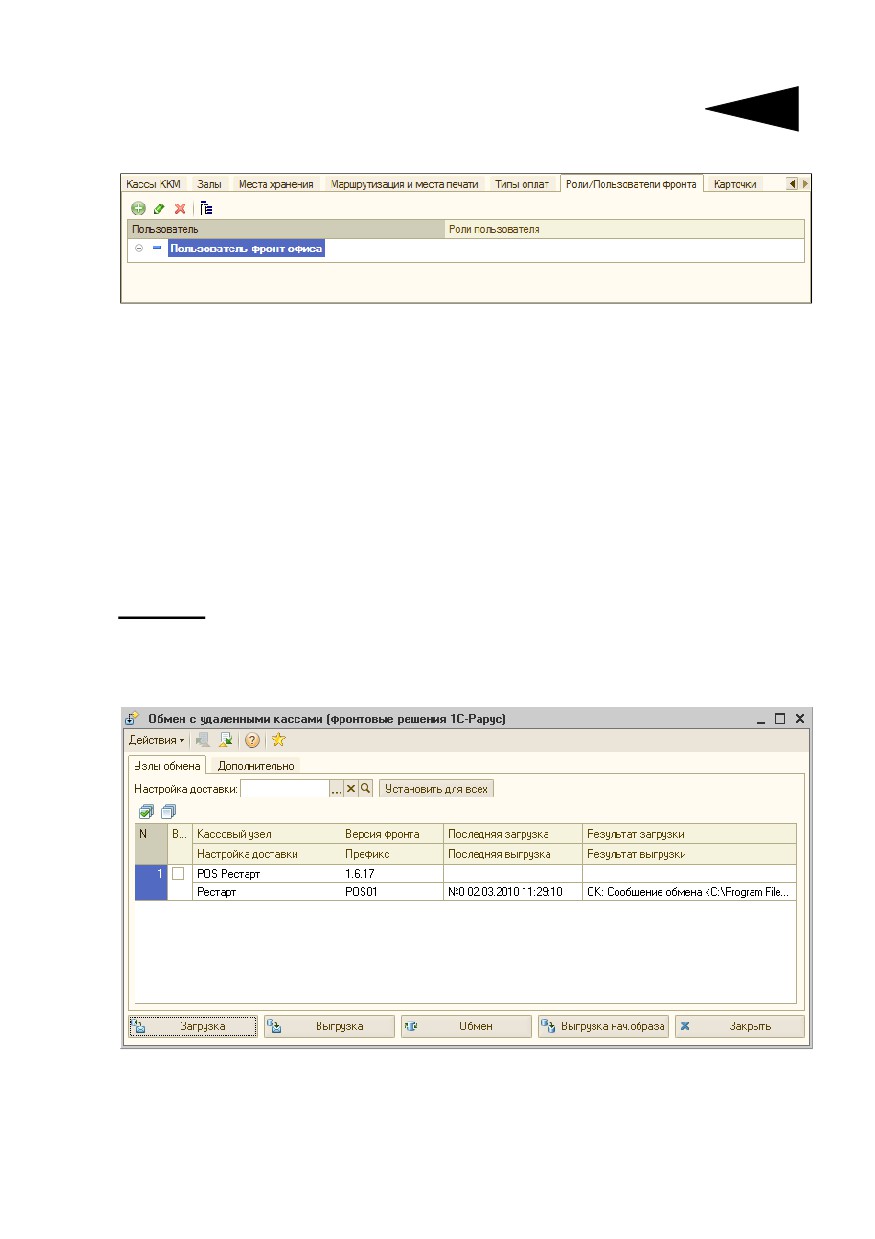
Вкладка Роли/Пользователи фронта отображает информацию о
пользователе, выгружаемом во фронт-офис (выбирается из
справочника Пользователи) и о доступных ему ролях (задаются на
стороне фронт-офисного решения).
937
11.2.
Обмен с удаленными кассами
Вкладка Карточки хранит сведения о карточке или группе карточек,
выгружаемых во фронт-офис. При этом часть карточек может быть не
выгружена, если не выгружается связанный тип оплаты, пользователь
и т. д. (выбирается из справочника Карточки). Если в графе Только
иерархия выбрано значение Да, то будут выгружаться только группы
карточек (при этом элементы справочника Карточки не
выгружаются). Если выбрано значение Нет, то выгружаться будут и
группы и элементы справочника.
При попытке сохранения кассового узла происходит проверка
связности указанной информации.
11.2.2
Операция обмена
Для осуществления выгрузки из бэк-офиса начального образа базы
данных используется обработка Обмен с удаленными кассами
(Обработки —> Обмены —> Обмен с удаленными кассами).
При помощи кнопок диалогового окна обработки можно выполнить
следующие действия:
☞ Загрузка - загрузка сообщения обмена.
☞ Выгрузка - выгрузка сообщения обмена.
938
Подсистема обменов
☞ Обмен - обмен сообщениями обмена.
☞ Выгрузка нач.образа - выгрузка начального образа информационной
базы для указанного кассового узла плана обмена.
☞ Обмен со всеми - обмен сообщениями обмена последовательно со
всеми узлами плана обмена.
В случае, если узел плана обмена не указан, то будет доступна только
одна операция - получение и отправка сообщений обмена для всех
узлов плана обмена Удаленные кассы.
На вкладке Узлы обмена содержится информация о кассовых узлах.
Графы данной вкладки рассмотрены в табл. 11-10.
Таблица 11-10. Обмен с удаленными кассами, вкладка Узлы обмена,
графы
Графа
Содержимое
Выбран
Установка флажка означает, что с данным кассовым
узлом будет производиться обмен.
Кассовый узел
Текущий узел, с которым производится обмен.
Выбирается из плана обмена Кассовые узлы.
Настройка доставки Указывает способ доставки сообщения. Выбирается из
справочника Настройки доставки сообщений.
Версия фронта
Номер релиза фронт-офиса.
Префикс
Префикс кассового узла.
Последняя загрузка Дата выполнения последней удачной загрузки данных
от кассового узла.
Последняя выгрузка Дата выполнения последней удачной выгрузки в
кассовый узел.
Результат загрузки Результат выполнения загрузки данных от кассового
узла.
Результат выгрузки Результат выполнения выгрузки данных в кассовый
узел.
При помощи кнопки Установить для всех вкладки Узлы обмена
можно одновременно для всех кассовых узлов табличной части
указать способ доставки сообщений, выбранный в поле Настройка
доставки.

939
11.2.
Обмен с удаленными кассами
На вкладке Дополнительно задаются дополнительные параметры
выгрузки.
Для получения информации о ходе выгрузки рекомендуется
установить флажки Комментировать этапы обмена и Фиксировать
прием/отправку каждого объекта.
Если установлен также флажок Вести журнал регистрации, то вся
информация о ходе выгрузки будет сохранена в файле.
Для создания начального образа следует нажать кнопку
Выгрузка нач. образа.
Перед тем как начнется выгрузка начального образа, будет
произведена проверка связности указанной информации. В случае
обнаружения каких-либо ошибок или несоответствий об этом будет
выведено сообщение.
Если обнаруженные ошибки являются критическими, то создание
начального образа прерывается и не может быть продолжено. Если же
ошибки критическими не являются (например, не заданы цены для
указанных номенклатурных единиц), то пользователю будет
предложен выбор: продолжить или прервать создание начального
образа.
После того как создание начального образа успешно завершено, об
этом будет сообщено в графе Результат выгрузки на вкладке Узлы
обмена обработки Обмен с удаленными кассами.

940
Подсистема обменов
Если фронт-офис имеет доступ к каталогу обмена, в который был
помещен файл начального образа, то на этом процесс обмена
завершается. Фронт-офис при следующем своем запуске
автоматически загрузит созданный начальный образ базы данных.
Если же фронт-офис не имеет доступ к этому каталогу, то необходимо
перенести созданный файл начального образа в каталог обмена
фронт-офиса (программного продукта «1С-Рарус: Комбинат питания,
ред. 1»).
После того как начальный образ загружен во фронт-офис, следует
вручную внести информацию о пользователях программного
продукта «1С-Рарус: Комбинат питания, ред. 1». Эта информация не
может быть выгружена из бэк-офиса и всегда вводится во фронт-
офисе вручную.
После успешной загрузки начального образа кассовый узел
автоматически («РестАрт») или при ручной выгрузке («1С-Рарус:
Фаст-фуд (фронт-офис)») выгружает файл обмена, который в «1С-
Рарус: Комбинат питания, ред. 1» может быть загружен по нажатию
на кнопки Загрузка или Обмен.
Фоновое задание «Обмен с удаленными кассами»
Для автоматического обмена данными с удаленными кассами
настраивается регламентное задание «Обмен с удаленными кассами»
(АРМ Администратор, вкладка Фоновые задания).
В форме этого фонового задания на вкладке Параметры указываются
необходимые для обмена кассовые узлы.
При сохранении фонового задания происходит проверка на
совпадение кассовых узлов в других фоновых заданиях данного вида.
Если обнаружены совпадающие кассовые узлы, то предоставляются на
выбор следующие варианты действия:
☛ Удалить совпадающие кассовые узлы из других фоновых заданий, где
они были найдены (кнопка Да).

941
11.2.
Обмен с удаленными кассами
☛ Удалить совпадающие кассовые узлы из редактируемого фонового
задания (кнопка Нет).
☛ Вернуться к редактированию (кнопка Отмена).
При выполнении фонового задания используются только те кассовые
узлы, которые были указаны в форме фонового задания на вкладке
Параметры. Если на вкладке Параметры не было указано ни одного
кассового узла, то фоновое задание будет отрабатывать по всем
кассовым узлам.
11.2.3
Ключевые показатели
Блок «Ключевые показатели» позволяет собирать аналитическую
информацию и отправлять ее во фронт-офис. Расчет можно делать в
ручном режиме из формы регистра сведений Значения ключевых
показателей или регламентным заданием «Обновление значений по
ключевым показателям». Ключевой показатель указывается в
справочнике Ключевые показатели.

942
Подсистема обменов
Для ключевого показателя необходимо заполнить алгоритм расчета,
результатом которого должна стать таблица значений, с графами:
Дата, Значение, Универсальная аналитика1, Универсальная
аналитика2, Универсальная аналитика3.
Пример заполнения можно увидеть в общем модуле
«одОбменДанными» в
«функцииПолучитьАлгоритмРасчетаПоказателейСебестоимости».
Через регистр сведений Значения ключевых показателей
происходит ручной расчет ключевых показателей (кнопка
Расчет по данным).

943
11.3. Загрузка из данных продаж фронта
Автоматический расчет ключевых показателей выполняется
регламентным заданием «Обновление значений по ключевым
показателям» (настраивается в АРМ Администратор).
11.3 Загрузка из данных продаж
фронта
Обработка Загрузка из данных продаж фронта (Обработки —>
Обмены —> Загрузка из данных продаж фронта) служит для
загрузки данных из документов Данные продаж фронта в целевые
документы.
944
Подсистема обменов
Реквизиты диалогового окна обработки рассмотрены в табл. 11-11..
Таблица 11-11. Загрузка из данных продаж фронта, реквизиты
Поле
Содержимое
Организация
Отбор документов Данные продаж фронта по
организации. Выбирается из справочника
Организации.
Кассовый узел
Отбор документов Данные продаж фронта по
кассовому узлу. Выбирается из плана обмена
Кассовые узлы.
Данные для загрузки
Дата с:
Период отбора документов Данные продаж
фронта.
по:
Используются
Признак учета смен, переходящих с одной даты на
переходящие смены
другую. Если в интервале дат начала и конца
отбора имеются документы, смены которых
перешли с более ранней даты (количество
анализируемых дней назад определяется
настройкой Не загружать документы, смены
которых начались … дней назад до даты
начала), то эти документы не попадают в отбор по
периоду. Если в интервале дат начала и конца
отбора имеются документы, смены которых
переходят на более позднюю дату (количество
анализируемых дней вперед определяется
настройкой Загрузить документы, смены
которых продолжаются … дней после даты
окончания), то будут добавлены дополнительные
документы соответствующих смен.
Не загружать
Количество дней до даты начала отбора, которое
документы, смены
необходимо учитывать для анализа переходящих
которых начались …
смен.
дней назад до даты
начала
Загружать документы,
Количество дней после даты окончания отбора,
смены которых
которое необходимо учитывать для анализа
продолжаются … дней
переходящих смен.
после даты окончания
Выводить отчет о
Если флажок установлен, то после окончания всех
сохраненных
транзакций пользователю будет выведен отчет обо
документах
всех созданных и удаленных документах.
На вкладке Данные для загрузки отображается перечень
документов данных продаж фронта, которые будут загружены

945
11.3. Загрузка из данных продаж фронта
в целевые документы. Документы, для которых не могут быть
определены типы целевых документов, не обрабатываются
и помечаются в таблице красным цветом.
На следующем рисунке показана вкладка Настройки кассовых
узлов формы обработки Загрузка из данных продаж фронта.
Реквизиты данной вкладки рассмотрены в табл. 11-12.
Таблица 11-12. Загрузка из данных продаж фронта, Настройки касс ККМ,
реквизиты
Реквизит
Содержимое
Кассовый узел
Кассовые узлы, на кассах ККМ которых оформлен
документ, то есть, пробит чек.
Использовать
Установка флажка означает использование касс ККМ при
загрузке данных.
Использовать
Использовать данный узел для обмена по регламентному
для регламент-
заданию.
ного обмена
Вид целевых документов
Загружать
Загрузка документов Данные продаж фронта
в документы
в документы реализации (Акт о реализации, Списание
реализации
товаров).
Загружать
Загрузка документов Данные продаж фронта в
в документы
документы производства (Выпуск продукции
производства
с соответствующей хозяйственной операцией).
946
Подсистема обменов
Таблица 11-12. Загрузка из данных продаж фронта, Настройки касс ККМ,
реквизиты (продолжение)
Реквизит
Содержимое
Обработка целевых документов
Не обновлять
Установка флажка запрещает повторное создание
имеющиеся
документов на основе данных продаж фронт-офиса.
документы
Проводить
Признак проведения загруженных документов продаж.
документы после
Если данный флажок не установлен, документы должны
загрузки
быть проведены позже вручную, например, после создания
документов выпуска.
Компенсировать
Флажок, указывающий на то, что продажи и возвраты
продажи
должны компенсировать друг друга при загрузке данных.
возвратами
При этом целевые документы продаж и возвратов будут
созданы в любом случае, даже если они были
компенсированы друг другом, но будут иметь пустую
табличную часть, и не будут делать движений по
регистрам учета.
Настройки выпуска продукции
Комплексный
При установленном флажке будет создаваться
выпуск
комплексный документ Выпуск продукции
с реализацией
с хозяйственной операцией Выпуск с розничной
реализацией, а не отдельные документы Выпуск
продукции и Акт о реализации.
Автоопределение полей целевых документов
Определение
Задает способ определения склада реализации блюда при
склада
загрузке документа продаж:
реализации
☛ Склад реализации по умолчанию - склад будет
установлен по реквизиту Склад реализации по
умолчанию кассового узла;
☛ По залу документа продажи - склад будет установлен
по реквизиту Склад реализации зала полученного
документа продажи;
☛ По месту печати документа продажи - склад будет
установлен по реквизиту Склад приготовления места
печати полученного документа продажи.
Склад
Определяет склад реализации по умолчанию. Выбирается
реализации
из справочника Склады (места хранения) компании.
(по умолчанию)
947
11.3. Загрузка из данных продаж фронта
Таблица 11-12. Загрузка из данных продаж фронта, Настройки касс ККМ,
реквизиты (продолжение)
Реквизит
Содержимое
Определение
Задает способ определения склада приготовления блюда
склада
при загрузке документа продаж:
приготовления
☛ Склад приготовления по умолчанию - склад будет
установлен по реквизиту Склад приготовления по
умолчанию кассового узла;
☛ По залу документа продажи - склад будет установлен по
реквизиту Склад реализации зала полученного
документа продажи;
☛ По месту печати документа продажи - склад будет
установлен по реквизиту Склад приготовления места
печати полученного документа продажи;
☛ По данным регистра Места приготовления блюд -
склад будет установлен по блюду и складу реализации.
Склад
Определяет склад приготовления по умолчанию.
приготовления
Выбирается из справочника Склады (места хранения)
(по умолчанию)
компании.
Дата целевых
Тип даты для целевых документов. Возможные значения:
документов
☛ По дате первого документа смены;
☛ По дате последнего документа смены;
☛ По фиксированной дате;
☛ По дате закрытия смены.
Учет смен
Учитывать
При установленном переключателе загрузка и свертка
номера смен касс
данных в целевые документы происходит с учетом
ККМ
номеров смен (по кассам ККМ сворачивается всегда).
Учитывать
При установленном переключателе загрузка и свертка
номера смен
данных в целевые документы происходит с учетом даты
заведений
закрытия смен (реквизит Дата смены в документе
Данные продаж фронта).
Создавать только
Флажок, указывающий на то, что при создании целевых
по закрытым
документов будет учитываться/ не учитываться
сменам
заполненность реквизита Закрыта в документах Данные
заведений
продаж фронта.
Если флажок установлен и в документах Данные продаж
фронта нет реквизита Закрыта, то такой документ будет
выделяться красным цветом и не будет обрабатываться.
948
Подсистема обменов
Параметры для касс ККМ могут быть загружены автоматически при
помощи меню кнопки Заполнение:
☛ По кассовым узлам - в кассы ККМ переносятся настройки из
соответствующего кассового узла;
☛ По текущей строке - в кассы ККМ переносятся настройки из указанной
кассы ККМ.
Сохранение заданных настроек касс ККМ осуществляется
с помощью кнопки Сохранение настроек, путем выбора
одного из пунктов меню данной кнопки:
☛ Всех строк - настройки касс ККМ переносятся в соответствующие
кассовые узлы;
☛ Текущей строки - настройки касс ККМ переносятся во все кассовые
узлы по указанной кассе ККМ.
При нажатии кнопки Загрузить формы обработки Загрузка из
данных продаж фронта производится обработка выбранных
документов и загрузка данных в целевые документы. При повторной
перезагрузке документов в целевые документы создаются не новые,
а обновляются старые данные (если не установлен флажок
Не обновлять имеющиеся документы).
Обработка Загрузка из данных продаж фронта позволяет создать
целевые документы различных видов, при выполнении необходимых
условий, рассмотренных в табл. 11-13. Условия, указанные для
документа, должны выполняться одновременно.
Таблица 11-13. Загрузка из данных продаж фронта, Виды целевых
документов
Вид документа
Условия создания
Акт о реализации ☛ В настройках параметров касс ККМ переключатель
установлен в положение Загружать в документы
реализации.
☛ Для типа оплаты документа продажи установлен вид
учетного документа На реализацию.
Списание
☛ В настройках параметров касс ККМ переключатель
товаров
установлен в положение Загружать в документы
реализации.
☛ Для типа оплаты документа продажи установлен вид
учетного документа На списание или документ Данные
продаж имеет хозяйственную операцию Отмена и
установлен флажок Со списанием.
949
11.3. Загрузка из данных продаж фронта
Таблица 11-13. Загрузка из данных продаж фронта, Виды целевых
документов (продолжение)
Вид документа
Условия создания
Выпуск
☛ В настройках параметров касс ККМ переключатель
с розничной
установлен в положение Загружать в документы
реализацией
производства.
☛ Для типа оплаты документа продажи установлен вид
учетного документа На реализацию.
☛ Склады приготовления и реализации блюд совпадают.
Выпуск со
☛ В настройках параметров касс ККМ переключатель
списанием
установлен в положение Загружать в документы
производства
☛ Для типа оплаты документа продажи установлен вид
учетного документа На списание или документ Данные
продаж имеет хозяйственную операцию Отмена и
установлен флажок Со списанием.
☛ Склады приготовления и реализации блюд совпадают.
Выпуск с
☛ В настройках параметров касс ККМ переключатель
перемещением и
установлен в положение Загружать в документы
Акт о реализации производства.
☛ Для типа оплаты документа продажи установлен вид
учетного документа На реализацию.
☛ Склады приготовления и реализации блюд не совпадают.
Возврат
☛ Документ Данные продаж имеет хозяйственную
от покупателя
операцию Возврат.
по ДПФ
☛ Заполнена константа Контрагент частное лицо
(Операции —> Константы —> Учетная политика —>
Взаиморасчеты).
Фоновое задание «Загрузка из данных продаж фронта»
Для автоматической загрузки данных из документов
Данные продаж фронта в целевые документы настраивается
регламентное задание «Загрузка из данных продаж фронта»
(АРМ Администратор, вкладка Фоновые задания).
В форме этого фонового задания на вкладке Параметры указываются
необходимые для обмена кассовые узлы.

950
Подсистема обменов
В форме добавленного в фоновое задание кассового узла
автоматически устанавливается флажок Данные узла
обрабатываются в регламентной процедуре (на закладке
Загрузка документов).
При сохранении фонового задания происходит проверка на
совпадение кассовых узлов в других фоновых заданиях данного вида.
Если обнаружены совпадающие кассовые узлы, то предоставляются на
выбор следующие варианты действия:
☛ Удалить совпадающие кассовые узлы из других фоновых заданий, где
они были найдены (кнопка Да).

951
11.4. Загрузка из R-Keeper v.6
☛ Удалить совпадающие кассовые узлы из редактируемого фонового
задания (кнопка Нет).
☛ Вернуться к редактированию (кнопка Отмена).
При выполнении фонового задания используются только те кассовые
узлы, которые были указаны в форме фонового задания на вкладке
Параметры. Если на вкладке Параметры не было указано ни одного
кассового узла, то фоновое задание будет отрабатывать по тем
кассовым узлам, в форме которых установлен флажок Данные узла
обрабатываются в регламентной процедуре на вкладке Загрузка
документов.
11.4 Загрузка из R-Keeper v.6
Обработка Загрузка данных о реализации из программы
R-Keeper v.6 (Обработки —> Обмены —>
Загрузка из R-Keeper v.6) служит для загрузки данных о реализации
из программы R-Keeper v.6 в «1С-Рарус: Комбинат питания, ред. 1».

952
Подсистема обменов
Поля диалогового окна обработки и вкладки Параметры загрузки
документов рассмотрены в табл. 11-14.
Таблица 11-14. Загрузка данных из R-Keeper v.6, поля
Поле
Содержимое
Путь к R-Keeper Путь к файлам R-Keeper.
Соответствие
Путь к файлу соответствия.
Режим загрузки Переключатель на две позиции:
документов
☛ Полный. Полная загрузка чеков.
☛ Не полный. Частичная загрузка чеков.
Вид создаваемых Два поля данной области задают, в какие документы
документов
решения «1С-Рарус: Комбинат питания, ред. 1» будут
загружаться, соответственно, данные реализации и
списания.
Загружать
Если этот флажок установлен, то из документов
информацию
реализации будет загружаться информация о типах оплат.
о типах оплат
Если данный флажок установлен, то становится доступной
вкладка Соответствие типов оплат. На этой вкладке
может быть задано соответствие между типами оплат
в «1С-Рарус: Комбинат питания, ред. 1» и R-Keeper v.6.

953
11.4. Загрузка из R-Keeper v.6
Таблица 11-14. Загрузка данных из R-Keeper v.6, поля (продолжение)
Поле
Содержимое
Сворачивать по
Если этот флажок установлен, то все реализации за день
типам оплат
будут загружаться в один общий документ реализации. Все
оплаты загружаемых реализаций будут перечислены на
вкладке Оплаты этого документа.
Загружать
Если этот флажок установлен, то из R-Keeper v.6 будут
позиции с
загружаться также данные о продажах по нулевым ценам.
нулевыми
ценами
Сворачивать
Если этот флажок установлен, то все данные за весь период
документ на дату
загрузки будут загружены в один документ.
На вкладке Реквизиты по умолчанию могут быть заданы реквизиты
по умолчанию для создаваемых документов.
На вкладке Параметры загрузки справочников задается, следует ли
при загрузке создавать новые номенклатурные элементы, статьи
списания и типы оплат.
Если установлен флажок Обновлять цены, то, если загружаемая цена
на какую-либо номенклатурную единицу будет отличаться
от содержащейся в базе цены, автоматически будет создан документ
Изменение цен, обновляющий значение цены в базе.
Если флажок Обновлять цены установлен, то становится доступным
поле Тип цен. В этом поле пользователь указывает, какой именно тип
цен будет обновляться.
На вкладках Соответствие номенклатуры, Соответствие статей
списания и Соответствие типов оплат (эта вкладка доступна, только
если установлен флажок Загружать информацию о типах оплат)

954
Подсистема обменов
проставляются соответствия между объектами в «1С-Рарус: Комбинат
питания, ред. 1» и R-Keeper v.6.
Кнопки Заполнить соответствия на этих
вкладках позволяют проставить соответствия
согласно выбранным пунктам выпадающего
списка кнопки.
11.5 Загрузка данных из R-Keeper v.7
Обработка Загрузка данных из R-Keeper v.7 (Обработки —>
Обмены —> Загрузка данных из R-Keeper v.7) служит для
загрузки данных о реализации из программы «R-Keeper v.7» в
конфигурации «1С-Рарус: Комбинат питания, ред. 1» / «1С-Рарус:
Управление рестораном, ред. 3».
Загрузка данных происходит поэтапно:
☛ Подключение к базе R-Keeper v.7;
☛ Установка соответствия данных;
☛ Получение данных из R-Keeper v.7;
☛ Cоздание документов Данные продаж фронта;
☛ Создание целевых документов.
11.5.1
Подключение к базе R-Keeper v.7
Для возможности использования обмена (в рамках решений
«1С-Рарус: Комбинат питания, ред. 1» или «1С-Рарус: Управление
рестораном, ред. 3») необходимо применять ключ защиты с R-Keeper.
Параметры подключения к базе R-Keeper v.7 задаются в справочнике
Учетные записи R-Keeper v.7.

955
11.5. Загрузка данных из R-Keeper v.7
В полях формы необходимо указать:
☛ Логин и пароль администратора базы R-Keeper. При незаполненных
значениях аутентификация будет происходить по текущему
пользователю Windows;
☛ Имя сервера MS SQL Server, на котором установлен и функционирует
R-Keeper;
☛ Базу данных R-Keeper на сервере MS SQL Server, с которой
осуществляется обмен;
☛ В области Ведeтся с указывается дата, начиная с которой будут
загружены данные из базы R-Keeper при первом фоновом обмене
(о настройке фонового задания см. 11.5.6 «Способы интеграции» на
стр. 970).

956
Подсистема обменов
Диалоговое окно обработки Загрузка данных из R-Keeper v.7
открывается из раздела Обработки —> Обмены —> Загрузка
данных из R-Keeper v.7.
При первом запуске обработки система определяет заполнение
реквизитов соединения с базой:
☞ Если они не заполнены, то открывается форма элемента справочника
Учетные записи R-Keeper v.7. Данную форму можно закрыть
и вернуться к определению параметров соединения позже. При
закрытии этой формы происходит переход к основной форме обмена;
☞ Если реквизиты соединения с базой заполнены, то производится
попытка соединения, а в нижнем левом углу формы обработки
появляется соответствующая надпись и гиперссылка со шрифтом
определенного цвета, а именно:
☛ В случае успеха надпись: Подключение установлено, шрифт
зеленого цвета.
☛ В случае неуспеха надпись: Подключение не установлено, шрифт
серого цвета.
☛ Если параметры вовсе не заполнены, то надпись: Подключение
не настроено, шрифт красного цвета.
По вышеописанной гиперссылке также можно перейти к справочнику
Учетные записи R-Keeper v.7 для определения параметров
подключения к R-Keeper.
957
11.5. Загрузка данных из R-Keeper v.7
11.5.2
Установка соответствия данных
Установка соответствия элементов справочников R-Keeper и решения
1С1 производится в области Соответствия объектов на вкладке
Продажи формы обработки Загрузка данных из R-Keeper v.7. Для
каждого справочника имеется отдельная вкладка.
Справочники, для которых заполняются соответствия:
☛ Кассы ККМ;
☛ Типы оплат;
☛ Номенклатура;
☛ Модификаторы;
☛ Причины отмен и списаний.
На вкладке Кассы ККМ обязательно должны быть заданы
соответствия. Для остальных справочников соответствия могут быть
созданы и заполнены автоматически непосредственно при записи
документов ДПФ, в соответствии с заданными настройками.
Реквизит Процент схожести наименования при частичном
совпадении служит для задания процента совпадения наименования
элементов справочников решения 1С и базы R-Keeper (при
заполнении соответствий по пункту По частичному совпадению
наименований кнопки Заполнить соответствия, рассмотренной
ниже).
Совпадение наименований в процентном отношении, для установки
соответствия, должно быть не меньше указанного значения в
реквизите Процент схожести наименования при частичном
совпадении. Также следует отметить, что совпадение может быть
в любом месте слов и словосочетаний.
Рассмотрим пример. Номенклатуре R-Keeper с наименованием
«КАРТОШКА МОЛОДАЯ» установится соответствующая номенклатура
1С с наименованием «СВЕКЛА МОЛОДАЯ» при заданном значении
данного реквизита 50%, так как одинаковая часть этих
словосочетаний « МОЛОДАЯ» (включая пробел) составляет пятьдесят
и больше процентов от словосочетания «КАРТОШКА МОЛОДАЯ».
1
Под решениями 1С подразумеваются программные продукты «1С-Рарус:
Комбинат питания, ред. 1» и «1С-Рарус: Управление рестораном, ред. 3».

958
Подсистема обменов
Установка низкого процента совпадения может привести к тому,
что в соответствие будет подставлено некорректное значение.
Рекомендуется указывать не менее 75% совпадения.
Если установлен флажок Создавать объекты при автоматическом
заполнении соответствий, то при заполнении соответствиями
(с помощью пунктов меню кнопки Заполнить соответствия) будут
автоматически создаваться новые элементы справочников 1С (Кассы
ККМ, Типы оплат, Номенклатура, Модификаторы, Причины
отмен и списаний).
Подробное описание работы с этими справочниками можно найти
в главе 5, «Нормативно-справочная подсистема» на стр. 163.
Далее рассмотрим заполнение соответствий для каждого
справочника.
Кассы ККМ
На следующем рисунке показана вкладка Кассы ККМ.
Соответствия на этой вкладке должны быть заполнены обязательно,
так как загрузка данных при помощи обработки Загрузка данных из
R-Keeper v.7 может быть произведена только в том случае, если
известно из какой кассы получать данные.
Графы табличной части данной вкладки рассмотрены в табл. 11-15.
Таблица 11-15. Загрузка данных из R-Keeper v.7, Кассы ККМ, графы
Графа
Содержимое
Отбор
При установке этого флажка из базы R-Keeper будут
загружаться чеки, пробитые на данной кассе (загрузка
в табличную часть Продажи R-Keeper).
Имя R-Keeper
Наименование кассы ККМ в базе R-Keeper.
Код R-Keeper
Код кассы ККМ в базе R-Keeper.
Шифр R-Keeper Шифр кассы ККМ в базе R-Keeper.
Касса ККМ
Касса ККМ в 1С.
959
11.5. Загрузка данных из R-Keeper v.7
Для установки соответствия сначала необходимо получить элементы
справочника Кассы ККМ при помощи кнопки Получить кассы ККМ,
меню которой содержит следующие пункты:
☛ Все кассы ККМ - получение всех касс ККМ базы R-Keeper.
☛ Из документов - получение касс ККМ по документам
с хозяйственной операцией «Продажа» и/или «Удаление».
Далее необходимо выполнить автоматическое заполнение
соответствий, с помощью кнопки командной панели Заполнить
соответствия, меню которой содержит следующие варианты
заполнения данных:
☛ По полному совпадению наименований - соответствие
устанавливается при полной идентичности наименования.
☛ По частичному совпадению наименований - соответствие
устанавливается при частичном совпадении наименования, в
зависимости от значения реквизита Процент схожести
наименования при частичном совпадении.
☛ По совпадению шифра R-Keeper и кода 1C - соответствие
устанавливается при совпадении шифра R-Keeper и кода 1C.
Также для удобства отображения и заполнения соответствий, на
вкладке Кассы ККМ есть кнопка Только заполненные, при
активации которой устанавливается отбор только по заполненным
соответствиям.
При помощи пунктов меню кнопки Установить отбор вкладки
Кассы ККМ имеется возможность установить отбор по кассам ККМ,
у которых проставлены соответствия:
☛ По подразделениям - устанавливается отбор по кассам ККМ
определенных подразделений компании. Можно указать как одно
подразделение, так и несколько, путем удержания клавиши Shift и
указания левой кнопкой мыши нужных подразделений. В результате,
в области Продажи R-Keeper будут отображены данные только по
кассам ККМ заданных подразделений.
☛ Установить все - выбрать все кассы ККМ, у которых установлены
соответствия. В результате, такие кассы ККМ будут помечены
флажками.
☛ Снять все - убрать отборы по всем кассам.

960
Подсистема обменов
Получение остальных элементов справочников (Виды/типы оплат,
Номенклатура, Модификаторы, Причины отмен и списаний)
по документам продажи (при выборе в меню кнопки Получить кассы
ККМ пункта Из документов) будет производиться в зависимости от
отобранных касс ККМ.
Виды/типы оплат
Вкладка Виды/типы оплат содержит две табличные части: Виды
оплат и Типы оплат, расположенные в левой и правой области
вкладки. Данные табличные части представлены на следующих
рисунках.
Графы этих табличных частей рассмотрены в табл. 11-16.
Таблица 11-16. Загрузка данных из R-Keeper v.7, Виды/типы оплат, графы
Графа
Содержимое
Виды оплат
Имя R-Keeper
Наименование вида оплаты в базе R-Keeper.
Шифр R-Keeper Шифр вида оплаты в базе R-Keeper.
Вид оплаты
Вид оплаты в 1С.
Типы оплат
961
11.5. Загрузка данных из R-Keeper v.7
Таблица 11-16. Загрузка данных из R-Keeper v.7, Виды/типы оплат, графы
Графа
Содержимое
Имя R-Keeper
Наименование типа оплаты в базе R-Keeper.
Код R-Keeper
Код типа оплаты в базе R-Keeper.
Шифр R-Keeper Шифр типа оплаты в базе R-Keeper.
Тип оплаты
Тип оплаты в 1С.
Для установки соответствия сначала необходимо получить элементы
справочников Виды/Типы оплаты, при помощи кнопок Получить
виды/типы оплат командных панелей рассматриваемых табличных
частей, соответственно. Меню данных кнопок состоит из следующих
пунктов:
☛ Все виды/типы оплат - получение всех видов/типов оплат базы R-
Keeper.
☛ Из документов - получение видов/типов оплат по документам с
хозяйственной операцией «Продажа» и «Удаление».
На вкладке Виды/типы оплат есть возможность отобразить
взаимосвязь между видами и типами оплат, при помощи пунктов меню
кнопки Связь с типом оплаты командной панели табличной части
Виды оплат:
☛ Показывать связь в R-Keeper - окрашивает голубым цветом
строки типов оплат, связанные с выбранным видом оплат по R-Keeper
(в области видов оплат выделена необходимая строка).
☛ Показывать связь в 1C - окрашивает голубым цветом строки типов
оплат, связанные с выбранным видом оплат по 1С.
На следующих иллюстрациях (левая и правая табличные части
вкладки) показан пример отображения взаимосвязи вида и типов
оплат при выборе пункта Показывать связь в 1С кнопки
Связь с типом оплаты. В данном случае выбранному виду оплаты 1С
Платежные карты соответствуют типы оплат: «VISA», «Master Card»,
«Euro Cirrus Maestro», «Кредитная карта», «Diners Club», «JCB».

962
Подсистема обменов
Далее необходимо выполнить автоматическое заполнение
соответствий, с помощью кнопки Заполнить соответствия
командных панелей каждой табличной части. Пункты меню данной
кнопки идентичны пунктам меню такой же кнопки на вкладке
Кассы ККМ (см. «Кассы ККМ» на стр. 958).
Также для удобства отображения и заполнения соответствий, на
вкладке есть кнопка Только незаполненные, при активации которой
будут видны строки только с незаполненными соответствиями.
На всех вкладках, кроме Кассы ККМ, кнопка Только
незаполненные имеет такое же значение.
Если для видов оплат соответствие не задано, то все создаваемые
типы оплат будут загружаться с видом «наличные».

963
11.5. Загрузка данных из R-Keeper v.7
Номенклатура
На следующем рисунке показана вкладка Номенклатура.
Графы табличной части данной вкладки рассмотрены в табл. 11-17.
Таблица 11-17. Загрузка данных из R-Keeper v.7, Номенклатура, графы
Графа
Содержимое
Имя R-Keeper
Наименование номенклатуры в базе R-Keeper.
Код R-Keeper
Код номенклатуры в базе R-Keeper.
Шифр R-Keeper Шифр номенклатуры в базе R-Keeper.
Номенклатура
Номенклатура в 1С.
Группа
Группа номенклатуры в базе R-Keeper.
Для установки соответствия сначала необходимо получить элементы
справочника Номенклатура при помощи кнопки Получить
номенклатуру, меню которой содержит следующие пункты:
☛ Вся номенклатура - получение всей номенклатуры из базы
R-Keeper.
☛ По продажам и списаниям - получение номенклатуры по
документам с хозяйственной операцией «Продажа» и «Удаление».
☛ По списаниям - получение номенклатуры только по документам
с хозяйственной операцией «Удаление».
☛ По продажам - получение номенклатуры только по документам
с хозяйственной операцией «Продажа».
Далее необходимо выполнить автоматическое заполнение
соответствий, с помощью кнопки Заполнить соответствия командной
панели. Пункты меню данной кнопки идентичны пунктам меню такой
964
Подсистема обменов
же кнопки на вкладке Кассы ККМ (см. «Кассы ККМ» на стр. 958),
за исключением следующего пункта:
☛ По совпадению кода R-Keeper и кода 1C - соответствие
устанавливается при совпадении кодов R-Keeper и 1C.
Следует отметить, что несколько элементов справочника из базы R-
Keeper могут соответствовать одному элементу справочника
в решении 1С.
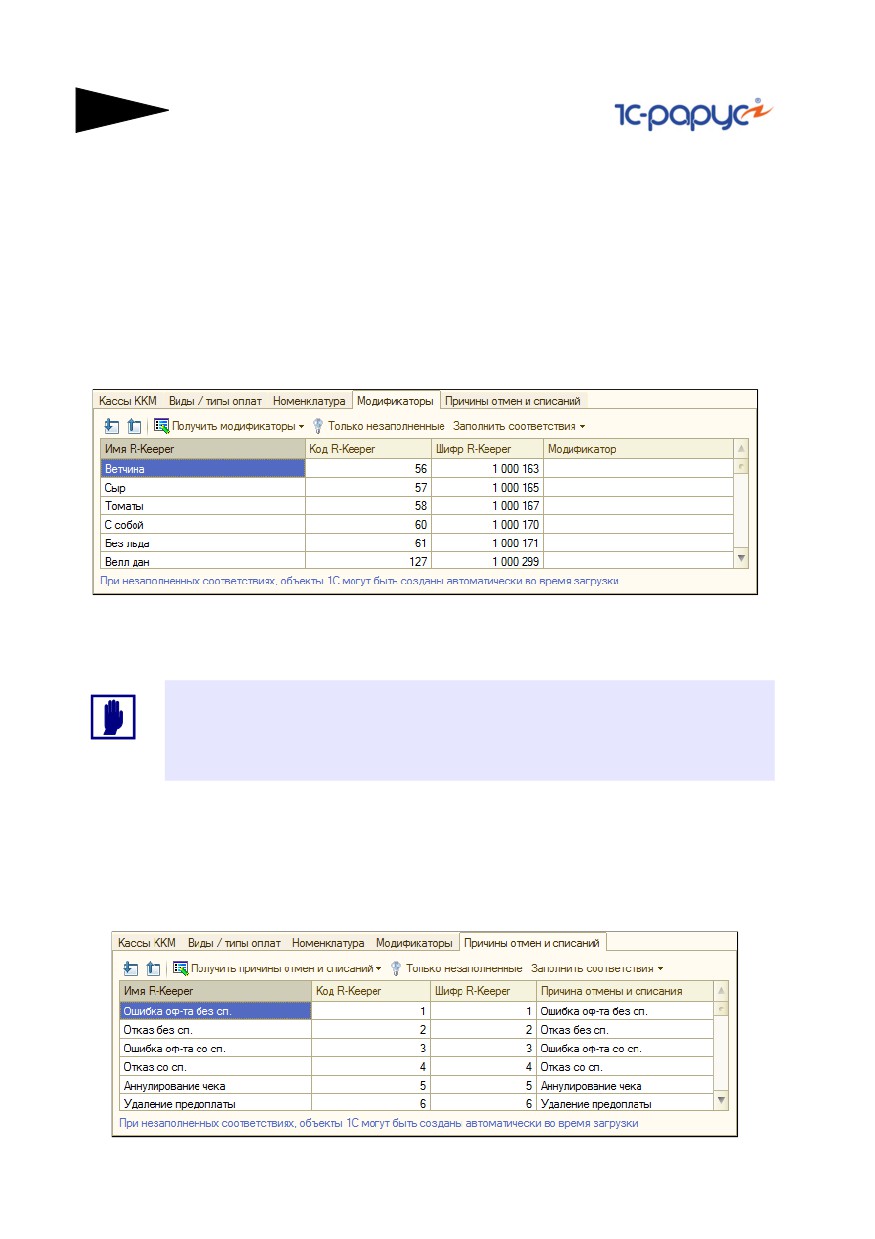
Модификаторы
На следующем рисунке показана вкладка Модификаторы.
Кнопки и графы данной табличной части идентичны кнопкам
и графам табличной части вкладки Номенклатура, за исключением
отсутствия графы Группа.
Настраивать соответствия необходимо только для таких
модификаторов, которые оказывают влияние либо на продажную
цену товара/блюда, к которому они «привязаны» в документах
продажи, либо к которым «привязана» номенклатура.
Причины отмен и списаний
На следующем рисунке показана вкладка Причины отмен
и списаний, на которой настраиваются соответствия для документов
списания.
Графы табличной части данной вкладки рассмотрены в табл. 11-18.
965
11.5. Загрузка данных из R-Keeper v.7
Таблица 11-18. Загрузка данных из R-Keeper v.7, Причины отмен и списаний,
графы
Графа
Содержимое
Имя R-Keeper
Наименование причины отмен и списаний в базе R-Keeper.
Код R-Keeper
Код причины отмен и списаний в базе R-Keeper.
Шифр R-Keeper Шифр причины отмен и списаний в базе R-Keeper.
Причина отмены
Причина отмены и списания в 1С.
и списания
Для установки соответствия сначала необходимо получить элементы
справочников Причины отмен и списаний при помощи кнопки
Получить причины отмен и списаний, меню которой содержит
следующие пункты:
☛ Все причины отмен и списаний - получение всех причин отмен
и списаний базы R-Keeper.
☛ Из документов - получение причин отмен и списаний по
документам с хозяйственной операцией «Удаление».
Далее необходимо выполнить автоматическое заполнение
соответствий, с помощью кнопки Заполнить соответствия. Пункты
меню данной кнопки идентичны пунктам меню такой же кнопки на
вкладке Кассы ККМ (см. «Кассы ККМ» на стр. 958).
11.5.3
Получение данных из R-Keeper v.7
После задания соответствий элементов справочников R-Keeper и
решения 1С можно перейти к получению данных продаж из базы
R-Keeper. Для этого необходимо на вкладке Продажи диалогового
окна обработки Загрузка данных из R-Keeper v.7, в области
Продажи R-Keeper, задать период загрузки данных либо константу
Начало ведения учета, если она еще не была установлена
в справочнике Учетные записи R-Keeper v.7 (см. 11.5.1
«Подключение к базе R-Keeper v.7» на стр. 954).

966
Подсистема обменов
В табличной части Продажи R-Keeper, при помощи пунктов меню
кнопки Загрузить в таблицу командной панели, можно выбрать
следующие виды загружаемых данных из базы R-Keeper:
☛ Продажи - загрузятся только документы продаж за указанный
период;
☛ Удаление - загрузятся только документы списаний за указанный
период;
☛ Продажи и удаления - загрузятся оба вида документов за
указанный период.
Также в табличной части Продажи R-Keeper для удобства
визуального контроля полученных данных из базы R-Keeper и 1С
реализована возможность управлять видимостью колонок (графы
табличной части). Здесь же флажками в соответствующих строках
можно отметить, какие документы нужно загружать, а какие - нет.
Меню кнопки Видимость колонок содержит следующие варианты
(выбираются установкой флажков):
☛ Показывать поля R-Keeper - отобразятся документы из базы R-
Keeper;
☛ Показывать поля 1С - отобразятся документы из 1С;
☛ Показывать поля R-Keeper и 1С - в этом случае пользователь
сможет видеть соответствия данных из 1С и чеков из базы R-Keeper.
Флажки должны быть установлены напротив обоих пунктов меню
кнопки.
967
11.5. Загрузка данных из R-Keeper v.7
11.5.4
Создание документов данных продаж
фронта
После того как на предыдущем этапе произведен отбор необходимых
для загрузки документов, а также осуществлена проверка
корректности полученных данных из базы R-Keeper, можно перейти к
этапу создания документов данных продаж фронта. Для этого
необходимо задать настройки (или воспользоваться ранее
установленными настройками, проверив их правильность) на вкладке
Параметры загрузки формы обработки Загрузка данных из
R-Keeper v.7.
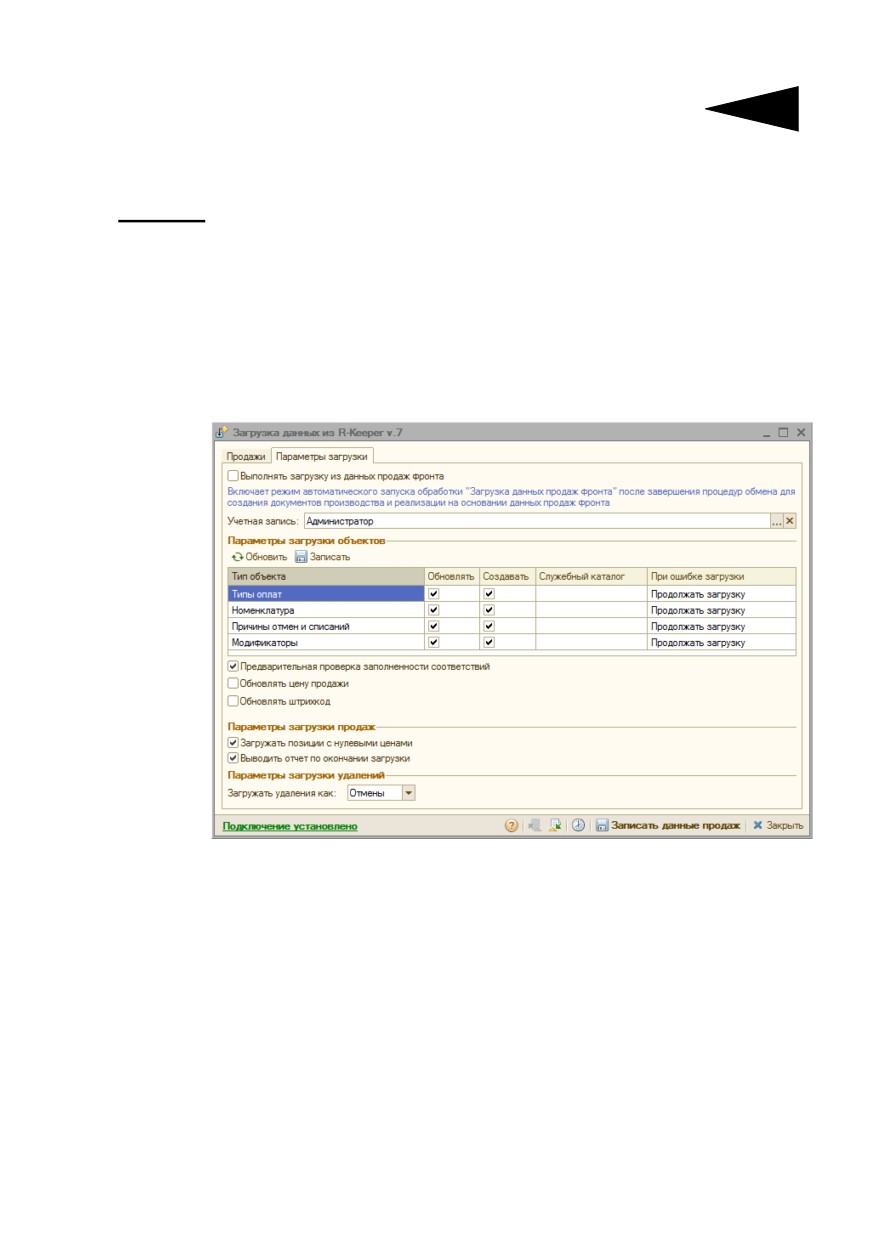
На данной вкладке содержатся следующие реквизиты:
☞ Выполнять загрузку из данных продаж фронта - установка
флажка включает режим автоматического запуска обработки Загрузка
данных продаж фронта (подробно см. 11.3 «Загрузка из данных
продаж фронта» на стр. 943) после завершения процедур интеграции
с R-Keeper v.7 и создания целевых документов.
☞ Параметры загрузки объектов - список справочников
и установленных им параметров. По каждому справочнику имеются
следующие параметры:
☛ Обновлять - указывает на необходимость синхронизации
имеющихся элементов справочников 1С и R-Keeper.
968
Подсистема обменов
☛ Создавать - указывает на необходимость создавать элементы
справочников 1С при ненахождении соответствий с элементами
справочников R-Keeper.
☛ Служебный каталог - служит для выбора группы справочника, в
которую будут переноситься созданные/обновленные элементы
справочников 1С. Если данное значение не указано, то элементы
справочников будут переноситься в корневой уровень справочника.
☛ При ошибке загрузки - выбор поведения программы при
возникновении ошибок загрузки:
a) Продолжать загрузку - загрузка продолжается при
возникновении ошибок.
b) Не загружать данный чек - при возникновении ошибки не будет
загружен чек, в котором она произошла.
c) Прервать загрузку чеков - при возникновении первой ошибки
загрузка будет прекращена.
Если напротив справочника Модификаторы стоит флажок
Создавать, а для справочника Номенклатура такой флажок
не установлен, то для модификаторов не создается новая
номенклатура. Новая номенклатура создается только в случае, когда
установлены оба флажка.
☞ Предварительная проверка заполненности соответствий - при
установке данного флажка происходит предварительная проверка
заполненности соответствий, если пользователь сразу пытается
загрузить документы Данные продаж фронта. При этом, если будут
обнаружены незаполненные соответствия объектов (кроме касс ККМ),
программа уточнит, следует ли продолжать загрузку. Если нажать
«нет», то в соответствующих вкладках (Виды/Типы оплат,
Номенклатура, Модификаторы, Причины отмен и списаний) будут
выведены только те объекты, у которых не заполнены соответствия.
☞ Обновлять цену продажи - если в базе R-Keeper изменили цену
номенклатуры, то при установленном флажке будет создаваться
документ Изменение цен по соответствующей номенклатуре.
☞ Обновлять штрихкод - если в базе R-Keeper изменили штрихкод
товара, то при установленном флажке соответствующий штрихкод
будет заменяться новым значением из R-Keeper.
После редактирования параметры загрузки справочников
обязательно надо сохранить нажатием кнопки Записать,
расположенной в командной панели области Параметры загрузки
объектов.
969
11.5. Загрузка данных из R-Keeper v.7
В области Параметры загрузки продаж на вкладке Параметры
загрузки формы обработки Загрузка данных из R-Keeper v.7
содержатся следующие флажки:
☛ Загружать позиции с нулевыми ценами - при установленном
флажке в табличные части документов будет выгружаться
и номенклатура с нулевыми ценами.
☛ Выводить отчет по окончании загрузки - при установленном
флажке выводится отчет с перечнем созданных документов.
В области Параметры загрузки удалений вкладки
Параметры загрузки необходимо указать, как загружать документы
с хозяйственной операцией «Удаление»: как документы
Данные продаж фронта с хозяйственной операцией «Отмены» или
«Возвраты».
Создание документов Данные продаж фронта осуществляется по
нажатию на кнопку Записать данные продаж, расположенную
в нижней части формы обработки Загрузка данных из R-Keeper v.7.
Если таблица продаж при этом не заполнена, то она заполняется по
текущим установленным отборам (период и кассы ККМ).
Документы Данные продаж фронта могут создаваться со
следующими хозяйственными операциями:
☛ «Продажа»;
☛ «Возврат»;
☛ «Отмена».
После создания документов данных продаж фронта могут быть
получены целевые документы.
11.5.5
Создание целевых документов на
основании данных продаж фронта
Создание целевых документов осуществляется при помощи обработки
Загрузка из данных продаж фронта. Данная обработка запускается
автоматически после загрузки данных из R-Keeper, при условии
установки флажка Выполнять загрузку из данных продаж фронта
на форме обработки Загрузка данных из R-Keeper v.7 (см. 11.5.4
«Создание документов данных продаж фронта» на стр. 967). Если
данный флажок не установлен, то обработка Загрузка из данных
продаж фронта выполняется пользователем отдельно.
Описание обработки Загрузка из данных продаж фронта
приведено выше (см. 11.3 «Загрузка из данных продаж фронта» на
стр. 943).
970
Подсистема обменов
11.5.6
Способы интеграции
Способы интеграции данных программы R-Keeper v.7 и решений
«1С-Рарус: Комбинат питания, ред. 1» / «1С-Рарус: Управление
рестораном, ред. 3» следующие:
☞ Интеграцию данных можно произвести вручную, по нажатию кнопки
Записать данные продаж формы обработки Загрузка данных из R-
Keeper v.7. В данном случае обмен данными происходит по периоду,
заданному в обработке.
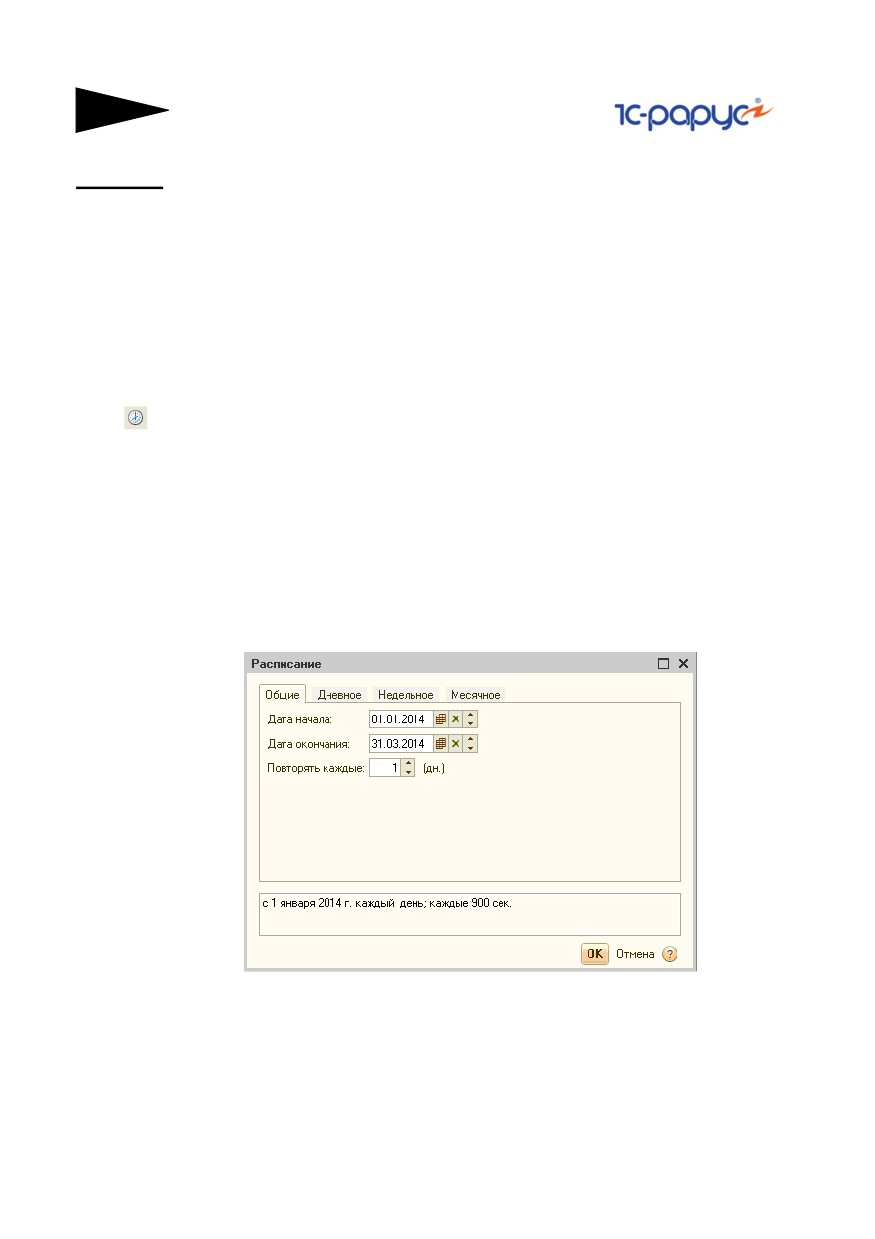
☞ Можно настроить расписание регламентного задания с помощью
кнопки Показать расписание регламентного задания,
расположенной в правом нижнем углу формы обработки.
По расписанию будет производиться попытка обмена только по тем
кассам ККМ, для которых указаны соответствия при настройке. В этом
случае период загрузки определяется следующим образом:
☛ Если обмен еще не производился по очередной кассе ККМ, то: от
значения реквизита Дата начала ведения учета до последней
существующей продажи в R-Keeper.
☛ Если обмен уже производился по данной кассе ККМ, то: от даты
последнего загруженного документа Данные продаж фронта
до последней существующей продажи в R-Keeper.
Фоновое задание «Интеграция с R-Keeper v.7»
Для автоматической загрузки данных о реализации из программы
«R-Keeper v.7» в конфигурации «1С-Рарус: Комбинат питания, ред.1»/
«1С-Рарус: Управление рестораном, ред. 3» настраивается
регламентное задание «Интеграция с R-Keeper v.7»
(АРМ Администратор, вкладка Фоновые задания).

971
11.5. Загрузка данных из R-Keeper v.7
В форме этого фонового задания на вкладке Параметры указываются
необходимые для обмена кассы ККМ.
При сохранении фонового задания происходит проверка на
совпадение касс ККМ в других фоновых заданиях данного вида. Если
обнаружены совпадающие кассы ККМ, то предоставляются на выбор
следующие варианты действия:
☛ Удалить совпадающие кассы ККМ из других фоновых заданий, где они
были найдены (кнопка Да).
☛ Удалить совпадающие кассы ККМ из редактируемого фонового
задания (кнопка Нет).
☛ Вернуться к редактированию (кнопка Отмена).
При выполнении фонового задания используются только те кассы
ККМ, которые были указаны в форме фонового задания на вкладке
Параметры. Если на вкладке Параметры не было указано ни одной
кассы ККМ, то фоновое задание будет отрабатывать по всем кассам
ККМ.

972
Подсистема обменов
11.6
Выгрузка и загрузка данных
в РБК
Обработка обмена данными с Типовым решением «1С-Рарус:
Ресторан+Бар+Кафе» позволяет синхронизировать сведения
о номенклатуре, ценах и местах хранения товарно-материальных
ценностей, содержащиеся в информационных базах.
Чтобы выгрузить данные
в информационную базу
«1С-Рарус: Ресторан+
Бар+Кафе» нужно
выбрать пункт меню
(Обработки —>
Обмены —> Выгрузка
данных в DBF).
В открывшемся
диалоговом окне следует
указать дату, на которую
будут выгружаться
справочные данные, базу
РБК и путь к ней
(выбираются из справочника Пути к базам Р+Б+К), и нажать кнопку
Выгрузить.
В табличной части Список баз фронт-офиса для обмена можно
указать несколько баз и пути к ним, т. е. имеется возможность
одновременного обмена (выгрузки/загрузки) с несколькими базами.
В графе ПутьБазыРБК указывается путь к каталогу обмена, в котором
хранятся и сами файлы обмена.

973
11.6. Выгрузка и загрузка данных в РБК
Чтобы загрузить данные,
ранее выгруженные из
информационной базы «1С-
Рарус: Ресторан+Бар+Кафе»,
нужно выбрать пункт меню
(Обработки —>
Производство —> Обмены
—> Загрузка данных из
DBF). В открывшемся
диалоговом окне следует
выбрать вид учета, базу РБК и
путь к ней (выбираются из
справочника Пути к базам
Р+Б+К), а также данные для
загрузки и нажать кнопку
Загрузить.
Настройка параметров обмена с РБК
Перед первым сеансом обмена данными требуется настроить
параметры обмена данными. Для этого требуется открыть диалоговое
окно выгрузки или загрузки данных в Типовое решение «1С-Рарус:
Ресторан+Бар+Кафе» и нажать кнопку Настройка. В реквизите
Каталог обмена следует указать путь к папке, в которой находятся
файлы выгрузки и загрузки. Диалоговое окно настройки параметров
обмена разделено на вкладки.

974
Подсистема обменов
Поля вкладки Справочники диалогового окна настройки обмена
рассмотрены в табл. 11-19.
Таблица 11-19. Обмен с РБК, Настройка, Справочники, поля
Поле
Содержимое
Номенклатура
Из бэк-офиса Если этот флажок установлен, в РБК будут выгружаться
элементы и группы справочника Номенклатура, для
которых установлен флажок Выгружать в РБК. Если флажок
Из бэк-офиса не установлен, элементы и группы
справочника Номенклатура выгружаться не будут.
Из фронт-
Если этот флажок установлен, будет производиться загрузка
офиса
элементов и групп справочника Номенклатура из РБК. Если
этот флажок не установлен, будут загружаться только
элементы и группы справочника Номенклатура,
присутствующие в загружаемых из РБК документах.
975
11.6. Выгрузка и загрузка данных в РБК
Таблица 11-19. Обмен с РБК, Настройка, Справочники, поля (продолжение)
Поле
Содержимое
Группы
Если этот флажок установлен, будет производиться выгрузка
номенклатуры
и загрузка групп номенклатуры из бэк-офиса. Если флажок
не установлен, выгрузка и загрузка будет производиться в
корневой список справочника Номенклатура.
Только новые
Если этот флажок установлен, производится загрузка только
новых элементов справочника Номенклатура. Старые
остаются без изменения. Если флажок снят, загружаются все
элементы. Поиск существующих элементов производится по
штрихкоду.
Тип цен
Тип цен продажи. Выбирается из справочника Типы цен
номенклатуры
номенклатуры.
Обновлять
При установке данного флажка во фронт-офисе при загрузке
цены в меню
номенклатуры будет произведено обновление цен в
указанном ниже виде меню или по всем видам меню.
Распределять
При установленном флажке - во фронт-офисе при загрузке
новые позиции
новые позиции меню будут автоматически распределяться
номенклатуры
по меню, в соответствии с иерархией.
по меню
Использовать
Если флажок установлен, то при отсутствии
группу меню
соответствующей группы справочника Номенклатура в
«Нераспреде-
информационной базе РБК, загружаемый элемент будет
ленные» для
помещен в группу «Нераспределенные» (если такой группы
новых позиций
не было, то она будет создана автоматически).
меню
Флажок доступен только если установлен флажок
Распределять новые позиции номенклатуры по меню.
Обрабатывать
Если флажок установлен, то все новые позиции
только один
номенклатуры будут добавлены в меню указанного вида.
вид меню
Склады
Из бэк-офиса
Если этот флажок установлен, то в РБК будут выгружаться
элементы и группы справочника Склады (места
хранения) компании.
Из фронт-
Если этот флажок установлен, будет производиться загрузка
офиса
элементов и групп справочника Склады (места хранения)
компании из РБК. Если этот флажок не установлен, будут
загружаться только те элементы и группы справочника
Склады (места хранения) компании, которые
присутствуют в загружаемых из РБК документах.

976
Подсистема обменов
Поля вкладки Документы диалогового окна настройки рассмотрены
в табл. 11-20.
Таблица 11-20. Обмен с РБК, Настройка, Документы, поля
Поле
Содержимое
Без типов
При загрузке данных о продажах создается один выбранный
оплат
вид документа реализации по указанному месту хранения.
Информация по типам оплат не выгружается.
По типам
При загрузке данных будет загружаться информация по типам
оплат
оплат. Для производства блюд за весь день создается один
Выпуск продукции. На каждый тип оплаты создается Акт о
реализации.
Вид
Этот переключатель позволяет выбрать документ, с помощью
документа
которого будет отражена реализация блюд в ресторане. Это
реализации
может быть либо документ Выпуск продукции с выбранной
хозяйственной операцией Выпуск продукции с розничной
реализацией, либо документ Акт о реализации.
977
11.6. Выгрузка и загрузка данных в РБК
Таблица 11-20.
Обмен с РБК, Настройка, Документы, поля (продолжение)
Поле
Содержимое
Склад
Этот переключатель позволяет при загрузке данных о продажах
указать место хранения, с которого должны списываться
проданные товары и блюда. Если установить переключатель в
положение Выбранный склад, в качестве места хранения
будет использоваться значение, выбранное из справочника
Склады (места хранения) компании.
«За счет
Переключатель позволяет выбрать документ, которым будет
заведения»
оформлена реализация «за счет заведения».
оформить
Выделять
При установленном флажке будут загружаться суммы скидок.
скидки
Выделять
Загрузка возвратов временно не поддерживается.
возвраты
Списание
Если этот флажок установлен, будет производиться выгрузка
сведений о списании товаров из РБК, в котором при этом будут
формироваться документы Списание товаров.
Переоценка
Если флажок установлен, то из РБК будет производиться
загрузка сведений об изменении цен. При этом будут
создаваться документы Изменение цен номенклатуры, если
цена загружаемой номенклатуры отличается от существующей
цены в информационной базе.
Флажки, расположенные в нижней части обеих вкладок диалогового
окна настройки, рассмотрены в табл. 11-21.
Таблица 11-21. Обмен с РБК, Настройка, флажки
Флажок
Если установлен, то
Удалить файлы
После успешного завершения загрузки данных файлы
после загрузки
данных обмена удаляются.
Отчет о действиях Будет сформирован отчет о выгруженных
(загруженных) элементах справочников и документах.
Предварительная Перед выгрузкой (загрузкой) проверяется наличие и
проверка базы
правильность штрихкодов номенклатуры. Если
обнаружены ошибки, выдается отчет об ошибках и
выгрузка (загрузка) не выполняется.
978
Подсистема обменов
11.7 Выгрузка данных в бухгалтерию
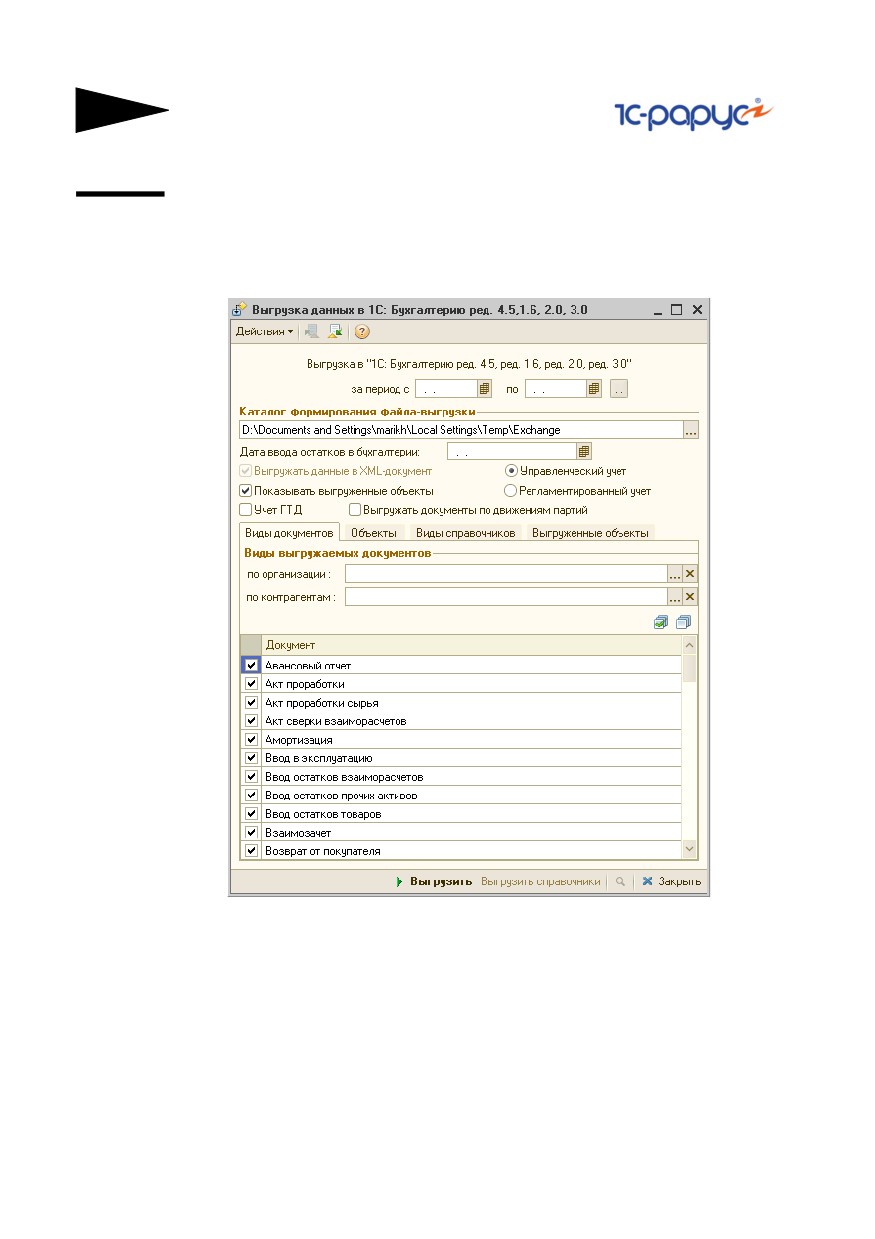
Обработка Выгрузка данных в бухгалтерию (Обработки —>
Обмены —> Выгрузка данных в “1С: Бухгалтерия 7.7 и 8”) служит
для выгрузки документов, с последующей их загрузкой
в бухгалтерские программы 1С: Бухгалтерия 7.7 и 1С: Бухгалтерия 8.
Обработка выгружает документы за указанный период. Если период
выгрузки не задан, то будут выгружены документы за весь период
работы текущей базы.
Поля диалогового окна обработки Выгрузка данных в бухгалтерию
рассмотрены в табл. 11-22.
979
11.7.
Выгрузка данных в бухгалтерию
Таблица 11-22. Выгрузка данных в бухгалтерию, поля
Поле
Содержимое
Период
Период, за который будут выгружены документы.
Каталог формиро-
В поле указывается расположение файла выгрузки.
вания файла-
выгрузки
Дата ввода
Эта дата имеет очень важное значение в случае, если
остатков в
перегрузка в бухгалтерию производится не за все
бухгалтерии
существующие периоды, а с момента ввода остатков
(например, на начало года). В таком случае эту дату
нужно заполнять датой ввода остатков. Тогда партии,
которые были раньше, чем введен ввод остатков, в
бухгалтерию выгружены не будут. И, таким образом, не
будет задвоения остатков в результате загрузки
партиеобразующих документов с датой меньшей, чем
дата ввода остатков.
Если не использовался ввод остатков в бухгалтерии, то
поле Дата ввода остатков в бухгалтерии заполнять
не следует.
Выгружать данные
Файл выгрузки может быть двух типов: «*.xml» и
в XML- документ
«*.txt»; это можно указать, установив флажок
Выгружать данные в XML-документ или сняв его,
соответственно.
Показывать
По окончанию выгрузки будет выведено дерево
выгруженные
выгруженных объектов.
объекты
Выгружать
При установленном флажке происходит выгрузка по
документы по
ссылкам документов, участвующих в движениях партий
движениям партий
выгружаемых документов. Документы по ссылкам
выгружаются независимо от попадания их в выбранный
период, выбранную организацию или выбранные виды
документов. Этот флажок имеет смысл при перегрузке в
конфигурацию «1С:Бухгалтерия предприятия»
версии 1.6 (2.0, КОРП) с включенной возможностью
Списание с учетом партий (обработка загрузки не
ниже версии 1.2.2).
Учет ГТД
Включенный флажок показывает, что выгрузка
документов происходит с переносом номеров ГТД.
По организации
Если организация не указана, будут выгружены
документы всех организаций.
980
Подсистема обменов
Таблица 11-22. Выгрузка данных в бухгалтерию, поля (продолжение)
Поле
Содержимое
Документ
В табличной части необходимо указать виды
выгружаемых документов. При обработке документов
также выгружаются справочники, указанные в
документах; при последующей загрузке документов
эти справочники также будут загружены. Выгрузка
справочников происходит по ссылкам.
Обработка Выгрузка данных в бухгалтерию содержит следующие
вкладки:
☞ Виды документов. На данной вкладке можно выбрать виды
документов для выгрузки. Документы выгружаются по выбранной
организации. Если организация не указана, выгружаются документы
всех организаций текущей базы. Также можно выгрузить документы по
конкретным контрагентам. Если список контрагентов не задан, то
выгрузка документов происходит по всем контрагентам, в соответствии
с настройками, установленными в форме обработки. Документы,
у которых нет реквизита Контрагент, выгружаются в соответствии
с настройками, установленными в форме обработки. В таблице
документов необходимо указать виды документов, предназначенных
для выгрузки.
☞ Объекты. На данной вкладке можно указать несколько отдельных
объектов для выгрузки: документов или элементов справочников.
☞ Виды справочников. При использовании обработки есть
возможность выгрузить справочники. На вкладке Виды справочников
находится табличная часть, содержащая следующие виды
справочников: Контрагенты, Договоры взаиморасчетов, Банки,
Банковские счета, Валюты, СтатьиДДС, Номенклатура, Сотрудники.
Для выгрузки справочника его необходимо отметить флажком. Есть
возможность выгружать информацию о конкретной организации.
Нужную организацию можно выбрать в поле Организация данной
вкладки. При выгрузке справочник Банковские счета можно
выгружать только совместно со справочниками Банки и Валюты.
На вкладке Виды справочников присутствуют следующие флажки:
☛ Выгружать справочники для нахождения соответствия. Если
флажок установлен, то выгрузка производится для определения
соответствий справочников и проверки их наличия в «Таблице
соответствий». В этом режиме загрузка прекращается в момент
нахождения соответствия загружаемому справочнику в «Таблице
соответствий». Если прямое соответствие не найдено, то поиск
продолжается (по наименованию и другим реквизитам)
981
11.8. Загрузка данных из бухгалтерии
и производится попытка установки соответствия. Если и по
реквизитам объект не найден, то загрузка также прекращается.
☛ Выгружать справочники по ссылкам. Если флажок установлен, то
производится выгрузка выбранных справочников и справочников,
взаимосвязанных с ними.
☞ Выгруженные объекты. На данной вкладке отображаются
выгруженные объекты: документы и элементы справочников.
При выгрузке документов в программу 1С: Бухгалтерия 7.7 следует
пользоваться файлом выгрузки с форматом «*.xml» ввиду отсутствия
возможности загрузки данных из файла с форматом «*.txt». Для
программы 1С: Бухгалтерия 8 можно пользоваться любым форматом
выгрузки.
11.8 Загрузка данных из бухгалтерии
11.8.1
Выгрузка данных из бухгалтерии
Обработка Выгрузка данных из бухгалтерии служит для выгрузки
платежных документов (кассовых ордеров и платежных поручений)
из конфигурации «Бухгалтерия предприятия 1.6 (2.0, КОРП)»,
с последующей их загрузкой в Типовое решение «1С-Рарус: Комбинат
питания, ред. 1».
Обработка для конфигурации «Бухгалтерия предприятия 1.6 (2.0,
КОРП)» является внешней. Для того чтобы запустить ее, следует
открыть конфигурацию «Бухгалтерия предприятия 1.6 (2.0, КОРП)»,
после чего выбрать в меню Файл пункт Открыть и указать файл
обработки.
Обработка хранится в каталоге шаблонов конфигураций и
обновлений для Типового решения «1С-Рарус: Комбинат питания,
ред. 1» (этот каталог выбирается при установке Типового решения),
в папке ExtForms. Файл обработки называется
ВыгрузкаИзБухгалтерии.epf.

982
Подсистема обменов
Обработка выгружает документы за указанный период. Если период
выгрузки не задан, выгружаются документы за все время работы
текущей базы.
Расположение файла выгрузки следует указать в поле Каталог
формирования файла-выгрузки. Файл выгрузки может быть двух
типов: «*.xml» или «*.txt». Тип файла можно выбрать,
соответственно, установив флажок Выгружать данные в XML-
документ или сняв его.
Документы выгружаются по заданной организации.
Если указан счет организации, то выгрузятся те платежные
поручения, в которых указан этот счет. Если счет не указан,
то выгружаются все платежные поручения, удовлетворяющие
заданным условиям.
В таблице документов необходимо указать виды документов,
предназначенных для выгрузки. Помимо документов, также
выгружаются (и далее загружаются в Типовое решение «1С-Рарус:
Комбинат питания, ред. 1») все те справочники, на элементы которых
ссылаются эти документы.
Переключатель Управленческий учет / Регламентированный учет
служит для определения режима загрузки. Если выбран
регламентированный учет, то документы загрузятся с установленным
флажком Регламентированный учет. Если же выбран
983
11.8.
Загрузка данных из бухгалтерии
управленческий учет, то документы загрузятся с установленным
флажком Управленческий учет (если такой учет предусмотрен)
и со снятым флажком Регламентированный учет.
На вкладках Фильтр ПП и Фильтр КО указываются значения
фильтра по видам операций для выгружаемых платежных поручений
и кассовых ордеров, соответственно.
Если установлен флажок Показать выгруженные объекты,
то по окончанию загрузки выводится дерево выгруженных объектов.
11.8.2
Загрузка данных из Бухгалтерии
предприятия
Обработка Загрузка данных из Бухгалтерии предприятия
(Обработки —> Обмены —> Загрузка данных из Бухгалтерии
предприятия) предназначена для загрузки данных из конфигурации
«Бухгалтерия предприятия 1.6 (2.0, КОРП)» в Типовое решение «1С-
Рарус: Комбинат питания, ред. 1».
Эти данные должны быть предварительно выгружены
из конфигурации «Бухгалтерия предприятия 1.6 (2.0, КОРП)»
при помощи внешней обработки Выгрузка данных из бухгалтерии
(см. раздел 11.8.1, «Выгрузка данных из бухгалтерии» на стр. 981).
При загрузке справочников проверяется соответствие в таблице
соответствий. По кодам, наименованиям и другим реквизитам
поиска не происходит. Поэтому необходимо при загрузке установить
соответствия на вкладке Таблица соответствия.

984
Подсистема обменов
Обработка Загрузка данных из Бухгалтерии предприятия
содержит следующие вкладки.
☞ Параметры загрузки.
На данной вкладке присутствуют следующие флажки:
☛ Не создавать новых контрагентов и организаций. Если при
загрузке контрагента или организации не будет найдено
соответствие, то выведется соответствующее сообщение и загрузка
будет остановлена.
☛ Не обновлять объекты с соответствием УР/КП->Бухгалтерия.
Если флажок установлен, то при загрузке, если найдено соответствие,
которое было поставлено при загрузке из «1С-Рарус: Комбинат
питания, ред. 1» в «Бухгалтерию предприятия», обновление
происходить не будет. РЕКОМЕНДУЕТСЯ УСТАНАВЛИВАТЬ ЭТОТ
ФЛАЖОК!
☛ Не обновлять значения реквизитов существующих объектов.
Если флажок выбран, то при загрузке объекта, если с объектом уже
установлено соответствие, загрузка объекта прекращается, реквизиты
не изменяются.
☛ Показать загруженные (обработанные) объекты. Если флажок
включен, то после загрузки объектов на экран выводится таблица
с деревом загруженных объектов и их источников.
☛ Выводить полный отчет о загрузке. Если флажок включен, то
после загрузки объектов на экран выводится подробный отчет
о загрузке документов.
☛ Выводить краткий отчет. Если флажок включен, то после загрузки
объектов на экран выводится краткий отчет о загрузке документов -

985
11.8. Загрузка данных из бухгалтерии
выводятся только сообщения об ошибках и о неоднозначных
ситуациях.
☞ Параметры по умолчанию. На данной вкладке задаются
параметры, по умолчанию подставляемые при загрузке.
Поля данной вкладки рассмотрены в табл. 11-23.
Таблица 11-23. Загрузка данных из бухгалтерии, Параметры по умолчанию,
поля
Поле
Содержимое
Заполненные значения полей данного блока
Договора
подставляются в одноименные реквизиты загружаемых
взаиморасчетов
договоров взаиморасчетов.
Дата начала
Выбирается дата начала для договоров.
договоров
Вид оплаты
Выбирается вид оплаты для договоров.
договоров
Заполненные поля данного блока (контрагенты) будут
подставляться в загружаемые кассовые ордера в «1С-Рарус:
Контрагенты
Комбинат питания, ред. 1», у документов-источников
кассовых ордеров
которых в реквизитах не указан контрагент. Названия
полей соответствуют наименованиям видов операций
кассовых ордеров-источников.
Прием
Подставляется в приходный кассовый ордер, вид операции
розничной
документа-источника которого был «Прием розничной
выручки
выручки».
содержание .. 2 3 4 5 ..