содержание .. 6 7 8 9 ..
Мотив. Система операивного управления компанией. Руководство администратора системы (общее администрирование и безопасность, версия 2.4) - часть 8
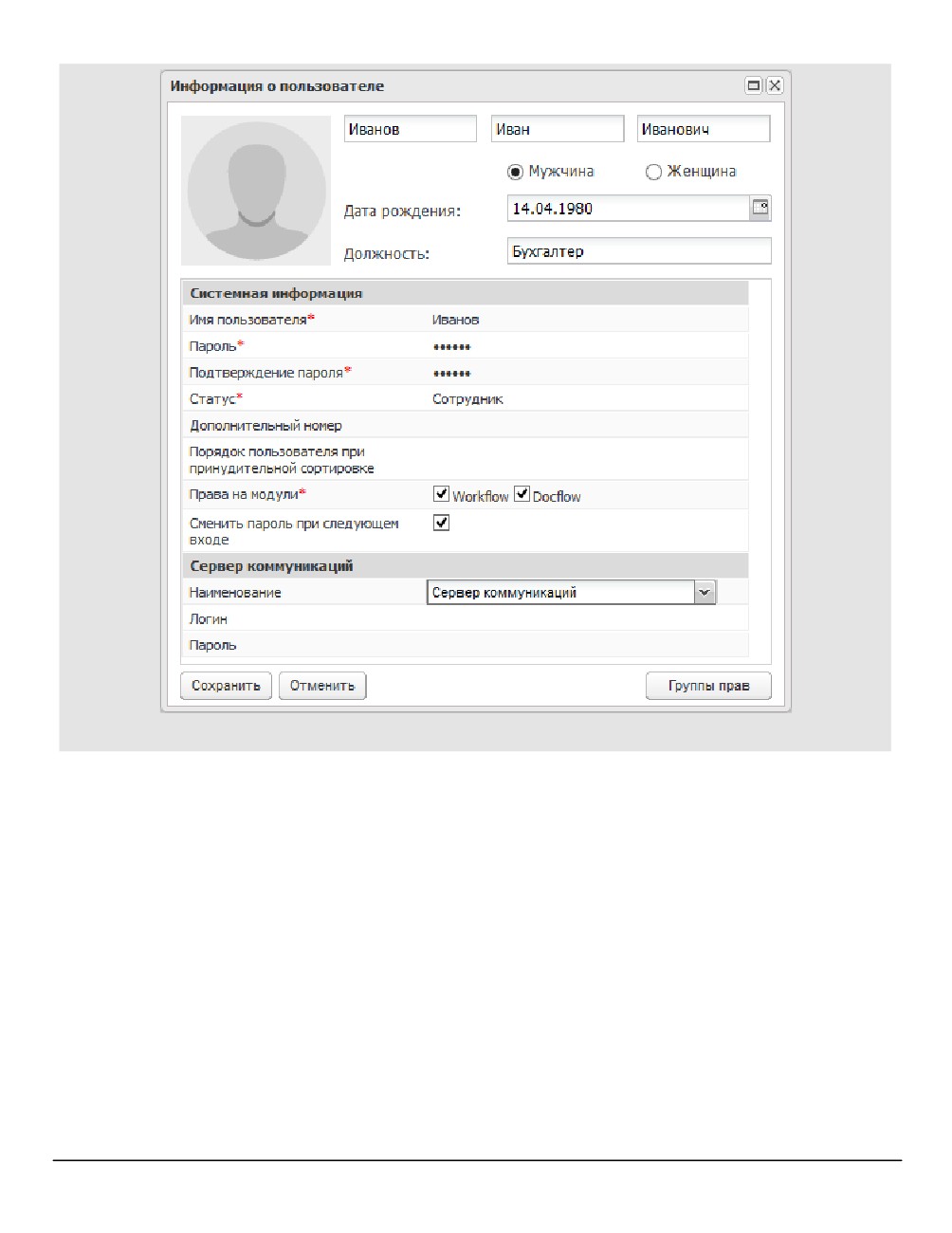
Рис. 160. Окно настройки параметров подключения к серверу
Параметры подключения к серверу коммуникаций
211
21. Информация о Системе
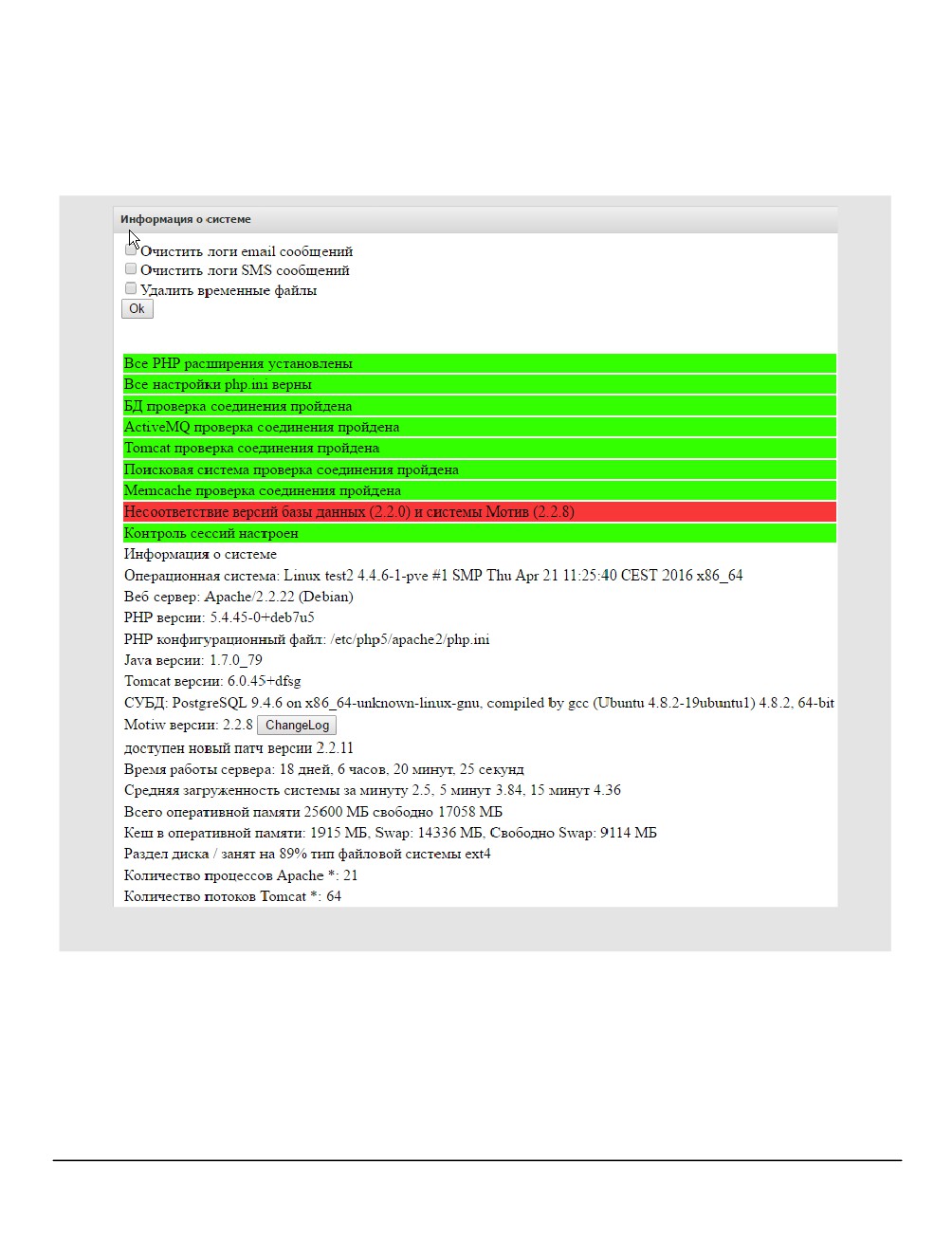
Пункт меню Информация о Системе (рис. 161) - для: диагностики состояния Системы
Мотив, ее системных компонентов и операционной системы, просмотра данных о ее
свойствах и очистки очереди индексирования, SMS и почтовых оповещений.
Рис. 161. Окно просмотра информации о Системе
Для очистки очереди включите флажок в нужном поле и нажмите кнопку ОК.
При нажатии кнопки ChangeLog рядом с названием версии Системы откроется окно со
списком последних изменений и нововведений.
Важно! Рекомендуем следить за количеством файлов лицензий в
папке: /scripts/license/motiw/, файлы с просроченными лицензиями могут влиять на
скорость загрузки Системы.
212
22. Языковые настройки
Пункт меню Языковые настройки раздела Администрирование - для перевода
терминов интерфейса Системы, на национальный или государственный язык. Можно
изменять языковые константы в соответствии с принятой в компании терминологией и
профессиональной лексикой. Пункт меню доступен пользователям с правом
«Администратор системы».
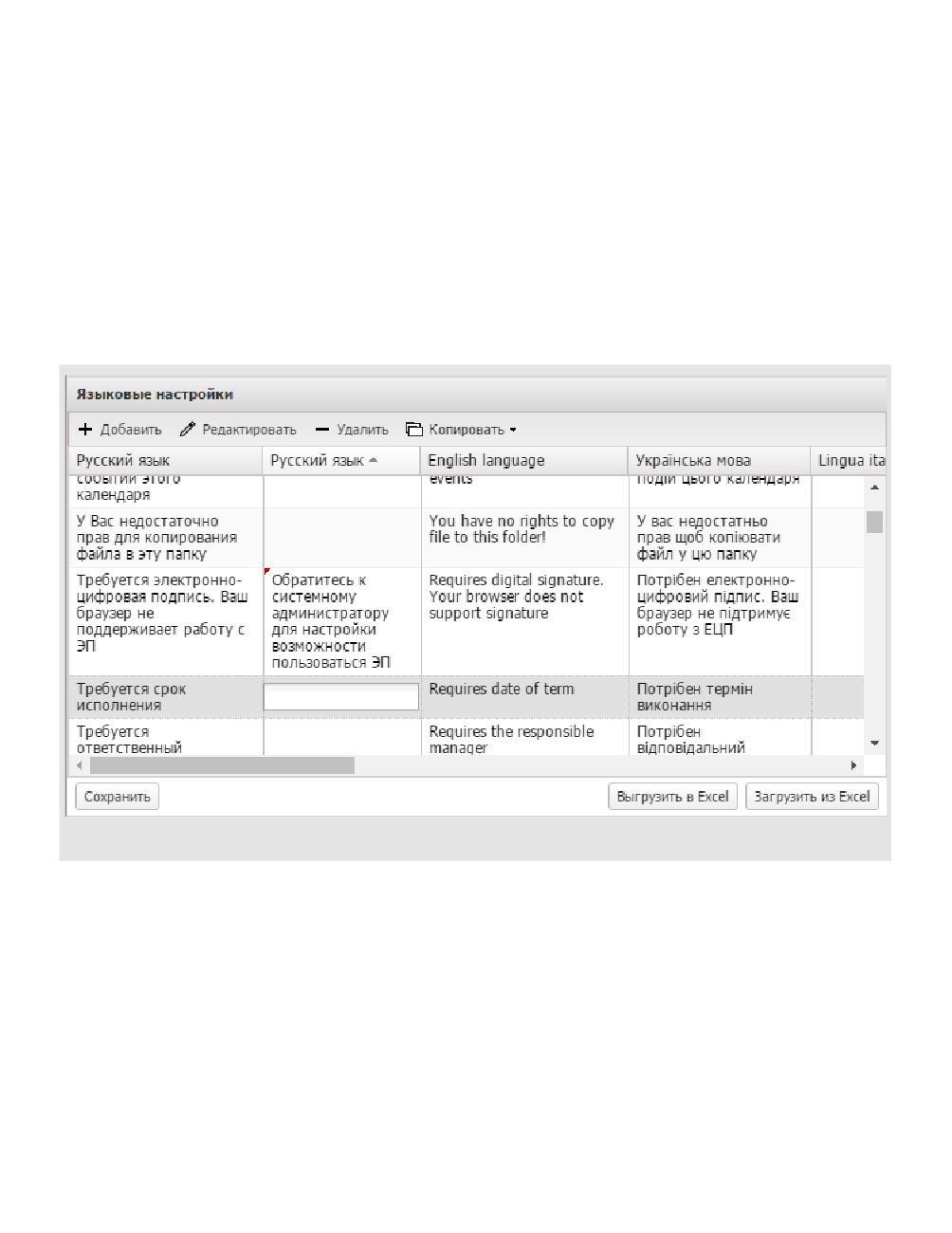
В пункте меню Языковые настройки отображается таблица (рис. 162), столбцы которой
содержат наборы текстовых констант Системы на определённых языках. Для полного
перевода констант интерфейса можно выгрузить список констант в Excel-совместимый
файл и, после завершения работы переводчика, загрузить файл в Систему см. п. 22.3.
Рис. 162. Пункт меню Языковые настройки
Порядок столбцов таблицы задаёт приоритет языков Системы. Наибольший приоритет
имеют столбцы, расположенные слева. Для перемещения столбца щелкните по его
заголовку левой кнопкой мыши и, удерживая ее нажатой, перетащите столбец в
нужное место таблицы.
Управляют видимостью столбцов при помощи контекстного меню. Изменения в порядке и
видимости столбцов фиксируют, нажав кнопку Сохранить.
Важно! Для пользователей возможен выбор только тех языков, которые непосредственно
отображаются в таблице.
Системный язык (русский) определен в первом столбце таблицы. В русской
локализации заданы все текстовые константы. Столбец с русским языком невозможно
Языковые настройки
213
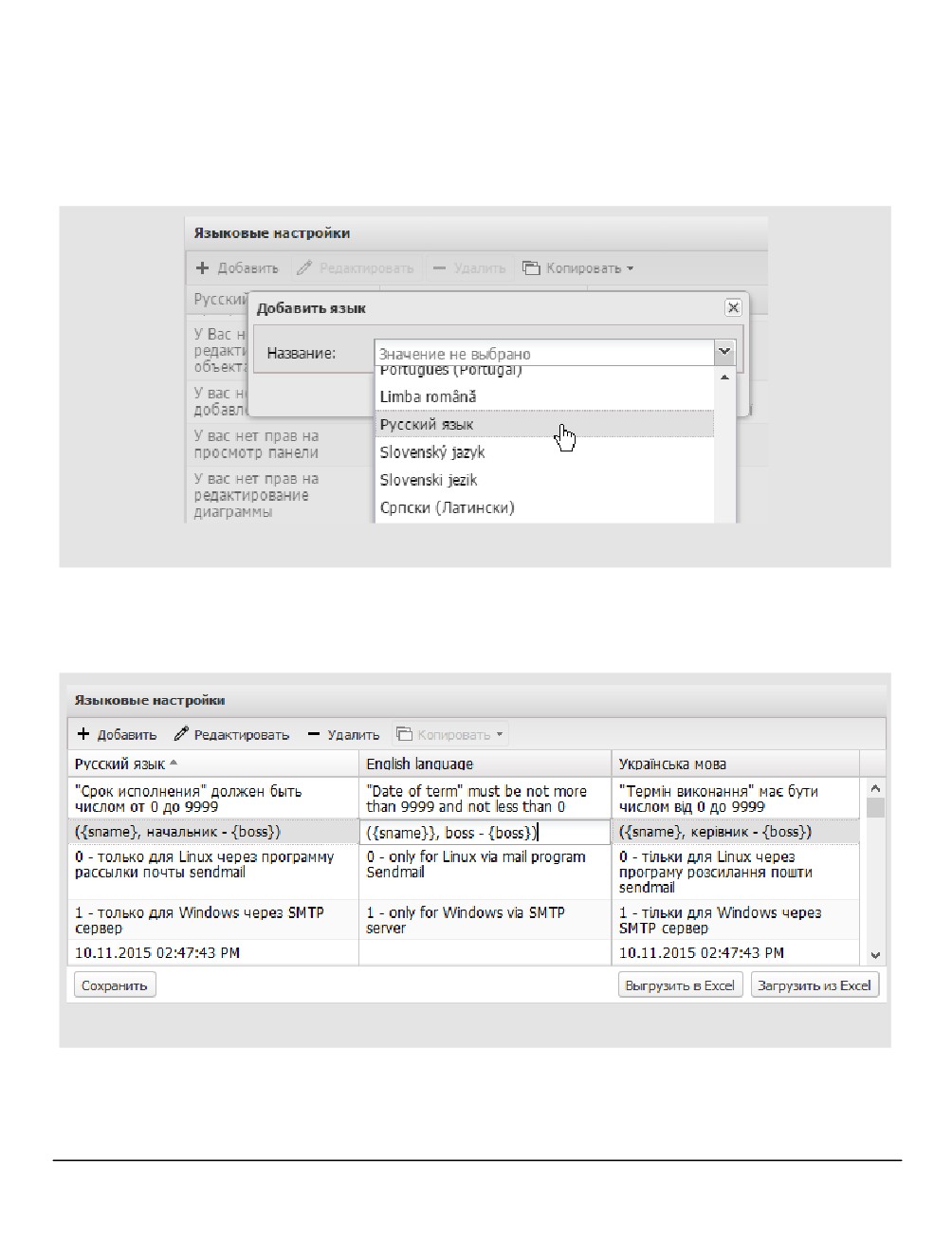
редактировать и перемещать. При необходимости редактирования языковых констант
русского языка добавьте пользовательскую таблицу русского языка (рис. 163) и вносите
изменения только в необходимые константы. Если в таблице какая-либо константа не
переназначена, для отображения в интерфейсе Системы будет использован
соответствующий текст из левого столбца таблицы.
Рис. 163. Добавление пользовательской таблицы локализации
22.1. Редактирование констант языка
Для изменения константы установите курсор в соответствующую ячейку таблицы и
укажите новое значение (рис. 164).
Рис. 164. Изменение константы языка Системы
Замечание - Максимальная длина константы - 350 символов.
После изменения необходимых констант нажмите кнопку Сохранить.
214
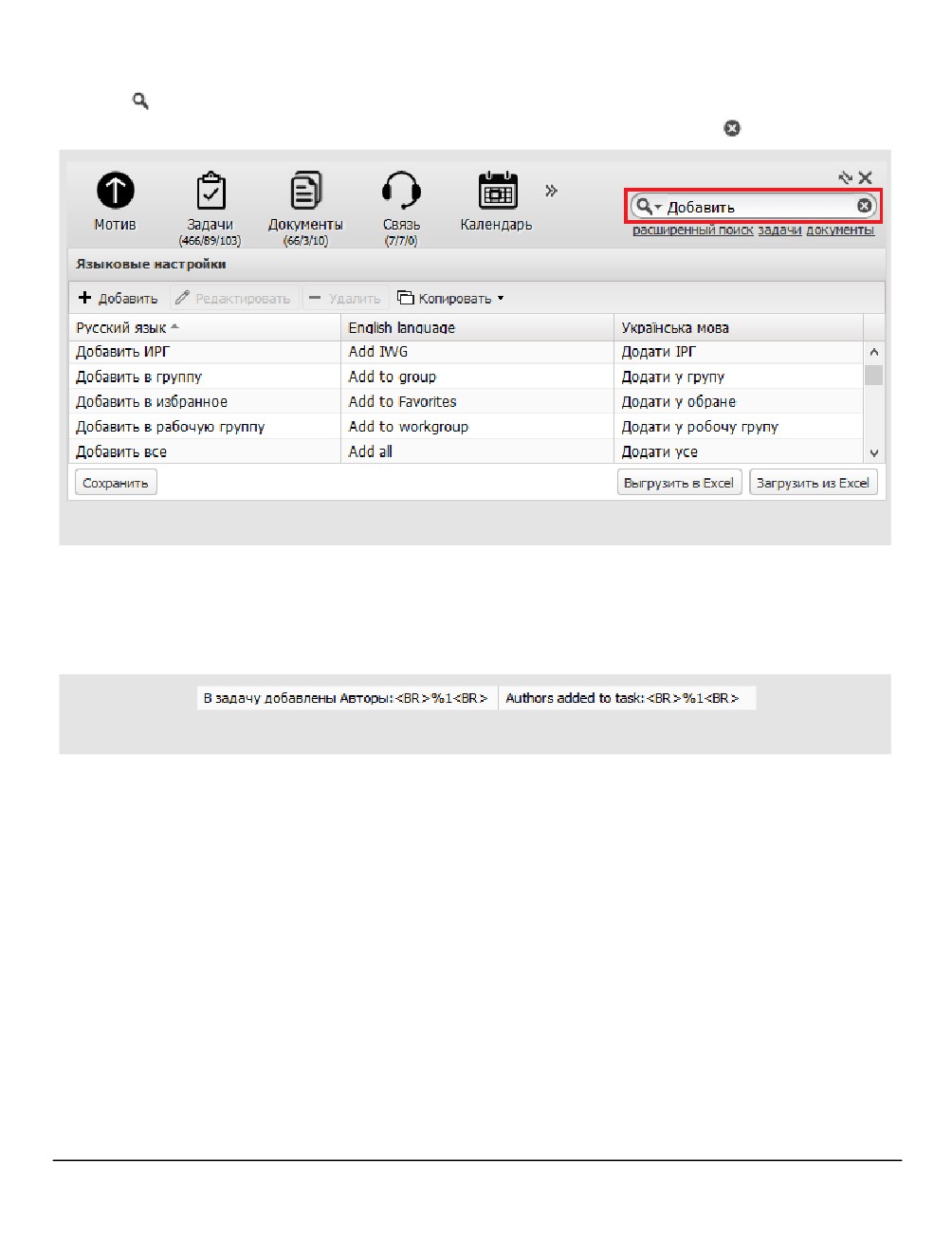
Для фильтрации списка констант введите шаблон поиска в поле ввода и нажмите
кнопку или клавишу Enter (рис. 165). В окне отобразится список констант, в которых
встречается шаблон поиска. Чтобы сбросить фильтр, нажмите кнопку
Рис. 165. Фильтрация списка констант
Для отображения актуальной информации зафиксируйте изменения перед фильтрацией
данных (кнопка Сохранить).
Внимание! Из языковых констант нельзя удалять теги и переменные (рис. 166), т.к. это
может стать причиной некорректного отображения текста элементов Системы.
Рис. 166. Теги и переменные в константе
22.2. Работа с языками Системы
Администратору доступно добавление, редактирование, копирование и удаление
языков Системы. Операции с языками Системы производят при помощи кнопок панели
управления и контекстного меню столбцов таблицы.
Операции доступны над активным столбцом. Активным считается:
- столбец, для которого вызвано контекстное меню;
- столбец, обладающий фокусом;
- при отсутствии фокуса - последний столбец, в котором производились какие-
либо действия (выделение ячейки, сортировка, вызов контекстного меню);
- если никакие действия не производились (пользователь только что зашел в пункт
меню) - последний столбец таблицы.
Языковые настройки
215
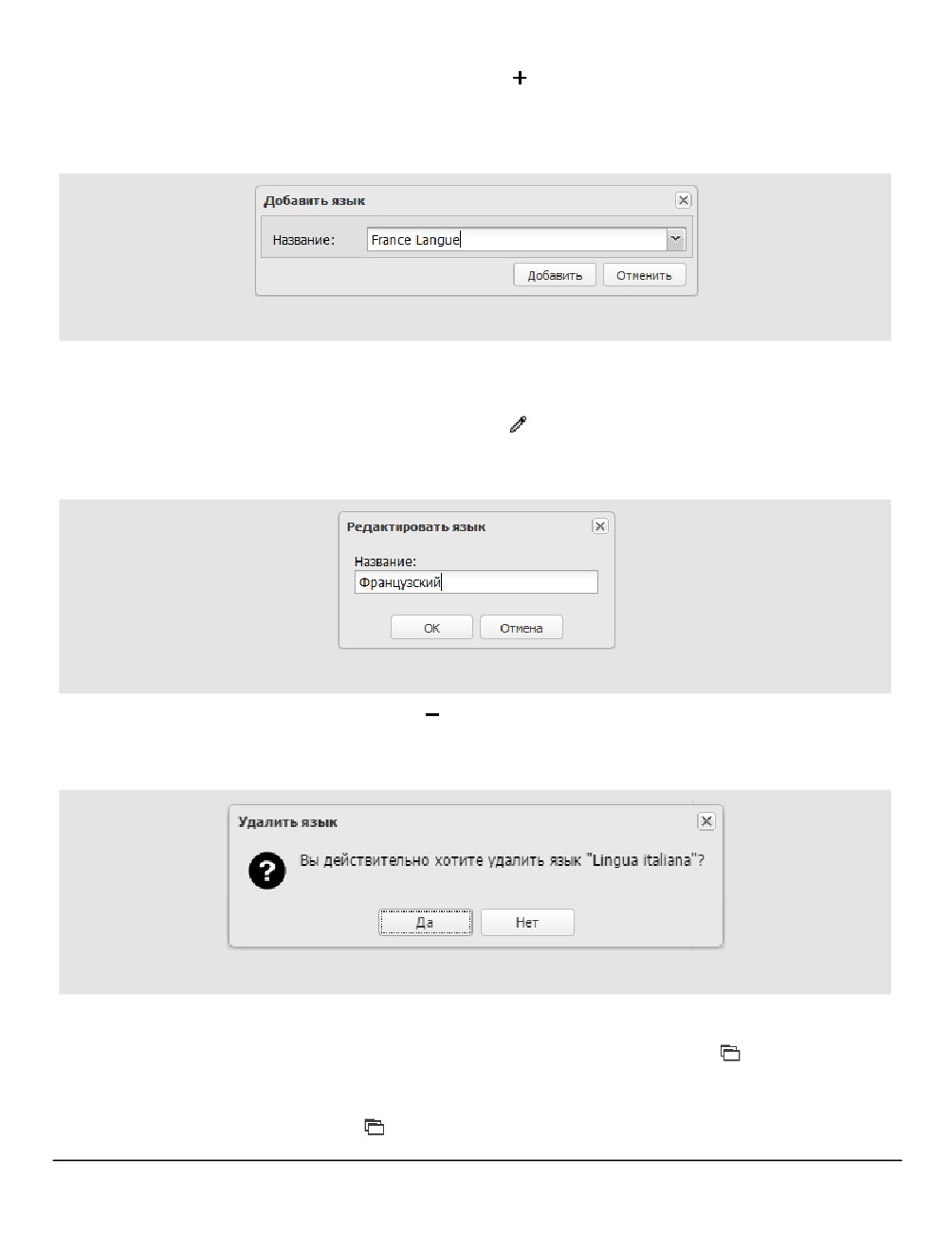
Для добавления нового языка нажмите кнопку Добавить на панели управления или
выберите соответствующий пункт в контекстном меню столбца. В открывшемся окне
укажите название нового языка Системы и нажмите кнопку Добавить (рис. 167). Название
может быть изменено в дальнейшем.
Рис. 167. Добавление нового языка Системы
Новый язык будет добавлен после активного столбца. Все значения констант
добавленного языка будут пустыми.
Для изменения названия языка нажмите кнопку Редактировать на панели управления
или выберите соответствующий пункт в контекстном меню столбца. В открывшемся окне
укажите новое название языка и нажмите кнопку OK (рис. 168).
Рис. 168. Редактирование языка Системы
Для удаления языка нажмите кнопку
Удалить на панели управления или выберите
соответствующий пункт в контекстном меню столбца. В открывшемся окне подтвердите
действие, нажав кнопку Да (рис. 169).
Рис. 169. Удаление языка Системы
Замечание - Редактирование и удаление русского и украинского языков недоступно.
Для копирования констант одного языка в другой нажмите кнопку Копировать на
панели управления или выберите соответствующий пункт в контекстном меню столбца.
Столбцом-источником будет активный столбец. Целевой столбец выбирают из
раскрывающегося списка кнопки Копировать (рис. 170).
216
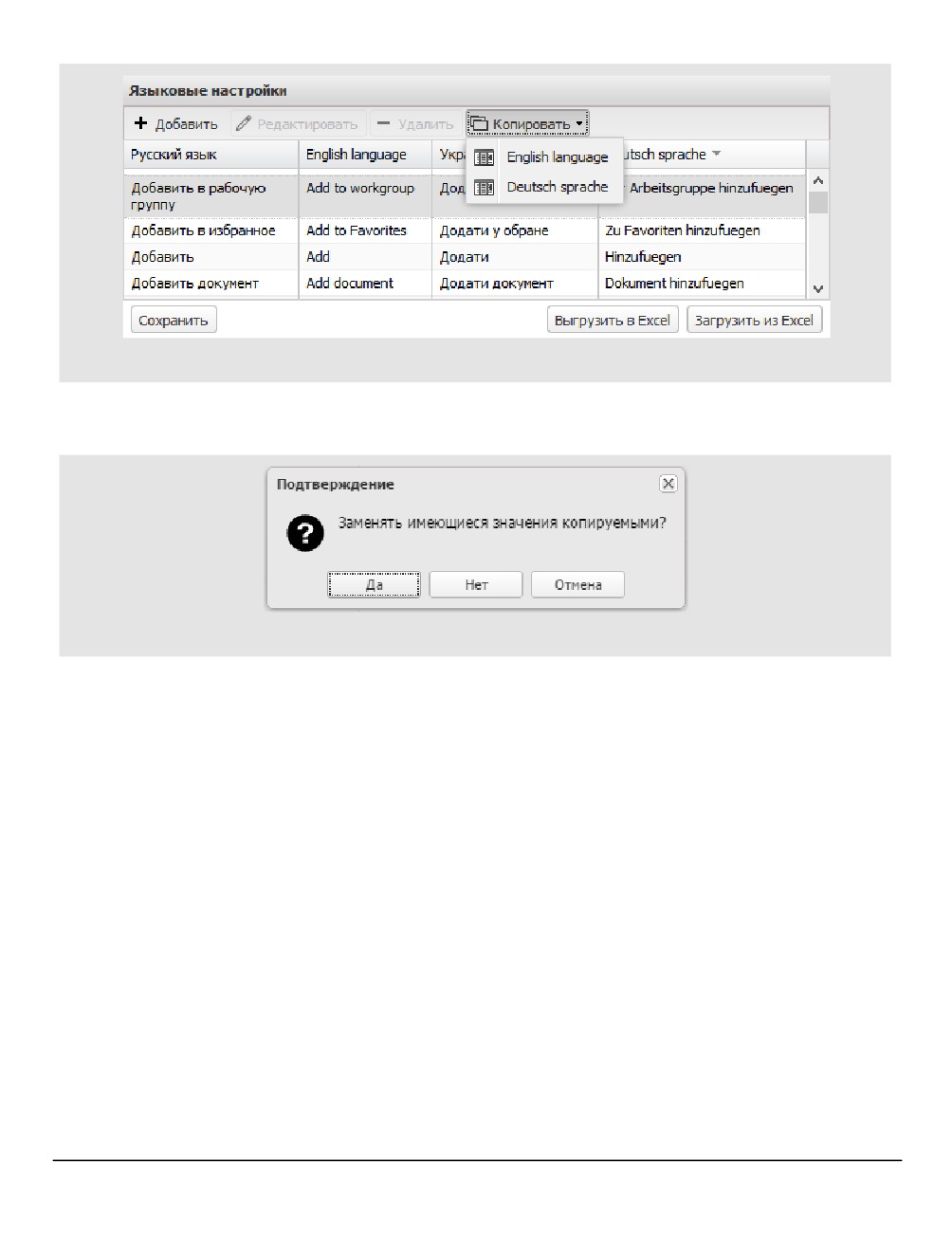
Рис. 170. Выбор языка для копирования
При копировании столбца на экране отобразится окно, с запросом, заменять ли
существующие в языке константы копируемыми (рис. 171).
Рис. 171. Выбор варианта копирования
Языковые настройки
217
В окне выбирают один из вариантов:
- Да - значения целевого столбца будут заменены копируемыми.
- Нет - существующие в целевом столбце значения не будут заменяться при
копировании.
- Отмена - отмена копирования.
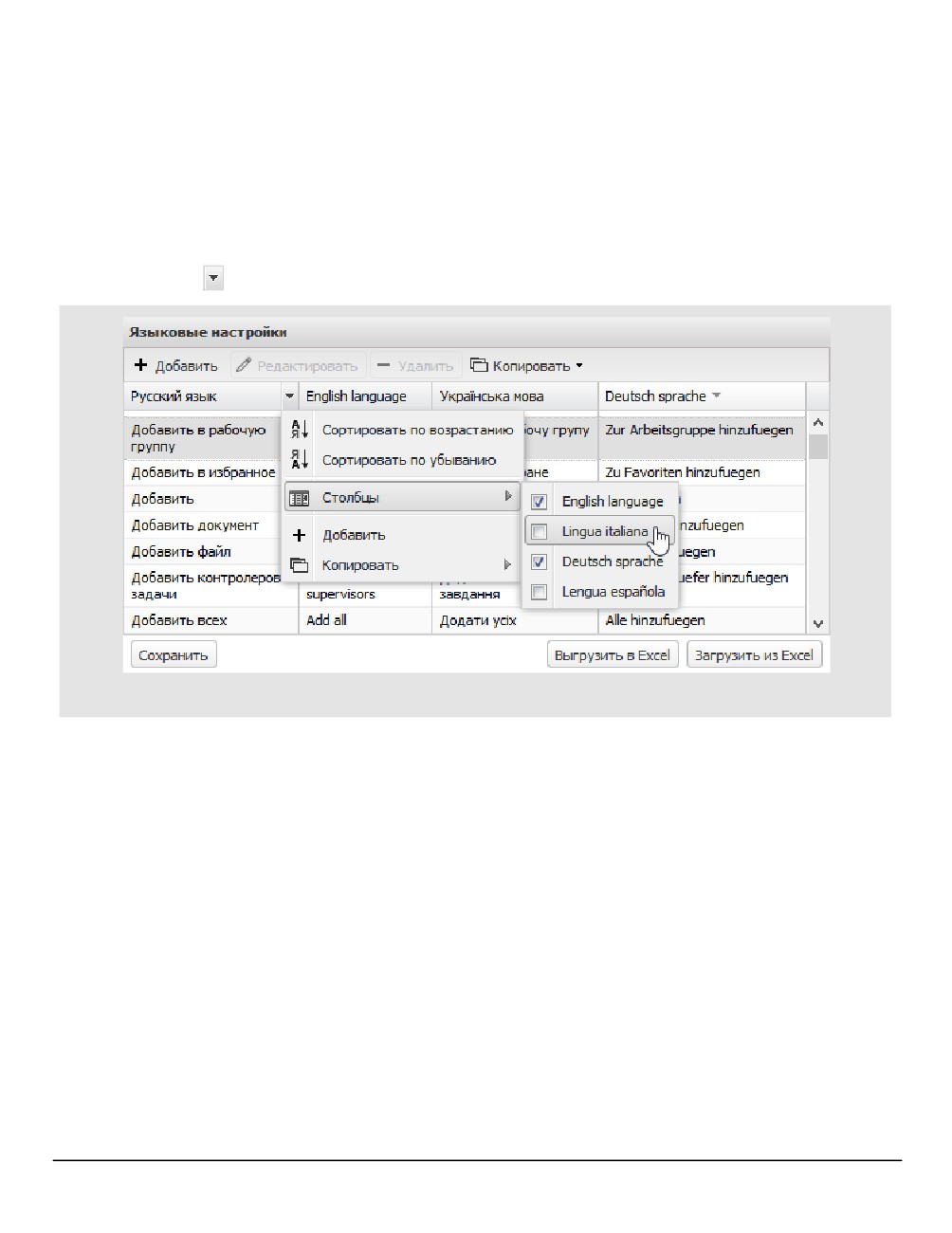
Для вызова контекстного меню необходимо навести курсор на заголовок столбца и
нажать кнопку
(рис. 172).
Рис. 172. Контекстное меню столбца
Контекстное меню содержит пункты:
- Сортировать по возрастанию, Сортировать по убыванию - сортировка набора
констант по возрастанию и убыванию значений соответственно.
- Столбцы - управление отображением столбцов. Для отображения столбца
включите флажок напротив его названия, для скрытия столбца - выключите
флажок.
- Добавить - добавление нового языка Системы.
- Редактировать.
- Удалить.
- Копировать - копирование языка. Целевой столбец выбирают в списке,
появляющемся при наведении курсора на пункт меню.
218
22.3. Выгрузка и загрузка констант языка
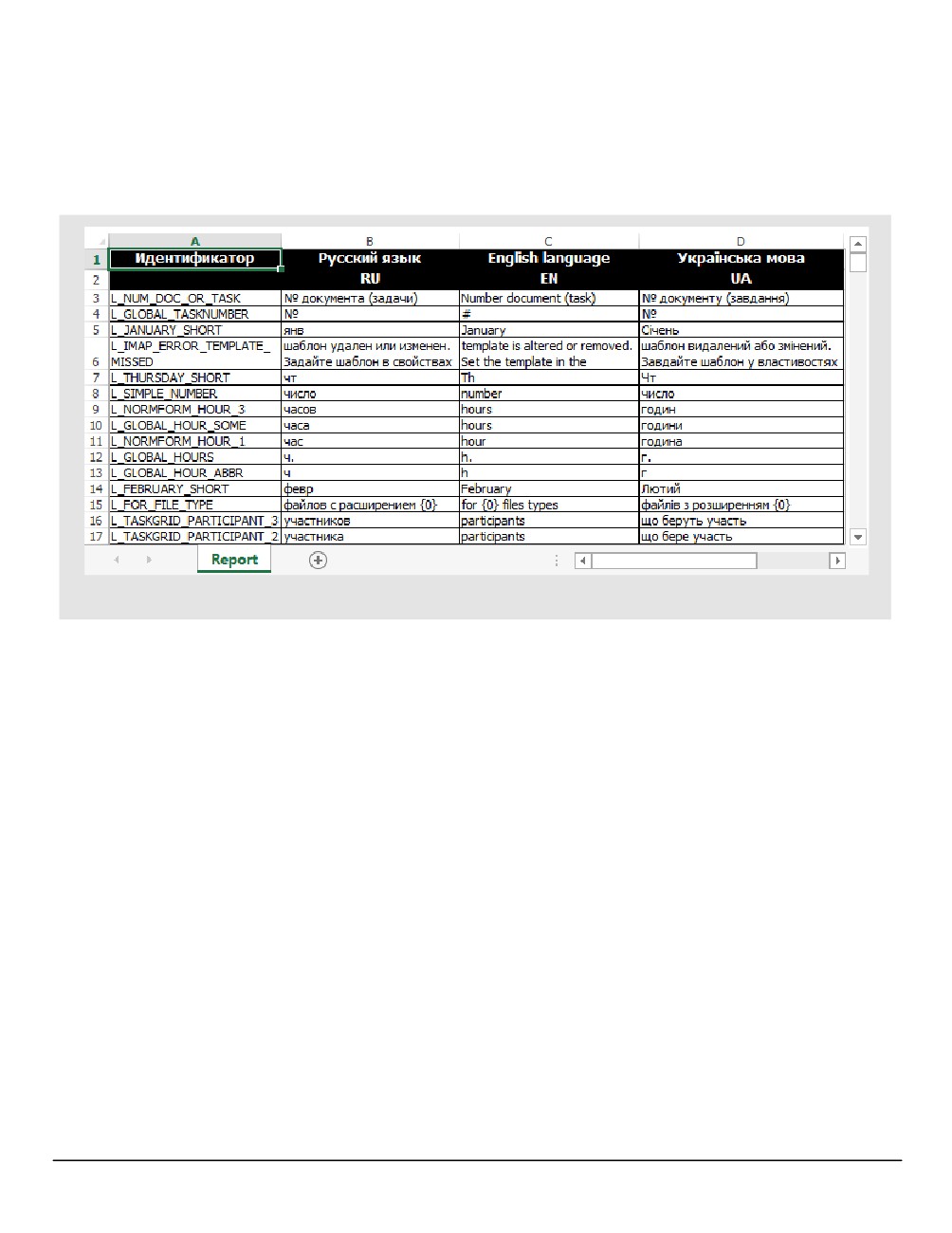
Возможна выгрузка языков Системы в файл формата XLSX, загрузка в Систему текстовых
констант из файла. Для выгрузки языков Системы в файл нажмите кнопку Выгрузить в
Excel. Выходной файл будет содержать список идентификаторов и соответствующих им
констант на различных языках (рис. 173).
Рис. 173. Выгруженный файл
Для загрузки констант языка из файла нажмите кнопку Загрузить из Excel и укажите путь к
нему в открывшемся окне.
Важно! После загрузки файла нажмите кнопку Сохранить.
Входной файл должен содержать столбец со списком идентификаторов
(Идентификатор). Название загружаемого языка во входном файле должно совпадать с
названием этого языка в таблице пункта меню Языковые настройки.
Существующие константы языка будут заменены значениями, указанными во входном
файле. Константы русского языка при загрузке из файла не изменятся.
Языковые настройки
219
23. Система безопасности
Для администрирования системы безопасности предусмотрен раздел главного меню
Инструменты
- Система безопасности. Этот раздел доступен корневому
администратору системы по умолчанию. Наделяют пользователей правами
администратора системы безопасности с помощью пунктов меню Права пользователей
и Группы прав раздела Администрирование.
Замечание - Наделить правом администратора системы безопасности может только
пользователь, имеющий данное право.
Администратором системы безопасности рекомендуем назначать специалиста в
области информационной безопасности. Целесообразно размещение этого
пользователя в корневом узле дерева подразделений, для предоставления
максимальных прав на других пользователей.
23.1. Политики безопасности
Политика безопасности - это набор правил, соблюдение которых позволит
обеспечить максимальную защиту конфиденциальной информации от
несанкционированного раскрытия или перехвата. Разработка политики безопасности
информационной системы предприятия должна вестись с учётом индивидуальных
особенностей функционирования Системы и особенностей локальной сети
предприятия.
Замечание - Пользователи должны получить необходимые сведения о политике
безопасности организации и принятых в ней процедурах, включая требования к
безопасности и другим средствам контроля, научиться правильно пользоваться
информационными ресурсами (например, знать процедуру входа в Систему, уметь
пользоваться пакетами программ) перед тем, как они получат доступ к информационным
сервисам. Эти меры необходимы для сведения к минимуму риска нарушения
конфиденциальности, целостности и доступности данных из-за ошибки пользователя.
В пункте меню Инструменты → Система безопасности → Политика безопасности (рис.
174) отображаются списки политик безопасности, созданных в системе МОТИВ.
220
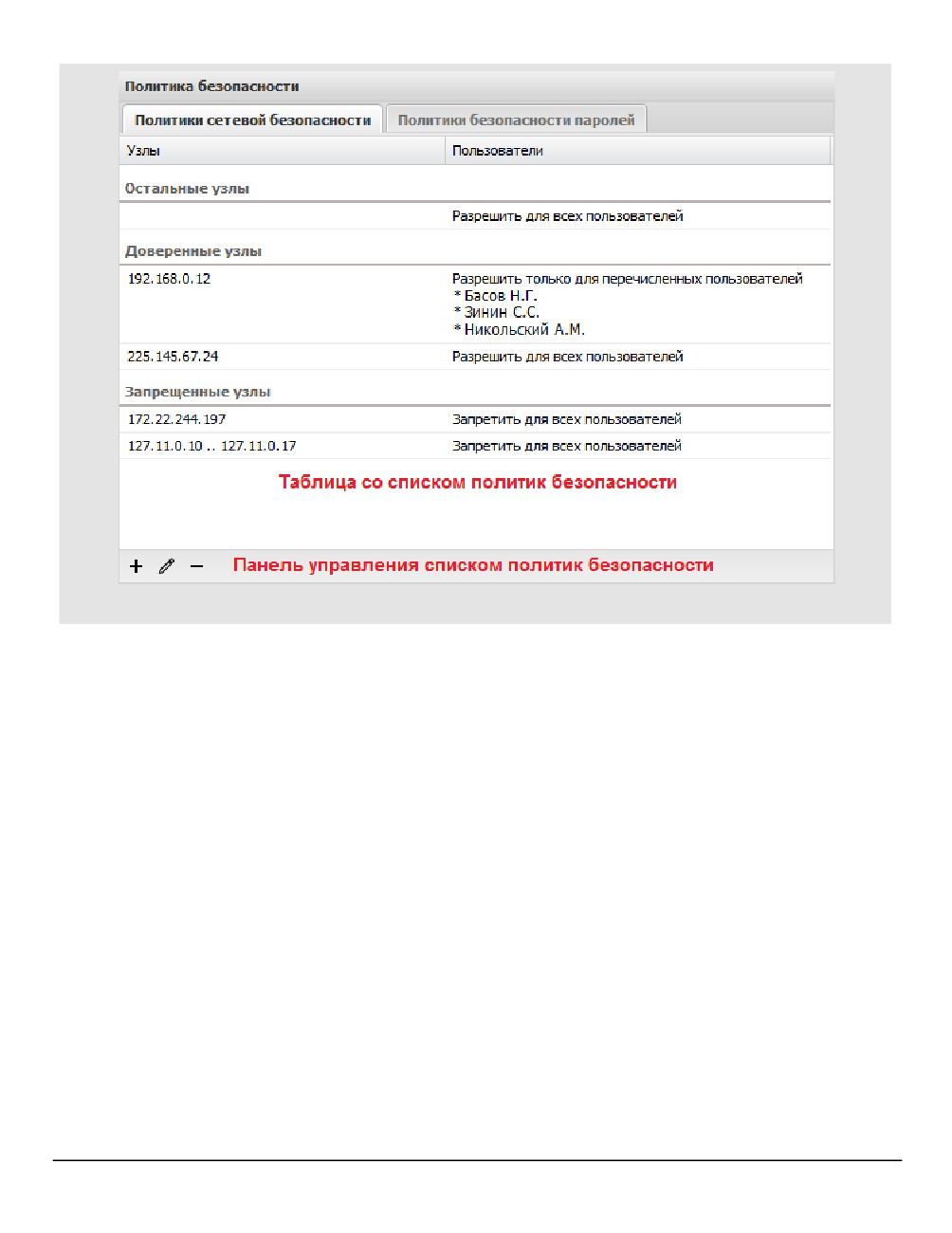
Рис. 174. Пункт меню Политика безопасности
Пункт меню Политика безопасности состоит из разделов:
- Таблица со списком политик безопасности.
- Панель управления списком политик безопасности, позволяющая создавать,
редактировать и удалять политики безопасности.
Пункт меню Политика безопасности содержит вкладки:
- Политики сетевой безопасности - задание фильтров сетевых адресов для
контроля доступа к Системе пользователей из различных участков сети.
- Политики безопасности паролей - создание, редактирование и удаление
политик безопасности паролей.
23.1.1. Политики сетевой безопасности
Во вкладке Политики сетевой безопасности задают фильтры сетевых адресов для
контроля доступа к Системе пользователей из различных участков сети (рис. 175).
Доступ к Системе определяют параметры, заданные для:
- Доверенных узлов
- списка узлов сети, с которых разрешён доступ
пользователей в Систему;
Система безопасности
221
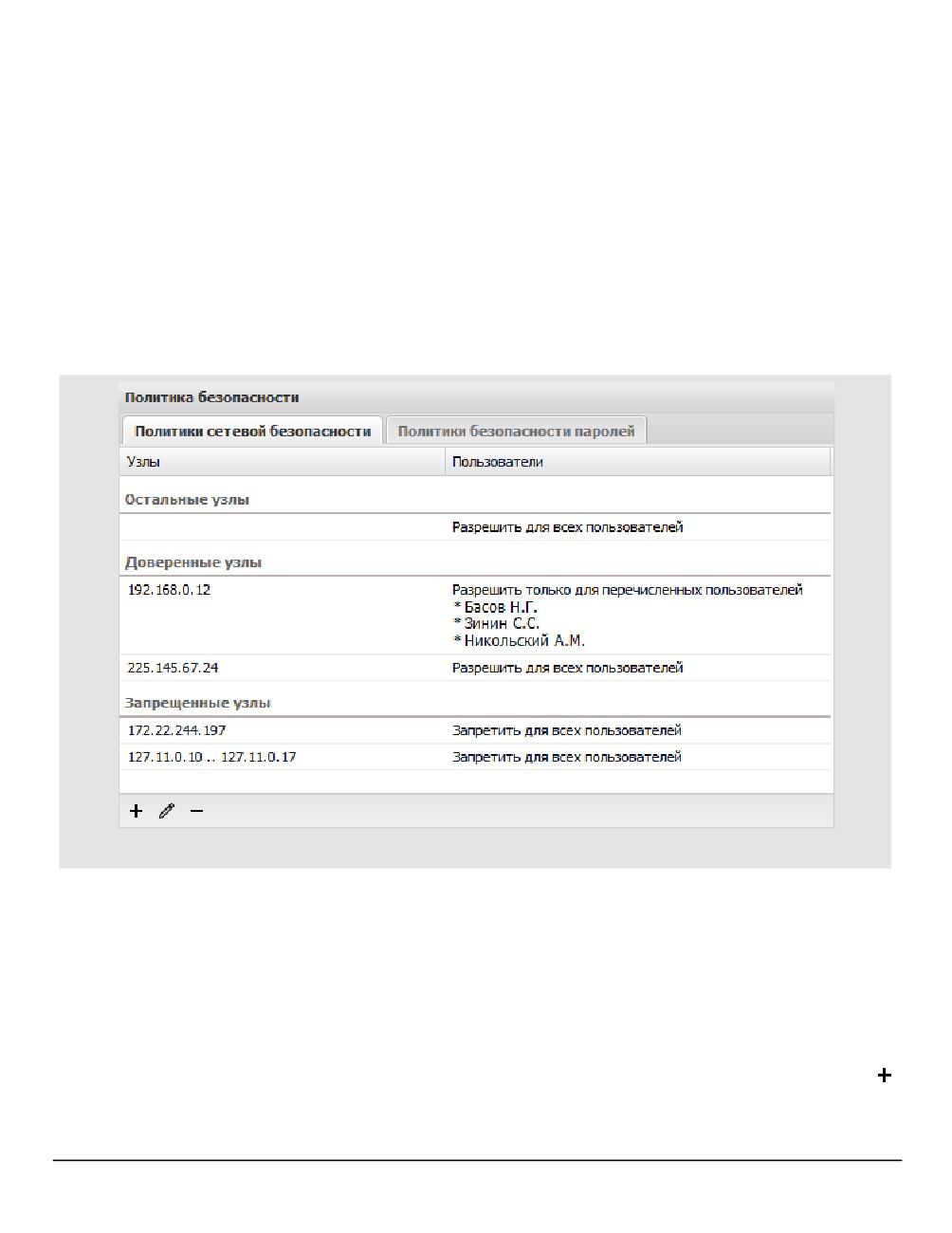
- Запрещённых узлов - списка узлов сети, с которых запрещён доступ
пользователей в Систему;
- Остальных узлов - узлов сети, не указанных в качестве доверенных или
запрещённых.
Доступ к Системе запрещён:
1. Если параметры входа пользователя попадают под условия, указанные в списке
Запрещённых узлов;
2. Если параметры входа пользователя не попадают под условия, указанные в
списке Доверенных узлов, и в Остальных узлах установлен запрет для всех
пользователей.
Рис. 175. Вкладка Политики сетевой безопасности
Доступ к Системе разрешён:
1. Если параметры входа пользователя попадают под условия, указанные в списке
Доверенных узлов;
2. Если параметры входа пользователя не попадают под условия, указанные в
списке Запрещенных узлов, и в Остальных узлах установлено разрешение для
всех пользователей.
Для добавления нового доверенного или запрещённого узла нажмите кнопку
(Добавить) на панели управления и заполните поля в открывшемся окне (рис. 176).
В окне создания узла можно задать параметры:
222
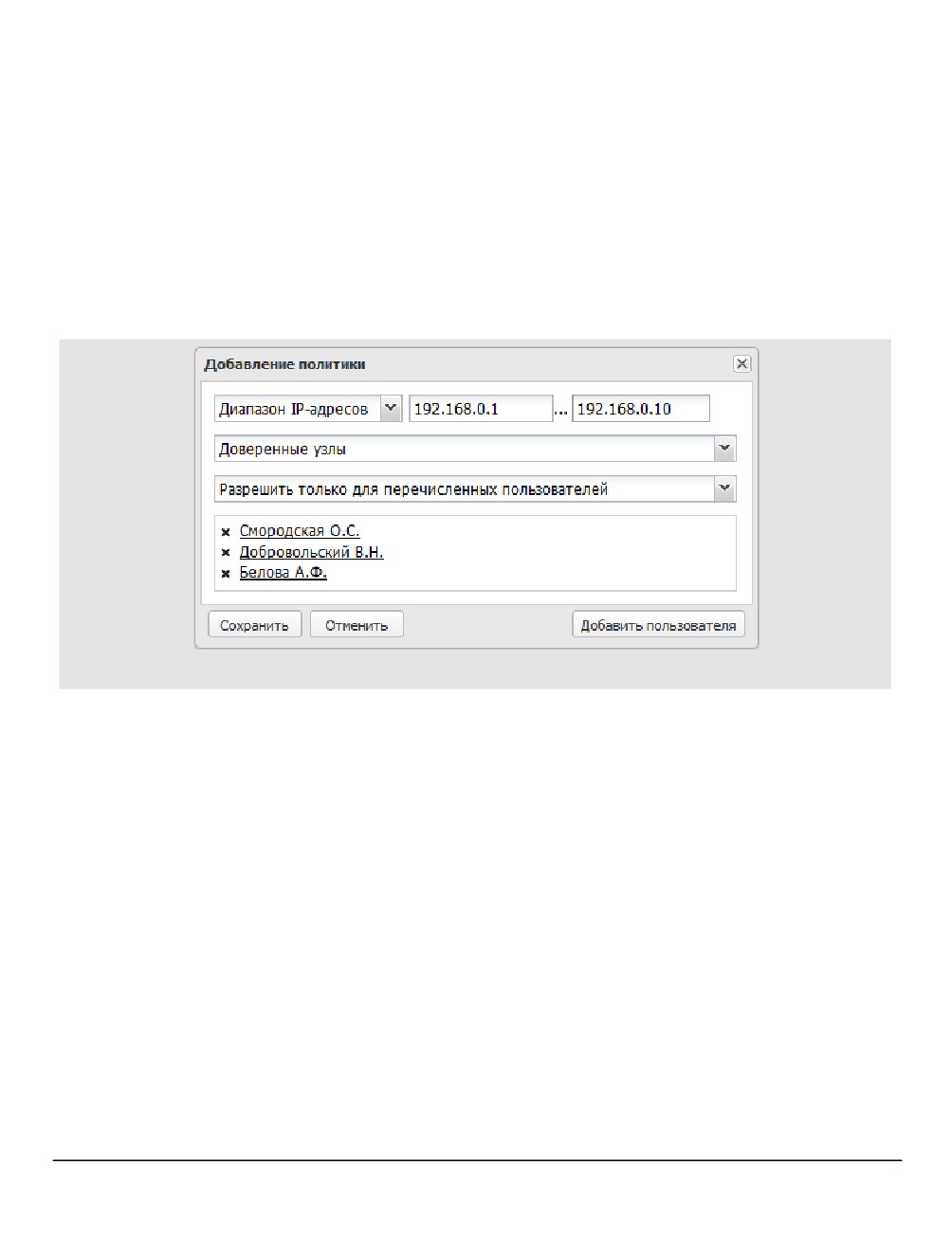
– Тип зоны и соответствующее значение:
·
IP-адрес;
·
Диапазон IP-адресов
- диапазон, в котором располагаются IP-адреса
пользователей;
·
Подсеть - маска подсети;
·
Символическое имя - сетевое имя или домен пользователя.
– Тип добавляемого узла: доверенный или запрещённый. Значение выбирают из
раскрывающегося списка.
Рис. 176. Окно просмотра политики безопасности
- Пользователи. Возможно ограничение доступа к Системе определенного числа
пользователей с доверенных узлов. Для этого предусмотрены параметры:
- Разрешить для всех пользователей - доступ из этой зоны будет разрешён
всем пользователям Системы.
- Разрешить только для перечисленных пользователей - доступ из этой зоны
будет разрешён только тем пользователям Системы, которые будут
включены в список.
- Разрешить для всех, кроме перечисленных - доступ из этой зоны будет
разрешён всем пользователям, за исключением тех, кто включен в список.
Для запрещённых зон можно задавать состав пользователей, которым будет
разрешён или запрещён доступ в Систему с запрещённого узла. Для этого
предусмотрены параметры:
- Запретить для всех пользователей - доступ в Систему из этой зоны будет
запрещён всем пользователям.
Система безопасности
223
- Запретить только для перечисленных пользователей - доступ в Систему из
этой зоны будет запрещён только тем пользователям, которые будут
включены в список.
- Запретить для всех, кроме перечисленных пользователей - доступ в
Систему из этой зоны будет запрещён всем пользователям, за исключением
тех, кто включен в список. Например, можно запретить доступ к Системе через
общедоступную точку беспроводного доступа для всех, кроме работающих в
демонстрационном зале менеджеров. Для этого укажите сетевой адрес точки
доступа в секции запрещённые узлы и выберите параметр Запретить для всех,
кроме перечисленных пользователей. В список пользователей внесите
менеджеров демонстрационного зала.
Список пользователей формируют в окне, которое открывается при нажатии кнопки
Добавить пользователя, подробнее см.п.
«Работа со списком пользователей»
«Руководства пользователя».
После заполнения параметров в окне создания узла нажмите кнопку Сохранить (для
добавления нового узла в список) или Отменить (для отмены операции).
Редактирование доверенного/запрещённого узла аналогично его созданию. Для
редактирования узла дважды щелкните на нем левой кнопкой мыши или выделите в
списке и нажмите кнопку
(Редактировать).
Для удаления доверенного/запрещённого узла выделите его в списке и нажмите
кнопку
(Удалить).
Добавление узлов в список Остальные узлы невозможно. При редактировании
остальных узлов доступно изменение единственного значения - доступа к Системе
всех пользователей с узлов, которые не указаны в списках Доверенные узлы и
Запрещённые узлы. Удаление списка Остальные узлы невозможно.
23.1.2. Политики безопасности паролей
Во вкладке Политики безопасности паролей создают, редактируют и удаляют политики
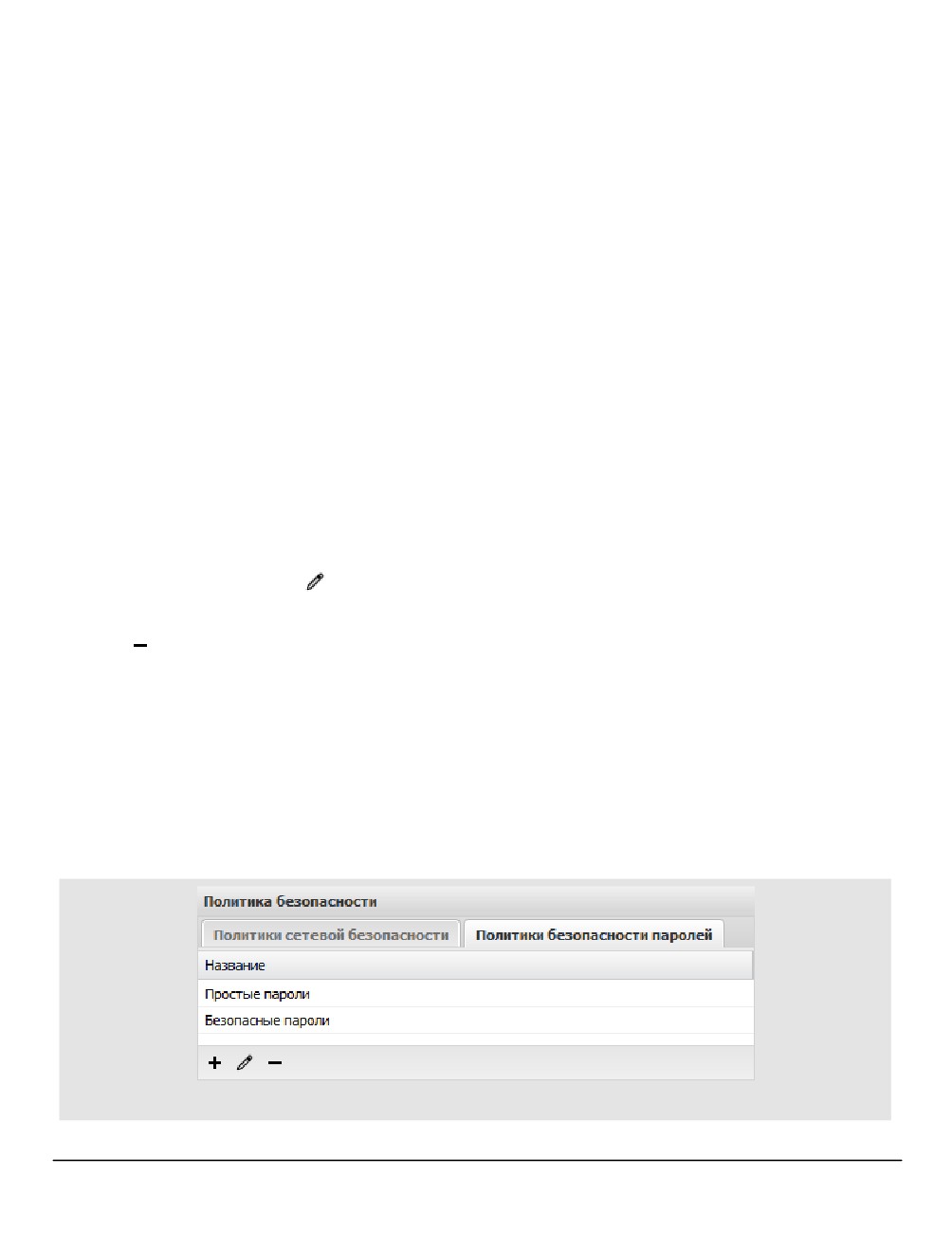
безопасности паролей пользователей Системы (рис. 177).
Рис. 177. Вкладка Политики безопасности паролей
224
По умолчанию в Системе создано две политики безопасности паролей: Простые пароли и
Безопасные пароли.
Для добавления новой политики безопасности паролей нажмите кнопку
(Добавить) на
панели управления и заполните поля в открывшемся окне (рис. 178).
Параметры политики безопасности могут быть обязательными и необязательными:
- необязательное условие - условие, которое влияет только на оценку Системой
допустимой безопасности пароля (подробнее см.п. 4.2.1);
- обязательное условие - условие, которое должно быть выполнено при задании
пароля вне зависимости от оценки допустимой безопасности пароля.
Замечание: Для назначения условию признака обязательного отметьте, правый
флажок (доступно после установки левого). Признак доступен не для всех параметров.
В окне создания политики безопасности паролей задают параметры:
- Наименование политики - идентификатор политики безопасности паролей.
Система безопасности
225
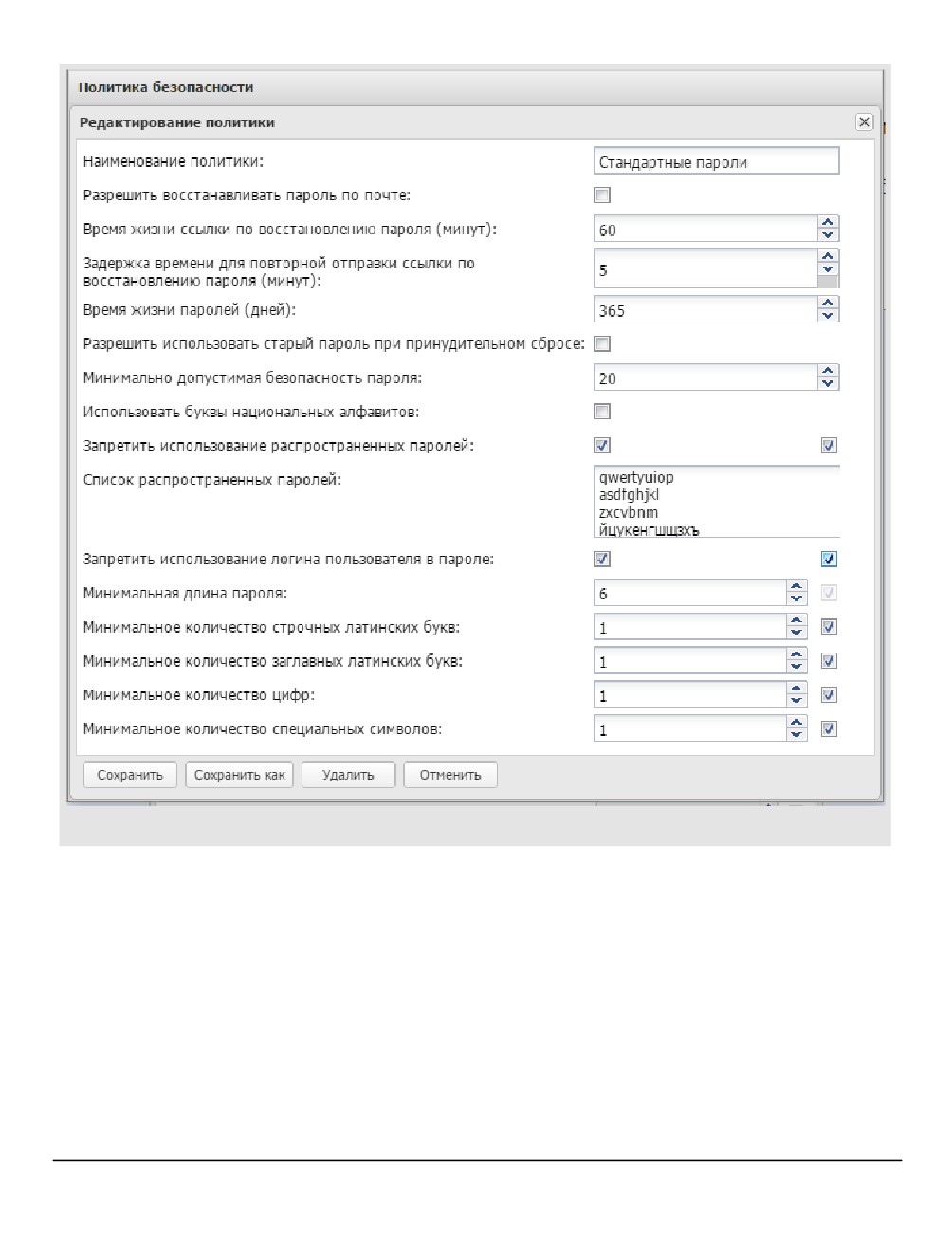
Рис. 178. Окно добавления политики безопасности
- Разрешить восстанавливать пароль по почте. Если пользователь ввёл неверный
пароль, в окне авторизации отобразится ссылка, по которой можно перейти в
окно восстановления пароля.
- Время жизни ссылки по восстановлению пароля (минут) - время, которое будет
действительна ссылка по восстановлению пароля, отправленная пользователю.
Ссылка для восстановления пароля становится неактуальной:
·
по истечении времени жизни ссылки;
·
после генерации новой ссылки;
·
после смены пароля пользователем;
226
·
после выключения флажка Разрешить восстанавливать пароль по почте в
используемой политике безопасности;
·
после удаления пользователя, для которого был сброшен пароль.
При переходе по такой ссылке пользователю будет предложено провести процедуру
восстановления пароля повторно.
Замечание: при установке значения равном
0, время жизни ссылки будет
неограничено.
- Задержка времени для повторной отправки ссылки по восстановлению пароля
(минут) - время, по истечении которого пользователь может повторно запросить
ссылку для восстановления пароля.
- Время жизни паролей (дней) - время в течение которого актуальны пароли
пользователей. В качестве начала отсчёта используется дата последней смены
пароля пользователем. Значение 0 означает отсутствие ограничения на время
жизни пароля.
- Разрешить использовать старый пароль при принудительном сбросе - по
истечении времени жизни пароля можно будет задать новый пароль,
совпадающий с существующим.
Принудительный сброс пароля
- разрешение пользователю менять пароль
самостоятельно:
·
по окончании периода действия пароля;
·
в случае, если при создании пользователя или редактировании его реквизитов
был установлен флажок Сменить пароль при следующем входе.
Принудительный сброс пароля осуществляется в специальном интерфейсе при
входе в Систему (рис. 179); пользователь не сможет совершать действия в
Системе, пока не изменит пароль.
Система безопасности
227
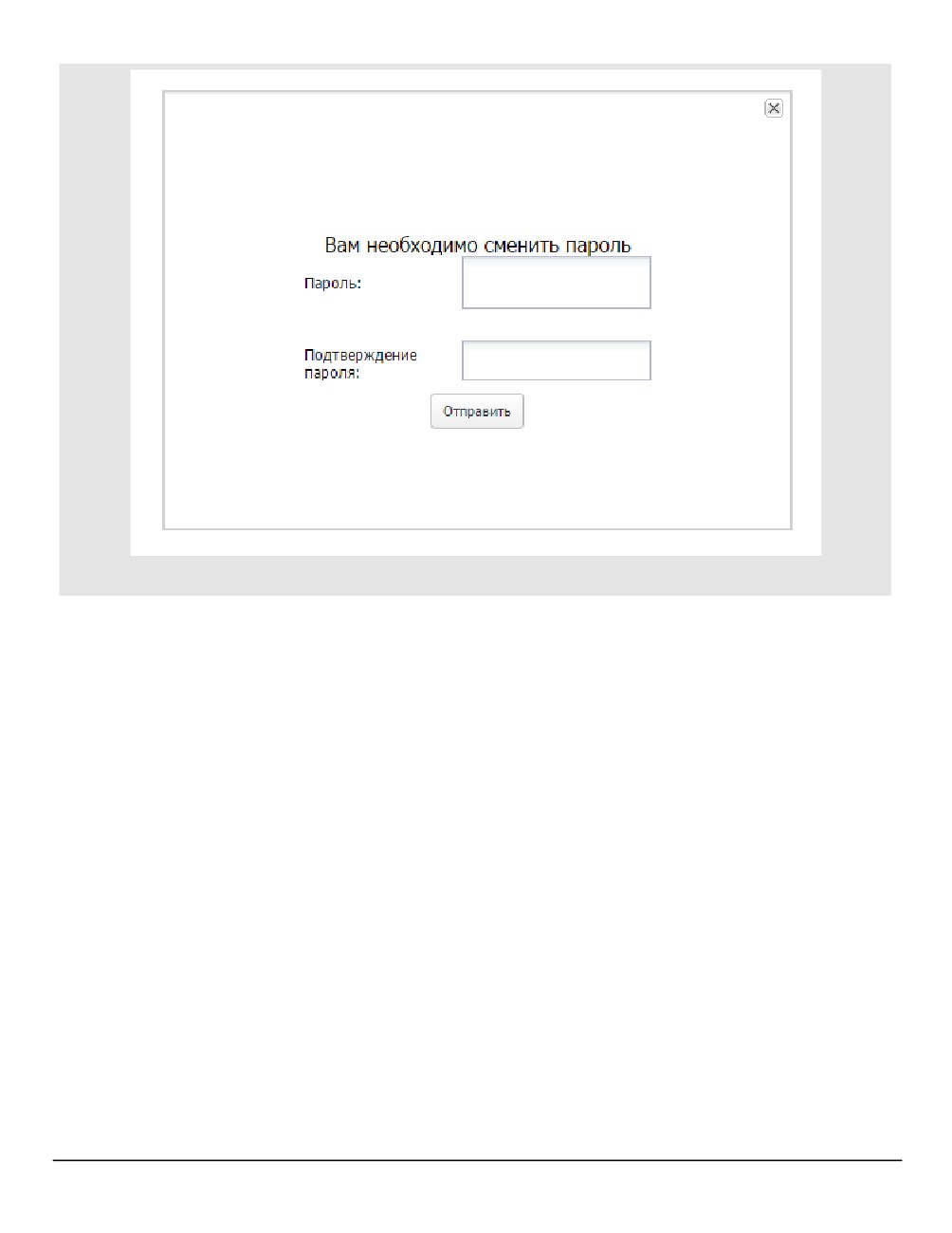
Рис. 179. Интерфейс принудительной смены пароля
- Минимально допустимая безопасность пароля - минимальная сила задаваемого
пользователем пароля. Значением поля может быть число в диапазоне [0, 100].
(подробнее см.п. 4.2.1)
- Использовать буквы национальных алфавитов - возможность использования в
пароле букв национальных алфавитов.
- Запретить использование распространенных паролей - запрет на использование
паролей, указанных в поле Список распространенных паролей.
- Список распространенных паролей - перечень часто используемых паролей. Вы
можете добавлять, удалять и редактировать указанные в поле значения
формируя собственный список часто используемых паролей.
- Запретить использование логина пользователя в пароле
- запрет на
использование логина пользователя в пароле.
- Минимальная длина пароля.
- Минимальное количество строчных латинских букв.
- Минимальное количество заглавных латинских букв.
- Минимальное количество цифр.
- Минимальное количество специальных символов.
228

После настройки параметров политики безопасности паролей нажмите кнопку
Сохранить (для добавления новой политики в список) или Отменить (для отмены
операции).
Редактирование политики безопасности аналогично созданию: дважды щелкните на
ней левой кнопкой мыши или выделите ее в списке и нажмите кнопку
(Редактировать). Если необходимо создать политику безопасности паролей, с
незначительными отличиями от редактируемой, можно внести изменения и нажать
кнопку Сохранить как.
Для возврата к списку политик безопасности паролей без сохранения изменений
используйте кнопку
в правом верхнем углу окна добавления/редактирования
политики.
Для удаления политики безопасности:
- выделите ее в списке и нажмите кнопку
(Удалить);
– откройте окно редактирования политики безопасности и нажмите кнопку Удалить.
23.2. Доступ из запрещенной зоны
Пункт меню Инструменты → Система безопасности → Доступ из запрещенной зоны -
для отслеживания попыток пользователей войти в Систему с запрещенных узлов.
Список запрещенных узлов задают в подразделе Запрещенные узлы пункта меню
Политика безопасности.
Для формирования отчета укажите интересующий временной интервал: выберите
дату начала и окончания периода в календаре, вызываемом нажатием кнопки . По
умолчанию датой начала устанавливается первое число текущего месяца и года, а
временем - начало суток. По умолчанию датой окончания устанавливается последнее
число текущего месяца и года, а временем - окончание суток.
По окончании формирования временного периода следует нажать кнопку Получить
отчет
(рис.
180). В отчете выводится время попытки авторизации в Системе,
пользователь, IP-адрес и хост, с которого пользователь регистрировался. При этом в
отчет не включаются попытки входа с запрещенных узлов пользователями, которым
был разрешен доступ с запрещенного узла сети.
Система безопасности
229
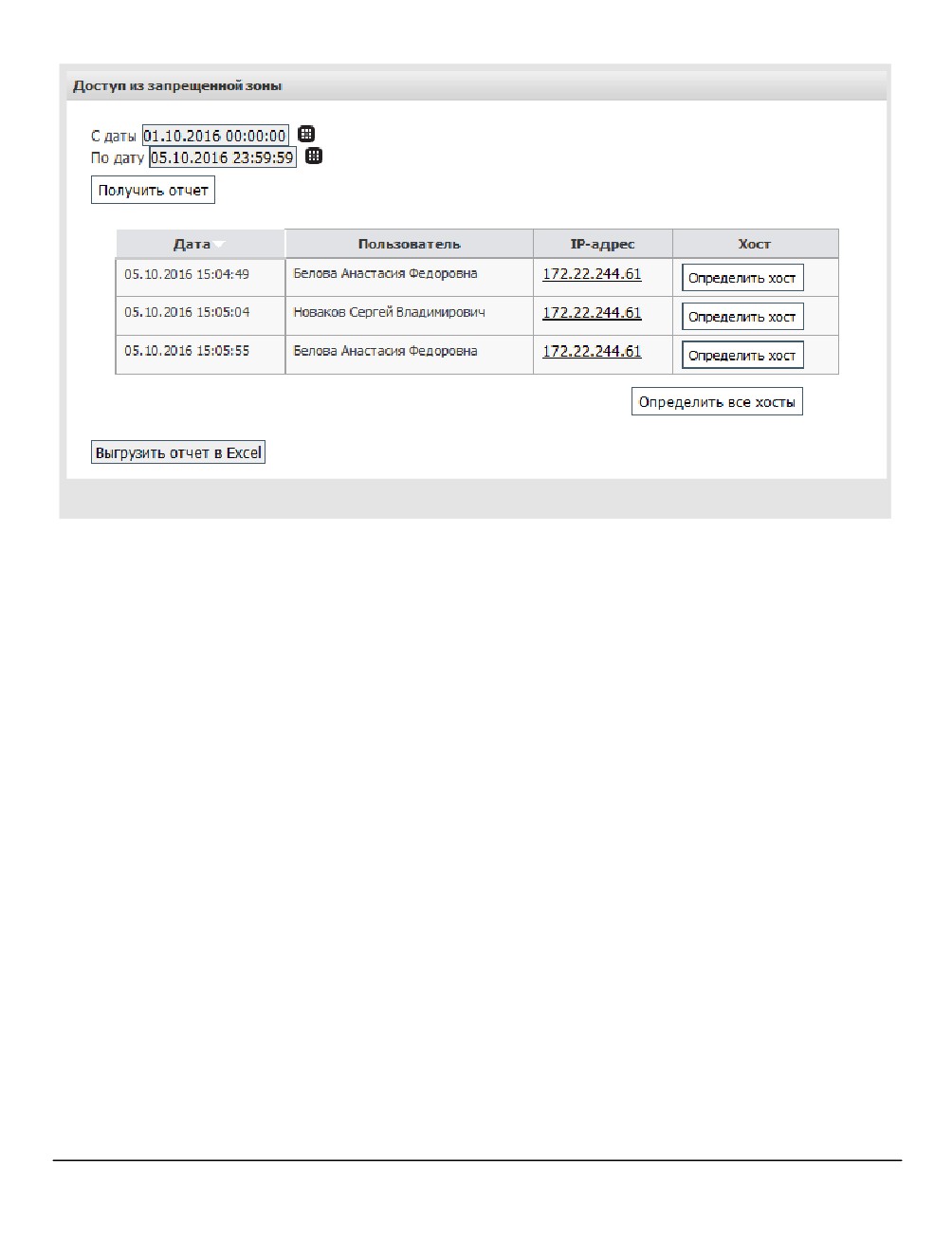
Рис. 180. Окно просмотра отчета «Доступ из запрещенной зоны»
Для определения хоста, с которого был осуществлён доступ, нажмите кнопку
Определить хост в нужной строке, после чего в поле Хост отобразится имя или IP-
адрес хоста. Для определения всех хостов в отчете нажмите кнопку Определить все
хосты.
Для выгрузки отчета в Excel нажмите кнопку Выгрузить отчет в Excel и в открывшемся
окне выберите: сохранить отчет или открыть для просмотра. Если отчет разбит на
несколько страниц, выгружается только текущая страница.
Администратору системы безопасности необходимо регулярно формировать этот
отчет, чтобы получать информацию о попытках нарушения правил безопасности.
Нельзя исключить опасность, что третьи лица воспользуются реквизитами
пользователя и попытаются войти в Систему из разрешенных зон. Если произошла
утечка конфиденциальной информации, установите пользователю новые реквизиты.
23.3. Неавторизованный доступ
Пункт меню Инструменты → Система безопасности → Неавторизованный доступ - для
отслеживания попыток пользователей войти в Систему, минуя процедуру
авторизации.
Для формирования отчета укажите временной интервал в полях С даты и По дату (см.
раздел 23.2) и нажмите кнопку Получить отчет (рис. 181). В отчете выводится время
попытки войти в Систему, набираемая пользователем ссылка, IP-адрес и хост, с
которого произведена попытка входа.
230
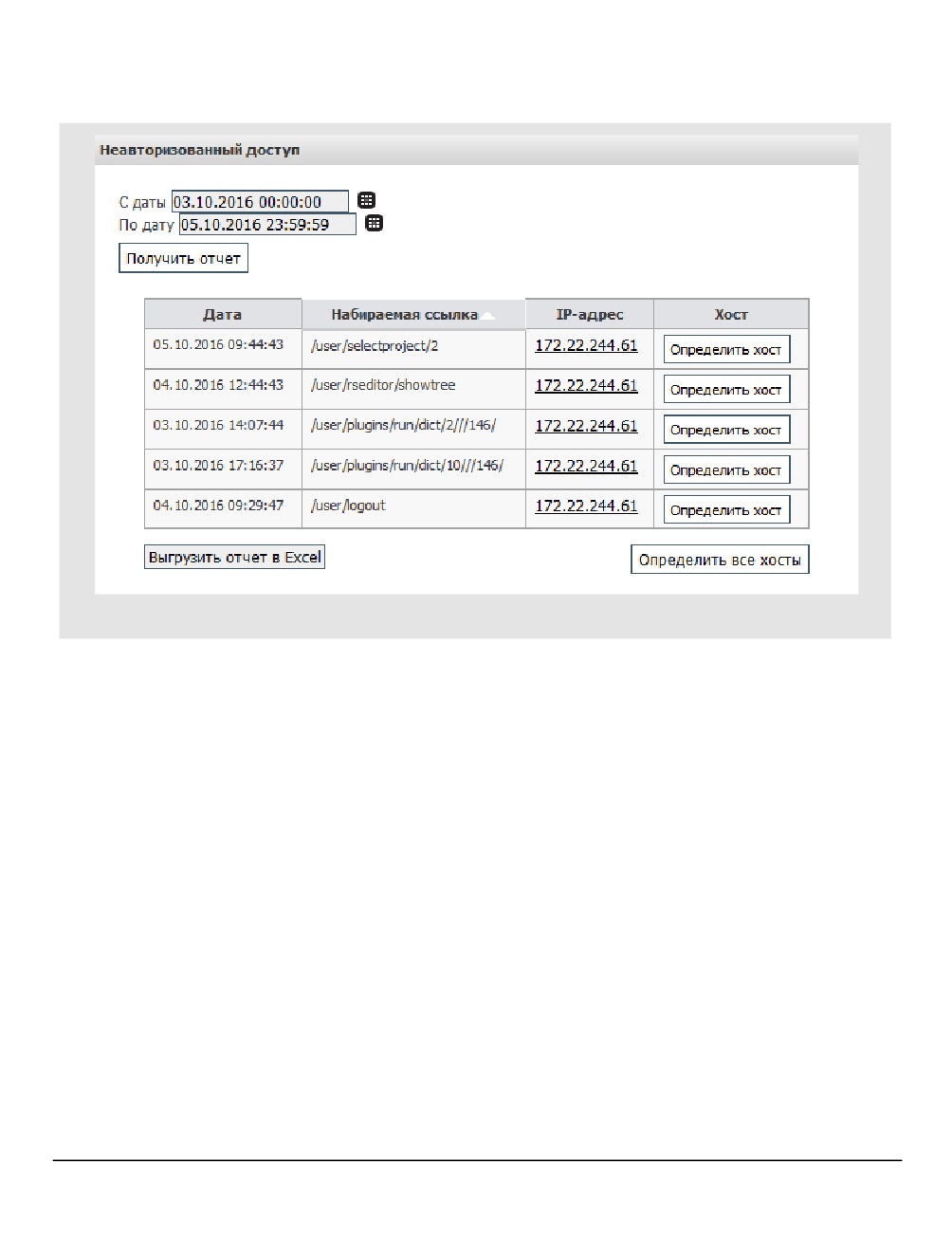
Количество записей на странице зависит от значения, указанного в подразделе Отчеты
пункта меню Личные настройки раздела Настройки (не должно превышать 100).
Рис. 181. Окно просмотра отчета «Неавторизованный доступ»
Для определения хоста, с которого была произведена попытка доступа, нажмите
кнопку Определить хост в нужной строке. При этом в поле Хост отобразится имя или
IP-адрес хоста. Для определения всех хостов в отчете нажмите кнопку Определить все
хосты.
Для выгрузки отчета в Excel нажмите кнопку Выгрузить отчет в Excel и в открывшемся
окне выберите: сохранить отчет или открыть для просмотра. Если отчет разбит на
несколько страниц, выгружается только текущая страница.
23.4. Доступ не к своим задачам
Пункт меню Инструменты → Система безопасности → Доступ не к своим задачам -
для формирования статистики просмотров пользователями задач, доступ к которым
разрешен исходя из полномочий на участников этой задачи. Доступ пользователей к
задачам других пользователей возможен в пункте меню Сотрудники и задачи.
Для формирования отчета укажите временной интервал (см. раздел 23.2) и нажмите
кнопку Получить отчет
(рис.
182). В отчете указано время просмотра задачи,
пользователь, осуществлявший просмотр «чужой» задачи, ссылка на задачу, IP-адрес и
хост, с которого пользователь осуществил вход.
Система безопасности
231
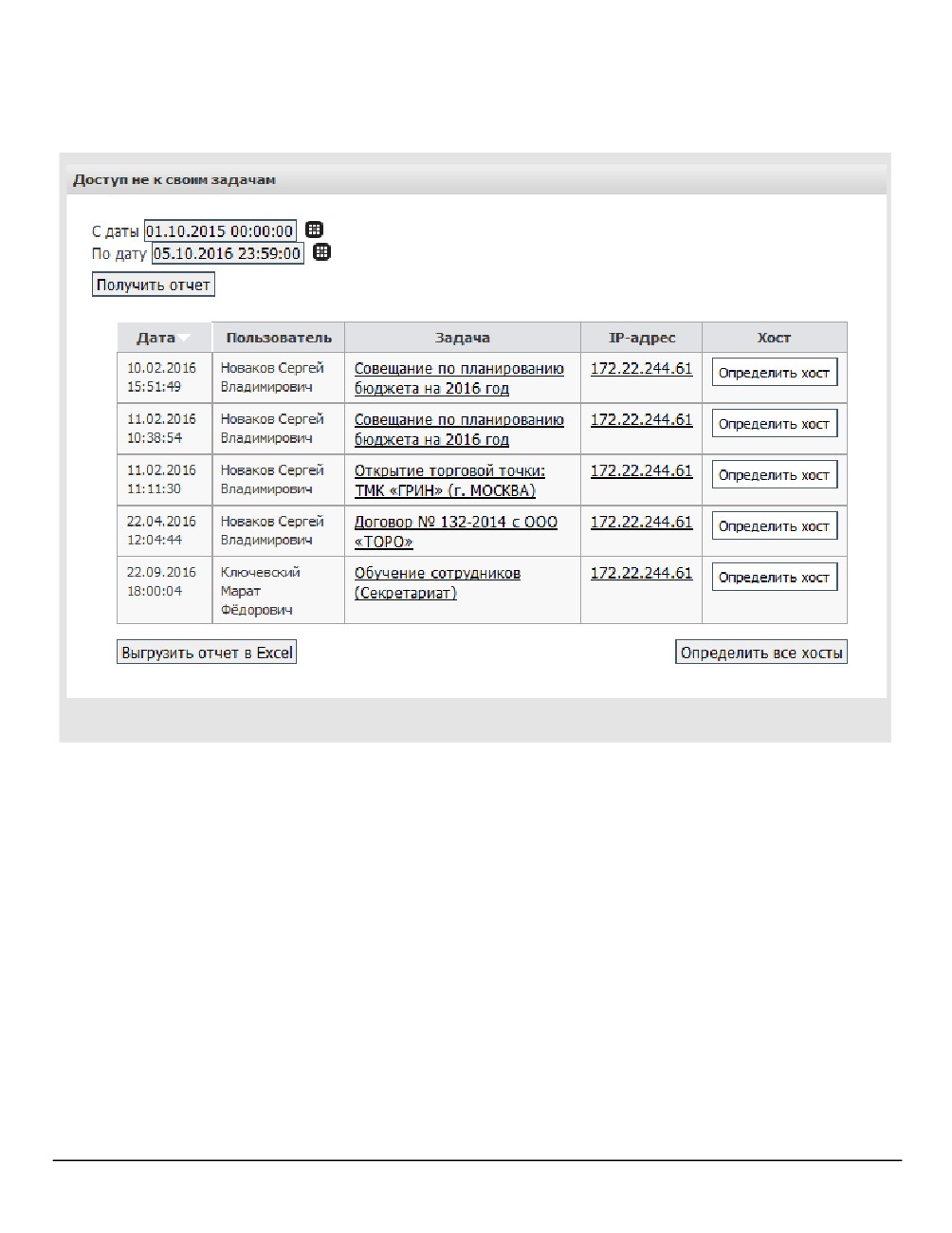
Количество записей на странице зависит от значения, указанного в подразделе Отчеты
пункта меню Личные настройки раздела Настройки. Данное значение не должно
превышать 100.
Рис. 182. Окно просмотра отчета «Доступ не к своим задачам»
При щелчке по IP-адресу откроется окно со служебной информацией. Если IP-адрес
расположен во внешней сети, то будет выведена доступная информация о сервере,
находящемся по этому адресу. Для IP-адресов внутренней сети получение подробной
информации не предусмотрено ввиду отсутствия необходимости в этом.
Предупреждение - запрос информации о внешних IP-адресах возможен только при
наличии доступа в сеть Интернет. Для получения этой информации используется
сервер http://www.nic.ru/whois/.
Для определения хоста, с которого был произведен доступ, следует нажать кнопку
Определить хост в нужной строке. При этом в поле Хост отобразится имя или IP-адрес
хоста. Для определения всех хостов в отчете следует нажать кнопку Определить все
хосты.
Для выгрузки отчета в Excel следует нажать кнопку Выгрузить отчет в Excel и в
открывшемся окне выбрать сохранение полученного отчета либо открытие его для
232
просмотра. Если отчет разбит на несколько страниц, выгружается только текущая
страница.
23.5. Отказы в доступе к задаче
Пункт меню Инструменты → Система безопасности → Отказы в доступе к задаче
позволяет вывести статистику отказов доступа к задачам при попытке пользователей
войти в задачу. Доступ к задаче запрещается, если пользователь не имеет полномочий
ни на одного из участников задачи.
Для формирования отчета следует выполнить следующие действия:
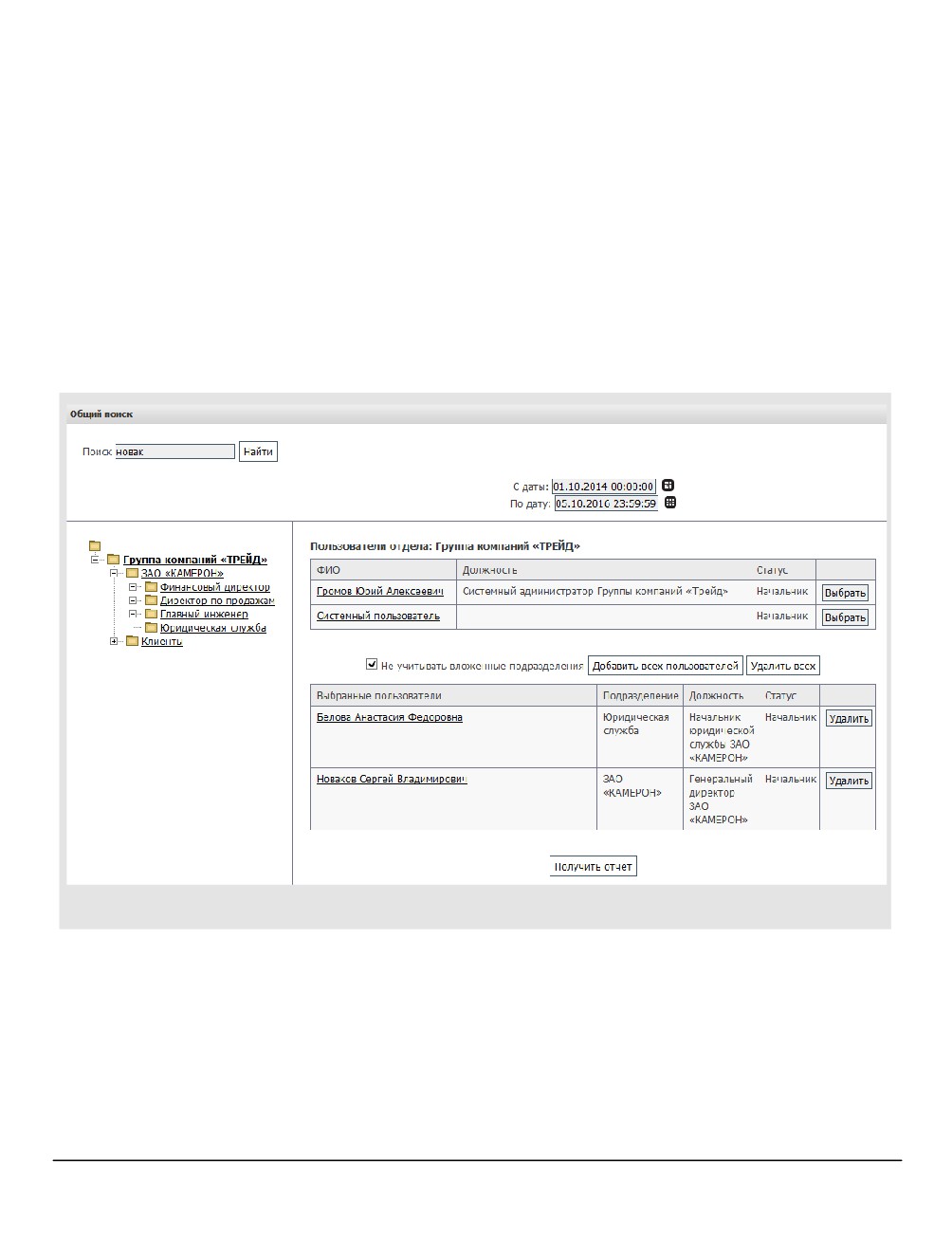
1. Выбрать подразделение пользователя, по которому будет формироваться
статистика. В правой части окна появится список пользователей подразделения
(рис. 183).
Рис. 183. Окно выбора параметров для формирования отчета
2. Выбрать пользователя. Нажать кнопку Выбрать напротив пользователя (см. рис.
11), по которому будет формироваться отчет. Отчет можно сформировать по
нескольким пользователям. Для выбора всех пользователей подразделения
следует нажать кнопку Добавить всех пользователей. Предусмотрена
возможность автоматического выбора всех пользователей дочерних
подразделений. Для этого следует убедиться, что флажок Не учитывать
вложенные подразделения не установлен, и затем нажать кнопку Добавить всех
пользователей. При этом в списке выбранных пользователей отобразятся все
Система безопасности
233
пользователи родительского и дочерних подразделений. Для удаления
пользователя из списка выбранных для формирования отчета пользователей
следует нажать кнопку Удалить.
Пользователя можно найти по имени. Для этого следует ввести в поле ввода
шаблон поиска и нажать кнопку Найти. При этом отобразится список имен
пользователей, в которых встречается шаблон поиска. Для помещения имени
пользователя в список выбранных пользователей следует нажать кнопку
Выбрать.
3. Определить период (см. п. 23.2).
4. Сформировать отчет.
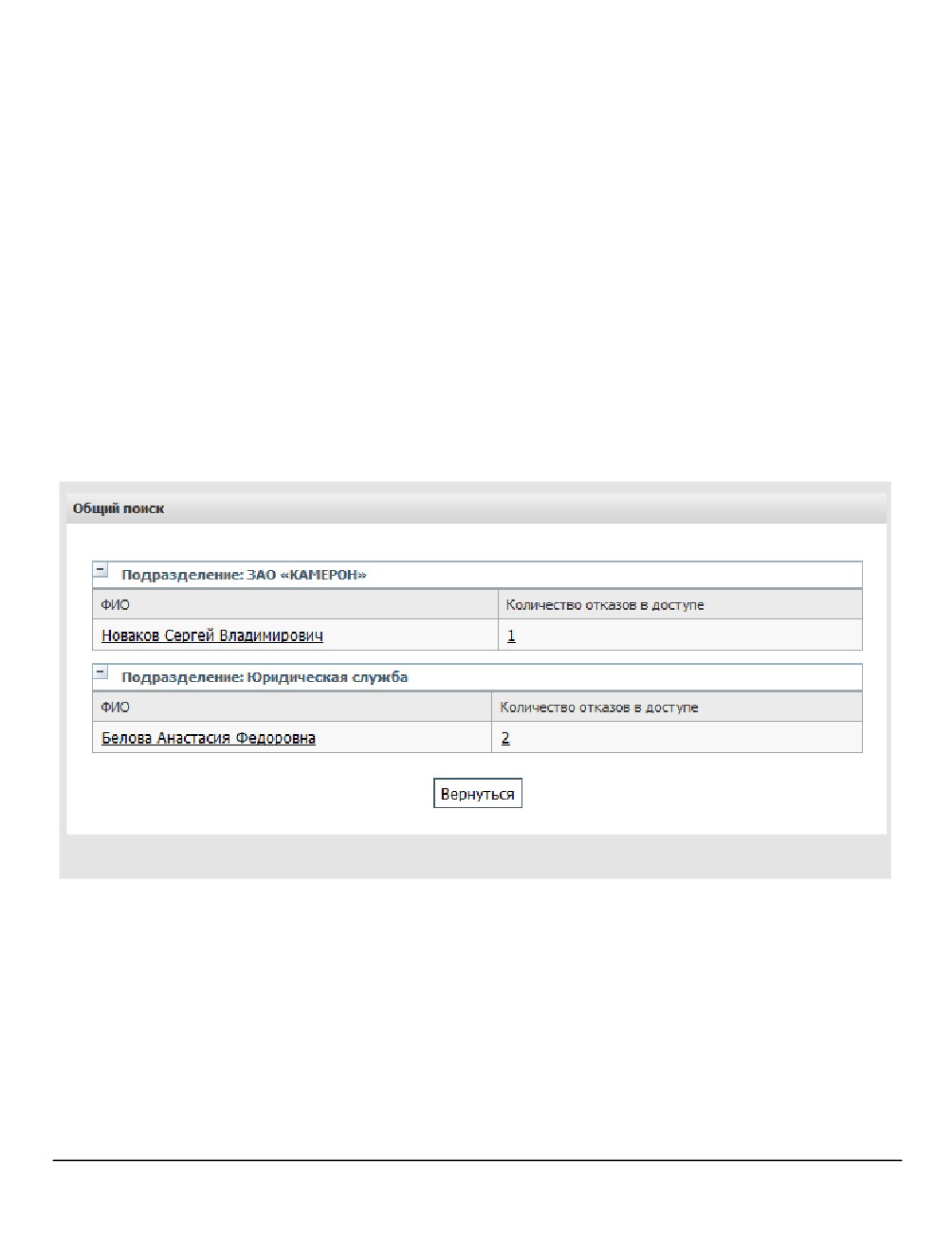
После завершения формирования списка пользователей и периода следует нажать
кнопку Получить отчет (см. рис. 11). В открывшемся окне просмотра отчета (рис. 184)
отображается список пользователей, сгруппированных по своим подразделениям. Для
каждого пользователя выводится количество отказов в доступе к задачам.
Рис. 184. Окно просмотра отчета «Отказы в доступе к задачам»
Для просмотра списка задач, попытку просмотра которых совершил пользователь,
следует щелкнуть по ссылке с числом отказов (см. рис. 12). В открывшемся окне
отображается название задачи, к которой была осуществлена попытка доступа, дата
события, IP-адрес и хост (рис. 185). Количество записей на странице зависит от
значения, указанного в подразделе Отчеты пункта меню Личные настройки раздела
Настройки. Данное значение не должно превышать 100. Просмотр задачи в
отдельном окне осуществляется щелчком по ссылке с названием задачи.
234
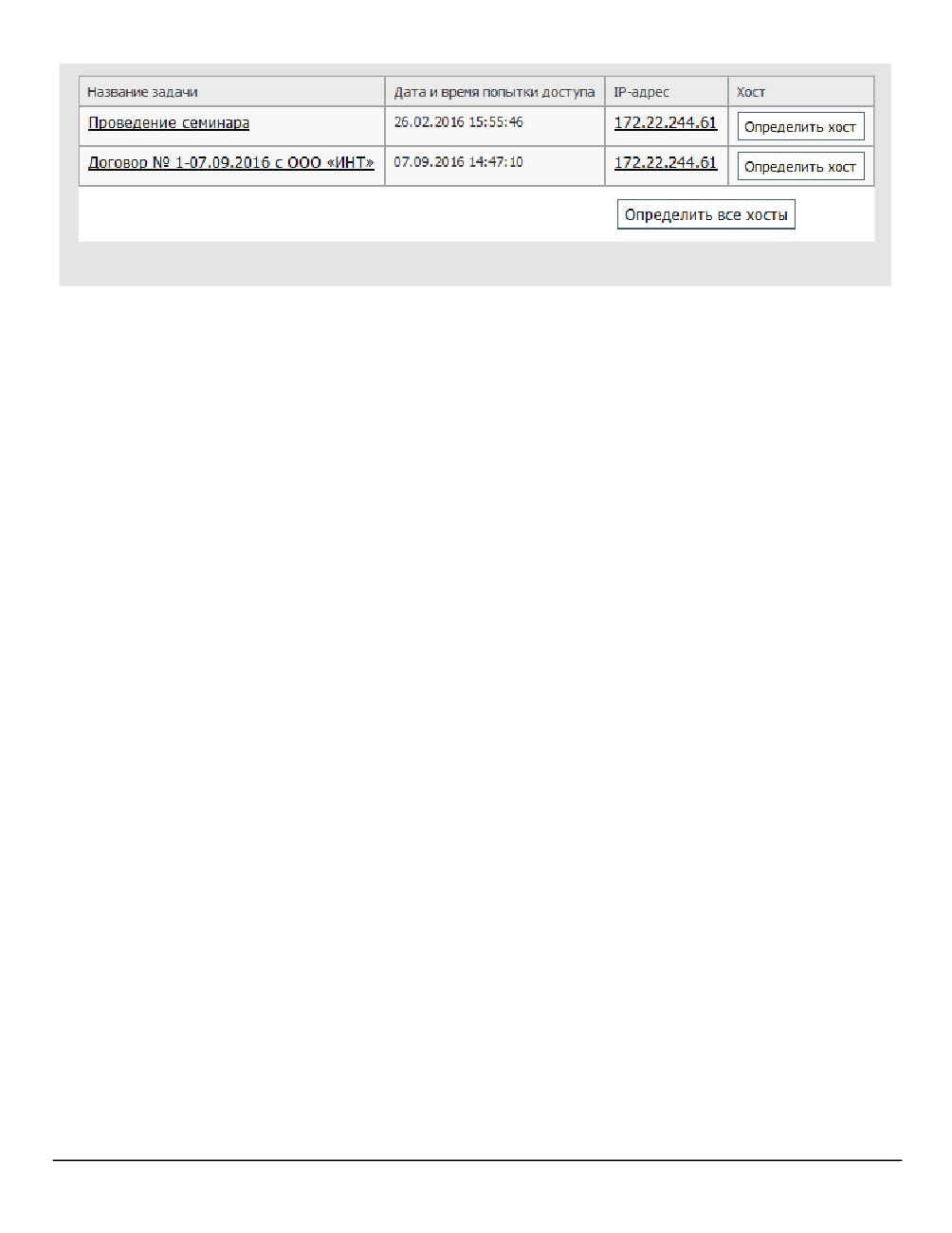
Рис. 185. Окно просмотра детального отчета
При щелчке по IP-адресу откроется окно со служебной информацией. Если IP-адрес
расположен во внешней сети, то будет выведена доступная информация о сервере,
находящемся по этому адресу. Для IP-адресов внутренней сети получение подробной
информации не предусмотрено ввиду отсутствия необходимости в этом.
Замечание - Запрос информации о внешних IP-адресах возможен только при наличии
доступа в сеть Интернет. Для получения этой информации используется сервер
Для определения хоста, с которого была произведена попытка доступа к задаче,
следует нажать кнопку Определить хост в нужной строке. При этом в поле Хост
отобразится имя или IP-адрес хоста. Для определения всех хостов в отчете следует
нажать кнопку Определить все хосты.
23.6. Изменение полномочий
Пункт меню Инструменты → Система безопасности → Изменение полномочий
позволяет вести статистику действий пользователей по изменению дополнительных
полномочий в Системе. Назначение полномочий осуществляют с помощью пункта
меню Назначение полномочий, изменяя права на группы пользователей или в пункте
меню «Пользователи»
(например, запрос системы о сохранении дополнительных
полномочий при перемещении пользователей между подразделениями).
Для формирования отчета выберите временной интервал, за который требуется отчет
в полях С даты и По дату (см. раздел 23.2) и нажмите кнопку Получить отчет (рис. 186).
В отчете представлена информация о том, когда и кем были назначены новые
полномочия, кому и на какого пользователя, а также какой тип полномочий был
назначен. Для сортировки информации по записям в столбцах щелкните по заголовку
столбца.
Количество записей на странице зависит от значения, указанного в подразделе Отчеты
пункта меню Личные настройки раздела Настройки (не должно превышать 100).
Система безопасности
235
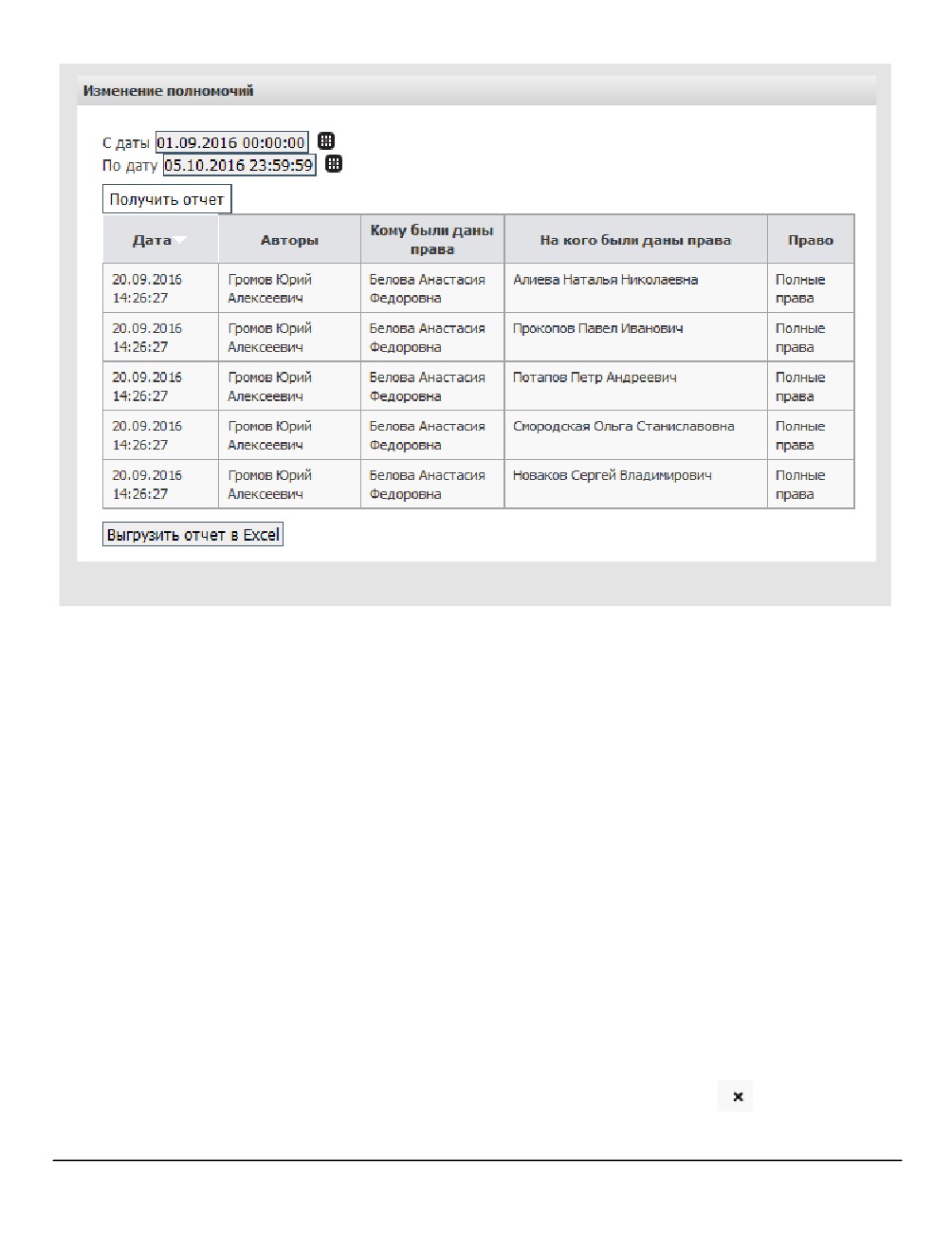
Рис. 186. Окно просмотра отчета «Изменение полномочий»
Для выгрузки отчета в Excel нажмите кнопку Выгрузить отчет в Excel и в открывшемся
окне выберите: сохранить отчет или открыть для просмотра. Если отчет разбит на
несколько страниц, выгружается только текущая страница.
23.7. Изменение прав
Пункт меню Инструменты → Система безопасности → Изменение прав позволяет
вести статистику действий пользователей, с правами администратора Системы, по
изменению прав пользователей. Управление правами доступно в пунктах меню
Группы прав и Права пользователей.
Для формирования отчета укажите временной интервал в полях С даты и По дату (см.
раздел 23.2) и нажмите кнопку Получить отчет (рис. 187). В отчете представлена
информация:
- об администраторе, осуществившем изменение права;
- название группы или имя сотрудника, права которых были изменены;
- наименование права и действие по изменению права.
В отчете отображаются все действия администраторов как по назначению, так и по
отмене прав для пользователей (удаление прав отмечено значком
добавление -
236
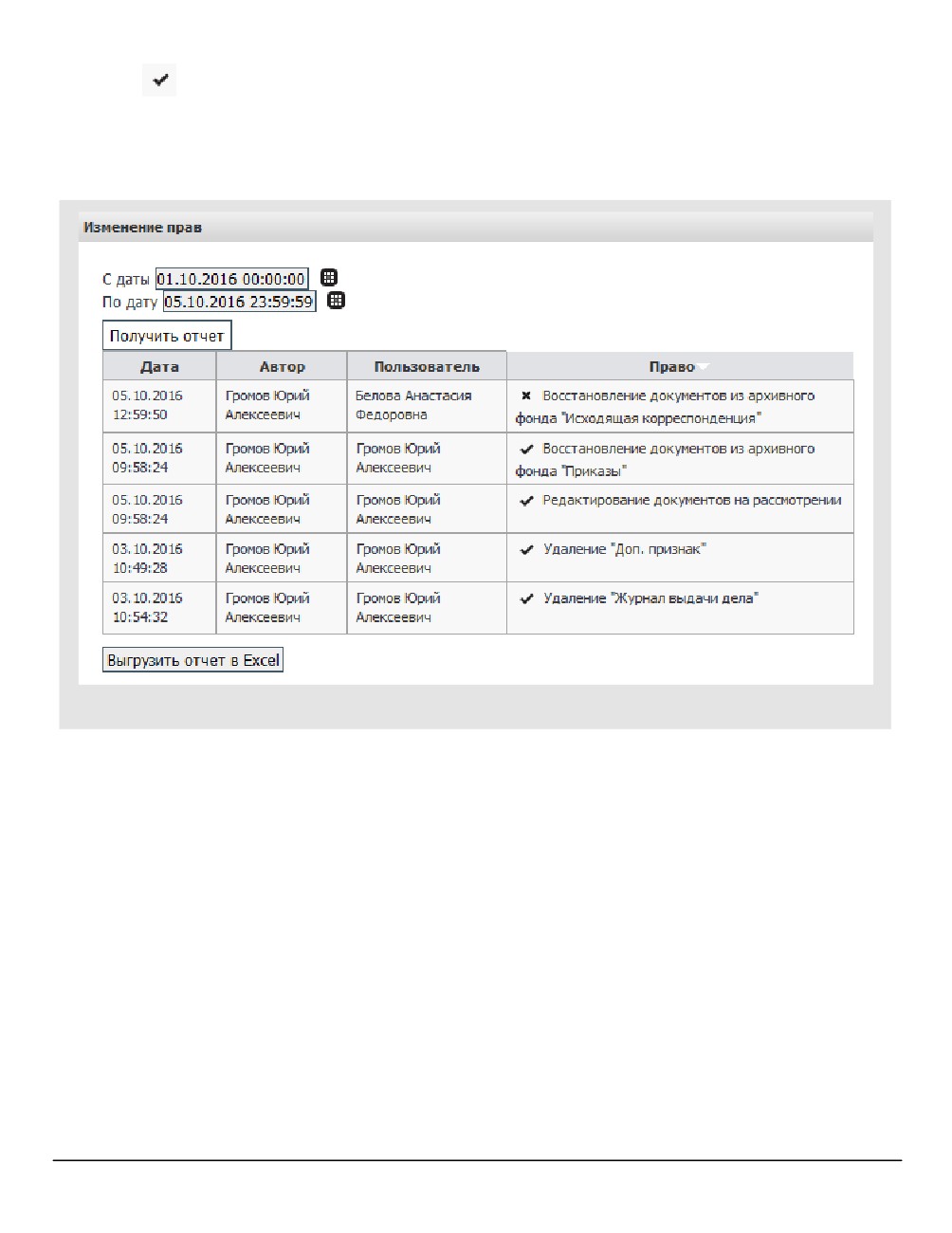
значком
). Можно отсортировать отчет по любому из столбцов. Для этого щелкните
по заголовку столбца.
Количество записей на странице зависит от значения, указанного в подразделе Отчеты
пункта меню Личные настройки раздела Настройки (не должно превышать 100).
Рис. 187. Окно просмотра отчета «Изменение прав»
Для выгрузки отчета в Excel нажмите кнопку Выгрузить отчет в Excel и в открывшемся
окне выберите: сохранить отчет или открыть для просмотра. Если отчет разбит на
несколько страниц, выгружается только текущая страница.
23.8. Удаленные документы
Пункт меню Инструменты → Система безопасности → Удалённые документы
позволяет просмотреть список удалённых из Системы документов, а также получить
информацию о том, кто и когда их удалил. Данный отчет доступен только
пользователям с правом администратора системы безопасности.
Исходными данными отчета являются:
- временной промежуток, в который был удален документ (см. раздел 23.2);
- тип документа.
- состояние по задачам
- автор
Система безопасности
237
- дата создания
- срок исполнения
- дата регистрации
- наименование уровня
- проект
Для формирования отчета после указания исходных данных нажмите кнопку Показать.
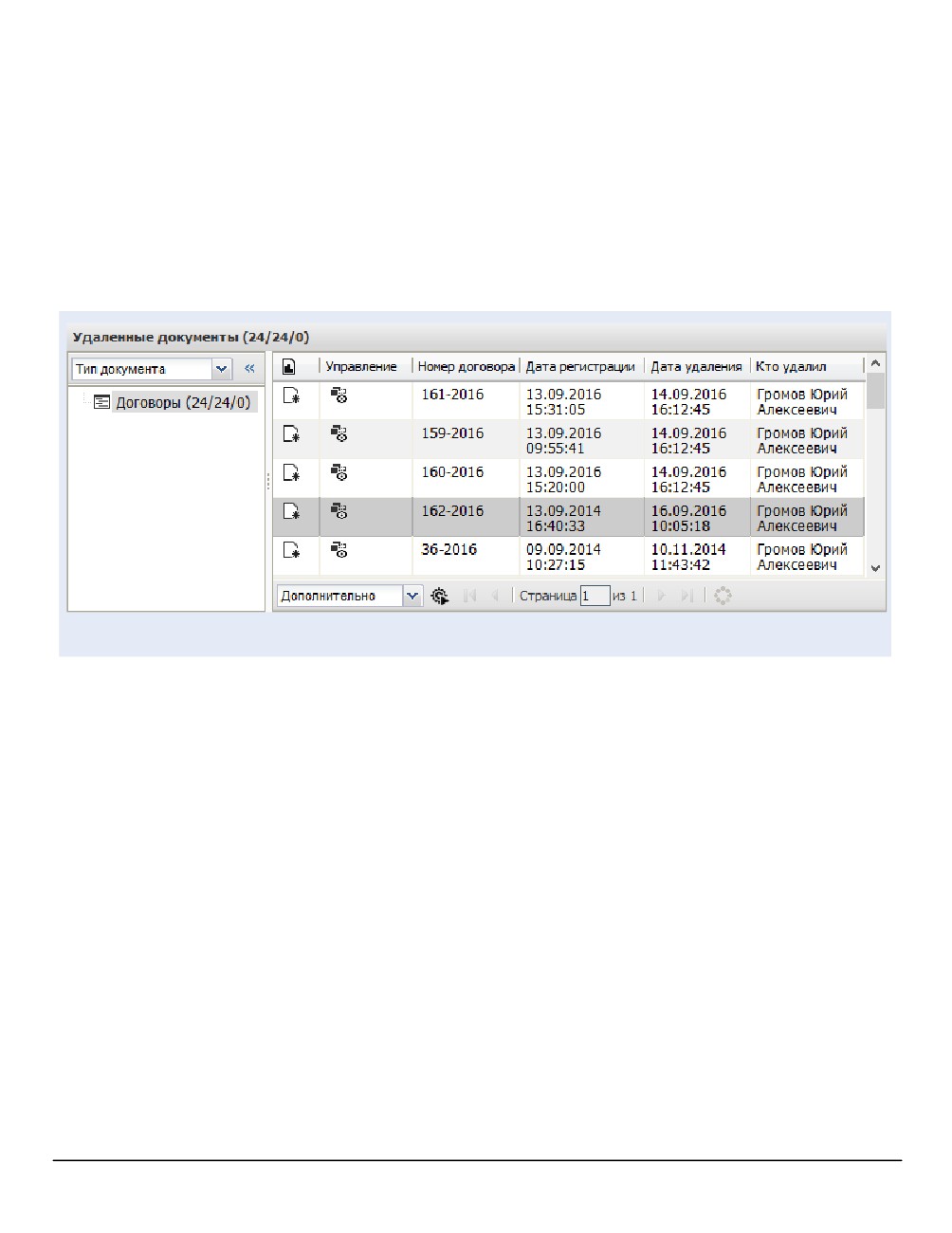
Откроется окно просмотра списка удалённых документов (рис. 188).
Рис. 188. Окно с результатом формирования отчета «Удалённые документы»
В списке документов, помимо стандартных полей, отображаются:
- Дата удаления - дата удаления документа.
- Кто удалил - ФИО пользователя, удалившего документ.
Подробнее о работе со списком документов см. «Руководство пользователя».
23.9. Карточки документов
Пункт меню Инструменты → Система безопасности → Карточки документов
используют для просмотра протокола действий пользователей, связанных с
созданием, редактированием и удалением регистрационных карточек и созданных по
ним документов. Подробнее о регистрационных карточках см.
«Руководство
администратора документооборота», о документах - «Руководство пользователя».
В качестве исходных параметров укажите временной промежуток совершения
действий
(см. раздел
23.2) и выберите тип документа в одноименном
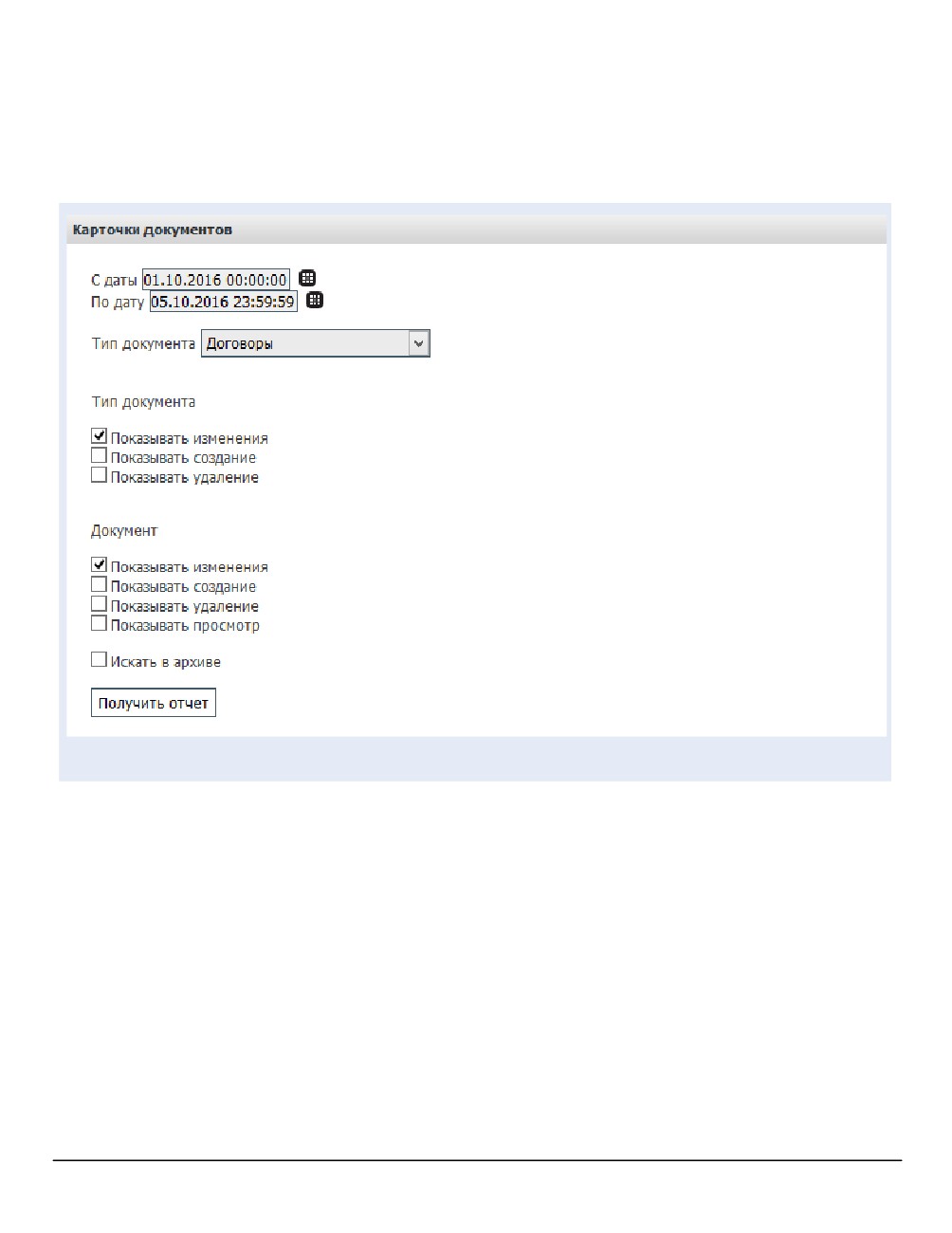
раскрывающемся списке (рис. 189). В списке отображаются все созданные в Системе
типы документов, независимо от:
238
– наличия права «Администратор документооборота»;
- наличия права контролирования типов документов;
- прав доступа к регистрационной карточке
(Личная, Только для чтения,
Общедоступная).
Рис. 189. Окно выбора параметров для формирования отчета «Карточки документов»
В исходных
параметрах
укажите
также
вид
действий
с
документами/регистрационными карточками выбранного типа документа, которые
должны отображаться в отчете:
- Показывать изменения - в отчет попадет информация о действиях, связанных с
изменением атрибутов регистрационной карточки (например, названия, доступа,
состава обработчиков, состава полей, маршрутов согласования и т.д.) и значений
полей, в том числе со сменой признака Окончательная версия для файлов в
документах, созданных по выбранному типу и находящихся на
рассмотрении/исполнении.
- Показывать создание - в отчет попадет информация о действиях, связанных с
созданием регистрационных карточек и документов по ним.
Система безопасности
239
- Показывать удаление - в отчет попадет информация о действиях, связанных с
удалением регистрационных карточек и документов по ним.
- Показывать просмотр - в отчет попадает информация о просмотрах документа
пользователями.
Для просмотра всех удалённых регистрационных карточек/документов выберите
значение «Все» в списке «Тип документа» и включите флажок Показывать удаление в
подразделах Тип документа и Документ.
Дополнительно в отчете можно получить информацию по документам, помещенным
в архив, включением флажка Искать в архиве.
После указания исходных параметров нажмите кнопку Получить отчет.
В отчете (рис. 190) представлены данные:
- Документ/Карточка - название документа/регистрационной карточки.
- Дата - дата совершения действия с документом/регистрационной карточкой.
- IP адрес - IP-адрес компьютера, с которого было совершено действие.
- Пользователь - имя пользователя, от имени которого были совершено действие.
- Действие - описание совершённого действия с документом/регистрационной
карточкой.
При наличии у пользователя полномочий на просмотр документа (см.п. «Доступ к
документу»
«Руководства пользователя»), в поле Документ/Карточка будет
отображаться ссылка с названием документа.
Отчет разбит на страницы по 25 записей. Просмотр информации об общем количестве
записей и переход по страницам отчета осуществляется на панели, расположенной в
нижней части окна просмотра отчета.
240
содержание .. 6 7 8 9 ..