содержание .. 4 5 6 7 ..
Мотив. Система операивного управления компанией. Руководство администратора системы (общее администрирование и безопасность, версия 2.4) - часть 6
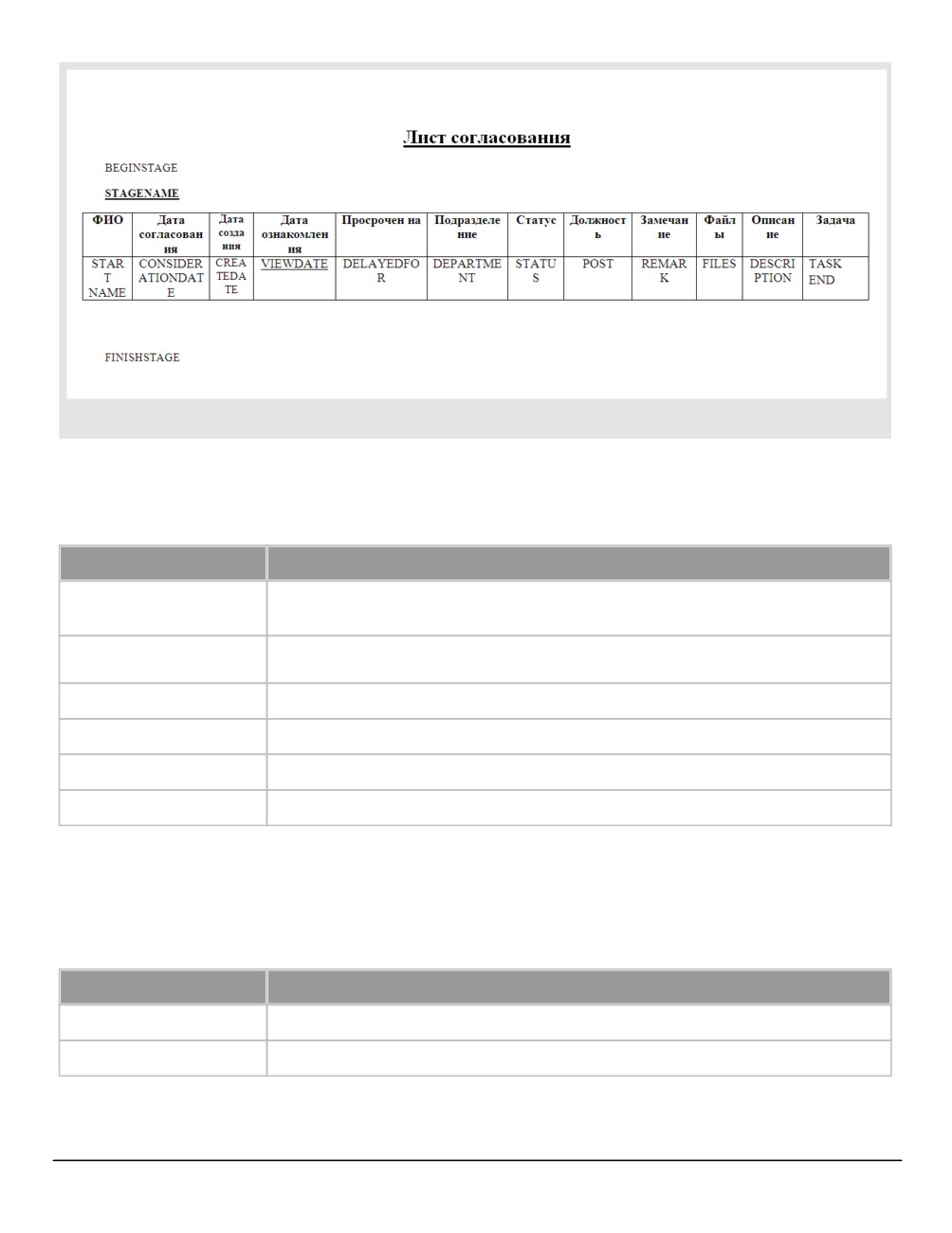
Рис. 95. Пример файла соответствия
Существует возможность выгрузки значений полей вкладки Резолюции. В таблице 10
указаны идентификаторы полей вкладки.
Таблица 10. Идентификаторы полей вкладки Резолюции
Идентификатор
Назначение идентификатора
RD, RM, RY
День, месяц, год. Для корневых резолюций и их проектов - дата регистрации
документа; для вложенных - дата создания резолюции или ее проекта
REGNUM
Название документа (первое поле карточки)
MANPOST
Должность автора резолюции
RESOLTEXT
Текст резолюции
AUTHOR
Автор резолюции
CM, CY
Текущие месяц, год
Существует возможность выгрузки записей таблиц (тип поля «Таблица» в задаче). В
таблице 11 указаны системные идентификаторы таблиц.
Таблица 11. Системные идентификаторы таблиц
Идентификатор
Назначение идентификатора
RECORD_AUTHOR
Пользователь, добавивший запись в таблицу
RECORD_CREATEDATE
Дата и время добавления записи в таблицу
Обработчики
151
Для полей типов «Справочник» (Ссылка на справочник, Множественная ссылка на
справочник) можно задать выбор значений конкретного поля справочника. Данная
возможность доступна для полей:
- типа «Ссылка на справочник» и «Множественная ссылка на справочник» для
задач;
- типа «Справочник» для документов.
В этом случае используют формат записи идентификатора: <ИДЕНТИФИКАТОР ПОЛЯ
ЗАДАЧИ или ДОКУМЕНТА>.<ИДЕНТИФИКАТОР СПРАВОЧНИКА>, где:
<ИДЕНТИФИКАТОР ПОЛЯ ЗАДАЧИ или ДОКУМЕНТА> - идентификатор поля задачи
или документа, который ссылается на поле справочника;
<ИДЕНТИФИКАТОР СПРАВОЧНИКА> - идентификатор поля справочника, значение
которого надо подставить вместо значения указанного поля задачи или документа.
Например, если необходимо, чтобы в карточке документа фамилия автора документа была
указана не в именительном падеже, а в дательном, в пункте меню Настройки адресной
книги раздела Администрирование добавьте поле Дательный падеж и присвойте ему
идентификатор FIODAT (подробнее см. п. 3.1). В реквизитах пользователя, например
Иванова, в поле Дательный падеж укажите фамилию пользователя в дательном падеже
(Иванову), а в файле соответствия для таких карточек документов укажите идентификатор
вида: AUTHOR.FIODAT. В выгруженном файле вместо указанного идентификатора будет
отображаться «Иванову», а не «Иванов».
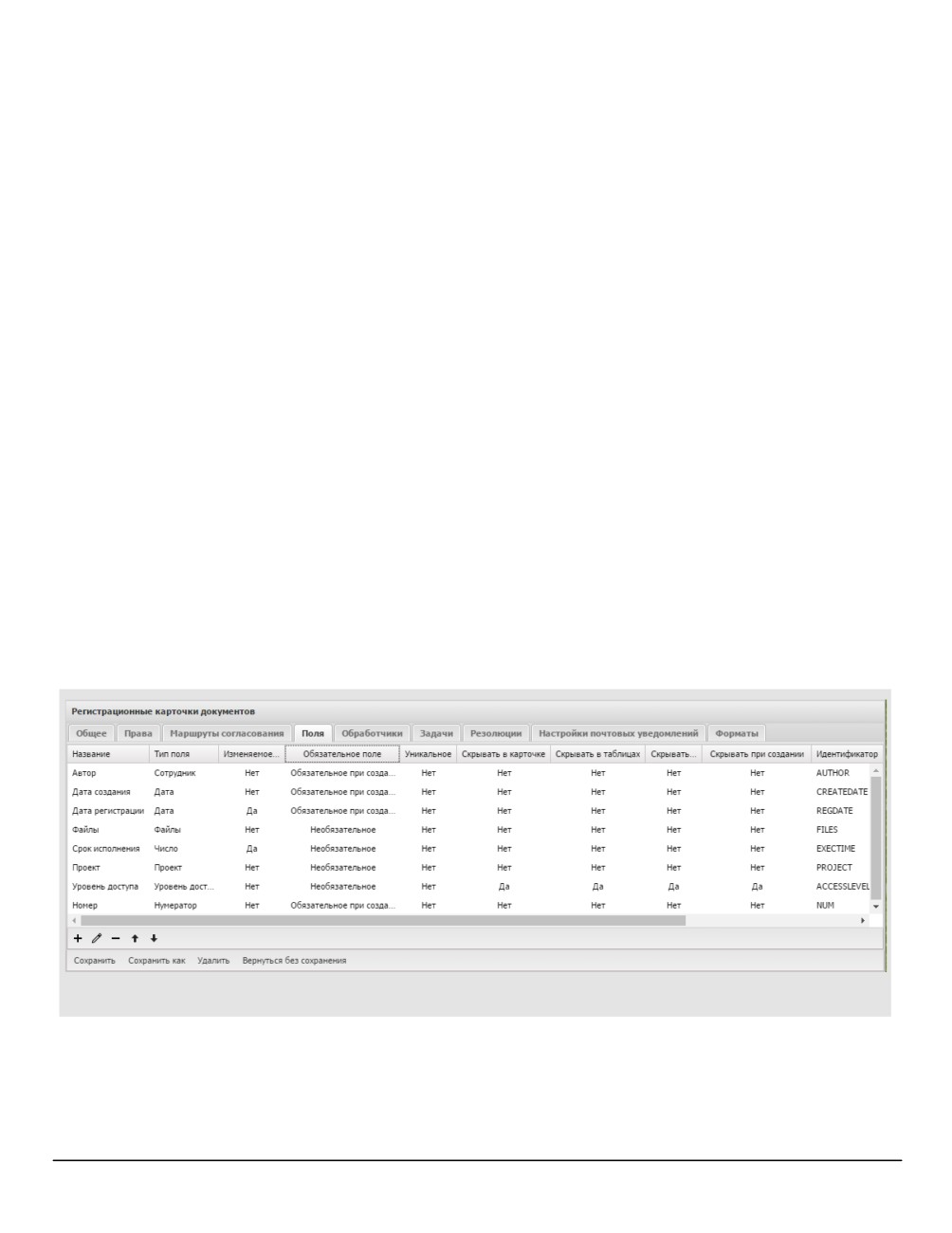
Для документа, в регистрационной карточке которого указаны идентификаторы полей
(рис. 96), можно создать файл соответствия.
Рис. 96. Окно просмотра регистрационной карточки документа. Вкладка Поля
Для этого создайте в офисном приложении файл формата RTF, содержащий названия
полей и идентификаторы документа.
Пример заполненной карточки документа представлен на рисунке 97.
152
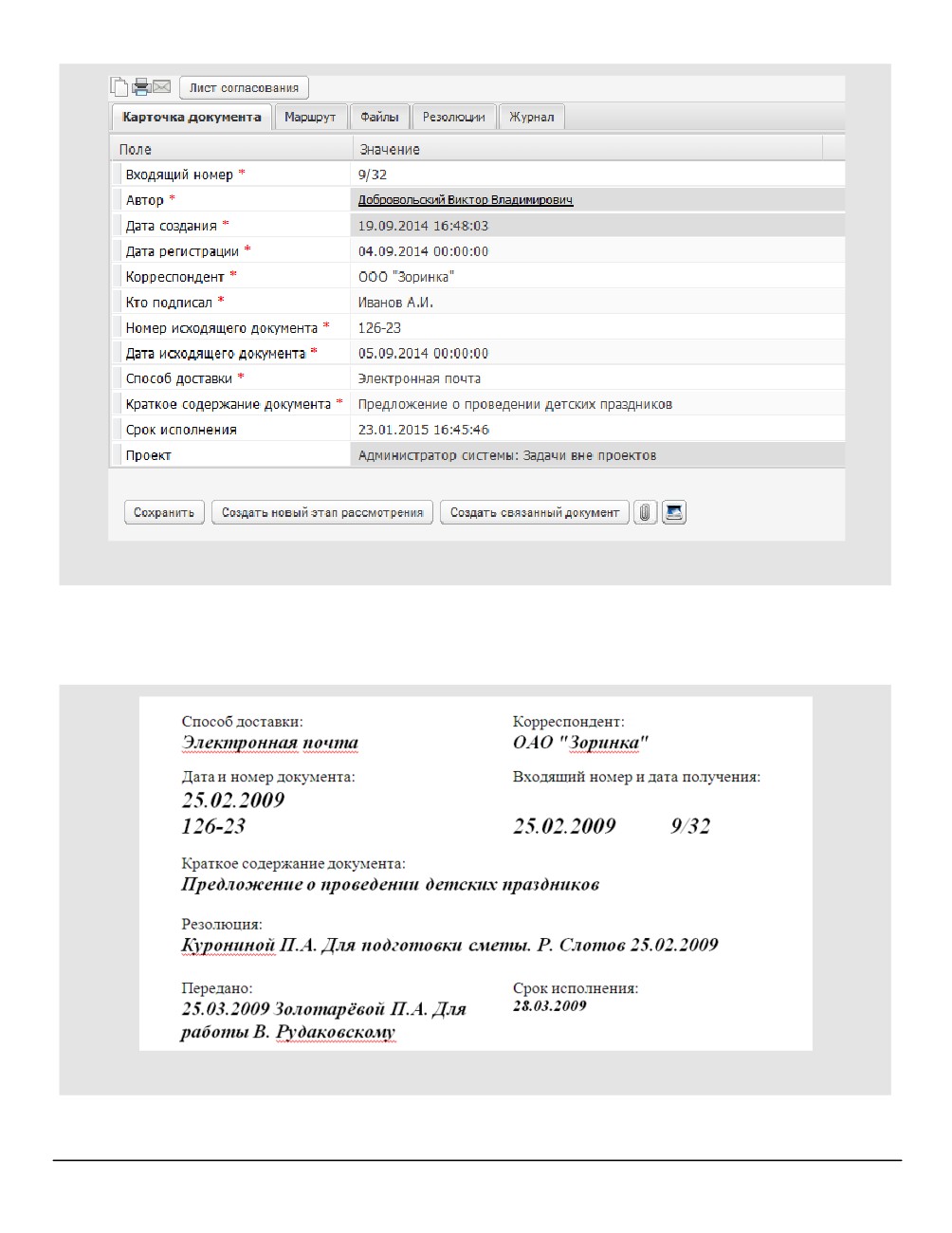
Рис. 97. Окно просмотра карточки документа
После применения обработчика к документу в выгружаемом файле (рис. 98) вместо
названий идентификаторов будет отображаться информация из соответствующих
полей карточки документа.
Рис. 98. Результат применения обработчика к документу
Обработчики
153

14.3. Редактирование и удаление обработчиков
Для перехода в окно редактирования обработчика дважды щелкните на нем или
выделите в списке и нажмите кнопку
(Редактировать) на панели управления.
Редактирование обработчика аналогично его созданию. Для изменения текущего
файла нажмите кнопку
, выберите новый файл в диалоговом окне и нажмите кнопку
Сохранить.
В поле Дополнительные файлы можно указать несколько файлов соответствия, но
выгрузка данных будет осуществляться при помощи файла, находящегося первым в
списке. Для удаления файла соответствия нажмите кнопку рядом с его названием.
Изменения зафиксируйте, нажав кнопку Сохранить. Для отмены изменений
используют кнопку Отменить.
Для удаления обработчика выберите его в списке и нажмите кнопку
(Удалить) на
панели управления.
Замечание - Системный обработчик отображения компонентов невозможно изменить
или удалить. Для этого обработчика возможна только замена файла-сценария.
154
15. Справочники
Справочники используют для хранения данных, использующихся при работе с
объектами Системы.
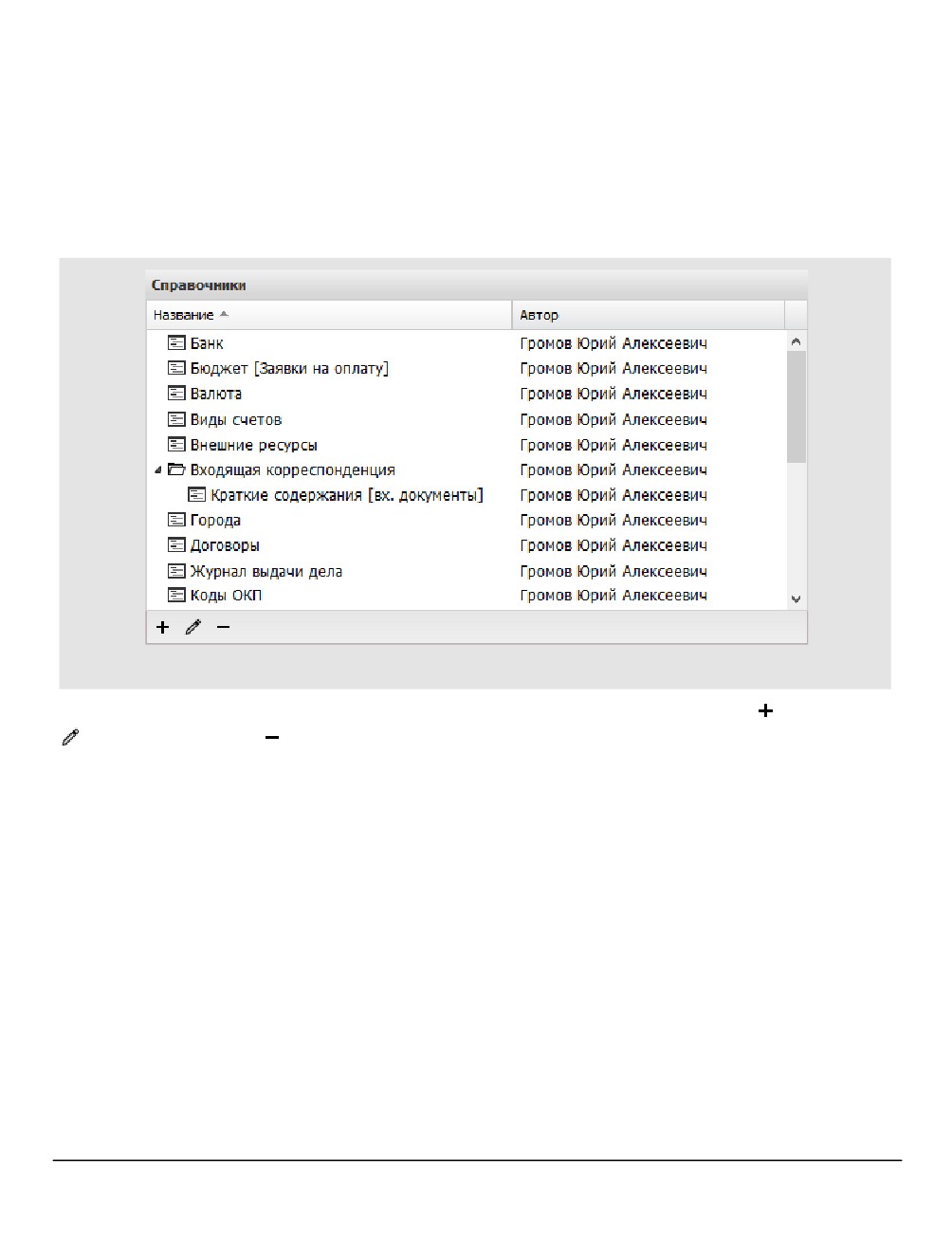
Создание, редактирование и просмотр справочников доступны в пункте меню
Инструменты → Администрирование → Справочники (рис. 99). Пункт меню доступен
пользователям с правом «Создание справочников».
Рис. 99. Пункт меню Справочники
В нижней части окна расположена панель управления, содержащая кнопки
(Добавить),
(Редактировать) и
(Удалить).
При наличии права «Создание справочников» в списке отображаются все справочники
Системы. Пользователь может просматривать справочники, автором которых он не
является, только при наличии прав на них.
Пользователю с правами «Администратор системы» и «Создание справочников»
доступно редактирование и удаление всех справочников, за исключением системных.
Справочники, записи которых используют для оценки выполнения задач, называют
оценочными. Оценочные справочники должны обладать определённой структурой
полей (подробнее см. п. 15.6).
Возможно создание линейных и иерархических справочников. Отношения типа
«Родитель - Потомок» позволяют упростить работу со справочниками с большим
количеством записей. Возможен поиск информации в справочнике.
Справочники
155
15.1. Создание справочников
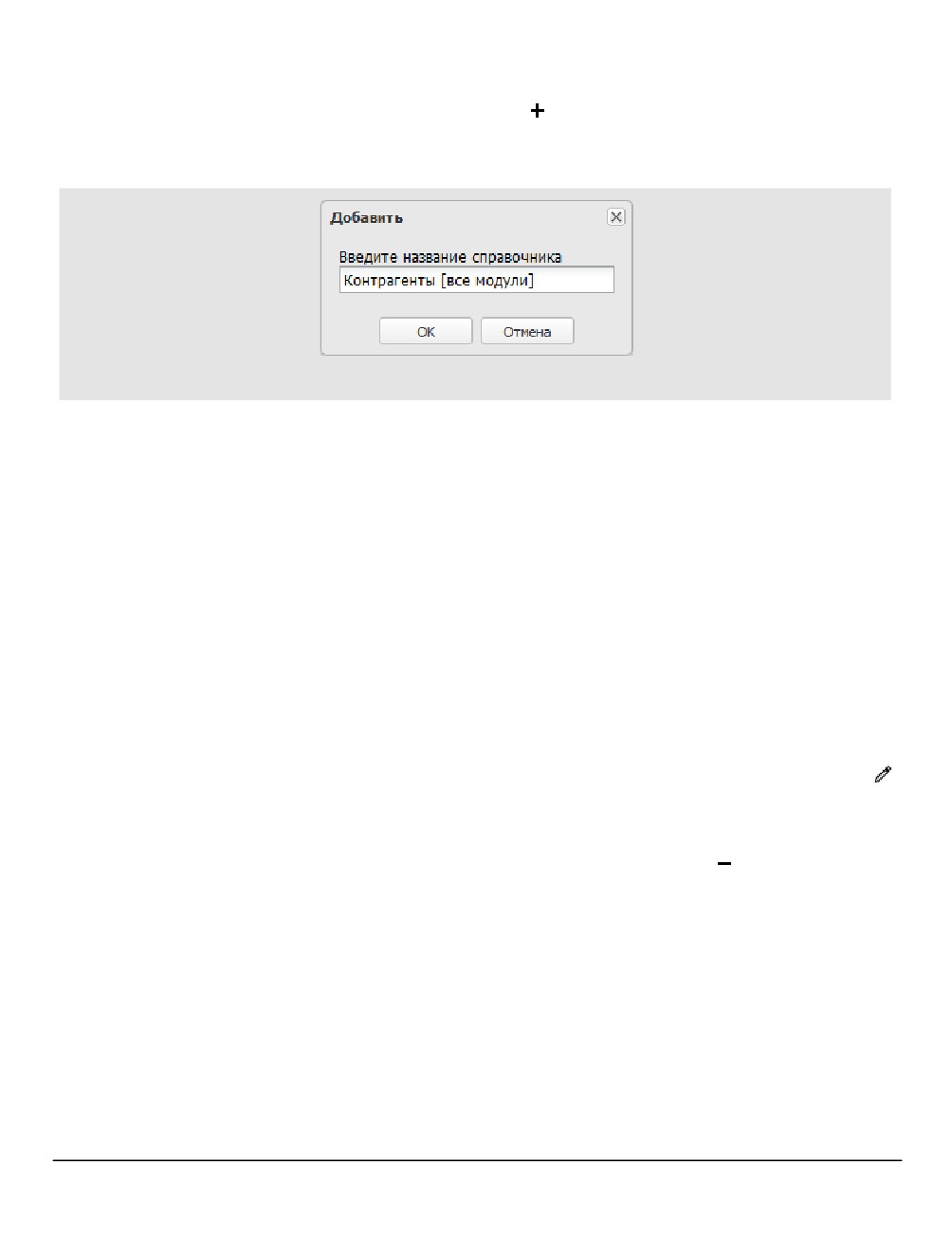
Для создания справочника нажмите кнопку
(Добавить), укажите название в
появившемся окне (рис. 100) и нажмите кнопку ОК. Создание справочников с
одинаковыми названиями недопустимо.
Рис. 100. Окно добавления нового справочника
Окно создания справочника состоит из вкладок:
- Настройки - во вкладке задают способ отображения записей и права доступа к
ним;
- Поля - во вкладке формируют перечень полей справочника, задают или
настраивают их типы.
- Обработчики - во вкладке подключают к справочнику обработчики.
- Настройки закладок - во вкладке настраивают список закладок справочника и
состав их полей.
По умолчанию окно создания справочника откроется на вкладке Поля.
В нижней части окна располагается панель управления, содержащая кнопки
Сохранить, Сохранить как, Вернуться без сохранения.Для редактирования справочника
дважды щелкните на нем или выделите его в списке и нажмите кнопку
(Редактировать). Редактирование справочника производится аналогично его
созданию.
Для удаления справочника выберите его в списке и нажмите кнопку
(Удалить).
15.1.1. Вкладка «Настройки»
Во вкладке Настройки (рис. 101) задают название справочника, способ отображения и
поиска записей, права доступа к ним. Для переименования справочника введите новое
название в соответствующее поле.
156
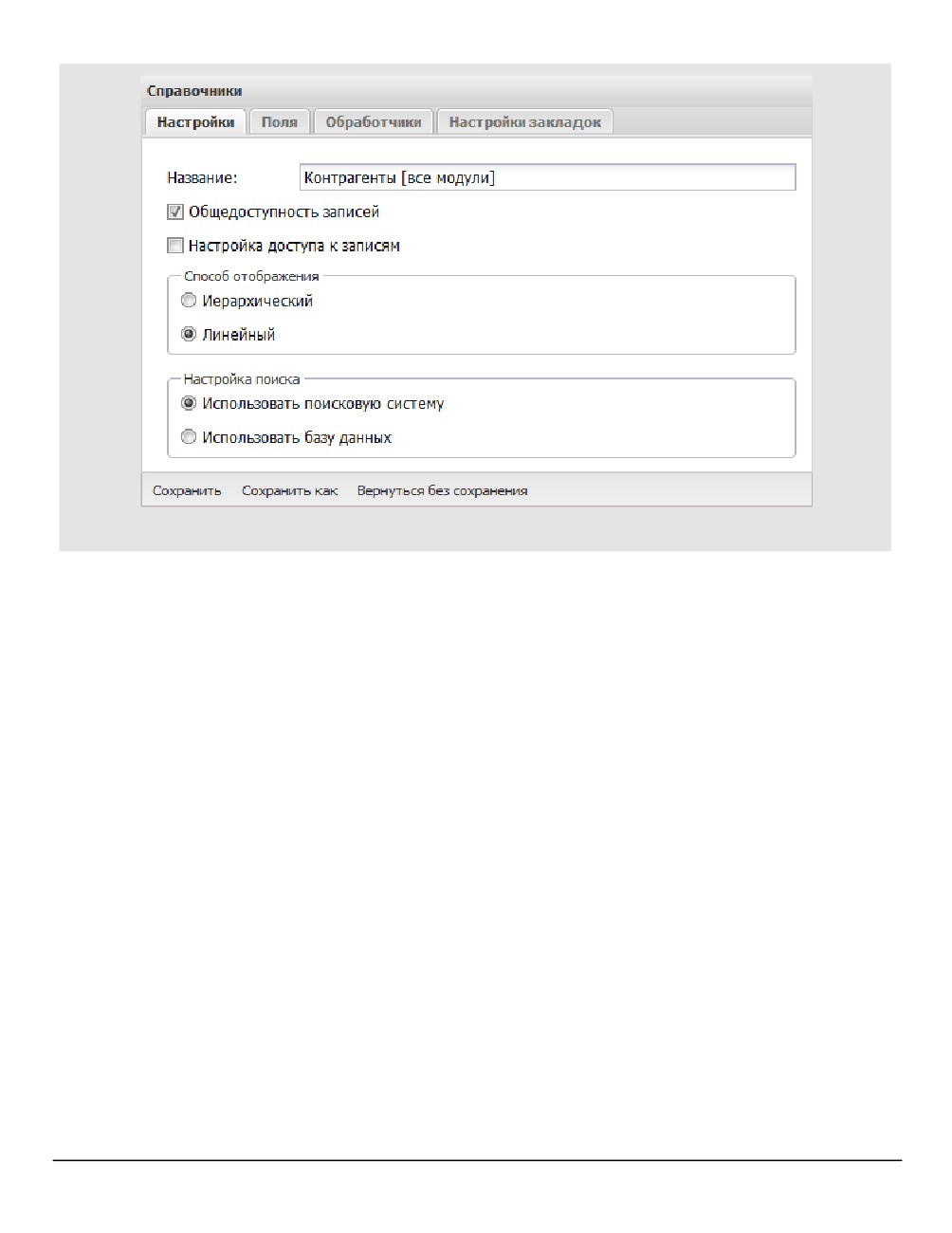
Рис. 101. Вкладка Настройки
По умолчанию все записи справочника доступны только пользователю, создавшему
его (владельцу). Чтобы сделать записи владельца видимыми для пользователей,
имеющих право на просмотр справочника, установите для него признак
Общедоступность записей. При этом владелец справочника и пользователи,
которым доступен справочник, будут иметь доступ ко всем записям других
пользователей. Если признак не установлен, каждый пользователь, добавляющий
информацию в справочник, будет видеть только свои записи.
Владелец справочника при помощи признака Настройка доступа к записям может
разрешить каждому пользователю, добавляющему запись, самому определять ее
видимость для других пользователей. Если признак установлен, при добавлении
записи пользователь может включить для нее признак Частная запись. Частные
записи доступны только их автору, т.е. каждый пользователь может создавать в
справочнике личные записи, недоступные даже владельцу справочника.
По умолчанию для нового справочника признаки Общедоступность записей и
Настройка доступа к записям выключены.
Существуют два способа отображения записей справочника: иерархический (в виде
дерева) и линейный (в виде списка). По умолчанию создаются иерархические
справочники. Способ отображения можно изменить, выбрав необходимое значение.
Поиск по справочнику можно производить:
Справочники
157
- средствами Apache Solr (Использовать поисковую систему). Рекомендуем для
справочников большого объема: поиск происходит быстро, но, т.к. Solr создаёт
собственный поисковый индекс по расписанию, результаты поиска могут быть не
всегда актуальны.
- поисковыми запросами непосредственно к базе данных (Использовать базу
данных). Рекомендуем для справочников небольшого объема: поиск происходит
медленнее, чем при использовании Apache Solr, однако результаты всегда
актуальны.
15.1.2. Вкладка «Поля»
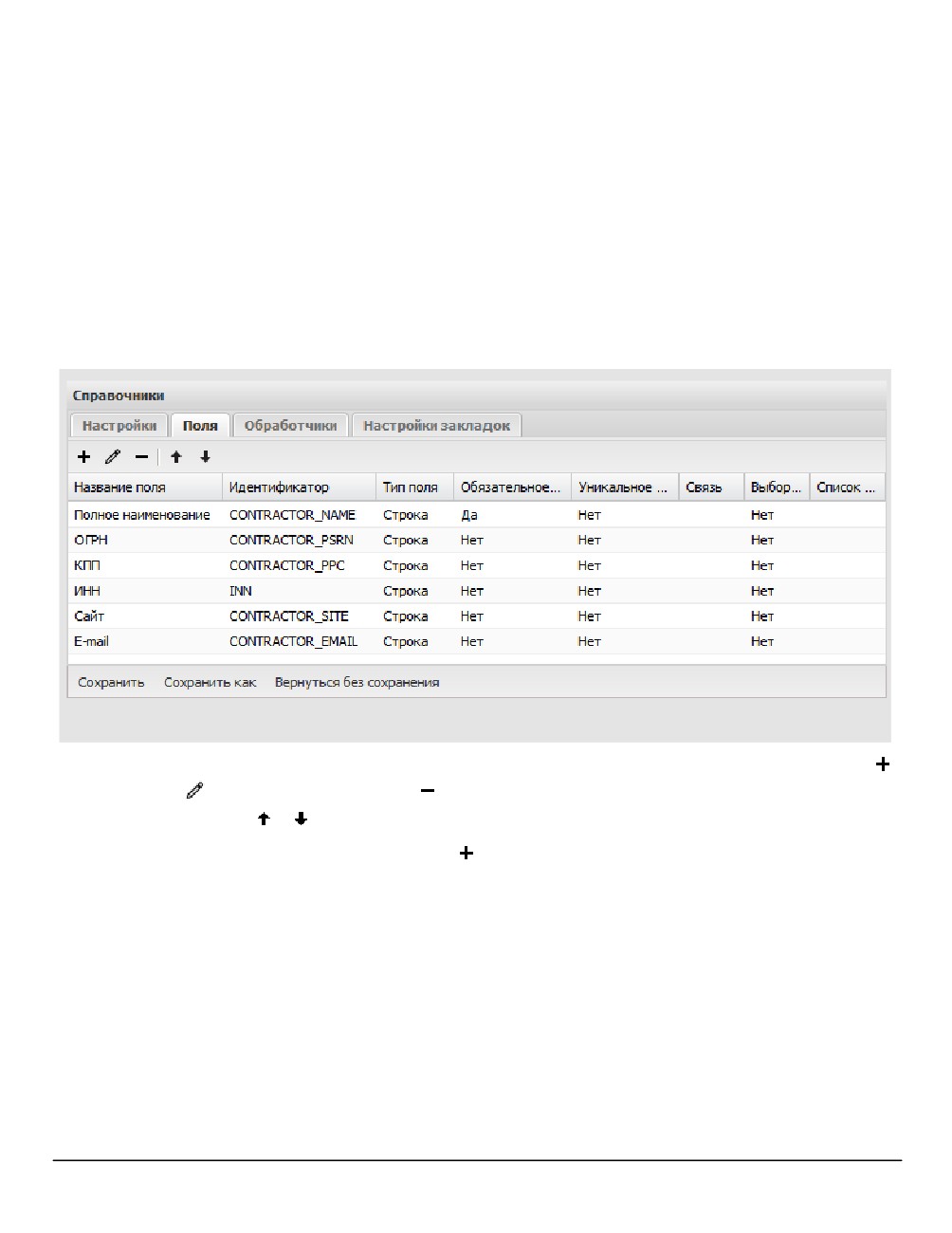
Вкладка Поля (рис. 102) - для формирования списка полей справочника.
Рис. 102. Вкладка Поля
В верхней части вкладки расположена панель управления, содержащая кнопки
(Добавить),
(Редактировать) и
(Удалить). Для изменения порядка полей
используйте кнопки и
Для добавления поля нажмите кнопку . В открывшемся окне (рис. 103) укажите
название, тип поля, идентификатор и дополнительные параметры (обязательность и
уникальность, см. п. 15.1.3).
Идентификаторы используют для формирования файлов соответствия обработчиков.
Значения полей, для которых указаны идентификаторы, можно выгружать в файлы
формата RTF и XLSX.
158
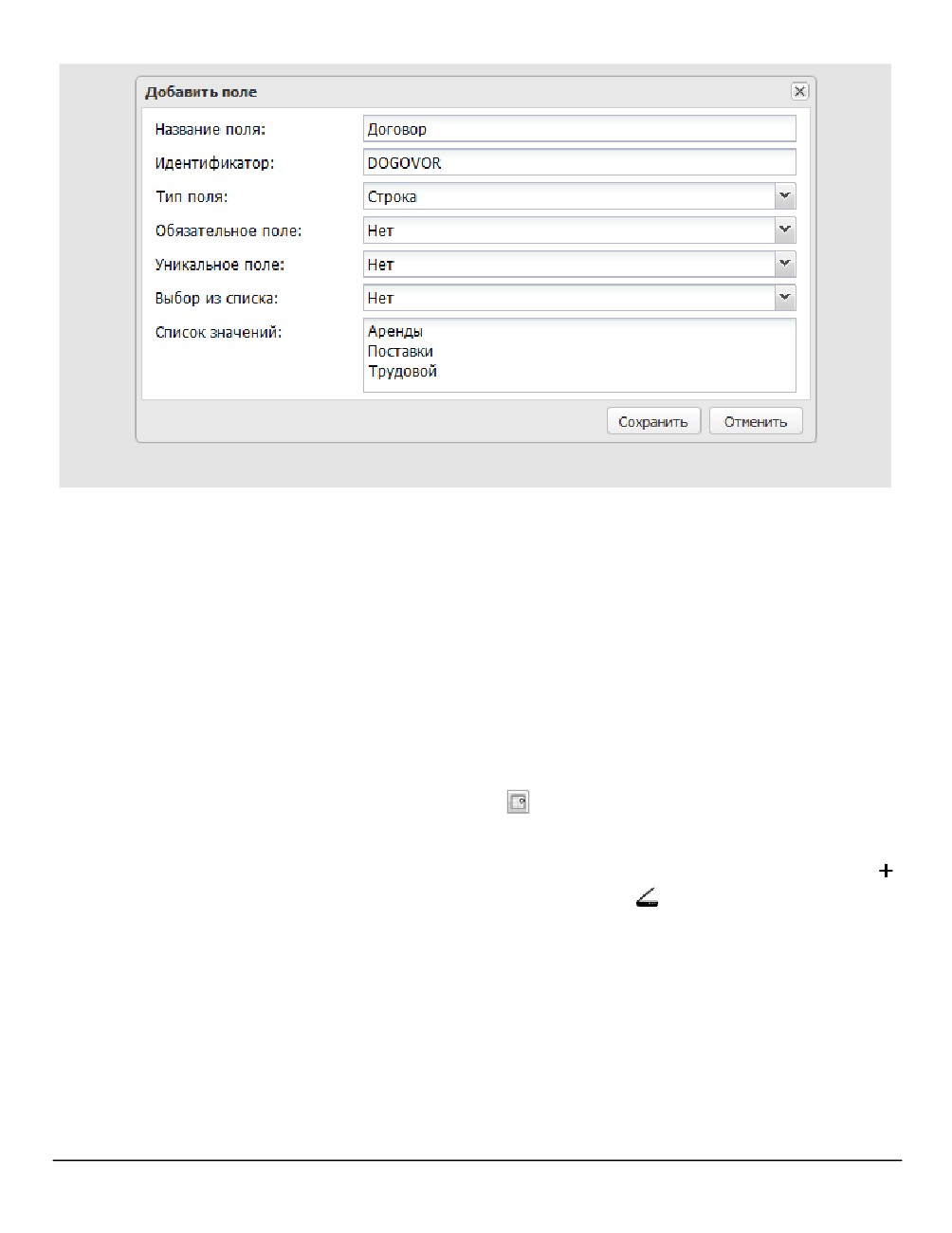
Рис. 103. Окно создания поля справочника
Предусмотрены типы полей:
- Строка - произвольные символы. Максимальная длина строки - 80 символов.
Возможен выбор значений из списка, указанного в поле Список значений.
- Текст - большой объем информации произвольного содержания.
- Целое - целые числа (например, 5 или 13000).
- Вещественное - числа, содержащие целую и дробную часть (например, 5.1 или
13,500). Десятичный разделитель - точка или запятая - задают в пункте меню
Настройки системы (значение по умолчанию) или при настройке параметров
поля.
- Дата - выбирают из календаря (кнопка
) или вводят с клавиатуры в формате,
установленном при настройке Системы.
- Файл - файл произвольного формата. Для заполнения поля нажмите кнопку
(загрузка файла с компьютера пользователя) или
(запуск сканирования,
подробнее раздел «Сканирование файлов» «Руководства пользователя»).
- Ссылка на справочник - выбирают одно значение поля из другого справочника.
- В окне добавления полей типа Ссылка на справочник и Множественная ссылка
на справочник отображаются раскрывающиеся списки Справочник и Поле.
Справочник выбирают в одноимённом списке. После выбора справочника в
списке Поле отобразятся его поля (значение по умолчанию - первый элемент
списка).
Справочники
159
- Множественная ссылка на справочник - одно или несколько значений поля из
другого справочника.
- Вложенный справочник - структура полей другого справочника подробнее см. п.
15.5.3.
- Логический - одно из значений: «Да» или «Нет».
- Телефон - номер телефона (сотового, домашнего, рабочего) используется для
звонков пользователям Системы.
- Email - адрес электронной почты. Если поле заполнено, возможна отправка
электронного письма на указанный адрес. Пользователь может настроить отправку
писем по указанному адресу при добавлении или редактировании записей
справочника подробнее см. п. 11.2.
- Изображение - графический файл (фотография, рисунок). После загрузки файл
можно просмотреть.
- Цвет - цвет, которым будут выделены записи. Цвет выбирают из палитры.
Значения справочника будут подсвечены заданными цветами. Возможно
добавление только одного поля типа «Цвет».
- Подразделение - из дерева подразделений выбирают название одного или
нескольких подразделений.
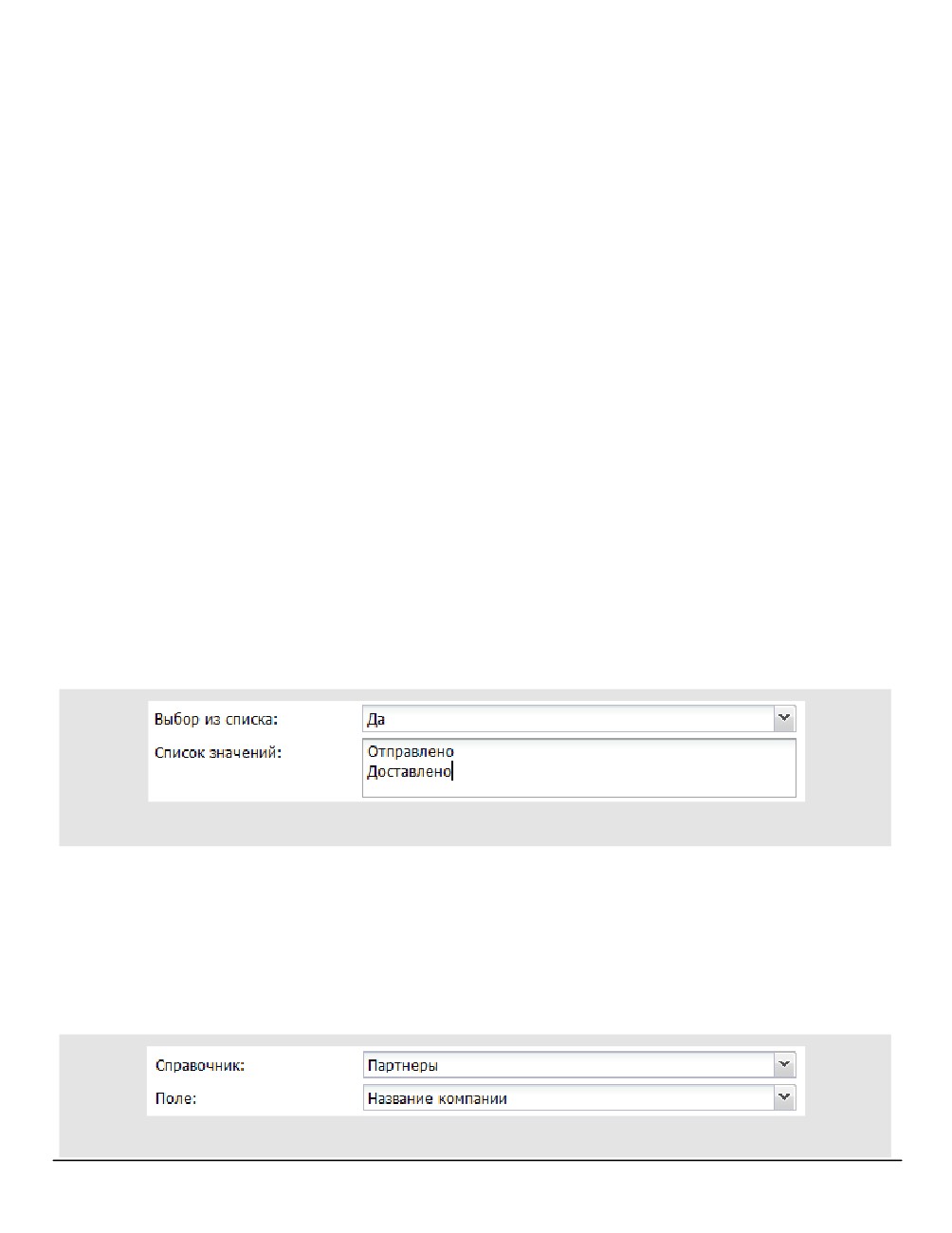
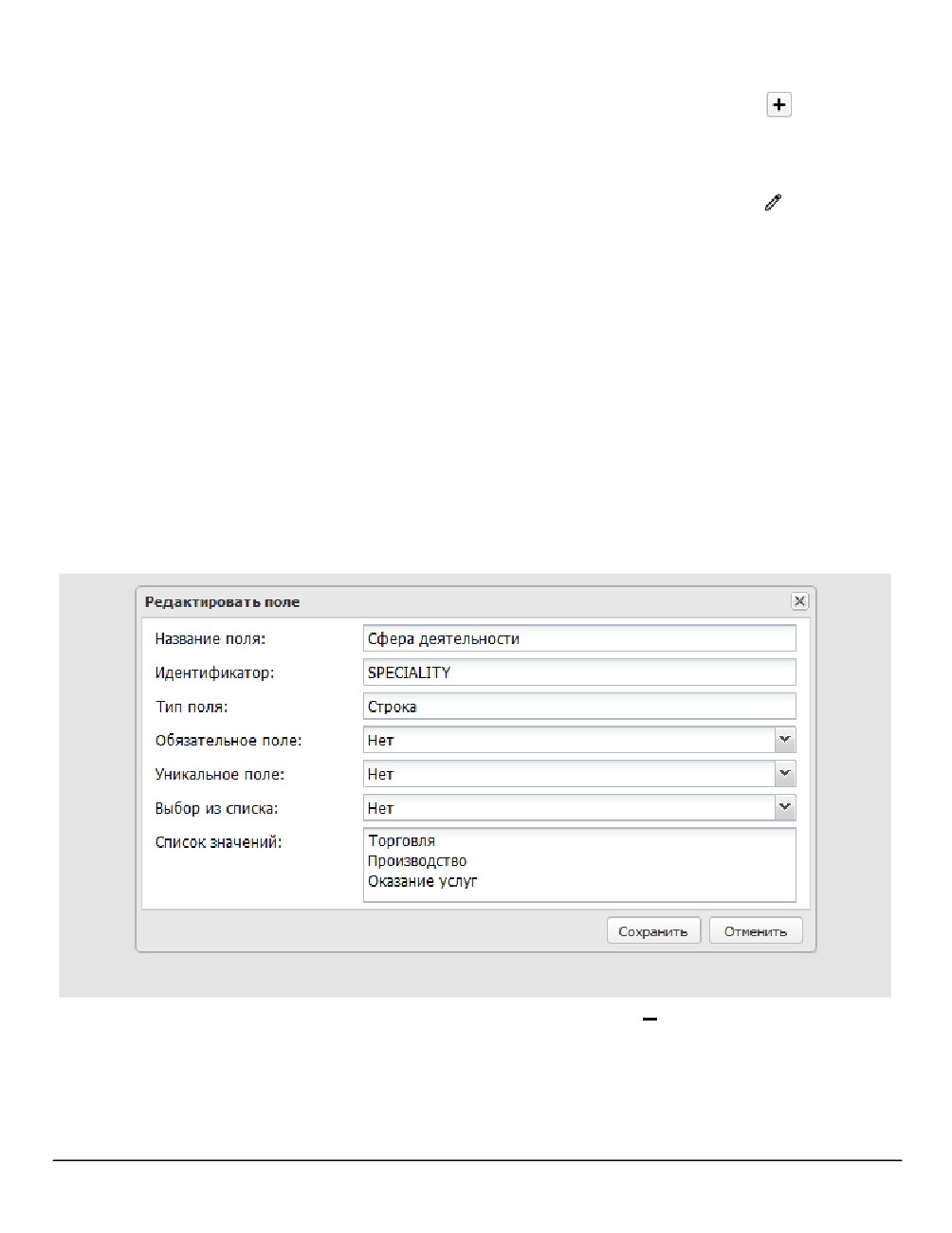
Для поля типа «Строка» можно задать список допустимых значений в поле Список
значений (рис. 104).
Рис. 104. Окно создания поля типа «Строка». Задание списка значений
Значения указывают с новой строки (используйте клавишу Enter). Если для поля
установлен признак Выбор из списка=Да, пользователь сможет заполнить его только
одним из указанных значений. Если признак не установлен, пользователь сможет не
только выбирать значения из списка, но и вводить их с клавиатуры.
Для полей типа «Ссылка на справочник» и «Множественная ссылка на справочник»
отображаются раскрывающиеся списки Справочник и Поле (рис. 105).
160
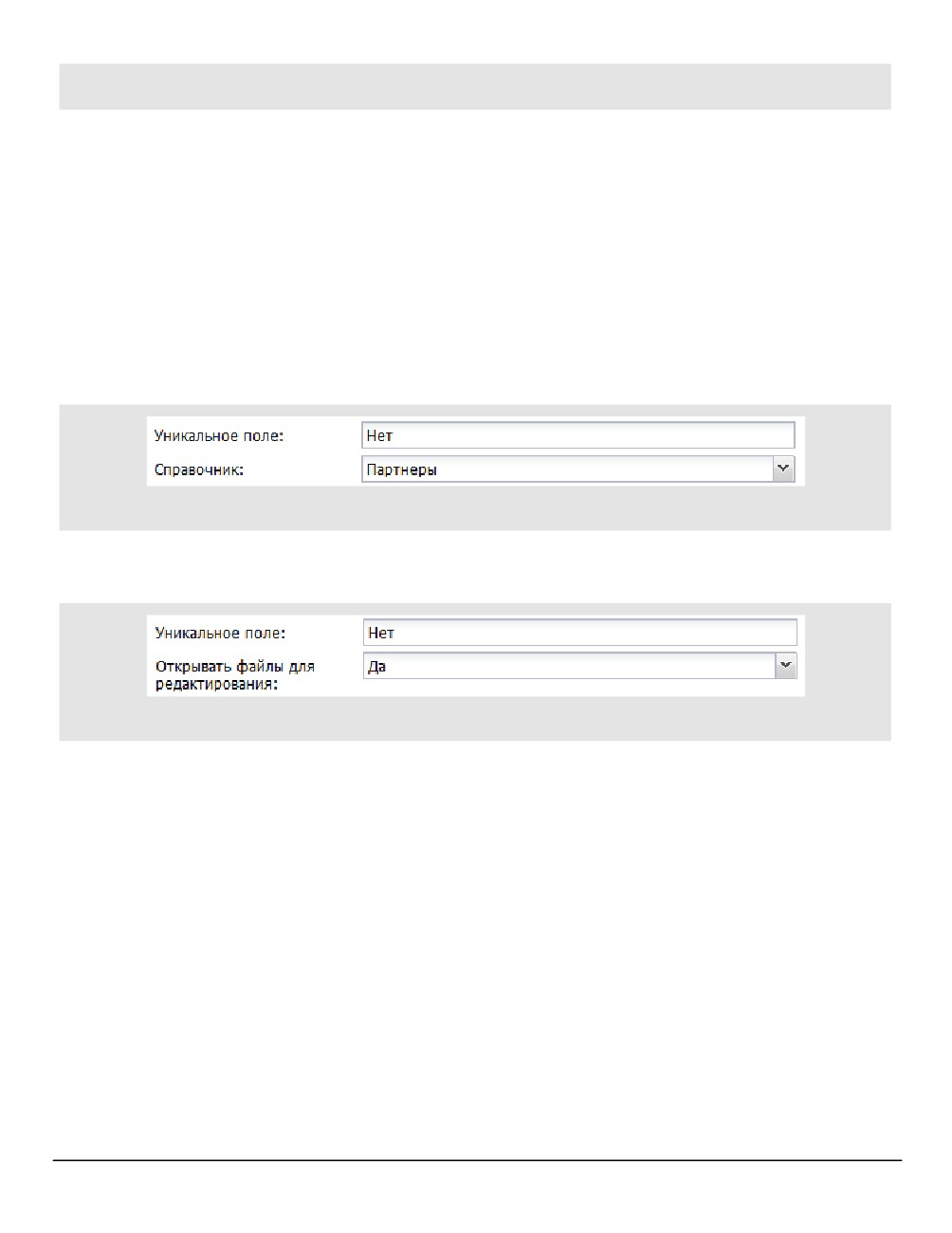
Рис. 105. Окно создания поля типа «Справочник». Выбор поля справочника
В раскрывающемся списке Справочник отображаются доступные пользователю
справочники. После выбора справочника его поля отобразятся в раскрывающемся
списке Поле. Связь со справочником может быть создана только после указания его
поля. По умолчанию установлено первое поле. Сохранение полей типа «Ссылка на
справочник» или «Множественная ссылка на справочник» невозможно, если не
указаны справочник и его поле.
Вложенный справочник выбирают из раскрывающегося списка Справочник (рис. 106).
При заполнении поля будет открыто окно просмотра записей вложенного
справочника, в котором можно добавлять, редактировать и удалять записи (подробнее
см.п. 15.4).
Рис. 106. Окно создания поля типа «Вложенный справочник». Выбор справочника
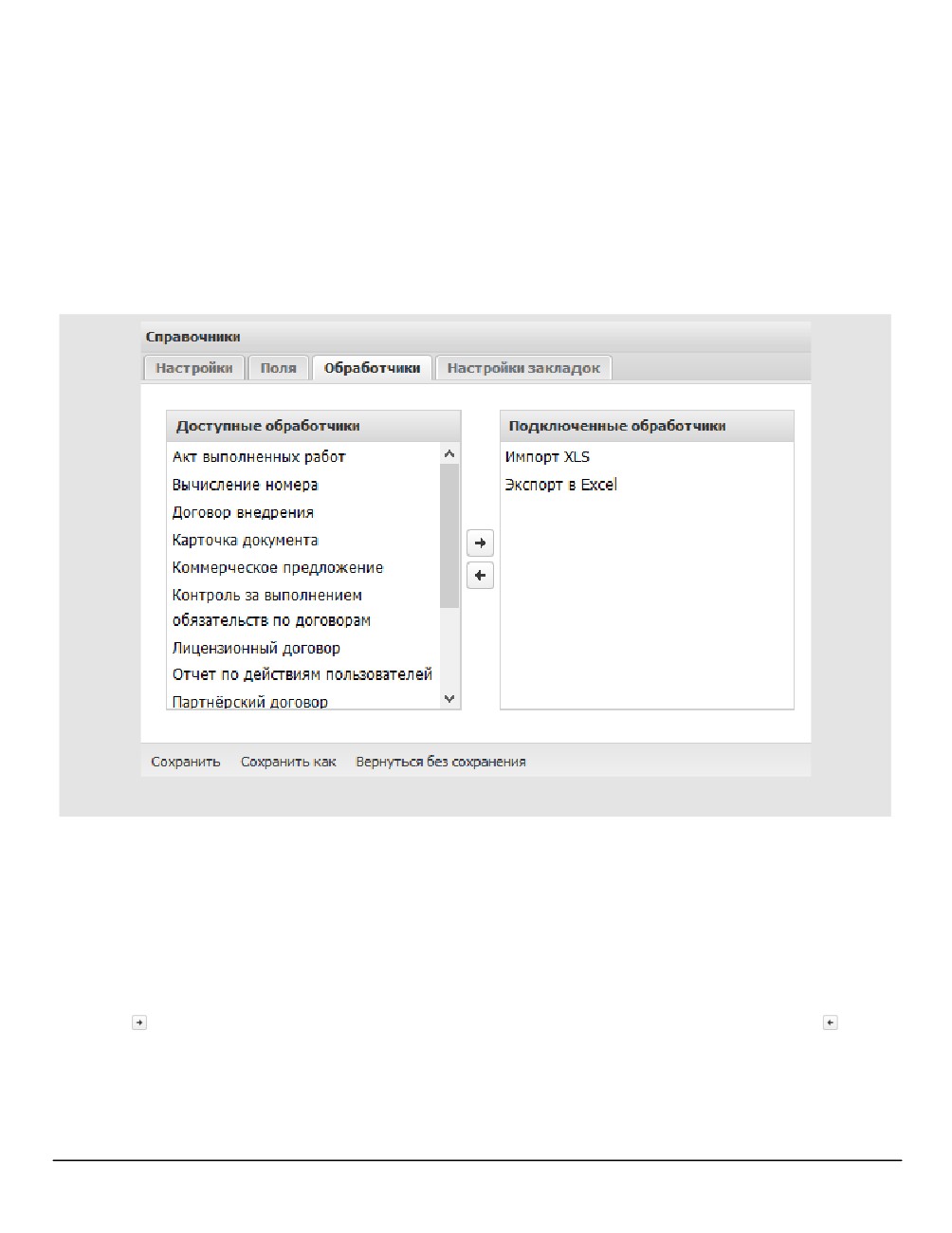
Пользователь может разрешить или запретить редактирование файлов, загруженных в
поле типа «Файл» (рис. 107).
Рис. 107. Окно создания поля типа «Файл». Настройка возможности редактирования
В раскрывающемся списке Открывать файлы для редактирования выберите одно из
значений:
- Значение не задано. Используется значение, указанное во вкладке
Дополнительно пункта меню Настройки системы.
- Нет. Открытие файлов для редактирования недоступно.
- Да. Возможно открытие файлов для редактирования.
После загрузки файла в поле отображается ссылка для его просмотра.
После указания всех атрибутов поля нажмите кнопку Сохранить.
Замечание - Изменить порядок полей после создания справочника можно во вкладке
Настройки закладок. Порядок полей настраивают отдельно для каждой закладки
справочника.
Справочники
161
15.1.3. Дополнительные признаки полей
Для поля справочника можно устанавливать дополнительные признаки:
- Обязательное
- поле обязательно для заполнения. Запись справочника не
сохранится, пока не будут заполнены все обязательные поля. Обязательные поля
отмечены красной звездочкой. Если необходимо установить этот признак для полей
типа «Ссылка на справочник» и «Множественная ссылка на справочник», потребуется
дополнительно назначить пользователям права на просмотр записей указанного
справочника.
- Уникальное - значения поля должны содержать уникальную информацию. Признак
устанавливают, когда необходимо исключить дублирование информации в пределах
справочника. Например, в справочнике «Контрагенты» можно сделать уникальным
поле Название или ИНН, чтобы исключить дублирование записей об одном и том же
контрагенте.
162
Замечания:
1. Признак Уникальное можно установить только для полей типа «Строка», «Цвет»,
«Вещественное», «Целое», «Текст», «Телефон» и «Email».
2. При установке признака Уникальное, поле становится обязательным (для него
автоматически включается флажок Обязательное, не подлежащий изменению).
15.1.4. Вкладка «Обработчики»
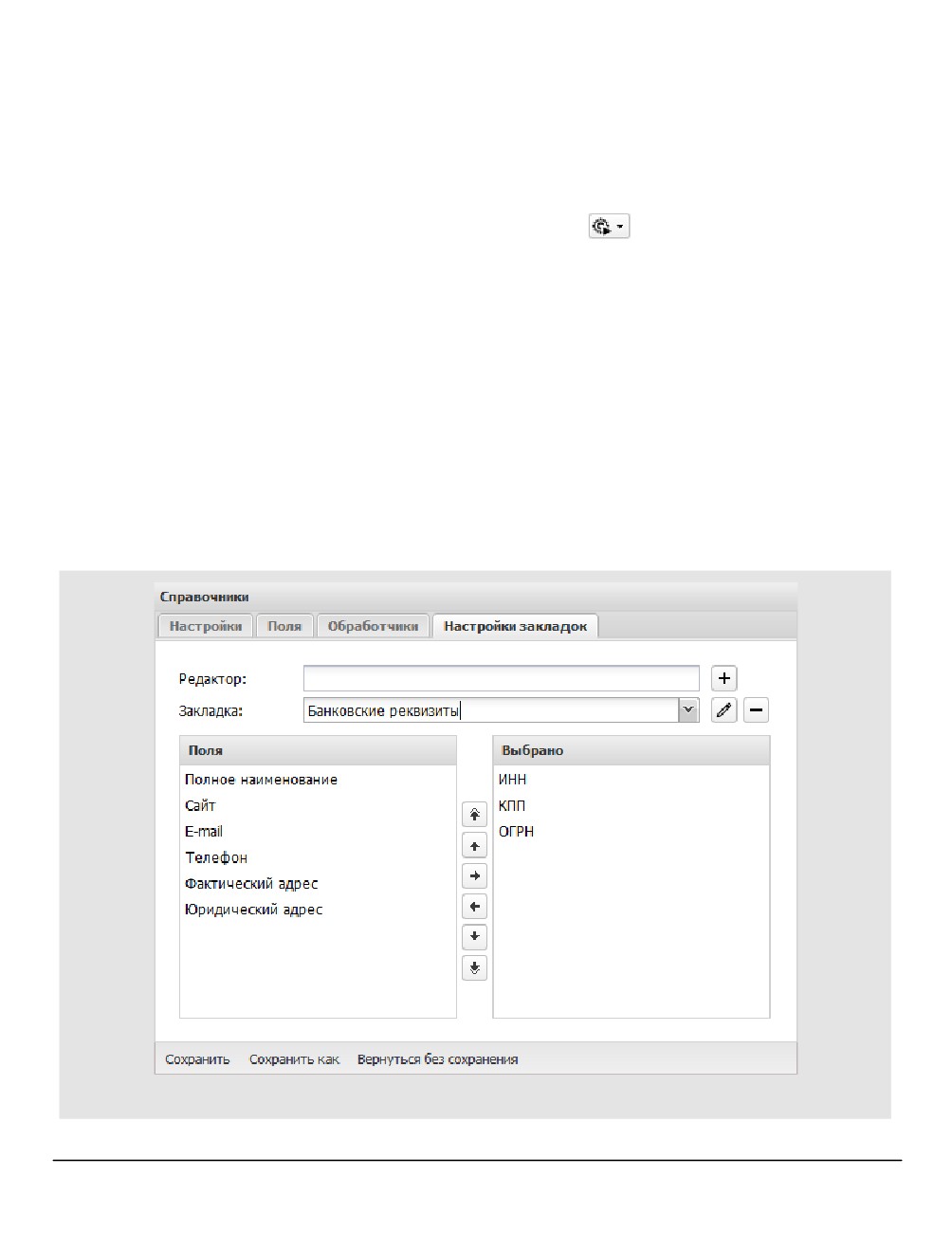
Для подключения к справочнику одного или нескольких обработчиков перейдите во
вкладку Обработчики (рис. 108).
Рис.108. Вкладка Обработчики
Во вкладке отображаются два списка:
- Доступные обработчики - все обработчики, созданные администраторами
системы;
- Подключенные обработчики
- обработчики, которые подключены к
справочнику.
Для подключения обработчика перетащите его вправо или выделите в списке и нажмите
кнопку
, для отключения
— перетащите его влево или нажмите кнопку . Для
подключения/отключения нескольких обработчиков выделяйте, удерживая нажатой клавишу
Ctrl или Shift.
Для работы со справочниками (загрузки и выгрузки данных) можно использовать
стандартные обработчики:
Справочники
163
- importXLS;
- exportRTF;
- exportXLS;
- mailerattach.
Воспользоваться обработчиком можно, нажав кнопку
в окне просмотра записей
справочника или окне выбора записи, при заполнении поля задачи/документа.
15.1.5. Вкладка «Настройки закладок»
По умолчанию окно добавления записи в справочник содержит одну закладку - Общие
сведения, на которой располагаются все поля справочника. Для удобства пользователя
можно создать другие закладки и разместить на них поля. Для настройки закладок
справочника перейдите во вкладку Настройки закладок (рис. 109).
Справочник создаётся с единственной закладкой - Общие сведения, в которую
автоматически помещаются все новые поля. Поля закладки Общие сведения могут
быть перенесены в другие закладки. Допустимо дублирование одного поля в
нескольких закладках: в этом случае в окне добавления записи будет происходить
дублирование данных.
Рис. 109. Окно настройки закладок справочника
164
В поле Закладка отображается название текущей закладки справочника. Для создания
новой закладки введите название в поле Редактор и нажмите кнопку . Закладка
добавится в раскрывающийся список, подробнее см. п. 3.3.
15.2. Редактирование и удаление полей справочников
Для перехода в окно редактирования поля (рис. 110) нажмите кнопку на панели
инструментов вкладки Поля.
Для редактирования доступны название поля, признаки Уникальное и Обязательное.
В поле типа «Строка» можно редактировать признак Выбор из списка и список
значений. Тип поля и связь с другим справочником (если таковая есть) изменению не
подлежат.
Замечание
- Пользователь может редактировать и добавлять поля только в
справочники, созданные им самим или пользователями одного с ним подразделения в
правом Создание справочников. Пользователь, имеющий права «Администратор
системы» и «Создание справочников», может редактировать состав полей всех
существующих справочников, кроме системных.
Для сохранения изменений нажмите кнопку Сохранить, для отмены изменений -
кнопку Отменить.
Рис. 110. Окно редактирования поля справочника
Для удаления поля выделите его в списке и нажмите кнопку
Замечание - Удаление поля, на которое ссылается поле из другого справочника,
невозможно. При попытке удаления такого поля будет выдано сообщение с перечнем
ссылающихся справочников и полей.
Справочники
165
15.3. Редактирование и удаление справочников
Пользователь может редактировать справочники, созданные им самим или
пользователями одного с ним подразделения. Для справочников, созданных
пользователями других подразделений, доступен только просмотр.
Замечание - Пользователь, имеющий права «Администратор системы» и «Создание
справочников», может редактировать и удалять все существующие справочники,
кроме системных.
Для перехода в окно редактирования справочника необходимо дважды щелкнуть на
нем или выделить его в списке и нажать кнопку
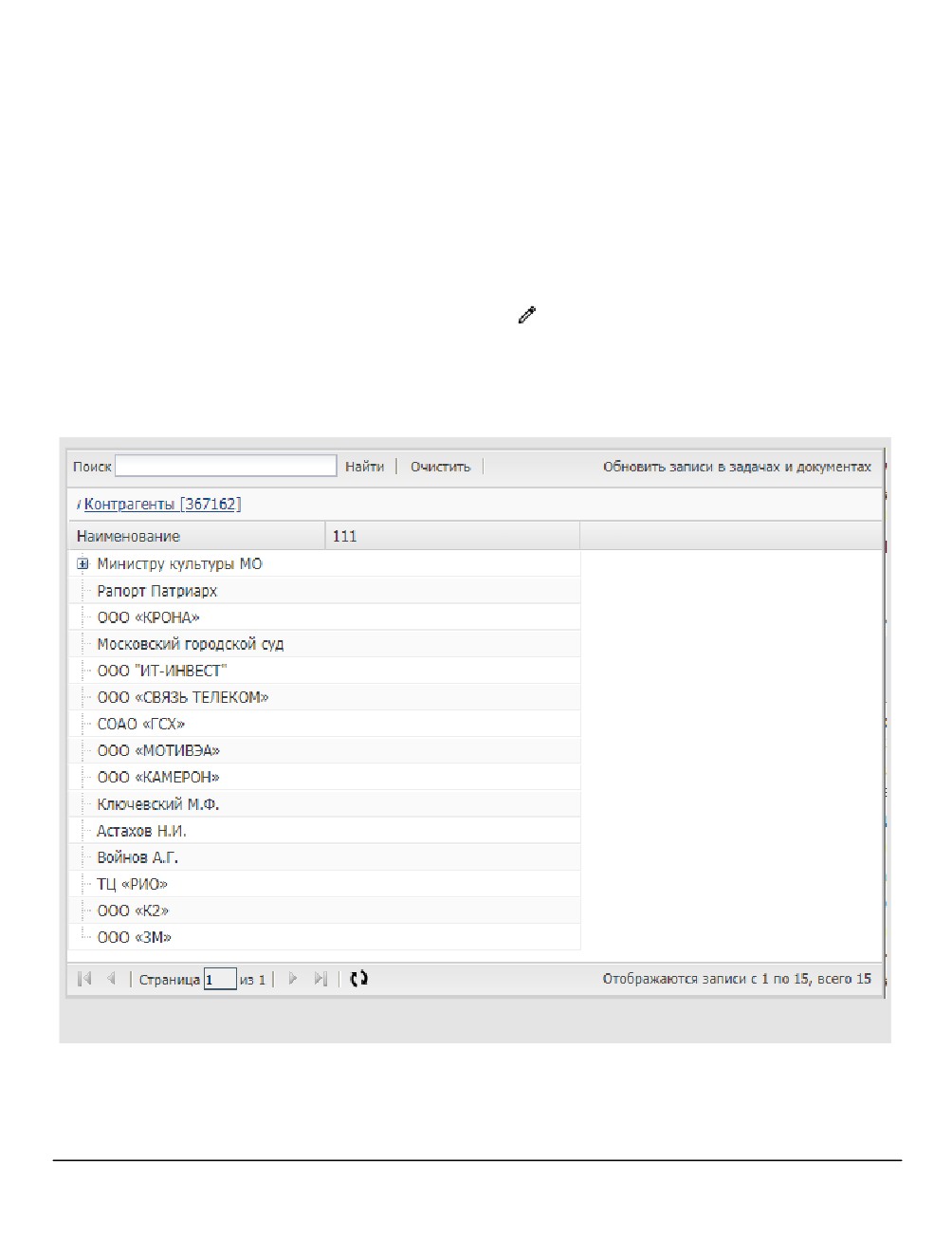
После редактирования справочника используйте кнопку Обновить записи в задачах и
документах (рис. 111), для актуализации записей справочника в объектах Системы.
рис. 111. Окно редактирования справочника
Для сохранения изменений нажмите кнопку Сохранить, для перехода в пункт меню
Справочники без сохранения - кнопку Вернуться без сохранения. Для создания нового
справочника на основе текущего нажмите кнопку Сохранить как.
166
Для удаления справочника выберите его в списке и нажмите кнопку . Удаление
справочника невозможно, если он используется в качестве формы доклада или если на
одно из полей справочника ссылается поле:
- другого справочника;
- типа задачи;
- адресной книги;
- регистрационной карточки документа.
При попытке удаления такого справочника будет выдано сообщение с информацией о
причине, по которой справочник не может быть удален.
Замечание - При удалении справочника будут удалены все его записи.
15.4. Просмотр и заполнение справочника
15.4.1. Просмотр записей справочника
Список доступных справочников доступен в пункте меню Справочники. Для просмотра
справочника перейдите по ссылке с его названием. Просматривать записи справочника
могут его владелец и пользователи, которым он назначил права на просмотр или
изменение справочника (см. п. 15.7).
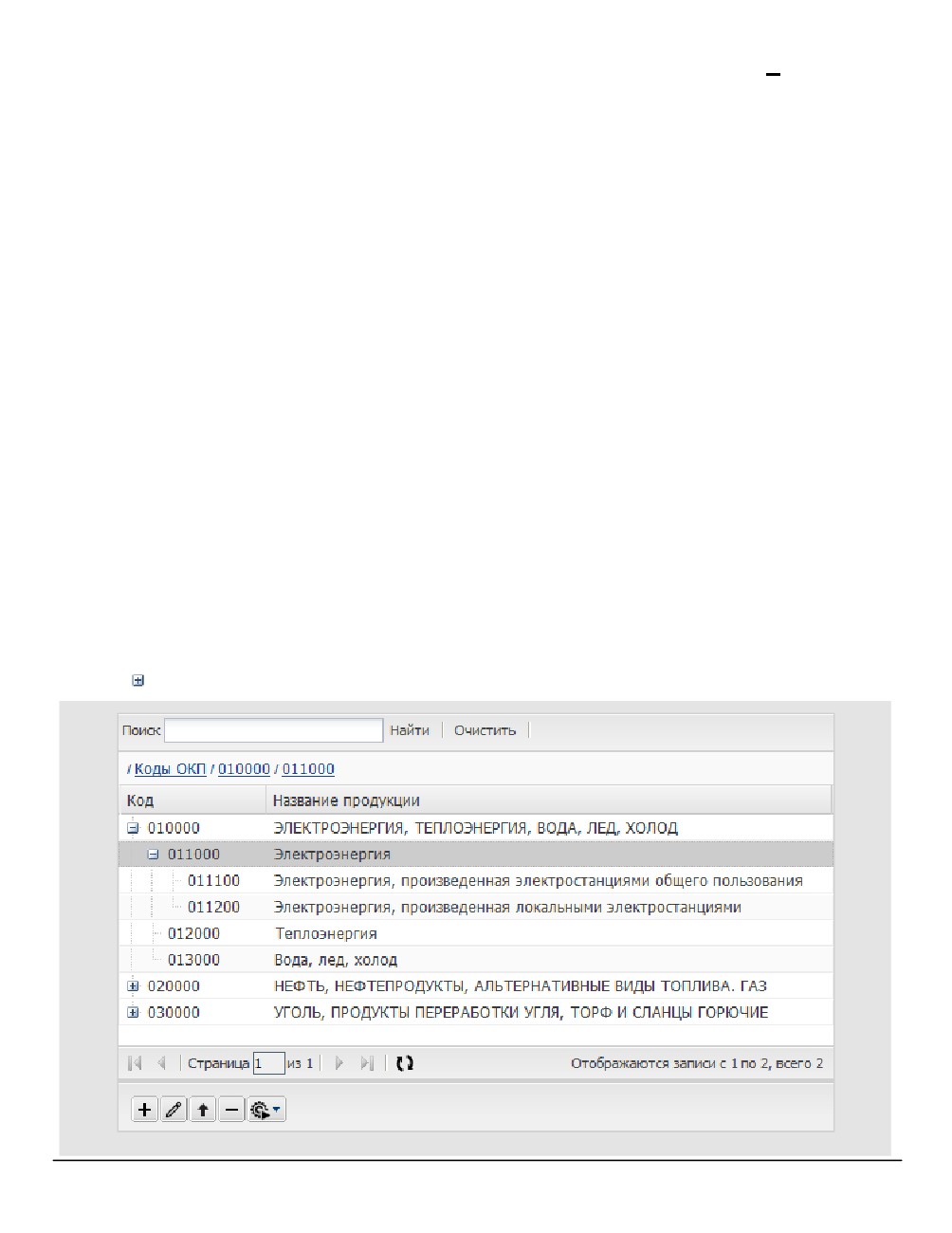
Справочник может быть линейным или иерархическим. Записи линейного
справочника отображаются в виде списка, иерархического - в виде дерева (рис. 112).
Для просмотра вложенных (дочерних) записей иерархического справочника нажмите
кнопку .
Справочники
167
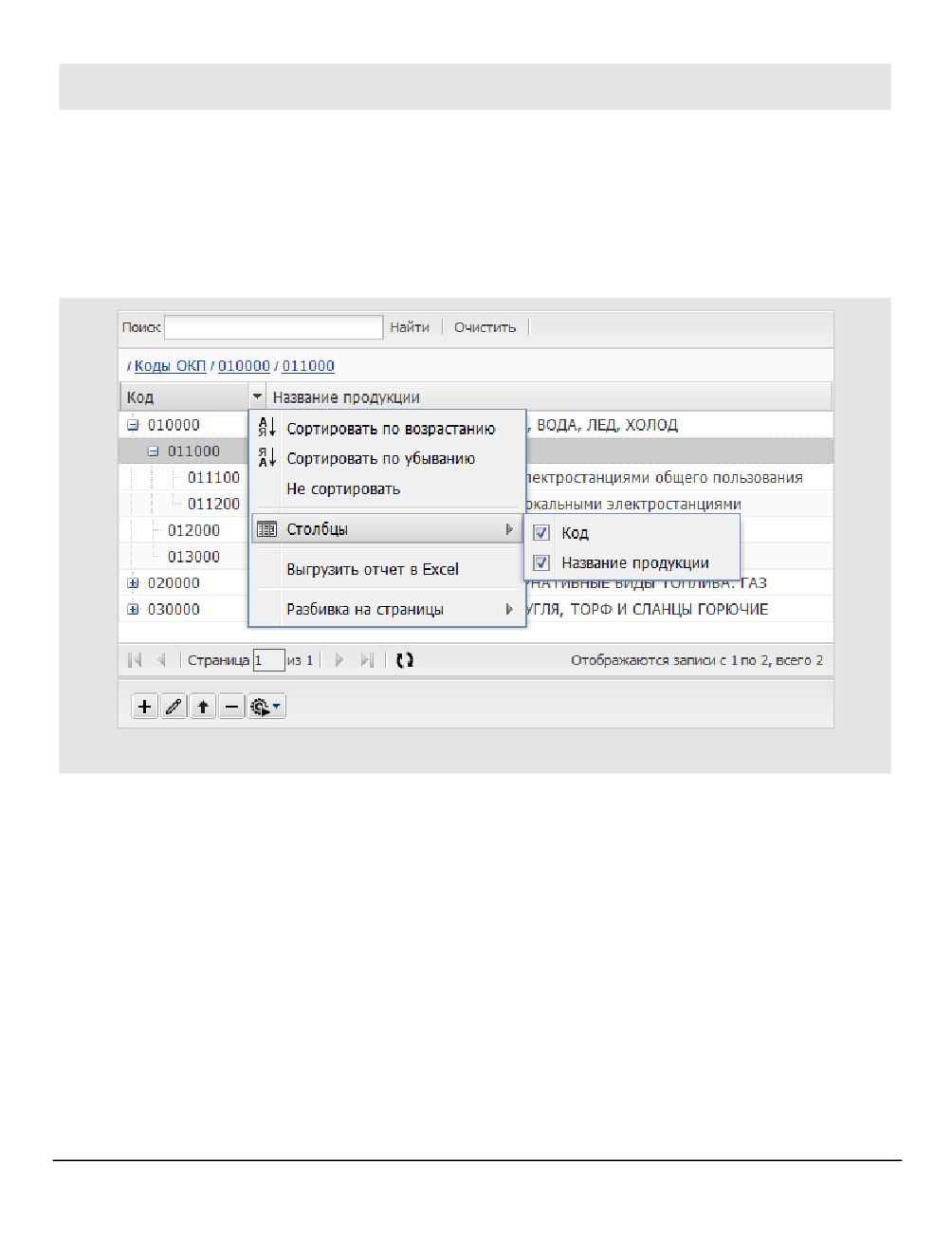
Рис. 112. Просмотр иерархического справочника
Окно просмотра записей справочника состоит из таблицы с записями, панели
инструментов и панели навигации по страницам справочника. При просмотре
линейных справочников панель навигации скрыта.
В шапке таблицы отображаются названия полей справочника, строки таблицы
представляют собой его записи. Отображение справочника настраивают в контекстном
меню (рис. 113).
Рис. 113. Контекстное меню таблицы с записями справочника
Для вызова контекстного меню щелкните правой кнопкой мыши по заголовку любого
поля таблицы. Контекстное меню включает пункты:
- Сортировать по возрастанию - сортировка списка записей по выбранной колонке
по возрастанию значений.
- Сортировать по убыванию - сортировка списка записей по выбранной колонке по
убыванию значений.
- Не сортировать - возвращение списка записей к виду, установленному в Системе
по-умолчанию.
- Столбцы - управление отображением полей таблицы. Для скрытия столбца
выключите флажок рядом с его названием, для показа - включить.
- Выгрузить отчёт в Excel - выгрузка списка записей в файл типа XLSX. Файл можно
открыть или сохранить.
168
- Разбивка на страницы - разбивка списка на страницы по 25, 50, 75, 100 записей.
Перемещаются по страницам при помощи панели навигации.
Пользователям, имеющим право добавления, редактирования или удаления записей,
в нижней части окна доступны кнопки
(Добавить),
(Редактировать) и
(Удалить). Для иерархических справочников отображается кнопка
(Поместить в
корень), для справочников с привязанным обработчиком -
(Обработчик).
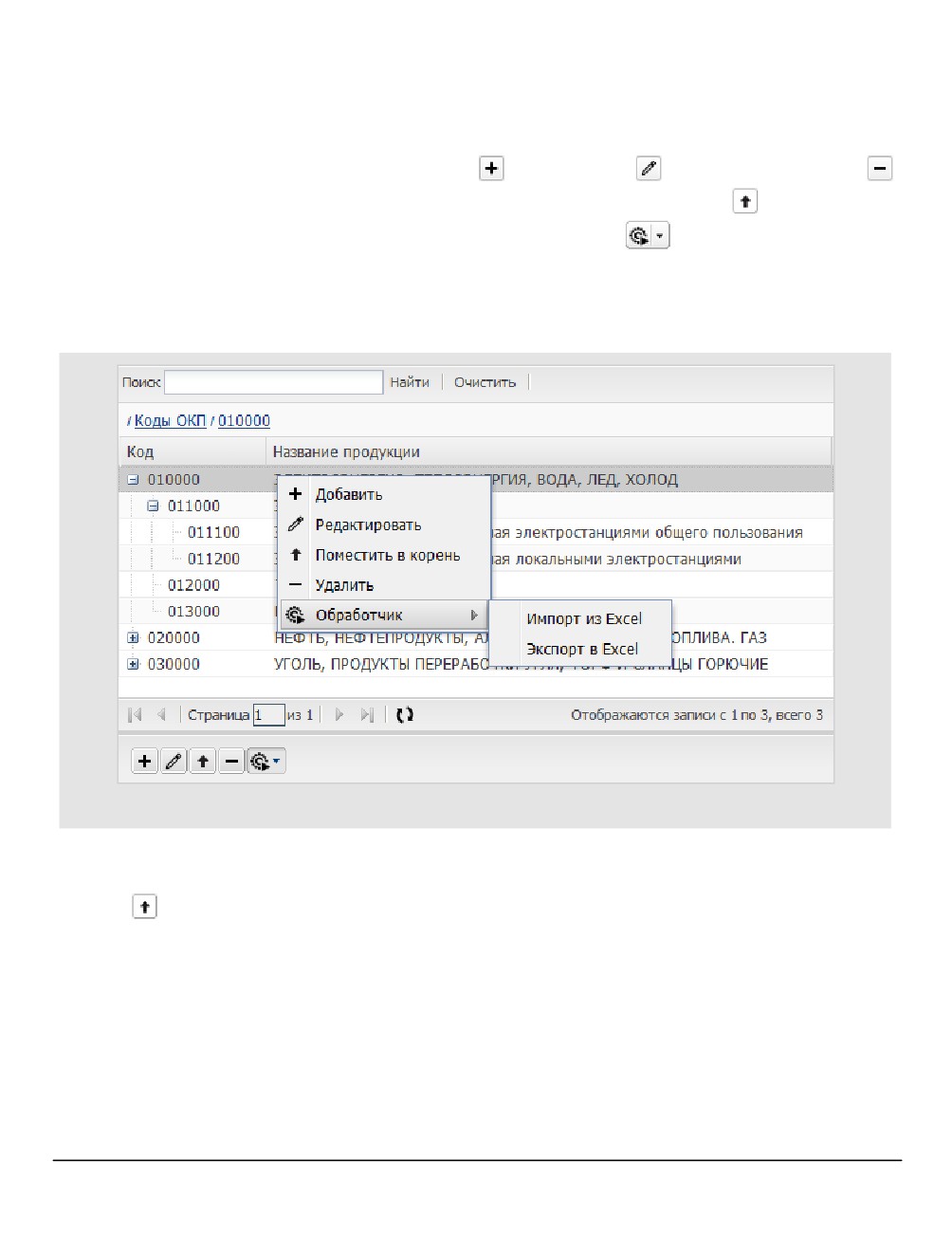
Добавление, редактирование, удаление, перемещение записей, применение к ним
обработчика доступно в контекстном меню (рис. 114). Для вызова контекстного меню
щелкните правой кнопкой мыши на записи справочника.
Рис. 114. Контекстное меню справочника
Для изменения иерархии перетащите запись на название той записи, которая будет
для нее родительской. Для перемещения записи в корень, выделите ее и нажмите
кнопку на панели инструментов.
Для изменения порядка столбцов щелкните левой кнопкой мыши по заголовку
столбца и, удерживая ее нажатой, переместите столбец в нужное место. Порядок
столбцов и сортировка записей сохранятся и будут отображаться при каждом
просмотре справочника.
Для фильтрации записей справочника введите шаблон поиска в поле ввода и нажмите
кнопку Найти или клавишу Enter. При этом отобразится список записей, содержащих
шаблон поиска. Для отмены фильтра нажмите кнопку Очистить.
Справочники
169
Замечание
- Поиск по полям типа
«Изображение»,
«Цвет» и
«Логический»
недоступен.
15.4.2. Добавление записей в справочник
Добавлять записи в справочник могут пользователи, имеющие на него право
«Добавление», и ответственные руководители при отправке расширенного доклада
по задаче (подробнее о форме доклада см. п. 12.1.5). Для добавления записи нажмите
кнопку
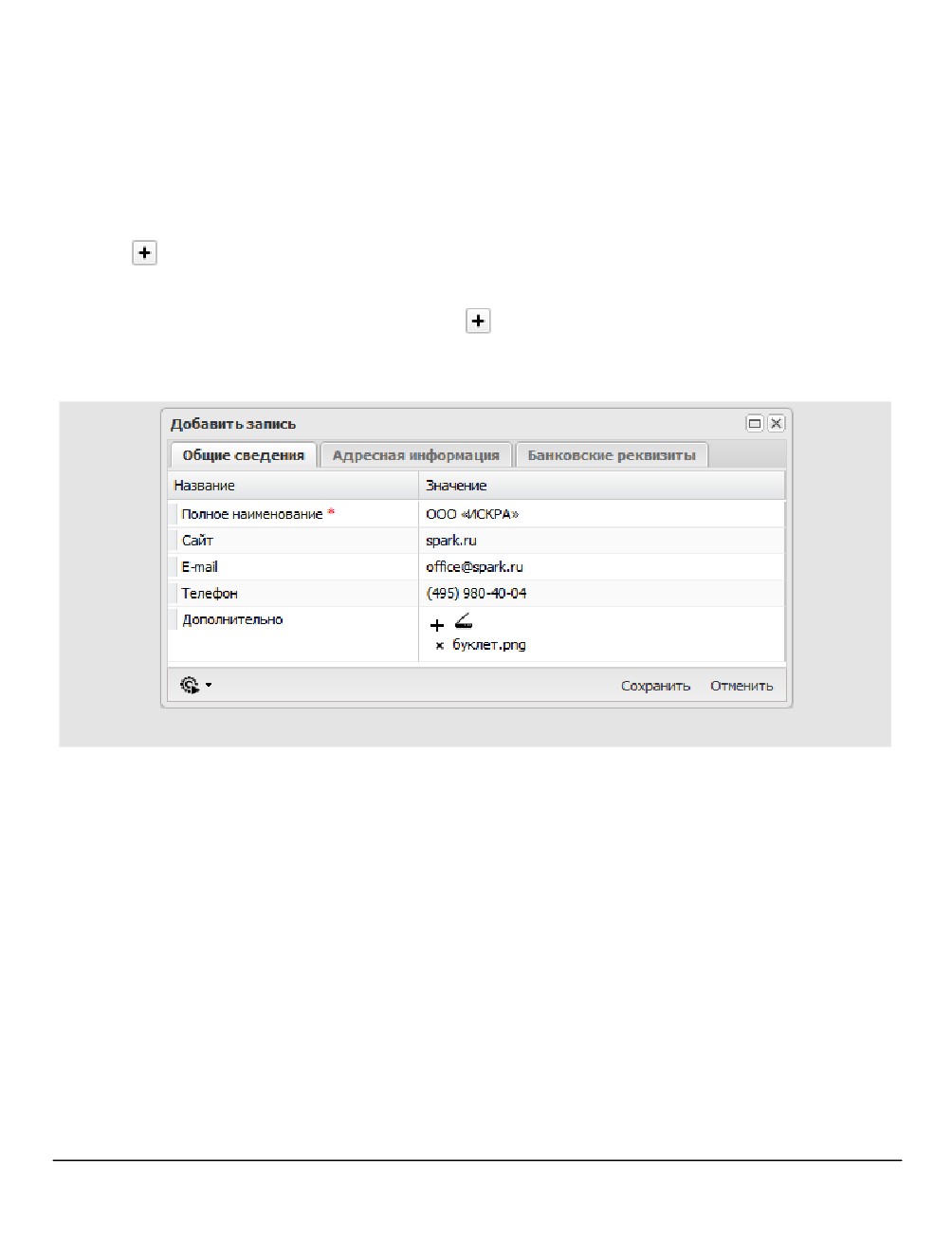
(Добавить) и заполните значения полей в открывшемся окне (рис. 115).
Для создания дочерней записи иерархического справочника, выделите в списке
родительскую запись, нажмите кнопку . Окно добавления записи обязательно
содержит закладку Общие сведения, но может состоять из нескольких закладок.
Подробнее о закладках справочника см. п. 15.1.5.
Рис. 115. Окно добавления записи справочника
Запись не может быть добавлена в справочник, пока не будут заполнены все
обязательные поля (помечены красной звездочкой). Тип полей определяет, какие
именно значения могут в них вносить.
Замечание - Пользователь может выбрать запись из справочника только при наличии
права на его просмотр, в противном случае на экран будет выведено пустое окно
карточки справочника.
При заполнении поля типа «Ссылка на справочник», пользователь может выбрать
только одну запись, а точнее - значение одного из полей этой записи (ссылающегося
поля). Для выбора записи щелкните дважды на ней или, указав ее в списке, нажмите
кнопку Выбрать. При заполнении поля типа «Множественная ссылка на справочник»
можно выбрать несколько записей (значений поля). При заполнении поля типа
«Множественная ссылка на справочник», пользователь может выбрать несколько
записей. Для выбора нескольких записей выделяйте их, удерживая нажатой клавишу
170
Ctrl или Shift. Если выбранная запись дочерняя, в поле отобразится весь путь к ней,
начиная с родительской.
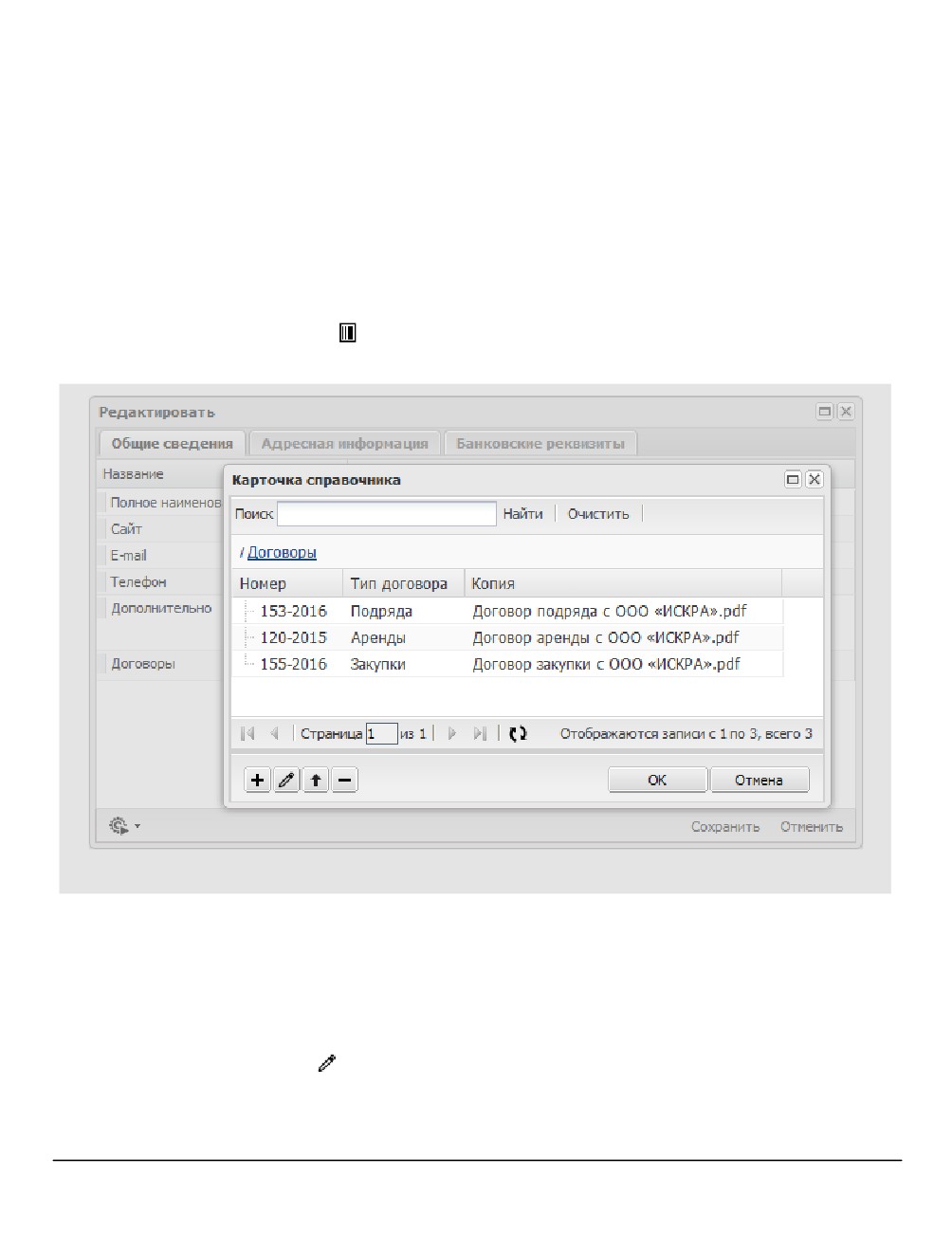
При заполнении полей типа «Вложенный справочник» происходит добавление
записей во вложенный справочник. Чтобы открыть окно вложенного справочника,
щелкните дважды по полю или его заголовку (рис. 116). Подробнее о способах
заполнения всех типов полей см. п. 15.1.2.
Работа с записями вложенного справочника аналогична работе с записями обычного
справочника. После добавления необходимых записей во вложенный справочник
нажмите кнопку OK. Если поле типа «Вложенный справочник» заполнено, оно
отображается со значком . Для просмотра записей вложенного справочника
щелкните дважды на этом значке.
Рис. 116. Заполнение вложенного справочника
Для добавления записи в справочник нажмите кнопку Сохранить, для отмены
операции — кнопку Отменить. При успешном создании записи на экране отобразится
соответствующее сообщение.
15.4.3. Редактирование и удаление записей справочника
Для вызова окна редактирования записи щелкните дважды на ней или выделите ее в
списке и нажмите кнопку
(Редактировать). Редактирование записи аналогично ее
добавлению.
Пользователь может редактировать:
Справочники
171

- записи, созданные им в собственном справочнике;
- общедоступные записи, созданные другими пользователями в справочнике
пользователя;
- общедоступные записи, созданные в любом из справочников любым
пользователем, если пользователь имеет право изменения записей в этом
справочнике.
Для удаления значений из полей типа «Ссылка на справочник» и «Множественная
ссылка на справочник» нажмите кнопку рядом с их названием. Для добавления
значения щелкните дважды по полю.
Для удаления прикреплённого к записи файла нажмите кнопку рядом с его
названием. Открыть файл для редактирования можно нажатием кнопки
(подробнее см.
раздел «Редактирование файлов» «Руководства пользователя»).
Для добавления нового файла нажмите кнопку
(загрузка файла с компьютера
пользователя) или
(запуск сканирования, подробнее см. раздел «Сканирование
файлов» «Руководства пользователя»).
Чтобы запись была доступна другим пользователям в соответствии с их правами на
записи справочника, необходимо выключить флажок Частная запись.
Для сохранения изменений нажмите кнопку Сохранить, для отмены изменений -
Отменить. Чтобы удалить запись, выделите ее в списке и нажмите кнопку
(Удалить),
а затем - кнопку ОК.
Замечания:
1. Удаление записи невозможно, если она используется в других справочниках,
зарегистрированных документах, задачах или расширенных докладах. Невозможно
также массовое удаление записей из справочника.
2. Если в задачах/документах есть ссылка на редактируемую запись, то после
изменения записи справочника в активных
(не находящихся в архиве)
задачах/документах изменится значение ссылающихся на нее полей. Информация об
изменении записи справочника фиксируется в ленте действий задач и журнале
документов, задачах по документу, если в настройках Системы включен параметр
Информировать в задачах об изменениях в документе.
3. Если в настройках справочника включен иерархический способ отображения, то
после редактирования иерархии справочника потребуется обновление записей в
задачах и документах: выберите справочник (Инструменты → Администрирование
→ Справочники), щелкните на его названии, в открывшемся окне выберите один или
несколько элементов и нажмите кнопку Обновить записи в задачах и документах (рис.
117). Откроется окно с предупреждением о том, что выполнение операции может
172
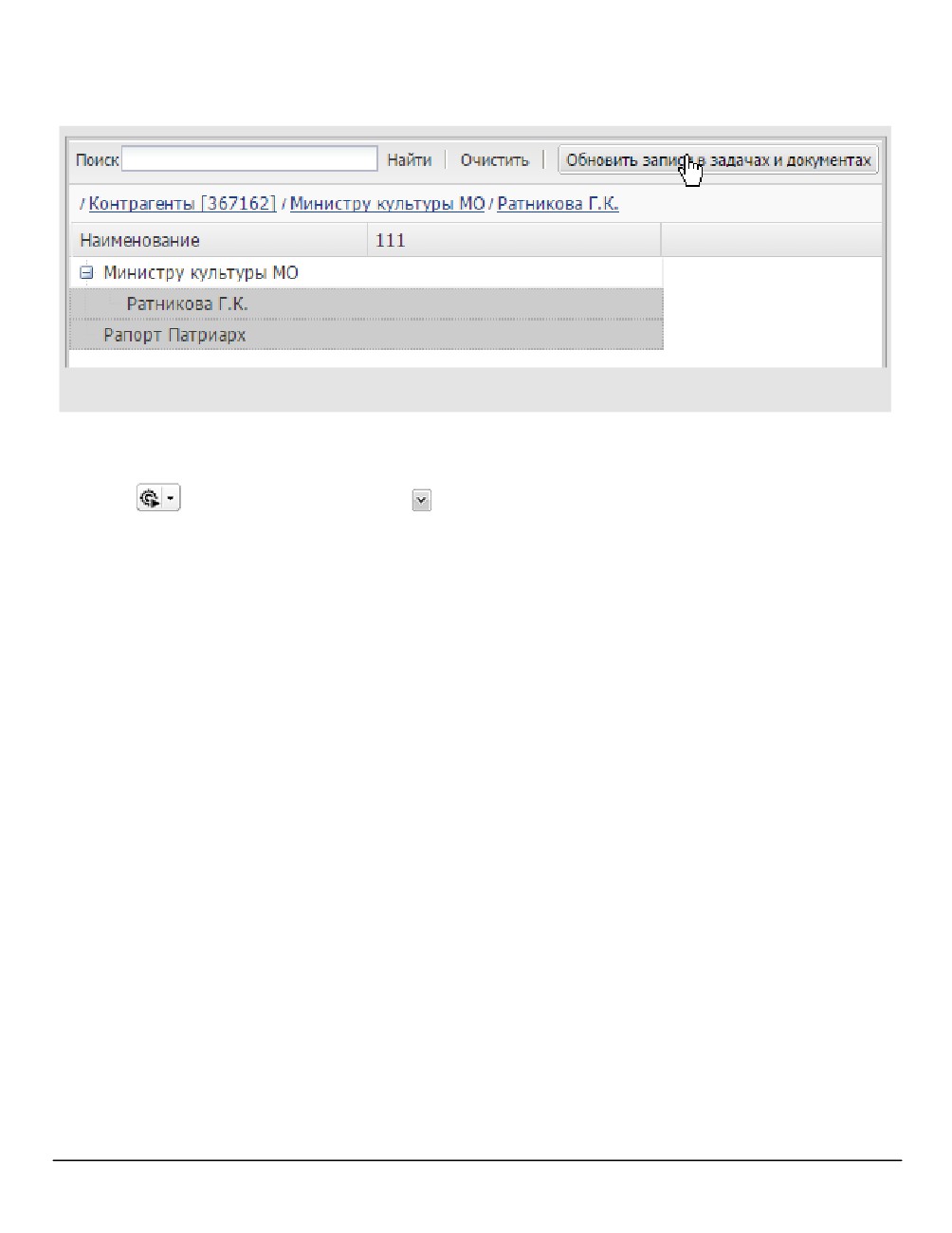
занять длительное время и привести к замедлению работы. После подтверждения
пользователем операция обновления будет выполнена.
Рис. 117. Обновление записей в задачах и документах
15.5. Загрузка и выгрузка записей справочника при помощи обработчиков
Если к справочнику привязаны обработчики, в нижней части окна будет отображаться
кнопка
. При нажатии кнопки откроется список привязанных обработчиков.
Чтобы воспользоваться обработчиком, выберите его в списке.
Подробнее о подключении обработчиков к справочнику см. п. 15.1.4.
15.5.1. Выгрузка записей справочника (Экспорт в Excel)
Для выгрузки данных из справочника в файл формата XLS используют обработчик
Экспорт в Excel (exportXLS.php).
Обработчик exportXLS.php выгружает:
·
одну запись, если она выделена в списке;
·
несколько записей, если они выделены в списке (рис. 118). Для выбора
одновременно нескольких записей выделяйте их, удерживая нажатой клавишу
Ctrl или Shift;
·
весь справочник, если не выделено ни одной записи. Справочники большого
объема разбиваются на части и выгружаются в виде нескольких файлов,
упакованных в архив.
Справочники
173
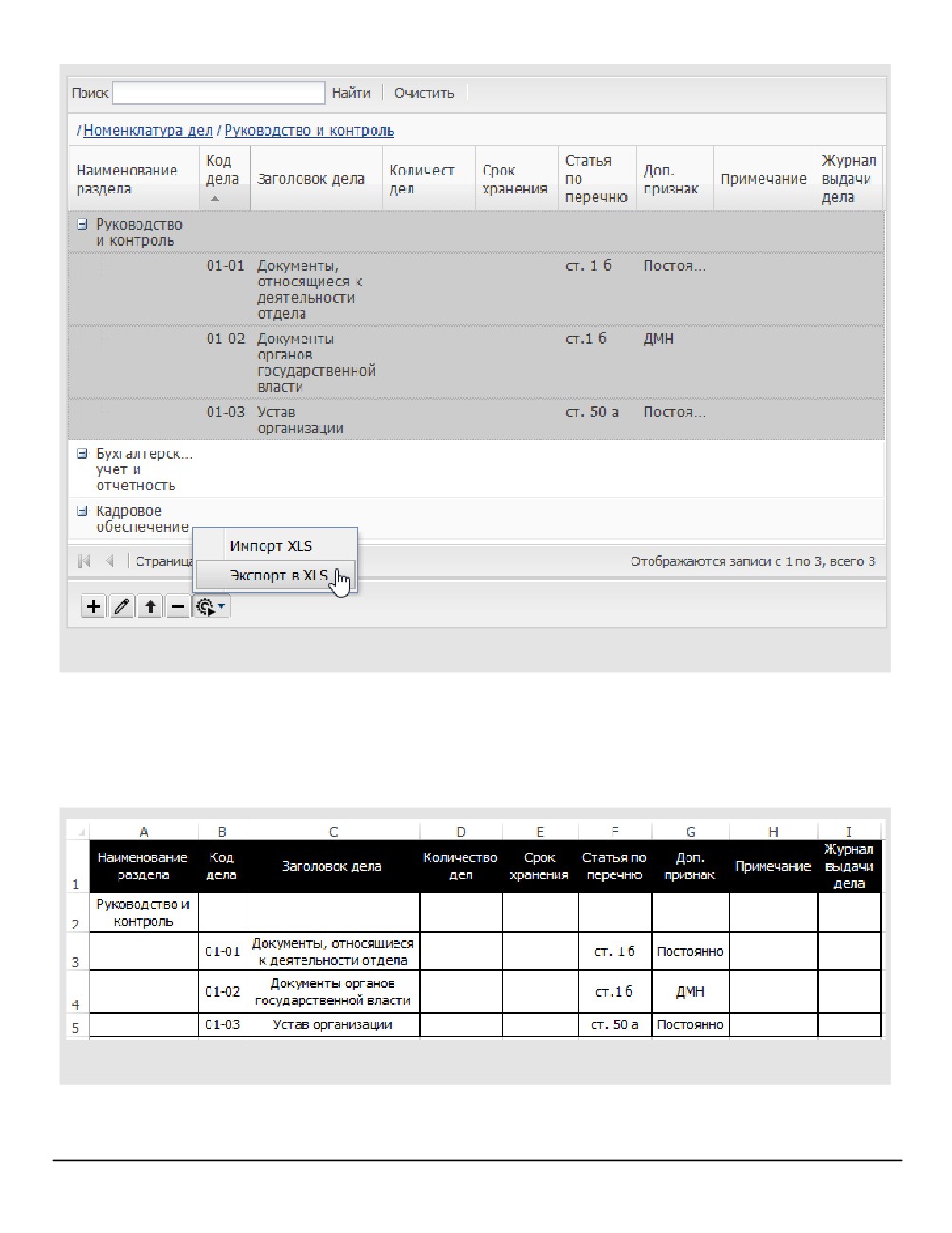
Рис. 118. Применение обработчика Экспорт в Excel к нескольким записям
Применить обработчик к одной записи можно, выделив ее в списке и вызвав
контекстное меню.
Колонки таблицы в выгруженном файле будут соответствовать колонкам справочника
- сохраняются сортировка, группировка, отображение полей (рис. 119).
Рис. 119. Результат выгрузки записей справочника
174

Замечание - Если для обработчика Экспорт в Excel задан параметр withChildren=1, при
выгрузке родительской записи иерархического справочника будут выгружены и ее
дочерние записи.
15.5.2. Загрузка записей в справочник (Импорт XLS)
Для загрузки данных в справочник используют обработчик Импорт XLS
(importXLS.php). Данные загружаются из файла формата XLS или XLSX. Файл можно
создать вручную или выгрузить из справочника. Выгруженный файл содержит
структуру и данные справочника, которые можно использовать как основу для новых
значений.
Если загружается иерархический справочник, в файл необходимо добавить колонку с
информацией об иерархии записей, если загружается вложенный справочник -
колонку со значениями поля родительского справочника (пример заполнения файла
см. в п. 15.5.3).
При запуске обработчика Импорт XLS откроется диалоговое окно, в котором выберите
загружаемый файл. После выбора файла откроется окно, в котором задают
соответствие между колонками загружаемой таблицы и полями справочника.
Возможно настроить загрузку записей в выбранную запись справочника и учитывать
иерархию загружаемых записей. Для настройки этих параметров нажмите кнопку в
нижнем правом углу диалогового окна (рис. 120).
Для выбора другого входного файла нажмите кнопку Выбрать файл.
В поле Значение отображаются значения полей загружаемого файла (по умолчанию -
ячеек первой строки). Для перехода к другой строке используйте кнопки
или
введите ее номер в поле Строка. При изменении значения поля Строка автоматически
меняется номер строки, с которой начнется загрузка данных в справочник.
В поле Поле справочника/Тип связи выбирают:
- поле справочника, в которое будут загружаться значения из файла;
- тип связи: Родительская запись - доступно для иерархических справочников,
Родительский справочник - для вложенных. Эти значения выбирают для
«служебных» полей файла, т. е. полей, которые не загружаются в справочник, а
содержат описание иерархии записей или значения поля родительского
справочника. При выборе значения Родительский справочник становятся
доступными поля Родительский справочник и Поле, в которых выбирают
родительский справочник и поле типа «Вложенный справочник», в которое
будет загружаться информация из файла.
Справочники
175
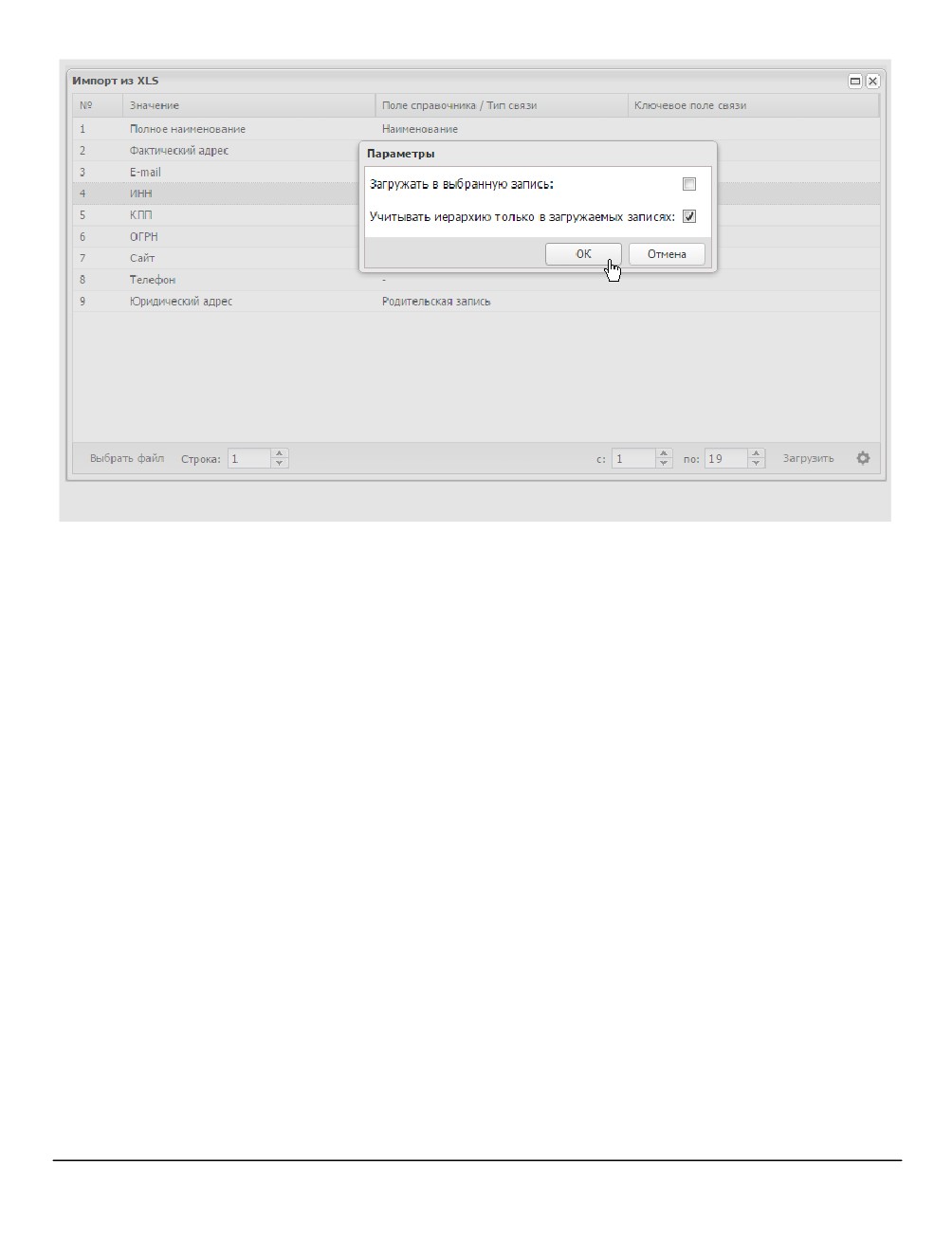
Рис.120. Задание соответствия между полями файла и справочника
Поле Ключевое поле для связи можно заполнить, только если в поле Поле
справочника/Тип связи выбраны значения Родительская запись, Родительский
справочник или поле типа «Ссылка на справочник».
В поле Ключевое поле для связи выбирают:
- для полей типа «Ссылка на справочник» - поле другого справочника, на которое
ссылается загружаемый справочник;
- для «родительской записи» - поле загружаемого справочника, по которому
строится иерархия. Указанные в файле значения должны иметь соответствующий
формат (число - для полей типа «Целое», дата - для полей типа «Дата»,
подробнее см. п. 12.1.2). Учитывайте, что у записи может быть несколько
дочерних записей, но родительская - только одна.
- для «родительского справочника» — поле родительского справочника, по
которому связаны родительский и загружаемый справочник. Данные загрузятся в
те записи родительского справочника, значения ключевого поля которых
совпадают с загружаемыми.
При необходимости можно задать интервал загружаемых записей
(например,
пропустить строку заголовка и начать загрузку со второй строки). Интервал загружаемых
записей задают в полях с по.
Для начала загрузки записей нажмите кнопку Загрузить. По завершении загрузки на
экране отобразится окно с информацией о количестве загруженных записей (рис. 121).
176
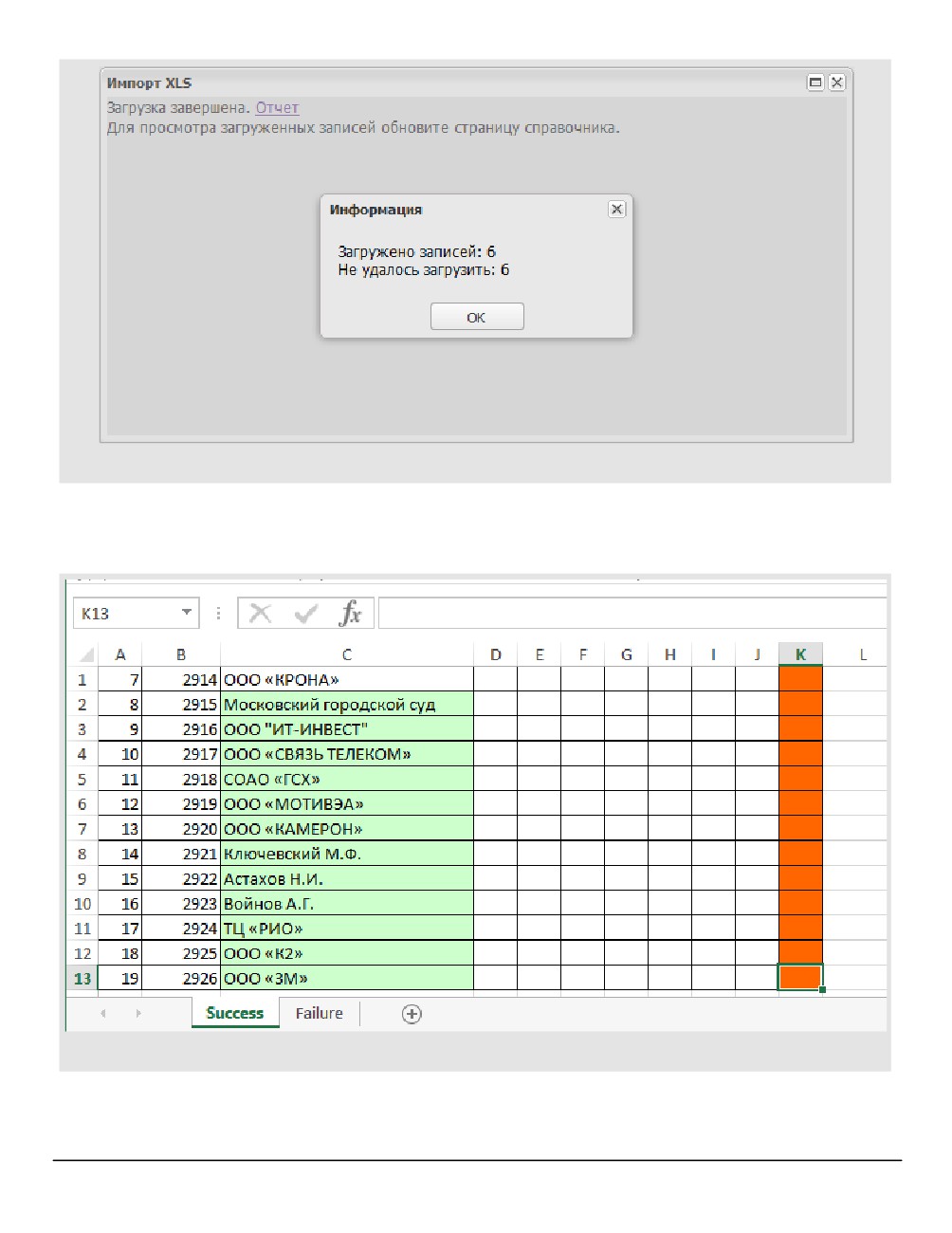
Рис.121. Сообщение с информацией о результатах загрузки данных в справочник
Для просмотра подробной информации о записях, которые не удалось загрузить в
справочник, нажмите на ссылку Отчёт. В результате формируется файл с информацией
о загруженных данных и ошибках, возникших при загрузке (рис. 122).
Рис.122. Сообщение с информацией о результатах загрузки данных в справочник
Справочники
177
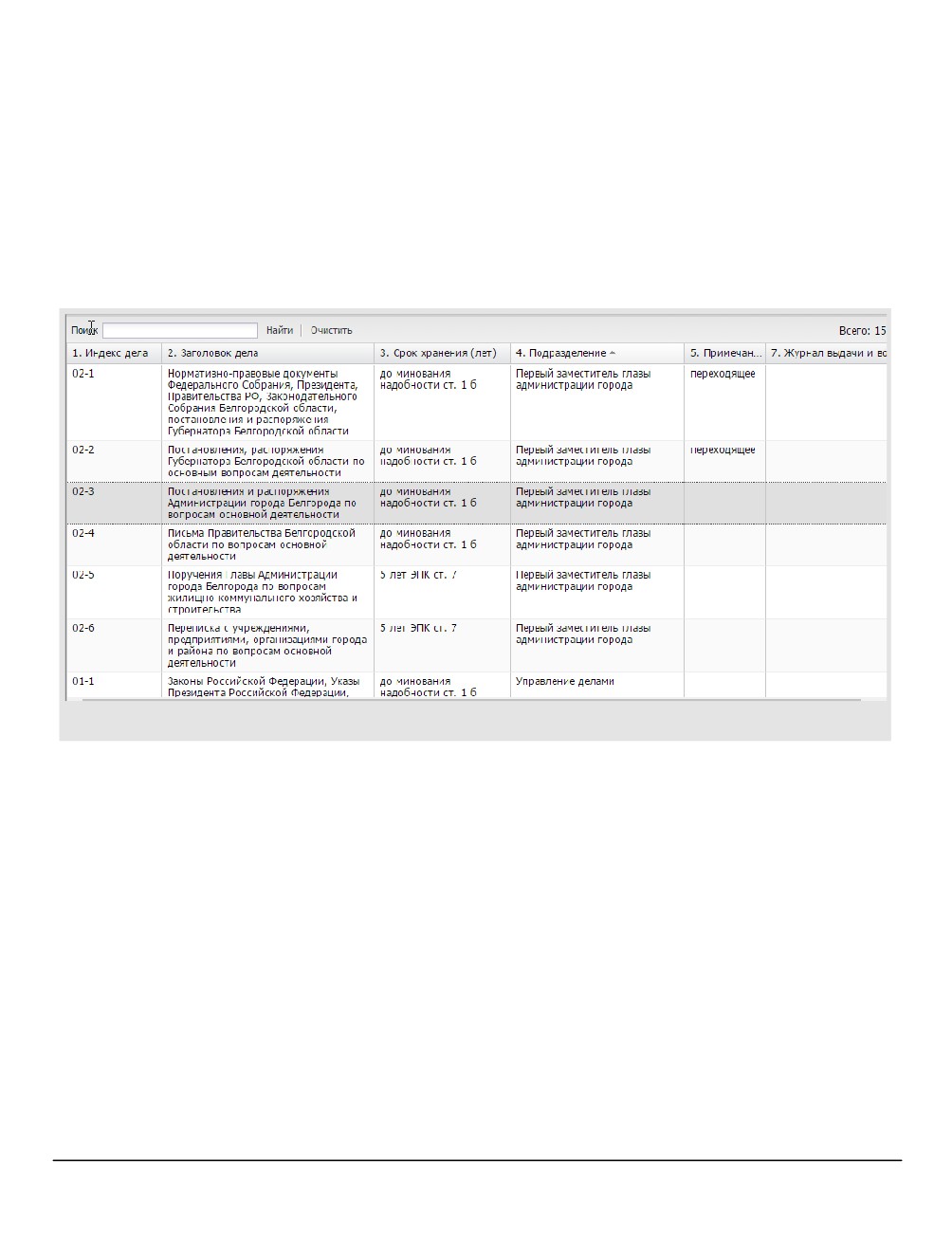
15.5.3. Пример загрузки записей в справочник
Приведем пример загрузки двух справочников: иерархического справочника
«Номенклатура дел» и вложенного - «Журнал выдачи дел». Структура справочника
«Номенклатура дел» приведена на рисунке 123.
Поле Журнал выдачи дела имеет тип «Вложенный справочник». Поле Доп. признак —
это ссылка на справочник «Дополнительный признак».
Данные загружаются из файла формата XLS или XLSX. Файл можно создать вручную или
выгрузить из справочника и внести изменения в выгруженные записи.
Рис.123. Иерархический справочник «Номенклатура дел»
Структура файла для справочника «Номенклатура дел» представлена на рисунке 124.
В поле Родитель задают структуру загружаемых записей. В нем могут быть указаны
загружаемые и уже существующие в справочнике значения. У записи может быть
несколько дочерних записей, но только одна родительская, т.е. значения в поле
Родитель могут повторяться, а значения в поле Наименование раздела должны быть
уникальными.
В поле Доп. признак необходимо указывать только те значения, которые существуют в
справочнике «Дополнительный признак».
Для загрузки данных из файла необходимо перейти в справочник «Номенклатура
дел», запустить обработчик Импорт XLS и выбрать созданный файл в диалоговом
окне. После выбора файла откроется окно, в котором задайте соответствие между
колонками загружаемой таблицы и полями справочника.
178
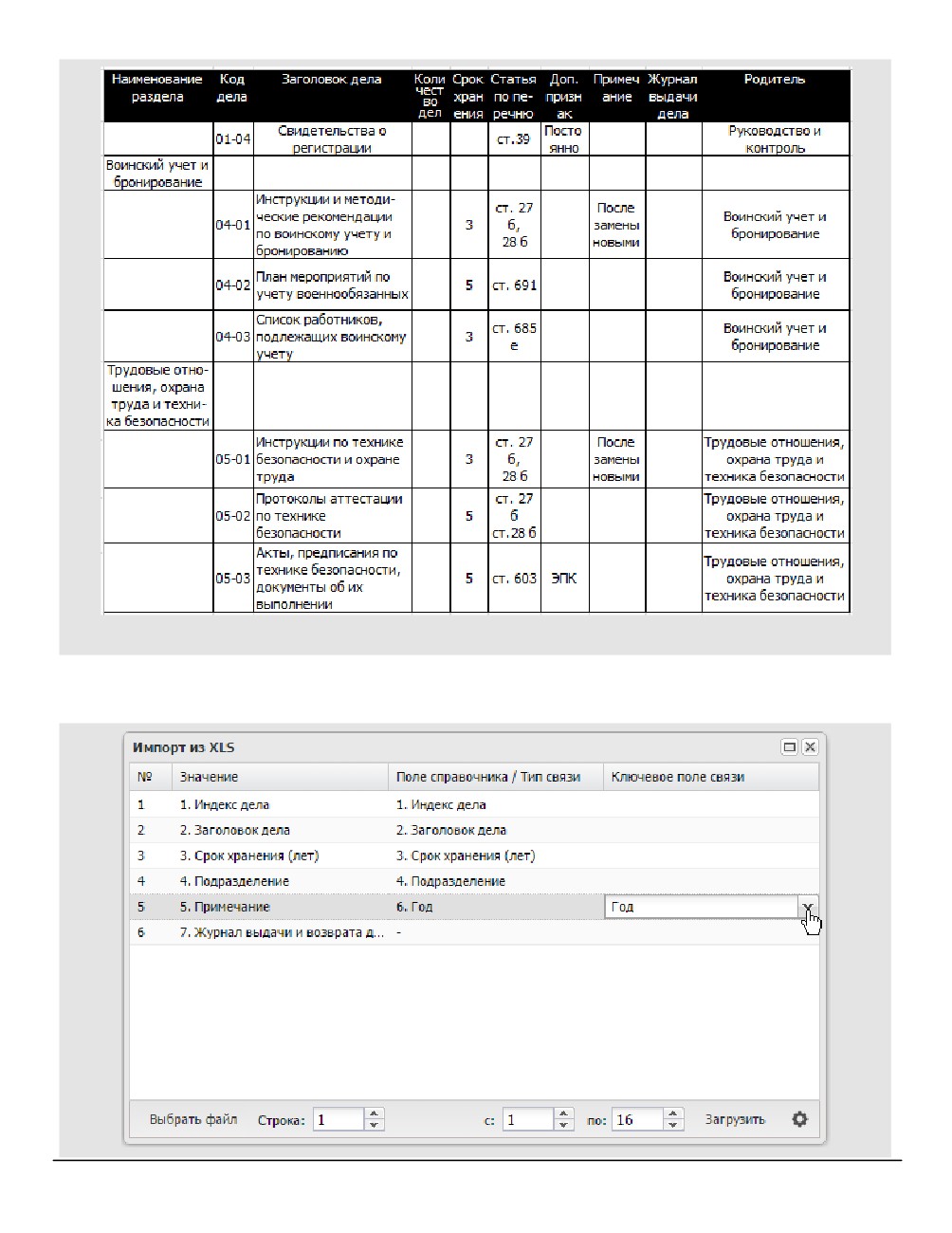
Рис.124. Входной файл для справочника «Номенклатура дел»
Для поля Примечание в колонке Ключевое поле для связи выбирают поле
справочника, на которое ссылается загружаемый справочник (рис. 125).
Справочники
179
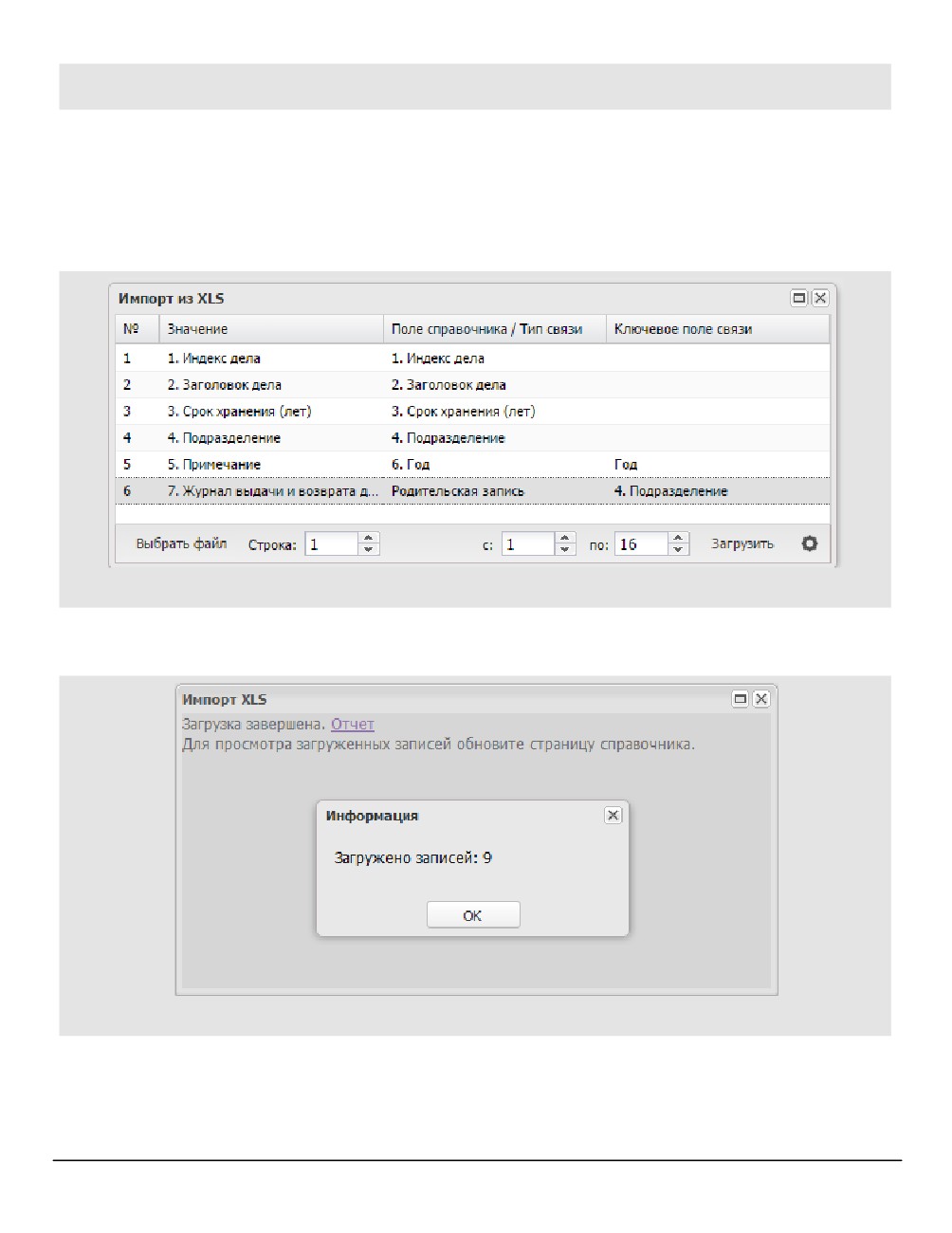
Рис.125. Задание соответствия между полями файла и справочника, выбор ссылки
Для поля Журнал выдачи и возврата дел выберите тип связи Родительская запись и
ключевое поле, по которому строится иерархия справочника, в данном случае -
Подразделение (рис. 126).
Чтобы исключить из загружаемых записей заголовок таблицы, укажите значение «2» в
поле «с».
Рис.126. Выбор родительской записи справочника
Для начала загрузки записей нажмите кнопку Загрузить. На экране отобразится
информация об успешном завершении операции (рис. 127).
Рис.127. Сообщение об успешной загрузке записей
После обновления страницы браузера загруженные записи отобразятся в справочнике
(рис. 128).
180
содержание .. 4 5 6 7 ..