содержание .. 2 3 4 5 ..
Мотив. Система операивного управления компанией. Руководство администратора системы (общее администрирование и безопасность, версия 2.4) - часть 4
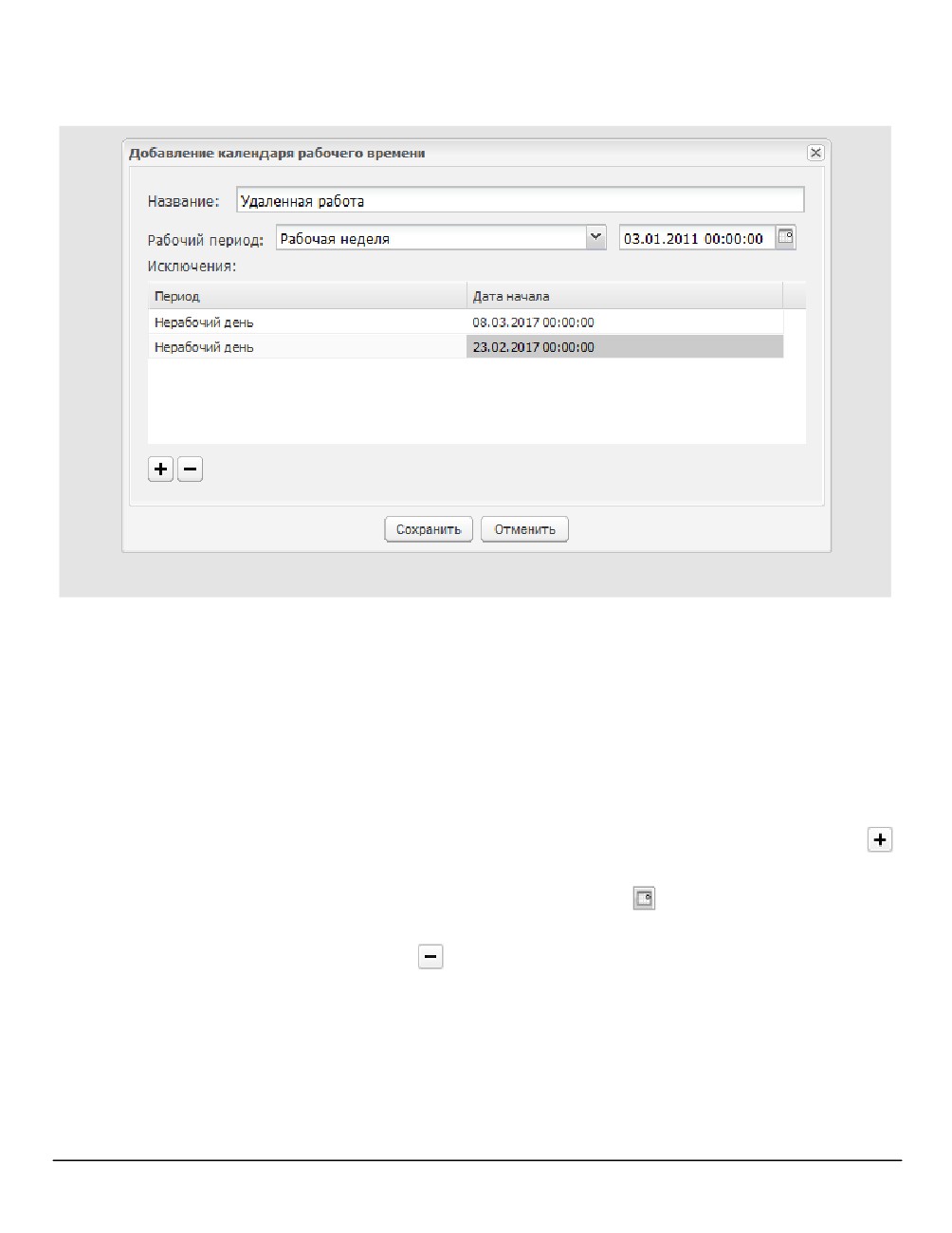
Для добавления нового календаря рабочего времени (рис. 57) нажмите кнопку
Добавить.
Рис. 57. Окно добавления календаря рабочего времени
В окне добавления календаря рабочего времени указывают значения:
- Название - название календаря рабочего времени.
- Рабочий период - значение выбирают из раскрывающегося списка, содержащего
перечень периодов, созданных в Системе. Подробнее о периодах см. п. 10.2.
- Исключения - список периодов-исключений, т.е. временных отрезков, которые
не учитываются как рабочее время. В обязанности администратора системы
входит своевременное редактирование периодов-исключений в соответствии с
праздничными днями. Для добавления периода-исключения нажмите кнопку
(Добавить), выберите в раскрывающемся списке нужный период и определите
для него дату. Дату выбирают в календаре (кнопка
) вводят с клавиатуры в
формате, установленном при настройке Системы. Для удаления периода-
исключения нажмите кнопку
(Удалить). Зафиксируйте изменения, нажав
кнопку Сохранить.
Чтобы открыть календарь для просмотра или редактирования, дважды щелкните на
нем или выделите в списке и нажмите кнопку Редактировать. Редактирование
календаря рабочего времени аналогично его добавлению.
МОТИВ 2.4 по умолчанию содержит системный календарь «Общий календарь рабочего
времени». Рабочий период этого календаря - рабочая неделя, повторяющаяся на
Календари рабочего времени
91
протяжении всего года. Рабочий период следующего года начинается, когда
заканчивается рабочий период текущего.
Чтобы сделать календарь системным, включите флажок в поле Системный напротив
его названия. Системный календарь рабочего времени может быть задан только один.
Если для пользователя или подразделения не установлено отдельного календаря, по
умолчанию смещением сроков исполнения объектов Системы управляет системный
календарь. В соответствии с настройками рабочего и нерабочего времени календаря
будут формироваться даты окончания объектов:
- Шаблоны задач. Дата окончания задач, созданных по шаблону, пересчитывается
и смещается относительно соответствующего периода. Направление смещения
указывают при создании/редактировании типа задачи во вкладке Настройки (см.
п. 12.1.1).
- Шаблоны контрольных точек. Дата наступления КТ, созданных по шаблону. По
умолчанию дата наступления контрольной точки смещается на количество
рабочих минут, указанное в поле Смещение при создании/редактировании
шаблона КТ. Направление смещения указывают при создании/редактировании
типа задачи во вкладке Настройки (см. п. 12.1.1).
- Карточки документов и шаблоны карточек документов. Срок исполнения
документа. По умолчанию срок исполнения смещается согласно значению,
указанному в поле Срок исполнения карточки документа и ее шаблона.
Направление смещения указывают при создании/редактировании
регистрационной карточки документа
(см.
«Руководство администратора
документооборота»).
- Задачи по рассмотрению документов. Дата окончания задач по рассмотрению
документа. Дата окончания смещается согласно значению, указанному в поле
Длительность рассмотрения маршрутной схемы, или в шаблоне карточки
документа в поле Срок исполнения. Длительность рассмотрения задаёт
администратор документооборота. Направление смещения указывают при
создании/редактировании регистрационной карточки документа
(см.
«Руководство администратора документооборота»).
10.2. Вкладка «Периоды»
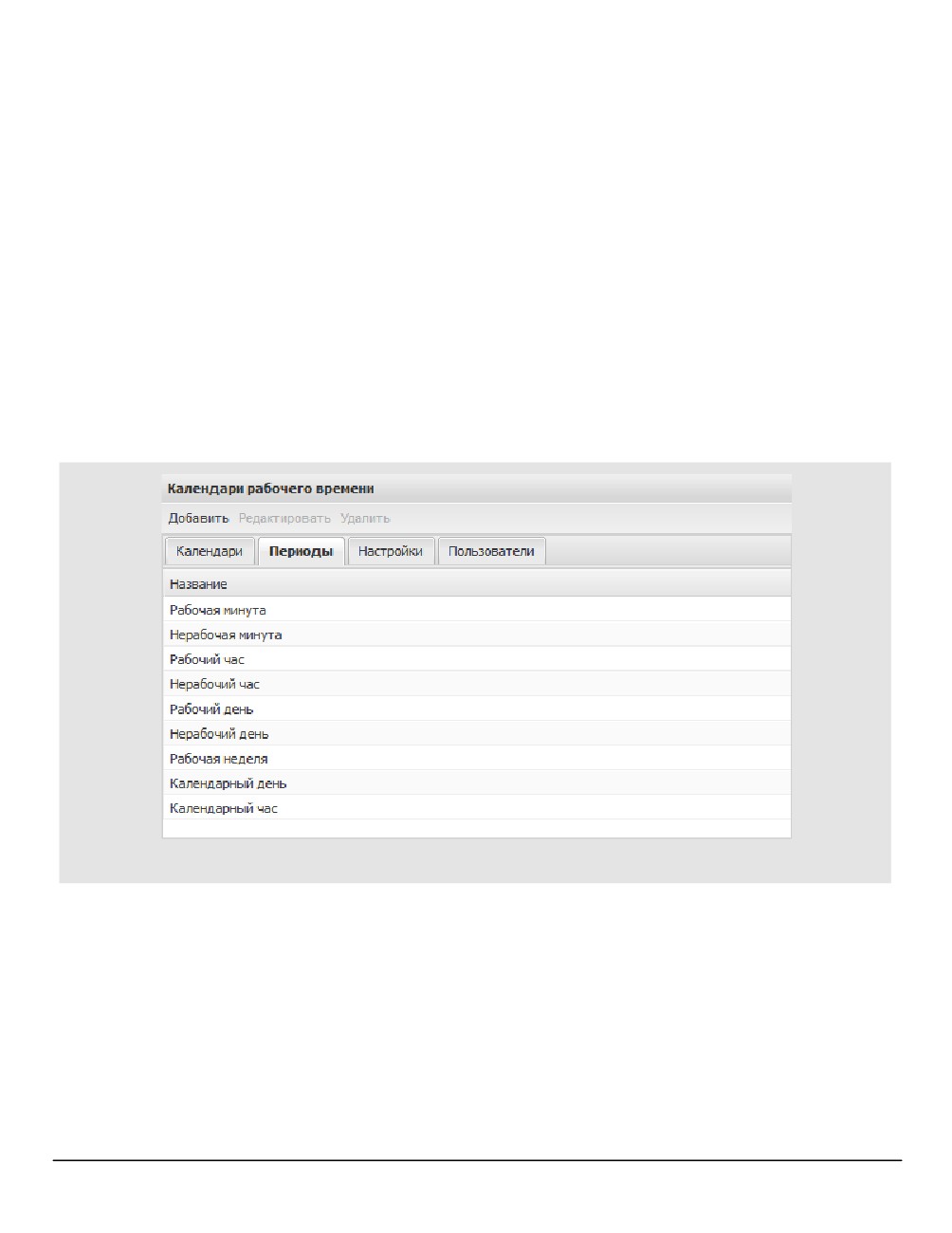
Во вкладке Периоды (рис. 58) просматривают, добавляют, редактируют и удаляют
рабочие и нерабочие периоды.
В Системе существует два базовых периода - рабочая минута и нерабочая минута. На
их основе формируются периоды:
- Рабочий час - состоит из 60 рабочих минут.
- Нерабочий час - состоит из 60 нерабочих минут.
92
– Рабочий день - состоит из 24 часов и включает в себя как рабочие, так и
нерабочие часы. Начало дня отсчитывается с начала суток, то есть с 00 часов 00
минут.
- Нерабочий день - состоит из 24 нерабочих часов. Начало дня отсчитывается с
начала суток, то есть с 00 часов 00 минут.
- Рабочая неделя - состоит из 7 дней и включает в себя как рабочие, так и
нерабочие дни. Начало недели устанавливают для каждого календаря во вкладке
Календари.
- Календарный день - состоит из 24 рабочих часов. Начало дня отсчитывается с
начала суток, то есть с 00 часов 00 минут. В таком периоде все часы — рабочие,
следовательно, нерабочие часы при формировании сроков исполнения в таком
периоде не учитываются.
- Календарный час - состоит из 60 рабочих минут.
Рис. 58. Вкладка Периоды
Период Календарный месяц не отображается в списке, однако доступен для выбора
при задании смещения дат. Период Календарный месяц недоступен для
редактирования и не может быть использован при создании и редактировании других
периодов.
10.2.1. Добавление периодов
Для создания периода (рис. 59) нажмите кнопку Добавить.
В открывшемся окне указывают значения:
- Название периода. Название указывают в одноимённом поле.
Календари рабочего времени
93
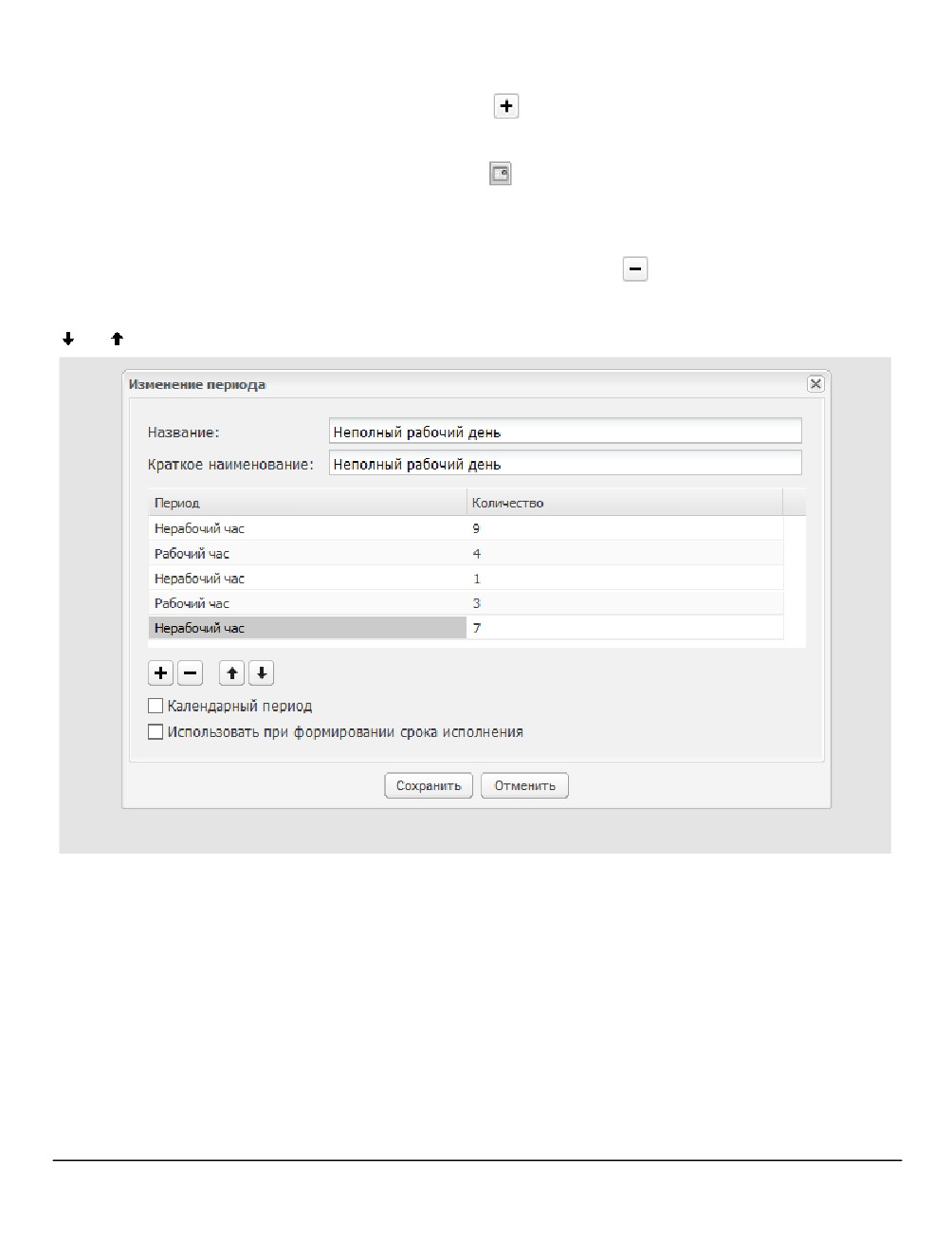
- Список периодов, из которых формируется добавляемый период. Для
добавления периода нажмите кнопку
, выберите в раскрывающемся списке
нужный период и определите для него дату.
Дату выбирают в календаре (кнопка
) или вводят с клавиатуры в формате
«ДД.ММ.ГГГГ ЧЧ:ММ:СС». В колонке Количество укажите, сколько выбранных
периодов должно входить в создаваемый период.
Для удаления периода нажмите кнопку . Перемещают
временные периоды внутри периода при помощи кнопок
и .
Рис. 59. Окно добавления периода
- Дополнительные признаки. Существует возможность указания признаков:
·
Календарный период - период станет календарным, то есть при расчёте
сроков исполнения нерабочее время будет учитываться.
·
Использовать при формировании срока исполнения
- период будет
доступен в любых списках, где выбирают период для объекта Системы.
Для добавления периода нажмите кнопку Сохранить.
Рассмотрим процесс добавления периода на примере рабочего дня. Рабочий день делится
на рабочие и нерабочие часы. К примеру, рабочий день с 09-00 до 18-00 и с перерывом на
обед с 13-00 до 14-00 формируется следующим образом:
- Нерабочий час - с 00-00 до 09-00.
94
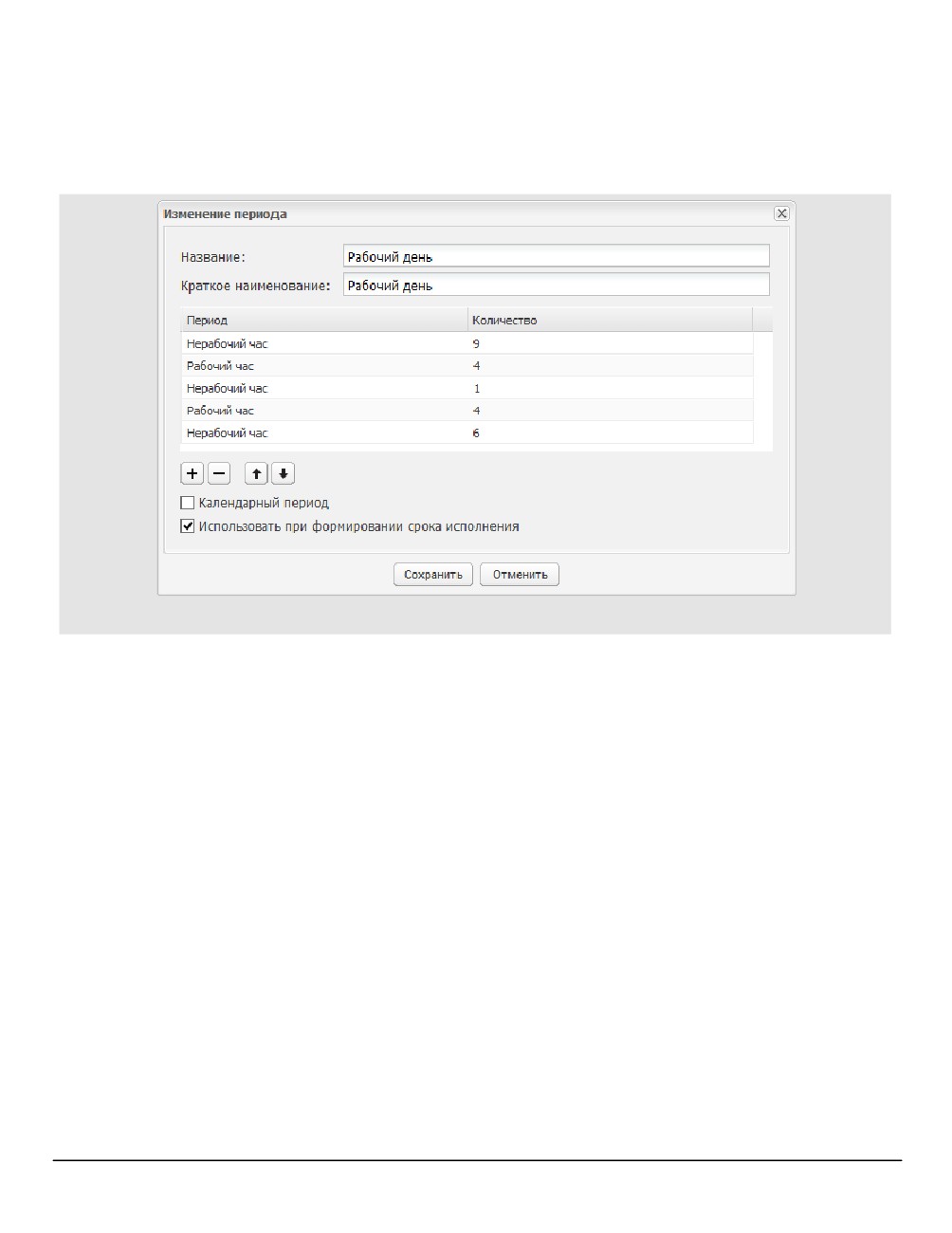
– Рабочий час - с 09-00 до 13-00.
- Нерабочий час (перерыв на обед) - с 13-00 до 14-00.
- Рабочий час - с 14-00 до 18-00.
- Нерабочий час - с 18-00 до 00-00.
На рисунке 60 показано окно просмотра периода «Рабочий день».
Рис. 60. Окно просмотра периода «Рабочий день»
Рассмотрим процесс добавления периода на примере рабочей недели. Рабочая неделя
делится на рабочие и нерабочие дни. К примеру, рабочая неделя с пятью рабочими и
двумя выходными днями формируется следующим образом:
- Рабочий день - с понедельника по пятницу. В колонке Количество указывают значение 5
- соответственно количеству рабочих дней.
- Нерабочий день - суббота и воскресенье. В колонке Количество указывают значение 2 -
соответственно количеству выходных дней.
На рисунке 61 показано окно просмотра периода «Рабочая неделя».
Календари рабочего времени
95
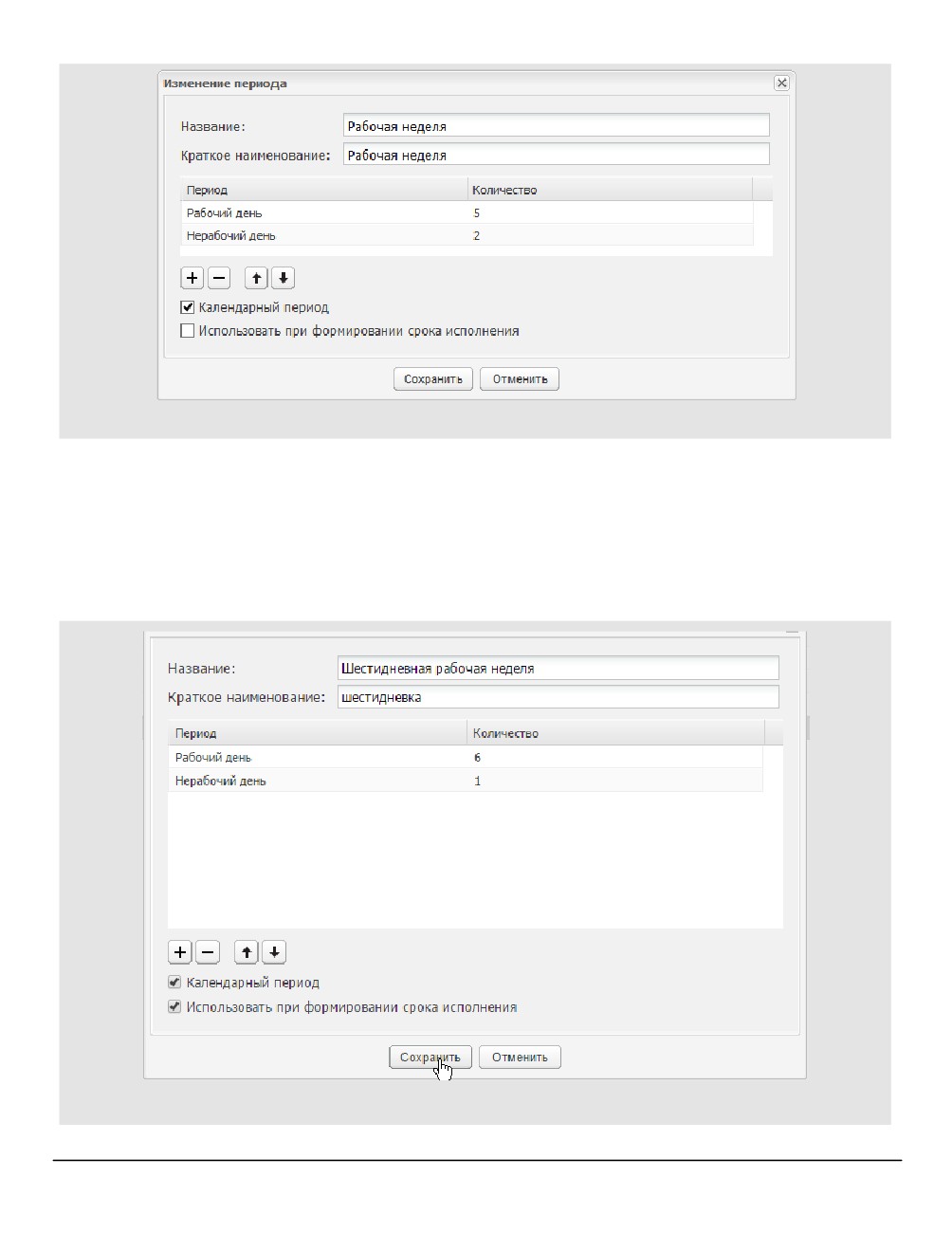
Рис. 61. Окно просмотра периода «Рабочая неделя»
Если рабочая неделя шестидневная, с выходным в Воскресенье, то её периоды будут
выглядеть следующим образом:
- Рабочий день - с понедельника по субботу.
- Нерабочий день - воскресенье.
На рисунке 62 показано окно просмотра периода такой рабочей недели.
Рис. 62. Окно просмотра периода «Шестидневная рабочая неделя»
96
10.2.2. Редактирование и удаление периодов
Для редактирования периода дважды щелкните на нем или выделите в списке и
нажмите кнопку Редактировать. Редактирование периода аналогично его
добавлению. Зафиксируйте изменения, нажав кнопку Сохранить.
Для удаления периода выделите его в списке и нажмите кнопку Удалить. Удаление
периода невозможно, если он используется при формировании других периодов.
10.3. Вкладка «Настройки»
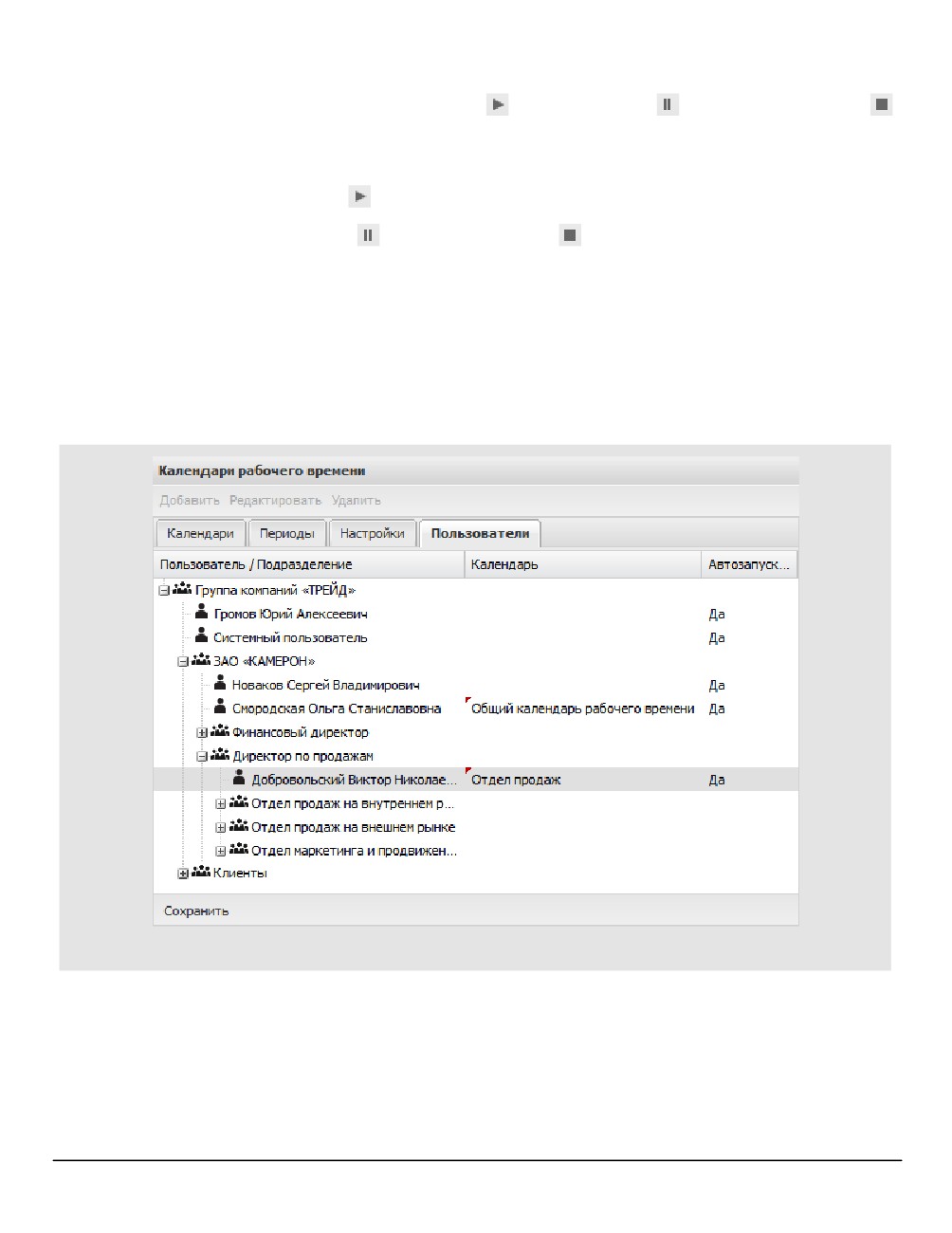
Во вкладке Настройки (рис. 63) настраивают направление смещения и способ
корректировки даты выполнения объектов Системы, параметры учёта рабочего
времени пользователей.
Календари рабочего времени
97
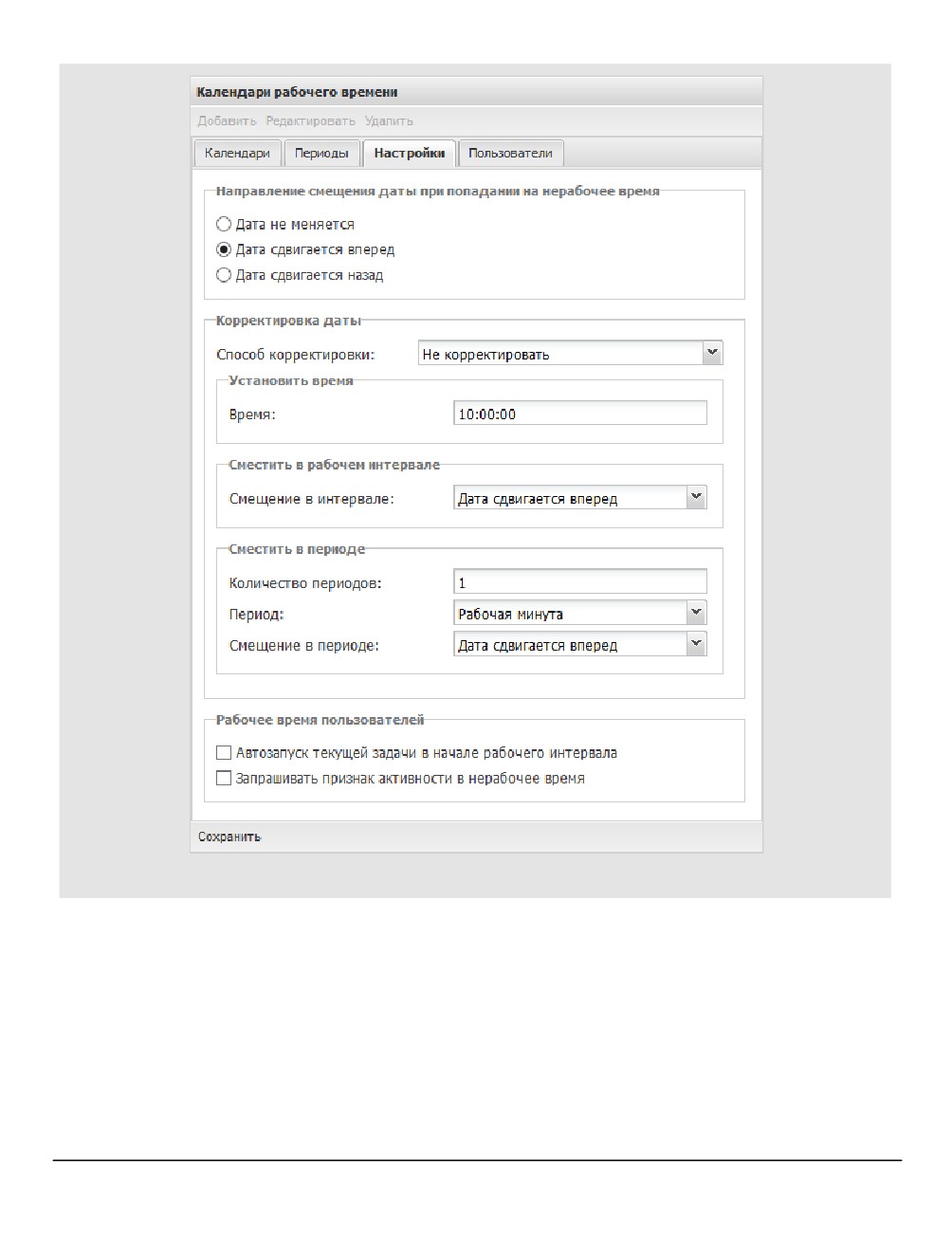
Рис. 63. Вкладка Настройки
В группе полей Направление смещения даты при попадании на нерабочее время
выберите одно из значений:
- Дата не меняется - при попадании на нерабочее время дата окончания задачи
смещаться не будет.
- Дата сдвигается вперед - при попадании на нерабочее время дата окончания
задачи будет смещаться вперед к ближайшему интервалу рабочего времени.
- Дата сдвигается назад - при попадании на нерабочее время дата окончания
задачи будет смещаться назад к ближайшему интервалу рабочего времени.
98
В группе полей Корректировка даты настраивают способ корректировки срока
исполнения документа и даты окончания задачи при попадании их на нерабочее
время.
Замечание: корректировка даты происходит после установки параметра Направление
смещения даты при попадании на нерабочее время в одно из значений: Д ата
сдвигается назад или Д ата сдвигается вперед.
В поле Способ корректировки выберите способ корректировки времени,
использующийся по умолчанию, уточните его параметры. Способы корректировки
времени:
- Не корректировать - срок исполнения документа/дата окончания задачи не
изменяется.
- Установить время - в качестве срока исполнения документа/даты окончания
задачи используется значение, указанное в поле Время.
- Сместить в рабочем интервале. Рабочий интервал - период рабочего
времени, в котором исключены из расчёта нерабочие часы. Выберите значение в
поле Смещение в интервале:
·
Дата сдвигается вперед - срок исполнения документа/дата окончания
задачи, попадая в рабочий интервал, будет смещаться вперед до конца этого
интервала (например, в конец рабочего дня).
·
Дата сдвигается назад - срок исполнения документа/дата окончания
задачи, попадая в рабочий интервал, будет смещаться назад к началу этого
интервала (например, в начало рабочего дня).
- Сместить в периоде. Задание периода, в рамках которого будет скорректирован
срок исполнения документа/дата окончания задачи. укажите значения полей:
·
Количество периодов. Количество указывают вручную.
·
Период. Всегда используется календарный период.
·
Смещение в периоде: Дата сдвигается вперед или Дата сдвигается назад.
В группе полей Рабочее время пользователей задают параметры учёта рабочего
времени пользователей:
- Автозапуск текущей задачи в начале рабочего интервала - автоматически
начинать учёт рабочего времени пользователя по текущей задаче в начале
рабочего интервала. Если флажок выключен, учёт рабочего времени
пользователя в каждом рабочем интервале будет начинаться только после
нажатия им кнопки
Календари рабочего времени
99
- Запрашивать признак активности в нерабочее время
- при нажатии
пользователем одной из кнопок -
(Приступить),
(Прерваться) или
(Закончить) - в нерабочее время, на экране отобразится окно c вопросом, как
расценивать его действие. Если флажок выключен:
·
при нажатии кнопки
(Приступить) начинается новый рабочий интервал;
·
при нажатии кнопок
(Прерваться) или
(Закончить) затраченное время
добавляется к предыдущему рабочему интервалу.
Для фиксации изменений нажмите кнопку Сохранить.
10.4. Вкладка «Пользователи»
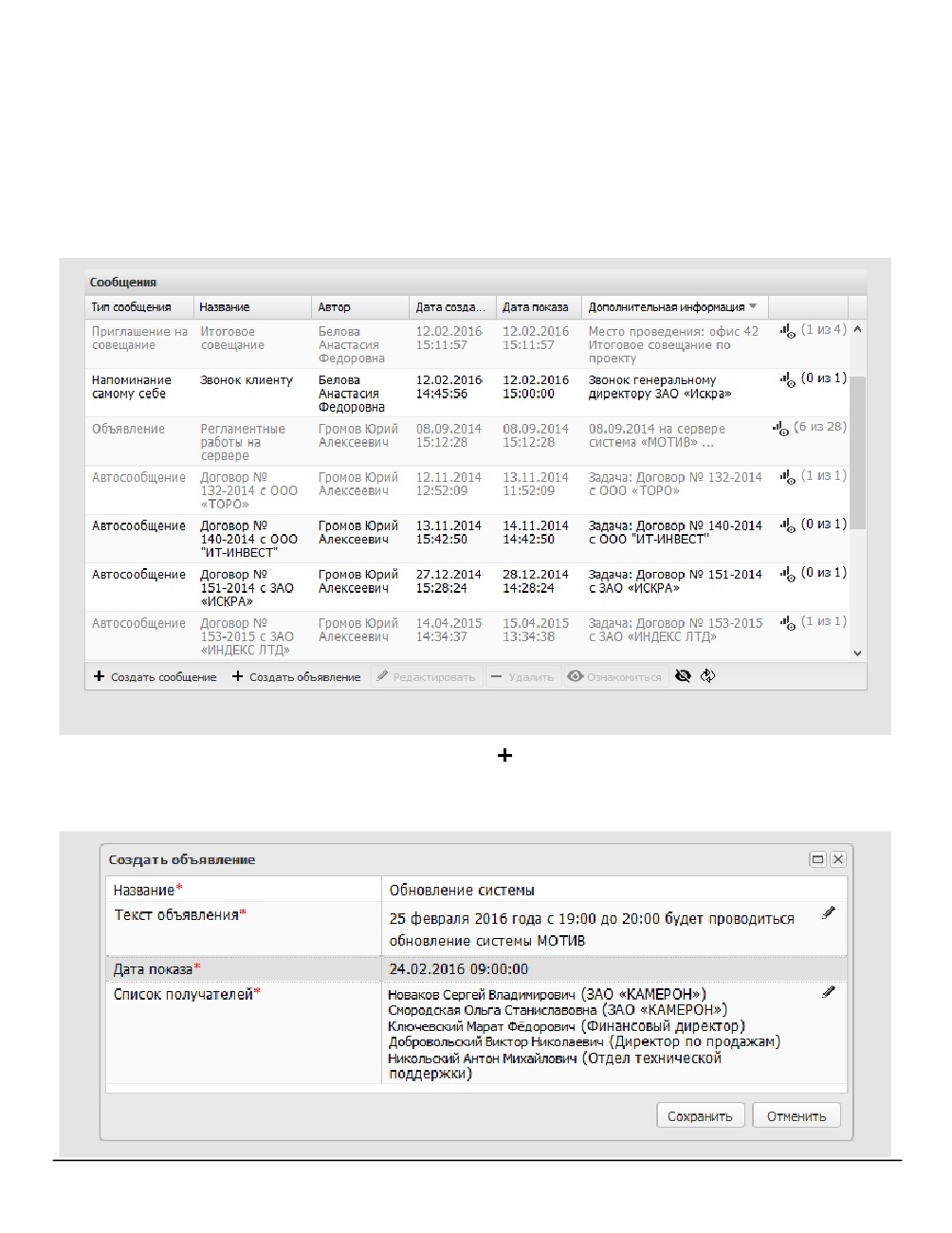
Во вкладке Пользователи (рис. 64) в случае, если в Системе ведётся учёт рабочего
времени, возможно назначение пользователям рабочих календарей и настройка
автозапуска задач в начале рабочего интервала.
Рис. 64. Вкладка Пользователи
Для назначения календаря выделите пользователя в дереве подразделений и
выберите календарь в раскрывающемся списке. Чтобы назначить календарь
одновременно всем пользователям подразделения, назначьте календарь этому
подразделению.
Для настройки автозапуска текущей задачи выделите пользователя в дереве
подразделений и укажите значение в раскрывающемся списке. Чтобы настроить
100
автозапуск текущей задачи одновременно для всех пользователей подразделения,
установите требуемое значение для подразделения.
При выборе значения Значение не задано:
- в раскрывающемся списке колонки Календарь
- пользователю или
подразделению будет назначен текущий системный календарь;
- в раскрывающемся списке колонки Автозапуск текущей задачи в начале рабочего
интервала
- поведение Системы будет определено состоянием флажка
Автозапуск текущей задачи в начале рабочего интервала во вкладке
Настройки пункта меню Календари рабочего времени.
Календари рабочего времени
101
11. Оповещения
11.1. Создание объявлений
Пункт меню Связь → Сообщения (рис. 65) предназначен для размещения объявлений и
сообщений в Системе, просмотра списка объявлений и сообщений и статистики
ознакомления с ними получателей (подробнее см. п. «Сообщения» «Руководства
пользователя»).
Рис. 65. Окно просмотра списка сообщений
Для создания объявления нажмите кнопку Создать объявление. В открывшемся
окне (рис. 66) введите текст объявления, дату его опубликования и выберите
пользователей, которым будет отправлено объявление.
102

Рис. 66. Окно создания объявления
Для сохранения созданного объявления в Системе нажмите кнопку Сохранить. Для
отмены создания объявления нажмите кнопку Отменить. Созданные сообщения и
объявления отобразятся у пользователей в пункте меню Связь → Сообщения.
Для просмотра статистики ознакомления с объявлением нажмите кнопку в его
строке.
После просмотра объявления всеми пользователями его можно удалить (нажмите
кнопку в строке объявления).
11.2. Шаблоны оповещений
Шаблоны оповещений - это макеты оповещений, отправляемых Системой при
наступлении определённых событий. Шаблон
оповещения может
включать
информацию о событии и произвольный текст.
Возможна
настройка
шаблонов
оповещений для событий:
- Новая задача;
- Новое действие;
- Задача закрыта;
- Удаление пользователя из задачи;
- Задача возвращена на доработку;
- Сообщение;
- Сообщение по задаче;
- Сообщение по документу;
- Напоминание;
- Напоминание по задаче;
- Напоминание по документу;
- Приглашение на совещание;
- Приглашение на совещание по задаче;
- Приглашение на совещание по документу;
- Уведомление новому пользователю Системы;
- Удаление файла из библиотеки;
- Добавление файла в библиотеку.
Оповещения
103
Шаблоны оповещений настраивает администратор системы в пункте меню
Администрирование → Шаблоны оповещений.
Виды шаблонов:
- шаблоны Email оповещений - используют для оповещения пользователей
Системы по электронной почте;
- шаблоны SMS оповещений - используют для оповещения пользователей
Системы через SMS;
- шаблоны Email оповещений для внешних пользователей - используют для
оповещения внешних пользователей о событиях задач, в которых они участвуют.
Замечание - Системные шаблоны не применяются для типов задач и документов, в
которых настроены индивидуальные шаблоны уведомлений. Настроенный системный
шаблон будет установлен по умолчанию только в новых (создаваемых) типах задач и
документов.
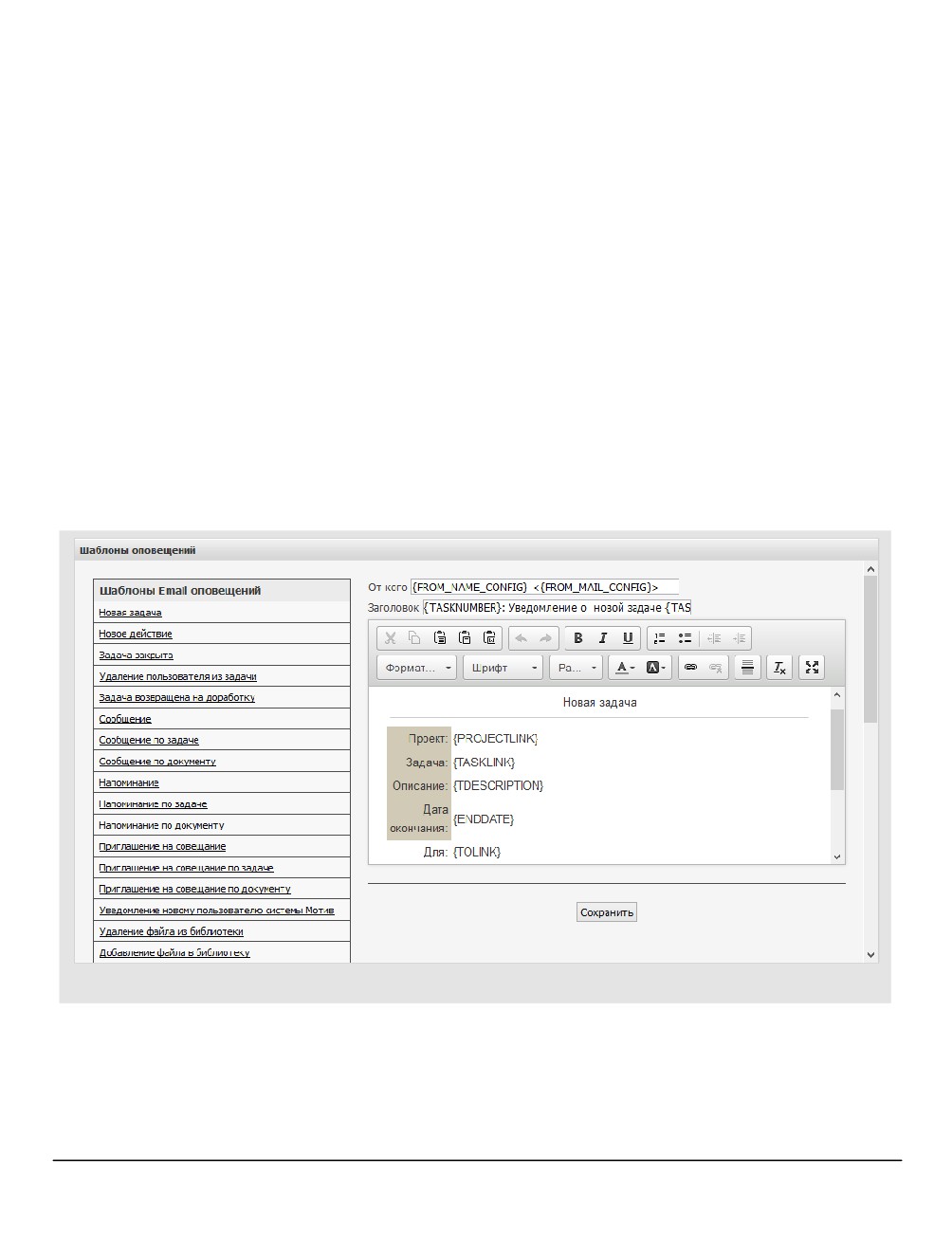
Для просмотра и изменения шаблона щелкните по его названию в списке (рис. 67). В
правой части окна отобразится окно редактирования шаблона.
Рис. 67. Окно редактирования шаблона Email-оповещения
Окно редактирования шаблона Email оповещений состоит из двух частей: шапки
письма и текста письма. Шапка письма состоит из двух полей - От кого и Заголовок.
В поле От кого указывают имя отправителя, по умолчанию - название и адрес
автоинформатора Системы, которые задают тегами
{FROM_NAME_CONFIG}
<{FROM_MAIL_CONFIG}>. Подробное описание тегов представлено в таблице 6. В поле
104
Заголовок указывают заголовок (тема) письма. В заголовке можно указать теги,
например {TASK}, {PROJECT}.
Основное назначение тегов - отображение названий и ссылок на объекты, по которым
произошли события. При формировании оповещений вместо тегов подставляются
соответствующие значения. Между словами и тегами ставится пробел.
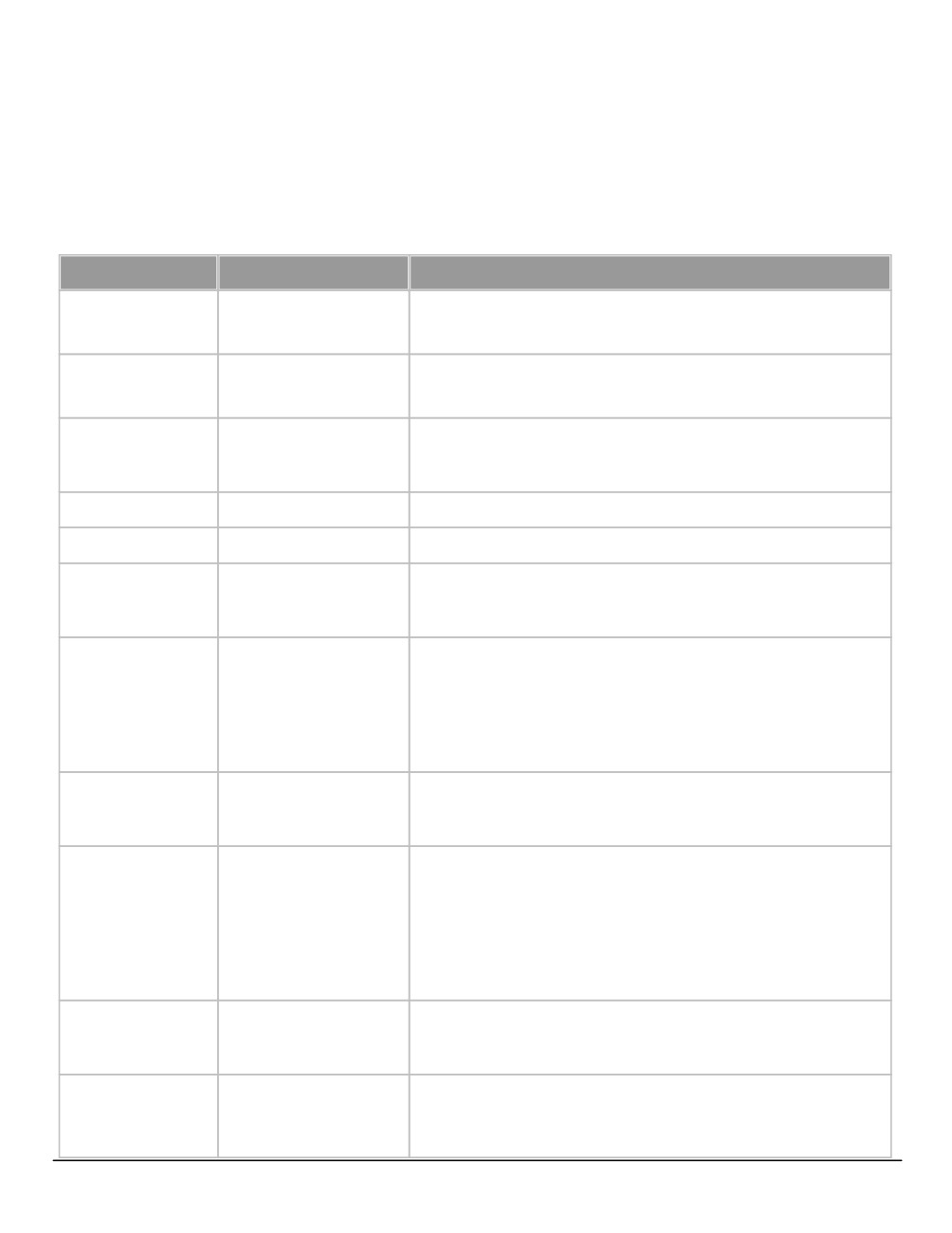
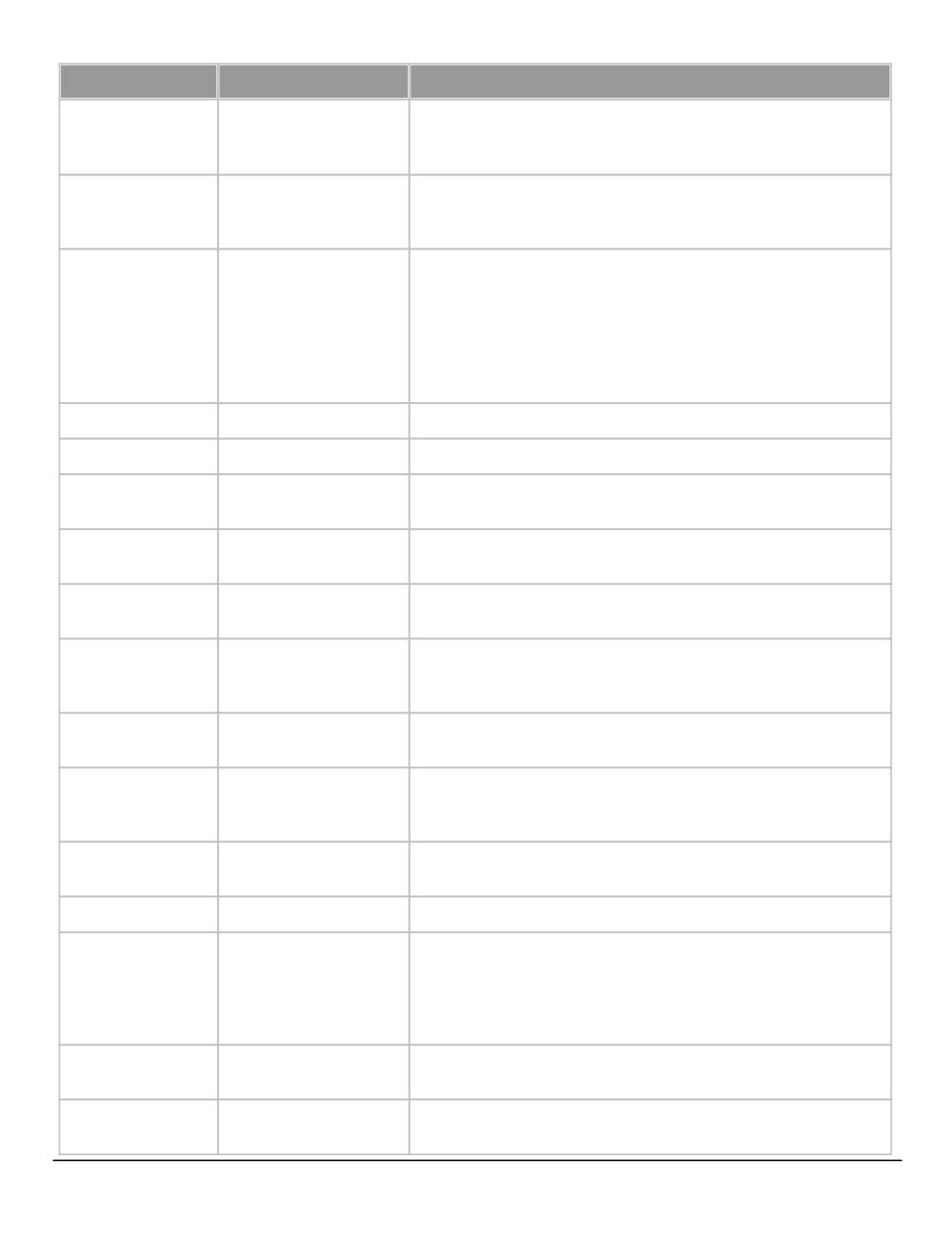
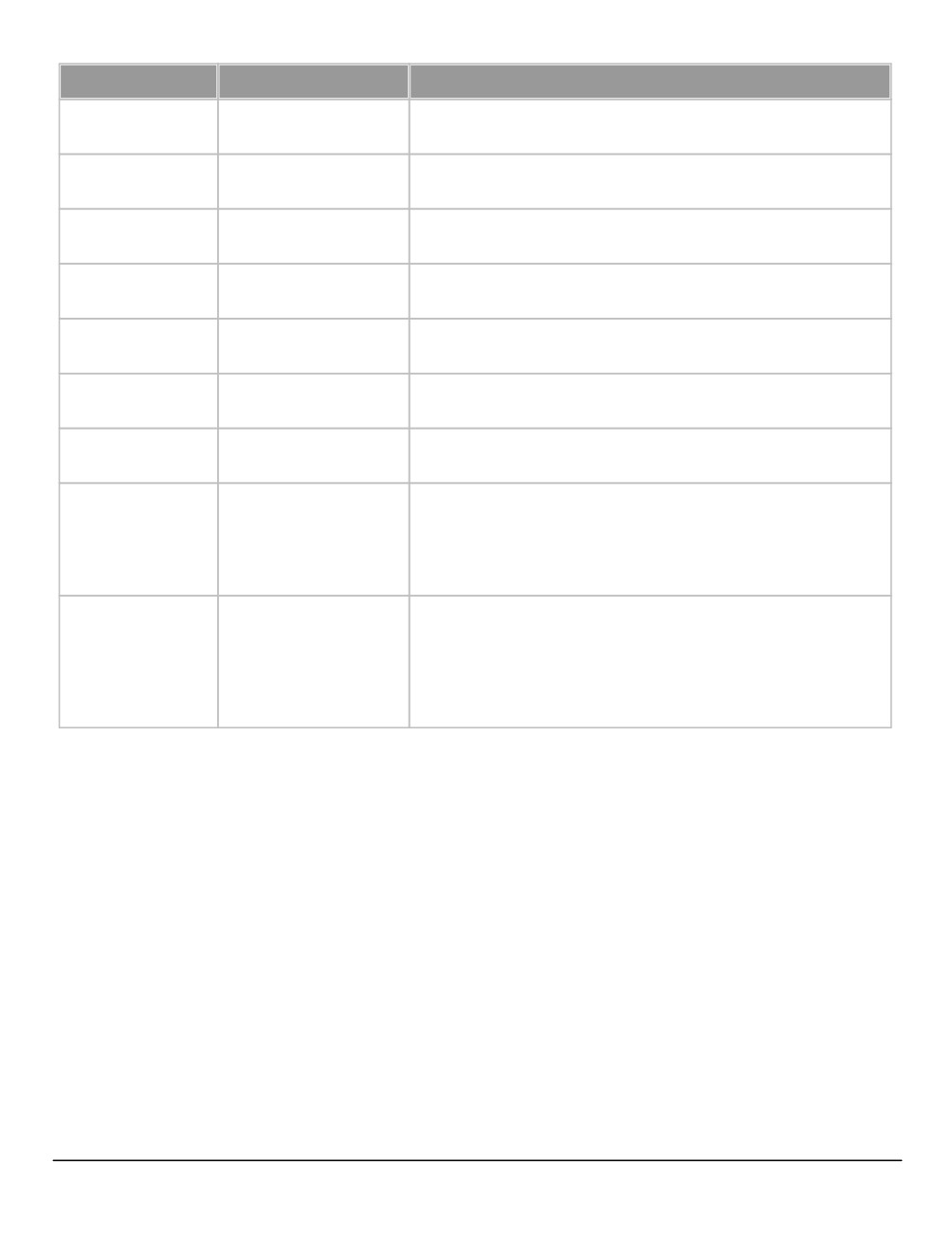
Таблица 6. Теги для формирования оповещений по событиям в Системе
Обозначение тега
Название тега
Комментарий
FROM_NAME_
Наименование
Используется для указания имени отправителя уведомления
автоинформатора
CONFIG
FROM_MAIL_
Электронный адрес
Используется для указания электронного адреса отправителя
автоинформатора
уведомления
CONFIG
PROJECTLINK
Ссылка на проект, к
Отображение названия и ссылки на проект. При щелчке по ссылке
которому прикреплена
отобразится окно авторизации в Системе. После авторизации
задача
будет открыта карточка проекта.
PROJECT
Название проекта
Отображение названия проекта, к которому прикреплена задача
DOCTYPE
Тип документа
Отображение типа документа
DOCLINK
Ссылка на документ
Отображение названия и ссылки на документ. При щелчке по
ссылке отобразится окно авторизации в Системе. После
авторизации будет открыта карточка документа.
DOCLINKONLY
Адрес ссылки на
Непосредственно ссылка на документ. Используется для создания
документ
ссылок с произвольным форматированием. Для создания ссылки
поместите тег DOCLINKONLY в атрибут
«href» html-тега
<a>.
Например:
<a href= "{DOCLINKONLY}">Ссылка на
документ</a>. В качестве ссылки можно использовать
изображение, его нужно поместить между тегами <a> и </a>.
DOCLINK_PDA
Ссылка на документ в
Отображение названия и ссылки на документ в PDA-интерфейсе.
мобильном интерфейсе
При щелчке по ссылке отобразится окно авторизации в Системе.
После авторизации будет открыта карточка документа.
DOCLINKONLY_
Адрес ссылки на
Непосредственно ссылка на документ в PDA-интерфейсе.
документ в мобильном
Используется для создания ссылок с произвольным
PDA
интерфейсе
форматированием. Для создания ссылки поместите тег
DOCLINKONLY_PDA в атрибут «href» html-тега <a>. Например: <a
href="{DOCLINKONLY_PDA}"> Ссылка на документ</a>. В
качестве ссылки можно использовать изображение, его нужно
поместить между тегами <a> и </a>.
TASKLINK
Ссылка на задачу
Отображение названия и ссылки на задачу. При щелчке по ссылке
отобразится окно авторизации в Системе. После авторизации
будет открыта карточка задачи.
TASKLINKONLY
Адрес ссылки на задачу
Непосредственно ссылка на задачу. Используется для создания
ссылок с произвольным форматированием. Для создания ссылки
поместите тег TASKLINKONLY в атрибут «href» html-тега
<a>.
Оповещения
105
Обозначение тега
Название тега
Комментарий
Например: <a href="{TASKLINKONLY}">Ссылка на задачу</a>.
В качестве ссылки можно использовать изображение, его нужно
поместить между тегами <a> и </a>.
TASKLINK_PDA
Ссылка на задачу в
Отображение названия и ссылки на задачу в PDA-интерфейсе. При
мобильном интерфейсе
щелчке по ссылке отобразится окно авторизации в Системе. После
авторизации будет открыта карточка задачи
TASKLINKONLY_
Адрес ссылки на задачу в
Непосредственно ссылка на задачу в PDA-интерфейсе.
мобильном интерфейсе
Используется для создания ссылок с произвольным
PDA
форматированием. Для создания ссылки поместите тег
TASKLINKONLY_PDA в атрибут «href» html-тега <a>. Например: <a
href="{TASKLINKONLY_PDA}"> Ссылка на задачу</a>. В
качестве ссылки можно использовать изображение, его нужно
поместить между тегами <a> и </a>.
TASK
Название задачи
Отображение названия задачи
TDESCRIPTION
Текст описания задачи
Отображение текста описания задачи
ENDDATE
Дата окончания задачи
Отображение даты окончания задачи, если для задачи
установлен срок окончания
POSTER_DEP
Подразделение
Отображение названия подразделения пользователя, который
пользователя
осуществил событие по задаче
TO
Имя получателя
Отображение ФИО получателя уведомления
уведомления
SHORT_TO_NAME
Сокращенное имя
Отображение сокращенного имени получателя уведомления
получателя уведомления
(фамилия и инициалы пользователя). Рекомендуем использовать
в SMS-уведомлениях
POSTER_NAME
Имя пользователя,
Отображение ФИО пользователя, который зарегистрировал
осуществившего событие
действие по задаче, отправил сообщение/напоминание и т.п.
SHORT_POSTER_
Сокращенное имя
Отображение фамилии и инициалов пользователя,
пользователя,
осуществившего событие. Рекомендуем использовать в SMS-
NAME
осуществившего событие
уведомлениях
DATE
Дата события
Отображение даты события: даты регистрации действия, создания
задачи, отправки напоминания и т.п.
ACTION
Текст действия по задаче
Отображение текста действия по задаче
LAST_20_ACTIONS
Список последних 20
Отображение последних действий по задаче. Используется для
действий по задаче
ознакомления пользователя с задачей. Можно задать
произвольное количество действий. Рекомендуем использовать в
шаблонах для внешних пользователей, т.к. они не могут прочитать
всю ленту действий
TOLINK
Ссылка на информацию о
Ссылка на окно с информацией о получателе уведомления. При
получателе уведомления
щелчке по ссылке отобразится окно авторизации в Системе.
POSTER_MAIL
Электронный адрес
Отображение
электронного
адреса
пользователя,
автора события
осуществившего событие (если он указан в реквизитах)
106
Обозначение тега
Название тега
Комментарий
MESSAGENAME
Название сообщения
Отображение названий сообщений, сообщений по задачам,
напоминаний по задачам и напоминаний самому себе
MEETING_PLACE
Место проведения
Отображение места проведения совещания, указанного в
совещаний
приглашениях на совещание
MEETING_TIME
Время проведения
Отображение времени проведения совещания, указанного в
совещания
приглашениях на совещание
ADDINFO
Дополнительная
Отображение дополнительной информации, указанной в
информация
сообщениях, напоминаниях и приглашениях на совещание
LOGIN
Имя пользователя
Отображение имени для входа в Систему (логина). Используется в
уведомлении новому пользователю
PASSWORD
Пароль
Отображение пароля для входа в Систему. Используется в
уведомлении новому пользователю
SERVER_NAME
Название сервера
Отображение названия сервера Системы. Используется в
Системы
уведомлении новому пользователю
MAILBOX_OWNER_
Имя пользователя,
Отображение имени владельца почтового ящика. Используется в
настроившего
шаблонах оповещений для внешних пользователей. Почтовые
FROM_NAME
уведомления внешним пользователям будут приходить от имени
возможность получения
электронных писем в
владельца почтового ящика
Системе
MAILBOX_OWNER_
Электронный адрес
Отображение электронного адреса владельца почтового ящика.
пользователя,
Используется в шаблонах оповещений для внешних
FROM_MAIL
настроившего
пользователей. Почтовые уведомления внешним пользователям
возможность получения
будут приходить с указанием электронного адреса владельца
электронных писем в
почтового ящика
Системе
Окно редактирования шаблона SMS оповещений представляет собой поле ввода
текста. В текст SMS оповещения можно включать теги для отображения названий
объектов Системы, но нельзя включать теги для отображения ссылок на объекты,
например {TASKLINK}, {TOLINK}.
Окно редактирования шаблона Email оповещений для внешних пользователей состоит
из двух частей: шапки письма и текста письма. В поле От кого по умолчанию
отображается имя и электронный адрес пользователя Системы, который настроил
возможность получения электронных писем.
В поле От кого по умолчанию задана комбинация тегов
{MAILBOX_OWNER_FROM_NAME} <{MAILBOX_OWNER_FROM_MAIL}
Текст Email оповещений можно форматировать в редакторе. После изменения
шаблона нажмите кнопку Сохранить.
Оповещения
107
Замечание: Чтобы не копировать элементы форматирования текста, вводите названия
тегов вручную или вставляйте текст при помощи кнопки
для очистки
форматирования.
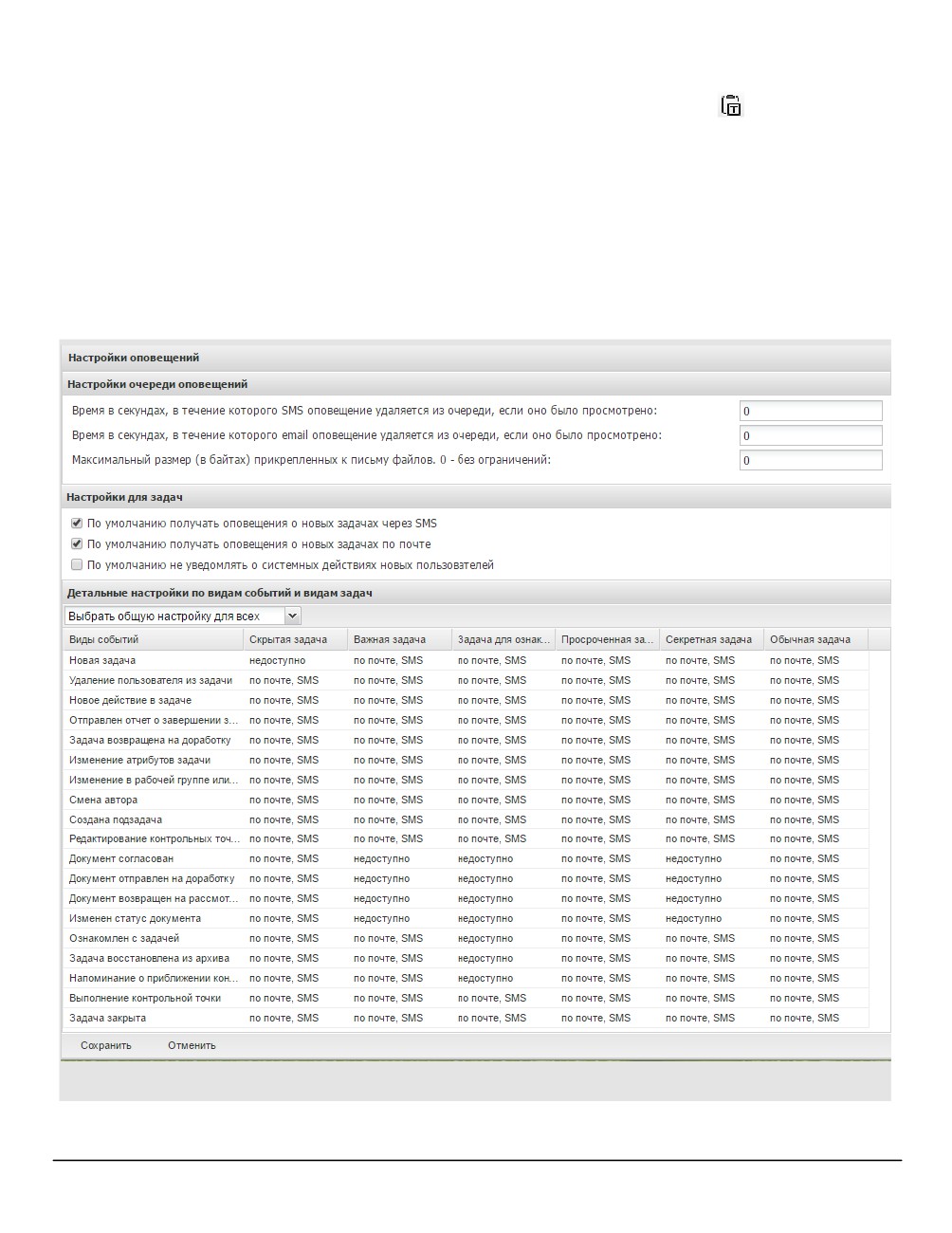
11.3. Настройки оповещений
Пункт меню Настройки оповещений
(рис.
68) позволяет настроить очередь
оповещений, определить исходные настройки оповещений для новых пользователей.
Предусмотрено два типа оповещения пользователей при появлении событий по
задачам: уведомление по электронной почте и сообщение через SMS.
Рис. 68. Окно просмотра настроек оповещений
108
Настройка очереди подразумевает указание времени задержки отправки оповещения
(в секундах). При установке значения 0 секунд оповещения не будут помещены в
очередь, а будут отправлены автоматически сразу после наступления события. Если в
течение заданного времени после наступления события оповещение не было
просмотрено пользователем в веб-интерфейсе Системы или в Информере, то оно
будет отправлено пользователю при наличии соответствующих настроек. Если
пользователь успел просмотреть событие в заданный промежуток времени, то
оповещение о событии будет удалено из очереди. Таким образом, исключено
дублирование просмотренных пользователем оповещений о событиях в почтовых
уведомлениях и SMS-оповещениях.
При постановке задач и регистрации действий пользователями можно прикреплять
файлы произвольного формата и размера. При этом почтовые уведомления о таких
событиях будут содержать прикреплённые файлы. Предусмотрена возможность задать
ограничение на размер прикрепляемых к каждому почтовому уведомлению файлов
(подробнее см. п. «Настройка количества и размера прикрепляемых файлов»
«Руководства по Установке и обслуживанию системы»).
Все настройки, определяемые в подразделах Настройки для задач и Детальные
настройки по видам событий и видам задач, будут по умолчанию установлены для
каждого нового зарегистрированного пользователя. Каждый пользователь может
впоследствии самостоятельно устанавливать для определённых видов задач
возможность получения уведомлений при появлении по ним событий. Изменяют эти
настройки в пункте меню Настройки оповещений раздела Настройки.
Включение флажка По умолчанию получать оповещения о новых задачах через SMS
позволит новым пользователям получать уведомления через SMS при постановке им
новых задач при условии, что номер сотового телефона указан в реквизитах
пользователя. Включение флажка По умолчанию получать оповещения о новых
задачах по почте позволит новым пользователям получать уведомления по почте при
постановке им новых задач, если в их пользовательских реквизитах указан адрес
электронной почты.
Если включен флажок По умолчанию не уведомлять о системных действиях новых
пользователей, то при появлении у новых пользователей новых действий по задачам,
являющихся системными действиями, у задач будет отсутствовать значок Появились
новые действия. Под системными действиями понимают действия пользователей,
связанные с изменением состава рабочей группы, созданием подзадач, изменением
атрибутов задач и другие действия, формируемые Системой автоматически. Кроме
того, для всех новых пользователей по умолчанию будет включен флажок Не
уведомлять о системных действиях в пункте меню Настройка оповещений раздела
Настройки.
Оповещения
109

В подразделе Детальные настройки по видам событий и видам задач можно
устанавливать запрет/разрешение на получение пользователями Системы
уведомлений при наступлении определённых событий по задачам пользователей. По
горизонтали отображаются виды событий, по вертикали - виды задач. Нужный тип
оповещения выбирают в списке, раскрывающемся нажатием кнопки . Для каждого
вида задачи можно установить тип оповещения: по почте, через SMS, по почте и через
SMS. При установке значения «-» пользователь не будет получать оповещения по
выбранным видам событий. Существует возможность установить единую настройку
оповещений для всех видов событий и задач: укажите нужное значение в поле
Выбрать общую настройку для всех. Значение выбирают из списка, раскрывающегося
нажатием кнопки
Учитывайте ситуации, когда одна и та же задача может быть отнесена более чем к
одному виду задач. Пользователь не получит оповещение о новом событии по такой
задаче, если для какого-либо из видов задач флажок получения оповещения не
включен.
После изменения настроек оповещений нажмите кнопку Сохранить.
110
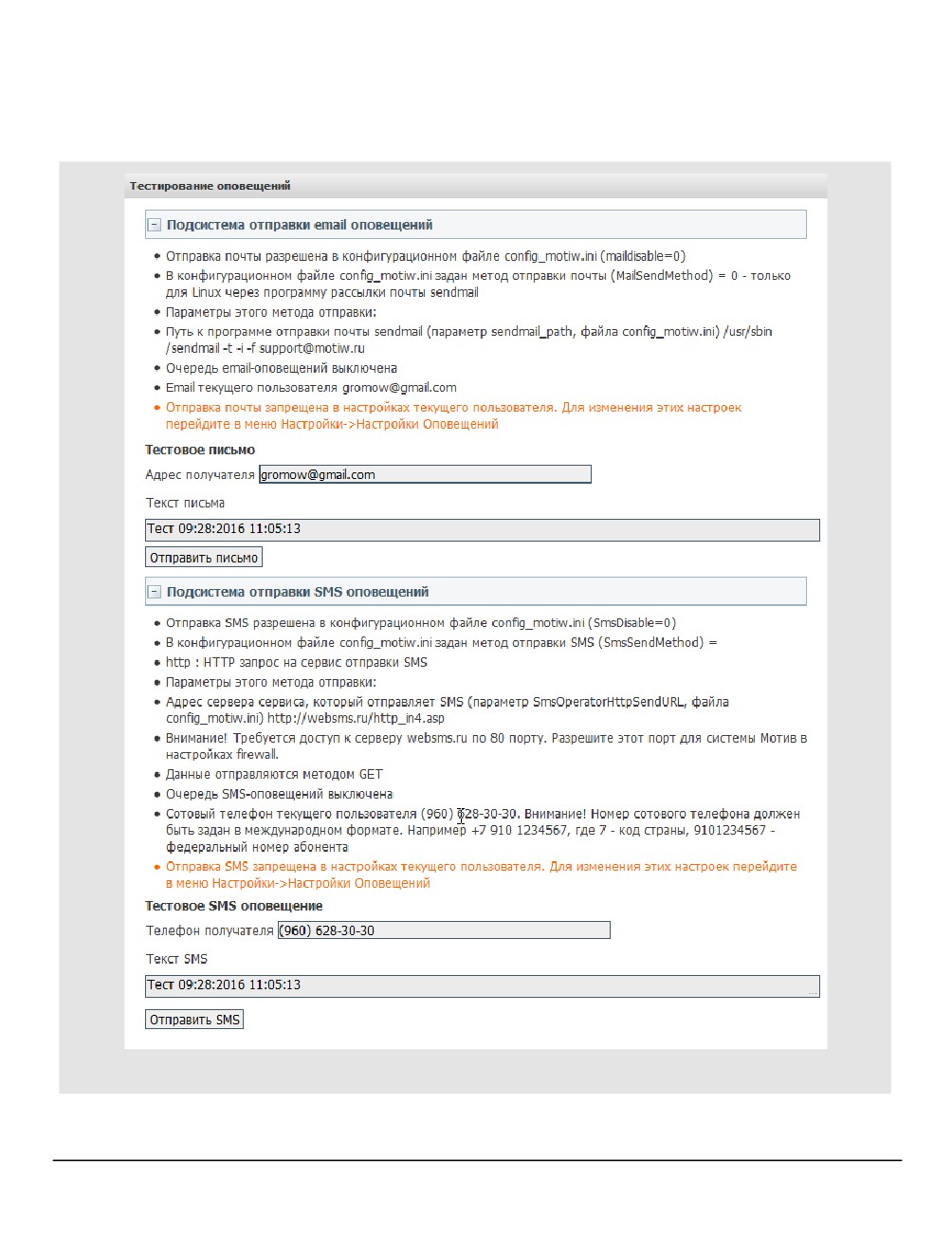
11.4. Тестирование оповещений
Пункт меню Тестирование оповещений (рис. 69) предназначен для тестирования
отправки почтовых уведомлений и SMS.
Рис. 69. Окно просмотра настроек тестирования оповещений
Для использования возможности отправки почтовых уведомлений о новых действиях
по задачам, новых задачах и т.п. настройте параметры почты в конфигурационном
Оповещения
111
файле config_motiw.ini. Подробно о настройках Системы см. п. «Настройка параметров
Системы» «Руководства по установке и обслуживанию».
В пункте меню Тестирование оповещений отображается список необходимых
настроек для отправки почты и SMS, указано текущее состояние настроек. Темно-
серый цвет текста говорит о том, что необходимый параметр установлен, кроме того,
отображается его значение. Оранжевым цветом подсвечены параметры, которые
следует указать.
После установки всех необходимых параметров для отправки почтового уведомления
можно указать адрес (по умолчанию используется почтовый адрес пользователя),
указать текст оповещения и нажать кнопку Отправить письмо. Аналогично можно
проверить отправку SMS-оповещения.
Для тестового SMS- и Email-оповещения можно включить флажки Добавить SMS в
очередь вместо немедленной отправки и Добавить письмо в очередь вместо
немедленной отправки, если включена очередь для SMS- и Email-оповещений. В этом
случае тестовое сообщение будет добавлено в очередь и отправлено только после
отправки всех сообщений очереди.
Если при вводе адреса или номера получателя были допущены ошибки, то при
отправке тестового сообщения Система выдаст сообщение об ошибке. Если
отправленное тестовое сообщение было успешно доставлено, то настройка
подсистемы почты и SMS выполнена правильно.
11.5. Поисковая система
Пункт меню Поисковая система (рис. 70) позволяет настроить индексирование
объектов Системы, вести контроль обновления индексов, необходимых для работы
поиска в Системе.
112
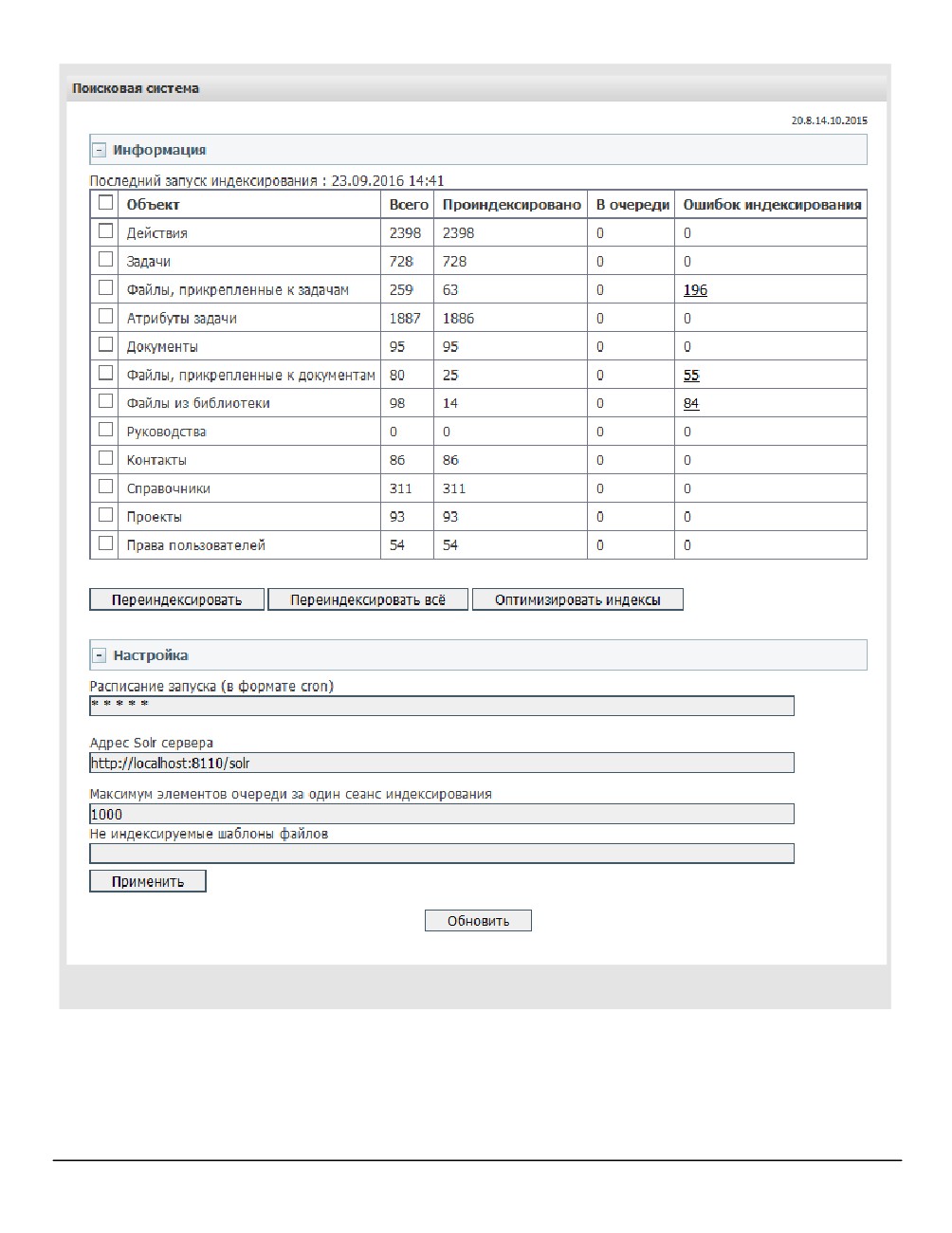
Рис. 70. Окно настройки поисковой системы
Поиск объектов Системы возможен только по проиндексированным данным.
Индексирование осуществляется Системой автоматически через определённые
промежутки времени, причем индексируются только новые непроиндексированные
данные. Настраивает автоматическую индексацию администратор, после установки
Системы.
Оповещения
113
Подраздел Информация предназначен для принудительной переиндексации данных и
оптимизации индексов, просмотра информации о времени и результатах последнего
индексирования. Для просмотра ошибок индексирования щелкните по ссылке с
цифрой в одноимённой колонке.
Для принудительной переиндексации данных установите флажки для нужных
объектов Системы и нажмите кнопку Переиндексировать. В результате все текущие
индексы будут сброшены и индексирование начнется с нуля. Для выбора
одновременно всех объектов установите флажок в поле Объект. Кнопка
Переиндексировать все - для переиндексации всех объектов Системы, независимо от
включенных флажков.
Замечание: Крайне не рекомендуем производить полную переиндексацию данных во
время активной работы пользователей, так как она может занять от нескольких часов
до нескольких суток (в зависимости от объема индексируемых данных).
Кнопка Оптимизировать индексы служит для автоматической очистки индексов,
предназначенных для удаления, что позволяет ускорить индексацию данных.
В подразделе Настройка администратор системы указывает периодичность запуска
индексирования объектов Системы, адрес Solr-сервера, с помощью которого будет
осуществляться индексация, максимальное количество объектов, которые будут
переиндексированы за один сеанс индексирования. Расписание запуска индексации
осуществляется в формате cron, то есть вместо звездочки указывают временной
период: минуты, часы, дни, месяцы, дни недели - периоды, по истечении которых
будет осуществляться автоматическая индексация. Чтобы изменённые настройки
вступили в силу, нажмите кнопку Применить.
Для обновления данных индексации нажмите кнопку Обновить.
114
12. Типы задач
Тип задачи определяет набор параметров с помощью которых можно гибко
сформировать структуру карточки задачи и способы взаимодействия пользователей и
Системы с ней.
Использование типов задач позволяет расширить стандартный набор полей карточки
задачи, создавать таблицы и использовать информацию из справочников при
заполнении карточки задачи. В Системе предусмотрен системный тип задачи
«Обычный», который изначально не содержит дополнительных полей.
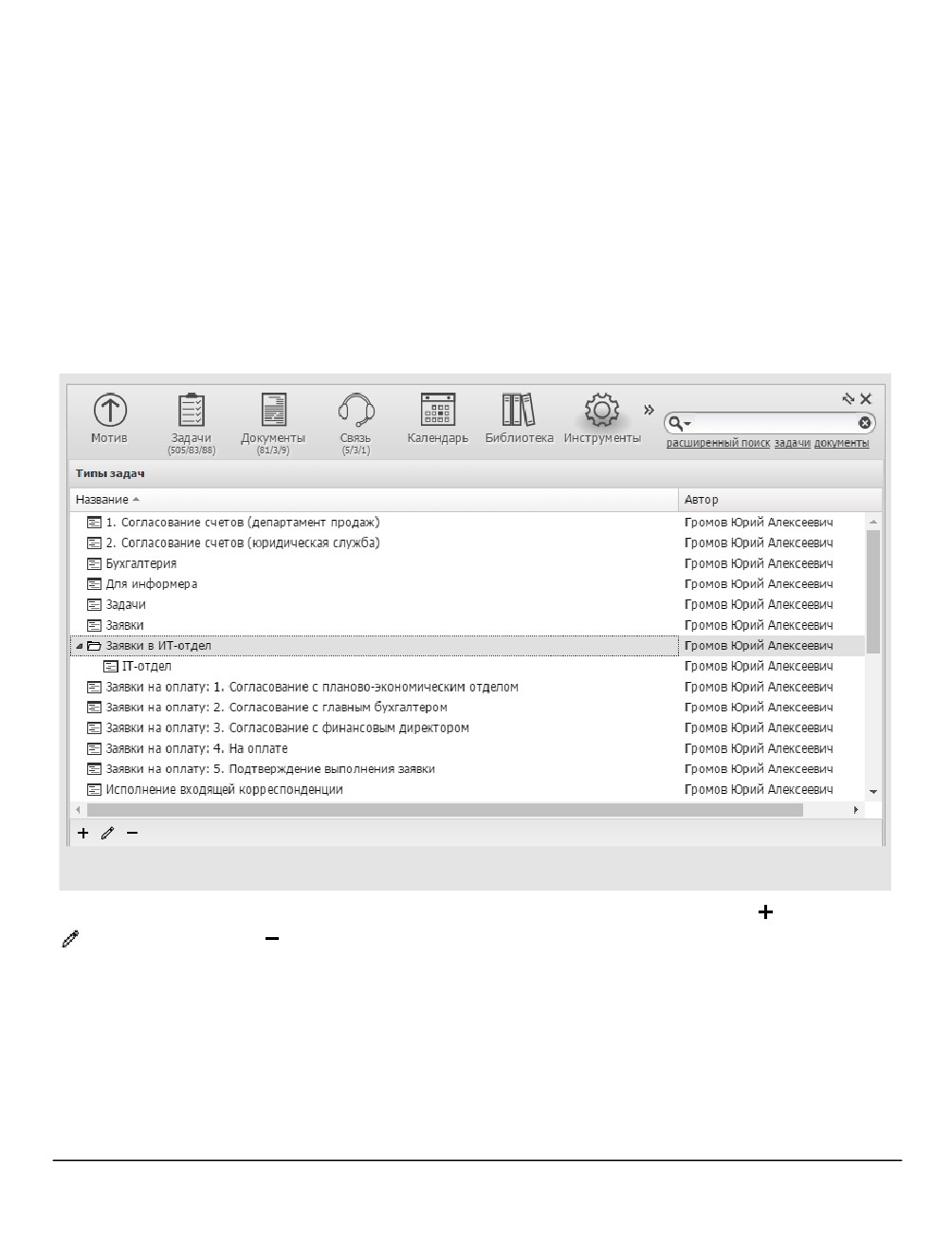
Просмотреть, создать, отредактировать и удалить типы задач можно в пункте меню
Инструменты → Администрирование → Типы задач (рис. 71).
Рис. 71. Окно просмотра списка типов задач
В нижней части окна расположена панель управления, содержащая кнопки
(Добавить),
(Редактировать) и
(Удалить).
Работать с типами задач могут пользователи, обладающие правом «Создание типов
задач». При наличии только этого права пользователь имеет доступ к собственным
(созданным им самим) типам задач. Пользователю, дополнительно обладающему
правом «Администратор системы», доступны все существующие в Системе типы задач
(в том числе системный тип задач «Обычный»). Пользователь может назначить права
на использование своих типов задач другим пользователям (см. раздел. 6).
Типы задач
115
Для формирования иерархии щелкните на типе задач и, удерживая нажатой кнопку
мыши, переместите его на значок родительской папки или другого типа задач.
12.1. Создание типов задач
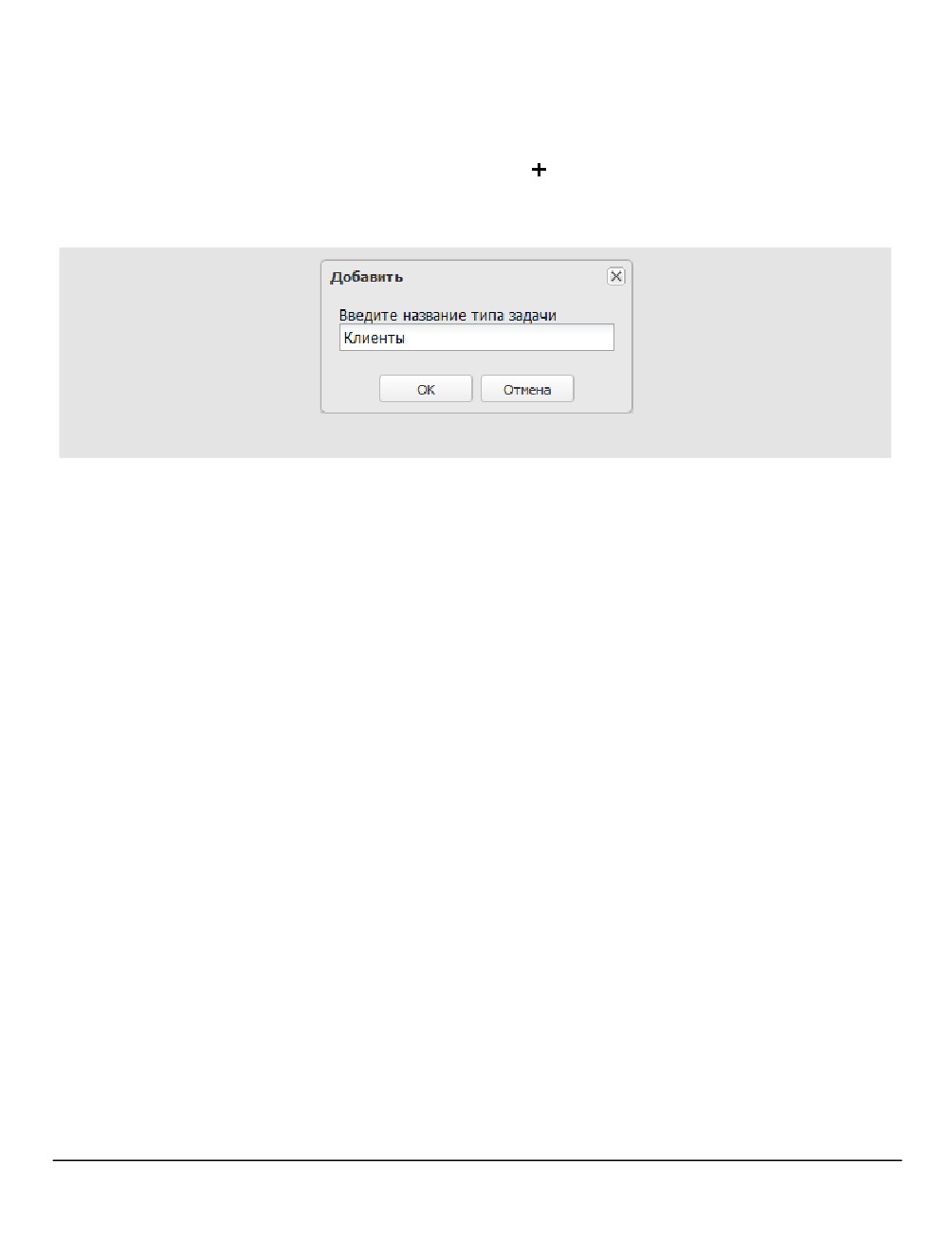
Для создания типа задачи нажмите кнопку
(Добавить), введите название в
открывшемся окне и нажмите кнопку OK (рис. 72). Добавленный тип отобразится в
списке.
Рис. 72. Указание названия типа задачи
Определите перечень полей, обработчиков и оценочных справочников типа задачи,
настройте рассылку уведомлений, параметры использования электронной подписи
(ЭП) и способ смещения даты.
Окно создания типа задачи состоит из вкладок:
- Настройки - во вкладке задают параметры типа задачи.
- Поля - во вкладке формируют перечень пользовательских полей типа задачи.
- Обработчики - во вкладке подключают обработчики к типу задачи.
- Настройки почтовых уведомлений
- во вкладке настраивают шаблоны
оповещений, рассылаемых участникам задач и внешним пользователям.
- Оценки и доклады - во вкладке подключают оценочные справочники и
определяют форму доклада по задаче.
- Доступ - во вкладке настраивают отображение вкладок окна задачи.
- Форматы - во вкладке настраивают формат отображения значений для полей
типа «Целое», «Вещественное» и «Дата», добавленных в тип задачи.
По умолчанию окно создания типа задачи откроется на вкладке Поля.
В нижней части окна расположена панель управления, содержащая кнопки Сохранить,
Сохранить как, Вернуться без сохранения.Для сохранения изменений нажмите кнопку
Сохранить, для перехода в пункт меню Типы задач без сохранения - кнопку Вернуться
без сохранения. Для создания нового типа задачи на основе текущего нажмите кнопку
Сохранить как.
116
12.1.1. Вкладка «Настройки»
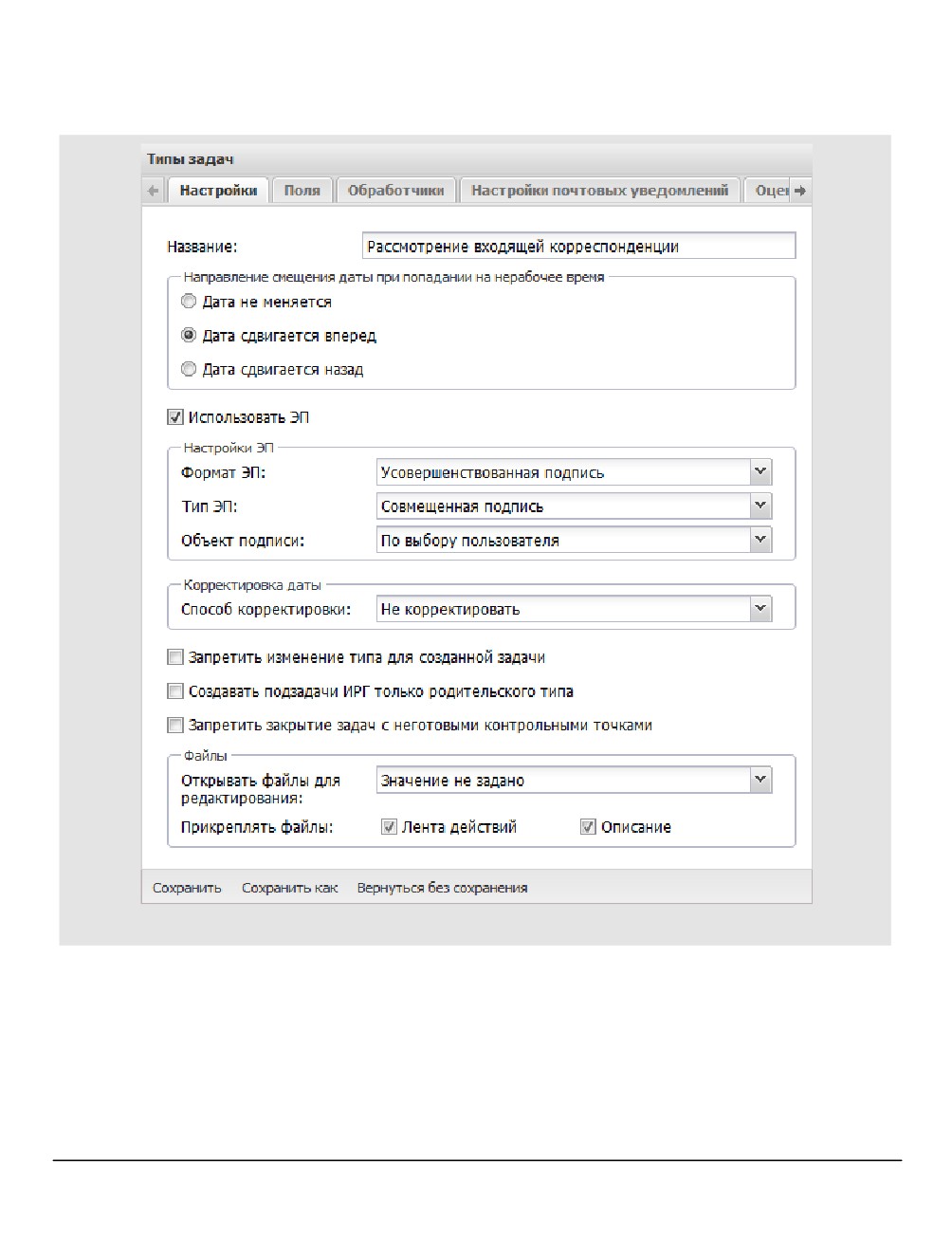
Во вкладке Настройки (рис. 73) настраивают основные параметры типа задачи.
Рис. 73. Вкладка Настройки
В строке Название можно откорректировать указанное при создании типа задачи
значение.
В секции Направление смещения даты при попадании на нерабочее время указывают
направление смещения даты окончания задач. Настройки в типе задачи имеют
приоритет над системными.
Типы задач
117
Рабочее и нерабочее время определяют в пункте меню Календари рабочего времени
(см. раздел 10).
Флажок Использовать ЭП служит для включения/выключения возможности
подписывать электронной подписью действия по задаче, саму карточку с полями и
прикреплённые к ней файлы.
ЭП предоставляет участникам задачи возможность однозначно устанавливать
авторство и подлинность объекта.
ЭП не только подтверждает личность автора, но и является гарантией того, что в задачу
или ее файл не были внесены изменения после их подписания. Если объект был
отредактирован после его подписания, проверка ЭП выявит нарушение целостности
информации.
При включенном флажке отображаются поля настройки ЭП:
- Формат ЭП:
·
Усовершенствованная подпись. Для подписи указывается время и статус
ключа сертификата (действующий, аннулированный, приостановленный).
·
Обычная подпись. Подписание без учёта времени и статуса ключа
сертификата.
- Тип ЭП:
·
Совмещенная подпись. Специальный контейнер включает в себя подпись и
подписанные данные.
·
Отделенная подпись. Подписываемые данные хранятся отдельно от
подписи.
- Объект подписи:
·
По выбору пользователя. При подписывании Система предлагает выбрать
подписываемый объект - задача, ее файлы или и то, и другое.
·
Задача. Подписывают только значения полей задачи.
·
Файлы задачи. Подписывают только содержимое файлов, прикреплённых к
задаче.
·
Задача и файлы. Подписывают и значения полей задачи, и прикреплённые к
ней файлы.
Параметры ЭП выбирают в раскрывающихся списках (кнопка
).
Замечание - В зависимости от конфигурации компьютера (используемая оперативная
память, количество открытых вкладок браузера и т.п.) размер файлов, которые
возможно подписать варьируется от 10 МБ до 60 МБ.
118
Подраздел Корректировка даты служит для настройки срока окончания задач,
создаваемых по данному типу, при использовании его в шаблонах задач (см. раздел
10). Настройки имеют приоритет над системными.
Корректировка работает только в том случае, если при настройке шаблона
длительность исполнения задачи задана в календарных единицах. При использовании
рабочих единиц изменения настройка на вычисление не влияет. О создании шаблона
задачи см. п. «Шаблоны задач» «Руководства пользователя».
В раскрывающемся списке поля Способ корректировки выбирают одно из значений:
- Не корректировать. Дата окончания будет соответствовать длительности,
заданной в шаблоне.
- Установить время. При выборе данного значения дополнительно отобразится
поле Время, где указывают время окончания задачи.
- Сместить в рабочем интервале. Рабочие интервалы задают в календаре
рабочего времени (см. раздел 10).
При выборе данного значения дополнительно отображается поле Смещение в
интервале. В раскрывающемся списке выберите одно из направлений смещения:
·
Дата сдвигается вперед. Попадая в рабочий интервал, дата окончания
задачи смещается вперед, до конца этого интервала (например, в конец
рабочего дня).
·
Дата сдвигается назад. Попадая в рабочий интервал, дата окончания задачи
смещается назад, к началу этого интервала (например, в начало рабочего дня).
- Сместить в периоде. Позволяет задать определённый период, в рамках
которого будет корректироваться дата окончания задачи. Заданный период
отсчитывается от начала рабочего календаря до того момента, пока срок
окончания не попадет в указанный период.
При выборе значения Сместить в периоде дополнительно отображаются поля:
- Количество периодов. Количество указывают вручную.
- Период. Всегда используется календарный период.
- Смещение в периоде:
·
Дата сдвигается вперед. Дата окончания задачи, попадая в период, будет
смещаться вперед, до конца этого периода.
·
Дата сдвигается назад. Дата окончания задачи, попадая в период, будет
смещаться назад, к началу этого периода.
Типы задач
119

Флажок Запретить изменение типа для созданной задачи позволяет сделать
нередактируемым поле Тип задачи после ее создания.
Флажок Создавать подзадачи ИРГ только родительского типа позволяет сделать
нередактируемым поле Тип задачи во всех создаваемых ИРГ.
Флажок Запретить закрытие задач с неготовыми контрольными точками - если
установлен, нельзя завершить задачу, пока есть неготовые КТ.
В подразделе Файлы устанавливают параметры работы с файлами задачи.
В раскрывающемся списке Открывать файлы для редактирования задают возможность
редактирования прикреплённых к задаче файлов:
- Значение не задано. Используется значение, указанное во вкладке
Дополнительно пункта меню Инструменты → Администрирование → Настройки
системы.
- Нет. Открытие файлов для редактирования недоступно.
- Да. Возможно открытие файлов для редактирования.
Замечание: файлы редактируют в окне браузера. Не требуется установка на устройство
пользователя дополнительного программного обеспечения.
В поле Прикреплять файлы настраивают возможность прикрепить файлы в описание,
ленту действий и ли таблицу во вкладках Действия и Описание задачи при работе в
веб-интерфейсе и приложении «Информер». Если флажок выключен, кнопка
(прикрепить файл) не отображается во вкладке Действия/Описание.
В типах задач, содержащих поля типа «Таблица», при выключении хотя бы одного
флажка появляется раскрывающийся список с перечнем подключенных таблиц. Если в
списке выбрана таблица, кнопка
будет отображаться в задаче, однако при ее
нажатии будет открыта форма добавления записи в указанную таблицу.
12.1.2. Вкладка «Поля»
Вкладка Поля (рис. 74) - для формирования списка пользовательских полей типа
задачи.
120
содержание .. 2 3 4 5 ..