содержание .. 1 2 3 4 ..
Мотив. Система операивного управления компанией. Руководство администратора системы (общее администрирование и безопасность, версия 2.4) - часть 3

Таблица со списком групп прав содержит поля:
- Название - название группы прав.
- Автор - имя пользователя, создавшего группу прав. При щелчке по ссылке с
именем пользователя откроется окно просмотра информации о нем.
Чтобы изменить иерархию групп прав, щелкните по значку группы и, удерживая нажатой
кнопку мыши, перетащите ее в необходимое место. Группа, находящаяся ближе к корневой
директории иерархии, обладает правами на вложенные группы.
Для сортировки списка групп прав воспользуйтесь одним из способов:
- щелкните левой кнопкой мыши по заголовку поля; список отсортируется по
возрастанию значений этого поля. При повторном щелчке по полю список
сортируется по убыванию.
- наведите курсор на заголовок поля, нажмите кнопку
и выберите способ
сортировки в открывшемся контекстном меню.
6.2. Создание группы прав
Для создания группы прав нажмите кнопку
(Добавить). Чтобы создать дочернюю
группу прав, предварительно выделите в списке группу прав, которая будет
родительской.
Замечание - При создании группы прав пользователь может включать в нее только те
права, которые он сам имеет.
Окно создания группы прав состоит из трех вкладок: Общее, Участники и Права. По
умолчанию окно создания группы прав откроется на вкладке Общее.
В нижней части окна расположена панель управления, содержащая кнопки Сохранить,
Сохранить как, Удалить и Вернуться без сохранения. Панель управления отображается
при выборе любой вкладки. Если необходимо создать группу прав, незначительно
отличающуюся от текущей, нажмите кнопку Сохранить как и введите название новой
группы прав в открывшемся окне.
Замечание
- Недопустимо создание нескольких групп прав с одинаковыми
названиями.
6.2.1. Вкладка «Общее»
Во вкладке Общее (рис. 35) задают название группы прав. Поле Название обязательно
для заполнения, остальные параметры группы прав могут быть указаны позднее.
Группы прав
61
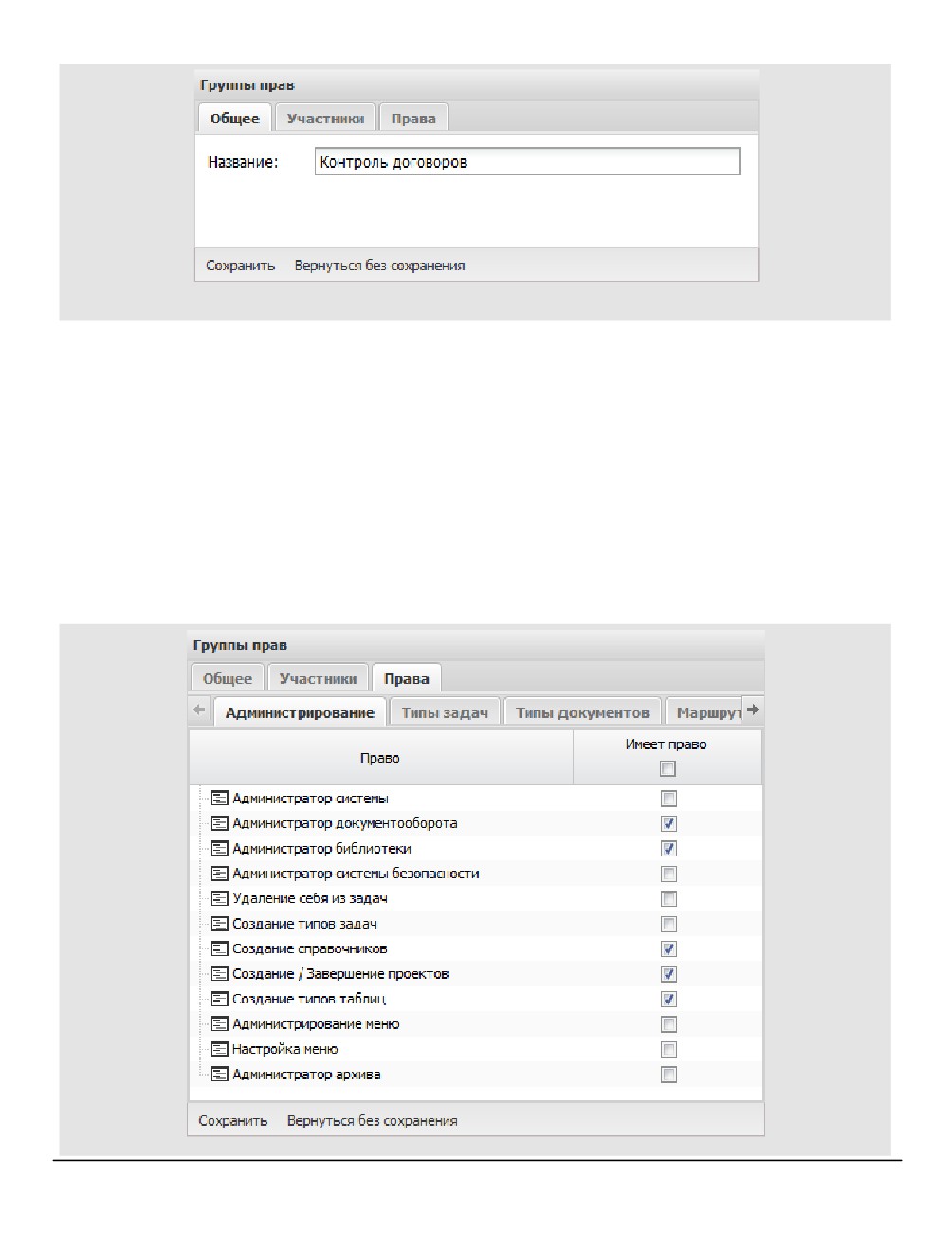
Рис. 35. Вкладка Общее
6.2.2. Вкладка «Участники»
Во вкладке Участники формируют список пользователей, входящих в группу.
подробнее см. п. «Работа со списком пользователей» «Руководства пользователя».
6.2.3. Вкладка «Права»
Во вкладке Права определяют набор прав, которыми будут обладать участники
группы. Вкладка права содержит закладки.
Для назначения прав администрирования пользователям группы включите
соответствующие флажки на закладке Администрирование (рис. 36).
62
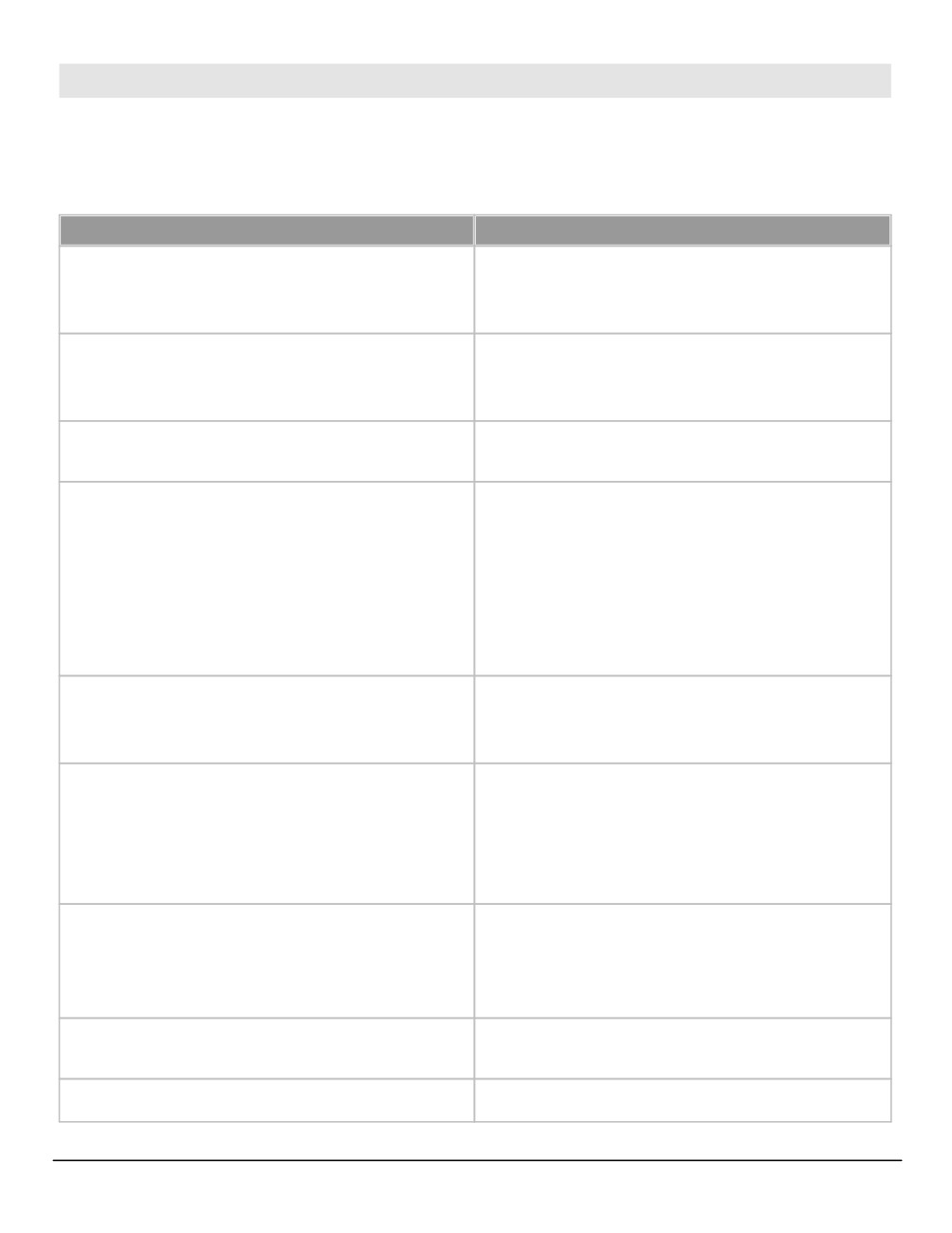
Рис. 36. Закладка Администрирование
Предусмотренные права на закладке Администрирование описаны в таблице 3.
Таблица 3. Список прав, назначаемых группам
Право
Описание
Администратор системы
Доступ к пунктам меню раздела
Администрирование для
администрирования и настройки Системы.
Администратор документооборота
Доступ к разделу Администрирование ДО,
предназначенному для организации и
настройки документооборота Системы.
Возможность администрирования папки
Администратор библиотеки
библиотеки своего подразделения.
Администратор системы безопасности
Доступ к разделу Система безопасности,
который предназначен для формирования
политики безопасности и выявления
несанкционированных действий
пользователей.
Просмотр журналов активности
пользователей и обработчиков
Право участника рабочей группы или
Удаление себя из задач
задачи на удаление себя из состава группы
при ее редактировании.
Создание типов задач
Право создания в Системе новых типов
задач с произвольным составом
дополнительных полей. Пользователю с
таким правом доступен пункт меню Типы
задач в разделе Администрирование.
Создание справочников
Право создания и просмотра справочников
Системы. Пользователю с таким правом
доступен пункт меню Справочники в
разделе Администрирование.
Создание/завершение проектов
Право создания и завершения проектов по
задачам и документам.
Право создания таблиц
Создание типов таблиц
Группы прав
63
Администрирование меню
Право настройки пунктов меню для всех
пользователей Системы.
Возможность индивидуальной настройки
Настройка меню
пользователем пунктов меню, входящих в
разделы главного меню Системы.
Администратор архива
право переводить документы из архива в
архивный фонд. Пользователю доступны
все документы и задачи по ним в архиве и
архивном фонде, вне зависимости от
дополнительных прав, участия в задачах
по этим документам и полномочий на
участников задач.
Чтобы назначить какое либо право для всех объектов, включите флажок в столбце с
названием этого права. Чтобы назначить все права какому-то одному объекту,
включите флажок в колонке с названием этого объекта.
На закладке Типы задач (рис. 37) назначают права на создание задач и восстановление
их из архива.
Рис. 37. Закладка Типы задач
В список типов задач входят типы задач, созданные самим пользователем, и тип
«Обычный». Создание типов задач доступно пользователю с правом Создание типов
задач.
64
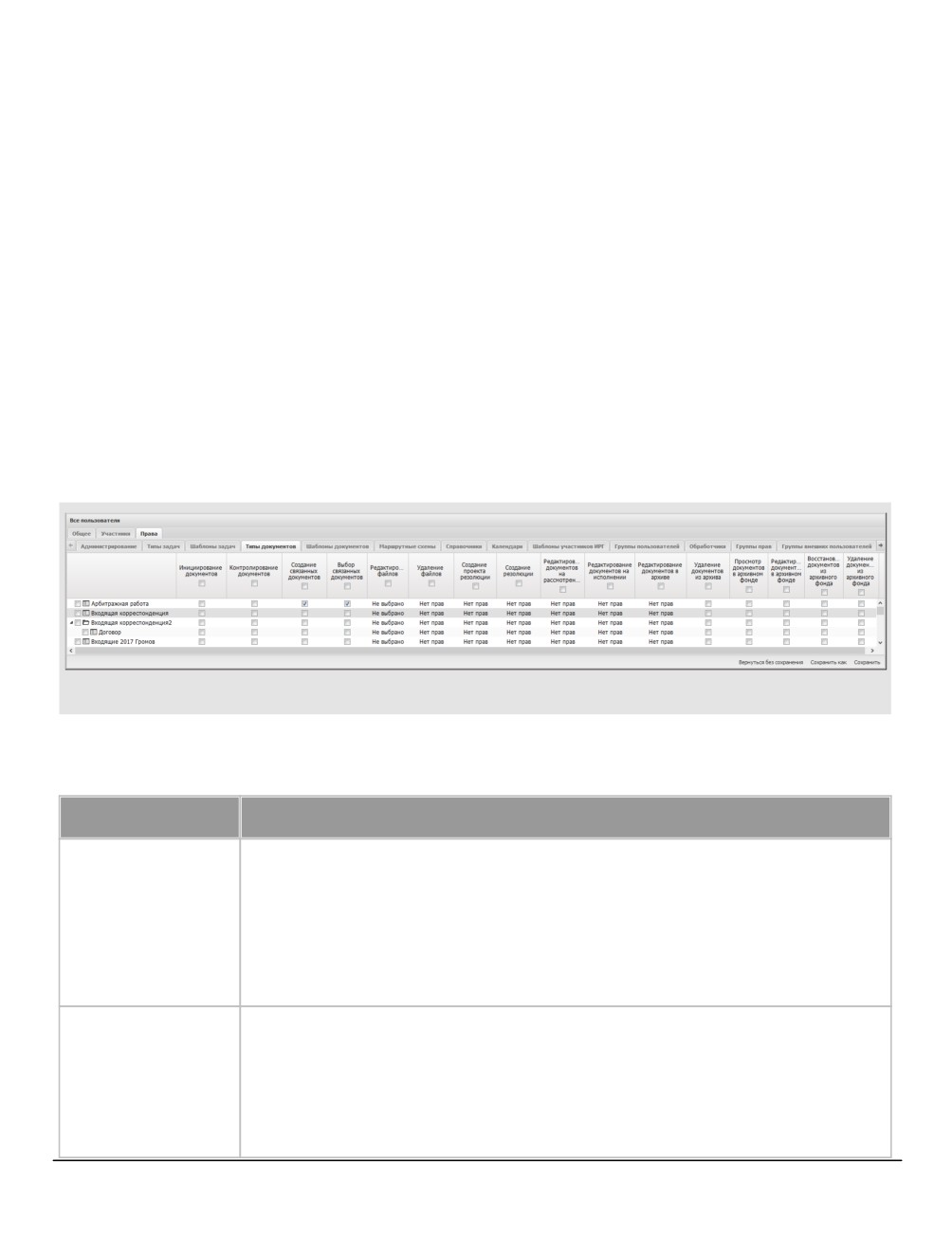
Предусмотрены права на типы задач:
- Восстановление из архива - право восстановления из архива задач выбранного
типа.
- Имеет право - право создания задач выбранного типа.
Замечание - Пользователю, не имеющему прав ни на один тип или шаблон задачи,
создание задач недоступно.
На закладке Шаблоны задач назначают права на создание задач по шаблону. Список
шаблонов задач пользователя состоит только из шаблонов, созданных им самим.
Пользователь с правом «Администратор системы» может назначать права на шаблоны
пользователей собственного и вложенных подразделений.
Создание шаблонов задач доступно всем пользователям Системы в пункте меню
Инструменты → Настройки → Шаблоны задач.
На закладке Типы документов (рис. 38) назначают права на типы документов,
созданные в Системе.
Рис. 38. Закладка Типы документов
Предусмотренные права на типы документов описаны в таблице 4.
Таблица 4. Права на типы документов
Право
Описание
Инициирование
Право создания документов в Системе. Назначение права
инициирования документов доступно только пользователю,
документов
имеющему право администратора документооборота.
Список регистрационных карточек документов включает только
типы документов, доступные пользователю для просмотра и
редактирования.
Контролирование
Право контроля прохождения выбранного типа документов в
документов
Системе. Назначение прав контролирования документов доступно
только пользователю, имеющему право администратора
документооборота. Список регистрационных карточек документов
Группы прав
65

включает только карточки, доступные пользователю для
просмотра и редактирования.
Право выбора связанных документов при заполнении поля типа
Выбор связанных
документов
«Документ» в регистрационной карточке документа.
Если пользователь не является контролером типа или не является
участником документа, обязательное условие: наличие у
пользователя полномочия «Полные права» на участников
рассмотрения/исполнения связываемого документа.
Удаление
Право удаления документов, находящихся в архиве, при наличии
документов из
соответствующих прав или полномочий на тип документа.
архива
Создание
Право создания резолюций по выбранному типу документа.
Пользователю с таким правом доступна возможность создать по
резолюции
документу резолюцию или подзадачу (подробнее см. п. «Создание
резолюций» «Руководства пользователя»).
Доступность операции в зависимости от значений поля:
Нет прав операция недоступна.
Свои документы операция доступна только:
- в документах в которых пользователь является автором
(когда пользователь является участников системного поля
«Автор» документа);
- в форме создания документа (когда пользователь является
инициатором документа).
Свои задачи операция доступна только если на текущий момент
пользователь является участником открытой задачи по документу,
кроме подзадач типа ИРГ.
Все документы операция доступна во всех документах которые
пользователь может открыть (к которым есть доступ).
Создание проекта
Право создания проектов резолюций по выбранному типу
резолюции
документа. Пользователю с таким правом доступна возможность
создать проект резолюции по документу. Доступность операции в
зависимости от значений поля см. описание прав Создание
резолюции.
Право создания связанных документов для документов данного
Создание
связанных
типа. Создавать связанные документы смогут только пользователи
с правами инициирования любого типа документов, наделённые
документов
данным правом.
66

Право действует, если администратором системы в пункте меню
Инструменты → Администрирование → Настройки системы или
администратором
документооборота
при
создании/редактировании карточки документа в выпадающем
списке Создание связанных документов было выбрано значение
Пользователи с правами создания связанных документов, и
соответствующая настройка есть в регистрационной карточке
документа на закладке «Права» (подробнее см. п. «Типы полей
регистрационной карточки документа и способы их заполнения»
«Руководства пользователя»).
Удаление файлов
Право удаления прикреплённых файлов автором документа.
Редактирование
Право добавления, удаления и редактирования прикреплённых к
файлов
документу файлов.
Если значение не выбрано, добавление, удаление и
редактирование файлов доступно пользователям, имеющим
возможность редактирования документа.
Просмотр
Права на доступ к документам архивного фонда и совершение
операций с ними. Доступ к документам и задачам определяется
документов в
наличием прав на документы, участием в задачах по документу и
архивном фонде
полномочиями на участников задач (подробнее см. п. «Назначение
Редактирование
полномочий пользователям» «Руководства пользователя»).
документов в
Пример: пользователь не является автором документа, не участвует в
архивном фонде
задачах по документу, не имеет полномочий на участников задач и
прав на тип документа «Договор». Право Просмотр документов в
Удаление
архивном фонде не предоставит ему доступ к документам этого типа,
документов из
т.е. договоры в архивном фонде отображаться не будут.
архивного фонда
Права редактирования полей карточки документа на рассмотрении,
Редактирование
исполнении и в архиве (соответственно).
документов на
Возможно редактирование полей с признаком Редактируемое поле.
рассмотрении
Рекомендуем назначать пользователям, осуществляющим создание
документов и контроль их прохождения в Системе.
В раскрывающихся списках выбирают одно из значений:
- Нет прав - редактирование документов данного типа
невозможно. Возможно редактирование своих документов,
т.е.
документов,
непосредственно
созданных
пользователем, если установлены настройки «Пользователи
с правами редактирования своих документов» для типа
документа
(в группе полей Редактирование своих
Группы прав
67

Редактирование
документов вкладки Права регистрационной карточки
документов на
документа) и Системы (в пункте меню Инструменты →
исполнении
Администрирование → Настройки системы).
- Свои документы
- возможно редактирование своих
Редактирование
документов данного типа. Под «своими» подразумевают
документов в
документы, созданные непосредственно пользователем.
архиве
Документ не считается «своим» для пользователя, если он
указан в поле Автор, но не является инициатором документа.
При формировании возможности редактирования своих
документов пользователем учитываются настройки,
установленные для типа документа
(в группе полей
Редактирование своих документов вкладки Права
регистрационной карточки документа) и Системы (в пункте
меню Инструменты → Администрирование → Настройки
системы).
- Все документы
- возможно редактирование всех
документов данного типа, при наличии у пользователя прав
на тип документа.
Замечание - Параметры редактирования документа, указанные для регистрационной
карточки, приоритетнее системных настроек. Если в группе полей Редактирование
своих документов вкладки Права регистрационной карточки документа указано
Значение не задано, будут использованы настройки, выставленные в пункте меню
Инструменты → Администрирование → Настройки системы.
На закладке Шаблоны документов назначают права на создание документов по
шаблону. Пользователь может назначить права только на собственные шаблоны.
Пользователям, не имеющим права инициирования документов, при наличии права на
шаблон будет доступно создание документов по форме (подробнее см. п. «Создание
документа по форме» «Руководства пользователя»).
На закладке Справочники (рис. 39) назначают права на просмотр и редактирование
записей справочников, созданных пользователем. Создавать справочники могут
пользователи с правом Создание справочников.
Предусмотрены права на записи справочника:
- Просмотр - просмотр общедоступных записей и записей, добавленных самим
пользователем.
- Добавление - добавление записей в справочник при наличии права Просмотр на
него; без права Изменение пользователь не может изменять добавленные им
записи.
68
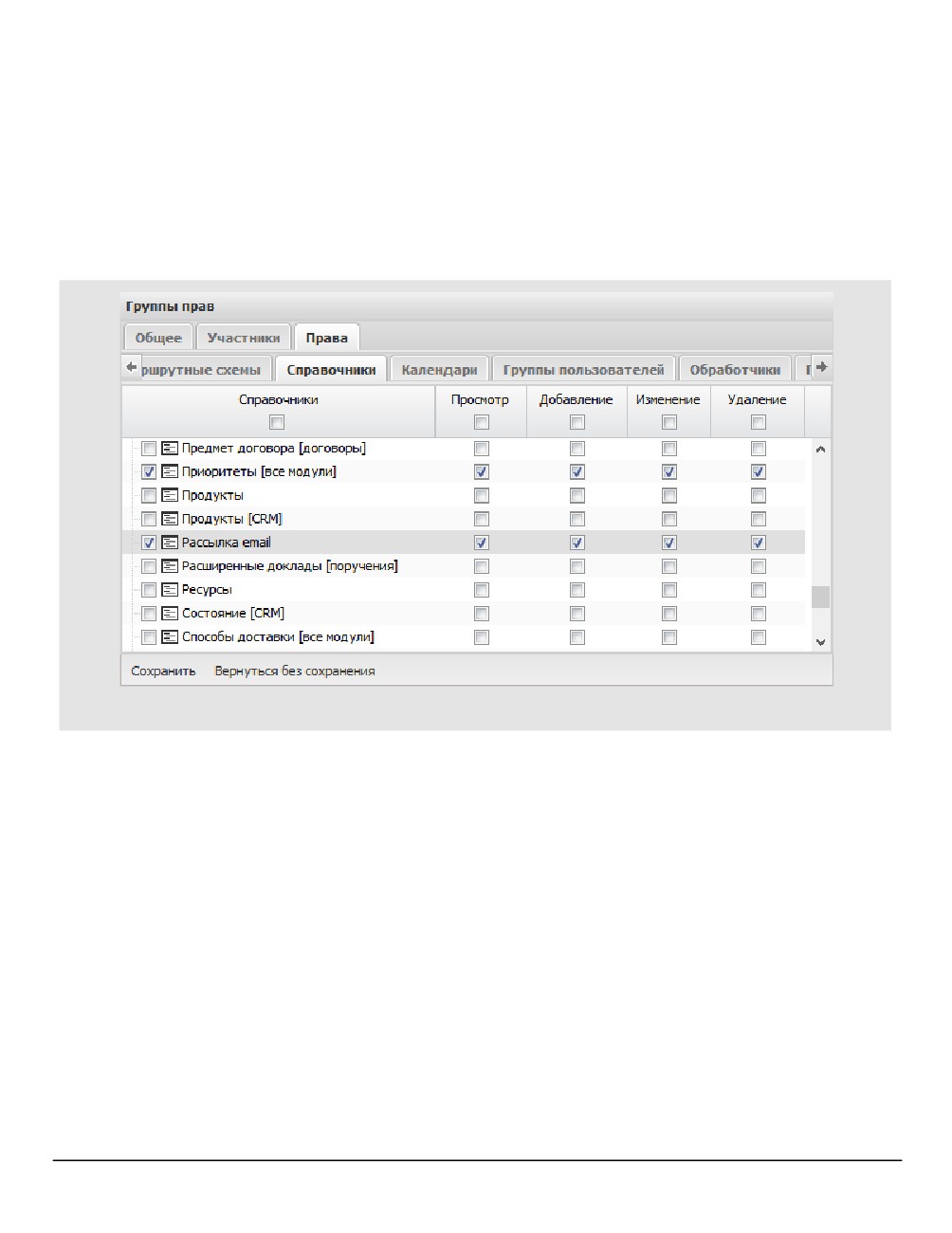
– Изменение - редактирование общедоступных записей и записей, добавленных
самим пользователем, при наличии права Просмотр на справочник.
- Удаление - удаление общедоступных записей и записей, добавленных самим
пользователем, при наличии права Просмотр на справочник.
Также права на записи справочника может установить пользователь при создании
или редактировании справочника. Эти установки будут иметь приоритет над
системными (подробнее см. п. 15).
Рис. 39. Закладка Справочники
Подробнее о работе со справочниками см. раздел 15.
На закладке Маршрутные схемы назначают права на схемы рассмотрения документов.
Назначать права на маршрутные схемы документов могут только пользователи,
имеющие право администратора документооборота. Список маршрутных схем
документов включает только схемы, доступные пользователю для просмотра и
редактирования. Если администратор документооборота при создании карточки
документа не включил флажок Использоват ь все возможные маршрут ы,
пользователю
будут доступны только связанные с карточкой маршруты
(подробнее см. п.
«Регистрационные карточки документов»
«Руководства администратора
документооборота»).
На закладке Календари (рис. 40) назначают права на просмотр и редактирование
событий в календарях, созданных пользователем.
Группы прав
69
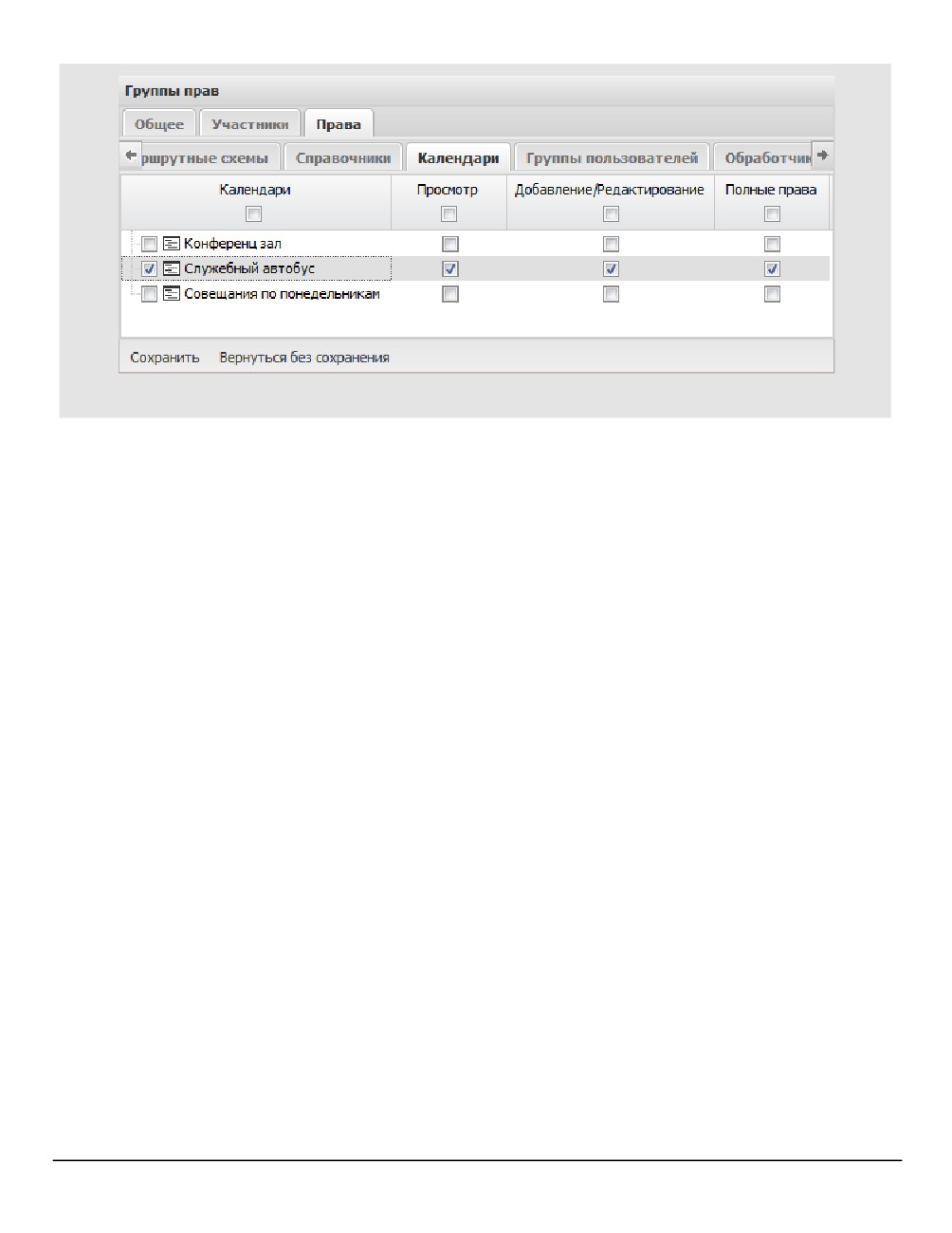
Рис. 40. Закладка Календари
Предусмотрены права на календари:
- Просмотр - просмотр календаря и его событий.
- Добавление/Редактирование
- добавление событий в календарь,
редактирование всех событий календаря, удаление только своих событий.
- Полные права - возможны любые операции со всеми событиями в календаре.
Если событие добавлено в задачу, право на его просмотр и редактирование
определено правом доступа к задаче.
Замечание - Не предусмотрено редактирование и удаление календаря другого
пользователя. Для событий, созданных другими пользователями, невозможно
изменить календарь.
На закладке Обработчики назначают права на обработчики, не привязанные к типам
задач и документов. Пользователь, обладающий этим правом, может использовать
обработчики, не привязанные к типам задач и документов, в качестве
самостоятельных отчётов в пункте меню Пользовательские отчёты раздела Отчёты.
Список обработчиков включает все обработчики типа
«Произвольный
обработчик» (см. п. 14.2), созданные в Системе.
На закладке Шаблоны участников ИРГ назначают права на шаблоны изолированных
рабочих групп. Список шаблонов состоит только из шаблонов ИРГ, созданных самим
пользователем.
На закладке Группы пользователей
(рис.
41) назначают права на группы
пользователей.
70
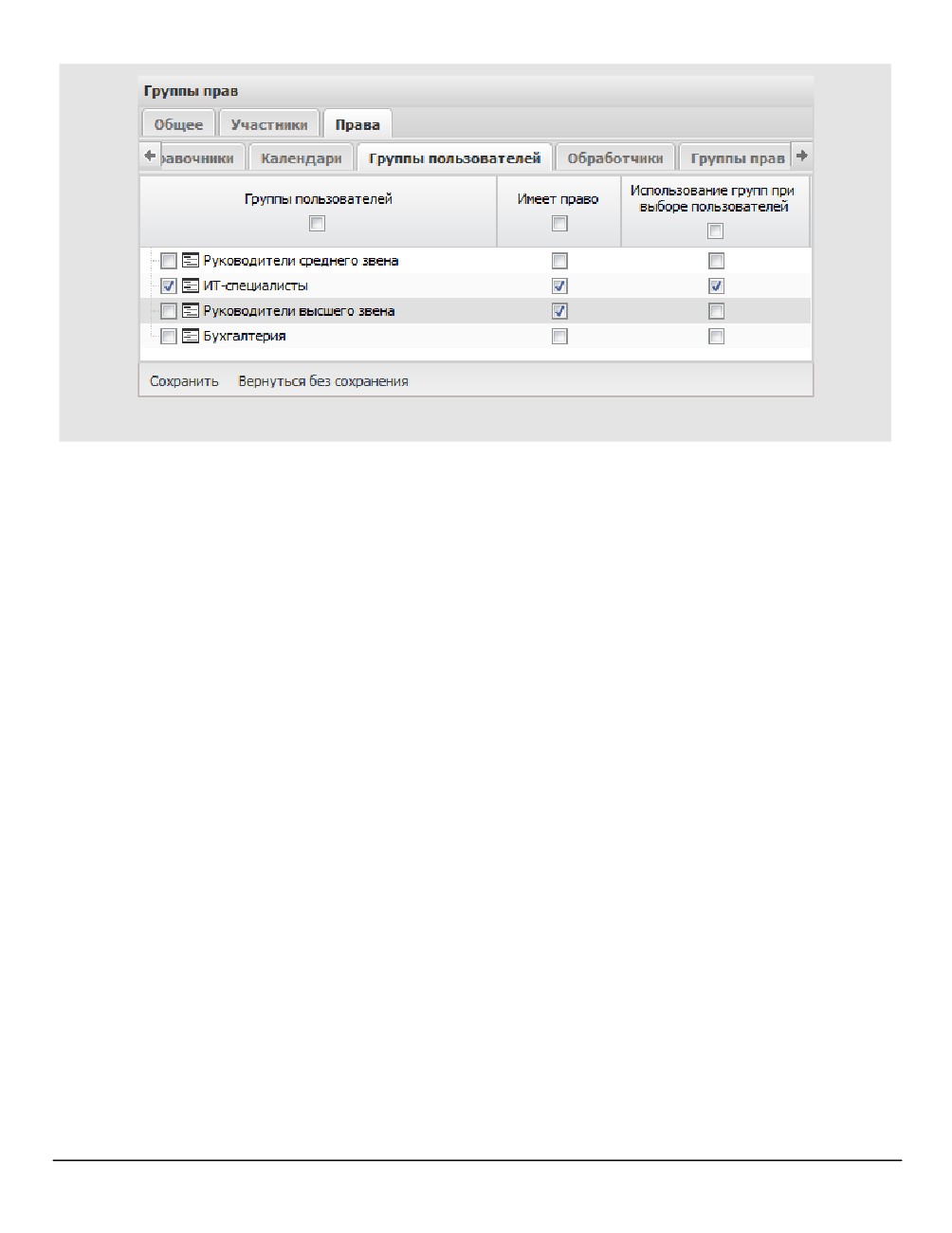
Рис. 41. Закладка Группы пользователей
Предусмотрены права на группы пользователей:
- Имеет право - назначение права ведёт к назначению полномочий, указанных в
группе пользователей (см. п. 5).
- Использование групп при выборе пользователей - добавление пользователей
группы в качестве участников задач, при отправке оповещений, формировании
отчётов и т.д. Если группа является личной, права на нее неотъемлемы и,
следовательно, выключить флажки для нее невозможно.
На закладке Удалённые типы документов назначают права на типы документов,
удалённые из Системы. Пользователи, обладающие этим правом могут удалять из
архива документы указанных типов.
На закладке Права на группу прав назначают права на группы прав (просмотр и
изменение прав, изменение состава участников). Удаление группы прав недоступно.
Пользователь может изменять только те права группы, которые есть у него самого.
Пользователь видит в списке только созданные им самим группы.
На закладке Группы внешних пользователей назначают права на использование групп
внешних пользователей.
На закладке Группы контактов (рис. 42) назначают права на группы контактов,
создаваемые на основе контактов адресных книг.
Группы прав
71
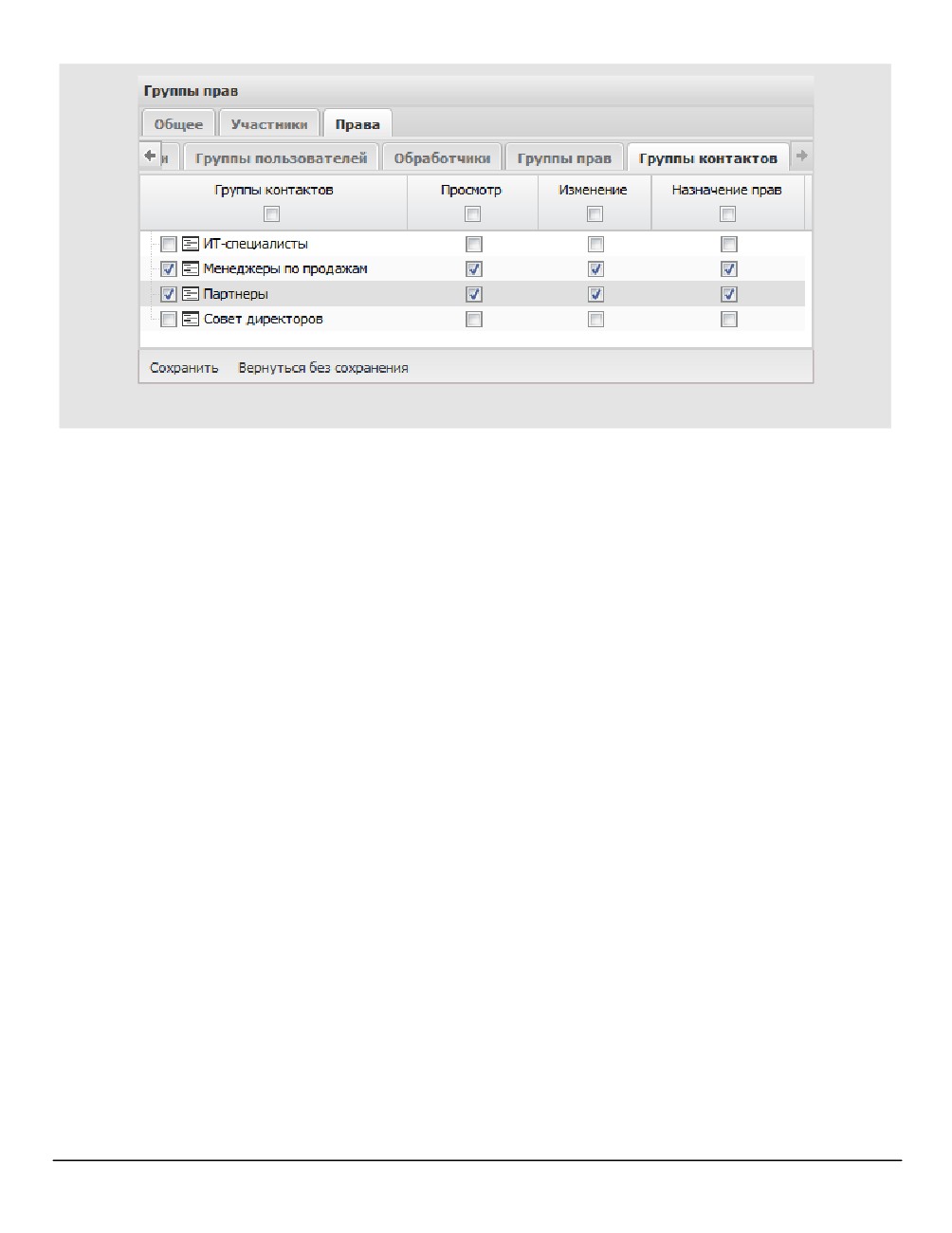
Рис. 42. Закладка Группы контактов
Предусмотрены права на группы контактов:
- Просмотр - просмотр группы контактов и состава ее участников.
- Изменение - добавление и удаление контактов из группы.
- Назначение прав
- назначение прав на группы, владельцем которых
пользователь не является.
На закладке Шаблоны событий назначают права на создание в задаче изолированной
рабочей группы по шаблону. Список состоит только из шаблонов событий, созданных
самим пользователем. Создание шаблонов доступно всем пользователям Системы в
пункте меню Шаблоны событий.
Закладка Таблицы позволяет назначить права на добавление, изменение и удаление
таблиц (подробнее см. п. 16). Просмотр, создание, редактирование и удаление типов
таблиц доступны в пункте меню Инструменты → Администрирование → Типы таблиц.
При назначении группе прав на инициирование типов документов, которые связаны с
маршрутной схемой, на экране отображается окно (рис. 43) с запросом установки прав
на одну или несколько маршрутных схем. Чтобы назначить права, выберите одну или
несколько маршрутных схем и нажмите кнопку ОК.
72
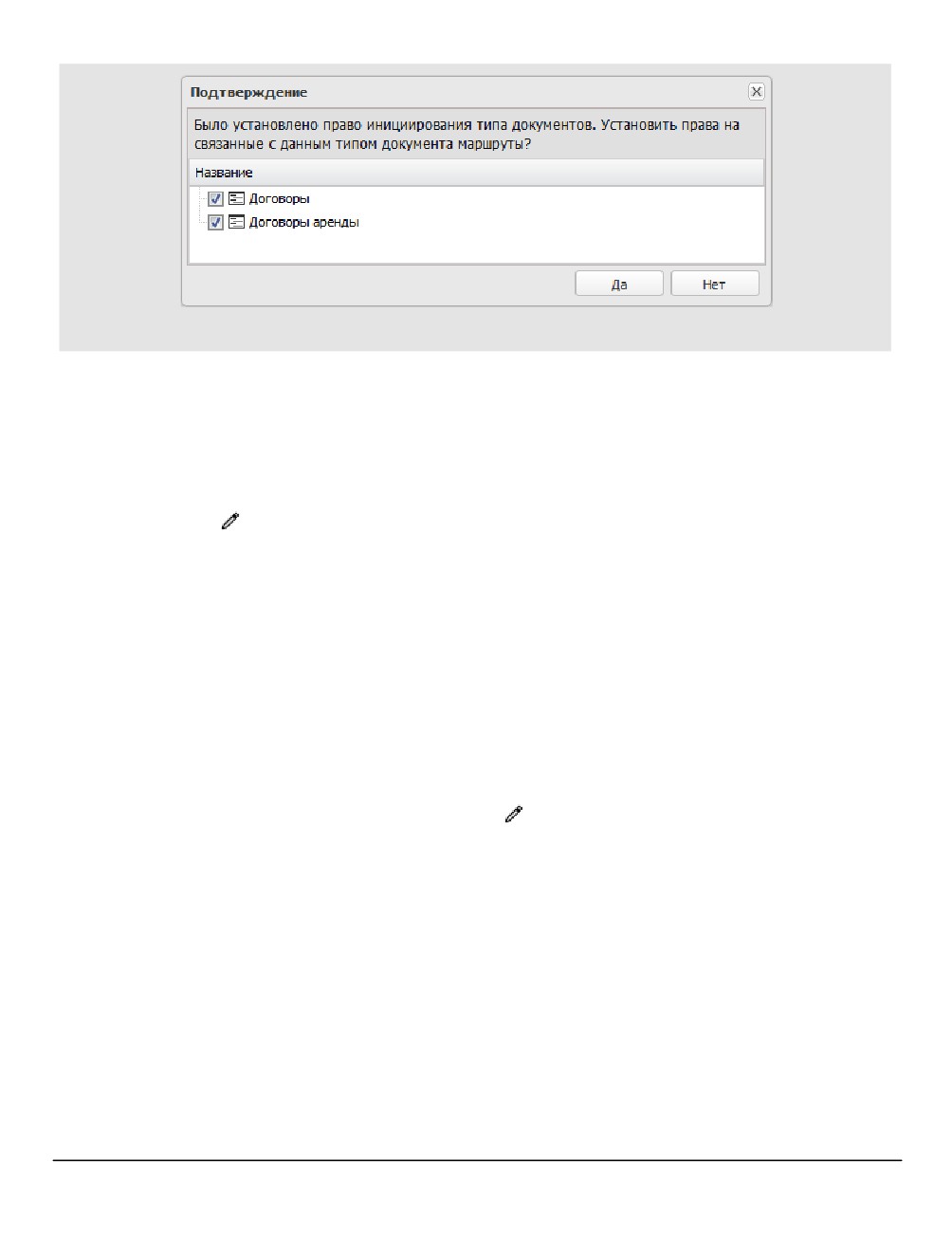
Рис. 43. Запрос автоматической установки прав на маршрутные схемы
Замечание - Все изменения в правах пользователей отслеживаются в отчёте
«Изменение прав», который доступен администратору системы безопасности.
6.3. Редактирование группы прав
Процедура редактирования группы прав в целом аналогична процедуре ее создания.
Чтобы открыть группу для редактирования, дважды щелкните по ее названию или
нажмите кнопку
(Редактировать) и измените параметры.
Для сохранения изменений нажмите кнопку Сохранить в любой из вкладок, для
перехода в пункт меню Группы прав без сохранения - кнопку Вернуться без
сохранения. Если необходимо создать группу прав, незначительно отличающуюся от
текущей, нажмите кнопку Сохранить как и введите название новой группы прав в
открывшемся окне.
Замечание - В пункте меню Группы прав пользователь видит группы прав, созданные
им самим и группы, на которые ему назначены права. Пользователь не может
изменять название групп и удалять группы, владельцем которых не является.
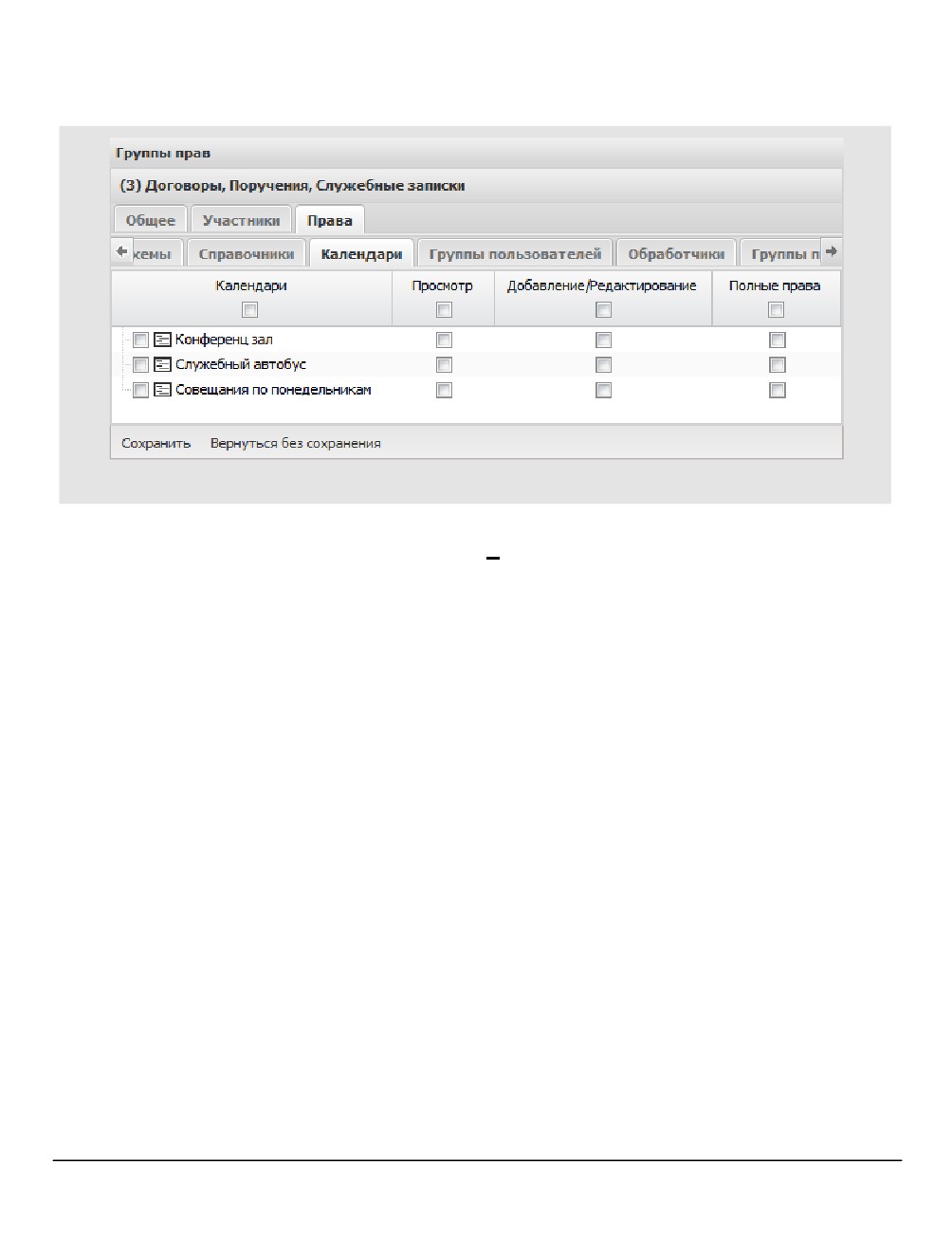
Для редактирования сразу нескольких групп прав выделите их, удерживая нажатой
клавишу Ctrl или Shift, нажмите кнопку
(Редактировать). В верхней части
открывшегося окна (рис. 44) отображено количество выбранных групп прав и их
названия.
Внесение изменений во вкладке Общее недоступно.
Во вкладке Участники отображаются только те пользователи, которые являются
участниками всех выбранных групп. При удалении пользователя из списка он будет
удален из всех выбранных групп, при добавлении - добавлен в списки участников всех
выбранных групп.
Во вкладке Права будут включены флажки для прав, которые назначены
пользователям во всех выбранных группах. Если хотя бы в одной из групп право не
назначено, флажок для него включен не будет. Право, назначенное при
Группы прав
73
редактировании нескольких групп прав, будет назначено всем участникам выбранных
групп прав.
Рис. 44. Окно редактирования нескольких групп прав
6.4. Удаление группы прав
Для удаления группы прав нажмите кнопку и подтвердите действие в открывшемся
окне. Пользователи удалённой группы будут автоматически лишены прав, которыми
они были наделены как ее участники.
Замечания:
1. Пользователь может удалять только те группы, владельцем которых он является.
2. При удалении родительской группы прав будут удалены все дочерние группы.
74
7. Права пользователей
Пункт меню доступен пользователям, имеющим хотя бы одно из прав:
- Администратор системы,
- Администратор системы безопасности,
- Администратор библиотеки,
- Администратор документооборота.
Подробнее о правах администрирования см. раздел 6.2.3. Пользователь может
назначать другим пользователям только те права, которые имеет сам.
7.1. Назначение пользователю личных прав
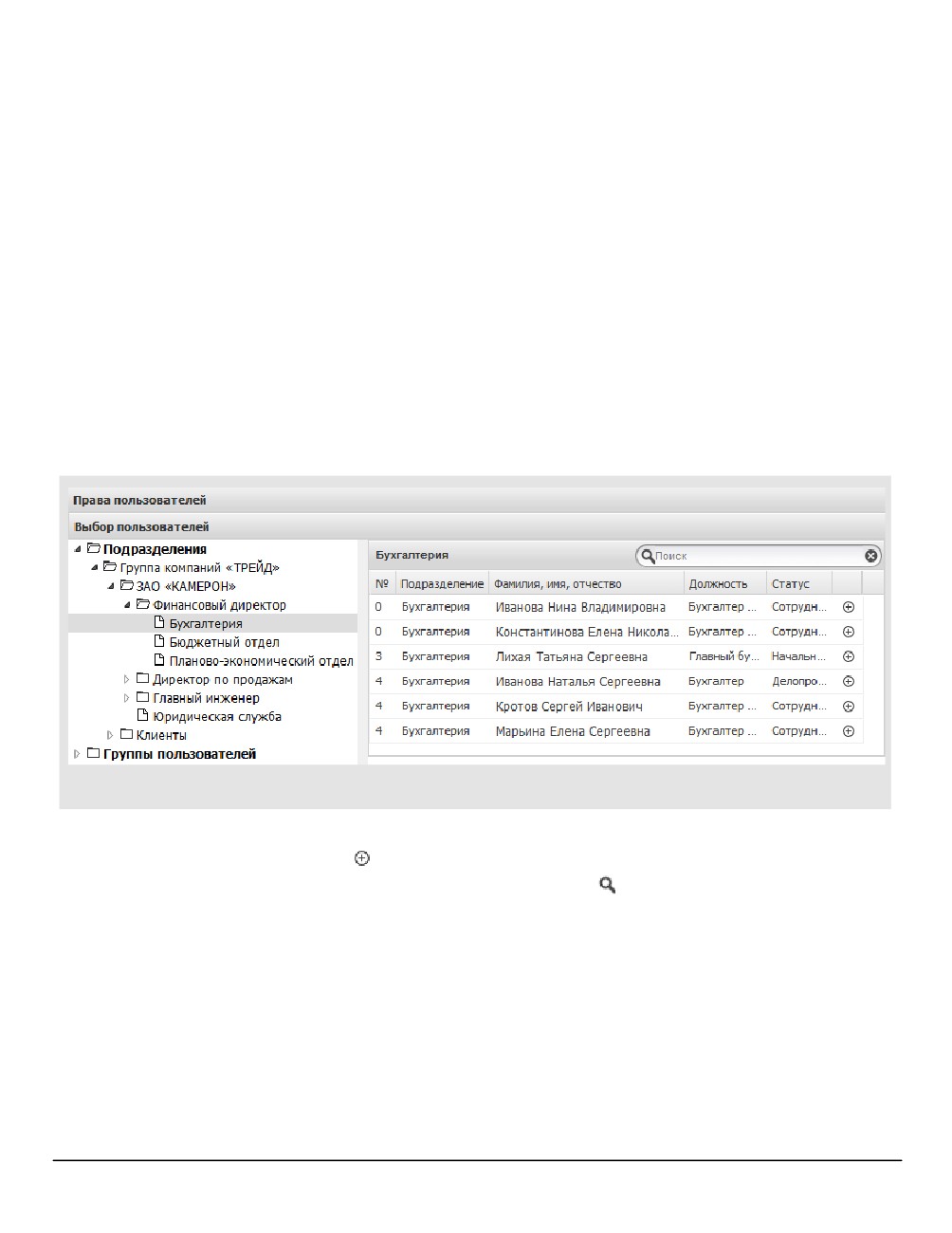
При переходе в пункт меню Права пользователей отображается дерево
подразделений организации (рис. 45), в котором выберите пользователя для
просмотра и назначения ему личных прав.
Рис. 45. Окно выбора пользователя для просмотра и назначения прав
Для выбора пользователя щелкните по названию подразделения, в котором он
находится, и нажмите кнопку в соответствующей строке. Для поиска пользователя
введите имя в соответствующее поле и нажмите кнопку или клавишу Enter.
Окно прав выбранного пользователя (рис. 46) включает вкладки:
- Личные права - перечень личных прав пользователя.
- Права групп - перечень прав, которыми обладает пользователь исходя из
принадлежности к группе.
- Все права - перечень совокупных прав пользователя, включающий как личные
права, так и права групп.
Права пользователей
75
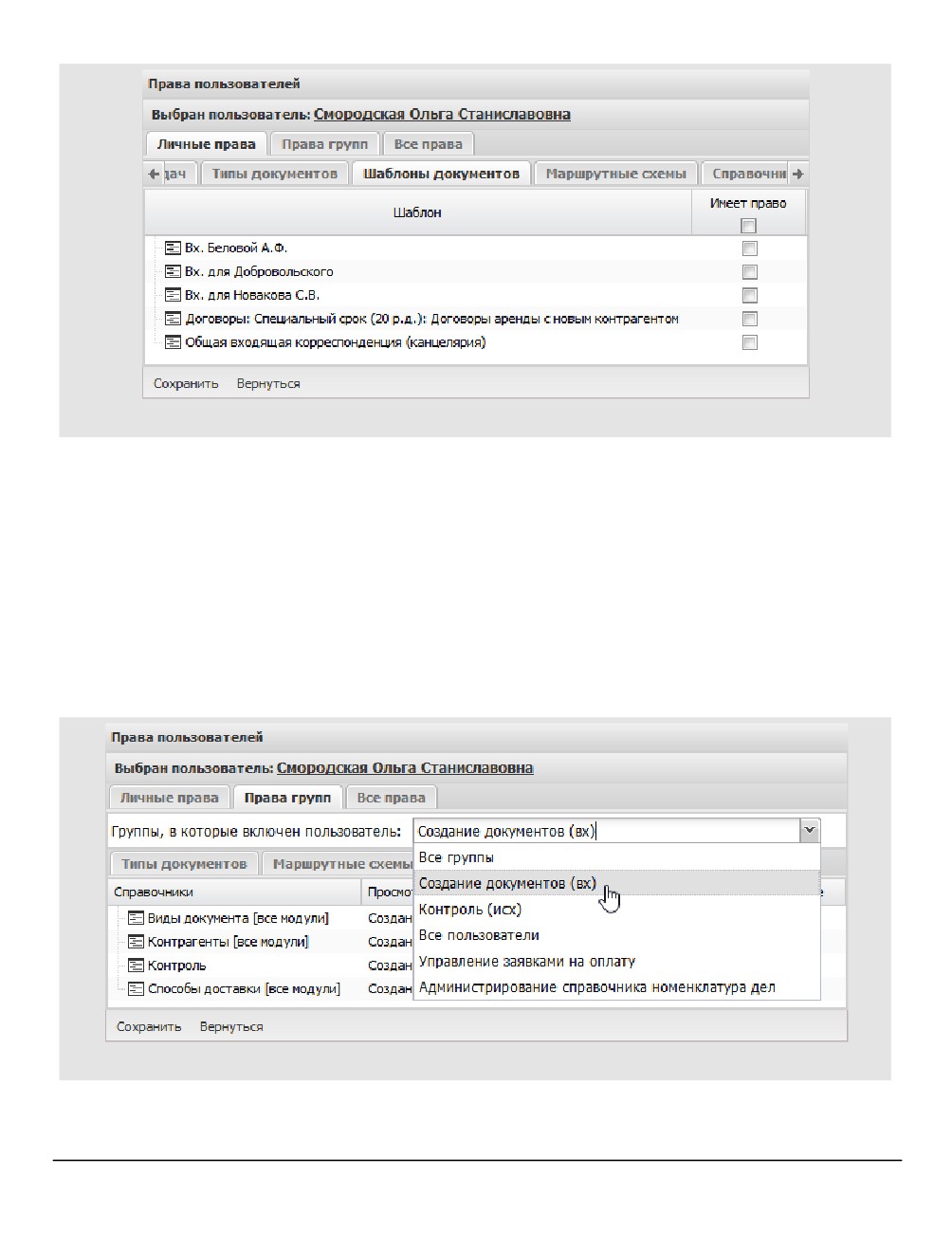
Рис. 46. Окно просмотра прав пользователя. Вкладка Личные права
Назначение личных прав во вкладке Личные права аналогично назначению прав
группе. Подробнее см. п. 6.2.3. После внесения изменений нажмите кнопку Сохранить.
Замечание - Все изменения в правах пользователей отслеживаются в отчёте
«Изменение прав», который доступен администратору системы безопасности.
7.2. Просмотр списков прав пользователя
Для просмотра прав пользователя, которыми он наделен исходя из принадлежности к
группе, перейдите во вкладку Права групп (рис. 47). Чтобы увидеть, какими правами
обладает пользователь в рамках конкретной группы, выберите ее название в
раскрывающемся списке Группы в которые включен пользователь.
Рис. 47. Окно просмотра прав пользователя. Вкладка Права групп
Для просмотра совокупных прав пользователя (личных и прав групп) перейдите во
вкладку Все права (рис. 48). В колонке Имеет право указывают, к какой группе прав
76
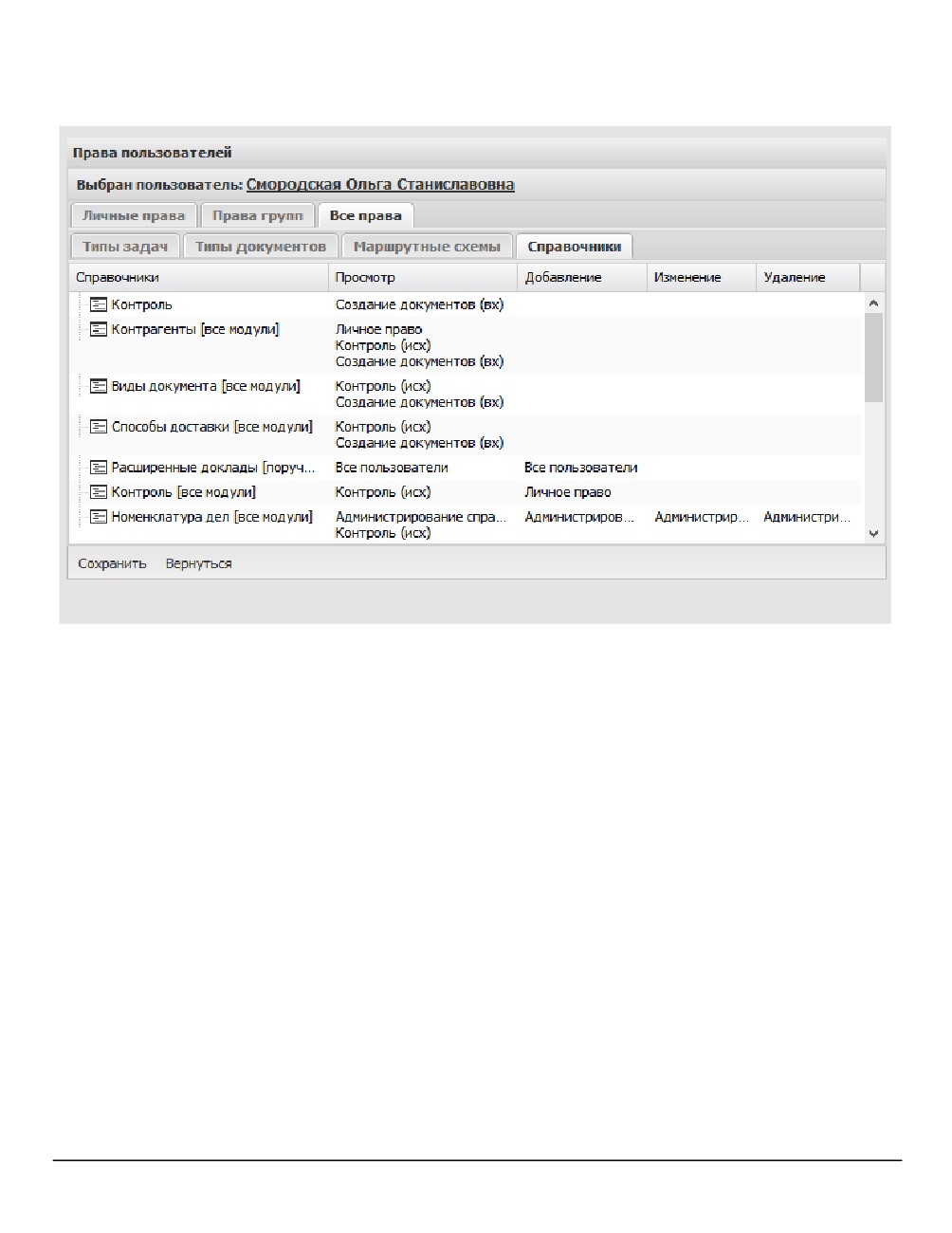
относится каждое право. Права, назначенные индивидуально, указаны как «Личное
право».
Рис. 48. Окно просмотра прав пользователя. Вкладка Все права
7.3. Назначение прав на редактирование документов
Возможность редактирования документа появится у пользователя при наличии одного
из прав:
- контролирования документов данного типа, если документ находится на
исполнении или в архиве;
- редактирования всех документов данного типа;
- редактирования своих (то есть созданных непосредственно пользователем)
документов данного типа, если редактирование своих документов разрешено
настройками вкладки Дополнительно пункта меню Настройки системы и вкладки
Права регистрационной карточки документа.
Пользователь, которому для определённого типа документа задано право
«Контролирование документов», сможет редактировать все документы этого типа,
находящиеся на исполнении или в архиве.
Пользователь, которому для определённого типа документа задано право
редактирования всех документов на рассмотрении, исполнении и в архиве (рис. 49),
сможет редактировать документы этого типа, находящиеся в соответствующем
статусе.
Права пользователей
77
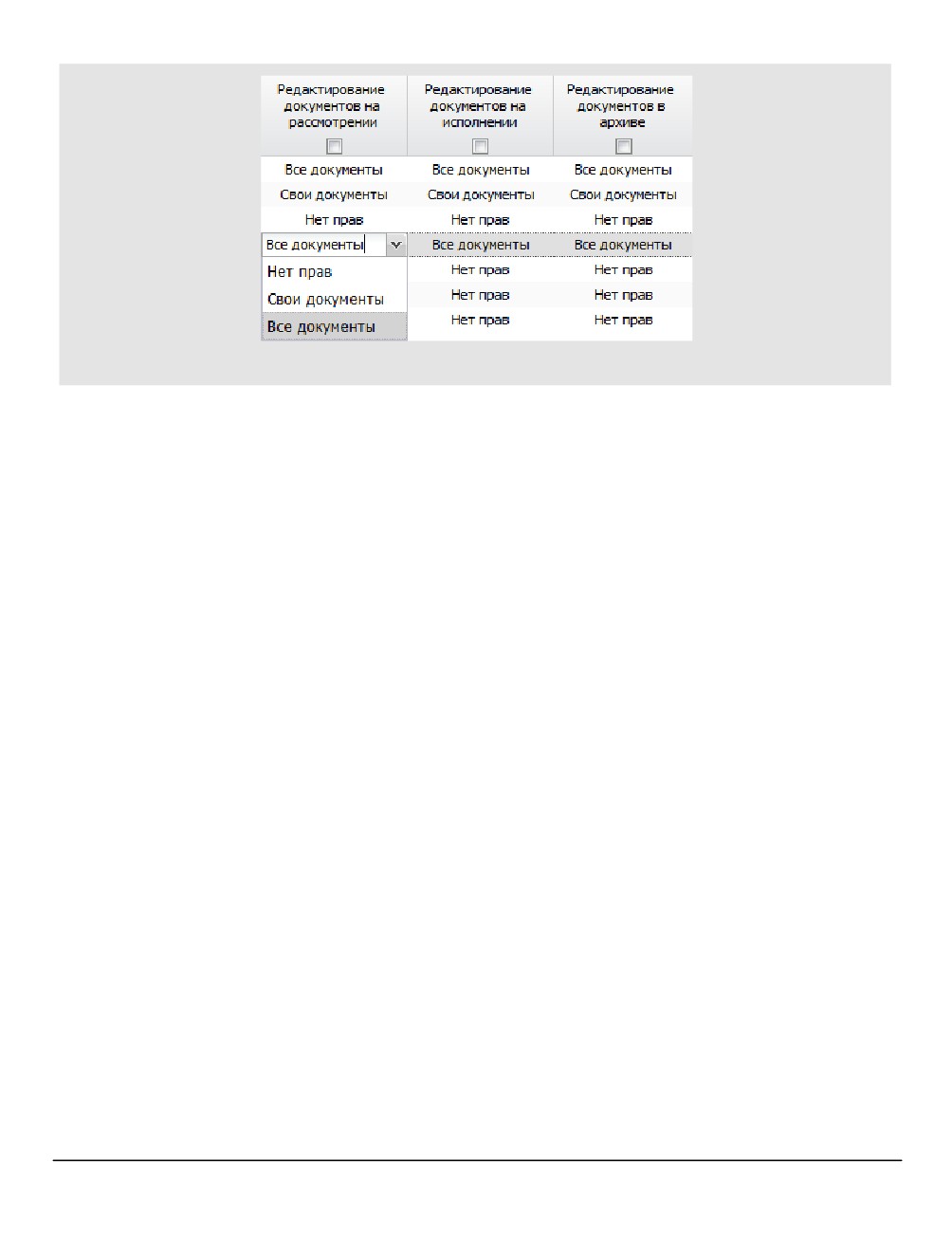
Рис. 49. Назначение прав редактирования документов
Чтобы назначить пользователю это право:
- перейдите в пункт меню Инструменты → Администрирование → Группы прав,
выберите или создайте группу прав, откройте закладку Типы документов
вкладки Права. Для нужного типа документа в раскрывающемся списке колонки
Редактирование документов на рассмотрении (Редактирование документов на
исполнении, Редактирование документов в архиве) выберите значение Все
документы.
- перейдите в пункт меню Инструменты → Администрирование → Пользователи,
выберите пользователя, откройте закладку Типы документов вкладки Личные
права. Для нужного типа документа в раскрывающемся списке колонки
Редактирование документов на рассмотрении (Редактирование документов на
исполнении, Редактирование документов в архиве) выберите значение Все
документы.
В процессе работы может возникнуть ситуация, когда необходимо предоставить
пользователю возможность редактирования только тех документов, которые созданы
непосредственно им самим. В таком случае назначьте пользователю право
редактирования своих документов нужного типа (на рассмотрении, исполнении или в
архиве) и установите соответствующие настройки для типа документа и/или Системы,
подробнее см. п.
«Создание регистрационной карточки»
«Руководства
администратора документооборота».
При формировании возможности редактирования своих документов пользователем
учитываются настройки, установленные для типа документа
(в группе полей
Редактирование своих документов вкладки Права регистрационной карточки
документа) и Системы (в пункте меню Инструменты → Администрирование →
Настройки системы). Параметры редактирования документа, указанные для
регистрационной карточки, приоритетнее системных настроек. Если в группе полей
Редактирование своих документов вкладки Права регистрационной карточки
78
документа указано Значение не задано, будут использованы настройки, выставленные
в пункте меню Инструменты → Администрирование → Настройки системы.
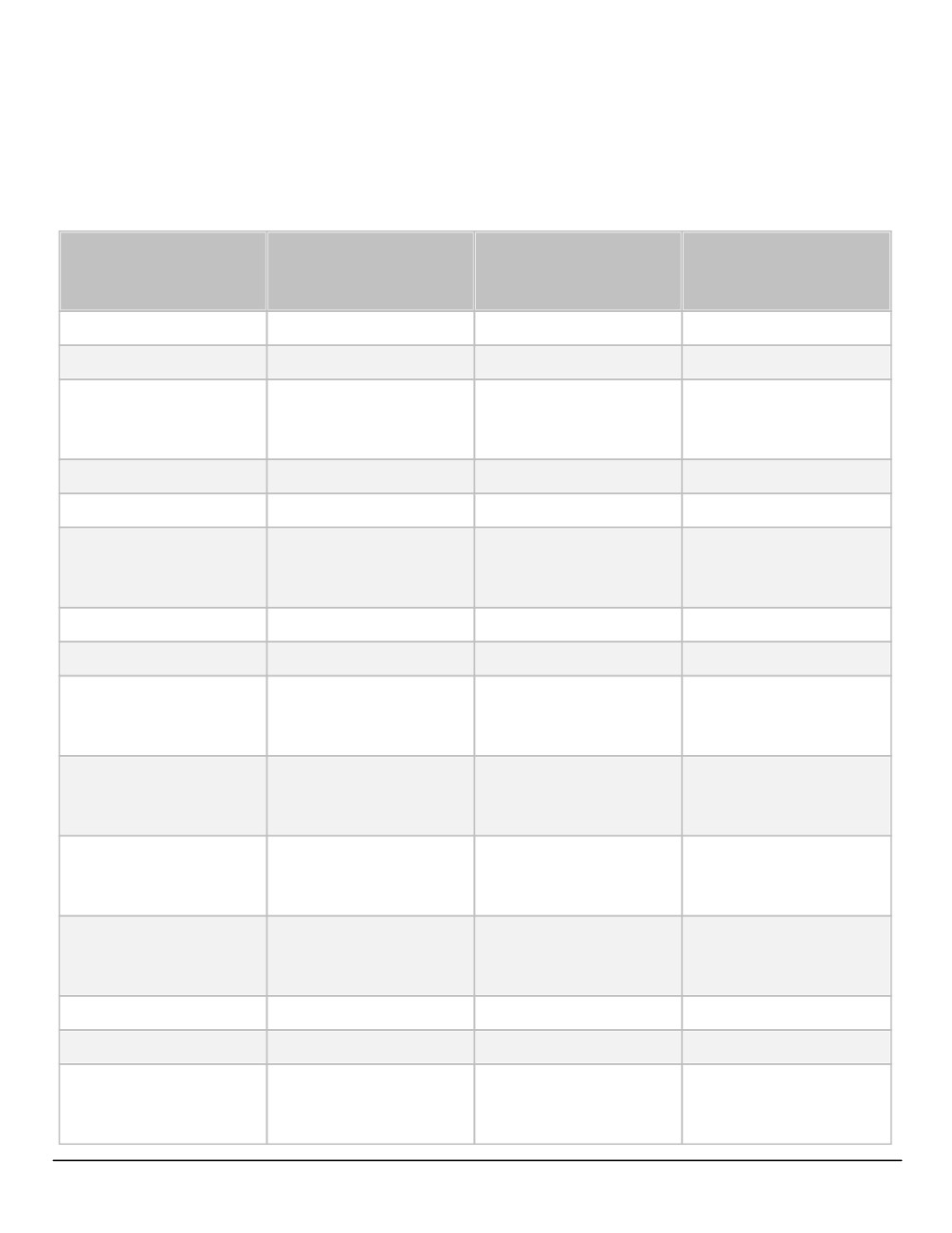
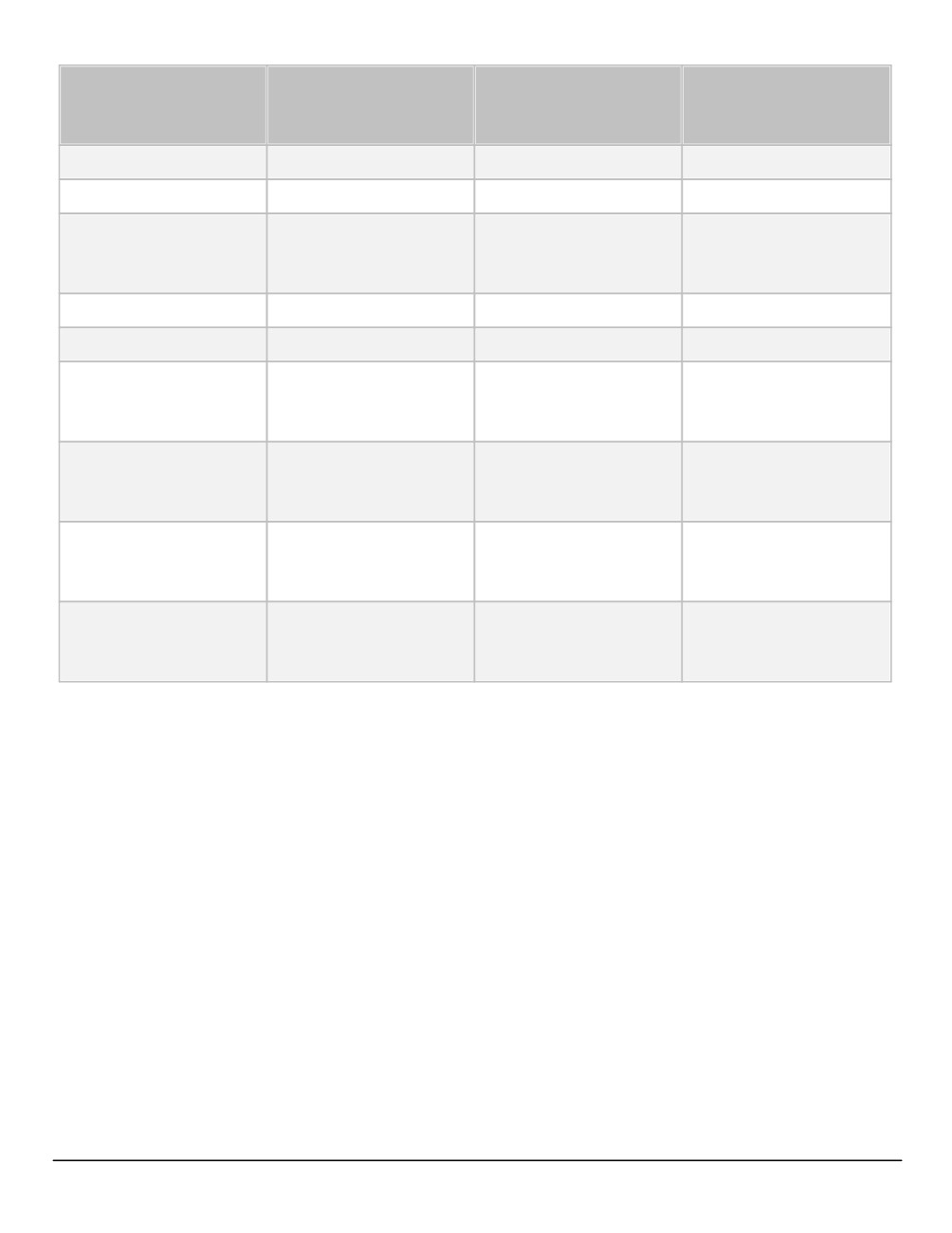
Возможность редактирования своих документов в зависимости от настроек отражена в
таблице 5
Таблица 5. Возможность редактирования своих документов
Настройки системы
Настройки типа документа
Права пользователя
Возможность
(Редактирование своих
(Редактирование своих
(Редактирование
редактирования своих
документов)
документов)
документов)
документов
Да
Да
Нет прав
Да
Нет
Да
Нет прав
Да
Пользователи с правами
Да
Нет прав
Да
редактирования своих
документов
Да
Нет
Нет прав
Нет
Нет
Нет
Нет прав
Нет
Пользователи с правами
Нет
Нет прав
Нет
редактирования своих
документов
Да
Значение не задано
Нет прав
Да
Нет
Значение не задано
Нет прав
Нет
Пользователи с правами
Значение не задано
Нет прав
Нет
редактирования своих
документов
Да
Пользователи с правами
Нет прав
Нет
редактирования своих
документов
Нет
Пользователи с правами
Нет прав
Нет
редактирования своих
документов
Пользователи с правами
Пользователи с правами
Нет прав
Нет
редактирования своих
редактирования своих
документов
документов
Да
Да
Свои документы
Да
Нет
Да
Свои документы
Да
Пользователи с правами
Да
Свои документы
Да
редактирования своих
документов
Права пользователей
79
Настройки системы
Настройки типа документа
Права пользователя
Возможность
(Редактирование своих
(Редактирование своих
(Редактирование
редактирования своих
документов)
документов)
документов)
документов
Да
Нет
Свои документы
Нет
Нет
Нет
Свои документы
Нет
Пользователи с правами
Нет
Свои документы
Нет
редактирования своих
документов
Да
Значение не задано
Свои документы
Да
Нет
Значение не задано
Свои документы
Нет
Пользователи с правами
Значение не задано
Свои документы
Да
редактирования своих
документов
Да
Пользователи с правами
Свои документы
Да
редактирования своих
документов
Нет
Пользователи с правами
Свои документы
Да
редактирования своих
документов
Пользователи с правами
Пользователи с правами
Свои документы
Да
редактирования своих
редактирования своих
документов
документов
80
8. Настройки меню
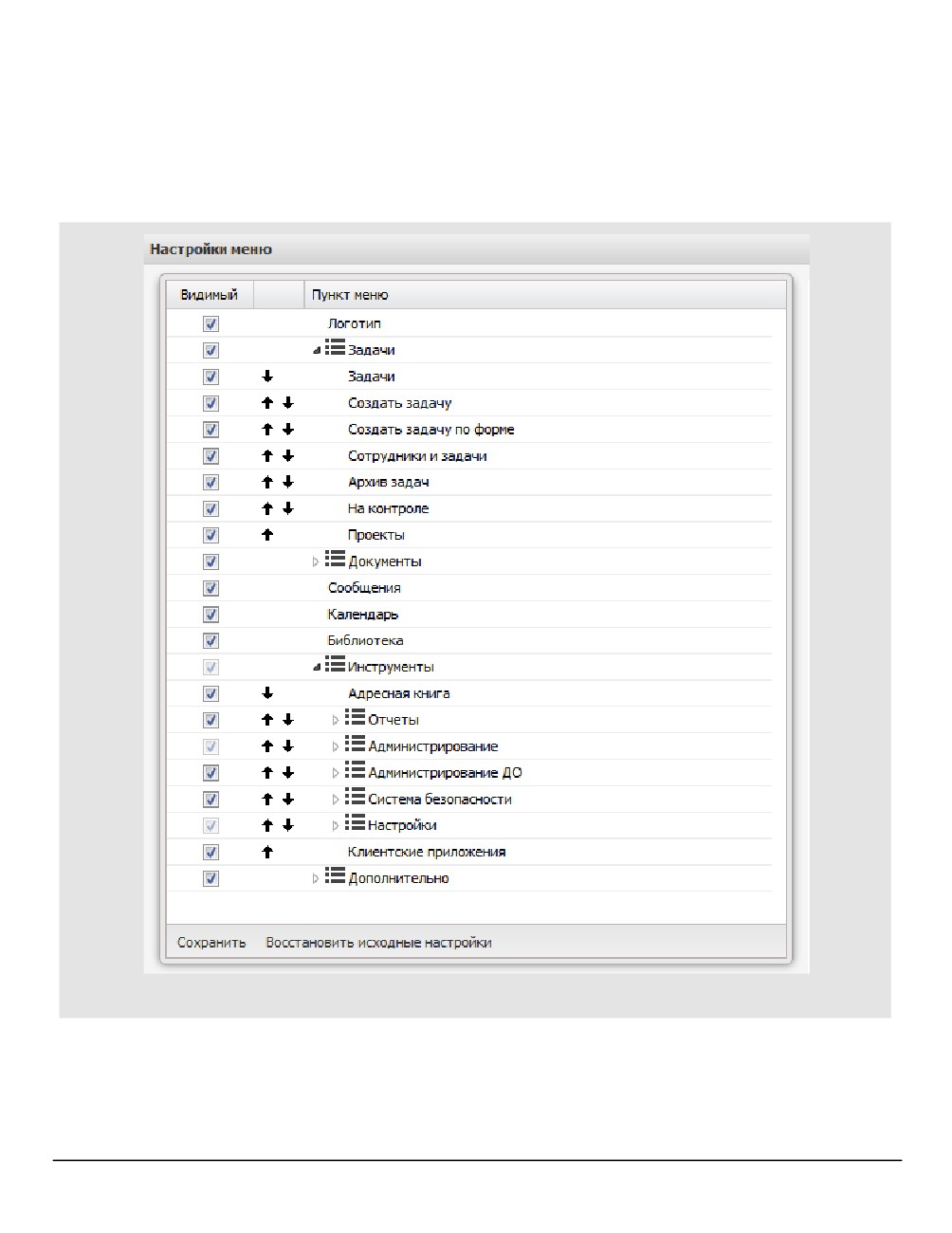
Пункт меню Инструменты → Администрирование → Настройки меню (рис. 50)
позволяет настраивать состав и порядок расположения пунктов меню для всех
пользователей Системы. Пункт меню доступен пользователям с правом
«Администрирование меню».
Рис. 50. Окно настройки меню Системы
Для отображения/скрытия пункта меню включите/выключите флажок в колонке
Видимый. Скрытие разделов и пунктов меню приведёт к соответствующим
изменениям в меню всех пользователей Системы. Изменения вступят в силу только
после повторного входа в Систему.
Настройки меню
81
Замечания:
1. Скрыть пункт меню Настройки меню разделов Администрирование и Настройки
невозможно.
2. Если отключить флажки для всех пунктов раздела, он не будет отображаться в
главном меню.
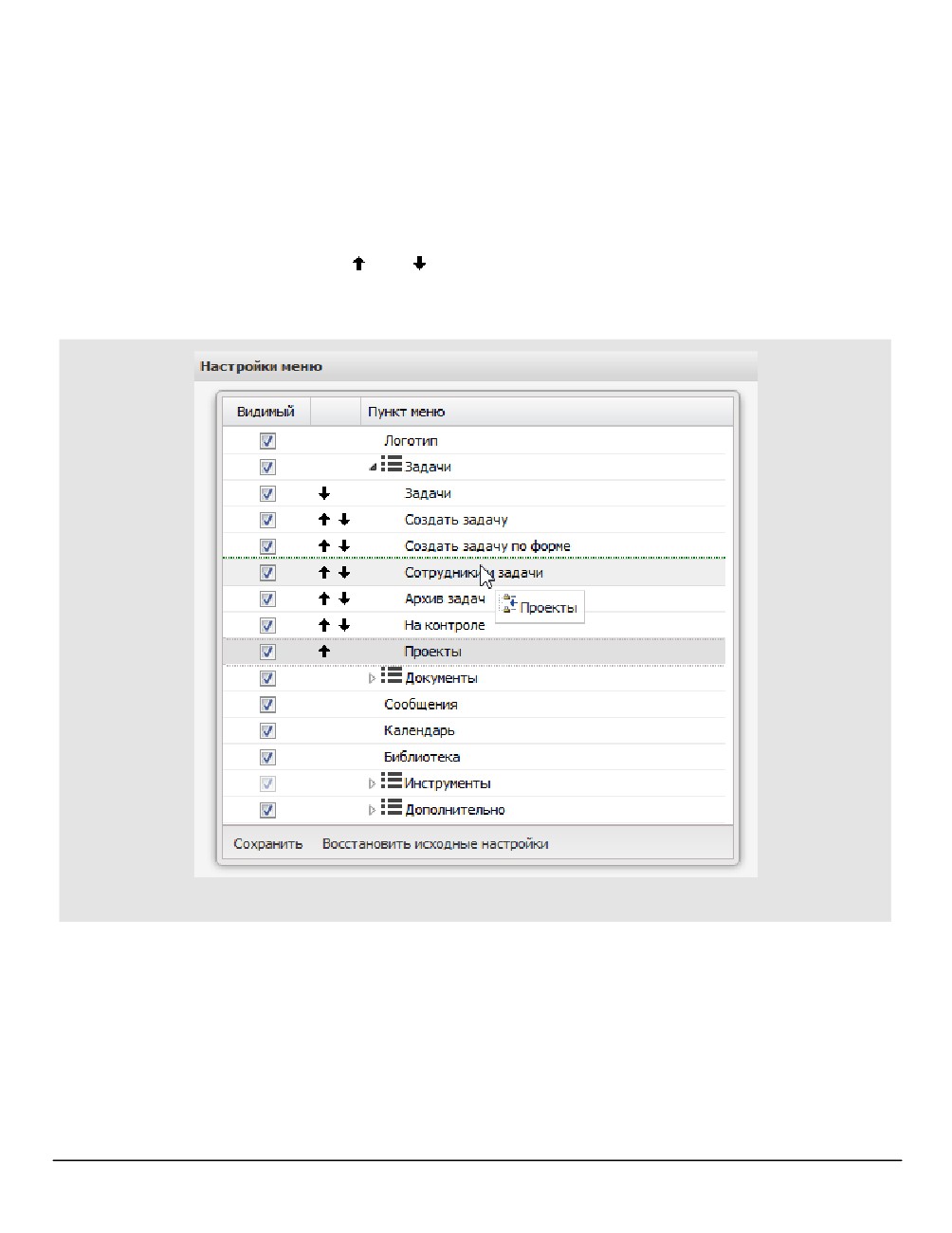
Возможно перемещение пунктов меню в пределах раздела. Для перемещения пункта
меню используйте кнопки
и . Возможно перемещение перетаскиванием:
выделите пункт меню и перетащите его в необходимое место, удерживая нажатой
левую кнопку мыши (рис. 51).
Рис. 51. Перемещение пункта меню
Изменение расположения пунктов меню не влияет на настройки меню каждого
существующего пользователя Системы. Эти настройки будут применены только для
пользователей, созданных после внесения изменений в меню. Каждый пользователь с
правом «Администрирование меню» впоследствии сможет самостоятельно настроить
пункты меню Системы, не скрытые администратором подробнее см. п. «Настройки
меню» «Руководства пользователя».
82
Для восстановления настроек по умолчанию (отображения всех пунктов меню
Системы) нажмите кнопку Восстановить исходные настройки. Для сохранения
изменений нажмите кнопку Сохранить.
Настройки меню
83
9. Настройки пользователей
Пункт меню Настройки пользователей предназначен для установки индивидуальных
настроек пользователей (подробнее см. п. «Настройки» «Руководства пользователя»).
Окно просмотра пункта меню состоит их двух вкладок:
- Личные настройки - для настройки внешнего вида Системы, отображения задач,
регулировки доступа пользователей к изменению своих реквизитов.
- Цветовые настройки - для настройки пользовательских цветов.
9.1. Личные настройки
Вкладка Личные настройки - для настройки визуального оформления Системы.
Включает в себя закладки: Внешний вид, Задачи и Доступ. По умолчанию доступна
пользователям. Параметры выбирают в колонке Значение. Нажмите кнопку Сохранить
в любой из закладок, чтобы задействовать выбранные настройки при дальнейшей
работе.
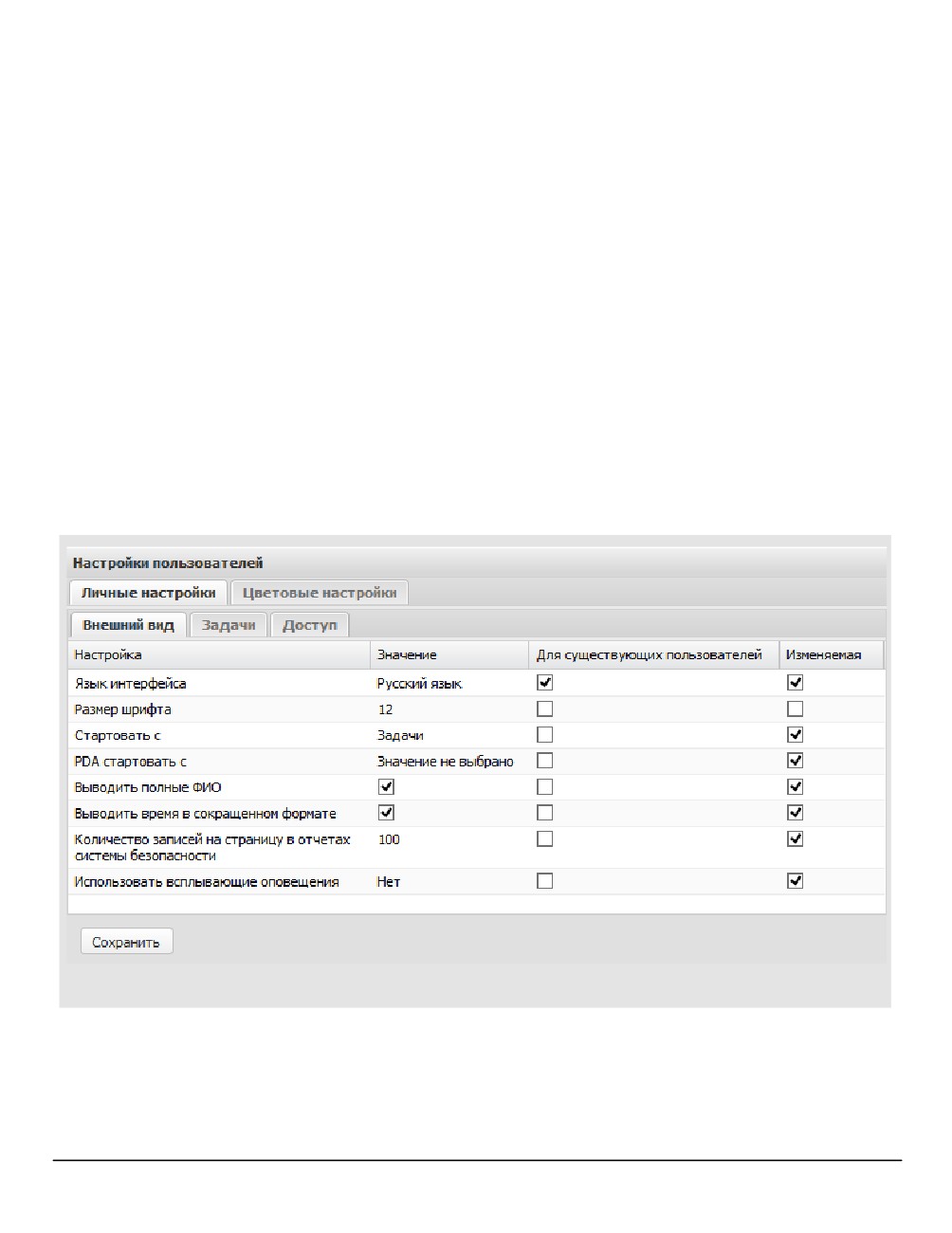
Закладка Внешний вид (рис. 52) - для настройки основных параметров интерфейса
Системы.
Рис. 52. Окно просмотра и редактирования личных настроек. Закладка Внешний вид
В закладке устанавливают значения полей:
- Язык интерфейса. Администратор системы может добавить локализации в
пункте меню Языковые настройки (подробнее см. п. 22). Значение выбирают из
84

раскрывающегося списка. Для отображения списка щелкните на поле или
нажмите кнопку
– Размер шрифта. Размер шрифта интерфейса в пикселях. Возможный размер
шрифта: 10-15px. Значение вводят с клавиатуры или выбирают при помощи
кнопок
– Стартовать с. Начальный пункт меню, который откроется пользователю после
входа в Систему. Значение выбирают из раскрывающегося списка (кнопка
).
– Выводить полные ФИО. При установке флажка для каждого пользователя в ленте
действий по задаче будет отображаться его полное имя.
- Выводить время в сокращенном формате. При включенном флажке в ленте
действий по задаче время будет отображаться в формате «ЧЧ.ММ.». При
выключенном - в формате «ЧЧ.ММ.СС.».
- Количество записей на страницу в отчётах системы безопасности. Значение
вводят с клавиатуры или выбирают при помощи кнопок
– Использовать всплывающие оповещения. Вариант отображения всплывающих
оповещений:
·
Нет - оповещения не отображаются;
·
Да - отображаются оповещения о появлении новых задач и новых действий
по задачам;
·
Только для новых задач - отображаются только оповещения о появлении
новых задач.
Для применения настройки ко всем пользователям Системы установите флажок в
колонке Для существующих пользователей. При выключенном флажке настройка
будет применена только к вновь создаваемым пользователям. В колонке Изменяемая
задают возможность пользователей редактировать настройку самостоятельно.
Закладка Задачи (рис. 53) служит для настройки отображения задач и документов.
Настройки пользователей
85
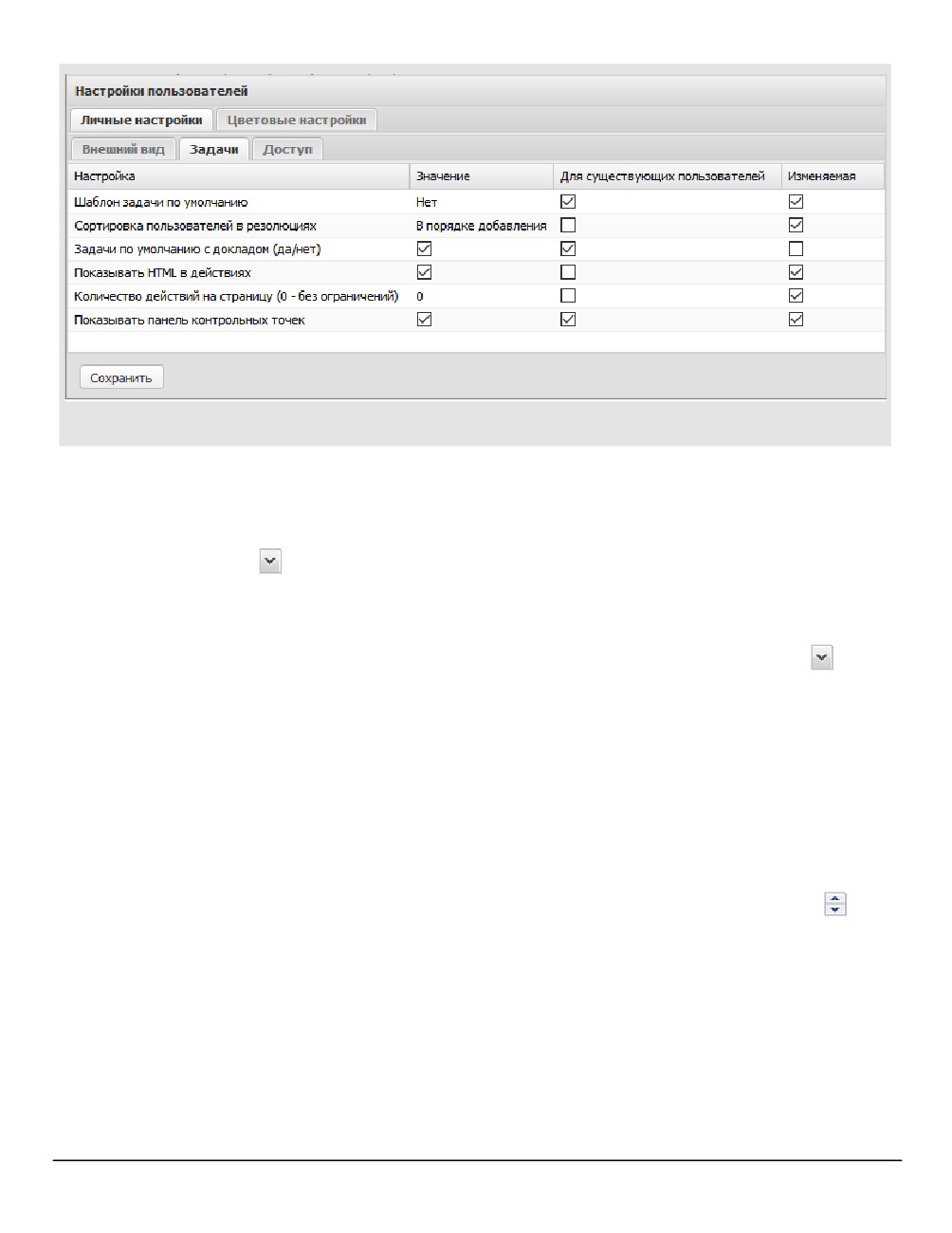
Рис. 53. Окно просмотра и редактирования личных настроек. Закладка Задачи
В закладке устанавливают значения полей:
- Шаблон задачи по умолчанию. Шаблон, который автоматически будет применен
при открытии формы создания задачи. Значение выбирают из раскрывающегося
списка (кнопка
).
– Сортировка пользователей в резолюциях. Выбор сортировки участников
резолюций по документу
- по алфавиту или в порядке добавления
пользователей. Значение выбирают из раскрывающегося списка (кнопка
).
– Задачи по умолчанию с докладом (да/нет). При включенном флажке в окне
создания задачи галочка С докладом будет включена по умолчанию, если иное
не предусмотрено шаблоном задачи.
- Показывать HTML в действиях. При включенном флажке в тексте действий по
задачам будут отображаться HTML-теги (форматирование текста, таблицы).
- Количество действий на страницу. Лента действий в окне просмотра задачи будет
разбита на страницы в соответствии с установленным количеством действий.
Значение вводят с клавиатуры или выбирают с помощью кнопок . По
умолчанию установлено значение: 0 - без ограничений.
- Показывать панель контрольных точек. При установленном флажке разрешает
пользователям настраивать отображение панели общего списка контрольных
точек по задачам пользователя (см. п. Вкладка «Планирование» Руководства
пользователя) По умолчанию отключено.
Закладка Доступ (рис. 54) - для настройки параметров отображения информации о
пользователе.
86
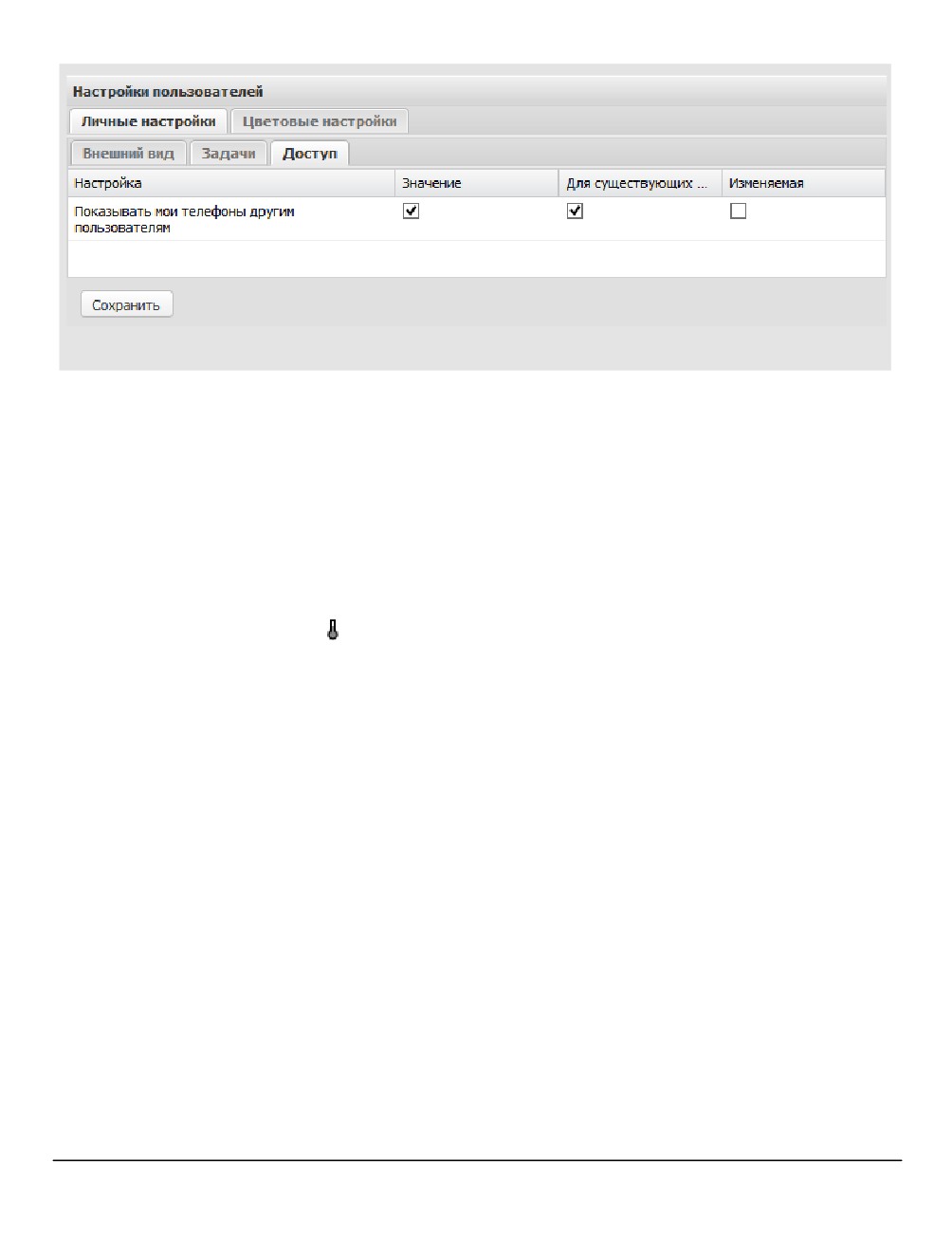
Рис. 54. Окно просмотра и редактирования личных настроек. Закладка Доступ
При включении флажка в колонке Значение значения полей типа Телефон
пользователя (домашний, рабочий, сотовый) будут доступны для просмотра всем
пользователям.
9.2. Цветовые настройки
Во вкладке Цветовые настройки настраивают способы цветового выделения для задач и
действий по ним (рис. 55). Вкладка включает подразделы: Цветовая индикация и Цвет
непрочитанных действий.
В подразделе Цветовая индикация можно настроить цвет задачи, который
отображается в колонке
списка задач пользователя. Цвет задачи определен
давностью регистрации по ней последнего действия. По умолчанию предусмотрен
цветовой профиль: «Для пользователей». Профиль можно выбрать в раскрывающемся
списке. Профиль включает настройку отображения возрастающей последовательности
интервалов активности.
Настройки пользователей
87
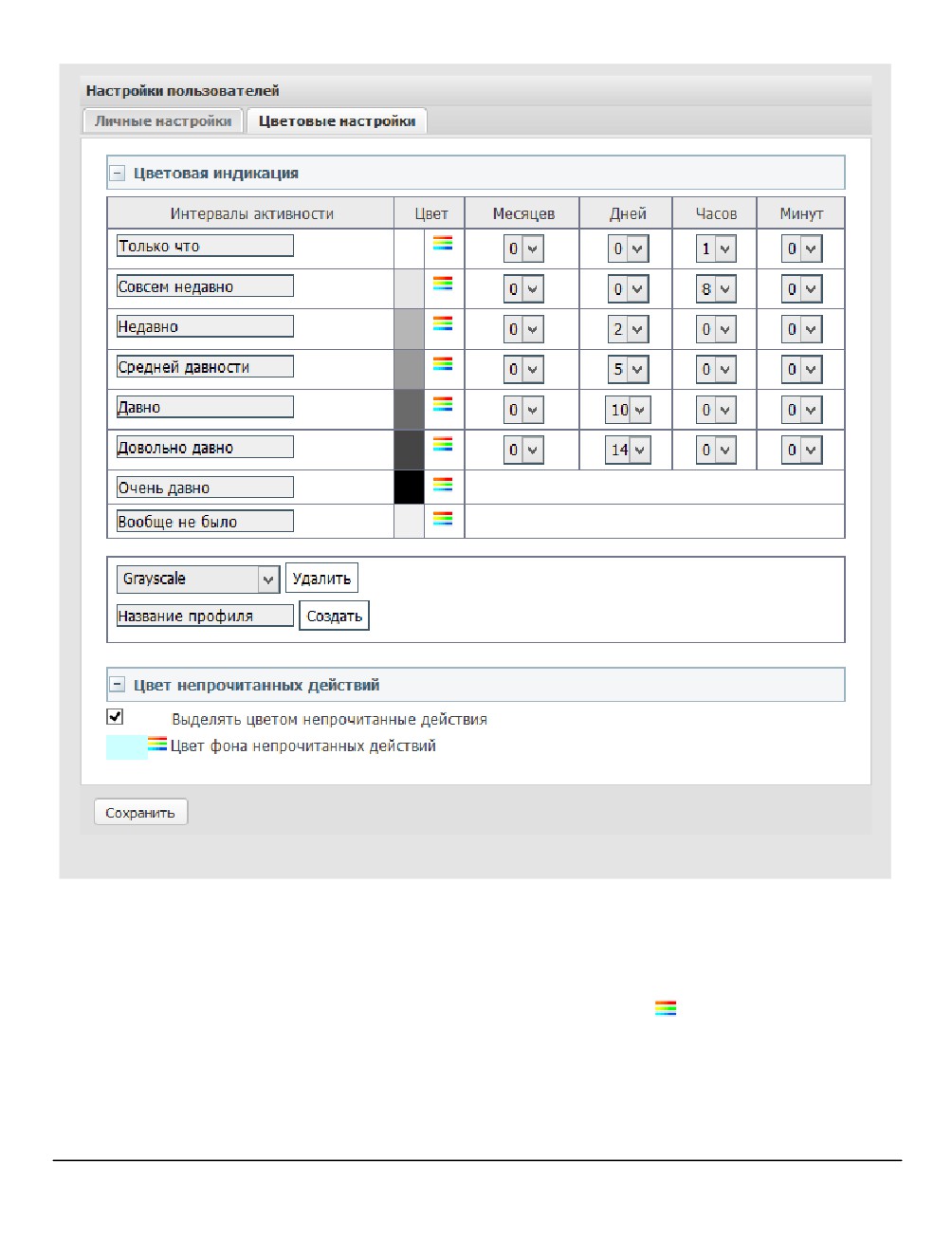
Рис. 55. Окно просмотра и редактирования цветовых настроек
Для задания интервала активности выберите в раскрывающемся списке значение для
соответствующего интервала в колонке с названием временного отрезка (месяц, день,
час, минута). В колонке «Цвет» задают цвет, который имеет задача в период от начала
одного интервала и до начала следующего. Для изменения цвета интервала выберите
его в окне выбора цвета, которое вызывают нажатием кнопки
Администратор системы может создать новый цветовой профиль на основе профиля
«Для пользователей» либо изменить существующий. Изменения системного профиля
не повлияет на пользовательские настройки и будет применено для вновь
создаваемых пользователей. Для создания нового профиля выберите исходный
88
профиль в раскрывающемся списке, укажите его название и нажмите кнопку Создать.
При этом название нового профиля отобразится в списке профилей пользователя. Для
сохранения изменений в новом профиле нажмите кнопку Сохранить рядом с его
названием.
Доступно удаление как пользовательских, так и системных профилей. Для удаления
профиля выберите его в раскрывающемся списке и нажмите кнопку Удалить.
Удаление единственного профиля пользователя невозможно.
Изменения, произведенные в подразделе Цветовая индикация, подтвердите
нажатием кнопки Сохранить в нижней части окна пункта меню.
В подразделе Цвет непрочитанных действий можно настроить возможность
выделения цветом в ленте действий задачи непрочитанных пользователем действий.
В поле Цвет фона непрочитанных действий выберите цвет и включите флажок
Выделять цветом непрочитанные действия.
Для сохранения цветовых настроек нажмите кнопку Сохранить.
Настройки пользователей
89
10. Календари рабочего времени
Пункт меню Календари рабочего времени позволяет гибко настраивать рабочее время
предприятия в целом, отдельных подразделений и сотрудников. В том числе:
- создавать, редактировать и удалять календари рабочего времени;
- назначать календари рабочего времени пользователям Системы;
- указывать системный календарь рабочего времени, который будет
использоваться для расчёта смещения сроков выполнения объектов Системы;
- определять периоды рабочего и нерабочего времени для использования их в
качестве сроков исполнения созданных по шаблону задач, документов и КТ.
Рабочее время можно указать как в календарных, так и в рабочих периодах.
Календарный период включает в себя рабочие и нерабочие часы (обеденный перерыв
и ночные часы). Время, указанное в рабочем периоде, используется при расчёте
смещения сроков выполнения задач, документов, КТ. Рабочий период включает
только рабочее время. Нерабочее время при формировании сроков исполнения в
таком периоде не учитывается. Подробнее о периодах см. п. 10.2.
Пункт меню Календари рабочего времени состоит из вкладок:
- Календари - просмотр и редактирование календарей рабочего времени,
указание системного календаря.
- Периоды - просмотр и редактирование периодов рабочего и нерабочего
времени.
- Настройки
- указание направления смещения сроков исполнения задач,
документов и КТ; задание настроек учёта рабочего времени пользователей.
- Пользователи - назначение индивидуальных календарей рабочего времени
пользователям системы.
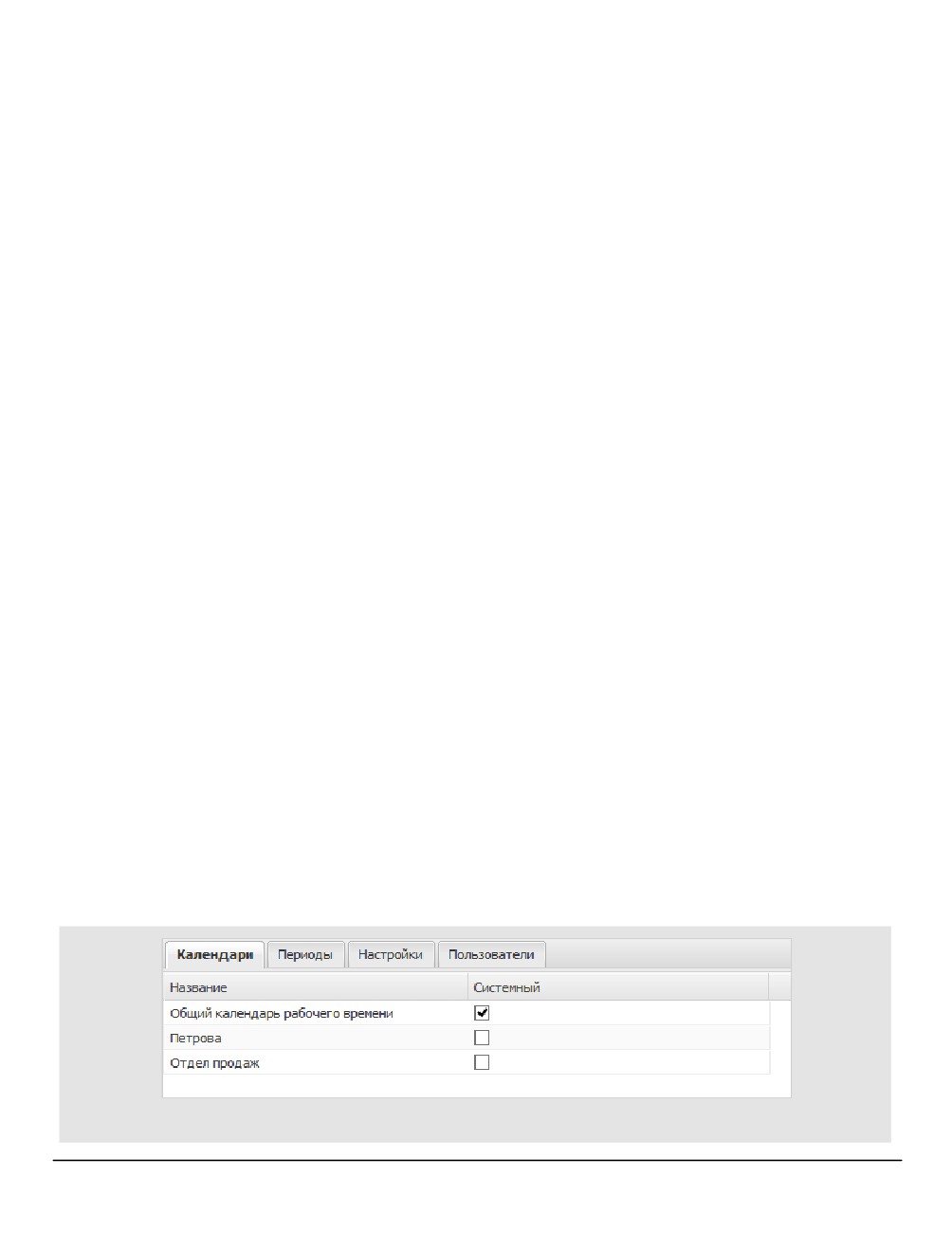
10.1. Вкладка «Календари»
Во вкладке Календари (рис. 56) доступны просмотр, добавление, редактирование и
удаление календарей рабочего времени .
Рис. 56. Вкладка Календари
90
содержание .. 1 2 3 4 ..