содержание .. 1 2 ..
Мотив. Система операивного управления компанией. Руководство администратора системы (общее администрирование и безопасность, версия 2.4) - часть 1
Оглавление
............................................................. 7
1. Функции администратора системы
............................................................................... 10
2. Настройки системы
2.1. Вкладка «Лицензии»
................................................................................................................................. 10
2.2. Вкладка «Интерфейс»
............................................................................................................................... 13
2.3. Вкладка «Настройки email»
.................................................................................................................... 15
2.4. Вкладка «Задачи»
...................................................................................................................................... 15
2.5. Вкладка «Документы»
............................................................................................................................... 18
2.6. Вкладка «Форматы»
.................................................................................................................................. 22
2.7. Вкладка «Дополнительно»
...................................................................................................................... 23
3. Настройки адресной книги..................................................................... 27
3.1. Поля адресной книги
................................................................................................................................. 28
3.2. Обработчики адресной книги
................................................................................................................. 31
3.3. Закладки адресной книги
........................................................................................................................ 32
4. Пользователи..................................................................................... 35
4.1. Работа с подразделениями
..................................................................................................................... 36
4.1.1. Добавление и редактирование подразделений
............................................................................. 36
4.1.2. Создание шаблонов номеров задач
................................................................................................. 39
4.1.3. Удаление и перемещение подразделений
...................................................................................... 40
4.2. Работа с пользователями
........................................................................................................................ 41
4.2.1. Создание и редактирование пользователей
................................................................................... 41
4.2.2. Перевод пользователей между подразделениями
........................................................................ 45
4.2.3. Передача прав и дополнительных полномочий
.............................................................................. 46
4.2.4. Перенаправление объектов Системы
................................................................................................ 47
4.2.5. Удаление пользователей
..................................................................................................................... 47
4.3. Работа с псевдонимами
........................................................................................................................... 48
4.4. Загрузка и выгрузка подразделений и пользователей
.................................................................... 51
4.4.1. Выгрузка подразделений и пользователей в файл
......................................................................... 51
4.4.2. Загрузка подразделений и пользователей из файла
...................................................................... 52
4.4.3. Правила загрузки подразделений
...................................................................................................... 54
2
4.4.4. Правила загрузки пользователей
....................................................................................................... 55
5. Назначение полномочий пользователям................................................... 57
5.1. Изменение полномочий пользователей
............................................................................................... 57
5.2. Восстановление системных полномочий пользователей
............................................................... 57
6. Группы прав....................................................................................... 60
6.1. Работа со списком групп прав
............................................................................................................... 60
6.2. Создание группы прав
.............................................................................................................................. 61
6.2.1. Вкладка «Общее»
................................................................................................................................. 61
6.2.2. Вкладка «Участники»
............................................................................................................................ 62
6.2.3. Вкладка «Права»
.................................................................................................................................. 62
6.3. Редактирование группы прав
................................................................................................................. 73
6.4. Удаление группы прав
.............................................................................................................................. 74
7. Права пользователей............................................................................ 75
7.1. Назначение пользователю личных прав
.............................................................................................. 75
7.2. Просмотр списков прав пользователя
................................................................................................. 76
7.3. Назначение прав на редактирование документов
............................................................................ 77
8. Настройки меню.................................................................................. 81
9. Настройки пользователей...................................................................... 84
9.1. Личные настройки
...................................................................................................................................... 84
9.2. Цветовые настройки
................................................................................................................................... 87
10. Календари рабочего времени
................................................................ 90
10.1. Вкладка «Календари»
............................................................................................................................ 90
10.2. Вкладка «Периоды»
................................................................................................................................ 92
10.2.1. Добавление периодов....................................................................................................................... 93
10.2.2. Редактирование и удаление периодов
.......................................................................................... 97
10.3. Вкладка «Настройки»
............................................................................................................................. 97
10.4. Вкладка «Пользователи».................................................................................................................... 100
.................................................................................... 102
11. Оповещения
11.1. Создание объявлений
........................................................................................................................... 102
11.2. Шаблоны оповещений
.......................................................................................................................... 103
11.3. Настройки оповещений
........................................................................................................................ 108
Оглавление
3
11.4. Тестирование оповещений
................................................................................................................. 111
11.5. Поисковая система
................................................................................................................................ 112
...................................................................................... 115
12. Типы задач
12.1. Создание типов задач.......................................................................................................................... 116
12.1.1. Вкладка «Настройки»...................................................................................................................... 117
12.1.2. Вкладка «Поля»
................................................................................................................................. 120
12.1.2.1. Поле типа «Нумератор»
....................................................................................................... 128
12.1.3. Вкладка «Обработчики»
.................................................................................................................. 130
12.1.4. Вкладка «Настройки почтовых уведомлений»
............................................................................ 131
12.1.5. Вкладка «Оценки и доклады»
........................................................................................................ 132
12.1.6. Вкладка «Доступ»
............................................................................................................................. 133
12.1.7. Вкладка «Форматы»
......................................................................................................................... 134
12.2. Редактирование и удаление типов задач
........................................................................................ 135
12.3. Назначение прав на типы задач
........................................................................................................ 136
................................................................................. 138
13. Счетчики задач
................................................................................... 140
14. Обработчики
14.1. Системные обработчики
...................................................................................................................... 141
14.2. Создание обработчиков
....................................................................................................................... 143
14.2.1. Задание основных параметров обработчика
............................................................................. 143
14.2.2. Задание дополнительных параметров обработчика
................................................................ 145
14.2.2.1. Дополнительные параметры обработчика пересчета нумератора
........................... 145
14.2.2.2. Дополнительные параметры обработчика «Отправить вложения почтой»
............... 145
14.2.2.3. Дополнительные параметры обработчика «Экспорт в XLS»
......................................... 147
14.2.3. Создание файла соответствия
........................................................................................................ 147
14.3. Редактирование и удаление обработчиков
.................................................................................... 154
15. Справочники
.................................................................................... 155
15.1. Создание справочников
....................................................................................................................... 156
15.1.1. Вкладка «Настройки»...................................................................................................................... 156
15.1.2. Вкладка «Поля»
................................................................................................................................. 158
15.1.3. Дополнительные признаки полей.................................................................................................. 162
15.1.4. Вкладка «Обработчики»
.................................................................................................................. 163
4
15.1.5. Вкладка «Настройки закладок»
.................................................................................................... 164
15.2. Редактирование и удаление полей справочников
........................................................................ 165
15.3. Редактирование и удаление справочников
.................................................................................... 166
15.4. Просмотр и заполнение справочника
.............................................................................................. 167
15.4.1. Просмотр записей справочника
..................................................................................................... 167
15.4.2. Добавление записей в справочник
................................................................................................ 170
15.4.3. Редактирование и удаление записей справочника
.................................................................... 171
15.5. Загрузка и выгрузка записей справочника при помощи обработчиков
................................ 173
15.5.1. Выгрузка записей справочника (Экспорт в Excel)
....................................................................... 173
15.5.2. Загрузка записей в справочник (Импорт XLS).............................................................................. 175
15.5.3. Пример загрузки записей в справочник
........................................................................................ 178
15.6. Применение справочников................................................................................................................. 184
15.7. Назначение прав на записи справочников.................................................................................... 184
15.8. Справочник «Внешние ресурсы»
....................................................................................................... 186
.................................................................................... 188
16. Типы таблиц
16.1. Создание типов таблиц
........................................................................................................................ 188
16.2. Вкладка «Поля»
...................................................................................................................................... 189
16.3. Дополнительные признаки полей
..................................................................................................... 193
16.4. Вкладка «Обработчики»
...................................................................................................................... 193
16.5. Вкладка «Настройки закладок»
........................................................................................................ 194
.................................................................. 195
17. Настройки подразделений
......................................................... 197
18. Типы делегирования полномочий
.......................................................................... 200
19. Настройки форматов
19.1. Тип «Целое»............................................................................................................................................ 201
19.2. Тип «Вещественное»
.............................................................................................................................. 202
19.3. Тип «Дата»
............................................................................................................................................... 204
................................... 207
20. Параметры подключения к серверу коммуникаций
...................................................................... 212
21. Информация о Системе
.......................................................................... 213
22. Языковые настройки
22.1. Редактирование констант языка....................................................................................................... 214
22.2. Работа с языками Системы
................................................................................................................. 215
Оглавление
5
22.3. Выгрузка и загрузка констант языка............................................................................................... 219
........................................................................ 220
23. Система безопасности
23.1. Политики безопасности
....................................................................................................................... 220
23.1.1. Политики сетевой безопасности
..................................................................................................... 221
23.1.2. Политики безопасности паролей
.................................................................................................... 224
23.2. Доступ из запрещенной зоны............................................................................................................ 229
23.3. Неавторизованный доступ
.................................................................................................................. 230
23.4. Доступ не к своим задачам
................................................................................................................. 231
23.5. Отказы в доступе к задаче.................................................................................................................. 233
23.6. Изменение полномочий
....................................................................................................................... 235
23.7. Изменение прав..................................................................................................................................... 236
23.8. Удаленные документы
.......................................................................................................................... 237
23.9. Карточки документов
............................................................................................................................ 238
23.10. Статистика по внешним пользователям
........................................................................................ 241
23.11. Статистика использования Системы
.............................................................................................. 242
23.12. Журнал выполнения обработчиков
................................................................................................ 245
23.13. Журнал действий пользователей
.................................................................................................... 246
................................................... 249
24. Автоматическое создание документов
....................................................................................... 255
25. Глоссарий
6
1. Функции администратора системы
Администратор Системы МОТИВ
2.4
(далее
- Системы) наделён широкими
полномочиями. От качества его работы зависит работоспособность, безопасность и
эффективность Системы.
В обязанности администратора Системы входит:
- контроль срока использования лицензии и загрузка новых файлов лицензий;
- загрузка логотипа компании для отображения в Системе;
- создание иерархической структуры подразделений организации;
- настройка списка информационных полей, которые определяют состав полей
адресной книги и карточки пользователя Системы;
- управление пользователями Системы;
- создание псевдонимов, которые дают возможность пользователю
присутствовать одновременно в нескольких подразделениях;
- управление полномочиями пользователей;
- создание групп прав и включение в них пользователей;
- управление личными правами пользователей Системы;
- управление настройками пользователей и составом пунктов меню Системы;
- регистрация в Системе объявлений;
- настройка календарей рабочего времени;
- управление настройками оповещений по задачам, сообщений и напоминаний
пользователям по электронной почте и SMS;
- администрирование поисковой системы;
- создание типов задач с дополнительными полями;
- создание типов таблиц;
- создание счётчиков для нумерации задач с дополнительными полями;
- создание и настройка справочников Системы;
- создание обработчиков для выгрузки данных в удобном виде из Системы;
- мониторинг состояния дискового пространства и удаление временных файлов.
Перечисленные функции администратор Системы выполняет с помощью раздела
Инструменты → Администрирование. Пункты меню Пользователи и Назначение
полномочий также доступны пользователям со статусом «Начальник».
- разработка эффективной политики безопасности;
Функции администратора системы
7

- выявление несанкционированных действий пользователей Системы;
- выявление попыток несанкционированного доступа к Системе сторонних
пользователей с узлов, не предусмотренных политикой безопасности;
- мониторинг действий пользователей по назначению дополнительных прав и
полномочий пользователям Системы;
- получение статистики пользования Системой;
- получение статистики по внешним пользователям;
- мониторинг действий пользователей с документами.
Пункт меню Типы задач доступен только пользователю с правом «Создание типов
задач». Пункт меню Справочники доступен пользователям с правом «Создание
справочников».
Работа в Системе возможна с использованием одного из трех модулей: Workflow,
Docflow или Complete. Список возможностей каждого модуля смотрите в таблице 1.
Таблица 1. Сравнение возможностей модулей Системы
Возможности
Workflow
Docflow
Complete
Создание задач (поручений)
+
-
+
Участие в задачах
+
-
+
Отчёты по задачам
+
-
+
Архив задач (поручений)
+
-
+
Создание документов
-
+
+
Рассмотрение и исполнение документов
-
+
+
Отчёты по документам
-
+
+
Архив документов
-
+
+
Администрирование документооборота
-
+
+
Календарь
+
+
+
Адресная книга
+
+
+
Библиотека
+
+
+
8

Уведомления
+
+
+
Система поиска
+
+
+
Модуль системы безопасности
+
+
+
Администрирование и настройки Системы
+
+
+
Приложения (Windows и MacOS X)
+
+
+
PDA-интерфейс
+
+
+
Функции администратора системы
9
2. Настройки системы
Пункт меню Настройки системы раздела Администрирование используют для
просмотра и загрузки лицензий, настройки интерфейса, электронной почты Системы,
задач и документов.
Пункт меню состоит из нескольких вкладок. Для фиксации изменений используйте
кнопку Сохранить.
2.1. Вкладка «Лицензии»
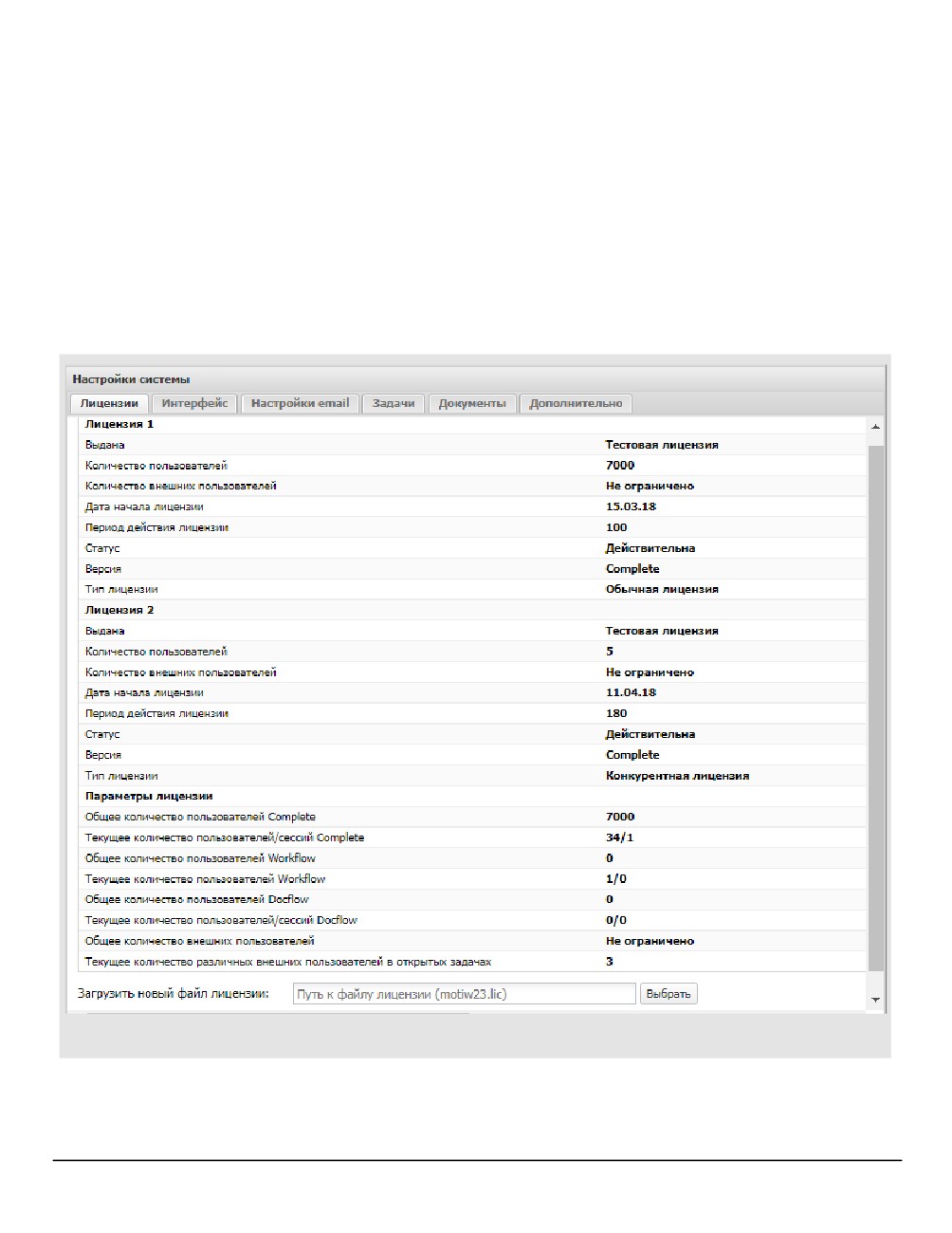
Вкладка Лицензии (рис. 1) - для просмотра информации о пользовательских лицензиях
и загрузки новых лицензий.
Рис. 1. Вкладка Лицензии
В Системе существует две политики лицензирования:
10
– Именная (обычная) лицензия - право конкретного сотрудника работать в
Системе. При использовании таких лицензий количество пользователей,
зарегистрированных в Системе в пункте меню Администрирование
→
Пользователи, не может превышать значение, указанное в файле лицензии.
- Конкурентная лицензия - право на одновременное подключение к Системе,
которое может быть совместно использовано любыми поименованными
пользователями. При использовании таких лицензий количество пользователей,
одновременно работающих в Системе, не может превышать значение,
указанное в файле лицензии.
Файл лицензии загружают после установки Системы при первом входе
администратора в Систему.
Файл лицензии автоматически помещается в каталог license\motiw, расположенный на
сервере с установленной Системой.
Лицензия характеризуется параметрами:
- Выдана
- название организации, которой выдана лицензия. Название
организации отображается в заголовке страницы браузера.
- Количество пользователей - число пользователей, которые могут быть созданы в
Системе (в случае использования именной лицензии).
- Дата начала лицензии.
- Период действия лицензии - количество календарных дней, в течение которых
лицензия действительна. До истечения срока действия получите новую
лицензию.
- Статус - лицензия может находиться в одном из статусов:
·
Действительна - лицензия загружена в Систему корректно и срок ее
действия не истёк.
·
Истекла - срок действия лицензии истёк.
·
Не совпадает наименование компании. Обратитесь к разработчикам -
загружен файл, в котором название организации не совпадает с названием,
указанным в предыдущей лицензии.
- Версия - отображается название одного из модулей:
·
Workflow
·
Docflow
·
Complete (подробнее о различиях между модулями см. п. 1).
– Тип лицензии - именная (обычная) или конкурентная.
Настройки системы
11
Тип лицензии выбирают в атрибутах пользователя при его создании или
редактировании.
Типы лицензий доступны при выполнении условий:
- Конкурентные: есть хотя бы одна непросроченная конкурентная лицензия.
- Именные: есть хотя бы одна непросроченная именная лицензия и не
превышен общий лимит пользователей на именных лицензиях
Тип сессии пользователя - именная или конкурентная - определяется при входе в
Систему в порядке приоритета.
Старт именной сессии возможен, если:
- тип лицензии пользователя = именная;
- есть есть хотя бы одна непросроченная именная лицензия;
- не превышен общий лимит пользователей на именных лицензиях.
Старт конкурентной сессии возможен, если:
- тип лицензии пользователя = именная ИЛИ конкурентная;
- есть хотя бы одна непросроченная конкурентная лицензия;
- не превышен лимит количества конкурентных сессий.
В группе полей Параметры лицензии указаны свойства лицензии:
- Общее количество пользователей/сессий
(по модулям)
- количество
пользователей, которые могут быть созданы в Системе (с учётом всех файлов
лицензий).
- Текущее количество пользователей/сессий
(по модулям)
- количество
зарегистрированных в Системе пользователей.
- Общее количество внешних пользователей
- количество внешних
пользователей, которые могут быть созданы в Системе (с учётом всех файлов
лицензий, не ограничено).
- Текущее количество различных внешних пользователей в открытых задачах -
количество зарегистрированных в Системе внешних пользователей, которые
участвуют в задачах пользователей Системы. Подробно о работе с внешними
пользователями см. п.
«Редактирование состава внешних пользователей»
«Руководства пользователя системы».
Количество пользовательских лицензий можно увеличить, загрузив новый файл. Для
загрузки файла нажмите кнопку Выбрать в поле Загрузить новый файл лицензии и в
открывшемся окне укажите путь к файлу motiw_24.lic.
12
Если на момент загрузки действительна текущая лицензия, количество существующих
и новых лицензий суммируется. После выбора файла лицензии нажмите кнопку
Сохранить.
При удачной загрузке файла лицензии в строке статуса отобразится надпись
Действительна. Удачная загрузка гарантирована только при полном совпадении
названия организации, указанного в файлах лицензии.
2.2. Вкладка «Интерфейс»
Вкладка Интерфейс (рис. 2) позволяет управлять внешним видом Системы. Гибкие
настройки дают возможность привести интерфейс к корпоративному стилю: установить
логотип компании, девиз и изображения на странице авторизации.
Логотип компании отображается в правом углу главного меню Системы. При нажатии
на него откроется доступный всем пользователям системный справочник «Внешние
ресурсы» - список ссылок на внешние сетевые ресурсы, которыми часто пользуются
сотрудники.
Администратор Системы редактирует справочник «Внешние ресурсы» с помощью
вкладки меню Инструменты → Администрирование → Справочники.
Для загрузки логотипа нажмите кнопку Выбрать в поле Логотип и укажите путь к файлу
в открывшемся окне. Загружаемый файл должен иметь тип PNG, JPEG или GIF и размер
64x64 пикселей. Если размер изображения превышает указанные параметры, Система
автоматически обрежет его до нужных размеров. Выбранный файл отобразится в
строке просмотра. Для удаления логотипа нажмите кнопку .
Для загрузки изображения, выводимого на странице авторизации, нажмите кнопку
Выбрать в поле Изображение и укажите путь к файлу в открывшемся окне.
Загружаемый файл должен иметь формат PNG, JPEG или GIF и размер 390x100
пикселей. Выбранный файл отобразится в строке просмотра. Для удаления
изображения нажмите кнопку .
Настройки системы
13
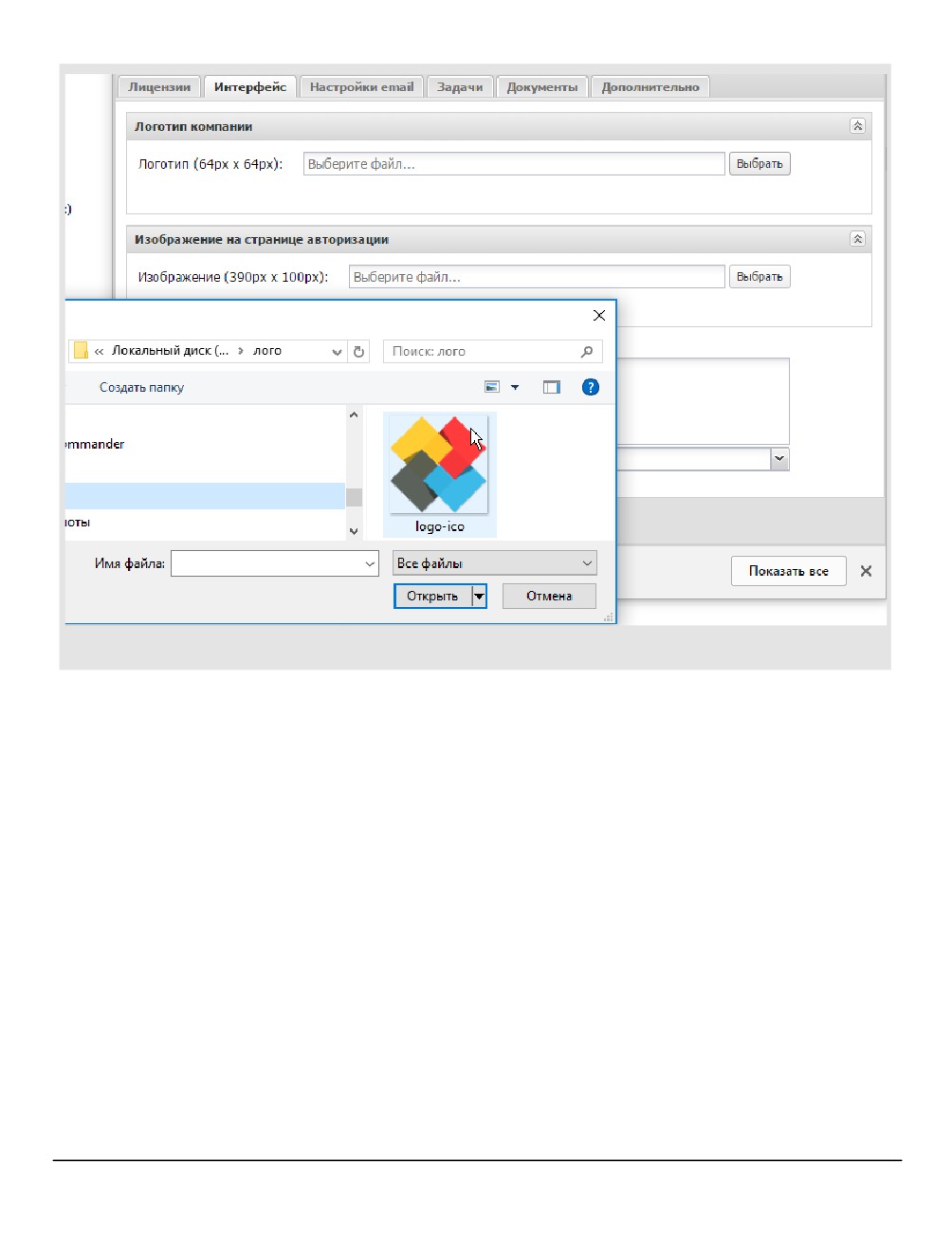
Рис. 2. Вкладка Интерфейс
Для отображения в интерфейсе Системы девиза компании в поле Девиз впишите
текст. Объем текста не должен превышать 200 символов. Текст девиза можно
форматировать с использованием HTML-тегов.
В раскрывающемся списке Отображение фотографий пользователей в ленте действий
выбирают один из трех режимов показа изображений:
- Не отображать
- в ленте действий не будут показаны фотографии
пользователей.
- Отображать только пользовательские - в ленте действий будут отображаться
только загруженные пользователями изображения. Формы отсутствующих
изображений показаны не будут.
- Отображать
- в ленте действий будут отображаться и фотографии
пользователей, и пустые формы для них (если пользователь не загрузил свою
фотографию).
14
2.3. Вкладка «Настройки email»
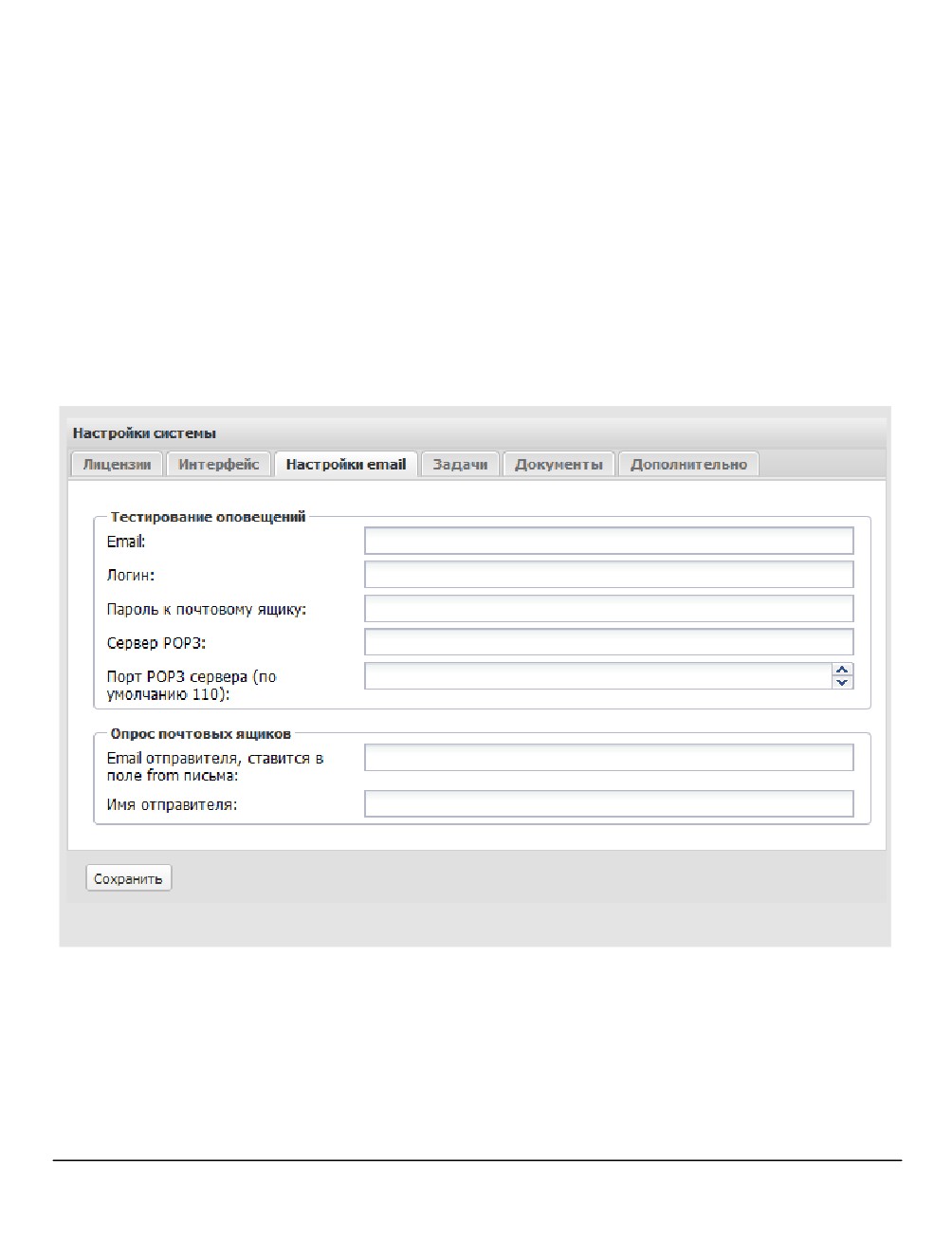
Вкладка Настройки email (рис. 3) - для тестирования и настройки отправки оповещений
по электронной почте (подробнее о работе с оповещениями см.п. 11).
- Тестирование оповещений - секция для проверки корректности работы системы
рассылки сообщений.
В группе полей Опрос почтовых ящиков заполняют:
- Email отправителя, ставится в поле from письма - email автоинформатора Системы.
Адрес будет указан в поле FROM
(от кого) в письмах, отправленных
автоинформатором пользователям Системы.
- Имя отправителя - имя автоинформатора Системы в письмах, отправленных
пользователям Системы.
Рис. 3. Вкладка Настройки email
2.4. Вкладка «Задачи»
Вкладка Задачи (рис. 4) - для назначения пользователям Системы прав на действия в
ленте задачи, настройки действий при создании задач и правил изменения дат начала и
окончания задачи, видимости вкладок окна задачи (подробнее об использовании
типов задач см. п. 12).
Настройки системы
15
В группе полей Действия при создании задачи настраивают поведение Системы при
нажатии кнопки Сохранить и создать новую задачу (подробнее о создании задач см.п.
«Создание задачи» «Руководства пользователя»):
- Если флажок включен, будет открыта форма создания задачи (того же типа, что и
предыдущая) с пустыми полями. Если задача была создана по шаблону, будут
очищены только не заполненные в нем поля.
- Если флажок выключен, будет открыта форма создания задачи со значениями
полей, скопированными из предыдущей задачи.
В группе полей Редактирование ленты действий назначают пользователям с
определёнными ролями в задаче возможность редактировать действия в ней. Чтобы
разрешить редактировать и удалять свои сообщения в ленте действий, включите
флажки.
Замечание: настройка необходима для назначения права редактировать непоследние
действия в ленте задачи. Если действие последнее в ленте, автор может
редактировать его беспрепятственно.
16
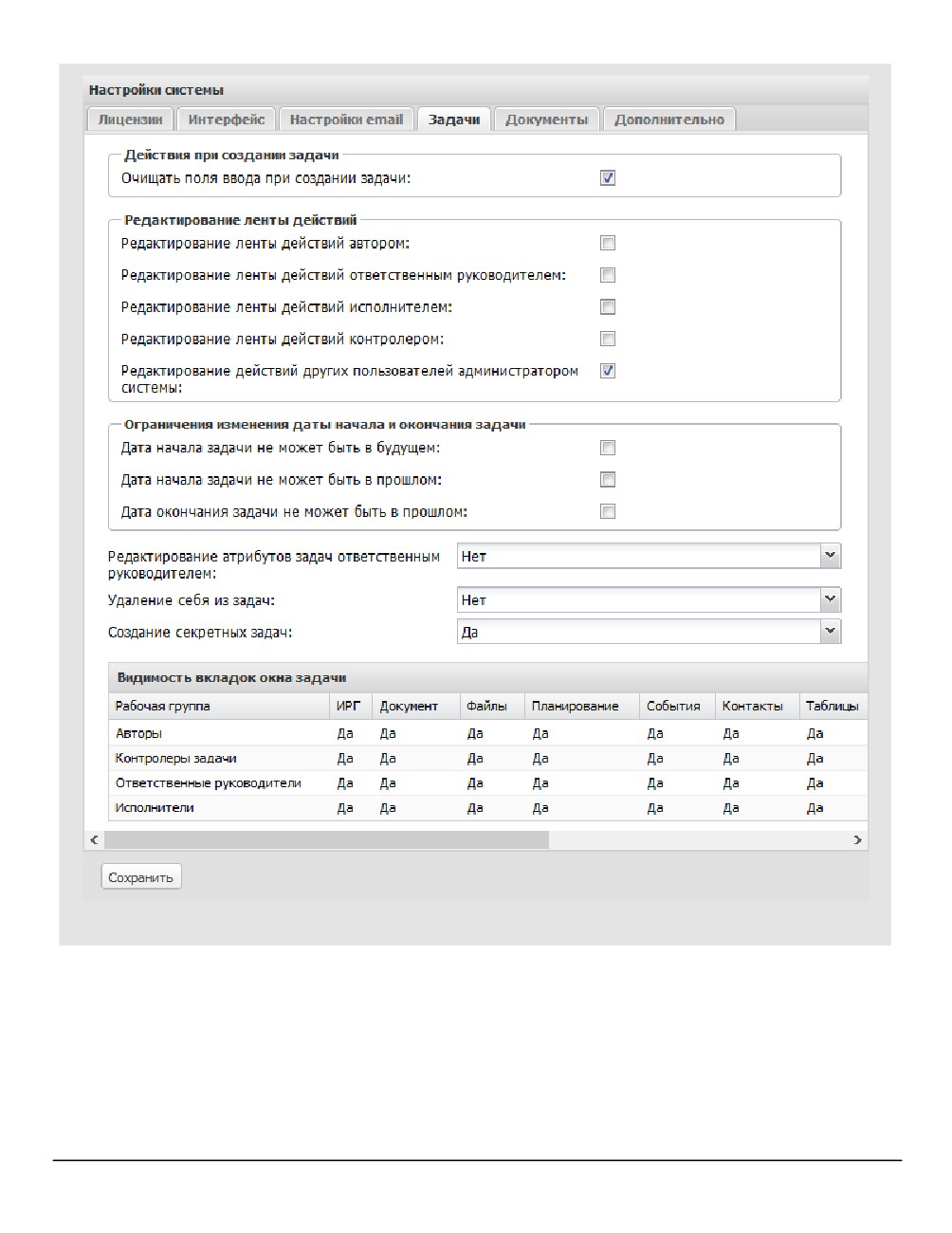
Рис. 4. Вкладка Задачи
Администратор Системы может назначить всем пользователям с правом
«Администратор системы» право на редактирование и удаление любых действий в
ленте.
В группе полей Ограничения изменения даты начала и окончания задачи
устанавливают ограничения для значений полей Начало и Окончание задачи. Чтобы
установить описанные в строках группы ограничения, установите соответствующие
флажки.
Настройки системы
17
Замечание: Если запрещено создание задач с датой начала в прошлом и будущем,
изменить дату начала задачи будет невозможно.
В раскрывающемся списке Редактирование атрибутов задачи ответственным
руководителем задают возможность редактирования полей задач ответственными
руководителями. При выборе значения Нет ответственному руководителю доступно
редактирование дополнительных полей задачи, добавление контролеров,
исполнителей и внешних пользователей, редактирование ИРГ и типа задачи,
добавление контрольных точек и событий, создание подзадач (подробнее см. п.
«Права на редактирование полей задачи» «Руководства пользователя»).
Значения полей Удаление себя из задач и Создание секретных задач управляют
соответствующими возможностями пользователей.
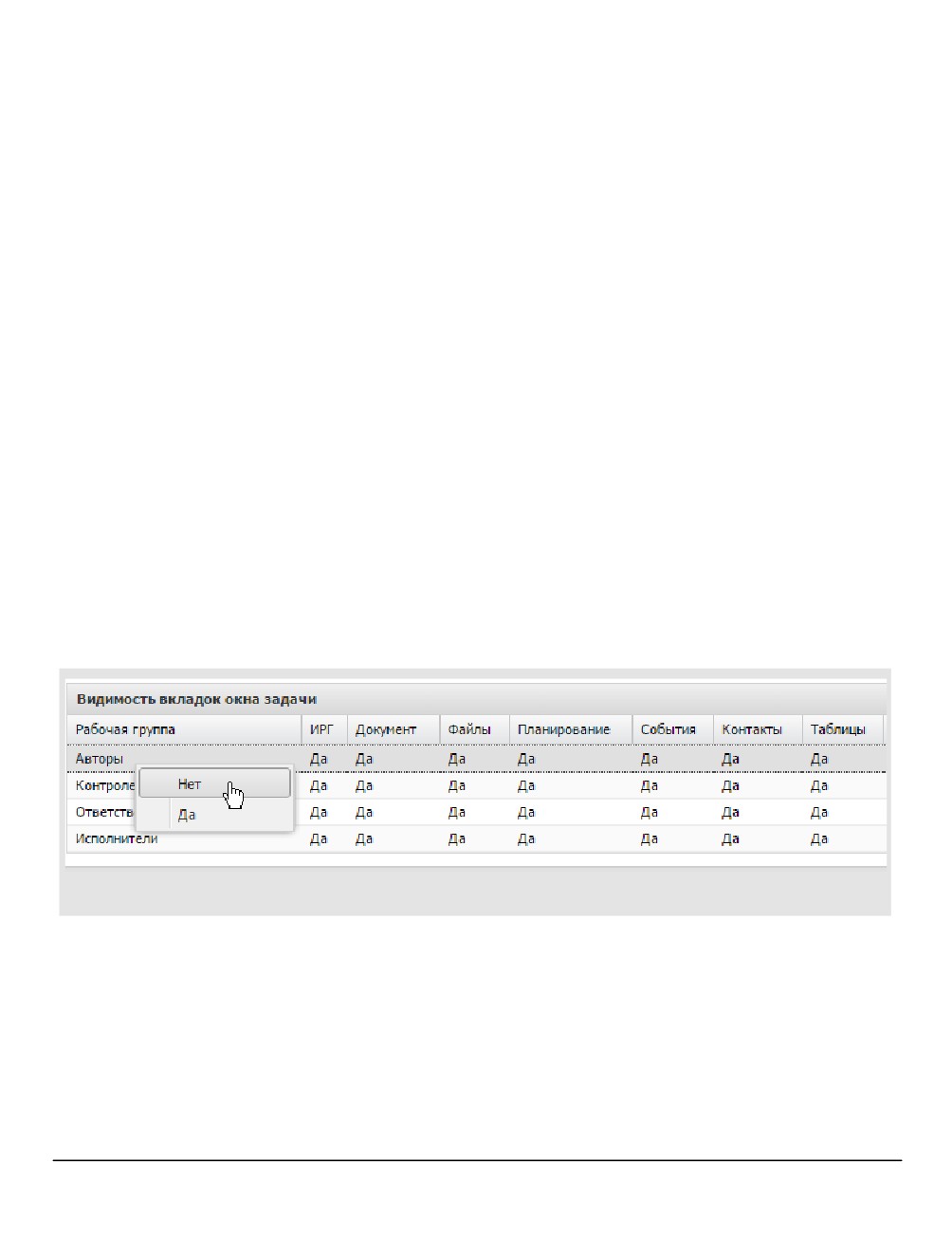
В таблице Видимость вкладок окна задачи настраивают отображение вкладок окна
задачи для пользователей в различных ролях:
- Нет. Вкладка не видна участникам рабочей группы.
- Да. Вкладка видна участникам рабочей группы.
Замечание: настройка определяет видимость вкладок как при создании, так и при
просмотре существующей задачи.
Для быстрой установки одинакового значения в пределах строки или столбца
используйте контекстное меню (рис. 5) (откроется при щелчке правой кнопкой мыши
на названии вкладки или роли пользователя в задаче).
Рис. 5. Быстрая установка значений видимости вкладок окна задачи
2.5. Вкладка «Документы»
Вкладка Документы (рис. 6) - для указания действий при создании нового документа.
В группе полей Действия при создании документа настраивают поведение Системы
при нажатии кнопки Сохранить и создать новый документ в окне создания документа
(подробнее о создании документов см. п. «Создание документа» «Руководства
пользователя» ):
- Очищать поля ввода при создании документа:
18
·
Если флажок включен, будет открыта форма создания документа (того же
типа, что и предыдущий) с пустыми полями. Если документ создан по
шаблону, будут очищены только не заполненные в нем поля.
·
Если флажок выключен, будет открыта форма создания документа со
значениями всех полей, скопированными из предыдущего документа.
- Очищать маршрут при создании документа:
·
Если флажок включен, будет открыта форма создания документа, в которой
маршрут рассмотрения не задан.
·
Если флажок выключен, будет открыта форма создания документа, в которой
выбран маршрут, указанный для предыдущего документа.
В группе полей Изменение признака «Окончательная версия» пользователям в
различных ролях назначают права на изменение признака Окончательная версия для
файлов, прикреплённых к документу (подробнее о признаке «Окончательная версия»
см п.
«Просмотр и редактирование карточки документа»
«Руководства
пользователя»).
В группе полей Редактирование своих документов настраивают возможность
редактирования документов, инициированных и созданных пользователем
(подробнее см. п.
«Регистрационные карточки документов»
«Руководства
администратора документооборота»).
Настройки системы
19
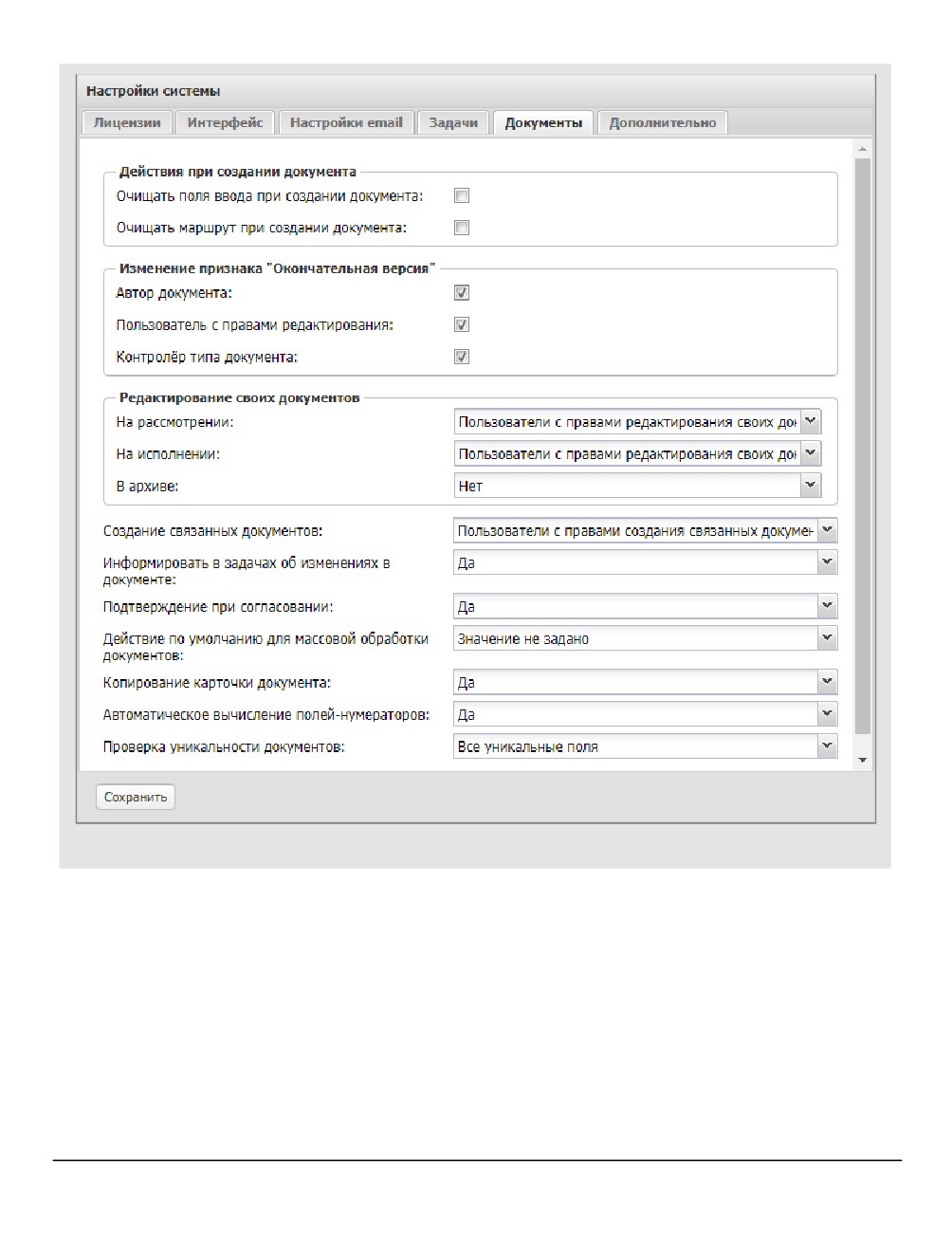
Рис. 6. Вкладка Документы
В раскрывающемся списке Создание связанных документов выбирают одно из
значений:
- Нет - создание связанных документов невозможно
- Пользователи с правами инициирования - создавать связанные документы
могут пользователи, у которых есть право инициирования хотя бы одного типа
документов.
- Пользователи с правами создания связанных документов - создавать связанные
документы могут только пользователи, которым администратор Системы
назначил соответствующее право.
20

В раскрывающемся списке Информировать в задачах об изменениях в документе
выбирают одно из значений:
- Да - информация об изменении значений полей документа транслируется в
открытые задачи по рассмотрению/исполнению этого документа в качестве
системных действий. В ленте действий задач также отображается информация об
изменении признака Окончательная версия файлов документа, добавлении и
удалении файлов.
- Нет - информация об изменении значений полей документа не отображается в
задачах по его рассмотрению/исполнению.
В раскрывающемся списке Подтверждение при согласовании выбирают одно из
значений:
- Да - при нажатии кнопки Согласовать, операция будет выполнена после
подтверждения пользователем запроса о выполнении.
- Нет - согласование документа будет произведено непосредственно после
нажатия кнопки.
В раскрывающемся списке Действие по умолчанию для массовой обработки
документов указано действие, совершаемое при нажатии кнопки
(Обработать
документ) в списке Документы мне на рассмотрение. В раскрывающемся списке
выбирают одно из значений:
- Значение не задано - будет открыто окно выбора операции.
- Согласовать - согласование выбранных документов;
- Согласовать с замечаниями
- согласование выбранных документов с
замечаниями;
- Отказаться согласовать - отказ согласовать выбранные документы.
Замечание - Настройки, определённые во вкладке «Документы» (Инструменты →
Администрирование → Настройки системы), являются системными. Их можно
переопределить при создании регистрационной карточки документа. Приоритет
настроек, указанных при создании карточки, будет выше, чем у системных настроек
(подробнее см. п.
«Создание регистрационной карточки»
«Руководства
администратора документооборота»).
Значение поля Копирование карточки документа управляет отображением в
документах кнопки
(Копировать карточку).
В раскрывающемся списке Автоматическое вычисление полей-нумераторов
выбирают одно из значений:
Настройки системы
21
- Да - в поле нумератора при создании и редактировании карточки документа по
умолчанию отображается вычисленное значение.
- Нет - для просмотра вычисленного значения поля-нумератора потребуется
нажать кнопку
(подробнее см. п. «Создание документа с присвоением
номера» «Руководства пользователя»).
В раскрывающемся списке Проверка уникальности документов выбирают одно из
значений:
- Все уникальные поля
- проверка уникальности при создании документов
выполняется по значению для всех полей (режим И).
- Любое из уникальных полей - проверка уникальности при создании документа
выполняется по значению для любого из полей (режим ИЛИ).
2.6. Вкладка «Форматы»
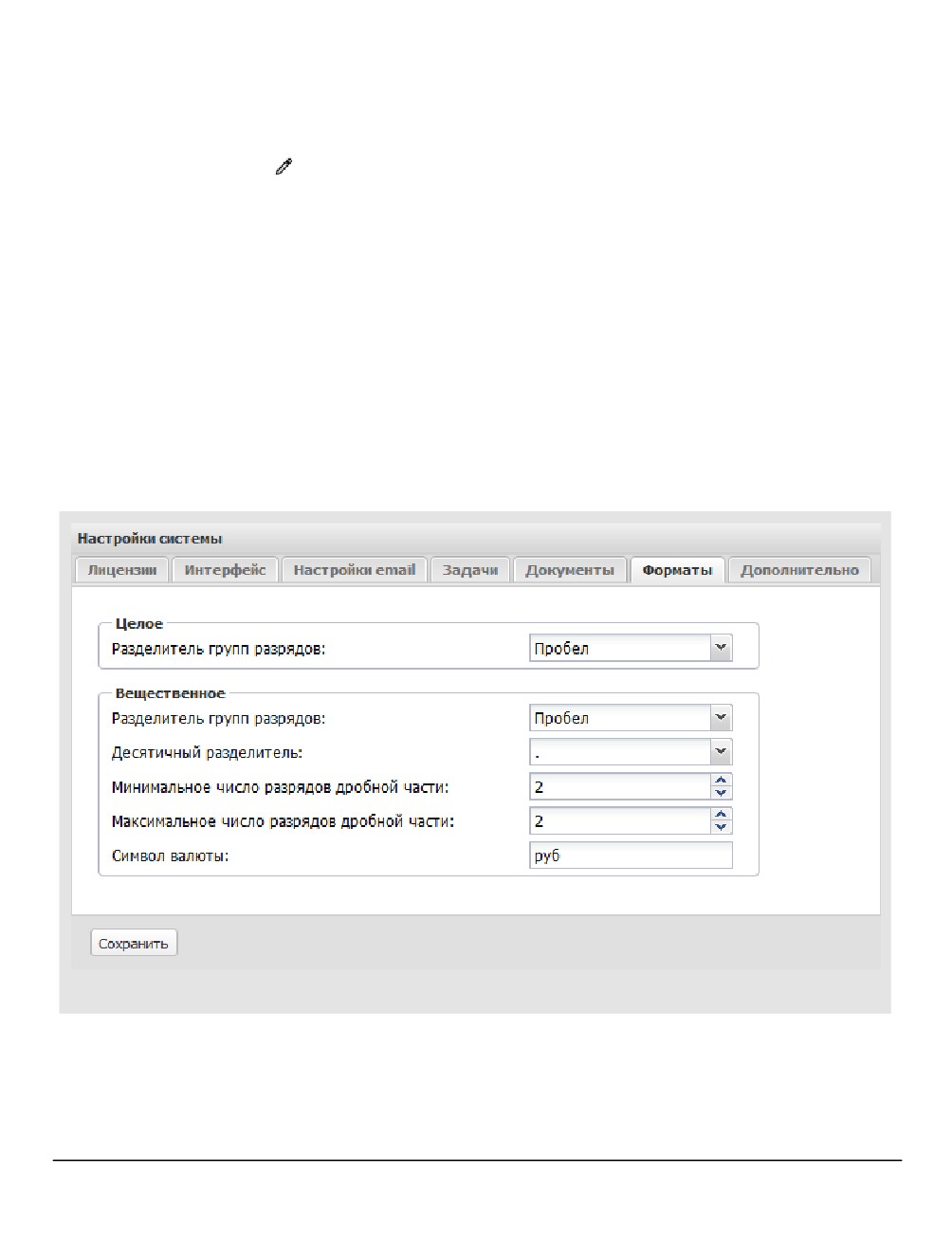
Вкладка Форматы (рис. 7) - для настройки форматов отображения данных.
Рис. 7. Вкладка Форматы
В группе полей Целое настраивают формат полей типа «Целое» в задачах.
Разделитель групп разрядов выбирают в одноимённом раскрывающемся списке.
Разделитель групп разрядов используют для упрощения чтения цифр в больших
числах. В качестве разделителя можно использовать пробел или запятую. Чтобы
22

отключить отображение разделителя, выберите в раскрывающемся списке
Разделитель групп разрядов значение Нет.
В группе полей Вещественное настраивают формат полей типа «Вещественное» в
задачах и «Число» - в документах:
- Разделитель групп разрядов и десятичный разделитель выбирают в
одноимённых раскрывающихся списках. В качестве разделителя групп разрядов
можно использовать пробел или запятую, в качестве десятичного разделителя -
точку или запятую. Чтобы отключить отображение разделителя групп разрядов,
выберите значение Нет в раскрывающемся списке Разделитель групп разрядов.
- Минимальное и максимальное число разрядов в дробной части указывают с
клавиатуры или при помощи кнопки
– Символ валюты вводят с клавиатуры. Символ будет автоматически подставлен
после значений, указанных в числовых полях, то есть значения полей будут
отображаться в денежном формате.
Указанные форматы будут использоваться по умолчанию. Настройки, указанные для
конкретных полей в типах задач и документов, приоритетнее настроек, указанных на
данной вкладке.
2.7. Вкладка «Дополнительно»
Вкладка Дополнительно (рис. 8) - для настройки параметров библиотеки, задания
возможности редактирования файлов и меню,выбора действия при перенаправлении
объектов и политики безопасности.
Настройки системы
23
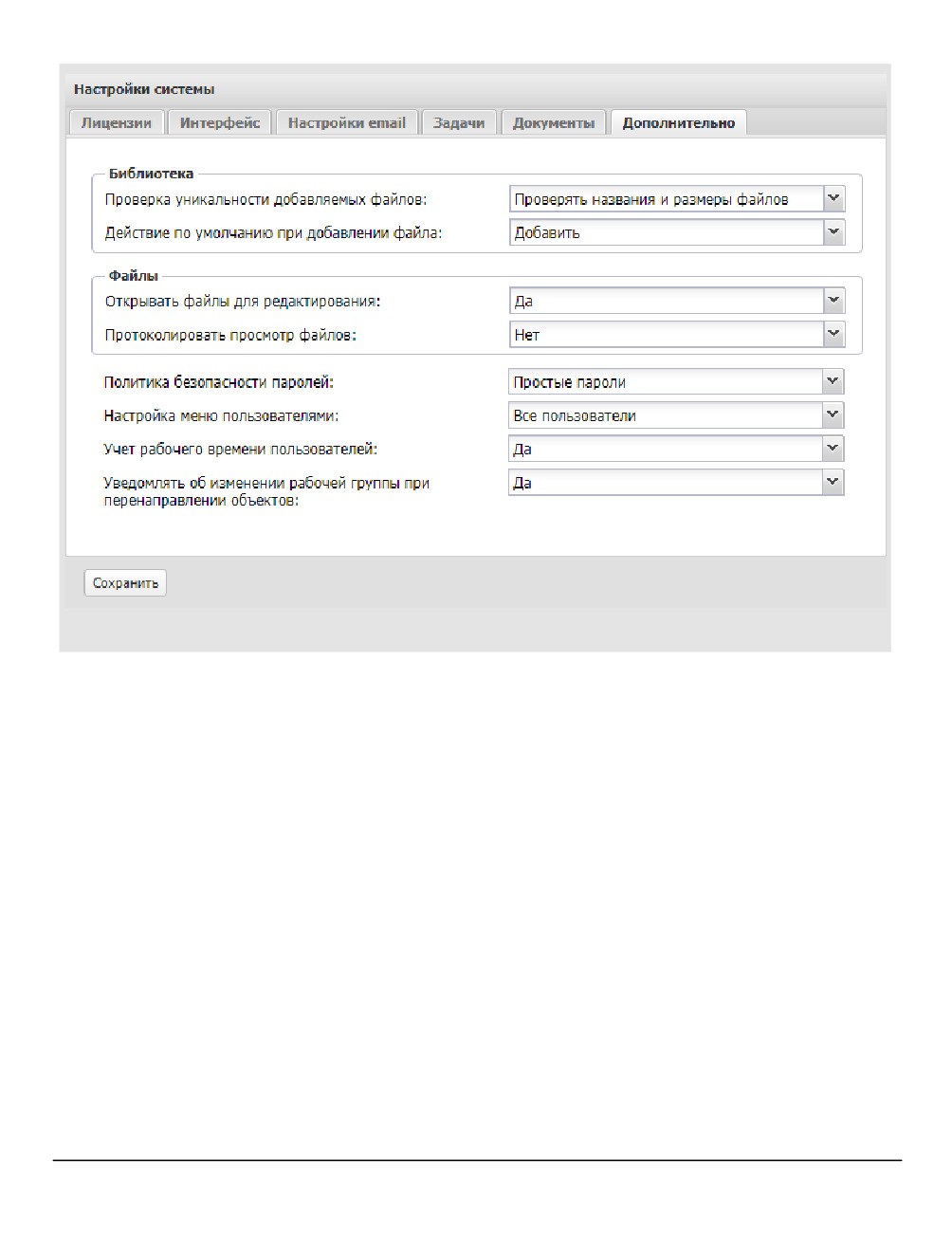
Рис. 8. Вкладка Дополнительно
В группе полей Библиотека настраивают проверку уникальности добавляемых в
библиотеку файлов. В раскрывающемся списке Проверка уникальности добавляемых
файлов выбирают одно из значений:
- Не проверять - проверка уникальности файла при добавлении в библиотеку
производиться не будет.
- Проверять названия файлов - при проверке уникальности учитываются только
названия файлов.
- Проверять названия и размеры файлов
- при проверке уникальности
учитываются название и размер файлов.
Замечание: Если для поля установлен признак «Уникальное», при попытке добавить в
таблицу уже существующее значение на экран будет выведено предупреждение.
В раскрывающемся списке Действие по умолчанию при добавлении файла выбирают
действие Системы при добавлении в папку файла-дубликата:
- Добавить - поместить файл в папку библиотеки. В таком случае в одной папке
могут оказаться несколько файлов-дубликатов.
- Заменить - заменить дубликат добавляемым файлом.
24
– Пропустить - пропустить папку, в которой расположен дубликат (файл не будет
добавлен в пропущенную папку).
В группе полей Файлы настраивают доступ к файлам для редактирования и
протоколирование обращений к файлам.
В раскрывающемся списке Открывать файлы для редактирования можно выбрать:
- Да. Значение по умолчанию. Пользователям разрешено редактировать файлы,
зарегистрированные в Системе.
- Нет. Открытие файлов для редактирования недоступно.
В раскрывающемся списке Протоколировать просмотр файлов можно выбрать:
- Нет. Значение по умолчанию. Учёт обращений пользователей к файлам не
ведётся.
- Да. Протоколировать обращения к файлам на стороне сервера. Информация о
просмотре файлов будет добавлена в журнал действий пользователей.
Информация о просмотре документов средствами предварительного просмотра
будет автоматически добавлена на вкладку Журнал карточки документа.
В раскрывающемся списке Политика безопасности паролей выбирают одну из политик
безопасности паролей, созданных в Системе. Подробнее о работе с политиками
безопасности паролей см. п. 23.1.2. После изменения политики безопасности паролей
на экране отобразится запрос о необходимости сброса паролей пользователей.
В раскрывающемся списке Настройка меню пользователями выберите одно из
значений:
- Все пользователи - каждый пользователь Системы может индивидуально
настроить состав и очередность пунктов меню, входящих в разделы главного
меню Системы.
- Пользователи с правом настройки меню - настраивать состав и очередность
пунктов меню могут только пользователи, обладающие правом «Настройка
меню».
В раскрывающемся списке Учёт рабочего времени пользователей выберите одно из
значений:
- Да - в Системе ведётся учёт рабочего времени пользователей: отображаются
кнопки управления рабочим временем и отчёт «Рабочее время пользователей».
- Нет - учёт рабочего времени пользователей в Системе не ведётся: кнопки
управления рабочим временем и отчёт «Рабочее время пользователей» не
отображаются.
Настройки системы
25
Подробнее об учёте рабочего времени см. раздел
«Учёт рабочего времени
пользователей» «Руководства пользователя» .
В раскрывающемся списке Уведомлять об изменении рабочей группы при
перенаправлении объектов указывают значение по умолчанию для флажка Не
уведомлять об изменении рабочей группы в окне перенаправления объектов
Системы. При выборе значения «Да» в задачах, из которых удален пользователь, по
умолчанию будут регистрироваться соответствующие системные действия (подробнее см.
п. «Перенаправление объектов Системы одного пользователя другим» «Руководства
пользователя»).
26
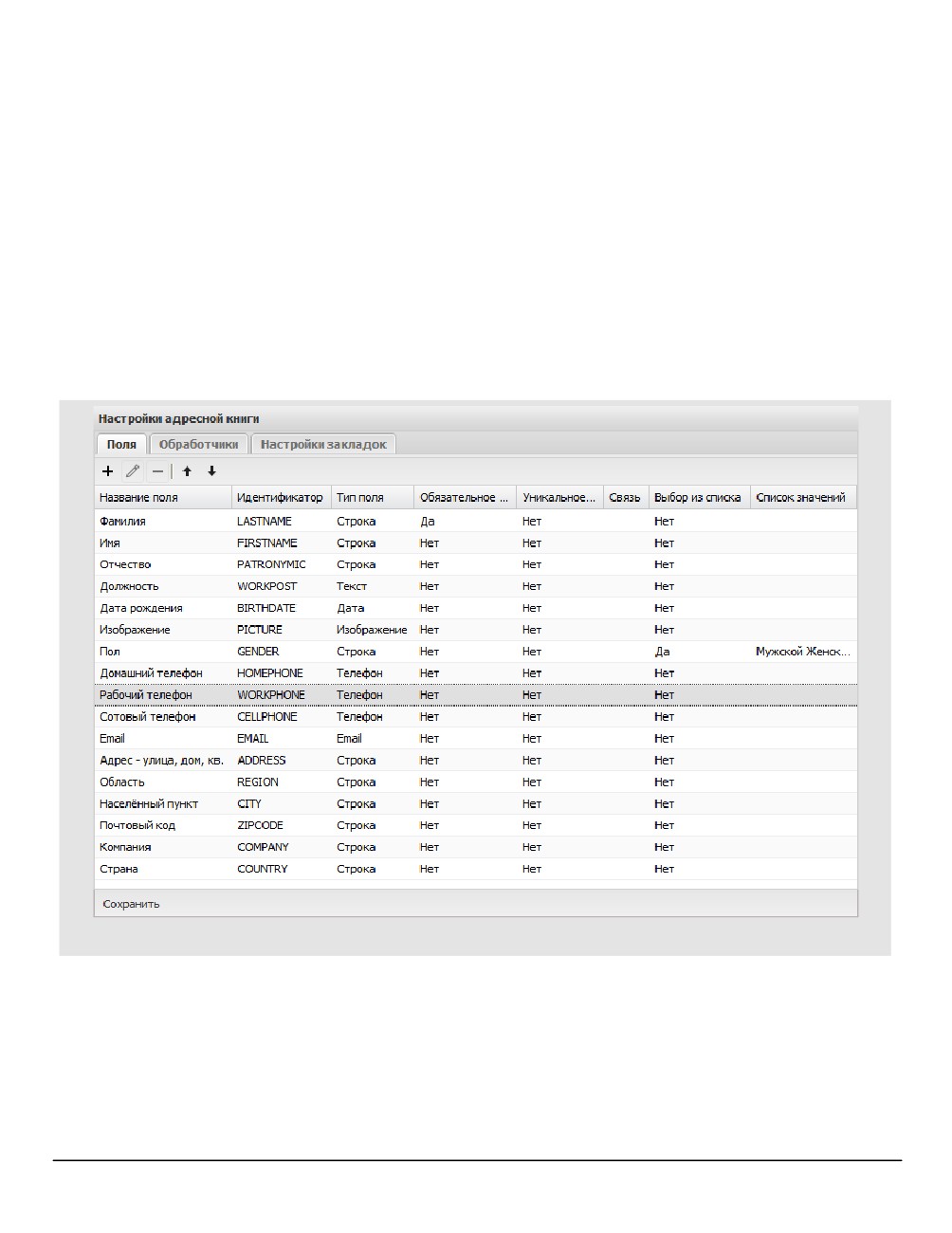
3. Настройки адресной книги
Адресная книга - организованная совокупность контактов пользователей, обеспечивает
быстрый доступ к контактной информации.
Настройка адресной книги
- установка правил добавления и отображения
информации в контактах и реквизитах пользователей. В зависимости от нужд
предприятия, использующего Систему, администратор может определить наличие в
карточке контакта полей разных типов и распределить их в структуре закладок
адресной книги. Контакты адресных книг могут быть использованы в задачах и
документах.
Настройка карточек пользователей и контактов доступна в пункте меню Инструменты
→ Администрирование → Настройки адресной книги (рис. 9).
Рис. 9. Пункт меню Настройки адресной книги. Вкладка Поля
Редактирование структуры карточек пользователей и данных контактов доступно
пользователю, обладающему правом «Администратор системы».
Замечание - Рекомендуем настроить адресные книги до регистрации в Системе
пользователей.
Настройки адресной книги
27

3.1. Поля адресной книги
По умолчанию адресная книга содержит системные поля, предназначенные для
задания различной информации о пользователях и контактах. Список системных полей
адресной книги приведен в таблице 2. В таблице также указана возможность
редактирования и удаления для системных полей.
Таблица 2. Системные поля адресной книги
Редактирование
Поле
Удаление
Все поля
Обязательность
Фамилия
-
-
-
Имя
-
+
-
Отчество
-
+
-
Должность
-
+
-
Дата рождения
-
+
-
Изображение
-
+
-
Пол
-
+
-
Домашний телефон
-
+
-
Рабочий телефон
-
+
-
Сотовый телефон
-
+
-
Email
-
+
-
Адрес — улица, дом, кв
-
+
-
Область
-
+
-
Населённый пункт
-
+
-
Почтовый код
-
+
-
Компания
-
+
-
Страна
-
+
-
Skype
+
+
+
ICQ
+
+
+
Facebook
+
+
+
В Контакте
+
+
+
Внутренний телефон
+
+
+
28
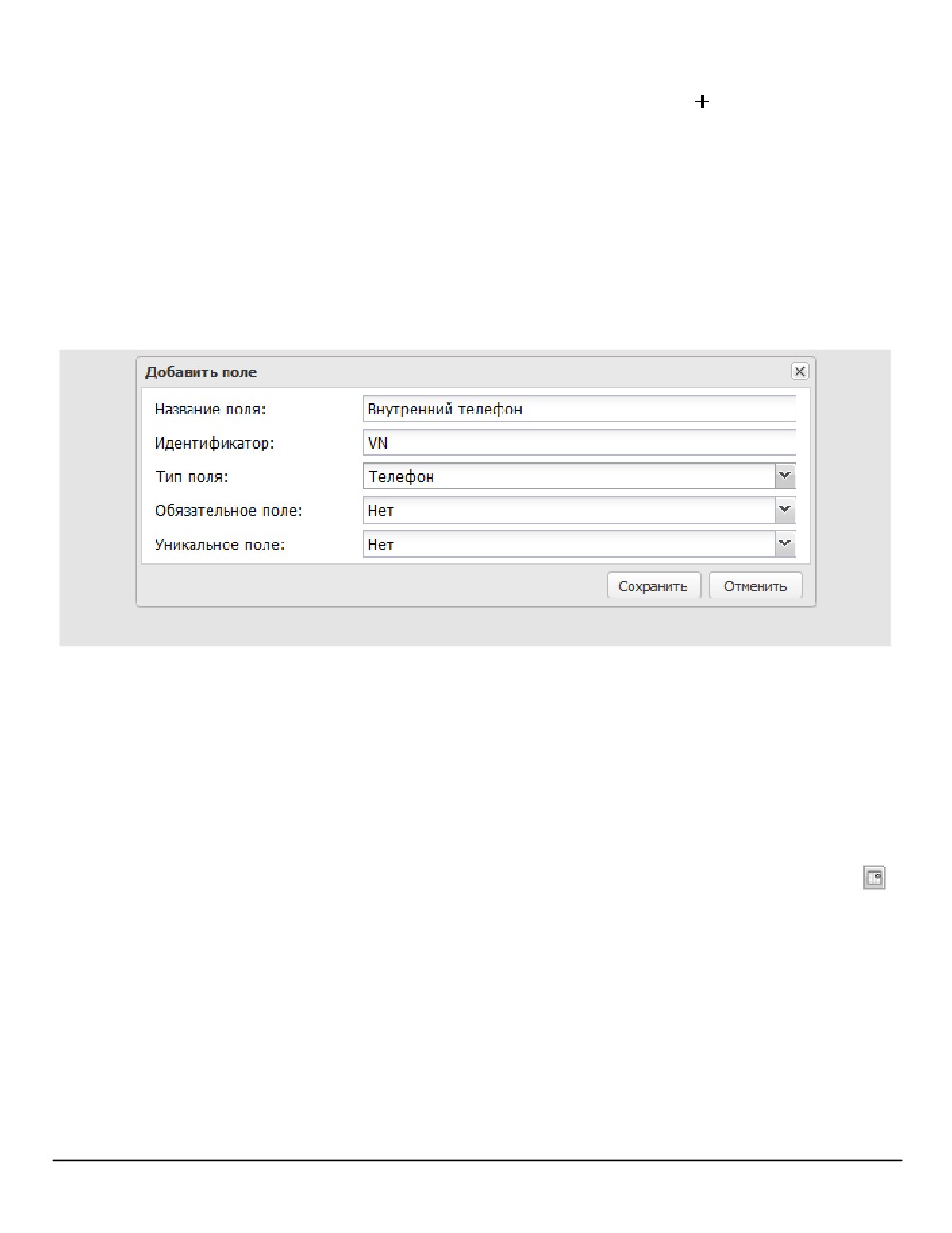
Администратор может добавлять дополнительные поля в карточку пользователей и
контактов. Для добавления нового поля нажмите кнопку
(Добавить). При
добавлении поля задайте его название, тип данных (числовое, текстовое и пр.) и, при
необходимости, - дополнительные признаки (рис. 10).
Предусмотрено создание типов полей:
- Целое - ввод целых чисел (например, 13000).
- Вещественное - ввод дробных чисел
(например,
13,500 или
13.500). Для
разделения целой и дробной частей используют точку <.> или запятую <,>.
- Логический - выбор из списка одного из значений: «Да» или «Нет».
Рис. 10. Создание поля адресной книги
- Строка - ввод произвольных символов (не более 80). Возможно задание списка
допустимых значений поля. Значения указывают в поле Список значений. Каждое
значение указывают с новой строки (через Enter). Если включен флажок Выбор из
списка, пользователь сможет указывать в поле только значения из списка. Если
флажок выключен, пользователь сможет выбирать значения из списка и вводить
собственные значения.
- Текст - ввод неограниченного объема информации произвольного содержания.
- Дата - указание даты. Поле заполняют выбрав значение в календаре (кнопка
)
или вводом с клавиатуры в формате, установленном при настройке Системы.
- Ссылка на справочник
- выбор значения из справочника
(подробнее о
справочниках см. раздел 15).
- Множественная ссылка на справочник - выбор нескольких значений из
справочника.
При создании полей типа «Ссылка на справочник» и «Множественная ссылка на
справочник» укажите поле справочника, которое будет использовано для их
заполнения. Справочник и его поле выбирают в раскрывающихся списках
Настройки адресной книги
29
Справочник и Поле. В списке отображаются справочники, доступные
пользователю для просмотра и редактирования. Поля Справочник и Поле
обязательны для заполнения.
- Изображение
- прикрепление графического файла, например, фотографии
пользователя.
- Файл - прикрепление файла произвольного формата. После прикрепления
файла в поле отображается ссылка для его просмотра.
- Email - задание электронного адреса пользователя (контакта). Если поле
заполнено, при просмотре информации о пользователе (контакте), возможна
отправка электронного письма на указанный адрес. При создании внешнего
пользователя из адресной книги, электронный адрес выбираемого контакта
автоматически будет добавлен в поле Email.
- Телефон - задание номера телефона (сотового, домашнего, рабочего). Если поле
заполнено, при просмотре информации о пользователе, возможно осуществить
звонок при наличии подключенного в Системе сервера коммуникаций.
(подробнее см. п. «Связь» «Руководства пользователя»). Возможна настойка
отправки SMS-оповещений на номера, указанные в полях типа
«Телефон» (подробнее о настройке оповещения всех пользователей см. раздел
11.3, о настройке получения оповещений каждым пользователем см. п.
«Настройки оповещений» «Руководства пользователя»).
- Цвет - установка цвета отображения поля в карточке пользователя. Цвет
выбирают из палитры.
Замечание: Под подчинённым понимают справочник, содержащий ссылку на главный
справочник. Например, справочник Страны главный, а Города - подчинённый. Тогда при
выборе записи «Россия» в поле справочника Страны, в справочнике Города будут
отображаться только те записи о городах, которые содержат ссылку на запись «Россия».
- Логический — настройка логического оператора со значением Да/Нет, выбирают
установкой флажка. Например, можно установить значение «Штатный сотрудник».
Замечание - Создание полей с одинаковыми значениями недопустимо. При попытке
создать поле с уже существующим названием будет выдано предупреждение.
Кроме названия и типа для поля можно указать дополнительные признаки:
- Обязательное - обязательность заполнения поля. Новый контакт (пользователь
Системы) не будет сохранен, пока не заполнено обязательное поле.
Обязательные поля помечены красной звездочкой.
- Уникальное - контроль уникальности значений поля; признак устанавливают для
исключения дублирования значений. Признак Уникальное можно установить для
полей типа «Строка», «Вещественное», «Целое», «Текст», «Телефон», «Email».
30
содержание .. 1 2 ..
///////////////////////////////////////