содержание .. 1 2 3 ..
Мотив. Система операивного управления компанией. Руководство администратора системы (общее администрирование и безопасность, версия 2.4) - часть 2

Замечание: при установке значения Обязательное для полей типа «Ссылка на
справочник» и «Множественная ссылка на справочник», при заполнении этих полей
проверяется наличие у пользователя прав на просмотр записей справочника. Не имея
прав на справочник, пользователь не сможет заполнить поля.
Замечание - Если для поля установлен признак Уникальное, оно автоматически
становится обязательным для заполнения
(при включении флажка Уникальное
автоматически включается флажок Обязательное, не подлежащий изменению).
Для каждого поля можно указать идентификатор. Идентификаторы используют при
формировании файла соответствия обработчика (подробнее о создании файла
соответствия см. п. 14.2.3). Значения полей, для которых указаны идентификаторы,
доступны для выгрузки в файлы форматов RTF и XLS.
Для задания идентификатора используют латинские буквы в верхнем регистре, цифры
и символ нижнего подчеркивания. Использование цифры в качестве первого символа
идентификатора недопустимо. Максимальная длина идентификатора - 50 символов.
Использование одинаковых идентификаторов и идентификаторов системных полей
(см. п. 14.2.3) недопустимо. При попытке сохранения поля с уже существующим
идентификатором, на экран будет выведено предупреждение.
Замечание - Название идентификатора не должно содержать в себе имени другого
идентификатора. Например, идентификатору нельзя присвоить имя «FIOSOTRUDNIK»,
если существует поле с идентификатором «SOTRUDNIK».
После задания всех атрибутов поля нажмите кнопку Сохранить. Новое поле появится в
списке полей.
Новые (только что добавленные) поля отображаются в списке в порядке их
добавления. Для изменения порядка полей используйте кнопки
(Переместить
вверх) и
(Переместить вниз).
Откройте окно редактирования поля дважды щелкнув на нем или выделив в списке и
нажмите кнопку
(Редактировать) на панели инструментов. Редактирование полей
аналогично их созданию.
Для удаления поля выделите его в списке и нажмите кнопку
(Удалить) на панели
инструментов.
3.2. Обработчики адресной книги
Обработ чик
- это шаблон, позволяющий выгружать информацию о задачах/документах
для просмотра и печати в файл формата RTF или XLS (XLSX), изменять значения некоторых
полей, а рассылать email-оповещения (подробнее см. п. 14).
Использование обработчиков позволит пользователю:
- получить в удобном для просмотра и печати виде информацию об объектах
Системы (задачах и документах) и внесённых в них изменениях,
Настройки адресной книги
31
- организовать электронную рассылку информации об объектах Системы (в
формате RTF) и прикреплённых к ним файлов.
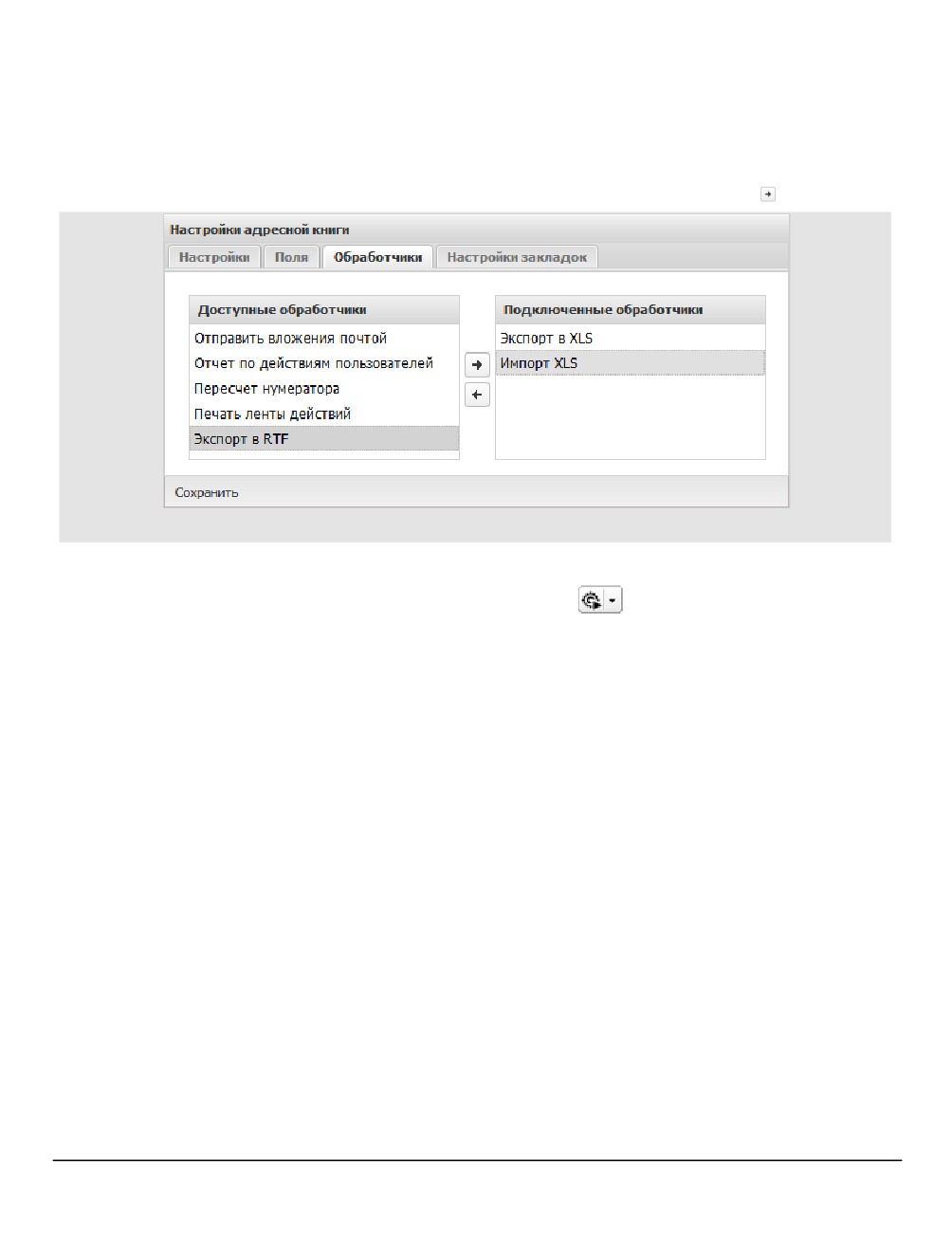
Чтобы подключить обработчик к адресной книге, перейдите во вкладку Обработчики
(рис.
11) и поместите обработчики из поля Доступные обработчики в поле
Подключенные обработчики (перетаскиванием или при помощи кнопки
).
Рис.11. Вкладка Обработчики
После добавления обработчиков, нажмите кнопку Сохранить.
Воспользоваться обработчиком можно, нажав кнопку
в окне просмотра адресной
книги.
3.3. Закладки адресной книги
Информация о пользователях может быть распределена по тематическим закладкам.
Закладки будут отображаться:
- в окне создания пользователя/контакта;
- в окне просмотра информации о пользователе/контакте.
По умолчанию адресная книга содержит закладки:
- Личная информация,
- Контактная информация,
- Адресная информация,
- Бизнес-информация.
Каждая закладка содержит поля, соответствующие ее тематике. Администратор
Системы может изменить состав закладок и полей в них.
Настройка закладок адресной книги доступна во вкладке Настройки закладок (рис. 12)
пункта меню Настройки адресной книги.
32
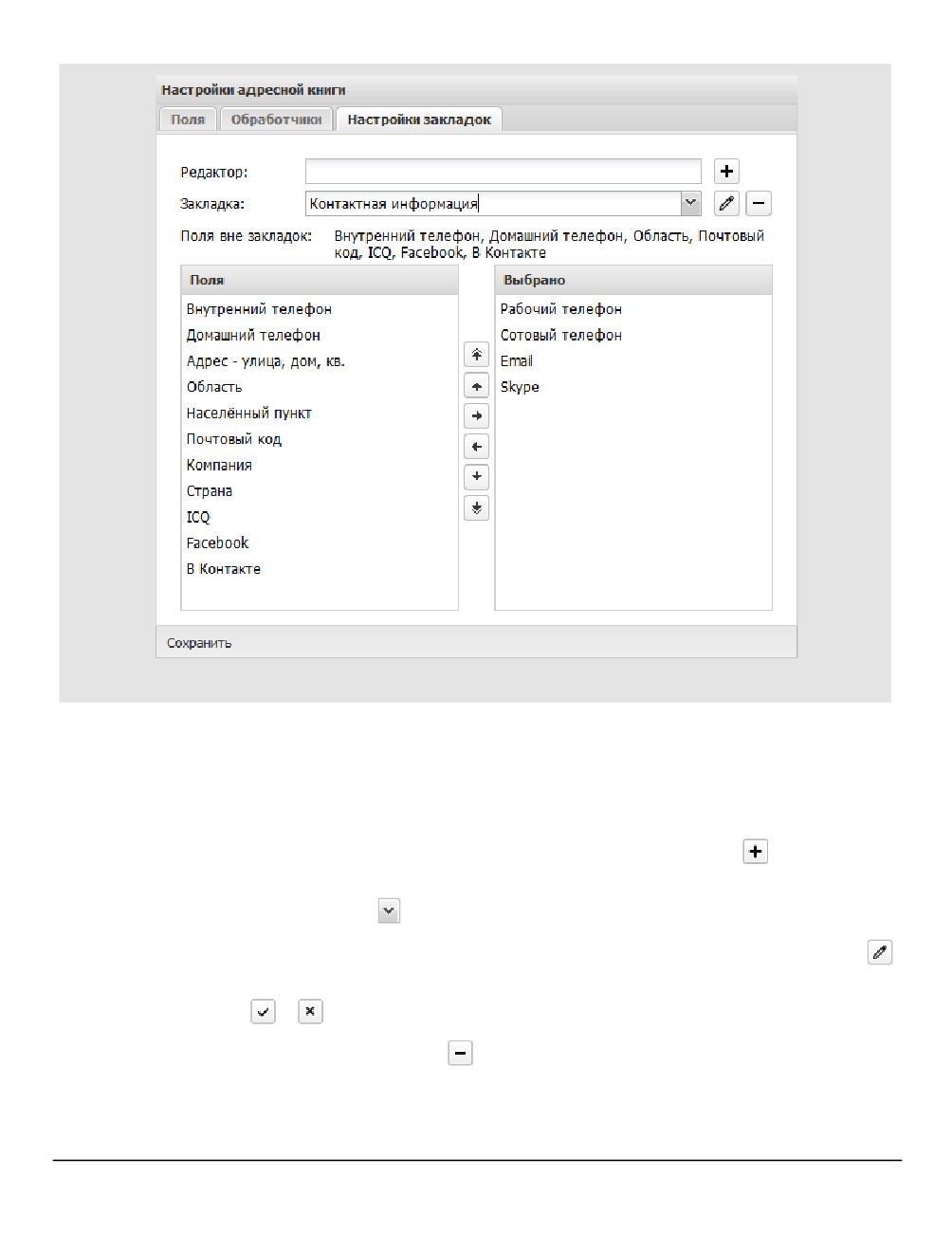
Рис. 12. Вкладка Настройки закладок
Редактирование названия и удаление закладки Личная информация недоступно.
Остальные системные закладки можно редактировать.
Доступно создание неограниченного количества закладок. Для создания новой
закладки введите название в поле Редактор и нажмите кнопку
(Добавить).
Созданная закладка отобразится в раскрывающемся списке Закладка (для просмотра
списка закладок нажмите кнопку
).
Для изменения названия закладки выберите ее в списке, нажмите кнопку
(Редактировать), введите новое название в поле Редактор. Подтвердите или отмените
изменения (кнопки и соответственно).
Для удаления закладки нажмите кнопку
(Удалить) и подтвердите удаление.
Все добавленные администратором Системы поля по умолчанию отображаются на
закладке Личная информация в порядке добавления на вкладке Поля. Часть полей
Настройки адресной книги
33

можно перенести на другие закладки. Допустимо дублирование одного и того же поля
в нескольких закладках. В этом случае при просмотре информации о
пользователе/контакте также будет происходить дублирование данных.
В списке Поля (расположен слева) отображаются названия всех полей адресной книги.
Чтобы изменить список полей закладки, выберите ее в раскрывающемся списке: справа, в
списке Выбрано, отобразятся поля, которые уже расположены на закладке. Для новой
закладки список будет пуст. Добавить поле на закладку можно перетаскиванием или при
помощи кнопки . Чтобы удалить поле из закладки: перетащите его вправо или нажмите
кнопку . Для выбора нескольких полей выделяйте их, удерживая нажатой клавишу Ctrl
или Shift.
Кнопки и
- для перемещения поля вверх и вниз, кнопки
и
- для
перемещения поля в начало и конец списка соответственно. После сохранения
изменений порядок расположения полей в форме контакта изменится соответственно.
Для выбора нескольких полей выделяйте их удерживая нажатой клавишу Ctrl или Shift.
Изменить порядок полей можно перетаскивая их в необходимое место списка.
Для сохранения изменений нажмите кнопку Сохранить.
34
4. Пользователи
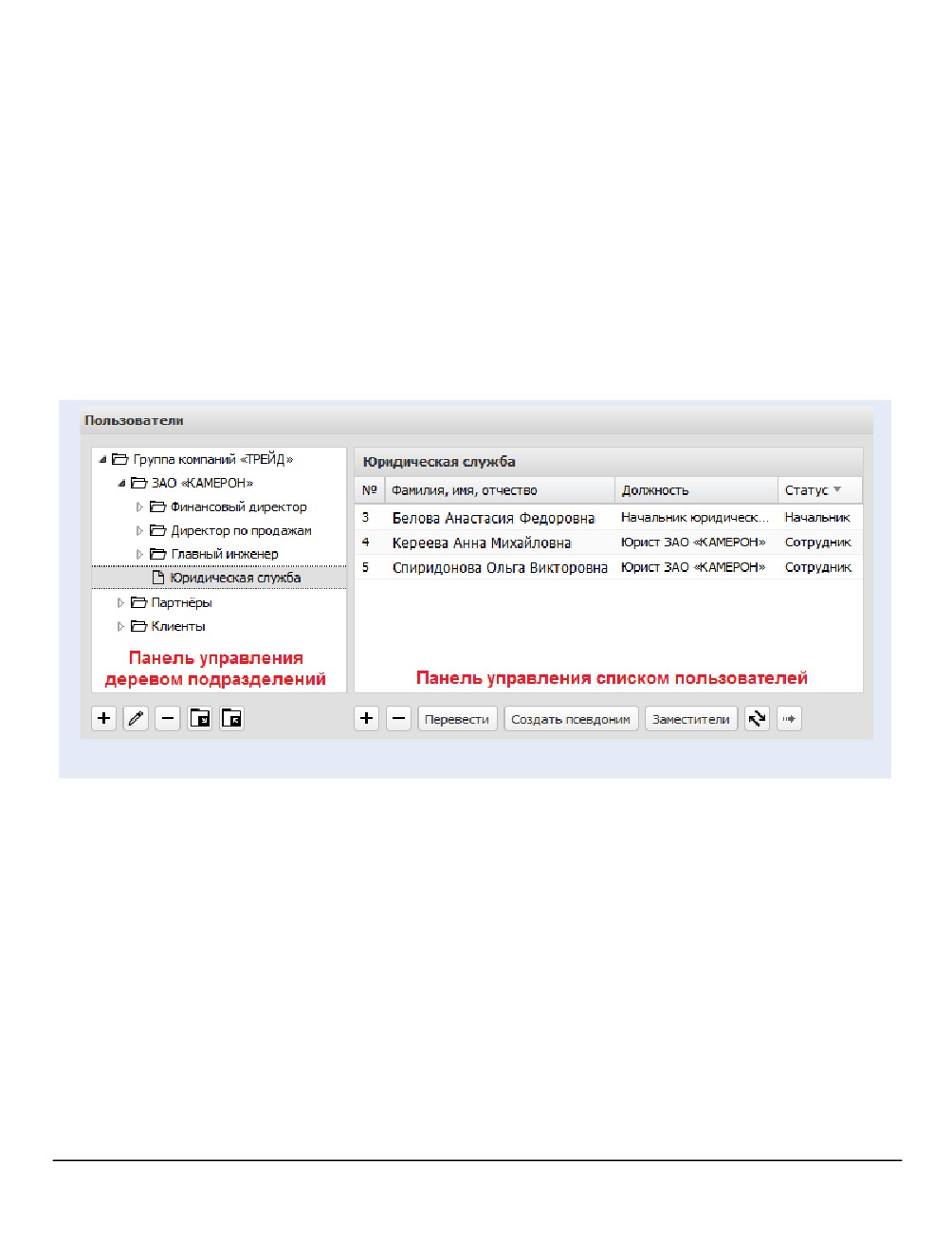
В пункте меню Инструменты → Администрирование → Пользователи (рис. 13)
формируют организационную структуру предприятия и производят действия с
пользователями (создание, редактирование, перемещение, удаление).
Замечание: в разделе Пользователи отображаются только сотрудники, на которых есть
полномочия Полные права, а также подразделения, на участников которых есть
полномочия Полные права.
В левой части пункта меню отображается дерево подразделений Системы, в правой -
список пользователей и псевдонимов выбранного подразделения. В нижней части
окна расположены панели управления деревом подразделений и списком
пользователей.
Рис. 13. Пункт меню Пользователи раздела Администрирование
В дереве подразделений формируют организационную структуру предприятия с
соблюдением иерархии подчинённости. Сначала создают главные подразделения,
затем - подчинённые. Дерево подразделений отображается начиная с подразделения
текущего пользователя, с включением всех вложенных в него подразделений.
Для вызова контекстного меню дерева подразделений (рис. 14), щелкните правой
кнопкой мыши на названии подразделения.
Пользователи
35
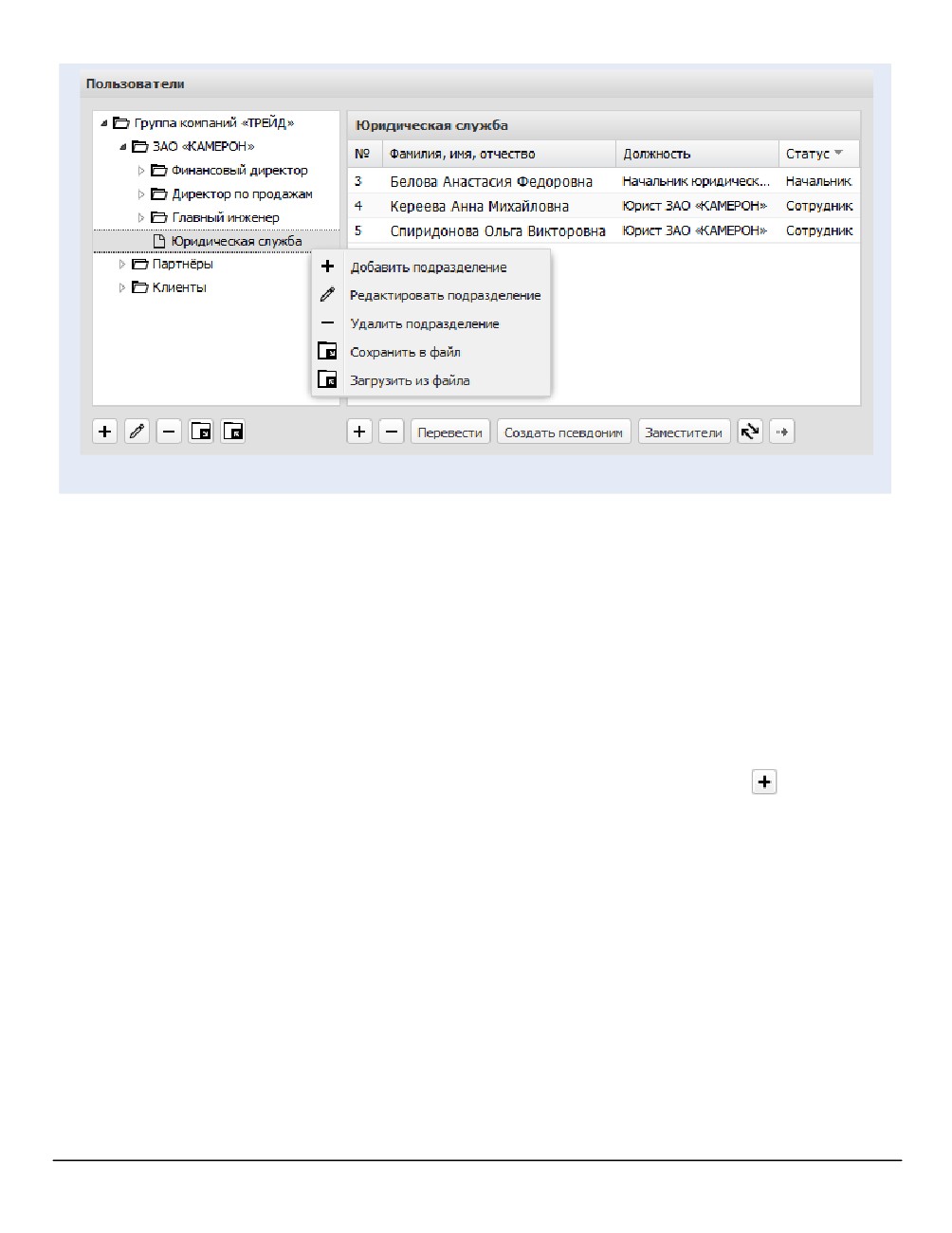
Рис. 14. Контекстное меню дерева подразделений
Каждый пользователь при создании закреплен за определённым структурным
подразделением компании. Состав структурных подразделений утверждают приказом
руководства компании. Пользователь со статусом «Начальник» (см. п. 4.2.1) может
добавить пользователей в свое и дочерние подразделения. О создании структуры
подразделений см. п. 4.1.1.
4.1. Работа с подразделениями
4.1.1. Добавление и редактирование подразделений
Чтобы добавить подразделение в структуру компании, выберите для него
родительское подразделение. Щелкните по названию в дереве подразделений,
строка с названием окрасится в серый цвет. Нажмите кнопку
(Добавить
подразделение) на панели управления деревом подразделений и заполните поля в
открывшемся окне (рис. 15).
36
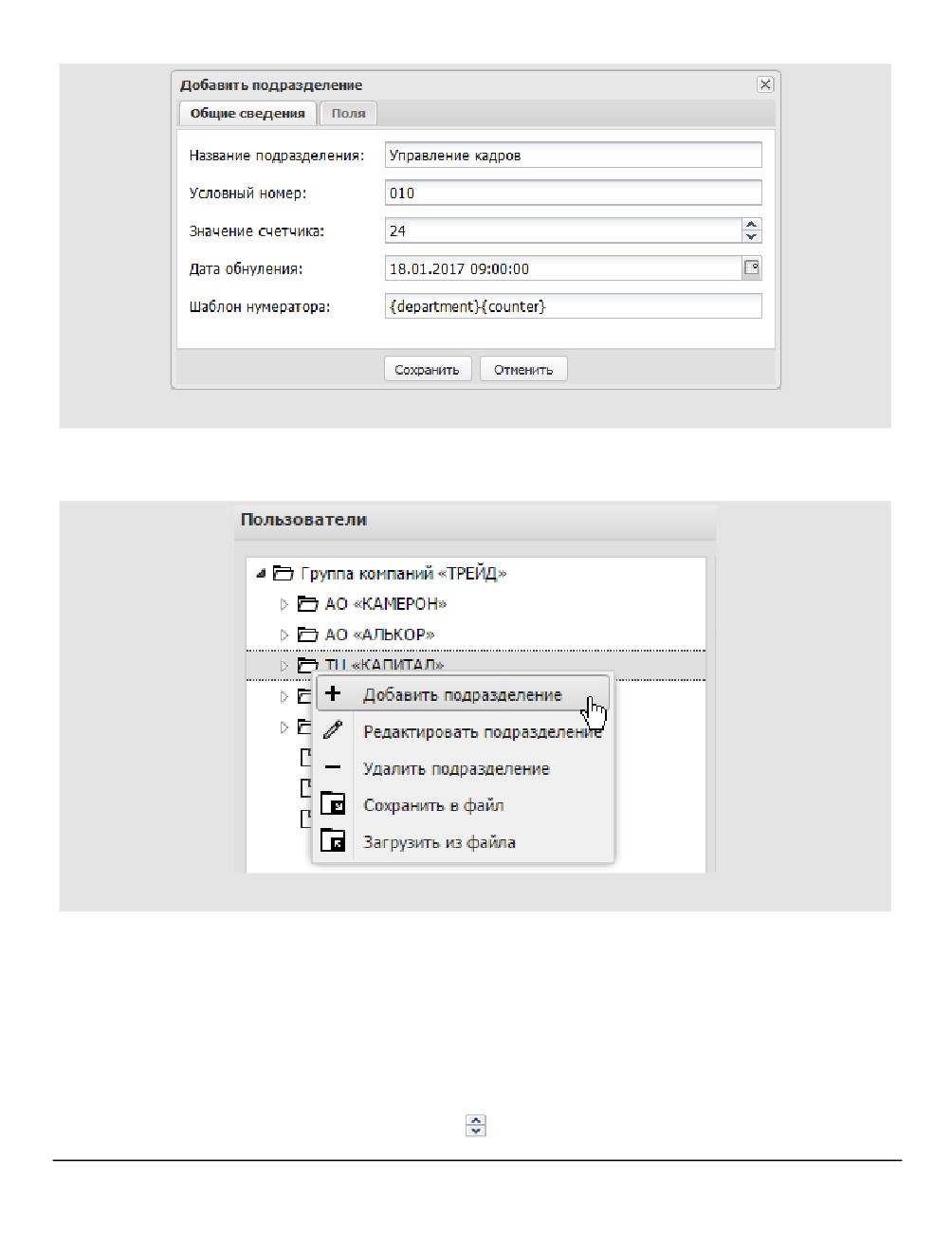
Рис. 15. Окно добавления подразделения
Действие доступно в контекстном меню: щелкните правой кнопкой мыши на названии
подразделения и выберите пункт Добавить подразделение (рис. 16).
Рис. 16. Добавление подразделения через контекстное меню
По умолчанию окно создания подразделения содержит одну вкладку - Общие
сведения. Во вкладке заполняют поля:
- Название подразделения.
- Условный номер - Можно использовать для формирования регистрационных
номеров задач и документов (в шаблонах нумераторов).
- Значение счётчика - начальное значение счётчика для подразделения; вводят с
клавиатуры или при помощи кнопки
Пользователи
37
- Дата обнуления - дата сброса счётчика к нулевому значению.
- Шаблон нумератора - шаблон, по которому формируются номера создаваемых в
подразделении задач. Подробнее см. п. 4.1.2.
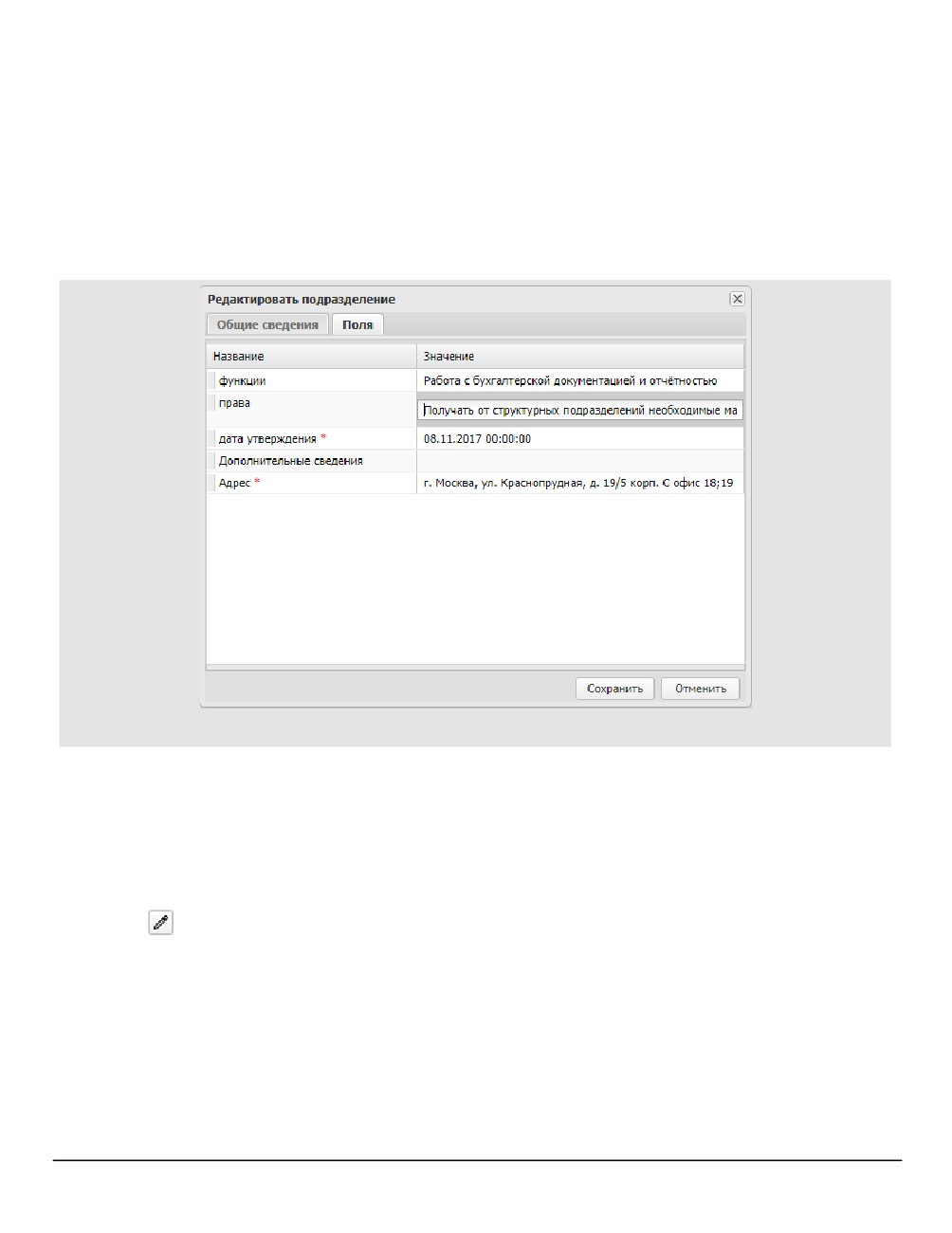
Если в карточку подразделения добавлены дополнительные поля, в окне создания и
редактирования подразделения отображается вкладка Поля
(рис.
17). Список
дополнительных полей карточки подразделения формируют в пункте меню Настройки
подразделений (подробнее см. п. 17).
Рис. 17. Окно редактирования подразделения
Способ заполнения полей зависит от их типа. Подробнее о заполнении полей
различных типов см. п. 15.1.2.
После указания данных для подразделения нажмите кнопку Сохранить. Окно
добавления закроется, подразделение отобразится в дереве подразделений.
Для редактирования параметров подразделения выделите его в дереве и нажмите
кнопку
(Редактировать подразделение) на панели управления деревом
подразделений. Действие также доступно в контекстном меню: щелкните правой
клавишей мыши на названии подразделения и выберите пункт Редактировать
подразделение. Редактирование подразделения аналогично его созданию. Для
фиксации изменений нажмите кнопку Сохранить.
38
4.1.2. Создание шаблонов номеров задач
Шаблон нумератора служит для формирования регистрационных номеров задач,
создаваемых в этом подразделении. Привязка задачи к подразделению
осуществляется по ответственному руководителю задачи.
Если в задаче не задан ответственный руководитель, то при формировании номера
шаблон нумератора не учитывается. В этом случае в качестве номера используется
идентификатор (ID) задачи.
Шаблон нумератора может включать элементы:
- {counter} - текущее значение счётчика подразделения. Начальное значение
счётчика задают в поле Значение счётчика. В поле Дата обнуления можно задать
дату, в момент наступления которой текущее значение счётчика сбросится в
единицу.
- {department} - условный номер подразделения.
- {id} - id (идентификационный номер) задачи.
- {parent} - id родительской задачи (применимо только для подзадач).
- {X} - поле ввода, обязательное для заполнения постановщиком задачи.
- {x} - поле ввода, не обязательное для заполнения постановщиком задачи.
- текущая дата - значение текущей даты. Формат отображения даты может
включать значения:
·
{YYYY} - четыре цифры текущего года;
·
{YY} - две цифры текущего года;
·
{MM} - текущий месяц; если цифра месяца меньше 10, то устанавливается
лидирующий ноль;
·
{М} - текущий месяц; если цифра месяца меньше 10, то лидирующий ноль не
устанавливается;
·
{DD} - текущий день месяца, если цифра даты (дня месяца) меньше 10, то
устанавливается лидирующий ноль;
·
{D} - текущий день месяца, если цифра даты (дня месяца) меньше 10, то
лидирующий ноль не устанавливается.
Замечание - В поле ввода номера задачи можно ввести не более 40 символов. Поле,
обязательное для заполнения при создании задачи, помечено красной звездочкой.
Шаблон нумератора может включать как все перечисленные выше элементы, так и
некоторые из них. Допустимо включение в шаблон нумератора произвольных
символов.
Пользователи
39
Если для подразделения не задан шаблон нумератора, то номеру задачи будет
присвоено значение ее ID.
4.1.3. Удаление и перемещение подразделений
Для удаления подразделения выберите его в дереве и нажмите кнопку
(Удалить
подразделение). Действие также доступно в контекстном меню: щелкните правой
клавишей мыши на названии подразделения и выберите пункт Удалить
подразделение.
Удаление подразделения, содержащего пользователей или дочерние подразделения,
невозможно.
Возможно перемещение подразделений вместе с пользователями. Такая
необходимость может возникнуть при изменении структуры организации.
Для перемещения подразделения щелкните по его названию, перетащите
подразделение в нужное место, удерживая нажатой кнопку мыши. После выбора
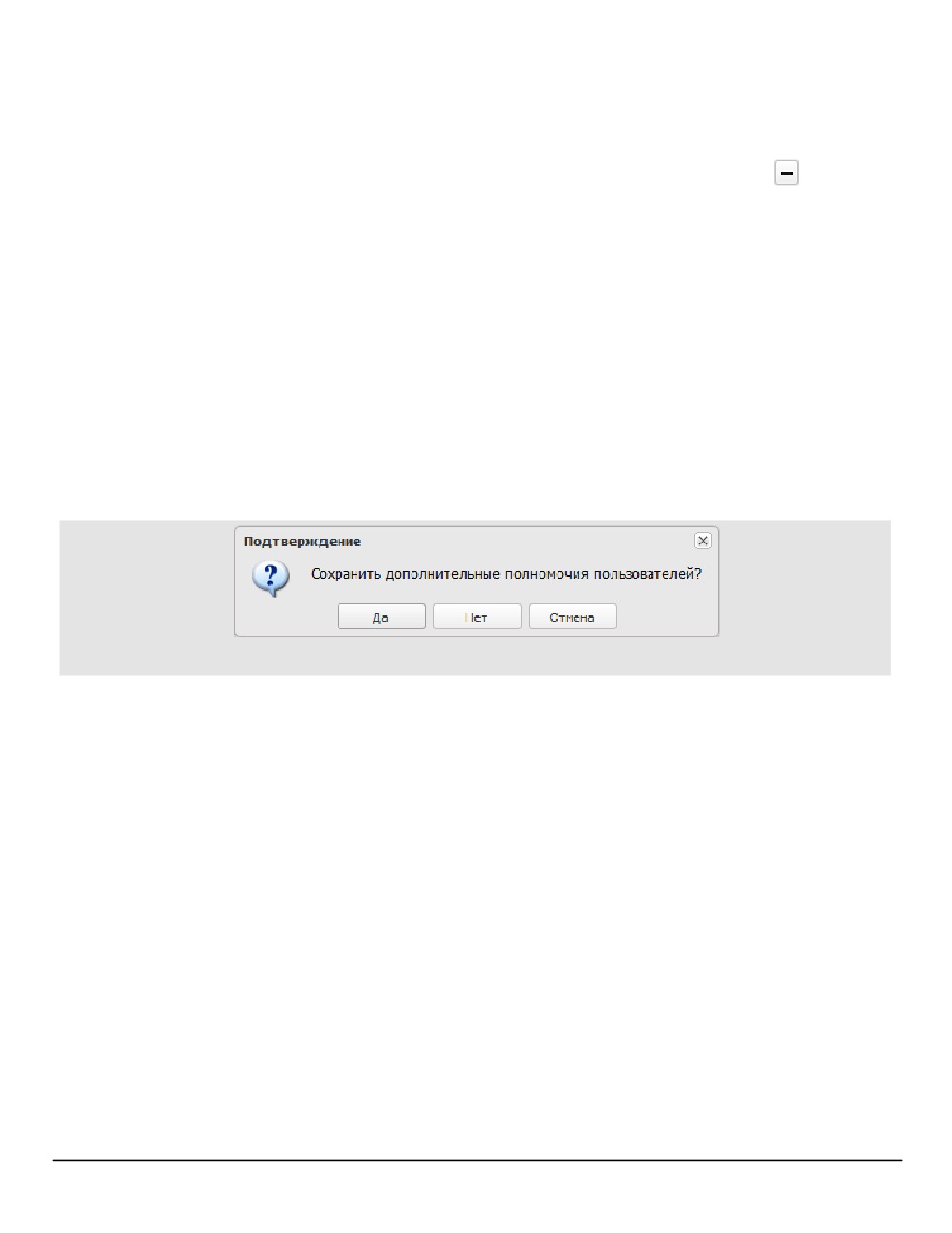
родительского подразделения появится диалоговое окно, в котором укажите действие
с дополнительными полномочиями пользователей (рис. 18) подробнее см. п. 5.
Рис. 18. Сохранение полномочий при перемещении подразделения
В окне выбирают один из вариантов:
- Да - полномочия сохраняются. Кроме полномочий на других пользователей,
сохраняются и дополнительные полномочия на самих пользователей
перемещаемого подразделения.
- Нет
- подразделение перемещается без сохранения дополнительных
полномочий пользователей.
- Отмена - отмена перемещения подразделения.
После перемещения отобразится дерево подразделений с изменённой структурой.
Замечание
- Перемещение подразделения в его дочерние подразделения
недоступно.
40
4.2. Работа с пользователями
4.2.1. Создание и редактирование пользователей
Для добавления пользователя выберите подразделение, в которое его необходимо
добавить, нажмите кнопку
(Добавить пользователя) на панели управления списком
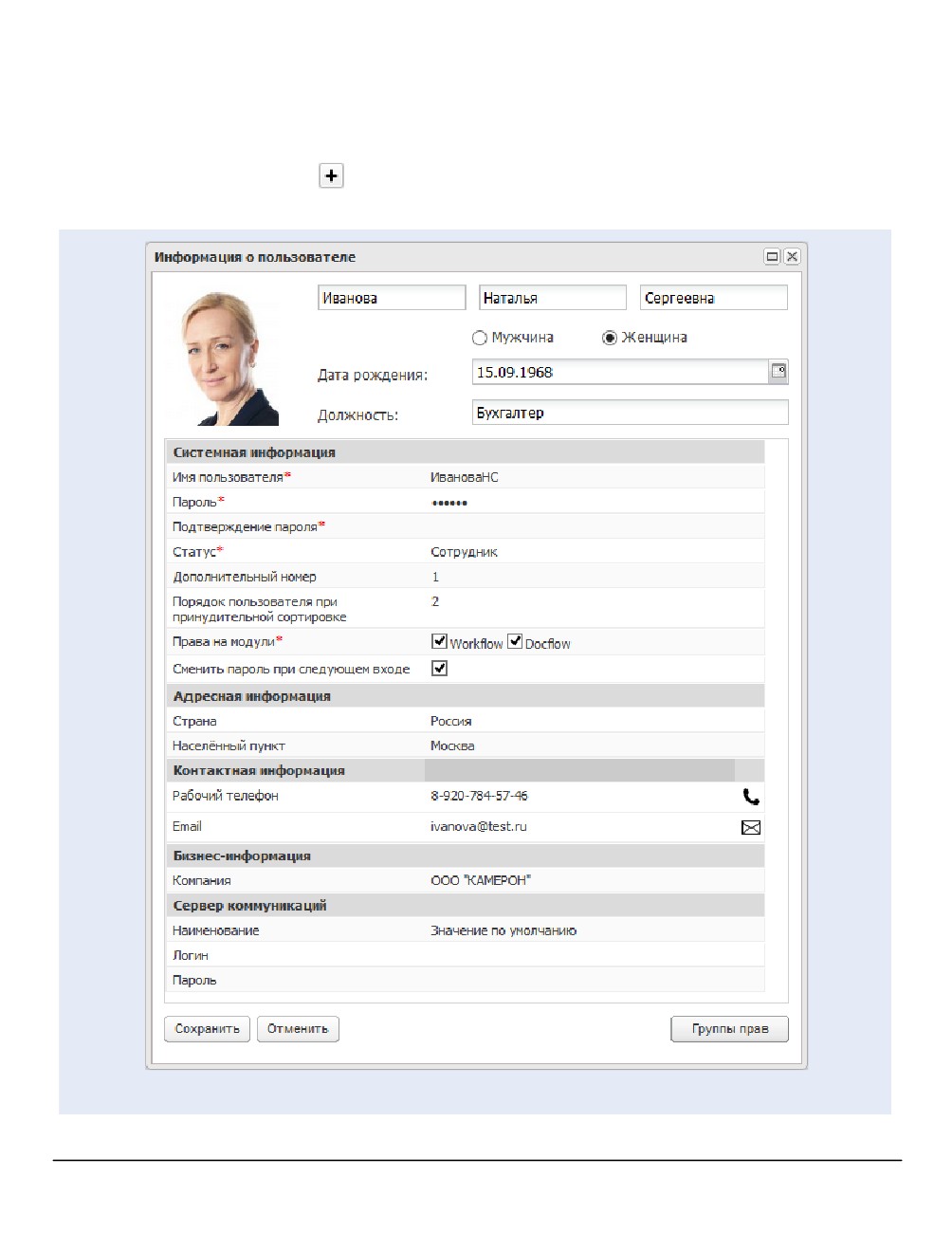
пользователей и заполните поля в открывшемся окне (рис. 19).
Рис. 19. Окно создания нового пользователя
Пользователи
41
Список полей окна создания пользователя и способ их группировки определяют в
пункте меню Инструменты → Администрирование → Настройки адресной книги.
В верхней части укажите ФИО пользователя, пол, дату рождения и должность.
Максимальная длина значения поля Фамилия - 80 символов.
Чтобы добавить фотографию пользователя, щелкните левой кнопкой мыши в поле с
картинкой в левой верхней части окна и выберите изображение в открывшемся
диалоговом окне. В окне просмотра выбранного изображения можно определить
область, которая будет использована в качестве фотографии пользователя.
В группе полей Системная информация заполняют поля:
- Имя пользователя - имя, которое будет использовано для входа в Систему.
Недопустима регистрация двух или более пользователей с одинаковыми
именами, поэтому при сохранении нового пользователя Система проверяет
уникальность указанного имени пользователя. При выявлении совпадений будет
предложено указать новое имя пользователя.
- Пароль, Подтверждение пароля - пароль пользователя и подтверждение
пароля.
Значения полей Имя пользователя и Пароль могут содержать латинские и
русские буквы, цифры и символы: !"#$%()*,-./,:;<=>?@[\]^_{|}~. Допустимая длина
имени пользователя - от 3 до 80 символов.
Минимальная длина пароля задана настройками текущей политики безопасности
паролей, максимальная длина пароля - 80 символов. Сила пароля определяется
числом из диапазона [0, 100]. Интервалам диапазона соответствуют строковые
значения:
·
0 ... 20 - «Очень слабый»,
·
21 ... 50 - «Слабый»,
·
51 ... 60 - «Хороший»,
·
61 ... 80 - «Сильный»,
·
81 ... 100 - «Очень сильный».
Во время задания нового пароля на экране отображается сообщение вида
<Строковое значение> (<текущая сила пароля>/<минимальная сила пароля>),
при наведении курсора на сообщение отображается подсказка с перечнем
обязательных для выполнения условий (рис. 20).
42
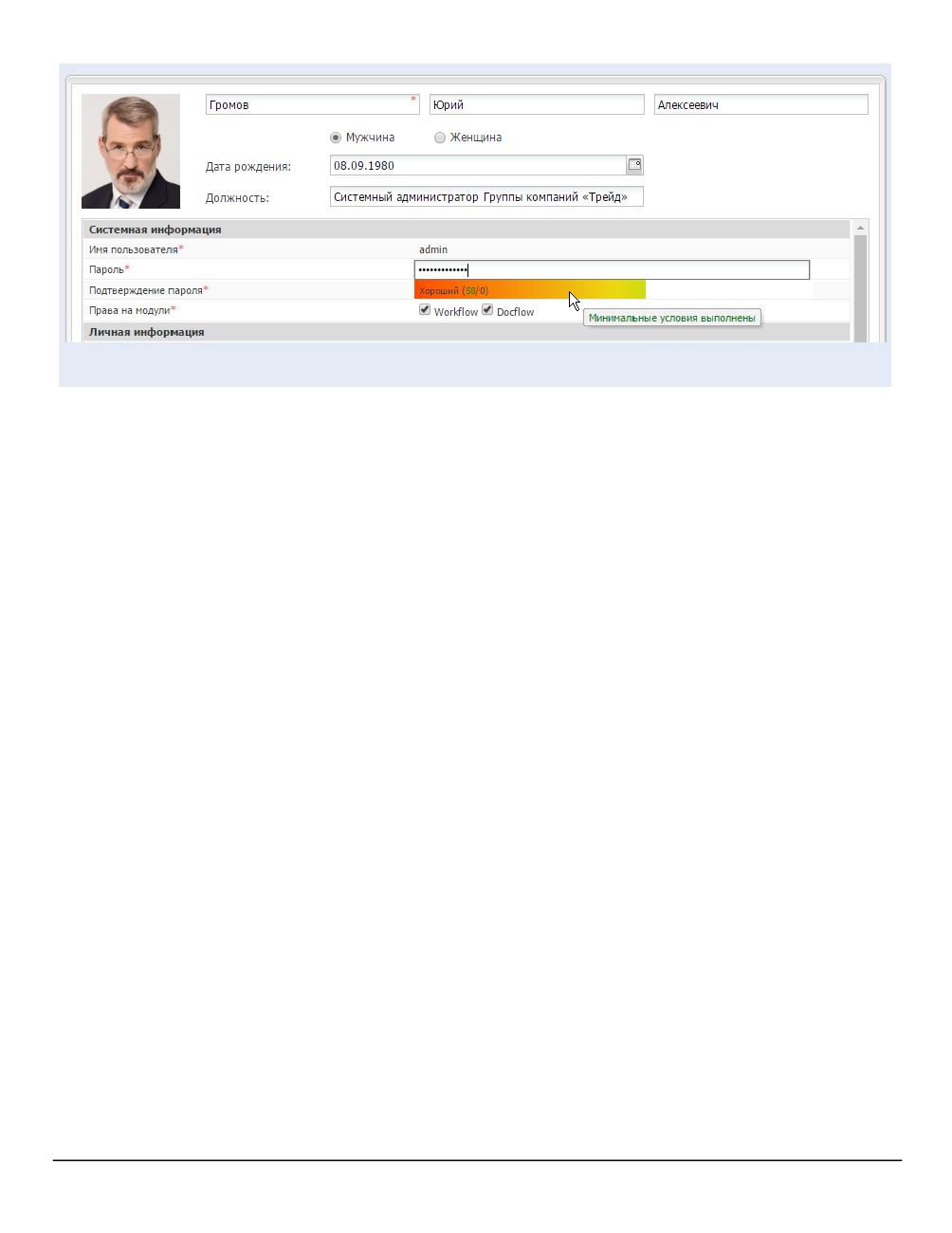
Рис. 20. Заполнение поля «Пароль»
- Статус - статус пользователя. В соответствии со статусом пользователю по
умолчанию назначаются полномочия на других пользователей Системы:
·
Пользователь со статусом Сотрудник имеет полномочия только на себя.
·
Пользователь со статусом Начальник имеет полномочия:
o «Полные права» на пользователей своего и подчинённых подразделений;
o «Только свои задачи» на пользователей со статусом «Начальник» и
«Делопроизводитель» подразделений одного уровня.
·
Пользователь со статусом Делопроизводитель имеет полномочия «Только
свои задачи»:
o на всех пользователей своего и подчинённых подразделений;
o на пользователей со статусом «Начальник» и «Делопроизводитель»
подразделений одного с ним уровня.
- Дополнительный номер - числовое значение, которое можно использовать при
формировании значения поля типа «Нумератор». Подробнее см. п. 4.1.2.
- Порядок пользователя при принудительной сортировке - числовое значение,
которое будет использовано при сортировке пользователей подразделения (для
сортировки пользователей щелкните по заголовку колонки № в списке). По
умолчанию пользователи отсортированы по фамилии. Если возникает
необходимость сортировки пользователей по значимости в подразделении,
рекомендуем задавать значение для поля Порядок пользователя при
принудительной сортировке, и сортировать пользователей по полю №.
- Права на модули - указывают: workflow, docflow или complete подробнее см.п. 1.
- Сменить пароль при следующем входе - при входе в Систему пользователю
будет предложено изменить пароль для обеспечения безопасности. Для
Пользователи
43
пользователей, впервые вошедших в Систему, будет отображаться страница
приветствия, а предупреждение о смене пароля появится при следующем входе
в Систему.
Замечание - Группа полей Системная информация не отображается при вызове окне
просмотра информации о пользователе (щелчок по ссылке с именем пользователя) в
других пунктах меню Системы.
Создание пользователя невозможно без заполнения обязательных (отмеченных
красной звездочкой
*) полей. Поля Фамилия, Имя пользователя, Пароль,
Подтверждение пароля, Статус и Права на модули всегда обязательны для
заполнения. Отображение и обязательность заполнения других полей задаёт
администратор Системы в пункте меню Настройки адресной книги (подробнее см. п.
3).
Список системных (добавленных в Систему по умолчанию) полей адресной книги
приведен в п. 3.1. Администратор Системы может добавлять другие поля, настраивать
отображение и обязательность заполнения системных и пользовательских полей.
В группе полей Сервер коммуникаций указывают параметры сервера коммуникаций
(подробнее см.п. 20). Если сервер по умолчанию не задан или для пользователя
необходимо задать индивидуальные настройки. Название сервера коммуникаций
выбирают в поле Наименование. При использовании стороннего сервера
коммуникаций укажите логин и пароль пользователя на сервере. Для сервера
коммуникаций FreeSwich указывать логин и пароль не нужно, они генерируются
автоматически.
Предусмотрена возможность отправки новому пользователю уведомления о
регистрации в Системе на электронный адрес или сотовый телефон. Настройте
почтовый сервер и/или заключите договор с оператором сотовой связи, настройте в
Системе оповещения (см. разделы 11.2 и 11.3), укажите адрес электронной почты
и/или номер сотового телефона пользователя при его создании. Номер сотового
телефона обязательно указывают в формате 7XXXXXXXХХХ (иначе SMS-оповещения не
будут отправлены пользователю).
Замечание - Если электронный адрес и/или телефон были указаны уже после
создания пользователя, уведомление о регистрации отправлено не будет.
Кнопка Группы прав - для добавления пользователей в группы прав при создании.
Кнопка доступна пользователю при наличии у него хотя бы одного из прав:
«Администратор системы», «Администратор системы безопасности», «Администратор
библиотеки», «Администратор документооборота». Пользователю доступны только те
группы прав, на которые у него есть права. При нажатии кнопки откроется окно выбора
групп прав (рис. 21).
44
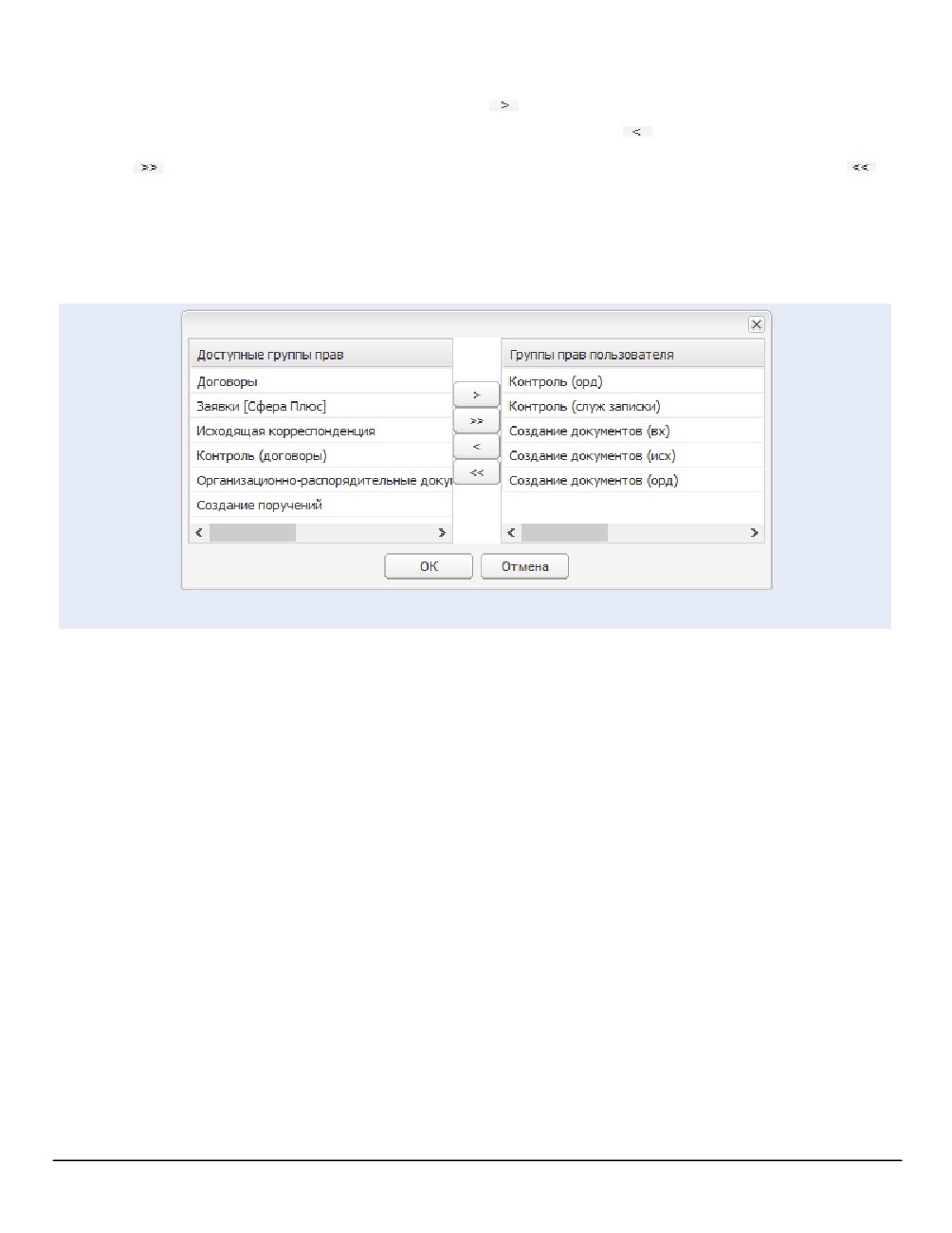
Для добавления пользователя в группу прав щелкните по ее названию в списке
Доступные группы прав и нажмите кнопку . Для удаления группы прав из списка
Группы прав пользователя выделите ее и нажмите кнопку
Кнопка
- для добавления пользователя во все доступные групп прав. Кнопка
-
для удаления пользователя из всех групп прав.
После заполнения реквизитов нового пользователя нажмите кнопку Сохранить. Новый
пользователь отобразится в списке пользователей того подразделения, в которое он
был добавлен.
Рис. 21. Окно выбора групп прав
Редактирование реквизитов пользователя аналогично их заполнению. Чтобы изменить
значение полей карточки пользователя, выберите подразделение, перейдите по
ссылке с фамилией пользователя и внесите изменения.
Для назначения заместителя выберите пользователя в списке и нажмите кнопку
Заместители. Подробное описание процедуры назначения заместителей см. в п.
«Делегирование полномочий» «Руководства пользователя».
Замечание - В пункте меню Пользователи недоступны просмотр и редактирование
личных данных. Редактировать их можно в пункте меню Настройки → Мои реквизиты.
4.2.2. Перевод пользователей между подразделениями
Перевод пользователя или группы пользователей в другое подразделение Подробно
описан в п. «Перемещение пользователей в дереве подразделений» «Руководства
пользователя».
Вместе с переводом пользователей Система предложит перенаправить объекты
Системы владельцами или участниками которых пользователи являются. Подробнее о
перенаправлении объектов см. п. 4.2.4.
Пользователи
45
О назначении дополнительных полномочий см. п. 5. Для сохранения полномочий и
перевода пользователя нажмите кнопку Сохранить.
Замечание - Просмотреть системные и дополнительные полномочия пользователя
можно с помощью отчёта «Полномочия пользователя».
4.2.3. Передача прав и дополнительных полномочий
Для передачи прав и дополнительных полномочий одного пользователя другому:
- выберите в списке пользователя, права и дополнительные полномочия которого
передают другому сотруднику,
- нажмите кнопку
(Передать права и дополнительные полномочия) на панели
управления списком пользователей,
- укажите соответствующие значения в открывшемся окне (рис. 22) подробнее см.
п. 5.
Рис. 22. Окно передачи прав и дополнительных полномочий
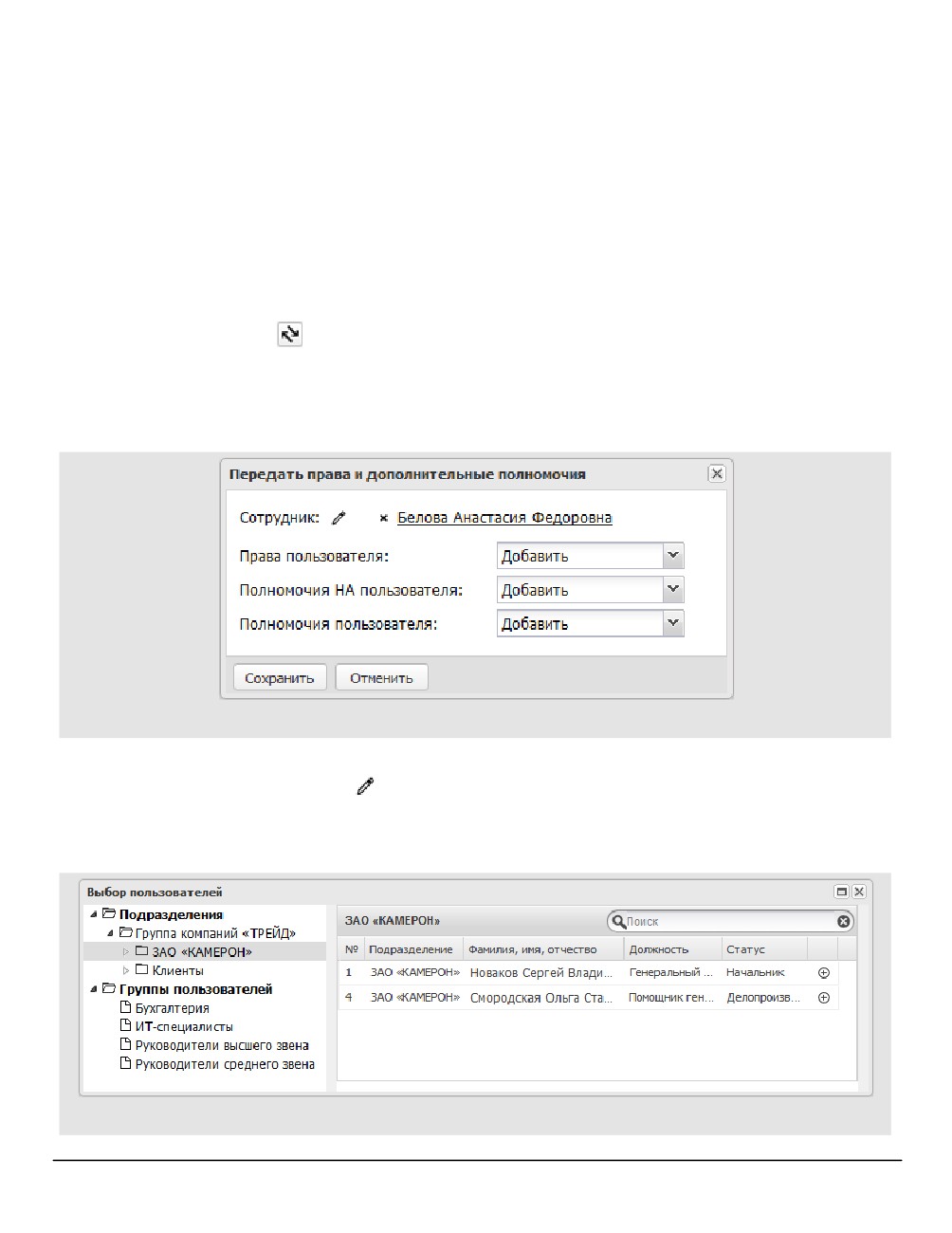
Чтобы указать сотрудника, которому будут переданы права и дополнительные
полномочия, нажмите кнопку и выберите пользователя в открывшемся окне (рис.
23).
Выберите подразделение, укажите пользователя в списке.
Рис. 23. Окно выбора сотрудника для передачи прав и дополнительных полномочий
46
Подробное описание процедуры см. в п. «Передача прав и дополнительных
полномочий одного пользователя другому» «Руководства пользователя».
4.2.4. Перенаправление объектов Системы
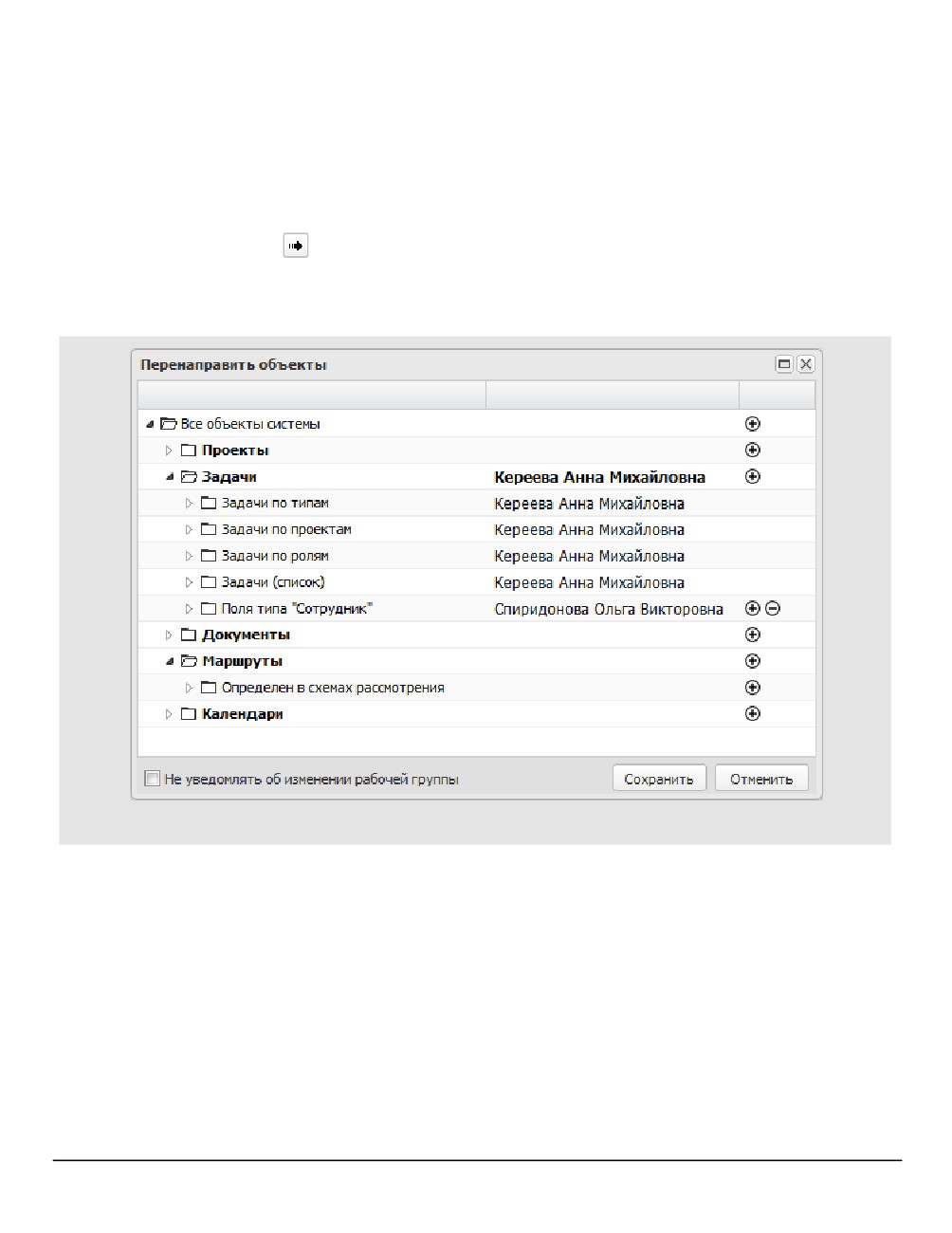
Для перенаправления объектов Системы одного пользователя другим:
- выберите в списке пользователя, объекты которого будут перенаправлены,
- нажмите кнопку
(Перенаправить объекты) на панели управления списком
пользователей,
- укажите соответствующие значения в открывшемся окне (рис. 24).
Рис. 24. Окно выбора объектов и пользователей для перенаправления
Подробнее см. п. «Перенаправление объектов Системы одного пользователя другим»
«Руководства пользователя»
4.2.5. Удаление пользователей
Удалению подлежат пользователи, уволенные из организации.
Удаление пользователя из Системы возможно только после перенаправления другим
пользователям всех объектов Системы, владельцем или участником которых он
является см. п. 4.2.4. Пользователь будет удален только из открытых задач, т.е. из
задач, которые не находятся в архиве.
Пользователи
47
Для удаления пользователя выделите его в списке сотрудников, нажмите на панели
управления кнопку
(Удалить пользователя) и выберите пользователей для
перенаправления в открывшемся окне.
При удалении пользователя будут удалены все его личные календари, события в
календарях, личные контакты.
Для удаления пользователя из Системы нажмите кнопку Сохранить, для отмены
удаления - кнопку Отменить.
Замечания:
1. При отсутствии объектов пользователя можно удалить из Системы без
перенаправления.
2. Удаление единственного в Системе администратора, его перемещение из корневого
подразделения невозможно.
3. Удаление сотрудника, принимавшего участие в рассмотрении документа на уже
пройденных уровнях маршрутной схемы, не влияет на дальнейшее рассмотрение
документа.
4.3. Работа с псевдонимами
Цель создания псевдонима пользователя - дать доступ к задачам этого пользователя в
ограниченном диапазоне.
Иерархическая подчинённость пользователей в Системе позволяет обеспечить
вышестоящим пользователям со статусом «Начальник» полный доступ к задачам своих
подчинённых подробнее см п. 4.2.1. Практика эксплуатации Системы на предприятиях
показала необходимость создания дополнительных связей между пользователями не
связанных между собой подразделений. Эту задачу можно решить путем назначения
дополнительных полномочий, что позволяет организовать в Системе матричную
структуру подчинённости.
Если пользователь выполняет задачи в разных подразделениях предприятия,
контролеры этих задач должны иметь доступ только к тем задачам, которые
относятся к их подразделению. Например, менеджер по рекламе может выполнять
работу по продвижению продукции трех подразделений компании в рамках трех задач.
Контролеры этих задач должны иметь полномочия на менеджера только при его работе
над задачей подразделения контролера. Чтобы обеспечить такую возможность в
Системе предусмотрено создание псевдонимов пользователей. Псевдоним
отображается в списке пользователей подразделения в формате: «Имя
пользователя» (для задач по «Название подразделения») (рис. 25).
48
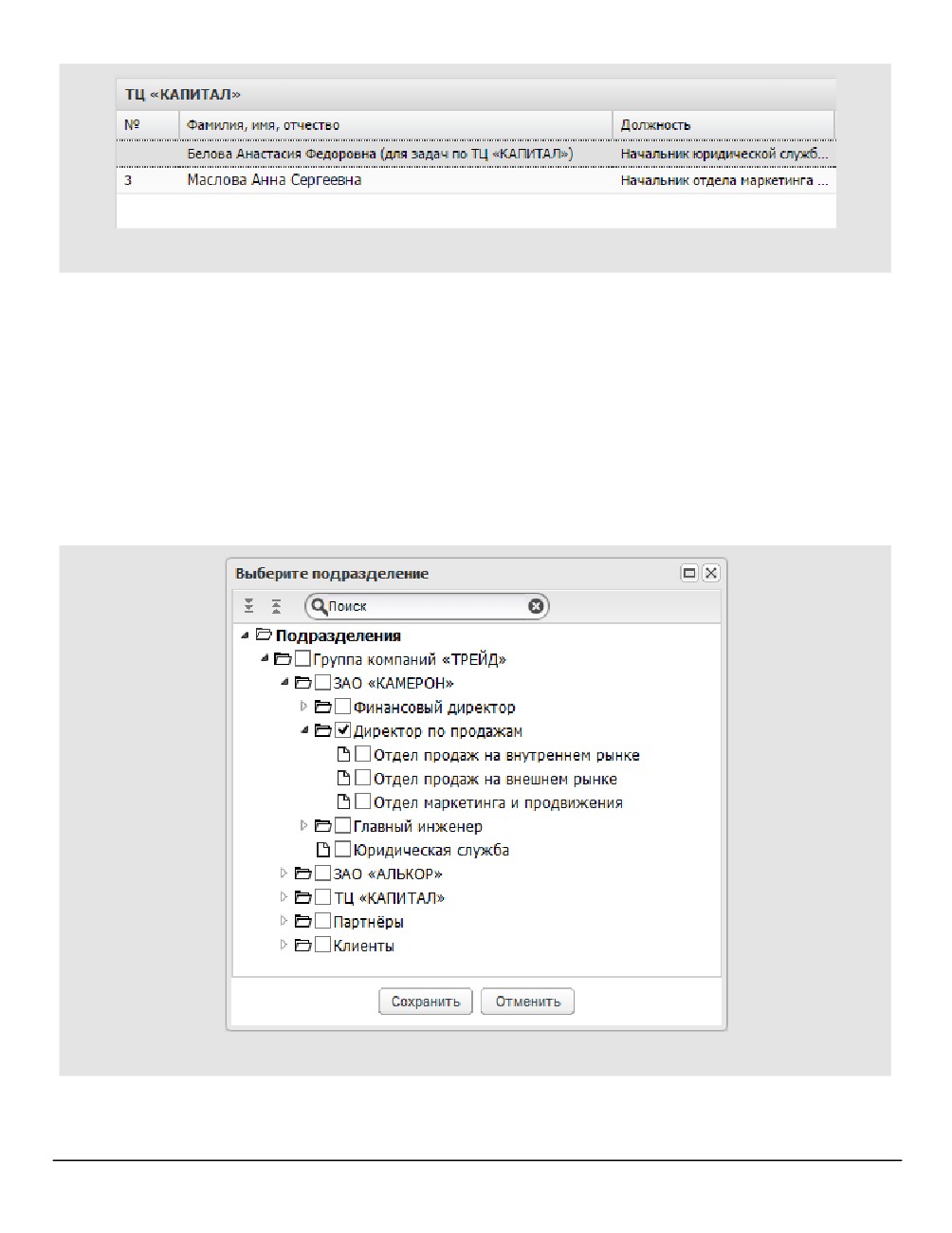
Рис. 25. Отображение псевдонима в списке сотрудников подразделения
Пользователи со статусом
«Начальник» могут ставить задачи псевдониму
пользователя, не имея доступа ко всем его задачам.
Для создания псевдонима:
- выберите в списке пользователя, для которого создаёте псевдоним,
- нажмите кнопку Создать псевдоним на панели управления списком
пользователей,
- отметьте одно или несколько подразделений, в которых требуется создать
псевдоним пользователя, в открывшемся окне (рис. 26).
Рис. 26. Окно выбора подразделения для псевдонима пользователя
Пользователи
49
Для раскрытия всех дочерних подразделений родительского, выберите его в списке и
нажмите кнопку
(Развернуть все). Нажмите кнопку
(Свернуть все), чтобы скрыть
дочерние подразделения.
Возможен поиск подразделения по названию или его части: введите шаблон поиска в
соответствующее поле и нажмите кнопку
или клавишу Enter. Переходите к
следующему результату поиска повторно нажав кнопку
или клавишу Enter.
Параметры поиска сбрасываются при нажатии кнопки
Для завершения операции создания псевдонима нажмите кнопку Сохранить.
Псевдоним пользователя отобразится в списке пользователей того подразделения, в
котором он создан.
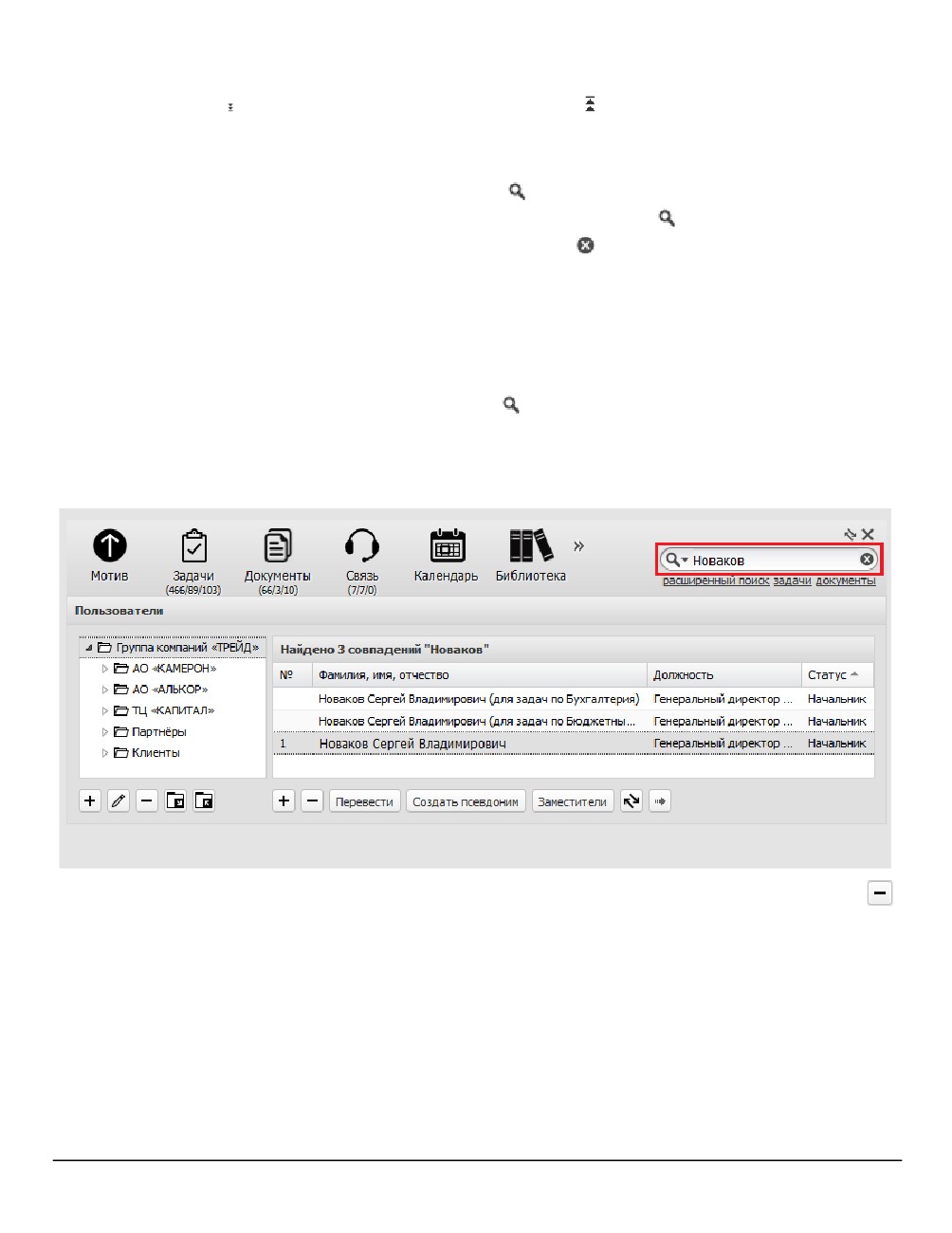
Для просмотра существующих псевдонимов пользователя укажите его имя в поле
ввода в верхней части окна и нажмите кнопку . Отобразится список пользователей, в
имени которых встречается шаблон поиска, с указанием принадлежности к
подразделению, в том числе и к тем подразделениям, в которых у пользователя
существуют псевдонимы (рис. 27).
Рис. 27. Окно просмотра результатов поиска
Для удаления псевдонима выделите его в списке пользователей и нажмите кнопку
(Удалить пользователя) на панели управления. Удаление псевдонима аналогично
удалению пользователя. Подробнее об удалении пользователей см. п. 4.2.5.
Псевдонимы пользователей можно переводить из одного подразделения в другое.
Перемещение псевдонимов аналогично перемещению пользователей (подробнее см.
п. 4.2.2). При переводе псевдонима в другое подразделение соответственно изменится
его отображение в списке пользователей: рядом с именем в скобках будет
отображаться название подразделения, в которое переведен псевдоним.
50
4.4. Загрузка и выгрузка подразделений и пользователей
В Системе реализованы загрузка и выгрузка структуры подразделений и списка
пользователей. Экспорт/импорт подразделений и пользователей позволяют
автоматизировать и ускорить формирование организационной структуры предприятия.
Загрузка и выгрузка подразделений и пользователей доступна только пользователям с
правом «Администратор системы».
4.4.1. Выгрузка подразделений и пользователей в файл
Данные выгружаются в файл формата XLS, который может быть в дальнейшем
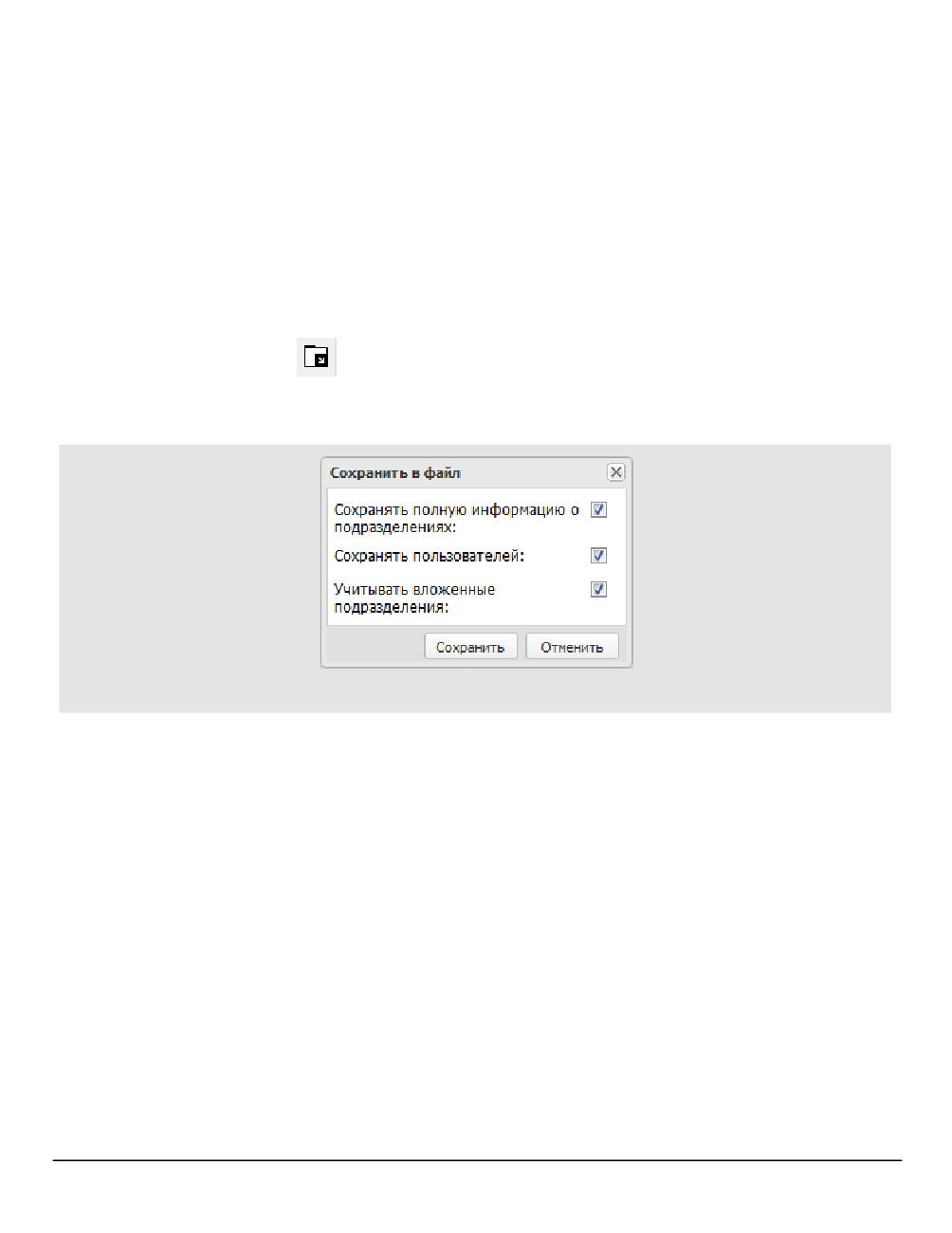
импортирован в Систему. Для выгрузки информации о подразделении выделите его в
списке, нажмите кнопку
(Сохранить в файл) и укажите параметры в открывшемся
окне (рис. 28). Действие также доступно в контекстном меню: щелкните правой
клавишей мыши на названии подразделения и выберите пункт Сохранить в файл.
Рис. 28. Окно задания параметров выгрузки подразделений и пользователей
В окне задают параметры экспорта:
- Сохранять полную информацию о подразделениях. Если флажок включен в файл
выгружается полная информация о подразделениях: Системный идентификатор
подразделения, Иерархия дочерних подразделений, Название подразделения,
Условный номер, Значение счётчика, Дата обнуления счётчика, Шаблон
нумератора. Если флажок выключен в файл выгружается только Системный
идентификатор подразделения, Иерархия дочерних подразделений и Название
подразделения.
- Сохранять пользователей. Если флажок включен, в файл выгружаются данные о
пользователях подразделения. Если флажок выключен, в файл выгружается
информация только о подразделении.
- Учитывать вложенные подразделения. Если флажок включен, в файл
выгружается информация о всех дочерних подразделениях выбранного
подразделения. Если флажок выключен, в файл выгружается информация только
о выделенном подразделении.
Пользователи
51
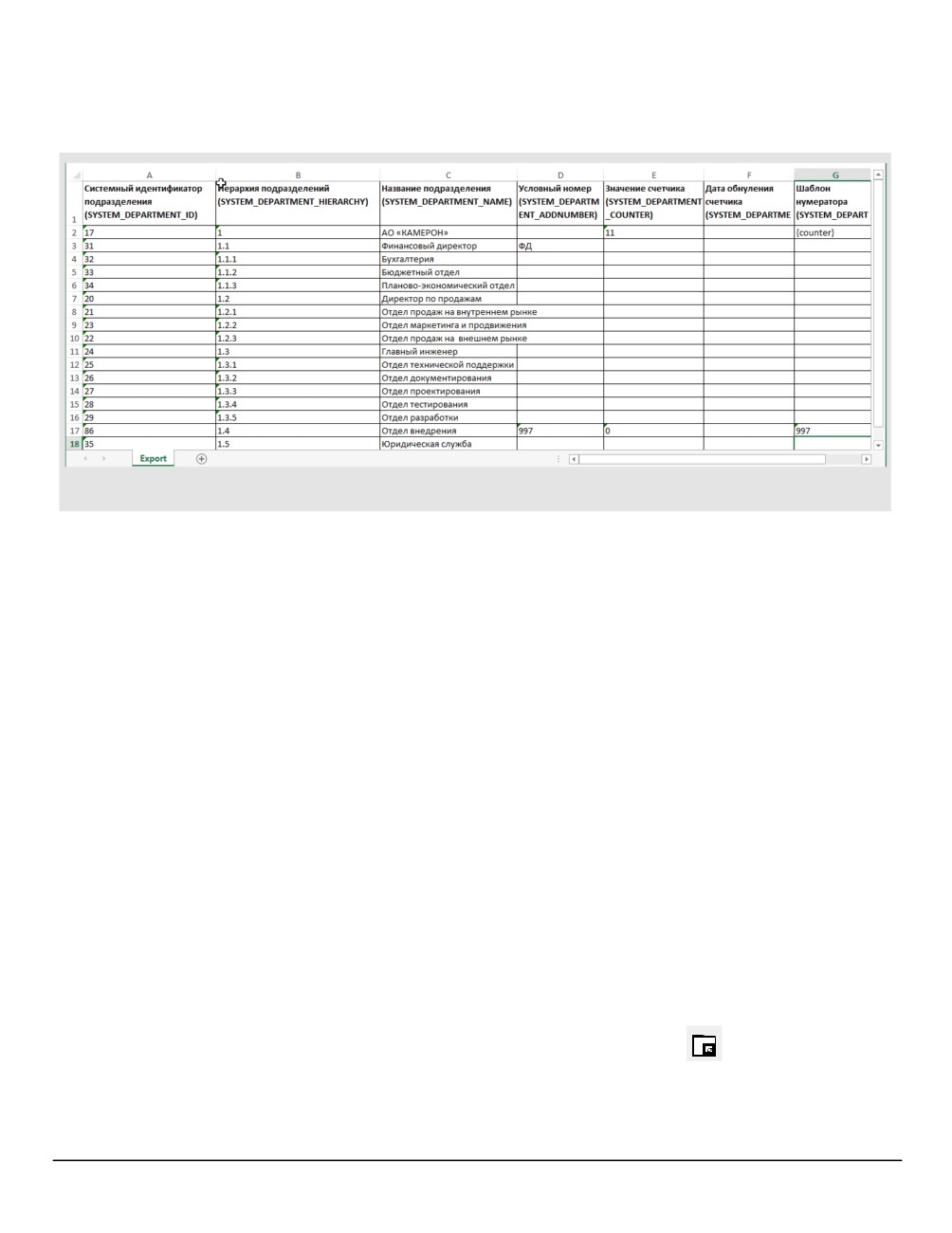
После указания необходимых параметров нажмите кнопку Сохранить. В зависимости
от настроек браузера, на экране отобразится запрос на загрузку файла или файл
загрузится автоматически (рис. 29).
Рис. 29. Результат выгрузки информации о подразделениях и пользователях
Замечание: При экспорте подразделения в файл будут выгружены только
пользователи, на которых у пользователя есть полномочия «Полные права».
Первая строка файла содержит названия и идентификаторы полей, по которым идет
автоматическое сопоставление при загрузке данных в Систему.
4.4.2. Загрузка подразделений и пользователей из файла
Структуру подразделений и списки пользователей загружают из файла формата XLS.
Файл можно создать вручную или выгрузить из Системы. Выгруженный файл будет
содержать структуру и данные, которые можно использовать как основу для загрузки
новых значений.
Замечание: Для корректной загрузки полученного файла в Систему потребуется
предварительно очистить столбцы: Системный идентификатор подразделения и
Системный идентификатор пользователя. Строки с указанными системными
идентификаторами будут пропущены при импорте файла. В отчёте о загрузке
отобразится событие «Пропущено. Подразделение (Пользователь) существует. Указан
системный идентификатор.», строка будет отмечена серым цветом.
Для загрузки файла с информацией о структуре подразделений или пользователях в
Систему выделите подразделение в списке и нажмите кнопку . Действие также
доступно в контекстном меню: щелкните правой клавишей мыши на названии
подразделения и выберите пункт Загрузить из файла. Данные будут загружаться в
выбранное подразделение.
52
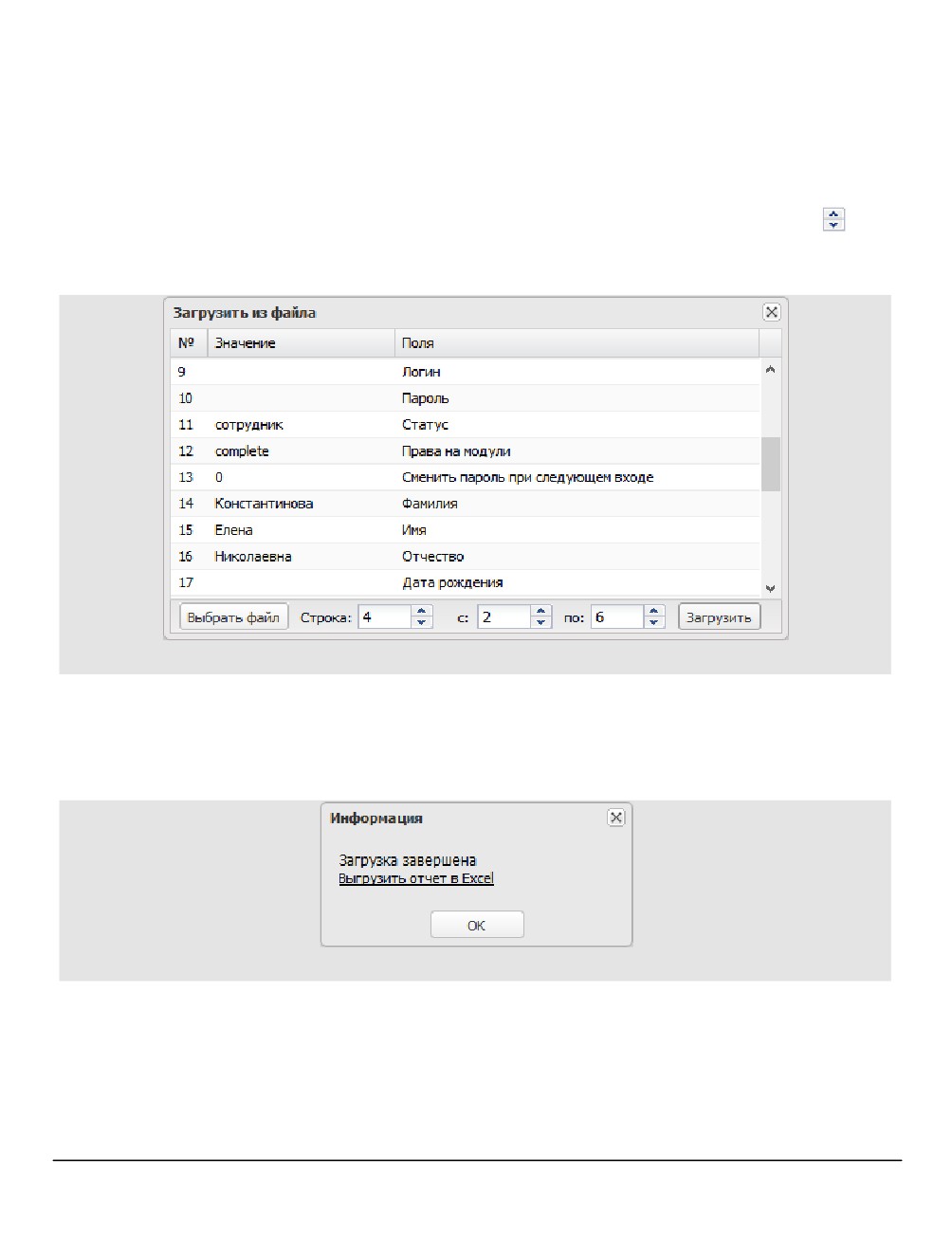
Файл для загрузки выбирают в стандартном диалоговом окне. После выбора файла
откроется окно, в котором задают соответствие между колонками загружаемой
таблицы и данными подразделений/пользователей (рис. 30). Для выбора другого
входного файла нажмите кнопку Выбрать файл.
В поле Значение отображаются значения полей загружаемого файла (по умолчанию -
ячеек второй строки). Для перехода к другой строке используйте кнопки
или
введите ее номер в поле Строка. При изменении значения поля Строка автоматически
меняется номер строки, с которой начнется загрузка данных в справочник.
Рис.30. Задание соответствия между полями файла и подразделений/пользователей
Возможно задать интервал загружаемых записей (например, пропустить строку заголовка
и начать загрузку со второй строки). Интервал загружаемых записей задают в полях с по.
Для начала загрузки записей нажмите кнопку Загрузить. По завершении загрузки на
экране отобразится окно с информацией о результате (рис. 31).
Рис.31. Сообщение с информацией о результате загрузки
Для просмотра информации о загрузке нажмите на ссылку Выгрузить отчёт в Excel. В
результате формируется файл с информацией о загрузке подразделений и
пользователей (рис. 32). Файл отчёта содержит три дополнительных колонки:
- Исходный номер строки - номер строки в исходном файле.
Пользователи
53
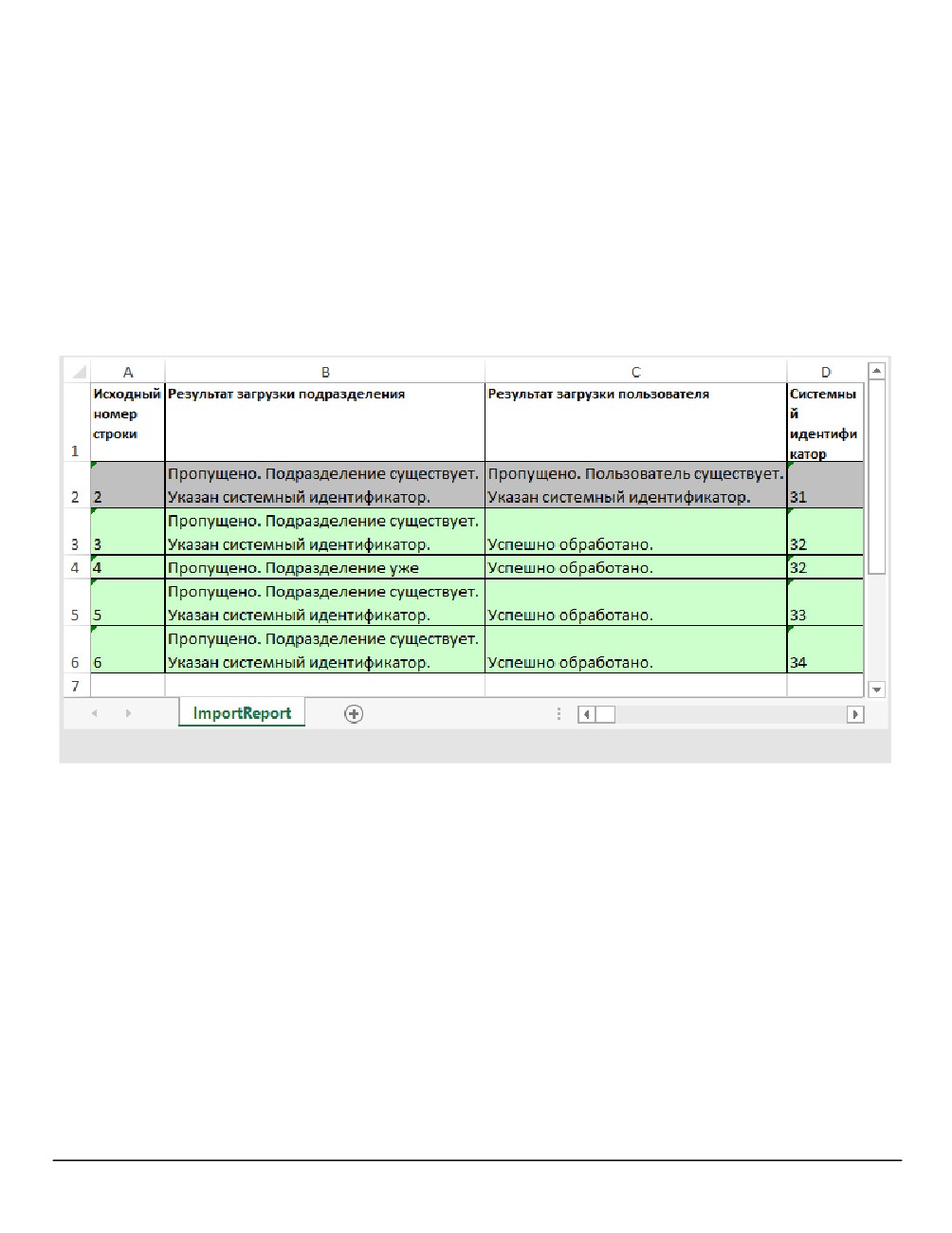
- Результат загрузки подразделения - информация о статусе обработки строки для
подразделения. Может содержать ошибки и предупреждения.
- Результат загрузки пользователя - информация о статусе обработки строки для
пользователя. Может содержать ошибки и предупреждения. Не отображается,
если не указано соответствие для колонки Фамилия
(в таком случае
пользователь не будет обработан).
Если в Систему загружались пользователи (указано соответствие для поля Фамилия), в
отчёт автоматически добавляются колонки Логин и Пароль. Будут ли в них указаны
значения, зависит от результата обработки. Для некоторых данных указываются
значения по умолчанию.
Рис.32. Отчёт о результатах загрузки подразделений и пользователей
Строки отчёта подсвечиваются в зависимости от статуса их обработки:
- Ошибка - красный фон;
- Пропущено - серый фон;
- Успешно обработано - светло-зеленый фон.
Статусы перечислены в порядке убывания приоритета. Статусы пользователей
приоритетнее статусов подразделений.
4.4.3. Правила загрузки подразделений
Для подразделений возможна загрузка полей:
- Иерархия подразделений;
- Название подразделения;
- Условный номер;
54
– Значение счётчика;
- Дата обнуления счётчика;
- Шаблон нумератора.
Подразделение будет пропущено при загрузке (не загрузится) в случаях если:
- указан идентификатор подразделения
(поле Системный идентификатор
подразделения) см.п. 4.4.3;
- не указана иерархия (поле Иерархия подразделений);
- для подразделения не найден путь в иерархии от корня;
- подразделение с указанным идентификатором не существует; в таком случае на
нем прервется загрузка иерархии.
Иерархия - это ключ, по которому идентифицируются подразделения при загрузке.
Поле Иерархия обязательно для заполнения, значения должны быть уникальными.
Строки с одинаковыми значениями считаются одним и тем же подразделением. При
совпадении значений используются данные из первой строки; приоритет отдаётся
строкам, в которых указан идентификатор подразделения.
В файле должно быть корневое подразделение, то есть подразделение с иерархией =
1. Нумерация иерархии должна вестись строго последовательно, пропуск цифр
недопустим.
Редактирование иерархии подразделений при загрузке невозможно; если для
существующего подразделения указано другое место в иерархии, оно не
перемещается.
Чтобы скопировать подразделения из одного отдела в другой, сохраните их в файл и
загрузите в нужное подразделение, убрав соответствие для поля Системный
идентификатор подразделения.
4.4.4. Правила загрузки пользователей
Для пользователей возможна загрузка:
- 16 системных полей адресной книги: Фамилия, Имя, Отчество, Пол, Дата
рождения, Должность, Страна, Почтовый код, Область, Населённый пункт,
Адрес, Рабочий телефон, Домашний телефон, Сотовый телефон, Email,
Компания.
- Логин (Имя пользователя). Если не указан, автоматически создаётся из ФИО по
шаблону «ФамилияИО». Логин пользователя должен быть уникальным.
- Пароль. Можно задать пароль или оставить поле пустым. Пароль по умолчанию -
123. При создании пользователя учитывается политика безопасности паролей.
Пользователи
55
Если пароль не соответствует политике безопасности, пользователь не будет
создан.
- Статус: Сотрудник, Начальник или Делопроизводитель.
- Права на модули: Workflow, Docflow или Complete.
- Сменить пароль при следующем входе - значение Да или Нет.
Пользователь не будет загружен если:
- указан идентификатор пользователя
(поле Системный идентификатор
пользователя) см.п. 4.4.3;
- не указана фамилия пользователя. Если не задано соответствие для поля
Фамилия, не загрузится ни один пользователь;
- в результате обработки для пользователя не определено существующее в
Системе подразделение.
Списки значений и значения по умолчанию:
- Пол. Значения: Мужской, Женский. По умолчанию - Мужской.
- Права на модули. Значения: workflow, docflow, complete. По умолчанию -
complete.
- Сменить пароль при следующем входе. Значения: 1, 0. По умолчанию - 1.
- Статус. Значения: 0 (варианты: сотрудник, employee), 1 (варианты: начальник,
manager, boss), 2 (варианты: делопроизводитель, clerk). По умолчанию - 0.
При достижении лимита пользователей в лицензии (при работе с именной лицензией)
их загрузка прекращается; в отчёт добавляются соответствующие сообщения.
56
5. Назначение полномочий пользователям
Полномочия - это совокупность прав пользователя на просмотр задач и добавление в
задачи других пользователей Системы. Полномочия пользователь получает по
умолчанию, при регистрации в Системе. Дополнительные полномочия могут быть
назначены пользователю в процессе работы.
Системные полномочия - полномочия на других пользователей по умолчанию,
назначены каждому пользователю автоматически в соответствии с его статусом и
местоположением в дереве подразделений.
Дополнительные полномочия
- полномочия, назначенные пользователю для
выполнения определённых
задач в пункте меню Инструменты
→
Администрирование → Назначение полномочий.
В пункте меню Инструменты → Администрирование → Назначение полномочий
возможна выдача дополнительных полномочий и восстановление системных
полномочий (полномочий по умолчанию).
Можно также назначить полномочия группе пользователей в пункте меню
Инструменты → Администрирование → Группы прав.
В Системе полномочия одних пользователей на других могут быть следующих типов:
- Нет прав - пользователь А не имеет доступа к задачам пользователя Б;
- Только свои задачи - пользователь А имеет доступ только к тем задачам
пользователя Б, в которых сам участвует;
- Полные права - пользователь А имеет доступ ко всем задачам пользователя Б.
Все назначенные пользователям дополнительные полномочия, системные
полномочия пользователей, определяемые статусом, можно отследить с помощью
отчёта «Полномочия пользователя».
5.1. Изменение полномочий пользователей
Полномочия нового пользователя Системы на других пользователей определены его
статусом и местоположением в дереве подразделений (подробнее о создании
пользователя см. п. 4.2.1). Возможно назначение пользователю дополнительных
полномочий. Подробнее см. п.
«Изменение полномочий пользователей»
«Руководства пользователя».
5.2. Восстановление системных полномочий пользователей
Системными полномочиями пользователя называют полномочия по умолчанию
(определены его статусом и местоположением в дереве подразделений).
Назначение полномочий пользователям
57
Возможно восстановление системных полномочий. Пользователей выбирают в дереве
подразделений. Подробнее см. п. «Работа со списком пользователей» «Руководства
пользователя».
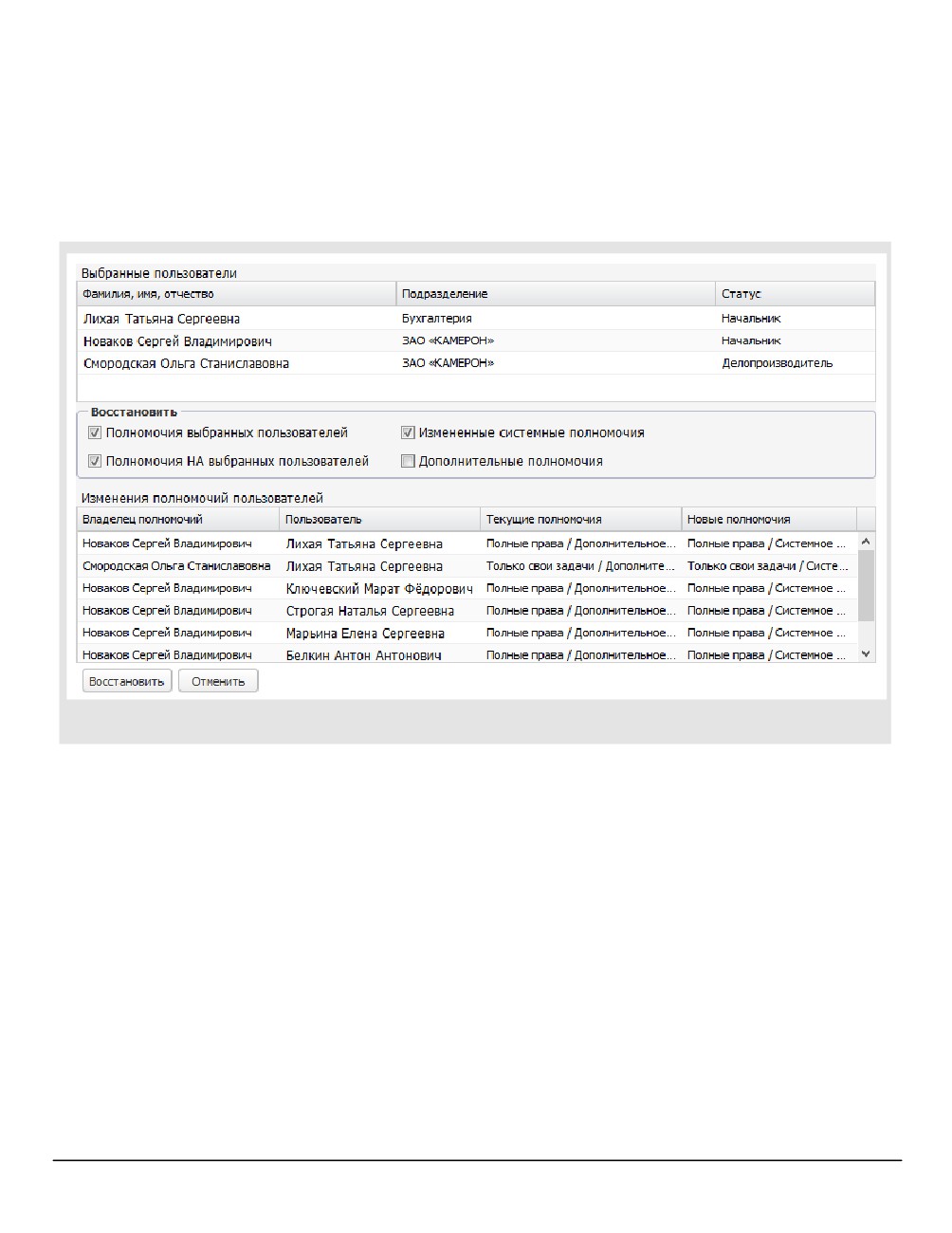
После выбора всех пользователей нажмите кнопку Восстановить системные
полномочия. При этом откроется окно восстановления системных полномочий (рис.
33).
Рис. 33. Окно восстановления системных полномочий
В верхней части отображается список выбранных пользователей с указанием
подразделений и ролей. В группе полей Восстановить включите необходимые
флажки:
- Полномочия выбранных пользователей
- при установке флажка будут
восстановлены системные полномочия выбранных пользователей на других
пользователей Системы;
- Полномочия НА выбранных пользователей - при установке флажка будут
восстановлены системные полномочия других пользователей Системы на
выбранных пользователей;
- Изменённые системные полномочия - при установке флажка будут сброшены к
системным дополнительные полномочия, перекрывающие системные
полномочия пользователя
(имевшиеся у него по умолчанию, исходя из
присвоенного статуса и местоположения в дереве подразделений);
58
- Дополнительные полномочия - при установке флажка будут сброшены к
системным дополнительные полномочия, не перекрывающие системные
полномочия пользователя
(например полномочие
«Полные права», выданное
одному сотруднику на другого в пункте меню Инструменты → Администрирование
→ Назначение полномочий).
Для предварительного просмотра результата восстановления полномочий в нижней
части окна отображается таблица Изменения полномочий пользователей,
содержащая столбцы:
- Владелец полномочий - пользователь, которому назначены полномочия;
- Пользователь - пользователь, на которого назначены полномочия;
- Текущие полномочия - полномочия, действительные в данный момент;
- Новые полномочия - полномочия, которые будут назначены пользователям в
случае восстановления.
Содержимое таблицы меняется в зависимости от того, какие флажки установлены в
группе полей Восстановить.
Для восстановления указанных в таблице полномочий нажмите кнопку Восстановить,
для возврата в пункт меню Назначение полномочий без изменений - кнопку
Отменить.
Назначение полномочий пользователям
59
6. Группы прав
Пункт меню Группы прав позволяет создавать группы с предопределённым набором
прав и включать в них пользователей. Пункт меню доступен пользователям, имеющим
хотя бы одно из прав:
- Администратор системы,
- Администратор системы безопасности,
- Администратор библиотеки,
- Администратор документооборота.
Подробнее о правах администрирования см. раздел 6.2.3.
6.1. Работа со списком групп прав
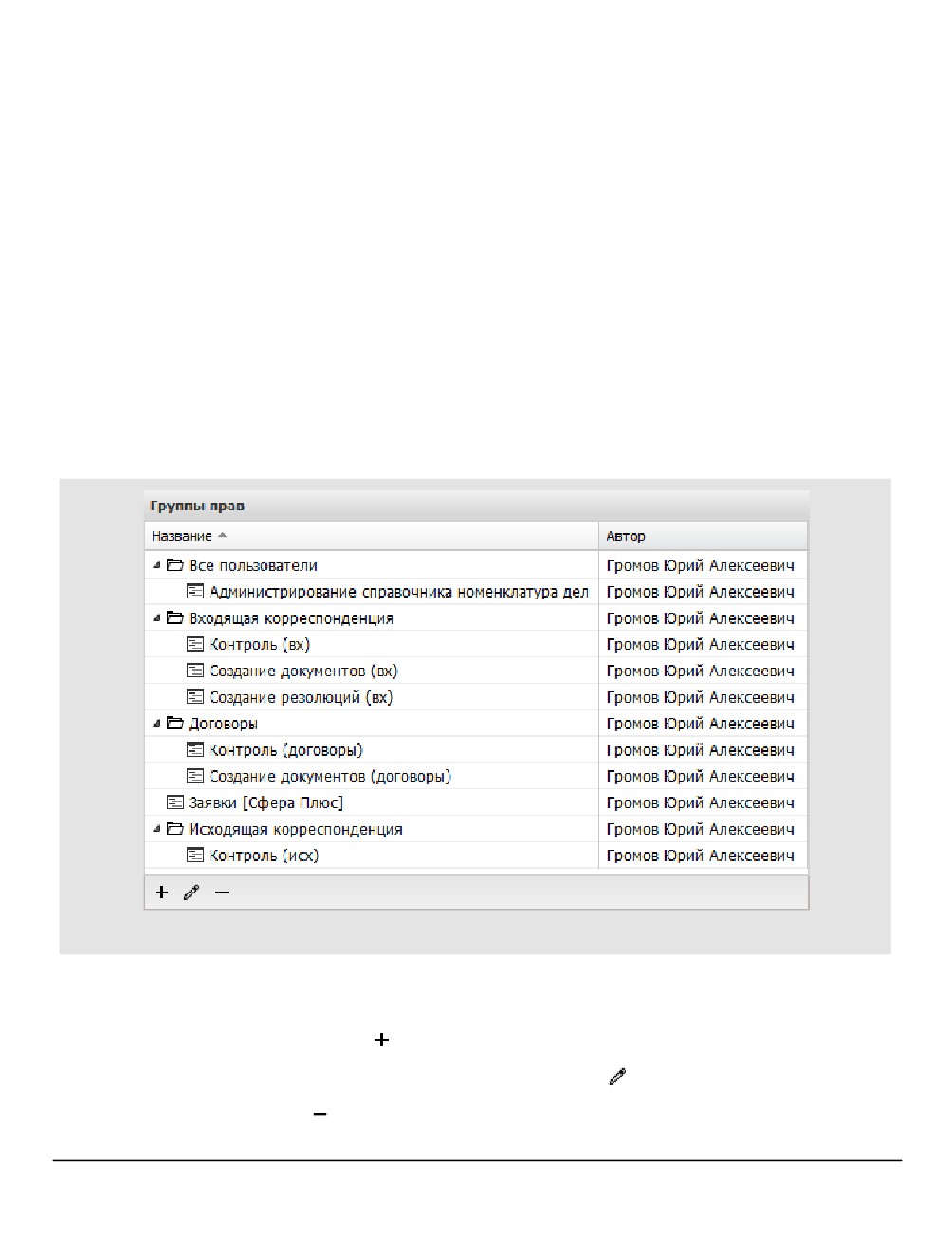
В пункте меню Группы прав отображается список доступных пользователю групп прав
(рис. 34).
Рис. 34. Пункт меню Группы прав
В нижней части окна расположена панель управления списком групп прав, которая
позволяет:
- создать новую группу прав
(подробнее см. п 6.2);
– внести изменения в одну или несколько групп прав
(подробнее см. п 6.3);
– удалить группу прав
(подробнее см. п 6.4).
60
содержание .. 1 2 3 ..