содержание .. 3 4 5 6 ..
Мотив. Система операивного управления компанией. Руководство администратора системы (общее администрирование и безопасность, версия 2.4) - часть 5
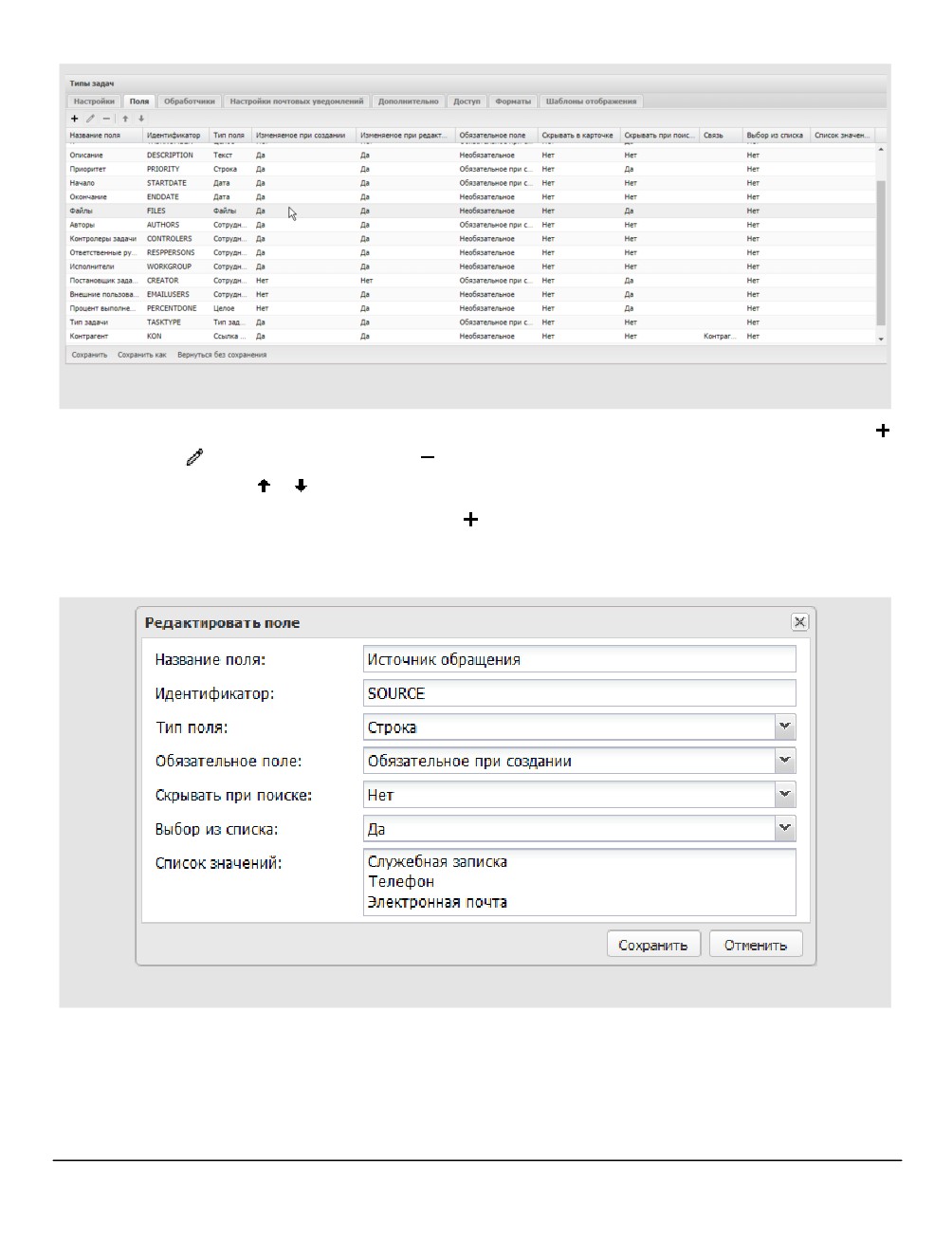
Рис. 74. Вкладка Поля
В верхней части вкладки расположена панель управления, содержащая кнопки
(Добавить),
(Редактировать) и
(Удалить). Для изменения порядка полей
используйте кнопки и
Для добавления поля нажмите кнопку . В открывшемся окне (рис. 75) укажите
название, тип поля, идентификатор и дополнительные параметры подробнее см. п.
«Заполнение полей» «Руководства администратора документооборота».
Рис. 75. Окно создания поля
Предусмотрены типы полей:
- Строка - произвольные символы. Максимальная длина строки - 80 символов.
Возможен выбор значений из списка, указанного в поле Список значений.
Типы задач
121

- Текст - большой объем информации произвольного содержания. Вводят в
текстовом редакторе.
- Целое - целые числа (например 5 или 13000).
- Вещественное - числа, содержащие целую и дробную часть (например 5.1 или
13,500). Десятичный разделитель - точка или запятая - задают в настройках поля,
настройках типа задачи или пункте меню Настройки форматов (см. п. 19).
- Дата - дата. выбирают в календаре (кнопка
) или вводят с клавиатуры в
формате, установленном при настройке Системы.
- Ссылка на справочник - значение поля из справочника, подробнее см. п.
«Заполнение дополнительных полей» «Руководства пользователя».
- Множественная ссылка на справочник
- несколько значений поля из
справочника, подробнее см. п.
«Заполнение дополнительных полей»
«Руководства пользователя».
- Логический - одно из значений: «Да», «Нет» или «Значение не выбрано».
- Ссылка на библиотеку - файл из доступной по правам папки библиотеки
Системы.
- Ссылка на задачу - создание ссылки на одну или несколько задач. Доступен
выбор задач из выпадающего списка.
- Нумератор - формирование идентификационного номера задачи, подробнее
см. п. 4.1.2.
- Таблица - добавление в задачу структуры таблицы в форме дополнительной
вкладки для ее последующего заполнения. Структура таблицы (список полей)
определена типом таблицы. Типы таблиц создает администратор Системы в
пункте меню Администрирование → Типы таблиц. Подробнее см. п. 16. При
добавлении в тип задачи поля типа Таблица задают отдельные права на
добавление, редактирование и удаление полей для Авторов, Контролёров
задачи, Ответственных руководителей и Исполнителей (рис. 76).
122
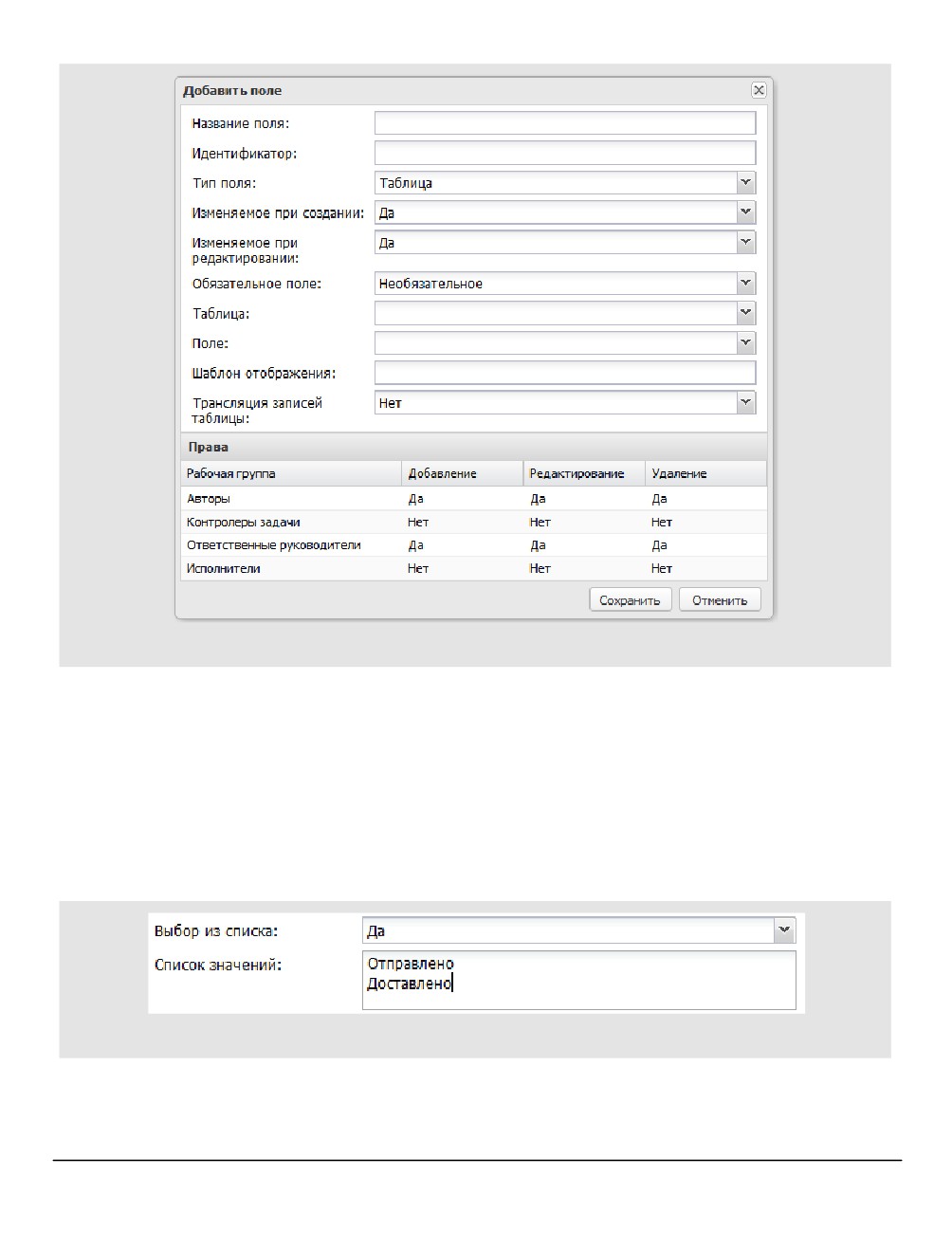
Рис. 76. Добавление в тип задачи поля типа Таблица
- Подразделение - выбор одного или нескольких подразделений.
- Сотрудник
- выбор одного или нескольких сотрудников из дерева
пользователей.
- Ссылка на объект - поле может быть использовано для отображения ссылок на
задачи Системы.
Для поля типа «Строка» можно задать список допустимых значений в поле Список
значений (рис. 77).
Рис. 77. Окно создания поля типа «Строка». Задание списка значений
Значения указывают с новой строки (используйте клавишу Enter). Если для поля
установлен признак Да, пользователь сможет заполнить его только одним из
Типы задач
123
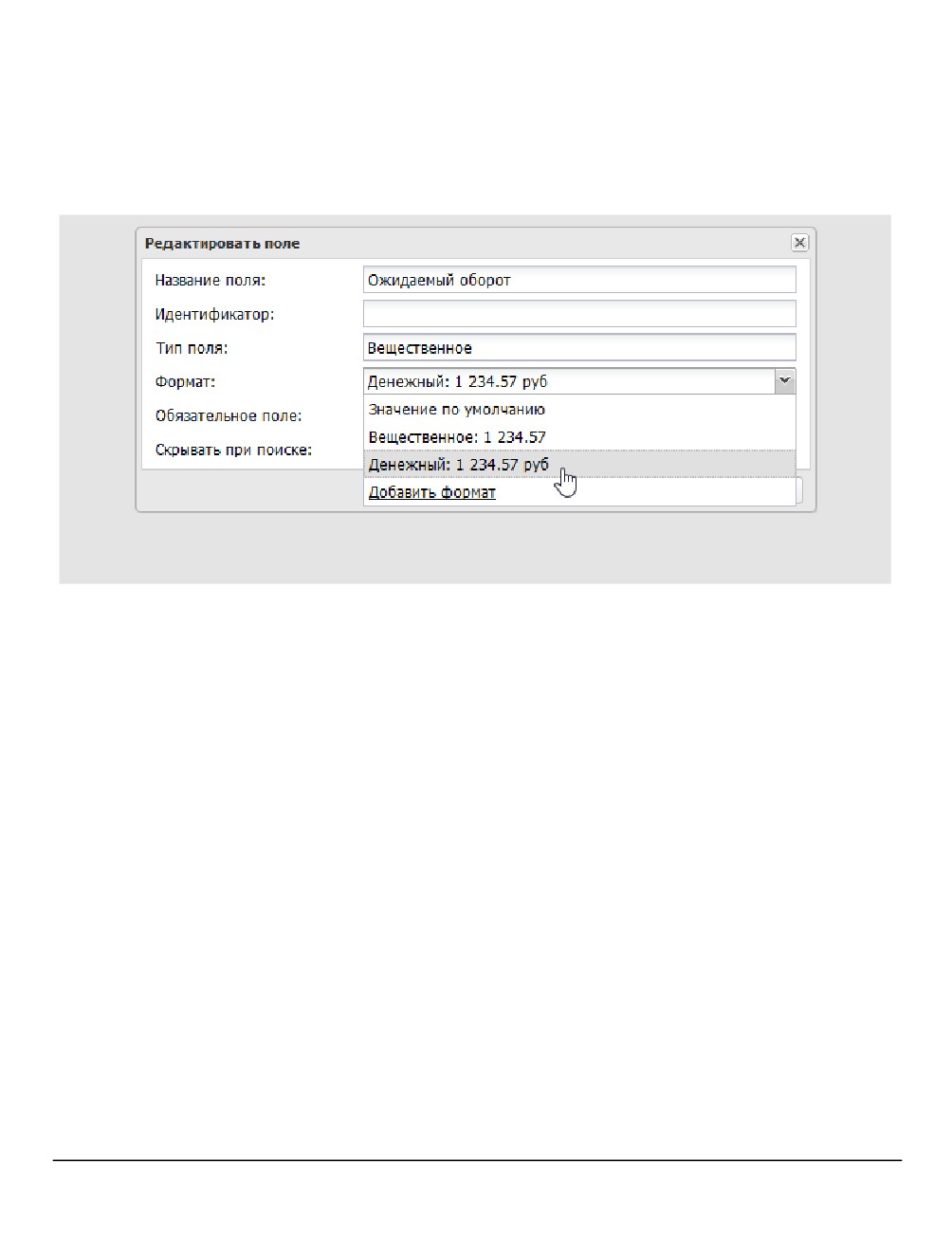
указанных значений. Если признак не установлен, пользователь сможет не только
выбирать значения из списка, но и вводить их с клавиатуры.
Для полей типа «Целое» и «Вещественное» можно настроить формат отображения
значений. Формат выбирают из раскрывающегося списка поля Формат (рис. 78).
Выбранный формат будет использован для отображения значений в полях.
Рис. 78. Окно создания поля типа «Вещественное». Задание формата отображения
данных
Если необходимого формата нет в списке, его можно создать, выбрав пункт Добавить
формат. Подробнее о создании форматов для поля типа «Целое» см. п. 19.1, для поля
«Вещественное» - см. п. 19.2. Новый формат отображения будет доступен в пункте
меню Настройки форматов (подробнее см. п. 19).
Для отображения значений системном формате или формате, заданном для типа
задачи, выберите пункт Значение по умолчанию. Приоритет форматов в порядке
убывания: настройки поля, настройки типа задачи, системный формат.
Для полей типа «Дата» также можно настроить формат отображения значений.
Формат выбирают из раскрывающегося списка поля Формат (рис. 79). Выбранный
формат будет использован для отображения значений в поле. В списках задач даты
отображаются в формате, установленном при настройке Системы.
124
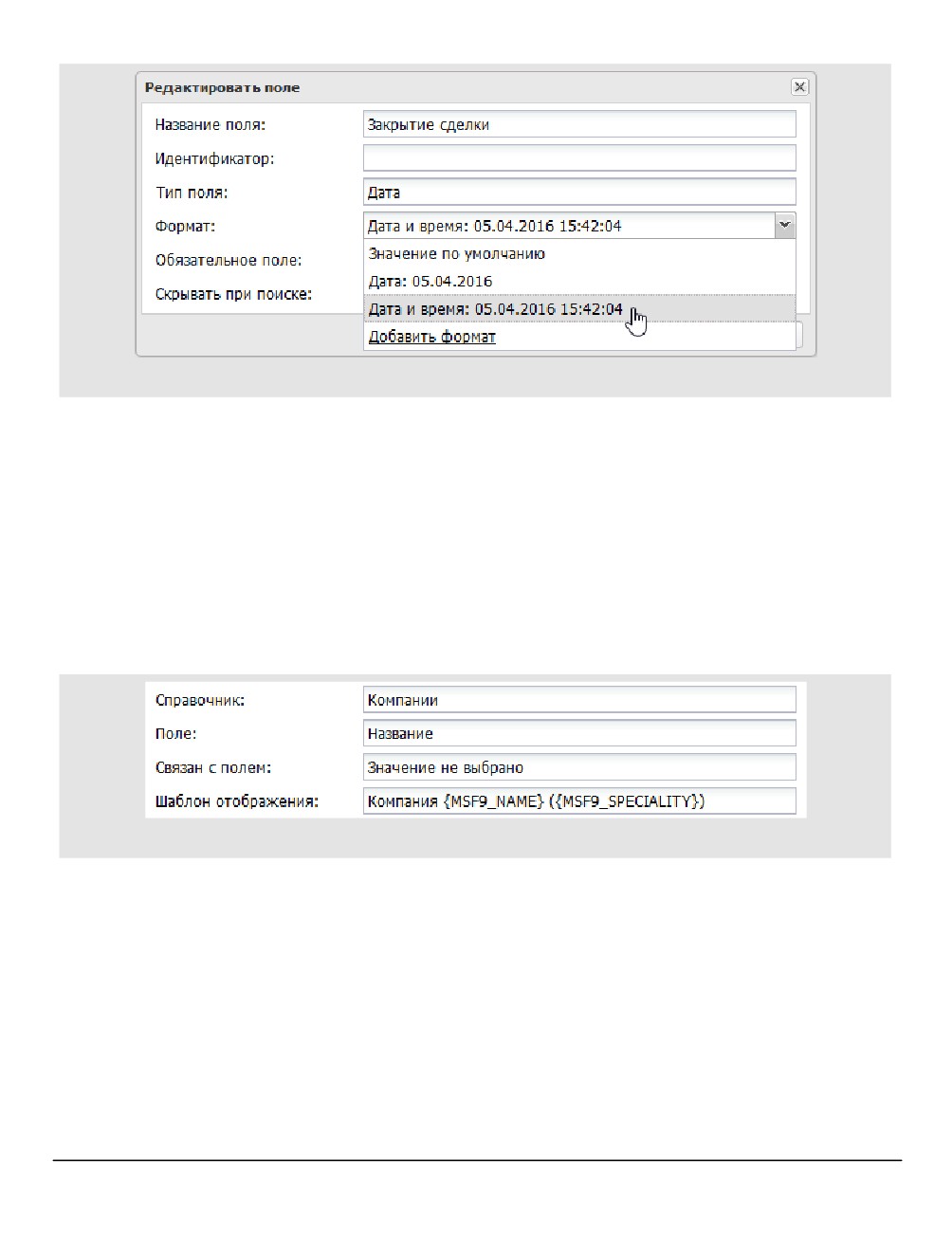
Рис. 79. Окно создания поля типа «Дата». Задание формата отображения данных
Если необходимого формата нет в списке, его можно создать, выбрав пункт Добавить
формат. Подробнее о создании форматов для поля типа «Дата» см. п. 19.3. Новый
формат отображения будет доступен в пункте меню Настройки форматов (подробнее
см. п. 19).
Для отображения значений системном формате или формате, заданном для типа
задачи, выберите пункт Значение по умолчанию. Приоритет форматов в порядке
убывания: настройки поля, настройки типа задачи, системный формат.
Для полей типа «Ссылка на справочник» и «Множественная ссылка на справочник»
отображаются раскрывающиеся списки Справочник и Поле (рис. 80).
Рис. 80. Окно создания поля типа «Справочник». Выбор поля справочника
В раскрывающемся списке Справочник отображаются доступные пользователю
справочники. После выбора справочника его поля отобразятся в раскрывающемся
списке Поле. Связь со справочником может быть создана только после указания его
поля. Сохранение полей типа «Ссылка на справочник» или «Множественная ссылка на
справочник» невозможно, если не указаны справочник и его поле.
Замечание - В списке «Поле» не отображаются поля типов «Файл» и «Изображение».
В форме создания задачи можно организовать отображение целой строки
справочника, содержащей последовательность значений любых его полей: задайте
шаблон, в соответствии с которым будут отображаться значения справочника.
Например, справочник «Контакты» содержит поля ФИО, Телефон, Email, Должность,
Типы задач
125
Компания, Страна, Город, Адрес, Индекс. Для вывода в поле задачи только значений полей
Компания и Сфера деятельности в поле Шаблон отображения задают шаблон
{COMPANY1_NAME}
{COMPANY1_SPECIALITY}. При создании шаблона заключайте
идентификаторы полей справочника в фигурные скобки.
Замечание - Идентификаторы справочника чувствительны к регистру.
Помимо простого перечисления данных справочника можно задать шаблон,
содержащий связующие символы, слова, цифры. Допустимо создание шаблона для
поля типа «Справочник»: Компания {COMPANY1_NAME} ({COMPANY1_SPECIALITY}).
Если для поля типа «Справочник» не задан шаблон, в поле будут отображаться
значения первого поля справочника.
Для настройки трансляции значения поля Контроль из резолюций в задачи по
документу, в тип задач добавьте поле типа
«Ссылка на справочник» с
идентификатором DOC_CONTROL. Поле свяжите со справочником, выбрав его в поле
Форма контроля во вкладке Резолюции при создании/редактировании карточки
документа. Подробнее см. п. «Вкладка Резолюции» раздела «Регистрационные
карточки документов» «Руководства администратора документооборота».
Для упрощения выбора записей из ссылающихся друг на друга справочников
настройте фильтрацию подчинённого справочника по записи главного. Под
подчинённым понимают справочник, содержащий ссылку на главный справочник.
Например, справочник Страны главный, а Города - подчинённый. Таким образом, в поле
«Город» в параметре «Связан с полем» выбрано поле «Страна». В этом случае при выборе
в справочнике Страны записи «Россия», в справочнике Города будут отображаться только
те записи, у которых в связанном поле «Страна» выбрана запись «Россия». Если документ
содержит несколько полей, ссылающихся на один и тот же главный справочник, то
фильтрация подчинённого справочника будет осуществляться по значению
последнего из них.
Поле типа «Таблица» (рис. 81) отображается в задаче на отдельной вкладке. Название
вкладки задают в поле Название поля.
126
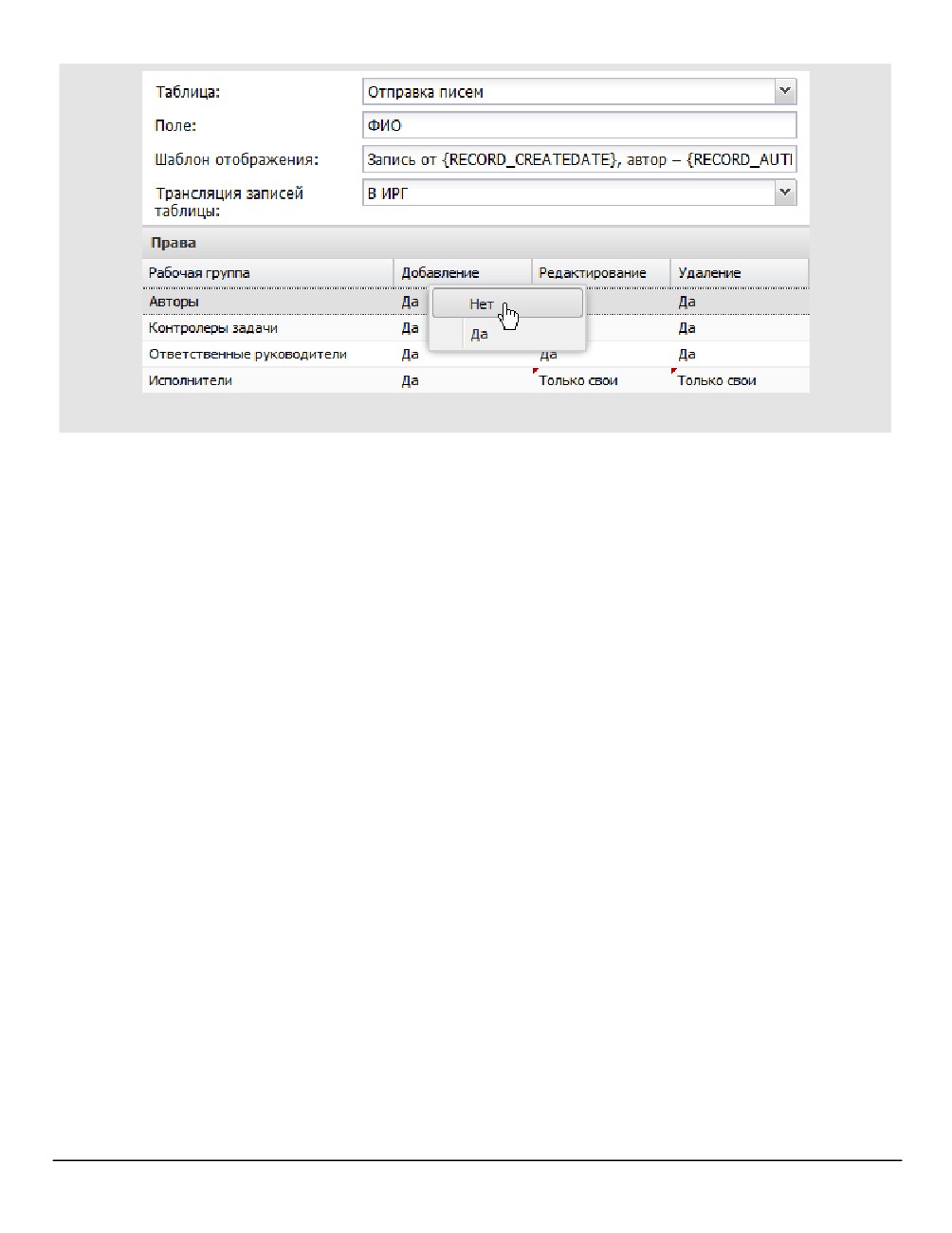
Рис. 81. Окно создания поля типа «Таблица». Назначение прав на записи таблицы
Тип таблицы выбирают из раскрывающегося списка поля Таблица.
В поле Шаблон отображения задают шаблон, по которому будут формироваться
заголовки записей таблицы при отображении информации о них в ленте действий
задачи. В шаблоне можно использовать:
- системные идентификаторы RECORD_AUTHOR (пользователь, добавивший запись
в таблицу) и RECORD_CREATEDATE (дата добавления записи в таблицу);
- идентификаторы полей таблицы;
- связующие символы, слова, цифры.
В подразделе Права задают права участников задачи на записи таблицы. Для выдачи
прав пользователям, участвующим в задаче в определённой роли
(Авторы,
Контролеры задачи, Ответственные руководители, Исполнители) выберите значения
из раскрывающихся списков полей Добавление, Редактирование и Удаление в
соответствующей строке.
Замечание: назначение пользователям прав на таблицы возможно также через
вкладку Группы прав, подробнее см. п. 6.1.
Возможно задание прав на добавление, редактирование и удаление записей таблицы:
- Да - пользователи в соответствующей роли могут совершать указанное действие
над записями таблицы.
- Нет - пользователи в соответствующей роли не могут совершать указанное
действие над записями таблицы.
- Только свои - пользователи в соответствующей роли могут совершать указанное
действие только над своими (т.е. добавленными ими самими) записями таблицы.
Типы задач
127

Для установки одинакового значения в пределах строки или столбца используйте
контекстное меню. Контекстное меню откроется при щелчке правой кнопкой мыши на
названии права или роли пользователя в задаче.
Если для поля задан признак:
- Обязательное при создании - сохранение задачи возможно только после его
заполнения;
- Обязательное при завершении - завершение задачи возможно только после
его заполнения. Исключение составляют задачи с признаком Только для
ознакомления;
- Изменяемое при создании — пользователь может изменить значение поля,
установленное по умолчанию;
- Изменяемое при редактировании — если признак установлен, значение поля
можно изменить при редактировании таблицы;
- Скрывать при поиске — поле не будет отображаться в форме задания
параметров при поиске задач;
- Скрывать в карточке — поле не будет отображаться в карточке задачи на
вкладке Описание.
После указания всех атрибутов нового поля нажмите кнопку Сохранить.
Чтобы открыть окно редактирования поля, дважды щелкните на нем или выделите в
списке и нажмите кнопку . Возможно изменение названия, идентификатора и
признака обязательности заполнения поля.
Редактирование типа поля и связи со справочником доступно, если после добавления
поля в тип задачи еще не нажималась кнопка Сохранить, или если по типу задачи не
создано ни одной задачи.
Замечание - Возможность редактирования и удаления полей типа задач «Обычный»
доступна только пользователям, имеющим совокупность прав «Создание типов задач»
и «Администратор системы».
Для удаления поля выделите его в списке и нажмите кнопку
Замечание - Учитывайте, что при удалении, добавлении или переименовании поля
электронная подпись в форме всех задач данного типа будет удалена.
12.1.2.1. Поле типа «Нумератор»
Поле типа «Нумератор» (рис. 82), как правило, предназначено для формирования
номера создаваемой задачи.
128
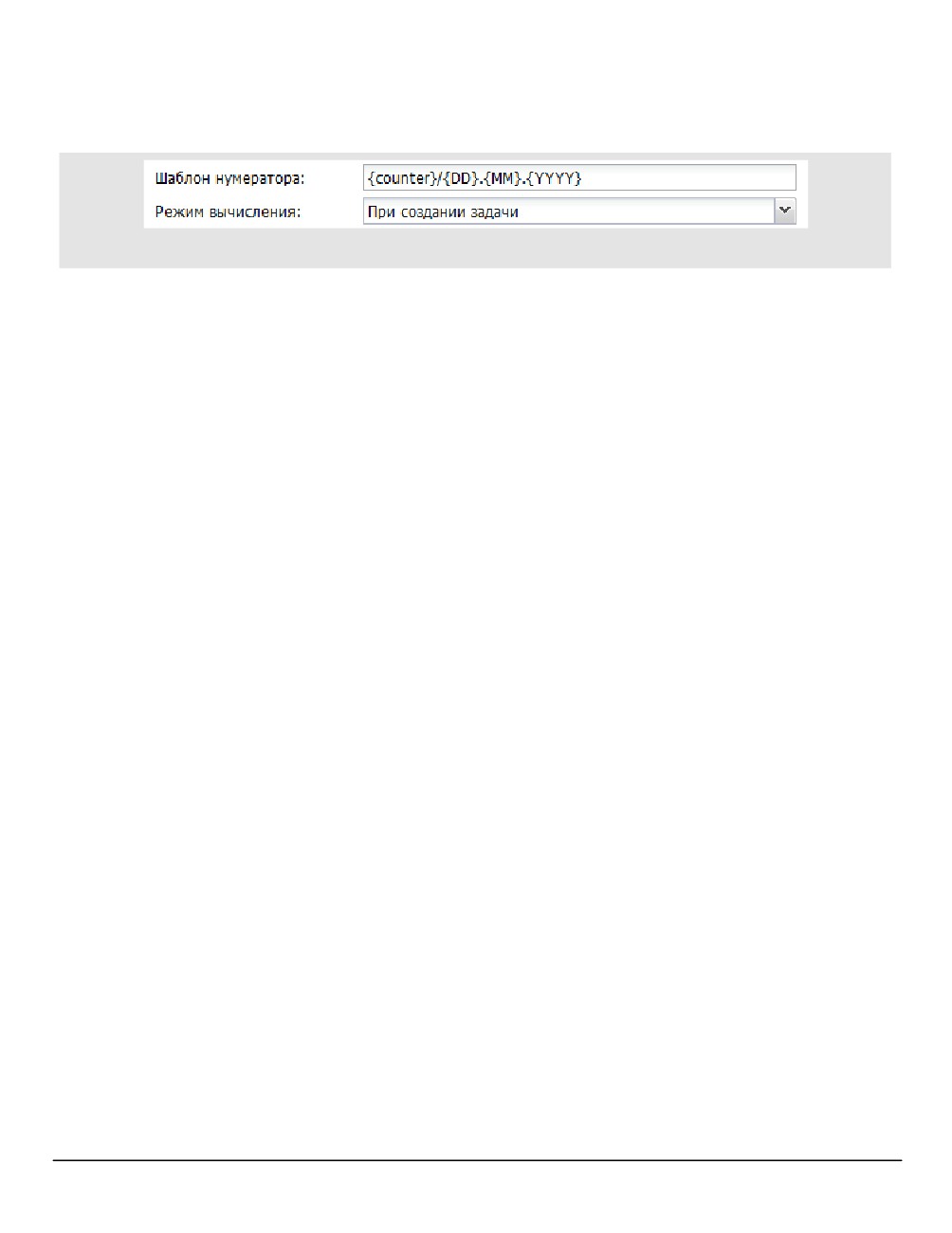
Значение поля формируется на основе указанного для него шаблона (поле Шаблон
нумератора). Шаблон может состоять из нескольких элементов и включать символы,
буквы и цифры.
Рис. 82. Окно создания поля типа «Нумератор». Задание шаблона нумератора
Замечание - Шаблон поля типа «Нумератор» работает только с пользовательскими
полями, за исключением полей типа «Нумератор» и «Текст».
В качестве элемента шаблона можно указать:
- Дату. При создании задачи, содержащей такой элемент, он автоматически будет
заменен текущей датой. Формат отображения даты может включать значения:
·
{YYYY} - четыре цифры текущего года;
·
{YY} - две цифры текущего года;
·
{MM} - текущий месяц; если цифра месяца меньше 10, то устанавливается
лидирующий ноль;
·
{М} - текущий месяц; если цифра месяца меньше 10, то лидирующий ноль не
устанавливается;
·
{DD}
- текущий день месяца; если цифра месяца меньше
10, то
устанавливается лидирующий ноль;
·
{D} - текущий день месяца; если цифра месяца меньше 10, то лидирующий
ноль не устанавливается.
Пример: шаблон, выводящий текущую дату - {DD}.{MM}.{YYYY}.
- Значение полей задачи: {<имя идентификатора>} или {<номер поля>}. Нумерация
пользовательских полей ведётся сверху вниз, системные поля не нумеруются.
- Значение счётчика типа задачи: {counter}. Счётчики для задач задают в пункте
меню Счётчики задач (см. п. 13). Если при настройке Системы для подразделения
ответственного руководителя или подразделения, выбранного при создании
задачи в соответствии с шаблоном, не был задан счётчик, то при создании задачи
элементу
{counter} будет присвоено значение счётчика родительского
подразделения. В случае, если счётчик задач не указан ни для одного из
родительских подразделений вплоть до подразделения, находящегося в корне
дерева подразделений, то последнему автоматически присваивается значение
«1». Счётчик устанавливается с привязкой не только к подразделению, но и к
типу создаваемой задачи, поэтому после создания задачи определённого типа
значение счётчика для данного типа увеличивается на единицу.
Типы задач
129
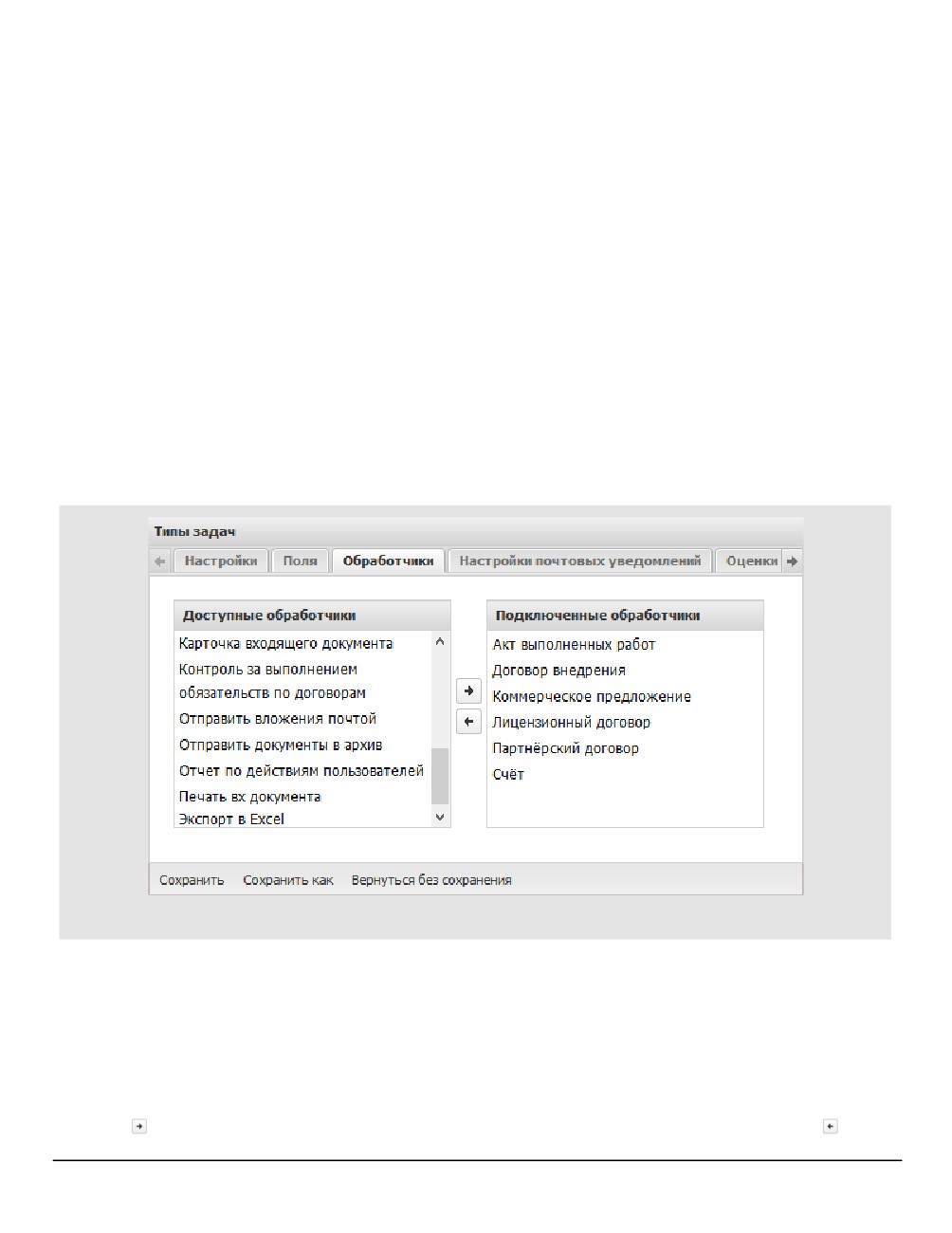
В раскрывающемся списке поля Режим вычисления настройте режим вычисления
нумератора:
- При создании задачи - значение автоматически формируется при создании
задачи, автор или ответственный руководитель задачи может изменить его
позднее.
- Не вычислять - значение автоматически не вычисляется. Значение формируется
посредством вызова обработчика пересчёта нумератора при просмотре задачи.
Замечание - Шаблон поля типа «Нумератор», имена идентификаторов полей типа
задачи чувствительны к регистру.
12.1.3. Вкладка «Обработчики»
Обработчики позволяют загружать и выгружать из Системы информацию об объектах -
документах и задачах, изменять их свойства. Подробнее см. раздел 14.
Для подключения одного или нескольких обработчиков к типу задачи перейдите во
вкладку Обработчики (рис. 83).
Рис. 83. Вкладка Обработчики
В окне вкладки отображаются два списка:
- Доступные обработчики - все обработчики, созданные администраторами
системы;
- Подключенные обработчики - обработчики, которые подключены к типу задач.
Для подключения обработчика перетащите его вправо или выделите в списке и нажмите
кнопку
, для отключения
— перетащите его влево или нажмите кнопку . Для
130
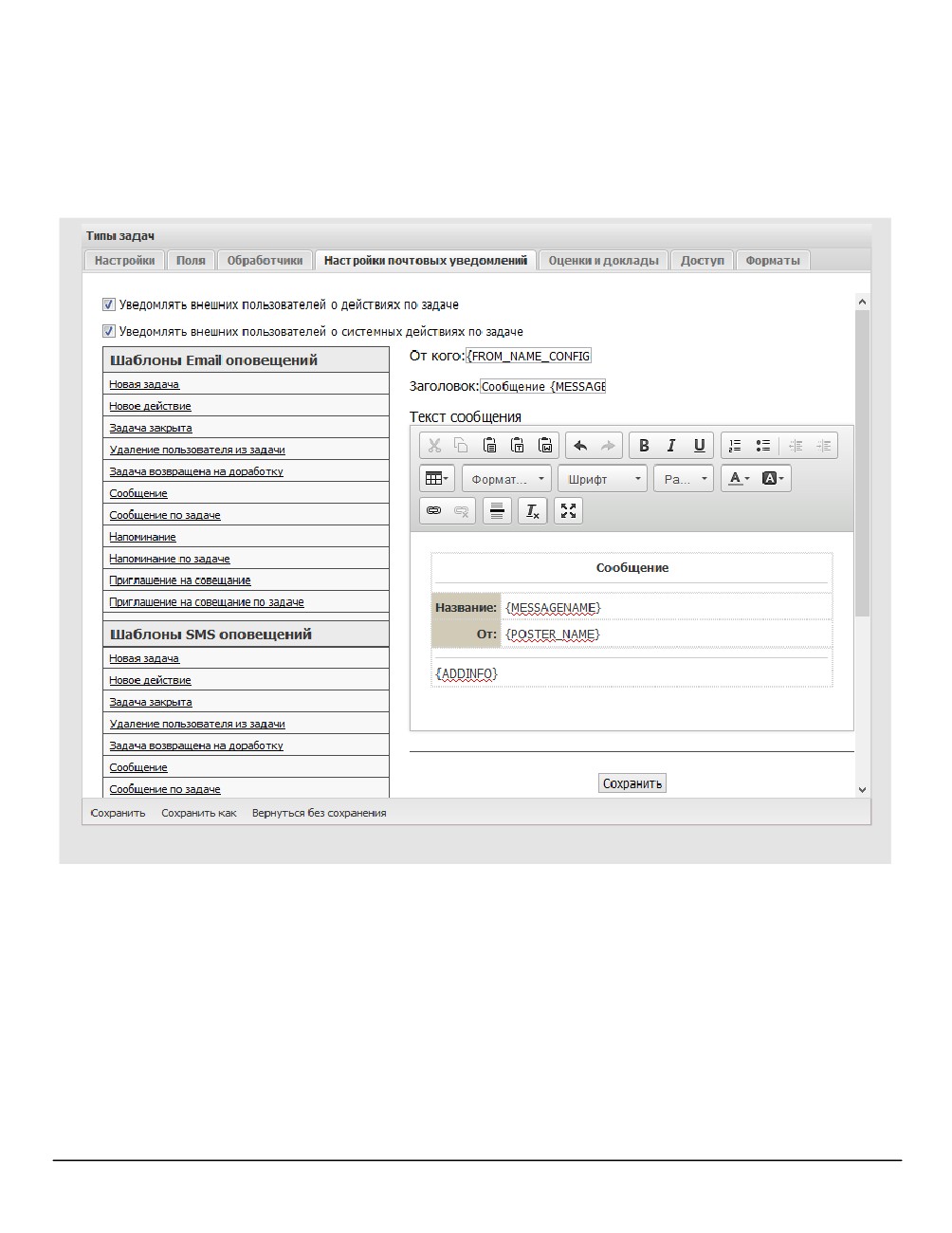
подключения/отключения нескольких обработчиков выделяйте их, удерживая нажатой
клавишу Ctrl или Shift.
12.1.4. Вкладка «Настройки почтовых уведомлений»
Во вкладке Настройки почтовых уведомлений (рис. 84) настраивают отправку
почтовых уведомлений, шаблоны SMS и Email-оповещений .
Рис. 84. Вкладка Настройки почтовых уведомлений
По умолчанию все типы задач настроены таким образом, что по каждому действию
(пользовательскому или системному), зарегистрированному в задаче с внешними
пользователями, для них автоматически генерируются уведомления. Для изменения
этой настройки выключите флажки Уведомлять внешних пользователей о действиях
по задаче и/или Уведомлять внешних пользователей о системных действиях по
задаче.
Настройка шаблонов SMS и email-оповещений для участников задач, настройка
шаблонов email-оповещений для внешних пользователей аналогична настройке
шаблонов в пункте меню Шаблоны оповещений (см. раздел 11.2).
Типы задач
131
12.1.5. Вкладка «Оценки и доклады»
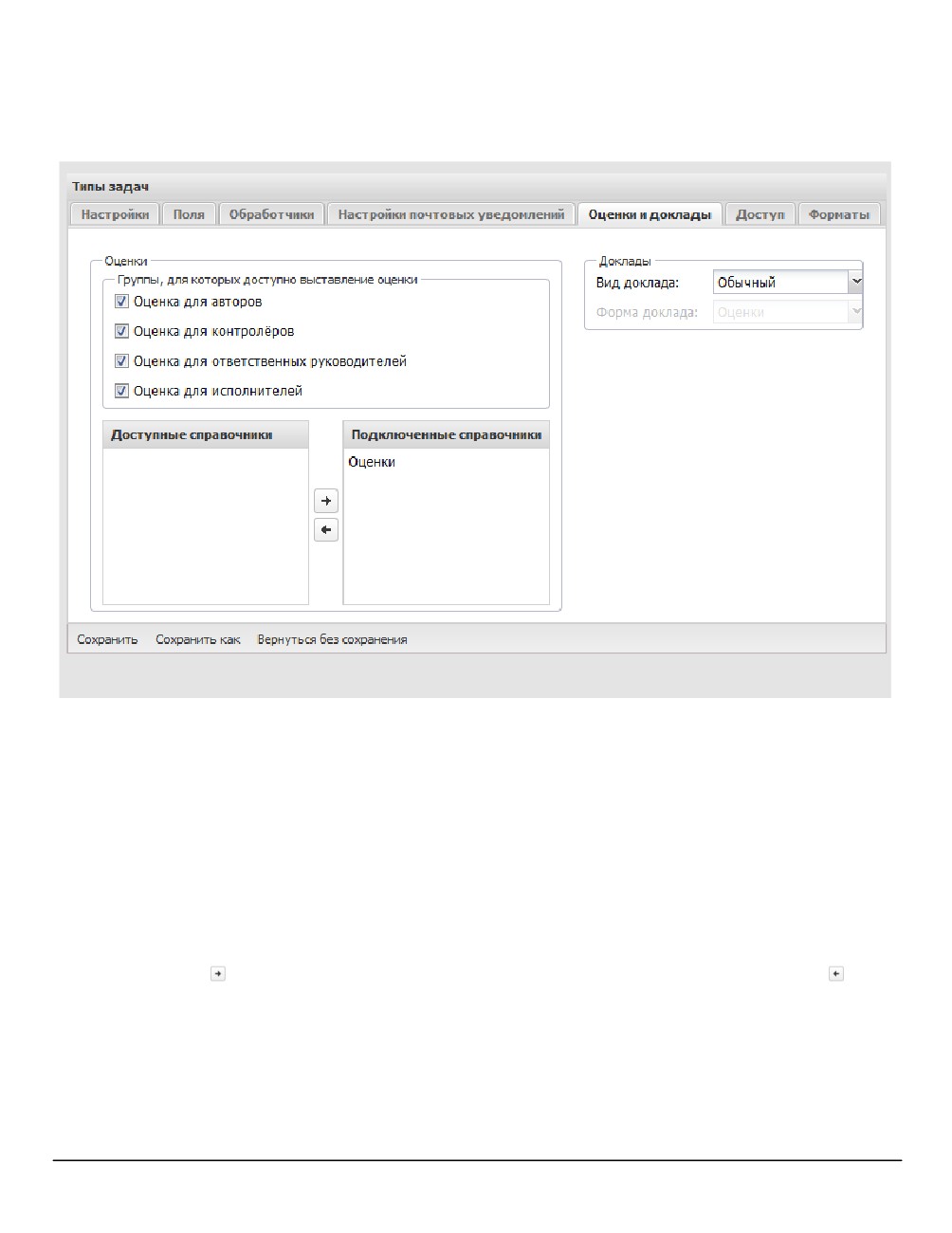
Во вкладке Оценки и доклады (рис. 85) задают способ оценки работы участников по
задаче, определяют способ отправки доклада ответственным руководителем.
Рис. 85. Вкладка Оценки и доклады
К типу задачи можно подключить один или несколько оценочных справочников. Если к
типу задачи подключить оценочные справочники, то при завершении задач этого типа
автор сможет оценивать работу пользователей по различным критериям. Подробнее
об оценочных справочниках см. п. 15.6.
Чтобы разрешить выставление оценок определённой группе участников включите
флажок рядом с названием группы в подразделе Оценки. Если не выбрана ни одна
группа участников, то после завершения задачи оценка отображаться не будет.
Подключение справочников к типу задач аналогично подключению обработчиков (см.
п. 12.1.3). Для подключения справочника перетащите его вправо или выделите в списке и
нажмите кнопку
, для отключения — перетащите его влево или нажмите кнопку . Для
подключения/отключения нескольких справочников выделяйте их, удерживая нажатой
клавишу Ctrl или Shift.
В правой части вкладки расположен подраздел Доклады. В поле Вид доклада
выбирают одно из значений:
132
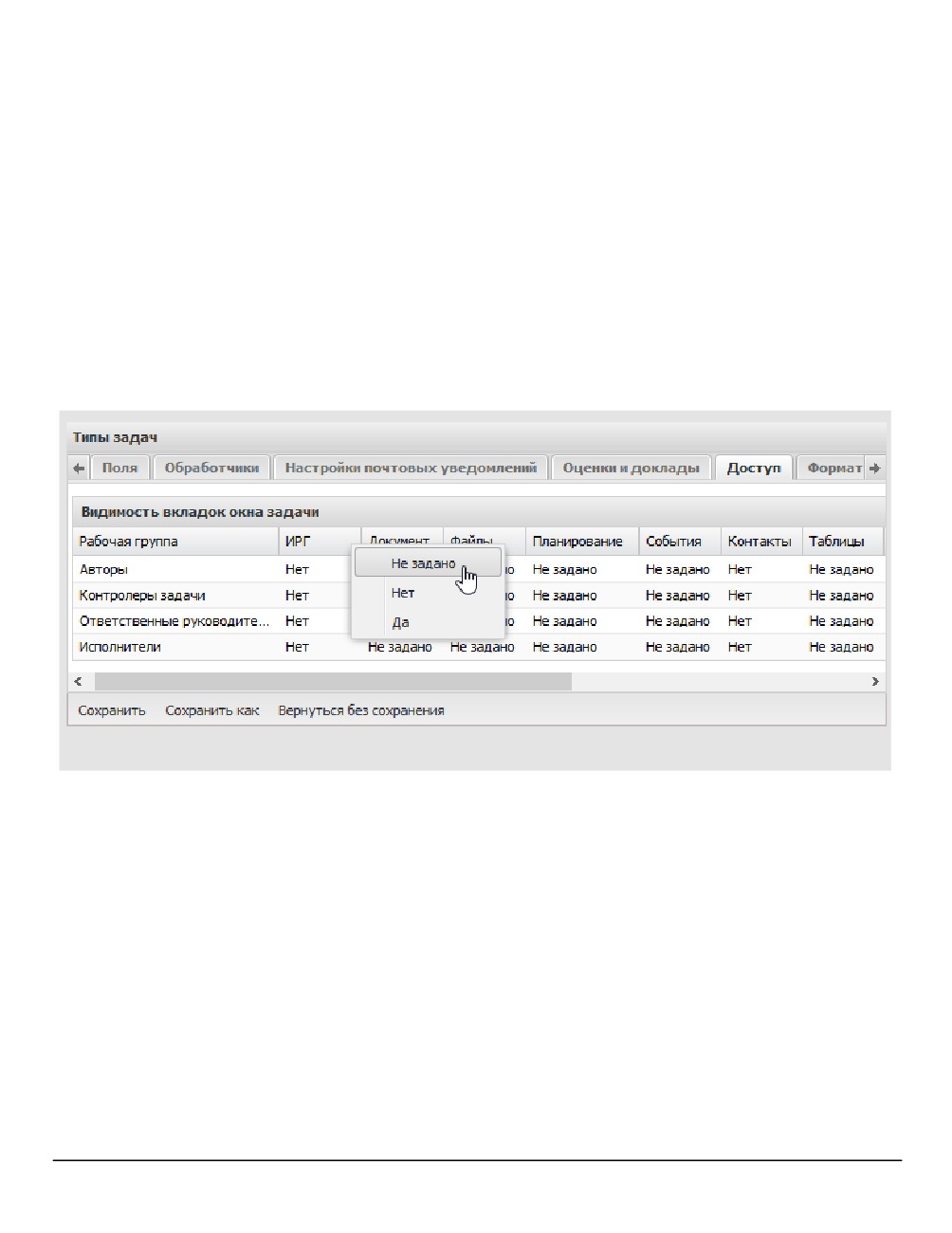
– Обычный. Отправка обычного доклада не предполагает никаких
дополнительных операций, помимо ввода действия.
- Расширенный. Расширенная форма доклада предполагает заполнение полей
записи справочника, выбранного в поле Форма доклада.
В поле Форма доклада указывают справочник, который будет использован при
отправке расширенного доклада по задаче.
Справочник, выбранный в качестве формы расширенного доклада, недоступен для
удаления. Подробнее о работе со справочниками см. раздел 15.
12.1.6. Вкладка «Доступ»
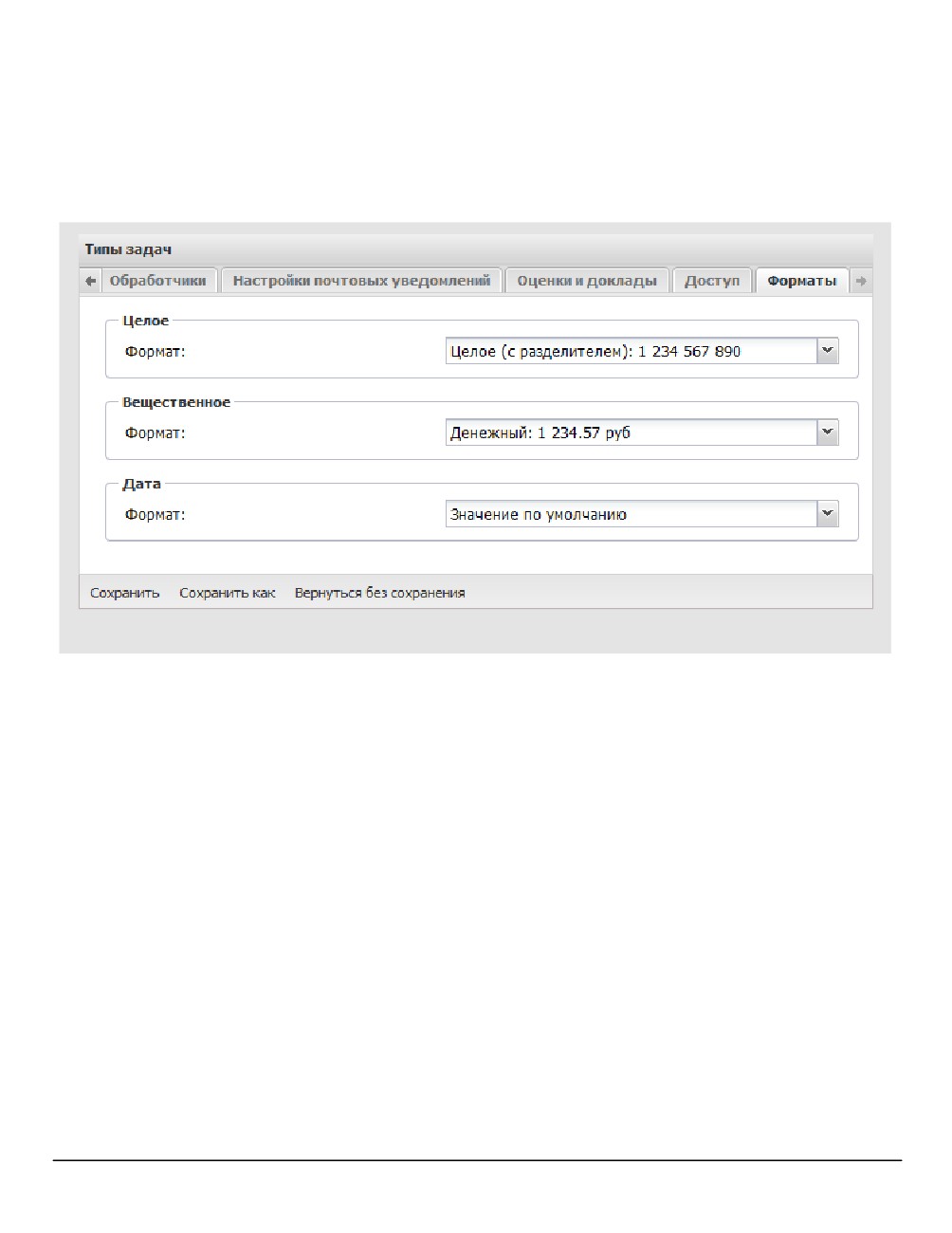
Во вкладке Доступ (рис. 86) настраивают отображение вкладок задач данного типа для
пользователей в различных ролях.
Рис. 86. Вкладка Доступ
В таблице задают видимость вкладок задачи для различных рабочих групп:
- Не задано. Используется значение, указанное во вкладке Задачи пункта меню
Администрирование → Настройки системы.
- Нет. Вкладка не отображается участникам рабочей группы.
- Да. Вкладка отображается участникам рабочей группы.
Для установки одинакового значения в пределах строки или столбца используйте
контекстное меню. Контекстное меню откроется при щелчке правой кнопкой мыши на
названии вкладки или роли пользователя в задаче.
Внимание! Видимость вкладок задачи регулируется:
- настройками доступа, указанными на данной вкладке, если пользователь
является участником задачи;
Типы задач
133
- совокупными полномочиями на участников задачи с учётом их прав на видимость
вкладок, если пользователь не является участником задачи.
12.1.7. Вкладка «Форматы»
Во вкладке Форматы (рис. 87) настраивают формат отображения значений для полей
типа «Целое», «Вещественное» и «Дата» в типе задачи.
Рис. 87. Вкладка Форматы
Формат отображения значений выбирают из раскрывающегося списка поля Формат
(рис. 88).
Выбранный формат будет использован:
- поля типов «Целое» и «Вещественное»: для отображения значений в форме
задачи и списках задач;
- поле типа «Дата»: для отображения значений в форме задачи. В списках задач
даты отображаются в системном формате (см. п. 19).
Замечание
- Настройки, указанные для типа задачи во вкладке Форматы,
автоматически применяются к системным полям типа «Дата»: Дата начала, Дата
окончания, Дата фактического завершения, Дата отправки доклада.
134
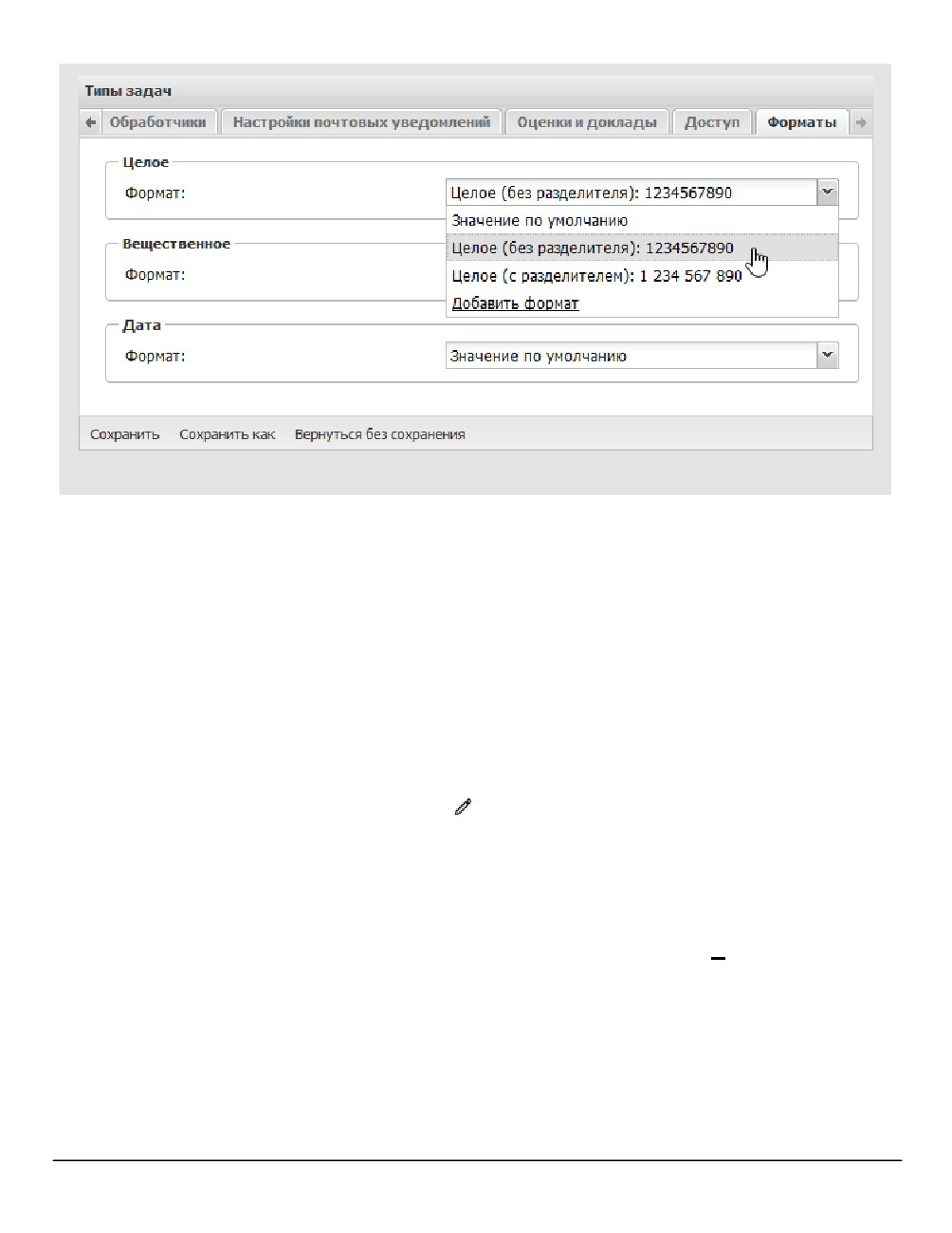
Рис. 88. Выбор формата отображения для поля типа «Целое»
Если необходимого формата нет в списке, его можно создать, выбрав пункт Добавить
формат. Подробнее о создании форматов для поля типа «Целое» см. п. 19.1, для поля
«Вещественное» - см. п. 19.2, для поля типа «Дата» - см. п. 19.3. Новый формат
отображения будет доступен в пункте меню Настройки форматов (подробнее см. п.
19).
Для отображения значений системном формате выберите пункт Значение по
умолчанию. Приоритет форматов в порядке убывания: настройки поля, настройки типа
задачи, системный формат.
12.2. Редактирование и удаление типов задач
Для перехода в окно редактирования типа задачи дважды щелкните на нем или
выделите его в списке и нажмите кнопку . Редактирование типа задачи производится
аналогично его созданию.
Для сохранения изменений нажмите кнопку Сохранить, для перехода в пункт меню
Типы задач без сохранения - кнопку Вернуться без сохранения. Для создания нового
типа задачи на основе текущего нажмите кнопку Сохранить как.
Для удаления типа задачи выберите его в списке и нажмите кнопку . После удаления
типа задачи, созданные по этому типу задачи останутся без изменений. Создание
новых задач по удалённому типу будет невозможно.
Замечание - Тип задач «Обычный» недоступен для удаления.
Типы задач
135
12.3. Назначение прав на типы задач
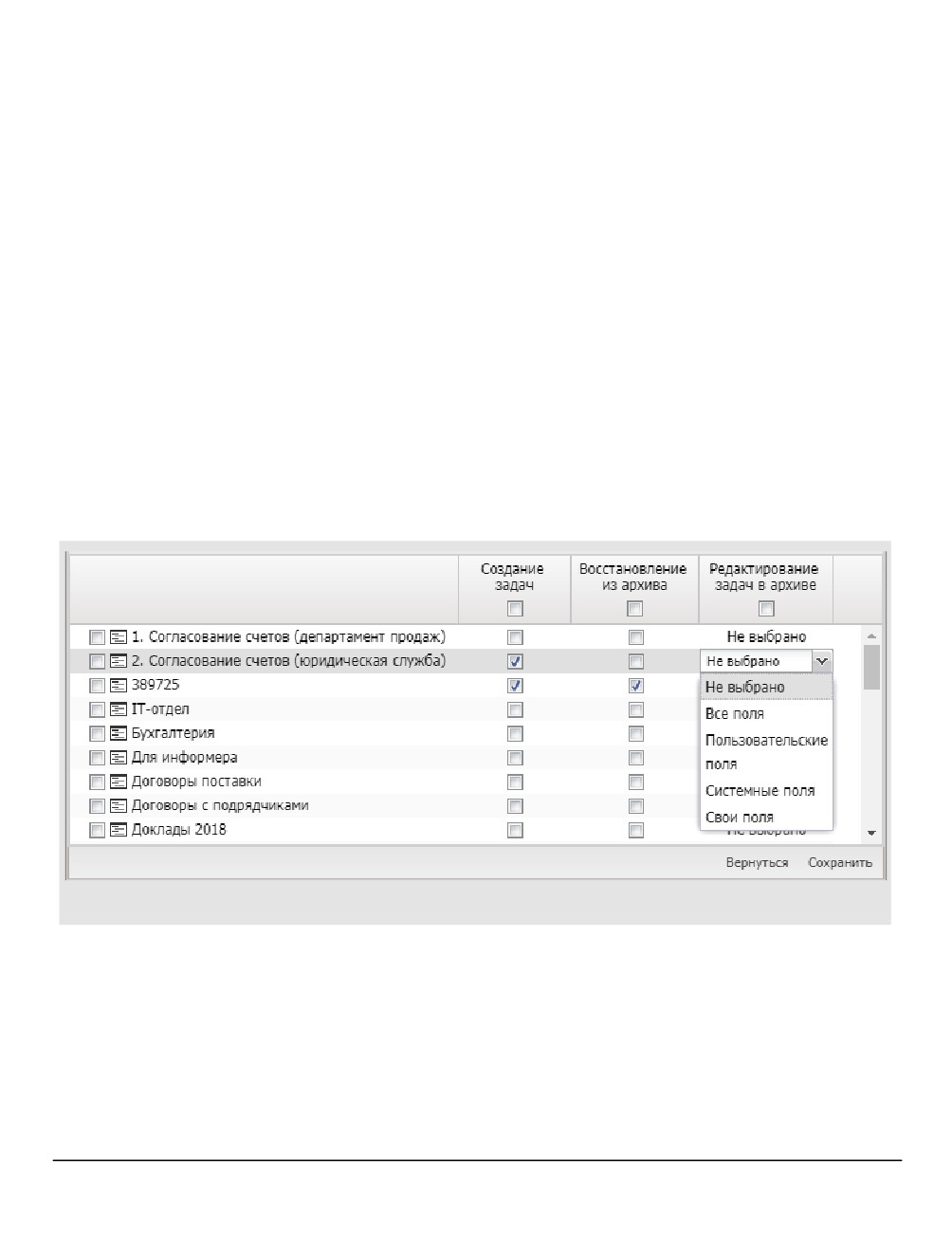
Пользователь может назначить права на созданные им типы задач другим
пользователям. Возможно задание прав на создание задач, восстановление их из
архива и редактирование архивных задач.
Права на редактирование задач в архиве можно гибко настроить. Возможность
редактирования полей зависит от выбора элемента списка:
·
Все поля - пользователь может редактировать все поля задачи;
·
Пользовательские поля
- пользователь может, при наличии у него
соответствующих прав, редактировать поля задачи, добавленные в тип задачи;
·
Системные поля - пользователь может редактировать только системные поля
задачи;
·
Свои поля - пользователь может редактировать поля в соответствии с
ролью/полномочиями в конкретной задаче.
Назначение прав возможно в пункте меню Администрирование
→ Права
пользователей (рис. 89).
Рис. 89. Окно назначения прав на тип задач
Возможно назначение прав пользователям своего и подчинённых подразделений, на
которых имеются полномочия «Полные права».
После выбора пользователя в дереве подразделений перейдите на закладку Типы
задач и включите необходимые флажки. Для сохранения изменений нажмите кнопку
Сохранить.
Внимание! Пользователю, не имеющему прав ни на один тип или шаблон задачи,
создание задач недоступно.
136
Для одновременного назначения прав нескольким пользователям создайте группу
прав (пункте меню Администрирование
→ Группы прав) и включите в нее
пользователей.
Замечание - При назначении права на тип задачи, включающий ссылку на справочник,
пользователю автоматически будет дано право на просмотр записей ссылающегося
справочника. Если пользователь уже имеет такое право, то в его правах на справочник
изменений не произойдёт.
Типы задач
137
13. Счетчики задач
Пункт меню Счётчики задач используют для установки начальных значений счётчиков
для всех типов задач, регистрируемых в каждом подразделении. Счётчик задачи
используют для формирования номера задачи, формат которого задают в шаблоне
поля Нумератор. Также формат счётчика можно задать в обработчике Numerator.php
Подробнее об использовании счётчика см. в п. 12.1.2.
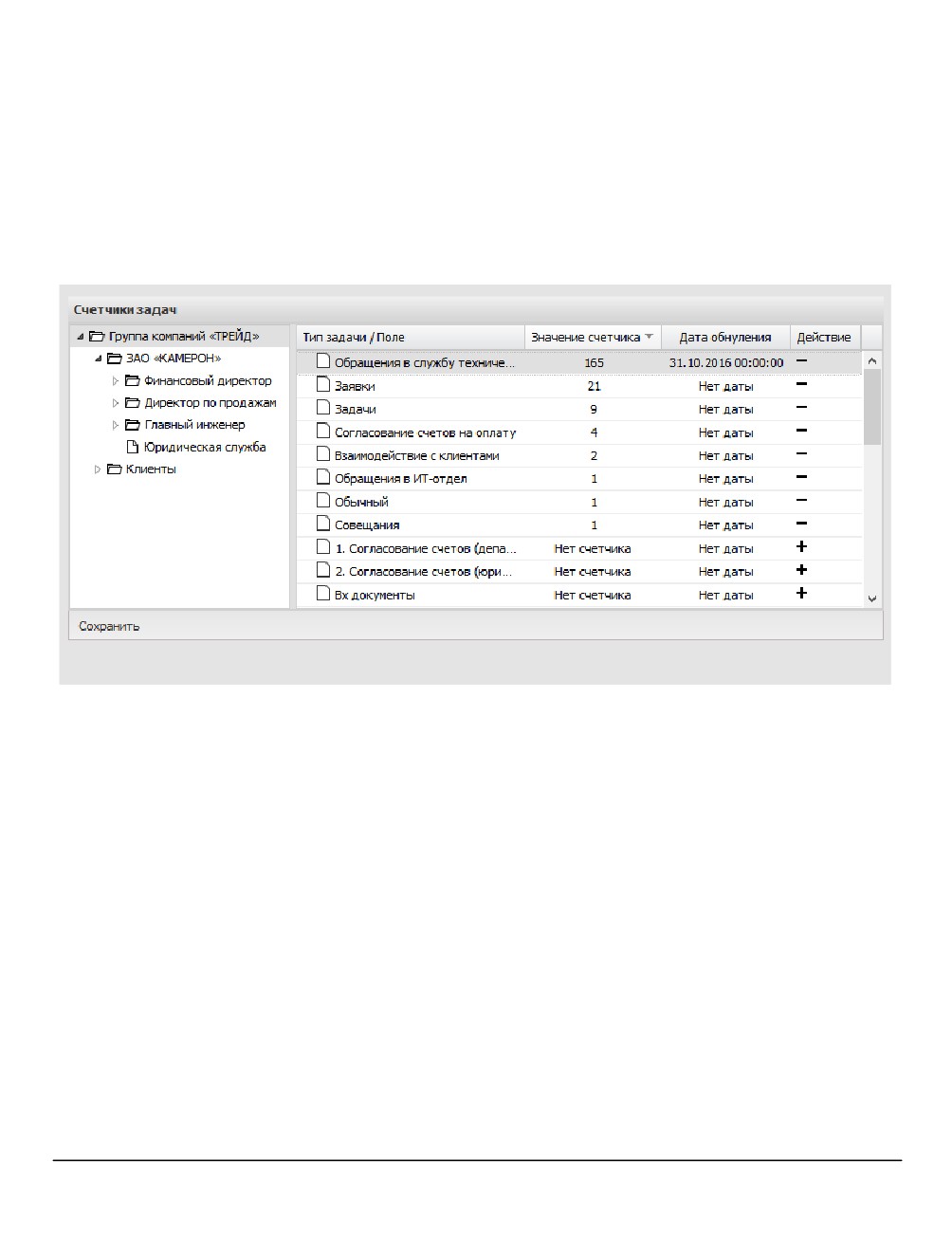
Для установки счётчика выберите подразделение в левой части окна (рис. 90).
Рис. 90. Окно создания счётчика задачи
В правой части окна отобразится список типов задач, доступных пользователю. Для
выбора типа задачи, для которого устанавливается счётчик, щелкните по его названию
в таблице.
Различают начальное и текущее значения счётчика. В момент установки счётчика
указывают начальное значение, которое будет увеличиваться по мере создания задач
данного типа в выбранном подразделении. Если для типа задачи выбранного
подразделения счётчик уже установлен, то его текущее значение отобразится в
соответствующем поле таблицы.
Для установки или изменения значения счётчика выбранного типа задачи введите
число в поле ввода.
Предусмотрена возможность автоматического обнуления значения счётчика при
наступлении определённой даты. Её задают в поле Дата обнуления. После обнуления
счётчик начинает отсчёт с «единицы». Причем дату обнуления можно установить
только для текущего года. Например, если текущая дата 20 февраля, и при этом выбрана
дата обнуления 1 марта следующего года, то счётчик обнулится 1 марта текущего года.
Для фиксации изменений нажмите кнопку Сохранить.
138
После изменения начального значения счётчика отсчёт задач, создаваемых после
изменения, начинается с нового значения, увеличенного на единицу.
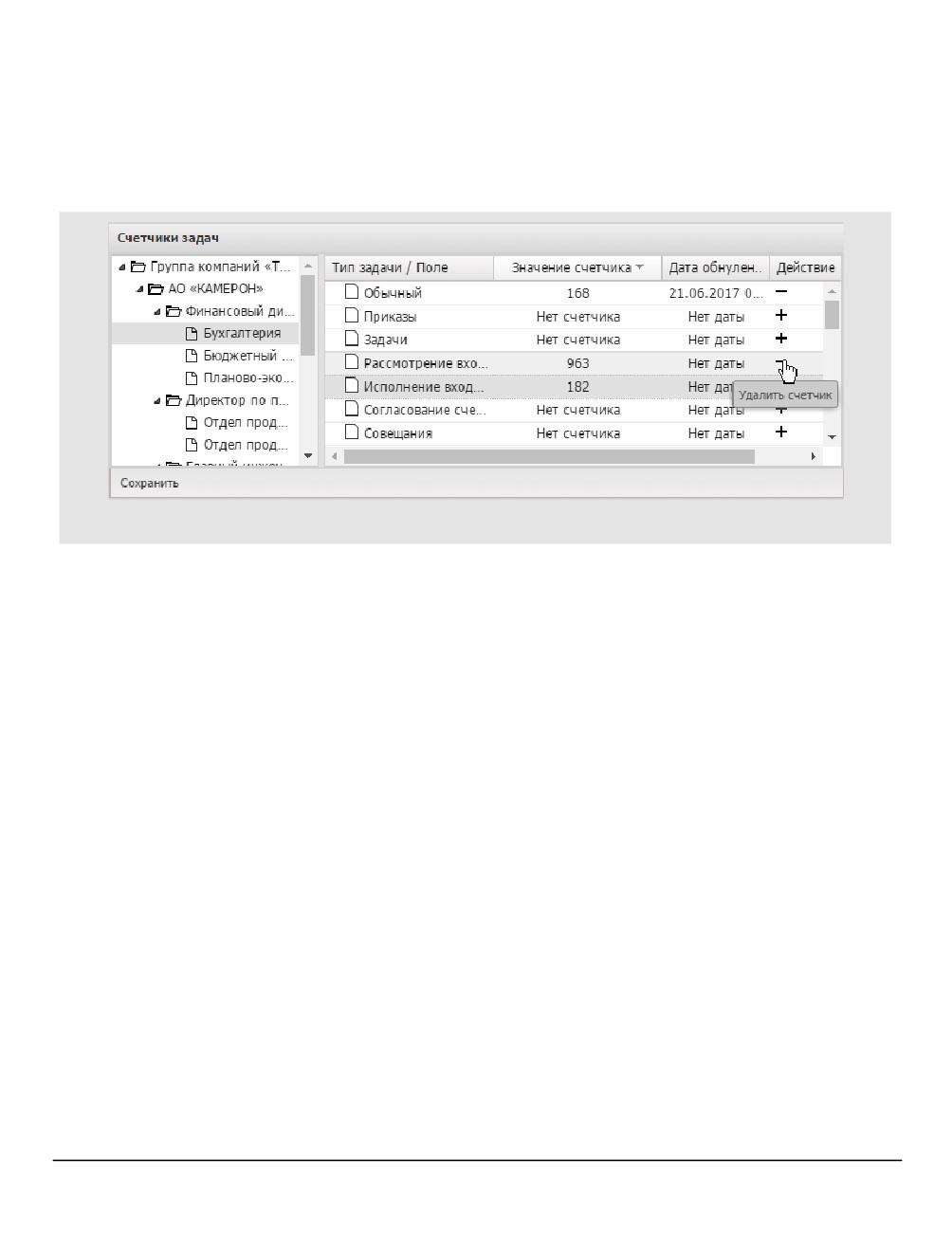
Для фиксации изменений нажмите кнопку Сохранить. Закрепленный за
подразделением и типом создаваемых в нем задач счётчик может быть удален:
выберите подразделение, тип задачи и нажмите кнопку Удалить счётчик (рис. 91)..
Рис. 91. Удаление счётчика задачи
Счетчики задач
139
14. Обработчики
Обработ чик
- это шаблон, позволяющий выгружать информацию о задачах/документах
для просмотра и печати в файл формата RTF или XLS (XLSX), изменять значения некоторых
полей, рассылать email-оповещения. Результатом запуска обработчика может быть
рассылка пользователям материалов задачи или информации о редактировании полей
задачи по электронной почте, автоматическое изменение полей или выгрузка данных задачи
в отдельный файл. В параметрах обработчика, выгружающего данные по задаче, задают
список выгружаемых полей и форматирование для каждого их них. Выгрузка производится в
файл формата RTF или XLS (XLSX) - в зависимости от назначения обработчика.
Использование обработчиков позволит пользователю:
- получить в удобном для просмотра и печати виде информацию об объектах
Системы (задачах и документах) и внесённых в них изменениях,
- организовать электронную рассылку информации об объектах Системы (в
формате RTF) и прикреплённых к ним файлов.
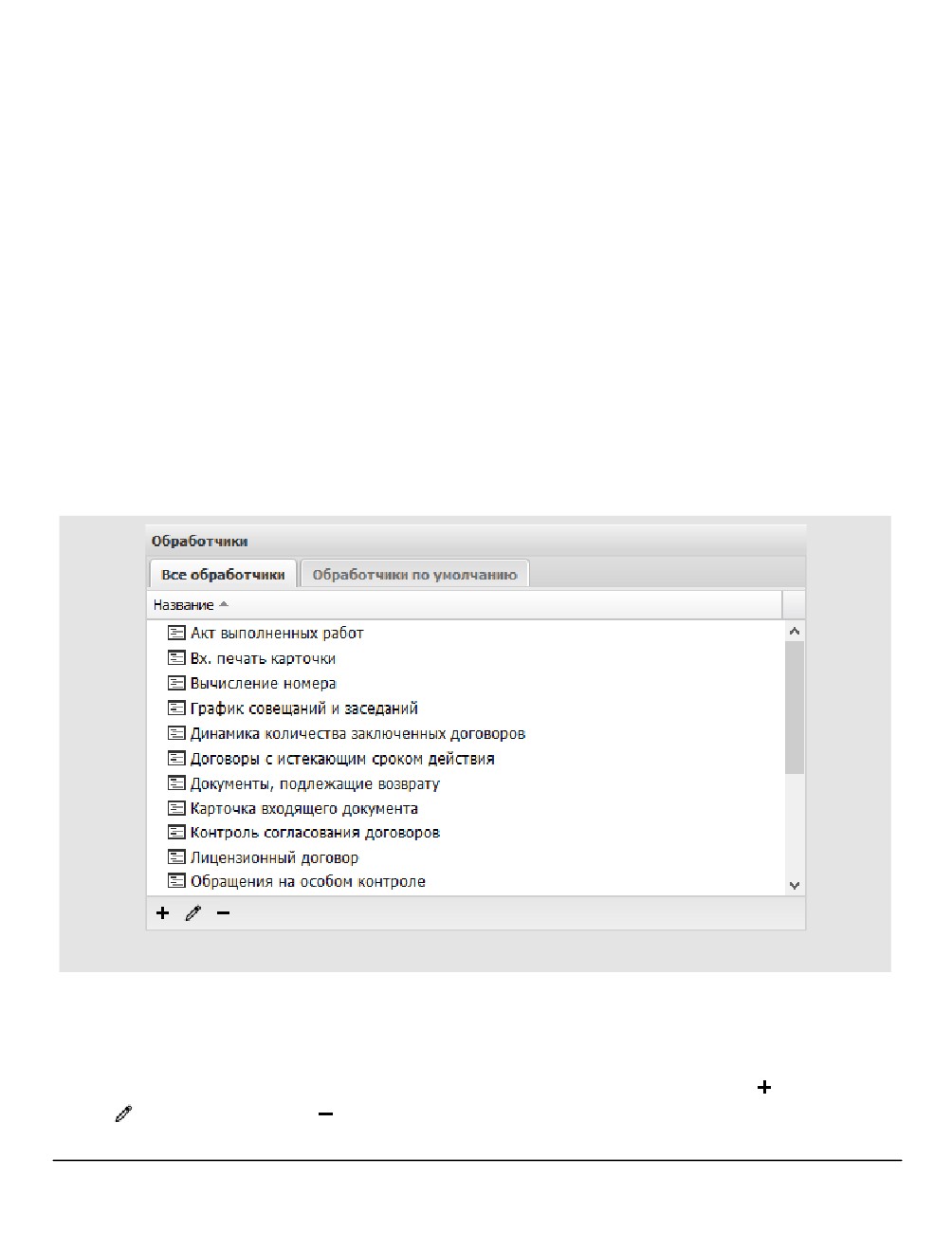
Создают и редактируют обработчики в пункте меню Инструменты
→
Администрирование → Обработчики (рис. 92).
Рис. 92. Пункт меню Обработчики. Вкладка Все обработчики
Пункт меню Обработчики состоит из двух вкладок:
- Все обработчики
- во вкладке отображается список поставляемых с
дистрибутивом и созданных администраторами системы обработчиков. В нижней
части вкладки расположена панель управления, содержащая кнопки
(Добавить),
(Редактировать) и
(Удалить).
140
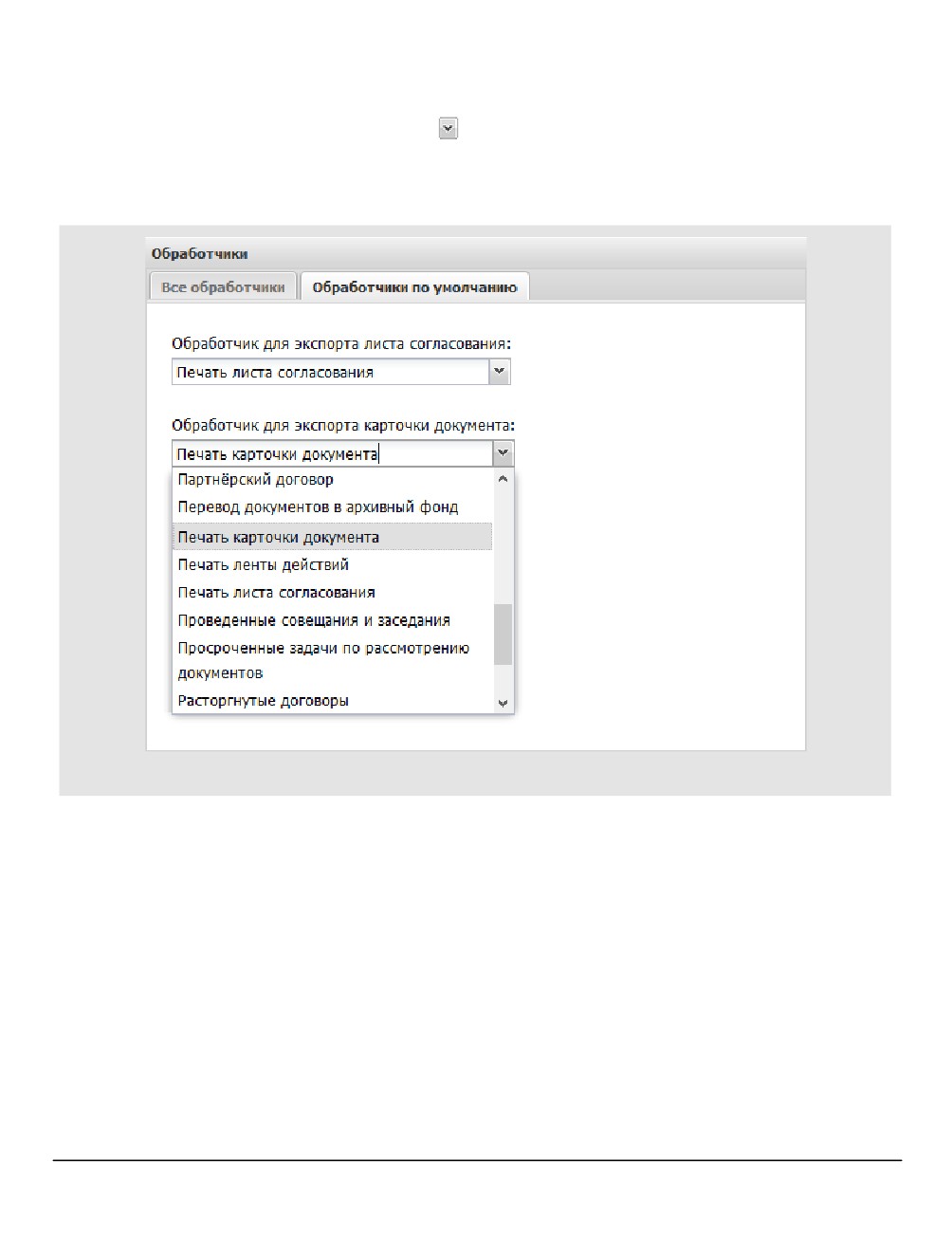
– Обработчики по умолчанию (рис. 93) - во вкладке выбирают обработчики для
экспорта листа согласования и карточки документа. Обработчик выбирают из
раскрывающегося списка, (кнопка или щелчок на поле). Указанный обработчик
используется по умолчанию, если при настройке маршрута или регистрационной
карточки документа не выбран иной
(см.
«Руководство администратора
документооборота»).
Рис. 93. Пункт меню Обработчики. Вкладка Обработчики по умолчанию
Обработчики можно использовать как самостоятельные отчёты в пункте меню
Инструменты → Отчёты → Пользовательские отчёты. В качестве отчётов пользователь
может использовать обработчики, которые создал сам и на которые ему назначены
права.
14.1. Системные обработчики
- В поставку Системы входят обработчики:
1. Импорт XLS (importXLS.php) - загрузка данных из файла формата XLS (XLSX) в поля
выбранного справочника. Импортировать данные можно с созданием
иерархической структуры, вложенного справочника или ссылки на справочник.
Обработчики
141
2.
Отправить вложения почтой (mailerattach.php) - электронная рассылка файлов,
прикреплённых к задачам, документам и справочникам. Выгрузка данных
производится из задач, документов и их списков, справочников и таблиц.
3.
Отправить документы в архив (sendDocToArchive.php) - массовая отправка
документов в архив.
4.
Отчёт по действиям пользователей (empActions.php) - выгрузка в формат MS
Excel данных о действиях пользователей (в том числе системных) по задачам или
документам. В итоговой таблице отображается информация о названии
задачи/документа, сроках выполнения, участниках и дате последнего посещения.
Возможно формирование отчёта одновременно по нескольким
задачам/документам.
5.
Перевод документов в архивный фонд (sendDocToArchiveFund.php) - массовый
перевод документов в архивный фонд.
6.
Пересчёт нумератора
(numerator.php)
- пересчёт значения поля типа
«Нумератор» в задачах и документах.
7.
Печать ленты действий (exportActionLine.php) - отправка на печать списка
действий по задаче. Помимо ленты действий на печать будут выведены названия
проекта и задачи, сроки ее выполнения, участники, описание, название
прикреплённых к задаче файлов.
8.
Печать карточки документа (exportRegCard.php) - отправка на печать карточки
документа.
9.
Печать листа согласования документа (exportAgreeList.php) - отправка на печать
данных о согласовании документа согласно файлу соответствия. Выгрузка данных
осуществляется из карточки документа.
10.Просроченные задачи по рассмотрению документов (docconsideroverdue.php) -
отображение списка просроченных задач по рассмотрению документов.
11.Системный обработчик вычислений (defaultCalculation.php)
- автоматическое
помещение начальников и сотрудников постановщика задачи в список участников в
определённых ролях.
12.Системный обработчик отображения компонентов (renderers.php) - настройка
отображения пользователей в задачах.
13. Экспорт в RTF (exportRTF.php) - выгрузка в формат MS Word данных из задач,
документов, таблиц и справочников согласно файлу соответствия. Выгрузка данных
производится из задач, документов и их списков.
14. Экспорт в XLS (exportXLS.php) - выгрузка в формат MS Excel данных из задач,
документов, таблиц и справочников. При выгрузке списка задач или документов в
142
итоговом файле сохраняется настройка колонок этого списка
(сортировка,
группировка, отображение полей).
15. Экспорт резолюций (plugin_resol_export.php) - выгрузка в формат MS Word данных
о резолюциях по документу согласно файлу соответствия.
16.Подробнее о создании обработчиков см. п. 14.2.
14.2. Создание обработчиков
14.2.1. Задание основных параметров обработчика
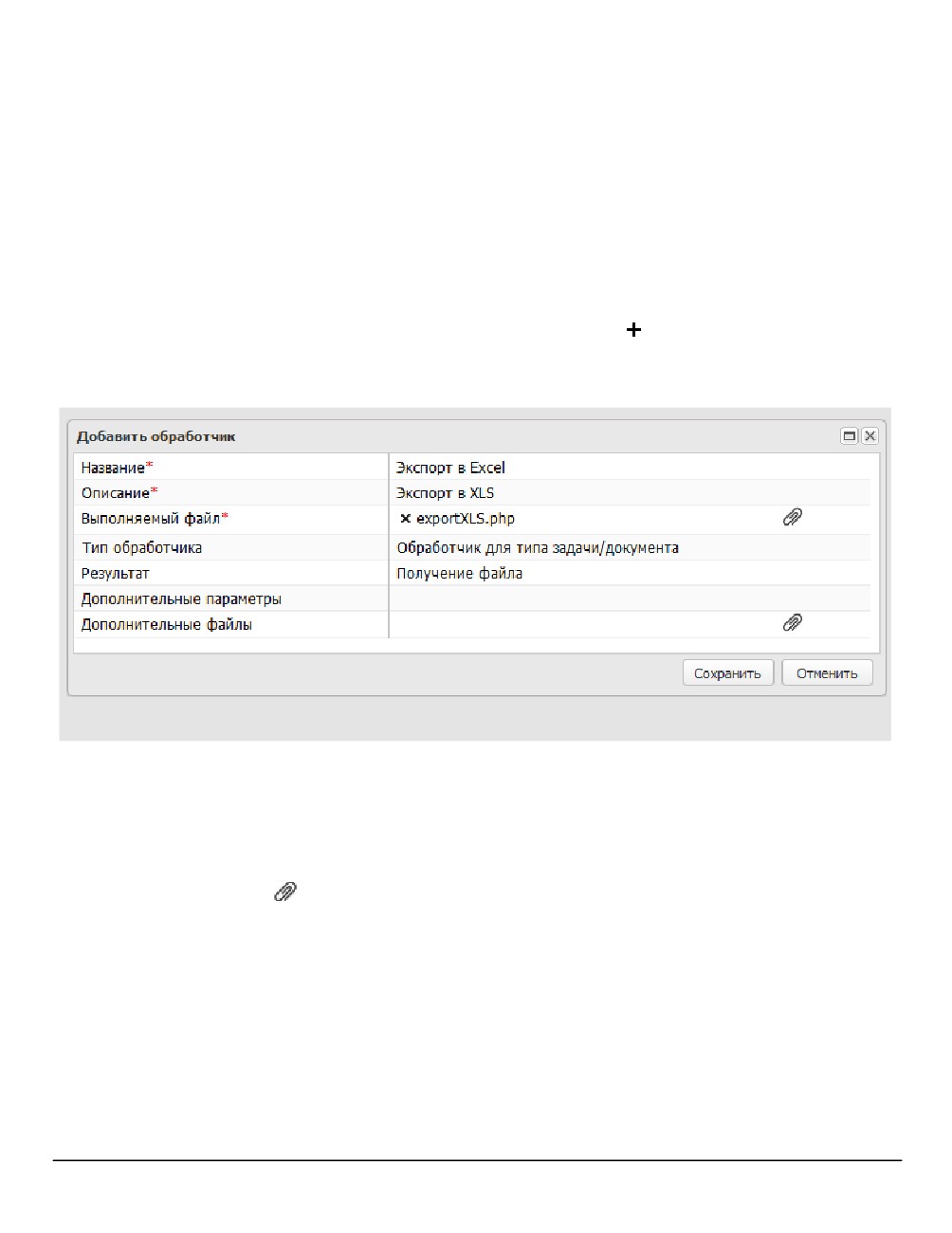
Для создания нового обработчика нажмите кнопку
(Добавить) на панели
инструментов пункта меню Обработчики и введите значения в открывшемся окне (рис.
94).
Рис. 94. Окно создания обработчика
В окне заполняют поля:
- Название, Описание - название и описание обработчика.
- Выполняемый файл - файл-сценарий, который анализирует массив данных и
выгружает его в файл нужного формата. Чтобы добавить выполняемый файл
нажмите кнопку . Файлы располагаются в директории plugins.
Для importXLS.php и defaultCalculation.php в поле Результат укажите Получение
файла. Файл-сценарий запустится автоматически при выполнении обработчика.
- Тип обработчика. В раскрывающемся списке определите условия вызова
обработчика:
·
Обработчик для типа задачи/документа - обработчик будет доступен для
подключения к типам задач или регистрационным карточкам, справочникам
и таблицам и будет отображаться в списке Доступные обработчики вкладки
Обработчики этих объектов Системы.
Обработчики
143

·
Произвольный обработчик - обработчик будет отображаться в качестве
самостоятельного отчёта в пункте меню Пользовательские отчёты раздела
Отчёты. В таком случае добавьте в обработчик файл-сценарий, специально
созданный (программистом) для формирования отчётов. Обработчик не
будет доступен для подключения к типам задач и документов.
·
Обработчик изменений - в обработчик передаются значения полей задачи
или документа при их создании или изменении. При выборе этого типа
обработчика дополнительно отображаются поля:
o При создании - при выборе значения Да обработчик запускается при
создании задачи/документа.
o При редактировании - при выборе значения Да обработчик запускается
при редактировании задачи/документа.
·
Вычисление значений полей - обработчик позволяет извлекать информацию
из Системы, совершать над ней операции, и использовать полученные
данные в дальнейшей работе.
- Результат. В раскрывающемся списке укажите действие, производимое
обработчиком:
·
Получение файла - формирование файла на основе выгруженных данных.
Как правило (зависит от настроек Вашего браузера), при вызове обработчика
откроется диалоговое окно, в котором выберите: открыть или сохранить
файл. При запуске обработчиков печати листа согласования документа и
ленты действий задачи откроется окно отправки данных на печать.
·
Обновление данных
- обновление данных, к которым применяется
обработчик. Например, пересчёт значения поля типа «Нумератор».
·
Нет результата - обработчик не производит никаких действий.
– Дополнительные параметры. В поле в формате
<идентификатор
поля>=<значение> добавляют дополнительные параметры обработчика.
- Дополнительные файлы. В поле указывают файл соответствия обработчика. Для
выбора файла нажмите кнопку
После заполнения всех полей формы нажмите кнопку Сохранить. Окно создания
обработчика закроется, обработчик отобразится в списке. Для отмены всех
произведенных действий нажмите кнопку Отменить.
Замечание - К обработчику может быть прикреплён только один файл-сценарий. При
необходимости программист может изменить файл-сценарий или создать собственный
(подробнее см. п. «Создание обработчиков» Руководства программиста).
144
Если размер прикрепляемого файла превышает установленное администратором
Системы значение, на экране отобразится сообщение об ошибке; файл не загрузится
на сервер. Если размер всех прикреплённых файлов
(файла-сценария и
дополнительных файлов) превышает допустимое значение, изменения не сохранятся,
на экране отобразится сообщение об ошибке.
В браузерах, не поддерживающих проверку размера загружаемых файлов (например,
Internet Explorer версии ниже
10), проверка размера файлов производится после
отправки информации на сервер, т.е. после нажатия кнопки Сохранить.
Подробнее о создании выполняемых файлов для обработчиков типа Вычисление
значений полей см. «Руководство программиста».
14.2.2. Задание дополнительных параметров обработчика
14.2.2.1. Дополнительные параметры обработчика пересчета нумератора
В задачах и документах с полем типа «Нумератор», для которого установлен признак
Автовычисляемое
= Нет, пользователь самостоятельно вычисляет значение
нумератора, выполняя специальный обработчик. Для такого обработчика в поле
Дополнительные параметры укажите шаблон нумератора и соответствующее ему
поле задачи. Для задач параметры задают в формате:
numerator_template=<шаблон_нумератора_для_задачи>
field_ident=<идентификатор_поля_для_задачи>
Пример:
numerator_template={counter}
field_ident=NUM1
где {counter} - шаблон нумератора, а NUM - идентификатор поля задачи, содержащего
нумератор.
Дополнительные параметры для документов:
numerator_template_doc=<шаблон_нумератора_для_документа>
field_ident_doc=<идентификатор_поля_для_документа>
Пример:
numerator_template_doc={counter}
field_ident_doc=NUM1
где {counter} - шаблон нумератора, а NUM - идентификатор поля карточки документа,
содержащего нумератор.
Важно! В поле Результат в окне создания/редактирования обработчика установите
значение Обновление данных.
14.2.2.2. Дополнительные параметры обработчика «Отправить вложения почтой»
Параметр
code_page=<Стандартизированное_название_кодировки_символов>
используют для указания кодировки, в которой будут отображаться названия
Обработчики
145
прикреплённых к письму файлов и папок. Если параметр не задан, при отправке
письма будет произведена транслитерация названий вложений.
Пример:
code_page=cp866
code_page=windows-1251
code_page=utf-8
Параметр field_email=<название_или_идентификатор_поля> предназначен для
указания поля документа со списком адресов для рассылки. В качестве значения
параметра может выступать идентификатор поля объекта, из которого вызван
обработчик. Если параметр установлен, рассылка производится только на e-mail из
поля документа со списком адресов для рассылки.
Пример:
field_email=Рассылка
Если указанное поле имеет тип «Справочник», можно дополнительно указать
название или идентификатор поля справочника, значения которого будут
использованы для рассылки.
Пример:
field_email=Рассылка.Email
Параметр logging=1 предназначен для включения журналирования рассылки писем по
документу. Если для обработчика задан этот параметр, во вкладке Журнал карточки
документа будет отображаться информация о дате и времени отправки письма, авторе
операции, адресате, вложенных файлах, времени доставки и подтверждения
получения письма. Учитывайте, что при выполнении обработчика mailerattach.php, в
котором задан дополнительный параметр logging=1, в список адресатов невозможно
будет вписать вручную email-адреса или добавить контакты из адресной книги.
Параметр field_bodyreference=<название_или_id_справочника> - предназначен для
указания названия или id справочника, который подключен к «Текст примечания» для
ввода основного текста письма. Текст из поля транслируется в тело письма.
Параметр field_feedback=<идентификатор_поля> предназначен для указания поля
документа или задачи, в которое копируется выбранное по ссылке в теле письма
значение при условии совместимости типа поля для копируемых данных.
Пример:
field_feedback=SCORE (идентификатор поля “Оценка” в РКД)
в поле “Текст примечания” введен тест:
“Пожалуйста, оцените работу менеджера:
%положительно%
%отрицательно%”
В теле письма формируется ссылка на значение, транслируемое при выборе получателем
из письма в поле SCORE РКД (положительно/отрицательно).
146
Параметр letter_theme=<название_или_идентификатор_поля> предназначен для
указания поля документа/задачи, значение которого используется для указания темы
письма. Если параметр не задан, при создании сообщения будет отображено текстовое
поле для ввода темы письма.
14.2.2.3. Дополнительные параметры обработчика «Экспорт в XLS»
Параметр withChildren задаёт способ выгрузки записей иерархических справочников.
Если для обработчика Экспорт в XLS задан параметр withChildren=1, при выгрузке
родительской записи будут выгружаться и ее дочерние записи.
14.2.3. Создание файла соответствия
Файл соответствия обработчика - это файл, в котором прописывают массив пар
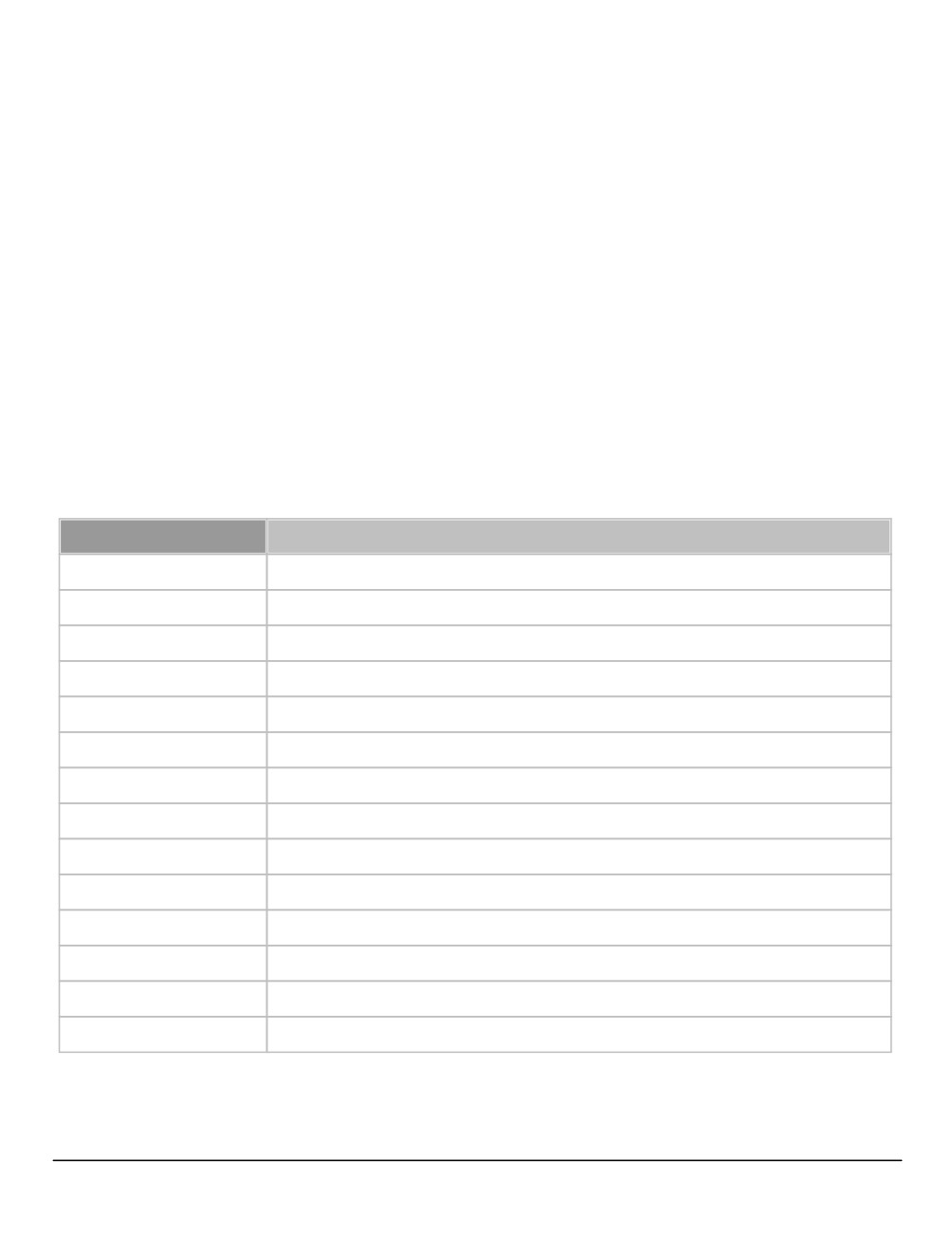
«имя поля - идентификатор». Имя поля может быть произвольным. В таблицах 7 и 8
приведены стандартные идентификаторы полей для задач и документов.
Замечание - Идентификаторы указывайте в точном соответствии со значениями
таблиц.
Таблица 7. Стандартные идентификаторы для полей задачи
Идентификатор
Назначение идентификатора
TASKNAME
Название задачи
DESCRIPTION
Описание задачи
STARTDATE
Дата начала задачи в формате «ДД.ММ.ГГ»
ENDDATE
Дата окончания задачи в формате «ДД.ММ.ГГ»
STARTDATETIME
Дата и время начала задачи в формате «ДД.ММ.ГГ ЧЧ:ММ:СС»
ENDDATETIME
Дата и время окончания задачи «ДД.ММ.ГГ ЧЧ:ММ:СС»
PROJECT
Название проекта
PRIORITY
Приоритет
CREATOR
Имя постановщика задачи
TASKNUMBER
Номер задачи
AUTHORS
Имена авторов задачи
RESPPERSONS
Имена ответственных руководителей задачи
WORKGROUP
Имена участников рабочей группы
CONTROLERS
Имена контролеров задачи
Для обработчиков,
входящих в поставку Системы, требуется файл
соответствия в
формате RTF. В файле соответствия можно задать формат отображения данных: указать
способ выравнивания текста, размер и цвет шрифта для названий полей и
Обработчики
147
идентификаторов, параметры и ориентацию страницы. При применении обработчика
к объекту Системы, данные о нем будут выгружаться с заданным форматированием.
Рекомендуем создавать файлы соответствия в приложениях Microsoft Word и
OpenOffice Writer. Файлы соответствия для выгрузки карточки документа и листа
согласования должны быть сделаны в одном текстовом редакторе.
Замечание - При создании файла соответствия в Microsoft Office Word версии 2003 и
выше в настройках безопасности выключите флажок Сохранять случайное число для
улучшения точности объединения.
Помимо стандартных полей задачи, в файле соответствия можно использовать
дополнительные поля, определённые в типе задачи. В качестве названий полей
можно использовать произвольные значения, а идентификаторы этих полей должны
соответствовать идентификаторам полей типа задачи. Подробнее о задании
идентификаторов для полей типа задачи см. п. 12.1.2.
Задают идентификаторы для полей карточки документа при ее создании или
редактировании.
Стандартные поля карточки документа имеют идентификаторы по умолчанию,
идентификаторы остальных полей задаёт администратор документооборота.
Заданные для полей типа документа идентификаторы можно использовать в файле
соответствия. Подробнее о задании идентификаторов для полей карточки документа
см. п
«Создание регистрационной карточки»
«Руководства администратора
документооборота».
148
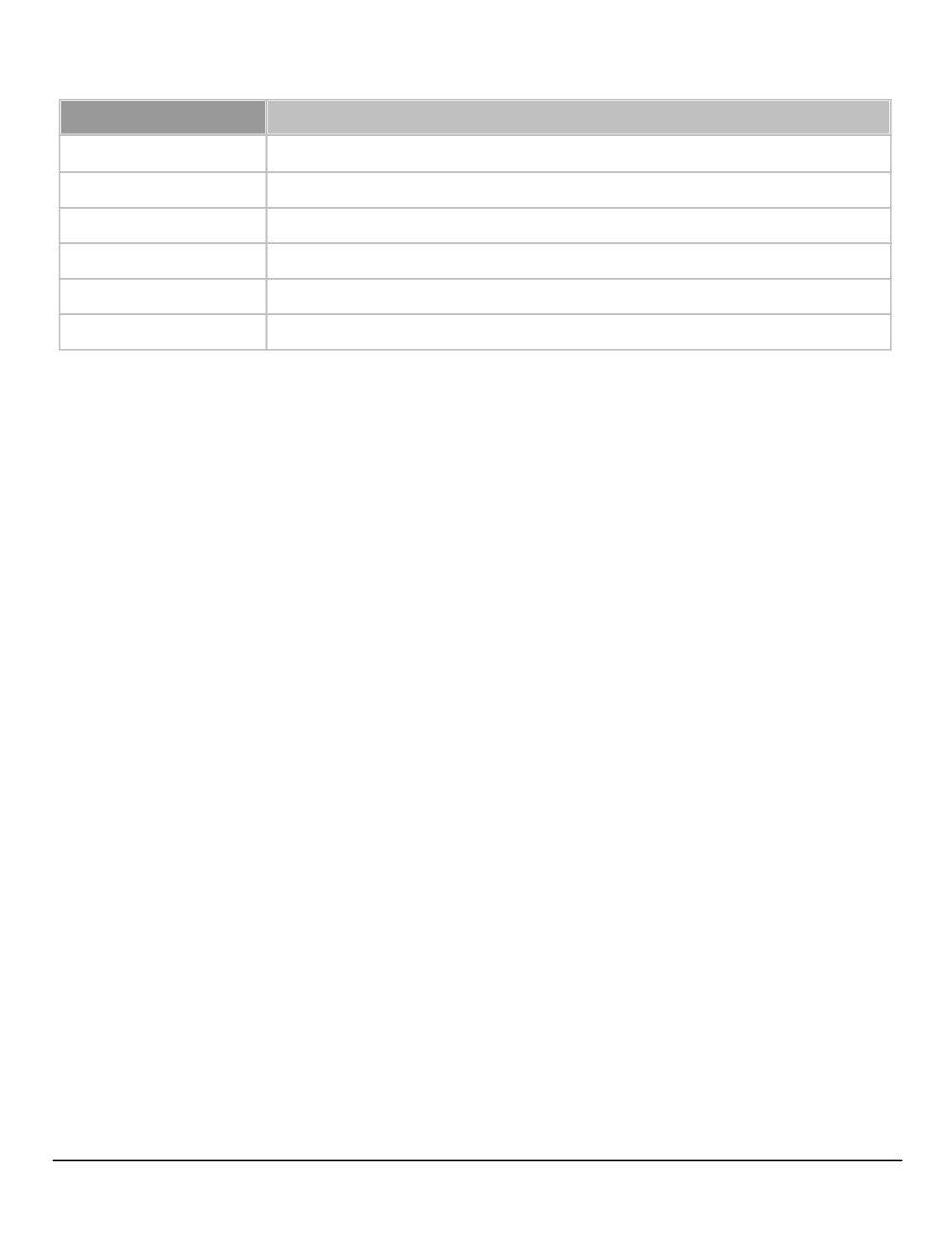
Таблица 8. Стандартные идентификаторы для документа
Идентификатор
Назначение идентификатора
AUTHOR
Имя автора документа
CREATEDATE
Дата создания документа
REGDATE
Дата регистрации документа
FILES
Названия файлов
EXECTIME
Срок исполнения документа
PROJECT
Название проекта документа
Помимо значений полей документа можно выгружать значения полей вкладки
Маршрут.
В таблице 9 представлен перечень идентификаторов для выгрузки данных в файл
соответствия Листа согласования.
Замечание - Идентификаторы START и END обязательны для заполнения. Они
ограничивают область отображения информации в файле соответствия при экспорте
Листа согласования.
Идентификаторы BEGINSTAGE и FINISHSTAGE позволяют ограничить область
отображения информации по этапам согласования. Идентификатор STAGENAME
служит для отображения названия этапа согласования. Для экспорта всех данных Листа
согласования используют идентификатор AGREELIST.
Помимо перечисленных в таблицах стандартных идентификаторов, существует
идентификатор IDEAN13 для формирования штрихкодов идентификационных номеров
задач и документов в выгруженных файлах формата RTF.
Штрихкод состоит из
2 цифр префикса
(постоянное число
«20»),
10 цифр
идентификатора и 1 цифры контрольного числа.
Штрихкод формируется по номеру задачи/документа следующим образом:
1. Берется номер задачи или документа (максимальный размер номера составляет
10 разрядов). Пример: 10573.
2. Если длина номера меньше 10 разрядов, то слева дописываются лидирующие
нули. Пример: 0000010573.
3. В начале полученного числа дописываются цифры 2 и 0 (требование для
использования штрихкодов EAN13 внутри организаций). Пример: 200000010573.
4. Рассчитывается и дописывается справа контрольное число, необходимое для
проверки корректности штрихкода при его считывании сканером. Пример
(контрольное число - 4): 2000000105734.
Обработчики
149

Замечание - Формирование штрихкодов номеров задач и документов, использование
значений полей справочников недоступно при использовании файла-сценария
exportXLS.php.
Таблица 9. Идентификаторы для экспорта Листа согласования
Идентификатор
Назначение идентификатора
CREATEDATE
Дата создания задачи
CONSIDERATIONDATE
Дата согласования
VIEWDATE
Дата ознакомления
DELAYEDFOR
Просрочено на
STATUS
Статус
REMARK
Замечание (при рассмотрении с замечаниями)
FILES
Файлы (прикреплённые при согласовании)
TASK
Задача
DESCRIPTION
Описание уровня рассмотрения
NAME
ФИО
DEPARTMENT
Подразделение
POST
Должность
START
Начало отображения фрагмента блока маршрутной схемы и пользователей в ней
END
Окончание отображения фрагмента блока маршрутной схемы и пользователей в ней
BEGINSTAGE
Начало отображения этапа маршрутной схемы
FINISHSTAGE
Окончание отображения этапа маршрутной схемы
STAGENAME
Название этапа
Пример заполнения файла соответствия для Листа согласования приведен на рис. 95.
150
содержание .. 3 4 5 6 ..