содержание .. 5 6 7 8 ..
Мотив. Система операивного управления компанией. Руководство администратора системы (общее администрирование и безопасность, версия 2.4) - часть 7
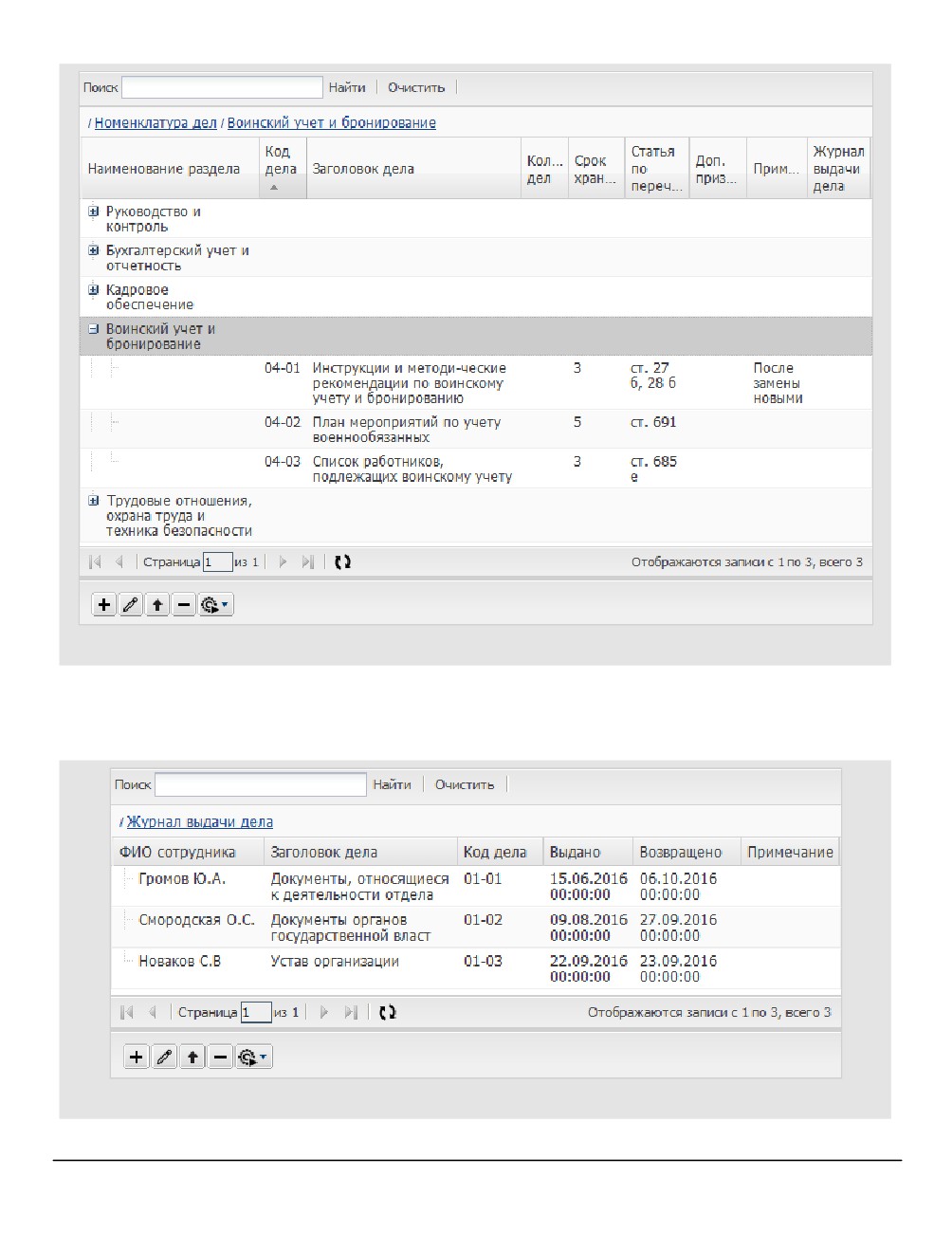
Рис.128. Записи, загруженные при помощи обработчика
Загрузим записи вложенного справочника в поле Журнал выдачи дела нескольких
записей справочника «Номенклатура дел». Структура вложенного справочника
приведена на рисунке 129.
Рис.129. Вложенный справочник «Журнал выдачи дел»
Структура файла для справочника «Журнал выдачи дел» представлена на рисунке 130.
Справочники
181
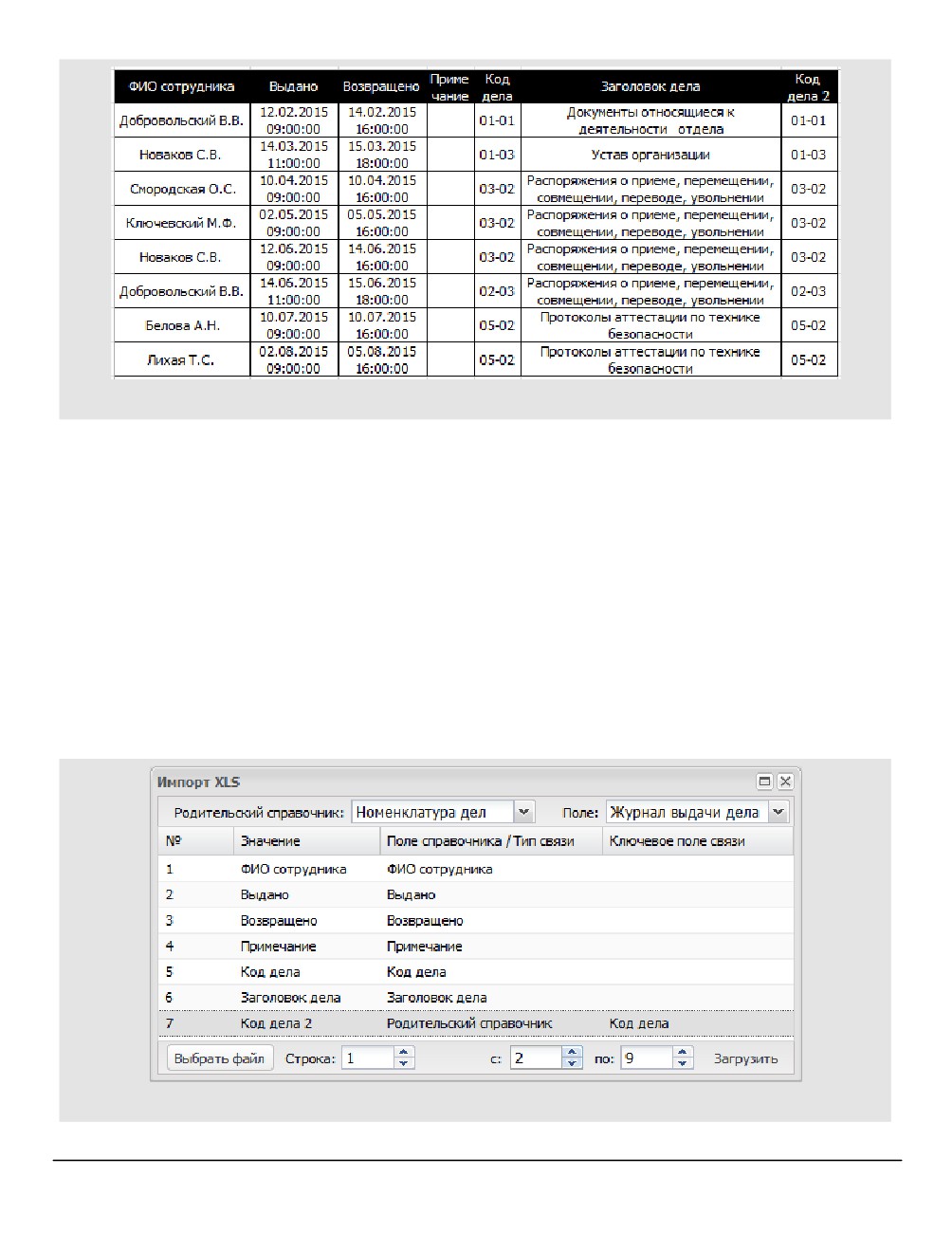
Рис.130. Входной файл для справочника «Журнал выдачи дел»
Поле Код дела 2 предназначено для связи с родительским справочником. Запись
вложенного справочника будет загружаться в ту запись родительского справочника,
для которой значение поля Код дела совпадает со значением поля Код дела 2.
Значения поля Код дела 2 могут повторяться, но значения кодов дел в справочнике
«Номенклатура дел» должны быть уникальными.
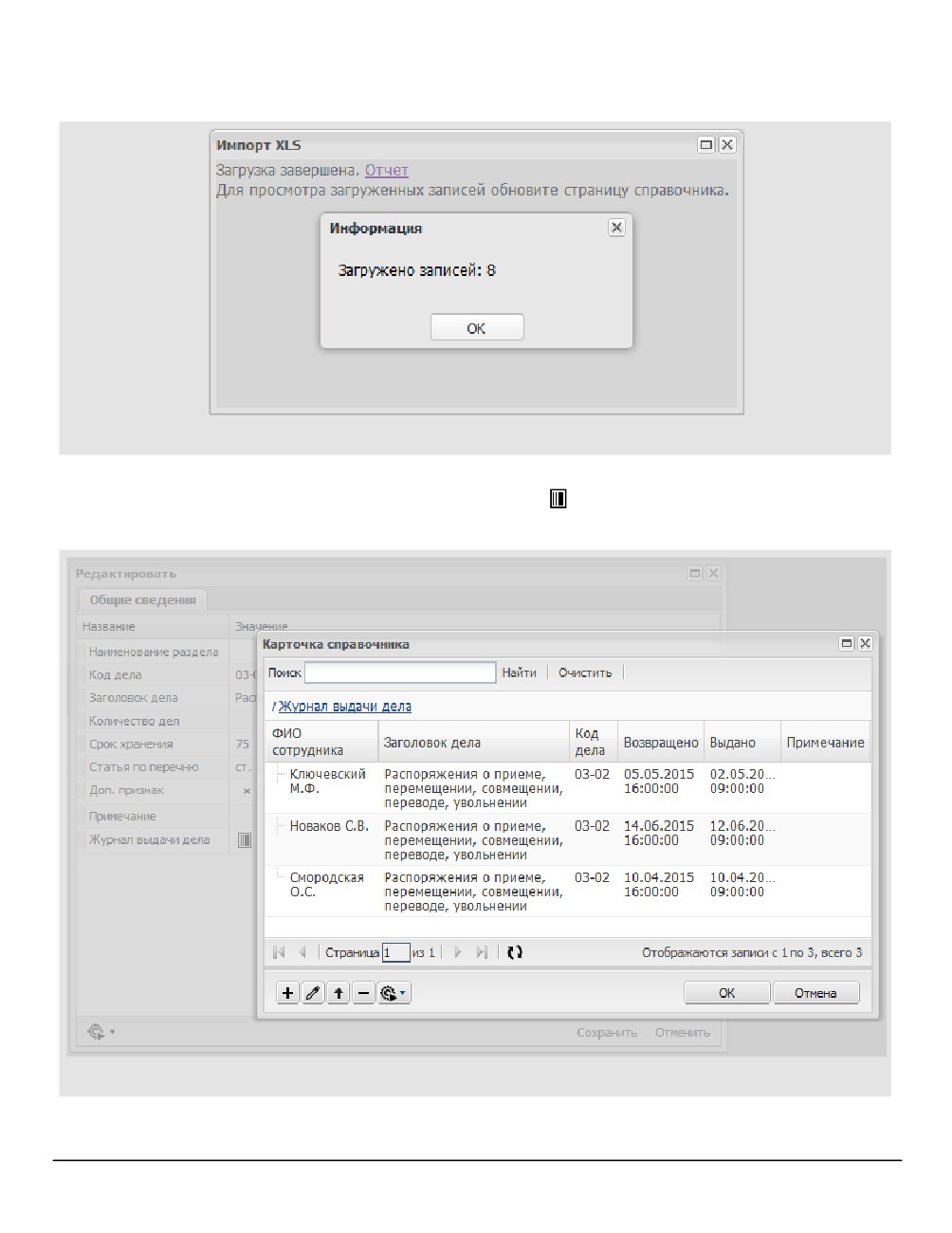
Для загрузки данных из файла необходимо перейти в справочник «Журнал выдачи
дел», запустить обработчик Импорт XLS и выбрать созданный файл в диалоговом
окне. После выбора файла откроется окно, в котором задайте соответствие между
колонками загружаемой таблицы и полями справочника. Для поля Код дела 2
выберите тип связи Родительский справочник и ключевое поле, в данном случае -
Код дела (рис. 131). Чтобы исключить из загружаемых записей заголовок таблицы,
укажите значение «2» в поле «с».
Рис.131. Задание соответствия между полями файла и справочника
182
Для начала загрузки записей нажмите кнопку Загрузить. На экране отобразится
информация об успешном завершении операции (рис. 132).
Рис.132. Сообщение об успешной загрузке записей
Для просмотра загруженных записей необходимо перейти в соответствующую запись
справочника «Номенклатура дел» и нажать кнопку в поле Журнал выдачи дела (рис.
133).
Рис.133. Записи, загруженные при помощи обработчика
Справочники
183
15.6. Применение справочников
Значения справочников можно использовать при создании и редактировании задач и
документов:
включите
в регистрационную карточку
поле
типа
«Справочник» (подробнее см. «Руководство администратора документооборота»).
Чтобы использовать данные справочников при заполнении полей задачи, добавьте
поле «Ссылка на справочник» или «Множественная ссылка на справочник» в тип
задачи (подробнее см. п. 12.1).
Значения полей справочника могут использовать обработчики: задайте для поля
идентификатор и укажите его в файле соответствия обработчика. Подробнее о
создании файла соответствия см. п. 14.2.3.
Оценочные справочники - это справочники, записи которых использует автор задачи
для выставления оценок ее участникам. Оценочные справочники обязательно должны
содержать три поля следующих типов:
- «Строка» с идентификатором VALUATIONNAME - название оценки, значения
этого поля будут отображаться в качестве оценки.
- «Целое» с идентификатором EVALUATION - числовой эквивалент оценки,
значения этого поля используются в отчёте «Полный отчёт».
- «Логический» с идентификатором VALUATIONSIGN - значение оценки, которое
указывают по умолчанию.
Подробнее о создании списка полей справочника см. п. 15.1.2.
Выделите пользователям права на оценочный справочник и подключите его к типу
задач, по которым требуется выставлять оценки. К типу задачи можно подключить
неограниченное количество оценочных справочников. Возможность доступна
пользователям, имеющим право «Создание типов задач». Подробнее о подключении
оценочных справочников к типу задачи см. п. 12.1.5.
Системный справочник «Ресурсы» включает в себя информацию о о затратах на
исполнение задач проекта (см. п. подробнее см. п. «Ресурсы проекта» «Руководства
пользователя») и используется для построения диаграммы Ганта.
Справочник «Внешние ресурсы» представляет собой список ссылок на сайты.
Справочник могут просматривать все пользователи, независимо от прав. Для
просмотра справочника щелкните на логотип компании в главном меню Системы.
15.7. Назначение прав на записи справочников
Владельцы могут назначать другим пользователям права на просмотр и изменение
записей справочников в пункте меню Инструменты → Администрирование → Права
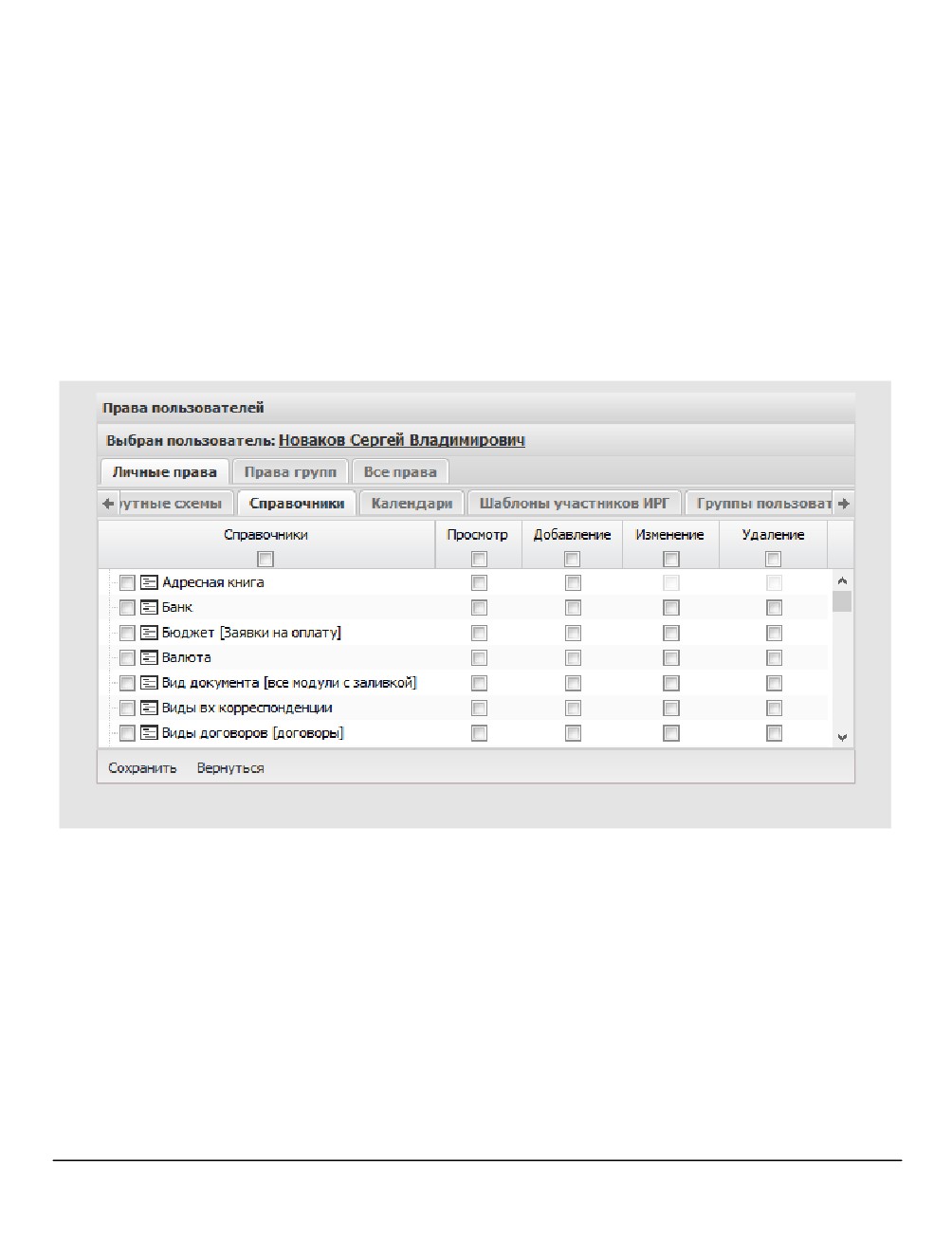
пользователей (рис. 134). Пользователь может назначать права на записи справочника
только тем пользователям, на которых он имеет полномочия «Полные права».
184
Предусмотрены типы прав на записи справочника:
- Просмотр
- пользователь может просматривать общедоступные записи
справочника и записи, добавленные им самим.
- Изменение - пользователь может редактировать собственные и общедоступные
записи, но только при наличии у него права на просмотр записей справочника.
- Добавление - пользователь может добавлять записи, но только при наличии у
него права на просмотр записей справочника; при отсутствии права Изменение,
пользователь не сможет изменять ранее добавленные им записи.
- Удаление - пользователь может удалять собственные и общедоступные записи,
но только при наличии у него права на просмотр записей справочника.
Рис. 134. Окно назначения прав на справочник
Для назначения права на записи справочника выберите в дереве подразделений
пользователя, отметьте права для каждого справочника и нажмите кнопку Сохранить.
Пользователь
сможет
использовать
данные
справочников
при
создании/редактировании задач и документов, в также просматривать их в пункте
меню Справочники.
При назначении прав на записи справочника необходимо комбинировать права.
Например, для предоставления пользователю возможности добавлять и редактировать
записи, назначьте ему права Просмотр, Добавление и Изменение.
Предусмотрена возможность одновременного назначения прав на справочник
нескольким пользователям: создайте группу прав в пункте меню Группы прав раздела
Администрирование и включите в нее пользователей.
Справочники
185
15.8. Справочник «Внешние ресурсы»
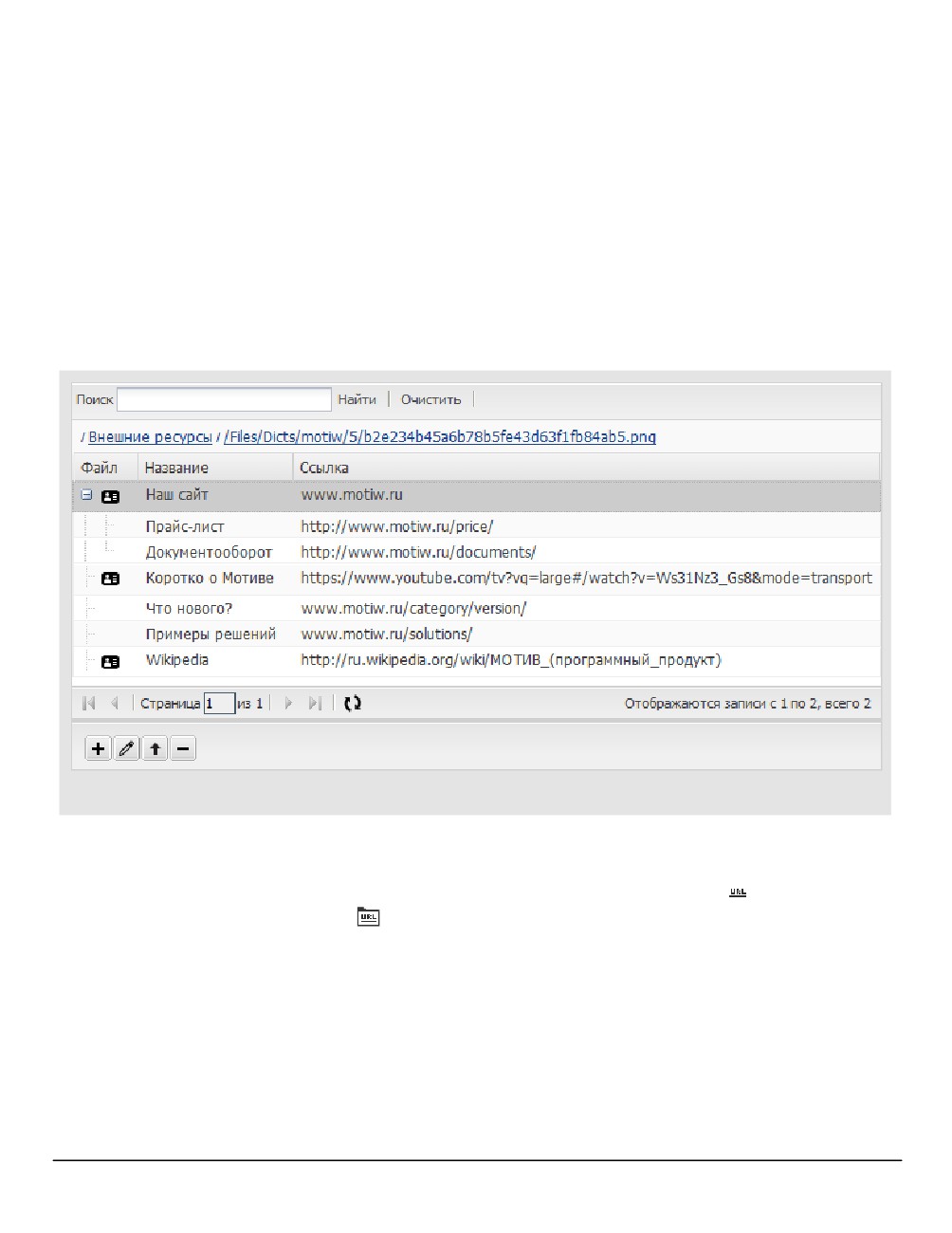
Системный справочник «Внешние ресурсы» (рис. 135) используется для отображения
ссылок на внешние ресурсы (сайт компании, сайты партнеров, социальные сети).
Справочник содержит поля:
- Название - название внешнего ресурса;
- Ссылка - ссылка на внешний ресурс.
- Файл - графический файл для отображения рядом с названием ресурса.
Максимальный размер изображения - 16x16 пикселей.
Справочник является иерархическим. О заполнении справочников см. п. 15.4.
Рис. 135. Окно просмотра справочника «Внешние ресурсы»
Для просмотра списка внешних ресурсов (рис. 136) нажмите на логотип компании в
меню Системы. Заданные изображения отображаются рядом с названиями ресурсов.
Если для ресурса не задано изображение, он помечен пиктограммой . Родительские
узлы помечены пиктограммой
186
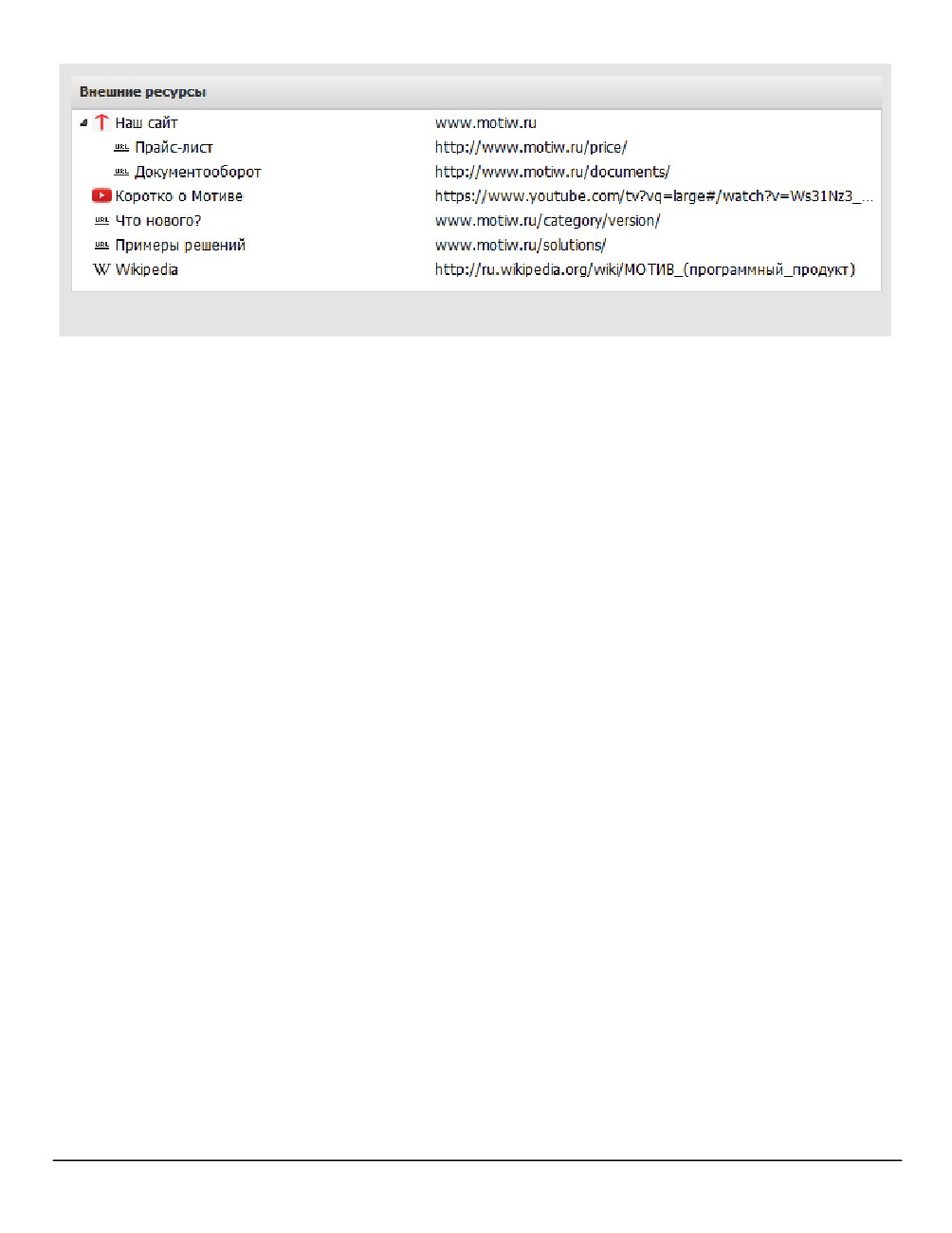
Рис. 136. Окно просмотра списка внешних ресурсов
Справочники
187
16. Типы таблиц
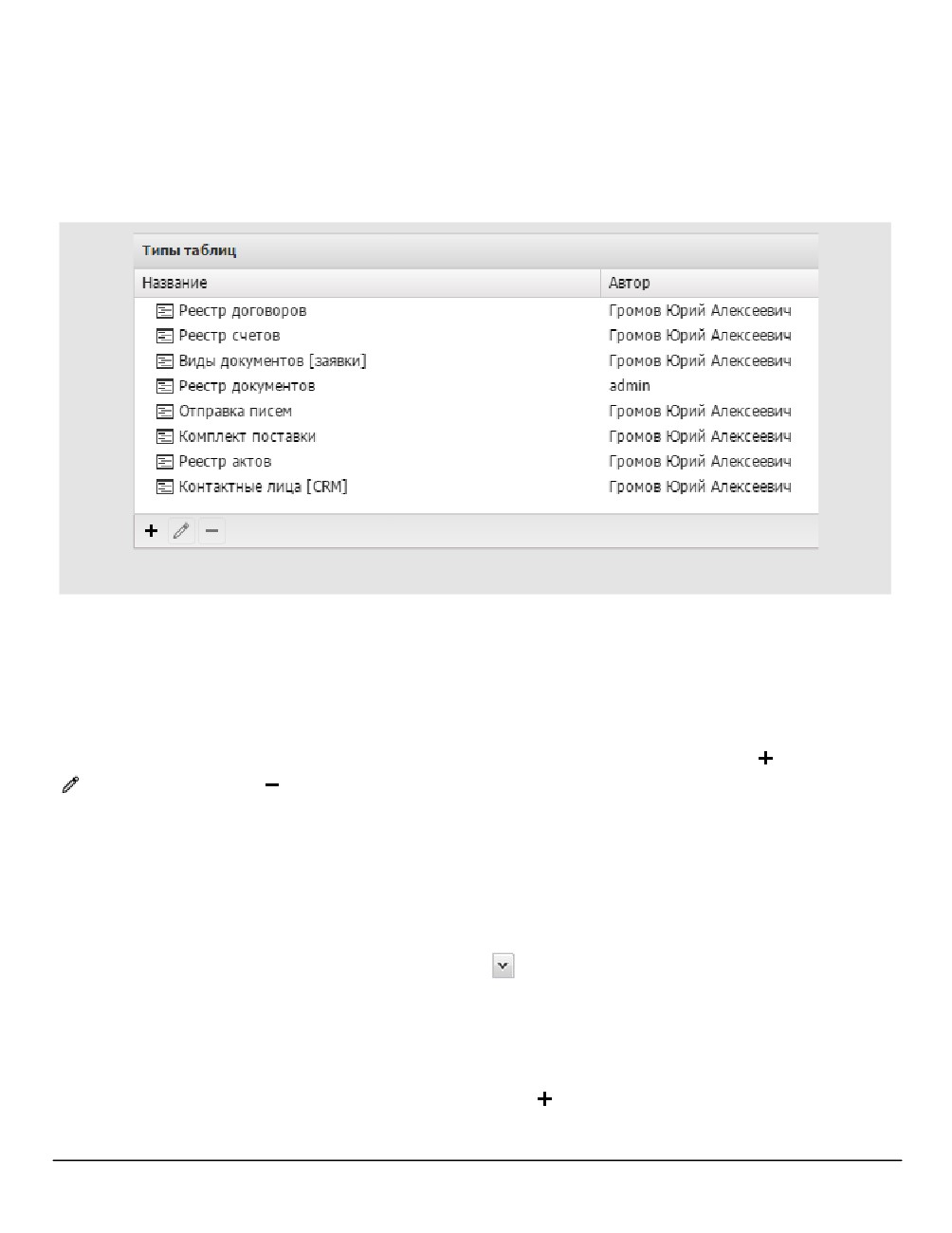
Таблицы используют для хранения структурированных данных с привязкой к
конкретной задаче. Просмотр, создание, редактирование и удаление типов таблиц
доступны в пункте меню Инструменты → Администрирование → Типы таблиц (рис.
137).
Рис. 137. Пункт меню Типы таблиц
В пункте меню Типы таблиц задают структуру таблиц (список их полей, обработчиков,
настройки закладок), которая будет отображаться на отдельной вкладке в задачах,
имеющих поле типа «Таблица». Заполняют таблицу в задаче (при создании задачи или
во время работы над ней, подробнее см. п. «Создание задачи» «Руководства
пользователя»). В таких задачах будут отображаться таблицы с данными.
В нижней части окна расположена панель управления, содержащая кнопки
(Добавить),
(редактировать) и
(Удалить).
Работать с типами таблиц могут пользователи, обладающие правом «Создание типов
таблиц». У пользователя, не имеющего права создания типов таблиц, пункт меню
Типы таблиц не отображается.
Контекстное меню позволяет упорядочить список типов таблиц и настроить
отображение поля Автор. Для вызова контекстного меню наведите курсор на
заголовок любого столбца и нажмите кнопку
Для формирования иерархии щелкните на типе таблиц и, удерживая нажатой кнопку
мыши, переместите его на значок родительской папки или другого типа таблицы.
16.1. Создание типов таблиц
Для создания типа таблицы нажмите кнопку
(Добавить), укажите название в
появившемся окне (рис. 138) и нажмите кнопку ОК.
188
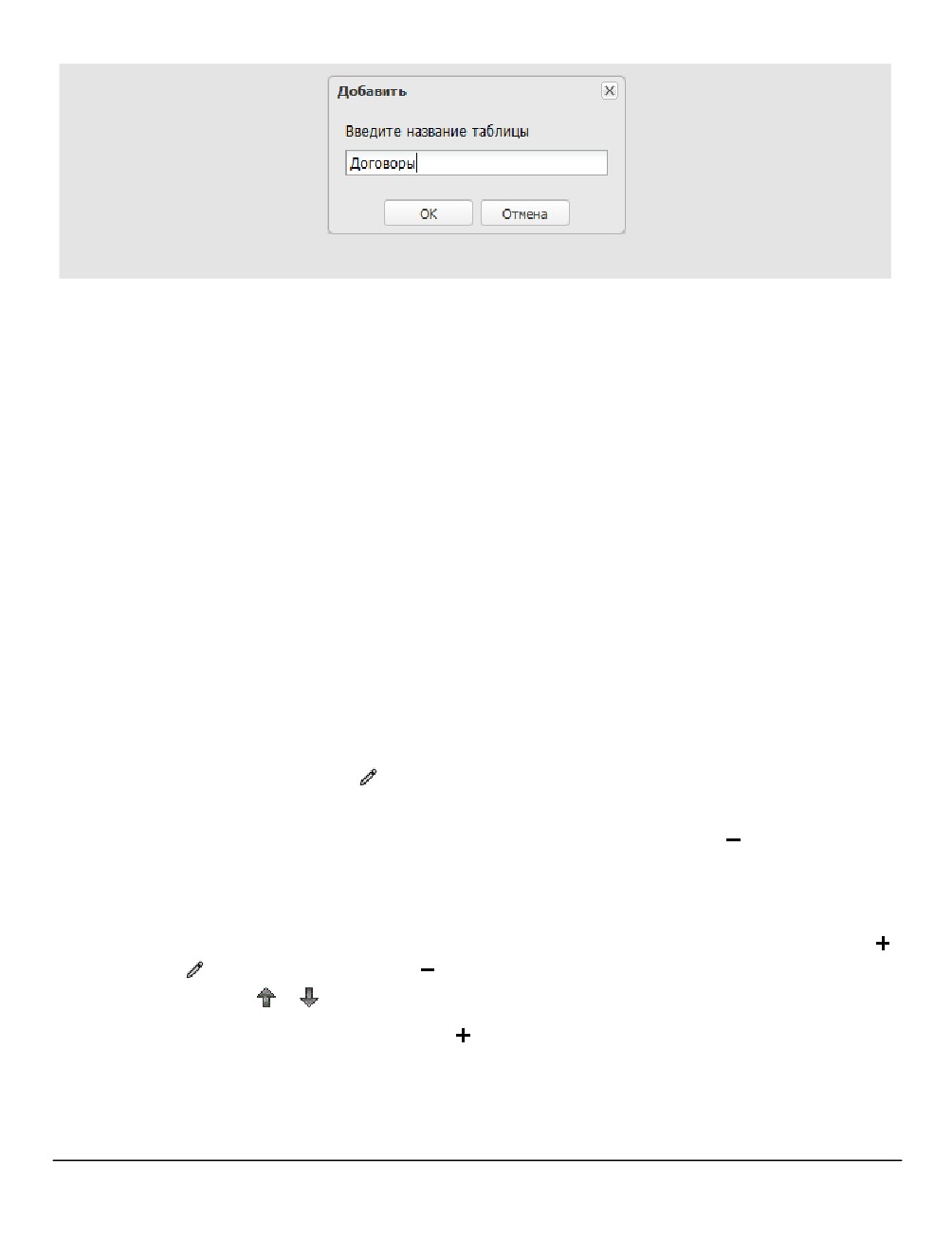
Рис. 138. Окно создания типа таблицы
Окно создания типа таблицы состоит из вкладок:
- Настройки - во вкладке можно изменить название типа таблицы;
- Поля - во вкладке формируют перечень полей типа таблицы.
- Обработчики - во вкладке подключают обработчики к типу таблицы.
- Настройки закладок - во вкладке настраивают список закладок типа таблицы и
состав их полей.
По умолчанию окно создания типа таблицы откроется на вкладке Поля. Для перехода в
другую вкладку щелкните на ее названии.
В нижней части окна располагается панель управления, содержащая кнопки
Сохранить, Сохранить как, Вернуться без сохранения. Панель управления отображается
во всех вкладках.
Для сохранения изменений нажмите кнопку Сохранить, для перехода в пункт меню
Типы таблиц без сохранения - кнопку Вернуться без сохранения. Для создания нового
типа таблицы на основе текущего нажмите кнопку Сохранить как.
Для редактирования типа таблицы дважды щелкните на нем или выделите его в
списке и нажмите кнопку
(Редактировать). Редактирование типа таблицы
аналогично его созданию.
Для удаления типа таблицы выберите его в списке и нажмите кнопку
(Удалить).
16.2. Вкладка «Поля»
Вкладка Поля (рис. 139) - для формирования списка полей таблицы.
В верхней части вкладки расположена панель управления, содержащая кнопки
(Добавить),
(Редактировать) и
(Удалить). Для изменения порядка полей
используйте кнопки и
Для добавления поля нажмите кнопку . В открывшемся окне (рис. 140) укажите
название, тип поля, идентификатор и дополнительные параметры (обязательность и
уникальность, см. п. 15.1.3).
Типы таблиц
189
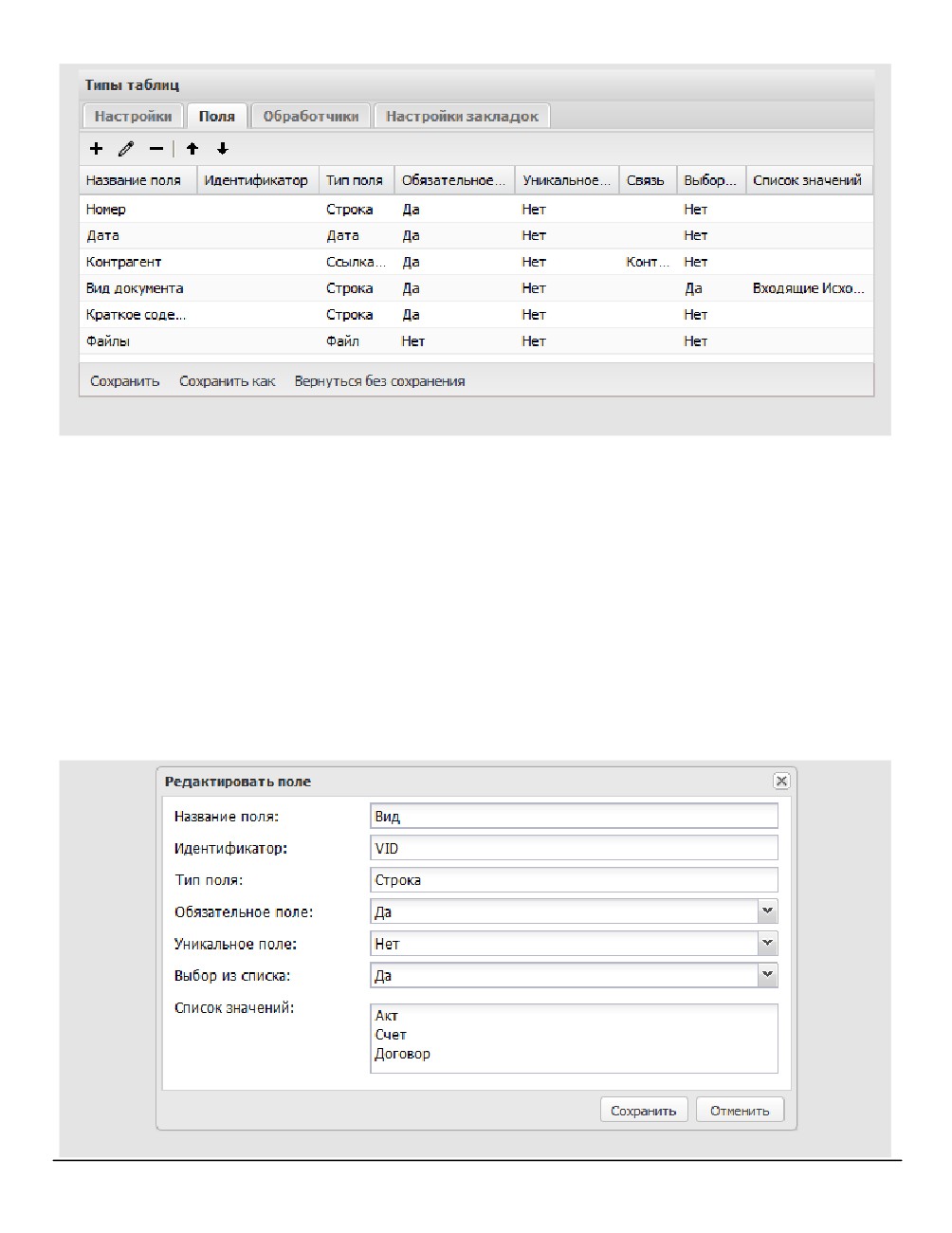
Рис. 139. Вкладка Поля
Идентификаторы используют для формирования файлов соответствия обработчиков.
Значения полей, для которых указаны идентификаторы, можно выгружать в файлы
формата RTF и XLSX.
Идентификатор может состоять только из латинских букв, цифр и символа нижнего
подчеркивания. Использование цифры в качестве первого символа недопустимо.
Длина идентификатора не может превышать 50 символов.
Замечание
- Недопустимо использование одинаковых
(неуникальных)
идентификаторов в пределах типа таблицы и идентификаторов системных полей (см.
п. 14.2.3). Идентификатор не должен содержать названия другого идентификатора.
Например, нельзя задать идентификатор NAMETABLE, если есть поле с идентификатором
TABLE.
190

Рис. 140. Окно добавления поля
Предусмотрены типы полей:
- Строка - произвольные символы. Максимальная длина строки - 80 символов.
Возможен выбор значений из списка, указанного в поле Список значений.
- Текст - большой объем информации произвольного содержания.
- Целое - целые числа (например 5 или 13000).
- Вещественное - числа, содержащие целую и дробную часть (например 5.1 или
13,500). Десятичный разделитель - точка или запятая - задают в пункте меню
Настройки системы (значение по умолчанию) или при настройке параметров
поля.
- Дата - дата. Выбирают из календаря (кнопка
) или вводят с клавиатуры в
формате, установленном при настройке Системы.
- Файл - файл произвольного формата. Для заполнения поля нажмите кнопку
(загрузка файла с компьютера пользователя) или
(запуск сканирования,
подробнее раздел «Сканирование файлов» «Руководства пользователя»).
- Ссылка на справочник - значение поля из справочника.
В окне добавления полей типа Ссылка на справочник и Множественная ссылка
на справочник отображаются раскрывающиеся списки Справочник и Поле.
Справочник выбирают в одноимённом списке. После выбора справочника в
списке Поле отобразятся его поля (значение по умолчанию - первый элемент
списка).
- Множественная ссылка на справочник
- несколько значений поля из
справочника.
- Логический - одно из значений: «Да» или «Нет».
- Телефон - номер телефона (сотового, домашнего, рабочего).
- Email - адрес электронной почты.
- Изображение - графический файл (фотография, рисунок). После загрузки файл
можно просмотреть.
- Цвет - цвет ячейки; выбирают из палитры.
- Подразделение - название одного или нескольких подразделений.
Для поля можно устанавливать дополнительный признак Уникальное. Значения полей
с этим признаком должны содержать уникальную информацию. Признак
устанавливают, когда необходимо исключить дублирование информации в пределах
Типы таблиц
191
таблицы. При добавлении в таблицу записи с неуникальным значением такого поля на
экран будет выведено предупреждение.
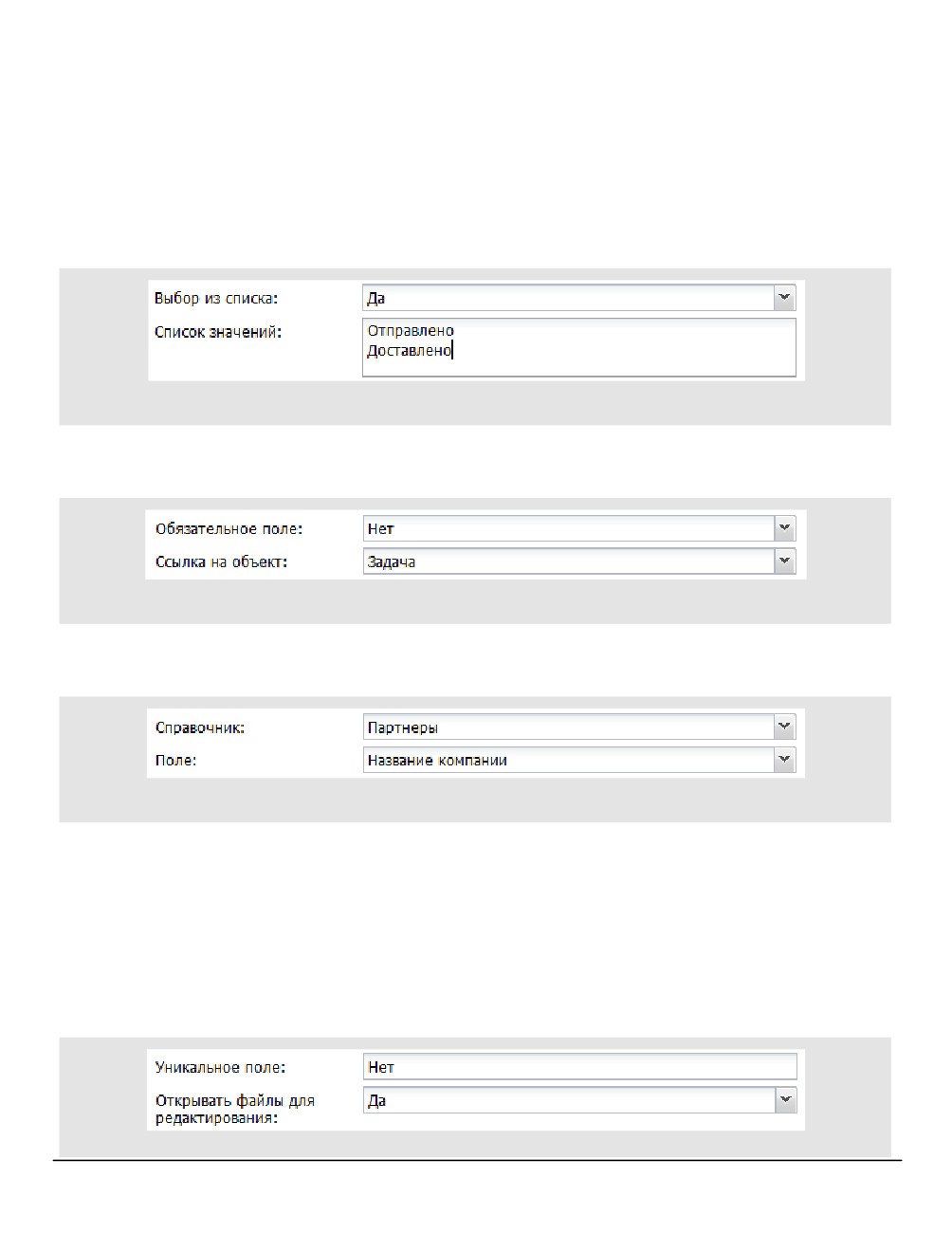
Для поля типа «Строка» можно задать список допустимых значений в поле Список
значений (рис. 141). Значения указывают с новой строки (используйте клавишу Enter).
Если для поля установлен признак Выбор из списка, пользователь сможет заполнить
его только одним из указанных значений. Если признак не установлен, пользователь
сможет не только выбирать значения из списка, но и вводить их с клавиатуры.
Рис. 141. Окно создания поля типа «Строка». Задание списка значений
Поле типа «Целое» может использоваться для отображения ссылок на задачи
Системы: выберите значение Задача в поле Ссылка на объект (рис. 142).
Рис. 142. Поле типа «Целое»
Для полей типа «Ссылка на справочник» и «Множественная ссылка на справочник»
отображаются раскрывающиеся списки Справочник и Поле (рис. 143).
Рис. 143. Окно создания поля типа «Справочник». Выбор поля справочника
В раскрывающемся списке Справочник отображаются доступные пользователю
справочники. После выбора справочника его поля отобразятся в раскрывающемся
списке Поле. Связь со справочником может быть создана только после указания его
поля. Сохранение полей типа «Ссылка на справочник» или «Множественная ссылка на
справочник» невозможно, если не указаны справочник и его поле.
Пользователь может разрешить или запретить редактирование файлов, загруженных в
поле типа «Файл» (рис. 144).
192

Рис. 144. Окно создания поля типа «Файл». Настройка возможности редактирования
В раскрывающемся списке Открывать файлы для редактирования выберите одно из
значений:
- Значение не задано. Используется значение, указанное во вкладке
Дополнительно пункта меню Настройки системы.
- Нет. Открытие файлов для редактирования недоступно.
- Да. Возможно открытие файлов для редактирования.
После заполнения поля (загрузки файла) в поле отображается ссылка для его
просмотра.
После указания всех атрибутов поля нажмите кнопку Сохранить.
Замечание - В таблице будут отображаться системные поля Автор (ФИО пользователя,
добавившего запись) и Дата добавления (дата и время добавления записи).
Чтобы открыть окно редактирования поля, дважды щелкните на нем или выделите в
списке и нажмите кнопку . Для удаления поля выделите его в списке и нажмите
кнопку
16.3. Дополнительные признаки полей
Для поля таблицы можно устанавливать дополнительные признаки:
- Обязательное - поле обязательно для заполнения. Запись таблицы не сохранится,
пока не будут заполнены все обязательные поля. Обязательные поля отмечены
красной звездочкой.
- Уникальное - значения поля должны содержать уникальную информацию. Признак
устанавливают, когда необходимо исключить дублирование информации в пределах
таблицы. Подробнее см. п. 15.1.
16.4. Вкладка «Обработчики»
Для подключения одного или нескольких обработчиков к типу таблиц перейдите во
вкладку Обработчики (рис. 145).
Во вкладке отображаются два списка:
- Доступные обработчики - все обработчики, созданные администраторами
системы;
- Подключенные обработчики
- обработчики, которые подключены к
справочнику.
Для подключения обработчика перетащите его в вправо или выделите в списке и нажмите
кнопку
, для отключения
— перетащите его влево или нажмите кнопку . Для
подключения/отключения нескольких обработчиков выделяйте их, удерживая нажатой
клавишу Ctrl или Shift.
Типы таблиц
193
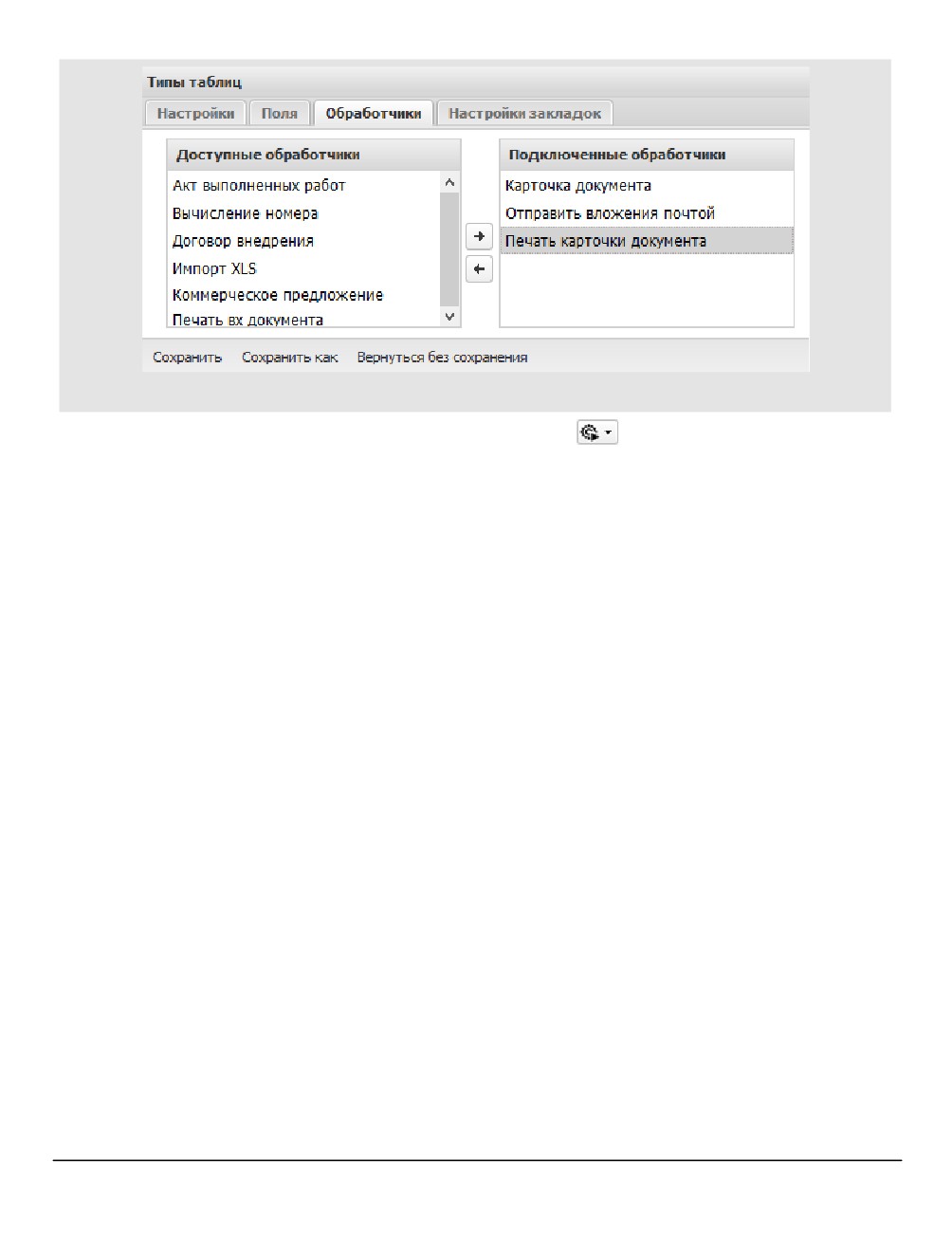
Рис.145. Вкладка Обработчики
Воспользоваться обработчиком можно, нажав кнопку
во вкладке с таблицей или в
окне добавления/редактирования записи таблицы. Для выгрузки данных из таблицы
используется стандартный обработчик exportXLS.php. Подробнее об обработчиках см.
раздел 14.
16.5. Вкладка «Настройки закладок»
По умолчанию окно добавления записи в таблицу содержит одну закладку - Общие
сведения, на которой располагаются все поля таблицы. Для удобства пользователя
можно создать другие закладки и разместить на них поля.
Тип таблицы создаётся с единственной закладкой - Общие сведения, в которую
автоматически помещаются все новые поля. Поля закладки Общие сведения могут
быть перенесены в другие закладки. Подробнее о настройке закладок см. п. 3.3.
194
17. Настройки подразделений
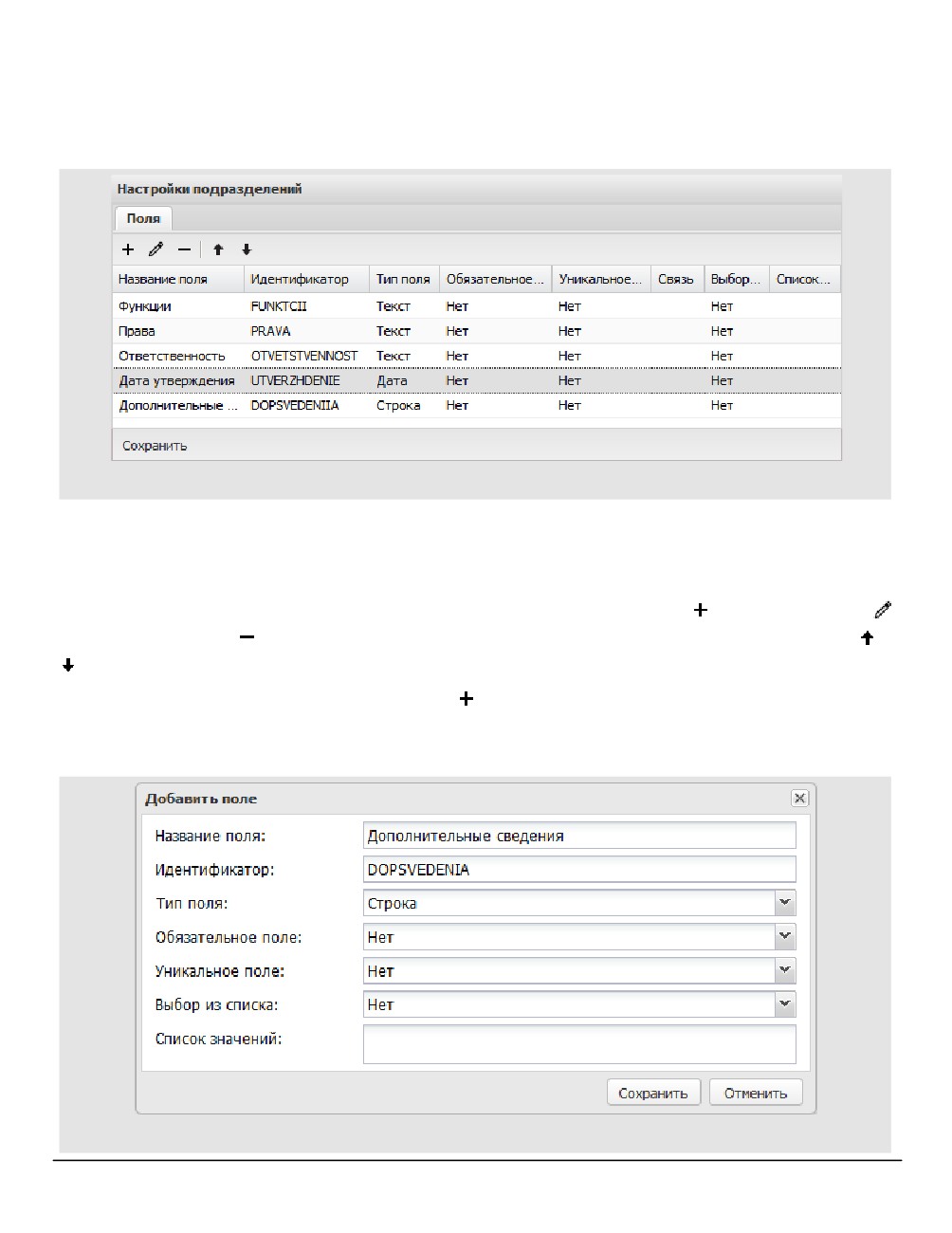
В пункте меню Инструменты → Администрирование → Настройки подразделений
(рис. 146) формируется список дополнительных полей карточек подразделений.
Рис. 146. Пункт меню Настройки подразделений
Редактирование карточек подразделений доступно пользователям, обладающим
правом «Администратор системы», пользователям со статусом «Начальник».
Пункт меню содержит единственную вкладку Поля. В верхней части вкладки
расположена панель управления, содержащая кнопки
(Добавить),
(Редактировать) и
(Удалить). Для изменения порядка полей используйте кнопки и
Для добавления поля нажмите кнопку . В открывшемся окне (рис. 147) укажите
название, тип поля, идентификатор и дополнительные параметры (обязательность и
уникальность).
Рис. 147. Окно добавления нового поля
Настройки подразделений
195

Поля с признаком Обязательное обязательны для заполнения. Карточка подразделения не
сохранится, пока не будут заполнены все обязательные поля. Обязательные поля отмечены
красной звездочкой.
Поля с признаком Уникальное должны содержать уникальную информацию. Признак
устанавливают, когда необходимо исключить дублирование информации.
Способ заполнения полей зависит от их типа. Подробнее о заполнении полей
различных типов см. п. 15.1.2.
Для сохранения изменений нажмите кнопку Сохранить, для отмены изменений -
кнопку Отменить.
Для перехода в окно редактирования поля нажмите кнопку
на панели
инструментов.
Для редактирования доступны название поля, признаки Уникальное и Обязательное.
В поле типа «Строка» можно редактировать признак Выбор из списка и список
значений. Тип поля и связь со справочником (если таковая есть) изменению не
подлежат.
Для удаления поля выделите его в списке и нажмите кнопку
196
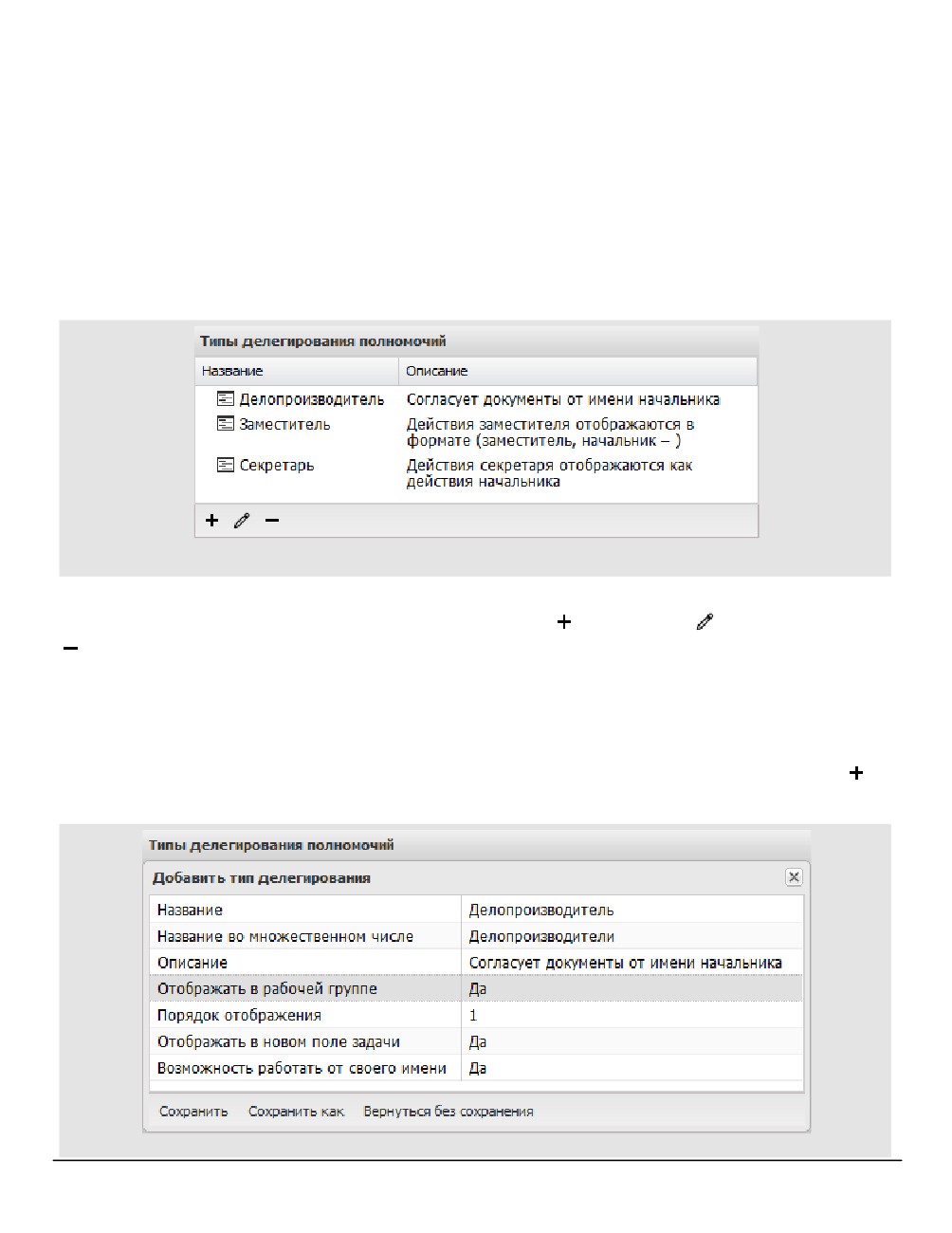
18. Типы делегирования полномочий
Делегирование полномочий - это передача части задач и документов пользователя
доверенным лицам (заместителям).
Создают и редактируют типы делегирования в пункте меню Инструменты →
Администрирование → Типы делегирования полномочий (рис. 148). Пункт меню
доступен пользователям с правом «Администратор системы».
Замечание - В этом разделе использован термин «Начальник» (замещаемое лицо),
который не следует путать с одноимённым статусом пользователей.
Рис. 148. Пункт меню Типы делегирования полномочий
В пункте меню отображается список типов делегирования полномочий. В нижней части окна
расположена панель управления, содержащая кнопки
(Добавить),
(редактировать) и
(Удалить).
Существуют два системных типа делегирования полномочий - Заместитель и
Секретарь. Системные типы Заместитель и Секретарь можно переименовать, но
нельзя удалить.
Для добавления нового типа делегирования полномочий нажмите кнопку
и
заполните значения полей в открывшемся окне (рис. 149).
Типы делегирования полномочий
197

Рис. 149. Создание типа делегирования полномочий
В окне создания типа делегирования полномочий заполняют поля:
- Название - название типа делегирования полномочий.
- Название во множественном числе - название во множественном числе;
используется во вкладке Описание задачи.
- Описание - описание, отображается в списке типов делегирования полномочий.
- Отображать в рабочей группе
- способ отображения пользователя и
зарегистрированных им действий (см. таблицу 12):
·
Да - пользователь отображается в рабочей группе и виден всем участникам
задачи. Действия пользователя отображаются в виде <имя_заместителя>
(заместитель, начальник - <имя_начальника>).
·
Нет - пользователь не отображается в рабочей группе и виден только
начальнику, другим заместителям этого типа и себе самому. Действия,
совершённые пользователем от имени начальника, отображаются как
действия, совершённые начальником. Для самого начальника и других
заместителей этого типа действия отображаются в виде <имя_заместителя>
(заместитель, начальник - <имя_начальника>).
Важно! Значение поля Отображать в рабочей группе фиксируется при создании
типа делегирования полномочий и в дальнейшем не изменяется.
- Порядок отображения - порядок отображения типа делегирования полномочий:
·
в пункте меню Типы делегирования полномочий;
·
в раскрывающемся списке Тип при настройке делегирования полномочий
(пункты меню Делегирование полномочий и Пользователи).
- Отображать в новом поле задачи - способ отображения пользователя в рабочей
группе:
·
Да - пользователь отображается в отдельном поле, название поля - название
типа делегирования во множественном числе;
·
Нет - пользователь отображается в общем списке участников и отмечен
специальной пиктограммой.
- Возможность работать от своего имени - регистрация действий от своего имени:
·
Да - пользователь может регистрировать действия, даже если не является
непосредственным участником задачи;
·
Нет - пользователь может регистрировать действия только от имени
замещаемого лица.
198
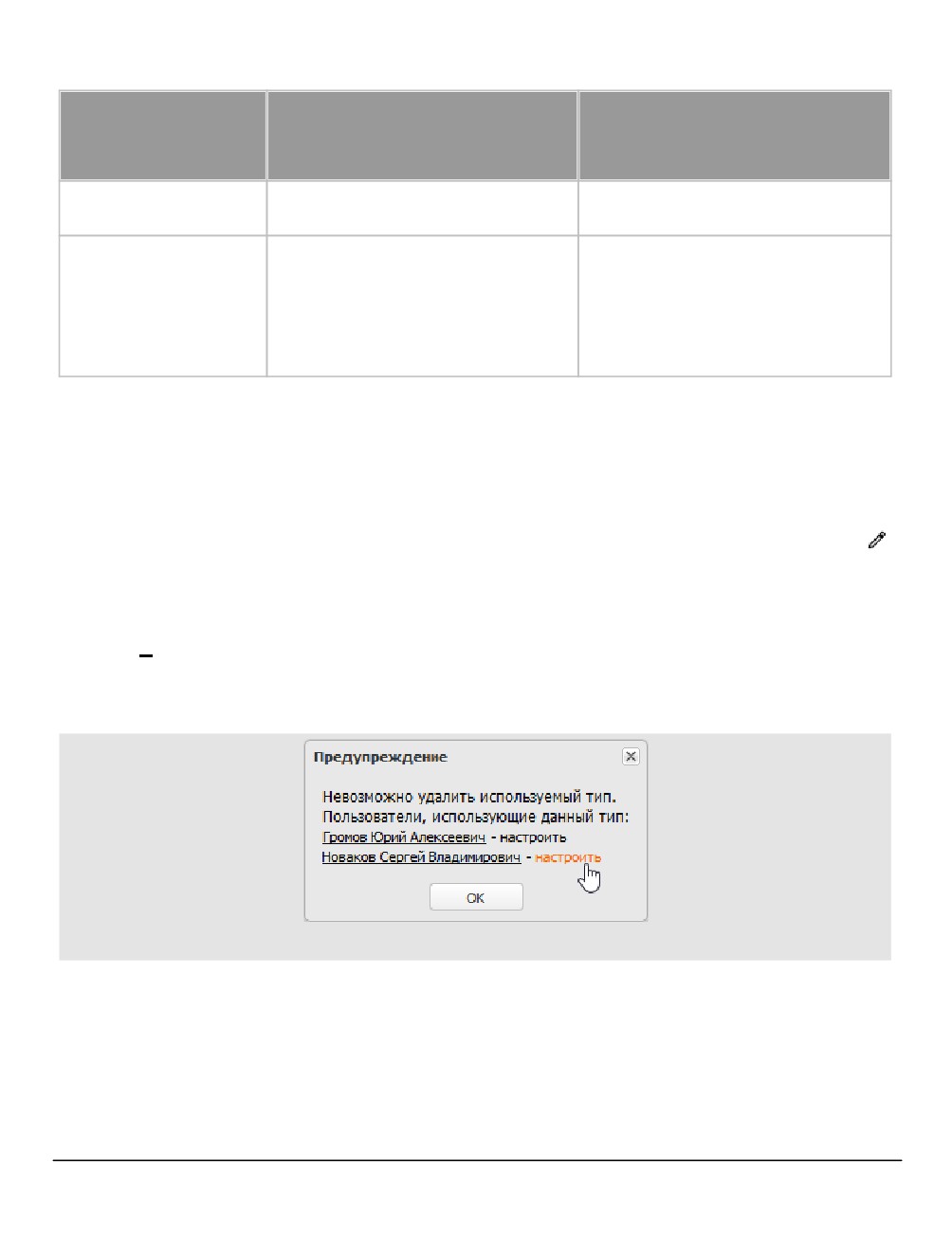
Таблица 12. Признак «Отображать в рабочей группе»
Признак «Отображ ать в
рабочей группе»
Да
Нет
-----
Вкладка задачи
Отображение во вкладке
Виден себе, начальнику и другим
Виден всем участникам задачи
Описание
заместителям такого же типа
Для себя, начальника и других
заместителей такого же типа:
Для всех пользователей:
<имя_заместителя> (заместитель,
Формат действий
<имя_заместителя> (заместитель,
начальник - <имя_начальника>).
начальник - <имя_начальника>)
Для остальных участников: действие от
имени начальника.
Для сохранения типа делегирования полномочий нажмите кнопку Сохранить, для
перехода к списку типов без сохранения - кнопку Вернуться без сохранения. Для
создания нового типа делегирования полномочий на основе текущего нажмите кнопку
Сохранить как.
Для перехода в окно редактирования типа делегирования полномочий необходимо
дважды щелкнуть на нем или выделить его в списке и нажать кнопку
Редактирование типа делегирования полномочий производят аналогично его
созданию.
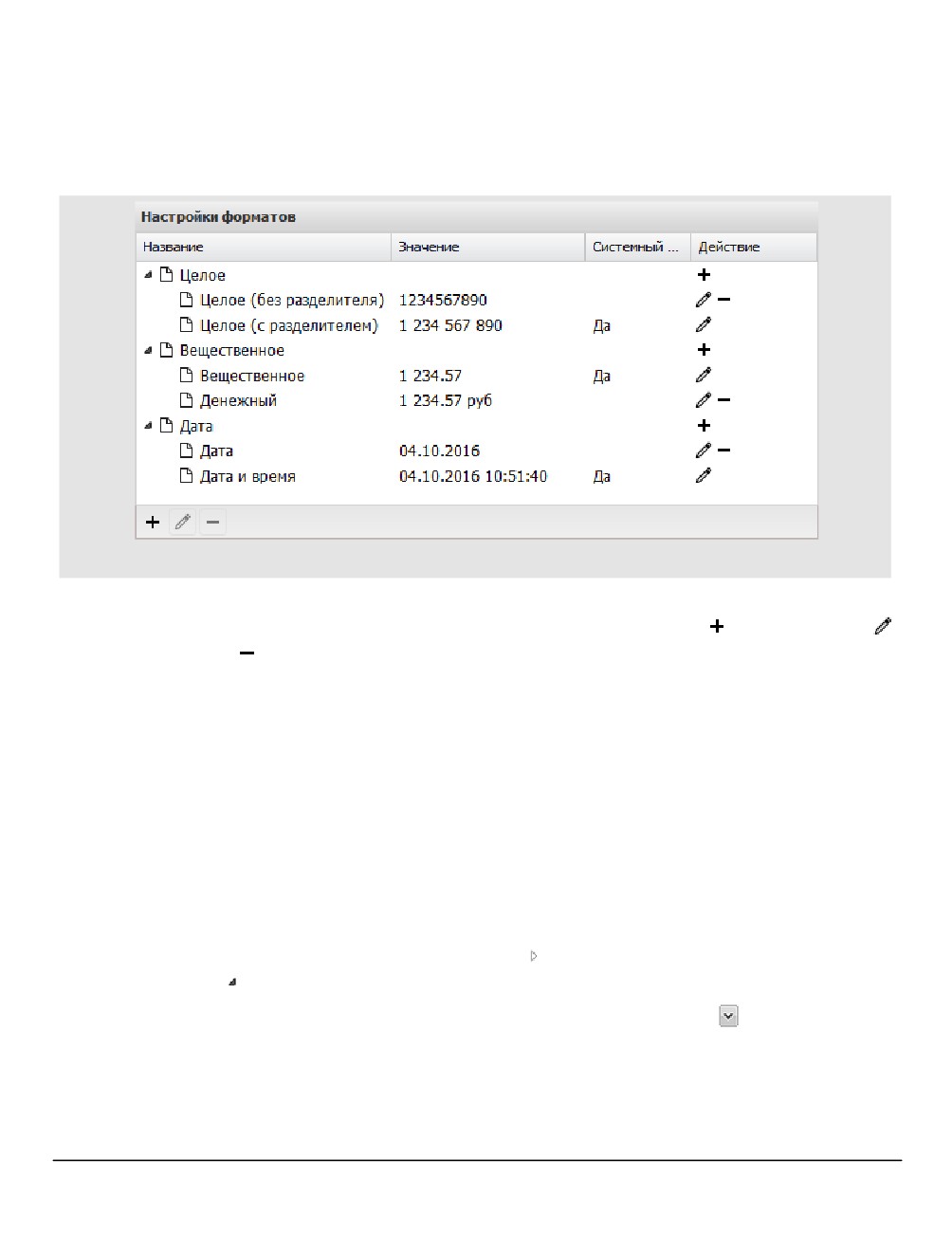
Для удаления типа делегирования полномочий выберите его в списке и нажмите
кнопку . Если тип используется, удаление невозможно. В таком случае на экран
будет выведено предупреждение со списком пользователей, настроивших
делегирование полномочий по данному типу (рис. 150).
Рис. 150. Предупреждение при удалении типа делегирования полномочий
При переходе по ссылке с именем пользователя откроется окно просмотра его
реквизитов. При переходе по ссылке настроить откроется окно настройки
делегирования полномочий пользователя (подробнее см. раздел «Делегирование
полномочий» «Руководства пользователя»).
Типы делегирования полномочий
199
19. Настройки форматов
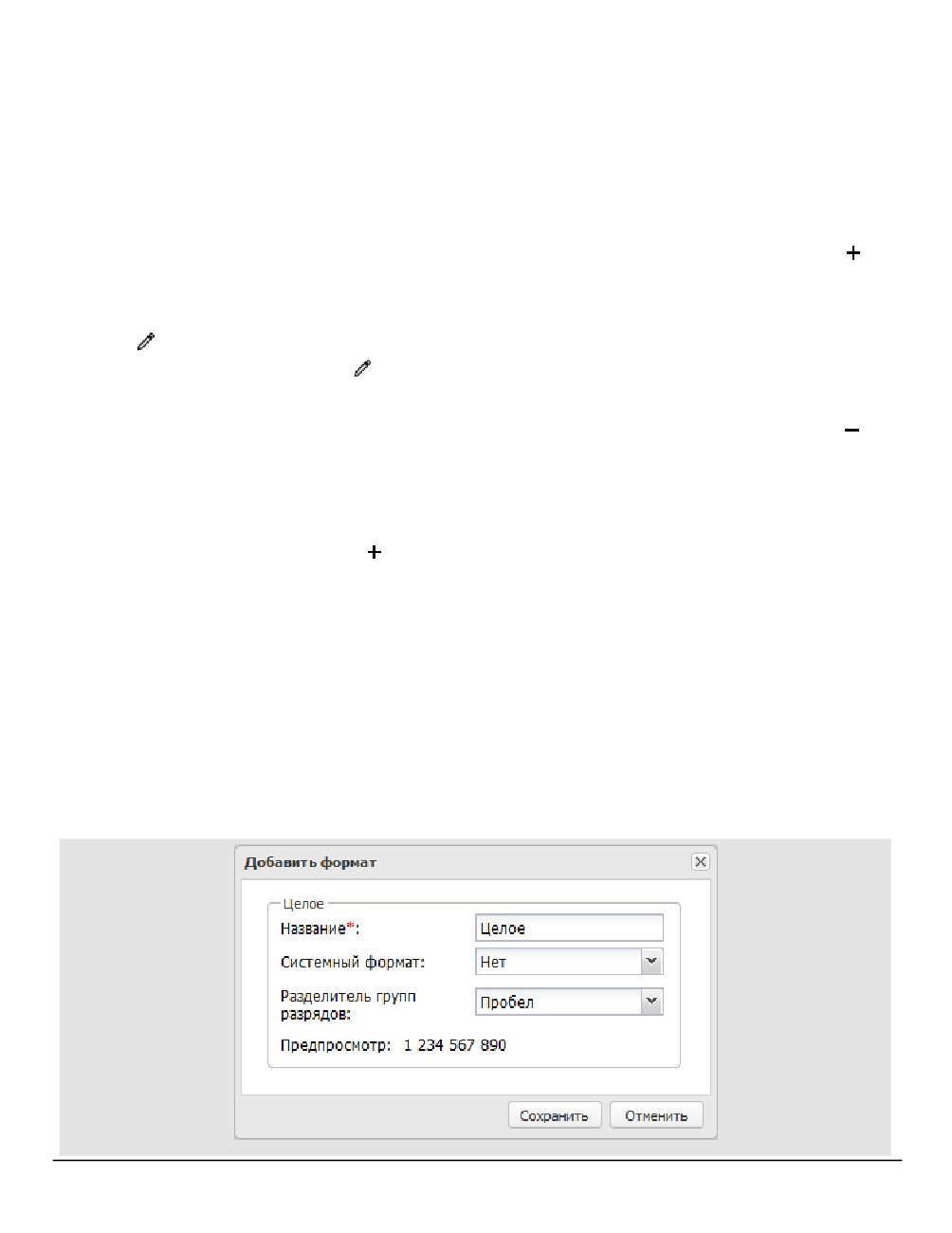
Пункт меню Инструменты → Администрирование → Настройки форматов (рис. 151) -
для создания и редактирования форматов отображения данных. Пункт меню доступен
пользователям с правом «Администратор системы».
Рис. 151. Пункт меню Настройки форматов
Пункт меню содержит список типов полей и форматов их отображения. В нижней части
окна расположена панель управления, содержащая кнопки
(Добавить),
(Редактировать) и
(Удалить).
Список представляет собой таблицу с полями:
- Название - название типа поля/формата.
- Значение - пример отображения данных в формате.
- Системный формат
- признак «Системный формат», значения: Да, Нет.
Системный формат - это формат по умолчанию. Приоритет форматов в
порядке убывания: настройки поля, настройки типа задачи/документа,
системный формат.
- Действие - действие с форматом: добавить, редактировать, удалить.
Для отображения форматов нажмите кнопку возле названия типа данных, для
скрытия - кнопку .
Отображение полей таблицы настраивают в контекстном меню (кнопка
, появляется при
наведении курсора на заголовок любого поля). В контекстном меню наведите курсор на пункт
Столбцы. При этом отобразится список полей. Для отображения поля включите флажок
напротив его названия, для скрытия поля - выключите флажок.
200
Для изменения положения столбца щелкните по нему и перетащите в необходимое
место, удерживая нажатой кнопку мыши. Изменения в последовательности столбцов
сохраняются и отображаются при каждом входе в пункт меню.
Для сортировки списка по возрастанию/убыванию значений колонки необходимо
щелкнуть левой кнопкой мыши по ее заголовку. При повторном щелчке по заголовку
список сортируется по убыванию. Сортировка также доступна в контекстном меню.
Для добавления формата отображения выделите тип данных и нажмите кнопку на
панели управления или возле его названия.
Для редактирования формата отображения щелкните дважды на нём или нажмите
кнопку в соответствующей строке. Для перехода в окно редактирования можно
также использовать кнопку
на панели управления. Редактирование формата
аналогично его созданию.
Для удаления формата отображения выделите его в списке и нажмите кнопку на
панели инструментов или рядом с его названием.
19.1. Тип «Целое»
Целое - тип поля «Целое» в задачах. Для добавления формата отображения выделите
тип «Целое» и нажмите кнопку на панели управления или возле его названия.
В окне добавления формата (рис. 152) заполняют поля:
- Название
- название формата отображения данных, обязательно для
заполнения.
- Системный формат - признак «Системный формат», значения: Да, Нет.
- Разделитель групп разрядов - разделитель групп разрядов, пробел или запятая;
используется для упрощения чтения цифр в больших числах. Чтобы отключить
отображение разделителя, выберите в раскрывающемся списке значение Нет.
Результат настройки отображается в нижней части окна в поле Предпросмотр.
Настройки форматов
201

Рис. 152. Окно добавления формата для типа «Целое»
Для создания формата отображения нажмите кнопку Сохранить, для отмены операции
- кнопку Отменить.
19.2. Тип «Вещественное»
Вещественное - тип поля «Вещественное» в задачах, тип поля «Число» в документах.
Для добавления формата отображения выделите тип «Вещественное» и нажмите
кнопку на панели управления или возле его названия.
В окне добавления формата (рис. 153) заполняют поля:
- Название
- название формата отображения данных, обязательно для
заполнения.
- Системный формат - признак «Системный формат», значения: Да, Нет.
- Разделитель групп разрядов - разделитель групп разрядов, пробел или запятая.
Используется для упрощения чтения цифр в больших числах. Чтобы отключить
отображение разделителя, выберите в раскрывающемся списке значение Нет.
- Десятичный разделитель - десятичный разделитель, точка или запятая.
- Минимальное число разрядов в дробной части, Максимальное число разрядов в
дробной части - минимальное и максимальное число разрядов в дробной части,
указывают с клавиатуры или при помощи кнопки
– Символ валюты - символ валюты, вводят с клавиатуры. Символ добавляется
после указанных значений, то есть значения полей будут отображаться в
денежном формате.
Результат настройки отображается в нижней части окна в поле Предпросмотр.
202
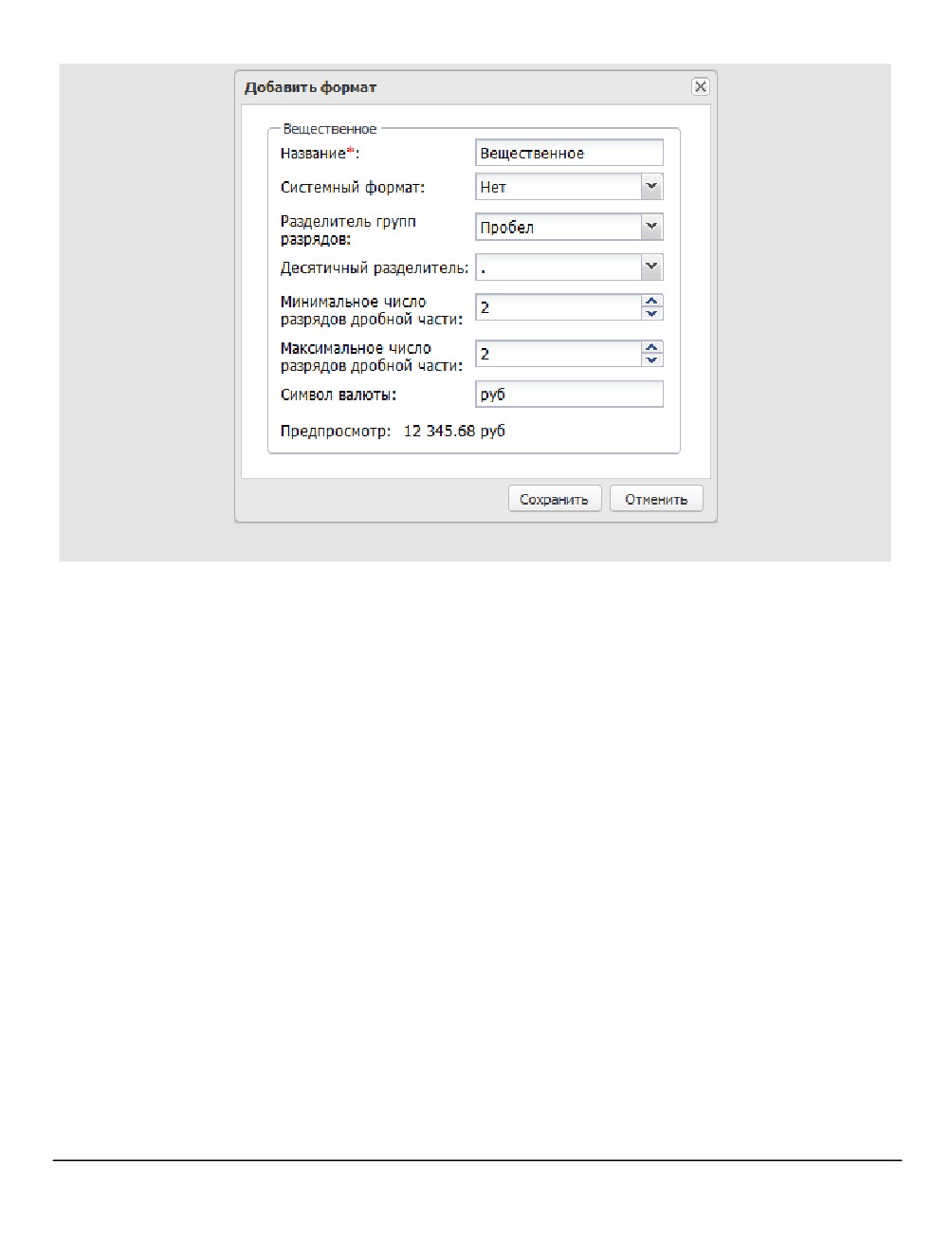
Рис. 153. Окно добавления формата для типа «Вещественное»
Настройки форматов
203
Для создания формата отображения нажмите кнопку Сохранить, для отмены операции
- кнопку Отменить.
19.3. Тип «Дата»
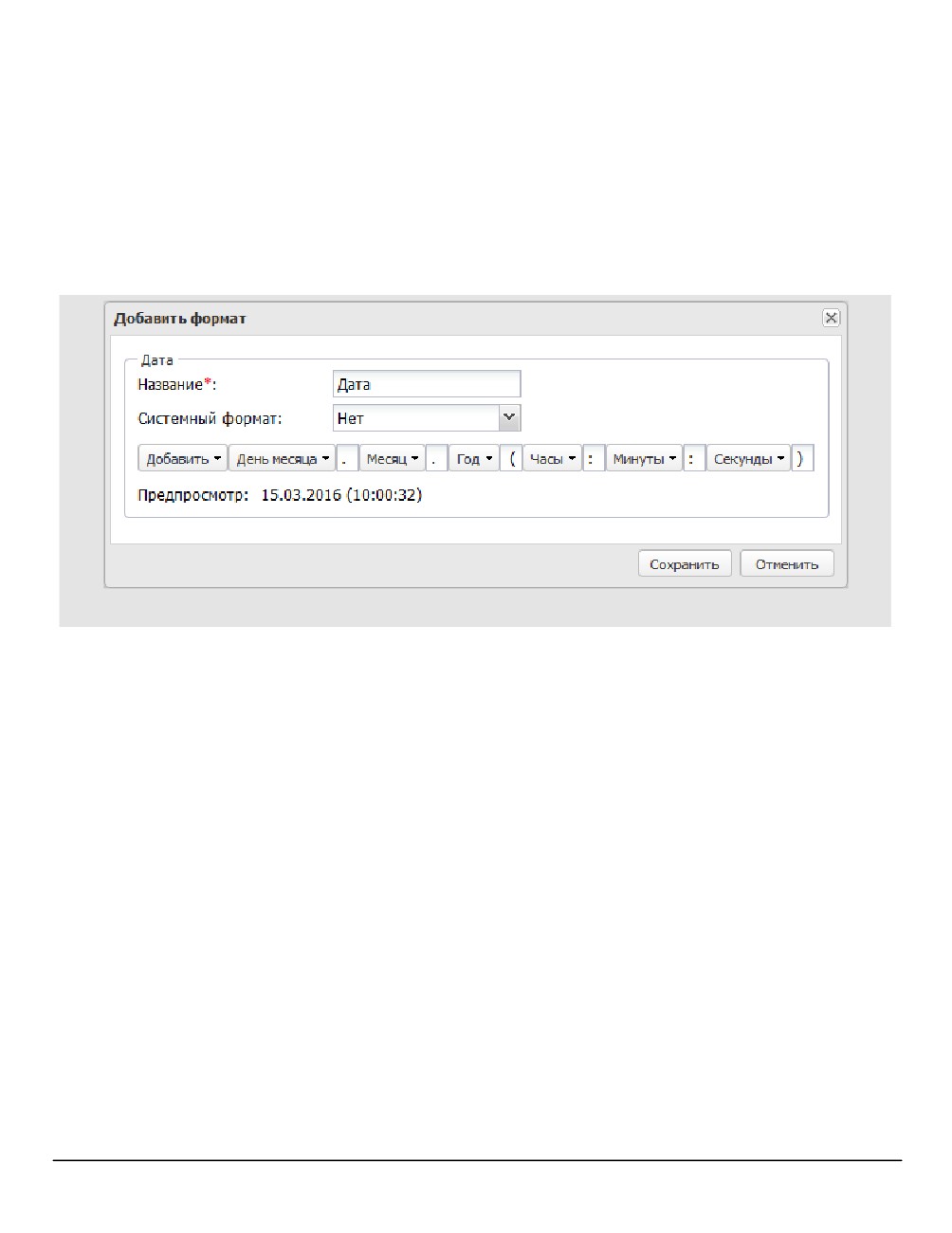
Дата - тип поля «Дата» в задачах и документах. В окне добавления формата (рис. 154)
заполняют поля:
- Название - название формата отображения данных.
- Системный формат - признак «Системный формат», значения: Да, Нет.
Рис. 154. Окно добавления формата для типа «Дата»
В нижней части окна настраивают формат отображения даты. Дата составляется из
элементов:
- День недели - полное наименование, сокращенное наименование.
- День месяца - с ведущим нолем (дд), без ведущего ноля (д).
- Месяц - полное наименование, краткое наименование, порядковый номер с
ведущим нолем (ММ), порядковый номер без ведущего нуля (М).
- Год - 4 цифры (гггг), 2 цифры (гг).
- Часы - с ведущим нолем (чч), без ведущего ноля (ч).
- Минуты (мм).
- Секунды (сс).
Для добавления элемента нажмите кнопку Добавить и выберите значение в
раскрывшемся списке (рис. 155). Выбранный элемент добавляется в конец строки. При
повторном щелчке элемент удаляется из формата отображения.
В полях между элементами добавляются разделители. Разделителем могут быть один
или несколько произвольных символов: произвольный текст, пробел, точка,
двоеточие и т.д.
204
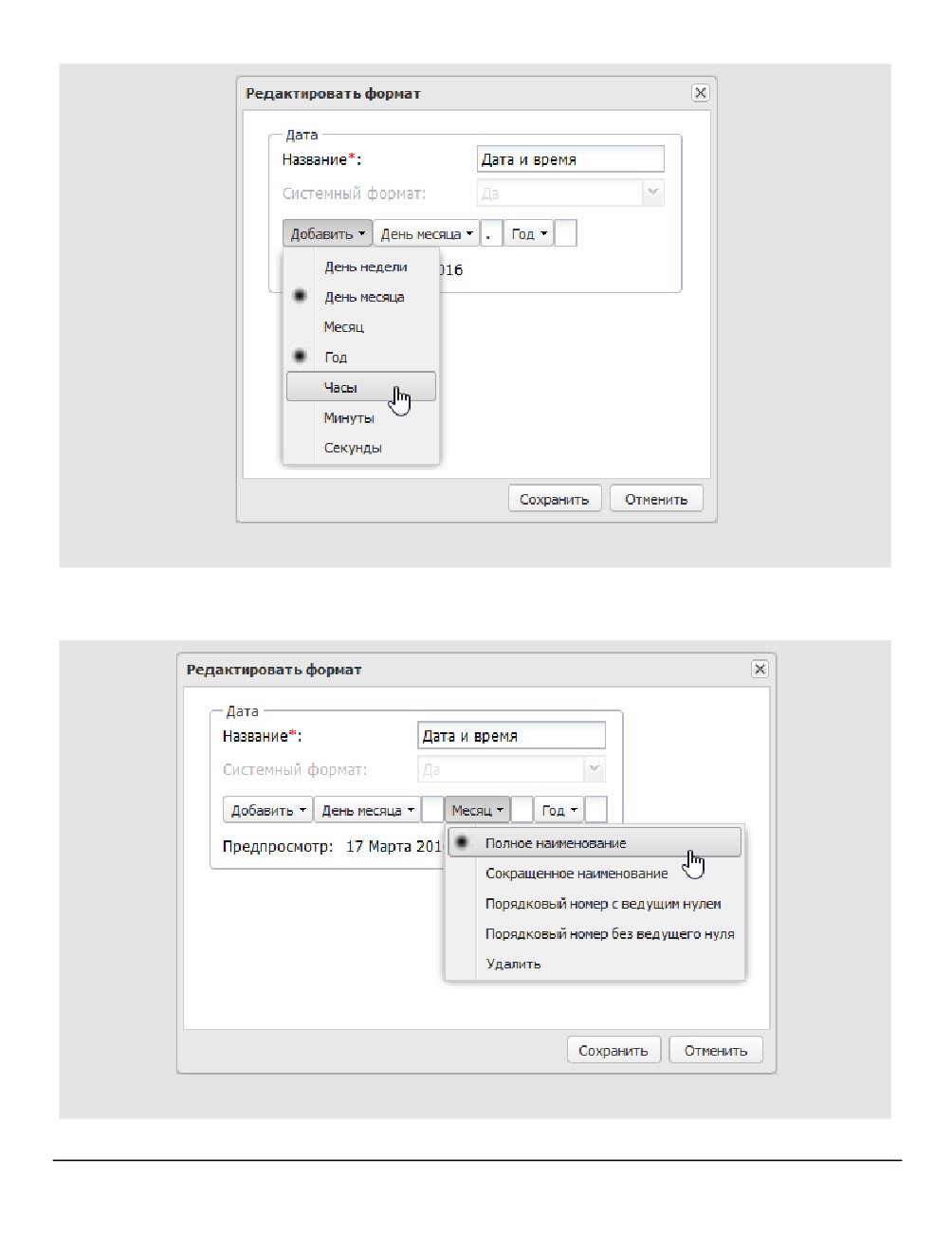
Рис. 155. Выбор элемента даты
Для элементов День недели, День месяца, Месяц, Год, Часы можно задать параметр
отображения. Для выбора параметров щелкните на элементе (рис. 156).
Рис. 156. Параметры элемента даты
Настройки форматов
205
Для редактирования параметров элемента (наличие ведущего нуля, полное или
краткое наименование) щелкните на нём и выберите значение в раскрывшемся
списке. Для удаления элемента из формата отображения щелкните на нём и выберите
пункт Удалить в раскрывшемся списке.
Для создания формата отображения нажмите кнопку Сохранить, для отмены операции
- кнопку Отменить.
206
20. Параметры подключения к серверу коммуникаций
Параметры подключения к серверу коммуникаций задают в пункте меню
Инструменты → Администрирование → Внешние системы (рис. 157). Подробнее об
установке и настройке сервера коммуникаций см. руководство по установке и
обслуживанию Системы для соответствующей ОС.
Рис. 157. Пункт меню Внешние системы
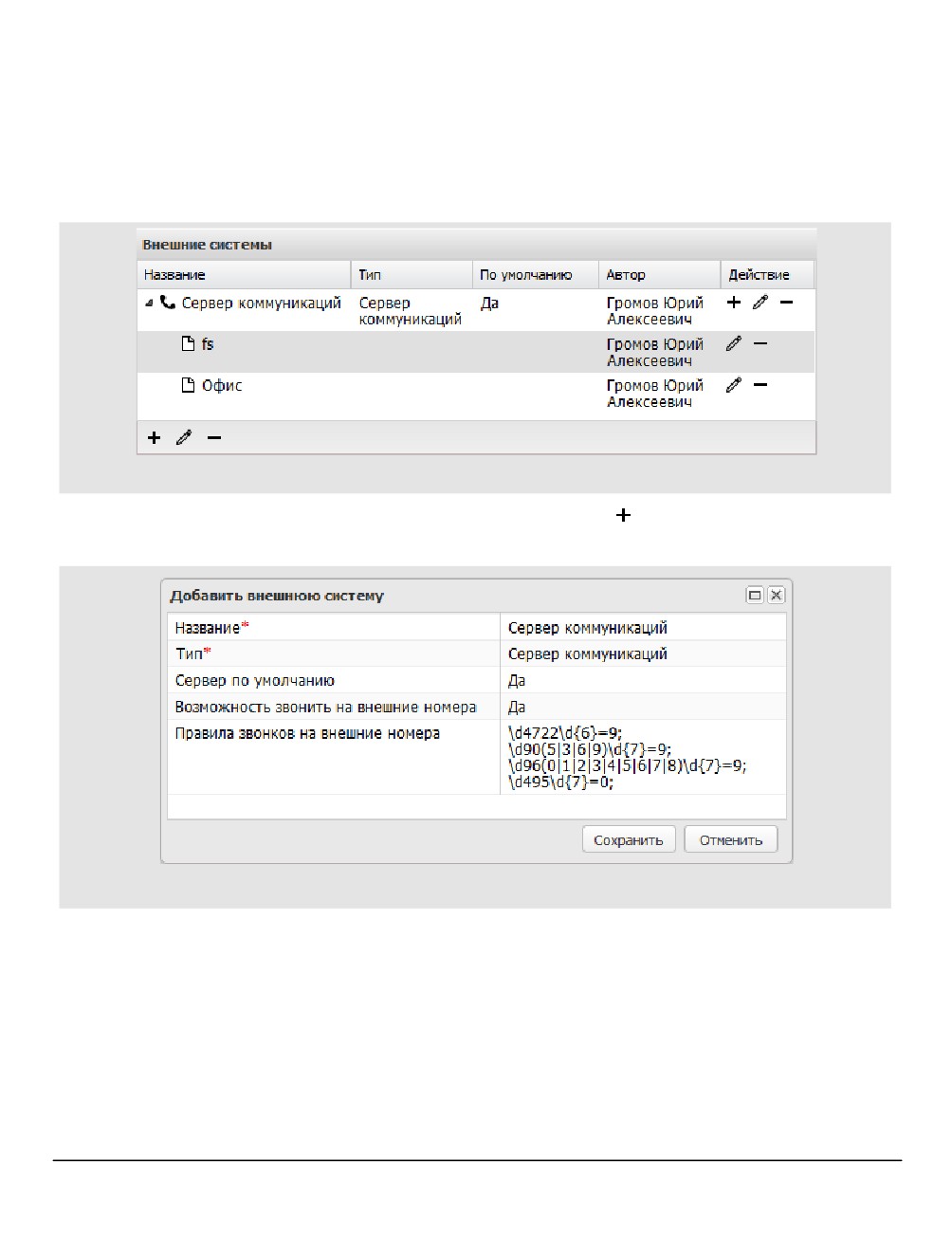
Для добавления сервера коммуникаций нажмите кнопку на панели инструментов и
заполните поля в открывшемся окне (рис. 158).
Рис. 158. Окно добавления сервера
В окне заполняют поля:
·
Название - название сервера коммуникаций.
·
Тип - выберите значение Сервер коммуникаций.
·
Возможность звонить на внешние номера - возможность звонить на внешние
номера:
o Нет - запрет звонков на внешние номера.
Параметры подключения к серверу коммуникаций
207
o Да - разрешение звонков на внешние номера. В этом случае в форме задачи,
реквизитах пользователя, строковых и текстовых полях появятся иконки
Осуществление звонков возможно, только если настроена интеграция с АТС.
·
Сервер по умолчанию - значение Да или Нет:
o Да - все пользователи Системы работают через сервер, если иное не указано
в их реквизитах.
o Нет - совершать звонки могут только те пользователи, в реквизитах которых
явно указан сервер коммуникаций.
·
Правила звонков на внешние номера - регулярные выражения, которые задают
правила набора номеров при звонках через АТС.
После заполнения полей нажмите кнопку Сохранить.
Для редактирования параметров сервера коммуникаций нажмите кнопку в колонке
Действие или на панели управления. Редактирование сервера коммуникаций
производят аналогично его созданию. Для удаления сервера коммуникаций нажмите
кнопку в колонке Действие или на панели управления.
Для одного сервера коммуникаций возможно использование различных вариантов
(настроек) подключения. Подходящий для пользователя вариант в определяется
автоматически согласно приоритету. Для добавления параметров подключения к
серверу нажмите кнопку в колонке Действие и заполните поля в открывшемся окне
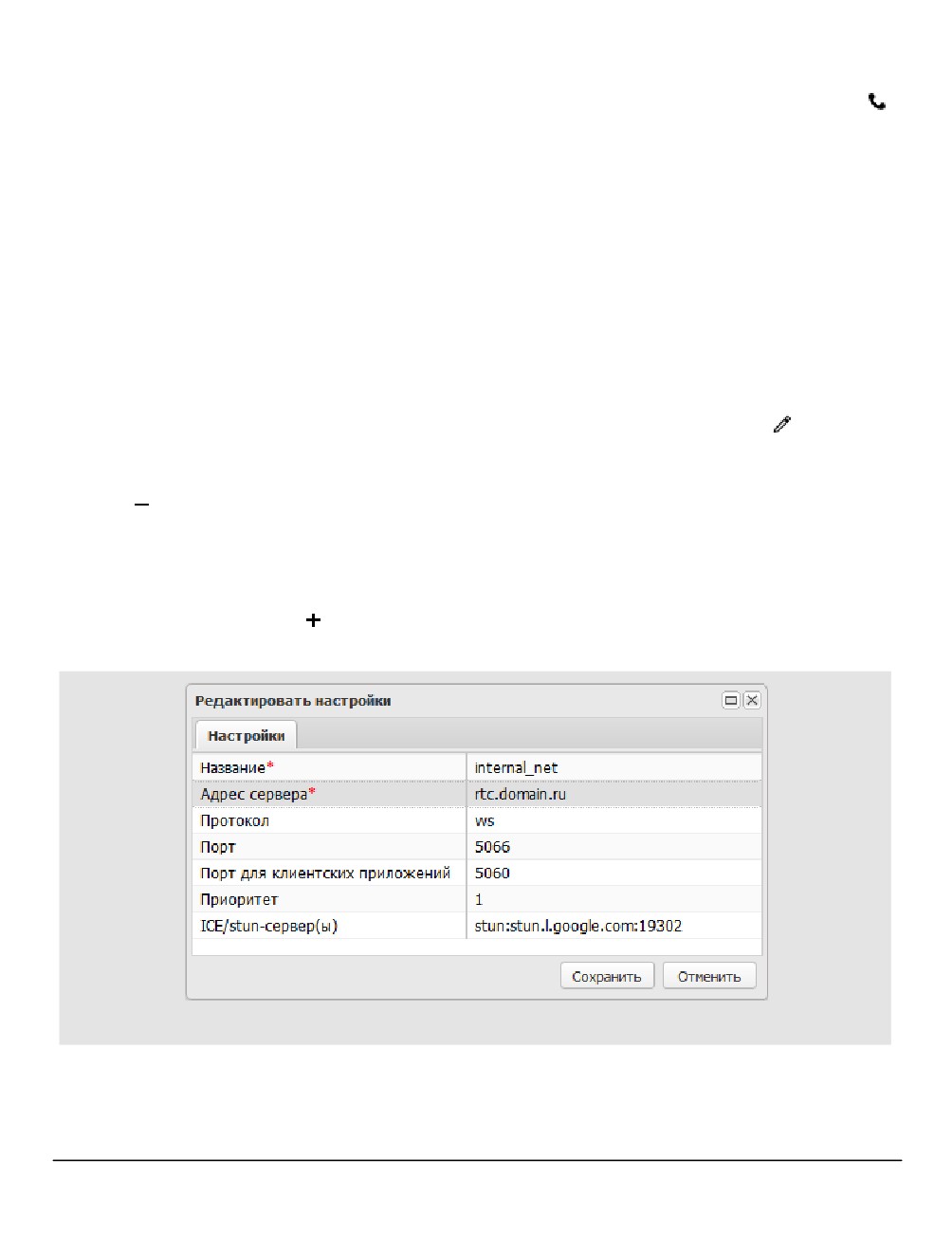
(рис. 159).
Рис. 159. Окно настройки параметров подключения к серверу
В окне заполняют поля:
·
Название - название настроек.
·
Адрес сервера - адрес сервера, к которому производится подключение.
208
·
Протокол - wss или ws. Протокол wss позволяет работать в Chrome и Firefox.
Протокол ws позволяет работать только в Firefox.
Параметры подключения к серверу коммуникаций
209

·
Порт - порт, по которому к серверу коммуникаций подключаются пользователи,
работающие в браузере. Порт по умолчанию для протокола wss - 7443, для
протокола ws - 5066.
·
Порт для клиентских приложений - порт, по которому к серверу коммуникаций
подключаются пользователи, работающие в приложении «Информер». Порт по
умолчанию - 5060.
·
Приоритет
- приоритет настройки. Настройки применяются в порядке
приоритета. Чем больше значение в поле Приоритет, тем выше настройка в
списке.
·
ICE/stun-сервер(ы) - серверы STUN, подробнее см. п. «Особенности настройки
для работы в сетях с применением трансляции сетевых адресов (NAT)»
руководства по установке. Существуют общедоступные серверы STUN, например
stun:stun.l.google.com:19302.
После заполнения полей нажмите кнопку Сохранить.
Для редактирования настроек подключения нажмите кнопку в колонке Действие
соответствующей строки. Редактирование настроек производят аналогично их
добавлению. Для удаления настроек подключения нажмите кнопку
в колонке
Действие соответствующей строки.
Если сервер по умолчанию не задан или для пользователя необходимо задать
индивидуальные настройки, перейдите в форму реквизитов и явно укажите сервер
коммуникаций (Инструменты → Администрирование → Пользователи, рис. 160).
Название сервера коммуникаций выбирают в поле Наименование. При использовании
стороннего сервера коммуникаций укажите логин и пароль пользователя на данном
сервере. Для сервера коммуникаций FreeSwich указывать логин и пароль не нужно,
они генерируются автоматически.
210
содержание .. 5 6 7 8 ..