содержание .. 7 8 9
Мотив. Система операивного управления компанией. Руководство администратора системы (общее администрирование и безопасность, версия 2.4) - часть 9
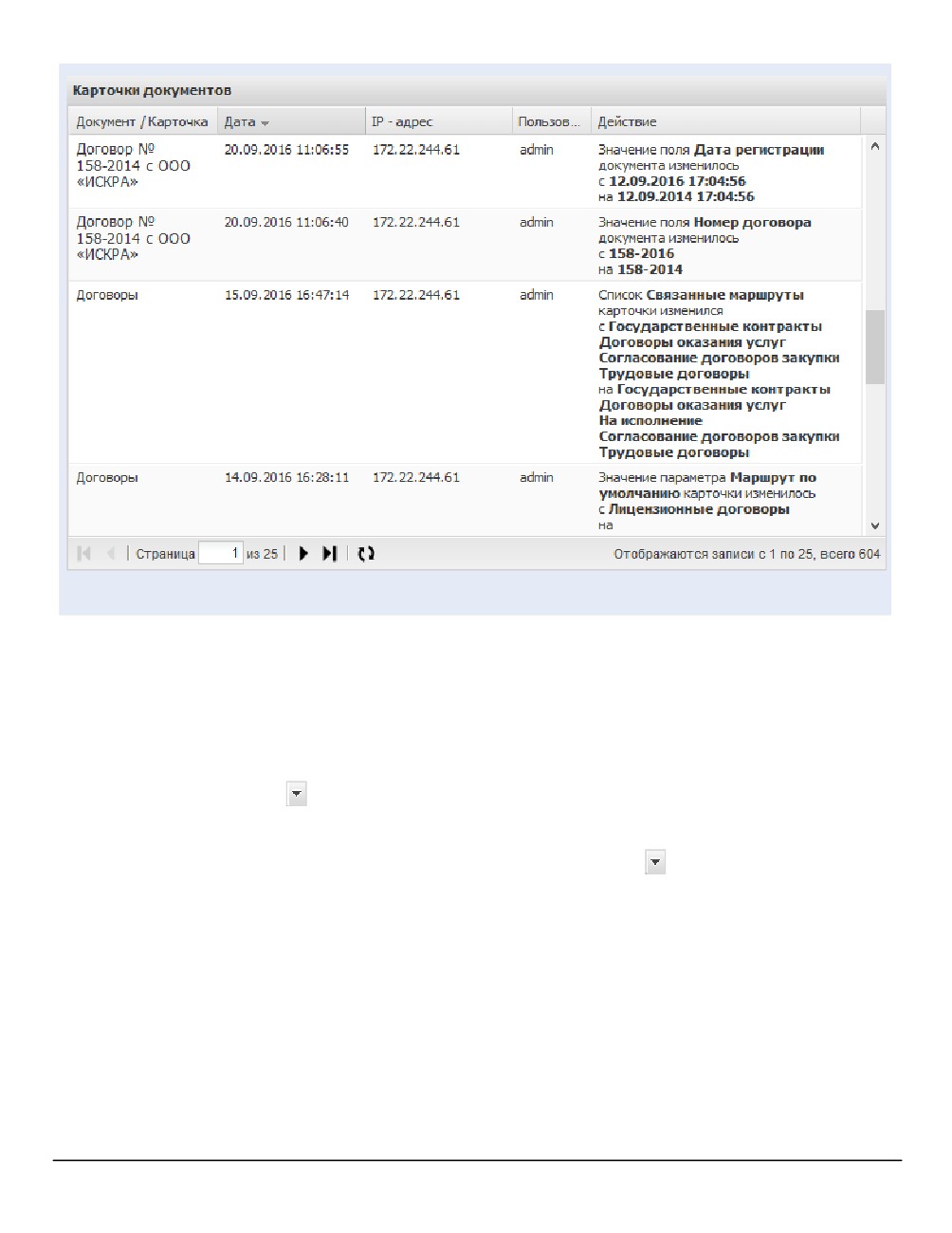
Рис. 190. Окно просмотра отчета «Карточки документов»
Сортировка списка записей отчета возможна по каждому из полей и может быть
включена двумя способами:
- щелчком левой кнопки мыши по заголовку поля, по которому производится
сортировка;
- наведением курсора на заголовок поля, по которому производится сортировка,
нажатием кнопки и выбором способа сортировки в открывшемся меню;
Предусмотрена возможность настройки отображения полей в отчете. Для этого
наведите курсор на заголовок любого поля, нажмите кнопку и в открывшемся меню
наведите курсор на пункт «Столбцы», не щелкая по нему. Отобразится список
названий полей, доступных для отображения в таблице. Поля, которые уже видны в
таблице, помечены флажком. Для отображения нужного поля включите флажок
напротив него. Поле отобразится в таблице со списком записей отчета. Скрыть поля из
таблицы можно выключив флажок напротив поля.
23.10. Статистика по внешним пользователям
Пункт меню Инструменты → Система безопасности → Статистика по использованию
внешних пользователей - для получения по каждому, доступному в рамках
полномочий пользователю, данных о количестве его внешних пользователей,
Система безопасности
241
участвующих в задачах. Для получения отчета выберите пользователей (см. раздел
23.5) и временной период (см. раздел 23.2).
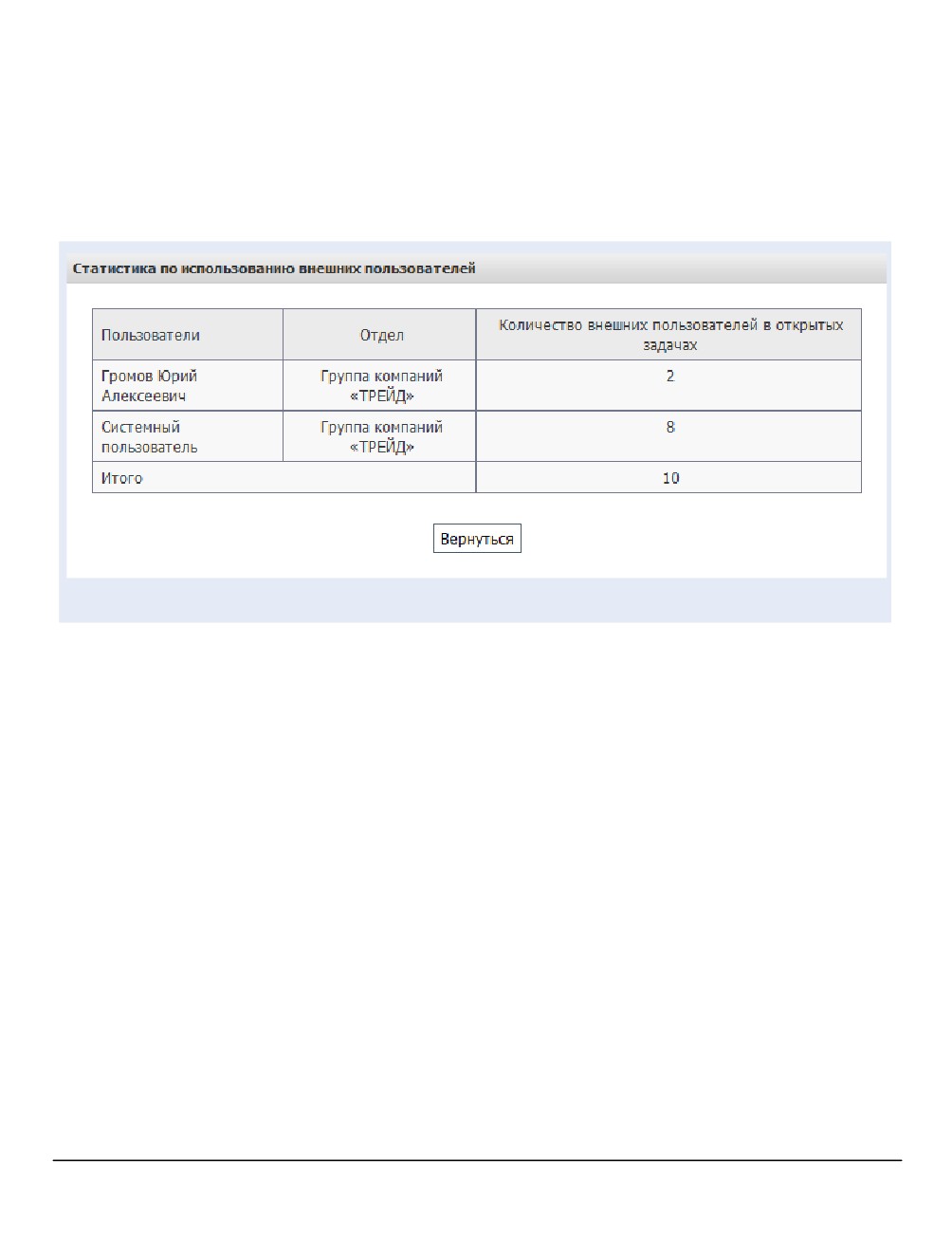
В сформированном отчете представлены: имя пользователя, его подразделение и
количество созданных или добавленных внешних пользователей в открытых задачах
(рис.
191). В строке
«Итого» отображается суммарное количество внешних
пользователей для всех выбранных при формировании отчета пользователей.
Рис. 191. Результаты отчета «Статистика по использованию внешних пользователей»
23.11. Статистика использования Системы
Пункт меню Инструменты → Система безопасности → Статистика пользования
системой (рис. 192) - для получения по каждому доступному в рамках полномочий
подразделению и пользователю данных об использовании Системы за определенный
промежуток времени.
242
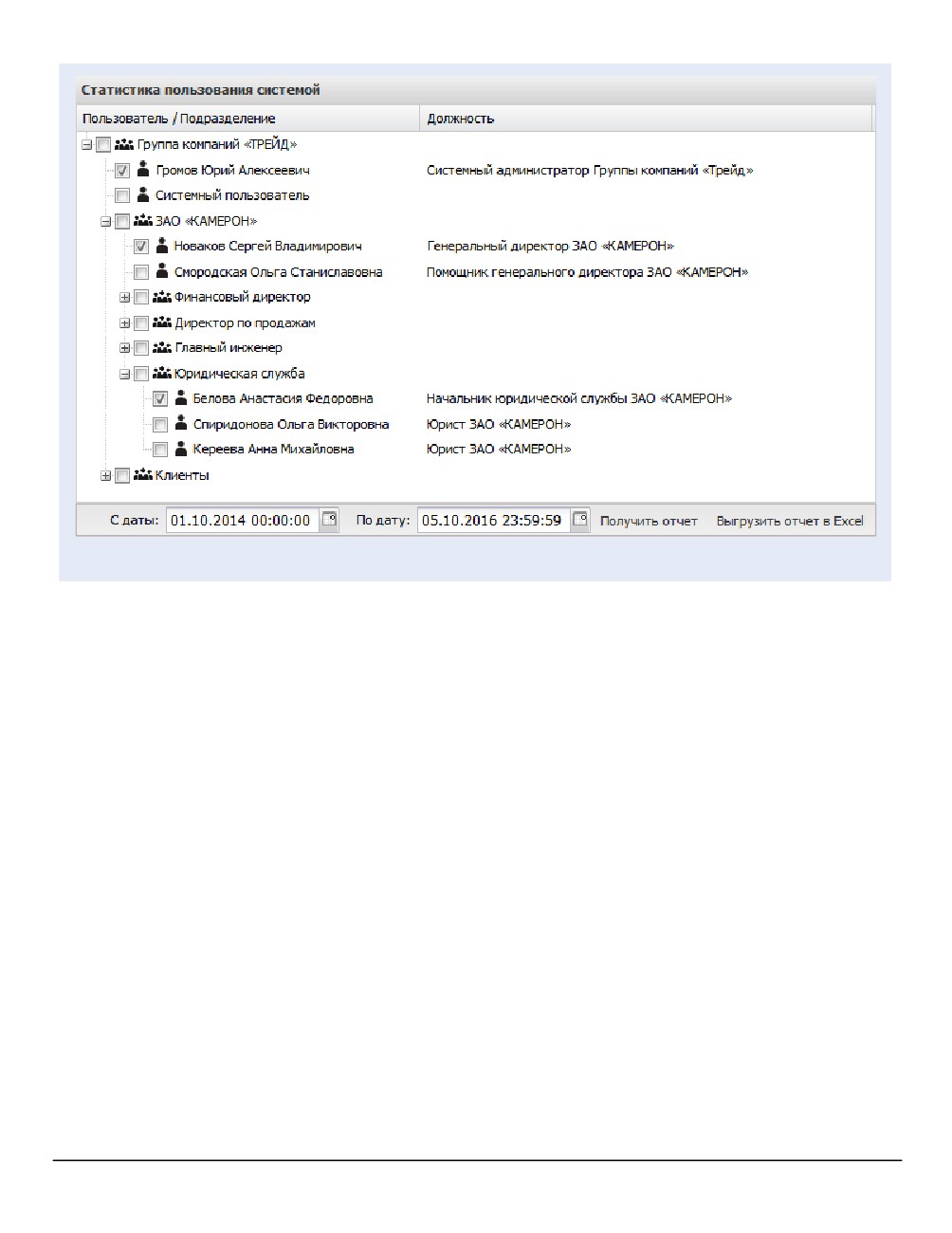
Рис. 192. Отчет «Статистика пользования системой»
В окне отчета отображается дерево подразделений с пользователями,
рядом с
именами пользователей указывается их должность.
Отчет позволяет получить следующие данные:
- дата последнего входа в веб-интерфейс;
- количество входов в веб-интерфейс;
- дата последнего входа в программу «Информер»;
- количество входов в «Информер»;
- количество входов через PDA-интерфейс;
- дата последнего входа через PDA-интерфейс;
- количество входов через xConductor;
- дата последнего входа через xConductor;
- количество созданных подразделений;
- количество отредактированных подразделений;
- количество удалённых подразделений;
- количество созданных пользователей;
Система безопасности
243
- количество отредактированных пользователей;
- количество удалённых пользователей;
- общее количество зарегистрированных в Системе пользователей;
- количество активных пользователей - количество зарегистрированных в Системе
пользователей, осуществивших вход в нее за указанный период, в том числе и
посредством программ «Информер» и XConductor;
- количество пользователей, не приступивших к работе
- количество
зарегистрированных в Системе пользователей, но ни разу не входивших в нее, в
том числе и посредством программ «Информер» и XConductor.
Для получения отчета следует:
1. выбрать одного или нескольких пользователей, информацию о которых
требуется выгрузить. Выбор пользователя осуществляется включением флажка
возле его имени. При выборе подразделения автоматически выбираются все
находящиеся в нем пользователи.
2. определить период времени, заполнив поля С даты и По дату. Значения полей
выбирают в календаре (кнопка
) или вводят с клавиатуры в формате
«ДД.ММ.ГГ ЧЧ:ММ:СС» или «ДД.ММ.ГГ».
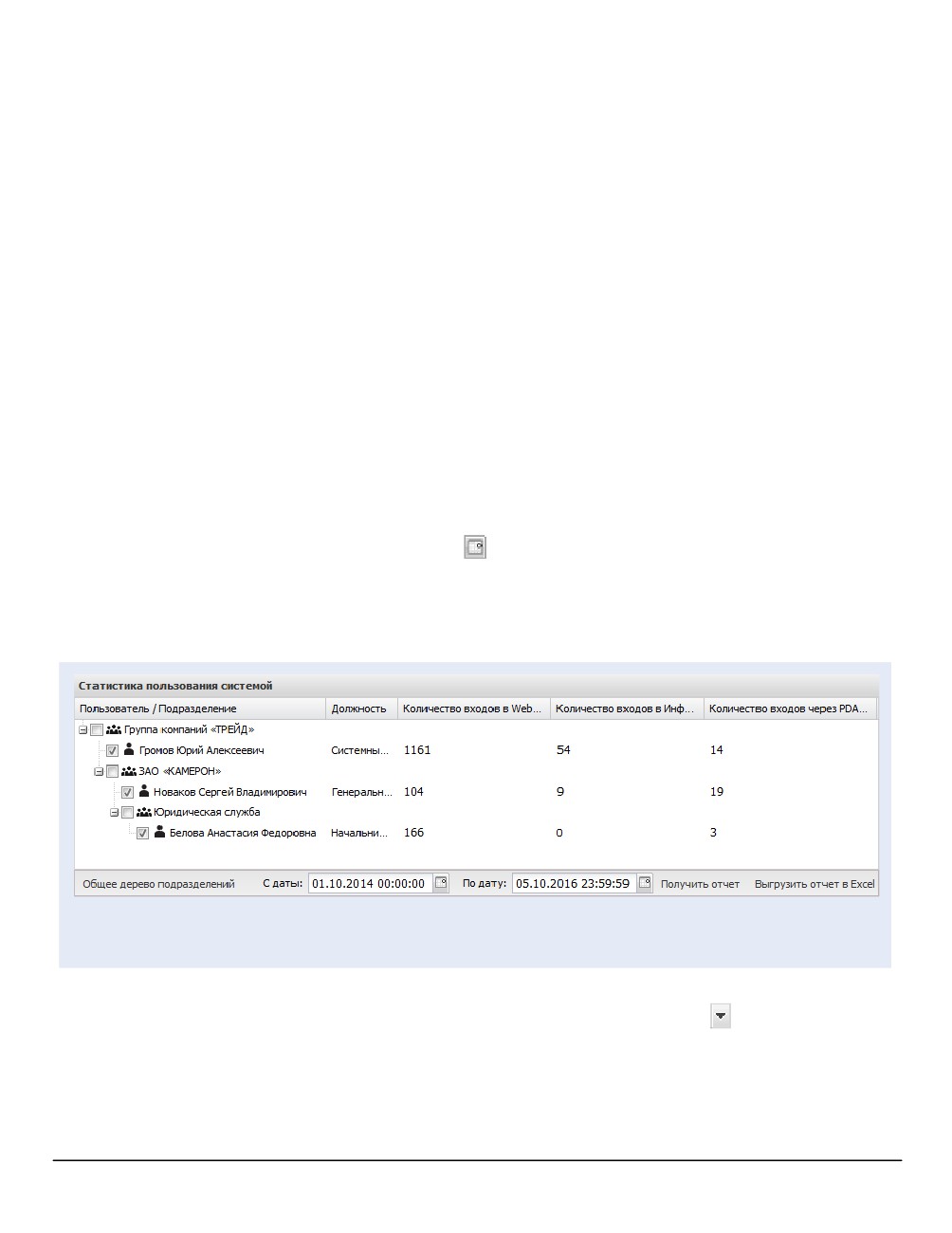
3. нажать кнопку Получить отчёт. В окне отобразятся столбцы, содержащие
информацию о работе пользователя в Системе (рис. 193).
Рис. 193. Окно с результатом формирования отчёта «Статистика пользования
системой»
По умолчанию в отчёте отображаются все столбцы. Настройка отображения столбцов
доступна в контекстном меню (рис. 194), вызываемом нажатием кнопки
(появляется при
наведении курсора на заголовок любого поля). В контекстном меню следует навести курсор
мыши на пункт Столбцы. Чтобы отобразить столбец, включите флажок напротив его
названия, чтобы скрыть столбец - выключите флажок. Чтобы переместить столбец,
щелкните левой кнопкой мыши по заголовку столбца и, удерживая ее нажатой,
244
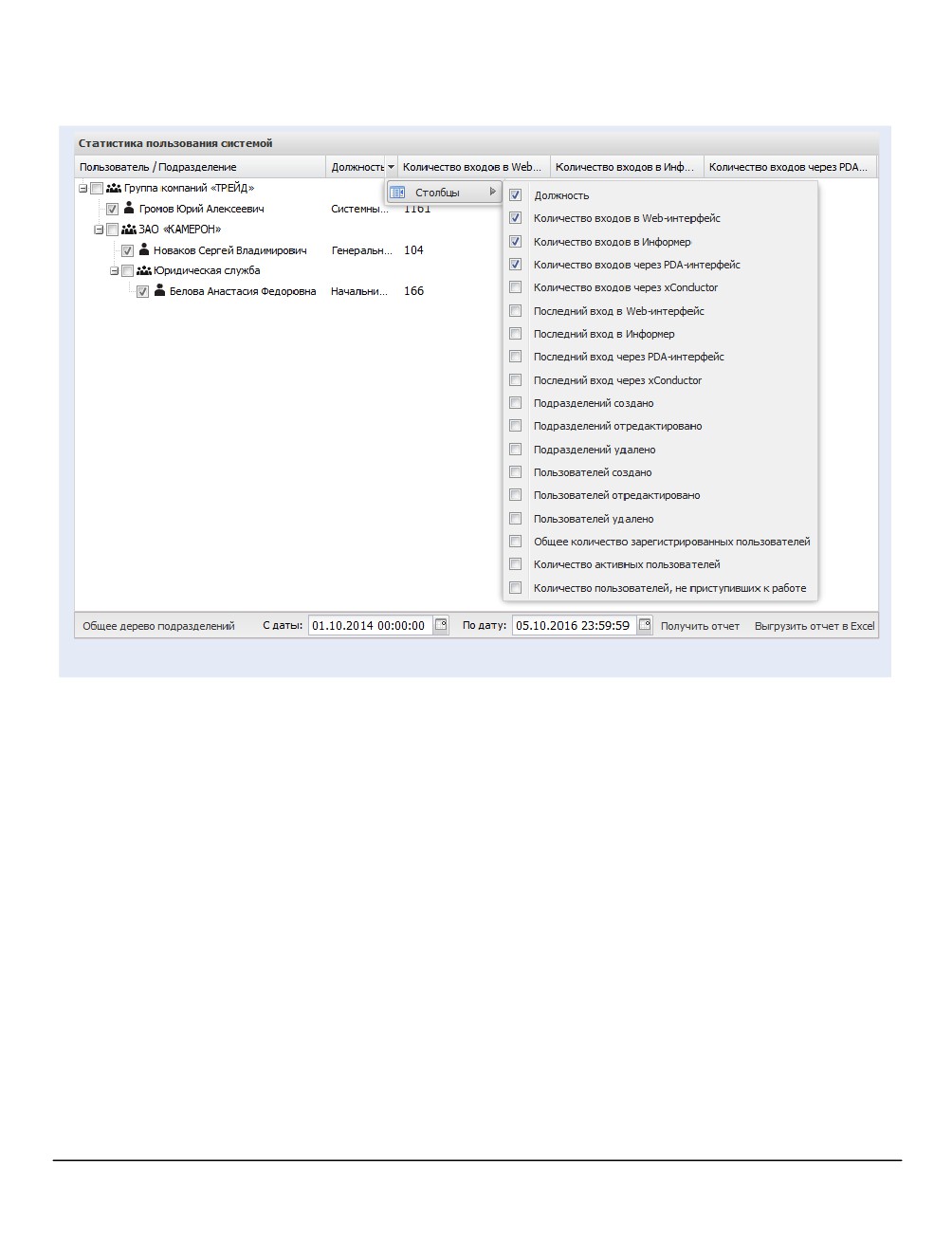
перетащите в нужное место. Изменения в составе и последовательности столбцов
сохранятся и будут применены при каждой выгрузке отчёта.
Рис. 194. Настройка отображения столбцов
23.12. Журнал выполнения обработчиков
В системе МОТИВ 2.4 ведётся журналирование использования обработчиков. Просмотр
журнала доступен администратору Системы в пункте меню Инструменты →Система
безопасности →Журнал выполнения обработчиков. В журнал. реализованный в виде
таблицы (рис. 195), заносится информация о факте запуска и завершения работы любого
обработчика или отчёта. В записи указывается название обработчика, время начала и
окончания работы, длительность работы и пользователь, запустивший обработчик. Записи в
таблице можно сортировать по значениям в строке.
Система безопасности
245
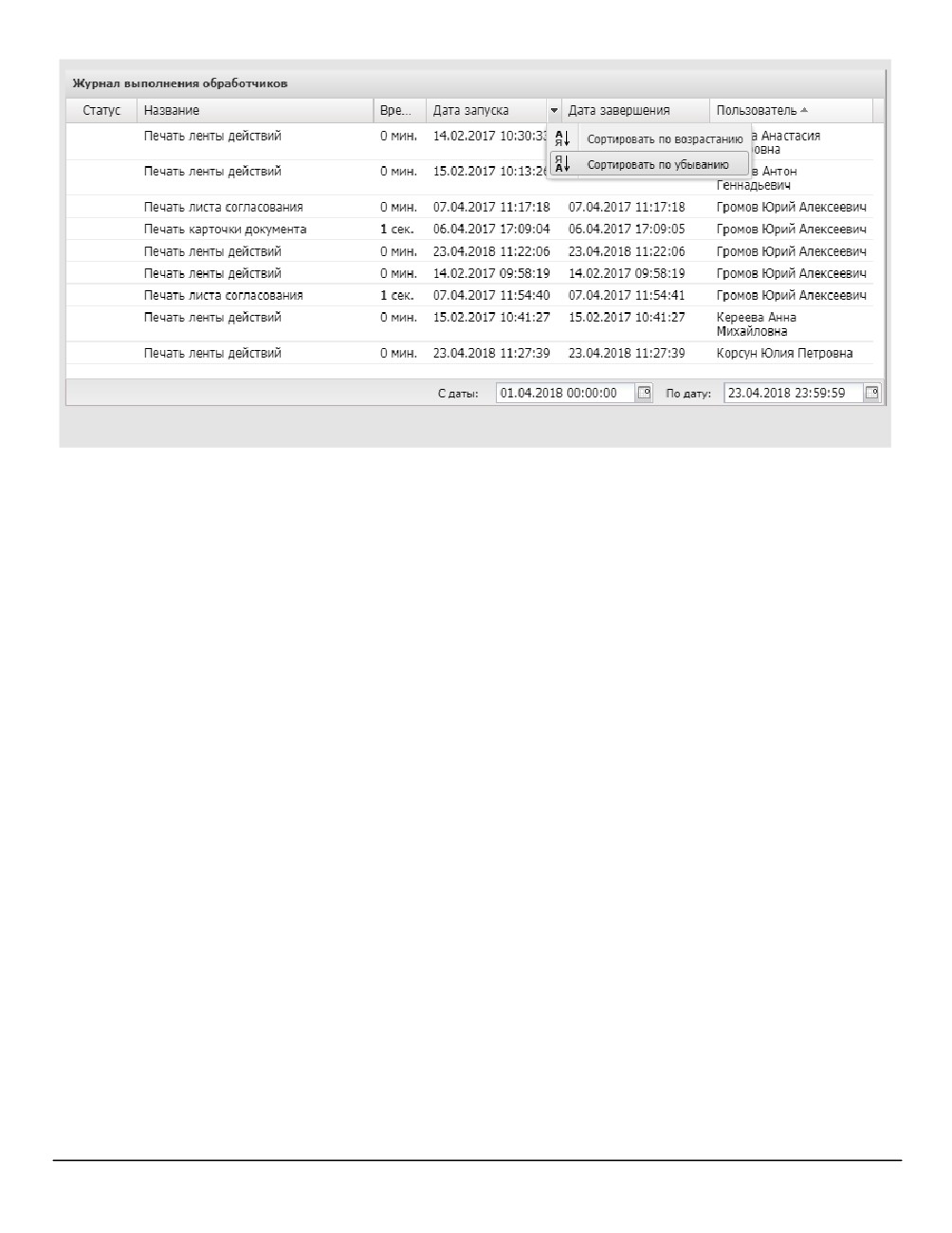
рис. 195. Просмотр журнала выполнения обработчиков
По умолчанию в журнале отображаются события, связанные с запуском всех обработчиков
всеми пользователями за текущий месяц. Для выбора периода отображения используйте
поля С даты: и По дату:. Для отображения действий конкретного пользователя или
событий, связанных с запуском конкретного обработчика введите имя пользователя
(название обработчика) в поле контекстного поиска и нажмите Enter. Очистите поле
поиска, чтобы вернуться к отображению всех событий журнала за выбранный период.
В поле Статус при штатном выполнении обработчика информация не вносится. При
длительном (более пяти минут) запуске обработчика или при запуске без завершения
работы в поле отобразится пиктограмма ошибки.
23.13. Журнал действий пользователей
В системе МОТИВ 2.4 предусмотрена запись действий пользователей в системный
журнал. Журнал представлен в виде таблицы (рис. 196).
246
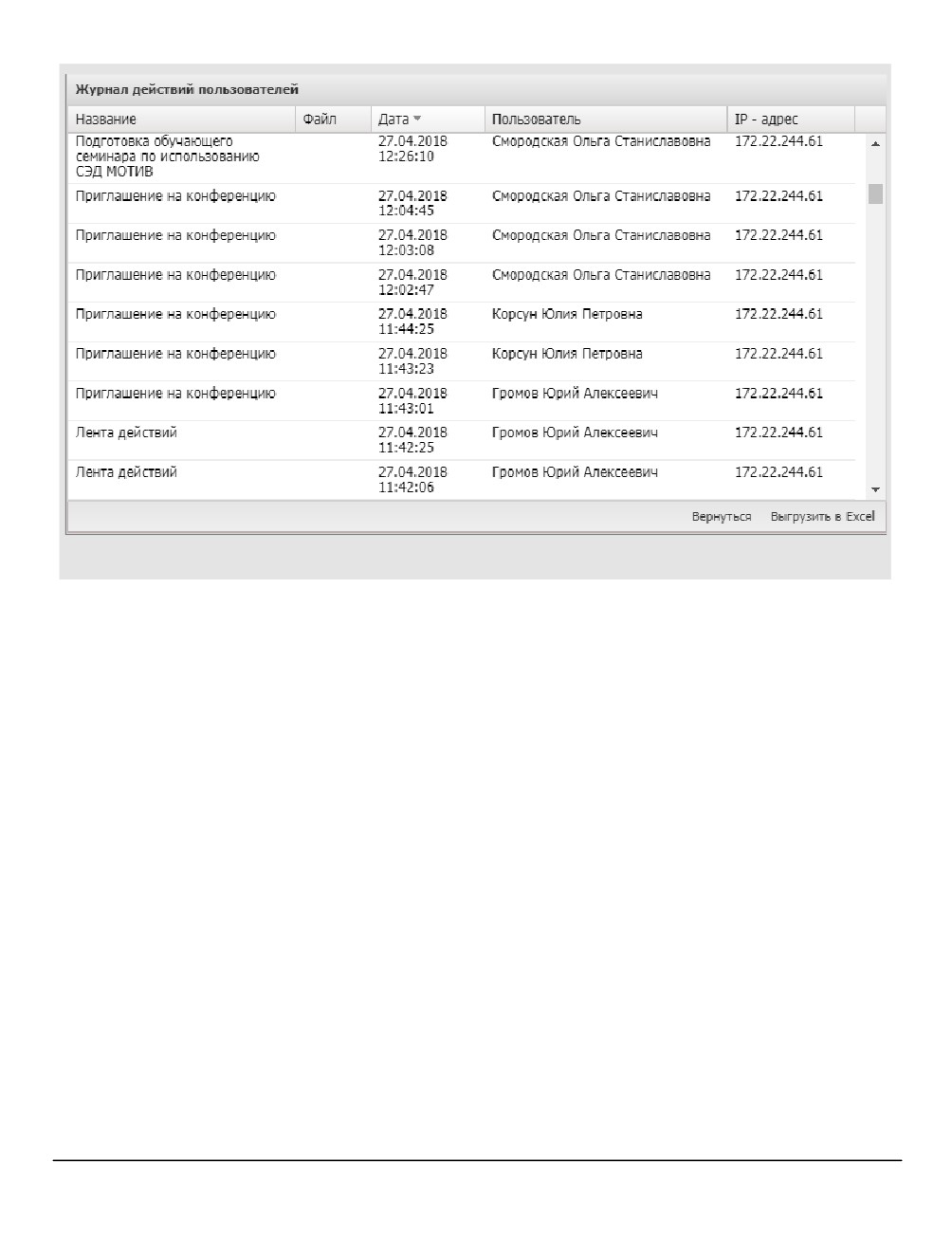
Рис. 196. Просмотр журнала действий
В таблицу автоматически добавляются записи об открытии пользователем любого
раздела Системы. Просматирвать журнал могут пользователи с правом просмотра
пунктов раздела Система безопасности. Для просмотра журнала выберите пункт меню
Инструменты→Система безопасности→Журнал действий пользователя. В
открывшемся окне дерева подразделений (рис. 197) выберите подразделение или
отдельных пользователей, выберите тип действий, которые должны войти в отчёт (по
умолчанию отчет будет сформирован из всех действий пользователей), укажите
диапазон дат и нажмите кнопку Получить отчёт.
Система безопасности
247
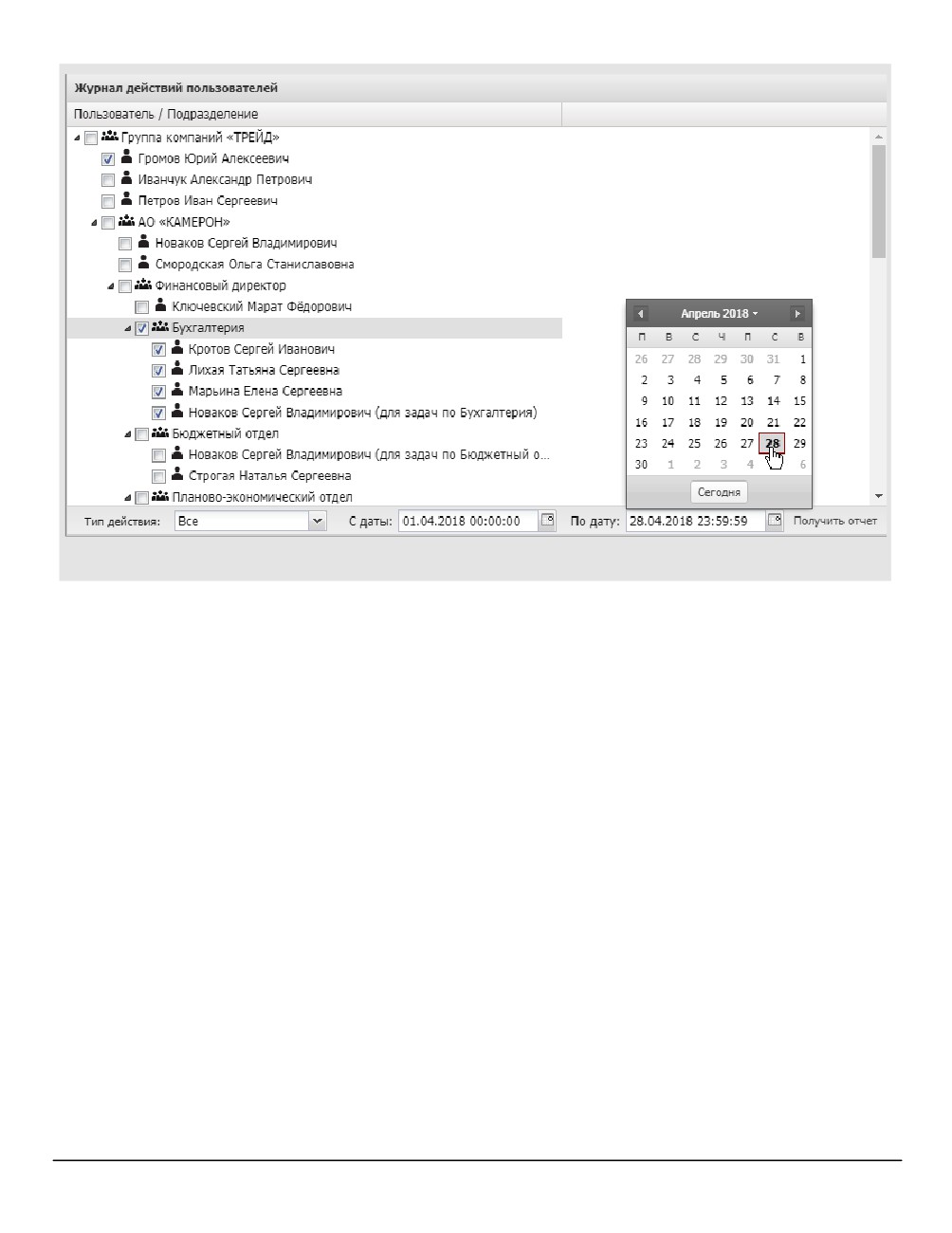
Рис. 197. Окно формирования отчёта
Записи в столбцах таблицы можно сортировать по возрастанию или убыванию. Для
сортировки кликните по заголовку столбца, для смены направления сортировки
кликните ещё раз.
Замечание: если запись в таблице относится к объектам Системы, она является
ссылкой на объект.
Для результатов отчёта доступен системный поиск. Отчёт можно сохранить на
устройство пользователя в формате Excell воспользовавшись кнопкой Выгрузить в
Excell. Для выбора других подразделений и пользователей нажмите Вернуться, будет
совершён переход к дереву подразделений.
248
24. Автоматическое создание документов
Документы в Системе можно создавать автоматически, на основе данных из файлов
формата *.xlsx и *.xml, загруженных на сервер вручную или с помощью внешних
систем: скриптов загрузки, электронной почты и т.п..
Поддерживается автоматическое заполнение полей типа:
- Число;
- Строка;
- Текст;
- Дата;
- Справочник;
- Файлы — тип системного поля «Файлы» в документах.
Правила оформления соответствия полей XML файла с использованием XPATH:
- происходит в формате поддерживаемом функцией PHP
—
- все пространства имен существующие в xml файле автоматически
регистрируются для использования в XPATH
- если в XML документе используется пространство имен по умолчанию (без
указания префикса), то в запросах для него можно использовать префикс
“defaultNs”
Пример содержания файла формата xml:
<?xml version="1.0" encoding="UTF-8"?>
<form:Documents xmlns:xsi="http://www.w3.org/2001/XMLSchema-instance" xmlns:addData="ht
<_Договор:_Договор1 xmlns:_Договор="http://www.abbyy.com/FlexiCapture/Schemas/Export/До
<_ContractType>КОНТРАКТ</_ContractType>
<_DocNum>CAR/ MSP /01-15</_DocNum>
<_DocDate xsi:nil="true"/>
<_Contragent>САН ФАРМАСЬЮТИКАЛ ИНДАСТРИЗ ЛИМИТЕД</_Contragent>
</_Договор:_Договор1>
</form:Documents>
Правила оформления данных в XLSX:
- Для всех полей не являющихся датой указывать в настройках формата ячеек
тип формата — Текстовый.
- Разрешенные форматы дат состоят из двух множеств:
·
встроенные в систему: 'd.m.y', 'd.m.Y', 'd.m.y H:i', 'd.m.Y H:i', 'd.m.y H:i:s', 'd.m.Y
H:i:s'
·
все форматы из списка форматов дат определенных в настройках.
Автоматическое создание документов
249
Замечание: поддержка форматов дат с локализованными названиями
месяцев/дней недели не гарантируется.
Важно: в настроенном формате не должно быть лишних пробелов.
Документ не может быть создан при ошибках в данных:
- Не найден шаблон по которому создавать документы
- Была ошибка парсинга входящих данных значений полей при создании по
шаблону
- Указанный в поле файл не существует/не доступен/не может быть перемещен
- Нет заполненного маршрута в шаблоне
- Не заполнены обязательные поля
Замечание: в примере ниже описана работа с файлами формата *.xlsx.
Для успешного импорта данных в систему файлы xlsx и xml должны содержать:
- значения полей документов;
- названия шаблонов регистрационных карточек документов, с использованием
которых следует создавать документы в системе «Мотив» (необязательное
значение);
- названия файлов, которые необходимо прикрепить к документу в системе
«Мотив» (необязательное значение).
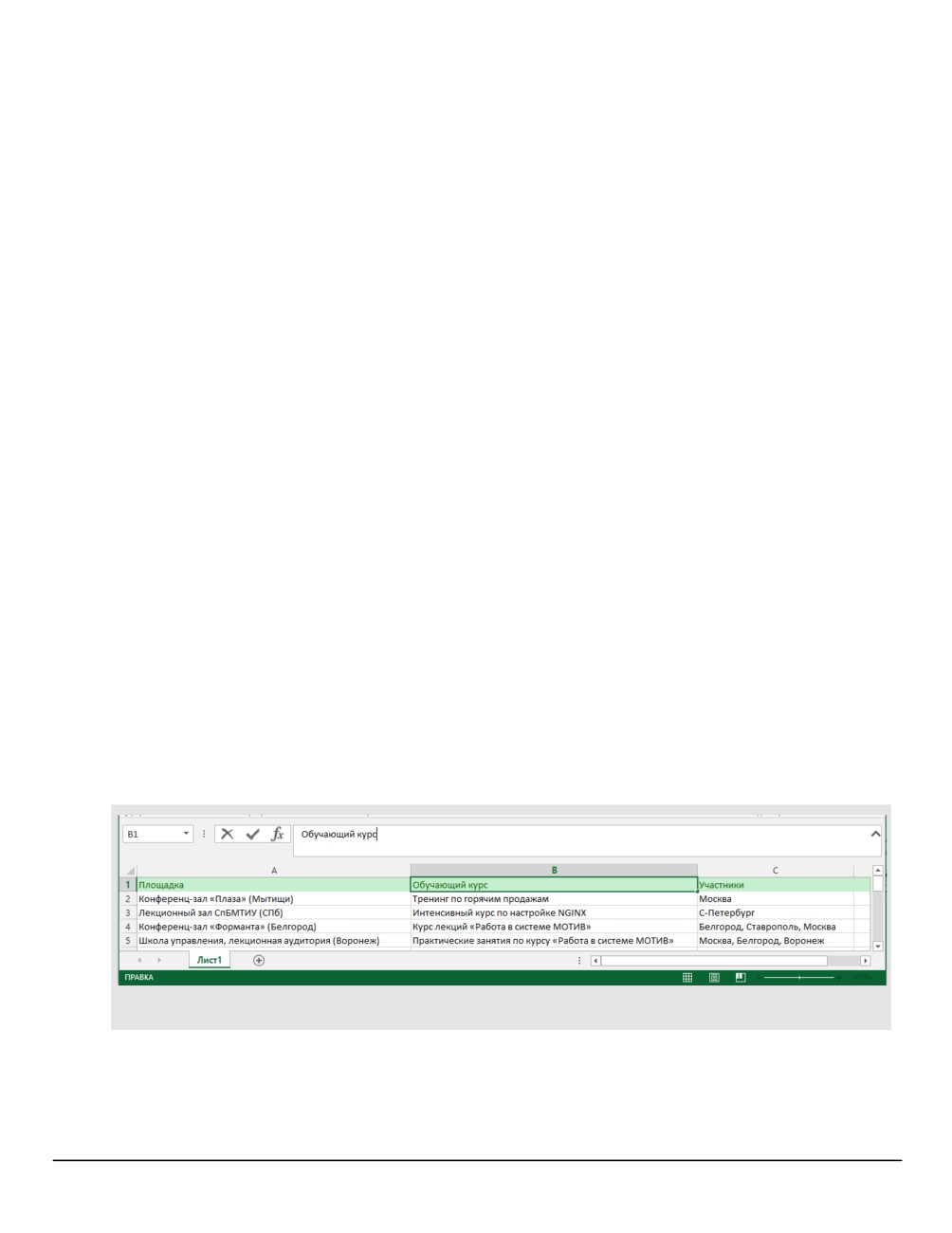
В файле xlsx идентификаторы полей указаны в первой строке таблицы. Вторая и
каждая последующая строка таблицы содержат данные одного документа (рис. 198).
рис. 198. Пример файла xlsx для импорта в Систему
Создайте на сервере директорию для предварительной загрузки файлов и
директорию, куда будут помещены файлы после создания документа. Директория для
предварительной загрузки может содержать вложенные директории.
250
Важно! Настройте для службы сервера Apache полные права на созданные
директории.
Для
настройки
параметров
импорта
выберите
пункт
меню:
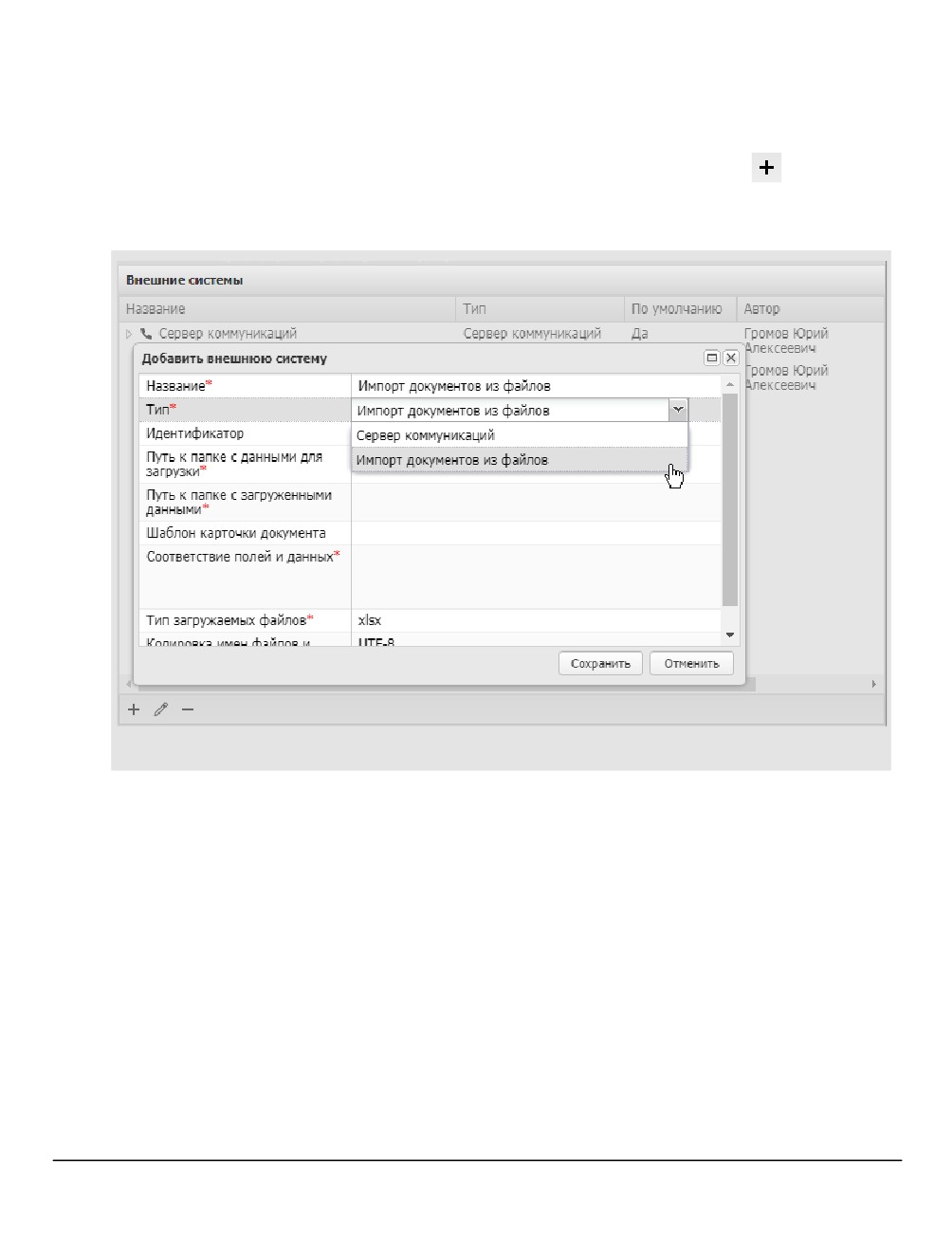
Инструменты→Администрирование→Внешние системы. Нажмите
(Добавить
внешнюю систему) на панели инструментов внизу экрана и выберите в поле Тип
значение Импорт документов из файлов (рис. 199).
рис. 199. Добавление системы импорта данных
Укажите название, например,
«Импорт документов из XLSX» и уникальный
идентификатор. В поля Путь к папке с данными для загрузки и Путь к папке с
загруженными данными впишите полные пути (относительно корневой директории
файловой системы). Выберите тип загружаемых файлов: xlsx или xml.
Важно! Если в поле Тип загружаемых файлов выбрано xlsx, то имя файла для импорта
данных может быть только ImportMotiw.xlsx. Это связано с тем, что в папке
одновременно могут содержатся файлы xlsx со значениями полей и прикрепляемые к
документам. Для работы с несколькими файлами ImportMotiw.xlsx используйте
вложенные директории.
Укажите, при необходимости, кодировку имен файлов и директорий (по умолчанию
установлена UTF-8). В поле Соответствие полей и данных укажите пары значений в
формате:
{ИДЕНТИФИКАТОР_ПОЛЯ_В_КАРТОЧКЕ_ДОКУМЕНТА}={ИДЕНИТФИКАТОР
ПОЛЯ В ФАЙЛЕ} .
Автоматическое создание документов
251
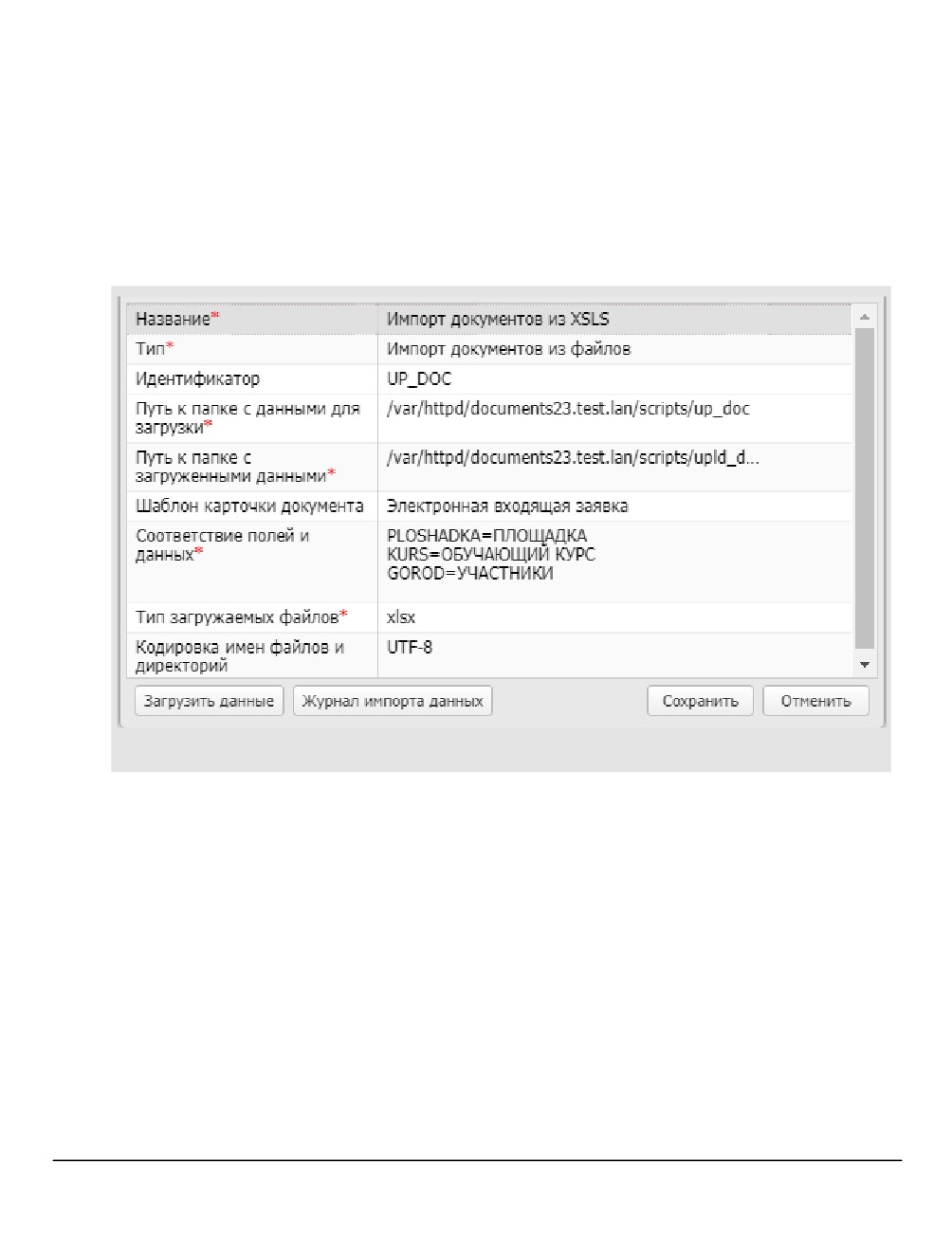
Важно: Название идентификатора поля в файле должно быть написано в верхнем
регистре (см.рис. 200). Каждую пару значений указывайте с новой строки.
Выберите шаблон карточки, по которому будут созданы документы в случае, если в
загруженном документе не указано название шаблона регистрационной карточки
документа в формате: MOTIW:TEMPLATE_NAME=ИДЕНТИФИКАТОР ПОЛЯ В ФАЙЛЕ. В
одной директории могут быть файлы с документами, которые в системе
«Мотив»
необходимо создавать по разным шаблонам регистрационных карточек документов.
Например, договоры и приказы.
рис. 200. Заполнение обязательных полей при настройке импорта данных
Загрузите файлы, подготовленные для импорта данных в директорию, указанную в
поле Путь к папке с данными для загрузки и нажмите кнопку Загрузить данные.
Отобразится индикатор загрузки по окончании которой будет открыто окно с логом
результатов импорта и возможных ошибок (рис. 201).
252
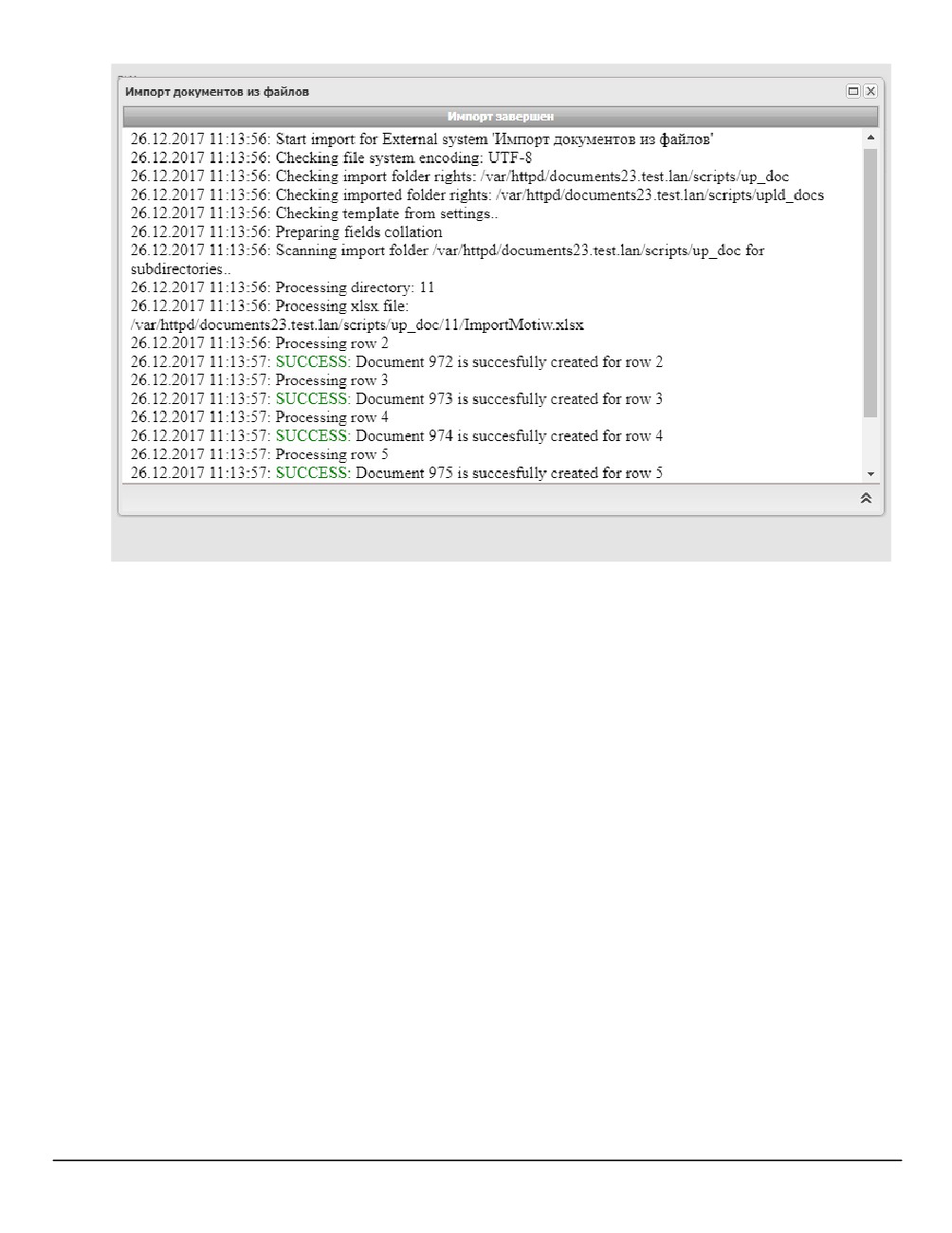
рис. 201. Окно просмотра лога импорта данных
Замечание: Документ может быть создан даже если все данные полученные для него
были пустыми строками.
Для просмотра истории операций по импорту данных из файлов нажмите кнопку
Журнал импорта данных.
При автоматической загрузке файлов с данными можно автоматизировать импорт
данных из них. Для этого запустите службу /services/externalSystemController.php по
расписанию.
Параметры командной строки для запуска по расписанию службы Cron:
/path/to/php/php path/to/motiw/scripts/services/externalSystemController.php path/to/mo
Где:
/path/to/php/php — интерпретатор php
path/to/motiw/scripts/services/externalSystemController.php — путь к запускаемому файлу
path/to/motiw/scripts/ — путь к папке скриптов Мотива
servername — имя сервера, motiw для обычной установки, для мультихостинговой установки
Дополнительные параметры:
launchType — тип запуска контроллера, обязательный параметр, на данный момент доступен
object — id или “Идентификатор” внешней системы импорта файлов, обязательный параметр.
operation — операция, не обязательный параметр, по умолчанию = ‘import’
echoLogLevel — уровень логов для вывода в консоль, не обязательный параметр, по умолчан
Автоматическое создание документов
253
Пример запуска из командной строки:
php -c /etc/php5/apache2/php.ini /mnt/scripts/services/externalSystemController.php /mn
Файл services/externalSystemController.php можно запустить из браузера под
авторизованным пользователем имеющим право администрирования внешних
систем. При этом нужно указать дополнительные параметры описанные выше
передав их в виде $_GET или $_POST параметров.
Пример запуска из браузера:
254
25. Глоссарий
Внешний пользователь - пользователь, не зарегистрированный в Системе, но с
которым возможен обмен почтовыми сообщениями посредством задач в Системе.
Группа прав - совокупность прав, которыми наделены пользователи группы.
Делопроизводитель - статус пользователя Системы, который даёт пользователю
полномочия
«Только свои задачи» на пользователей своего и вложенных
подразделений, полномочия «Только свои задачи» на пользователей со статусом
«Начальник» и «Делопроизводитель» подразделений одного уровня.
Контакт - набор информационных полей, определяющий состав полей адресной
книги и реквизитов пользователя Системы.
Начальник - статус пользователя Системы, который даёт пользователю полномочия
«Полные права» на пользователей своего и вложенных подразделений, полномочия
«Только свои задачи» на пользователей со статусом
«Начальник» и
«Делопроизводитель» подразделений одного уровня.
Обработчик - созданный администратором системы шаблон, который позволяет
выгружать информацию о задачах, документах и справочниках для просмотра и печати
в файл формата RTF или XLS (XLSX), изменять поля задач, осуществлять электронную
рассылку об изменениях в задачах.
Подразделение (отдел, департамент, сектор и т.д.) - основной объект Системы, может
иметь вложенные подразделения. Подразделения организованы в единую
древовидную структуру предприятия. Все операции с подразделениями доступны
пользователям, имеющим право администратора системы, и пользователям со
статусом «Начальник».
Полномочия пользователя - совокупность прав пользователя в Системе, полученных
им по умолчанию и назначенных дополнительно вышестоящим руководителем или
администратором системы.
Пользователь
- объект Системы, представляющий собой физическое лицо,
работающее с Системой. Характеризуется наличием имени пользователя, пароля и
статуса. Обязательно относится к одному из подразделений Системы.
Сотрудник - статус пользователя Системы, который по умолчанию даёт право
создания задач только самому себе и просмотра задач, в которых он участвует.
Справочник - структурированный источник, данные которого используются при работе
с задачами и документами.
Тип задачи - логическая совокупность дополнительных атрибутов задачи. Типы задач
создают пользователи с правом создания типов задач.
Глоссарий
255