Промышленный термотрансферный принтер серии ZX400/ZX400i. РУКОВОДСТВО ПОЛЬЗОВАТЕЛЯ (2019 год) - часть 5
 

  Главная      Учебники - Разные     Промышленный термотрансферный принтер серии ZX400/ZX400i. РУКОВОДСТВО ПОЛЬЗОВАТЕЛЯ (2019 год)


поиск по сайту            правообладателям  


содержание      ..     3      4      5      6     ..


Промышленный термотрансферный принтер серии ZX400/ZX400i. РУКОВОДСТВО ПОЛЬЗОВАТЕЛЯ (2019 год) - часть 5


61 

5

    Аксессуары

5.5 Установка Bluetooth модуля

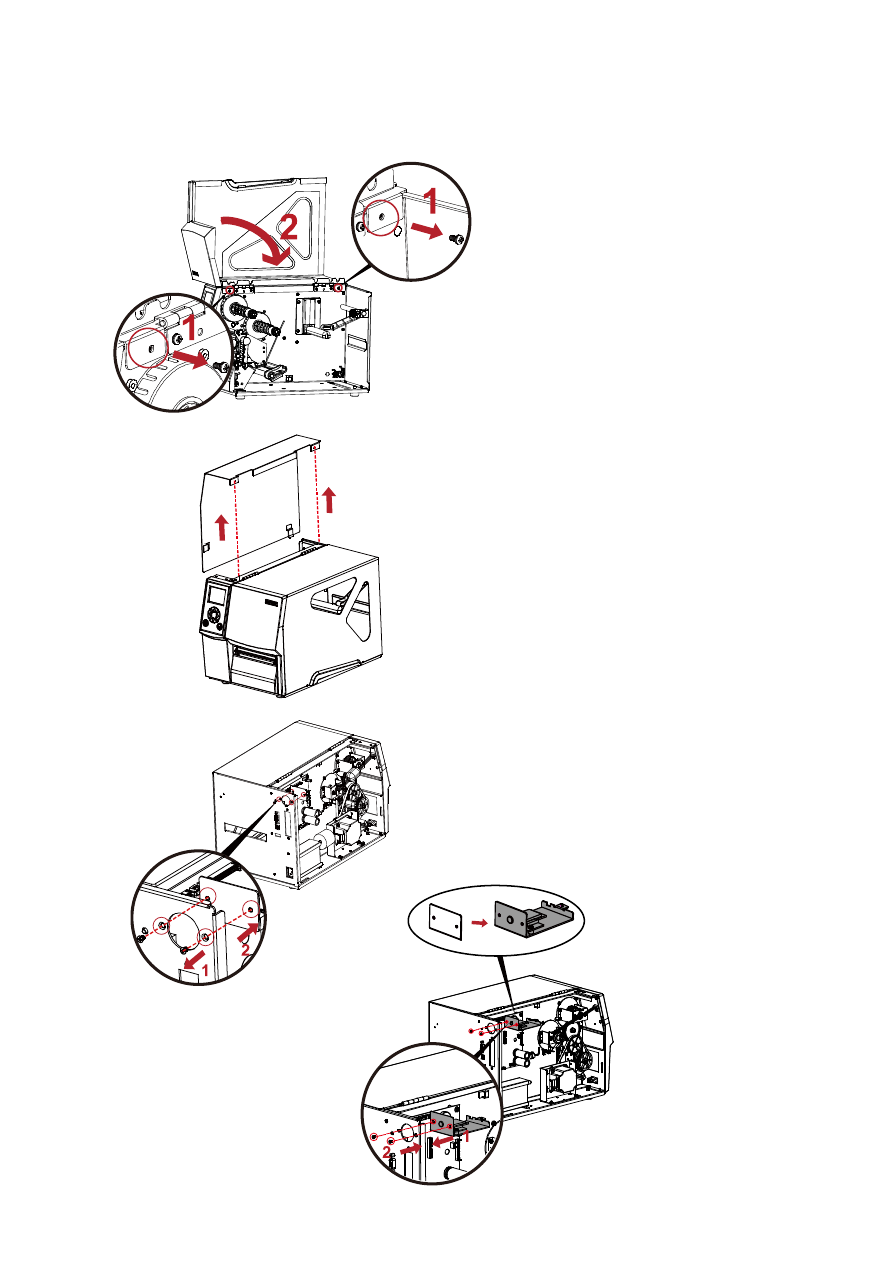
1. Откройте боковую крышку.

Выкрутите крайний левый и правый

винты.

2. Снимите левую боковую крышку.

3. Установите Bluetooth модуль.

62 

4. Подключите кабель в верхний

разъем (Bluetooth).

5. Установите левую боковую крышку.

6. Закрутите винты

фиксации левой

боковой крышки.

63 

6

    Обслуживание и регулировка

6.1    Установка/снятие печатающей термо головки

Откройте крышку 

принтера.

Поверните рычаг 

фиксации 

печатающей головки 

против часовой.

С помощью отвертки 

или монеты ослабьте 

винт, чтобы вынуть 

модуль печатающей 

термо головки.

Возьмите модуль печатающей головки за 

переднюю часть и аккуратно вытяните его.

Чтобы установить модуль печатающей 

головки, произведите действия в обратном 

порядке.

Примечание

* Не забудьте выключить принтер, прежде чем снимать модуль печатающей головки.

6

    Обслуживание и регулировка

6.2    Регулировка линии печати

Откройте крышку 

принтера.

С помощью отвертки 

или монеты ослабьте 

винт.

Поверните рычаг 

фиксации 

печатающей головки 

против часовой.

Если улучшений не видно, поверните 
винты (A) по часовой стрелке или против 
часовой стрелки, насколько это 
возможно, и обязательно совместите их с 
платой индикации и линии индикации. 
Повторяйте процесс регулировки, пока 
качество печати не улучшится.

65 

6

    Обслуживание и регулировка

6.3    Регулировка натяжения термотрансферной ленты

Натяжение ленты можно регулировать, поворачивая регулятор на оси ленты (см. рисунок) по часовой стрелке 

или против часовой стрелки. Существуют 4 возможных установки, помеченных на регуляторах узла перемотки 

ленты и узла подачи ленты.

# 1 : натяжение максимально

# 4 : натяжение минимально

Если натяжение настолько низко, что лента не продвигается вперед, необходимо снизить натяжение на узле 

подачи ленты или повысить натяжение на узле перемотки ленты. Чтобы установить натяжение, вдавите регулятор и 

поверните его по или против часовой стрелки, насколько это необходимо.

Повышение натяжения на узле перемотки ленты удалит с ленты при печати любые складки, которые могут 

возникать при использовании различных материалов ленты.  (Подробнее о складках/сморщивании лент см. в 

разделе 6-6)

В случае использования очень узкой ленты принтеру может быть не под силу протянуть материал для печати 

вперед (особенно если ширина ленты меньше 5 см). В этом случае снизьте натяжение, повернув регулятор на 

узле подачи ленты против часовой стрелки.

66 

6

    Обслуживание и регулировка

6.4    Очистка печатающей термоголовки

Грязь на печатающей головке или ленте может понизить качество печати (отсутствие части изображения на  

этикетке). По этой причине крышку принтера не следует открывать без нужды. Защита бумаги или этикеток от 

грязи и пыли обеспечивает хорошее качество печати и больший срок работы печатающей головки. Для 

очистки печатающей головки выполните следующие действия:

1. Выключите принтер.

2. Откройте крышку принтера.

3. Извлеките ленту.

4. Высвободите печатающую головку, повернув рычаг фиксации печатающей головки.

5. Для удаления любых остатков клея или иных загрязнений с печатающей головки (обозначена

красной стрелкой) используйте мягкую безворсовую ткань, смоченную спиртом.

Примечание

* Печатающую головку следует очищать раз в неделю.
** Убедитесь, что на мягкой ткани, используемой для очистки печатающей головки, нет металлических
крошек или иных твердых частиц.

cover.

6

 Обслуживание и регулировка

6.5    Регулировка баланса и давления печатающей термо головки

Откройте крышку 

принтера.

С помощью отвертки 

или монеты ослабьте 

винт.

В случае использования различных материалов для 
этикеток и лент чернила могут распределяться 
неровным слоем. В случае отсутствия распечатанного 
изображения на одной из сторон бумаги или наличия 
складок на ленте

,

 давление печатающей головки 

следует отрегулировать с помощью пружинных блоков 
печатающей головки.

Переместите пружинные блоки печатающей головки, 
как показано на иллюстрации, чтобы изменить 
давление печатающей головки. Чем шире 
используемый материал, тем дальше необходимо 
переместить пружинные блоки печатающей головки. 
В случае отсутствия улучшений качества необходимо 
изменить давление на этих пружинных блоках.

Поворот винта против часовой стрелке увеличивает 
давление, а по часовой - снижает.
Не поворачивайте винт ниже отметки (B).

Начальная отметка (A) 
Отметка (B)

6

 Обслуживание и регулировка

6.6    Настройка щитка термотрансферной ленты

Использование различных материалов лент может привести к возникновению складок на ленте, что, в свою 
очередь, сказывается на результатах печати, что как на примерах (а) и (б) ниже. Качество печати можно 
улучшить, регулируя винты щитка ленты. Если результат печати выглядит как пример (а), необходимо 
повернуть винт щитка ленты по часовой стрелке. Если результат печати выглядит как пример (б), 
необходимо повернуть винт щитка ленты 

против

 часовой стрелк

и

.

Для  отслеживания  изменений  в  качестве  печати  винты  при  регулировке  следует 
поворачивать  на  пол-оборота  за  раз.  Распечатайте  тестовую  страницу.  При  отсутствии 
изменений  в  качестве  печати  поверните  винт  еще  на  пол-оборота.  Не  поворачивайте 
регулировочный винт более, чем на два полных оборота (360

o

).

Начальная 

отметка

Примечание

* При повороте винта более, чем на два полных оборота подача бумаги может перестать работать как

полагается. В этом случае полностью выверните винты щитка ленты и начните процесс регулировки заново

.

6

    Обслуживание и регулировка

6.7    Настройка резака

Выключите принтер перед снятием резака.
(Для установки /снятия модуля резака, см. Раздел 5 «Аксессуары»)

Выкрутите винт в нижней 

части резака.

Снимите крышку резака.

Очистите и удалите замятую бумагу. 

Установите резак обратно в принтер.

Примечание

* Не забудьте выключить принтер перед снятием резака.
**Длина материала для этикеток должна составлять минимум 30 мм, чтобы резак мог правильно  работать.

70 

6

    Обслуживание и регулировка

6.8    Устранение неисправностей

Примечание

* При возникновении каких-либо проблем, не описанных в данном разделе, обратитесь к вашему поставщику.

Проблема

Решение

Принтер включен, но светодиод не 

горит.

Проверьте блок питания.

См. раздел 2.4

Светодиод горит красным, и 

печать прерывается.

Проверьте настройки программного обеспечения

(настройки драйвера) или коды команд.

Таблица, описывающая предупреждения об ошибках,

находится в разделе 3-3. Предупреждения об ошибках.

Проверьте, правильно ли закрыт механизм печати..

См. раздел 3.3

Этикетки проходят через принтер, но 

изображение не печатается.

Убедитесь, что этикетки установлены правильной стороной вверх

и из подходящего материала.

Выберите правильный драйвер принтера.

Выберите правильный тип этикеток и подходящий режим печати.

Замятие материала для печати. 

Устраните замятие. Удалите материал этикеток, оставшийся
на печатающей головке, и почистите печатающую головку,
используйте мягкую безворсовую ткань, смоченную спиртом.

См. раздел 6.1

Отсутствие печати изображения на 

некоторых частях этикетки.

Проверьте, нет ли на печатающей головке пыли или иного

загрязнения (материала этикеток или остатков ленты).

Проверьте наличие ошибок в программном обеспечении.

Проверьте, правильно ли установлена начальная позиция.

Проверьте, нет ли складок на ленте.

На части этикетки нет напечатанного 

изображения или изображение 

размыто.

Проверьте печатающую головку на наличие пыли или других

загрязнений.

Используйте внутреннюю команду «~ T», чтобы проверить,

выполнит ли печатающая головка полное задание на печать.

Проверьте качество материала для печати.

Напечатанное изображение 

расположено неправильно.

Проверьте датчик бумаги на наличие пыли.

Проверьте, подходит ли запас этикеток. Свяжитесь с вашим

поставщиком.

Проверьте настройки направляющих для бумаги.

Этикетка пропускается во время печати. 

Проверьте настройку высоты этикетки.

Проверьте датчик на наличие пыли.

Запустите функцию автоопределения.

См. раздел 3.2

Напечатанное изображение размыто.

Проверьте настройку темноты.

Проверьте печатающую головку на наличие пыли и грязи.

См. раздел 6.1

Резак не обрезает этикетки по прямой 

линии.

Проверьте центровку рулона этикеток.

Резак не до конца обрезает 

этикетки. 

Убедитесь, что этикетка имеет толщину более

0,2 мм.

Этикетки некорректно  пропускаются и 

обрезаются резаком.

Проверьте, правильно ли установлен нож резака.

Проверьте, правильно ли работают направляющие для бумаги.

Отделитель этикеток работает 

некорректно.

Проверьте отделитель на наличие пыли.

Проверьте, правильно ли размещен материал для печати.

71 

Модель 

ZX420


ZX420i


ZX430


ZX430i


Метод печати 

Термоперенос / Прямая термопечать 

Разрешение 

203 dpi (8 точек/мм) 

300 dpi (12 точки/мм)

Скорость печати

6 ips (152 мм/сек) 

4 ips (102 мм/сек) 

Ширина печати

4.25” (108 мм) 

4.16” (105.7 мм) 

Длина печати

Мин. 0.16” (4 мм)** ; Макс. 157.44” ( 3999 мм) 

Мин. 0.16” (4  мм)** ; Макс. 73.19“(1859 мм) 

Процессор

32 битный RISC процессор

Память

128 МБ Флеш (60 МБ доступно пользователю) 

SDRAM 

32 МБ 

Тип сенсора 

Материал 

для печати

Ширина 

Отрыв : Мин. 1” (25.4 мм) – Макс. 4.65” (118 мм) 

Макс. резак:  4.61” (117 мм) 

Отделитель/смотчик :  Макс. 4.64” (118 мм)  

Толщина 

Мин. 0.003" (0.076 мм) – Макс. 0.01” (0.25 мм) 

Диаметр рулона 

Макс. 8” (203.2 мм) со втулкой 3" (76.2 мм)

Макс. 6” (152.4 мм) со втулкой 1.5" (38.1 mm)

Макс. 5" (127 мм) со втулкой 1" (25.4 мм)

Диаметр втулки 

Мин. 1.5" (38.1 mm) – Макс. 3" (76.2 мм) 

Термотранс-

ферная 

лента

Wax, wax/resin, resin 

Длина 

Макс. 1476‘ (450 м)  

Ширина

Мин. 1.18" (30 мм) – Макс. 4.33" (110 мм) 

Даметры рулона 

3” (76.2 мм) 

Диаметры втулки 

1” (25.4 мм) 

Языки принтера 

Автоматическое переключение EZPL,GEPL,GZPL 

Программное

обеспечение 

Редактор этикеток 

GoLabel (только для EZPL) 

Драйвер 

Windows 2000, XP, Vista, Windows 7, 8.1 and 10 , Windows Server 2003 & 2008

  MAC

  Linux 

DLL 

Win CE, .NET, Andriod, Windows Mobile, Windows 2000 / XP / VISTA / 7 / 8.1 / 10 

Встроенные 

шрифты

Растровые шрифты

Поворачиваемые шрифты на 90°, 180°, 270°, поворачиваемые отдельные символы на 90°, 180°, 270°. Шрифты, размер 

которых по горизонтали и вертикали можно увеличивать в 8 раз.  

Масштабируемые шрифты


Растровые шрифты


Поворачиваемые шрифты на 90°, 180°, 270°, поворачиваемые отдельные символы на 90°, 180°, 270° 

Азиатские шрифты


Масштабируемые шрифты


Поворачиваемые шрифты на 90°, 180°, 270° 

Типы

штрих-кодов 

1D штрих-коды 

China Postal Code, Codabar, Code 11, Code 32,Code 39, Code 93, Code 128 (subset A, B, C), EAN-8/EAN-13 

(with 2 & 5 digits extension), EAN 128, FIM, German Post Code, GS1 DataBar, HIBC, Industrial 2 of 5 , Interleaved 2-

of-5 (I 2 of 5),   Interleaved 2-of-5 with Shipping Bearer Bars, ISBT-128, ITF 14, Japanese Postnet, Logmars, MSI, 

Postnet, Plessey, Planet 11 & 13 digit, RPS 128, Standard 2 of 5, Telepen, Matrix 2 of 5, UPC-A/UPC-E (with 2 or 5 digit 

extension), UCC/EAN-128 K-Mart and Random Weight


2D штрих-коды 

Aztec code, Code 49,Codablock F , Datamatrix code, MaxiCode, Micro PDF417, Micro QR code, PDF417,QR 

code, TLC 39, GS1 Composite


Кодовые страницы 

Codepage 437, 737,850, 851, 852, 855, 857, 860, 861, 862, 863, 865, 866, 

869, Windows 1250, 1251, 1252, 1253, 1254, 1255, 1257 

Unicode UTF8

UTF16BE

UTF16LE  

Обработка изображений 

По умолчанию: BMP, PCX. Другие графические форматы загружаются с помощью GoLabel.

Интерфейсы 

USB 2.0 (тип B) 

USB 2.0 (тип B) 

RS-232 (DB-9)

IEEE 802.3 10/100 Base-Tx Ethernet 

порт (RJ-45) 

USB-хост (тип А) 

USB 2.0 (тип B) 

USB 2.0 (тип B) 

RS-232 (DB-9)

IEEE 802.3 10/100 Base-Tx 

Ethernet порт (RJ-45) 

USB-хост (тип А) 

Панель управления 

Кнопка включения/

выключения питания со 

светодиодной зеленой 

подсветкой

Кнопка калибровки на

задней панели

Кнопка управления : 

FEED/ПАУЗА/ОТМЕНА с 2-х 

цветной светодиодной 

подсветкой: Готов 

(зеленый); Ошибка 

(красный)

Цветной ЖК-дисплей с 

кнопками навигации 

Кнопка включения/выключения 

питания со светодиодной зеленой 

подсветкой

Кнопка калибровки на задней 

панели

Кнопка управления : FEED/

ПАУЗА/ОТМЕНА с 2-х цветной 

светодиодной подсветкой: Готов 

(зеленый); Ошибка (красный)

Кнопка включения/

выключения питания со 

светодиодной зеленой 

подсветкой

Кнопка калибровки на

задней панели

Кнопка управления : 

FEED/ПАУЗА/ОТМЕНА с 

2-х цветной 

светодиодной 

подсветкой: Готов 

(зеленый); Ошибка 

(красный)

Цветной ЖК-дисплей с 

кнопками навигации 

Кнопка включения/

выключения питания со 

светодиодной зеленой 

подсветкой

Кнопка калибровки на 

задней панели

Кнопка управления : FEED/

ПАУЗА/ОТМЕНА с 2-х цветной 

светодиодной подсветкой: Готов 

(зеленый); Ошибка (красный)

RTC (часы реального вренмени) 

Установлены 

Питание 

Импульсный внешний сетевой адаптер,100/240 В переменного тока, 50/60 Гц 

Температура 

Работа

От 5°C до 40°C

Хранение 

От -20°C до 60°C

Влажность 

Работа 

20-85%, без конденсации

Хранение 

10-90%, без конденсации

Сертификация

CE (EMC)

FCC Class B

CB

UL

cUL

CCC 

Размеры 

Длина 

403 мм

Высота 

274 мм 

Ширина 

260 мм

Вес 

10.8 кг (без расходных материалов)

Опции и аксессуары 

Модуль резака

Модуль LPT адаптера (Cetronic 36 пин)  

Модуль Bluetooth 

Модуль WiFi (IEEE 802.11 b/g/n) 

Внешний смотчик этикеток

Отделитель этикеток

Технические характеристики могут быть изменены без предварительного уведомления. Все названия компаний и / или продуктов являются товарными 

знаками и / или зарегистрированными товарными знаками соответствующих владельцев.

** Минимальная высота и максимальная скорость печати может зависеть от таких факторов, как тип этикетки, толщина, расстояние, подложки и т. д. 

Компания Godex рада протестировать не минимальную высоту печати и возможность максимальной скорости печати.

*** Если вы хотите использовать Ethernet порт, убедитесь что сняли WiFi модуль, в связи с тем что WiFi модуль серии ZX400 передает данные через шину Ethernet 

порта. 

ПРИЛОЖЕНИЕ

Технические характеристики

РУКОВОДСТВО ПОЛЬЗОВАТЕЛЯ

Флеш

Тип 

Тип

Загружаемые

шрифты

Перемещаемый сенсор на отражение, фиксированный  сенсор на просвет 

Непрерывные носители, этикет лента с разрывом, с чёрной меткой, с отверстием, длина устанавливается автоматически или программно

Поворачиваемые шрифты на 90°, 180°, 270°

16x16, 24x24. Традиционный китайский (BIG-5), Упрощенный китайский (GB2312), Японский (S-JIS), Корейский (KS-X1001), 

Шрифты с 8-ми кратным увеличением по горизонтали и вертикали, поворачиваемые на 90°, 180°, 270°

LPT порт

Подтверждение связи 
Интерфейсный кабель 
Распиновка 

: DSTB отправляется на принтер, BUSY на управляющий компьютер
: Параллельный кабель, совместимый с компьютерами IBM 
: См. ниже

Интерфейсы

Пин


Функция


Передатчик


2-9
10
11
12
13
14
15
16
17
18
19-30
31
32
33
34-35
36

/

Координационная


линия


Данные

 0-7 

/

Подтверждение


Сигнал


занятости


/

Бумага


кончилась


/

Выберите


/

Автоматический


перевод


строки


N/C 

Заземление


цепи


сигнала


Корпус


+5 

В

макс

. 500 

мА

Заземление


цепи


сигнала

/

Инициализация

/

Ошибка

Заземление


цепи


сигнала

N/C
/

Выбор

Компьютер

 / 

принтер


Компьютер 
Принтер 
Принтер 
Принтер 
Принтер


Компьютер

 / 

принтер


Компьютер 
Компьютер

 / 

принтер 

Принтер


Компьютер

 / 

принтер


Последовательный порт

Настройка по умолчанию

 Скорость передачи данных 9600, без бита четности, 8 битов данных, 

1 стоповый бит, протокол XON/XOFF и RTS/CTS 

RS232 кабель (9-пин на 9-пин) 

DB9 Разъем 

DB9 коннектор 

RXD 

TXD 

DTR 

GND 

DSR 

RTS 

CTS 

RI 

Компьютер 

  1 

  2 

  3 

  4 

  5 

  6 

  7 

  8 

  9 

+5В, макс 500мА

TXD 

RXD 

N/C 

GND 

RTS 

CTS 

RTS 

N/C 

Принтер

№ пина 

Функция

VBUS 

D-

D+

GND 

USB порт

Тип коннектора : тип A

№ пина 

Функция

VBUS 

D-

D+

GND 

Тип коннектора : тип B

Ethernet (RJ-45)

№ ПИНА 

ФУНКЦИЯ 

T+ 

T- 

R+ 

N/C 

N/C 

R- 

N/C 

N/C 

SSID

Шифрование

ZX420iAP

WPA2 only

Шаги по настройке точки доступа (на примере D-Link)

Шаг 1. Запустите браузер и войдите на страницу настроек точки доступа.

Шаг 2. Нажмите «БЕСПРОВОДНАЯ УСТАНОВКА» в левой части страницы настроек (1) и войдите на 

страницу настроек точки доступа.

Содержание настройки см. На рисунке ниже.

Шаг 3. Нажмите кнопку «Сохранить настройки» после полной настройки точки доступа Wi-Fi.

Примерно через 20 секунд настройка AP сохраняется и вступает в силу.   

Настройка WiFi

Ключ

Настройка беспроводной сети принтера ZX400i с помощью утилиты 

Godex WiFi tool 

Шаг 1.   Подключите принтер ZX400i к компьютеру по USB
Шаг 2.   ВключитеZX420i
Шаг 3.   Запустите ПО GoLabel версии V1.12 или выше
Шаг 4.  Перейдите в "Общее" → ”Настройки принтера”→ Выберите модель принтера для ZX420i (см. скриншот 
ниже)

Шаг 5. Запустите утилиту Wi-Fi Tool, как показано на рисунке ниже.

ZX420i

Настройка WiFi

Шаг 6. Установите параметры Wi-Fi, как показано на рисунке ниже
Шаг 7. Нажмите кнопку «Сохранить данные» после полной настройки параметров. 
Примерно через 5 секунд принтер автоматически перезагрузится.

SSID

Выберите

ZXAP

Если принтер не перезагрухится через несколько секунд и не прозвучит 3 звуковых сигнала, повторите шаги, 

описанные в предидущем разделе)

ZX420i SERIES

USER MANUAL

WiFi Printer Server Module Installation

APPENDIX

После успешного подключения значок WiFi изменит цвет с серого на фиолетовый.

APPENDIX

Шифрование

Ключ

GODEX ZX420i+#20150610

ZX420i

ПРИЛОЖЕНИЕ

Настройка WiFi

РУКОВОДСТВО ПОЛЬЗОВАТЕЛЯ

Активация функции DHCP принтера ZX400i 

1. Сначала настройте функцию DHCP через USB соединение.
Шаги:  "Общее" → ”Настройки принтера”→  Выберите USB порт/ZX420i → Нажмите ”Сохранить”

2. Получите IP-адрес принтера через настройки WiFi (см. скриншот ниже)


содержание      ..     3      4      5      6     ..