Промышленный термотрансферный принтер серии ZX400/ZX400i. РУКОВОДСТВО ПОЛЬЗОВАТЕЛЯ (2019 год) - часть 4
 

  Главная      Учебники - Разные     Промышленный термотрансферный принтер серии ZX400/ZX400i. РУКОВОДСТВО ПОЛЬЗОВАТЕЛЯ (2019 год)


поиск по сайту            правообладателям  


содержание      ..     2      3      4      5     ..


Промышленный термотрансферный принтер серии ZX400/ZX400i. РУКОВОДСТВО ПОЛЬЗОВАТЕЛЯ (2019 год) - часть 4


45 

4

    ПО NetSetting для Ethernet

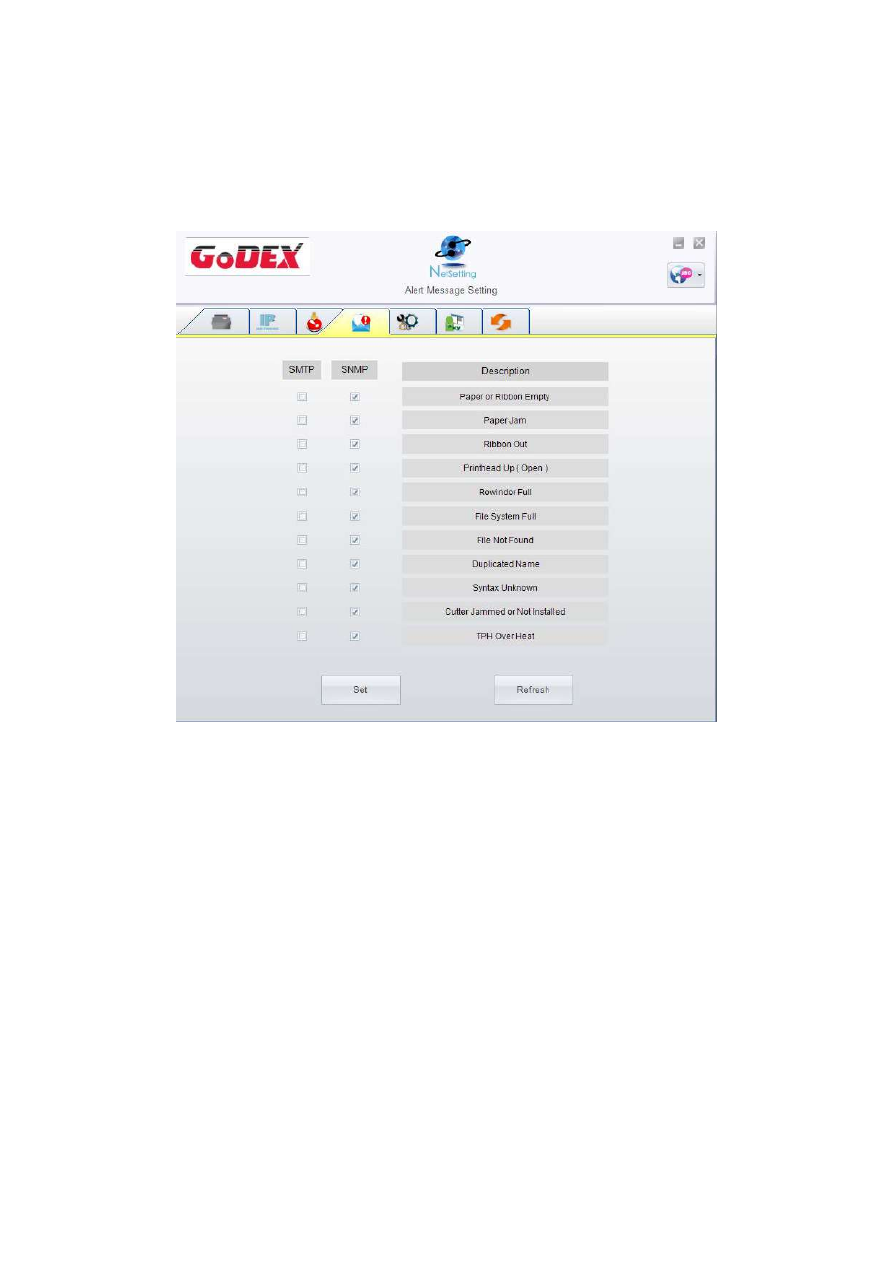
Настройка уведомлений

При использовании функции уведомления, можно решить, какие ошибки следует отправлять оператору.
Кроме того, уведомления могут быть настроены для отправки по протоколам SMTP, SNMP или обоим.

Нажатие кнопки "Set" ("Установить") применяет настройки, а кнопки "ReGet" ("Обновить") - обновляет их значения.

46 

4

    ПО NetSetting для Ethernet

Конфигурация принтера

Установка или изменение конфигураций подключенного принтера. Большинство основных настроек 
можно выполнить на этой странице. 

Нажатие кнопки "Set" ("Установить") применяет настройки, а кнопки "ReGet" ("Обновить") - обновляет их значения.

47 

4

    ПО NetSetting для Ethernet

Пользовательская команда

Вкладка "User Command" ("Пользовательская команда") предоставляет пользователю интерфейс связи 
для управления принтером. Введите команды принтера в окне "Input command" ("Ввод команды") и 
нажмите кнопку Send Command ("Отправить команду"). Команды будут отправлены на принтер.
Для некоторых команд будут возвращаться ответные сообщения, которые будет отображаться в окне 
"Output message" ("Выходное сообщение").

Нажатием кнопки "Send command" ("Отправить команду") можно отправлять команды принтера 
через порт Ethernet, управляя принтером удаленно. 

48 

4

    ПО NetSetting для Ethernet

Обновление прошивки

Во вкладке "Firmware Upgrade" ("Обновление прошивки") отображается текущая версия прошивки принтера. 
Если вам необходимо обновить прошивку принтера, просто укажите местоположение файла прошивки и 
нажмите кнопку "Start Download Firmware" ("Начать загрузку прошивки"). Прошивка принтера может быть 
обновлена удаленно.

Помимо обновления прошивки, можно нажать кнопку "Recover to factory Settings" ("Сбросить к 
заводским настройкам"), чтобы вернуть конфигурацию принтера к заводским настройкам по 
умолчанию. 

49 

55

Аксессуары

5.1    Подготовка

Перед установкой дополнительных модулей, пожалуйста, произведите следующие  приготовления:
1. Выключите принтер.

Не забывайте выключать принтер перед установкой любого модуля.

2. Откройте крышку принтера.

Установите принтер на 

плоскую поверхность и 

откройте крышку 

принтера.

Примечание

*

***

 Не забудьте выключить принтер перед началом установки.

**

**

 Не используйте для резки клейких этикеток! Остатки клея останутся на лезвии ножа и ухудшат его работу. 

КАБЕЛЬ ГИЛЬОТИНОВОГО РЕЗАКА

5

    Аксессуары

5.2.1 Установка гильотинного резака

Обзор гильотинного резака

КРЫШКА

Шаги для установки гильотинного резака:
(Выключите принтер и отсоедините кабель питания перед установкой модуля гильотинного резака)

1. Выкрутите винт

крепления нижней

крышку в передней

части принтера, как

показано на

иллюстрации.

Примечание

*

***

 Выключите принтер и отсоедините кабель от разъема перед установкой модуля гильотинного резака.

**

**

 Этикетки с клеем подходят для отреза, в противном случае они могут привести к неисправности. 

***

*

 Применимый размер этикетки - максимальная ширина 118 мм и минимальная длина 30 мм. 

       (Использование с этикетками вне этого диапазона может привести к потере гарантии).
**** После установки резака задайте положение остановки (^E) на 26~27.

50 

51 

2. Сдвиньте крышку немного вправо и вы сможете ее снять.

3. Закрепите направляющую кабеля на боковой стенке

(выделено красным кругом)

4. Направьте кабель резака через опорный кронштейн

принтера.

5. Плотно зафиксируйте защелки режущего модуля в

принтере.

5

 Аксессуары

52 

6. Затяните винты и вставьте кабель резака в принтер в направлении стрелки.

5

 Аксессуары

7. Закрепите кабель в направляющей на стенке.

8. Закройте крышку принтера

Примечание

*

***

 При подключении модуля, питание принтера должно быть отключено во избежание неисправностей.

53 

5

 Аксессуары

5.2.1 Установка роторного резака

Обзор роторногорезака

КАБЕЛЬ РОТОРНОГО РЕЗАКА

КРЫШКА

Шаги для установки роторного резака:
(Выключите принтер и отсоедините кабель питания перед установкой модуля роторного резака)

1. Выкрутите винт

крепления нижней

крышку в передней

части принтера, как

показано на

иллюстрации.

Примечание

*

***

 Выключите принтер и отсоедините кабель от разъема перед установкой модуля гильотинного резака.

**

**

 Этикетки с клеем подходят для отреза, в противном случае они могут привести к неисправности. 

***

*

 Применимый размер этикетки - максимальная ширина 118 мм и минимальная длина 30 мм. 

       (Использование с этикетками вне этого диапазона может привести к потере гарантии).
**** После установки резака задайте положение остановки (^E) на 29~30.

54 

2. Сдвиньте крышку немного вправо и вы сможете ее снять.

5

 Аксессуары

3. Закрепите направляющую кабеля на боковой стенке

(выделено красным кругом)

4. Направьте кабель резака через опорный кронштейн

принтера.

5. Плотно зафиксируйте защелки режущего модуля в

принтере.

55 

6. Затяните винты и вставьте кабель резака в принтер в направлении стрелки.

5

 Аксессуары

7. Закрепите кабель в направляющей на стенке.

8. Закройте крышку принтера

Примечание

*

***

 При подключении модуля, питание принтера должно быть отключено во избежание неисправностей.

56 

5

    Аксессуары

5.3 Установка отделителя этикеток

Обзор отоделителя этикеток

КАБЕЛЬ ОТДЕЛИТЕЛЯ ЭТИКЕТОК

ДАТЧИК БУМАГИ

ВИНТЫ

Шаги для установки отделителя этикеток:
(Выключите принтер и отсоедините кабель питания перед установкой модуля отделителя 
этикеток)

1. Выкрутите винт

крепления нижней

крышку в передней

части принтера, как

показано на

иллюстрации.

Примечание

*

** 

Рекомендуемая толщина подложки этикетки -  0,006 мм ± 10% и плотность 65 г/м2 ± 6%. 

**

*

 Применимый размер этикетки - максимальная ширина 110 мм и минимальная длина 25 мм. 

*** При использовании отделителя этикеток установите положение остановки на 9 мм.

57 

5

 Аксессуары

2. Сдвиньте крышку немного вправо и вы сможете ее снять.

3. Закрепите направляющую кабеля на боковой стенке

(выделено красным кругом)

4. Направьте кабель отделителя через опорный

кронштейн принтера.

5. Плотно зафиксируйте защелки модуля отделителя в

принтере.

58 

6. Затяните винты и вставьте кабель отделителя в принтер в направлении стрелки.

5

 Аксессуары

7. Закрепите кабель в направляющей на стенке.

8. Закройте крышку принтера

Примечание

*

***

 При подключении модуля, питание принтера должно быть отключено во избежание неисправностей.

59 

5

    Аксессуары

5.4 Установка WiFi модуля

1. Откройте боковую крышку.

Выкрутите крайний левый и правый

винты.

2. Снимите левую боковую крышку.

3. Установите WiFi модуль.

60 

4. Подключите кабель в нижний разъем

(WiFi).

5. Установите левую боковую крышку.

6. Закрутите винты

фиксации левой

боковой крышки.

5

    Аксессуары


содержание      ..     2      3      4      5     ..