Промышленный термотрансферный принтер серии ZX400/ZX400i. РУКОВОДСТВО ПОЛЬЗОВАТЕЛЯ (2019 год) - часть 2
 

  Главная      Учебники - Разные     Промышленный термотрансферный принтер серии ZX400/ZX400i. РУКОВОДСТВО ПОЛЬЗОВАТЕЛЯ (2019 год)


поиск по сайту            правообладателям  


содержание      ..      1      2      3      ..


Промышленный термотрансферный принтер серии ZX400/ZX400i. РУКОВОДСТВО ПОЛЬЗОВАТЕЛЯ (2019 год) - часть 2


13 

2

Подготовка принтера к работе

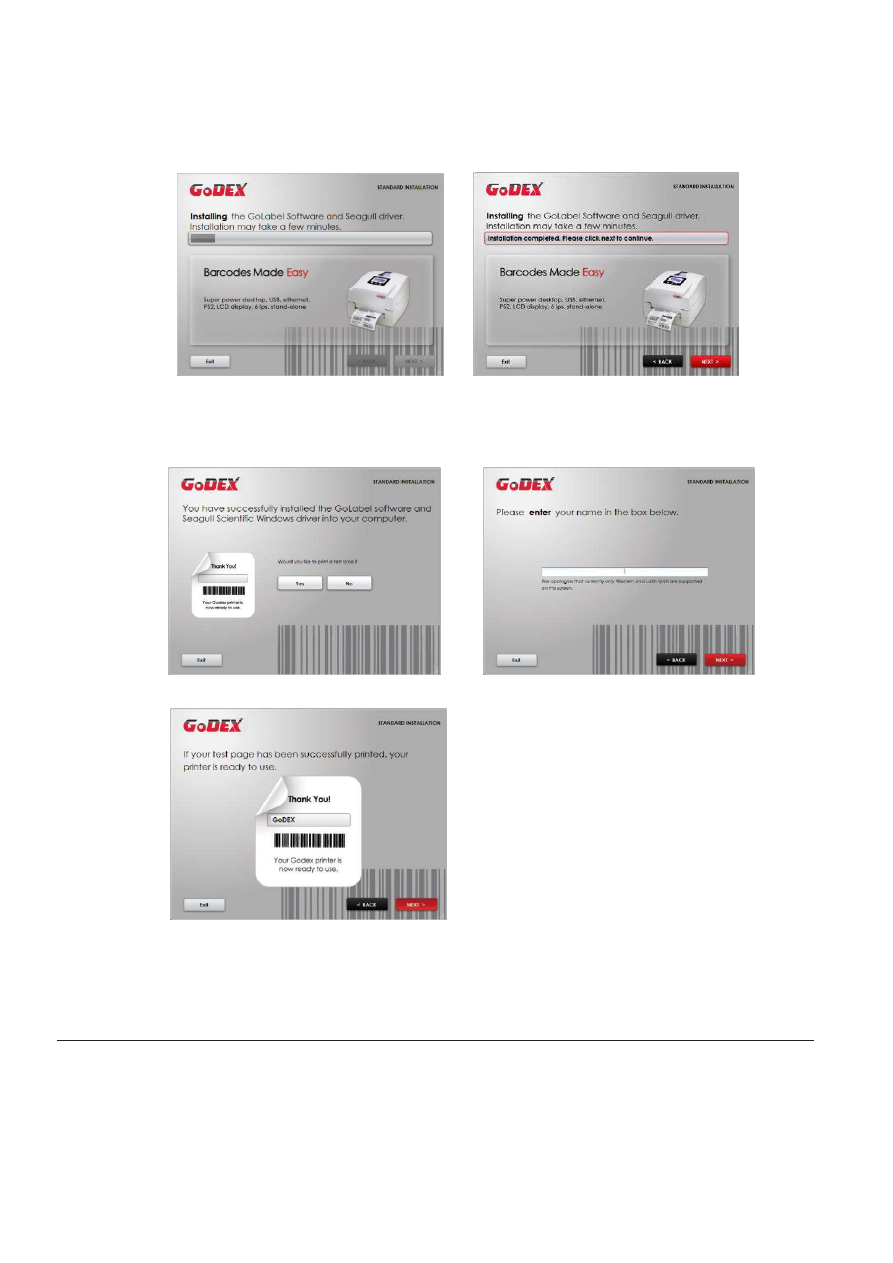
4. Во время установки драйвера принтера и ПО GoLabel на экране отобразится полоса выполнения. После

завершения загрузки вы увидите индикацию завершения установки. Нажмите «NEXT» (Далее), чтобы

продолжить.

5. Вы также можете распечатать тестовую этикетку. Если тестовая этикетка не распечатывается, на экране

отобразится шаг 6.

Примечание

* Если вам нужны дополнительные ресурсы, инструменты или справочные материалы, вы можете найти

их на компакт-диске Super Wizard. Просто нажмите «Other Choices» (Дополнительные опции) на экране

приветствия, чтобы получить доступ к файлам.

14 

2

Подготовка принтера к работе

6. После завершения установки вы можете начать создавать и печатать этикетки с помощью ПО GoLabel или через

драйвер принтера.

15 

22

Подготовка принтера к работе

2.5    


Дополнительные опции при установке с компакт-диска

1. Нажмите “OTHER CHOICES” (Дополнительные опции) и выберите “PRINTER DRIVERS” (Драйвера принтера) на

следующем экране.

2. Нажмите “INSTALL SEAGULL SCIENTIFIC WINDOWS DRIVER” (Установить драйвер Windows SEAGULL SCIENTIFIC ) га

следующем экране и нажмите “NEXT” (Далее).

3. Выберите «I accept the terms in the license agreement» (Я принимаю условия лицензионного соглашения) и

нажмите «Next» (Далее), затем нажмите «Finish» (Готово) для шага 4.

16 

2

Подготовка принтера к работе

4. Мастер установки драйверов проведет вас через процедуру установки. Выберите «Установить драйверы

принтера» и нажмите «Далее».

5. При подключении через USB ищите такие модели, как показано на картинке. Укажите модель вашего принтера и 

нажмите «Далее».

6. Введите имя принтера (вы можете использовать значение по умолчанию), затем нажмите «Далее», чтобы 

отобразилась картинку справа.

Нажмите кнопку «Готово», чтобы начать установку.

7. Установка драйвера завершена.

17 

3

    Настройка и управление принтера

3.1    Панель управления

Обзор панели управления

(Для ZX400i)

ЖК ДИСПЛЕЙ

КНОПКИ УПРАВЛЕНИЯ

КНОПКА 

FEED 

КНОПКА ПИТАНИЯ

ПАНЕЛЬ 

УПРАВЛЕНИЯ

Кнопка ПИТАНИЯ

Нажмите кнопку ПИТАНИЯ, чтобы включить принтер. Появится НАЧАЛЬНЫЙ ЭКРАН. Если принтер находится в 
состоянии готовности к печати, на ЖК дисплее должно появиться сообщение «ГОТОВ».
Когда принтер включен, нажмите и удерживайте кнопку ПИТАНИЯ в течение 3 секунд, чтобы выключить 
принтер.

Кнопка FEED

Когда вы нажимаете кнопку FEED, принтер продвигает носитель до тех пор, пока кнопка FEED не будет 
отпущена. Если вы используете непрерывные носители, нажатие кнопки FEED будет увеличивать длину 
носителя до тех пор, пока кнопка не будет отпущена. Если вы используете носители с разрывами, 
однократное нажатие кнопки FEED продвинет только одну метку.

Если этикетка не останавливается в правильном положении, вам необходимо запустить функцию автоопределения для вашего носителя, 
см. Раздел 3.6 Калибровка этикетки и самотестирование.

ПАУЗА ПЕЧАТИ_Кнопка FEED

Нажатие кнопки FEED, когда принтер находится в режиме ожидания, переведет принтер в режим паузы. В 
этом режиме принтер может получать команды, но он сможет обработать их только после возврата в 
режим ожидания. Повторное нажатие кнопки FEED вернет принтер в режим ожидания.

Нажатие кнопки FEED во время печати остановит печать. Принтер возобновит печать после повторного 
нажатия кнопки FEED. Пример: во время выполнения задания на печать 10 этикеток вы нажимаете кнопку 
FEED, чтобы приостановить работу принтера. Две этикетки были напечатаны. Чтобы возобновить печать и 
распечатать оставшиеся восемь этикеток, вам нужно снова нажать кнопку FEED.

ОТМЕНА ПЕЧАТИ_Кнопка FEED

Нажмите и удерживайте кнопку FEED в течение 3 секунд во время печати, чтобы отменить задание на печать. 
Текущее задание на печать будет отменено. Пример: во время выполнения задания на печать 10 этикеток вы 
нажимаете кнопку FEED. Две этикетки были напечатаны. Задание на печать отменено, а остальные восемь 
этикеток не будут напечатаны.

18 

3

    Настройка и управление принтера

Обзор панели управления

(Для ZX400)

КНОПКА 

FEED 

КНОПКА ПИТАНИЯ

Кнопка ПИТАНИЯ

Нажмите кнопку ПИТАНИЯ, чтобы включить принтер. Появится НАЧАЛЬНЫЙ ЭКРАН. Если принтер находится в 
состоянии готовности к печати, на ЖК дисплее должно появиться сообщение «ГОТОВ».
Когда принтер включен, нажмите и удерживайте кнопку ПИТАНИЯ в течение 3 секунд, чтобы выключить 
принтер.

Кнопка FEED

Когда вы нажимаете кнопку FEED, принтер продвигает носитель до тех пор, пока кнопка FEED не будет 
отпущена. Если вы используете непрерывные носители, нажатие кнопки FEED будет увеличивать длину 
носителя до тех пор, пока кнопка не будет отпущена. Если вы используете носители с разрывами, 
однократное нажатие кнопки FEED продвинет только одну метку.

Если этикетка не останавливается в правильном положении, вам необходимо запустить функцию автоопределения для вашего носителя, 
см. Раздел 3.6 Калибровка этикетки и самотестирование.

ПАУЗА ПЕЧАТИ_Кнопка FEED

Нажатие кнопки FEED, когда принтер находится в режиме ожидания, переведет принтер в режим паузы. В 
этом режиме принтер может получать команды, но он сможет обработать их только после возврата в 
режим ожидания. Повторное нажатие кнопки FEED вернет принтер в режим ожидания.

Нажатие кнопки FEED во время печати остановит печать. Принтер возобновит печать после повторного 
нажатия кнопки FEED. Пример: во время выполнения задания на печать 10 этикеток вы нажимаете кнопку 
FEED, чтобы приостановить работу принтера. Две этикетки были напечатаны. Чтобы возобновить печать и 
распечатать оставшиеся восемь этикеток, вам нужно снова нажать кнопку FEED.

ОТМЕНА ПЕЧАТИ_Кнопка FEED

Нажмите и удерживайте кнопку FEED в течение 3 секунд во время печати, чтобы отменить задание на печать. 
Текущее задание на печать будет отменено. Пример: во время выполнения задания на печать 10 этикеток вы 
нажимаете кнопку FEED. Две этикетки были напечатаны. Задание на печать отменено, а остальные восемь 
этикеток не будут напечатаны.

19 

3

Настройка и управление принтера

3.2    ЖК дисплей

Начало работы

Нажмите клавишу ПИТАНИЯ, чтобы включить принтер. Появится НАЧАЛЬНЫЙ ЭКРАН.

Если принтер находится в состоянии готовности к печати, на ЖК дисплее должно появиться сообщение «ГОТОВ».

Включение

Продолжайте нажимать кнопку 

 и подождите пока не заполнится полоса прогресса. Затем в  

ГЛАВНОМ МЕНЮ нажмите МЕНЮ НАСТРОЕК. В МЕНЮ НАСТРОЕК можно выполнять настройки для 
различных функций.

Вход в 

Главное Меню

20 

or 

or 

Настройка и управление принтера

Функции главного меню

В ГЛАВНОМ МЕНЮ, нажимайте кнопки 

 или 

 для перемещения курсора, чтобы выбирать 

функции. Выберите необходимую функцию и нажмите кнопку FEED, чтобы перейти к 
МЕНЮ НАСТРОЕК данной функции.

3

Выбор

Вход

В МЕНЮ НАСТРОЕК, нажимайте кнопки 

 или 

 для выбора настраиваемых параметров.

Выберите необходимый параметр и нажмите кнопку FEED, чтобы перейти в МЕНЮ ЗНАЧЕНИЙ 
ПАРАМЕТРА.

Выбор

Вход

or 

3

    Настройка и управление принтера

В МЕНЮ ЗНАЧЕНИЙ ПАРАМЕТРА, нажимайте кнопки 

 или 

 чтобы 

изменить значения параметров.

Выбор

Нажмите кнопку FEED, чтобы применить значение, которое вы только что выбрали. Появится красная галочка, чтобы 

отметить выбранное значение.

Применить

Примечание


*

***


Синяя стрелка указывает на выбранное значение.

**

**


Красная галочка указывает, что выбранное значение применено.

22 

page

Выход из текущего меню на экран состояния готовности

Значок в верхнем левом углу отображает снимок экрана уровнем выше, а также позволяет вернуться на 
уровень выше с помощью стрелки влево или стрелки вверх.

3

    Настройка и управление принтера

ИКОНКА НАВИГАЦИИ

В МЕНЮ ЗНАЧЕНИЙ ПАРАМЕТРА, нажмите кнопку 

для возврата в меню 

уровнем выше.

В МЕНЮ НАСТРОЕК, нажмите кнопку 

 для возврата в ГЛАВНОЕ МЕНЮ.

Возврат в Меню Настроек

Возврат в Главное Меню

В ГЛАВНОМ МЕНЮ выберите значок "ВЫХОД" и нажмите кнопку FEED, чтобы выйти из МЕНЮ НАСТРОЕК и 
вернуть принтер в состояние ГОТОВНОСТИ. 

или

ВЫХОД из Режима Нстроек

Вернуться к статусу Готов

3

    Настройка и управление принтера

или


Device

3.3    Настройки сети

В ГЛАВНОМ МЕНЮ, нажимайте кнопки 

 или 

 для перемещения курсора, чтобы выбирать 

функции. Выберите необходимую функцию и нажмите кнопку FEED, чтобы перейти к МЕНЮ 
НАСТРОЕК данной функции.

3

    Настройка и управление принтера

Выбор функции

Выход в сетевые настройки

В МЕНЮ СЕТЕВЫХ НАСТРОЕК

нажимайте кнопки 

 или 

для 

выбора настраиваемых параметров.

или

Выбор параметра 
для настройки

Выберите DHCP и нажмите кнопку FEED. Вы сможете настроить функцию DHCP.

25 

3

     Настройка и управление принтера

По умолчанию функция DHCP отключена.


Нажимайте кнопки 

 или 

 для 

изменения значения параметра.

Дважды нажмите пнопку FEED, чтобы сохранить настройки.

Нажмите 

, чтобы 

включить DHCP

Нажмите кнопку FEED 

один раз для выхода.

Нажмите кнопку FEED 
еще раз, чтобы 
сохранить и вернуться 
в МЕНЮ НАСТРОЕК.

26 

function.

3

    Настройка и управление принтера

3.4    Установка пароля для дисплея

В ГЛАВНОМ МЕНЮ, нажимайте кнопки 

 или 

 для перемещения курсора, чтобы выбирать функции. 

Выберите необходимую функцию и нажмите кнопку FEED, чтобы перейти к МЕНЮ НАСТРОЕК данной 

функции.

Выбор функции

или

Ввод пароля 

для дисплея

По умолчанию, на ЖК дисплей не установлен пароль. Нажимайте кнопки 

 или 

 для изменения значения параметра.

Нажмите кнопку 


чтобы включить 
функцию пароля на ЖК 
дисплей

27 

3

    Настройка и управление принтера

Нажмите кнопку 


еще раз, чтобы ввести 
пароль

Нажмите кнопку FEED 

один раз для выхода.

Дважды нажмите кнопку FEED, чтобы сохранить настройки.

Нажмите кнопку FEED еще раз, 
чтобы сохранить и вернуться в 
МЕНЮ НАСТРОЕК.

28 

Setting

Setting

3

    Настройка и управление принтера

3.5    Функции ЖК дисплея

Главное меню

Настройки 

принтера

Настройки

этикеток

Устройство

Анализ

Выход

Установка параметров для принтера, напр. скорость печати, 

темнота. Также включает мастер печати для упрощения печати.

Установка параметров для печати этикеток, напр. поворот, 

сдвиг положения печати.

Настройки дополнительных модулей и портов подключения.

Функции самодиагностики для принтера, напр. тестирование печатающей головки, 

печать страницы самопроверки.

Выход из режима настроек. 


содержание      ..      1      2      3      ..