Промышленный термотрансферный принтер серии ZX400/ZX400i. РУКОВОДСТВО ПОЛЬЗОВАТЕЛЯ (2019 год) - часть 6
 

  Главная      Учебники - Разные     Промышленный термотрансферный принтер серии ZX400/ZX400i. РУКОВОДСТВО ПОЛЬЗОВАТЕЛЯ (2019 год)


поиск по сайту            правообладателям  


содержание      ..     4      5      6     


Промышленный термотрансферный принтер серии ZX400/ZX400i. РУКОВОДСТВО ПОЛЬЗОВАТЕЛЯ (2019 год) - часть 6


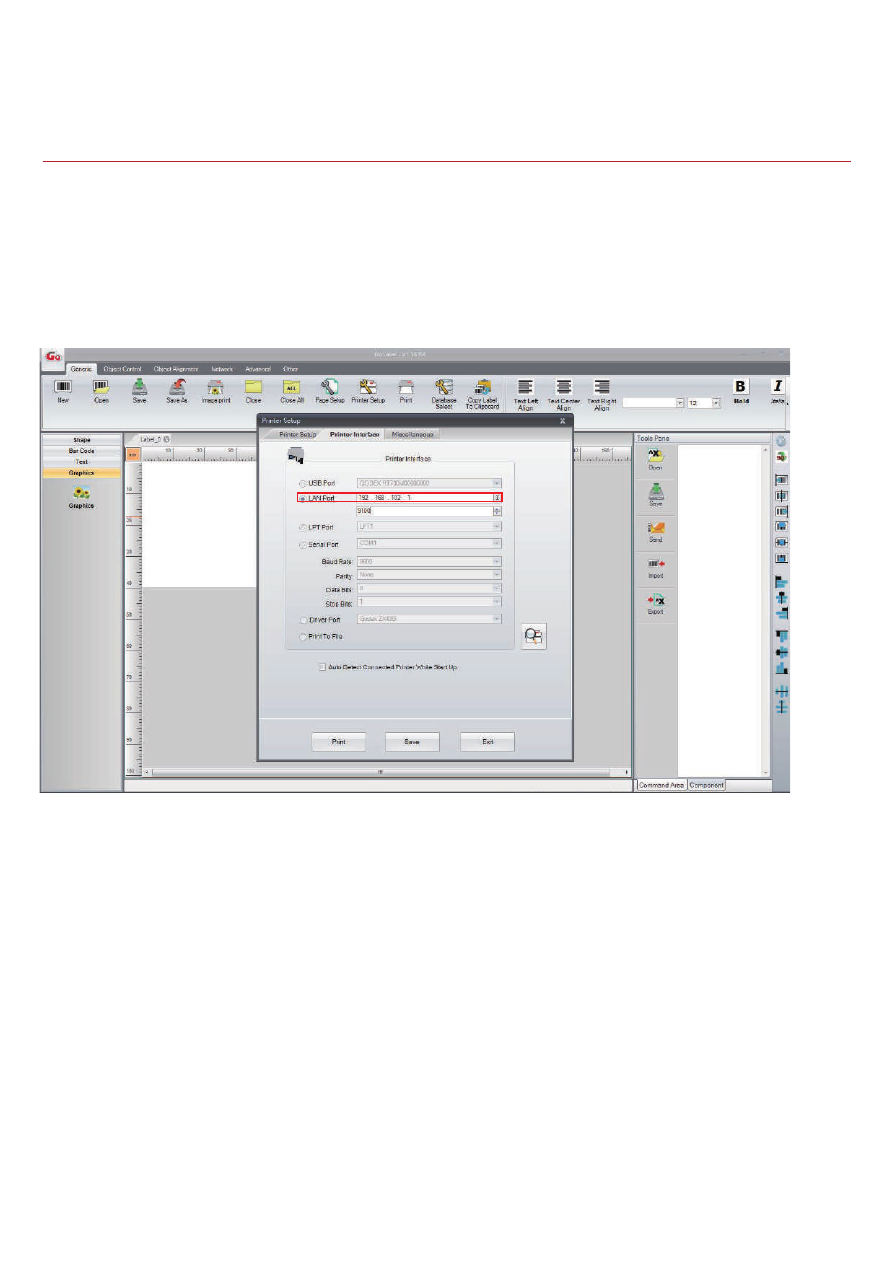
3.   Введите IP-адрес в интерфейс принтера.

Настройка WiFi

После установки Bluetooth модуля, 
на ЖК-дисплее появится иконка.

Кнопка

Питание

Press

key 3 Secs to Enter Menu

Ready

Если индикаторы мигают, клавиатура может быть обнаружена по беспроводной связи.

Подключение принтера и беспроводной клавиатуры

Включите питание и нажмите кнопку подключения.

就緒

ИКНОКА

*

***


Различные беспроводные клавиатуры имеют разные операции. Пожалуйста, обратитесь к руководству 

пользователя беспроводной клавиатуры.

**    

Пин-код по умолчанию для K810 - 9200. Если пользователь изменит настройку SSP с вкл. на выкл., принтер 

попросит ввести пин-код.

Примечание

Приложение

Работа с Bluetooth клавиатурой 

Logitech K810

Printer Setting

Вход в 

Главное меню

Press

key 3 Secs to Enter Menu

Ready

Перейдите в

 Настройки BT

BT Setting

Выберите 

Устройство

Device

Нажмите 

«▼» 

для 

сканирования 
устройств Bluetooth

BT Setting

Connecting

BT Setting

001/001
001F20758521
Logitech K810

Найдены доступные 

устройства

BT Setting

Search Devices

Setting

Перейдите в 

Поиск устройств

BT Setting

Нажмите FEED, чтобы 

сохранить устройства и 

вернуться к предыдущему 

меню

Подождите секунду, клавиатура покажет, 
что один из индикаторов мигает, затем она 
успешно подключится

Принтер подключается к клавиатуре K810

*

** 

 Значок беспроводного соединения на ЖК-дисплее изменится с серого на синий при успешном подключении 

устройства.

Примечание

Press       Key 3 Secs to Enter Menu

или

Выбор

Нажмите кнопку  

для возврата в МЕНЮ 
НАСТРОЕК

Printer Setting

Label Setting

Вход

или

Выбор

Recall Label

Recall Label

Вход

001/001

FORM NAME

Label_1

Recall Label

Функция Recall Label может использовать клавиатуру 

для автономной функции

*

** 

Вы можете включить автономный режим вернувшись в ГЛАВНОЕ МЕНЮ и нажав FN+F1.

Примечание

Rotation

Функции

Описание

1. Поддерживает только SPP и HID профиль.

2. Только буквенно-цифровой

3. Может быть отображено максимум 16-устройство

* При успешном подключении, необходимо отключиться перед

выполнением этой функции.

По умолчанию Clear Bind (Сброс соединения) выключен. 
Когда эта функция активирована, она сбросит 
сохраненное соединение беспроводного устройства и 
вернется в состояние Выключен.

Поиск устройства доступен только при включенной функции 
BT 2.4G. Нажмите клавишу FEED для поиска беспроводных 
устройств.
На ЖК-дисплее отобразятся все доступные устройства.

Включен: принтер может быть обнаружен беспроводным 
устройством. 
Выключен: принтер не может быть обнаружен 
беспроводным устройством. 
* По умолчанию «Сделать устройство видимым» отключено.
Принтер может быть обнаружен в течение 120 секунд.

BT Setting

Make Device Visible

Setting

Disable

Enable

Clear Bind

Setting

Disable

Enable

BT Setting

Setting

Enable
Disable

BT Setting

Setting

BT Setting

Search Devices

BT Setting

Безопасное простое сопряжение. По умолчанию включено.
При успешном подключении настройки  «Сделать 
устройство видимым», SSP и ПИН-код не могут быть 
изменены. Их можно изменить только после выполнения  
Сброса соединения.

Пароль для сопряжения принтера и беспроводного 
устройства.
После успешного подключения ПИН-код можно 
изменить только после сброса соединения.
ПИН-код по умолчанию - «0000».


содержание      ..     4      5      6