содержание .. 8 9 10 11 ..
Citroen Jumpy Dispatch (2023 год). Руководство по эксплуатации - часть 10
MyCitroën Play
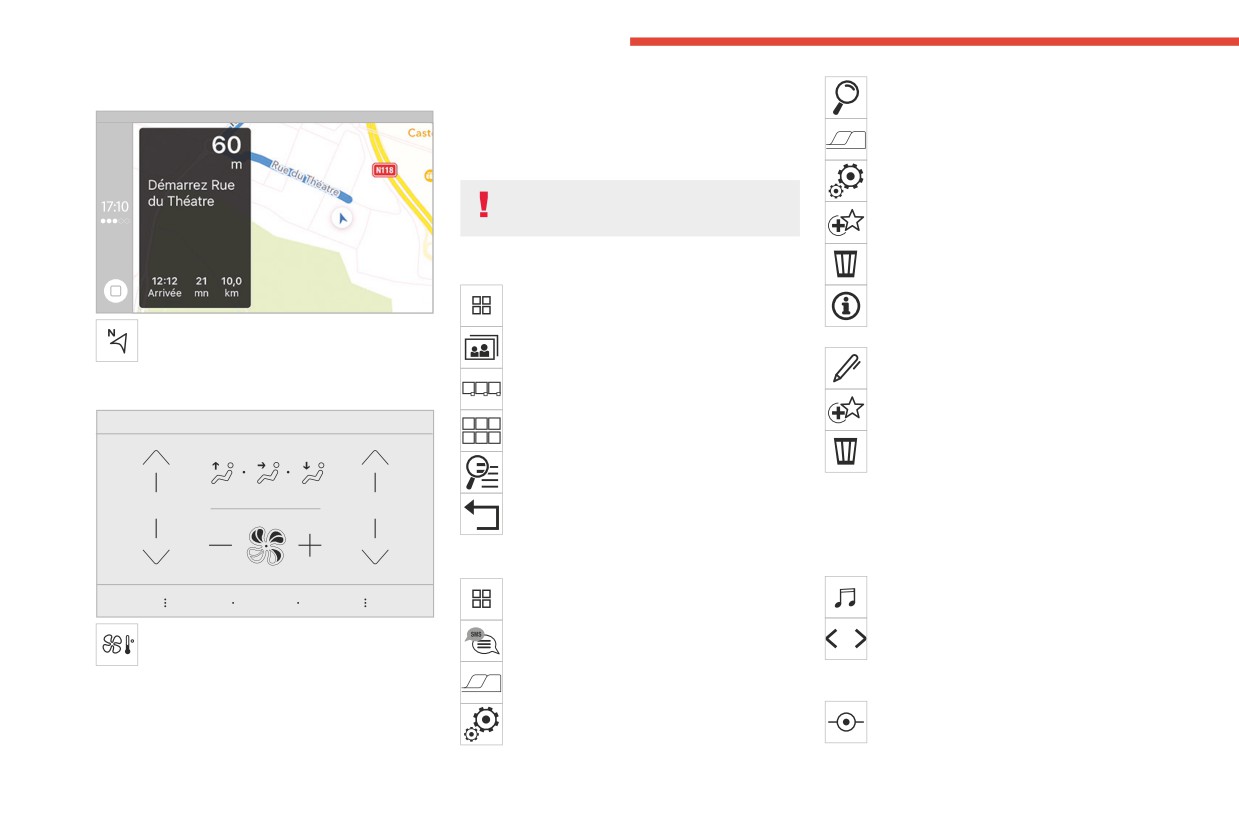
Навигация
Приложения
Нажмите эту кнопку, чтобы найти и выбрать
получателя.
Выберите вкладку «Quick messages».
Просмотр фотографий
Вставьте флеш-карту USB в разъем USB.
Нажмите эту кнопку, чтобы открыть
настройки отображения сообщений.
Не пользуйтесь USB-разветвителями, чтобы
Нажмите эту кнопку, чтобы создать новое
не повредить систему.
сообщение.
Система распознает папки и файлы изображений в
Нажмите на корзину рядом с выбранным
форматах: .tiff; .gif; .jpg/jpeg; .bmp и .png.
сообщением, чтобы удалить его.
Нажмите Applications, чтобы открыть
Нажмите эту кнопку рядом с выбранным
основную страницу.
сообщением, чтобы отобразить страницу
Настройте навигацию и выберите место
Нажмите «Photos».
второго уровня.
назначения через CarPlay® или Android Auto.
Нажмите эту кнопку, чтобы изменить или
Выберите папку.
отредактировать существующий текст.
Кондиционер воздуха
Нажмите эту кнопку, чтобы создать новое
Выберите изображение для просмотра.
сообщение.
Нажмите на корзину, чтобы удалить
Нажмите эту кнопку для отображения
сообщение.
информации о фотографии.
Нажмите стрелку назад для возвращения на
18,5
21,5
Радио
один уровень назад.
Управление сообщениями
Выбор радиостанции
Нажмите Applications, чтобы открыть
Нажмите Radio Media, чтобы открыть
основную страницу.
основную страницу.
Управление настройками температуры и
Нажмите «SMS».
Нажмите какую-либо кнопку, чтобы
подачи воздуха в салон.
выполнить автоматический поиск
Выберите вкладку «SMS».
радиостанций.
Или
Нажмите эту кнопку, чтобы открыть
Перемещайте ползунок вверх или вниз для
настройки отображения сообщений.
поиска радиочастот вручную.
Или
270
MyCitroën Play
Нажмите на частоту.
Внесение радиостанции в
качества сигнала радиостанции по мере
11
продвижения в пути.
память
Введите значения диапазон частот FM и AM
на виртуальной клавиатуре.
Настройтесь на станцию или на частоту.
Кратко нажмите на контур звезды. Если
Показ текстовой информации
Нажмите кнопку «OK» для подтверждения.
звезда сплошная, радиостанция уже
Функция «Радиотекст» отображает информацию,
внесена в память.
передаваемую радиостанцией, касающуюся
Прием радиосигнала может ухудшиться при
Или
станции или текущей воспроизводимой песни.
использовании несертифицированных
Настройтесь на станцию или на частоту.
Нажмите Radio Media, чтобы открыть
компанией электрических приборов, например
Нажмите на "Запомнить".
основную страницу.
зарядного устройства с разъемом USB,
Длительно нажмите на одну из кнопок,
Нажмите кнопку OPTIONS, чтобы отобразить
подключенного к розетке 12 В.
чтобы внести в память принятую
страницу второго уровня.
Внешние препятствия (холмы, здания, туннели,
радиостанцию.
Включите/отключите News.
гаражи, подземные сооружения и т. п.) способны
ухудшить качество приема радиосигнала, в
Включение и отключение RDS
Для подтверждения нажмите
том числе и принимаемого в режиме RDS. Это
Если режим RDS активен, вы сможете продолжать
заштрихованную зону.
совершено обычное явление относительно
прослушивание текущей станции за счет
передачи радиоволн и никоим образом не
Прослушивание дорожной
автоматической перенастройки на альтернативные
свидетельствует о неисправности аудиосистемы.
частоты.
информации "TA"
Нажмите Radio Media, чтобы открыть
Функция TA («Дорожная информация») отдает
Изменение диапазона
основную страницу.
приоритет сообщениям-уведомлениям TA. Эта
Нажмите кнопку OPTIONS, чтобы отобразить
Нажмите Radio Media, чтобы открыть
функция активируется только при качественном
страницу второго уровня.
основную страницу.
приеме радиостанций, передающих такую
Включите/отключите RDS.
Нажмите кнопку «OPTIONS», чтобы отобразить
информацию. В момент поступления новостей
страницу второго уровня.
о ситуации на дорогах текущий медиаисточник
Для подтверждения нажмите
Нажмите кнопку «Диапазон», чтобы сменить
(радиоприемник, CD-проигрывать и т. д.)
заштрихованную зону.
диапазон.
автоматически отключается, чтобы обеспечить
Для подтверждения нажмите
Отслеживание радиостанций RDS может
прослушивание сообщения TA. По окончании
заштрихованную зону.
быть недоступно по всей стране, так как
сообщения работа прерванного источника
многие радиостанции не охватывают территорию
аудиосигнала автоматически восстанавливается.
страны на 100 %. Этим объясняется ухудшение
Нажмите Radio Media, чтобы открыть
основную страницу.
271
MyCitroën Play
Нажмите кнопку OPTIONS, чтобы отобразить
При ухудшении качества цифрового сигнала
страницу второго уровня.
обработку звука для регулировки качества звука
система FM-DAB Follow-up поддерживает
Включите/отключите TA.
в соответствии с количеством пассажиров в
принимаемую радиостанцию путем
автомобиле.
автоматического переключения радиоприемника на
Для подтверждения нажмите
соответствующую аналоговую частоту FM (при ее
заштрихованную зону.
Встроенная аудиосистема: Arkamys Sound
наличии).
Нажмите Radio Media, чтобы открыть
Audio settings
основную страницу.
внутри салона автомобиля.
Нажмите Radio Media, чтобы открыть
Нажмите кнопку OPTIONS, чтобы открыть страницу
основную страницу.
второго уровня.
Нажмите кнопку «OPTIONS», чтобы отобразить
Включите/отключите FM-DAB Follow-up.
Радиоприемник DAB (Digital
страницу второго уровня.
Нажмите «Audio settings».
Audio Broadcasting)
Для подтверждения нажмите
заштрихованную зону.
Цифровое радиовещание
Выберите вкладку «Tone», «Balance»,
Ели включен режим FM-DAB Follow-up,
«Sound», «Voice» или «Ringtones» для
Цифровое радиовещание
может произойти смещение по времени на
настройки параметров звука.
несколько секунд при переключении на
Для подтверждения нажмите стрелку назад.
Цифровое радиовещание обеспечивает
аналоговую частоту FM, а также в некоторых
высококачественный звук.
случаях изменение уровня громкости.
Многие мультиплекс-пакеты предлагают
На вкладке «Tone» параметры звука
Как только качество цифрового сигнала
алфавитный список радиостанций.
Ambience, Bass, Medium и Treble
восстановится, система автоматически
Нажмите Radio Media, чтобы открыть
различны и независимы для каждого источника
возобновит работу в режиме DAB.
основную страницу.
аудиосигнала.
Чтобы свести к минимуму эту задержку
Нажмите кнопку «OPTIONS», чтобы отобразить
На вкладке «Balance» параметры All
по времени, рекомендуется сохранять
страницу второго уровня.
passengers, Driver и Front only являются
радиостанции в диапазоне «DAB».
Нажмите «Диапазон» для выбора «DAB
общими для всех источников аудиосигнала.
band».
На вкладке «Sound» включите или выключите
Если вещающая в сети «DAB»
Для подтверждения нажмите
«Volume linked to speed», «Auxiliary input» и
радиостанция отсутствует на частоте «FM»
заштрихованную зону.
«Touch tones».
или если режим «FM-DAB Follow-up» не
FM-DAB Follow-up
включен, звук прервется из-за ухудшения
Баланс/распределение (или
качества цифрового сигнала.
Сеть «DAB» не охватывает территорию на 100 %.
пространственное распределение с
272
MyCitroën Play
Медиа
Этот разъем активен, только если «Auxiliary input»
Подключение плееров Apple®
11
выбран в аудионастройках.
Подключите плеер Apple® к разъему USB при
Сначала отрегулируйте звук на переносном
Разъем USB
помощи соответствующего кабеля (с автомобилем
устройстве (установите повышенный уровень).
не поставляется).
Вставьте флеш-карту USB в разъем USB
Затем настройте громкость аудиосистемы.
Воспроизведение начнется автоматически.
или подключите устройство USB к разъему
Управление осуществляется через переносное
Настройки осуществляются через панель
USB при помощи соответствующего кабеля (в
устройство.
управления аудиосистемой.
поставку не входит).
Выбор источника
При проигрывании используется сортировка
Не пользуйтесь разветвителями USB, чтобы
файлов, содержащаяся в подключенном
не повредить систему.
аудиосигнала
плеере (исполнители/альбомы/жанры/
Нажмите Radio Media, чтобы открыть
Система составляет списки композиций (в
плей-листы/аудиокниги/подкасты). Также можно
основную страницу.
буферной памяти); на их создание при первом
использовать сортировку в виде библиотеки.
Нажмите кнопку SOURCES.
включении может уйти от нескольких секунд до
По умолчанию используется сортировка по
Выбор источника аудиосигнала.
нескольких минут.
исполнителям. Для смены сортировки нужно
Если уменьшить количество немузыкальных
вернуться в начало меню, выбрать необходимый
BluetoothStreaming®
файлов и папок, можно сократить время ожидания
вид сортировки (например, плей-лист) и
Streaming позволяет прослушивать потоковую
начала проигрывания.
подтвердить, чтобы затем выбрать в меню
передачу композиций со смартфона.
Плей-листы обновляются при каждом выключении
необходимую композицию.
Профиль Bluetooth должен быть активирован.
зажигания или при подключении флеш-карты USB.
Сначала отрегулируйте звук на портативном
Версия программного обеспечения аудиосистемы
Данные плей-листы сохраняются в памяти системы:
устройстве (установите повышенный уровень).
может оказаться несовместимой с поколением, к
если они не изменяются, в следующий раз время
Затем настройте громкость системы.
которому относится ваш плеер Apple®.
загрузки будет меньше.
Если проигрывание аудиофайлов не включается
автоматически, его следует включить со смартфона.
Информация и советы
Дополнительный разъем Jack
Управление осуществляется либо с переносного
Система поддерживает запоминающие устройства
(AUX)
устройства, либо с помощью сенсорных кнопок
большой емкости USB, устройства BlackBerry® и
В зависимости от комплектации автомобиля.
системы.
проигрыватели Apple® через разъемы USB. Кабель с
Подключите портативное устройство
адаптером не поставляется.
Смартфон, подключенный в режиме
(MP3-плеер и т. д.) к дополнительному
Управление устройством осуществляется с
Streaming, работает как медийный источник
разъему Jack при помощи аудиокабеля (не входит в
помощью элементов управления аудиосистемой.
аудиосигнала.
поставку).
Остальные не распознанные системой устройства
следует подключать через дополнительный разъем
273
MyCitroën Play
при помощи кабеля Jack (в поставку не входит) или
приложениями CarPlay® или Android Auto можно
Подключите кабель USB. Подключенный к
через Bluetooth (в зависимости от совместимости).
получить в разделе «Эргономика и комфорт».
USB смартфон будет заряжаться.
Нажмите в бортовой системе кнопку
Не пользуйтесь USB-разветвителями, чтобы
Для просмотра списка совместимых
Telephone, чтобы отобразить интерфейс
не повредить систему.
смартфонов перейдите на веб-сайт
CarPlay®.
производителя автомобиля в вашей стране.
Аудиосистема читает аудиофайлы только с
Или
расширением .wav, .wma, .aac, .ogg и .mp3 со
Если смартфон уже подключен с помощью
Благодаря синхронизации смартфона
скоростью передачи данных от 32 Kб/с до 320 Кб/с.
Bluetooth®.
пользователи могут просматривать
Кроме того, она поддерживает режим переменного
Подключите кабель USB. Подключенный к
приложения, которые поддерживают технологию
битрейта VBR (Variable Bit Rate).
USB смартфон будет заряжаться.
CarPlay® или Android Auto смартфона на экране
Остальные типы файлов (MP4 и т. п.) не
Нажмите в бортовой системе кнопку
автомобиля. Для использования технологии
воспроизводятся.
«Telephone», чтобы открыть основную
CarPlay® необходимо сначала на смартфоне
Все файлы .wma должны быть файлами стандарта
страницу.
включить функцию CarPlay®.
WMA 9.
Нажмите кнопку «PHONE», чтобы открыть страницу
Для установки связи между смартфоном и
Поддерживаемые частоты: 11, 22, 44 и 48 KГц.
второго уровня.
системой смартфон должен быть разблокирован.
Чтобы избежать проблем с чтением и
Нажмите «CarPlay», чтобы отобразить
Поскольку принципы и стандарты постоянно
отображением, рекомендуется выбирать имена
интерфейс CarPlay®.
изменяются, рекомендуется регулярно
файлов длиной менее 20 символов, которые не
обновлять операционную систему
Если кабель USB отсоединен и зажигание
содержат специальных символов (например, “ ? . ;
смартфона, а также дату и время на
выключено, а затем снова включено,
ù).
смартфоне и системе.
система автоматически не переключится в
Используйте только ключи USB в формате FAT32
режим Radio Media; источник должен быть
(File Allocation Table).
изменен вручную.
Подключение смартфона
Для портативных устройств рекомендуется
Навигатор CarPlay® доступен в любое время
использовать оригинальный кабель USB.
CarPlay®
при нажатии кнопки Navigation системы.
В зависимости от страны
Подключение смартфона с
При подключении кабеля USB функция
Телефон
CarPlay® отключает режим Bluetooth® в
поддержкой Android Auto
USB-разъемы
системе.
В зависимости от страны
Для системы «CarPlay» требуются совместимые
В зависимости от комплектации дополнительную
На смартфоне загрузите приложение Android
с ней смартфон и приложения.
информацию о совместимости разъемов USB с
Auto.
274
MyCitroën Play
Для работы системы «Android Auto»
За пределами окна Android Auto аудиоисточники
На телефоне
11
требуются совместимые с ней смартфон и
можно выбрать с помощью сенсорных кнопок на
Выберите имя системы в списке
приложения.
верхней панели.
обнаруженных устройств.
Системные меню остаются доступными в любой
На бортовой системе подтвердите свое согласие на
момент при помощи соответствующих кнопок.
подключение к ней телефона.
Телефон, не подключенный по
Bluetooth®
Перед тем, как приложения станут
На бортовой системе
доступными, может произойти пауза, в
Подключите кабель USB. Подключенный к
Нажмите Telephone, чтобы открыть
зависимости от качества сети.
USB смартфон будет заряжаться.
основную страницу.
Нажмите в бортовой системе кнопку
Нажмите «Bluetooth search».
«Telephone», чтобы открыть основную
Подключение телефона
При этом откроется список распознанных
страницу.
телефонов.
Bluetooth®
Нажмите «Android Auto», чтобы включить
Выберите в списке нужный телефон.
приложение в системе.
Доступ к сервисам зависит от сети,
В зависимости от смартфона может потребоваться
SIM-карты и совместимости используемых
активировать систему «Android Auto».
Совместное подключение
устройств в режиме Bluetooth. Обратитесь к
В ходе установки на экране появятся
руководству пользователя телефона и
Система предлагает для телефона подключение в
страницы с пояснением некоторых функций.
поставщику услуг, чтобы узнать, какие доступны
трех профилях:
Дайте согласие на запуск и завершение
услуги.
- как Телефон (беспроводная гарнитура — только
соединения.
для телефона);
При подключении смартфона к системе
Функция Bluetooth должна быть включена, а
- как Стриминг (потоковое воспроизведение
рекомендуется включить Bluetooth® на
телефон должен быть настроен как «Видим для
аудиофайлов с телефона);
смартфоне.
всех» (в параметрах телефона).
- Данные мобильного интернета.
Для завершения подключения телефона,
Выберите один или несколько профилей.
Телефон, подключенный по Bluetooth®
независимо от используемой процедуры (со
Нажмите в бортовой системе кнопку
стороны телефона или системы), убедитесь в том,
Нажмите кнопку OK для подтверждения.
Telephone, чтобы открыть основную
что в систему и телефон введен один и тот же код.
страницу.
Если не удалось выполнить подключение,
В зависимости от модели и возможностей телефона
Нажмите кнопку PHONE, чтобы отобразить
рекомендуется выключить и включить
система может запросить согласие или отказ на
страницу второго уровня.
функцию Bluetooth на телефоне.
передачу контактов и сообщений.
Нажмите Android Auto, чтобы включить
приложение в системе.
275
MyCitroën Play
Способность системы настроиться только
Нажмите кнопку «OK» для подтверждения.
на кнопку PHONE на рулевом колесе, чтобы
на один режим зависит от возможностей
отклонить вызов.
телефона.
или
Все три профиля могут настроиться по
Управление подключенными
Нажмите на «End call».
умолчанию.
телефонами
Данная функция позволяет подключать или
С системой совместимы следующие
отключать устройства, а также удалять сопряжение.
Как позвонить
профили: HFP, OPP, PBAP, A2DP, AVRCP,
Нажмите Telephone, чтобы открыть
Во время вождения автомобиля
MAP и PAN.
основную страницу.
пользоваться телефоном не рекомендуется.
Нажмите кнопку «PHONE», чтобы отобразить
Припаркуйте автомобиль.
Зайдите на сайт изготовителя автомобиля,
страницу второго уровня.
Позвоните, пользуясь кнопками на руле.
чтобы узнать дополнительную информацию
Нажмите «Bluetooth connection»
(совместимость, дополнительная помощь и т. д.).
(«Соединение Bluetooth»), чтобы открыть
список подключенных устройств.
Звонок новому абоненту
Автоматическое подключение
Нажмите на выбранное в списке имя
Нажмите Telephone, чтобы открыть
При посадке в автомобиль, внесенный в салон
телефона, чтобы отключить его.
основную страницу.
последний подключенный телефон будет
Нажмите еще раз, чтобы подключить его.
Наберите на цифровой клавиатуре нужный
автоматически распознан бортовой системой и
номер.
приблизительно через 30 секунд после включения
Удаление телефона
Нажмите Call, чтобы отправить вызов.
зажигания подключится к ней без вашего участия
Нажмите на корзину в правом верхнем углу
(если включен режим Bluetooth).
экрана, чтобы отобразить корзину возле
Чтобы изменить режим подключения:
выбранного телефона.
Исходящий вызов по списку
Нажмите Telephone, чтобы открыть
Выберите имя бортовой системы из списка
контактов
основную страницу.
обнаруженных устройств.
Нажмите кнопку «PHONE», чтобы отобразить
Нажмите Telephone, чтобы открыть
страницу второго уровня.
Прием входящего звонка
основную страницу.
Нажмите «Bluetooth connection»
Или нажмите и удерживайте
При входящем вызове раздается звонок, а на
(«Соединение Bluetooth»), чтобы открыть
экране появляется сообщение.
список подключенных устройств.
кнопку PHONE на рулевом колесе.
Кратко нажмите на кнопку PHONE на
Нажмите кнопку «Подробности»
рулевом колесе, чтобы ответить на вызов.
подключенного устройства.
Нажмите на «Contacts».
И
Выберите один или несколько профилей.
Выберите номер телефона в открывшемся списке.
Длительно нажмите
276
MyCitroën Play
Нажмите на «Call».
Конфигурация
Изменение настроек системы
11
Нажмите Settings, чтобы открыть основную
Настройка профилей
страницу.
Вызов абонента по
Нажмите «Конфигурация», чтобы открыть
Нажмите Settings, чтобы открыть основную
последним набранным
страницу второго уровня.
страницу.
Нажмите «System configuration».
номерам
Нажмите «Профили».
Нажмите Telephone, чтобы открыть
Перейдите на вкладку «Units», чтобы изменить
основную страницу.
Выберите «Profile 1», «Profile 2», «Profile 3» или
единицы измерения расстояния, расхода топлива и
Или
«Common profile».
температуры.
Нажмите и удерживайте
Нажмите эту кнопку, чтобы набрать профиль
Выберите вкладку «Factory settings» для
на виртуальной клавиатуре.
восстановления исходных параметров.
кнопку на рулевом колесе.
Нажмите «OK» для сохранения.
Инициализация системы для возврата к
Нажмите на «Recent calls».
Для подтверждения нажмите стрелку назад.
первоначальным штатным настройкам
Выберите номер телефона в открывшемся списке.
устанавливает по умолчанию английский язык (в
Нажмите эту кнопку, чтобы активировать
соответствии с версией).
Позвонить с телефона можно в любой
выбранный профиль.
момент, однако по соображением
Перейдите на вкладку «System info», чтобы
Для подтверждения нажмите стрелку назад
безопасности необходимо сначала
просмотреть содержащиеся в системе версии
еще раз.
припарковаться.
различных модулей.
Нажмите эту кнопку, чтобы сбросить
выбранный профиль.
Перейдите на вкладку «Конфиденциальность»
или
Настройка рингтона
Настройка яркости
Нажмите Settings, чтобы открыть основную
Нажмите Telephone, чтобы открыть
страницу.
Нажмите Settings, чтобы открыть основную
основную страницу.
Нажмите «Конфиденциальность», чтобы
страницу.
Нажмите кнопку «OPTIONS», чтобы отобразить
включить или выключить режим
Нажмите Brightness.
страницу второго уровня.
конфиденциальных данных.
Нажмите «Ring volume», чтобы открыть
Активируйте или отключите:
Переместите ползунок для настройки
регулировку громкости.
яркости экрана и/или панели приборов (в
Нажмите стрелку или переместите ползунок
- «Не предоставлять доступ к данным, к
соответствии с версией).
для настройки громкости звонка.
положению автомобиля»;
Для подтверждения нажмите
- «Передача только данных»;
заштрихованную зону.
277
MyCitroën Play
- «Общий доступ к данным и положению
Настройка времени
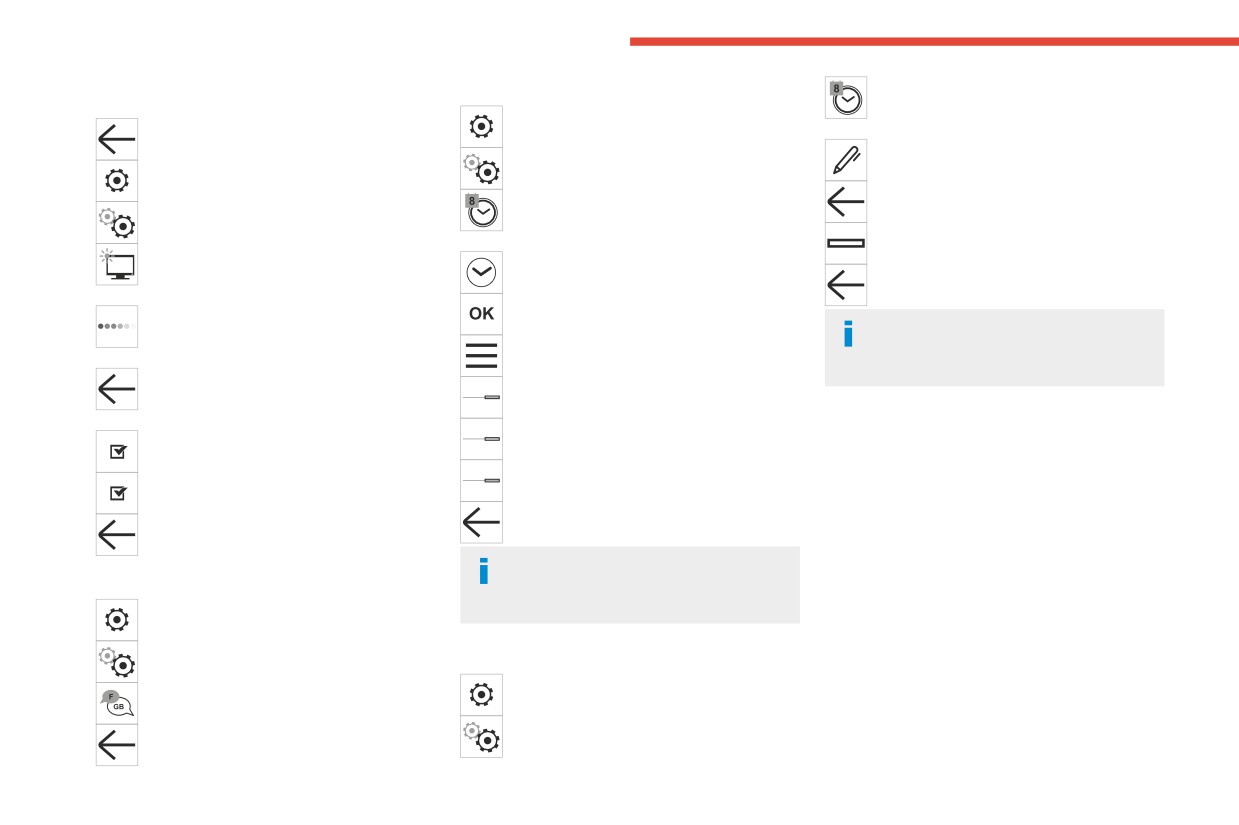
Нажмите «Date and time».
автомобиля».
Нажмите Settings, чтобы открыть основную
Для подтверждения нажмите стрелку назад.
Выберите «Date».
страницу.
Нажмите эту кнопку, чтобы установить дату.
Нажмите «Конфигурация», чтобы открыть
Нажмите Settings, чтобы открыть основную
страницу второго уровня.
страницу.
Для даты нажмите стрелку назад.
Нажмите «Date and time».
Нажмите «Конфигурация», чтобы открыть
страницу второго уровня.
Выберите формат индикации даты.
Выберите «Time».
Нажмите «Screen configuration».
Нажимая эту кнопку, настройте время при
Для подтверждения нажмите стрелку назад
помощи виртуальной клавиатуры.
Нажмите «Brightness».
еще раз.
Нажмите «OK», чтобы сохранить времени.
Переместите ползунок для настройки
Параметр времени и даты доступен только,
яркости экрана и/или панели приборов (в
Нажимая эту кнопку, выберите часовой пояс.
если выключена функция «GPS
соответствии с версией).
Synchronisation:».
Для подтверждения нажмите стрелку назад.
Выберите формат индикации времени
(12 ч/24 ч).
Нажмите «Animation».
Включите или выключите переход на зимнее
Часто задаваемые вопросы
Активируйте или отключите: «Automatic
время (+1 час).
scrolling».
В приведенной таблице собраны ответы на
Включите или выключите синхронизацию
Выберите «Animated transitions».
наиболее часто задаваемые вопросы, касающиеся
GPS (UTC).
работы системы.
Для сохранения настроек нажмите стрелку
Для подтверждения нажмите стрелку назад.
назад.
Radio
Автоматический переход с летнего времени
Качество приема настроенной радиостанции
Выбор языка
на зимнее в системе не предусмотрен (в
постепенно ухудшается, а внесенные в память
Нажмите Settings, чтобы открыть основную
зависимости от страны реализации автомобиля).
радиостанции не работают (отсутствует звук,
страницу.
отображается частота 87,5 МГц и т. п.).
Нажмите «Конфигурация», чтобы открыть
Автомобиль удалился на слишком большое
Установка даты
страницу второго уровня.
расстояние от передатчика выбранной станции,
Нажмите Settings, чтобы открыть основную
Выберите «Language», чтобы изменить
либо в географической местности, где вы
страницу.
язык.
находитесь, передатчики отсутствуют вообще.
Нажмите «Конфигурация», чтобы открыть
Для подтверждения нажмите стрелку назад.
► Включите функцию RDS при помощи верхней
страницу второго уровня.
панели, чтобы система могла проверить, есть ли
278
MyCitroën Play
в данной географической зоне более мощные
Media
Возможно, что функция Bluetooth телефона не
11
радиопередатчики.
активирована или устройство «не видно».
Начало считывания моей флеш-карты через
Внешние препятствия (холмы, здания, туннели,
► Убедитесь, что функция Bluetooth на телефоне
USB-ридер очень запаздывает (задержка 2-3
гаражи, подземные сооружения и т. д.) способны
включена.
минуты).
ухудшить качество приема радиосигнала, в том
► Проверьте, всем ли «виден» ваш телефон.
Некоторые записанные на флеш-карту файлы могут
числе и принимаемого в режиме отслеживания
Функция Bluetooth вашего телефона несовместима
существенно задерживать доступ к ее содержимому
местных радиостанций, вещающих в стандарте
с системой.
(раз в 10 дольше, чем считывание из директории).
"RDS".
► Проверьте совместимость телефона на веб-
► Удалите файлы, полученные с флеш-картой, и
Это совершено обычное явление, а также
сайте производителя автомобиля (услуги).
уменьшите количество разветвлений на ней.
это никоим образом не свидетельствует о
Функции Android Auto и/или CarPlay не работают.
Некоторые информационные символы с
неисправности аудиосистемы.
Функции Android Auto и CarPlay могут не работать
подключенного медиаустройства отображаются
Радиоантенна либо отсутствует, либо повреждена
из-за низкого качества USB-кабелей.
на дисплее неверно.
(например, на автоматической мойке или на
► Используйте оригинальные USB-кабели для
Аудиосистема не может обрабатывать
подземной стоянке).
обеспечения совместимости.
определенные типы символов.
► Проверьте исправность антенны в сервисной
Функции Android Auto и/или CarPlay не работают.
► Используйте стандартные символы для
сети фирмы.
Функции Android Auto и CarPlay доступны не во всех
обозначения треков и репертуарного списка.
Я не могу найти некоторые радиостанции в
странах.
Не запускается воспроизведение файлов во
списке принимаемых станций.
► Список стран, в которых поддерживаются
время стриминга.
Название радиостанции изменилось.
данные функции, можно просмотреть на сайте
Подключенное устройство не может запустить
Больше нет приема этой станции или у нее
Google Android Auto или Apple.
автоматическое воспроизведение.
сменилось название.
Звук телефона, подключенного через систему
► Включите воспроизведение с переносного
► Нажмите на круглую стрелку на вкладке List на
Bluetooth, не слышен.
устройства.
странице Radio.
Уровень звука зависит как от системы, так и от
Названия треков и время воспроизведения
Некоторые радиостанции вместо своего
телефона.
не отображаются на экране воспроизведения
наименования передают иную информацию
► Если требуется, увеличьте уровень звука на
аудио.
(например, название песни).
автомагнитоле до максимума и прибавьте громкости
Профиль Bluetooth не позволяет передавать данную
Система воспринимает эту информацию как
на телефоне, если необходимо.
информацию.
название станции.
Окружающий шумовой фон влияет на качество
► Нажмите на круглую стрелку на вкладке List на
телефонных вызовов.
Telephone
странице Radio.
► Снизьте громкость окружающих источников шума
Мне не удается подключить свой телефон через
(закройте окна, выключите вентилятор, замедлите
Bluetooth.
скорость движения и т. д.).
279
MyCitroën Play
Контакты отображаются не в алфавитном
аудиосигнала, что ведет к разнице звучания при
порядке.
смене источника.
На некоторых телефонах предлагается индикация
► Убедитесь, что настройки аудиосистемы
на выбор. По желанию, контакты можно
соответствуют прослушиваемым источникам.
расположить в каком-либо ином порядке.
Установите для функций звука среднее положение.
► Измените порядок расположения контактов в
Через несколько минут после остановки
телефоне.
двигателя система отключается.
Продолжительность работы системы после
Settings
остановки двигателя зависит от степени
При изменении настроек высоких и низких
заряженности аккумуляторной батареи.
частот отменяется выбор звукового окружения.
При выключенном зажигании система
При изменении звукового окружения настройки
автоматически переходит в энергосберегающий
высоких и низких частот сбрасываются.
режим, чтобы сохранить уровень заряда
Выбор звукового окружения должен осуществляться
аккумуляторной батареи.
вместе с настройкой высоких и низких частот, и
► Включите зажигание, чтобы увеличить уровень
наоборот.
заряда аккумуляторной батареи.
► Измените настройки высоких и низких частот или
звукового окружения, чтобы добиться желаемого
звукового окружения.
При изменении настроек баланса отменяется
выбор распределения.
При изменении распределения отменяется
выбор настроек баланса.
Выбор распределения должен осуществляться
вместе с настройкой баланса и наоборот.
► Измените настройку баланса звука или
настройку звука по динамикам, чтобы достичь
желаемого звучания.
Наблюдается расхождение в качестве звучания
источников аудиосигнала.
Для обеспечения оптимального качества
прослушивания настройки аудиосистемы
могут адаптироваться к различным источникам
280
MyCitroën Drive
Система защищена таким образом, что она
В зависимости от модели для открытия
MyCitroën Drive
12
работает только в автомобиле.
прокручивающихся меню используйте кнопку
При переходе системы в режим ожидания
«Источник» или «Меню», а затем виртуальные
Навигация GPS
отображается сообщение Энергосберегающий
кнопки на сенсорном экране.
— Приложения —
режим.
Можно в любое время открыть прокручивающиеся
меню, прикоснувшись к экрану тремя пальцами.
Мультимедийная
Обновления системы и карты можно
Все сенсорные зоны экрана обозначены белым
аудиосистема — Телефон
цветом.
загрузить с веб-сайта производителя
Bluetooth®
автомобиля.
Нажмите стрелку назад для возвращения на один
Процедура обновления также доступна на
уровень назад.
Описываемые функции и параметры могут
Нажмите «ОК» для подтверждения.
веб-сайте.
отличаться в зависимости от версии и
Этот экран емкостный.
конфигурации автомобиля, а также страны
Исходные коды программного обеспечения
Для протирки дисплея рекомендуется
реализации.
с открытым исходным кодом (OSS)
пользоваться мягкой салфеткой (как для очков)
доступны по следующим адресам:
без моющих средств.
В целях безопасности следующие операции
Не нажимайте острыми предметами на экран.
должны выполняться на неподвижном
Не касайтесь экрана мокрыми руками.
автомобиле и при включенном зажигании
(поскольку требуется постоянное внимание со
Часть информации постоянно отображается на
стороны водителя).
боковых панелях и в верхней части сенсорного
Первое знакомство
- Подключите смартфон к системе через
экрана (в зависимости от оборудования):
Bluetooth.
При работающем двигателе нажатие
- информация о работе кондиционера (в
- Использование смартфона.
отключает звук.
зависимости от версии) и прямой доступ к
- Подключение к приложениям CarPlay®
При выключенном зажигании нажатие включает
соответствующему меню;
или Android Auto (некоторые приложения не
систему.
- Прямой доступ к выбору источника аудиосигнала,
отображаются во время движения автомобиля).
Повышение или понижение громкости с
к списку радиостанций (или списку наименований в
- Просмотр видео (видео останавливается,
помощью ролика или кнопок «плюс» и «минус» (в
зависимости от источника).
когда автомобиль возобновляет движение).
зависимости от комплектации).
- Переход в меню «Записи» для доступа к
- Изменение параметров и конфигурации
Для открытия меню используйте кнопки меню,
сообщениям, электронной почте, обновлениям
системы.
расположенные по бокам или снизу сенсорного
карты и, в зависимости от оказываемых услуг,
экрана, а затем нажмите виртуальные кнопки,
навигационным уведомлениям.
Радиостанции AM и DAB отсутствуют на
расположенные на сенсорном экране.
- Доступ к настройкам сенсорного экрана и
автомобилях с гибридным приводом.
цифровой панели приборов.
281
MyCitroën Drive
Выбор источника аудиосигнала (в зависимости от
Система может перейти в режим ожидания (с
Телефон (длительное нажатие): отказ от ответа
комплектации автомобиля):
выключенным экраном и звуком) на 5 и более
на входящий звонок, завершить текущий разговор;
- радиостанции FM/DAB/AM (в зависимости от
минут.
отложить текущий разговор, доступ к меню
оборудования);
Система возобновит нормальную работу, когда
телефона.
- телефон, подключенный через Bluetooth, и
температура в салоне снизится.
Радио (вращение): автоматический поиск
мультимедийное вещание Bluetooth (потоковое
предыдущей/следующей станции.
воспроизведение);
Медиа (вращение): предыдущая/следующая
- флеш-накопитель USB;
Переключатели на рулевом
композиция, перемещение по спискам.
- медиапроигрыватель, подключенный через
Краткое нажатие: подтверждение выбора. При
колесе
дополнительный разъем (в зависимости от
отсутствии выбора — доступ к сохраненным
оборудования);
Голосовое управление:
настройкам.
- видео (в зависимости от оборудования).
Элемент управления системой голосовых
Радио: просмотр списка станций.
команд расположен на рулевом колесе или на торце
Медиа: просмотр списка композиций.
переключателя световых приборов (в зависимости
Радио (при продолжительном нажатии): обновить
от комплектации).
список принятых станций.
Краткое нажатие, голосовое управление системой.
Длительное нажатие, голосовые команды на
Меню
смартфоне или CarPlay®, Android Auto через
систему.
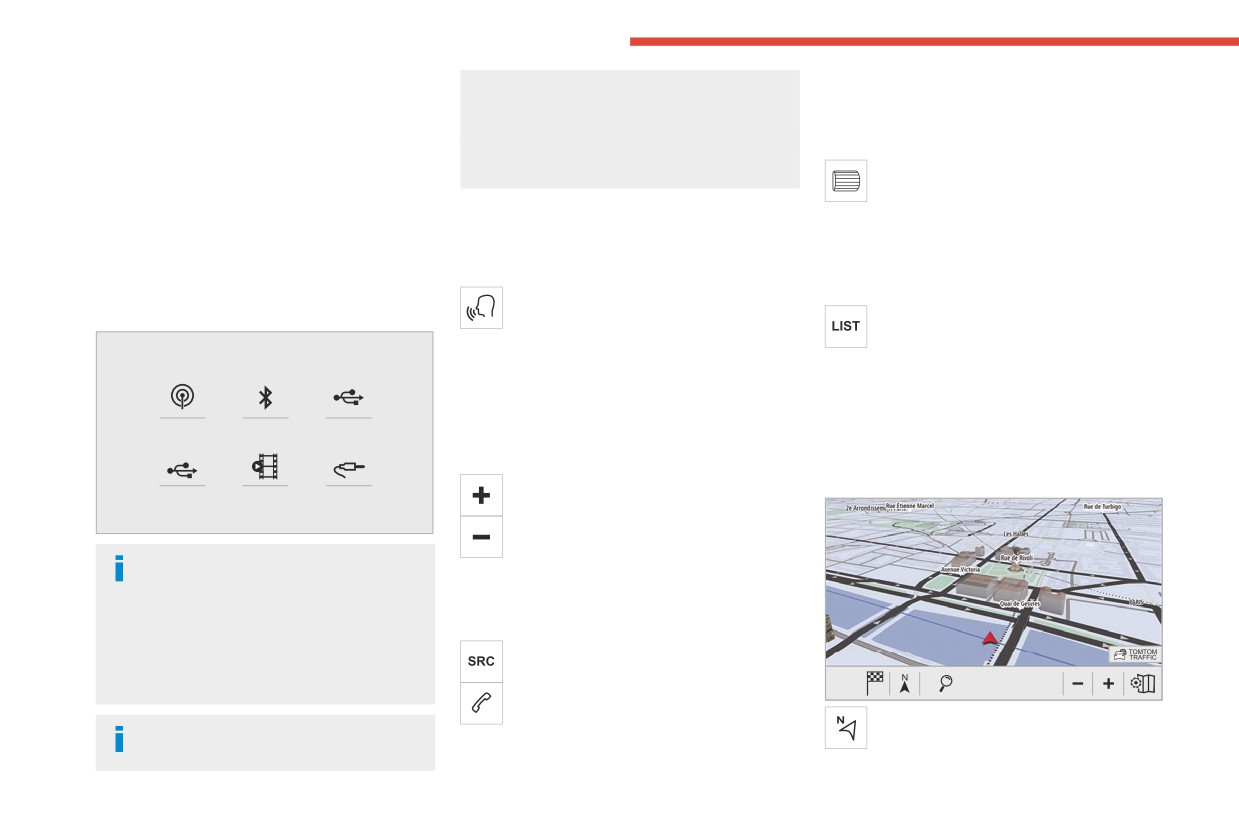
Подключенный навигатор
Повышение уровня громкости.
Понижение уровня громкости.
Отключение звука одновременным
В меню «Настройки» можно создать
нажатием на кнопки повышения и понижения
профиль для одного пользователя или для
уровня громкости (в зависимости от комплектации).
целой группы с общими интересами, а также
Восстановление звука: нажмите на одну из двух
настроить широкий диапазон параметров
кнопок регулировки уровня громкости.
(установленные радиостанции, настройки звука,
Медиа (краткое нажатие): сменить
историй навигации, избранные контакты и т. д.).
медийный источник.
Настройки применяются автоматически.
Телефон (краткое нажатие): начать
телефонный звонок.
Ввод настройки навигации и выбор пункта
На сильной жаре громкость может
Текущий вызов (краткое нажатие): доступ к меню
назначения.
понизиться, чтобы не перегружать систему.
телефона.
282
MyCitroën Drive
Использование услуг в реальном времени (в
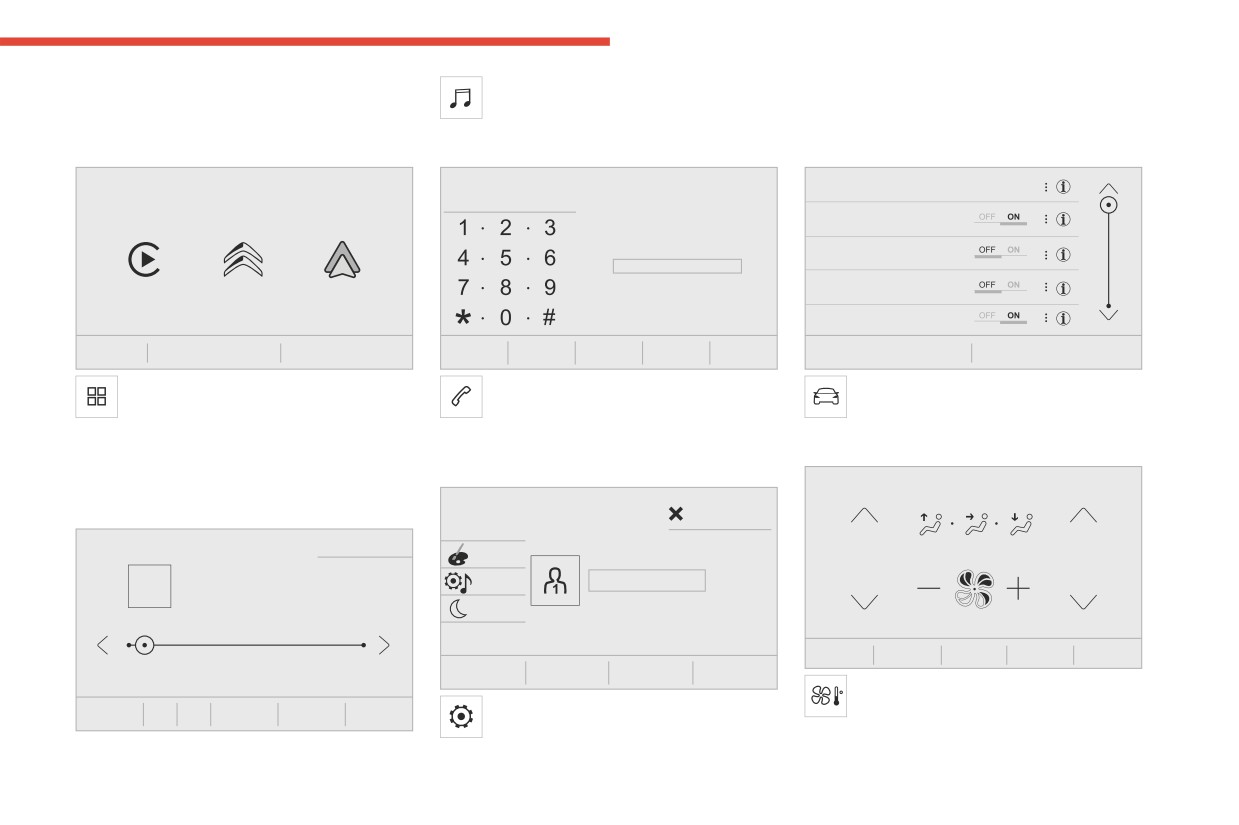
Выберите источник аудиосигнала,
дисплей (язык, единицы измерения, дату, время и т.
12
зависимости от оборудования).
радиостанцию, просмотр фотографий.
д.).
Приложения
Телефон
Автомобиль
Запустите определенные приложения на
Подключение телефона через Bluetooth®,
Служит для активирования, отключения и
смартфоне, который подключен через
просмотр уведомлений, сообщений
настройки ряда бортовых систем.
CarPlay® или Android Auto.
электронной почты и отправка быстрых сообщений.
Проверьте состояние подключений Bluetooth® и
Кондиционер воздуха
Wi-Fi.
Настройки
Radio Media
18,5
21,5
FM 87.5 MHz
Управление настройками температуры и
Настройте личный профиль и/или настройте
подачи воздуха в салон.
звук (баланс, акустическое поле и т. д.) и
283
MyCitroën Drive
«Ехать к адресу Москва, улица Пушкина 25»
Голосовые команды
Пример подачи «голосовой команды» радио и
медиаустройству:
Переключатели на рулевом
«Играть артиста Аллу Пугачеву»
колесе
Пример подачи «голосовой команды» телефону:
Голосовые команды:
«Позвонить Антону Сергееву»
Голосовые команды можно подавать
Голосовые команды вносятся в память на
с любой страницы экрана после короткого
17 языках (арабский, бразильский, чешский,
нажатия кнопки «Голосовые команды», которая
датский, голландский, английский, фарси,
расположена на рулевом колесе или на торце
французский, немецкий, итальянский,
При выборе меню становятся доступны различные
выключателя световых приборов (в зависимости
норвежский, польский, португальский, русский,
команды.
от комплектации), если не выполняется вызов с
испанский, шведский, турецкий) и подаются на
телефона.
языке, который был ранее выбран и настроен в
Чтобы голосовые команды были четко
системе.
распознаны и приняты системой,
Для некоторых голосовых команд имеются
рекомендуется:
альтернативные синонимы.
- произносить их естественно, с обычной
Пример: «Указать путь на / проложить путь на /
интонацией, не разбивая слов и не повышая
отправиться в / ...»
голоса;
Такие голосовые команды, как «Проложить путь
- произносить команды только после
к адресу» и «Показать ИО в городе» недоступны
воспроизведения звукового сигнала;
на арабском языке.
- для достижения наилучших результатов
Нажмите на кнопку для ввода голосовых
рекомендуется закрыть окна и люк на крыше,
команд и скажите мне Вашу команду после
Информация
чтобы избежать посторонних помех (в
сигнала. Помните, Вы можете прервать меня в
зависимости от версии);
— Использование
любой момент, нажав на эту кнопку. Если Вы снова
- перед подачей голосовой команды, попросите
При включении голосовых команд
нажмёте на неё, пока я жду Вашего голосового
других пассажиров воздержаться от разговоров.
кратковременным нажатием кнопки, на
ввода, то диалог прекратится. Если Вам нужно
сенсорном экране будет отображаться справка,
начать снова, скажите "отменить". Если Вы хотите
предлагающая различные меню и обеспечивающая
вернуться на шаг назад, скажите "вернуться". А для
Первые действия
голосовое взаимодействие с системой.
того, чтобы получить информацию или совет в
Пример подачи «голосовой команды»
любой момент, просто скажите "помощь". Если Вы
навигатору:
попросите меня сделать что-то, но мне не будет
284
MyCitroën Drive
хватать информации, я приведу Вам несколько
Ехать на работу
Голосовые команды
12
примеров или шаг за шагом опишу, что Вам нужно
Ехать к избранному адресу Футбольный клуб
делать. В режиме "начинающий" я даю более
Ехать к контакту Сергей Шилов
Скажите мне оставшееся расстояние до цели
подробную информацию. Когда Вы хорошо
Ехать к адресу Москва, улица Пушкина 25
Скажите мне оставшееся время в пути
освоитесь с системой, Вам больше подойдёт режим
Сообщения системы помощи
Скажите мне время прибытия
"эксперт".
Отменить навигацию
Чтобы рассчитать маршрут, скажите "ехать
Сообщения системы помощи
Общеупотребительные
по адресу" и затем адрес, имя контакта или
перекресток. Например, "ехать к адресу Санкт-
Вы можете сказать "остановить навигацию"
голосовые команды
Петербург, Невский проспект 11", "ехать к Антону
или "возобновить навигацию". Чтобы получить
Голосовые команды
Федорову" или "ехать к перекрестку Санкт-
информацию о Вашем текущем маршруте, Вы
Петербург, Невский проспект". Вы можете уточнить,
можете сказать: "скажи мне оставшееся время в
Установить режим диалога начинающий
если этот адрес является избранным или точкой
пути", "оставшееся расстояние до цели" или "время
- эксперт
интереса. Например, "ехать к избранному адресу,
прибытия". Для дополнительной информации Вы
Выбрать профиль 1 / Выбрать профиль Иван.
Футбольный клуб" или "ехать к точке интереса,
можете сказать "помощь с навигацией".
Увеличить температуру
аэропорт Пулково в Санкт-Петербурге". Или просто
Голосовые команды
Понизить температуру
скажите "ехать домой". Чтобы увидеть точки
Сообщения системы помощи
интереса на карте, просто скажите, например,
Показать точку интереса ''отель'' у цели
"искать отели в Москве" или "показать ближайшую
Показать ближайшую точку интереса
Я могу Вам помочь во многих вопросах. Вы
точку интереса автозаправка". Для дополнительной
''автозаправка''
можете сказать: "помощь с телефоном", "помощь
информации Вы можете сказать "помощь при
Ехать к точке интереса аэропорт Пулково в
с навигацией", "помощь с медиа" или "помощь с
поиске точек интереса" или "помощь с маршрутом".
Санкт-Петербурге
радио". Чтобы получить общее представление о
Чтобы выбрать цель и начать навигацию, скажите,
Ехать к точке интереса ''автозаправка'' вдоль
голосовом управлении, Вы можете сказать "помощь
например, "ехать к строке три" или "выбрать строку
пути
с голосовым управлением".
два". Если Вы не можете найти точку назначения,
Сообщения системы помощи
Скажите "да", если это правильно. Или же, скажите
но улица выбрана правильно, скажите, например,
"нет" и мы начнём снова.
"выбрать улицу в строке три". Чтобы двигаться
"Чтобы увидеть точки интереса на карте, Вы
по списку, показанному на дисплее, скажите
можете сказать, например, "искать отели
Голосовые команды системы
"следующая страница" или "предыдущая страница".
в Москве", "показать ближайшую паркинг",
«Навигация»
Вы можете вернуться на шаг назад и начать снова,
"показать ближайший отель у цели" или "показать
Голосовые команды
сказав "вернуться", а чтобы отменить действие,
автозаправке вдоль пути". Если Вы предпочтете
просто скажите "отменить".
ехать прямым путем к точке интереса, скажите,
Ехать домой
"ехать к ближайшей автозаправке". Если у Вас есть
285
MyCitroën Drive
ощущение, что Вас не поняли достаточно хорошо,
например, "играть песню, Миллион алых роз",
Играть песню Миллион алых роз
постарайтесь сказать "точка интереса" перед
"играть альбом, Снежный лев" или "играть артиста
Играть артиста Аллу Пугачеву
точкой интереса. Например, скажите "ехать к точке
Алла Пугачева".
Играть альбом Снежный лев
интереса ресторану у цели"."
Голосовые команды
Сообщения системы помощи
Чтобы выбрать точку интереса, скажите, например,
"выбрать строку два". Если Вы искали точку
Настроить на радиостанцию Маяк
Я не поняла что Вы хотите послушать. Пожалуйста,
интереса и не нашли её, Вы можете фильтровать
Настроить на 98.5 FM
скажите "играть" и затем название песни или
дальше, сказав "показать точку интереса в
Настроить на предустановленный номер пять
альбома, или имя артиста или композитора.
строке два" или "выбрать город в строке три". Вы
Сообщения системы помощи
Например, "играть песню Ласковый май", "играть
можете перелистывать страницы списка, говоря
артиста Виктор Цой" или "Слушать альбом
"следующая страница" или "предыдущая страница".
Вы можете выбрать радиостанцию, сказав
Триллер". Или же Вы можете сказать "выбрать
"настроить на радиостанцию", и затем название
строку два". Чтобы двигаться по списку показанному
В зависимости от страны укажите пункт
станции или частоту. Например, "настроить
на дисплее, скажите "следующая страница" или
назначения (адрес) на языке,
на радиостанцию Маяк" или "настроить на
"предыдущая страница". Вы можете вернуться
установленном для системы.
радиостанцию 104.7 FM". Чтобы слушать
на шаг назад и начать снова, сказав "вернуться",
предустановленную радиостанцию скажите,
а чтобы отменить действие, просто скажите
Голосовые команды системы
например, "настроить на предустановленный номер
"отменить".
пять".
Radio Media
Голосовые команды для медиаустройств
Голосовые команды
Голосовые команды
работают только при их подключении к
USB.
Что сейчас играет?
Включить источник радио - Проигрывание через
Сообщения системы помощи
Bluetooth - ...
Голосовые команды системы
Сообщения системы помощи
"Чтобы выбрать то, что Вы хотите послушать,
«Телефон»
скажите "играть" и затем название. Например,
Вы можете выбрать аудио-источник, сказав
"играть Белые розы", "играть строку три" или
Если ни один телефон не подключен по
"включить источник" и затем название устройства.
"выбрать строку два". Вы можете вернуться на шаг
Bluetooth, речевой информатор сообщит:
Например, "включить источник bluetooth" или
назад и начать снова, сказав "вернуться", а чтобы
«Сначала подключите телефон» — затем
"включить источник радио". Используйте команду
отменить действие, просто скажите "отменить"."
речевой информатор отключится.
"играть", чтобы выбрать музыку, которую Вы хотите
Голосовые команды
послушать. Вы можете выбрать между "песней",
Голосовые команды
"артистом" или "альбомом". Просто скажите,
286
MyCitroën Drive
Позвонить Антону Сергееву*
произнеся "вернуться". А чтобы отменить и начать
"перейти в начало", "перейти в конец", "следующая
12
Позвонить на голосовую почту*
снова, просто скажите "отменить".
страница" или "предыдущая страница". Вы можете
Показать полную историю звонков*
вернуться на шаг назад и начать снова, сказав
Сообщения системы помощи
Голосовые команды системы
"вернуться", а чтобы отменить действие, просто
скажите "отменить"."
«Текстовые сообщения»
Чтобы позвонить по телефону, скажите "позвонить"
Голосовые команды
и затем имя человека, с которым Вы хотите
Если ни один телефон не подключен по
поговорить. Например: "Позвонить Антону
Bluetooth, речевой информатор сообщит:
Послать сообщение ''Антону Сергееву'',
Сергееву". Вы можете также упомянуть тип
«Сначала подключите телефон» — затем
''пoдъезжаю''
телефона, например: "Позвонить Антону Сергееву,
речевой информатор отключится.
Послать сообщение ''Антону Сергееву'', ''на
на домашний". Чтобы набрать определенный
офисный телефон'', ''не ждите меня''
номер, скажите, например "набрать 107776 835
Функция голосовых команд «Текстовые
Сообщения системы помощи
417". Вы можете проверить Ваши сообщения,
сообщения» позволяет диктовать и
произнеся "позвонить на голосовую почту". Чтобы
отправлять SMS-сообщения.
Пожалуйста, скажите "позвонить" или "послать
послать сообщение, скажите "послать быстрое
Продиктуйте текст, стараясь делать паузы между
быстрое сообщение", и затем имя контакта из
сообщение", затем имя контакта и название
словами.
списка. Чтобы двигаться по списку показанному на
быстрого сообщения. Например, "послать быстрое
Затем система голосового управления
дисплее, скажите "перейти в начало", "перейти в
сообщение Антону Сергееву", "я опаздываю".
автоматически создаст SMS-сообщение.
конец", "следующая страница" или "предыдущая
Чтобы показать список всех контактов или звонков,
страница". Чтобы вернуться на шаг назад, скажите
скажите "показать" и список, который Вы хотите
Голосовые команды
"вернуться", а чтобы отменить действие и начать
увидеть. Например, "показать контакты" или
снова, просто скажите "отменить".
"показать звонки". Для подробной информации об
Послать быстрое сообщение Марии Котовой, я
Голосовые команды
СМС, скажите "помощь с СМС".
опоздаю
Чтобы выбрать контакт, скажите, например,
Сообщения системы помощи
Прочитать последнее сообщение**
"выбрать строку три". Чтобы двигаться по списку,
Сообщения системы помощи
скажите "следующая страница" или "предыдущая
"Выберите из списка быстрых сообщений названия
страница". Вы можете вернуться на шаг назад,
того, которое Вы хотите послать. Чтобы двигаться
Чтобы прослушать Ваше последнее сообщение, Вы
по списку показанному на дисплее, скажите
можете сказать, например, "прочитать последнее
* Функция доступна, только если подключенный к системе телефон поддерживает загрузку списка контактов и последние звонки, и если загрузка была
осуществлена.
** Функция доступна, только если подключенный к системе телефон поддерживает загрузку списка контактов и последние звонки, и если загрузка была
осуществлена.
287
MyCitroën Drive
сообщение". Если Вы хотите послать сообщение,
виртуальной клавиатуре или выбрать адрес в
Маршрут к одному из
Вы можете использовать уже готовые быстрые
списке «Контакт», или же адрес «Хронология».
последних пунктов
сообщения. Просто скажите название быстрого
сообщения, например, "послать быстрое сообщение
Если не подтвердить номер дома, система
назначения
Михаилу Петрову, я опоздаю". Проверьте СМС
навигации отобразит один конец улицы.
Нажмите Навигация, чтобы открыть
меню с названиями поддерживаемых быстрых
основную страницу.
сообщений.
Нажмите кнопку МЕНЮ, чтобы отобразить страницу
Нажмите кнопку «МЕНЮ», чтобы отобразить
второго уровня.
страницу второго уровня.
Система отправляет только «заранее
Выберите Ввести адрес.
Выберите «Мои пункты прибытия».
записанные» текстовые сообщения.
Затем
Выберите вкладку «Недавние».
Выберите "Страна".
Выберите в списке необходимый адрес, чтобы
Навигация
открыть «Критерии наведения».
Выберите язык клавиатуры
Нажмите «OK», чтобы запустить навигацию.
Выбор профиля
Измените тип клавиатуры в соответствии с
К новому конечному пункту
выбранным языком: ABCDE; AZERTY;
Выберите «Положение» для просмотра
QWERTY или QWERTZ.
пункта прибытия на карте.
Интуитивный метод:
Введите Ввести город, Ввести улицу и
Нажмите Навигация, чтобы открыть
Номер, а затем подтвердите, выбрав
основную страницу.
Открытие «Дом» или «Моя
отображаемый вариант.
Нажмите на «Искать…».
Нажмите «OK» для выбора «Критерии
работа»
наведения».
Нажмите Навигация, чтобы открыть
Введите адрес или ключевые слова места
И/или
основную страницу.
назначения.
Выберите См. по карте для выбора
Нажмите кнопку «МЕНЮ», чтобы отобразить
Нажмите OK для выбора Критерии
Критерии наведения.
страницу второго уровня.
наведения.
Нажмите «OK», чтобы запустить навигацию.
Выберите «Мои пункты прибытия».
Или
Метод с управлением:
Выберите вкладку «Предпочтения».
Приближение/отдаление можно выполнить
Перед использованием функции навигации
Выберите «Дом».
при помощи сенсорных кнопок или двумя
необходимо указать «Ввести город»,
пальцами на экране.
«Ввести улицу» (варианты будут отображаться
Или
автоматически при вводе) «Номер» на
288
MyCitroën Drive
Выберите «Моя работа».
Выберите вкладку «Путешествия»,
Выберите «Поиск в базе» в режиме
12
«Активная жизнь», «Коммерческий»,
«Местно» (встроено в карту) или в режиме
Или
«Публичные» или «Географические».
«Подключен» (подключено к Интернету).
Выберите заранее сохраненный избранный пункт
Или
Для подтверждения нажмите стрелку назад.
прибытия.
Выберите «Искать», чтобы задать имя и
адрес Интересующие объекты.
Введите адрес или ключевые слова места
Маршрут к адресу из
Нажмите «OK» для расчета маршрута.
назначения (Интересующие объекты).
Нажмите «OK» для поиска.
адресной книжки
Или
Нажмите Навигация, чтобы открыть
Интуитивный метод:
Выберите вкладку «На маршруте», «Вокруг
основную страницу.
автомобиля» или «В пункте прибытия»
Нажмите кнопку «МЕНЮ», чтобы отобразить
Данный метод можно выбрать для
для сброса поиска.
страницу второго уровня.
использования услуги, только если
Выберите необходимый адрес для расчета
Выберите «Мои пункты прибытия».
подключение к сети активно; это может быть
маршрута.
либо «Подключение к сети через бортовую
Выберите вкладку «Контакт».
систему автомобиля», если используется
Маршрут к точке на карте
Выберите в открывшемся списке контакт, чтобы
решение Citroën Connect Box, либо
Нажмите Навигация, чтобы открыть
запустить навигацию.
«Подключение к сети самим пользователем»
основную страницу.
через смартфон;
Перемещайте карту пальцем.
Маршруты к интересующим
В обоих случаях система автоматически
Выберите направление движения, нажав на карту.
подключается к Интернету, если позволяет
объектам (Интересующие
Отметьте на экране расположение
покрытие сети.
объекты)
точки-ориентира и откройте меню.
Нажмите Навигация, чтобы открыть
Нажмите эту кнопку, чтобы включить
Метод с управлением:
основную страницу.
навигацию.
Интересующие объекты (Интересующие объекты)
Нажмите кнопку «МЕНЮ», чтобы отобразить
Или
подразделяются на различные категории.
страницу второго уровня.
Нажмите эту кнопку, чтобы сохранить
Нажмите Навигация, чтобы открыть
Выберите «Искать».
отображаемый адрес.
основную страницу.
Нажмите кнопку «МЕНЮ», чтобы отобразить
При длительном нажатии точки откроется
страницу второго уровня.
Выберите режим, отображаемый в правом нижнем
список ближайших Интересующие объекты.
Выберите «Интересующие объекты».
углу экрана (Местно или Подключен) для изменения
«Поиск в базе».
289
MyCitroën Drive
Маршрут по координатам GPS
TMC (канал дорожных
Интернету и подключенным службам. Подключение
через смартфон не требуется.
Нажмите Навигация, чтобы открыть
сообщений)
ИЛИ
основную страницу.
Доступно в некоторых странах.
Перемещайте карту пальцем.
Сообщения TMC (канал дорожных сообщений)
Подключение к сети самим
Коснитесь экрана пальцем, чтобы перейти к
основаны на европейском стандарте о передачи
пользователем
следующему изображению.
информации о ситуациях на дорогах через систему
Нажмите на эту кнопку, чтобы открыть карту
RDS на FM-радио. Информация о ситуации на
мира.
дорогах передается в режиме реального времени.
Используя сетку, выберите необходимую страну или
Поступающие сообщения TMC отражаются на
Для просмотра списка совместимых
регион, увеличив масштаб.
карте GPS-навигатора и мгновенно принимаются
смартфонов перейдите на веб-сайт
Нажмите на эту кнопку, чтобы вывести на
им к сведению при расчете маршрута, позволяя
изготовителя автомобиля в вашей стране.
экран или задать координаты GPS.
избежать места ДТП, дорожные пробки и закрытые
В центре экрана появится точка-ориентир с
Активируйте и настройте раздачу доступа на
участки дорог.
указанием ее координат по Широта и
смартфоне.
Долгота.
Предупреждения «Опасная зона» могут
Поскольку процессы и стандарты постоянно
Выберите тип координат:
отображаться, а также могут быть скрыты в
изменяются, рекомендуется обновлять
DMS — градусы, минуты, секунды,
зависимости от применимого законодательства и
операционную систему смартфона, а также
DD — градусы, десятые доли.
подписки на соответствующую услугу.
дату и время на смартфоне и системе, чтобы
Нажмите эту кнопку, чтобы включить
обеспечить правильное функционирование
навигацию.
процесса обмена данными между смартфоном и
Или
Подключенный навигатор
системой.
Нажмите эту кнопку, чтобы сохранить
отображаемый адрес.
Доступ к системе
Подключение USB
ИЛИ
Подключите кабель USB.
Нажимая эту кнопку, введите значение
подключенной навигации
Подключенный к USB смартфон будет
Широта при помощи виртуальной
В зависимости от версии, варианта исполнения и
заряжаться.
клавиатуры.
подписки на онлайн-услуги и опции.
Подключение Bluetooth
И
Активируйте режим Bluetooth на телефоне и
Нажимая эту кнопку, введите значение
Подключение к сети через бортовую
убедитесь, что он «виден» (см. раздел
Долгота при помощи виртуальной
систему автомобиля
«Connect-App»).
клавиатуры.
Если используется решение Citroën Connect
Подключение Wi-Fi
Box, система автоматически подключается к
290
MyCitroën Drive
Выберите сеть Wi-Fi, обнаруженную
Разрешить отправку
Выберите вкладку «Карта».
12
системой, а затем подключитесь к ней.
информации
Активируйте или отключите:
Эта функция доступна, только если
Нажмите Настройки, чтобы открыть
- «Разрешить объявления об опасных
активирована в меню «Уведомления» или
основную страницу.
зонах».
«Applications».
Нажмите кнопку «ОПЦИИ», чтобы отобразить
- «Показать пеший путь к пункту прибытия».
страницу второго уровня.
Данные параметры необходимо настроить для
Нажмите «Записи».
Выберите «Настройка системы».
каждого режима.
Выберите Wi-Fi, чтобы включить эту
Нажмите «OK» для подтверждения выбора.
Выберите вкладку «Приватный режим».
функцию.
ИЛИ
Выберите вкладку «Уведомления».
ИЛИ
Нажмите Connect-App, чтобы открыть
Нажмите «Записи».
Активируйте или отключите:
основную страницу.
Нажмите кнопку «ОПЦИИ», чтобы отобразить
Нажмите «Приватный режим».
- «Уведомить о ближайшем паркинге».
страницу второго уровня.
Выберите «Подключение к сети Wi-Fi».
- «Уведомление о топливозаправочной
ЗАТЕМ
колонке».
Активируйте или отключите:
- «Уведомлять о рисковых зонах», а затем
Выберите вкладку «Безопасно»,
«Небезопасно» или «Запомнено».
щелкните значок предупреждения (треугольник) для
- «Без совместного доступа к данным, кроме
настройки предупреждений.
Выберите сеть.
служебного транспорта».
- «Подавать звуковой сигнал».
- «Передача только данных»
- «Уведомить об интересующем объекте 1».
С помощью виртуальной клавиатуры
- «Передача данных и местоположения
- «Уведомить об интересующем объекте 2».
введите сеть «Ключ» Wi-Fi и «Пароль».
автомобиля»
Нажмите «OK» для подтверждения выбора.
Нажмите «OK» для установки соединения
между смартфоном и системой автомобиля.
Настройки подключенного
Ограничения по использованию
«Записи» остается доступным в любое
навигатора
С системой CarPlay® раздача доступа
время на верхней панели.
Нажмите Навигация, чтобы открыть
возможна только в режиме Wi-Fi.
основную страницу.
Качество доступа к услугам зависит от качества
Предупреждения «Опасная зона» могут
Нажмите кнопку «МЕНЮ», чтобы отобразить
работы сети.
отображаться, а также могут быть скрыты в
страницу второго уровня.
зависимости от применимого законодательства и
Выберите «Настройки».
подписки на соответствующую услугу.
291
MyCitroën Drive
С появлением системы TOMTOM TRAFFIC
Отображение информации о
Нажмите одну из кнопок для поиска
услуги становятся доступными.
Заправки.
топливе
Включите/отключите Заправки.
В системе подключенной навигации
Нажмите Навигация, чтобы открыть
имеются следующие услуги.
основную страницу.
Нажмите кнопку, чтобы отобразить страницу
Пакет подключенных услуг:
Нажмите на эту кнопку, чтобы открыть
второго уровня.
- Прогноз погоды,
список служб.
Выберите вкладку Параметры.
- Заправочные пункты,
Нажмите Интересующий объект на карте,
- Паркинг,
чтобы отобразить список интересующих
Выберите необходимы тип соединителя.
- Трафик,
объектов.
- Локальный поиск Интересующие объекты.
Нажмите одну из кнопок для поиска
Нажмите «OK» для сохранения.
Пакет Oпасная зона (дополнительно).
Заправки.
Включите/отключите Заправки.
Описание: Уведомлять о
Отображение прогноза
Нажмите кнопку, чтобы отобразить страницу
рисковых зонах
погоды
второго уровня.
Нажмите Навигация, чтобы открыть
Выберите вкладку Параметры.
Для отправки информации об опасных
основную страницу.
зонах выберите параметр: Разрешить
Нажмите на эту кнопку, чтобы открыть
Выберите необходимое топливо.
объявления об опасных зонах
список служб.
Выберите Изучить по карте.
Нажмите Навигация, чтобы открыть
Нажмите OK для сохранения.
основную страницу.
Выберите Прогноз погоды.
Нажмите кнопку Анонс новой опасной
зоны на боковой или верхней панели
Отображения сведений о
Нажмите эту кнопку для отображения
сенсорного экрана (в зависимости от комплектации).
зарядной станции
основной информации.
Выберите параметр Тип для установки типа
Нажмите Навигация, чтобы открыть
Нажмите эту кнопку для отображения
Oпасная зона.
основную страницу.
подробного прогноза погоды.
Выберите параметр «Speed» и отметьте его
Нажмите на эту кнопку, чтобы открыть
с виртуальной клавиатуры.
Температура, показанная в 6 часов утра,
список служб.
Нажмите OK, чтобы сохранить настройки и
будет максимальной на протяжении всего
Нажмите Интересующий объект на карте,
получать информацию.
дня.
чтобы отобразить список интересующих
Температура, показанная в 18 часов, будет
объектов.
минимальной на протяжении всей ночи.
292
MyCitroën Drive
Приложения
Подключение смартфона
Подключение смартфона с
12
®
CarPlay
поддержкой Android Auto
USB-разъемы
В зависимости от страны
В зависимости от страны
В зависимости от комплектации дополнительную
информацию о совместимости разъемов USB с
При подключении кабеля USB функция
Установите приложение Android Auto на
приложениями CarPlay® или Android Auto можно
CarPlay® отключает режим Bluetooth® в
смартфон через Google Play.
получить в разделе «Эргономика и комфорт».
системе.
Для системы Android Auto требуются
Для системы «CarPlay» требуются совместимые
совместимые с ней смартфон и приложения.
Для просмотра списка совместимых
с ней смартфон и приложения.
смартфонов перейдите на веб-сайт
Подключите кабель USB. Подключенный к
производителя автомобиля в вашей стране.
Подключите кабель USB. Подключенный к
USB смартфон будет заряжаться.
USB смартфон будет заряжаться.
Нажмите в бортовой системе кнопку
Благодаря синхронизации смартфона
На сенсорном экране отобразится сообщение.
«Connect-App», чтобы открыть основную
пользователи могут просматривать
Прочтите его, а затем подтвердите, нажав кнопку
страницу.
приложения, которые поддерживают технологию
«Авторизовать».
Нажмите Контакты для связи для доступа к
CarPlay® или Android Auto смартфона на экране
Нажмите «Телефон», чтобы отобразить
функции Android Auto.
автомобиля. Для использования технологии
интерфейс CarPlay®.
Нажмите Android Auto, чтобы включить
CarPlay® необходимо сначала на смартфоне
Или
приложение в системе.
включить функцию CarPlay®.
Подключите кабель USB. Подключенный к
В ходе установки на экране появятся
Для установки связи между смартфоном и
USB смартфон будет заряжаться.
страницы с пояснением некоторых функций.
системой смартфон должен быть разблокирован.
Нажмите в бортовой системе кнопку
Дайте согласие на запуск и завершение
Поскольку принципы и стандарты постоянно
«Connect-App», чтобы открыть основную
соединения.
изменяются, рекомендуется регулярно
страницу.
За пределами окна Android Auto аудиоисточники
обновлять операционную систему
Нажмите «Контакты для связи» для доступа к
можно выбрать с помощью сенсорных кнопок на
смартфона, а также дату и время на
функции «CarPlay®».
верхней панели.
смартфоне и системе.
Нажмите «CarPlay», чтобы отобразить
Системные меню остаются доступными в любой
интерфейс CarPlay®.
момент при помощи соответствующих кнопок.
Контакты для связи
Если кабель USB отсоединен и зажигание
В режиме Android Auto функция,
Нажмите Connect-App, чтобы открыть
выключено, а затем снова включено,
отображающая прокручивающиеся меню
основную страницу.
система автоматически не переключится в
при кратковременном нажатии на экран тремя
Нажмите «Контакты для связи» для доступа к
режим Radio Media; источник должен быть
пальцами, отключена.
функциям CarPlay® или Android Auto.
изменен вручную.
293
MyCitroën Drive
Перед тем, как приложения станут
поставщику услуг, чтобы узнать, какие услуги
Выберите в списке имя необходимого
доступными, может произойти пауза, в
доступны.
смартфона.
зависимости от качества сети.
В зависимости от модели и возможностей
Функция Bluetooth должна быть включена, а
смартфона система может запросить
также смартфон должен быть настроен как
Приложения в автомобиле
согласие или отказ на передачу контактов и
«Видим для всех».
сообщений.
Нажмите Connect-App, чтобы открыть
основную страницу.
Для завершения подключения смартфона,
Нажмите Приложения в автомобиле, чтобы
независимо от используемой процедуры (со
Совместное подключение
открыть стартовую страницу приложений.
стороны смартфона или системы), убедитесь в том,
Система предлагает для смартфона подключение в
что в систему и смартфон введен один и тот же код.
трех профилях:
Интернет-браузер
Если не удалось выполнить подключение,
- как Телефон (беспроводная гарнитура — только
Нажмите Connect-App, чтобы открыть
рекомендуется выключить и включить
для телефона);
основную страницу.
функцию Bluetooth на смартфоне.
- как Стриминг (потоковое воспроизведение
Нажмите Контакты для связи для доступа к
аудиофайлов со смартфона);
функции Подключаемые приложения.
- Данные мобильного интернета.
Нажмите Подключаемые приложения, чтобы
Процедура на смартфоне
открыть стартовую страницу браузера.
Профиль Данные мобильного интернета
Выберите имя системы в списке
Выберите страну пребывания.
должен быть активирован для
обнаруженных устройств.
подключенного навигатора (если для
На бортовой системе подтвердите свое согласие на
Нажмите OK для сохранения и запуска
автомобиля отсутствует услуга «Экстренный
подключение к ней смартфона.
браузера.
вызов и помощь») после первого включения
На бортовой системе
совместного доступа к смартфону.
Выход в интернет осуществляется через
Нажмите Connect-App, чтобы открыть
сеть, выбранную бортовой системой или
Выберите один или несколько профилей.
основную страницу.
пользователем.
Нажмите кнопку «ОПЦИИ», чтобы отобразить
Нажмите кнопку OK для подтверждения.
страницу второго уровня.
Соединение Bluetooth®
Нажмите «Соединение Bluetooth».
Подключение Wi-Fi
Доступ к сервисам зависит от сети,
Выберите «Искать».
SIM-карты и совместимости используемых
Подключение к сети Wi-Fi смартфона.
При этом откроется список распознанных
устройств в режиме Bluetooth. Обратитесь к
Нажмите Connect-App, чтобы открыть
смартфонов.
руководству пользователя смартфона и
основную страницу.
294
MyCitroën Drive
Нажмите кнопку «ОПЦИИ», чтобы отобразить
Выберите вкладку «Настройки» для изменения
Перемещайте ползунок вверх или вниз для
12
страницу второго уровня.
имени и пароля сети системы.
поиска радиочастот вручную.
Выберите «Подключение к сети Wi-Fi».
Нажмите кнопку «OK» для подтверждения.
Или
Нажмите Radio Media, чтобы открыть
Выберите вкладку «Безопасно»,
основную страницу.
Для защиты от несанкционированного
«Небезопасно» или «Запомнено».
Нажмите кнопку «ОПЦИИ», чтобы отобразить
доступа и обеспечения надежности систем
Выберите сеть.
страницу второго уровня.
рекомендуется использовать сложный ключ
Выберите «Список радиостанций» на
безопасности или пароль.
С помощью виртуальной клавиатуры
странице второго уровня.
введите сеть Wi-Fi «Ключ» и «Пароль».
Нажмите «Частота».
Нажмите «OK», чтобы установить
Управление подключением
Выберите параметры на виртуальной
подключение.
клавиатуре.
Нажмите Connect-App, чтобы открыть
Сначала выберите целые числа, затем щелкните
Подключение Wi-Fi и совместное
основную страницу.
область десятичных знаков, чтобы задать цифры
подключение Wi-Fi являются
Нажмите кнопку «ОПЦИИ», чтобы отобразить
после запятой.
эксклюзивными.
страницу второго уровня.
Нажмите кнопку «OK» для подтверждения.
Выберите «Управлять подключением».
Совместное подключение к
С помощью данной функции откройте доступ к
Прием радиосигнала может ухудшиться при
сети Wi-Fi
подключенным службам, узнайте об их наличии и
использовании несертифицированных
внесите изменения в режим подключения.
компанией электрических приборов, например
В зависимости от комплектации автомобиля.
Создание локальной сети Wi-Fi бортовой системой.
зарядного устройства с разъемом USB,
Нажмите Connect-App, чтобы открыть
Радио
подключенного к розетке 12 В.
основную страницу.
Внешние препятствия (холмы, здания, туннели,
Нажмите кнопку «ОПЦИИ», чтобы отобразить
гаражи, подземные сооружения и т. п.) способны
Выбор радиостанции
страницу второго уровня.
ухудшить качество приема радиосигнала, в
Нажмите Radio Media, чтобы открыть
том числе и принимаемого в режиме RDS. Это
Выберите «Режим Wi-Fi роутера».
основную страницу.
совершено обычное явление относительно
Нажмите «Частота».
передачи радиоволн и никоим образом не
Выберите вкладку «Активирование» для
Нажмите какую-либо кнопку, чтобы
свидетельствует о неисправности аудиосистемы.
включения или выключения совместного
выполнить автоматический поиск
подключения Wi-Fi.
радиостанций.
И/или
Или
295
MyCitroën Drive
Внесение радиостанции в
многие радиостанции не охватывают территорию
прерванного источника аудиосигнала автоматически
страны на 100 %. Этим объясняется ухудшение
восстанавливается.
память
качества сигнала радиостанции по мере
Выберите Объявления.
Настройтесь на станцию или на частоту.
продвижения в пути.
Включите/отключите Анонс о трафике.
(см. соответствующий раздел).
Нажмите на «Память».
Нажмите кнопку OK для подтверждения.
Длительно нажмите на одну из кнопок,
Показ текстовой информации
чтобы внести в память принятую
Функция «Радиотекст» отображает информацию,
радиостанцию.
передаваемую радиостанцией, касающуюся
Радиоприемник DAB (Digital
станции или текущей воспроизводимой песни.
Изменение диапазона
Нажмите Radio Media, чтобы открыть
Audio Broadcasting)
Нажмите Radio Media, чтобы открыть
основную страницу.
основную страницу.
Нажмите кнопку «ОПЦИИ», чтобы отобразить
Цифровое радиовещание
Чтобы изменить диапазон, нажмите кнопку
страницу второго уровня.
«Диапазон...» в верхнем правом углу экрана.
Выберите «Настройки радиоприемника».
Цифровое радиовещание
Цифровое радиовещание обеспечивает
Включение и отключение RDS
Выберите «Обычные».
высококачественный звук.
Если режим RDS активен, вы сможете продолжать
Включите/отключите «Показ радиотекста».
Многие мультиплекс-пакеты предлагают
прослушивание станции, на которую настроены.
алфавитный список радиостанций.
Нажмите Radio Media, чтобы открыть
Нажмите кнопку «OK» для подтверждения.
Нажмите Radio Media, чтобы открыть
основную страницу.
основную страницу.
Нажмите кнопку «ОПЦИИ», чтобы отобразить
Нажмите кнопку «Диапазон ...» в верхнем правом
Прослушивание дорожной
страницу второго уровня.
углу экрана для отображения диапазона «DAB».
Выберите «Настройки радиоприемника».
информации "TA"
Отслеживание FM-DAB
Функция TA (Дорожная информация) обеспечивает
Выберите «Обычные».
Сеть «DAB» не охватывает территорию на 100 %.
первоочередное прослушивание уведомляющих
Включите/отключите «Отслеживание
При ухудшении качества цифрового сигнала
сообщений TA. Функция активируется только
радиостанции».
режим «Автоматическое отслеживание
при качественном приеме радиостанций,
Нажмите кнопку «OK» для подтверждения.
FM-DAB» поддерживает принимаемую
передающих такую информацию. В момент
поступления новостей о ситуации на дорогах
радиостанцию путем автоматического
текущий источник аудиосигнала автоматически
переключения радиоприемника на
Отслеживание радиостанций RDS может
отключается, чтобы обеспечить прослушивание
соответствующую аналоговую частоту FM (при ее
быть недоступно по всей стране, так как
передачи TA. По окончании сообщения работа
наличии).
296
MyCitroën Drive
Нажмите Radio Media, чтобы открыть
Этот разъем активен, только если «Дополнительный
Медиа
12
основную страницу.
вход» выбран в аудионастройках.
Нажмите кнопку «ОПЦИИ», чтобы открыть страницу
Сначала отрегулируйте звук на переносном
Разъем USB
второго уровня.
устройстве (установите повышенный уровень).
Выберите «Настройки радиоприемника».
Вставьте флеш-карту USB в разъем USB
Затем настройте громкость аудиосистемы.
или подключите устройство USB к разъему
Управление осуществляется через переносное
Выберите «Обычные».
USB при помощи соответствующего кабеля (в
устройство.
Включите/отключите «FM-DAB».
поставку не входит).
Выбор источника
Не пользуйтесь разветвителями USB, чтобы
Включите/отключите «Отслеживание
не повредить систему.
аудиосигнала
радиостанции».
Нажмите Radio Media, чтобы открыть
Нажмите «OK».
Система составляет списки композиций (в
основную страницу.
буферной памяти); на их создание при первом
Выберите ИСТОЧНИКИ.
включении может уйти от нескольких секунд до
Ели включен режим «Автоматическое
Выбор источника аудиосигнала.
нескольких минут.
отслеживание FM-DAB», может произойти
Если уменьшить количество немузыкальных
смещение по времени на несколько секунд при
Просмотр видео
файлов и папок, можно сократить время ожидания
переключении на аналоговую радиочастоту
В зависимости от комплектации/версии/страны.
начала проигрывания.
«FM», а также в некоторых случаях изменение
Вставьте флеш-карту USB в разъем USB.
Плей-листы обновляются при каждом выключении
уровня громкости.
зажигания или при подключении флеш-карты USB.
Команды управления видео доступны
Как только качество цифрового сигнала
Данные плей-листы сохраняются в памяти системы:
только на сенсорном экране.
восстановится, система автоматически
если они не изменяются, в следующий раз время
возобновит работу в режиме «DAB».
загрузки будет меньше.
Нажмите Radio Media, чтобы открыть
Чтобы свести к минимуму эту задержку
основную страницу.
по времени, рекомендуется сохранять
Разъем Дополнительный
Выберите «ИСТОЧНИКИ».
радиостанции в диапазоне «DAB».
Выберите Видео, чтобы начать
(AUX)
воспроизведение видео.
Если вещающая в сети «DAB»
В зависимости от комплектации автомобиля.
Чтобы извлечь флеш-карту USB, нажмите
радиостанция отсутствует на частоте FM
Подключите портативное устройство
кнопку «Пауза», чтобы остановить видео, а
(индикация «FM-DAB» неактивна), или если
(MP3-плеер и т. д.) к дополнительному
затем извлеките флеш-карту.
режим «Автоматическое отслеживание DAB-FM»
разъему Jack при помощи аудиокабеля (не входит в
Система распознает видеофайлы в форматах
не активирован, звук прервется из-за ухудшения
поставку).
MPEG-4 Part 2, MPEG-2, MPEG-1, H.264, H.263,
качества цифрового сигнала.
VP8, WMV и RealVideo.
297
MyCitroën Drive
Потоковое воспроизведение
плеере (исполнители/альбомы/жанры/
Поддерживаемые частоты: 32, 44 и 48 KГц.
плей-листы/аудиокниги/подкасты).
Чтобы избежать проблем с чтением и
Bluetooth®
По умолчанию используется сортировка по
отображением, рекомендуется выбирать имена
Потоковое воспроизведение позволяет
исполнителям. Для смены сортировки нужно
файлов длиной менее 20 символов, которые не
прослушивать потоковую передачу композиций со
вернуться в начало меню, выбрать необходимый
содержат специальных символов (например, “ ? . ;
смартфона.
вид сортировки (например, плей-лист) и
ù).
Профиль Bluetooth должен быть активирован.
подтвердить, чтобы затем выбрать в меню
Используйте только ключи USB в формате FAT32
Сначала отрегулируйте звук на портативном
необходимую композицию.
(File Allocation Table).
устройстве (установите повышенный уровень).
Затем настройте громкость автомагнитолы.
Версия программного обеспечения аудиосистемы
Для портативных устройств рекомендуется
Если проигрывание аудиофайлов не включается
может оказаться несовместимой с поколением, к
использовать оригинальный кабель USB.
автоматически, его следует включить со смартфона.
которому относится ваш плеер Apple®.
Управление осуществляется либо с переносного
устройства, либо с помощью сенсорных кнопок
Информация и советы
Телефон
системы.
Система поддерживает запоминающие устройства
большой емкости USB, устройства BlackBerry® и
Подключение телефона
Смартфон, подключенный в режиме
проигрыватели Apple® через USB-разъемы. Кабель с
потокового воспроизведения, работает как
Bluetooth®
адаптером не поставляется.
медийный источник аудиосигнала.
Управление устройством осуществляется с
Доступ к службам зависит от сети,
помощью элементов управления аудиосистемой.
SIM-карты и совместимости используемых
Подключение плееров Apple®
Остальные не распознанные системой устройства
устройств с функцией Bluetooth®. Обратитесь к
следует подключать через дополнительный разъем
Подключите плеер Apple® к разъему USB при
руководству пользователя телефона и
при помощи кабеля Jack (в поставку не входит) или
помощи соответствующего кабеля (с автомобилем
поставщику услуг, чтобы узнать, какие доступны
через Bluetooth (в зависимости от совместимости).
не поставляется).
услуги.
Аудиосистема читает аудиофайлы только с
Воспроизведение начнется автоматически.
расширением .wma, .aac, .flac, .ogg и .mp3 со
Настройки осуществляются через панель
Функция Bluetooth® должна быть включена,
скоростью передачи данных от 32 Kб/с до 320 Кб/с.
управления аудиосистемой.
а телефон должен быть настроен как
Кроме того, она поддерживает режим переменного
«Видим для всех» (в параметрах телефона).
При проигрывании используется сортировка
битрейта VBR (Variable Bit Rate).
файлов, содержащаяся в подключенном
Остальные типы файлов (MP4 и т. п.) не
Для завершения подключения телефона,
воспроизводятся.
независимо от используемой процедуры (со
Все файлы .wma должны быть файлами стандарта
стороны телефона или системы), убедитесь в том,
WMA 9.
что в систему и телефон введен один и тот же код.
298
MyCitroën Drive
Если не удалось выполнить подключение,
подключенного навигатора после первого
Нажмите Телефон, чтобы открыть основную
12
рекомендуется выключить и включить
включения совместного подключения к
страницу.
функцию Bluetooth® на телефоне.
смартфону.
Нажмите кнопку «ОПЦИИ», чтобы отобразить
страницу второго уровня.
Выберите один или несколько профилей.
Выберите «Соединение Bluetooth», чтобы
На телефоне
открыть список подключенных устройств.
Выберите имя бортовой системы в списке
Нажмите кнопку OK для подтверждения.
Нажмите кнопку «Подробности».
обнаруженных устройств.
На бортовой системе подтвердите свое согласие на
В зависимости от модели и возможностей телефона
Выберите один или несколько профилей.
подключение к ней телефона.
система может запросить согласие или отказ на
передачу контактов и сообщений.
Нажмите кнопку «OK» для подтверждения.
На бортовой системе
Способность системы настроиться только
Нажмите Телефон, чтобы открыть основную
на один режим зависит от возможностей
страницу.
Управление подключенными
телефона.
Нажмите «Поиск Bluetooth».
телефонами
Все три профиля могут настроиться по
умолчанию.
Данная функция позволяет подключать или
Или
отключать устройства, а также удалять сопряжение.
Выберите «Искать».
Нажмите Телефон, чтобы открыть основную
С системой совместимы следующие
При этом откроется список распознанных
страницу.
профили: HFP, OPP, PBAP, A2DP, AVRCP,
телефонов.
Нажмите кнопку ОПЦИИ, чтобы отобразить
MAP и PAN.
Выберите в списке нужный телефон.
страницу второго уровня.
Зайдите на сайт изготовителя автомобиля,
Выберите Соединение Bluetooth, чтобы
чтобы узнать дополнительную информацию
открыть список подключенных устройств.
Совместное подключение
(совместимость, дополнительная помощь и т. д.).
Нажмите на выбранное в списке имя
Система предлагает для телефона подключение в
телефона, чтобы отключить его.
трех профилях:
Автоматическое подключение
Нажмите еще раз, чтобы подключить его.
- как Телефон (беспроводная гарнитура — только
При посадке в автомобиль, внесенный в салон
для телефона);
Удаление телефона
последний подключенный телефон будет
- как Стриминг (потоковое воспроизведение
автоматически распознан бортовой системой и
Выберите корзину в правом верхнем углу
аудиофайлов с телефона);
приблизительно через 30 секунд после включения
экрана, чтобы отобразить корзину возле
- Данные мобильного интернета.
зажигания подключится к ней без вашего участия
выбранного телефона.
Профиль Данные мобильного интернета
(если включен режим Bluetooth).
Нажмите на корзину возле выбранного
необходимо активировать для
Чтобы изменить режим подключения:
телефона, чтобы удалить его.
299
содержание .. 8 9 10 11 ..