содержание .. 7 8 9 10 ..
Комбайн зерноуборочный New Holland CSX7040, CSX7050, CSX7060, CSX7070, CSX7080, CSX7080. Руководство - часть 9
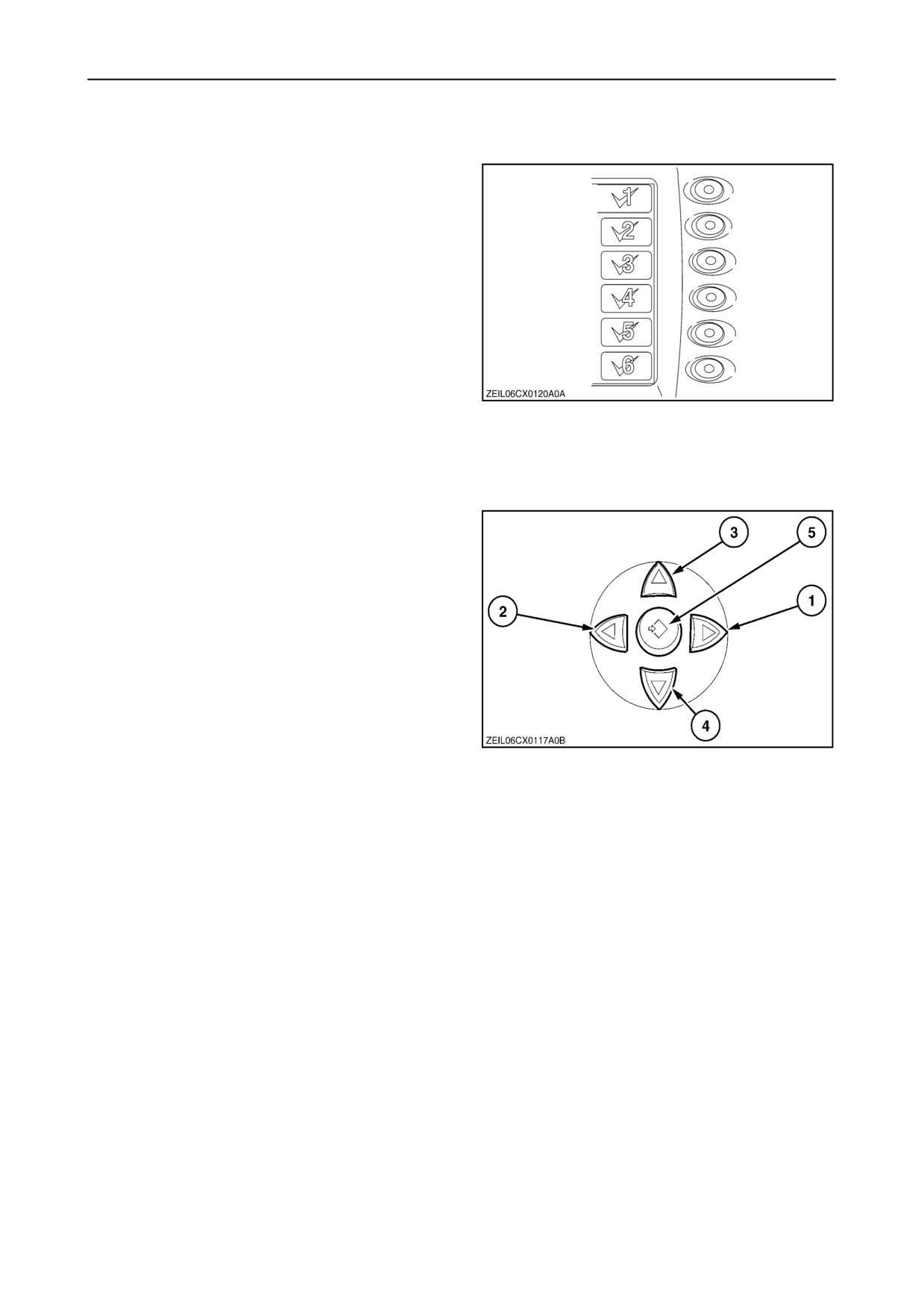
Программируемые клавиши на малой
клавиатуре
Шесть программируемых клавишей выполняют
команды, которые показываются в вертикальной
полоске иконок по левой стороне от
программируемых клавишей. Если на каком-либо
экране программируемая клавиша показывается
с иконкой или текстом, эта клавиша действует.
Если иконка не показалась, клавиша не работает.
Разные фермерские аппликации для
определяют, какие иконки покажутся на каком
экране монитора IntelliViewt II.
Нажатие на программируемую клавишу приводит
к тому, что показывается экран или выполняется
действие, описанное в иконке по его левой
69
стороне.
Чтобы иконка работала, не обязательно выбирать
программируемую клавишу.
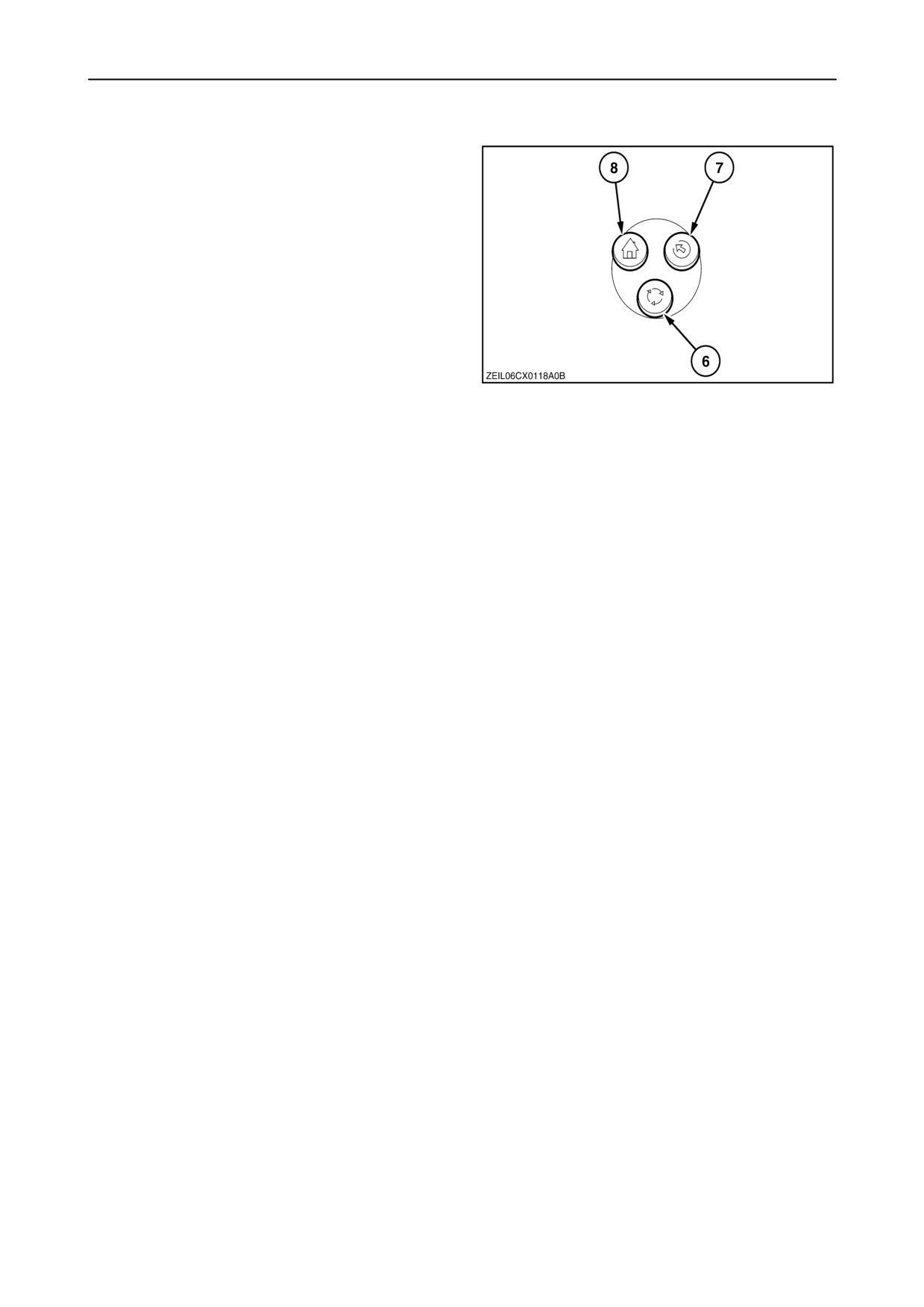
Навигационная клавиатура
Малая клавиатура навигации содержит стрелки и
клавиши выбора.
Используйте клавиши стрелок на навигационной
клавиатуре для навигации по всплывающим
спискам и экранам и подсветки нужных
элементов.
Если элемент освещён, его можно выбрать.
Действие, которое выполняет клавиша выбора,
определяется её контекстом.
• Нажмите на правую стрелку
(1) чтобы
передвинуть на одну позицию вправо по
горизонтали и подсветить элемент.
• Нажмите на левую стрелку (2), чтобы выйти из
70
списка иконок программируемых клавишей и
подсветить первый элемент в зоне главного
экрана.
Нажмите на левую стрелку (2), чтобы перейти
на одну позицию влево по горизонтали и
подсветить элемент
• Нажмите на стрелку вверх (3), чтобы перейти
вверх и подсветить предыдущий элемент по
вертикали. Например, предыдущую иконку
или поле.
• Нажмите на стрелку вниз (4), чтобы перейти
вниз и подсветить предыдущий элемент по
вертикали. Например, следующую иконку или
следующее поле.
• Если элемент освещён, его можно выбрать.
Нажмите на клавишу выбора (5), чтобы начать
аппликацию программы, выбрать экран для
просмотра, ввести или редактировать
название или величину на всплывающей
клавиатуре,
получить
доступ
к
всплывающему списку выбора, утвердить
выбор или сохранить элемент в активной
памяти.
2-60
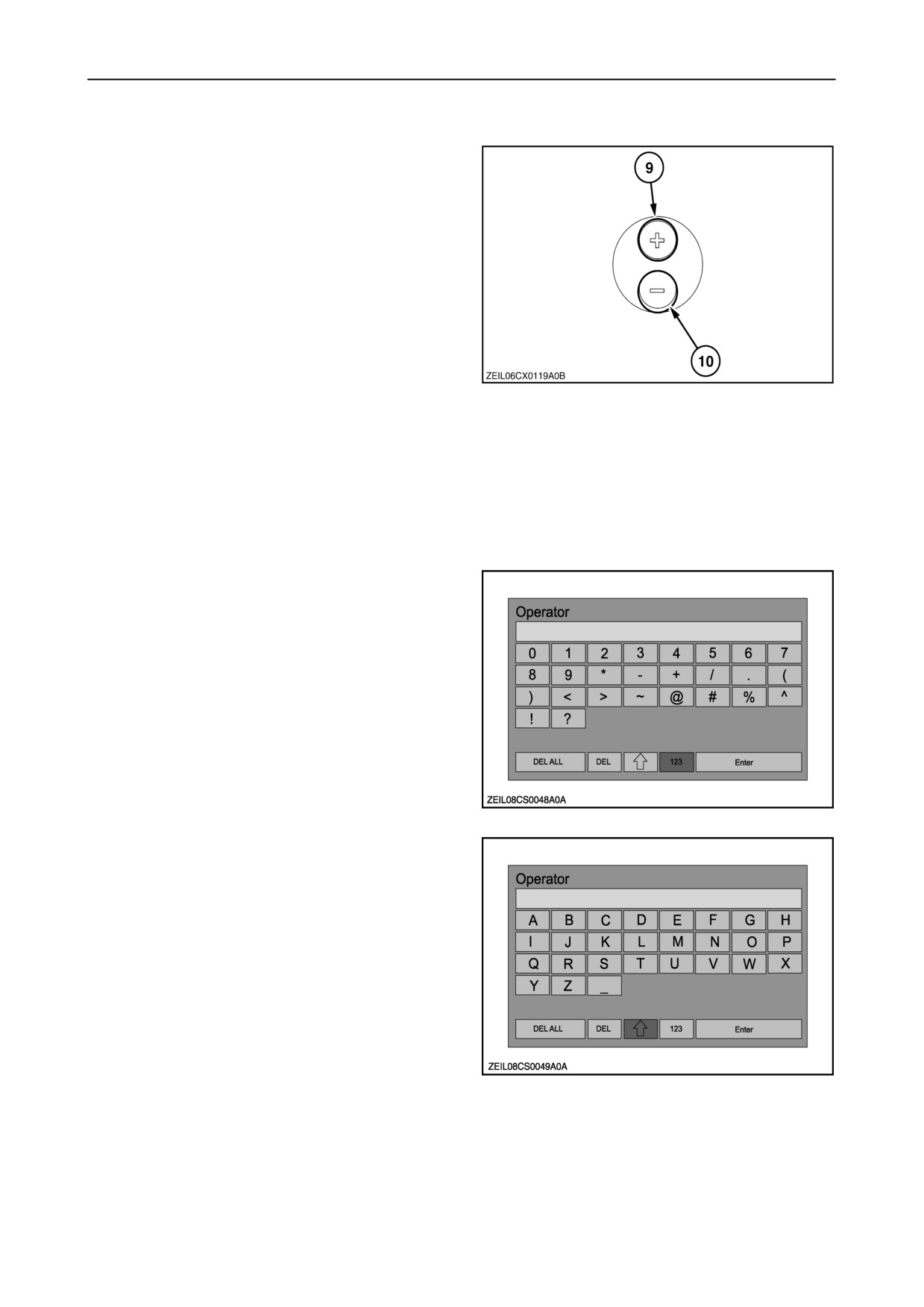
Клавиатура быстрого доступа
Эта клавиатура содержит три клавиши для
быстрого доступа к главному экрану, следующей
аппликации программы и выхода из текущего
экрана или действия.
• Нажать на клавишу домой
(8), чтобы
вернуться к монитору IntelliViewt
II к
домашней странице с любого экрана из любой
аппликации.
• Нажатие
на
клавишу
"следующая
аппликация"
(6) позволяет выбрать все
селькохозяйственные аппликации, которые
сотрудничают с монитором IntelliViewt II.
Каждый раз после нажатия на эту клавишу
включится
очередная
аппликация.
71
Очередность, в которой будут показываться
фермерские аппликации, соответствует их
очередности на домашней
(главной)
странице. Показывается экран, который
просматривался последним для данной
программы.
ВНИМАНИЕ: Если работает какая-либо
программа, нажатие на клавишу не даст
результата.
• Действие, которое выполняет клавиша
выхода (7), определяется её контекстом. На
уровне аппликации, нажать на клавишу
выхода, чтобы выйти из текущей программы и
вернуться к предыдущей. Многократное
нажатие возвращает нас на домашнюю
страницу и подсвечивает "АКТИВНЫЙ" выбор
иконок на этой странице.
Нажми на клавишу выхода, чтобы выйти из
любого экрана в аппликации и перейти из
зоны главного экрана к списку иконок с правой
стороны экрана.
Если поле в экране какой-либо аппликации
изменилось, нажми на "выйти", чтобы выйти
из этого поля, не сохраняя изменений
оригинальных настроек или названия.
2-61
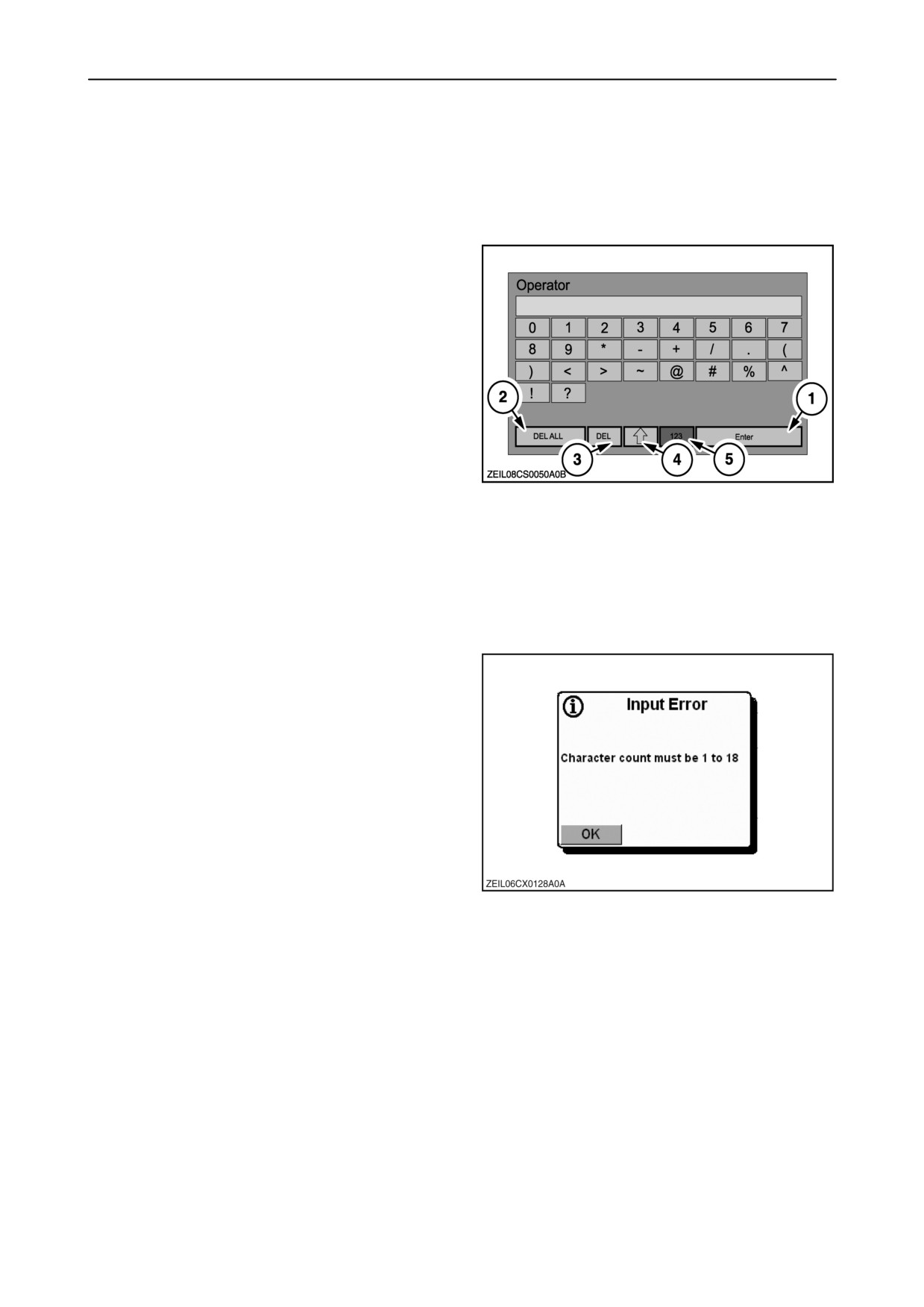
Малая клавиатура прироста
Клавиатура прироста содержит клавиши Плюс (+)
и Минус (-), для увеличения или уменьшения
величины в поле.
ВНИМАНИЕ: Клавиатура может не
действовать для всех аппликаций, доступных в
мониторе IntelliViewt II.
• Нажмите на клавишу плюс
(9), чтобы
увеличить величину в поле. Шаг прироста
определяется программным обеспечением.
ВНИМАНИЕ: Можно пользоваться быстрым
прокручиванием списка вверх
(смотри
“Прокручивающиеся списки" дальше в этом
разделе).
72
• Нажмите на клавишу минус
(10), чтобы
уменьшить величину в поле. Шаг прироста
уменьшения определяется программным
обеспечением.
ВНИМАНИЕ: Можно пользоваться быстрым
прокручиванием
списка
вниз
(смотри
“Прокручивающиеся списки" дальше в этом
разделе).
Малые клавиатуры
Алфавитно-цифровые клавиатуры являются
частью базисного программного обеспечения в
IntelliViewt II и доступны для любой аппликации
на дисплее.
73
Каждая аппликация использует клавиатуры
по-своему.
Комплекты
символов
на
алфавитно-цифровых
клавиатурах
могут
отличаться для разных аппликаций.
В некоторых могут появляться маленькие и
большие буквы.
Могут появляться дополнительные символы,
которых нет в алфавите.
В некоторых аппликациях могут работать обе
клавиатуры - и буквенная, и цифровая, а в других
только одна.
Некоторые клавиатуры могут показывать иконку
выбранного в данный момент поля, а другие - нет.
74
ВНИМАНИЕ: Десятичные знаки и запятые
могут быть на одних клавиатурах, а на других
отсутствовать, в зависимости от того,
применяются ли десятичные знаки для данной
величины.
2-62
Доступ к клавиатуре
Когда нам нужна клавиатура для введения
названия или величины, она показывается после
нажатия на выбранную клавишу на
навигационной клавиатуре, при подсвеченном
поле.
Выбор клавиатуры
Используйте клавиши стрелок на навигационной
клавиатуре для навигации по клавиатуре и
подсветки нужных символов или цифр.
Нажмите на выбранную клавишу на
навигационной клавиатуре, чтобы сделать выбор.
• Выберите "Энтер"
(1), чтобы сохранить
название или величину. Клавиатура исчезнет,
а в поле покажется новое созданное название
или величина.
• Выберите "DEL ALL" /Удалить всё (2), чтобы
очистить текущие позиции на клавиатуре.
• Выберите “DEL” /Удалить (3), чтобы удалить
75
предыдущие символы или цифры.
• Выберите
“ABC”
(4), чтобы перейти от
больших к маленьким буквам на экране и
наоборот.
• Выберите “123”
(5), чтобы выбрать экран
цифр /специальных символов.
Сообщения об ошибках при введении
Если оператор пробует редактировать название
или цифры на клавиатуре, и старается вывести
выбранное поле, и после удаления
существующих символов не введёт новых
символов, покажется сообщение об ошибке:
"число символов должно быть от 1 до 18".
ВНИМАНИЕ: На рисунке показан пример ошибки
при введении. Таких "Ошибок при введении"
может быть больше, они могут касаться
величин, дублирования названия и т.п.
76
2-63
Всплывающие списки
Всплывающие списки являются частью базисной
структуры монитора IntelliViewt II и доступны для
любой аппликации на дисплее.
Всплывающие списки используются:
• для выбора варианта из предложенного
списка.
Например, языка дисплея или единицы
измерения.
• для выбора варианта из списка, созданного
пользователем.
Например, имя оператора.
• для выбора файла для хранения, повторного
вызова или редактирования.
Доступ к всплывающим спискам
Когда понадобится всплывающий список, он
покажется после нажатия на клавишу выбора на
навигационной клавиатуре, при подсвеченном
поле.
Выбор всплывающих списков
Используйте клавиши стрелок на навигационной
клавиатуре для навигации по спискам и подсветки
нужных символов или цифр.
Нажмите на выбранную клавишу на
навигационной клавиатуре, чтобы сделать выбор.
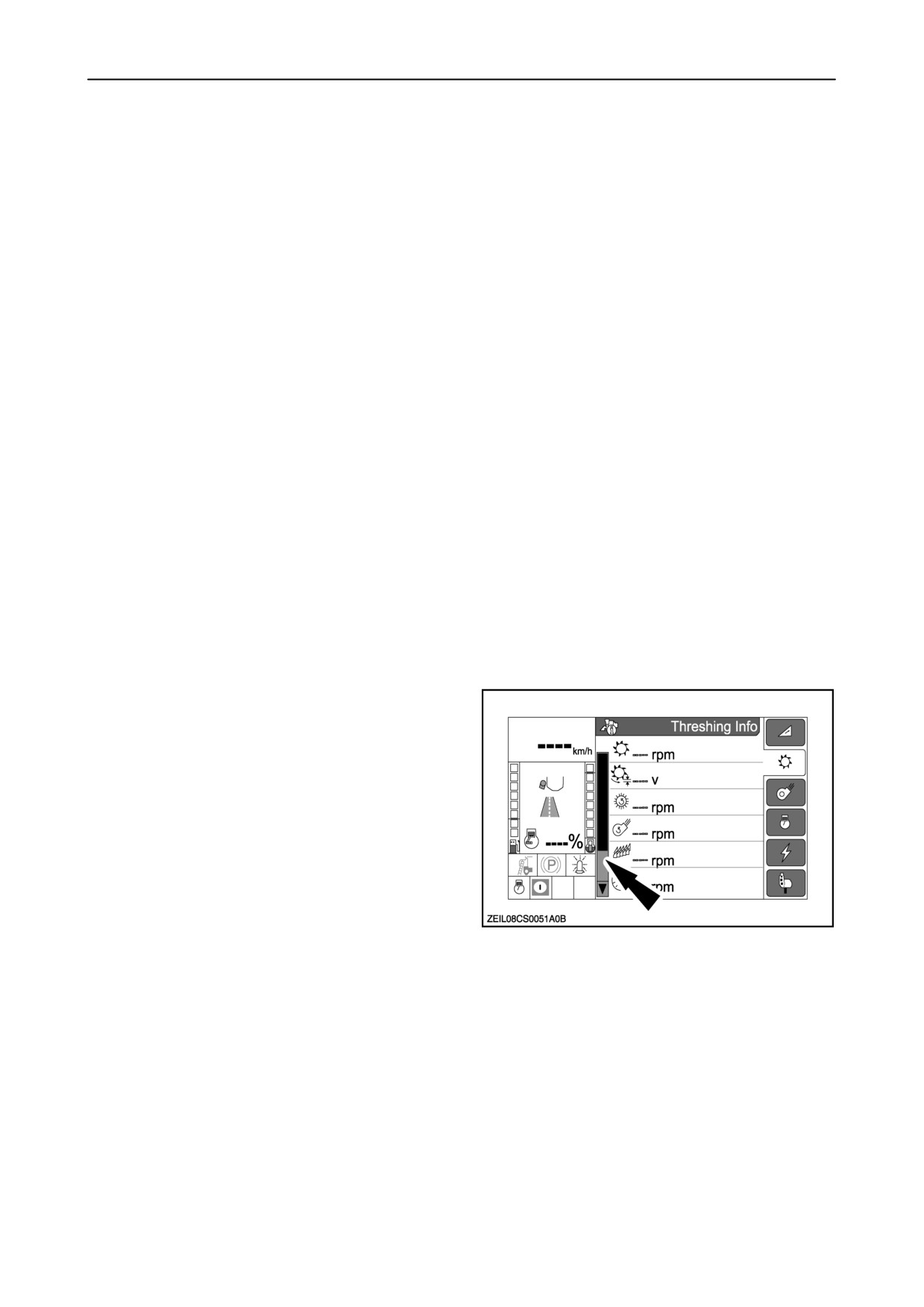
Прокручивающиеся списки
Если позиций больше, чем может поместиться на
экране, появляется линейка прокручивания,
благодаря которой можно увидеть больше
позиций.
При помощи стрелок на навигационной
клавиатуре прокручивайте список.
ВНИМАНИЕ: Чтобы быстрее прокручивать
список вверх и вниз, воспользуйтесь
клавиатурой прироста.
•
(+) клавиша плюс, чтобы прокрутить вверх
•
(-) клавиша минус, чтобы прокрутить вниз
77
2-64
ДОМАШНЯЯ СТРАНИЦА
ВНИМАНИЕ: Монитор IntelliViewt II включится
при вставлении ключа в замок зажигания.
ВНИМАНИЕ: Монитор IntelliViewt II всегда
начинает работу с первого рабочего экрана.
78
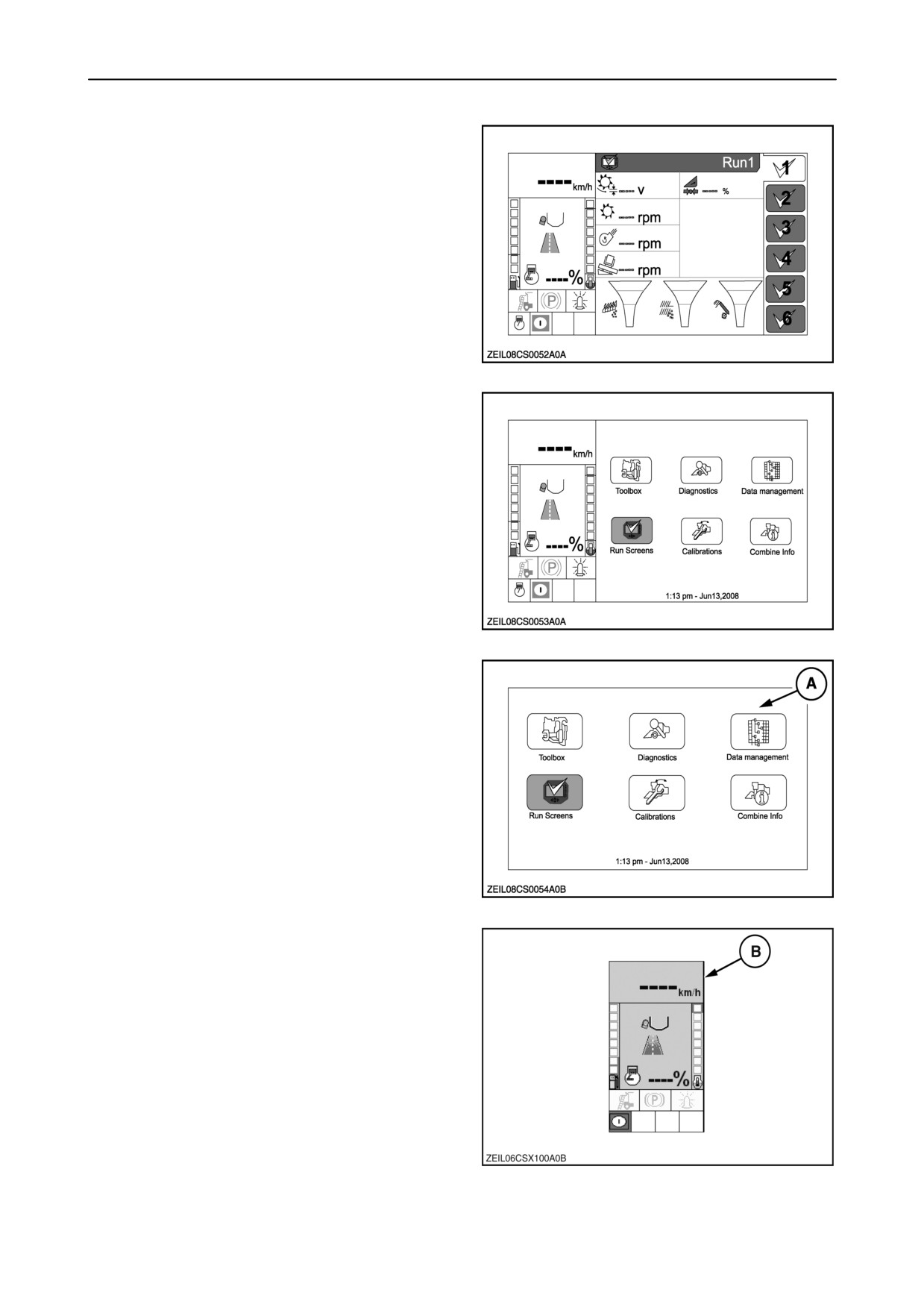
Машина создаёт основное меню
(домашнюю
страницу) для дисплея. Содержание основного
меню меняется в зависимости от того, на какой
машине установлен монитор IntelliViewt III.
Основное меню (домашняя страница) имеет две
стандартные зоны для организации компонентов
для машины и другие программные аппликации
на дисплее.
79
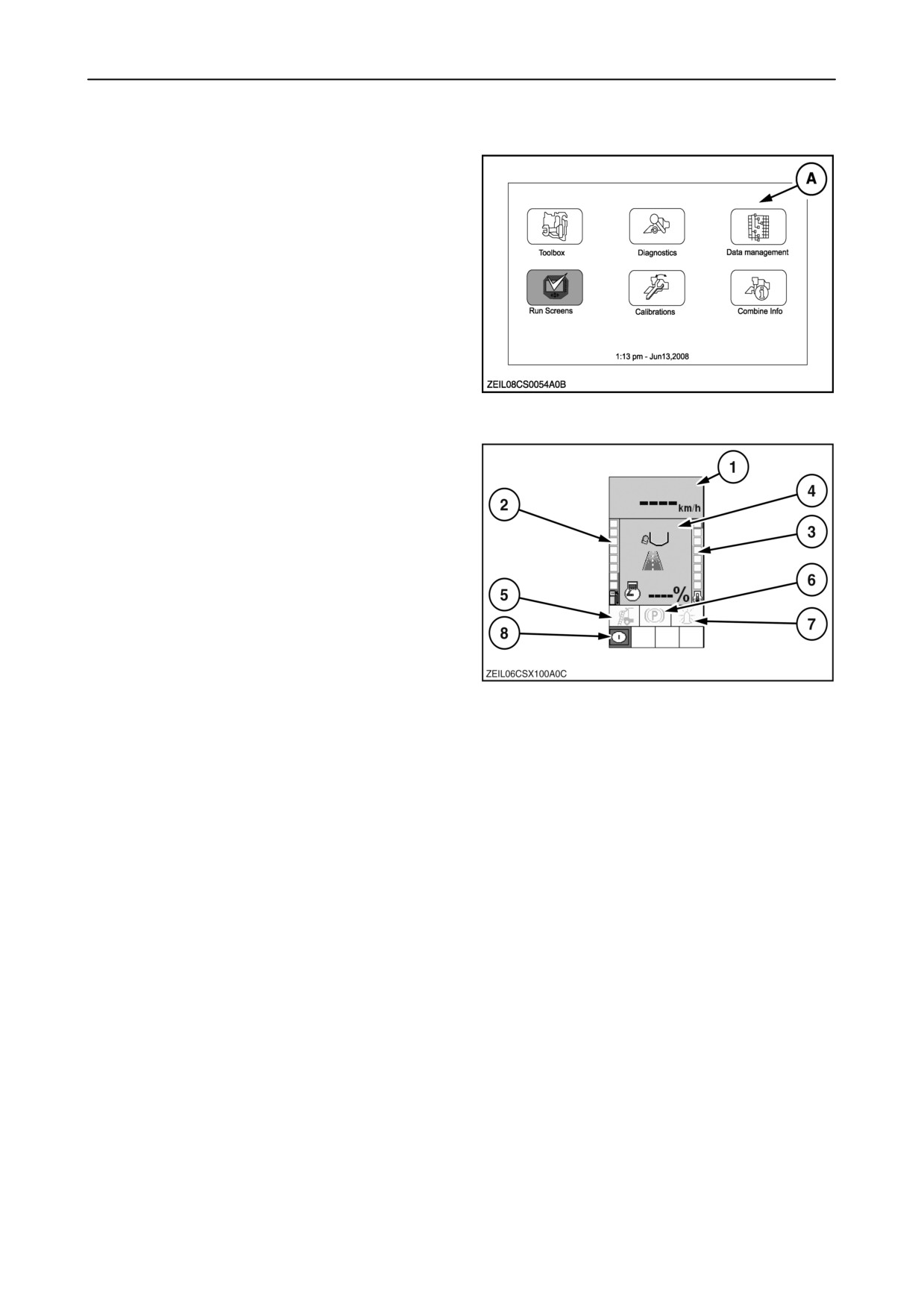
• зона главного экрана (A)
Зона основного меню
(домашней страницы)
содержит разные "ящики" выбора.
Любое совместимое программное обеспечение
можно использовать и добавить его компоненты
к этим аппликациям.
80
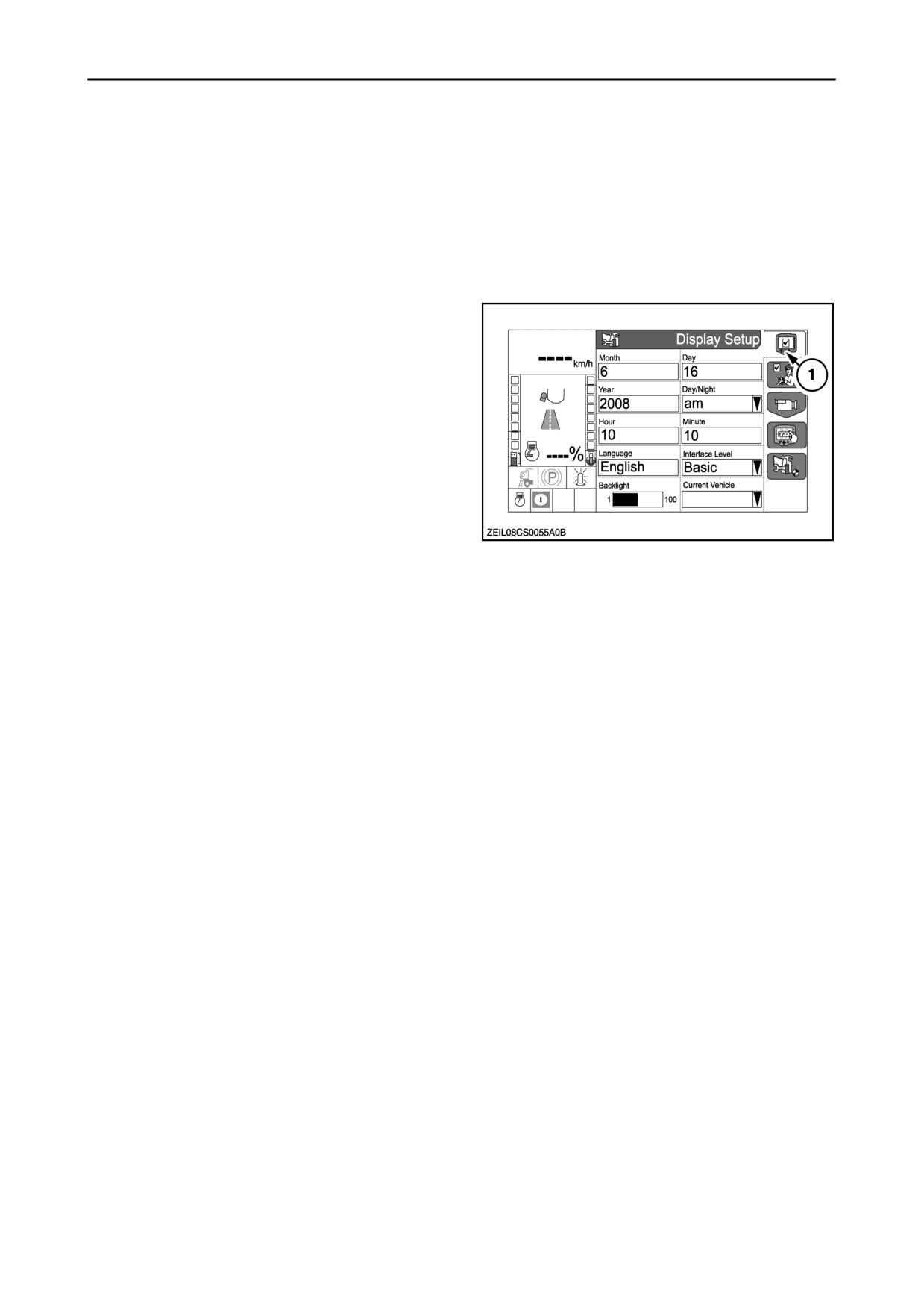
• зона состояния (B)
Зона состояния показывает разные иконки,
информирующие на мониторе IntelliViewt II о
таких событиях, как: загрузка объектов, запись
объёктов и т.п.
Эту зону может использовать любая аппликация
для показа иконок состояния
Любая программа может ввести окно в эту зону
Содержание окна определяется программой.
ВНИМАНИЕ: Содержание в зоне состояния
всегда носит информационный характер, а не
управляющий.
81
2-65
Зона главного экрана
• Инструменты ("Ящик для инструментов")
• Диагностика
• Информация о комбайне
• Рабочие экраны
• Управление данными
• Калибровка
82
Зона состояния
• Индикатор скорости езды (1).
• Индикатор уровня топлива (2).
• Индикатор температуры охлаждающей
жидкости (3).
• Зона иконки состояния поля (4).
• Иконка положения задней лестницы (5)
• Иконка стояночного тормоза (6)
• Иконка вращающихся мигающих огней (7)
• Зона индикатора и зона иконки Тревога
/Ошибка (8).
ВАЖНО: Зона иконки Тревога
/Ошибка и
83
указатели иконок могут показываться в разных
цветах, в зависимости от уровня приоритета:
- Красный: Высокий приоритет
- Желтый: Средний приоритет
- Белый: Низкий приоритет
- Серый: Игнорировать
2-66

АББРЕВИАТУРЫ
На некоторых экранах монитора IntelliViewt II
могут появиться аббревиатуры. Ниже приведен
список аббревиатур и их пояснение.
аббревиатура
пояснение
BSP
Board Support Package /Загрузочный пакет операционной среды: в пакет
входит программное обеспечение, драйверы и иное программное
обеспечение, для всех модулей комбайна.
CCM
Модуль управления комбайна
ccw
против часовой стрелки
clear
зазор
col
колонка
comp
элемент
ctrl
управление
cw
по часовой стрелке
dwn
вниз
ECU
Модуль управления двигателем
ECM
Модуль управления двигателем
hpwr Hbridge
мостик H высокой мощности
hyd reel sync
гидравлическая синхронизация мотовила
indic
индикатор
lat float
боковая флотация (стабилизирующая система)
max
максимум
medpwr Hbridge
мостик H средней мощности
outp rev polarity
оборот поляризации выхода
pos
позиция
rot sep
ротационный сепаратор
rpm
оборотов в минуту
spd
скорость
sw
переключатель
SWCD
Малый панорамный цветной дисплей
vlv
клапан
2-67
I ИНСТРУМЕНТЫ
Выберите "Инструменты", чтобы получить доступ
к экранам для настройки дисплея и оператора,
установки рабочих экранов
/меню, и т. п.
("Инструменты"
делятся
инструментами
с другими аппликациями).
Экран “Toolbox” с уровня домашней страницы
позволяет получить доступ к разным экранам
“настроек”:
1. Настройки дисплея
В открывающемся вспомогательном меню
оператор может установить такие элементы:
• Месяц
• День
• Год
• День/Ночь
• Час
• Минута
• Язык
• Уровень интерфейса (пока не действует)
• Подсветка
84
• Используемая машина
Порядок настройки дисплея:
• Для настройки нужного поля его надо
выделить
-
подсветить и подтвердить
нажатием на клавишу.
Изменение величины в цифрах выполняется
при помощи клавиш "+/-".
Изменение других полей осуществляется при
помощи нового всплывающего окна, в
котором можно выбрать нужную величину при
помощи стрелок.
2-68
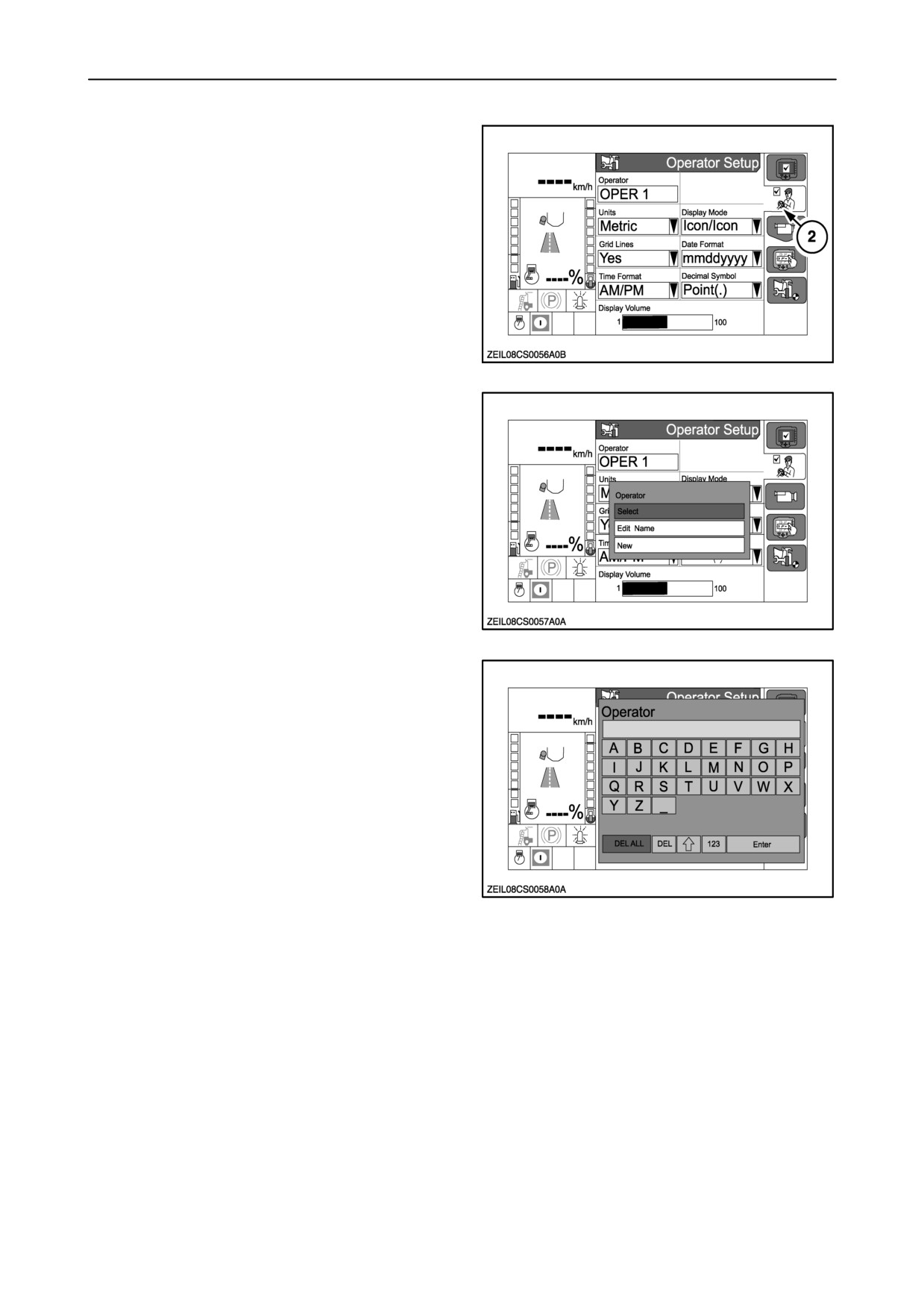
2. Установка профиля оператора
В открывающемся вспомогательном меню
оператор может установить такие элементы:
• Оператор
• Единицы
• Режим дисплея
• Линии сетки
• Формат даты
• Формат времени
• Установка десятичной позиции
• Громкость звука
85
Редакция настроек оператора:
• Выделить поле "Оператор" и подтвердить
клавишей "enter". Выбрать один из доступных
вариантов (Выбор, Редактирование названия
или Новый) и подтвердить.
ВНИМАНИЕ: Если нет ранее сделанных
настроек оператора, на всплывающих экранах
доступен только один вариант - "Новый".
86
• Чтобы ввести новый профиль, выберите
”Новый”.
Покажется новое всплывающее окно, в
котором можно ввести название для нового
условия при помощи алфавитно-цифровой
клавиатуры. Нажмите Энтер, чтобы
подтвердить новое имя оператора.
87
2-69
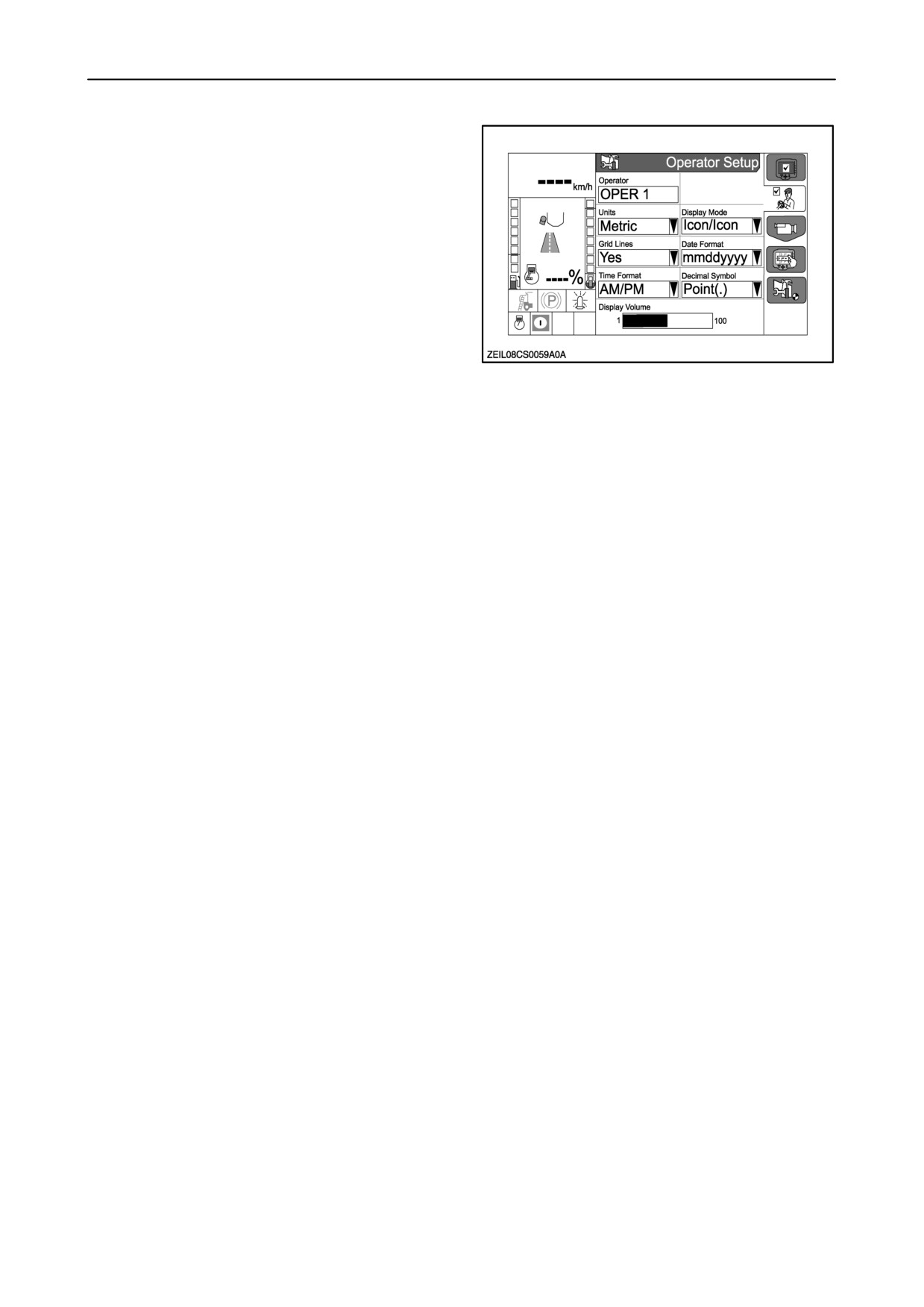
• Изменения в установках в полях будут
автоматически записаны для данного
оператора.
Доступно
редактирование
следующих
элементов:
- Единицы (метрические /британские/США)
- Отображение линий сетки (Да/Нет)
- Формат времени (AM-PM/24ч)
- Режим дисплея (Иконка-Иконка /Смешанная
- Иконка / Смешанная- Текст/ Текст - Текст)
- Формат даты
- Символ десятичного разряда (запятая /
точка)
- Громкость звука
88
ВНИМАНИЕ:
Любые
изменения
во
вспомогательном меню сохраняются для
текущего активного профиля!
2-70
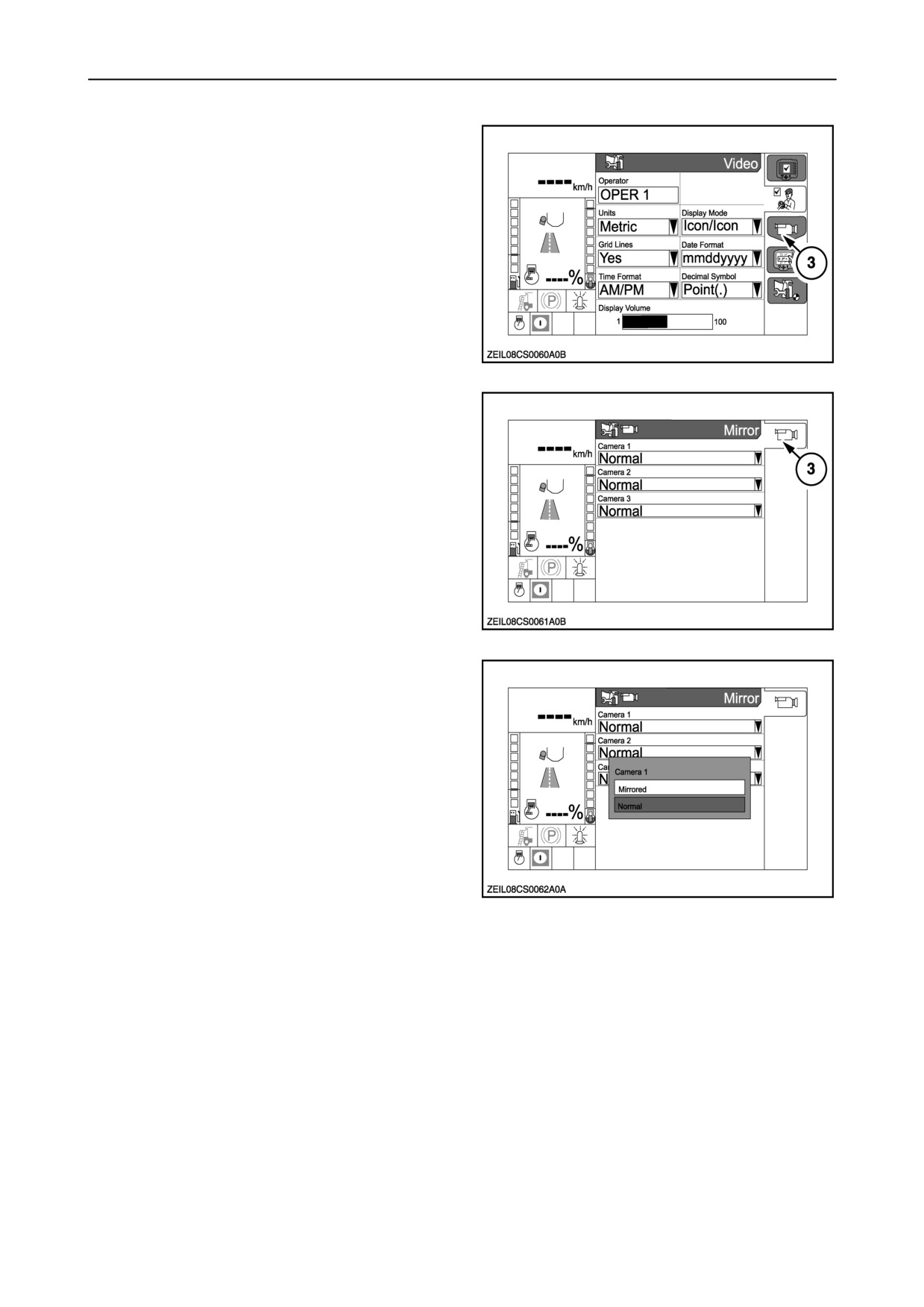
3. Видео
Сначала подтвердить, чтобы войти во
вспомогательное меню.
89
В открывающемся вспомогательном меню
оператор может установить или выбрать такие
элементы:
• Камера 1
• Камера 2
• Камера 3
90
Редакция настроек зеркала может выполнена так:
• Выделить поле "Камера" и подтвердить
клавишей "enter". Выбрать один из доступных
вариантов
(Зеркало или Нормальный) и
подтвердить.
91
2-71
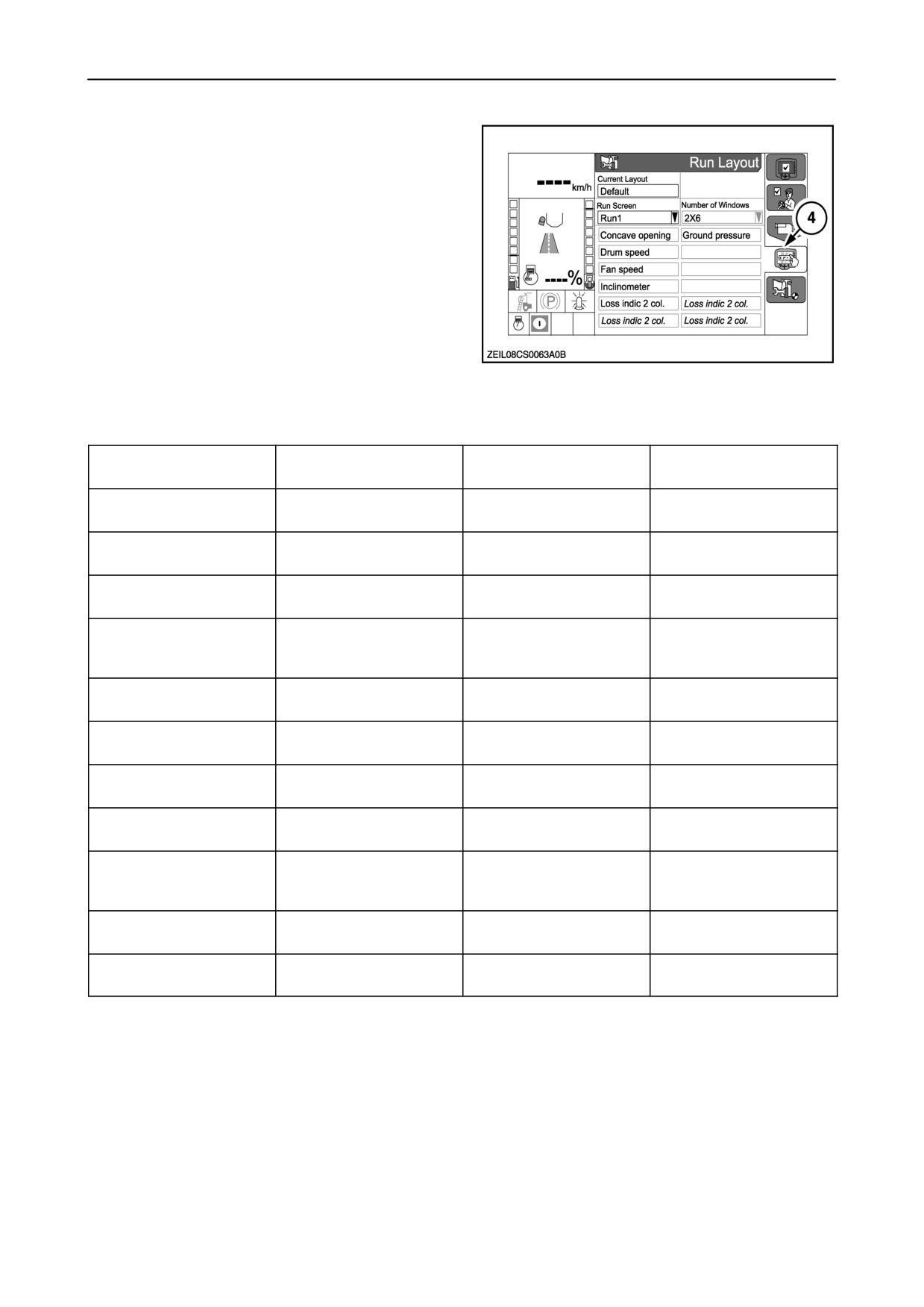
4. Размещение на рабочем экране - меню
задач
В открывающемся вспомогательном меню
оператор может установить или выбрать такие
элементы:
• Текущее размещение
• Рабочий экран /экран меню
• Число окон
92
ВНИМАНИЕ: В меню "Число окон" оператору
доступны следующие позиции списка:
Высота левого
Макс. рабочая зона
перекл. опускания
Режим контроля
башмака
жатки
высоты
Высота правого
мостик H - выс.мощ.
перекл. подъёма
Скорость
башмака
жатки
вентилятора
Дата/Время
мостик H выс.мощн.
перекл. подъёма
Скорость вращения
жатки
барабана
Зазор подбарабанья
Нажим на грунт
перекл. синхр. гидр.
Скорость езды
мотовила
замена местами
Название
Перекл. системы
Скорость
поляр. выхода
транспортного
стаб., правая сторона
измельчителя
средства
Инклинометр
Об/мин двигателя
перекл. системы
Скорость мотовила
флот. - cw
Камера
Оператор
перекл. системы
Скорость рот. сепар.
флот. - левая сторона
клапан высоты узла
перекл. быстрого
перекл. системы
Скорость
подъёма /опускания
флот. -ccw
соломотряса
клапан гидравл.
перекл. вкл. жатки
перекл. увел. скорости
Скорость элеватора
мотовила
мотовила
клапан подъёма жатки
перекл. вкл.
перекл.
Тип жатки
молотилки
уменьш.скорости
мотовила
Кол. 1 показателя
перекл. возобн.
Поз. рядовой жатки
Тип урожая /культура
потерь
Кол. 2 показателя
перекл. заднего хода
Позиция выравнивания
Условия работы
потерь
ВНИМАНИЕ: Процедура для этой конфигурации
аналогична описанной выше процедуре
конфигурации настроек профиля оператора.
ВНИМАНИЕ: В любое время изменения во
вспомогательном меню сохраняются для
текущего активного профиля!
2-72
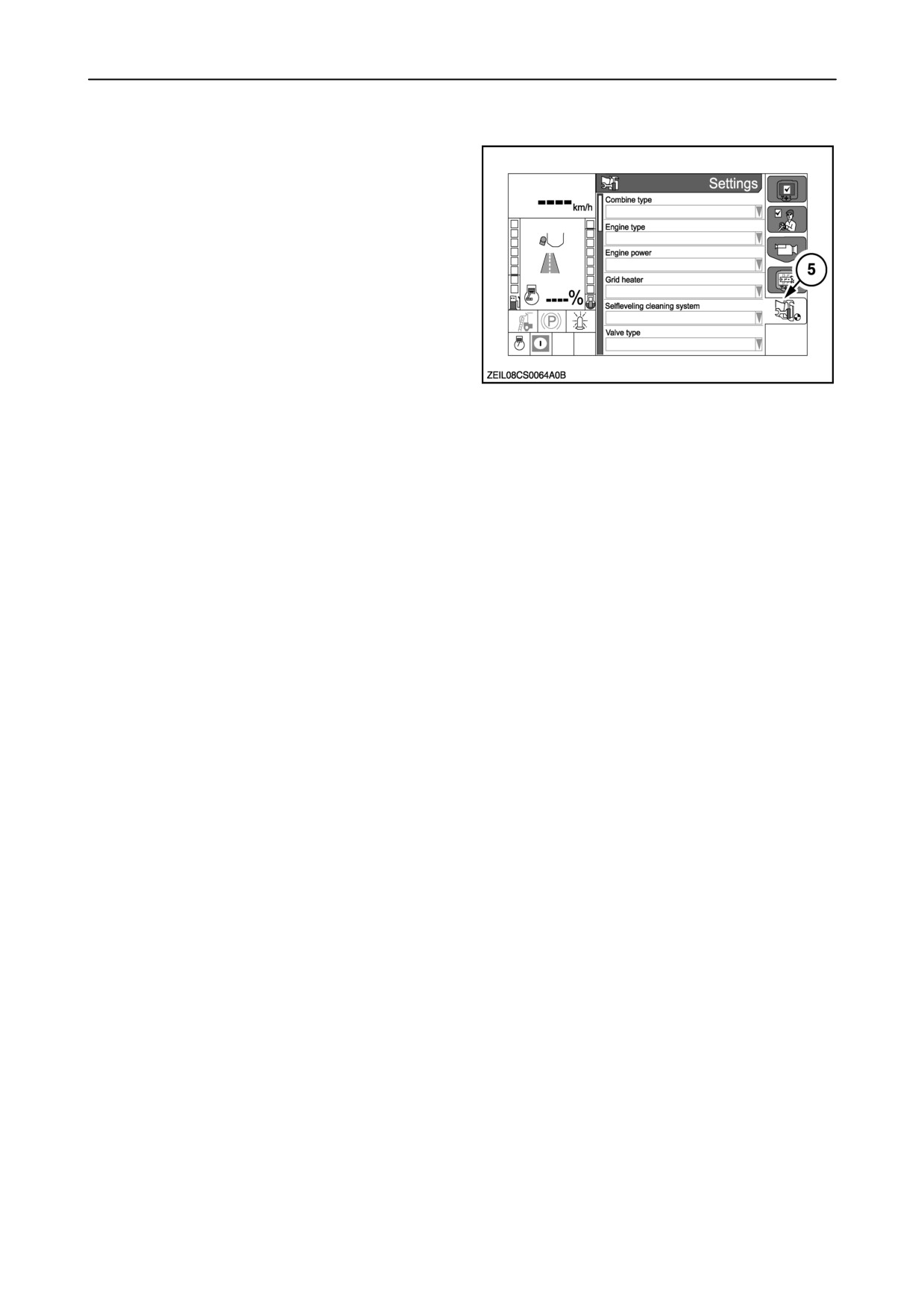
5. Установки
В открывающемся вспомогательном меню
оператор может установить или увидеть такие
элементы:
•
Тип комбайна
•
Тип двигателя
•
Мощность двигателя
•
Нагреватель двигателя
•
Самовыравнивающаяся решетная очистная
система
•
Тип клапана
•
Тип наклонной камеры
•
Тип мотовила
93
•
Система синхронизации мотовила
•
Тип жатки
•
Датчик системы стабилизации
•
Система автоматического подъёма жатки
•
Рабочий диапазон зерновой жатки
•
Общее количество рядов
•
Расстояние между рядами
•
Высота подвесной жатки
•
Отрицательный сдвиг транспортной высоты
•
Ротационный сепаратор
•
Измельчитель
•
Рядовая жатка
•
Пластины разбрасывателя
•
Щётки вращающегося пылеулавливающего
фильтра
•
Постоянная путевая скорость комбайна
•
Максимальная скорость езды
•
Число зубцов приводной шестерни
•
Тип подбарабанья
•
Верхнее решето с дистанционным
управлением
•
Нижнее решето
с
дистанционным
управлением
•
Тип верхнего решета
•
Тип нижнего решета
•
Камера
2-73
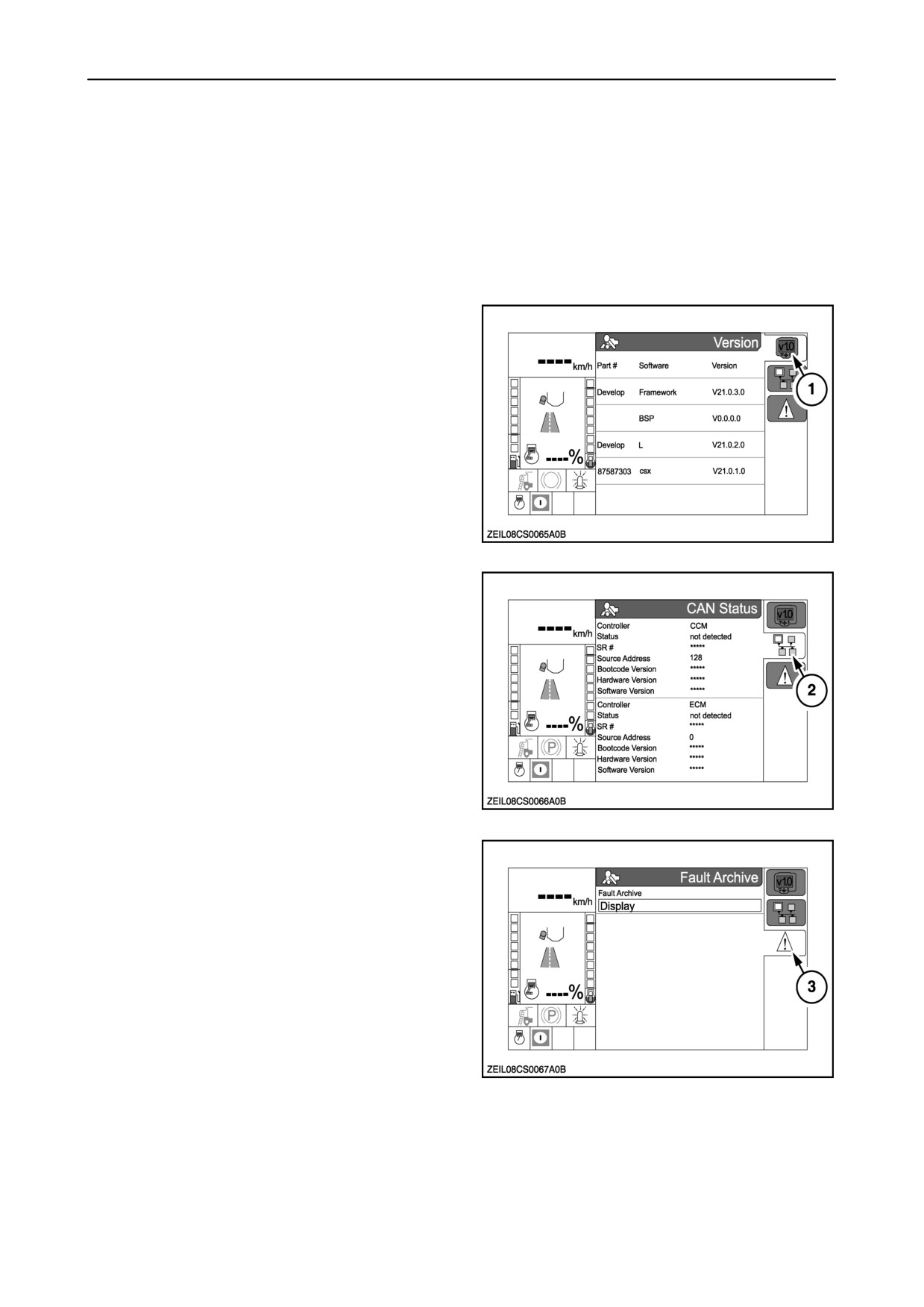
II ДИАГНОСТИКА
Выбор иконки ”Диагностика” позволяет получить
доступ к экранам, служащим для проверки
версии программного обеспечения, состояния
контроллера, а также проверки и удаления кодов
ошибок.
Экран
“Диагностика” с уровня домашней
страницы позволяет получить доступ к разным
экранам:
1. Версия
В открывающемся вспомогательном меню
оператор может просмотреть такие элементы
программного обеспечения:
• Структура
• BSP
• ZedLib
• Комбайн
94
2. Состояние CAN
В открывающемся вспомогательном меню
оператор может просмотреть текущее состояние
следующих контроллеров:
• CCM
• ECM
95
3. Архив ошибок
В этом вспомогательном меню можно
просмотреть или удалить коды ошибок.
• Выбрать список
• Очистить всё
• Обновить список
96
2-74

Ниже находится список сигналов тревоги.
Код сигнала
Описание
тревоги
A1000
Низкое напряжение аккумулятора
A1001
Воздушный фильтр засорен
A1002
Давление моторного масла
A1003
Состояние перегрева двигателя
A1004
Тормозная жидкость или тормозные колодки
A1005
Самовыравнивающаяся решетная очистная система (ситовая корзина)
A1006
Стояночный тормоз
A1007
Слишком низкая скорость соломотряса: остановка
A1008
Разгрузочная труба открыта
A1009
Слишком низкая скорость измельчителя: остановка
A1010
Зерновой бункер заполнен на 3/4
A1011
Зерновой бункер полон
A1012
Неправильное положение рядовой жатки
A1013
Задняя лестница опущена
A1014
Блокада соломотряса
A1015
Скорость молотильного барабана слишком низкая: остановка
A1016
Низкие обороты барабана
A1017
Низкая скорость измельчителя
A1018
Низкая скорость соломотрясов / Низкая скорость разбрасывателя мякины
A1019
Низкая скорость вентилятора
A1020
Низкая скорость ротационного сепаратора /Низкая скорость битера -
отражателя соломы
A1021
Низкая скорость колоскового (возвратного) шнека
A1022
Низкий уровень охлаждающей жидкости.
A1023
Высокая температура охлаждающей жидкости двигателя
A1024
Высокая температура моторного масла.
A1025
Низкий уровень моторного масла
A1026
Низкое давление масла в гидростатической системе
A1027
Высокое давление в напорном (гидравлическом) резервуаре
A1028
Слишком низкая скорость вентилятора: остановка
A1029
Скорость ротационного сепаратора слишком низкая: остановка
A1030
Слишком высокая температура топлива
A1031
Слишком низкая скорость колоскового шнека: остановка
2-75
содержание .. 7 8 9 10 ..