АТОЛ 92Ф Контрольно-кассовая техника. Руководство по эксплуатации AL.P902.00.000 РЭ - часть 5


  Главная      Учебники - Разные     АТОЛ 92Ф Контрольно-кассовая техника. Руководство по эксплуатации AL.P902.00.000 РЭ


поиск по сайту            правообладателям  


содержание      ..     3      4      5      6     ..


АТОЛ 92Ф Контрольно-кассовая техника. Руководство по эксплуатации AL.P902.00.000 РЭ - часть 5


[Программирование ККТ] 


130 

2.


Затем выполнить загрузку базы товаров в ККТ с внешнего носителя памяти USB-флеш. Для 
этого нужно: 

2.1.


Включить ККТ (если она была выключена). 

2.2.


Ввести пароль системного администратора (по умолчанию «30»). 

2.3.


Установить носитель USB-флеш в разъем USB. 

2.4.


Перейти к меню 

НАСТРОЙКИ / БАЗА ТОВАРОВ

2.5.


В меню 

БАЗА ТОВАРОВ

 выбрать пункт 

ЗАГР. С USB FLASH:


БАЗА ТОВАРОВ


1. ПРОСМОТР/РЕДАКТИР. 

2. СТЕРЕТЬ 

3. ЗАГР. С USB FLASH


2.6.


Выбрать пункт 

ЗАГР. С USB FLASH 

– нажать клавишу

 [3]

 или два раза нажать клавишу 


[-/

]

 (вниз). Подтвердить выбор нажатием на клавишу  

[ВВОД/=]

2.7.


На дисплее отобразится список сохраненных файлов: 

>CORRECT1.CSV< 
CORRECT2.CSV 


2.8.


Выбрать  нужный  файл  (слева  и  справа  файл  будет  выделен  знаками 

>…<

)  и 

подтвердить  выбор  нажатием  на  клавишу 

[ВВОД/=]

.  На  дисплее  отобразится  запрос 

выполнения обновления базы товаров. 

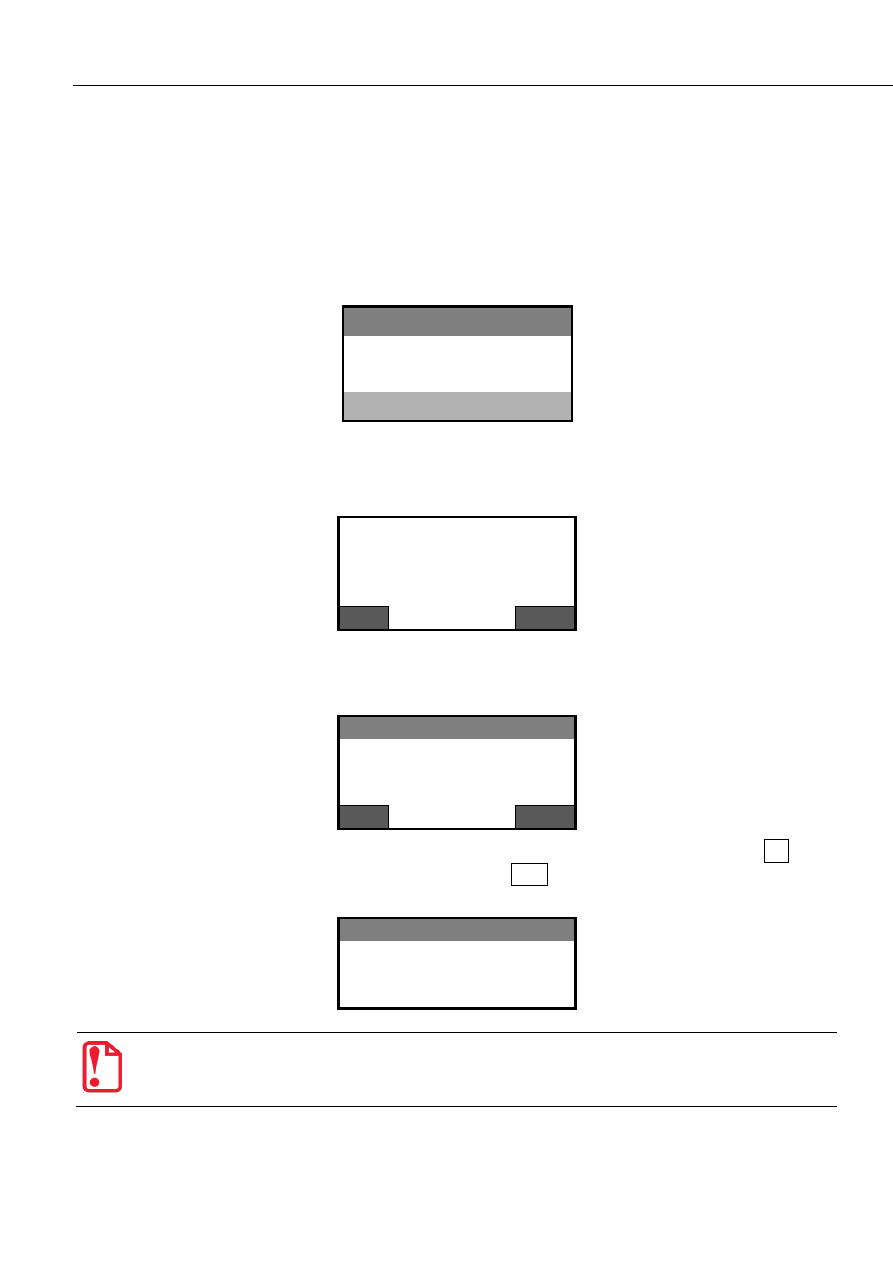
ПРЕДУПРЕЖДЕНИЕ


ОБНОВИТЬ 

БАЗУ ТОВАРОВ? 


ДА


НЕТ


2.9.


Для  обновления  базы  товаров  нужно  нажать  на  клавишу 

[F1]

  под  словом 

ДА

  (для 

отмены действия – клавишу 

[F2]

 под словом 

НЕТ 

).  Далее будет запущена процедура 

обновления базы товаров: 

ПРЕДУПРЕЖДЕНИЕ


ИДЕТ ОБНОВЛЕНИЕ 

КАТАЛОГА 


При обновлении базы товаров нужно учитывать, что  запись большого количества товаров может 

занимать более пяти минут.  

В  случае  если  в  момент    обновления  случайно  был  извлечен  носитель  памяти  USB-
флеш, или файл поврежден, то ККТ выведет сообщение об ошибке: 

[Программирование ККТ] 


131 

ОШИБКА


ОШИБКА 


НЕТ ФАЙЛОВ 


или 


НЕ УДАЁТСЯ 

С БАЗОЙ ТОВАРОВ 


ПРОЧИТАТЬ ФАЙЛ 


2.10.


После успешного обновления отобразится сообщение: 

ПРЕДУПРЕЖДЕНИЕ


БАЗА ТОВАРОВ 

ОБНОВЛЕНА! 


ДАЛЕЕ


НЕТ


2.11.


Затем нажать на клавишу 

[F1]

 под словом 

ДАЛЕЕ

 или клавишу 

[C].

 После обновления 

базы  товаров  ККТ  перейдет  к  списку  файлов,  сохраненных  на  внешнем  носителе 
памяти USB-флеш. 

3.


Извлечь USB-флеш из разъема USB ККТ. 

Оборудование 

Для  редактирования  основных  настроек  ККТ  необходимо  ввести  пароль  системного 

администратора  (по  умолчанию  «30»),  перейти  к  меню 

НАСТРОЙКИ

,  выбрать  пункт 

ОБОРУДОВАНИЕ

  и  подтвердить  выбор  нажатием  на  клавишу 

[ВВОД/=]. 

При  этом  на  дисплее 

отобразится: 

ОБОРУДОВАНИЕ


Описание 

1. ДАТА/ВРЕМЯ 


Настройка даты и времени в ККТ 

2. ИНТЕРФЕЙСЫ 


Настройка интерфейсов обмена с ПК, ОФД 

3. НАСТРОЙКА БАНК. ТЕРМ 


Настройка работы ККТ с банковским терминалом 

4. НАСТРОЙКА ВЕСОВ 


Настройка работы ККТ с весами

1


5. ЗВУК КНОПОК 


Настройка звука при нажатии на клавишу. 

6. НАСТРОЙКА ДИСПЛЕЯ 


Настройка яркости и контрастности дисплея 

7. НАСТРОЙКА ПЕЧАТИ 


Настройка яркости печати в ККТ 

Перемещение по списку осуществляется клавишами 

[-/

]

 (вниз) и 

[+/

(вверх) либо нажатием 

на  цифровую  клавишу,  число  на  которой  соответствует  номеру  выбираемого  пункта  меню.  Для 
подтверждения выбора нужно нажать клавишу 

[ВВОД/=]

.   

Программирование даты и времени 

 Для  ввода  даты  и  времени  нужно  перейти  к  меню 

НАСТРОЙКИ

,  выбрать  пункт 

ОБОРУДОВАНИЕ

,  затем 

ДАТА/ВРЕМЯ

  и  подтвердить  выбор  нажатием  на  клавишу 

[ВВОД/=]

  (о 


1

  – ККТ  поддерживает  работу  с  весами  модели  АТОЛ  Marta.  Подключение  весов  по  интерфейсу  USB  возможно 

только с использованием переходника из комплекта поставки весов. 

[Программирование ККТ] 


132 

режиме программирования изложено в разделе «Программирование ККТ» на странице 48). На 
дисплее отобразятся введенные дата и время: 


10:45   


ДАТА:     ДД / ММ / ГГ 

>  15 / 10 / 17


ВРЕМЯ:     ЧЧ : ММ


        10:45


Для изменения даты можно сначала стереть ранее введенную дату, нажав на клавишу

 [

]


(поле ввода даты будет иметь вид: 

_ _ / _ _  / _ _    

), затем ввести новую дату. Для изменения 

определенного  знака  даты  нужно  сначала  установить  курсор  справа  от  изменяемого  знака, 
используя  клавиши 

[F1]

  (переместить  на  один  знак  влево)  и 

[F2] 

(переместить  на  один  знак 

вправо),


затем  удалить  неверный  знак  и  ввести  нужное  значение.  Далее  подтвердить  ввод 

нажатием  клавиши 

[Ввод  /=]

  (при  этом  ККТ  издаст  звуковой  сигнал).  ККТ  перейдет  к  вводу 

времени, поле ввода времени станет активным: 

10:45   


ДАТА:     ДД / ММ / ГГ


          16 / 10 / 17


ВРЕМЯ:     ЧЧ : ММ


  10 : 45


При нажатии на  первую цифровую клавишу введенное ранее значение времени будет  стерто. 

Затем  ввести  время.  Для  изменения  определенного  знака  времени  нужно  сначала  установить 
курсор  слева  от  изменяемого  знака,  используя  клавиши 

[F1]

  (переместить  на  один  знак  влево)  и 

[F2] 

(переместить  на  один  знак  вправо),


затем  ввести  нужное  значение.  После  ввода  времени 

нажать  на  клавишу 

[ВВОД/=]

,  при  этом  ККТ  воспроизведет  звуковой  сигнал  и  перейдет  к  меню 

НАСТРОЙКИ

.  Для  выхода  из  режима  программирования  нужно  нажать  на  клавишу 

[С]

,  ККТ 

перейдет к главному меню. Для ввода пароля кассира нужно еще раз нажать на клавишу 

[С]

, ККТ 

перейдет в режим Выбора. 

Настройка каналов обмена 

Для  настройки  каналов  обмена  с  ПК  или  ОФД  нужно  ввести  пароль  системного 

администратора  (по  умолчанию  «30»),  перейти  к  меню 

НАСТРОЙКИ

,  выбрать  пункт 

ОБОРУДОВАНИЕ

,  затем 

ИНТЕРФЕЙСЫ

,  подтверждая  выбор  нажатием  на  клавишу 

[ВВОД/=]


(о режиме программирования изложено в разделе «Программирование ККТ» на странице 48)
На дисплее отобразится меню 

ИНТЕРФЕЙС

Поле ввода даты 

Поле ввода времени 

[Программирование ККТ] 


133 

ИНТЕРФЕЙС


Описание 

1. КАНАЛ ПК 


Настройка канала обмена с ПК 

2. КАНАЛ ИНТЕРНЕТ 


Настройка канала обмена с ОФД 

Настройка канала обмена с ПК 

Данная ККТ может обмениваться данными с ПК по разным интерфейсам, для настройки канала 

обмена нужно в меню 

ИНТЕРФЕЙС

 выбрать пункт 

КАНАЛ ПК

, на дисплее ККТ отобразится список 

возможных интерфейсов. Перемещение по  списку осуществляется  клавишами 

[-/

]

 (вниз) и 

[+/

(вверх)  либо  нажатием  на  цифровую  клавишу,  число  на  которой  соответствует  номеру 
выбираемого пункта меню. Для подтверждения выбора нужно нажать клавишу [

ВВОД/=

]

.


КАНАЛ ПК


Описание  

1. USB 


По интерфейсу USB 

2. ETHERNET DHCP 


По интерфейсу Ethernet (динамический IP-адрес) 

3. ETHERNET STATIC 


По интерфейсу Ethernet (статический IP -адрес) 

4. WI-FI 


По интерфейсу WiFi (ККТ в режиме «Станция») 

5. BLUETOOTH 


По интерфейсу Bluetooth 


IP-адрес называют


статическим, если он остается постоянным при


каждом выходе в интернет, 

а


динамическим, если меняется через


определенный период времени. 


Подробнее о работе по WiFi изложено в разделе «Особенности работы по Wi-Fi» на странице 168.  

Интерфейс Ethernet Static (статический IP-адрес) 

В  данной  ККТ  в  режиме  программирования  можно  ввести  или  изменить  статический  IP-

адрес  для  работы  по  интерфейсу  Ethernet.  При  выборе  в  меню 

КАНАЛ  ПК 

пункта

  ETHERNET 

STATIC

  на  дисплее  ККТ  отобразится  поле  для  ввода  статического  IP-адреса.  Далее  нужно 

последовательно ввести  IP-адрес, шлюз, маску подсети и порт: 


IP АДРЕС


  ШЛЮЗ 

  МАСКА 

  ПОРТ 


192.168.010.001


192.168.010.000


255.255.255.000


5555


Для подтверждения ввода каждого из параметров нужно нажать на клавишу  

[ВВОД/=]

Интерфейс Wi-Fi (режим «Станция») 

Данная  ККТ  может  работать  по  сети  Wi-Fi,  для  этого  должны  быть  введены  наименование 

точки  доступа  и  пароль  доступа.  При  выборе  в  меню   

КАНАЛ  ПК

  пункта 

WI-FI 

на  дисплее ККТ 

будут отображены наименование точки доступа и пароль доступа (значения по умолчанию 

Ssid 

и 

Pswd 

соответственно). 


Поле ввода наименования 

точки доступа 

[Программирование ККТ] 


134 

10:45   


SSID


Ssid


PASSWORD 

      Pswd 


Для  изменения  наименования  точки  доступа  нужно  удалить  ранее  введенное  значение 

(клавиша 

[


]

),  ввести  новое  наименование  точки  доступа.  Для  изменения  определенного 

символа  (символов)  нужно  установить  курсор  справа  от  нужного  символа  с  использованием 
клавиш 

[F1]

  (на  один  символ  влево)  и 

[F2] 

(на  один  знак  вправо),  удалить  введенный  символ 

(клавиша 

[


]

), ввести новый символ. Подтвердить ввод нажатием на клавишу 

[ВВОД/=]

, ККТ 

перейдет к редактированию пароля доступа.  

10:45   


SSID


Ssid


PASSWORD 

      Pswd


Для изменения пароля доступа нужно выполнить аналогичные действия (как при изменении 

наименования точки доступа). Для подтверждения ввода нужно нажать на клавишу 

[ВВОД/=]

откроется  меню 

НАСТРОЙКИ  WIFI

  для  программирования  типа  IP-адреса  (динамического  или 

статического): 

НАСТРОЙКИ WIFI


Описание  

1. WIFI DHCP 


По интерфейсу WI-FI (динамический IP-адрес) 

2. WIFI STATIC 


По интерфейсу WI-FI (статический IP -адрес) 


Если в меню

 НАСТРОЙКИ WIFI 

выбрать статический тип IP-адреса, подтвердить нажатием на 

клавишу 

[ВВОД/=]

,  то  откроется  поле  для  ввода  IP-адреса,  затем  нужно  последовательно  

ввести IP-адрес, шлюз, маску подсети: 


IP АДРЕС


  ШЛЮЗ 

  МАСКА 


000.000.000.000


000.000.000.000


000.000.000.000


Для подтверждения ввода каждого из параметров нужно нажать на клавишу  

[ВВОД/=]

Поле ввода пароля доступа  

[Программирование ККТ] 


135 

Настройка канала обмена с ОФД 

Обмен  данными  с  оператором  фискальных  данных  может  осуществляться  по  разным 

интерфейсам.  


Перед началом работы необходимо выполнить настройку нужного интерфейса в таблицах ККТ: 


Параметры интерфейса Ethernet, Wi-Fi  и Bluetooth – Таблица 2. «Настройки»; 


Параметры интерфейсов GSM  и Wi-Fi  – Таблица 17. «Настройки GSM/WiFi». 

Подробнее изложено в разделе «Утилита «Редактор таблиц» на странице 170. 

Для настройки канала  обмена нужно в меню 

ИНТЕРФЕЙС

 выбрать пункт 

КАНАЛ ИНТЕРНЕТ

на  дисплее  ККТ  отобразится  список  возможных  интерфейсов.  Перемещение  по  списку 
осуществляется  клавишами 

[-/

]

  (вниз)  и 

[+/

(вверх)  либо  нажатием  на  цифровую  клавишу, 

число на которой соответствует номеру выбираемого пункта меню. Для подтверждения выбора 
нужно нажать клавишу 

[ВВОД/=]

.  

КАНАЛ ИНТЕРНЕТ


Описание

1


1. ETHERNET OVER USB 


По интерфейсу EthernetOverUSB 

2. ETHERNET DHCP 


По интерфейсу Ethernet (динамический IP-адрес) 

3. ETHERNET STATIC 


По интерфейсу Ethernet (статический IP-адрес) 

4. WI-FI 


По интерфейсу Wi-Fi (режим «Станция») 

5. GSM  


По интерфейсу  2G  

6. EoTRANSPORT 


По  интерфейсу  EthernetOverTransport  (при  подключении 
по  Bluetooth) 


Подробнее о настройке интерфейса EthernetOverUsb изложено в разделе «Особенности работы с 

EthernetOverUsb» на странице 166. 

После  изменения  канала  обмена  с  ОФД  нужно  выйти  из  режима  программирования  и 

перезагрузить ККТ. 

Интерфейс Ethernet Static (статический IP-адрес) 

В  данной  ККТ  в  режиме  программирования  можно  ввести  или  изменить  статический  IP-

адрес,  шлюз,  маску  подсети  и  порт  для  работы  по  интерфейсу  Ethernet.  Ввод  параметров 
осуществляется аналогично вводу при настройке канала обмена с ПК. 

Интерфейс Wi-Fi (режим «Станция») 

Для работы по WiFi нужно ввести наименование точки доступа и пароль. Затем указать тип IP-

адреса.  Для  статического  адреса  нужно  последовательно  ввести  IP-адрес,  шлюз,  маску  подсети. 
Ввод параметров осуществляется аналогично вводу при настройке канала обмена с ПК. 


1

 – настройку канала связи с ОФД также можно выполнить посредством Утилиты «Редактор таблиц».  

[Программирование ККТ] 


136 

Настройка банковского терминала 

В  данной  ККТ  можно  настроить  работу  с  банковским  терминалом  Ingenico  ipp-320, 

Ingenico ipp-350, VeriFone vx820, VeriFone vx805, PAX sp30 или PAX sp80 (реализована работа с 
банками  ВТБ24,  Зенит  и  Открытие).  Перед  началом  работы  необходимо  подключить 
банковский  терминал  к  ККТ  интерфейсным  кабелем  USB,  затем  выполнить  настройку  ККТ  и 
канала  обмена  с  БТ

1

  (подробнее  о  настройке  канала  обмена  изложено  в  разделе  «Настройка 

обмена с ОФД»).   

Выполнить  настройку  ККТ  для  работы  с  банковским  терминалом  можно  с  помощью  меню 

ККТ или Драйвера ККТ. При выполнении настройки с помощью меню ККТ необходимо


перейти 

к меню 

НАСТРОЙКИ

, выбрать пункт 

ОБОРУДОВАНИЕ

, затем пункт 

НАСТРОЙКА БАНК. ТЕРМ

. В 

открывшемся меню выбрать необходимый пункт (выделено установленное значение): 

НАСТРОЙКА БАНК. ТЕРМ.


Описание 

1. ДА, ИСПОЛЬЗОВАТЬ


Принимать оплату с помощью банковского терминала 

2. НЕТ, НЕ ИСПОЛЬЗОВАТЬ 


Отключить работу с банковским терминалом 

При выполнении настройки через Драйвер  ККТ необходимо запрограммировать Таблицу 2. 

«Настройки» (Ряд 1 Поле 145) (подробнее о программировании таблиц изложено в документе 
«Протокол работы ККТ»). 

Настройка весов 

 Данная  ККТ  может  работать  с  весами

2

  для  продажи  весового  товара.


Для  этого  нужно 

подключить  весы  к  ККТ  интерфейсным  кабелем  USB,  перейти  к  меню 

НАСТРОЙКИ

,  выбрать 

пункт 

ОБОРУДОВАНИЕ

,  затем  пункт 

НАСТРОЙКА  ВЕСОВ

.  На  дисплее  отобразится  текущее 

значение (выделено значение по умолчанию): 

НАСТРОЙКА ВЕСОВ


1.ДА, ИСПОЛЬЗОВАТЬ 

2.НЕТ, НЕ ИСПОЛЬЗОВАТЬ


С помощью клавиш 

[-/

]

 (вниз) и 

[+/

]

 (вверх) или нажатием на соответствующую цифровую 

клавишу выбрать 

ДА, ИСПОЛЬЗОВАТЬ

, затем подтвердить выбор клавишей 

[ВВОД/=]


1

 – Каналы обмена с банком и с оператором фискальных данных совпадают. 

2

 – ККТ  поддерживает  работу  с  весами  модели  АТОЛ  Marta.  Подключение  весов  по  интерфейсу  USB  возможно 

только с использованием переходника из комплекта поставки весов. 

[Программирование ККТ] 


137 

Звук кнопок 

В данной ККТ можно включить или отключить звук, который воспроизводится при нажатии 

клавиш  ККТ.  Чтобы  включить  или  выключить  звук  необходимо  перейти  к  меню 

НАСТРОЙКИ

выбрать  пункт 

ОБОРУДОВАНИЕ

,  затем 

ЗВУК  КНОПОК

,  нажать  клавишу 

[ВВОД/=] 

для 

подтверждения.  На  дисплее  отобразиться  список  действий  (выделено  значение  по 
умолчанию): 

ЗВУК КНОПОК


1. ВКЛ.


2. ВЫКЛ. 

Перемещение  по  списку  осуществляется  клавишами 

[-/

]

  (вниз)  и 

[+/

]

  (вверх)  или 

нажатием на соответствующую цифровую клавишу. Для подтверждения выбора нужно нажать 
клавишу 

[ВВОД/=]

Настройка дисплея 

В данной ККТ можно настроить яркость подсветки и контрастность дисплея. Для настройки 

дисплея  нужно  перейти  к  меню 

НАСТРОЙКИ

,  выбрать  пункт 

ОБОРУДОВАНИЕ

,  затем 

НАСТРОЙКА  ДИСПЛЕЯ

,  нажать  клавишу 

[ВВОД/=]

  для  подтверждения.  На  дисплее 

отобразиться список действий: 

НАСТРОЙКА ДИСПЛЕЯ


1. ЯРКОСТЬ 

2. КОНТРАСТНОСТЬ 

Перемещение  по  списку  осуществляется  клавишами 

[-/

]

  (вниз)  и 

[+/

]

  (вверх)  или 

нажатием на соответствующую цифровую клавишу. Для подтверждения выбора нужно нажать 
клавишу 

[ВВОД/=]

.  

Яркость подсветки дисплея 

Для настройки яркости подсветки дисплея нужно выбрать пункт 

ЯРКОСТЬ

 и подтвердить выбор 

нажатием на клавишу 

[ВВОД/=]

. На дисплее отобразится текущее значение яркости дисплея. 


 10:45   


 ЯРКОСТЬ: 


10/10 


Строка, показывающая 

текущее значение яркости 

Текущее значение яркости 

Максимальное значение яркости 

[Программирование ККТ] 


138 

Для  уменьшения  яркости  подсветки  дисплея  нужно  нажать  клавишу 

[-/

]

,  при  ее  нажатии 

уменьшится длина строки и текущее значение яркости, подсветка дисплея станет менее яркой. 


 10:45   


 ЯРКОСТЬ: 


7/10 


 Для  увеличения  яркости  нужно  нажать  на  клавишу 

[+/

]

.  Для  подтверждения  выбранного 

значения нужно нажать на клавишу 

[ВВОД/=]

. При этом ККТ перейдет к меню 

НАСТРОЙКА ДИСПЛЕЯ

Контрастность дисплея 

Для  настройки  контрастности  нужно  в  меню 

НАСТРОЙКА  ДИСПЛЕЯ

  выбрать  пункт 

КОНТРАСТНОСТЬ 

и  подтвердить  выбор  нажатием  на  клавишу 

[ВВОД/=]

.  На  дисплее 

отобразится текущее значение контрастности. 


 10:45   


КОНТРАСТНОСТЬ: 


5/10 


Настройка  контрастности  производится  аналогично  настройке  яркости  дисплея  с 

использованием клавиш 

[-/

]

 (уменьшение) и 

[+/

]

 (увеличение). После выбора нужного значения 

нужно нажать клавишу 

[ВВОД/=].

 При этом ККТ перейдет к меню 

НАСТРОЙКА ДИСПЛЕЯ. 

Настройка печати 

В данной ККТ в режиме программирования можно выполнить настройку параметров печати 

– изменить яркость печати. Для настройки печати нужно перейти к меню 

НАСТРОЙКИ

, выбрать 

пункт 

ОБОРУДОВАНИЕ

, затем 

НАСТРОЙКА ПЕЧАТИ

 и подтвердить выбор нажатием на клавишу 

[ВВОД/=]

 (о режиме программирования также изложено в разделе «Программирование ККТ» 

на странице 48). На дисплее отобразится меню 

НАСТРОЙКА ПЕЧАТИ

. Перемещение по списку 

осуществляется  клавишами 

[-/

]

  (вниз)  и 

[+/

]

  (вверх)  либо  нажатием  на  соответствующую 

цифровую клавишу, для подтверждения выбора нужно нажать клавишу 

[ВВОД/=]

Строка, показывающая 

текущее значение яркости 

Текущее значение яркости 

Строка, показывающая 

текущее значение 

контрастности 

Текущее значение контрастности 

Максимальное значение контрастности 

[Программирование ККТ] 


139 

НАСТРОЙКА ПЕЧАТИ


Описание

1


1. ЯРКОСТЬ


Настройка яркости 


Настройка яркости 

Для  настройки  яркости  нужно  в  меню 

НАСТРОЙКА  ПЕЧАТИ

  выбрать  пункт 

ЯРКОСТЬ

подтвердить нажатием на клавишу 

[ВВОД/=]

. Откроется список значений параметра (ЯРКОСТЬ 

1 – печатаемый на ЧЛ текст самый темный, ЯРКОСТЬ 15 – печатаемый текст самый светлый).  

ЯРКОСТЬ ПЕЧАТИ


1. ЯРКОСТЬ 1 
2. ЯРКОСТЬ 2 
… 

6. ЯРКОСТЬ 6 ПО УМОЛЧ.


… 
9. ЯРКОСТЬ 9 
    ЯРКОСТЬ 10 
… 
    ЯРКОСТЬ 15 

Перемещение по списку осуществляется клавишами 

[-/

]

 (вниз) и 

[+/

]

 (вверх) либо нажатием 

на  соответствующую  цифровую  клавишу  (для  пунктов  1–9),  для  подтверждения  выбора  нужно 
нажать  клавишу 

[ВВОД/=]

.  В  строке  с  наименованием  текущего  режима  печати  отображается 

слово  «def».  По  умолчанию  в  ККТ  установлен  режим  яркости

  6

.  При  установке  яркости 

рекомендуется производить пробную печать для контроля читабельности печатаемого текста.  

Лицензии 

В  данной  ККТ  в  режиме  программирования  можно  ввести  коды  защиты  (лицензии).  Коды 

защиты  вводятся  в  ККТ  при  производстве.  В  случае  если  ККТ  была  перепрограммирована  с 
последующей  инициализацией  памяти  (коды  защиты  стерты),  то  необходимо  их  ввести

2

.  Для 

этого  в  режиме  Выбора  ввести  пароль  системного  администратора  (по  умолчанию  «30»), 
перейти  к  меню 

НАСТРОЙКИ 

выбрать  пункт 

ЛИЦЕНЗИИ

  и  подтвердить  выбор  нажатием  на 

клавишу 

[ВВОД/=]

  (о  режиме  программирования  изложено  в  разделе  «Программирование 

ККТ» на странице 48). На дисплее отобразится меню 

НОМЕР КОДА ЗАЩИТЫ

:  


1

 – Настройку параметров печати можно выполнить посредством Утилиты «Редактор таблиц».  

2

 – Утерянный код защиты можно восстановить на сайте компании АТОЛ http://partner.atol.ru/support/filelic/ (раздел 

«Файлы лицензий»). 

[Программирование ККТ] 


140 

НОМЕР КОДА ЗАЩИТЫ


1. КЗ 1


2. КЗ 4 

3. КЗ 6 


Выбрать  номер  кода  защиты,  который  нужно  ввести  (перемещение  по  списку 

осуществляется  клавишами 

[-/

]

  (вниз)  и 

[+/

]

  (вверх)  или  нажатием  на  соответствующую 

цифровую  клавишу  ККТ,  для  подтверждения  выбора  нужно  нажать  клавишу 

[ВВОД/=]

). 

Отобразится поле для ввода кода защиты:  

10:45   


КОД ЗАЩИТЫ 1


Ввести код защиты, подтвердить ввод нажатием клавиши 

[ВВОД/=]

.


При этом ККТ перейдет 

в  меню  выбора  кода  защиты.    Если  нужно  изменить  какой-либо  введенный  знак  (знаки),  то 
сначала следует установить курсор справа от изменяемого знака с использованием клавиш 

[F1]


(переместить  на  один  знак  влево)  и 

[F2]

  (переместить  на  один  знак  вправо),  стереть  знак 

нажатием  на  клавишу 

,  затем  ввести  новое  значение.    Подтвердить  ввод  нажатием  на 

клавишу 

[ВВОД/=]

, ККТ перейдет к меню 

НОМЕР КОДА ЗАЩИТЫ

Мастер настроек 

Для  запуска  мастера  настроек,  с  помощью  которого  можно  быстро  настроить  главные 

параметры  работы  ККТ,  в  меню 

НАСТРОЙКИ 

нужно  выбрать  пункт 

МАСТЕР  НАСТРОЕК

подтвердить  выбор  нажатием  на  клавишу  [

ВВОД/=

].  Будет  запущен  мастер  настроек. 

Подробное описание мастера настроек изложено в разделе «Запуск мастера настроек ККТ» на 
странице 27. 


Мастер настроек запускается автоматически при первом включении ККТ или после выполнения 

технологического обнуления, при котором всем настройкам присваиваются значения по умолчанию. 


Поле ввода кода защиты 

[Сервисный режим (тестовый)] 


141 

Сервисный режим (тестовый) 

В  сервисном  режиме  можно  вывести  на  печать  документы:  «Диагностика  соединения  с 

ОФД»,  «Информация  о  ККТ»,  «Статус  ККТ»,  «Демонстрационная  печать»  и  «Технологический 
прогон». Подробнее о том, как распечатать документ, изложено в разделе «Сервисный режим 
(тестовый)» н
а странице 49. 

Информация об изделии 

Документ «Информация о ККТ» имеет вид: 


АТОЛ 92Ф


ИНФОРМАЦИЯ О ККТ 

ЭЛЕКТРОННЫЙ БЛОК                       1.3 
  УНИКАЛЬНЫЙ НОМЕР 
ХХХХХХХХХХХХХХХХХХХХХХХХХХХХХХХ 
LAN MAC-адрес       01:02:03:04:05:06 
КОД ЗАЩИТЫ 1 
  ХХХХХХХХХХХХХХХХ              НЕНОРМ 
КОД ЗАЩИТЫ 4 
  1234567890123456                   НОРМ 
КОД ЗАЩИТЫ 6 
  ХХХХХХХХХХХХХХХХ              НЕНОРМ 
Код привязки пользователя   ХХХХХХ 
БАТАРЕЯ ЧАСОВ (2.2 – 3.3.)      = 3.1 В 
                                                         НОРМ 
АККУМУЛЯТОР (3.3 – 4.2)          4.15 В 
  ЗАРЯЖАЕТСЯ. . .                              83% 
ДАТА РЕГИСТРАЦИИ                01.01.19 
НОМЕР ККТ В МАГАЗИНЕ                  01 
ФН 
  ФИСКАЛИЗИРОВАН                         ДА 
  ФИСК.РЕЖИМ ЗАКРЫТ                  НЕТ   
  ВЕРСИЯ                                             1.34                
  СРОК ДЕЙСТВИЯ                     01.09.19 
  ПЕРЕРЕГИСТРАЦИЙ/ОСТАЛОСЬ       2/28 
  ФФД ФН                                            1.05 
НАРАБОТКА     
 ДВИГАТЕЛЬ, ВСЕГО                   764296 
 ГОЛОВКА,ВСЕГО                        468276             
 ДВИГАТЕЛЬ,СБРОС                      41300  
 ГОЛОВКА,СБРОС                          26048 
ТЕМПЕРАТУРА ГОЛОВКИ                26С 
ID СЕРИИ (10-7824): 


1                                                       4555 

  3                                                       2893 
ФФД ККТ                                           1.05 
СВЯЗЬ С ПК 
  КАНАЛ ОБМЕНА БЫЛ                   USB 
  КАНАЛ ОБМЕНА ВРЕМЕННО      USB 
  ПРОТОКОЛ ОБМЕНА          АТОЛ 3.0 
Дата Время                    15.01.19 18:02 
ИНН:                                123456789022 
РН ККТ:                  1234567891234567 
ЗН  ККТ:                      00108400000011    
ФН №                    9876543210123456 
 

ЖДЕМ ВАС СНОВА!


Информация о заряде аккумулятора может не печататься, если аккумулятор установлен (его заряд 

более 40%) и подключен блок питания. 

Печатается, если настроена работа 
с Личным кабинетом и данная ККТ 
внесена в ЛК


[Сервисный режим (тестовый)] 


142 

Демонстрационная печать 

Документ  «Демонстрационная  печать»  рекомендуется  печатать  для  визуальной  оценки 

параметров  печати  информации  на  чековой  ленте.  Информация  в  документе  печатается 
разными шрифтами и с разной яркостью (образец документа представлен ниже): 


АТОЛ 92Ф


Д е м о н с т р а ц и о н н а я   п е ч а т ь  


  Ш Р И Ф Т   1 ,   Я Р К О С Т Ь     4  

******************************** 

АБВГДЕЖЗИЙКЛМНОПРСТУФХЦЧШЩЪЫЬЭЮЯ 

!"#№%&‘()*+,-./0123456789:;<=>? 

@ABCDEFGHIJKLMNOPQRSTUVWXYZ[\]^ 

`abcdefghijklmnopqrstuvwxyz{|}~ 

абвгдежзийклмнопрстуфхцчшщъыьэюя 


С к о р о с т ь :   2 4   С Т Р / С   ( 7 2   М М / С )      


Ш Р И Ф Т   4 , Я Р К О С Т Ь   1 3  

* * * * * * * * * * * * * * * * * * * * * * * * * * * * * * * *  

А Б В Г Д Е Ж З И Й К Л М Н О П Р С Т У Ф Х Ц Ч Ш Щ Ъ Ы Ь Э Ю Я  

! " # № % & ‘ ( ) * + , - . / 0 1 2 3 4 5 6 7 8 9 : ; < = > ?  

@ A B C D E F G H I J K L M N O P Q R S T U V W X Y Z [ \ ] ^  

` a b c d e f g h i j k l m n o p q r s t u v w x y z { | } ~  

а б в г д е ж з и й к л м н о п р с т у ф х ц ч ш щ ъ ы ь э ю я  

€ Е е  


Скорость: 15 СТР/С (30 ММ/С)   


125 ТЕСТ 

125  ТЕСТ 

125


ТЕСТ 

125


ТЕСТ 


Дата Время       15.01.19 10:53 

ИНН:               123456789022 

РН ККТ:        1234567891234567 

ЗН ККТ:          00108400000011 

 ФН №            9876543210123456 


ЖДЕМ ВАС СНОВА! 


Технологический прогон 

Технологический 

прогон 

рекомендуется 

выполнять 

для 

проведения 

тестирования 

работоспособности  ККТ  и  ее  составляющих:  аккумулятора,  батареи  энергонезависимых  часов, 
печатающего  механизма,  динамика,  клавиатуры,  дисплея,  разъемов  и  т.д.  Подробнее  о  том,  как 
распечатать  документ,  изложено  в  разделе  «Сервисный  режим  (тестовый)»  на  странице  49. 
Образец печатаемого документа «Технологический прогон» представлен в документе «Инструкция 
по сервисному обслуживанию и ремонту (выложен на сайте компании АТОЛ atol.ru). 

Диагностика соединения с ОФД 

В  сервисном  режиме  работы  ККТ  можно  выполнить  диагностику  соединения  с  оператором 

фискальных  данных.  В  данном  разделе  представлена  неполная  информация  о  диагностике 
соединения  с  ОФД,  подробнее  изложено  в  документе  «Диагностика  соединения  с  ОФД» 

[Сервисный режим (тестовый)] 


143 

(представлен на сайте компании АТОЛ atol.ru), в котором описана диагностика при различных 
вариантах соединения с ОФД. Далее представлен образец документа для интерфейса WiFi. 


Диагностика соединения с ОФД 


Непереданных ФД                 3 

ФД не переданы с   15.01.19 10:18 


Адрес ЛК:         servise.atol.ru 

Порт                           08 

Адрес ОФД:          192.168.2.163 

Порт:                        1111 

DNS:                      0.0.0.0 

Канал связи:                 WiFi 


Настройки модуля WiFi: 

Режим работы:             Station 

SSID:                  >atol1111< 

Password:              >atol1234< 

Модуль:              Присутствует 

Подкл. к точке доступа:      Есть 

Уровень сигнала:     -44dbm(100%) 

IP адрес:           192.168.20.87 


Выход в интернет:            Есть 

Доступ к тест.стр.:          Есть 

Подключение к ОФД:           Есть 

Подключение к ЛК             Есть 


Диагностика завершена успешно 


ИНН:                 123456789012 

Дата Время         15.01.19 11:01 

РН ККТ:                1234567890 

ФН №             1234567890123456 

ЗН ККТ:            00108400000011 


Модуль модема может быть в статусах: 


Работа 

– означает, что модем находится в работе и документ содержит актуальные данные; 


Инициализация

 – означает, что модем еще не проинициализирован и в документе не все 

данные актуальны. Для получения достоверной информации нужно повторно выполнить 
диагностику соединения с ОФД.  

Статус ККТ 

В  сервисном  режиме  работы  ККТ  можно  распечатать  документ  с  информацией  о  текущем 

статусе  ККТ.  В  документе  будет  напечатана  текущие  дата  и  время,  режим  работы,  в  котором 
находится  ККТ,  номер  последнего  закрытого  чека,  статус  чека  (открыт  или  закрыт),  номер 
смены  и  статус  смены  (открыта  или  закрыта),  количество  неотправленных  фискальных 
документов. Образец документа представлен далее:  


ДАТА:   02.01.19     ВРЕМЯ:13:05 

РЕЖИМ  

0.0 (ВЫБОРА)  

ККТ  

ЗАРЕГИСТРИРОВАНА  

НОМЕР СМЕНЫ В ФН  

10  

НЕ ПЕРЕДАННЫХ ФД  

1  

СМЕНА ОТКРЫТА   02.01.19   В 8:03  

НОМЕР ПОСЛЕДНЕГО ЧЕКА  

31  

ЧЕК  

ЗАКРЫТ  

СОСТОЯНИЕ: Смена открыта  

СЛУЖЕБНАЯ ИНФОРМАЦИЯ: 

0, 0, 0, 0, 0, 2, 2, 0, 0, 0, 0 


В строке «Служебная информация» отображаются служебные значения ККТ 


[Неполадки и способы их устранения] 


144 

Неполадки и способы их устранения  

В данной ККТ информация об ошибках отображается на дисплее в таком виде: 

ОШИБКА 0Х08


НЕВЕРНЫЙ ПАРОЛЬ 


ДАЛЕЕ


Далее представлен перечень кодов всех возможных ошибок ККТ с описанием. 

Код ошибки (Hex) 

Сообщение на дисплее 

ККТ 

Возможные способы устранения неполадки 

Код 

ошибки 

Расшир. 

код ошибки 

08 

– 

НЕВЕРНАЯ СУММА 

Введена неверная сумма, нужно ввести правильное 
значение 

0A 

– 

НЕВЕРНОЕ КОЛ-ВО 

Введено неверное количество товара, нужно ввести 
верное количество 

13 

– 

НЕВЕРНЫЙ ФОРМАТ 

ДАННЫХ 

Неверный формат введенных данных, нужно изменить 
формат 

14 

– 

НЕВЕРНАЯ ДЛИНА 

Введено неверное количество символов, нужно ввести 
правильное количество символов 

1A 

– 

СМЕНЫ РАЗОШЛИСЬ 

Номер смены в ККТ и в ФН не совпадают (ошибка 
возможна после выполнения технологического 
обнуления), перезагрузить ККТ, данные будут 
восстановлены из ФН  

1E 

– 

НЕВЕРНОЕ СОСТОЯНИЕ 

ККТ. ВХОД В РЕЖИМ 

ЗАБЛОКИРОВАН! 

Неверное состояние ККТ для выполнения команды, 
перезагрузить ККТ, повторить действие. 

1F 

– 

ПРОВЕРЬТЕ ДАТУ 

Введена неверная дата, необходимо ввести верную 
дату 

20 

– 

ВВОДИМАЯ ДАТА 

МЕНЬШЕ ДАТЫ В ФН 

Вводимая дата не совпадает с датой в ФН, ввести 
правильную дату 

3F 

– 

ПЕРЕПОЛН. БУФЕРА ЭЧ 

Переполнение буфера электронного чека 

66 

Группа ошибок, содержащих расширенные коды (на дисплее ККТ не отображаются) 


01 

НЬЮДЖЕР В РЕЖИМЕ 

ОБНУЛЕНИЯ 

Идет обнуление таблиц и гашение операционных 
регистров, нужно дождаться завершения процедуры и 
повторить действие 


02 

НЬЮДЖЕР В РЕЖИМЕ 
ТЕСТОВОГО ПРОГОНА 

Идет печать технологического прогона или демопечать 


[Неполадки и способы их устранения] 


145 

Код ошибки (Hex) 

Сообщение на дисплее 

ККТ 

Возможные способы устранения неполадки 

Код 

ошибки 

Расшир. 

код ошибки 


05 

НЬЮДЖЕР В РЕЖИМЕ 

СБОЯ ЧАСОВ! 

Ньюджер в режиме сбоя часов, при закрытой смене 
нужно установить дату и время. В случае если сбой 
часов произошел при открытой смене, то нужно 
обратиться в аккредитованный сервисный центр 


06 


07 

НЬЮДЖЕР В РЕЖИМЕ 

НАЧАЛЬНОЙ 

ИНИЦИАЛИЗАЦИИ! 

Ньюджер в режиме начальной инициализации, 
дождаться завершения инициализации и повторить 
действие 


0A 

НЬЮДЖЕР В РЕЖИМЕ 
ONLINE ОБНОВЛЕНИЯ 

Ньюджер в режиме ONLINE обновления, дождаться 
завершения обновления и повторить действие 


0B 

НЬЮДЖЕР В РЕЖИМЕ 

БЛОКИРОВКИ! ВВЕДЕНА 

НЕВЕРНАЯ ДАТА! 

Ньюджер заблокирован, введена неверная дата 
(меньше даты в ФН), ввести правильную дату 


0C 

НЬЮДЖЕР В РЕЖИМЕ 

СБОЯ ЧАСОВ 

Ньюджер в режиме сбоя часов, при закрытой смене 
нужно установить дату и время. В случае если сбой 
часов произошел при открытой смене, то нужно 
обратиться в аккредитованный сервисный центр 


0E 

НЬЮДЖЕР В РЕЖИМЕ 

БЛОКИРОВКИ ПРИ 

ОШИБКЕ ФН! 

Ошибка ФН, ККТ заблокирована, обратиться в 
аккредитованный сервисный центр  


0F 

НЬЮДЖЕР В РЕЖИМЕ 

БЛОКИРОВКИ ПО 

АППАРАТНОЙ ОШИБКЕ! 

Ньюджер в режиме блокировки при аппаратной 
ошибке, обратится в аккредитованный сервисный 
центр 

67 

– 

НЕТ БУМАГИ 

ККТ издает периодические звуковые сигналы. В ККТ 
закончилась бумага, установить новый рулон ЧЛ (также 
см. описание 

ниже

) 

68 

– 

СВЯЗЬ С ПРИНТЕРОМ 

Ошибка связи с печатающим устройством (не 
подключен или поврежден шлейф печатающего 
устройства или повреждено печатающее устройство), 
обратитесь в аккредитованный сервисный центр (также 
см. описание 

ниже

) 

69 

– 

МЕХАНИКА ПРИНТЕРА 

6A 

– 

НЕВЕРНЫЙ ТИП ЧЕКА 

Неверный тип чека для данного действия, укажите 
верный тип чека или отмените чек 

6C 

– 

НЕВЕРНЫЙ КОД 

РЕГИСТРА 

Указан неверный код регистра (не входит в диапазон 
регистров данной ККТ), введите верный код регистра 

6D 

– 

ОШИБКА ПРОШИВКИ 

При программировании ККТ обнаружена ошибка ПО. 
Перезагрузить ККТ, запрограммировать ККТ новой 
версией ПО (предоставляется технической 
поддержкой) 

6E 

– 

НЕТ МЕСТА В МАССИВЕ 

ШТРИХ-КОДОВ / 

КАРТИНОК 

Массив штрих-кодов/картинок переполнен, почистить 
массив и повторить попытку записи штрих-
кода/картинки 

6F 

– 

НЕВЕРНЫЙ НОМЕР 

ШТРИХ-КОДА / 

КАРТИНКИ 

Неверный номер штрих-кода/картинки (штрих-
кода/картинки с указанным номером нет в массиве), 
указать правильный номер штрих-кода / картинки 

[Неполадки и способы их устранения] 


146 

Код ошибки (Hex) 

Сообщение на дисплее 

ККТ 

Возможные способы устранения неполадки 

Код 

ошибки 

Расшир. 

код ошибки 

72 

– 

НЕВЕРНАЯ СУММА 

РАСЧЕТА 

Введенная сумма расчета неверна, верно указать сумму 

76 

– 

ПРЕДЫДУЩАЯ 

ОПЕРАЦИЯ НЕ 

ЗАВЕРШЕНА 

Предыдущая операция не завершена, выполнить 
повторную попытку выполнения операции 

7A 

– 

НЕ ПОДДЕРЖИВАЕТСЯ 

В ДАННОЙ ВЕРСИИ 

ОБОРУДОВАНИЯ 

Данная операция не поддерживается в данной версии 
оборудования 

7B 

– 

НЕВЕРНОЕ ЗНАЧЕНИЕ 

СКИДКИ 

Введено неверное значение скидки, ввести правильное 
значение 

7D 

– 

НЕВЕРНАЯ СЕКЦИЯ 

Указан неверный номер секции, указать правильный 
номер из допустимого диапазона 

7E 

– 

НЕВЕРНАЯ ФОРМА 

РАСЧЕТА 

Указана неверная форма расчета, ввести правильную 

7F 

– 

ПЕРЕПОЛНЕНИЕ ПРИ 

УМНОЖ 

При умножении цены на количество товара итоговая 
сумма превышает допустимое значение 42949672,95 р. 

80 

– 

СКИДКИ / НАЦЕНКИ 

ЗАПРЕЩЕНЫ В ТАБЛИЦЕ 

НАСТРОЕК  

Скидки/наценки запрещены в таблице настроек, для 
работы со скидками и наценками нужно 
запрограммировать ККТ (подробнее изложено в 
Протоколе работы ККТ) 

84 

– 

ПЕРЕПОЛНЕНИЕ БУФЕРА 

КЛ 

Буфер КЛ переполнен, необходимо снять отчет о 
закрытии смены 

88 

– 

СМЕНА ПРЕВЫСИЛА 

24 ЧАСА 

Смена превысила 24 часа, нужно закрыть смену 

89 

– 

ОТКРЫТ ЧЕК ПРОДАЖИ 

ОПЕРАЦИЯ 

НЕВОЗМОЖНА 

Открыт чек продажи, выполнение операции 
невозможно. Нужно закрыть чек и повторить действие 

8C 

– 

НЕВЕРНЫЙ ПАРОЛЬ 

Введен неверный пароль доступа к режиму работы 
ККТ, нужно ввести правильный пароль 

8F 

– 

СМЕНА ЗАКРЫТА 

Попытка закрыть смену при закрытой смене 

91 

– 

НЕВЕРНАЯ ТАБЛИЦА 

При программировании таблиц ККТ введен неверный 
номер таблицы, нужно ввести правильный номер 
таблицы 

92 

– 

НЕВЕРНЫЙ РЯД 

При  программировании таблиц ККТ введен неверный 
ряд таблицы, указать ряд правильно 

93 

– 

НЕВЕРНОЕ ПОЛЕ 

При программировании таблиц введен неверный 
номер поля, ввести правильный номер поля 

97 

– 

СДАЧА ЗАПРЕЩЕНА В  

ЧЕКАХ 

ВОЗВРАТА / КОРРЕКЦИИ 

Сдача запрещена в чеках возврата и чеках коррекции 

98 

– 

НЕ ХВАТАЕТ НАЛИЧ-ТИ 

В КАССЕ 

Для выполнения расчета не хватает наличности в ККТ, 
можно использовать другую форму расчета 

9A 

– 

ЧЕК ЗАКРЫТ, ОПЕРАЦИЯ 

НЕВОЗМОЖНА 

При закрытом чеке выполнение операции невозможно, 
нужно открыть чек и повторить действие 

[Неполадки и способы их устранения] 


147 

Код ошибки (Hex) 

Сообщение на дисплее 

ККТ 

Возможные способы устранения неполадки 

Код 

ошибки 

Расшир. 

код ошибки 

9B 

– 

ЧЕК ОТКРЫТ, ОПЕРАЦИЯ 

НЕВОЗМОЖНА 

При открытом чеке выполнение операции невозможно, 
нужно закрыть чек и повторить действие 

9C 

– 

СМЕНА ОТКРЫТА,  

ОПЕРАЦИЯ 

НЕВОЗМОЖНА 

Выполнение операции при открытой смене 
невозможно, нужно закрыть смену и повторить 
действие 

A0 

– 

ОШИБКА ФН 

Выключить ККТ и обратиться в аккредитованный 
сервисный центр (также см. описание 

ниже

) 

A7 

– 

НЕДОПУСТИМЫЙ ИНН 

Ведено неверное значение ИНН, ввести правильное 
значение и повторить действие (также см. описание 

ниже

) 

A9 

– 

НЕ ЗАДАН ЗН 

Не введен заводской номер, нужно ввести заводской 
номер в ККТ 

AA 

– 

НЕТ ОТЧЕТОВ 

Попытка снять отчет, например, после выполнения 
общего гашения (в ККТ нет информации о выполнении 
кассовых операций)  

B1 

– 

НЕ ВВЕДЕН / НЕВЕРНЫЙ 

КОД ЗАЩИТЫ 

Не введен код защиты

1

, нужно ввести код защиты (при 

утере его можно восстановить на сайте компании АТОЛ 
http://partner.atol.ru/support/filelic/) 

BA 

– 

ОШИБКА ОБМЕНА С ФН 

Ошибка обмена с ФН, обратиться в аккредитованный 
сервисный центр  

BE 

– 

НУЖНО ТЕХОБСЛУЖ. 

В ККТ необходимо выполнить техобслуживание, 
обратиться в аккредитованный сервисный центр 

D1 

– 

ПЕРЕГРЕВ ПРИНТЕРА 

Принтер перегрелся, при печати ККТ на бумаге остается 
темный след от головки 

D2 

– 

ОШИБКА ОБМЕНА С ФН  

Ошибка обмена с ФН, возможно не завершена 
процедура инициализации ФН, необходимо дождаться 
ее завершения 

DA 

– 

УКАЗАННЫЙ НОМЕР ФД 

БОЛЬШЕ КОЛ-ВА ДОК-ТОВ В 

ФН


Указанный номер ФД превышает количество 
документов в ФН, нужно указать правильный номер ФД 

DC 

– 

БУФЕР ПЕРЕПОЛНЕН 

Буфер переполнен, нужно перезагрузить ККТ 

E0 

– 

НЕВРНЫЙ НОМЕР 

НАЛОГА 

Указан неверный номер налога, указать правильный 
номер налога 

E6 

– 

НИЗКИЙ ЗАРЯД АКБ / 

ОШИБКА ПИТАНИЯ 

Низкий заряд аккумулятора или ошибка питания, 
нужно зарядить АКБ. При ошибке питания обратиться в 
аккредитованный сервисный центр 


1

 – Утерянный код защиты можно восстановить на сайте компании АТОЛ http://partner.atol.ru/support/filelic/  (раздел 

«Файлы лицензий»). 

[Неполадки и способы их устранения] 


148 

Код ошибки (Hex) 

Сообщение на дисплее 

ККТ 

Возможные способы устранения неполадки 

Код 

ошибки 

Расшир. 

код ошибки 

EB 

– 

ОШИБКА ФН! ПРОШЛО 

30 ДНЕЙ С ПОСЛЕДНЕЙ 

ПЕРЕДАЧИ 

ДОКУМЕНТОВ! 

В ККТ есть неотправленные ФД, которые не 
отправлялись ОФД 30 дней, нужно настроить обмен 
данными с ОФД и выполнить отправку ФД 

EE 

Группа ошибок, содержащих расширенный код (расширение на дисплее ККТ не отображается) 


01 01 

НЕДОПУСТИМО БОЛЕЕ 

ОДНОЙ РЕГИСТРАЦИИ В 

ЧЕКЕ КОРРЕКЦИИ 

Попытка оформления более одной регистрации в чеке 
коррекции, что недопустимо 


01 02 

НЕДОПУСТИМО ПЕРЕД-ТЬ 

БОЛЕЕ 10 РЕГИСТРАЦИЙ 

С ДОП. РЕКВИЗИТАМИ 

Попытка передачи более 10 регистраций с кодом 
товарной номенклатуры в автономном режиме, что 
недопустимо 


01 03 

НЕКОРРЕКТНАЯ СНО 

Попытка передачи некорректной СНО. Если в Таблицах не 
запрограммирована СНО для товара, то ККТ выдаст 
ошибку, указать верную СНО 


01 04 

НЕДОПУСТИМЫЙ НОМЕР 

СТАВКИ НАЛОГА 

Указан недопустимый номер ставки налога, ввести 
правильный номер ставки налога 


01 05 

НЕДОПУСТИМЫЙ 

ПРИЗНАК СПОСОБА 

РАСЧЕТА 

Недопустимый признак способа расчета, следует 
указать другой 


01 06 

НЕДОПУСТИМЫЙ 

ТИП КОДА ТОВАРА 

Указан неверный тип кода товара, указать правильный 
тип кода товара (также см. описание 

ниже

) 


01 07 

НЕКОРРЕКТНАЯ 

СТОИМОСТЬ ПОЗИЦИИ 

Указана некорректная стоимость позиции, ввести 
правильную стоимость 


01 08 

ПРИ ПЕРЕДАЧЕ НАЛОГА 

НА 

ЕДИНИЦУ ЗАПРЕЩЕНЫ 

СКИДКИ НА ПОЗИЦИЮ 

Попытка начисления скидки  на позицию при передаче 
налога на единицу товара, в этом случае  скидки на 
позицию запрещены  


01 09 

ПРИ ПЕРЕДАЧЕ СКИДКИ 

ДЛЯ ПЕЧАТИ ЗАПРЕЩЕНА 

РЕГИСТРАЦИЯ СКИДКИ 


При передаче скидки для печати запрещена 
регистрация скидки 


01 0A 

ПОПЫТКА ПРОВЕСТИ 

РЕГИСТРАЦИЮ СО СНО 

ОТЛИЧНОЙ ОТ СНО ЧЕКА 

Попытка провести регистрацию со СНО отличной от 
СНО, с которой был открыт чек, операция запрещена 


02 01 

РЕКВИЗИТ УЖЕ БЫЛ 

ЗАПИСАН В ЧЕКЕ, 

ПОВТОР ЗАПРЕЩЕН 

Реквизит уже был записан в чеке, повтор записи 
реквизита запрещен 


02 02 

ПРОГ-ВАНИЕ РЕКВИЗИТОВ 

ЗАПРЕЩЕНО В ДАННОМ 

РЕЖИМЕ 

РАБОТЫ ФН 

Попытка программирования реквизитов в данном 
режиме работы ФН (ФН отсутствует или закрыт архив), 
которое запрещено 


02 03 

ДАННЫЙ РЕКВИЗИТ 

НЕЛЬЗЯ УСТАНАВЛИВАТЬ 

ДЛЯ ПЕРЕРЕГИСТРАЦИИ 

Попытка программирования реквизита для 
перерегистрации, отменить действие или 
запрограммировать верный реквизит 

[Неполадки и способы их устранения] 


149 

Код ошибки (Hex) 

Сообщение на дисплее 

ККТ 

Возможные способы устранения неполадки 

Код 

ошибки 

Расшир. 

код ошибки 


02 04 

НЕЛЬЗЯ МЕНЯТЬ  

СОСТОЯНИЕ РЕКВИЗИТА 

Попытка изменения состояния реквизита 


02 05 

НЕДОПУСТИМОЕ 

СОЧЕТАНИЕ 

РЕКВИЗИТОВ 

Попытка запрограммировать реквизиты, сочетание 
которых недопустимо, отменить действие 


02 06 

НЕ ЗАДАН 

НЕОБХОДИМЫЙ 

РЕКВИЗИТ ДЛЯ 

СОВЕРШЕНИЯ 

ОПЕРАЦИИ 

Для совершения операции не задан необходимый 
реквизит, запрограммировать нужный реквизит  


02 07 

НЕВОЗМОЖНО ЗАПИСАТЬ 

ДАННЫЕ В БУФЕР 

ПОЗИЦИИ 

Невозможно записать данные в буфер позиции, нужно 
отменить чек и повторно выполнить действие  


02 08 

НЕВОЗМОЖНО ЗАПИСАТЬ 

РЕКВИЗИТ ЧЕКА, 

НАЧАТО 

ФОРМИРОВАНИЕ 

ПОЗИЦИИ 

Запись реквизита невозможна при начатом 
формировании позиции в чеке 


02 09 

НЕВОЗМОЖНО 

УСТАНОВИТЬ 

РЕКВИЗИТ, ОН УЖЕ 

НЕПЕЧАТАН 

Реквизит уже напечатан, его повторная запись 
невозможна 


02 0A 

ПЕРЕПОЛНЕН БУФЕР 

РЕКВИЗИТОВ 

Переполнен буфер реквизитов, запись реквизитов 
невозможна 


02 0B 

НЕКОРРЕКТНЫЙ КОД 

ПРИЧИНЫ ПЕРЕРЕГИСТРАЦИИ 

1205 

Введен неверный код причины перерегистрации, 
ввести код правильно и повторить действие 


02 0C 

НЕВЕРНОЕ ЗНАЧЕНИЕ 

РЕКВИЗИТА 

Указано неверное значение реквизита, ввести реквизит 
правильно 


03 01 

ПЕЧАТЬ ФИСКАЛЬНОГО 

ОТЧЕТА ПРЕРВАНА 

НЕОБХОДИМ ПОВТОР 

Печать фискального отчета прервана, необходимо 
повторить команду печати отчета 


03 02 

НЕИСПРАВИМАЯ 

ОШИБКА ФН 

Неисправимая ошибка ФН, обратиться в 
аккредитованный сервисный центр 


03 03 

ПОЛУЧЕНИЕ ДОКУМЕНТА 

ИЗ ФН ПРЕРВАНО 

Получение документа из ФН прервано,  перезагрузить 
ККТ, если ошибка повторилась, то обратиться в 
аккредитованный сервисный центр 


04 01 

ОШИБКА КОМАНДЫ 

РЕГИСТРАЦИИ 

Ошибка команды регистрации ККТ, проверить все 
реквизиты и повторить попытку 


04 02 

ОШИБКА РЕКВИЗИТА 

Ошибка реквизита, ввести реквизит правильно 


04 04 

ОШИБКА ПРИ 

ОБНОВЛЕНИИ 

Ошибки при обновлении по ККТ, перезагрузить ККТ и 
повторить программирование ККТ  

[Неполадки и способы их устранения] 


150 

Код ошибки (Hex) 

Сообщение на дисплее 

ККТ 

Возможные способы устранения неполадки 

Код 

ошибки 

Расшир. 

код ошибки 


04 05 

ОШИБКИ ФН 

Ошибки ФН, обратиться в аккредитованный сервисный 
центр 

F6 

– 

ОШИБКА РАБОТЫ С 

ЭЛЕКТРОННЫМ 

ЖУРНАЛОМ 

Ошибка работы с электронным журналом 

FF 

– 

ОШИБКА ВЫДЕЛЕНИЯ 

ПАМЯТИ 

Ошибка выделения памяти, возможна при 
программировании ККТ, перезагрузить ККТ и повторить 
программирование ККТ новой версией ПО 

Далее представлено описание других сбойных ситуаций в ККТ. 

При  первом  подключении  ККТ  по  USB  в  Диспетчере  устройств  на  ПК  определяется  только 
один порт: 


На  ПК  установлена  устаревшая  версия  Драйвера  –  необходимо  удалить  драйвера  устройства, 
Драйвер ККТ, затем установить Драйвер ККТ крайней версии (ПО Драйвера выложено на сайте 
компании АТОЛ). 

ККТ не реагирует на нажатия клавиши: 


Идет отработка какой-либо команды – дождаться окончания выполнения текущей операции. 


Произошло замятие бумаги – освободить бумагу. 


ККТ  вышла  из  строя  –  устранить  неполадки  или  обратиться  в  сервисную  организацию, 
обслуживающую данную ККТ. 


ККТ  настроена  на  работу  с  кассовым  ПО  (Введен  код  защиты  №  1),  при  этом  клавиатура 
заблокирована. Перепрограммировать ККТ (см. раздел «Режим »).   


На дисплее изделия выведен код ошибки – сбросить вывод ошибки, нажав клавишу [С]. 


Аккумулятор  разряжен  полностью  (на  дисплее  код  ошибки  «Недостаточно  питания»)  – 
подключить блок питания и зарядить аккумулятор.  

Изделие не входит в режим и издает звуковой сигнал:  


Не введен код защиты – ввести код защиты1, запрограммировав Таблицу 10.  


Режим заблокирован при попытке входа в режим ФН до регистрации. Произвести регистрацию 
ККТ (подробнее о регистрации изложено в документе «Регистрация ККТ», который выложен на 
сайте компании АТОЛ).  

ККТ заблокирована при расхождении даты и времени с таймером ФН:  


При  расхождении  определения  временных  интервалов  по  часам  ККТ  и  по  таймеру  ФН  более 
чем на 5 мин. – нужно закрыть смену и ввести корректные дату и время в ККТ. 


1

 – утерянный  код  защиты  ККТ  можно  восстановить  на  сайте  компании  АТОЛ  http://partner.atol.ru/support/filelic/  

(раздел «Файлы лицензий»). 

[Неполадки и способы их устранения] 


151 

ККТ заблокирована по причине окончания срока эксплуатации ФН в составе ККТ, заполнении 
памяти ФН или неисправности ФН: 


Закрыть смену, закрыть ФН (при возможности), заменить ФН. 

ККТ заблокирована при превышении времени ожидания подтверждения ОФД о получении ФД: 


Настроить параметры связи с ОФД; если подтверждение не приходит, обратится к ОФД. 

ККТ заблокирована и не входит в режим: 


ККТ заблокирована в режиме ввода даты – ввести правильную дату. 


Не завершены операции регистрации ККТ, закрытия смены и др. или данные не переданы ОФД 
(истек срок ожидания) – завершить операцию и/или настроить связь для корректного обмена с 
ОФД. 


В  ККТ  отсутствует  ФН  (ККТ  заблокирована)  –  проверить  подключение  ФН  в  БУ  ККТ,  проверить 
исправность кабеля ФН, проверить исправность ФН. При обнаружении неполадки, устранить ее 
(обратиться с сервисную службу). 


ККТ заблокирована, при попытке входа в режим воспроизводит характерный звуковой сигнал, 
по причине несоответствия заводского номера ККТ установленному в нем ФН – установить ФН в 
соответствующий экземпляр ККТ с правильным заводским номером. 

ККТ не отвечает на команды: 


ККТ выключена – включить питание. 


ККТ вышла из строя – устранить неполадки или обратиться в аккредитованный сервисный центр, 
обслуживающий данную ККТ. 

ККТ не входит в режим оформления кассовых чеков: 


Закрыт архив ФН – установить новый экземпляр ФН и проверить регистрацию ККТ. 

ККТ издает периодические звуковые сигналы, ошибку «Нет бумаги»: 


Бумага закончилась, вставить бумагу. 


Поднят рычаг принтера – опустить рычаг принтера.  


Произошло замятие ЧЛ – подмотать рулон бумаги.  


Проверить датчик бумаги – при обнаружении неполадки обратиться с сервисную организацию. 

При  сканировании  штрихкода  товара  ККТ  выводит  на  дисплей  ошибку  «Штрихкод  не 
найден» 


Штрихкод не найден в базе товаров – запрограммировать товар с указанием соответствующего 
штрихкода в базе товаров. 

При вводе кода товара ККТ выводит на дисплей ошибку «Неверный код товара» 


Код  товара  не  найден  в  базе  товаров  –  ввести  верный  код  товара  либо  запрограммировать 
новый товар. 


Товар запрограммирован, но параметру Флаги для данного товара присвоено значение 255, это 
означает,  что  продажа  товара  в  данный  момент  невозможна  –  запрограммировать  параметр 

[Неполадки и способы их устранения] 


152 

Флаги

  (подробнее  изложено  в  разделе  «Вкладка  «База  товаров»  на  странице  175)  для  товара 

либо указать другой код товара. 

При  снятии  отчета  с  гашением  произошел  сбой,  ККТ  выдает  ошибку  «Снятие  отчета 
прервалось»: 


необходимо повторно закрыть смену.


Отсутствует печать: 


Неисправна  печатающая  головка  –  выключить  ККТ  и  обратиться  в  сервисную  организацию, 
обслуживающую данную ККТ. 


Недостаточный прижим печатающей головки – обратиться в сервисную организацию. 


Недостаточная яркость печати – увеличить Яркость печати. 


Неправильно  установлен  рулон  ЧЛ  –  подробнее  изложено  в  разделе  «Заправка  бумаги»  на 
странице 20. 

При включении питания ККТ подает периодические звуковые сигналы: 


Открыта крышка ККТ – закрыть крышку. 

При  включении  питания  ККТ  подает  периодические  звуковые  сигналы,  на  дисплее 
отображается сообщение «АВТОТЕСТИРОВАНИЕ», и печатается на чековой ленте (сообщение 
«НЕНОРМ» возможно в любом из пунктов):  

АВТОТЕСТИРОВАНИЕ 

х х х х х х х х х х х х х х х х х х х х х х


ПО ККТ                                        НОРМ 
ТАБЛИЦЫ                              НЕНОРМ 
РЕГИСТРЫ                             НЕНОРМ 

х х х х х х х х х х х х х х х х х х х х х х


ПЕРЕВЕДИТЕ ПЕРЕКЛ. MODE 

В ПОЛОЖЕНИЕ ON 


ККТ вышла из строя – обратиться в аккредитованный сервисный центр. 

При включении питания ККТ печатает

:  


ФН НЕ ФИСКАЛИЗИРОВАН 


Необходимо зарегистрировать ККТ в ФНС. 

ФН НЕ ФИСКАЛИЗИРОВАН 
ККТ ЗАРЕГИСТРИРОВАНА 


Необходимо выполнить операцию перерегистрации. 

ОЖИДАЕТСЯ ОТВЕТ ФН 

(ДО 30 СЕК.) 


Не завершена процедура инициализации ФН необходимо дождаться завершения. 

НЕТ ФН В ККТ 

[Неполадки и способы их устранения] 


153 


Нет ФН в зарегистрированной ККТ, необходимо подключить ФН. 


ФН НЕ ИЗ ЭТОЙ ККТ


Установить ФН, с которым зарегистрирована данная ККТ. 

Или 


ФН НЕ ФИСКАЛИЗИРОВАН


В  ККТ  установлен  новый  экземпляр  ФН,  который  не  фискализирован  –  выполнить 
перерегистрацию  ККТ  с  указанием  причины  перерегистрации  «Замена  ФН»  (подробнее  о 
перерегистрации  изложено  в  документе  «Регистрация  ККТ.  Методика  проведения»,  который 
представлен на сайте компании АТОЛ). 

ВНУТРЕННЯЯ ОШИБКА ККТ 

Err 0х82 ExtErr 0x26 


Выполнить технологическое обнуление. 

В отчете с гашением печатается текст:  

ПРЕВЫШЕНО ВРЕМЯ ОЖИДАНИЯ ОТВЕТА ОФД 


Установить связь с ОФД, получить подтверждение. 

Превышение размеров TLV данных


ФН:


Ввести верные реквизиты и параметры регистрации ККТ и выполнить регистрацию ККТ. 

Нет транспортного соединения ФН: 


Устранить  неполадку  соединения  ККТ  с  ФН,  повторно  ввести  данные  и  провести  регистрацию 
ККТ. 

Данные не отправляются ОФД при работе через GSM модем/ WiFi/EthernetOverUsb: 


Выполнить  диагностику  соединения  с  ОФД  (см.  раздел  «Диагностика  соединения  с  ОФД»).  В 
зависимости  от  неполадки  в  соединении  (соответствующая  информация  будет  напечатана  в 
документе),  нужно  выполнить  необходимые  действия.  Подробнее  изложено  в  документе 
«Диагностика  соединения  с  ОФД»,  который  представлен  на  сайте  компании  АТОЛ  atol.ru, 
включающий описание диагностики при различных вариантах соединения с ОФД. 

В отчете о закрытии смены печатается: 

ОФД НЕ ОТВЕЧАЕТ 


Перезагрузить ККТ, проверить настройку связи с ОФД. В случае если настройки верные, но ОФД 
не  отвечает,  нужно  обратиться  к ОФД,  дождаться устранения  неполадок  сервера  ОФД  и 
повторить операцию. 

[Приложение 1] 


154 

Приложение 1 


В данном разделе представлен пример документа ФФД 1.05, подробное описание изложено в 

документе «Форматы фискальных документов, обязательных к использованию», 

представленные на сайте ФНС. 

Реквизиты товарной позиции в кассовом чеке

1


При  оформлении  товарной  позиции  на  печать  выводятся  следующие  реквизиты: 

наименование товара, цена товара, количества товара, стоимость, информация о налогах. 

Оформление товарной позиции 


0001 Чипсы с беконом LAYS 
             19.60 х 2.000    =39.20А 
СКИДКА                          =0.80 
ТОВАР                   ПОЛНЫЙ РАСЧЕТ


Код товара 

При  необходимости  можно  отключить  печать  кода  товара  (подробнее  о  настройке  печати 

изложено в документе «Протокол работы ККТ»). 

Наименование товара 

В данной ККТ есть возможность печать наименования товара. 

Количество товара 

Количество товара указывается с точностью до третьего знака после запятой (с точностью до 

граммов,  миллилитров  и  т.  д. для  соответствующих товаров).  Разделителем  целой  и  дробной 
части служит символ точки «.» 

Цена и суммарная стоимость товара 

Цена и суммарная стоимость товара указываются в рублях и копейках, разделителем рублей 

и копеек служит символ точки «.». 

Код налога 

В чеке печатается только код налога, а его наименование и ставка – в блоке реквизитов. 


1

 – Подробное описание реквизитов изложено  разделе «Способ расчета» и в «Протоколе работы ККТ» (документ 

представлен на сайте компании АТОЛ). 


Код налога 
Сумма скидки  


Признак способа расчета

1


Признак предмета расчета 

Наименование операции «Скидка» 

Код товара 
Наименование товара 
Цена товара 
Количество товара 
Суммарная стоимость товара 
 

[Приложение 1] 


155 

Сумма скидки 

В данной ККТ возможно начислять суммовые и процентные скидки и надбавки (наценки). 

Блок реквизитов кассового чека  


И Т О Г    


      =89.20


Итоговая сумма


А:Сумма НДС 20%                  =8.34 
В:Сумма НДС 10%                  =3.56 

Блок информации о налогах (код, 
наименование, ставка и сумма налога)


--------------------------------------
НАЛИЧНЫМИ                       =60.00 
БЕЗНАЛИЧНЫМИ                    =39.20 
 ПЛАТ.КАРТОЙ                    =39.20 
ПОЛУЧЕНО                        =99.20 
СДАЧА                           =10.00 
-------------------------------------- 

Блок информации об оплате 
кассового чека


Пользователь:                ООО «АВС»


Наименование пользователя 

Адрес:           Москва, ул.Новая, д.1


Адрес расчетов 

Эл.адр. отправителя:      shop@atol.ru


Электронный адрес отправителя 

Место расчетов:   Москва, ул.Южная,


д.32


Адрес места расчетов 

Кассир:                   Сидоров В.А.


Должность и ФИО кассира 

ОФД:                            ОФД №1 

Наименование оператора фискальных данных 

Cайт ФНС:                 www.nalog.ru


Адрес сайта для проверки ФП


--------------------------------------


Признак регистрации ККТ в ФНС, заводской номер ККТ


ЗН ККТ:  00108400000011


ИНН:123456789012 


ИНН пользователя


Регистрационный номер ККТ


РН ККТ:1234567890123456 

QR код, содержит реквизиты кассового 
чека и фискальный признак


Номер фискального накопителя 

ФН №   1234567890123456 

Номер фискального документа 

ФД №         0000000118 

Фискальный признак документа 

ФП:          9876543210 

Номер смены 

Смена №           00006 

Номер кассового чека 

Чек №             00003 

Дата и время закрытия чека 

05.01.19 14:35 

Наименование операции 

ПРИХОД 

Система налогообложения


СНО: ОСН 


До проведения регистрации ККТ в налоговых органах, фискальный признак не печатается. 

При считывании QR-кода приложением будет отображена последовательность символов: 


В QR-коде зашифрована следующая информация о кассовом чеке: 

t

 – дата (в формате ГГГГММДД), символ T – время чека (в формате ЧЧММ). 

s

 – итог чека; 

fn

 – заводской номер ФН; 

– порядковый номер документа: 

fp

 – фискальный признак документа; 

– тип чека (признак расчета). 

Блок информации о налогах 

Информация о налогах, которая включает в себя код налога, его наименование, ставку и сумму. 

Блок информации об оплате кассового чека 

Информация о принятии наличных и безналичных средств платежа от клиента/покупателя в 

счет оплаты товара, услуги. Эта информация всегда печатается в кассовом чеке. 

t=20160620T1638&s=100.00&fn=000110000105&i=1234567890&fp=123456&n=2


[Приложение 1] 


156 

Наименование пользователя 

Наименование организации пользователя ККТ или индивидуального предпринимателя. 

Адрес расчетов 

Адрес, где производятся расчеты. 

Электронный адрес отправителя 

Электронный адрес, который был указан при регистрации ККТ. 

Адрес места расчетов 

Местоположение торгового предприятия, где производятся расчеты. 

Должность и ФИО кассира 

Должность  и  ФИО  лица,  осуществляющего  расчеты  с  покупателем  (клиентом), 

оформляющего  кассовые  чеки  или  бланки  строгой  отчетности,  выдающего  (передающего)  их 
покупателю (клиенту). 

Наименование оператора ФД 

Наименование оператора, которое было указано при регистрации ККТ. 

Адрес сайта для проверки ФП 

Адрес сайта, который был указан при регистрации ККТ. 

ИНН пользователя 

Идентификационный номер налогоплательщика вводится при регистрации ККТ в налоговых 

органах  и  должен  содержать  до  10  знаков  или  до  12  знаков  –  если  пользователь  является 
юридическим  лицом,  или  если  пользователь  является  индивидуальным  предпринимателем 
соответственно. 

Заводской номер 

Заводским  номером  ККТ  является  уникальная  последовательность  цифр,  которая  имеет 

формат: 


Где: 

XXX 

– код производителя (3 цифры); 

NNN

 – номер модели (3 цифры); 

MMMMMMM

  –  заводской  номер  ККТ  (7  цифр,  но  значащими  являются  младшие  шесть 

разрядов, старший разряд должен содержать 0). 

S

  –  контрольная  сумма  (одна  цифра).  Контрольная  сумма  должна  быть  равна  остатку  от 

деления на 13 числа, состоящего из первых 13 цифр. Если остаток больше 9, то контрольное 
число должно быть равно последней цифре остатка. 


[Приложение 1] 


157 

Регистрационный номер ККТ 

Регистрационный номер ККТ содержит до 14 знаков. 

Номер фискального накопителя 

Заводской номер фискального накопителя содержит 16 знаков. 

Номер фискального документа  

Номер фискального документа содержит 8 знаков.  

Фискальный признак документа 

Все  фискальные  документы  защищаются  фискальным  признаком  документа  – 

последовательность цифр, содержащая до 10 знаков. 

Номер кассового чека 

Нумерация  чеков  сплошная  в  диапазоне  одной  смены  (для  кассовых  чеков  продажи, 

покупки,  возврата  продажи,  возврата  покупки).    После  открытия  новой  смены  первый 
пробитый  кассовый  чек  (продажи/покупки/возврата  продажи/возврата  покупки)  будет  иметь 
номер 0001. 

Дата и время закрытия чека 

Дата  и  время  определяется  по  показаниям  внутренних  энергонезависимых  часов  ККТ. 

Формат представления даты: ДД.ММ.ГГ. Формат представления времени: ЧЧ:ММ. 

Наименование операции 

В  чеке  будет  напечатано  наименование  операции:  приход,  возврат  прихода,  расход  или 

возврат расхода. 

Система налогообложения 

Указан  один  из  вариантов:  Общая,  Упрощенная  Доход,  Упрощенная  Доход  минус  Расход, 

Единый  налог  на  вмененный  доход,  Единый  сельскохозяйственный  налог,  Патентная  система 
налогообложения. 


[Приложение 1] 


158 

Блок реквизитов отчетов о открытии и закрытии смены 

Отчеты об открытии смены содержат блок информации: 

Пользователь:                  ООО «АВС»


Наименование пользователя 

Адрес:           Москва, ул. Новая, д. 1


Адрес расчетов 

Место расчетов: Москва, ул. Южная, д. 32 


Адрес места расчетов 

Смена №                            00003 


Номер смены 

Версия ККТ                          4555 


Версия ПО ККТ 

ФФД ККТ                             1.05 


Версия ФФД ККТ 

Кассир:                     Сидоров В.А. 


Должность и ФИО кассира 

Дата Время                15.01.19 16:47 


Дата и время отчета 

ИНН:                        123456789012 


ИНН пользователя 

РН ККТ:                 1234567890123456 


Регистрационный номер ККТ 

ЗН ККТ:                   00108400000011 


Признак регистрации ККТ в ФНС, заводской номер ККТ 

ФН №                    1234567890123456 


Номер Фискального накопителя 

ФД №                          0000000001 


Номер Фискального документа 

ФП:                           9876543210 


Фискальный признак документа 

Отчет о закрытии смены содержат блок информации: 

Пользователь: ООО «АВС» 


Наименование пользователя 

Адрес: Москва, ул. Новая, д. 1 


Адрес расчетов 

Место расчетов: Москва, ул. Южная, д.32 


Адрес места расчетов 

Смена №                            00003 


Номер смены 

Чеков за смену                     00007 


Количество чеков за смену  

Непереданных ФД                    00001 


Количество непереданных ФД 

ФД за смену                        00004 


Количество ФД за смену 

ФД не переданы с                15.01.19 


Дата первого непереданного документа 

Кассир:                     Сидоров В.А. 


Должность и ФИО кассира 

Дата Время                15.01.19 18:10 


Дата и время отчета 

ИНН:                        123456789012 


ИНН пользователя 

РН ККТ:                 1234567890123456 


Регистрационный номер ККТ 

ЗН ККТ:                   00108400000011 


Признак регистрации ККТ в ФНС, заводской номер ККТ 

ФН №                    1234567890123456 


Номер Фискального накопителя 

ФД №                          0000000102 


Номер Фискального документа 

ФП:                           9876543218 


Фискальный признак документа 


До регистрации ККТ фискальный признак не печатается. 

Версия ККТ 

Версия программного обеспечения ККТ. 

ФФД ККТ 

Формат фискальных документов ККТ. 

Имя кассира 

Должность  и  ФИО  лица,  осуществившего  расчет  с  покупателем  (клиентом),  оформившего 

кассовый  чек  или  бланк  строгой  отчетности  и  выдавшего  (передавшего)  его  покупателю 
(клиенту)  (за  исключением  расчетов,  осуществленных  с  использованием  автоматических 
устройств  для  расчетов,  применяемых,  в  том  числе,  при  осуществлении  расчетов  с 
использованием безналичных средств платежа в сети «Интернет»). 

[Приложение 1] 


159 

Дата и время печати отчета 

Дата  и  время  определяется  по  показаниям  внутренних  энергонезависимых  часов  ККТ. 

Формат представления даты: ДД.ММ.ГГ. Формат представления времени: ЧЧ:ММ. 

ИНН


пользователя


ИНН организации пользователя ККТ или индивидуального предпринимателя. 

Смена № 

В  отчете  открытия  печатается  номер  открываемой  смены,  в  суточном  отчете  с  гашением 

печатается номер закрываемой смены. Номер содержит 4 цифры (от 0 до 9).  

Количество чеков за смену  

Количество пробитых чеков за смену. 

Количество непереданных ФД 

Количество фискальных документов, которые не переданы ОФД на момент печати отчета о 

закрытии смены. 

Дата и время первого непереданного ФД 

Дата и время первого фискального документа, информация о котором не передана ОФД. 

Описание строк 

Наименование пользователя

адрес расчетов

адрес места расчетов

РН

ФН 

ФД №

ФП 

представлено в разделе «Блок реквизитов кассового чека».


[Приложение 2] 


160 

Приложение 2  

Установка драйвера под ОС Windows 

Перед  установкой  Драйвера  ККТ  v.8  необходимо  на  ПК  сохранить  инсталлятор 

«KKТ_8_16_04_00_Full», который представлен на сайте компании АТОЛ. Затем перейти к папке, 
в которую сохранен файл ККТ_8_16_04_00_Full.EXE и запустить ДТО v.8. 


Для установки ДТО v.9 необходимо сохранить на ПК архив 

«Драйверы_торгового_оборудования_9_12_3», представленный на сайте компании АТОЛ. 

Далее приведено описание установки Драйвера ККТ v.8.16.4.0 на ПК (установка иных версий 

Драйвера ККТ производится аналогично). 


На  экране  появится  окно  программы 
инсталляции. 

После нажатия на кнопку «Далее» откроется 
текст лицензионного соглашения. 


Указать 

директорию, 

в 

которой 

необходимо 

расположить 

драйвер, 

тестовую  утилиту,  документацию  и  прочие 
файлы. 

Нажать  на  кнопку  «По  умолчанию»  для 
выбора  директории,  предлагаемой  по 
умолчанию программой инсталляции. 


[Приложение 2] 


161 

Указать программную группу главного меню, в 
которую следует поместить ссылку на тестовую 
утилиту.  Тестовая  утилита  будет  помещена  в 
подгруппу 

«Тесты» 

указанной 

группы, 

документация  –  в  подгруппу  «Документация». 
Утилита  регистрации  ККТ  будет  размещена 
отдельно. 


В 

открывшемся 

окне 

выбрать 

интересующий 

сценарий 

установки 

(рекомендуется 

выполнять 

«Полную 

установку»). 

В  открывшемся  окне  будет  предложено 
ознакомиться 

с 

историей 

изменений 

программного продукта. 


Дождаться  завершения  копирования  и 
регистрации всех необходимых модулей.  


содержание      ..     3      4      5      6     ..