АТОЛ 92Ф Контрольно-кассовая техника. Руководство по эксплуатации AL.P902.00.000 РЭ - часть 6


  Главная      Учебники - Разные     АТОЛ 92Ф Контрольно-кассовая техника. Руководство по эксплуатации AL.P902.00.000 РЭ


поиск по сайту            правообладателям  


содержание      ..     4      5      6     


АТОЛ 92Ф Контрольно-кассовая техника. Руководство по эксплуатации AL.P902.00.000 РЭ - часть 6


[Приложение 2] 


162 

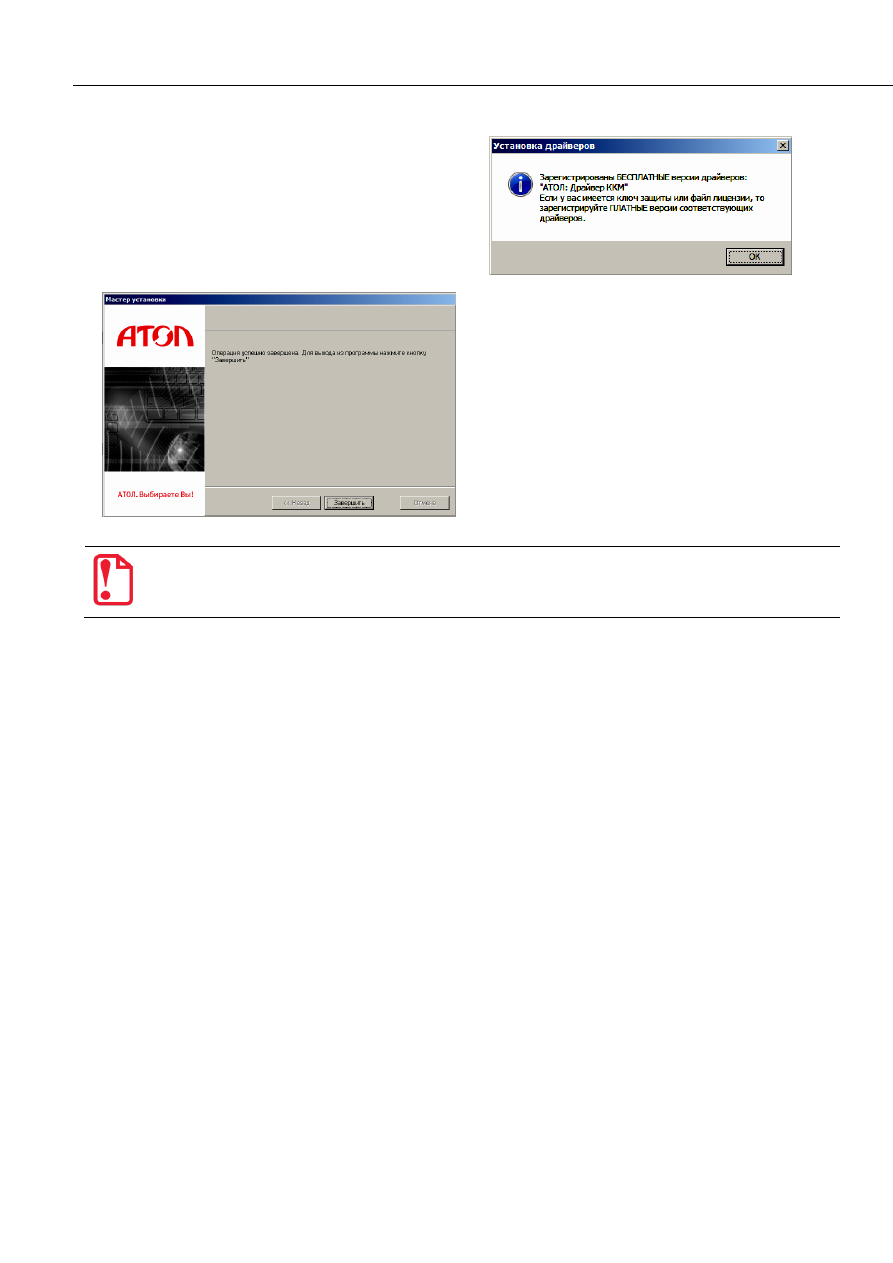
Затем  будет  выведено  сообщение,  что 
установлена  бесплатная  версия  Драйвера 
ККТ  v.8,  при  необходимости  установки 
драйвера  другого  оборудования  можно 
выбрать 

его 

наименование 

в 

окне 

«Управление драйверами». 


После  того,  как все  файлы  скопированы  на 
жесткий 

диск 

ПК 

и 

произведены 

необходимые  регистрации,  появится  окно, 
информирующее об успешном завершении 
инсталляции.  Для  выхода  из  программы 
нужно нажать кнопку «Завершить».  


По завершению установки Драйвера ККТ рекомендуется выполнить перезагрузку компьютера. 

В  комплект  драйвера  входит  «Тестовая  утилита»  для  проверки  всех  функций  и  настройки 

параметров ККТ и документация по работе с драйвером. 

Подключение ККТ через USB-порт 

ККТ  АТОЛ  92Ф  может  подключаться  к  ПК  через  USB-порт.  Для  обмена  данными  ККТ  с  ОФД 

может  быть  использован  канал  связи  EthernetOverUsb.  При  первом  подключении  ККТ 
необходимо  установить  программный  эмулятор  COM-порта  (настройка  и  установка  драйвера 
эмулятора  происходит  стандартными  средствами  ОС  «Установки  и  удаления  оборудования»). 
Далее выполнить конфигурацию Драйвера USB: 

1.


Подключить ККТ к ПК интерфейсным кабелем USB.  

2.


Включить ККТ. 

3.


На  ПК  запустить 

Диспетчер  устройств

.  В  пункте  «Другие  устройства»  будет  обнаружено 

два неизвестных USB-устройства: 

[Приложение 2] 


163 


В Диспетчере устройств будет обнаружено два устройства, так как в данной ККТ реализовано два 

канала передачи данных: один для обмена данными ККТ с Драйвером ККТ, второй для обмена 

данными с Оператором фискальных данных. 

4.


Навести  указатель  мыши  на  наименование  одного  из  неизвестных  устройств.  Нажать 
правую клавишу мыши. В контекстном меню выбрать пункт «Обновить драйверы»: 


5.


 В открывшемся окне нажать кнопку 

Выполнить поиск драйверов на этом компьютере


[Приложение 2] 


164 

6.


Нажать на кнопку 

Далее

7.


В следующем окне в поле «Копировать файлы с диска» указать путь к папке с файлами:  
C:\Program Files\ATOL\Drivers8\USB_Drivers.  


Можно воспользоваться кнопкой 

Обзор

 справа.  

8.


Установить флаг «Включая вложенные папки». 

9.


Нажать кнопку 

Enter

.  

10.


Возможно, будет выведен запрос подтверждения установки драйвера. Нажать кнопку 

Да


11.


После этого будет запущена процедура установки драйверов. 

12.


По  завершению  отобразится  окно  с  сообщением  об  окончании  процедуры  установки 
драйвера. 


13.


Закрыть рабочее окно, нажав на кнопку 

Закрыть

[Приложение 2] 


165 

Подключение ККТ по интерфейсу Bluetooth 

ККТ  может  работать  по  интерфейсу  Bluetooth.  Для  работы  используется  Bluetooth  модуль, 

установленный на блоке управления ККТ. Для работы по указанному интерфейсу необходимо 
использовать адаптер беспроводной связи Bluetooth на ПК.  


Адаптер беспроводной связи Bluetooth не входит в комплект поставки ККТ, а приобретается 

отдельно. Для корректной работы ККТ по интерфейсу Bluetooth необходимо ознакомится с 

документацией используемого адаптера Bluetooth. 

Для того чтобы подключить ККТ к ПК по интерфейсу Bluetooth нужно настроить канал обмена 

ККТ с ПК по интерфейсу Bluetooth одним из способов: 


установить параметр на вкладке «Устройства» Драйвера; 


запрограммировать в Таблице 9. «Подключенной оборудование» в Ряд 4 Поле 1 значение 
5 «По интерфейсу Bluetooth», после чего перезагрузить ККТ; 


выбрать в меню ККТ. Подробнее изложено в разделе «Настройка канала обмена с ПК». 

После  настройки  канала  обмена  необходимо  перезагрузить  ККТ  и  выполнить  поиск 

доступных  подключений.  После  нахождения  ПК  нового  устройства  «АТОЛ  92Ф»  на  мониторе 
будет  отображено  информационное  окно  с  наименованием  и  заводским  номером 
обнаруженной  ККТ.  Далее  в  зависимости  от  используемого  драйвера  для  работы  с 
интерфейсом Bluetooth возможны следующие варианты: 


В  окне  отобразится  одноразовый  код  доступа,  который  предназначен  для  сопряжения 
устройств  и  визуального  контроля.  При  этом  ККТ  выведет  на  печать  строку  с  кодом, 
который должен совпадать с кодом в информационном окне на ПК. Для подтверждения 
совпадения  кодов  нажать  и  удерживать  кнопку  промотки  ЧЛ  ККТ.  После  удачной 
установки соединения ККТ распечатает сообщение «СОЕДИНЕНИЕ ВЫПОЛНЕНО!».  

На ЧЛ будет напечатано: 


Для  доступа  к  ККТ  нужно  ввести  PIN-код  (по  умолчанию  00000000)  в  Таблицу  2  «Настройки» 
(Поле  95).  Во  избежание  случайного  либо  преднамеренного  доступа  к  функциям  ККТ  и 
последующего  изменения  параметров  работы  ККТ  любым  неуполномоченным  лицом 
рекомендовано изменить PIN-код.  

После удачного подключения к ПК по интерфейсу Bluetooth на дисплее отобразится символ  .  

При необходимости можно удалить сопряженное устройство, для это нужно: 

1.


Ввести пароль администратора или системного администратора. 

2.


В главном меню ККТ выбрать пункт 

СЕРВИС

3.


В меню 

СЕРВИС

 выбрать пункт 

BLUETOOTH

ЗАПРОС НА СОЕДИНЕНИЕ: 

Ключ: 

123456 

Для подтверждения нажмите кнопку 

промотки! 


СОЕДИНЕНИЕ ВЫПОЛНЕНО! 


[Приложение 2] 


166 

4.


В меню 

BLUETOOTH 

выбрать пункт 

УДАЛ.СОПР.УСТРОЙСТВ.

 Подтвердить выбор нажатием 

на клавишу 

[ВВОД/=]

BLUETOOTH 

1. УДАЛ.СОПР.УСТРОЙСТВ 

2. ЗАПРЕТИТЬ/РАЗРЕШИТЬ СОПРЯЖ. 

5.


Перезагрузить ККТ. 

При  необходимости  временно  запретить  сопряжение  с  устройством  (с  сохранением  всех 

настроек) можно выбрать пункт 

ЗАПРЕТИТЬ СОПРЯЖ.


Подтвердить выбор нажатием на клавишу 

[ВВОД/=] 

и  перезагрузить  ККТ.  В  последующем  можно  разрешить  сопряжение,  выбрав  пункт 

РАЗРЕШИТЬ СОПРЯЖ..


Особенности интерфесов обмена с ОФД 


Подробное описание настройки каналов обмена с ОФД изложено в документе «Диагностика 

ОФД», представленном на сайте компании. 

Особенности работы с EthernetOverUsb 

Для  обмена  данными  с  ОФД  предварительно  нужно  выполнить  действия,  описанные  в 

разделе «Подключение ККТ через USB-порт». Затем настроить канал обмена с ОФД с помощью 
Утилиты  «Редактор  таблиц»  (изложено  в  разделе  «Утилита  «Редактор  таблиц»  /  «Вкладка 
«Настройки ОФД»).


Для обмена данными с ОФД по каналу EthernetOverUsb предварительно нужно 

сохранить на ПК утилиту EthernetOverUsb и запустить ее перед началом работы с ККТ (утилита 

представлена на сайте компании АТОЛ, подробное описание настройки изложено в документе 

«Диагностика ОФД», также представленном на сайте компании). 


При работе с ККТ, подключенной к ПК кабелем USB, нужно учитывать, что в спящем 

режиме ПК не отправляет данные ОФД. 


В процессе работы с ККТ рекомендуется контролировать отправку фискальных документов 

ОФД. Подробнее изложено в разделе «Контроль отправки ФД ОФД» на странице 33. 

[Приложение 2] 


167 

Особенности работы с GSM модемом 

Настройка 

В данной ККТ установлен GSM модуль, и данные ОФД можно передавать по интерфейсу 2G. 

При  включении  ККТ  будет  включен  и  GSM  модуль.      Перед  началом  работы  необходимо 
установить  SIM-карту  формата  micro-SIM  (приобретается  отдельно).  Установка  SIM-карты 
описана  в  разделе  «Установка  SIM-карты  в  слот  ККТ»  на  странице  23.  После  этого  выполнить 
следующие настройки: 

1.


В  Таблице  19.  «Настройки  соединения  с  ОФД»  в  Поле  4  установить  значение  4  –  Канал 
обмена  с  ОФД  через  GSM  модем  (подробнее  изложено  в  разделе  «Утилита  «Редактор 
таблиц» 
«Вкладка «Настройки ОФД») или выбрать в меню ККТ (подробнее изложено в 
разделе «Настройка каналов обмена»)

2.


В  Таблице  17.  «Настройки  GSM/WiFi  запрограммировать  параметры сотового  оператора 
сети GSM. 

3.


Перезагрузить ККТ. 

При  успешной  настройке  соединения  на  дисплее  ККТ  отобразится  символ 


.  В  процессе 

работы  с  ККТ  рекомендуется  контролировать  отправку  фискальных  документов  ОФД. 
Подробнее изложено в разделе «Контроль отправки ФД ОФД» на странице 33.  


В случае если отправка ФД не производится (количество неотправленных ФД не уменьшается), то нужно 

выполнить диагностику соединения с ОФД (изложено в разделе «Диагностика соединения с ОФД» на 

странице 142). В зависимости от неполадки в соединении (соответствующая информация будет 

напечатана в документе), нужно выполнить необходимые действия по ее устранению. Подробнее о 

диагностике при различных вариантах соединения с ОФД изложено в документе «Диагностика 

соединения с ОФД», который представлен на сайте компании АТОЛ atol.ru. 

Получение информации о балансе 

При работе данной ККТ по сети GSM можно узнать баланс денежных средств. Для этого нужно:  

1.


Включить ККТ, перейти в режим Выбора. 

2.


Нажать на клавишу 

[F1]

 под словом 

ИНФО.


3.


В  открывшемся  меню 

СЕРВИС

  выбрать  пункт 

МОДЕМ

,  подтвердить выбор  нажатием  на 

клавишу 

[ВВОД/=]

. Откроется меню 

GSM.


4.


Выбрать пункт 

ЗАПРОС БАЛАНСА

, подтвердить нажатием на клавишу 

[ВВОД/=]


В случае если в ККТ не установлена SIM-карта или не найдена сеть GSM, то на дисплей будет 

выведена ошибка «Модем не в сети». 

5.


Далее  выбрать  пункт 

ПРОЧИТАТЬ  СМС

  и  подтвердить  выбор.  На  дисплее  будет 

отображена  сумма  денежных  средств,  которые  есть  на  SIM-карте.  При  необходимости 
нужно пополнить счет. 

6.


Для  перехода  в меню 

СЕРВИС

  нажать  на  клавишу 

[С]

.  Для  ввода  пароля  оператора  еще 

раз нажать на клавишу 

[С]

.  

[Приложение 2] 


168 

Особенности работы по Wi-Fi 

Данная ККТ может осуществлять обмен данными по беспроводному интерфейсу WiFi. Перед 

началом работы по WiFi нужно выполнить настройку параметров WiFi: 

1.


В Таблице 19. «Настройки ОФД» в Поле 4 установить значение  3 – Канал обмена с ОФД 
через  WiFi  (подробнее  изложено  в  разделе  «Утилита  «Редактор  таблиц»  /«Вкладка 
«Настройки ОФД»)
 или выбрать в меню ККТ (подробнее изложено в разделе «Настройка 
каналов обмена»)

2.


В Таблице 17. «Настройки GSM/WiFi» запрограммировать параметры Wi-Fi. 

3.


Перезагрузить ККТ. 


В случае если отправка ФД не производится (количество неотправленных ФД не уменьшается), то нужно 

выполнить диагностику соединения с ОФД (изложено в разделе «Диагностика соединения с ОФД» на 

странице 142). В зависимости от неполадки в соединении (соответствующая информация будет 

напечатана в документе), нужно выполнить необходимые действия по ее устранению. Подробнее о 

диагностике при различных вариантах соединения с ОФД изложено в документе «Диагностика 

соединения с ОФД», который представлен на сайте компании АТОЛ atol.ru. 

Для  работы  ККТ  по  интерфейсу  WiFi  можно  использовать  внешнее  устройство,  в  котором 

есть  Wi-Fi  модуль,  и  настроена  связь  с  интернет  (например,  планшет,  смартфон  или  ноутбук), 
либо внешний роутер.  

Подключение к ПК через Драйвер ККТ 

Для  того  чтобы  подключить  ККТ  к  ПК  через  Драйвер  ККТ  v.8  по  интерфейсу  Wi-Fi  нужно 

выполнить следующие действия:  

1.


Включить ККТ.  

2.


Подключить  ККТ  к  ПК  по  одному  из  возможных  интерфейсов.  Настроить  связь  с  ПК  (см. 
раздел «Настройка драйвера ККТ»).  

3.


Перейти  к  настройкам  параметров  и  свойств  ККТ,  к  вкладке  «Настройка  GSM/Wi-Fi». 
Установить  режим  работы 

station 

(клиент),  ввести  название  и  пароль  точки  доступа 

(значения  по  умолчанию 

Ssid 

и 

Pswd 

соответственно).    Подробнее  о  программровании 

таблиц  изложено  в  разделе  «Основные  положения  по  использованию  Утилиты  «Редактор 
таблиц» 
на странице 171. 

4.


На вкладке «Устройства» в поле 

Порт 4 

выбрать 

ПК по Wi-Fi

.  

5.


Перезагрузить изделие. При включении изделие подключится к указанной точке доступа, 
на  дисплее  отобразится  символ   

,  который  показывает  мощность  сигнала  сета  WiFi.В 

случае  если  наименование  сети  Wi-Fi  и  пароль  введены  верно,  то  ККТ  распечатает 
сообщение об удачном подключении к сети Wi-Fi, свой IP-адрес:  


6.


Для настройки связи с ККТ нужно в ДТО перейти к настройкам свойств, в списке моделей ККТ 
указать «АТОЛ 92Ф», в области «Параметры связи» указать порт TCP/IP (клиент), в поле 

IP-

адрес  и  Порт 

ввести  IP-адрес,  распечатанный  ККТ  на  предыдущем  шаге.  При  удачном 

подключении к сети Wi-Fi в строке 

Результат

 будет выведено наименование модели.  

WiFi ПОДКЛЮЧЕН К ТОЧКЕ ДОСТУПА  

IP АДРЕС: 192.168.20.156


[Приложение 2] 


169 

Подключение к точке доступа (планшету/смартфону/роутеру)  

Для  того  чтобы  подключить  ККТ  к  точке  по  интерфейсу  Wi-Fi  нужно  выполнить  следующие 

действия:  

1.


Включить ККТ.  

2.


Ввести пароль системного администратора (по умолчанию «30»).  

3.


В главном меню ККТ выбрать пункт 

НАСТРОЙКИ

4.


В меню 

НАСТРОЙКИ 

выбрать пункт 

ИНТЕРФЕЙСЫ


5.


В меню 

ИНТЕРФЕЙС 

выбрать пункт 

КАНАЛ ОФД.

 Подтвердить выбор нажатием на клавишу 

[ВВОД/=]

.  Подробнее  изложено  в  разделе  «Настройка  канала  обмена  с  ОФД»  на  странице 

135. 

6.


В  меню 

КАНАЛ  ОФД

  выбрать  пункт 

  WI-FI

.  Подтвердить  выбор  нажатием  на  клавишу 

[ВВОД/=]

.  Ввести  наименование  точки  доступа  и  пароль  (значения  по  умолчанию 

Ssid 

и 

Pswd 

соответственно). Подтвердить ввод нажатием на клавишу 

[ВВОД/=].


7.


Перезагрузить  ККТ.  После  подключения  на  дисплее  отобразится  символ 

,  который 

показывает мощность сигнала сета WiFi. 

8.


При  включении  изделие  подключится  к  указанной  точке  доступа.  В  случае  если 
наименование  сети  Wi-Fi  и  пароль  введены  верно,  то  ККТ  распечатает  сообщение  об 
удачном подключении к сети Wi-Fi, свой IP-адрес:  


9.


Для  настройки  связи  с  ККТ  необходимо  указать  порт  TCP/IP  (клиент)  и  IP-адрес, 
распечатанный ККТ на предыдущем шаге.  


На большинстве моделей планшетов/ПК под управлением Android точку доступа возможно 

создать на том же устройстве через меню системных настроек «Режим модема и точка доступа».  

IP АДРЕС:  

192.168.43.178


[Приложение 3] 


170 

Приложение 3 

Утилита «Редактор таблиц» 

O структуре таблиц  

Параметры  данной  ККТ  сгруппированы  по таблицам:  параметры  товаров,  названия  секций, 

пароли и т.д. В изделии имеются таблицы:  

Таблица 1.


«База товаров».  

Таблица 2.


«Настройки».  

Таблица 3.


«Пользователи и пароли».  

Таблица 4.


Зарезервирована и не используется. 

Таблица 5.


«Скидки/наценки» 

Таблица 6.


«Текст в чеке».  

Таблица 7.


«Наименования секций». 

Таблица 8.


Зарезервирована и не используется. 

Таблица 9.


«Подключенное оборудование». 

Таблица 10.


«Коды защиты». 

Таблица 11.


Зарезервирована и не используется. 

Таблица 12.


 «Форма расчета».  

Таблица 13.


«Налоговые ставки».  

Таблица 14.


Зарезервирована и не используется. 

Таблица 15.


Зарезервирована и не используется. 

Таблица 16.


Зарезервирована и не используется. 

Таблица 17.


«Настройки GSM/WiFi». 

Таблица 18.


Зарезервирована и не используется. 

Таблица 19.


 «Настройки ОФД».  

Таблица 20.


«Шаблоны чеков» 

Таблица 21.


«Заголовки реквизитов» 

Таблица 22.


Зарезервирована и не используется 

Таблица 23.


«Поставщики» 

Таблица 24.


«Единицы измерения» 

Таблица 25.


«Основание для коррекции» 


Подробнее о Таблицах настройки ККТ изложено в Протоколе ККТ (документ представлен на сайте 

компании АТОЛ).  

В каждой таблице есть ряды, например, один ряд Таблицы 1. «База товаров» – один товар, 

ряд Таблицы 13. «Налоги» – один из шести типов налоговых ставок НДС. Каждый ряд таблицы  
содержит  поля,  при  этом  в  одной  таблице  каждый  ряд  содержит  одно  и  тоже  множество 
полей, например, каждый ряд Таблицы 1. «База товаров» содержит поля: «Название», «Цена», 
«Секция»  и  т.д.,  соответствующего  данному  ряду.  Каждое  поле  характеризуется  типом  и 

[Приложение 3] 


171 

максимально  допустимой  длиной  (для  вещественных  полей  так  же  указывается  максимально 
допустимая точность). Поле может иметь один из типов:  


строка;  


целое число;  


вещественное число.  

Основные положения по использованию Утилиты «Редактор таблиц» 

В  данном  изделии  реализована  возможность  программирования  не  только  способом, 

описанным  в  разделе  «Программирование  ККТ»,  но  и  посредством  специальной  утилиты  для 
программирования «Редактор таблиц».  


Перед началом работы нужно установить на ПК ДТО8 (изложено в разделе «Установка драйвера под 

ОС Windows» на странице 160) и сохранить утилиту «Редактор таблиц» на ПК в папку C:\ATOL. 

Данное ПО представлено на сайте компании АТОЛ. 


Программирование таблиц рекомендуется производить только при закрытой смене. Для 

применения всех измененных настроек нужно выйти из режима программирования и перезагрузить 

изделие. 

Для программирования таблиц изделия нужно выполнить следующие действия: 

1.


Подключить изделие к ПК кабелем micro USB.  

2.


Включить изделие, если оно было выключено. 

3.


Перейти в режим «Программирование» (подробное описание изложено в разделе «

Режимы 

работы ККТ

» «

Режим программирования

» на странице 48).  

4.


Запустить «Редактор таблиц», дважды щелкнув по наименованию файла. При этом откроется 
рабочее окно, которое имеет вид: 


Рисунок 15. Рабочее окно утилиты для программирования 

Область просмотра 

содержимого таблиц 

Область  

загрузки и сохранения 

Наименования 

вкладок 

Область для отображения 

состояния и результата 

Область настройки 

связи с ККМ 

Версия утилиты 

Кнопки навигации 

между вкладками 

Область  

чтения и записи 

[Приложение 3] 


172 

5.


Наименования  вкладок  соответствуют  таблицам,  в  которых  можно  настроить  базу  товаров, 
налоговые ставки, наименования секций и т.д. Навигация между вкладками осуществляется 
с помощью кнопок   и   или выбором наименования нужной вкладки. В области просмотра 
содержимого таблиц будут отображены данные, которые запрограммированы в таблице. В 

области чтения и записи расположены кнопки 

 и 

, с помощью которых 

можно  считать  данные  из  таблиц  ККТ  и  записать  новые  значения  в  таблицы.  В  области 
загрузки  и  сохранения  настроек  можно  сохранить  текущие  настройки  изделия  (кнопка 

), чтобы в будущем загрузить их (кнопка  

) в другой экземпляр изделия или 

в используемый экземпляр после проведения инициализации таблиц. 


Кнопка 

 сохраняет данные только текущей таблицы, для каждой таблицы нужно 

сохранить свои настройки. Соответственно, при загрузке настроек нужно загрузить настройки для 

каждой таблицы отдельно, при этом нужно учитывать, что все таблицы сохраняются в формате *.txt, 

кроме таблицы товаров, с которой можно работать двумя форматами: *.txt  и *.csv. 

6.


Выбрать  в  раскрывающемся  списке  COM-порт,  к  которому  подключено  изделие.  В  случае 
если номер порта неизвестен, то необходимо перейти к «Диспетчеру устройств» ПК. В списке 
«Порты  (COM  и  LTP)»  будет  отображено  устройство  АТОЛ  и  указан  порт,  к  которому  оно 
подключено. 


В случае если изделие только что подключено, и в утилите в списке портов нужный порт не 

отображен, то нужно нажать на кнопку 

.  

7.


Нажать кнопку 

. При этом в области результатов отобразится сообщение «Связь 

установлена».  В  противном  случае,  например,  при  использовании  неисправного  кабеля 
micro USB, будет отображено сообщение «Нет связи». 

8.


Далее  перейти  к  вкладке,  которую  нужно  перепрограммировать.  Например,  нужно 
запрограммировать  новое  значение  номера  ККТ  в  магазине.  Для  этого  нужно  щелкнуть  по 
наименованию вкладки «Настройки».  

9.


Затем нажать кнопку 

. При этом в области просмотра содержимого таблиц будут 

выведены все поля Таблицы 2, их тип и значение (номер ККТ в магазине программируется в 
Поле 1 Таблицы 2. «Настройки») (см. рисунок далее). 

[Приложение 3] 


173 


Рисунок 16. Содержимое Таблицы «Настройки» 

10.


Далее выбрать поле (навести указатель мыши и дважды щелкнуть левой клавишей).  

11.


Ввести  новое  значение  данного  поля,  в  нашем  примере,  новый  номер  ККТ  в  магазине, 
например, «8». В случае если ввести значение, которое не входит в диапазон допустимых 
значений данного поля, то ячейка будет окрашена в красный цвет. 


Рисунок 17. Содержимое Таблицы «Настройки» (введено значение вне диапазона допустимых значений) 

12.


При программировании Таблицы 6. «Текст в чеке» нужно действовать аналогично. Выбрать 
ячейку  для  редактирования  (навести  на  нее  указатель  мыши),  дважды  щелкнуть  левой 
клавишей мыши, ячейка будет доступной для редактирования. 

[Приложение 3] 


174 


Рисунок 18. Содержимое Таблицы 6. «Текст в чеке» 

13.


При программировании клише можно использовать «Символ удвоения ширины», который 
устанавливается  перед  символом,  который  нужно  увеличить  по  ширине  в  два  раза. 
Например,  если  в  строке  «1234»  символ  «3»  должен  быть  увеличен,  нужно  перед  ним 
установить  «Символ  удвоения  ширины».  В  результате  на  печать  будет  выведена  строка 
«12

3

4».  В  «Редакторе  таблиц»  для  того,  чтобы  увеличить  ширину  символа  нужно 

установить указатель мыши перед символом, который нужно увеличить, нажать сочетание 
клавиш 

<Ctrl+D>

 или щелкнуть правой клавишей для отображения контекстного меню: 


В меню выбрать пункт «Символ удвоения ширины».  

Аналогично можно вставлять другие символы, которые представлены в контекстном меню 
(напротив каждого символа указано соответствующее сочетание клавиш

). 

14.


После


изменения


значения

 поля 

нажать


кнопку


.   


При программировании таблицы изделия можно изменить значения всех полей, которые нужно 

перепрограммировать, затем нажимать кнопку  

15.


По  завершению  программирования  таблиц  нужно 

выйти  из  режима  программирования  и 

перезагрузить изделие. Далее закрыть утилиту и отключить кабель micro USB от изделия и от ПК

[Приложение 3] 


175 

Вкладка «База товаров» 

На  вкладке  программируются  параметры  товаров,  которые  будут  реализовываться  в 

торговом  предприятии.  Вкладка  имеет  вид  (образец  вкладки  с  заполненными  полями  для 
каждого товара): 


Рисунок 19. Вкладка «База товаров» 

Для  того  чтобы  запрограммировать  товар  в  базе,  необходимо  ввести  значения  всех 

параметров для этого товара: 


Название 

– ввести наименование товара (не более 64-х символов).


Штрихкод 

–  ввести  цифровую  последовательность  символов,  которая  закодирована  в 

штрихкоде данного товара.


Цена 

– ввести цену товара.


Система налогообложения

1


– ввести код системы налогообложения:


1 – Традиционная СНО; 
2 – Упрощенная СНО (Доход); 
3 – Упрощенная СНО (Доход минус Расход); 
4 – Единый налог на вмененный доход

2

5 – Единый сельскохозяйственный налог; 
6 – Патентная система налогообложения. 


Также  о  выборе  системы  налогообложения  изложено  в  разделе  «Система 
налогообложения (СНО)»
.


1

 – в случае если в Таблице 1. «База товаров» установлено значение «0», то при оформлении кассового чека будет 

использоваться  СНО,  запрограммированная  в  Таблице  2.  «Настройки»  (Поле  110).  Подробное  описание  СНО 
также представлено в «Протоколе работы ККТ» (документ выложен на сайте компании АТОЛ).  

2

 – В данной ККТ является значением по умолчанию.  

[Приложение 3] 


176 


Номер налога

 – ввести номер налога (подробнее о номерах налогов изложено в разделе 

«Наименования и ставки налога» на странице 35).


Секция 

– ввести номер секции (ККТ поддерживает работу с 16-ю секциями).


Флаги 

– установить значение флага для данного товара.  Параметр имеет битовый формат 

и  включает  в  себя  несколько  настроек:  печать  налогов,  количества,  проверка  денежной 
наличности,  поэтому  нужно  вводить  в  соответствующую  ячейку  одно  из  возможных 
значений (в десятичном формате):


1 – разрешено редактирование цены товара; 
0 – запрещено редактирование цены товара; 
255 – считается, что товар отсутствует в базе. 


Единица 

измерения 

– 

ввести 

код 

единицы 

измерения 

товара, 

который 

запрограммирован в Таблице 24. «Единицы измерения»:


0 – количество весовое, килограмм (вес товара в чеке печатается как 1.234 (кг));  
1 – количество штучное, штука (количество печатается как 1234 (шт.)). 
2 – объем, литр (количество печатается как 12,34 (л)). 
Значение от 3 до 16 по умолчанию не запрограммированы.


Предмет расчета

1


– ввести предмет расчета:


1 – реализуемый товар; 
2 – подакцизный товар; 
3 – выполняемая работа; 
4 – оказанная услуга; 
5 – ставка по организации/проведению азартной игры; 
6 – выплата выигрыша при организации/проведении азартной игры; 
7 – прием денежных средств при организации/проведению лотерей; 
8 – выплата выигрыша при организации/проведению лотереи; 
9 – предоставление прав на использование результатов интеллектуальной деятельности; 
10 – аванс,  задаток,  предоплата,  кредит,  взнос  в  счет  оплаты,  пени,  штраф, 

вознаграждение, бонус и т.д.; 

11 – вознаграждение  пользователя,  являющегося  платежным  агентом  (субагентом), 

банковским платежным агентом (субагентом); 

12 – составной предмет расчета (из пунктов 1–10); 
13 – иной предмет расчета (отсутствует в перечне). 

Также о признаке расчета изложено в разделе «Предмет расчета» на странице 81.


Способ расчета

1


– ввести способ расчета, а именно его номер:


1 – полная предварительная оплата; 
2 – частичная предварительная оплата; 
3 – аванс; 


1

 – Подробное  описание  реквизитов  представлено  в  «Протоколе  работы  ККТ»  (документ  выложен  на  сайте 

компании АТОЛ). 

[Приложение 3] 


177 

4 – полная оплата (с учетом аванса); 
5 – частичная оплата; 
6 – без оплаты с последующей оплатой в кредит; 
7 – оплата кредита. 
Также о способах расчета изложено в разделе «Способ расчета» на странице 81.


Поставщик 

– ввести код поставщика (может принимать значение из диапазона 1..116), а 

именно его номер, который программируется в Таблице 23. «Поставщики» (для каждого 
поставщика программируется его наименование ИНН и телефон).


При программировании Базы товаров нужно учитывать, что запись большого количества значений в 

Таблицу 1. «База товаров» может занимать более пяти минут (например, запись информации о 1000 

товарах занимает около 8 минут). В процессе записи в строке состояния будет выедено сообщение 

«Запись таблицы». Не отключайте кабель USB и не производите работ с изделием до окончания записи! 

По окончании процесса записи (успешная запись всех значений всех полей Таблицы 1) в строке состояния 
отобразится сообщение «Ожидание». В случае если при записи какого-либо значения произошла ошибка 

(например, неверный формат), то запись Базы товаров будет прервана, при этом отобразится окно с 

сообщением об ошибке. 

Вкладка «Настройки GSM/WiFi» 

Посредством  утилиты  производится  настройка  беспроводных  интерфейсов  для  обмена  с 

оператором  фискальных  данных.  Программирование  выполняется  на  вкладке  «Настройки 
GSM/WiFi». В ячейки таблицы нужно ввести: 


При работе по GSM

 ввести Конфигурационную строку, Имя пользователя и Пароль. 


При работе по WiFi

 ввести режим WiFi (1 – станция), 

Имя точки доступа

,

 Пароль доступа


Рисунок 20. Вкладка «Настройки GSM/WiFi» (указаны значения по умолчанию) 

[Приложение 3] 


178 

Вкладка «Настройки ОФД» 

На  данной  вкладке  утилиты  производится  настройка  параметров  для  обмена  данными  с 

оператором фискальных данных. В ячейки таблицы нужно ввести Адрес ОФД, Порт,  DNS ОФД, 
Канал обмена с ОФД и Адрес сайта ФНС (подробнее изложено в разделах «Взаимодействие с 
ФНС через ОФД»
 и «Настройка канала обмена с ОФД»). 


Рисунок 21. Вкладка «Настройки ОФД» 

Параметр 

Канал обмена с ОФД

 может принимать значения: 

1 – EthernetOverUsb;  

2 – Ethernet; 

3 – Wifi;  

4 – GSM модем;  

5 – EthernetOverTransport (при работе по интерфейсу Bluetooth). 


содержание      ..     4      5      6