АТОЛ 92Ф Контрольно-кассовая техника. Руководство по эксплуатации AL.P902.00.000 РЭ - часть 2


  Главная      Учебники - Разные     АТОЛ 92Ф Контрольно-кассовая техника. Руководство по эксплуатации AL.P902.00.000 РЭ


поиск по сайту            правообладателям  


содержание      ..      1      2      3      ..


АТОЛ 92Ф Контрольно-кассовая техника. Руководство по эксплуатации AL.P902.00.000 РЭ - часть 2


[Подготовка к эксплуатации] 


34 

Системы налогообложения и налоги. Основные положения 

Система налогообложения (СНО) 

При  проведении  регистрации

1

  ККТ  в  налоговых  органах  в  ККТ  записывается  информация  о 

системах  налогообложения,  которые  в  последующем  могут  быть  использованы  при  продаже 
товаров. Причем, одна из указанных СНО будет являться значением «По умолчанию», которое 
записывается в Таблицу 2. Настройки и в Таблицу 1. База товаров

2

. Программирование таблиц 

производится посредством Утилиты редактирования таблиц (раздел «Приложение » «Утилита 
«Редактор таблиц» 
на  странице 170). В случае если при регистрации ККТ указана только одна 
система  налогообложения,  то  она  и  будет  использоваться  в  ККТ  по  умолчанию  и 
дополнительные настройки ККТ можно не производить (будет применяться СНО, указанная при 
регистрации/перерегистрации ККТ). 

При  оформлении  кассовых  чеков  учитывается  СНО,  указанная  при  регистрации/ 

перерегистрации  ККТ,  а  также  СНО,  запрограммированная  в  таблицах  ККТ.  В  зависимости  от 
количества  используемых  при  работе  СНО  и  их  применимости  к  реализуемым  товарам 
программирование систем налогообложения в данной ККТ можно выполнять  в двух таблицах: 


в случае реализации товаров только с одной СНО удобно программирование Таблицы 2. 
«Настройки» (Ряд 1 Поле 110);  


в  случае  если  нужно  задавать  СНО  для  каждого  товара,  удобно  использовать  Таблицу  1. 
«База товаров» (Ряд 1–9999 Поле 4).  

При 

производстве 

в 

ККТ 

уже 

запрограммированы 

все 

возможные 

системы 

налогообложения,  которые  установлены  законодательством  РФ:  Традиционная  СНО, 
Упрощенная СНО (Доход), Упрощенная СНО (Доход минус Расход), Единый налог на вмененный 
доход, Единый сельскохозяйственный налог, Патентная система налогообложения. В Таблице 2. 
«Настройки»  (Ряд  1  Поле  110)  и  в  Таблице  1.  «База  товаров»  (Ряд  1–9999  Поле  4) 
программируется СНО, название которой имеет сокращенную печатную форму, выводимую ККТ 
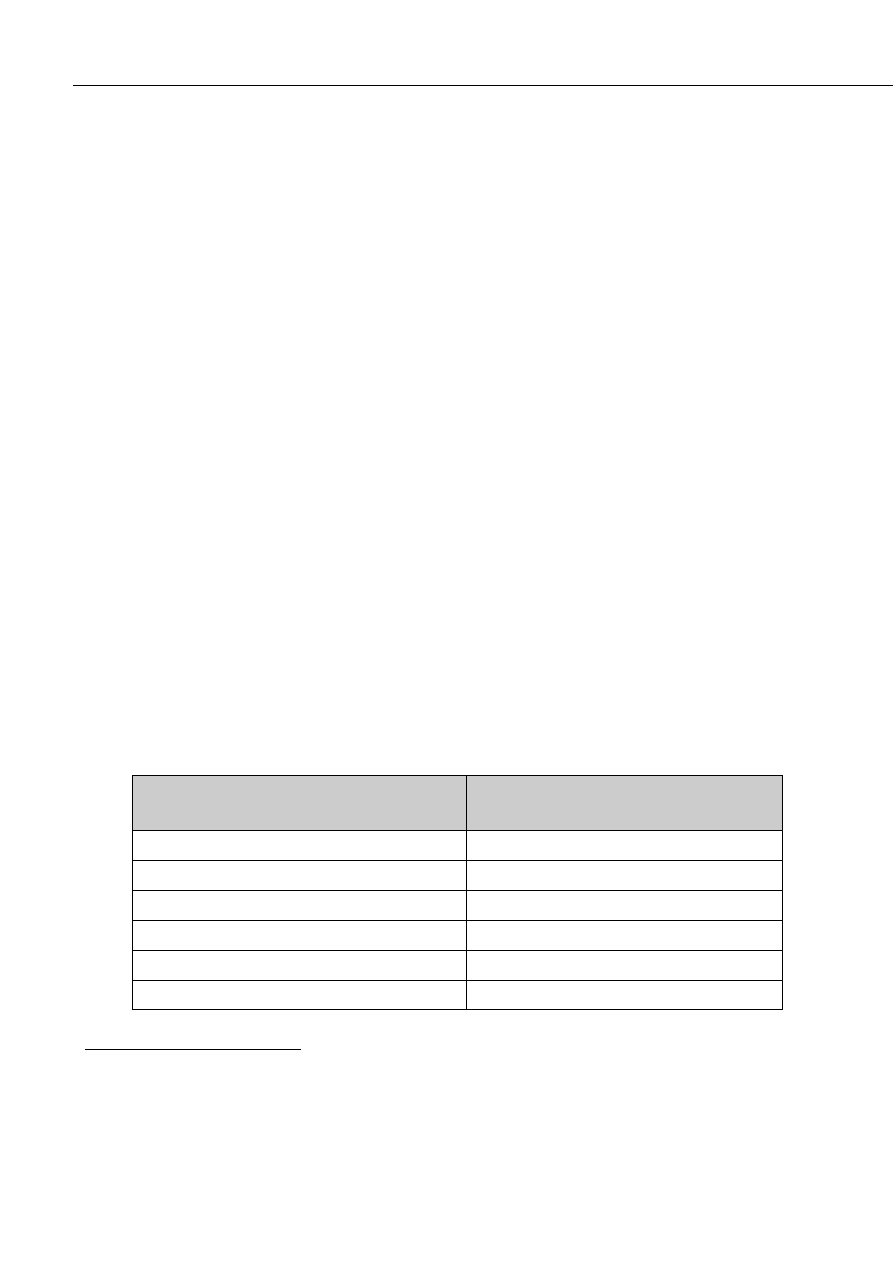
на печать в фискальных документах (подробнее описано в таблице далее): 

Полное наименование СНО 

Обозначение СНО в печатаемых ККТ в ФД 

 (печатная форма) 

Традиционная СНО 

ОСН 

Упрощенная СНО (Доход) 

УСН доход 

Упрощенная СНО (Доход минус Расход) 

УСН доход-расход 

Единый налог на вмененный доход 

ЕНВД

3


Единый сельскохозяйственный налог 

ЕСН 

Патентная система налогообложения 

Патент 


1

 – Подробнее  о  регистрации  ККТ  в  ФНС  изложено  в  документе  «Регистрация  ККТ.  Методика  проведения», 

который представлен на сайте компании АТОЛ. 

– Описание  всех  таблиц  настроек  ККТ  представлено  в  «Протоколе  работы  ККТ»  (документ  выложен  на  сайте 

компании АТОЛ). 

3

 – в данной ККТ является значением по умолчанию. 

[Подготовка к эксплуатации] 


35 

Информация  о  СНО  будет  напечатана  после  закрытия  чека  в  блоке  реквизитов  кассового 

чека (подробнее изложено в разделе «Блок реквизитов кассового чека» на странице 155).   


Внимание! При работе с системами налогообложения нужно учитывать следующие требования: 


Наименования СНО недоступны для редактирования! 


При программировании системы налогообложения в Таблице 1. «База товаров» (Ряд 1-
9999 Поле 4) и Таблицы 2. «Настройки» (Ряд  1 Поле 110) можно указать только одну СНО, в 
противном случае при оформлении кассового чека ККТ вернет ошибку программирования 
таблиц! 


СНО всего кассового чека определяется при оформлении первой позиции чека!  


В одном кассовом чеке могут присутствовать только позиции товаров с одной системой 
налогообложения! При попытке оформления следующей позиции в чеке с иной СНО ККТ 
вернет ошибку «Неверная система налогообложения».  


Невозможно оформить позицию в кассовом чеке с СНО, которая не была указана при 
регистрации ККТ в ФНС (при попытке ККТ вернет ошибку «Неверная система 
налогообложения»)!


Особенности работы ККТ с системой налогообложения 

В  ККТ  есть  определенная  особенность  работы  со  СНО  при  оформлении  кассовых  чеков  по 

коду товара или по свободной цене.  

Для  работы  по  кодам  товара  должна  быть  запрограммирована  СНО  для  каждого  товара  в 

Таблице  1.  «База  товаров».  В  случае  если  СНО  не  была  запрограммирована,  будет 
использована СНО, которая указана в Таблице 2 «Настройки» (Ряд 1 Поле 110). Если Таблица 2 
также  не  была  запрограммирована,  то  при  формировании  чека  будет  использоваться  СНО, 
которая указывалась по умолчанию при регистрации/перерегистрации ККТ.  

В случае продажи по свободной цене при формировании чека можно выбрать СНО из меню 

ККТ.  Если  СНО  не  указана,  то  будет  использована  СНО,  запрограммированная  в  Таблице  2 
«Настройки»  (Ряд  1  Поле  110).  Если  Таблица  2  также  не  была  запрограммирована,  то  при 
формировании  чека  будет  использоваться  СНО,  которая  указывалась  по  умолчанию  при 
регистрации/перерегистрации ККТ.  

При  оформлении  чека  коррекции  поведение  ККТ  аналогично  поведению  при  продаже  по 

свободной цене. 

Подробнее о программировании таблиц изложено в разделе «Утилита «Редактор таблиц» на 

странице 170. 

Наименования и ставки налога 

При оформлении кассового чека для каждой позиции в чеке будет печататься наименование 

и  ставка  налога,  которым  облагается  данный  товар.  Номер  налоговой  ставки  для  товара 
необходимо запрограммировать в Таблице 1. «База товаров» (Ряд 1–9999 Поле 5). Подробнее 
изложено  в  разделе  «Приложение  3»  /  «Утилита  «Редактор  таблиц»  на  странице  170  и  в 
«Протоколе работы ККТ» (документ представлен на сайте компании АТОЛ). 


Номера, названия и ставки налогов запрограммированы в Таблице 13. «Налоговые ставки», 

которая недоступна для редактирования!  

[Подготовка к эксплуатации] 


36 


Номер налога 

Наименование налога, 

печатаемого ККТ в ФД  

(печатаная форма) 

Ставка налога 

1.


НДС 20% 

20% 

2.


НДС 10% 

10% 

3.


НДС 20/120 

20/120 

4.


НДС 10/110  

10/110 

5.


НДС 0% 

0% 

6.


Без НДС 

0% 


В случае если в Таблице 1. «База товаров» в Поле 5 для какого-либо товара установлено значение 

0, то данному Полю по умолчанию присваивается номер налога, соответствующий секции, 

программируемый в Поле 6 для данного товара (налоги по секциям программируются в Таблице 

7. «Наименование секций»). Данная настройка применяется только при запрограммированной 

работе с секциями (подробное описание в Таблице 2 Ряд 1 Поле 2)!  


[Индикация дисплея и функции клавиш] 


37 

Индикация дисплея и функции клавиш 

Чтобы  включить  изделие,  нужно  нажать  и  удерживать  две  секунды  клавишу  включения 

(зеленую),  чтобы  выключить  изделие  нужно  нажать  и  удерживать  в  течение  пяти  секунд 
клавишу

  [С]. 

При  включении  ККТ  на  дисплее  сначала  будет  выведена  заставка  (отобразиться 

название производителя АТОЛ), после этого ККТ автоматически перейдет в режим оформления 
кассовых чеков продажи. Далее представлено описание полей дисплея и функций клавиш ККТ. 


10:45   


ПРОДАЖА


0.00


ТОВАР


МЕНЮ


0/00


ТИП 


Нажатие на клавишу 
[

F1]

 под словом 

МЕНЮ 

– переход  к МЕНЮ 
ЧЕКА  

Количество неотправленных ФД 

Нажатие на клавишу 

[F2]


под словом 

ТИП  

– выбор 

типа чека  

Отмена действия / 
выход из режима 
кассовых чеков  

При работе по кодам 
товара отобразится 
ТОВАР, по свободной 
цене – ЦЕНА  

Поле с указанием 
промежуточной суммы 
итога чека 

Цифровые клавиши для 
ввода числовых 
значений 

Подтверждение действия 

Выбор формы расчета 
Безналичными (только в 
режиме расчеты) 

Поле ввода кода товара 

Ввод количества товара 

Удаление символа 
слева от курсора 

Перемещение по списку 

Ввод абонентского 
номера 

Изменение языка и регистра 

Ввод скидки/надбавки 

[Индикация дисплея и функции клавиш] 


38 

С помощью клавиатуры возможно осуществлять алфавитно-цифровой ввод. Для изменения 

раскладки  клавиатуры  (русская/английская)  необходимо  нажать  и  удерживать  2-3  секунды 
клавишу 

[0]

  (в  верхней  части  экрана  отобразится  выбранный  язык 

RUS/ENG

).  Для  изменения 

размера  шрифта  –  нажать  и  удерживать  2-3 секунды  клавишу  [

]  (в  верхней  части  экрана 

отобразится выбранный регистр 

rus/RUS/eng /ENG

). 

В таблице ниже приведены возможные варианты букв и символов. 

Цифровая клавиша 

Буква русского алфавита 

Буква латинского алфавита 

[1] 

Ф, Х, Ц, Ч 

P, Q, R, S 

[2] 

Ш, Щ, Ъ, Ы 

T, V, U 

[3] 

Ь, Э, Ю, Я 

W, X, Y, Z 

[4] 

И, Й, К, Л 

G, H, I 

[5] 

М, Н, О, П 

J, K, L 

[6] 

Р, С, Т, У 

M, N, O 

[7] 

«,», «/», «@», «x», «#», «-», «_»  «,», «/», «@», «x», «#», «-», «_» 

[8] 

А, Б, В, Г 

A, B, C 

[9] 

Д, Е, Ж, З 

D, E, F 

Чтобы ввести цифру, нужно нажать на соответствующую цифровую клавишу один раз. Чтобы 

ввести букву или символ, нужно нажать на соответствующую цифровую клавишу то количество 
раз, которое соответствует нужному символу или букве. Например, для ввода заглавной буквы 

нужно перевести клавиатуру в английскую раскладку, если нужно, изменить регистр, и четыре 

раза нажать на клавишу 

[3]


[Режимы работы ККТ] 


39 

Режимы работы ККТ 


При работе с ККТ АТОЛ 92Ф нужно учитывать, что для обозначения операций прихода / расхода / 

возврата прихода / возврата расхода / коррекции прихода и коррекции расхода используются 

термины продажа / покупка / возврат продажи /возврат покупки / коррекция продажи и 

коррекция покупки соответственно и именно они отображаются на дисплее ККТ. НО на кассовых 

чеках печатаются наименования операций приход / расход / возврат прихода / возврат расхода / 

коррекция прихода и коррекция расхода. 


Данное изделие может работать в режимах:  


Выбора;  


Оформления кассовых чеков; 


Оформления кассовых отчетов; 


Оформления отчетов о закрытии смены; 


Программирования;  


Ввода заводского номера; 


Доступа к фискальному накопителю; 


Сервисном (тестовом). 

Доступ  к  работе  с  изделием  в  каждом  из  режимов,  кроме  режима  Выбора,  защищен 

паролем (всего в изделии имеется 30 паролей):  


28  паролей  кассиров  (значения  паролей  по  умолчанию:  Кассир1  –  «1»,  Кассир2  –  «2»,  …  , 
Кассир28 – «28»);  


пароль администратора (по умолчанию: «29»)  


пароль системного администратора (по умолчанию: «30»). 

Права  доступа  к  режимам  ККТ  устанавливаются  для  каждого  оператора  в  Таблице  3. 

«Пользователи и пароли». По умолчанию операторы имеют доступ к следующим режимам: 

№ 

Пароль 

Режим

1


1.1 

1.2 

1.


Кассир 1 .. Кассир 28 


2.


Администратор 


3.


Системный администратор 


1

 – 

1  –

  режим  оформления  кассовых  чеков  (

1.1

  –  оформление  кассовых  чеков  продажи,    покупки,  возврата 

продажи, возврата покупки; 

1.2

 – оформление кассовых чеков продажи, покупки, возврата продажи, возврата 

покупки,  чеков  коррекции  продажи  и  покупки), 

2

  –  режим  кассовых  отчетов, 

3

  –  режим  отчетов  о  закрытии 

смены, 

4

 – режим программирования, 

5

 – режим ввода заводского номера, 

– режим доступа к ФН.  


[Режимы работы ККТ] 


40 

Режим Выбора 

При  включении  ККТ  на  дисплее  сначала  будет  выведена  заставка  (отобразиться  название 

производителя  АТОЛ),  после  этого  ККТ  автоматически  переходит  в  режим  оформления 
кассовых чеков, по умолчанию – оформления чека продажи (подробнее о режиме изложено в 
разделе «Режим оформления кассовых чеков»)


При производстве в ККТ запрограммирован автоматический переход в режим оформления 

кассовых чеков для Пользователя № 1 (в Таблице 2 Ряд 1 Поле 21 установлено значение 1–

Пользователь с номером 1).  

Каждый пользователь ККТ имеет номер от 1 до 28 (пользователи ККТ программируются в Таблице 3).  

Для перехода в режим выбора нужно нажать клавишу 

[С]

, отобразится запрос ввода пароля 

кассира  (

в  этот  момент  ККТ  находится  в  режиме  Выбора

).  Также  в  нижних  левом  и  правом 

углах отображены сообщения 

ИНФО

 и 

РОЛЬ

 соответственно: 


10:45 


 КАССИР


 ПАРОЛЬ


ИНФО


РОЛЬ 


Нажатие на клавишу 
[

F1]

 под словом 

ИНФО 

– переход  к меню 
СЕРВИС 

Нажатие на клавишу 
[

F2]

 под словом 

РОЛЬ  

– переход  к списку  
операторов  

Наименование оператора  

Поле ввода пароля 
оператора  

Количество неотправленных ФД 

Индикатор соединения по 
беспроводным интерфейсам 

Нажатие на клавишу 
[

ВВОД/=] 

– 

подтверждение 
действий 

Нажатие на клавишу 
[

С] 

– отмена действий  

[Режимы работы ККТ] 


41 

Если  в  режиме  Выбора  нажать  на  кнопку 

[F1]

  под  словом  ИНФО  откроется  меню 

СЕРВИС

которое будет содержать пункты: 

ИНФО О ККТ

,

 МОДЕМ

,

 СТАТУС

,

 BLUETOOTH

Выбор оператора  

В режиме Выбора производится выбор оператора – должности пользователя ККТ. Для этого 

нужно  после  включения  и  полной  загрузки  ККТ  нажать  клавишу 

[F2] 

под  словом 

РОЛЬ

Откроется список должностей (

РОЛЬ

): 

РОЛЬ


1. КАССИР 

2. АДМИНИСТРАТОР 

3. СИС.АДМИНИСТРАТОР 

Перемещение по списку осуществляется клавишами 

[-/

]

 (вниз) и 

[+/

(вверх) либо нажатием 

на  цифровую  клавишу,  число  на  которой  соответствует  номеру  выбираемого  пункта  меню.  Для 
подтверждения  выбора  нужно  нажать  клавишу 

[ВВОД/=]

.  После  этого  будет  осуществлен 

переход  к  вводу  пароля  (над  полем  ввода  отобразится  наименование  выбранного 
пользователя (КАССИР, АДМИНИСТРАТОР или СИС.АДМИНИСТРАТОР): 


После  ввода  пароля  кассира  ККТ  перейдет  к  меню,  в  котором  можно  выбрать  одно  из 
действий: оформление кассовых чеков и печать документа «Информация о ККТ»: 

ГЛАВНОЕ МЕНЮ


Режимы работы ККТ 

1. ЧЕКИ 


Режим оформления кассовых чеков 

2. ОТКРЫТИЕ/ЗАКРЫТИЕ СМЕНЫ

 1


Режим отчетов о закрытии смены (с гашением) 

3. СЕРВИС


Сервисный режим (тестовый) 


После  ввода  пароля  администратора  или  системного  администратора  откроется  главное 
меню ККТ для выбора нужного режима работы ККТ:  

ГЛАВНОЕ МЕНЮ


Режимы работы ККТ 

1. ЧЕКИ 


Режим оформления кассовых чеков 

2. ОТКРЫТИЕ/ЗАКРЫТИЕ СМЕНЫ

2


Режим отчетов об открытии/закрытии (с гашением) смены  

3. ОТЧЕТЫ 


Режим отчетов (без гашения) 

4. СЕРВИС


Сервисный режим (тестовый) 

5. НАСТРОЙКИ

3


Режим программирования 

6. ЛИЧНЫЙ КАБИНЕТ 


Настройка работы с ЛК 


1

 – При  выборе  пункта  будет  выведен  запрос  ввода  пароля  системного  администратора.  Если  смена  закрыта,  то 

пункт меню будет называться

 ОТКРЫТИЕ СМЕНЫ

, если смена открыта – 

ЗАКРЫТИЕ СМЕНЫ.


2

 – Если смена закрыта, то пункт меню будет называться

 ОТКРЫТИЕ СМЕНЫ

, если смена открыта – 

ЗАКРЫТИЕ СМЕНЫ

.


3

 – Пункт меню будет отображен только после ввода пароля системного администратора. 

[Режимы работы ККТ] 


42 

Перемещение  по  списку  осуществляется  клавишами 

[-/

]

  (вниз)  и 

[+/

(вверх)  либо 

нажатием  на  соответствующую  цифровую  клавишу.  После  выбора  режима  нажать  клавишу 

[ВВОД/=]

 (подробное описание режимов представлено в соответствующих разделах далее). 

Печать тестовых документов 

Если ввести пароль администратора или системного администратора (пароли по умолчанию 

«29»  и  «30»  соответственно)  можно 

распечатать  тестовые  документы

:  Диагностику 

соединения с ОФД, Информацию о ККТ, Демонстрационную печать и Технологический прогон. 
Для  этого  нажать  на  клавишу 

[F1] 

  под  словом 

ИНФО

,  после  чего  откроется  меню 

СЕРВИС

,  в 

котором нужно выбрать наименование документа: 

СЕРВИС


Полное наименование документа 

1. ДИАГНОСТИКА ОФД 


Диагностика соединения с ОФД 

2. ИНФО О ККТ 


Информация о ККТ

1


3. СТАТУС 


Контроль статуса ККТ 

4. МОДЕМ 


Запрос баланса  

5. BLUETOOTH 


Работа с Bluetooth 

6. ДЕМОПЕЧАТЬ 


Демонстрационная печать 

7. ТЕХПРОГОН 


Технологический прогон 

8. ВЫХОД ИЗ ДОП.РЕЖИМА 


Выход из режима 7.10

2


Перемещение по списку осуществляется клавишами 

[-/

]

 (вниз) и 

[+/

(вверх) либо нажатием 

на  цифровую  клавишу,  число  на  которой  соответствует  номеру  выбираемого  пункта  меню.  Для 
подтверждения  выбора  нужно  нажать  клавишу  [

ВВОД/=

].  Документ  будет  распечатан.  Образцы 

печатаемых документов представлены в разделе «Сервисный режим (тестовый)»  на странице 141. 

Режим оформления кассовых чеков  

В данной ККТ по умолчанию запрограммирован автоматический вход в режим оформления 

кассовых чеков для 

кассиров

 с паролем доступа «1», «2» .. «28». После ввода пароля  кассира 

откроется список возможных действий: 

ГЛАВНОЕ МЕНЮ


Режимы работы ККТ 

1.ЧЕКИ


Режим оформления кассовых чеков продажи и покупки 

2. ОТКРЫТИЕ/ЗАКРЫТИЕ СМЕНЫ

3


Режим отчетов о закрытии смены (с гашением) 

3. СЕРВИС


Сервисный режим (тестовый) 

4. ЛИЧНЫЙ КАБИНЕТ 


Настройка работы с ЛК 

Пункт 

ЧЕКИ

 будет выделен, для подтверждения нужно нажать клавишу 

[ВВОД/=]

. Далее ККТ 

переходит к оформлению кассового чека продажи

1

, при этом на дисплее отобразится: 


1


– 

Документ можно распечатать и с паролем Кассира (1..28).


2

 – Подробное описание представлено в документе «Протокол работы ККТ». 


3

  –  При  выборе  пункта  будет  выведен  запрос  ввода  пароля  системного  администратора.  Если  смена  закрыта,  то 

пункт меню будет называться

 ОТКРЫТИЕ СМЕНЫ

, если смена открыта – 

ЗАКРЫТИЕ СМЕНЫ.


[Режимы работы ККТ] 


43 


ПРОДАЖА   

0.00


ТОВАР 


МЕНЮ


0/00 

ТИП


Чтобы отменить возможность автоматического входа в режим, нужно запрограммировать 

Таблицу 2. «Настройки» (Ряд 1 Поле 21) (подробнее изложено в «Протоколе работы ККТ»). 

В случае если указан другой оператор (администратор или системный администратор) и введен 

пароль  администратора  или  системного  администратора,  то  после  подтверждения  ввода  пароля 
нажатием клавиши 

[ВВОД/=]

 отроется главное меню, в котором можно выбрать и другие режимы 

работы: 

ГЛАВНОЕ МЕНЮ


Режимы работы ККТ 

1. ЧЕКИ 


Режим оформления кассовых чеков 

2. ОТКРЫТИЕ/ЗАКРЫТИЕ СМЕНЫ

2


Режим отчетов об открытии/закрытии (с гашением) смены  

3. ОТЧЕТЫ 


Режим отчетов (без гашения) 

4. СЕРВИС


Сервисный режим (тестовый) 

5. НАСТРОЙКИ

3


Режим программирования 

6. ЛИЧНЫЙ КАБИНЕТ 


Настройка работы с ЛК 

Режим  оформления  кассовых  чеков  –  «рабочий»  режим  изделия.  В  этом  режиме 

производится:  


оформление  кассовых  чеков  (продажа/покупка/возврат  продажи/возврат  покупки)  по 
запрограммированным  кодам  товаров  (с  указанием  количества,  если  необходимо)  или  по 
свободной цене;  


оформление чеков коррекции; 


выплата и внесение денег. 

К  режиму  оформления  кассовых  чеков  продажи/покупки  /возврата  продажи/возврата 

покупки имеют доступ кассиры (наименования и пароли по умолчанию):  


Кассир1 – пароль «1», 


Кассир2 – пароль «2», 


1

 – На кассовых чеках печатается ПРИХОД.  

2

 – Если смена закрыта, то пункт меню будет называться

 ОТКРЫТИЕ СМЕНЫ

, если смена открыта – 

ЗАКРЫТИЕ СМЕНЫ

.


3

 – Пункт меню будет отображен только после ввода пароля системного администратора. 

Тип кассового чека  

Итоговая сумма чека 

Поле ввода кода товара  

Нажатие на клавишу 

[F2] 

 под 

словом 

ТИП 

– переход к выбору 

типа чека 

Нажатие на клавишу 

[F1]

 под ловом 

ТИП 

– переход к выбору 
действий 

Номер позиции в чеке 

Количество позиций в чеке 

[Режимы работы ККТ] 


44 


… 


Кассир28 – пароль «28». 

К  режиму  оформления  кассовых  чеков  продажи,  покупки,  возврата  продажи,  возврата 

покупки, чеков коррекции продажи и чеков коррекции покупки имеют доступ администраторы: 


Администратор – пароль «29»  


Системный администратор – пароль «30». 

Для  выхода  из  режима  оформления  кассовых  чеков  и  перехода  к  главному  меню  нужно 

нажать клавишу 

[С]. 

Подробнее  о  работе  в  режиме  оформления  кассовых  чеков  изложено  в  разделе 

«Оформление кассовых чеков» на странице 64. 

Режим отчетов о закрытии смены  

В  режиме  отчетов  о  закрытии  смены  можно  снять  отчет  о  закрытии  смены,  и,  только  в 

условиях АСЦ, произвести общее гашение.  

В  зависимости  от  режима,  в  котором  находится  ККТ,  закрытие  смены  можно  выполнить 

разными способами: 


из режима оформления кассовых чеков (введен пароль кассира) с последующим вводом 
пароля системного администратора; 


из  главного  меню  ККТ  (сразу  введен  пароль  администратора  или  системного 
администратора). 

Из режима оформления кассовых чеков 

1.


Включить ККТ. Если осуществлен автоматический переход в режим оформления кассовых 
чеков (с паролем кассира), то нажать на клавишу 

[F1]

2.


Откроется 

МЕНЮ ЧЕКА

1

МЕНЮ ЧЕКА


1. АННУЛИРОВАНИЕ ЧЕКА 

2. ОТКРЫТЬ СМЕНУ 

3. ВНЕСЕНИЕ 

4. ВЫПЛАТА 

5. ГЛАВНОЕ МЕНЮ 

3.


Выбрать  пункт 

ГЛАВНОЕ  МЕНЮ  – 

нажать  клавишу

  [2] 

или   

[-/

]

  (вниз).  Подтвердить 

выбор клавишей 

[ВВОД/=]

4.


В главном меню выбрать пункт 

ЗАКРЫТИЕ СМЕНЫ

 – нажать клавишу 

[2] 

или  

[-/

]

 (вниз). 


1

 – При  открытом  чеке  пункты 

ВНЕСЕНИЕ

  и 

ВЫПЛАТА

  не  отображаются.  Пункт  меню 

ОТКРЫТЬ  СМЕНУ

  не 

отображается при открытой смене. 

[Режимы работы ККТ] 


45 

ГЛАВНОЕ МЕНЮ


1.ЧЕКИ 

2. ЗАКРЫТИЕ СМЕНЫ 

3.СЕРВИС


5.


Подтвердить выбор клавишей 

[ВВОД/=]

6.


ККТ выведет запрос ввода пароля системного администратора: 

ДЛЯ ПОДТВЕРЖД. ВВЕДИТЕ 

ПАРОЛЬ СИС. АДМИНИСТРАТОРА 

ПАРОЛЬ   


7.


Ввести пароль системного администратора (по умолчанию «30»), подтвердить действие 
нажатием на клавишу 

[ВВОД/=]

8.


ККТ выведет на печать отчет о состоянии счетчиков с гашением и отчет о закрытии смены 
(образцы  отчетов  представлены  в  разделе  «Отчет  о  состоянии  счетчиков  с  гашением. 
Закрытие смены» н
а странице 103. 

9.


После  печати  отчета  ККТ  вернется  в  режим  оформления  кассовых  чеков  (с  паролем 
кассира, который введен до закрытия смены, см.  пункт 1), на дисплее ККТ откроется 

ГЛАВНОЕ МЕНЮ

 режима оформления кассовых чеков.  

Из режима отчетов о закрытии смены 

1.


Включить ККТ. Ввести пароль администратора или системного администратора, имеющих 
доступ  к  работе  в  данном  режиме  в  соответствии  с  настройками  Таблицы  3. 
«Пользователи и пароли» (по умолчанию «29» и «30» соответственно), затем подтвердить 
ввод пароля – нажать 

[ВВОД/=]

.  Откроется главное меню ККТ: 

ГЛАВНОЕ МЕНЮ


1. ЧЕКИ 

2. ЗАКРЫТИЕ СМЕНЫ 

3. ОТЧЕТЫ 

4. СЕРВИС


5. НАСТРОЙКИ


6. ЛИЧНЫЙ КАБИНЕТ 

2.


Далее можно выполнить одно из возможных действий: 


Выбрать пункт 

ЗАКРЫТИЕ СМЕНЫ


Выбрать пункт 

ОТЧЕТЫ

, затем в открывшемся меню ОТЧЕТЫ выбрать пункт 

Z-ОТЧЕТ

.  

Перемещение  по  списку  осуществляется  клавишами 

[-/

]

  (вниз)  и 

[+/

(вверх)  либо 

нажатием  на  цифровую  клавишу,  число  на  которой  соответствует  номеру  выбираемого 
пункта меню. Для подтверждения выбора нужно нажать клавишу [

ВВОД/=

].  

[Режимы работы ККТ] 


46 

3.


На дисплей будет выведено сообщение-предупреждение: 

   10:45   


ПРЕДУПРЕЖДЕНИЕ


СМЕНА БУДЕТ 

ЗАКРЫТА 


ДА


НЕТ


4.


Для закрытия смены нажать 

[F1]

 под словом 

ДА

5.


Будет  распечатан  «Отчет  о  состоянии  счетчиков  с  гашением

1

»  и  «Отчет  о  закрытии 

смены»,  который  является  фискальным  документом.  Образцы  печатаемых  фискальных 
документов представлены в разделе «Отчет о состоянии счетчиков с гашением. Закрытие 
смены» н
а странице 103. 

6.


После печати отчета на дисплее ККТ откроется главное меню ККТ. 

Режим кассовых отчетов  

Для  входа  в  режим  кассовых  отчетов  нужно  после  включения  ККТ  (либо  после  выхода  в 

режим Выбора из других режимов) выполнить следующее: 

1.


Ввести  пароль  администратора  или  системного  администратора  (по  умолчанию  пароли 
«29» или «30» соответственно), подтвердить ввод нажатием клавиши 

[ВВОД/=]

.  

2.


Затем в главном меню выбрать пункт 

ОТЧЕТЫ

ГЛАВНОЕ МЕНЮ


1. ЧЕКИ 

2. ОТКРЫТИЕ/ЗАКРЫТИЕ СМЕНЫ

2


3. ОТЧЕТЫ


4. СЕРВИС


5. НАСТРОЙКИ


6. ЛИЧНЫЙ КАБИНЕТ 

Перемещение  по  списку  осуществляется  клавишами 

[-/

]

  (вниз)  и 

[+/

(вверх)  либо 

нажатием  на  цифровую  клавишу,  число  на  которой  соответствует  номеру  выбираемого 
пункта меню. Для подтверждения выбора нужно нажать клавишу [

ВВОД/=

].  

3.


В меню 

ОТЧЕТЫ

 можно выбрать нужный отчет: 


1

 – Отчет о состоянии счетчиков ККТ может не печататься, если печать отчета отключена в Таблице 2. Настройки. 

2

 – Если смена закрыта, то пункт меню будет называться

 ОТКРЫТИЕ СМЕНЫ

, если смена открыта – 

ЗАКРЫТИЕ СМЕНЫ

.


[Режимы работы ККТ] 


47 


ОТЧЕТЫ


Полное наименование отчета 

1. X-ОТЧЕТ 


отчет о состоянии счетчиков без гашения 

2. Z-ОТЧЕТ 


отчет о состоянии счетчиков с гашением

1


3. ОТЧЕТ О РАСЧЕТАХ  


отчет о текущем состоянии расчетов  

4. ПО КАССИРАМ 


отчет по кассирам 

5. ПО ТОВАРАМ 


отчет по реализуемым товарам

2


6. ПО СЕКЦИЯМ 


отчет по секциям 

7. ПОЧАСОВОЙ 


почасовой отчет 

8. КОЛИЧЕСТВ 


отчет количеств 

9. ИЗ ФН 


отчеты из ФН 

4.


После выбора отчета, нужно нажать 

[ВВОД/=]

 для подтверждения. 

5.


Отчет будет распечатан. В момент печати на дисплее отобразится сообщение: 


Образцы печатаемых документов представлены в разделе «Образцы кассовых отчетов без гашения» 

на странице 97. 

Для выхода из режима и перехода к главному меню нужно нажать клавишу 

[С]. 

Режим ввода заводского номера ККТ 

Данный режим предназначен для ввода заводского номера. Подробнее о вводе заводского 

номера  изложено в документе «Регистрация ККТ. Методика проведения» (документ выложен 
на сайте компании АТОЛ). 


Заводской номер вводится при производстве ККТ. В случае если после ремонта ККТ и последующей 

инициализации памяти заводской номер был стерт, его необходимо ввести. 

Режим доступа к ФН 

Режим предназначен для регистрации/перерегистрации ККТ, закрытия архива ФН. Переход в 

режим осуществляется из режима  Выбор после ввода пароля системного администратора (по 
умолчанию  «30»).  Работа  в  режиме  доступа  к  ФН  осуществляется  с  использованием  Утилиты 
регистрации ККТ (подробнее изложено в документе «Регистрация ККТ. Методика проведения», 
документ представлен на сайте компании АТОЛ).  


1

 – При  выборе  пункта  выполняется  закрытие  смены  и  на  печать  будет  выведен  документ,  состоящий  из  двух 

отчетов;  отчет  о  состоянии  счетчиков  с  гашением,  который  не  является  фискальным  (подробнее  о  настройке 
печати  отчета  изложено  в  документе  «Протокол  работы  ККТ»)  и  отчет  о  закрытии  смены  –  информация 
отправляется в ОФД. 

2

 – При выборе отчетов по товарам откроется дополнительный перечень отчетов: ПО СНО, ПО СЕКЦИЯМ, ПО ТОВАРАМ.  

ИНФОРМАЦИЯ 

ИДЕТ ПЕЧАТЬ ОТЧЕТА 

[Режимы работы ККТ] 


48 

Режим программирования 

Вход  в  режим  программирования  возможен  после  включения  ККТ  либо  после  выхода  в 

режим Выбора из другого режима работы ККТ и только с паролем системного администратора 
(пароль по умолчанию «30»). В режиме программирования можно:  


Устанавливать дату и время. 


Настраивать интерфейсы обмена с ПК и ОФД. Настройку интерфейсов ККТ можно выполнять с 
использованием  Утилиты  «Редактор  Таблиц»  (подробнее  об  Утилите  изложено  в  разделе 
«Утилита «Редактор таблиц» на странице 170 данного руководства). 


Программировать пользователя, с которым будет осуществляться автоматический переход в 
режим оформления кассовых чеков сразу после включения ККТ. 


Выполнять  просмотр  и  редактирование  базы  товаров  (подробнее  изложено  в  разделе 
«Вкладка «База товаров»» на странице 175). 


Настраивать режим продажи (по коду товара или по свободной цене). 


Устанавливать значение по умолчанию при работе со СНО. 


Включать работу с банковским терминалом и с весами. 


Настраивать звук клавиш при нажатии. 


Настраивать яркость и контрастность дисплея. 


Настраивать яркость печатаемого на ЧЛ текста. 


Вводить коды защиты (лицензии). 


Устанавливать  режим  работы  (автономная  ККТ  либо  фискальный  регистратор,  который 
подключается к ПК и работает с кассовым ПО

1

). 


Запускать  мастер  настроек  для  быстрого  программирования  наиболее  важных  параметров 
работы ККТ. 

Для входа в режим программирования нужно после включения ККТ ввести пароль системного 

администратора (по умолчанию «30»), подтвердить ввод пароля нажатием на клавишу 

[ВВОД/=]

После этого откроется главное меню, в котором нужно выбрать пункт 

НАСТРОЙКИ. 

ГЛАВНОЕ МЕНЮ


1. ЧЕКИ 
2. ОТКРЫТИЕ/ЗАКРЫТИЕ СМЕНЫ

2


3. ОТЧЕТЫ 
4. СЕРВИС


5. НАСТРОЙКИ 

6. ЛИЧНЫЙ КАБИНЕТ 

Перемещение по списку осуществляется клавишами 

[-/

]

 (вниз) и 

[+/

(вверх) либо нажатием 

на  цифровую  клавишу,  число  на  которой  соответствует  номеру  выбираемого  пункта  меню.  Для 
подтверждения выбора нужно нажать клавишу [

ВВОД/=

].  


1

  –  Описание  работы  данной  ККТ  с  кассовым  ПО  (в  качестве  фискального  регистратора)  изложено  в  документе 

«Приложение к РЭ (ККТ-ДТО8)» (представлен на сайте компании АТОЛ). 

2

 – Если смена закрыта, то пункт меню будет называться

 ОТКРЫТИЕ СМЕНЫ

, если смена открыта – 

ЗАКРЫТИЕ СМЕНЫ

.


[Режимы работы ККТ] 


49 

После подтверждения откроется меню 

НАСТРОЙКИ

НАСТРОЙКИ


Описание 

1. ПОЛЬЗОВАТЕЛИ 


Просмотр и редактирование пользователей ККТ 

2. ПРАВИЛА ТОРГОВЛИ 


Настройка режимов работы ККТ и СНО по умолчанию 

3. БАЗА ТОВАРОВ 


Просмотр и редактирование базы товаров, 

запрограммированной в ККТ 

4. ОБОРУДОВАНИЕ 


Общие настройки

1

 ККТ 

5. ЛИЦЕНЗИИ 


Ввод кода защиты

2


6. МАСТЕР НАСТРОЕК 


Настройка основных параметров ККТ 


Если после выбора настройки на дисплее возникает предупреждение «Необходимо перезагрузить 

ньюджер!», то для продолжения работы нужно выполнить перезагрузку ККТ.  

Подробное  описание  работы  в  режиме  программирования  представлено  в  разделе 

«Программирование  ККТ»  на  странице  110.  Для  выхода  из  режима  программирования  и 
перехода к главному меню нужно нажать клавишу 

[С]. 

Сервисный режим (тестовый) 

Для того чтобы распечатать какой-либо тестовый документ, нужно: 

1.


В режиме Выбор ввести пароль администратора или системного администратора (пароли 
по умолчанию «29» и «30» соответственно).  

2.


В  главном  меню  ККТ  выбрать  пункт 

СЕРВИС

.  Перемещение  по  списку  осуществляется 

клавишами 

[-/

]

  (вниз)  и 

[+/

(вверх)  либо  нажатием  на  цифровую  клавишу,  число  на 

которой  соответствует  номеру  выбираемого  пункта  меню.  Для  подтверждения  выбора 
нужно нажать клавишу 

[ВВОД/=].


ГЛАВНОЕ МЕНЮ


1. ЧЕКИ 
2. ОТКРЫТИЕ/ЗАКРЫТИЕ СМЕНЫ

3


3. ОТЧЕТЫ 

4. СЕРВИС 

5. НАСТРОЙКИ


6. ЛИЧНЫЙ КАБИНЕТ 


1

 – Настройки даты и времени, интерфейсов обмена с ПК, ОФД, работа с банковским терминалом, работа с весами 

(ККТ  поддерживает  работу  с  весами  модели  АТОЛ  Marta.  Подключение  весов  по  интерфейсу  USB  возможно 
только  с  использованием  переходника  из  комплекта  поставки  весов),  звука  клавиш,  яркости  и  контрастности 
дисплея и яркости печати ККТ. 

2

  –  Код  защиты  может  быть  стерт  при  инициализации  памяти  ККТ,  его  можно  восстановить  на  сайте  компании 

АТОЛ http://partner.atol.ru/support/filelic/  (раздел «Файлы лицензий»). 

3

 – Если смена закрыта, то пункт меню будет называться

 ОТКРЫТИЕ СМЕНЫ

, если смена открыта – 

ЗАКРЫТИЕ СМЕНЫ

.


[Режимы работы ККТ] 


50 

3.


Подтвердить выбор нажатием на клавишу 

[ВВОД/=]

4.


В открывшемся меню выбрать наименование документа, который нужно распечатать: 

СЕРВИС


Полное наименование документа 

1. ДИАГНОСТИКА ОФД 


Диагностика соединения с ОФД 

2. ИНФО О ККТ 


Информация о ККТ

1


3. СТАТУС 


Контроль статуса ККТ 

4. МОДЕМ 


Запрос баланса  

5. BLUETOOTH 


Работа с Bluetooth 

6. ДЕМОПЕЧАТЬ 


Демонстрационная печать 

7. ТЕХПРОГОН 


Технологический прогон 

8. ВЫХОД ИЗ ДОП.РЕЖИМА 


Выход из режима 7.10

2


Перемещение по списку осуществляется клавишами 

[-/

]

 (вниз) и 

[+/

(вверх) либо нажатием 

на  цифровую  клавишу,  число  на  которой  соответствует  номеру  выбираемого  пункта  меню.  Для 
подтверждения  выбора нужно нажать  клавишу [

ВВОД/=

].  После  этого  на  печать  будет  выведен 

выбранный  документ.  Образцы  печатаемых  документов  представлены  в  разделе  «Сервисный 
режим (тестовый)»
 на странице 141. Для выхода из сервисного режима и перехода к главному 
меню нужно нажать клавишу 

[С]. 


К меню СЕРВИС можно перейти после включения ККТ и ввода пароля доступа (только если не 

настроен автоматический переход в режим оформления кассовых чеков!). Для перехода нужно 

нажать клавишу [F1] под словом ИНФО в левом нижнем углу дисплея ККТ.  

Режим работы с личным кабинетом 

Основные положения 


Для работы с личным кабинетом  в ККТ должен быть настроен выход в сеть Интернет по одному из 

возможных интерфейсов.  


Канал обмена с Личным кабинетом совпадает с каналом обмена с ОФД, подробнее о настройке 

изложено в разделе «Настройка канала обмена с ОФД» на странице 135. 


Для работы с Личным кабинетом нужно проконтролировать, запрограммирован ли адрес сайта 

Личного кабинета (по умолчанию в ККТ service.atol.ruA/kkt). В случае если адрес не запрограммирован, 

то сделать это (см. Протокол работы ККТ Таблица 19 Ряд 1 Поле 9).    

Перед тем, как начать работу с Личным кабинетом необходимо зарегистрироваться на сайте 

Личного  кабинета 

https://stage.lk.atol.ru

.  Внести  информацию  об  используемых  ККТ,  создать 

каталог товаров.  


1

 – 

Документ можно распечатать и с паролем Кассира (1..28). 


2

 – Подробное описание представлено в документе «Протокол работы ККТ». 


[Режимы работы ККТ] 


51 


Подробнее о работе в Личном кабинете, о добавлении ньюджеров, о создании каталога товаров и о 

загрузке каталога товаров в ньюджер(ы) изложено в документе «Личный кабинет ньюджера. 

Руководство пользователя», который представлен на сайте 

https://stage.lk.atol.ru

. 

В режиме работы с личным кабинетом можно:  


запустить обновление базы товаров через личный кабинет – используется в случае, если в 
личном кабинете добавлен или изменен каталог товаров; 


получить код привязки к личному кабинету. 

В  данной  ККТ  вход  в  режим  работы  с  личным  кабинетом  возможен  после  включения  ККТ 

либо  после  выхода  в  режим  Выбора  из  другого  режима  работы  ККТ  и  только  с  паролем 
системного администратора (пароль по умолчанию «30»). Далее в главном меню выбрать пункт 

ЛИЧНЫЙ КАБИНЕТ

 – нажать клавишу 

[6]

, откроется меню: 

ЛИЧНЫЙ КАБИНЕТ


Описание 

1. ОБН. БАЗЫ ТОВАРОВ 


Обновление базы товаров 

2. КОД ПРИВЯЗКИ 


Получение кода привязки к ЛК 


Обновление базы товаров 


При работе с Личным кабинетом нужно учитывать, что обмен данными осуществляется автоматически 

каждые 5 минут. Если в Личном кабинете есть новая база товаров (или отредактированы параметры 

какого-либо товара) и смена закрыта, то обновление базы товаров начнется автоматически  после 

отправки на сервер ЛК очередного пакета статистики.  

Чтобы запустить обновления базы товаров, нужно в меню 

ЛИЧНЫЙ КАБИНЕТ 

выбрать пункт 

ОБН.  БАЗЫ  ТОВАРОВ

,  подтвердить  выбор  нажатием  на  клавишу 

[ВВОД/=]

.  Процедура 

обновления базы товаров будет запущена.  


В зависимости от количества товаров в базе ЛК процедура может занимать некоторое время. При 

обновлении рекомендуется подключение к стабильной сети Интернет с хорошей скоростью.    

В процессе загрузки в верхней части дисплея будет отображаться индикатор процесса. 


10:45   





Индикатор процесса обмена с ЛК 

[Режимы работы ККТ] 


52 

При обновлении базы товаров возможна индикация: 

Индикатор 

Описание 

_

_


Запрос к ЛК. 

_

↑↓

_


Загрузка обновлений (

при этом ККТ будет заблокирована!

). 

_

↑н

_


Выгрузка настроек/каталога из ККТ. 

_

↓н

_


Загрузка настроек/каталога в ККТ. 

__

Н

__


Настройки/каталог загружаются (

при этом ККТ будет 

заблокирована!

). 

__

_

___  

(нет индикации)


Отсутствует взаимодействие с ЛК. 


В процессе загрузки базы товаров на ККТ  (ККТ в режиме блокировки) на дисплее отобразиться 

информация: 


При этом ККТ не реагирует на нажатие клавиш (кроме клавиши [С] для выключения ККТ и кнопки 

промотки [+/

]).  

 По завершению обновления ККТ вернется в обычный режим работы.      


В случае если по каким-либо причинам операция обновления оборвалась, ККТ необходимо 

вывести из режима блокировки. Для этого в меню СЕРВИС выбрать «Выход из доп. режима», на 

экране будет отображено «Ньюджер выходит из дополнительного режима!», ККТ перезагрузится и 

перейдет в режим Выбора. 

Код привязки 

Код  привязки  ККТ  необходим  при  добавлении  используемого  экземпляра  ККТ  в  Личный 

кабинет – вводится в окне «Добавление ньюджера» (поле «Код активации ньюджера»).  

При  первичном  добавлении  ККТ  в  Личный  кабинет  ККТ  отправляет  на  сервер  Личного 

кабинета  пакет  статистики.  В  ответ  на  которой  от  сервера  автоматически  получает  код 
привязки.  Для  вывода  на  печать  кода  привязки  ККТ  к  Личному  кабинету  нужно  в  меню 


ЛИЧНЫЙ  КАБИНЕТ

  выбрать  пункт 

КОД  ПРИВЯЗКИ

  –  нажать  клавишу 

[2]

  или  один  раз  нажать 

клавишу 

[

-/

(вниз),  затем  подтвердить  действие  –  нажать  на  клавишу 

[ВВОД/=]

.  Поле  этого 

ККТ  распечатает  полученный  от  Личного  кабинета  код  привязки,  который  нужно  ввести  в 
Личном кабинете при добавлении ККТ. 


Запрос кода привязки к ЛК также можно отправить из любого режима, нажав и удерживая клавишу [%] 

в течение двух-трех секунд.  


ИДЕТ ОБНОВЛЕНИЕ 

БАЗЫ ТОВАРОВ 

ИНФОРМАЦИЯ 

[Регистрация/перерегистрация ККТ] 


53 


Регистрация/перерегистрация ККТ 

Перед  выполнением  регистрации  ККТ  необходимо  выполнить  действия  по  подготовке    к 

работе с ККТ согласно описанию «Руководства по эксплуатации». Далее на ПК нужно установить 
Драйвер v. 10 согласно описанию раздела «Установка драйвера под ОС Windows» на странице 
160.  Подключить  к  ККТ  блок  питания,  подключить  ККТ  к  ПК  кабелем  USB.  Включить  ККТ,  при 
включении будет распечатано сообщение «ФН не фискализирован». Настроить связь с ККТ. 

Регистрация ККТ 

Для регистрации ККТ нужно выполнить следующие действия: 

1.


В  рабочем  окне  Драйвера  ККТ  выбрать  вкладку  «Регистрация  ККТ».  Для  регистрации 
кассира  необходимо  заполнить  строки 

Кассир

  и 

ИНН  кассира

  (данные  реквизиты  будут 

использоваться при регистрации ККТ) и нажать кнопку 

Регистрация кассира

, затем указать 

все параметры регистрируемой ККТ: РН ККТ, реквизиты организации, СНО, настройки ККТ, 
признаки агента, параметры ОФД и т.д. 


Необходимо вводить реквизиты, которые были указаны при регистрации на 

официальном сайте налоговых органов в личном кабинете контрольно-кассовой техники. 


[Регистрация/перерегистрация ККТ] 


54 


Информация для заполнения параметров ОФД предоставляется ОФД, 

аккредитованным налоговыми органами, с которым заключен договор. 


Поля Причина перерегистрации и Причины изменения сведений о ККТ заполнять не нужно. 

2.


После ввода параметров нажать кнопку 

Регистрация


В случае если какое-либо поле заполнено некорректно в строке состояния (в левом 

нижнем углу окна) отобразится информация об ошибке:  


или 


Для продолжения работы необходимо проверить введенные значения и нажать 

кнопку Регистрация. 

3.


По завершению регистрации ККТ выведет на печать документ «Отчет о регистрации». 

Онлайн-касса 

АТОЛ 

ОТЧЕТ О РЕГИСТРАЦИИ 

Пользователь:               ООО «АВС» 
Адрес:   г.Москва, ул.Новая, д.1, стр.2 
Место расчетов: г. Москва, ул.Старая, д. 5 
Системы налогообложения:ОСН, УСН доход 
ККТ ДЛЯ УСЛУГ   
БАНК.ПЛ.АГЕНТ 
ИНН ОФД                  123456789012 
ОФД                     Платформа ОФД 
Сайт ФНС                   www.fns.ru 
Эл.адр.отправителя         abc@abc.ru 
Версия ККТ                       4555 
ФФД ККТ                          1.05 
ФФД ФН                            1.0 
Кассир:             СИС.АДМИНИСТРАТОР 
Дата Время            11.01.19  13:13 
ИНН                      123456789012 
РН ККТ               1234567890123456 
ЗН ККТ                 00108400000011 
ФН №                 1234567890123456 
ФД №                       0000000001                  
ФП:                        9876543218


4.


В Драйвере отобразится окно с реквизитами регистрации. 

[Регистрация/перерегистрация ККТ] 


55 


5.


Для  того  чтобы  сохранить  документ,  необходимо  нажать  кнопку 

Сохранить  и  закрыть

отобразится  окно  с  выбором  папки.  По  умолчанию  в  названии  документа  (*.txt) 
содержится  информация  о  ККТ:  код  модели,  заводской  номер,  дата  (в  формате 
ГГГГММДД)  и  время  регистрации  (в  формате  ЧЧММ)  (в  данном  примере  имя  файла: 
84_00108400000011_190111_1746.txt).  

[Регистрация/перерегистрация ККТ] 


56 

Перерегистрация ККТ 

В  случае  если  изменились  реквизиты,  указанные  при  регистрации  (например,  адрес 

торгового предприятия), то необходимо выполнить перерегистрацию: 

1.


В окне Драйвера ККТ выбрать вкладку «Регистрация ККТ».  

2.


Нажать  кнопку 

Считать

,  поля  заполнятся  значениями,  которые  были  указаны  при 

регистрации ККТ.  


3.


Затем  изменить  необходимые  параметры  (в  примере  изменен  адрес  расчетов),  для 
ФФД 1.05  в  поле 

Причина  перерегистрации

  выбрать  из  выпадающего  списка  причину 

Изменение параметров регистрации

, для ФФД 1.1 заполнить поле 

Причины изменения 

сведений  о  ККТ

,  нажав  кнопку 

  и  выбрав  причину  из  выпадающего  списка.  Затем 

нажать кнопку 

Перерегистрация

.  

В  случае  если  параметры  или  реквизиты  введены  неверно,  в  строке  состояния  (в  левом  углу 
окна)  отобразится  информация  об  ошибке.  Необходимо  повторить  ввод  реквизитов  и 
выполнить перерегистрацию. 

[Регистрация/перерегистрация ККТ] 


57 


4.


По  завершению  перерегистрации  ККТ  выведет  на  печать  документ  «Отчет  о 
перерегистрации». 

Онлайн-касса 

АТОЛ 

ОТЧЕТ ОБ ИЗМЕНЕНИИ 

ПАРАМЕТРОВ РЕГИСТРАЦИИ 

Пользователь:               ООО «АВС» 
Адрес:   г.Москва, ул.Новая, д.1, стр.2 
Место расчетов: г. Москва, ул.Старая, д. 5 
Системы налогообложения:ОСН, УСН доход 
ККТ ДЛЯ УСЛУГ   
БАНК.ПЛ.АГЕНТ 
ИНН ОФД                  123456789012 
ОФД                     Платформа ОФД 
Сайт ФНС                   www.fns.ru 
Эл.адр.отправителя         abc@abc.ru 
Изм.свед.о ККТ:  Изменение реквизитов 
Версия ККТ                       4555 
ФФД ККТ                          1.05 
ФФД ФН                            1.0 
Кассир:             СИС.АДМИНИСТРАТОР 
Дата Время            11.01.19  13:13 
ИНН                      123456789012 
РН ККТ               1234567890123456 
ЗН ККТ                 00108400000011 
ФН №                 1234567890123456 
ФД №                       0000000001                  
ФП:                        9876543218


5.


 В Драйвере отобразится окно с реквизитами перерегистрации. 

[Регистрация/перерегистрация ККТ] 


58 


6.


Для  того  чтобы  сохранить  документ  необходимо  нажать  кнопку 

Сохранить  и  закрыть

отобразится  окно  с  выбором  папки.  По  умолчанию  в  названии  документа  (*.txt) 
содержится  информация  о  ККТ:  код  модели,  заводской  номер,  дата  (в  формате 
ГГГГММДД)  и  время  регистрации  (в  формате  ЧЧММ)  (в  данном  примере  имя  файла: 
84_00108400000011_190111_1805.txt).  

Замена ФН 

При  замене  ФН  (при  этом  новый  экземпляр  ФН  должен  быть  установлен  в  корпус  ККТ), 

необходимо выполнить следующие действия по перерегистрации ККТ: 

1.


В окне Драйвера ККТ выбрать вкладку «Регистрация ККТ».  

2.


Выполнить регистрацию кассира, заполнив строки 

Кассир

 и 

ИНН кассира

 и нажать кнопку 

Регистрация  кассира

,  затем  указать  все  параметры  регистрируемой  ККТ:  РН  ККТ, 

реквизиты организации, СНО, настройки ККТ, признаки агента, параметры ОФД. 

3.


Для  ФФД  1.1  и  выше  в  поле 

Причины  изменения  сведений  о  ККТ

  выбрать  причину  из 

списка, нажав кнопку 

 .  

4.


Нажать кнопку 

Замена ФН

[Регистрация/перерегистрация ККТ] 


59 


5.


При успешной замене ФН ККТ выведет на печать документ «Отчет об изменении параметров 
регистрации».


Онлайн-касса 

АТОЛ 

ОТЧЕТ ОБ ИЗМЕНЕНИИ 

ПАРАМЕТРОВ РЕГИСТРАЦИИ 

Пользователь:               ООО «АВС» 
Адрес:   г.Москва, ул.Новая, д.1, 
стр.2 
Место расчетов: г. Москва, ул.Старая, д. 5 
Системы налогообложения:ОСН, УСН доход 
ККТ ДЛЯ УСЛУГ   
БАНК.ПЛ.АГЕНТ 
ИНН ОФД                  123456789012 
ОФД                     Платформа ОФД 
Сайт ФНС                   www.fns.ru 
Эл.адр.отправителя         abc@abc.ru 
Изм.свед.о ККТ:             Замена ФН 
Версия ККТ                       4555 
ФФД ККТ                          1.05 
ФФД ФН                            1.0 
Кассир:             СИС.АДМИНИСТРАТОР 
Дата Время            11.01.19  13:13 
ИНН                      123456789012 
РН ККТ               1234567890123456 
ЗН ККТ                 00108400000011 
ФН №                 1234567890123456 
ФД №                       0000000001                  

ФП:                        9876543218 

6.


 В Драйвере отобразится окно с реквизитами перерегистрации.  

[Регистрация/перерегистрация ККТ] 


60 


Для  того  чтобы  сохранить  документ  необходимо  нажать  кнопку 

Сохранить  и  закрыть

отобразится  окно  с  выбором  папки.  По  умолчанию  в  названии  документа  (*.txt)  содержится 
информация  о  ККТ:  код  модели,  заводской  номер,  дата  (в  формате  ГГГГММДД)  и  время 
регистрации 

(в 

формате 

ЧЧММ) 

(в 

данном 

примере 

имя 

файла: 

84_00108400000011_190111_1630.txt). 


[Регистрация/перерегистрация ККТ] 


61 

Закрытие ФН 

В  связи  с  заменой  фискального  накопителя  или  снятия  контрольно-кассовой  техники  с 

регистрационного  учета  необходимо  закрыть  ФН,  при  этом  формируется  отчет  о  закрытии 
фискального накопителя.  


Закрытие ФН невозможно выполнить после истечения срока действия ключей фискального признака! 

Сведения,  содержащиеся  в  отчете  о  закрытии  ФН,  передаются  в  налоговый  орган.  В 

последующем необходимо заменить фискальный накопитель на новый экземпляр и выполнить 
перерегистрацию ККТ, либо снять ККТ с регистрационного учета, за исключением снятия с учета 
в случае утраты или хищения такой контрольно-кассовой техники.  Закрытие ФН производится 
также в случае сбоя в ФН

1

Перед тем как закрыть ФН, нужно закрыть смену и дождаться отправления всех фискальных 

документов  ОФД

2

,  в  противном  случае  в  строке  состояния  Драйвера  ККТ  будет  выведена 

ошибка «В ФН есть неотправленные ФД». 


Информацию о состоянии обмена с ОФД можно увидеть в документе «Тест связи с ОФД» (показана строка, 

в которой указано количество неотправленных фискальных документов на текущий момент): 


Для того чтобы закрыть ФН нужно выполнить следующее: 

1.


На  вкладке  «Регистрация  ККТ»  нажать  кнопку 

Закрытие  ФН

.  При  успешном  закрытии 

фискального накопителя ККТ распечатает соответствующий документ. 


1

 – В  случае  если  в  ФН  произошел  сбой,  необходимо  обратиться  в  налоговые  органы  для  внесения  изменений  в 

базу  фискальных  накопителей  по  сбойному  ФН  и  затем  выполнить  все  необходимые  действия, 
предусмотренные процедурой перерегистрации ККТ в связи с заменой ФН. 

– Не актуально для ККТ, зарегистрированных в автономном режиме.


Непереданных ФД:             0002 
ФД не переданы с 11.01.19   19:13 

[Регистрация/перерегистрация ККТ] 


62 


После  закрытия  ФН  будет  сформирован  соответствующий  фискальный  документ, 
информация о котором также будет отправлена ОФД. 


онлайн-касса 

АТОЛ 

ОТЧЕТ О ЗАКРЫТИИ ФН 

ООО «АВС» 

г. Москва, ул. Южная, д. 10  

Место  расчетов:                    г.Москва, 

ул.Старая, д.5 

Кассир              СИС. АДМИНИСТРАТОР 

11.01.19  16:13 

Смена № 2      РН ККТ 1234567890123456 

ИНН  123456789012  ФН№1234567890123456 

ФД № 109                ФП  9876543217 


2.


В Драйвере отобразится окно с реквизитами.  


[Регистрация/перерегистрация ККТ] 


63 

3.


Для  того  чтобы  сохранить  документ  необходимо  нажать  кнопку 

Сохранить  и  закрыть

отобразится  окно  с  выбором  папки.  По  умолчанию  в  названии  документа  (*.txt) 
содержится  информация  о  ККТ:  код  модели,  заводской  номер,  дата  (в  формате 
ГГГГММДД)  и  время  регистрации  (в  формате  ЧЧММ)  (в  данном  примере  имя  файла: 
84_00108400000011_190111_0941.txt).  

4.


После отчета о закрытии ФН будет распечатано сообщение о получении подтверждения 
от ОФД «ОТПРАВКА ФД ОФД ЗАВЕРШЕНА». 

В  случае  если  ОФД  не  отвечает,  необходимо дождаться  связи  с  ОФД.  После  того,  как  связь 

восстановится  и  ККТ  отправит  «Отчет  о  закрытии  ФН»  ОФД  –  будет  распечатано  сообщение  о 
получении подтверждения от ОФД.   


В случае если фискальные документы не отправлены ОФД, то при попытке закрытия ФН в левом нижнем 

углу окна теста драйвера ККТ отобразится информационное сообщение: 


После  успешного  закрытия  старого  экземпляра  ФН  работа  с  ним  будет  недоступна,  для 

продолжения  работы  с  ККТ  нужно  заменить  ФН  на  новый  экземпляр  и  выполнить  его 
активацию.  Последовательность  действий  при  выполнении  операции  аналогична  действиям, 
описанным  в  разделе  «Замена  ФН»  на  странице  58.  В  случае  возникновения  какой-либо 
ошибки в процессе закрытия ФН, нужно настроить соединение и повторить процедуру.


[Оформление кассовых чеков в ККТ] 


64 

Оформление кассовых чеков в ККТ 

Основные положения 


В  данной  ККТ 

кассир 

с  паролем  кассира  «1»,  «2»…«28»  в  режиме  оформления  кассовых 

чеков  может  открыть  смену  в  ККТ,  оформить  только  кассовые  чеки  продажи,  покупки, 
возврата  продажи  и  возврата  покупки,  выполнить  аннулирование  чека,  внесение  или 
выплату наличных или иных денежных средств. 


В  ККТ 

администратор  или  системный  администратор

  (пароли  по  умолчанию  «29»  или 

«30»  соответственно)  может  открыть  смену  в  ККТ,  оформить  кассовые  чеки  продажи,  
покупки, возврата продажи, возврата покупки, чеки коррекции продажи и чеки коррекции 
покупки, выполнить аннулирование чека, оформить внесение или выплату наличных или 
иных денежных средств.  


В данной ККТ реализована продажа товаров по кодам товаров и по свободной цене. Для 
продажи 

товаров 

по 

кодам 

перед 

началом 

работы 

обязательно 

нужно 

запрограммировать  все  названия  товаров,  номер  секции,  СНО  и  налоги  в  Таблице  1. 
«База товаров» 

(подробнее изложено в «Протоколе работы ККТ»). В случае если СНО не 

запрограммировано  в  Таблице  1,  нужно  учитывать  особенности  работы  ККТ  со  СНО, 
описанные в разделе «Особенности работы ККТ с системой налогообложения». 


Если количество не указано, то оно считается равным 1,000.  


Вводимое количество должно лежать в диапазоне: от 0,001 до 99999,999.  


Вводимая  сумма  не  должна  превышать  42949672.  Также  нужно  учитывать,  что  итоговая 
сумма чека не должна превышать 42949672,95.  


Неправильный  ввод  цены  или  количества,  приводящий  к  переполнению  суммы,  будет 
вызывать ошибку.  


При оформлении кассовых чеков нужно учитывать, что если полученная сумма превышает итог чека, 

расчет сдачи выполняется только из внесенных наличных. При оплате разными формами расчета 

строка НАЛИЧНЫМИ не будет напечатана, если внесенная сумма наличных равна сумме сдачи.


[Оформление кассовых чеков в ККТ] 


65 

Открытие смены 

Данная ККТ автоматически открывает смену при закрытии первого кассового чека, при этом 

последовательно печатаются фискальные документы: сначала отчет об открытии смены, затем 
кассовый  чек.  Отрыть  смену  можно  отдельным  действием:  нажать  клавишу 

[F1]

  под  словом 

МЕНЮ

, в открывшемся списке выбрать пункт 

ОТКРЫТЬ СМЕНУ

Также открыть смену может администратор или системный администратор (пароли «29» или 

«30», соответственно). Для этого нужно указать должность оператора (нажать клавишу 

[F2] 

под 

словом 

РОЛЬ

),  ввести  пароль,  подтвердить  ввод  нажатием  на  клавишу 

[ВВОД/=] 

и  в 

открывшемся

  МЕНЮ 

выбрать  пункт

  ОТКРЫТИЕ  СМЕНЫ

1

,  подтвердить  действие  нажатием 

клавиши 

[ВВОД/=]

.  «Отчет об открытии смены» имеет следующий вид:   


ОТЧЕТ ОБ ОТКРЫТИИ СМЕНЫ 

Пользователь: ООО «АВС» 

Адрес:г. Москва, ул. Новая, д. 1 

Место расчетов: Москва, ул.Южная 

д.32 

Смена №:                   00001  

Версия ККТ                  4555 

ФФД ККТ                     1.05 

Кассир:       СИС.АДМИНИСТРАТОР 

Дата Время        15.01.19 16:47 

ИНН:                123456789012 

РН ККТ:         1234567890123456 

ЗН ККТ:           00108400000011 

ФН №            1234567890123456 

ФД №                  0000000001 

ФП:                   9876543210 

ЖДЕМ ВАС СНОВА!


При этом рекомендуется провести визуальную проверку хода часов. При обнаружении сбоя 

часов нужно ввести верное время. Документ в электронном виде отправляется ОФД. 


1

 – Пункт меню не отображается при открытой смене.


содержание      ..      1      2      3      ..