АТОЛ 92Ф Контрольно-кассовая техника. Руководство по эксплуатации AL.P902.00.000 РЭ - часть 1


  Главная      Учебники - Разные     АТОЛ 92Ф Контрольно-кассовая техника. Руководство по эксплуатации AL.P902.00.000 РЭ 


поиск по сайту            правообладателям  


содержание      ..       1      2      ..


АТОЛ 92Ф Контрольно-кассовая техника. Руководство по эксплуатации AL.P902.00.000 РЭ - часть 1
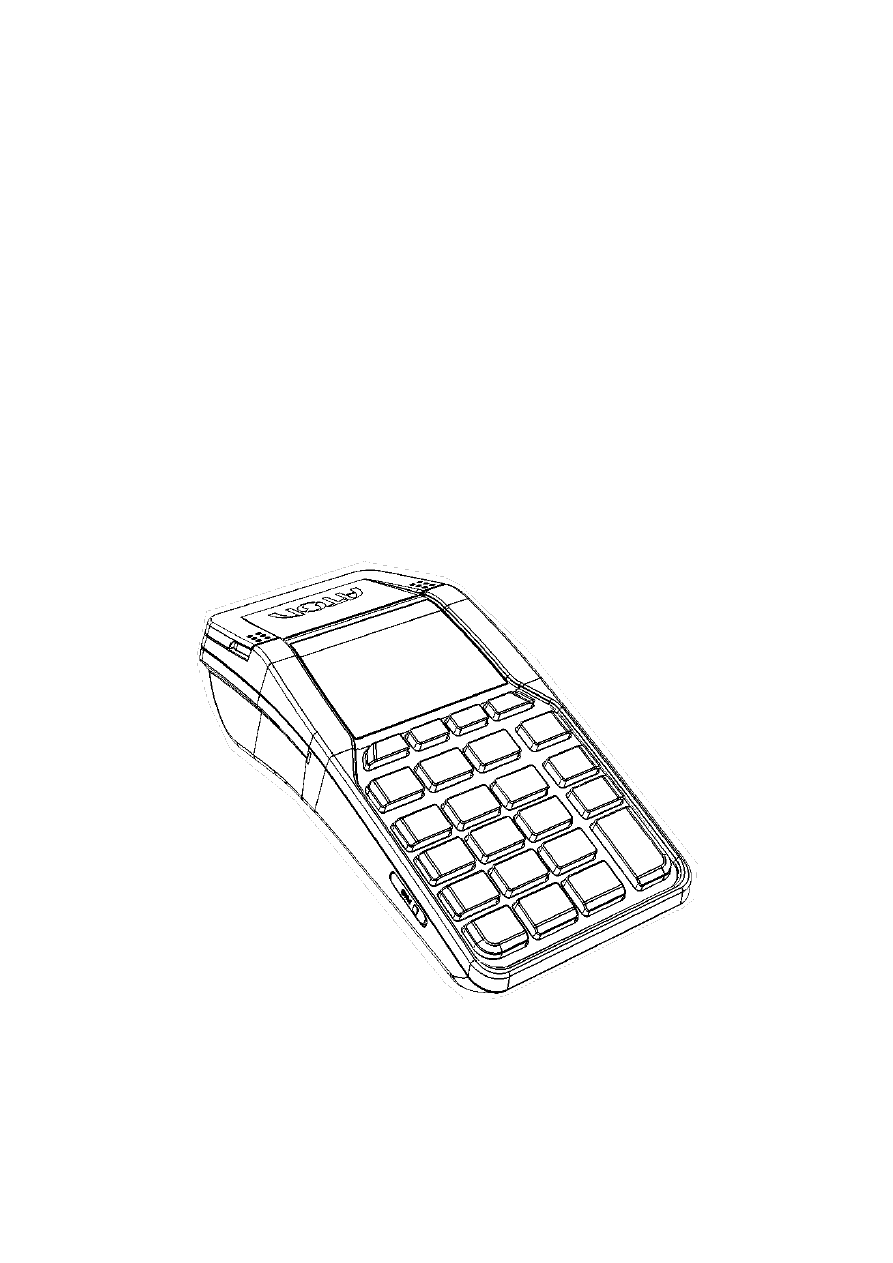


АТОЛ 92Ф 


Контрольно-кассовая 


техника 

Руководство  
по эксплуатации 

2019 

[Содержание] 


Содержание 

Введение .................................................................................................................................................. 8


Вводная часть ...................................................................................................................................... 8


Условные обозначения ....................................................................................................................... 8


Используемые сокращения................................................................................................................ 9


Основные положения ........................................................................................................................... 10


Использование по назначению ....................................................................................................... 10


Схемы взаимодействия ККТ–ФНС/ОФД .......................................................................................... 11


Схема подключения ККТ к ТС КНО ................................................................................................... 13


Требования безопасности ................................................................................................................ 13


Подготовка к эксплуатации .................................................................................................................. 14


Порядок ввода ККТ в эксплуатацию ................................................................................................ 14


Маркировка ККТ ................................................................................................................................ 14


Внешний вид ККТ .............................................................................................................................. 15


Питание изделия ............................................................................................................................... 17


Работа от сети ................................................................................................................................ 17


Работа от аккумулятора ................................................................................................................ 17


Установка аккумулятора ............................................................................................................... 18


Заправка бумаги ................................................................................................................................ 20


Установка SIM-карты в слот ККТ....................................................................................................... 23


Фискальный накопитель ................................................................................................................... 23


Общие сведения ............................................................................................................................ 23


Замена ФН ...................................................................................................................................... 25


Особенности работы ККТ с ФН ..................................................................................................... 26


Сканер штрихкодов ........................................................................................................................... 27


Поддерживаемые модели ........................................................................................................... 27


Требования к настройкам сканера .............................................................................................. 27


Запуск мастера настроек ККТ ........................................................................................................... 27


Обмен данными с ОФД..................................................................................................................... 32


Настройка обмена с ОФД .............................................................................................................. 32


Контроль отправки ФД ОФД ......................................................................................................... 33


Системы налогообложения и налоги. Основные положения....................................................... 34


Система налогообложения (СНО) ................................................................................................ 34


Особенности работы ККТ с системой налогообложения .......................................................... 35


[Содержание] 


Наименования и ставки налога .................................................................................................... 35


Индикация дисплея и функции клавиш ............................................................................................... 37


Режимы работы ККТ .............................................................................................................................. 39


Режим Выбора ................................................................................................................................... 40


Выбор оператора ........................................................................................................................... 41


Печать тестовых документов ........................................................................................................ 42


Режим оформления кассовых чеков ............................................................................................... 42


Режим отчетов о закрытии смены ................................................................................................... 44


Из режима оформления кассовых чеков .................................................................................... 44


Из режима отчетов о закрытии смены ........................................................................................ 45


Режим кассовых отчетов ................................................................................................................... 46


Режим ввода заводского номера ККТ ............................................................................................. 47


Режим доступа к ФН .......................................................................................................................... 47


Режим программирования ............................................................................................................... 48


Сервисный режим (тестовый) .......................................................................................................... 49


Режим работы с личным кабинетом ............................................................................................... 50


Основные положения .................................................................................................................... 50


Обновление базы товаров ............................................................................................................ 51


Код привязки .................................................................................................................................. 52


Регистрация/перерегистрация ККТ...................................................................................................... 53


Регистрация ККТ ................................................................................................................................. 53


Перерегистрация ККТ ........................................................................................................................ 56


Замена ФН .......................................................................................................................................... 58


Закрытие ФН....................................................................................................................................... 61


Оформление кассовых чеков в ККТ ..................................................................................................... 64


Основные положения ....................................................................................................................... 64


Открытие смены ................................................................................................................................ 65


Оформление и образцы кассовых чеков ......................................................................................... 66


Кассовый чек продажи .................................................................................................................. 66


Изменение реквизитов товара ..................................................................................................... 80


Изменение реквизитов кассового  чека ...................................................................................... 85


Кассовый чек покупки ................................................................................................................... 88


Кассовый чек возврата продажи .................................................................................................. 89


Кассовый чек возврата покупки ................................................................................................... 91


Коррекция  продажи ..................................................................................................................... 92


[Содержание] 


Коррекция  покупки ...................................................................................................................... 94


Аннулирование текущего чека ..................................................................................................... 95


Внесение и выплата ...................................................................................................................... 96


Образцы кассовых отчетов без гашения ............................................................................................ 97


Отчет о текущем состоянии расчетов .............................................................................................. 97


Отчет о состоянии счетчиков ККТ без гашения .............................................................................. 98


Отчет по секциям .............................................................................................................................. 99


Отчет по кассирам ........................................................................................................................... 100


Отчет по реализованным товарам ................................................................................................ 100


Почасовой отчет .............................................................................................................................. 101


Отчет количеств ............................................................................................................................... 102


Отчет о закрытии смены ..................................................................................................................... 103


Отчет о состоянии счетчиков с гашением. Закрытие смены ....................................................... 103


Образцы документов при работе с банковским терминалом .................................................... 105


Режимы работы с банковским терминалом ................................................................................ 105


Расчет ............................................................................................................................................ 106


Отмена .......................................................................................................................................... 106


Возврат ......................................................................................................................................... 107


Закрытие смены........................................................................................................................... 108


Журнал операций ........................................................................................................................ 109


Выбор ПО...................................................................................................................................... 109


Программирование ККТ ..................................................................................................................... 110


Пользователи ................................................................................................................................... 111


Просмотр и редактирование пользователей ........................................................................... 111


Настройка автоматического входа ............................................................................................ 112


Правила торговли ............................................................................................................................ 112


Режим продаж ............................................................................................................................. 113


Режим ФР ..................................................................................................................................... 113


Ограничение цены ...................................................................................................................... 115


СНО по умолчанию ...................................................................................................................... 115


Работа с базой товаров ................................................................................................................... 116


Просмотр базы товаров .............................................................................................................. 116


Поиск товаров в базе ККТ ........................................................................................................... 117


Редактирование параметров товара ......................................................................................... 117


Удаление базы товаров .............................................................................................................. 127


[Содержание] 


Загрузка базы товаров с внешнего носителя памяти USB-флеш ............................................. 128


Оборудование .................................................................................................................................. 131


Программирование даты и времени ......................................................................................... 131


Настройка каналов обмена ......................................................................................................... 132


Настройка банковского терминала ............................................................................................ 136


Настройка весов ........................................................................................................................... 136


Звук кнопок ................................................................................................................................... 137


Настройка дисплея ...................................................................................................................... 137


Настройка печати ......................................................................................................................... 138


Настройка яркости ....................................................................................................................... 139


Лицензии .......................................................................................................................................... 139


Мастер настроек .............................................................................................................................. 140


Сервисный режим (тестовый) ............................................................................................................ 141


Информация об изделии ............................................................................................................ 141


Демонстрационная печать .......................................................................................................... 142


Технологический прогон ............................................................................................................. 142


Диагностика соединения с ОФД ................................................................................................. 142


Статус ККТ ..................................................................................................................................... 143


Неполадки и способы их устранения ................................................................................................ 144


Приложение 1 ...................................................................................................................................... 154


Реквизиты товарной позиции в кассовом чеке ............................................................................ 154


Оформление товарной позиции ................................................................................................ 154


Блок реквизитов кассового чека ................................................................................................ 155


Блок реквизитов отчетов о открытии и закрытии смены ........................................................ 158


Приложение 2 ...................................................................................................................................... 160


Установка драйвера под ОС Windows ........................................................................................... 160


Подключение ККТ через USB-порт ................................................................................................. 162


Подключение ККТ по интерфейсу Bluetooth ................................................................................. 165


Особенности интерфесов обмена с ОФД ...................................................................................... 166


Особенности работы с EthernetOverUsb .................................................................................... 166


Особенности работы с GSM модемом ....................................................................................... 167


Особенности работы по Wi-Fi ..................................................................................................... 168


Приложение 3 ...................................................................................................................................... 170


Утилита «Редактор таблиц» ............................................................................................................ 170


O структуре таблиц ...................................................................................................................... 170


[Введение] 


Введение  

Вводная часть 

Руководство  по  эксплуатации  предназначено  для  ознакомления  с  функциональными 

возможностями модели контрольно-кассовой техники АТОЛ 92Ф (далее – ККТ).  

До  ознакомления  с  документацией  на  ККТ,  ввода  ККТ  в  эксплуатацию  и  проведения  пуско-

наладочных  работ,  подключать  ККТ  к  ПК  и  сети  электропитания,  а  также  подключать  к  ККТ 
периферийное оборудование, не разрешается.  

Пуско-наладочные  работы  и  техническое  обслуживание  ККТ  может  производиться  технически 

подготовленными специалистами, с использованием документации для данной модели ККТ. 

Гарантийное  обслуживание  ККТ  должно  производиться  в  соответствии  с  положениями, 

изложенными в «Инструкции по быстрому запуску» AL.P092.00.000 БЗ из комплекта поставки.  

В настоящем руководстве представлена информация о работе с изделием, описаны параметры 

его  настройки,  примеры  их  использования,  а  также  образцы  печатаемых  документов  версии 
ФФД 1.05  (подробнее  см.  документ  «Форматы  фискальных  документов,  обязательных  к 
использованию», представленные на сайте ФНС). 

Условные обозначения 


Текст, выделенный таким образом, является важным и требует обязательного прочтения и 

выполнения описанных в нем действий. 


Информация, отмеченная таким образом, носит ознакомительный и/или рекомендательный характер. 


[Введение] 


Используемые сокращения  

АКБ 

Аккумуляторная батарея 

АСЦ 

Аккредитованный сервисный центр 

БСО 

Бланк строгой отчетности 

БТ 

Банковский терминал 

БУ 

Блок управления 

ЗН 

Заводской номер ККТ 

ККТ 

Контрольно-кассовая техника 

РН ККТ 

Регистрационный номер ККТ 

КПП 

Код  причины  постановки  –  код,  используемый  в  дополнение  к 
идентификационному  номеру  налогоплательщика,  и  применяемый  в 
отношении  организаций,  в  связи  с  их  постановкой  на  учёт  в  разных 
налоговых органах 

КЭП 

Квалифицированная электронная подпись 

ОС 

Операционная система 

ОФД 

Оператор фискальных данных 

ПК 

Персональный компьютер 

ПО 

Программное обеспечение 

ТС КНО 

Технические средства контроля налоговых органов 

СНО 

Система налогообложения 

ФД 

Фискальный документ 

ФН 

Фискальный накопитель 

ФНС 

Федеральная налоговая служба 

ФП 

Фискальный признак 

ФФД 

Формат фискального документа 

ЧЛ 

Чековая лента 

ШК 

Штрихкод 

ЭЦП 

Электронная цифровая подпись  


Запрещается использовать изделие до ознакомления с разделом «Требования безопасности»

[Основные положения] 


10 

Основные положения 

Использование по назначению 

ККТ  АТОЛ  92Ф  соответствует  всем  требованиям,  установленным  Федеральным  законом 

№ 54-ФЗ  «О  применении  контрольно-кассовой  техники  при  осуществлении  расчетов  в 
Российской  Федерации»  и  Федеральным  законом  №303-ФЗ  «О  внесении  изменений  в 
отдельные законодательные акты Российской Федерации о налогах и сборах» (повышение НДС 
до 20%) и внесена в реестр контрольно-кассовой техники.  

ККТ  АТОЛ  92Ф  содержит  внутри  корпуса  фискальный  накопитель,  осуществляет 

формирование фискальных документов, передачу фискальных документов в налоговые органы 
через оператора фискальных данных и печать фискальных документов на бумажных носителях. 
Установленный  в  ККТ  АТОЛ  92Ф  фискальный  накопитель,  является  программно-аппаратным 
шифровальным  (криптографическим)  средством  защиты  фискальных  данных  и  обеспечивает 
возможность  формирования  фискальных  признаков,  запись  фискальных  данных  в 
некорректируемом виде (с фискальными признаками), их энергонезависимое долговременное 
хранение, проверку фискальных признаков, расшифровывание и аутентификацию  фискальных 
документов,  подтверждающих  факт  получения  оператором  фискальных  данных  фискальных 
документов,  переданных  контрольно-кассовой  техникой,  направляемых  в  контрольно-
кассовую технику оператором фискальных данных (далее – подтверждение оператора), а также 
обеспечивающее  возможность  шифрования  фискальных  документов  в  целях  обеспечения 
конфиденциальности  информации,  передаваемой  оператору  фискальных  данных.  Операторы 
фискальных данных - организации, созданные в соответствии с законодательством Российской 
Федерации и находящиеся на территории Российской Федерации, получившие в соответствии с 
законодательством Российской Федерации разрешение на обработку фискальных данных. 

  До  начала  применения  ККТ  для  осуществления  расчетов

1

,  ККТ  должна  быть 

зарегистрирована  в  налоговых  органах

2

.  Действия,  которые  необходимо  выполнить 

пользователю  ККТ  для  регистрации  ККТ  в  налоговых  органах  и  начала  эксплуатации  ККТ, 
описаны в разделе «Взаимодействие с ФНС через ОФД». 


Применение изделия при осуществлении денежных расчетов до проведения регистрации ККТ запрещено. 


1 –


Расчеты - прием (получение) и выплата денежных средств наличными деньгами и (или) в безналичном порядке 

за товары, работы, услуги, прием ставок, интерактивных ставок и выплата денежных средств в виде выигрыша 
при  осуществлении  деятельности  по  организации  и  проведению  азартных  игр,  а  также  прием  денежных 
средств при реализации лотерейных билетов, электронных лотерейных билетов, приеме лотерейных ставок и 
выплате денежных средств в виде выигрыша при осуществлении деятельности по организации и проведению 
лотерей.  В  целях  настоящего  Федерального  закона  под  расчетами  понимаются  также  прием  (получение)  и 
выплата денежных средств в виде предварительной оплаты и (или) авансов, зачет и возврат предварительной 
оплаты  и  (или)  авансов,  предоставление  и  погашение  займов  для  оплаты  товаров,  работ,  услуг  (включая 
осуществление  ломбардами  кредитования  граждан  под  залог  принадлежащих  гражданам  вещей  и 
деятельности  по  хранению  вещей)  либо  предоставление  или  получение  иного  встречного  предоставления  за 
товары, работы, услуги. 

2


– Регистрация в налоговых органах подразумевает под собой внесение налоговым органом записи об экземпляре 

модели  контрольно-кассовой  техники,  ее  фискального  накопителя  и  о  пользователе  ККТ  в  журнал  учета 
контрольно-кассовой техники, присвоение налоговым органом контрольно-кассовой технике регистрационного 
номера  и  выдача  пользователю  карточки  регистрации  контрольно-кассовой  техники  с  указанием  ее 
регистрационного  номера  на  бумажном  носителе  или  в  электронном  документе,  подписанном  усиленной 
квалифицированной электронной подписью.


[Основные положения] 


11 

Схемы взаимодействия ККТ–ФНС/ОФД 

Взаимодействие с ФНС через ОФД 

Для работы с ККТ АТОЛ 92Ф пользователю ККТ необходимо выполнить следующие действия: 

1.


Зарегистрироваться  лично  в  отделении  ФНС  или  в  кабинете  ККТ  на  официальном  сайте 
налоговых  органов  (ФНС),  предварительно  указав  все  необходимые  реквизиты 
(организации  или  индивидуального  предпринимателя),  при  этом  использовать 
квалифицированную  электронную  подпись  (КЭП).    Уникальную  КЭП  можно  получить  в 
удостоверяющем  центре,  аккредитованным  в  Минкомсвязи.  Адреса  таких  центров 
опубликованы на сайте ведомства. 

2.


Заключить  договор  с  Оператором  фискальных  данных,  аккредитованный  налоговыми 
органами,  для  обмена  данными  и  последующей  передачи  информации  о  данном 
экземпляре ККТ в налоговые органы. Оператор фискальных данных выполняет обработку 
фискальных  данных  с  применением  технических  средств,  которая  включает  получение, 
проверку  достоверности,  сбор,  запись,  систематизацию,  накопление,  хранение  в 
некорректируемом  виде,  извлечение,  использование,  передачу  в  адрес  налоговых 
органов  в  виде  фискальных  документов,  предоставление  налоговым  органам  таких 
данных и доступа к ним. 

3.


Через личный кабинет ККТ на сайте налоговых органов отправить  заявку на регистрацию 
ККТ, удостоверив ее КЭП. 

4.


Получить  от  налоговых  органов  данные,  необходимые  для  проведения  регистрации 
данного экземпляра ККТ. 

5.


Внести в данный экземпляр ККТ реквизиты регистрации ККТ и выполнить регистрацию ККТ 
(используя 

утилиту 

регистрации 

ККТ, 

подробнее 

изложено 

в 

разделе 

«Регистрация/перерегистрация ККТ»). 

6.


Получить карточку регистрации ККТ.  

После  успешной  регистрации  ККТ  взаимодействие  с  ФНС  через  ОФД  осуществляется  по 

следующей схеме: 


ПОКУПАТЕЛЬ 


ККТ 


ОФД 


ФНС 

1.

Приобретение  
товара/услуги 

5. 


Передача данных о 

фискальном документе 

2.


Оплата и выдача чека с реквизитами и 

фискальным признаком документа


3.


Передача информации о 

фискальном документе


4.


Подтверждение оператора


6.


Осуществление контроля за 

легитимностью выданного 
кассового чека 

7.

  Получение электронного документа 

[Основные положения] 


12 

Взаимодействие ККТ с ОФД 

В  целях  обеспечения  информационной  безопасности  первичное  подключение  ККТ  по 

каналам связи осуществляется через  межсетевой экран (маршрутизатор, шлюз и т.д.) 


Описание настройки обмена с ОФД изложено в разделе «Настройка обмена с ОФД» на странице 32.


ККТ 

ФН


Проводные интерфейсы 

Беспроводные интерфейсы 

(WiFi/GSM/2G)


USB B 

RJ45(LAN) 

WiFi


Канал

ы

 со

тов

о

й 

свя

зи (

G

SM

/2

G

Eth

ern

et


Межсетевой экран 

(маршрутизатор, шлюз и т.д.)


ОФД 

Фиск

альн

ы

й 

д

о

ку

ме

н

т 

П

о

д

тверж

д

е

н

ие о

п

ер

ато

р

а 

Blueto

o

th

 (E

o

T)


U

SB

 h

o

st

 (E

o

U

[Основные положения] 


13 

Схема подключения ККТ к ТС КНО 

ККТ  АТОЛ  92Ф  после  регистрации  в  налоговых  органах  обеспечивает  запись  фискальных 

данных в фискальный накопитель, формирует фискальные документы, обеспечивает передачу 
фискальных  документов  в  налоговые  органы  через  оператора  фискальных  данных  в 
соответствии  с  правилами,  установленными  законодательством  Российской  Федерации  о 
применении  контрольно-кассовой  техники.  Помимо  этого,  в  ККТ  есть  возможность 
подключения Технического средства контроля налоговых органов для осуществления проверки 
и  контроля  данных,  заархивированных  в  ФН.  Контроль  посредством  ТС  КНО  может 
осуществлять 

только  налоговый  инспектор

.  Контроль  рекомендуется  осуществлять  при 

закрытой  смене.  Чтобы  считать  информацию  из  фискального  накопителя,  установленного  в 
ККТ, нужно к выключенной ККТ подключить техническое средство контроля налоговых органов 
по интерфейсу USB). Затем включить ККТ и произвести выгрузку данных из ФН посредством ТС 
КНО  и  специализированного  ПО.  Подключение  оборудования  и  выгрузка  информации  с  ФН 
производится согласно схеме: 


Требования безопасности  


Перед  допуском  к  эксплуатации  ККТ  операторы  и  специалисты  по  обслуживанию  и 
ремонту ККТ должны пройти подготовку и инструктаж по технике безопасности. Лица, не 
прошедшие инструктаж по технике безопасности, к работе на ККТ не допускаются. 


Запрещается оставлять включенную ККТ без присмотра. 


Запрещается работа при снятом корпусе. 


При работе с ККТ необходимо принимать меры, исключающие удары и падение ККТ. 


По  окончании  работы,  в  перерывах  или  в  случае  прекращения  работы  по  другим 
причинам, ККТ должна быть выключена и отсоединена от ПК. 


Не разрешается подключать ККТ к сети электропитания до ввода в эксплуатацию! 


ТС КНО


Данные,  

заархивированные в ФН 


ККТ с 


USB 

[Подготовка к эксплуатации] 


14 

Подготовка к эксплуатации  

Порядок ввода ККТ в эксплуатацию 

Если  транспортировка  оборудования  осуществлялась  при  низких  температурах,  то  перед 

использованием  ККТ  необходимо  выдержать  при  комнатной  температуре  как  минимум  в 
течение 6 часов, не распаковывая. 

Перед распаковкой ККТ необходимо проверить целостность упаковки. 

При распаковке ККТ необходимо: 


проверить комплектацию в соответствии;  


убедиться  в  отсутствии  внешних  дефектов,  которые  могли  возникнуть  в  процессе 
транспортировки; 


проверить соответствие заводского номера ККТ, печатаемого в документах (например, в 
«Информации ККТ») номеру, указанному на шильдике ККТ; 


проверить наличие и целостность заводских марок-пломб.  


Не допускается эксплуатация изделия с нарушенной маркой-пломбой.  

Корпус изделия должен быть опломбирован! 

При  выборе  места  для  установки  ККТ  необходимо  руководствоваться  следующими 

указаниями: 


освещенность  рабочего  места  должна  быть  не  менее  300  лк  при  общем  и 
комбинированном освещении; 


необходимо избегать попадания прямых лучей света; 


не допускается использование ККТ в местах с повышенной запыленностью; 


не допускается использование ККТ вблизи открытого огня; 


не  допускается  использование  ККТ  около  радиаторов  центрального  отопления  или 
нагревательных приборов (расстояние должно быть не менее 1  м), холодильных комнат 
или воздушных кондиционеров; 


не допускается использование ККТ в местах с повышенной влажностью, а также в местах, 
где вода может попадать на ККТ; 


необходимо исключать воздействие вибрации или ударов. 

Маркировка ККТ 

При  поставке  ККТ  должна  быть  опломбирована  изготовителем  ККТ.  На  ККТ  должен  быть 

установлен шильдик, содержащий наименование ККТ и заводской номер.  


[Подготовка к эксплуатации] 


15 

Внешний вид ККТ 


Рисунок 1. Вид спереди/слева 

1.


Лоток для чековой ленты. 

2.


Крышка лотка для чековой ленты. 

3.


Выход чеков. 

4.


Дисплей. 

5.


Клавиатура (рисунок 3).  

6.


Слот для установки SIM-карты (при 
производстве закрывается 
прорезиненной заглушкой). 


Рисунок 2. Вид спереди/справа 

1.


Разъем USB micro. 

2.


Разъем Ethernet. 

3.


Разъем для подключения внешних 
устройств ввода. 

[Подготовка к эксплуатации] 


16 

Дисплей 

Отображение  меню,  вводимых  и  обрабатываемых  данных,  результатов  вычислений  и 

состояния  изделия  осуществляется  на  дисплее,  который  размещен  на  передней  панели 
изделия (рисунок 1)

Клавиатура 

Клавиатура мембранного типа имеет герметичную конструкцию, что позволяет эксплуатировать 

изделие в условиях  повышенной  влажности воздуха, повышенной запыленности, при  попадании 
на  поверхность  агрессивных  компонентов  продуктов  питания  (допускается  влажная  протирка 
поверхности).  Нажатие  клавиш  сопровождается  коротким  звуковым  сигналом.  Нарушение 
последовательности  нажатия  или  одновременное  нажатие  на  несколько  клавиш  не  приводит  к 
нарушению работоспособности ККТ. 


Рисунок 3. Клавиатура изделия 


В каждом режиме работы изделия клавиши выполняют различные функции (подробнее о функциях 

клавиш изложено в разделах с описанием режимов работы). 

[Подготовка к эксплуатации] 


17 

Питание изделия 

Чтобы  включить  изделие,  нужно  нажать  и  удерживать  две  секунды  клавишу  включения 

(зеленую),  чтобы  выключить  изделие  нужно  нажать  и  удерживать  в  течение  пяти  секунд 
клавишу

 [С]. 


При перезагрузке ККТ нужно учитывать, что между выключением питания и следующим за ним 

включением должно проходить не менее пяти секунд. 

Работа от сети 

Изделие  работает  от  сети  через  внешний  сетевой  адаптер  5  В,  1  А,  который  входит  в 

комплект поставки. 


Также нужно учитывать, что при уровне заряда аккумулятора 0% зарядка по интерфейсу USB micro 

невозможна, требуется зарядка через сетевой адаптер из комплекта поставки ККТ. 

Работа от аккумулятора 

Автономное  питание  ККТ  осуществляется  от  литиевого  аккумулятора  2  А    4,2  В,  который  при 

производстве не устанавливается в корпус ККТ во избежание разрядки!  

Если  ККТ  выключена  и  к  ней  подключен  кабель  USB,  то  на  дисплее  будет  отображаться 

уровень заряда аккумулятора.  При работе изделие автоматически определяет уровень заряда 
аккумулятора – в правом верхнем углу дисплея отображается символ батареи. 


Не допускайте полной разрядки аккумулятора, так как это может привести к 

необратимому выходу его из строя. 

В случае если изделие не использовалось длительный промежуток времени, необходимо 

подключить ККТ к сети питания через сетевой адаптер и зарядить аккумулятор. 

[Подготовка к эксплуатации] 


18 

Установка аккумулятора 


Подключение аккумулятора производится при выключенной ККТ и отключенной ККТ от сети питания!


Рисунок 4. Направление приложения усилий при снятии крышки 

отсека 

1.


Освободить фиксаторы крышки 
отсека для АКБ и ФН: нажать на 
внешнюю  выступающую  часть 
фиксаторов  в  направлении, 
показанном на рисунке.  

2.


Выдвинуть часть крышки. 


Рисунок 5. Снятие крышки отсека для АКБ и ФН 

3.


Освободить  два  маленьких 
фиксатора из пазов корпуса. 

4.


Отделить  крышку  отсека  от 
нижней части корпуса. 

[Подготовка к эксплуатации] 


19 


Рисунок 6. Установка аккумулятора 

5.


Установить 

аккумулятор 

в 

корпус  ККТ,  соблюдая  его 
полярность  (в  отсеке  для  АКБ 
также  нанесено  обозначение 
полярности). 

6.


Установить маленькие фиксаторы 
крышки в пазы корпуса. 

7.


Совместить крышку с отсеком. 

8.


Надавить на область крышки до 
щелчка  так,  чтобы  большие 
фиксаторы  установить  в  пазах 
(крышка установлена). 

Требования к использованию и хранению аккумулятора 

Для качественной и долговременной службы аккумулятора необходимо выполнять следующее: 


Регулярно полностью разряжать аккумулятор. 


Рекомендуется  для  заряда  аккумулятора  использовать  внешний  сетевой  адаптер  из 
комплекта поставки. 


Хранить  только  заряженный  аккумулятор  (долговременное  хранение  разряженного 
аккумулятора приводит к его порче). 


Не заряжать аккумулятор больше 16 часов. 


Рекомендуется избегать дозарядки не полностью разряженного аккумулятора. 


Каждые  6  месяцев  хранения  рекомендуется  сделать  не  менее  3  циклов  заряда-разряда  в 
стандартном режиме. 


Не заряжать аккумулятор при температурах ниже 0°С. 

Зарядка аккумулятора 

Заряд аккумулятора производится в составе изделия от сети переменного тока 220 В (+10% –

15%)  по  micro  USB  через  адаптер  питания,  входящий  в  комплект  поставки.  Допускается 
подзарядка  аккумулятора  во  время  работы  изделия.  Полный  заряд  полностью  разряженного 
аккумулятора  занимает  не  более  десяти  часов.  При  использовании  адаптера  питания, 
отличного  от  указанного  в  документации,  не  гарантируется  работоспособность  изделия,  и  в 
случае выхода из строя оно не подлежит гарантийному обслуживанию и ремонту.  

[Подготовка к эксплуатации] 


20 

О режиме пониженного энергопотребления


В  изделии  существует  таймер  перехода  в  режим  пониженного  потребления  энергии  – 

Заправка бумаги 

Для того чтобы установить рулон чековой ленты в лоток для ЧЛ нужно выполнить следующее: 


Рисунок 7. Открытие крышки изделия (направление 

приложения усилий) 

1.


Взять  крышку  за  внешние  боковые 
выступы  и  с  усилием  открыть  
(расположение  боковых  выступов 
на крышке показано на рисунке 7). 


[Подготовка к эксплуатации] 


21 


Рисунок 8. Открытие крышки ККТ 

2.


Откинуть крышку. 


Рисунок 9. Установка ЧЛ 

3.


Установить  в  лоток  для  ЧЛ  рулон 
чековой  ленты,  как  показано  на 
рисунке 9. Термочувствительный 
 слой с внешней стороны ЧЛ! 


[Подготовка к эксплуатации] 


22 


Рисунок 10. Закрытие крышки изделия 

4.


Закрыть  крышку  лотка  для  ЧЛ  так, 
чтобы свободный конец ленты попал 
в прорезь между крышкой и верхней 
частью корпуса изделия. 


Не допускается установка неплотно намотанных рулонов бумаги.  


Запрещается открывать крышку лотка для ЧЛ во время печати.  


Запрещается вытягивать ленту вручную при закрытой крышке, это может повредить устройство.


В случае 

остановки

 («заедания») продвижения бумаги необходимо: 

1.


Открыть крышку изделия. 

2.


Удалить рулон с замятой лентой. 

3.


Освободить печатающее устройство от смятых кусочков бумаги. 

4.


Обрезать конец замятой ленты. 

5.


Заправить бумагу, как описано выше. 

При скосе 

бумаги необходимо: 

1.


Открыть крышку изделия. 

2.


Поправить ленту в штатное положение. 

3.


Закрыть крышку так, чтобы свободный конец ЧЛ попал в прорезь крышки. 


В случае если изделие переворачивалось и/или перемещалось необходимо перед 

началом работы проконтролировать установку рулона чековой ленты! Рулон ЧЛ должен быть 

установлен согласно описанию данного раздела. 


[Подготовка к эксплуатации] 


23 

Установка SIM-карты в слот ККТ 

Для  обмена  с  ОФД  через  GSM-модем  нужно  в  ККТ  установить  SIM-карту  формата  micro-SIM, 

которая приобретается отдельно. Установка SIM-карты осуществляется согласно рисунку 11. 


Рисунок 11. Установка SIM-карты в слот ККТ (заглушка условно не показана) 

Фискальный накопитель 

Общие сведения 

ККТ  АТОЛ  92Ф  содержит  внутри  корпуса  фискальный  накопитель,  обеспечивает  запись 

фискальных  данных  в  фискальный  накопитель,  формирование  фискальных  документов, 
передачу фискальных документов в налоговые органы через оператора фискальных данных и 
печать  фискальных  документов  на  бумажных  носителях.  Установленный  в  корпусе  ККТ  АТОЛ 
92Ф 

фискальный 

накопитель, 

является 

программно-аппаратным 

шифровальным 

(криптографическим)  средством  защиты  фискальных  данных  и  обеспечивает  возможность 
формирования фискальных признаков, запись фискальных данных в некорректируемом виде (с 
фискальными  признаками),  их  энергонезависимое  долговременное  хранение,  проверку 
фискальных  признаков,  расшифровывание  и  аутентификацию    фискальных  документов, 
подтверждающих  факт  получения  оператором  фискальных  данных  фискальных  документов, 
переданных  контрольно-кассовой  техникой,  направляемых  в  контрольно-кассовую  технику 
оператором фискальных данных (далее - подтверждение оператора), а также обеспечивающее 
возможность  шифрования  фискальных  документов  в  целях  обеспечения  конфиденциальности 
информации,  передаваемой  оператору  фискальных  данных.  Операторы  фискальных  данных  - 
организации,  созданные  в  соответствии  с  законодательством  Российской  Федерации  и 
находящиеся  на  территории  Российской  Федерации,  получившие  в  соответствии  с 
законодательством Российской Федерации разрешение на обработку фискальных данных. 

[Подготовка к эксплуатации] 


24 


Фискальный накопитель не подлежит ремонту. 

После исчерпания ресурса установленного фискального накопителя в корпус изделия нужно 

установить новый экземпляр ФН, который выглядит следующим образом: 


Рисунок 12. Фискальный накопитель 

Фискальный накопитель устанавливается в специальном отсеке корпуса ККТ, как показано на 

рисунке ниже. 


Рисунок 13. Место расположения ФН в корпусе ККТ (крышка отсека не показана) 


Конструкция ККТ предусматривает подключение ФН непосредственно к разъему блока управления. 


ФН 

[Подготовка к эксплуатации] 


25 

Замена ФН 


Перед заменой ФН нужно закрыть архив ФН согласно описанию документа 

«Регистрация ККТ. Методика проведения». 

Для того чтобы заменить ФН, нужно выполнить следующее: 

1.


Выключить ККТ. 

2.


Отсоединить кабели всех подключенных устройств, если они были подключены. 

3.


Отделить крышку от отсека (рисунок 5 на странице 18). 

4.


Перевернуть ККТ.  

5.


Аккуратно извлечь ФН, отключив от разъема блока управления. 


Рисунок 14. Извлечение ФН из отсека 

6.


Установить новый экземпляр ФН на место старого, разъемом вниз. 


При установке ФН в отсек корпуса необходимо учитывать, что контакт №5 в ФН не выведен (не 

используется), а в разъеме БУ – не задействован, при установке рекомендуется контролировать 

расположение контактов ФН для их совместимости с контактами разъема ФН блока управления. 

7.


Надавить на ФН до упора. 

8.


Закрыть отсек для АКБ и ФН крышкой. 

В  последующем  нужно  выполнить  активизацию  ФН  согласно  описанию  документа 

«Регистрация ККТ. Методика проведения».  

[Подготовка к эксплуатации] 


26 

Особенности работы ККТ с ФН 

ККТ  АТОЛ  92Ф  оснащена  фискальным  накопителем,  который  обеспечивает  запись 

фискальных  данных,  формирование  фискальных  документов,  передачу  фискальных 
документов в налоговые органы через оператора фискальных данных. Для работы с ККТ АТОЛ 
92Ф  нужно  выполнить  регистрацию  ККТ  согласно  описанию  документа  «Регистрация  ККТ. 
Методика проведения» (представлен на сайте компании АТОЛ), настроить интерфейс обмена с 
ОФД согласно описанию раздела «Настройка обмена с ОФД» на странице 32. 


Не допускается использование ККТ при выполнении торговых операций или услуг, не 

состоящей на учете в налоговом органе. 

В процессе работы нужно учитывать, что при заполнении архива ФН или в случае исчерпания 

ресурса  ФН,  ККТ  заблокирует  режим  оформления  кассовых  чеков.  При  этом  необходимо 
выполнить следующие действия: 

1.


Закрыть смену. 

2.


Закрыть ФН (подробное описание представлено в документе «Регистрация ККТ. Методика 
проведения»), который представлен на сайте компании АТОЛ). 


Преждевременное закрытие архива ФН приведет к необходимости замены ФН, так как 

в ККТ будет заблокирован доступ к режиму оформления кассовых чеков. 

3.


Выключить ККТ. 

4.


Заменить  ФН  на  новый  экземпляр  ФН  согласно  описанию  раздела  «Замена  ФН»  на 
странице 25 данного руководства. 

5.


Произвести  перерегистрацию  ККТ  с  новым  установленным  экземпляром  ФН  (подробное 
описание представлено в разделе «Перерегистрация ККТ»).  

При работе с ККТ нужно учитывать, что 

зарегистрированная в ФНС ККТ будет блокироваться

 при: 


отсутствии  ФН

  (с  сохранением  возможности  аннулирования  или  завершения  документа, 

закрытия смены);  


установке в корпус изделия ФН, зарегистрированного в составе другой ККТ;  


переполнении  или  неисправности  ФН

  (с  сохранением  возможности  аннулирования  или 

завершения документа, закрытия смены, закрытия архива, выполнения теста целостности 
архива, формирования запросов). 


[Подготовка к эксплуатации] 


27 

Сканер штрихкодов 

Поддерживаемые модели 

Данная ККТ поддерживает работу со следующими моделями сканеров штрихкодов: 


АТОЛ SB 1101 USB; 


АТОЛ SB 2108 USB; 


Honeywell (Metrologic) 1450g1D/PDF/2D Voyager USB. 

Требования к настройкам сканера 

Сканер  должен  подключаться  к  одному  из  разъемов 

для 

подключения  внешних  устройств 

ввода,  которые  расположены  на  правой  боковой  панели  ККТ  (рисунок  2  позиция  3).  Для 
корректной работы сканер должен быть настроен в соответствии с требованиями:  


Сканер  должен  быть  настроен  на  работу  как  HID-устройство,  т.е.  эмулировать  работу 
клавиатуры. 


В настройках сканера должны быть удалены все префиксы. 


Допускается  использование  только  суффикса  "перевод  строки"–  в  этом  случае  после 
ввода штрих-кода будет осуществляться автоматический поиск товара в каталоге. 

Запуск мастера настроек ККТ  

При  первом  включении  ККТ  или  при  включении  ККТ  после  технологического  обнуления

1


будет запущен мастер настроек ККТ, который предназначен для быстрой настройки некоторых 
параметров работы ККТ.  

МАСТЕР НАСТРОЕК


ВАС ПРИВЕТСТВУЕТ 

МАСТЕР НАСТРОЕК ККТ 

ВВОД ДЛЯ ПРОДОЛЖЕНИЯ 


ДАЛЕЕ


Для  запуска  мастера  настроек  нужно  нажать  клавишу 

[ВВОД/=] 

или 

[F1]

  под  словом 

ДАЛЕЕ

отмена  запуска  –  двойным  нажатием  на  клавишу 

[С]

  (при  отмене  запуска  мастера  настроек  ККТ 

перейдет  к  вводу  пароля  доступа).  Мастер  настроек  включает  в  себя  пошаговую  настройку 
следующих параметров: 


1

 – при технологическом обнулении всем настройкам ККТ присваиваются  значения по умолчанию, производится 

общее  гашение  все  регистров.  Подробнее  о  техобнулении  изложено  в  Инструкции  по  сервисному 
обслуживанию и ремонту (документ представлен на сайте компании АТОЛ). 

[Подготовка к эксплуатации] 


28 

1.


Выбор режима продаж.   

РЕЖИМ ПРОДАЖ


1.


ПО ЦЕНЕ 

2.


ПО КОДУ ТОВАРА 


ККТ АТОЛ 92Ф может работать в двух режимах продаж (по цене и по коду товара): 


В режиме работы 

по цене

 нужно ввести цену и количество товара. Для работы в этом 

режиме необходимо, чтобы были выполнены следующие условия: 


Пользователь ККТ является индивидуальным предпринимателем (ИНН содержит 12 
знаков); 


При регистрации ККТ установлена любая СНО кроме ОСН. 


В случае если хотя бы одно из условий не выполнено ККТ перейдет к работе по кодам 

товаров, то есть значение Т2Р1П6 равное 0 будет игнорироваться (считаться равным 1)!  


Для работы 

по коду товара

 нужно ввести код товара и количество товара. Для работы в 

этом режиме должна быть запрограммирована база товаров (Таблица 1). Подробнее о 
программировании  базы  товаров  изложено  в  разделах  «Редактирование  параметров 
товара» н
а странице 117 и «Вкладка «База товаров» на странице 175. 

Перемещение  по  списку  осуществляется  клавишами 

[-/

]

  (вниз)  и 

[+/

(вверх)  либо 

нажатием  на  цифровую  клавишу,  число  на  которой  соответствует  номеру  выбираемого 
пункта  меню.  Для  подтверждения  выбора  нужно  нажать  клавишу 

[ВВОД/=]

.  Мастер 

настроек перейдет к следующему шагу. 

2.


Выбор  пользователя  по  умолчанию  для  автоматического  входа  в  режим  оформления 
кассовых чеков.  

РОЛЬ ПОЛЬЗОВАТЕЛЯ


1.


КАССИР 

2.


АДМИНИСТРАТОР 

3.


СИС.АДМИНИСТРАТОР 


На  этом  шаге  нужно  указать  роль  пользователя  (кассир,  администратор  или  системный 
администратор) и, если необходимо, ввести ФИО пользователя. При дальнейшей работе 
после  включения  ККТ  будет  автоматически  переходить  в  режим  оформления  кассовых 
чеков (считается, что введен пароль пользователя по умолчанию). 

Перемещение  по  списку  осуществляется  клавишами 

[-/

]

  (вниз)  и 

[+/

(вверх)  либо 

нажатием  на  цифровую  клавишу,  число  на  которой  соответствует  номеру  выбираемого 
пункта  меню.  Для  подтверждения  выбора  нужно  нажать  клавишу 

[ВВОД/=]

.  Откроется 

поле для ввода ФИО пользователя (представлены образцы дисплеев для всех вариантов): 

[Подготовка к эксплуатации] 


29 

Для Кассира 


Для администратора 


Для системного 

администратора 

ФАМИЛИЯ ПОЛЬЗОВАТЕЛЯ 


ФАМИЛИЯ ПОЛЬЗОВАТЕЛЯ 

  ФАМИЛИЯ ПОЛЬЗОВАТЕЛЯ 


КАССИР 1 


 АДМИНИСТРАТОР 

     СИС.АДМИНИСТРАТОР 


Если нужно, то изменить фамилию пользователя

1

 и подтвердить изменения, нажав клавишу 

[ВВОД/=]

. Мастер настроек перейдет к следующему шагу. 

3.


Ввод текущей даты и времени. 

ДАТА: ДД/ММ/ГГ 


28/05/19

|


Далее  нужно  ввести  текущую  дату

1

  и  подтвердить  изменения,  нажав  клавишу

  [ВВОД/=]

Мастер настроек перейдет к вводу текущего времени. 

ВРЕМЯ: ЧЧ:ММ 


12:20

|


Затем нужно ввести текущее время

1

 и подтвердить изменения, нажав клавишу

 [ВВОД/=]

.


Программирование  даты  и  времени  также  описано  в  разделе  «Программирование  даты  и 
времени» н
а странице 131. 

Далее мастер настроек перейдет к следующему шагу. 

4.


Выбор ставки НДС. 

НАЛОГ


1. НДС 20%


2. НДС 10% 

3. НДС 20/120 

4. НДС 10/110 

5. НДС 0% 

6. БЕЗ НДС 


1

 – Перемещение по полю осуществляется клавишами 

[F1]

 (на один символ влево) и 

[F2]

 (на один символ вправо). 

Чтобы удалить знак, нужно установить курсор справа от знака и нажать на клавишу 

[

]

. Затем заполнить поле, 

используя цифровые клавиши, и нажать на клавишу

 [ВВОД/=]

[Подготовка к эксплуатации] 


30 

Выбранная ставка применяется при работе по свободной цене, если к товару не был указан НДС 
при регистрации. При работе по коду товара к позиции применяется тот тип НДС, который был 
указан  в  настройках  товара  в  базе  товаров  (подробнее  изложено  в  разделе  «Редактирование 
параметров товара»
 на странице 122)

Перемещение по списку осуществляется клавишами 

[-/

]

 (вниз) и 

[+/

(вверх) либо нажатием 

на цифровую клавишу, число на которой соответствует номеру выбираемого пункта меню. Для 
подтверждения выбора нужно нажать клавишу 

[ВВОД/=]

.  

5.


Настройка канала обмена с ОФД. 

КАНАЛ ОФД


Описание

1


1. ETHERNET OVER USB 


По интерфейсу EthernetOverUSB 

2. ETHERNET DHCP 


По интерфейсу Ethernet (динамический IP-адрес) 

3. ETHERNET STATIC 


По интерфейсу Ethernet (статический IP-адрес) 

4. WI-FI  


По интерфейсу Wi-Fi (режим «Станция») 

5. GSM 


По интерфейсу  2G 

6. EoTRANSPORT 


По  интерфейсу  EthernetOverTransport  (при  подключении  по  
Bluetooth) 

В случае если на текущий момент неизвестно, какой канал обмена с ОФД будет использоваться 
в  ККТ,  можно  не  менять  значение,  а  подтвердить  запрограммированный  по  умолчанию 
интерфейс – нажать клавишу 

[ВВОД/=]


Подробнее о настройке канала обмена с ОФД изложено в разделах «Настройка 

обмена с ОФД» на странице 32 и «Настройка канала обмена с ОФД» на странице 135.  

6.


В случае выбора в качестве канала обмена с ОФД 

ETHERNET STATIC

, нужно последовательно 

ввести  IP-адрес, шлюз, маску подсети и порт: 


IP АДРЕС


  ШЛЮЗ 

  МАСКА 

  ПОРТ 


192.168.010.001


192.168.010.000


255.255.255.000


5555


Для  подтверждения  ввода  каждого  из  параметров  нужно  нажать  на  клавишу   

[ВВОД/=]

Перейти к пункту 9. 

7.


Если  в  меню  выбрать  пункт 

WIFI

,  то  также  откроется  меню 

НАСТРОЙКИ  WIFI

  для 

программирования типа IP-адреса (динамического или статического): 

НАСТРОЙКИ WIFI


Описание  

1. WIFI DHCP 


По интерфейсу WI-FI (динамический IP-адрес) 

2. WIFI STATIC 


По интерфейсу WI-FI (статический IP -адрес) 


1

 – настройку канала связи с ОФД также можно выполнить посредством Утилиты «Редактор таблиц».  

[Подготовка к эксплуатации] 


31 

8.


Если в меню

 НАСТРОЙКИ WIFI 

выбрать статический тип IP-адреса, подтвердить нажатием на 

клавишу 

[ВВОД/=]

,  то  откроется  поле  для  ввода  IP-адреса,  затем  нужно  последовательно  

ввести IP-адрес, шлюз, маску подсети: 


IP АДРЕС


  ШЛЮЗ 

  МАСКА 


000.000.000.000


000.000.000.000


000.000.000.000


Для подтверждения ввода каждого из параметров нужно нажать на клавишу  

[ВВОД/=]

9.


Далее мастер настроек выведет сообщение о завершении настройки ККТ: 

МАСТЕР НАСТРОЕК


МАСТЕР НАСТРОЕК ККТ 

ЗАКОНЧИЛ РАБОТУ. 

ПЕРЕЗАГРУЗИТЕ НЬЮДЖЕР 


ДАЛЕЕ


Для продолжения работы нужно нажать клавишу 

[ВВОД/=] 

или 

[F1]

 под словом 

ДАЛЕЕ


[Подготовка к эксплуатации] 


32 

Обмен данными с ОФД 

Настройка обмена с ОФД 


Для обмена данными с ОФД требуется прямое подключения к серверу ОФД! 


Перед настройкой соединения с ОФД необходимо на ПК сохранить Утилиту «Редактор 

таблиц» и утилиту EoU (для обмена по интерфейсу EthernetOverUsb). ПО представлено на 

сайте компании АТОЛ. 

Для обмена данными с ОФД в ККТ требуется ввести параметры ОФД и настроить интерфейс 

обмена с ОФД, для этого нужно выполнить следующее:  

1.


Подключить ККТ к ПК, если она не была подключена. Включить ККТ. 

2.


В  списке  операторов  указать  «Системный  администратор»,  ввести  пароль  системного 
администратора (по умолчанию «30»). 

3.


Запустить  Утилиту  редактирования  таблиц  (подробнее  изложено  в  разделе  «Утилита 
«Редактор таблиц»)
.  

4.


Запрограммировать  параметры  сервера  ОФД: 

Адрес  ОФД,  Порт,  DNS ОФД

  (информация 

предоставляется  ОФД).  Подробнее  описано  в  разделе  «Вкладка  «Настройки  ОФД»  на 
странице 178.  

5.


В случае использования проводных интерфейсов необходимо выполнить действия по  их 
настройке: 
5.1.


Для  EthernetOverUSB

  настроить  порты  USB  согласно  описанию  раздела 

«Подключение ККТ через USB-порт» на странице 162.  

5.2.


Для обмена по интерфейсу EthernetOverTransport

 (используется при подключении к 

ПК по Bluetooth) нужно настроить приложение 

EthernetOverUSB

 согласно описанию в 

документе  «Диагностика  соединения  с  ОФД»  (документ  представлен  на  сайте 
компании «АТОЛ»).  

5.3.


Для  Ethernet

  запрограммировать  параметры 

MAC-адрес

IP-адрес

Маска  подсети

Шлюз

  и 

Порт 

в  Таблице  2.  Настройки  (Ряд  1  Поля  87-91).  Программирование 

производится с помощью Утилиты «Редактор таблиц».  

6.


В  случае  использования  беспроводного  интерфейса  (GSM  или  WiFi)  на  вкладке  «Настройки 
GSM/WiFi»  Утилиты  редактирования  нужно  запрограммировать  соответствующие  ему 
параметры  (подробнее  описано  в  разделе  «Вкладка  «Настройки  GSM/WiFi»  на 
странице177):  


Для  GSM

  запрограммировать  параметры 

Конфигурационная  строка,  Имя 

пользователя

,

 Пароль

 (информация предоставляется оператором сотовой связи); 


Для  WiFi

  запрограммировать  параметры 

Режим  WiFi

  (с

танция)

Имя  точки  доступа, 

Пароль доступа 

(информация предоставляется оператором сотовой связи); 

7.


Закрыть Утилиту редактирования. 

8.


В ККТ указать интерфейс обмена с ОФД, для этого выполнить следующее: 
8.1.


В главном меню выбрать пункт 

НАСТРОЙКИ

, подтвердить нажатием клавиши 

[ВВОД/=]

.  

8.2.


В меню 

НАСТРОЙКИ

 выбрать пункт 

ИНТЕРФЕЙСЫ

, подтвердить нажатием клавиши 

[ВВОД/=]

8.3.


В меню 

ИНТЕРФЕЙСЫ

 выбрать пункт 

КАНАЛ ОФД

, подтвердить нажатием клавиши 

[ВВОД/=]

8.4.


В меню 

КАНАЛ ОФД

 выбрать интерфейс и подтвердить нажатием клавиши 

[ВВОД/=]

На дисплее будет отображено: 

[Подготовка к эксплуатации] 


33 

   10:45   


ПРЕДУПРЕЖДЕНИЕ


НЕОБХОДИМО 

ПЕРЕЗАГРУЗИТЬ 

НЬЮДЖЕР! 


ДАЛЕЕ


В случае использования интерфейса EthernetOverUSB для обмена с ОФД нужно 

предварительно запустить Утилиту EoU. Подробнее об Утилите изложено в документе 

«Диагностика ОФД», который представлен на сайте компании АТОЛ. 

9.


Для  перехода  к  главному  меню  ККТ  трижды  нажать  на  клавишу 

[С]

.  ККТ  перейдет  в 

режим выбора.  

10.


Перезагрузить ККТ. 

11.


Провести  диагностику  соединения  с  ОФД  (раздел  «Печать  тестовых  документов»  на 
странице 42)

Контроль отправки ФД ОФД 

В  процессе  работы  с  ККТ  рекомендуется  контролировать  своевременную  передачу 

фискальных документов оператору фискальных данных во избежание блокировки ККТ. 


В случае если в течение 30-ти дней фискальные документы не отправлялись ОФД , ККТ 

будет заблокирована! 

Проверка изделия на наличие неотправленных фискальных документов выполняется одним 

из способов: 


Количество  неотправленных  ФД  отображается  на  дисплее  ККТ  (в  верхней  строке)  возле 
символа  : 


если в ККТ нет неотправленных документов, то будет отображено 


если  в  ККТ  есть  неотправленные  документы,  то  будет  отображено 


,  где 


–  это 

количество неотправленных документов. 


Если не настроено соединение с оператором фискальных данных, то на дисплее ККТ отображается 

!. 

Настройка интерфейса обмена с ОФД описана в разделе «Настройка обмена с ОФД». 


Количество неотправленных ФД печатается в нефискальных документах: 


диагностика состояния обмена с ОФД; 


отчет о состоянии счетчиков без гашения (режим отчетов без гашения), 

Информация об этих документах 

не будет отправлена ОФД! 


Количество неотправленных ФД печатается в фискальных документах:  


отчет о состоянии счетчиков с гашением (с последующей печатью отчета о закрытии смены). 


отчет о текущем состоянии расчетов (режим отчетов без гашения)

.


Информация об этих документах

 будет отправлена ОФД! 

Подробнее о режимах работы ККТ смотрите в разделе «Режимы работы ККТ» на странице 39. 


содержание      ..       1      2     ..


///////////////////////////////////////