AURORA CTF 1201, CTF 1501 АВТОМАТИЧЕСКАЯ КОМПЬЮТЕРНАЯ ВЫШИВАЛЬНАЯ МАШИНА. Руководство по эксплуатации - часть 15
 

  Главная      Книги - Разные     AURORA CTF 1201, CTF 1501 АВТОМАТИЧЕСКАЯ КОМПЬЮТЕРНАЯ ВЫШИВАЛЬНАЯ МАШИНА. Руководство по эксплуатации


поиск по сайту            правообладателям  


содержание      ..     13      14      15      16     ..


AURORA CTF 1201, CTF 1501 АВТОМАТИЧЕСКАЯ КОМПЬЮТЕРНАЯ ВЫШИВАЛЬНАЯ МАШИНА. Руководство по эксплуатации - часть 15


2

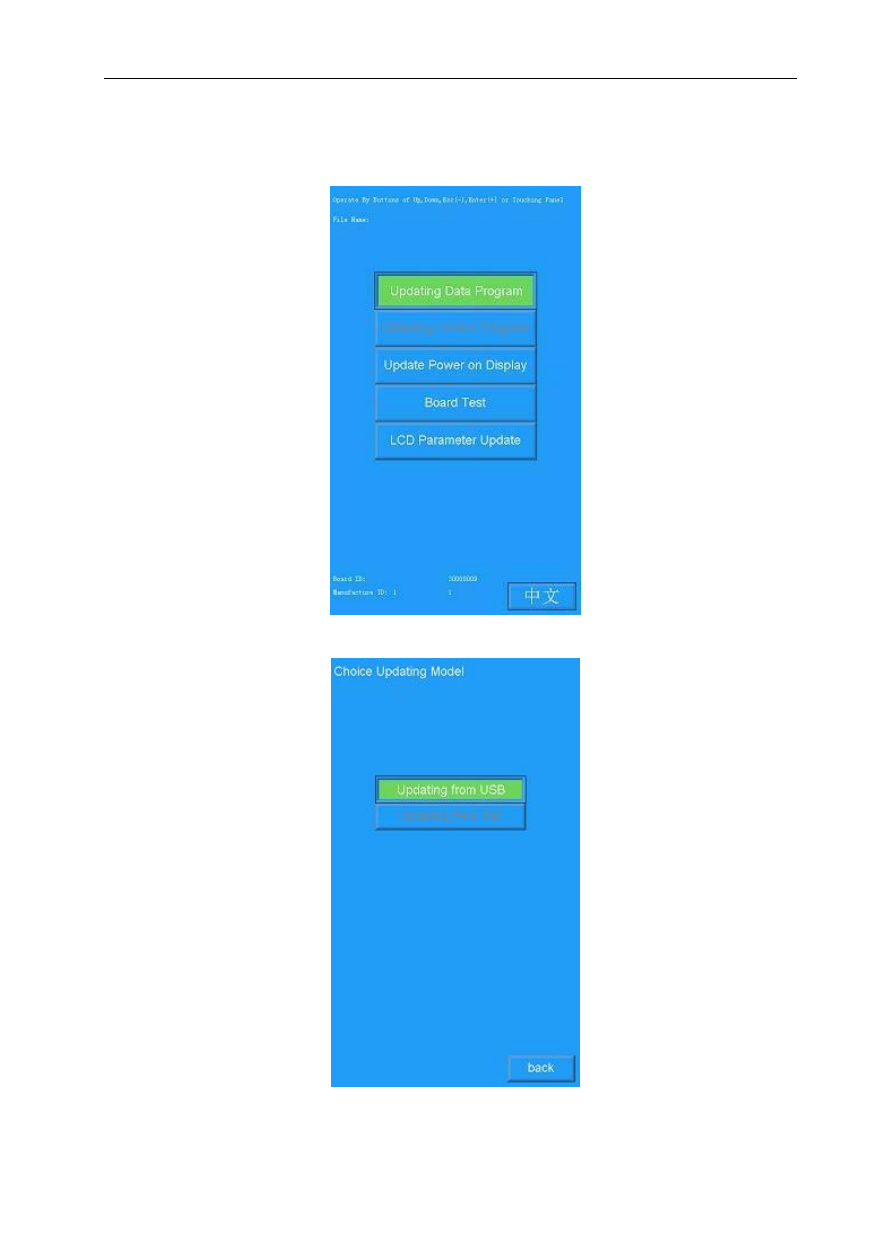
На экране появится следующее изображение

выберите


«Обновление 

данных о


программном обеспечении» 

(«Updating Data Program»). 


3

Выберите


«Обновить с флешки» (

«Updating from USB»). 

 
4

Нажмите на выбранный сменный носитель


5

После перехода в каталог файлов выберите программное обеспечение 

нужной


версии


6

Нажмите


«Подтвердить» («

Confirm») 

для подтверждения обновления


7


На  экране  появится  сообщение


«Обновление  завершено,


пожалуйста,


перегрузите


систему»  («

Updating  Complate,  if  not  others,  Pls  repower»).


Пожалуйста, перезапустите компьютер


Обновление экрана при запуске


1

Удерживайте кнопку переключения задач


(3)


для включения системы.


2


3

На экране появится следующее изображение

Выберите


«Обновление 

экрана при


запуске» (

«Update Power on Display»). 


4

Выберите


«Обновление с флешки» (

«Updating from USB»). 

 
5

Нажмите на выбранный сменный носитель.


6

После перехода в каталог файлов выберите программное обеспечение 
для


обновления


7

Нажмите


«Подтвердить» («

Confirm») 

для подтверждения обновления


8


На экране появится сообщение


«Обновление завершено,


пожалуйста,


перегрузите систему» («

Updating  Complate,  if  not  others,  Pls  repower»). 


Пожалуйста, перезапустите компьютер


Обновление ЖК дисплея


1

Удерживайте кнопку переключения задач


(3)


для включения системы

.


2

На экране появится следующее изображение

Выберите

 «

Обновление 

ЖК


дисплея

» («LCD Parameter update»). 


3

Система запросит у оператора подтверждения


«Выводить ли 

поддерживаемый


ЖК идентификатор?» (

«Display Supported LCD ID?»). 


1

Нажмите на 


для проверки поддерживаемого типа ЖК


2

Нажмите на 


для получения доступа к меню для выбора обновления

,


нажмите на «Обновление с флешки» (

«Updating from USB»). 

 
4

Нажмите на выбранный диск.


5

После получения доступа к каталогу файлов выберите обновление


программного обеспечения


6

Нажмите


«Подтвердить» («

Confirm») 

для подтверждения обновления


7


На экране появится сообщение


«Обновление завершено,


пожалуйста,


перегрузите систему» («

Updating  Complate,  if  not  others,  Pls  repower»). 


Пожалуйста, перезапустите компьютер


После выполнения обновлений опратор должен обнулить настройки в меню 

«

Настройка параметров машины

» («Set Machine Para.») 

на первой странице меню


вспомогательных  операций

;


затем  необходимо  отключить  питание,  а  после 

включения повторно настроить оборудование


содержание      ..     13      14      15      16     ..