содержание .. 5 6 7 8 ..
Melco OS V11 Расширенное руководство пользователя по работе с интерфейсом вышивальной машины (2018 год) - часть 7
Изображение
Инструкции
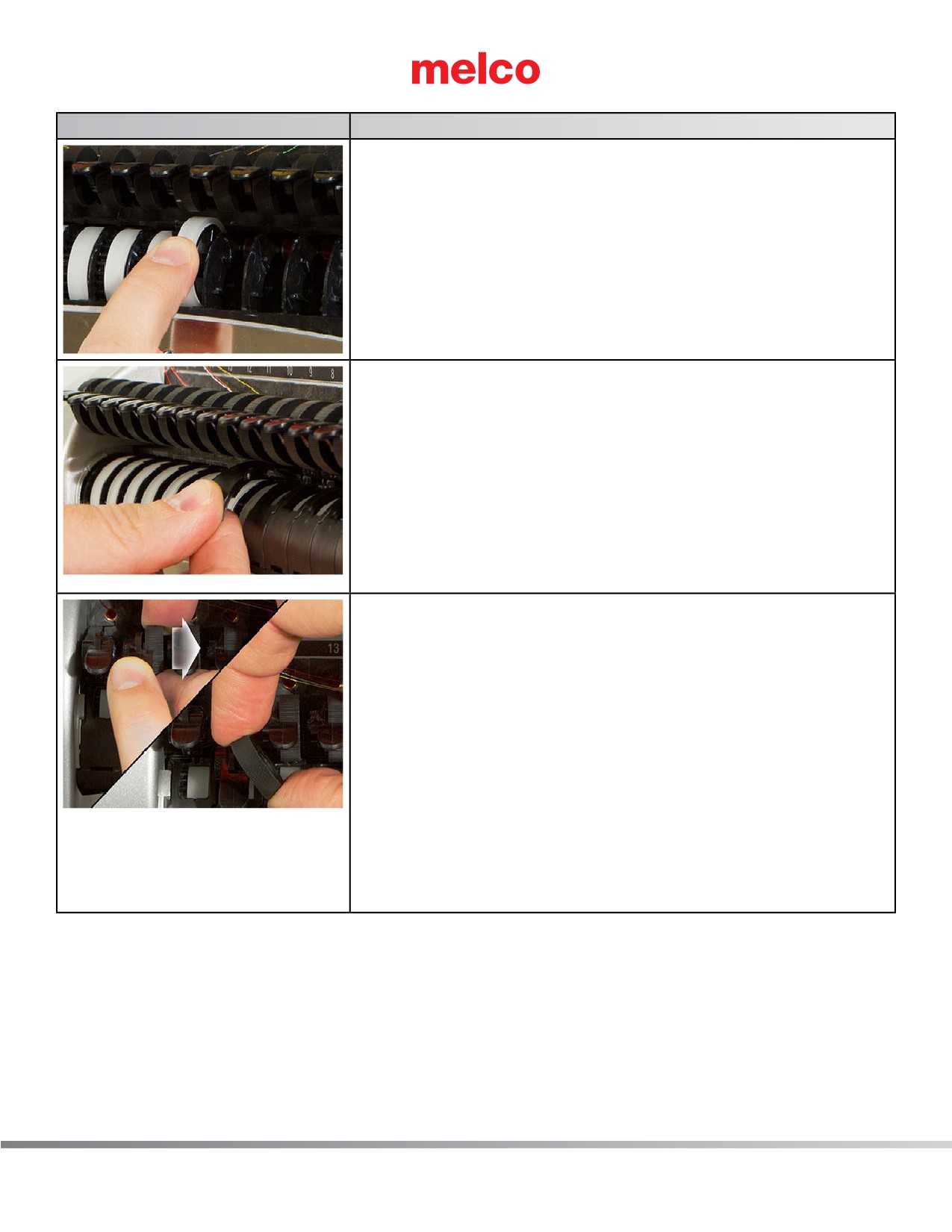
«Установите ролики нитеводителей на место
Осторожно установите на место поочередно каждый ролик. Зубчатая
сторона ролика должна быть обращена влево. Под-несите ролик к гнезду
и несильно прижмите его вперед и вниз, чтобы ролик стал на место.
Тщательно вытрите смазку, если последняя попадет на пе-реднюю
поверхность гнезда при установке ролика.
Нажмите кнопку «Next (Далее)», чтобы продолжить».
«Установите на место крышки
Установите на место передние крышки, удерживая каждую крышку за
нижнюю часть и наклоняя ее вверх. Вставьте верх каждой крышки в паз в
верхней части узла нитеводителя. Ко-гда верх крышки войдет в паз, вы,
скорее всего, почувствуете легкий щелчок.
Наклоните крышку вперед и вниз, чтобы она стала на место. Имейте
в виду, что крышки заходят одна на другую, поэтому оптимальным
способом их установки будет начинать с крышки иглы № 1.
Нажмите кнопку «Next (Далее)», чтобы продолжить».
«Снимите прижимные ролики
Теперь вам необходимо снять прижимные ролики. Проще всего это
будет сделать, если вы установите рычаги нитево-дителей в верхнее
положение. Придерживая рычаг одной ру-кой, потяните ролик второй
рукой вправо. Ролик сойдет с втулки.
Затем опустите рычаг и наклоните ролик. Теперь его можно потянуть
вперед и высвободить из механизма. Если вам ме-шает соседний рычаг,
легонько надавите на него, чтобы вы-свободить ролик.
Отложите ролики в сторону. Их необходимо будет очистить и осмотреть
на дальнейших этапах.
Важно: Не наносите смазку на прижимную поверхность ролика.
Нажмите кнопку «Next (Далее)», чтобы продолжить».
242 из 288
Изображение
Инструкции
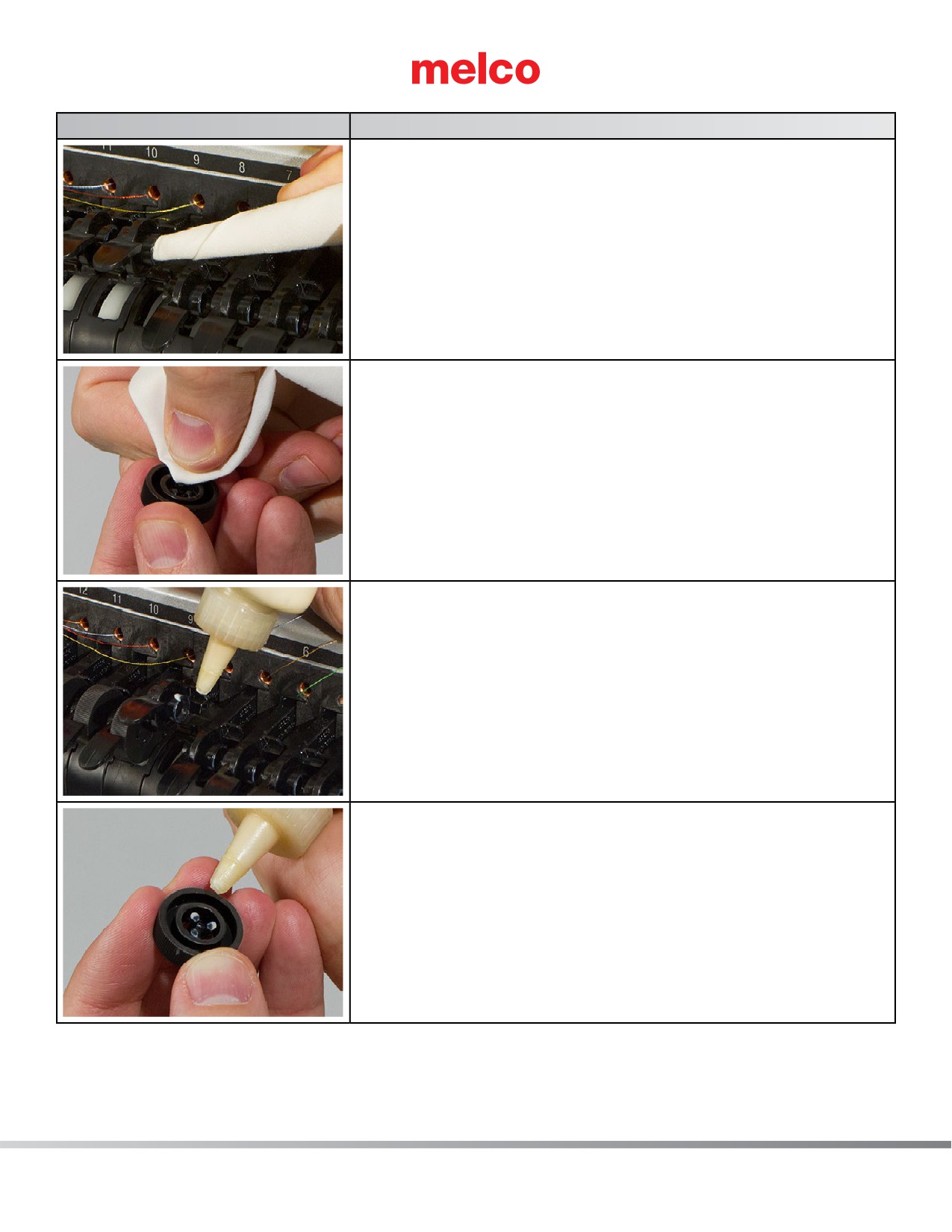
«Очистите плечи рычагов
Чистой тканью вытрите старую смазку, волокна и налет с плеча каждого
рычага. На иллюстрации эта операция выпол-няется куском ткани,
обернутым вокруг аппликатора смазки для более эффективной очистки.
Нажмите кнопку «Next (Далее)», чтобы продолжить».
«Очистите прижимные ролики
С помощью чистой сухой ткани тщательно очистите все по-верхности
каждого прижимного ролика. Удалите любые во-локна и старую смазку.
Важно: Не наносите смазку на прижимную поверхность ролика.
Осмотрите ролик на предмет признаков износа, зазубрин или бороздок,
за которые может зацепиться нитка. Если ролик по-врежден, замените
его на новый.
Нажмите кнопку «Next (Далее)», чтобы продолжить».
«Смажьте плечо каждого рычага
Нанесите небольшое количество смазки EMB Polymer на плечо каждого
рычага, как показано на иллюстрации.
Нажмите кнопку «Next (Далее)», чтобы продолжить».
«Смажьте прижимные ролики
Нанесите малое количество смазки EMB Polymer на внешнюю
поверхность одного (1) из трех (3) маленьких штифтов внутри каждого
прижимного ролика, как показано на иллюстрации.
Нажмите кнопку «Next (Далее)», чтобы продолжить».
243 из 288
Изображение
Инструкции
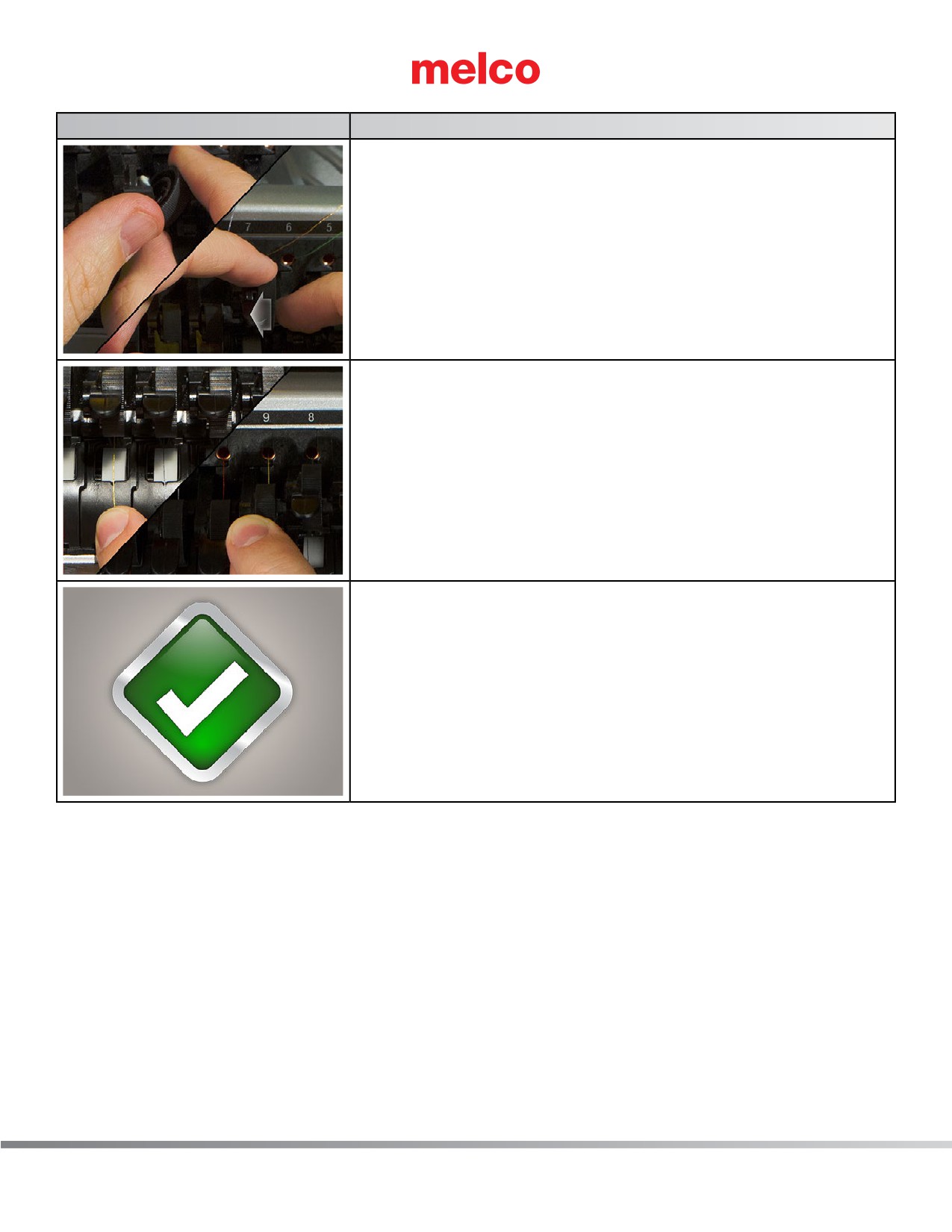
«Установите прижимные ролики на место
Установите рычаг нитеводителя в верхнее положение, а со-седний рычаг
в нижнее. Наклоните прижимной ролик и подве-дите к месту установки.
Подведите ролик к втулке и медленно поверните, чтобы на-нести смазку
на втулку.
Оденьте ролик на втулку и поверните несколько раз, чтобы убедиться,
что он встал на место и равномерно распределить смазку.
Нажмите кнопку «Next (Далее)», чтобы продолжить».
«Выровняйте нитки
Если вы сдвигали нитки в начале процедуры, верните их на место так,
чтобы нитка приходилась на V-образное углубле-ние в передней крышке,
и опустите рычаги нитеводителей.
Нажмите кнопку «Next (Далее)», чтобы продолжить».
«Готово!
Процедура ежеквартального технического обслуживания ма-шины
завершена.
Нажмите кнопку «Finish (Завершить)», чтобы закрыть окно процедуры
технического обслуживания».
244 из 288
Диагностирование и устранение причин обрыва нити
Обрывы нити - крайне раздражающее явление в процессе вышивания, но к ним не следует отно-ситься как к чему-
то неизбежному. Выполнив несколько простых шагов при повторной заправке нити, вы можете определить причину
обрыва и постараться избежать его повторения.
Диагностирование причины обрыва
Применив метод диагностики обрыва при повторной заправке нити, вы сможете исключить наибо-лее простые
и распространенные причины обрыва нити. Следуйте пошаговой инструкции ниже. Каждый шаг более подробно
объяснен в соответствующем разделе.
Если произошел обрыв нити,
1. Проверьте линию движения верхней нити.
2. Проверьте натяжение шпульной нити.
Повторно заправьте нить и продолжите вышивание. Если через относительно короткое время об-рыв нити
произошел повторно,
3. Осмотрите иглу.
4. Проверьте высоту прижимной лапки.
5. Проверьте настройки функции Acti-Feed в программе.
Повторно заправьте нить и продолжите вышивание. Если через относительно короткое время об-рыв нити
произошел в третий раз, обратитесь в службу технической поддержки или смотрите инст-рукции по диагностике
неисправностей в разделах ниже.
6. Используйте «Таблицу диагностики причин обрыва нити» ниже для более тщательной диагностики.
245 из 288
Таблица диагностирования причин обрыва нити
После таблицы смотрите информацию по каждому из возможных способов устранения неис-правностей.
Признак
Возможный способ устранения
•
Проверьте настройки для данных условий вышивания, например,
Обрывы нити только
использование особого типа ниток или игл.
при вышивании по
определенной ткани/
•
Если причина не в настройках для данных условий вышивания, обратитесь
одежде.
в службу технической поддержки.
Обрывы
•
Проверьте настройки закрепительных стежков рисунка.
нити
только в
•
Проверьте натяжение и длину конца шпульной нити.
начале или
•
Если указанные выше рекомендации не помогли, обратитесь в службу
в конце
технической поддержки.
элементов.
•
Не дублируйте закрепительные стежки.
•
Убедитесь, что длина стежка является достаточной для
Обрывы
нормального вышивания.
нити в ос-
новном при
Обрыв
•
Проверьте настройки плотности. Слишком плотное расположение букв
вышивании
верхней
создает проблемы при вышивании.
букв.
нити
Обрывы
•
Если указанные выше рекомендации не помогли, обратитесь в службу
(только на
нити при
технической поддержки.
данном
вышивании
Обрывы
•
Попробуйте сделать проблемные углы закругленными или скошенными.
рисунке)
по любой
нити в ос-
ткани /
•
Если указанная выше рекомендация не помогла, обратитесь в службу
новном в
одежде
технической поддержки.
углах
•
Проверьте на предмет наличия стежков, длина которых не достаточна для
нормального вышивания.
•
Проверьте настройки плотности. Слишком плотное расположе-ние
элементов рисунка создает проблемы при вышивании.
Обрывы
•
Выставлен слишком большой масштаб рисунка?
нити по
всему
•
Слишком много проникновений иглы на малом участке.
рисунку
•
Проверьте настройки для данных условий вышивания, например,
использование особого типа ниток или игл.
•
Если указанные выше рекомендации не помогли, обратитесь в службу
технической поддержки.
246 из 288

Признак
Возможный способ устранения
•
Проверьте настройки функции Acti-Feed.
•
Проверьте высоту прижимной лапки.
•
Проверьте натяжение шпульной нити.
Ложный обрыв шпульной нити
•
Проверьте, не скопились ли обрывки нити под игольной пластинкой.
•
Если указанные выше рекомендации не помогли, обратитесь в службу
технической поддержки.
•
Проверьте настройки функции Acti-Feed.
•
Проверьте высоту прижимной лапки.
Обрыв шпульной нити
•
Если указанные выше рекомендации не помогли, обратитесь в службу
технической поддержки.
•
Проверьте натяжение шпульной нити.
•
Очистите шпульный колпачок.
•
Проверьте шпульный колпачок на предмет повреждений.
Обрыв шпульной нити
•
В качестве шпульной нити используйте филаментную полиэфирную нить.
•
Проверьте, не намотано ли на шпульку слишком много нитки.
•
Если указанные выше рекомендации не помогли, обратитесь в службу
технической поддержки
247 из 288

Признак
Возможный способ устранения
•
Замените иглу.
•
Проверьте ориентацию установленной иглы.
•
Замените катушку. Катушка может быть повреждена и
Обрыв нити только на
препятствовать нормальному вышиванию.
одной игле
•
Проверьте настройки для данных условий вышивания, например,
использование особого типа ниток или игл.
•
Если указанные выше рекомендации не помогли, обратитесь в
службу технической поддержки.
Обрыв
верхней
•
Проверьте высоту прижимной лапки.
нити
•
Проверьте настройки функции Acti-Feed.
(на всех
•
Проверьте натяжение шпульной нити.
рисунках)
•
Проверьте настройки для данных условий вышивания, например,
использование особого типа ниток или игл.
Обрывы нити на всех
иглах.
•
Очистите область под игольной пластинкой и отцентрируйте пластинку.
•
Проверьте опору вращающегося челнока.
•
Выполните сброс настроек машины (описан в дальнейших разделах).
•
Если указанные выше рекомендации не помогли, обратитесь в
службу технической поддержки
•
Проверьте закрепительные стежки рисунка.
•
Проверьте настройки функции Acti-Feed.
Сбой обрезки нити
•
Очистите область под игольной пластинкой и отцентрируйте пластинку.
•
Если указанные выше рекомендации не помогли, обратитесь в
службу технической поддержки.
•
Проверьте ориентацию игл.
•
Проверьте закрепительные стежки рисунка.
•
Проверьте настройки функции Acti-Feed.
Сбой старта
•
Проверьте натяжение и длину конца шпульной нити.
•
Если указанные выше рекомендации не помогли, обратитесь в
службу технической поддержки.
248 из 288
Признак
Возможный способ устранения
•
Убедитесь, что нить под прижимным роликом выровнена.
•
Очистите и смажьте прижимные ролики.
«Птичье гнездо» (скопление ниток
•
Проверьте опору вращающегося челнока.
под игольной пластинкой)
•
Очистите область под игольной пластинкой и отцентрируйте пластинку.
•
Если указанные выше рекомендации не помогли, обратитесь в
службу технической поддержки.
249 из 288
Обрывы нити по причине неисправности машины
Диагностирование и устранение неисправностей на линии движения верхней нити
На линии движения верхней нити не должно существовать препятствий по всей длине от катушки до ушка иглы.
Если на линии движения присутствуют шероховатости или нить движется по неправильной линии, повышается
вероятность обрыва нить. При диагностировании обрыва нити рассмотрите следующие возможные причины:
•
Неправильно заправлена нить
•
Повреждены катушки
•
Шероховатость на линии движения нити
•
Нить намоталась на трубку нитеводителя
•
Нить натянута через верх катушки
•
Нить скапливается под катушкой
Неправильно заправлена нить
Если нить обмотана вокруг трубки нитеводителя или не пропущена через один из нитепроводников, вероятность
обрыва нити значительно возрастает.
При повторной заправке нити после обрыва проверьте правильность заправки нити по всей линии ее движения.
Инструкции смотрите в разделе «Заправка верхней нити».
Повреждены катушки
Хотя это и не относится к наиболее распространенным причинам обрывов, поврежденная катушка может создавать
проблемы при вышивании. Если катушку роняли, нитки на ней могли сместиться. В результате нитка может не
разматываться достаточно свободно, что приведет к ее обрыву.
При повторной заправке нити после обрыва потяните за нить, когда прижимной ролик находится в поднятом
положении. Если катушка повреждена, нить может какое-то время разматываться свободно, а затем может
возникнуть такое ощущение, как будто нить проходит по поверхности наждачной бумаги. Это может быть причиной
обрыва нити.
Возраст ниток и воздействие условий хранения также могут уменьшить крепость нитки. Чтобы увеличить срок
годности ниток, храните их в сухом, защищенном от света и воздействия природных факторов месте.
Замените катушку. Некоторые катушки можно вернуть в пригодное для работы состояние, размотав с нее часть
нитки, пока не будет устранена поврежденная часть.
Шероховатость на линии движения нити
Проверьте линию движения нити на предмет наличия шероховатых участков. Например, шероховатость может
присутствовать на пластиковом сердечнике катушки. Нитка будет цепляться за такую шероховатость при
разматывании машиной.
Зачистите любые шероховатые участки на пластиковом сердечнике мелкозернистой наждачной бумагой или
пилочкой.
250 из 288
Нить намоталась на трубку нитеводителя
Если нитка намотается на трубку нитеводителя выше катушки, это, скорей всего, приведет к ее обрыву.
Наматывание чаще всего происходит в результате того, что трубка нитеводителя выдвинута слишком высоко над
верхом катушки.
Отрегулируйте высоту трубки нитеводителя так, чтобы она возвышалась над катушкой приблизительно на ½
дюйма.
Нить натянута через верх катушки
Машина разматывает нитку и протягивает ее через систему, в частности трубку нитеводителя, очень быстро. Если
трубка нитеводителя выдвинута недостаточно высоко над верхом катушки, нитка может натягиваться через верх
катушки, что приводит к ее обрыву.
Отрегулируйте высоту трубки нитеводителя так, чтобы она возвышалась над катушкой приблизительно на ½
дюйма.
Нить скапливается под катушкой
Если катушки неправильно насажены на стойку машины, под воздействием вибрации от работы машины катушки
могут вращаться, разматывая нить, в результате чего последняя может собираться под катушкой и запутываться
при попытке протянуть ее в систему. Это приведет к сильному натяжению нити и ее обрыву.
Если вы используете большие катушки, проверьте, чтобы каждая катушка сидела плотно на трубке нитеводителя.
Если катушка сидит неплотно, установите на трубку нитеводителя трилистник и насадите катушку на него.
Трилистник расширится внутри катушки и не позволит ей раскачиваться в процессе работы машины.
При использовании маленьких катушек используйте держатели катушек во избежание сползания разматывающейся
нити под основание катушки.
251 из 288
Диагностирование и устранение неисправностей на линии шпульной нити
Обрывы ниток могут быть вызваны проблемами со шпулькой. Чтобы проверить, не является ли шпулька причиной
обрывов, рассмотрите следующие возможные причины:
•
Неподходящая шпулька
•
Шпульная нить закончилась или скоро закончится
•
На шпульку намотано слишком много нити
•
Шпульный колпачок неправильно вставлен в машину
•
Слишком короткий конец шпульной нити
•
Натяжение шпульной нити плохо отрегулировано или шпульный колпачок загрязнен
•
Шпульный колпачок поврежден
Неподходящая шпулька
В настоящей машине используются пульки типа «L». Использование шпулек другого типа может привести к
многочисленным проблемам при вышивании.
Использование крученой полиэфирной шпульной нити также может привести к обрывам. Такая нить образована
из нескольких скрученных вместе полиэфирных ниток, что в результате дает более рыхлую нить, которая хуже
протягивается через систему и оставляет в ней гораздо больше волокон.
Используйте шпульки L-типа для полиэфирных филаментных нитей.
Шпульная нить закончилась или скоро закончится
По мере разматывания шпульки, натяжение шпульной нити может стать нестабильным. Шпульная нить может быть
натянута либо слишком сильно, либо слишком слабо, что приведет либо к вытягиванию шпульной нити на лицевую
сторону рисунка, либо к обрыву нити. Это может также привести к обрыву шпульной нити.
Вставьте новую шпульку с полиэфирной филаментной нитью.
На шпульку намотано слишком много нити
На некоторые предварительно намотанные шпульки намотано слишком много нити, в результате чего
увеличивается их размер, и такая шпулька оказывает давление на шпульный колпачок. Это давление, в свою
очередь, создает сопротивление при вращении шпульки, что приводит к эффекту чрезмерного натяжения шпульной
нити, в результате чего происходят обрывы нити и сбои при запуске вышивания.
Размотайте со шпульки часть нити перед тем, как вставлять ее в шпульный колпачок, или используйте другую шпульку.
Шпульный колпачок неправильно вставлен в машину
Если шпульный колпачок вставлен в машину неправильно, машина не может сформировать законченный стежок.
Болтающийся шпульный колпачок будет греметь и приведет к обрывам ниток и поломке игл.
Если шпульный колпачок не вставлен совсем, машина не сможет сформировать стежок. Верхняя нить, как правило,
будет цепляться за центральный вал вращающегося челнока. Также, как правило, при обрыве нити будет слышен
хлопающий звук.
252 из 288
Снимите шпульный колпачок и убедитесь, что вращающийся челнок чистый. Очистите челнок кистью или сжатым
воздухом. Затем, повернув колпачок так, чтобы нитеводитель был обращен строго вверх, а шпулька - к машине,
вставьте шпульный колпачок в челнок. Если не используется рычаг на колпачке, вы услышите щелчок, когда
шпульный колпачок станет на место. Смотрите инструкции в разделе «Заправка и натяжение шпульной нити».
Слишком короткий конец шпульной нити
Если обрыв нити происходит в основном при запуске машины, причиной может быть сбой запуска по причине
слишком короткого конца шпульной нити, оставленного при установке шпульного колпачка в машину. В идеале,
конец шпульной нити должен иметь длину от двух до трех дюймов. Более длинный конец может запутаться в
механизме машины. Более короткий конец не позволит захватить нить для формирования стежка при запуске
машины.
Вставляя шпульный колпачок в машину, обрежьте конец нити так, чтобы его длина составляла два-три дюйма.
Натяжение шпульной нити плохо отрегулировано или шпульный колпачок загрязнен
Слишком туго натянутая шпульная нить может привести к обрывам нити, сбоям при запуске, стягиванию стежков и
плохому совмещению элементов рисунка.
Слишком слабое натяжение шпульной нити может привести к выходу шпульной нити на лицевую сторону рисунка.
Загрязнение натяжной пружины шпульного колпачка может привести как к первому, так и ко второму эффекту. Если
под натяжной пружиной скопится волокно, и для компенсации ослабшего натяжения нити пружина будет натянута
слишком сильно, натяжная пружина может быть повреждена и потребуется замена шпульного колпачка.
Очистите шпульный колпачок и отрегулируйте натяжение шпульной нити. Смотрите инструкции в разделе
«Заправка и натяжение шпульной нити».
Шпульный колпачок поврежден
Шпульный колпачок, в который вставляется шпулька, не должен быть деформирован. Если колпачок роняли, он мог
погнуться и деформироваться. Деформированный колпачок будет создавать неравномерное давление на шпульку,
что приведет к нестабильному натяжению нити.
Замените шпульный колпачок на новый.
253 из 288
Обрывы нити по причинам, связанным с настройками рисунка
Настройки цифрового рисунка оказывают большое влияние на его вышивание. Проверка вышиванием стандартного
тестового рисунка является хорошим способом определить, является ли рисунок, который машина вышивала до
этого, причиной обрывов нити.
Тестовый рисунок вышивается на куске тонкого сукна с парой кусков отрезной подкладки. Если машина вышивает
тестовый рисунок без проблем, велика вероятность того, что причиной обрывов нити являются настройки рисунка.
При диагностировании проблем, связанных с рисунком, рекомендуется обращать внимание на то, в каких именно
местах рисунка происходят обрывы.
•
Обрывы нити в начале или в конце элементов
•
Обрывы нити в углах элементов
•
Обрывы нити при вышивании букв
•
Обрывы нити по всему рисунку
Обрывы нити в начале или в конце элементов
То как в рисунке начинаются и заканчиваются элементы, влияет на то, как машина выполняет начальные стежки и
обрезает нить. Если эти закрепительные стежки запрограммированы неправильно, могут происходить обрывы нити
и сбои при обрезке.
Проверьте настройки закрепительных начальных и конечных стежков.
Обрывы нити в углах элементов
При вышивании углов элементов довольно часто выполняется много стежков на маленьком участке, что приводит
к стягиванию ткани, обрывам нити и даже, образованию дырок в одежде. Изменение способа выполнения углов
помогает устранить эти проблемы.
Кэпируйте углы или выполните углы из двух скошенных элементов.
Обрывы нити при вышивании букв
Буквы, являющиеся частью рисунка, могут иметь разные настройки, что влияет на то, как они вышиваются. Длина
стежка может быть меньше диаметра вашей иглы, плотность стежков может быть слишком высокой, а в некоторых
вышивных шрифтах закрепительные стежки могут удваиваться. Каждая из этих проблем может быть причиной
обрыва нити.
Чтобы устранить эти проблемы, проверьте настройки:
•
Начальных и конечных закрепительных стежков (избегайте удвоения закрепительных стежков)
•
Настройки плотности
•
Коротких стежков - используйте «Pull Offset (Поправка натяжения)»
254 из 288
Обрывы нити по всему рисунку
Если обрывы нити происходят по всему рисунку, но при вышивании тестового рисунка эта проблема отсутствует,
возможно, на вашем рисунке стежки расположены слишком плотно, происходит слишком много проникновений иглы
на малом участке ткани, или, возможно, масштаб рисунка был чрезмерно уменьшен.
Чтобы устранить эти проблемы, проверьте:
•
Настройки плотности
•
Масштабирование рисунка
•
Расстояние между стежками
255 из 288
Диагностирование и устранение проблем, связанных с закрепительными стежками
Закрепительными стежками называется небольшая группа стежков в начале и в конце каждого элемента рисунка
вышивки. Они предназначены для закрепления конца нитки на ткани во избежание ее выдергивания в начале
вышивания или распускания стежков после обрезки нити. Правильные настройки закрепительных стежков рисунка
позволят вышить рисунок без проблем, а также не позволят рисунку распуститься при стирке.
При диагностировании проблем, связанных с закрепительными стежками, проверьте:
•
Сбои при запуске, вызванные отсутствием закрепительных стежков
•
Закрепительные стежки, оцифрованные вручную
•
Свойства начальных и конечных закрепительных стежков
•
Сбои обрезки нити по причине удвоения закрепительных стежков
•
Удаление оцифрованных закрепительных стежков в шрифтах
•
Используйте “Инструменты>Настройки>Машина, чтобы включить функцию “Закрепка Вкл./Выкл.” для
оптимизации стежков в дизайне.
Сбои при запуске, вызванные отсутствием закрепительных стежков
Причиной обрывов нити или, по крайней мере, того, что система считает обрывами нити, может быть отсутствие закрепительных
стежков. Отсутствие закрепительных стежков часто приводит к тому, что нитка не удерживается в ткани, когда машина начинает
вышивать. Нить может даже быть не вдета в иглу. Машина определит это как обрыв нити, хотя на самом деле это - сбой запуска.
В программе DesignShop проверьте, чтобы в рисунке присутствовали закрепительные стежки.
Закрепительные стежки, оцифрованные вручную
В файлах каркасной модели закрепительные стежки могут присутствовать в виде оцифрованных вручную нормальных или
ручных стежков малой длины в начале или в конце элемента рисунка. Это типичное явление для рисунков более старого
типа или созданных пользователями, которые учились оцифровке рисунков в программах более раннего поколения.
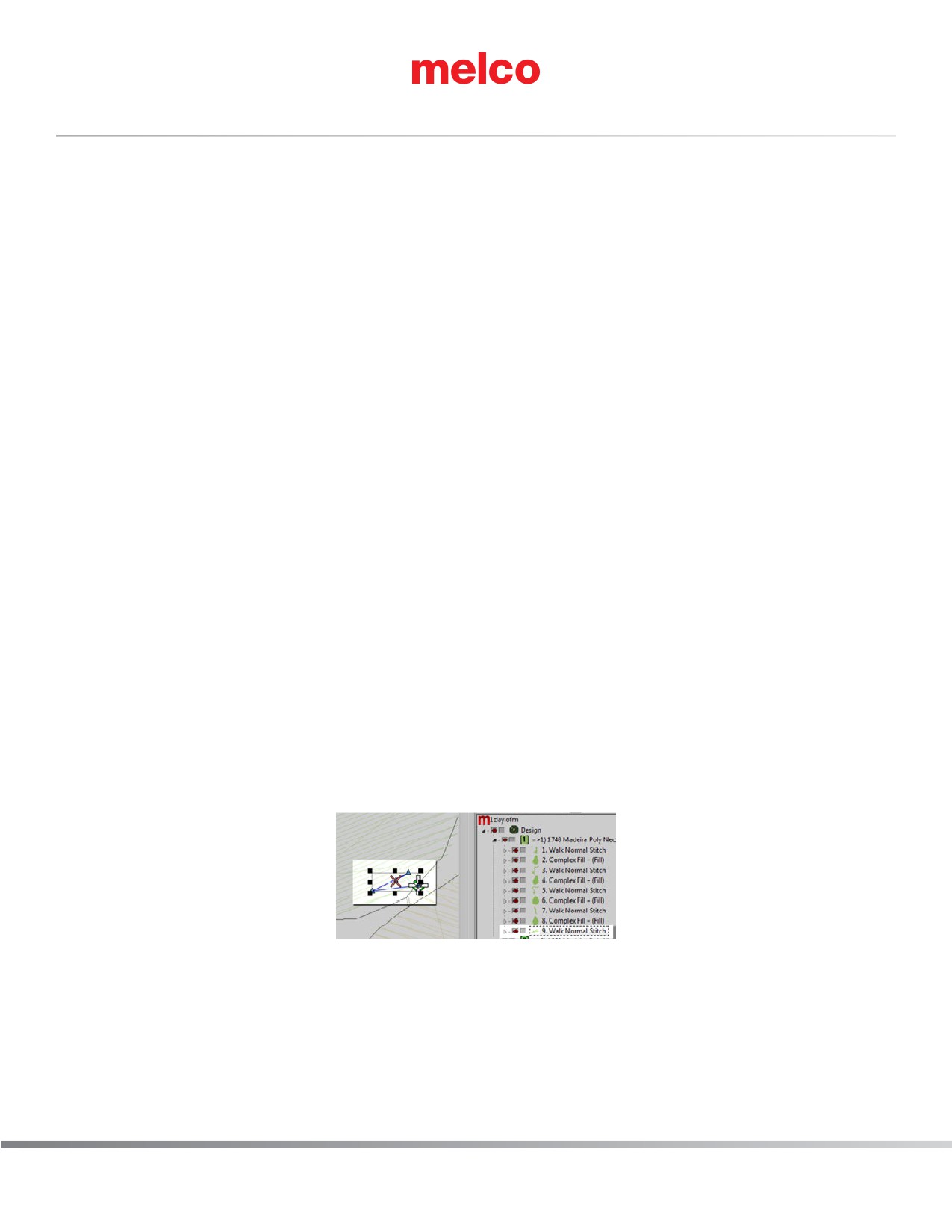
Если вы приблизите последние элементы определенного цвета, вы увидите эти несколько стежков, проходящих вперед-
назад, пересекаясь друг с другом. Если вы не видите таких стежков, проверьте настройки закрепительных стежков проекта.
В расширенных стежковых файлах увидеть эти закрепительные стежки немного сложнее, потому что в них вы не
можете просто выбрать последний элемент перед обрезкой ниток.
256 из 288

Свойства начальных и конечных закрепительных стежков
Окно «Properties (Свойства)» программы DesignShop позволяет автоматически добавлять закрепительные стежки в
каркасный рисунок. Чтобы проверить, добавлены ли в каркасный рисунок закрепительные стежки:
Выберите рисунок в диалоговом окне просмотра проекта и откройте окно «Object Properties (Свойства объекта)».
В раскрывающемся меню свойств выберите «All Elements (Все элементы)», затем выберите «Tie In And Tie Off
(Начальные и конечные закрепительные стежки)».
Чтобы добавить закрепительные стежки в начало и/или конец оцифрованного элемента, поставьте флажки
напротив «Tie In (Начальные закрепительные стежки)» и «Tie Off (Конечные закрепительные стежки)».
Если вы выберите «Only When Necessary (Только когда необходимо)» в раскрывающемся меню «When To Tie (В
каких случаях закреплять)», программа добавит закрепительные стежки только перед и после команды обрезать
нить, а также в начале и в конце рисунка. Если вы выберите «Always (Всегда)», программа добавит закрепительные
стежки в начало и конец каждого элемента.
Щелкните «Apply (Применить)» и «OK», чтобы применить внесенные изменения свойств объекта.
Стежки, добавленные в окне «Object Properties (Свойства объекта)», можно также увидеть во вкладке «Stitches
(Стежки)», где они отображаются как «TI» (начальные закрепительные стежки) и «TO» (конечные закрепительные
стежки).
Идеальным закрепительным стежком для данной машины, как правило, является стежок стиля 1 шириной 6 точек
с количеством стежков заданным как «Default (По умолчанию)». Такие настройки создают аккуратный узор стежков,
который будет автоматически регулироваться в зависимости от того, насколько параметры закрепительного
стежка привязаны к длине стежкового ряда. Поскольку более длинные ряды стежков требуют более крепких
закрепительных стежков, такие настройки применимы для большинства вышивок..
Сбои обрезки нити по причине удвоения закрепительных стежков
При добавлении закрепительных стежков с помощью окна «Object Properties (Свойства объекта)» в рисунки или
вышивные шрифты, в которых уже присутствуют закрепительные стежки, оцифрованные вручную, в данном
рисунке закрепительные стежки удвоятся. Удвоение закрепляющих стежков часто приводит к обрывам нити и/или
сбоям обрезки.
Не добавляйте закрепительные стежки в окне «Object Properties (Свойства объекта)» в рисунки или вышивные
шрифты, в которых уже присутствуют закрепительные стежки, оцифрованные вручную.
Работая с более старыми файлами рисунков, прежде чем добавлять закрепительные стежки в программе,
посмотрите, присутствуют ли в рисунке закрепительные стежки, оцифрованные вручную. Если вы работаете в
программе DesignShop с более старыми вышивными шрифтами, во избежание удвоения закрепительных стежков
проверьте свойства данного шрифта. Поскольку
257 из 288
закрепительные стежки присутствуют далеко не во всех шрифтах, важно не забывать выполнять такую проверку,
так как это является одним из факторов, обеспечивающих беспроблемное вышивание букв.
Удаление оцифрованных закрепительных стежков в шрифтах
Оцифрованные вручную закрепительные стежки в старых вышивных шрифтах могут быть удалены, чтобы свойства
данных шрифтов могли быть заданы в программе DesignShop. Чтобы удалить закрепительные стежки, откройте
меню «Tools (Инструменты)» и выберите «Convert Alphabets… (Преобразовать шрифты…)».
В окне «Convert Alphabets (Преобразовать шрифты)» щелкните «Remove Ties (Удалить закрепительные швы)»,
чтобы удалить оцифрованные вручную закрепительные стежки из всех установленных шрифтов.
Использовать функции программного обеспечения для работы с закрепочными
стежками.
Оптимизировать закрепочные стежки можно как с помощью DesignShop, так и помощью OC. Вы можете
просмотреть дизайн, удалить имеющиеся закрепочные стежки и заменить их на оптимизированные. Фильтр
работает как в макетах, так и в стежковых файлах.
Для использования фукции в DesignShop, идите в “Tools”, затем в “Filters” и выберите “Design Filter”. В окне
фильтров дизайна выберите “Optimize Locks”. Затем нажмите “Filter and Adjust Now”. Нажмите “ОК”, чтобы закрыть
окно.
Для использовании функции в OC, идите в “Инструменты”, выберите “Опции”. В меню “Машина” выберите
“Закрепка Вкл./Выкл.” нажмите “OK” и загрузите дизайн. Функция будет оставаться рабочей, пока будет включена.
Это означает, что каждый загружаемый дизайн будет подвергаться фильтрации, закрепки будут добавляться или
изменяться. Это полезная опция для тех, кто не уверен, как обращаться с закрепками.
258 из 288
Диагностирование и устранение проблем, связанных с вышиванием углов
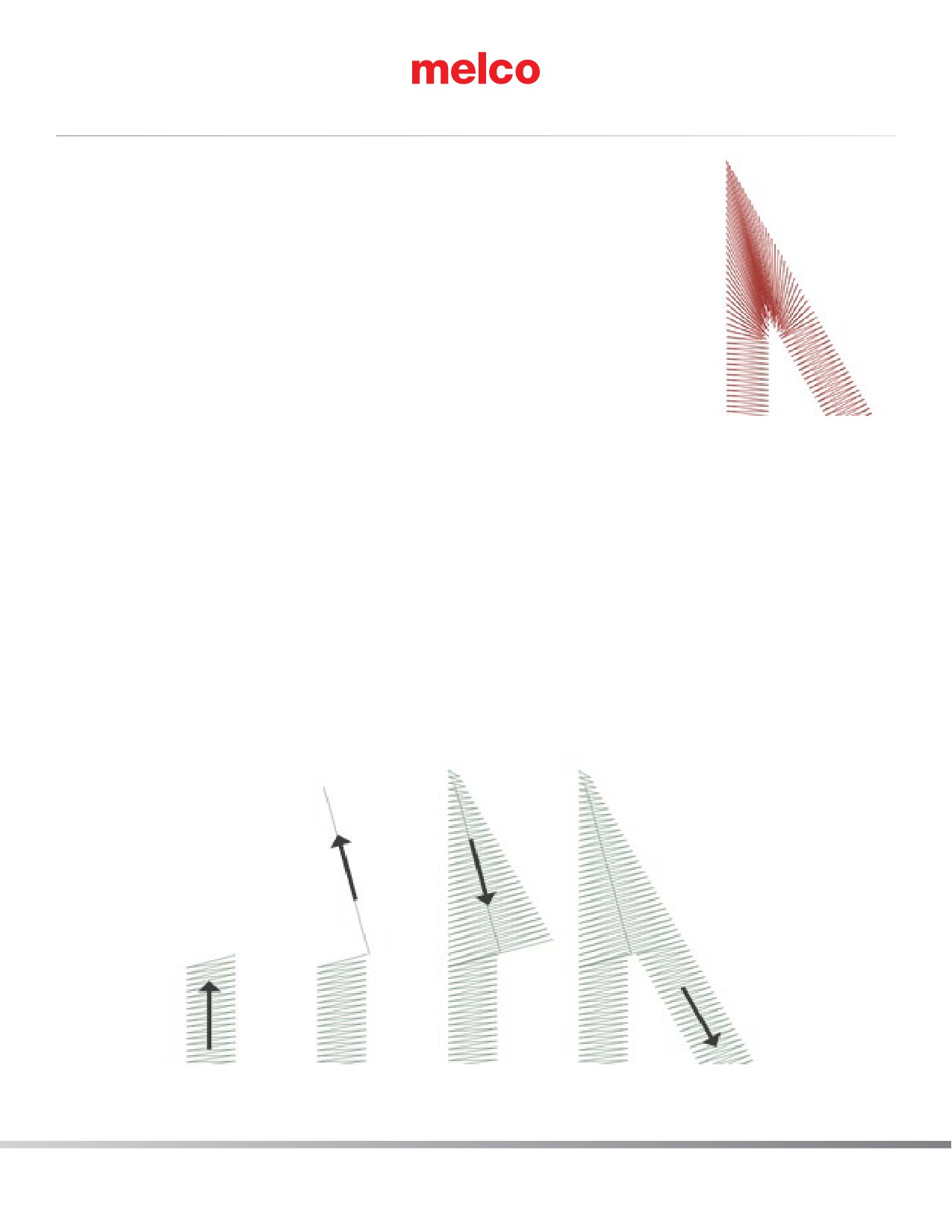
Проблема обрывов нити в углах возникает по причине скопления стежков при
вышивании углов. Довольно часто это скопление приводит к стягиванию ткани,
обрывам нити и даже образованию дыр в одежде. Обратите внимание на темные
участки скопления стежков на иллюстрации. Такое плотное расположение стежков
вызывает проблемы при вышивании.
Устранить эти проблемы можно, изменив то, как ложатся стежки в острых углах.
Во избежание проблем при вышивании углов попробуйте следующее.
•
Кэпирование углов
•
Выполнение углов из двух скошенных элементов
•
Вариации скосов
•
Углы однолинейных элементов
Кэпирование углов
Кэпирование углов - это способ, позволяющий вышивать все стежки угла в одном направлении, сохраняя между
ними равное расстояние. Недостатком этого метода являются ограниченные возможности его использования.
Углы больших размеров не могут быть кэпированы, так как длинные стежки для вышивания гладью часто
разлохмачиваются. Старайтесь не использовать стежки глади длиннее 6-7 миллиметров.
Чтобы кэпировать угол:
1. Выполните элемент гладью до вершины внутренней области угла.
2. Используйте сметочный стежок, чтобы пройти до вершины угла.
3. От вершины выполните второй элемент гладью так, чтобы вернуться к вершине внутренней области угла.
4. Выполните гладью третий элемент, являющийся вторым боком угла.
259 из 288
Выполнение углов из двух скошенных элементов
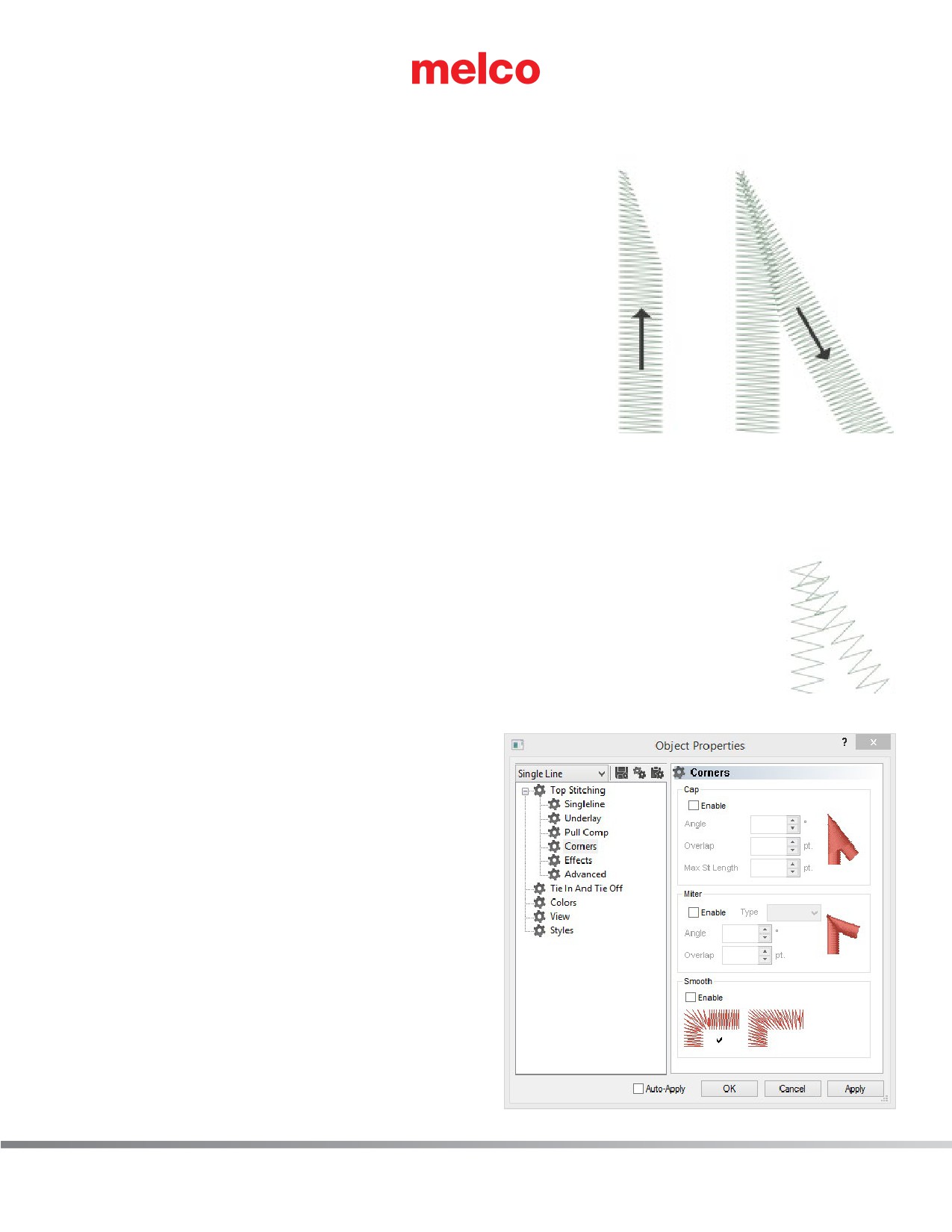
Выполнение углов из двух скошенных элементов является еще одним
способом вышивания углов стежками в одном направ-лении с равными
расстояниями между ними. Этот способ хо-рош для менее острых углов и
более широких стежков глади.
Чтобы выполнить угол из двух скошенных элементов:
Выполните элемент гладью до вершины внутренней области угла.
Продолжайте вышивать этот же элемент, скашивая его от вершины
внутренней области до вершины угла. Рассчиты-вайте ширину скошенной
части элемента так, чтобы создать частичное перекрытие со вторым
скошенным элементом.
Выполните второй элемент гладью от вершины угла, являю-
щийся вторым боком угла. Внутренний край второго элемента должен
частично накладываться на внутренний край первого элемента от вершины угла до вершины его внутренней области.
Вариации скосов
Скосы могут и должны изменяться в зависимости от размера рисунка и условий вышивания. При
вышивании более мелких деталей, где нет возможности скашивать элементы угла, так как ширина
скошенного элемента быстро станет меньше, чем ширина иглы, наложение элементов угла может быть
полным. Это также характерно для типовых закрепляющих швов при нашивании аппликаций из саржи.
Такой тип углов характерен также для мелких букв.
Углы однолинейных элементов
У элементов, состоящих из однолинейных столбиков,
существует функция «Corners (Углы)». Это подменю окна
«Object Properties (Свойства объекта)» позво-ляет выбирать
характер выполнения углов данного элемента.
Вы можете выбрать кэпирование углов («Cap»)или
соединение скошенных элементов («Miter»). Для соединения
скошенных элементов можно выбрать тип 1 или 2. Тип
1 - элементы сходятся в одну точку. Этот тип соединения
показан на первой ил-люстрации выше. На иллюстрации к
пункту «Ва-риации скосов» показано соединение скошенных
элементов по типу 2.
И для кэпирования и для соединения скошенных элементов
можно выбрать размер каждого конкрет-ного угла в градусах,
а также величину наложения.
Функция «Corners (Углы)»доступна только в более новых
версиях DesignShop.
260 из 288

Слишком короткие стежки
В некоторых рисунках могут присутствовать стежки слишком короткие для нормального вышивания.
Программа DesignShop может отфильтровывать стежки длиной менее пяти точек. Это может частично решить
проблему, но не устранит ее полностью.
Если на вашем рисунке обрывы нити происходят при вышивании тонких контуров, мелких элементов или букв:
•
Проверьте размер стежков и сравните его с размером иглы
•
Обрывы нити при вышивании коротких стежков гладью
•
Отредактируйте мелкие элементы вручную
•
Используйте функцию «Pull Offset (Поправка натяжения)», чтобы удлинить линии стежков
•
Используйте функцию «Minimum Column Width (Минимальная ширина столбика)» во избежание обрывов нити
•
«Short Stitches (Короткие стежки)»
•
Обрывы нити при вышивании сметочных стежков
•
Используйте меньшее количество координат ввода
Единицы измерения - что такое «точка»?
Точка - это очень малая единица измерения, используемая в вышивальной отрасли, равная одной десятой
доле миллиметра.
Для информации:
10 точек = 1 миллиметр
100 точек = 1 сантиметр
254 точки = 1 дюйм
Проверка размера стежков и сравнение с размером иглы
Как правило, рекомендуется использовать стежки, длина которых превышает диаметр иглы, используемой для их
вышивания. Поскольку большинство игл имеет диаметр 7-8 точек, рекомендуется, чтобы длина стежка составляла
не менее 10 точек.
В идеале, рекомендуются следующие минимальные значения длины стежка:
•
Сметочные стежки ≥ 15 точек
•
Стежки глади ≥ 10 точек
•
Заполняющие стежки ≥20 точек
Приведенные значения могут варьироваться в зависимости от условий вышивки и рисунка, но на них следует
ориентироваться как на общепринятые минимальные значения.
261 из 288
Обрывы нити на коротких стежках гладью
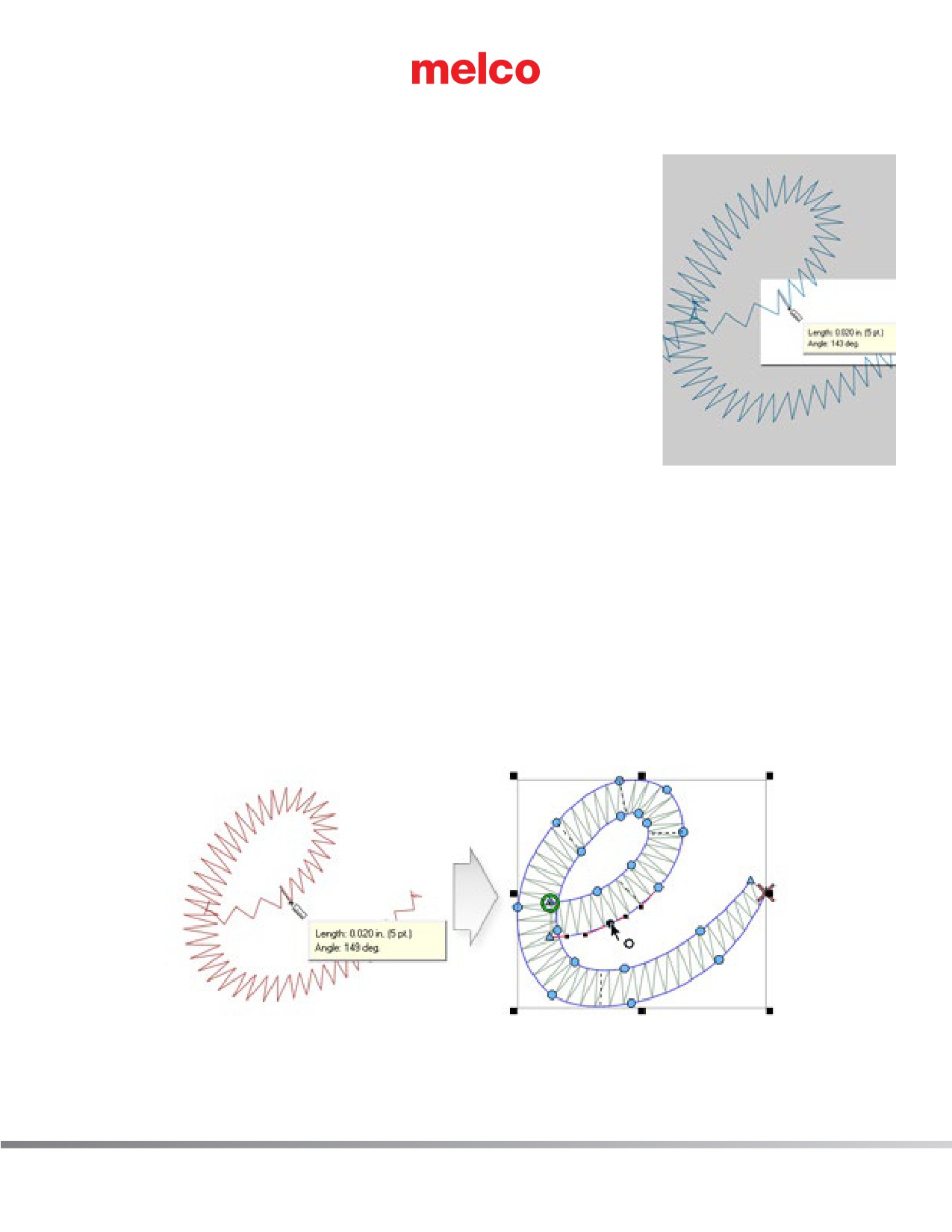
Если обрывы нити происходят при вышивании коротких стежков гла-дью или
мелких букв, причина может быть в том, что диаметр исполь-зуемой вами
иглы превышает длину стежков. Это может приводить к обрывам нити. Чтобы
определить, являются ли стежки слишком корот-кими, с помощью экранной
линейки в программе DesignShop измерьте длину стежков на самом узком
участке глади. Если длина стежков со-ставляет менее десяти точек или одного
миллиметра, скорее всего, вам необходимо будет внести изменения на этом
участке.
Чтобы устранить проблему обрывов нити, увеличьте ширину элемен-тов в местах
с короткими стежками в соответствии с используемым размером иглы. Это можно
сделать несколькими способами.
•
Отредактируйте узкие элементы рисунка, чтобы увеличить длину стежков.
•
Используйте функцию «Pull Offset (Поправка натяжения)», чтобы увеличить
длину стежков.
•
Используйте функцию «Minimum Column Width (Минимальная ширина столбика)», чтобы ширина столбика
глади не могла быть меньше указанного значения.
Редактирование узких элементов рисунка вручную
Элементы с короткими стежками могут быть отредактированы вручную. Если файл имеет формат OFM
или каркасной модели, вы можете отредактировать края каркасных элементов так, чтобы при вышивании
использовались более длинные стежки.
С помощью экранной линейки определите на рисунке слишком узкие участки. Затем используя режим
редактирования каркасной модели, измените координаты ввода, чтобы увеличить ширину столбика и,
соответственно, длину стежка.
262 из 288
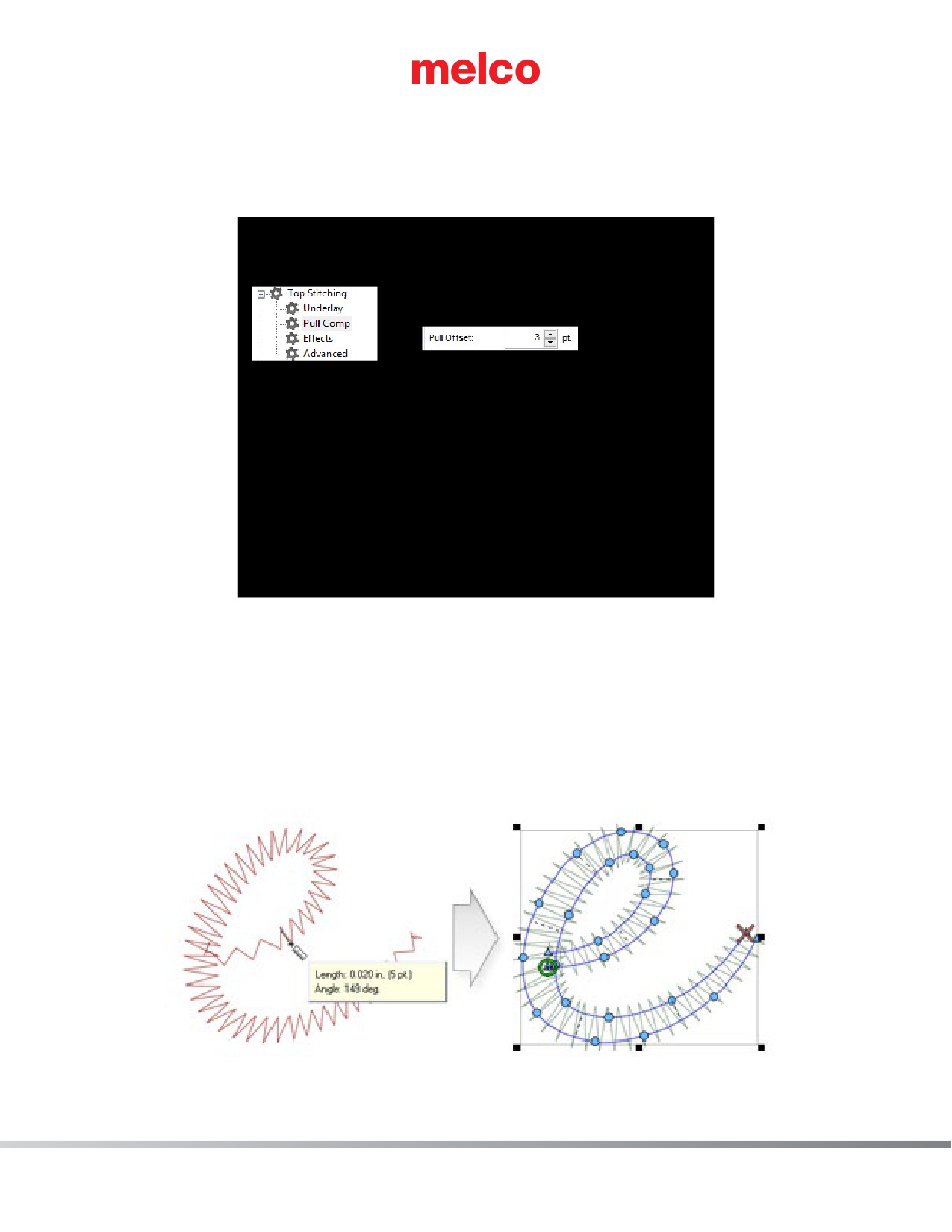
Использование функции «Pull Offset (Поправка натяжения)» для увеличения длины стежка
Чтобы изменять более обширные участки рисунков, удобнее воспользоваться функцией «Pull Offset (Поправка
натяжения)», которую можно найти в окне «Object Properties (Свойства объекта)» в подменю «Pull Comp (Комп.
натяжения)».
Функция «Pull Offset (Поправка натяжения)» расширяет линейный элемент, добавляя с каждой стороны указанное
в поле значение. Если на самом узком участке элемент имеет ширину 5 точек, в поле поправки натяжения можно
ввести значение «3», чтобы программа автоматически увеличивала ширину на три точки с каждой стороны. Теперь
ширина элемента на самом узком участке будет составлять 11 точек и будет достаточной, чтобы машинка могла
вышивать, не обрывая нить.
Поскольку функция поправки натяжения увеличивает ширину линейного элемента с каждой стороны, при
добавлении 3 точек с каждой стороны стежка длиной 5 точек мы получим стежок глади шириной 11 точек.
263 из 288
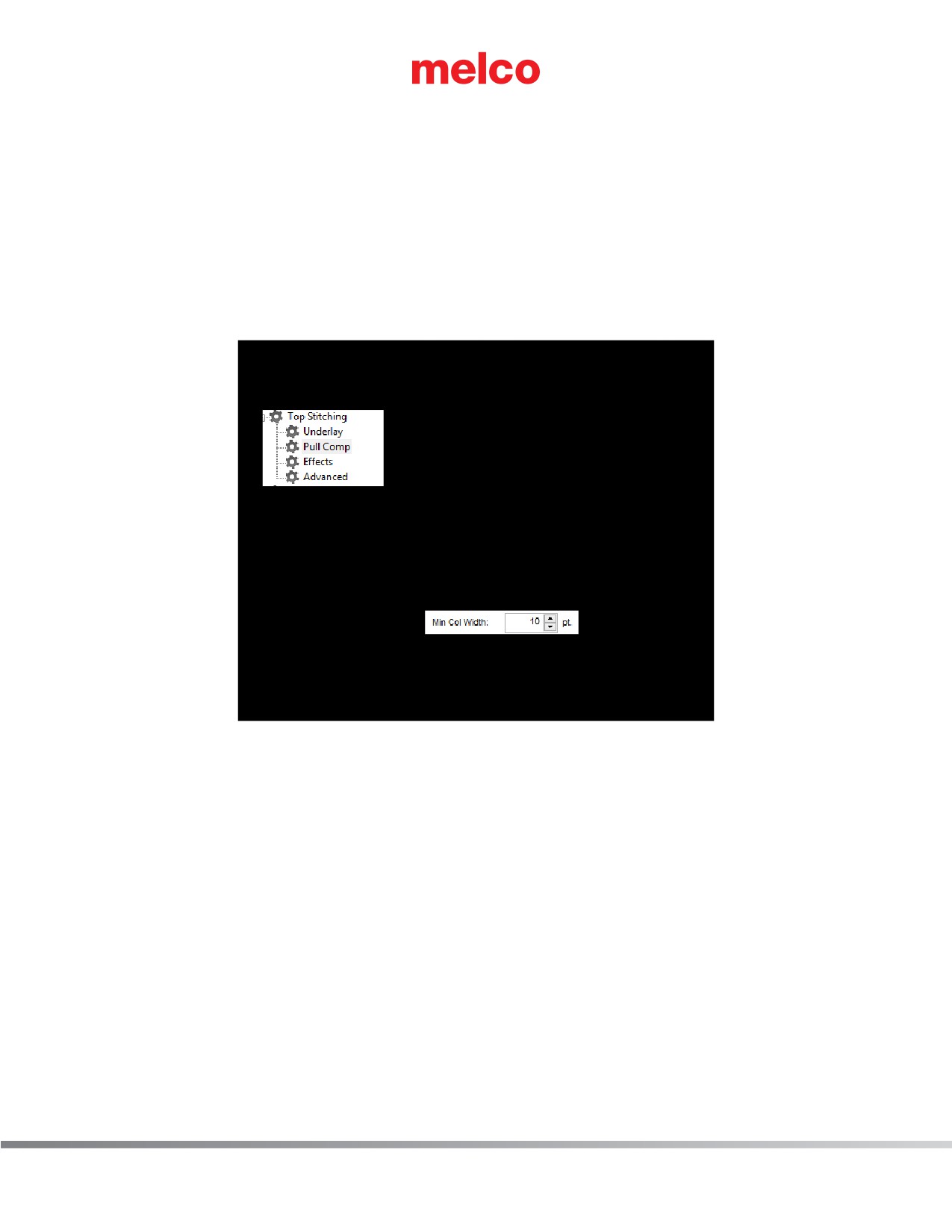
Использование функции «Minimum Column Width (Минимальная ширина столбика)» во избежание
обрывов нити
Еще одним способом не допустить обрыв нити по причине слишком коротких стежков глади является
использование функции «Minimum Column Width (Минимальная ширина столбика)». Данная функция не позволяет
программе создавать линейный элемент (столбик или заполнение), ширина которого меньше значения, казанного в
поле данной функции.
Данную функцию можно найти в окне «Object Properties (Свойства объекта)» в подменю «Pull Comp (Комп.
натяжения)». Если вы укажете в поле «Min. Col. Width (Мин. ширина столбика)» значение «10», это поможет
предотвратить обрывы нити при вышивании проблемных рисунков.
264 из 288
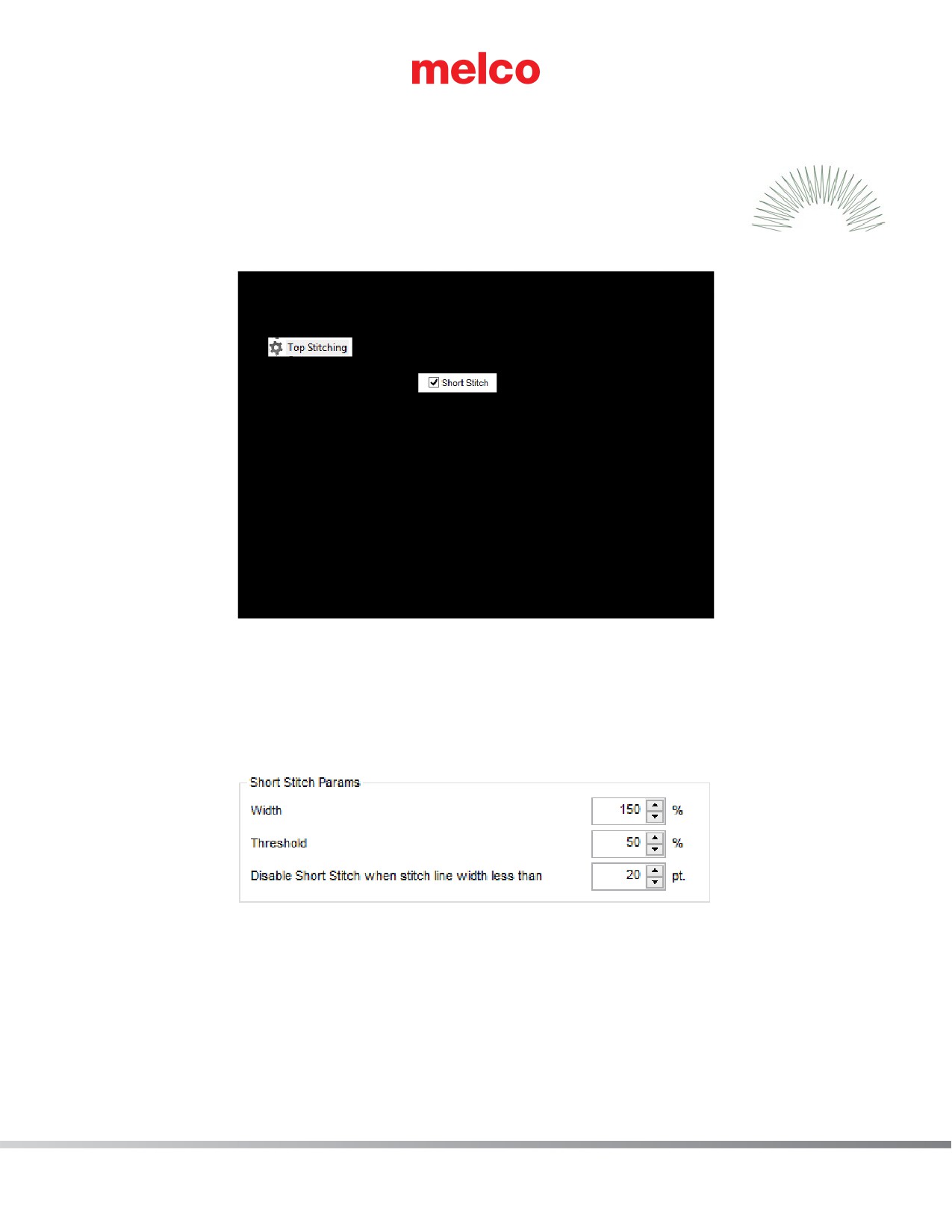
«Short Stitches (Короткие стежки)»
«Short Stitches (Короткие стежки)» - это функция, которая позволяет изменять длину стежков
с внутренней стороны изгибов и острых углов. Она предназна-чена для предотвращения
обрывов и скопления ниток, а также повреждения ткани при вышивании элементов с плотным
расположением стежков.
В более новых версиях программы DesignShop данная функция включена по умолчанию.
Хотя данная функция полезна в большинстве случаев, ее использование может привести к созда-нию слишком
коротких стежков в мелких буквах или узких столбиках глади. По этой причине, начи-ная с DesignShop V9, в
свойства коротких стежков был добавлен новый параметр. Он автоматиче-ски отключает данную функцию для
стежков, имеющих длину меньше указанного значения. По умолчанию данное значение составляет 20 точек, что
является оптимальным вариантом для большинства рисунков. Данные параметры находятся в подменю «Advanced
(Расширенные)».
Для рисунков, сохраненных в более ранних версиях данной программы, настройки этих параметров необходимо
проверять
265 из 288

Обрывы нити при вышивании сметочных стежков
Если проблема возникает при вышивании сметочных стежков рисунка, возможно, причиной является то, что задана
слишком маленькая длина стежка. Старайтесь не использовать стежки длиной менее 15 точек.
Использование меньшего количества координат ввода
Наиболее распространенной причиной обрывов нити при выполнении сметочных стежков является использование
при оцифровке слишком большого числа координат ввода на небольшом участке рисунка. Каждая создаваемая
точка ввода создает также проникновение иглы.
Многие начинающие оцифровщики стараются использовать больше координат ввода, чтобы вводимый элемент
точнее соответствовал линии рисунка. Постарайтесь использовать меньше точек для создания элемента той же
формы. Это уменьшит количество стежков, позволит легче редактировать рисунок и избежать создания стежков,
длина которых меньше диаметра иглы.
Также старайтесь, чтобы расстояние между координатами ввода составляло не менее 10 точек (1 мм).
266 из 288
Диагностирование и устранение проблем, связанных с плотностью стежков
Плотность расположения стежков рисунка также может быть причиной обрывов нити. Обрывы, как правило,
связаны со следующими проблемами:
•
В настройках указано слишком большое значение плотности
•
Какие настройки плотности являются оптимальными?
•
Слишком много слоев стежков
•
Слишком частые проникновения иглы на малом участке
•
Графическое отображение расстояния между стежками
•
Фильтр расстояния между стежками
В настройках указано слишком большое значение плотности
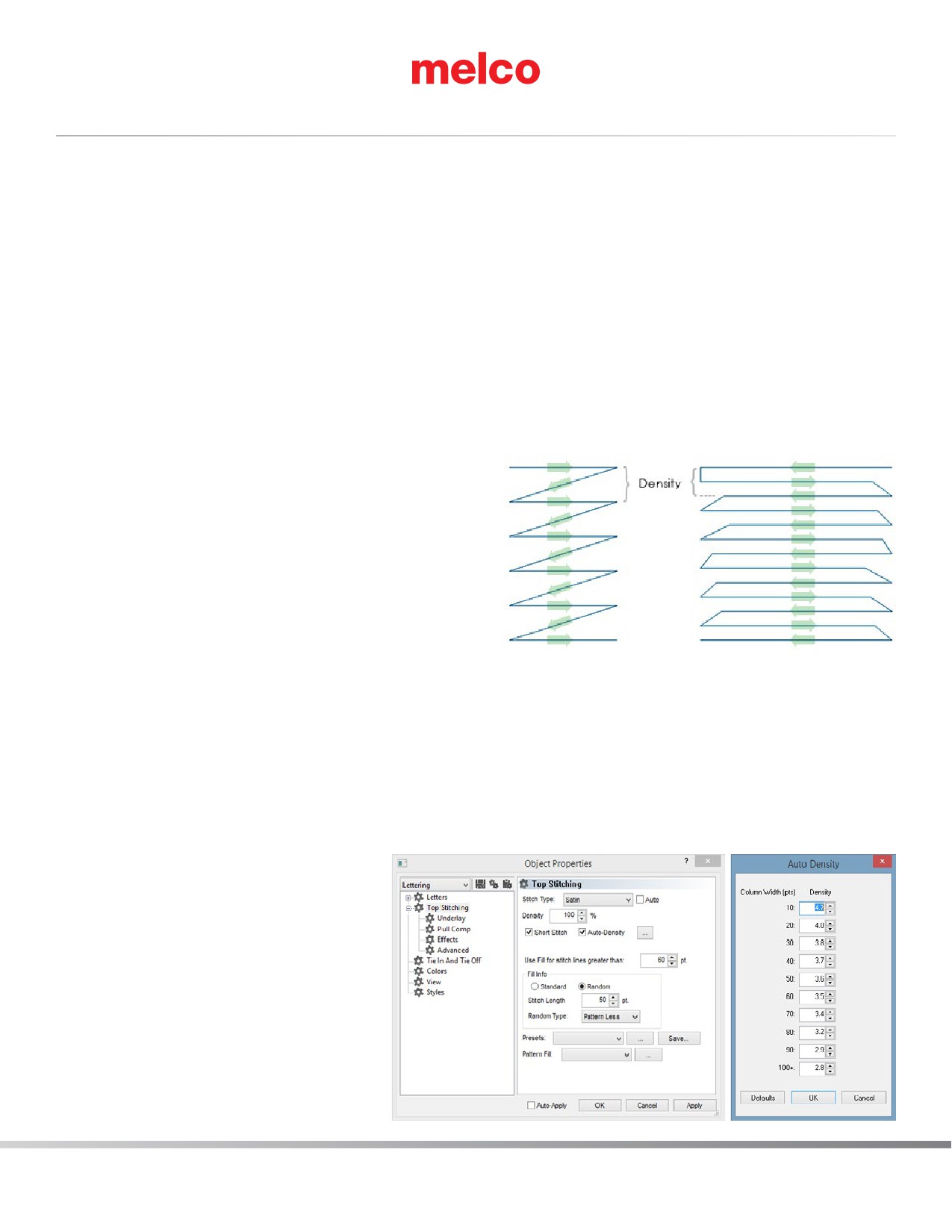
Параметр плотности в DesignShop задает расстоя-ние
между стежками, идущими в одном направле-нии. В
некоторых отношениях, этот параметр можно воспринимать
как шаг между стежками. Чем больше значение данного
параметра, тем дальше друг от друга будут отстоять
параллельные стежки.
Если стежки расположены слишком близко друг к другу, это
может привести к истиранию и обрывам
нити, а также образованию складок на ткани и плохому
качеству вышивки
Какие настройки плотности являются оптимальными?
Настройки плотности могут и должны регулироваться в зависимости от типа стежков и условий вышивания. Для
того чтобы подобрать правильное значение данного параметра, возможно, придется поэкспериментировать.
Рекомендуемые начальные значения указаны в программе.
Для стежков гладью:
Попробуйте воспользовать-ся функцией
«Auto Density (Автоматическое регулиро-
вание плотности)». Данная функция будет
автоматиче-ски регулировать плотность
стежков в зависимости от длины стежка.
Чем длиннее стежок, тем больше он при-
поднимается над тканью. По этой причине
для более длинных стежков или более
широких столбиков требует-ся большее
значение плот-ности, чтобы стежки были
267 из 288

расположены ближе друг к другу. Это позволит вышивать более равномерные и красивые стежки.
Для заполняющих стежков:
Для заполняющих стежков, как правило, используется определенное заданное значение плотности. Заполняющие
стежки обычно представляют собой серию стежков равной длины. Для большинства заполняющих стежков
рекомендуемым начальным значением плотности является 3,8 точки. Данное значение может быть изменено в
зависимости от длины стежков, заполняющего узора и условий вышивания.
Для особых типов ниток и условий вышивания часто требуются особые настройки плотности стежков.
••
Рекомендации по настройкам плотности стежков и другим настройкам рисунков смотрите на сайтах
производителей в Интернете.
Слишком много слоев стежков
Наложение друг на друга нескольких слоев стежков также может привести к проблемам с плотностью. Слишком
много стежков, выполненных в одном месте, могут привести к образованию жесткого участка вышивки. Это часто
приводит к истиранию и обрывам нити при вышивании нового слоя стежков поверх предыдущего.
В рисунках, где требуется наложение несколько слоев стежков поверх друг друга, все слои должны иметь низкую
плотность расположения стежков, так чтобы при наложении слоев друг на друга об-щая плотность стежков
приближалась к стандартной плотности заполняющих стежков в один слой.
Слишком частые проникновения иглы на малом участке
Если на малом участке рисунка расположено несколько элементов рисунка, это может привести к слишком частым
проникновениям иглы на данном участке. Повышенная концентрация проникнове-ний иглы, в свою очередь, может
привести к образованию дыр в одежде, а также к обрывам нити.
Избегайте наложения элементов рисунка друг на друга, требующего частого проникновения иглы на малом участке.
Графическое отображение расстояния между стежками
В программе DesignShop существует функция отображения проникновений иглы и цветового кодирования их
концентрации. Чтобы воспользоваться данным инструментом, откройте меню «Tools (Инструменты)» > «Filter
(Фильтр)» > «Stitch Proximity Plot
(Графическое отображение расстояния между стежками)». Затем скройте
стежки рисунка. Под рисунком вы увидите графическое отображение расстояния между стежками. Оно напоминает
метеорологическую карту. Темным цветом обозначены участки, на которых возможны проблемы из-за слишком
плотного расположения стежков. Более светлые участки не должны вызывать проблем при вышивании.
Фильтр расстояния между стежками
Функция «Stitch Proximity Filter (Фильтр расстояния между стежками)» поможет нормализовать концентрацию
проникновений иглы на наиболее проблемных участках рисунка. Чтобы активировать данный фильтр откройте
меню «Tools (Инструменты)» > «Filter (Фильтр)» > «Proximity Filter... (Фильтр расстояния между стежками…)».
При использовании этого фильтра все данные каркасных моделей будут конвертированы в расширенный
••
формат, что затруднит их дальнейшее редактирование или масштабирование.
268 из 288
Диагностирование и устранение проблем, связанных с иглой
Правильная ориентация иглы важна для выполнения правильного стежка. Если игла вставлена неправильно, петля,
которая образуется при выполнении стежка, может быть смещена и в этом случае не будет захвачена челноком
для завершения стежка.
Поврежденная игла также может быть причиной обрывов нити.
При диагностировании обрыва нити рассмотрите следующие возможные причины.
•
Неправильный угол поворота иглы
•
Игла вставлена задом наперед
•
Повреждение иглы
Неправильный угол поворота иглы
В идеале, при вышивании ушко иглы должно быть повернуто на 5° вправо от центрального
положения. Допустимый диапазон угла поворота составляет 0°-20° вправо, но 5° является
идеальным положением. Вероятность обрыва нити повышается, если ориентация иглы выходит за
допустимые пределы угла поворота.
Визуальным ориентиром может служить циферблат часов, на котором минутное деление
соответствует углу 6°.
Отрегулируйте ориентацию иглы так, чтобы ушко было повернуто на 5° вправо. Дополнительную информацию
смотрите в разделе «Замена иглы».
Игла вставлена задом наперед
У игл для вышивальных машин существует передняя и задняя сторона. Если вы установите иглу
передом назад, вероятнее всего, на первых же нескольких стежках рисунка произойдет обрыв нити.
На передней стороне иглы находится длинный желобок (нитенаправитель), в то время как на
задней - поперечная насечка (паз) непосредственно над ушком иглы.
Переустановите иглу так, чтобы нитенаправитель был обращен вперед, паз - назад, а ушко иглы
было повернуто на 5° вправо. Дополнительную информацию смотрите в разделе «Замена иглы».
Повреждение иглы
Срок службы стандартной иглы составляет приблизительно от 4 до 6 часов непрерывной работы.
По истечении этого срока игла начинает проявлять признаки износа. На игле могут образовываться
заусенцы или она может потускнеть и обрывать нить.
Замените иглу. Дополнительную информацию смотрите в разделе «Замена иглы».
269 из 288
Диагностирование и устранение проблем, связанных с прижимной лапкой
Правильная высота прижимной лапки имеет большое значение для качества машинной вышивки. При
диагностировании обрыва нити рассмотрите следующие возможные причины.
Прижимная лапка расположена слишком высоко
Если прижимная лапка расположена слишком высоко, ткань будет смещаться, что отразится на совмещении
элементов рисунка. Это также может привести к обрывам нити.
Остановите машину и отрегулируйте высоту прижимной лапки. Инструкции смотрите в разделе, посвященном
регулированию высоты прижимной лапки.
Прижимная лапка расположена слишком низко
Хотя низкое расположение прижимной лапки редко приводит к обрывам нити, при таком положении увеличивается
уровень шума при работе машины. Оно также может привести к образованию более светлого ободка вокруг рисунка
на темных тканях. Этот ободок, как правило, можно удалить с помощью пара воды или легкой глажки.
Остановите машину и отрегулируйте высоту прижимной лапки. Инструкции смотрите в разделе, посвященном
регулированию высоты прижимной лапки.
270 из 288
Диагностирование и устранение проблем, связанных с масштабированием рисунка
В не зависимости от того, является ли рисунок каркасной моделью или файлом развернутого типа чрезмерное
уменьшение рисунка может привести к обрывам нити.
Уменьшение рисунка
Уменьшение рисунка может стать причиной обрывов нити, поскольку приводит к созданию стежков, длина которых
меньше диаметра иглы. При уменьшении каркасного рисунка, все координатные точки сдвигаются ближе друг к
другу. Поскольку каждая координата ввода соответствует проникновению иглы, это может привести к образованию
слишком коротких стежков.
Какое изменение размера является чрезмерным?
То насколько можно изменить размер рисунка, зависит от типа файла, а также от того, насколько детальным
является рисунок. Если рисунок относительно простой, его размер может быть успешно уменьшен больше, чем
размер рисунка, в котором присутствует большое количество мелких деталей.
Как правило,
•
Размер рисунка развернутого формата может быть изменен на 10-15% его исходного размера.
•
Размер рисунка каркасного формата может быть изменен на 25-30% его исходного размера.
Размер некоторых рисунков может быть изменен сильнее, но то насколько успешно такой может быть вышит,
зависит от того, как этот рисунок был изначально оцифрован. Размер рисунка вышивки редко можно изменять по
своему усмотрению.
271 из 288
Диагностирование и устранение проблем, связанных с условиями вышивания
Различные условия вышивания могут также быть причиной обрывов нити и других проблем с каче-ством вышивки.
При диагностировании проблем, связанных с условиями вышивания, рассмотрите следующие возможные причины.
•
Вышивание по абразивным материалам или материалам с покрытием
•
Размер иглы не подходит для данного рисунка
•
Подкладка не подходит для данного материала
•
Рисунок не подходит для данного материала
•
Использование клейких материалов
•
Одежда неправильно закреплена в пяльцах
•
Использование особых ниток
Вышивание по абразивным материалам или материалам с покрытием
Шероховатые или жесткие материалы создают трение по нити, что приводит к ее обрыву. Используйте иглу большего
диаметра, которая создает в материале отверстия большего размера и снижает интенсивность трения по нити. Это поможет
решить проблему обрывов нити при вышивании по таким материалам, как парусина или толстая хлопчатобумажная ткань.
При вышивании по абразивным материалам во избежание обрывов нити используйте иглы большого размера,
такие как 80/12.
При вышивании по материалам с покрытием или водоотталкивающим материалам, например, сумкам для ноутбуков,
при прохождении через ткань игла может нагреться и расплавлять материал, через который проходит. Расплавленный
материал может налипать на иглу, из-за чего игла будет чаще рвать нить и в нее сложнее будет заправить нить.
При вышивании по таким материалам используйте иглы с титановым или антипригарным покрытием.
Размер иглы не подходит для данного рисунка
Если ваш рисунок содержит значительное количество мелких элементов, используемые для их вышивания мелкие
стежки могут быть причиной обрывов нити, если их размер меньше диаметра рабочей иглы.
Устранить данную проблему при вышивании мелких букв и элементов рисунка можно, используя иглы малого
размера, например 70/10 или 65/9.
Подкладка не подходит для данного материала
При вышивании без надлежащей основы снижается качество вышивки и повышается вероятность обрыва нити.
Выберите подкладку, которая подходит для используемого материала и вышиваемого рисунка.
Для более легких, тянущихся и тонких тканей требуется более плотная отрезная подкладка. Для более плотных
тканей может использоваться подкладка отрывного типа.
При выборе подкладки также следует учитывать размер рисунка и плотность расположения стеж-ков. При большой
плотности стежков на малых участках используйте более плотную подкладку.
272 из 288
Рисунок не подходит для данного материала
Не смотря на то, что большинство тканей, из которых шьется одежда, подходят для вышивания большинства
рисунков, при диагностировании проблем следует учитывать отношение рисунок / ткань.
Сравните результат вышивания рисунка диаметром 10 дюймов и содержащего 50 000 стежков на спине куртки и
на футболке. При таком количестве стежков на такой площади вышивка на спине куртки будет выглядеть намного
более качественно, в то время как на ткань футболки, скорее всего, соберется в складки и скрутится под вышивкой.
Убедитесь, что данная ткань и подкладка подходят для данного рисунка ИЛИ задайте настройки рисунка, которые
подходят для данной ткани.
Если вы вышиваете по легкой ткани, старайтесь использовать низкую плотность и меньшее количество стежков при
выполнении рисунка.
Использование клейких материалов
Клейкие материалы могут создавать проблемы при вышивании. Эти липкие вспомогательные материалы помогают
удерживать на месте элементы аппликации и подкладку, но они могут налипать на иглы и приводить к обрывам ниток.
По возможности, старайтесь не использовать клейкие материалы. Если они нужны для выполнения рисунка,
используйте минимальное необходимое количество. Во избежание налипания клеящих веществ и последующих
обрывов нити, используйте иглы с титановым или антипригарным покрытием.
Одежда неправильно закреплена в пяльцах
От того, как одежда закреплена в пяльцах, зависит то, как ткань будет вести себя при вышивании. При
неправильном закреплении ткань может колебаться в продольном направлении или провисать, что создает
неравномерную динамику нити и приводит к обрывам нити, плохому совмещению элементов рисунка и общему
низкому качеству вышивки.
Тот же эффект может дать вышивание с плохо закрепленными на машине опорными кронштей-нами пялец.
Используйте пяльцы размер пялец наиболее точно соответствующий размеру рисунка. Правильно отрегулируйте
натяжение ткани на пяльцах и проверьте, чтобы опорные кронштейны пялец были надежно закреплены на машине.
Использование особых ниток
Для вышивания особыми нитками часто требуются особые иглы и особые методы оцифровки рисунка.
Специальные рекомендации по вышиванию особыми нитками смотрите на сайтах производителей в Интернете.
273 из 288
Диагностирование неисправностей машины, вызывающих обрывы нити
Очистка области под игольной пластинкой
Скопление обрезков ниток и волокон может приводить к обрывам и сбоем обрезки ниток. Своевременная очистка
области под игольной пластинкой и ее правильное центрирование помогут избежать данных проблем.
•
Очистка области под игольной пластинкой
•
Центрирование игольной пластинки
Очистка области под игольной пластинкой
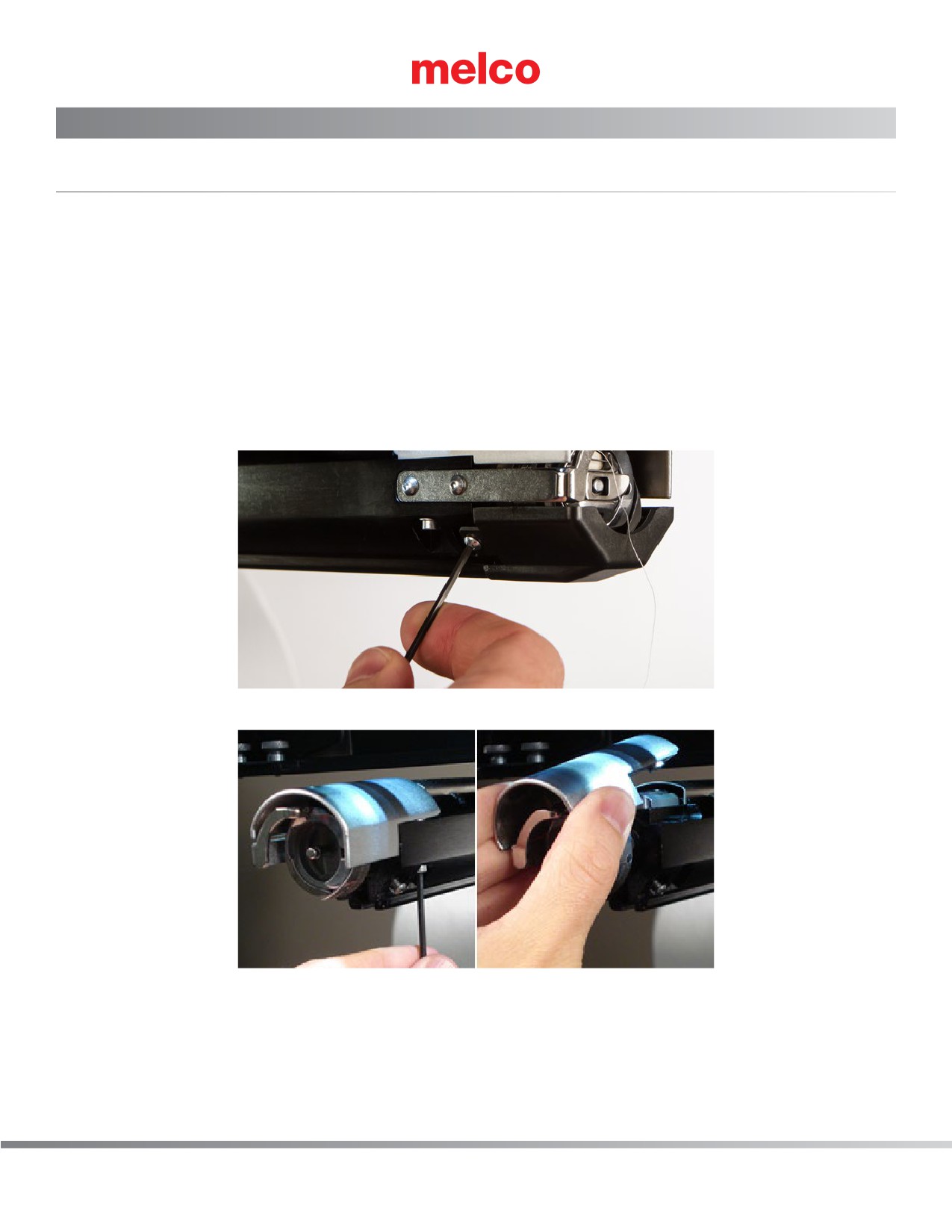
1. Снимите шпульный колпачок.
2. Cнимите защиту челнока, ослабив два удерживающих его винта с полукруглыми головками и сдвинув
защиту вперед.
3. Снимите игольную пластинку, выкрутив два удерживающих ее винта с внутренними шести-гранниками.
4. С помощью кисти или сжатого воздуха удалите скопившиеся под пластиной обрезки ниток и волокна.
5. Установите защиту челнока на место.
6. Установите игольную пластинку на место.
274 из 288
Центрирование игольной пластинки
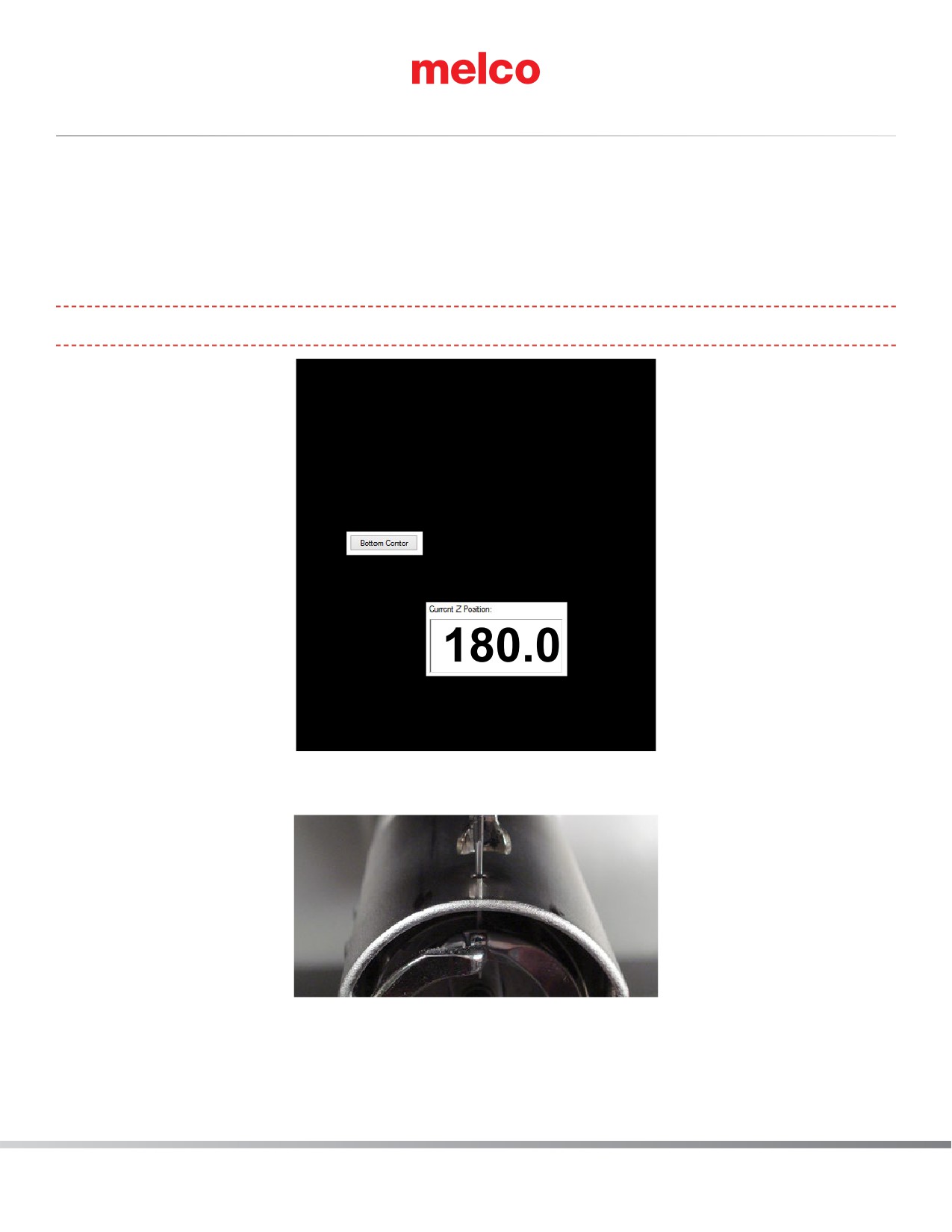
1. Отцентрируйте игольную пластинку на ощупь и на глаз, насколько сможете точно.
2. Опустите рабочую иглу в самое нижнее положение
•
Это можно сделать вручную: нажмите кнопку аварийной остановки и опустите иглу, вращая ось Z
•
ИЛИ откройте меню «Tools (Инструменты) > «Maintenance (Обслуживание)» > вкладка «Head Timing
(Синхронизация головки)», затем щелкните «Bottom Center (Нижнее по центру)».
При этой команде игла опустится очень быстро.
••
3. При опущенной игле ослабьте винты, удерживающие игольную пластинку, и придайте ей такое положение,
чтобы игла находилась точно по центру отверстия в пластинке.
4. Затяните винты, удерживающие игольную пластинку.
5. В зависимости от того, каким способом вы опускали иглу, поднимите ее снова, либо отпустив кнопку
аварийной остановки, либо щелкнув «Head Up (Верхнее положение головки)» и «ОК».
275 из 288
Требуется техническое обслуживание прижимных роликов
Наиболее распространенным симптомом того, что прижимные ролики нуждаются в техническом обслуживании,
является смещение нити вбок от ролика и образование «птичьего гнезда». Программа, как правило, воспринимает
это как обрыв нити, но при осмотре верхней нити выясняется, что нить не оборвана. Однако, если вы заглянете под
ткань, то увидите скопление ниток под игольной пластинкой.
График технического обслуживания этих роликов запрограммирован в таймерах технического обслуживания, но
если машина образует «птичьи гнезда», проведите внеплановую очистку и смазку прижимных роликов.
Cleaning & Greasing the Pinch Rollers
Чтобы очистить и смазать прижимные ролики:
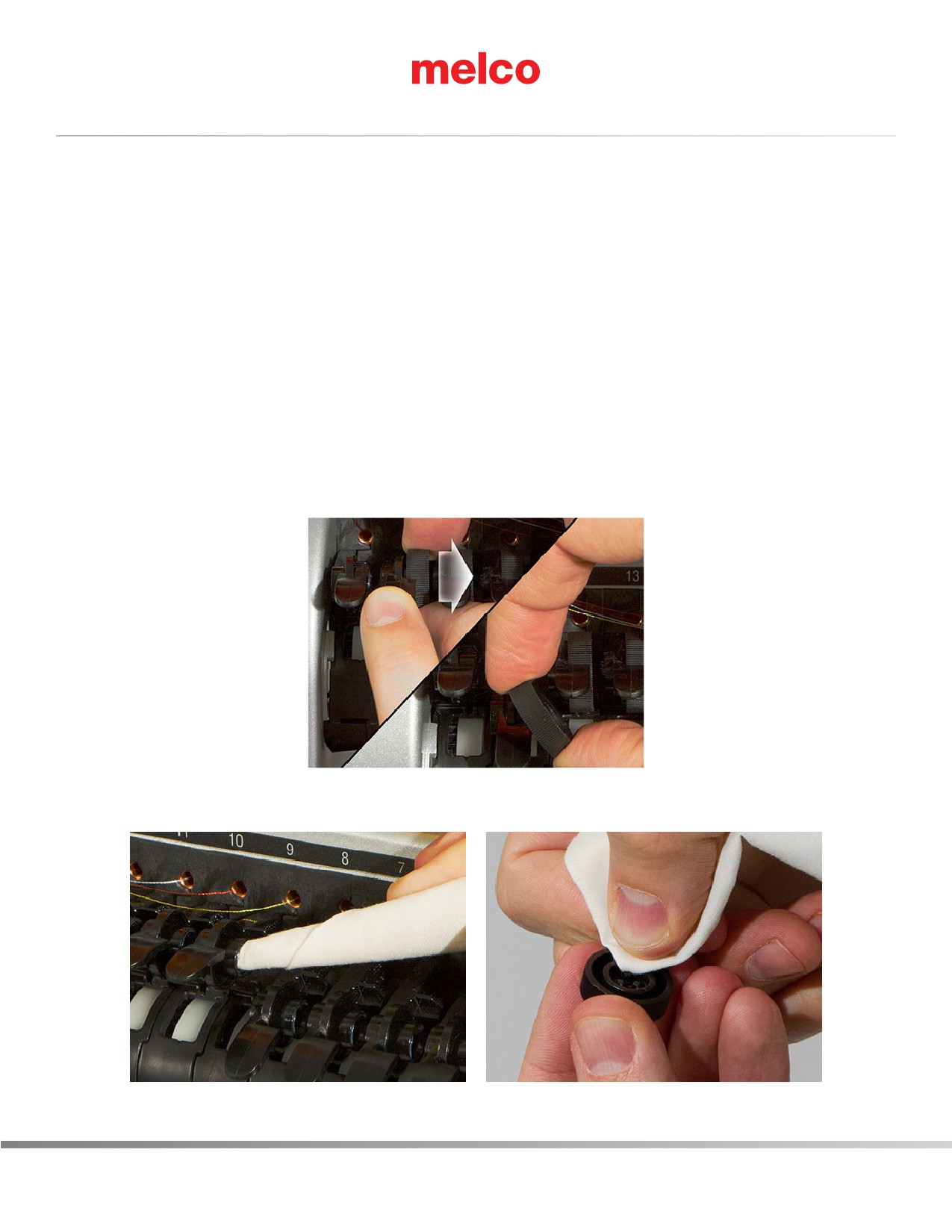
1. Поднимите рычаг нитеводителя.
2. Удерживая рычаг одной рукой, второй потяните прижимной ролик вправо и снимите его с втулки.
3. Затем наклоните ролик и, оттянув рычаг немного влево, освободите ролик из машины. Рычаг нитеводителя
до определенной степени подвижен, но если его оттянуть слишком далеко влево, рычаг может быть
поврежден.
4. С помощью мягкой ткани очистите втулку и сам ролик. Следите за тем, чтобы смазка не попала на
прижимную поверхность ролика.
276 из 288
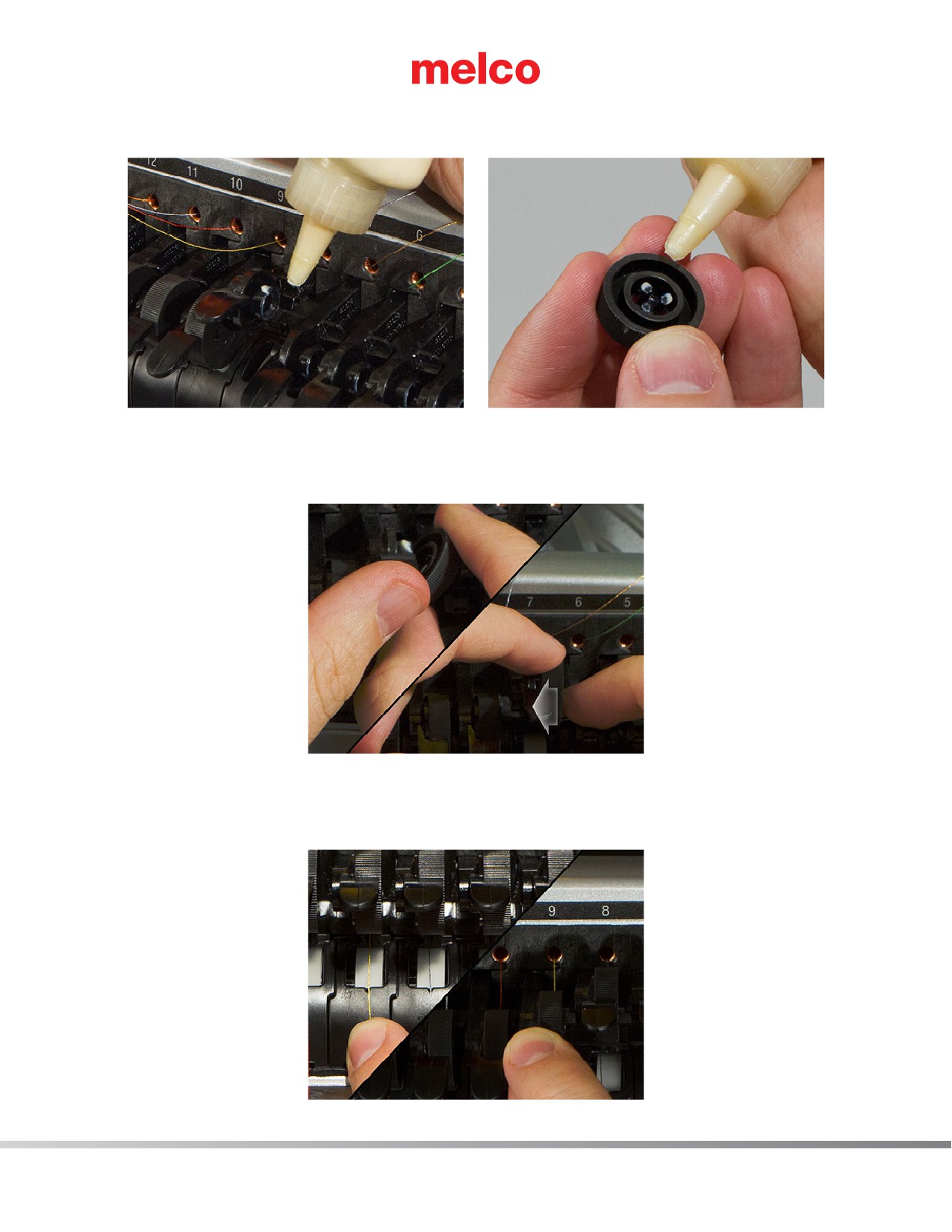
5. Нанесите смазку EMB Polymer на верхнюю поверхность ступицы и на внешнюю поверхность каждого из трех
штифтов внутри прижимного ролика.
6. Оттяните рычаг нитеводителя немного влево и, наклонив ролик, вставьте его на место.
7. Выпрямите ролик и аккуратно поверните, чтобы распространить смазку по втулке перед тем, как надевать
на нее ролик.
8. Прижмите ролик влево, чтобы он встал на место.
9. Выровняйте нитку так, чтобы она приходилась на V-образное углубление в передней крышке нитеводителя
и прижмите рычаг прижимного ролика вниз.
277 из 288
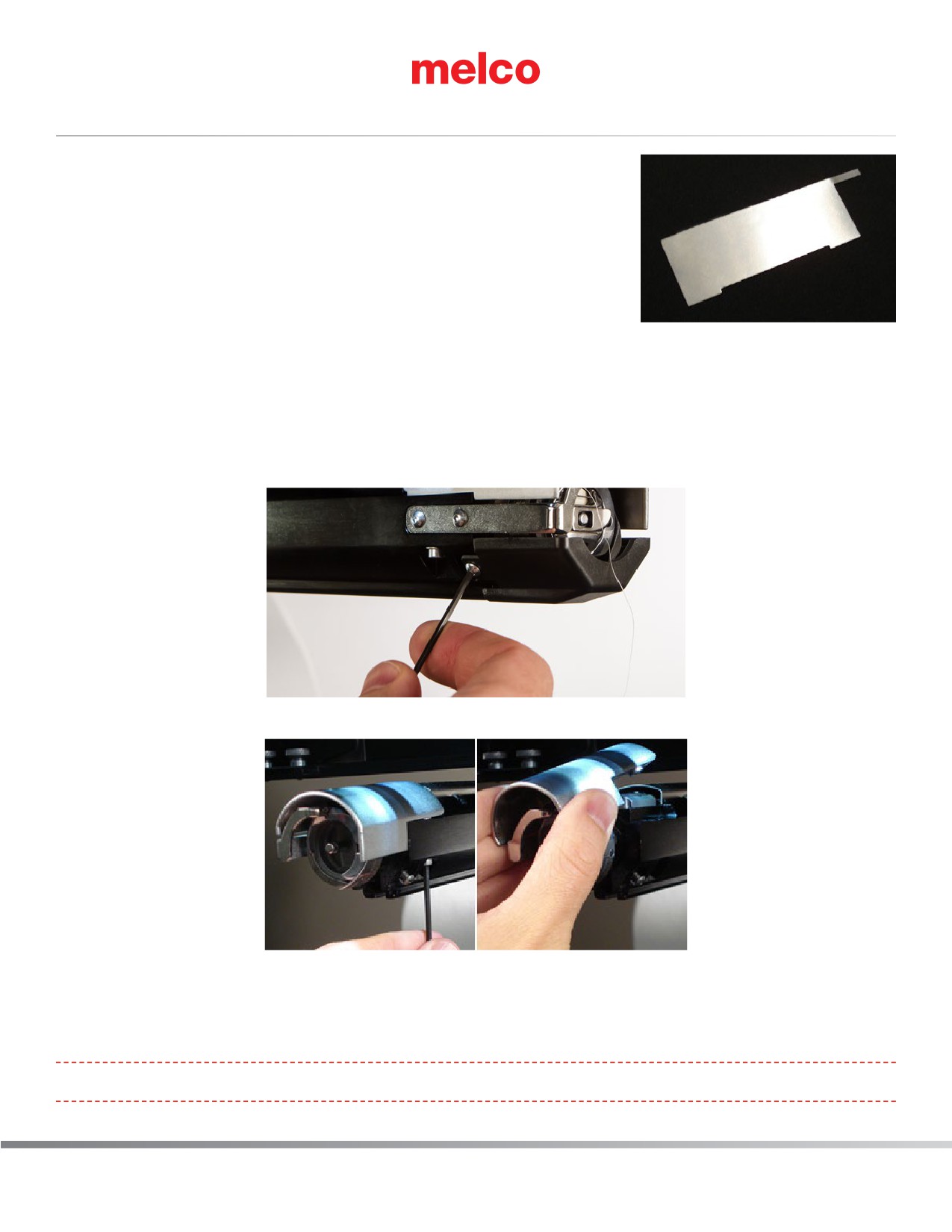
Регулирование положения опоры вращающегося челнока
Регулирование опоры вращающегося челнока требуется, в случае если
одежду затягивает во вращающийся челнок или если по опоре сильно ударили
пяльцами при установке последних на машину. Ре-гулировка также может
потребоваться, если были случайно ослаб-лены удерживающие опору винты.
Если зазор опоры вращающегося челнока слишком широкий или слишком
узкий, это может привести к проблемам при вышивании.
Чтобы осмотреть и отрегулировать зазор опоры вращающегося челнока, вам
потребуется специальный толщиномер (номер по каталогу: 009027-01).
Осмотр зазора опоры вращающегося челнока
1. Снимите шпульный колпачок.
2. Снимите защиту вращающегося челнока, ослабив два удерживающих его винта с полукруг-лыми головками
и сдвинув защиту вперед..
3. Снимите игольную пластинку, выкрутив два удерживающих ее винта с внутренними шести-гранниками.
4. В программе откройте меню «Tools (Инструменты) > «Maintenance (Обслуживание)» > вкладка «Head Timing
(Синхронизация головки)».
5. Щелкните «Bottom Center (Нижнее по центру)».
При этой команде игла опустится очень быстро.
••
278 из 288
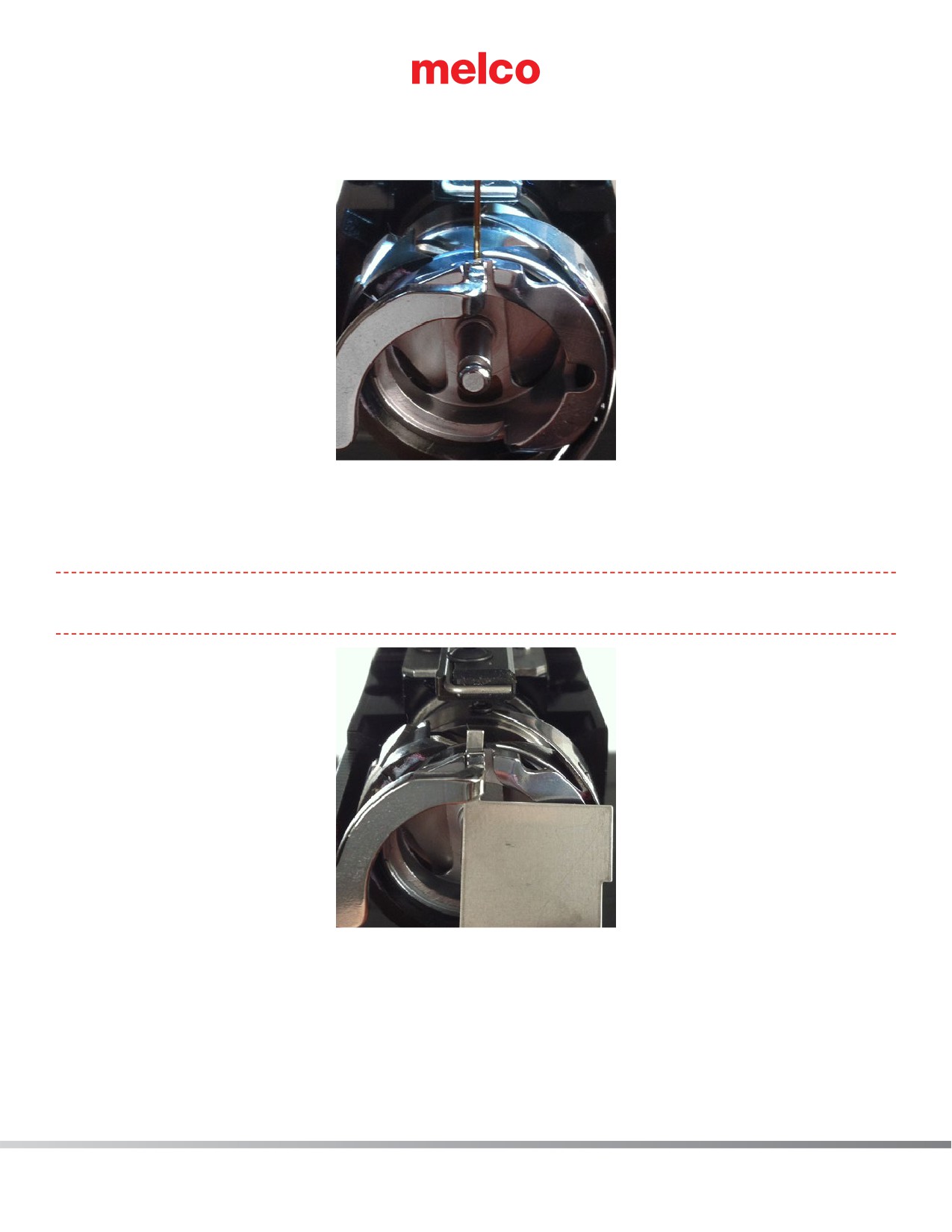
6. Осмотрите опору челнока, ее расположение слева направо относительно иглы. Игла должна находиться по
центру. Если положение опоры челнока не соответствует описанному, попробуйте его отрегулировать. Если
это не возможно, замените опору челнока (номер по каталогу: 33046).
7. Если опора челнока расположена правильно, щелкните кнопку «Head Up (Верхнее положение головки)»,
затем «ОК».
8. Затем вставьте удерживающий толщиномер между опорой и корзиной челнока
Если толщиномер не входит в зазор легко, не применяйте силу. Вы можете поцарапать отполированную
••
до зеркального блеска поверхность опоры или корзины челнока, что приведет к обрывам нити.
Удерживающий толщиномер должен входить в зазор между опорой и корзиной челнока без сопротивления.
Зазор между опорой и корзиной челнока должен не более чем в 1,1 раза превышать толщину толщиномера
(толщина толщиномера составляет 0,020’, с допустимым отклонением +/- 0,002’).
9. Кончик опоры челнока должен быть вровень с верхней поверхностью корзины челнока.
10. Если положение опоры челнока не соответствует описанному, отрегулируйте его, следуя описанной ниже
процедуре.
279 из 288
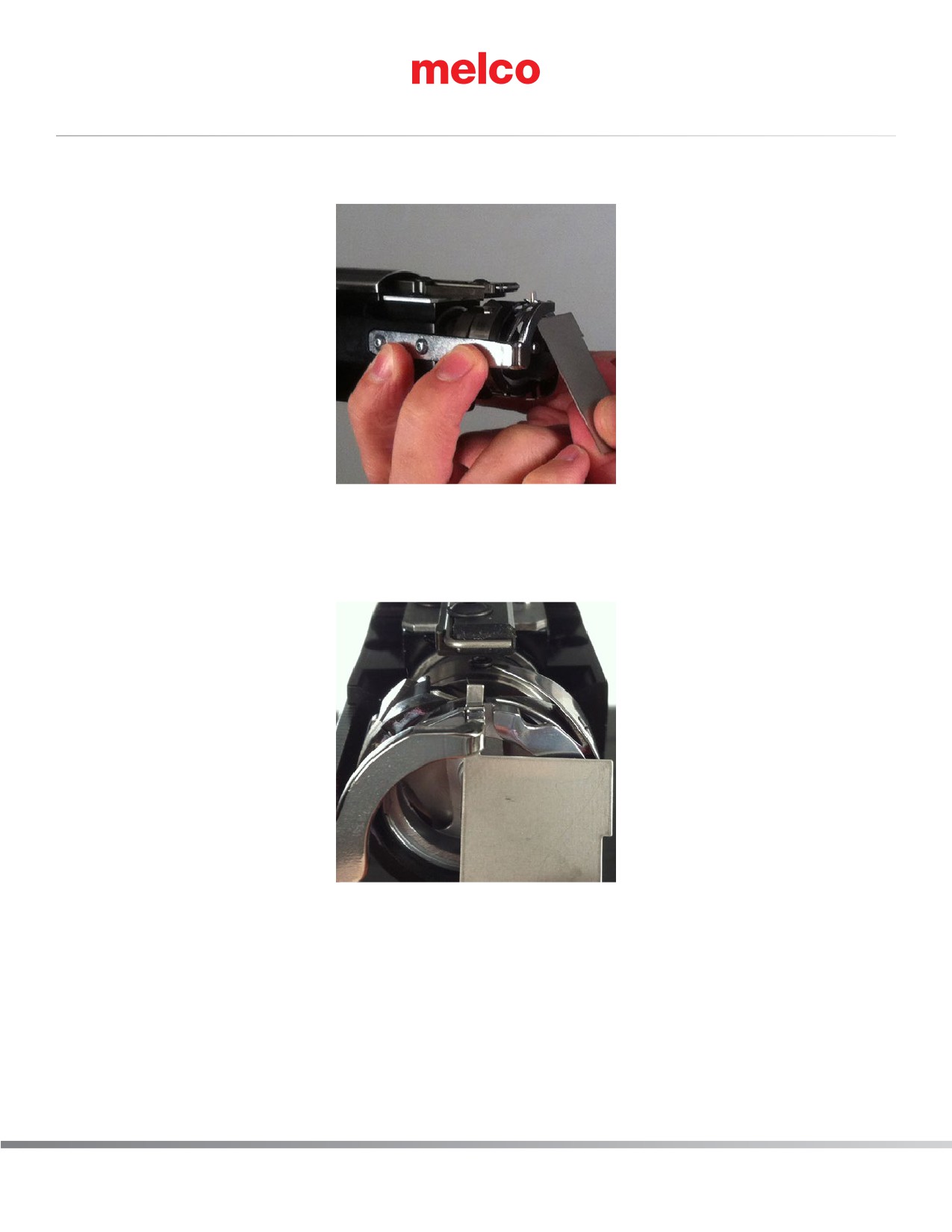
Регулирование опоры вращающегося челнока
1. С помощью шестигранного ключа ослабьте два винта, удерживающих опору челнока.
2. Вставьте толщиномер между опорой и корзиной челнока.
3. Удерживая опору челнока за ту сторону, на которой находятся регулировочные винты, отре-гулируйте
положение опоры в соответствии с требованиями, изложенными при описании процедуры осмотра выше.
4. Уберите толщиномер, удерживая опору челнока в новом положении. Убедитесь, что кончик опоры челнока
не выступает над корзиной челнока.
5. Затяните два винта, удерживающих опору челнока.
6. Убедитесь, что толщиномер по-прежнему свободно входит в зазор между корзиной и опорой челнока.
7. Установите на место защиту вращающегося челнока.
8. Установите на место игольную пластинку.
280 из 288
Возврат машины к заводским настройкам
Иногда проблему можно решить, полностью перезагрузив машину. Удалив несколько папок на компьютере, вы
можете вернуть машину к заводским настройкам. Чтобы выполнить откат к заводским настройкам:
•
Удалите папку заданий и папку машин
•
Включите питание машины в режиме принудительной загрузки
Удаление папки заданий и папки машин
Удаляя с компьютера папки «Jobs (Задания)» и «Machines (Машины)», вы удалите все настройки машины. После
того, как эти папки будут удалены, машину можно перезагрузить. Чтобы удалить папки:
1. Убедитесь, что питание машины отключено и на компьютере выключена ОС Melco.
2. С помощью Windows Explorer перейдите по следующему адресу:
•
для 32-битных систем C:\Program Files\Melco\Melco OS vXX
•
для 64-битных систем C:\Program Files (x86)\Melco\Melco OS vXX
3. Удалите папки «Jobs (Задания)» и «Machines (Машины)».
Включение питания машины в режиме принудительной загрузки
При включении питания машины с использованием «Force Download (Принудительная загрузка)», в машину будет
загружен новый пакет файлов.
1. Проверьте, чтобы все машины были выключены.
2. Запустите ОС Melco и дождитесь появления серого экрана.
3. Откройте меню «Tools (Инструменты)», выберите «Options (Опции)», щелкните по вкладке «Ethernet».
Данный шаг необходим только при первом запуске.
a. Убедитесь, что в программе выбран именно тот Ethernet-адаптер/сетевая карта, к которому
подключена(ы) машина(ы) (чтобы выбрать, щелкните нужный адаптер/карту левой кнопкой мыши).
b. Включите «Force Download (Принудительная загрузка)», установив флажок в соответствующем поле.
c. Щелкните «ОК».
4. Проверьте, чтобы кнопка «Аварийная остановка» была отпущена.
5. Включите питание машины с помощью выключателя на корпусе.
6. Программа загрузит в машину файлы CSA и RSA.
7. Машина инициализируется и отобразится на экране.
281 из 288
содержание .. 5 6 7 8 ..