содержание .. 3 4 5 6 ..
Швейная машина Brother (Код продукта: 884-T20). Руководство пользователя - часть 5
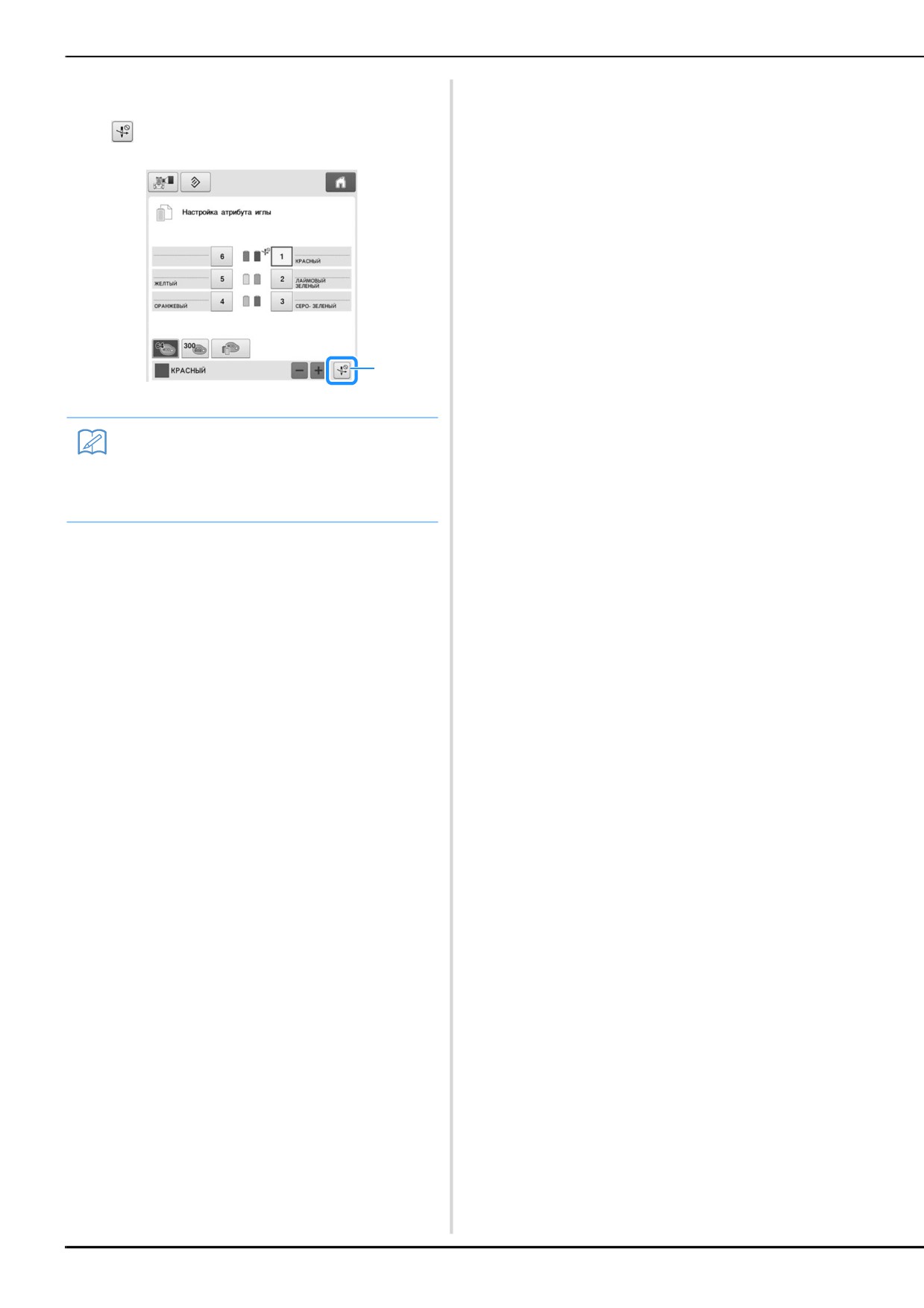
Чтобы отменить отмену настройки
c
заправки нити в иглу, еще раз нажмите
1
1 Кнопка отмены заправки нити
Напоминание
• Выполните данную операцию, начиная с
шага
c
(с. 120), чтобы назначить другой
цвет нити для игловодителя, настройку
которого вы отменили.
122
ВЫБОР/РЕДАКТИРОВАНИЕ/СОХРАНЕНИЕ РИСУНКОВ
Глава 5
В этой главе подробно описываются операции выбора, редактирования и сохранения рисунков для вышивания.
Примечание
Использование функции
• Скорость обработки может отличаться в
зависимости от количества сохраненных
памяти
данных.
• Некоторые USB-устройства могут не
работать с данной машиной. Для получения
Обращение с данными вышивания
более подробной информации посетите наш
веб-сайт ( http://s.brother/cpbac ).
При использовании данных o вышивании, отличных
• После подключения USB-устройств/
носителей индикатор доступа начинает
от тех, которые созданы и сохранены на этой
мигать, и для распознавания устройств/
вышивальной машине, необходимо соблюдать
носителей требуется 5 - 6 секунд. (Это время
перечисленные ниже меры предосторожности.
зависит от типа USB-устройства/носителя).
Напоминание
ОСТОРОЖНО!
• Если необходимо создать папку файлов,
• При использовании данных о вышивании,
используйте компьютер.
отличных от оригинальных рисунков, при
• В именах файлов могут использоваться
вышивании строчки слишком высокой плотности
буквы и цифры.
или трех и более перекрывающихся стежков
может произойти обрыв нити или повреждение
■ Подключение машины к компьютеру
иглы. В этом случае с помощью одной из наших
оригинальных систем создания данных
• Совместимые модели:
IBM PC компьютер с USB-портом в стандартной
отредактируйте данные для вышивания.
комплектации
Совместимый с IBM PC компьютер с USB-портом в
■ Типы данных о вышивании,
стандартной комплектации
• Поддерживаемые операционные системы:
которые можно использовать
Microsoft Windows 7, Windows 8.1, Windows 10
• При работе на этой машине можно использовать
■ Меры предосторожности при
только файлы с данными о вышивании, имеющие
расширение .pen, .pes, .phc и .dst. Использование
использовании компьютера для
данных, отличных от тех, которые сохранены с
создания и сохранения данных
помощью наших систем создания данных или
• Если имя файла/папки с данными о вышивании не
вышивальных машин, может привести к
может быть идентифицировано, например,
нарушению нормальной работы вышивальной
вследствие того, что это имя содержит
машины.
специальные символы, то файл/папка не
отображается. В этом случае измените имя файла/
■ Типы USB-устройств/носителей,
папки. Рекомендуется использовать только 26 букв
английского алфавита (прописные и строчные),
которые можно использовать
цифры от 0 до 9, а также символы “-” и “_”.
Данные о строчках можно сохранять в USB-
• Нельзя использовать данные вышивания размером более
200 мм (В) × 300 мм (Ш). (Размеры всех рисунков должны
устройствах, откуда они потом могут считываться
находиться в пределах 200 мм (В) × 300 мм (Ш).)
машиной. Используйте следующие носители данных:
• Файлы с расширением .pes, в которых сохранено
• Флэш-накопитель USB (флэш-память USB)
количество стежков или количество цветов,
• USB-накопитель на гибком диске
превышающее установленные пределы, не могут
Данные о строчках могут быть считаны только с:
быть отображены. Число стежков в
комбинированном рисунке не может превышать
• USB CD-ROM, CD-R, CD-RW дисков
500 000, а цвет может изменяться не более 127 раз
С помощью дополнительного USB-устройства
(указанные цифры приблизительны и зависят от
чтения/записи карт памяти можно также
общего размера рисунка). С помощью одной из
использовать USB-носители следующих типов:
наших программ создания рисунков
отредактируйте рисунок вышивания таким образом,
• Secure Digital (SD) Card
чтобы он соответствовал данным характеристикам.
• CompactFlash
• Данные о вышивании, сохраненные в папке,
• Memory Stick
созданной на USB-носителе, можно извлечь.
• Smart Media
• Не создавайте папки на съемном диске (папка “Съемный
• Multi Media Card (MMC)
диск”) на компьютере. Если данные для вышивания
• xD-Picture Card
сохранены в папке на съемном диске (“Съемный диск”),
машина не сможет извлечь эти данные.
123
■ Данные для вышивания Tajima
(.dst)
Выбор рисунка вышивки
• Поскольку данные Tajima (.dst) не содержат
информации о конкретном цвете нитей, они
Данная машина содержит многочисленные
отображаются в последовательности цветов
встроенные рисунки вышивки. Помимо
нитей, установленной на заводе-изготовителе по
встроенных рисунков, можно использовать
умолчанию. Проверьте предварительный
разнообразные другие рисунки с вышивальных
просмотр и при необходимости измените цвета
карт (приобретаемых отдельно) или брать их с
нитей.
компьютера.
Обращение с USB-носителями
Общая процедура выбора
• Не разбирайте и не переделывайте USB-
рисунков
устройства.
• Не допускайте попадания на USB-устройства
Процедура выбора рисунков зависит от типа
влаги, например воды, растворителей, напитков и
рисунка; однако, существует общая процедура
других жидкостей.
• Не применяйте и не храните USB-устройства в
выбора рисунков, которая описана ниже.
местах с высоким уровнем статического
электричества и электрических помех.
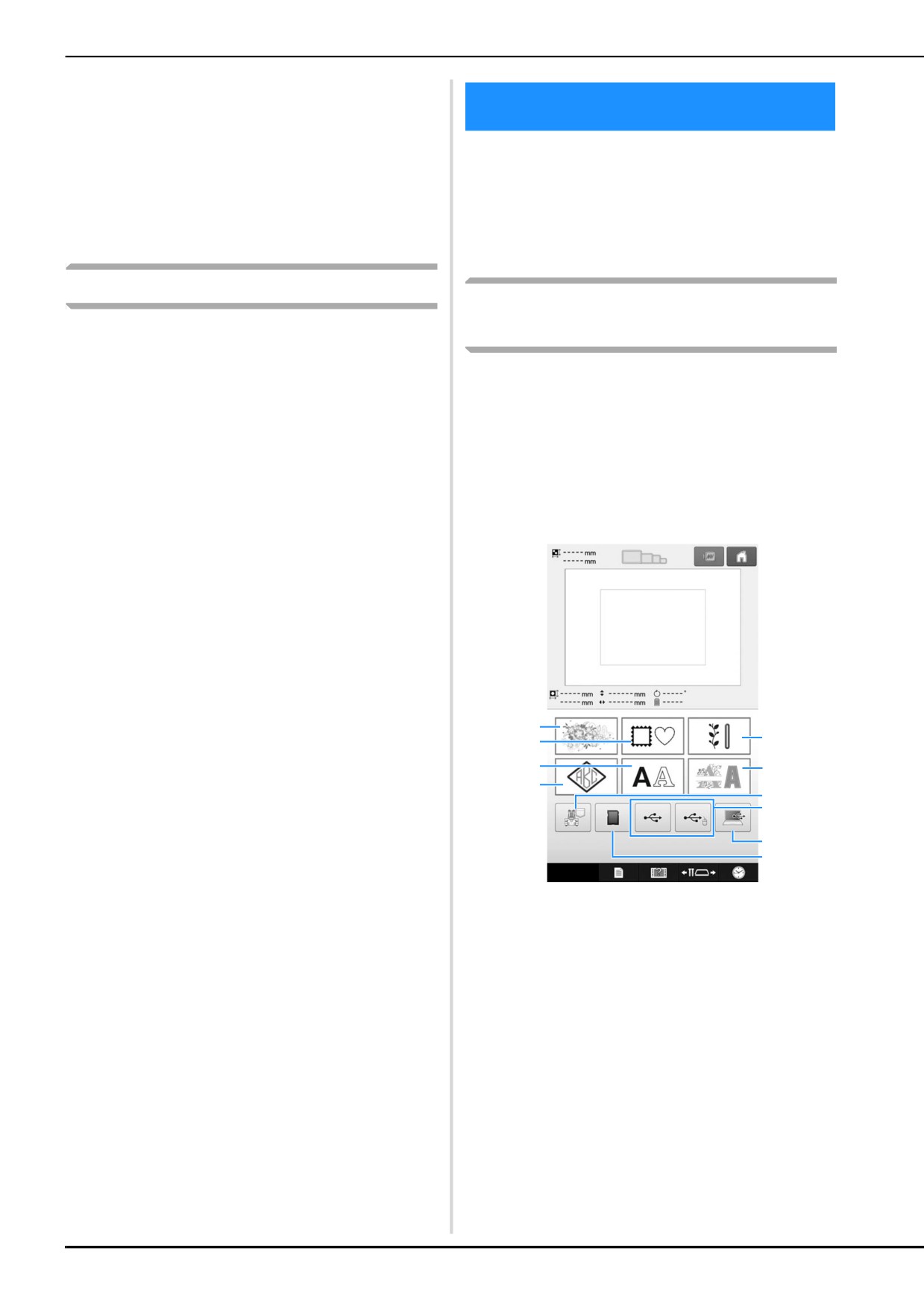
На экране выбора типа рисунка нажмите
a
• Не используйте и не храните USB-устройства в
кнопку требуемой категории.
местах с повышенным уровнем вибраций или
ударных воздействий, доступных для прямых
■ Экран выбора типа рисунка
солнечных лучей, характеризующихся большим
количеством пыли (или ворса), высокой
температурой окружающей среды, высокой
влажностью, резкими колебаниями температуры
или сильным магнитным полем (например, рядом с
акустическими колонками).
• При считывании данных с USB-устройств следите
за тем, чтобы машина не вибрировала и не
подвергалась ударному воздействию, кроме того,
в этот момент не отключайте USB-устройства от
машины.
• Некоторые USB-устройства могут не работать с
данной машиной.
1
Подробную информацию см. на нашем веб-сайте
2
5
3
6
• Извлекайте USB-носитель, только когда индикатор
4
подключения на USB-носителе не мигает (см.
7
раздел “Сохранение рисунков вышивки на USB-
8
носитель/карту памяти SD”, с. 135).
• Дополнительная информация приводится в
9
руководстве, прилагаемом к приобретаемому
0
USB-устройству.
• Не извлекайте устройство/носитель USB из
1
Рисунки вышивки
машины сразу после подключения. Перед
извлечением устройства/носителя USB должно
2
Рисунки обрамления
пройти не менее 5 секунд.
3
Буквы алфавита
4
Рисунки монограмм и обрамлений
5
Основные строчки для вышивания/рисунки
для обметывания больших петель
6
Декоративные буквы алфавита
7
Рисунки вышивания, сохраненные в памяти
машины
8
Рисунки вышивания, сохраненные на USB-
носителе
9
Рисунки вышивания, сохраненные на
компьютере (USB-подключение)
0
Рисунки вышивания, сохраненные на карте
памяти SD
124
ВЫБОР/РЕДАКТИРОВАНИЕ/СОХРАНЕНИЕ РИСУНКОВ
На экране списка категорий рисунков,
b
Напоминание
который появляется следующим, нажмите
• Если в списке рисунков несколько страниц,
кнопку с требуемой категорией рисунков.
проведите пальцем вверх и вниз по области
рисунков, чтобы прокрутить страницы.
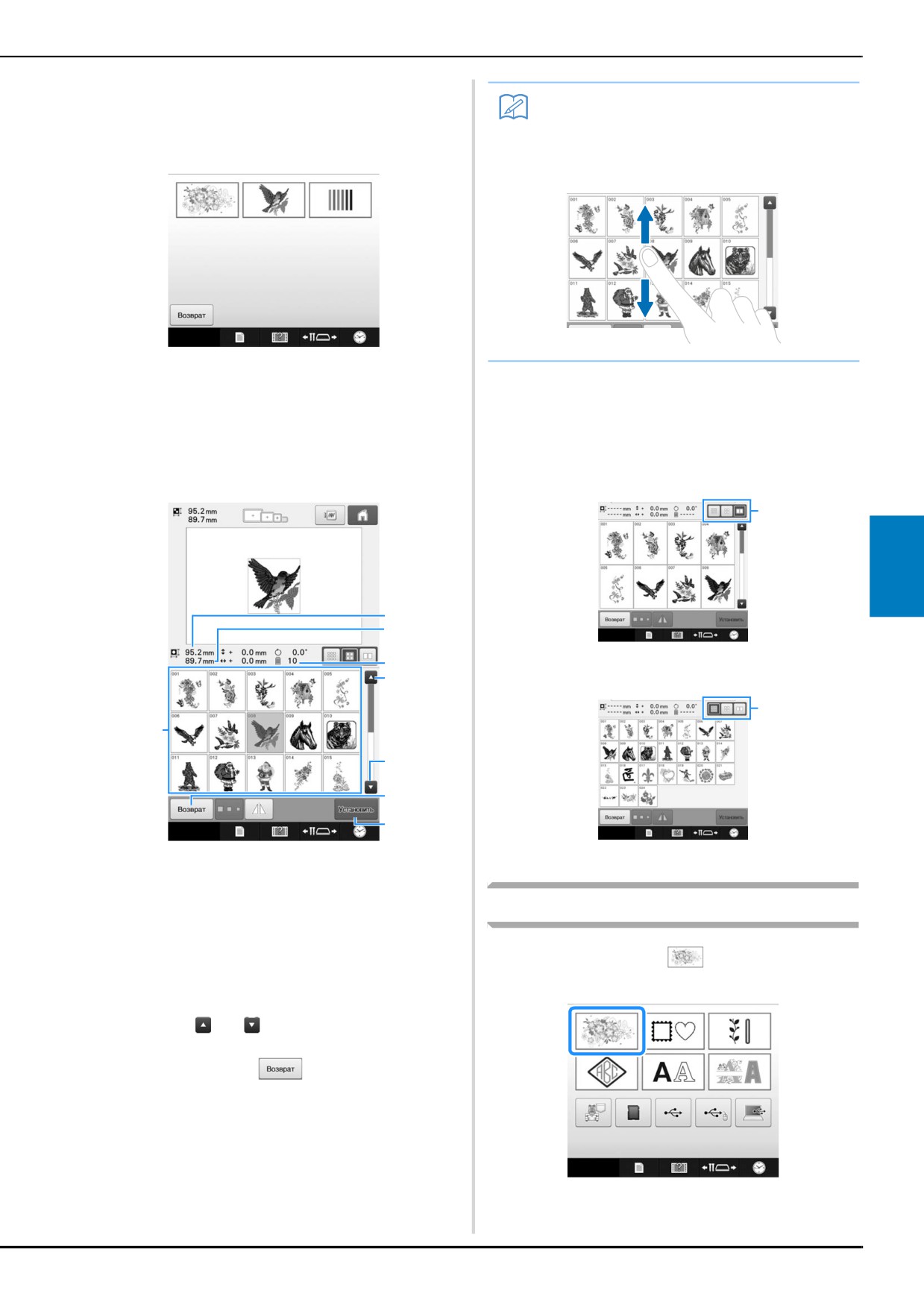
На экране списка рисунков, который
■ Изменение размера кнопок рисунков
c
появляется следующим, нажмите кнопку
Для кнопок рисунков можно выбрать один из трех
с требуемым рисунком.
размеров: “Большой”, “Средний” или “Малый”.
■ Экран списка рисунков
На заводе-производителе для этого параметра
установлено значение “Средний”.
1
5
2
3
4
1 “Большой” размер кнопок рисунков
5
1
1
6
7
8
1 “Малый” размер кнопок рисунков
1 Кнопки выбора рисунка
Нажмите кнопку с рисунком, чтобы отобразить
следующую информацию о нем:
Рисунки вышивки
2 Длина рисунка вышивки (размер по вертикали)
3 Ширина рисунка вышивки (размер по
Нажмите кнопку
горизонтали)
a
4 Количество смен цветов нитей
5, 6 Если имеется несколько страниц, нажимайте
кнопку или до тех пор, пока не будет
отображена требуемая страница.
7 Нажмите кнопку
, чтобы вернуться к
экрану выбора типа рисунка для изменения
категории.
8 Нажмите эту кнопку для подтверждения
выбора рисунка и перейдите к экрану
редактирования рисунка.
→ Отобразится список категорий рисунков
вышивания.
125
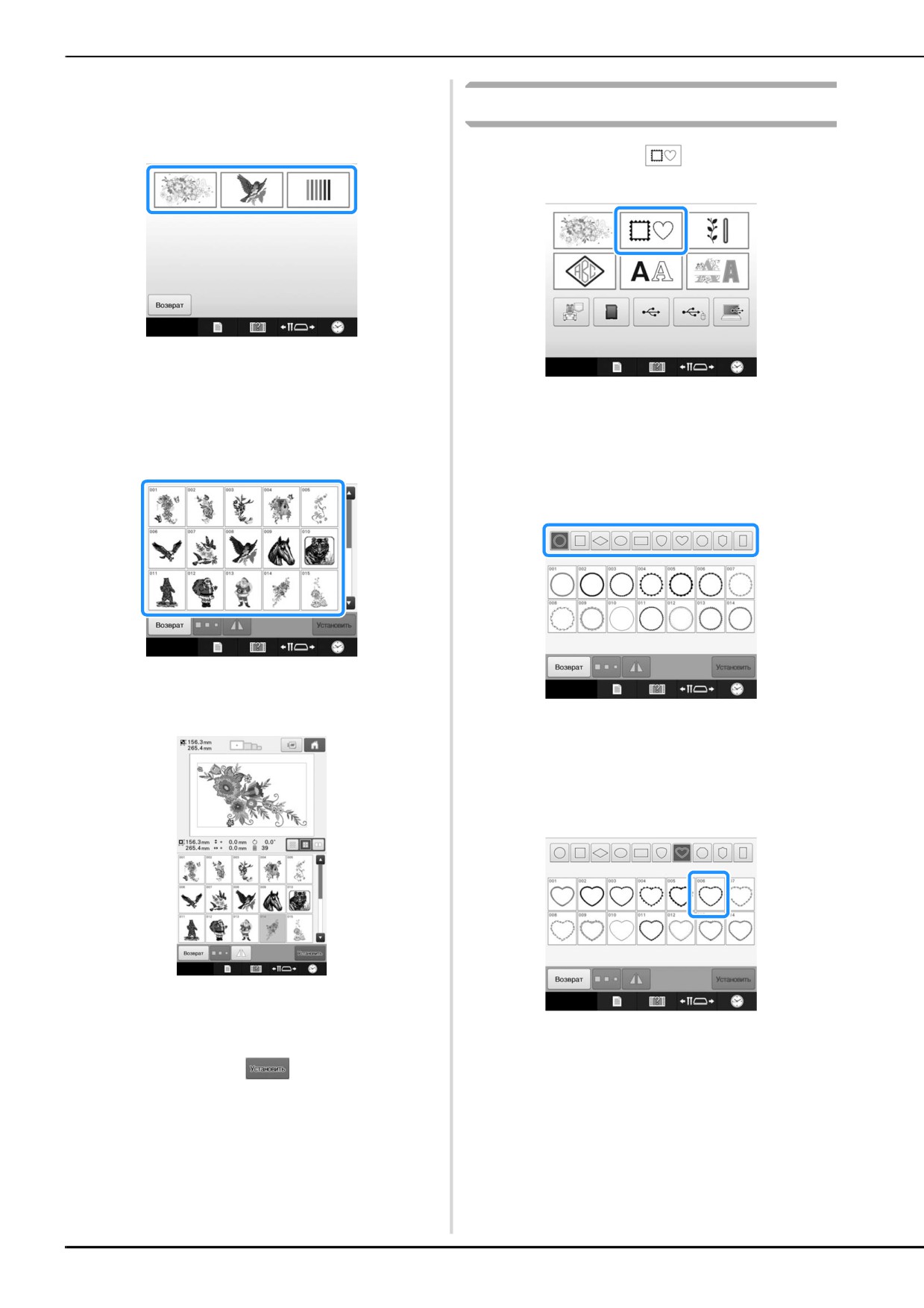
Выберите категорию рисунка вышивания.
b
Рисунки обрамления
Нажмите кнопку, соответствующую нужной
категории.
Нажмите кнопку
a
→ Появляется список рисунков вышивания.
Выберите рисунок вышивания.
→ Появляется список рисунков обрамления.
c
Нажмите кнопку, соответствующую требуемому
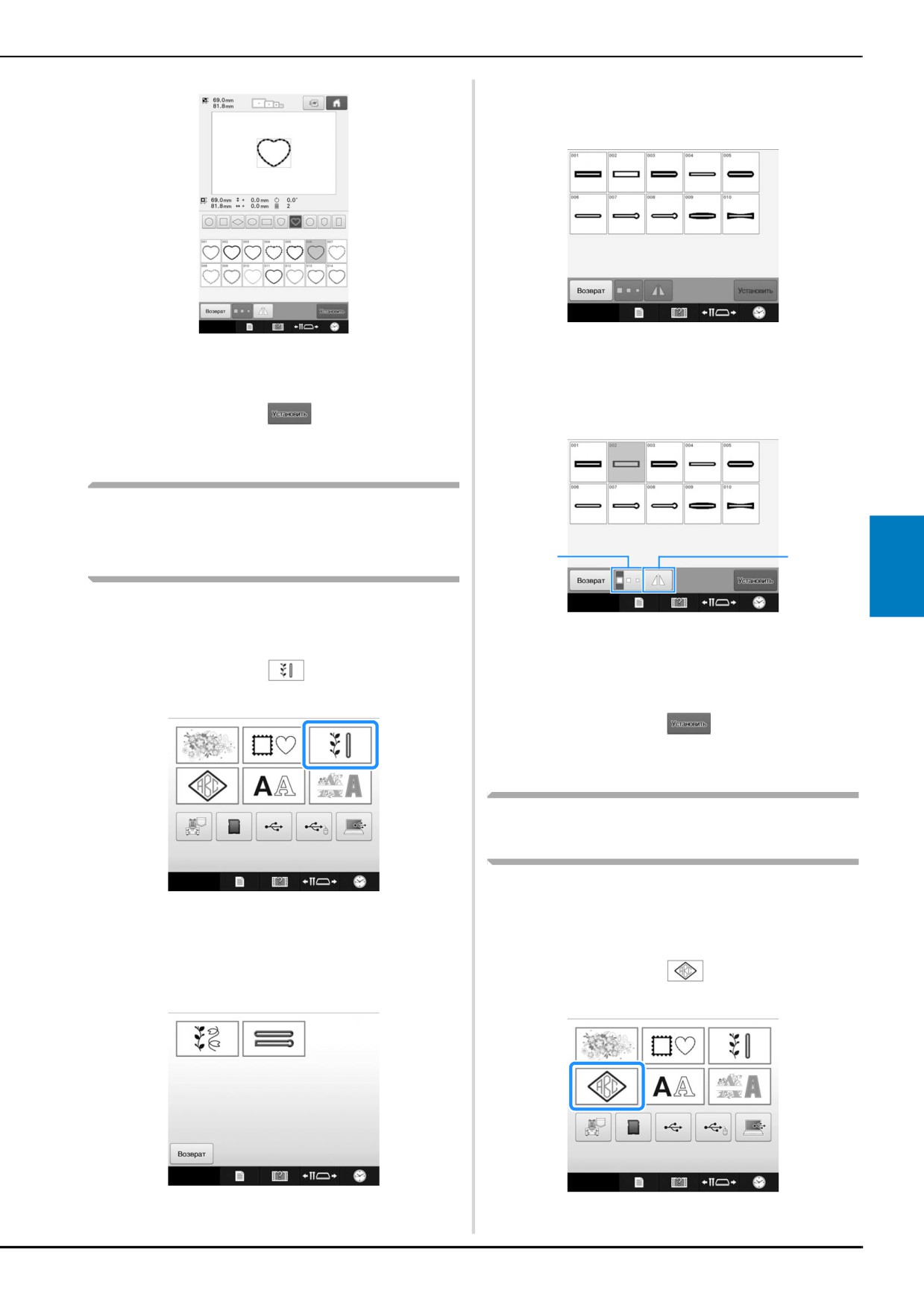
На верхних вкладках экрана выберите
рисунку.
b
требуемую форму обрамления.
Нажмите кнопку, соответствующую требуемой
форме обрамления.
→ Выбранный рисунок появляется в области
отображения рисунков.
→ В нижней половине экрана появляются рисунки
обрамлений, которые можно использовать.
Выберите рисунок обрамления.
c
Нажмите кнопку, соответствующую требуемому
рисунку.
• Если рисунок выбран ошибочно или требуется
выбрать другой рисунок, нажмите кнопку,
→ Выбранный рисунок появляется в области
соответствующую требуемому рисунку.
отображения рисунков.
Нажмите кнопку
d
Этим подтверждается выбор рисунка.
→ Появляется экран редактирования рисунков.
126
ВЫБОР/РЕДАКТИРОВАНИЕ/СОХРАНЕНИЕ РИСУНКОВ
Выберите рисунок.
c
Нажмите кнопку, соответствующую требуемому
рисунку.
→ Выбранный рисунок появляется в области
• Если рисунок выбран ошибочно или требуется
отображения рисунков.
выбрать другой рисунок, нажмите кнопку,
соответствующую требуемому рисунку.
При необходимости отредактируйте
d
рисунок.
Нажмите кнопку
d
Этим подтверждается выбор рисунка.
→ Появляется экран редактирования рисунков.
Основные строчки для
вышивания/рисунки для
1
2
обметывания больших петель
5
Можно выбрать основные строчки для
вышивания и рисунки для обметывания
1 Можно выбрать рисунки для обметывания
больших петель.
больших петель, имеющие большой, средний и
малый размер.
Нажмите кнопку
2 Нажмите эту кнопку, чтобы получить
a
зеркальное отображение рисунка.
Нажмите кнопку
e
Этим подтверждается выбор рисунка.
→ Появляется экран редактирования рисунков.
Композиции монограмм и
обрамления
Композиции монограмм можно создать путем
комбинирования двух или трех букв. Для
→ Отображается список категорий рисунков.
композиций этого типа имеются также рисунки
обрамления.
Выберите категорию рисунка.
b
Нажмите кнопку, соответствующую нужной
Нажмите кнопку
категории рисунков.
a
→ Появляется список рисунков выбранной
категории.
→ Появляется экран выбора композиции.
127
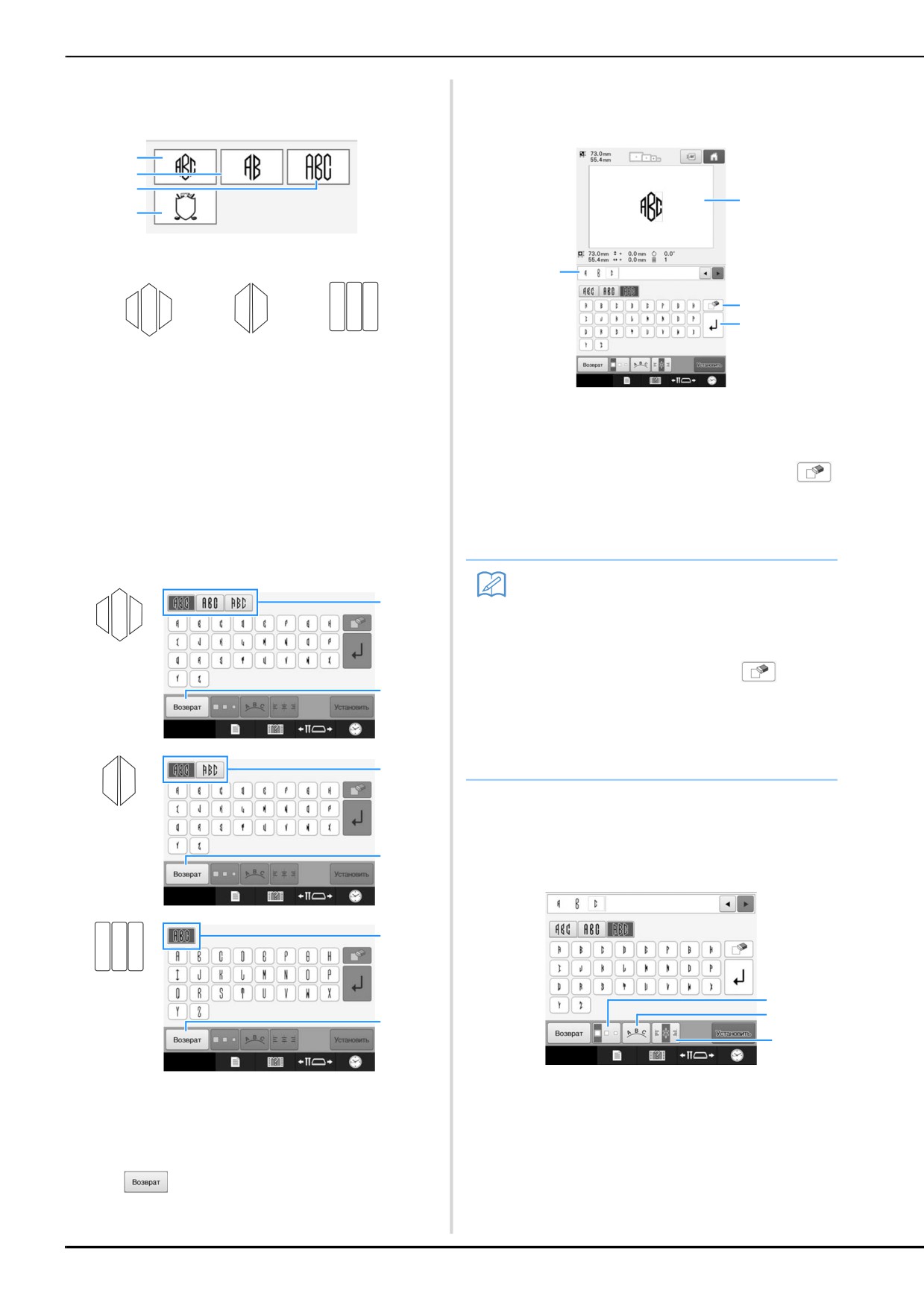
Выберите стиль монограммы.
→ Выбранные символы появляются в области
b
предварительного просмотра текста и в области
Нажмите кнопку выбранного стиля написания букв.
отображения рисунка.
1
2
3
2
4
1
2
3
1
3
4
→ Появляется экран ввода текста.
• Если выбрать 4, появляется список рисунков обрамления.
При создании рисунка путем комбинирования букв и
обрамления не имеет значения , какой элемент (буквы или
1 Область предварительного просмотра текста
обрамление) выбирается первым. Вышивание производится
2 Область отображения рисунков
в том же порядке, в котором выбираются элементы
3 Если символ выбран ошибочно или требуется
монограммы. В этом примере мы выберем сначала буквы.
выбрать другой символ, нажмите кнопку
для удаления последнего выбранного символа,
Выберите знаки.
а затем — кнопку, соответствующую нужному
c
Нажмите на вкладку, соответствующую нужному
символу.
написанию букв, а затем на вкладке нажмите
4 Кнопка перевода строки
кнопку с нужной буквой.
Напоминание
1
• Для каждого стиля имеется
предварительно заданное число букв в
монограмме, но можно ввести и большее
число букв. Если выбрано слишком
много букв, нажмите кнопку
для
2
удаления лишних букв.
• При желании можно выбрать несколько
букв, которые будут использоваться как
любой другой буквенный/символьный
1
рисунок без создания монограммы.
При необходимости отредактируйте
d
символы.
• Подробнее о редактировании символов см. в
2
разделе “Буквы алфавита”, с. 130.
1
1
2
2
3
* Поскольку в нашем примере форма букв
1 Эта кнопка служит для изменения размера
символов.
одинаковая, выбирать различные вкладки не
требуется. На этом экране выберите три буквы.
2 Эта кнопка служит для изменения
расположения текста.
1 Вкладки
3 Эта кнопка служит для изменения
2 Для изменения шрифта нажмите кнопку
выравнивания текста.
, чтобы вернуться к экрану выбора
композиции.
128
ВЫБОР/РЕДАКТИРОВАНИЕ/СОХРАНЕНИЕ РИСУНКОВ
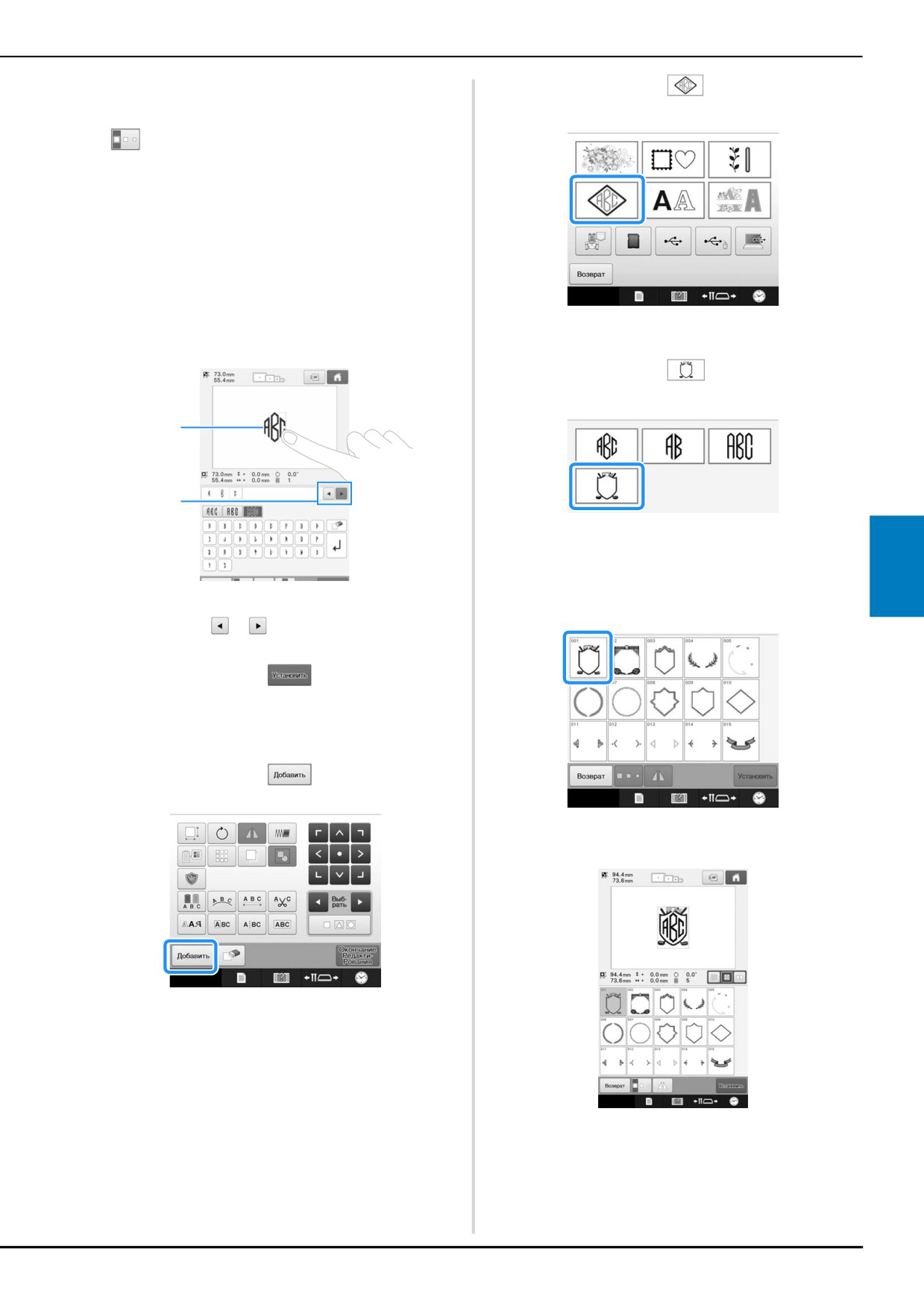
■ Изменение размера рисунка
Нажмите кнопку
g
После выбора первого символа нажатием кнопки
выберите требуемый размер шрифта.
• Следующий выбранный символ будет иметь новый
размер.
• Размер всех введенных символов после того, как
они будут скомбинированы, изменить нельзя.
(Размер всего рисунка в целом можно изменить с
экрана редактирования рисунков.)
■ Выбор символа
Символ можно выбрать в области
предварительного просмотра текста или в
→ Появляется экран выбора композиции.
области отображения рисунка.
Нажмите кнопку
h
1
2
→ Появляется список рисунков обрамления.
Выберите рисунок.
5
i
Нажмите кнопку, соответствующую требуемому
1 Выберите символ напрямую.
рисунку.
2 Нажмите и
, чтобы переместить курсор
и выбрать символ.
Нажмите кнопку
e
Этим подтверждается выбор символов.
→ Появляется экран редактирования рисунков.
Теперь скомбинируем буквы с обрамлением.
Нажмите кнопку
f
→ Выбранный рисунок обрамления появляется в
области отображения рисунков.
→ Появляется экран выбора типа рисунка.
• Если рисунок выбран ошибочно или требуется
выбрать другой рисунок, нажмите кнопку,
соответствующую требуемому рисунку
обрамления.
129
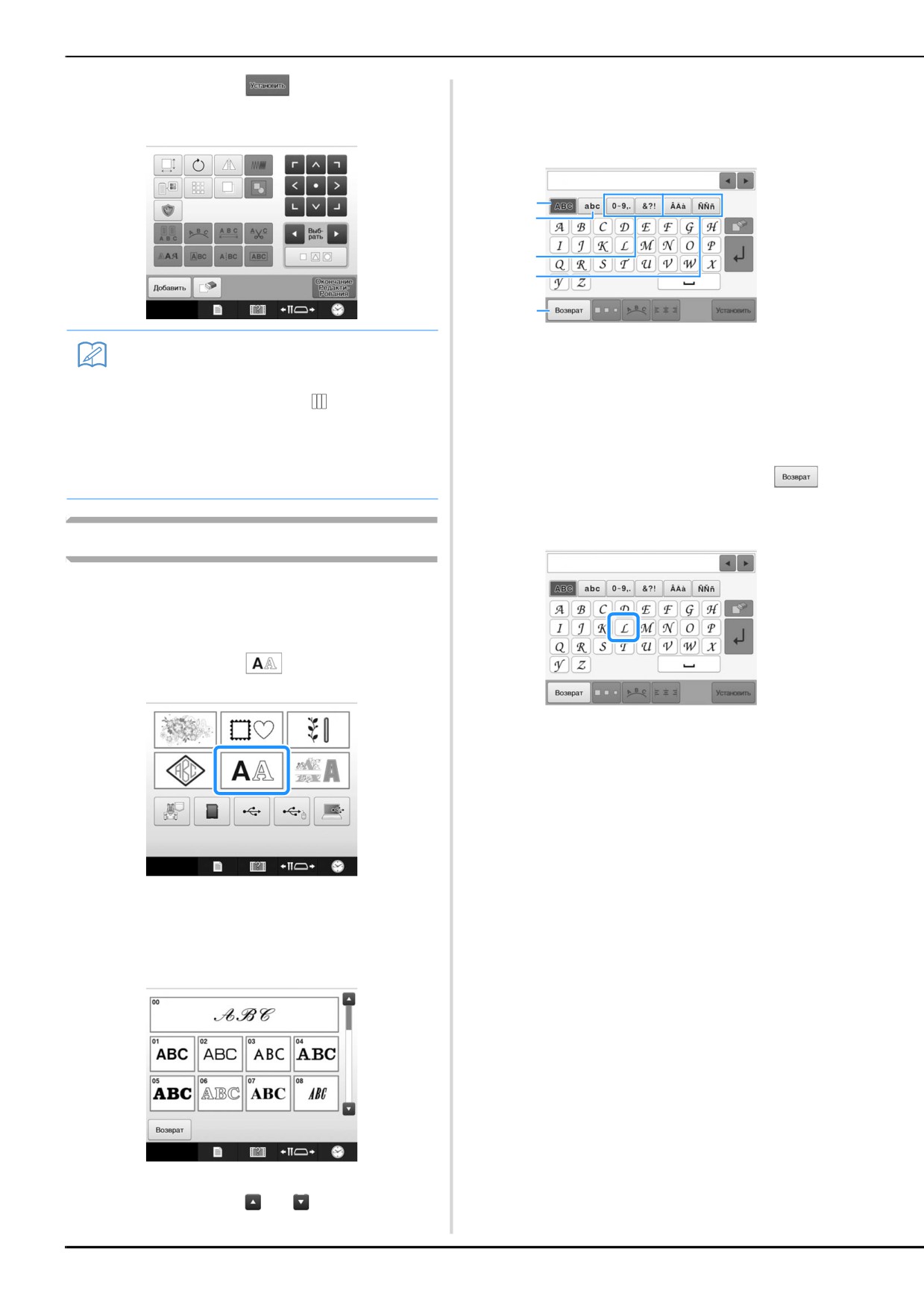
Нажмите кнопку
Если кнопка с символом, который вы
j
c
хотели бы выбрать, не отображается,
Этим подтверждается выбор обрамления.
нажмите на закладку с требуемым
→ Появляется экран редактирования рисунков.
набором символов.
1
2
3
4
5
1 Прописные (заглавные) буквы
Напоминание
2 Строчные буквы
• Из-за формы и размера некоторых
3 Цифры/знаки препинания
рисунков обрамления их нельзя
4 Символы с ударением
использовать со стилем
5 Эта кнопка служит для изменения шрифта.
• Рисунки обрамления — это просто
→ Появляется экран ввода текста,
определенный вид используемых рисунков.
соответствующий символам, изображенным на
В комбинации можно использовать не
выбранной закладке.
только рисунки трехбуквенных монограмм,
• Для изменения шрифта нажмите кнопку
,
но и другие буквенные рисунки.
чтобы вернуться к экрану выбора шрифта.
Введите “L”.
d
Буквы алфавита
Можно выбрать один из 37 встроенных
шрифтов.
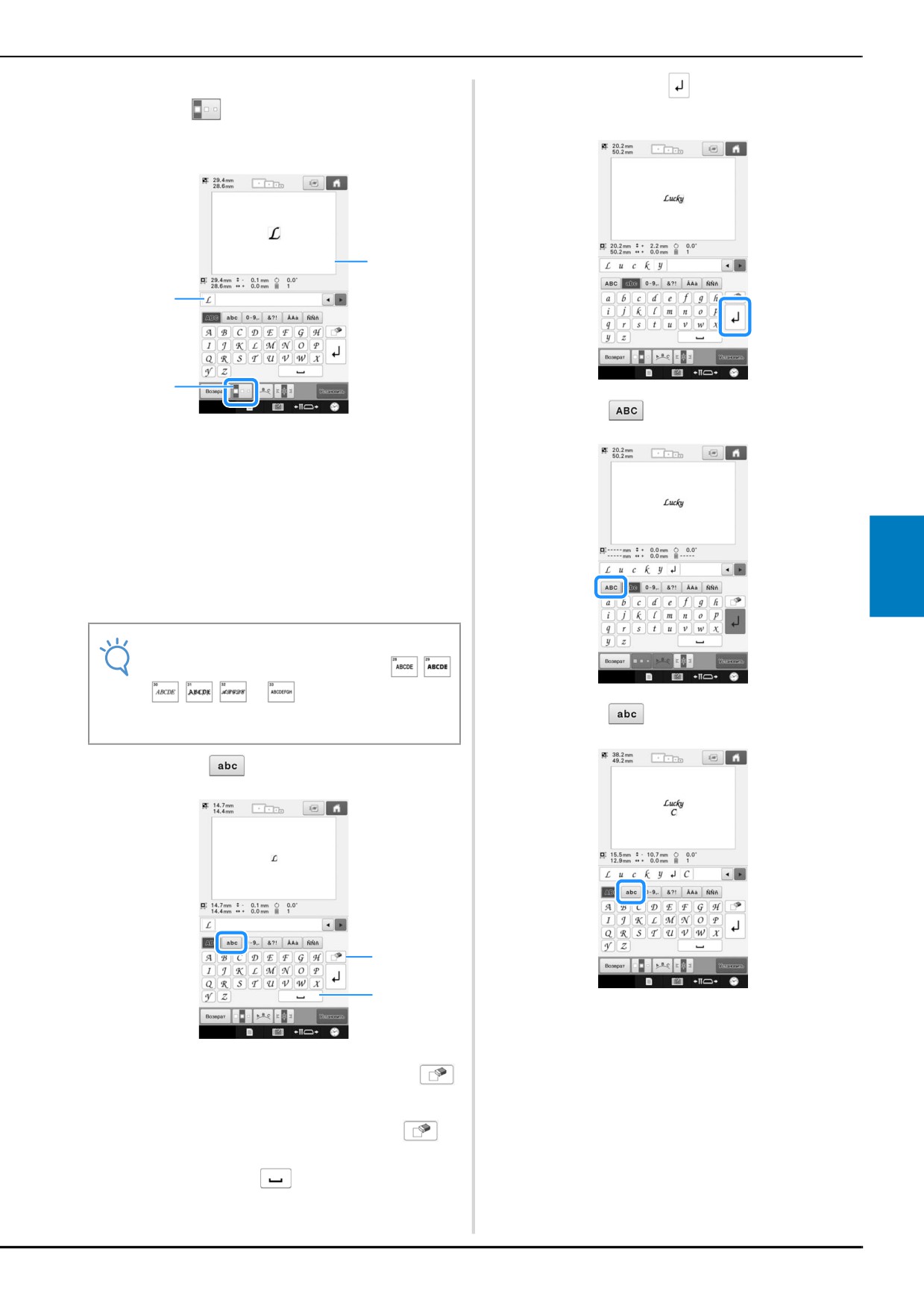
Пример: Введено “Lucky Color”.
Нажмите кнопку
a
→ Выбранные символы появляются в области
предварительного просмотра текста и в области
отображения рисунка.
→ Появляется экран выбора шрифта.
Выберите шрифт.
b
Нажмите кнопку, соответствующую требуемому
шрифту.
• Для отображения других экранных страниц
используйте кнопку
или
→ Появляется экран ввода текста.
130
ВЫБОР/РЕДАКТИРОВАНИЕ/СОХРАНЕНИЕ РИСУНКОВ
Когда введен первый символ, нажмите
Нажмите кнопку
для перехода на
e
g
кнопку
для изменения размера
новую строку.
символа.
2
1
3
Нажмите
и введите “C”.
h
1 Область предварительного просмотра текста
2 Область отображения рисунков
3 Эта кнопка служит для изменения размера.
• Следующий выбранный символ будет иметь новый
размер.
• Размер всех введенных символов после того, как
они будут скомбинированы, изменить нельзя.
5
(Размер всего рисунка в целом можно изменить с
экрана редактирования рисунков.)
Примечание
• Размер шести малых шрифтов
и
изменить нельзя.
Все эти мелкие шрифты показаны на
Нажмите
и введите “olor”.
странице 4/4 экрана выбора шрифта.
i
Нажмите
и введите “ucky”.
f
1
2
1 Если символ выбран ошибочно или требуется
выбрать другой символ, нажмите кнопку
для удаления последнего выбранного символа,
а затем кнопку, соответствующую новому
символу. При каждом нажатии кнопки
удаляется последний символ в тексте.
2 Нажмите кнопку
для ввода пробела.
131
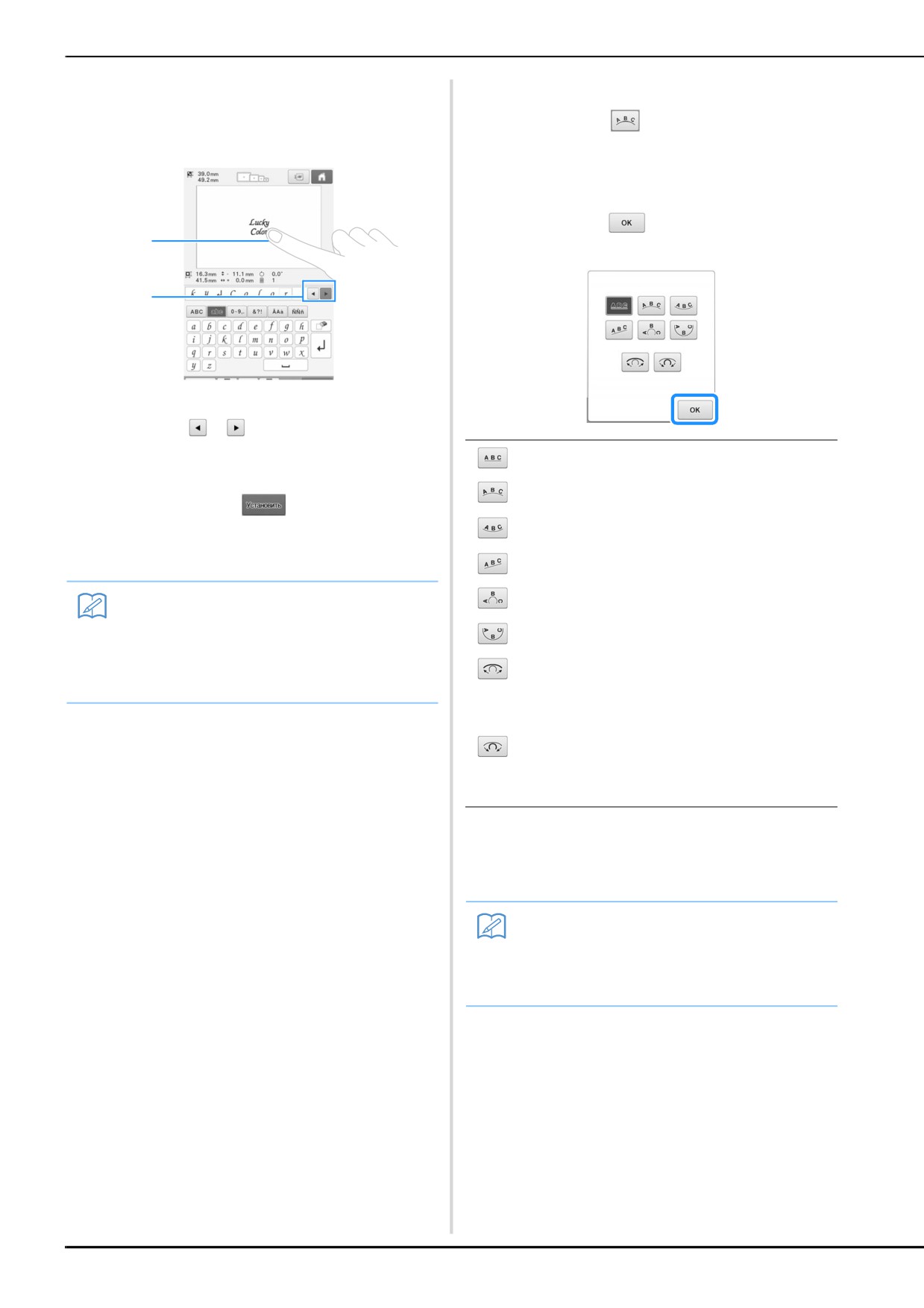
Даже после ввода текста символы можно
■ Изменение расположения текста
j
выбрать и редактировать (изменить
Нажмите кнопку
для перехода к
размер и т. п.).
показанному ниже экрану. Нажмите кнопку,
соответствующую требуемому расположению
текста.
После выбора требуемого расположения текста
нажмите кнопку
для возврата к экрану
1
ввода текста.
2
1 Выберите символ напрямую.
2 Нажмите и
, чтобы переместить курсор
и выбрать символ.
Расположение текста по прямой линии.
После ввода всего требуемого текста
Расположение текста по внешней стороне
k
кривой линии большого радиуса.
нажмите кнопку
Расположение текста по внутренней стороне
кривой линии большого радиуса.
Этим подтверждается выбор рисунка.
→ Появляется экран редактирования рисунков.
Расположение текста по наклонной линии.
Расположение текста по внешней стороне
Напоминание
кривой линии малого радиуса.
• Для текста установлен черный цвет.
Расположение текста по внутренней стороне
Инструкции по изменению цвета см. в
кривой линии малого радиуса.
разделах “Задание многоцветного
Если текст располагается по кривой линии, то
текста”, с. 156 и “Изменение цветов
при каждом нажатии этой кнопки происходит
рисунка”, с. 157.
уменьшение изгиба этой кривой (она становится
более плоской, т. е. радиус ее изгиба
увеличивается).
Если текст располагается по кривой линии, то
при каждом нажатии этой кнопки происходит
увеличение изгиба этой кривой (она становится
более изогнутой, т. е. радиус ее изгиба
уменьшается).
• Если выбрать расположение текста с
использованием одной из опций на этом экране,
то можно ввести еще большее количество
символов.
Напоминание
• Если текст содержит перевод строки,
изменение расположения текста
применяется только к строке, на которой
находится выбранный символ.
132
ВЫБОР/РЕДАКТИРОВАНИЕ/СОХРАНЕНИЕ РИСУНКОВ
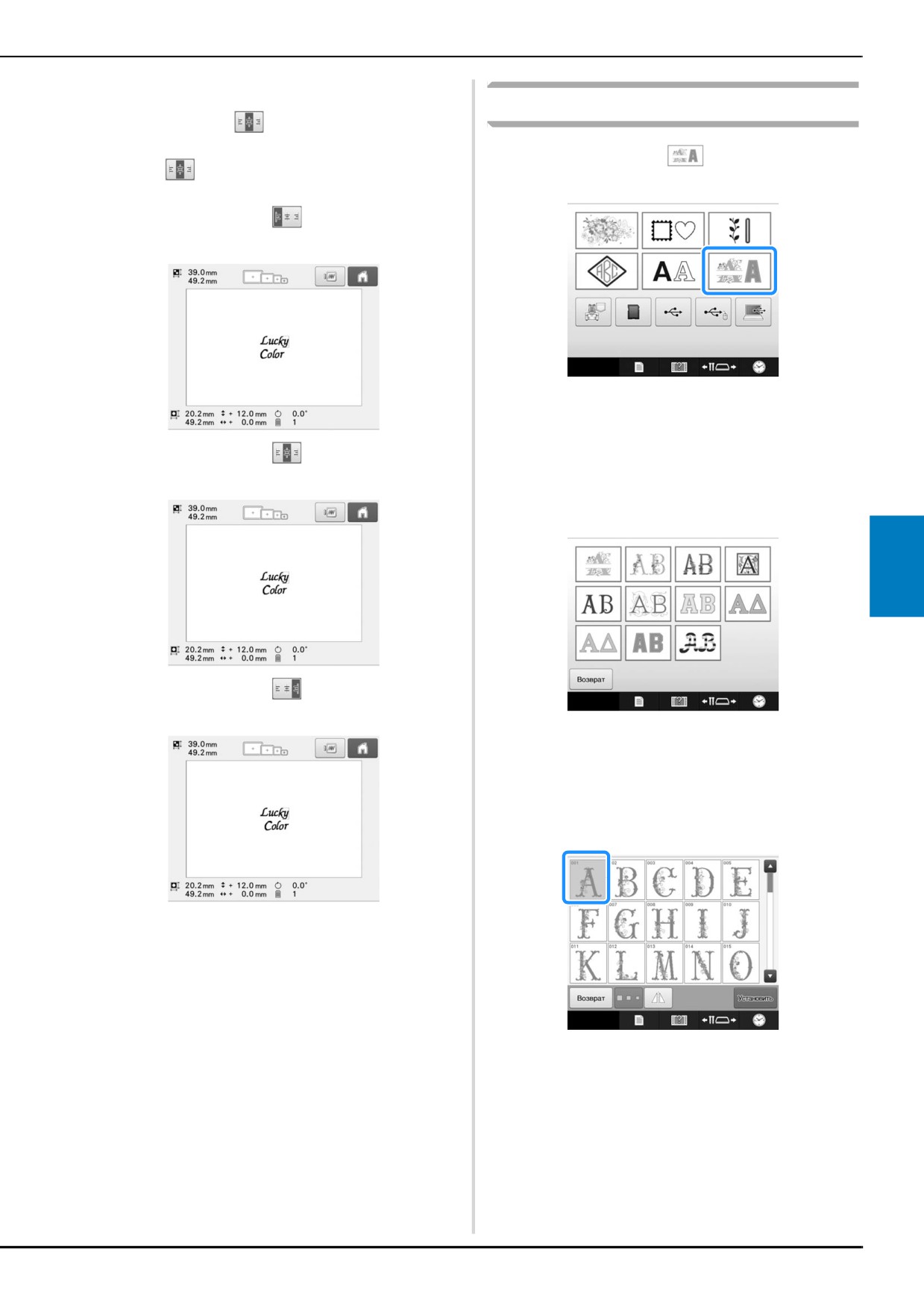
■ Изменение выравнивания текста
Декоративные буквы алфавита
Нажмите кнопку
для изменения
выравнивания текста. Продолжайте нажимать
Нажмите кнопку
кнопку
до тех пор, пока не будет выбрано
a
требуемое выравнивание текста.
Если кнопка имеет вид
, текст выравнивается
по левому краю.
→ Появляется список декоративных букв алфавита.
Выберите категорию декоративных букв
Если кнопка имеет вид
, текст выравнивается
b
алфавита.
по центру.
Нажмите кнопку, соответствующую нужной
категории.
5
Если кнопка имеет вид
, текст выравнивается
по правому краю.
→ Появляется список рисунков в выбранной
категории.
Выбор рисунка вышивки.
c
Нажмите кнопку, соответствующую требуемому
рисунку.
→ Выбранный рисунок появляется в области
отображения рисунков.
133
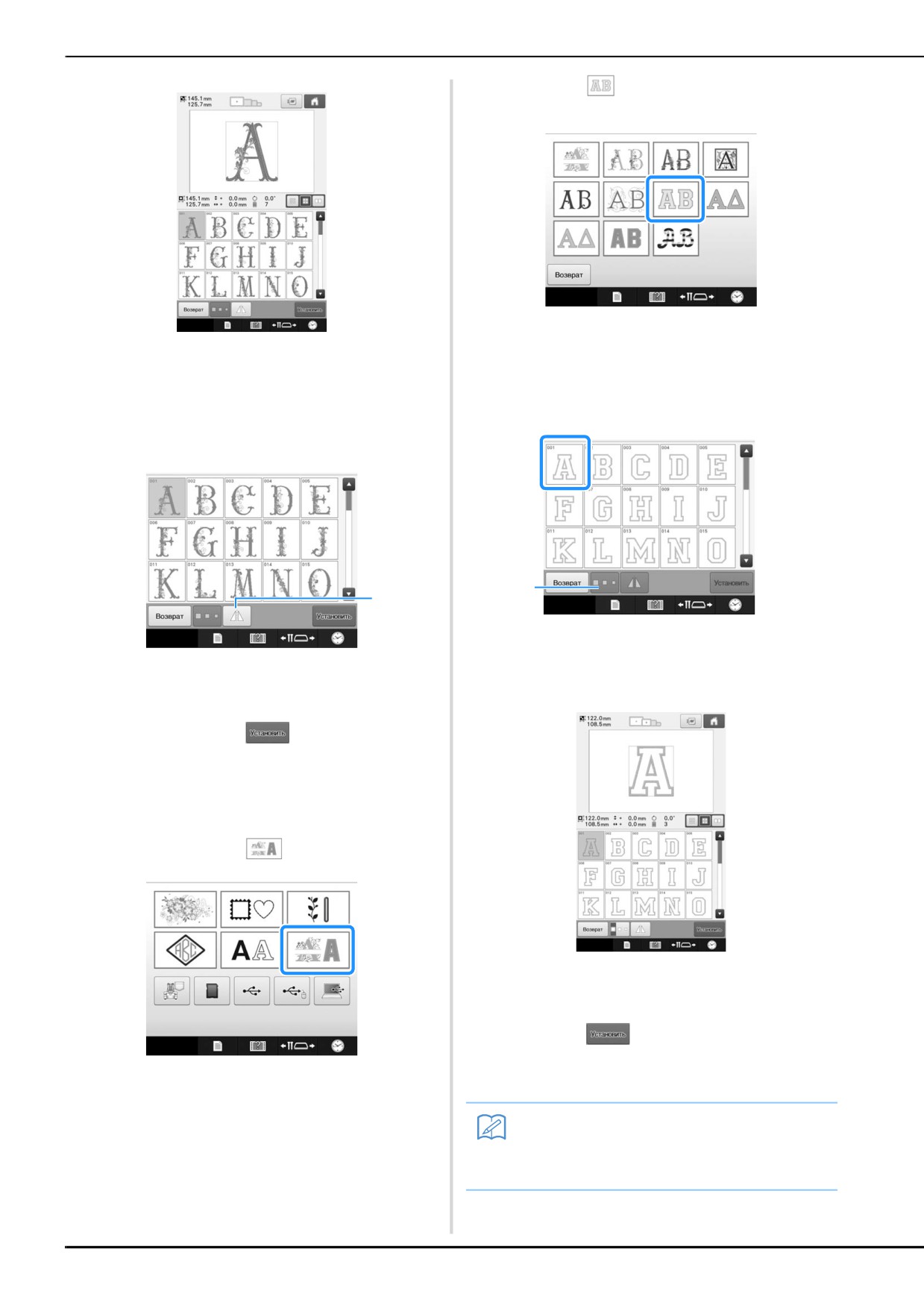
Нажмите
b
→ Появляется список букв-аппликаций.
• Если рисунок выбран ошибочно или требуется
выбрать другой рисунок, нажмите кнопку,
Выбор рисунка вышивки.
соответствующую требуемому рисунку.
c
Нажмите кнопку, соответствующую требуемому
рисунку.
При необходимости отредактируйте
d
рисунок.
1
1
1 Эта кнопка служит для изменения размера
символов.
1 Нажмите эту кнопку, чтобы получить
→ Выбранный рисунок появляется в области
горизонтальное зеркальное отображение
отображения рисунков.
рисунка.
Нажмите кнопку
e
Этим подтверждается выбор рисунка.
→ Появляется экран редактирования рисунков.
■ Буквы-аппликации
Нажмите кнопку
a
• Если рисунок выбран ошибочно или требуется
выбрать другой рисунок, нажмите кнопку,
соответствующую требуемому рисунку.
Нажмите
d
Этим подтверждается выбор рисунка.
→ Появляется список декоративных букв алфавита.
→ Появляется экран редактирования рисунков.
Напоминание
• Подробную информацию о вышивании
аппликаций см. в разделе “Вышивание
рисунков аппликаций”, с. 191.
134
ВЫБОР/РЕДАКТИРОВАНИЕ/СОХРАНЕНИЕ РИСУНКОВ
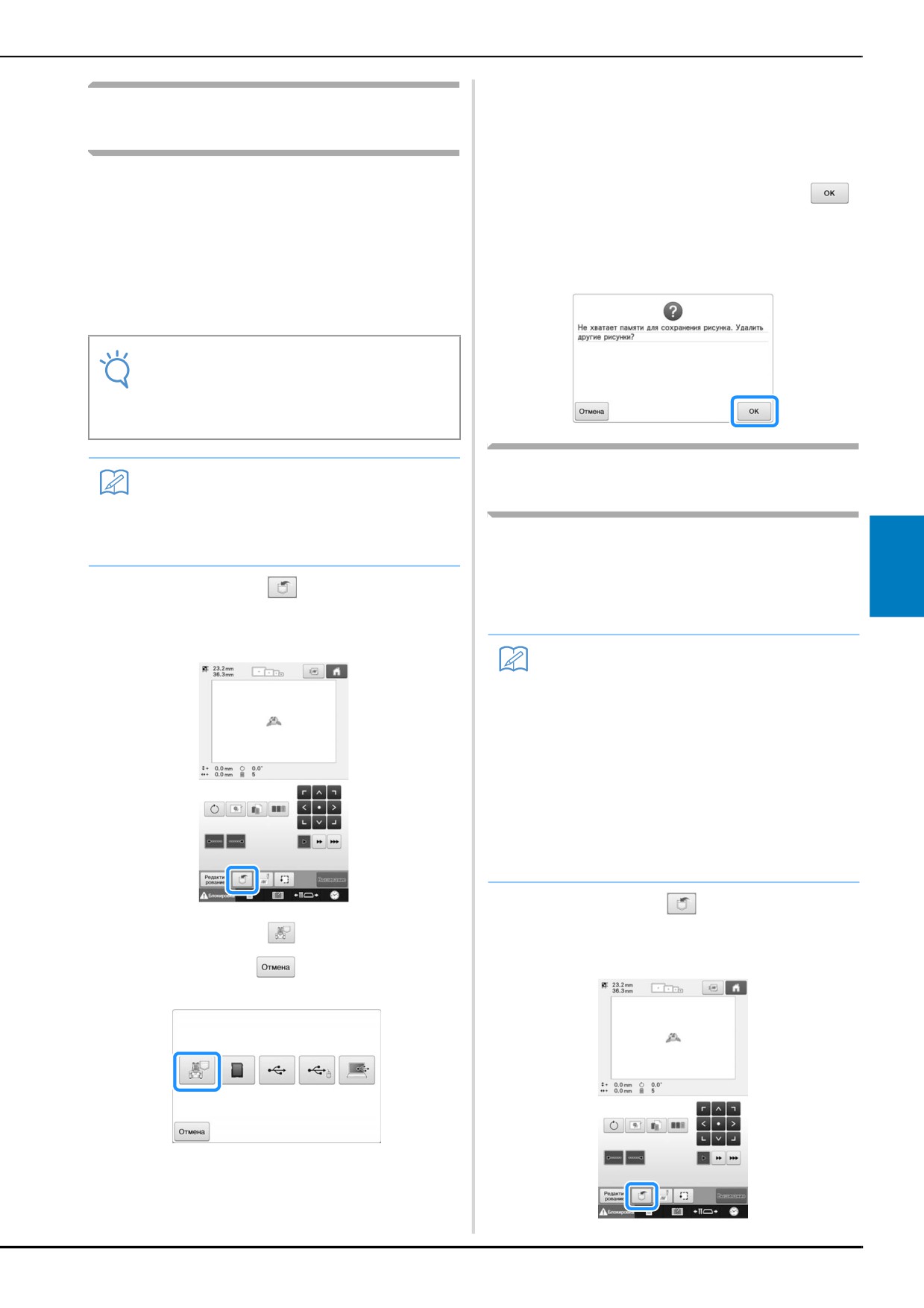
■ Если память переполнена
Сохранение рисунков вышивки
Если отображается следующий экран, это
в памяти машины
означает, что либо было сохранено
максимальное число рисунков, либо размер
сохраняемого рисунка слишком велик, и машина
Настроенные рисунки вышивания, которые
предполагается часто использовать, можно
его сохранить не может. Нажмите кнопку
сохранить. Это, например, ваше имя, рисунки,
и удалите ранее сохраненный рисунок, после
которые перевернуты, рисунки, размер которых
чего можно будет сохранить текущий рисунок.
изменен, рисунки, в которых была изменена
См. раздел “Извлечение рисунков из памяти
позиция вышивания и т. д. В памяти машины
машины”, с. 137.
можно сохранить рисунки, размер которых в
общей сложности составляет около 10 МБ.
Примечание
• Не выключайте питание во время
отображения экрана “Сохранение...”.
Это приведет к потере сохраняемого
рисунка.
Сохранение рисунков вышивки
Напоминание
на USB-носитель/карту памяти SD
• Сохранение рисунка в памяти машины
может занять несколько секунд.
• Информацию об извлечении
Для передачи рисунков вышивания с машины на
сохраненного рисунка см. на с. 137.
USB-носитель подключите USB-носитель к USB-
порту машины; для передачи рисунков вышивания
5
Нажмите кнопку
, когда на экране
с машины на карту памяти SD вставьте карту
a
настроек вышивания отображается
памяти SD в гнездо для карты памяти SD.
рисунок, который требуется сохранить.
Напоминание
• USB-носители можно приобрести в магазине,
однако некоторые USB-носители могут быть
несовместимы с данной машиной. Для
получения более подробной информации
посетите наш веб-сайт ( http://s.brother/cpbac ).
• В зависимости от типа используемого
USB-носителя подключите USB-
устройство напрямую к USB-порту
машины или вставьте в USB-порт машины
устройство чтения/записи USB-носителей.
• USB-носитель/SD-карту можно
подключать и отключать в любое время.
Нажмите кнопку
, когда на экране
a
настроек вышивания отображается
Нажмите кнопку
b
рисунок, который требуется сохранить.
* Нажмите кнопку
для возврата к
первоначальному экрану без сохранения данных.
→ Отображается экран “Сохранение...”. После
сохранения рисунка автоматически происходит
возврат к первоначальному экрану.
135
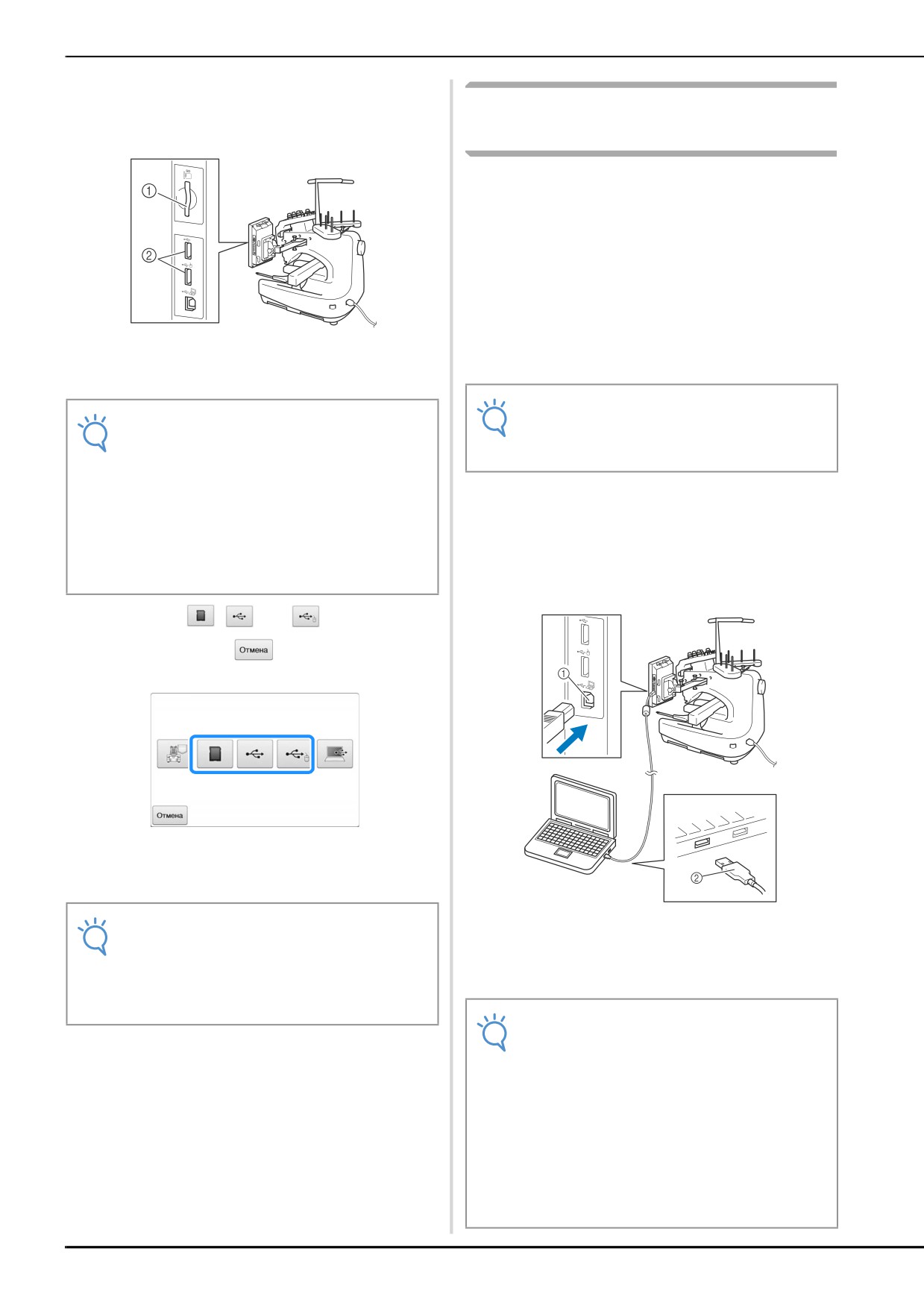
Подключите USB-устройство (карту
b
памяти SD) к USB-порту (в гнездо для
Сохранение рисунков вышивки
карты памяти SD) на машине.
на компьютере
С помощью прилагаемого кабеля USB можно
подключать вышивальную машину к компьютеру, что
позволяет временно извлекать рисунки вышивания из
памяти и сохранить их в папке “Съемный диск” на
компьютере. В папке “Съемный диск” можно сохранить
рисунки общим размером около 5 МБ, но сохраненные
рисунки вышивки удаляются при выключении машины.
Информацию по компьютерам и
операционным системам см. в разделе
1 Гнездо
для карты памяти SD
“Подключение машины к компьютеру”, с. 123.
2 USB-порты
Примечание
Примечание
• Не выключайте питание во время
• Не подключайте к USB-порту ничего,
отображения экрана “Сохранение...”. Это
кроме USB-носителей. В противном
приведет к потере сохраняемого рисунка.
случае USB-порт может быть
поврежден.
Подключите USB-кабель к
• Не допускайте попадания посторонних
a
соответствующим USB-портам на
предметов в гнездо для карты памяти
компьютере
и на машине.
SD. В противном случае возможно
повреждение гнезда для карты памяти
* USB-кабель можно подключать к USB-портам
SD.
компьютера и вышивальной машины независимо
от того, включены они или нет.
Нажмите
,
или
c
* Нажмите кнопку
для возврата к
первоначальному экрану без сохранения данных.
→ Отображается экран “Сохранение...”. После
сохранения рисунка автоматически происходит
возврат к первоначальному экрану.
Примечание
1 USB-порт для компьютера
• Не вставляйте и не извлекайте USB-
2 Разъем USB-кабеля
носитель/карту памяти SD, пока
→ Значок “Съемный диск” отображается в окне
отображается экран “Сохранение...”. Это
“Компьютер (Мой компьютер)” на компьютере.
приведет к потере части сохраняемого
рисунка или всего рисунка.
Примечание
• Разъемы USB-кабеля можно вставлять в
порт в строго определенном положении.
Если соединитель не вставляется в
разъем, не прилагайте чрезмерных
усилий, чтобы вставить его. Проверьте
ориентацию соединителя.
• Подробную информацию о
расположении USB-порта на
компьютере (или на USB-концентраторе)
см. в руководстве по эксплуатации
соответствующего оборудования.
136
ВЫБОР/РЕДАКТИРОВАНИЕ/СОХРАНЕНИЕ РИСУНКОВ
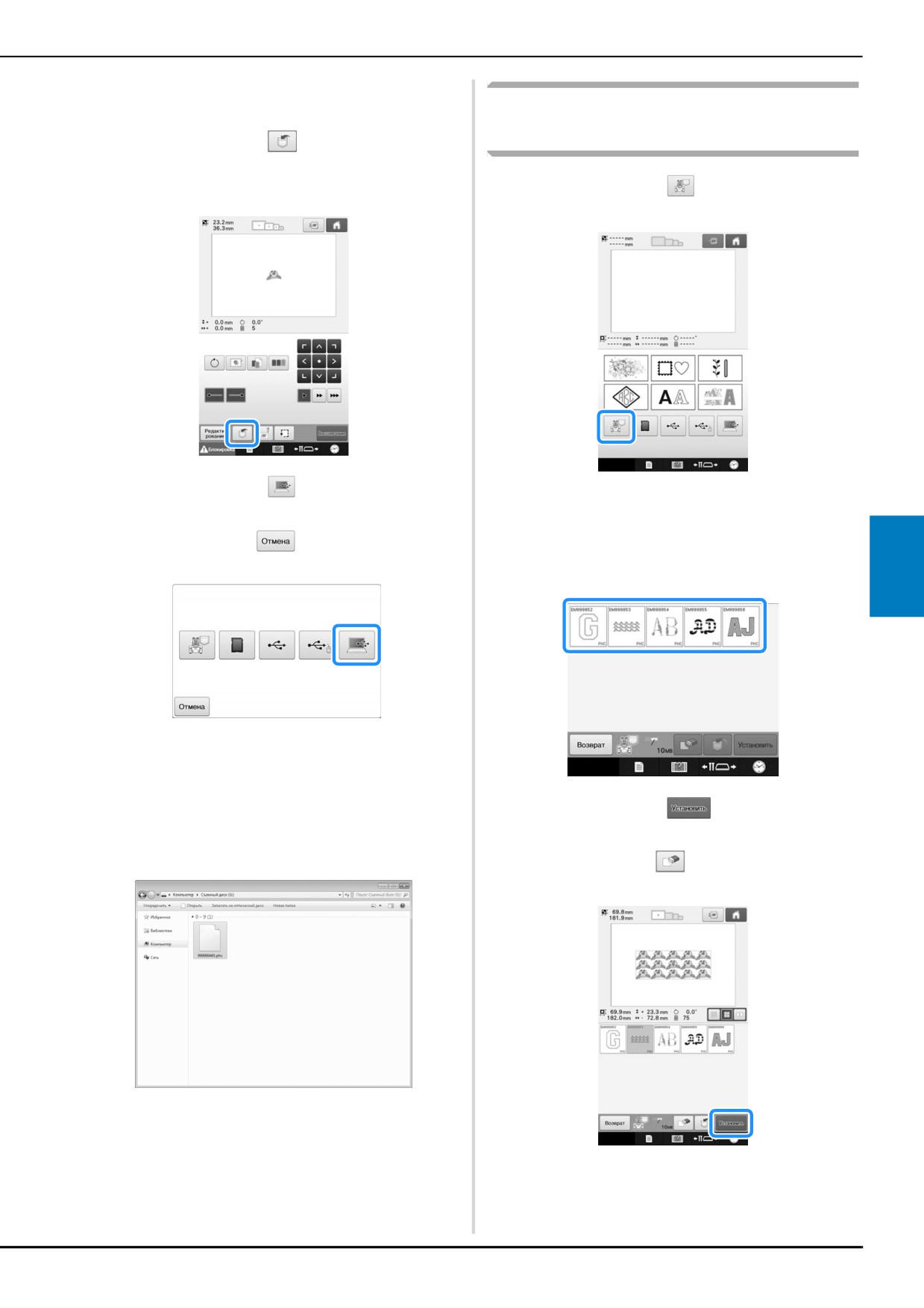
Включите компьютер и выберите
b
“Компьютер (Мой компьютер)”.
Извлечение рисунков из памяти
машины
Нажмите кнопку
, когда на экране
c
настроек вышивания отображается
рисунок, который требуется сохранить.
Нажмите кнопку
a
Нажмите кнопку
→ На машине отображаются рисунки, которые в
d
настоящее время сохранены в памяти.
* Нажмите кнопку
для возврата к
Нажмите кнопку рисунка, который
первоначальному экрану без сохранения данных.
b
необходимо извлечь.
5
→ Рисунок будет временно сохранен в папке
“Съемный диск” в окне “Компьютер (Мой
компьютер)”.
Выберите файл рисунка вышивания с
Нажмите кнопку
e
c
расширением .phc в папке “Съемный
диск” и скопируйте его на компьютер.
* Нажмите кнопку
, чтобы удалить рисунок
вышивки.
→ Отображается экран вышивки.
137
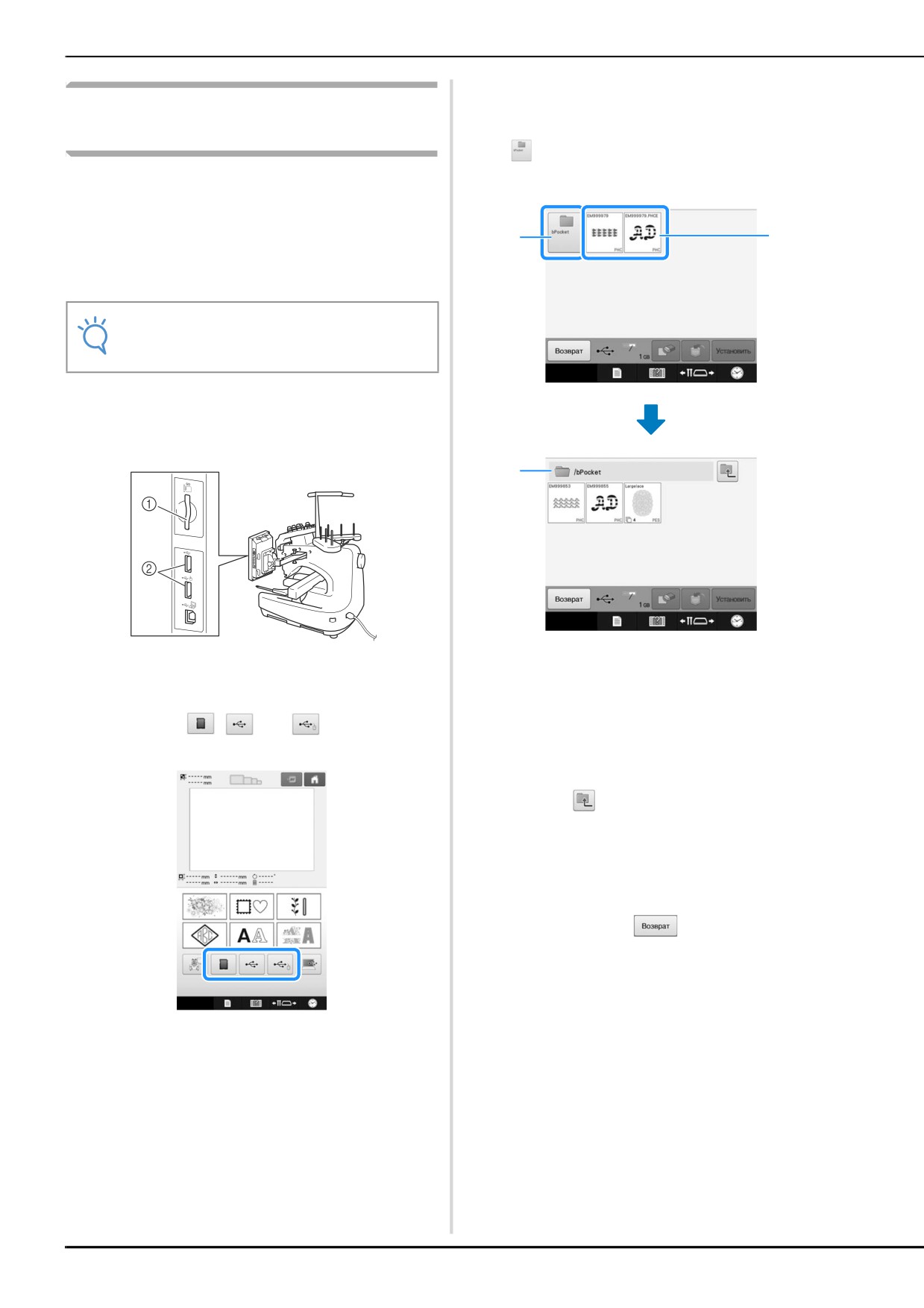
Если на USB-носителе/карте памяти SD
c
Извлечение данных с USB-
есть подпапка для сортировки двух и
более рисунков строчек, нажмите кнопку
носителя/карты памяти SD
, при этом отобразится рисунок
вышивания, сохраненный в подпапке.
Можно вызывать определенный рисунок
вышивания либо напрямую с USB-носителя/
SD-карты, либо из папки на USB-носителе/
SD-карте. Если рисунок находится в папке,
1
2
проверьте каждую папку, чтобы найти
требуемый рисунок.
Примечание
• Скорость обработки может отличаться в
зависимости от количества данных.
Подключите USB-устройство (карту
a
памяти SD) к USB-порту (в гнездо для
карты памяти SD) на машине.
3
1 Имя папки
1 Гнездо
для карты памяти SD
2 Рисунки вышивания на USB-носителе/карте
памяти SD
2 USB-порты
3 Путь
Нажмите
,
или
* Путь указывает текущую папку в начале списка.
b
* Отображаются рисунки вышивания и подпапки
внутри папки.
* Для возврата к предыдущей папке нажмите
кнопку
* Для создания папок используйте компьютер.
Создавать папки на машине невозможно.
Нажмите кнопку рисунка, который
d
необходимо извлечь.
* Нажмите кнопку
для возврата к
первоначальному экрану.
→ Отображаются рисунки вышивания и папка,
находящиеся в верхней папке.
138
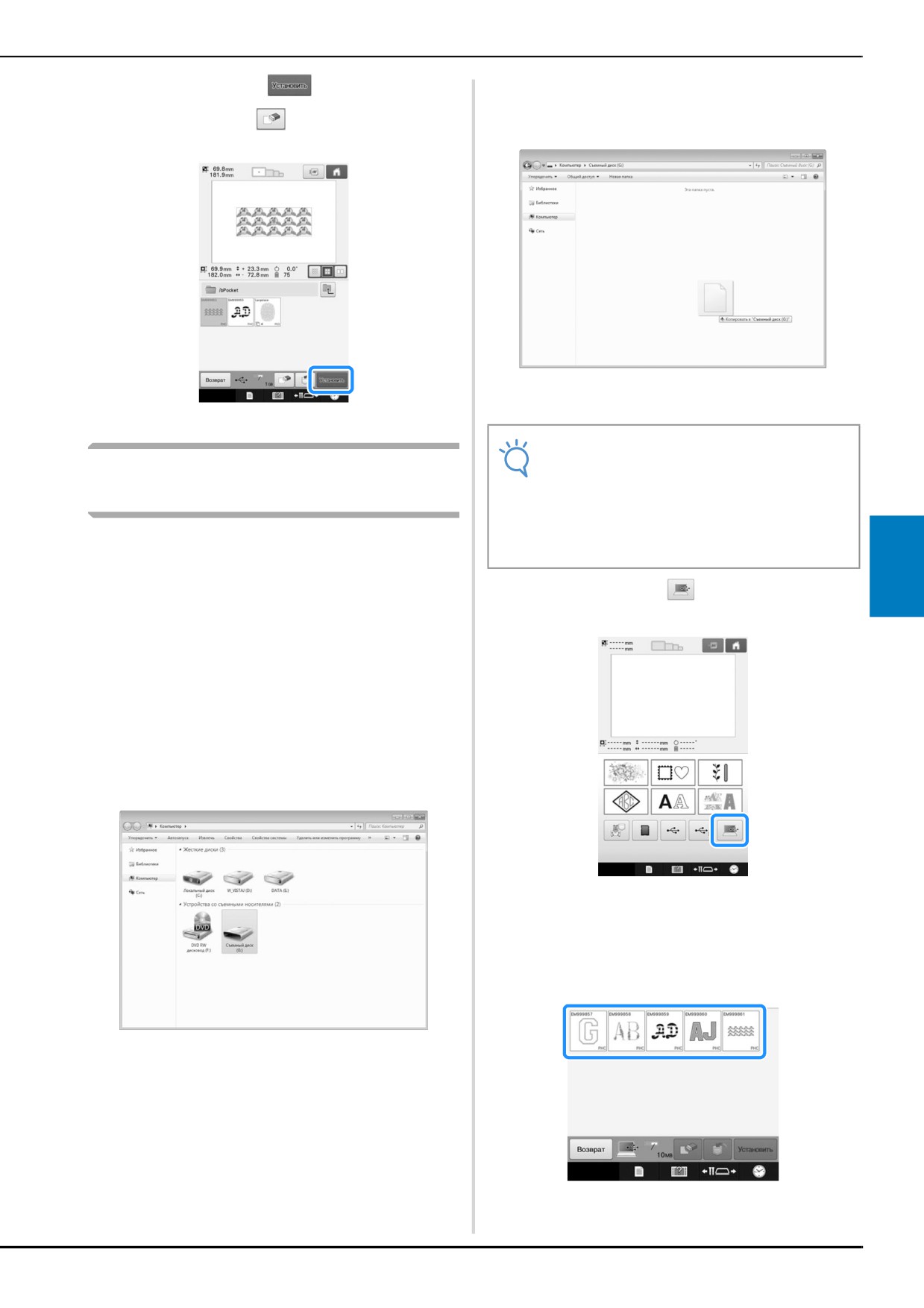
ВЫБОР/РЕДАКТИРОВАНИЕ/СОХРАНЕНИЕ РИСУНКОВ
Нажмите кнопку
Переместите/скопируйте данные рисунка
e
c
в папку “Съемный диск”.
* Нажмите кнопку
, чтобы удалить рисунки с
USB-носителя/карты памяти SD.
→ Данные рисунков, помещенные в папку
“Съемный диск”, записываются на машину.
→ Отображается экран редактирования вышивки.
Примечание
• Во время записи данных не
Извлечение данных с
отсоединяйте USB-кабель.
компьютера
• Не создавайте папки внутри папки
“Съемный диск”. Поскольку папки не
Список поддерживаемых операционных систем
отображаются, данные рисунков внутри
папок извлечь невозможно.
см. в разделе “Подключение машины к
компьютеру”, с. 123.
5
Нажмите кнопку
d
Подключите USB-кабель к
a
соответствующим USB-портам на
компьютере и на машине. (См.
“Сохранение рисунков вышивки на
компьютере”, с. 136.)
На компьютере откройте окно
b
“Компьютер (Мой компьютер)”, а затем
перейдите в папку “Съемный диск”.
→ Рисунки на компьютере отображаются на экране
выбора.
Нажмите кнопку с изображением
e
рисунка, который необходимо извлечь.
139
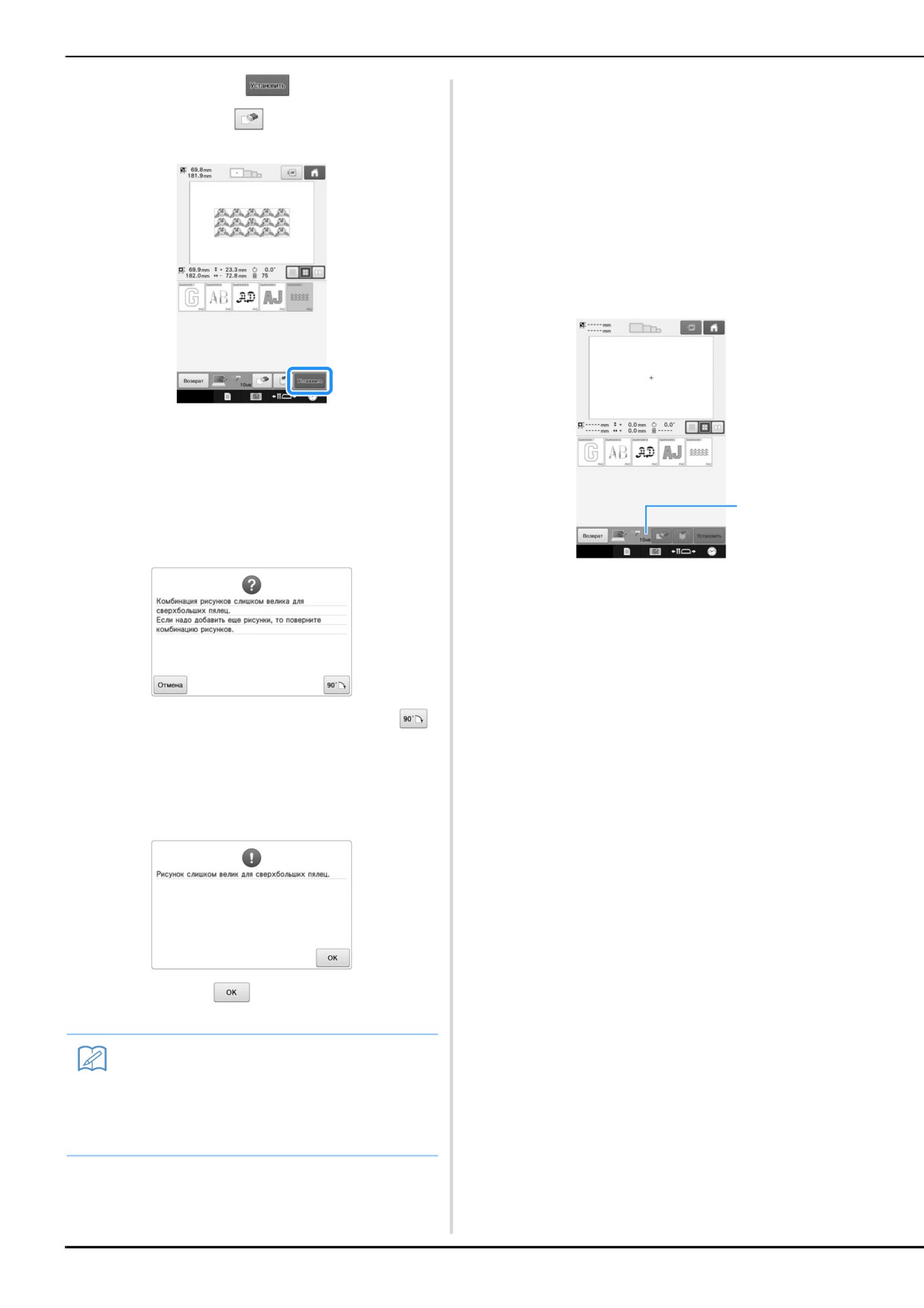
Нажмите кнопку
■ Если требуемый рисунок не
f
удается вызвать
* Нажмите кнопку
, чтобы удалить рисунки с
компьютера.
При извлечении данных рисунка из памяти
компьютера данные не берутся непосредственно
из компьютера. Вместо этого, данные рисунка
временно записываются в память машины, а
затем уже используются для вышивания. В папке
“Съемный диск” можно сохранить рисунки
вышивания общим размером 10 МБ. Если этот
размер превышен, вызов рисунков будет
невозможен.
→ Отображается экран редактирования вышивки.
■ Для рисунков размером более
200 мм (В) × 300 мм (Ш)
Если выбрать рисунок, имеющий размер более
1
200 мм (В) × 300 мм (Ш), появляется следующее
сообщение:
1 В этом поле указывается объем свободного
пространства в USB-области машины. Если
добавить данные рисунка, размер которых не
превышает указанного значения, тогда их
можно будет извлечь для вышивания (они
временно записываются).
Для обеспечения возможности извлечения из
Перед открытием рисунка нажмите кнопку
,
памяти компьютера данных, размер которых
превышает указанное значение, необходимо
чтобы повернуть рисунок на 90°.
удалить записанные в текущий момент данные
рисунков, а затем добавить в эту папку данные
Если размер рисунка превышает 200 мм (В) ×
требуемого рисунка.
300 мм (Ш) даже после его поворота на 90°,
появляется следующее сообщение:
Удалите все ненужные рисунки из папки
a
“Съемный диск” на компьютере.
Выберите данные рисунка и перенесите их в
другую папку или в корзину или щелкните по нему
правой кнопкой мыши и в появившемся меню
выберите пункт “удалить”.
Поместите рисунок, который нужно
b
использовать, в папку “Съемный диск”.
Нажмите кнопку
для возврата к экрану
→ После записи данных рисунка в память
списка рисунков.
вышивальной машины на экране появляется
кнопка, соответствующая этому рисунку.
Напоминание
• Выполняйте эту операцию, когда выбран
Если требуемый рисунок по-прежнему не
рисунок размером более 200 мм (В) ×
c
удается записать, повторите пункты
a
и
300 мм (Ш) независимо от того, сохранен
b
ли он на карте SD, на USB-носителе или
на компьютере.
140
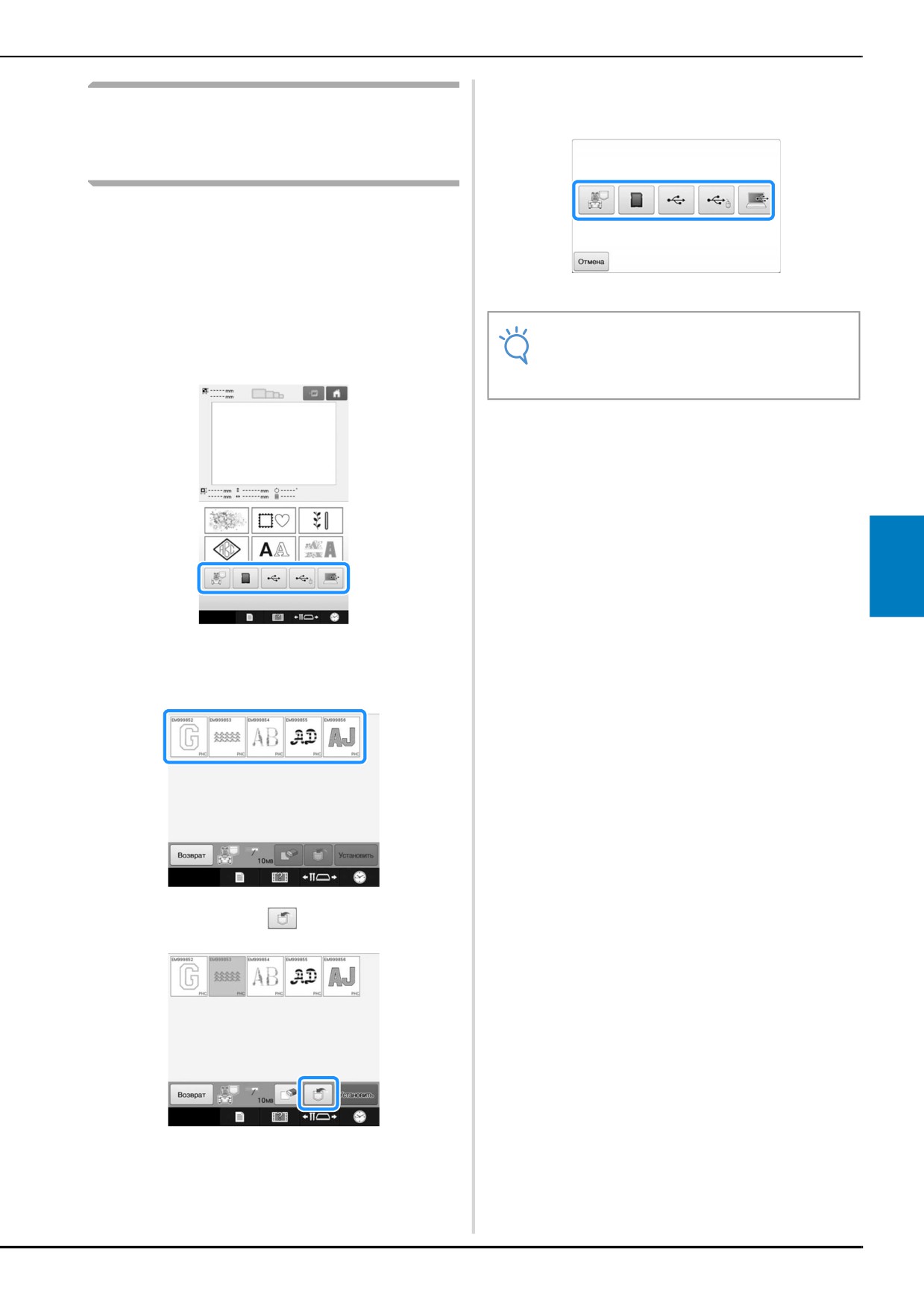
ВЫБОР/РЕДАКТИРОВАНИЕ/СОХРАНЕНИЕ РИСУНКОВ
Выберите память, в которую нужно
d
Сохранение рисунков
сохранить рисунок.
вышивания с одного носителя
для хранения данных на другой
Рисунки вышивания, сохраненные в памяти
машины, на USB-носителе, на карте памяти SD
или на компьютере, можно переносить между
этими носителями.
→ Рисунок вышивания сохранен.
На домашнем экране нажмите кнопку,
a
соответствующую устройству, с которого
Примечание
нужно вызвать/получить данные.
• При сохранении рисунка вышивания на
USB-носитель/карту памяти SD, рисунок
сохраняется в папке “bPocket”.
5
Нажмите кнопку рисунка, который
b
необходимо сохранить.
Нажмите кнопку
c
141
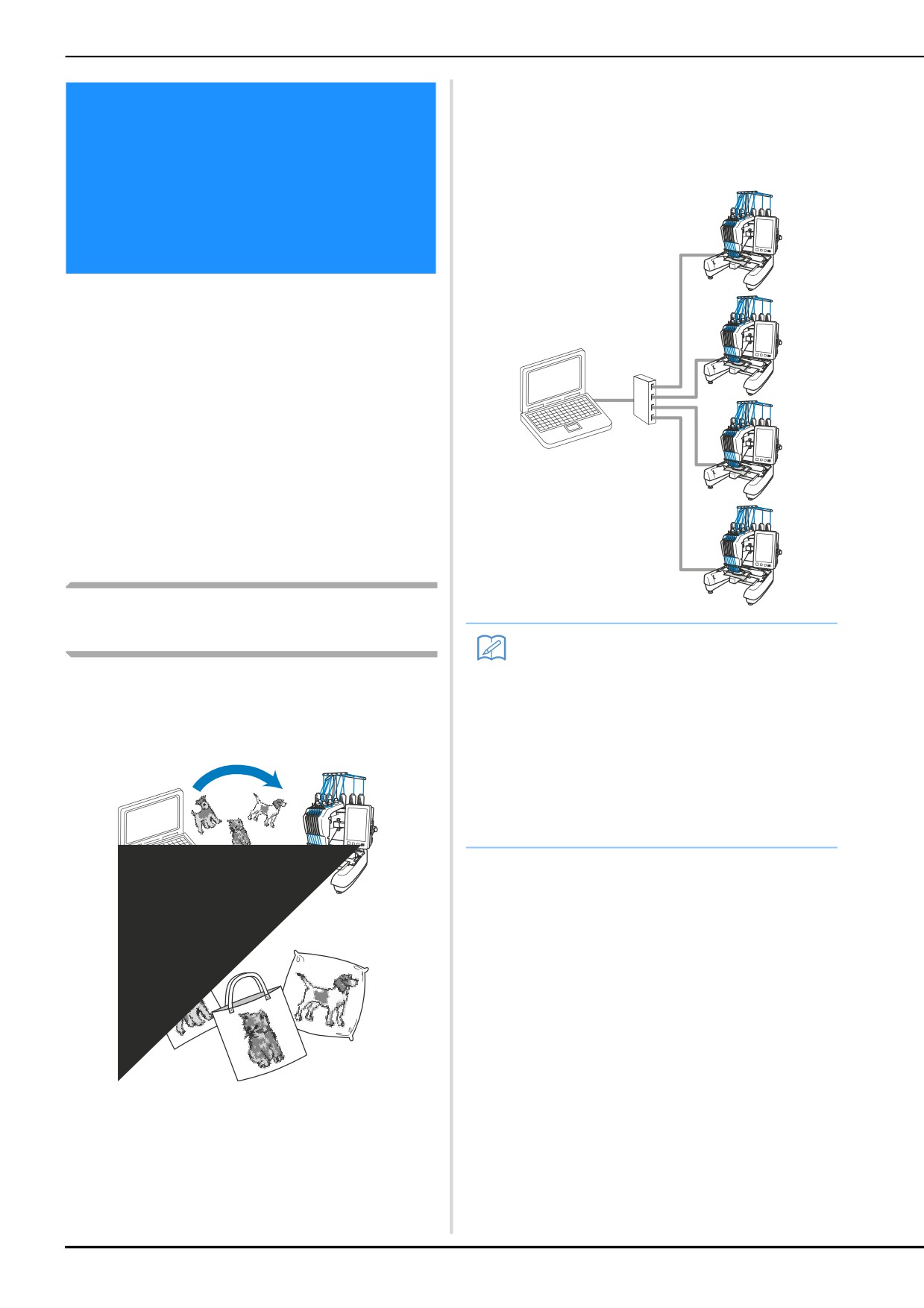
■ Проверка состояния вышивания на
Передача рисунков
вышивальной машине (для данной
модели) на дисплее компьютера
вышивания с
(Пример подключения нескольких машин)
компьютера на
вышивальную машину
(функция “Link” (Связь))
Данная машина поддерживает функцию “Link”
(Связь). Эта функция предназначена для
отправки с компьютера на вышивальные
машины рисунков вышивания,
отредактированных в программе для
редактирования вышивок, поддерживающей
функцию “Link” (Связь) (например, в PE-DESIGN
NEXT или более поздней версии). На
вышивальную машину можно передать до 100
рисунков вышивания, причем состояние
вышивания для этих рисунков можно
просматривать на мониторе компьютера.
Для подключения вышивальной машины
используйте прилагаемый кабель USB.
Операции, выполняемые при
помощи функции “Link” (Связь)
Напоминание
• При подключении к компьютеру
нескольких вышивальных машин
■ Передача нескольких рисунков
используйте стандартный USB-хаб
вышивания на подключенные
(концентратор).
вышивальные машины
Обратите внимание, что рекомендуется
использовать USB-хаб с автономным
питанием. Не используйте
удлинительные кабели USB или
удлинительные активные кабели.
Инструкции по использованию USB-хаба
см. в руководстве пользователя.
142
ВЫБОР/РЕДАКТИРОВАНИЕ/СОХРАНЕНИЕ РИСУНКОВ
Когда появится следующее сообщение,
g
Вышивание с использованием
нажмите кнопку
функции “Link” (Связь)
Сначала в программе редактирования вышивок
создайте рисунок вышивания, который нужно
передать на вышивальную машину.
Примечание
• Функцию “Link” (Связь) можно использовать
для вышивания данных вышивания в формате
PES (.pes) и PEN (.pen).
• Функцию “Link” (Связь) нельзя
использовать для работы с большими
(разделенными) рисунками вышивки.
• Установите на вышивальной машине
пяльцы, соответствующие размеру
передаваемого рисунка.
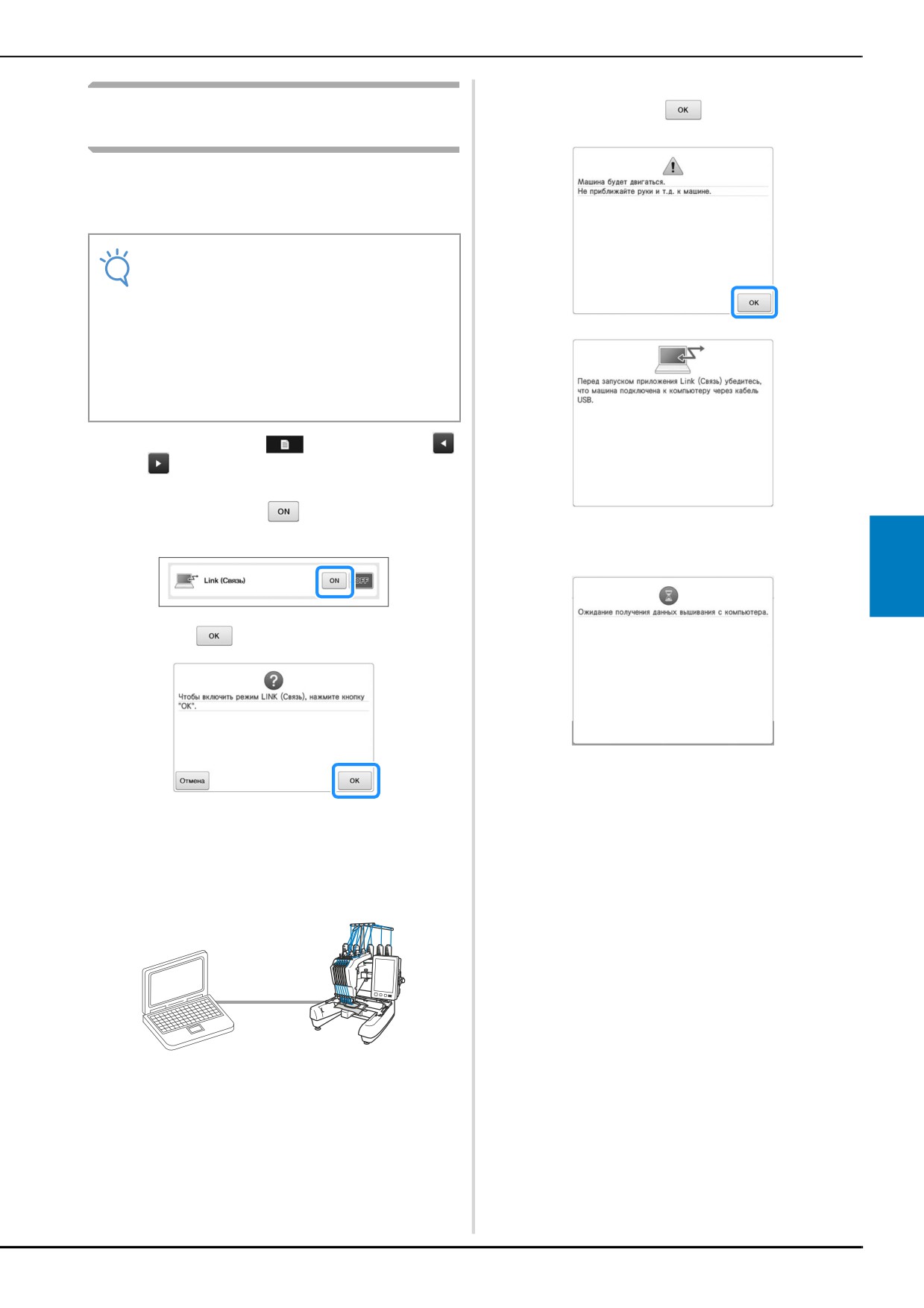
Нажмите кнопку
, затем нажмите
a
и
, чтобы перейти на страницу 5
экрана настроек.
Нажмите кнопку
, чтобы включить
b
→ Во время выполнения соединения с
функцию “Link” (Связь).
компьютером на ЖК-дисплее машины
отображается соответствующее сообщение.
5
→ Когда появится следующее сообщение, нажмите
кнопку
Выключите машину.
c
Подключите вышивальную машину при
d
помощи прилагаемого кабеля USB.
Включение машины.
e
Откройте на компьютере программу
f
редактирования вышивок, поддерживающую
функцию “Link” (Связь) (например,
PE-DESIGN NEXT или более поздней версии),
и отправьте рисунок вышивания на
вышивальную машину в режиме Link (Связь).
143
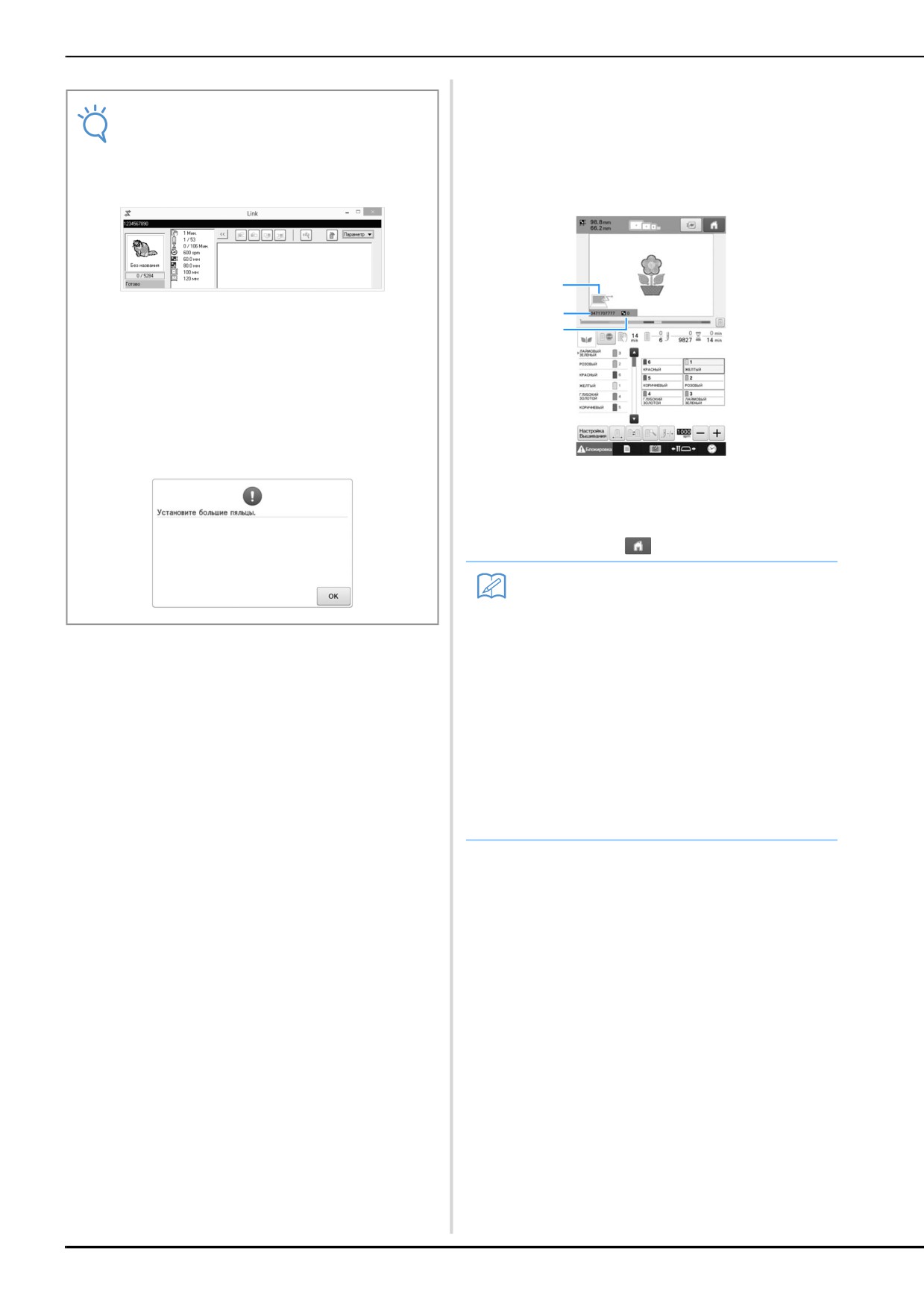
После того как машина откроет рисунок
h
Примечание
вышивания, открывается экран
• Подробные сведения об использовании
вышивания.
программы редактирования вышивок см.
→ В области отображения рисунка показывается
в руководстве пользователя,
открытый рисунок вышивания со значком
прилагаемом к ней.
функции “Link” (Связь).
1
2
*
Показанное диалоговое окно “Link” (Связь)
3
относится к программе PE-DESIGN NEXT.
• Если появляется следующее сообщение
об ошибке, это значит, что тип
установленных пялец не подходит для
данного размера рисунка. Замените
пяльцы на пяльцы, соответствующие
размеру рисунка.
1 Значок функции “Link” (Связь)
2 10-значный идентификатор машины
3 Номер рисунка в очереди
• Нажмите кнопку
, чтобы удалить рисунок.
Напоминание
• Когда вышивальная машина подключена
к компьютеру, состояние машины можно
отобразить при помощи специальной
функции в программе редактирования
вышивок. Если одновременно
подключено несколько вышивальных
машин, состояние машины проверяется
по 10-значному идентификатору,
отображаемому на экране машины. На
дисплее компьютера можно просмотреть
следующую информацию:
• Номер вышиваемого стежка и общее число
стежков в рисунке
• Информация об ошибках вышивания
144
ВЫБОР/РЕДАКТИРОВАНИЕ/СОХРАНЕНИЕ РИСУНКОВ
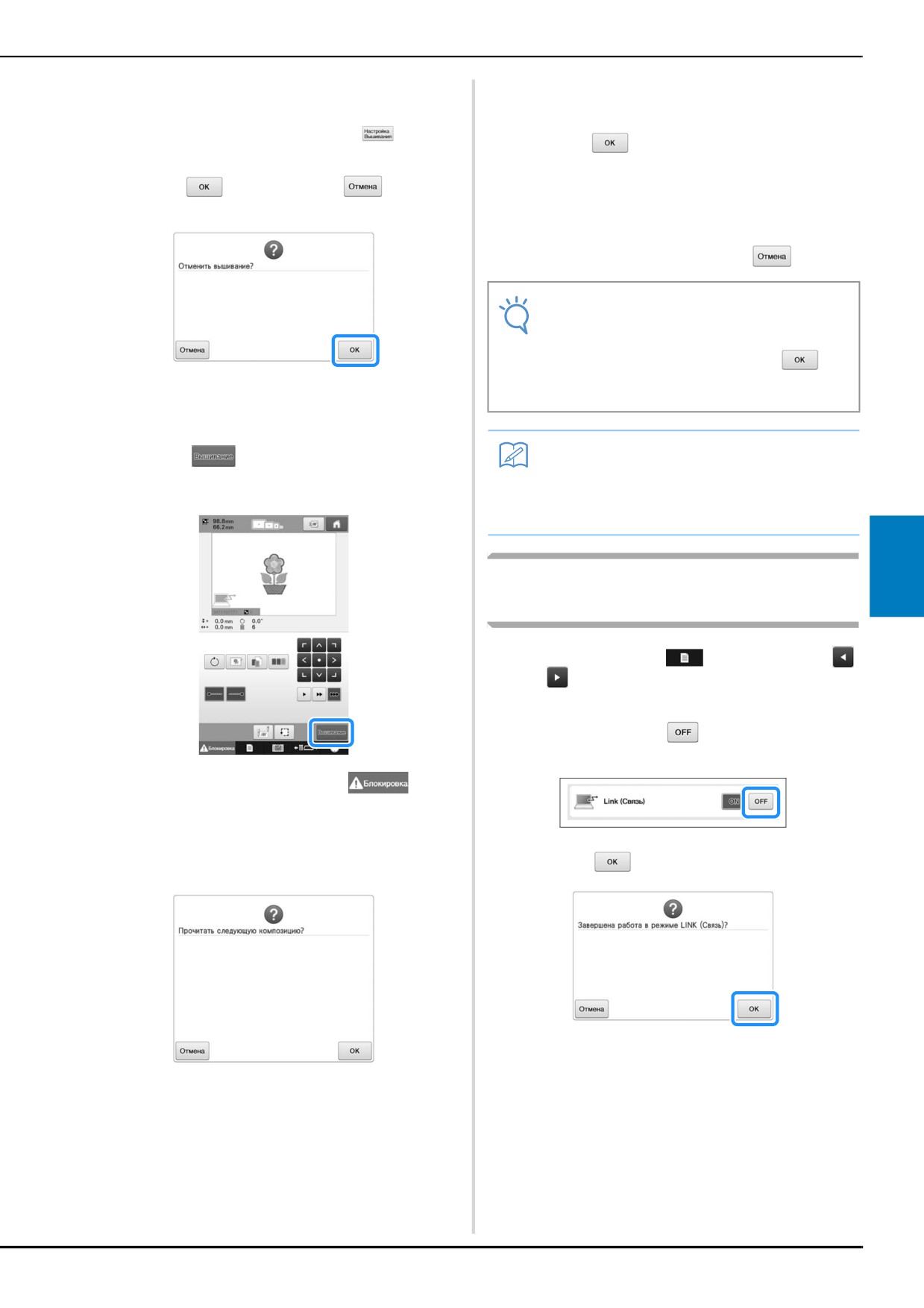
Чтобы изменить настройки процедуры
Чтобы открыть другой рисунок,
i
l
вышивания для открытого рисунка
переданный с компьютера, нажмите
вышивания, нажмите кнопку
кнопку
и затем повторите
• Когда появится следующее сообщение, нажмите
описанную процедуру, начиная с шага
кнопку
. Нажмите кнопку
, чтобы
h
, для продолжения вышивания.
вернуться к экрану вышивки.
Чтобы остановить вышивание или вышить тот же
рисунок еще раз, нажмите кнопку
Примечание
• Настройки экрана вышивания,
выбранные на шаге
j
, сохраняются,
даже если была нажата кнопка
для
→ Появляется экран настроек процедуры
продолжения после завершения
вышивания.
вышивания.
После выбора нужных настроек нажмите
j
Напоминание
кнопку
для возврата к экрану
• Если вышивальная машина была
вышивания.
выключена во время вышивания, при ее
следующем включении операцию можно
продолжить.
5
Отключение функции “Link”
(Связь)
Нажмите кнопку
, затем нажмите
a
и
, чтобы перейти на страницу 5
экрана настроек.
Нажмите кнопку
, чтобы отключить
b
функцию “Link” (Связь).
Нажмите экранную кнопку
, а
k
затем нажатием кнопки “Пуск/Стоп”
начните вышивание.
→ Когда появится следующее сообщение, нажмите
→ По окончании вышивания появляется
кнопку
следующее сообщение.
Выключите машину.
c
145
Напоминание
Редактирование рисунков
• Область отображения рисунка можно
переместить, даже если вы нажали на
вышивки (Экран
пустую область.
редактирования рисунков)
Чтобы вернуться к обычному размеру
c
рисунка, продолжайте нажимать
до
Редактировать рисунки можно на экране
тех пор, пока не будет получен масштаб
редактирования рисунков и на экране настроек
процедуры вышивания. Отдельные рисунки
100%.
можно редактировать на экране
редактирования рисунков, а комбинированные
Комбинирование рисунков
рисунки целиком — на экране настроек
процедуры вышивания. Результаты
Можно легко скомбинировать различные
редактирования рисунка можно просмотреть в
рисунки, например, рисунки вышивания,
области отображения рисунков.
рисунки обрамления, встроенные буквы
алфавита и рисунки, взятые с карт с данными
для вышивания.
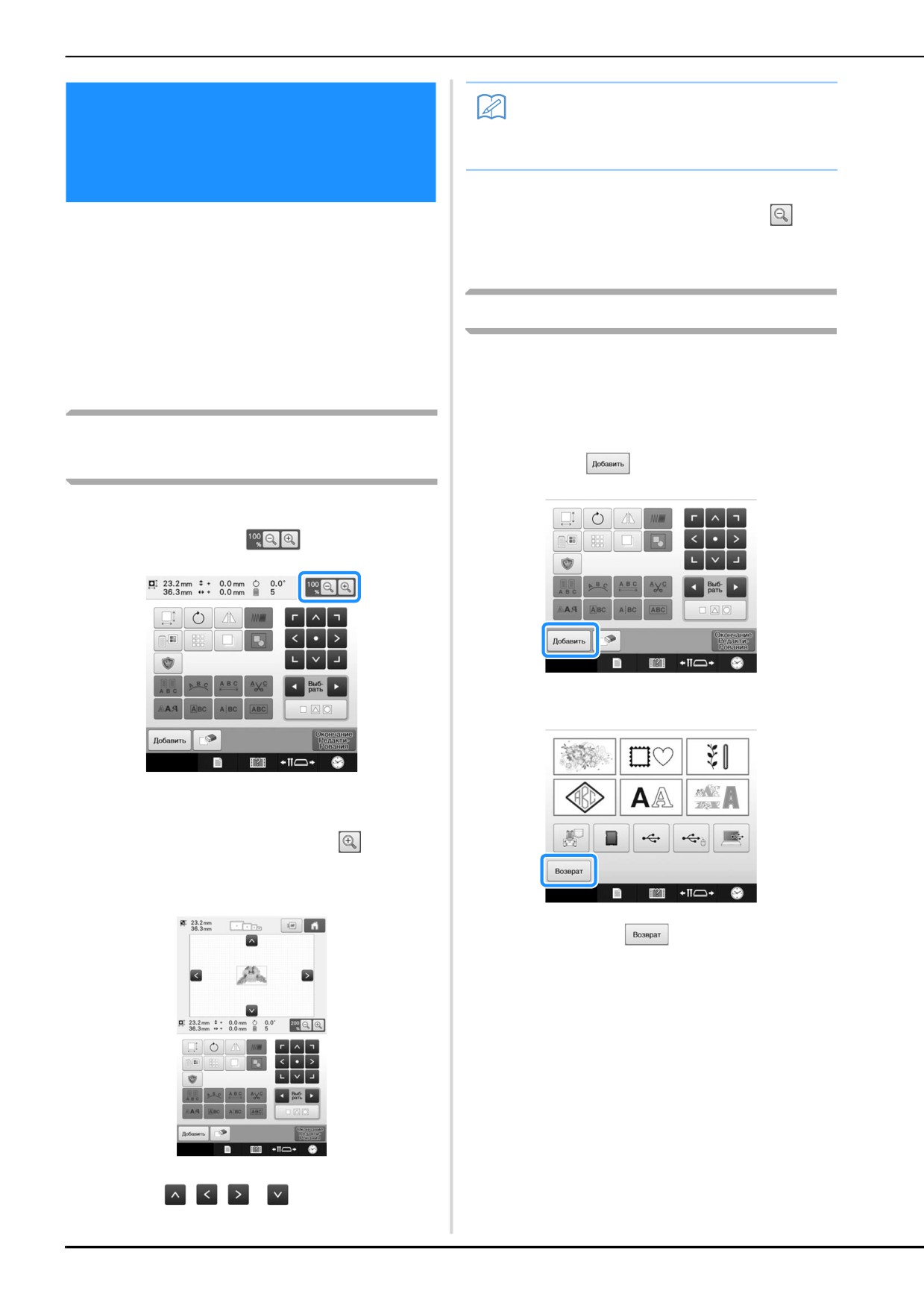
Увеличение изображения
рисунка на экране
Нажмите
a
Рисунок можно увеличить максимум в два раза.
Нажмите кнопку
a
→ Снова появляется экран выбора типа рисунка.
→ На экране показывается увеличенное
изображение рисунка.
При каждом нажатии кнопки масштаб
b
увеличения переключается на 125%,
150% и 200%.
• Нажмите кнопку
на экране выбора типа
рисунка, если работа с функцией комбинирования
рисунков закончена. При этом открывается экран
редактирования рисунка. Эта кнопка доступна
только после того, как выбран рисунок.
• Для просмотра скрытой части рисунка нажимайте
кнопки
,
,
и
, расположенные в
области отображения рисунка.
146
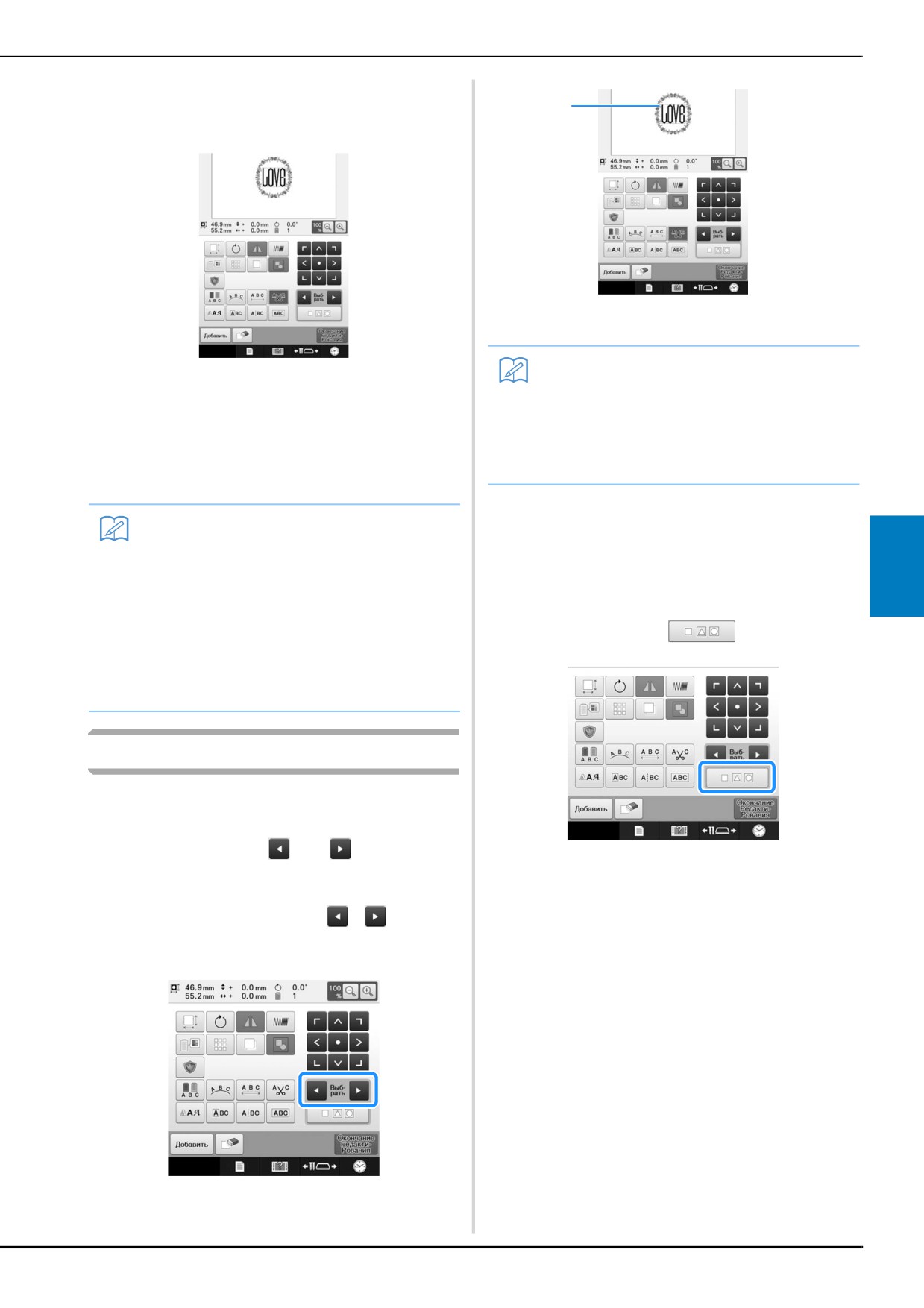
ВЫБОР/РЕДАКТИРОВАНИЕ/СОХРАНЕНИЕ РИСУНКОВ
Выберите рисунок вышивания.
b
1
Выберите рисунок, который требуется добавить,
как описано на с. 124-140.
1 Красная рамка, указывающая рисунок,
который будет редактироваться.
Напоминание
• После выбора очередной рисунок обычно
• Если на экране редактирования
располагается в центре области отображения
рисунков отображается несколько
рисунков.
рисунков, то применяется следующая
базовая процедура: 1. Выбор рисунка,
Повторяйте пункты
a
и
b
до тех пор,
c
который требуется редактировать 2.
пока не будут выбраны все рисунки,
Редактирование этого рисунка.
которые нужно скомбинировать.
■ Одновременное выделение
Напоминание
нескольких рисунков
• Размещение отдельных рисунков и
другие операции редактирования можно
Можно редактировать сразу несколько рисунков
выполнять на экране редактирования
5
(например, при перемещении скомбинированных
рисунков. Операции редактирования на
рисунков, если они все выбраны).
экране редактирования рисунков можно
выполнять аналогичным образом как
Нажмите кнопку
тогда, когда отображается каждый
a
отдельный рисунок, так и после того как
будут выбраны все рисунки, которые
требуется скомбинировать.
Выбор рисунка для редактирования
Если выбрано несколько рисунков, то можно выбрать
отдельный рисунок, который будет редактироваться.
Нажмите кнопку
или
→ Появляется экран выбора нескольких рисунков.
a
Рисунок, который будет редактироваться,
выделяется обрамлением красного цвета.
Продолжайте нажимать кнопки
и
до тех пор,
пока обрамление красного цвета не появится вокруг
рисунка, который требуется отредактировать.
→ Рисунки выбираются в том порядке, в котором
они добавлялись, либо в обратном порядке.
147
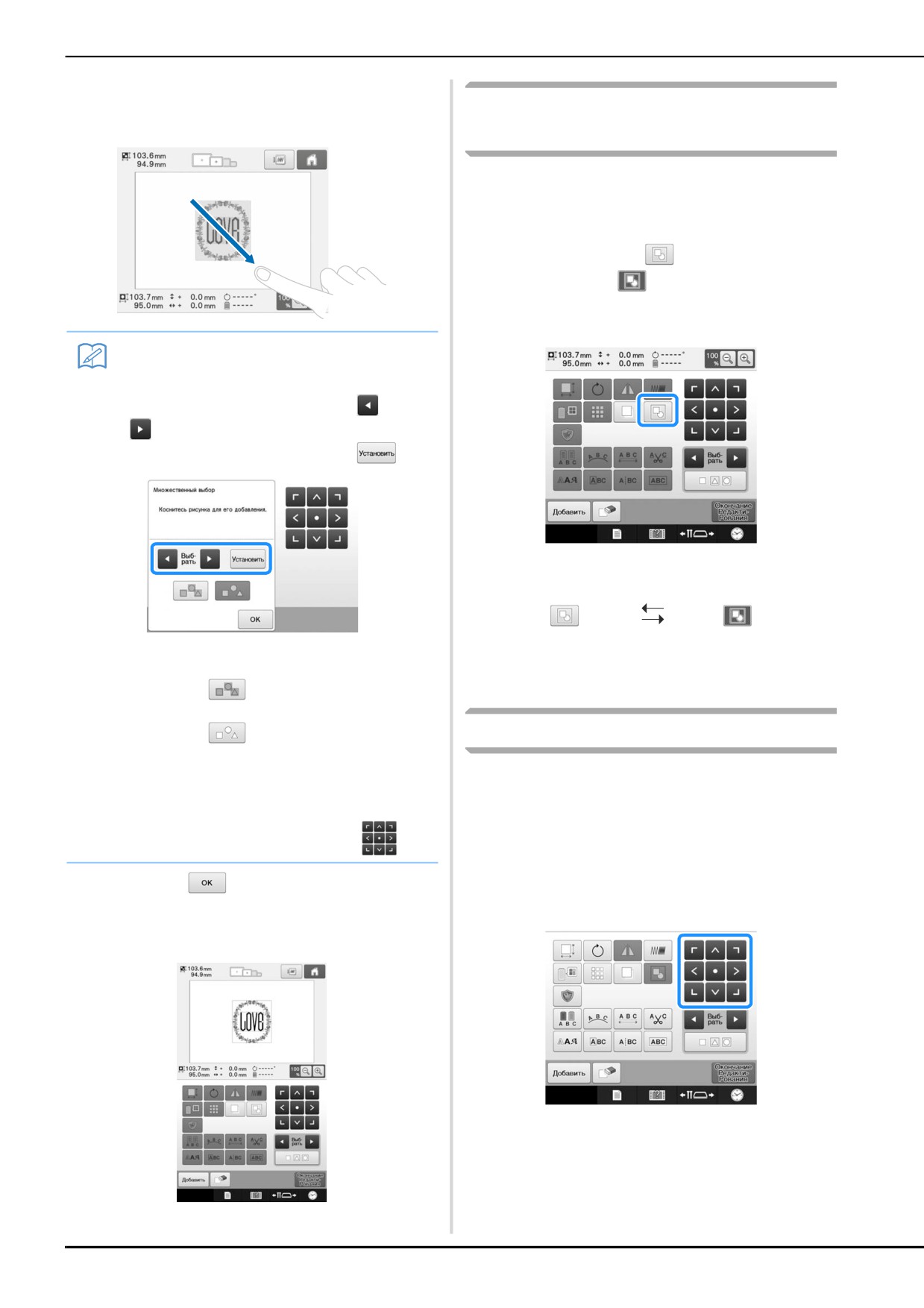
Выберите несколько рисунков, проведя
b
пальцем на экране замкнутую рамку
Группирование нескольких
вокруг требуемых рисунков.
выбранных рисунков
Если несколько рисунков, выбранных в разделе
“Одновременное выделение нескольких
рисунков”, с. 147, объединены в группу, их
можно редактировать как один рисунок.
Нажмите кнопку
, после чего ее вид
a
изменится на
→ Выделенные рисунки объединяются в группу
(группируются).
Напоминание
• На экране выбора нескольких рисунков
можно выбрать (или отменить выбор)
несколько рисунков. Нажмите
или
, чтобы проверить рисунки, которые
вы хотите выбрать, и нажмите
• При каждом нажатии этой кнопки настройка
циклически включается и выключается.
Группировка для
Отображаемые
Вокруг выбранного рисунка появляется
выбранной группы
рисунки
красная рамка.
рисунков
объединяются в
отменяется.
группу.
• Нажмите
, чтобы выбрать все
рисунки в области отображения рисунков.
• Нажмите
, чтобы отменить
Перемещение рисунка
выделение всех выделенных рисунков.
• Рисунки также можно выделить,
Определите, где в пределах пялец будет
прикасаясь к ним на экране.
• Когда отображается экран выбора
вышиваться рисунок. Если скомбинировано
нескольких рисунков, рисунки можно
несколько рисунков, переместите каждый
рисунок в то место, где он должен находиться.
перемещать при помощи кнопок
Нажмите кнопку с изображением
a
стрелки, соответствующей направлению,
Нажмите
для возврата к экрану
в котором требуется переместить
c
редактирования рисунков.
рисунок.
• Несколько выделенных рисунков выделяются
красной рамкой.
→ Рисунок перемещается в направлении стрелки,
указанной на кнопке.
148
ВЫБОР/РЕДАКТИРОВАНИЕ/СОХРАНЕНИЕ РИСУНКОВ
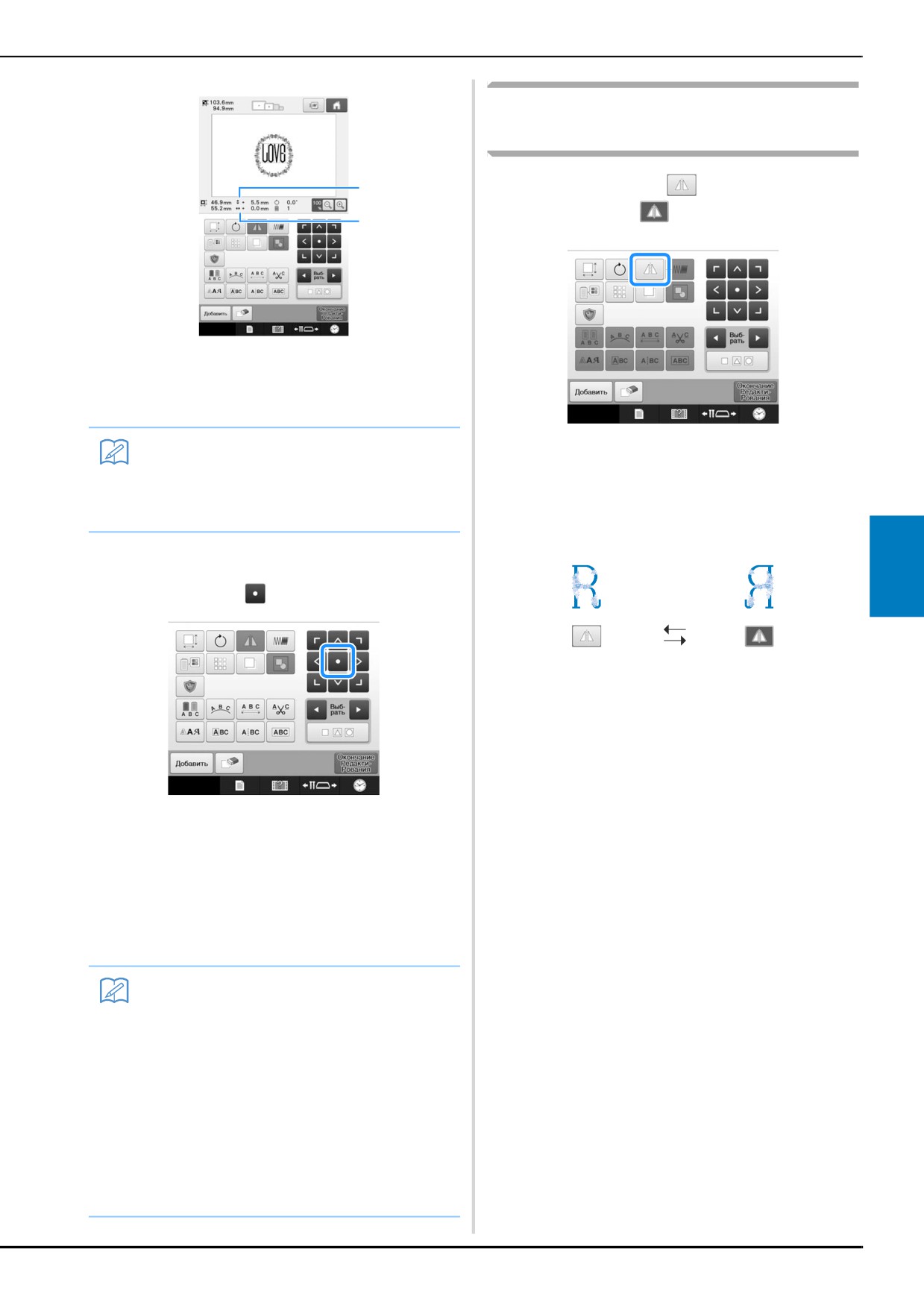
Зеркальное отображение
рисунка по горизонтали
1
Нажмите кнопку
, после чего ее вид
a
изменится на
2
1 Расстояние перемещения от центра по
вертикали.
2 Расстояние перемещения от центра по
горизонтали.
Напоминание
→ Получается горизонтальное (относительно
вертикальной оси) зеркальное отображение
• Если нужно сгруппировать
рисунка.
комбинированные рисунки, см. раздел
• При каждом нажатии этой кнопки настройка
“Группирование нескольких выбранных
переключается из положения “включена” в
рисунков”, с. 148.
положение “выключена” и наоборот.
• Для возврата рисунка в положение, в котором он
находился до всех перемещений (центр пялец),
5
нажмите кнопку
Горизонтальное
Зеркальное
зеркальное
отображение по
отображение
горизонтали
выключено
Также можно переместить рисунок с помощью
функции перетаскивания.
Если подключена USB-мышь, переместите мышь
так, чтобы расположить курсор на требуемом
рисунке, и выберите, а затем переместите рисунок,
удерживая нажатой левую кнопку мыши. Рисунок
также можно перетащить, выбрав его
непосредственно на экране (прикоснувшись к нему
пальцем или пером для сенсорного экрана).
Напоминание
• Рисунки можно также перемещать путем
нажатия кнопок с изображениями
стрелок на тех экранах, которые
появляются при нажатии каких-либо
других кнопок редактирования.
• Кнопки с изображениями стрелок на
экране настроек процедуры вышивания
используются для перемещения пялец в
требуемую позицию вышивания.
• Рисунок можно также переместить в
нужное местоположение, перетащив его
движением пальца по экрану.
149
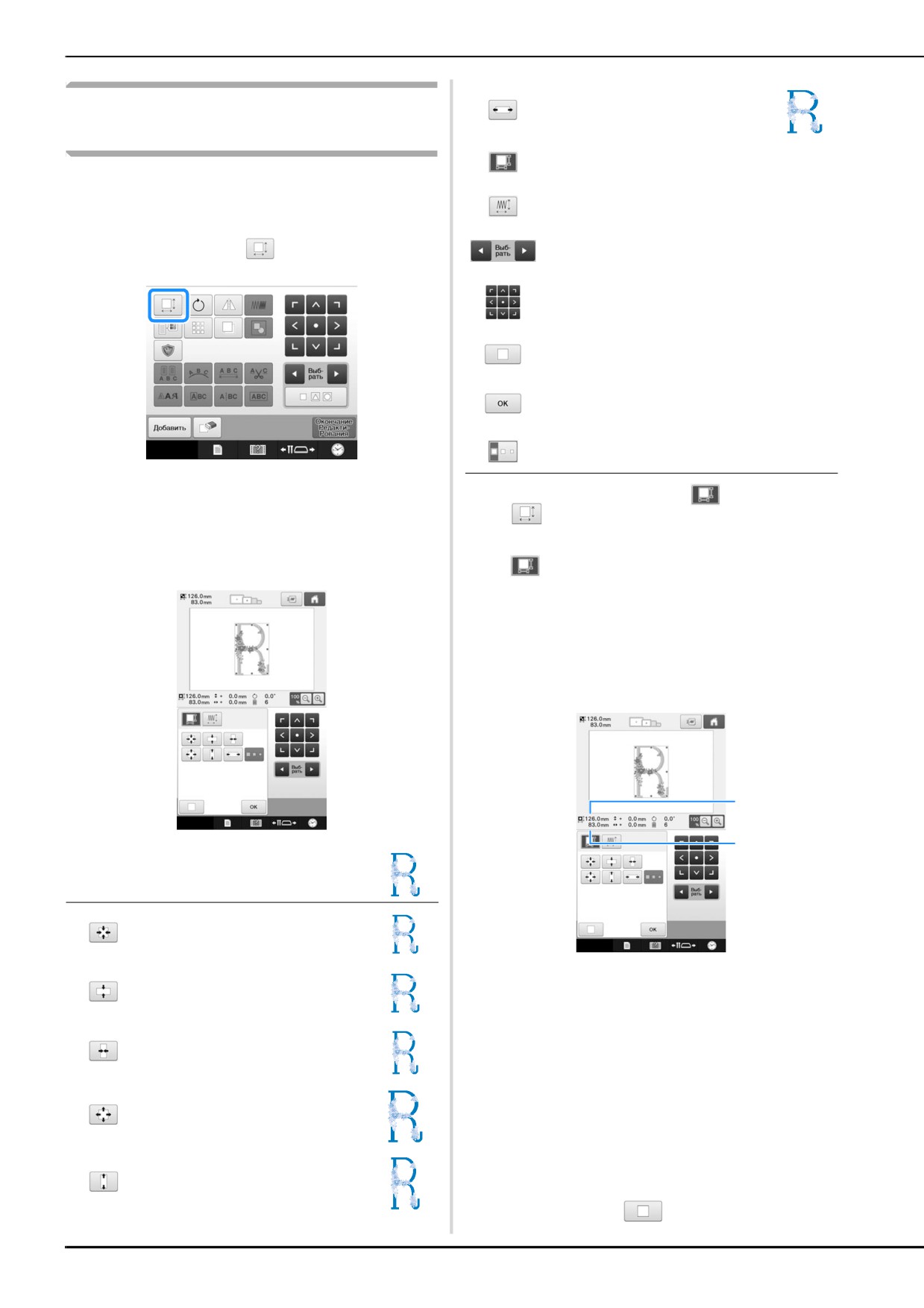
Увеличение размера только по
Изменение размера рисунка
горизонтали.
(обычный режим изменения размера)
Обычный режим изменения размера
Увеличение/уменьшение без изменения
количества стежков.
Размер рисунка можно увеличить или
Режим пересчета стежков
уменьшить в пределах от 90% до 120% от
Увеличение/уменьшение с сохранением
первоначального размера.
плотности нитей.
Выделение рисунка, для которого нужно
Нажмите кнопку
изменить размер.
a
Эти кнопки служат для перемещения рисунка
в направлениях, указанных изображенными на
них стрелками.
Эта кнопка служит для возврата рисунка к
исходному размеру.
Кнопка для закрытия экрана.
Доступна только для буквенных/символьных рисунков.
Эта кнопка служит для переключения размера
буквенного/символьного рисунка.
→ Появляется экран, показанный ниже.
• На экране появляется метка-манипулятор для
Если не выделен пункт
, нажмите
поворота рисунка. Во время изменения размера
b
рисунок можно повернуть. Подробную
Если выделен новый рисунок, выделяется пункт
информацию о вращении рисунка см. в разделе
“Установка угла поворота”, с. 91.
. Перейдите к пункту
c
Используйте соответствующие кнопки
c
для изменения размера рисунка.
При каждом нажатии одной из этих кнопок
происходит плавное увеличение или уменьшение
рисунка.
1
2
Пример: исходный угол поворота
Уменьшение размеров без
изменения пропорций.
Размер рисунка отображается после нажатия
Уменьшение размера только по вертикали.
кнопки, изменяющей этот размер.
1 Размер по вертикали
2 Размер по горизонтали
Уменьшение размера только по
• Размер, до которого может быть увеличен
горизонтали.
рисунок, зависит от конкретного рисунка или
символа.
• Некоторые рисунки или символы при повороте на
Увеличение размеров без изменения
пропорций.
90 градусов можно увеличить еще больше.
• При повороте рисунка вертикальное и
горизонтальное направления могут поменяться
между собой.
Увеличение размера только по вертикали.
• Чтобы восстановить исходный размер рисунка,
нажмите кнопку
150
ВЫБОР/РЕДАКТИРОВАНИЕ/СОХРАНЕНИЕ РИСУНКОВ
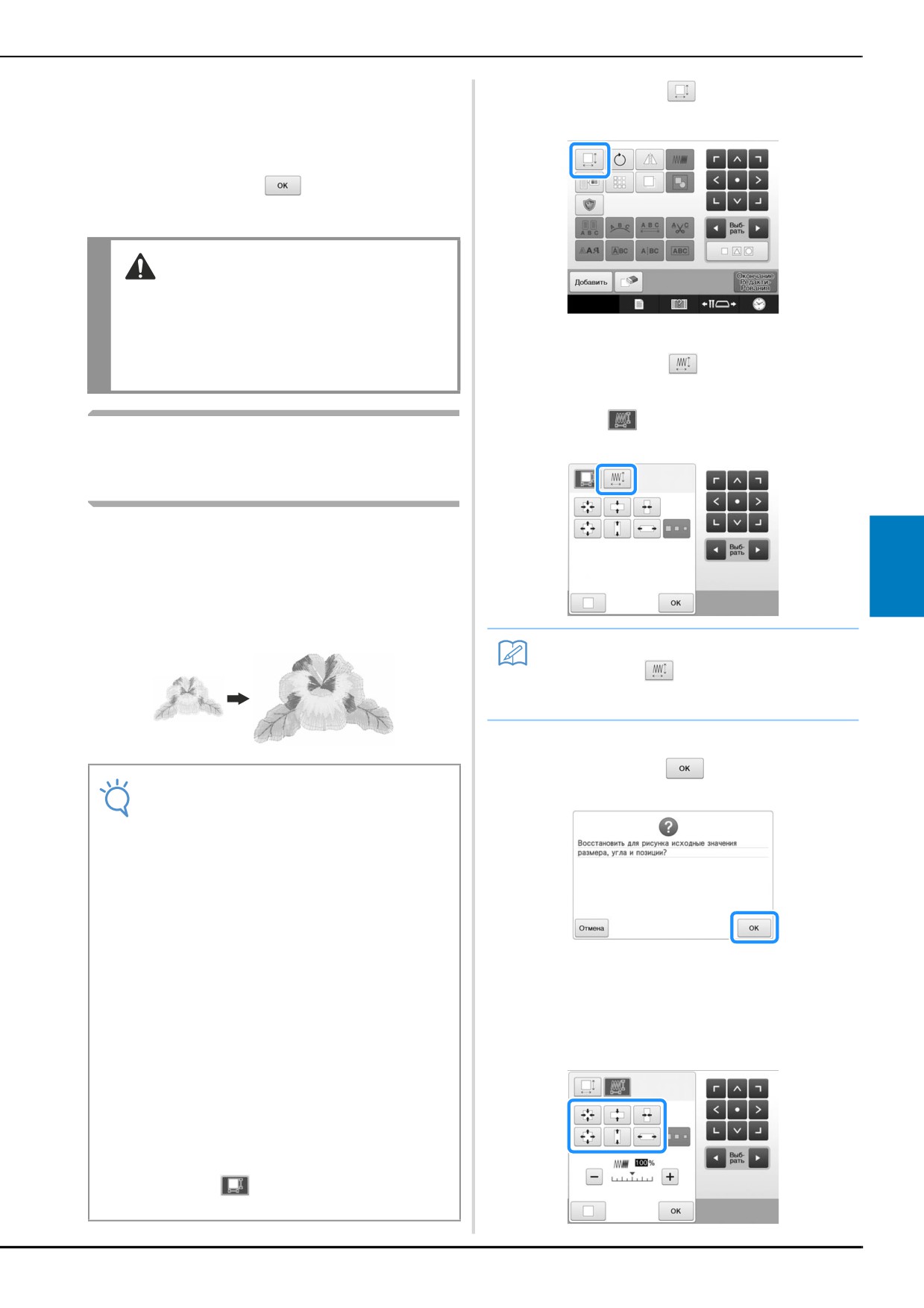
При необходимости отрегулируйте положение
Нажмите кнопку
d
рисунка с помощью кнопок со стрелками.
a
(Подробную информацию см. на с. 148.)
После выполнения требуемых изменений
e
нажмите кнопку
→ Снова появляется экран редактирования рисунков.
ОСТОРОЖНО!
• После изменения размера рисунка проверьте
значки пялец, которые могут использоваться,
и используйте только те, которые указаны.
→ Отображается следующий экран. (См. раздел с.
150)
При использовании каких-либо пялец,
отличных от указанных, пяльцы могут ударить
Нажмите кнопку
, чтобы
по прижимной лапке и привести к травме.
b
переключиться в режим пересчета
стежков (
).
Изменение размера рисунка с
сохранением требуемой плотности
нитей (пересчет стежков)
На экране редактирования вышивки можно изменить
размер рисунка, сохранив нужную плотность нитей.
При использовании этой функции рисунок
5
будет увеличен или уменьшен с более высоким
коэффициентом, чем при обычном изменении
размера рисунка.
Напоминание
• Если кнопка
не отображается, это
значит, что режим пересчета стежков
недоступен и его использовать нельзя.
Когда появится следующее сообщение,
c
нажмите кнопку
Примечание
• Чтобы проверить внешний вид вышивки
перед началом шитья, выполните пробное
вышивание на ненужном отрезке такой же
ткани и с той же иглой и нитью.
• Эту функцию нельзя использовать при
вышивании буквенных/символьных рисунков,
рисунков обрамления, повторяющихся
рисунков (бордюров) и рисунков для
обметывания больших петель. Однако можно
создать повторяющийся рисунок на основе
рисунка, размер которого изменен с
→ При этом восстанавливаются исходный размер,
угол и позиция рисунка, какими они были до
помощью этой функции.
начала редактирования.
• Для рисунков с большим количеством
стежков (100 001 или более) нельзя
Выберите способ изменения размера
изменить размер с сохранением нужной
d
рисунка. (См. с. 150.)
плотности нитей. Максимально допустимое
количество стежков различается в
зависимости от размера данных о рисунке.
• Если используется эта функция, при
увеличении или уменьшении рисунка
плотность нитей сохраняется. Но точка
опускания иглы сохраняется неточно.
Используйте обычный режим изменения
размера
(в зависимости от
результатов пробной вышивки).
151
содержание .. 3 4 5 6 ..