содержание .. 4 5 6 7 ..
Швейная машина Brother (Код продукта: 884-T20). Руководство пользователя - часть 6
Напоминание
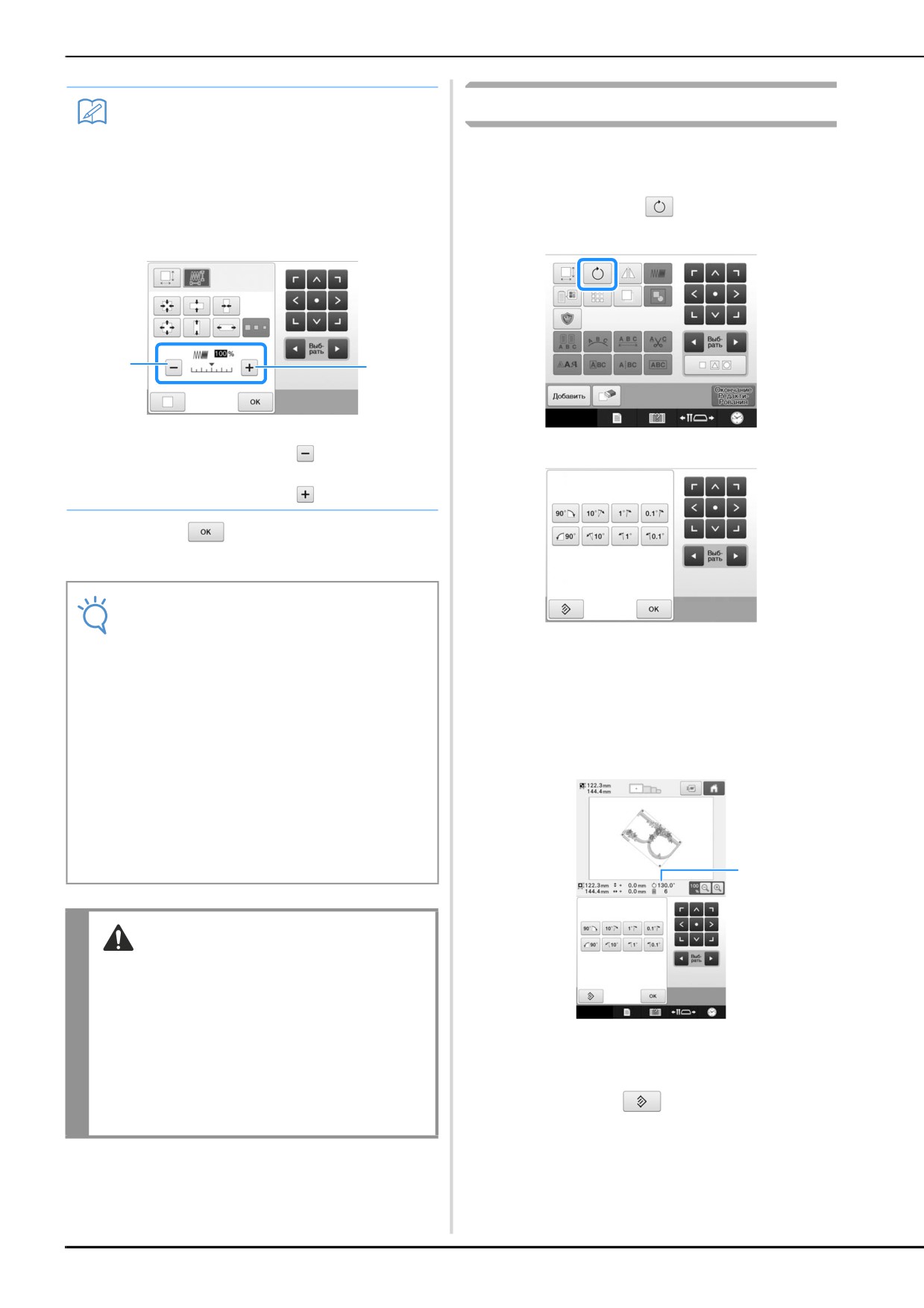
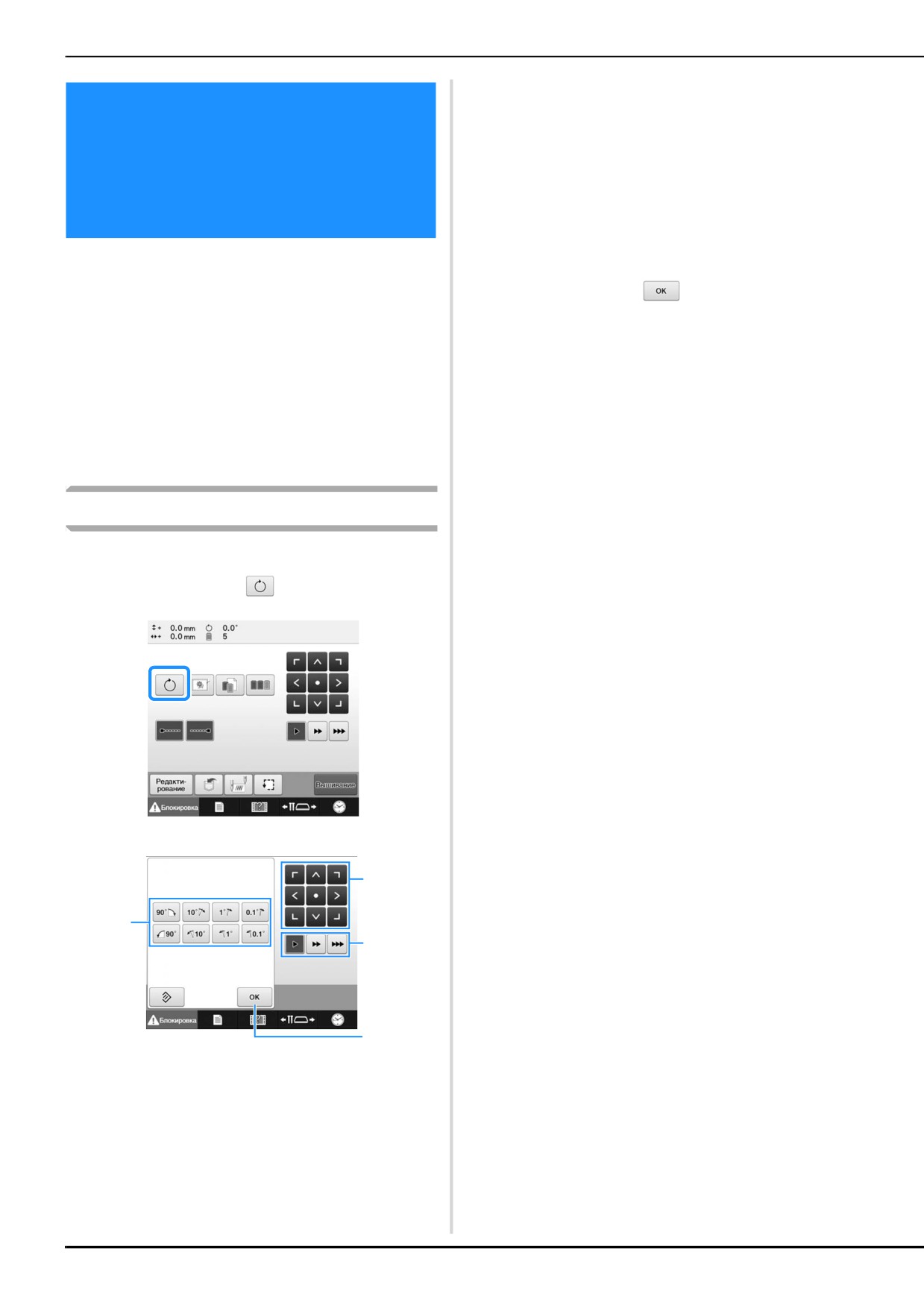
Поворот рисунка
• В режиме пересчета стежков размер
рисунка можно изменить (увеличить/
Рисунок можно повернуть в любом
уменьшить) в диапазоне от 60% до 120%.
направлении на заданный угол.
• Плотность нитей изменяется при помощи
регулятора плотности.
Нажмите кнопку
Может быть задана настройка изменения
a
от 80% до 120% с шагом 5%.
1
2
1 Для уменьшения плотности вышивания
→ Появляется экран, показанный ниже.
рисунка нажмите кнопку
2 Для увеличения плотности вышивания
рисунка нажмите кнопку
Нажмите
e
Примечание
• Для некоторых рисунков вышивание с
выбранной плотностью может оказаться
• Подробную информацию о каждой кнопке см. в
невозможным. Перед началом
разделе “Установка угла поворота”, с. 91.
вышивания выполните пробную вышивку
на таком же материале, используя ту же
Эти кнопки служат для поворота рисунка
иглу и те же нити, которые будут
b
на требуемый угол.
использоваться в работе.
При каждом нажатии кнопки происходит поворот
• Если рисунок увеличен и в нем есть
рисунка.
промежутки между стежками, улучшить
вид рисунка можно путем увеличения
плотности нитей.
• Если рисунок уменьшен и строчка в нем
слишком плотная, улучшить вид рисунка
можно путем уменьшения плотности
нитей.
1
ОСТОРОЖНО!
• В некоторых случаях уменьшение рисунка может
привести к запутыванию строчек или к поломке
иглы. Если это произойдет, немного увеличьте
рисунок.
• После изменения размера рисунка проверьте
1 Показывает угол поворота рисунка после
значки пялец, которые могут использоваться, и
нажатия кнопки, изменяющего этот угол.
используйте только те, которые указаны. При
• Чтобы восстановить исходный угол рисунка,
использовании каких-либо пялец, отличных от
указанных, пяльцы могут ударить по прижимной
нажмите кнопку
лапке и привести к травме.
При необходимости отрегулируйте
c
положение рисунка с помощью кнопок со
стрелками.
(Подробную информацию см. на с. 148.)
152
ВЫБОР/РЕДАКТИРОВАНИЕ/СОХРАНЕНИЕ РИСУНКОВ
После выполнения требуемых изменений
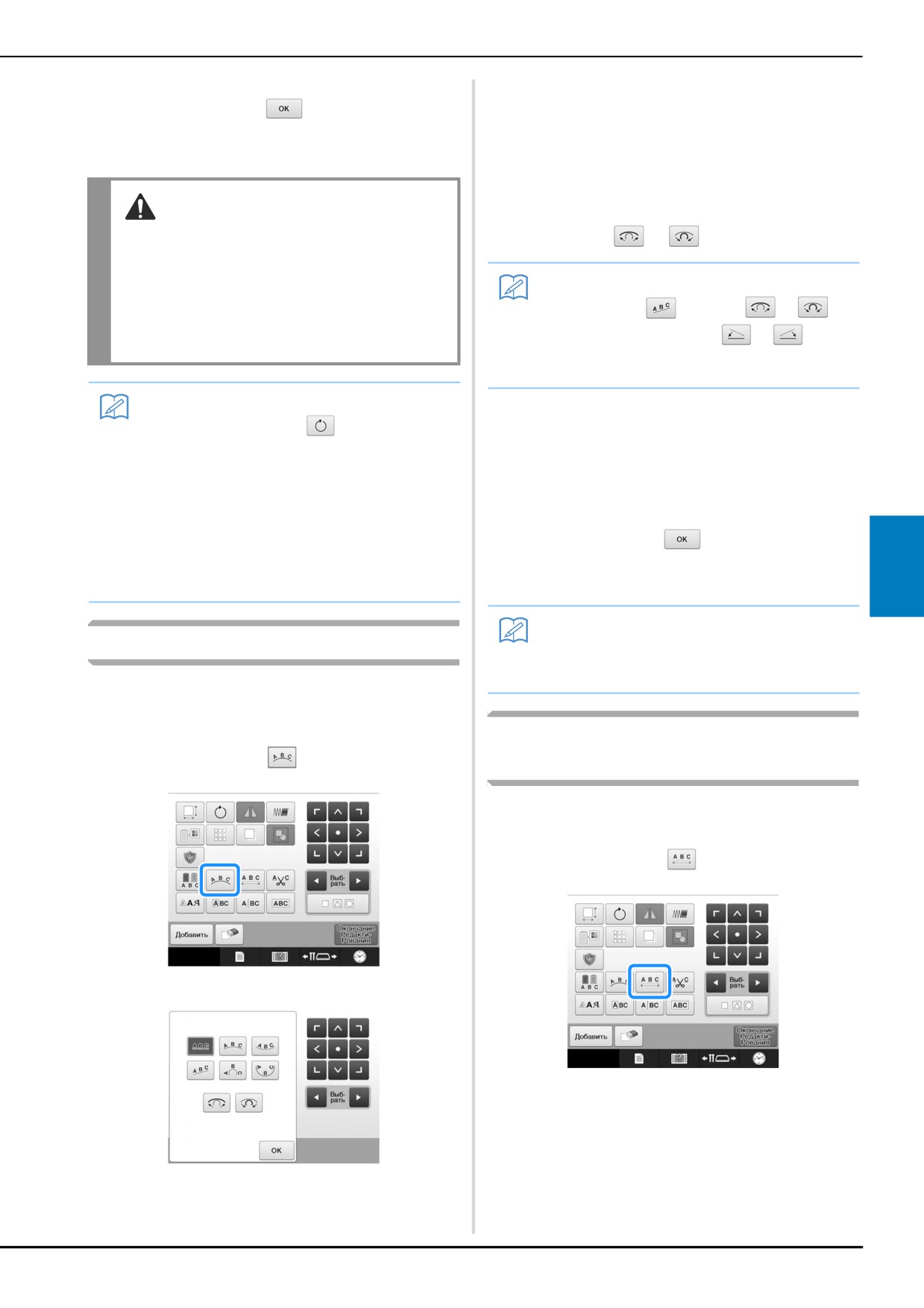
Нажмите кнопку, соответствующую
d
b
нажмите кнопку
требуемому расположению текста.
→ Снова появляется экран редактирования
После выбора требуемого расположения
рисунков.
c
текста можно изменять радиус изгиба
кривой. При необходимости установите
ОСТОРОЖНО!
требуемый радиус изгиба кривой
• После изменения угла поворота рисунка
кнопками
и
проверьте значки пялец, которые могут
использоваться, и используйте только те,
Напоминание
которые указаны. При использовании каких-
• При выборе
, кнопки
и
либо пялец, отличных от указанных, пяльцы
могут ударить по прижимной лапке и
изменяются на кнопки
и
. Эти
привести к травме.
кнопки позволяют увеличивать или
уменьшать угол наклона.
Напоминание
При необходимости отрегулируйте
• При нажатии кнопки
на экране
d
положение рисунка с помощью кнопок со
настроек процедуры вышивания
стрелками.
поворачивается весь комбинированный
рисунок в целом. (Подробную
(Подробную информацию см. на с. 148.)
информацию см. в разделе “Поворот
всего рисунка в целом”, с. 172.)
После выполнения требуемых изменений
e
• Если размер рисунка слишком велик или
нажмите кнопку
он располагается слишком близко к
краю поля вышивки, то могут быть
→ Снова появляется экран редактирования
5
возможны не все варианты поворота.
рисунков.
Напоминание
Изменение расположения текста
• Расположение текста может быть задано
при выборе символа, описанном на
с. 132.
Символы можно расположить по
горизонтальной линии, по наклонной линии или
по дуге.
Изменение интервала между
Нажмите кнопку
символами
a
Интервал между символами можно сделать
шире или уже.
Нажмите кнопку
a
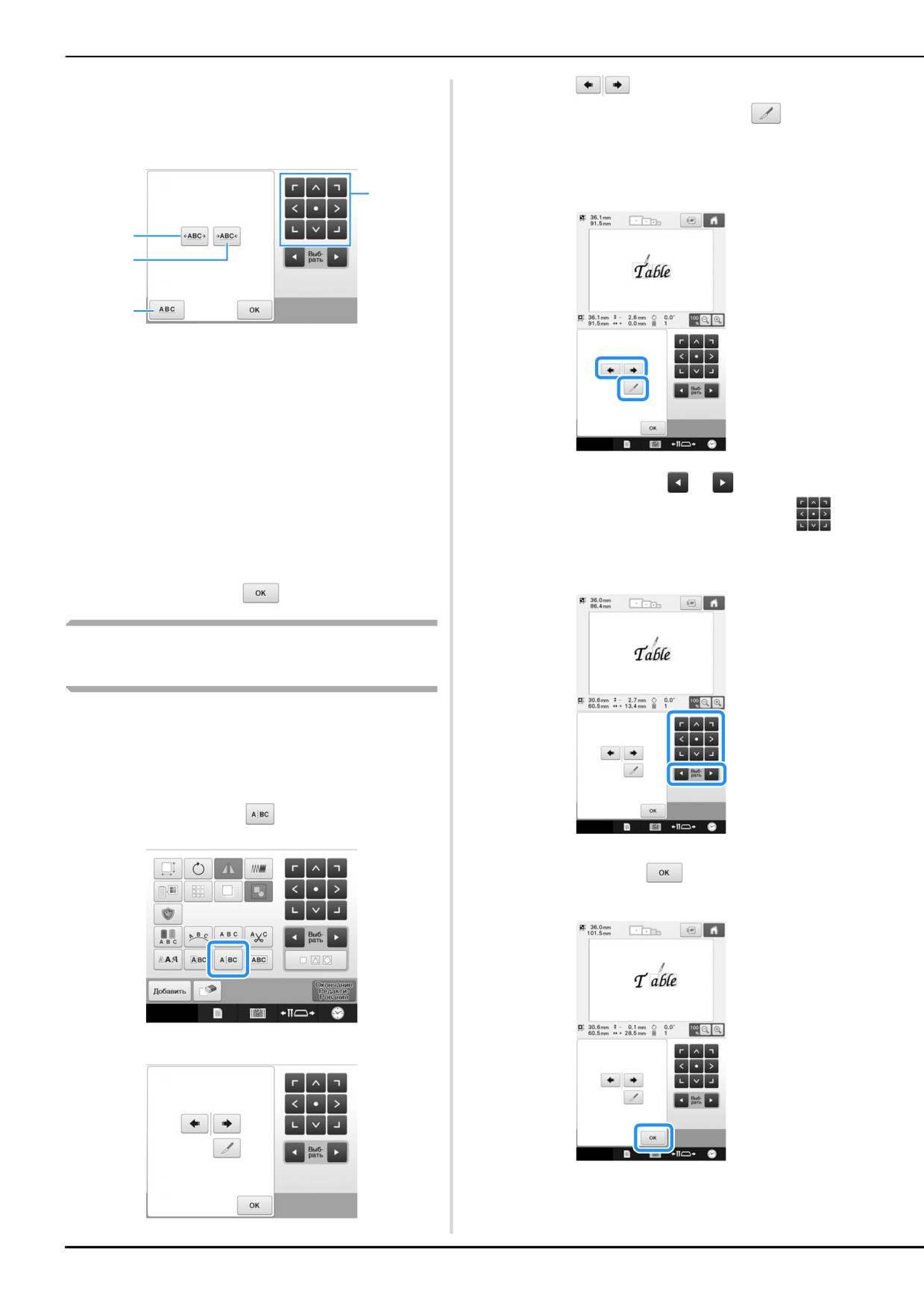
→ Появляется экран, показанный ниже.
→ Открывается окно настройки межсимвольного
интервала.
• Подробную информацию о каждой кнопке см. в
разделе “Изменение расположения текста”, с. 132.
153
Нажимайте на соответствующие кнопки
Кнопкой
выберите место разделения
b
для настройки межсимвольного интервала.
b
рисунка, а затем нажмите кнопку
, чтобы
При каждом нажатии кнопки интервал между
символами немного увеличивается или уменьшается.
его разделить. В этом примере рисунок будет
разделен между буквами “T” и “a”.
4
1
2
3
1 Увеличение интервала между символами.
2 Уменьшение интервала между символами.
3 Выбор стандартного интервала между символами
(исходный интервал между символами).
4 Эти кнопки служат для перемещения рисунка в
направлениях, указанных изображенными на
них стрелками.
При необходимости отрегулируйте
С помощью кнопок
и
выберите
c
положение рисунка с помощью кнопок со
c
стрелками.
рисунок, а затем с помощью кнопки
(Подробную информацию см. на с. 148.)
настройте межсимвольный интервал.
После выполнения требуемых изменений
d
нажмите кнопку
Разделение комбинированных
буквенных/символьных рисунков
Комбинированные буквенные/символьные
рисунки можно разделить, чтобы настроить
межсимвольный интервал или чтобы
редактировать рисунки по отдельности после
ввода всех символов.
Нажмите кнопку
a
Нажмите кнопку
d
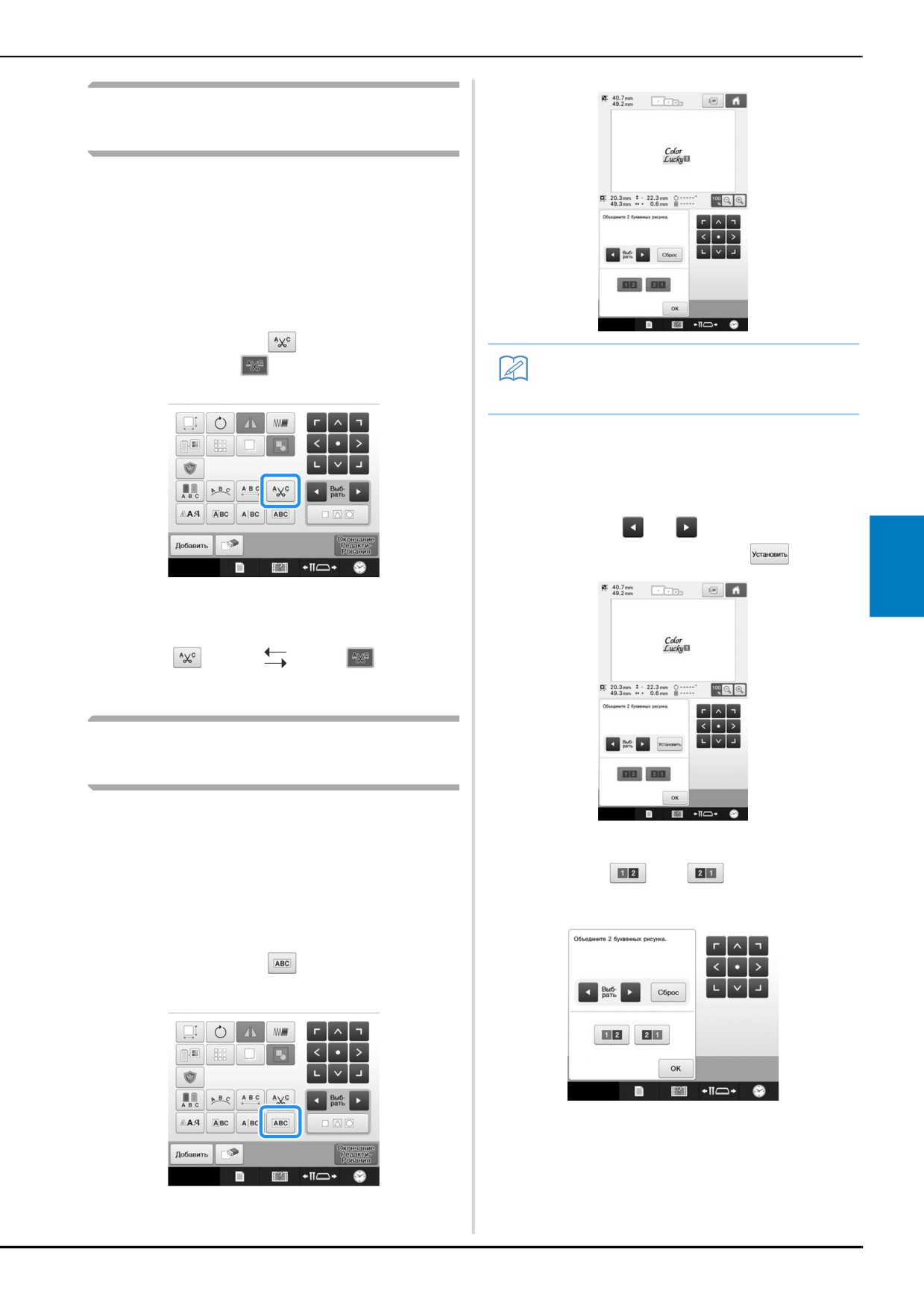
→ Отображается следующий экран.
154
ВЫБОР/РЕДАКТИРОВАНИЕ/СОХРАНЕНИЕ РИСУНКОВ
Обрезка нитей между
символами
Если машина настроена таким образом, чтобы
нити обрезались между символами, то
промежуточные стежки между символами
сокращаются, а также сокращаются любые
другие необходимые процедуры после
вышивания. Однако при обрезке нитей после
каждого символа общее время вышивания
увеличивается.
Нажмите кнопку
, после чего ее вид
a
изменится на
Напоминание
• Выделенному символу назначается
номер 1.
Выделите группу буквенных/символьных
b
рисунков, которые вы хотите
скомбинировать.
• Чтобы выделить рисунки, коснитесь их на экране
или нажмите
или
, чтобы проверить
выбираемые рисунки, и нажмите
5
• При каждом нажатии этой кнопки настройка
переключается из положения “включена” в
положение “выключена” и наоборот.
Нити не
Нити
обрезаются.
обрезаются.
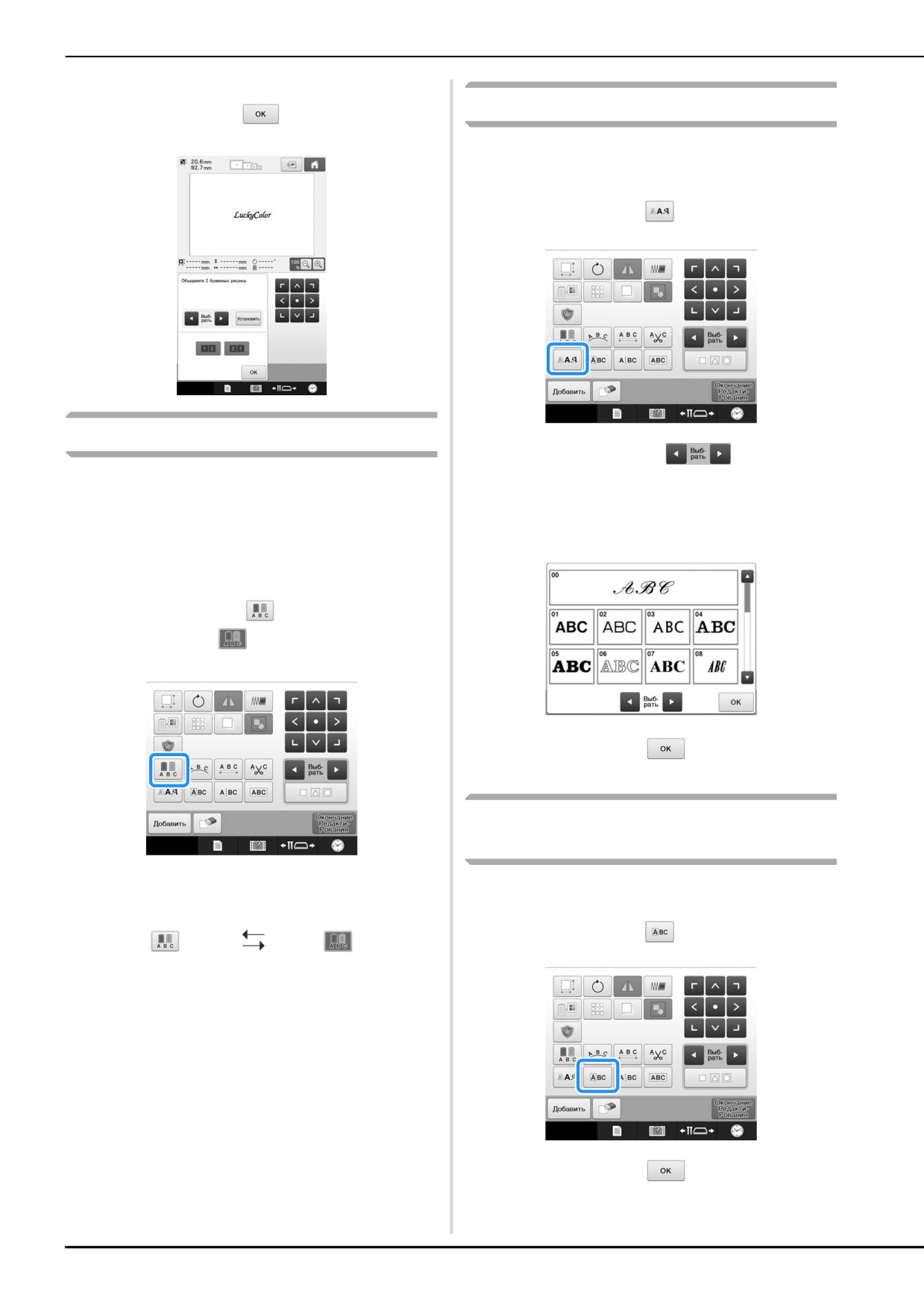
Комбинирование отдельных
буквенных/символьных рисунков
Можно скомбинировать две отдельные строки
буквенных/символьных рисунков. Символы
→ Рисункам временно назначены номера 1 и 2.
можно выровнять в определенном порядке.
Невозможно скомбинировать строки
Нажмите
или
, чтобы выбрать
буквенных/символьных рисунков, если текст
c
порядок для 2-х рисунков.
содержит перенос строки, введенный при
помощи функции “Перенос строки”.
Нажмите кнопку
a
→ Отображается следующий экран.
155
Для возврата к предыдущему экрану
d
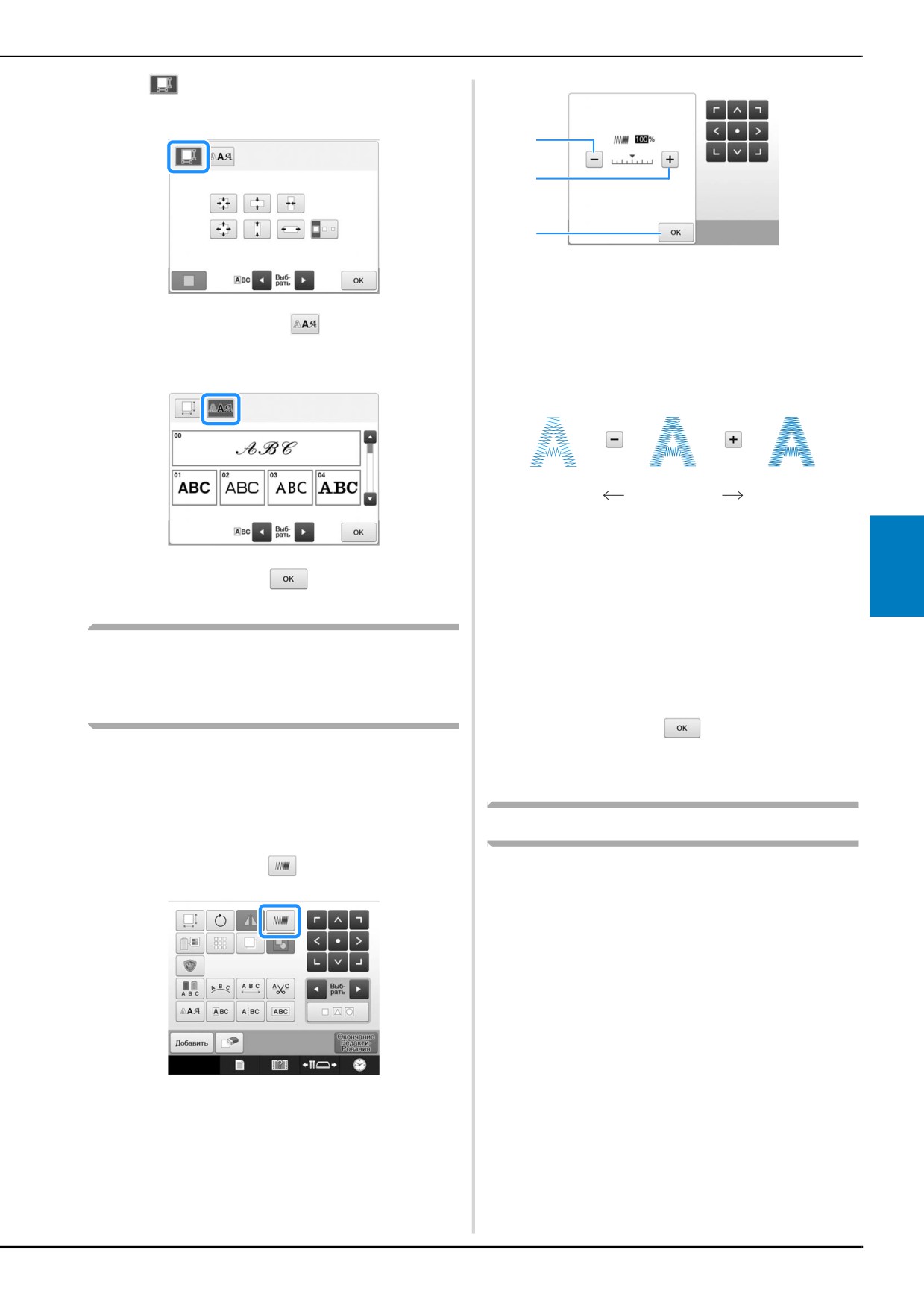
Изменение шрифта рисунка
нажмите кнопку
На экране редактирования рисунка можно
изменить шрифт, используемый в выбранном
рисунке.
Нажмите кнопку
a
Задание многоцветного текста
С помощью кнопок
выберите
b
Рисунки букв алфавита, выбранные с помощью
рисунок буквы/символа, для которого
процедуры, описанной на с. 130, имеют черный
нужно изменить шрифт, и выберите
цвет. Цвет символов можно изменить с помощью
шрифт.
кнопки смены цвета нити; но для изменения
цвета отдельных символов нажмите кнопку
многоцветного алфавита, чтобы активировать ее,
и затем выберите цвет для каждого символа.
Нажмите кнопку
, после чего ее вид
a
изменится на
Нажмите кнопку
c
Изменение шрифта и размера
отдельных символов
• При каждом нажатии этой кнопки настройка
переключается из положения “включена” в
Можно менять шрифт и размер для отдельных
положение “выключена” и наоборот.
символов в буквенных/символьных рисунках.
Нажмите кнопку
a
Функция
Функция
многоцветного
многоцветного
текста выключена
текста включена
• Подробную информацию об изменении цвета нити
см. в разделе “Изменение цветов рисунка”, с. 157.
Нажмите кнопку
, чтобы выбрать
b
отдельный символ для редактирования.
156
ВЫБОР/РЕДАКТИРОВАНИЕ/СОХРАНЕНИЕ РИСУНКОВ
В
выберите размер, до которого
c
нужно изменить размер символа.
1
2
3
1 Уменьшение плотности стежков
2 Увеличение плотности стежков
3 При нажатии этой кнопки отображаемый экран
закрывается.
С помощью кнопки
выберите
d
нужный шрифт.
■ Увеличение/уменьшение
плотности стежков
Меньше
Стандартная
Больше
Нажмите соответствующую кнопку,
b
чтобы выбрать требуемую плотность
стежков.
5
Нажмите кнопку
e
При каждом нажатии одной из этих кнопок
происходит плавное увеличение или уменьшение
плотности стежков.
Изменение плотности стежков
• Для восстановления исходной плотности стежков
(стандартной) выберите значение “1”.
(только для отдельных символов и рисунков
После выполнения требуемых изменений
обрамления)
c
нажмите кнопку
Для некоторых символов и рисунков
→ Снова появляется экран редактирования
обрамления можно изменить плотность
рисунков.
стежков.
Может быть задана настройка изменения от
Изменение цветов рисунка
80% до 120% с шагом 5%.
Нажмите кнопку
Цвета рисунка можно изменить и просмотреть
a
на экране.
Изменяя цвета рисунка можно просмотреть его
в различных вариантах.
Если цвета нитей занесены в таблицу цветов
нитей, и если вы используете эту таблицу для
изменения цветов, то можно назначить катушки
с нитями определенным цветам нитей. При
этом рисунок, отображаемый на экране, будет
отображаться с цветами, почти совпадающими
с реальными цветами нитей.
→ Появляется экран, показанный ниже.
При использовании этой операции будут
изменены цвета всех рисунков, а не только тех,
которые изменены при редактировании
рисунка.
157
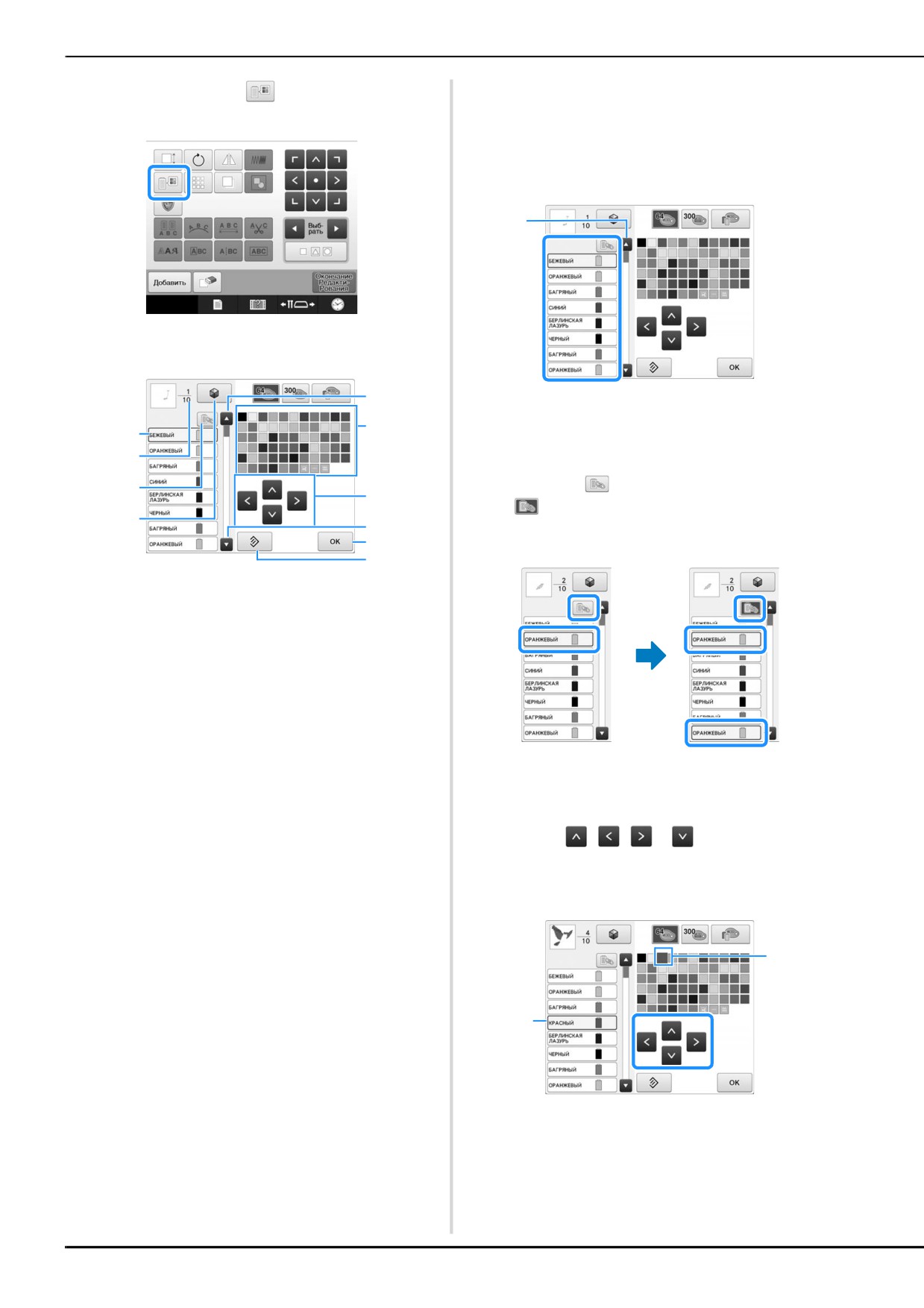
В области отображения последовательности
Нажмите кнопку
a
b
цветов нитей выберите цвет нити, для
которого нужно изменить цвет.
• Если нужный цвет нити не отображается, прокрутите
экран при помощи полосы прокрутки справа.
1
→ Появляется экран смены цвета нити.
5
1 Полоса прокрутки
6
→ Выбранный цвет нити показывается синей рамкой.
1
• Чтобы объединить повторения одного цвета нити,
2
используемого несколько раз, выберите цвет нити
3
и нажмите . При этом вид кнопки меняется на
7
, а все повторы выделенного цвета на экране
4
8
последовательности цветов нитей выделяются
9
синей рамкой.
0
1
В области отображения последовательности
цветов нитей заменяемый цвет обозначается
синей рамкой.
2
В этом поле указывается количество смен
цветов нитей. Верхнее значение указывает
позицию в последовательности вышивания
того цвета, который находится в верхней части
отображения этой последовательности, а
нижнее значение указывает общее количество
смен цветов нитей.
3
Нажимайте эту кнопку для выбора всех
повторений одинаковых цветов нитей, чтобы их
• Непосредственно на рисунке можно выбрать часть
можно было объединить.
рисунка, для которой нужно сменить цвет нити.
4
Использование функции “Color Shuffling”
(случайный подбор цветов). Выберите
Выберите новый цвет из палитры с помощью
подходящую комбинацию цветов из новых
c
предложенных комбинаций цветов, чтобы
кнопок
,
,
и или
изменить общий тон рисунка. (См. “Подбор
непосредственно коснувшись нужного цвета.
новых комбинаций цветов при помощи
функции “Color shuffling” (случайный подбор
цветов)”, с. 159.)
5
При нажатии этой кнопки выбирается
предыдущий цвет в отображении
последовательности цветов нитей.
1
6
Таблица цветов нитей
Выберите цвет из этой таблицы.
7
Эти кнопки служат для выбора цвета из
таблицы цветов нитей.
2
8
При нажатии этой кнопки выбирается
следующий цвет в отображении
последовательности цветов нитей.
9
Нажмите эту кнопку после выбора цвета.
0
Нажмите эту кнопку, чтобы восстановить
цвета, назначенные до отображения этого
1 Размеры символа выбранного цвета должны
экрана.
быть увеличенными.
2 В этом поле отображается название
выбранного цвета нити
→ В области отображения рисунков изменяется
цвет выбранной части рисунка.
158
ВЫБОР/РЕДАКТИРОВАНИЕ/СОХРАНЕНИЕ РИСУНКОВ
Нажмите кнопку
Нажмите кнопку
d
b
• Если на этом экране нажать кнопку
, цвет каждой
части рисунка в первоначальной последовательности
цветов будет изменен на соответствующий цвет в новой
→ Изменение цвета подтверждается.
последовательности цветов, отображаемой машиной.
→ Снова появляется экран редактирования
рисунков.
OFF (Выкл.)
Напоминание
• Таблицу цветов нитей можно
переключить на таблицу собственных
нитей, которую можно создать для
соответствия имеющимся цветам нитей.
(См. “Создание таблицы собственных
нитей”, с. 167.)
5
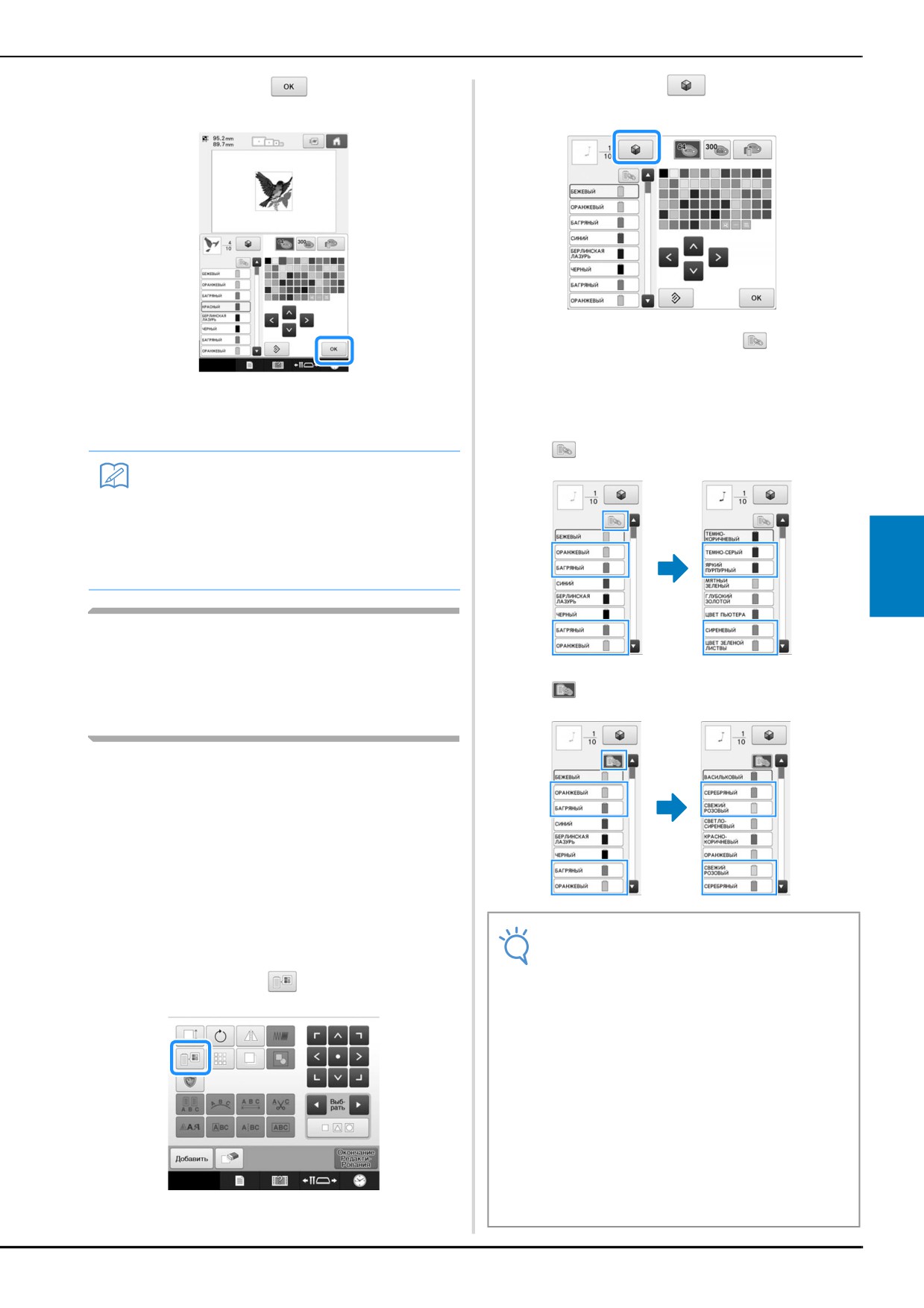
Подбор новых комбинаций
цветов при помощи функции
“Color shuffling” (случайный
ON (Вкл.)
подбор цветов)
■ Функция “Color Shuffling”
(случайный подбор цветов)
Когда включена функция “Color Shuffling”
(Случайный подбор цветов), машина предлагает
новые комбинации цветов для выбранного
рисунка вышивания. После того как вы выберете
нужный эффект на одном из четырех
предложенных подборов цветов (“Свободный”,
“Яркий”, “Градация” и “Плавный”), отобразится
Примечание
пример выбранного эффекта.
• Эта функция доступна не для всех
выбранных рисунков вышивания
Нажмите кнопку
(например, она недоступна для рисунков
a
с бордюром).
Если кнопка “Color Shuffling” (Случайный
подбор цветов) затенена серым цветом,
выберите другой рисунок.
• Если вы не создали таблицу собственных
нитей, функцию “Color Shuffling” (Случайный
подбор цветов) нельзя использовать для
таблицы нитей (300 цветов). В этом случае
используйте стандартную таблицу цветов
нитей (64 цвета) или создайте несколько
цветов в таблице собственных нитей. См.
раздел “Создание таблицы собственных
→ Появляется экран смены цвета нити.
нитей”, с. 167
159
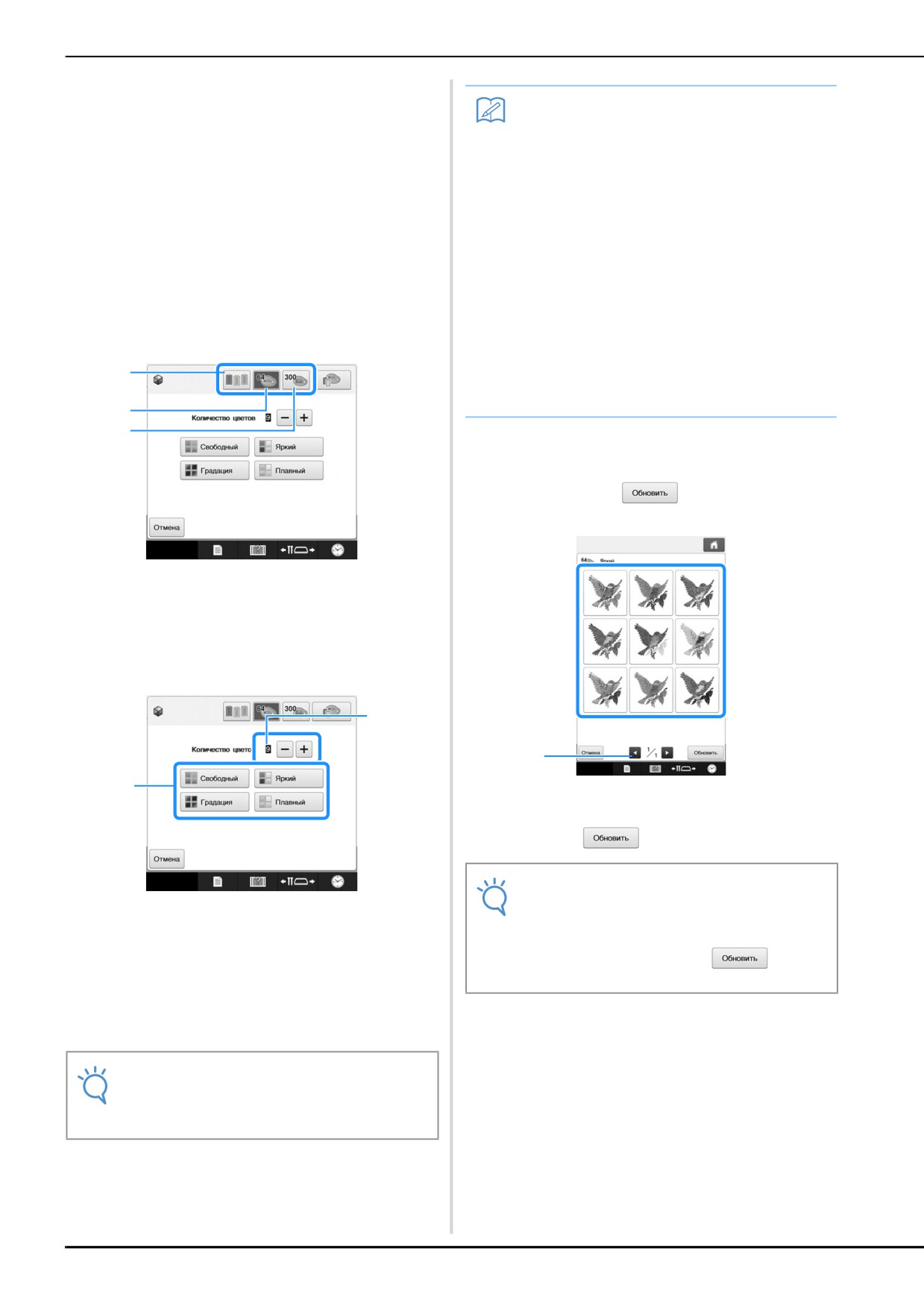
Выберите группу цветов, которое вы
c
Напоминание
хотите использовать.
• Выбранное количество цветов не должно
• Цвета для функции “Color Shuffling” (Случайный
превышать количество смен нити для
подбор цветов) можно выбирать из следующих
выбранного рисунка.
групп цветов. 1 Цвета нитей, установленных в
• Если для этой функции на машине
данный момент на подставке для катушек, 2
вызывается PES-файл с данными, а для
таблица цветов (64 цвета: стандартная таблица
параметра “Код нити "PES"” выбрано
цветов) и 3 таблица собственных нитей (300
значение “ON” (Вкл.), цвета нитей,
цветов: таблица цветов, которую вы можете
отсутствующие в таблице нитей на
настроить по своему усмотрению).
машине, не будут использоваться для
• Настроив в таблице собственных нитей цвета
составления комбинаций цветов.
нитей, установленных на подставке для катушек,
Чтобы получить комбинации цветов со
вы можете создавать рисунки вышивания с
всеми цветами нитей в выбранном
использованием нитей имеющихся у вас цветов.
рисунке, выберите для параметра “Код
нити "PES"” значение “OFF” (Выкл.) на
экране настроек. (См. “Выбор
1
информации о цвете нити для данных
формата “PES””, с. 183.)
2
3
Из образцов выберите нужную
e
комбинацию цветов, нажав на нее.
* Нажмите кнопку
, чтобы отобразить новые
комбинации цветов.
Выберите количество цветов, которое вы
d
хотите использовать, затем выберите
нужный эффект.
1
1
2
1 Нажмите эту кнопку, чтобы просмотреть
предыдущие комбинации цветов после
нажатия
Примечание
• Можно просмотреть не более 10 страниц
с комбинациями цветов. После
1 Количество цветов, которое будет
просмотра 10 страниц комбинаций при
использоваться в рисунке
2 Эффекты для подборов
каждом нажатии кнопки
• Если выбран подбор “Свободный” или “Градация”,
удаляется самая старая страница.
выполните инструкции, приведенные в разделе
“Если выбран подбор “Свободный” или
“Градация””, с. 161.
Примечание
• Нельзя выбрать количество цветов,
превышающее количество цветов в
выбранной группе цветов.
160
ВЫБОР/РЕДАКТИРОВАНИЕ/СОХРАНЕНИЕ РИСУНКОВ
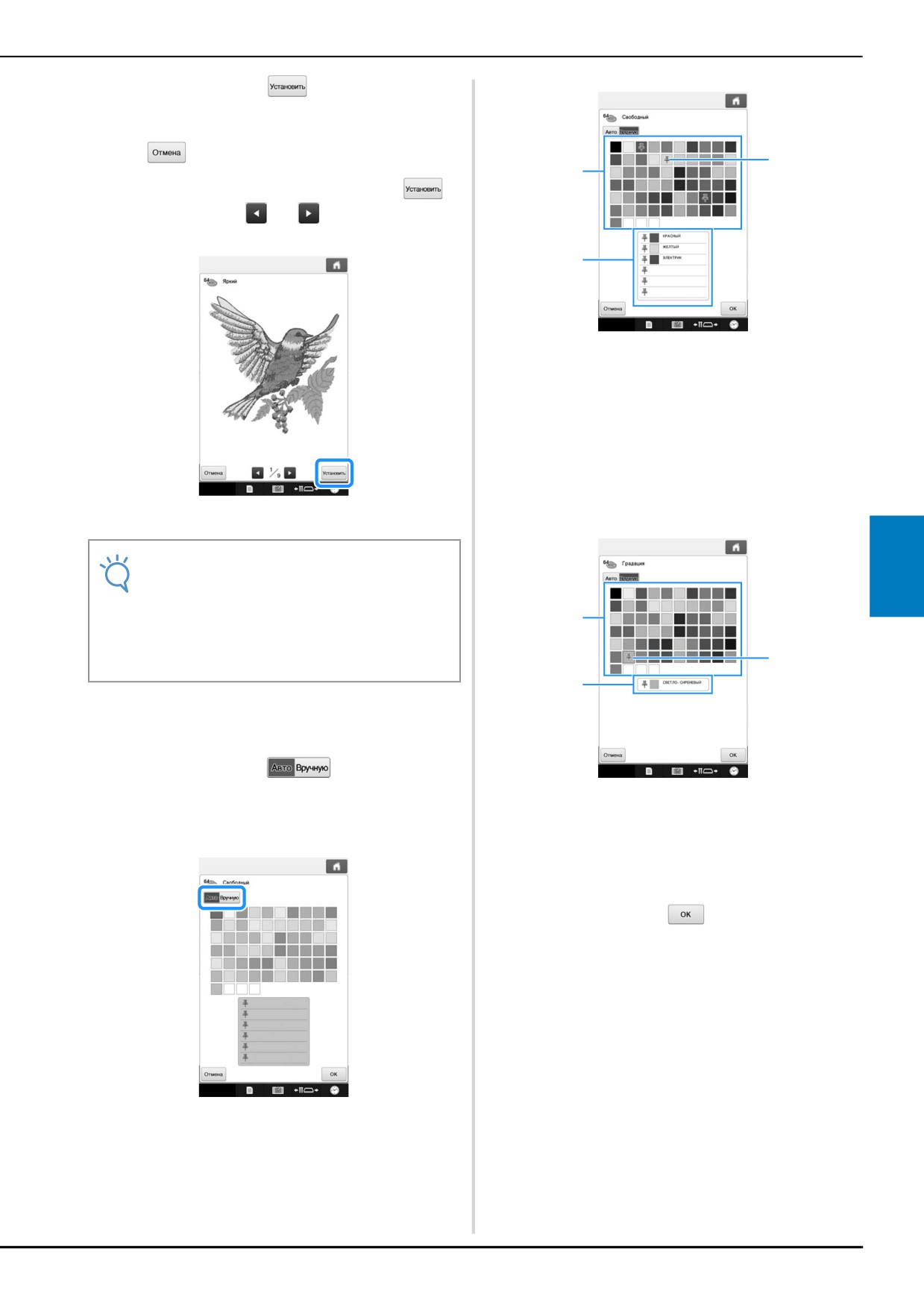
Нажмите кнопку
, чтобы выбрать
f
отображаемую комбинацию цветов.
* Для возврата к предыдущему экрану нажмите кнопку
3
* Можно продолжать выбор комбинаций цветов на
1
выбранной странице, пока не нажата кнопка
* Нажмите кнопку
или
, чтобы просмотреть
другой набор комбинаций цветов.
2
1 Выберите цвета нитей из палитры.
2 Выбранные цвета нитей появляются в списке.
3 На цветах, используемых в цветовой палитре,
появляется значок кнопки. Дважды нажмите на
закрепленный цвет, чтобы открепить ненужный
цвет.
При помощи подбора “Градация”
Можно выделить только один цвет нити.
Градиент будет создан с выбранным цветом.
→ Снова появляется экран смены цвета нити.
Примечание
5
• Для этой функции нельзя изменить
следующие параметры на экране
настроек:
1
• Выбор марки для цвета нити
• Настройка “Зарезервированная игла”
3
• Настройка “Код нити "PES"”
2
■ Если выбран подбор “Свободный”
или “Градация”
Нажмите кнопку
, чтобы выбрать
a
режим палитры нитей.
1 Выберите цвет нитей из палитры.
→ Если используемые цвета не будут выбираться,
2 Выбранный цвет нити появляется в списке.
нажмите “Авто”.
3 На цвете, используемом в цветовой палитре,
появляется значок кнопки. Дважды нажмите на
закрепленный цвет, чтобы открепить ненужный
цвет.
Нажмите кнопку
b
→ Отображается изображение образца с созданной
комбинацией цветов.
• Перейдите к пункту
e
на с. 160.
При помощи подбора “Свободный”
Можно закрепить до шести цветов нитей.
Из закрепленных цветов будет создана случайная
комбинация цветов.
161
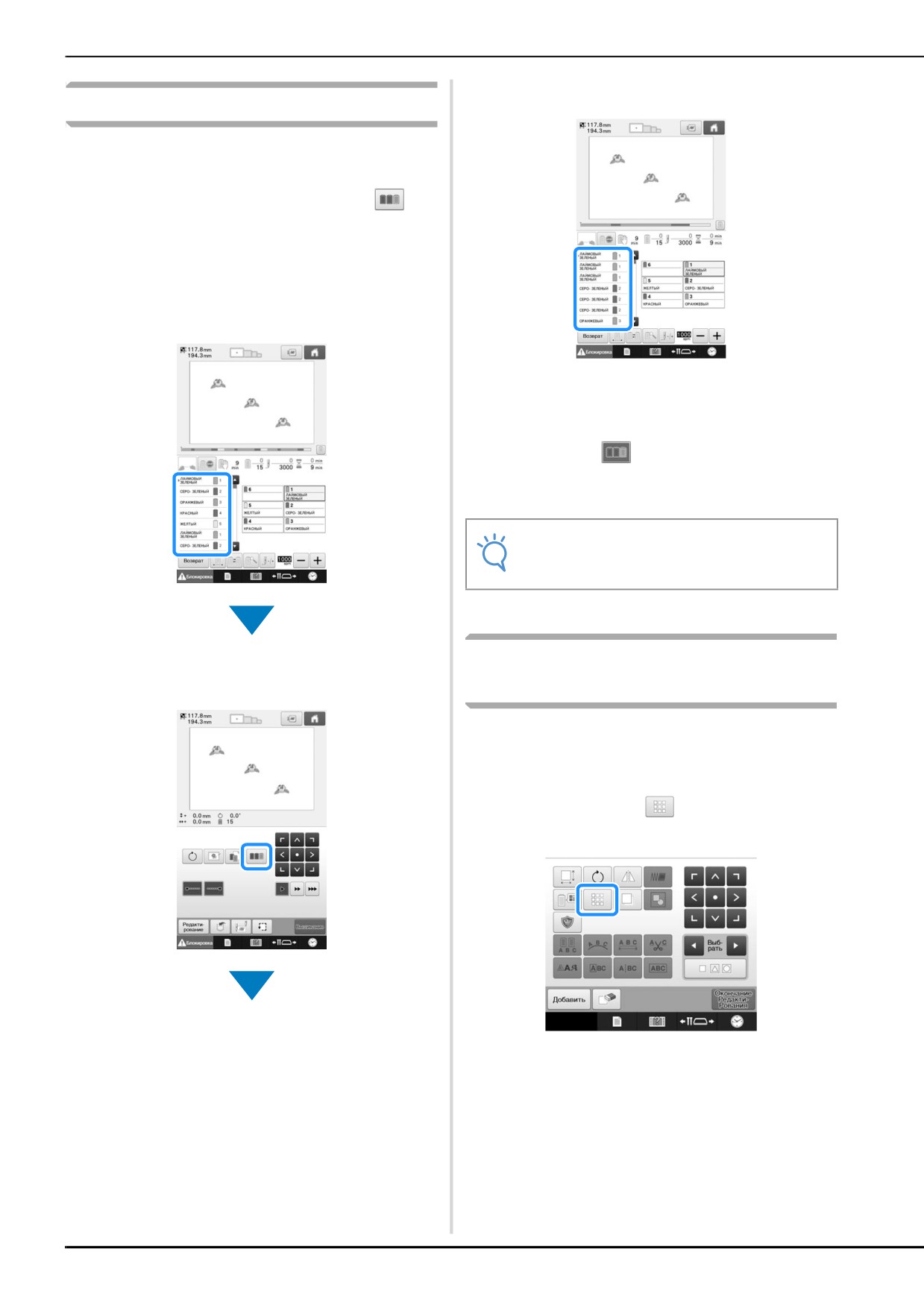
Экран вышивания
Сортировка цветов нитей
Для вышивания можно настроить минимальное
число замен катушек с нитью.
До начала вышивания нажмите кнопку
на
экране настроек вышивания, чтобы изменить
порядок вышивания и выполнить сортировку
по цвету нити.
Экран вышивания
Порядок следования цветов изменяется и нити
сортируются по цвету.
Нажмите кнопку
, чтобы отменить
сортировку цветов и вышивать с применением
порядка следования цветов.
Примечание
• Эта функция не работает с
перекрывающимися композициями.
Создание повторяющихся
Экран настроек процедуры вышивания
рисунков
С помощью функции обрамления можно
создавать строчки с использованием
повторяющихся рисунков.
Нажмите кнопку
a
162
ВЫБОР/РЕДАКТИРОВАНИЕ/СОХРАНЕНИЕ РИСУНКОВ
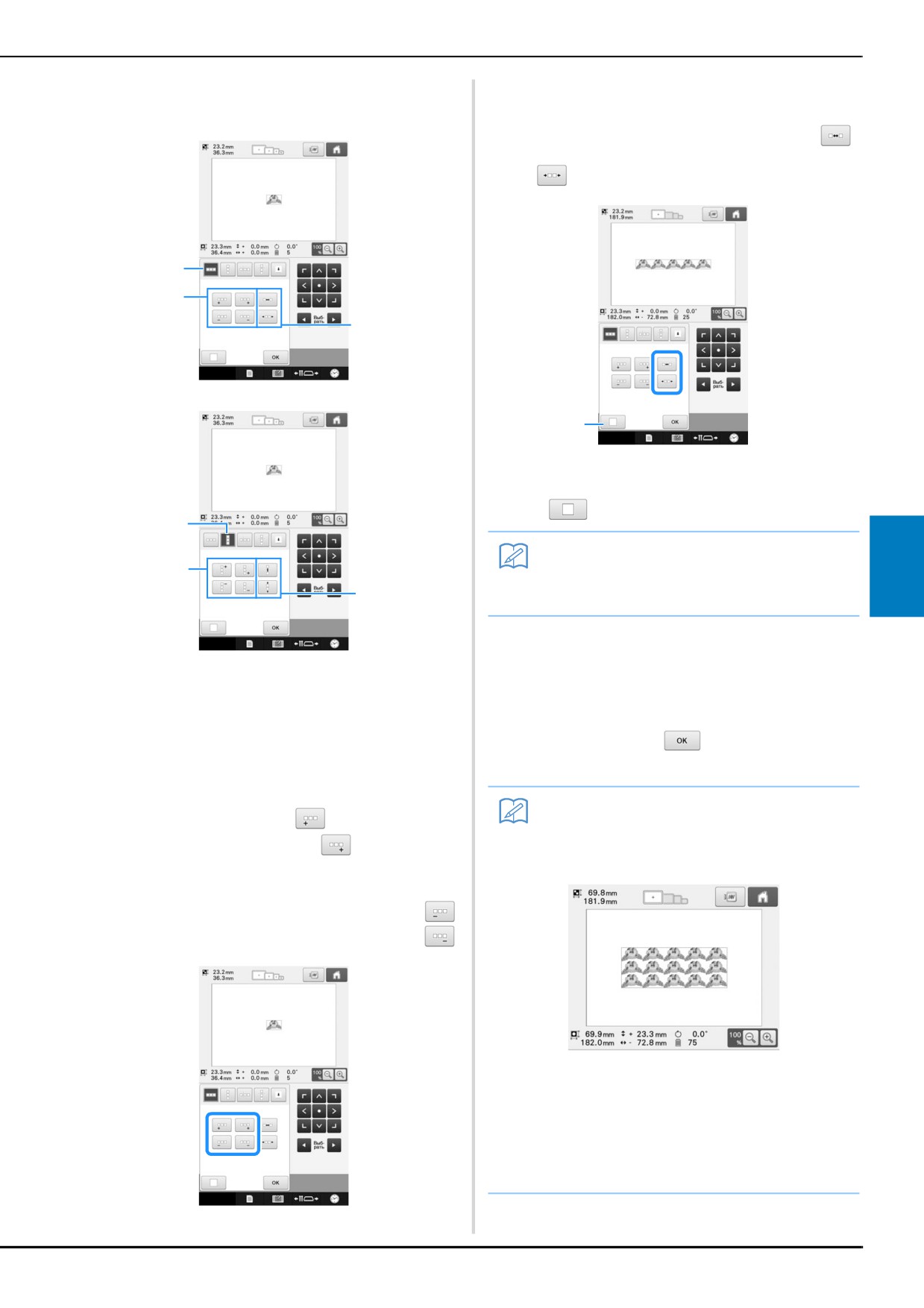
Выберите направление, в котором
Настройте интервал между
b
должно повторяться вышивание рисунка.
d
повторяющимися рисунками.
• Для увеличения интервала нажмите кнопку
• Для уменьшения интервала нажмите кнопку
1
3
5
1
1 Для преобразования повторяющегося рисунка
обратно в одиночный рисунок нажмите кнопку
2
Напоминание
4
• Интервал между рисунками можно
5
настраивать только для рисунков,
5
выделенных обрамлением красного цвета.
Завершите создание повторяющихся
e
рисунков путем повторения шагов с
b
1 Горизонтальное направление
по
d
2 Вертикальное направление
3 Горизонтальные кнопки повторения и удаления
После выполнения требуемых изменений
4 Вертикальные кнопки повторения и удаления
f
нажмите кнопку
5 Кнопки интервалов
→ Индикатор направления повторения рисунков изменяет
Снова появляется экран редактирования рисунков.
свой вид в зависимости от выбранного направления.
Напоминание
Используйте кнопку
для повторения
• Если имеется два или более рисунков,
c
все рисунки группируются в один
рисунка слева и кнопку
— для
рисунок, отмеченный красной рамкой.
повторения рисунка справа.
• Чтобы удалить левый рисунок, нажмите кнопку
• Чтобы удалить правый рисунок, нажмите кнопку
• При изменении направления, в котором
должно выполняться повторение
рисунка, все рисунки в обрамлении
красного цвета группируются в один
повторяющийся блок автоматически.
Процедуру повторения одного элемента
в повторяющемся рисунке см. в
следующем разделе.
163
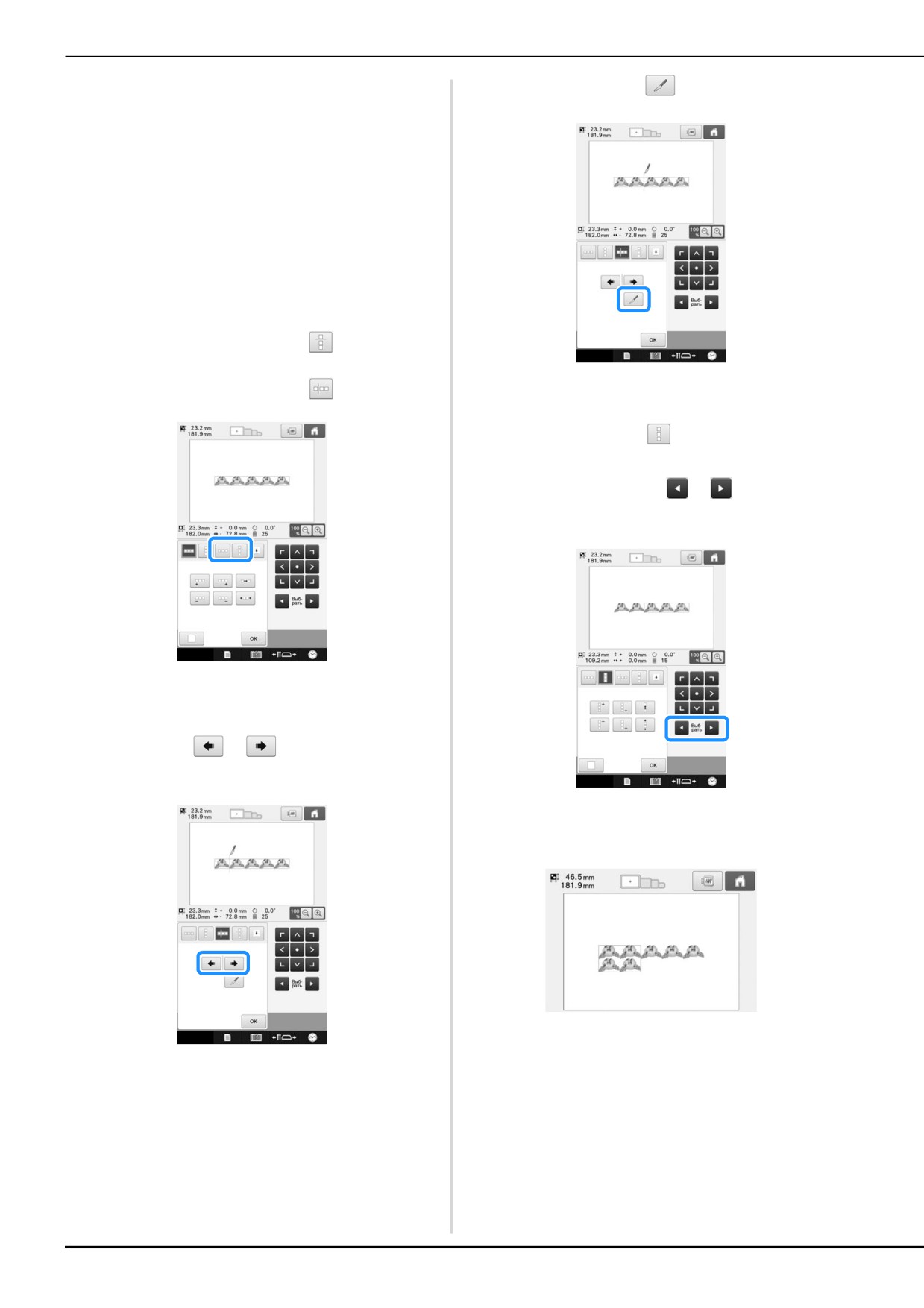
■ Повторение одного элемента в
Нажмите кнопку
c
повторяющемся рисунке
С использованием функции вырезания можно
выбрать один элемент повторяющегося рисунка
и повторять только этот отдельный элемент. Эта
функция позволяет создавать сложные
повторяющиеся рисунки.
Выберите направление, в котором
a
должен вырезаться повторяющийся
рисунок.
• Для вырезания рисунка в горизонтальном
направлении нажмите кнопку
• Для вырезания рисунка в вертикальном
→ Повторяющийся рисунок разбивается на
направлении нажмите кнопку
отдельные элементы.
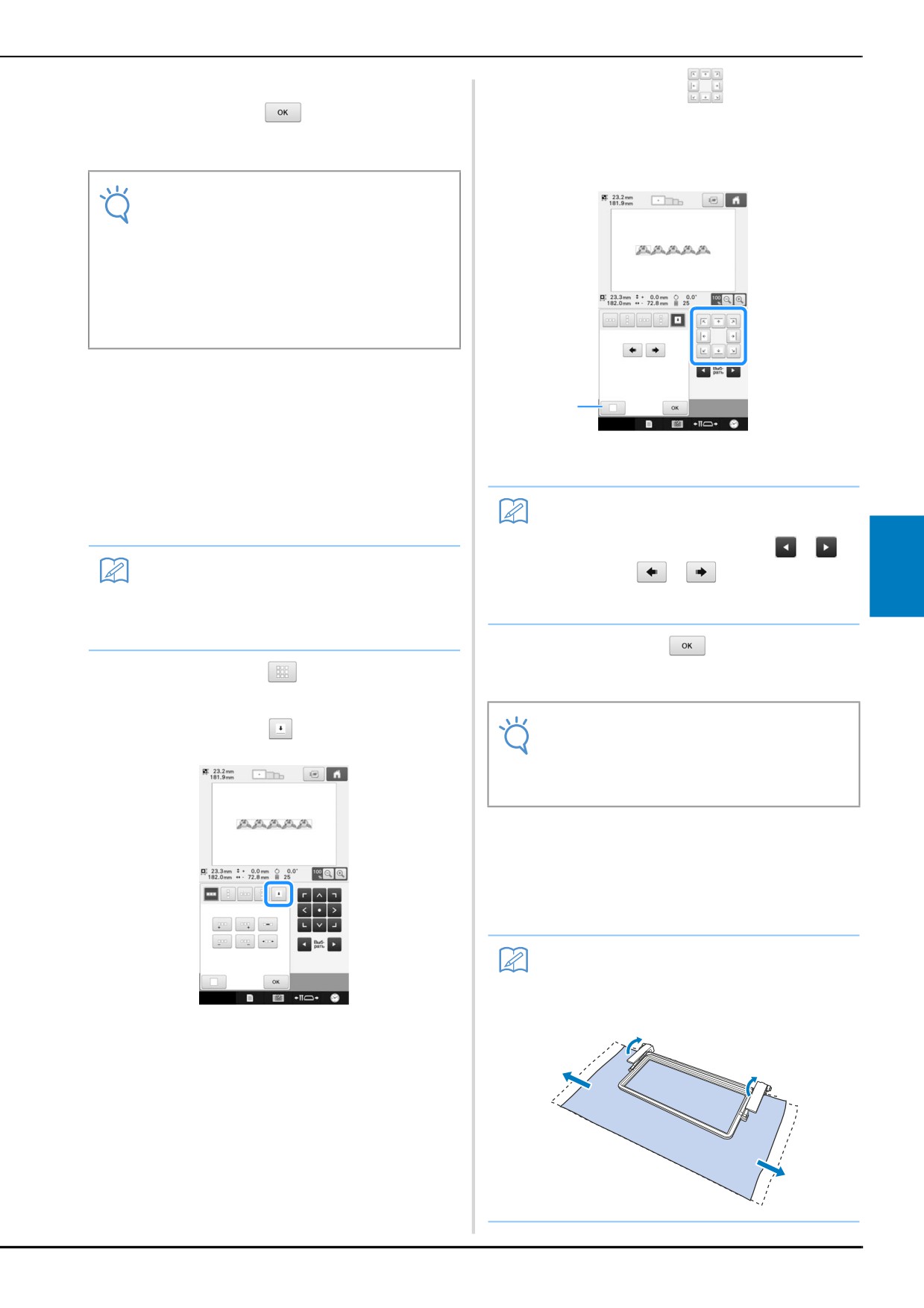
Нажмите кнопку
d
С помощью кнопок и выберите
e
элемент, который должен повторяться.
→ Индикатор направления повторения рисунков
изменяет свой вид в зависимости от выбранного
направления.
Кнопками
и
выберите линию
b
вырезания.
Выполните повторение выбранного
f
элемента.
→ Линия вырезания перемещается.
164
ВЫБОР/РЕДАКТИРОВАНИЕ/СОХРАНЕНИЕ РИСУНКОВ
После выполнения требуемых изменений
С помощью кнопки
выберите
g
c
нажмите кнопку
разметку нитью, которая должна быть
прошита.
Снова появляется экран редактирования рисунков.
Примечание
• После разбиения повторяющегося
рисунка на отдельные элементы
вернуться к первоначальному
повторяющемуся рисунку невозможно.
• На экране редактирования можно
отдельно редактировать каждый
элемент. См. раздел “Выбор рисунка для
редактирования”, с. 147.
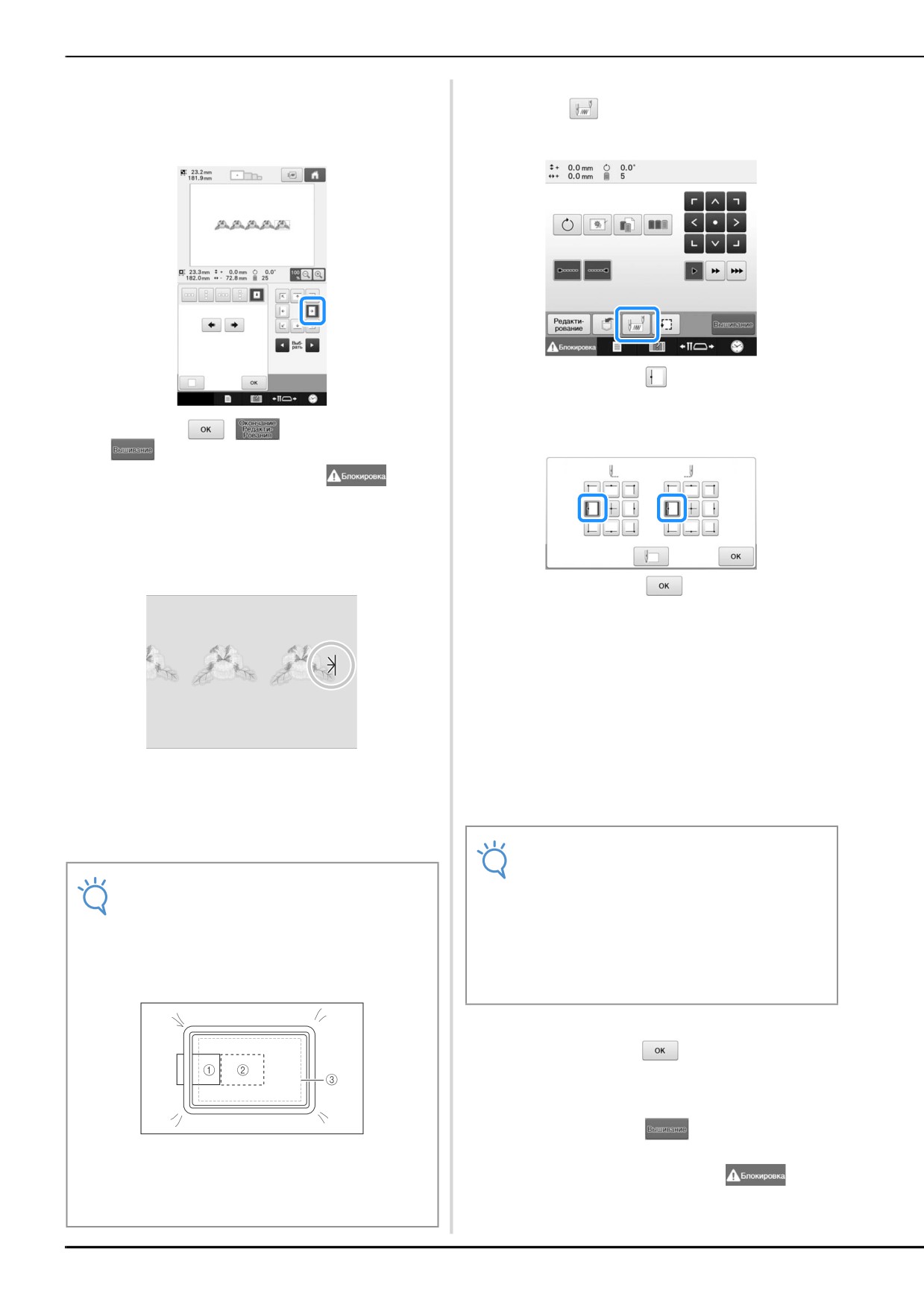
■ Назначение разметки нитью
Посредством прошивания разметки нитью
1
можно легко совмещать рисунки при вышивании
серии рисунков. По окончании вышивания
рисунка разметка нитью в форме стрелки
1 Нажмите эту кнопку для отмены настройки
разметки нитью.
прошивается последней нитью. При вышивании
серии рисунков расположите следующий узор,
Напоминание
который должен вышиваться, ориентируясь по
• При наличии двух или нескольких
острию этой стрелки.
элементов с помощью кнопок
и
Напоминание
или кнопок
и
выберите
5
• При повторяющемся вышивании
рисунок, которому требуется назначить
отдельных рисунков разметка нитью
разметку нитью.
прошивается только по периметру
рисунка.
Нажмите кнопку
d
Нажмите кнопку
a
Примечание
Нажмите кнопку
• Если комбинированный рисунок
b
обрамления повернут на экране
настроек процедуры вышивания, то
разметка нитью будет удалена.
■ Вышивание повторяющегося
рисунка
После создания повторяющегося рисунка
заправьте материал в бордюрные пяльцы и
продолжите вышивание следующего рисунка.
Напоминание
• Бордюрные пяльцы (опция) позволяют
легко повторно закреплять материал, не
снимая пяльцы с машины.
165
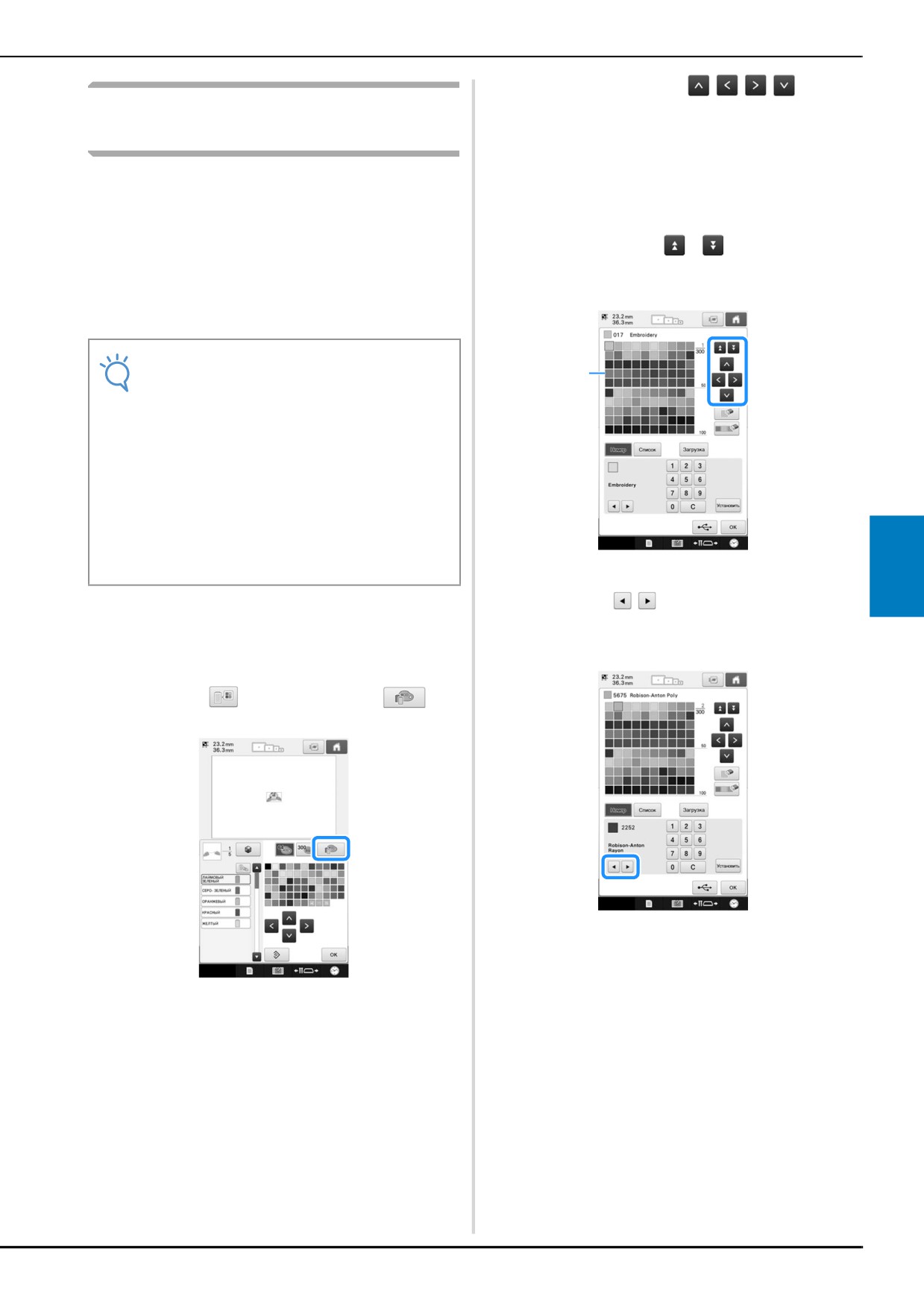
Создайте повторяющийся рисунок с
Установите пяльцы на машину и нажмите
a
ориентировочной меткой в середине
f
кнопку
на экране параметров
конца рисунка.
процедуры вышивания.
См. раздел “Назначение разметки нитью”, с. 165.
Нажмите кнопку
, чтобы выбрать
g
начальную точку на левой стороне
Нажмите
,
, затем нажмите
рисунка.
b
Нажмите экранную кнопку
, а
c
затем нажатием кнопки “Пуск/Стоп”
начните вышивание.
→ После завершения вышивания ориентировочная
метка пришивается нитью того цвета, который
использовался последним.
Нажмите кнопку
h
Совместите точку опускания иглы с
i
ориентировочной меткой, вышитой на
ткани.
См. раздел “Изменение позиции вышивания”, с. 89.
Если позицию рисунка не удается
j
совместить при помощи кнопок
позиционирования, повторно заправьте
материал и снова попытайтесь повторить
Снимите пяльцы.
процедуру совмещения позиции при
d
помощи кнопок позиционирования.
Повторно закрепите материал в пяльцах.
e
Примечание
• После совмещения позиции
Примечание
комбинированного рисунка обрамления
не поворачивайте рисунок на экране
• Отрегулируйте положение материала
настроек процедуры вышивания. Если
так, чтобы область вышивания
повернуть рисунок на экране настроек
следующего элемента рисунка
вышивания, нельзя вышить правильно
находилась в пределах области
совмещенный рисунок, даже если
вышивания листа с сеткой для
совместить ориентировочную метку и
вышивания.
начальную точку.
Для возврата к предыдущему экрану
k
нажмите кнопку
Удалите ориентировочную точку.
l
Нажмите кнопку
m
1 Первый вышитый элемент
2 Положение следующего вышиваемого
элемента
Нажмите экранную кнопку
, а
n
3 Область вышивания на листе с сеткой для
затем нажатием кнопки “Пуск/Стоп”
вышивания
начните вышивание.
166
ВЫБОР/РЕДАКТИРОВАНИЕ/СОХРАНЕНИЕ РИСУНКОВ
С помощью кнопок
b
Создание таблицы собственных
выберите в таблице собственных нитей
нитей
позицию, в которую должен быть
добавлен цвет.
В машине предусмотрена возможность
создания таблицы собственных нитей,
• Можно выбирать цвет из таблицы собственных
содержащей наиболее часто используемые
нитей, непосредственно касаясь экрана.
цвета нитей. Цвета нитей можно выбрать из
• С помощью кнопок
и
можно выполнять
обширного списка цветов нитей машины, в
прокрутку таблицы собственных цветов через
котором объединены нити девяти различных
100 цветов одним нажатием.
марок. Можно выбрать любой цвет и
переместить его в таблицу собственных нитей.
Примечание
1
• В машинах некоторых моделей в таблицу
собственных цветов уже могут быть
включены 300 дополнительных цветов
нитей Robison-Anton.
• Можно полностью очистить или
восстановить таблицу собственных
нитей до исходных настроек завода-
производителя. Посетите веб-сайт
( http://s.brother/cpbac ) для получения
программы очистки/восстановления
таблицы собственных нитей и
инструкций для работы с ней.
1 Таблица собственных нитей
5
Кнопками
выберите одну из марок
Перед созданием таблицы собственных нитей
c
выберите какой-нибудь рисунок и откройте
нитей на машине.
экран редактирования рисунка. (См. разделы
с. 40 и 66.)
Нажмите
, а затем нажмите
a
167
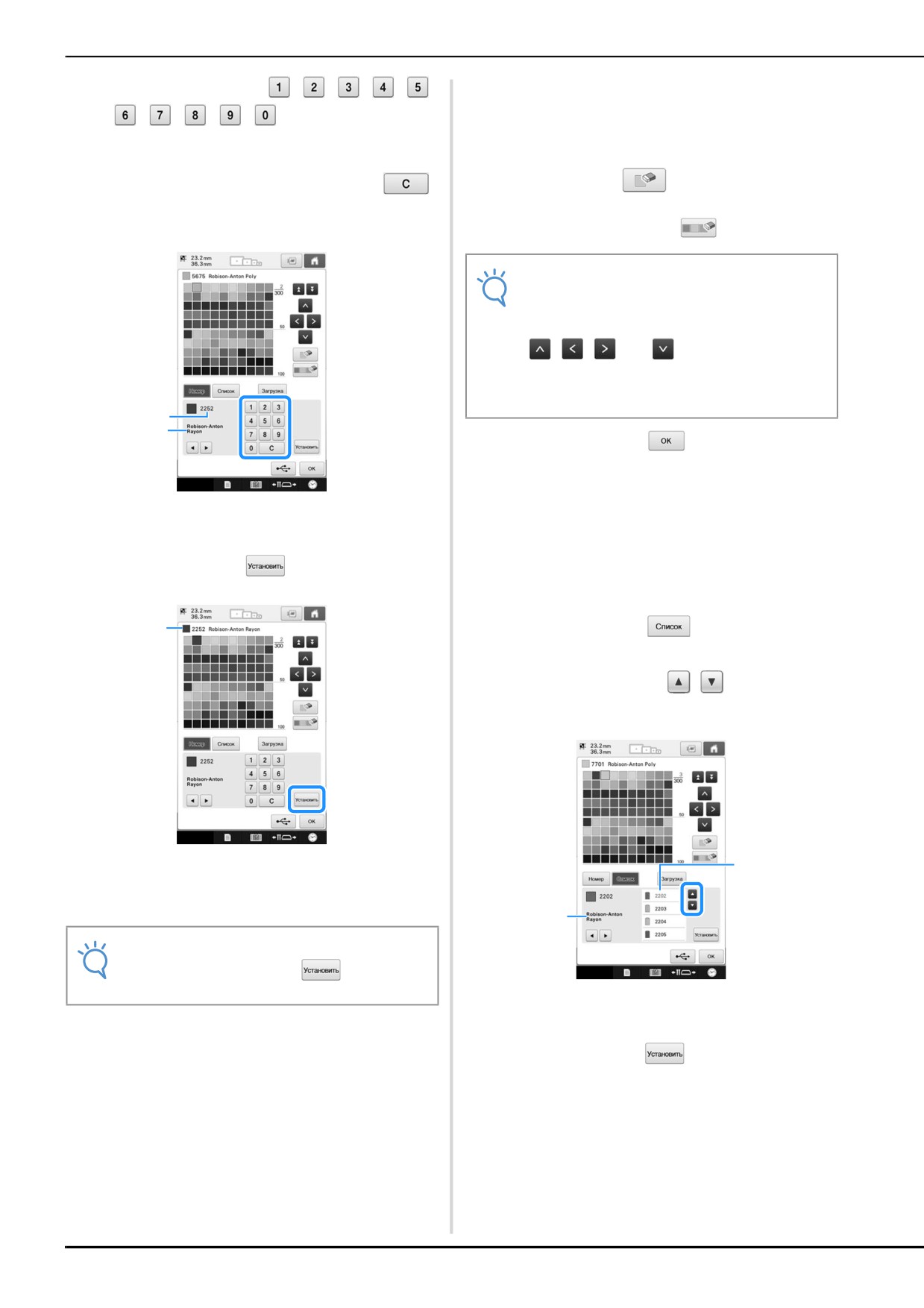
С помощью кнопок
Повторяйте предыдущие шаги до тех пор,
d
f
пока не будут заданы все требуемые
введите
цвета нитей.
четырехзначный номер цвета.
• Для удаления выбранного цвета нити из палитры
нажмите кнопку
• Если вы сделали ошибку, нажмите кнопку
для удаления выбранного номера, а затем введите
• Для удаления всех выбранных цветов нитей из
правильный номер.
палитры нажмите кнопку
Примечание
• Чтобы настроить следующий цвет после
выбора цвета при настройке таблицы
собственных цветов, нажмите кнопку
,
,
или
или прикоснитесь
непосредственно к следующему цвету.
Машина не переходит к следующему
полю цвета автоматически.
1
2
Нажмите кнопку
для возврата к
g
первоначальному экрану.
■ Добавление цвета в таблицу
1 Введенный номер цвета нити
2 Марка нити
собственных нитей из списка
Нажмите кнопку
Повторите предыдущий пункт
a
на
e
a
с. 167.
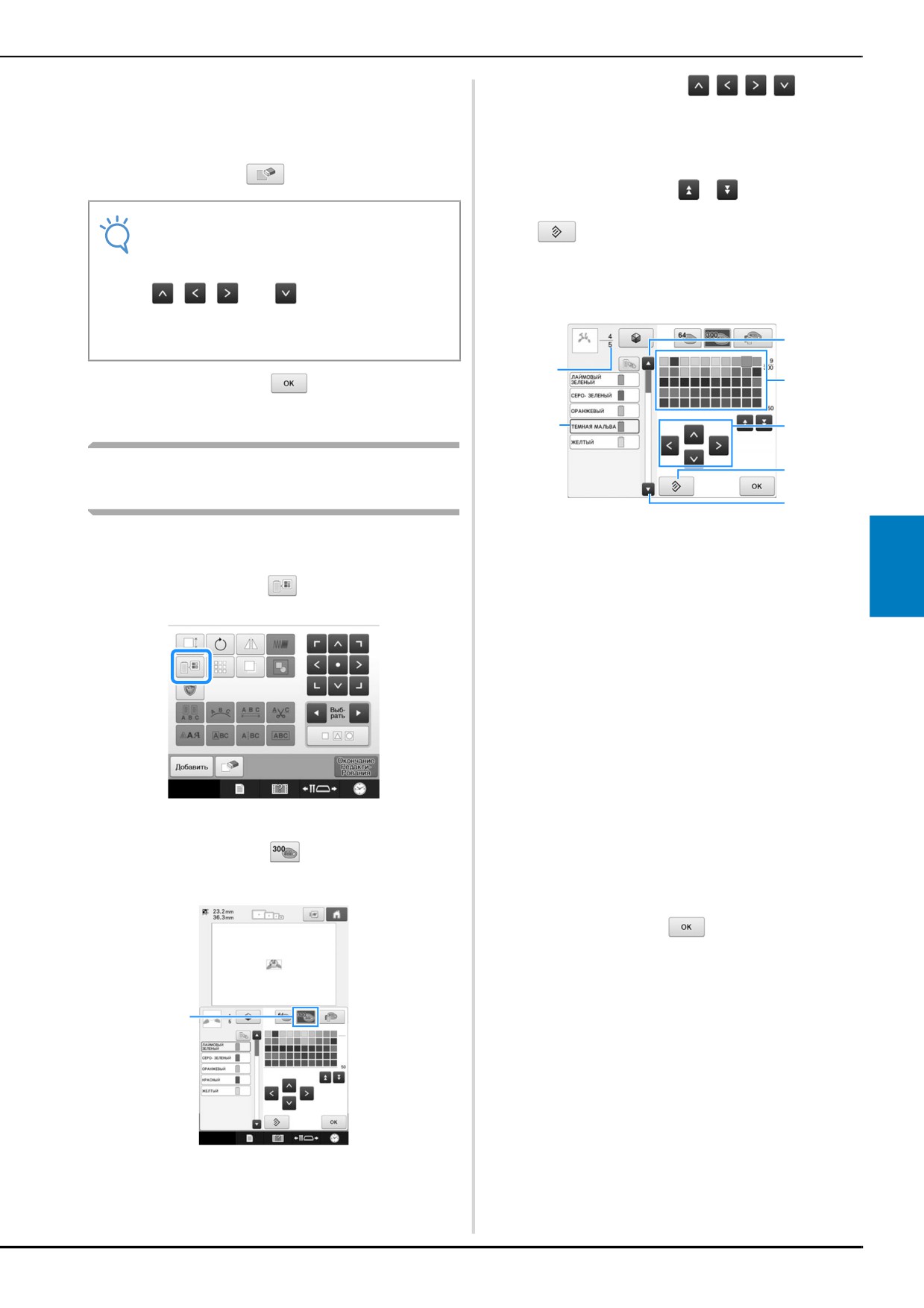
1
Нажмите кнопку
для отображения
b
списка нитей.
С помощью кнопок
выберите
c
цвет нити.
1 Выбранный цвет нити
1
→ Выбранный цвет нити вносится в таблицу
собственных нитей.
2
Примечание
• Если не нажать кнопку
, номер
цвета нити не будет изменен.
1 Список нитей
2 Марка нити
Нажмите кнопку
d
168
ВЫБОР/РЕДАКТИРОВАНИЕ/СОХРАНЕНИЕ РИСУНКОВ
Повторяйте предыдущие шаги до тех пор,
С помощью кнопок
e
пока не будут заданы все требуемые
c
выберите новый цвет из таблицы
цвета нитей.
собственных нитей.
• Для удаления выбранного цвета из палитры
• Для прокрутки таблицы собственных нитей
нажмите кнопку
нажимайте на кнопки
и
• Для возврата к исходному цвету нажмите кнопку
Примечание
• Чтобы настроить следующий цвет после
выбора цвета при настройке таблицы
• Можно выбирать цвета из таблицы собственных
собственных цветов, нажмите кнопку
нитей (300 нитей вышивания), непосредственно
касаясь экрана.
,
,
или
или прикоснитесь
непосредственно к следующему цвету.
Машина не переходит к следующему
3
полю цвета автоматически.
1
4
Нажмите кнопку
для возврата к
f
первоначальному экрану.
2
5
Выбор цвета из таблицы
6
собственных нитей
7
1
В этом поле указывается количество смен
Можно выбрать цвет из 300 (максимум) цветов
цветов нитей. Верхнее значение указывает
нитей, внесенных в таблицу собственных нитей.
позицию в последовательности вышивания
того цвета, который находится в верхней части
5
Нажмите кнопку .
отображения этой последовательности, а
a
нижнее значение указывает общее количество
смен цветов нитей.
2
В области отображения последовательности
цветов нитей синей рамкой выделен цвет нити,
который будет меняться.
3
При нажатии этой кнопки выбирается
предыдущий цвет в отображении
последовательности цветов нитей.
4
Таблица цветов нитей
Выберите цвет из этой таблицы.
5
Эти кнопки с изображениями стрелок служат
для выбора цвета в таблице цветов нитей.
6
Эта кнопка служит для возврата к исходному
→ Откроется экран с таблицей 64 нитей вышивания.
цвету.
7
При нажатии этой кнопки выбирается
Нажмите кнопку
следующий цвет в отображении
b
последовательности цветов нитей.
→ На дисплее отображаются измененные цвета.
Нажмите кнопку
d
1
1 Кнопка изменения собственных нитей
→ Откроется экран с таблицей собственных нитей
(300 нитей вышивания).
169
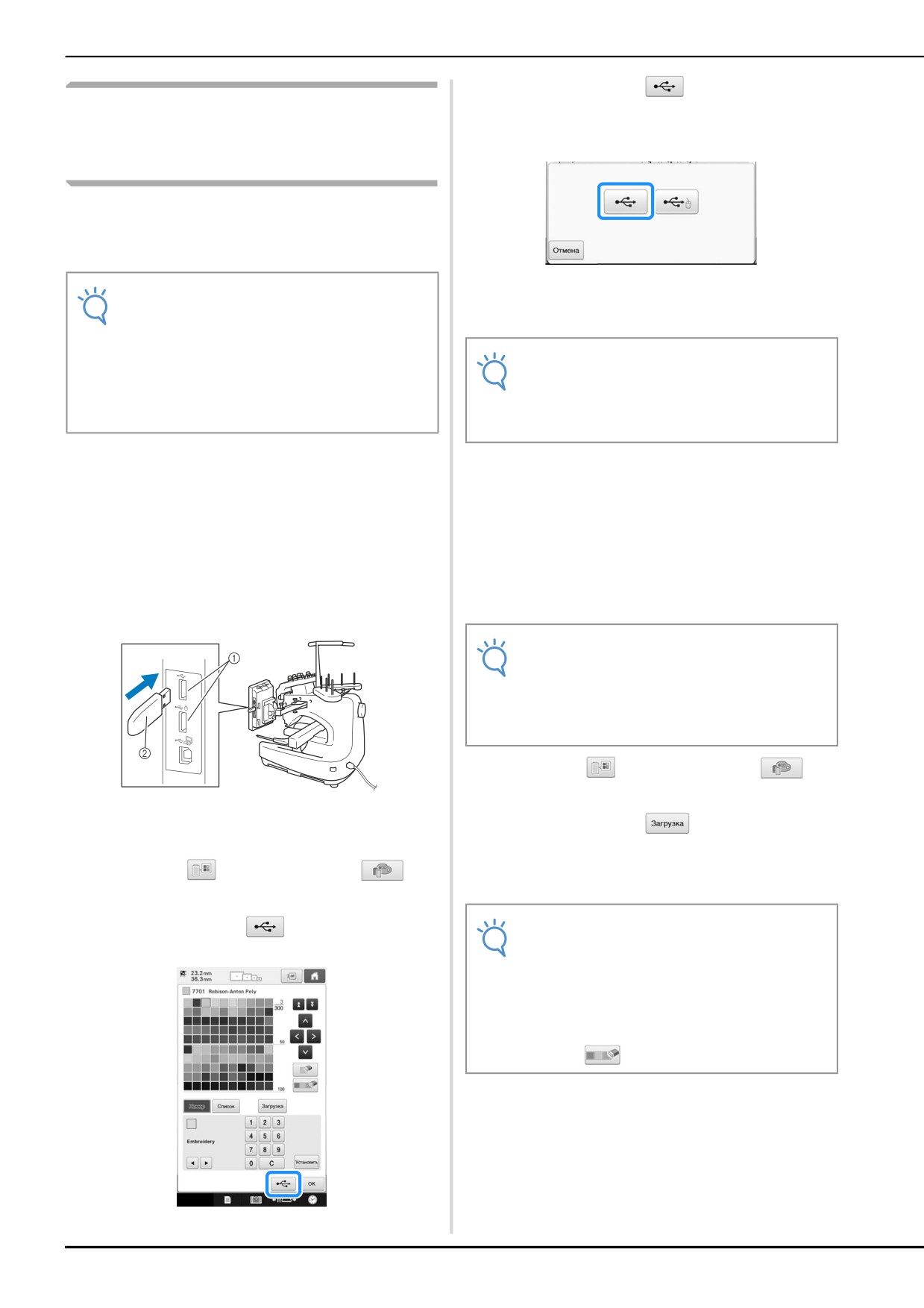
Нажмите кнопку
и выберите порт,
d
Сохранение и повторный вызов
на котором должны быть сохранены
данные.
таблицы собственных нитей
при помощи USB-носителя
Можно сохранить файл с таблицей собственных
нитей на USB-носителе и затем открывать
сохраненные данные с USB-носителя.
→ Отображается экран “Сохранение...”. После
Примечание
сохранения данных автоматически происходит
• Данные таблицы собственных нитей
возврат к первоначальному экрану.
можно сохранить только на USB-
носитель. Сохранить эти данные в памяти
Примечание
машины или на компьютер невозможно.
• Не вставляйте и не удаляйте USB-
• Данные таблицы собственных нитей
носитель, пока отображается экран
сохраняются как файл данных в формате
“Сохранение...”. Это приведет к потере
“.pcp”.
части или всех сохраняемых данных.
■ Сохранение таблицы собственных
■ Использование таблицы
нитей на USB-носителе
собственных нитей, записанной на
Вставьте USB-носитель в USB-порт
USB-носителе.
a
справа на машине.
Вставьте USB-носитель, содержащий
Подробнее о подключении USB-носителя см.
a
данные таблицы собственных нитей, в
в разделе “Использование USB-носителя”,
USB-порт для носителя.
с. 75.
Примечание
• За один раз с USB-носителя можно
вызвать только одну таблицу
собственных нитей. Не сохраняйте на
USB-носитель два или более файлов
данных в формате “.pcp”.
Нажмите
, а затем нажмите
b
1 USB-порты
Нажмите кнопку
2 USB-носитель
c
→ Отображается экран “Сохранение...”. После
загрузки данных на машину автоматически
Нажмите
, а затем нажмите
b
происходит возврат к первоначальному экрану.
Примечание
Нажмите кнопку
c
• Не вставляйте и не удаляйте USB-
носитель, пока отображается экран
“Сохранение...”. Это приведет к потере
части или всех сохраняемых данных.
• Чтобы удалить все выбранные цвета из
палитры собственных нитей, нажмите
кнопку
170
ВЫБОР/РЕДАКТИРОВАНИЕ/СОХРАНЕНИЕ РИСУНКОВ
Дублирование рисунка
Удаление рисунка
Нажмите кнопку
Нажмите кнопку
a
a
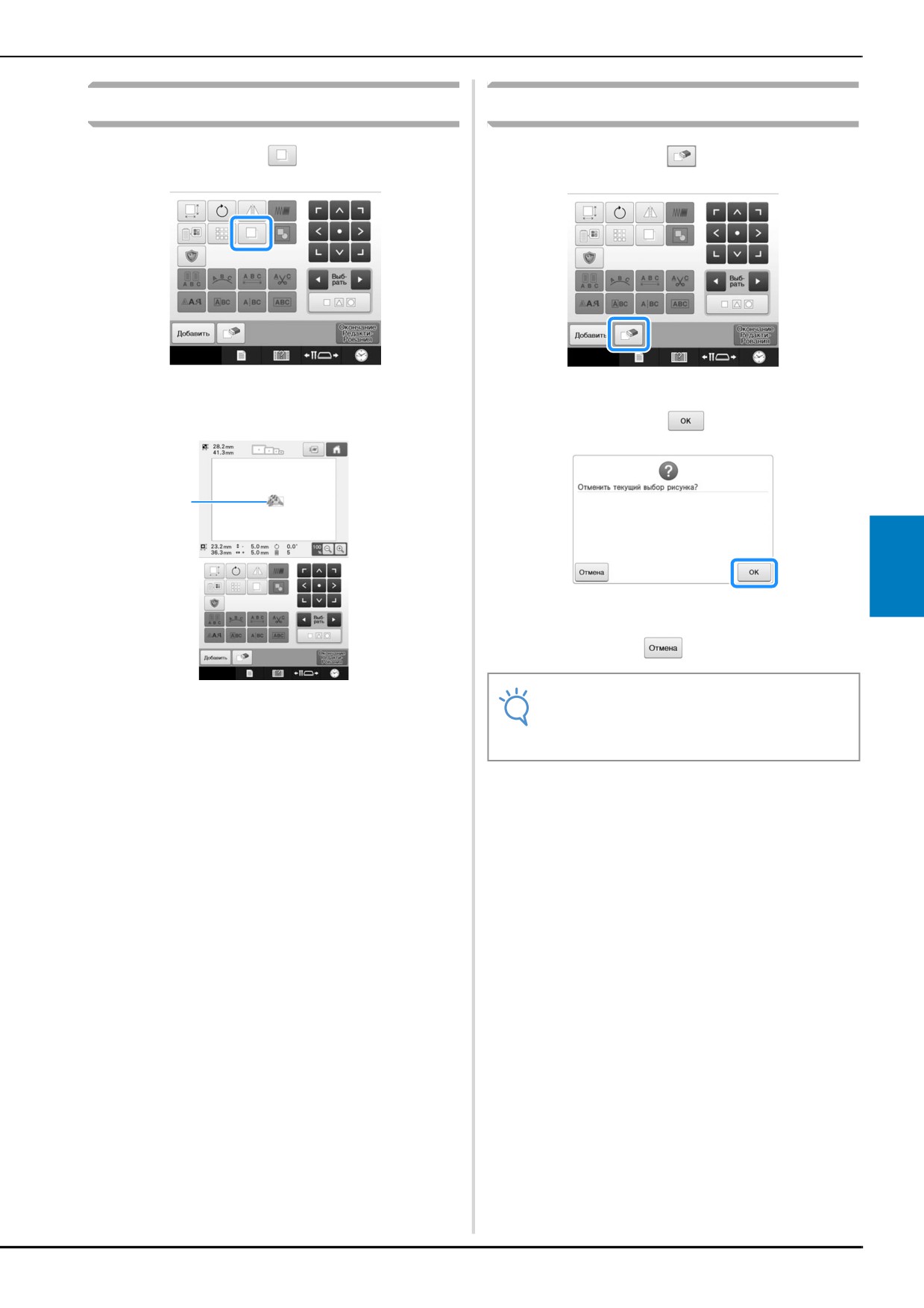
→ Создается дубликат рисунка, который наложен
→ Появляется экран, показанный ниже.
на исходный рисунок со смещением вниз и
вправо.
Нажмите кнопку
b
1
5
→ Рисунок удален.
• Для выхода из режима удаления рисунков
нажмите кнопку
Примечание
1 Дубликат рисунка
• Если на экране отображается несколько
рисунков, удаляется только выбранный
рисунок.
171
Эти кнопки служат для поворота рисунка
b
на требуемый угол.
Редактирование
(Подробную информацию см. на с. 152.)
рисунков вышивки
При необходимости отрегулируйте
(Экран настроек
c
положение пялец с помощью кнопок с
изображениями стрелок.
процедуры вышивания)
(Подробную информацию см. на с. 91.)
На экране настроек процедуры вышивания
После выполнения требуемых изменений
можно отредактировать одиночный рисунок,
d
нажмите кнопку
если рисунки не были скомбинированы, или
весь скомбинированный рисунок, как
→ Снова появляется экран настроек процедуры
отдельный (одиночный) рисунок.
вышивания.
Кроме того, можно использовать кнопки с
изображениями стрелок для перемещения
рисунка на экране редактирования рисунков
или для перемещения пялец на экране настроек
процедуры вышивания. При нажатии этих
кнопок происходит перемещение пялец.
Поворот всего рисунка в целом
Можно поворачивать весь рисунок в целом.
Нажмите кнопку
a
→ Появляется экран, показанный ниже.
2
1
3
4
1 При нажатии этой кнопки можно поворачивать
весь рисунок в целом.
2 Позволяет перемещать пяльцы.
3 Выберите скорость перемещения пялец.
(Подробную информацию см. на с. 89.)
4 При нажатии этой кнопки отображаемый экран
закрывается.
172
ВЫБОР/РЕДАКТИРОВАНИЕ/СОХРАНЕНИЕ РИСУНКОВ
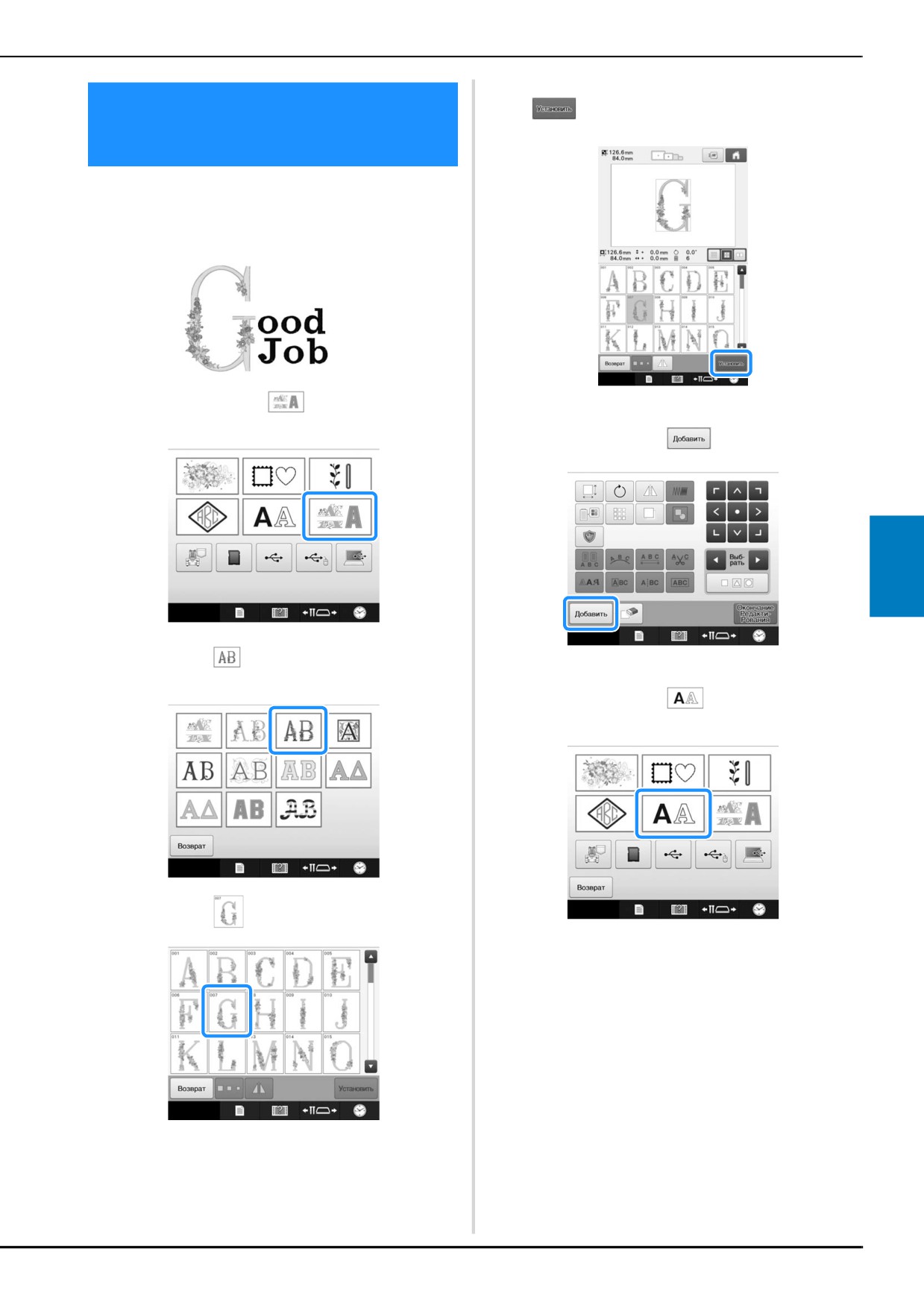
Для выбора рисунка нажмите кнопку
d
Редактирование
комбинированных рисунков
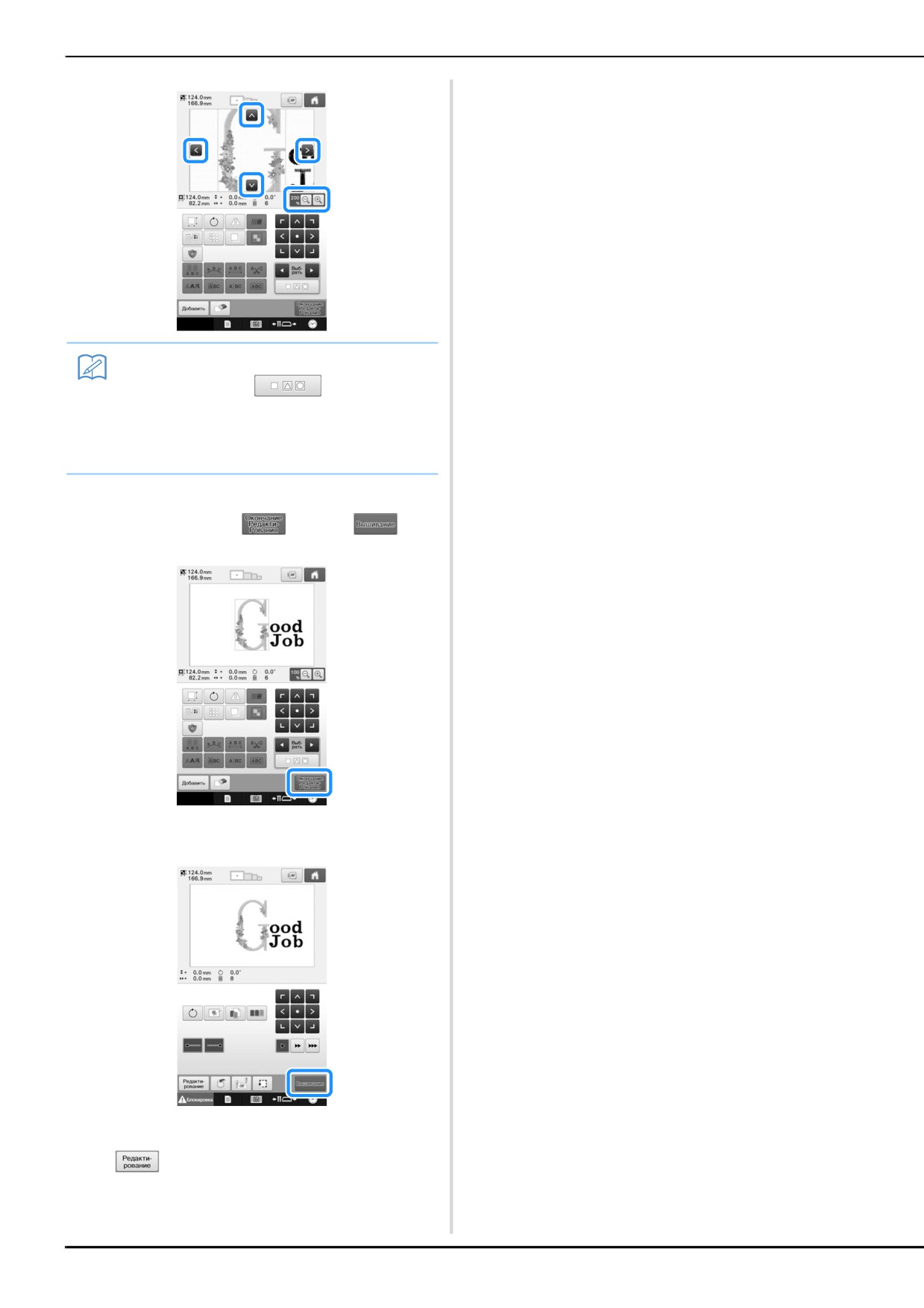
В этом разделе описывается комбинирование
текста с буквами, украшенными цветами, и его
последующее редактирование.
Пример)
Нажмите кнопку
→ Появляется экран редактирования рисунков.
a
Нажмите кнопку
e
5
Выберите
→ Снова появляется экран выбора типа рисунка.
b
Нажмите кнопку
f
Выберите
c
→ Этот рисунок располагается в центре области
вышивания.
173
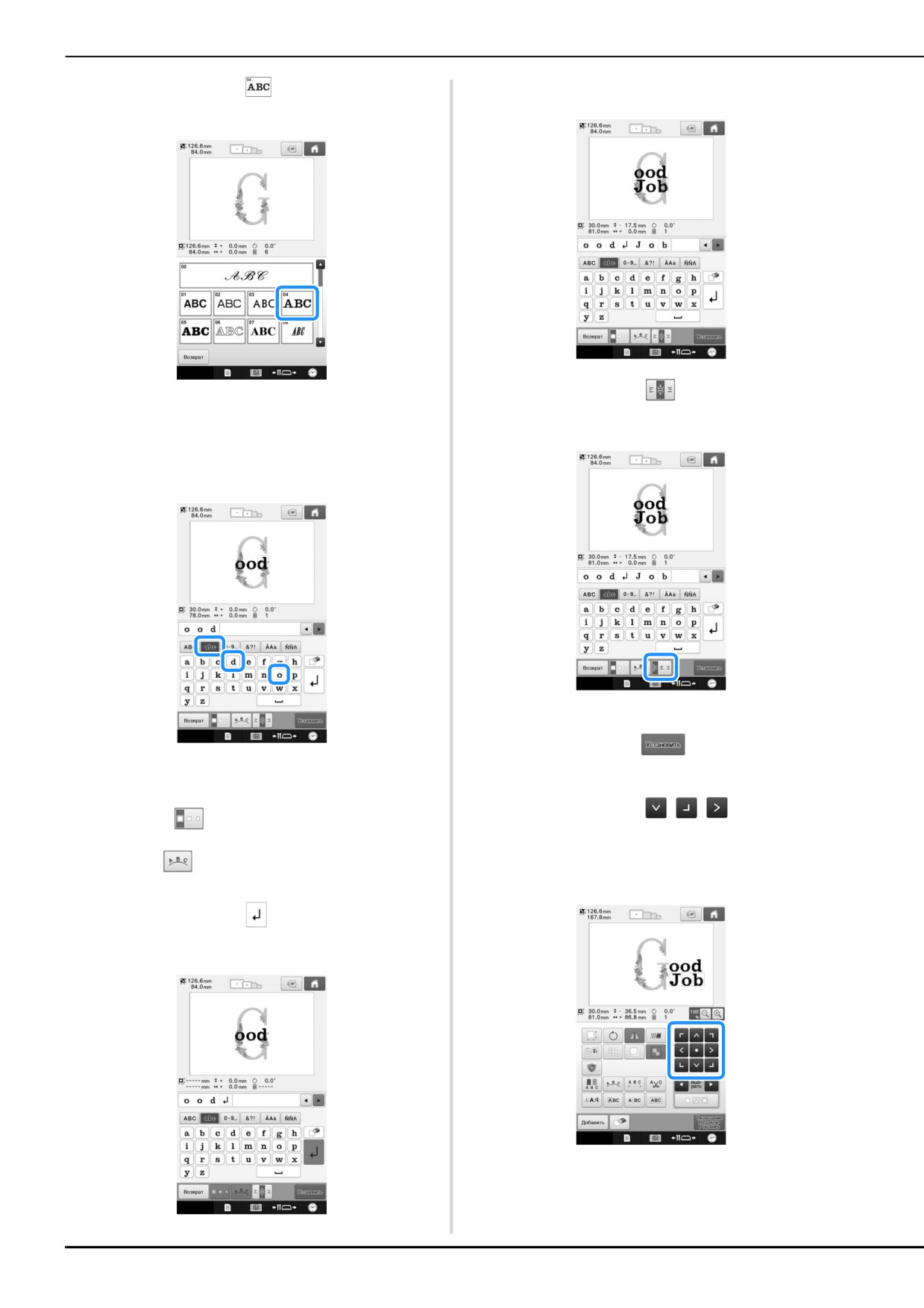
Нажмите кнопку
Введите “Job”.
g
j
Нажмите кнопку
, чтобы выровнять
k
текст по левому краю.
Введите “ood”.
h
Выберите вкладку со строчными буквами, чтобы
открыть экран ввода строчных букв.
Последовательно нажмите “o” “o” и “d”.
После выбора требуемых символов
l
нажмите кнопку
→ Выбранные буквы появляются в центре области
вышивания.
→ Появляется экран редактирования рисунков.
• Для изменения размера рисунка выберите “o” и
Нажмите кнопку
/
/
и настройте
нажмите
для выбора требуемого размера.
m
• Для изменения расположения текста нажмите
положение букв таким образом, чтобы
кнопку
, а затем выберите требуемое
они расположились гармонично.
расположение текста.
Нажмите кнопку для ввода переноса
i
строки.
174
ВЫБОР/РЕДАКТИРОВАНИЕ/СОХРАНЕНИЕ РИСУНКОВ
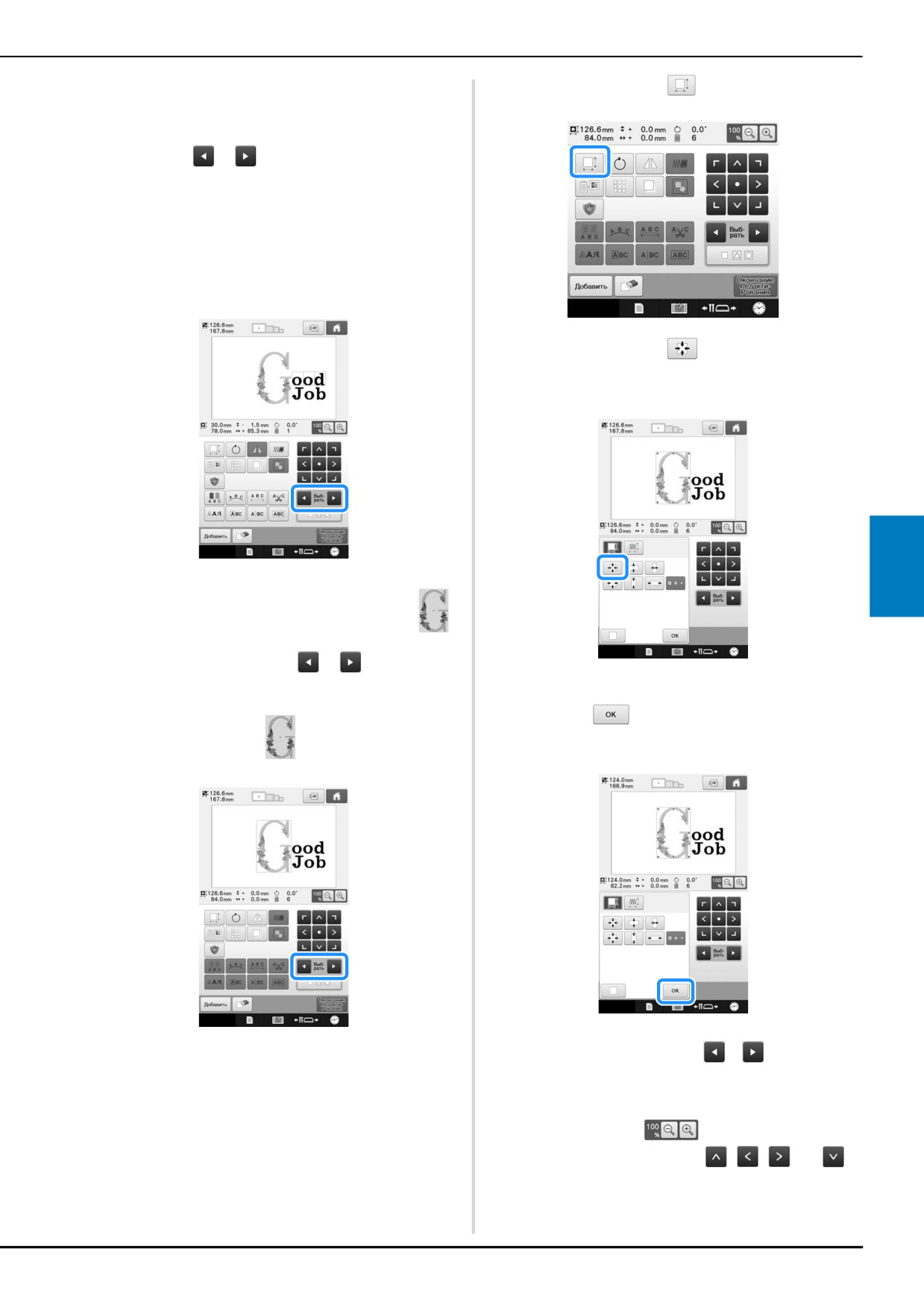
Проверьте гармоничность расположения
Нажмите кнопку
n
p
букв в целом и, если потребуется
отредактировать рисунок, с помощью
кнопок
и выберите рисунок буквы
для редактирования.
Если USB-мышь подключена, можно выбрать
рисунок щелчком по нему. Переместите мышь,
чтобы расположить курсор на требуемом рисунке,
и щелкните левой кнопкой мыши. Кроме того,
можно выбрать рисунки, прикоснувшись к экрану
пальцем или пером для сенсорного экрана.
Нажмите кнопку
для
q
пропорционального уменьшения рисунка.
5
Пример: Уменьшение размера изображения
При помощи кнопок и
o
После уменьшения рисунка нажмите
переместите обрамление красного цвета
r
кнопку
для возврата к экрану
на изображение
редактирования рисунков.
• Для настройки других частей рисунка снова
воспользуйтесь кнопками
и
, а затем
настройте рисунок в соответствии со своими
требованиями.
• Если текст и рисунок трудно рассмотреть,
нажмите кнопку
, чтобы увеличить
рисунок, а затем нажмите
,
,
или
для предварительного просмотра.
175
Напоминание
• Нажмите кнопку
, чтобы
сгруппировать этот комбинированный
рисунок. (См. “Группирование
нескольких выбранных рисунков”,
с. 148.)
После завершения редактирования
s
нажмите кнопку
и затем
→ Появляется экран настроек процедуры
вышивания.
• Для возврата к экрану редактирования рисунков и
продолжения редактирования нажмите кнопку
176
БАЗОВЫЕ НАСТРОЙКИ И ФУНКЦИЯ СПРАВКИ
Глава 6
В этой главе описано использование кнопки настройки и кнопки вызова руководства по эксплуатации
машины, перечисленных на с. 36. Также предоставляется подробная информация об изменении базовых
настроек вышивальной машины и просмотре инструкций по выполнению операций на ЖК-дисплее.
6 Цвет фона вышивки/Цвет фона эскиза вышивки
Для некоторых цветов вышивки полезно
Использование кнопки
изменить цвет фона экрана рисунка вышивания
и эскизов, чтобы они были лучше видны и их
настроек
было легче выбирать. (См. с. 183.)
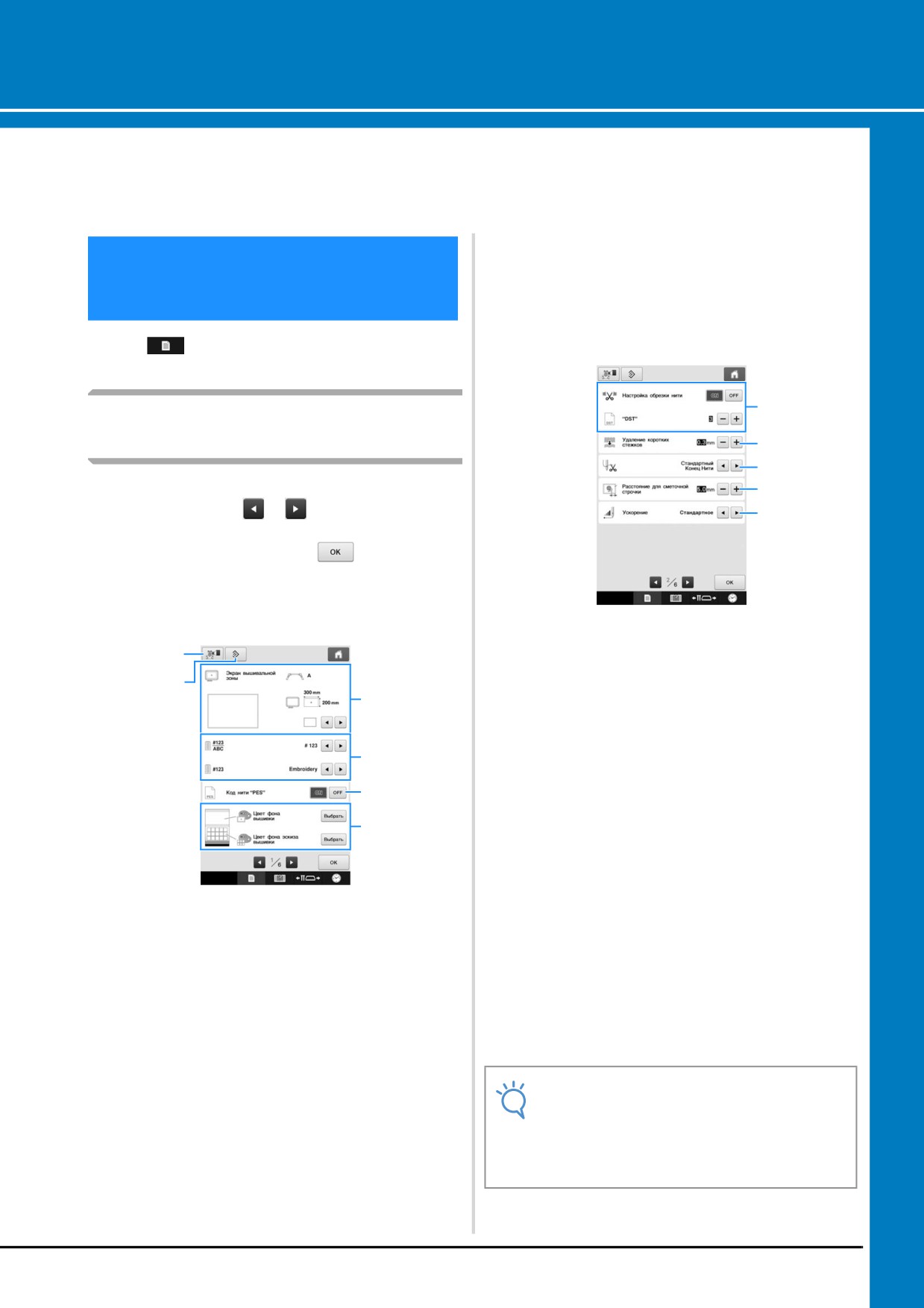
■ Страница 2
Кнопка
(Настройки) служит для изменения
многих базовых настроек вышивальной машины.
7
Пояснения к изображениям на
экране настроек
8
9
Экран настроек состоит из шести страниц.
0
Нажимайте кнопки и
, в центральной
A
нижней части экрана, пока не отобразится
требуемая страница. Кнопка
отображается на всех страницах.
■ Страница 1
7
"DST"
Указывается, выполняется ли обрезка
1
промежуточных стежков. Кроме того, при
использовании данных для вышивания Tajima
2
(.dst) можно задать, должна или нет
3
выполняться обрезка нити в соответствии с
заданным количеством кодов перехода. (См.
с. 184.)
8
Удаление коротких стежков
4
Указывается длина коротких стежков, которые
должны удаляться. (См. с. 184.)
5
9
Длина конца нити
Настройка длины верхней нити, которая
6
остается заправленной в иглу после обрезки
нити (длины нити, продетой через ушко иглы).
(См. с. 185.)
0
Расстояние для сметочной строчки
Указывается расстояние между рисунком и
наметочной строчкой.
1
Сохранение изображения текущего экрана
Можно указать значение от 0,0 до 12,0 мм.
настроек на USB-носителе.
По умолчанию на машине для этого параметра
2
Нажмите эту кнопку, чтобы восстановить
установлено значение “5.0”. Если используется
значения по умолчанию для настроек на
этот параметр, см. раздел “Наметочное
странице, на которой находится эта кнопка.
вышивание” на с. 105.
3
Для области отображения рисунка можно
A Ускорение
задать указатели (маркер центральной точки и
Указывается темп ускорения от начальной
сетка). (См. с. 180.)
скорости (когда начинается шитье) до
4
Изменение экрана цветов нитей
максимальной скорости шитья.
Отображение информации о цвете на экране
последовательности цветов нитей и
информации о нити игловодителя можно
Примечание
поменять на отображение названия цвета,
• Если изменены предыдущие настройки
марки нити и номера цвета или времени шитья.
параметров “"DST"” (7) или “Удаление
(См. с. 182.)
коротких стежков” (8), новые настройки
5
Код нити "PES"
применяются только к следующей
Здесь можно отобразить цвет нити для данных
вышивке.
формата PES в соответствии с настройками
машины или настройкой программы
редактирования вышивок. (См. с. 183.)
177
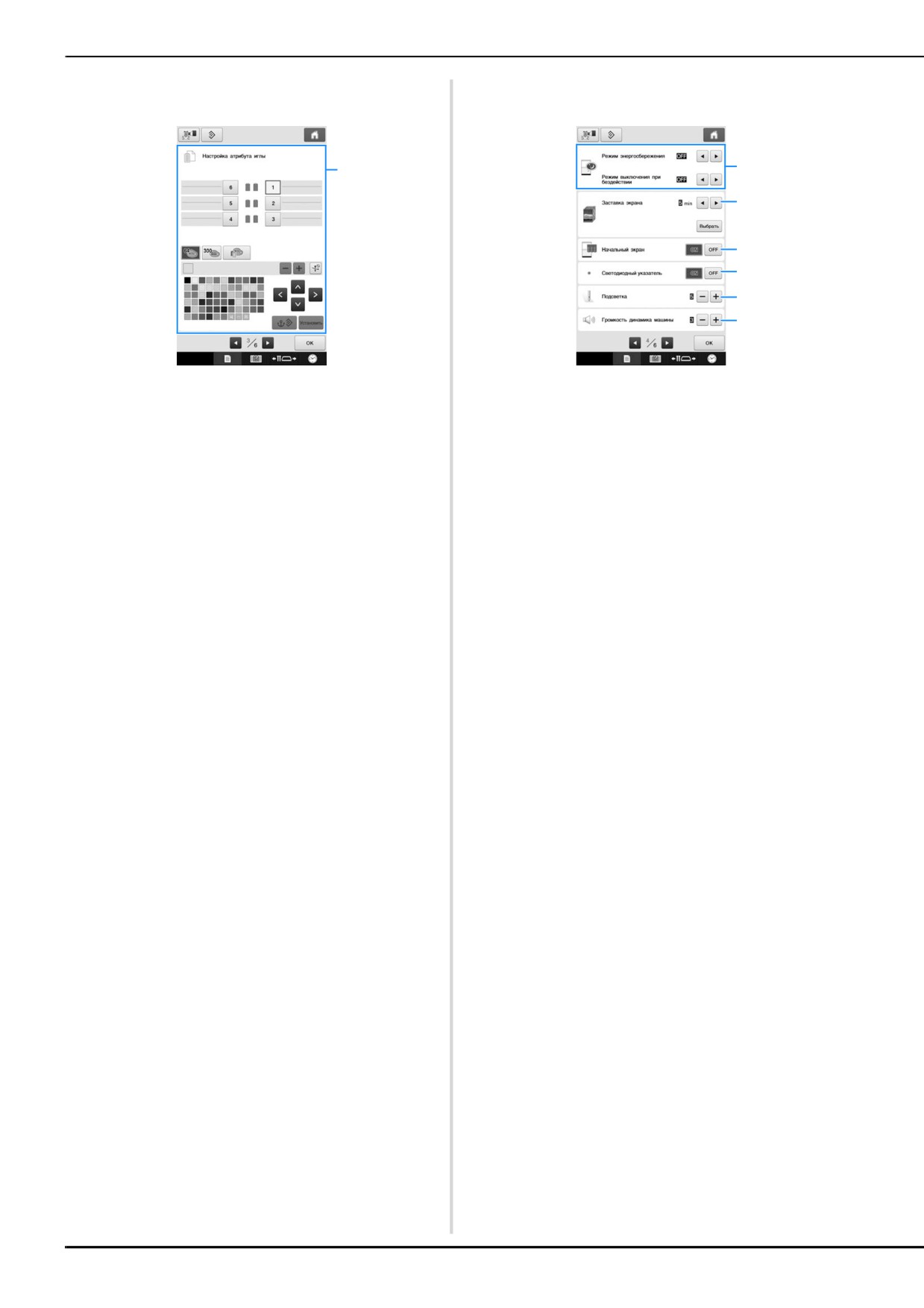
■ Страница 3
■ Страница 4
B
C
D
E
F
G
H
B Резервирование иглы
C Выберите настройки для параметров “Режим
Назначение определенного цвета нити
энергосбережения” и “Режим выключения при
игловодителю. Заданный цвет остается
бездействии”. (См. с. 185.)
назначенным указанному игловодителю до тех
D Заставка экрана
пор, пока эта настройка не будет отменена.
Настройка времени, в течение которого
Можно также задать максимальную скорость
отображается экранная заставка, и выбор
шитья для игловодителя и отменить
изображения для экранной заставки. (См.
автоматическую заправку нити. Эта функция
с. 186.)
недоступна с экрана вышивки. (См. с. 120.)
E Начальный экран
Машину можно настроить таким образом,
чтобы при включении машины экран
приветствия отображался (значение “ON”
(включено)) или не отображался (значение
“OFF” (выключено)).
Если для параметра “Начальный экран”
выбрать значение “ON”, при включении
машины запускается экран приветственного
видеоролика. Если прикоснуться к экрану
отображается начальный экран выбора типа
рисунка.
Если для параметра “Начальный экран”
выбрать значение “OFF”, при включении
машины запускается экран выбора типа
рисунка.
По умолчанию на машине для этого параметра
установлено значение “ON”.
F Светодиодный указатель
Светодиодный указатель можно включать и
выключать.
G Подсветка
Яркость лампочки подсветки можно настроить.
Для параметра яркости подсветки можно
выбрать значение “OFF” (Выкл.) или уровень
яркости от “1” до “5”. Когда выбрано значение
“OFF” (Выкл.), лампочка подсветки не
включается. На заводе-производителе для
этого параметра установлено значение “5”.
(См. с. 17.)
H Динамик
Можно настроить громкость звукового
сопровождения операций (при нажатии
экранных кнопок на дисплее или кнопок на
панели управления) и звуковых сигналов
(указывающих на возникновение ошибки).
Для громкости динамика можно установить
значение “OFF” или выбрать уровень
громкости от “1” до “5”. Когда выбрана
настройка “OFF”, звуковые сигналы не
подаются.
По умолчанию на машине для этого параметра
установлено значение “3”. (См. с. 18.)
178
БАЗОВЫЕ НАСТРОЙКИ И ФУНКЦИЯ СПРАВКИ
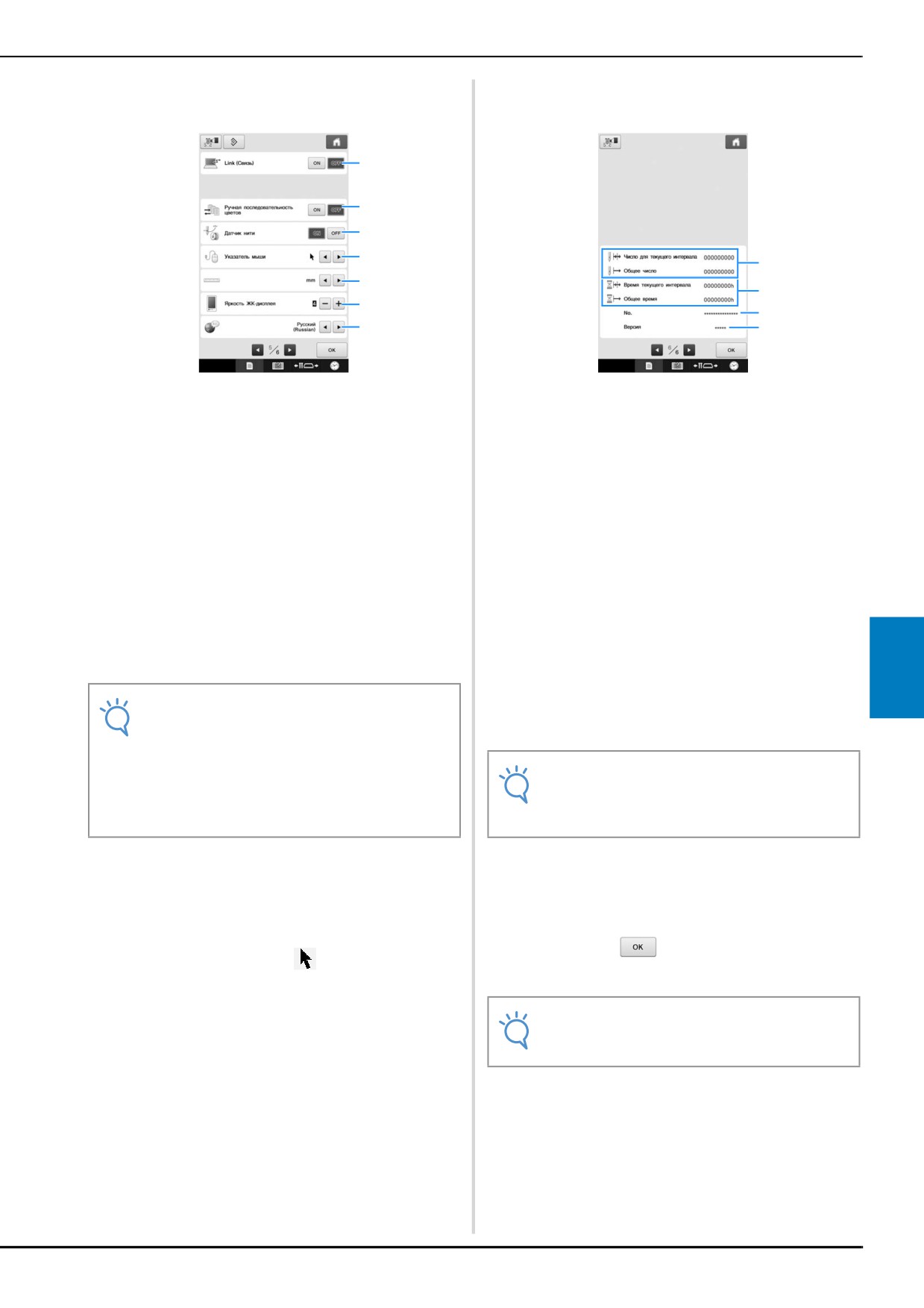
■ Страница 5
■ Страница 6
I
J
K
L
P
M
Q
N
R
O
S
I Функция “Link” (Связь)
P Счетчик “Общее число” показывает общее
Включение или выключение функции “Link”
число вышитых стежков, а счетчик “Число для
(Связь). (См. раздел с. 142)
текущего интервала” показывает число
стежков, вышитых с момента проведения
J Ручная последовательность цветов
последнего обслуживания машины.
Включение или выключение функции “Ручная
последовательность цветов”. (См. раздел с. 108)
Q Счетчик “Общее время” показывает общее
время использования машины, а счетчик
K Датчик нити
“Время с последнего обслуживания”
Выберите для параметра “Датчик нити” значение
показывает время использования машины с
“ON” или “OFF”.
момента проведения ее последнего
Если для датчика нити задано значение “OFF”,
обслуживания.
машина останавливается только после окончания
вышивания, даже если произошел обрыв нити
* Используйте показания счетчиков P и Q в
или в шпульке закончилась нить. Установите для
качестве ориентира для выполнения
датчика нити значение “ON”, кроме случаев,
периодического техобслуживания и для
когда необходимо выбрать настройку “OFF”.
получения обслуживания машины.
По умолчанию на машине для этого параметра
R В поле “No. ##” указан номер вышивальной
установлено значение “ON”.
машины.
6
S Версия
Отображение версии программного
Примечание
обеспечения, установленного на данной
• Обычно для датчика нити следует выбрать
вышивальной машине. (См. с. 231.)
значение “ON”.
Когда датчику нити присваивается значение
“OFF”, машина не может определить,
Примечание
запуталась ли верхняя нить или нет.
• Проверьте наличие обновлений у
Использование машины, когда верхняя нить
официального дилера Brother или на веб-
запуталась, может привести к ее повреждению.
сайте по адресу “ http://s.brother/cpbac ”.
L Указатель мыши
Можно выбрать форму указателя,
отображаемого при использовании USB-мыши. В
Подробная информация о каждой из этих
зависимости от цвета фона выберите требуемую
настроек приводится ниже в соответствующих
форму указателя из трех доступных вариантов.
разделах. После задания требуемых настроек
По умолчанию на машине для этого параметра
нажмите кнопку
для возврата к экрану,
установлено значение
который отображался перед экраном настроек.
*
Настройка сохраняется даже при выключении
машины.
M Единицы измерения
Примечание
В качестве единиц измерения можно
• Некоторые настройки невозможно
установить миллиметры или дюймы.
изменить во время шитья.
По умолчанию на машине для этого параметра
установлено значение “mm” (мм).
N Яркость дисплея
Можно регулировать яркость дисплея.
Если уменьшить значение на экране настроек,
дисплей станет более тусклым. Если увеличить
это значение, дисплей станет более ярким.
По умолчанию на машине для этого параметра
установлено значение “4”.
O Языки
Можно выбрать предпочтительный язык.
179
■ Размер пялец
Изменение экранных
Машина автоматически распознает тип
указателей
установленных пялец и отображает его.
Можно настроить указатели в области
Сверхбольшие пяльцы
отображения рисунка. Машина автоматически
200 мм (В) × 300 мм (Ш)
распознает тип установленного держателя
пялец и тип пялец и отображает их.
Настройки указателей задаются на странице 1
экрана настроек.
Плоские пяльцы (опция)
200 мм (В) × 300 мм (Ш)
2
1
3
Большие пяльцы
130 мм (В) × 180 мм (Ш)
4
1 В этом поле можно предварительно
просмотреть, как будут выглядеть указатели
при заданных настройках.
Средние пяльцы
2 Тип держателя пялец
100 мм (В) × 100 мм (Ш)
Отображение типа держателя пялец.
3 Область
Отображение размера установленных пялец.
4 Маркер центральной точки или линий сетки
Выбор типа маркера центральной точки и
Малые пяльцы
линий сетки и включение/выключение их
40 мм (В) × 60 мм (Ш)
отображения.
■ Тип держателя пялец
Машина автоматически распознает тип
установленного держателя пялец.
Если держатель пялец не задан, отображается
Пяльцы для выстегивания
настройка для устройства для вышивания
(опция)
бейсболок/цилиндрической рамы.
200 мм (В) × 200 мм (Ш)
Бордюрные пяльцы
(опция)
100 мм (В) × 300 мм (Ш)
Держатель пялец A (входит в комплект
Рукавные пяльцы (опция)
поставки)
200 мм (В) × 70 мм (Ш)
Держатель пялец B (входит в комплект
поставки)
Держатель пялец C (опция)
Держатель пялец D (опция)
Держатель пялец E (опция)
Устройство для вышивания бейсболок/
цилиндрическая рама (опция)
См. раздел “Типы пялец и держателей пялец и их
назначение”, с. 82.
180
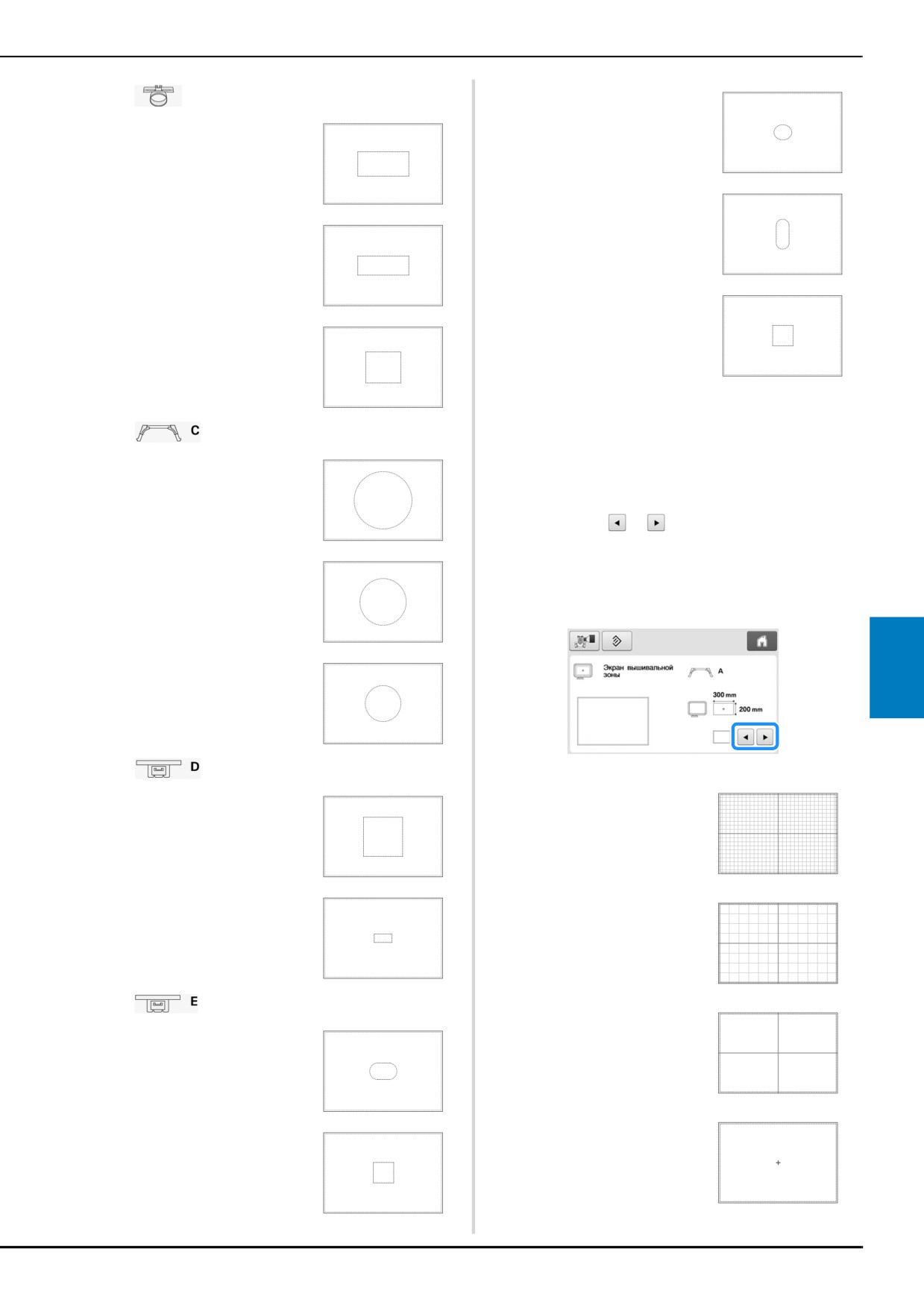
БАЗОВЫЕ НАСТРОЙКИ И ФУНКЦИЯ СПРАВКИ
Компактные пяльцы 44
(опция)
Усовершенствованное
38 мм (В) × 44 мм (Ш)
устройство для вышивания
бейсболок 2 (опция)
60 мм (В) × 130 мм (Ш)
Компактные пяльцы
(книжная ориентация)
Усовершенствованное
(опция)
устройство для вышивания
75 мм (В) × 33 мм (Ш)
бейсболок (опция)
50 мм (В) × 130 мм (Ш)
Магнитные пяльцы (опция)
50 мм (В) × 50 мм (Ш)
Цилиндрическая рама (опция)
80 мм (В) × 90 мм (Ш)
■ Маркер центральной точки и линии сетки
Центральная точка указывается знаком плюс (+)
красного цвета.
Круглые пяльцы (опция)
На заводе-изготовителе вышивальная машина
Диаметр 160 мм
настроена таким образом, что маркер центральной
точки и линии сетки не отображаются.
Нажмите и
, чтобы выбрать тип
a
маркера центральной точки и линий сетки
Круглые пяльцы (опция)
и включить/выключить их отображение.
Диаметр 130 мм
Маркер центральной точки отображается (или не
отображается) соответственно настройке.
Круглые пяльцы (опция)
Диаметр 100 мм
6
Пяльцы с зажимом M (опция)
Линии сетки
100 мм (В) × 100 мм (Ш)
(интервал 10 мм)
Пяльцы с зажимом S/SL/SR
Линии сетки
(опция)
(интервал 25 мм)
24 мм (В) × 45 мм (Ш)
Линии прямоугольной
Компактные пяльцы 70
сетки
(опция)
41 мм (В) × 70 мм (Ш)
Маркер центральной точки
Компактные пяльцы 50
(опция)
50 мм (В) × 50 мм (Ш)
181
содержание .. 4 5 6 7 ..