содержание .. 1 2 3 4 ..
Швейная машина Brother (Код продукта: 884-T20). Руководство пользователя - часть 3
РУКОВОДСТВО ПО ВЫШИВАНИЮ
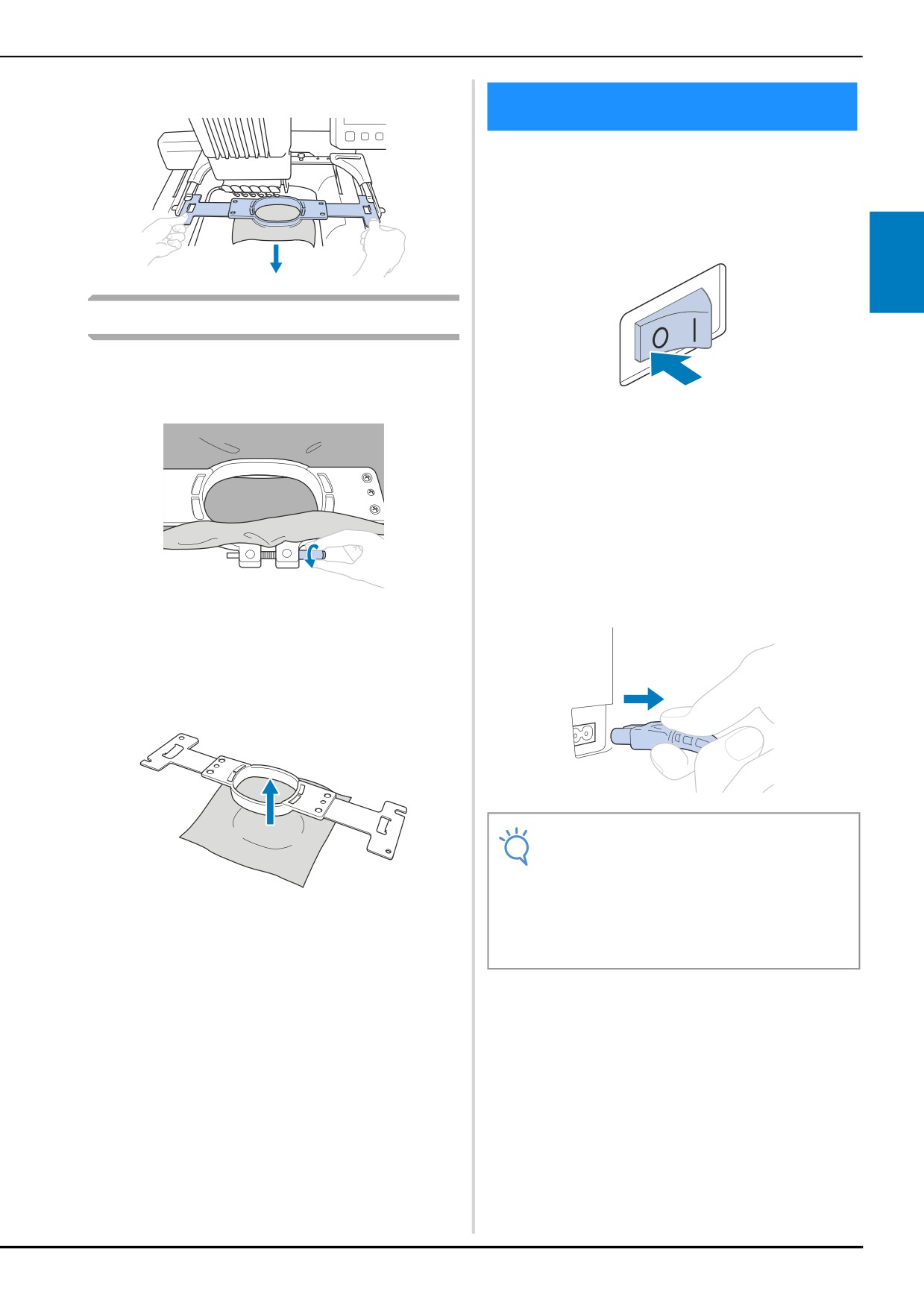
Вытяните пяльцы на себя.
b
13. Выключение машины
По окончании выполнения всех операций
вышивания выключите машину.
Переведите выключатель питания в
a
положение “{ ”.
2
Удаление материала
Ослабьте затяжку винта на внешнем
a
ободе пялец.
→ Вышивальная машина выключается, и дисплей и
индикатор кнопки Пуск/Стоп гаснут.
Выньте вилку сетевого шнура из
b
электрической розетки.
Обесточивая машину, беритесь только за вилку
сетевого шнура.
При необходимости выньте разъем
c
сетевого шнура из гнезда на машине.
Храните сетевой шнур в безопасном месте.
→ Если винт был затянут с помощью дискообразной
отвертки, для его ослабления также
воспользуйтесь этой отверткой.
Снимите внешний обод пялец, а затем
b
выньте ткань из пялец.
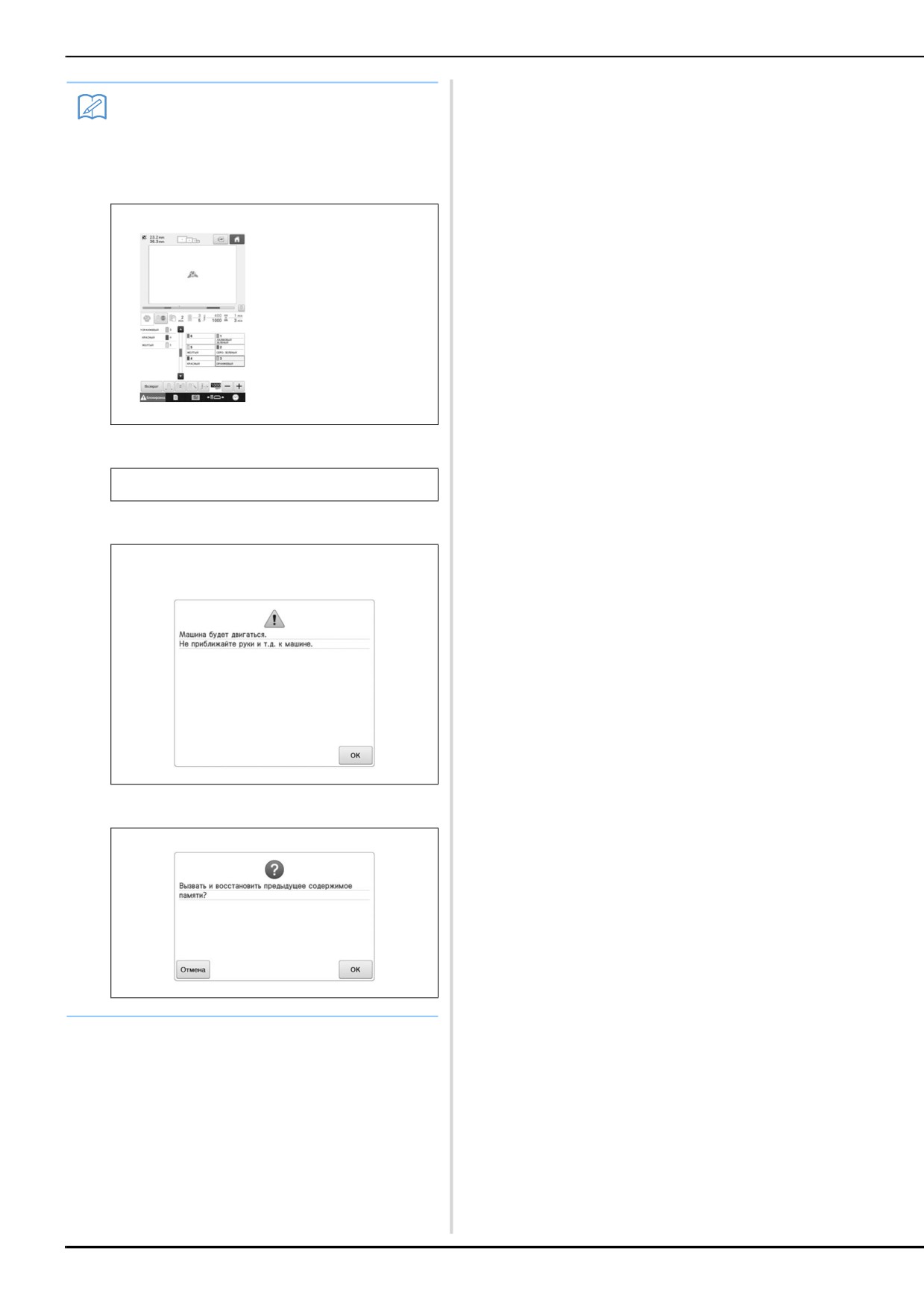
Примечание
• Если во время работы вышивальной
машины произошло аварийное
отключение электропитания, выключите
машину и выньте вилку из розетки. При
повторном пуске машины следуйте всем
необходимым процедурам. (См. “2.
Включение машины”, с. 35.)
61
Напоминание
• Если выключить машину во время шитья,
то при последующем ее включении
вышивание может быть продолжено.
(См. “Возобновление вышивания после
выключения машины”, с. 101.)
Выключение во время
вышивания
—
Включено
—
После начального видеоролика
—
62

РУКОВОДСТВО ПО ВЫШИВАНИЮ
Краткий экранный справочник
В представленных ниже таблицах приведено описание кнопок и различной информации,
отображаемой на экранах.
Отображения кнопок
Изображения кнопок имеют следующие значения (все кнопки действуют аналогичным образом).
2
Пример:
(Отображение обычного цвета)
: Эта кнопка не выбрана, но ее можно выбрать.
(Отображение темным цветом)
: Эта кнопка выбрана.
(Отображение в тонах серого цвета)
: Эта кнопка не может быть выбрана.
63
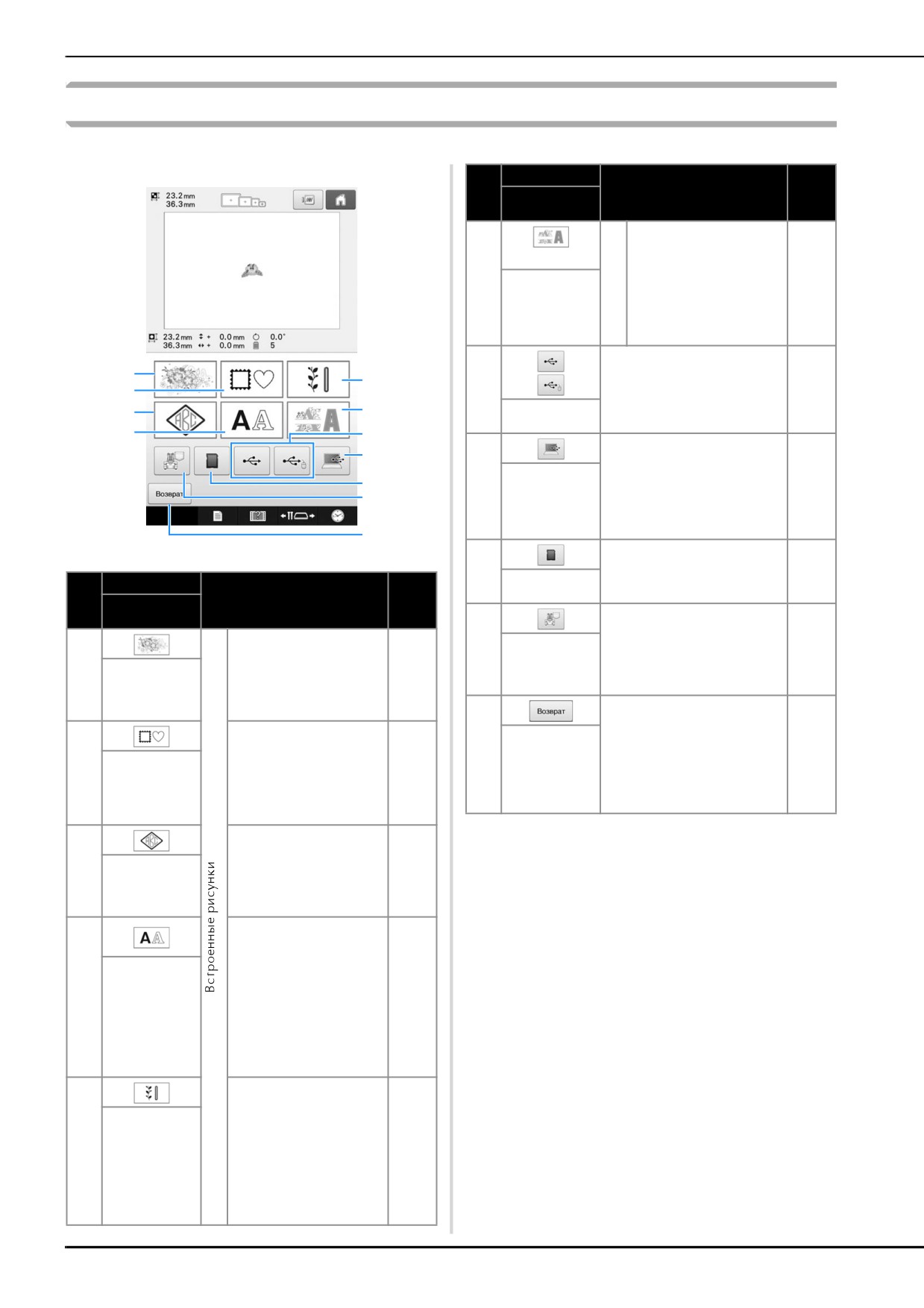
Пояснения к изображениям на экране выбора типа рисунка
На этом экране выберите категорию (тип) рисунка.
Отображение
No.
Функция
Страница
Название
кнопки
Можно выбрать
различные буквенные/
символьные рисунки
Кнопка
стр.
6
(например, буквы с
выбора
133
цветочным
декоративны
орнаментом, буквы для
х букв
аппликации и т. п.).
алфавита
1
5
Вызов рисунков с USB-
стр.
2
7
носителя.
138
3
6
Кнопка выбора
с USB-носителя
4
7
8
Рисунки можно вызывать с
Кнопка
компьютера, если подключить
стр.
9
8
выборки
компьютер к вышивальной
139
0
информации
машине при помощи
с компьютера
прилагаемого кабеля USB.
(USB)
A
Вызов рисунков с карт
стр.
9
Кнопкакарты
памяти SD.
138
Отображение
памяти SD
No.
Название
Функция
Страница
кнопки
Кнопка выбора
Вызов рисунков, сохраненных
стр.
0
С помощью этой
рисунков,
в памяти машины.
137
Кнопка
кнопки можно выбрать
стр.
сохраненных в
1
выбора
требуемый рисунок
125
памяти машины
рисунка
вышивки.
Эта кнопка отображается,
вышивки
только если выбран рисунок.
14 видов строчек
Нажмите эту кнопку, чтобы
может быть
выйти из режима добавления
стр.
A
скомбинировано с 10
еще одного рисунка с экрана
146
Кнопка
стр.
Кнопка
2
формами обрамления
возврата
выбора типа рисунка.
выбора
126
(такими как
Вернитесь к экрану
рисунка
окружность или
редактирования рисунков.
обрамления
квадрат).
Композиции
монограмм можно
Кнопка
стр.
3
создать путем
выбора
127
комбинирования двух
монограмм и
или трех букв.
обрамления
Можно выбрать
прописные буквы,
строчные буквы, цифры,
символы и символы с
диакритическими
стр.
4
знаками из 37 шрифтов
Кнопка
130
малого, среднего и
выбора букв
большого размера.
алфавита
Для японских шрифтов
можно выбрать большой
или малый размер.
Можно выбрать
различные основные
Кнопка
строчки для вышивания и
“Основные
рисунки для обметывания
строчки для
больших петель. Можно
стр.
5
вышивания/
выбрать рисунки для
127
рисунки для
обметывания больших
обметывания
петель, имеющие
больших
большой, средний и
петель”
малый размер.
64
РУКОВОДСТВО ПО ВЫШИВАНИЮ
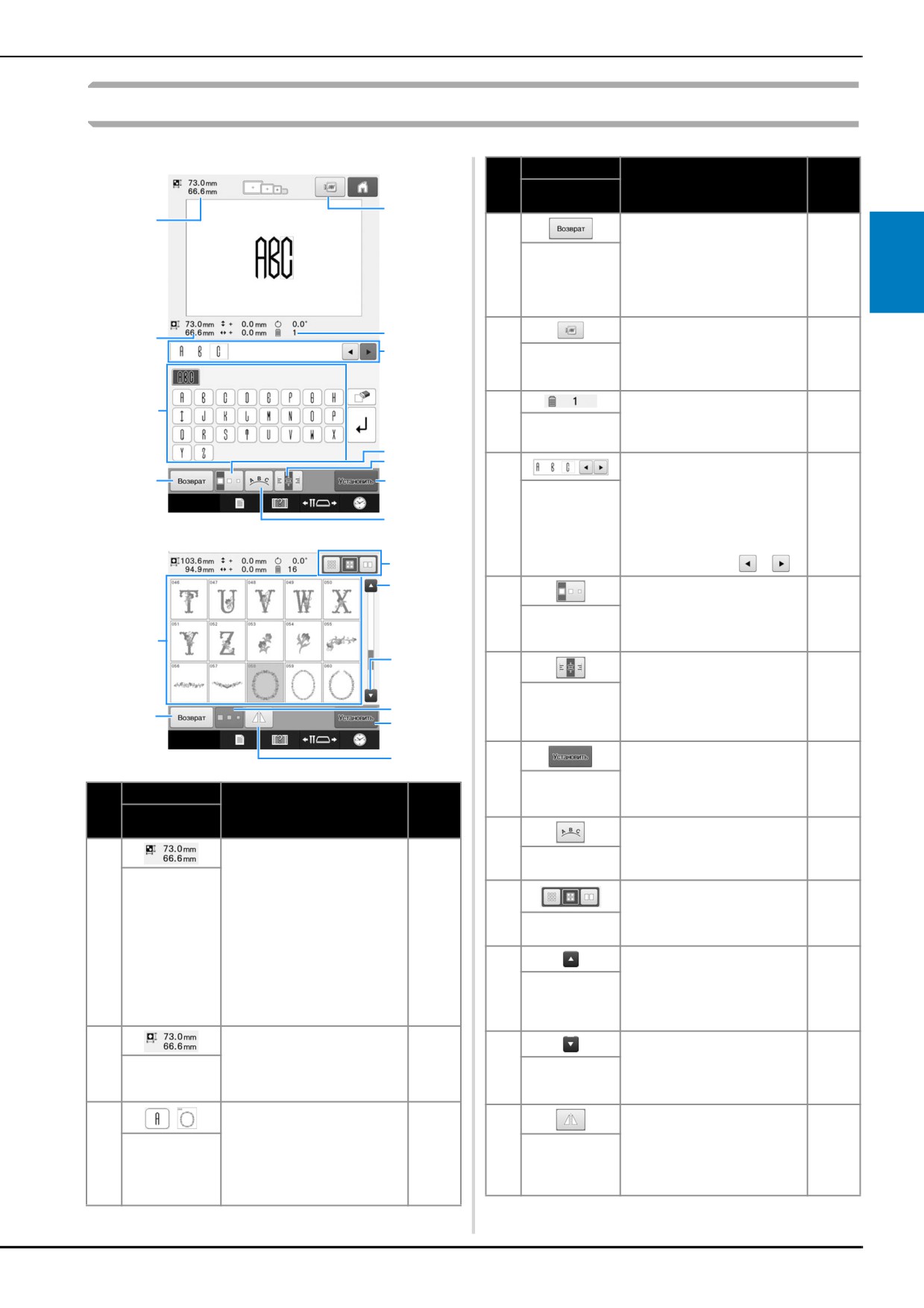
Пояснения к изображениям на экране списка рисунков
На этом экране выберите рисунок.
Отображение
No.
Функция
Страница
Название
кнопки
5
1
При нажатии на эту кнопку
происходит отмена
выбранной в текущий
стр.
4
момент категории рисунка,
Кнопка
124
2
после чего можно выбрать
возврата
другую категорию. Возврат к
экрану выбора типа рисунка.
6
Позволяет отобразить на
2
дисплее рисунок, который
7
5
Кнопка
стр. 41
предполагается вышить, для
предварительного
предварительного просмотра.
просмотра
Отображение количества
3
смен цветов нитей для
6
Количество
-
выбранного в данный
цветов нитей
момент рисунка вышивания.
8
9
Здесь можно проверить
информацию о символах для
4
0
введенного буквенного/
символьного рисунка.
стр.
7
Область
A
Поскольку символы вводятся
132
предварительного
после красного курсора,
просмотра текста
изменяйте положение для ввода
B
при помощи кнопок и
C
Позволяет изменять размер
стр.
8
Кнопка
выбранного в текущий
131
изменения
момент рисунка вышивки.
3
размера
D
Нажмите эту кнопку, чтобы
выбрать тип выравнивания
абзаца (по левому краю, по
стр.
9
Кнопка
центру или по правому краю)
133
8
выравнивания
4
в многострочном буквенном/
0
текста
символьном рисунке.
Нажмите эту кнопку после
E
выбора рисунка. Выбор
стр.
0
рисунка подтверждается, и
Кнопка
125
Отображение
появляется экран
установки
No.
Функция
Страница
редактирования рисунков.
Название
кнопки
Служит для изменения
стр.
Отображение размера
A
конфигурации буквенного/
Кнопка
132
рисунка вышивки, в данный
символьного рисунка.
расположения
момент показанного в области
отображения рисунков.
Можно выбрать один из трех
Верхнее значение указывает
стр.
B
размеров эскизов рисунков:
высоту, а нижнее - ширину.
125
Кнопка выбора
большой, средний или малый.
1
Если рисунок вышивки
-
размера эскизов
Размер
состоит из нескольких
скомбинированных рисунков,
указывается размер всего
Нажмите эту кнопку для
Кнопка
стр.
рисунка в целом,
C
перехода на предыдущую
перехода на
125
включающего в себя все
страницу.
предыдущую
составляющие его рисунки.
страницу
Отображение размера
выбранного рисунка при
Нажмите эту кнопку для
2
нажатии кнопки рисунка.
–
стр.
D
Кнопка перехода
перехода на следующую
Размер
Верхнее значение указывает
125
на следующую
страницу.
высоту, а нижнее - ширину.
страницу
На этой кнопке изображен
соответствующий ей рисунок.
Служит для горизонтального
Нажмите на изображение для
стр.
Кнопка
(относительно вертикальной
стр.
3
выбора рисунка.
E
горизонтального
оси) зеркального отображения
149
124
Кнопки выбора
Для прокрутки страниц
зеркального
выбранного рисунка.
рисунка
проведите по этой области
отображения
пальцем вверх или вниз.
* Некоторые рисунки нельзя редактировать с
помощью кнопок 8, 9, A или E.
65
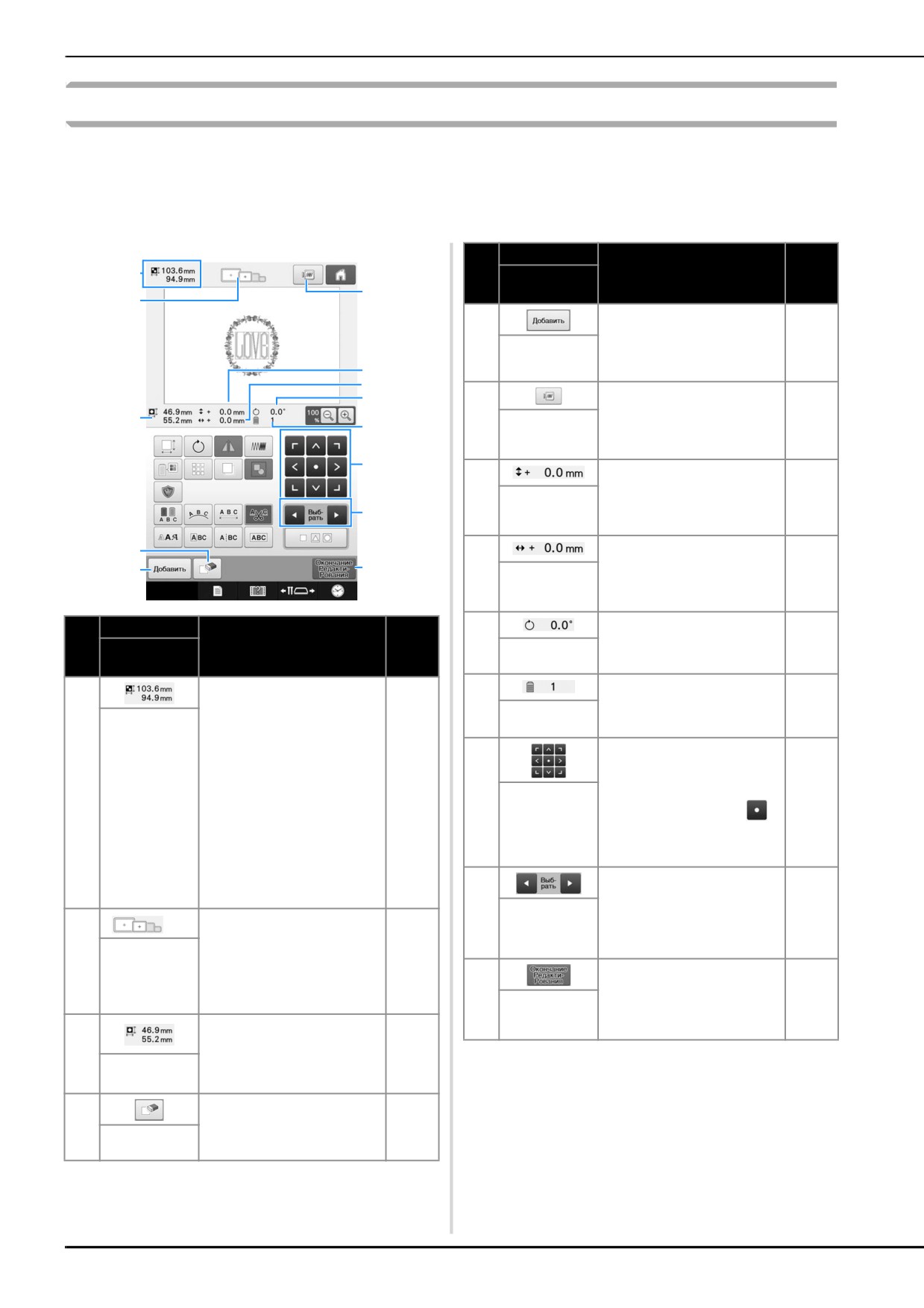
Пояснения к изображениям на экране редактирования рисунков
На экране редактирования рисунков можно по отдельности редактировать рисунки. (Рисунок
целиком на этом экране редактировать нельзя.) Для рисунка, выбранного в области отображения
рисунка, можно изменять положение и размер, поворачивать его, менять расположение и
комбинацию цветов. Кроме того, здесь можно выбрать и скомбинировать несколько рисунков.
Также имеется возможность редактирования введенных буквенных/символьных рисунков.
Отображение
1
No.
Название
Функция
Страница
6
кнопки
2
Служит для добавления
рисунков. При нажатии
стр.
5
этой кнопки появляется
Кнопка
146
экран выбора группы
добавления
7
рисунков.
8
Позволяет отобразить на
9
дисплее изображение
стр.
3
6
Кнопка
рисунка для
0
41
предварительного
предварительного
просмотра
просмотра.
A
Показывает расстояние по
вертикали, на которое
стр.
7
Расстояние
перемещается
148
B
от центра (по
редактируемый рисунок.
вертикали)
4
Показывает расстояние по
5
C
горизонтали, на которое
стр.
8
Расстояние
перемещается
148
от центра (по
редактируемый рисунок.
горизонтали)
Отображение
Показывает угол, на
стр.
No.
Функция
Страница
9
который поворачивается
Название
Угол
152
редактируемый рисунок.
кнопки
поворота
Отображение размера
Отображение общего
рисунка вышивки, в
количества цветов нитей
0
-
данный момент
Количество
для редактируемого
показанного в области
цветов нитей
рисунка.
отображения рисунков.
Перемещение позиции
Верхнее значение
вышивки редактируемого
указывает высоту, а
рисунка в направлении
нижнее - ширину. Если
1
соответствующей стрелки.
-
стр.
Размер
рисунок вышивки состоит
A
(При нажатии кнопки
148
рисунка
из нескольких
Кнопки
скомбинированных
позиционирования
позиция вышивки
рисунков, указывается
перемещается в центр
размер всего рисунка в
области вышивания.)
целом, включающего в
Служат для выбора
себя все составляющие его
редактируемого рисунка,
рисунки.
когда рисунок вышивки
стр.
B
Кнопки
Показывает размеры
состоит из нескольких
147
выбора
пялец, которые могут
скомбинированных
рисунка
использоваться для
рисунков.
стр.
2
вышивания рисунка, в
Индикаторы
42
текущий момент
Завершение
пялец
представленного в области
редактирования и возврат
стр.
C
Кнопка
отображения рисунков.
к экрану настроек
46
завершения
вышивания.
Размер рисунка,
редактирования
редактируемого в данный
3
момент. Верхнее значение
-
указывает высоту, а
Размер
нижнее - ширину.
Служит для удаления
рисунка. При нажатии этой
стр.
4
Кнопка
кнопки редактируемый
171
удаления
рисунок удаляется.
66
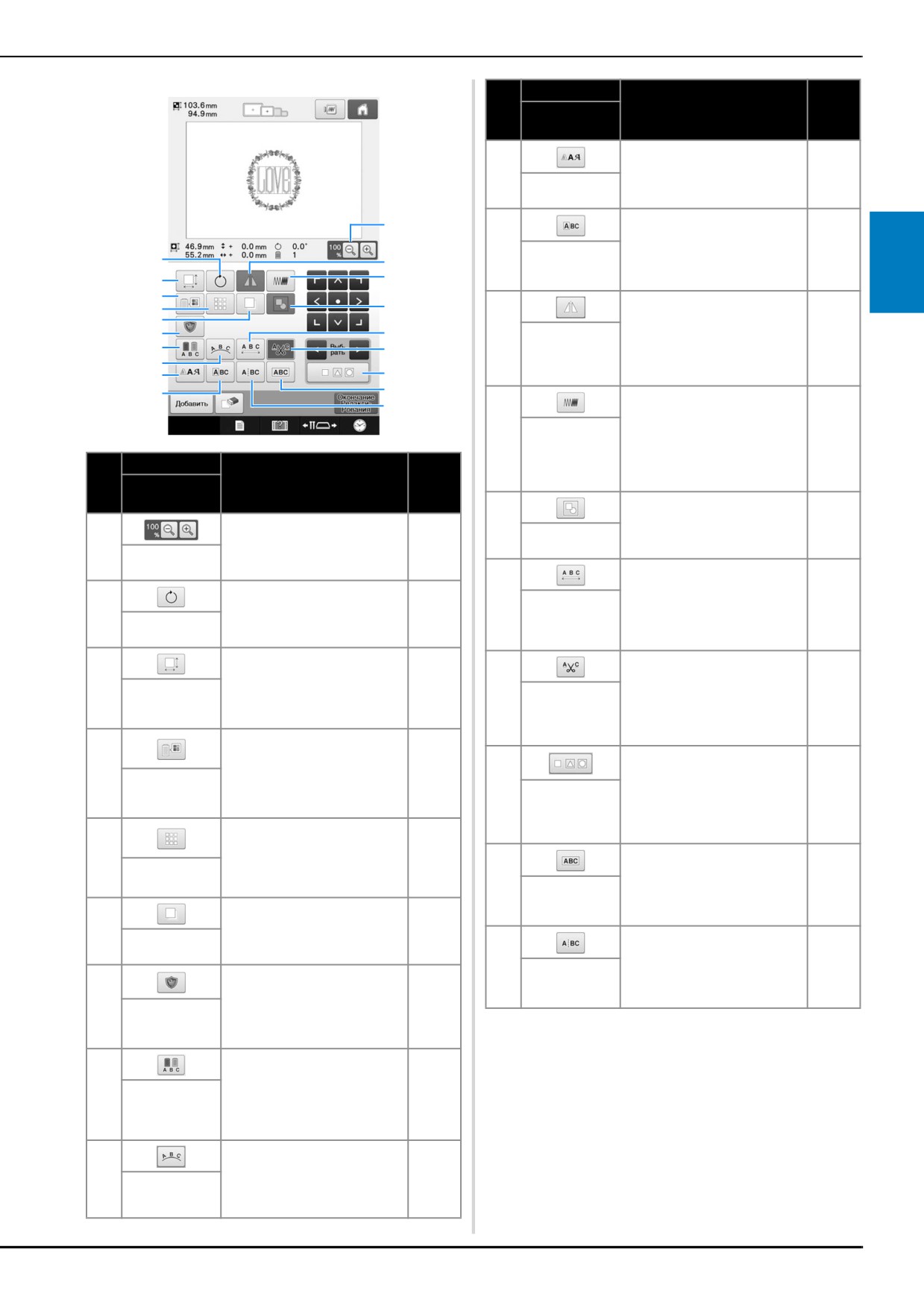
РУКОВОДСТВО ПО ВЫШИВАНИЮ
Отображение
No.
Название
Функция
Страница
кнопки
Изменение шрифта для
редактируемого
стр.
0
Кнопка типа
буквенного/символьного
156
шрифта
рисунка.
Изменение размера и
1
шрифта отдельных
стр.
A
Кнопка
символов в редактируемом
2
156
B
редактирования
буквенном/символьном
2
C
рисунке.
3
букв
4
5
D
Служит для
6
горизонтального
7
E
Кнопка
(относительно
стр.
B
8
F
горизонтального
вертикальной оси)
149
9
зеркального
зеркального отображения
0
G
отображения
редактируемого рисунка.
A
H
Служит для изменения
I
плотности редактируемого
рисунка; может
стр.
C
Кнопка
использоваться только в
157
изменения
том случае, если выбран
Отображение
плотности
алфавит или рисунок
No.
Функция
Страница
обрамления.
Название
кнопки
Объединение в группу
стр.
Выбор масштаба 100%,
D
нескольких выбранных
Кнопка
148
125%, 150% или 200% для
стр.
рисунков.
1
группировки
Кнопка
отображения
146
увеличения
редактируемого рисунка.
Служит для изменения
интервала между
символами в
стр.
Служит для поворота
стр.
E
Кнопка
2
редактируемом рисунке,
153
Кнопка
редактируемого рисунка.
152
изменения
состоящем из букв
поворота
интервала
алфавита.
Служит для изменения
Автоматическая обрезка
стр.
3
Кнопка
размера редактируемого
излишков нитей при
стр.
150
Кнопка
рисунка.
F
изменения
настройки
переходах между буквами
155
размера
обрезки
текстового рисунка.
нитей
Служит для изменения
стр.
4
Кнопка
цвета рисунка.
157
Кнопка
Выбор нескольких
стр.
смены цвета
G
выбора
рисунков.
147
нити
нескольких
рисунков
Создание и
стр.
5
редактирование
162
Кнопка
повторяющегося рисунка.
Объединение в группу
стр.
окаймления
H
Кнопка
выбранных буквенных/
155
комбинирования
символьных рисунков.
текста
стр.
6
Дублирование рисунка.
Кнопка
171
дублирования
Отмена группирования
стр.
I
Кнопка
выбранных буквенных/
154
разделения
символьных рисунков.
Преобразование
стр.
текста
7
Кнопка
редактируемого рисунка в
106
вышивания
рисунок для аппликации.
аппликации
Позволяет менять цвет
нити каждого символа в
алфавите; может
стр.
8
Кнопка
использоваться только в
156
многоцветного
том случае, если выбран
алфавита
алфавит.
Служит для изменения
ориентации символов в
стр.
9
редактируемом рисунке,
Кнопка
153
состоящем из букв
расположения
алфавита.
67
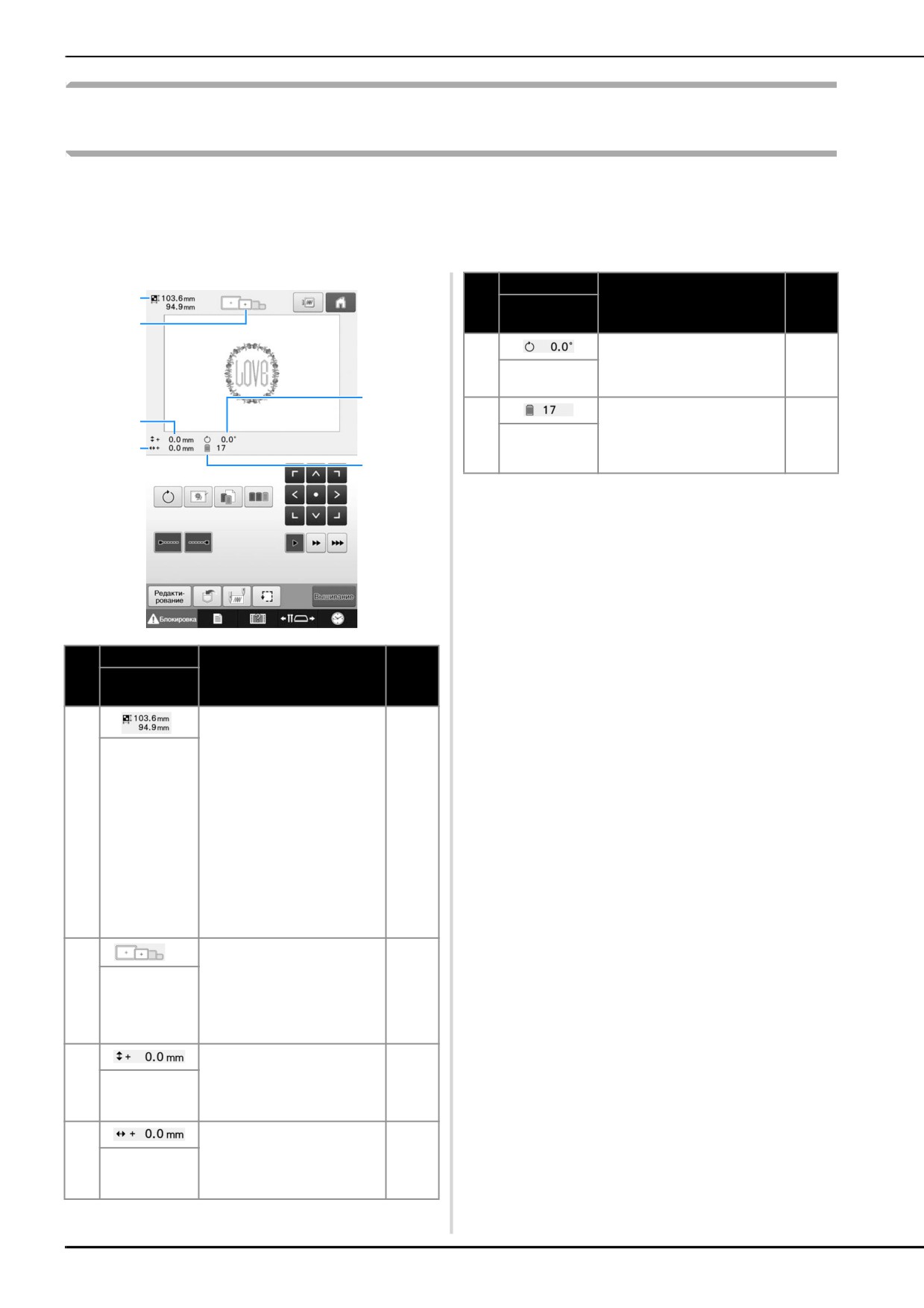
Пояснения к изображениям на экране настроек процедуры
вышивания
На этом экране можно редактировать весь рисунок в целом и задавать настройки процедуры
вышивания. Кроме того, можно проверить позицию вышивания и сохранить рисунок для
последующего использования. Если на экране настроек для параметра “Ручная
последовательность цветов” выбрано значение “ON”, на этом экране отображается другой набор
кнопок. (См. разделы с. 70 и 108.)
Отображение
1
No.
Название
Функция
Страница
2
кнопки
стр.
Показывает угол, на
91
5
который поворачивается
Угол
стр.
редактируемый рисунок.
поворота
172
5
Отображение общего
3
количества цветов нитей
6
Количество
-
для редактируемого
4
смен цветов
рисунка.
нитей
6
Отображение
No.
Название
Функция
Страница
кнопки
Отображение размера
рисунка вышивки, в
данный момент
показанного в области
отображения рисунков.
Верхнее значение
указывает высоту, а
нижнее - ширину. Если
1
-
Размер
рисунок вышивки состоит
рисунка
из нескольких
скомбинированных
рисунков, указывается
размер всего рисунка в
целом, включающего в
себя все составляющие его
рисунки.
Показывает размеры
пялец, которые могут
использоваться для
стр.
2
вышивания рисунка, в
Индикаторы
42
текущий момент
пялец
представленного в области
отображения рисунков.
Отображение расстояния
по вертикали, на которое
стр.
3
Расстояние
перемещается
89
от центра (по
комбинируемый/
вертикали)
редактируемый рисунок.
Отображение расстояния
по горизонтали, на которое
стр.
4
Расстояние
перемещается
89
от центра (по
комбинируемый/
горизонтали)
редактируемый рисунок.
68
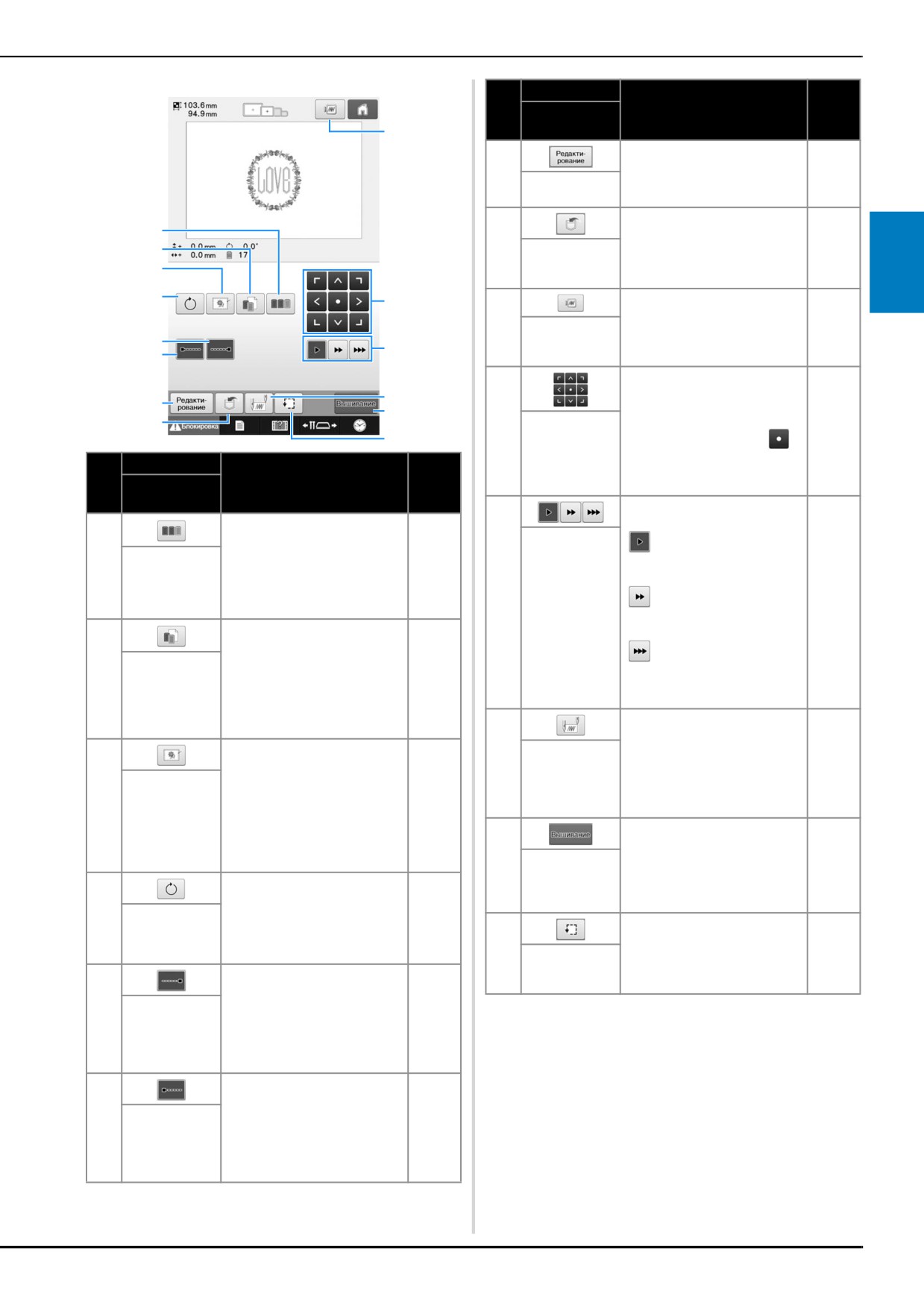
РУКОВОДСТВО ПО ВЫШИВАНИЮ
Отображение
No.
Название
Функция
Страница
9
кнопки
Служит для возврата к
7
экрану редактирования
-
Кнопка
рисунков.
редактирования
1
Сохранение рисунка в
стр.
памяти машины, на USB-
135
2
8
Кнопка
носителе или в памяти
стр.
обращения к
3
компьютера.
136
2
памяти
4
0
Позволяет отобразить на
дисплее рисунок, который
стр.
9
Кнопка
предполагается вышить,
41
5
предварительного
для предварительного
A
6
просмотра
просмотра.
Перемещение позиции
вышивки всего рисунка в
B
7
направлении
C
соответствующей стрелки.
8
стр.
0
D
89
(При нажатии кнопки
Кнопки
позиция вышивки
Отображение
позиционирования
перемещается в центр
No.
Название
Функция
Страница
области вышивания.)
кнопки
Выбор скорости
перемещения пялец.
Нажмите эту кнопку,
чтобы пересортировать по
Нажмите эту кнопку
цвету нити
стр.
для перемещения пялец на
1
Кнопка
последовательность
162
0,1 мм.
сортировки
вышивания для нескольких
цветов
комбинированных
Кнопки
Нажмите эту кнопку
стр.
A
рисунков.
скорости
89
для перемещения пялец на
Нажмите эту кнопку,
перемещения
0,5 мм.
пялец
чтобы изменить
Удерживайте эту
настроенный цвет нити по
стр.
Кнопка
отдельности (например, с
118
кнопку нажатой для
2
настройки
использованием функции
стр.
перемещения пялец с
отдельных
приостановки или функции
110
максимальной скоростью.
областей
исключения зоны
вышивания.
Этой кнопкой можно
Когда стабилизирующий
Кнопка
задать положение иглы в
стр.
материал не прикреплен к
B
задания
начале и в конце
113
рабочему материалу, вдоль
начальной/
выполняемой строчки.
контура рисунка
конечной
стр.
3
вышивания прошивается
позиции
Кнопка
105
наметочная строчка, чтобы
наметывания
свести к минимуму
Служит для завершения
сморщивание или перекос
всех операций на экране
рисунков.
Кнопка
стр.
C
настроек процедуры
выбора
48
вышивания и перехода к
Служит для поворота всего
режима
экрану вышивки.
рисунка вышивки в целом,
стр.
вышивания
когда он состоит из
91
4
Кнопка
нескольких
стр.
поворота
скомбинированных
172
Позволяет перемещать
стр.
рисунков.
D
Кнопка
пяльцы для проверки
47
пробного
позиции вышивания.
шитья
С помощью этой кнопки
Кнопка
можно установить
стр.
5
прошивания
автоматическое
112
закрепок
прошивание закрепок
(в конце
перед обрезкой нити.
строчки)
С помощью этой кнопки
можно установить
Кнопка
автоматическое
стр.
6
прошивания
прошивание закрепок в
112
закрепок
начале рисунка и в начале
(в начале
вышивания после обрезки
строчки)
нити.
69
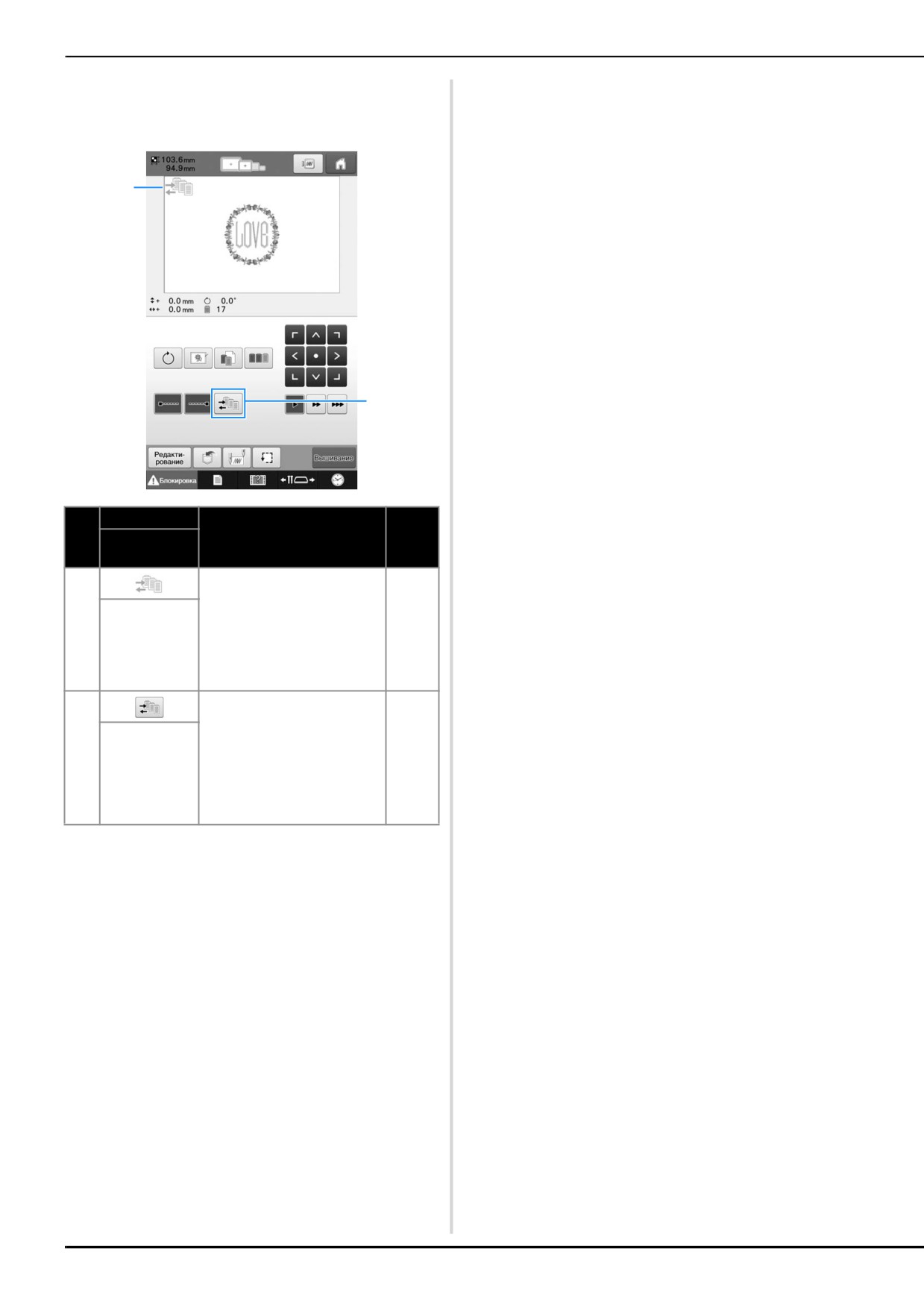
■ В режиме “Ручная
последовательность цветов”
1
2
Отображение
No.
Название
Функция
Страница
кнопки
Этот значок появляется,
Значок
когда швейная машина
режима
переключается в режим
стр.
1
ручной
“Ручная
108
последовател
последовательность
ьности
цветов”.
цветов
Нажмите эту кнопку,
чтобы изменить настройку
цвета для игловодителя.
Кнопка
Эта кнопка отображается,
стр.
2
ручной
когда на экране настроек
109
последовател
для параметра “Ручная
ьности
последовательность
цветов
цветов” выбрано значение
“ON”.
70
РУКОВОДСТВО ПО ВЫШИВАНИЮ
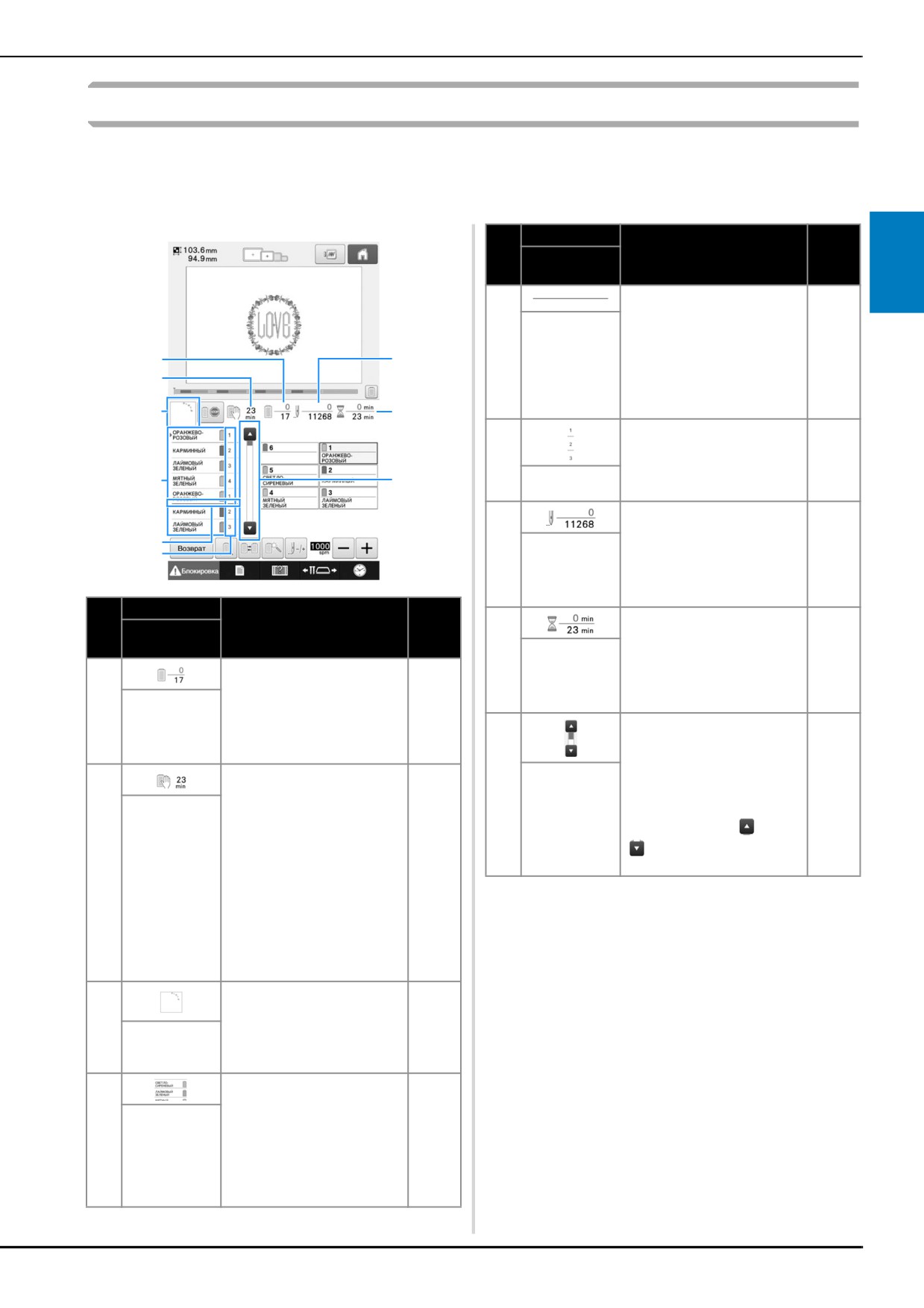
Пояснения к изображениям на экране вышивки
На этом экране можно проверять общее количество цветов нитей и время вышивания, задавать
настройки игловодителей и перемещать иглу в прямом и обратном направлениях. Если на экране
настроек для параметра “Ручная последовательность цветов” выбрано значение “ON”, на этом
экране отображается другой набор кнопок. (См. с.
108.)
Отображение
No.
Название
Функция
Страница
кнопки
2
Этот индикатор в виде
красной линии показывает,
когда потребуется замена
катушек с нитью. Катушки
стр.
5
Индикатор
с нитью нужно заменять в
1
7
95
замены
момент смены цветов
2
катушки
нитей, между которыми
отображается этот
3
8
индикатор.
Указывает номер
игловодителя, которому
6
-
назначен отображаемый
4
9
Номер
слева от него цвет нити.
игловодителя
Нижнее значение
указывает общее
5
количество стежков в
6
7
рисунке, а верхнее -
-
Счетчик
количество стежков,
стежков
прошитых на текущий
момент.
Отображение
Нижнее значение
No.
Функция
Страница
Название
указывает общее
кнопки
количество времени,
8
требуемое для вышивания
-
Нижнее значение
Время
рисунка, а верхнее -
указывает общее
вышивания
время, которое прошло с
количество цветов нитей в
начала вышивания.
1
рисунке; верхнее значение
-
Порядок
указывает количество
В области отображения
вышивания
цветов нитей, вышиваемых
последовательности
в данный момент.
цветов нитей показаны
первые семь цветов нитей.
Отображение времени, по
Чтобы отобразить
истечении которого
9
последовательность для
-
машина остановится.
восьмого и последующих
Полоса
Когда выполняется
прокрутки
цветов, нажмите
или
вышивание нитью,
заправленной в последнюю
или нажмите на полосу
катушку, число
стр.
прокрутки.
2
Время до
показывается красным
94
остановки
цветом.
машины
Если задано изменение
цвета нити, в этом поле
отображается время, по
истечении которого
потребуется замена
катушки.
Показывает часть рисунка,
которая будет вышиваться
нитью того цвета, который
3
-
Отображение
отображается первым в
области
последовательности
вышивки
цветов нитей.
Показывает порядок смены
цветов нитей. Во время
вышивания этот список
прокручивается таким
4
Отображение
образом, что цвет нити,
-
последовательности
которой в текущий момент
цветов нитей
выполняется вышивание,
отображается на самой
верхней позиции.
71
Отображение
No.
Название
Функция
Страница
кнопки
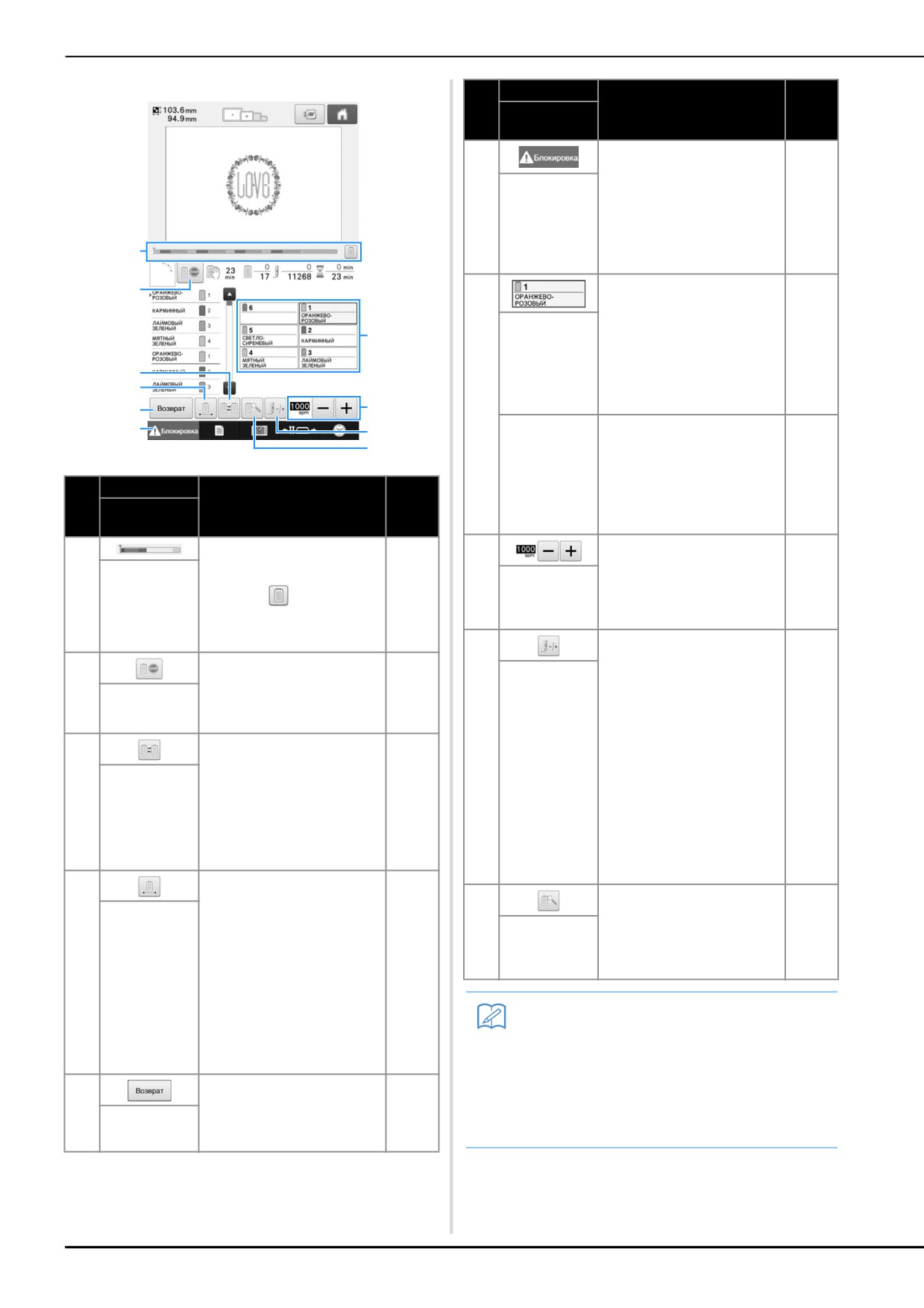
Этой кнопкой выполняется
разблокирование машины,
что позволяет в течение 10
секунд после
стр.
6
разблокирования начать
Кнопка
57
вышивание. После
разблокирования
нажатия этой кнопки
1
кнопка Пуск/Стоп мигает
зеленым цветом.
При нажатии на одну из
2
этих кнопок происходит
перемещение позиции
игловодителя к номеру
7
выбранного игловодителя.
-
Кнопка
Эти кнопки используются
установки
при заправке нити с
3
игловодителей
помощью устройства
4
автоматической заправки
7
нити в иглу.
5
8
6
Показывает цвет и
9
название (номер) цвета
0
нити в игловодителе,
Отображение
указанном рядом с этой
стр.
установки
кнопкой. В соответствии с
48
Отображение
цвета нити
этой информацией
No.
Название
Функция
Страница
необходимо заправлять
кнопки
нить в машину.
Ход выполнения
вышивания показывается
Этими кнопками можно
красной меткой на шкале.
Кнопка
стр.
8
задать максимальную
максимальной
116
1
-
скорость шитья.
Нажмите
, чтобы
Индикатор
скорости
выполнения
отобразить (на индикаторе)
шитья
только вышиваемый цвет
нити.
Позволяет перемещать
иглу по стежкам в прямом
Если во время вышивания
и обратном направлениях.
нажать эту кнопку, машина
стр.
Эта кнопка используется в
2
Кнопка
остановится перед
117
следующих ситуациях:
резервной
началом вышивания
остановки
следующего цвета.
• Если во время
Кнопка
вышивания
перемещения
оборвалась или
стр.
9
по строчке в
97
закончилась нить
Кнопка
Изменение настроек
прямом/
переключения
• Для повторного
игловодителей на экране
стр.
обратном
3
катушек
запуска вышивания с
без замены катушек с
93
направлении
(недоступна в
нитью на машине.
начала
режиме “Ручная
• Для возобновления
последовательность
цветов”)
вышивания после
выключения машины
Нажмите эту кнопку,
чтобы вышить рисунок в
одном цвете независимо от
заданных смен цветов.
Кнопка
Настройка игловодителей
стр.
0
Весь рисунок в области
временных
вручную.
119
отображения
настроек
Кнопка
последовательности
стр.
игловодителей
4
непрерывного/
цветов нитей будет
119
монохромного
показан в одном цвете.
вышивания
На индикаторе выполнения
Напоминание
1 и на экране настройки
• Номера цветов нитей на экране
цветов нитей 7 будут
отображаться исходные
последовательности цветов нитей и на
цвета.
экране установки цвета нити можно
При нажатии этой кнопки
заменить, например, на названия цветов
происходит прекращение
или номера цветов нитей других марок.
5
вышивания и возврат к
-
(См. “Изменение информации о цветах
Кнопка
экрану настроек
возврата
нитей”, с. 182.)
процедуры вышивания.
72
РУКОВОДСТВО ПО ВЫШИВАНИЮ
■ Приспособление для захвата нити
Если у вас возникли
Это механизм для вытягивания нити. При
использовании устройства заправки нити
вопросы, здесь вы
приспособление для захвата нити вытягивает
нить.
можете найти ответы на
Кроме того, это приспособление вытягивает нить
из материала, когда машина обрезает ее.
них
Благодаря этому отпадает необходимость
обрезки нитей после вышивания. (См. с. 55.)
2
Технические термины:
Рисунки:
■ DST
При вышивании на данной машине могут
Это расширение файла данных Tajima (*.dst),
использоваться следующие рисунки.
представляющего один из форматов данных для
- Для переноса на машину данных вышивания в
рисунков вышивки. Данные Tajima не содержат
формате *.pen, *.pes, *.phc или *.dst
информации о цвете, поэтому при загрузке
используйте USB-носитель или карты памяти
файла Tajima (.dst) вышивальная машина
SD.
автоматически назначает цвета. (См. с. 200.)
При помощи кабеля USB эти данные можно
■ Номер иглы
перенести с компьютера на машину.
- Дополнительные вышивальные карты
Иглы нумеруются справа налево. Крайняя справа
- Рисунки вышивания, создаваемые с помощью
игла имеет номер 1. (См. с. 7.)
программы оцифровки
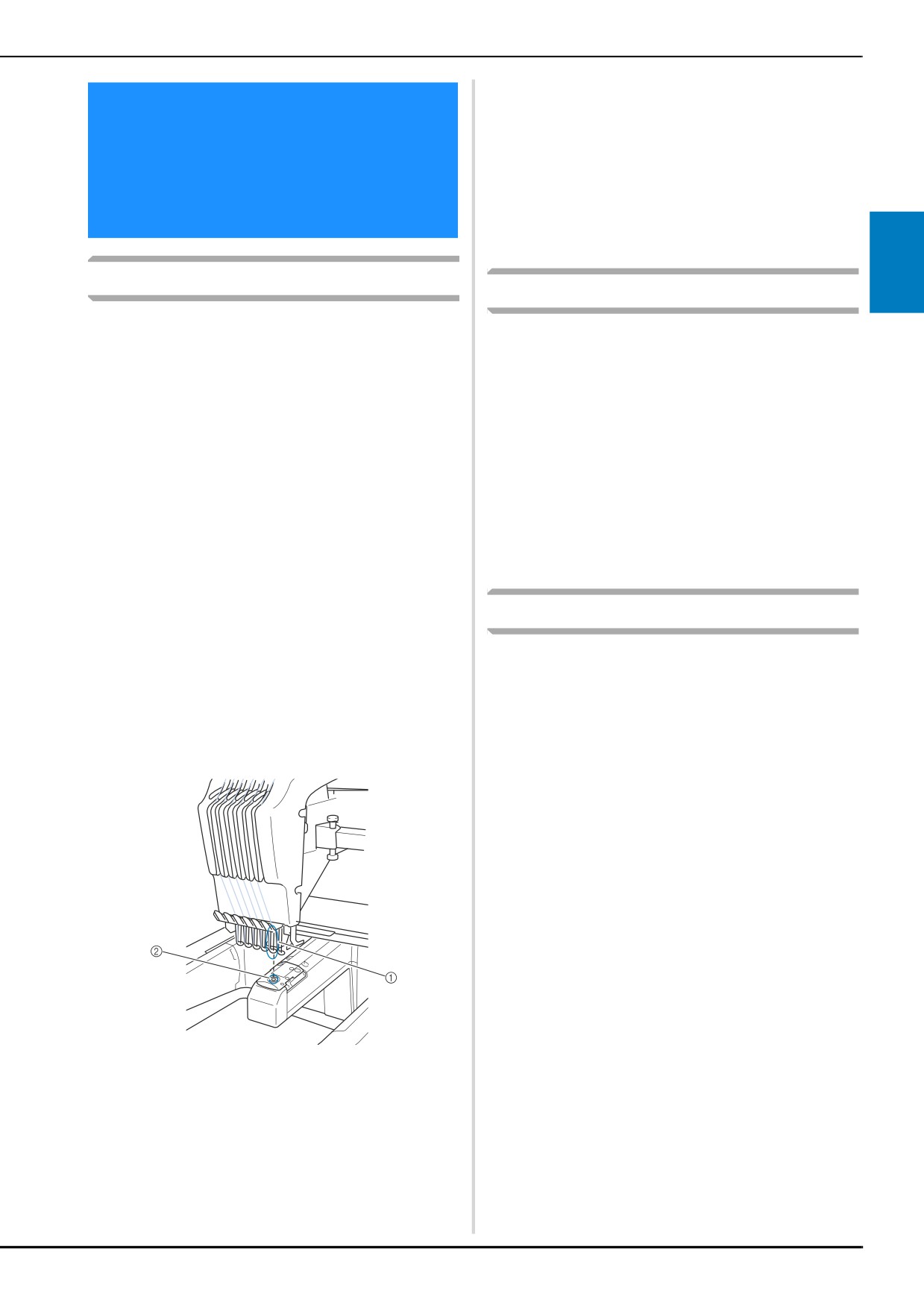
■ Игла в “позиции вышивания”
- Рисунки, сохраняемые машиной на USB-
носителях или карте SD
Так называется положение, при котором игла
располагается непосредственно над
предназначенным для нее отверстием в игольной
Вышивание:
пластине. Корпус игловодителей перемещается
для установки этой конкретной иглы с нитью
■ Настройка цветов вышивки
следующего цвета в “позицию вышивания”.
В случае использования нитевдевателя игла, в
- Используйте функцию настройки цветов
которую будет заправляться нить, также должна
вышивания, выбрав 64 цвета или 300 цветов
быть перемещена в “позицию вышивания”. (См.
или настроив таблицу собственных цветов
разделы с. 55 и с. 56.)
нитей на экране редактирования рисунков.
Подробнее см. на с. 167 и с. 169.
- Используйте функцию ручной
последовательности цветов на экране настроек
вышивания.
Подробнее см. на с. 108.
- Используйте функцию “Вышивание”, нажав
соответствующую кнопку на экране
вышивания. Подробнее см. на с. 119.
■ Возобновление вышивания
незаконченного рисунка с того
момента, когда было выключено
электропитание машины.
- Информация о рисунке и позиции вышивания
остаются в памяти машины даже после
выключения электропитания машины. При
1 Игла
последующем включении машины вышивание
2 Отверстие для иглы в игольной пластине
можно возобновить. (См. “Возобновление
вышивания после выключения машины”,
с. 101.)
73
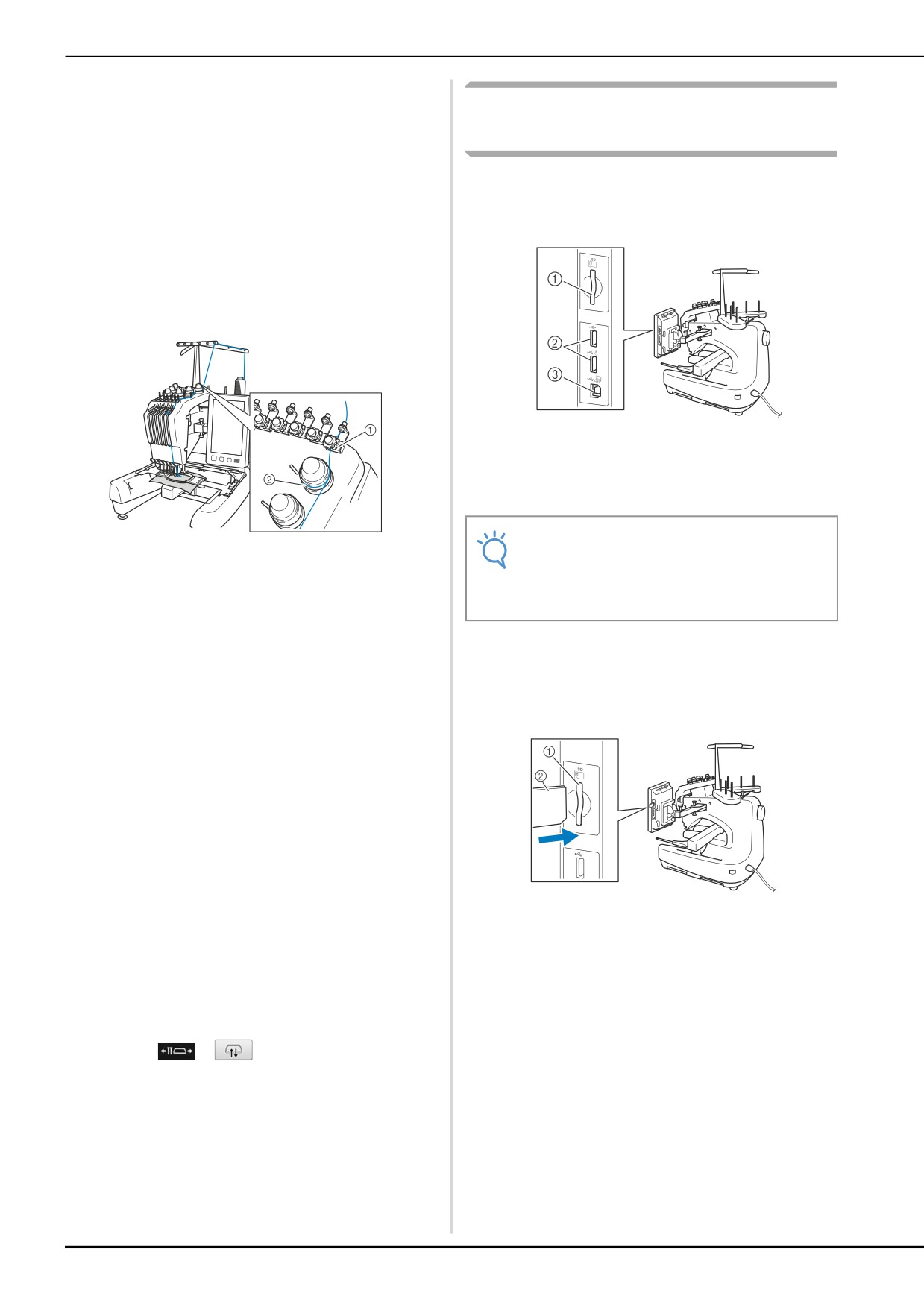
■ Поступают ошибочные сообщения
Полезные подключаемые
об обрыве нити
- Убедитесь, что верхняя нить проходит под
внешние функции
направляющими платинами верхних
нитенаправителей. (См. с. 50.)
Для доступа к различным рисункам можно
- Убедитесь, что верхняя нить проходит вокруг
использовать USB-порт и гнездо для карты
регулятора натяжения нити (см. с. 52).
памяти SD на машине.
- Проверьте, что в регуляторе натяжения нити
не скопилась пыль или обрывки нитей. Если в
нем скопилась пыль или обрывки нитей,
снимите его. (См. “Очистка путей заправки
верхней нити”, с. 213.)
1 Гнездо для карты памяти SD
2 USB-порты (USB 2.0) для подключения USB-
носителей
3 USB-порт для компьютера
Примечание
• Не подключайте к USB-порту ничего,
1 Пластины верхних нитенаправителей
кроме USB-носителей. В противном
2 Регулятор натяжения нити
случае USB-порт может быть
поврежден.
■ Внезапно изменилось натяжение нити
- Нить зацепилась за шероховатый край катушки
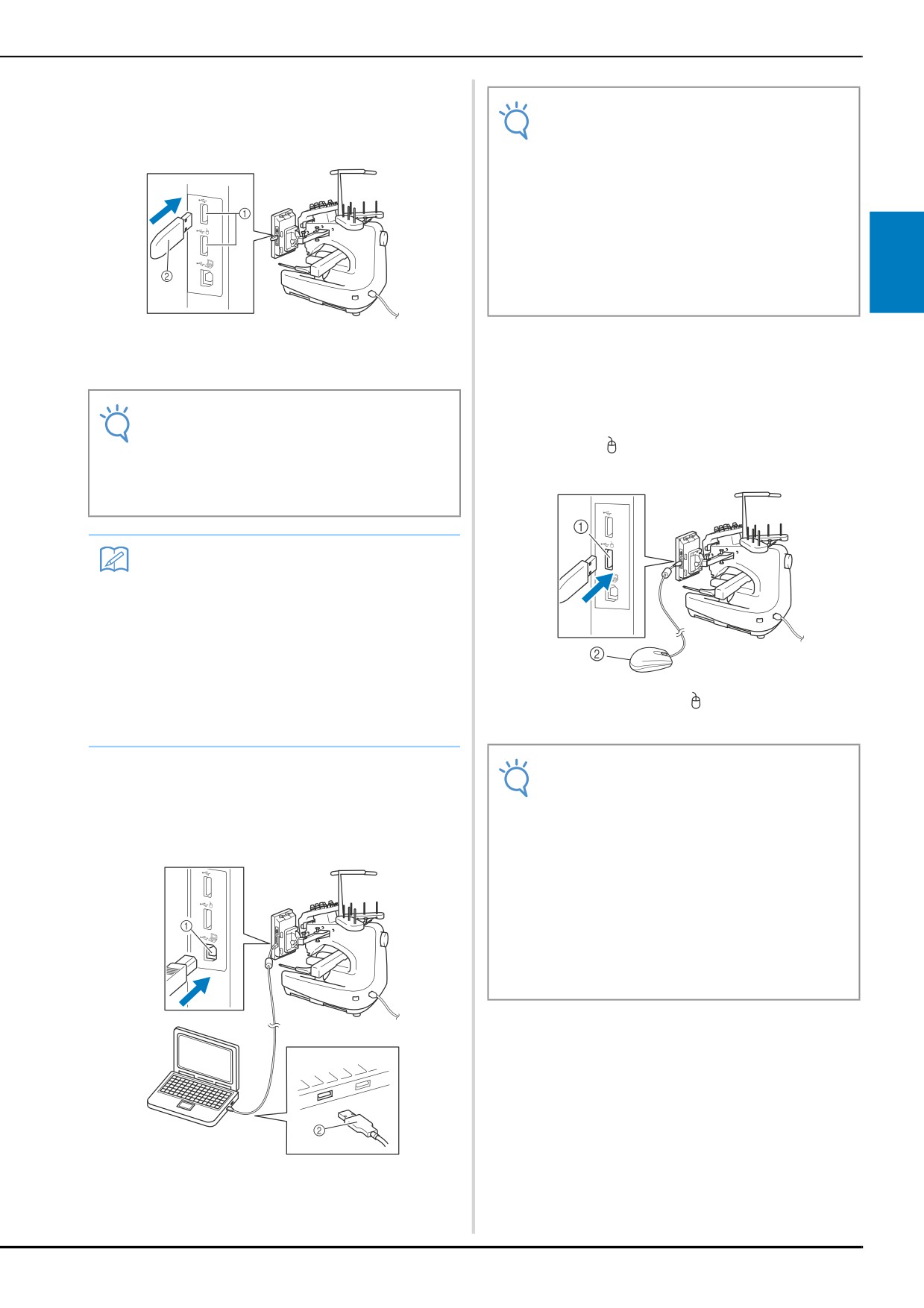
■ Использование карт памяти SD
с верхней нитью.
- Верхняя нить застряла под катушкой с нитью.
Если для импорта и экспорта рисунков
- Пыль и ворсинки с нити собираются под
вышивания используется карта памяти SD,
пружиной регулировки натяжения нити в
вставляйте ее в гнездо для карты памяти SD.
шпульке.
- Проверьте, что в регуляторе натяжения нити
не скопилась пыль или обрывки нитей. Если в
нем скопилась пыль или обрывки нитей,
снимите его. (См. “Очистка путей заправки
верхней нити”, с. 213.)
■ Пяльцы отделяются от каретки
Убедитесь, что установочные штифты вставлены в
установочные пазы и отверстия пялец. (См. с. 45.)
Чтобы обеспечить правильную регистрацию
1
Гнездо для карты памяти SD
рисунка для вышивания, можно выключить и
2
Карта памяти SD
затем снова включить машину, что обеспечит
сброс точек регистрации на вышивальном
модуле.
■ Не удается снять пяльцы с машины
Нажмите
и
для перемещения
каретки, после чего пяльцы можно будет снять.
(См. с. 81.)
■ Отмена вышивания текущего
изделия и начало новой вышивки
Нажмите кнопку главного экрана в правом
верхнем углу экрана. Рисунок и вся информация
о нем будут удалены. (См. с. 36.)
74
РУКОВОДСТВО ПО ВЫШИВАНИЮ
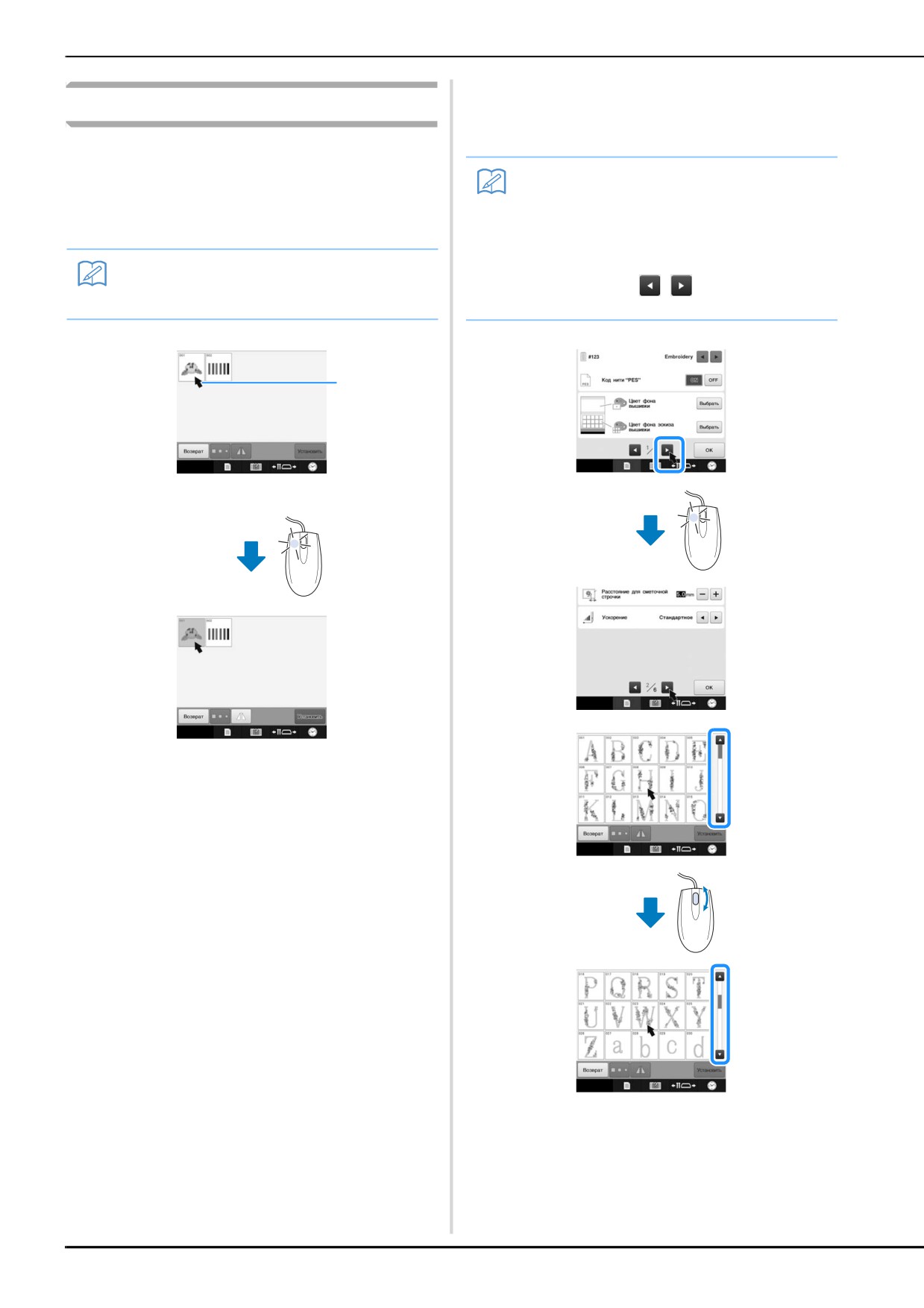
■ Использование USB-носителя
Примечание
При отправке или
считывании рисунков при помощи
• Разъемы USB-кабеля можно вставлять в
USB-носителя подключайте его к USB-порту.
порт в строго определенном положении.
Если соединитель не вставляется в
разъем, не прилагайте чрезмерных
усилий, чтобы вставить его. Проверьте
ориентацию соединителя.
• Подробную информацию о
расположении USB-порта на
компьютере (или на USB-концентраторе)
2
см. в руководстве по эксплуатации
соответствующего оборудования.
1 USB-порты
■ Использование USB-мыши
2 USB-носитель
USB-мышь, подключенную к швейной машине,
можно использовать для выполнения множества
действий на экранах.
Примечание
Подключите USB-мышь к USB-порту с
• Скорость обработки может отличаться в
зависимости от количества данных.
маркировкой . USB-мышь можно также
• Не подключайте к USB-порту ничего,
подключить к другому USB-порту.
кроме USB-носителей. В противном
случае USB-порт может быть поврежден.
Напоминание
• USB-носители широко распространены,
однако некоторые USB-носители могут
быть несовместимы с данной машиной.
Подробную информацию см. на нашем
веб-сайте ( http://s.brother/cpbac ).
• В зависимости от типа используемого USB-
носителя либо подключите USB-устройство
напрямую к USB-порту машины, либо
1 USB-порт со значком
вставьте в USB-порт машины устройство
2 USB-мышь
чтения/записи USB-носителей.
Примечание
■ Подключение машины к
• Не выполняйте действия с помощью
компьютеру
мыши одновременно с касанием экрана
пальцем или прилагаемым пером для
С помощью прилагаемого кабеля USB швейную
сенсорного экрана.
машину можно подключить к компьютеру.
• USB-мышь можно подключать и
отключать в любое время.
• Для выполнения действий можно
использовать только левую кнопку мыши
и ее колесико. Другие кнопки
использовать нельзя.
• Указатель мыши не отображается в
экранной заставке.
1 USB-порт для компьютера
2 Разъем USB-кабеля
75
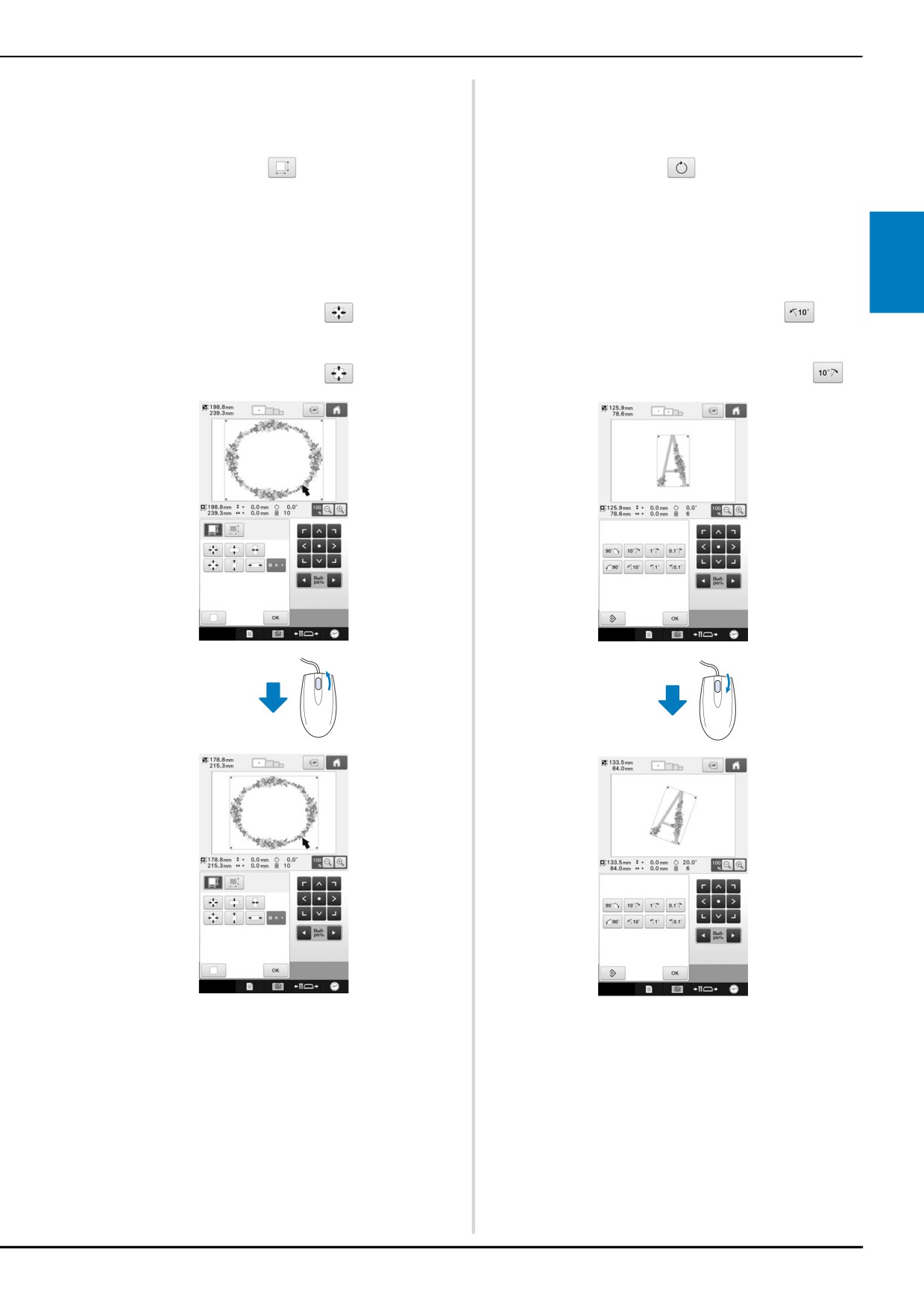
■ Переключение страниц
Использование USB-мыши
Поверните колесико мыши для переключения
между вкладками экранов выбора рисунка.
■ Нажатие кнопки
Когда мышь подключена, на экране появляется
Напоминание
указатель. Переместите указатель мыши на
• Если для дополнительных страниц
требуемую кнопку и нажмите левую кнопку
отображаются номера страниц и
вертикальная полоса прокрутки,
мыши.
поверните колесико мыши или щелкните
левой кнопкой мыши, когда указатель
Напоминание
• Двойной щелчок не приведет к
находится над
/
, для отображения
требуемому результату.
предыдущей или следующей страницы.
1
1 Указатель
76
РУКОВОДСТВО ПО ВЫШИВАНИЮ
■ Изменение размера
■ Поворот рисунка
См. раздел “Изменение размера рисунка
См. раздел “Установка угла поворота”, с. 91 и
(обычный режим изменения размера)”, с. 150.
раздел “Поворот рисунка”, с. 152.
Нажмите кнопку
Нажмите кнопку
a
a
Измените размер рисунка.
Поверните рисунок.
b
b
• Чтобы уменьшить рисунок, вращайте колесико
• Чтобы повернуть рисунок на 10° влево, вращайте
2
мыши по направлению от себя (это действие
колесико мыши по направлению от себя (это
аналогично нажатию кнопки
).
действие аналогично нажатию кнопки
).
• Чтобы увеличить рисунок, вращайте колесико
• Чтобы повернуть рисунок на 10° вправо,
мыши по направлению к себе (это действие
вращайте колесико мыши по направлению к себе
аналогично нажатию кнопки
).
(это действие аналогично нажатию кнопки
).
77
Глава 3
ДРУГИЕ БАЗОВЫЕ ПРОЦЕДУРЫ
В этой главе описывается порядок выполнения дополнительных операций, не описанных в главе 2
(в частности, вышивание рисунка с использованием семи и более цветов, смена игл и замена
катушек с нитями).
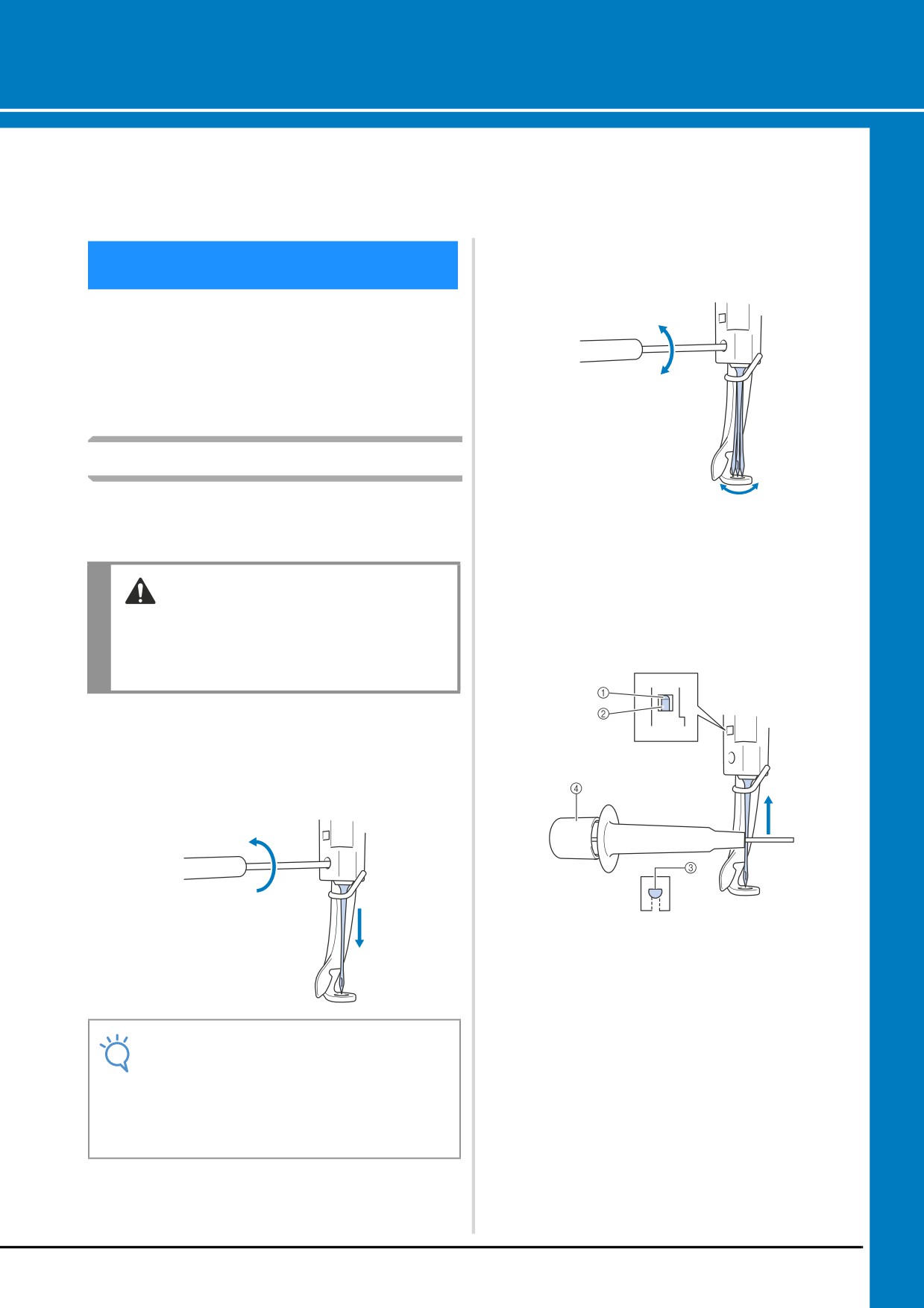
• При ослаблении или затяжке установочного винта
иглы не прикладывайте чрезмерных усилий - это
Замена иглы
может привести к повреждению машины.
Если игла погнута или ее кончик обломан,
замените ее новой иглой. При помощи
прилагаемой шестигранной отвертки замените
иглу новой иглой, предназначенной специально
для данной машины и прошедшей проверку,
описанную в разделе “Проверка иглы”, с. 30.
Замена иглы
Выключите вышивальную машину.
a
Вставьте иглу плоской стороной,
c
обращенной к задней части машины, и
задвиньте ее вверх до упора (пока она не
коснется ограничителя в игловодителе).
ОСТОРОЖНО!
Опустите иглу в отверстие в прижимной лапке, а
• Перед заменой иглы убедитесь, что
затем с помощью приспособления для замены иглы
вышивальная машина выключена, в
поднимите иглу.
противном случае машина может прийти в
движение, что может привести к травме.
Ослабьте затяжку установочного винта
b
иглы и извлеките иглу.
Держа иглу левой рукой, возьмите в правую руку
шестигранную отвертку и поверните ею
установочный винт иглы против часовой стрелки.
1 Ограничитель в игловодителе
2 Игла
3 Плоская сторона иглы
4 Приспособление для замены иглы
Примечание
• Для замены иглы обязательно
используйте прилагаемую шестигранную
отвертку; в противном случае слишком
большое усилие, приложенное к игле во
время ее извлечения, может вызвать ее
поломку.
79
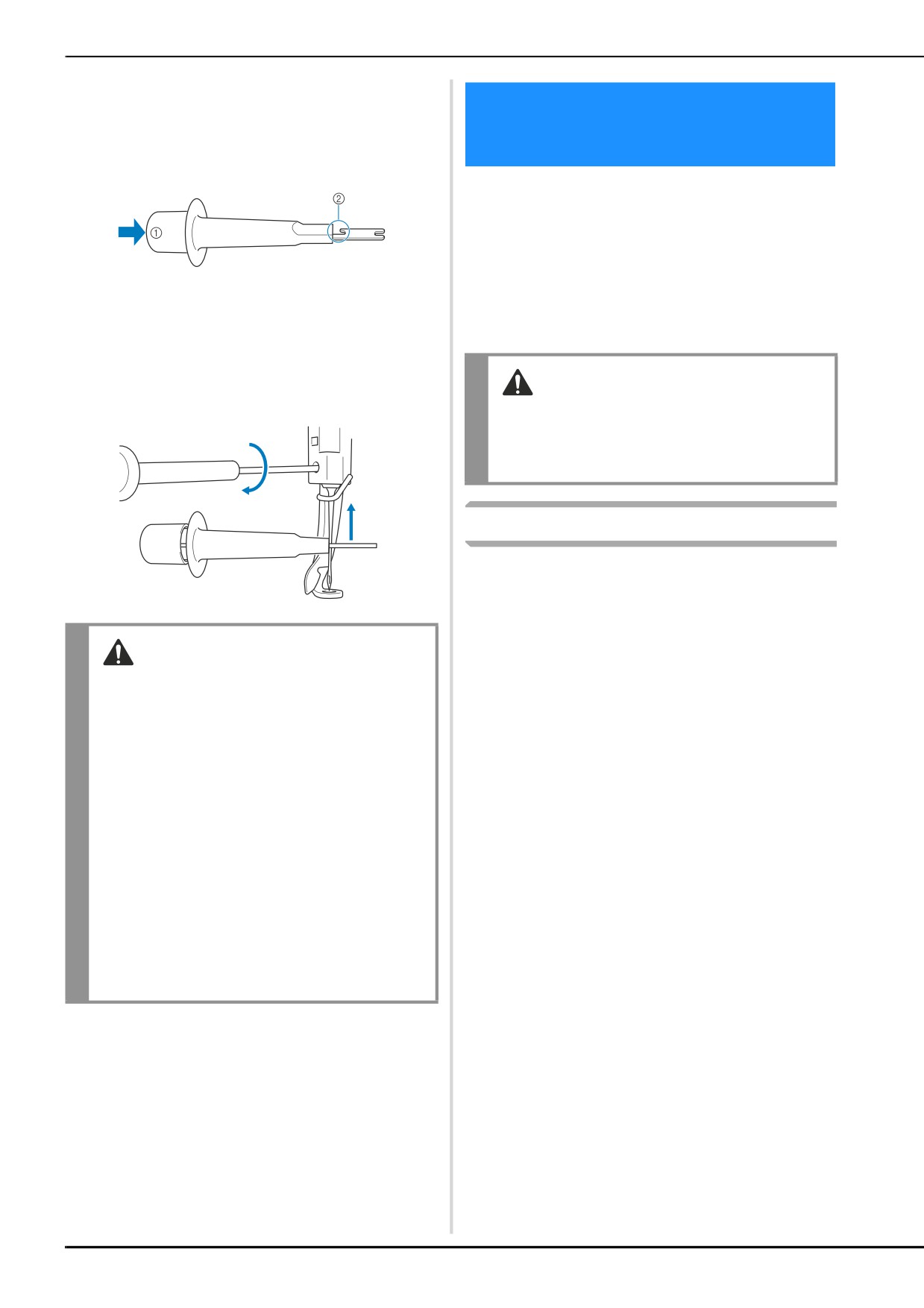
Возьмите приспособление для замены иглы и
нажмите на конец приспособления 1, чтобы
Правильное
выдвинуть зажим для установки иглы 2. Захватите
иглу этим зажимом и отпустите нажатую часть
использование пялец
приспособления, чтобы зажать иглу. Чтобы
освободить иглу, снова нажмите на 1.
На этой машине можно работать с различными
типами пялец, выбирая их в зависимости от
вида работы.
Помимо четырех пялец, входящих в комплект
поставки машины, имеется много других пялец,
1 Конец приспособления для замены иглы
которые можно использовать с данной
2 Зажим для установки иглы
вышивальной машиной. (См. “Дополнительные
принадлежности”, с. 21.)
Удерживая иглу на месте левой рукой,
d
затяните установочный винт иглы.
Шестигранной отверткой поверните установочный
ОСТОРОЖНО!
винт иглы по часовой стрелке.
• Пользуйтесь только пяльцами, имеющими
размеры, указанные на экране, в противном
случае пяльцы могут ударить по прижимной
лапке и привести к травме.
Держатели пялец
В комплект поставки данной машины входят
два типа держателей пялец (держатель пялец A
и держатель пялец B).
С четырьмя пяльцами, входящими в комплект
поставки машины, используется держатель
ОСТОРОЖНО!
пялец A. Держатель пялец B используется с
•
Необходимо вставить иглу до упора в
дополнительными пяльцами. Кроме того, если
игловодитель (чтобы она коснулась
вы приобретете дополнительный комплект
ограничителя в игловодителе) и надежно
круглых пялец, комплект пялец с зажимом или
затянуть установочный винт иглы
комплект компактных пялец, указанный
шестигранной отверткой. В противном
держатель C, D или E входит в состав
случае возможна поломка иглы или
комплекта. Сведения о соответствии пялец и
повреждение машины.
держателей пялец см. в разделе “Типы пялец и
•
Если игла вставлена не полностью, крючок
держателей пялец и их назначение”, с. 82.
устройства автоматической заправки нити в
иглу не будет проходить через игольное
ушко во время автоматической заправки и
может погнуться, либо заправить нить в иглу
будет невозможно.
•
Если крючок устройства автоматической
заправки нити в иглу погнут или поврежден,
обратитесь к ближайшему официальному
дилеру Brother.
80
ДРУГИЕ БАЗОВЫЕ ПРОЦЕДУРЫ
3
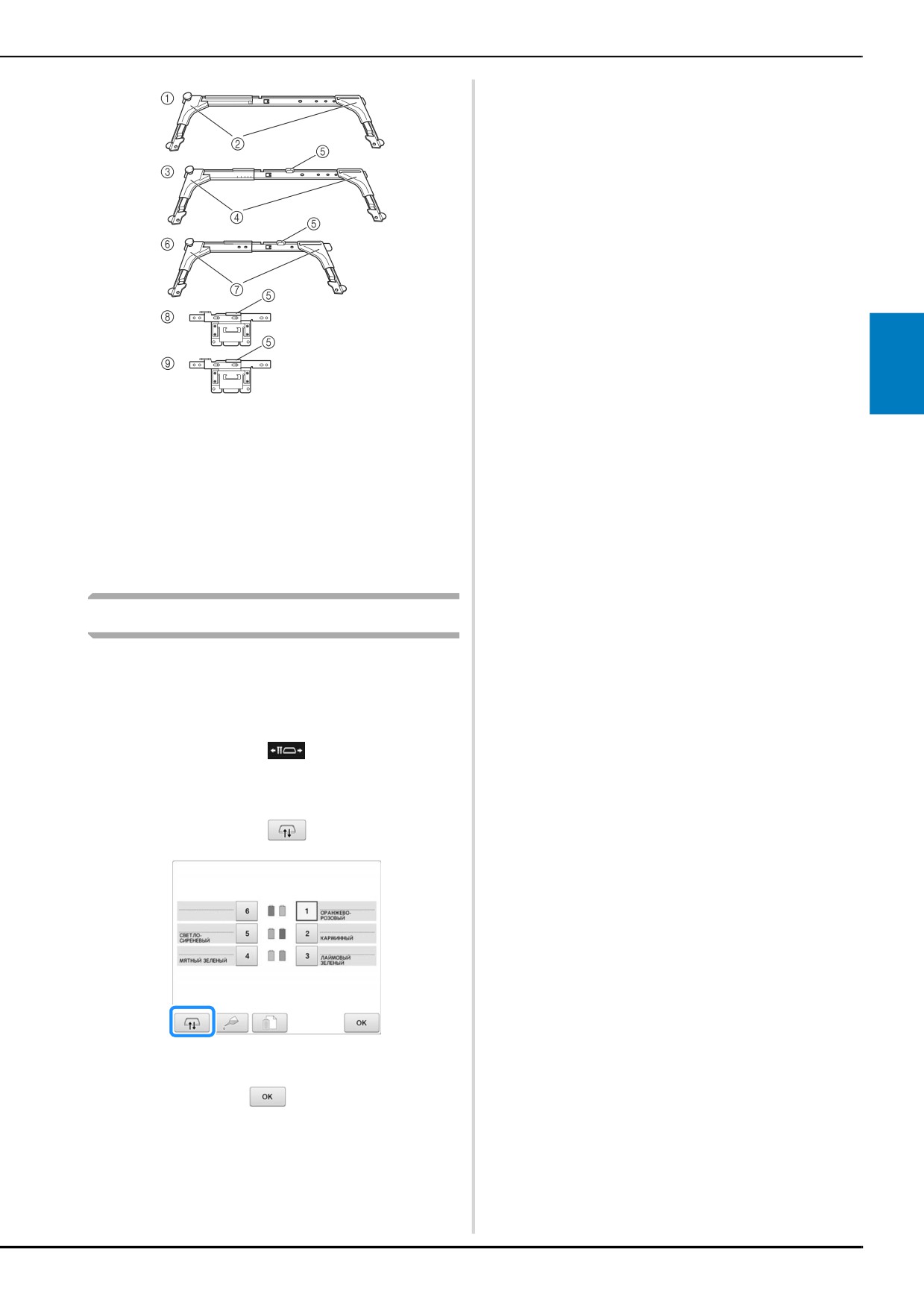
1 Держатель пялец A
2 Белые угловые крышки
3 Держатель пялец B
4 Светло-серые угловые крышки
5 Магнит
6 Держатель пялец C (опция)
7 Темно-серые угловые крышки
8 Держатель пялец D (опция)
9 Держатель пялец E (опция)
Если трудно заменить пяльцы
При некоторых положениях игловодителей
может быть трудно заменить пяльцы. В этом
случае переместите пяльцы, выполнив
описанные ниже действия.
Нажмите кнопку
a
→ Откроется экран перемещения игловодителя.
Нажмите кнопку
b
→ Каретка автоматически смещается в положение,
в котором можно легко заменить пяльцы.
• Нажмите кнопку
, чтобы закрыть экран
перемещения игловодителя и переместить каретку
в предыдущее положение.
81
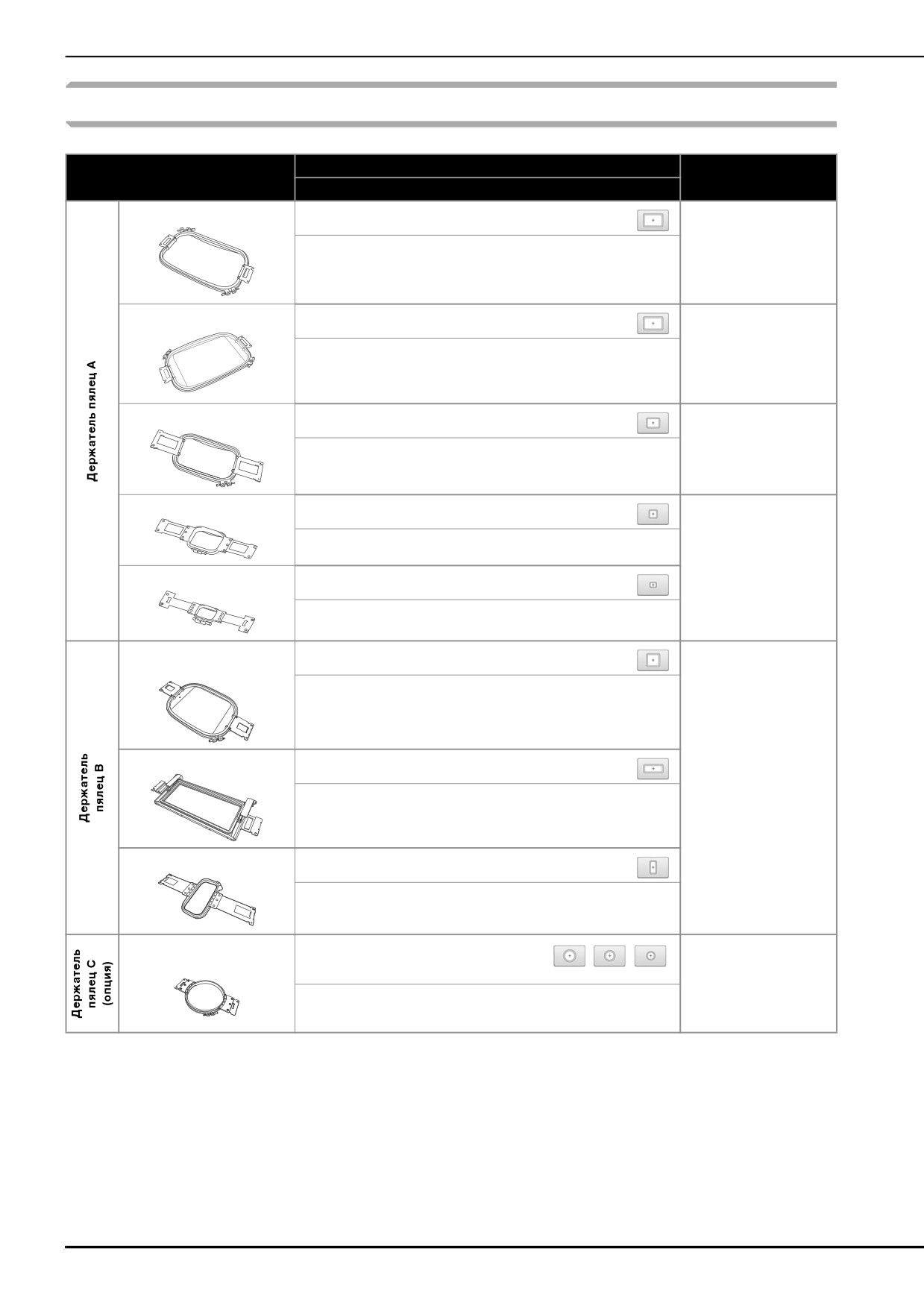
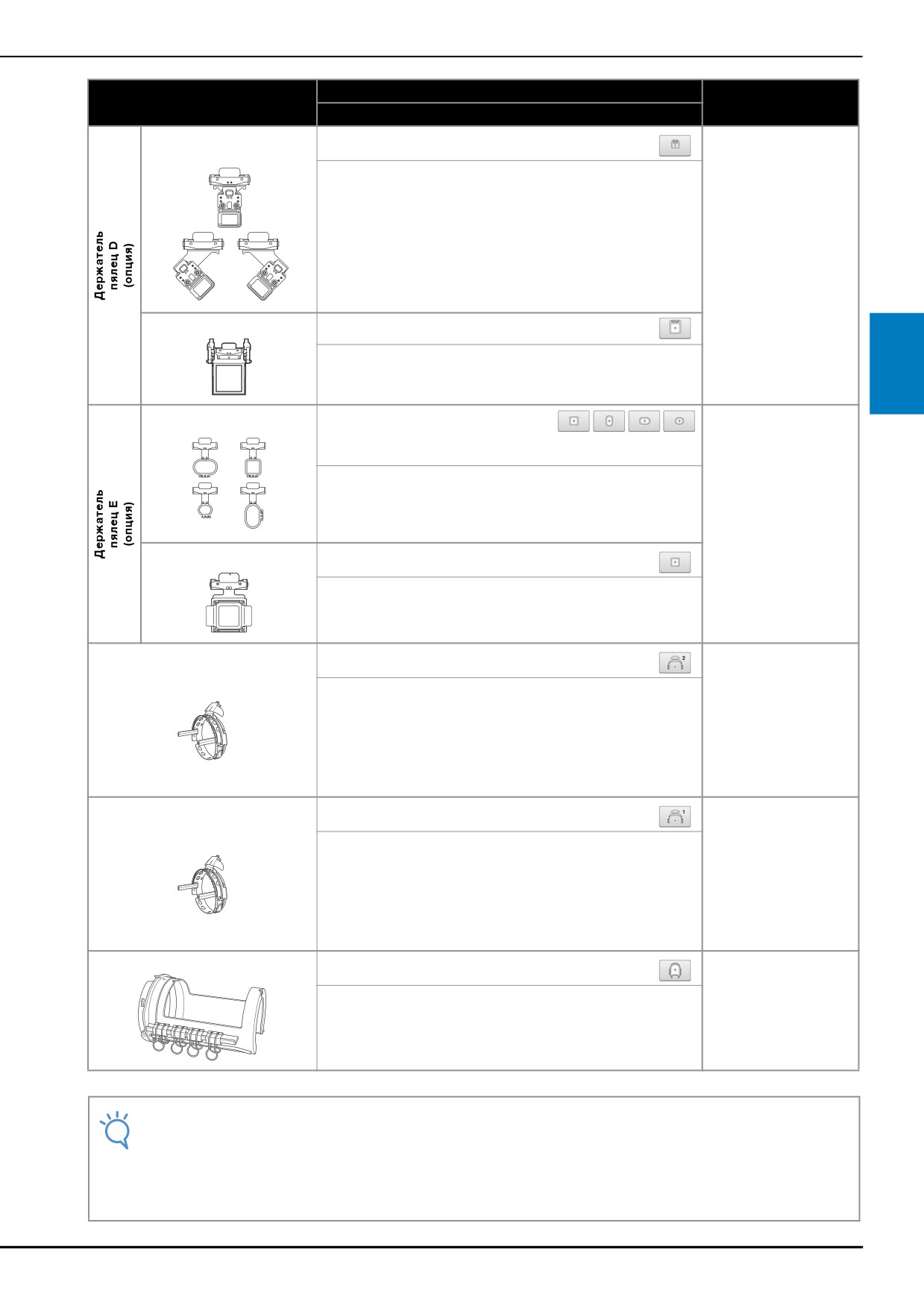
Типы пялец и держателей пялец и их назначение
Область вышивания
Тип вышивания
Справка
Назначение
Сверхбольшие пяльцы
200 мм (В) × 300 мм (Ш)
(См. “Закрепление
ткани в пяльцах”, с. 85.)
Используются для вышивания соединенных символов или
рисунков, комбинированных рисунков или рисунков большого
размера.
Плоские пяльцы (опция)
200 мм (В) × 300 мм (Ш)
Обратитесь к
официальному дилеру
Используется для вышивания на куртках и других изделиях из
Brother.
плотной ткани.
Большие пяльцы
130 мм (В) × 180 мм (Ш)
(См. “Закрепление
ткани в пяльцах”, с. 85.)
Используются для вышивания рисунков размером менее
130 мм (В) × 180 мм (Ш)
Средние пяльцы
100 мм (В) × 100 мм (Ш)
(См. “6. Закрепление
ткани в пяльцах”, с. 42.)
Используются для вышивания рисунков стандартного размера.
Малые пяльцы
40 мм (В) × 60 мм (Ш)
Используются для вышивания рисунков небольшого размера,
например бирок с названиями.
Пяльцы для выстегивания
200 мм (В) × 200 мм (Ш)
Обратитесь к
(опция)
официальному дилеру
Используются при вышивании отрезков материала для
Brother.
выстегивания.
Бордюрные пяльцы (опция)
100 мм (В) × 300 мм (Ш)
Используется при вышивании длинного ряда символов/букв
или рисунков.
Рукавные пяльцы (опция)
200 мм (В) × 70 мм (Ш)
Используются для вышивания на удлиненных деталях
(например, на рукавах).
Круглые пяльцы (опция)
∅100 мм
Обратитесь к
∅= диаметр
∅130 мм
официальному дилеру
∅160 мм
Brother.
Используются для вышивания встроенного рисунка
вышивания на рукаве. Выберите пяльцы, соответствующие
размеру рисунка вышивки.
82
ДРУГИЕ БАЗОВЫЕ ПРОЦЕДУРЫ
Область вышивания
Тип вышивания
Справка
Назначение
Пяльцы с зажимом S
24 мм (В) × 45 мм (Ш)
Обратитесь к
(дополнительные)
официальному дилеру
Brother.
Используется для вышивания на изделиях особой формы,
которые невозможно закрепить в обычных пяльцах (например,
на обуви или перчатках).
Пяльцы с зажимом M (опция)
100 мм (В) × 100 мм (Ш)
Используется для вышивания на деталях нестандартной
формы (например, на узких сумках).
3
Компактные пяльцы (опция)
70: 41 мм (В) × 70 мм (Ш)
Обратитесь к
50: 50 мм (В) × 50 мм (Ш)
официальному дилеру
44: 38 мм (В) × 44 мм (Ш)
Brother.
Вертикальные: 33 мм (В) × 75 мм (Ш)
Используется для вышивания логотипов или рисунков
вышивания на небольших деталях.
Магнитные пяльцы (опция)
50 мм (В) × 50 мм (Ш)
Используются для того, чтобы при вышивании пяльцы не
оставляли следов на ткани.
Усовершенствованное устройство
60 мм (В) × 130 мм (Ш)
Обратитесь к
для вышивания бейсболок 2 (опция)
официальному дилеру
Brother.
Используется для вышивания бейсболок.
С помощью этого устройства можно выполнять вышивку на
бейсболках, спортивных шапочках и панамах.
Это устройство нельзя использовать для вышивания на головных
уборах, передняя часть которых имеет размер 60 мм и менее
(например, на козырьках от солнца и детских головных уборах).
Кроме того, это устройство нельзя использовать для шляп с
полями, имеющими размер более 80 мм.
Усовершенствованное устройство
50 мм (В) × 130 мм (Ш)
Обратитесь к
для вышивания бейсболок
официальному дилеру
Brother.
Используется для вышивания бейсболок.
С помощью этого устройства можно выполнять вышивку на
бейсболках, спортивных шапочках и панамах.
Это устройство нельзя использовать для вышивания на головных
уборах, передняя часть которых имеет размер 50 мм и менее
(например, на козырьках от солнца и детских головных уборах).
Кроме того, это устройство нельзя использовать для шляп с
полями, имеющими размер более 80 мм.
Цилиндрическая рама (опция)
80 мм (В) × 90 мм (Ш)
Обратитесь к
официальному дилеру
Brother.
Используется для вышивания на цилиндрических и изогнутых
деталях (например, на рукавах и водолазках).
Примечание
• В разделе “Обозначения пялец” указываются пяльцы всех размеров, в которых может вышиваться
рисунок. Используйте пяльцы наиболее подходящего размера. Если использовать пяльцы слишком
большого размера, рисунок может получиться искаженным или на материале могут образоваться сборки.
• Столик рекомендуется использовать, чтобы держатель пялец не погнулся под большим общим весом пялец
с закрепленным в них материалом, что может привести к искажению вышивки или повреждению машины.
83
Прикрепление
Примечание
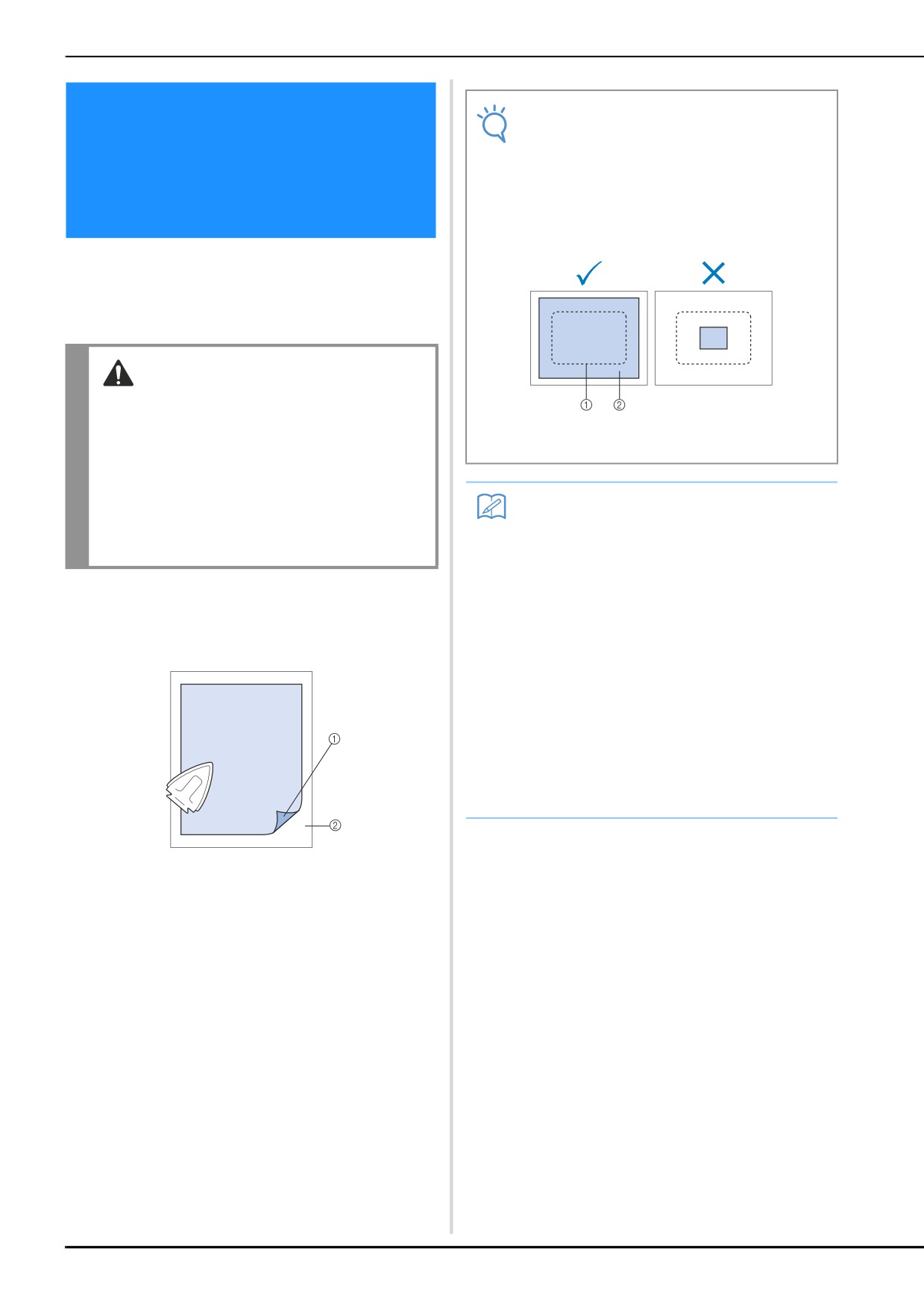
• Стабилизирующий материал (подложка)
термо-стабилизатора
должен быть несколько больше пялец.
При закреплении ткани в пяльцах
убедитесь, что стабилизирующий
(подложки) к ткани (с
материал (подложка) надежно зажат по
всему периметру. Это поможет
изнаночной стороны)
предотвратить сморщивание ткани.
Для предотвращения усадки материала при
вышивании или искажения рисунков
рекомендуется применять термо-стабилизатор
(подложку).
ОСТОРОЖНО!
• При вышивании тонких или эластичных
тканей, тканей с грубым переплетением или
1 Площадь пялец
тканей, которые могут легко растягиваться и
2 Термо-стабилизатор (подложка)
сжиматься, используйте термо-стабилизатор
(подложку). Если в этих случаях не
использовать такой стабилизирующий
Напоминание
материал, игла может погнуться или
• При вышивании на тонких тканях, таких
сломаться, либо рисунок может получиться
как органза или батист, используйте
искаженным.
растворимый в воде стабилизатор
(подложку). Благодаря тому, что такой
С помощью утюга прикрепите термо-
материал растворяется в воде, можно
a
создать красивую вышивку, которая не
стабилизатор (подложку) к изнаночной
будет жесткой.
стороне ткани.
• При вышивании на махровой ткани или
ткани с начесом, например на
полотенцах или на вельвете, подложите
слой стабилизирующего материала
(подложку) под ткань и закрепите их
вместе в пяльцах (без проглаживания
утюгом).
• Информацию о других применениях
стабилизатора (подложки) см. в разделе
“Стабилизатор (подложка)”, с. 202.
1 Клейкая сторона стабилизирующего
материала (подложки)
2 Ткань (изнаночная сторона)
• При вышивании на ткани, которую нельзя гладить
утюгом, или при вышивании в области,
труднодоступной для утюга, подложите слой
стабилизирующего материала (подложку) под
ткань и закрепите их вместе в пяльцах (без
проглаживания утюгом).
84
ДРУГИЕ БАЗОВЫЕ ПРОЦЕДУРЫ
Растягивая ткань еще сильнее, надежно
d
затяните винт; ткань при этом должна
Закрепление ткани в
оставаться туго натянутой.
пяльцах
Закрепление ткани в
сверхбольших и больших пяльцах
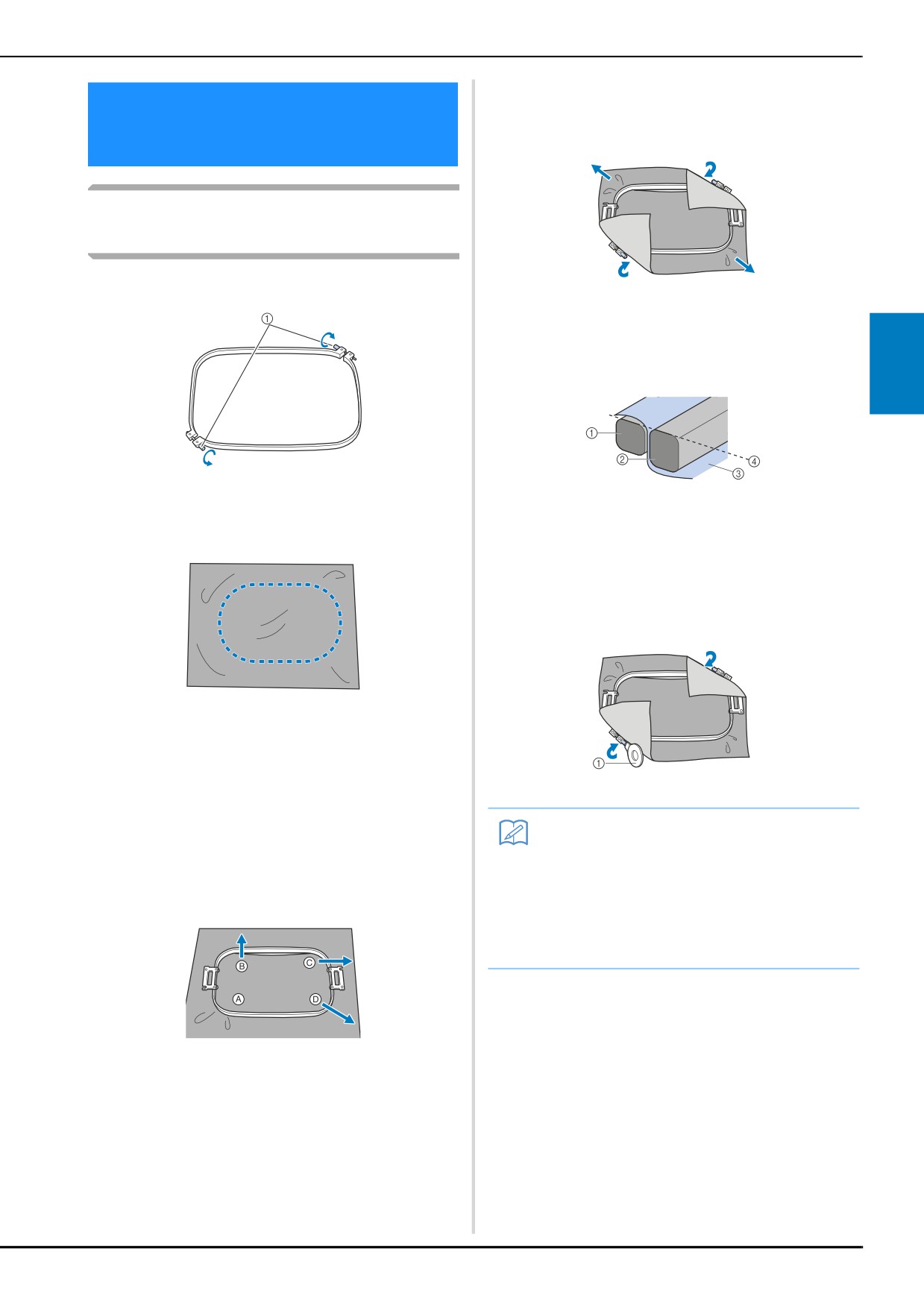
Ослабьте винт на внешнем ободе пялец.
• После натягивания ткани слегка постучите по ней,
a
при этом она должна издавать звук,
напоминающий звук ударов по барабану.
• Плотно сожмите вместе внутренний и наружный
обода пялец таким образом, чтобы их верхние
3
части были вровень друг с другом.
1 Винт
1 Внешний обод
Положите ткань лицевой стороной вверх
2 Внутренний обод
b
на внешний обод пялец.
3 Лицевая сторона материала
4 Верхняя сторона внутреннего и внешнего
обода расположены вровень
• Для того чтобы туго затянуть винт, воспользуйтесь
входящей в комплект машины дискообразной
отверткой.
• У внешнего обода пялец нет различий между
передней и задней сторонами. Любая из сторон
может использоваться в качестве передней.
Вдавите внутренний обод пялец во
c
внешний обод.
1 Дискообразная отвертка
Сначала внутренний обод пялец вставляется в том
Напоминание
углу, где находится винт A, затем — в одном из
• Для правильного закрепления ткани в
соседних углов B, а потом — в противоположном
пяльцах рекомендуется выполнять всю
углу C. Затем вставьте внутренний обод в
процедуру на плоской поверхности.
противоположном углу, в котором нет винта (угол
D).
• Инструкции по закреплении материала в
пяльцах малого размера см. в разделе
“Закрепление материала в малых
пяльцах”, с. 43.
Сначала совместите и выровняйте внутренний и
внешний обода пялец в углу, в котором находится
винт (угол A). Затем, слегка натягивая ткань в
направлении, указанном стрелкой B, вставьте
внутренний обод пялец в углу B. Подобным
образом, слегка натяните ткань в направлении,
указанном стрелкой C, и вставьте обод в углу C, а
затем слегка натяните ткань в направлении,
указанном стрелкой D, и вставьте обод в углу D.
• После растягивания в пяльцах на ткани не должно
быть никаких складок и морщин.
85
Вдавите внутренний обод пялец во
d
Использование листа с сеткой
внешний обод. Уберите лист с сеткой.
для вышивания
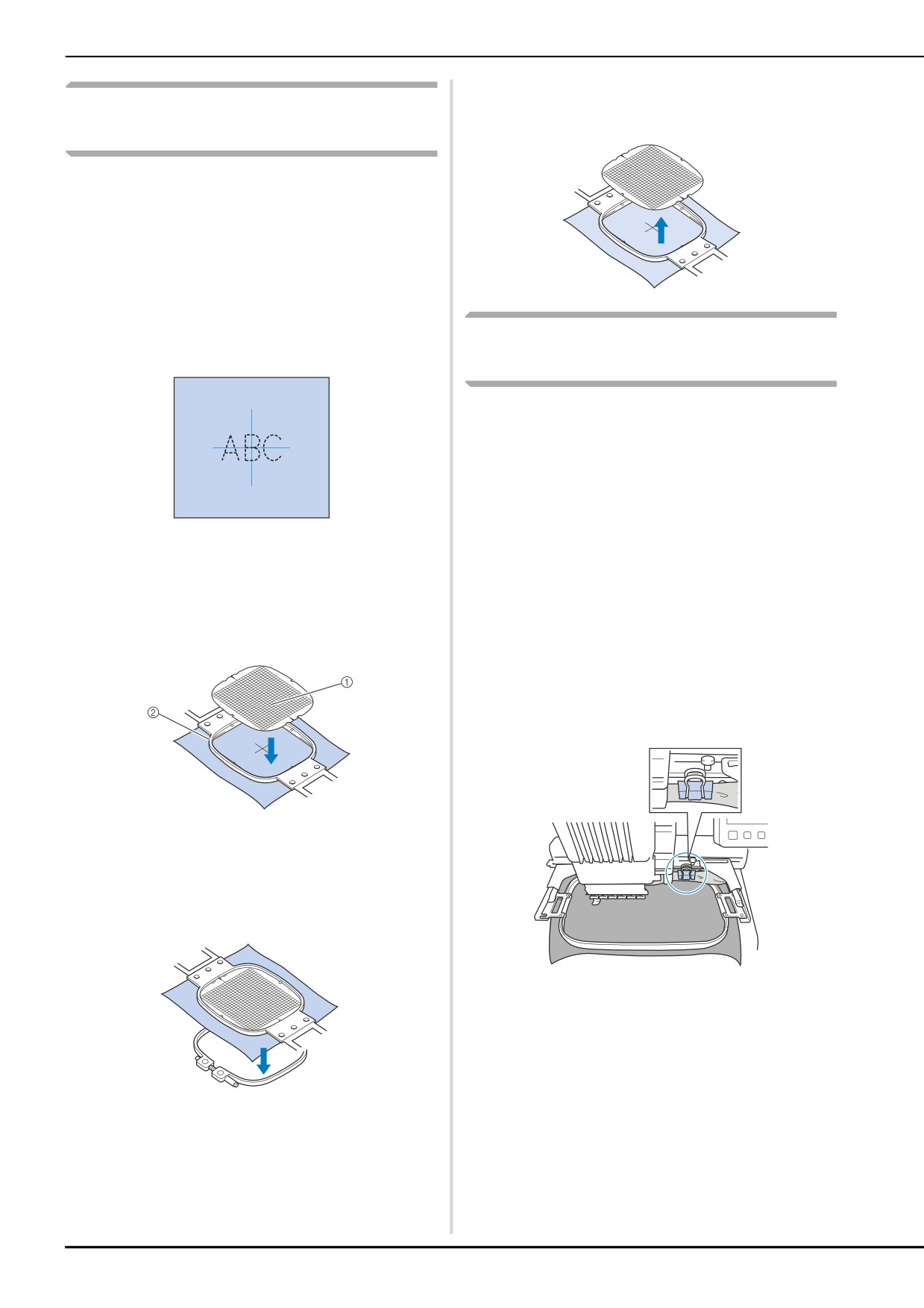
Для закрепления ткани в пяльцах таким
образом, чтобы рисунок вышивался в
правильной позиции, используйте линии на
листах с сеткой для точного растягивания
ткани в пяльцах.
Отметьте маркером область ткани, в
a
которой собираетесь выполнять
вышивку.
Вышивание на больших/
маленьких отрезках ткани
В этом разделе представлена информация по
вышиванию на отрезках ткани, размеры
которых намного больше или меньше размеров
пялец.
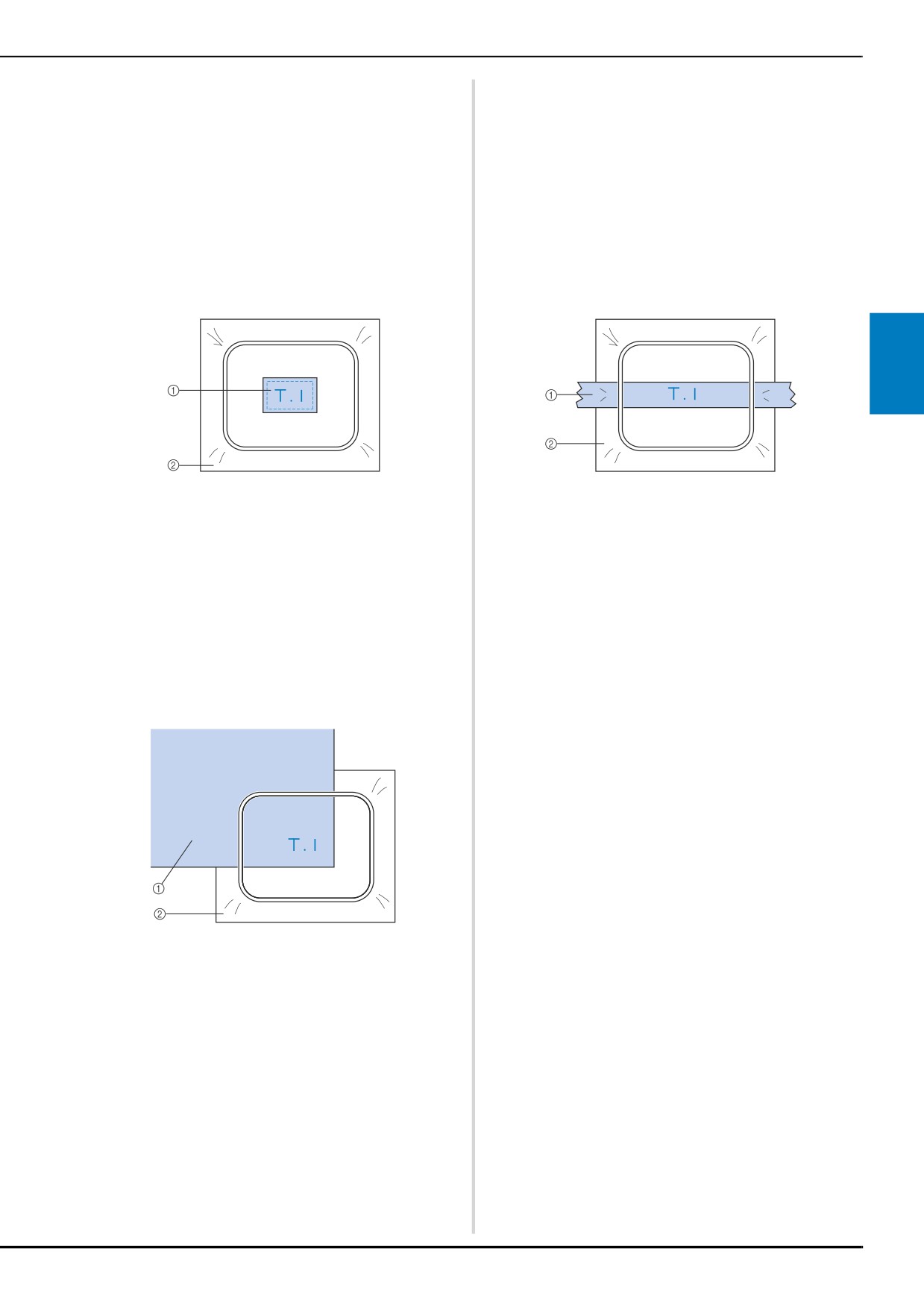
■ Вышивание на больших отрезках
ткани или на тяжелых элементах
одежды
Положите лист с сеткой для вышивания
При вышивании на больших отрезках ткани или
b
на внутренний обод пялец. Совместите
на тяжелых элементах одежды закрепите с
линии на листе с сеткой с отметками,
помощью прищепки или зажима для бумаги
нарисованными на ткани.
избыточную часть ткани на пяльцах, чтобы она
не свисала с пялец. Избыточная часть ткани,
свисающая с пялец, может препятствовать
свободному перемещению пялец во время
вышивания, в результате чего рисунок может
получиться искаженным.
1 Линии сетки
2 Внутренний обод
Осторожно растяните ткань, чтобы на
c
ней не было складок или морщин.
• С помощью прищепки или зажима для бумаги
закрепите избыточную часть ткани на пяльцах.
86
ДРУГИЕ БАЗОВЫЕ ПРОЦЕДУРЫ
■ Вышивание на маленьких отрезках
■ Вышивание на узких полосках
ткани
материала (на тесьме и т. п.)
При вышивании на отрезках ткани, размеры
Для вышивания на узких полосках ткани
которых меньше размеров пялец, с помощью
прикрепите с помощью специального клея в
специального клея в аэрозольной упаковке
аэрозольной упаковке эту ткань к
прикрепите этот отрезок ткани к
стабилизирующему материалу (подложке), а
стабилизирующему материалу (подложке),
затем закрепите стабилизирующий материал в
закрепленному в пяльцах. Если применение
пяльцах. Если применение такого клея
такого клея нежелательно, приметайте этот
нежелательно, зажмите оба конца этой полоски
отрезок ткани к стабилизирующему материалу
ткани вместе со стабилизирующим материалом
(подложке).
(подложкой) в пяльцах.
3
1 Ткань
1 Тесьма
2 Стабилизирующий материал (подложка)
2 Стабилизирующий материал (подложка)
■ Вышивание в углу ткани
Для вышивания в углу отрезка ткани прикрепите
с помощью специального клея в аэрозольной
упаковке этот угол ткани к стабилизирующему
материалу (подложке), а затем закрепите
стабилизирующий материал в пяльцах. Если
применение такого клея нежелательно,
приметайте этот отрезок ткани к
стабилизирующему материалу (подложке).
1 Ткань
2 Стабилизирующий материал (подложка)
87
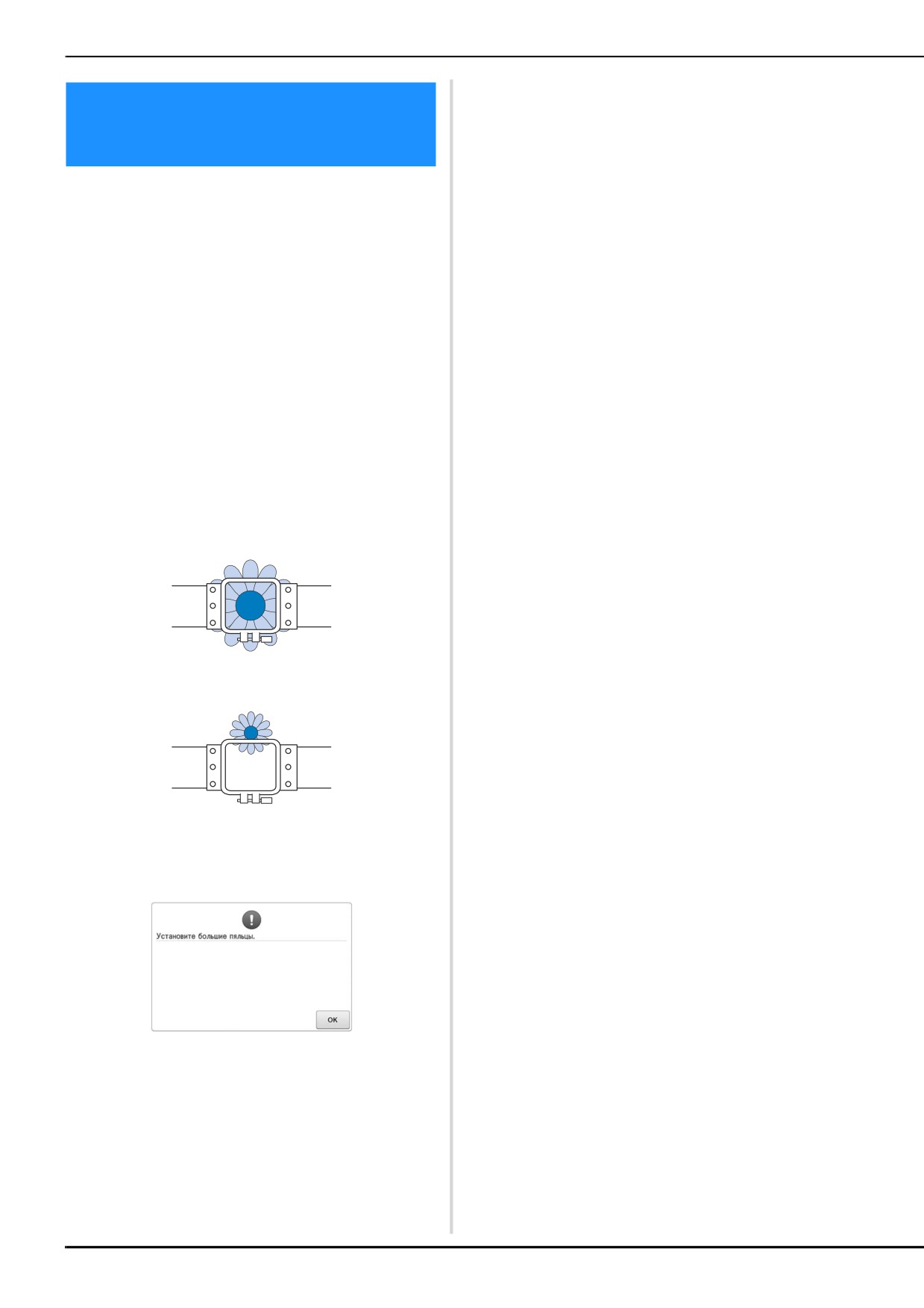
Сообщение о необходимости замены пялец
может отображаться, даже если пяльцы не
Установка и
установлены.
Вышивальная машина определяет тип
перемещение пялец
установленных пялец по положению левого
крепления держателя пялец. Поэтому размер
Ниже приводится информация о работе на
пялец определяется по положению левого
вышивальной машине, касающаяся пялец.
крепления, даже если пяльцы на самом деле не
установлены. Кроме того, если держатель пялец
■ Пяльцы, которые не могут
не установлен, вышивальная машина определяет,
использоваться для вышивания
что установлено устройство для вышивания
Как уже упоминалось на с. 42, обозначения
бейсболок (опция).
пялец в верхней части экрана показывает
пяльцы, которые могут использоваться для
вышивания выбранного в текущий момент
рисунка.
Нельзя использовать пяльцы, у которых область
вышивания меньше площади рисунка. Кроме
того, нельзя использовать пяльцы, если вышивка
хотя и меньше области вышивания пялец, но
располагается таким образом, что выходит за
пределы области вышивания пялец.
Пяльцы с областью вышивания меньшей, чем
площадь рисунка
Рисунки, которые выходят за пределы области
вышивания пялец
В любом из этих случаев на дисплее
вышивальной машины появляется сообщение,
предупреждающее о том, что необходимо
заменить пяльцы.
88
ДРУГИЕ БАЗОВЫЕ ПРОЦЕДУРЫ
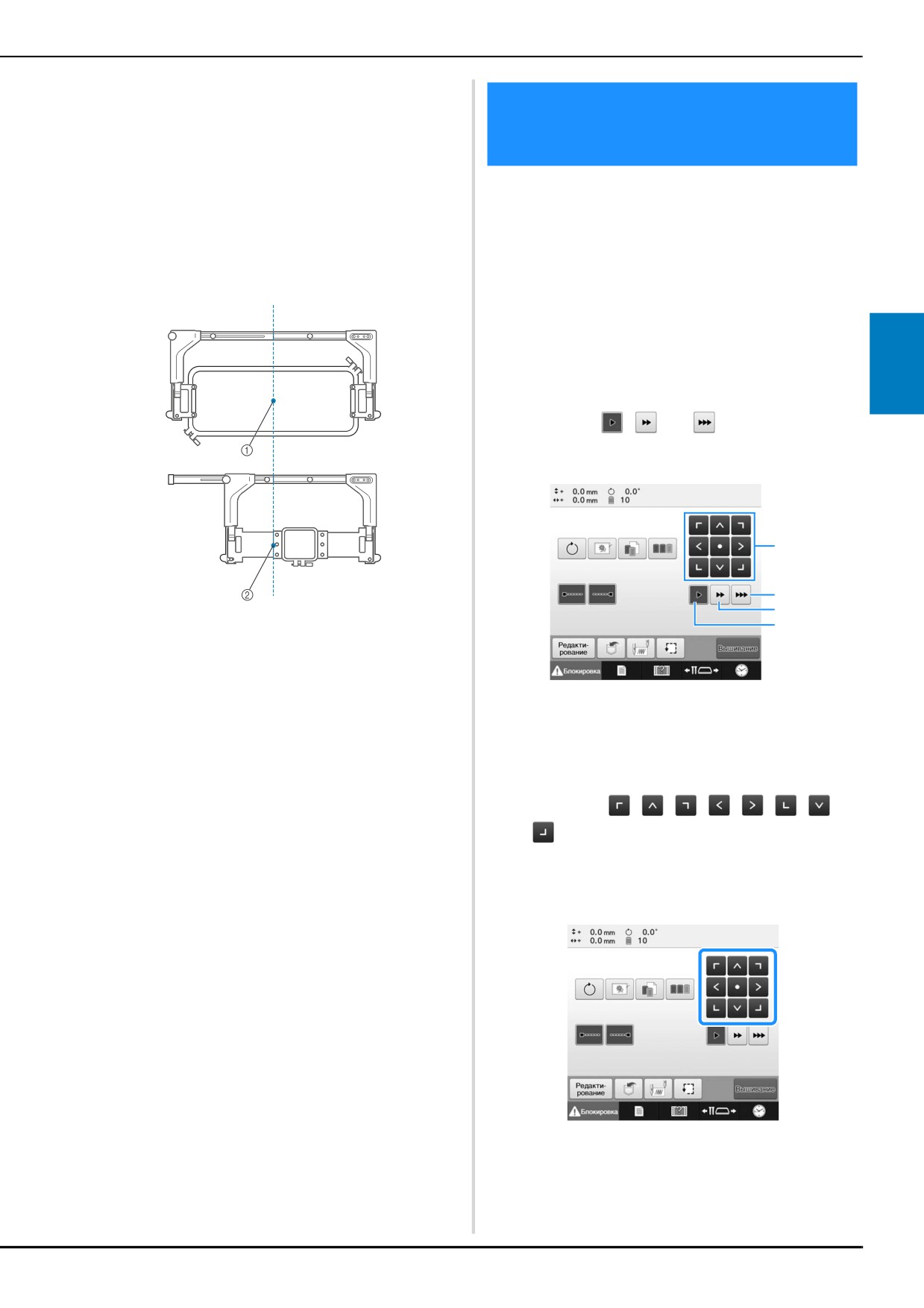
■ Перемещение в правильную позицию
Если центр пялец находится в точке опускания
Изменение позиции
иглы в области вышивания, то пяльцы находятся
вышивания
в правильной позиции, другими словами, в
начальной позиции перед вышиванием.
Если пяльцы заменяются, то следующие
В момент покупки вышивальная машина
установленные пяльцы окажутся в неправильной
настроена таким образом, что вышивание
позиции.
должно начинаться с центра рисунка. Поэтому
Например, если сверхбольшие пяльцы
переместите пяльцы и откорректируйте
заменяются малыми пяльцами, сложится
позицию вышивания таким образом, чтобы
следующая ситуация:
центр рисунка совпадал с точкой опускания
иглы в позиции вышивки. Кроме того, можно
настроить угол поворота всего рисунка в
целом, если ткань невозможно ровно закрепить
в пяльцах и рисунок располагается под углом
3
по отношению к ткани.
Нажмите
,
или
на экране настроек
a
вышивания, чтобы выбрать скорость.
4
3
2
1 Центр пялец в правильной позиции
1
2 Положение иглы после замены пялец
Для устранения отклонения этих пялец, они
автоматически перемещаются в правильную
позицию при следующих событиях:
1 Нажмите эту кнопку для перемещения пялец на 0,1 мм.
• Включается электропитание вышивальной
2 Нажмите эту кнопку для перемещения пялец на 0,5 мм.
машины.
3 Удерживайте эту кнопку нажатой для
Пяльцы перемещаются.
перемещения пялец с максимальной скоростью.
• Отображается экран настроек процедуры
4 Кнопка перемещения
вышивания.
Пяльцы не перемещаются, если они находится в
Нажмите
,
,
,
,
,
,
и
правильной позиции.
b
Если рисунок простирается за пределы области
на экране настроек вышивания.
вышивания для данных пялец, то появляется
сообщение о том, что необходимо заменить
Переместите пяльцы в такое положение, чтобы
пяльцы. В этом случае следует либо заменить
точка опускания иглы находилась в центре
пяльцы, либо вернуться к экрану редактирования
области, в которой вы собираетесь вышивать.
рисунков и выполнить перемещение в позицию
вышивания.
• Пяльцы заменяются в тот момент, когда
отображается экран настроек процедуры
вышивания или экран вышивки, после чего
следует нажать кнопку проверки области
вышивания, перемещения пялец или начала
вышивания.
Пяльцы перемещаются.
После того как пяльцы переместятся в
правильную позицию и приостановятся, снова
нажмите требуемую экранную кнопку.
Если после перемещения пялец рисунок выходит
за пределы области вышивания для данных пялец,
→ Пяльцы перемещаются в направлении,
появляется сообщение о необходимости заменить
противоположном тому, что указывает стрелка.
пяльцы. В этом случае следует либо заменить
пяльцы, либо вернуться к экрану редактирования
→ Рисунок в области отображения рисунков
рисунков и скорректировать размер рисунка или
перемещается в направлении, совпадающем с
позицию вышивания.
тем, что указывает стрелка.
89
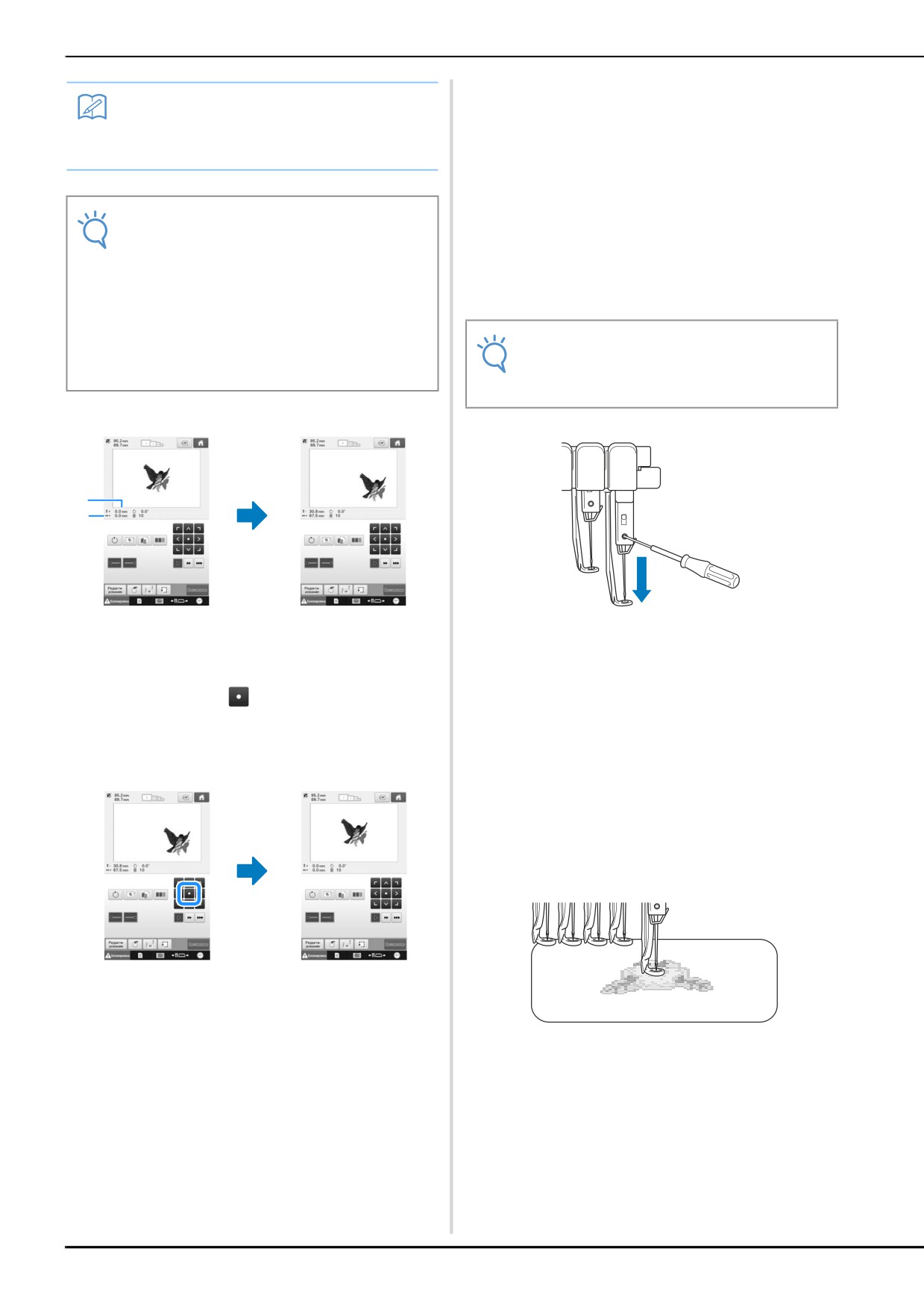
■ Поиск позиции вышивки
Напоминание
Точку опускания иглы можно легко увидеть,
• Светодиодный указатель включен
(значение “ON”), он показывает точку
заблокировав игловодитель (зафиксировав иглу и
опускания иглы.
прижимную лапку в нижнем положении).
Как показано на рисунке, вставьте
a
шестигранную отвертку в отверстие в
Примечание
иглодержателе и плавно опустите
• В зависимости от типа установленных
пялец светодиодный указатель может
игловодитель до упора, то есть до
быть недоступен.
положения, когда он зафиксируется со
• Если ткань имеет очень неровную или
щелчком.
текстурированную поверхность,
положение светодиодного указателя
может совместиться неправильно. В
Примечание
этом случае указатель следует
• Следите за тем, чтобы игла не
использовать только как ориентир.
опустилась ниже положения входа в
ткань.
1
2
1 Отображение расстояния перемещения от
→ Игла и прижимная лапка блокируются в нижнем
центра по вертикали
положении.
2 Отображение расстояния перемещения от
центра по горизонтали
Используйте кнопки с изображениями
• Нажмите кнопку
, чтобы переместить пяльцы
b
стрелок, отображаемые на экране
назад в исходное положение (в котором центр
настроек процедуры вышивания, для
пялец совмещен с точкой опускания иглы в
перемещения пялец в такое положение,
позиции шитья).
чтобы точка опускания иглы находилась в
центре области, в которой вы
собираетесь вышивать.
• Чтобы переместить рисунок, перетащите его с
помощью указателя USB-мыши или
прикосновением к экрану пальцем или пером для
сенсорного экрана.
Также можно переместить рисунок с помощью
функции перетаскивания.
Если подключена USB-мышь, переместите мышь
так, чтобы навести курсор на требуемый рисунок, а
• При указании начала вышивания совместите точку
затем переместите рисунок, удерживая нажатой
опускания иглы с точкой, указанной как точка
левую кнопку мыши. Рисунок также можно
начала вышивания. (Подробную информацию об
перетащить, выбрав его непосредственно на
указании начала/конца вышивания см. на с. 113.)
экране (прикоснувшись к нему пальцем или пером
для сенсорного экрана).
90
ДРУГИЕ БАЗОВЫЕ ПРОЦЕДУРЫ
■ Разблокирование игловодителя
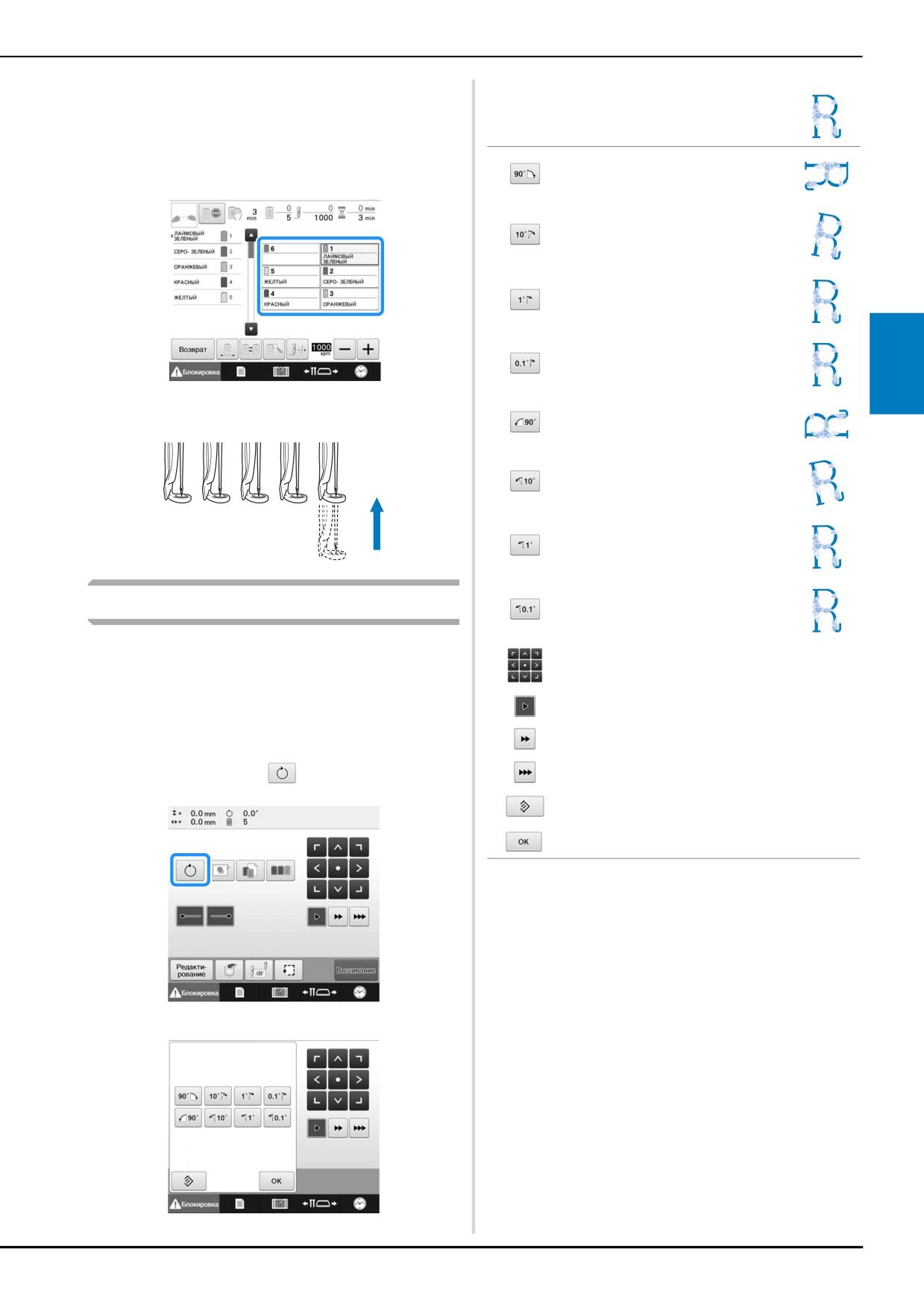
Пример: исходный угол поворота
Откройте на дисплее экран вышивки, а затем
a
нажмите кнопку, соответствующую любому
игловодителю, отличному от заблокированного.
Поворот на 90 градусов вправо
Поворот на 10 градусов вправо
Поворот на 1 градус вправо
Поворот на 0,1 градус вправо
3
→ Игловодитель разблокируется и возвращается в
начальное положение.
Поворот на 90 градусов влево
Поворот на 10 градусов влево
Поворот на 1 градус влево
Установка угла поворота
Поворот на 0,1 градус влево
В зависимости от типа ткани, на которой
Эти кнопки служат для перемещения рисунка
выполняется вышивание, может оказаться
в направлениях, указанных изображенными на
них стрелками.
невозможным повернуть ткань в пяльцах на
требуемый угол. В таком случае, установите
Перемещение пялец на 0,1 мм.
такой угол поворота рисунка, чтобы рисунок
правильно расположился на ткани.
Перемещение пялец на 0,5 мм.
Перемещение с максимальной скоростью
Нажмите кнопку
(пока нажата кнопка).
a
Эта кнопка служит для возврата рисунка к
исходному углу поворота.
При нажатии этой кнопки отображаемый
экран закрывается.
Появляется следующий экран.
91
содержание .. 1 2 3 4 ..