содержание .. 1 2 3
SPRAYER-Controller MAXI и MIDI 3.0. Инструкция по монтажу и эксплуатации (Издание: V6.20200615) - часть 3
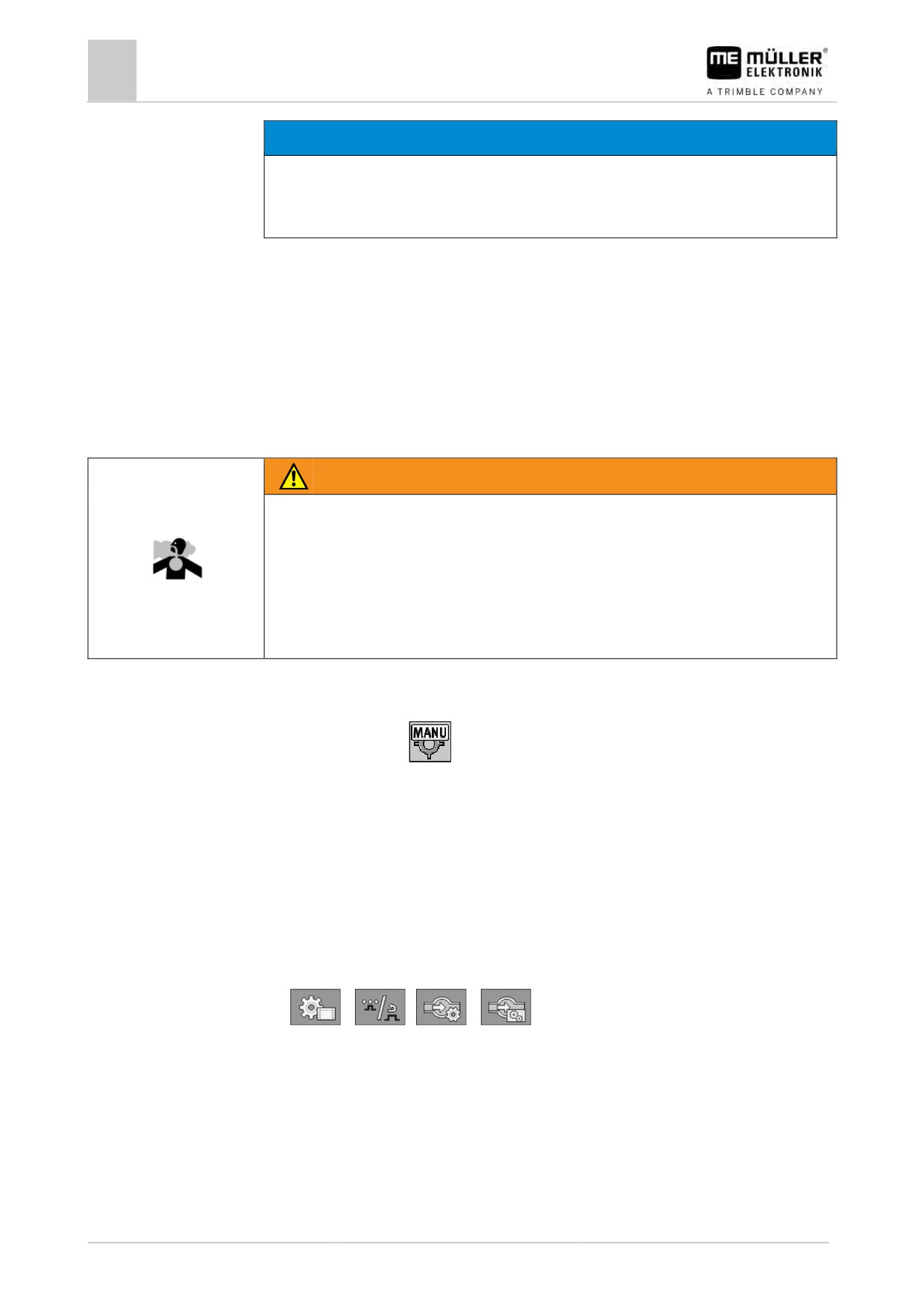
Настройка вычислителя
7 Калибровать расходомер
ПРЕДУПРЕЖДЕНИЕ
Неточная калибровка
При неточной калибровке расчеты и процесс внесения становятся очень неточными.
◦ Калибруйте расходомер очень точно.
7.3.1
Калибровать расходомер методом расхода емкости
Принцип работы
При методе расхода бака разбрызгивается большое количество воды из бака за определенное
время.
Расходомер измеряет в это время импульсы.
После внесения Вам нужно указать количество разбрызганной воды.
Тогда компьютер устанавливает количество импульсов за литр.
ОСТОРОЖНО
Средства для опрыскивания или остатки средств для опрыскивания
Опасность отравления или получения химического ожога
◦ Перед калибровкой тщательно очистите ёмкость для средств опрыскивания.
Опрыскиватель не должен содержать средств для опрыскивания или их остатков.
◦ Во время калибровки используйте только чистую воду.
◦ Одевайте предписанное защитное снаряжение.
Порядок действий
;
Все секции подключены.
;
Активирован ручной режим (в области «Данные опрыскивателя» рабочего шаблона
появляется символ
).
;
Бункер заполнен чистой водой. Для этого вам понадобится несколько сотен литров чистой
воды.
;
Вы можете взвесить весь состав или измерить количество разбрызганной воды другим
методом.
;
Насос включен.
1. Убедитесь, что все условия выполнены.
2. Взвесить бак.
3. Перейти к шаблону «КАЛИБРОВКА»:
>
>
>
62
30303187-02-RU
Настройка вычислителя
Калибровать расходомер
7
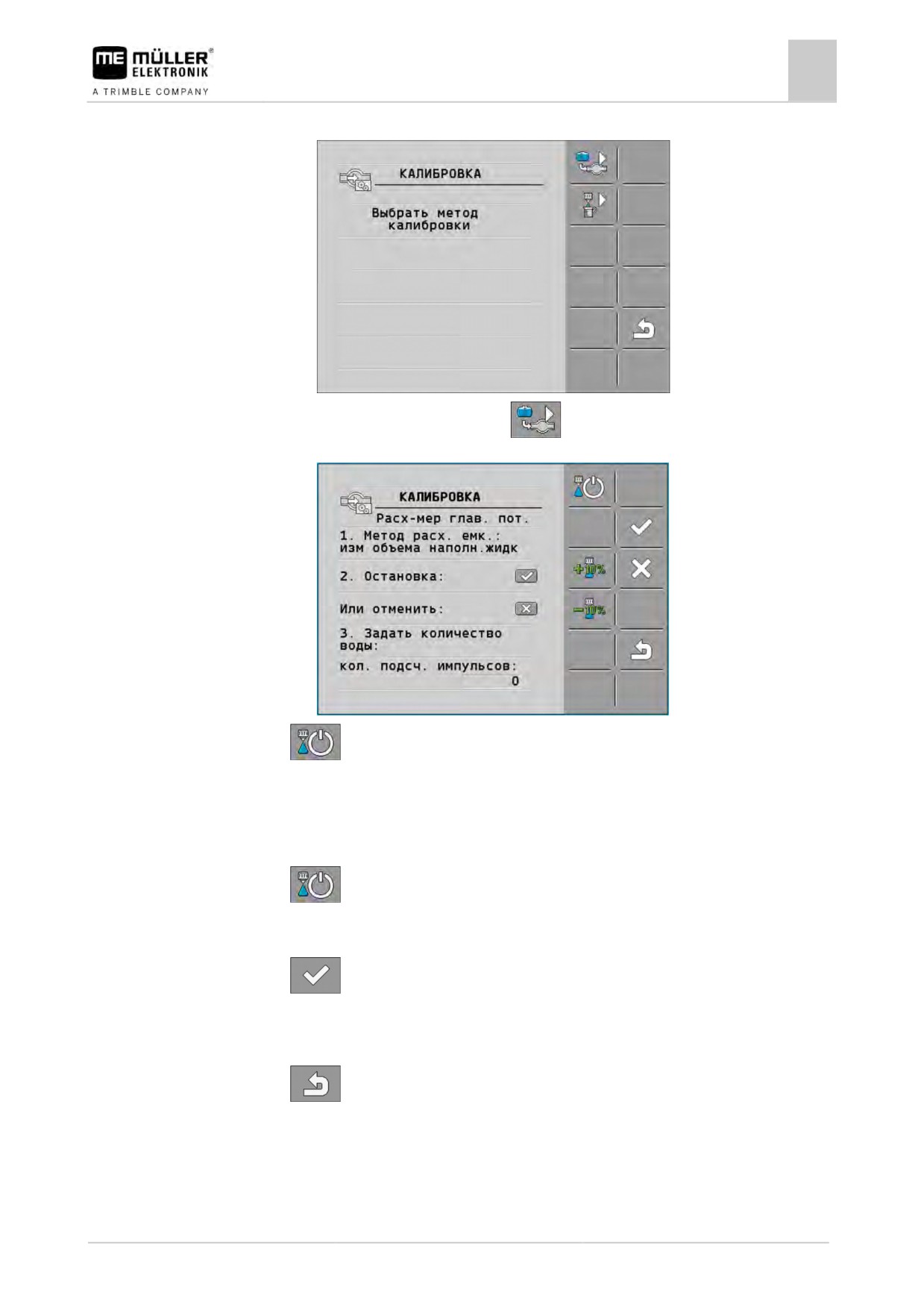
⇨ Отобразится следующий шаблон:
4. Выберите метод расхода по емкости
⇨ Отобразится следующий шаблон:
5.
— Начать внесение.
⇨ Во время распыления в шаблоне «КАЛИБРОВКА — Расх-мер глав. пот.»
подсчитывается количество импульсов.
6. Распылите несколько сотен литров. Выработайте емкость не до конца. Так вы избежите
образования воздушных пузырей и не исказите результаты измерения.
7.
— Остановить внесение.
⇨ Внесение остановлено.
⇨ Подсчет импульсов на индикаторе не выполняется.
8.
— Остановить калибровку.
9. Взвесить бак.
10. Внести распыленное количество в литрах в строку «Ввод количества воды».
11.
— Выйти из шаблона.
⇨ Вы откалибровали расходомер методом расхода емкости.
30303187-02-RU
63
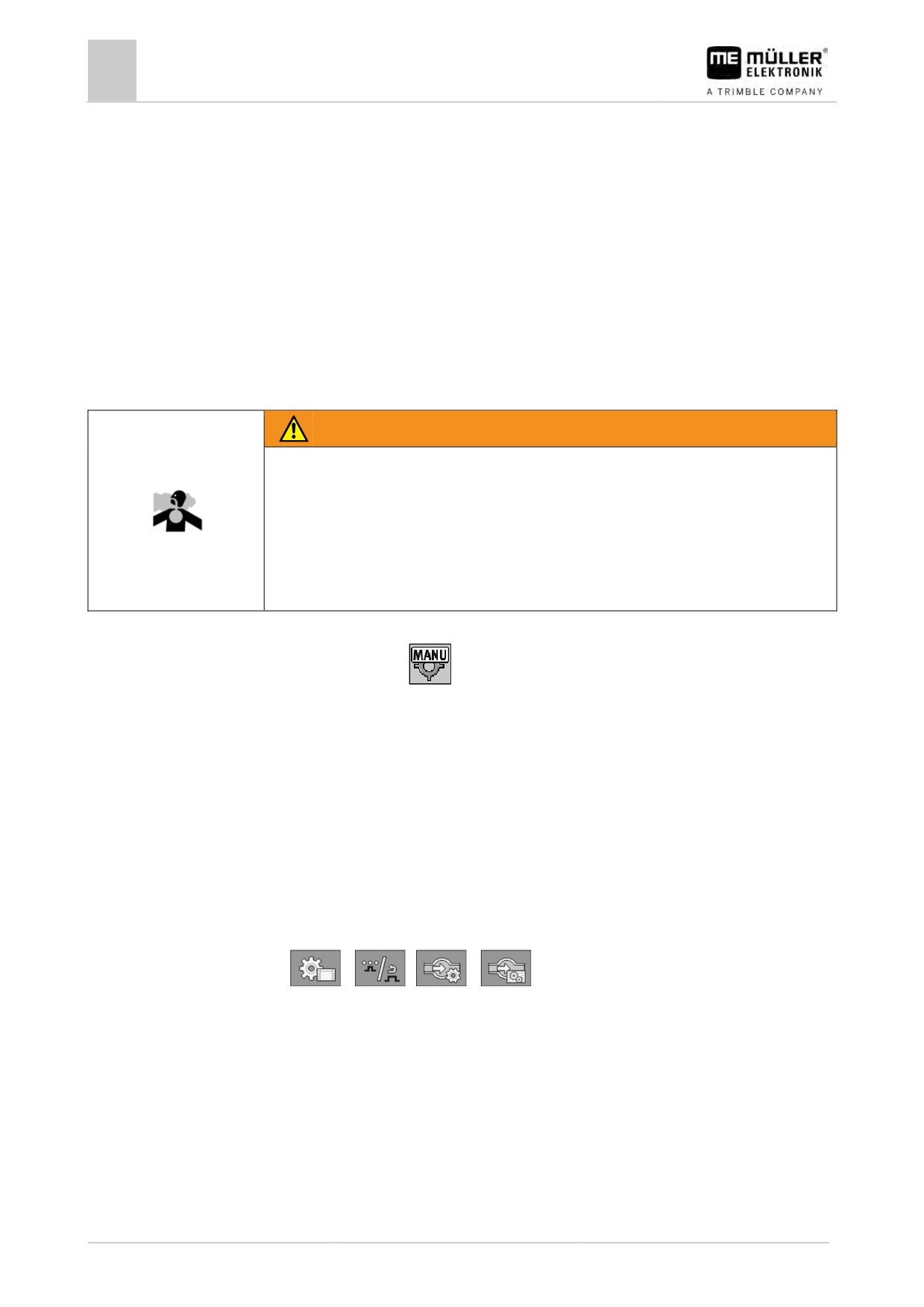
Настройка вычислителя
7 Калибровать расходомер
7.3.2
Калибровать расходомер методом расхода форсунки
При калибровке расходомера методом расхода форсунки вы получите количество
распыляемой через форсунку жидкости за определенное время.
Принцип работы
При использовании данного метода по всей рабочей ширине необходимо распылять чистую
воду, измеряя внесенное количество с помощью мерной емкости на разных форсунках.
В это время расходомер измеряет импульсы.
После завершения внесения следует указать среднее количество воды, распыляемое одной
форсункой за минуту.
После этого вычислитель определяет количество импульсов на литр.
ОСТОРОЖНО
Средства для опрыскивания или остатки средств для опрыскивания
Опасность отравления или получения химического ожога
◦ Перед калибровкой тщательно очистите ёмкость для средств опрыскивания.
Опрыскиватель не должен содержать средств для опрыскивания или их остатков.
◦ Во время калибровки используйте только чистую воду.
◦ Одевайте предписанное защитное снаряжение.
Порядок действий
;
Активирован ручной режим (в области «Данные опрыскивателя» рабочего шаблона
появляется символ
).
;
Вы подготовили мерную посуду, с помощью которой можете измерить общее количество.
;
Вы подготовили секундомер, чтобы выполнить подсчет с точностью до минуты.
;
Выполнен предварительный выбор всех секций, опрыскиватель может осуществлять
распыление по всей рабочей ширине.
;
Бункер заполнен чистой водой.
;
Установленная рабочая ширина правильна.
;
Количество форсунок на секцию штанги и количество секций указано правильно.
1. Убедитесь, что все условия выполнены!
2. Перейти к шаблону «КАЛИБРОВКА»:
>
>
>
64
30303187-02-RU
Настройка вычислителя
Калибровать расходомер
7
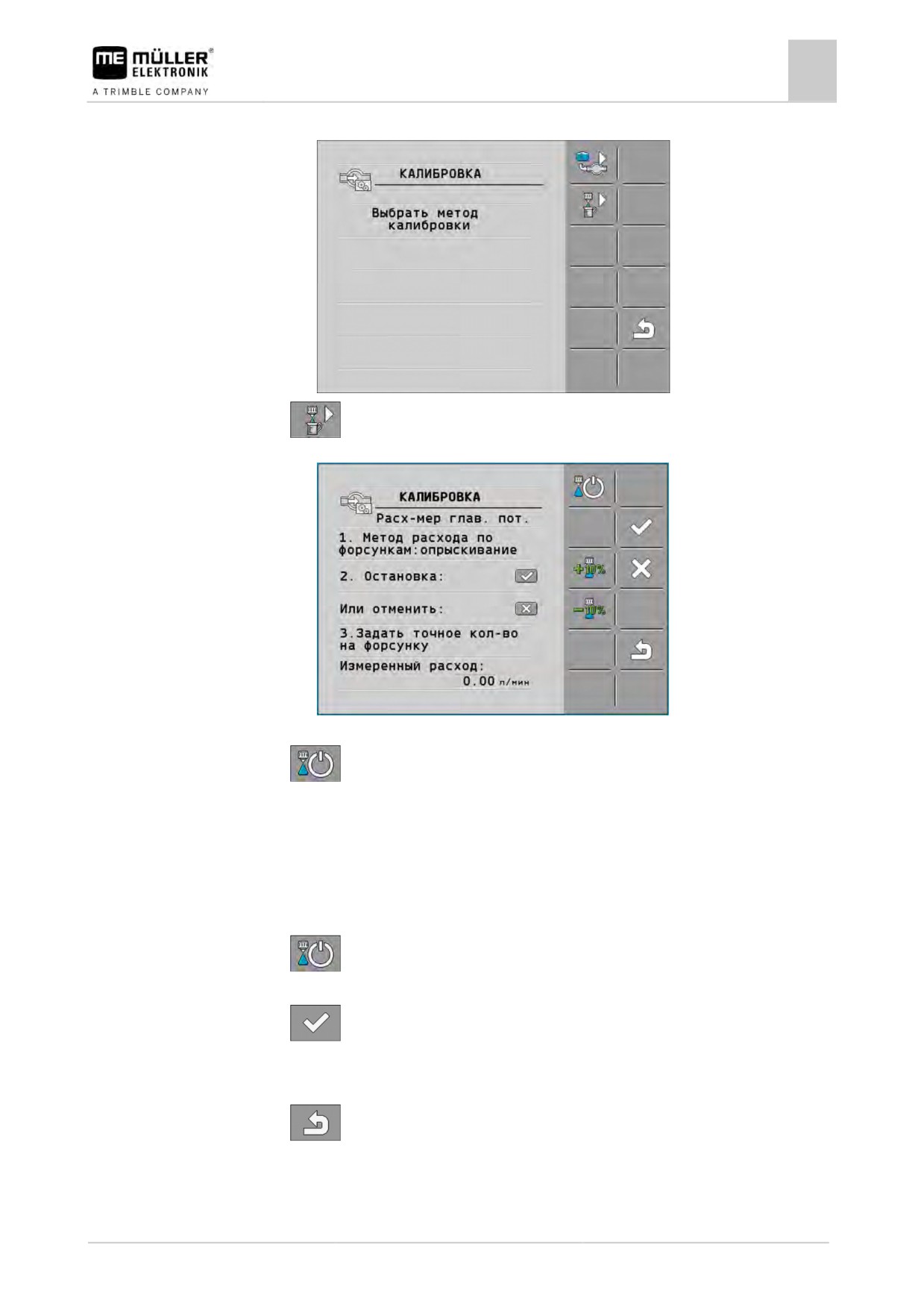
⇨ Отобразится следующий шаблон:
3.
— Выберите метод расхода по форсункам.
⇨ Отобразится следующий шаблон:
⇨ В строке «Измеренный расход» появится значение текущего расхода.
4.
— Начать внесение.
5. Подойти к форсунке и собрать в течение ровно 60 секунд разбрызгиваемую воду в
приготовленную мерную посуду.
6. Записать количество разбрызгиваемой воды.
7. Повторить последние две операции на нескольких форсунках.
8. На основании этих измерений вычислить среднее значение и записать.
9.
— Остановить внесение.
⇨ Внесение остановлено.
10.
— Остановить калибровку.
⇨ В строке 3 появляется поле ввода «Ввести точное количество на одну форсунку».
11. Внести в эту строку среднее распыленное количество на данном поле в литрах.
12.
— Выйти из шаблона.
⇨ Значение параметра «Импульсы расходомера» обновляется.
⇨ Вы откалибровали расходомер при помощи метода расхода форсунок.
30303187-02-RU
65
Настройка вычислителя
7 Калибровка аналогового датчика давления
7.3.3
Задать вручную количество импульсов на литр для расходомера
Если Вы знаете точное количество импульсов на литр для расходомера, то можете ввести его
вручную.
Порядок действий
1. Перейти к шаблону «РАСХОДОМЕР»:
>
>
2. Ввести количество импульсов на литр в строке «Импульсы расходомера».
7.3.4
Комбинирование расходомера с датчиком давления
Если на опрыскивателе имеется датчик давления, существует возможность комбинирования
регулировки с помощью расходомера и датчика давления. Благодаря этому возможна
стабильная регулировка даже при низких показателях расхода.
Порядок действий
1. Перейти к шаблону «РАСХОДОМЕР»:
>
>
>
2. Активировать параметр « Регул. на основе зн. давл. и расхода».
3. Настройте параметр.
Параметр «Допуск расходаª
Введите процентное значение, при котором необходимо переключиться в режим
регулирования давления. Если разность между значениями расхода, рассчитанным датчиком
давления и определенным расходомером, выше указанной величины, выполняется
переключение в режим регулирования давления.
Параметр «Переходной расходª
Укажите минимальное значение расхода, при достижении которого будет использоваться
режим регулирования расхода. Если значение расхода ниже указанной величины,
выполняется переключение в режим регулирования давления.
7.4
Калибровка аналогового датчика давления
Если на опрыскивателе установлен аналоговый датчик давления, его необходимо
откалибровать перед первым использованием. Во время калибровки определяется величина
тока при отсутствии давления и при максимальном давлении.
Порядок действий
;
В доступной близости имеется контрольный датчик, с помощью которого можно
определить давление.
1. Перейти к шаблону «ИЗМЕРЕНИЕ ДАВЛЕНИЯ».
>
>
>
⇨ Появляется шаблон «ИЗМЕРЕНИЕ ДАВЛЕНИЯ».
⇨ Появляется текущее измеренной давление.
2.
— Открыть шаблон «KАЛИБРОВКА».
3. Используя контрольный датчик проверить давление 0 бар.
66
30303187-02-RU
Настройка вычислителя
7
Выбор и конфигурация датчика скорости
4.
— Открыть окно калибровки нулевого значения.
5. Выключить машину, чтобы перевести ее в безнапорное состояние.
6.
— Запустить калибровку нулевого значения.
⇨ Определяется сила тока.
7. Установить максимальное давление в системе с помощью регулятора давления и
определить его с помощью внешнего контрольного датчика давления.
8. В параметре «Максимальное давление» ввести максимальное давление расходомера.
9.
— Открыть окно калибровки максимального значения.
10.
— Запустить калибровку максимального значения.
⇨ Определяется сила тока.
11. Вы завершили калибровку аналогового датчика давления.
7.5
Выбор и конфигурация датчика скорости
Необходимо ввести источник получения вычислителем текущей скорости.
В зависимости от источника скорости порядок конфигурации может быть различным.
7.5.1
Выбор источника скорости
Поддерживаемые источники скорости:
▪
«Датчик» — датчики, которые установлены на машине и подключены к вычислителю:
- Примеры: Датчик частоты вращения колеса, радар, GPS-датчик скорости
- Конфигурация: Настройте количество импульсов на 100 м.
▪
«ISOBUS» — датчики, установленные на тракторе, сигнал от которых принимается
посредством ISOBUS.
- Примеры: GPS-приёмник, датчик частоты вращения колеса трактора, сигнальная
розетка
- Конфигурация: Для систем, у которых отсутствует возможность выбора входа
датчика, параметр «Импульсы/100 м» должен быть установлен на 0.
▪
«Авто» — некоторые системы позволяют распознавать источник скорости в
автоматическом режиме.
- Принцип работы: Если сигнал скорости распознается на ISOBUS, эта скорость
берется за основу. При потере сигнала вычислитель принимает импульсы с
подключенного к вычислителю датчика в качестве основы для определения скорости.
- Конфигурация: Для систем, которые имеют более двух типов датчиков,
рекомендуется выполнить калибровку подключенного к вычислителю датчика. В
других случаях установите параметр «Импульсы/100 м» на 0.
Порядок действий 1
Порядок конфигурации источника скорости:
30303187-02-RU
67
Настройка вычислителя
7 Выбор и конфигурация датчика скорости
1. В рабочем шаблоне поочередно нажмите:
>
⇨ Появляется шаблон «Скорость».
2. Настройте параметр «Источник скорости».
Порядок действий 2
Если в шаблоне «Скорость» не появляется параметр «Источник скорости» и сигнал скорости
должен быть получен через ISOBUS, действуйте следующим образом:
;
Сигнал скорости можно принимать через ISOBUS.
1. Перейти к шаблону «Параметры машины»:
2. Параметр «Имп-сы колесн. датч.» установить на «0».
7.5.2
Калибровка датчика скорости по 100-метровому методу
При калибровке датчика скорости с помощью метода 100м вы определяете количество
импульсов, которые датчик скорости принимает на дистанции в 100 м. При известном
количестве импульсов вычислитель может рассчитать текущую скорость.
Если Вам известно количество импульсов для датчика колеса, Вы можете ввести его также
вручную.
Можно ввести различные коэффициенты калибровки для трех разных колес.
Порядок действий
;
Датчик частоты вращения колеса, радар или GPS-датчик скорости установлен на машине.
;
Отмерена и обозначена 100-метровая дистанция. Данный участок должен
соответствовать полевым условиям. То есть, нужно проехать по лугу или полю.
;
Трактор с присоединенной машиной готов к 100-метровой поездке и находится в начале
обозначенной дистанции.
1. Убедитесь, что все условия выполнены!
2. Перейти к шаблону «КАЛИБРОВКА — Импульсы колеса»:
>
>
3.
— Начать калибровку.
⇨ Появляются следующие символы функций:
— Остановить калибровку.
— Отменить калибровку.
4. Проследовать по заранее отмеренной 100-метровой дистанции и остановиться в конце.
⇨ Во время поездки отображается текущее количество принятых импульсов.
5.
— Остановить калибровку.
6.
— Выйти из шаблона.
⇨ Количество импульсов появится в строке «Имп-сы колесн. датч.».
68
30303187-02-RU
Настройка вычислителя
7
Выбор и конфигурация датчика скорости
7.5.3
Настройка датчика движения задним ходом
При отправке обратного сигнала прицепным орудием или трактором посредством ISOBUS,
вычислитель может использовать этот сигнал для коррекции метода регулирования для
движения задним ходом.
Дополнительная информация об этом изложена в данной главе: Настройка автоматических
процессов при движении задним ходом
Источники сигналов
Возможны следующие источники сигналов:
▪
«нет» - вычислитель не ожидает обратного сигнала. Даже если обратный сигнал поступит
через ISOBUS, вычислитель проигнорирует его.
▪
«ISOBUS» - трактор или другой вычислитель посылает обратный сигнал через ISOBUS.
▪
«Датчик» - к распределителю сигналов или кабельному стволу вычислителя подключен
датчик движения задним ходом.
Порядок действий
Порядок выбора источника обратного сигнала:
1. Перейти к шаблону «Скорость»:
>
2. Выбрать поле под параметром «Обратный сигнал».
⇨ Появляются доступные источники сигнала. См. информацию в начале этой главы.
3. Выбрать источник сигнала.
4. Перезагрузить вычислитель.
7.5.4
Функция «Моделированная скоростьª
Функция «Моделированная скорость» используется только при тестированиях и поиске
неисправностей. Она имитирует движение машины, когда машина не движется.
Благодаря активации функции «Моделированная скорость» сотрудник сервиса обслуживания
покупателей может проверить правильное функционирование датчика.
По умолчанию показатель предварительно установлен на 0 км/ч, функция выключена.
После перезагрузки вычислителя функция всегда деактивируется.
Последний установленный показатель сохраняется и используется при следующей активации.
Порядок действий
1. Перейти к шаблону «Скорость»:
>
2.
— Активировать функцию «Моделированная скорость». Повторным нажатием
можно деактивировать функцию.
⇨ Появляется строка «Моделиров. скорость».
3. Под строкой «Моделиров. скорость» задать значение имитируемой скорости.
4.
— Выйти из шаблона.
⇨ В рабочем шаблоне появляется заданная скорость и мигающий символ
30303187-02-RU
69
Настройка вычислителя
7 Конфигурирование секций
7.6
Конфигурирование секций
7.6.1
Задать количество форсунок на секцию штанги опрыскивателя
Вы должны указать сколько форсунок установлено на каждой секции.
▪ Перед первым вводом в эксплуатацию.
Когда вводить данные?
▪ Если количество форсунок на секции штанги меняется.
Порядок действий
1. Перейти к шаблону «Штанга»:
>
⇨ Появляется шаблон «Штанга».
⇨ В нем указаны заданная рабочая ширина, количество секций и количество форсунок.
Два последних значения изменить нельзя.
2.
— Нажать.
⇨ Появляется шаблон «Количество форсунок».
3. В нем можно задать количество форсунок для каждой секции. При этом многопоточный
корпус для несколько сопел считается одной форсункой.
⇨ При каждом изменении количество форсунок в шаблоне «Штанга» меняется.
7.6.2
Временное отключение секций
Каждую секцию можно неоднократно отключать. Это имеет смысл, например, в тех случаях,
когда технологические колеи в поле проложены для полевого опрыскивателя меньшего
размера, чем ваш полевой опрыскиватель.
Последствия
Отключение внешних секций приводит к следующему:
▪ Для TRACK-Leader: Заново рассчитанная рабочая ширина не учитывается при расчете
ширины зоны разворота.
▪ Для SECTION-Control: После отключения внешних секций необходимо изменить значение
параметра «Расстояние между колеями» с тем, чтобы расстояние между направляющими
колеями соответствовало рабочей ширине. Параметр «Рабочая ширина» изменить
невозможно.
▪ Реальная рабочая ширина изменяется. Однако, ввиду того, что полевой опрыскиватель не
изменился:
- Не изменяйте параметр «Рабочая ширина».
- Не изменяйте геометрию полевого опрыскивателя.
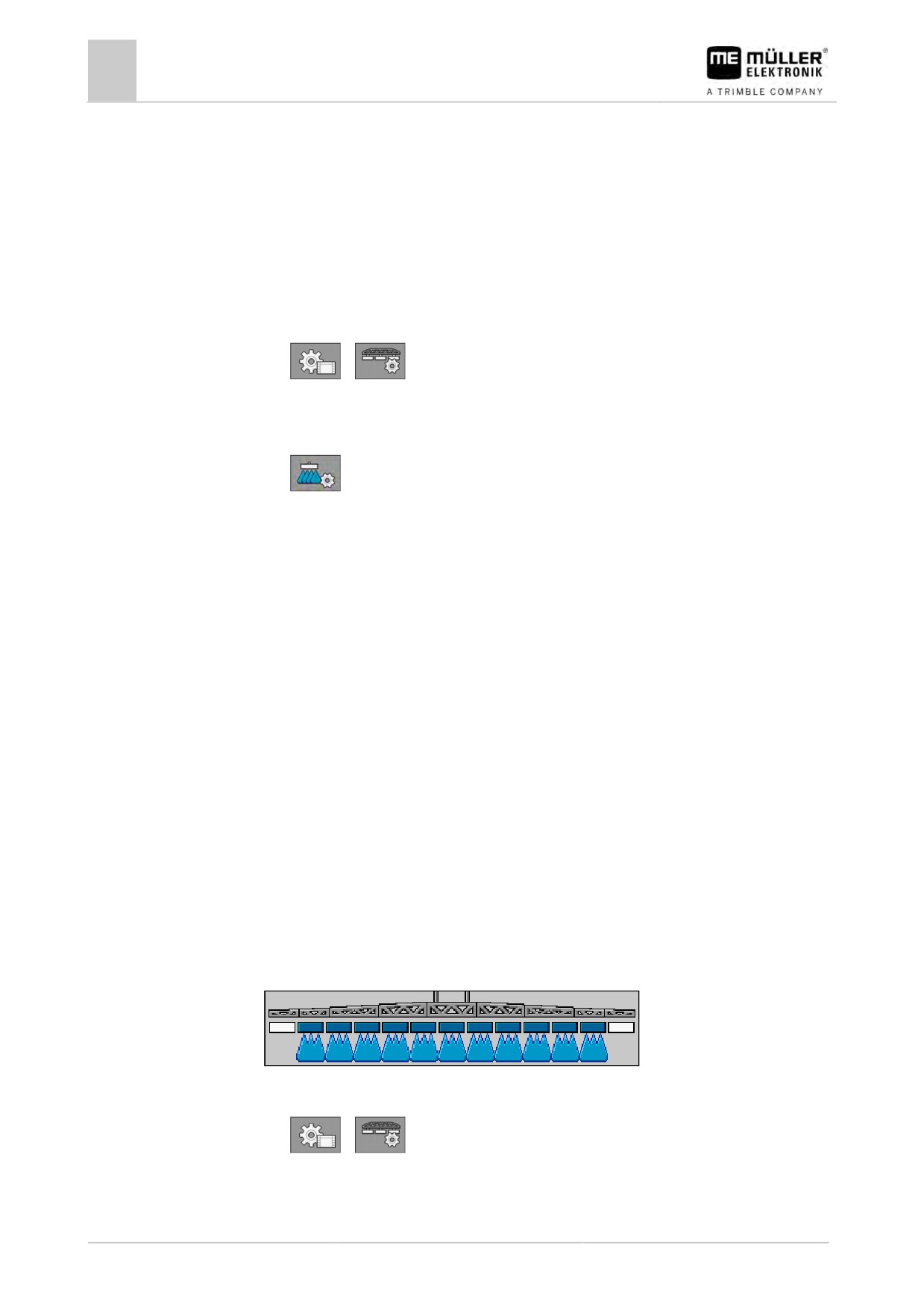
Постоянно отключенные секции отмечаются в рабочем шаблоне белым цветом
Порядок действий
1. Перейти к шаблону «Штанга»:
>
⇨ Появляется шаблон «Штанга».
70
30303187-02-RU
Настройка вычислителя
Конфигурирование секций
7
2.
— Нажать.
⇨ Появляется шаблон «Секции».
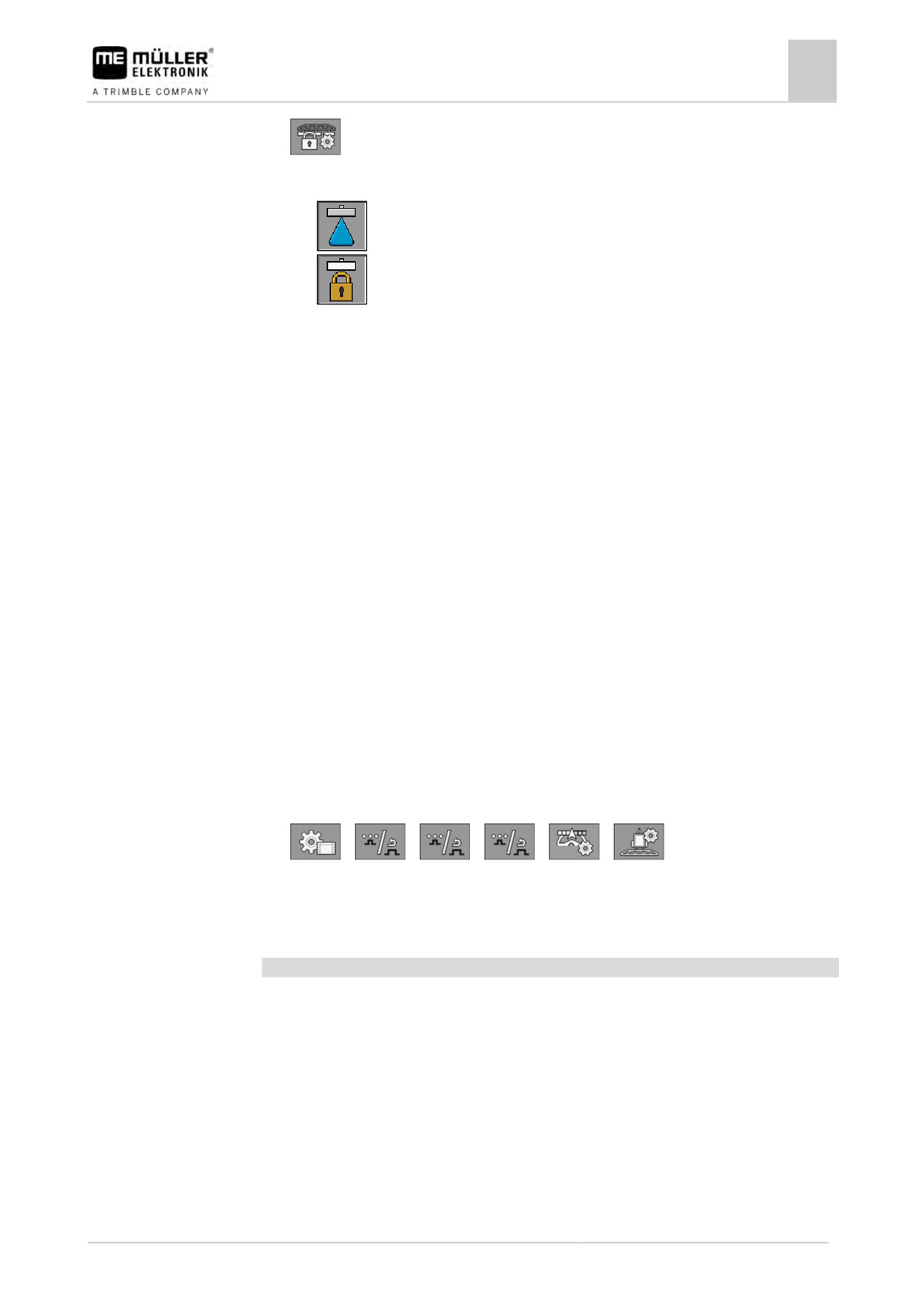
⇨ Рядом с каждой секцией выводится один из следующих символов:
— Секция активирована
— Секция деактивирована.
3. Для каждой секции можно выбрать и изменить данный символ.
7.6.3
Постоянное отключение секции с помощью датчика
Если на штанге установлен соответствующий датчик, контролирующий разведение секций
штанги, становится возможным автоматическое перманентное отключение секций.
Благодаря этому один полевой опрыскиватель можно использовать с разной рабочей
шириной, без необходимости изменения настройки для каждой ширины.
7.6.4
Задержка системы при переключении секции
Чтобы обеспечить точное открытие и закрытие секционных клапанов системой «SECTION-
Control», вам необходимо определить, сколько миллисекунд потребуется жидкости для
прохождения пути от клапана к форсунке. Затем, соответственно раньше или позже,
вычислитель переключит клапаны.
Порядок действий
;
Вы используете автоматическое управление секциями SECTION-Control.
1. Прочтите руководство по эксплуатации приложения TRACK-Leader, чтобы узнать, как
определить период задержки.
2. Определите период задержки.
3. Откройте приложение вычислителя.
4. В рабочем шаблоне нажмите:
>
>
>
>
>
⇨ Появляется шаблон «SECTION-Control».
5. Задайте рассчитанные значения периода задержки «Задержка при вкл.» и «Задержка при
выкл.».
Параметр «Задержка при вкл.»
Время, которое проходит между открытием секционного клапана и вытеканием жидкости из
форсунок.
Общее правило:
▪ Если полевой опрыскиватель включается слишком поздно, необходимо увеличить
значение параметра.
▪ Если полевой опрыскиватель включается слишком поздно, необходимо уменьшить
значение параметра.
30303187-02-RU
71
Настройка вычислителя
7 Конфигурация форсунок опрыскивателей с помощью регулировки датчиков давления
Параметр «Задержка при выкл.»
Время, на протяжении которого форсунки осуществляют опрыскивание после закрытия
клапана.
Общее правило:
▪ Если полевой опрыскиватель включается слишком поздно, необходимо увеличить
значение параметра.
▪ Если полевой опрыскиватель включается слишком поздно, необходимо уменьшить
значение параметра.
7.6.5
Изменение индикации площади на терминале
Можно выполнять различные настройки, которые позволяют изменять отображение площадей
на терминале, например, для приложения TRACK-Leader.
Порядок действий
1. В рабочем шаблоне нажмите:
>
>
>
>
2. Настройте параметр «Нулевая заданная площадь». При этом имеются следующие
возможности настройки.
Выключит
Обработан
Функция
ь секции
о в карте
деактивиро
---
Секции не закрываются, если норма внесения составляет 0 л/га.
ван
При этом все записывается.
активирова
деактивиро
Секции закрываются, если норма внесения составляет 0 л/га.
н
ван
Записываются только обработанные площади.
активирова
активирова
Секции закрываются, если норма внесения составляет 0 л/га.
н
н
Записываются как обработанные площади, так и площади, на
которых внесение не выполнялось.
Это является стандартной настройкой при использовании
SECTION-Control.
7.7
Конфигурация форсунок опрыскивателей с помощью
регулировки датчиков давления
Путем конфигурации типа форсунок вычислитель может рассчитать текущую норму внесения
на основе измеренного давление распыления.
Конфигурация форсунок необходима только в том случае, если на опрыскивателе установлен
датчик давления.
Необходимость конфигурации форсунок отпадает, если на опрыскивателе датчик давления
отсутствует, а норма внесения регулируется только посредством изменения расхода.
7.7.1
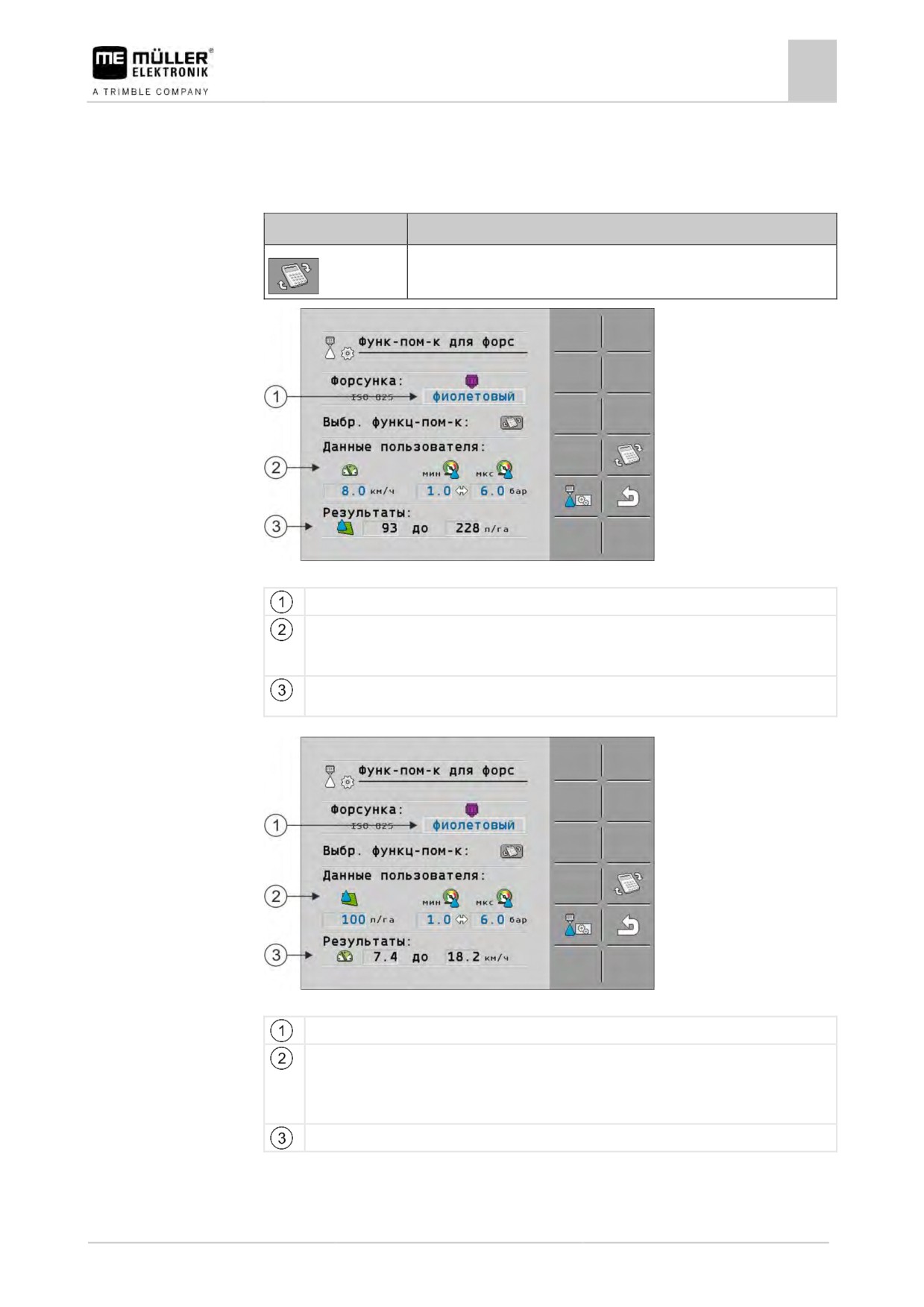
Функция-помощник для форсунок
Цель функции-помощника для форсунок заключается в следующем:
72
30303187-02-RU
Настройка вычислителя
7
Конфигурация форсунок опрыскивателей с помощью регулировки датчиков давления
▪ Здесь можно видеть взаимосвязь типа форсунки с возможными нормами внесения и
скоростью.
▪ Здесь необходимо правильно выбрать тип установленной форсунки.
▪ Здесь можно изменить заданное значение.
Символ функции
Значение
Меняет рассчитанные данные
Определение возможных норм внесения
Выбранная форсунка
Здесь можно вводить:
- необходимую рабочую скорость
- оптимальное давление для форсунки
Здесь указано, какие нормы внесения для данной форсунки возможны на заданной рабочей
скорости.
Определение подходящих форсунок
Выбранная форсунка
Здесь можно вводить:
- необходимую норму внесения. Она принимается непосредственно от параметра «Заданное
значение».
- оптимальное давление для форсунки
Здесь указано, на какой скорости можно достичь этой нормы внесения.
Порядок действий
Порядок расчета норм внесения одной форсунки для данного давления:
30303187-02-RU
73
Настройка вычислителя
7 Конфигурация форсунок опрыскивателей с помощью регулировки датчиков давления
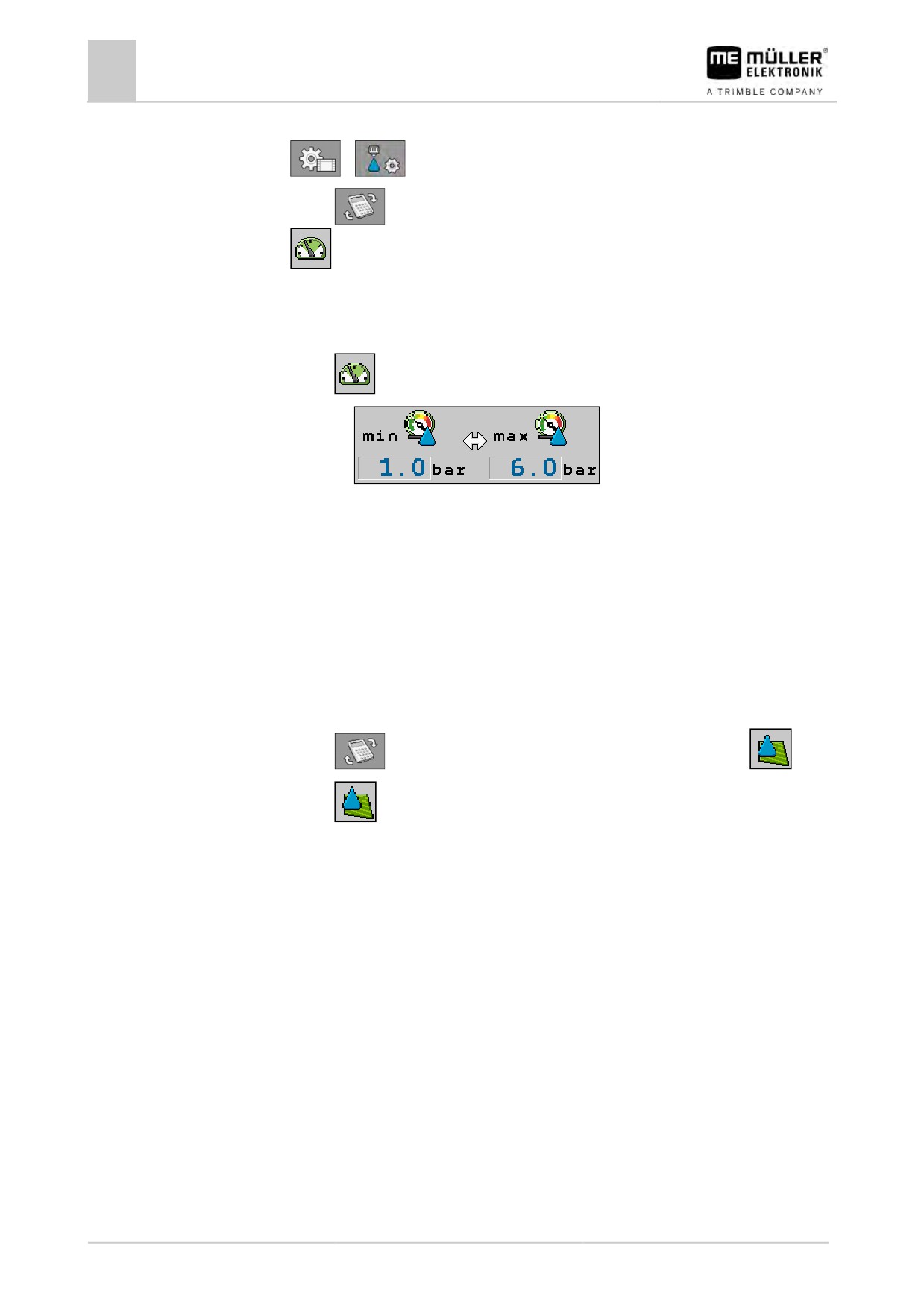
1. Перейти к шаблону «Функ-пом-к для форс»:
>
2. Нажать
, чтобы в области «Данные пользователя» появился символ скорости
3. Для выбора форсунки выберите поле с цветом форсунки.
⇨ В списке содержатся все стандартные форсунки и четыре места для настройки своих
форсунок.
4. В поле
введите нужную рабочую скорость.
5. В области
настройте оптимальный диапазон
давления, который позволяет получить нужный размер капель для используемой
форсунки. Данный параметр имеется в техническом паспорте форсунки.
⇨ Указание: Настроенный здесь диапазон давления не будет использоваться при
внесении. Во время работы вам следует самостоятельно позаботиться о том, чтобы
опрыскиватель работал в нужном диапазоне давления.
⇨ В области «Результаты» появляются возможные нормы внесения.
Если рассчитанная норма внесения слишком большая или слишком малая:
▪ Измените рабочую скорость.
▪ Установите другие форсунки. Выполните расчет для форсунок другого цвета.
Порядок действий
Расчет можно выполнять также исходя из нужной нормы внесения:
1. Нажать
, чтобы в области «Данные пользователя» появился символ
2. В поле
введите нужную норму внесения.
3. Введите диапазон давления для цвета форсунок.
4. В области «Результаты» видно, при какой скорости можно достичь нормы внесения.
74
30303187-02-RU
Настройка вычислителя
7
Конфигурация форсунок опрыскивателей с помощью регулировки датчиков давления
7.7.2
Калибровка форсунок
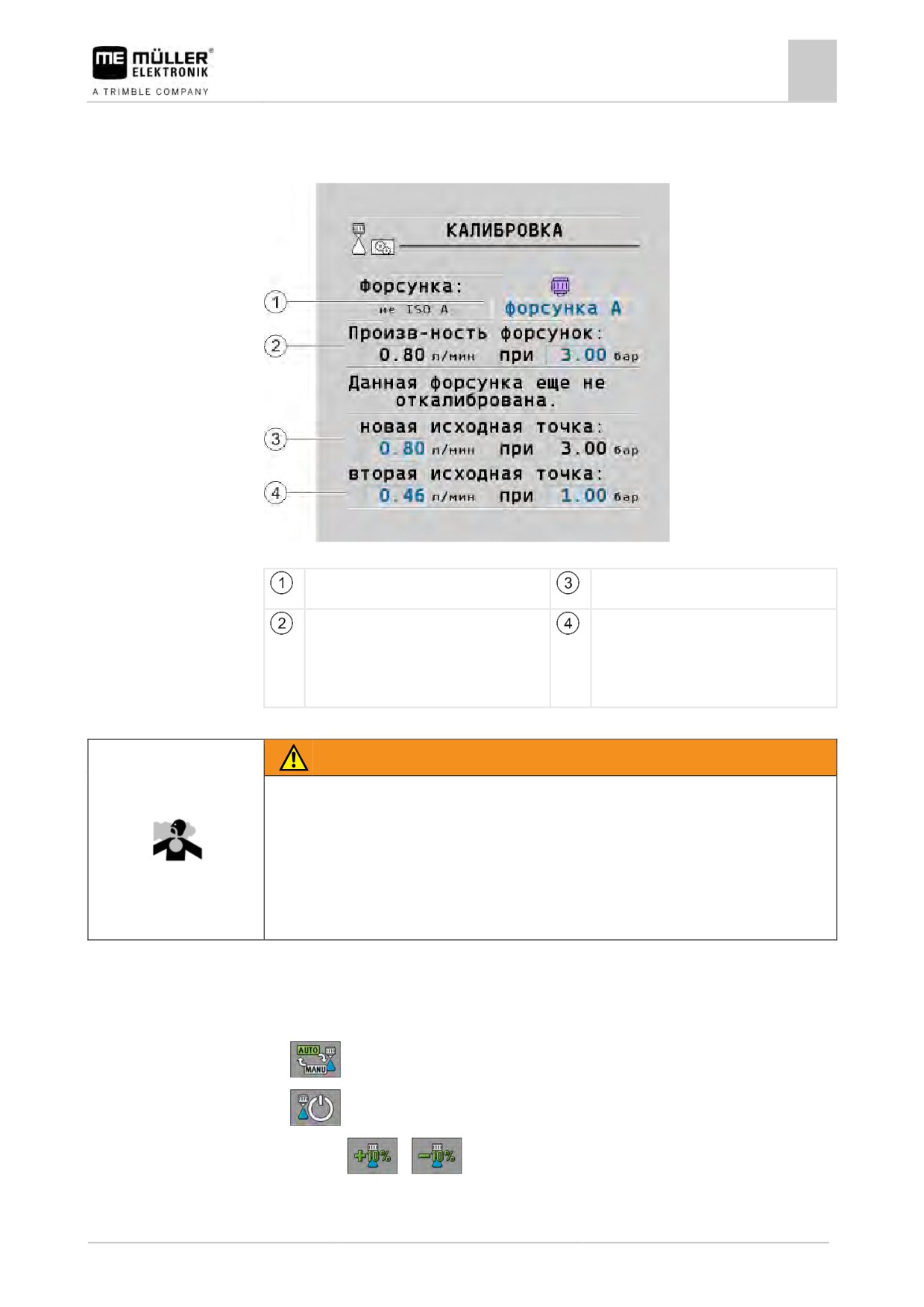
Шаблон «Kaлибровкаª
Выбранная форсунка
Производительность форсунки при
давлении 3 бар — результат калибровки
Текущая производительность форсунки.
При наличии нестандартных форсунок
При изменении давления появляется новая
необходимо выполнить калибровку при
расчетная производительность форсунки.
еще одной величине давления. Она
должна быть примерно такой, как
планируемое рабочее давление.
ОСТОРОЖНО
Средства для опрыскивания или остатки средств для опрыскивания
Опасность отравления или получения химического ожога
◦ Перед калибровкой тщательно очистите ёмкость для средств опрыскивания.
Опрыскиватель не должен содержать средств для опрыскивания или их остатков.
◦ Во время калибровки используйте только чистую воду.
◦ Одевайте предписанное защитное снаряжение.
Порядок действий
Порядок калибровки стандартной форсунки:
;
Бункер наполнен чистой водой.
;
В бункере и трубопроводах не остается остатков средств для опрыскивания.
1.
— В рабочем шаблоне режим распыления переключить на ручной
2.
— Начать внесение.
3. Кнопками
и
- давление распыления настроить на 3 бар.
30303187-02-RU
75
Настройка вычислителя
7
Боковые форсунки
4. В мерную емкость собрать воду нескольких форсунок, с расчетом 1 минута на каждую
форсунку.
5. Рассчитать среднюю норму внесения.
6.
— Остановить внесение.
7.
— Aктивировать автоматический режим.
8. Перейти к шаблону «Калибровка»:
>
>
9. В строке «Форсунка» выбрать форсунку для калибровки. Стандартные форсунки
называются по своему цвету.
10. В поле под строкой «Новая исходная точка» ввести рассчитанное среднее значение,
л/мин.
11. Для неопределенных форсунок под параметром «Вторая исходная точка» необходимо
также указать минимальную производительность форсунки. Для этого необходимо
повторить процедуру под другим давлением.
⇨ Калибровка выбранной форсунки выполнена.
7.8
Боковые форсунки
Боковыми называются форсунки, имеющие другой факел распыления, чем все остальные
форсунки на штанге. Они могут ограничивать дальность распыления и использоваться для
обработки края поля (форсунки для кромок) или увеличивать дальность распыления секции
(форсунки дальнего опрыскивания).
Перед использованием боковых форсунок следует помнить:
▪ В качестве боковых форсунок могут устанавливаться как форсунки дальнего
опрыскивания, так и форсунки для кромок. Можно самостоятельно настроить символ для
отображения боковых форсунок в рабочем шаблоне.
▪ Боковые форсунки можно монтировать по внешнему краю любой секции.
▪ Ширина конуса распыления не имеет никакого значения для ISOBUS-вычислителя. Она
нигде не регистрируется и не учитывается при следующих расчетах:
- при расчете рабочей ширины,
- при расчете внесенного количества,
- при расчете емкости бака.
▪ Приложения TRACK-Leader и SECTION-Control от Müller-Elektronik не учитывают ширину
конуса распыления боковых форсунок и рассматривают их как обычные форсунки. При
использовании данного приложения может потребоваться ручная коррекция рабочей
ширины.
76
30303187-02-RU
Настройка вычислителя
Боковые форсунки
7
7.8.1
Настройка боковых форсунок
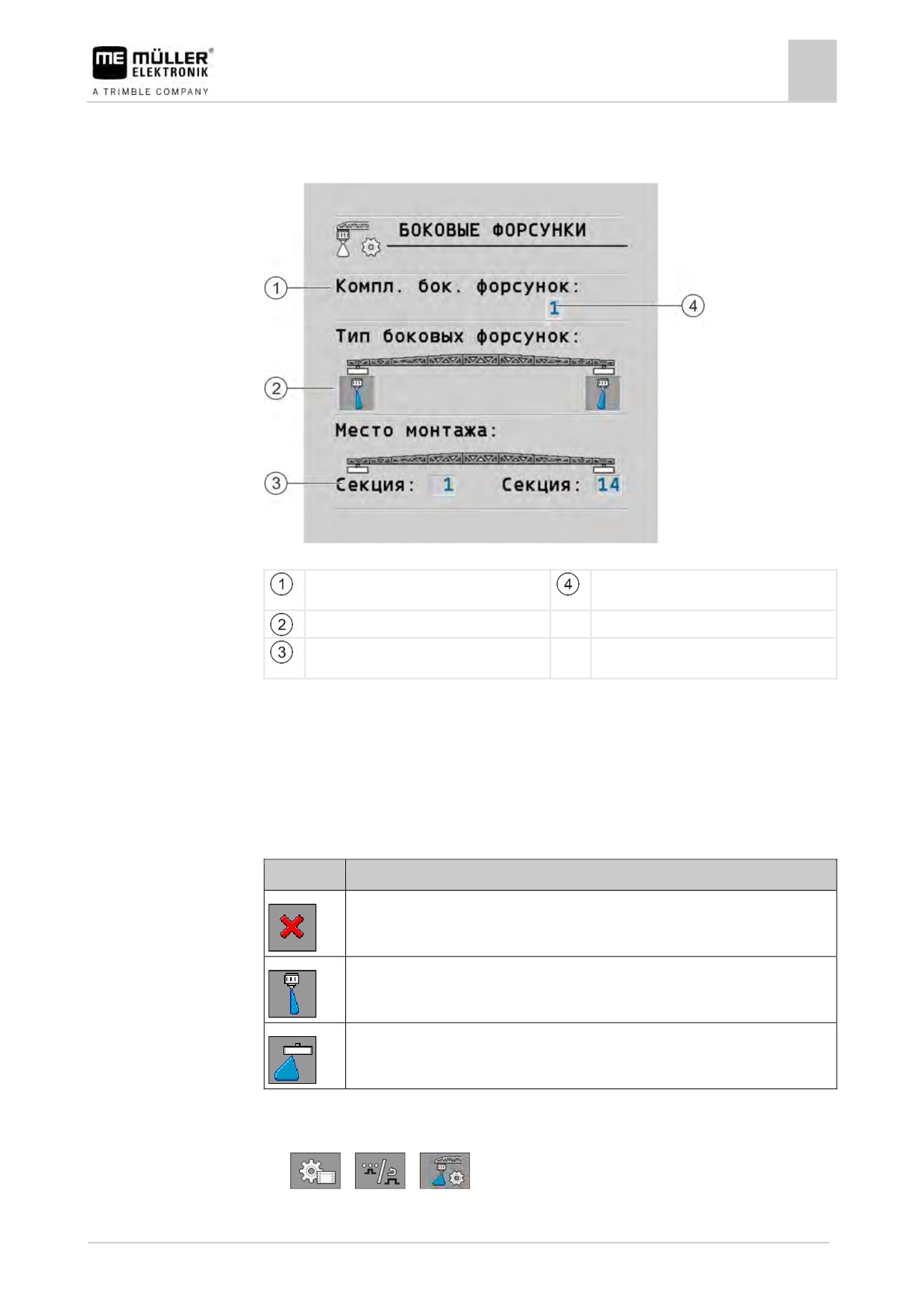
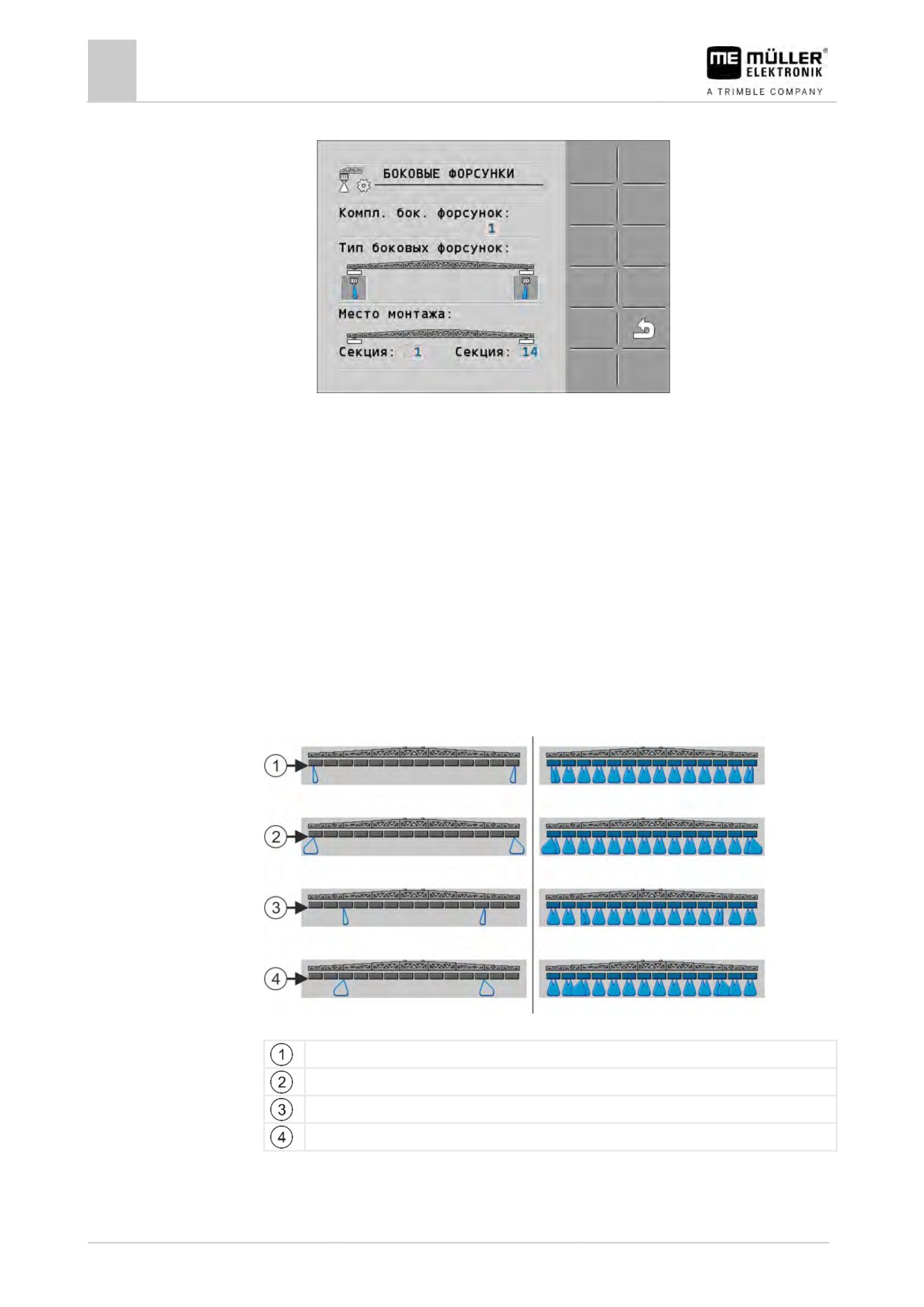
Шаблон для настройки боковых форсунок
Параметр «Комплект боковых форсунок»
Текущая выбранная пара боковых
форсунок
Боковые форсунки слева и справа
Место монтажа левой и правой боковых
форсунок
Параметр «Комплект боковых форсунокª
Посредством параметра «Комплект боковых форсунок» можно определить до трех комплектов
боковых форсунок. Для каждого комплекта можно назначить место монтажа и подходящий
символ для рабочего шаблона.
Значение символов
Символ
Значение
Нет форсунки
Форсунка для кромок
Форсунка дальнего опрыскивания
Порядок действий
Порядок настройки режима боковых форсунок:
1. Вызвать шаблон с настройками боковых форсунок:
>
>
30303187-02-RU
77
Настройка вычислителя
7 Боковые форсунки
⇨ Появляется следующий шаблон:
2. В строке «Комплект боковых форсунок» установить, для какого комплекта боковых
форсунок выполняются настройки. Например: «2»:
⇨ На экране появляются сохраненные настройки.
3. Выбирать один из символов форсунки под символом штанги.
4. Выбрать нужный тип боковой форсунки.
⇨ Появляется предупредительное сообщение. Сообщение информирует о
необходимости перезапуска вычислителя для принятия изменений. Не спешите
перезапускать вычислитель, дождитесь завершения всех настроек.
5. В области «Место монтажа» необходимо указать, на каких секциях установлены боковые
форсунки.
6. Перезагрузить вычислитель.
7.8.2
Управление боковыми форсунками
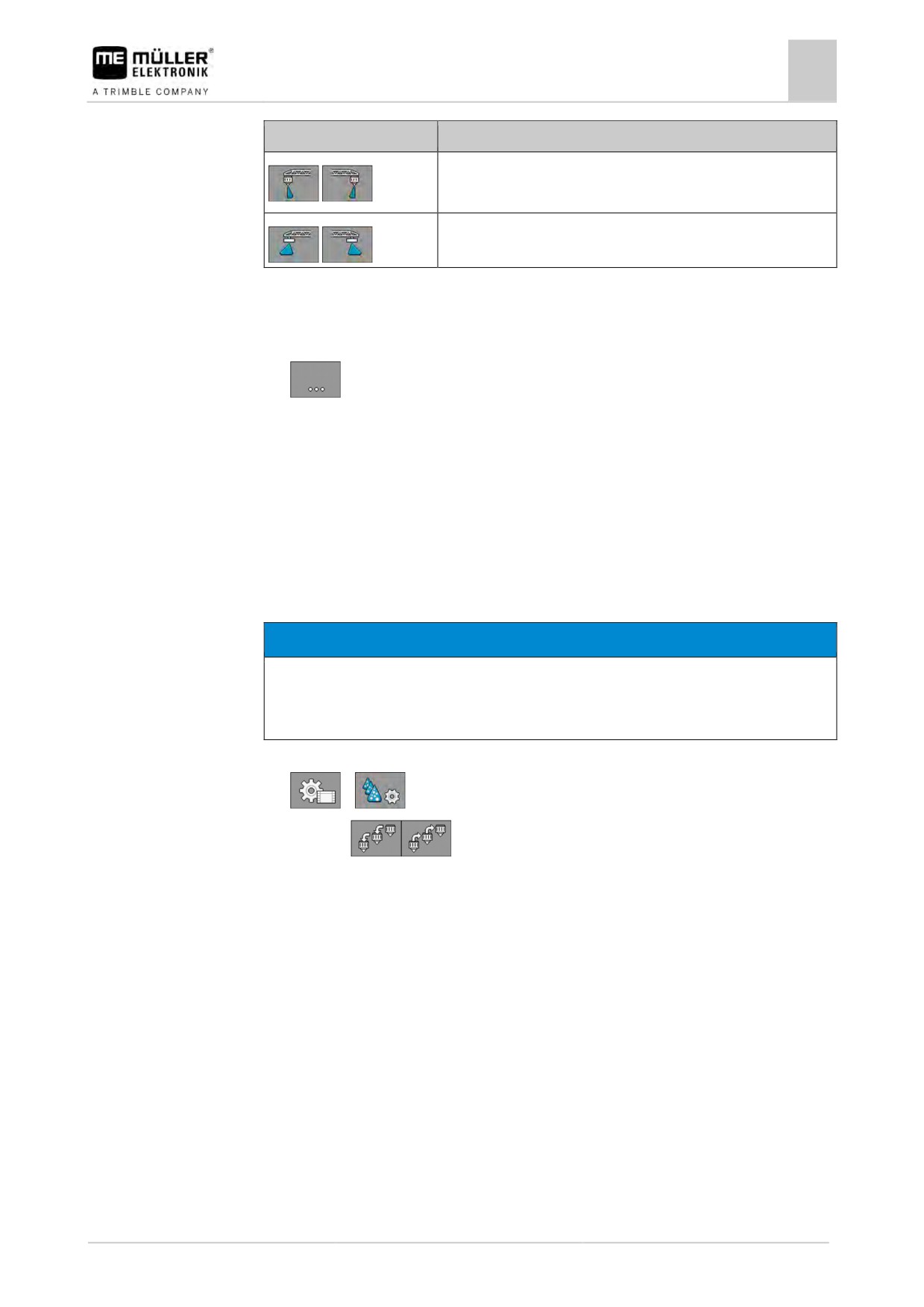
Боковые форсунки в рабочем шаблоне: Слева - перед внесением; справа - во время внесения.
Форсунки для кромок на секциях 1 и 14
Форсунки дальнего опрыскивания на секциях 1 и 14
Форсунки для кромок на секциях 3 и 12
Форсунки дальнего опрыскивания на секциях 3 и 12
78
30303187-02-RU
Настройка вычислителя
Настройка системы Airtec
7
Символ функции
Значение
Активация и деактивация форсунок для кромок — слева и
справа
Активация и деактивация форсунок дальнего опрыскивания
Порядок действий
Порядок управления боковыми форсунками:
1. Остановить внесение.
2. Перейти к дополнительным шаблонам:
⇨ На экране должны появиться символы функций, предназначенных для управления
боковыми форсунками.
3. Нажать функциональные клавиши боковых форсунок для их отображения на экране.
⇨ Под символом штанги появляются конусы опрыскивания боковых форсунок. Символы
служат только для отображения положения боковых форсунок.
7.9
Настройка системы Airtec
При настройке системы Airtec нужно выбрать только номер установленной форсунки.
ПРЕДУПРЕЖДЕНИЕ
Ошибочный номер форсунки
Повреждение растений
◦ Всегда вводите точный номер форсунки.
Порядок действий
1. Перейти к шаблону «Airtec»:
>
2. Кнопками
настроить номер форсунки.
7.10
Задать геометрию опрыскивателя
Геометрия распыления — это совокупность параметров, которые описывают габариты Вашей
машины.
Путем конфигурации геометрии распыления ПО получает точную информацию о том,
насколько длинным и широким является опрыскиватель, и где находятся отдельные секции.
Параметры геометрии распыления
При конфигурации геометрии распыления необходимо измерить следующие расстояния:
▪ CRP — точка навешивания или точка, от которой измеряются размеры. В случае
самоходного опрыскивателя это может быть позиция GPS-приёмника, в случае навесного
и прицепного опрыскивателя — точка навешивания.
▪ DRP — точка вращения опрыскивателя или точка соприкосновения с почвой.
▪ ERP — позиция форсунок.
30303187-02-RU
79
Настройка вычислителя
7 Настройка системы прямого впрыскивания Raven
Порядок действий
1. Перейти к шаблону «Геометрия»:
>
>
>
>
>
⇨ Отобразится следующий шаблон:
2. В самом верхнем поле выбрать тип опрыскивателя.
⇨ Появится изображение опрыскивателя.
3. Измерьте расстояния, показанные на рисунке.
4. Введите измеренные расстояния.
7.11
Настройка системы прямого впрыскивания Raven
Если на опрыскивателе установлена система прямого впрыскивания фирмы Raven, ее
необходимо настроить перед первым применением.
Порядок действий
1. Перейти к шаблону «ВПРЫСКИВАНИЕ»:
>
>
>
2. Активировать модули, которые вы намерены использовать.
3.
— Перейти к шаблону калибровки и диагностики.
4. Присвоить отдельным модулям соответствующий «Номер ECU».
⇨ Настройка системы прямого впрыскивания Raven выполнена.
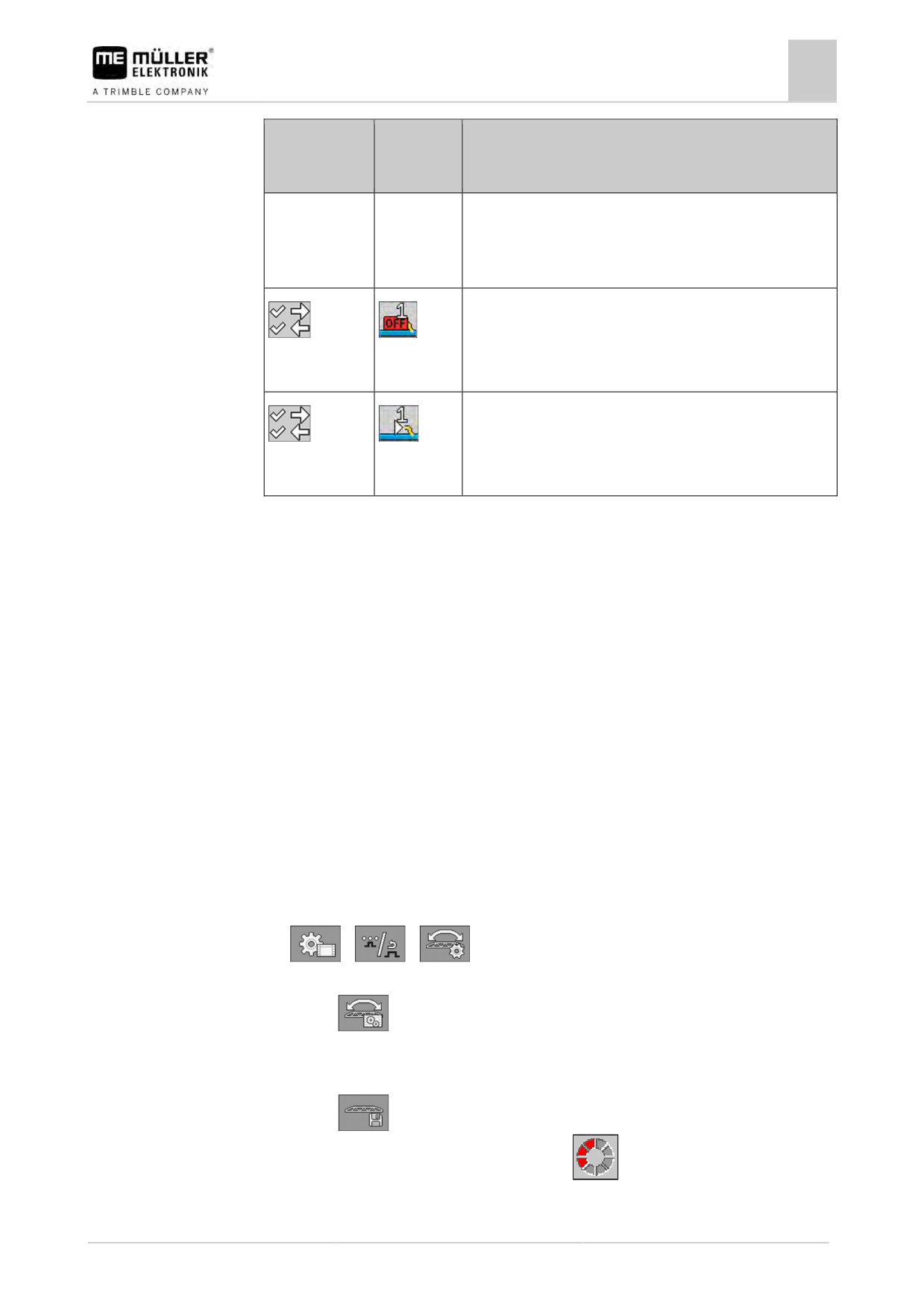
⇨ В зависимости от статуса могут отображаться приведенные ниже значки:
Статус системы прямого впрыскивания Raven
Индикация в
Индикация
Значение
шаблоне
в рабочем
калибровки
шаблоне
Вычислитель не распознал модуль впрыскивания на
ISOBUS.
Вычислитель распознал модуль впрыскивания на ISOBUS,
но не получает никаких сообщений от этого модуля.
Вычислитель распознал модуль впрыскивания на ISOBUS и
80
30303187-02-RU
Настройка вычислителя
7
Калибровка датчиков для зеркального отражения наклона штанги
Индикация в
Индикация
Значение
шаблоне
в рабочем
калибровки
шаблоне
получает сообщения от этого модуля. Соединение между
вычислителем и модулем впрыскивания установлено.
Однако модуль впрыскивания на данный момент не готов к
работе.
Вычислитель распознал модуль впрыскивания на ISOBUS и
получает сообщения от этого модуля. Соединение между
вычислителем и модулем впрыскивания установлено.
Модуль впрыскивания готов к работе, но насос выключен.
Вычислитель распознал модуль впрыскивания на ISOBUS и
получает сообщения от этого модуля. Соединение между
вычислителем и модулем впрыскивания установлено.
Модуль впрыскивания готов к работе и насос включен.
7.12
Калибровка датчиков для зеркального отражения наклона
штанги
Целью калибровки является учет и сохранение положения штанги при максимальном наклоне
и в горизонтальном положении.
Калибровку необходимо выполнять в следующих случаях:
▪ Перед первым вводом в эксплуатацию.
▪ Если наклон штанги отображается неправильно.
Представление
Текущее положение штанги может отображаться в следующих местах:
▪ Рабочий шаблон
▪ Шаблон «Наклон штанги»
Пояснения к индикации изложены в главе: Зеркальное отражение наклона штанги при
повороте [➙ 41]
Порядок действий
Порядок калибровки углового датчика:
1. Поставить полевой опрыскиватель на ровную поверхность.
2. Перейти к шаблону «Наклон штанги»:
>
>
⇨ Появляется шаблон «Наклон штанги».
3. Нажать
4. Установить штангу горизонтально. При этом важную роль играет фактическое положение
штанги. Индикация на экране на данный момент еще не откалибрована.
5. Кнопкой
- начать калибровку горизонтали.
⇨ Появляется следующий символ процесса:
⇨ Теперь у вас остается несколько минут, чтобы запустить калибровку.
30303187-02-RU
81
Настройка вычислителя
7 Полевой опрыскиватель с двумя контурами и вычислителями
6.
— Начать калибровку.
⇨ Пока отображается символ
, сохранение горизонтального положения
продолжается.
⇨ Горизонталь сохранена.
7. Наклонить штангу вправо.
8. Кнопкой
- выполнить калибровку наклона вправо. Порядок действий при этом
аналогичен калибровке горизонтали.
9. Наклонить штангу влево.
10. Кнопкой
- выполнить калибровку наклона влево.
7.13
Полевой опрыскиватель с двумя контурами и вычислителями
В полевых опрыскивателях с двумя арматурами и штангами, управляемыми двумя
вычислителями, настройку каждого вычислителя необходимо выполнить в соответствии с
комплектацией соответствующей штанги.
Кроме того, добавляются следующие настройки:
▪ Необходимо определить, какая система будет главной, а какая — дополнительной. В
главном вычислителе отметить параметр «Второй [➙ 83] коннектор».
▪ Геометрию необходимо настроить на обоих вычислителях. [➙ 84]
▪ Необходимо выбрать по одному пульту оператора для каждой штанги. [➙ 60]
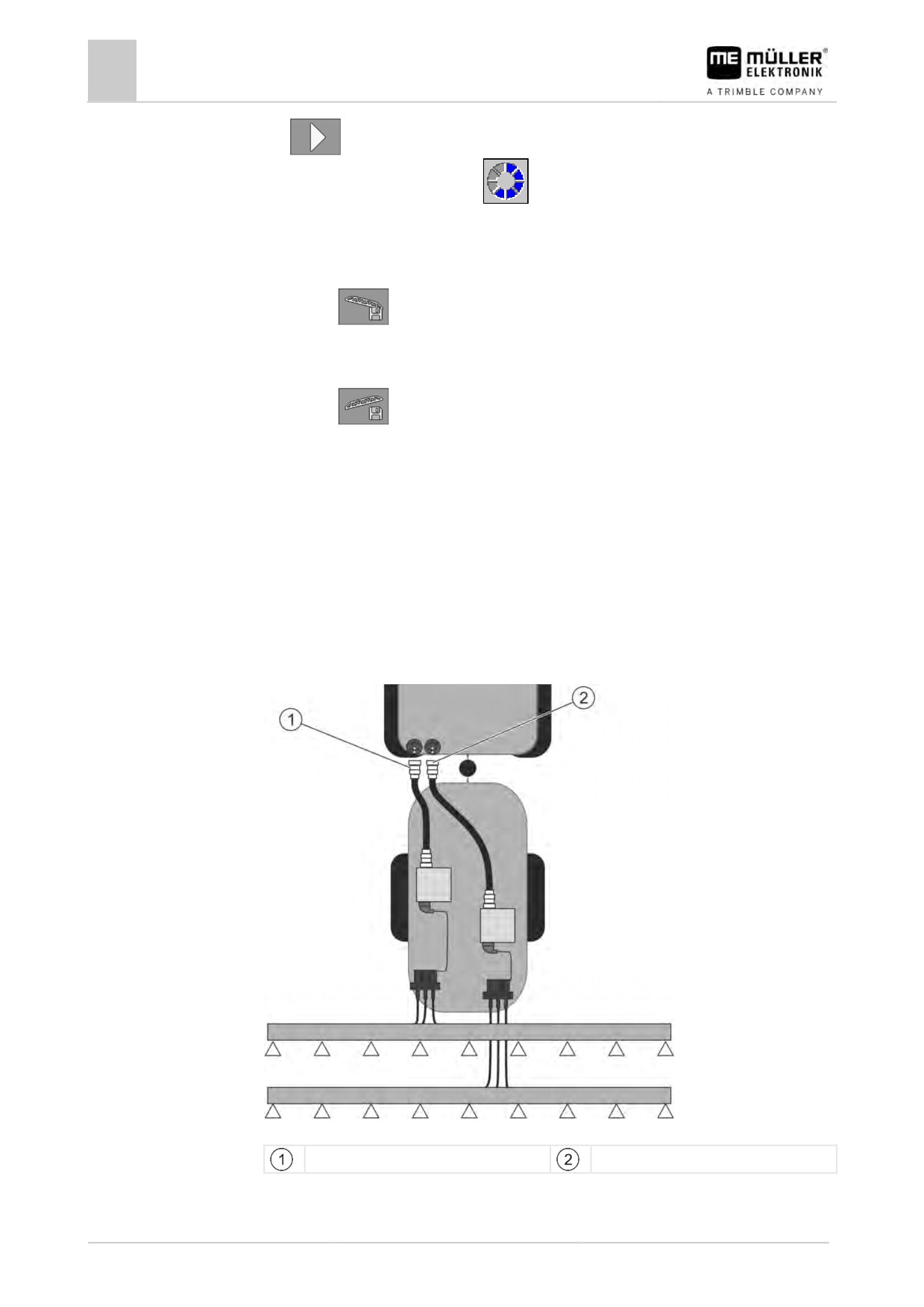
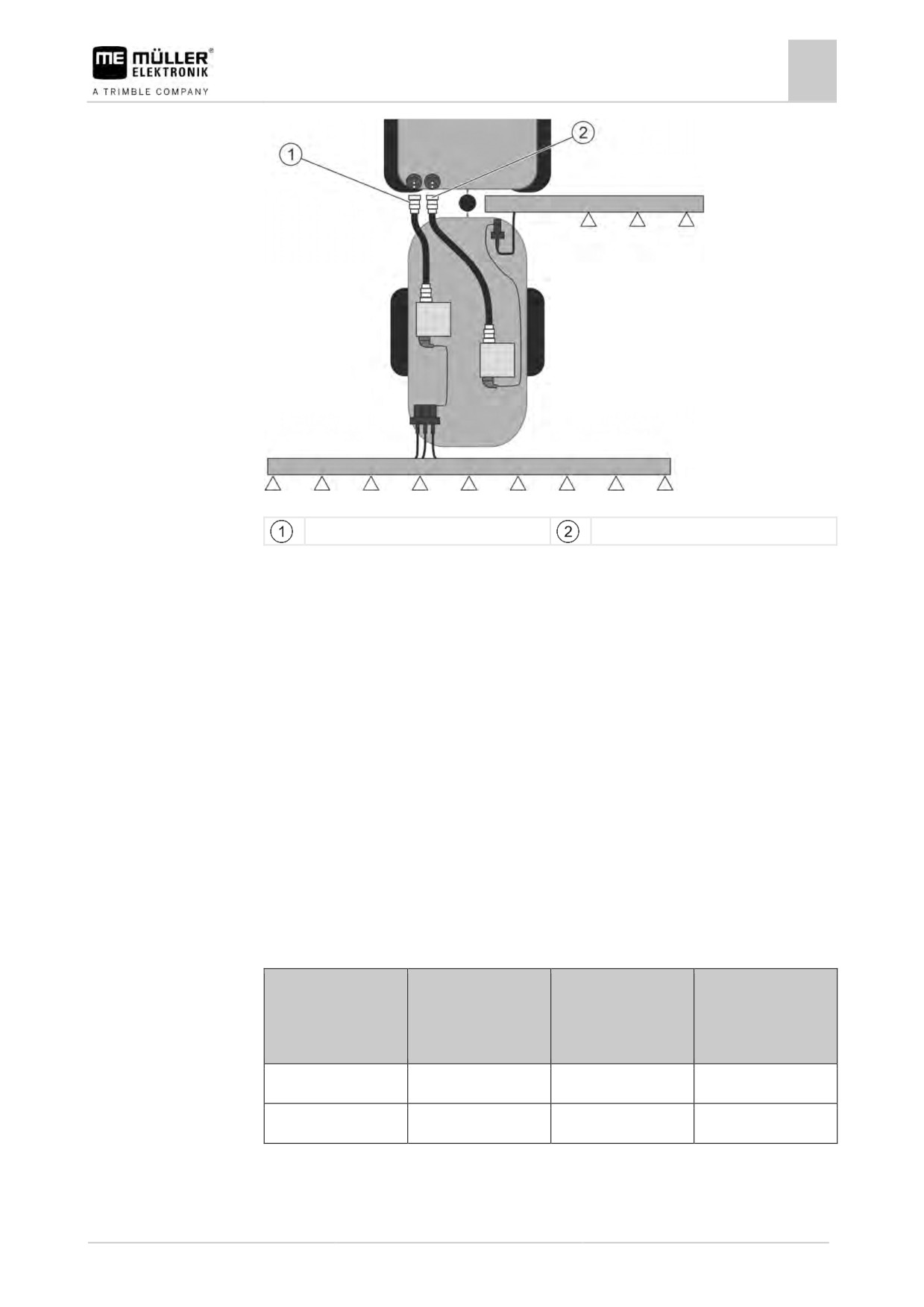
Полевой опрыскиватель с двумя задними штангами.
Главная система
Дополнительная система
82
30303187-02-RU
Настройка вычислителя
7
Полевой опрыскиватель с двумя контурами и вычислителями
Полевой опрыскиватель с одной передней и одной задней штангой.
Главная система
Дополнительная система
7.13.1
Идентификация вычислителя
В системах с двумя ISOBUS-вычислителями необходимо идентифицировать оба вычислителя.
На главном вычислителе следует активировать так называемый второй коннектор (2nd
Connector).
Второй коннектор представляет собой выполнение виртуального подключения для второго
ISOBUS-вычислителя. Посредством активации данного параметра вы сообщаете системе
ISOBUS, что кроме машины, управляемой главным вычислителем, имеется и вторая машина.
В этом случае терминал может учитывать геометрию обоих машин, обеспечивая таким
образом управление секциями. При этом положение второй машины всегда указывается по
отношению к позиции первой машины.
В качестве второй машины можно рассматривать арматуру со штангой, как это имеет место в
данном случае. Кроме того, можно добавить еще одну машину за полевым опрыскивателем
или перед трактором.
Поскольку описанная здесь система не располагает вторым разъемом ISOBUS, необходимо
использовать второй разъем ISOBUS на тракторе.
Параметры
Стандартная
При двух арматурах:
Дополнительный
система без
Главный
вычислитель
дополнительного
вычислитель
вычислителя
№ ‘ECU Number‘
1
1
2-32
Второй коннектор
не активировать
активировать
не активировать
Порядок действий
;
Вы ввели пользовательский и служебный пароль.
30303187-02-RU
83
Настройка вычислителя
7 Полевой опрыскиватель с двумя контурами и вычислителями
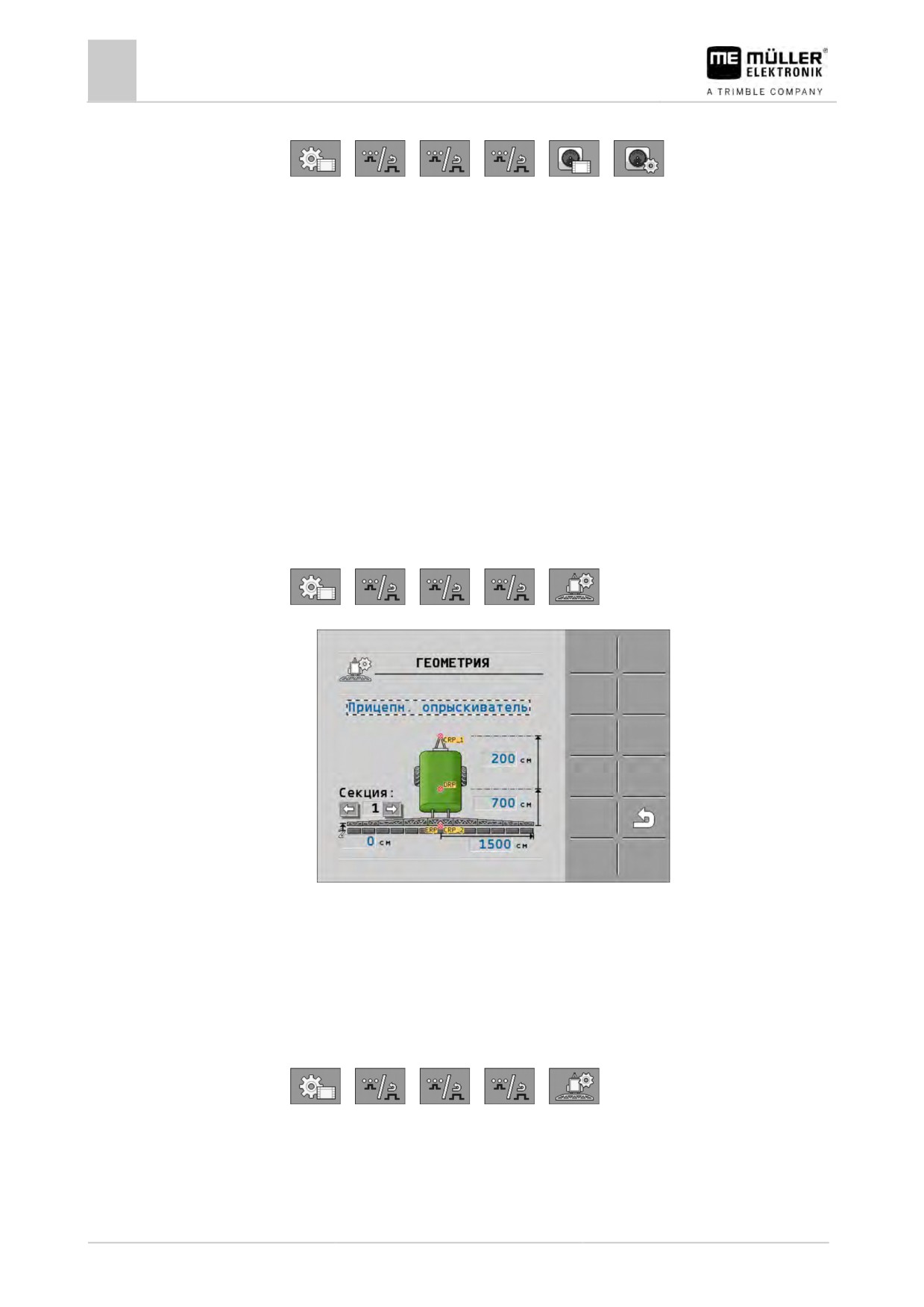
1. Переход к шаблону «ISO 11783»:
>
>
>
>
>
⇨ Появляется шаблон «ISO 11783».
2. Настройте параметр.
7.13.2
Геометрия на полевых опрыскивателях с двумя вычислителями
Необходимо измерить и ввести следующие расстояния:
▪ В главном вычислителе: Расстояние между главной штангой, осью и точкой навешивания.
▪ В дополнительном вычислителе: Расстояние между главной штангой (CRP_2) и
дополнительной штангой.
В системах с односторонне отводимой дополнительной штангой [➙ 83], следует указать
дополнительное расстояние DRP_Y:
▪ Штанга находится только с левой стороны: 0 см
▪ Штанга находится на правой стороне: Рабочая ширина штанги, см
Порядок действий
Порядок ввода геометрии опрыскивателя в главном вычислителе:
;
В главном вычислителе назначен второй коннектор.
1. Перейти к шаблону «Геометрия» в приложении главного вычислителя:
>
>
>
>
⇨ Появляется следующий шаблон:
⇨ На рисунке отмечены две красные точки: CRP_1 -—точка навешивания; DRP — ось;
CRP_2 -—рабочая точка главной штанги. В последующем от этой точки необходимо
измерять расстояние до второй штанги.
2. В строке над рисунком указать подходящий тип опрыскивателя.
3. Введите результаты измерений.
Порядок действий
Порядок ввода геометрии опрыскивателя в дополнительном вычислителе:
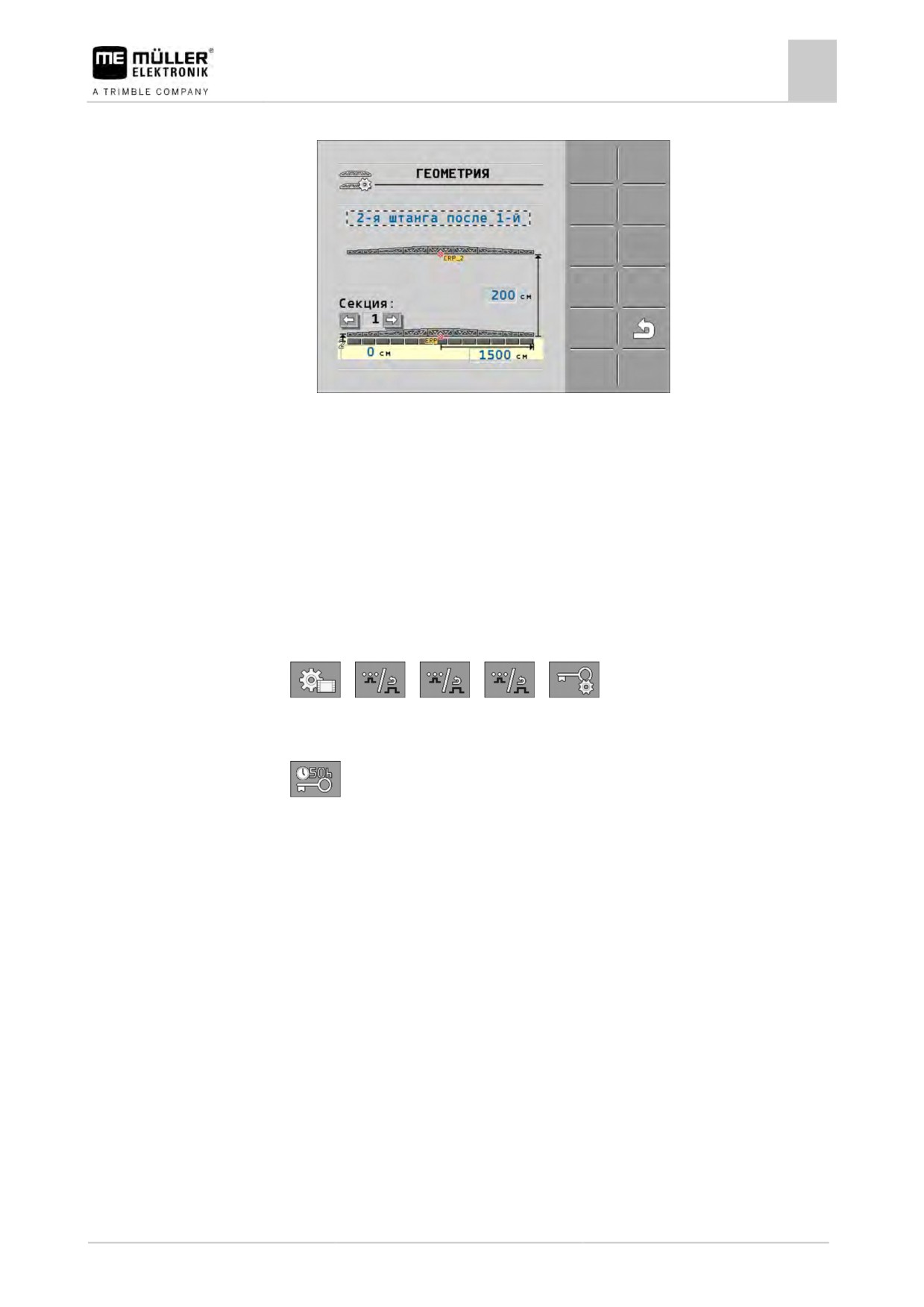
1. Перейти к шаблону «Геометрия» в приложении дополнительного вычислителя:
>
>
>
>
84
30303187-02-RU
Настройка вычислителя
Активирование лицензий
7
⇨ Появляется следующий шаблон:
⇨ Красной точкой CRP_2 отмечена первая штанга.
2. В строке над рисунком выбрать местонахождение второй штанги — впереди или позади
первой штанги (по направлению движения): «2-я штанга после 1-й» или «2-я штанга перед
1-й»
3. Измерить и ввести расстояние между CRP_2 и второй штангой (ERP).
7.14
Активирование лицензий
Для расширения функций вашего вычислителя вы можете активировать дополнительные
лицензии. Для этого Вам необходим пароль.
Порядок действий
1. Перейти к шаблону «Лицензии»:
>
>
>
>
⇨ Появляется шаблон «Лицензии».
2. В параметре «Прил.» выберите приложение, которое вы желаете активировать.
3.
- Опционально активируйте временную лицензию для выбранного приложения.
⇨ В нижней области окна будет отображаться время, которое вы уже работаете с
временной лицензией. Вы можете тестировать каждое приложение в течение 50
часов.
4. С помощью «МЕ-кода» запросить пароль в компании Müller-Elektronik.
5. Ввести пароль.
6. Перезагрузить вычислитель.
⇨ Теперь лицензия активирована.
7.15
Раскладка клавиш джойстика
Если вы используете протокол Auxiliary АUX2, вы можете самостоятельно определять
раскладку клавиш джойстика.
Раскладку клавиш джойстика можно выполнить в приложении «Сервис» терминала. Точный
порядок этого Вы узнаете в руководстве пользователя терминала.
30303187-02-RU
85
Настройка вычислителя
7 Раскладка клавиш джойстика
Функции, которые вы можете назначить отдельным клавишам джойстика также указаны в
приложении «Сервис» терминала. Соответствующую функцию вы всегда узнаете по символу
функции.
Значение отдельных символов функций приведено в различных главах данного руководства.
86
30303187-02-RU
Устранение неисправностей
8
Проверка версии программного обеспечения
8
Устранение неисправностей
8.1
Проверка версии программного обеспечения
Порядок действий
Версию программного обеспечения можно определить следующим образом:
1. Перейти к шаблону «Параметры машины»:
>
>
>
>
⇨ Отображается версия программного обеспечения.
30303187-02-RU
87
Технические характеристики
9 Вычислитель ECU-MIDI 3.0
9
Технические характеристики
9.1
Вычислитель ECU-MIDI 3.0
1. Процессор:
32 бита ARM Cortex™-M4, CPU 168 MГц, флэш-память 2048 кбайт;
оперативная память 256 кбайт
2. Процессор:
32 бита ARM Cortex™-M4, CPU 168 MГц, флэш-память 2048 кбайт;
оперативная память 256 кбайт
Внешняя память:
Флэш-память на 16 Мбайт через интерфейс SPI; синхронная
оперативная память на 16 Мбайт; встроенная FRAM-память на 16
кбайт
▪
42-полюсный разъем для подключения исполнительных
Подсоединения:
элементов/датчиков
▪
2 х 16-полюсных штекера питания и CAN
Штекеры имеют фиксаторы и снабжены уплотнениями для
отдельных кабелей.
Интерфейсы:
до 3 х CAN*
Источник питания:
бортовая сеть на 12 В (9-16 В), макс. потребление тока 30 А
Потребление тока
500 мA (при 14,4 В без отдачи мощности, без питания внешних
(ВКЛ):
датчиков)
Ток покоя (ВЫКЛ):
70 мкА (тип.)
Температурный
-40 « +70 ºC
диапазон:
Корпус:
анодированный алюминий непрерывного литья, пластмассовая
крышка с уплотнением и элементом для выравнивания давления,
винты из нержавеющей стали
Степень защиты:
IP6K6K (с установленными штекерами)
Испытания на
Испытание на вибро- и ударопрочность согл. DIN EN 60068-2
воздействие внешних
Испытания на термостойкость согласно IEC68-2-14-Nb, IEC68-2-30
факторов:
и IEC68-2-14Na
Испытания на соответствие классу защиты согласно DIN EN 60529
Электромагнитная совместимость согласно DIN EN ISO 14982:
2009-12
Размеры:
прим. 262 мм x 148 мм x 62 мм (Д x Ш x В, без разъема)
Вес:
ок. 1 кг
* Другие интерфейсы по запросу
88
30303187-02-RU
Технические характеристики
Вычислитель ECU-MAXI 3.0
9
9.2
Вычислитель ECU-MAXI 3.0
Главный процессор:
32 бита ARM Cortex™-M3, ЦП 120 MГц, флэш-память 1024 кбайт;
оперативная память 128 кбайт
3x процессора
32 бита ARM Cortex™-M3, ЦП 120 MГц, флэш-память 256 кбайт;
ввода/вывода
оперативная память 96 кбайт
Внешняя память:
Флэш-память 2х 8 Мбайт через интерфейс SPI; статическая
оперативная память с произвольным доступом на 1 Мбайт;
ЭСППЗУ на 16 кбайт; опционально: встроенная FRAM-память на
8/16 кбайт
▪
3 х 42-полюсных разъема для подключения исполнительных
Подсоединения:
элементов/датчиков
▪
2 х 16-полюсных разъема электропитания и CAN (ISOBUS &
Slave BUS)
Штекеры имеют фиксаторы и снабжены уплотнениями для
отдельных кабелей.
Интерфейсы:
Внешние: до 6 интерфейсов CAN и 3 х LIN, Ethernet посредством
дополнительной карты (опция)
Источник питания:
бортовая сеть на 12 В, (защита предохранителем 50 А)
Потребление тока
400 мA (при 14,4 В без отдачи мощности, без питания внешних
(ВКЛ):
датчиков)
Ток покоя (ВЫКЛ):
70 мкА
Температурный
от -40 до +85 ºC (согласно IEC68-2-14-Nb, IEC68-2-30 и IEC68-2-
диапазон:
14Na)
Корпус:
анодированный литой алюминий, пластмассовая крышка с
уплотнением, винтами из нержавеющей стали
Степень защиты:
IP66K
Испытания на
Испытание на вибро- и ударопрочность согл. DIN EN 60068-2
воздействие внешних
факторов:
Размеры:
290 мм x 240 мм x 90 мм (Д x Ш x В, без разъема)
Вес:
3,0 кг
30303187-02-RU
89
Технические характеристики
9 Доступные языки
9.3
Доступные языки
Для управления машиной в ПО возможна настройка следующих языков:
Болгарский, датский, немецкий, английский, эстонский, финский, французский, греческий,
итальянский, хорватский, латышский, литовский, голландский, норвежский, польский,
португальский, румынский, русский, шведский, сербский, словацкий, словенский, испанский,
чешский, турецкий, украинский, венгерский
90
30303187-02-RU