Canon TR4500 Serie. Guida italiana - 12
 

  Index      Manuals     Canon TR4500 Serie. Guida italiana


Search            copyright infringement  


Content      ..     10      11      12      13     ..


Canon TR4500 Serie. Guida italiana - 12


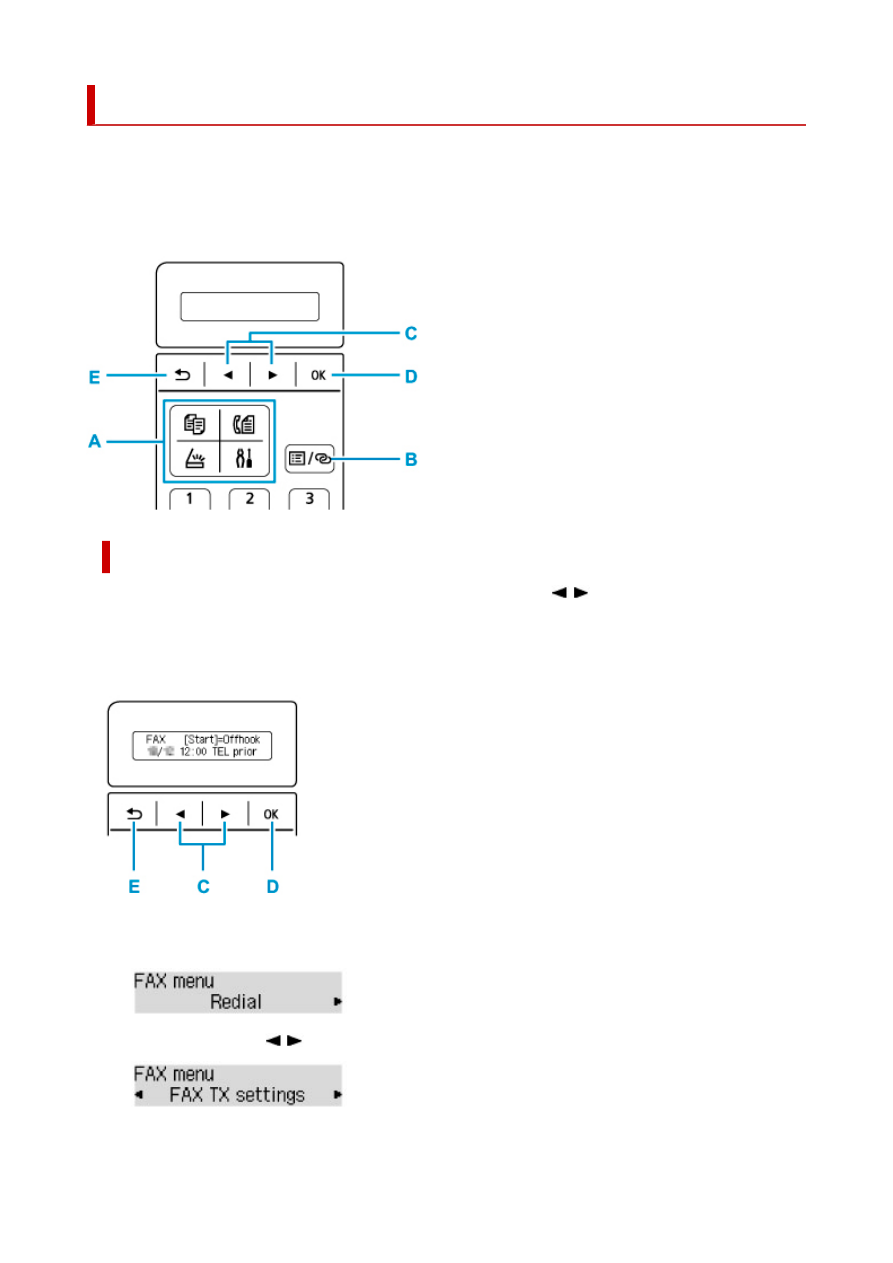
LCD e pannello dei comandi

Il pulsante modalità (A) sul pannello dei comandi consente di attivare alternativamente i modi copiatura,
scansione, fax e il menu Impostazione.

Se si preme il pulsante 

Menu/Connessione wireless


(Menu/Wireless connect)

 (B) nei rispettivi modi,

viene visualizzata la schermata del menu che consente di selezionare varie funzioni o impostazioni.

Selezionare un menu o una impostazione

Nella schermata del menu o delle impostazioni, premere il pulsante 


 (C) per selezionare una voce o

un'opzione, quindi premere il pulsante 

OK

 (D) per continuare la procedura.

Per tornare alla schermata precedente, premere il pulsante 

Indietro


(Back)

 (E).

Esempio: modifica del contrasto scansione per la trasmissione di fax.

1. Premere il pulsante 

Menu/Connessione wireless


(Menu/Wireless connect)

 nella schermata di

standby fax.

2. Premere il pulsante 


 (C) per selezionare 

Impostaz. TX FAX


(FAX TX settings)

.

3. Premere il pulsante 

OK

 (D).

177

4. Selezionare 

Contrasto scansione


(Scan contrast)

, quindi premere il pulsante 

OK

 (D).

5. Utilizzare il pulsante 


 (C) per regolare il contrasto, quindi premere il pulsante 

OK

 (D).

Indicazione di stato rete

L'impostazione Wi-Fi e lo stato rete sono indicati dall'icona.

Se viene visualizzata l'icona 

 sul display LCD quando è premuto il pulsante 

SCANSIONE

(SCAN)

 o il pulsante 

Impostazione


(Setup)

, essa indica che il Wi-Fi è attivato e che la stampante è

connessa al router wireless.

L'icona cambia in base allo stato del segnale.

Potenza del segnale:

 81% o più

È possibile utilizzare la stampante tramite Wi-Fi senza problemi.

Potenza del segnale:

 51% o più

Lo stato della rete potrebbe essere tale che la stampante non riesce a stampare. Si
consiglia di posizionare la stampante vicino al router wireless.

Potenza del segnale:

 50% o meno

La stampante potrebbe non riuscire a stampare. Posizionare la stampante vicino al
router wireless.

Il Wi-Fi è attivato ma la stampante non è connessa al router wireless.

Nota

• Quando il Wi-Fi è disattivato, l'icona 

 non viene visualizzata.

178

Immissione di numeri, lettere e simboli

Utilizzare i pulsanti numerici per immetere o modificare informazioni come il nome dell'unità, il nome di un
destinatario per la directory e così via.

Cambio della modalità di immissione

Ogni volta che si preme il pulsante 

Tono


(Tone)

, la modalità di immissione viene alternata.

La modalità di immissione corrente viene visualizzata nell'angolo in alto a destra del display LCD.

Nota

• Sono visualizzati solo i numeri e i simboli disponibili per il tipo di informazioni che si sta immettendo,

ad esempio numeri per l'immissione del numero di telefono o fax.

Immissione di numeri, lettere e simboli

Premere il pulsante 

Tono


(Tone)

 per cambiare modalità di immissione.

Utilizzare i pulsanti numerici per immettere i caratteri desiderati.

• Per inserire uno spazio

Premere cinque volte il pulsante 

.

• Eliminazione dell'ultimo carattere immesso

Premere il pulsante 

Indietro


(Back)

.

Modifica dei numeri, delle lettere e dei simboli immessi

Premere il pulsante 

 o 

 per spostare il cursore sotto la posizione da modificare.

• Per inserire uno spazio

Premere cinque volte il pulsante 

.

• Per inserire un carattere

Spostare il cursore sotto il carattere a destra della posizione di inserimento, quindi immettere il
carattere. Il carattere sul cursore si sposterà a destra e verrà inserito il nuovo carattere.

• Per eliminare un carattere

Spostare il cursore sotto il carattere quindi premere il pulsante 

Indietro


(Back)

.

179

Elenco dei caratteri assegnati a ciascun pulsante numerico

Per il numero di fax/telefono, il nome, il numero di copie

Tasto

Modalità minuscole

(:a)

Modalità maiuscole

(:A)

Modalità numerica

(:1)

N.

telefono/fax


1

1

abcåäáàãâæç

ABCÅÄÁÀÃÂÆÇ

2

2

defëéèê

DEFËÉÈÊ

3

3

gh i ï í ì î

GH I Ï Í Ì Î

4

4

jkl

JKL

5

5

mnoñøöóòõô

MNOÑØÖÓÒÕÔ

6

6

pqrsþ

PQRSÞ

7

7

tuvüúùû

TUVÜÚÙÛ

8

8

wxyzý

WXYZÝ

9

9


0

0

. @ - _ SP

*1

  # ! " , ; : ^ ` = / | ' ? $ % & + ( ) [ ] { } < >

#

Cambiare la modalità di immissione.

*1 "SP" indica uno spazio.

Per le impostazioni LAN

Tasto

Modalità minuscole

(:a)

Modalità maiuscole

(:A)

Modalità numerica

(:1)


1

abc

ABC

2

def

DEF

3

gh i

GH I

4

jkl

JKL

5

mno

MNO

6

180

pqrs

PQRS

7

tuv

TUV

8

wxyz

WXYZ

9


0

. @ - _ SP

*2

  # ! " , ; : ^ ` = / | ' ? $ % & + ( ) [ ] { } < > \ 

~

Cambiare la modalità di immissione.

*2 "SP" indica uno spazio.

181

Modifica delle impostazioni

Modifica delle impostazioni della stampante dal computer (Windows)

Modifica delle impostazioni della Stampante dal computer (macOS)

Modifica delle impostazioni dal pannello dei comandi

182

Modifica delle opzioni di stampa

È possibile modificare le impostazioni dettagliate del driver della stampante per i dati di stampa inviati da
un'applicazione software.

Specificare questa opzione se si verificano problemi di stampa, ad esempio se una parte di dati immagine
viene tagliata sulla stampa.

1.

Aprire la 

finestra delle impostazioni del driver della stampante

2.

Fare clic su 

Opzioni di stampa...


(Print Options...)

 nella scheda 

Imposta pagina


(Page

Setup)

Viene visualizzata la finestra di dialogo 

Opzioni di stampa


(Print Options)

.

3.

Modificare le singole impostazioni

Se necessario, modificare l'impostazione di ciascun elemento, quindi fare clic su 

OK

.

Viene visualizzata nuovamente la scheda 

Imposta pagina


(Page Setup)

.

184

Registrazione di un profilo di stampa utilizzato frequentemente

È possibile registrare un profilo di stampa utilizzato frequentemente in 

Impostazioni comuni


(Commonly

Used Settings)

 nella scheda 

Impostazione rapida


(Quick Setup)

. I profili di stampa non necessari

possono essere eliminati in qualsiasi momento.

Registrazione di un profilo di stampa

1.

Aprire la 

finestra delle impostazioni del driver della stampante

2.

Impostare gli elementi necessari

Da 

Impostazioni comuni


(Commonly Used Settings)

 nella scheda 

Impostazione rapida


(Quick

Setup)

, selezionare il profilo di stampa da utilizzare e, se necessario, modificare le impostazioni in

Funzioni aggiuntive


(Additional Features)

.

È anche possibile registrare gli elementi necessari nelle schede 

Principale


(Main)

 e 

Imposta pagina

(Page Setup)

.

3.

Fare clic su 

Salva...


(Save...)

Viene visualizzata la finestra di dialogo 

Salva impostazioni comuni


(Save Commonly Used

Settings)

.

185

4.

Salvare le impostazioni

Immettere un nome nel campo 

Nome


(Name)

. Se necessario, fare clic su 

Opzioni...


(Options...)

,

impostare gli elementi e fare clic su 

OK

.

Nella finestra di dialogo 

Salva impostazioni comuni


(Save Commonly Used Settings)

 fare clic su

OK

 per salvare le impostazioni di stampa e tornare alla scheda 

Impostazione rapida


(Quick Setup)

.

Il nome e l'icona vengono visualizzati in 

Impostazioni comuni


(Commonly Used Settings)

.

Importante

• Per salvare il formato della pagina, l'orientamento e il numero di copie impostato per ciascun foglio,

fare clic su 

Opzioni...


(Options...)

 e selezionare ciascuna voce.

Nota

• Se si reinstalla il driver della stampante o se ne aggiorna la versione, le impostazioni di stampa già

registrate verranno eliminate da 

Impostazioni comuni


(Commonly Used Settings)

.

Le impostazioni di stampa registrate non possono essere salvate e mantenute. Se un profilo è stato
eliminato, registrare nuovamente le impostazioni di stampa.

Eliminazione di un profilo di stampa non necessario

1.

Selezionare il profilo di stampa da eliminare

Selezionare il profilo di stampa che si desidera eliminare dall'elenco 

Impostazioni comuni

(Commonly Used Settings)

 della scheda 

Impostazione rapida


(Quick Setup)

.

2.

Eliminare il profilo di stampa

Fare clic su 

Elimina


(Delete)

. Quando viene visualizzato il messaggio di conferma, fare clic su 

OK

.

Il profilo di stampa selezionato viene eliminato dall'elenco 

Impostazioni comuni


(Commonly Used

Settings)

.

Nota

• I profili di stampa che vengono registrati con le impostazioni iniziali non possono essere eliminati.

186

Impostazione della cartuccia FINE da utilizzare

Questa funzione consente di specificare la cartuccia FINE più appropriata, fra quelle installate, in base alle
proprie esigenze di utilizzo.

1.

Aprire la 

finestra delle impostazioni del driver della stampante

2.

Fare clic su 

Opzioni di stampa...


(Print Options...)

 nella scheda 

Imposta pagina


(Page

Setup)

Viene visualizzata la finestra di dialogo 

Opzioni di stampa


(Print Options)

.

3.

Selezionare la cartuccia FINE da utilizzare da 

Stampa con


(Print With)

Selezionare la cartuccia FINE da utilizzare per la stampa e fare clic su 

OK

.

4.

Fare clic su 

OK

 nella scheda 

Imposta pagina


(Page Setup)

Quando si esegue la stampa, viene utilizzata la cartuccia FINE specificata.

Importante

• Quando si specificano le seguenti impostazioni, 

Solo nera


(Black Only)

 non è selezionabile poiché la

stampante utilizza la cartuccia FINE a colori per stampare i documenti.

• È selezionato un tipo di carta diverso da 

Carta comune


(Plain Paper)

Busta


(Envelope)

Ink Jet

Hagaki (A)

Hagaki K (A)

Hagaki (A)

 o 

Hagaki

 per 

Tipo di supporto


(Media Type)

 nella scheda

Principale


(Main)

• È stato selezionato 

Senza bordo


(Borderless)

 dall'elenco 

Layout di pagina


(Page Layout)

 nella

scheda 

Imposta pagina


(Page Setup)

• Non rimuovere la cartuccia FINE non utilizzata. Se si rimuove una cartuccia FINE, la stampa non può

essere effettuata.

187

Gestione di accensione e spegnimento della Stampante

Questa funzione consente di gestire l'alimentazione della stampante da Canon IJ Printer Assistant Tool.

 Spegni (Power Off)

La funzione 

Spegni


(Power Off)

 consente di spegnere la stampante. Quando viene utilizzata questa

funzione, non è possibile accendere la stampante da Canon IJ Printer Assistant Tool.

1.

Aprire Canon IJ Printer Assistant Tool

2.

Eseguire l'operazione di spegnimento

Fare clic su 

Spegni


(Power Off)

. Quando viene visualizzato il messaggio di conferma, fare clic su 

OK

.

La stampante si spegne.

Importante

• La stampante non è in grado di ricevere fax quando l'alimentazione è disattivata.

 Accensione/spegnim. autom. (Auto Power)

Accensione/spegnim. autom.


(Auto Power)

 consente di impostare le funzioni 

Accensione automatica

(Auto Power On)

 e 

Spegnimento automatico


(Auto Power Off)

.

La funzione 

Accensione automatica


(Auto Power On)

 consente di accendere automaticamente la

stampante alla ricezione dei dati.
La funzione 

Spegnimento automatico


(Auto Power Off)

 consente di spegnere automaticamente la

stampante quando non ci sono operazioni da parte del driver della stampante o della stampante per un
periodo di tempo specificato.

1.

Aprire Canon IJ Printer Assistant Tool

2.

Assicurarsi che la stampante sia accesa, quindi fare clic su 

Accensione/spegnim.

autom.


(Auto Power)

Viene visualizzata la finestra di dialogo 

Impostazioni di accensione/spegnim. autom.


(Auto Power

Settings)

Nota

• Se la stampante è spenta o la comunicazione tra la stampante e il computer è disattivata, è

possibile che venga visualizzato un messaggio di errore dal momento che non è possibile
rilevare lo stato della stampante tramite il computer.
In tal caso, fare clic su 

OK

 per visualizzare le impostazioni più recenti specificate nel computer

in uso.

188

3.

Se necessario, specificare le seguenti impostazioni:

Accensione automatica (Auto Power On)

Specificando 

Abilita


(Enable)

 nell'elenco, è possibile accendere la stampante quando riceve i

dati di stampa.

Spegnimento automatico (Auto Power Off)

Consente di specificare un intervallo di tempo dall'elenco. Quando in questo intervallo di tempo
non vengono effettuate operazioni da parte del driver della stampante o dalla stampante, la
stampante si spegne automaticamente.

4.

Applicare le impostazioni

Fare clic su 

OK

. Quando viene visualizzato il messaggio di conferma, fare clic su 

OK

.

Da questo momento in poi l'impostazione risulta attivata. Quando si desidera disattivare questa
funzione, selezionare 

Disattivato


(Disable)

 dall'elenco attenendosi alla stessa procedura.

Nota

• Quando la stampante è spenta, il messaggio del monitor di stato Canon IJ cambia in base

all'impostazione di 

Accensione automatica


(Auto Power On)

.

Quando l'impostazione è 

Abilita


(Enable)

, viene visualizzato il messaggio "La stampante è in

standby". Quando l'impostazione è 

Disattivato


(Disable)

, viene visualizzato il messaggio

"Stampante non in linea".

Importante

• Quando si utilizza la stampante connettendola a una linea telefonica tramite un cavo modulare, è

possibile impostare lo 

Spegnimento automatico


(Auto Power Off)

, ma la stampante non si

spegnerà automaticamente.

189

Modifica della modalità di funzionamento della Stampante

Se necessario, alternare le varie modalità di funzionamento della stampante.

 Impostazioni personalizzate (Custom Settings)

1.

Aprire Canon IJ Printer Assistant Tool

2.

Assicurarsi che la stampante sia accesa, quindi fare clic su 

Impostazioni personalizzate

(Custom Settings)

.

Viene visualizzata la finestra di dialogo 

Impostazioni personalizzate


(Custom Settings)

.

Nota

• Se la stampante è spenta o la comunicazione tra la stampante e il computer è disattivata, è

possibile che venga visualizzato un messaggio di errore dal momento che non è possibile
rilevare lo stato della stampante tramite il computer.
In tal caso, fare clic su 

OK

 per visualizzare le impostazioni più recenti specificate nel computer

in uso.

3.

Se necessario, specificare le seguenti impostazioni:

Previeni abrasione carta (Prevent paper abrasion)

Per prevenire l'abrasione della carta nelle stampe ad alta densità, nella stampante è possibile
aumentare lo spazio fra la testina di stampa e la carta.
Selezionare questa casella di controllo per prevenire l'abrasione della carta.

Allinea testine di stampa manualmente (Align heads manually)

In genere, la funzione 

Allineamento testina di stampa


(Print Head Alignment)

 in Canon IJ

Printer Assistant Tool è impostata sull'allineamento automatico della testina. Tuttavia, è possibile
modificarla per utilizzare l'allineamento manuale della testina.
Se i risultati di stampa dopo l'allineamento automatico della testina di stampa non sono
soddisfacenti, eseguire l'allineamento manuale della testina.
Selezionare questa casella di controllo per eseguire l'allineamento manuale della testina.
Deselezionare questa casella di controllo per eseguire l'allineamento automatico della testina.

Ruota di 90 gradi a sinistra quando l'orientamento è [Orizzontale] (Rotate 90 degrees left when
orientation is [Landscape])

Nella scheda 

Imposta pagina


(Page Setup)

 è possibile modificare la direzione della rotazione di

Orizzontale


(Landscape)

 in 

Orientamento


(Orientation)

.

Selezionare questa opzione per ruotare i dati di 90 gradi a sinistra durante la stampa.
Deselezionare questa opzione per ruotare i dati di 90 gradi a destra durante la stampa.

Importante

• Non modificare questa impostazione mentre il lavoro di stampa è visualizzato nell'elenco dei

lavori in attesa. Altrimenti potrebbe accadere che alcuni caratteri vengano omessi o che il
layout risulti danneggiato.

190

Non rilevare discordanze imp. carta quando si stampa da computer (Don't detect mismatch of
paper settings when printing from computer)

Quando si stampano documenti dal computer e le impostazioni carta nel driver della stampante e
le informazioni sulla carta registrate nella stampante non corrispondono a quelle della stampante,
questa impostazione disattiva la visualizzazione del messaggio e consente di continuare a
stampare.
Per disattivare il rilevamento delle mancate corrispondenze dell'impostazione carta, selezionare
questa casella di controllo.

Impedisci alimentazione a due fogli (Prevent paper double-feed)

Selezionare questa casella di controllo se la stampante alimenta più fogli di carta comune
contemporaneamente.

Importante

• L'utilizzo di questa funzione rallenta la velocità di stampa.

Tempo di attesa asciugatura (Ink Drying Wait Time)

È possibile impostare la durata del periodo di attesa della stampante prima dell'avvio della
stampa della pagina successiva. Trascinare l'indicatore scorrevole verso destra per aumentare il
tempo di attesa e verso sinistra per diminuirlo.
Se il foglio è macchiato perché la pagina successiva viene espulsa prima che si sia asciugato
l'inchiostro sulla pagina stampata, aumentare il tempo di attesa dell'asciugatura.
La riduzione del tempo di asciugatura consente di aumentare la velocità di stampa.

4.

Applicare le impostazioni

Fare clic su 

OK

, quindi nuovamente su 

OK

 quando viene visualizzato il messaggio di conferma.

Nella stampante verranno quindi utilizzate le impostazioni modificate.

191


Content      ..     10      11      12      13     ..