Canon TR4500 Serie. Guida italiana - 6
 

  Index      Manuals     Canon TR4500 Serie. Guida italiana


Search            copyright infringement  


Content      ..     4      5      6      7     ..


Canon TR4500 Serie. Guida italiana - 6


Assegnazione di informazioni alla stampante

Seguire la procedura descritta di seguito per assegnare o modificare il nome della posizione o il nome
periferica della stampante.

I nomi vengono visualizzati in 

Nome periferica:

 e 

Posizione:

 nella schermata 

Canon IJ Network Device

Setup Utility

Nota

• Se è stato selezionato 

USB

 dal menu a discesa della barra degli strumenti, questa impostazione non è

disponibile.

1.

Avviare IJ Network Device Setup Utility.

2.

Verificare il messaggio visualizzato e selezionare 


(Yes)

.

3.

Selezionare 

Impostazione della rete della stampante

 sulla schermata visualizzata.

Vengono elencate le stampanti rilevate.

4.

Selezionare la stampante per assegnare il nome della posizione e il nome periferica.

Selezionare la stampante che riporta 

Disponibile


(Available)

 come 

Stato


(Status)

.

5.

Selezionare 

Impostazioni stampante dettagliate...


(Detailed Printer Settings...)

 nel

menu 

Impost. stampante


(Printer Settings)

.

Viene visualizzata la schermata 

Confermare password stampante


(Confirm Printer Password)

.

Per ulteriori informazioni sulla password, vedere Password dell'amministratore.

6.

Inserire la password e fare clic su 

OK

.

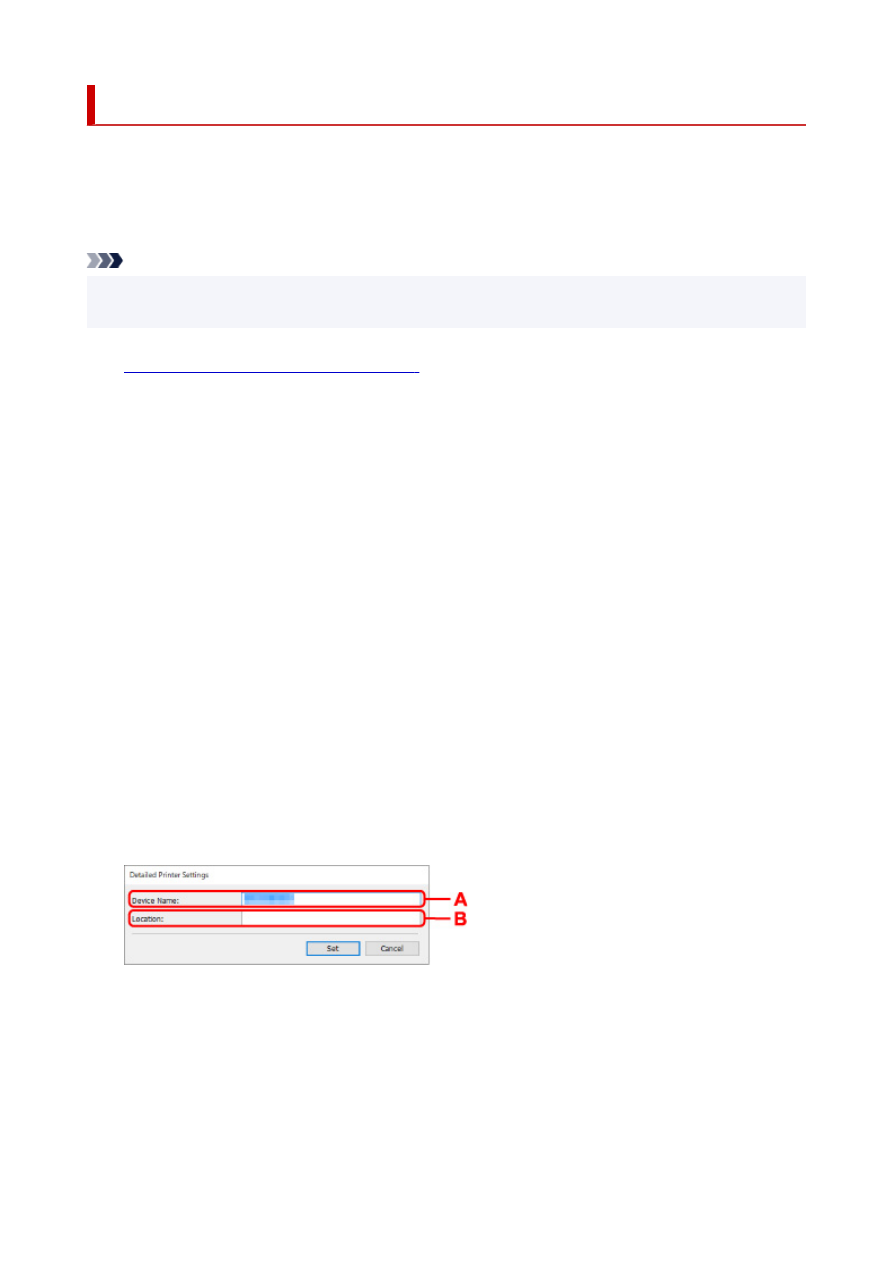
Viene visualizzata la schermata 

Impostazioni stampante dettagliate


(Detailed Printer Settings)

.

7.

Configurare/modificare le impostazioni.

Sono disponibili le seguenti voci.

A: Nome periferica: (Device Name:)

Assegna il nome periferica.

B: Posizione: (Location:)

Assegna il nome della posizione.

81

8.

Fare clic su 

Imposta


(Set)

.

82

Elenco dei modelli che non supportano la funzione di
diagnostica e riparazione

I seguenti modelli non supportano la funzione "Diagnostica e ripara" "(Diagnose and Repair)" di IJ Network
Device Setup Utility.

• G4000 series
• Serie PRO-500
• PRO-1000 series
• MB2100 series
• MB2700 series
• MB5100 series
• MB5400 series
• iB4000 series
• PRO-520
• PRO-540
• PRO-540S
• PRO-560
• PRO-560S
• PRO-2000
• PRO-4000
• PRO-4000S
• PRO-6000
• PRO-6000S
• TS9000 series
• TS8000 series
• TS6000 series
• TS5000 series
• MG3000 series
• Serie E470

83

Gestione di carta, originali, cartucce FINE e così via

Caricamento della carta

Caricamento degli originali

Sostituzione di una cartuccia FINE

84

Caricamento di carta comune

È possibile caricare carta comune.

Importante

• Se si taglia della carta comune in un formato di 13 x 18 cm (5" x 7") o più piccolo per eseguire una

stampa di prova, ciò potrebbe causare un inceppamento della carta.

Nota

• È possibile utilizzare carta per la copia generica o Canon Red Label Superior WOP111/Canon Océ

Office Colour Paper SAT213.

Per informazioni sui formati e sulle grammature dei supporti utilizzabili con la stampante, vedere 

Tipi di

supporti compatibili

.

1.

Preparare la carta.

Allineare i bordi della carta. Se la carta è arrotolata, appiattirla.

Nota

• Allineare i bordi della carta prima di caricarla. Se si carica la carta senza allineare i bordi

potrebbero verificarsi inceppamenti.

• Se la carta è arrotolata, afferrare gli angoli arrotolati e piegarli delicatamente nella direzione

contraria fino ad appiattirla completamente.

Per ulteriori informazioni su come appiattire la carta arrotolata, vedere 

Controllo3

 in 

Carta

macchiata / Superficie stampata graffiata

.

2.

Aprire delicatamente il coperchio anteriore (A).

Viene aperto il vassoio di uscita della carta (B).

86

3.

Afferrare la maniglia del coperchio anteriore ed estrarre il cassetto finché non si arresta.

4.

Utilizzare la guida della carta (C) di destra per estrarre completamente entrambe le guide
della carta.

5.

Caricare la risma di carta in verticale CON IL LATO DI STAMPA RIVOLTO VERSO IL
BASSO e posizionarla al centro del cassetto.

Spingere completamente la risma di carta sulla parte posteriore del cassetto.

87

* Nella figura sopra viene mostrata la stampante con il vassoio di uscita della carta sollevato.

Importante

• Caricare sempre i fogli con orientamento verticale (D). Se si carica la carta con orientamento

orizzontale (E), possono verificarsi inceppamenti.

6.

Fare scorrere la guida della carta (C) di destra per allineare le guide della carta su entrambi
i lati della risma di carta.

Fare in modo che le guide della carta non esercitino una pressione eccessiva sui fogli, altrimenti la carta
potrebbe non essere prelevata in modo corretto.

* Nella figura sopra viene mostrata la stampante con il vassoio di uscita della carta sollevato.

Nota

• Non superare con i fogli il segno limite di caricamento della carta (F).

• Lo spessore della risma di carta non deve superare le linguette (G) delle guide della carta.

88

* Nella figura sopra viene mostrata la stampante con il vassoio di uscita della carta sollevato.

7.

Afferrare i lati destro e sinistro del coperchio anteriore e spingere il cassetto all'indietro
finché la freccia ( ) sul coperchio anteriore non risulta allineata con il bordo della
stampante.

Dopo aver spinto il cassetto all'indietro correttamente, sul display LCD viene visualizzata la schermata di
registrazione delle informazioni sulla carta.

8.

Premere il pulsante 

OK

.

89

9.

Utilizzare il pulsante     per selezionare il formato della carta caricata nel cassetto, quindi
premere il pulsante 

OK

.

Nota

• Il simbolo   (asterisco) visualizzato sul display LCD indica l'impostazione corrente.

10.

Utilizzare il pulsante     per selezionare 

Carta com.


(Plain paper)

 e premere il pulsante

OK

.

Attenersi alle istruzioni riportate nei messaggi visualizzati per registrare le informazioni sulla carta.

11.

Estrarre il supporto di uscita della carta (H) dal vassoio di uscita della carta.

12.

Aprire l'estensione del vassoio di uscita (I).

Nota

• Esistono diversi tipi di carta, come quella con un rivestimento speciale sulla superficie per stampare

foto di ottima qualità e quella adatta per stampare documenti standard. Ciascun tipo di supporto include
impostazioni predefinite, ad esempio in che modo l'inchiostro viene utilizzato e rilasciato, la distanza
dagli ugelli e così via, in modo da stampare su tale tipo di supporto con una qualità ottimale delle
immagini. Impostazioni carta errate potrebbero anche determinare una scarsa qualità dei colori della
stampa o graffi sulla superficie. Se si notano sfocature o colori non uniformi, scegliere un'impostazione
della qualità di stampa migliore e provare di nuovo a stampare.

• Per evitare problemi di stampa, la stampante ha la funzione di rilevare se le informazioni impostate per

la carta caricata corrispondono alle impostazioni carta. Prima di stampare, specificare le impostazioni
carta in base alle informazioni della carta. Quando la funzione è attivata, per evitare problemi di
stampa, se queste impostazioni non corrispondono viene visualizzato un messaggio di errore. Quando
appare questo messaggio di errore, controllare e correggere le impostazioni carta.

90

Caricamento della carta fotografica

È possibile caricare carta fotografica.

Importante

• Se si taglia della carta comune in un formato di 13 x 18 cm (5" x 7") o più piccolo per eseguire una

stampa di prova, ciò potrebbe causare un inceppamento della carta.

Nota

• Si consiglia l'utilizzo di carta fotografica originale Canon per la stampa delle foto.

Per ulteriori informazioni sulla carta originale Canon, vedere 

Tipi di supporti compatibili

.

1.

Preparare la carta.

Allineare i bordi della carta. Se la carta è arrotolata, appiattirla.

Nota

• Allineare i bordi della carta prima di caricarla. Se si carica la carta senza allineare i bordi

potrebbero verificarsi inceppamenti.

• Se la carta è arrotolata, afferrare gli angoli arrotolati e piegarli delicatamente nella direzione

contraria fino ad appiattirla completamente.

Per ulteriori informazioni su come appiattire la carta arrotolata, vedere 

Controllo3

 in 

Carta

macchiata / Superficie stampata graffiata

.

• Quando si utilizza la Carta Fotografica Semi-Lucida SG-201, anche se il foglio è arrotolato,

caricare un solo foglio per volta senza tentare di appiattirlo. Se si curva la carta per appiattirla, si
potrebbe danneggiare la superficie della carta e ridurre la qualità della stampa.

2.

Aprire delicatamente il coperchio anteriore (A).

Viene aperto il vassoio di uscita della carta (B).

91

3.

Afferrare la maniglia del coperchio anteriore ed estrarre il cassetto finché non si arresta.

4.

Utilizzare la guida della carta (C) di destra per estrarre completamente entrambe le guide
della carta.

5.

Caricare la risma di carta in verticale CON IL LATO DI STAMPA RIVOLTO VERSO IL
BASSO e posizionarla al centro del cassetto.

Spingere completamente la risma di carta sulla parte posteriore del cassetto.

92

* Nella figura sopra viene mostrata la stampante con il vassoio di uscita della carta sollevato.

Importante

• Caricare sempre i fogli con orientamento verticale (D). Se si carica la carta con orientamento

orizzontale (E), possono verificarsi inceppamenti.

6.

Fare scorrere la guida della carta (C) di destra per allineare le guide della carta su entrambi
i lati della risma di carta.

Fare in modo che le guide della carta non esercitino una pressione eccessiva sui fogli, altrimenti la carta
potrebbe non essere prelevata in modo corretto.

* Nella figura sopra viene mostrata la stampante con il vassoio di uscita della carta sollevato.

Nota

• Non superare con i fogli il segno limite di caricamento della carta (F).

• Lo spessore della risma di carta non deve superare le linguette (G) delle guide della carta.

93

* Nella figura sopra viene mostrata la stampante con il vassoio di uscita della carta sollevato.

• Caricare carta di formato piccolo, ad esempio 10 x 15 cm (4" x 6"), spingendo completamente i

fogli fino alla parte posteriore del cassetto.

* Nella figura sopra viene mostrata la stampante con il vassoio di uscita della carta sollevato.

7.

Afferrare i lati destro e sinistro del coperchio anteriore e spingere il cassetto all'indietro
finché la freccia ( ) sul coperchio anteriore non risulta allineata con il bordo della
stampante.

Dopo aver spinto il cassetto all'indietro correttamente, la stampante emette un suono elettronico e la
schermata per la registrazione delle informazioni sulla carta viene visualizzata sul display LCD.

94

8.

Premere il pulsante 

OK

.

9.

Utilizzare il pulsante     per selezionare il formato della carta caricata nel cassetto, quindi
premere il pulsante 

OK

.

Nota

• Il simbolo   (asterisco) visualizzato sul display LCD indica l'impostazione corrente.

10.

Utilizzare il pulsante     per selezionare il tipo di carta caricata nel cassetto, quindi
premere il pulsante 

OK

.

Attenersi alle istruzioni riportate nei messaggi visualizzati per registrare le informazioni sulla carta.

11.

Estrarre il supporto di uscita della carta (H) dal vassoio di uscita della carta.

12.

Aprire l'estensione del vassoio di uscita (I).

95

Nota

• Esistono diversi tipi di carta, come quella con un rivestimento speciale sulla superficie per stampare

foto di ottima qualità e quella adatta per stampare documenti standard. Ciascun tipo di supporto include
impostazioni predefinite, ad esempio in che modo l'inchiostro viene utilizzato e rilasciato, la distanza
dagli ugelli e così via, in modo da stampare su tale tipo di supporto con una qualità ottimale delle
immagini. Impostazioni carta errate potrebbero anche determinare una scarsa qualità dei colori della
stampa o graffi sulla superficie. Se si notano sfocature o colori non uniformi, scegliere un'impostazione
della qualità di stampa migliore e provare di nuovo a stampare.

• Per evitare problemi di stampa, la stampante ha la funzione di rilevare se le informazioni impostate per

la carta caricata corrispondono alle impostazioni carta. Prima di stampare, specificare le impostazioni
carta in base alle informazioni della carta. Quando la funzione è attivata, per evitare problemi di
stampa, se queste impostazioni non corrispondono viene visualizzato un messaggio di errore. Quando
appare questo messaggio di errore, controllare e correggere le impostazioni carta.

96


Content      ..     4      5      6      7     ..