Canon TR4500 Serie. Guida italiana - 7
 

  Index      Manuals     Canon TR4500 Serie. Guida italiana


Search            copyright infringement  


Content      ..     5      6      7      8     ..


Canon TR4500 Serie. Guida italiana - 7


Caricamento delle buste

L'indirizzo viene automaticamente ruotato e stampato in base alla direzione della busta, secondo quanto
specificato correttamente sul computer.

Importante

• La stampa di buste dal pannello dei comandi non è supportata.

• Non utilizzare i tipi di buste seguenti. Potrebbero incepparsi nella stampante o causare

malfunzionamenti della stampante.

• Buste con superficie in rilievo o trattata

• Buste con doppio lembo

• Buste con lembi gommati già inumiditi o adesivi

1.

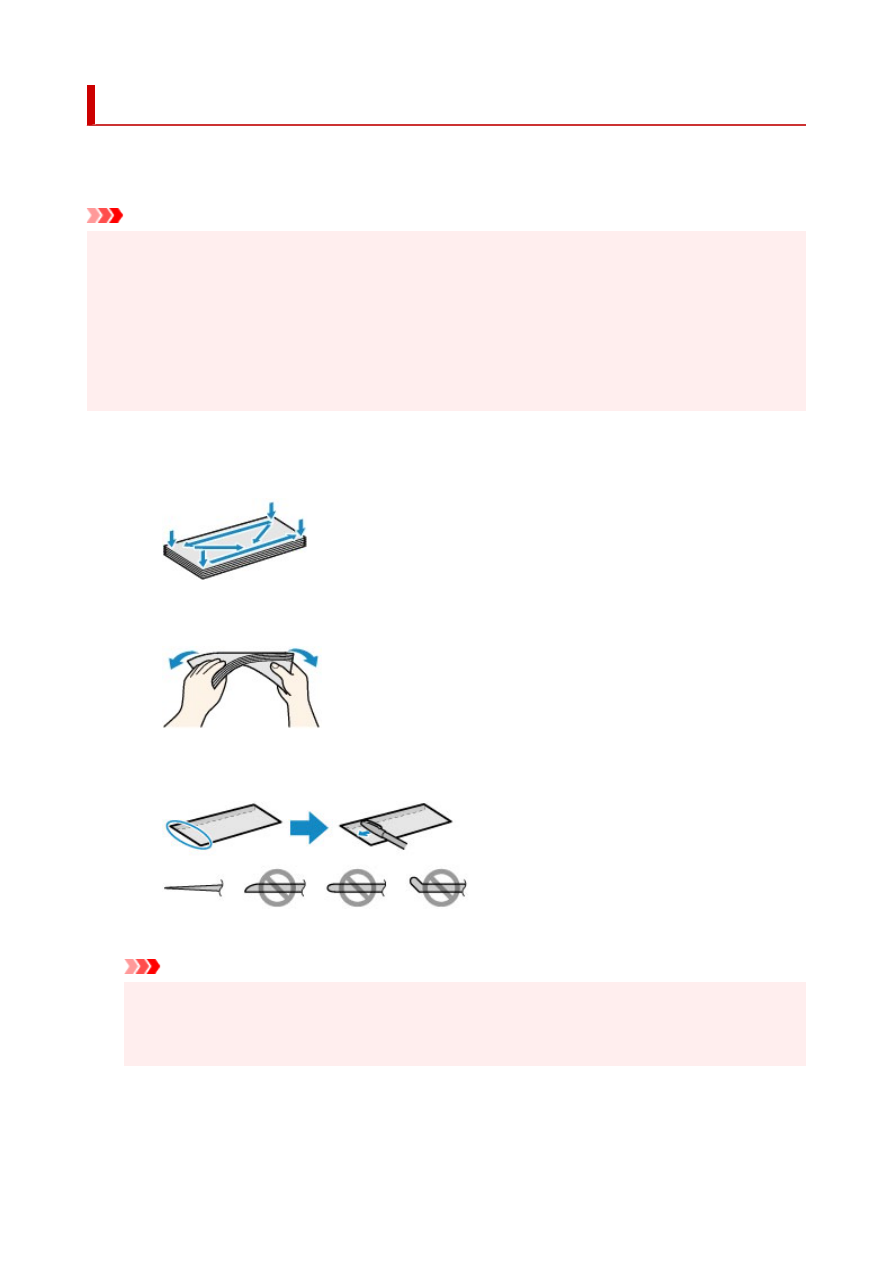
Preparare le buste.

• Premere sui quattro angoli e sui bordi delle buste per appiattirli.

• Se le buste sono arrotolate, afferrare gli angoli opposti e piegarli delicatamente nella direzione

contraria.

• Se l'angolo della busta è ripiegato, appiattirlo.

• Esercitare pressione sul lato corto della busta con una penna per appiattirlo.

Le figure sopra mostrano la vista laterale del lato corto della busta.

Importante

• Se le buste non sono completamente appiattite e i bordi non sono allineati possono verificarsi

inceppamenti nella stampante. Verificare che non vi siano pieghe o rigonfiamenti di spessore
superiore a 3 mm (0,12").

2.

Aprire delicatamente il coperchio anteriore (A).

Viene aperto il vassoio di uscita della carta (B).

97

3.

Afferrare la maniglia del coperchio anteriore ed estrarre il cassetto finché non si arresta.

4.

Utilizzare la guida della carta (C) di destra per estrarre completamente entrambe le guide
della carta.

5.

Caricare le buste al centro del cassetto CON IL LATO DI STAMPA RIVOLTO VERSO IL
BASSO.

Ripiegare il lembo della busta e caricare la busta in verticale e con il lato dell'indirizzo rivolto verso il
basso.

98

Spingere completamente le buste nella parte posteriore del cassetto. È possibile caricare fino a 5 buste
alla volta.

* Nella figura sopra viene mostrata la stampante con il vassoio di uscita della carta sollevato.

6.

Fare scorrere la guida della carta di destra (C) per allineare entrambe le guide della carta
con entrambi i lati delle buste.

Fare in modo che le guide della carta non esercitino una pressione eccessiva sulle buste. In caso
contrario, le buste potrebbero non essere prelevate in modo corretto.

* Nella figura sopra viene mostrata la stampante con il vassoio di uscita della carta sollevato.

Nota

• Non superare con le buste il segno limite di caricamento della carta (D).

• Lo spessore della risma di buste non deve superare le linguette (E) delle guide della carta.

99

* Nella figura sopra viene mostrata la stampante con il vassoio di uscita della carta sollevato.

7.

Afferrare i lati destro e sinistro del coperchio anteriore e spingere il cassetto all'indietro
finché la freccia ( ) sul coperchio anteriore non risulta allineata con il bordo della
stampante.

Dopo aver spinto il cassetto all'indietro correttamente, sul display LCD viene visualizzata la schermata di
registrazione delle informazioni sulla carta.

8.

Premere il pulsante 

OK

.

100

9.

Utilizzare il pulsante   o   per selezionare il formato delle buste caricate nel cassetto,
quindi premere il pulsante 

OK

.

Nota

• Il simbolo   (asterisco) visualizzato sul display LCD indica l'impostazione corrente.

10.

Utilizzare il pulsante     per selezionare 

Busta


(Envelope)

 e premere il pulsante 

OK

.

Attenersi alle istruzioni riportate nei messaggi visualizzati per registrare le informazioni sulla carta.

11.

Estrarre il supporto di uscita della carta (F) dal vassoio di uscita della carta.

12.

Aprire l'estensione del vassoio di uscita (G).

Nota

• Per evitare problemi di stampa, la stampante ha la funzione di rilevare se le informazioni impostate per

la carta caricata corrispondono alle impostazioni carta. Prima di stampare, specificare le impostazioni
carta in base alle informazioni della carta. Quando la funzione è attivata, per evitare problemi di
stampa, se queste impostazioni non corrispondono viene visualizzato un messaggio di errore. Quando
appare questo messaggio di errore, controllare e correggere le impostazioni carta.

101

Dove caricare gli originali

La stampante ha due posizioni in cui caricare gli originali: il piano di lettura e l'ADF (Alimentatore automatico
documenti).

Selezionare la posizione di caricamento dell'originale in base al formato, al tipo o all'utilizzo.

Nota

• Per ulteriori informazioni sugli originali supportati, vedere di seguito.

Originali supportati

Caricamento di documenti, foto o libri sul piano di lettura

Caricamento di due o più fogli di documenti del medesimo formato e
spessore nell'ADF

Inoltre è possibile caricare un foglio di un documento nell'ADF.

Nota

• Per sottoporre a scansione l'originale con qualità ottima, caricarlo sul piano di lettura.

103

Caricamento degli originali piano di lettura

1.

Aprire il coperchio dei documenti.

2.

Caricare l'originale CON IL LATO DA SOTTOPORRE A SCANSIONE RIVOLTO VERSO IL
BASSO sul piano di lettura.

Caricamento in base all'uso
Originali supportati

Importante

• Assicurarsi di osservare quanto segue quando si carica l'originale sul piano di lettura.

La mancata osservanza delle seguenti istruzioni potrebbe causare un malfunzionamento dello
scanner o la rottura del vetro del piano di lettura.

• Non posizionare oggetti di peso pari o superiore a 2,0 kg (4,4 libbre) sul piano di lettura in

vetro.

• Non esercitare pressioni uguali o maggiori di 2,0 kg (4,4 libbre) sul piano di lettura in vetro, ad

esempio premendo sull'originale.

3.

Chiudere delicatamente il coperchio dei documenti.

104

Importante

• Dopo avere caricato l'originale sul piano di lettura, assicurarsi di chiudere il coperchio dei documenti

prima di avviare la copia, l'invio di fax o la scansione.

105

Caricamento di documenti nell'ADF (Alimentatore automatico
documenti)

Nota

• Per sottoporre a scansione un documento con qualità ottima, caricarlo sul piano di lettura.

1.

Assicurarsi che gli originali siano stati rimossi dal piano di lettura.

2.

Aprire il vassoio dei documenti (A).

3.

Estrarre completamente le guide della carta (B).

4.

Caricare il documento CON IL LATO DA SOTTOPORRE A SCANSIONE RIVOLTO
VERSO L'ALTO nel vassoio dei documenti.

Inserire il documento fino a quando non si arresta.

Nota

• Per ulteriori informazioni sugli originali supportati, vedere di seguito.

Originali supportati

5.

Regolare la guida dei documenti (B) per adattarla alla larghezza del documento.

Fare in modo che la guida documenti non eserciti una pressione eccessiva sul documento. I documenti
potrebbero non essere prelevati in modo corretto.

106

107

Caricamento in base all'uso

Caricare l'originale nella corretta posizione, in base alla funzione da utilizzare. Se l'originale non viene
caricato correttamente, la scansione potrebbe non venire eseguita in modo adeguato.

Originali

Funzione

Come caricare

Riviste, giornali e documenti

Copia o fax

Caricamento dell'originale da al-

lineare al segno di allineamento

Scansione mediante la rilevazione auto-
matica del tipo e del formato dell'origi-
nale

Se si esegue la scansione utilizzando il
pannello dei comandi, premere il pulsante

SCANSIONE


(SCAN)

 e selezionare 

Scan-

sione aut.


(Auto scan)

 per 

Tipo di docu-

mento


(Document type)

.

Scansione mediante la specifica di un
formato standard (A4, Letter e così via)

Se si esegue la scansione utilizzando il
pannello dei comandi, premere il pulsante

SCANSIONE


(SCAN)

, selezionare 

Docu-

mento


(Document)

 o 

Foto


(Photo)

 per 

Ti-

po di documento


(Document type)

 e spe-

cificare un formato standard (A4, Letter,
ecc.) per 

Dimens. scansione


(Scan size)

.

Foto, cartoline, biglietti da visita e
dischi (BD/DVD/CD)

Scansione di un singolo originale

Se si esegue la scansione utilizzando il
pannello dei comandi, attenersi alle istru-
zioni riportate di seguito.

• Premere il pulsante 

SCANSIONE

(SCAN)

 e selezionare 

Scansione aut.

(Auto scan)

 per 

Tipo di documento

(Document type)

.

• Premere il pulsante 

SCANSIONE

(SCAN)

, selezionare 

Foto


(Photo)

 per

Tipo di documento


(Document type)

,

quindi specificare 

Sc. auto.(A) -Sing.

(Auto scan(A) -Singl)

 per 

Dimens.

scansione


(Scan size)

.

Caricamento di un solo origina-

le al centro del piano di lettura

Scansione di due o più originali

Se si esegue la scansione utilizzando il
pannello dei comandi, attenersi alle istru-
zioni riportate di seguito.

• Premere il pulsante 

SCANSIONE

(SCAN)

 e selezionare 

Scansione aut.

Caricamento di due o più origi-

nali sul piano di lettura

108

(Auto scan)

 per 

Tipo di documento

(Document type)

.

• Premere il pulsante 

SCANSIONE

(SCAN)

, selezionare 

Foto


(Photo)

 per

Tipo di documento


(Document type)

,

quindi specificare 

Sc. auto(A) -Multi

(Auto scan(A) -Multi)

 per 

Dimens.

scansione


(Scan size)

.

Nota

• Per ulteriori informazioni su come eseguire la scansione dal computer e su come caricare gli originali,

vedere di seguito.

• Per Windows:

Scansione da un computer (Windows)

• Per macOS:

Scansione da un computer (macOS)

Caricamento dell'originale da allineare al segno di allineamento 

Posizionare l'originale CON IL LATO DA SOTTOPORRE A SCANSIONE RIVOLTO VERSO IL BASSO

sul piano di lettura e allinearlo al segno di allineamento 

. Non è possibile eseguire la scansione delle

parti posizionate sull'area a righe diagonali.

Importante

• La stampante non è in grado di eseguire la scansione dell'area a righe (A) (1 mm (0,04") dai bordi del

piano di lettura in vetro).

109

Caricamento di un solo originale al centro del piano di lettura

Posizionare l'originale CON IL LATO DA SOTTOPORRE A SCANSIONE RIVOLTO VERSO IL BASSO,
lasciando uno spazio di almeno 1 cm (0,40") fra i bordi (l'area con le strisce diagonali) del piano di lettura.
Non è possibile eseguire la scansione delle parti posizionate sull'area a righe diagonali.

Caricamento di due o più originali sul piano di lettura

Posizionare gli originali CON IL LATO DA SOTTOPORRE A SCANSIONE RIVOLTO VERSO IL BASSO.
Lasciare uno spazio di almeno 1 cm (0,40") fra i bordi (area con le strisce diagonali) del piano di lettura e
gli originali e fra gli originali. Non è possibile eseguire la scansione delle parti posizionate sull'area a righe
diagonali.

È possibile collocare fino a 12 elementi.

B: Più di 1 cm (0,40")

110

Nota

• La funzione Correzione inclinazione consente di compensare automaticamente gli originali

posizionati con un angolo di circa 10 gradi. Le foto inclinate con il bordo lungo di 180 mm (7,1") o più
non possono essere corrette.

• Foto non rettangolari o di forma irregolare (come ad esempio foto ritagliate) potrebbero non essere

acquisite correttamente.

111

Originali supportati

Piano di lettura

Voce

Dettagli

Tipi di originali

• Documento di testo, rivista o giornale

• Foto stampata, cartolina, biglietto da visita o disco (BD/DVD/CD e così via)

• Documenti non adatti all'ADF

Formato (larghezza x altez-
za)

Max. 216 x 297 mm (8,5" x 11,7")

Quantità

Uno o più fogli*

Spessore

Max. 5 mm (0,2")

* In base alla funzione selezionata, possono essere caricati sul piano di lettura due o più originali.

Caricamento in base all'uso

Nell'ADF (Alimentatore automatico documenti)

Voce

Dettagli

Tipi di originale

Documenti in carta comune con più pagine con formato, spessore e peso uguali

Formato

A4, Letter, Legal

Copia fronte/retro oppure copia 2 in 1 o 4 in 1: solo A4 o Letter

Quantità

• A4/Letter: massimo 20 fogli [carta da 75 g /m

2

 (20 libbre)], alti fino a 2 mm

(0,08")

• Legal: massimo 5 fogli [carta da 75 g /m

2

 (20 libbre)], alti fino a 0,5 mm (0,02")

Spessore

Da 0,07 mm a 0,13 mm (da 0,003" a 0,005")

Peso

Da 60 a 95 g /m

2

 (da 16,0 a 25,3 libbre)

Nota

• Assicurarsi che i liquidi presenti sui documenti quali colla, inchiostro o correttori fluidi siano asciutti

prima di caricare i documenti.

Non caricare documenti con colla nell'ADF anche se la colla è asciutta in quanto ciò potrebbe
causare inceppamenti della carta.

• Rimuovere punti metallici, graffette o altri sistemi di rilegatura prima di inserire i documenti.

• Caricare i documenti in formato Legal nell'ADF.

• Non caricare questi tipi di documenti nell'ADF poiché ciò potrebbe causare inceppamenti della carta.

• Documenti arricciati o sgualciti

• Documenti arrotolati

• Documenti strappati

112


Content      ..     5      6      7      8     ..