содержание .. 1 2 3 4 ..
Xerox B1022 Көпфункционалды құрылғы Пайдаланушы нұсқаулығы (2018) - 3
Басып шығару
Windows жүйесінде жиі қолданылатын басып
шығару жиынтығын сақтау
Жаңа басып шығару жұмыстарымен пайдалану үшін жеке атаулармен басып
шығару опцияларының жиынтығын орнатуға және сақтауға болады.
Басып шығару параметрлерінің жиынтығын сақтау:
1. Құжат ашық тұрған қосымшада Файл → Басып шығару таңдаңыз.
2. Принтерді таңдаңыз және Принтердің сипаттары басыңыз.
3. Принтердің сипаттары терезесінде параметрлерді таңдаңыз.
4. Баптауларды сақтау үшін Сақталған баптаулар → Қалай сақтау таңдаңыз.
5. Басып шығару параметрлері жиынтығының атын енгізіңіз және OK батырмасын
басыңыз.
6. Сақталған параметрлерді қолдану арқылы басып шығару үшін Сақталған
баптаулар тізімінде жиынтықтың атын таңдаңыз.
Macintosh басып шығару параметрлері
Macintosh жүйесінде басып шығару параметрлерін таңдау
Басып шығарудың белгілі бір параметрлерін пайдалану үшін, жұмысты принтерге
жіберудің алдында оларды өзгертуге болады.
1. Құжат ашық тұрған қосымшада Файл → Басып шығару басыңыз.
2. Принтерді таңдаңыз.
3. Xerox Атқарымдары таңдаңыз.
4. Параметрлерді таңдаңыз.
5. Басып шығару басыңыз.
Macintosh компьютерінде жиі қолданылатын басып шығару
параметрлері жиынтығын сақтау
Жаңа басып шығару жұмыстарымен пайдалану үшін жеке атаулармен
параметрлер жиынтығын беруге және сақтауға болады.
Басып шығару параметрлерінің жиынтығын сақтау:
1. Құжат ашық тұрған қосымшада Файл → Басып шығару басыңыз.
2. Тізімнен принтерді таңдаңыз.
3. Басып шығару параметрін таңдаңыз.
4. Баптауларды сақтау үшін Ағымдағы мәндерді үндемеу бойынша баптаулар
ретінде сақтау таңдаңыз.
Linux жүйесінде басып шығару параметрлері
Xerox® принтерінің диспетчері
Xerox® принтерінің диспетчері UNIX және Linux ортасында әртүрлі принтерлерде
басқаруға және басып шығаруға арналған қосымшадан тұрады.
81
Пайдаланушы нұсқаулығы
Басып шығару
Xerox® принтерінің диспетчері келесіні жасауға мүмкіндік береді:
• Желідегі принтерлерді конфигурациялау және жай-күйін тексеру.
• Желідегі принтерді орнату. Орнатқаннан кейін принтердің жұмысына бақылау жасауға
болады.
• Принтерге техникалық қызмет көрсету жөніндегі операцияларды орындау.
• Кез келген уақытта шығын материалдарының жағдайын тексеру.
• Әртүрлі жеткізушілердің UNIX және Linux операциялық жүйелерінде бірдей
интерфейсті қамтамасыз ету.
Xerox® принтерінің Диспетчерін орнату
Xerox® принтерінің Диспетчерін орнату үшін root немесе суперпайдаланушы
құқықтары талап етіледі. Xerox® принтерінің Диспетчерін орнату:
1.
Сіздің операциялық жүйеңізге арналған сәйкесінше папканы жүктеңіз. Принтер
қараңыз.
2.
Принтердің драйверлері бар веб-сайтта өзіңіздің аппаратыңыздың моделін табыңыз.
3.
Өзіңіздің аппаратыңыздың моделі үшін Drivers & Downloads (Драйверлер және
жүктеу материалдары) таңдаңыз.
4.
Операциялық жүйе мәзірінде өзіңіздің операциялық жүйеңізді таңдаңыз.
5.
Принтердің осы моделіне арналған драйверді драйверлер тізімінен табуға болады.
Драйвер бойынша қосымша ақпарат алу үшін Сипаттама басыңыз.
6.
Принтердің осы моделіне арналған және операциялық жүйе драйверін таңдаңыз.
7.
Жүктеу басталар алдында түпкілікті пайдаланушымен лицензиялық
келісіммен танысыңыз және Қабылдау батырмасын басыңыз.
Файл компьютерге жүктемелерге арналған стандартты папкаға
жүктеледі.
8.
Linux үшін Xerox® драйверінің пакетін орнату:
a. deb немесе rpm файлын жүктеңіз.
b. Командалық жол бағдарламасының көмегімен принтер драйверінің пакетін
орнату үшін жүктелген файлы бар каталогқа өтіңіз.
c. Орнату бағдарламасын іске қосу үшін осы операциялық жүйеге арналған
командалық жолдың сәйкесінше бағдарламасының атын енгізіңіз.
Мысалы:
• Red Hat: rpm -U < файлдың_аты >.rpm
< файлдың_аты >.deb
• Debian базасындағы Linux: dpkg - i
• AIX: rpm -U < файлдың_аты >.rpm
• HPUX: < файлдың_аты >.depot.gz
• Solaris: pkgadd -d < файлдың_аты >.pkg
Ескертпе. Көпшілік жағдайларда Xerox: /opt/Xerox/ каталогы құрылады.
Пакеттермен жұмыстарға арналған ОС диспетчерге кіретін утилиталар
туралы қосымша мәліметтер, пакетке нұсқаулықтан қараңыз. Мысалы: man
xeroxprtmgr.
82
Пайдаланушы нұсқаулығы
Басып шығару
Xerox® принтер Диспетчерін іске қосу
Командалық жолдан Xerox® принтерінің Диспетчерін іске қосу:
1. root артықшылықты пайдаланушы ретінде жүйеге кіруді орындаңыз.
2. xeroxprtm gr енгізіңіз.
Ескертпе. Xerox принтерінің Диспетчеріне қолжетімділікті сондай-ақ sudo
көмегімен root павтары арқылы xeroxprtm gr командасын бере отырып
алуға болады.
3. Enter немесе Return пернесін басыңыз.
Linux жұмыс станциясынан басып шығару
Xerox® принтерінің драйвері басып шығарудың алдын ала берілген баптаулары бар
жұмыстар паспорттарының файлдарын қабылдайды. Басып шығаруға сұратуды lp/lpr
командасын қолдана отырып, командалық жолдан жіберуге болады. Linux жүйесінде
басып шығару туралы қосымша мәліметтер алу үшін Xerox® принтері драйверінің
интерфейсінде Анықтама (?) батырмасын басыңыз.
1. Басып шығару кезегін құрыңыз.
жайында System Administrator Guide (Жүйелік әкімші нұсқаулығы) жарияланымын
қараңыз.
2. Құжат немесе графикалық файл ашық тұратын қосымшада Басып шығару диалогтық
терезесін ашыңыз. Көптеген қосымшаларда бұл үшін Файл - Басып шығару таңдау
және CTRL+P басу қажет.
3. Басып шығару кезегін таңдаңыз.
4. Xerox® принтері драйверінің диалогтық терезесіне қолжетімділік үшін Linux
басып шығару диалогтық терезесінде Басып шығару таңдаңыз.
5. Басып шығару диалогтық терезесін ашыңыз.
Ескертпе. Егер осы диалогтық терезе басқаша жабылатын болса,
принтер драйверінің терезесі қолжетімсіз болады.
6. Xerox® принтерінің драйвері интерфейсінде принтер атқарымдарын таңдаңыз.
7. Басып шығару таңдаңыз.
Xerox® принтерінің драйвері интерфейсінің көмегімен жұмыс паспортын
құру
1. Командалық жол терезесінен Xerox® принтерінің драйвері интерфейсін ашыңыз.
Артықшылықты пайдаланушы (root) ретінде жүйеге кіруді орындаңыз және
xeroxprtmgr енгізіңіз.
Ескертпе. Сондай-ақ root құқықтары бар xeroxprtmgr командасын
бере отырып, Принтер диспетчерін ашуға болады.
2. My Printers терезесінде принтерді таңдаңыз.
3. Жоғарғы бұрышта Edit Printer (Принтерді редакциялау) басыңыз және басып
шығару жұмысына арналған баптауды таңдаңыз.
4. Save As (Қалай сақтау) таңдаңыз және өзіңіздің негізгі каталогыңызға жұмыс
паспортын сақтаңыз.
Жұмыс паспортында қорғалған баспа паролі сияқты дербес ақпарат
сақталмайды. Пайдаланушы оны командалық жолда көрсете алады.
Жұмыс паспортын пайдалана отырып басып шығару үшін xero xp rint -d
{кезек} -
oJT=<паспортқа_жол> <фалдың_аты> командасын енгізіңіз.
83
Пайдаланушы нұсқаулығы
Басып шығару
Жұмыс паспортын пайдалана отырып басып шығару командаларының мысалдары:
xeroxprint -d{кезек} -oJT={жұмыс_паспортына_абсолюттік_жол} {файлға _
_жол}
xeroxprint -dMyQueue -oJT=/tmp/DuplexedLetterhead /home/user/
PrintReadyFile
xeroxprint -dMyQueue -oJT=/tmp/Secure -oSecurePasscode=1234 /home/
user/PrintReadyFile
Мобильдік басып шығару параметрлері
Принтер Android және iOS платформасында мобильді құрылғылардан басып
шығаруды қолдайды. Толық ақпаратты Mopria және Google Cloud Print
бөлімінен қараңыз.
Wi-Fi Direct атқарымының көмегімен басып шығару
Принтерге Wi-Fi Direct атқарымының көмегімен планшеттер, ноутбуктер және
смартфондар сияқты сымсыз мобильді құрылғылардан қосылуға болады.
Wi-Fi Direct атқарымы туралы мәліметтер мобильдік құрылғыға құжаттамада келтірілген.
Ескертпе. Басып шығару тәртібі қолданылатын мобильдік құрылғыға байланысты.
USB-жинақтағыштан басып шығару
Тікелей USB-жинақтағыштан файлдардың келесі түрлерін басып шығаруға болады:
•
.jpg
•
.pdf
•
.ps
•
.pcl
•
.prn
•
.tiff
Ескертпе. Егер USB порттары ажыратылған болса, USB карталарды оқу
құрылғысын сәйкестендіру үшін пайдалану, Бағдарламалық құралды жаңарту
және USB жадынан басып шығару мүмкін емес.
Сондықтан алдымен жүйелік әкімшінің Xerox® принтерінде осы атқарымды қосқанына
және баптағанына көз жеткізіңіз. Қосымша мәліметтерді www.xerox.com/office/B1022_
B1025docs мекен-жайы бойынша System Administrator Guide (Жүйелік әкімші
нұсқаулығы) жарияланымынан қараңыз.
USB-жинақтағыштан басып шығару:
1. Принтерді белсендіру үшін Энергия үнемдеу батырмасын басыңыз.
2. USB-жинақтағышты принтердегі USB портқа қойыңыз.
Терезеде USB-жинақтағышты қосу туралы хабарлама, содан кейін USB Опциясының
терезесі бейнеленеді.
3. Төмен көрсеткісі бар батырмамен USB-ден басып шығару опциясын таңдаңыз
және ОК батырмасын екі рет басыңыз.
4. Егер файл папкада болса, оны таңдаңыз және ашыңыз.
5. Басып шығару үшін файлдың атын таңдаңыз.
6. Жасыл Старт батырмасын басыңыз.
7. USB-жинақтағыштан басқа файлды басып шығару үшін Иә таңдаңыз.
84
Пайдаланушы нұсқаулығы
Басып шығару
Басып шығару атқарымдары
Жұмыстарды басқару
Басқару панелінен жұмыстарды басқару
Принтерді басқару панелінде
«Жұмыс мәртебесі» терезесінде белсенді,
қорғалған және аяқталған жұмыстар тізімін қарап шығуға болады. Жұмыстарды
басып шығаруға немесе жоюға, сонымен қатар жұмыстар туралы ақпаратты және
олардың орындалу барысын тексеруге болады.
Басып шығару жұмысын жою
Принтерді басқару панелінде Тоқта батырмасын басыңыз.
Басып шығарудың белсенді және орындалған жұмыстарын
тексеру
Басып шығарудың белсенді және орындалған жұмыстарын принтерді басқару
панелінен тексеруге болады.
1. Принтерді басқару панелінде басып шығару жұмыстарын тексеру үшін Жұмыс
мәртебесі батырмасын басыңыз.
2.
Белсенді және орындалған жұмыстар тізімін қарап шығу үшін келесі
нұсқалардың бірін таңдаңыз:
• Белсенді жұмыстарды қарап шығу үшін ОК батырмасын басыңыз.
• Орындалған жұмыстарды қарап шығу үшін көрсеткі төмен батырмасын, содан
кейін OK басыңыз.
3.
Жұмыс туралы мәліметтерді қарап шығу:
a. Көрсеткі төмен батырмасының көмегімен басып шығару жұмысын бөліп алыңыз.
b. Жұмыс туралы мәліметтерді қарап шығу үшін OK батырмасын басыңыз.
Басып шығарудың орындалатын жұмысын
жою
Басып шығарудың белсенді жұмыстарын принтерді басқару
панелінен алып тастауға болады.
Ескертпе. Жүйелік әкімші пайдаланушыларға жұмыстарды жоюға тыйым сала
алады. Бұл жағдайда пайдаланушылар тек қана жұмыстарды қарап шыға
алады. Басып шығарудың белсенді жұмысын тек қана оны жіберуші немесе
жүйелік әкімші жоя алады.
1.
Принтерді басқару панелінде Жұмыс мәртебесі батырмасын басыңыз.
2.
Белсенді жұмыс опциясын таңдау үшін OK батырмасын басыңыз.
3.
Басып шығару жұмысын таңдаңыз.
a. Көрсеткі төмен батырмасының көмегімен басып шығару жұмысын бөліп
алыңыз.
b. Басып шығару жұмысын таңдаңыз және OK батырмасын басыңыз.
4.
Жою опциясын таңдау үшін OK батырмасын басыңыз.
Басып шығару жұмыстарын жоюды тексеріңіз.
5.
Иә мәнін таңдау үшін, OK батырмасын басыңыз.
Xerox® CentreWare® Internet Services
қосымшасында
жұмыстарды басқару
Xerox® CentreWare® Internet Services қосымшасында «Белсенді жұмыстар» тізімін қарап
шығуға және одан жұмыстарды жоюға болады.
85
Пайдаланушы нұсқаулығы
Басып шығару
Басып шығаруға арналған қағаз
параметрлерін таңдау
Басып шығару үшін қағаздың келесі нұсқалары қарастырылған:
• Үндемеу бойынша қағаздың форматы/түсі/түрі
• Басқа форматы
• Басқа түсі
• Басқа түрі
• Науалар бойынша таңдау
Басып шығаруға арналған қағазды келесі тәсілдердің бірімен беруге болады:
• Автотаңдау атқарымын таңдау. Сонда қағаз құжаттың форматына, түріне
және түсіне байланысты автоматты түрде іріктеледі.
• Қажетті қағазы бар науаны таңдау.
Масштабтау
Масштабтау кезінде басып шығару үшін таңдалған қағаз форматына сәйкес түпнұсқа
кескінін кішірейту немесе үлкейту орын алады. Масштабтау параметрлері бөліміне
қолжетімділік үшін Принтердің сипаттары терезесінде Басып шығару параметрлері -
Қағаз - Басқа формат- Қағаздың басқа форматы - Масштабтау параметрлері
таңдаңыз.
• Масштабтаусыз - басып шығарылатын кескіндеме өлшемі өзгермейді.
Кескіндеме масштабы өрісінде 100% мәні көрсетіледі. Егер түпнұсқа өлшемі
таңба өлшемінен артық болса, кескіндеме бөлігі кесіледі. Егер түпнұсқа өлшемі
таңба өлшемінен аз болса, кескіндеме айналасында қосымша өрістер пайда
болады.
• Автоматты масштабтау — құжат таңбаның таңдалған өлшемі бойынша
масштабталады. Масштаб мәні пайыздарда кескіндеме нобайы үшін өрісте
көрсетіледі.
• Қолмен масштабтау — құжат кескіндеменің нобайы үшін масштабтау мәнінің
өрісіне енгізілген өлшемге масштабталады.
Екі жақты басып шығару
Автоматты екі жақты басып шығаруға арналған қағаз түрі
Принтер қолдау көрсетілетін үлгідегі қағазда автоматты екі жақты басып шығаруды
қамтамасыз етеді. Екі жақты құжатты басып шығарар алдында қолдау көрсетілетін
үлгідегі және тығыздықтағы қағаз пайдаланылғанына көз жеткізіңіз.
Екі жақты құжатты басып шығару
Автоматты екі жақты басып шығару параметрлері принтер драйверінің
интерфейсінде көрсетіледі. Құжатты принтер драйверімен басып шығарған кезде
бағдарламалық қосымшада берілген тік немесе көлденең бағдарды орнату
қолданылады.
Екі жақты басып шығару кезіндегі бет макетінің
параметрлері
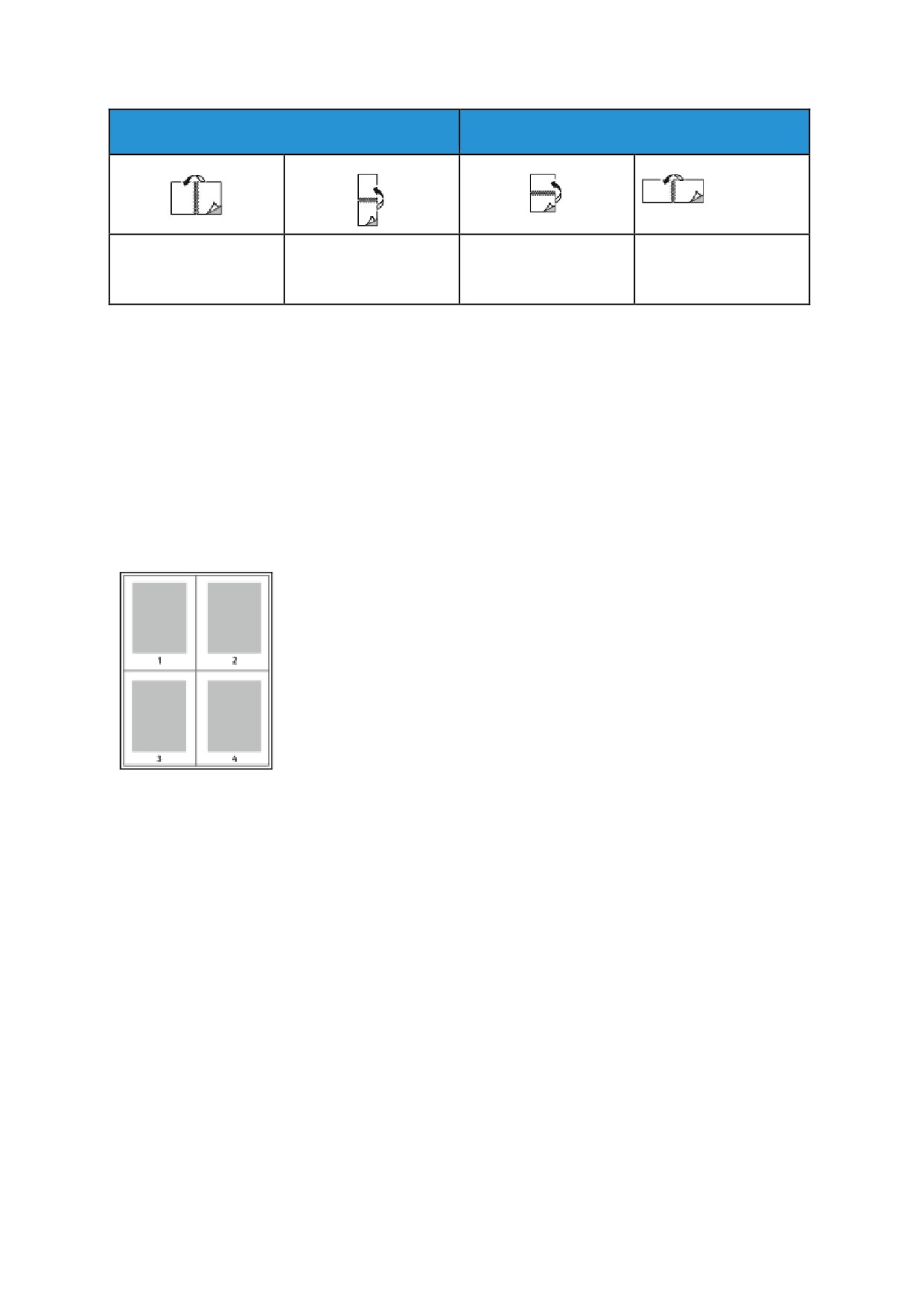
Екі жақ беттің макетінің параметрлері басып шығарылған беттің ашық жағын
анықтайды. Бұл баптаулар қосымшада берілген беттер бағдарының баптауларынан
артықшылығы бар.
86
Пайдаланушы нұсқаулығы
Басып шығару
Тігінен
Көлденең
Екі жақты басып
2-жақты басып
Екі жақты басып
2-жақты басып
шығару
шығару, кор.кр.
шығару
шығару, кор. кр
бойынша бұр.
бойынша бұр.
Айналық кескіндемелерді басып
шығару
Егер PostScript драйвері орнатылған болса, беттерді айналық кескіндемеде, оны
«Қосымша баптаулар» бөлімінде бере отырып, басып шығаруға болады. Бұл
жағдайда кескіндемені басып шығару кезінде солдан оңға қарай айналық түрде
бейнеленеді.
Бір бетте бірнеше парақтарды басып
шығару
Көп парақты құжатты басып шығарғанда, бірнеше
парақты қағаздың бір бетіне басып шығаруға болады.
1 Қосымшада басып шығару параметрлеріне өтіңіз. Windows
жүйесінде CTRL+P басыңыз. Macintosh жүйесінде CMD
+P басыңыз. Linux жүйесінде CTRL+P басыңыз.
2 Тізімнен принтерді таңдаңыз және Принтердің
сипаттары басыңыз. Linux басып шығарулың меншікті
интерфейсінде Xerox интерфейсіне қолжетімділік үшін
Басып шығару басыңыз.
3 Құжат параметрлері қосымшасында Беттің макеті таңдаңыз.
4 Бір бетке парақтардың санын таңдаңыз және OK
басыңыз немесе Брошюра макеті таңдаңыз.
5 Басып шығару терезесінде Басып шығару батырмасын
басыңыз.
Баспа сапасы
PostScript принтері драйверінің интерфейсінде басып шығару сапасының режімдері
• Стандартты сапа режімі: дюмге 600 x 600 нүкте (dpi)
• Көтеріңкі сапа режімі: дюймге 1200 x 1200 нүкте
PCL принтері драйверінің интерфейсінде басып шығару сапасының режімдері:
• Стандартты сапа режімі: дюймге 600 x 600 нүкте (dpi)
• Көтеріңкі сапа режімі: дюймге 1200 x 1200 нүкте
Брошюраларды басып шығару
Екі жақты басып шығару режімінде құжатты шағын брошюралар түрінде басып
шығаруға болады. Брошюраларды екі жақты басып шығару үшін жарамды кез келген
форматты қағазда жасауға болады.
Принтер драйвері әр бетті автоматты түрде азайтуды және парақтардың төрт
кескіндемесін бір бетте - әрбір жағында екіден басып шығаруды қамтамасыз етеді.
Беттер бүктелгеннен және тігуден кейін брошюра алынатындай тәртіппен басылады.
87
Пайдаланушы нұсқаулығы
Басып шығару
• Linux жүйесінде «Брошюра макеті» бөлімі «Макет» қосымшасында орналасқан.
• Macintosh жүйесінде «Брошюра макеті» бөлімі басып шығару терезесінде
орналасқан: Xerox > Қағаз/Шығару атқарымдары.
• Windows жүйесінде «Брошюра макеті» бөлімі «Беттің макеті» қосымшасында
орналасқан.
Беттің макеті бөлімі Құжат опциясы қосымшасында орналасқан.
Windows PostScript немесе Macintosh принтері драйверінің көмегімен брошюраларды
басып шығару кезінде түптеу өрісін және кескіндеменің жылжуын көрсетуге болады.
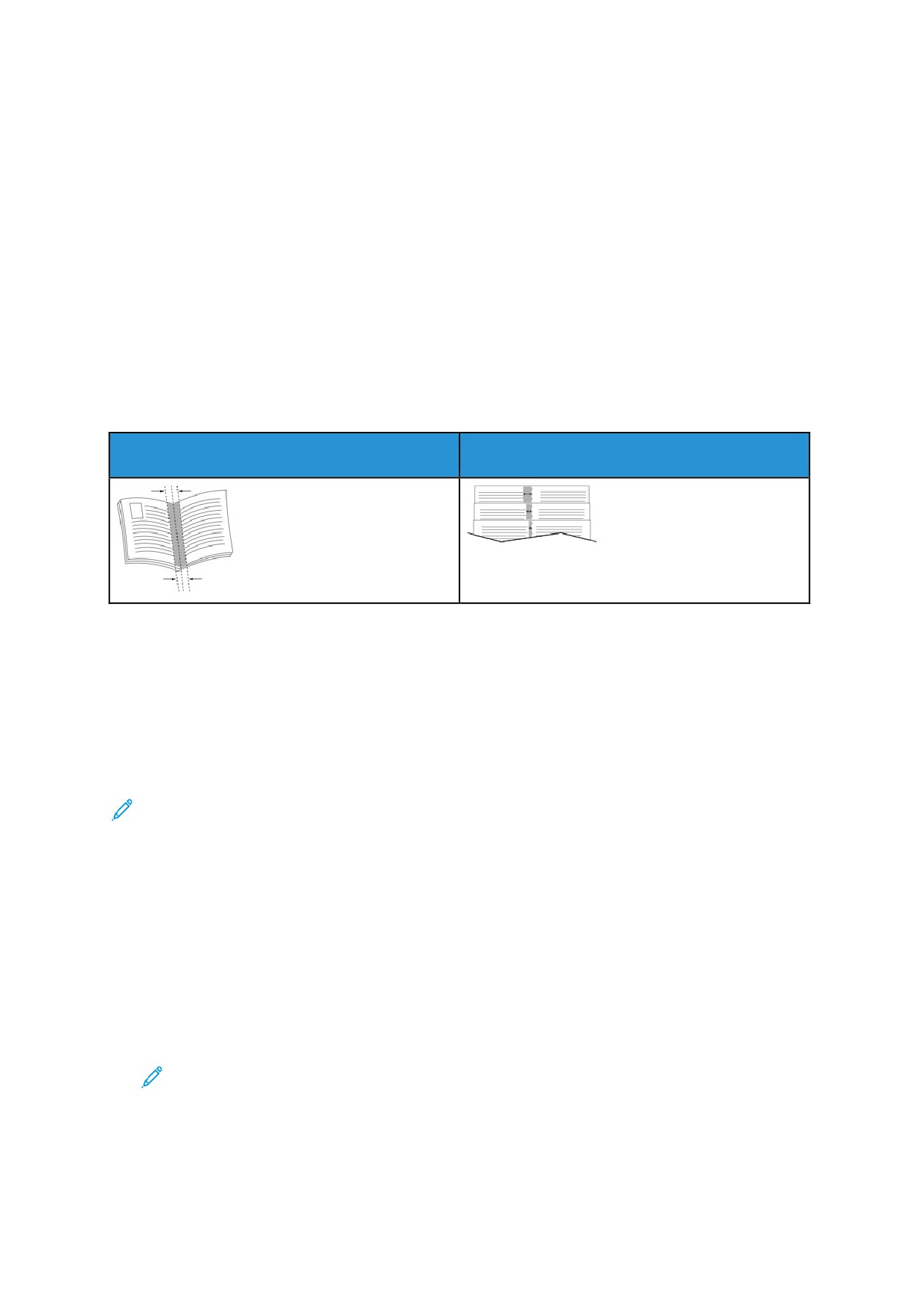
• Түптеу өрісі — парақтағы кескіндемелер арасындағы көлденең аралық
көрсетіледі (тармақтарда өлшенеді). Тармақ 0,35 мм (1/72 дюйм) тең.
• Кескіндемені жылжыту — түптеуге қатысты парақтар кескіндемелерін жылжыту
көрсетіледі (тармақтың он бөлігіне дейінгі дәлдікпен). Брошюраны бүктеген кезде
бет суреттерінің сыртқа жылжуын болдырмау үшін жылжыту бүктелген қағаздың
қалыңдығын өтейді. 0-1 тармақ ауқымында мәнді таңдаңыз.
Түптеу өрісі
Кескіндемені жылжыту
Мұқабаларды басып шығару
Құжаттың бірінші немесе соңғы беті мұқаба болып саналады. Мұқабалар үшін
құжаттың негізгі бөлігін басып шығару үшін пайдаланылатын басқа қағаз көзін
таңдауға болады. Мысалы, компанияның бланкісін құжаттың бірінші бетін басып
шығару үшін пайдалануға болады. Сондай-ақ, есептің бірінші және соңғы беттерін
басып шығару үшін тығыз қағазды қолдануға болады. Мұқабаларды беру үшін кез
келген қолайлы науаны қолдануға болады.
Ескертпе. Linux жүйесінде мұқабаларды, қосымшаларды, айрықша-
парақтарды қосуға және мұқабаларда басып шығаруға болады. Мұқабалар
баптаулары Арнайы парақтар қосымшасында мазмұндалады.
1. Мұқабалар баптауларына қолжетімділік үшін принтер драйверінің терезесінде
Басып шығару параметрлері→Қағаз→Мұқабалар таңдаңыз.
2. Мұқабаларды басып шығарудың келесі опцияларының бірін таңдаңыз:
• Мұқабасыз — Мұқабалар басып шығарылмайды. Мұқабалар құжатқа қосылмайды.
• Тек қана алдыңғы — берілген науадағы қағазда бірінші бетті басып шығару.
• Тек қана артқы — берілген науадағы қағазда соңғы бетті басып шығару.
• Алдыңғы және артқы: бірдей —: алдыңғы және артқы мұқаба бір науадан
беріледі.
3. Мұқабаларға арналған қағаздың форматын, түрін және түсін таңдаңыз.
Ескертпе. Сондай-ақ мөрі бар немесе мөрсіз беттерді қолдануға және
мұқабалардың бірінші немесе екінші жағында, немесе екі жағында да
басып шығаруға болады.
88
Пайдаланушы нұсқаулығы
Басып шығару
Windows жүйесінде сутаңбаларды басып
шығару
Сутаңбалар бір немесе бірнеше беттерде басылатын арнайы мәтін болып табылады.
Мысалы, мөртабандарды қою орнына оларға құжаттарды таратар алдында сутаңбалар
ретінде осындай
«Көшірме», «Шимай» немесе «Құпия» сияқты сөздер басылуы
мүмкін.
Ескертпе. Бұл атқарым желілік принтерлерге қосылатын ОС Windows
компьютерлерінде ғана қолжетімді.
Сутаңбасын басып шығару:
1.
Принтердің драйвері терезесінде Құжат параметрлері қосымшасына өтіңіз.
2.
Сутаңба қосымшасына өтіңіз.
3.
«Сутаңба» мәзірінде сутаңбасын таңдаңыз. Қолда бар сутаңбасын таңдауға немесе
өзіңіздің жеке сутаңбаңызды құруға болады. Бұл мәзірде сутаңбаларын басқаруға
болады.
4.
«Пайдаланушы» өрісінде келесі мәнді таңдаңыз:
• Мәтін — мәтінді енгізіңіз және шрифтін көрсетіңіз.
• Уақыт белгісі — күн және уақыт параметрлерін көрсетіңіз және шрифт таңдаңыз.
• Кескіндеме — кескіндемені таңдау үшін Шолу белгішесін басыңыз.
5.
Сутаңбасының бұрышы мен орнын көрсетіңіз.
• Кескіндеменің парақтағы орналасуын көрсетіңіз. Кескіндеме 1 қадаммен
көрсеткілер көмегімен әрбір бағытта орын ауыстырады.
• Кескіндеме үшін — кескіндеменің түпнұсқаға қатысты өлшемін көрсетіңіз.
Көрсеткілердің көмегімен кескіндеме масштабын белгілеңіз (1% қадаммен).
• Мәтін мен уақыт белгісі үшін — парақтағы кескіндеменің бұрылу бұрышын
көрсетіңіз.
Кескіндеме 1 қадаммен көрсеткілердің көмегімен солға немесе оңға бұрылады.
6.
Қабаттар бөлімінде сутаңбасын басып шығару тәсілін таңдаңыз.
• Артқы жағында басып шығару — сутаңба құжат мәтінінің және
графикасының артына басып шығарылады.
• Жұмыспен бірге — сутаңба құжаттың мәтінімен және графикасымен бірге
басып шығарылады. Жұмыспен бірге басып шығару кезінде сутаңба мөлдік
болып шығады, яғни сутаңба да, құжаттың мазмұны да көрінеді.
• Алдыңғы жағында басып шығару — сутаңба құжат мәтіннің және
графикасының үстіне басып шығарылады.
7.
Парақтар басыңыз және сутаңбасын басып шығаруға арналған парақтарды
таңдаңыз:
• Барлық парақтарда басып шығару — сутаңба құжаттағы барлық
беттерде басып шығарылады.
• Тек қана бірінші бетте басып шығару — сутаңба құжаттың бірінші парағында
ғана басып шығарылады.
8. Егер сутаңбасы ретінде кескіндеме таңдалатын болса, оның жарықтың
баптауларын орнату қажет.
9. OK батырмасын басыңыз.
Парақтар бағдарын таңдау
«Бағдар» баптауы басып шығару кезінде парақтар бағдарын көрсету үшін қызмет етеді.
• Linux жүйесінде «Бағдар» бөлімі «Макет» қосымшасында орналасқан.
• Macintosh жүйесінде «Бағдар» бөлімі басып шығару терезесінде көрсетіледі.
• ОС Windows-те Бағдар қосымшасы Құжат параметрлері қосымшасында орналасқан.
89
Пайдаланушы нұсқаулығы

Басып шығару
Ескертпе. Қосымшаның басып шығару диалогтық терезесінде таңдалған
бағдарды баптау принтер драйверінің интерфейсінде осы баптауды
ауыстыра алады.
Келесі нұсқалар қарастырылған:
• Тігінен — басып шығару кезінде мәтін және кескіндеме беттің қысқа
жағының бойына орналастырылады.
• Көлденең — басып шығару кезінде мәтін және кескіндеме беттің ұзын
жағының бойына орналастырылады.
Ескертпе. Macintosh жүйесінде көлденең бағдардағы тік бағдары бар мәтінді
және кескіндемені басып шығару үшін «Автобұру» жалаушасын алыңыз, егер
ол орнатылған болса.
90
Пайдаланушы нұсқаулығы
Басып шығару
Пайдаланушы форматындағы қағазды
пайдалану
Басып шығару принтер үшін қарастырылған минималды және максималды өлшем
арасындағы диапазонда болуы тиіс бапталатын өлшемдегі қағазда мүмкін. Қолдау
көрсетілетін стандартты емес қағаз өлшемдері бөлімін қараңыз.
Стандартты емес өлшемдегі қағазға
басып шығару
Ескертпе. Стандартты емес өлшемдегі қағазға басып шығарудың алдында осы
өлшемді беріңіз. Компьютерде Принтердің сипаты қосымшасына өтіңіз және
Стандартты емес өлшемді баптау опциясын таңдаңыз. Қағаздың бапталатын
өлшемін көрсету бөлімін қараңыз.
Linux жүйесінде стандартты емес өлшемдегі қағазға басып
шығару
Стандартты емес өлшемдегі қағазда басып шығарудың алдында осы өлшемді
Xerox® басып интерфейсінде көрсетіңіз.
Macintosh жүйесінде стандартты емес өлшемдегі
қағазға басып шығару
Ескертпе. Стандартты емес өлшемдегі қағазға басып шығарудың алдында осы
өлшемді «Принтердің сипаты» бөлімінде көрсетіңіз.
1. Науаға стандартты емес өлшемдегі қағаз салыңыз. Қағазды науаға салу бөлімін
қараңыз.
2.
File (Файл)→Print (басып шығару) қосымшасын таңдаңыз.
3.
Қағаз форматы тізімінде қағаздың стандартты емес форматын таңдаңыз.
4.
Басып шығару басыңыз.
Windows жүйесінде стандартты емес өлшемдегі қағазға
басып шығару
Ескертпе. Стандартты емес өлшемдегі қағазға басып шығарудың алдында осы
өлшемді «Принтердің сипаты» қосымшасында көрсетіңіз.
1.
Науаға стандартты емес өлшемдегі қағаз салыңыз.
2.
Қосымшада басып шығару параметрлеріне өтіңіз және CTRL+P басыңыз.
3.
Тізімнен принтерді таңдаңыз және Принтердің сипаты басыңыз.
4. Стандартты емес өлшемдегі қағазды таңдау үшін,
«Баспа параметрлері»
қосымшасында Қағаз→Басқа формат→Қағаздың жаңа форматы бойынша
таңдаңыз.
5. Басып шығарудың қалған параметрлерін таңдаңыз және ОК батырмасын басыңыз.
6.
Басып шығару терезесінде Басып шығару батырмасын басыңыз.
Қағаздың бапталатын өлшемін көрсету
Стандартты емес өлшемдегі қағазға басып шығару үшін оның ені мен ұзындығын
көрсету қажет. Стандартты емес өлшемдерді принтер драйверінің интерфейсінде
және басқару панелінде беруге болады.
91
Пайдаланушы нұсқаулығы
Басып шығару
Қағаздың орнатылатын өлшемі науадағы қағазға сәйкес келуі тиіс. Қағаз өлшемін дұрыс
емес көрсету принтердің қателігін тудыруы мүмкін. Компьютерден басып шығару
кезінде принтердің драйвері баптауларының басқару панелінен берілген баптаулардан
басымдығы бар.
Принтер драйверінің баптауларында қағаздың
пайдаланушы форматтарын құру және сақтау
Стандартты емес өлшемдегі қағазды кез келген науадан басып шығаруға болады.
Стандартты емес өлшемдегі қағаз баптаулары принтер драйверінде сақталады және
барлық қосымшаларда таңдау үшін қолжетімді.
Әрбір науа үшін қолдау көрсетілетін қағаз форматтары туралы мәліметтерді Қағаздың
қолдау көрсетілетін стандартты емес өлшемдері бөлімінен қараңыз.
Windows-те қағаздың стандартты емес өлшемдерін құру және сақтау
1. Қосымшада Файл→Басып шығару таңдаңыз және принтерді көрсетіңіз
2. Басып шығару терезесінде Принтердің сипатын таңдаңыз және Басып шығару
параметрлері қосымшасына өтіңіз.
3.
«Қағаз» бөлімінде көрсеткіні басыңыз және Басқа формат→ Қағаздың басқа
форматы→Таңба өлшемі→Құру таңдаңыз.
4.
«Қағаздың стандартты емес өлшемін құру» терезесінде Қағаз бетінің биіктігі мен енін
енгізіңіз.
5. Өлшем бірліктерін көрсету үшін терезенің төменгі жағында Өлшем бірліктері
батырмасын басыңыз және дюймдер немесе миллиметрлер таңдаңыз.
6. Атауы өрісінде жаңа өлшемнің атауын енгізіңіз және баптауды сақтау үшін ОК
батырмасын басыңыз.
Macintosh-та қағаздың стандартты емес өлшемдерін құру және сақтау
1. Қосымшада File (Файл) → Print (Басып шығару) таңдаңыз.
2. Paper Size (Қағаз өлшемі) бөлімінде Manage Custom Sizes (Стандартты емес
өлшемдерді басқару) таңдаңыз.
3. Қағаздың стандартты емес өлшемін қосу үшін, "Manage Paper Sizes" терезесінде
плюс (+) белгішесін басыңыз.
4. Атаусыз екі рет басыңыз және қағаздың стандартты емес өлшеміне арналған
атауды енгізіңіз.
5. Қағаздың жаңа стандартты өлшемінің биіктігі мен енін енгізіңіз.
6.
«Non-Printable Area» (Басып шығарылмайтын облыс) өрісіндегі көрсеткіні басыңыз.
Тізімнен принтерді таңдаңыз. Немесе «Пайдаланушыны баптау» бөлімінде «Сол
жақтан», «Оң жақтан», «Жоғарыдан» және «Төменнен» өрістерінің мәнін көрсетіңіз.
7. Баптауларды сақтау үшін OK басыңыз.
Басқару панелінен қағаздың стандартты емес өлшемдерін орнату
Стандартты емес өлшемдегі қағазды кез келген науадан басып шығаруға болады.
1. Науаға стандартты емес өлшемдегі қағазды салыңыз және Тоқта батырмасын
басыңыз.
2. Қағаз өлшемі тармағын таңдаңыз және ОК батырмасын басыңыз.
3. Пайдаланушы опциясын таңдау үшін, көрсеткі төмен батырмасын, содан кейін OK
басыңыз.
4. Қағаз енін (мм немесе дюймдер) енгізіңіз және ОК батырмасын басыңыз.
5. Қағаз ұзындығын (мм немесе дюймдер) енгізіңіз және ОК батырмасын басыңыз.
92
Пайдаланушы нұсқаулығы
Басып шығару
6. Баптауларды сақтау үшін OK басыңыз.
7. Негізгі режімдер экранына оралғанша Артқа батырмасын басыңыз.
Пайдаланушы нұсқаулығы
93
Xerox
® B1022 көпфункционалды құрылғысы
Пайдаланушы нұсқаулығы
93
Xerox
® B1022 көпфункционалды құрылғысы
Пайдаланушы нұсқаулығы
93
5
Қағаз және басқа да материалдар
Тараудың мазмұны:
• Қағаздың қолдау көрсетілетін түрлері
96
• Қағазды науаға салу
101
Қағаз және басқа да материалдар
Қағаздың қолдау көрсетілетін
түрлері
Принтер түрлі қағаз түрлерін және басқа да материалдарды пайдалануды қолдайды.
Ең жақсы басып шығару сапасына жету үшін және жиі тұрып қалуды болдырмау үшін
осы бөлімде берілген ережелерді сақтаңыз.
Ең жақсы нәтижелерге қол жеткізу үшін осы принтерге ұсынылған қағаз бен Xerox
материалдарын ғана пайдаланыңыз.
Қағазға тапсырыс беру
Қағазға және басқа да материалдарға тапсырыс беру үшін өңірлік сауда
өкіліне хабарласыңыз немесе www.xerox.com/office/B1022_B1025supplies
сайтына кіріңіз.
Қағазды науаларға салу жөніндегі жалпы
нұсқаулар
• Қағазды науаға салудың алдында беттерді желпіп алыңыз.
• Қағазға арналған науаларды асыра жүктемеңіз. Қағазды науаны максималды
толтыру сызығынан асырмаңыз.
• Бағыттаушыларды қағаздың өлшемі бойынша орнатыңыз.
• Жиі тұрып қалған жағдайда ұсынылған қағазды және жаңа орамдағы басқа
да материалдарды қолданыңыз.
Ескертпе. Бұл принтер жапсырмаларда, ашықхаттарда және жылтыр
үлдірлерде басып шығаруды қолдамайды.
Принтерді зақымдайтын қағаз
Назар аударыңыз! Қағаздың және басқа да материалдаржың кейбір түрлерін
қолдану баспа сапасының төмендеуін, жиі тұрып қалуын және принтердің
сынуын тудыруы мүмкін.
Қағаздың келесі түрлерін пайдалануға болмайды:
• Өздігінен көшірмеленетін қағаз
• Өрнектелген қағаз
• Абразивтік материалдарды қолданумен тазартылған қағаз
• Қатты және кеуекті қағаз
• Ағынды принтерлерге арналған қағаз
• Лазерлік принтерлерге арналмаған жылтыр қағаз немесе жабындысы бар қағаз
• Фотокөшіру үшін пайдаланылған қағаз
• Бүктелген немесе мыжылған қағаз
• Ойықтары немесе перфорациясы бар қағаз
• Қағаздың бекітілген беттері
• Термоқағаз
• Терезелері, металл қысқыштары, бүйір жіктері және желімді учаскелері,
жабық қорғаныс жолақтары бар конверттер
• Жұмсақ төсеніші бар конверттер
Қағаз және басқа да материалдар
• Пластик материалдар
• Синтетикалық қағаз
Назар аударыңыз! Xerox® компаниясының Xerox® кепілдігі, қызмет көрсету
жөніндегі келісімі және Total Satisfaction Guarantee (Жалпы сапа кепілдігі) кепілдігі
қолдау
көрсетілмейтін қағазды немесе басқа да баспа материалдарын
пайдаланумен туындайтын сынуларға қолданылмайды. Xerox®
компаниясының Тоtal Satisfaction Guarantee (Жалпы сапа кепілдігі) кепілдігі
АҚШ-та және Канадада әрекет етеді. Басқа елдердегі кепілдікті
міндеттемелердің айырмашылығы болуы мүмкін. Қосымша ақпарат алу
үшін Xerox® өңірлік өкілдігіне хабарласыңыз.
Қағазды сақтау жөніндегі ұсыныстар
Басып шығарудың оңтайлы сапасы үшін қағаз бен материалдардың тиісті сақталуын
қамтамасыз ету қажет.
• Қағазды қараңғы, салқын және жеткілікті құрғақ жерде сақтау қажет. Қағаздардың
көпшілік түрлері ультракүлгін сәулелердің және тура жарықтың әсеріне сезімтал
келеді. Күн және күндізгі жарық шам көзі болып табылатын ультракүлгін сәулелер
қағазға жойғыш әсер етеді.
• Қағазды ұзақ уақытқа күшті жарықтың әсеріне қалдырмаңыз.
• Қағазды сақтау кезінде қоршаған орта температурасының және
салыстырмалы ылғалдылығының құбылуына жол бермеңіз.
• Қағазды шатырда, ас үй бөлмелерінде, гараждарда және жертөлелерде
сақтамаңыз. Бұл бөлмелерде жиі жоғары ылғалдылық болып тұрады.
• Қағазды табандықтарда, картон қораптарда, сөрелерде немесе шкафта сақтау керек.
• Қағазды сақтау және пайдалану орындарында тамақ өнімдері мен сусындар
болмауы тиіс.
• Егер қағазды принтерге салғыңыз келмесе, қағазы бар жапсырылған орамаларды
ашпаңыз. Қағазды түпнұсқа орамда сақтаңыз. Орам қағазды құрғаудан және
ылғалдан қорғайды.
• Кейбір арнайы материалдар герметикалық жабық пластикалық пакеттерде
жеткізіледі. Пайдалану сәтіне дейін материалды пакетте сақтаңыз.
Пайдаланылмаған материалды пакетке салып, оны қорғау мақсатында қайта
желімдеңіз.
Қағаз және басқа да материалдар
Қағаздың қолдау көрсетілетін түрлері мен
тығыздығы
Науалар
Қағаз түрлері
Тығыздығы
Айналмалы
Әдеттегі қағаз
71-85 г/м2
науа,
1 және
Бланкілер
75-90 г/м2
2 науалар
Мөрі бар
75-90 г/м2
Перфорациясы бар
75-90 г/м2
Жұқа
60-70 г/м2
Тығыз
86-105 г/м2
Жұқа картон
106-163 г/м2
Жоғары жылдамдықты
105-120 г/м2
Қайта өңделген
60-90 г/м2
Мұрағаттық
75-105 г/м2
Пайдаланушылық
71-85 г/м2
Қағаздың қолдау көрсетілетін стандартты
форматтары
Науа
Стандартты форматтар
Айналмалы науа, 1 және 2
A3 (297 x 420 мм / 11,7 x 16,5
науалар
дюйм) A4 (210 x 297 мм / 8,3 x 11,7
дюйм) A5 (148 x 210 мм / 5,8 х 8,3
дюйм)
B4 (257 x 364 мм / 10,1 x 14,3 дюйм)
JIS B5 (182 x 257 мм / 7,2 x 10,1
дюйм) Letter (216 x 279 мм / 8,5 x 11
дюйм) Legal (216 x 356 мм / 8,5 x 14
дюйм) Oficio (216 x 340 мм / 8,5 x 13,4
дюйм) Folio (216 x 330 мм / 8,5 x 13
дюйм)
Тек қана айналмалы науа үшін
A5 LEF (148 x 210 мм / 5,8 х 8,3 дюйм)
Ашықхаттар (102 x 152 мм / 4 x 6 дюйм)
Statement (140 x 216 мм / 5,5 x 8,5
Қағаз және басқа да материалдар
Қағаздың қолдау көрсетілетін стандартты
емес өлшемдері
Науа
Ені
Ұзындығы
Айналмалы науа
125-297 мм (4,9-11,7 дюйм)
102-432 мм (4,0-17 дюйм)
1 және 2 науалар
148-297 мм (5,8-11,7 дюйм)
182-432 мм (7,2-17 дюйм)
Стандартты емес
182-432 мм (7,2-17,0 дюйм)
130-297 мм (5,1-11,7 дюйм)
екі жақты
Автоматты екі жақты басып шағыруға арналған
қағаздың қолдау көрсетілетін түрлері мен
тығыздығы
Қағаз түрлері
Тығыздығы
Жұқа
60-70 г/м2
Қайта өңделген
60-90 г/м2
Әдеттегі қағаз
71-90 г/м2
Бланкілер
Перфорациясы бар
Мөрі бар
Тығыз
86-110 г/м2
Жоғары жылдамдықты
105-120 г/м2
Жұқса картон
111-140 г/м2
Автоматты екі жақты басып шығаруға
арналған қағаздың қолдау көрсетілетін
стандартты форматтары
Стандартты форматтар
Өлшемдері
A4
210 x 297 мм (8,3 x 11,7 дюйм)
A5 (SEF, қысқа жиекпен беру)
148 x 210 мм (5,8 x 8,4 дюйм)
A3
297 x 420 мм (11,7 x 16,5 дюйм)
B4
257 x 364 мм (10,1 x 14,3 дюйм)
B5
182 x 257 мм (7,2 x 10,1 дюйм)
(JIS, жапондық салалық стандарттар)
Қағаз және басқа да материалдар
Стандартты форматтар
Өлшемдері
Ledger
432 x 279 мм (17 x 11 дюйм)
Letter
216 x 279 мм (8,5 x 11 дюйм)
Legal
216 x 356 мм (8,5 x 14 дюйм)
Folio
216 x 330 мм (8,5 x 13 дюйм)
Oficio
216 x 340 мм (8,5 x 13,4 дюйм)
Executive
184 x 267 мм (7,25 x 10,5 дюйм)
Statement SEF
140 x 216 мм (5,5 x 8,5 дюйм)
Автоматты екі жақты басып шығаруға
арналған қолдау көретілетін
стандартты емес қағаз форматтары
Көзі
Материалдар түрлері
Форматтары
Тығыздығы
Науа 1 немесе
Әдеттегі, жұқа, тығыз,
A4, Letter, Legal,
60-140 г/м2
2
жоғары сапалы, жұқа
Executive, Folio,
(16-100 фунт, мәтінге
картон, қайта өңделген,
Oficio, JIS B5, A5
арналған жоғары сапалы)
мұрағаттық,
SEF, Ledger, A3, B4
перфорациямен, мөрі
бар, бланкілер
Айналмалы
Әдеттегі, жұқа, тығыз,
A4, Letter, Legal,
60-140 г/м2
науа
жоғары сапалы, жұқа
Executive, Folio,
(16-100 фунт, мәтінге
картон, мөрі бар, қайта
Oficio, JIS B5, A5
арналған жоғары сапалы)
өңделген, мұрағаттық
SEF, Statement SEF,
Ledger, A3, B4
Пайдаланушылық
Мин.: 130 x 182 мм
(5,1 x 7,2 дюйм)
Макс.: 297 x 432 мм
(11,7 x 17,0 дюйм)
Қағаз және басқа да материалдар
Қағаздарды науаларға салу
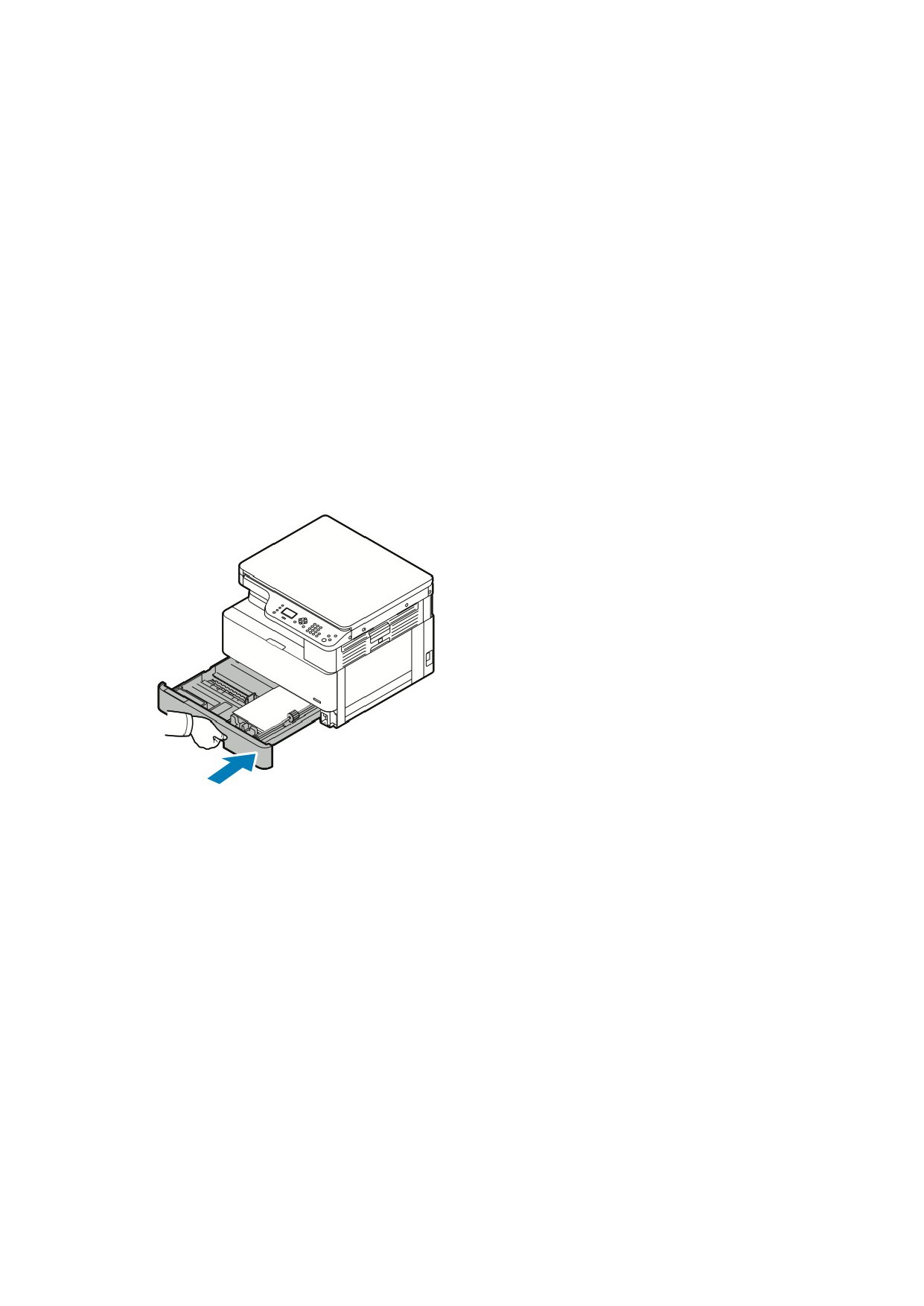
Қағазды 1 науаға салу
1 науаға 250 бетке дейін салуға
болады. Қағазды 1 науаға салу:
1. Науаны шығарып, суырып шығарыңыз.
2. Ұзындық пен ен бағыттауыштарын жылжытыңыз.
a. Қағаздың екі бағыттаушында да бекіткіштерді қысыңыз.
b. Қағаз бағыттауыштарын тірелгенге дейін жылжытыңыз.
c. Қағаз бағыттауыштарының бекіткіштерін түсіріңіз.
3. Беттерді алға-артқа бүктеңіз, оларды желпіңіз және бумаңың жиектерін тегіс
бетке туралаңыз. Бұл беттердің жабысуын болдырмайды және олардың кептелу
ықтималдылығын азайтады.
Қағаз және басқа да материалдар
• Қағазды науаға баспаға арналған жағын төмен қаратып салыңыз.
• Перфорацияланған қағазды салған кезде тесіктері бар жиегі принтердің
оң жағына қаратылуы тиіс.
• Қағазды максималды толтыру сызығынан асырып салмаңыз. Шамадан
тыс жүктеу қағаздың кептелуін тудыруы мүмкін.
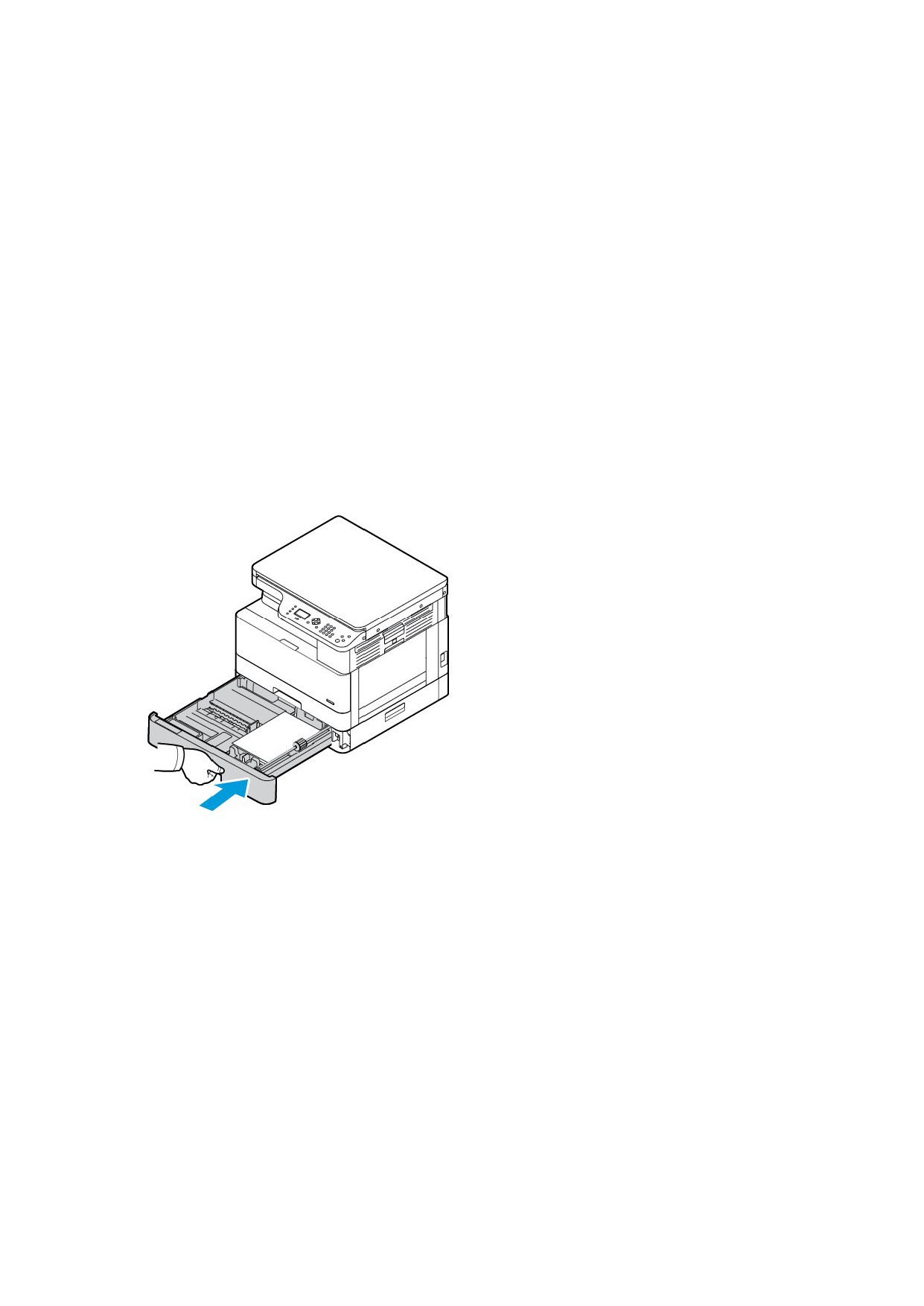
5. Науаны принтерге қойыңыз және тірелгенге дейін жылжытыңыз.
6. Басқару панелінде «Науа параметрлері» экраны пайда болған кезде, қағаздың
форматын, түрін және түсін растаңыз.
7. Егер қағаз параметрлері дұрыс болмаса, Тоқта батырмасын басыңыз және
баптауды өзгертіңіз.
8. OK батырмасын басыңыз.
Қағаз және басқа да материалдар
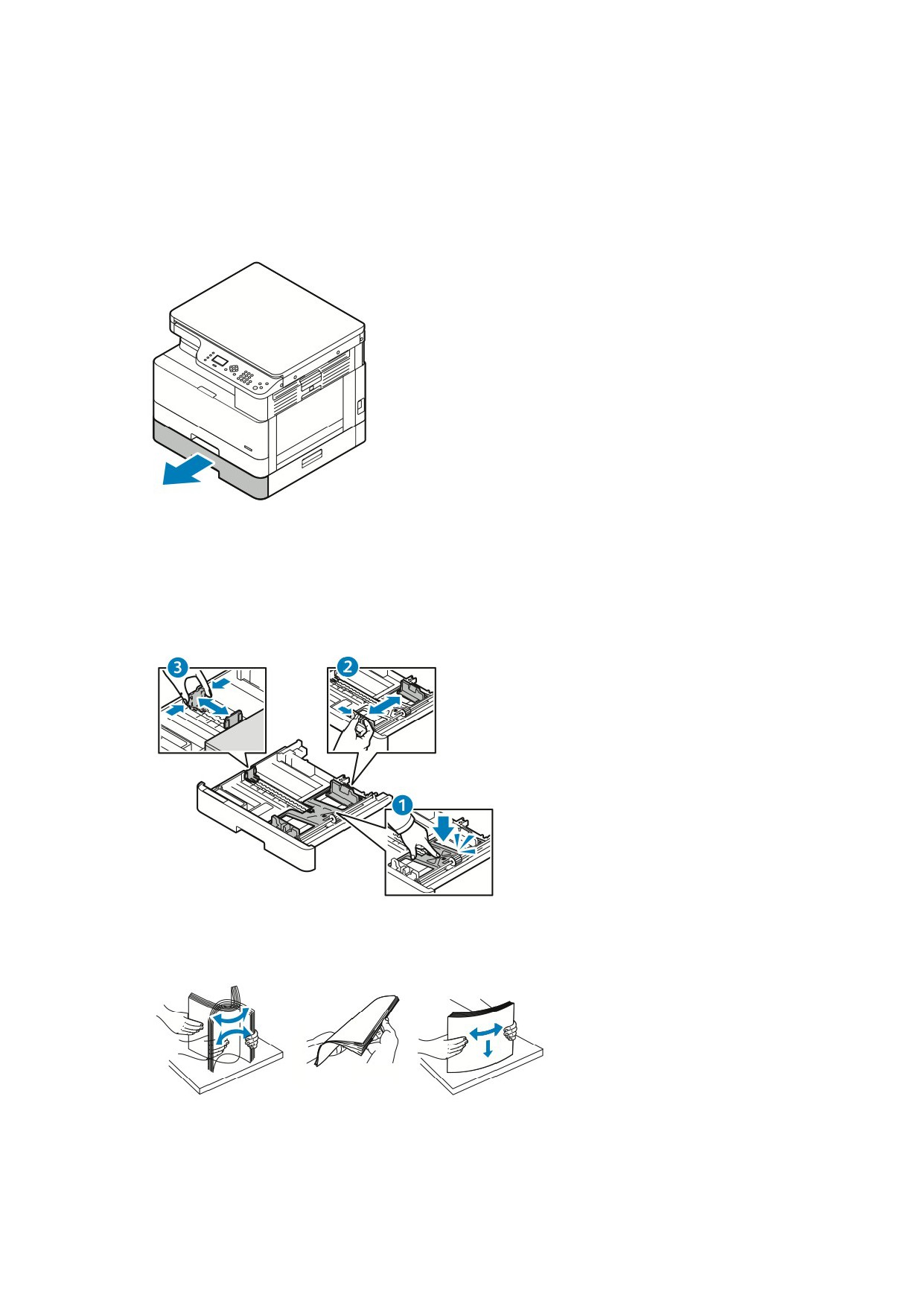
Қағазды 2 опционалдық науаға салу
2 опционалдық науаға 250 бет салуға
болады. Қағазды 2 науаға салу:
1. Науаны шығарып алу үшін, науаның астындағы ойықтан ұстаңыз және оны өзіңізге
тартыңыз.
2. Ұзындық пен ен бағыттаушыларын жылжытыңыз.
a. Қағаздың екі бағыттаушында да бекіткіштерді қысыңыз.
b. Қағаз бағыттауыштарын тірелгенге дейін жылжытыңыз.
c. Қағаз бағыттауыштарының бекіткіштерін түсіріңіз.
3. Беттерді алға-артқа бүктеңіз, оларды желпіңіз және бумаңың жиектерін тегіс бетке
туралаңыз. Бұл беттердің жабысуын болдырмайды және олардың кептелу
ықтималдылығын азайтады.
Қағаз және басқа да материалдар
• Қағазды науаға баспаға арналған жағын төмен қаратып салыңыз.
• Перфорацияланған қағазды салған кезде тесіктері бар жиегі принтердің
оң жағына қаратылуы тиіс.
• Қағазды максималды толтыру сызығынан асырып салмаңыз. Шамадан
тыс жүктеу қағаздың кептелуін тудыруы мүмкін.
5. Науаны принтерге қойыңыз және тірелгенге дейін жылжытыңыз.
6. Басқару панелінде «Науа параметрлері» экраны пайда болған кезде, қағаздың
форматын, түрін және түсін растаңыз.
7. Егер қағаз параметрлері дұрыс болмаса, Тоқта батырмасын басыңыз және
баптауды өзгертіңіз.
8. OK батырмасын басыңыз.
Қағаз және басқа да материалдар
Қағазды айналмалы науаға салу
Айналмалы науаға 100 бет салуға болады.
Қағазды айналмалы науаға салу:
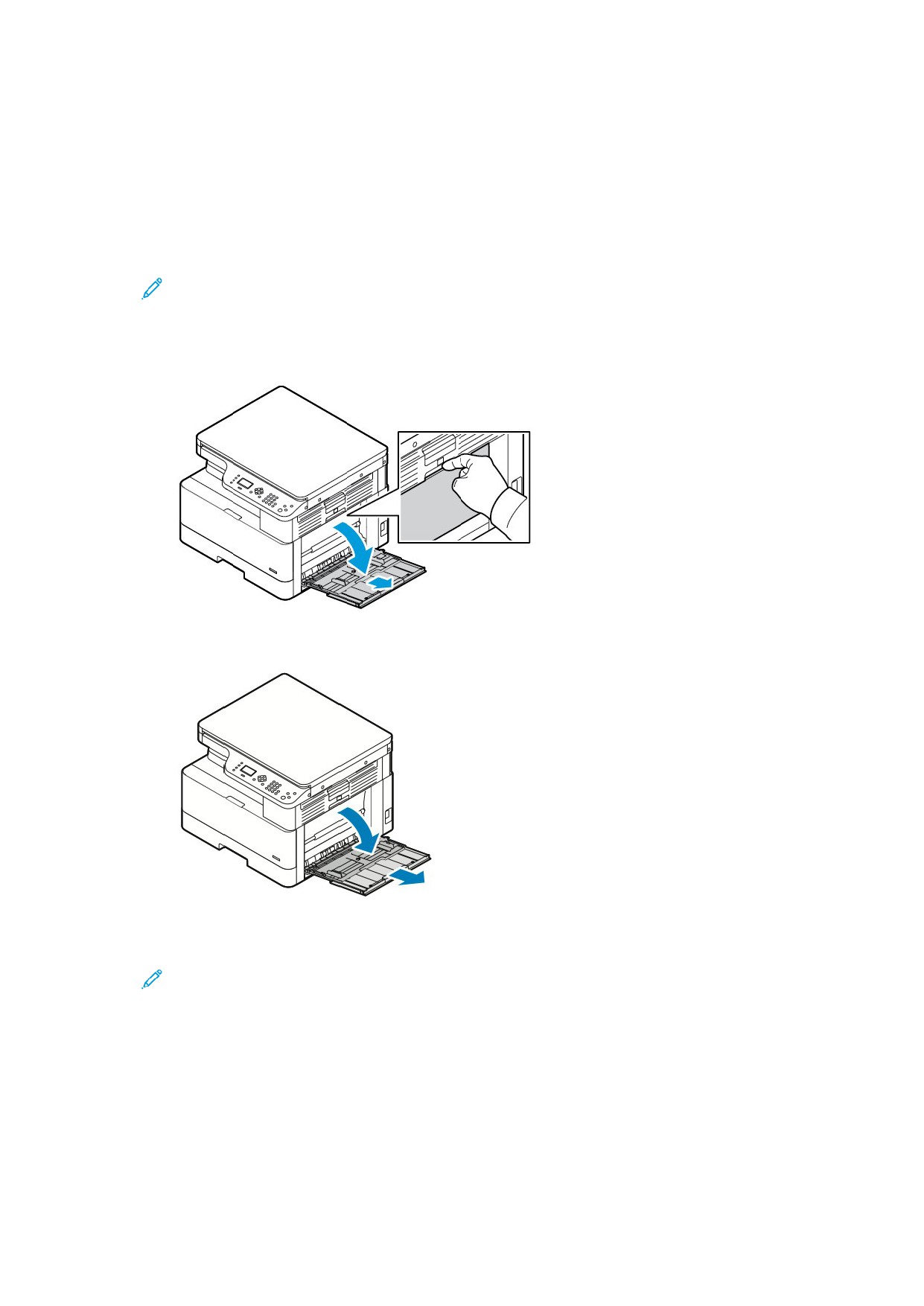
1. Айналмалы науаны ашыңыз.
Ескертпе. Егер айналмалы науа ашық және оған қағаз салынған
болса, сәйкес келмейтін өлшемдегі немесе түрдегі қағазды шығарып
алыңыз.
a. Айналмалы науаны ашу үшін, қапсырманы басыңыз.
b. Айналмалы науаны толығымен шығарып алыңыз.
2. Ұзындығы мен енінің бағыттаушыларын сырғытыңыз және беру учаскесінің
жанындағы металл пластинаны қысыңыз.
Ескертпе. Науадағы металл пластина беру ролигінің жанында орналасқан.
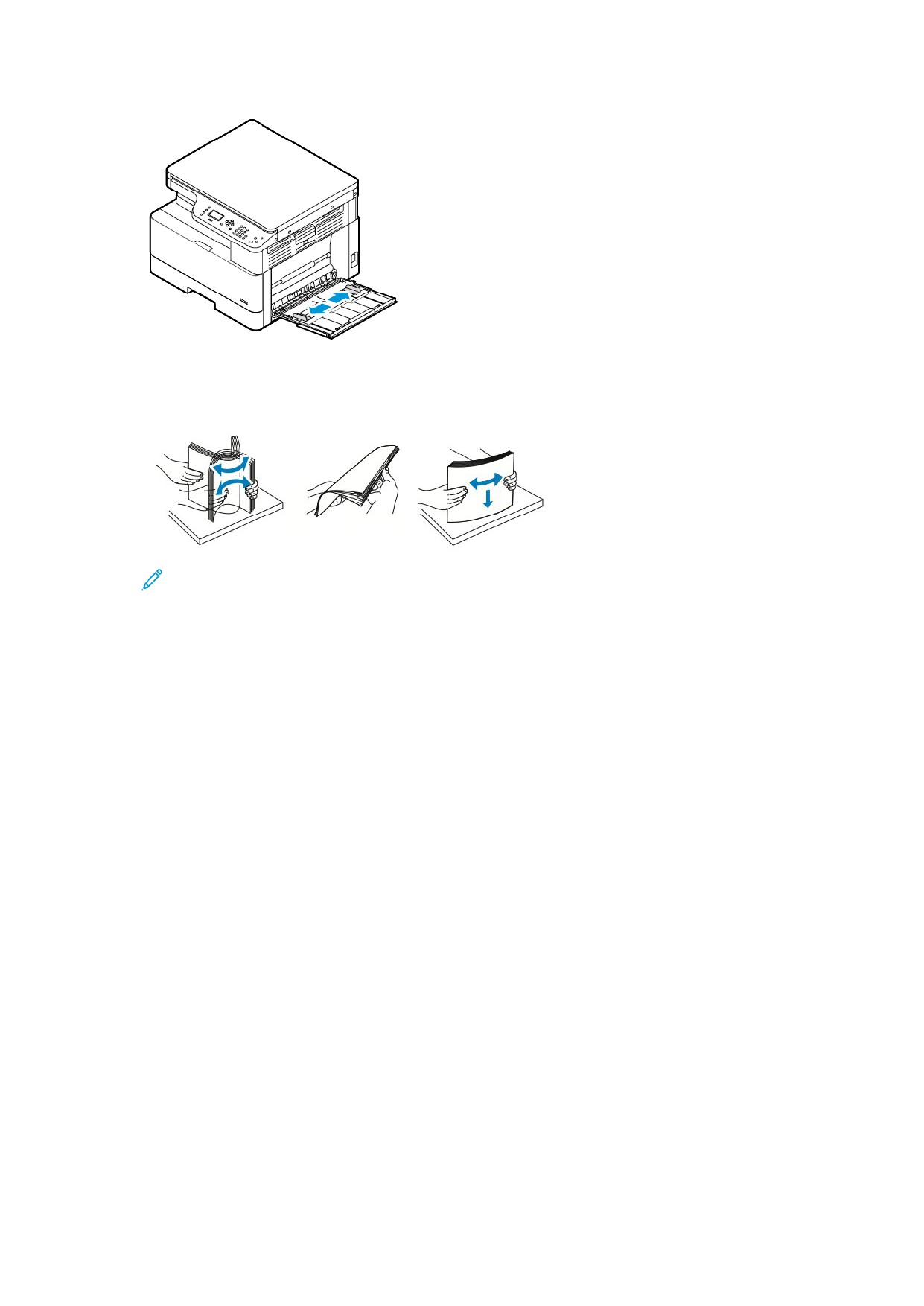
3. Беттерді алға-артқа бүктеңіз, оларды желпіңіз және бумаңың жиектерін тегіс
бетке туралаңыз. Бұл беттердің жабысуын болдырмайды және олардың кептелу
ықтималдылығын азайтады.
Ескертпе. Кептеліп қалу мен дұрыс емес берілуді болдырмау үшін, ол қажет
болмайынша қағазды орамнан шығармаңыз.
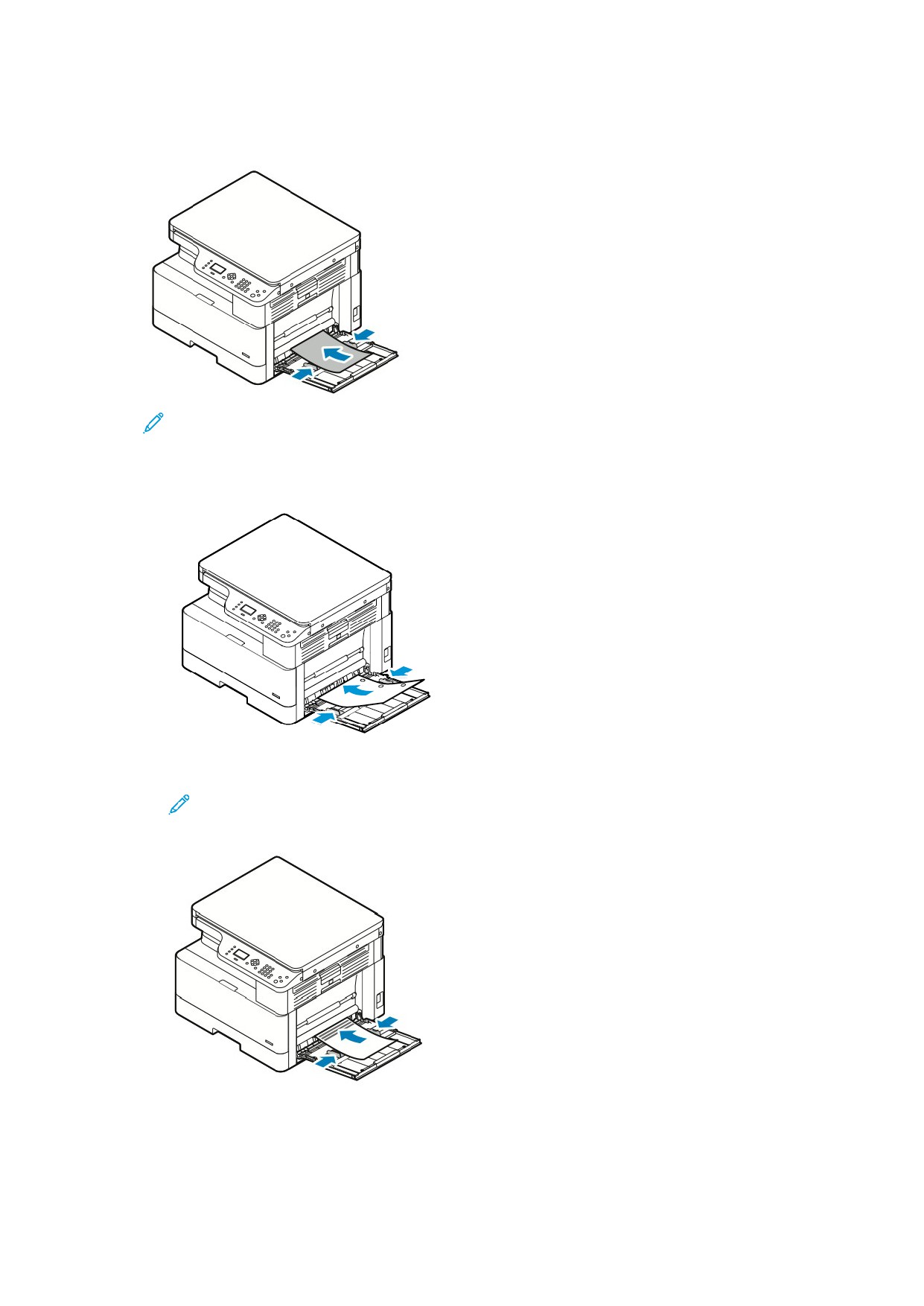
4. Қағазды науаға салыңыз. Бағыттаушылар қағазға тиетіндей етіп олардың
енін орнатыңыз.
Ескертпе. Қағазды максималды толтыру сызығынан асырып
салмаңыз. Шамадан тыс жүктеу қағаздың кептелуін тудыруы мүмкін.
• Перфорацияланған қағазды перфорациясы бар жиегі принтердің артқы
жағына қарайтындай етіп салыңыз.
• Бланкілер мен мөрі бар қағазды беткі жағымен төмен, жоғарғы жиегімен
принтерге салыңыз.
Ескертпе. Бұл нұсқаулар бір жақты және екі жақты басып шығару
кезінде қағаз салуға арналған.
5. Басқару панелінде «Науа параметрлері» экраны пайда болған кезде, қағаздың
форматын, түрін және түсін растаңыз.
Қағаз және басқа да материалдар
6. Eгер қағаз параметрлері дұрыс емес болса, Тоқта батырмасын баыңыз және баптауларды
өзгертіңіз
7. OK батырмасын басыңыз.
108
Xerox® B1022 көпфункционалды құрылғысы
Пайдаланушы нұсқаулығы
6
Қызмет көрсету үшін
Тараудың мазмұны:
• Принтерді тазалау
110
• Шығын материалдарына тапсырыс беру
113
• Принтердің орнын ауыстыру
118
• Есепке алу есептегіштерінің көрсеткіштерін тексеру
120
109
Пайдаланушы нұсқаулығы

Қызмет көрсету үшін
Принтерді тазалау
Жалпы сақтық шаралары
Назар аударыңыз! Принтерді тазалау үшін органикалық және күшті химиялық
еріткіштерді немесе аэрозольді тазалағыштарды пайдаланбаңыз. Тікелей бетіне
сұйықтық құйып алмаңыз. Материалдар мен тазалағыш құралдарды тек қана
осы нұсқаулықта сипатталғандай қолданыңыз.
ЕСКЕРТУ. Тазалағыш материалдарды балалардың қолы жетпейтін жерде
сақтаңыз.
ЕСКЕРТУ. Принтерді сыртынан және ішінен тазалау үшін аэрозольді
тазалау құралдарын қолданбаңыз. Кейбір аэрозольді баллоншаларда
жарылысқа қауіпті қоспалар бар және электр жабдықтарында қолдануға
жарамсыз. Аэрозольді тазалау құралдарын пайдалану өрт немесе жарылыс
қаупін көтереді.
Назар аударыңыз! Бұрандалармен бекітілген қақпақтары мен
қоршауларын шешіп алмаңыз. Техникалық қызмет көрсетуді және
принтердің осы қақпақтар мен қоршаулардың астында орналасқан
құрамдас бөліктеріне жөндеу жүргізуге рұқсат етілмейді. Принтердің
құжаттамасында көрсетілмеген қызмет көрсету бойынша ешқандай
операцияларды орындамаңыз.
ЕСКЕРТУ. Принтердің ішкі бөлшектері ыстық болуы мүмкін. Егер есіктері мен
қақпақшалары ашық болса, сақтық танытыңыз.
• Принтерге ешнәрсе қоймаңыз.
• Басып шығару кезінде қақпақшаларын және есіктерін ашпаңыз.
• Принтер жұмыс істеп тұрған кезде, оны еңкейтпеңіз.
• Электрлік контактілер мен механикалық сымдарды қозғамаңыз. Бұл принтердің
зақымдануына және баспа сапасының нашарлауына әкелуі мүмкін.
• Принтерді желіге қоспастан бұрын, барлық құрамдас бөліктері тазалау кезінде
алынған орындарына орнатылғанына көз жеткізіңіз.
Сыртқы беттерді тазалау
Принтерді айына бір рет сыртынан тазалаңыз.
Назар аударыңыз! Тазалау құралдарын тікелей принтердің бетіне
шашыратпаңыз. Сұйық тазалау құралы принтердің ішіне саңылаулар арқылы
кіруі және қиындықтар тудыруы мүмкін. Су мен бейтарап жуу құралынан басқа,
ешқандай тазалау құралдарын пайдалануға болмайды.
Принтердің сыртқы беттерін тазалау тәртібі:
1. Жұмсақ түксіз матаны сумен сәл ылғалдаңыз.
2. Қағазға арналған науаны, шығыс науасын, басқару панелін және принтердің
басқа да сыртқы бетін сүртіңіз.
3. Тазалағаннан кейін бетін құрғақ түксіз шүберекпен сүртіңіз.
Ескертпе. Егер дақ нашар кетірілетін болса, аздаған бейтарап жуу құралын
қосыңыз және дақты мұқият сүртіңіз.
Сканерді тазалау
Сканерді, оған бір нәрсе төгілген немесе оның бетіне шаң немесе кір жинақталған кезде,
айына
110
Пайдаланушы нұсқаулығы
Қызмет көрсету үшін
бір рет тазалау керек. Беру роликтерінің тұрақты тазалау жоғары сапалы көшірмелер
алуға ықпал етеді.
Экспонирлеу шынысын тазалау
Сканерлеу және көшірмелеу кезінде барынша жақсы нәтижелер алу үшін
экспонирлеу шынысының тазалығын қадағалаңыз.
Экспонирлеу шынысын тазалау үшін келесіні сақтаңыз:
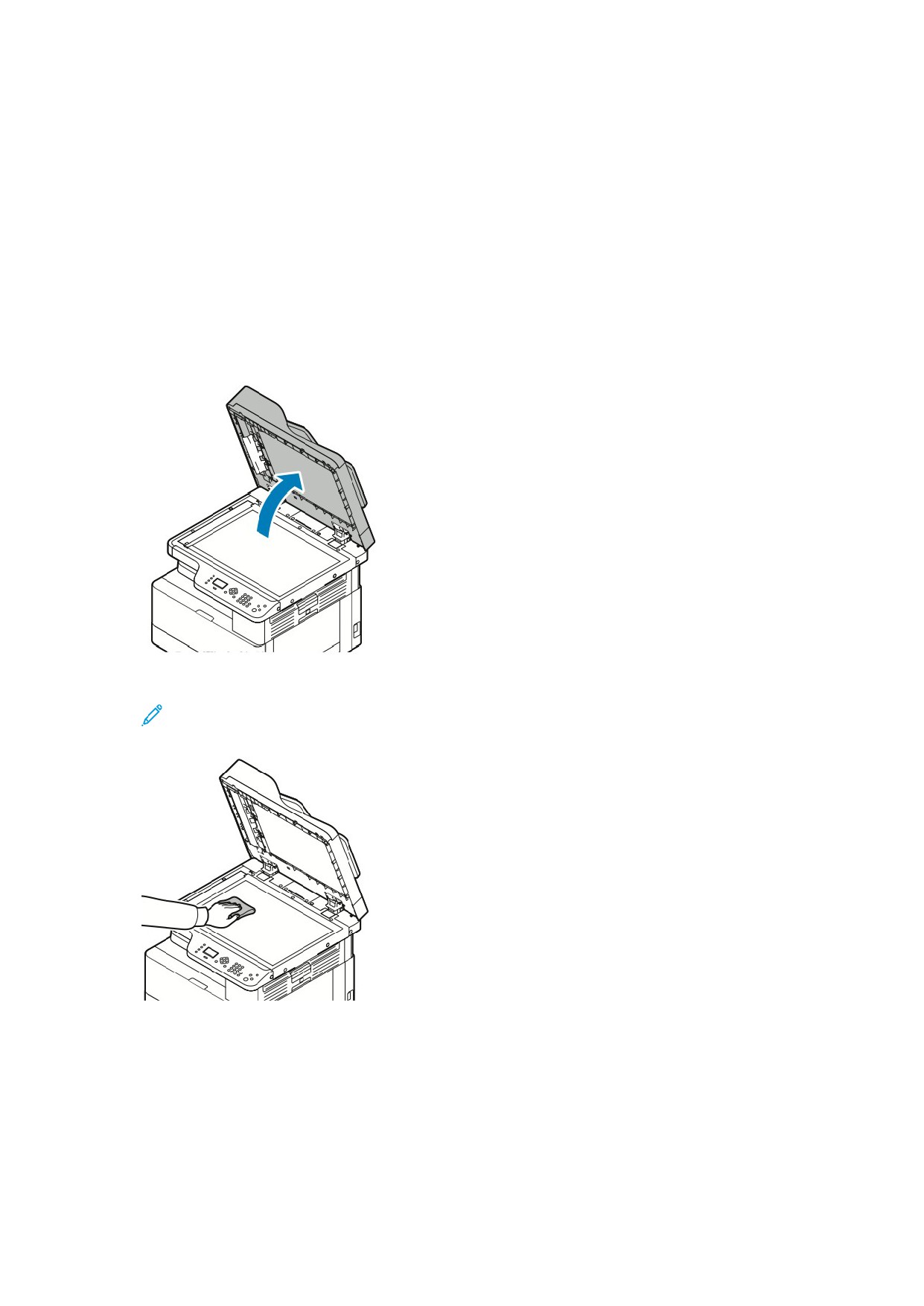
1. Жұмсақ түксіз матаны сумен сәл ылғалдаңыз.
2. Қағазды түпнұсқаларды бергіштер алыңыз.
3. Экспонирлеу шынысының қақпағын ашыңыз.
4. Экспонирлеу шынысын тазалаңыз және құрғата сүртіңіз.
Ескертпе. Оңтайлы нәтижеге қол жеткізу үшін шыныларды тазалауға
арналған стандартты құралды қолданыңыз.
111
Пайдаланушы нұсқаулығы
Қызмет көрсету үшін
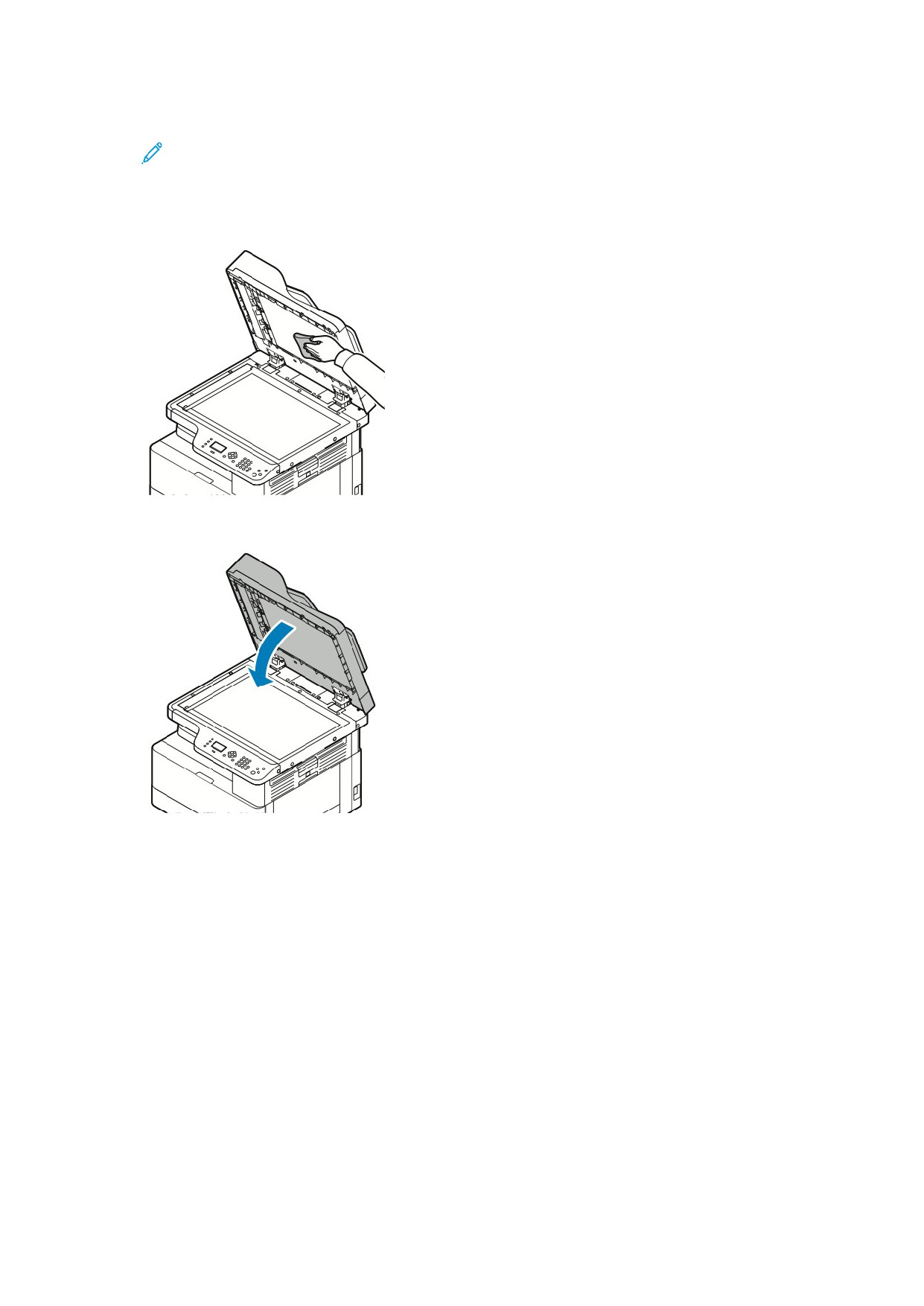
5. Автобергіш арқылы экспонирлеу шынысын тазалаңыз және құрғата сүртіңіз.
Ескертпе. Автобергіш арқылы экспонирлеу шынысы - бұл экспонирлеу
шынысынан сол жақтағы ұзын тар жолақ.
6. Эскпонирлеу шынысының төменгі жағынан ақ жазық бетті тазалаңыз
және құрғата сүртіңіз.
7. Экспонирлеу шынысының қақпағын жабыңыз.
112
Пайдаланушы нұсқаулығы
Қызмет көрсету үшін
Шығын материалдарына тапсырыс беру
Шығын материалдарына қашан тапсыпыс
беру керек
Тонер- немесе принт-картриджді ауыстыру мерзімі жақындаған кезде, басқару
панеліне тиісті ескерту шығарылады. Ауыстыруға арналған картридждің бар екеніне
көз жеткізіңіз.
Басып шығарудағы үзілістерді болдырмау үшін, басқару панелінде бірінші ескерту
пайда болғаннан кейін материалдарға алдын ала тапсырыс беру керек. Тонер
немесе принт-картриджді ауыстыру қажет болғанда, басқару панелінде қателік
туралы хабарлама шығады.
Шығын материалдарына өңірлік сауда өкілдігінде немесе
Назар аударыңыз! Басқа өндірушілердің шығын материалдарын
пайдалану ұсынылмайды. Xerox® компаниясының кепілдік
міндеттемелері, қызмет көрсету жөніндегі міндеттемелері және Total
Satisfaction Guarantee кепілдігі (Жалпы сапа кепілдігі) басқа
өндірушілердің шығын материалдарын пайдаланумен немесе осы
принтерге арналмаған Xerox® шығын материалдарын пайдаланумен
туындаған сынуларға, дұрыс емес жұмысқа немесе сапаның төмендеуіне
қолданылмайды. Total Satisfaction Guarantee кепілдігі (Жалпы сапа
кепілдігі) АҚШ-та және Канада да әрекет етеді. Басқа өңірлерде Xerox®
компаниясының өкілдігіне хабарласу қажет.
Тонер деңгейін тексеру
Тонер-картридждің жай-күйін Xerox® CentreWare® Internet Services қосымшасының
көмегімен немесе принтерді басқару панелінен тексеруге болады.
жайы бойынша System Administrator Guide (Жүйелік әкімші нұсқаулығы)
жарияланымынан қараңыз.
Принтерді басқару панелінде катридждегі тонердің деңгейін тексеру:
1. Принтерді басқару панелінде Аппараттың мәртебесі батырмасын басыңыз.
2. Тонердің деңгейі опциясын таңдау үшін, көрсеткі төмен батырмасын екі рет
басыңыз, содан кейін OK басыңыз.
Экранда картридждегі тонер деңгейі көрсетіледі.
Принтердің шығын материалдарының
жай-күйін тексеру
Принтердің шығын материалдарының жай-күйін Xerox® CentreWare® Internet Services
қосымшасының көмегімен немесе принтерді басқару панелінен тексеруге болады.
Ескертпе. Xerox® CentreWare® Internet Services қосымшасының көмегімен принтердің
шығын материалдарының жай-күйін тексеру тәртібін www.xerox.
com/office/B1022_B1025docs мекен-жайы бойынша System Administrator Guide (Жүйелік
әкімші нұсқаулығы) жарияланымынан қараңыз.
Тонер- және принт-картридждегі деңгейлерді тексеру:
1. Принтерді басқару панелінде Аппараттың мәртебесі батырмасын басыңыз.
2. Ақпараттық беттер опциясын таңдау үшін көрсеткі төмен батырмасын, содан
кейін ОК батырмасын басыңыз.
113
Пайдаланушы нұсқаулығы
Қызмет көрсету үшін
3. Материалдарды пайдалану беті опциясын таңдау үшін көрсеткі төмен батырмасын,
содан кейін OK батырмасын басыңыз.
4. Материалдарды пайдалану бетін басып шығару үшін, курсор Иә позициясында
орналасқан кезде, OK батырмасын басыңыз.
Шығын материалдары
Принтердің жұмысы барысында мезгіл-мезгіл ауыстыруға тура келетін материалдар
шығын материалдары болып саналады. Осы принтерге арналған шығын
материалдары Xerox® қара тонер-картриджі және Xerox® принт-картридж болып
табылады.
Ескертпе.
• Шығын материалдарын ауыстыру үшін оларға қоса берілетін нұсқаулықтарды
орындаңыз.
• Баспа сапасын қамтамасыз ету үшін тонер- және принт-картридждер белгілі
бір қызмет мерзімі аяқталғаннан кейін жұмыс істеуді тоқтатады.
Назар аударыңыз! Басқа өндірушілердің шығын материалдарын
пайдалану ұсынылмайды. Xerox® фирмалық тонерлерінен басқа, қандай
да бір басқа тонерлерді пайдалану баспа сапасына және принтердің
сенімділігіне жағымсыз әсер етуі мүмкін. Xerox® тонерлері арнайы осы
принтер үшін әзірленген және Xerox® компаниясының сапа бақылауының
барлық процедураларын қатаң сақтай отырып дайындалады.
Тұрақты ауыстырылатын модульдер
Тұрақты ауыстырылатын модульдер - бұл принтердің мерзімді ауыстыруды талап
ететін, қызмет ету мерзімі шектеулі құрамдас бөліктері. Бұл жекелеген модульдер де,
сондай-ақ жинақтар да болуы мүмкін. Олар әдетте пайдаланушылармен
ауыстырылады.
Ескертпе. Әрбір ауыстырылатын модульге орнату жөніндегі нұсқаулық қоса
беріледі. Принтер үшін тұрақты ауыстырылатын модульдерге келесі кіреді:
• Стандартты сыйымдылықтағы тонер-картридж
• Принт-картридж
Ескертпе. Ұсыныған атқарымдар кейбір принтерлермен қолданылмайды.
Жекелеген атқарымдар белгілі бір модельдерге және принтерлердің
конфигурацияларына арналған.
114
Пайдаланушы нұсқаулығы
Қызмет көрсету үшін
Тонер-картридждер
Тонер-картридждермен жұмыс істеу кезіндегі
жалпы сақтық шаралары
ЕСКЕРТУ.
• Тонер-картридждерді ауыстыру кезінде, тонерді шашып алмау үшін, мұқият
болыңыз. Егер тонер шашылатын болса, оның киімге және теріге, көзге
немесе ауызға түсуін болдырмаңыз. Тонерді үрлемеңіз.
• Тонер-картридждерді балалардың қолы жетпейтін жерде сақтаңыз. Егер
бала кездейсоқ тонерді жұтып қоятын болса, ол оны түкіріп тастауы тиіс және
аузын сумен шаюы керек. Бұл жағдайда дереу дәрігерге көріну керек.
• Шашылған тонерді жою үшін ылғалды матаны пайдаланыңыз. Шашылған
тонерді жинау үшін шаңсорғышты пайдаланбаңыз. Шаңсорғышта ұшқын пайда
болған жағдайда өрт немесе жарылыс болуы мүмкін. Егер тонер көп
шашылған болса, Xerox® компаниясының өңірлік өкілдігіне хабарласыңыз.
• Тонер-картридждерді ашық отқа тастамаңыз. Картриджде қалған тонер
тұтанып, күйік немесе жарылыс тудыруы мүмкін.
Тонер-картридждерді ауыстыру
Картриджде тонер аяқталған кезде, басқару панелінде тиісті хабарлама пайда
болады. Тонер-картридж босап қалғанда, басып шығару тоқтатылады және басқару
панелінде тиісті хабарлама шығады.
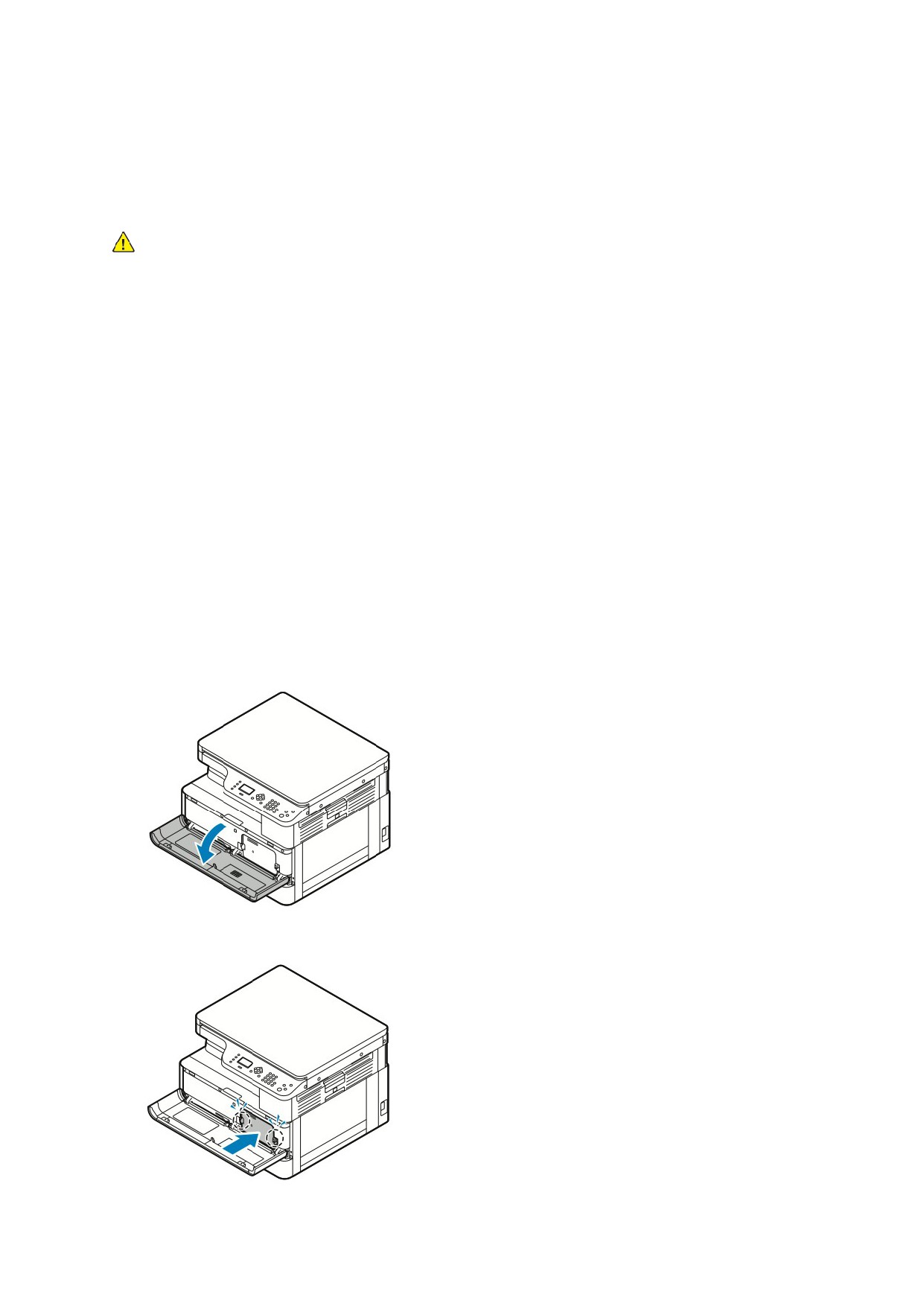
1. Екі жағынан да тарта отырып, принтердің алдыңғы қақпағын ашыңыз.
2. Тонер-картриджді босату үшін, бекіткіштерді екі жағынан да бір-біріне қысыңыз.
115
Пайдаланушы нұсқаулығы
Қызмет көрсету үшін
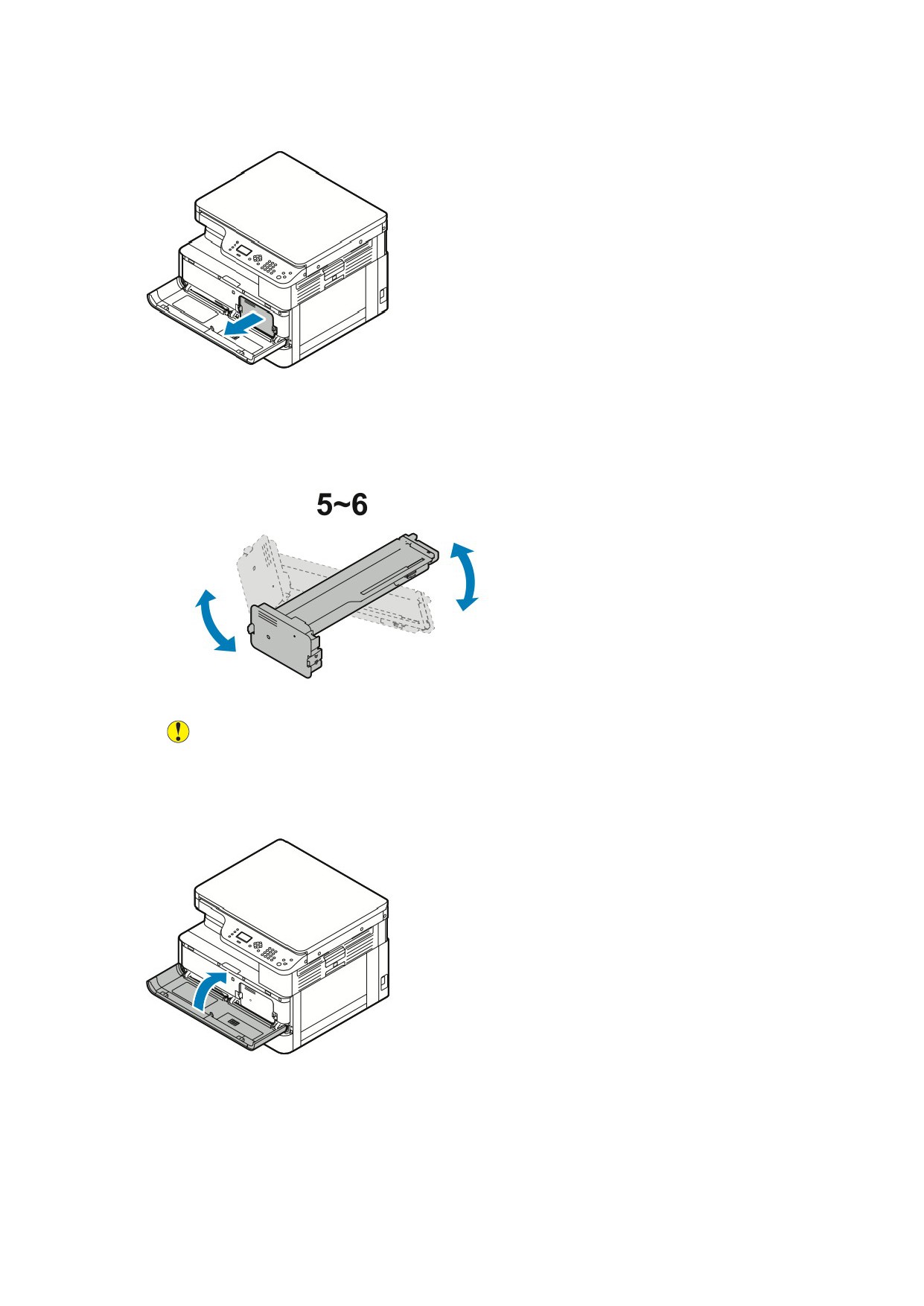
3. Картриджді қиғаштамай суырып алыңыз.
4. Басқару панеліндегі хабарламаға байланысты келесі әрекеттердің бірін
орындаңыз:
• Жаңа тонер-картриджді орнатыңыз.
• Тонер-картридждің қызмет мерзімін ұзарту үшін, оны 5-6 рет сілкіңіз.
Назар аударыңыз! Тонердің шашылмауы және зиян келтірмеуі үшін,
картриджді пластикалық парақтың үстіне шайқаңыз.
5. Принтердің алдыңғы қақпағын ілмекке дейін жоғары баса отырып, жабыңыз.
Принтер автоматты түрде бастапқы қалыпқа көшеді.
6. Жұмысты қайтадан баспаға жіберіңіз, егер бұл қажет болса.
116
Пайдаланушы нұсқаулығы
Қызмет көрсету үшін
Принт-картридждер
Принт-картриджбен жұмыс істеу кезіндегі жалпы сақтық
шаралары
Назар аударыңыз! Тікелей күн сәулесінің және күшті күндізгі жарық
шамдарының принт-картриджге әсеріне жол бермеңіз. Барабанның бетіне қол
тигізбеңіз және оған сызат түсірмеңіз.
Назар аударыңыз! Принтердің қақпақтары мен есіктерін ұзақ уақыт бойы,
әсіресе ашық жарықтандырылған үй-жайларда, қалдырмаңыз. Жарықтың әсері
принт-картридждің зақымдануына әкелуі мүмкін.
ЕСКЕРТУ. Принт-картридждерді ашық отқа тастамаңыз. Оның тұтануы
және күйік немесе жарылыс тудыруы мүмкін.
Шығын материалдарын қайта өңдеу
Xerox® шығын материалдарын қайта өңдеу бағдарламасы туралы ақпарат
117
Пайдаланушы нұсқаулығы
Қызмет көрсету үшін
Принтердің орнын ауыстыру
Принтердің орнын ауыстыру тәртібі:
ЕСКЕРТУ.
• Электр тогымен зақымдануды болдырмау үшін қуат көзі сымының
ашасына дымқыл қолмен тиюге тыйым салынады.
• Қуат көзінің сымын ажыратқан кезде, баусымнан емес, міндетті түрде ашадан
ұстап тартыңыз. Егер сіз баусымнан тартсаңыз, оны зақымдауыңыз мүмкін.
Бұл өрт және электр тогымен зақымдануға әкелуі мүмкін.
1. Принтерді сөндіріңіз.
2. Принтердің артқы панелінен қуат сымын және басқа кабельдерді ажыратыңыз.
Принтерді қосу және сөндіру бөлімін қараңыз.
3. Шығу науасынан қағаз бен басқа да материалды шығарып алыңыз.
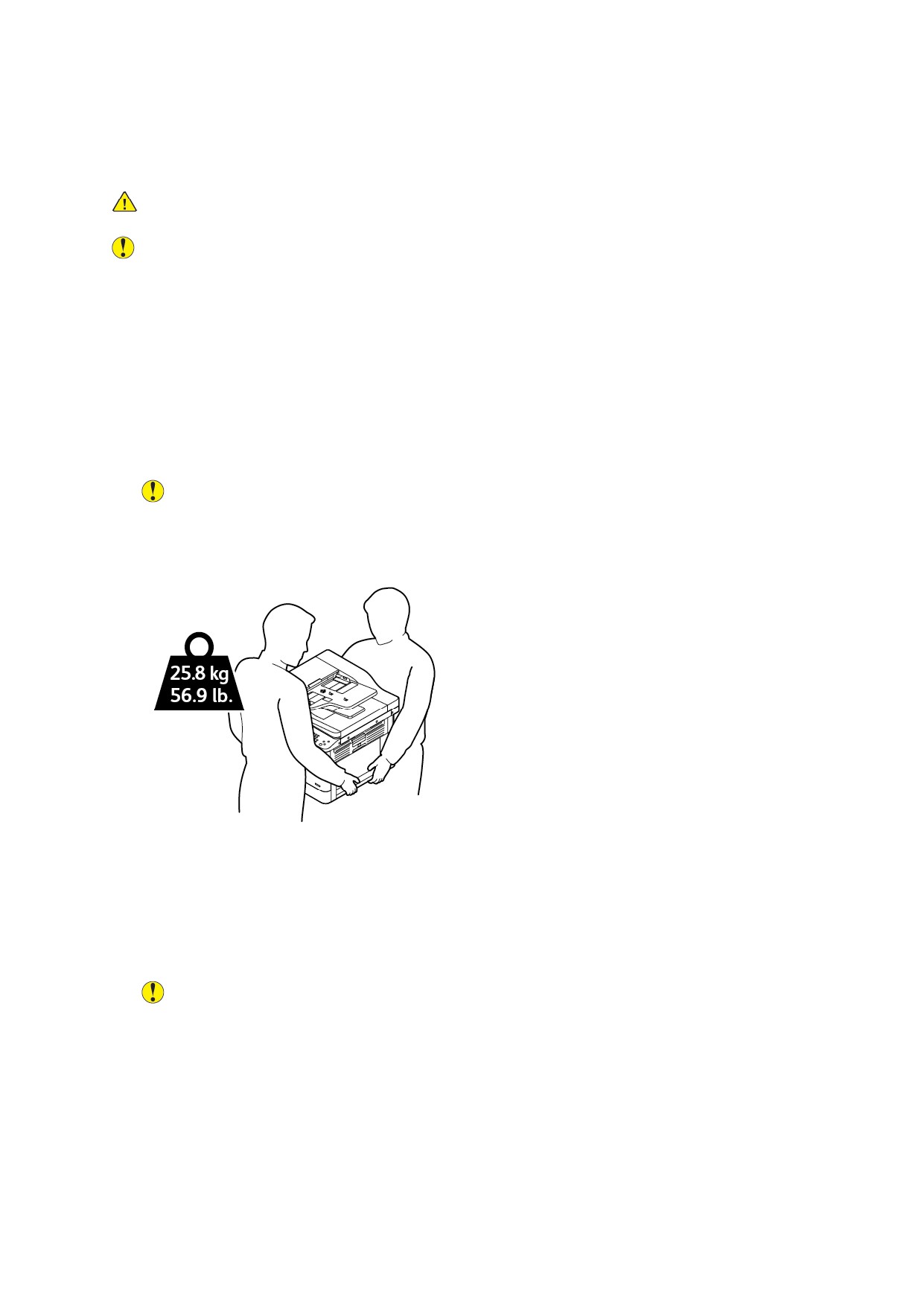
4. Жарақаттарды болдырмау үшін принтерді екеулеп көтеріңіз және көшіріңіз.
Назар аударыңыз! Орын ауыстыру кезінде принтердің көлденең
қалыптан ауытқуы 10 градустан аспауы тиіс. Егер еңкею бұрышы 10
градустан асатын болса, принтерден тонер шашылуы мүмкін, сонымен
қатар принтер аударылуы мүмкін.
• Принтерді және оның қосымша құрылғыларын орау үшін түпнұсқалық орамды және
қайта орауға арналған Xerox қорабын немесе жиынтығын пайдаланыңыз. Аппаратты
қайтадан орауға арналған нұсқаулық пен жиынтықты алу үшін, www.xerox.
com/office/B1022_B1025support сайтына кіріңіз.
• Принтерді үлкен қашықтыққа көшірген кезде одан тонер шашылмауы үшін,
одан принт- және тонер-картридждерді шығарып алу қажет.
Назар аударыңыз! Тасымалдау үшін принтерді қайтадан орау
ережелерін сақтамау принтердің зақымдануына әкелуі мүмкін, оған
Xerox® кепіл міндеттемелері, техникалық қызмет көрсету жөніндегі
келісім және Total Satisfaction Guarantee кепілдігі (Жалпы сапа кепілдігі)
қолданылмайды. Принтерді дұрыс көшірмеуден туындаған оның
зақымдануына Xerox® кепіл міндеттемелері, техникалық қызмет көрсету
жөніндегі келісім және Total Satisfaction Guarantee кепілдігі (Жалпы сапа
кепілдігі) қолданылмайды.
5. Принтердің орнын ауыстырғаннан кейін:
a. Барлық шешіп алынған құрамдас бөліктерді орнына орнатыңыз.
118
Пайдаланушы нұсқаулығы
содержание .. 1 2 3 4 ..