содержание .. 1 2 ..
Xerox B1022 Көпфункционалды құрылғы Пайдаланушы нұсқаулығы (2018) - 1
Нұсқа 1,1
Қазан 2018 ж.
702P06461
Xerox® B1022
Көпфункционалды құрылғы
Пайдаланушы нұсқаулығы
1 Қауіпсіздік
9
Қауіпсіздік техникасы жөніндегі хабарламалар
10
Электр қауіпсіздігі
11
Жалпы нұсқаулықтар
11
Қуат беру баусымы
11
Электр қуат көзін апаттық ажырату
12
Лазерлік жабдықпен жұмыс істеу кезіндегі қауіпсіздік шаралары
12
Пайдалану кезіндегі қауіпсіздік
13
Пайдалану жөніндегі нұсқаулар
13
Озонның бөлініп шығуы
13
Принтерді орналастыру
14
Принтерге арналған шығын материалдары
14
Қызмет көрсету кезіндегі қауіпсіздік техникасы
15
Принтердегі символдар
16
Еңбекті қорғау, қауіпсіздік техникасы және қоршаған ортаны қорғау мәселелері
бойынша жүгінуге арналған байланыс деректері
21
2 Жұмыстың басталуы
23
Принтердің тораптары мен бөлшектері
24
Алдынан көрінісі
24
Артынан көрінісі
24
Ішкі құрамдас бөліктері
25
Экспонирлеу шынысын пайдалану
25
Түпнұсқалардың опционалдық бергіштерін пайдалану
26
Басқару панелі
26
Ақпараттық беттер
28
Ақпараттық беттерге қолжетімділік және оларды басып шығару
28
Басқару панелінен конфигурация туралы есепті басып шығару
28
Әкімшілік ету атқарымдары
29
Xerox® CentreWare® Internet Services
29
Xerox®CentreWare® Internet Services қосымшасына қолжетімділік
29
Принтердің IP-мекен-жайын анықтау
29
Деректерді автоматты жинау
30
Қызмет көрсету жөніндегі көмекші
30
Есепке алу және пайдалану есептегіштерін қарау
31
Қосымша мәліметтер
32
Орнату және баптау
33
Орнату және баптау жөніндегі қысқаша мәліметтер
33
Принтерге арналған орнату орнын таңдау
33
Принтерді қосу
33
Желі баптауларын орнату
36
Принтерде сканерлеу режімін қосу
37
Энергия үнемдеу режімі
37
Драйверді орнату
38
WSD веб-қызметі ретінде принтерді орнату
42
Mopria және Google Cloud Print
42
3 Қызметтерді пайдалану
45
Көшірмелеу
46
3
Пайдаланушы нұсқаулығы
Көшірмелеу
47
Көшірмелеу баптауларын өзгерту
48
Кітапты көшірмелеуді таңдау
53
Мұқабаларды көшірмелеу
53
Куәлікті көшірмелеу
54
Сканерлеу (қайда)
56
Сканерлеу кескіндемесін шығу құрылғысына жіберу ……
56
Желідегі компьютердегі жалпы папкаға сканерлеу
57
Компьютерден сканерлеуді іске қосу
60
USB-жинақтауышына сканерлеу
61
Сканерлеу баптауларын өзгерту
61
Электрондық пошта
68
Сканерлеу кескіндемесін электрондық пошта бойынша жіберу
68
USB
70
USB-жинақтауышына сканерлеу
70
USB-жинақтауышынан басып шығару
70
Мекенжай кітабы
72
Мекенжай кітабына байланысты қосу
72
Байланыс жазбасын мекенжай кітабына импорттау
…
… . 73
Xerox® CentreWare® Internet Services қосымшасының
көмегімен мекенжай кітабындағы байланыстарды өзгерту және жою …
73
Жұмыс мәртебесі
74
Баспаның белсенді және орындалған жұмыстарды тексеру
74
Баспаның орындалатын жұмысын жою
74
Аппараттың мәртебесі
75
«Аппарат туралы ақпарат» бөліміне қолжетімділік
75
Басқару панелінен конфигурация туралы есепті басып шығару
75
Тонердің қор деңгейін тексеру
75
Есепке алу есептегіштерінің көрсеткіштерін тексеру
76
4 Басып шығару ………
77
Басып шығару туралы қысқаша мәліметтер
78
Басып шығару параметрлерін таңдау
79
Принтер драйверінің анықтамалық жүйесі
79
Windows баспа параметрлері
80
Macintosh баспа параметрлері
81
Linux жүйесіндегі баспа параметрлері
81
Мобильдік баспа параметрлері
84
USB-жинақтауыштап басып шығару
84
Басып шығару атқарымдары
85
Жұмыстарды басқару
85
Баспаға арналған қағаз параметрлерін таңдау
86
Масштабтау
86
Екі жақты басып шығару
86
Айналық кескіндемелерді басып шығару
87
Бір бетте бірнеше парақтарды басып шығару
87
Баспаның сапасы
87
Брошюраларды басып шығару
87
Мұқабаларды басып шығару
88
Windows жүйесіндегі су белгілерін басып шығару
89
4
Пайдаланушы нұсқаулығы
Парақтар бағдарын таң…
89
Пайдаланушы форматындағы қағазды пайдалану
91
Стандартты емес өлшемдегі қағазда басып шығару
91
Қағаздың бапталатын өлшемін көрсету
91
5 Қағаз және басқа да материалдар
95
Қолдау көрсетілетін қағаз түрлері
96
Қағазға тапсырыс беру
96
Науарларға қағазды салу жөніндегі жалпы нұсқаулар
96
Принтерді зақымдайтын қағаз
96
Қағазды сақтау бойынша ұсыныстар
97
Қағаздың қолдау көрсетілетін түрлері мен тығыздығы
98
Қағаздың қолдау көрсетілетін стандартты форматтары
98
Қағаздың қолдау көрсетілетін стандартты өлшемдері
… . . . 99
Автоматты екі жақты баспаға арналған қағаздың қолдау көрсетілетін түрлері
мен тығыздығы
99
Автоматты екі жақты баспаға арналған қағаздың стандартты
форматтары
99
Автоматты екі жақты баспаға арналған қағаздың қолдау көрсетілетін
стандартты емес форматтары
100
Қағазды науаларға салу
…
101
Қағазды 1 науаға салу
…
101
Қағазды 2 опционалдық науаға салу ……
103
Қағазды айналма науаға салу .…
……
105
6 Қызмет көрсету үшін
109
Принтерді тазалау
110
Жалпы сақтық шаралары
110
Сыртқы беттерін тазалау
110
Сканерді тазалау
110
Шығын материалдарына тапсырыс беру
113
Шығын материалдарына қашан тапсырыс беру керек
113
Тонер деңгейін тексеру
113
Принтердің шығын материалдарының жай-күйін тексеру
113
Шығын материалдары
114
Тұрақты ауыстырылатын модульдер
114
Тонер-картридждер
115
Принт-картридждер
117
Шығын материалдарын екінші рет қайта өңдеу
117
Принтердің орнын ауыстыру
118
Есепке алу есептегіштерінің көрсеткіштерін тексеру
…. …
120
7 Ақаулықтарды жою ……
121
Жалпы ақаулықтарды жою
122
Принтерді қайта жүктеу
122
Принтер қосылмайды
122
Принтер жиі қайта жүктеледі немесе өшіріледі
122
Құжат көрсетілмеген науадан басып шығарылады
123
Автоматты екі жақты баспа кезіндегі қиындықтар
123
Қағазға арналған науа жабылмайды
123
5
Пайдаланушы нұсқаулығы
Басып шығару тым көп уақыт алады
124
Жұмыс басып шығарылмайды
124
Принтердегі бөгде шуыл
125
Принтердің ішіндегі конденсация
125
Тонер-картридждің жай-күйі туралы хабарламалар
126
Принт-картридждің жай-күйі туралы хабарламалар
126
Қағаздың тұрып қалуы
127
Қағаздың тұрып қалуының алдын алу
127
Тұрып қалған қағазды табу
128
Тұрып қалған қағазды шығарып алу
129
Қағаздың тұры қалуын жою
142
Баспа сапасымен қиындықтар
144
Баспа сапасын бақылау
144
Баспа сапасымен болатын қиындықтарды жою
144
Көшірмелеу және сканерлеу кезіндегі қиындықтар
148
Көмек алу
149
Басқару панеліндегі хабарламалар
149
Ақаулықтарды жоюдың кіріктірілген құралдарын пайдалану ……
149
Ақпараттық беттер
150
Online Support Assistant (Онлайн қолдау көмекшісі)
151
Қосымша мәліметтер
151
A Сипаттамалар
153
Принтердің конфигурациялары мен опциялары
154
Қолжетімді конфигурациялар
154
Стандартты атқарымдар
155
Габариттік өлшемдері мен салмағы
157
Салмағы мен габариттік өлшемдері
157
Стандартты конфигурациялардағы аппараттардың өлшемдері
158
Габариттік талаптар
158
Қоршаған ортаға қойылатын талаптар
159
Температура
159
Салыстырмалы ылғалдылық
159
Теңіз деңгейінен биіктік
159
Электр қуат көзі
160
Кернеу және қуат көзінің жиілігі
160
Энергия тұтынуы
160
Пайдалану сипаттамалары
161
Принтерді қыздыру уақыты
161
Баспа жылдамдығы
161
B Стандарттарға сәйкестік туралы ақпарат
163
Негізгі стандарттарға сәйкестік
164
Аппарат ENERGY STAR® талаптарын қанағаттандырады
164
АҚШ байланыс жөніндегі Федералды комиссиясының ережелері
164
Еуропалық Одақ
165
Кескіндемелерді жасауға арналған жабдық бойынша ЕО келісімі (4-топ).
Экономикалық ақпарат
165
Германия
167
Түркия үшін зиянды заттардың құрамын шектеу ережелері ……
168
6
Пайдаланушы нұсқаулығы
2,4 ГГц сымсыз желінің адаптеріне арналған нормативтік ақпарат ……
168
Көшірмелеуге қойылатын шектеулер
169
АҚШ
169
Канада
170
Басқа елдер
171
Факстарды табыстауға қойылатын шектеулер
172
АҚШ
172
Канада
173
Еуропалық Одақ
174
ОАР
174
Жаңа Зеландия
175
Material Safety Data Sheets (Материлдардың қауіпсіздігі туралы деректер)
176
C Екінші рет қайта өңдеу және кәдеге жарату
177
Барлық елдер
178
Еуропалық Одақ
179
Тұрмыстық пайдалану
179
Кәсіби пайдалану …………
179
Еуропалық Одақтағы корпоративтік пайдаланушылар
179
Еуропалық Одақтан тыс кәдеге жарату
179
Аккумуляторларға арналған ескерту символы
180
Аккумуляторларды шығарып алу
180
Басқа елдер
181
D Атқарымдар……………………………
183
7
Пайдаланушы нұсқаулығы
Xerox
® B1022 көпфункционалды құрылғысы
8
Пайдаланушы нұсқаулығы
1
Қауіпсіздік
Бұл принтер және ұсынылатын шығыс материалдары қауіпсіздік бойынша қатаң
талаптарды ескере отырып әзірленген және осы талаптарға сәйкестігі тексеруден өтті.
Келесі ережелерді нақты сақтау Xerox принтерінің ұзақ және қауіпсіз жұмысын
қамтамасыз етеді.
Тараудың мазмұны:
• Қауіпсіздік техникасы жөніндегі хабарламалар
10
• Электр қауіпсіздігі
11
• Пайдалану кезіндегі қауіпсіздік
13
• Пайдалану кезіндегі қауіпсіздік техникасы
15
• Принтердегі символдар
16
• Еңбекті қорғау, қауіпсіздік техникасы және қоршаған ортаны қорғау мәселелері
бойынша жүгіну үшін байланыс деректері
21
9
Пайдаланушы нұсқаулығы
Қауіпсіздік
Қауіпсіздік техникасы жөніндегі
хабарламалар
Принтерді пайдалануға кіріспес бұрын төменде көрсетілген нұсқаулармен мұқият
танысыңыз. Атап көрсетілген нұсқауларды сақтау принтердің ұзақ және қауіпсіз
пайдаланылуын қамтамасыз етуге мүмкіндік береді.
Xerox® принтері мен шығын материалдары қатаң қауіпсіздік талаптарына сәйкес
әзірленген және тексерілген. Бұл тексерулердің құрамына қауіпсіздік жөніндегі
агенттіктермен жүргізілетін сынақтар, электромагниттік үйлесімділік және қоршаған
ортаны қорғау жөніндегі белгіленген стандарттарға сәйкестігін бекіту және растау
кіреді.
Бұл аппараттың қауіпсіздігін және жұмыс істеуін тексеру тек қана Xerox®
материалдарын пайдаланумен орындалды.
Ескертпе. Жаңа функцияларды қосуды немесе сыртқы құрылғыларды жалғауды
қоса алғанда, кез келген рұқсатсыз өзгерту аппараттың сертификаттау
талаптарына сәйкестігіне әсер етуі мүмкін. Қосымша ақпаратты Xerox өкілдігінен
алуға болады.
10
Пайдаланушы нұсқаулығы
Қауіпсіздік
Электр қауіпсіздігі
Жалпы нұсқаулықтар
ЕСКЕРТУ.
• Принтердің саңылаулары мен тесіктеріне ешқандай заттарды қоймаңыз.
Электр байланыстарына қол тигізу немесе қысқа тұйықталу өртке немесе
электр тоғымен зақымдануға әкелуі мүмкін.
• Қосымша жабдықты орнату және арнайы нұсқауларды орындау
жағдайларын қоспағанда, бұрандалармен бекітілген қақпақтар мен
қоршауларды алып тастамаңыз. Осындай операцияларды орындаған
кезде, принтердің қуат көзін ажыратыңыз. Қосымша жабдықты орната
отырып, розеткадан қуат сымының ашасын алыңыз. Орнатылған қосымша
жабдықтардан басқа, осы қақпақтардың астында пайдаланушы қызмет
көрсетуге тиісті компоненттер жоқ.
ЕСКЕРТУ. Келесі жағдайларда сіздің қауіпсіздігіңізге қауіп туындайды:
• Қуат баусымы зақымдалған немесе тозған.
• Принтерге сұйықтық тиген.
• Принтер ылғалданған.
• Принтер түтіндеген немесе беті әдеттегіден көп қыза түскен.
• Принтер әдеттен тыс шуыл немесе иіс шығарады.
• Принтердің әсерінен автоматты ажыратқыш, сақтандырғыш немесе басқа
да құрғаныс құрылғысы іске қосылады.
Атап көрсетілген жағдайлардың кез келгені туындаған жағдайда келесі әрекеттерді
орындаңыз:
1. Принтерді дереу өшіріңіз.
2. Қуат көзінің баусымын розеткадан суырып алыңыз.
3. Уәкілетті сервистік өкілдікке жүгініңіз.
Қуат көзінің баусымы
• Принтерді жеткізу жиынтығына кіретін қуат көзінің баусымын қолданыңыз.
• Ұзартқыштарды пайдаланбаңыз. Қуат көзі баусымының ашасын алуға және
түрлендіруге тыйым салынады.
• Қуат көзінің баусымын тікелей дұрыс жерге тұйықталған электр розеткасына
қосыңыз.
Баусымның екі жағы да сенімді қосылғанына көз жеткізіңіз. Егер розетканың жерге
тұйықтағанын білмесеңіз, маманнан оны тексеруді сұраңыз.
• Принтерді жерге тұйықталу байланысы жоқ желілік розеткаға қосу үшін жерге
тұйықталуы бар адаптер ашасын қолнадбаңыз.
ЕСКЕРТУ. Принтердің жерге дұрыс тұйықталуы электр тоғымен
зақымданудан қорғайды. Дұрыс қолданылмаған кезде электр
құрылғылары қауіп төндіруі мүмкін.
• Принтердің қуат көзінің сәйкесінше кернеуі мен қуаттылығын қамтамасыз ететін
розеткаға қосылғанынан көз жетізіңіз. Қажет болған жағдайда маманмен
принтердің қуат алу режімін талқылаңыз.
• Принтерді қуат көзінің баусымы кездейсоқ басылуы мүмкін жерге орналастырмаңыз.
11
Пайдаланушы нұсқаулығы
Қауіпсіздік
• Қуат көзінің баусымына заттар қоймаңыз.
• Қуат көзінің баусымы зақымнадған немесе тозған кезде оны ауыстырыңыз.
• Қуат көзінің ажыратқышы «қосылған» жағдайда тұрған кезде қуат көзі баусымының
ашасын розеткадан суырып алмаңыз.
• Электр тоғымен зақымдануды және қуат көзінің баусымының зақымдануын
болдырмау үшін оны розеткадан ажырату кезінде ашадан ұстаңыз.
• Желілік розетка принтерге тікелей жақын жерде орнатылуы тиіс, ал оған қол
жетімділік қиын болмауы тиіс.
Қуат көзінің баусымы принтердің артқы панеліндегі ұяшық арқылы қосылады. Егер
принтердің электр қуат көзін толығымен өшіру қажет болса, қуат көзі баусымының
ашасын розеткадан суырып алыңыз.
Электр қуат көзін апаттық ажырату
Келесі жағдайлардың кез келгені туындаған жағдайда аппараттың қуат көзін
дереу ажыратыңыз. Қуат көзі баусымының ашасын розеткадан суырып алыңыз.
Келесі жағдайларда Xerox авторластырылған сервистік орталыққа хабарласу
қажет:
• Аппарат әдеттен тыс шуыл немесе иіс шығарады.
• Қуат көзінің баусымы зақымданған немесе тозған.
• Қабырға автоматты ажыратқышы, сақтандырғыш немее басқа да қорғаныс
құрылғылары іске қосылды.
• Принтерге сұйықтық тиген.
• Принтер ылғалданған.
• Принтердің кез келген құрамдас бөлігінің зақымдануы орын алған.
Лазерлік жабдықпен жұмыс кезіндегі
қауіпсіздік шаралары
Бұл принтер үкіметтік, мемлекеттік және халықаралық ұйымдар белгілеген лазерлік
жабдыққа арналған стандарттарға сәйкес келеді және 1 класты лазерлік құрылғы
ретінде сертификатталған. Бұл принтер қауіпті сәуле көзі емес, өйткені сәуле
қолданушылардың барлық пайдалану және техникалық қызмет көрсету
кезеңдерінде қаптамалармен толық жабылған.
Лазердің қаупі туралы ескерту. Осы жерде сипатталмаған реттеулерді,
баптауларды немесе процедураларды пайдалану лазер сәулесінің қауіпті
әсеріне әкелуі мүмкін.
12
Пайдаланушы нұсқаулығы
Қауіпсіздік
Пайдалану кезіндегі қауіпсіздік
Принтер мен шығын материалдары қауіпсіздік техникасының қатаң талаптарына
сәйкес әзірленген және осы талаптарға сәйкестікке тексеруден өткен. Бұның
құрамына қауіпсіздік техникасы жөніндегі агенттіктермен жүргізілген тексеру мен
бекіту, сонымен қатар белгіленген қоршаған ортаны қорғау стандарттарына сәйкестігі
кіреді.
Сіздің атап көрсетілген шарттарды орындауыңыз принтердің ұзақ және қауіпсіз
жұмысын қамтамасыз етеді.
Пайдалану жөніндегі нұсқаулар
• Баспа процесінде қағазды науалардан шығарып алмаңыз.
• Баспа уақытында есіктерін ашпаңыз.
• Баспа уақытында принтердің орнын ауыстырмаңыз.
• Қолдарыңыз, шаштарыңыз, галстук және т.б. шығару және беру роликтерінің
арасында түспеуін қадағалаңыз.
• Принтердің қауіпті учаскелері аспаптың көмегімен шешілетін
қақпақшалармн жабылған. Қорғаныс қақпақшаларын шешіп алмаңыз.
Күйік шалу қаупі туралы ескерту. Фьюзер учаскесіндегі металл беттер
қызады. Осы учаскеде тұрып қалған қағазды алу кезінде металл бетке қол
тигізбеу үшін, сақтық шараларын қолданыңыз.
Озонның бөлініп шығуы
Принтердің әдеттегі жұмысы процесінде озон бөлініп шығады. Бөлініп шығатын озон
мөлшері көшірмелеу көлеміне байланысты. Озон ауадан ауыр және денсаулыққа
зиян келтіру үшін жеткіліксіз мөлшерде бөлінеді. Принтерді жақсы желдетілетін үй-
жайда орнату қажет.
Қосымша ақпаратты Xerox өңірлік өкілдігінде немесе
13
Пайдаланушы нұсқаулығы
Қауіпсіздік
Принтерді орналастыру
• Принтерді оның салмағын көтере алатын тегіс, берік және тұрақты бетке
орналастыру қажет. Принтердің салмағы туралы мәліметтерді Габариттік
өлшемдері мен салмағы бөлімінен қараңыз.
• Принтердің саңылаулары мен тесіктерін бұғаттамаңыз және
жаппаңыз. Бұл саңылаулар принтерді желдету және қызып кетуінің
алдын алуға арналған.
• Принтерді жұмыс істеу мен қызмет көрсету үшін жеткілікті бос орын қалатындай етіп
орналастырыңыз.
• Принтерді шаң басқан үй-жайлар мен кеңістіктерде орнатуға болмайды.
• Принтерді жоғары және төмен температуралар немесе ылғалдылық
жағдайларында пайдалануға болмайды.
• Принтерді жылу көзінің жанына орнатпаңыз.
• Принтерді жарыққа сезімтал құрамдас бөліктердің зақымдануын болдырмау
үшін, тікелей күн сәулесінің әсеріне ұшырауы мүмкін жерлерге
орналастырмаңыз.
• Принтерді кондиционерден шығатын суық ауа ағынының жолына орналастырмаңыз.
• Принтерді жоғары діріл деңгейі бар жерлерге орналастырмаңыз.
• Принтердің барынша жақсы өнімділігі Теңіз деңгейінен биіктік бөлімінде
көрсетілген биіктікте қамтамасыз етіледі.
Принтерге арналған шығын материалдары
•
Принтердің осы моделіне арналған шығын материалдарын пайдаланыңыз.
Сәйкес келмейтін материалдарды пайдалану принтер жұмысының нашарлауына
және қауіпті жағдайлардың туындауына әкелуі мүмкін.
•
Принтерде, қосымша құрылғыларда және шығын материалдарында немесе
оларға жеткізілетін құжаттамаларда бар барлық нұсқаулардың талаптарын
орындаңыз.
•
Шығын материалдарын олардың орамдарында келтірілген нұсқауларға
сәйкес сақтаңыз.
•
Шығын материалдарын балалардың қолы жетпейтін жерде сақтаңыз.
•
Тонер, картридждер және қалдықтар жинақтарын ашық отқа тастамаңыз.
•
Картридждермен (тонер-картридж тәрізді) жұмыс істеу кезінде сақтық
шараларын сақтаңыз - көздеріңіз бен дененің қорғалмаған жерлерін
сақтаңыз. Картридждің ішіндегісі көзге тиген кезде тітіркену мен қабыну
пайда болуы мүмкін. Картриджді бөлшектеуге әрекет жасамаңыз - ішіндегісі
көзге немесе дененің қорғалмаған жеріне тиіп кетуі мүмкін.
Назар аударыңыз! Басқа өндірушілердің шығын материалдарын
пайдалану ұсынылмайды. Кепілдік міндеттемелер, оларға қызмет көрсету
туралы келісім Total Satisfaction Guarantee кепілдігі (жалпы сапа кепілдігі)
басқа өндірушілердің шығын материалдарын пайдалану немесе осы
принтерге арналмаған Xerox шығын материалдарын пайдалану арқылы
туындаған сынулар, дұрыс жұмыс істемеу немесе сапаны төмендету үшін
қолданылмайды. Total Satisfaction Guarantee (Жалпы сапа кепілдігі)
кепілдігі АҚШ-та және Канадада әрекет етеді. Басқа өңірлерде өзге кепілдік
шарттар әрекет етуі мүмкін. Ақпарат алу үшін Xerox компаниясының
өкілдігіне жүгіну қажет.
14
Пайдаланушы нұсқаулығы
Қауіпсіздік
Қызмет көрсету кезіндегі қауіпсіздік
техникасы
• Принтер құжатында көрсетілмеген қызмет көрсету бойынша ешқандай
операцияларды орындамаңыз.
• Принтерді құрғақ түгі жоқ матамен сүртіңіз.
• Шығын материалдарын және тұрақты ауыстырылатын модульдерді отқа жақпаңыз.
• Xerox шығын материалдарын кәдеге жарату бағдарламалары туралы ақпарат
ЕСКЕРТУ. Аэрозоль тазалағыштарды қолданбаңыз. Электр механикалық
жабдықтармен байланыс кезінде аэрозоль тазалағыштар жарылысқа және өртке
қауіпті болуы мүмкін.
15
Пайдаланушы нұсқаулығы
Қауіпсіздік
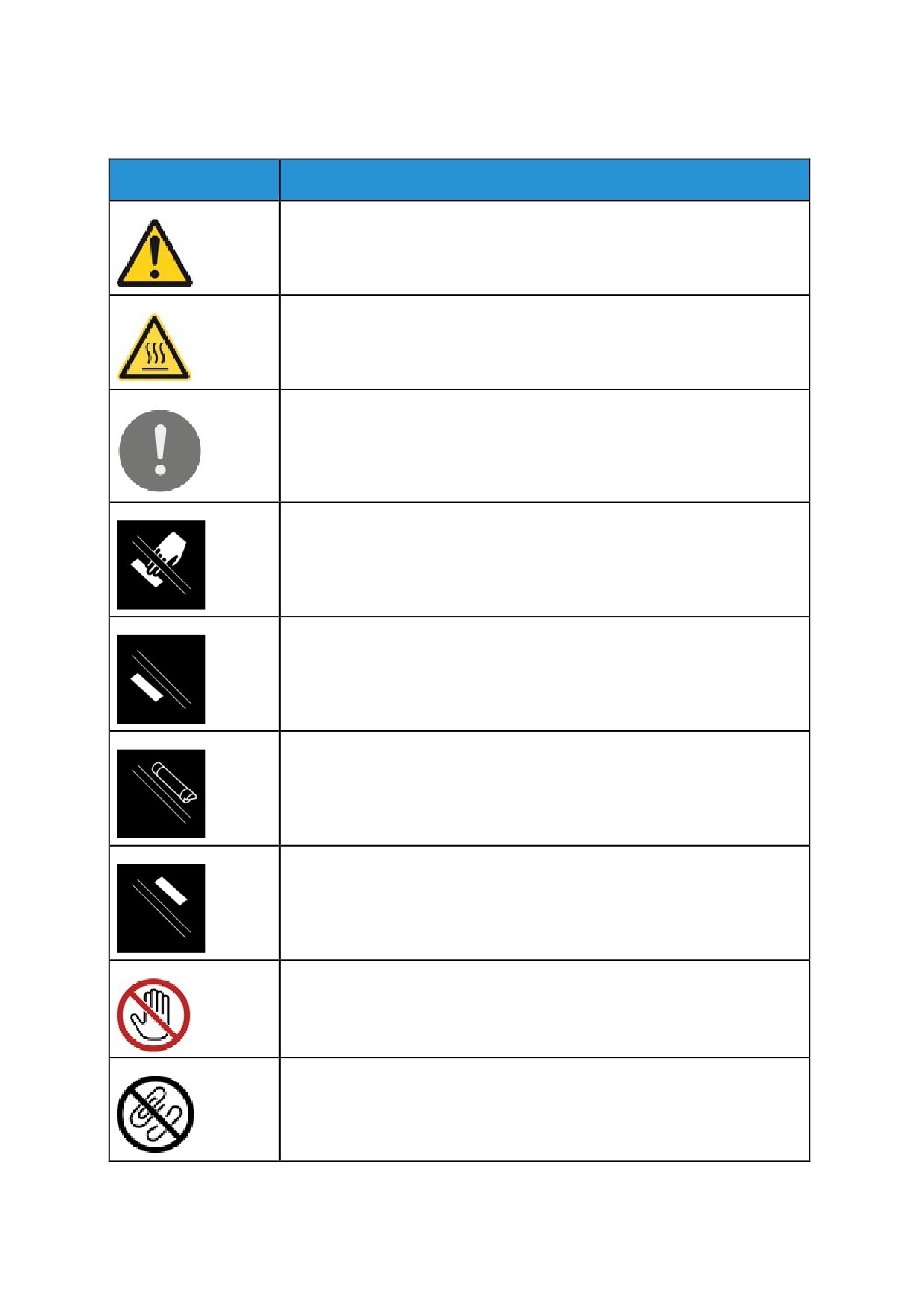
Принтердегі символдар
Белгі
Сипаттамасы
Абай болыңыз!
Аайсызда ауыр жарақатқа немесе тіпті өлімге алып келуі мүмкін
қауіптілік көрсетіледі.
Күйік қаупі туралы ескерту
Принтердің сыртқы немесе ішкі беті қызуы мүмкін. Жарақат алуды
болдырма үшін сақ болыңыз.
Назар аударыңыз
Материалдық залалды болдырмау үшін орындалуы қажет міндетті іс-
әрекет көрсетіледі.
Осы бөлшектерге немесе принтер учаскесіне қол тигізбеңіз.
Принт-картридждерге тікелей күн сәулесінің әсеріне жол
бермеңіз.
Тонер-картридждерді отқа жақпаңыз.
Принт-картридждерді отқа жақпаңыз.
Осы бөлшектерге немесе принтер учаскесіне қол тигізбеңіз.
Қыстырғыштары, бекіткіштері және т.б. бар қағаздарды қолданбаңыз.
16
Пайдаланушы нұсқаулығы
Қауіпсіздік
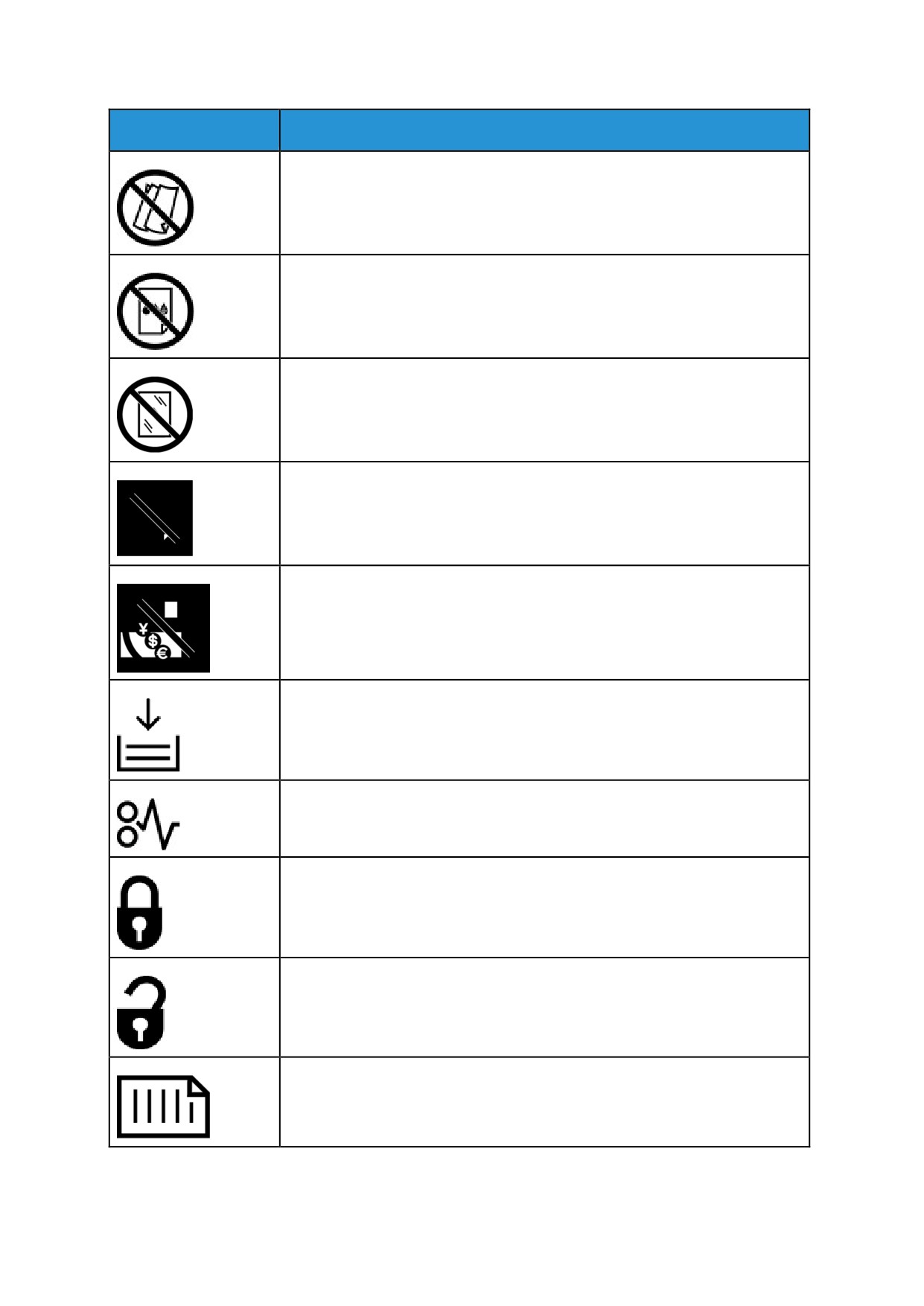
Белгі
Сипаттамасы
Бүктелген, ширатылған, оратылған және мыжылған қағазды
қолданбаңыз.
Ағынды басып шығаруға арналған қағазды қолданбаңыз.
Жылтыр пленкаларды және проекторларға арналған пленкаларды
қолданбаңыз.
Басып шығарылған немесе пайдаланылған қағазды салмаңыз.
Банкноттарды, елтаңбалы және пошта маркаларының көшірмесін
жасамаңыз.
Қағаз салыңыз.
Қағаз қыстырылып қалды
Бұғатталған
Бұғаттал алынған
Құжат
17
Пайдаланушы нұсқаулығы
Қауіпсіздік
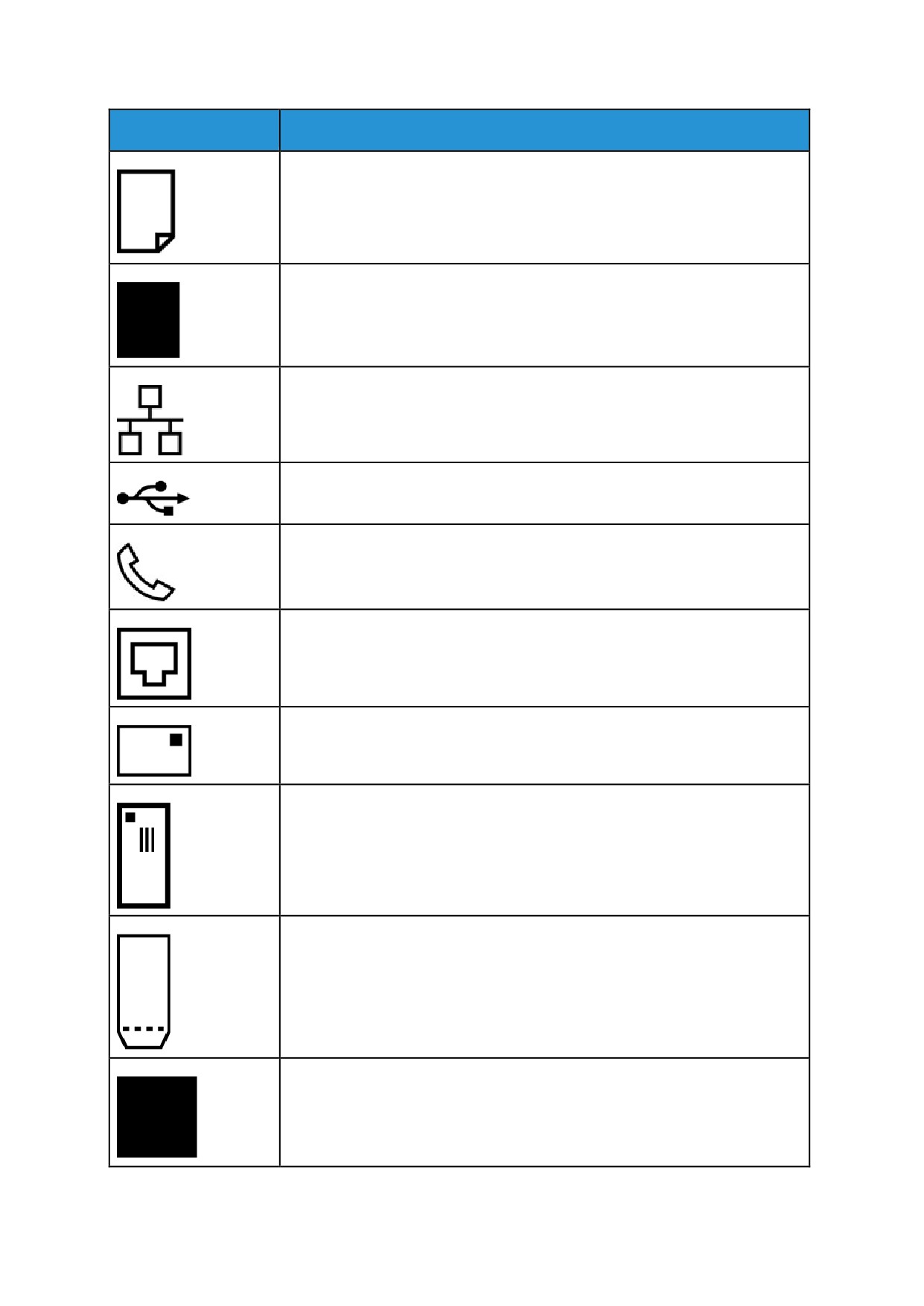
Белгі
Сипаттамасы
Қағаз
WLAN
Сымсыз жергілікті желі
LAN
Жергілікті желі
USB
Әмбебап тізбекті шина
Телефон желісі
Модем желісі
Ашық хаттар
Ашық хаттарды науаға клапандары жоғары жағында және жабық
болатындай етіп салыңыз.
Ашық хаттарды науаға клапандары жоғары жағында және ашық
болатындай етіп салыңыз.
NFC
Жақын контактісіз байланыс
18
Пайдаланушы нұсқаулығы
Қауіпсіздік
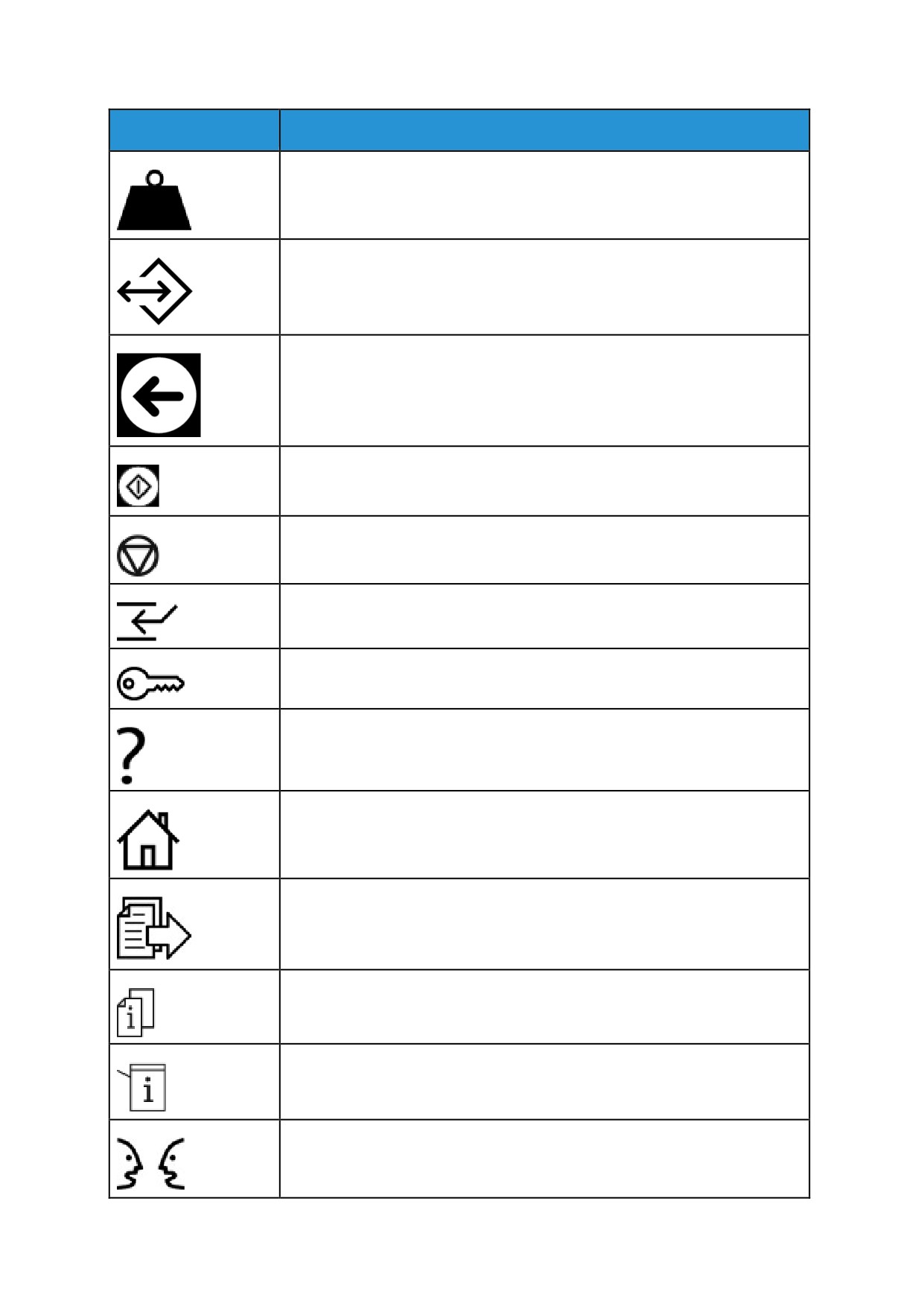
Белгі
Сипаттамасы
Салмағы
Деректерді табыстау
Қағазды беру бағытын көрсеткіш
«Старт» батырмасы
«Тоқта» батырмасы
«Баспаны тоқтату» батырмасы
«Жүйеге кіру/Жүйеден шығу» батырмасы
«Анықтама» батырмасы
«Негізгі режімдер» батырмасы
“Режімдер» батырмасы
«Жұмыс мәртебесі» батырмасы
«Принтердің жай-күйі» батырмасы
«Тіл» батырмасы
19
Пайдаланушы нұсқаулығы
Қауіпсіздік
Белгі
Сипаттамасы
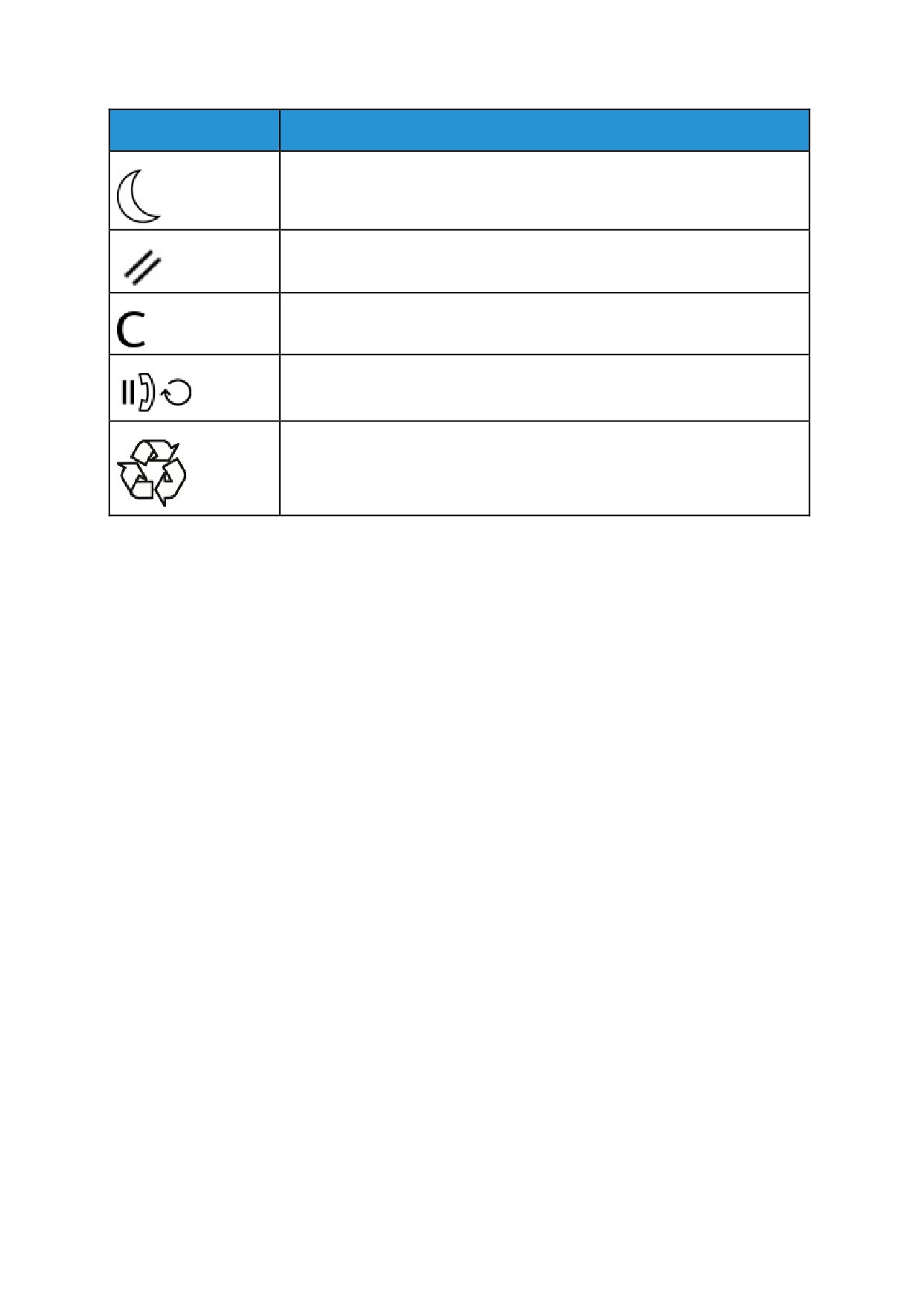
«Қуат көзі/Ұйқы режімінен шығу» батырмасы
«Барлығын тазалау» батырмасы
«Тазалау» батырмасы
«Теру үзілісі/Қайтадан теру» батырмасы
Берілген модуль екінші рет өңдеуге дайын. Екінші рет қайта өңдеу және
кәдеге жарату бөлімін қараңыз.
20
Пайдаланушы нұсқаулығы
Қауіпсіздік
Еңбекті қорғау, қауіпсіздік техникасы
және қоршаған ортаны қорғау
мәселелері бойынша жүгінуге арналған
байланыс деректері
Осы принтермен және Xerox шығын материалдарымен байланысты еңбекті қорғау,
қауіпсіздік техникасы және қоршаған ортаны қорғау мәселелері бойынша қосымша
ақпарат үшін EHS-Europe@xerox.com мекен-жайы бойынша (Еуропа үшін)
хабарласыңыз.
Еуропа үшін принтер қауіпсіздігі туралы мәліметтерді www.xerox.com/environment_
europe мекен-жайы бойынша қараңыз.
21
Пайдаланушы нұсқаулығы
Қауіпсіздік
22
Пайдаланушы нұсқаулығы
2
Жұмыстың басталуы
Тараудың мазмұны:
• Принтердің тораптары мен бөлшектері
24
• Ақпараттық беттер
28
• Әкімшілік ету атқарымдары
29
• Қосымша мәліметтер
32
• Орнату және баптау
33
23
Пайдаланушы нұсқаулығы
Жұмыстың басталуы
Принтердің тораптары мен бөлшектері
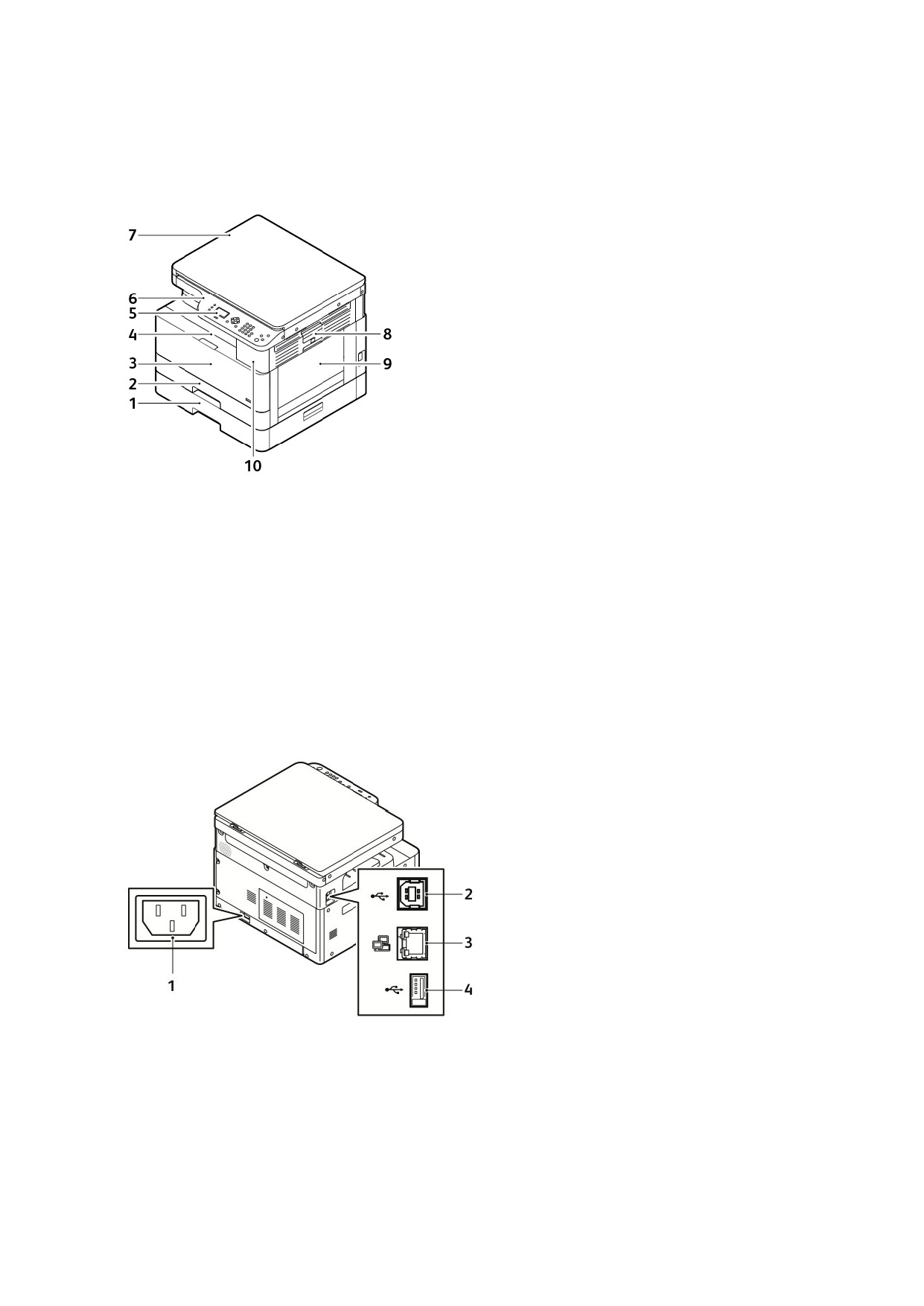
Алдынан көрінісі
1.
250 параққа арналған 2
6. Басқару панелі
опционалдық науа
7. Экспонирлеу
2.
250 параққа арналған 1 науа
шынысының жоғарғы
қақпақшасы
3. Алдыңғы қақпағы
8. Бүйір қақпақшаның жапқыш
4. Шығу науасы
9. Айналмалы науа
5. Экран
10. USB порты
Артынан көрінісі
1. Қуат көзінің ұяшығы
3. Ethernet қосқыш
2. USB порты, B түрі
4. USB порты, А типі
24
Пайдаланушы нұсқаулығы
Жұмыстың басталуы
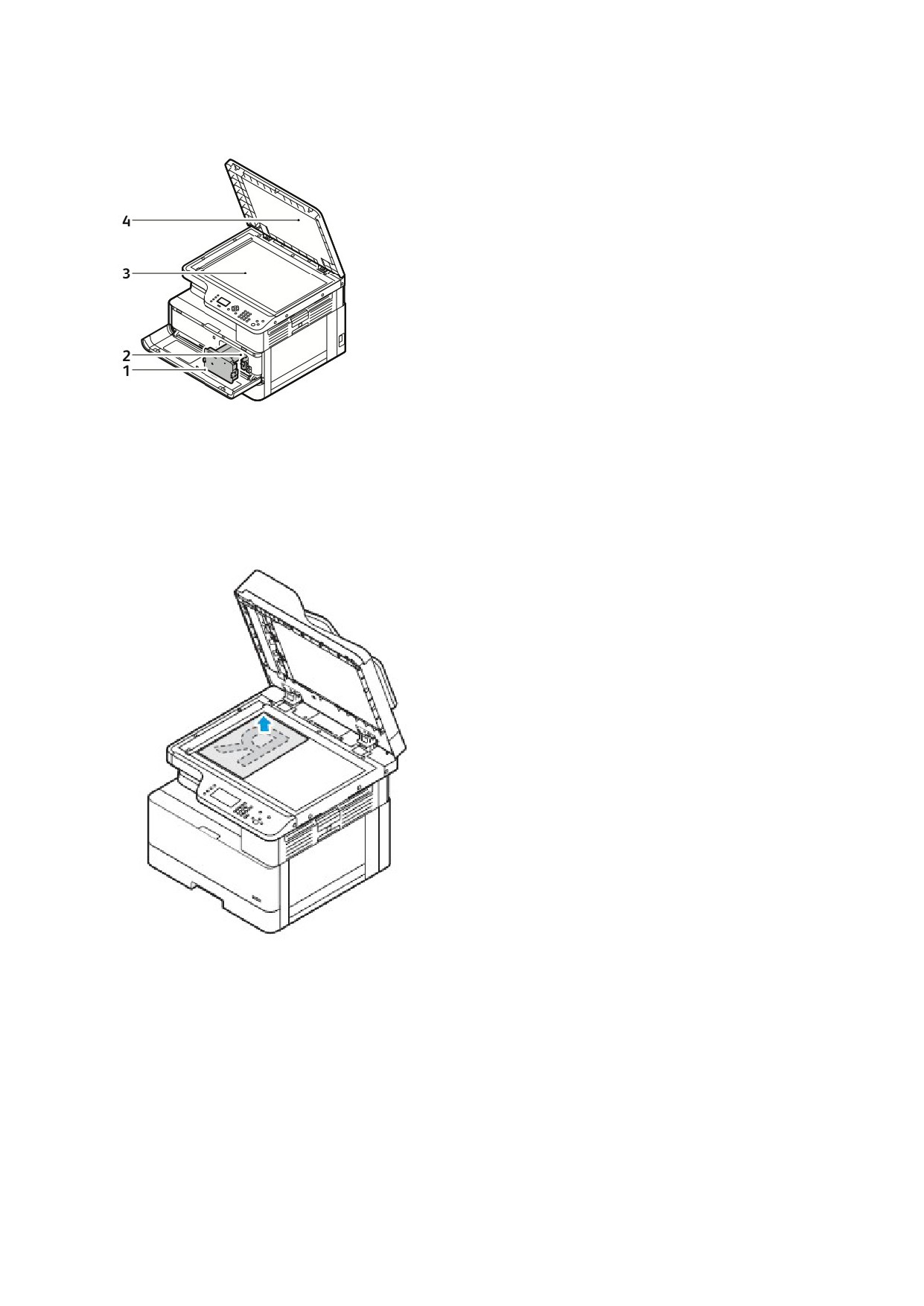
Ішкі құрамдас бөліктері
1. Тонер-картридж
3. Экспонирлеу шынысы
2. Принт-картридж
4. Экспонирлеу шынысының қақпақшасы
Эскпонирлеу шынысын пайдалану
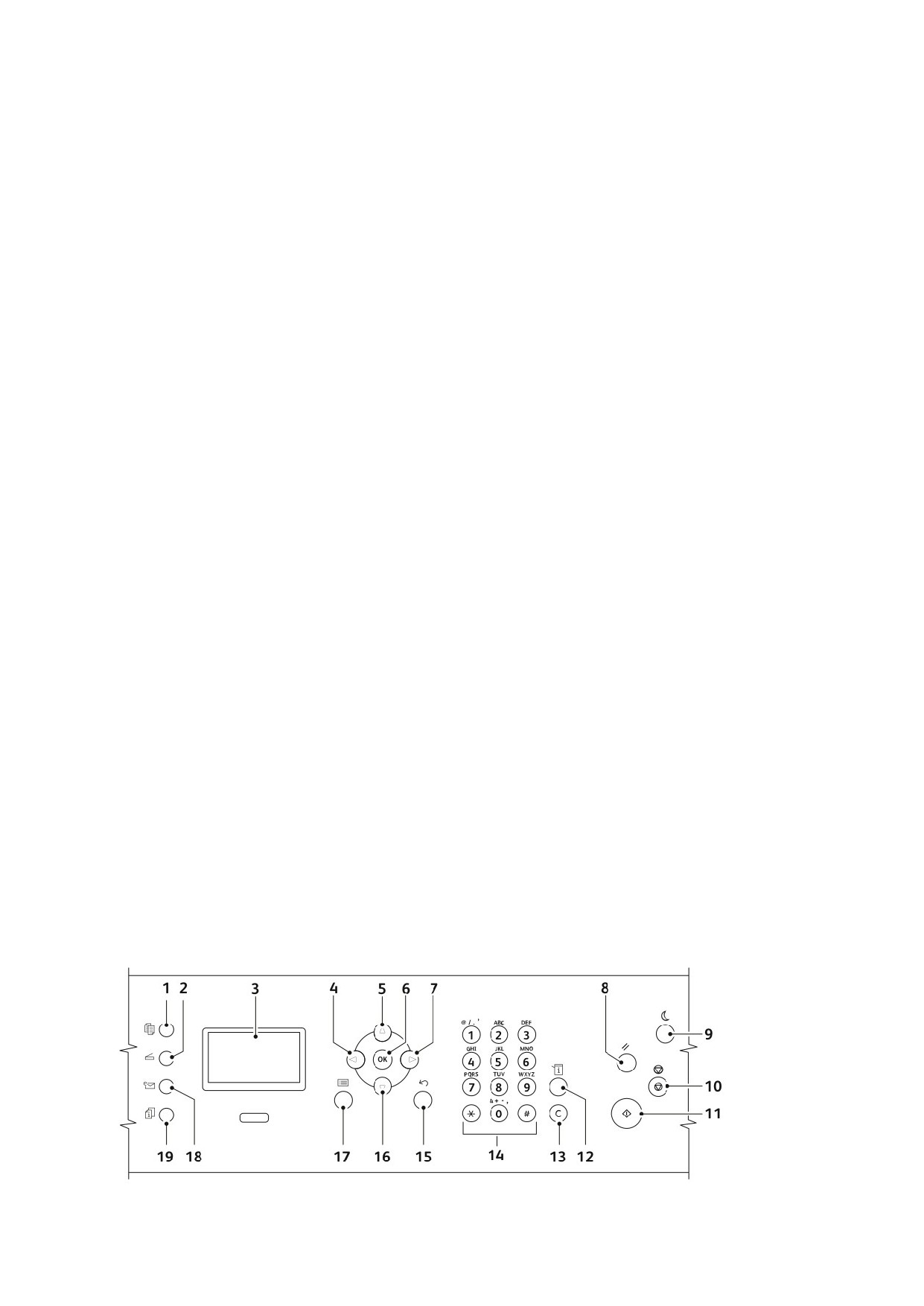
1. Экспонирлеу шынысының қақпақшасын көтеріңіз.
2. Бірінші бетті бет жағымен төмен экспонирлеу шынысының жоғарғы сол
жақ бұрышына орналастырыңыз.
3. Түпнұсқаны шынының жиегі бойынша қағаз форматының белгілерімен үйлестіру
қажет.
Экспонирлеу шынысын пайдалану жөніндегі нұсқаулар
Экспонирлеу шынысына арналған қағаз өлшемдері: 297 x 432 мм (11,67 x 17 дюйм)
дейін. Экспонирлеу шынысы түпнұсқалардың келесі типтерін көшірмелеуге және
сканерлеуге арналған.
25
Пайдаланушы нұсқаулығы
Жұмыстың басталуы
• Қыстырғышы және бекіткіші бар қағаз.
• Қатпарлары, бүктелу іздері бар, жыртылған немесе мыжылған қағаз.
• Өздігінен көшірмеленетін қағаз және мата, металл сияқты материалдар.
• Кітаптар
Түпнұсқалардың опционалдық
бергіштерін пайдалану
Принтер үшін түпнұсқалардың опционалдық бергіші қарастырылған.
Түпнұсқаларды бергішті қолдану жөніндегі
нұсқаулықтар
Түпнұсқаларды бергішке салған кезде келесі ережелерді орындаңыз:
• Құжаттарды беру құрылғысына 140 x 130 мм-ден (5,5 x 5 дюйм) 297 x 432 мм-ге
(11,7 x 17 дюйм) дейінгі өлшемдердегі түпнұсқаларды салуға болады.
• Түпнұсқаларды беткі жағымен жоғары қаратып, бергішке алдымен парақтың
жоғарғы жиегі кіретіндей етіп қойыңыз.
• Автобергішке тек қана бекітілмеген қағаз парақтарын салыңыз.
• Түпнұсқалардың өлшемі бойынша бағыттаушыларды орнатыңыз.
• Құжаттарды беру құрылғысына қағазды сия толығымен кепкеннен кейін ғана
қою керек.
• Түпнұсқаларды барынша толтыру сызығынан жоғары салмаңыз.
Басқару панелі
Басқару панелінде экран, әріптік-сандық пернетақта және принтер атқарымдарын
басқаруға арналған батырмалар орналасқан. Басқару панелі келесі тапсырмаларды
орындау үшін қолданылады:
• Принтердің ағымдағы жұмыс жағдайын тексеру.
• Принтер атқарымдарына қолжетімділік.
• Анықтамалық материалдарға қолжетімділік.
•
«Жүйелік құралдар» және «Баптау» мәзіріне қолжетімділік.
•
«Ақаулықтарды іздестіру және жою» мәзіріне және бейнероликтерге қолжетімділік
•
Науалардағы қағаздың және шығын материалдарының жағдайын тексеру.
• Принтерге арналған қателер мен ескертулерді тексеру.
26
Пайдаланушы нұсқаулығы
Жұмыстың басталуы
Пара-
метр
Атауы
Сипаттамасы
1
Көшірмелеу батырмасы
Көшірмелеу атқарымына қолжетімділік үшін
2
Сканерлеу батырмасы
Сканерлеу атқарымдарына қолжетімділік үшін
3
Экран
Экранда ақпарат бейнеленеді және принтер
атқарымдарына қолжетімділік қамтамасыз етіледі
4, 5, 7, 16
Көрсеткілер батырмалары
Басқару панелінің экранындағы принтер
атқарымдары арасында өту үшін
6
OK батырмасы
Принтер атқарымдарын таңдау үшін.
8
Барлығын тазалау
Ағымдағы параметр үшін алдыңғы және
батырмасы
өзгертілген баптауларды алып тастау үшін.
Барлық атқарымдар үшін үндемеу бойынша
мәндерді қалпына келтіру үшін және
сканерлеудің қолда бар кескіндемелерін жою
і
б
і
б
9
Энергияны үнемдеу
Принтердің төмен энергия тұтыну режіміне өтуі,
батырмасы
одан шығуы және принтерді сөндіру үшін
10
Тоқта батырмасы
Ағымдағы баспа жұмысын, көшірмелеуді немесе
сканерлеуді жою үшін.
11
Старт батырмасы
Көшірмелеу, сканерлеу, факс немесе басып
шығару, мысалы USB- жинақтаушыдан,
жұмыстарды орындауды іске қосу үшін
12
Аппараттың жай-күйі
Келесі атқарымдарға қолжетімділік үшін:
батырмасы
• Аппарат жөніндегі ақпарат
• Ақпараттық беттер
• Тонердің деңгейі
• Көшірмелеуді үндемеу бойынша баптау
• Сканерлеуді үндемеу бойынша баптау
• Эл. поштаны үндемеу бойынша баптау
• Баспаны баптау
• Жүйені баптау
• Желіні баптау
13
C Батырмасы (Тазалау)
Сандық мәндерді немесе әріптік-сандық
пернетақтамен енгізілген соңғы санды жою үшін.
14
Әріптік-сандық
Әріптік-сандық белгілерді енгізу үшін.
пернетақта
15
Артқа батырмасы
Алдыңғы экранға қайтып оралу үшін
17
Мәзір батырмасы
Басқару панелінің экранында көшіру, сканерлеу
және факс сияқты принтер режімдеріне
қолжетімділік үшін.
18
Эл. Пошта арқылы
Сканерленген немесе кшірмеленген құжатты
жіберу батырмасы
мекен-жай кітабынан электронды пошта мекен-
жайына жіберу үшін.
19
Жұмыс мәртебесі
Барлық орындалған, қорғалған және аяқталған
батырмасы
жұмыстарды басқару панелінде бейнелеу үшін.
27
Пайдаланушы нұсқаулығы
Жұмыстың басталуы
Ақпараттық беттер
Принтер үшін басқару панелінің сенсорлық экранынан қолжетімді ақпараттық беттерді
жиынтығы қарастырылған. Бұл беттерде қолдау қызметіне, орнатылған опциялар және
т.б. қолжетімділік туралы мәліметтер мазмұндалады.
Ақпараттық беттерге қолжетімділік
және оларды басып шығару
Принтерге арналған ақпараттық беттерге
қолжетімділік:
1.
Принтердің басқару панелінде Аппараттың мәртебесі батырмасын басыңыз.
2.
Ақпараттық беттер бөлімін таңдау үшін көрсеткі төмен батырмасын басыңыз.
3.
ОK батырмасын басыңыз.
4. Көрсеткі төмен батырмасының көмегімен басып шығару үшін ақпараттық бетті
таңдаңыз.
• Конфигурация туралы есеп
• Демонстрациялық бет
• Материалдарды пайдалану беті
• PCL шрифті
• PS шрифті
• Барлық көрсетілген есепті басып шығару.
Ескертпе. Ақпараттық беттердің сипаттамасын Ақпараттық беттер бөлімінен
қараңыз.
5.
ОK батырмасын басыңыз.
6.
Алдыңғы терезеге қайтып оралу үшін Артқа батырмасын басыңыз.
Басқару панелінен конфигурация
туралы есепті басып шығару
Конфигурация туралы есепте орнатылған опциялар, желілік баптаулар,
порттардың баптаулары, науалар және т.б. туралы мәліметтерді қоса алғанда,
принтер туралы ақпарат мазмұндалады.
1.
Принтерді басққару панелінде Аппараттың мәртебесі батырмасын басыңыз.
2. Аппараттың мәртебесі экранында Ақпараттық беттерді таңдаңыз және көрсеткі
төмен батырмасын басыңыз.
3.
Конфигурация туралы есеп таңдаңыз және ОК батырмасын басыңыз
4.
Негізгі бетке қайтып оралу үшін, Артқа батырмасын басыңыз.
28
Пайдаланушы нұсқаулығы
Жұмыстың басталуы
Әкімшілік ету атқарымдары
Жүйелік әкімші міндеттерінің сипаттамасын www.xerox.com/office/B1022_B1025docs
мекен-жайы бойынша System Administrator Guide (Жүйелік әкімшінің нұсқаулығы)
жарияланымынан қараңыз.
Xerox® CentreWare® Internet Services
Xerox® CentreWare® Internet Services — бұл принтердің кіріктірілген веб-серверіне
орнатылатын әкімшілік етуге және баптауға арналған бағдарламалық қосымша.
CentreWare Internet Services қосымшасы принтерді баптауды орындауға және
браузердің көмегімен оны басқаруға мүмкіндік береді.
Xerox® CentreWare® Internet Services қосымшасының жұмысы үшін қажет етіледі:
• Windows, Macintosh, UNIX немесе Linux ортасында принтер мен желі арасындағы
TCP/IP хаттама бойынша қосылыс.
• Принтерде TCP/IP және HTTP хаттамалары қосылуы тиіс.
• Желіге қосылған JavaScript қолданылатын веб-браузері бар компьютер.
Xerox® CentreWare® Internet Services
қосымшасына қолжетімділік
1. Компьютерде браузерді ашыңыз.
2. Мекен-жайлар өрісінде принтердің IP-мекен-жайын енгізіңіз.
3. Enter немесе Return пернесін басыңыз.
Принтердің IP-мекен-жайын анықтау
Принтердің IP-мекен-жайын басқару панелінен немесе конфигурация туралы есептен
білуге болады.
Желілік принтерге арналған драйверлерді орнату үшін оның IP-мекен-жайын білу
қажет. ІР-мекен-жай сондай-ақ принтер баптауларына қолжетімділікті алу үшін және
оларды Xerox® CentreWare® Internet Services қосымшасына орнату үшін қажет
етіледі.
Принтердің IP-мекен-жайын басқару панелінен тексеру:
1. Принтерді басқару панелінде Аппараттың мәртебесі батырмасын басыңыз.
2. Аппарат туралы ақпарат қосымшасына өтіңіз.
Егер жүйелік әкімші ІР-мекен-жайды көрсету үшін Желі баптауын көрсету баптауын
орнатқан болса, ол Аппарат туралы ақпарат тізімінде көрсетіледі.
Ескертпе. Егер IP-мекен-жай көрінбейтін болса, конфигурация
туралы есепті басып шығару қажет немесе жүйелік әкімшіге жүгіну
қажет.
29
Пайдаланушы нұсқаулығы
Жұмыстың басталуы
Деректерді автоматты жинау
Принтер үшін деректерді автоматты жинау және оларды ұйымнан тыс сенімді жерге
табыстау қарастырылған. Xerox компаниясы немесе тағайындалған жеткізуші бұл
деректерді техникалық қолдау мен принтерге қызмет көрсету үшін, сонымен қатар
шығын материалдарының қорларын ратификациялау, толықтыру және өнімді
түрлендіру үшін қолданады. Табысталатын деректердің құрамына бұйымның тіркелуі,
есептегіштердің көрсеткіштері, шығын материалдары қорының деңгейі, принтердің
конфигурациясы мен баптаулары, бағдарлама нұсқасы және қателіктер кодтары
кіреді. Бұл Xerox компаниясына принтерде сақталған немесе ол арқылы келетін
немесе ақпаратты басқару жүйесіндегі қандай да бір құжаттарды оқуға, қарауға
немесе жүктеуге мүмкіндік бермейді.
Деректерді автоматты жинауды ажырату:
1. Компьютерде браузерді ашыңыз.
2. Мекен-жайлар өрісінде принтердің IP-мекен-жайын енгізіңіз.
3. Enter немесе Return пернесін басыңыз.
4. Xerox® CentreWare® Internet Services қосымшасындағы сәлемдеме бетінде
автоматты редімдерге қатысты сілтемені басыңыз.
5. Xerox® CentreWare® Internet Services терезесінде SMart eSolutions Орнату
беті ашылады. SMart eSolutions қызметін ажырату үшін Тіркелмеген -
Қолдану таңдаңыз.
Ескертпе. SMart eSolutions қызметі жүйелік әкімшінің деректемелері
бойынша ажыратылады. Егер сізде осы деректемелер жоқ болса, әкімшіге
жүгініңіз.
Қызмет көрсету жөніндегі көмекші
Бұл принтер кіріктірілген диагностика жүйесімен жабдықталған, оның көмегімен
диагностикалық деректерді Xerox компаниясына жіберуге болады. Қызмет көрсету
жөніндегі көмекші ақауларды жоюды, көмек алуды және диагностика және жөндеу
процестерін автоматтандыруды жеңілдететін диагностиканың қашықтағы құралы
болып табылады.
Қызмет көрсету жөніндегі көмекші атқарымын қосу
Дайындау:
Егер желіде прокси-сервер қолданылатын болса, принтер интернетке
қосылуы үшін оның баптауларын орнатыңыз.
1. Компьютерде браузер ашылады.
2. Мекен-жайлар өрісінде принтердің IP-мекен-жайын енгізіңіз.
3. Enter немесе Return пернесін басыңыз.
4. Xerox® CentreWare® Internet Services қосымшасында Xerox аппаратында
Статус→SMart eSolutions таңдаңыз.
5.
«SMart eSolutions» бөлімінде Қызмет көрсету жөніндегі көмекшіні таңдаңыз.
6. Xerox жүйесіне жай-күйі туралы ақпаратты жіберу үшін, www.xerox.com
сайтында Ақаулықтарды жою сеансын бастау таңдаңыз.
7. Принтердің деректерін Xerox® CentreWare® Internet Services қосымшасымен
ақаулықтарды жою сеансы басталады.
30
Пайдаланушы нұсқаулығы
Жұмыстың басталуы
Есепке алу және пайдалану есептегіштерін қарап шығу
Есепке алу және пайдалану есептегіштері «Есепке алу есептегіштері» экранында
көрсетіледі. Таңбалардың санынан шыға отырып төлем жүргізіледі. Осы ақпаратты
қарап шығу туралы мәліметтерді Қызмет көрсету тарауындағы Есепке алу
есептегіштерінің көрсеткіштерін тексеру бөлімінен қараңыз.
Xerox® B1022 көпфункционалды құрылғысы
31
Пайдаланушы нұсқаулығы
Жұмыстың басталуы
Қосымша мәліметтер
Принтер туралы қосымша мәліметтерді келесі көздерден алуңа болады:
Ресурс
Орналасқан жері
Орнату жөніндегі нұсқаулық
Принтердің жиынтығына кіреді және сондай-ақ жүктеу үшін
бойынша қолжетімді
Принтерге арналған өзге
де құжаттама
Принтерге арналған техникалық
қолдау, соның ішінде интернет-
қолдау қызметі, Online Sup- port
Assistant жүйесі(Онлайн қолдау
көмекшісі) және жүктеуге
арналған принтер драйверлері.
Ақпараттық беттерге қолжетімділік және оларды басып
Ақпараттық беттер
шығару
Принтерге арналған шығын
материалдарына тапсырыс
беру
Сауда және техникалық
қолдаудың өңірлік
орталықтары
Принтерді тіркеу
Xerox® Direct интернет-дүкені
32
Пайдаланушы нұсқаулығы
Жұмыстың басталуы
Орнату және баптау
Орнату және баптау туралы ақпаратты қараңыз:
• Орнату жөніндегі нұсқаулық, принтердің жиынтығына кіреді.
xerox.com/office/B1022_B1025docs мекен-жайы бойынша.
Орнату және баптау жөніндегі қысқаша
мәліметтер
Басып шығарар алдында, компьютер мен принтерді қуат көзіне қосу, қосу және
компьютер желісіне жалғау керек. Принтердің бастапқы параметрлерін орнатыңыз.
Драйверлер мен утилиталарды орнатыңыз.
Принтерді компьютерге USB кабелімен немесе желі бойынша Ethernet кабелінің
немесе сымсыз қосылыс көмегімен жалғауға болады. Аппараттық құралдар мен
кабельдерге қойылатын талаптар қосылыс типіне байланысты болады. Маршрутизатор,
желілік концентраторлар мен коммутаторлар, Ethernet және USB модемдері мен
кабельдері принтерді жеткізу жиынтығына кірмейді және жеке сатып алынады. Ethernet
арқылы қосылу ұсынылады, себебі ол әдеттегідей, USB портына қарағанда барынша
жоғары табыстауды, сонымен қатар Xerox® CentreWare® Internet Services
қосымшасына қолжетімділікті қамтамасыз етеді.
Ескертпе. Егер Software and Documentation дискі (Бағдарламалық
қамтамасыз етуі және құжаттамасын бар диск) жоқ болса, драйвердің соңғы
жүктеуге болады.
Принтерге арналған орнату орнын таңдау
• Шаңы жоқ, ауа температурасы 10-30°C (50-86° F), ал ауаның салыстырмалы
ылғалдылығы - 20-80% құрайтын орынды таңдаңыз.
Ескертпе. Температураның күрт өзгеруі баспа сапасын нашарлатуы
мүмкін. Суық үй-жайдағы ауа температурасының күрт көтерілуі кезінде
принтердің ішінде конденсат түзілуі мүмкін, бұл кескіндемені табыстау
сапасына әсер ететін болады.
• Принтерді оның салмағын көтере алатын тегіс, берік жазық бетке орналастырыңыз.
Ол жазық бетте тұрақты, еңіссіз тұруы тиіс. Принтердің салмағы туралы
мәліметтерді Габариттік өлшемдері мен салмағы бөлімінен қараңыз.
• Шығын материалдарына қол жеткізу үшін жеткілікті орынды және тиісті
желдетуді қамтамасыз ететін орынды таңдаңыз. Принтерге арналған
габариттік талаптар туралы мәліметтерді Габариттік талаптар бөлімінен
қараңыз.
• Принтерді орналастырғаннан кейін оны қуат көзіне және компьютерге немесе
желіге қосуға болады.
Принтерді қосу
Қосу түрін таңдау
Принтерді USB немесе Ethernet кабелінің көмегімен компьютерге қосуға болады.
Қосу түрін таңдау компьютердің компьютерлік желіге қалай қосылғанына байланысты.
Қосудың ең қарапайым тәсілі тікелей USB-қосылу болып табылады. Ethernet арқылы
қосылу желідегі жұмыс үшін қолданылады. Желілік қосылуды пайдаланған кезде
компьютер компьютерлік желіге қалай қосылғанын білу қажет. TCP/IP және IP
адрестеу бөлімін қараңыз.
33
Пайдаланушы нұсқаулығы
Жұмыстың басталуы
Ескертпе.
• Ұсынылған атқарымдар бірқатар принтерлермен қолданылмайды.
Жекелеген атқарымдар белгілі бір модельдерге және принтер
конфигурацияларына, операциялық жүйелер мен драйверлерге ғана арналған.
•
Аппараттық құралдар мен кабельдерге қойылатын талаптар қосылу түріне
байланысты.
Маршрутизатор,
желілік
концентраторлар
мен
коммутаторлар, модемдер мен Ethernet және USB кабельдер принтерді
жеткізу жиынтығына кірмейді және жеке сатып алынады.
Сымды желі
Егер компьютер корпоративтік немесе үй желіміне қосылған болса, оған принтерді
Ethernet-кабельдің көмегімен қосу үшін желілік порт қолданылады. Ethernet
желісінде біруақытта көптеген компьютерлер, принтерлер мен басқа да құрылғылар
жұмыс істеуі мүмкін. Көптеген жағдайларда Ethernet-қосылу USB порт арқылы
қосылуға қарағанда жылдамырақ, және Xerox® CentreWare® Internet Services
қосымшасының көмегімен принтердің баптауларына тікелей қолжетімділікті
қамтамасыз етеді.
Сымсыз желі
Егер желіде сымсыз маршрутизатор немесе қолжетімділіктің сымсыз нүктесі
қолданылатын болса, принтерді сымсыз қосылудың көмегімен желіге қосуға болады.
Сымсыз қосылу сымды қосулыдағы сияқты қолжетімділік пен қызмет мүмкіндіктерін
қамтамасыз етеді. Әдеттегідей, сымсыз қосылу USB порт арқылы қосылуға қарағанда
тезірек, және Xerox® CentreWare® Internet Services қосымшасының көмегімен
принтердің баптауларына тікелей қолжетімділікті қамтамасыз етеді.
USB
Егер принтер бір компьютерге қосылатын болса және желі жоқ болса, USB кабельмен
қосылу қолданылады. USB арқылы қосылу деректерді берудің жоғары жылдамдығын
қамтамасыз етеді, бірақ әдеттегі Ethernet арқылы қосылудай сияқты жоғары емес.
Одан басқа, USB порты арқылы қосылу кезінде Xerox® CentreWare® Internet Services
қосымшасына қолжетімділік болмайды.
Принтерді сымды желіге қосу
Принтер желіге 5-ші санаттан төмен емес Ethernet кабелімен қосылады. Ethernet
желісі әр түрлі принтерлер мен құрылғылардың бір мезгілде жұмыс істеуін сақтай
отырып, бір немесе бірнеше компьютерлер үшін қолданылады. Ethernet желісі арқылы
қосылу Xerox® CentreWare® Internet Services қосымшасының көмегімен принтердің
баптауларына тікелей қолжетімділікті қамтамасыз етеді.
Принтерді қосу тәртібі
1. Принтердің сөндірулі екеніне көз жеткізіңіз.
2.
5-ші категориядан төмен емес Ethernet кабелінің бір ұшын принтердегі Ethernet
портына қосыңыз. Ethernet кабелінің екінші ұшын бапталған желілік
концентратор немесе маршрутизатор портына қосыңыз. Желілік баптауларды
жайы бойынша System Administrator Guide (Желілік әкімші нұсқаулығы)
жарияланымынан қараңыз.
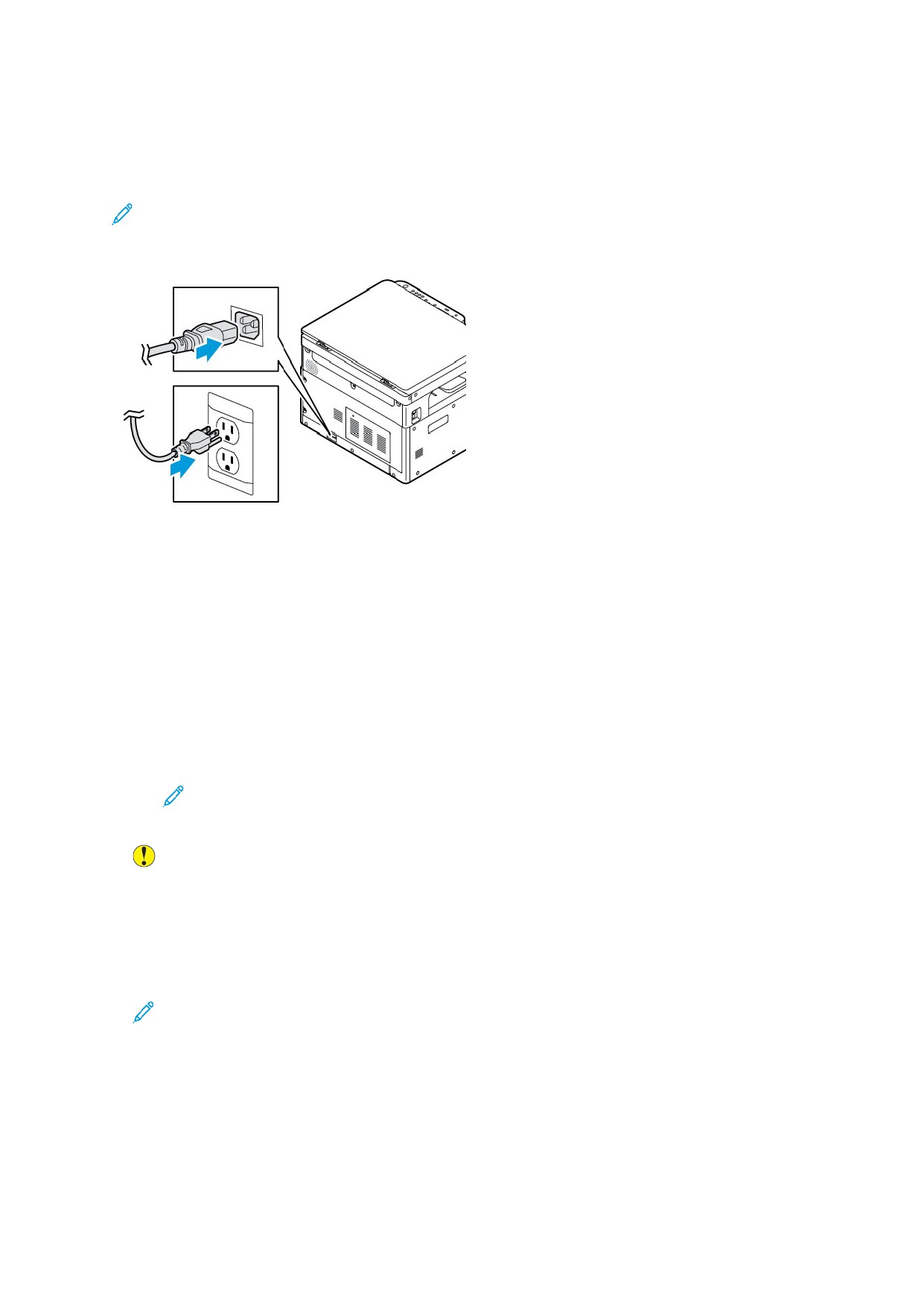
3. Қуат көзінің баусымын принтерге қосыңыз, содан кейін розеткаға штепсельді
қойыңыз.
34
Пайдаланушы нұсқаулығы
Жұмыстың басталуы
4. Принтерді қосыңыз.
5. Принтердің IP-мекен-жайын енгізіңіз немесе Xerox® CentreWare® Internet Services
қосымшасында принтердің ІР-мекен-жайын автоматты анықтауды орнатыңыз.
Принтерді сымсыз желіге қосу
Егер сіз сымсыз желі адаптерін сатып алған болсаңыз, онда аппаратты сымсыз
желіге қоса аласыз. Егер аппарат сымды желіге қосылған болса, сымсыз желі
баптауларын Xerox® CentreWare® Internet Services интерфейсінің көмегімен орнатуға
болады. Сымсыз желі баптауларын орнату жөніндегі мәліметтерді
Guide (Жүйелік әкімші нұсқаулығы) жарияланымынан қараңыз.
Ескертпе. Сымсыз желі баптауларын орнатудан бұрын, сымсыз желіге
арналған Xerox адаптерін орнатыңыз. Қосымша мәліметтер адаптер
жиынтығына қоса берілетін орнату және баптау жөніндегі нұсқаулықтарда
мазмұндалады.
Компьютерге USB-кабельмен қосу
USB порты арқылы қосу үшін келесі операциялық жүйелердің бірі қажет етіледі:
• Windows 7 немесе одан кейінгі нұсқасы
• Windows Server 2008 немесе одан кейінгі нұсқасы
• Macintosh OS X 10.9 нұсқасы немесе одан кейінгі
Принтерді компьютерге USB-кабельмен қосу:
1. А/В типті USB 2.0 стандартты кабелінің В ұшын принтердің артқы сол жақ
панеліндегі USB портқа қойыңыз.
2. USB кабелінің А ұшын компьютердегі USB портының ажыратқышына қойыңыз.
3. Егер Жаңа жабдықты орнату шебері терезесі ашылатын болса, Жою батырмасын
басыңыз.
4. Принтердің драйверлерін орнатыңыз. Драйверді орнату бөлімін қараңыз.
35
Пайдаланушы нұсқаулығы
Жұмыстың басталуы
Принтерді қосу және сөндіру
Принтерді қосу
Қуат көзінің баусымын принтерге және розеткаға қосқаннан кейін, принтер
автоматты қосылады.
Ескертпе. Егер принтер бұл ретте қосылмайтын болса, Энергия үнемдеу
батырмасын басыңыз.
Принтерді сөндіру
• Принтерді сөндіру:
a. Принтерді басқару панелінде Энергия үнемдеу батырмасын басыңыз.
b. Көрсеткі жоғары немесе көрсеткі төмен батырмасын пайдалана отырып,
Сөндіру таңдаңыз.
c. Принтердің электрондық құрамдас бөліктерін ретке келтіру үшін, Энергия
үнемдеу батырмасын басыңыз.
d. Егер ажырату реттілігі дұрыс орындалмайтын болса, қуат көзінің баусымын
принтерден ажыратып, оны қайта қосыңыз.
Принтер қосылуы тиіс.
Ескертпе. Егер ол қайтадан қосылмайтын болса, Энергия үнемдеу
батырмасын басыңыз.
Назар аударыңыз!
• Принтердің ақаулығын болдырмау үшін алдымен басқару
панелін өшіріңіз.
• Егер ажырату реттілігі дұрыс орындалмаса, қуат көзінің баусымын
принтерден ажыратып, оны қайта қосыңыз. Күнделікті жұмыс істеу үшін
принтер қосылған кезде қуат көзінің баусымын ажыратпаңыз.
Ескертпе. Басқару панеліндегі барлық жарық индикаторлары сөндірілген
кезде принтердің қуат көзін өшіру реттілігі аяқталады.
Желі баптауларын орнату
TCP/IP және IP адрестеу
Компьютерлер мен принтерлер арасында Ethernet желісі арқылы деректерді табыстау
үшін әдетте TCP/IP хаттамалары қолданылады. Macintosh компьютерлері желілік
принтермен байланысу үшін әдетте TCP/IP немесе Bonjour хаттамасын қолданады. Mac
OS X жүйелері үшін TCP/IP хаттамасы
36
Пайдаланушы нұсқаулығы
Жұмыстың басталуы
құпталады. TCP/IP хаттамасынан айырмашылығы, Bonjour хаттамасы
компьютерлерде немесе принтерлерде IP-мекен-жайларының болуын талап
етпейді.
TCP/IP хаттамасын пайдалану кезінде әрбір принтердің және компьютердің бірегей IP-
мекен-жайы болуы тиіс. Көптеген желілерде және кабельдік және DSL-
маршрутизаторларда DHCP (хост динамикалық баптау хаттамасы) қолданылады.
DHCP сервері автоматты түрде әрбір желілік компьютерге немесе принтерге ІР-мекен-
жайды белгілейді, бұл үшін DHCP хаттамасын қолдау бапталған.
Кабельдік және DSL-маршрутизаторды қолданған кезде IP-мекен-жайды тағайындау
туралы мәліметтерді маршрутизатордың құжаттамасынан қараңыз.
Принтерде сканерлеу режімін қосу
Егер принтер компьютерлік желіге қосылған болса, сканерлеудің келесі
нұсқалары қолжетімді:
• FTP
• SMB
• HTTP
• HTTPS
• SFTP
• Элекронды поштаның мекен-жайы
• Компьютердегі жалпы папка
Егжей-тегжейлі мәліметтерді Xerox® CentreWare® Internet Services бөлімінен қараңыз.
Ескертпе. Егер принтер USB порт арқылы қосылған болса, эл. пошта мекен-
жайына және желі бойынша сканерлеу (мысалы, компьютердегі жалпы
папкаға) қолжетімсіз.
бойынша System Administrator Guide (Жүйелік әкімші нұсқаулығы)
жарияланымынан қараңыз.
Энергия үнемдеу режімі
Энергия үнемдеу режімі берілген уақыт кезеңі ішінде қарапайым принтер кезінде
электр энергиясын тұтынуды төмендетуге арналған.
Энергия үнемдеу деңгейлері
Энергия үнемдеудің екі деңгейі бар:
• Энергия үнемдеу режімінің таймері 1: берілген уақыт өткеннен кейін сенсорлық
экран жарықтығы мен принтердің энергия тұтынуы азаяды.
• Энергия үнемдеу режімінің таймері 2: активсіздіктің берілген уақыты өткеннен
кейін сенсорлық экран өшіріледі және принтер күту режіміне ауысады.
Энергия үнемдеу режімінен шығу
Келесі жағдайларда принтер автоматты түрде энергия үнемдеу режімінен шығады:
• Басқару панеліндегі батырманы басқан кезде.
• Қосылған құрылғыдан деректерді алған кезде.
37
Пайдаланушы нұсқаулығы
Жұмыстың басталуы
• Принтердің есігін немесе қақпақшасын ашқан кезде.
Басқару панелінен энергия үнемдеу таймерлерін
орнату
Ескертпе. Бұл шешімді пайдалану үшін жүйелік әкімшінің деректемелері
қажет. Егер сізде әкімші құқығы болмаса, жүйелік әкімшіге хабарласыңыз.
1. Принтерді басқару панелінде Аппараттың мәртебесі батырмасын басыңыз.
2. Аппараттың мәртебесі қосымшасында айналдыру үшін көрсеткілер батырмаларын
қолданыңыз.
Жүйені баптау→Аппаратты баптау→Энергияны үнемдеу таңдаңыз.
3. OK батырмасын басыңыз.
Энергияны үнемдеу терезесі ашылады.
4. Көрсеткілер батырмаларының көмегімен уақытты таңдаңыз немесе оны сандық
пернетақтамен енгізіңіз.
• Төмен энергия тұтыну — принтердің тұрып қалу уақытын көрсетіңіз, сол
уақыт өткеннен кейін ол дайындық режімінен төмен энергия тұтыну
режіміне өтетін болады.
•
Мин. энергия тұтыну режімі — принтердің тұрып қалу уақытын көрсетіңіз, сол
уақыт өткеннен кейін ол дайындық режімінен өте төмен энергия тұтыну
режіміне өтетін болады.
5. OK батырмасын басыңыз.
6. Негізгі бетке өту үшін, Артқа батырмасын басыңыз.
Драйверді орнату
Драйверлерді орнатпас бұрын, принтердің электр қуат көзінің желісіне қосылғанына,
компьютер желісіне дұрыс қосылғанына және дұрыс IP мекенжайы бар екеніне көз
жеткізіңіз. Егер IP-мекен-жайды табу мүмкін болмаса, Принтердің ІР-мекен-жайын
анықтау бөлімін қараңыз.
жүктеңіз.
Операциялық жүйелерге қойылатын талаптар
• Windows 7, Windows 8, Windows 10, Windows Server 2000, Windows Server 2008,
Windows
Server 2008 R2 және Windows Server 2012
•
10.10 немесе барынша кейінгі нұсқадағы Macintosh OS X
• Citrix
• IBM® AIX® 7.2
• HP-UX® 11iv3
• Oracle® Solaris 11.3
• Fedora Core 24
• SUSE® 13.2
• UNIX және Linux: бұл принтер желілік интерфейс арқылы әртүрлі UNIX
платформаларға қосылуды қолданады. Егжей-тегжейлі мәліметтер www.xerox.
com/office/B1022drivers мекен-жайы бойынша келтірілген.
38
Пайдаланушы нұсқаулығы
Жұмыстың басталуы
Windows үшін драйверлер мен утилиталарды орнату
Принтердің барлық атқарымдарын пайдалану үшін, Xerox® принтерінің драйверін және
Xerox® сканерінің драйверін орнату қажет.
Принтер мен сканер драйверлерін орнату тәртібі:
1. Software and Documentation (Бағдарламалық қамтамасыз етуі және
құжаттамасы бар диск) дискісін компьютердің дисководына салыңыз. Орнату
бағдарламасы автоматты түрде іске қосылады.
Егер бағдарлама автоматты іске қосылмаса, сәйкесінше дискіге өтіңіз және
Setup.exe с\ орнату файлына екі рет басыңыз.
2. тілді ауыстыру үшін Тіл батырмасын басыңыз.
3. Тілді таңдаңыз және ОК батырмасын басыңыз.
4. Дайверлерді орнатыңыз→Принтер мен сканердің драйверлерін орнату
таңдаңыз.
5. Лицензиялық келісімді растау үшін Қабылдаймын батырмасын басыңыз.
6. Табылған принтерлер тізімінен принтерді табыңыз және Келесі батырмасын
басыңыз. Егер принтер табылған принтерлер тізіміне жоқ болса, Кеңейтілген
іздестіру батырмасын басыңыз.
7. Егер принтер табылған принтерлер тізімінде пайда болмаса, бірақ сізге оның ІР-
мекен-жайы белгілі болса, келесі нұсқалардың бірін таңдаңыз:
• Терезенің жоғары жағындағы желілік принтердің белгішесін басыңыз және
принтердің IP-мекен-жайын немесе DNS-атын енгізіңіз.
• Іздестіру батырмасын басыңыз. Табылған принтерлер тізімінде принтерді
таңдаңыз және Одан әрі батырмасын басыңыз.
8. Егер әлі табылған принтерлер тізімінде принтер болмаса және ІР-мекен-жайын
білмейтін болсаңыз:
a. Қосымша іздестіру батырмасын басыңыз.
b. Егер шлюздің мекен-жайы мен кіші желі маскасы белгілі болса, жоғарғы
батырманы басыңыз және «Шлюз» және «Кіші желі маскасы» өрісін
толтырыңыз.
c. Егер басқа осы кіші желідегі IP-мекен-жайы белгілі болса, ортаңғы батырманы
басыңыз, оны ІР-мекен-жайы өрісіне енгізіңіз.
d. Іздестіру батырмасын басыңыз.
e. Табылған принтерлер тізімінде принтерді таңдаңыз және Одан әрі батырмасын
басыңыз.
Ескертпе. Егер принтер «Принтерлер табылды» терезесі көрінетін болса,
онда оның ІР-мекен-жайы көрсетіледі. Кейінгі пайдалану үшін ІР-мекен-
жайды жазып алыңыз.
9. Драйверді таңдаңыз және Орнату батырмасын басыңыз.
10. Егер принтердің ІР-мекен-жайы пайда болса, оны енгізіңіз.
11. Компьютерді қайта жүктеу туралы нұсқау пайда болған жағдайда, драйверді жүктеуді
аяқтау үшін, Қайта жүктеу батырмасын басыңыз.
12. Орнатуды аяқтау үшін, Дайын батырмасын басыңыз.
10.9 және барынша кейінгі нұсқадағы Macintosh OS X
ортада принтер драйверлерін орнату
Принтердің барлық атқарымдарын пайдалану үшін, Xerox принтерінің драйверін
орнатыңыз.
39
Пайдаланушы нұсқаулығы
Жұмыстың басталуы
Принтер драйверін орнату:
жүктеңіз.
2. Принтерге арналған .dmg файлын таңдау үшін, жұмыс үстеліндегі дискі
пиктограммасын басыңыз.
3.
.dmg файлын ашыңыз және берілген операциялық жүйеге арналған орнату
файлына өтіңіз.
4. Орнатуды бастау үшін, орнатушы пакетінің файлын ашыңыз.
5. Ескертуді және кіріспе хабарламаны растау үшін, Жалғастыру басыңыз.
Жалғастыру батырмасын қайтадан басыңыз.
6. Лицензиялық келісім талаптарын қабылдау үшін, Жалғастыру батырмасын, содан
кейін Қабылдаймын батырмасын басыңыз.
7.
Көрсетілген орнату орнын растау үшін, Орнату батырмасын басыңыз.
Немесе басқа орнату орнын таңдаңыз және Орнату батырмасын басыңыз.
8.
Парольді енгізіңіз және Бағдарламаны орнату батырмасын басыңыз.
9.
Табылған принтерлер тізімінде принтерді таңдаңыз және Жалғастыру
батырмасын басыңыз. Егер принтер табылған принтерлер тізімінде жоқ болса,
келесіні орындаңыз.
a. Желілік принтер белгішесін басыңыз.
b. Принтердің IP-мекен-жайын енгізіңіз және Жалғастыру батырмасын басыңыз.
c. Табылған принтерлер тізімінде принтерді таңдаңыз және Жалғастыру батырмасын
басыңыз.
10.
Баспа кезегінің хабрламасын растау үшін Жалғастыру батырмасын басыңыз.
11.
Орнатудың сәтті аяқталғаны жөніндегі хабарламаны растау үшін Жабу батырмасын
басыңыз.
12.
Принтердің драйвері орнатылған опцияларды анықтағанына көз жеткізіңіз:
a. Apple мәзірінде System Preferences (Жүйе параметрлері)→Printers and
Scanners (Принтерлер және сканерлер) таңдаңыз.
b. Тізімдегі принтерді таңдаңыз және Опциялар және шығын материалдары
басыңыз. c. Опциялар таңдаңыз.
d. Принтерде орнатылған барлық опциялардың дұрыс көрінетініне көз жеткізіңіз.
e. Егер баптаулар өзгерген болса, ОК батырмасын басыңыз, терезені жабыңыз
және System Preferences мәзірінен шығыңыз.
Macintosh ортасында сканер драйверлерін орнату
Сканер драйверін орнату:
жүктеңіз.
2. Өзіңіздің операциялық жүйеңізге арналған сәйкесінше пакетті жүктеңіз.
3. Принтер үшін .dmg файлын таңдау үшін, жұмыс үстеліндегі дискі
пиктограммасын басыңыз.
4. Scan Installer.dmg файлын ашыңыз және берілген операциялық жүйеге
арналған орнату файлына өтіңіз.
5. Scan Installer орнату файлын ашыңыз.
6. Ескертуді және кіріспе хабарламаны растау үшін, Continue (Жалғастыру) басыңыз.
40
Пайдаланушы нұсқаулығы
содержание .. 1 2 ..
//////////////////////////////////////////