содержание .. 1 2 3 ..
Xerox B1022 Көпфункционалды құрылғы Пайдаланушы нұсқаулығы (2018) - 2
Жұмыстың басталуы
7. Лицензиялық келісім талаптарын қабылдау үшін, Жалғастыру батырмасын, содан
кейін Қабылдаймын батырмасын басыңыз.
8. Жалғастыру батырмасын қайтадан басыңыз.
9. Парольді енгізіңіз және ОK батырмасын басыңыз.
10. Орнатудың басқа терезелерін жабу нұсқауымен хабарлама пайда болған кезде
Орнатуды жалғастыру батырмасын басыңыз.
11. Қайта жүктеу үшін Жүйеден шығу таңдаңыз.
UNIX және Linux жүйесінде принтер драйверлерін
орнату
Ескертпе.
• Компьютерде UNIX принтер драйверін орнату үшін root немесе
суперпайдаланушы құқығы талап етіледі.
• Драйверлерді орнату үшін интернетке қосылу қажет етіледі.
Linux үшін принтер драйверлерін орнату кезінде төменде келтірілген әрекеттерді
орындаңыз, тек қана операциялық жүйе ретінде UNIX орнына Linux немесе
сәйкесінше пакетті таңдаңыз.
Принтер драйверін орнату:
1. Принтредің басқару панелінде ІР-мекен-жайын тағайындау үшін келесі
әрекеттердің бірін орындаңыз:
a. DHCP серверімен мекенжайды автоматты түрде белгілеуді қосыңыз.
b. Конфигурация туралы есепті басып шығарыңыз және оны анықтама үшін сақтаңыз.
Конфигурация туралы есепті басып шығару туралы мәліметтер Басқару
панелінен конфигурация туралы есепті басып шығару бөлімінде келтірілген.
c. Конфигурация туралы есепте TCP/IP хаттамасы қосылғанына және желілік
кабель жалғанғанына көз жеткізіңіз.
2. Компьютерде келесіні орындаңыз:
a. Берілген принтер үшін драйверлері бар сайтта принтер моделін таңдаңыз.
b. Операциялық жүйелер тізімінде UNIX таңдаңыз және Go батырмасын басыңыз.
c. Өзіңіздің операциялық жүеңіз үшін сәйкесінше пакетті таңдаңыз.
d. Драйверді жүктеуді бастау үшін, Старт батырмасын басыңыз.
3. Драйвердің таңдалған пакетінің астындағы ескертпелерде Орнату жөніндегі
нұсқаулық басыңыз және орнату бойынша нұсқауларды орындаңыз.
Басқа драйверлер
Жүктеу үшін келесі драйверлер қолжетімді:
• Xerox® Global Print Driver драйвері басқа компаниялармен дайындалған
принтерлерді қоса алғанда, сіздің желіңізге орнатылған кез келген принтермен
жұмыс істейді. Орнату кезінде ол берілген принтер үшін конфигурацияланады.
• Xerox® Mobile Express Driver — компьютерлерге қосылатын және стандартты
PostScript қолданылатын барлық принтерлерге арналған, және компьютерде
қолжетімді. Әрбір баспа кезінле драйвер осы принтер үшін конфигурацияланады.
Егер сізге бір жерде жиі болу қажет болса, драйверде таңдалған баптаулар қалуы
үшін сол жерде қолданылатын принтерлерді сақтауға болады.
41
Пайдаланушы нұсқаулығы
Жұмыстың басталуы
Принтерді WSD веб-қызметі ретінде орнату
Web Services on Devices (WSD) қосымшасыны көмегімен желіде қашықтағы
құрылғыларды және байланыс қызметтерін табуға және оларға жүгінуге болады. WSD
қосымшасы табылған құрылғыларды, оларды басқаруды және пайдалануды
қолдайды.
Құрылғыны қосу шеберінің көмегімен WSD принтерін
орнату
WSD-принтерді орнату үшін құрылғыны қосу шеберін пайдаланыңыз:
1. Компьютерде Іске қосу басыңыз және Құрылғылар мен принтерлер таңдаңыз.
2. Құрылғыны қосу шеберін іске қосу үшін Құрылғыны қосу басыңыз.
3. Қолжетімді құрылғылар тізімінде орнатуға арналған принтерді таңдаңыз және Одан
әрі батырмасын басыңыз.
Ескертпе. Егер принтер тізімде жоқ болса, Жою батырмасын басыңыз.
Құрылғылар тізіміне WSD-принтерді қосу үшін принтерлерді қосу
шеберін пайдаланыңыз. Принтерлерді орнату шеберінің көмегімен WSD
принтерін орнату бөлімін қараңыз.
4. Жабу батырмасын басыңыз.
Принтерлерді орнату шеберінің көмегімен WSD
принтерін орнату
WSD-принтерді орнату үшін принтерлерді орнату шеберін пайдаланыңыз.
1. Компьютерде Іске қосу басыңыз және Құрылғылар және принтерлер таңдаңыз.
2. Принтерлерді орнату шеберін іске қосу үшін Принтерді орнату тармағын таңдаңыз.
3. Желілік, сымсыз немесе Bluetooth-принтерді қосу таңдаңыз.
4. Қолжетімді құрылғылар тізімінде орнатуға арналған принтерді таңдаңыз және Одан
әрі батырмасын басыңыз.
5. Егер тізімде принтер жоқ болса, Қажетті принтер жоқ таңдаңыз.
6. Принтерді оның TCP/IP-мекен-жайы немесе торабының атауы бойынша қосу
таңдаңыз және Одан әрі батырмасын басыңыз.
7. Құрылғының түрі өрісінде Веб-қызметтер құрылғысын таңдаңыз.
8.
«Хостың атауы немесе IP-мекен-жайы» өрісінде принтердің IP-мекен-жайын
енгізіңіз. Одан әрі басыңыз.
9. Желідегі пайдаланушылардың принтерге қолжетімділігі нұсқасын таңдаңыз.
10. Жалпыға ортақ қолжетімділік үшін принтердің идентификациясы үшін
жалпы ресурстың атын, орналасқан жерін және түсіндірмелерді енгізіңіз.
Одан әрі батырмасын басыңыз.
11. Аппаратты үндемеу бойынша принтер етіп жасау үшін, сәйкесінше
батырманы таңдаңыз. Қосылуды тексеру үшін Сынама бетті басып
шығару батырмасын басыңыз.
12. Дайын батырмасын басыңыз.
Mopria және Google Cloud Print
Келесі атқарымдар драйверсіз басып шығаруға мүмкіндік береді.
42
Пайдаланушы нұсқаулығы
Жұмыстың басталуы
Mopria
Mopria принтер драйверінсіз мобильдік құрылғылардан баспаға арналған
бағдарламалық атқарымнан тұрады. Mopria атқарымын оған қолданылатын
принтерлерде мобильдік құрылғылардан басып шығару үшін қолдануға болады.
Google Cloud Print
Google Cloud Print атқарымының көмегімен, принтер драйверін қолданбай,
интернетке қосылған құрылғылардан құжаттарды басып шығаруға болады. Бұлттан
алынған құжаттарды кез келген орыннан - дербес компьютерден, планшеттен
немесе смартфоннан принтерге жіберуге болады.
бойынша System Administrator Guide (Жүйелік әкімші нұсқаулығы)
жарияланымынан қараңыз.
43
Пайдаланушы нұсқаулығы
Жұмыстың басталуы
44
Пайдаланушы нұсқаулығы
3
Қызметтерді пайдалану
Тараудың мазмұны:
• Көшірмелеу
46
• Сканерлеу (қайда)
56
• Электронды пошта
68
• USB
70
• Мекен-жай кітабы
72
• Жұмыс мәртебесі …
74
• Аппарат мәртебесі
75
Қызметтер аппараттың түрлі режимдері мен функцияларына қол жеткізуді қамтамасыз
етеді. Бұл пайдалануға дайын орнатылған стандартты қызметтер. Кейбір қызметтер
аппаратты бірінші рет қосқан кезде көрсетілмейді. Қызметтерді Xerox® CentreWare®
Internet Services қосымшасының көмегімен орнатуға және реттеуге болады.
45
Пайдаланушы нұсқаулығы
Қызметтерді пайдалану
Көшірмелеу
Осы атқарымды бапау үшін пайдаланудың алдында жүйелік әкімшінің деректемелері қажет болады.
System Administrator Guide (Жүйелік әкімші нұсқаулығы) жарияланымынан қараңыз.
46
Пайдаланушы нұсқаулығы
Қызметтерді пайдалану
Көшірмелеу
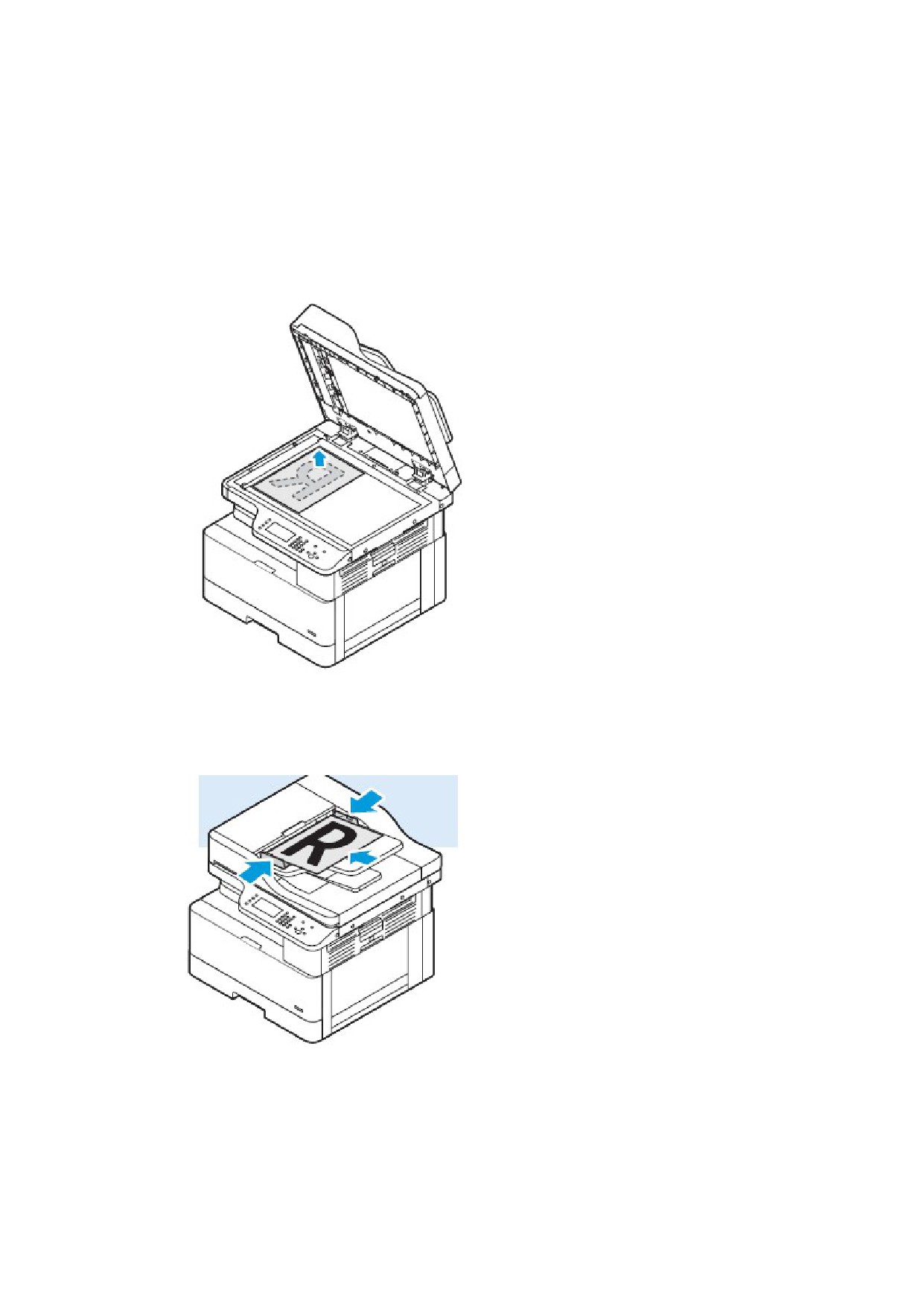
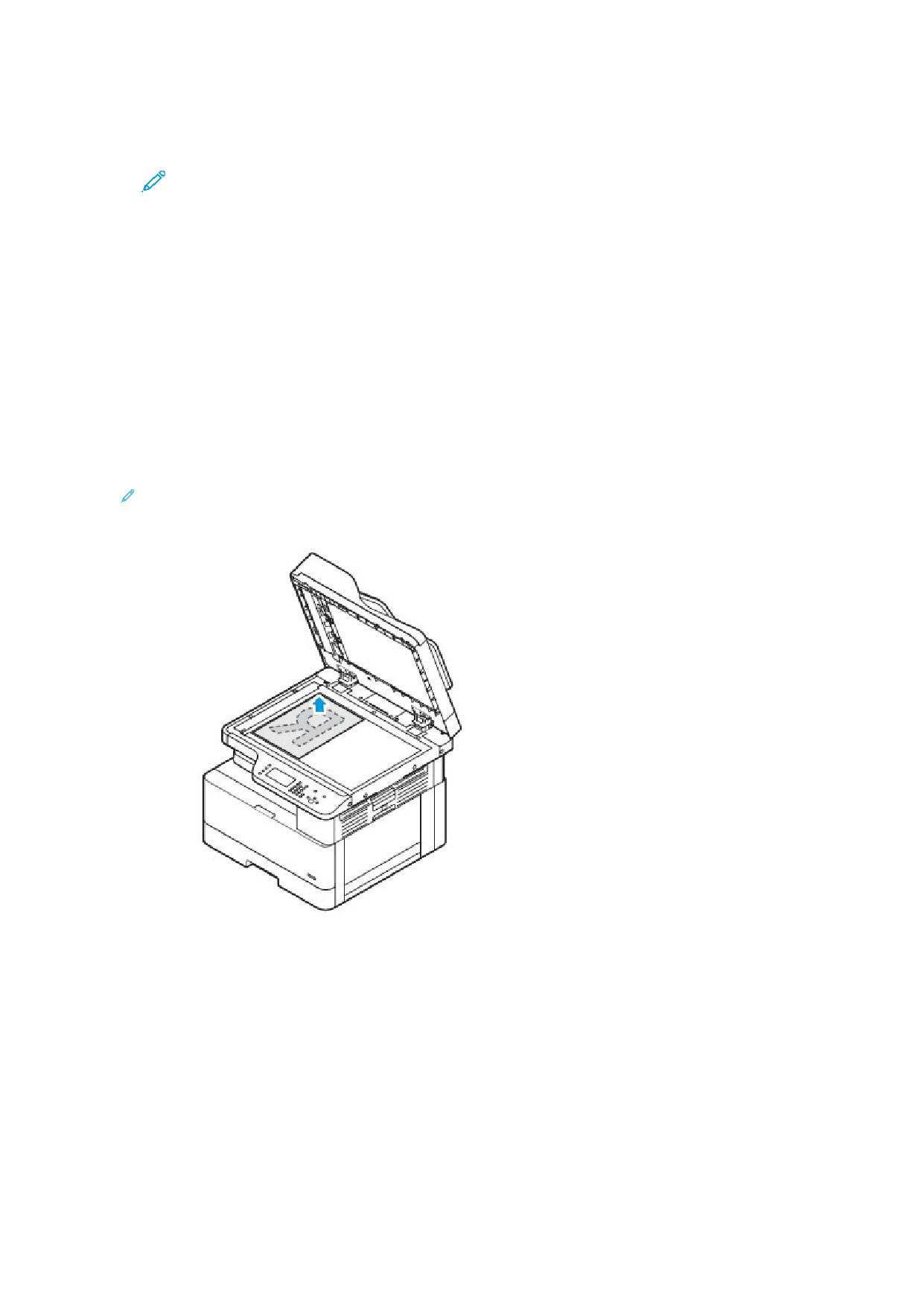
1. Түпнұсқаны экспонирлеу шынысына орналастырыңыз.
Егер Скан. (қайда) атқарымы қолжетімсіз болса, оны қосу үшін жүйелік әкімшіге
хабарласыңыз. Қосымша мәліметтерді www.xerox.com/office/B1022_ B1025docs
мекен-жайы бойынша System Administrator Guide (Жүйелік әкімші нұсқаулығы)
жарияланымын қараңыз.
• Құжаттың бірінші бетін алдыңғы жағы экспонаттау әйнегінің жоғарғы сол жақ
бұрышына төмен орналастырыңыз.
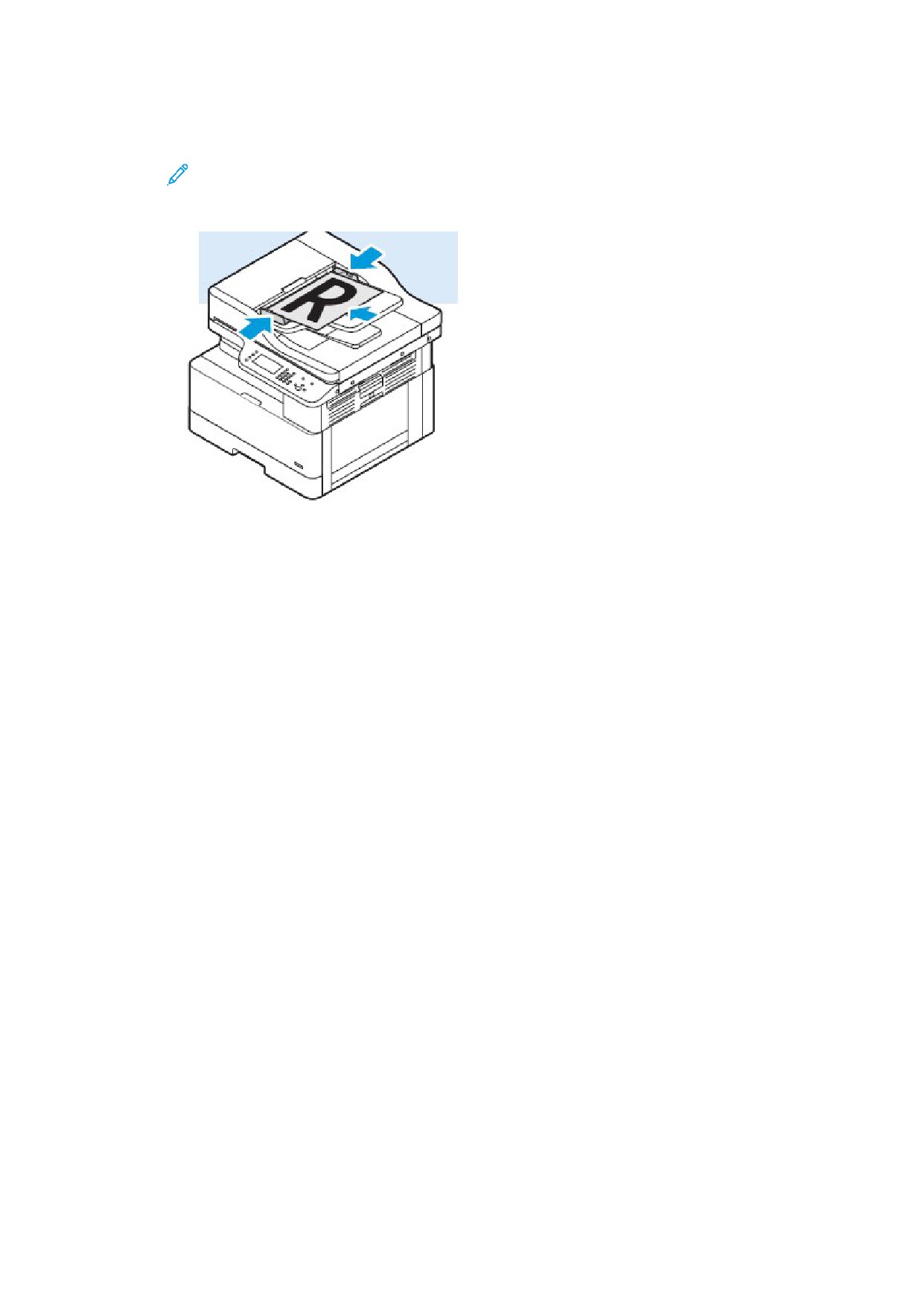
• Сканерлеу кезінде бірнеше беттен немесе бір-бірден беру үшін түпнұсқалардың
опционалдық тіркеуішін пайдаланыңыз. Құжаттан көшірме жасаудың алдында
барлық бекітуіштер мен түйреуіштерді алып тастау, содан кейін оны алдыңғы
жағымен бергіштің үстіне орналастыру қажет.
2. Көшірмелеу батырмасын басыңыз.
3. Басқару панеліндегі әріптік-сандық пернетақтаның немесе жоғары
немесе төмен көрсеткісі бар батырмалардың көмегімен көшірмелер
санын таңдаңыз.
47
Пайдаланушы нұсқаулығы
Қызметтерді пайдалану
4. Көшірмелеу баптауын орнатыңыз. Көшірмелеу баптауларын өзгерту бөлімін
қараңыз.
5. Старт жасыл батырмасын басыңыз.
Көшірмелеу жұмысын тоқтату немесе жою үшін басқару панеліндегі Тоқта
қызыл батырмасын басыңыз.
Көшірмелеу баптауларын өзгерту
Кескіндемені кішірейту және үлкейту
Түпнұсқалардың кескіндемелерін 25%-дан 400% дейінгі диапазонда кішірейтуге және
үлкейтуге болады. Кескіндемені масштабтау:
1. Принтерді басқару панелінде Көшірме батырмасын басыңыз.
2. Мәзір батырмасын басыңыз.
3. Көшірмелеу атқарымы экранында Кішірейту/Ұлғайту таңдаңыз.
4. ОK батырмасын басыңыз.
5. Келесі нұсқалардың бірін таңдаңыз:
• Кескіндемені кішірейту немесе ұлғайту үшін стандартты мәндердің бірін
таңдаңыз.
• Сондай-ақ мәнді әріптік-сандық пернетақтадан енгізуге болады.
6. Өзгерістерді сақтау үшін OK басыңыз.
Сақталды терезесі
ашылады.
Бір жақты және екі жақты көшірмелеуді таңдау
Көшірмелеудің келесі опциялары қарастырылған: 1-жақты, 2-жақты және 2-жақты,
айн. 2 жақт. Екі жақты көшірмелеу опциялары құжаттың екі жағын да көшірмелеу
үшін қызмет етеді.
Екі жақты көшімелеуді таңдау:
1. Принтердің басқару панелінде Көшірме батырмасын басыңыз.
2. Мәзір батырмасын басыңыз.
3. Көшірмелеу атқарымы экранында 2 жақты көшірмелеу баптауын таңдыз
және көрсеткі төмен батырмасын басыңыз.
4.
2-жақты көшірмелеу опциясын таңдау үшін ОК батырмасын басыңыз.
5.
2-жақты көшірмелеу экранында 1 > 2-жақты опциясын таңдаңыз.
6. ОK батырмасын басыңыз.
7. Сұратуда көрсеткісі бар батырманың көмегімен Басып шығаруды айналдыруды
таңдаңыз және Иә басыңыз.
8. Өзгерістерді сақтау үшін ОК басыңыз.
Cақталған терезесі
ашылады.
Қағазға арналған науаны таңдау
Қағазға арналған науаны таңдау:
1. Принтерді басқару панелінде Көшірме батырмасын басыңыз.
2. Мәзір батырмасын басыңыз.
48
Пайдаланушы нұсқаулығы
Қызметтерді пайдалану
3. Көшірмелеу атқарымдары экранында көшірмелеуге арналған Науа таңдаңыз және
көрсеткі төмен батырмасын басыңыз.
4. OK батырмасын басыңыз.
5.
«Көшірмелеуге арналған науа» терезесінде сәйкесінше науаны таңдаңыз.
6. Өзгерістерді сақтау үшін ОК басыңыз.
Сақталған терезесі ашылады.
Суретті жарықтандыру және қарайту
Түпнұсқаны көшірмелеу кезінде суреттеменің тығыздығын (ашығырақ/қаралау)
баптауға болады. Суреттеме тығыздығын баптау:
1. Принтерді басқару панелінде Көшірме батырмасын басыңыз.
2. Мәзір батырмасын басыңыз.
3. Көшірмелеу атқарымдары экранында Ашығырақ/Қаралау баптауын таңдаңыз.
4. OK батырмасын басыңыз.
5. Ашығырақ/Қаралау атқарымдарына арналған тығыздықты баптау:
• Көшірменің ашығырақ ету үшін Көрсеткі жоғары батырмасын басыңыз.
• Көшірмені қаралау ету үшін Көрсеткі төмен батырмасын басыңыз.
6. Өзгерістерді сақтау үшін OK басыңыз.
Сақталған терезесі ашылады.
Түпнұсқа түрін көрсету
Көшірмелердегі суреттеме сапасы түпнұсқалардың типіне және оларды құру
тәсіліне байланысты оңтайландырылады.
Түпнұсқа түрін таңдау үшін келесіні орындаңыз:
1. Принтерді басқару панелінде Көшірме батырмасын басыңыз.
2. Мәзір батырмасын басыңыз.
3. Көшірмелеу атқарымдары экранында Түпнұсқаның түрі баптауын таңдаңыз.
4. OK батырмасын басыңыз.
5.
«Түпнұсқаның түрі» терезесінде сәйкес келетін нұсқаны таңдаңыз.
• Мәтін — қара-ақ және түрлі-түсті мәтін үшін.
• Фото және мәтін — тағайындалуы:
• Қағазда басып шығарылған мәтіні және фотосуреттері бар құжаттар
• Мәтіні және фотосуреттері бар фотокөшірмеленген құжаттар
• Фотографиялық қағазда мәтіні және фотосуреттері бар құжаттар
• Фото — тағайындалуы:
• Фотографиялық қағаздағы түпнұсқалық фотосуреттер
• Журнал қағазында басып шығарылған фотосуреттер
• Фотокөшірмеленген құжаттар
6. Өзгерістерді сақтау үшін OK басыңыз.
Сақталған терезесі ашылады.
49
Пайдаланушы нұсқаулығы

Қызметтерді пайдалану
Фонды басуды орнату
Жұқа қағазда немесе парақтың артқы жағынан көрініп тұратын мәтіні және суреттері
бар қағазды басып шығарылған құжаттарға арналған фонды басуды орнатыңыз. Ашық
фон түстерінің өзгерістеріне принтердің сезімталдығын азайту үшін «Автобасу»
опциясын таңдаңыз немесе фонды басу баптауларын орнатыңыз.
Фонды басуды орнату тәртібі:
1. Принтерді басқару панелінде Көшірме батырмасын басыңыз.
2. Мәзір батырмасын басыңыз.
3. Көшірмелеу атқарымдары экранында Фонды басу баптауын таңдаңыз және
көрсеткі төмен батырмасын басыңыз.
4. ОK батырмасын басыңыз.
5. Төмен көрсеткінің көмегімен Фонды басу опциясын таңдаңыз және ОК батырмасын
басыңыз.
Ескертпе. Фонды басу туралы егжей-тегжейлі мәліметтерді Фонды
басу опциялары бөлімінен қараңыз.
• Сөнд.
• Авто
• Жақс. деңг. 1
• Жақс. деңг. 2
• Жою деңг. 1
• Жою деңг. 2
• Жою деңг. 3
• Жою деңг. 4
Фонды басудың таңдалған опциясына арналған белгімен «Сақталған»
хабарламасы көрінеді.
6. Өзгерістерді сақтау үшін ОК басыңыз.
Сақталған терезесі ашылады.
Фонды басу
опциялары
Опциялар
Сипаттамасы
Сөнд.
Фонды басу атқарымы қолданылмайды. Бұл ретте суреттеме
сапасы жақсарту немесе өшіру баптауларына байланысты
реттеледі.
Авто
Сканерленетін құжаттың үлгісі автоматты түрде бағаланады
және сәйкесінше суреттің сапасы бапталады. Бұл баптау
түпнұсқа сапасы нашар болса да жақсы сапалы көшірмелерді
қамтамасыз етеді
Жақс. деңг. 1
Фонды жақсартудың ең төменгі деңгейі.
Жақс. деңг. 2
Фонды жақсартудың ең жоғарғы деңгейі.
Жою деңг. 1
Ең қараңғы фон.
Жою деңг. 2
Ашық фон.
Жою деңг. 3
2 деңгей кезіндегіге қарағанда, барынша ашық фон.
Жою деңг. 4
Ең ашық фон.
50
Пайдаланушы нұсқаулығы
Қызметтерді пайдалану
Парақтың макетін баптау
Беттің макетін баптау парақтың бір немесе екі жағында берілген бет санын
орналастыру үшін қызмет етеді.
Парақ макетін баптау:
1. Принтерді басқару панелінде Көшірме батырмасын басыңыз.
2. Мәзір батырмасын басыңыз.
3. Көшірмелеу атқарымдары экранында Макет баптауын таңдаңыз.
4. ОK батырмасын басыңыз.
5. Нұсқалардың бірін таңдаңыз:
• Қарапайым — парақтың бірінші немесе екінші жағында суреттемесін құру.
•
Куәлікті көшірмелеу — жеке куәліктерді көшірмелеу. Куәліктерді
көшірмелеу
бөлімін қараңыз.
• Парақтағы беттің N — парақтың бір немесе екі жағында көрсетілген беттер
санын жасау.
•
2 бірге — парақтың бір немесе екі жағында екі бет жасау.
•
4 бірге — парақтың бір немесе екі жағында төрт бет жасау.
•
8 бірге — парақтың бір немесе екі жағында сегіз бет жасау.
• Кітаптың көшірмесі — кітапты, журналды немесе басқа да бекітілген құжатты
көшірмелеу. Кітапты көшірмелеуді таңдау бөлімін қараңыз.
6. Өзгерістерді сақтау үшін OK басыңыз.
Экранда Сақталған терезесі көрінеді.
Өрістерді ығыстыру
Суреттемеде өрістерді жылжытуға болады. Өрістерді жылжыту үшін түпнұсқаны
экспонирлеу шынысына түпнұсқаларды алдыңғы жағымен шынының артқы сол жақ
бұрышына төмен қойыңыз. Түпнұсқаның қысқа жағы солға қаратылуы керек.
Суреттеме өрістерін ығыстыру:
1. Принтерді басқару панелінде Көшірме батырмасын басыңыз.
2. Мәзір батырмасын басыңыз.
3. Көшірмелеу атқарымдары экранында Өрістерді ығыстыру таңдаңыз.
4. ОK батырмасын басыңыз.
5. Нұсқалардың бірін таңдаңыз:
• Сөнд. — бұл үндемеу бойынша баптау.
• Автоорталық — парақтағы суреттемені орталықтандыру.
• Стандартты емес өріс — өрістерді ығыстыру шамасы көрсетіледі.
Ескертпе. Әріптік-сандық пернетақтаның немесе жоғары немесе
төмен көрсеткілерінің батырмасының көмегімен өрістерді стандартты
емес ығыстыруды таңдаңыз.
6. Өзгерістерді сақтау үшін OK басыңыз.
Экранда Сақталған терезесі көрінеді.
51
Пайдаланушы нұсқаулығы
Қызметтерді пайдалану
Түпнұсқаның өлшемін көрсету
Көшірмелеу кезінде түпнұсқаның форматын беруге
болады. Түпнұсқа форматын көрсету тәртібі:
1. Принтерді басқару панелінде Көшірме батырмасын басыңыз.
2. Мәзір батырмасын басыңыз.
3. Көшірмелеу атқарымдары экранында Түпнұсқа форматы баптауын таңдаңыз және
көрсеткі төмен батырмасын басыңыз.
4. ОK батырмасын басыңыз.
5. Нұсқалардың бірін таңдаңыз:
• Экрандағы қағаз форматтарының бірін таңдауға болады.
• Пайд. — көшірмелеу облысының биіктігі мен ені көрсетіледі.
6. Өзгерістерді сақтау үшін ОК басыңыз.
Экранда Сақталған терезесі көрсетіледі.
Түпнұсқа бағдарын орнату
Егер принтерде түпнұсқалардың опционалдық бергіші бар болса, онда түпнұсқа
бағдарын беруге болады.
Ескертпе. Түпнұсқаны экспонирлеу шынысына орналастырған кезде бағдар
орнатылмайды. Бұл жағдайда ол түпнұсқаның шыныға орналастыру бағытымен
анықталады.
Опционалдық бергіште түпнұсқаның бағдарын орнату тәртібі:
1. Принтерді басқару панелінде Көшірме батырмасын басыңыз.
2. Мәзір батырмасын басыңыз.
3. Көшірмелеу атқарымдары экранында Бағдар таңдаңыз.
4. ОK батырмасын басыңыз.
5.
«Бағдар» экранында нұсқалардың бірін таңдаңыз:
• Тігінен — тігінен бағдарға ұқсас.
• Көлд. — көлденең бағдарға ұқсас.
6. Өзгерістерді сақтау үшін ОК басыңыз.
Экранда Сақталған терезесі көрсетіледі.
Көшірмелерді іріктеу баптауын өзгерту
Түпнұсқаларды экспонирлеу шынысында орналастырған кезде көп бетті көшіру
жұмыстары үшін іріктеуді реттеуге болады.
Ескертпе. Іріктеу баптауын принтер драйвері интерфейсінде және басқару
панелінде өзгертуге болады.
Көшірмелерді іріктеу баптауын таңдау:
1. Принтерді басқару панелінде Көшірме батырмасын басыңыз.
2. Мәзір батырмасын басыңыз.
3. Көшірмелеу атқарымдары экранында Іріктеу баптауын таңдаңыз.
4. ОK батырмасын басыңыз.
52
Пайдаланушы нұсқаулығы
Қызметтерді пайдалану
5. Келесі нұсқалардың бірін таңдаңыз:
• Іріктеумен — түпнұсқалар экспонирлеу шынысында орналастырылған
кезде көшірмелерді іріктеуді қолдану.
• Іріктеусіз — түпнұсқалар экспонирлеу шынысында орналастырылған кезде
көшірмелерді іріктеуді ажырату.
6. Өзгерістерді сақтау үшін ОК басыңыз.
Экранда Сақталған терезесі көрсетіледі.
Кітапты көшірмелеуді таңдау
Кітаптар, журналдар және басқа да бекітілген түпнұсқаларды сол немесе оң бетке
қағаздың бір парағына көшіруге болады. Сол және оң беттерді екі параққа немесе бір
сурет түрінде бір параққа көшіруге болады.
Ескертпе. Егер Түпнұсқа форматы опциясы таңдалмаған болса, Кітапты
көшірмелеу ажыратылған.
Кітапты көшірмелеуді таңдау тәртібі:
1. Принтерді басқару панелінде Көшірме батырмасын басыңыз.
2. Мәзір батырмасын басыңыз.
3. Көшірмелеу атқарымдары экранында Макет баптауын таңдаңыз және Көрсеткі
төмен батырмасын басыңыз.
4. Макет экранында Кітапты көшірмелеу таңдаңыз.
5. ОK батырмасын басыңыз.
6. Нұсқалардың бірін таңдаңыз.
• Сөнд. — бұл үндемеу бойынша баптау.
• Сол жақ парақ — ашылған кітаптың сол жақ парағын қағаздың бір бетіне
көшірмелеу.
• Сол жақ парақ — ашылған кітаптың сол жақ парағын қағаздың бір бетіне
көшірмелеу.
• Екі парақ — ашылған кітаптың екі парағын қағаздың екі бетіне көшірмелеу.
7. Өзгерстерді сақтау үшін ОК батырмасын басыңыз.
Сақталған терезесі ашылады.
8. Жасыл Старт батырмасын басыңыз.
Мұқабаларды көшірмелеу
Көшірмелеудің бірінші және соңғы жұмыс беттерін арнайы қағазда, мысалы, түрлі-түсті
немесе тығыз парақта, басып шығаруға болады. Бұл ретте мұқабаларға арналған қағаз
басқа науадан беріледі.
Ескертпе. Мұқабаларды қоу Науаны автотаңдау баптауынан
қолжетімсіз. Мұқабаларды көшірмелеу тәртібі:
1. Түпнұсқа мұқабасын экспонирлеу шынысына орналастырыңыз.
2. Құжатқа арналған қағазды сәйкесінше науаға салыңыз.
3. Мұқабаларға арналған қағазды басқа науағы салыңыз.
4. Принтерді басқару панелінде Көшірме батырмасын басыңыз.
5. Мәзір батырмасын басыңыз.
53
Пайдаланушы нұсқаулығы
Қызметтерді пайдалану
6.
Көшірмелеу форматы экранында Мұқабалар баптауын таңдаңыз.
7.
ОK батырмасын басыңыз.
8.
«Мұқабалардың орналасуы» бөлімінде келесі нұсқалардың бірін таңдаңыз:
• Сөнд. — үндемеу бойынша баптау.
• Алдыңғы және артқы — түпнұсқаның алдыңғы және артқы мұқабаларын
қою.
• Тек қана алдыңғы: түпнұсқаның тек қана алдыңғы мұқабасын қою.
• Тек қана артқы: түпнұсқаның тек қана артқы мұқабасын қою.
9.
OK батырмасын басыңыз.
10.
Мұқабада басып шығару өрісінде келесі нұсқалардың бірін таңдаңыз:
• Бос мұқаба — мұқабаға арналған қағазға мұқаба көшірілмейді.
•
1 жақта ғана басып шығару — мұқабаны беттің бір жағына көшірмелеу.
•
Екі жағына да басып шығару — мұқабаны беттің екі жағына да басып
шығару.
11.
OK батырмасын басыңыз.
12.
«Мұқабаларға арналған науа» бөлімінде келесі нұсқалардың бірін таңдаңыз:
• Айналмалы науа — мұқабаны айналмалы науадағы қағазға көшірмелеу.
•
1 науа — мұқабаны 1 науадағы қағазға көшірмелеу.
Ескертпе. Егер принтерде 2 поционалдық науа орнатылған болса, ол
сондай-ақ бейнеленеді.
13.
Өзгерістерді сақтау үшін ОК басыңыз.
Экранда Сақталған терезесі көрсетіледі.
14.
Жасыл Старт батырмасын басыңыз.
Куәлікті көшірмелеу
Куәліктің немесе шағын өлшемді құжаттың екі жағын қағаз парағының бір жағына
көшірмелеу мүмкіндігі қарастырылған. Әрбір жағы экспонирлеу шынысында бір
қалыпта көшірімеленеді. Екі жағының да бейнесі сақталады және қағаз парағының
бір жағында жанына басылады.
Куәлікті көшірмелеу тәртібі
1. Принтерді басқару панелінде Көшірме батырмасын басыңыз.
2. Мәзір батырмасын басыңызу.
3. Көшірмелеу атқарымы экранында Макет баптауын басыңыз.
4. Макет экранында Куәлікті көшірмелеу таңдаңыз.
5. ОK батырмасын басыңыз.
Сақталған терезесі ашылады.
6. Әріптік-сандық пернетақтаның немесе төмен немесе жоғары көрсеткісі бар
батырманың көмегімен көшірмелер санын таңдаңыз.
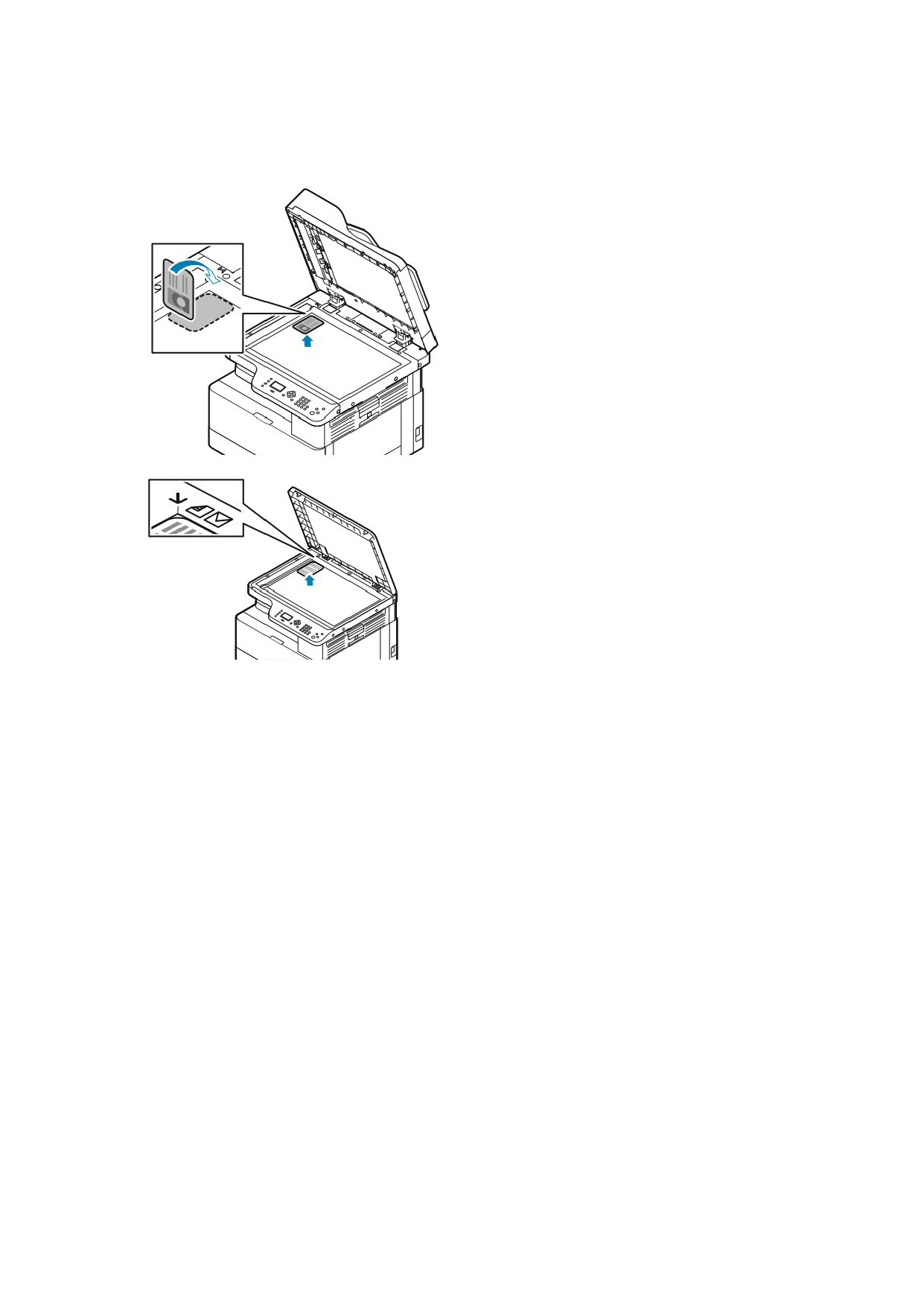
7. Экспонирлеу шынысының қақпағын ашыңыз.
54
Пайдаланушы нұсқаулығы
Қызметтерді пайдалану
8. Куәлікті (немесе қағаздың таңдалған форматынан минимум екі есе кіші
өлшемдері құжатты) экспонирлеу шынысының жоғарғы сол жақ бұрышына
орналастырыңыз.
9. Жасыл Старт батырмасын басыңыз.
Куәліктің бірінші жағы көшірмеленеді және сақталады. Содан кейін куәлікті
айналдыры және Старт батырмасын басу нұсқауы пайда болады.
10. Куәліктің екінші жағын көшірмелеу үшін бұның алдындағы операцияларды
орындаңыз.
Куәліктің екінші жағы көшірмеленеді және көшірме жасалатын болады.
11. Экспонирлеу шынысының қақпағын көтеріңіз және куәлікті (немесе құжатты)
шығарып алыңыз.
55
Пайдаланушы нұсқаулығы
Қызметтерді пайдалану
Сканерлеу (қайда)
Бұл атқарымды баптау үшін қолдану алдында жүйелік әкімшінің деректемелері қажет
бойынша System Administrator Guide (Жүйелік әкімші нұсқаулығы) жарияланымынан
қараңыз.
Сканерлеу суреттемесін шығу
құрылғысына жөнелту
ДК-ге сканерлеу кезінде сервердегі папкаға немесе компьютердегі жалпы папкаға
сканерлеуге болады. Сондай-ақ электронды поштаның мекен-жайына жөнелтумен
немесе ІР-мекен-жай бойынша және символдарды оптикалық тану (OCR) арқылы
сканерлеуге болады.
Ескертпе. OCR үшін сканерлеу опциясын пайдаланған кезде іздестіруді
орындауға және сәйкесінше қосымшада сканерленген құжатты редакциялауға
болады.
ДК-де сканерлеудің алдында серверде тағайындау папкасын баптау және
компьютердегі жалпы папкада жалпы қолжетімділікті ашу қажет. Тағайындау экранда
сканерлеу файлына шығу құрылғысына Xerox® CentreWare® Internet Services
қосымшасында бейнеленеді. Егер шыға құрылғысына сканерлеуге арналған тағайындау
берілмеген болса, ДК-ге Сканерлеу белгішесі экранда сұр түспен бейнеленеді.
Суреттемені сканерлеу және оны компьютерге жіберу:
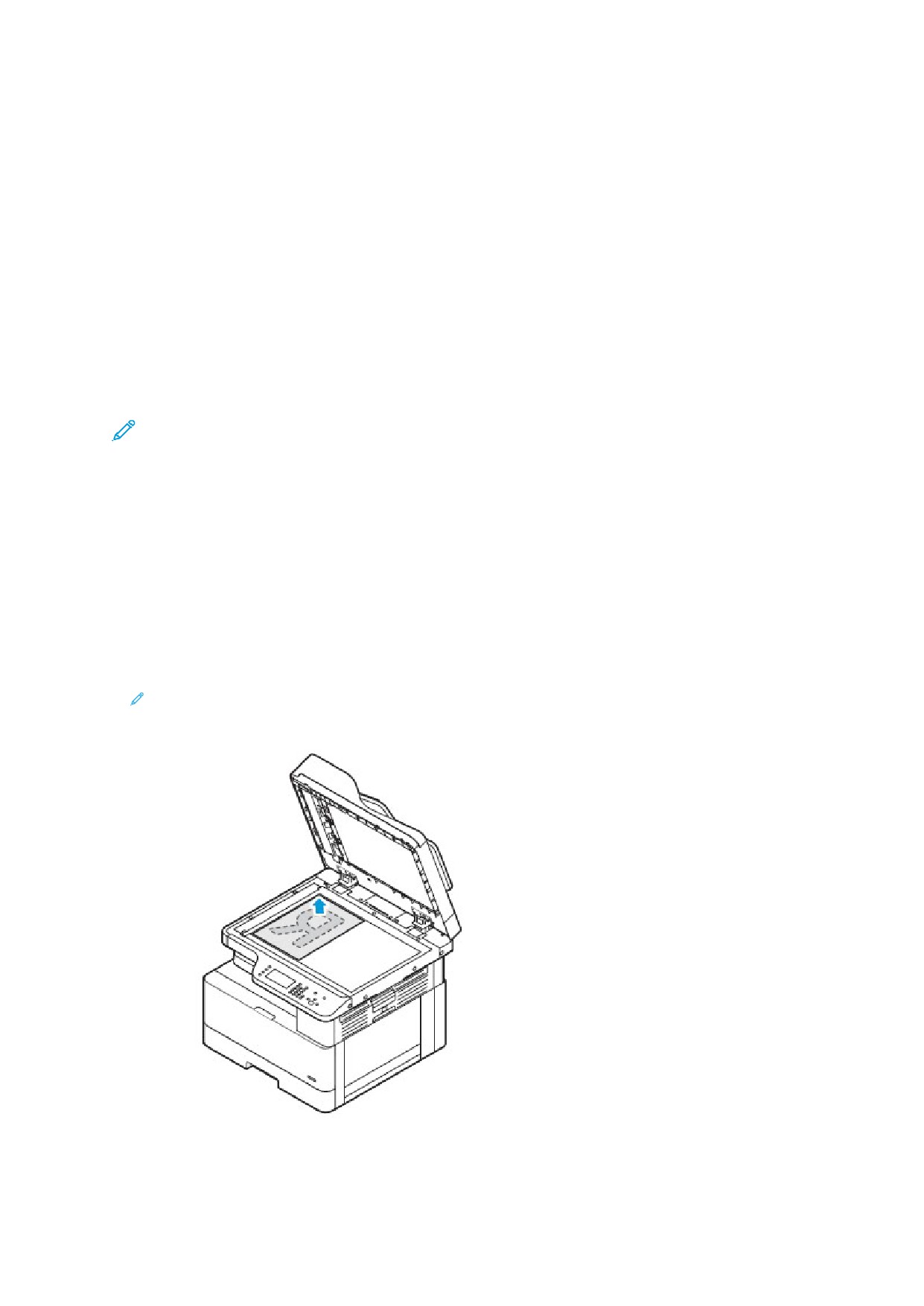
1. Түпнұсқаны экспонирлеу шынысына орналастырыңыз.
• Құжаттың бірінші парағын беткі жағымен төмен қаратып экспонирлеу
шынысының жоғарғы сол жақ бұрышына орналастырыңыз.
Ескертпе. Экспонирлеу шынысын пайдалану және Экспонирлеу шынысын
пайдалану жөніндегі нұсқаулар бөлімдерін қараңыз.
56
Пайдаланушы нұсқаулығы
Қызметтерді пайдалану
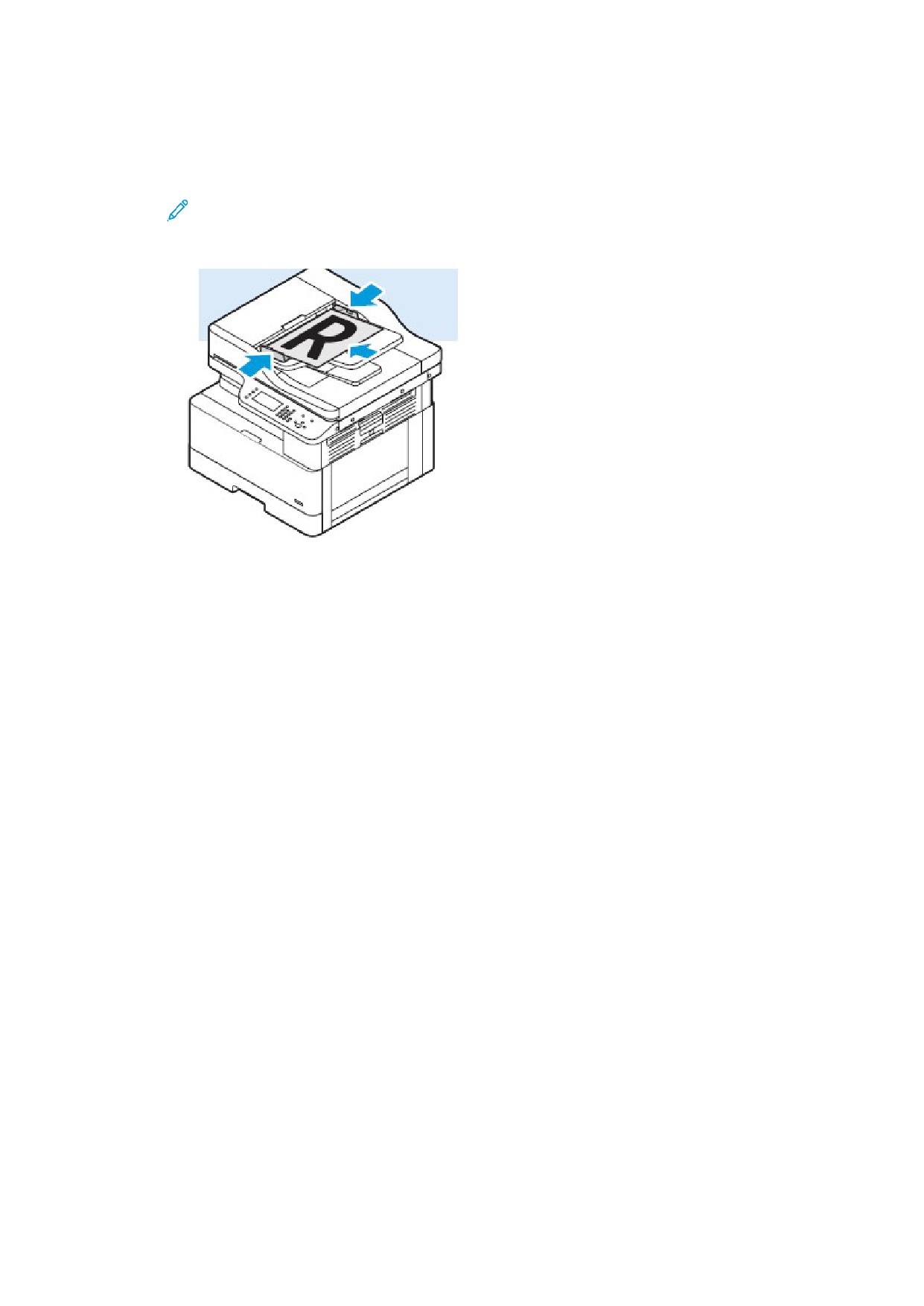
• Сканерлеу кезінде бірнеше парақтан немесе бір парақтан беру үшін
түпнұсқалардың опционалдық бергіштерін қолданыңыз. Көшірмелеудің
алдында құжаттан барлық бекіткіштерді және қапсырмаларды алу, содан кейін
оны бет жағымен жоғары бергішке орналастыру қажет.
Ескертпе. Егжей-тегжейін Түпнұсқалардың опционалдық бергіштерін
пайдалану және Түпнұсқалардың бергіштерін пайдалану жөніндегі
нұсқаулықтардан қараңыз.
2. Принтердің басқару панелінде Барлығын тазалау батырмасын басыңыз.
3. Сканерлеу (қайда) батырмасын басыңыз.
Егер Скан. (қайда) атқарымы қолжетімсіз болса, оны қосу үшін жүйелік әкімшіге
хабарласыңыз. Қосымша мәліметтерді www.xerox.com/office/B1022B1025docs
мекен-жайы бойынша System Administrator Guide (Жүйелік әкімші нұсқаулығы)
жарияланымынан қараңыз.
4. ДК-ге Сканерлеу опциясын таңдау үшін, көрсеткі төмен батырмасын, содан кейін
ОК батырмасын екі рет басыңыз.
5. Көрсеткілері бар батырмалармен WSD үшін ком. тізімі өрісінен опцияны таңдаңыз.
• IP-мекен-жай — ІР-мекен-жай бойынша жібере отырып, суреттемені сканерлеу.
• Баспаға арнлған скан. — суреттемені тағайындау папкасына сканерлеу.
• Эл. поштаға арналған скан. — суреттемені элекронды поштаның
мекен-жайы арқылы жібере отырып, сканерлеу.
• OCR арналған скан. — баспа мәтінін OCR көмегімен сандық форматқа
түрлендіру.
6. Өзгерістерді сақтау үшін ОК басыңыз.
7. Жасыл Старт батырмасын басыңыз.
8. Сканерлеу нәтижесін тексеріңіз және, қажет болған кезде, баптауларды
өзгертіңіз. Сканерлеу баптауларын өзгерту бөлімін қараңыз.
Желідегі компьютердегі жалпы папкаға
сканерлеу
Жалпы папкаға сканерлеудің алдында осы папкаға қолжетімділікті орнату және Xerox®
CentreWare® Internet Services қосымшасын пайдалана отырып, оны мекен-жай кітабына
жазба ретінде қосу қажет.
57
Пайдаланушы нұсқаулығы
Қызметтерді пайдалану
ОС Windows бар компьютерде папкаға жалпы
қолжетімділікті орнату
Дайындау:
• Компьютерді қорғауға арналған бағдарламада файлдарға жалпы
қолжетімділікке рұқсат етілетініне көз жеткізіңіз.
• Әрбір қосылыс үшін Microsoft желілерінің файлдары мен принтерлеріне
Қолжетімділік қызметі қосылғанына көз жеткізіңіз.
Ескертпе. Көмек алу үшін жүйелік әкімшіге хабарласыңыз.
Жалпы қолжетімділікті орнату:
1. Жолсерікті ашыңыз.
2. Тінтуірдің оғ жақ батырмасымен папканы басыңыз және Қасиеттер тармағын
таңдаңыз.
3. Жалпы қолжетімділік қосымшасына өтіңіз және Жалпы қолжетімділіктің
кеңейтілген баптауы тармағын таңдаңыз.
4.
«Сіз осы қосымшаға өзіңіздің компьютеріңізге өзгерістер енгізуге рұқсат еткіңіз
келе ме?» сауалы пайда болған кезде, «Иә» басыңыз.
5. Осы папкаға жалпы қолжетімділікті ашу таңдаңыз.
6. Рұқсаттар таңдаңыз.
7. Барлығы үшін тобын таңдаңыз және барлық рұқсаттардың қосылғанына өз
жеткізіңіз.
8. OK батырмасын басыңыз.
9. OK батырмасын басыңыз.
10. Жабу батырмасын басыңыз.
Кейінгі пайдалану үшін жалпы ресурстың атын жазып алыңыз.
10.7 және барынша кейінгі нұсқадағы Macintosh OS X
жүйесінде папкаға жалпы қолжетімділікті орнату
1. Apple мәзірінде System Preferences (Жүйе параметрлері) тармағын таңдаңыз.
2. View (Түр) мәзірінде Sharing (Жалпы қолжетімділік) таңдаңыз.
3. Services (Қызметтер) тізімінде File Sharing (Файлдарға жалпы қолжетімділік)
тармағын таңдаңыз.
4. Shared Folders (Жалпы папкалар) облысында плюс (+) белгішесін басыңыз.
Папкалар тізімі ашылады.
5. Желідегі жалпы қолжетімділікті ашу керек болатын папканы таңдаңыз, және Add
(Қосу) батырмасын басыңыз.
,
6. Папкаға қолжетімділік құқығын өзгерту үшін, оны таңдаңыз. Топтар белсендіріледі.
7. Users (Пайдаланушылар) тізімінде Everyone (Барлығы үшін) таңдаңыз және
көрсеткілердің көмегімен Read & Write (Оқу және жазу) таңдаңыз.
8. Options (Опциялар) таңдаңыз.
9. Папкаға жалпы қолжетімділікті орнатыңыз:
• Windows компьютерлерінен осы папкаға қолжетімділікті ашу үшін, Share files
and folders using SMB (SMB көмегімен файлдарға және папкаларға жалпы
қолжетімділік) опциясын таңдаңыз.
• Белгілі бір пайдаланушылар үшін осы папкаға қолжетімділікті ашу үшін,
олардың аттарының жанында On (Қосылған) таңдаңыз.
58
Пайдаланушы нұсқаулығы
Қызметтерді пайдалану
10. Дайын батырмасын басыңыз.
11. System Preferences (Жүйе параметрлері) терезесін жабыңыз.
Ескертпе. Жалпы папка ашылған кезде, папкаларды іздеу
саласында жалпы папканың пиктограммасы бейнеленеді.
Папканы мекен-жай кітабындағы жазба ретінде қосу
Папкаға мекен-жай кітабындағы жазба ретінде сканерлеудің алдында осы папканы
Xerox® CentreWare® Internet Services қосымшасындағы мекен-жай кітабына қосыңыз.
Guide (Жүйелік әкімші нұсқаулығы) жрияланымын қараңыз.
Желідегі компьютердегі папкаға сканерлеу
1. Түпнұсқаны экспонирлеу шынысына орналастырыңыз.
• Құжаттың бірінші бетін бет жағымен төмен экспонирлеу шынысының жоғарғы сол
жақ бұрышына орналастырыңыз.
Ескертпе. Экспонирлеу шынысын пайдалану және Экспонирлеу шынысын
пайдалану жөніндегі нұсқаулық бөлімдерін қараңыз.
59
Пайдаланушы нұсқаулығы
Қызметтерді пайдалану
• Бірнеше парақтан немесе бір парақтан беру үшін түпнұсқалардың опционалдық
бергіштерін қолданыңыз. Көшірмелеудің алдында құжаттан барлық бекіткіштерді
және қапсырмаларды алу, содан кейін оны бет жағымен жоғары бергішке
орналастыру қажет.
Ескертпе. Түпнұсқалардың опционалдық бергіштерін пайдалану
және Түпнұсқаларды бергінші пайдалану жөніндегі нұсқаулықтар
бөлімдерін қараңыз.
2. Принтерді басқару панелінде Барлығын тазалау батырмасын басыңыз.
3. Сканер. (қайда) батырмасын басыңыз.
Егер желілік компьютердегі папкаға сканерлеу атқарымы қолжетімсіз
болса, оны қосу үшін жүйелік әкімшіге хабарласыңыз. Қосымша
бойынша System Administrator Guide (Жүйелік әкімші нұсқаулығы)
жарияланымынан қараңыз.
4. Желі опциясын таңдау үшін көрсеткі төмен батырмасын, содан кейін ОК басыңыз.
Мекен-жай кітабы терезесі ашылады.
5. Көрсеткі төмен батырмасын баса отырып, құжатты алушының атын таңдаңыз.
6. ОK батырмасын басыңыз.
Желі терезесі ашылады.
7. Келісі нұсқалардың бірін таңдаңыз.
• Файлдың тағ. өзг. — құжатты алушыны өзгерту үшін мекен-жай кітабына
қолжетімділік.
• Байланыстың аты — байланыстың атауын сақтау.
• Желілік атқарымдар — желілік атқарымдарға қолжетімділік үшін осы опцияны
таңдаңыз және ОК батырмасын басыңыз. Көрсеткілері бар батырмалармен
баптауларды таңдаңыз және өзгерістер енгізіңіз. Сканерлеу баптауларын өзгерту
бөлімін қараңыз.
8. Сканерлеуді бастау үшін, жасыл Старт батырмасын басыңыз.
Компьютерден сканерлеуді іске қосу
Компьютердегі принтер белгішесінің көмегімен сканерлеу
Компьютерде принтер белгішесін құра отырып, суреттемені сканерлеуге болады.
Компьютерде Принтер белгішесін басыңыз.
1. Түпнұсқаны экспонирлеу шынысына немесе түпнұсқалар бергішіне орналастырыңыз.
2. Компьютерде Принтер белгішесін табыңыз және оны тінтуірдің оң жақ
батырмасымен басыңыз.
60
Пайдаланушы нұсқаулығы
Қызметтерді пайдалану
3. Сканерлеуді бастау басыңыз.
«Жаңадан сканерлеу» терезесі ашылады.
Ескертпе. Қолайлылық үшін принтер үшін компьютердің жұмыс үстелінде
белгі құру қажет. Windows жұмыс үстелінде принтерге арналған белгі құру
бөлімін қараңыз.
4. Қажеттілігіне қарау параметрлерді таңдаңыз және оларды өзгертіңіз.
Ескертпе. Қолжетімді параметрлердің тізімі OCR-пакетке байланысты болады.
5. Суреттемені сканерлеу үшін Сканерлеу басыңыз.
Windows жұмыс үстелінде принтерге арналған белгі құру
Компьютердің жұмыс үстелінде принтерге арналған белгі құруға болады. Бұл
сканерлеуге арналған принтерге қолайлы қолжетімділікті қамтамасыз етеді.
1. Жұмыс үстелінде Басқару панелін тауып алыңыз.
2. Құрылғылар және принтерлер таңдаңыз.
3. Принтердің суретін табыңыз және оны тінтуірдің оң жақ батырмасымен басыңыз.
4. Компьютердің жұмыс үстелінде принтерге арналған белгі құру үшін Иә басыңыз.
USB-жинақтағышқа сканерлеу
Түпнұсқаларды сканерлеу кезінде файлдарды USB-жинақтағышқа сақтауға
болады. .jpg, .pdf және .tiff. форматтағы файлдар қолжетімді.
1. Түпнұсқаны экспонирлеу шынысына орналастырыңыз.
2. Принтерді басқару панелінде Барлығын тазалау батырмасын, содан кейін Скан.
(қайда) басыңыз.
3. USB таңдаңыз және ОК батырмасын басыңыз.
Келесі хабарлама пайда болады: USB-жинақтағышты алдыңғы портқа қойыңыз.
4. USB-жинақтағышты принтердің алдыңғы панеліндегі USB портқа қойыңыз.
«USB жинақтағын табылды» терезесі ашылады.
5. Сканерлеу баптауларын орнатыңыз. Сканерлеу баптауларын өзгерту бөлімін
қараңыз.
6. Сканерлеуді бастау үшін, жасыл Старт батырмасын басыңыз.
Ескертпе. Сәйкесінше нұсқау пайда болғанға дейін USB-жинақтағышты
шығарып алыңыз. Егер жинақтағышты табыстау басталғанға дейін
шығарып алса, файл бүлінуі мүмкін.
Сканерлеу баптауларын өзгерту
Файл форматын орнату
Түпнұсқаны сканерлеу кезінде желі арқылы жіберу үшін файл форматын орнатуға
болады.
1. Түпнұсқаны экспонирлеу шынысына орналастырыңыз.
2. Принтерді басқару панелінде Барлығын тазалау батырмасын басыңыз.
3. Скан. (қайда) батырмасын басыңыз.
4. Желі опциясын таңдау үшін көрсеткі төмен, содан кейін ОК батырмасын басыңыз.
61
Пайдаланушы нұсқаулығы
Қызметтерді пайдалану
Мекен-жай кітабы терезесі ашылады.
5. Мекен-жай кітабы терезесін жабу үшін, ОК батырмасын басыңыз.
6. Желілік атқарымдар опциясын таңдау үшін көрсеткі төмен батырмасын, содан кейін
ОК басыңыз.
7. Файл форматын таңдаңыз және ОК батырмасын басыңыз. Келесі нұсқалар
қарастырылған:
•
.pdf — суреттемені PDF форматының файлына сканерлеу.
•
.tif — суреттемені TIF форматының файлына сканерлеу.
•
.jpg — суреттемені JPG форматының файлын сканерлеу.
Ескертпе. .jpg файлы үшін қара-ақ түстік режімді таңдауға болмайды.
Түпнұсқа өлшемін көрсету
Түпнұсқаны сканерлеу кезінде желі арқылы жіберу үшін әр түрлі нұсқаларға
қолжетімді. Түпнұсқа форматын көрсету тәртібі:
1. Түпнұсқаны экспонирлеу шынысына орналастырыңыз.
2. Принтерді басқару панелінде Барлығын тазалау батырмасын басыңыз.
3. Скан. (қайда) батырмасын басыңыз.
4. Желі опциясын таңдау үшін көрсеткі төмен, содан кейін ОК батырмасын басыңыз.
Мекен-жай кітабы терезесі ашылады.
5. Мекен-жай кітабы терезесін жабу үшін, ОК батырмасын басыңыз.
6. Желілік атқарымдар опциясын таңдау үшін көрсеткі төмен батырмасын екі рет, содан
кейін ОК басыңыз.
7. Түпнұсқа форматы опциясын таңдау үшін көрсеткі төмен батырмасын, содан кейін ОК
басыңыз.
8. Көрсеткі төмен батырмасын баса отырып, қағаз форматын таңдаңыз.
9. Қағаздың сәйкесінше форматын таңдау үшін ОК батырмасын басыңыз.
Таңдалған формат белгісімен «Сақталған» хабарламасы бейнеленеді.
Түпнұсқаның түрін көрсету
Көшірмелердегі суреттеме сапасы түпнұсқалар түріне және оларды құру тәсіліне
байланысты оңтайландырылады.
Түпнұсқа түрін таңдау үшін келесіні орындаңыз:
1. Түпнұсқаны экспонирлеу шынысына орналастырыңыз.
2. Принтерді басқару панелінде Барлығын тазалау батырмасын басыңыз.
3. Скан. (қайда) батырмасын басыңыз.
4. Желі опциясын таңдау үшін көрсеткі төмен, содан кейін ОК батырмасын басыңыз.
Мекен-жай кітабы терезесі ашылады.
5. Мекен-жай кітабы терезесін жабу үшін, ОК батырмасын басыңыз.
6. Желілік атқарымдар опциясын таңдау үшін көрсеткі төмен батырмасын екі рет, содан
кейін ОК басыңыз.
7. Түпнұсқа түрі опциясын таңдау үшін көрсеткі төмен батырмасын екі рет, содан
кейін ОК басыңыз. Келесі нұсқалар қарастырылған:
62
Пайдаланушы нұсқаулығы
Қызметтерді пайдалану
• Мәтін — қара-ақ және түрлі-түсті мәтін үшін.
• Фото және мәтін — тағайындау:
• Қағазда басып шығарылған мәтіні және фотосуреттері бар құжаттар
• Мәтіні және фотосуреттері бар фотокөшірмеленген құжаттар
• Фотографиялық қағаздағы мәтіні мен фотосуреттері бар құжаттар
• Фото — тағайындау:
• Фотографиялық қағаздағы түпнұсқа фотосуреттер
• Журнал қағазына басылған фотосуреттер
• Фотокөшірмеленген құжаттар
8. Түпнұсқа түрін таңдай отырып, ОК батырмасын басыңыз.
Таңдалған түпнұсқа түріне арналған белгісі бар «Сақталған» хабарламасы
бейнеленеді.
Фонды басуды орнату
Жұқа қағазға немесе парақтың артқы жағында көрінетін мәтін мен бейнелері бар
қағазға басылған құжаттар үшін фонды басуды орнатыңыз. Принтердің ашық фонның
түсінің өзгерістеріне сезімталдығын азайту үшін, «Авто» опциясын таңдаңыз
немесенемесе фонды басу параметрлерін орнатыңыз.
Фонды басуды орнату тәртібі:
1.
Түпнұсқаны экспонирлеу шынысына орналастырыңыз.
2.
Принтерді басқару панелінде Барлығын тазалау батырмасын басыңыз.
3.
Скан. (қайда) батырмасын басыңыз.
4.
Желі опциясын таңдау үшін көрсеткі төмен, содан кейін ОК батырмасын басыңыз.
Мекен-жай кітабы терезесі ашылады.
5.
Мекен-жай кітабы терезесін жабу үшін, ОК батырмасын басыңыз.
6.
Желілік атқарымдар опциясын таңдау үшін көрсеткі төмен батырмасын екі рет,
содан кейін ОК басыңыз.
7.
Көрсеткі төмен батырмасының көмегімен Фонды басу опциясын таңдаңыз және OK
батырмасын басыңыз.
Ескертпе. Фонды басу туралы егжей-тегжейлі мәліметтерді Фонды
басу опциялары бөлімінен қараңыз.
• Сөнд.
• Авто
• Жақс. деңг. 1
• Жақс. деңг. 2
• Жою деңг. 1
• Жою деңг. 2
• Жою деңг. 3
• Жою деңг. 4
Таңдалған фонды басу опциясына арналған белгісі бар «Сақталған»
хабарламасы бейнеленеді.
63
Пайдаланушы нұсқаулығы
Қызметтерді пайдалану
Фонды басу опциялары
Опциялар
Сипаттамасы
Сөнд.
Фонды басу атқарымы қолданылмайды. Бұл ретте суреттеме
сапасы жақсарту немесе өшіру баптауларына байланысты
Авто
Сканерленетін құжаттың үлгісі автоматты түрде бағаланады
және сәйкесінше суреттің сапасы бапталады. Бұл баптау
түпнұсқа сапасы нашар болса да жақсы сапалы көшірмелерді
қамтамасыз етеді
Жақс. деңг. 1
Фонды жақсартудың ең төменгі деңгейі.
Жақс. деңг. 2
Фонды жақсартудың ең жоғарғы деңгейі.
Жою деңг. 1
Ең қараңғы фон.
Жою деңг. 2
Ашық фон.
Жою деңг. 3
2 деңгей кезіндегіге қарағанда, барынша ашық фон.
Жою деңг. 4
Ең ашық фон.
Түпнұсқа бағдарын орнату
Бұл процедура түпнұсқалардың опционалдық бергіші бар принтерге арналған. Түпнұсқаны
эскпонирлеу шынысына орналастырған кезде бағдар түпнұсқаның шыныда орналасу
бағытымен анықталады.
Түпнұсқа бғдарын орнату тәртібі:
1. Түпнұсқаны экспонирлеу шынысына орналастырыңыз.
2. Принтерді басқару панелінде Барлығын тазалау батырмасын басыңыз.
3. Сканер. (қайда) батырмасын басыңыз.
4. Желі опциясын таңдау үшін көрсеткі төмен батырмасын, содан кейін ОК басыңыз.
Мекен-жай кітабы терезесі ашылады.
5. Мекен-жай кітабы терезесін жабу үшін, ОК батырмасын басыңыз.
6. Желілік атқарыдар опциясын таңдау үшін көрсеткі төмен батырмасын екі рет, содан
кейін OK басыңыз.
7. Көрсеткі төмен батырмасының көмегімен Бағдар опциясын таңдаңыз жән ОК
батырмасын басыңыз.
8. Опциялардың бірін таңдаңыз және ОК батырмасын басыңыз:
• Тігінен — тік бағдарға ұқсас.
• Көлденең — көлденең бағдарға ұқсас.
Бағдардың таңдалған опциясына арналған белгісі бар «Сақталды» хабарламасы
бейнеленеді.
Сканерлеу үшін кескіндеме рұқсатын алу
Сканерленетін түпнұсқаларға және сканерленетін кескіндемелердің мақсатына
байланысты факс рұқсатының параметрлерін орнатыңыз. Рұқсат кескіндеме сапасына
және сканерлеу кескіндемесі файлының өлшеміне әсер етеді. Рұқсат неғұрлым
жоғары болса, соғұрлым сурет сапасы да жақсы және файл мөлшері үлкенірек
болады.
1. Түпнұсқаны экспонирлеу шынысына орналастырыңыз.
2. Принтерді басқару панелінде Барлығын тазалау батырмасын басыңыз.
64
Пайдаланушы нұсқаулығы
Қызметтерді пайдалану
3. Сканер. (қайда) батырмасын басыңыз.
4. Желі опциясын таңдау үшін көрсеткі төмен батырмасын, содан кейін ОК басыңыз.
Мекен-жай терезесі ашылады.
5. Мекен-жай кітабы терезесін жабу үшін, ОК батырмасын басыңыз.
6. Желілік атқарымдар опциясын таңдау үшін көрсеткі төмен батырмасын екі рет,
содан кейін ОК басыңыз.
7. Көрсеткі төмен батырмасының көмегімен Рұқсат опциясын таңдаңыз жән ОК
батырмасын басыңыз.
8. DPI мәнін таңдаңыз:
Ескертпе. DPI дюмге нүктелердегі сканерлеу рұқсатын білдіреді.
•
72
•
100
•
200
•
300
•
400
•
600
Ескертпе. Сканерлеу рұқсатының параметрлері бөлімін қараңыз.
9. ОK батырмасын басыңыз.
Сканерлеу рұқсатының параметрлері
DPI (дюймге
Кескіндеме
нүктелер)
сапасы
Файлдың өлшемі
Тағайындалуы
72
Қолайлы
Ең аз
Бұл рұқсат баптауы тек қана
экранда көруге арналған.
Кескіндемені басып шығару
кезінде ол түйіршікті болып
шығады.
100
Жақсы
Үлкен емес
Бұл рұқсат баптауы тек қана
экранда көруге арналған.
Кескіндемені басып шығару
кезінде ол түйіршікті болып
шығады.
200
Жақсы
Орташа
Стандартты кеңсе құжаттары мен
фотосуреттерге жақсырақ
қолайлы келеді.
300
Жоғары
Үлкен
Стандартты кеңсе құжатары мен
фотосуреттер үшін кескіндеменің
барынша жоғары сапасы.
Символдарды автоматты өңдеу
мен оптикалық тану үшін
ұсынылады (OCR).
65
Пайдаланушы нұсқаулығы

Қызметтерді пайдалану
DPI (дюймге
Кескіндеме
нүктелер)
сапасы
Файлдың өлшемі
Тағайындалуы
400
Барынша жоғары
Өте үлкен
Майда сызықтар мен ұсақ мәтінді
мазмұндайтын түпнұсқалар үшін,
сонымен қатар кескіндемені
ұлғайту кезінде қолданылады.
600
Ең жоғары
Коммерциялық өнімді
Аса үлкен
басып шығаруға
арналған.
Дюймге 600 нүкте
рұқсаты бар
сканерлеу кезінде
файлдар желі
бойынша ұзақ
б і
і
Белгілер түсін орнату
Егер түпнұсқа түрлі-түсті болса, көшірмелерді түрлі-түсті, сұр немесе қара-ақ етіп
жасауға болады. Егер қара-ақ режім таңдалса, сканерлеу кескіндемелері бар файл
өлшемі айтарлықтай азаяды.
Түстік режімді орнату:
1. Түпнұсқаны экспонирлеу шынысына орналастырыңыз.
2. Принтерді басқару панелінле Барлығын тазалау батырмасын басыңыз.
3. Сканер. (қайда) батырмасын басыңыз.
4. Желі опциясын таңдау үшін көрсеткі төмен батырмасын, содан кейін ОК басыңыз.
Мекен-жай кітабы терезесі ашылады.
5. Мекен-жай кітабы терезесін ашу үшін, ОК батырмасын басыңыз.
6. Желілік атқарымдар опциясын таңдау үшін көрсеткі төмен батырмасын екі рет,
содан кейін ОК басыңыз.
7. Көрсеткі төмен батырмасын баса отырып, Түсті жұм.дайынд. баптауын таңдаңыз.
8. ОK батырмасын басыңыз.
9. Көшірмелер түсін таңдаңыз.
• Түрлі-түсті — кескіндемелер мен мәтінді түсте
сканерлеу.
• Сұр шкала — кескіндемелерді сұр реңде сканерлеу. Бұл баптау баспа
кескіндемелерін сканерлеуге арналған.
• Қара-ақ — кескіндемені қара-ақ режімде сканерлеу. Бұл баптау ақ фонда қара
мәтінге арналған. Ол сондай-ақ монохромды деп аталады.
10. ОK батырмасын
басыңыз.
Белгілер түсінің таңдалған опциясына арналған белгісі бар «Сақталған»
хабарламасы бейнеленеді.
Кескіндемені ашық ету және қарайту
Кескіндеме тығыздығын баптау:
1. Түпнұсқаны экспонирлеу шынысына орналастырыңыз.
2. Принтерді басқару панелінде Барлығын тазалау батырмасын басыңыз.
3. Сканер. (қайда) батырмасын басыңыз.
66
Пайдаланушы нұсқаулығы
Қызметтерді пайдалану
4.
Желі опциясын таңдау үшін көрсеткі төмен батырмасын, содан кейін ОК басыңыз.
Мекен-жай кітабы терезесі ашылады.
5. Мекен-жай кітабы терезесін жабу үшін, ОК батырмасын басыңыз.
6. Желілік атқарымдар опциясын таңдау үшін көрсеткі төмен батырмасын екі рет,
содан кейін ОК басыңыз.
7. Ашығырақ/Қаралау опциясын таңдаңыз және ОК батырмасын басыңыз.
Нұсқалардың бірін таңдаңыз.
• Қарапайым — түпнұсқадағы графика мен мәтіннің тығыздығын сақтау.
• Ашығырақ +1, +2, +3, +4, +5 — Қара сканерленетін кескіндеменің
тығыздығын баптау. Ашық етудің келесі баптауларының бірін
таңдаңыз.
• Қаралау +1, +2, +3, +4, +5 — Ашық сканерленетін кескіндеменің
тығыздығын баптау. Қаралау ету баптауларыны бірін таңдауға
болады.
Ашығырақ/Қаралау таңдалған опциясына арналған белгісі бар «Сақталған»
хабарламасы бейнеленеді.
67
Пайдаланушы нұсқаулығы
Қызметтерді пайдалану
Электрондық пошта
Электрондық пошта атқарымын пайдалана отырып, кескіндемелерді сканерлеуге және
оларды жіберілетін хабарға салуға болады. Салынатын файлдың аты мен форматын
көрсетуге және тақырып пен хабарламаға мәтінді бірге қосуға болады.
Электрондық поштаның жеке жұмысына арналған баптауларды орната отырып,
оларды алдын ала орнату ретінде сақтауға және келесі жұмыстарда пайдалануға
болады. Атқарымдар тізімін пайдаланушы қажеттіліктеріне сәйкес баптауға болады.
Сканерлеу кескіндемелерін
электрондық пошта арқылы жіберу
Сканерлеу кескіндемелерін электрондық пошта арқылы жіберу:
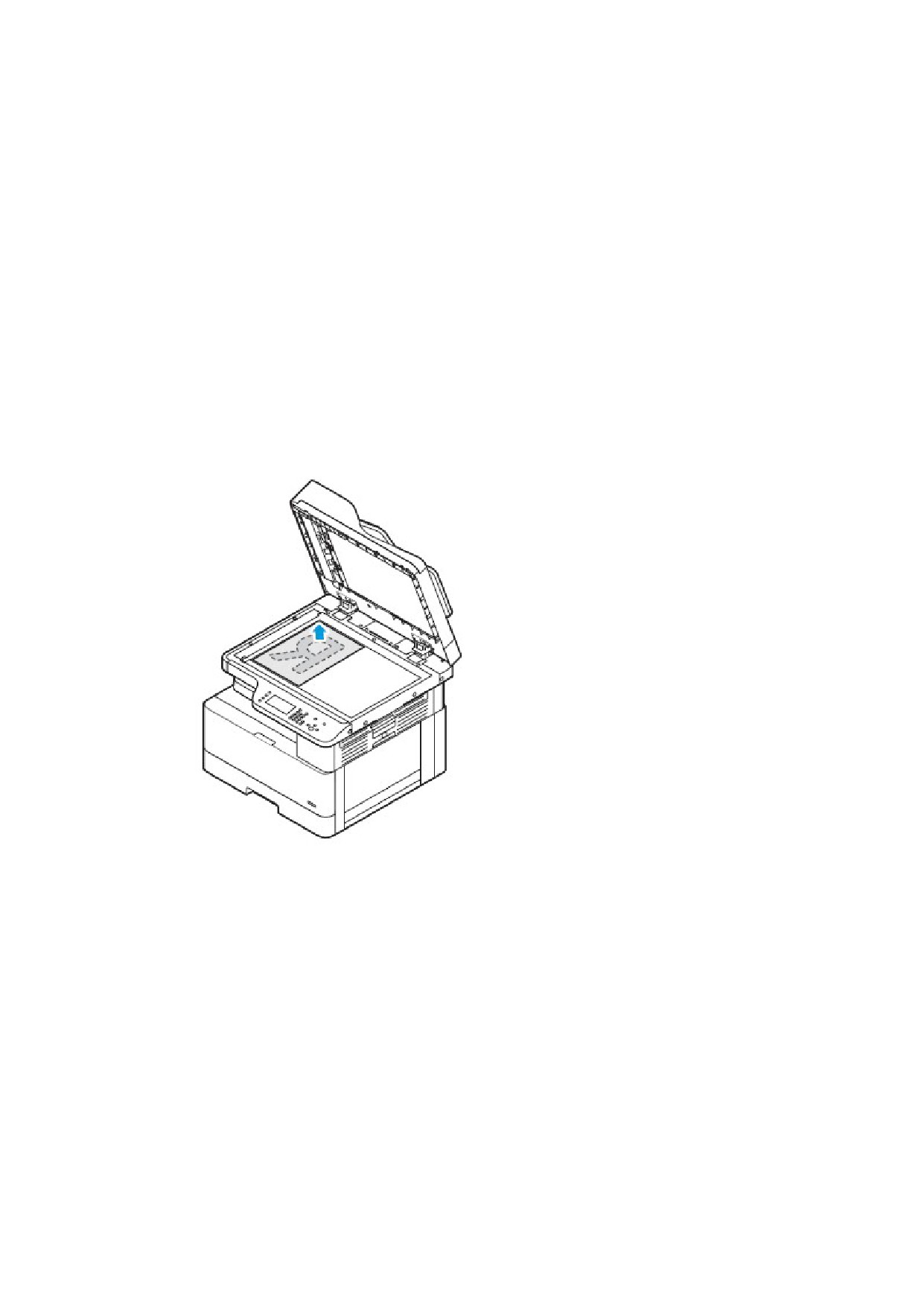
1. Түнұсқаны экспонирлеу шынысына орналастырыңыз.
• Құжатты бірінші бетін беткі жағымен төмен экспонирлеу шынысының жоғарғы
сол жақ бұрышына орналастырыңыз.
68
Пайдаланушы нұсқаулығы
Қызметтерді пайдалану
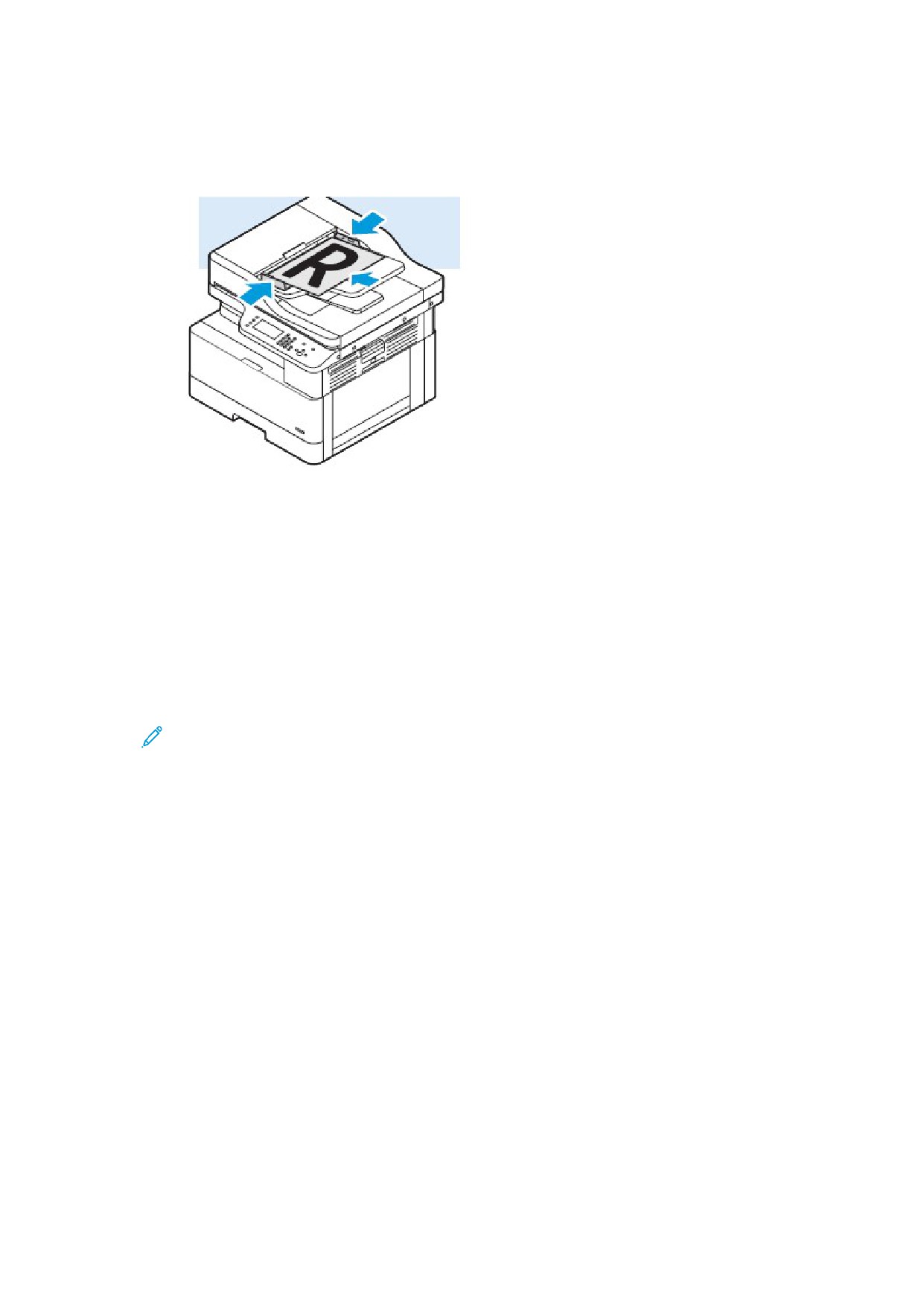
• Сканерлеу кезінде бірнеше беттен немесе бір-бірден беру үшін түпнұсқалардың
опционалдық тіркеуішін пайдаланыңыз. Құжаттан көшірме жасаудың алдында
барлық бекітуіштер мен қапсырмаларды алып тастау, содан кейін оны алдыңғы
жағымен бергіштің үстіне орналастыру қажет.
2. Принтерді басқару панелінде Барлығын тазалау батырмасын басыңыз.
3. Эл. пошта батырмасын басыңыз.
4. Басқару панелінің пернетақтасынан Жөнелтушінің мекен-жайын енгізіңіз.
5. Эл. пошта атқарымын қолдану үшін, Мені қосу таңдаңыз.
6. Алдыңғы мәзірге оралу үшін, Артқа батырмасын басыңыз.
7. Алушыларды таңдау тәсілін көрсетіңіз:
• Мекен-жай кітабы — мекен-жай кітабында эл. поштаның мекен-жайын таңдау.
• Қолмен енгізу — эл. поштаның мекен-жайын қолмен енгізу. Мекен-жай
пернетақтадан енгізіледі.
Ескерту. Мекен-жай кітабын көрсеткілері бар батырмалармен
пайдалану кезінде алушының мекен-жайын таңдаңыз.
Мекен-жай кітабын пайдалану, таңдалған байланыстарды құру және
оларды басқару туралы мәліметтерді Мекен-жай кітабы бөлімінен
қараңыз.
8. Жасыл Старт батырмасын басыңыз.
9. Сканереу нәтижесін тексеріңіз және, қажеттілігіне қарай, Сканерлеу
баптауларын өзгерту бөлімін қараңыз.
69
Пайдаланушы нұсқаулығы
Қызметтерді пайдалану
USB
USB-жинақтағыштармен жұмыс істеу режімі USB-жинақтағыштарда жұмыстарды сақтау
және оларда қамтылған жұмыстарды басып шығару мүмкіндігін қамтамасыз етеді.
Сканерлеу кезінде кескіндемелер .jpg, .pdf немесе .tif. форматында сақталады. USB-
жинақтағышындағы басып шығару жұмыстары, PDF, TIFF немесе JPEG сияқты, баспаға
дайын форматта болуы тиіс.
USB-жинақтағышта сканерлеу
Түпнұсқаларды сканерлеу кезінде файлдарды USB-жинақтағышта сақтауға
болады. .jpg, .pdf және .tiff форматтағы файлдар қолжетімді.
1. Түпнұсқаны экспонирлеу шынысына орналастырыңыз.
2. Принтерді басқару панелінде Барлығын тазалау батырмасын, содан кейін Скан.
(қайда) басыңыз.
3. USB таңдаңыз және OK батырмасын басыңыз.
Келесі хабарлама пайда болады: USB-жинақтағышты алдыңғы портқа қойыңыз.
4. USB-жинақтағышты принтердің алдыңғы панеліндегі USB портына қойыңыз.
«USB жинақтағыш табылды» терезесі ашылады.
5. Сканерлеу баптауларын орнатыңыз. Сканерлеу баптауларын өзгерту бөлімін
қараңыз.
6. Сканерлеуді бастау үшін, жасыл Старт батырмасын басыңыз.
Ескертпе. USB-жинақтағышты сәйкесінше нұсқау пайда болғанша
суырып алмаңыз. Егер жинақтағышты табыстау аяқталғанға дейін
шығарып алса, файл бүлінуі мүмкін.
USB-жинақтағыштан басып шығару
Тікелей USB-жинақтағыштан файлдардың келесі түрлерін басып шығаруға болады:
•
.jpg
•
.pdf
•
.ps
•
.pcl
•
.prn
•
.tiff
Ескертпе. Егер USB порттары ажыратылған болса, USB-құрылғыны сәйкестендіру
үшін картаны оқуға пайдалану, БҚ жаңарту және USB-жинақтағыштан басып шығару
мүмкін емес.
Сондықтан жүйелік әкімші осы атқарымды Xerox® принтерінде қосқанына және
баптағанына көз жеткізіңіз. Қосымша мәліметтерді www.xerox.com/office/B1022_
B1025docs мекен-жайы бойынша System Administrator Guide (Жүйелік әкімші
нұсқаулығы) жарияланымын қараңыз.
USB-жинақтағыштан басып шығару тәртібі:
1. Принтерді белсендіру үшін Энергия үнемдеу батырмасын басыңыз.
2. USB-жинақтағышты принтердегі USB портына қойыңыз. Терезеде USB-
жинақтағыштың қосылғаны туралы хабарлама, содан кейін USB опциясы бейнеленеді.
3. Төмен көрсеткісі батырмасымен USB-ден басып шығару опциясын таңдаңыз
және OK батырмасын екі рет басыңыз.
4. Егер файл папкада болса, оны таңдаңыз және ашыңыз.
70
Пайдаланушы нұсқаулығы
Қызметтерді пайдалану
5.
Басып шығаруға арналған файлдың атын таңдаңыз.
6.
Жасыл Старт батырмасын басыңыз.
7. USB-жинақтағыштан басқа файлды басып шығару үшін Иә таңдаңыз.
70
Пайдаланушы нұсқаулығы
Қызметтерді пайдалану
Мекен-жай кітабы
Мекен-жай кітабы электрондық пошта және сканерлеуге арналған
контактілерді жасау үшін қолданылады.
• Контактілерді мекен-жай кітабына Xerox® Centreware® Internet Services
қосымшасының көмегімен қосуға болады.
• Мекен-жай кітабы атқарымымен мекен-жай кітабынан алынған контактілерге
арналған құжаттарды сканерлеу кезінде пайдалануға болады.
Контактіні мекен-жай кітабына қосу
Контактілерді мекен-жай кітабына жазбалар ретінде қосу үшін Xerox®CentreWare®
Internet Services қосымшасы қолданылады.
1.
Компьютерде браузерді ашыңыз. Принтердің мекен-жай кітабындағы ІР-мекен-
жайын енгізіңіз және Enter немесе Return пернесін басыңыз.
2.
Мекен-жай кітабы бөлімін таңдаңыз.
3.
Қосу белгішесін басыңыз.
4.
Келесі жолдарды толтырыңыз:
• Аты — мекен-жай кітабында бейнеленетін атты енгізіңіз.
• Тегі — мекен-жай кітабында бейнеленетін текті енгізіңіз.
• Компания — берілген контакті байланысты болатын компанияның атауын
енгізіңіз.
• Бейнеленетін ат — принтерді басқару панелінде бейнеленетін контактінің атын
енгізіңіз. Бейнеленетін ат міндетті түрде көрсетіледі.
Ескертпе. Контактіні принтерді басқару панелінде бейнелеу үшін
таңдаулы етіп жасауға болады. Бейнеленетін атты енгізгеннен кейін
Ортақ таңдаулы етіп жасау белгішесін басыңыз.
• Эл. пошта — мекен-жай поштасындағы контактіге арналған электрондық
поштаның мекен-жайын енгізіңіз.
Ескертпе. Электрондық поштаның мекен-жайын принтердің
басқару панелінде бейнелеу үшін таңдаулы етіп жасауға болады.
Электрондық поштаның мекен-жайын енгізгеннен кейін Эл.пошта
үшін таңдаулы етіп жасау белгішесін басыңыз.
5.
Шығу құрылғысына сканерлеу белгішесін басыңыз.
6.
Келесі жолдарды толтырыңыз:
• Лақап ат — шығу құрылғысының атын енгізіңіз. Лақап ат міндетті түрде
көрсетіледі.
• Хаттама — файлдарды табыстау форматын таңдаңыз. FTP, SMB, HTTP,
HTTPS және SFTP хаттамалары қарастырылған.
• Мекен-жай түрі — компьютер мекен-жайының түрін көрсетіңіз. IPv4 мекен-
жайды немесе Хосттың атын таңдаңыз және ақпаратты енгізіңіз.
• Құжатқа жол — сканерлеуден кейін файлдар сақталатын компьютердегі
папкаға жолды енгізіңіз.
• Кіруге арналағ ат — компьютер пайдаланушының атын енгізіңіз.
Кіруге арналған ат міндетті түрде көрсетіледі.
Ескертпе. Кіруге арналған лақап атты немесе атты принтерді басқару
панелінде бейнелеу үші таңдаулы етіп жасауға болады. Кіруге арналған
лақап атты немесе атты енгізгеннен кейін Сканерлеу үшін таңдаулы
етіп жасау белгішесін басыңыз.
• Пароль — компьютердегі жүйеге кіруге арналған парольді енгізіңіз.
• Парольді қайтадан енгізу — парольді тағы бір рет енгізіңіз.
7.
Жаңа парольді сақтау үшін Жаңа парольді сақтау үшін белгілеңіз басыңыз.
8.
Сақтау батырмасын басыңыз.
70
Пайдаланушы нұсқаулығы
Қызметтерді пайдалану
Контакті жазбасын мекен-жай кітабына
импорттау
Контакті жазбасын мекен-жай кітабына импорттау үшін Xerox® CentreWare® Internet
Services қосымшасы қолданылады.
1. Компьютерде браузерді ашыңыз. Мекен-жай жолындағы принтердің IP-
мекен-жайын енгізіңіз және Enter немесе Return пернесін басыңыз.
2. Мекен-жай бөлімін таңдаңыз.
3. Файлдан импорт белгішесін басыңыз.
4. Шолу басыңыз және импорттау үшін мекен-жай кітабынан мекен-жай кітабының
файлын таңдаңыз.
Ескертпе. Тек қана .csv файлдарын импорттауға болады.
5. Ішіндегісін басқару үшін Қолда бар мекен-жай кітабына жаңа контактілерді
қосу немесе Аппараттың ағымдағы мекен-жай кітабын жаңа контактілермен
ауыстыру таңдаңыз.
6. Файлдарды жүктеу басыңыз.
7. Мекен-жай кітабының өрістеріндегі ақпаратты тексеріңіз.
8. Импорт таңдаңыз.
Xerox® CentreWare® Internet Services
қосымшасының көмегімен мекен-жай
кітабындағы контактілерді өзгерту және жою
Мекен-жай кітабындағы контактілерді өзгерту және жою:
1. Компьютерде браузерді ашыңыз. Мекен-жай жолындағы принтердің IP-мекен-
жайын енгізіңіз және Enter немесе Return пернесін басыңыз.
2. Мекен-жай батырмасын басыңыз және контактіні таңдаңыз.
3. Контактінің атын немесе оның мәліметтерін өзгертіңіз немесе жойыңыз.
• Таңдалған контактіні немесе мәліметті өзгерту үшін, Редакциялау басыңыз.
Қажеттілігіне қарай ақпаратты өзгертіңіз. Өзгерістерді сақтау үшін Сақтау
басыңыз.
• Мекен-жай кітабы бөлімінен таңдалған контактіні жою үшін Жою таңдаңыз.
Сұрату пайда болған кезде OK батырмасын
басыңыз.
73
Пайдаланушы нұсқаулығы
Қызметтерді пайдалану
Жұмыс мәртебесі
«Жұмыс мәртебесі» батырмасы ағымдағы және орындалған жұмыстар туралы
ақпаратты тексеру үшін қызмет етеді.
Баспаның белсенді және орындалған
жұмыстарын тексеру
Баспаның белсенді және орындалған жұмыстарын принтерді басқару панелінен
тексеруге болады.
1. Баспа жұмыстарын тексеру үшін принтерді басқару панелінде Жұмыс
мәртебесі батырмасын басыңыз.
2. Белсенді және орындалған жұмыстар тізімін қарап шығу үшін келесі нұсқалардың
бірін таңдаңыз:
• Белсенді жұмыстарды қарап шығу үшін OK батырмасын басыңыз.
• Орындалған жұмыстарды қарап шығу үшін көрсеткі төмен батырмасын, содан
кейін ОК басыңыз.
3. Жұмыс туралы мәліметтерді қарап шығу:
a. Көрсеткі төмен батырмасының көмегімен баспа жұмысын бөліп
алыңыз.
b. Жұмыс туралы мәліметтерді қарап шығу үшін ОК батырмасын
басыңыз.
Баспаның орындалатын жұмысын жою
Баспаның белсенді жұмыстарын принтерді басқару панелінен алып тастауға болады.
Ескертпе. Жүйелік әкімші пайдаланушыларға жұмыстарды жоюға тыйым сала
алады. Бұл жағдайда пайдаланушылар тек қана жұмыстарды қарап шыға
алады. Баспаның белсенді жұмысын тек қана оны жіберуші немесе жүйелік
әкімші жоя алады.
1. Принтерді басқару панелінде Жұмыс мәртебесі батырмасын басыңыз.
2. Белсенді жұмыс опциясын таңдау үшін ОК батырмасын басыңыз.
3. Баспа жұмысын таңдаңыз.
a. Көрсеткі төмен батырмасының көмегімен баспа жұмысын бөліп
алыңыз. b.
Баспа жұмысын таңдаңыз және ОК батырмасын
басыңыз.
4. Жою опциясын таңдау үшін OK батырмасын басыңыз.
Баспа жұмысын жоюды тексеріңіз.
5. Иә мәнін таңдау үшін, ОК батырмасын басыңыз.
74
Пайдаланушы нұсқаулығы
Қызметтерді пайдалану
Аппарат мәртебесі
«Аппарат мәртебесі» атқарымын принтер туралы ақпаратты тексеру үшін қолдануға
болады.
• Аппарат туралы ақпарат
• Ақпараттық беттер
• Тонер деңгейі
«Аппарат туралы ақпарат» бөліміне
қолжетімділік
Аппарат туралы ақпаратты басқару панелінде немесе конфигурация туралы
есепте тексеруге болады.
1. Принтерді басқару панелінде Аппараттың мәртебесі батырмасын басыңыз.
Опциялар тізімі бейнеленеді.
2. Аппарат мәртебесі қосымшасында жоғары немесе төмен көрсеткісімен
Аппарат туралы ақпарат таңдаңыз.
3. OK батырмасын басыңыз.
Басқару панелінен конфигурация
туралы есепті басып шығару
Конфигурация туралы есепте, орнатылған опциялар, желілік баптаулар,
порттардың баптаулары, науалар және т.б. туралы мәліметтерді қоса алғанда,
принтер туралы ақпарат мазмұндалады.
1. Принтерді басқару панелінде Аппараттың мәртебесі батырмасын басыңыз.
2. Аппараттың мәртебесі экранында Ақпараттық беттерді таңдаңыз және көрсеткі
төмен батырмасын басыңыз.
3. Конфигурация туралы есеп таңдаңыз және OK батырмасын басыңыз.
4. Негізгі бетке оралу үшін, Артқа батырмасын басыңыз.
Тонер қорының деңгейін тексеру
Принтердегі тонер деңгейін басқару панелінен тексеруге
болады. Тонер деңгейін тексеру:
1. Принтерді басқару панелінде Аппарат мәртебесі батырмасын басыңыз.
2. Тонер деңгейі опциясын таңдау үшін көрсеткі жоғары немесе көрсеткі төмен
батырмасын басыңыз.
3. OK батырмасын басыңыз.
Басқару панелінің экранында тонер деңгейі бейнеленеді.
75
Пайдаланушы нұсқаулығы
Қызметтерді пайдалану
Есепке алу есептегіштерінің көрсеткіштерін
тексеру
Шоттар және принтерді пайдалану туралы ақпарат «Есепке алу есептегіштері»
экранында қолжетімді. Таңбалардың көрсетілген санына байланысты төлем
жүргізіледі.
Есепке алу есептегіштерінің көрсеткіштерін қарап шығу:
1. Принтерді басқару панелінде Аппараттың мәртебесі батырмасын басыңыз.
2. Аппарат туралы ақпарат опциясын таңдау үшін OK батырмасын басыңыз.
3. Көрсеткі төмен батырмасының көмегімен Есепке алу есептегіші опциясын таңдаңыз
және OK батырмасын басыңыз. Қағаздың парағының бір жағы бет болып саналады.
Екі жағында да мөрі бар бет екі таңба болып саналады.
Экранда таңбалардың саны бойынша келесі деректер бейнеленеді:
• Барлығы
• Қара-ақ
• Үлкен
• Қызмет көрсетуге арналған
• Қара-ақ көшірмелер
• Қара-ақ таңбалар
76
Пайдаланушы нұсқаулығы
4
Басып шығару
Тараудың мазмұны:
• Басып шығару туралы қысқаша мәліметтер
78
• Басып шығару параметрлерін таңдау
79
• Басып шығару атқарымдары
85
• Пайдаланушы форматындағы қағазды пайдалану
91
77
Пайдаланушы нұсқаулығы
Басып шығару
Басып шығару туралы қысқаша
мәліметтер
Басып шығарудың алдында келесі орындаңыз:
• Компьютер мен принтерді қосыңыз.
• Принтерді қосыңыз.
• Принтерді жергілікті немесе желіге қосыңыз.
• Компьютерге принтердің сәйкес келетін драйвері орнатылғанына көз жеткізіңіз.
1. Сәйкес келетін қағазды таңдаңыз.
2. Қағазды сәйкесінше науаға салыңыз.
3. Принтерді басқару панелінде қағаздың форматы мен түрін көрсетіңіз.
4. Қосымшада басып шығару параметрлеріне өтіңіз.
• Linux жүйесінде CTRL→P басыңыз.
• Macintosh жүйесінде CMD→P басыңыз.
• Windows жүйесінде CTRL→P басыңыз.
5. Принтерді таңдаңыз.
6. Принтер драйверінің баптауларына кіру үшін келесіні орындаңыз: Windows жүйесі
үшін
Принтердің сипаттары немесе Параметрлер таңдаңыз.
• Linux жүйесі үшін sudo xeroxprtm gr командасымен басып шығару
диспетчерінің диалогтық терезесін ашыңыз. Өзгертілетін кезек үшін Queue
Preferences (Кезек параметрлері) немесе Queue Properties (Кезек қасиеттері)
таңдаңыз.
• Macintosh жүйесі үшін Xerox Атқарымдары таңдаңыз.
• Windows жүйесі үшін Принтердің сипаттары немесе Параметрлер таңдаңыз.
7. Параметрлерді таңдаңыз.
8. Жұмысты принтерге жіберу үшін Басып шығару басыңыз.
78
Пайдаланушы нұсқаулығы
Басып шығару
Басып шығару параметрлерін таңдау
Басып шығару параметрлері немесе принтер драйверінің опциялары қолданылатын
қосымшаға байланысты әртүрлі аталады.
• Linux жүйесінде кезек диспетчерін іске қосу үшін xeroxprtmgr командалық жол
бағдарламасы қолданылады. Бұл Xerox басып шығару кезегін өзгертуге
мүмкіндік береді.
• Macintosh жүйесінде басып шығару параметрлері Xerox Атқарымдары деп аталады.
• Қосымшаларда Windows үшін басып шығару параметрлері Принтердің сипаттары деп
аталады.
Басып шығару параметрлеріне екі жақты басып шығару баптаулары, парақ макеті және
баспа сапасы кіреді. Басып шығарудың әртүрлі параметрлері үшін үндемеу бойынша
баптауды таңдауға болады.
Windows жүйесінде үндемеу бойынша басып шығару баптауларын таңдау және
Macintosh жүйесінде асып шығару параметрлерін таңдау бөлімдерін қараңыз.
Бағдарламалық қосымшада берілетін басып шығару параметрлері уақытша болып
табылады және сақталмайды.
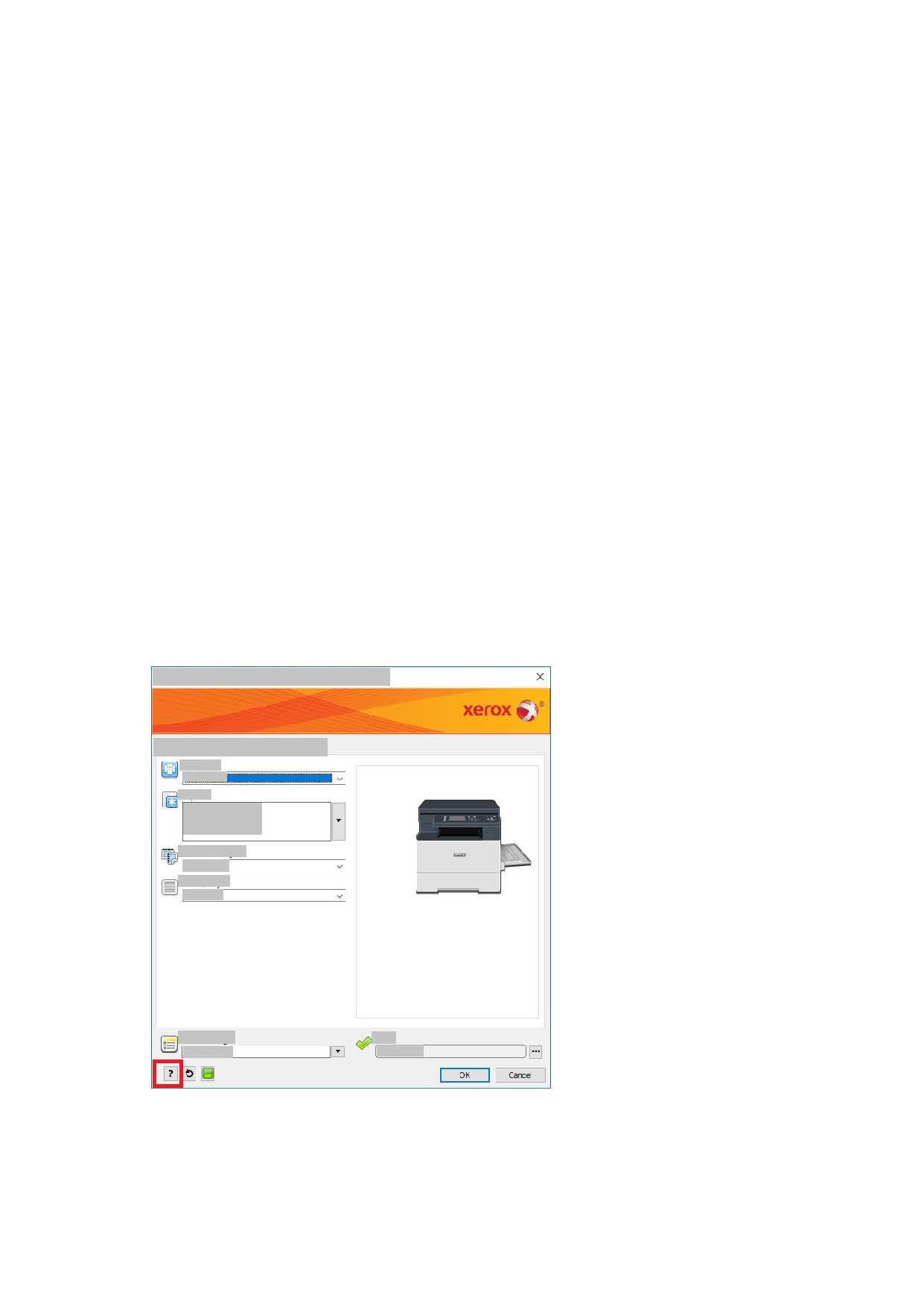
Принтер драйверінің анықтамалық жүйесі
Xerox® принтері драйверінің анықтамалық жүйесі «Принтердің сипаттары» терезесінде
қолжетімді. «Принтердің сипаттары» терезесіндегі принтер драйверінің анықтамалық
жүйесіне қол жеткізу үшін төменгі сол жақ бұрыштағы «Анықтама» (?) батырмасын
басыңыз.
«Принтердің сипаттары» бөлімінің қосымшалары мен опциялары туралы
мәліметтер «Анықтама» терезесінде бейнеленеді.
79
Пайдаланушы нұсқаулығы
Басып шығару
Windows басып шығару параметрлері
Windows жүйесінде үндемеу бойынша басып шығару
баптауларын таңдау
Кез келген қосымшадан басып шығарылған кезде Принтер сипаттары терезесінде
таңдалған басып шығару параметрлері қолданылады. Жиі қолданылатын басып
шығару параметрлерін әр уақытта өзгертпеу үшін орнатуға және сақтауға болады.
Мысалы, қағаз бетінің екі жағына да басып шығару үшін Принтердің сипаттары
терезесінде екі жақты басып шығаруды таңдаңыз.
Үндемеу бойынша басып шығару параметрлерін таңдау:
1. Компьютердегі принтердер тізіміне өтіңіз.
• Windows Vista үшін: Іске қосу → Басқару панелі → Жабдық және дауыс
→ Принтерлер таңдаңыз.
•
2008 және барынша кейінгі нұсқадағы Windows Server үшін:
Іске қосу→Баптау→Принтерлер таңдаңыз
• Windows 7 үшін: Іске қосу→Құрылғылар және принтерлер таңдаңыз.
• Windows 8 үшін: Іске қосу→ Басқару панелі→Құрылғылар және принтерлер
таңдаңыз.
• Windows 10 үшін: Іске қосу→Параметрлер→Құрылғылар→Принтерлер мен
сканерлер таңдаңыз.
Ілеспе параметрлер бөлімінде Құрылғылар және принтерлер таңдаңыз.
2. Принтерлер тізімінде тінтуірдің оң жақ батырмасымен принтер белгішесін басыңыз және
Басып шығаруды баптау немесе Басқару → Басып шығаруды баптау тармағын
таңдаңыз.
3.
«Принтердің сипаттары» диалогтық терезесінде Қосымша қосымшасына өтіңіз.
Windows арналған принтер драйверінің баптаулары туралы қосымша мәліметтер
алу үшін Басып шығаруды баптау терезесінде Анықтама (?) батырмасын
басыңыз.
Windows жүйесіндегі жеке жұмыстар үшін басып шығару
параметрлерін таңдау
Жеке жұмыс үшін белгілі бір басып шығару параметрлерін пайдалану үшін, жұмысты
принтерге жіберудің алдында оларды Принтердің сипаттары бөлімінде өзгерту қажет.
Мысалы, егер құжат үшін басып шығарудың максималды сапасы қажет етілетін болса,
Принтердің сипаттары терезесінде Басып шығару параметрлері - Басып шығару
сапасы - Жоғары сапа таңдаңыз.
1. Құжат ашық тұрған қосымшада, баспа баптауларының терезесін ашыңыз.
Қосымшалардың көпшілігінде бұл үшін Файл → Басып шығару таңдау немесе
CTRL+P батырмасын басу қажет.
2. Тізімнен принтерді таңдаңыз және Принтердің сипаттары басыңыз.
Батырмалардың атауы қосымшаға байланысты ерекшеленуі мүмкін.
3.
«Принтердің сипаттары» терезесінде сәйкесінше қосымшалардағы параметрлерді
таңдаңыз.
4. Баптауларды сақтау және Принтердің сипаттары терезесін жабу үшін, ОК
батырмасын басыңыз.
5. Жұмысты принтерге жіберу үшін Басып шығару басыңыз.
80
Пайдаланушы нұсқаулығы
содержание ..
1
2
3 ..