Epson Әкімші нұсқаулығы (2019) - 4


  Главная      Книги - Разные     Epson Әкімші нұсқаулығы (2019)


поиск по сайту            правообладателям  


содержание      ..     2      3      4      5     ..


Epson Әкімші нұсқаулығы (2019) - 4
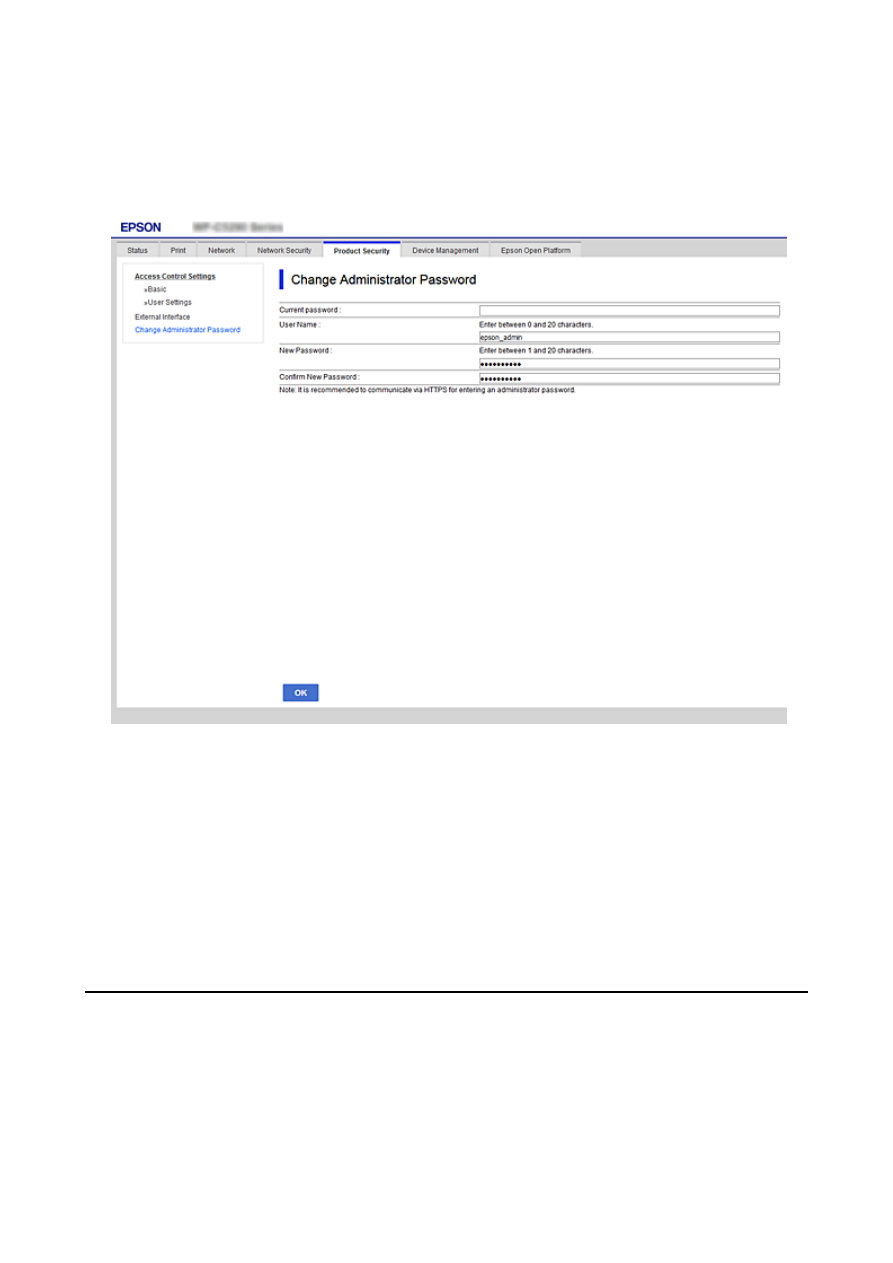


2.

Құпия


сөзді


New Password


және


Confirm New Password


ішіне


енгізіңіз

Қажет


болса

,

пайдаланушы


атын


енгізіңіз

.

Құпия


сөзді


жаңасына


өзгерткіңіз


келсе

ағымдағы


құпия


сөзді


енгізіңіз

.

3.

OK


параметрін


таңдаңыз

.

Ескертпе

:

Құлыпталған


мәзір


элементтерін


орнату


немесе


өзгерту


үшін


Administrator Login


түймесін

басыңыз

содан


соң


әкімшінің


құпия


сөзін


енгізіңіз

.

Әкімшінің


құпия


сөзін


жою


үшін


Product Security


қойындысын

 > 

Delete Administrator

Password


түймесін


басыңыз

содан


соң


әкімшінің


құпия


сөзін


енгізіңіз

.

Қатысты


ақпарат

&

“Web Config 

қатынасу

” 

бетте

 29

Тақта


әрекетін


басқару

Егер


әкімші


құпия


сөзін


орнатып

Құлыптау


параметрі


мүмкіндігін


қоссаңыз

принтердің


жүйе

параметрлеріне


қатысты


элементтерді


пайдаланушылар


өзгерте


алмайтында


етіп


құлыптауға

болады

.

Әкімші


нұсқаулығы

Өнім


қауіпсіздігі


параметрлері

50

Құлыптау


параметрі


мүмкіндігін


қосу

Құпия


сөз


орнатылған


принтерге


арналған


Құлыптау


параметрі


мүмкіндігін


қосыңыз

.

Алдымен


әкімшінің


құпия


сөзін


көрсетіңіз

.

Басқару


тақтасынан


Құлыптау


параметрі


параметрін


қосу

1.

Принтердің


басқару


тақтасында


Параметрлер


параметрін


таңдаңыз

.

Элементті


таңдау


үшін

u


d


l


r


түймелерін


пайдалану


арқылы


фокусты


элементке

жылжытып

, OK 

түймесін


басыңыз

.

2.

Жалпы


параметрлер

 > 

Жүйе


әкімшілігі

 > 

Қауіпсіздік


параметрлері


параметрін

таңдаңыз

.

3.

Әкімші


параметрлері


параметрін


таңдаңыз

.

4.

Құлыптау


параметрі


бөлімінде


Қосу


күйін


таңдаңыз

.

5.

Растау


экранынан


Иә


параметрін


таңдаңыз

.

6.

Параметрлер

 > 

Жалпы


параметрлер

 > 

Желі


параметрлері


параметрін


таңдап

құпия

сөз


қажет


етілетінін


тексеріңіз

.

Web Config 

бөлімінен


Құлыптау


параметрі


мүмкіндігін


қосу

1. Web Config 

бөліміне


кіріп

Administrator Login


түймесін


басыңыз

.

2.

Пайдаланушы


аты


мен


құпия


сөзді


енгізіп

OK


түймесін


басыңыз

.

3.

Device Management


қойындысын

 > 

Control Panel


параметрін


таңдаңыз

.

4.

Panel Lock


бөлімінде


ON


параметрін


таңдаңыз

.

5.

OK


түймесін


басыңыз

.

6.

Принтердің


басқару


тақтасында


Параметрлер

 > 

Жалпы


параметрлер

 > 

Желі

параметрлері


параметрін


таңдап

құпия


сөз


қажет


етілетінін


тексеріңіз

.

Жалпы


параметрлер


мәзіріне


арналған


Құлыптау

параметрі


элементтер

Бұл

 — 

басқару


тақтасындағы


Параметрлер

 > 

Жалпы


параметрлер


бөлімдегі


Құлыптау

параметрі


элементтерінің


тізімі

.

Жалпы


параметрлер


мәзірі

Panel Lock

Нег

.

параметрлер

-

Әкімші


нұсқаулығы

Өнім


қауіпсіздігі


параметрлері

51

Жалпы


параметрлер


мәзірі

Panel Lock

LCD 

жарықтығы

-

Ұйқы


таймері

Өшіру


таймері

Күн

/

Уақыт


параметрлері

Тіл

/Language

Операция


уақытының


аяқталуы

Пернетақта

-

Принтер


параметрлері

-

Қағаз


көзінің


параметрлері

-

Басып


шығару


тілі

*3

Әмбебап


басып


шығ

парам

.

PDL 

басып


шығару


конфигурациясы

*3

Қатені


автоматты


түрде


шешу

Қалың


қағаз

Тыныш


режимі

Сия


кебу


уақыты

-

USB 

арқылы


ДК


қосылымы

USB 

интерф

.

күту


уақ

парам

.

*3

Желі


параметрлері

Әкімші


нұсқаулығы

Өнім


қауіпсіздігі


параметрлері

52

Жалпы


параметрлер


мәзірі

Panel Lock

Wi-Fi 

орнату

Сымды

 LAN 

орнату

Желі


күйі

Сымды

 LAN/Wi-Fi 

күйі

*1

Wi-Fi Direct 

күйі

*1

Басып


шығару


күйінің


парағы

*1

Байланысты


тексеру

*2

Қосымша

Құрылғы


атауы

TCP/IP

Прокси

-

сервер

IPv6 

мекенжайы

NFC

Байланыс


жылд

-

ғы


және


дупл

байл

.

HTTP 

пішімін

 HTTPS 

піш

қайта


бағыттау

IPsec/IP 

сүзу


өшіру

IEEE802.1X 

өшіру

Веб

-

қызмет


параметрлері

Epson Connect 

қызметтері

Google Cloud Print 

қызметтері

Жүйе


әкімшілігі

Ішкі


жад


деректерін


өшіру

*3

Қауіпсіздік


параметрлері

Барлық


құпия


тапсырмаларды


жою

Әкімші


параметрлері

Әкімші


құпиясөзі

Құлыптау


параметрі

Әдепкі


параметрлерді


қалпына


келтіру

Микробағдарлама


жаңартуы

 = 

құлыпталатын

.

- = 

құлыпталмайтын

.

Әкімші


нұсқаулығы

Өнім


қауіпсіздігі


параметрлері

53

*1 : 

жоғарғы


деңгейдегі


элементтерді


әкімші


құлыптай


алса


да

Параметрлер

 > 

Принтер


күйі

/

басып

шығару


бөлімінің


бірдей


мәзір


атауынан


оларға


әлі


де


кіре


аласыз

.

*2 : 

жоғарғы


деңгейдегі


элементтерді


әкімші


құлыптай


алса


да

Негізгі


экран

 > 

 > 

 > 

Желіге

қосылу


мүмкін


болмаған


кезде


бөлімінің


бірдей


мәзір


атауынан


оларға


әлі


де


кіре


аласыз

.

*3: 

бұл


элемент

 PCL 

немесе

 PostScript 

үйлесімді


принтерде


көрсетіледі

.

Қатысты


ақпарат

&

Жүйе


әкімшілігі


параметріне


арналған


мәзір


опциялары

” 

бетте

 99

Қолжетімді


мүмкіндіктерді


шектеу

Принтерде


пайдаланушы


тіркелгілерін


тіркеп

оларды


функциялармен


байланыстырып

,

пайдаланушы


пайдалана


алатын


функцияларды


басқаруға


болады

.

Аутентификациялау


ақпаратын


принтер


драйверіне


тіркегенде

компьютерден


басып


шығара

аласыз

Драйвер


параметрлерінің


мәліметтерін


драйвердің


анықтамасынан


немесе


нұсқаулығынан

қараңыз

.

Кіру


мүмкіндігін


басқаруды


конфигурациялау

Кіру


мүмкіндігін


басқаруды


пайдалану


үшін


пайдаланушы


тіркелгісін


жасап

кіру


мүмкіндігін

басқару


функциясын


қосыңыз

.

Пайдаланушы


тіркелгісін


жасау

Кіру


мүмкіндігін


басқаруға


арналған


пайдаланушы


тіркелгісін


жасаңыз

.

1. Web Config 

мүмкіндігіне


кіріп

Product Security


қойындысы

 > 

Access Control Settings

 >

User Settings


тармағын


таңдаңыз

.

2.

Тіркегіңіз


келетін


нөмір


үшін


Add


түймесін


басыңыз

.

c

Маңызды

:

Epson 

немесе


басқа


компаниялардың


аутентификациялау


жүйесі


бар


принтерді

пайдаланғанда

, 2-

нөмірдегі


шектеу


параметрінің


пайдаланушы


атын

 10-

нөмірге


тіркеңіз

.

Аутентификациялау


жүйесі


сияқты


қолданбаның


бағдарламалық


құралы


принтердің

басқару


тақтасына


пайдаланушы


аты


көрсетілмейтіндей


бірінші


нөмірді


пайдаланады

.

3.

Әрбір


элементті


орнатыңыз

.

User Name:

Әріп

-

сандық


таңбалар


арқылы

 1 

және

 14 

таңба


аралығындағы


пайдаланушылар


атауы

тізімінде


көрсетілетін


атауды


енгізіңіз

.

Password:
ASCII (0x20 – 0x7E) 

пішімінде

 0 

және

 20 

таңбалар


аралығындағы


құпия


сөзді


енгізіңіз

.

Құпия


сөзді


инициализациялағанда


оны


бос


қалдырыңыз

.

Әкімші


нұсқаулығы

Өнім


қауіпсіздігі


параметрлері

54

Select the check box to enable or disable each function.

Пайдалануға


рұқсат


беретін


функцияны


таңдаңыз

.

4.

Apply


түймесін


басыңыз

.

Белгілі


бір


уақыттан


кейін


пайдаланушы


параметрлерінің


тізіміне


қайтарыңыз

.

User Name


бөлімінде


тіркелген


пайдаланушы


аты


көрсетіліп

Add


күйі


Edit


күйіне


өзгереді

.

Пайдаланушы


тіркелгісін


өзгерту

Кіру


мүмкіндігін


басқаруға


тіркелген


тіркелгіні


өзгертіңіз

.

1. Web Config 

мүмкіндігіне


кіріп

Product Security


қойындысы

 > 

Access Control Settings

 >

User Settings


тармағын


таңдаңыз

.

2.

Өзгерту


қажет


нөмір


үшін


Edit


түймесін


басыңыз

.

3.

Әрбір


элементті


өзгертіңіз

.

4.

Apply


түймесін


басыңыз

.

Белгілі


бір


уақыттан


кейін


пайдаланушы


параметрлерінің


тізіміне


қайтарыңыз

.

Пайдаланушы


тіркелгісін


жою

Кіру


мүмкіндігін


басқаруға


тіркелген


тіркелгіні


жойыңыз

.

1. Web Config 

мүмкіндігіне


кіріп

Product Security


қойындысы

 > 

Access Control Settings

 >

User Settings


тармағын


таңдаңыз

.

2.

Жою


қажет


нөмір


үшін


Edit


түймесін


басыңыз

.

3.

Delete


түймесін


басыңыз

.

c

Маңызды

:

Delete


түймесін


басқанда

пайдаланушы


тіркелгісі


растау


хабарынсыз


жойылады

Тіркелгіні

жойғанда


абайлаңыз

.

Белгілі


бір


уақыттан


кейін


пайдаланушы


параметрлерінің


тізіміне


қайтарыңыз

.

Кіру


мүмкіндігін


басқаруды


қосу

Кіру


мүмкіндігін


қосқанда

принтерді


тек


тіркелген


пайдаланушы


пайдалана


алады

.

1. Web Config 

мүмкіндігіне


кіріп


Product Security

 > 

Access Control Settings

 > 

Basic

қойындысын


таңдаңыз

.

2.

Enables Access Control


параметрін


таңдаңыз

.

Егер


Allows printing and scanning without authentication information


параметрін

таңдасаңыз

аутентификациялау


ақпаратымен


орнатылмаған


драйверлерден


басып


шығаруға

болады

.

Әкімші


нұсқаулығы

Өнім


қауіпсіздігі


параметрлері

55

3.

OK


түймесін


басыңыз

.

Сыртқы


интерфейсті


ажырату

Құрылғыны


принтерге


жалғайтын


интерфейсті


ажыратуға


болады

Желі


арқылыдан


басқа


басып

шығаруды


шектеу


үшін

шектеу


параметрлерін


реттеңіз

.

Ескертпе

:

Сондай

-

ақ


принтердің


басқару


тақтасындағы


шектеу


параметрлерін


реттеңіз

.

NFC: 

Параметрлер

 > 

Жалпы


параметрлер

 > 

Желі


параметрлері

 > 

Қосымша

 > 

NFC

USB 

арқылы


ДК


қосылымы

Параметрлер

 > 

Жалпы


параметрлер

 > 

Принтер


параметрлері

 >

USB 

арқылы


ДК


қосылымы

1. Web Config 

мүмкіндігіне


кіріп

Product Security


қойындысы

 > 

External Interface


тармағын

таңдаңыз

.

2.

Орнату


қажет


функциялардағы


Disable


параметрін


таңдаңыз

.

Бақылаудан


бас


тарту


қажет


болғанда


Enable


параметрін


таңдаңыз

.

NFC

Басқару


тақтасына


кірістірілген

 NFC 

интерфейсін


ажыратыңыз

.

USB 

арқылы


ДК


қосылымы

Компьютерден

 USB 

қосылымының


пайдалануын


шектеуге


болады

Егер


оны


шектеу


қажет

болса

Disable


параметрін


таңдаңыз

.

3.

OK


түймесін


басыңыз

.

4.

Ажыратылған


портты


пайдалану


мүмкін


еместігін


тексеріңіз

.

NFC

Смартфон


сияқты

 NFC 

функциясын


қолдайтын


құрылғыны


принтердің


үстінде


ұстағанда

жауап


берілмейтінін


тексеріңіз

.

USB 

арқылы


ДК


қосылымы

Егер


драйвер


компьютерге


орнатылған


болса

Принтерді


компьютерге

 USB 

кабелі


арқылы


жалғап

принтер


басып


шығармайтынын

тексеріңіз

.

Егер


драйвер


компьютерге


орнатылмаған


болса

Windows:

Құрылғы


реттеушісін


ашып

оны


сақтап

принтерді


компьютерге

 USB 

кабелімен


жалғаңыз

,

содан


соң

құрылғы


реттеушісінің


дисплейіндегі


мазмұн


өзгермегенін


тексеріңіз

.

Mac OS:

Принтерді


компьютерге

 USB 

кабелімен


жалғаңыз

содан


соң


принтерді


Принтерлер


және

сканерлер


бөлімінен


қосу


қажет


болса

принтер


тізімде


жоқ


екенін


тексеріңіз

.

Қатысты


ақпарат

&

“Web Config 

қатынасу

” 

бетте

 29

Әкімші


нұсқаулығы

Өнім


қауіпсіздігі


параметрлері

56

Пайдалану


және


басқару

параметрлері

Бұл


тарауда


құрылғының


күнделікті


операцияларына


және


басқаруына


қатысты


элементтер

түсіндіріледі

.

Принтерге


әкімші


ретінде


кіру

Принтерге


әкімші


құпия


сөзі


орнатылса

, Web Config 

бөліміндегі


құлыпталған


мәзір


элементтерін

пайдалану


үшін


әкімші


ретінде


кіруіңіз


қажет

.

Басқару


тақтасындағы


құлыпталған


мәзір


элементтерін


пайдалану


үшін


құпия


сөзді


енгізіңіз

.

Принтерге

 Web Config 

арқылы


кіру

Web Config 

бөліміне


әкімші


ретінде


кіргенде


Құлыптау


параметрі


бөлімінде


орнатылған

элементтерді


пайдалануға


болады

.

1. Web Config 

іске


қосу


үшін


принтердің

 IP 

мекенжайын


браузерге


енгізіңіз

.

2.

Administrator Login


түймесін


басыңыз

.

3.

User Name


және


Current password


өрістеріне


пайдаланушы


аты


мен


әкімшіні


енгізіңіз

.

4.

OK


түймесін


басыңыз

.

Аутентификациялаған


кезде


құлыпталған


элементтер


мен


Administrator Logout


көрсетіледі

.

Жүйеден


шығу


үшін

Administrator Logout


түймесін


басыңыз

.

Ескертпе

:

Device Management


қойындысы

 > 

Control Panel

 > 

Operation Timeout


үшін


ON


таңдаған


кезде

,

басқару


тақтасында


әрекеттер


орындалмаса

белгілі


бір


уақыт


өткеннен


кейін


жүйеден


автоматты

түрде


шығасыз

.

Принтердің


ақпаратын


тексеру

Басқару


тақтасынан


ақпаратты


тексеру

Басқару


тақтасынан


келесі


ақпаратты


тексеруге


болады

.

Басып


шығарылған


беттердің


саны

Параметрлер

 > 

Басып


шығару


есептеуіші

Басып


шығарылған


беттердің


жалпы


санын


және


түрлі

-

түсті

/

монохромды


басып


шығару

беттерінің


санын


тексеруге


болады

.

Әкімші


нұсқаулығы

Пайдалану


және


басқару


параметрлері

57

Қамтамасыз


ету

Параметрлер

 > 

Жеткізу


күйі

Сия


мен


қызмет


көрсету


жәшігіне


арналған


ақпаратты


тексеруге


болады

.

Өнімге


арналған


күй


парағы

Параметрлер

 > 

Принтер


күйі

/

басып


шығару

 > 

Басып


шығару


күйінің


парағы

Принтер


ақпараты


мен


тұтынылатын


заттар


ақпараты


сияқты


күй


парағын


басып


шығаруға

болады

.

Желі


ақпараты

Параметрлер

 > 

Жалпы


параметрлер

 > 

Желі


параметрлері

 > 

Желі


күйі

Параметрлер

 > 

Принтер


күйі

/

басып


шығару

 > 

Желі

Желі


қосылымының


күйі

пошта


серверінің


параметрлері

т

.

б

сияқты


желіге


қатысты


ақпаратты

тексеріп

желі


күйі


парағын


басып


шығаруға


болады

.

Желі


қосылымының


есебі

Параметрлер

 > 

Жалпы


параметрлер

 > 

Желі


параметрлері

 > 

Байланысты


тексеру

Негізгі


бет

 > 

 > 

 > 

Желіге


қосылу


мүмкін


болмаған


кезде

Принтердің


желі


қосылымының


күйін


диагностикалап

есепті


басып


шығаруға


болады

.

Желі


қосылымының


күйі

Негізгі


бет

 > 

 > 

Роутер

Сымды

/

сымсыз


жергілікті


желіне


арналған


қосылым


күйін


тексеруге


болады

.

Web Config 

бөлімінен


ақпаратты


тексеру

Web Config 

мүмкіндігін


пайдалану


арқылы


Status


бөлімінен


пайдалану


принтерінің


келесі

ақпаратын


тексеруге


болады

.

Product Status

Тілді

күйді

бұлт


қызметін

өнім


нөмірін

, MAC 

мекенжайын

т

.

б

параметрлерді


тексеріңіз

.

Network Status

Желі


қосылымының


күйінің


ақпаратын

, IP 

мекенжайын

, DNS 

серверін

т

.

б

параметрлерді

тексеріңіз

.

Maintenance

Басып


шығарулардың


бірінші


күнін

сия


ауыстыру


мөлшерін

басып


шығарылған


беттерді

әрбір

тілге


арналған


басып


шығару


мөлшерін

т

.

б

параметрлерді


тексеріңіз

.

Hardware Status

Әрбір

 Wi-Fi 

және

 NFC 

қосылымының


күйін


тексеріңіз

.

Panel Snapshot

Құрылғының


басқару


тақтасында


көрсетілетін


экран


кескінінің


суретін


көрсетіңіз

.

Әкімші


нұсқаулығы

Пайдалану


және


басқару


параметрлері

58

Оқиғалар


орын


алғанда


электрондық


пошта

арқылы


хабарландырулар


алу

Электрондық


пошта


хабарландырулары


туралы

Бұл

 — 

басып


шығару


тоқтауы


және


принтер


қатесі


сияқты


оқиғалар


пайда


болғанда


электрондық

хабарды


көрсетілген


мекенжайға


жіберетін


хабарландыру


функциясы

.

Бес


тағайындалған


орынға


дейін


тіркеп

әрбір


тағайындалған


орын


үшін


хабарландыру

параметрлерін


орнатуға


болады

.

Осы


функцияны


пайдалану


үшін


хабарландыруларды


реттеудің


алдында


пошта


серверін


реттеу

қажет

.

Қатысты


ақпарат

&

Пошта


серверін


конфигурациялау

” 

бетте

 39

Электрондық


пошта


хабарландыруын


конфигурациялау

Web Config 

мүмкіндігін


пайдалану


арқылы


электрондық


пошта


хабарландыруын

конфигурациялаңыз

.

1. Web Config 

мүмкіндігіне


кіріп

Device Management


қойындысы

 > 

Email Notification

тармағын


таңдаңыз

.

2.

Электрондық


пошта


хабарландыруының


тақырыбын


орнатыңыз

.

Ашылмалы


мәзірлерден


тақырыпта


көрсетілетін


мазмұндарды


таңдаңыз

.

Таңдалған


мазмұндар


Subject


бөлімінің


қасында


көрсетіледі

.

Бірдей


мазмұндарды


сол


жақта


және


оң


жақта


орнату


мүмкін


емес

.

Location


бөліміндегі


таңбалар


саны

 32 

байттан


асып


кетті


және

 32 

байттан


асатын

таңбалар


жойылады

.

3.

Хабарландыру


электрондық


хабарын


жіберуге


арналған


электрондық


пошта


мекенжайын

енгізіңіз

.

A – Z, a – z, 0 – 9, !, #, $, %, &, ', *, +, -, ., /=, ?, ^, _, {, |, }, ~, @ 

таңбаларын


және

 1 

мен

255 

аралығындағы


таңбаларды


пайдаланыңыз

.

4.

Электрондық


хабарландырулар


үшін


тілді


таңдаңыз

.

5.

Хабарландыруды


алу


қажет


оқиғаның


ұяшығына


белгі


қойыңыз

.

Notification Settings


бөлімінің


нөмірі


Email Address Settings


бөлімінің


тағайындалған


орын

нөмірімен


байланысады

.

Мысалы

:

Әкімші


нұсқаулығы

Пайдалану


және


басқару


параметрлері

59

Принтерде


қағаз


біткенде


Email Address Settings


бөлімінде

 1-

нөмірге


орнатылған

электрондық


пошта


мекенжайына


хабарландыру


жіберілуі


керек


болса

Paper out


жолындағы

1

-

ші


бағанға


белгі


қойыңыз

.

6.

OK


түймесін


басыңыз

.

Оқиға


пайда


болғанда


электрондық


пошта


хабарландыруы


жіберілетінін


тексеріңіз

.

Мысалы

қағаз


орнатылмаған


Қағ

бастап

көзі


бөлімін


көрсету


арқылы


басып


шығарыңыз

.

Қатысты


ақпарат

&

“Web Config 

қатынасу

” 

бетте

 29

&

Пошта


серверін


конфигурациялау

” 

бетте

 39

Электрондық


пошта


хабарландыруына


арналған


элементтер

Элементтер

Параметрлер


мен


түсіндірмелер

Ink supply unit(s) to be replaced

Сия


біткенде


көрсетілетін


хабарландыру

.

Ink low

Сия


бітуге


жақындағанда


көрсетілетін


хабарландыру

.

Maintenance box: end of service life

Қолданылған


сияға


арналған


қорап


толғанда


көрсетілетін


хабарландыру

.

Maintenance box: nearing end

Қолданылған


сияға


арналған


қорап


толуға


жақындағанда


көрсетілетін

хабарландыру

.

Әкімші


нұсқаулығы

Пайдалану


және


басқару


параметрлері

60

Элементтер

Параметрлер


мен


түсіндірмелер

Administrator password changed

Әкімші


құпия


сөзі


өзгергенде


көрсетілетін


хабарландыру

.

Paper out

Көрсетілген


қағаз


көзінде


қағаз


жоқ


қатесі


болғанда


көрсетілетін

хабарландыру

.

Printing stopped*

Қағаз


кептелісінен


немесе


қағаз


кассетасы


орнатылмағандықтан


басып

шығару


тоқтағанда


көрсетілетін


хабарландыру

.

Printer error

Принтер


қатесі


пайда


болғанда


көрсетілетін


хабарландыру

.

Wi-Fi 

сәтсіз


аяқталды

Сымсыз


жергілікті


желінің


қатесі


пайда


болғанда


көрсетілетін

хабарландыру

.

Built-in SD card 

сәтсіз


аяқталды

Кірістірілген

 SD 

қатесі


пайда


болғанда


көрсетілетін


хабарландыру

Бұл

элемент

 PCL 

немесе

 PostScript 

үйлесімді


принтерде


көрсетіледі

.

PDL board 

сәтсіз


аяқталды

PDL 

төсемінің


қатесі


пайда


болғанда


көрсетілетін


хабарландыру

Бұл

элемент

 PCL 

немесе

 PostScript 

үйлесімді


принтерде


көрсетіледі

.

NFC 

сәтсіз


аяқталды

NFC 

төсемінің


қатесі


пайда


болғанда


көрсетілетін


хабарландыру

.

Микробағдарламаны


жаңарту

Жаңа


микробағдарлама


қолжетімді


болғанда

принтердің


микробағдарламасын


жаңарту


жұмысын

жақсартады


немесе


проблеманы


шешеді

.

Басқару


тақтасы


арқылы


принтердің

микробағдарламасын


жаңарту

Егер


принтерді


интернетке


жалғауға


болатын


болса

басқару


тақтасы


арқылы


принтердің

микробағдарламасын


жаңартыңыз

Сондай

-

ақ

принтерді


микробағдарлама


жаңартуларын


жүйелі

түрде


тексеруді


және


қолжетімді


болса

ескертуді


орнатуға


болады

.

1.

Негізгі


экраннан


Параметрлер


таңдаңыз

.

Элементті


таңдау


үшін

u


d


l


r


түймелерін


пайдалану


арқылы


фокусты


элементке

жылжытып

, OK 

түймесін


басыңыз

.

2.

Жалпы


параметрлер

 > 

Жүйе


әкімшілігі

 > 

Микробағдарлама


жаңартуы

 > 

Жаңарту

параметрін


таңдаңыз

.

Ескертпе

:

Принтерді


қолжетімді


микробағдарлама


жаңартуларын


жүйелі


түрде


тексеретіндей


орнату


үшін

Хабарландыру

 > 

Қосу


параметрін


таңдаңыз

.

3.

Тексеруді


бастау


параметрін


таңдаңыз

.

Принтер


қолжетімді


жаңартуларды


іздеуді


бастайды

.

Әкімші


нұсқаулығы

Пайдалану


және


басқару


параметрлері

61

4.

Егер


СКД


экранында


микробағдарлама


жаңартуы


қолжетімді


туралы


ақпарат


көрсетілсе

,

жаңартуды


бастау


үшін


экрандық


нұсқауларды


орындаңыз

.

c

Маңызды

:

Принтерді


жаңарту


аяқталмағанша


өшірмеңіз


немесе


ажыратпаңыз

кері


жағдайда

,

принтер


бұзылуы


мүмкін

.

Егер


микробағдарлама


жаңартуы


аяқталмаса


немесе


сәтті


аяқталмаса

принтер


қалыпты

түрде


қосылмайды


және

 «Recovery Mode» 

мәтіні


СКД


экранында


көрсетілсе

келесіде

принтер


қосылады

Мұндай


жағдайда


компьютер


арқылы


микробағдарламаны


жаңарту

қажет

Принтерді


компьютерге

 USB 

кабелі


арқылы


қосыңыз

. «Recovery Mode» 

мәтіні

принтерде


көрсетіліп


тұрғанда


желі


қосылымы


арқылы


микробағдарламаны


жаңарту

мүмкін


емес

Компьютерде


жергілікті

 Epson 

веб

-

сайтына


кіріп

принтердің


ең


соңғы

микробағдарламасын


жүктеңіз

Келесі


қадамдар


туралы


ақпарат


алу


үшін


веб

-

сайттағы

нұсқауларды


қараңыз

.

Web Config 

параметрі


арқылы


микробағдарламаны

жаңарту

Принтерді


интернетке


жалғауға


болатын


кезде

, Web Config 

бөлімінен


микробағдарламаны

жаңартуға


болады

.

1. Web Config 

мүмкіндігіне


кіріп

Device Management


қойындысы

 > 

Firmware Update

тармағын


таңдаңыз

.

2.

Start


түймесін


басыңыз

.

Микробағдарламаны


растау


басталып

егер


жаңартылған


микробағдарлама


болса

,

микробағдарлама


ақпараты


көрсетіледі

.

3.

Start


түймесін


басып

экрандық


нұсқауларды


орындаңыз

.

Ескертпе

:

Сондай

-

ақ

, Epson Device Admin 

параметрі


арқылы


микробағдарламаны


жаңартуға


болады

Құрылғылар

тізімінде


микробағдарлама


ақпаратын


көзбен


растауға


болады

Бұл


әрекет


бірнеше


құрылғының

микробағдарламасын


жаңарту


қажет


болғанда


пайдалы

Қосымша


мәліметтер


алу


үшін

 Epson Device

Admin 

нұсқаулығын


немесе


анықтаманы


қараңыз

.

Қатысты


ақпарат

&

“Web Config 

қатынасу

” 

бетте

 29

&

“Epson Device Admin” 

бетте

 83

Микробағдарламаны


интернетке


жалғанбай


жаңарту

Құрылғының


микробағдарламасын


компьютерде

 Epson 

веб

-

сайтынан


жүктеуге

содан


соң

микробағдарламаны


жаңарту


үшін


құрылғы


мен


компьютерді

 USB 

кабелі


арқылы


қосуға


болады

.

Егер


желі


арқылы


жаңарту


мүмкін


болмаса

келесі


әдісті


пайдаланып


көріңіз

.

1. Epson 

веб

-

сайтына


кіріп

микробағдарламаны


жүктеп


алыңыз

.

2.

Құрамында


жүктеп


алынған


микробағдарлама


бар


компьютерді


принтерге

 USB 

кабелі


арқылы

жалғаңыз

.

Әкімші


нұсқаулығы

Пайдалану


және


басқару


параметрлері

62

3.

Жүктеп


алынған

 .exe 

файлын


екі


рет


басыңыз

.

Epson Firmware Updater 

жұмысы


басталады

.

4.

Экрандағы


нұсқауларды


орындаңыз

.

Параметрлердің


сақтық


көшірмесін


жасау

Параметр


мәнін

 Web Config 

бөлімінен


файлға


экспорттауға


болады

Мұны


параметр


мәндерінің

сақтық


көшірмесін


жасау

принтерді


ауыстыру

т

.

б

әрекеттер


үшін


пайдалануға


болады

.

Экспортталған


файлды


өңдеу


мүмкін


емес

себебі


ол


бинарлық


файл


ретінде


экспортталды

.

Параметрлерді


экспорттау

Принтерге


арналған


параметрді


экспорттаңыз

.

1. Web Config 

мүмкіндігіне


кіріп

Device Management


қойындысы

 > 

Export and Import

Setting Value

 > 

Export


тармағын


таңдаңыз

.

2.

Экспорттағыңыз


келетін


параметрлерді


таңдаңыз

.

Экспорттағыңыз


келетін


параметрлерді


таңдаңыз

Ата

-

аналар


санатын


таңдағыңыз


келсе

,

қосымша


санаттар


да


таңдалады

Бірақ

бірдей


желіде

 (IP 

мекенжайлары


және


тағы


басқа

)

қайталанып

қате


тудыратын


қосымша


санаттар


таңдалмайды

.

3.

Экспортталған


файлды


шифрлау


үшін


құпия


сөзді


енгізіңіз

.

Файлды


импорттау


үшін


құпия


сөзді


енгізуіңіз


керек

Егер


файлды


шифрлағыңыз


келмесе

оны

бос


қалдырыңыз

.

4.

Export


түймесін


басыңыз

.

c

Маңызды

:

Құрылғы


атауы


және

 IPv6 

мекенжайы


сияқты


принтердің


желі


параметрлерін

экспорттағыңыз


келсе

Enable to select the individual settings of device


пәрменін


және

тағы


басқа


элементтерді


таңдаңыз

Ауыстыратын


принтер


үшін


тек


таңдалған


мәндерді

пайдаланыңыз

.

Қатысты


ақпарат

&

“Web Config 

қатынасу

” 

бетте

 29

Параметрлерді


импорттау

Экспортталған

 Web Config 

файлын


принтерге


импорттаңыз

.

Әкімші


нұсқаулығы

Пайдалану


және


басқару


параметрлері

63

c

Маңызды

:

Принтер


атауы


немесе

 IP 

мекенжайы


сияқты


жеке


ақпараттан


тұратын


мәндерді


импорттаған

кезде


ұқсас

 IP 

мекенжайы


бірдей


желіде


болмайды

.

Егер

 IP 

мекенжайы


қабаттасса

принтер

мәнді


көрсетпейді

.

1. Web Config 

мүмкіндігіне


кіріп

Device Management


қойындысы

 > 

Export and Import

Setting Value

 > 

Import


тармағын


таңдаңыз

.

2.

Экспортталған


файлды


таңдап

шифрланған


құпиясөзді


енгізіңіз

.

3.

Next


түймесін


басыңыз

.

4.

Импорттағыңыз


келетін


реттеулерді


таңдап

Next


түймесін


басыңыз

.

5.

OK


түймесін


басыңыз

.

Параметрлер


принтерге


қолданылады

.

Әкімші


нұсқаулығы

Пайдалану


және


басқару


параметрлері

64

Ақаулықтарды


шешу

Проблемаларды


шешу


кеңестері

Қате


хабарын


тексеру

Ақаулық


пайда


болғанда

алдымен


принтердің


басқару


тақтасында


немесе


драйвер


экранында

қандай


да


бір


хабар


көрсетілетінін


не


көрсетілмейтінін


тексеріңіз

Егер


оқиғалар


пайда

болғанда


хабарландыру


электрондық


хабары


жинағы


болса

күйді


жылдам


білуге


болады

.

Желі


қосылымының


есебі

Желі


мен


принтердің


күйін


диагностикалап

нәтижені


басып


шығарыңыз

.

Принтердің


жағынан


диагностикаланған


қатені


табуға


болады

.

Байланыс


күйін


тексеру

«ping» 

және

 «ipconfig» 

сияқты


пәрменді


пайдалану


арқылы


серверлік


компьютердің


немесе

клиенттік


компьютердің


байланыс


күйін


тексеріңіз

.

Қосылым


сынағы

Принтер


мен


пошта


серверінің


арасындағы


қосылымды


тексеру


үшін


принтерден


қосылым

сынағын


орындаңыз

Сондай

-

ақ

байланыс


күйін


тексеру


үшін


клиенттік


компьютерден

серверге


қосылатын


қосылымды


тексеріңіз

.

Параметрлерді


инициализациялау

Егер


параметрлер


мен


байланыс


күйі


проблема


жоқ


деп


көрсетсе

принтердің


желі

параметрлерін


ажырату


немесе


инициализациялау

содан


соң


қайта


реттеу


арқылы

проблемаларды


шешуге


болады

.

Принтердің


күйін


тексеру

Проблеманың


себебін


анықтау


үшін


принтер


мен


желінің


күйін


тексеріңіз

.

Қате


хабарын


тексеру

Электрондық


пошта


хабарландыруынан


қате


туралы


хабарды

тексеру

Электрондық


пошта


хабарландыруын


реттегенде

қате


туралы


хабар


принтерден


жіберілетінін

тексеріңіз

.

Егер


проблеманы


жою


нұсқаулығы


электрондық


пошта


хабарландыруында


болса

оларды

орындаңыз

.

Қатысты


ақпарат

&

Оқиғалар


орын


алғанда


электрондық


пошта


арқылы


хабарландырулар


алу

” 

бетте

 59

Әкімші


нұсқаулығы

Ақаулықтарды


шешу

65


содержание      ..     2      3      4      5     ..