Epson Әкімші нұсқаулығы (2019) - 3


  Главная      Книги - Разные     Epson Әкімші нұсқаулығы (2019)


поиск по сайту            правообладателям  


содержание      ..     1      2      3      4      ..


Epson Әкімші нұсқаулығы (2019) - 3
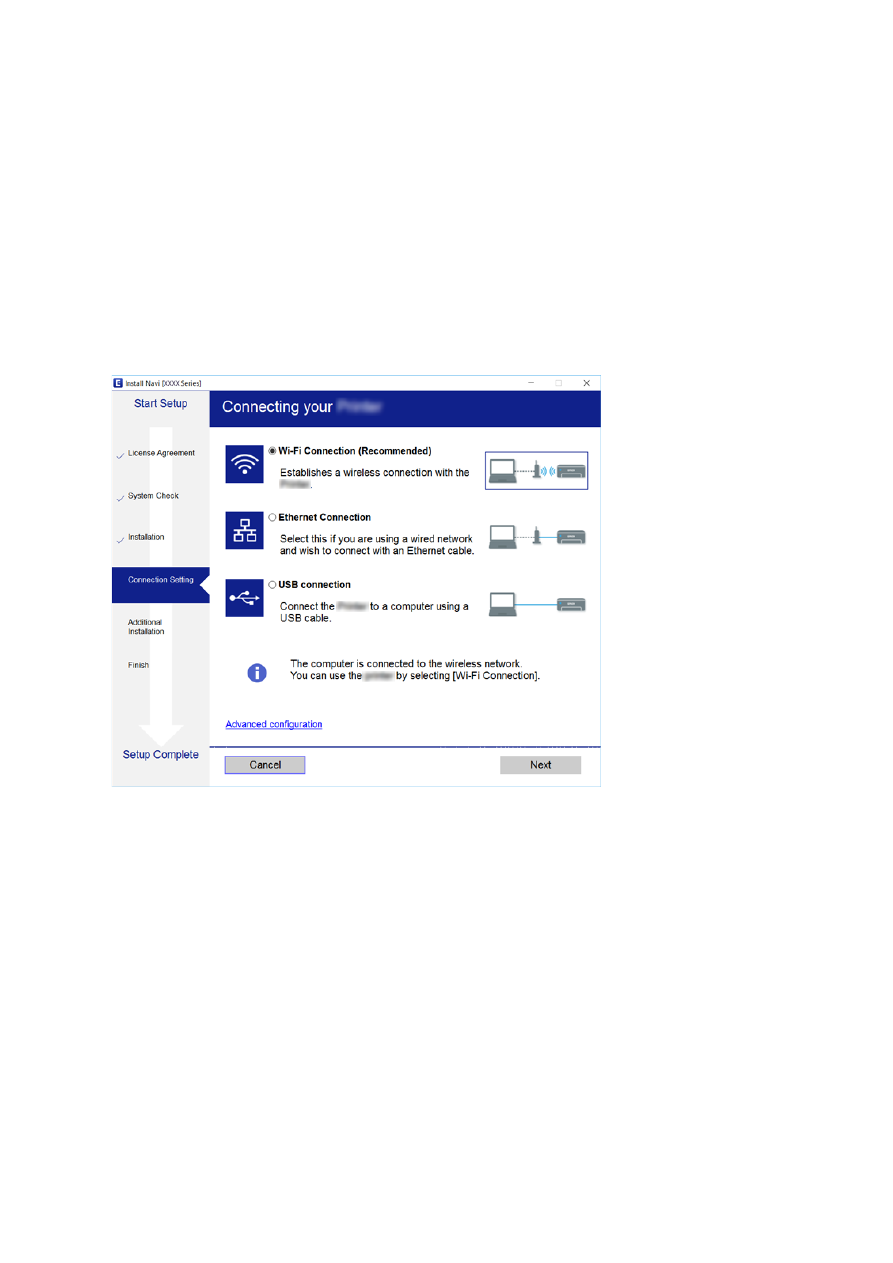


1.

Орнату


құралын


іске


қосыңыз

.

Веб

-

сайттан


іске


қосу

Келесі


веб

-

сайтқа


кіріп

өнім


атауын


енгізіңіз

Реттеу


бөліміне


өтіп

бағдарламалық

құралды


жүктеп


алыңыз

содан


соң


оны


іске


қосыңыз

.

http://epson.sn

Бағдарламалық


құрал


дискісінен


іске


қосу

 (

бағдарламалық


құрал


дискісімен


келетін


және

диск


драйверлері


бар


пайдаланушыларға


ғана


арналған

.)

Бағдарламалық


құрал


дискісін


компьютерге


салыңыз

.

2.

Принтер


үшін


қосылым


әдісін


таңдап

Сосын


түймесін


басыңыз

.

Ескертпе

:

Егер


Бағдарламаны


орнатуды


таңдау


бөлімі


көрсетілсе

Қосылым


әдісін


өзгерту


немесе

қайта


орнату


параметрін


таңдаңыз

содан


соң


Сосын


түймесін


басыңыз

.

3.

Экрандағы


нұсқауларды


орындаңыз

.

Қатысты


ақпарат

&

“EpsonNet SetupManager” 

бетте

 84

Принтер


драйверін

 (Mac OS) 

реттеу

Бағдарламалық


құралды


веб

-

сайттан


жүктеп


алыңыз

сонан


соң


компьютерді


қосу


үшін


қосылу

параметрлерін


реттеңіз

.

Интернет


бар


жерде


реттеуді


бастаңыз

.

Epson PostScript 

принтер


драйверін

 PostScript 

қолдау


көрсететін


принтерге


орнату


қажет


болса

,

принтердің


Пайдаланушы


нұсқаулығы


құжатын


қараңыз

.

Әкімші


нұсқаулығы

Функция


параметрлері

34
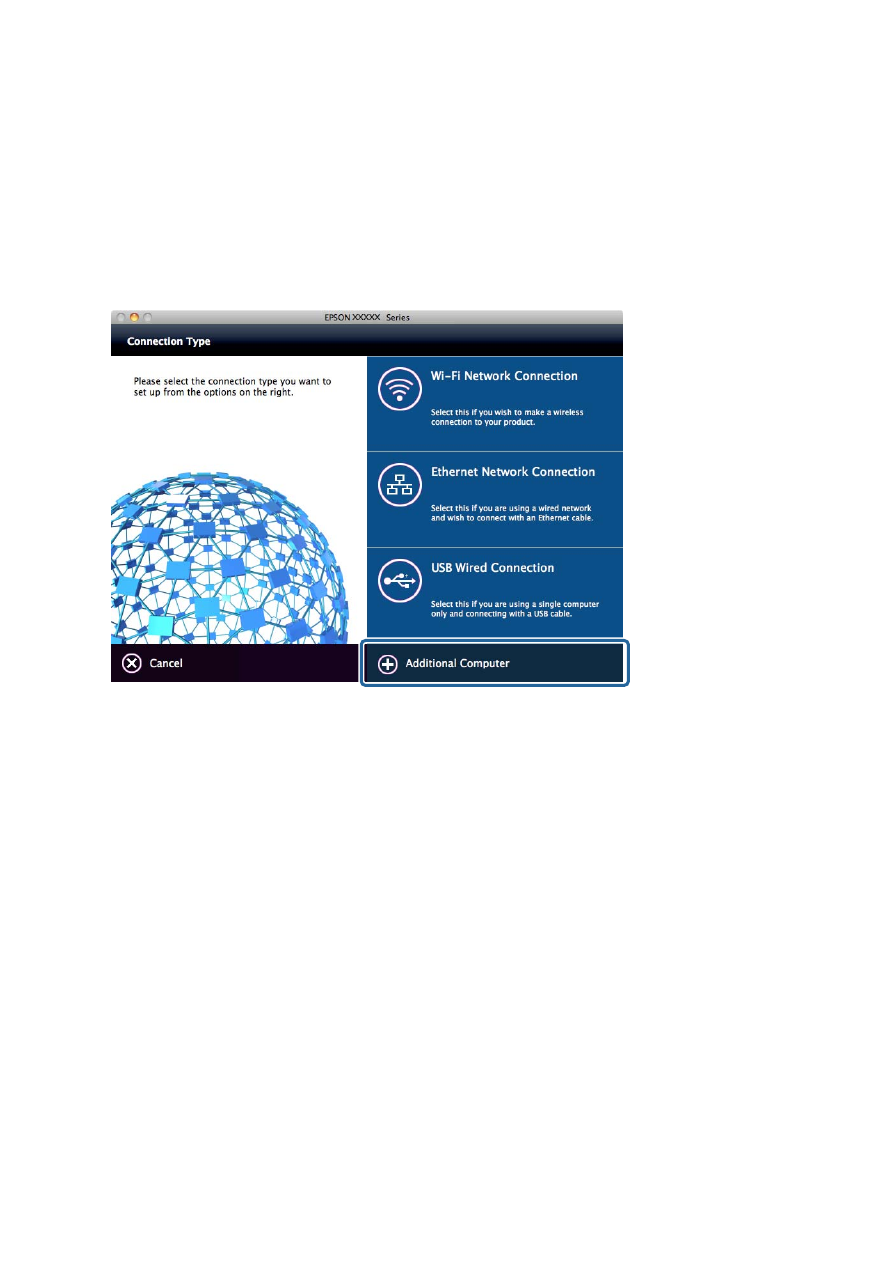
1.

Реттеулер


жасау


қажет


компьютерден


келесі


веб

-

сайтқа


кіріп

өнімнің


атауын


енгізіңіз

.

http://epson.sn

2.

Реттеу


бөліміне


өтіп

бағдарламалық


құралды


жүктеп


алыңыз

.

3.

Бағдарламалық


құралды


іске


қосыңыз


және


экрандағы


нұсқауларды


орындаңыз

.

4.

Қосымша


компьютер


экранында


Байланысу


түрі


опциясын


таңдаңыз

.

5.

Экрандағы


нұсқауларды


орындаңыз

.

Басып


шығаруға


арналған


негізгі


параметрлер

Қағаз


өлшемі


немесе


басып


шығару


қатесі


сияқты


басып


шығару


параметрлерін


орнатыңыз

.

Paper Source Settings

Әр


қағаз


көзіне


салынатын


қағаз


өлшемі


мен


түрін


реттеңіз

.

1. Web Config 

мүмкіндігіне


кіріп

Print


қойындысы

 > 

Paper Source Settings


тармағын


таңдаңыз

.

2.

Әрбір


элементті


орнатыңыз

.

Көрсетілген


элементтер


жағдайға


байланысты


әртүрлі


болуы


мүмкін

.

Қағаз


көзінің


атауы

Rear Paper Feed

Cassette 1


сияқты


мақсатты


қағаз


көзінің


атауын


көрсетіңіз

.

Paper Size

Ашылмалы


мәзірден


орнату


қажет


қағаз


өлшемін


таңдаңыз

.

Әкімші


нұсқаулығы

Функция


параметрлері

35

Unit

Пайдаланушы


анықтайтын


өлшемнің


бірлігін


таңдаңыз

Paper Size


бөлімінде


User-Defined

параметрі


таңдалғанда


осыны


таңдауға


болады

.

Width

Пайдаланушы


анықтайтын


өлшемнің


көлденең


өлшемін


орнатыңыз

.

Осы


жерге


енгізуге


болатын


ауқым


Width


бөлімінің


бүйірінде


көрсетілетін


қағаз


көзіне

байланысты


әртүрлі


болады

.

Unit


бөлімінде


mm


бірлігін


таңдағанда

бір


ондық


таңбаға


дейін


енгізуге


болады

.

inch


бөлімінде


Unit


бірлігін


таңдағанда

екі


ондық


таңбаға


дейін


енгізуге


болады

.

Height

Пайдаланушы


анықтайтын


өлшемнің


тік


өлшемін


орнатыңыз

.

Осы


жерге


енгізуге


болатын


ауқым


Height


бөлімінің


бүйірінде


көрсетілетін


қағаз


көзіне

байланысты


әртүрлі


болады

.

mm


бөлімінде


Unit


бірлігін


таңдағанда

бір


ондық


таңбаға


дейін


енгізуге


болады

.

inch


бөлімінде


Unit


бірлігін


таңдағанда

екі


ондық


таңбаға


дейін


енгізуге


болады

.

Paper Type

Ашылмалы


мәзірден


орнату


қажет


қағаз


түрін


таңдаңыз

.

3.

Параметрлерді


тексеріп

OK


түймесін


басыңыз

.

Қатысты


ақпарат

&

“Web Config 

қатынасу

” 

бетте

 29

Interface Settings

Әрбір


интерфейске


тағайындалған


басып


шығару


тапсырмаларының


кідірісін


немесе


басып

шығару


тілін


орнатыңыз

.

Бұл


элемент

 PCL 

немесе

 PostScript 

үйлесімді


принтерге


көрсетіледі

.

1. Web Config 

мүмкіндігіне


кіріп

Print


қойындысы

 > 

Interface Settings


таңдаңыз

.

2.

Әрбір


элементті


орнатыңыз

.

Timeout Settings

USB 

құрылғысы


арқылы


тікелей


жіберілген


басып


шығару


тапсырмаларының


кідірісін

орнатыңыз

.

Бір


секундқа

 5 

және

 300 

секунд


аралығында


орнатуға


болады

.

Кідіріс


жасау


керек


емес


болғанда

, 0 

мәнін


енгізіңіз

.

Printing Language

Әрбір

 USB 

интерфейсі


мен


желі


интерфейсі


үшін


басып


шығару


тілін


таңдаңыз

.

Auto


параметрін


таңдағанда

жіберіліп


жатқан


басып


шығару


тапсырмалары


басып


шығару

тілін


автоматты


түрде


анықтайды

.

3.

Параметрлерді


тексеріп

OK


түймесін


басыңыз

.

Әкімші


нұсқаулығы

Функция


параметрлері

36

Қатысты


ақпарат

&

“Web Config 

қатынасу

” 

бетте

 29

Error Settings

Құрылғы


үшін


көрсету


қатесін


орнатыңыз

.

1. Web Config 

мүмкіндігіне


кіріп

Print


қойындысы

 > 

Error Settings


таңдаңыз

.

2.

Әрбір


элементті


орнатыңыз

.

Paper Size Notice

Берілген


қағаз


көзінің


қағаз


өлшемі


басып


шығару


деректерінің


қағаз


өлшемінен


басқаша

болған


кезде

басқару


тақтасында


қатені


көрсету


керектігін


реттеңіз

.

Paper Type Notice

Берілген


қағаз


көзінің


қағаз


түрі


басып


шығару


деректерінің


қағаз


түрінен


басқаша


болған

кезде

басқару


тақтасында


қатені


көрсету


керектігін


реттеңіз

.

Auto Error Solver

Қате


көрсетілгеннен


кейін


басқару


тақтасында

 5 

секунд


бойы


ешқандай


әрекет

орындалмаса

қатеден


автоматты


бас


тарту


керектігін


реттеңіз

.

3.

Параметрлерді


тексеріп

OK


түймесін


басыңыз

.

Қатысты


ақпарат

&

“Web Config 

қатынасу

” 

бетте

 29

Universal Print Settings

Принтер


драйверін


пайдаланбай


сыртқы


құрылғылардан


басып


шығарғанда


орнатыңыз

.

Принтердің


басып


шығару


тіліне


байланысты


кейбір


элементтер


көрсетілмейді

.

1. Web Config 

мүмкіндігіне


кіріп

Print


қойындысы

 > 

Universal Print Settings


таңдаңыз

.

2.

Әрбір


элементті


орнатыңыз

.

3.

Параметрлерді


тексеріп

OK


түймесін


басыңыз

.

Қатысты


ақпарат

&

“Web Config 

қатынасу

” 

бетте

 29

Basic

Элементтер

Түсіндірме

Top Offset(-30.0-30.0mm)

Басып


шығару


басталатын


қағаздың


тік


күйін


орнатады

.

Left Offset(-30.0-30.0mm)

Басып


шығару


басталатын


қағаздың


көлденең


күйін


орнатады

.

Әкімші


нұсқаулығы

Функция


параметрлері

37

Элементтер

Түсіндірме

Top Offset in Back(-30.0-30.0mm)

Қағаздың


артқы


жағы


дуплекстік


басып


шығаруда


басып


шығарылуы

басталатын


қағаздың


тік


күйін


орнатады

.

Left Offset in Back(-30.0-30.0mm)

Қағаздың


артқы


жағы


дуплекстік


басып


шығаруда


басып


шығарылуы

басталатын


қағаздың


көлденең


күйін


орнатады

.

Check Paper Width

Басып


шығарғанда


қағаз


енін


тексеруді


не


тексермеуді


орнатыңыз

.

Skip Blank Page

Егер


басып


шығару


деректерінде


бос


бет


болса

бос


бетті


басып

шығармауды


орнатыңыз

.

PDL Print Configuration

PCL 

немесе

 PostScript 

басып


шығаруына


арналған


параметрлерді


көрсетуге


болады

.

Бұл


элемент

 PCL 

немесе

 PostScript 

үйлесімді


принтерде


көрсетіледі

.

Жалпы


баптаулар

Элементтер

Түсіндірме

Paper Size

Басып


шығару


қажет


қағаз


өлшемін


таңдаңыз

.

Paper Type

Басып


шығарылатын


қағаз


түрін


таңдаңыз

.

Orientation

Басып


шығару


үшін


пайдалану


қажет


бағытты


таңдаңыз

.

Quality

Басып


шығаруға


пайдаланғыңыз


келген


басып


шығару


сапасын

таңдаңыз

.

Ink Save Mode

Азайтылған


сия


тұтынуымен


басып


шығаруды


немесе


шығармауды

орнатыңыз

.

Print Order

Үстіңгі


беттен


немесе


астыңғы


беттен


басып


шығаруды


таңдаңыз

.

Number of Copies(1-999)

Басып


шығару


қажет


көшірмелер


санын


орнатыңыз

.

Binding Margin

Байланыстыру


орнын


таңдаңыз

.

Auto Paper Ejection

Басып


шығару


тапсырмасын


алу


барысында


кідіріс


пайда


болғанда

,

қағазды


автоматты


түрде


шығаруды


не


шығармауды


таңдаңыз

.

2-Sided Printing

жақты


басып


шығаруды


не


шығармауды


таңдаңыз

.

PCL Menu

Элементтер

Түсіндірме

Font Source

Принтерде


орнатылған


қаріпті


пайдалануды


немесе


оны


жүктеп


алуды

таңдаңыз

.

Font Number

Пайдалану


қажет


қаріп


нөмірін


көрсетіңіз

.

Pitch(0.44-99.99cpi)

Егер


пайдаланылатын


қаріп


масштабталатын


және


ені


бекітілген


қаріп

болса

қаріп


өлшемінің


енін


көрсетіңіз

.

Әкімші


нұсқаулығы

Функция


параметрлері

38

Элементтер

Түсіндірме

Height(4.00-999.75pt)

Егер


пайдаланылатын


қаріп


масштабталатын


және


ені


әртүрлі


қаріп

болса

нүктелердегі


қаріп


өлшемін


көрсетіңіз

.

Symbol Set

Пайдалану


қажет


қаріптің


таңбалар


жинағын


таңдаңыз

.

Form(5-128lines)

Бір


беттегі


сызықтар


санын


көрсетіңіз

.

CR Function

CR 

кодына

 (

қайтару

арналған


операцияны


таңдаңыз

.

LF Function

LF 

кодына

 (

жаңа


жол

), FF 

кодына

 (

жаңа


бет

арналған


операцияны

таңдаңыз

.

Paper Source Assign

PCL 

қағазын


беру


пәрменіне


арналған


қағаз


бергіш


тағайындауын

көрсетіңіз

.

PS3 Menu

Элементтер

Түсіндірме

Error Sheet

PS3 

басып


шығару


қатесі


пайда


болғанда


қате


парағын


басып


шығаруды

не


шығармауды


орнатыңыз

.

Coloration

Түрлі

-

түсті


басып


шығару


немесе


монохромды


басып


шығару


ретінде

орнатыңыз

.

Binary

Бинарлық


деректерді


қабылдауды


не


қабылдамауды


орнатыңыз

.

PDF Page Size

PDF 

басып


шығаруына


арналған


қағаз


өлшемін


орнатыңыз

.

Пошта


серверін


конфигурациялау

Web Config 

бөлімінен


пошта


серверін


орнатыңыз

.

Принтер


электрондық


хабарын


жібере


алатын


кезде

принтерден


электрондық


пошта

хабарландыруын


алу


қосылады

.

Орнатудың


алдында


келесіні


тексеріңізю

Принтер


пошта


серверіне


кіре


алатын


желіге


жалғанған

.

Принтер


ретінде


бірдей


пошта


серверін


пайдаланатын


компьютердің


электрондық


пошта

параметрінің


ақпараты

.

Ескертпе

:

Интернетте


пошта


серверін


пайдаланғанда

параметр


ақпаратын


провайдерден


немесе


веб

-

сайттан

тексеріңіз

.

1. Web Config 

мүмкіндігіне


кіріп

Network


қойындысы

 > 

Email Server

 > 

Basic


тармағын

таңдаңыз

.

2.

Әрбір


элемент


мәнін


енгізіңіз

.

3.

OK


параметрін


таңдаңыз

.

Таңдалған


параметрлер


көрсетіледі

.

Орнату


аяқталғаннан


кейін


қосылымды


тексеру


әрекетін


орындаңыз

.

Әкімші


нұсқаулығы

Функция


параметрлері

39

Қатысты


ақпарат

&

Пошта


серверінің


қосылымын


тексеру

” 

бетте

 42

&

Пошта


серверін


реттеу


элементтері

” 

бетте

 40

&

“Web Config 

қатынасу

” 

бетте

 29

Пошта


серверін


реттеу


элементтері

Элементтер

Параметрлер


мен


түсіндірмелер

Authentication Method

Пошта


серверіне


қатынасу


үшін


принтер


үшін


түпнұсқалық


растама


әдісін

көрсетіңіз

.

Off

Пошта


серверіне


аутентификация


қажет


емес


кезде

орнатыңыз

.

SMTP AUTH

Электрондық


хабарды


жібергенде

 SMTP 

серверіндегі

(

шығыс


пошта


сервері

аутентификациялар

Пошта

сервері

 SMTP 

аутентификациясын


қолдауы


керек

.

POP before SMTP

Электрондық


хабарды


жіберу


алдында

 POP3

серверіндегі

 (

алу


пошта


сервері

аутентификациялар

.

Осы


элементті


таңдағанда

 POP3 

серверін


орнатыңыз

.

Әкімші


нұсқаулығы

Функция


параметрлері

40

Элементтер

Параметрлер


мен


түсіндірмелер

Authenticated Account

Егер


SMTP AUTH


немесе


POP before SMTP


параметрін


Authentication Method

ретінде


таңдасаңыз

, ASCII (0x20 – 0x7E) 

ішінде

 0 

мен

 255 

аралығындағы


таңбадан

тұратын


тіркелгінің


атауын


енгізіңіз

.

SMTP AUTH


параметрін


таңдағанда

 SMTP 

серверінің


тіркелгісін


енгізіңіз

POP

before SMTP


параметрін


таңдағанда

 POP3 

серверінің


тіркелгісін


енгізіңіз

.

Authenticated Password

Егер


SMTP AUTH


немесе


POP before SMTP


параметрін


Authentication Method

ретінде


таңдасаңыз

, ASCII (0x20 – 0x7E) 

ішінде

 0 

мен

 20 

аралығындағы


таңбадан

тұратын


тіркелген


құпия


сөзді


енгізіңіз

.

Егер


SMTP AUTH


параметрін


таңдағанда

, SMTP 

сервері


үшін

аутентификацияланған


тіркелгіні


енгізіңіз

Егер


POP before SMTP


параметрін

таңдағанда

, POP3 

сервері


үшін


аутентификацияланған


тіркелгіні


енгізіңіз

.

Sender's Email Address

Жүйе


әкімшісінің


электрондық


пошта


мекенжайы


сияқты


жіберушінің


электрондық

пошта


мекенжайын


енгізіңіз

Бұл


аутентификациялауда


пайдаланылады

,

сондықтан


пошта


серверіне


тіркелген


жарамды


электрондық


пошта


мекенжайын

енгізіңіз

.

: ( ) < > [ ] ; ¥ 

таңбаларынан


басқа

 ASCII (0x20 – 0x7E) 

пішімінде

 0 

мен

 255

аралығында


таңбалар


енгізіңіз

Нүкте

 «.» 

бірінші


таңба


болмауы


керек

.

SMTP Server Address

A – Z, a – z, 0 – 9, 

нүкте

 (.) 

және


сызықша

 (-) 

пайдаланып

, 0 

және

 255

аралығындағы


таңбаларды


енгізіңіз

. IPv4 

немесе

 FQDN 

пішімін


пайдалануға

болады

.

SMTP Server Port Number

және

 65535 

аралығындағы


санды


енгізіңіз

.

Secure Connection

Пошта


серверіне


байланыстың


шифрлау


әдісін


таңдаңыз

.

None

Егер


Authentication Method


бөлімінде


POP before

SMTP


параметрін


таңдасаңыз

қосылым

шифрланбайды

.

SSL/TLS

Бұл


Authentication Method


Off


немесе


SMTP AUTH

параметріне


орнатылған


кезде


қолжетімді


болады

.

Байланыс


басынан


бастап


шифрланған

.

STARTTLS

Бұл


Authentication Method


Off


немесе


SMTP AUTH

параметріне


орнатылған


кезде


қолжетімді


болады

.

Байланыс


басынан


бастап


шифрланбаған

бірақ


желі

ортасына


байланысты


байланыс


шифрланатыны


не

шифрланбайтыны


өзгереді

.

Certificate Validation

Сертификат


ол


қосылған


кезде


жарамды


болады

Біз


Enable


күйіне


орнатуды

ұсынамыз

Орнату


үшін

 CA Certificate 

сертификатын


принтерге


импорттау


қажет

.

POP3 Server Address

Егер


POP before SMTP


мәнін


Authentication Method


ретінде


таңдасаңыз

, A – Z

a – z 0 – 9, 

нүкте

 (.) 

және


сызықша

 (-) 

пайдаланып

, 0 

мен

 255 

аралығындағы

таңбадан


тұратын

 POP3 

сервер


мекенжайын


енгізіңіз

. IPv4 

немесе

 FQDN 

пішімін

пайдалануға


болады

.

POP3 Server Port Number

Егер


POP before SMTP


мәнін


Authentication Method


ретінде


таңдасаңыз

, 1 

мен

65535 

аралығындағы


санды


енгізіңіз

.

Қатысты


ақпарат

&

Пошта


серверін


конфигурациялау

” 

бетте

 39

Әкімші


нұсқаулығы

Функция


параметрлері

41

Пошта


серверінің


қосылымын


тексеру

Қосылым


тексерісін


орындау


арқылы


пошта


серверіне


қосылатын


қосылымды


тексеруге


болады

.

1. Web Config 

мүмкіндігіне


кіріп

Network


қойындысы

 > 

Email Server

 > 

Connection Test

тармағын


таңдаңыз

.

2.

Start


параметрін


таңдаңыз

.

Пошта


серверінің


байланысын


тексеру


басталды

Тексеруден


кейін


тексеру


есебі


көрсетіледі

.

Қатысты


ақпарат

&

“Web Config 

қатынасу

” 

бетте

 29

&

Пошта


серверінің


қосылымын


тексеру


сілтемелері

” 

бетте

 42

Пошта


серверінің


қосылымын


тексеру


сілтемелері

Хабарлар

Себебі

Connection test was successful.

Бұл


хабар


сервермен


қосылым


сәтті


болған


кезде


пайда


болады

.

SMTP server communication error.
Check the following. - Network
Settings

Бұл


хабар


мына


жағдайларда


көрінеді

Принтер


желіге


қосылмаған


кезде

SMTP 

сервері


жұмыс


істемеген


кезде

Байланыс


кезінде


желінің


ажырауы

Аяқталмаған


деректерді


қабылдау

POP3 server communication error.
Check the following. - Network
Settings

Бұл


хабар


мына


жағдайларда


көрінеді

Принтер


желіге


қосылмаған


кезде

POP3 

сервері


жұмыс


істемеген


кезде

Байланыс


кезінде


желінің


ажырауы

Аяқталмаған


деректерді


қабылдау

An error occurred while connecting
to SMTP server. Check the
followings. - SMTP Server Address -
DNS Server

Бұл


хабар


мына


жағдайларда


көрінеді

DNS 

серверіне


қосылу


сәтсіз


болғанда

SMTP 

серверінің


атау


ажыратымдылығы


сәтсіз


болғанда

An error occurred while connecting
to POP3 server. Check the
followings. - POP3 Server Address -
DNS Server

Бұл


хабар


мына


жағдайларда


көрінеді

DNS 

серверіне


қосылу


сәтсіз


болғанда

POP3 

серверінің


атау


ажыратымдылығы


сәтсіз


болғанда

SMTP server authentication error.
Check the followings. -
Authentication Method -
Authenticated Account -
Authenticated Password

Бұл


хабар

 SMTP 

сервері


аутентификациясы


сәтсіз


болғанда

.

Әкімші


нұсқаулығы

Функция


параметрлері

42

Хабарлар

Себебі

POP3 server authentication error.
Check the followings. -
Authentication Method -
Authenticated Account -
Authenticated Password

Бұл


хабар

 POP3 

сервері


аутентификациясы


сәтсіз


болғанда

.

Unsupported communication
method. Check the followings. -
SMTP Server Address - SMTP Server
Port Number

Бұл


хабар


қолдау


көрсетілмейтін


протоколдармен


байланысқыңыз

келгенде


көрсетіледі

.

Connection to SMTP server failed.
Change Secure Connection to None.

Бұл


хабар

 SMTP 

сервер


мен


клиент


арасында


сәйкессіздік


болғанда

немесе


сервер

 SMTP 

қауіпсіздік


байланысын

 (SSL 

байланысы

)

қолдамағанда


көрсетіледі

.

Connection to SMTP server failed.
Change Secure Connection to SSL/
TLS.

Бұл


хабар

 SMTP 

сервер


мен


клиент


арасында


сәйкессіздік


болғанда

немесе


сервер

 SSL/TLS 

байланысын

 SMTP 

қауіпсіздік


байланысы


үшін

сұрағанда


көрсетіледі

.

Connection to SMTP server failed.
Change Secure Connection to
STARTTLS.

Бұл


хабар

 SMTP 

сервер


мен


клиент


арасында


сәйкессіздік


болғанда

немесе


сервер

 STARTTLS 

байланысын

 SMTP 

қауіпсіздік


байланысы


үшін

сұрағанда


көрсетіледі

.

The connection is untrusted. Check
the following. - Date and Time

Бұл


хабар


принтердің


күн


мен


уақыт


параметрі


дұрыс


болмағанда

немесе


сертификаттың


мерзімі


аяқталғанда


көрсетіледі

.

The connection is untrusted. Check
the following. - CA Certificate

Бұл


хабар


принтерде


серверге


сәйкес


келетін


түпкі


сертификаты

болмағанда


немесе

 CA Certificate 

сертификаты


импортталмағанда

көрсетіледі

.

The connection is not secured.

Бұл


хабар


алынған


сертификат


зақымдалғанда


көрсетіледі

.

SMTP server authentication failed.
Change Authentication Method to
SMTP-AUTH.

Бұл


хабар


сервер


мен


клиент


арасында


аутентификация


әдісінің

сәйкессіздігі


болғанда


көрсетіледі

Сервер

 SMTP AUTH 

параметріне

қолдау


көрсетеді

.

SMTP server authentication failed.
Change Authentication Method to
POP before SMTP.

Бұл


хабар


сервер


мен


клиент


арасында


аутентификация


әдісінің

сәйкессіздігі


болғанда


көрсетіледі

Сервер

 SMTP AUTH 

протоколын

қолдамайды

.

Sender's Email Address is incorrect.
Change to the email address for
your email service.

Бұл


хабар


көрсетілген


жіберушінің


электрондық


пошта


мекенжайы


қате

болған


кезде


көрсетіледі

.

Cannot access the printer until
processing is complete.

Бұл


хабар


принтер


бос


емес


кезде


пайда


болады

.

Қатысты


ақпарат

&

Пошта


серверінің


қосылымын


тексеру

” 

бетте

 42

Әкімші


нұсқаулығы

Функция


параметрлері

43

Жүйе


реттеулерін


жасау

Басқару


тақтасын


реттеу

Принтердің


басқару


тақтасы


үшін


реттеңіз

Келесі


әдіспен


реттеуге


болады

.

1. Web Config 

мүмкіндігіне


кіріп

Device Management


қойындысы

 > 

Control Panel


тармағын

таңдаңыз

.

2.

Келесі


элементтерді


қажетінше


орнатыңыз

.

Language

Басқару


тақтасында


көрсетілген


тілді


таңдаңыз

.

Panel Lock

Егер


ON


параметрін


таңдасаңыз

әкімшінің


рұқсатын


қажет


ететін


операцияны


орындағанда

әкімшінің


құпия


сөзі


қажет


етіледі

Егер


әкімшінің


құпия


сөзі


орнатылмаса

тақта


құлпы

ажыратылады

.

Operation Timeout

Егер


ON


параметрін


таңдасаңыз

жүйеге


кіруді


басқару


пайдаланушысы


немесе


әкімшісі

ретінде


кіргенде


белгілі


бір


уақыт


аралығында


ешқандай


әрекет


жасалмаса

жүйеден

автоматты


түрде


шығып

бастапқы


экранға


ораласыз

.

Бір


секундқа

 10 

секунд


және

 240 

минут


аралығында


орнатуға


болады

.

Ескертпе

:

Сондай

-

ақ

принтердің


басқару


тақтасынан


орнатуға


болады

.

Language: 

Параметрлер

 > 

Жалпы


параметрлер

 > 

Нег

.

параметрлер

 > 

Тіл

/Language

Panel Lock: 

Параметрлер

 > 

Жалпы


параметрлер

 > 

Жүйе


әкімшілігі

 > 

Қауіпсіздік

параметрлері

 > 

Әкімші


параметрлері

 > 

Құлыптау


параметрі

Операция


уақытының


аяқталуы

Параметрлер

 > 

Жалпы


параметрлер

 > 

Нег

.

параметрлер

Операция


уақытының


аяқталуы

 («

Қосу

» 

немесе

 «

Өшіру

» 

күйін


көрсетуге


болады

.)

3.

OK


түймесін


басыңыз

.

Қатысты


ақпарат

&

“Web Config 

қатынасу

” 

бетте

 29

Белсенді


емес


болғанда


қуат


үнемдеу


параметрлері

Принтердің


басқару


тақтасы


белгілі

-

бір


уақыт


аралығында


пайдаланылмағанда

қуат


үнемдеу

режиміне


ауысу


үшін


немесе


қуатты


өшіру


үшін


уақытты


орнатуға


болады

Пайдалану


ортаңызға

қарай


уақытты


орнатыңыз

.

1. Web Config 

бөліміне


кіріп

Device Management


қойындысы

 > 

Power Saving


тармағын

таңдаңыз

.

Әкімші


нұсқаулығы

Функция


параметрлері

44

2.

Белсенді


болмағанда


қуат


үнемдеу


режиміне


ауысу


үшін


Sleep Timer


параметрі


үшін


уақытты

орнатыңыз

.

Ескертпе

:

Сондай

-

ақ

принтердің


басқару


тақтасынан


орнатуға


болады

.

Параметрлер

 > 

Жалпы


параметрлер

 > 

Нег

.

параметрлер

 > 

Ұйқы


таймері

3.

Power Off Timer


параметрі


үшін


өшу


уақытын


орнатыңыз

.

Ескертпе

:

Сондай

-

ақ

принтердің


басқару


тақтасынан


орнатуға


болады

.

Параметрлер

 > 

Жалпы


параметрлер

 > 

Нег

.

параметрлер

 > 

Өшіру


таймері

4.

OK


түймесін


басыңыз

.

Қатысты


ақпарат

&

“Web Config 

қатынасу

” 

бетте

 29

Күн


мен


уақытты


уақыт


серверімен


синхрондау

Уақыт


серверімен

 (NTP 

сервері

синхрондағанда

желідегі


принтер


мен


компьютердің


уақытын

синхрондауға


болады

Уақыт


серверін


ұйым


ішінде


басқаруға


немесе


интернетке


жариялауға

болады

.

CA 

сертификатын


немесе

 Kerberos 

аутентификациясын


пайдаланғанда

уақыт


серверімен

синхрондау


арқылы


уақытқа


қатысты


ақаулықты


болдырмауға


болады

.

1. Web Config 

мүмкіндігіне


кіріп

Device Management


қойындысы

 > 

Date and Time

 > 

Time

Server


тармағын


таңдаңыз

.

2.

Use


күйін


Use Time Server


үшін


таңдаңыз

.

3.

Time Server Address


бөліміне


арналған


уақыт


серверінің


мекенжайын


енгізіңіз

.

IPv4, IPv6 

немесе

 FQDN 

пішімін


пайдалануға


болады

. 252 

немесе


одан


аз


таңба


енгізіңіз

Егер

мұны


көрсетпесеңіз

оны


бос


қалдырыңыз

.

4.

Update Interval (min)


енгізіңіз

.

Бір


минутқа

 10 800 

минутқа


дейін


орнатуға


болады

.

5.

OK


түймесін


басыңыз

.

Ескертпе

:

Time Server Status


бөлімінде


қосылым


күйімен


бірге


уақыт


серверін


растауға


болады

.

Қатысты


ақпарат

&

“Web Config 

қатынасу

” 

бетте

 29

AirPrint Setup

AirPrint 

басып


шығару


мүмкіндігін


пайдаланғанда


орнатыңыз

.

Әкімші


нұсқаулығы

Функция


параметрлері

45

Web Config 

мүмкіндігіне


кіріп

Network


қойындысы

 > 

AirPrint Setup


тармағын


таңдаңыз

.

Элементтер

Түсіндірме

Bonjour Service Name

ASCII (0x20 – 0x7E) 

пішімінде

 1 

және

 41 

таңба


аралығында


қызмет

атауын


енгізіңіз

.

Bonjour Location

Unicode (UTF-8) 

пішімінде

 127 

немесе


одан


аз


байттағы


принтердің

орналасуы


сияқты


орналасу


ақпаратын


енгізіңіз

.

Geolocation

Latitude and Longitude (WGS84)

Принтердің


орналасу


ақпаратын


енгізіңіз

Бұл


жазба


міндетті


емес

.

Ендік


пен


бойлықты


үтірмен


бөлетін

 WGS-84 

мәнін


пайдалану


арқылы

мәндерді


енгізіңіз

.

Ендік


мәні


үшін

 -90 

және

 +90 

аралығындағы


мәнді

ал


бойлық


мәні


үшін

-180 

және

 +180 

аралығындағы


мәнді


енгізуге


болады

Алты


орынға

ондық


таңбадан


аз


енгізіп

, «+» 

таңбасын


есептемеуге


болады

.

Top Priority Protocol

IPP 

және

 Port9100 

бөлімінен


басымдылығы


ең


жоғары


протоколды

таңдаңыз

.

Wide-Area Bonjour

Wide-Area Bonjour 

мүмкіндігін


пайдалану


не


пайдаланбауды


орнатыңыз

.

Егер


оны


пайдалансаңыз

принтерді


сегмент


арқылы


іздей


алуы


үшін

принтер

 DNS 

серверінде


тіркелген


болуы


қажет

.

Enable AirPrint

IPP, Bonjour, AirPrint 

мүмкіндігі


қосылған


және

 IPP 

байланысы


тек

қауіпсіздік


байланысымен


орнатылды

.

Epson Connect 

қызметін


пайдалану

Интернетте


қолжетімді

 Epson Connect 

пайдаланып


смартфоннан

планшеттен


немесе


ноутбуктан

кез


келген


уақытта


және


кез


келген


жерден


дерлік


басып


шығаруға


болады

.

Интернетте


қолжетімді


мүмкіндіктер


төменде


көрсетілген

.

Email Print

Epson iPrint 

қашықтан


басып

шығару

Remote Print Driver

Мәліметтер


алу


үшін

 Epson Connect 

порталының


веб

-

сайтын


қараңыз

.

https://www.epsonconnect.com/
http://www.epsonconnect.eu

 (

тек


Еуропа

)

Epson Open Platform 

функциясын


пайдалану

Epson Open Platform 

жалпы


шолу

Epson Open Platform — 

аутентификациялау


жүйесінің


сервері


беретін


функциясы


бар

 Epson

принтерлерін


пайдалануға


арналған


платформа

.

Әкімші


нұсқаулығы

Функция


параметрлері

46

Әр


құрылғы


мен


пайдаланушының


журналдарын


сервермен


өзара


әрекеттестікте


алуға


және

құрылғыдағы


шектеулер


мен


әр


пайдаланушы


мен


топ


үшін


қолдануға


болатын


функцияларды

конфигурациялауға


болады

Оны

 Epson Print Admin (Epson 

аутентификациялау


жүйесі

немесе

үшінші


тарап


аутентификациялау


жүйесімен


бірге


қолдануға


болады

.

Аутентификациялау


құрылғысын


жалғасаңыз

, ID 

карта


арқылы


пайдаланушы


аутентификациясын

да


орындауға


болады

.

Epson Open Platform 

теңшеу

Epson Open Platform 

қызметін


құрылғыны


аутентификациялау


жүйесінен


қолдануға


болатындай

қосыңыз

.

1. Web Config 

мүмкіндігіне


кіріп

Epson Open Platform


қойындысы

 > 

Product key


таңдаңыз

.

2.

Әрбір


элемент


мәнін


енгізіңіз

.

Serial Number

Құрылғының


сериялық


нөмірі


көрсетіледі

.

Epson Open Platform Version
Epson Open Platform 

нұсқасын


таңдаңыз

.

Сәйкес


келетін


нұсқа


аутентификациялау


жүйесіне

байланысты


әртүрлі


болады

.

Enter product key

Арнайы


веб

-

сайттан


алынған


өнім


кілтін


енгізіңіз

.

Өнім


кілтін


алу


әдісі


секілді


мәліметтерді

алу


үшін

, Epson Open Platform 

нұсқаулығын


қараңыз

.

3.

Next


түймесін


басыңыз

.

Растау


хабары


көрсетіледі

.

4.

OK


түймесін


басыңыз

.

Принтер


жаңартылады

.

Аутентификациялау


құрылғысын


конфигурациялау

Аутентификациялау


жүйесінде


қолданылатын


аутентификациялау


құрылғысын


Device

Management


қойындысы

 > 

Card Reader


арқылы


конфигурациялауға


болады

.

Қосымша


ақпарат


алу


үшін

аутентификациялау


жүйесінің


нұсқаулығын


қараңыз

.

Әкімші


нұсқаулығы

Функция


параметрлері

47

Өнім


қауіпсіздігі


параметрлері

Бұл


бөлімде


құрылғының


қауіпсіздік


параметрлері


түсіндіріледі

.

Өнімнің


қауіпсіздік


мүмкіндіктерінің


кіріспесі

Бұл


бөлімде

 Epson 

құрылғыларының


қауіпсіздік


функциясы


таныстырылады

.

Мүмкіндік


атауы

Мүмкіндік


түрі

Орнатылатын

Болдырылмайтын

Әкімші


құпия


сөзі

үшін


орнату

Желіге


немесе

 USB

құрылғысына


арналған

қосылым


реттеуі


сияқты

жүйе


параметрлерін

құлыптайды

.

Әкімші


құрылғыға


құпия

сөзді


орнатады

.

Web Config 

бөлімінен


және

принтердің


басқару

тақтасынан


орнатуға

немесе


өзгертуге


болады

.

Идентификатор

құпия

сөз

желі


параметрлері

және


тағы


сол


сияқты

құрылғыда


сақталған

ақпараттың


заңсыз

оқылуынан


және

өзгеруінен


қорғаңыз

.

Сондай

-

ақ

желі


ортасына

немесе


қауіпсіздік

саясатына


арналған

ақпараттың


берілуі


сияқты

қауіпсіздік


қатерлерінің

кең


ауқымын


азайтыңыз

.

Кіру


мүмкіндігін

басқару


үшін


орнату

Егер


жүйеге


алдын


ала

тіркелген


пайдаланушы

тіркелгісімен


кірсеңіз

,

принтерді


пайдалануға

рұқсат


беріледі

.

Аутентификациялау
жүйесінен


басқа


кез

келген


жүйені

пайдаланғанда


ол


арқылы

заңсыз


кіруден


қорғайды

.

Кез


келген


пайдаланушы

тіркелгісін


тіркеңіз

.

10 

пайдаланушы

тіркелгісіне


дейін


тіркеуге

болады

.

Деректердің


берілу


және

рұқсатсыз


көру


қатерін

пайдаланушының


бизнес

контенті


мен


рөліне

сәйкес


функциялардың

нөмірлерін


барынша

азайту


арқылы

төмендетуге


болады

.

Сыртқы


интерфейсті

орнату

Құрылғыға


қосылатын

интерфейсті


басқарады

.

NFC 

және

 USB 

қосылымын

компьютермен


қосыңыз

немесе


ажыратыңыз

.

NFC: NFC 

арқылы

заңсыз


басып


шығаруға

жол


бермейді

.

Компьютердің

 USB

қосылымы

Желі

арқылы


өтпей


басып

шығаруға


тыйым


салу

арқылы


құрылғыны

рұқсатсыз


пайдалануға

жол


бермейді

.

Қатысты


ақпарат

&

“Web Config 

мүмкіндігі


туралы

” 

бетте

 28

&

“EpsonNet Con

fi

g” 

бетте

 83

&

Әкімші


құпия


сөзін


конфигурациялау

” 

бетте

 49

&

Қолжетімді


мүмкіндіктерді


шектеу

” 

бетте

 54

&

Сыртқы


интерфейсті


ажырату

” 

бетте

 56

Әкімші


нұсқаулығы

Өнім


қауіпсіздігі


параметрлері

48

Әкімші


құпия


сөзін


конфигурациялау

Әкімші


құпия


сөзін


орнатқанда

пайдаланушылар


тарапынан


жүйе


басқару


параметрлерін

өзгертуді


болдырмауға


болады

. Web Config 

параметрі

принтердің


басқару


тақтасы


немесе

бағдарламалық


құрал

 (Epson Device Admin) 

арқылы


әкімшінің


құпия


сөзін


орнатуға


және

өзгертуге


болады

Бағдарламалық


құралды


пайдаланғанда


әрбір


бағдарламалық


құралға

арналған


құжаттаманы


қараңыз

.

Қатысты


ақпарат

&

Басқару


тақтасынан


әкімші


құпия


сөзін


конфигурациялау

” 

бетте

 49

&

“Web Config 

параметрі


арқылы


әкімшінің


құпия


сөзін


конфигурациялау

” 

бетте

 49

&

“Epson Device Admin” 

бетте

 83

Басқару


тақтасынан


әкімші


құпия


сөзін

конфигурациялау

Принтердің


басқару


тақтасынан


әкімші


құпия


сөзін


орнатуға


болады

.

1.

Принтердің


басқару


тақтасында


Параметрлер


параметрін


таңдаңыз

.

2.

Жалпы


параметрлер

 > 

Жүйе


әкімшілігі

 > 

Қауіпсіздік


параметрлері


параметрін

таңдаңыз

.

3.

Әкімші


параметрлері


параметрін


таңдаңыз

.

4.

Әкімші


құпиясөзі

 > 

Тіркеу


параметрін


таңдаңыз

.

5.

Жаңа


құпия


сөзді


енгізіңіз

.

6.

Құпия


сөзді


қайтадан


енгізіңіз

.

7.

Жабу


тармағын


таңдап

растау


экранын


жабу


үшін

 OK 

түймесін


басыңыз

.

Әкімші


параметрлері


экраны


көрсетіледі

.

Ескертпе

:

Әкімші


құпиясөзі


экранында


Өзгерту


немесе


Қалпына


келтіру


параметрін


таңдағанда


әкімші

құпия


сөзін


өзгертуге


немесе


жоюға


және


әкімші


құпия


сөзін


енгізуге


болады

.

Web Config 

параметрі


арқылы


әкімшінің


құпия


сөзін

конфигурациялау

Web Config 

параметрі


арқылы


әкімшінің


құпия


сөзін


орнатуға


болады

.

1. Web Config 

мүмкіндігіне


кіріп

Product Security


қойындысы

 > 

Change Administrator

Password


тармағын


таңдаңыз

.

Әкімші


нұсқаулығы

Өнім


қауіпсіздігі


параметрлері

49


содержание      ..     1      2      3      4      ..