содержание .. 1 2 3
iTero Element 2 пайдаланушы нұсқаулығы (2019) - 3
iTero Element 2 және iTero Element Flex пайдаланушы нұсқаулығы
5.2
Емделушінің деректерін қарау
Емделуші деректерін және емделушінің барлық бұрыңғы скандарын емделушінің профилінен қарай
аласыз.
Емделуші деректерін қарау үшін:
1. Бастапқы экранда Patients (Емделушілер) батырмасын басыңыз.
Patients
(Емделушілер) беті барлық емделушілеріңіздің тізімін, олардың медициналық карта
нөмірін және соңғы сканерлеу күнін көрсетеді.
2. Тізімнен қажетті емделушіні таңдаңыз.
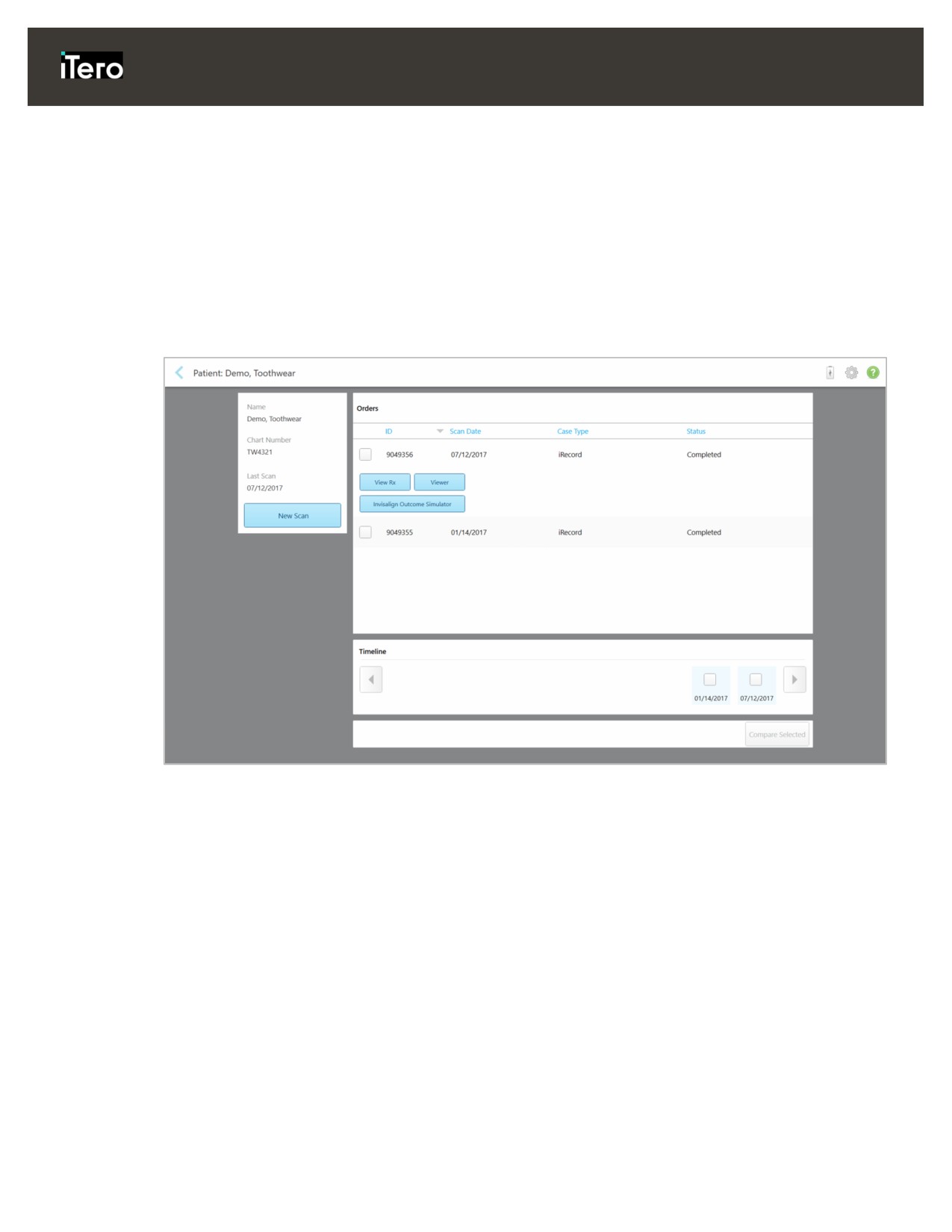
Таңдалған емделушінің профилі көрсетіледі:
Сурет 105: Емделушінің профилі
Емделушінің профилінен сіз:
o
5.3 бөлімінде сипатталғандай, нақты емделуші үшін жаңа сканерлеуді бастай аласыз
o Rx мәліметтерін қарай аласыз, 5.4 бөлімінде сипатталған 5.4
o
5.5 бөлімінде сипатталғандай, Қарау құралында емделушінің бұрыңғы сканерлеулерін қарай
аласыз
o
5.5.1 бөлімінде сипатталғандай, iTero TimeLapse технологиясын қолдана отырып алдыңғы
2 сканерлеуді салыстыра аласыз 5.5.1
o Invisalign тектес кез-келген процесті қарай аласыз
86
iTero Element 2 және iTero Element Flex пайдаланушы нұсқаулығы
5.3
Нақты емделуші үшін жаңа сканерлеуді бастау
Қажет болса, нақты емделуші үшін жаңа сканерлеуді бастай аласыз. Rx емделушінің толтырылған
мәліметтерімен ашылады.
Нақты емделушіге жаңа сканерлеуді бастау үшін:
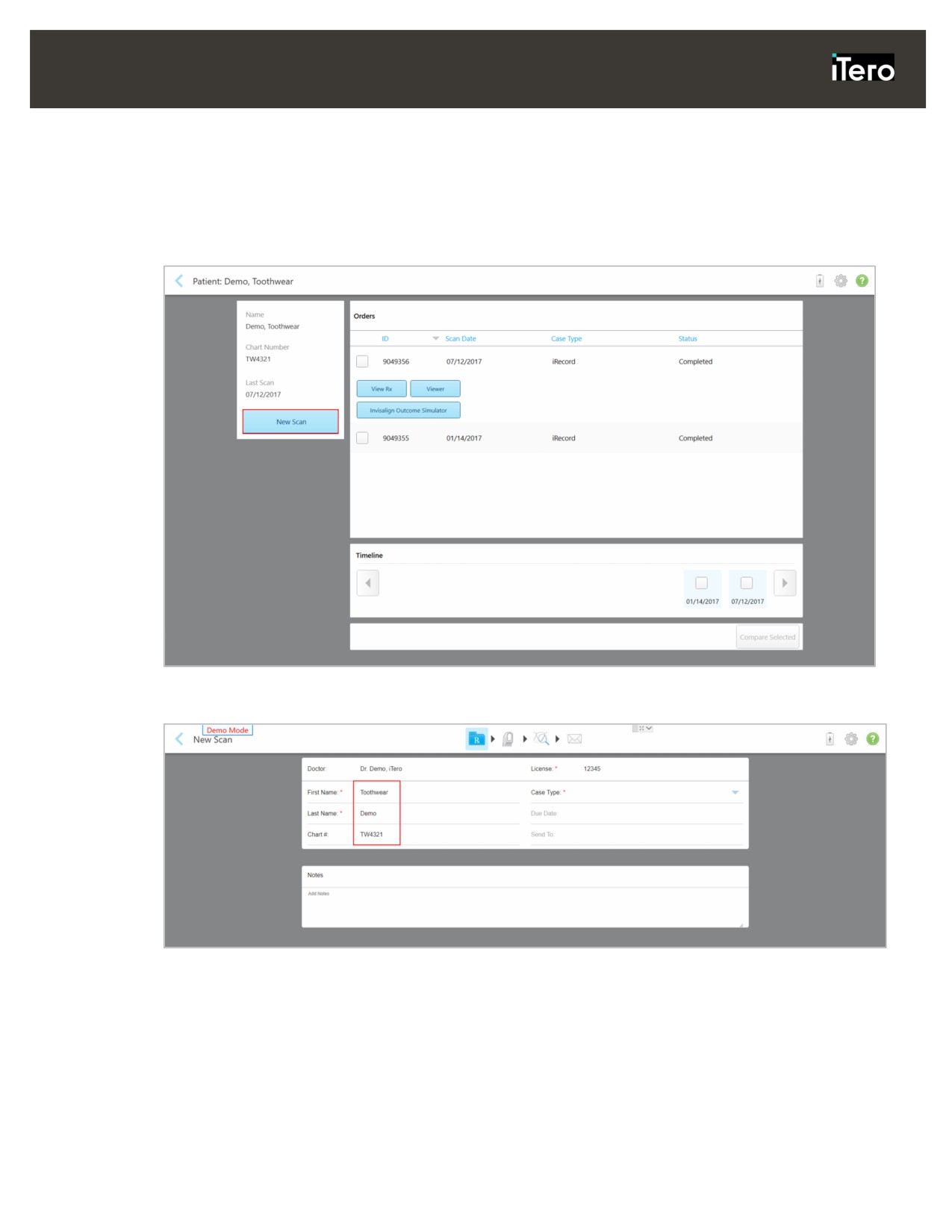
1. Емделуші профилінде, New Scan (Жаңа сканерлеу) басыңыз.
Сурет 106: Емделуші профилі - жаңа сканерлеу опциясы
New Scan (Жаңа сканерлеу беті көрсетіледі.
Сурет 107: Емделушінің мәліметтері толтырылған жаңа сканерлеу беті
2. Қалған Rx деректерін жаңа талаптарға сәйкес толтырыңыз.
87
iTero Element 2 және iTero Element Flex пайдаланушы нұсқаулығы
5.4
Rx қарау
Қажет болса, алдыңғы тапсырыстың Rx-ің көруіңізге болады.
Алдыңғы тапсырыстың Rx-ің көру үшін:
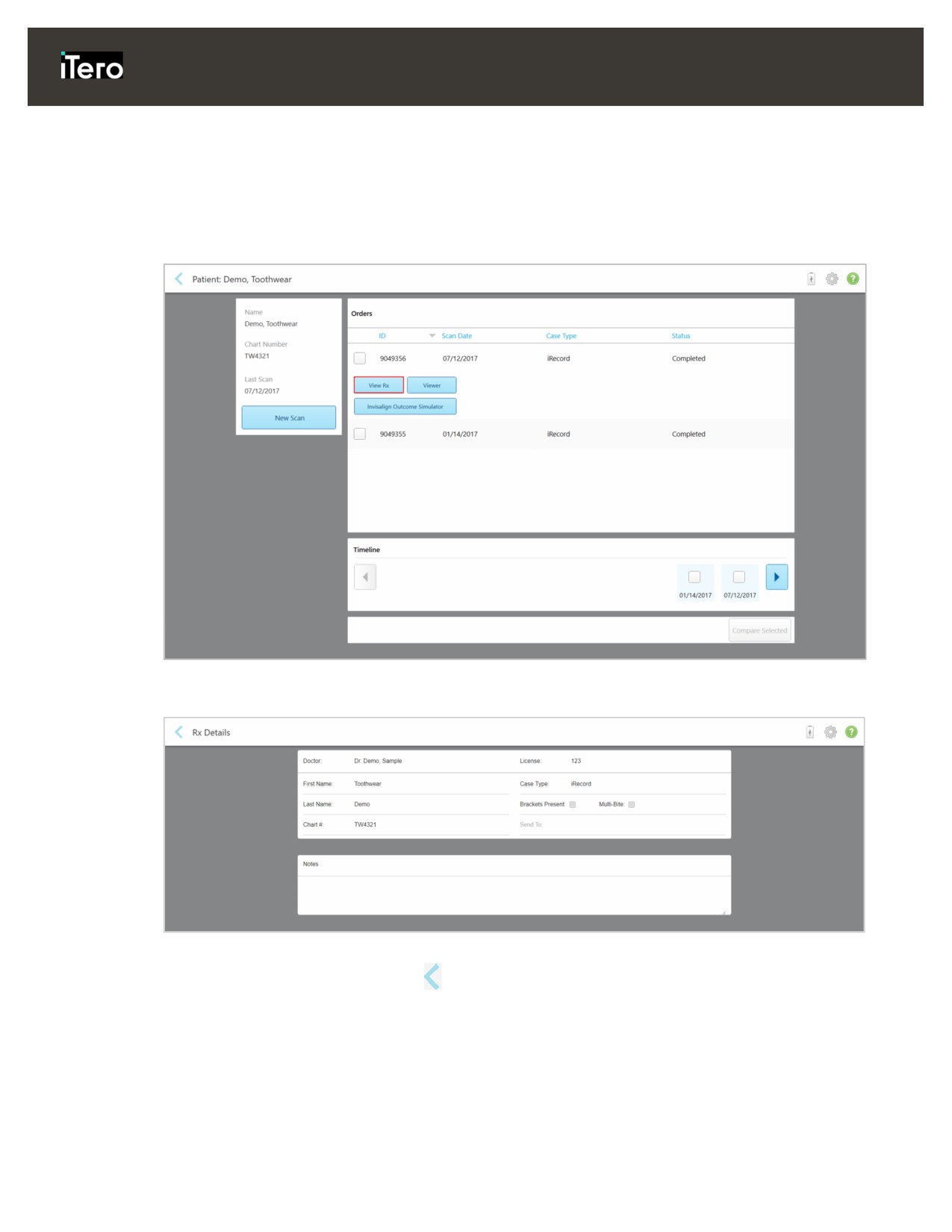
1. Емделуші профилінде көруге тиісті Rx тапсырысын таңдаңыз, содан кейін View Rx (Rx көру)
басыңыз.
Сурет 108: Емделуші профилі - Rx көру опциясы
Rx Details (Rx деректері) беті көрсетіледі.
Сурет 109: Rx деректері беті
2. Емделушінің профиліне оралу үшін басыңыз.
88
iTero Element 2 және iTero Element Flex пайдаланушы нұсқаулығы
5.5
Қарау құралында алдыңғы скандарды қарау
Қажет болса, қарау құралында алдыңғы скандарды көрсеңіз болады.
Қарау құралында алдыңғы скандарды көру үшін:
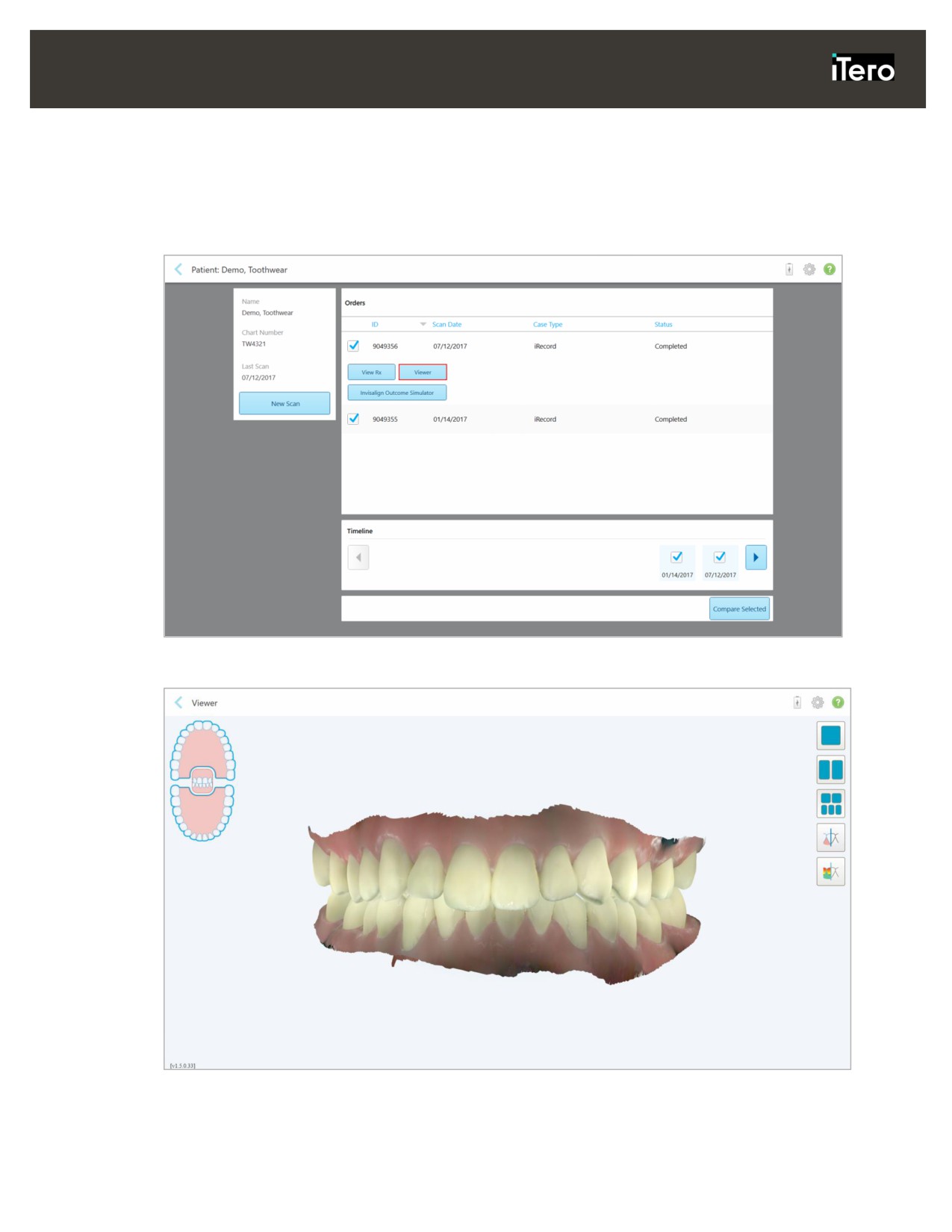
1. Емделуші профилінде, көрсету құралы арқылы көргіңіз келетін скандарды таңдаңыз, содан кейін
Viewer (Қарау құралы) басыңыз.
Сурет 110: Емделуші профилі - Қарау құралы опциясы
Скан Қарау құралында көрсетіледі.
Сурет 111: Скан Қарау құралында көрсетілген
Қарау құралымен жұмыс істеу туралы қосымша ақпарат алу үшін 4.7 бөлімін қараңыз.
89
iTero Element 2 және iTero Element Flex пайдаланушы нұсқаулығы
5.5.1 iTero TimeLapse технологиясын қолдана отырып алдыңғы скандарды салыстыру
Үнемі сканерлеуден өтетін емделушілер, iTero TimeLapse технологиясын қолдана отырып, өздерінің
сканерлеулеріне сараптама жасай алады.
iTero TimeLapse технологиясы емделушілердің бұрын түсірілген 2 3D скандарын салыстырады, бұл
сканардың арасындағы өткен уақытта емделушілердің тістері, тістердің құрылымы және ауыз қуысының
жұмсақ тіндері қалай өзгергенін көруге мүмкіндік береді. Мысалы, iTero TimeLapse технологиясы тиісті
кезең ішінде тістің тозуын, қызыл иек құлдырауын және тістің қозғалысын көрсете алады.
Note: (Ескерту): iTero TimeLapse технологиясы тек iRecord және ортодонттық жағдайлар үшін ғана
қолжетімді.
iTero TimeLapse технологиясын пайдалану үшін:
1. iTero TimeLapse визуалдауын жасау үшін емделушіні таңдаңыз.
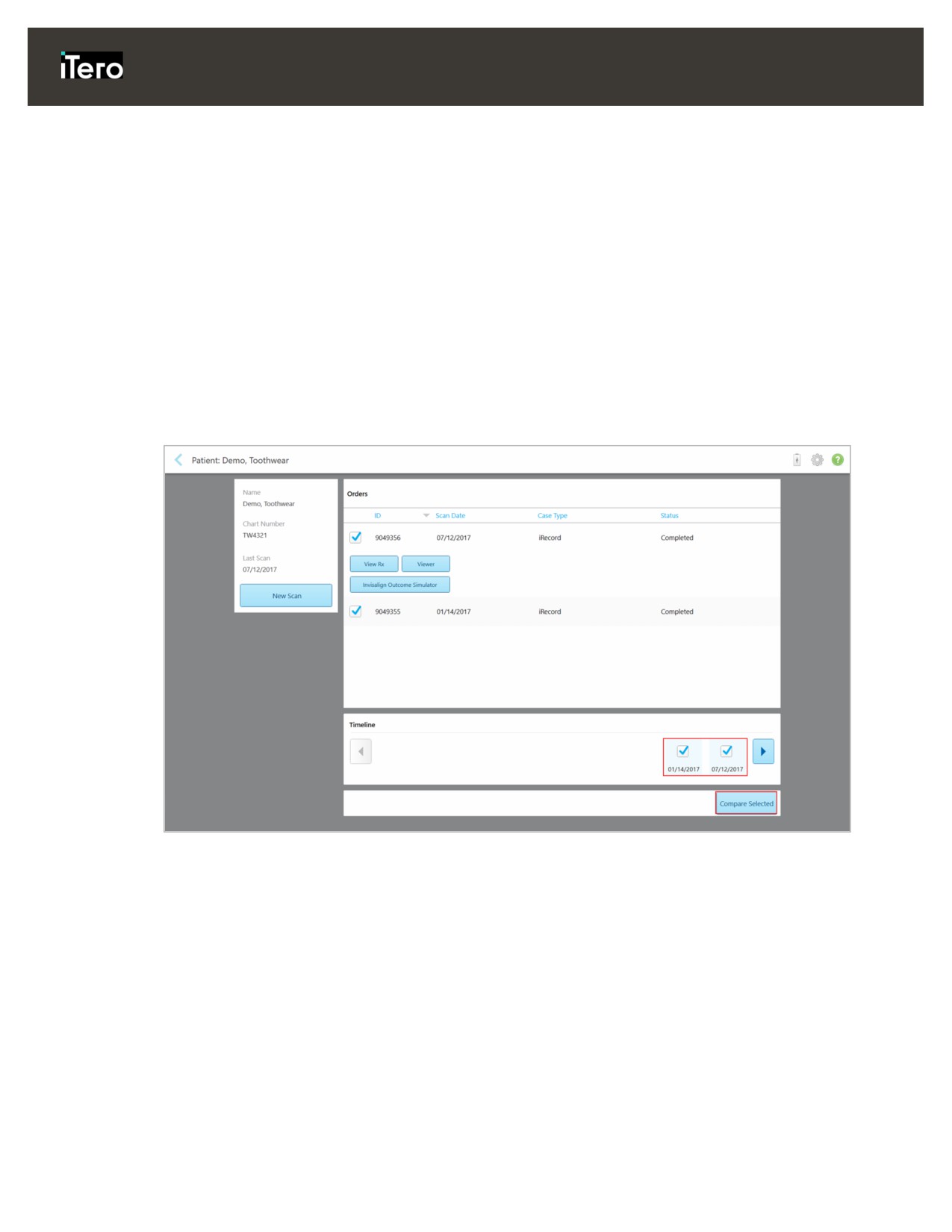
2. Емделуші профилінде салыстыру үшін екі сканды таңдаңыз. Скандарды тиісті тапсырыстар
жанындағы жалаушаны немесе беттің төменгі жағындағы Timeline (Хронология) аймағындағы
жалаушаны таңдау арқылы таңдай аласыз.
Сурет 112: iTero TimeLapse - салыстырылатын скандарды таңдау
90
iTero Element 2 және iTero Element Flex пайдаланушы нұсқаулығы
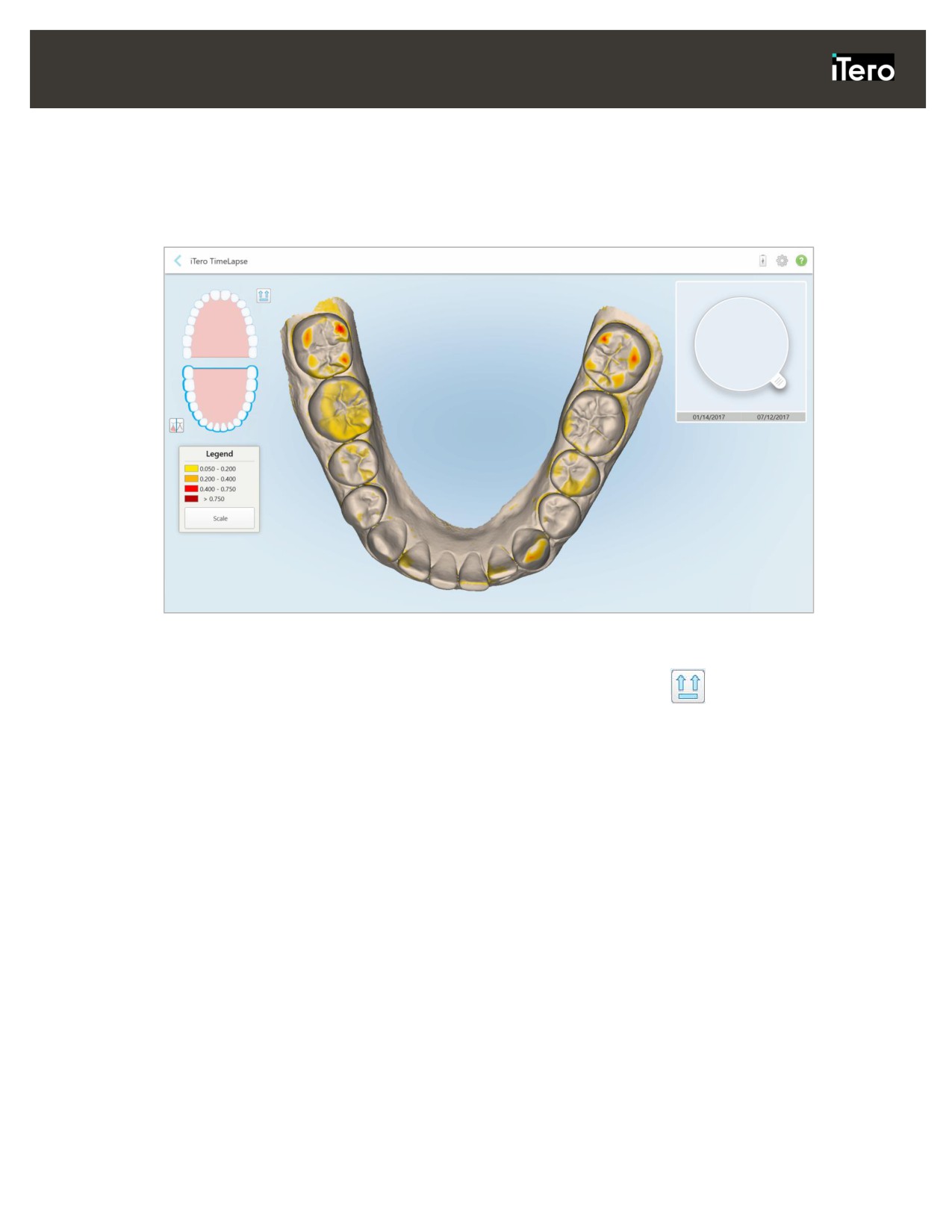
3. Скандарды салыстыру және талдау үшін Compare Selected
(Таңдалғанды салыстыру)
батырмасын басыңыз.
Скандар арасындағы өзгерістер бар аймақтар iTero TimeLapse бетінде белгіленіп көрсетіледі.
Белгілеуде көрсетілгендей (масштаб өлшеулері миллиметрмен берілген), түс неғұрлым қара
болса, соғұрлым сканерлеулер арасындағы айырмашылық үлкен болады.
Сурет 113: iTero TimeLapse беті, скандар арасындағы өзгерістерді белгілеп көрсетеді
Note: (Ескерту:) скандар монохромды режимде көрсетілгенде ғана өзгерістер белгіленеді.
Қажет болса, скандыі әдепкі окклюзиялық көрінісіне ауыстыру үшін
басыңыз - төменгі доға
алдыңғы тістермен төменде және үстіңгі доға алдыңғы тістермен жоғарыда және iRecord әдепкі
көрінісі сияқты алдыңғы көріністегі екі доға.
91
iTero Element 2 және iTero Element Flex пайдаланушы нұсқаулығы
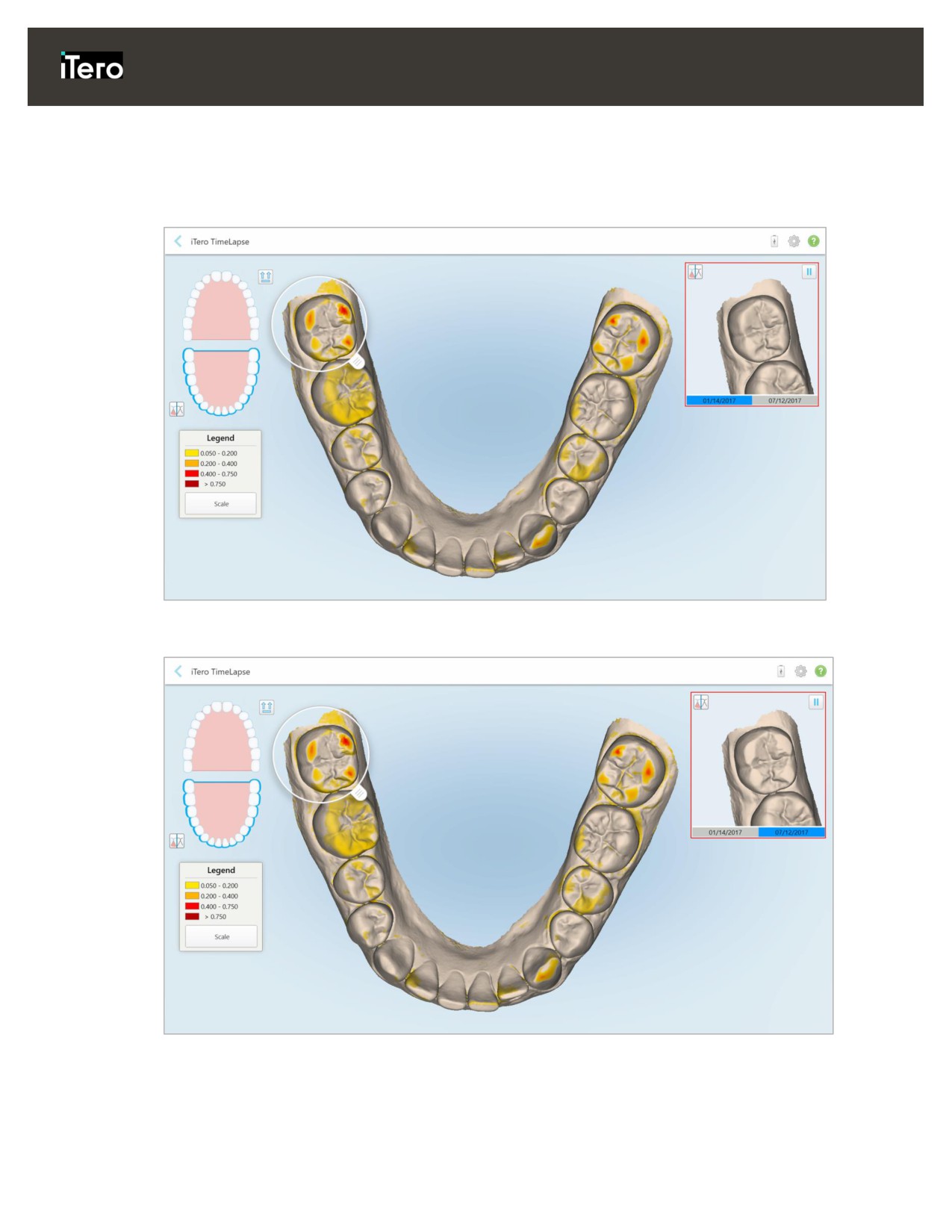
4. Анимация бетінде қызықтыратын аймақтарды және емделуі мүмкін аймақтарды көру үшін лупаны
сүйреңіз.
Қазір таңдалған аймақтағы тістердің жағдайын, таңдалған сканерлеу күнінде салыстыра отырып,
анимация көрсетіледі.
Сурет 114: Бірінші скандағы қызығушылық аймағы анимация бетінде көрсетіледі
Сурет 115: Екінші скандағы қызығушылық аймағы анимация бетінде көрсетіледі
92
iTero Element 2 және iTero Element Flex пайдаланушы нұсқаулығы
Анимация бетінде суретті үлкейте аласыз немесе анимацияны паузаға қою үшін пауза
батырмасын
басуыңызға болады.
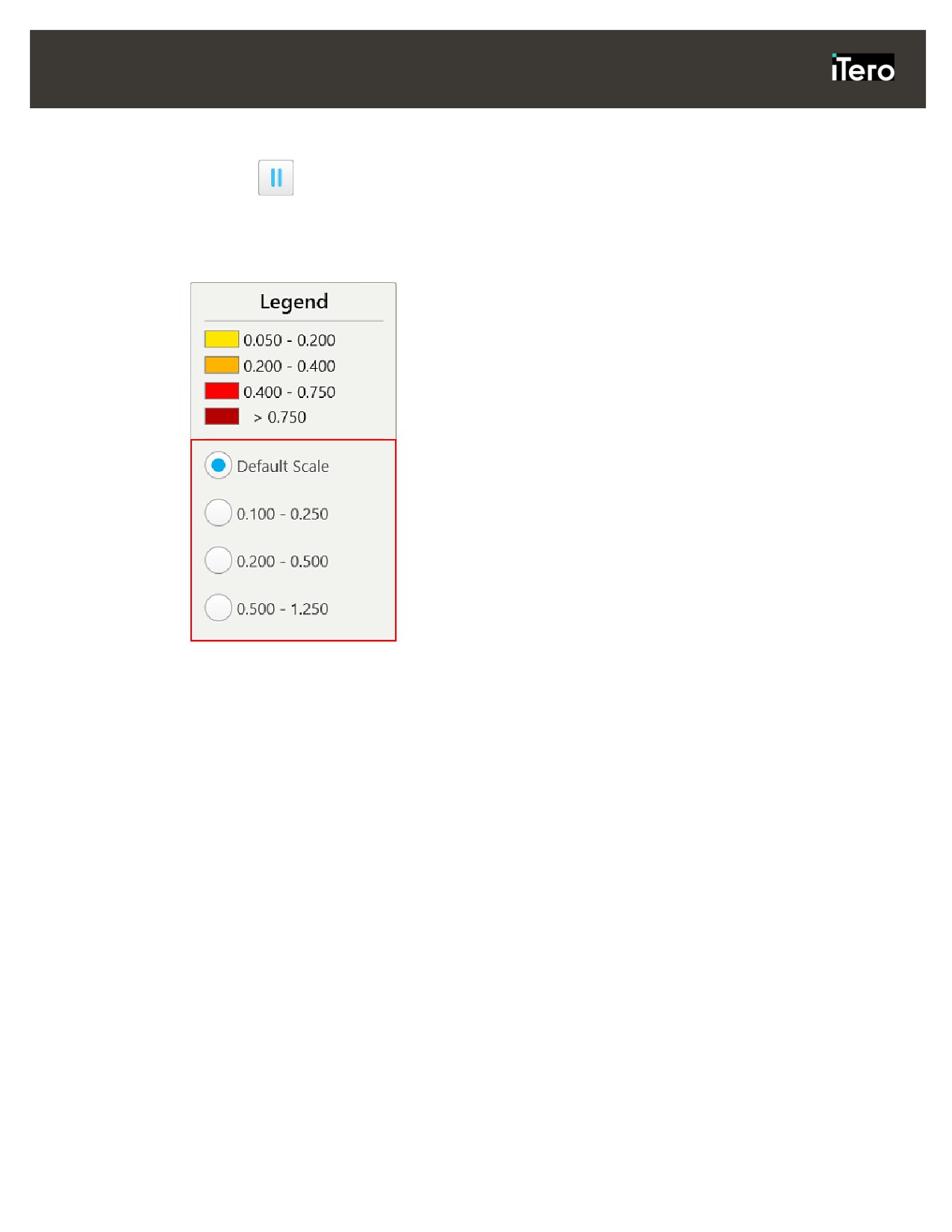
Қажет болса, көрсетілген өзгерістер масштабын өзгертуіңізге болады.
a. Легендада Scale (Ауқым) басыңыз.
Легенда диапазондардың тізімін миллиметрмен көрсету үшін үлкейтілген:
Сурет 116: iTero TimeLapse масштаб опциялары
b. Қажетті ауқымды таңдаңыз.
Өзгерістер жаңа масштаб бойынша көрсетіледі.
93
iTero Element 2 және iTero Element Flex пайдаланушы нұсқаулығы
6 Тапсырыстармен жұмыс атқару
Барлық тапсырыстарыңыздың тізімін көрсету үшін Orders (Тапсырыстар) батырмасын басыңыз.
Батырмада әлі тапсырылмаған тапсырыстардың санын көрсететін белгі болуы мүмкін.
Orders
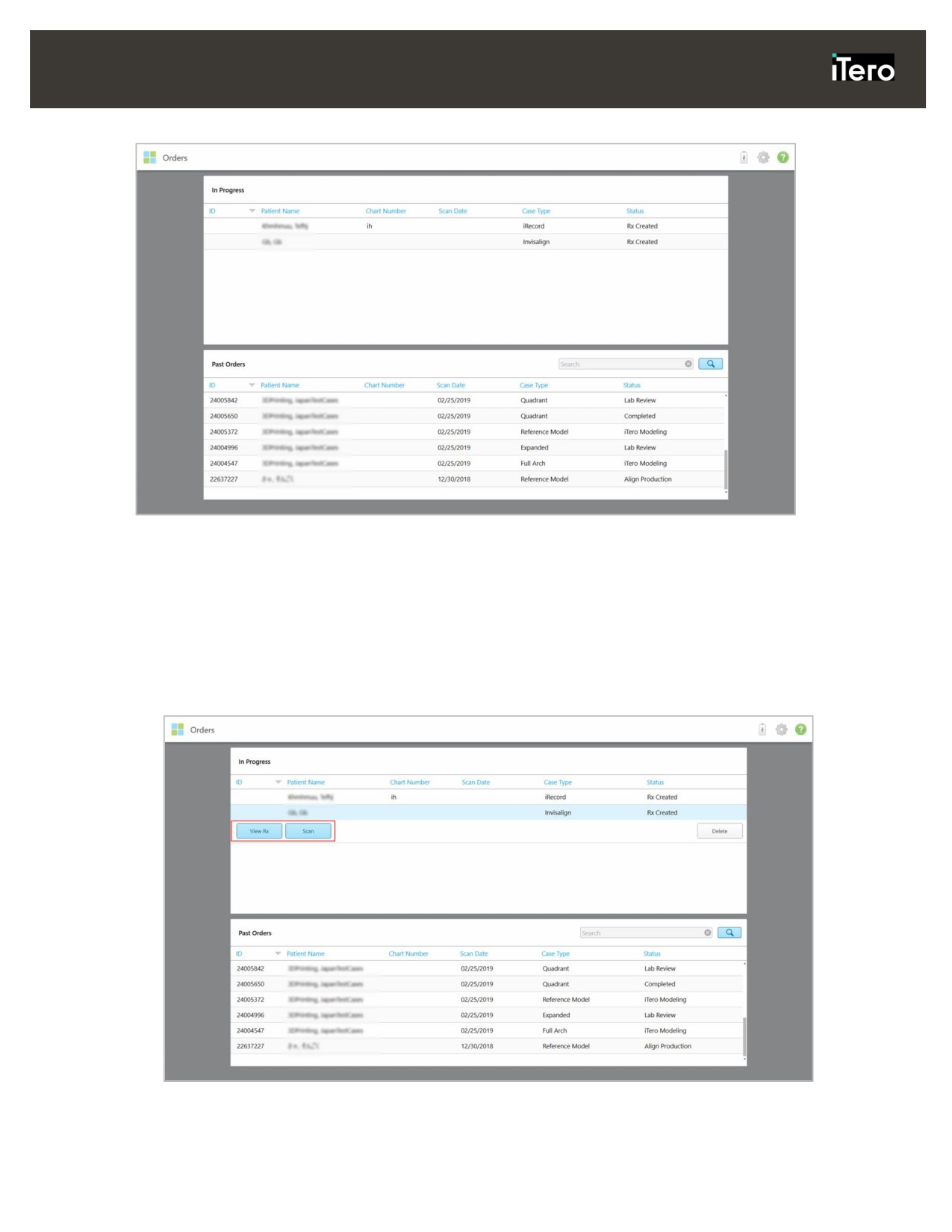
(Тапсырыстар)беті екі панельден тұрады, олар орындалудағы және жіберіліп қойған
тапсырыстарды көрсетеді.
Сіз әр тапсырыстың келесі мәліметтерін көре аласыз: емделушінің есімі , сканерлеу күні, жағдай түрі
және тапсырыс күйі.
Жағдай түріне байланысты тапсырыста келесі күйдің біреуі болуы мүмкін:
• Rx жасалды: Rx толтырылды, бірақ емделуші әлі сканерленбеген.
• Сканерлеу: Сканерлеу процесі жүріп жатыр
• Жіберу: Сканерлеу жіберілу күйінде
• Жіберілді: Жағдай жіберілді
• iTero модельдеуі: Тапсырыс iTero модельдеу қызметіне жіберілді
• Зертханалық тексеру: Тапсырыс зертханаға тексеріс үшін жіберілді
• Align өндірісі: Жағдай ішкі процесстен өтіп жатыр
• Дәрігер сайтына экспорттау: Жағдай IDS порталына бара жатыр
• Аяқталды: Ағын аяқталды
94
iTero Element 2 және iTero Element Flex пайдаланушы нұсқаулығы
Сурет 117: Тапсырыстар беті
Тапсырыстарды көру немесе шолу үшін:
1. Негізгі экрандағы Orders (Тапсырыстар) батырмасын басыңыз.
Екі панельді көрсететін Orders (Тапсырыстар) беті пайда болады - In Progress (Орындалудағы
тапсырыстар) және Past Orders (Өткен тапсырыстар).
o Орындалуда: Скандар әлі жіберілмеген.
o Past Orders: (Өткен тапсырыстар): Скандар жіберілген.
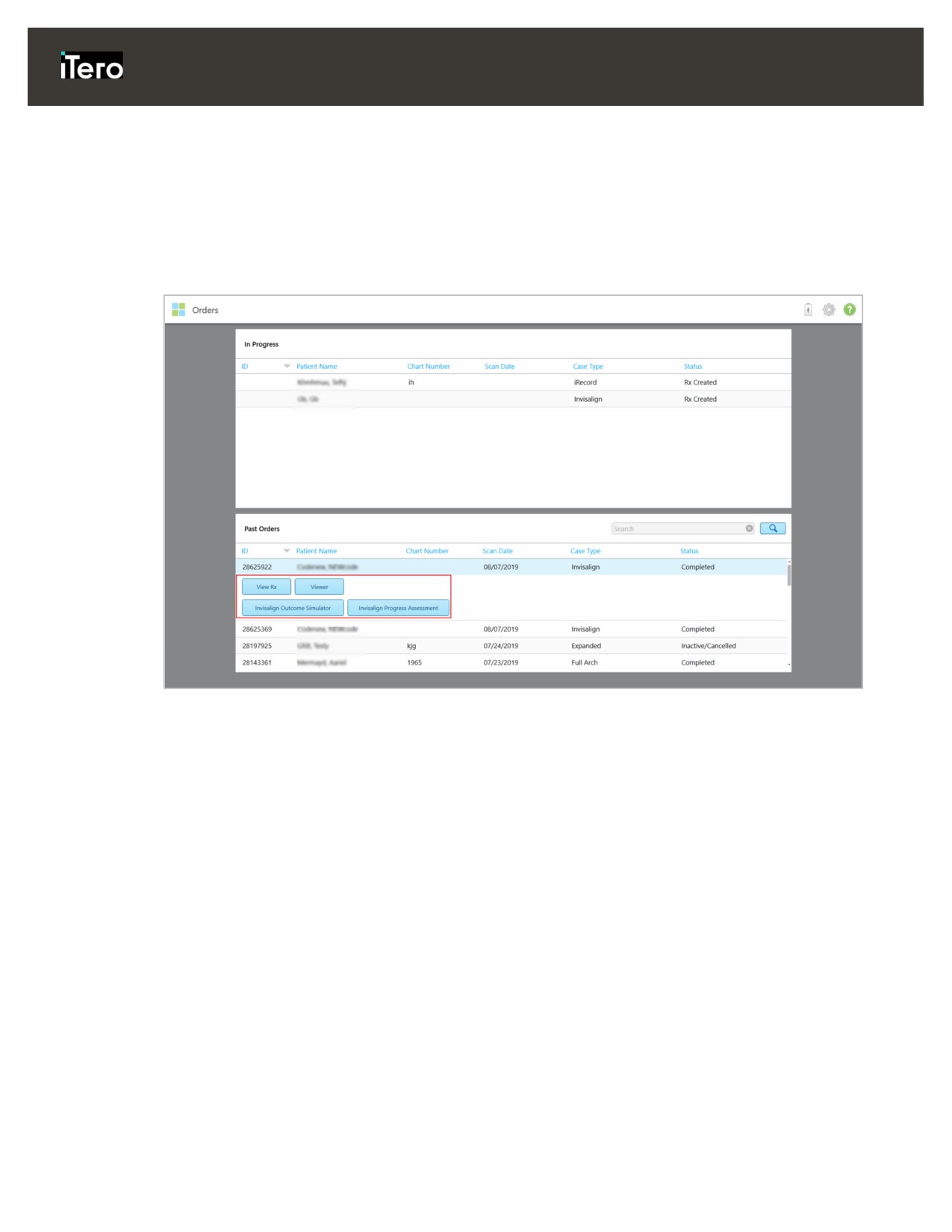
2. Келесі опцияларды көру үшін панельде In Progress (Орындалуда) тапсырысын басыңыз:
Сурет 118: Орындалуда панелі - опциялар
95
iTero Element 2 және iTero Element Flex пайдаланушы нұсқаулығы
o Rx көру: Осы тапсырыс бойынша рецептіні көруге мүмкіндік беретін Rx Details (Rx деректері)
бетін ашады.
o Сканерлеу: Жаңа сканерлеуді жасауға немесе емделушінің сканерлеуін жалғастыруға
мүмкіндік беретін Scan (Сканерлеу) бетін ашады.
o Скандарды көру: Қазіргі скандарды қарауға мүмкіндік беретін View (Көру) бетін ашады.
3. Жағдайдың түріне байланысты келесі опцияларды көру үшін Past Orders (Өткен тапсырыстар)
панелінде тапсырысты таңдаңыз:
Сурет 119: Өткен тапсырыстар тақтасы - опциялар
o Rx көру: Осы тапсырыс бойынша рецептіні көруге мүмкіндік беретін Rx Details (Rx деректері)
бетін ашады.
o Карау құралы: Модельді көруге және басқаруға мүмкіндік беретін Viewer (Қарау құралы) бетін
ашады.
o Rx қосу: New Scan (Жаңа сканерлеу) бетін ашады және осы тапсырысқа рецепт қосуға
мүмкіндік береді (тек ортодонттық тапсырыстарға қолданылады және сканерлеуден кейін 21
күн ішінде қолжетімді).
o Invisalign пайдаланушылары келесі Invisalign мүмкіндіктерін таңдай алады:
▪ Invisalign Go Нәтиже Симуляторы
▪ Invisalign Go Жағдай Бағалауы
▪ Invisalign Нәтиже Симуляторы
▪ Invisalign Прогресті Бағалау
96
iTero Element 2 және iTero Element Flex пайдаланушы нұсқаулығы
7 Хабарларды қарау
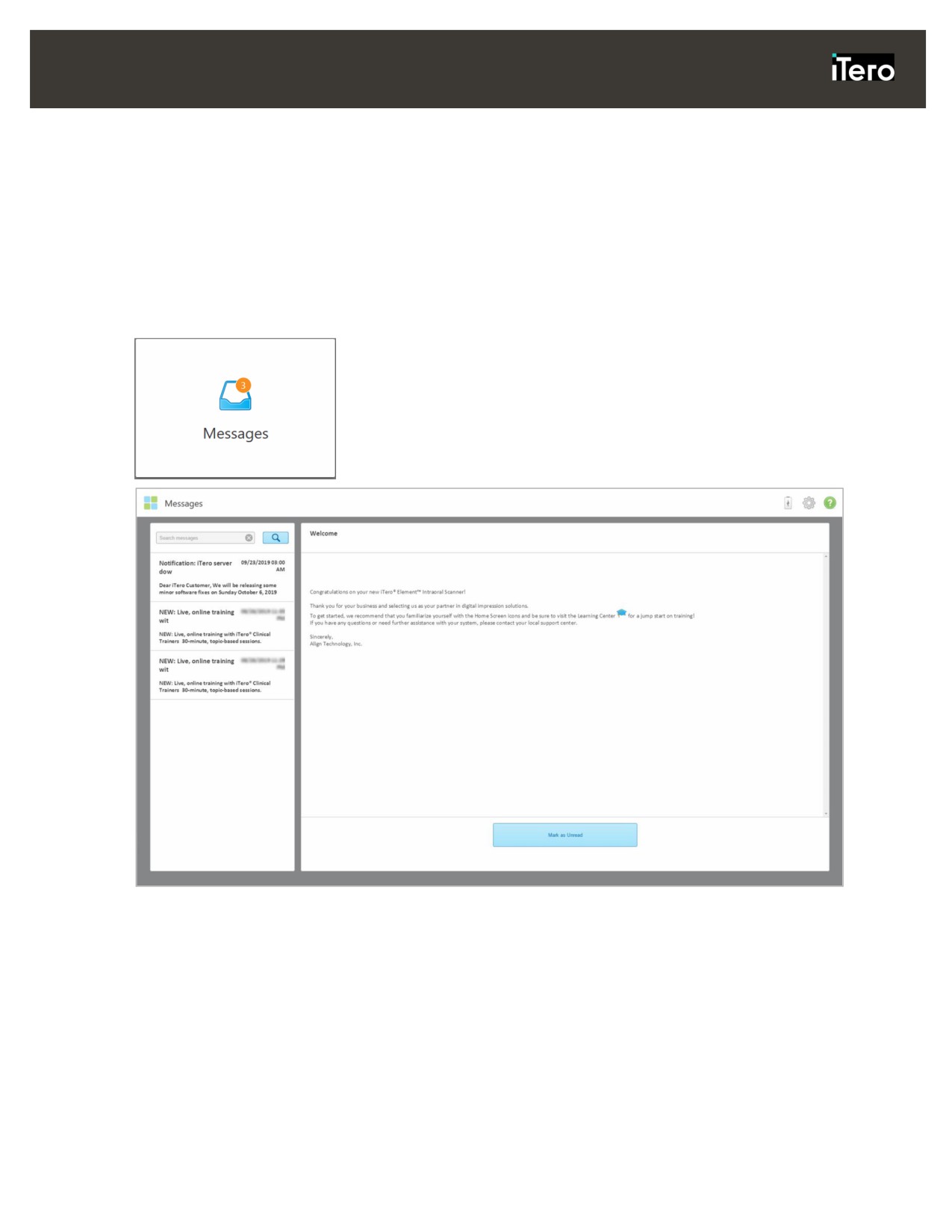
Messages (Хабарлар) беті Align Technology компаниясының хабарламаларын, жаңартуларын және
басқа жүйелік хабарларды, мысалы, өнім жаңартулары, алдағы оқыту сессиялары немесе Интернетке
қосылу мәселелерін көрсетеді.
Егер қажет болса, жаңа немесе оқылмаған хабарлар санын Messages (Хабарлар) батырмасының
белгісінде көре аласыз.
Сурет 120: Хабарлар беті
Хабарларды қарау үшін:
1. Негізгі экранда Messages (Хабарлар) батырмасын басыңыз.
Align Technology компаниясының хабарландырулары, жаңартулары және басқа хабарлардың тізімі
көрсетіледі.
2. Сол жақтағы панельде тақырып атауы бойынша нақты хабарды тез іздеңіз немесе нақты хабарды
табу үшін панельді төмен қарай айналдырыңыз.
3. Кез келген хабарды оқылмаған деп белгілеу үшін Mark as Unread (Оқылмаған деп белгілеу)
басыңыз.
97
iTero Element 2 және iTero Element Flex пайдаланушы нұсқаулығы
8 MyiTero-мен жұмыс атқару
MyiTero, бұл сыртқы көрінісі-және-интерфейсі iTero бағдарламалық жасақтамасы ұқсайтын веб-
портал. Бұл пайдаланушыларға сканердің бағалы уақытын пайдаланбай, жаңа Rx-ті толтыру сияқты
әкімшілік тапсырмаларды кез-келген қолдау көрсетілетін құрылғыдан, мысалы, компьютерге немесе
планшеттен орындауға мүмкіндік береді. Сонымен қатар, сканер жасап шығарғаннан кейін
3D
модельдерін көруге және тапсырыстарды қадағалауға мүмкіндік береді.
MyiTero ортодонт дәрігерлері мен жалпы тәжірибелік стоматологтарға және олардың қызметкерлеріне
(ассистенттер, кеңсе әкімшісі және т.б.) бағытталған.
MyiTero-мен жұмыс істеу туралы қосымша ақпаратты мына жерден қарауыңызға болады MyiTero User
Manual (MyiTero пайдаланушы нұсқаулығы).
98
iTero Element 2 және iTero Element Flex пайдаланушы нұсқаулығы
9 iTero Invisalign мүмкіндіктері
9.1
Invisalign Нәтиже Симуляторы
Invisalign Нәтиже Симуляторы емделушілерге олардың Invisalign емінің симуляцияланған нәтижесін
көрсетуге мүмкіндік беретін бағдарламалық құрал.
Емделушіге көрсету кезінде сіз дәл сол уақытта имитацияланған нәтижеге түзетулер енгізе аласыз.
Бұл құрал емделушіге ем алу туралы шешім қабылдауы кезінде қосымша ақпарат береді.
us.s3.amazonaws.com/download/en-us/iOSim_User_Guide.pdf қараңыз
9.2
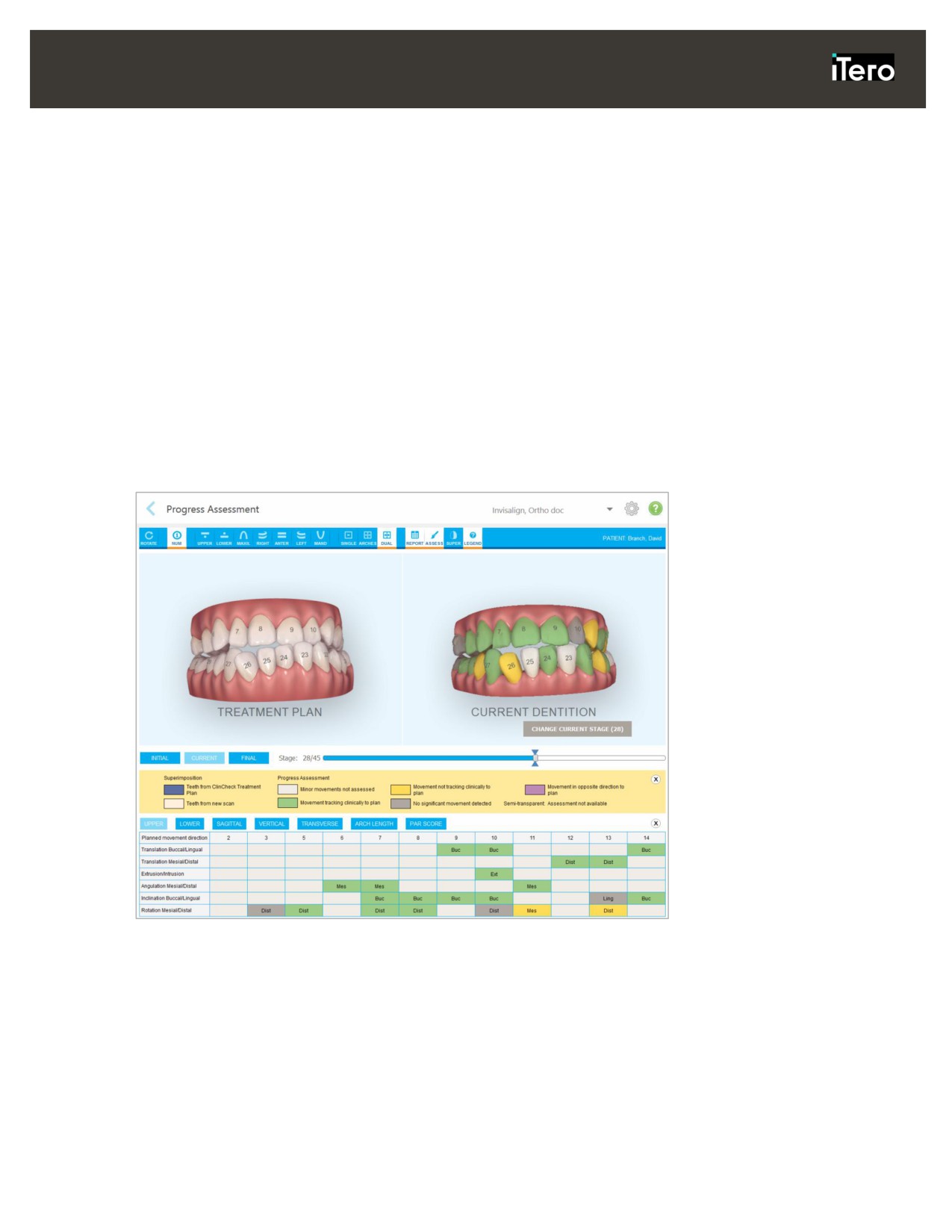
Invisalign Прогресті Бағалау
Прогресті Бағалау құралы емделушілердің ClinCheck емдеу жоспарында емделу барысын бақылау
үшін, емдеу туралы шешім қабылдауға көмектесетін түрлі-түске боялған тіс қозғалысының кестесі
болып табылатын есепті қамтиды.
Сурет 121: Прогресті Бағалау беті
Invisalign Прогресті Бағалау құралы туралы қосымша ақпаратты мына Progress Assessment (Прогресті
Бағалау) бөлімінен қараңыз, ол Invisalign Нәтиже Симуляторы бойынша пайдаланушы нұсқаулығында
http://storagy-itero-production-us.s3.amazonaws.com/download/en-us/iOSim_User_Guide.pdf.
9.3
Invisalign Go жүйесі
Invisalign Go емделушілерді тек бірнеше рет басу арқылы бағалап, емдеуге көмектесетін әр қадамда
қолдау жасалатын төменгі сатылы түзету өнімі.
Invisalign Go жүйесі туралы қосымша ақпаратты Invisalign құжаттамасынан қараңыз.
99
iTero Element 2 және iTero Element Flex пайдаланушы нұсқаулығы
10 Күтім және техникалық қызмет көрсету
10.1 Таяқша мен кабельді пайдалану
Таяқша нәзік компоненттерден тұратындықтан, оны абайлап қолдану қажет.
Пайдаланылмаған кезде, таяқшаны көк жеңің кигізіп, тұғырықта ұстау қажет. Егер сізде iTero Element
Flex жүйесі болса, онда жүйе қолданылмаған кезде таяқшаны жеткізілген қорапта сақтау қажет.
Емделушілер арасында таяқша кабелін кернеуден жеңілдету үшін, барлық шатасып қалған жерлерді
тарқату ұсынылады. Егер кабельдің қақпағы таяқшадан шығып кетсе, оны абайлап қайта салыңыз.
Таяқшаны бірінші рет қолданар алдында және әрбір қосымша қолданудың арасында және соңғы
сканерлеуден кейін 30 минуттан кешіктірмей тиісті түрде тазалау және залалсыздандыру қажет.Таяқшаны
тазалау және залалсыздандыру туралы қосымша ақпаратты төменде 10.2 бөлімінен қараңыз.
10.2
Таяқшаны тазарту және залалсыздандыру
Таяқша келесідей тазаланып, залалсыздандырылуы қажет:
1. Пайдалануға дайын түксіз матаны CaviCide 1 ішіне батырып, дымқыл болғанша сығып алыңыз.
2. Қалдықтарды жою үшін таяқшаны жақсылап сүртіңіз.
Келесі қадамға өтпес бұрын, қоқыс қалдықтары қалмауы үшін бүкіл құрылғыны көзбен қарап шығу
қажет.
3. Екі қосымша түксіз матаны CaviCide 1 ішіне батырып, дымқыл болғанша сығып алыңыз.
4. Құрылғының барлық шеттері мен саңылаулары қамтылғанына көз жеткізіп, кем дегенде 2 минут
сүртіңіз.
5. Дистилденген сумен түксіз матаны сулаңыз және барлық беттерді кемінде 15-30 секунд сүртіңіз.
6. Беттерді құрғақ түксіз матамен құрғатыңыз.
10.2.1
Сканердің сенсорлық экранын тазалау
Сканердің сенсорлық экранын емделушілер арасында келесідей тазалау қажет:
1. Мақұлданған залалсыздандыру майлықтарын қолдана отырып жүйенің барлық беттерін тазалаңыз
немесе залалсыздандыру ерітіндісін таза түксіз-матаға себіңіз және өндірушінің нұсқауларын
орындаңыз.
2. Залалсыздандырушы құралдарының қалдықтарын түксіз, таза майлықтармен сүртіңіз.
Note: (Ескерту:) Абразивті тазартқыштарды және/немесе коррозиялық тазартқыш заттарды немесе
қышқылдар, негіздер, тотықтырғыш заттар және еріткіштермен залалсыздандыру заттарын
қолданбаңыз.
10.3
Веб-камераға техникалық қызмет көрсету
Берілген веб-камера техникалық қызмет көрсетуді талап етпейді және қажет болған жағдайда түксіз
майлықпен тазартылады.
100
iTero Element 2 және iTero Element Flex пайдаланушы нұсқаулығы
11 Клиника LAN желісінің нұсқаулықтары
11.1 Кіріспе
iTero бұлтына сканерлеуді жіберу және алу үшін сканер Wi-Fi интернет байланысын пайдаланады.
Төменде жақсы Wi-Fi қосылымына қатысты пайдалы нұсқаулар берілген.
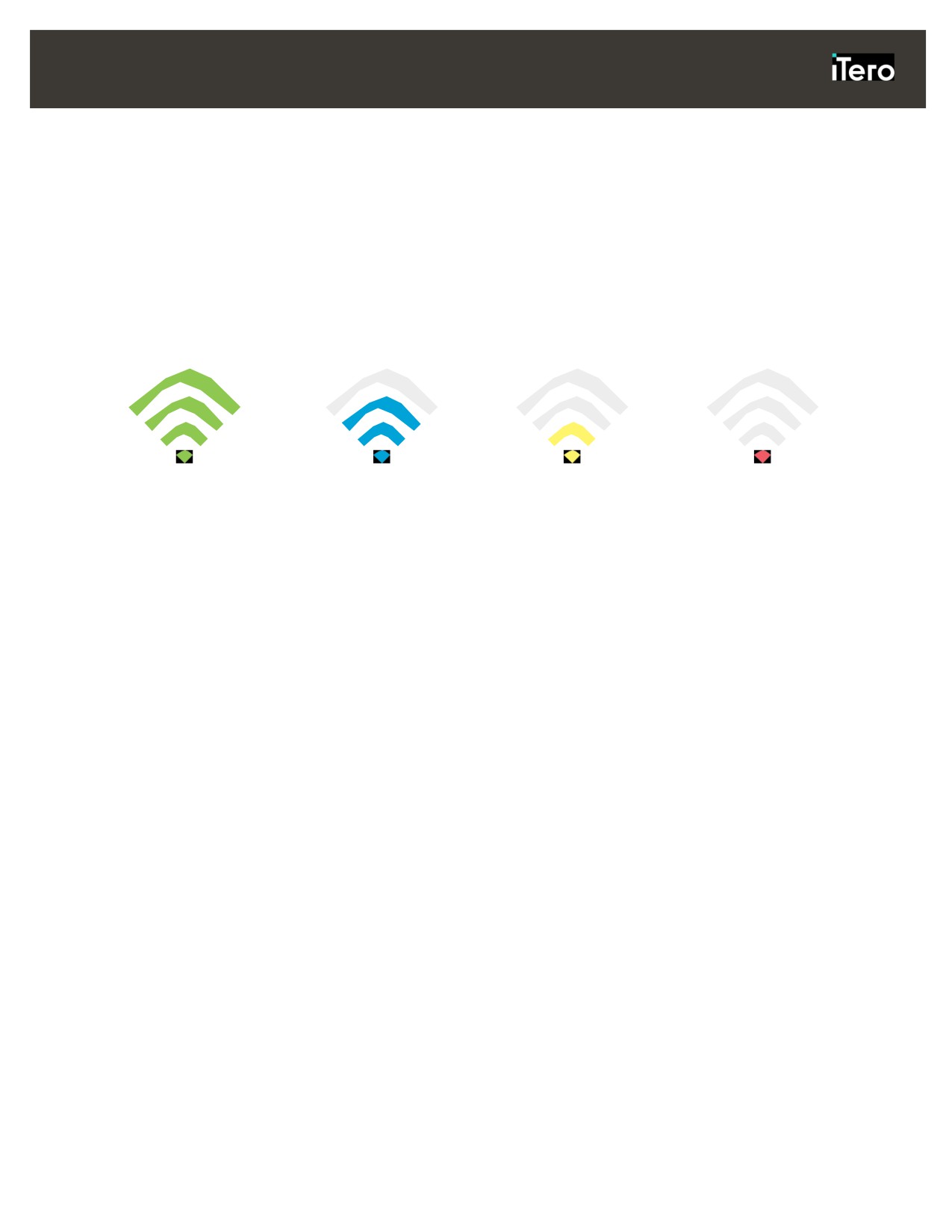
Wi-Fi Интернет байланысының деңгейлері
Өте жақсы
Жақсы
Орташа
Әлсіз
> -50 дБм>
-50-ден 60 дБм дейін
-60-тан 70 дБм дейін
<-70 дБм
МАҢЫЗДЫ: Сканеріңіздің жақсы жұмыс істеуі үшін, Wi-Fi сигнал күші Өте жақсы немесе кем дегенде,
Жақсы екеніне көз жеткізіңіз.
CAUTION:
(ЕСКЕРТУ:)емделушіні сканерлеу кезінде жергілікті LAN сымы қосылмағанына көз
жеткізіңіз - бұл қауіпсіздік себептеріне байланысты рұқсат етілмейді.
11.2 Дайындық шаралары
• Қажетті модем/роутер құпиясөзді қоса WPA2 қауіпсіздік стандартымен конфигурациялануы қажет.
• Сканерді орнату жоспарлаған кезде, АТ мамандарыңыздың дайын болатынына көз жеткізіңіз.
• Wi-Fi SSID есептік деректеріңіз қолжетімді екеніне көз жеткізіңіз: Логин және құпиясөз.
• Жүйенің ең төменгі Wi-Fi сигнал күші, жоғарыда көрсетілгендей, кемінде екі жолақты көрсетуі тиіс.
• iTero сканеріне кіру немесе байланысу сияқты мәселелерді болдырмау үшін кеңсеңіздің АТ
маманына берілетін кейбір ұсыныстар төменде көрсетілген:
o
80 және 443 порттарын тыңдайтын Align қызметтеріне қатысты хост атауының ұсыныстары
11.7 бөлімінде сипатталған.
o Сканер ерекше файл түрін
(.3dsand.3dc/.3dm) жіберетіндіктен, FTP байланысына бөгет
жасамаңыз.
o TCP/IP арқылы деректер табыстау үшін кез келген прокси-клиентті өшіріңіз.
o Сканерді кез келген домен тобына қосуға болмайды.
o Сканерде топтық саясатты іске қоспаңыз, себебі ол оның дұрыс жұмыс істеуін бұзуы мүмкін.
11.3 Роутер нұсқаулықтары
Минималды стандарттар:802.11N / 802.11AC
101
iTero Element 2 және iTero Element Flex пайдаланушы нұсқаулығы
11.4
Интернет байланысына қатысты нұсқаулар
Сканеріңіздің ең жоғарғы өнімділігіне жету үшін бір сканерге арналған интернет байланысының
жүктелу жылдамдығы, кемінде 1 Мбит/с болатынына көз жеткізіңіз. Сондай-ақ, сканермен бір уақытта
интернетке қосылған кез-келген қосымша құрылғылар сканердің жұмысына әсер етуі мүмкін.
11.5
Брандмауэр
Келесі порттарды ашыңыз (брандмауэр жағдайында):
•
80 - HTTP - TCP
•
443 - HTTPS - TCP
11.6
Wi-Fi кеңестері
Wi-Fi роутерлері, Wi-Fi байланысын пайдаланып, сымсыз желінің функционалды ауқымында
айтарлықтай кез келген жерден Интернет желіңізге кіруге мүмкіндік береді. Дегенмен, сымсыз
сигналдар өтуге мәжбүр болатын қабырғалар, төбелер немесе қосымша бөлімдер саны, қалыңдығы
мен орналасуы, сигналдың ауқымы мен күшін шектеуі мүмкін. Қалыпты сигналдар сіздің үйіңіз немесе
кеңсеңіздегі материал түрлеріне және фондық радио шуыл жиілігіне байланысты өзгереді.
•
Роутер және басқа желілік құрылғылар мен қабырғалар және төбелердің арасында минималды
арақашықтық болуы тиіс. Әрбір тосқауыл адаптердің ауқымын 1-3 метрге азайта алады (3-9 фут).
•
Желілік құрылғылар арасында ешқандай бөгет болмауына және түзу желі бар екеніне көз
жеткізіңіз. Тіпті жұқа болып көрінетін қабырға да егер қабырға бұрышы тек
2 градусқа
жылжытылса, 1 метр (3 фут) сигналын бұғаттай алады. Ең жақсы қабылдау алу үшін барлық
құрылғыларды, Wi-Fi сигналын тікелей қабырға немесе бөгет (бұрыш емес) арқылы өтетіндей етіп
орналастырыңыз.
•
Құрылыс материалдары маңызды. Қатты металл есік немесе алюминий шегелер өте тығыз және
Wi-Fi сигналына жағымсыз әсер етуі мүмкін. Кіріс нүктелерін, сымсыз роутерлерді және
компьютерлерді, сигналдын құрғақ қабырғалар немесе ашық есік арқылы өтетіндей етіп
орналастырыңыз. Әйнек, болат, металл, оқшауланған қабырғалар, су қоймалары (аквариумдар),
айналар, файл шкафтары, кірпіш және бетон сияқты материалдар мен заттар сіздің сымсыз
сигналыңызды төмендетуі мүмкін.
•
iTero өнімін радиожиілік шу шығаратын құрылғылардан немесе электр құрылғылардан
(кем
дегенде 3-6 фут немесе 1-2 метр) алыс ұстаңыз.
•
Егер сіз 2,4 гГц сымсыз телефон немесе X-10 (төбелік желдеткіштер, қашықтан басқару шамдары
және үй қауіпсіздік жүйелері сияқты сымсыз өнімдер) қолданатын болсаңыз, сымсыз
қосылымыңыз қатты төмендеуі немесе толығымен құлдырауы мүмкін. Көптеген сымсыз
құрылғылар қолданылмаған жағдайда да фондық радио шу сигналын береді. Басқа сымсыз
құрылғыларыңызды сканер мен роутерден мүмкіндігінше алыс орналастырыңыз.
•
Сіздің аймағыңызда бірнеше белсенді сымсыз желі болуы мүмкін. Әр желі бір немесе бірнеше
арнаны пайдаланады. Егер арна сіздің жүйелік арналарыңызға жақын болса, байланыс біртіндеп
төмендеуі мүмкін. АТ бөліміңізден бұны тексеруді сұраңыз және қажет болса, сіздің желіңіз
пайдаланатын арна санын өзгертіңіз.
102
iTero Element 2 және iTero Element Flex пайдаланушы нұсқаулығы
11.7
Alig хост атауына қатысты ұсыныстары
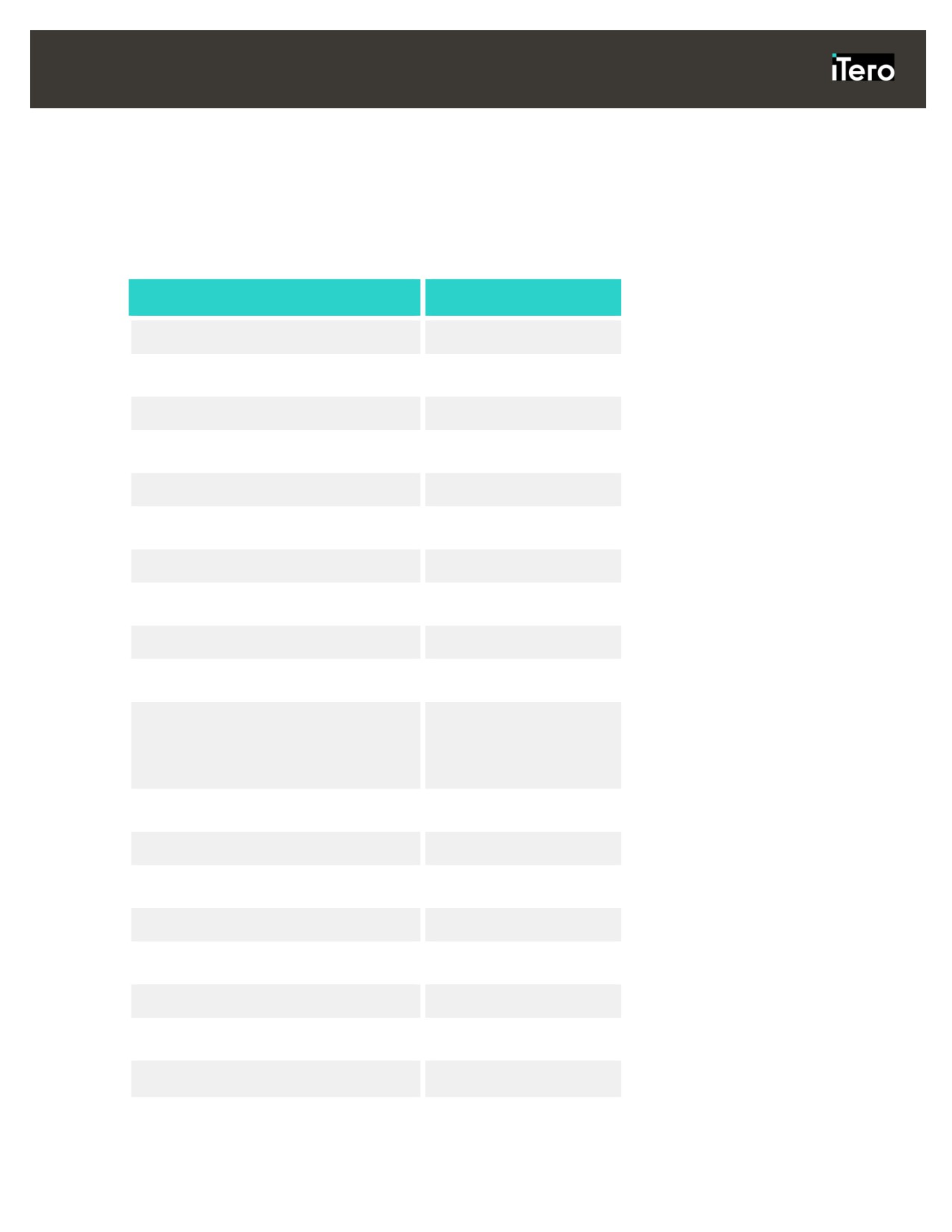
Align өз өнімдері мен қызметтерін үнемі жетілдіріп отырады, сондықтан нақты IP мекен-жайына емес,
хост атауын белгілей алады.
Сканер өнімділігінің барлық жетілдірілген мүмкіндіктерін пайдалану үшін және Align сканерлерін дұрыс
жұмыс істеуін қамтамасыз ету үшін келесі хосттар тізімі құрылды.
Align хост атауларына қатысты ұсынысы:
Хост атауы
Порт
Mycadent.com
80, 443
Myaligntech.com
80, 443
Export.mycadent.com
80, 443
Cboserver.mycadent.com
80, 443
Matstore.invisalign.com
80, 443
Matstore2.invisalign.com
80, 443
Matstore3.invisalign.com
80, 443
Matstore4.invisalign.com
80, 443
Matstoresg.invisalign.com
80, 443
Matstorechn.invisalign.com.cn
80, 443
AWS IP ауқымы - Amazon жаһандық
80, 443
CDN қызметі - IP мекенжайының
ауқымы сканердің орнына
байланысты әр түрлі болады.
cloud.myitero.com
443
speedtest.tele2.net
80
alignapi.aligntech.com
80, 443
80, 443
80, 443
80, 443
iterosec.aligntech.com
80, 443
storage.cloud.aligntech.com
443
103
iTero Element 2 және iTero Element Flex пайдаланушы нұсқаулығы
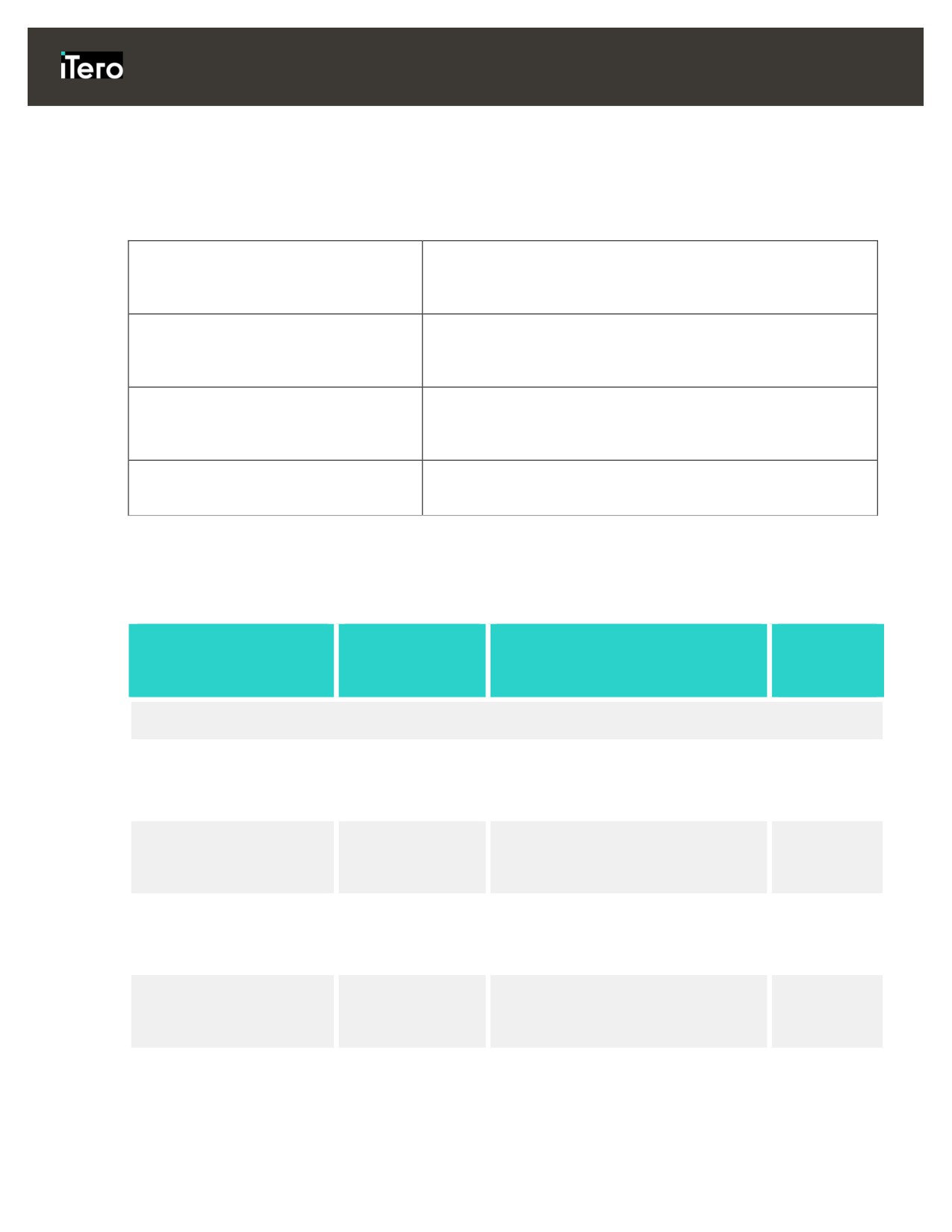
12 Электрмагниттік үйлесімділік декларациясы
IEC 60601-1-2 4.0 басылымы
Медициналық электр жабдықтары; 1-2 бөлім: Қосалқы
(2014)
стандарт: Электрмагниттік үйлесімділік - талаптар мен
сынақтар
CFR 47 FCC
Ережелер мен тәртіптер: Бөлім 15.Радиожиілік
құрылғылары. В тармақшасы: Индустриалдық бөгет
көздері (2015)
ETSI EN 301489-1
Радиотехникалық жабдықтар мен қызметтер үшін
электрмагниттік үйлесімділік (ЭМҮ) стандарты; 1-ші бөлім:
(Тек iTero Element 2 қатысты)
Жалпы техникалық талаптар
Арнайы мақсаттағы қолданыс
Кәсіби денсаулық сақтау және үйдегі денсаулық сақтау
құралдары
мекемесі
Электрмагниттік кедергі салдарынан кейбір жағдайларда кескін жоғалып кетуі және сенсорлық
экранда байланыс жоғалғаны туралы хабарлама пайда болуы мүмкін. Пайдаланушы араласқаннан
кейін немесе автоматты түрде қалпына келгеннен кейін сканер жұмыс режиміне оралады.
Төменде iTero Element 2 және iTero Element Flex сканерлері үшін электрмагниттік үйлесімділік сынақ
нәтижелерінің қысқаша мазмұны:
Сынақ
Стандарт
Жүктеме деңгейі/арналар
Сынақ
нәтижелері
Emission (Шығару) (IEC 60601-1-2 7 бөлім)
Кондуктивті сәулелену
CISPR 11
1 топ, Б-класы 230, 2206 120 және
Сәйкес
жиіліктік диапазоны:
100 АТК желісінде 50 Гц; 220 АТК
келеді
150 кГц - 30 МГц
желісінде 60 Гц
Эмиссиялық сәулелену
CISPR 11
1-топ, Б класы
Сәйкес
жиіліктік диапазоны:
келеді
30 - 1000 МГц
Гармоникалық тоқ
IEC 61000-3-2
230 АТК желісінде 50 Гц және 220 В Сәйкес
тудыратын сәулелену
50 Гц және 60 Гц
келеді
сынағы
Кернеу өзгеруі, кернеу
IEC 61000-3-3
230 АТК желісінде 50 Гц және
Сәйкес
ауытқулары және жанып-
220 АТК желісінде 50 Гц
келеді
өшу сынағы
104
iTero Element 2 және iTero Element Flex пайдаланушы нұсқаулығы
Сынақ
Стандарт
Жүктеме деңгейі/арналар
Сынақ
нәтижелері
Immunity (Қорғаныс) (IEC 60601-1-2, 8-ші бөлім)
Электрстатикалық
IEC 61000-4-2
8 кВ байланыс разрядтары және
Сәйкес
разрядтан қорғанысы
15 кВ ауа разрядтары
келеді
(ЭСР)
Электромагниттік
IEC 61000-4-3
10,0 В/м; 80 МГц y 2,7 ГГц, 80% АМ,
Сәйкес
сәулелену өрістерінен
1 кГц
келеді
қорғанысы
Сымсыз байланыс
IEC 61000-4-3
9 В/м-ден 28 В/м-ге дейінгі жиіліктер
Сәйкес
жабдықтарының жақындық
тізімі, ПM (18 Гц немесе 217 Гц),
келеді
өрісінен қорғаныс
МЖ 1 кГц
Электр қуатының
IEC 61000-4-4
± 2.0 кВ 230 АТК 50 Гц;& 220 АТК
Сәйкес
қысқа мерзімді
желісінде 60 Гц; Tr/Th - 5/50 нсек,
келеді
ауытқушылығынан
100 кГц
(ЭҚҚМА) қорғаныс
Кернеу артып кетуінен
IEC 61000-4-5
± 2,0 CM / ± 1,0 кВ DMon 230 АТК
Сәйкес
қорғаныс
желісінде 50 Гц; және 220 АТК
келеді
желісінде 60 Гц; Tr / Th - 1,2 /
50 (8/20) сек
Радиожиілік өрістерінен
IEC 61000-4-6
3,0, 6,0 ВRMS (түбірдің орташа
Сәйкес
туындаған кондуктивті
квадраты) 230 АТК желісінде 50 Гц
келеді
бөгеуілден қорғаныс
және 220 АТК желісінде 60 Гц және
таяқша кабелі; 0,15 ÷ 80 МГц, 80% AM
1 кГц
Кернеудің уақытша
IEC 61000-4-11
230 АТК & 100 АТК желісінде 50 Гц:
Сәйкес
төмендеуі, қысқа үзілістер
0% - 0,5 цикл және 1 цикл;
келеді
мен кернеу өзгеруінен
70% - 25 цикл; 0% - 250 цикл;
қорғаныс
220 АТК желісінде 60 Гц:0% - 0,5 цикл
және 1 цикл; 70% - 30 цикл;
0% - 300 цикл
105
iTero Element 2 және iTero Element Flex пайдаланушы нұсқаулығы
Сынақ
Стандарт
Жүктеме деңгейі/арналар
Сынақ
нәтижелері
Emission (Шығару) (ETSI EN 301 489-1 үшін)
Тек iTero Element 2 қатысты
Электр желісінің
ETSI EN 301 489-1;
1 топ В класы
Сәйкес
терминалындағы
EN 55032
230 АТК желісі
келеді
кондуктивті сәулелену
жиіліктік диапазоны:
150 кГц - 30 МГц
Эмиссиялық сәулелену
ETSI EN 301 489-1;
В класы
Сәйкес
жиіліктік диапазоны: 30 -
EN 55032
келеді
6000 МГц
Гармоникалық тоқ сынағы ETSI EN 301 489-1;
230 АТК желісі
Сәйкес
EN 61000-3-2
келеді
Жылтылдау сынақтары
ETSI EN 301
230 АТК желісі
Сәйкес
489-1EN 61000-3-3
келеді
Immunity (Қорғаныс) (ETSI EN 301 489-1 үшін)
Тек iTero Element 2 қатысты
Электрстатикалық
EN 61000-4-2
4 кВ байланыс разрядтары және
Сәйкес
разрядтан қорғанысы
8 кВ ауа разрядтары
келеді
(ЭСР)
Электромагниттік
EN 61000-4-3
3,0 В/м, 80 МГц y 6,0 ГГц, АМ 80%,
Сәйкес
сәулелену өрістерінен
1 кГц
келеді
қорғанысы
Электр қуатының
EN 61000-4-4
Айнымалы тоқ желісі± 1,0 кВ;
Сәйкес
қысқа мерзімді
Tr/Th - 5/50 нсек, 5 кГц
келеді
ауытқушылығынан
(ЭҚҚМА) қорғаныс
Кернеу артып кетуінен
EN 61000-4-5
Айнымалы тоқ желісі± 1,0 кВ DM / ±
Сәйкес
қорғаныс
2,0 кВ CM, Tr/Th - 1,2/50 (8/20) сек
келеді
Радиожиілік өрістерінен
EN 61000-4-6
Айнымалы тоқ желісі 3,0 ВRMS
Сәйкес
туындаған кондуктивті
(түбірдің орташа квадраты);
келеді
бөгеуілден қорғаныс
0,15 ÷ 80 МГц, 80% AM @ 1 кГц
Кернеу үзілістерінен
EN 61000-4-11
Айнымалы тоқ желісі
Сәйкес
қорғаныс
0% - 0,5 цикл және 1 цикл;
келеді
70% - 25 цикл; 0% - 250 цикл
106
iTero Element 2 және iTero Element Flex пайдаланушы нұсқаулығы
13
iTero Element қауіпсіздік кітапшасы
Бұл кітапша iTero® Element ™ оптикалық әсер ету жүйесінің серияларына қатысты. Сіз сатып
алған өнім нұсқасына байланысты өнімнің мүмкіндіктерінде айырмашылықтар болуы мүмкін.
Сонымен қатар, бұл артефакт бір нақты уақытта жасалғандықтан, Align Technology
компаниясының өнім қауіпсіздігін қамтамасыз ету практикасында, өнімнің қауіпсіздігі экожүйесінде
даму мен жетілу мәселелерін шешу мақсатындағы өзгерістер болуы мүмкін.
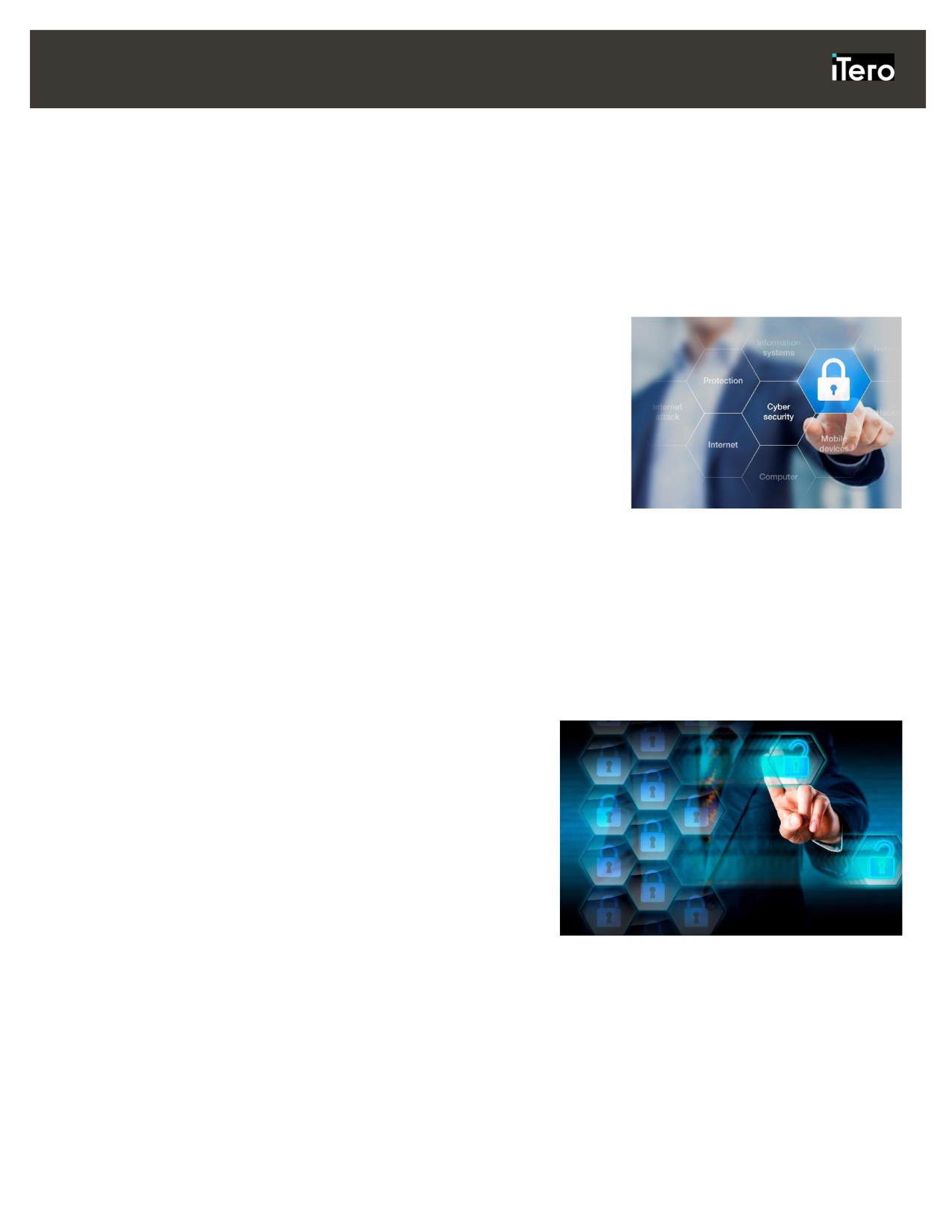
Біз өмір және денсаулық сақтау салаларын түсінеміз
және бүкіл ұйымның қауіпсіздігіне назар аударамыз.
Өмір туралы ғылымдар мен денсаулық сақтау өнімдеріне
кибершабуыл қауіпі үнемі дамып келеді. Осыны ескере отырып, біз
өнімдерімізге қауіпсіздік қатерін азайтуға бағытталған, пайда
болатын қауіп-қатерлерге қырағылықпен қарауымызға және
өнімдерімізді үнемі жетілдіруге мүмкіндік беретін өнім қауіпсіздігі
бағдарламасын белсенді түрде құрдық.
Біз өнімнің өмірлік циклі бойынша қауіпсіздік пен құпиялылықтың
құрастыру кезінде ескерудің маңыздылығын түсіндік. Мұны жүзеге
асыру үшін біз инженерлік/бағдарламалық жасақтама құрастыру, қауіпсіздік, заңдылық/құпиялылық,
ақпараттық технологиялар және сапа саласындағы өкілдерден тұратын, өнім қауіпсіздігін қамтамасыз
ететін топ құрдық.
Біз қауіпсіздік тәуекелдерін тәуекелдерді басқарудың сенімді процестерін қолдана
отырып анықтаймыз.
Align Technology компаниясы өзі әзірлейтін, жасайтын және техникалық қызмет көрсететін өнімдерде
қауіпсіздік пен құпиялылық тәуекелдерін азайтуға бағытталған. Біз өнімнің дамуының басында тәуекелдерді
азайтудың тиісті шараларын қолдана алатындығымызды терең бағалаймыз. Өнімнің тәуекел деңгейіне
негізделе, сондай-ақ оның функционалдығына байланысты, төменде көрсетілген әдіс қолданылады.
Өнім қауіпсіздігінің тәуекелін бағалау
(ӨҚТБ): Align
Technology компаниясы iTero® Element оптикалық әсер
ету жүйесінің серияларында ӨҚТБ жүргізді. Бағалау
әдістемесіне,
жоспарлау және ақпарат жинау,
қолданылатын
өнімнің
профильдерін
анықтау,
компоненттер тізілімін құру, басқару элементтеріне талдау
жасау, осалдықтарды анықтау, осалдықтың тәуекел
дәрежесін есептеу, жеңілдетілген басқару элементтерін
анықтау және қалдықтық тәуекелді есептеу кірді. NIST
800-53, NIST CSF, UL 2900-2-1, ISO 80001 және FDA-дың
медициналық құрылғылардағы киберқауіпсіздікті басқару
үшін сатар алдындағы тапсырыс мазмұнын қоса алғанда,
бірақ онымен шектелмей, қауіпсіздік пен құпиялылыққа
қатысты тәуекелдер, қауіпсіздік саласындағы тәуекелдерді бағалаудың жетекші саласы ретінде саналады.
107
iTero Element 2 және iTero Element Flex пайдаланушы нұсқаулығы
Өнімнің қауіпсіздік және құпиялылық ерекшеліктері.
iTero® Element оптикалық әсер ету жүйесінің серияларында төмендегі сарқылмас қауіпсіздікті
басқару элементтері енгізілген:
•
Сақталған ЖД шифрланған: Жеке деректер (ЖД) шифрланған деректер қорында сақталады. Бұл
қаскүнемнің емделуші мен тұтынушы туралы сканерде сақталған ақпаратты алуына жол бермейді.
•
Транзиттегі деректер шифрланған: Align компаниясының серверлерінде сақталған сканерлеу
деректері, сенімді сертификаттарды қолдана отырып, тасымалдау қауіпсіз қабаты
(ТҚҚ)
шифрлауы арқылы беріледі. Бұл қаскүнемнің емделуші мен тұтынушы туралы ақпаратты, ол
беріліп жатқан кезде алуына жол бермейді.
•
Зиянды бағдарламалардан қорғаныс бар: Сканерлер жүйеде зиянды файлдарды тексеретін
алдын ала орнатылған Trend Micro антивирустық бағдарламасымен бірге келеді. Антивирустық
бағдарламалық қамтамасыздандыру анықтамалары жиі жаңарып отырады және құрылғыларда
күнделікті тексеру жоспарланған.
•
Рұқсатсыз қашықтықтан техникалық қызмет көрсету мүмкін емес: Қашықтан байланыс құру
үшін құрылғылар TeamViewer бағдарламасын пайдаланады. TeamViewer бағдарламалық
жасақтаманы қосуды жүзеге асырмас бұрын, тұтынушыдан Align қызметкерлеріне берілуі тиіс
пайдаланушы идентификаторы мен құпиясөзді талап етеді.
•
Жұмыс жүйесі мен бағдарламалық жасақтамаға өзгертулер жасау шектеулі: Сканерлер киоск
режимін қолданады, бұл пайдаланушының жұмыс жүйесіне және бағдарламалық жасақтама
компоненттеріне қажетсіз өзгерістер енгізуге жол бермейді.
•
Пайдаланушылар кіруін басқару мәжбүрленген: Сканерлерді пайдалану үшін пайдаланушы
аккаунты мен құпиясөзі қажет.Бұл сканерге кіруді қорғауға көмектеседі және рұқсатсыз
пайдаланудан қорғайды.
•
Міндеттерді бөлу қолданылады: Сканерлер әр түрлі рөлдері бар бірнеше пайдаланушының
аккаунттарын бір сканерге тіркеу мүмкіндігін ұсынады. Дәрігер, ассистент және қолдау технигі үшін
рөлдер бар. Бұл құрылғыны жақсырақ қорғау үшін жеке пайдаланушылардың әрекеттерін бақылау
мүмкіндігін қамтамасыз етеді.
•
Егер сіздің сипатталған қауіптерге қатысты сауалдарыңыз немесе сұрақтарыңыз болса
TRM@aligntech.com немесе privacy@aligntech.com мекен-жайына хабарласыңыз.
108
iTero Element 2 және iTero Element Flex пайдаланушы нұсқаулығы
14 Жүйе сипаттамалары
14.1 Жүйе сипаттамалары - iTero Element 2
Монитор
21.5” жоғары ажыратымдылық сенсорлық экран
Таяқша
Таяқша қызыл лазер жарығын (680 нм, класс 1), сондай-ақ, ақ жарықдиодты
таратады.
Сымсыз LAN
LAN картасы жергілікті желі байланысын сымсыз байланыс арқылы
қамтамасыз етеді.
Қауіпсіздік
Өнім қауіпсіздігі кітапшасын 13 бөлімінде қараңыз.
Жұмыс қуаты
100-240АТК- 50/60 Гц - 200ВА (ең жоғарғысы)
Жұмыс
18°C-ден 26°C-ға дейін/64.4°F-тен 78.8°F-ке дейін
температурасы
Ескерту: 10 °C-ден 17 °C-ге дейін (50 °F-тен 62,6 °F-ке дейін) және 27 °C-
ден 40 °C-ге дейін (80,60 °F-тен 104 °F-ке дейін) температура кезінде жүйе
нашарлаған өнімділікпен жұмыс істейді - сканерлеу мүмкін емес.
Сақтау/тасымалдау
-5°C-ден 50°C-ге дейін / 23°F-тен 122°F-ке дейін
температурасы
Жұмыс қысымы
Қысым:520 mmHg-ден - 771 mmHg-ге дейін (~69 кПа-дан -103 кПа-ға дейін)
және биіктігі
Биіктік:-400 футтан 10 000 футқа дейін (теңіз деңгейінен)
Сақтау/тасымалдау
Қысым:430 mmHg-ден 760 mmHg-ге дейін (~57 кПа-дан ~101 кПа-ға дейін)
қысымы және биіктігі
Биіктік:0 футтан 15 000 футқа дейін (теңіз деңгейінен)
Салыстырмалы
Жұмыс:40% -дан 70% -ға дейін
ылғалдылық
Сақтау:30% -дан 90% -ға дейін
Өлшемдері
iTero жоғары ажыратымдылық
Дөңгелекті негіз:
сенсорлық экраны
• Биіктігі:1280 мм (~ 50 дюйм)
• Биіктігі:356 мм (~ 14 дюйм)
• Ені:645 мм (~ 25 дюйм)
• Ені:552 мм (~ 21,7 дюйм)
• Тереңдігі:625 мм (~ 24,5 дюйм)
• Тереңдігі:65 мм (~ 2,5 дюйм)
Таяқша:
• Ұзындығы:338,5 мм (~ 13 дюйм)
• Ені:53,5 мм (~ 2 дюйм)
• Тереңдігі:69,8 мм (~ 3 дюйм)
Таза салмағы
iTero жоғары ажыратымдылық сенсорлық экраны8,3 кг (~ 18,3 фунт)
Таяқша:0,47 кг (~ 1 фунт), кабельсіз
Дөңгелекті негіз:13,6 кг (~ 30 фунт)
Жеткізу кезіндегі
~37,5 кг (~83 фунт)
салмағы
109
iTero Element 2 және iTero Element Flex пайдаланушы нұсқаулығы
14.2 Жүйе сипаттамалары - iTero Element Flex
Монитор
Ноутбуктің сенсорлық экраны
Таяқша
Таяқша қызыл лазер жарығын (680 нм, Класс 1), сондай-ақ, ақ жарықдиодты
таратады.
Қауіпсіздік
Align Technology компаниясы тұтынушылар мен олардың емделушілерінің
деректерінің қауіпсіздігін қамтамасыз етуіне өте үлкен жауапкершілікпен
қарайды. Емделушінің барлық деректері шифрланған TLS арнасы арқылы
беріледі, ал байланыс және ақпарат сенімді түрде сақталады, бұл біздің
клиенттерге олардың емделушілерінің деректерін қорғау үшін тиімді
шаралар қабылдауға мүмкіндік береді.
Қолданыс қуаты
100-240АТК- 50/60 Гц - 40ВА (ең жоғарғысы)
Жұмыс
18°C-ден 26°C-ға дейін/64.4°F-тен 78.8°F-ке дейін
температурасы
Сақтау/тасымалдау
-5°-ден 50°C-ге дейін, 23°-тан 122°F-ке дейін
температурасы
Жұмыс қысымы
Қысым:520 mmHg-ден 760 mmHg-ге дейін (~69 кПа-дан ~101 кПа-ға дейін)
және биіктігі
Биіктік:0 футтан 10 000 футқа дейін (теңіз деңгейінен)
Сақтау/тасымалдау
Қысым:430 mmHg-ден 760 mmHg-ге дейін (~57 кПа-дан ~101 кПа-ға дейін)
қысымы және
Биіктік:0 футтан 15 000 футқа дейін (теңіз деңгейінен)
биіктігі
Салыстырмалы
Жұмыс:40% -дан 70% -ға дейін
ылғалдылық
Сақтау:30% -дан 90% -ға дейін
Өлшемдері
iTero Element Flex хабы:
iTero Element Flex тұғырығы:
• Ұзындығы:206 мм (~ 8 дюйм)
• Ұзындығы:262 мм (~ 10 дюйм)
• Ені:94 мм (~ 3,7 дюйм)
• Ені:89 мм (~ 3,5 дюйм)
• Тереңдігі:36,5 мм (~ 1,4 дюйм)
• Тереңдігі:52 мм (~ 2 дюйм)
iTero Element Flex таяқшасы:
Тасымалдау қорабы:
• Ұзындығы:338,5 мм (~ 13 дюйм)
• Биіктігі:326,5 мм (~ 13 дюйм)
• Ені:53,5 мм (~ 2 дюйм)
• Ені:455 мм (~ 18 дюйм)
• Тереңдігі:69,8 мм (~ 3 дюйм)
• Тереңдігі:184 мм (~ 7 дюйм)
Таза салмағы
iTero Element Flex хабы:~0,5 кг (~1 фунт)
iTero Element Flex таяқшасы:0,47 кг (~1 фунт)
Бос тасымалдау қорабы:~2 кг (~4,5 фунт)
Жеткізу кезіндегі
~8 кг (~17,6 фунт)
салмағы
110