содержание .. 1 2 3 ..
iTero Element 2 пайдаланушы нұсқаулығы (2019) - 2
iTero Element 2 және iTero Element Flex пайдаланушы нұсқаулығы
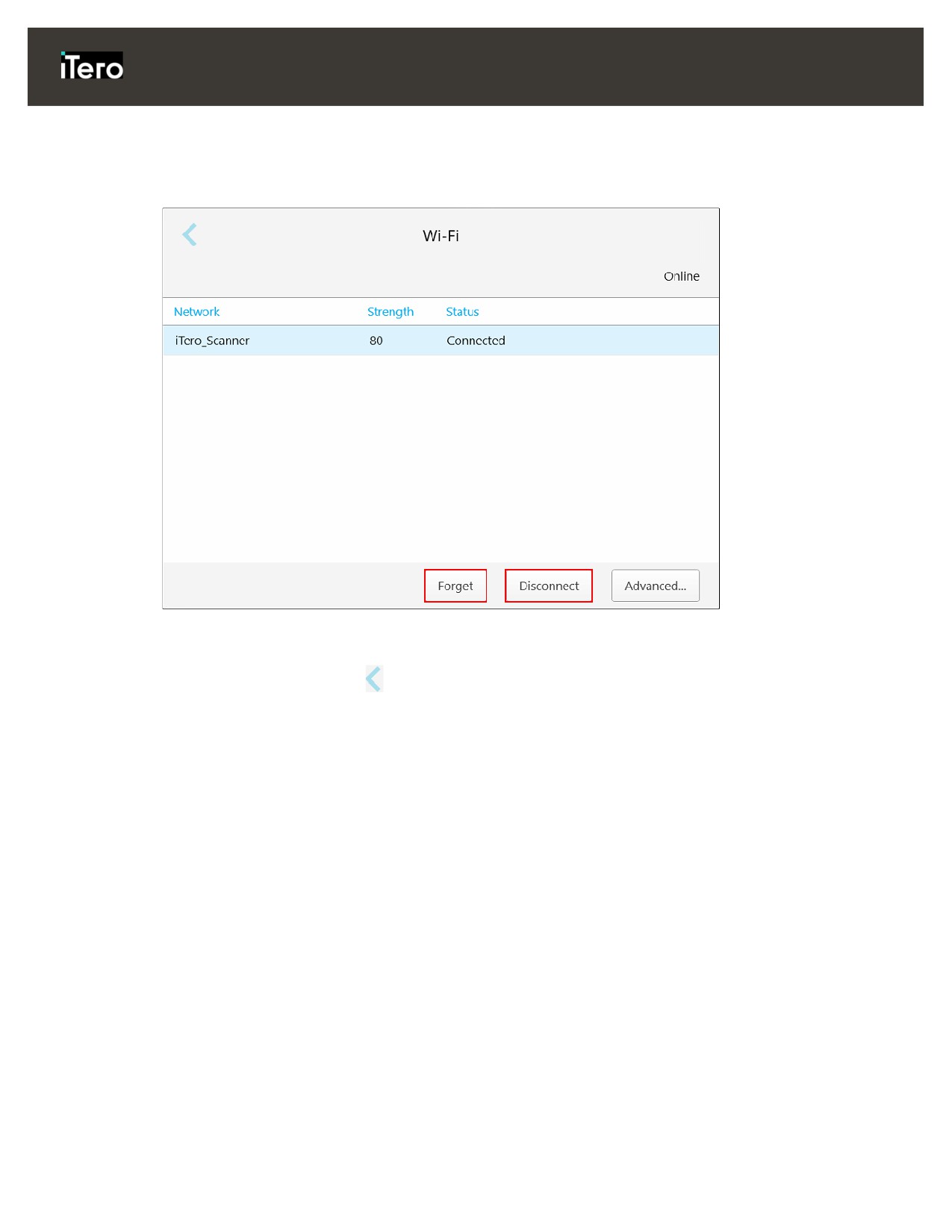
4. Егер желіге автоматты түрде қосылғыңыз келмесе, сіз қосылған желіге басып, Forget (Ұмыту)
батырмасын басыңыз.
Келесі рет қосылғыңыз келгенде қажет желіні таңдап, Wi-Fi құпиясөзін енгізуіңіз керек.
Сурет 43: Ұмыту немесе желіден ажырату
5. Желіден ажырау үшін Disconnect (Ажырату) басыңыз.
6. Параметрлерді сақтау үшін басыңыз және Settings (Параметрлер) бетіне оралыңыз.
36
iTero Element 2 және iTero Element Flex пайдаланушы нұсқаулығы
3.6.1.4 Уақыт белдеуіңізді анықтау
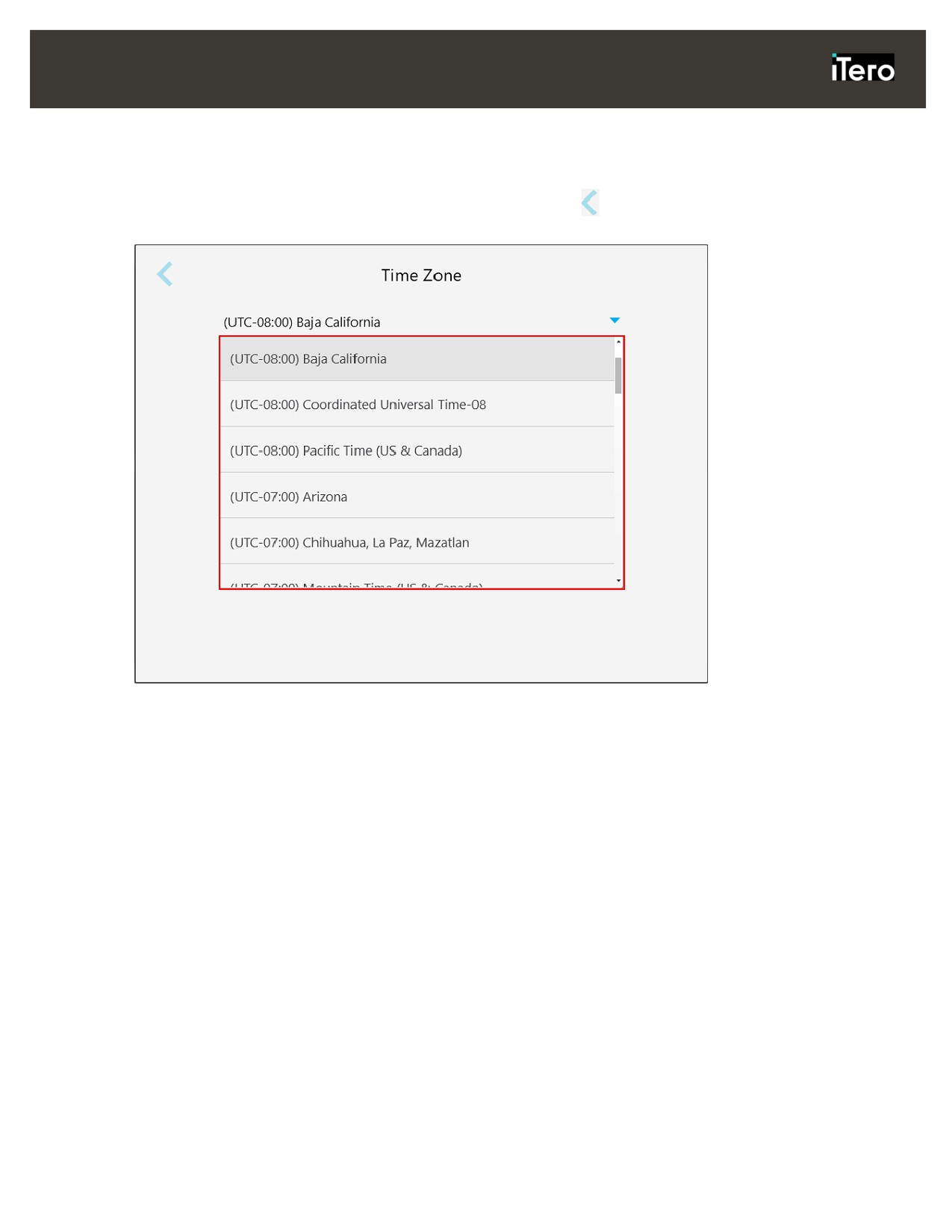
Уақыт белдеуіңізді анықтау үшін Time Zone (Уақыт белдеуі) батырмасын басыңыз, ашылмалы
тізімнен уақыт белдеуін таңдап, өзгертулерді сақтау үшін
басыңыз да Settings (Параметрлер)
бетіне оралыңыз.
Сурет 44: Уақыт белдеуінің параметрлері
Ескерту: Уақыт белдеуі параметрлеріне сканерге кірген кезде ғана қол жеткізуге болады.
37
iTero Element 2 және iTero Element Flex пайдаланушы нұсқаулығы
3.6.2 Пайдаланушы параметрлерін анықтау
Пайдаланушы параметрлері әр пайдаланушыға белгілі бір пайдаланушы сканерге кіргенде әдепкі
түрде көрсетілетін параметрлерді анықтауға мүмкіндік береді.
3.6.2.1 Сканерлеу параметрлерін анықтау
Сіз емделушіні сканерлеу кезінде ескерілетін әдепкі параметрлерді анықтай аласыз
Сканерлеу параметрлерін анықтау үшін:
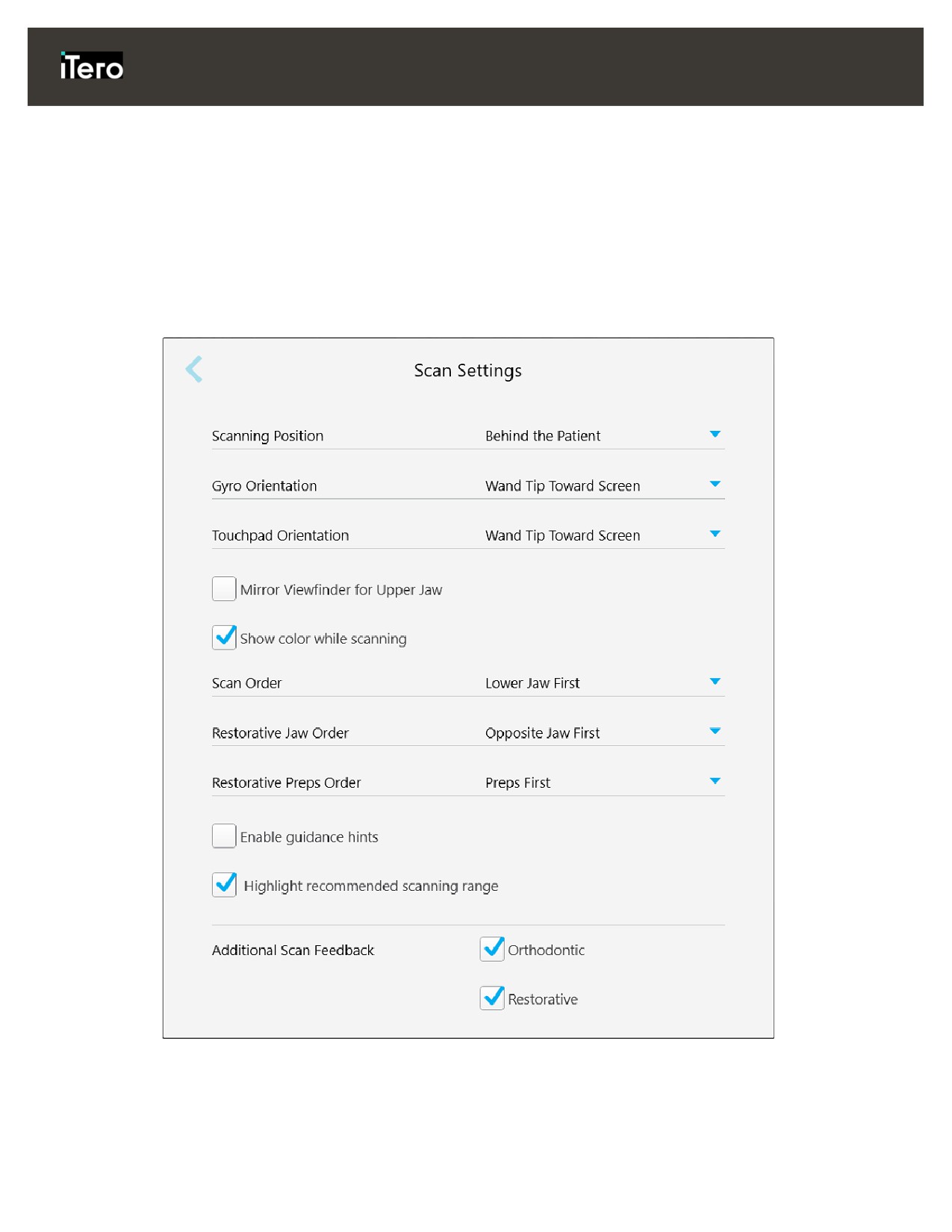
1. Scan Settings (Сканерлеу параметрлері) батырмасын басыңыз.
Сурет 45: Сканерлеу параметрлерінің беті
38
iTero Element 2 және iTero Element Flex пайдаланушы нұсқаулығы
2.
Әдепкі сканерлеу параметрлеріңізді Scan Settings (Сканерлеу параметрлері) бетінен таңдаңыз.
Сканерлеу
Сканерлеу опциялары
параметрі
Сканерлеу
Емделушіні сканерлеу кезіндегі қалпыңызды таңдаңыз:
қалыпы
• Емделушінің артында
• Емделушінің алдында
Гироскоп арқылы
Әдепкі гироскоп бағытын таңдаңыз:
бағыттау
• Таяқшаның ұшы экранға қарай
• Таяқшаның негізі экранға қарай
Сенсорлық
Әдепкі сенсорлық тақта бағытын таңдаңыз:
тақтаның бағыты
• Таяқшаның ұшы экранға қарай
• Таяқшаның негізі экранға қарай
Жоғарғы жаққа
Жоғарғы жақты сканерлеу кезінде көрсеткіштің бағытын анықтау үшін
арналған айна
осы жалаушаны таңдаңыз.
көрсеткіші
жалаушасы
Сканерлеуді
Әдепкі бойынша түрлі-түсті сканерлеу үшін осы жалаушаны таңдаңыз.
тексеру кезінде
түсті көрсету
жалаушасы
Сканерлеу реті
Жақтарды сканерлеу ретін таңдаңыз:
• Бірінші жоғарғы жақ
• Бірінші төменгі жақ
Жақты қалпына
Қалпына келтіру жағдайларының түрі үшін жақтарды сканерлеу ретін
келтіру реті
таңдаңыз:
• Бірінші қарама-қарсы жақ
• Бірінші дайындалған жақ
Қалпына келтіру
Қалпына келтіру жағдайларының түрі үшін дайындалған тістерді және
дайындықтар реті
доғаларды сканерлеу ретін таңдаңыз:
• Бірінші дайындалғандар
• Бірінші доға
• Нұсқаулық жоқ
39
iTero Element 2 және iTero Element Flex пайдаланушы нұсқаулығы
Сканерлеу
Сканерлеу опциялары
параметрі
Нұсқаулық
4.2.1 бөлімінде сипатталғандай сканерлеу кезінде нұсқаулықты көрсету
кеңестерін қосу
үшін осы жалаушаны таңдаңыз.
жалаушасы
Ұсынылған
Навигация басқару элементтерінде тек сканерлеу ауқымын белгілеп
сканерлеуді
көрсету үшін осы жалаушаны таңдаңыз.
белгілеп көрсету
ауқымы жалаушасы
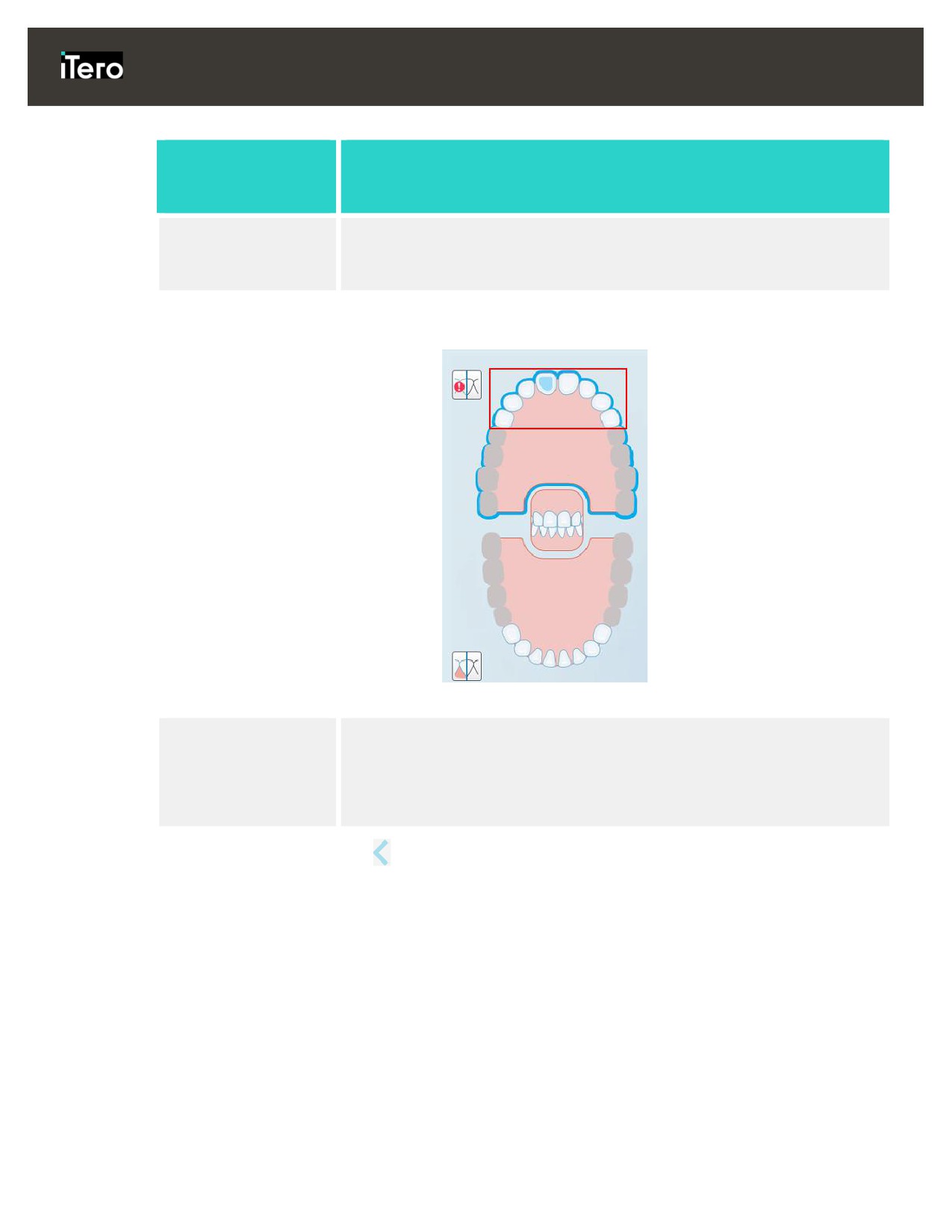
Сурет 46: Тек сканерлеу ауқымы белгілеп көрсетілген
Қосымша
4.2.3.1 бөлімінде көрсетілгендей сканерлеу кезінде жетіспейтін
сканерлеу қызметі
анатомия аймақтарын көрсету үшін тиісті жалаушаны таңдаңыз.
• Ортодонттық
• Қалпына келтіретін
3. Өзгертулеріңізді сақтау үшін
басыңыз және Settings (Параметрлер) бетіне оралыңыз.
40
iTero Element 2 және iTero Element Flex пайдаланушы нұсқаулығы
3.6.2.2 Rx параметрлерін анықтау
Сіз Scan Details (Сканерлеу мәліметтері) бетін жаңа Rx толтыру үшін ашқанда әдепкі бойынша
көрсетілетін параметрлерді анықтай аласыз.
Rx параметрлерін анықтау үшін:
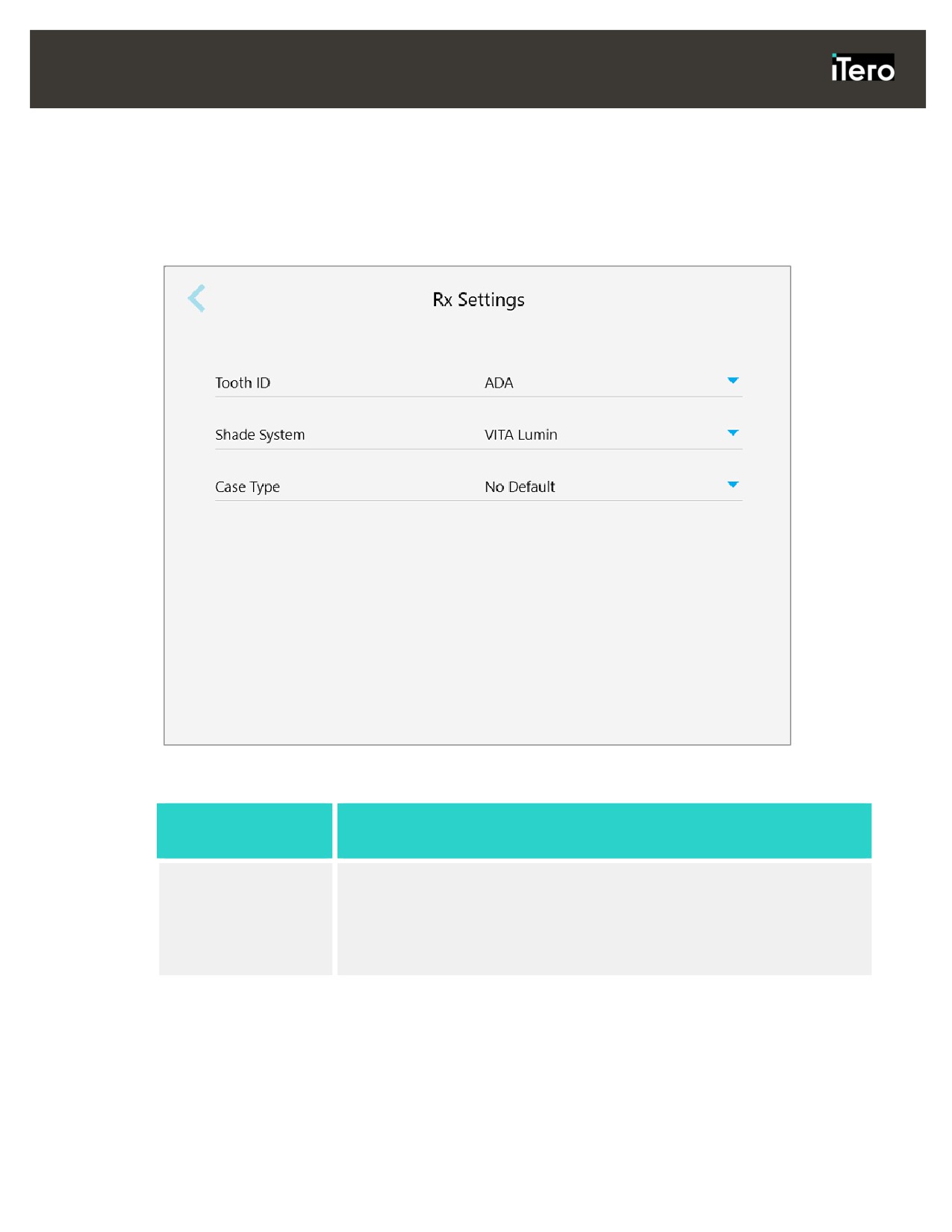
1. Rx Settings (Rx параметрлері) батырмасын басыңыз.
Сурет 47:Rx параметрлер беті
2. Әдепкі Rx параметрлеріңізді Rx Settings (Rx параметрлері) бетінен таңдаңыз.
Rx параметрі
Rx опциялары
Тіс
Әдепкі тіс идентификаторы жүйесін таңдаңыз:
идентификаторы
• FDI (Дүниежүзілік стоматология федерациясы)
• ADA (Американдық стоматологиялық қауымдастық)
• Сектор
Реңк жүйесі:
Әдепкі реңк жүйесін таңдаңыз:
• VITA Lumin
• VITApan 3D Master
• Басқа
41
iTero Element 2 және iTero Element Flex пайдаланушы нұсқаулығы
Rx параметрі
Rx опциялары
Клиникалық
Әдепкі клиникалық жағдай түрін таңдаңыз:
жағдай түрі
• Әдепкісіз
• Invisalign
• iCast
• iRecord
• Емделуші көзінше фрезерлеу
• Invisalign + iRecord
• Vivera
• Vivera Pre-Debond
• Қалпына келтіретін
Ескерту: Қол жетімді опциялар тізімі сіздің жазылым пакетіңізге
сәйкес өзгереді.
3. Өзгертулеріңізді сақтау үшін
басыңыз және Settings (Параметрлер) бетіне оралыңыз.
3.6.2.3
Қол қою параметрлерін анықтау
Зертханаға тапсырыс жіберу кезінде көрсетілетін әдепкі параметрлерді анықтай аласыз.
Қол қою параметрлерін анықтау үшін:
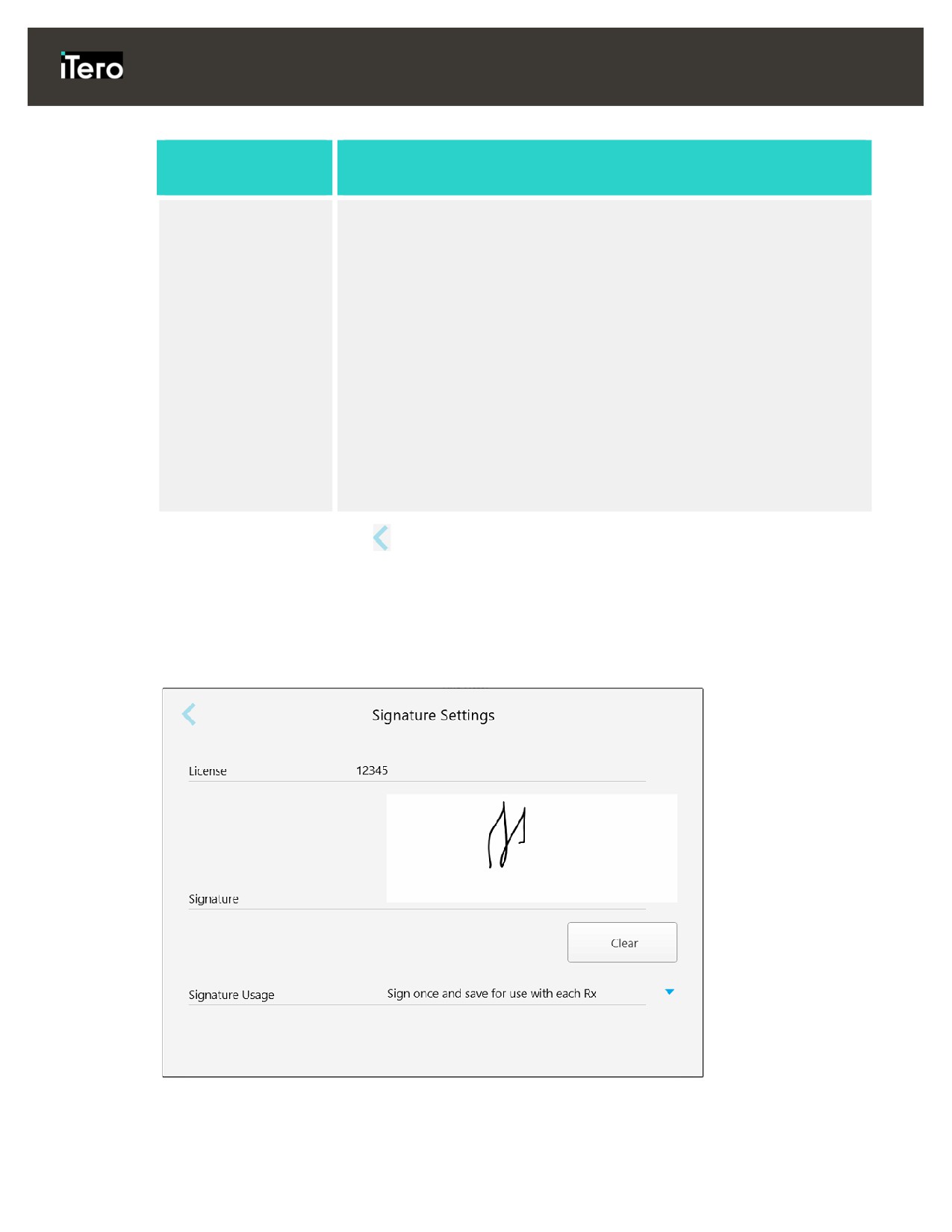
1. Signature Settings (Қол қою параметрлері) батырмасын басыңыз.
Сурет 48: Қол қою параметрлер беті
42
iTero Element 2 және iTero Element Flex пайдаланушы нұсқаулығы
2. Әдепкі қол қою параметрлерін анықтаңыз.
Қол қою параметрі
Қол қою опциялары
Лицензия
Лицензияңыздың нөмірін қосыңыз.
Қолы
Қолыңызды қосыңыз.
Қолдың қолданылуы
Келесі қол қою опцияларының біреуін таңдаңыз:
• Бір рет қол қойыңыз және әр Rx үшін пайдалануға сақтаңыз
• Менің қол қоюымды сақтамаңыз (әр Rx үшін қол қою қажет)
• Бұл функцияны өшіру (тек осы пайдаланушы үшін)
3. Өзгертулеріңізді сақтау үшін
басыңыз және Settings (Параметрлер) бетіне оралыңыз.
43
iTero Element 2 және iTero Element Flex пайдаланушы нұсқаулығы
3.6.2.4 Тіл параметрлерін анықтау
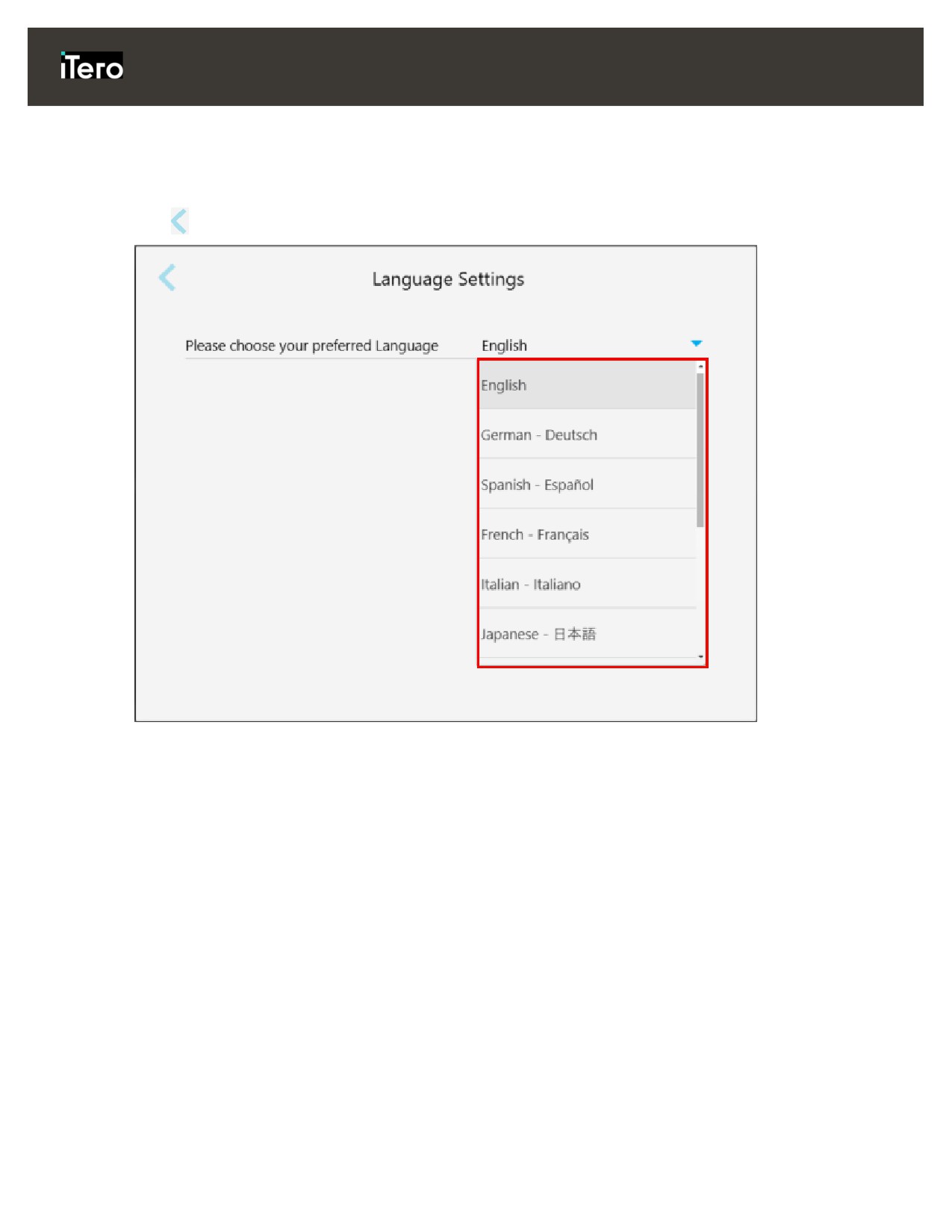
Тіл батырмасын басыңыз, ашылмалы тізімнен қажетті тілді таңдаңыз, содан кейін өзгертулерді сақтау
үшін басыңыз және Settings (Параметрлер) бетіне оралыңыз.
Сурет 49: Тіл параметрлер беті
3.6.3 Жүйе параметрлерін анықтау
Жүйе параметрлері жүйеге кіру параметрлерін орнату, диагностиканы жүргізу, лицензияларды көру,
жүйе ақпаратын көру, конфигурацияны синхрондау және экспорт параметрлерін анықтау
мүмкіндіктерін береді.
44
iTero Element 2 және iTero Element Flex пайдаланушы нұсқаулығы
3.6.3.1 Жүйеге кіру параметрлерін анықтау
Құпиялылық пен қауіпсіздік ережелерін сақтау үшін алдын-ала белгіленген әрекетсіздік уақытынан
кейін сканерден шығарылатын боласыз. Әдепкі бойынша бұл уақыт 4 сағатқа орнатылған, бірақ қажет
болса оны өзгертуіңізге болады.
Әрекетсіздік уақытын анықтау үшін:
1.
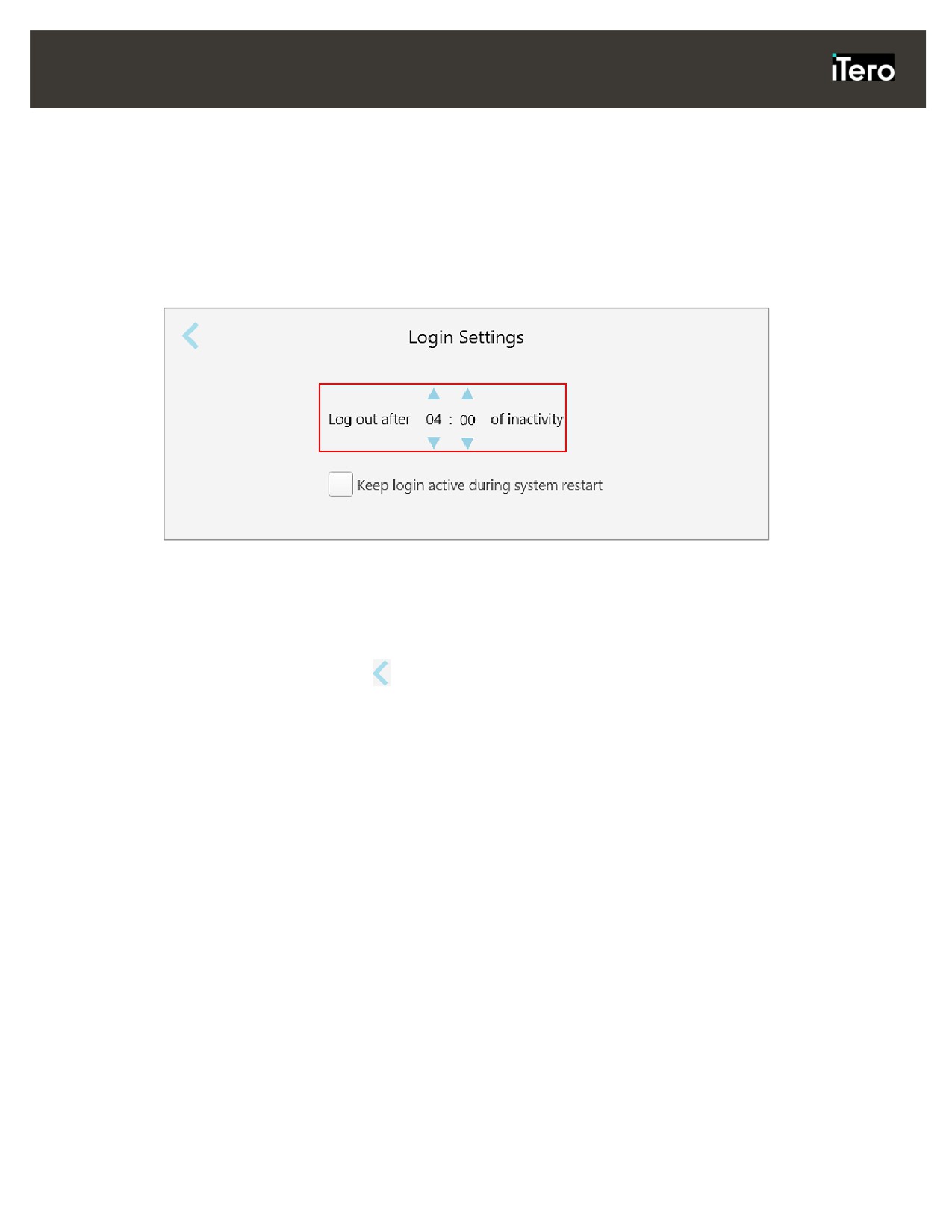
Login Settings (Жүйеге кіру параметрлері) батырмасын басыңыз.
Login Settings (Жүйеге кіру параметрлері) беті көрсетіледі.
Сурет 50: Жүйеге кіру параметрлер беті
2. Пайдаланушы сканерден шығарылатын әрекетсіздік уақытын таңдаңыз.(Мин уақыт:10 минут, Макс
уақыт:10 сағат)
3. Егер жүйе әрекетсіздіктен шығу уақыты аяқталғанға дейін қайта іске қосылса, пайдаланушының
құпиясөзін есте сақтау үшін Жүйені қайта қосу кезінде жүйде қалу жалаушасын таңдаңыз.
4. Өзгертулеріңізді сақтау үшін
басыңыз және Settings (Параметрлер) бетіне оралыңыз.
45
iTero Element 2 және iTero Element Flex пайдаланушы нұсқаулығы
3.6.3.2 Диагностика жүргізу
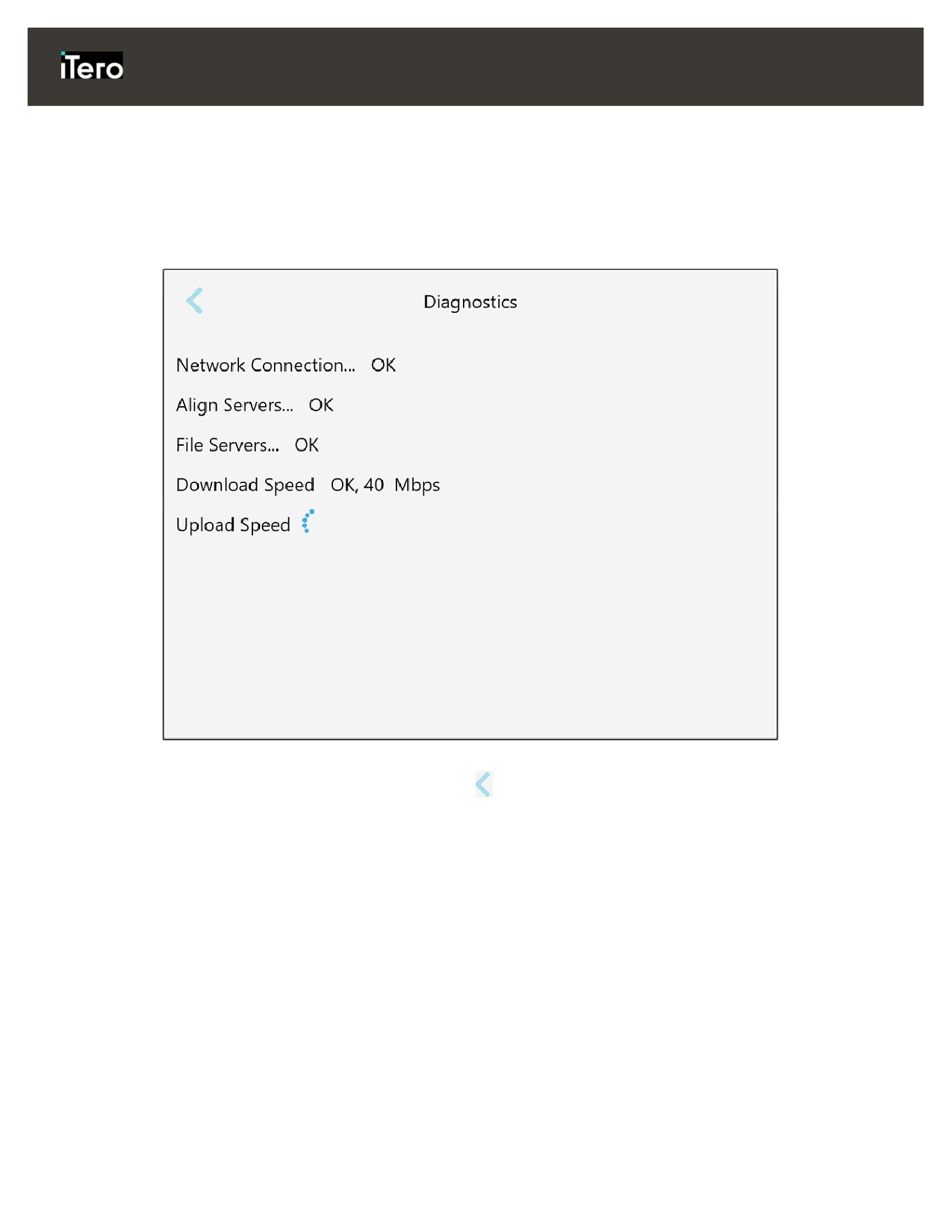
Желі қосылымы мен жылдамдығын тексеру үшін Диагностика батырмасын басыңыз.
Жүйе диагностикасын іске қосу үшін:
1. Диагностика батырмасын басыңыз.
Желі қосылымы мен жылдамдығы тексерілген.
Сурет 51: Диагностика беті
2. Settings (Параметрлер) бетіне оралу үшін батырмасың басыңыз.
46
iTero Element 2 және iTero Element Flex пайдаланушы нұсқаулығы
3.6.3.3 Лицензиялар
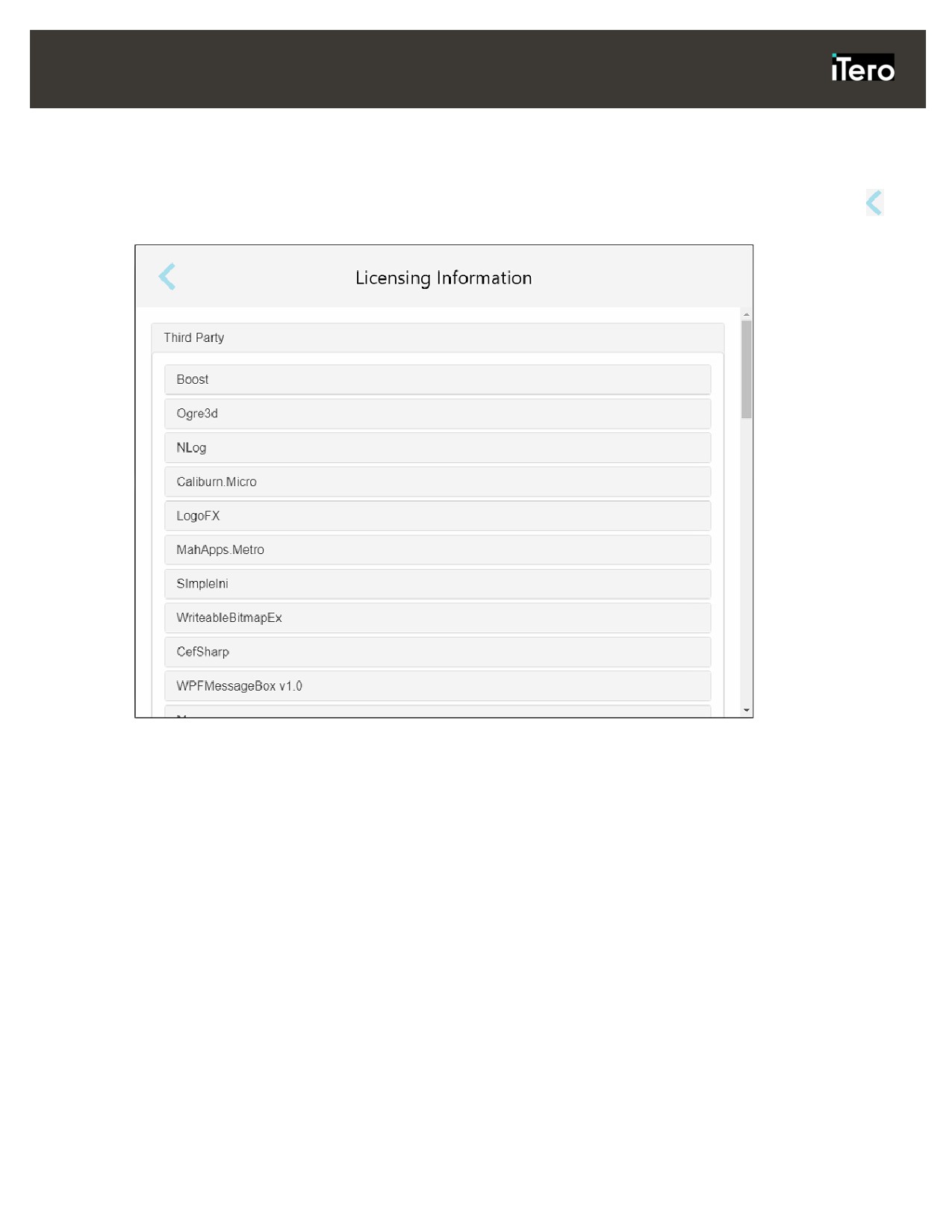
Сканерде орнатылған үшінші тарапты бағдарламалық жасақтама компоненттерінің тізімін көру үшін
Licenses (Лицензиялар) батырмасын басыңыз, содан кейін Параметрлер бетіне оралу үшін
батырмасын басыңыз.
Сурет 52: Лицензиялау туралы ақпарат беті
47
iTero Element 2 және iTero Element Flex пайдаланушы нұсқаулығы
3.6.3.4 Жүйе туралы ақпарат
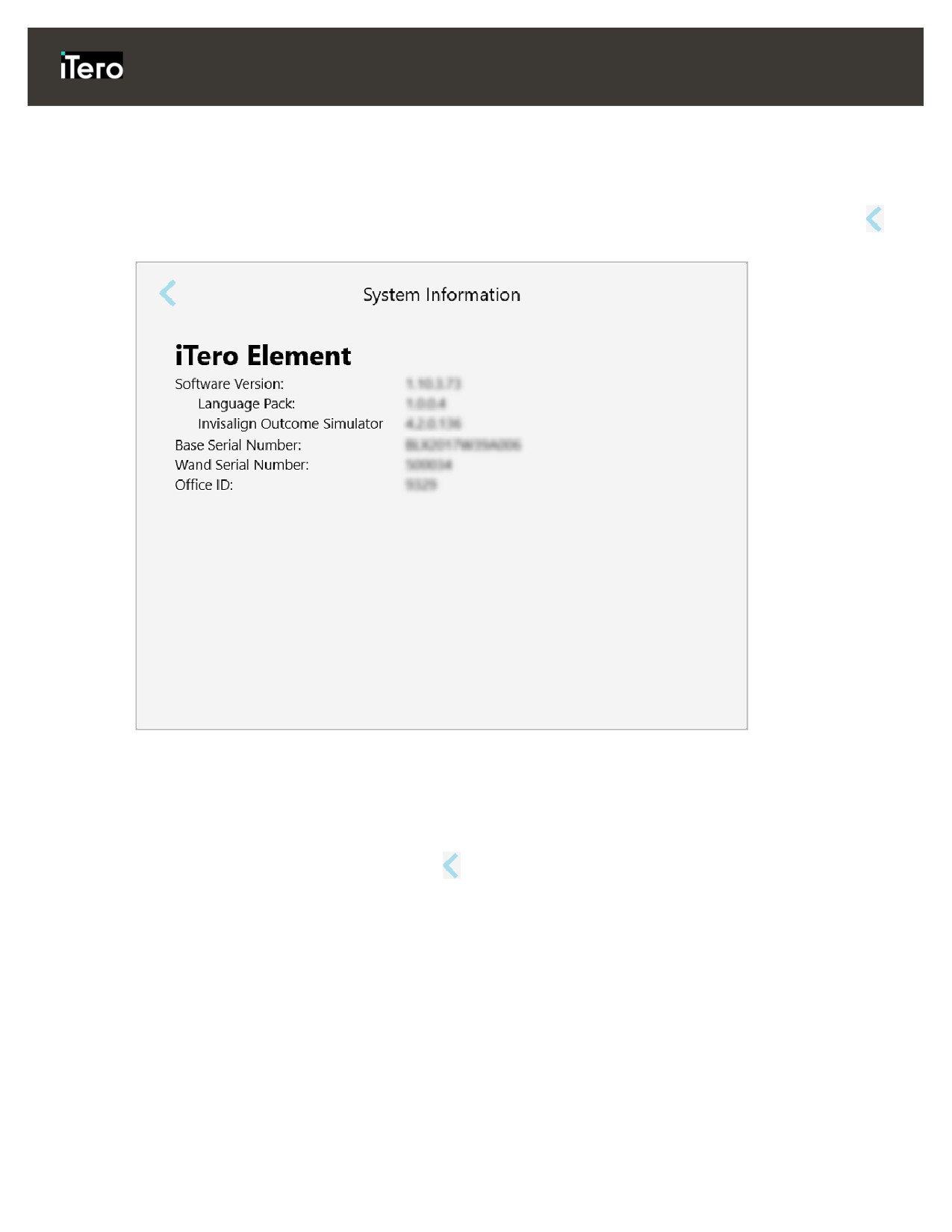
Қазіргі уақытта орнатылған бағдарламалық жасақтама нұсқалары мен аппараттық жасақтама
сериялық нөмірлері мен идентификаторы туралы мәліметтерді көру үшін System Information (Жүйе
туралы ақпарат) батырмасын басыңыз, содан кейін Settings (Параметрлер) бетіне оралу үшін
батырмасын басыңыз.
Сурет 53: Жүйе туралы ақпарат беті
3.6.3.5 Конфигурация синхрондауы
Жаңа бағдарламалық жасақтама опциялары сияқты кез келген жаңа жаңартуларды синхрондау үшін
Sync Configuration (Конфигурация синхрондауы) батырмасын басыңыз.
Settings (Параметрлер)бетіне оралу үшін батырмасын басыңыз.
48
iTero Element 2 және iTero Element Flex пайдаланушы нұсқаулығы
3.6.3.6 Экспорттау параметрлері
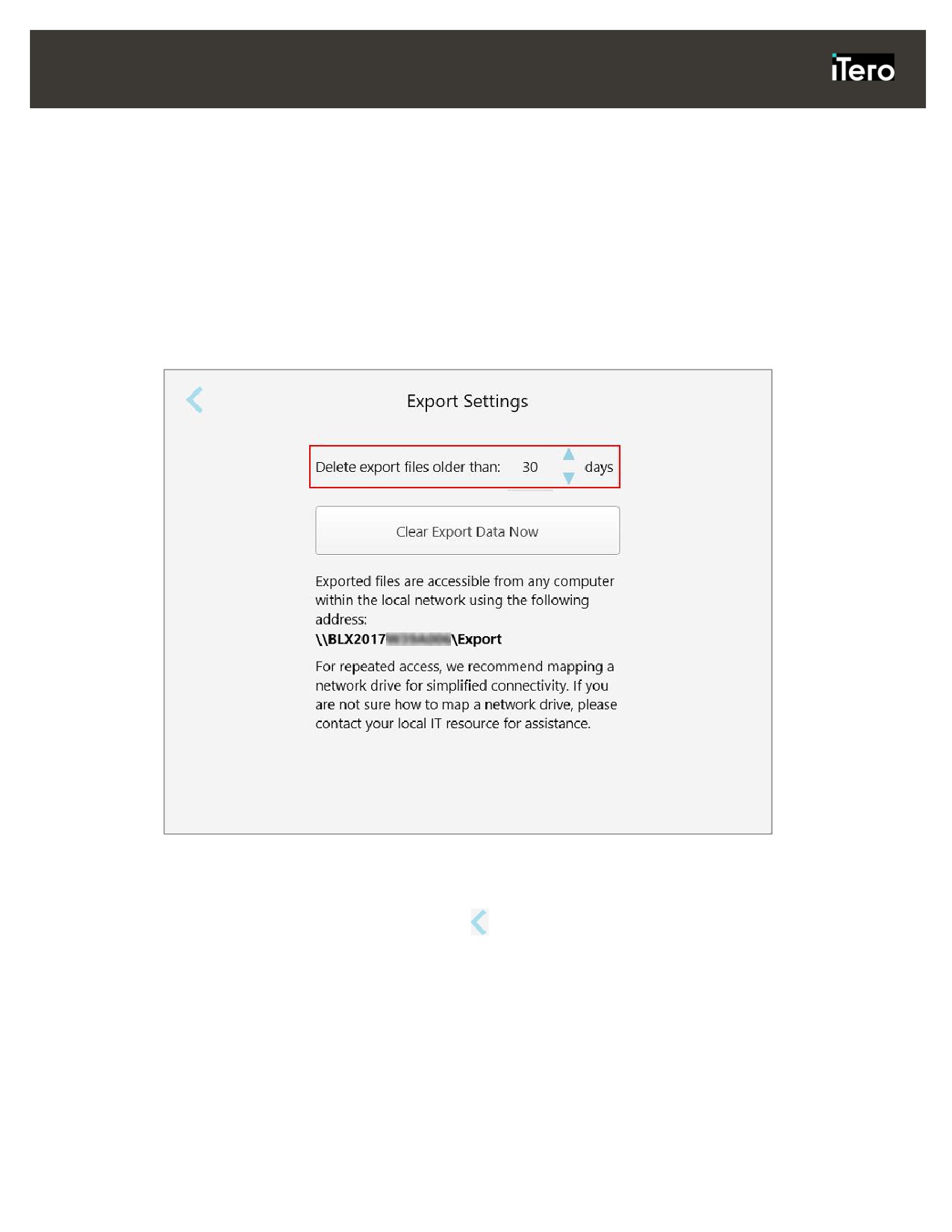
Экспортталған файлдар жойылмастан бұрын қанша уақыт сақталуы керектігін анықтай аласыз.
Сонымен қатар, сіз экспортталатын файлдардың жергілікті мекен-жайын көре аласыз, олар қалың
әріптермен жазылған
("\\" басталады).Бұл мекен-жай жергілікті желідегі кез-келген компьютерде
қолжетімді.
Ескерту: Қажет болса, файлдарды кез-келген уақытта MyiTero-дан экспорттай аласыз.
Экспорттау параметрлерін өзгерту үшін:
1. Export Settings (Экспорттау параметрлері) батырмасын басыңыз.
2. Экспортталған файлдардың қанша күннен кейін жойылу керек екенін анықтай аласыз. Әдепкі
бойынша, ол 30 күнге орнатылған.
Сурет 54: Параметрлерді экспорттау беті - экспортталған файлдарды жою
3. Қажет болса, экспортталған файлдарды дереу жою үшін Clear Export Data Now (Экспорттау
деректерін қазір жою) батырмасын басыңыз.
4. Settings (Параметрлер)бетіне оралу үшін батырмасын басыңыз.
49
iTero Element 2 және iTero Element Flex пайдаланушы нұсқаулығы
4 Жаңа сканерлеуді бастау
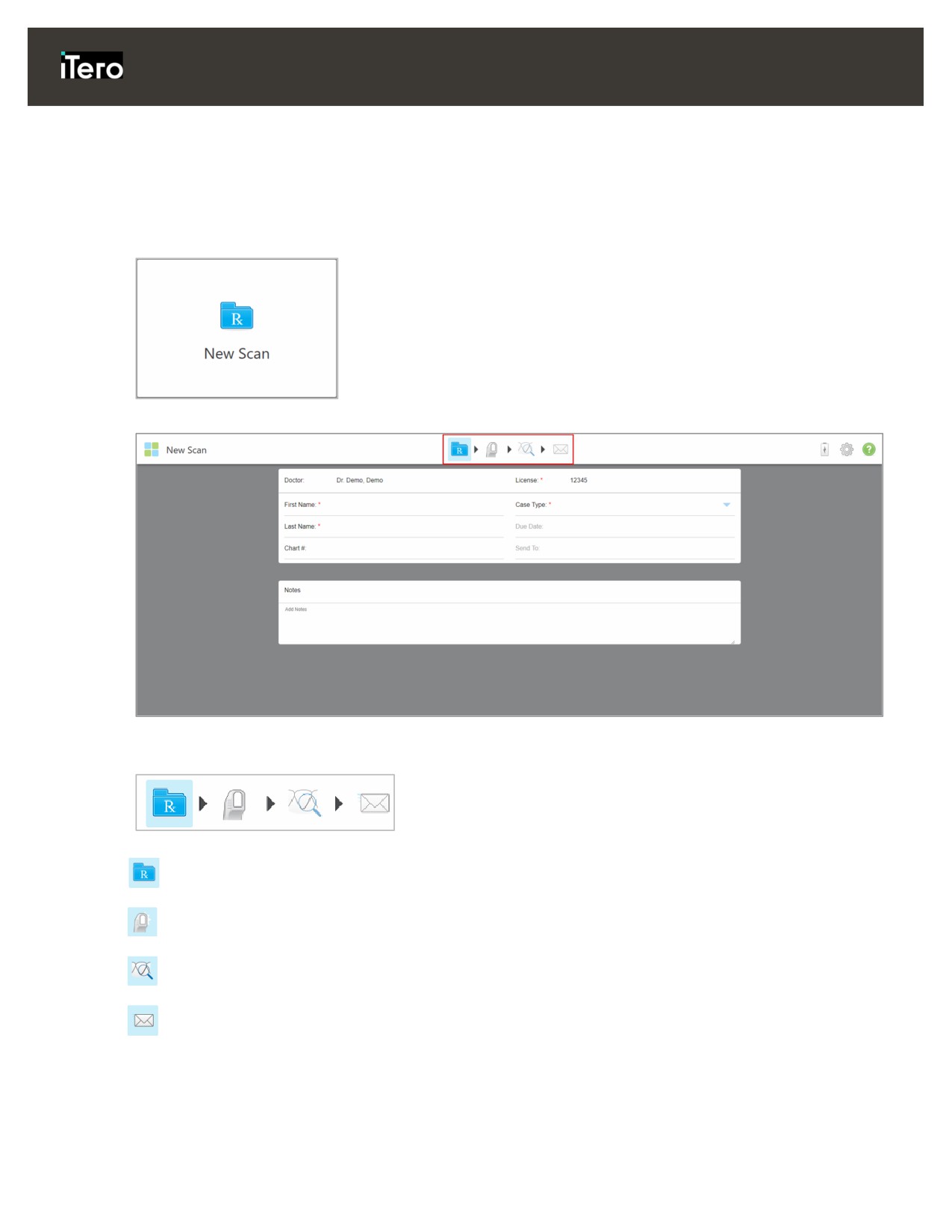
Сканерлеу процесін бастау үшін New Scan (Жаңа сканерлеу) батырмасын басыңыз.
New Scan (Жаңа сканерлеу) беті және сіздің прогресіңізді көрсететін құралдар тақтасы көрсетілген.
Сурет 55: Бос Rx пен беттің жоғарғы жағындағы прогрес құралдары тақтасы көрсетіліп тұрған Жаңа сканерлеу беті
Сканерлеу процесі құралдар тақтасында көрсетілгендей, келесі қадамдарды қажет етеді:
Rx толтыру, 4.1 бөлімінде сипатталған
Емделушіні сканерлеу 4.2 бөлімінде сипатталған
Сканерлеуді қарау 4.3 бөлімінде сипатталған 4.3
Сканерлеуді зертханаға жіберу 4.4 бөлімінде сипатталған
Қазіргі прогресіңіз құралдар тақтасында белгіленген.
50
iTero Element 2 және iTero Element Flex пайдаланушы нұсқаулығы
4.1
Rx толтыру
Сканерлеу процесінің алғашқы қадамы - Rx толтыру (рецепт). New Scan (Жаңа сканерлеу) беті сізге
емделушінің деректері, сондай-ақ жағдай түрі жайлы мәліметтерді енгізуге мүмкіндік береді. Қызыл
жұлдызшамен белгіленген тармақтар міндетті болып табылады.
Rx толтырғаннан кейін, сканерлеу режиміне өтіп, 4.2 бөлімінде сипатталғандай емделушіні сканерлеу
үшін
басыңыз .
Rx толтыру үшін:
1. Берілген тармақтарға емделушінің аты-жөнін енгізіңіз.
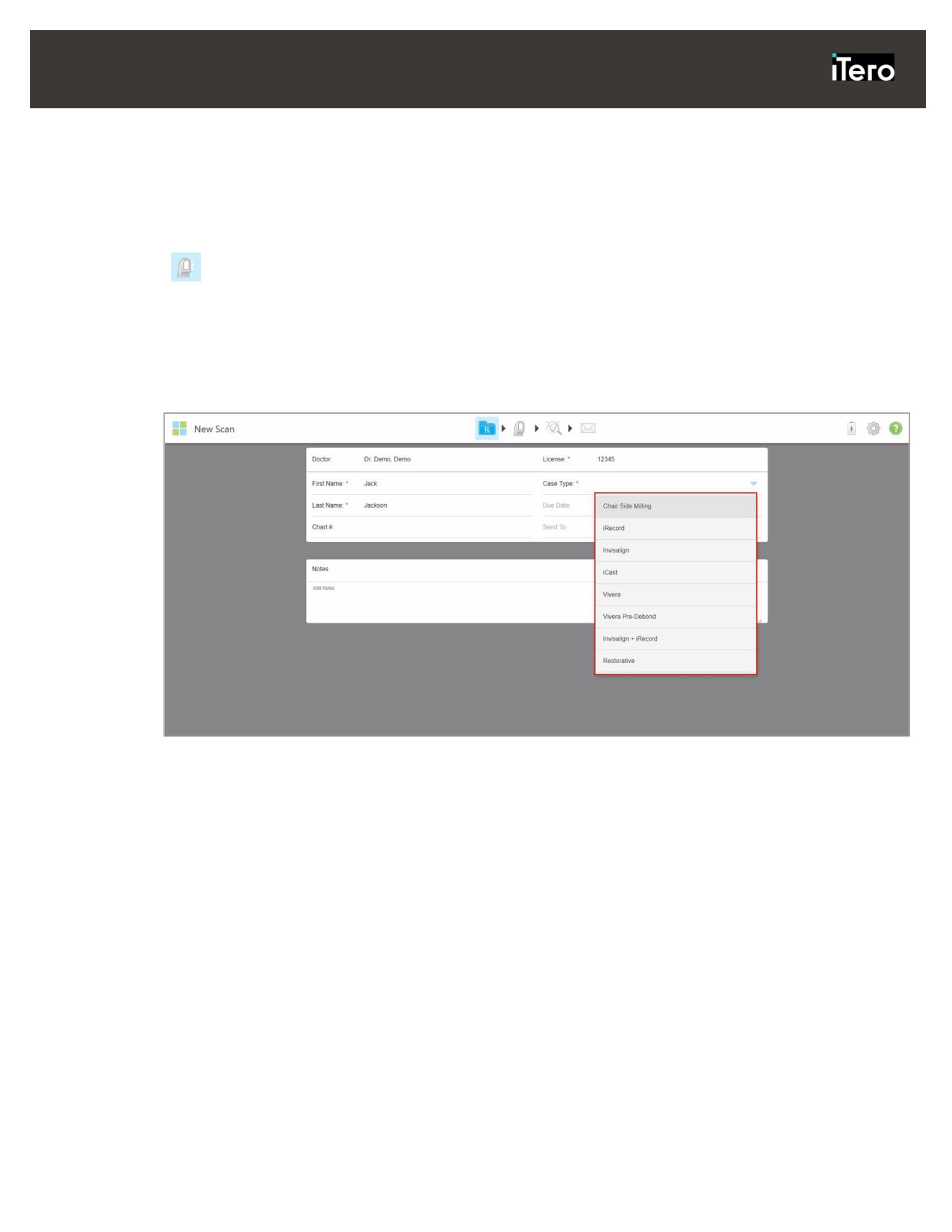
2. Case Type (Клиникалық жағдай түрі) ашылмалы тізімнен қажетті клиникалық жағдай түрін
таңдаңыз.
Ескерту: Көрсетілген клиникалық жағдай түрлерінің тізімі сіздің жазылым пакетіңізге байланысты.
Сурет 56: Клиникалық жағдайдың қажетті түрін таңдау
Қалпына келтіру немесе ортодонттық жазылым пакетіне байланысты келесі клиникалық жағдай
түрлері әдепкі бойынша қол жетімді:
o Емделуші көзінше фрезерлеу: зертханаға сканерлеуді модельдеуге және фрезерлеуге
жіберуді қажет етпейтін қалпына келтіру сканерлеуі.
o iRecord: Қосымша өзгертулерсіз қарапайым сканерлеу, негізінен сілтеме жасау үшін және заң
талаптарына сәйкес гипс үлгісін сақтаудың орнына пайдаланылады.(Бұл жағдай кейін қажет
болса, iCast немесе Invisalign түріне өзгертілуі мүмкін.)
o iCast: iRecord сияқты, бірақ қолданылмаған деректерді жоюға және қажет болған жағдайда
тістеуді дұрыстауға мүмкіндік беретін ABO үлгісі мен үлгі қадамын көрсетеді.(Бұл жағдай кейін
қажет болса Invisalign түріне өзгертілуі мүмкін.)
o Invisalign: Invisalign емінің негізгі сканерлеуі. Түзеткіштердің емделушінің тістерімен жақсы
үйлесетініне көз жеткізу үшін үлгіні ешбір саңылаусыз сканерлеу керек.
o Vivera: Қосымша өңдеусіз қарапайым сканерлеу, емдеуден кейін тістердің орналасуын
сақтайтын жалғыз Invisalign түзеткішіне ұқсас мөлдір бекіткішін жасауға арналған.
o Vivera Pre-Debond: Емделушілердің брекеттері тұрған кезде қолданылатын сканерлеу. Vivera
бекіткіштері кейіннен ұстанымы бүлінген кезде ұсынылады.
51
iTero Element 2 және iTero Element Flex пайдаланушы нұсқаулығы
o Invisalign
+ iRecord: Файлды жазып алады
(iRecord) және Invisalign сканерлеуді IDS
порталына жүктейді. Сақтандыруды қайтару мақсатында сұралуы мүмкін екі түрлі сканды
сақтайды.
o Қалпына келтіру: Зертханаға модельдеуге және фрезерлеуге жіберуді қажет ететін
сканерлеу.
▪ Кеңейтілген - 6 тіс сканерленеді
▪ Квадрант - бір сауытқа 4-6 тіс сканерленген
▪ Толық доға - барлық тістер сканерленеді
▪ Анықтама - дайындалған тіс немесе қалпына келтіру таңдалмаған
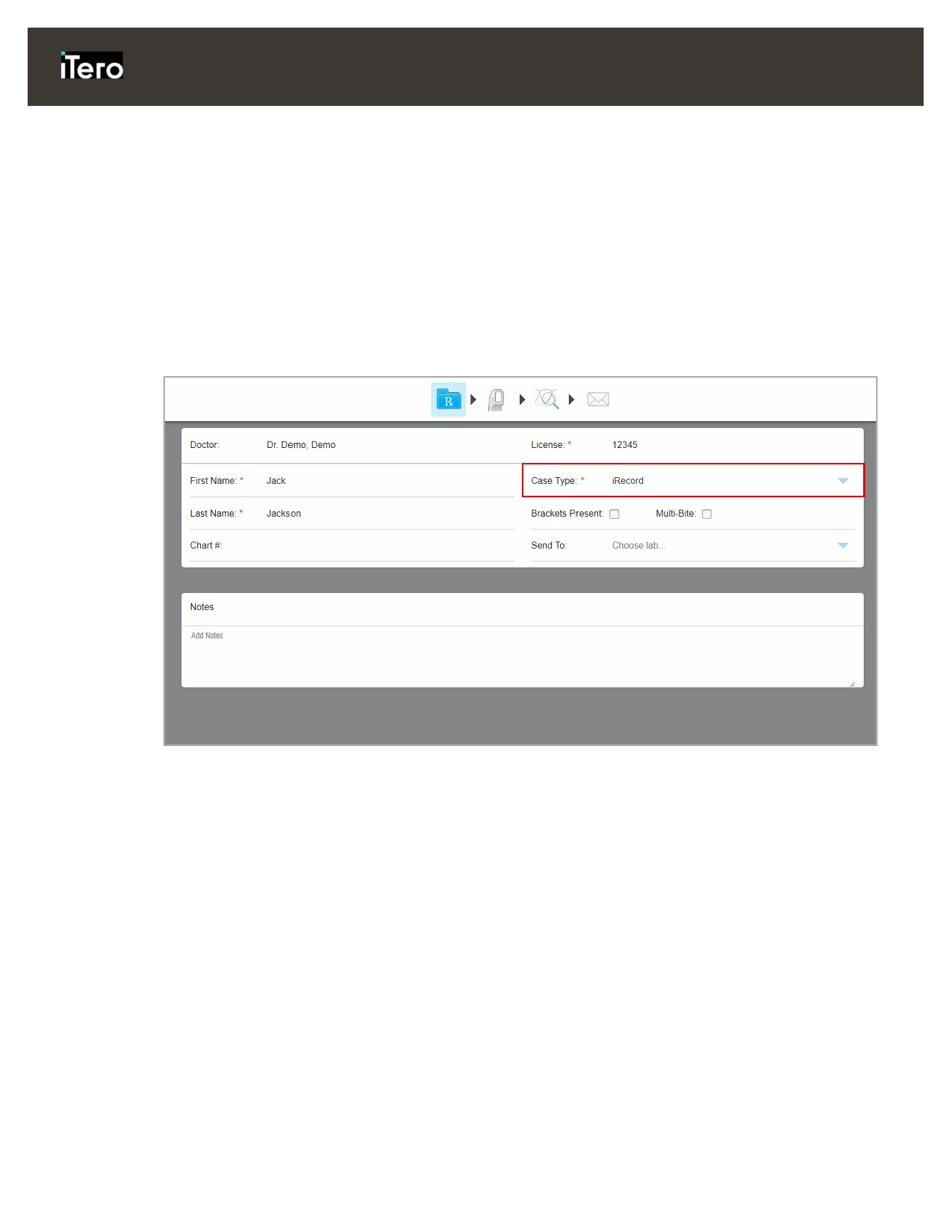
New Scan (Жаңа сканерлеу) беті көрсетілген, таңдалған жағдай түріне сәйкес.
Сурет 57: Жаңа сканерлеу беті - iRecord жағдай түрі
3. Таңдалған жағдай түріне байланысты тиісті мәліметтерді толтырыңыз.
o Қалпына келтіретін және Емделуші көзінше фрезерлеу жағдай түрлері, 4.1.1 бөліміне
қараңыз.
o iCast: Емделушінің тісінде брекеттер бар болса Brackets Present
(Брекеттер бар)
жалаушасын белгілеңіз.
o iRecord:
▪ Емделушінің тісінде брекеттер бар болса Brackets Present (Брекеттер бар)жалаушасын
белгілеңіз.
▪ Көп тістеу сканерлеуі қажет болса Multi-Bite (Көп тістеу)жалаушасын белгілеңіз. Бұл сіздің
қажеттіліктеріңізге байланысты екі тістеу арасындағы байланысты сақтауға мүмкіндік
береді және құралды жасау үшін зертханаға тістеу туралы нақты ақпаратты жібереді,
мысалы, ұйқы апноэ құралдары.
Егер сіздің жазылым пакетіңізде Final Records (Қорытынды жазбалар) опциясы болса,
емдеу кезеңін таңдай алатын боласыз. Қосымша ақпаратты Invisalign құжаттамасынан
қараңыз.
52
iTero Element 2 және iTero Element Flex пайдаланушы нұсқаулығы
4. Егер қажет болса, Send To (Жіберу) ашылмалы тізімнен сканды жібергіңіз келетін зертхананы
таңдаңыз.
5. Сканерлеу режиміне өту үшін 4.2 бөлімінде сипатталғандай құралдар тақтасында
басыңыз.
4.1.1 Қалпына келтіру сканерлеу түрлерімен жұмыс
Қалпына келтіру жағдай түрлерін таңдаған кезде, қалпына келтіруге жататын тісті, қажетті қалпына
келтіру түрін, қалпына келтіру материалын, реңкін және т.б. таңдауыңыз қажет.
Қалпына келтіру немесе емделуші көзінше фрезерлеу сканерлеуі үшін.
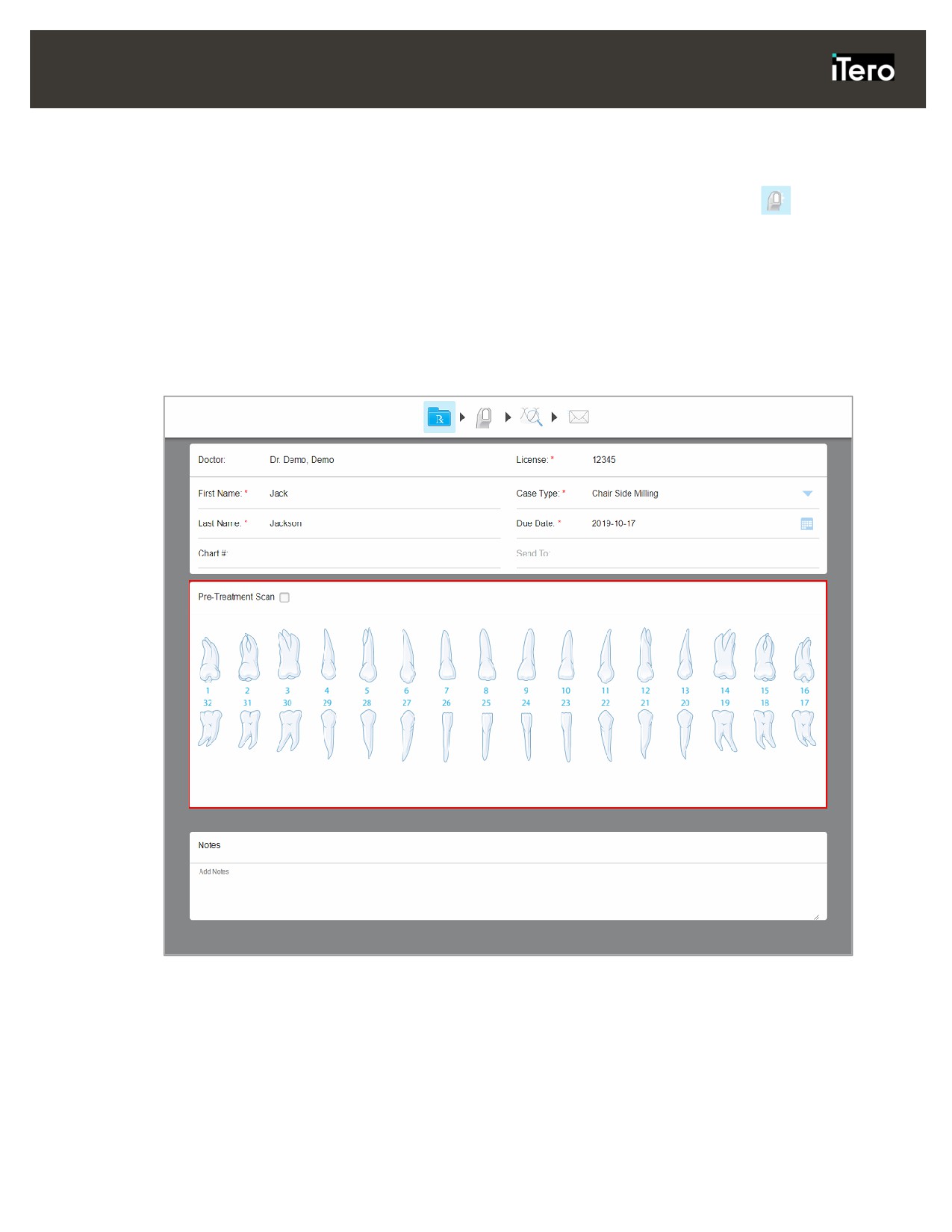
1. Case Type (Жағдай түрі) ашылмалы тізімнен Restorative (Қалпына келтіру) таңдаңыз.
Бетте тіс кестесі көрсетіледі.
Сурет 58: Жаңа сканерлеу беті - тіс кестесі бар қалпына келтіру жағдай түрі
2. Керекті тісті дайындау алдында емделушіні сканерлегіңіз келсе, Pre-Treatment Scan (Емдеуге
дейінгі сканерлеу) жалаушасын таңдаңыз. Бұл жағдайда емделушіні екі рет сканерлеу қажет -
тісті дайындағанға дейін және дайындағаннан кейін.
Емдеуге дейінгі сканерлеу лабораторияға түпнұсқа анатомияны жаңа қалпына келтіруге көшіруге
мүмкіндік береді.
53
iTero Element 2 және iTero Element Flex пайдаланушы нұсқаулығы
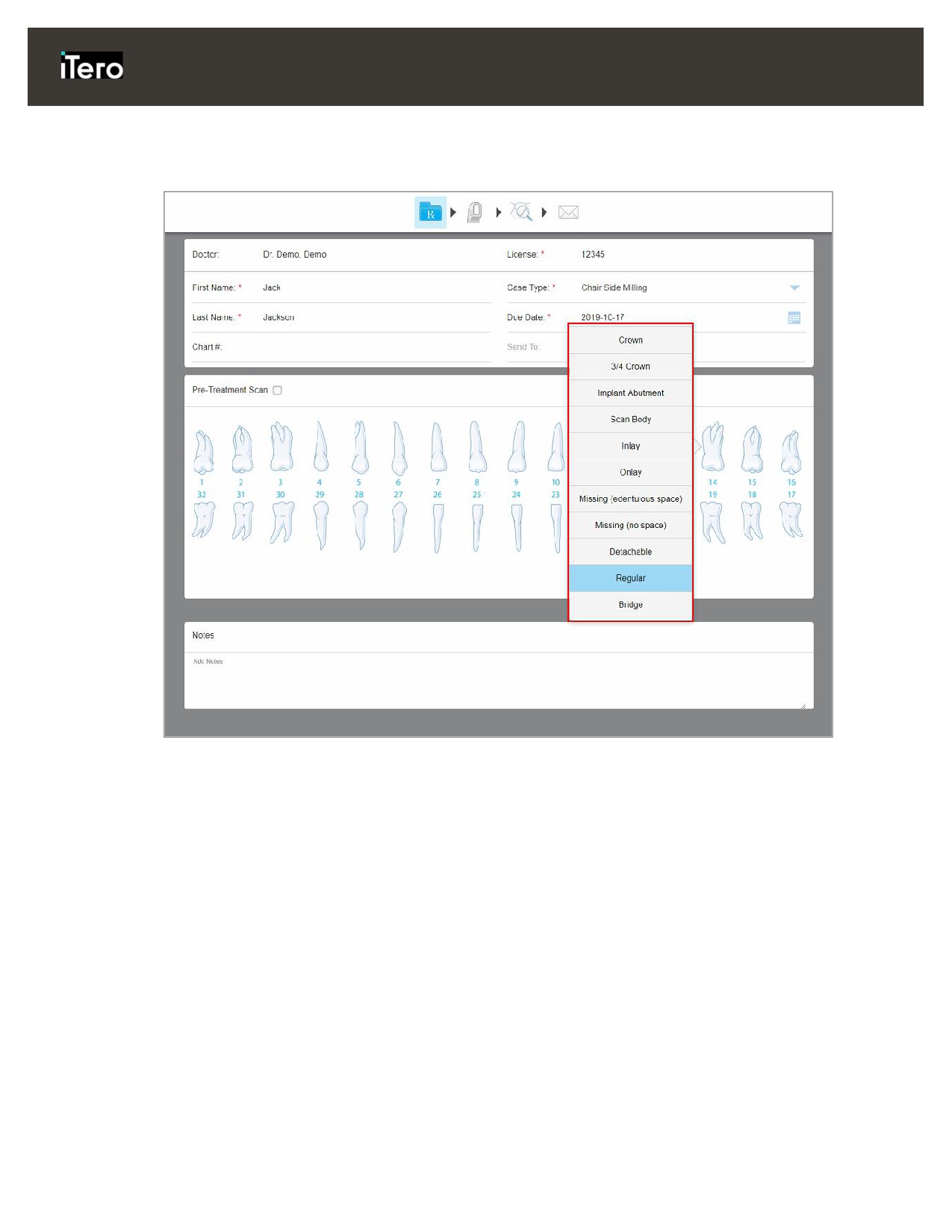
3. Тіс кестесінде, қалпына келтіру керек тісті басыңыз.
Таңдалған тісті емдеуге қолжетімді нұсқаларының тізімі көрсетіледі.
Сурет 59: Қалпына келтіру емдеудің опциялар тізімі
Төмендегілерді қоспағанда, емдеу опцияларының тізімі барлық тістерге бірдей:
o Пломба және Қаптама: Тек молярлар мен премолярларға қатысты
o Винир: Тек күрек тістер мен премолярларға қатысты
54
iTero Element 2 және iTero Element Flex пайдаланушы нұсқаулығы
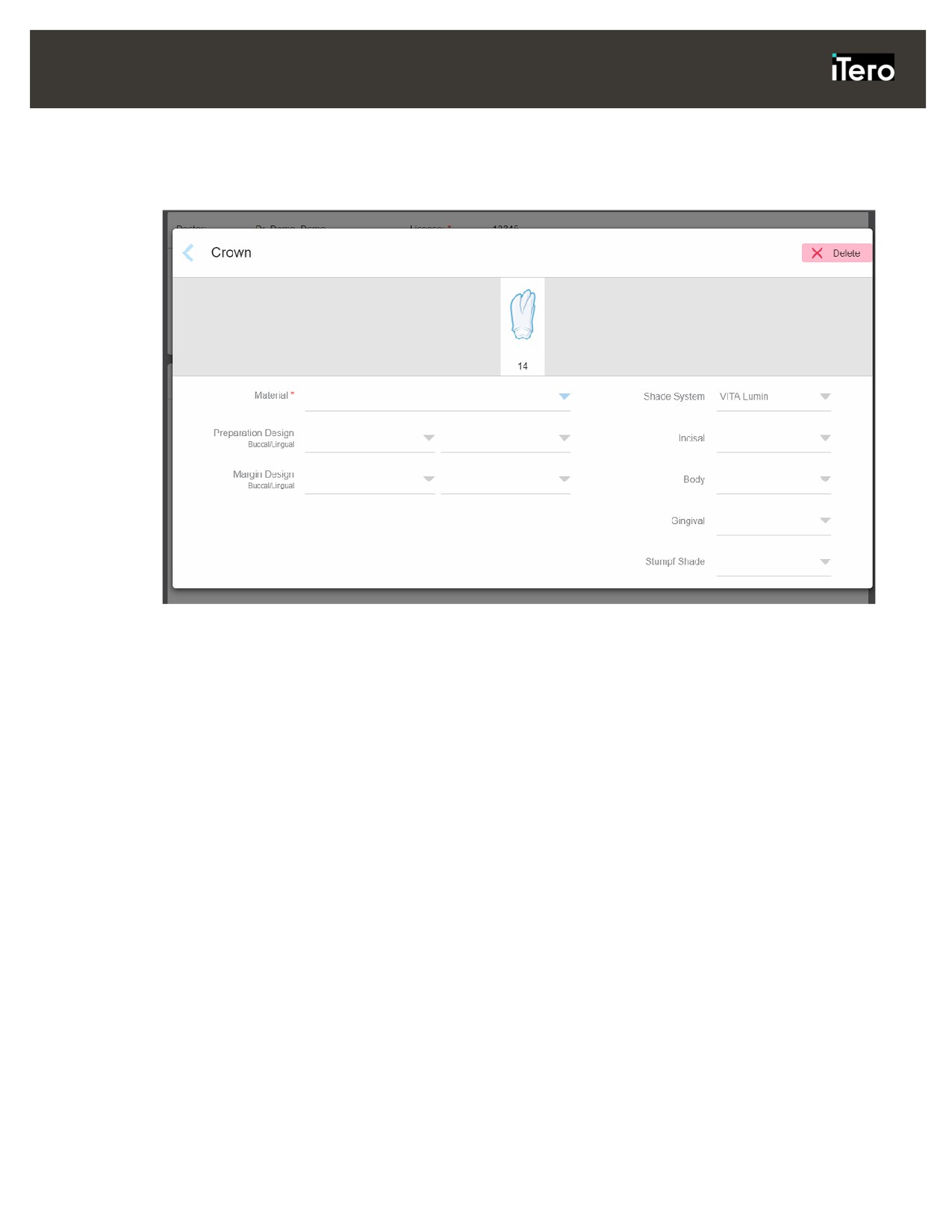
4. Қажетті емдеу опциясын таңдаңыз, мысалы, тіссауыт.
Сізге таңдалған стоматологиялық тапсырысыңызға тиісті емдеу опциясын таңдау ұсынылатын
болады.
Сурет 60: Қалпына келтіру қасиеттерін анықтау
5. Тиісті ашылмалы-тізімдерден келесі параметрлерді таңдаңыз. Жұлдызшамен белгіленген
параметрлер міндетті болып табылады. Бастапқыда тек материалды таңдау міндетті, бірақ
материал таңдалғаннан кейін, таңдалған материалға байланысты басқа параметрлер міндетті
болады. Сонымен қатар, әр параметрдегі опциялар таңдалған материалға сәйкес өзгереді.
o Материал: Стоматологиялық тапсырыс жасалатын материал.
o Дизайнды дайындау: Пайдаланушы дайындық кезінде жасаған әрлеу сызығының нысаны
(қызыл иек шегі).Мұны буккальдык және тілдік үшін де таңдауыңыз қажет
o Қызыл иек шегі дизайны: Таңдалған металл-негізіндегі тіссауытына қажет
керамикалық-металл шегінің қатынасы. Мұны буккальдык және тілдік үшін де таңдауыңыз
қажет. Бұл тек металды стоматологиялық жұмыстарға қатысты.
o Реңк жүйесі: Тіссауыт реңкін таңдау үшін қолданылатын жүйе.
▪ Кескіш бөлігі: Тіссауыттың кескіш бөлігіне арналған реңк.
▪ Дене бөлігі: Тіссауыт дене бөлігіне арналған реңк.
▪ Қызыл иек бөлігі: Тіссауыттың қызыл иек бөлігіне арналған реңк.
o Сынықтың реңкі: Дайындалған тіс реңкі.
55
iTero Element 2 және iTero Element Flex пайдаланушы нұсқаулығы
6. Таңдауыңызды сақтау үшін
басыңыз және New Scan (Жаңа сканерлеу) бетіне оралыңыз.
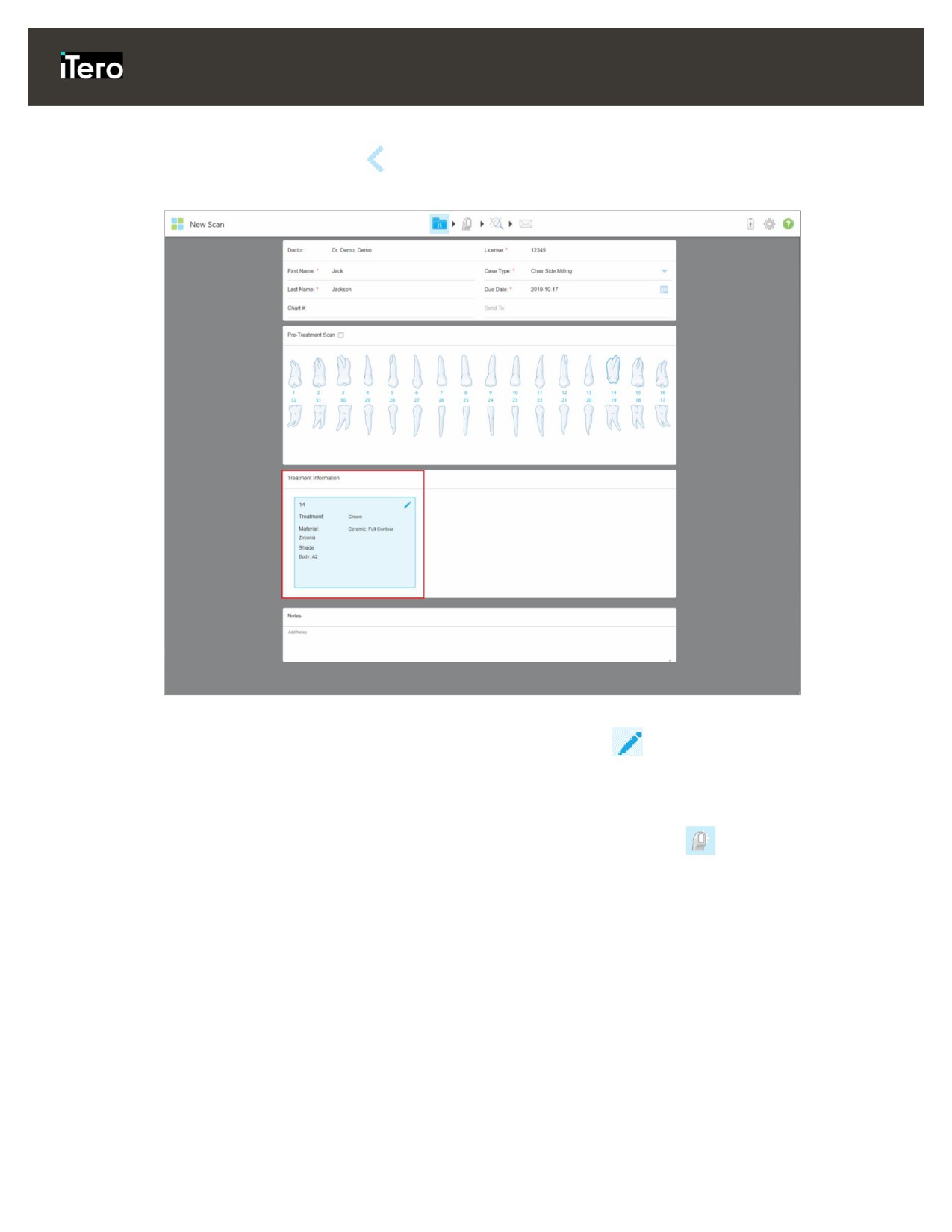
Сіздің қалауыңыз Treatment Information (Емдеу туралы ақпарат) аймағында көрсетілген.
Сурет 61: Емдеу туралы ақпарат аймағы
Сканды жібермес бұрын, өз қалауыңызды кез келген уақытта
басу арқылы өзгерте аласыз.
4.2
Емделушіні сканерлеу
Rx толтырғаннан кейін, құралдар тақтасынан сканерлеу режиміне кіру үшін
басыңыз. Емделушінің
сканерлеуін бастауға мүмкіндік беретін Scan (Сканерлеу) беті көрсетілген.
Сканерлеу кезінде сіз келесі әрекеттерді орындай аласыз:
• Қосымша сканерлеу қызметін қарау 4.2.3.1 бөлімінде сипатталған 4.2.3.1
• Түрлі-түсті және монохромды режим арасында ауысу 4.2.3.2 бөлімінде сипатталған
Сканерлеуден кейін сіз сканды келесімен өзгерте аласыз:
• Сегментті жою 4.2.4.1 бөлімінде сипатталғандай 4.2.4.1
• Таңдалған аймақты жою 4.2.4.2 бөлімінде сипатталғандай 4.2.4.2
• Анатомиясы жетіспейтін аймақтарды қамыту 4.2.4.3 бөлімінде сипатталғандай
56
iTero Element 2 және iTero Element Flex пайдаланушы нұсқаулығы
Емделушіні сканерлеуді аяқтағаннан кейін құралдар тақтасында
басыңыз және View (Көру)
режиміне өтіңіз, 4.3 бөлімінде сипатталғандай, бұл жерде зертханаға немесе сақталуға жібермес
бұрын сканерлеу аяқталғанына көз жеткізе аласыз.
4.2.1 Сканерлеу нұсқаулықтары
Сканерлеу режиміне өткенде, сканер бетінің ортасында таңдалған сканерлеу сегменті үшін ұсынылған
сканерлеу реттілігі көрсетіледі. Біраз уақыттан кейін ол автоматты түрде жоғалады немесе оны
жасыру үшін экранның кез келген жерін бассаңыз болады.
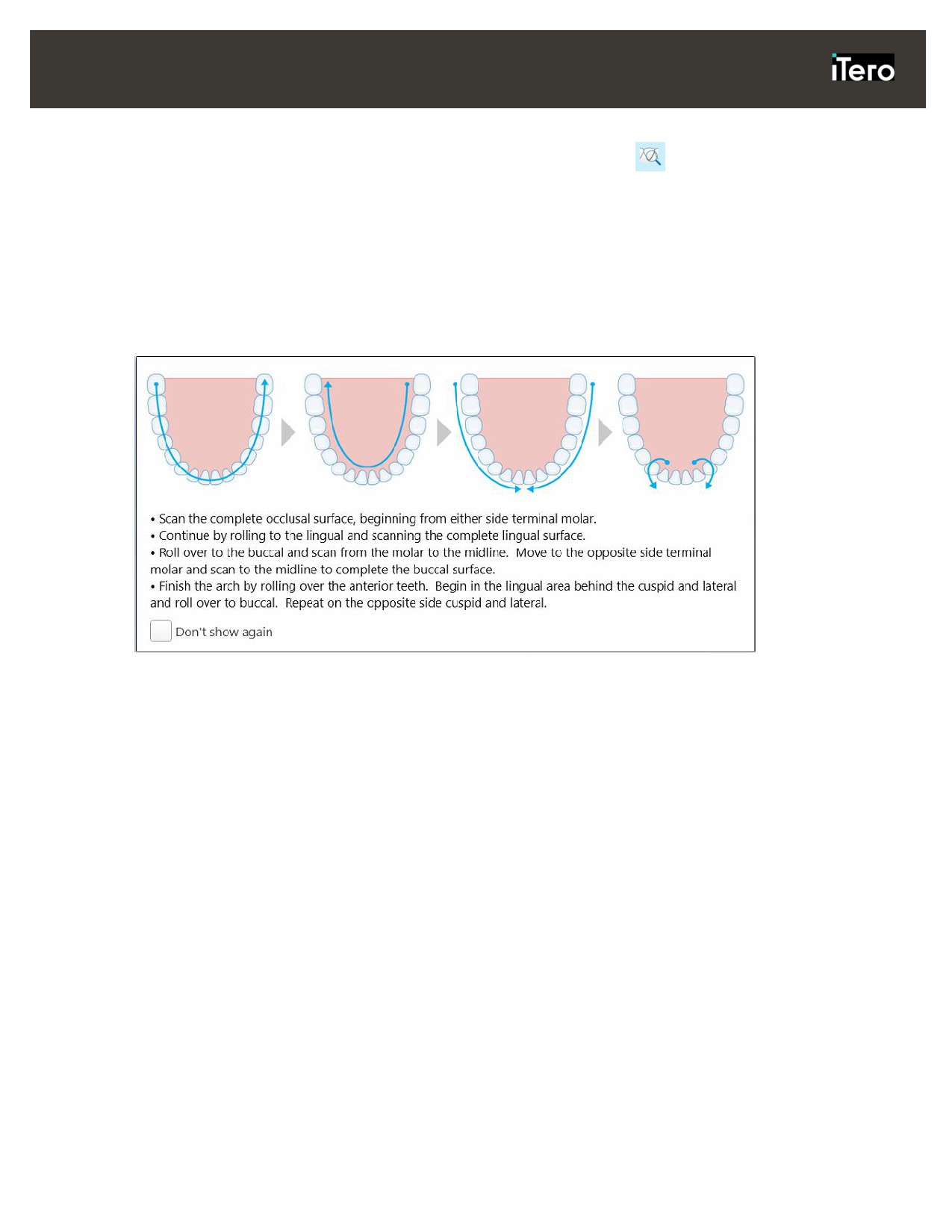
iTero сізге жақсы нәтижелерге қол жеткізу үшін сканерлеу ретін ұстануды ұсынады.
Сурет 62: Ұсынылған сканерлеу реті- төменгі жақ
Ескерту: Егер сіз Don’t show again (Қайтадан көрсетпеу) жалаушасын таңдасаңыз, бұл нұсқаулық
болашақ сканерлеуде көрсетілмейтін болады. Нұсқаулықты 3.6.2.1 бөлімінде сипатталғандай Scan
(Сканерлеу) параметрлерінде қосу арқылы қайтаруға болады.
57
iTero Element 2 және iTero Element Flex пайдаланушы нұсқаулығы
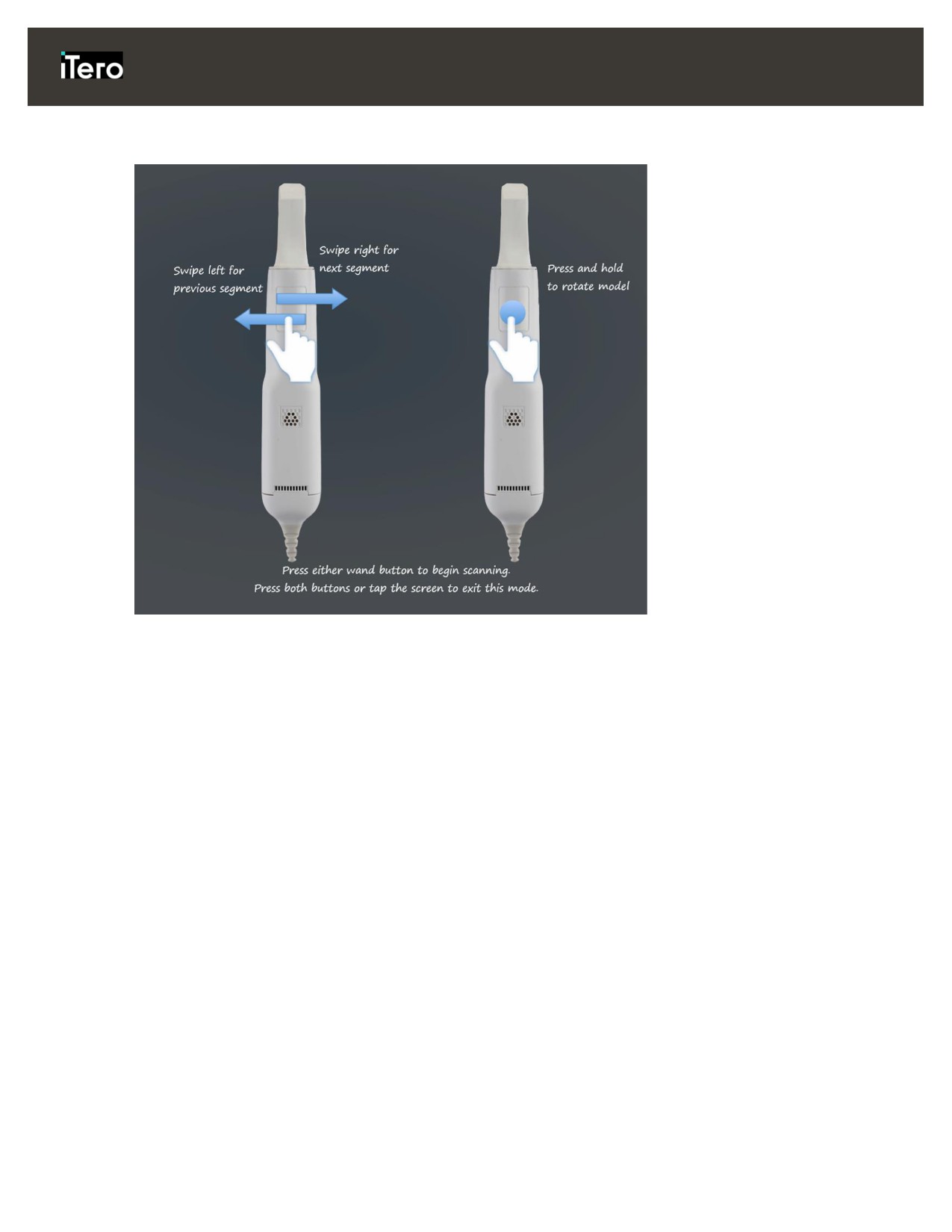
Сонымен қатар, егер сіз таяқшаның екі батырмасын бір уақытта бассаңыз, келесі нұсқаулық көрсетіледі:
Сурет 63: Таяқша нұсқаулығы
4.2.2 Сканерлеудің үздік әдістері
iTero қалпына келтіру сканерлеу жағдайлары үшін келесі үздік әдістерді ұсынады:
• Дайындалған тіс және оның айналасы қоқыс, сілекей және қанмен ластанбағанына көз жеткізіңіз.
• Дайындалған тіс құрғақ, ал қызыл иек шегі тіннен таза болуы керек.
• Сканерлеудің тиісті әдістерімен таныс болуыңыз керек және артық сканерлеуден аулақ болуыңыз
қажет.
4.2.3 Сканерлеу опциялары
Сканерлеу режимінде сіз келесі опцияларды таңдауыңызға болады:
• Қосымша сканерлеу қызметі 4.2.3.1 бөлімінде сипатталған 4.2.3.1
• Түрлі-түсті/монохромды 4.2.3.2 бөлімінде сипатталған 4.2.3.2
• Сканды өзгерту:
o Сегментті жою 4.2.4.1 бөлімінде сипатталған
o Таңдауды жою 4.2.4.2 бөлімінде сипатталған 4.2.4.2
o Жетіспейтін анатомияны толықтыру 4.2.4.3 бөлімінде сипатталған 4.2.4.3
58
iTero Element 2 және iTero Element Flex пайдаланушы нұсқаулығы
4.2.3.1 Қосымша сканерлеу қызметі
Бүкіл модельге қауіп төндіретін маңызды аймақтарды өткізіп алмау үшін қосымша сканерлеуді қажет
ететін аймақтар туралы ескерту беретін
қосымша сканерлеу режимін қосуыңызға болады.
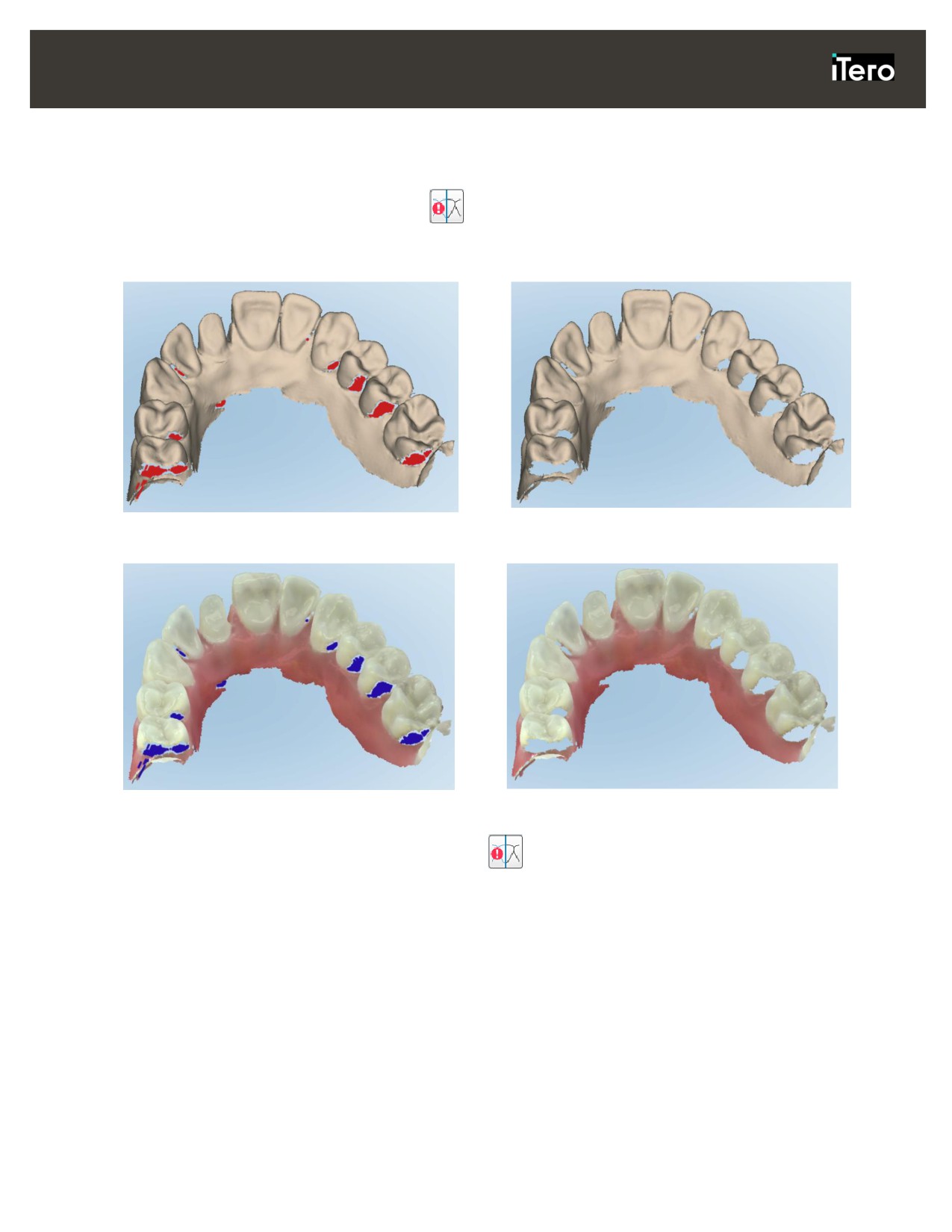
Анатомиясы толық емес аймақтар монохромды режимде сканерленген кезде қызыл түспен, ал түрлі-
түсті режимде күлгін түспен ерекшеленеді.
Сурет 64: Анатомиясы толық емес аймақтар қосымша сканерлеу қызметі қосыдғанда және қосылмағанда қалай
болатыны көрсетілген - монохром
Сурет 65: Анатомиясы толық емес аймақтар қосымша сканерлеу қызметі қосылғанда және қосылмағанда қалай
болатыны көрсетілген - түрлі-түсті режим
Әдепкі бойынша, бұл режим қосулы, бірақ оны
басу арқылы бір ретке немесе 3.6.2.1 бөлімінде
сипатталғандай сканерлеу параметрлерінде әдепкі бойынша өшіруге болады.
59
iTero Element 2 және iTero Element Flex пайдаланушы нұсқаулығы
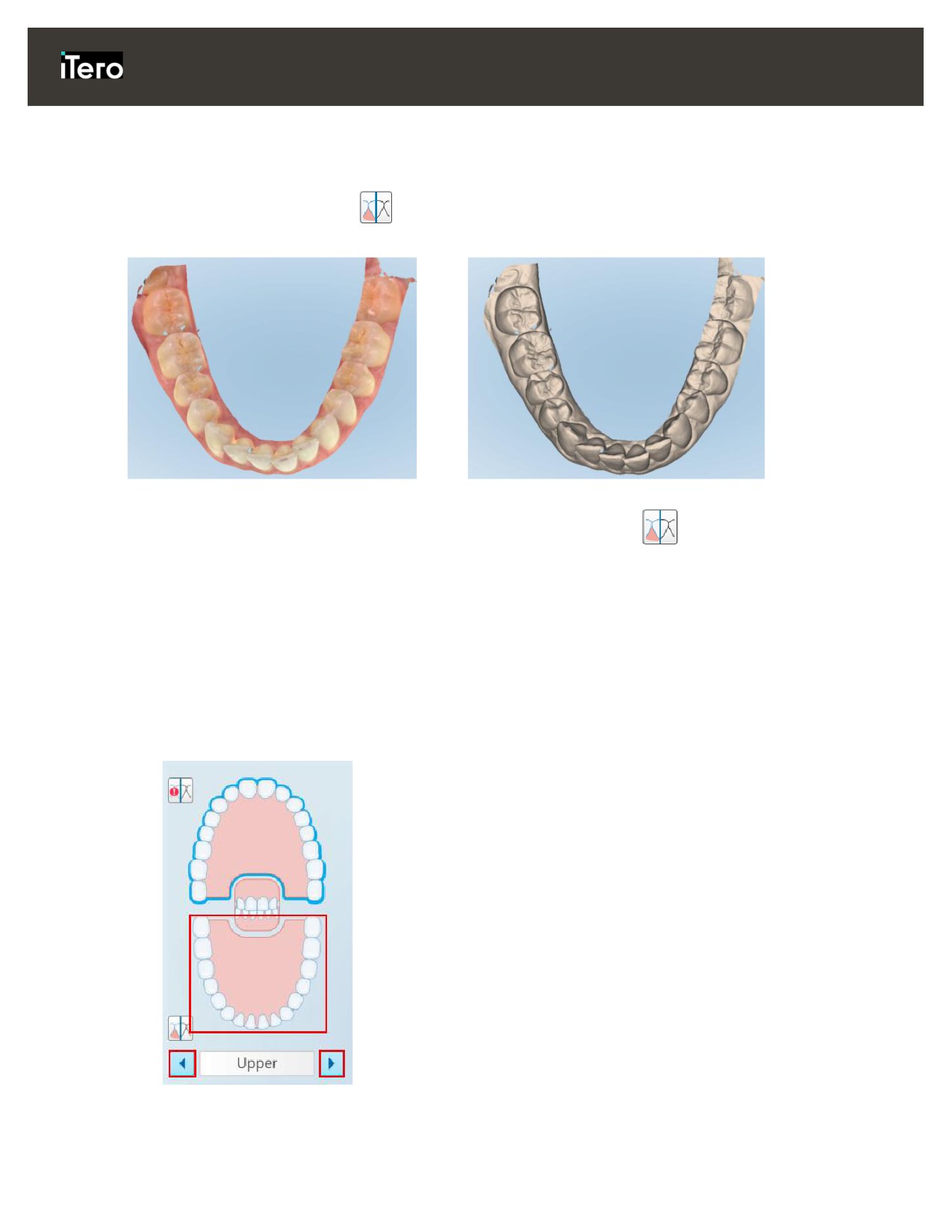
4.2.3.2 Түс ауыстырғышымен сканерлеу
Түс ауыстырғыш батырмасы
түрлі-түсті және монохромды режимдерді ауыстыруға мүмкіндік
береді. Бұл жағдайларды сканерлеуге және қарап шығуға қолданылады.
Сурет 66:Модель түрлі-түсті және монохромды режимде көрсетілген
Әдепкі бойынша, модельдер түрлі-түсті болып сканерленеді, бірақ
басу арқылы дисплейді әр
жағдайға немесе
3.6.2.1 бөлімінде сипатталғандай сканерлеу параметрлерінде әдепкі бойынша
ауыстыруыңызға болады.
4.2.3.3 Келесі сканерлеу сегментіне ауысу
Сканерлеу кезінде, қазіргі сегмент навигация басқаруында көк түспен ерекшеленеді, сонымен қатар
бағыттаушылар арасында сегмент көрсеткіші жолағында көрсетіледі.
Келесі сегментке өту жолдары:
• Тиісті доғаға, дайындық немесе тістеу сегментіне басу арқылы
• Бағыттауыштарды басу арқылы
Сурет 67: Оны таңдау үшін қарама-қарсы доғаны немесе бағыттауыштарды басыңыз
60
iTero Element 2 және iTero Element Flex пайдаланушы нұсқаулығы
• Таяқшаның сенсорлық тақтасында сол немесе оң жағына сырғытыңыз.
Ескерту: Таяқшаның сенсорлық тақтасын қосу үшін таяқшаның екі батырмасын қатар басып
тұрыңыз.
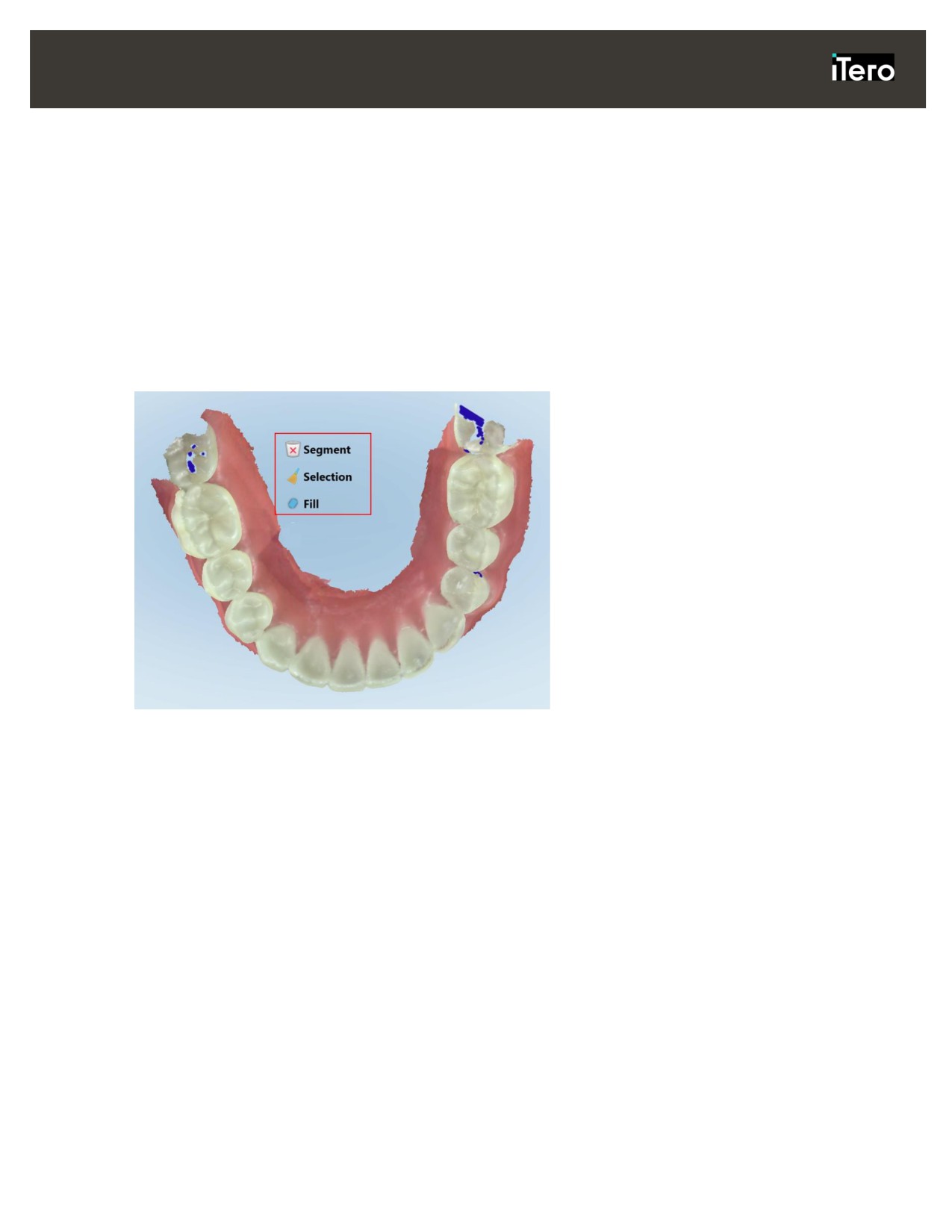
4.2.4 Сканды өзгерту
Модельді сканерлеп болғаннан кейін, оны келесі құралдар көмегімен өзгертуге болады:
• Сегментті жою құралы 4.2.4.1 бөлімінде сипатталған 4.2.4.1
• Таңдауды жою құралы 4.2.4.2 бөлімінде сипатталған 4.2.4.2
• Толтыру құралы 4.2.4.3 бөлімінде сипатталған 4.2.4.3
Өзгерту құралдарына экранды басу арқылы қол жеткізуге болады.
Сурет 68:Өзгерту құралдары
61
iTero Element 2 және iTero Element Flex пайдаланушы нұсқаулығы
4.2.4.1 Сегментті жою
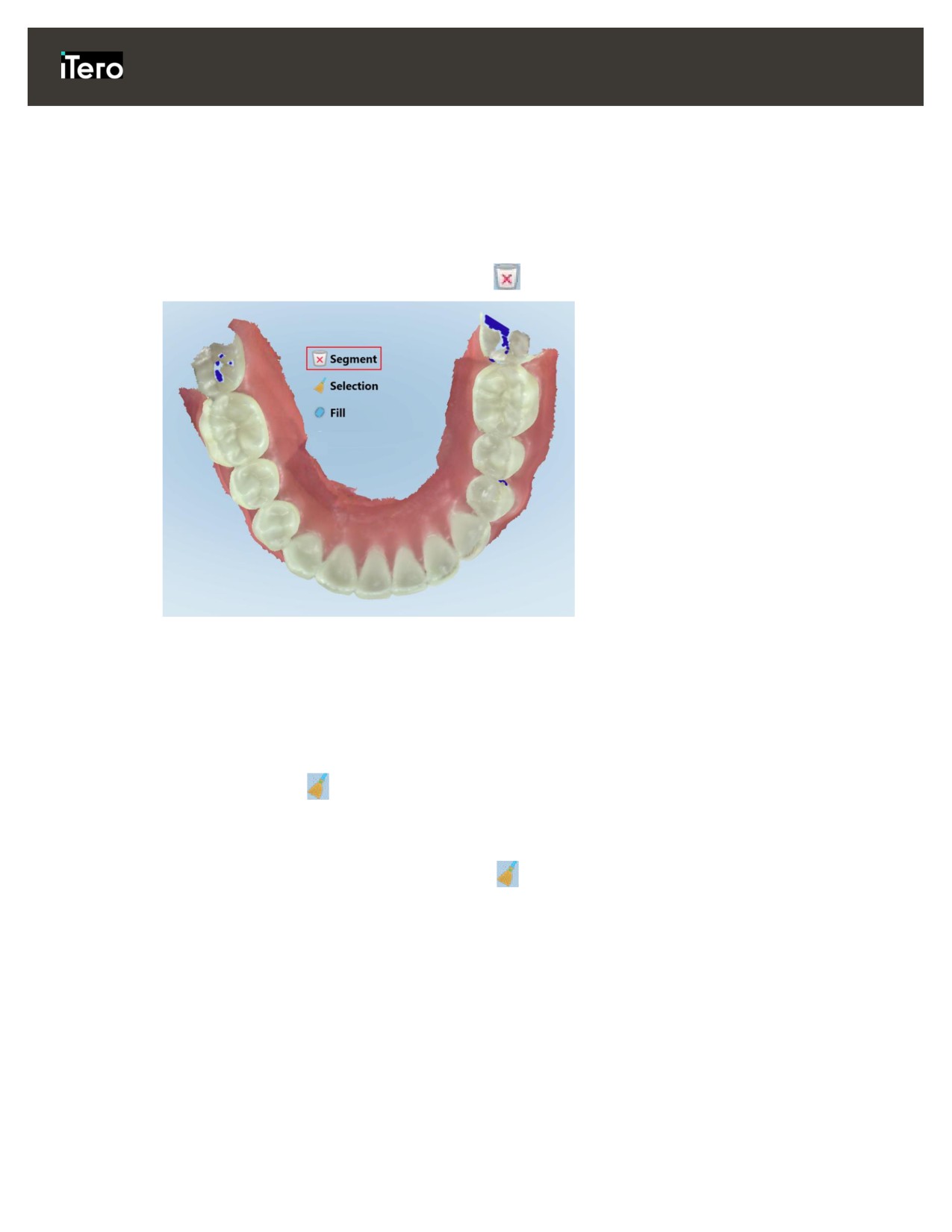
Сегментті жою құралы бүкіл сканерленген сегментті жоюға мүмкіндік береді.
Сегментті жою үшін:
1. Өзгерту құралдарын көрсету үшін экранды басыңыз.
2. Delete Segment tool (Сегментті жою құралын)
басыңыз.
Сурет 69: Сегментті жою құралы
Растау хабары көрсетілген.
3. Жоюды растау үшін ОК басыңыз.
Сканерленген сегмент толығымен жойылды.
4.2.4.2 Таңдауды жою
Таңдауды жою құралы
сканерлеудің бөлігін, оны қайта сканерлеу үшін жоюға мүмкіндік береді.
Таңдауды жою үшін:
1. Өзгерту құралдарын көрсету үшін экранды басыңыз.
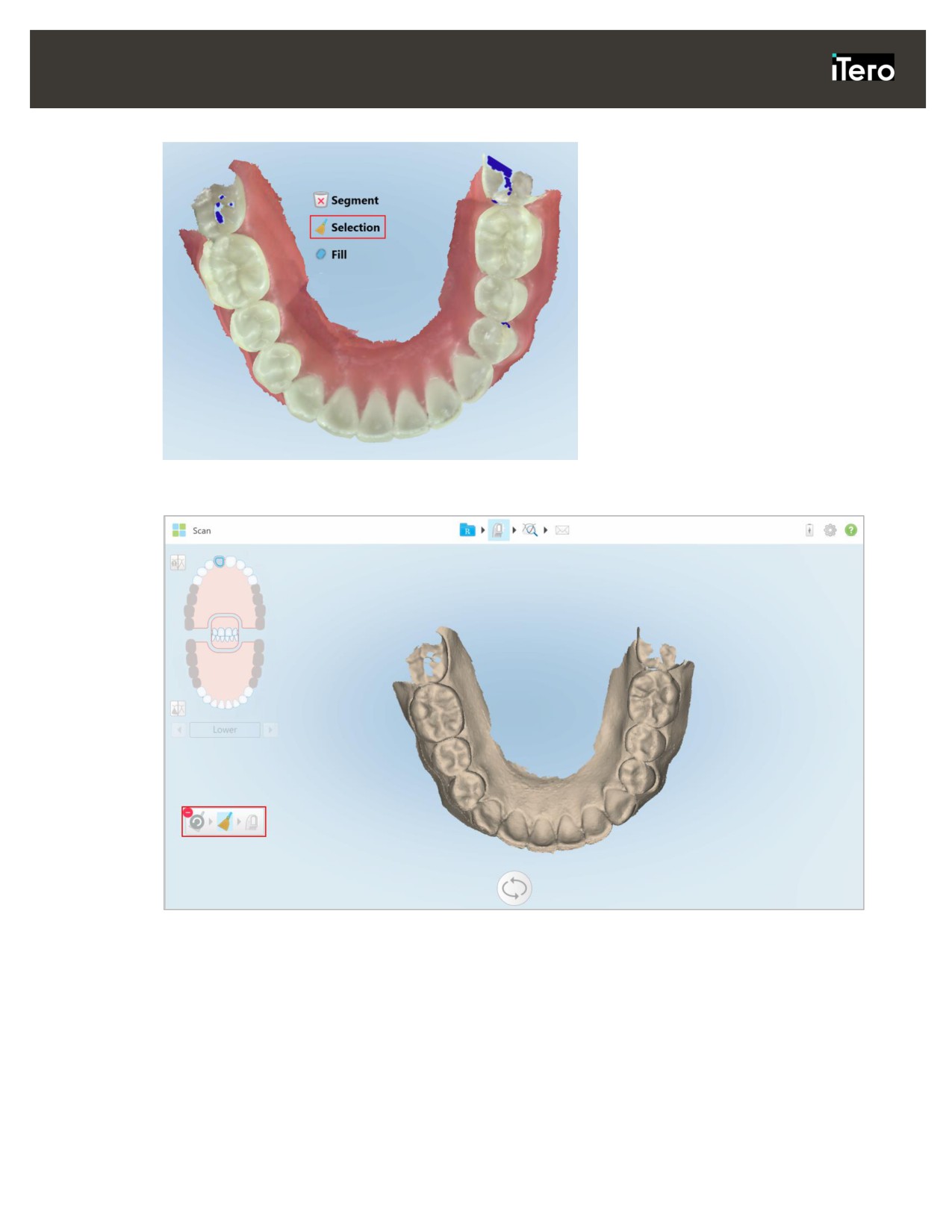
2. Delete Selection tool (Таңдауды жою құралын)
басыңыз.
62
iTero Element 2 және iTero Element Flex пайдаланушы нұсқаулығы
Сурет 70: Таңдауды жою құралы
Таңдауды жою құралы үлкейеді және модель монохромда көрсетілген:
Сурет 71: Үлкейтілген таңдауды жою құралы
63
iTero Element 2 және iTero Element Flex пайдаланушы нұсқаулығы
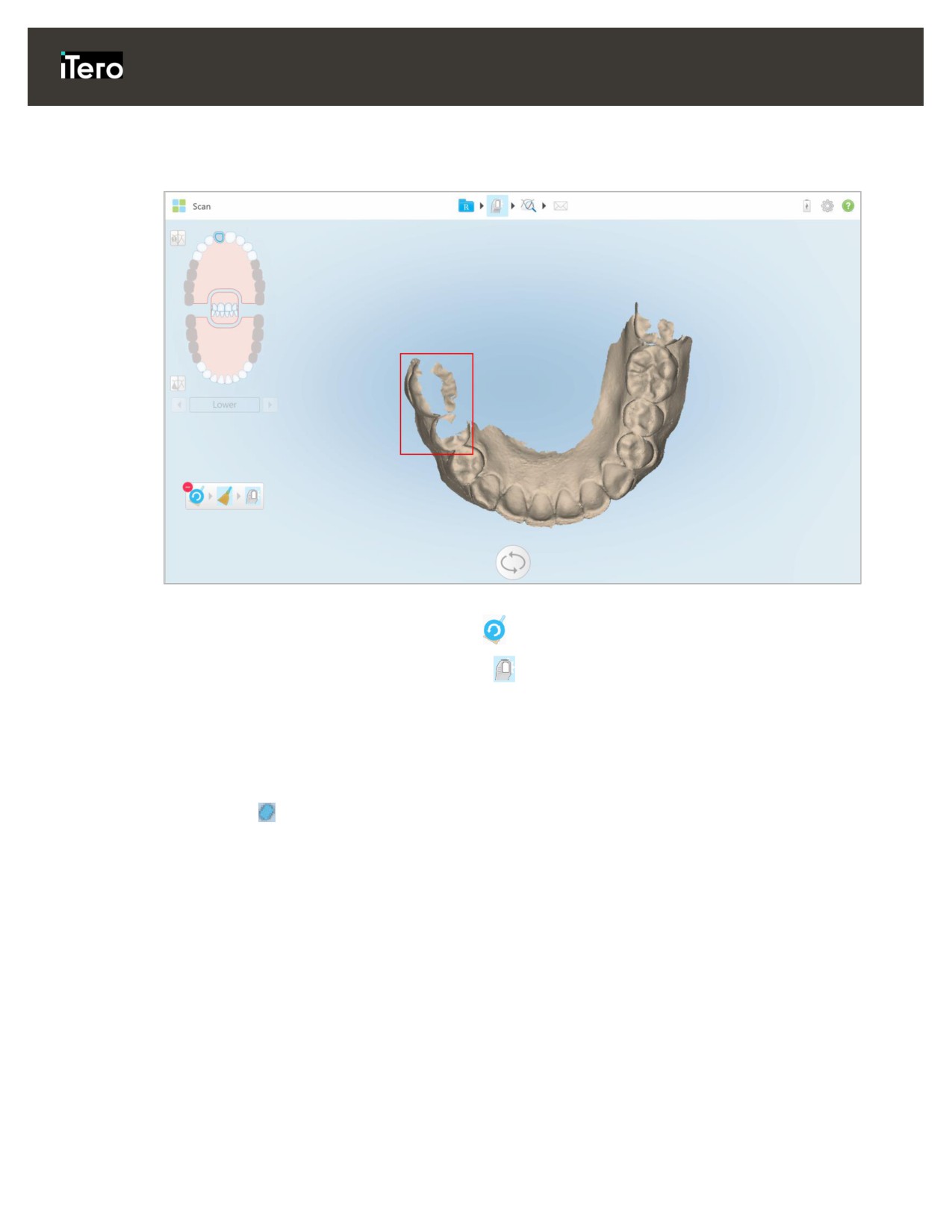
3. Жойғыңыз келетін анатомия аймағын басыңыз.
Таңдау жойылды.
Сурет 72: Анатомияның таңдалған аймағы жойылды
4. Қажет болса, өзгертулерді болдырмау үшін басыңыз.
5. Жойылған анатомияны қалпына келтіру үшін
басыңыз.
4.2.4.3 Жетіспейтін анатомияны толтыру
Кейде аймақты бірнеше рет сканерлеп көргеннен кейін де анатомияның жетіспейтін жерлері болады.
Бұл аймақтар анатомияның араласуынан
(ерін, бет және тіл) немесе сканерлеу сегментіндегі
ылғалдан туындауы мүмкін.
Толтыру құралы қажеттен тыс сканерлеуге жол бермеу үшін осы аймақтарды белгілеп, содан кейін
тек белгіленген аймақтарды сканерлейді.
Толтыру құралын пайдалану үшін:
1. Өзгерту құралдарын көрсету үшін экранды басыңыз.
64
iTero Element 2 және iTero Element Flex пайдаланушы нұсқаулығы
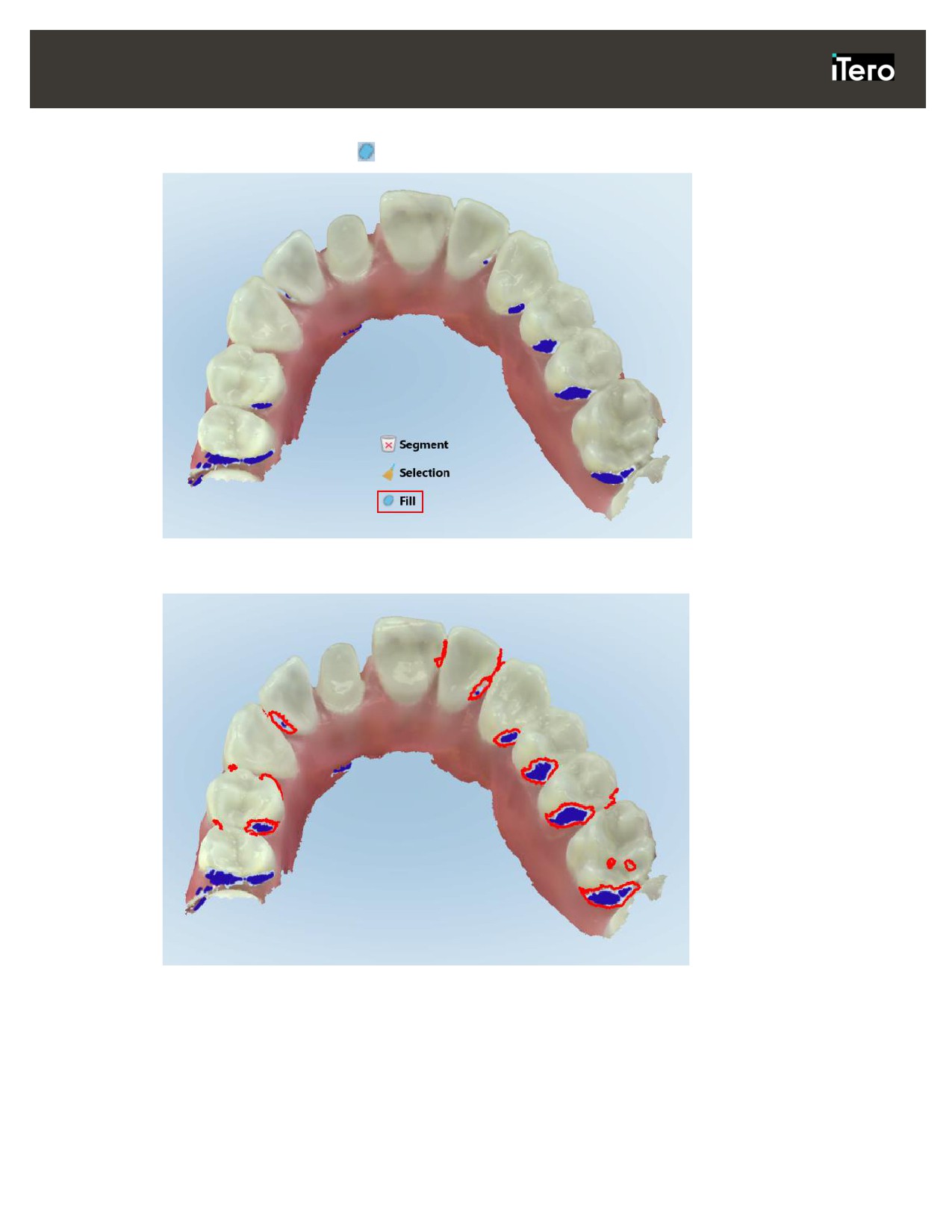
2. Fill tool (Толтыру құралын)
басыңыз.
Сурет 73: Толтыру құралы
Сканерлеуді қажет ететін аймақтар қызыл түспен белгіленген.
Сурет 74: Сканерлеуді қажет ететін аймақтар қызыл түспен белгіленген - Толтыру құралы
65

iTero Element 2 және iTero Element Flex пайдаланушы нұсқаулығы
4.3
Сканды қарау
Емделушіні сканерлегеннен кейін, модельді тексеру және жеткілікті окклюзиялық және буккальды
жақтарға қатысты анатомияның түсірілгенін және модельдің дәл және толық болуын қамтамасыз ету
үшін Көру режиміне өту мақсатымен
басыңыз.
Егер сканерлеу сегменттері немесе тістеу жетіспейтін болса, хабарлама процестен-кейінгі кезеңде
пайда болады және сізге ескерту жасап, сканерлеуді түзетуге мүмкіндік береді. Қосымша ақпарат алу
үшін 4.3.1 бөлімін қараңыз.
Сканерлеуді қарау кезінде сіз мыналарды жасай аласыз:
• Сканның таңдалған аймақтарын жою 4.3.2 бөлімінде сипатталған
• Сканнан артық тіндерді 4.3.4 бөлімінде көрсетілгендей етіп алу 4.3.4
• Сканерлеу кезінде жасыл түсті нүкте дайындалған тіс ортасында болмаса,
4.3.5 бөлімінде
сипатталғандай тіс көшірмесін бөлуді қолмен жасаңыз
Сканды қарап шыққаннан кейін, сканды зертханаға немесе сақтау орнына жіберу үшін 4.4 бөлімінде
сипатталғандай, құралдар тақтасында
басыңыз.
4.3.1
Жетіспейтін скан сегменті туралы хабарландырулар
батырмасын басқан кезде сканерлеу сегменттері немесе тістеу скандары жетіспейтін болса, сіз
процестен кейінгі кезеңнің басында ескертілесіз, содан кейін қолмен араласуды азайту үшін қайтып
оралып, скан түзете аласыз.
Хабарламалар келесі жағдайларда көрсетіледі:
• Дайындық немесе доға жетіспейді - сегменттер сканерден өткізілмеген немесе бір-біріне дұрыс
тиіспеген
• Тістеу мәселелері:
o Тістеу жетіспейді
o Тістеу тек бір жағынан сканерленген
o Сол және оң жақ тістеу арасындағы сәйкессіздік
Сонымен қатар, навигация басқаруында тістеу бөлімі қызыл түспен ерекшеленеді.
66
iTero Element 2 және iTero Element Flex пайдаланушы нұсқаулығы
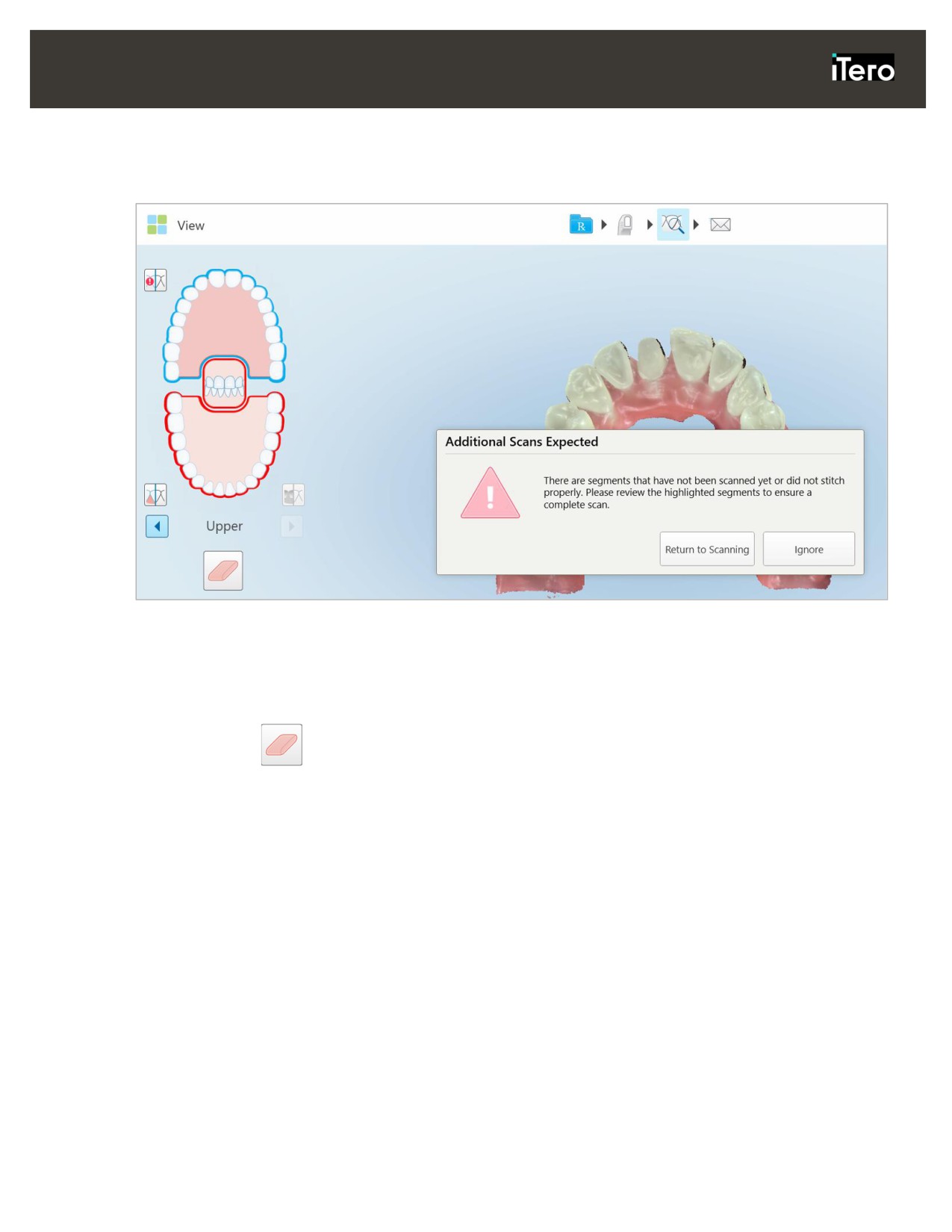
Хабарлама мәселеге қатысты жалпы немесе нақты болуы мүмкін және мәселені қалай түзету туралы
нұсқаулығы болуы мүмкін. Кейбір жағдайларда, мәселелерді шешпесеңіз, жағдай зертханадан
қайтарылуы мүмкін екендігі туралы ескертілетін болады.
Сурет 75: Скан мен сегменттердің жетіспейтіндігі туралы хабар қызыл түспен белгіленген
Навигация басқарымында қызыл түспен белгіленген жетіспейтін сегменттерді қалпына келтіру
мақсатымен сканерлеу режиміне оралу үшін Return to Scanning (Сканерлеуге оралу) басыңыз.
4.3.2 Өшіргіш құралымен жұмыс атқару
Өшіргіш құралы
сканерленген модельдің таңдалған аймағын өшіріп, оны қайта сканерлеуге
мүмкіндік береді.
Мысалы:
• Қан және сілекей сияқты артефактілерді және ылғалды қызыл иек шетінен алып тастай аласыз.
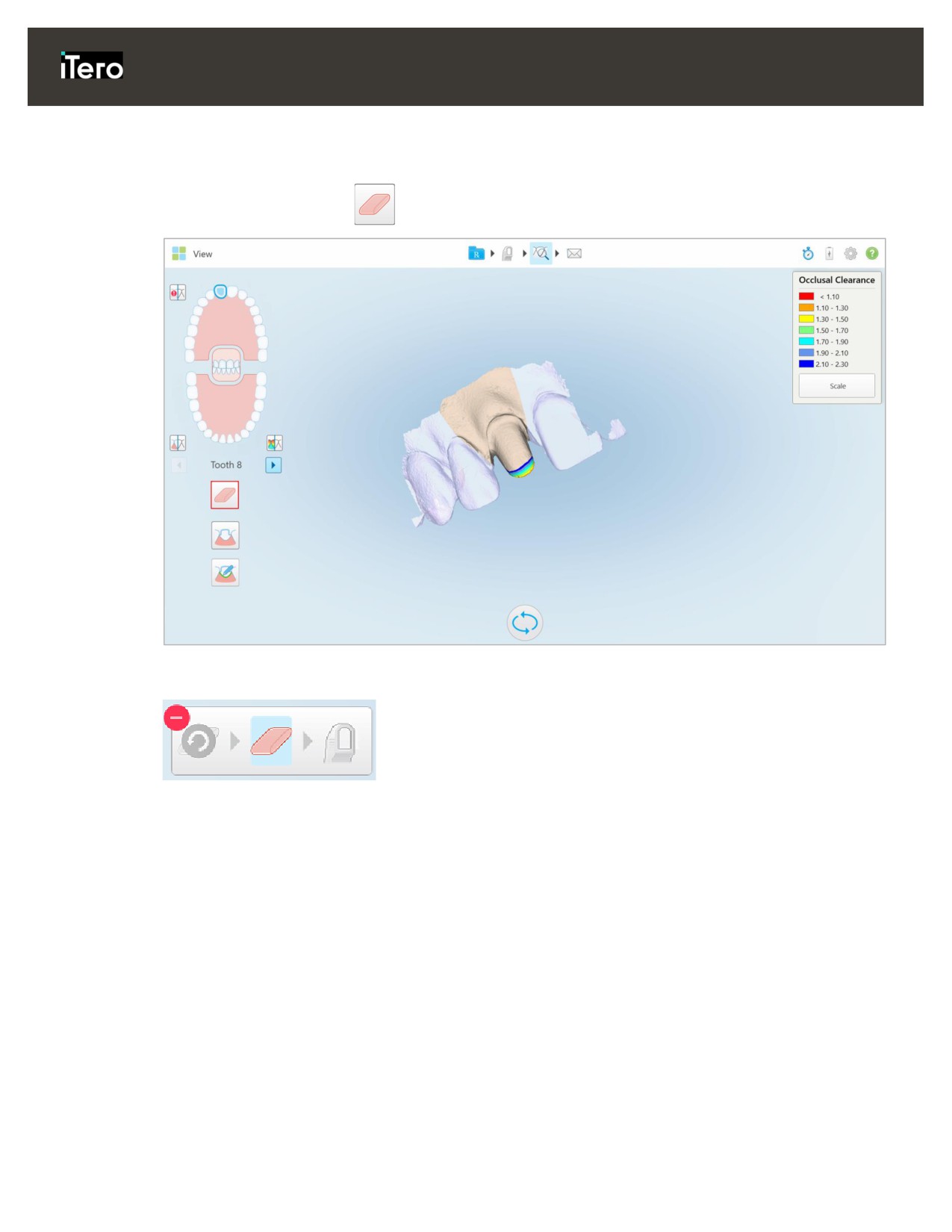
• Егер дайындалған тіс Оклюзиялық Саңылау Легендасында қызыл түсті аймақтарды көрсетсе, онда
сіз дайындалған тісті кішірейтіп, модльдегі аймақты өшіріп, содан кейін төменде көрсетілгендей
қайта сканерлеуді жасай аласыз.
67
iTero Element 2 және iTero Element Flex пайдаланушы нұсқаулығы
Сканның бір бөлігін өшіру үшін:
1. View (Карау) бетінде, буккальды көрінісінде және жойылуға тиісті бөлімде екендігіңізді тексеріп,
өшіргіш құралын басыңыз
Сурет 76: Өшіргіш құралы
Өшіргіш құралы келесі опцияларды көрсету үшін үлкейеді:
Сурет 77: Өшіргіш құралының опциялары
68
iTero Element 2 және iTero Element Flex пайдаланушы нұсқаулығы
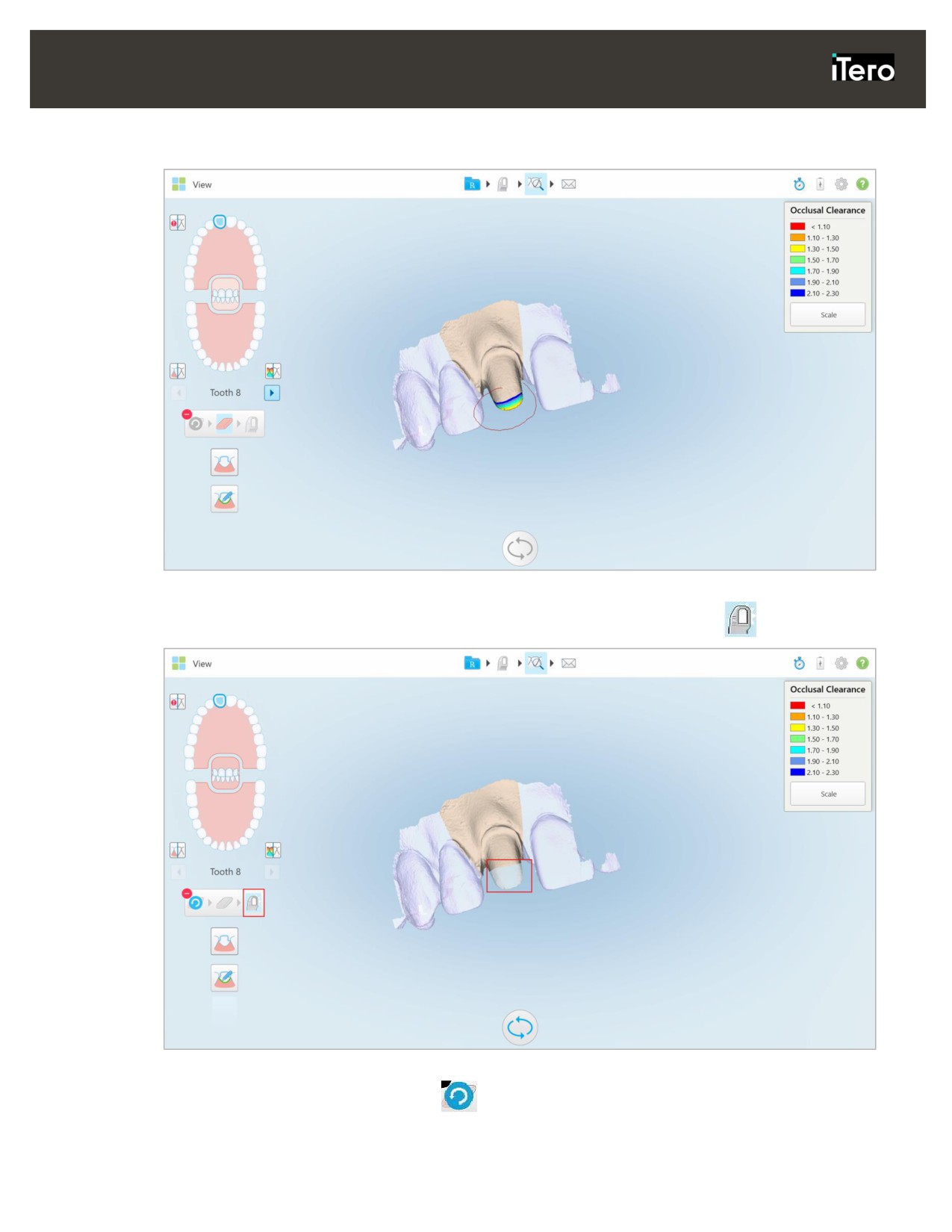
2. Саусағыңызбен өзгертілуі тиіс аймақты белгілеңіз.
Сурет 78: Өзгертілуі тиіс аймақты белгілеңіз
Саусағыңызды көтерген кезде таңдалған аймақ жойылып, сканерлеу құралы
қосылады.
Сурет 79: Таңдалған аймақ жойылды және сканерлеу құралы қосылды
3. Қажет болса, жоюды болдырмау үшін
басыңыз.
69
iTero Element 2 және iTero Element Flex пайдаланушы нұсқаулығы
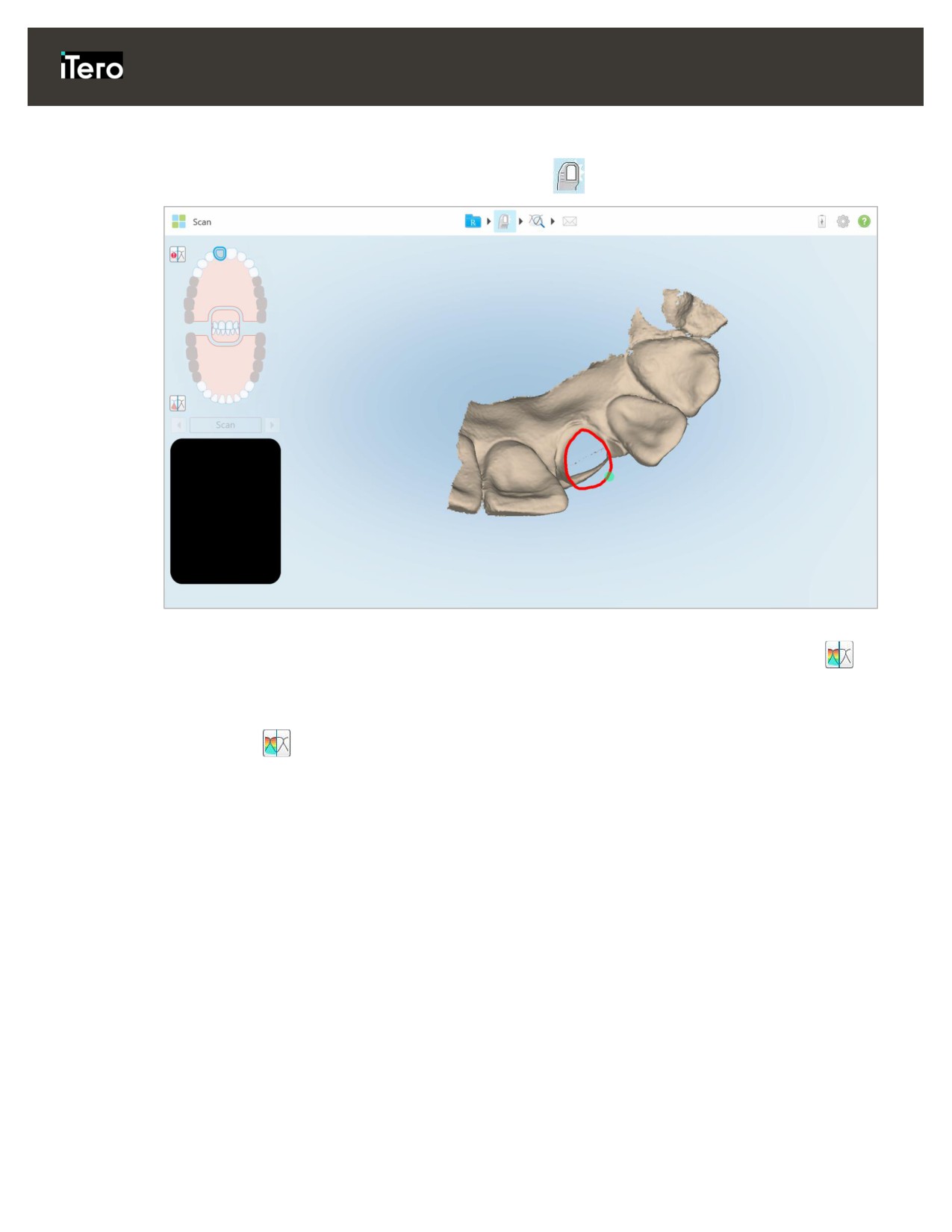
4. Емделушінің тісіндегі саңылауды реттегеннен кейін сканерлеу режиміне оралу және қызыл түспен
белгіленген жойылған аймақты қайта сканерлеу үшін
басыңыз.
Сурет 80: Жойылған аймақ қызыл түспен белгіленген
5. Дайындалған тістің жеткілікті түрде кішірейтілгенін растау үшін Саңылау құралын басыңыз
4.3.3 Саңылау құралымен жұмыс атқару
Саңылау құралы
дайындалған тістің Rx-те таңдалған материалына жеткілікті кішірейтілгеніне көз
жеткізу үшін қарама-қарсы тістердің түйіспесі мен ара қашықтығын көруге мүмкіндік береді.
Саңылау құралына 4.7.1 бөлімінде сипатталғандай, Қарау режимінен және Қарау құралынан қол
жеткізуге болады.
Ескерту: Саңылау құралы жоғарғы және төменгі жақтар мен тістеуді тексергеннен кейін ғана
көрсетіледі.
70
iTero Element 2 және iTero Element Flex пайдаланушы нұсқаулығы
Окклюзиялық саңылауын көрсету үшін:
1. View (Көру) бетінде Саңылау құралын
басыңыз.
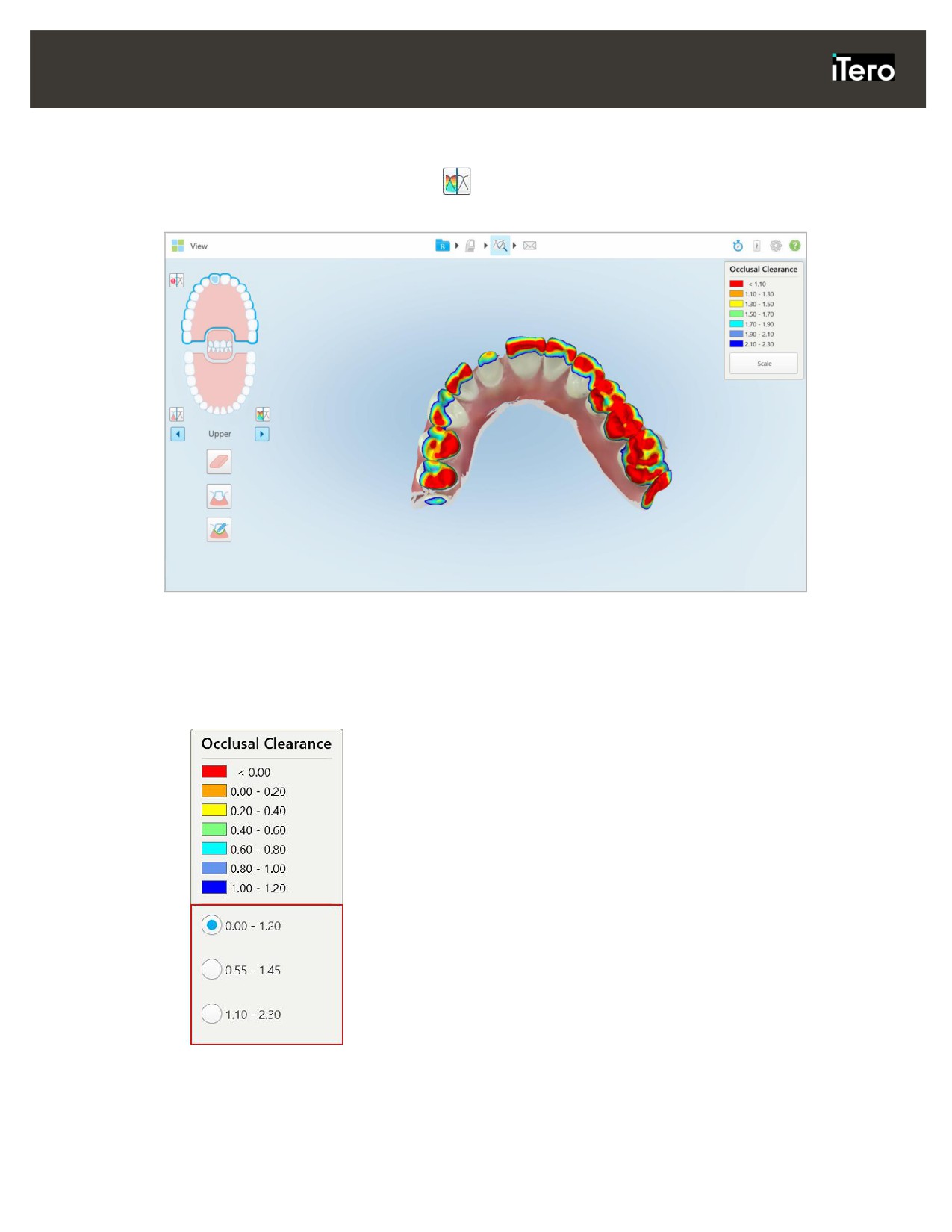
Қарама-қарсы тістер арасындағы окклюзиялық саңылауы көрсетіледі.
Сурет 81: Қарама-қарсы тістер арасындағы окклюзиялық саңылауы
2. Қажет болса, 4.3.2 бөлімінде сипатталғандай, дайындалған тісті кішірейтіп, аймақты қайта сканерлеңіз.
3. Қажет болса, қарама-қарсы тістерде көрсетілген окклюзиялық мәндерін өзгертуіңізге болады.
a. Легендада Scale (Ауқым) басыңыз.
Диапазон опцияларының тізімін көрсету үшін легенда үлкейеді, миллиметрмен.
Сурет 82: Окклюзиялық саңылауы диапазонның опциялары
b. Қажетті ауқымды таңдаңыз.
Окклюзиялық саңылауы жаңа ауқым бойынша көрсетіледі.
71
iTero Element 2 және iTero Element Flex пайдаланушы нұсқаулығы
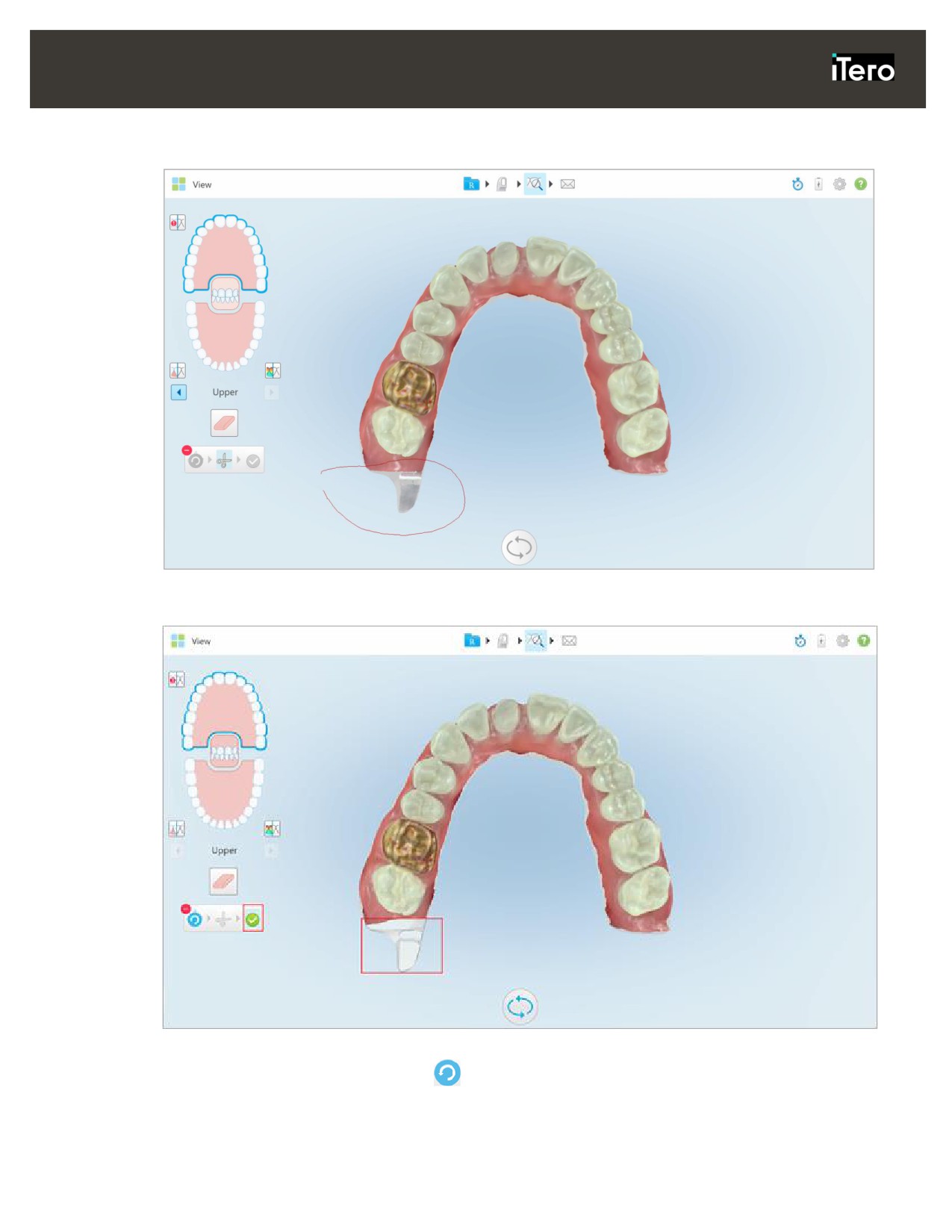
4.3.4 Жиектерді кесу құралымен жұмыс атқару
Edge Trimming (Жиектерді кесу) құралы
бет немесе ерін артефактары сияқты артық жұмсақ
тіндерді сканнан алып тастауға мүмкіндік береді. Бұл құрал қалпына келтіру жағдайларынан басқа
барлық жағдайларға қол жетімді.
Артық материалды кесу үшін:
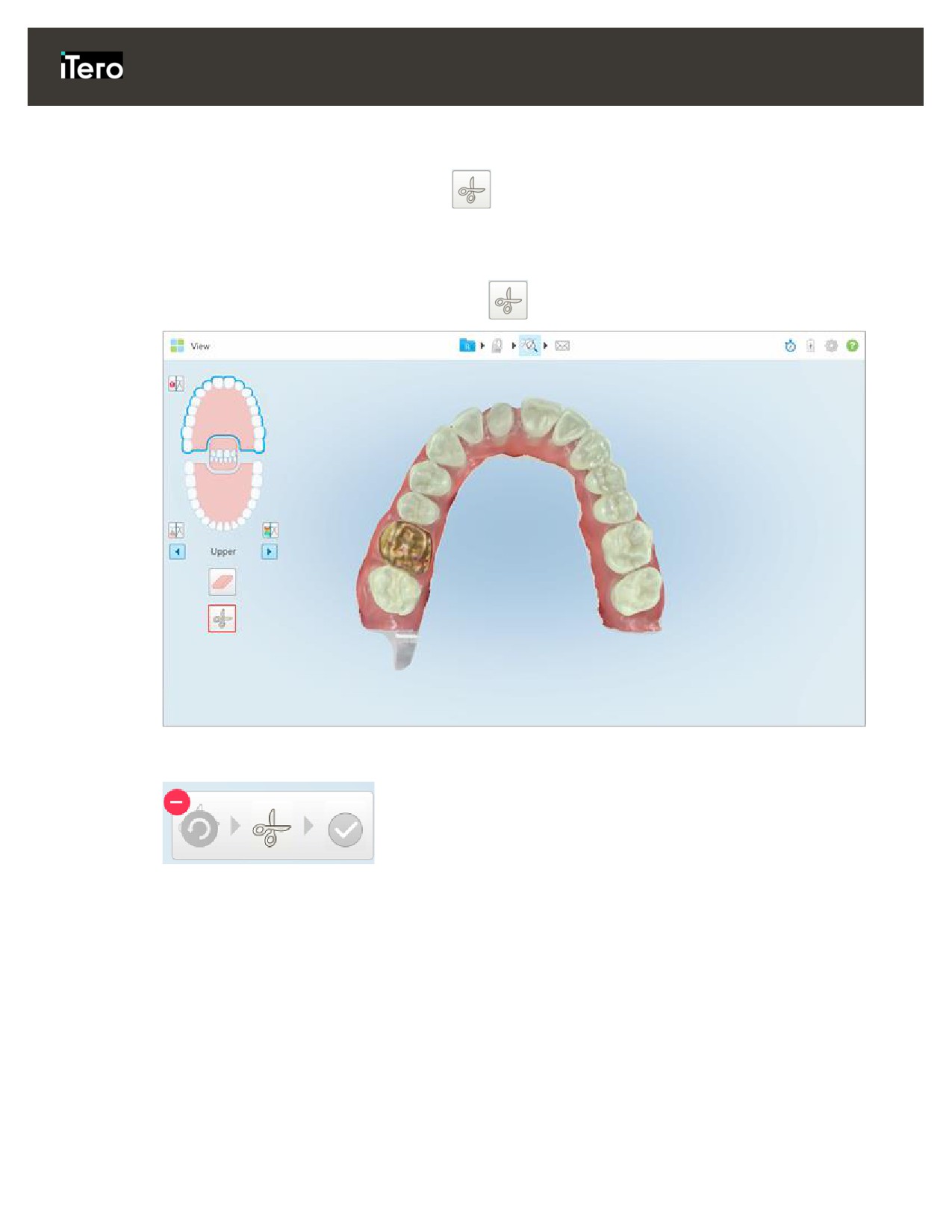
1. View (Көру) бетінде Жиектерді кесу құралын
басыңыз.
Сурет 83: Жиектерді кесу құралы
Жиектерді кесу құралы келесі опцияларды көрсету үшін үлкейеді:
Сурет 84: Жиектерді кесу құралының опциялары
72
iTero Element 2 және iTero Element Flex пайдаланушы нұсқаулығы
2. Саусағыңызбен кесіп тастағыңыз келетін аймақты белгілеңіз.
Сурет 85: Кесіп тасталатын аймақты белгілеңіз
Кесіп тасталатын аймақ белгіленген және растау белгісі қосылған.
Сурет 86: Таңдалған аймақ белгіленген және растау белгісі қосылған
3. Қажет болса, кесуді болдырмау үшін
баса аласыз.
73
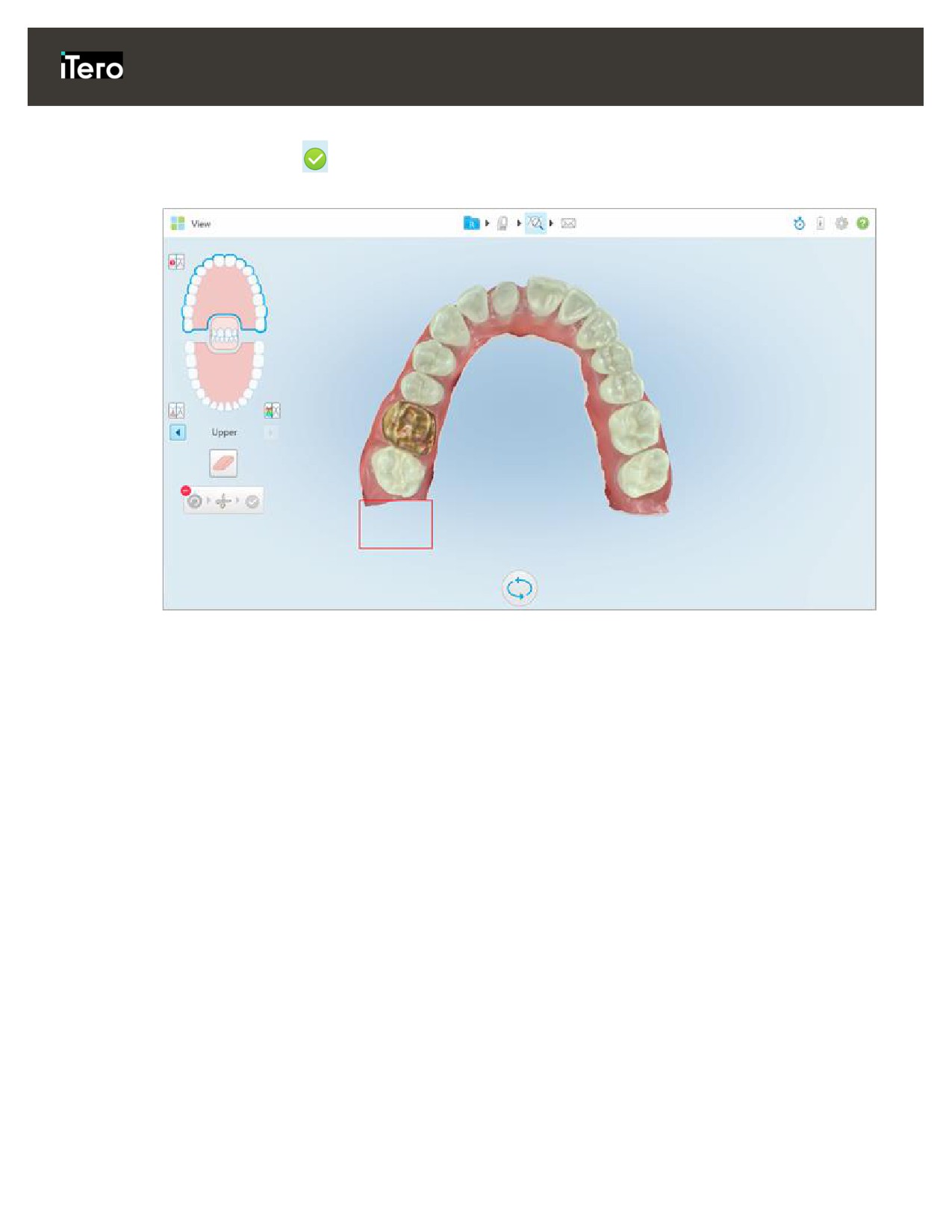
iTero Element 2 және iTero Element Flex пайдаланушы нұсқаулығы
4. Кесуді растау үшін
басыңыз.
Таңдалған аймақ жойылды.
Сурет 87: Таңдалған аймақ жойылған
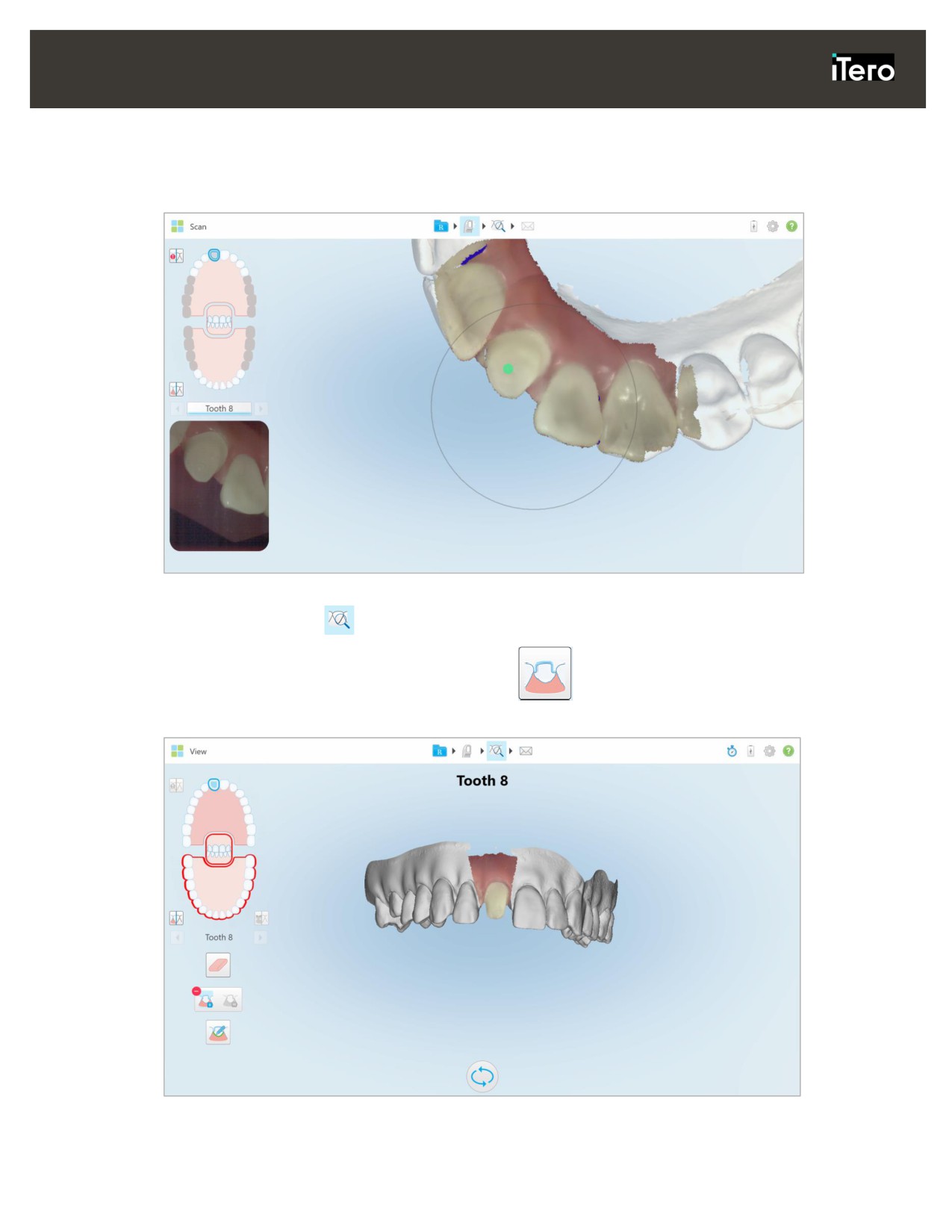
4.3.5 Тіс көшірмесін бөлу құралымен жұмыс атқару
Сканерленгеннен кейін дайындалған тістің ортасында орналасуы керек жасыл нүктенің позициясына
сәйкес тіс көшірмесін бөлу автоматты түрде жасалады.
Қажет болса, тіс көшірмесін бөлу аймағын қолмен өзгертуге немесе жасауға болады.
74
iTero Element 2 және iTero Element Flex пайдаланушы нұсқаулығы
Тіс көшірмесін бөлуді көрсету үшін:
1. Дайындалған тісті сканерлеп болғаннан кейін, жасыл нүкте дайындалған тістің ортасында
тұрғанына көз жеткізіңіз. Қажет болса, оны қолмен жылжытыңыз.
Сурет 88: Жасыл нүкте дайындалған тістің ортасында орналасқан
2. Құралдар тақтасында
басыңыз және View (Көру) режиміне өтіңіз.
3. View (Көру) бетінде тіс көшірмесін бөлу құралын
басыңыз.
Тіс көшірмесін бөлу жоғары ажыратымдылықта көрсетіледі.
Сурет 89: Тіс көшірмесін бөлу жоғары ажыратымдылықта көрсетіледі
75
iTero Element 2 және iTero Element Flex пайдаланушы нұсқаулығы
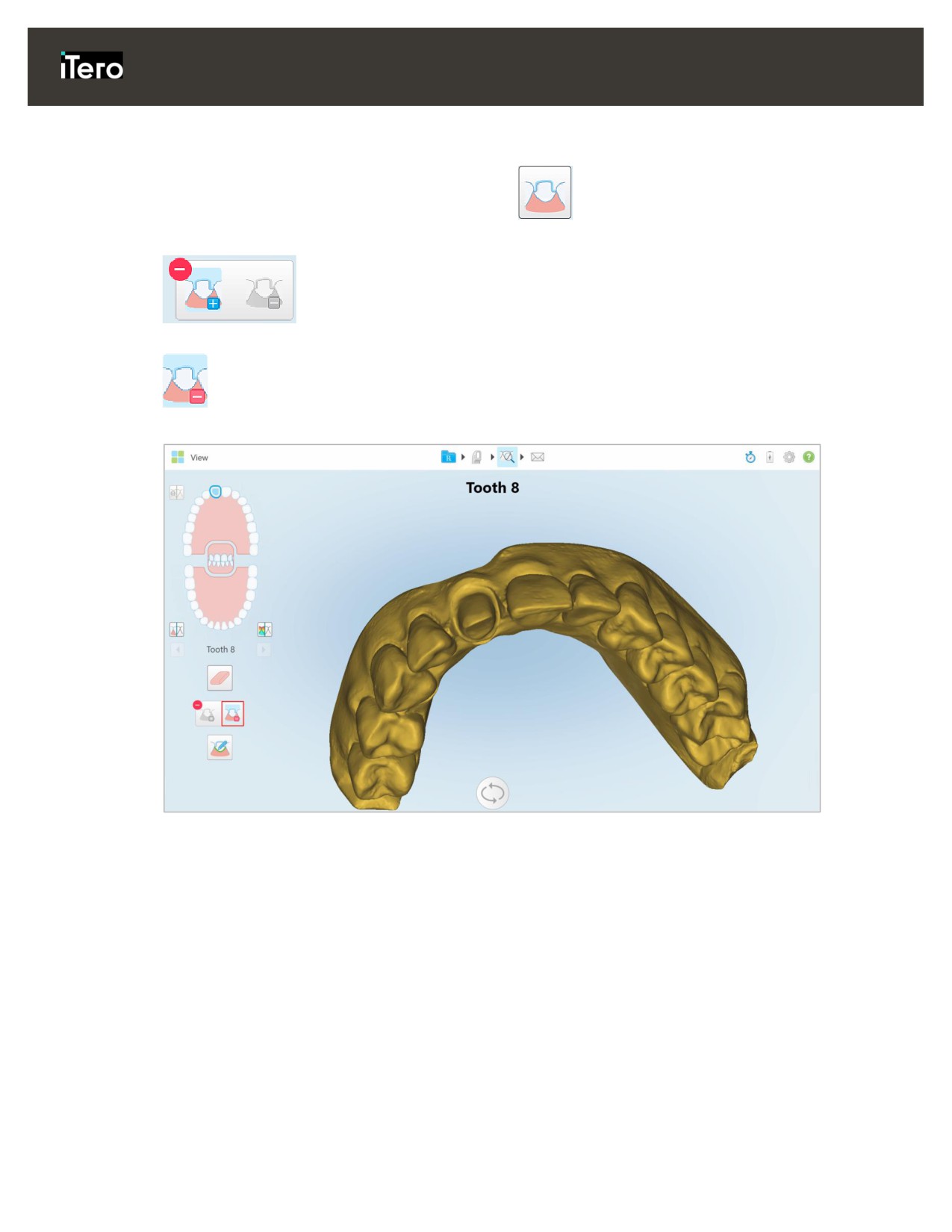
Тіс көшірмесін бөлуді қолмен жасау үшін:
1. View (Көру) бетінде тіс көшірмесін бөлу құралын
басыңыз.
Құрал келесі опцияларды көрсету үшін үлкейеді:
Сурет 90: Тіс көшірмесін бөлу құралының опциялары
2.
басыңыз және бүкіл сегментті саусағыңызбен белгілеңіз.
Скан төмен ажыратымдылықта көрсетіледі.
Сурет 91: Скан төмен ажыратымдылықта көрсетіледі
76
iTero Element 2 және iTero Element Flex пайдаланушы нұсқаулығы
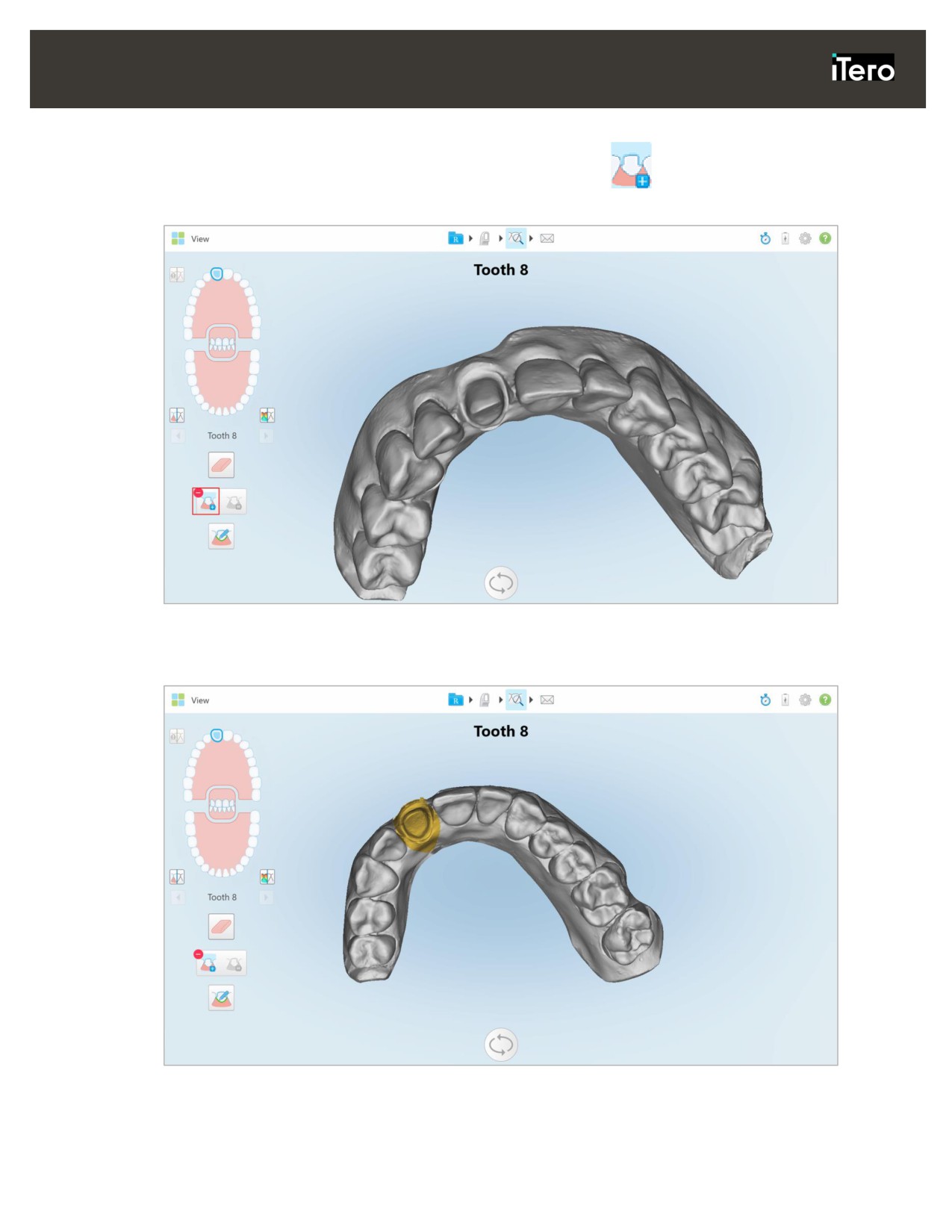
3. Дайындалған тісті жоғары ажыратымдылықпен белгілеу үшін
басыңыз.
Модель келесі түрде көрсетіледі:
Сурет 92: Тіс көшірмесін бөлуді таңдау алдында
4. Тіс көшірмесін бөлу ауданын суретке салыңыз.
Таңдалған аймақ жоғары ажыратымдылықта көрсетіледі.
Сурет 93: Дайындалған тіс жоғары ажыратымдылықта көрсетіледі
77
iTero Element 2 және iTero Element Flex пайдаланушы нұсқаулығы
4.3.6 Сканерлеу таймерін пайдалану
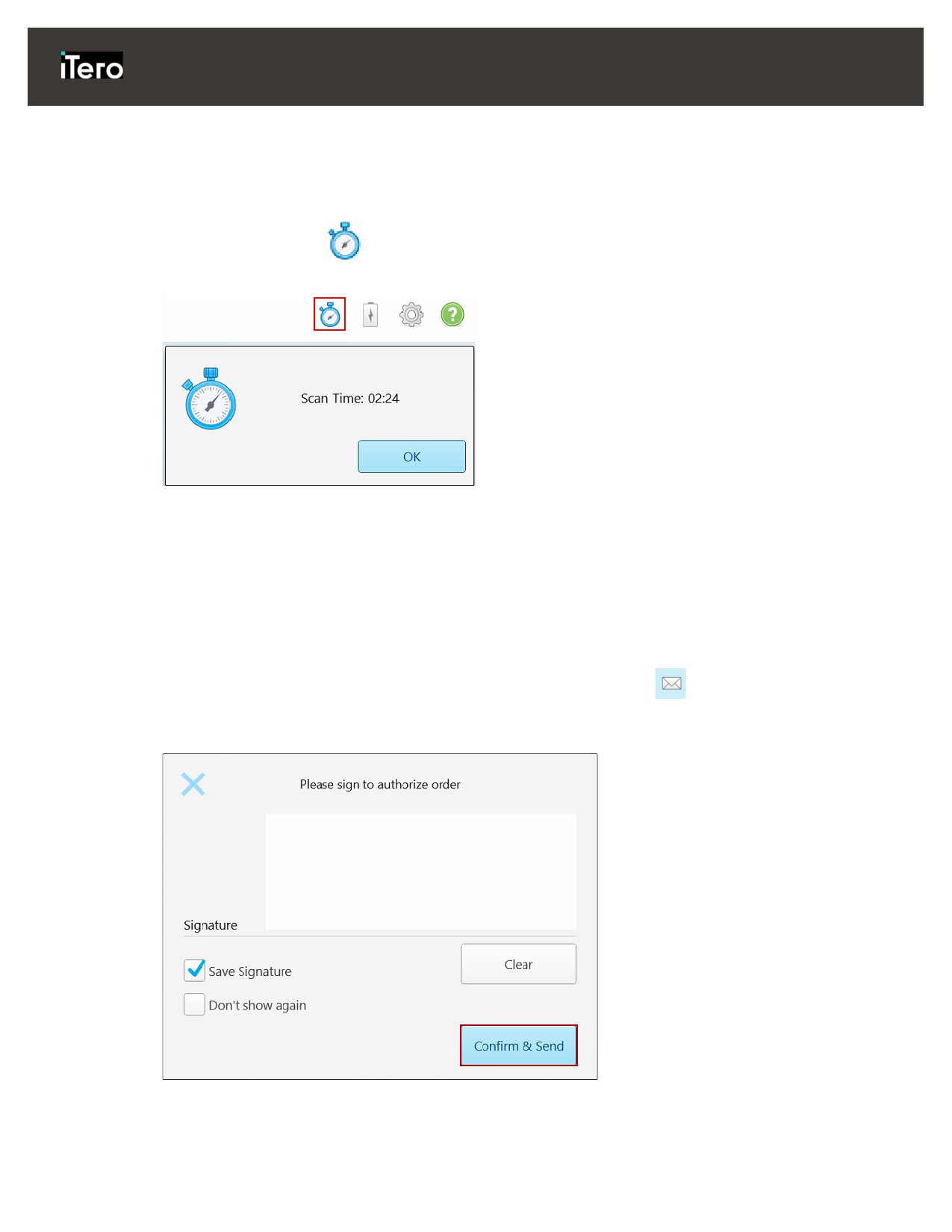
Сканерлеу таймері модельді сканерлеуге қанша уақыт кеткенін көруге мүмкіндік береді.
Сканерлеу уақытын көру үшін:
1. Құралдар тақтасында
батырмасын басыңыз.
Сканерлеу уақыты көрсетіледі.
Сурет 94: Құралдар тақтасындағы Scan timer (Сканерлеу таймері) батырмасы және сканерлеу уақыты
2. Бетті жабу үшін ОК басыңыз.
4.4
Сканды жіберу
Емделушіні сканерлеп, деректердің толық екендігіне көз жеткізгеннен кейін жағдай түріне қарай,
сканерлеуді зертханаға немесе сақтау орнына жібере аласыз.
Сканды жіберу үшін:
1. Скриншоттармен бірге жағдайды жіберу үшін құралдар тақтасында
басыңыз.
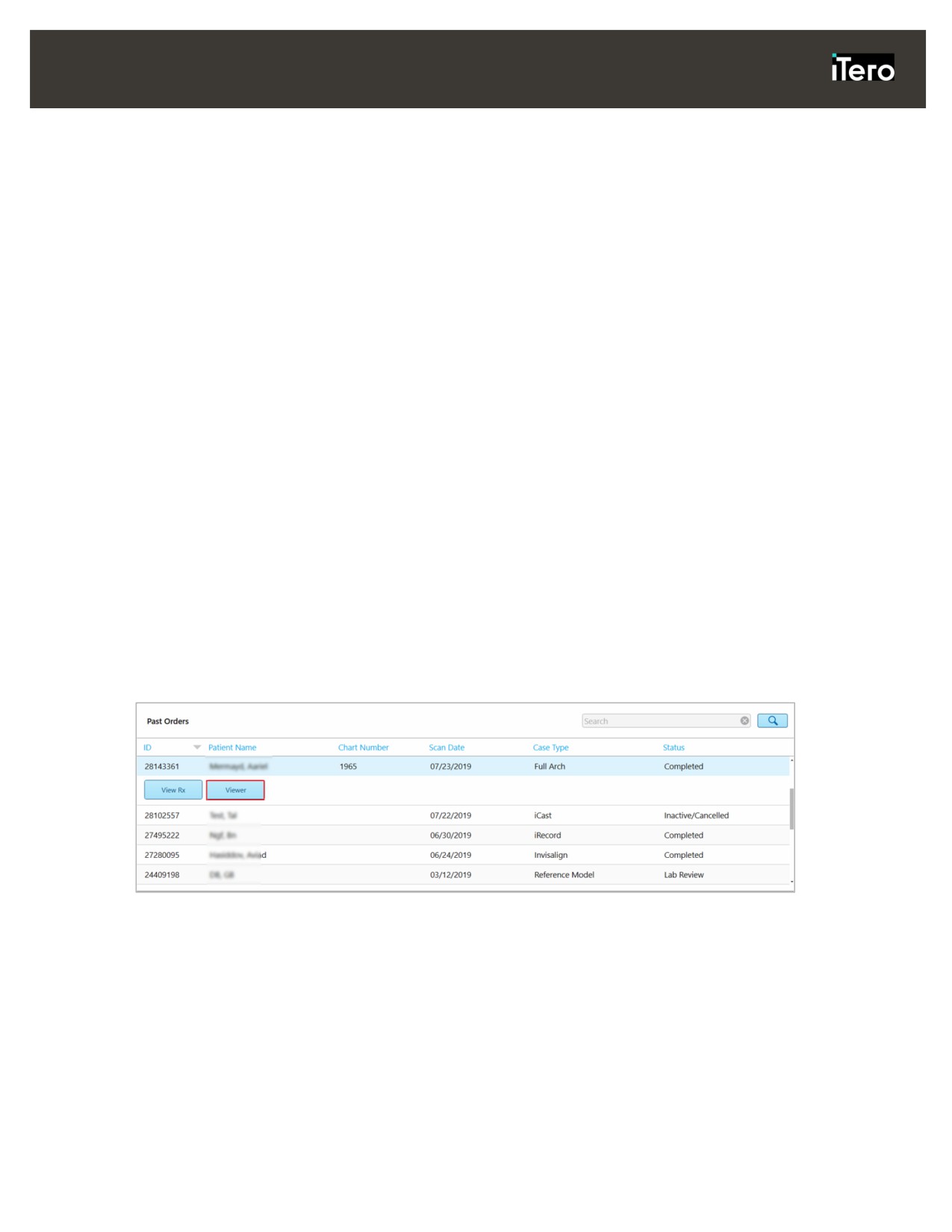
2. Тапсырысты авторизациялау үшін қолыңызды қойып, Confirm and Send (Растау және жіберу)
басыңыз.
Сурет 95: сканды жіберу
78
iTero Element 2 және iTero Element Flex пайдаланушы нұсқаулығы
3. Қажет болса, болашақ жағдайларды авторизациялау мақсатында қолыңызды сақтау үшін Save
Signature (Қолды сақтау) жалаушасын таңдаңыз.
4. Қажет болса, авторизациялау кезеңін өткізіп жіберу үшін Don’t show again (Қайта көрсетпеу)
жалаушасын таңдаңыз.
Авторизациялау кезеңіне қайту үшін 3.6.2.3 бөлімінде сипатталғандай қолтаңба параметрлерін
анықтаңыз.
Модельдің жіберілгені туралы хабарлама көрсетіледі, содан кейін тапсырыс күйін көрсететін
емделушінің профиль парағы көрсетіледі .
4.5
Қалпына келтіру сканерлеу негіздері
Қалпына келтіру жағдайларын сканерлеудің егжей-тегжейлі сипаттамасын мына бөлімнен қараңыз:
iTero Element Қалпына келтіру электронды нұсқаулығы http://storagy-itero-production-
eu.s3.amazonaws.com/download/kz/iTero-Element-Restorative-Guidebook.pdf
4.6
Ортодонттық сканерлеудің негіздері
Ортодонттық жағдайларды сканерлеу туралы егжей-тегжейлі сипаттаманы мына жерден қараңыз:
iTero Element ортодонттық электронды нұсқаулығы http://storagy-itero-production-
eu.s3.amazonaws.com/download/kz/iTero-Element-Ortho-Guidebook.pdf
4.7
Қарау құралымен жұмыс атқару
Қарау құралы, бұл жағдай презентациялары үшін сандық жағдайларды көруге және басқаруға
мүмкіндік беретін құрал. Қарау құралында тек жіберілген жағдайларды ғана көруге болады.
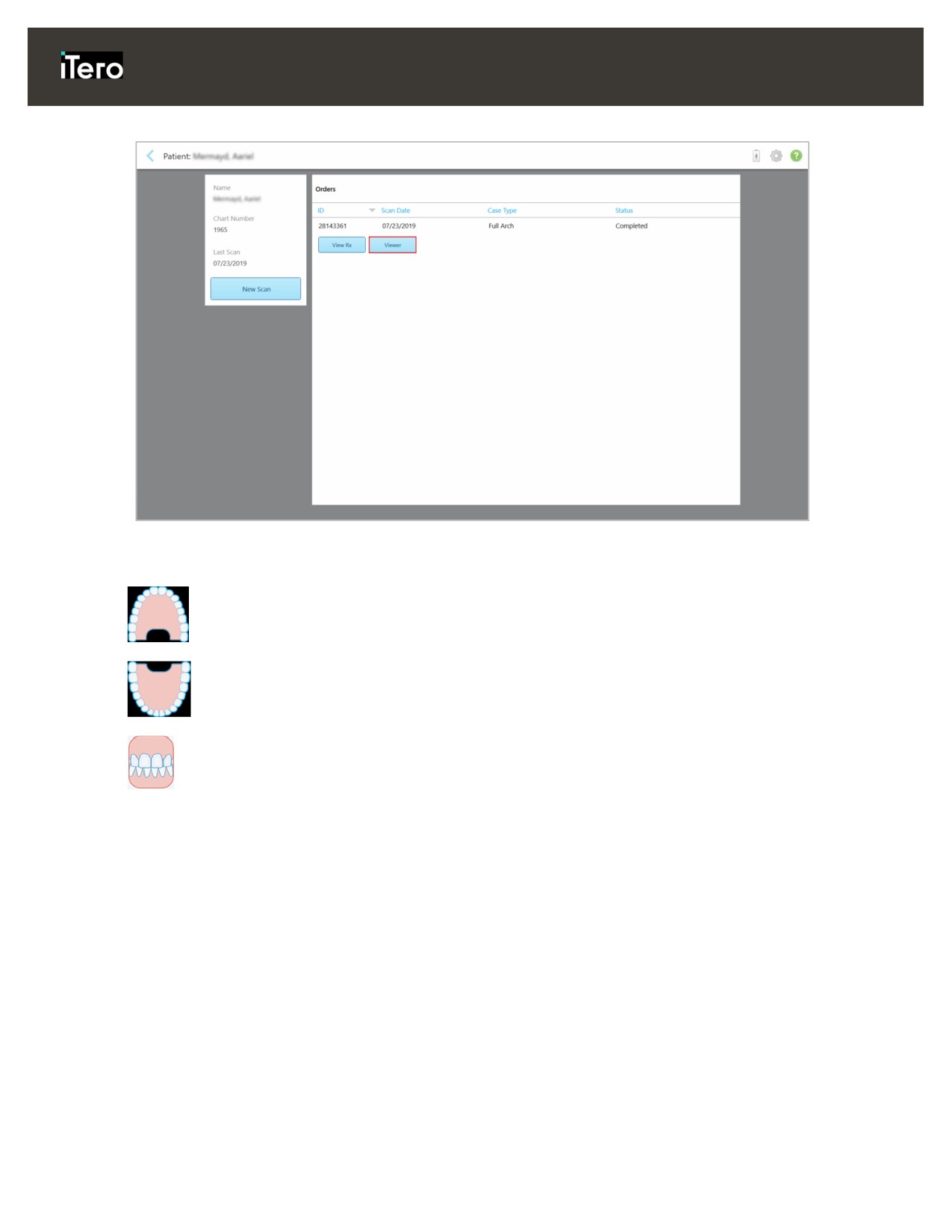
Қарау құралына Orders (Тапсырыстар) бетіндегі Өткен тапсырыстарынан немесе емделушінің арнайы
профиль бетінен кіруге болады.
Сурет 96: Тапсырыстар парақшасындағы Өткен тапсырыстар тақтайшасындағы Қарау құралының опциясы
79
iTero Element 2 және iTero Element Flex пайдаланушы нұсқаулығы
Сурет 97: Емделуші профилі бетіндегі Қарау опциясы
Қарау құралында төмендегіні басуға болады:
Жоғарғы жақты көрсету/жасыру
Төменгі жақты көрсету/жасыру
Екі жақты көрсету
80
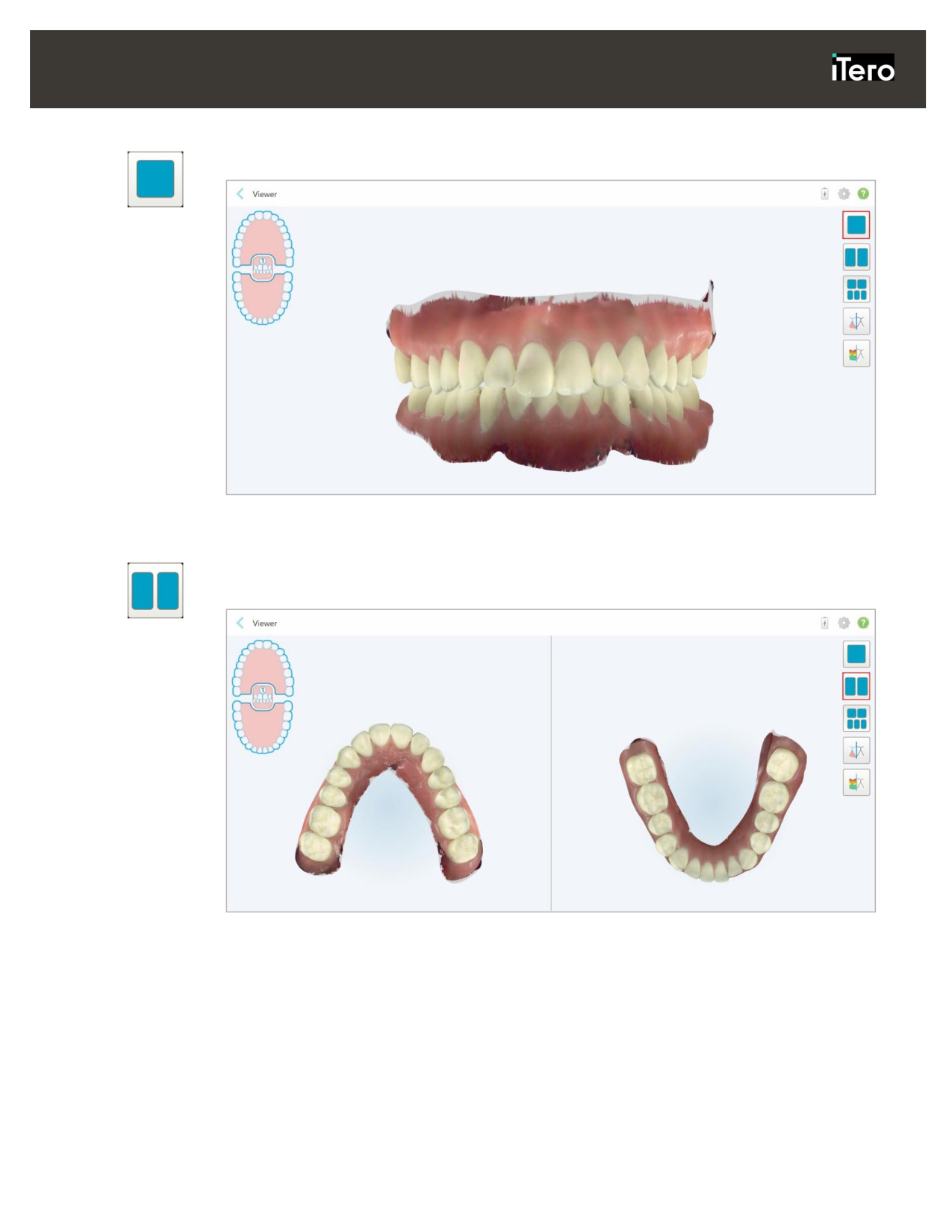
iTero Element 2 және iTero Element Flex пайдаланушы нұсқаулығы
Модельді жоғарғы және төменгі жақтармен бірге 1-бет көрінісінде көрсету (алдыңғы көрініс).
Сурет 98: 1-бет көрінісіндегі модель
Тек ортодонттық жағдайға қатысты.
Модельді 2-бет көрінісінде, жоғарғы және төменгі жақтарын бөлек беттерде көрсету
(окклюзиялық көрініс).Жақсырақ бағалау үшін әр модельді бөлек басқаруға болады.
Сурет 99: 2-бет көрінісіндегі модель
Тек ортодонттық жағдайға қатысты.
81
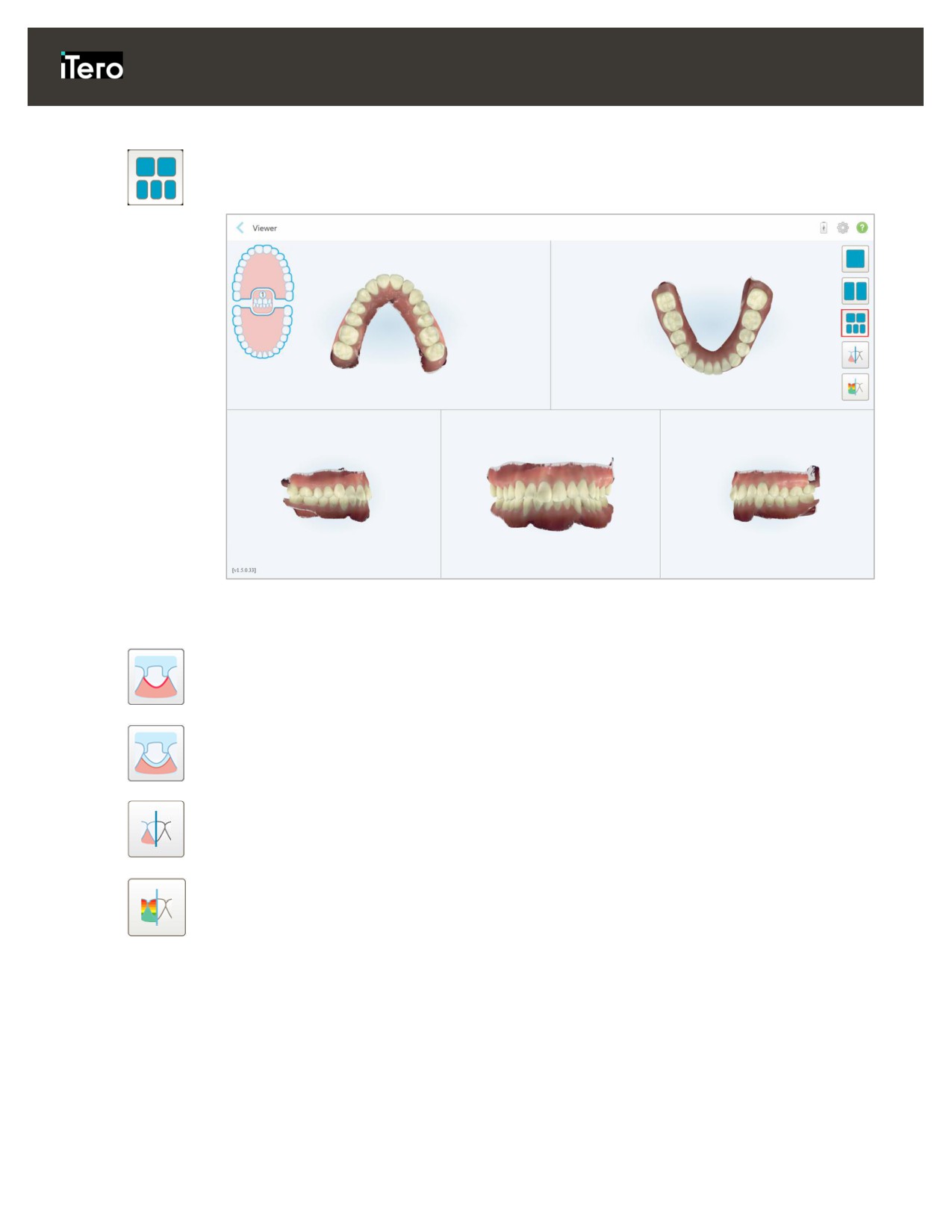
iTero Element 2 және iTero Element Flex пайдаланушы нұсқаулығы
Модельді 5-бет көрінісінде, жоғарғы және төменгі жақтарын бөлек және сол жақтан,
ортадан және оң жақтан екі жақты бөлек көрсету (галереялы көрініс). Жақсырақ бағалау
үшін әр модельді бөлек басқаруға болады.
Сурет 100: 5-бет көрінісіндегі модель
Тек ортодонттық жағдайға қатысты.
Дайындалған тістің қызыл иек шетін көрсету/жасыру.
Тек қалпына келтіру жағдайларына қатысты.
Модельдеу тобы құрған каналды көрсету/жасыру.
Тек қалпына келтіру жағдайларына қатысты.
Үлгіні түрлі-түсті немесе монохромды қарау арасында ауысыңыз.
4.7.1 бөлімінде сипатталғандай, қарама-қарсы тістердің арасындағы саңылауды
көрсету/жасыру.
Ескерту: Жағдай күйі iTero Modeling (iTero Модельдеу) болған кезде, ол модельдеудің алғашқы
кезеңдерінде және қызыл иек шеті мен тіс көшірме құралдары өшірілген дегенді білдіреді.
Модельдеу процесі аяқталғаннан кейін және тіс көшірмесі мен қызыл иек шегі өзгертілгеннен кейін,
модельдегі өзгерістер түрлі-түсті болып көрінеді және құралдар олардың белсенді екенін білдіру үшін
түрлі-түсті болып көрсетіледі.
82
iTero Element 2 және iTero Element Flex пайдаланушы нұсқаулығы
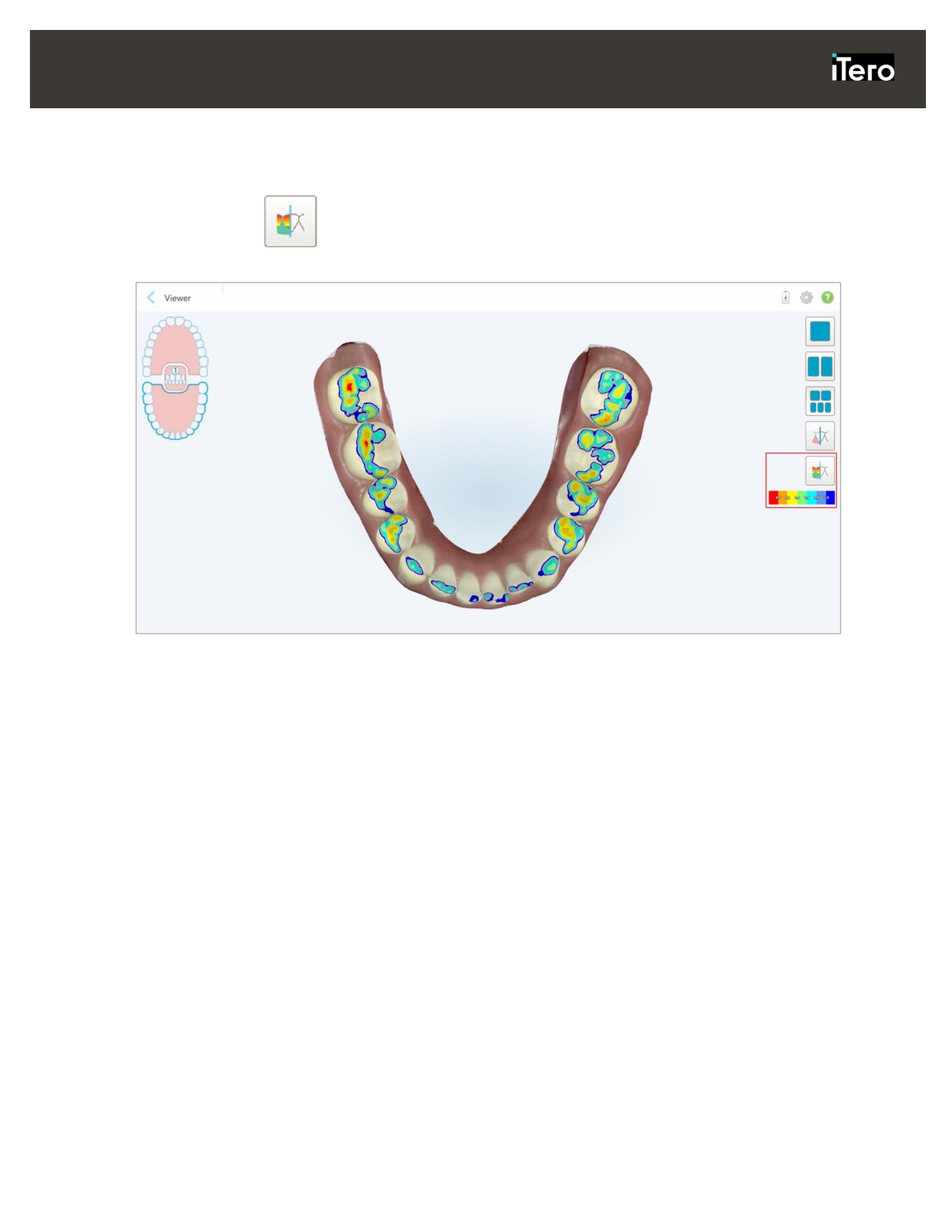
4.7.1 Саңылау құралы
Қарама-қарсы тістердің окклюзиялық саңылауын Қарау құралынан көре аласыз.
Қарау құралында
басыңыз.
Қарама-қарсы тістер арасындағы саңылау көрсетілген.
Сурет 101: Саңылау құралы мен легенда Қарау құралында көрсетіледі
Емделушіні сканерлеу кезінде окклюзиялық саңылауын Қарау режимінен де көруге болады,
4.3.3 бөлімінде сипатталғандай.
83
iTero Element 2 және iTero Element Flex пайдаланушы нұсқаулығы
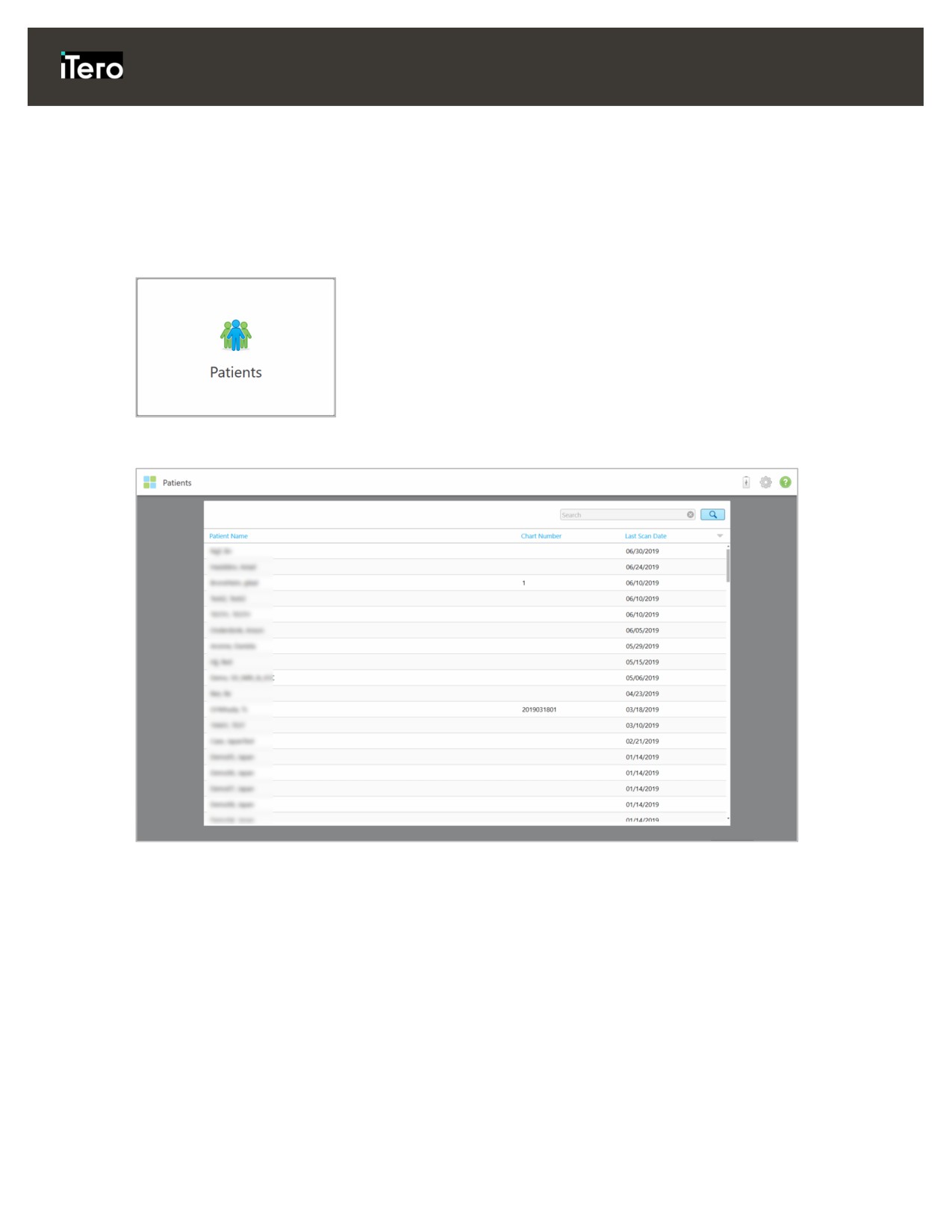
5 Емделушілермен жұмыс істеу
Бастапқы экранда Patients (Емделушілер) батырмасын басыңыз және Patients (Емделушілер) беті
көрсетіледі.
Patients (Емделушілер) беті барлық емделушілеріңіздің тізімін, олардың медициналық карта нөмірін
және соңғы сканерлеу күнін көрсетеді.
Сурет 102: Емделушілер беті
Емделушіні таңдағаннан кейін сіз емделушінің деректері бар емделушінің профилін көруіңізге болады.
84
iTero Element 2 және iTero Element Flex пайдаланушы нұсқаулығы
5.1
Емделушілерді іздеу
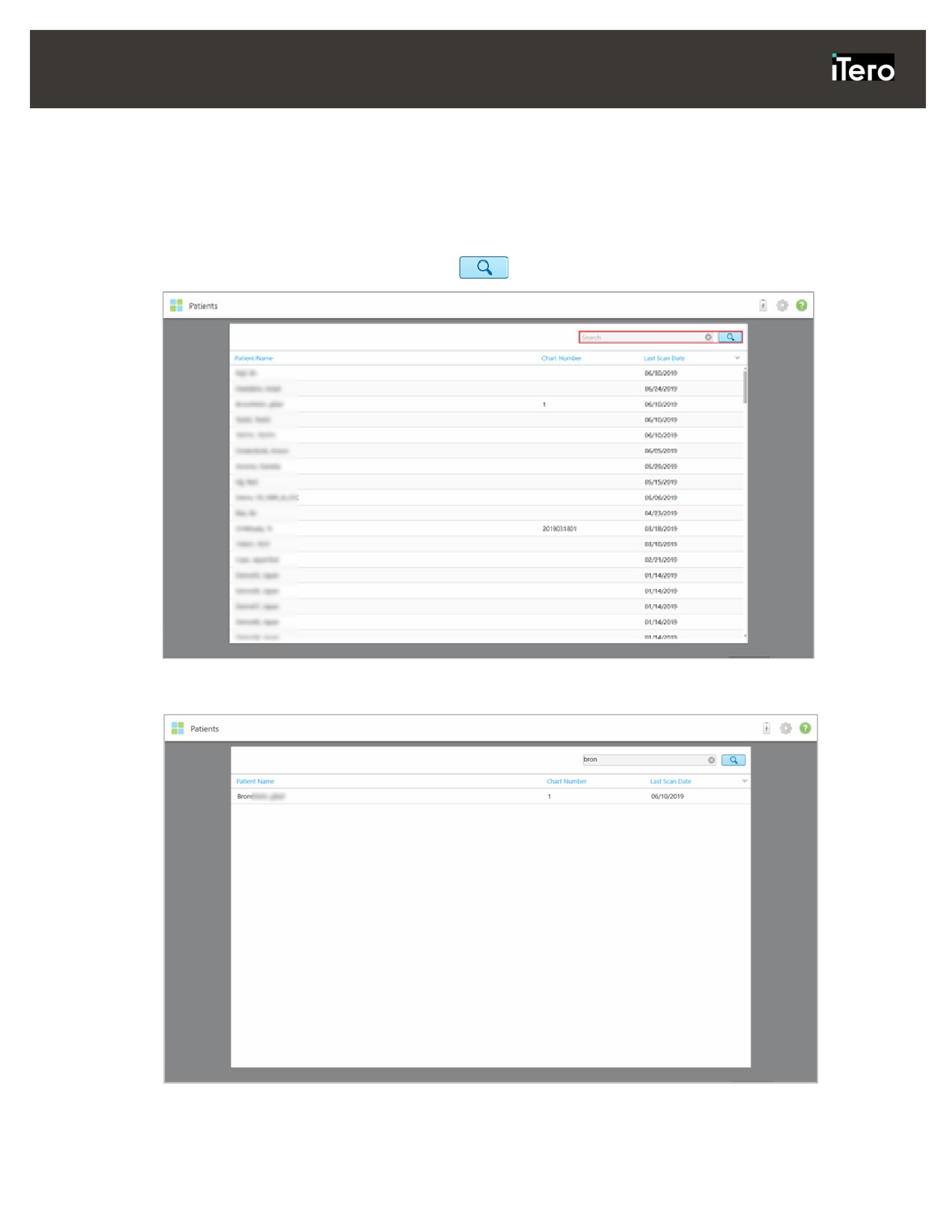
Қажет болса, iTero дерекқорында емделушілерді олардың есімдерін немесе медициналық карта
нөмірін пайдаланып іздей аласыз.
Емделушіні іздеу үшін:
•
Patients (Емделушілер) бетінде емделушінің есімін немесе медициналық карта нөмірін (немесе
оның бір бөлігін) іздеу жолағына енгізіп,
іздеу батырмасын басыңыз.
Сурет 103: Емделушіні іздеу
Іздеу критерияларына сәйкес келетін емделушілер көрсетіледі.
Сурет 104: Іздеу критерияларына сәйкес келетін емделушілер көрсетіледі.
85
содержание ..
1
2
3 ..