содержание .. 1 2 ..
iTero Element 2 пайдаланушы нұсқаулығы (2019) - 1
iTero Element 2 және iTero Element Flex пайдаланушы нұсқаулығы
Авторлық құқық
Сауда белгілері
Align, Invisalign, iTero, iTero Element және iTero
қорғалған.
Element 5D Align Technology, Inc. компаниясының
немесе оның еншілес компанияларының біреуінің
Осы нұсқаулықта қамтылған ақпарат ескертусіз
сауда белгілері және/немесе қызмет көрсету
өзгертілуі мүмкін.
белгілері болып табылады және АҚШ-та
Осы нұсқаулықта сипатталған аппараттық пен
және/немесе басқа елдерде тіркелуі мүмкін.
бағдарламалық жасақтама сату және қызмет
Осы нұсқаулықта кездесетін кез келген басқа
көрсету келісімі бойынша қамтамасыз етіледі
сауда белгілері немесе тіркелген сауда белгілері,
және тек осы келісімнің шарттарына сәйкес
олардың тиісті иелерінің меншігі болып
пайдаланылуы мүмкін.
табылады.
Осы нұсқаулықтың ешбір бөлігін Align
Technology. компаниясының алдын ала жазбаша
рұқсатынсыз қайталауға, фотокөшіруге, қойма
жүйесінде сақтауға немесе тұтынушының
қалыпты пайдалануынан басқа кез келген
мақсатта (электрондық немесе механикалық)
тасымалдауға болмайды.
Қазақ тіліндегі нұсқасы.
2019 жылдың қараша айында жаңартылған.
АҚШ кеңсесі
Align Technology, Inc.
Align Technology Ltd.
Align Technology B.V.
компаниясының корпоративтік
штаб-пәтері
Ариэль Шарон бульвары, 3
Зекерингстраат 41
2820 Орчард Парквей, Сан-Хосе
6037606 Ор-Йехуда, Израиль
Амстердам 1014 BV
Калифорния 95134
Тел:+972 (3) 634-1441
Нидерланд
Факс:+972 (3) 634-1440
Тел:+1 (408) 470-1000
Факс:+1 (408) 470-1010
Тұтынушыларға қолдау
көрсету
Тел:+1 (800) 577-8767
Электрондық
пошта:iterosupport@aligntech.com
i
iTero Element 2 және iTero Element Flex пайдаланушы нұсқаулығы
Қарсы көрсетімдер
Эпилепсия диагнозы қойылған адамдар үшін iTero сканерінің жыпылықтаған жарығынан эпилепсиялық
соққы қауіпі бар. Бұл адамдар жұмыс кезінде жүйемен бөлінетін жыпылықтаған жарыққа қарамауы тиіс.
Сәйкестік
Класс 1 лазеріне сәйкестік
Электрмагниттік үйлесімділік
талаптарына сәйкестік
Бұл құрылғы "21 CFR 104010" және "EN 60825-1"
сәйкес келеді.
Бұл құрылғы Электрмагниттік үйлесімділіктің
келесі талаптарына сәйкес келеді:
«IEC 60601-1-2 Медициналық электр жабдықтары -
Бөлім 1-2:Негізгі қауіпсіздікке және негізгі өнімділікке
қойылатын жалпы талаптар - Қосалқы стандарт:
Электромагниттік құбылыс - Талаптар мен сынақтарª.
Сәйкестік, қауіпсіздік, жауапкершілік
Қауіпсіздік талаптарына сәйкестік
(CSA) талаптарына сәйкестік
Бұл құрылғы келесі қауіпсіздік стандартына
Бұл құрылғы Канада мен АҚШ үшін келесі CSA
сәйкес келеді:
стандартына сәйкес келеді: «UL Ст. № 60601-1 -
«IEC 60601-1 Медициналық электр жабдықтары -
Медициналық электр жабдықтары Бөлім
Бөлім 1:Негізгі қауіпсіздікке және негізгі
1:Қауіпсіздікке қойылатын жалпы талаптарª.
өнімділікке қойылатын жалпы талаптар.
Федералды байланыс комиссиясына
СЕ стандарттарына сәйкестік
(FCС) сәйкестік
Бұл құрылғы медициналық құрылғыларға
Бұл құрылғы FCС ережелерінің 15-ші бөліміне
арналған 93/42/ЕЕС Еуропалық Комиссияның
сәйкес келеді және оны пайдалану келесі екі
нұсқауына сәйкес келеді.
шартқа байланысты болады:
1. Бұл құрылғы қауіпті кедергіге алып келмейді.
2. Бұл құрылғы кез келген кедергіні, соның
ішінде жұмыстың нашарлауына себеп
болатын кедергіні қабылдайды.
АҚШ Федералды Байланыс Комиссиясының
ескертуі
Құрылғыға өндірушінің тарапынан тікелей
мақұлданбаған өзгертулер енгізу, FCC
ережелеріне сәйкес, құрылғыны пайдалану
құқығынан айыруға әкелуі мүмкін.
ii
iTero Element 2 және iTero Element Flex пайдаланушы нұсқаулығы
Таңбалар
Келесі таңбалар iTero Element 2 және iTero Element Flex аппараттық жасақтама құрамдастарында, осы
құжатта және iTero Element 2 және iTero Element Flex әдебиеттерінде пайда болуы мүмкін.
Бұл таңба бар болған қосалқы
Құрылғыда бұл таңба пайда болған әр
бөлшектерді немесе керек-жарақтарды
кезде, құрылғыны дұрыс пайдалану
қайта пайдаланылмауы тиіс.
туралы ақпарат алу үшін осы нұсқаулықты
қолдану ұсынылады.
ЕСКЕРТУ:АҚШ Федералдық заңға сәйкес,
бұл құрылғыны лицензияланған дантист,
ортодонт немесе тіс дәрігері сатуына
BF түрінде қолданылатын бөлік. Бұл таңба
немесе оның тапсырысы бойынша
пайда болған кез келген құрамдас,
сатуына шектеу қояды. Бұл жүйе арнайы
электрлік оқшауланған BF түрі болып
медициналық құрал болып табылады
табылады.
және тек қана білікті медициналық қызмет
көрсетушілерімен ғана пайдалануы қажет.
Электрлік қалдықтар және электрондық
Медициналық құрылғы өндірушісі.
жабдықтар бөлек жиналуы қажет. Электр
және
электрондық
жабдықтардың
қалдықтары туралы Еуропалық директиваға
(WEEE) сәйкес, бұл өнімді тұрмыстық
немесе муниципалдық қалдықтарға тастауға
Тапсырыс нөмірі.
болмайды. Бұл құрылғыда WEEE
материалдары бар.
Еуропалық жетілдірілген қайта өңдеу
желісі (EARN) қызметіне хабарласыңыз.
Онлайн сұраныс нұсқасына сілтеме:
Сериялық нөмірі.
service.com/aligntech/select
Айнымалы тоқ.
Назар аударыңыз! Бұл таңба құрылғыға
қатысты арнайы ескертпелер немесе
алдын ала ескертулер бар екендігін
Ылғалдан қорғануы тиіс медициналық
көрсету үшін пайдаланылады. Бұл таңба
құрылғыны көрсетеді.
құрылғыда пайда болған барлық
жағдайларда, осы құжаттағы қауіпсіздікке
қатысты ақпаратқа жүгінуі міндетті.
iii
iTero Element 2 және iTero Element Flex пайдаланушы нұсқаулығы
IEC 60417-5031:Тұрақты тоқ.
Медициналық құрылғыны қауіпсіз түрде
қолдануға
болатын
температура
шектеулерін көрсетеді.
Таяқша (сканерлеу құрылғысы).
Пайдаланушыға пайдалану нұсқауларына
жүгіну қажеттілігін көрсетеді.
USB көзі.
Өндірушінің топтама коды
Электр батареясы.
Медициналық құралды қауіпсіз ұшыратуға
болатын
атмосфералық
қысым
IEC 60417-5009: КҮТУ РЕЖИМІ.
диапазонын көрсетеді.
ЕСКЕРТУ: іTero Element Flex хабына
Медициналық құралды қауіпсіз ұшыратуға
баспаңыз.
болатын
ылғалдылық
диапазонын
көрсетеді.
Еуропалық Қоғамдастықтағы уәкілетті
өкілін білдіреді.
Сынғыш, ұқыпты ұстаңыз.
Құрылғының Қытай үшін қауіпті заттарды
Бұл жағы жоғары болуы керек.
шектеу
(RoHS) туралы директивасына
сәйкес келетіндігін көрсетеді.
iv
iTero Element 2 және iTero Element Flex пайдаланушы нұсқаулығы
Қауіпсіздік нұсқаулары
Жүйемен жұмыс жасамас бұрын, барлық пайдаланушылар осы қауіпсіздік нұсқауларын оқып шығуы қажет.
Қуат көзі
Қуат жүйеге ішкі медициналық мақсаттағы қуат көзі арқылы жеткізіледі.
Батарея қуаты
Тек iTero Element 2:
• Зарядталу - сканер батареясы 2 сағат бойы қуат көзіне қосылған
жағдайда толық зарядталады.
• Толық зарядталған батареямен 30 минутқа дейін сканерлеуіңізге болады.
• Ескерту: Сканер Li-иондық қайта зарядталатын батарея жинағымен
қамтамасыз етілген. Батареяны дұрыс ауыстырмаған жағдайда жарылыс
қауіпі бар. Өндіруші ұсынған түріне ғана ауыстырылуы тиіс. Қолданылған
батареялар өндірушінің нұсқауларына сәйкес тасталуы тиіс.
Электрлік
• Электр тоқ соғу қауіпі!!Сыртқы панельдер мен қақпақтарды тек Align
ескертулер
Technology компаниясы рұқсат еткен мамандар ғана шешіп ала алады.
Ішінде пайдаланушы қызмет көрсете алатын бөлшектер жоқ.
• Тоқ соғу қауіпін болдырмас үшін сканерді тек жерге тұйықталған электр
желісіне қосу керек.
• Сенсорлық экранның артындағы USB көзіне тек Align Technology
компаниясы мақұлдаған веб-камера немесе флэш-дискі қосылуы керек.
Тек iTero Element Flex:
• iTero Element Flex таяқшаға арналған қуат көзі бар хабпен жеткізіледі.
Flex хабы құрғақ күйде сақталып, бұзылудан қорғалуы қажет.
• Flex хабы тек IEC60950 және UL60950-1 стандартына сәйкес
мақұлданған ноутбукке қосылуы қажет. Ноутбук пен оның барлық
керек-жарақтары емделушіден кем дегенде 1,5 м қашықтықта
орналасуы қажет. Емделушіні сканерлеу кезінде ноутбукты немесе
оның кез келген керек-жарақтарын қолмен ұстамаңыз.
• Flex хабының USB көздеріне тек iTero таяқшасы мен мақұлдаған
ноутбук қосылуы тиіс.
• Flex хабын айнымалы тоқ розеткасына жалғау үшін тек Align
Technology компаниясы мақұлдаған қуат кабелі қолданылуы тиіс.
Сымсыз LAN
Жүйе сымсыз LAN құрылғысымен жабдықталған.
Қауіпсіздік
• Электр тоғы соғуынан қорғау түрі: Класс 1
классификациялары
• Электр тоғы соғуынан қорғау дәрежесі: BF түрі.
• Зиянды су енуінен қорғау дәрежесі: Қалыпты.
• Құрылғы тұтанғыш анестетикалық қоспалар бар ортада қолдануға
жарамсыз.
• Жұмыс режимі: Үздіксіз.
Арнайы
Бұл жүйе арнайы медициналық құрал болып табылады және тек қана
медициналық құрал
білікті медициналық қызмет көрсетушілерімен ғана пайдалануы қажет.
v
iTero Element 2 және iTero Element Flex пайдаланушы нұсқаулығы
Сканер ескертулері
• Таяқша қызыл лазер жарығын (680 нм, Класс 1), сондай-ақ, ақ
жарықдиодты таратады. Таяқша қалыпты қолдану кезінде адамның
көзіне қауіп төндірмейді. Дегенмен, таяқшаны емделушінің көзіне
тікелей бағыттамауыңыз қажет.
• Кабельдің бұралуын, байлануын, созылуын және кабельге басуды
болдырмау қажет.
• Жүйе қолданылмаған кезде, лазер сәулесі немесе жанып тұрған ақ
жарықдиоды көзге тимеуі үшін таяқшаны тұғырыққа зондты сенсорлық
экранға қаратып салу қажет.
• Таяқша ұшы емделушінің аузында болған кезде ғана таяқшаны қосыңыз.
• Сканерлеу жұмысы әлі де белсенді болған кезде, таяқшаны тұғырыққа
орналастырмаңыз.
• Егер физикалық зақымдану әлде сканерде ақаулық байқалса, сканерлеуді
тоқтатып, Тұтынушыларға қолдау көрсету қызметіне хабарласыңыз.
Тазалау және
• Тоғыспалы ластануды болдырмау үшін міндетті түрде:
залалсыздандыру
o Таяқшаны10.2әр емделуші сеансынан кейін бөлімде
сипатталғандай тазалаңыз және залалсыздандырыңыз
1.4.3.1.1және бөлімде сипатталғандай бір рет қолданылатын
таяқша жеңдерін ауыстырыңыз.
o Әр емделушіден кейін қолғапты шешіп ауыстырыңыз.
o Жыртылған, ластанған немесе ауыстырылған қолғапты тастаңыз.
• Сканердің жеңдерін стандартты жұмыс тәртіптеріне немесе ластанған
медициналық қалдықтарды жою туралы жергілікті ережелерге сәйкес
тасталуы қажет.
Орамасынан
Жүйе Align Technology нұсқауларына сәйкес орамасынан шығарылып,
шығару және орнату
2.1 бөлімінде сипатталғандай орнатылуы қажет.
Жұмыс ортасы
• Жүйені зақымдап алмау үшін бөлмелер арасында барынша абай
жылжыту керек.
• Таяқша мен экрандағы желдету саңылауларын жаппаңыз.
• Жүйе тек мекеме ішінде пайдалануға арналған. Оны тікелей күн сәулесі,
шамадан тыс жылу немесе ылғалдылыққа ұшыратпау қажет.
• Тек iTero Element Flex:Егер iTero Element Flex кеңсеге ыстық, суық немесе
дымқыл ортадан алып келінген болса, ішкі конденсацияны болдырмау
үшін бөлме температурасына дейін реттелмейінше оны бөлек қою қажет.
Электрмагниттік
ЕСКЕРТУ: Бұл құрылғы сынақтан өткізілген және медициналық құрылғыларға
кедергі
қойылатын IEC6060112-1-2 стандартына сәйкес болып танылған.
Бұл стандарт әдеттегі медициналық қондырғыдағы зиянды кедергілерден
сапалы қорғанысты қамтамасыз етуге арналған. Дегенмен, денсаулық сақтау
орталықтарындағы жоғары жиілікті таратушы жабдықтар және басқа да
электрлік және электрмагиттік кедергі көздерінің (мысалы, ұялы телефондар,
мобильді екі жақты радиостанциялар, электр аспаптары, радиожиілік
сәйкестендіру), осындай кедергілер көзінің жақындығы немесе олардың
жоғары күш деңгейінің нәтижесінде, бұл құрылғы жұмысын тоқтатуы мүмкін.
Бұл жағдайда пайдаланушының араласуынан кейін құрылғыны жұмыс
режиміне қайтаруға немесе автоматты түрде-қалпына келтіруге болады.
Негізгі
ЕСКЕРТУЛЕР:
• Бұл жабдықты түрлендіруге тиым салынады.
• Тек iTero Element 2: сенсорлық экран жиналғаннан кейін әрқашан
тірекке бекітілуі керек.
vi
iTero Element 2 және iTero Element Flex пайдаланушы нұсқаулығы
Мазмұны
1
Кіріспе
1
1.1
Осы құжат туралы
1
1.2
Қолданыс аясы
1
1.3
Артықшылықтары
1
1.4
iTero Element аппараттық жасақтамасы
2
1.4.1 iTero Element 2
3
1.4.2 iTero Element Flex
4
1.4.3 iTero Element таяқшасы
5
1.5
iTero бағдарламалық жасақтамасы
7
2
Жұмысты бастау
8
2.1
Құрастыру нұсқаулықтары
8
2.1.1 ITero Element 2 сканерін құрастыру - дөңгелекті тірек конфигурациясы
8
2.1.2 іTero Element 2 сканерін құрастыру - тірек конфигурациясы
11
2.1.3 iTero Element Flex сканерін құрастыру
13
2.2
iTero бағдарламалық жасақтамасын орнату - iTero Element Flex
14
2.3
Сканерге бірінші рет кіру
15
2.4
Демо режимінде жұмыс
15
2.4.1 Демо режимінен шығу
19
2.5
Сканерді тіркеу - Өзіндік қылу процессі
19
3
ITero Element 2 және iTero Element Flex сканерімен жұмыс істеу
24
3.1
Сканерге кіру
24
3.1.1 Құпиясөзіңізді қалпына келтіру
26
3.2
Сканерден шығу
27
3.3
Сканерді өшіру
28
3.4
Сканерді кеңсе ішінде жылжыту
28
3.5
Пайдаланушы интерфейсі
28
3.5.1 Сканердің құралдар тақтасы
31
3.5.2 Сенсорлық экранның ым қимылдары
32
3.6
Сканер параметрлерін анықтау
33
3.6.1 Компьютер параметрлерін анықтау
34
3.6.2 Пайдаланушы параметрлерін анықтау
38
3.6.3 Жүйе параметрлерін анықтау
44
4
Жаңа сканерлеуді бастау
50
4.1
Rx толтыру
51
4.1.1 Қалпына келтіру сканерлеу түрлерімен жұмыс
53
vii
iTero Element 2 және iTero Element Flex пайдаланушы нұсқаулығы
4.2
Емделушіні сканерлеу
56
4.2.1 Сканерлеу нұсқаулықтары
57
4.2.2 Сканерлеудің үздік әдістері
58
4.2.3 Сканерлеу опциялары
58
4.2.4 Сканды өзгерту
61
4.3
Сканды қарау
66
4.3.1 Жетіспейтін скан сегменті туралы хабарландырулар
66
4.3.2 Өшіргіш құралымен жұмыс атқару
67
4.3.3 Саңылау құралымен жұмыс атқару
70
4.3.4 Жиектерді кесу құралымен жұмыс атқару
72
4.3.5 Тіс көшірмесін бөлу құралымен жұмыс атқару
74
4.3.6 Сканерлеу таймерін пайдалану
78
4.4
Сканды жіберу
78
4.5
Қалпына келтіру сканерлеу негіздері
79
4.6
Ортодонттық сканерлеудің негіздері
79
4.7
Қарау құралымен жұмыс атқару
79
4.7.1 Саңылау құралы
83
5
Емделушілермен жұмыс істеу
84
5.1
Емделушілерді іздеу
85
5.2
Емделушінің деректерін қарау
86
5.3
Нақты емделуші үшін жаңа сканерлеуді бастау
87
5.4
Rx қарау
88
5.5
Қарау құралында алдыңғы скандарды қарау
89
5.5.1 iTero TimeLapse технологиясын қолдана отырып алдыңғы скандарды салыстыру
90
6
Тапсырыстармен жұмыс атқару
94
7
Хабарларды қарау
97
8
MyiTero-мен жұмыс атқару
98
9
iTero Invisalign мүмкіндіктері
99
9.1
Invisalign Нәтиже Симуляторы
99
9.2
Invisalign Прогресті Бағалау
99
9.3
Invisalign Go жүйесі
99
10
Күтім және техникалық қызмет көрсету
100
10.1
Таяқша мен кабельді пайдалану
100
10.2
Таяқшаны тазарту және залалсыздандыру
100
10.2.1 Сканердің сенсорлық экранын тазалау
100
10.3
Веб-камераға техникалық қызмет көрсету
100
viii
iTero Element 2 және iTero Element Flex пайдаланушы нұсқаулығы
11 Клиника LAN желісінің нұсқаулықтары
101
11.1
Кіріспе
101
11.2
Дайындық шаралары
101
11.3
Роутер нұсқаулықтары
101
11.4
Интернет байланысына қатысты нұсқаулар
102
11.5
Брандмауэр
102
11.6
Wi-Fi кеңестері
102
11.7
Alig хост атауына қатысты ұсыныстары
103
12 Электрмагниттік үйлесімділік декларациясы
104
13 iTero Element қауіпсіздік кітапшасы
107
14 Жүйе сипаттамалары
109
14.1
Жүйе сипаттамалары - iTero Element 2
109
14.2
Жүйе сипаттамалары - iTero Element Flex
110
Көрсеткіш
111
ix
iTero Element 2 және iTero Element Flex пайдаланушы нұсқаулығы
Суреттер тізімі
Сурет
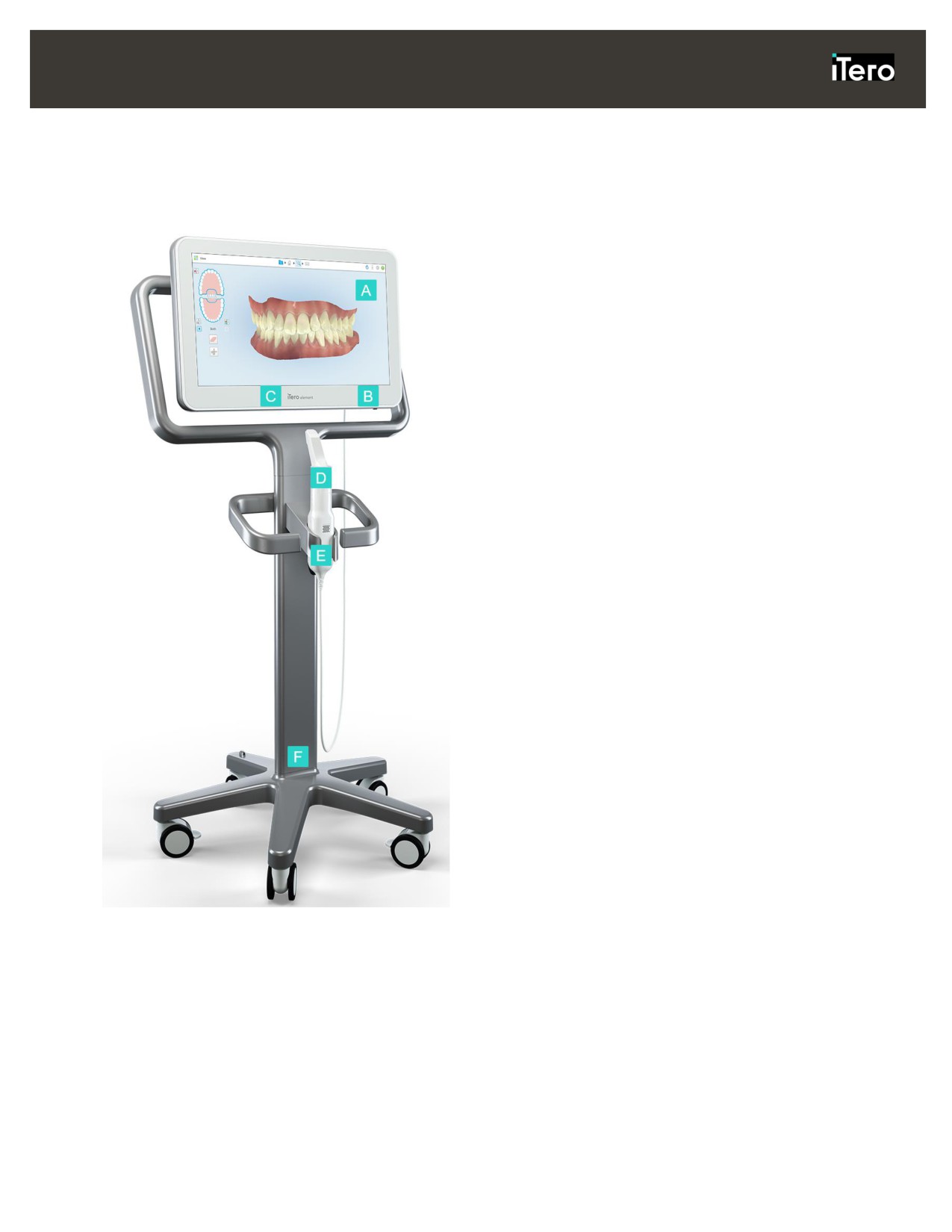
1: ITero Element 2 алдыңғы көрінісі
3
Сурет
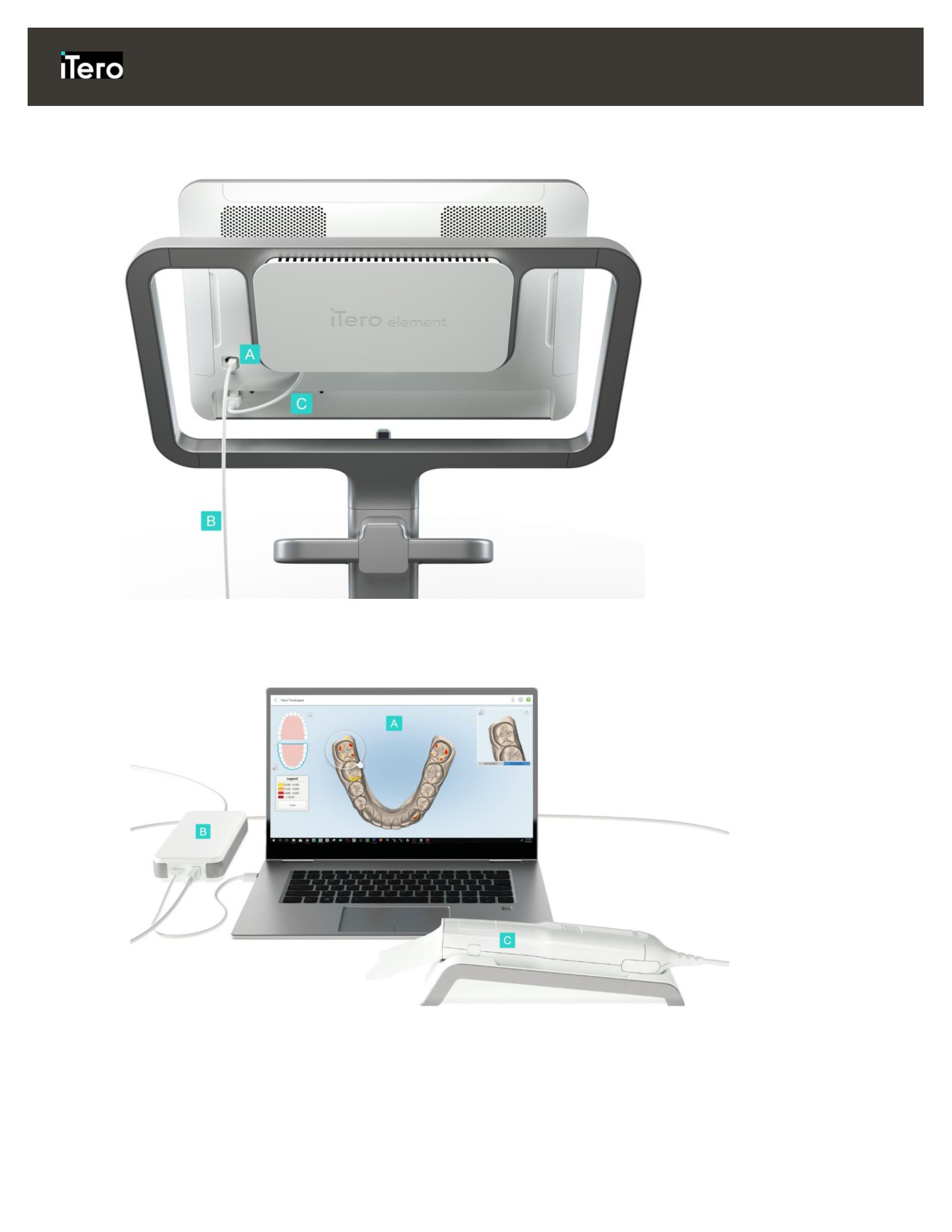
2: ITero Element 2 артқы көрінісі
4
Сурет
3: iTero ElementFlex
4
Сурет
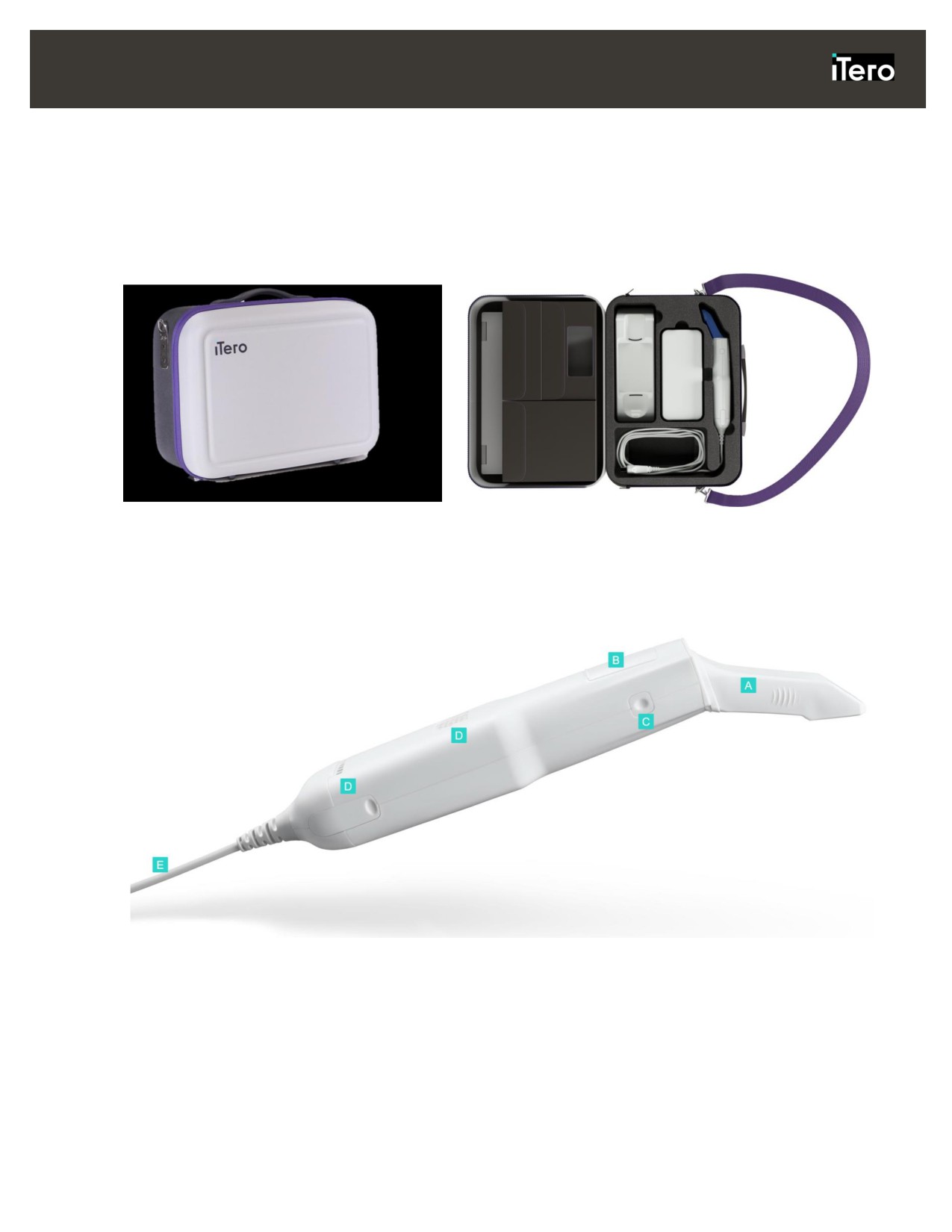
4: жеткізілген тасымалдау қорабындағы iTero Element Flex
5
Сурет
5: iTero Element таяқшасы
5
Сурет
6: Қорғаныш жеңі
6
Сурет
7:Бір реттік жең
6
Сурет
8: Таяқша жеңін шешіп алу
6
Сурет
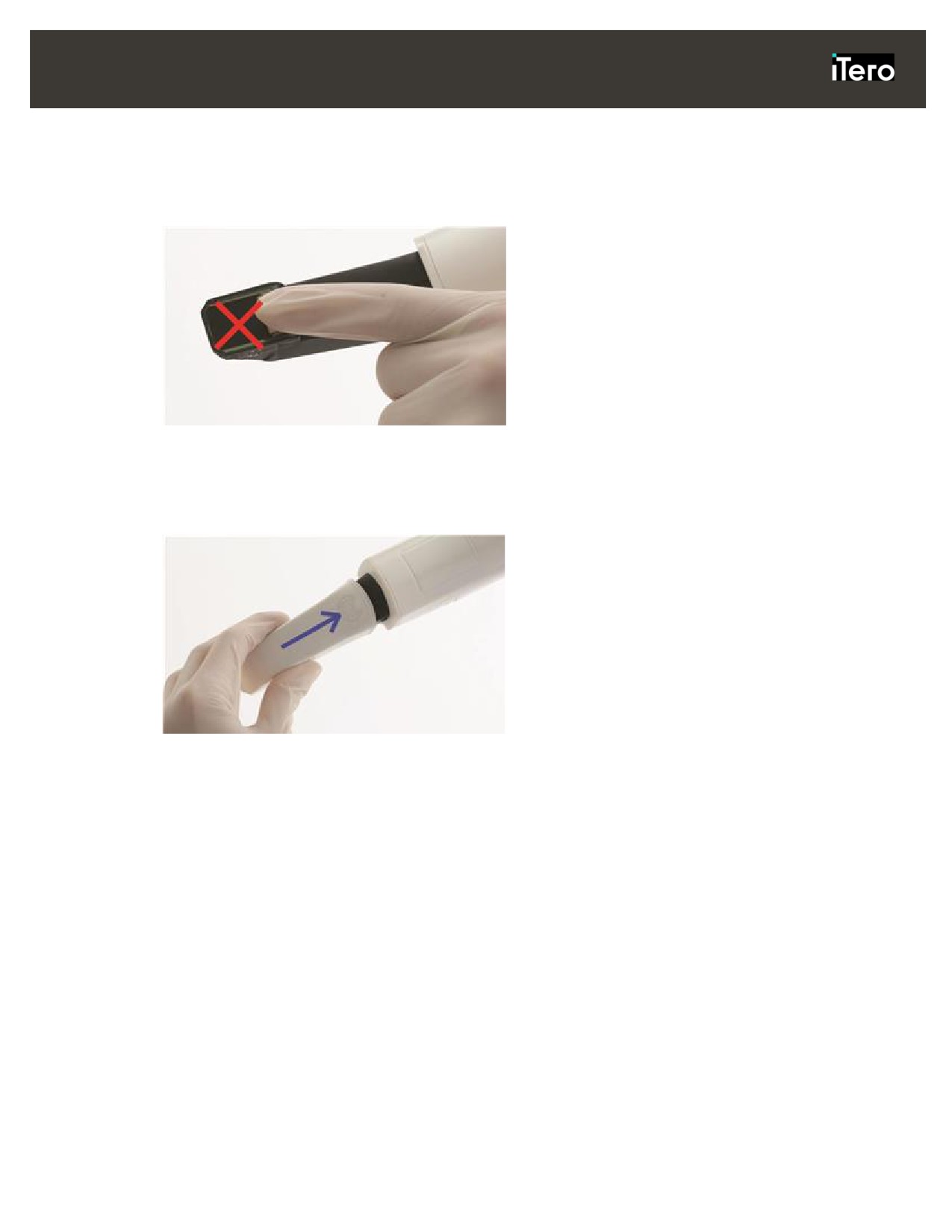
9: Таяқшаның оптикалық беті
7
Сурет
10: Жаңа жеңді орнына жайлап кіргізіңіз
7
Сурет
11:Қош келдіңіз экраны
15
Сурет
12: iTero Element логотипі
16
Сурет
13:Демо режимі опциясы
16
Сурет
14:Демо пайдаланушылар тізімі бар жүйеге кіру беті
16
Сурет
15:Демо кіру түймесі
17
Сурет
16:Демо режимінің басты экраны
17
Сурет
17:Бұрыңғы тапсырыстар тізімінде көрсетілетін демо жағдайлар
18
Сурет
18:Өткен тапсырыстар тақтасы - опциялар
18
Сурет
19:Демо режимінен шығу
19
Сурет
20:Желіні таңдау
20
Сурет
21:Align-мен байланысты тексеру
20
Сурет
22:Сіздің уақыт белдеуіңізді таңдау
21
Сурет
23:Орнатуды баптау үшін жүйені тіркеу
21
Сурет
24: iTero жазылым пакеті
22
Сурет
25:Лицензиялық келісім
22
Сурет
26:Жаңартуларды тексеру
23
Сурет
27:Жүйе тіркелген және дайын
23
Сурет
28:Жүйеге кіру беті
24
Сурет
29: iTero негізгі экраны
25
Сурет
30:Құпиясөзді ұмыттым батырмасы
26
Сурет
31:Ұмытылған құпиясөз үшін электрондық пошта өрісі
26
Сурет
32:Қауіпсіздік жауап өрісі
27
Сурет
33: iTero негізгі экраны
28
Сурет
34:Қалған батарея заряды
29
Сурет
35:Көмек беті
30
Сурет
36:Қалған батарея заряды
31
x
iTero Element 2 және iTero Element Flex пайдаланушы нұсқаулығы
Сурет 37:Көмек беті
32
Сурет 38:Параметрлер беті
33
Сурет 39:Жарықтық параметрлері
34
Сурет 40:Дыбыс параметрлері
34
Сурет 41:Жақындағы Wi-Fi желілерінің тізімі
35
Сурет 42:Клиниканың Wi-Fi желісіне қосылу
35
Сурет 43:Ұмыту немесе желіден ажырату
36
Сурет 44:Уақыт белдеуінің параметрлері
37
Сурет 45:Сканерлеу параметрлерінің беті
38
Сурет 46:Тек сканерлеу ауқымы белгілеп көрсетілген
40
Сурет 47:Rx параметрлер беті
41
Сурет 48:Қол қою параметрлер беті
42
Сурет 49:Тіл параметрлер беті
44
Сурет 50:Жүйеге кіру параметрлер беті
45
Сурет 51:Диагностика беті
46
Сурет 52:Лицензиялау туралы ақпарат беті
47
Сурет 53: Жүйе туралы ақпарат беті
48
Сурет 54:Параметрлерді экспорттау беті - экспортталған файлдарды жою
49
Сурет 55:Бос Rx пен беттің жоғарғы жағындағы прогрес құралдары тақтасы көрсетіліп тұрған Жаңа
сканерлеу беті
50
Сурет 56:Клиникалық жағдайдың қажетті түрін таңдау
51
Сурет 57:Жаңа сканерлеу беті - iRecord жағдай түрі
52
Сурет 58:Жаңа сканерлеу беті - тіс кестесі бар қалпына келтіру жағдай түрі
53
Сурет 59:Қалпына келтіру емдеудің опциялар тізімі
54
Сурет 60:Қалпына келтіру қасиеттерін анықтау
55
Сурет 61:Емдеу туралы ақпарат аймағы
56
Сурет 62:Ұсынылған сканерлеу реті- төменгі жақ
57
Сурет 63:Таяқша нұсқаулығы
58
Сурет 64:Анатомиясы толық емес аймақтар қосымша сканерлеу қызметі қосыдғанда және
қосылмағанда қалай болатыны көрсетілген - монохром
59
Сурет 65:Анатомиясы толық емес аймақтар қосымша сканерлеу қызметі қосылғанда және
қосылмағанда қалай болатыны көрсетілген - түрлі-түсті режим
59
Сурет 66:Модель түрлі-түсті және монохромды режимде көрсетілген
60
Сурет 67:Оны таңдау үшін қарама-қарсы доғаны немесе бағыттауыштарды басыңыз
60
Сурет 68:Өзгерту құралдары
61
Сурет 69:Сегментті жою құралы
62
Сурет 70:Таңдауды жою құралы
63
Сурет 71:Үлкейтілген таңдауды жою құралы
63
Сурет 72:Анатомияның таңдалған аймағы жойылды
64
xi
iTero Element 2 және iTero Element Flex пайдаланушы нұсқаулығы
Сурет 73:Толтыру құралы
65
Сурет 74:Сканерлеуді қажет ететін аймақтар қызыл түспен белгіленген - Толтыру құралы
65
Сурет 75: Скан мен сегменттердің жетіспейтіндігі туралы хабар қызыл түспен белгіленген
67
Сурет 76:Өшіргіш құралы
68
Сурет 77:Өшіргіш құралының опциялары
68
Сурет 78:Өзгертілуі тиіс аймақты белгілеңіз
69
Сурет 79:Таңдалған аймақ жойылды және сканерлеу құралы қосылды
69
Сурет 80:Жойылған аймақ қызыл түспен белгіленген
70
Сурет 81:Қарама-қарсы тістер арасындағы окклюзиялық саңылауы
71
Сурет 82:Окклюзиялық саңылауы диапазонның опциялары
71
Сурет 83:Жиектерді кесу құралы
72
Сурет 84:Жиектерді кесу құралының опциялары
72
Сурет 85:Кесіп тасталатын аймақты белгілеңіз
73
Сурет 86:Таңдалған аймақ белгіленген және растау белгісі қосылған
73
Сурет 87:Таңдалған аймақ жойылған
74
Сурет 88:Жасыл нүкте дайындалған тістің ортасында орналасқан
75
Сурет 89:Тіс көшірмесін бөлу жоғары ажыратымдылықта көрсетіледі
75
Сурет 90:Тіс көшірмесін бөлу құралының опциялары
76
Сурет 91:Скан төмен ажыратымдылықта көрсетіледі
76
Сурет 92:Тіс көшірмесін бөлуді таңдау алдында
77
Сурет 93:Дайындалған тіс жоғары ажыратымдылықта көрсетіледі
77
Сурет 94:Құралдар тақтасындағы Scan timer (Сканерлеу таймері) батырмасы және сканерлеу
уақыты
78
Сурет 95: сканды жіберу
78
Сурет 96:Тапсырыстар парақшасындағы Өткен тапсырыстар тақтайшасындағы Қарау құралының
опциясы
79
Сурет 97:Емделуші профилі бетіндегі Қарау опциясы
80
Сурет 98:1-бет көрінісіндегі модель
81
Сурет 99:2-бет көрінісіндегі модель
81
Сурет 100:5-бет көрінісіндегі модель
82
Сурет 101:Саңылау құралы мен легенда Қарау құралында көрсетіледі
83
Сурет 102:Емделушілер беті
84
Сурет 103: Емделушіні іздеу
85
Сурет 104: Іздеу критерияларына сәйкес келетін емделушілер көрсетіледі
85
Сурет 105: Емделушінің профилі
86
Сурет 106: Емделуші профилі - жаңа сканерлеу опциясы
87
Сурет 107: Емделушінің мәліметтері толтырылған жаңа сканерлеу беті
87
Сурет 108: Емделуші профилі - Rx көру опциясы
88
Сурет 109: Rx деректері беті
88
xii
iTero Element 2 және iTero Element Flex пайдаланушы нұсқаулығы
Сурет 110: Емделуші профилі - Қарау құралы опциясы
89
Сурет 111: Скан Қарау құралында көрсетілген
89
Сурет 112: iTero TimeLapse - салыстырылатын скандарды таңдау
90
Сурет 113: iTero TimeLapse беті, скандар арасындағы өзгерістерді белгілеп көрсетеді
91
Сурет 114: Бірінші скандағы қызығушылық аймағы анимация бетінде көрсетіледі
92
Сурет 115: Екінші скандағы қызығушылық аймағы анимация бетінде көрсетіледі
92
Сурет 116: iTero TimeLapse масштаб опциялары
93
Сурет 117:Тапсырыстар беті
95
Сурет 118:Орындалуда панелі - опциялар
95
Сурет 119: Өткен тапсырыстар тақтасы - опциялар
96
Сурет 120:Хабарлар беті
97
Сурет 121:Прогресті Бағалау беті
99
xiii
iTero Element 2 және iTero Element Flex пайдаланушы нұсқаулығы
1 Кіріспе
1.1
Осы құжат туралы
Бұл құжат iTero Element 2 және iTero Element Flex сканерлері мен бағдарламалық жасақтама туралы
жалпы ақпаратты және шолуды ұсынады. Сонымен қатар, ол жүйені құрастыру, iTero Element Flex
жүйелеріне бағдарламалық жасақтаманы орнату, жүйені іске қосу және өшіру, таяқша мен кабельді
қалай қолдану, таяқшаны қалай тазарту және залалсыздандыру, емделушілердің арасында таяқша
саптамаларын ауыстыру жолдарын сипаттайды.
• iTero Element 2 келесі буындық есептеуіш, 21,5 дюймды сенсорлы кең экран, орнатылған батарея
мен эргономикалық, орталықтандырылған ұстағышпен, тез сканерлеу, жетілдірілген эргономика
және жоғары анықтылықпен түстерді бейнелеу мүмкіндігін береді.
• iTero Element Flex таяқшамен басқарылатын жүйе және портативті, арнайы тасымалдау қорабы
арқылы технологияны ең кішкентай жұмыс орындарына жеткізуге мүмкіндік беретін жүйе.
Кеңістіктік талаптарды азайту және жүйелік жылжымалылықты жоғарылату үшін, оны Align
Technology мақұлдаған ноутбуктерге қосуға болады.
1.2
Қолданыс аясы
ITero Element 2 және iTero Element Flex сканерлері ауыз қуысы сканерлері болып табылады және
келесі мүмкіндіктері мен арнайы салаларда қолданысы бар:
• Сканердің оптикалық әсер ету (CAD/CAM) мүмкіндігі, топографиялық тістер мен ауыз тіндерінің
суреттерін түсіруге арналған/көрсетілген. іTero-дан алынған деректер тіс құрылғыларын (мысалы,
туралаушылар, брекет, құрылғылар және т.б.) және керек-жарақтарын жасауға қатысты
қолданылуы мүмкін.
• iTero бағдарламалық жасақтамасы iTero сканерімен, тістің 3D сипатын, ауыздың жұмсақ тіні мен
құрылысын, тістеу кескіндерін алу үшін пайдалынады. Бағдарламалық жасақтама деректердін
өңдеуін бақылау арқылы олардың интеграциясын және CAD/CAM стоматологиялық қалпына
келтірулерге, ортодонтиялық құрылғыларға, қосалқы құралдар мен керек-жарақтарға
экспорттауды жеңілдетеді. Деректерді сканерлеумен қоса, әр түрлі емделушілер және клиникалық
жағдайлар туралы ақпаратты, импорттау/экспорттау немесе үлгі көрсету мақсаттарында
пайдалануға болады. Басқа атқарымдар жүйені тексеру және қызмет көрсету үшін қол жетімді
және тапсырысты басқару құралы ретінде де қызмет етеді.
1.3
Артықшылықтары
iTero Element 2 және iTero Element Flex жүйелері қолданыстағы тіссауыт-өндіру әдістерімен, соның
ішінде ұнтақсыз сканерлеуде, тіссауыт өндіріс дәлдігін және сканерлеу барысында дереу кері
байланыс алуға маңызды әдістермен қамтамасыз етілген.
iTero қызметі көмегімен, емделушінің қанағат деңгейін арттыру, клиникалық нәтижелерді жетілдіру
және кеңсе тиімділігін арттыру арқылы ісіңізді қалай күшейтуге болатынын білу үшін, біздің веб-
сайтымызға өтіңіз http://www.itero.com.
1
iTero Element 2 және iTero Element Flex пайдаланушы нұсқаулығы
1.4
iTero Element аппараттық жасақтамасы
Төменде iTero сканерінің келесі үлгілері сипатталған:
• iTero Element 2
o Дөңгелекті тірек конфигурациясы
o Тірек конфигурациясы
• iTero Element Flex
o Ноутбук конфигурациясы (тек таңдаулы елдерде қол жетімді)
Минималды жүйелік талаптар үшін http://www.itero.com/kz/products/itero_element_flexқараңыз.
2
iTero Element 2 және iTero Element Flex пайдаланушы нұсқаулығы
1.4.1 iTero Element 2
Алдыңғы жақ
A Сенсорлық экран
B Қуат қосқышы
C Жарықдиодты қуат
D Таяқша
E Тұғырық
F Дөңгелекті негіз
Сурет 1: ITero Element 2 алдыңғы көрінісі
3
iTero Element 2 және iTero Element Flex пайдаланушы нұсқаулығы
Артқы көрініс
A Таяқша қосқышы
B Таяқша кабелі
C Экранның қуат кабелі
Сурет 2: ITero Element 2 артқы көрінісі
1.4.2 iTero Element Flex
A Ноутбуктің
сенсорлық
экраны
B iTero Element
Flex хабы
C Таяқша мен
тұғырық
Сурет 3: iTero ElementFlex
4
iTero Element 2 және iTero Element Flex пайдаланушы нұсқаулығы
1.4.2.1 iTero Element Flex тасымалдауы
Жүйенің жоғарғы дәрежелі қорғанысын қамтамасыз ету үшін жүйені абайлап жылжыту ұсынылады:
1. Таяқшаға көк қорғаныш жеңін кигізіңіз.
2. Жүйені кеңселер арасында жылжыту үшін барлық бөліктерді жеткізілген тасымалдау қорабына
салыңыз.
Сурет 4: жеткізілген тасымалдау қорабындағы iTero Element Flex
3. Жүйенің компоненттерін ылғалдылықтан қорғау үшін қорапты құрғақ ұстаңыз.
1.4.3 iTero Element таяқшасы
A Бір реттік жең
B Сенсорлы тақта
C Бүйірлік батырмалар: Сканерлеу, қосу/өшіру, сенсорлық тақтаны іске қосу
D Желдету тесіктері
E USB қосқышы бар таяқшаның алмалы кабелі
Сурет 5: iTero Element таяқшасы
5

iTero Element 2 және iTero Element Flex пайдаланушы нұсқаулығы
1.4.3.1 iTero Element таяқша жеңдері
Таяқшаның екі түрлі жеңі бар:
• Қорғаныш жеңі: сканер қолданылмаған кезде таяқшаның оптикалық бетін қорғау үшін көк
қорғаныш жеңін пайдаланыңыз.
• Бір реттік жеңі: Емделушіні сканерлеуден бұрын жаңа бір реттік жеңді орнатыңыз.
Сурет 6: Қорғаныш жеңі
Сурет 7: Бір реттік жең
1.4.3.1.1 Емделушілер арасында таяқша жеңдерін ауыстыру
Таяқша жеңдері бір емделушіге пайдалануға арналған және өзара ластануды болдырмас үшін оны әр
емделушіден кейін лақтырылып, ауыстыру қажет.
ЕСКЕРТУ: Пайдаланған жеңдер стандартты жұмыс тәртіптеріне немесе ластанған
медициналық қалдықтарды жою туралы жергілікті ережелерге сәйкес тасталуы қажет.
Таяқша жеңін ауыстыру үшін:
1. Жеңнің ортасына сәл басу арқылы, жеңді ақырын тартып, таяқшадан шешіп алыңыз және
тастаңыз.
Сурет 8: Таяқша жеңін шешіп алу
6
iTero Element 2 және iTero Element Flex пайдаланушы нұсқаулығы
ЕСКЕРТУ:ОПТИКАЛЫҚ БЕТ!
Оптикалық бетті ұстауға БОЛМАЙДЫ. Тиіп кету зақым келтіруі мүмкін. Тазалау қажет болған
кезде, жең қорапшасындағы анти-статикалық матаны пайдаланыңыз. Қосымша ақпарат алу үшін
жең қорабындағы нұсқауларды қараңыз.
Сурет 9: Таяқшаның оптикалық беті
2. Таяқшаны 10.2 бөлімде сипатталғандай тазалаңыз және залалсыздандырыңыз.
3. Жаңа жеңді орнына түскенінше таяқша ұшына сырғыта кіргізіңіз.
Ескерту: Егер сканер бірден қолданылмайтын болса, көк қорғаныш жеңін кигізіңіз.
Сурет 10: Жаңа жеңді орнына жайлап кіргізіңіз
1.5
iTero бағдарламалық жасақтамасы
Жаңа iTero Element 2 жүйелері орнатылған бағдарламалық жасақтамамен бірге келеді. iTero Element
Flex жүйелеріне бағдарламалық жасақтама 2.2 бөлімінде сипатталғандай орнатылуы керек.
7
iTero Element 2 және iTero Element Flex пайдаланушы нұсқаулығы
2 Жұмысты бастау
2.1
Құрастыру нұсқаулықтары
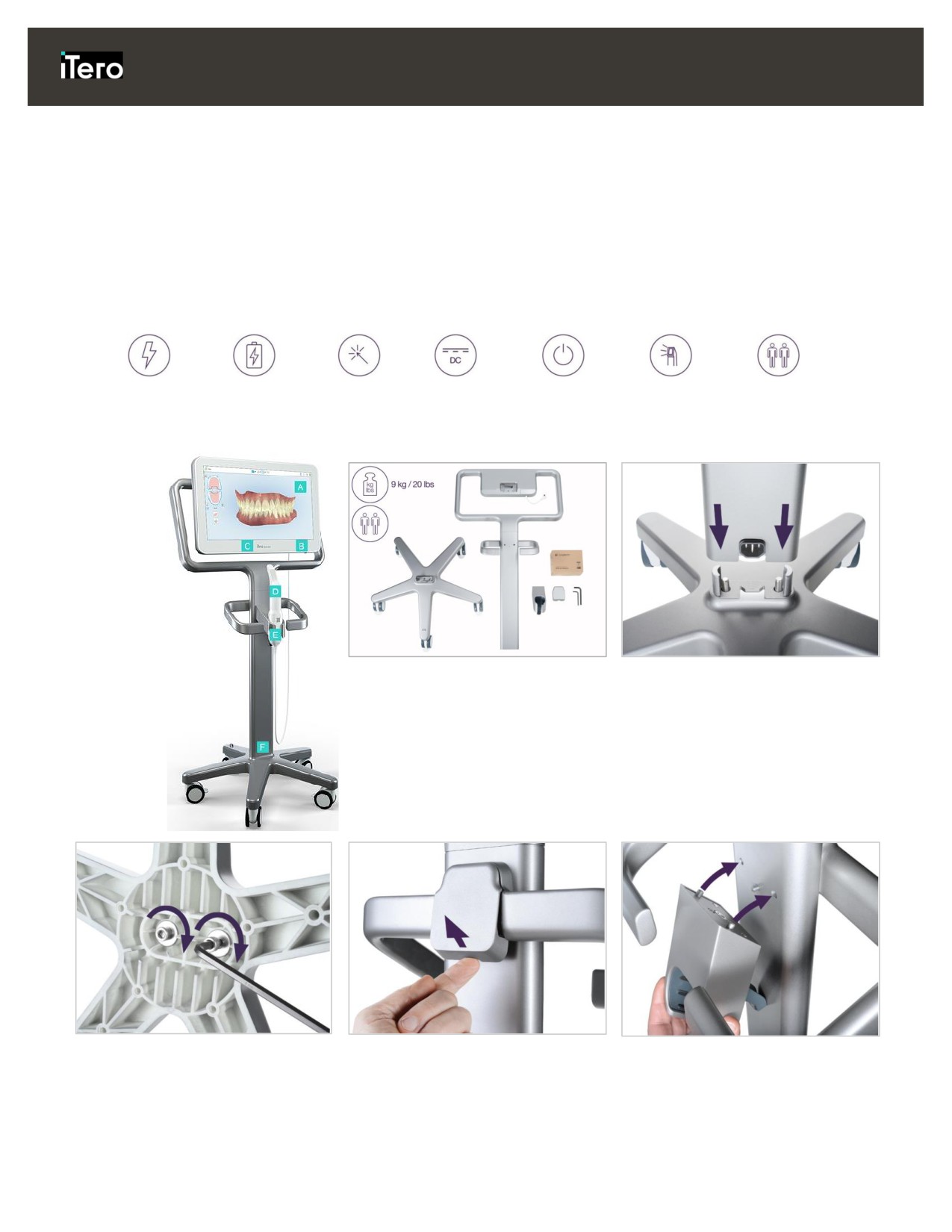
2.1.1 ITero Element 2 сканерін құрастыру - дөңгелекті тірек конфигурациясы
ITero Element 2 сканерін құрастыру үшін төмендегі нұсқауларды орындаңыз.
Айнымалы
Батарея
Түрту
Тұрақты тоқ
Қосу
Таяқша
Орнату
тоқ қуаты
қуаты
батырмасы
үшін 2 адам
қажет
A Сенсор
лық
экран
B Қуат
қос-
қышы
C Жарық-
диодты
қуат
D Таяқша
E Тұғырық
1. Қораптардың құрамын
2. Бағананы дөңгелекті тіреуішпен
F Дөңге-
тексеріңіз.
біріктіріңіз.
лекті
негіз
3. Үлкен алтықырлы кілтті
4. Тұтқаның артқы жағындағы
5. Таяқша тұғырығын дөңгелекті
пайдаланып, 2 алтықырлы
қақпақты шешіңіз
негіздің алдыңғы жағына
бұрандамен бұрап бекітіңіз.
бекітіңіз.
8
iTero Element 2 және iTero Element Flex пайдаланушы нұсқаулығы
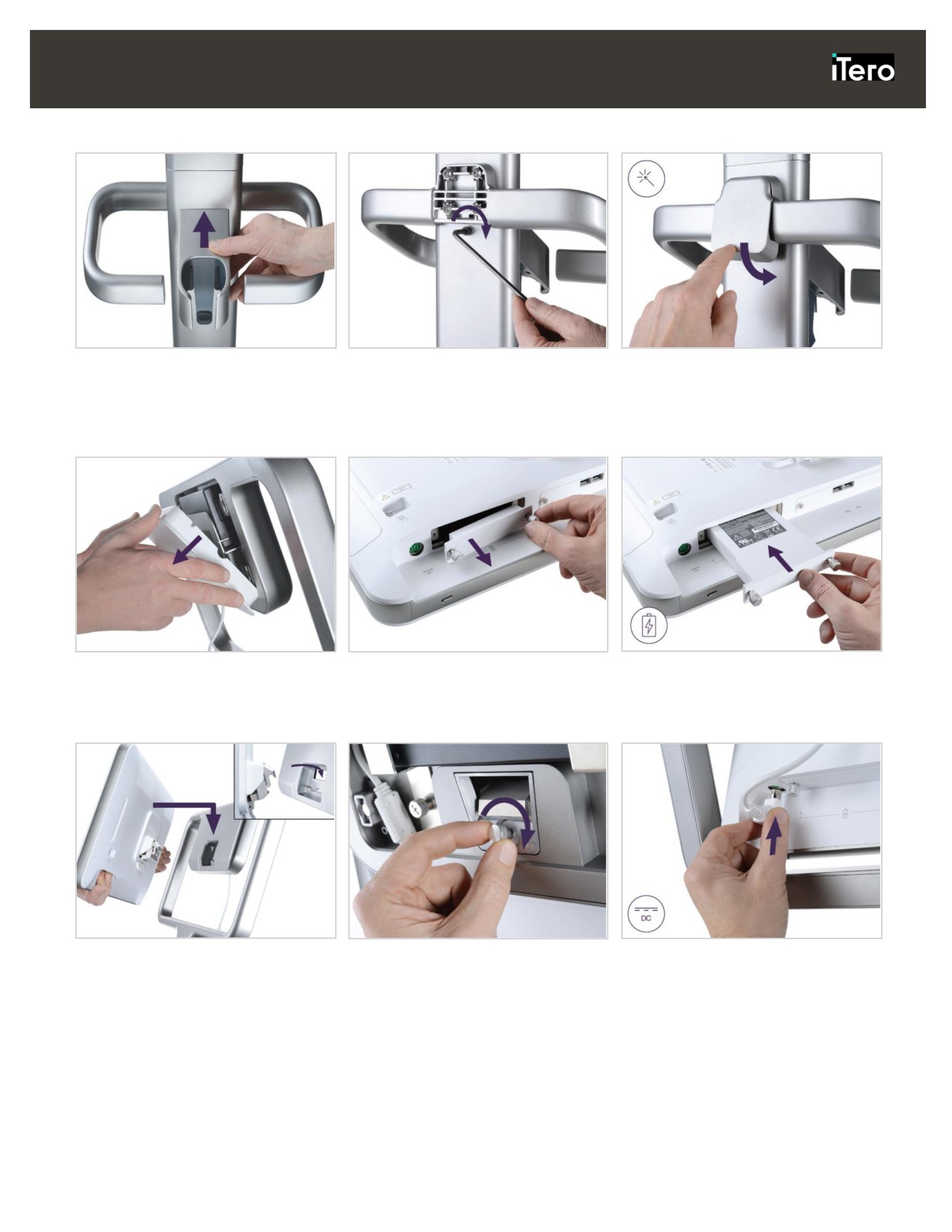
6. Тұғырықты ұстап тұрыңыз.
7. Кішкентай алтықырлы кілтті
8. Тұтқаның артқы жағына
пайдаланып, таяқша тұғырығын
қақпақты қайта бекітіңіз.
артқы жағын алтықырлы
бұрандамен бұрап бекітіңіз.
9. Дөңгелекті негіз рамасының
10. Құлақты бұрандаларды
11. Батареяны батарея ұясына
артқы жағынан магнитті
босатыңыз және батарея
қондырып, құлақты
қақпақты шешіңіз.
қақпағын алыңыз.
бұрандаларды бұрап бекітіңіз
12. Орнату үшін сенсорлық
13. Экранды қауіпсіз бекіту үшін
14. Келесі суретте көрсетілгендей
экранды көтеріңіз.
сканерді айналдырып, құлақты
қуат кабелін тұрақты тоқ (DC)
бұранданы бұрап бекітіңіз.
деп белгіленген портқа
қосыңыз.
9
iTero Element 2 және iTero Element Flex пайдаланушы нұсқаулығы
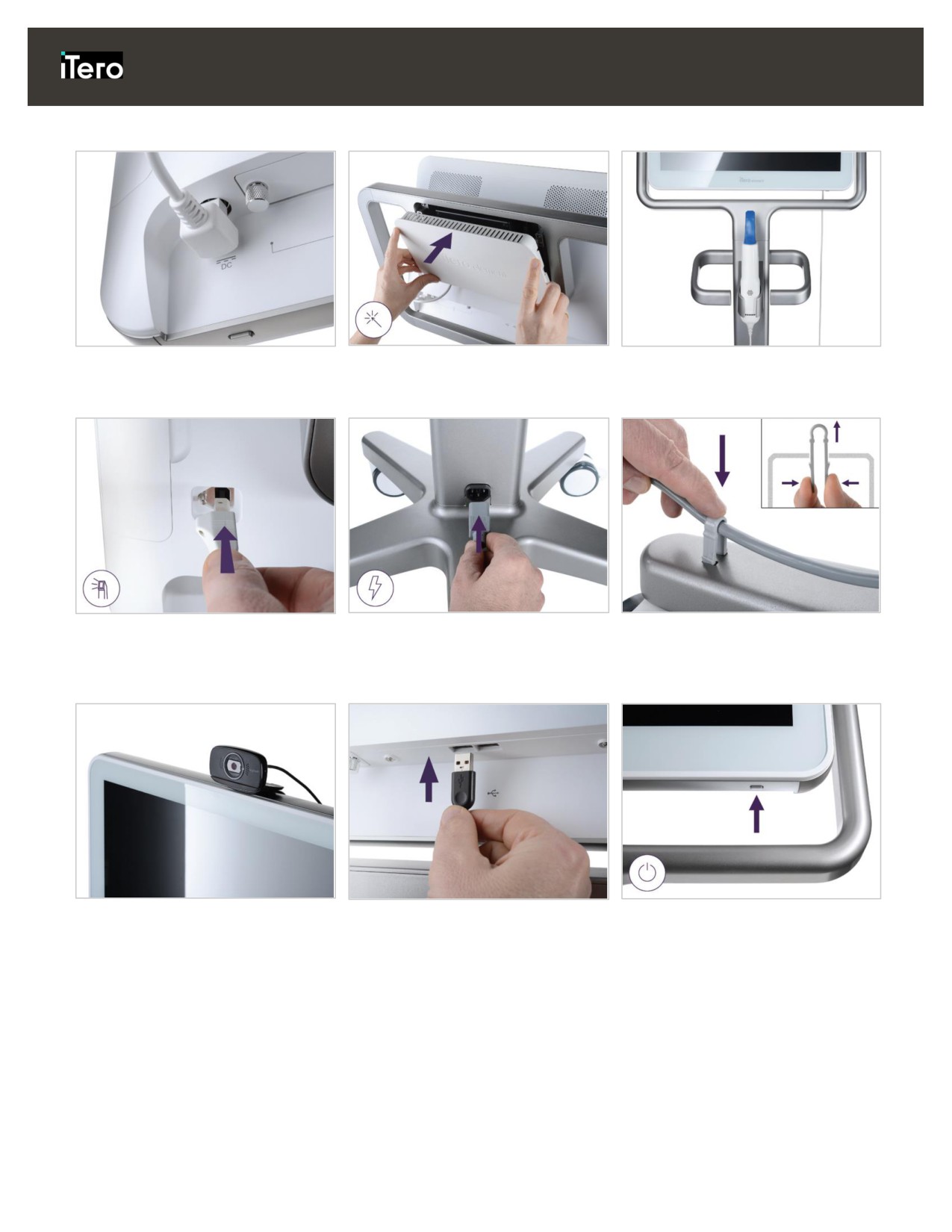
Қуат кабелі салынған.
15. Магнитті артқы қақпақты
16. Таяқшаны тұғырыққа
бекітіңіз.
орналастырыңыз.
17. Таяқша кабелін сенсорлық
18. Қуат кабелін дөңгелекті
19. Қабельді дөңгелекті негіздің
экранның артына жалғаңыз.
негіздің астыңғы жағына
астыңғы жағына қысқышпен
жалғаңыз.
бекітіңіз.
20. Қашықтықтан оқыту немесе
21. Веб-камераны сенсорлық
22. Қуат кабелін АТ розеткасына
қолдау сессияларын өткізу
экранының төменгі жағындағы
қосыңыз, содан кейін сканерді
үшін веб-камераны сенсорлық
USB портына жалғастырыңыз.
қосу үшін Қосу батырмасын
экранға орналастырыңыз.
басыңыз.
10
iTero Element 2 және iTero Element Flex пайдаланушы нұсқаулығы
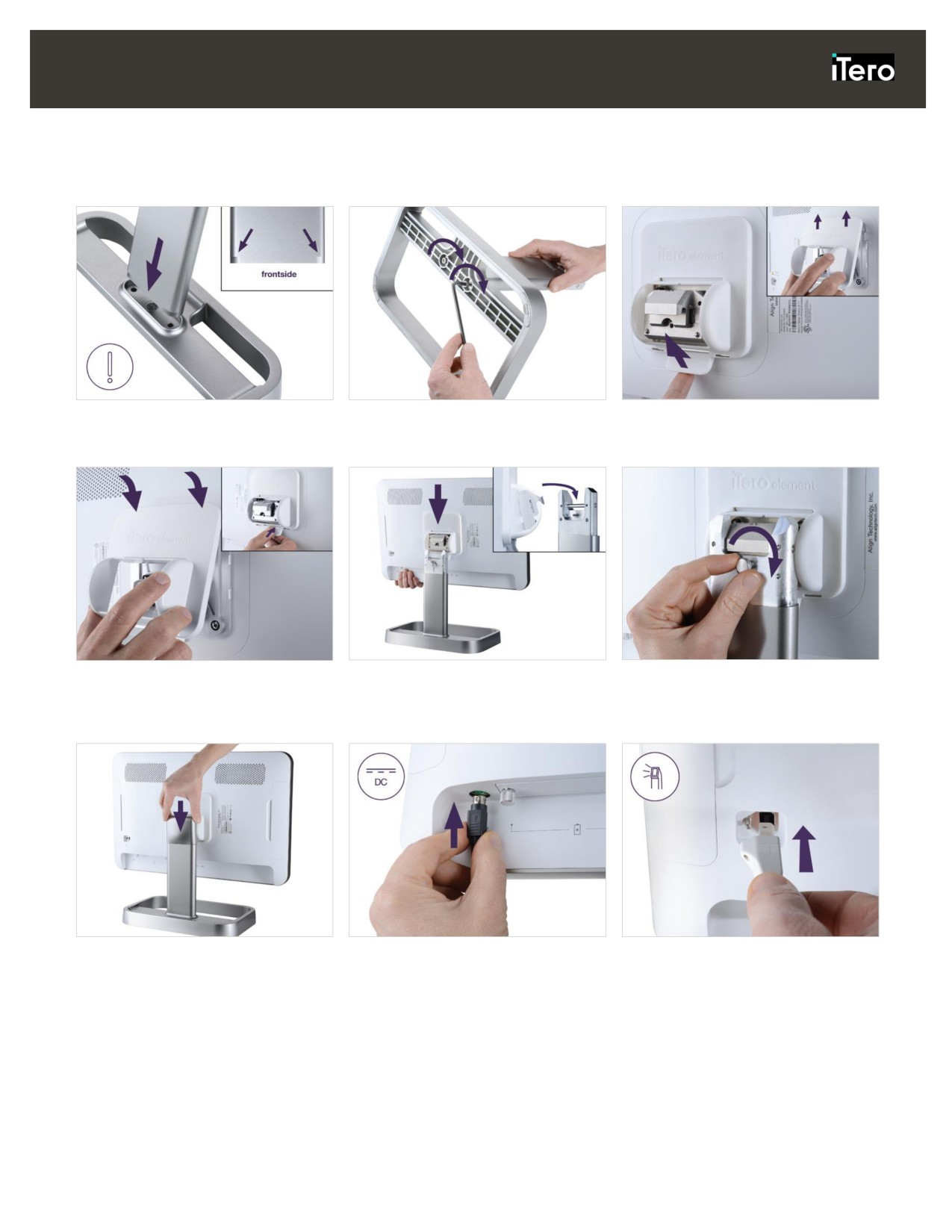
2.1.2 іTero Element 2 сканерін құрастыру - тірек конфигурациясы
іTero Element 2 сканерін құрастыру үшін төмендегі нұсқауларды орындаңыз.
1. Тіреуді рамаға салыңыз.
2. Алтықырлы кілтті пайдаланып
3. Қақпақты шешіңіз.
тіреуді бекітіңіз
4. Жаңа қақпақты бекітіңіз.
5. Орнату
үшін
сенсорлық
6. Экранды қауіпсіз бекіту үшін
экранды көтеріңіз.
сканерді айналдырып, құлақты
бұранданы бұрап бекітіңіз.
7. Қақпақты бекітіңіз.
8. Қуат
кабелін
DC деп
9. Таяқша кабелін сенсорлық
белгіленген портқа қосыңыз.
экранның артына жалғаңыз.
11
iTero Element 2 және iTero Element Flex пайдаланушы нұсқаулығы
12. Қуат кабелін АТ розеткасына
қосыңыз, содан кейін сканерді
қосу үшін Қосу батырмасын
басыңыз.
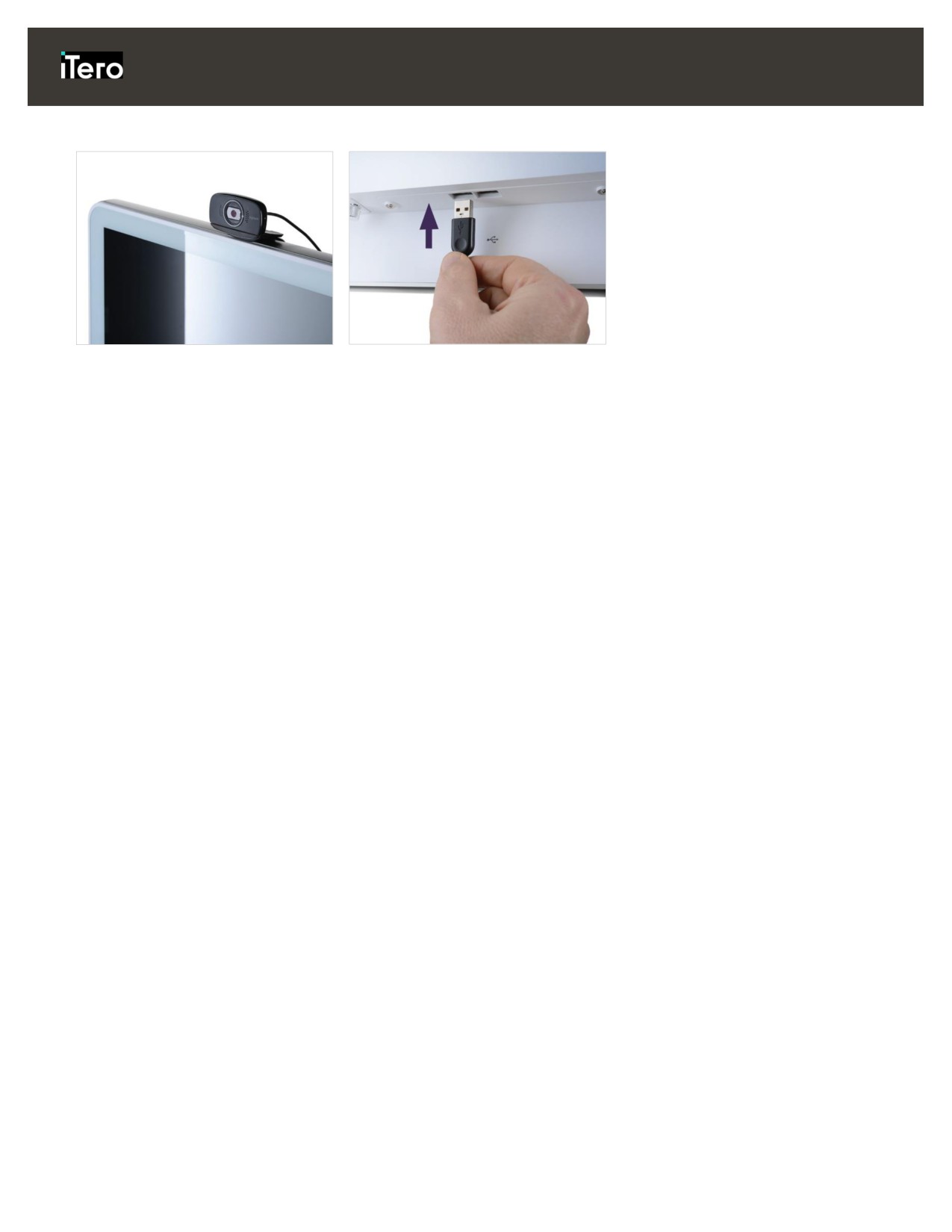
10. Қашықтықтан оқыту немесе
11. Веб-камераны
сенсорлық
қолдау сессияларын өткізу
экранының төменгі жағындағы
үшін веб-камераны сенсорлық
USB портына жалғастырыңыз.
экранға орналастырыңыз.
12
iTero Element 2 және iTero Element Flex пайдаланушы нұсқаулығы
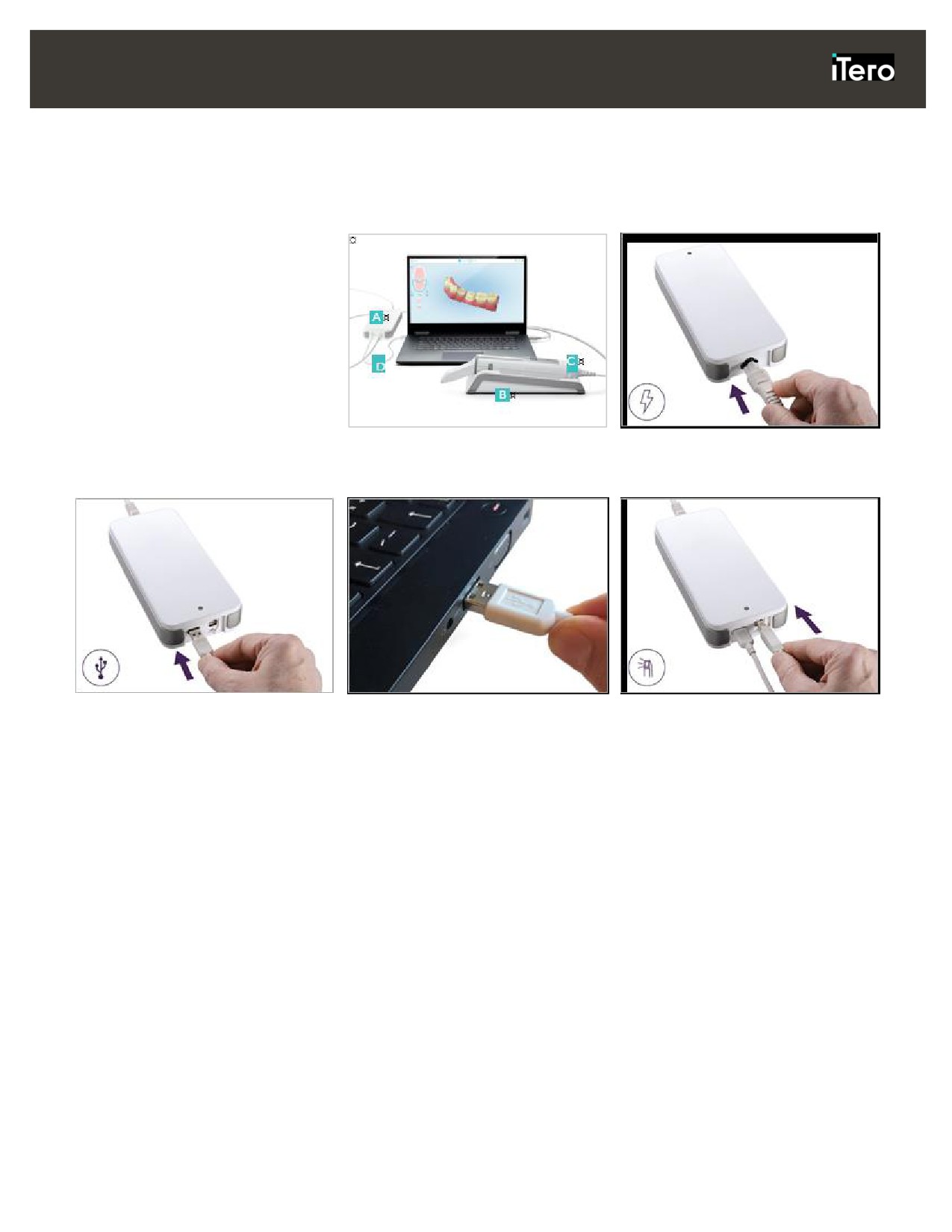
2.1.3 iTero Element Flex сканерін құрастыру
ITero Element Flex сканерін құрастыру үшін төмендегі нұсқауларды орындаңыз.
A Хаб және хаб қуат кабелі
B Тұғырық
C Таяқша және таяқша кабелі
D Ноутбук пен хабты қосатын
USB кабелі
1. Таяқшаны тұғырыққа
2. Хаб қуат кабелін хабқа
орналастырыңыз.
қосыңыз.
3. USB кабелін хабқа қосыңыз.
4. USB кабелін ноутбукке
5. Таяқша кабелін хабқа қосыңыз.
қосыңыз.
6. Хаб қуат кабелін АТ
розеткасына қосыңыз.
Ескертпелер:
• Хаб әрқашан АТ
розеткасына қосылып
тұруы қажет
• Ауыз қуысы ішін сканерлеу
кезінде ноутбук АТ
розеткасына қосылып
тұруы қажет
13
iTero Element 2 және iTero Element Flex пайдаланушы нұсқаулығы
2.2
iTero бағдарламалық жасақтамасын орнату - iTero Element Flex
Жаңа iTero Element
2 жүйелері орнатылған бағдарламалық жасақтамамен бірге келеді, бірақ
пайдаланушы iTero Element Flex жүйелеріне бағдарламалық жасақтаманы орнатуы қажет.
Ескерту: iTero бағдарламалық жасақтамасын Flex жүйелеріне орнатпас бұрын, барлық қол жетімді
Windows жаңартуларын орнатыңыз. Жаңа Windows компьютерлері жаңартуларды автоматты түрде
қолдануы тиіс.
iTero Element Flex жүйесінің бағдарламалық жасақтамасын дұрыс орнату және конфигурациялау үшін
келесілерді тексеріңіз:
• Таяқша тұғырыққа бекітілген және хабқа қосылған
• Хаб ноутбукке қосылған
• Бағдарламалық жасақтаманы орнату кезінде ноутбуктің АТ розеткасына жалғанған
iTero бағдарламалық жасақтамасын iTero Element Flex жүйесіне орнату үшін:
1. Барлық қол жетімді Windows жаңартуларын орнатыңыз.
a. Windows жаңартуларын тексеру үшін Windows Settings (Windows параметрлері) (Winkey + I)
ашыңыз және Update & Security (Жаңарту және қауіпсіздік) басыңыз.
b. Windows Update (Windows жаңарту) түймесін басыңыз.
c. Соңғы жаңартулардың бар-жоғын білу үшін Check for updates (Жаңартуларды тексеру)
басыңыз.
2. Тіркелген электрондық поштаның кіріс жәшігінде «Сіздің iTero құрылғыңыз жіберілдіª хаттын
табыңыз, сонда жүктеп алынатын нұсқаулықтарды бар.
3. Бағдарламалық жасақтаманы жүктеп алу бетіне кіру үшін сілтемесін басыңыз немесе
4. Веб-сайтта Get Started (Жұмысты бастау) батырмасын басыңыз. FirstTimeInstaller.exe файлы
жүктелетін болады.
5. Жүктелген орнату файлын іске қосыңыз және iTero бағдарламалық жасақтамасының жүктелуін
аяқтау үшін экрандағы нұсқауларды орындаңыз.
Welcome (Қош келдіңіз) экраны көрсетілген. Төменде 2.3 бөлімде сипатталғандай жалғастырыңыз.
14
iTero Element 2 және iTero Element Flex пайдаланушы нұсқаулығы
2.3
Сканерге бірінші рет кіру
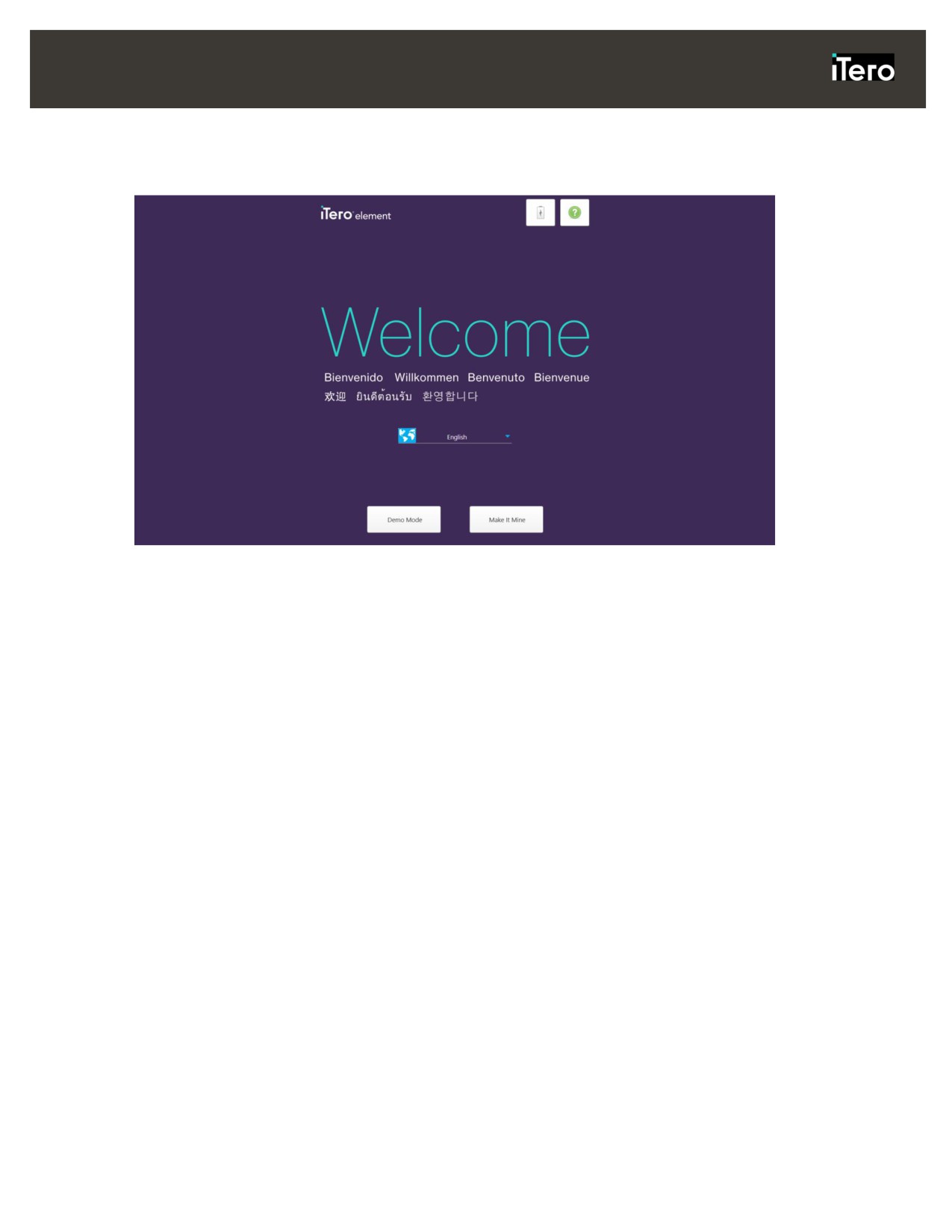
Сканерді бірінші рет қосқан кезде, Welcome (Қош келдіңіз) экраны көрсетіледі:
Сурет 11: Қош келдіңіз экраны
Қажетті тілді және келесі режимдердің бірін таңдаңыз:
• Демо режимі: Сканердің ерекшеліктерімен танысуға және сканер нәтижелерін жіберместен
сынамалы сканерлеуді жүзеге асыруға мүмкіндік береді. Қосымша ақпарат алу үшін 2.4 бөлімін
қараңыз.
• Өзіндік қылу Сканерді тіркеуге мүмкіндік береді. Қосымша ақпарат алу үшін 2.5 бөлімін қараңыз.
Ескерту: Егер "Өзіндік қылу" опциясынан бұрын "Демо режимі" опциясын таңдасаңыз, "Өзіндік қылу"
опциясына кіру үшін сканерді қайта іске қосу қажет болады.
2.4
Демо режимінде жұмыс
Демо режимі жаңа қызметкерлерді оқытуға және сканерлеуде жаттығуға арналған. Демо режимі iTero
сканерінде тіс дәрігерлері сканерлеу техникасына, арнайы бланкілер бойынша нұсқаулықтар,
клиникалық жағдай түрлері, iTero интерфейсімен танысу жаттығулары үшін кез-келген уақытта
қолжетімді. Демо режимі сканерлеу процесінің барлық аспектілерін қамтиды және клиникалық
жағдайлар, Invisalign жағдайлары және қалпына келтіру жағдайлары сияқты көптеген нұсқа
жағдайларды қамтиды.
Демо режимі сканерлеу жаттығуында қолданылған кезде, аздап жолақ фондағы сол жақтағы жоғарғы
бұрыштағы қызыл белгі демо режимінің жұмыс істеп тұрғанын көрсетеді. Жүйеге бірінші рет кірген
кезде демо режимі Welcome (Қош келдіңіз) экранынан немесе бастапқы экранда iTero логотипін басу
арқылы кез келген кезде қолжетімді болады.
Ескерту: Демо режимінде түсірілген скандарды сақтау мүмкін емес және олар емделушінің емінде
қолданылмайды.
15
iTero Element 2 және iTero Element Flex пайдаланушы нұсқаулығы
Жүйеге кіргеннен кейін демо режиміне кіру үшін:
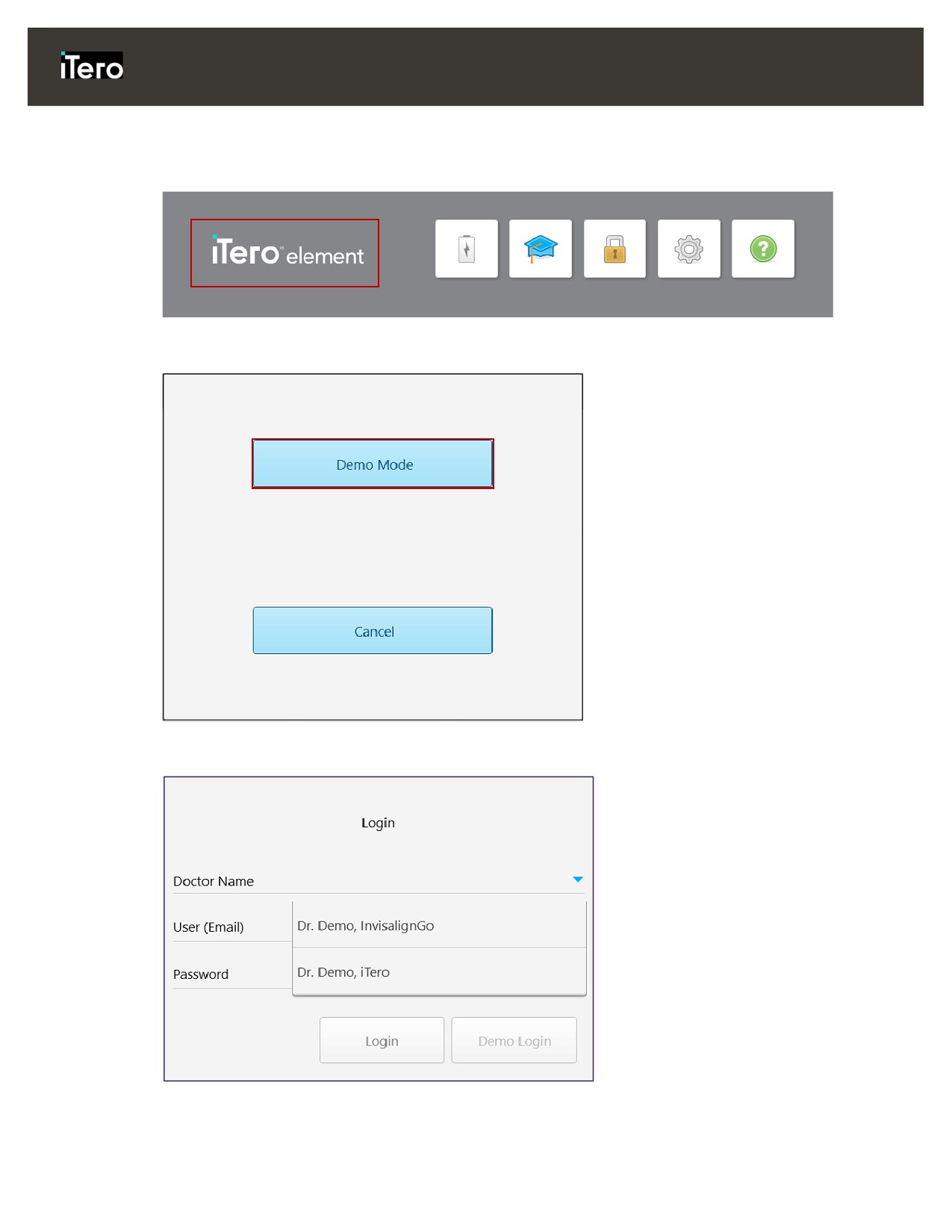
1. Сканер экранының жоғарғы жағындағы iTero Element логотипін басыңыз.
Сурет 12: iTero Element логотипі
2. Demo Mode (Демо режимі) түймесін басыңыз.
Сурет 13: Демо режимі опциясы
Демо пайдаланушысын таңдауға мүмкіндік беретін Login (Жүйеге кіру) беті көрсетіледі.
Сурет 14: Демо пайдаланушылар тізімі бар жүйеге кіру беті
16
iTero Element 2 және iTero Element Flex пайдаланушы нұсқаулығы
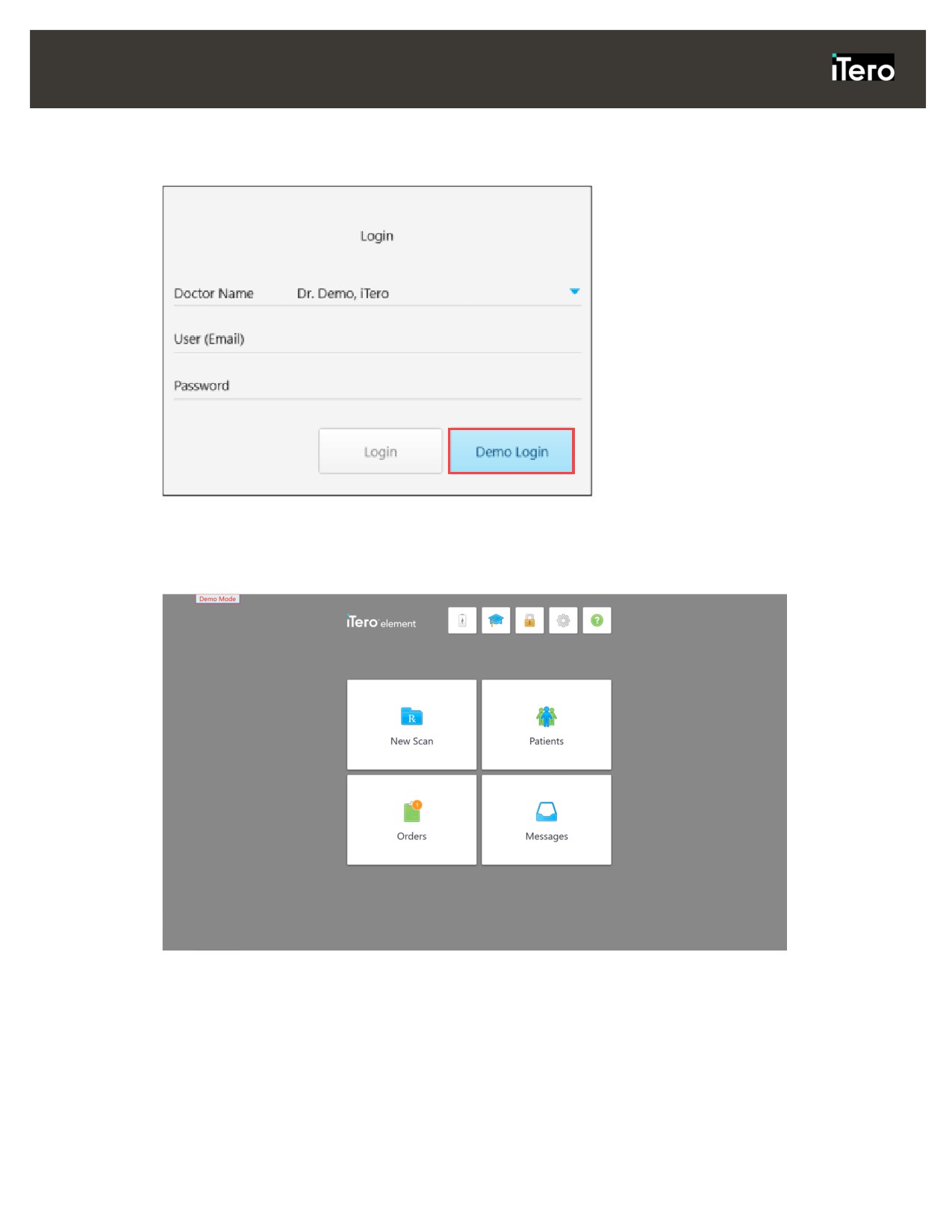
3. Қалпына келтіру жағдайларын қарау үшін Doctor Name (Дәрігердің аты) ашылмалы тізімнен
Dr. Demo (Дәрігер демо), iTero қолданушысын таңдаңыз.
Сурет 15: Демо кіру түймесі
4. Demo Login (Демо кіру) түймесін басыңыз.
Демо режимінің басты экраны көрсетілген Demo Mode (Демо режимі) беттің жоғарғы сол жағында
белгіленген.
Сурет 16: Демо режимінің басты экраны
17
iTero Element 2 және iTero Element Flex пайдаланушы нұсқаулығы
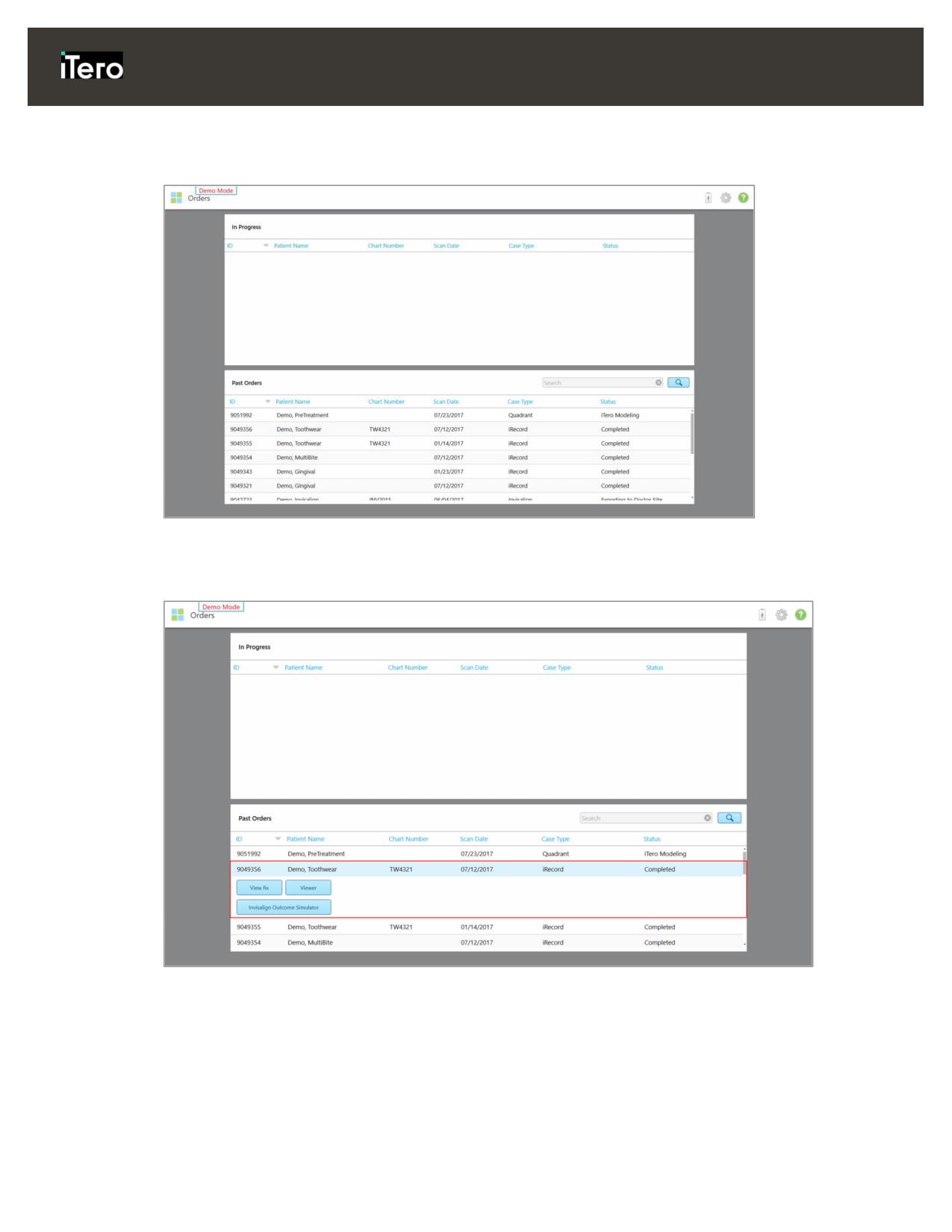
5. Демо жағдайларын көру үшін, қазіргі уақытта орындалып жатқан тапсырыстардың тізімін, сондай-
ақ бұрынғы тапсырыстардың тізімін көрсету үшін Orders (Тапсырыстар) түймесін басыңыз.
Сурет 17: Бұрыңғы тапсырыстар тізімінде көрсетілетін демо жағдайлар
6. Қажетті демо жағдайға басыңыз.
Таңдалған жағдай келесі опцияларды көрсету үшін кеңейтілген:
Сурет 18: Өткен тапсырыстар тақтасы - опциялар
Тапсырыстармен жұмыс атқару туралы қосымша ақпарат алу үшін 6 бөлімін қараңыз.
18
iTero Element 2 және iTero Element Flex пайдаланушы нұсқаулығы
2.4.1 Демо режимінен шығу
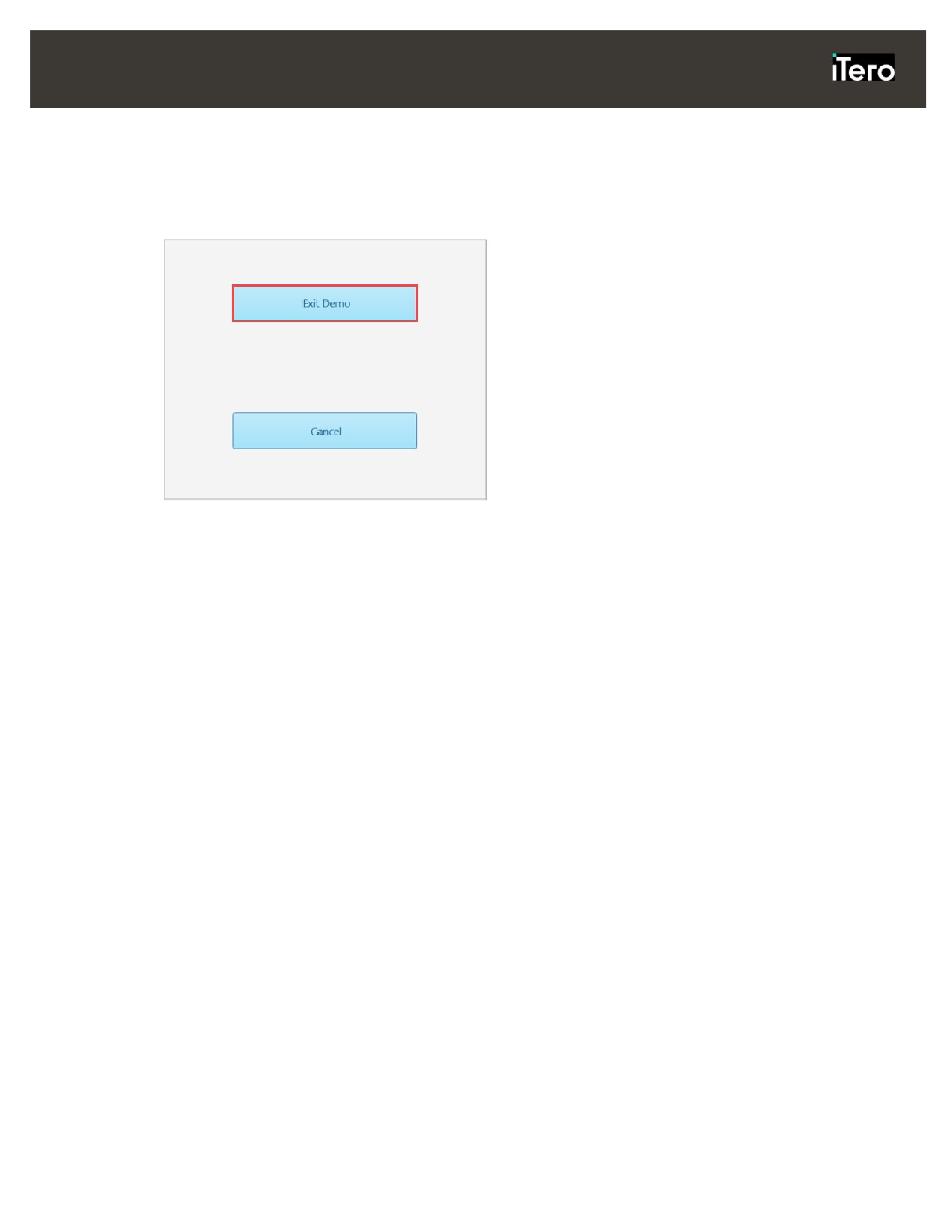
Демо режимінен шығу үшін:
• іTero Element логотипін басыңыз, содан кейін демо режимінен шығу үшін Exit Demo (Демодан
шығу) түймесін басыңыз.
Сурет 19: Демо режимінен шығу
2.5
Сканерді тіркеу - Өзіндік қылу процессі
Сканерді тіркеу кезінде тіркеу процесін аяқтау үшін сізге келесі қажет:
• Пайдаланушы аты
• Пайдаланушы құпиясөзі
• Компания идентификаторы
Сізге кіру деректері және Өзіндік қылу процесінен қалай өту керектігі туралы iTero өкілінен
электрондық пошта арқылы толық ақпарат келеді.
Ескерту: Егер демо режиміне Welcome (Қош келдіңіз)бетінен сканерді тіркемес бұрын кірсеңіз,
Өзіндік қылу опциясына кіру үшін сканерді қайта іске қосуыңыз қажет.
19
iTero Element 2 және iTero Element Flex пайдаланушы нұсқаулығы
Сканерді тіркеу үшін:
1. Қажетті тілді таңдаңыз.
2. Make It Mine (Өзіме баптау) түймесін басыңыз.
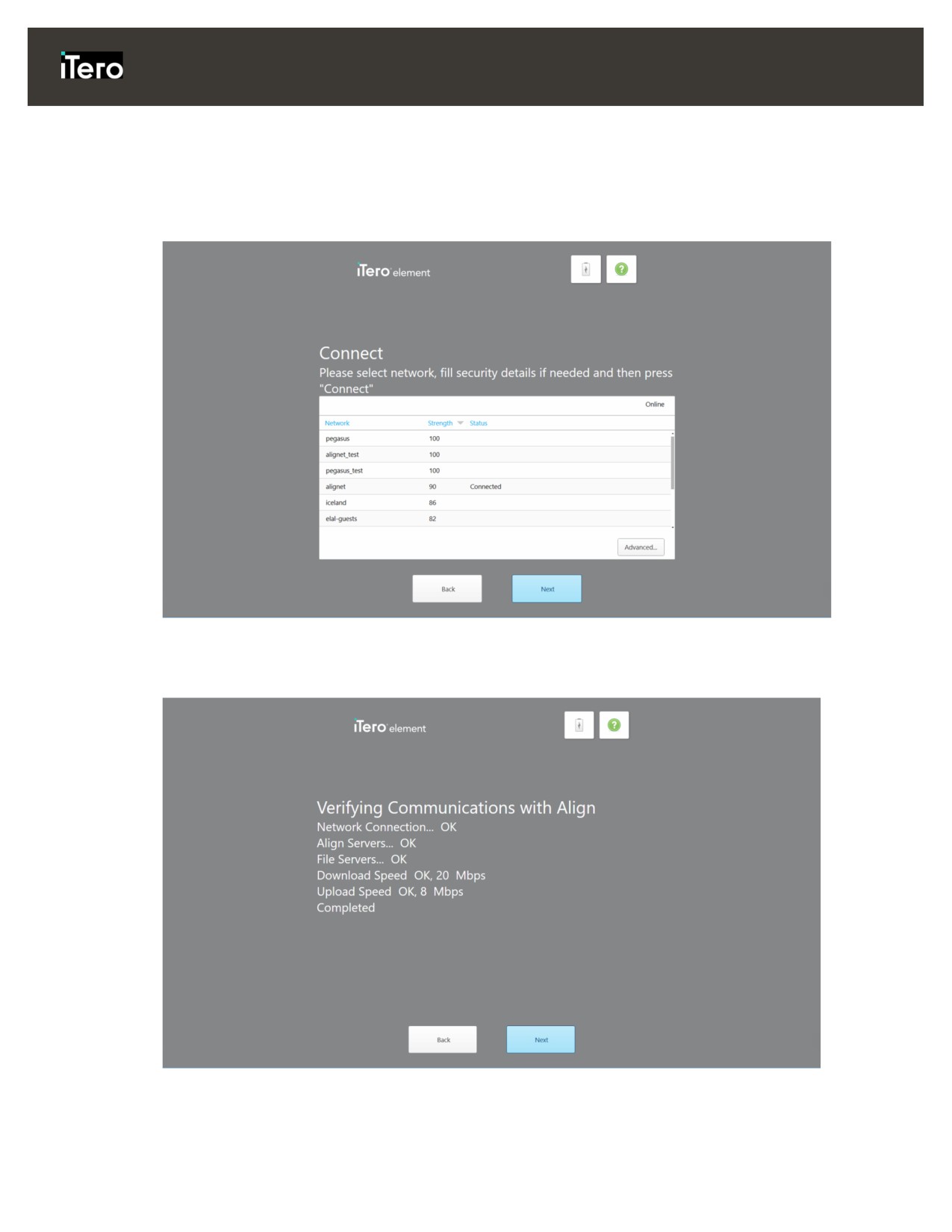
Connect (Байланыстыру) беті көрсетілген.
Сурет 20: Желіні таңдау
3. Қажетті желі байланысын таңдап, Next (Келесі) түймесін басыңыз.
Align-мен байланыс тексерілді.
Сурет 21: Align-мен байланысты тексеру
20
iTero Element 2 және iTero Element Flex пайдаланушы нұсқаулығы
4. Тексеру аяқталғаннан кейін Next (Келесі) түймесін басыңыз.
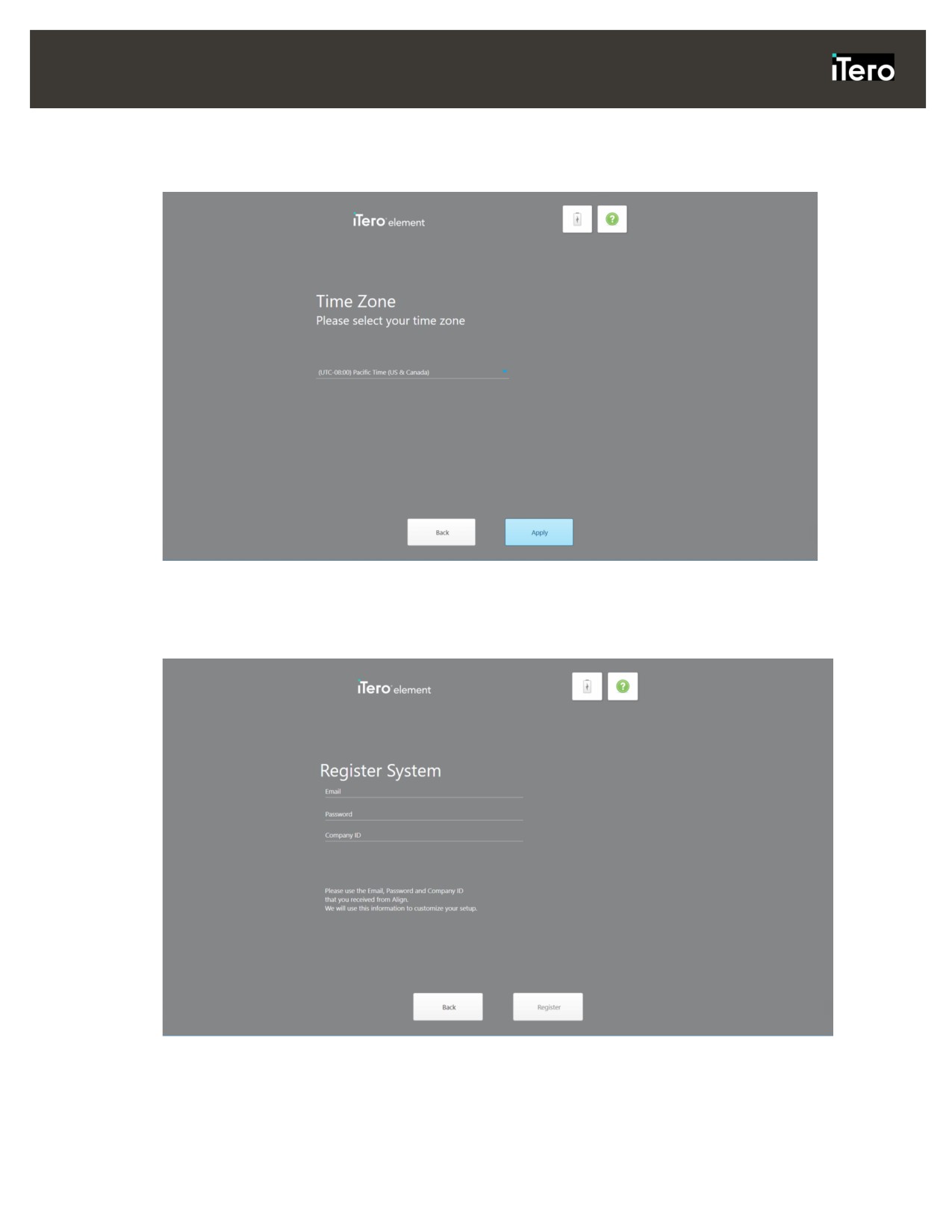
Time Zone (Уақыт белдеуі) беті көрсетілген.
Сурет 22: Сіздің уақыт белдеуіңізді таңдау
5. Егер әдепкі уақыт белдеуі дұрыс болса Next (Келесі) түймесін басыңыз немесе ашылмалы
тізімнен уақыт белдеуін таңдаңыз, содан кейін Apply (Қолдану) түймесін басыңыз.
Register System (Жүйені тіркеу) беті көрсетілген.
Сурет 23: Орнатуды баптау үшін жүйені тіркеу
21
iTero Element 2 және iTero Element Flex пайдаланушы нұсқаулығы
6. Электрондық поштаңызды, құпиясөзіңізді және компания идентификаторын берілген өрістерге
енгізіп, Register (Тіркеу) түймесін басыңыз.
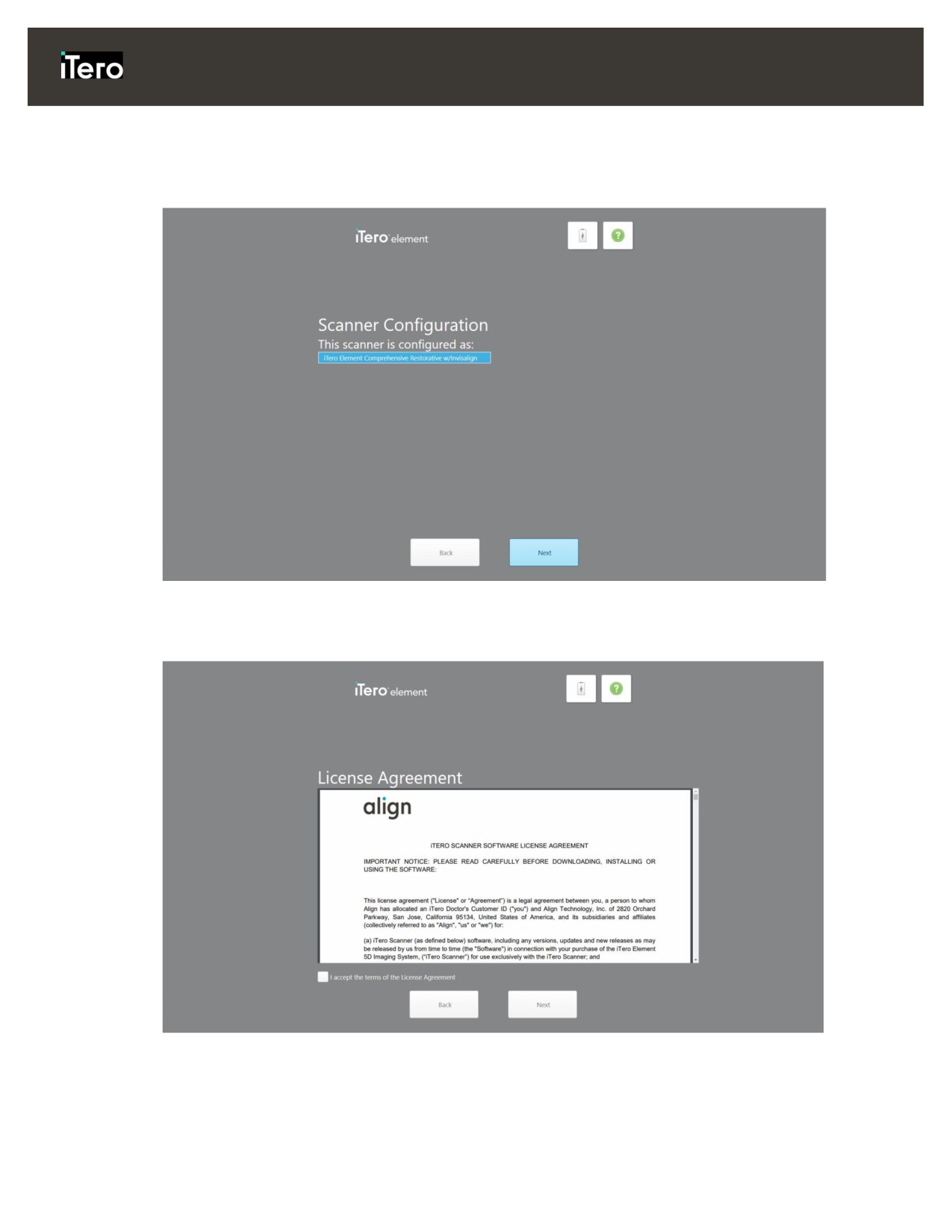
iTero жазылым пакеті көрсетілген Scanner Configuration (Сканер конфигурациясы) беті көрсетілген.
Сурет 24: iTero жазылым пакеті
7. Next (Келесі) түймесін басыңыз.
License Agreement (Лицензиялық келісім) беті көрсетілген.
Сурет 25: Лицензиялық келісім
22
iTero Element 2 және iTero Element Flex пайдаланушы нұсқаулығы
8. Лицензиялық келісімді қарап шыққаннан кейін келісім шарттарын қабылдау үшін жалаушаны
белгілеңіз де, Next (Келесі) түймесін басыңыз.
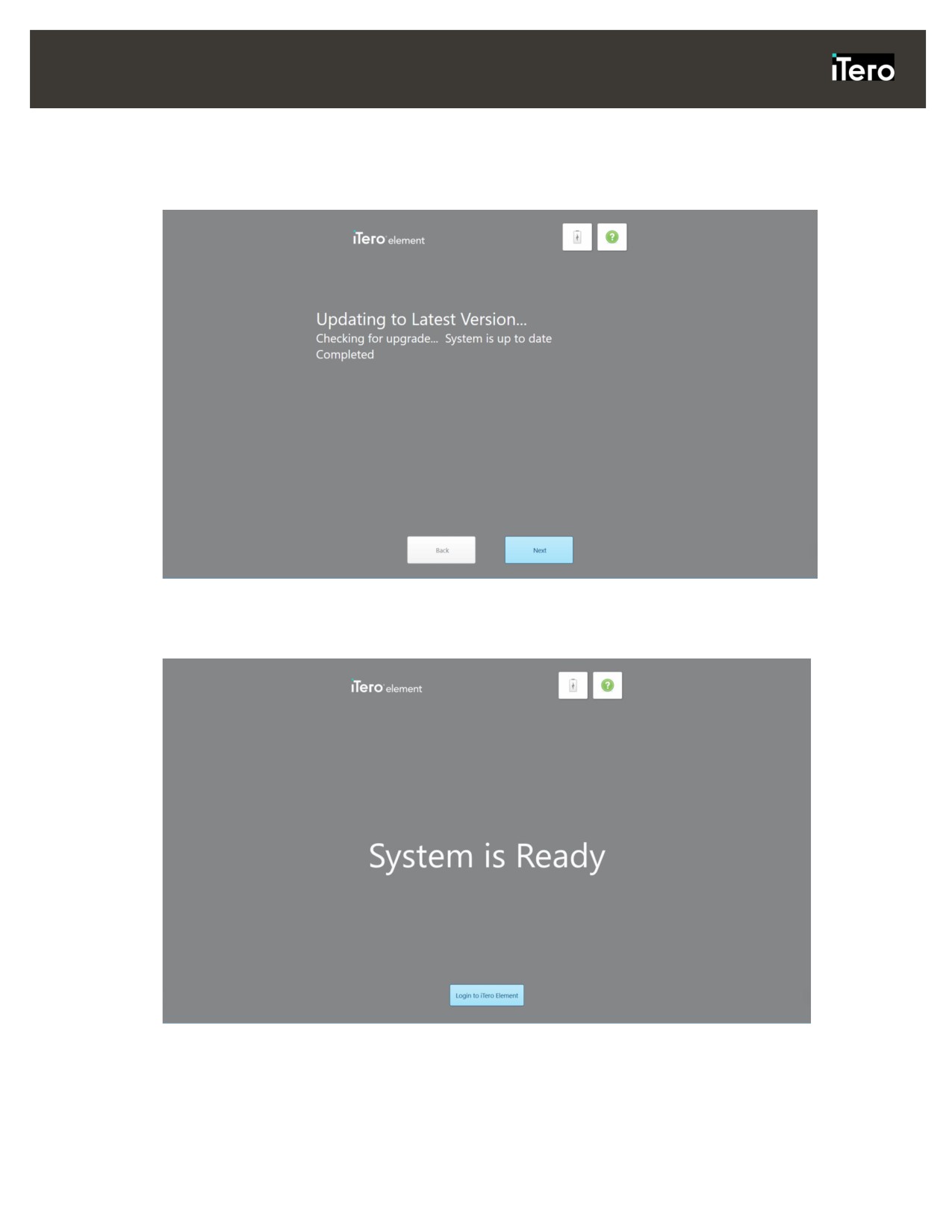
Жүйе жаңартуды тексереді және егер қажет болса, ең соңғы нұсқаға жаңартады.
Сурет 26: Жаңартуларды тексеру
9. Next (Келесі) түймесін басыңыз.
Жүйе тіркелді және дайын.
Сурет 27: Жүйе тіркелген және дайын
10. Жүйеге кіру үшін келесі бөлімде сипатталғандай Login to iTero Element (iTero Element кіру)
түймесін басыңыз.
23
iTero Element 2 және iTero Element Flex пайдаланушы нұсқаулығы
3 ITero Element 2 және iTero Element Flex сканерімен жұмыс істеу
3.1
Сканерге кіру
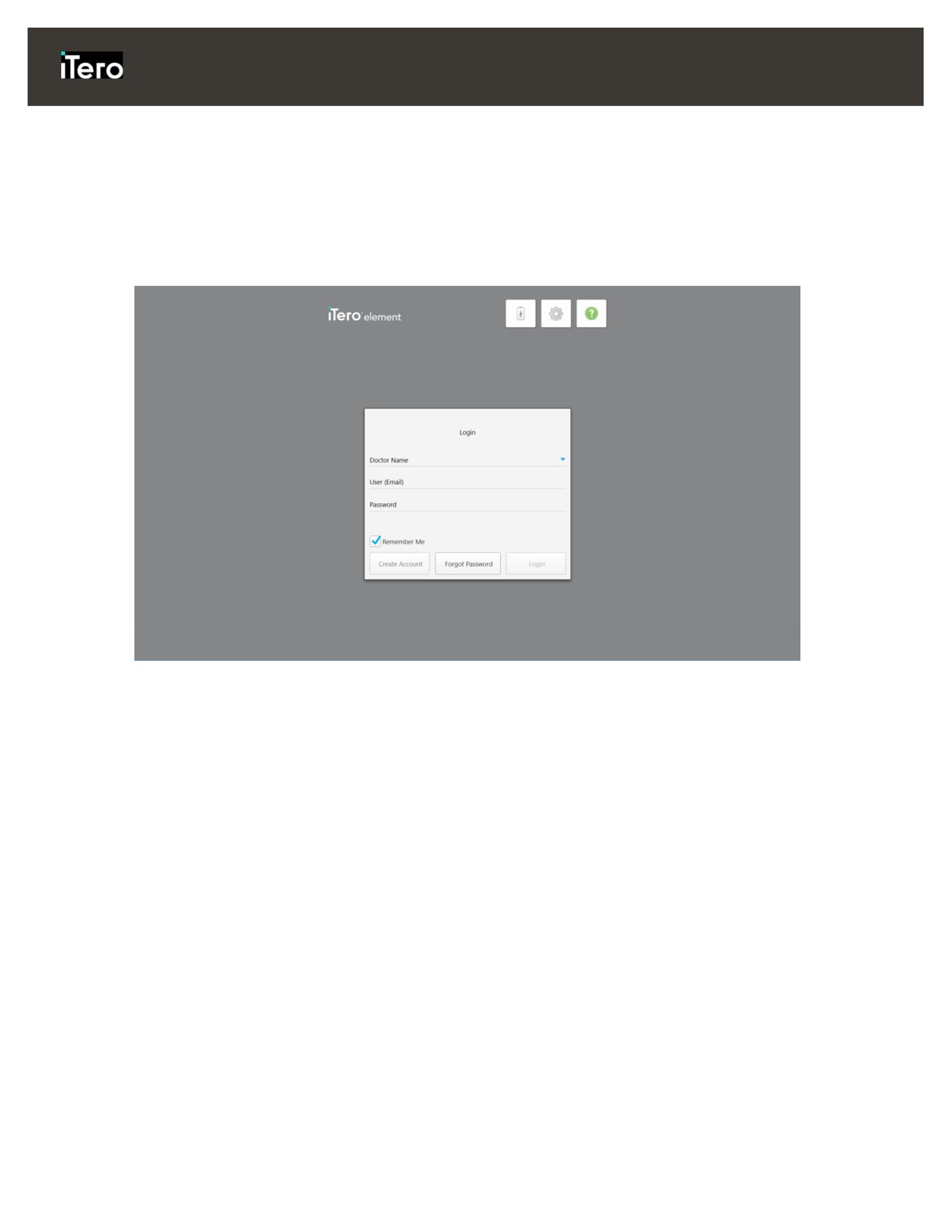
Сканер қосылған кезде Login (Жүйеге кіру) беті пайда болады.
Сурет 28: Жүйеге кіру беті
iTero сканеріне кірген кезде сіздің MyAligntech аккаунты туралы ақпараттың дайын екеніне көз
жеткізіңіз. Сізге атыңыз, аккаунттың электрондық поштасы және құпиясөз қажет болады. Барлық
қажетті жолдарды толтырыңыз, содан кейін Login (Жүйеге кіру) батырмасын басыңыз.
Сканерге кіру үшін:
1.
Doctor Name (Дәрігер аты) ашылмалы тізімнен өз пайдаланушы атыңызды таңдаңыз.
2. myaligntech.com сайтында тіркелу кезінде пайдаланылған электрондық поштаңызды енгізіңіз. Егер
сіз алдыңғы жүйеге кіру сессиясында Remember Me (Мені есте сақтау) белгісін қойған болсаңыз,
электрондық поштаңыз автоматты түрде көрсетілетін болады.
3. Құпиясөзіңізді енгізіңіз. Егер құпиясөзіңізді ұмытып қалсаңыз, оны 3.1.1 бөлімде сипатталғандай
қалпына келтіре аласыз.
4. Болашақ сеанстарда электрондық поштаңызды жүйеде сақтау үшін Remember Me (Мені есте
сақтау) белгісін қойыңыз. Сканерге кіру үшін әлі де құпиясөзіңізді енгізуіңіз қажет болады.
24
iTero Element 2 және iTero Element Flex пайдаланушы нұсқаулығы
5. Login (Жүйеге кіру) түймесін басыңыз.
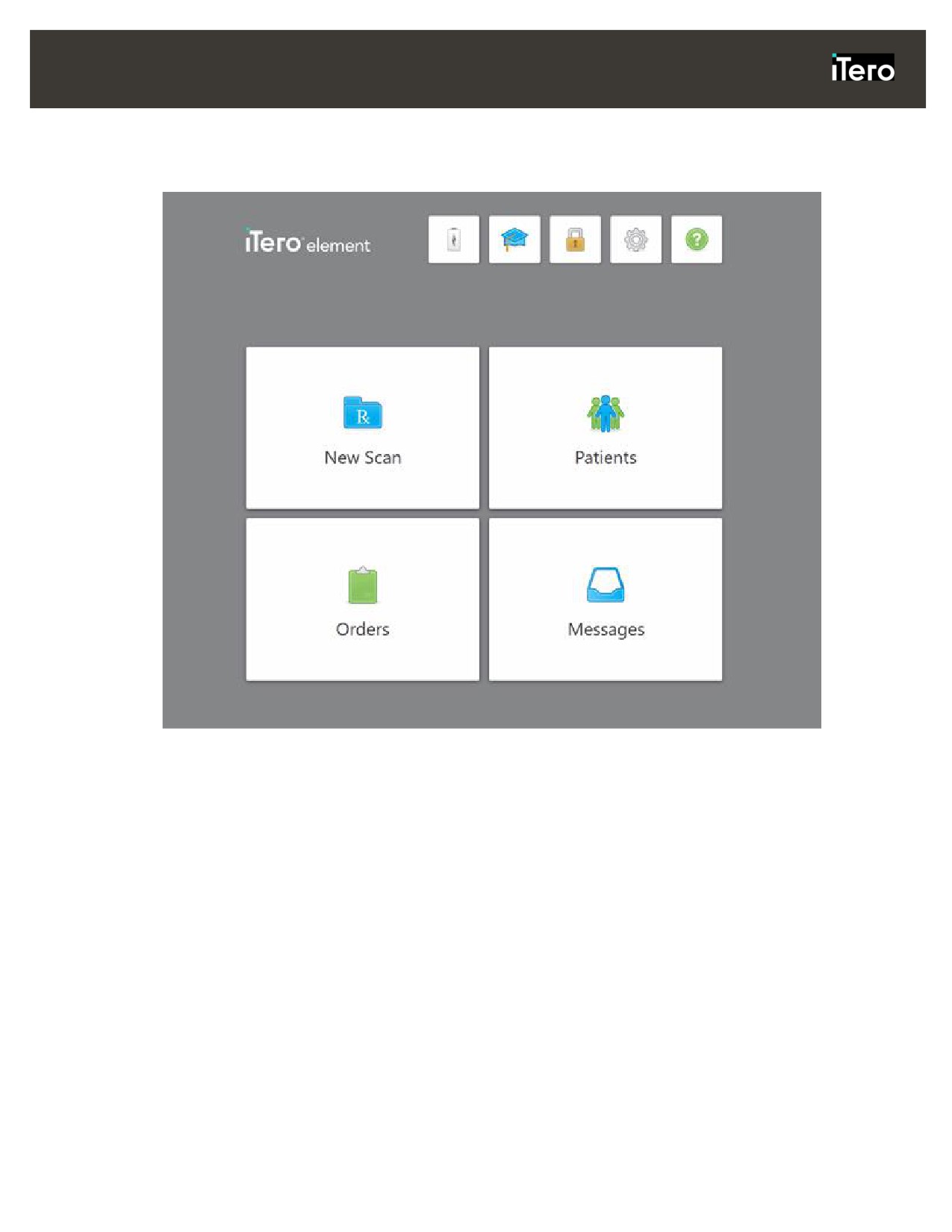
iTero негізгі экраны көрсетілген.
Сурет 29: iTero негізгі экраны
25
iTero Element 2 және iTero Element Flex пайдаланушы нұсқаулығы
3.1.1 Құпиясөзіңізді қалпына келтіру
Қажет болса, құпиясөзіңізді қалпына келтіруіңізге болады.
Құпиясөзіңізді қалпына келтіру үшін:
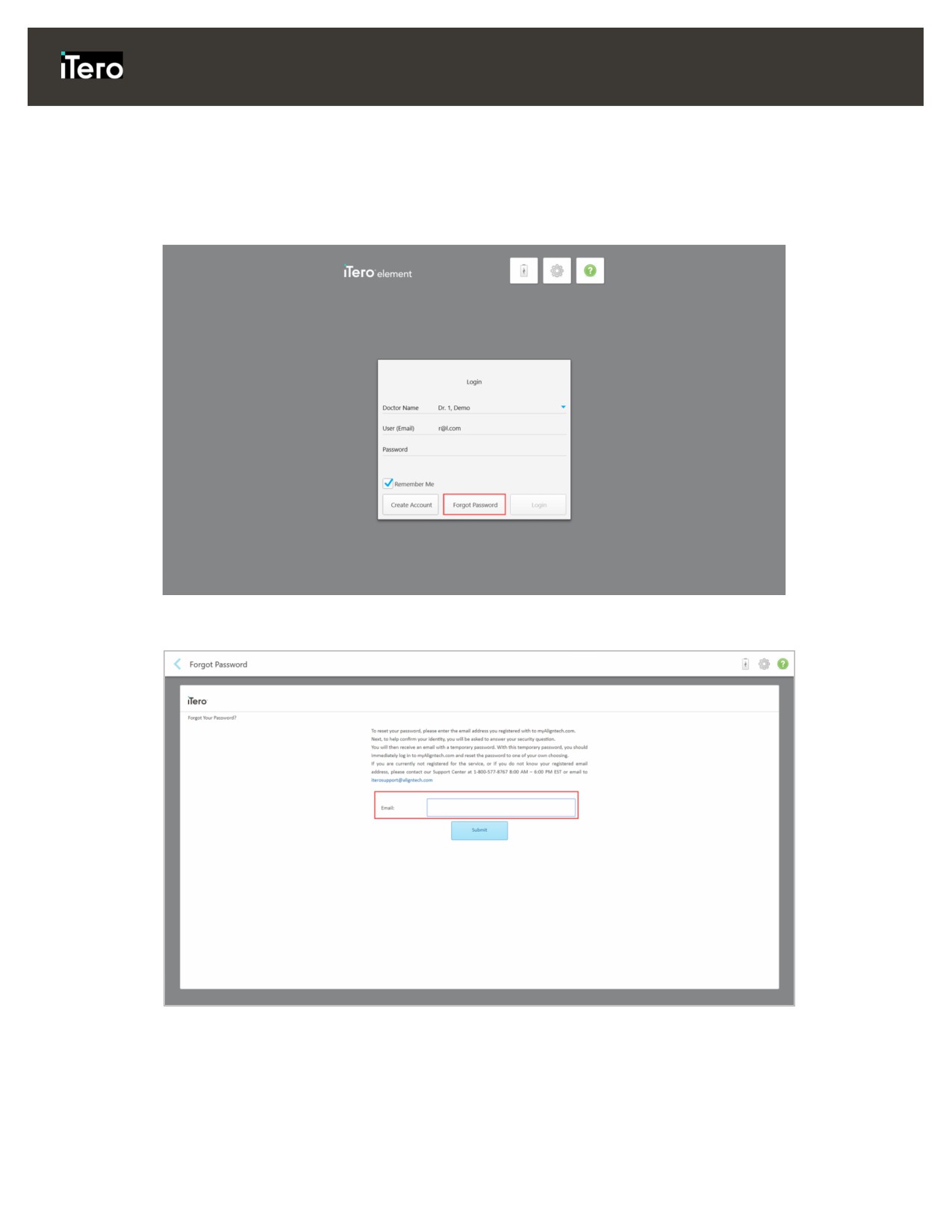
1. Login (Жүйеге кіру) бетінде Forgot Password (Құпиясөзді ұмыттым) түймесін басыңыз.
Сурет 30: Құпиясөзді ұмыттым батырмасы
Бұдан әрі не істеу керек екеніңізді сипаттайтын бет пайда болады.
Сурет 31: Ұмытылған құпиясөз үшін электрондық пошта өрісі
2. Email
(Электрондық пошта) өрісінде, myaligntech.com сайтына тіркелу үшін пайдаланған
электрондық поштаңызды енгізіңіз.
26
iTero Element 2 және iTero Element Flex пайдаланушы нұсқаулығы
3. Submit (Жіберу) түймесін басыңыз.
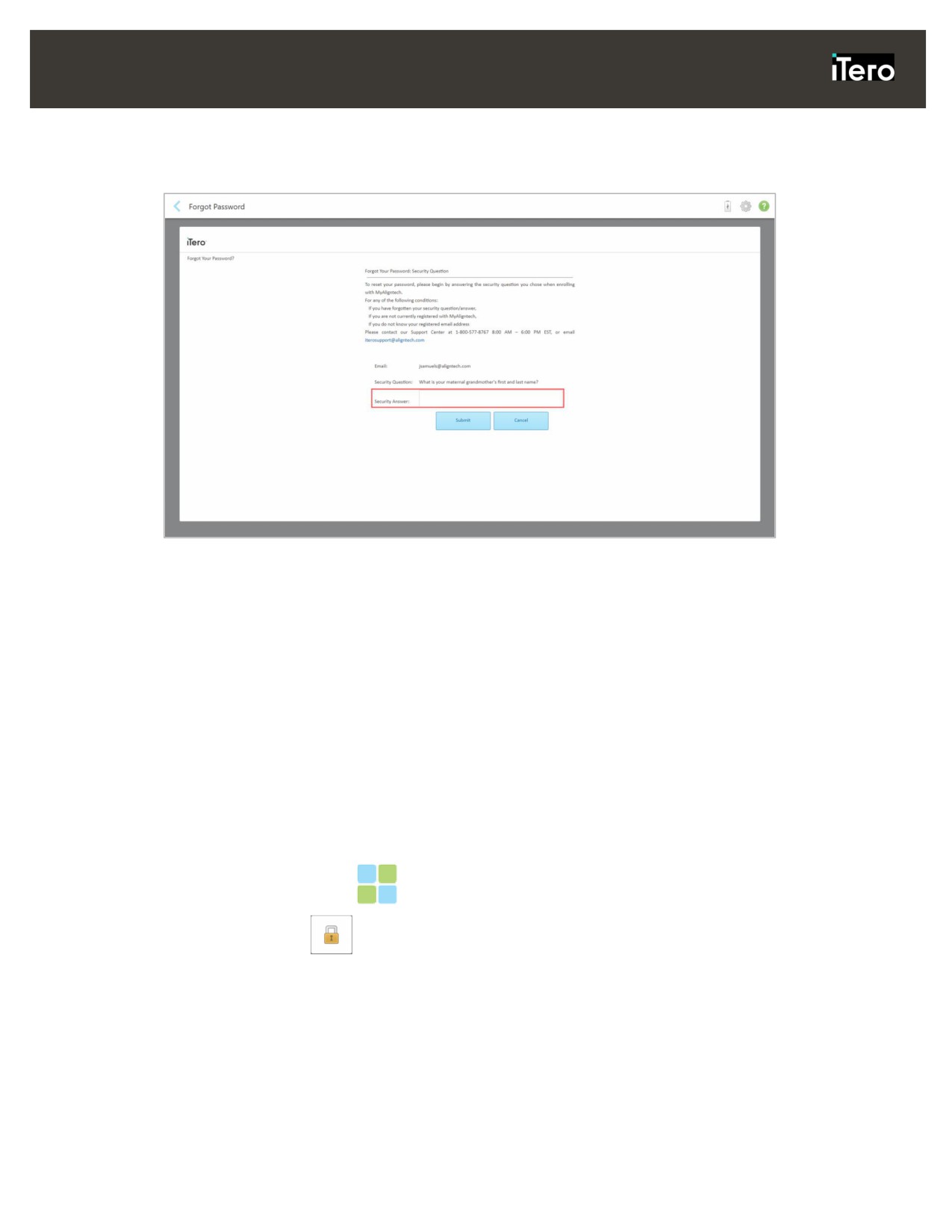
Сіздің алдын-ала анықтаған қауіпсіздік сұрағыңыз көрсетіледі.
Сурет 32: Қауіпсіздік жауап өрісі
4. Қауіпсіздік сұрағыңыздың жауабын енгізіңіз.
Сізге уақытша құпиясөз жіберіледі.
5. myaligntech.com сайтына кіру үшін уақытша құпиясөзді қолданыңыз және содан кейін құпиясөзіңізді
қайта орнатыңыз.
6. Егер сіз тіркелген электрондық поштаңызды білмесеңіз, iTero тұтынушыларды қолдау қызметіне
хабарласыңыз.
3.2
Сканерден шығу
Емделуші ақпаратын қорғау үшін сканер қолданылмаған кезде одан шығу қажет.
Әдепкі бойынша, алдын-ала белгілеген әрекет етпеу уақыты өткеннен кейін сіз жүйеден шығарылатын
боласыз. Оны 3.6.3.1 бөлімінде сипатталғандай Жүйеге кіру параметрлерінде белгілеуге болады.
Сканерден шығу үшін:
1. Негізгі экранға оралу үшін
түймесін басыңыз.
2. Жүйеден шығу үшін
түймесін басыңыз.
Келесі пайдаланушының жүйеге кіруіне дайын Жүйеге кіру беті көрсетілген.
27
iTero Element 2 және iTero Element Flex пайдаланушы нұсқаулығы
3.3
Сканерді өшіру
Бағдарламалық жасақтама жаңартулары орнатылуына мүмкіндік беру үшін жүйені әр күннің соңында
өшіру ұсынылады.
Сканерді өшіру үшін:
1. Барлық файлдар мен қосымшаларды жабыңыз.
2. Жүйені өшіру үшін экранның төменгі оң жағында орналасқан Қосу батырмасын басыңыз да, жіберіңіз.
Ескерту: Батырманы 4 секундтан артық ұстап тұру қатаң қалпына келтіру процессін іске қосады,
сондықтан сұр және көк экрандар сияқты проблемаларды тудыруы мүмкін .
3.4
Сканерді кеңсе ішінде жылжыту
iTero Element 2 сканерін кеңсе ішінде жылжытуға болады.
Сканерді жылжыту үшін:
1. Таяқшаның тұғырыққа нық тұрғанына көз жеткізіңіз.
2. Жүйені қабырғадағы розеткадан суырыңыз.
3. Жүйені жаңа орынға қойып, оны қабырға розеткасына қосыңыз.
3.5
Пайдаланушы интерфейсі
Қалпына келтіру немесе ортодонттық пайдалану мақсатында сандық сканерлеуді орындау үшін iTero
бағдарламалық жасақтамасы ыңғайлы пайдаланушы интерфейсін ұсынады. Сенсорлы экран және
таяқша батырмалары сканерлеу кезінде экран нұсқаулықтарына жауап беру үшін пайдаланылады.
Сенсорлы экрандағы пайдалануға болатын ым қимылдар тізімін мына бөлімнен қараңыз 3.5.2.
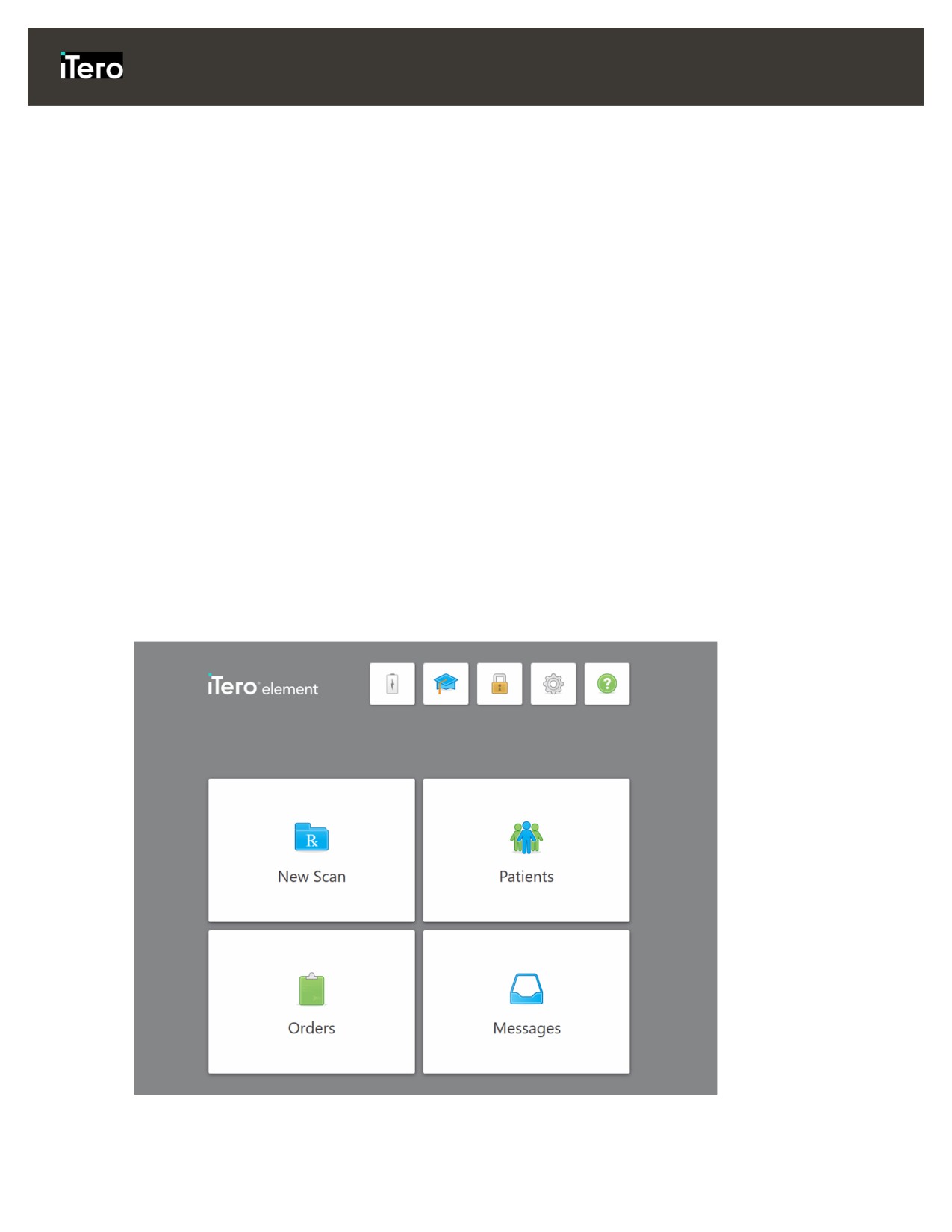
Сурет 33: iTero негізгі экраны
28
iTero Element 2 және iTero Element Flex пайдаланушы нұсқаулығы
Негізгі экранда келесі батырмалар көрсетіледі:
Battery (Батарея): iTero сыртқы батареясының қалған зарядын көру үшін
басыңыз.
Батарея зарядының қалған пайызын көрсететін батарея индикаторы пайда
болады. Батарея белгішесінде найзағай белгісі пайда болса, онда батарея
зарядталуда.
Сурет 34: Қалған батарея заряды
Оқу орталығы: iTero сканеріңіздің оқу материалдары мен оқу бейнелеріне қол
жеткізу үшін басыңыз.
Lock (Құлыптау): 3.2 бөлімде сипатталғандай, сканер пайдаланылмаған кезде
аккаунтыңыздын шығу үшін басыңыз. Бұл стоматологиялық практиканың
HIPAA актіне сәйкес екендігін және барлық медициналық ақпарат қауіпсіз
екендігін қамтамасыз етеді.
Кеңес: Байқамай кірулерден сақтану үшін жүйені тазалау кезінде
құлыптауыңыз қажет.
Settings (Параметрлер): сканеріңіздің қажеттілік параметрлерін, мысалы,
таяқша конфигурациясы, жергіліктендіру, пайдаланушы параметрлері және
басқа параметрлерді реттеу үшін басыңыз.
Қосымша ақпарат алу үшін 3.6 бөлімін қараңыз.
29
iTero Element 2 және iTero Element Flex пайдаланушы нұсқаулығы
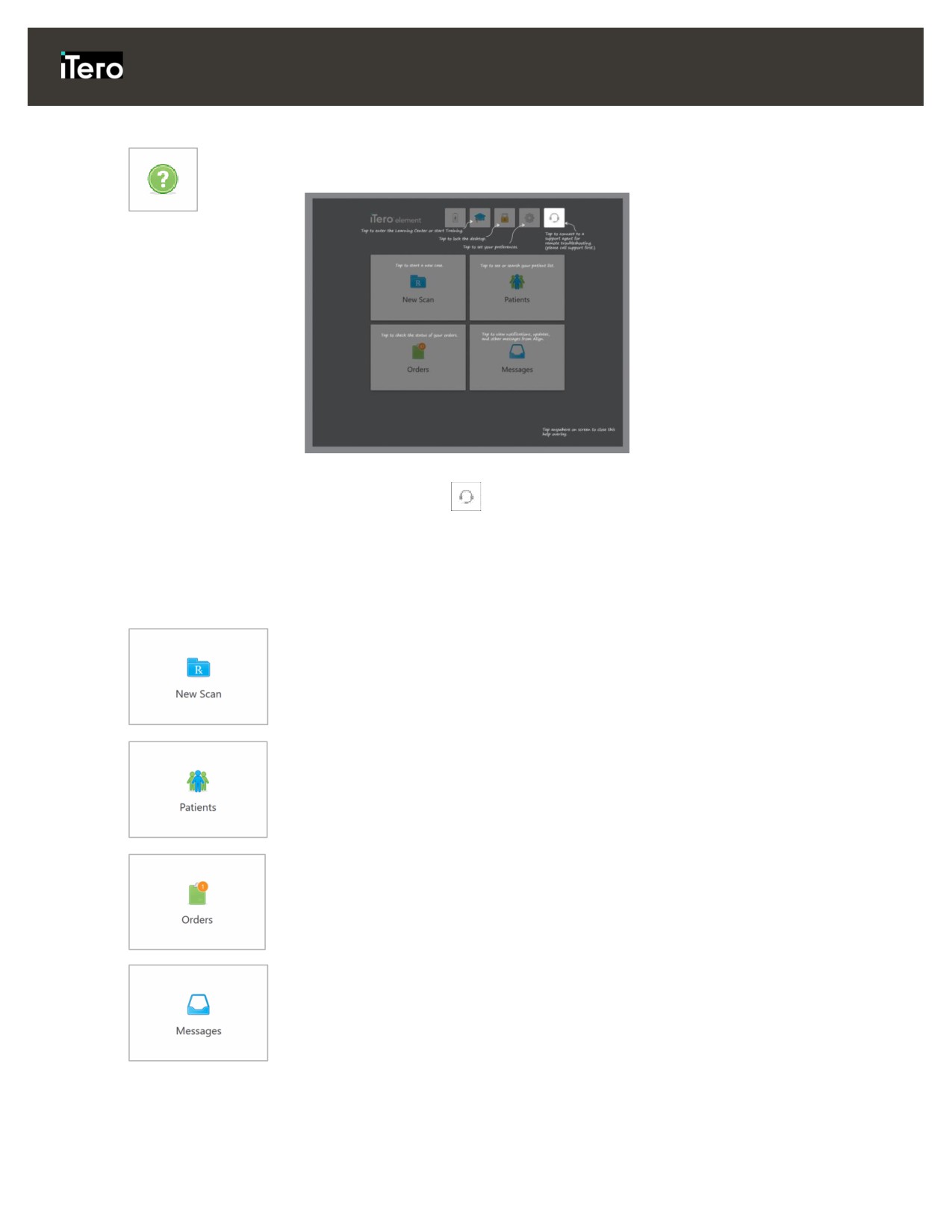
Help (Көмек):Мүмкіндіктер мен құралдарға бейімделуге көмектесетін кеңестері
бар шаламөлдір көмек бетін көрсету үшін басыңыз.
Сурет 35: Көмек беті
Бұл көріністе түйме
өзгереді. Тұтынушыларды қолдау орталығынан
қашықтан көмек алу үшін батырманы басыңыз. Тұтынушыларды қолдау
қызметі кез-келген Көмек бетінен қолжетімді.
Ескерту: Қашықтан қосылмас бұрын Тұтынушыларды қолдау қызметіне
хабарласыңыз.
Көмек бетін жауып, тиісті экранға оралу үшін кез келген жерді басыңыз.
Жаңа сканерлеу: Жаңа сканерлеуді бастамас бұрын Rx толтыру мақсатында
New Scan (Жаңа сканерлеу)бетін ашу үшін басыңыз.
Қосымша ақпарат алу үшін 4 бөлімін қараңыз.
Емделушілер: Емделушілеріңіздің тізімі, медициналық карта нөмірі және
соңғы сканерлеу деректерін қамтитын тізімді қарау үшін Patients
(Емделушілер)бетіне басыңыз.
Қосымша ақпарат алу үшін 5 бөлімін қараңыз.
Тапсырыстар: Барлық тапсырыстарыңыздың тізімін көрсету үшін басыңыз.
Қосымша ақпарат алу үшін 6 бөлімін қараңыз.
Хабарламалар: Align Technology компаниясының хабарламаларын көру үшін
басыңыз.
Қосымша ақпарат алу үшін 7 бөлімін қараңыз.
Battery (Батарея) және Settings (Параметрлер) батырмалары сканердің әр бетінде көрсетілген және
де 3.5.1 бөлімінде сипатталған.
30
iTero Element 2 және iTero Element Flex пайдаланушы нұсқаулығы
3.5.1 Сканердің құралдар тақтасы
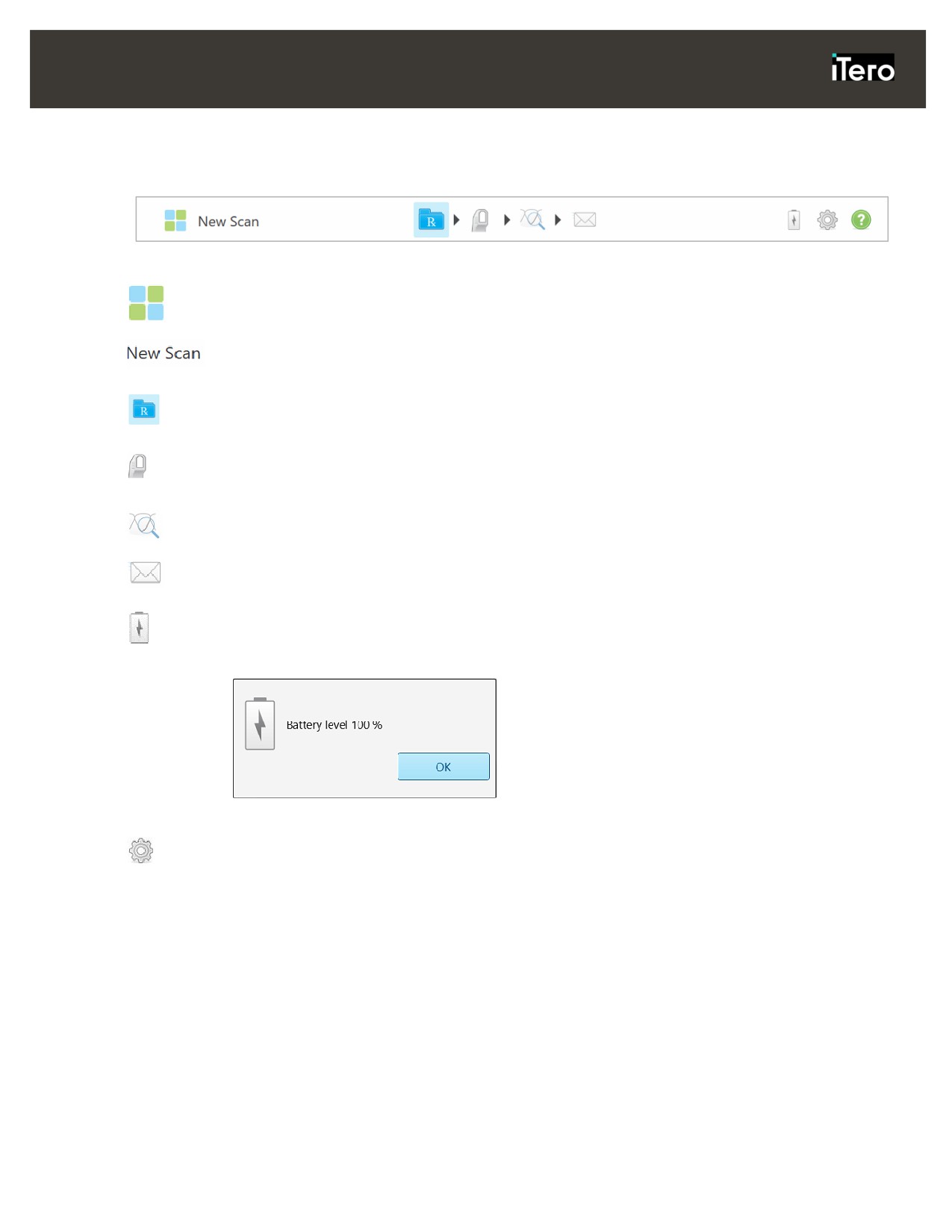
Келесі құралдар тақтасы әр сканер бетінің жоғарғы жағында көрсетілген:
Ортаңғы 4 батырмалар сканерлеу процесінің қазіргі күйін көрсетеді.
Негізгі экранға оралу үшін басыңыз.
Сканерлеу процесінің қазіргі кезеңін көрсетеді, сонымен қатар құралдар тақтасындағы
тиісті батырмамен белгіленген.
Rx көру үшін New Scan (Жаңа сканерлеу) бетіне оралуды басыңыз, 4.1 бөлімінде
сипатталғандай.
4.2 бөлімде сипатталғандай емделушіні сканерлеу үшін Сканерлеу режиміне өтуді
басыңыз.
4.3 бөлімде сипатталған сканерленген үлгіні көру үшін Көру режиміне өтуді басыңыз.
04.4 бөлімде сипатталған сканерленген үлгіні зертханаға жіберу үшін басыңыз.
iTero сыртқы батареясының қалған зарядын көру үшін басыңыз.
Батарея зарядының қалған пайызын көрсететін батарея индикаторы пайда болады.
Батарея белгішесінде найзағай белгісі пайда болса, онда батарея зарядталуда.
Сурет 36: Қалған батарея заряды
iTero сканеріңіздің қажеттілік параметрлерін, мысалы, таяқша конфигурациясы,
жергіліктендіру, пайдаланушы параметрлері және басқа параметрлерді реттеу
үшін басыңыз.
Параметрлерді баптау туралы қосымша ақпаратты 3.6 бөлімінен қараңыз.
31
iTero Element 2 және iTero Element Flex пайдаланушы нұсқаулығы
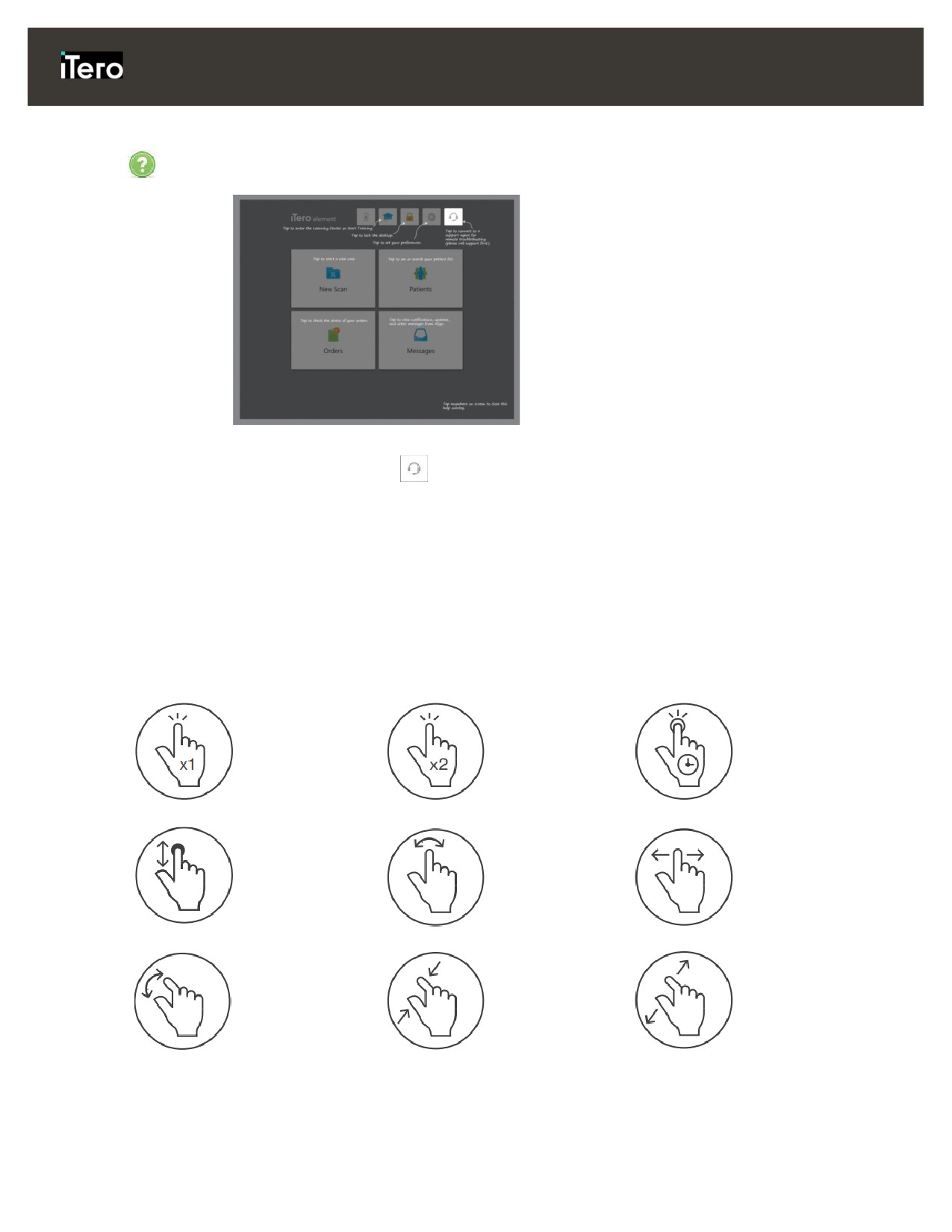
Мүмкіндіктер мен құралдарға бейімделуге көмектесетін кеңестері бар шаламөлдір
көмек бетін көрсету үшін басыңыз.
Сурет 37: Көмек беті
Бұл көріністе батырма
өзгереді. Тұтынушыларды қолдау орталығынан қашықтан
көмек алу үшін батырманы басыңыз. Тұтынушыларды қолдау қызметі кез-келген
Көмек бетінен қолжетімді.
Көмек бетін жауып, тиісті экранға оралу үшін кез келген жерді түртіңіз.
3.5.2 Сенсорлық экранның ым қимылдары
iTero бағдарламалық жасақтамасы сенсорлық экран (сонымен қатар мульти-сенсорлық деп танымал)
қимылдарын қолдайды. Бұл мульти-сенсорлық құрылғылармен өзара әрекеттесу үшін қолданылатын
алдын-ала анықталған қимылдар.
Сенсорлық экранның жалпы қимылдарының мысалдары:
Басыңыз
Екі рет басыңыз
Ұзақ басыңыз
Айналдыру
Бұрау
Сырғыту
Бұру
Кішірейту
Үлкейту
32
iTero Element 2 және iTero Element Flex пайдаланушы нұсқаулығы
3.6
Сканер параметрлерін анықтау
Сканердің параметрлері сіз сканерді қолданған кезде әдепкі түрде көрсетілетін параметрлер мен
сіздің таңдаулырыңызды анықтауға мүмкіндік береді.
Сканер параметрлерін анықтау үшін:
1.
батырмасын басыңыз.
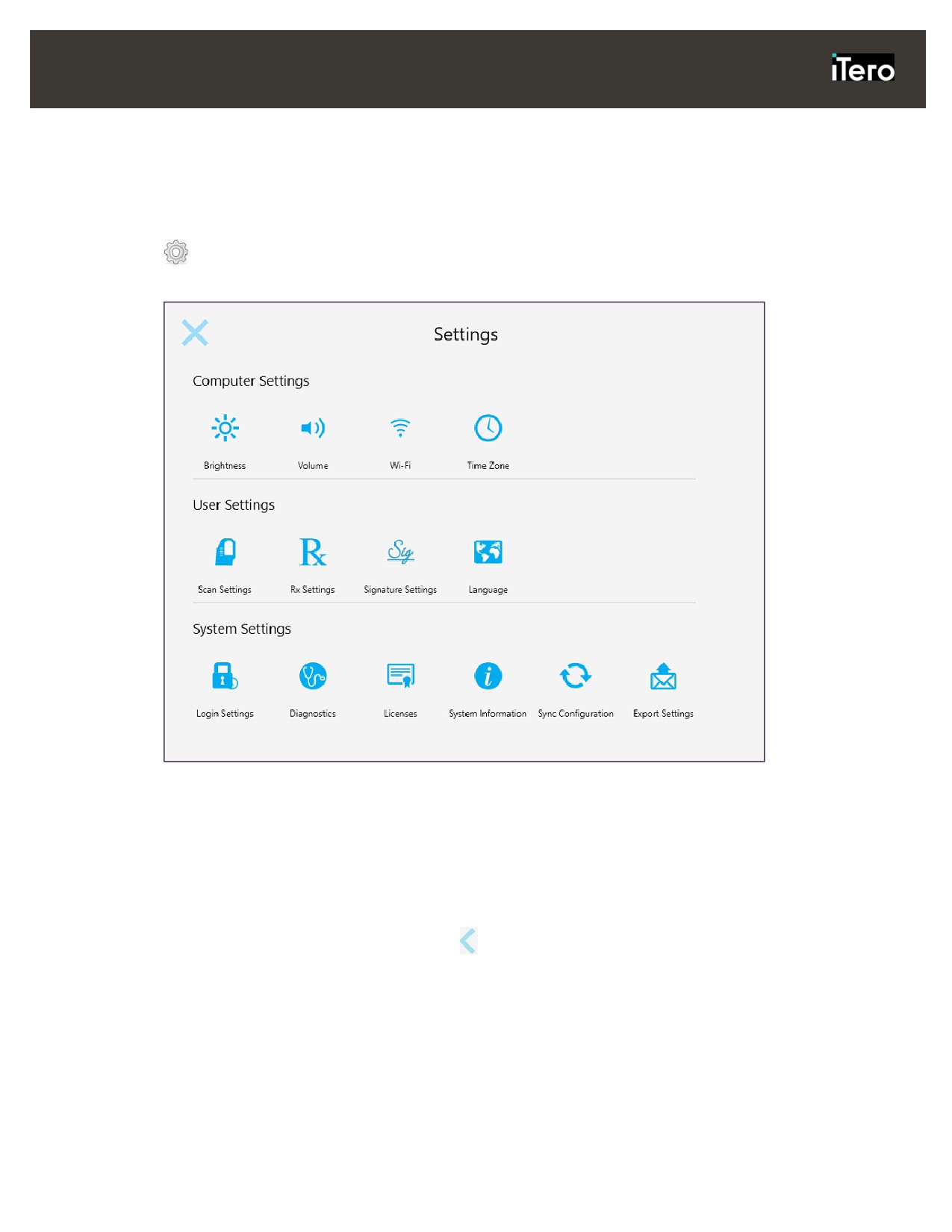
Settings (Параметрлер) беті көрсетіледі.
Сурет 38: Параметрлер беті
2. Анықтағыңыз келетін параметрлерді басыңыз.
o Компьютер параметрлері 3.6.1 бөлімінде сипатталған 3.6.1
o Пайдаланушы параметрлері 3.6.2 бөлімінде сипатталған 3.6.2
o Жүйе параметрлері 3.6.3 бөлімінде сипатталған
Тиісті бет ашылады.
3. Өзгерістерді енгізіп, оларды сақтау үшін
түймесін басыңыз және Settings (Параметрлер) бетіне
қайта оралыңыз.
33
iTero Element 2 және iTero Element Flex пайдаланушы нұсқаулығы
3.6.1 Компьютер параметрлерін анықтау
Компьютер параметрлері сканердің жарықтығын, дыбыс көлемін, Wi-Fi және уақыт белдеуі
параметрлерін анықтауға мүмкіндік береді.
3.6.1.1 Әдепкі жарықтық параметрін анықтау
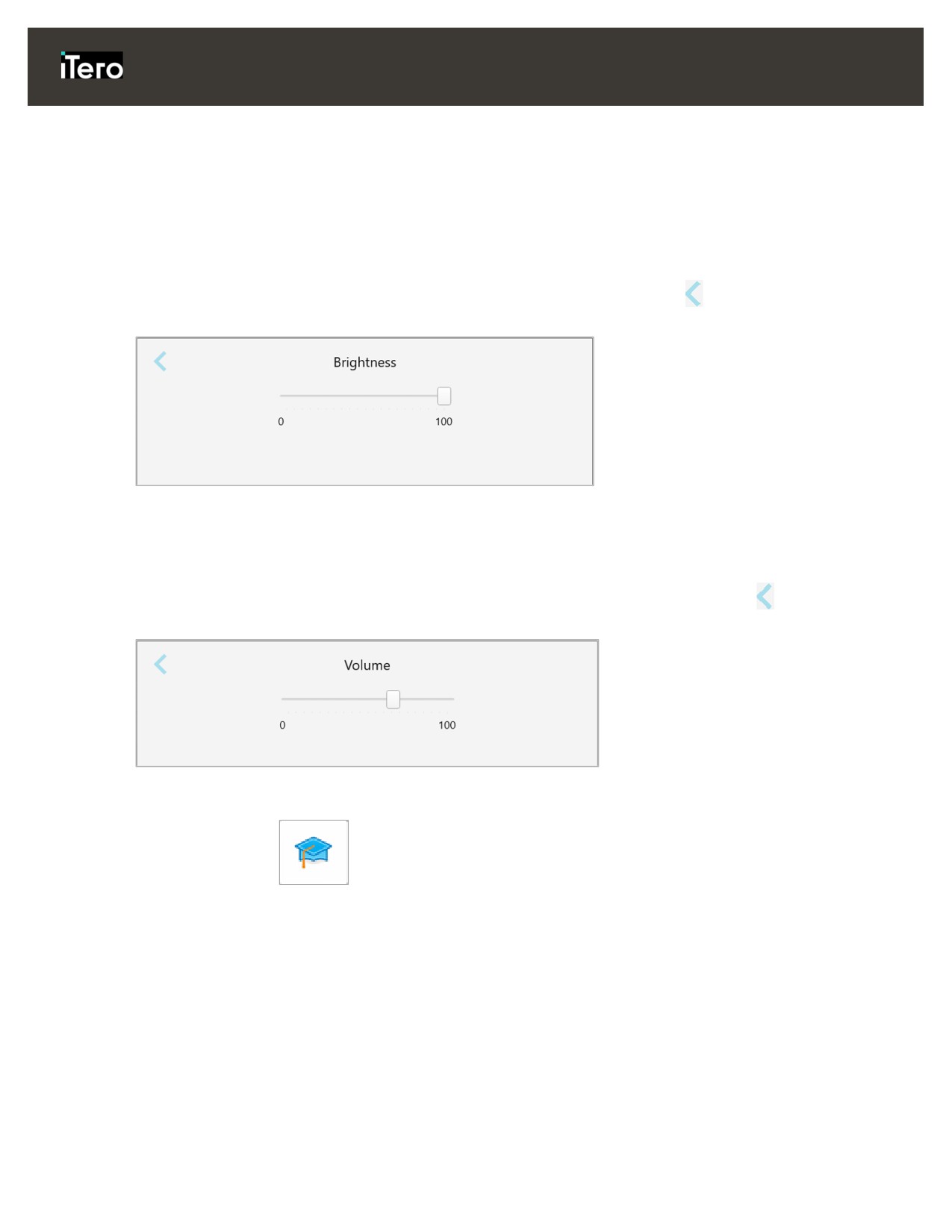
Әдепкі жарықтық параметрін анықтау үшін Brightness (Жарықтық)батырмасын басыңыз, тетікті
қажетті жарықтық деңгейіне жылжытыңыз да, өзгертулерді сақтау үшін
басыңыз және Settings
(Параметрлер)бетіне қайта оралыңыз.
Сурет 39: Жарықтық параметрлері
3.6.1.2 Әдепкі дыбыс көлемінің параметрін анықтау
Әдепкі жүйелік дыбыс көлемі параметрін анықтау үшін Volume
(Дыбыс көлемі) батырмасын
басыңыз, тетікті қажетті дыбыс деңгейіне жылжытыңыз да, өзгертулерді сақтау үшін
басыңыз және
Settings (Параметрлер) бетіне қайта оралыңыз.
Сурет 40: Дыбыс параметрлері
Жүйелік дыбыстардан басқа, дыбыс көлемі параметрлері оқу орталығындағы мазмұнның дыбыс
көлемін анықтайды
34
iTero Element 2 және iTero Element Flex пайдаланушы нұсқаулығы
3.6.1.3 Wi-Fi параметрлерін анықтау
Сканерді клиниканың Wi-Fi желісіне бірінші рет қосқан кезде құпиясөзіңізді енгізуіңіз қажет болады.
Осыдан кейін, әдепкі бойынша, сканер автоматты түрде қосылатын болады.
Wi-Fi желісіне қосылу үшін:
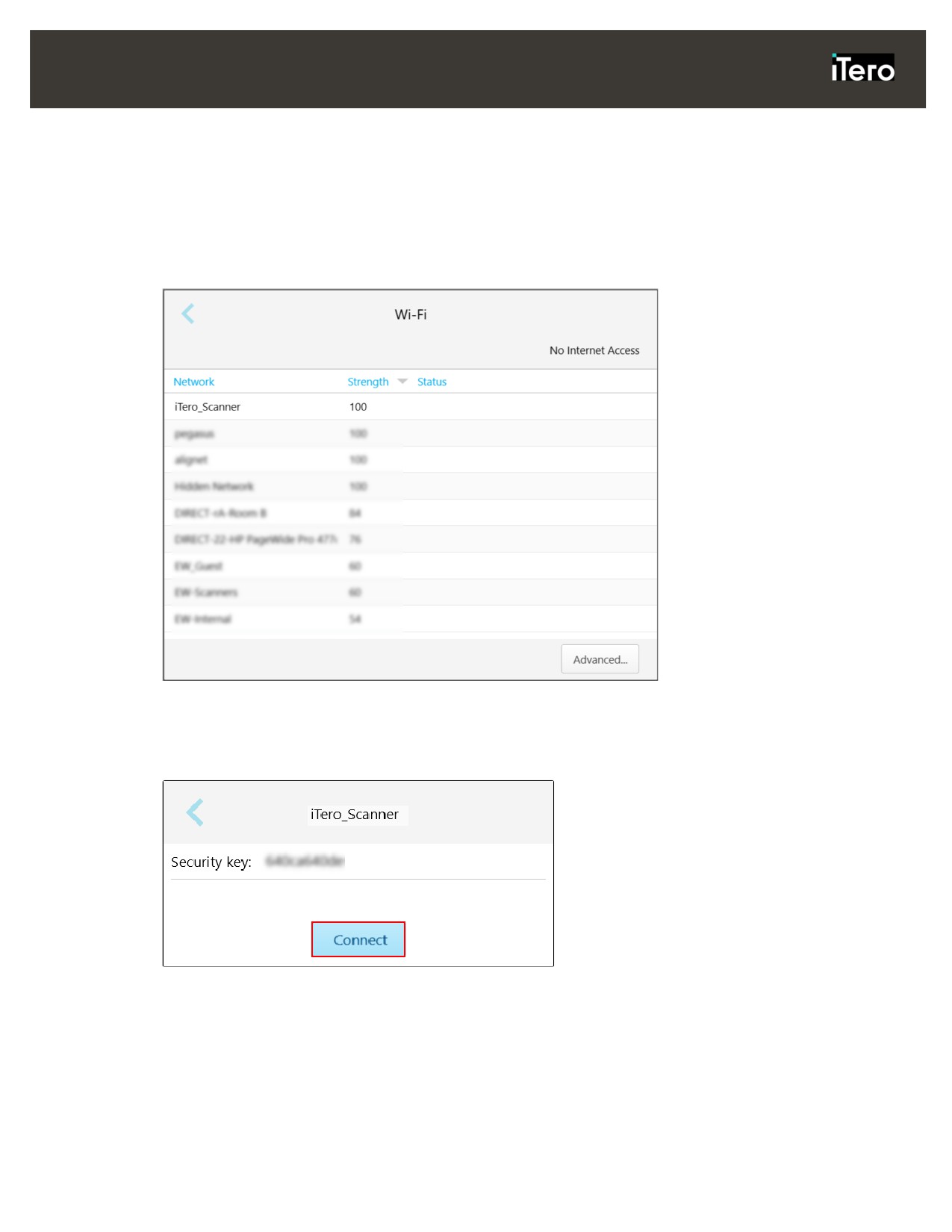
1. Wi-Fi батырмасын басыңыз.
Жақындағы Wi-Fi желілерінің тізімі көрсетіледі.
Сурет 41: Жақындағы Wi-Fi желілерінің тізімі
2. Клиникаңыздың желісін таңдап, Connect (Қосылу) батырмасын басыңыз.
3. Ашылған бетте желілік қауіпсіздік кілтін
(құпиясөз) енгізіп, содан кейін Connect
(Қосылу)
батырмасын басыңыз.
Сурет 42: Клиниканың Wi-Fi желісіне қосылу
Сканер Wi-Fi желісіне қосылады және күйі Connected (Қосылды) деп өзгереді.
35
содержание .. 1 2 ..
//////////////////////////////////////////