содержание .. 3 4 5 6 ..
Eurotherm 6100A/6180A Безбумажный графический регистратор (Версия 5.4 и выше). Руководство пользователя (2014 год) - часть 5
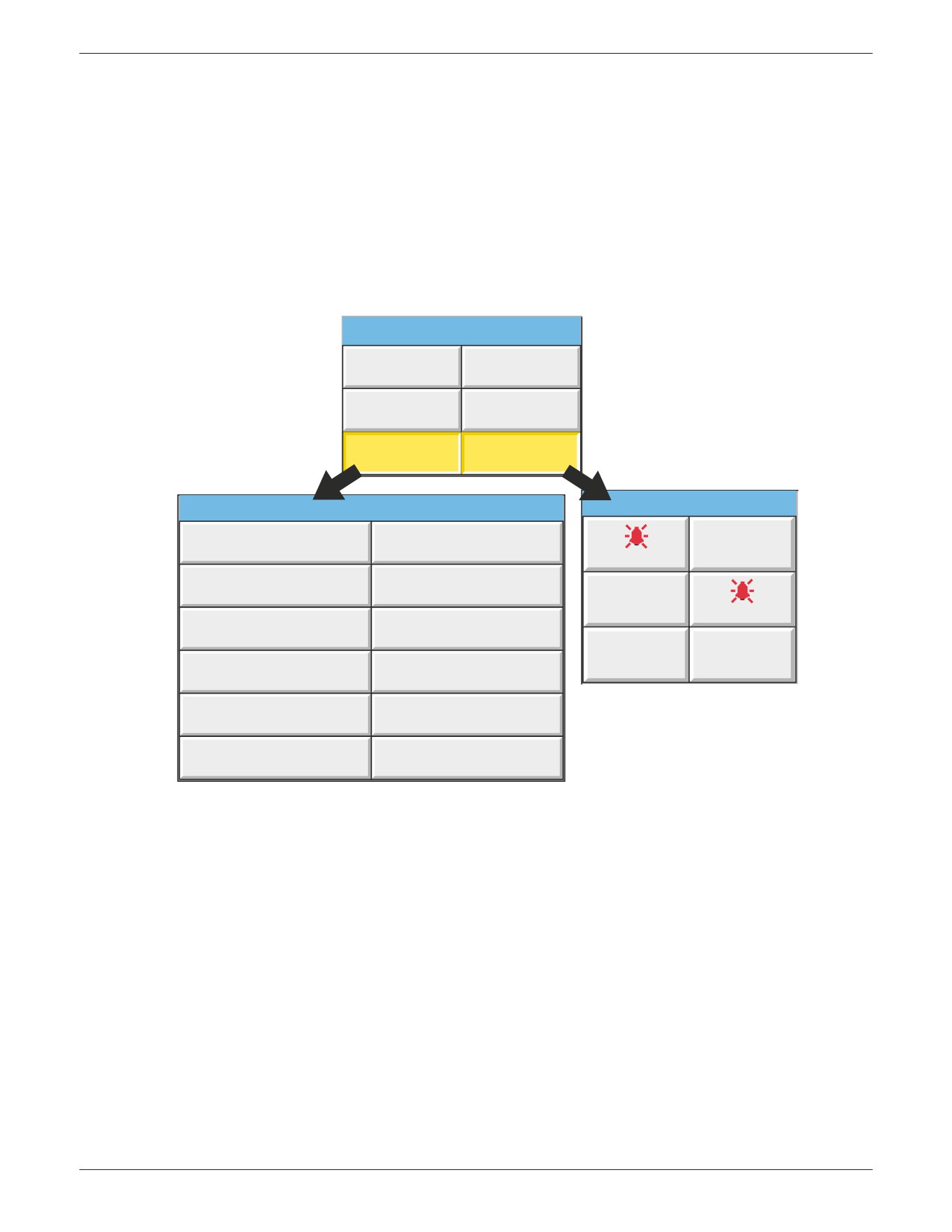
4.3.4 КОНФИГУРАЦИЯ ВИДОВ (продолжение)
ЭКРАНЫ ПОЛЬЗОВАТЕЛЯ (USER SCREEN) С 1 ПО N
Данное поле появляется только для регистраторов с опцией Screen Builder (Конструктор экранов) (полное описание
см. в разделе 7). В списки, прокручиваемые стрелками вверх/вниз, можно добавить до 24 экранов пользователя, которые
будут активными в меню Goto View (Вид для перехода) основного меню (рис. 4.3.4b).
Помимо 24 экранов, доступных с дисплея регистратора, можно задать до 100 дополнительных экранов, доступ к которым
осуществляется с помощью полной версии программы Bridge. Следует выбирать необходимый минимум экранов, чтобы сократить
количество экранов Goto View (Вид для перехода), отображаемых по нажатию кнопки More... (Еще...). Чтобы получить доступ
к экрану, созданному в Bridge, можно скопировать его в один или несколько экранов регистратора.
Root Menu
Home
Operator
File
Remove Media
Goto View
Goto Group
Goto Group
Goto View: Group 1
Alarm Summary
Message Log
Group 2
Group 1
Vertical Trend
Horizontal Trend
Group 3
Group 4
Circular Trend
Vertical Bargraph
Group 5
Group 6
Horizontal Bargraph
Numeric Page
User Screen 1
User Screen 2
User Screen 3
More...
Рис. 4.3.4b. Подменю Goto View (Вид для перехода) и Goto Group (Группа для перехода)
4.3.5 Конфигурация архивов
Примечания:
1. Для краткости фраза «запоминающее устройство» для любого массового запоминающего устройства,
установленного в регистратора (встроенного или подключенного через порт USB).
2. Формат файлов CSV является менее защищенным по сравнению с форматом Packed Binary.
Конфигурация позволяет задать стратегию архивирования для сохранения данных на локальном запоминающем устройстве или
на удаленном компьютере. Локальная стратегия подразумевает указание периода архивирования, действий при заполнении
запоминающего устройства, коэффициента сжатия и ожидаемого максимального времени до следующего архивирования во
избежание перезаписи данных в памяти (параметр Duration (Продолжительность)).
Регистратор использует выделенную область флеш-памяти в качестве буфера архивных данных. Это означает, что данные
записываются в запоминающее устройство или на удаленный компьютер не постоянно, а при необходимости.
Для успешного выполнения удаленного архивирования необходимо ввести данные удаленного узла в разделе Archive
(Архивирование) меню Config (Конфигурация) и в меню конфигурации сети (раздел 4.5). Далее для текущего уровня доступа
необходимо задать Connect from remote (Подключение с удаленного компьютера) в меню Security/Access (Безопасность/Доступ)
(раздел 4.4.1).
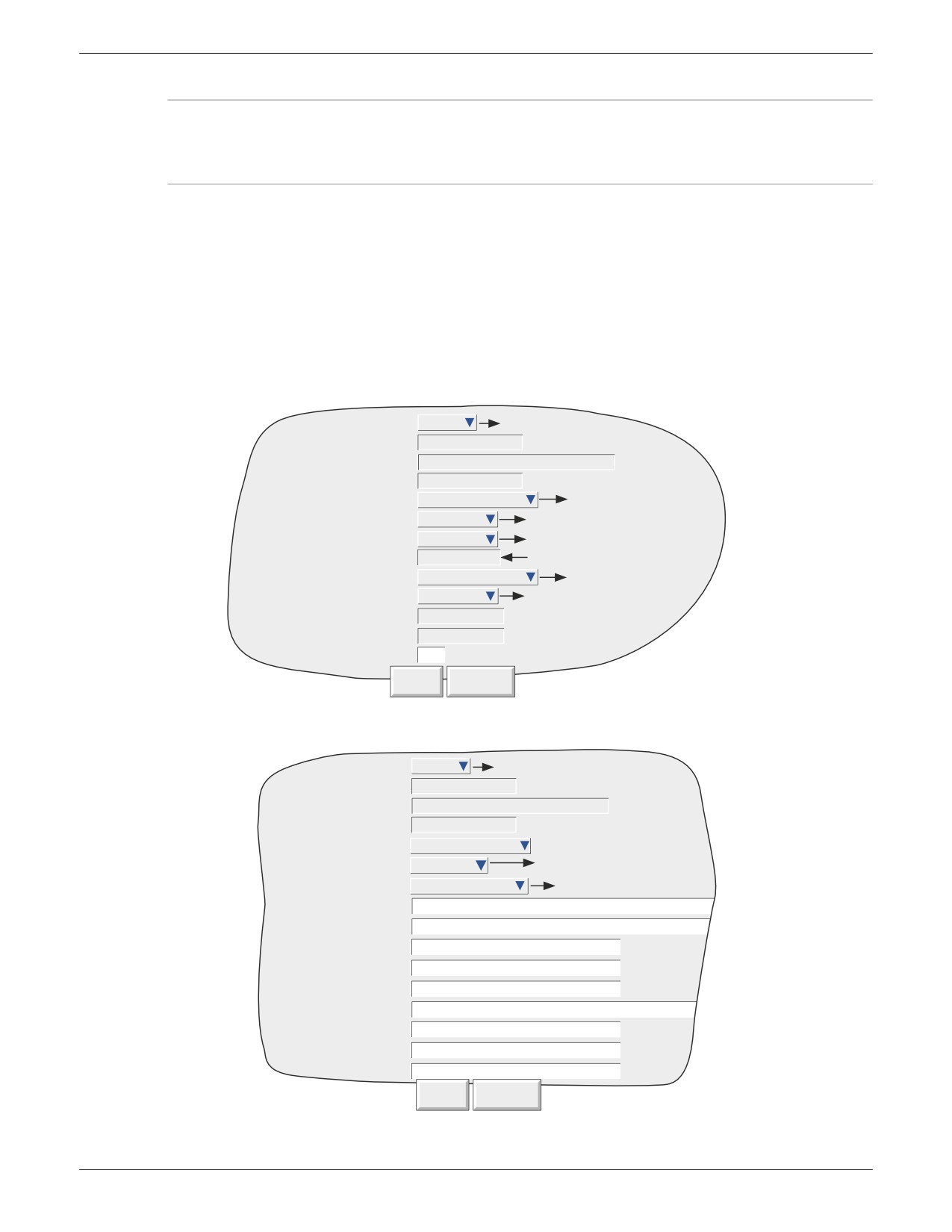
Compression
Normal
Выбрать: Normal (Обычный)
или High (Высокий)
Flash Size
99.25
Mb
Shortest Trend History
Group 1
Duration
108.6
Days
Выбрать Local (Настройки
Show
Local settings
локального доступа) или Remote
(Настройки удаленного доступа)
Media
mediacard
Выбрать Media card (Медиакарта)
или USB port (Порт USB)
Archive to Media
Automatic
Выбрать частоту архивирования
Archiving
Hourly
Отображается только при выборе Automatic
(Автоматически)
Media file format
Binary
Выбрать Binary (Бинарный)
и/или CSV
On Media Full
Overwrite
Выбрать: Overwrite (Перезаписать)
или Stop (Остановить)
Media Size
30.4746094
Mb
Removable Media Capacity
33.18
Days
Media Full event limit
100
%
Apply
Discard
Рис. 4.3.5a. Меню конфигурации архивов (Настройки локального доступа)
Выбрать: Normal (Обычный) или
Compression
Normal
High (Высокий)
Flash Size
99.25
Mb
Shortest Trend History
Group 1
Duration
108.06
Days
Show
Remote settings
Archive to Remote
None
Выбрать интервал между
архивированиями
Ftp File format
Binary
Выбрать Binary (Бинарный) и/или CSV
Remote path
/recorder/Group1
Primary remote host
0.0.0.0
Primary login name
anonymous
Primary password
*****
Retype password
*****
Secondary remote host
0.0.0.0
Secondary login name
anonymous
Secondary password
*****
Retype password
*****
Apply
Discard
Рис. 4.3.5b. Меню конфигурации архивов (Настройки удаленного доступа)
4.3.5 КОНФИГУРАЦИЯ АРХИВОВ (продолжение)
COMPRESSION (СЖАТИЕ)
Можно выбрать Normal (Обычная) или High (Высокая) степень сжатия. Если выбрано Normal (Обычная), данные сжимаются,
но копия при этом остается абсолютно точной. Если выбрано High (Высокая), данные сжимаются с более высокой степенью, но
значения каналов сохраняются с разрешением 1 к 108. Это поле не отображается, если в качестве формата файла выбрано CSV
(см. ниже).
Примечание. Если обрабатываются очень большие значения (например, некоторые значения сумматора), высокая
степень сжатия может привести к некорректному отображению данных регистратором или к сохранению в файле истории
в неправильном виде. Эту проблему можно устранить, переместив соответствующую точку в группу посредством значения
сжатия Normal (Обычная) или посредством изменения способа чтения сумматора, например, ТВт·ч вместо МВт·ч.
FLASH SIZE (РАЗМЕР ФЛЕШ-ПАМЯТИ)
Параметр позволяет изменить размер внутренней флеш-памяти, доступной для просмотра пользователем.
SHORTEST TREND HISTORY/DURATION (КРАТЧАЙШАЯ ИСТОРИЯ ТРЕНДА /ПРОДОЛЖИТЕЛЬНОСТЬ)
Здесь отображается, какая группа занимает наименьший объем флеш-памяти, зарезервированной для записи истории.
При указании периода архивирования, меньшего, чем указанный в окне Duration (Продолжительность), никакие данные групп
не будут стираться. Если период архивирования превышает указанное значение, часть данных в одной или нескольких группах
будет перезаписана и, следовательно, утеряна.
Если присутствует более одной группы с одинаковой наикратчайшей продолжительностью записи трендов, отображается группа
с меньшим номером (например, если группы 2 и 4 имеют одинаковую продолжительность, в окне будет отображена группа 2).
Примечание. Продолжительность записи трендов зависит от многих факторов, которые рассматриваются в разделе
конфигурации групп (раздел 4.3.2) выше.
ФЛАЖКИ CSV, DATE/TIME FORMAT (ФОРМАТ ДАТЫ И ВРЕМЕНИ)
Появляются, только если для параметров Media File Format (Формат медиафайлов) или FTP file format (Формат файла FTP) задано
CSV Binary and CSV (Бинарный и CSV). См. CSV Files (Файлы CSV) в конце данного подраздела (4.3.5).
SHOW (ПОКАЗАТЬ)
Здесь задаются поля, которые отображаются под пунктом Show (Показать) и применяются к локальному запоминающему
устройству (Настройки локального доступа) либо содержат данные пути к удаленному узлу для архивирования (Настройки
удаленного доступа). Далее приводится описание всех полей, которые могут появляться в меню.
MEDIA (НОСИТЕЛЬ)
Только при выборе Local Settings (Настройки локального доступа).
При использовании стандартных регистраторов здесь можно выбрать mediacard (медиакарта) или usbfront (передний порт USB)
для архивирования на локальные носители. Если установлены порты USB, они отображаются в раскрывающемся списке (usb1
и usb2). Порты USB могут поддерживать дисководы для гибких дисков и флеш-накопители.
4.3.5 КОНФИГУРАЦИЯ АРХИВОВ (продолжение)
ARCHIVE TO MEDIA (АРХИВИРОВАТЬ НА НОСИТЕЛЬ)
Только при выборе Local Settings (Настройки локального доступа).
None (Нет)
Функция архивирования запускается оператором (раздел 4.1).
Hourly (Каждый час)
Архивирование выполняется каждый час.
Daily (Ежедневно)
Архивирование выполняется в 00:00* ежедневно.
Weekly (Еженедельно)
Архивирование выполняется в 00:00* каждый понедельник.
Monthly (Ежемесячно)
Архивирование выполняется 00:00* в первый день каждого месяца.
Automatic (Автоматически) Регистратор выбирает период архивирования с наименьшей частотой (каждый час, ежедневно,
еженедельно, ежемесячно), гарантируя, что данные не будут утеряны в результате переполнения
внутренней флеш-памяти или локального запоминающего устройства (при расчете предполагается, что
изначально запоминающее устройство было пустым). При выборе автоматического режима появляется
нередактируемое меню, в котором показано, какие период архивирования доступны для выбора.
*Примечание. Переход на летнее время не предусматривается для времени архивирования. По этой причине, если
архивирование выполняется на ежедневной, еженедельной или ежемесячной основе, то во время летнего периода
архивирование будет осуществляться на час позже (т. е. в 01:00 вместо полуночи).
MEDIA FILE FORMAT/FTP FILE FORMAT (ФОРМАТ МЕДИАФАЙЛОВ /ФОРМАТ ФАЙЛА FTP)
Для передачи файлов по FTP можно выбрать Binary (Бинарный) (.uhh), CSV (.csv) или вариант Binary and CSV (Бинарный и CSV).
Более подробные сведения об архивировании CSV см. в конце данного подраздела (4.3.5).
ON MEDIA FULL (ПРИ ПЕРЕПОЛНЕНИИ НОСИТЕЛЯ)
Только при выборе Local Settings (Настройки локального доступа).
Overwrite (Перезапись) При переполнении хранилища самые старые данные заменяются новыми.
Stop (Стоп)
При переполнении хранилища архивирование прекращается.
Примечание. В режиме перезаписи регистратор перезаписывает только файлы, созданные им самим. Таким образом,
если вставить носитель, содержащий файлы истории другого регистратора, они не будут перезаписываться. Имена
файлов имеют формат UUU
UUUIIIIIIFFGGSSSSSS, где IIIIII — это три младших байта MAC-адреса регистратора,
создавшего файл (см. раздел 4.5.1). Пользователь не может удалить файлы, созданные другим прибором (т. е. прибором
с другим MAC-адресом).
MEDIA SIZE (РАЗМЕР НОСИТЕЛЯ)
Только при выборе Local Settings (Настройки локального доступа). Здесь отображается объем запоминающего устройства.
REMOVABLE MEDIA CAPACITY (ЕМКОСТЬ СЪЕМНОГО НОСИТЕЛЯ)
Только при выборе Local Settings (Настройки локального доступа). Здесь приводится расчетное время заполнения архивного
носителя, рассчитываемое с учетом частоты архивирования, степени сжатия, размера носителя и характера данных (Для быстро
изменяющихся параметров требуется больше места, чем для статичных /медленно изменяющихся величин.) При архивировании
на гибкие диски (через порт USB) это поле остается пустым до первого архивирования.
MEDIA FULL EVENT LIMIT (ПОРОГ ПРИ ЗАПОЛНЕНИИ НОСИТЕЛЯ)
Только при выборе Local Settings (Настройки локального доступа). В этом поле пользователь указывает для запоминающего
устройства значение заполнения в процентах, при котором запускается источник события Archive media % full (Архивный носитель
заполнен на %). Событие остается активным до замены запоминающего устройства или до удаления с него данных.
4.3.5 КОНФИГУРАЦИЯ АРХИВОВ (продолжение)
ARCHIVE TO REMOTE (АРХИВИРОВАТЬ НА УДАЛЕННЫЙ КОМПЬЮТЕР)
Только при выборе Remote Settings (Настройки удаленного доступа).
None (Нет)
Функция архивирования на удаленный узел запускается оператором (раздел 4.1.2).
Hourly (Каждый час)
Архивирование на удаленный узел выполняется каждый час.
Daily (Ежедневно)
Архивирование на удаленный узел выполняется в 00:00* ежедневно.
Weekly (Еженедельно)
Архивирование на удаленный узел выполняется в 00:00* каждый понедельник.
Monthly (Ежемесячно)
Архивирование на удаленный узел выполняется 00:00* в первый день каждого месяца.
Automatic (Автоматически) Регистратор выбирает период архивирования с наименьшей частотой (каждый час, ежедневно,
еженедельно, ежемесячно), гарантируя, что данные не будут утеряны в результате переполнения
(зависит от размера буфера истории трендов).
*Примечание. Переход на летнее время не предусматривается для времени архивирования. По этой причине,
если архивирование выполняется на ежедневной, еженедельной или ежемесячной основе, то во время летнего периода
архивирование будет осуществляться на час позже (т. е. в 01:00 вместо полуночи).
REMOTE PATH (ПУТЬ К УДАЛЕННОМУ УСТРОЙСТВУ)
Только при выборе Remote Settings (Настройки удаленного доступа). Здесь указывается путь к каталогу или папке на удаленном
узле, который задается в рамках конфигурации FTP. Длина пути не должна превышать 103 символа.
PRIMARY REMOTE HOST (ПЕРВИЧНЫЙ УДАЛЕННЫЙ УЗЕЛ)
Только при выборе Remote Settings (Настройки удаленного доступа).
Если на странице Name (Имя) раздела Network key (Сетевой ключ) (рис. 4.5.2) указан сервер доменных имен (DNS), в качестве
первичного удаленного узла задается имя сервера. Если DNS не выбран, в качестве первичного удаленного узла задается
IP-адрес удаленного узла, заданного в разделе узла Control Panel\Network (Панель управления /Сеть).
PRIMARY LOGIN NAME/PASSWORD (ИМЯ/ПАРОЛЬ НА ПЕРВИЧНОМ УЗЛЕ)
Только при выборе Remote Settings (Настройки удаленного доступа).
Имя и пароль для входа в учетную запись на удаленном узле, назначенные администратором сети, либо имя и пароль для входа
в гостевую учетную запись, заданные в конфигурации FTP-сервера или диспетчера пользователей на удаленном узле. Пароль,
состоящий из 8-20 символов, необходимо ввести дважды в целях исключения ошибки.
SECONDARY REMOTE HOST/LOGIN/PASSWORD (ИМЯ/ПАРОЛЬ НА ВТОРИЧНОМ УДАЛЕННОМ УЗЛЕ)
Только при выборе Remote Settings (Настройки удаленного доступа).
Аналогично настройкам для первичного узла. Вторичный маршрут используется только при сбое первичного.
4.3.5 КОНФИГУРАЦИЯ АРХИВОВ (продолжение)
CSV FILES (ФАЙЛЫ CSV)
При выборе данного пункта архивные файлы передаются на запоминающее устройство или по FTP на удаленный компьютер
в формате CSV (значения, разделенные запятыми).
Compression
Normal
Только бинарный формат
Flash Size
99.25
Mb
Shortest Trend History
Group 1
Duration
108.86
Days
CSV include Values
CSV include Messages
CSV include Header details
CSV include Column headings
CSV Date/Time format
Text
CSV use Tab delimiter
Show
Local settings
Archive to Media
None
Media file format
Binary and CSV
On Media Full
Overwrite
Media Size
30.4746094
Mb
Disk Archive Capacity
33.18
Days
Media Full event limit
100
%
Apply
Discard
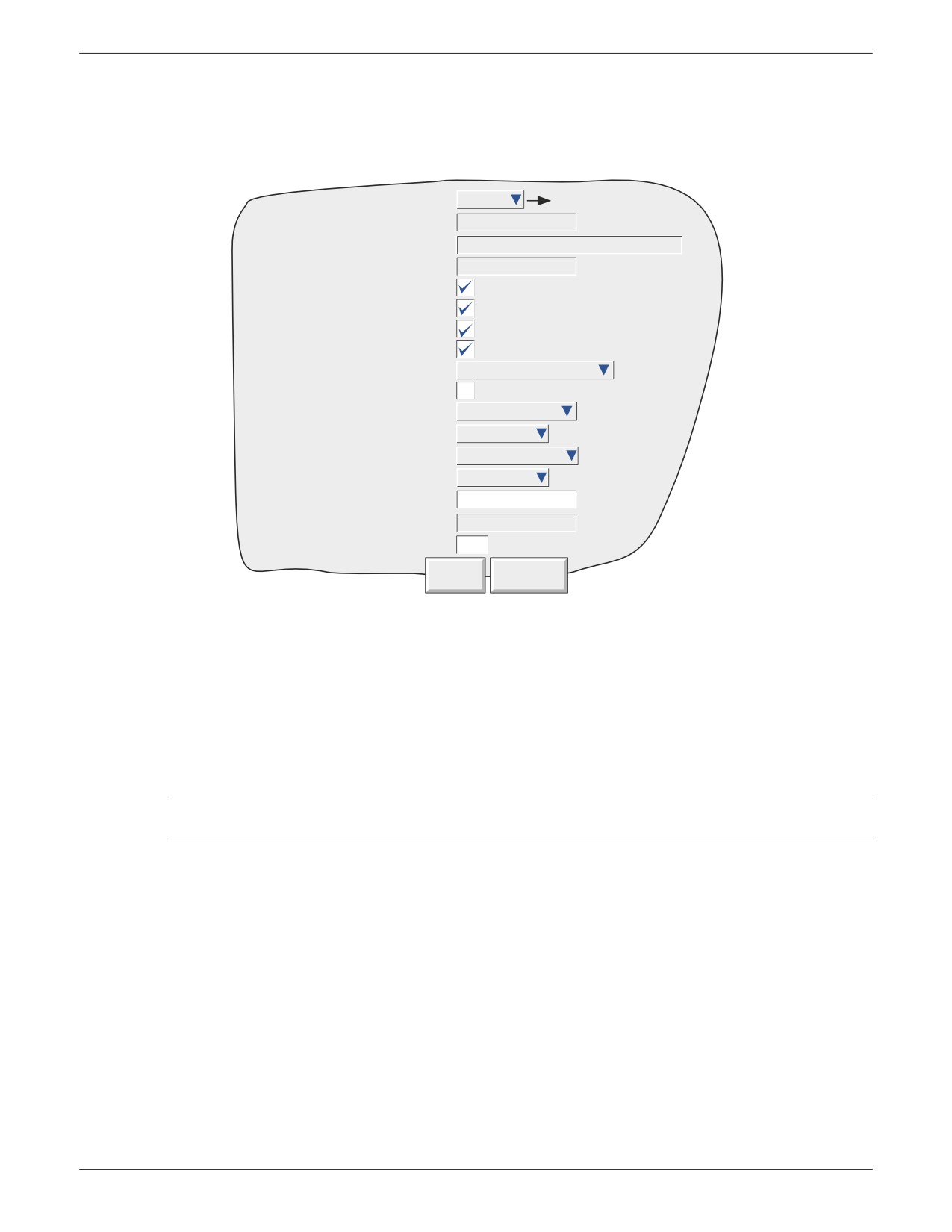
Рис. 4.3.5c. Пункты меню архивирования в формате CSV
MEDIA FILE FORMAT (ФОРМАТ МЕДИАФАЙЛОВ)
Только при выборе Local Settings (Настройки локального доступа). Здесь указывается формат архивных файлов (бинарные,
CSV или и то, и другое). Binary (Бинарный) — это специализированный формат, используемый прибором. Прежде чем данные
в этом формате можно будет представить в виде таблиц, отображающих значения так же, как и на графиках, их необходимо
интерпретировать с помощью программного обеспечения (например, Review). Бинарные файлы имеют расширение .uhh.
Формат CSV — это стандартный открытый формат файлов для численных данных. Это простой ASCII-формат, считываемый
многими приложениями для ПК и подходящий для прямого импорта в различные коммерческие базы данных. Файлы CSV имеют
расширение .csv.
Примечание. Формат CSV использует кодировку ASCII и не позволяет интерпретировать символы Юникода.
По этой причине некоторые символы, доступные пользователю, могут отображаться некорректно в файлах CSV.
Если выбрано CSV или Binary and CSV (Бинарный и CSV), отображаются дополнительные поля. На рис. 4.3.5c выше показана
типичная страница меню. На рис. 4.3.5d ниже показан результат включения пунктов меню CSV, за исключением пункта CSV use
Tab delimiter (Использовать в CSV табуляцию в качестве разделителя).
CSV USE TAB DELIMITER (ИСПОЛЬЗОВАТЬ В CSV ТАБУЛЯЦИЮ В КАЧЕСТВЕ РАЗДЕЛИТЕЛЯ)
Несмотря на название, в файлах CSV не всегда используются запятые в качестве разделителя.
Так, например, в некоторых странах для обозначения десятичной точки используется точка, в то время как в других — запятая.
Чтобы избежать путаницы между запятой, использующейся в качестве десятичной точки, и запятой, использующейся в качестве
разделителя, используется другой разделитель, обычно точка с запятой.
Прибор автоматически выбирает разделитель, подходящий для параметра Locale (Языковой стандарт), выбранного в меню
конфигурации системы (раздел 4.6.2). Параметр CSV Use Tab delimiter (Использовать в CSV табуляцию в качестве разделителя)
позволяет пользователю переопределить выбранный вариант с тем, чтобы прибор использовал табуляцию в качестве разделителя.
Это может быть полезно, например, при переходе с одного языкового стандарта на другой.
4.3.5 КОНФИГУРАЦИЯ АРХИВОВ (продолжение)
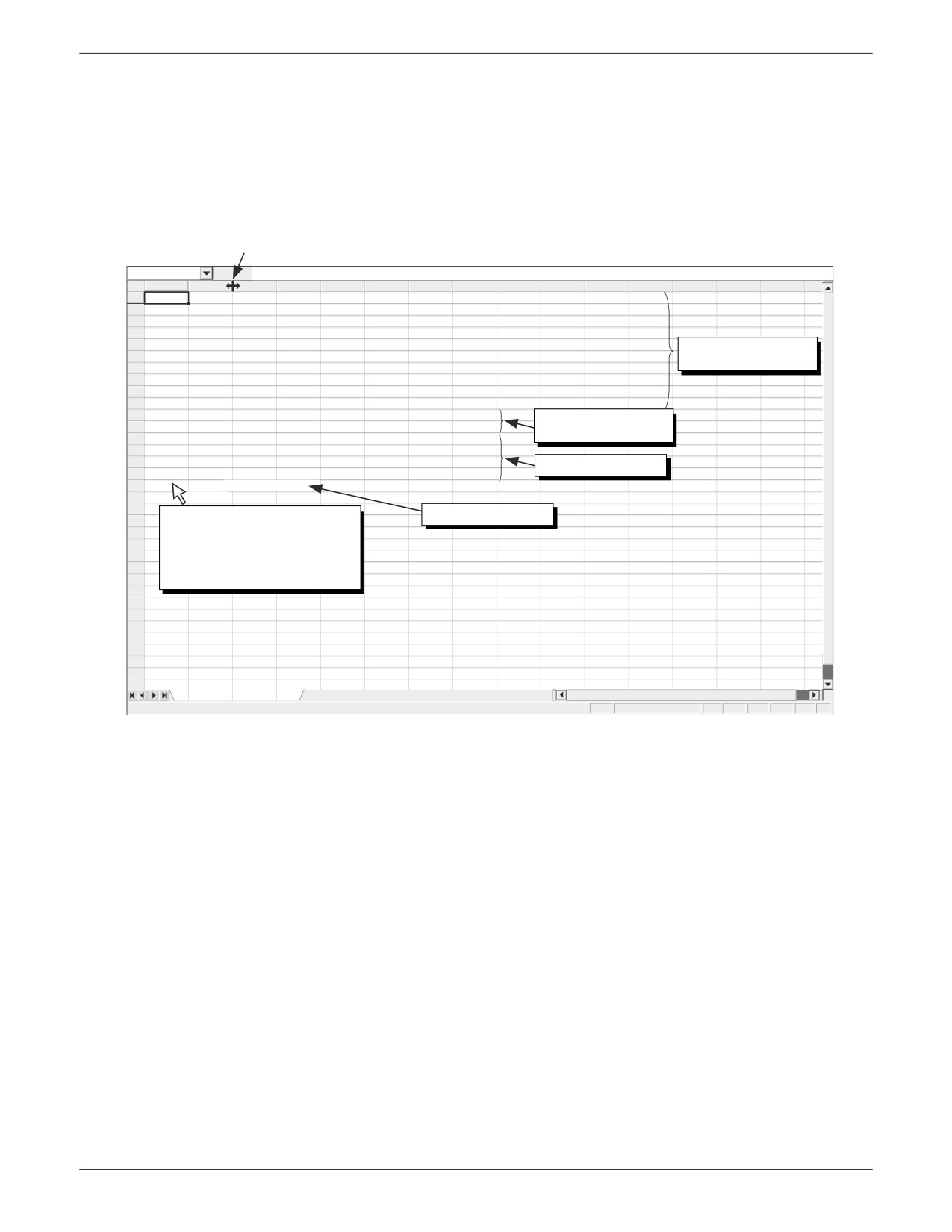
CSV DATE/TIME FORMAT (ФОРМАТ ДАТЫ/ВРЕМЕНИ CSV)
Можно выбрать Text (Текст) или Spreadsheet numeric (Числовая таблица). Если выбран текст, в таблице появляются время/дата. При
выборе числовой таблица отображается количество дней, прошедших с 30 декабря 1899 г. Десятичная часть значения обозначает
последние 6 часов, например, DDD---DDD.25 обозначает 0600 часов, DDD---DDD.5 — полдень и т. д. Числовой формат легче
интерпретируется некоторыми таблицами по сравнению с текстовым.
Перетащить разделитель
для изменения ширины поля
A1
=
Instrument
A
B
C
D
E
F
G
H
I
J
K
L
M
N
O
1
Instrument
Name=
Distil temp
Serial Num
9921
Software V4.0
Timezone=GMT
2
Mac Addr
00:AB:8D:80:26:C0
Language=en
Country=
GB
3
Group Na
Tank Tem
4
Tank1 TemLow=
0
High=
40
-C
5
Tank1 TemLow=
0
High=
40
-C
Содержит подробные
6
Tank1 TemLow=
0
High=
40
Deg C
сведения о заголовках
7
Tank2 TemLow=
0
High=
40
Deg C
8
Tank2 TemLow=
0
High=
40
Deg C
9
Tank2 TemLow=
0
High=
40
Deg C
10
Difference
Low=
-20
High=
+20
Deg C
11
Date/Time
Tank1 TemTank1 TemTank1 TemTank2 TemTank2 TemTank2 TemDifference
Содержит заголовки
12
-C
-C
Deg C
Deg C
Deg C
Deg C
Deg C
столбцов
13
09.39.0
23.49
23.74
24.01
31.2334
29.7693
30.0983
6.61
14
09.44.0
23.53
23.70
23.88
30.6458
29.0673
29.9083
6.13
15
09.49.0
23.57
23.68
23.91
30.0945
28.8936
29.9083
5.91
Содержит значения
16
09.54.0
23.50
23.69
23.99
31.1437
29.4387
30.0235
6.47
17
09.54.0
08/04/05 14:09:54 Alarm off
18
End of
Archive
19
Щелкнуть правой кнопкой и затем:
Содержит сообщения
20
21
Format cells... (Форматировать
22
ячейки...)
23
Выбрать Time (Время) в качестве
24
числовой категории
25
Выбрать тип даты и времени
26
27
28
29
30
31
32
33
34
Tank Temps~8026C026000002A9
Ready
Рис. 4.3.5d. Пример данных CSV
FTP FILE FORMAT (ФОРМАТ ФАЙЛА FTP)
Описание параметра Media file format (Формат медиафайлов) также применимо к настройкам удаленного доступа.
4.3.6 Конфигурация событий
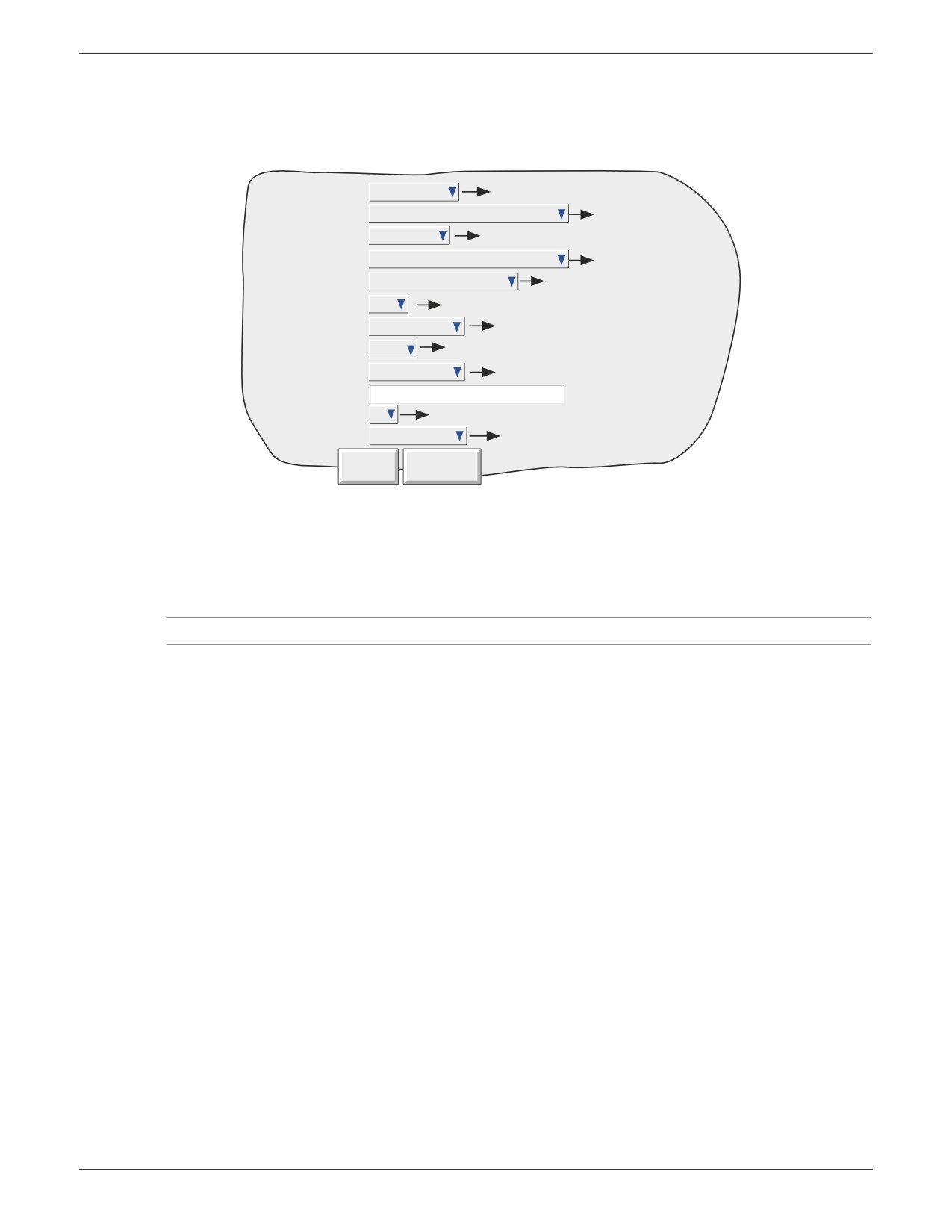
Для инициации событий, которые затем запускают списки операций, доступно несколько внутренних и внешних (опция Event Input
(Вход события)) триггеров. События могут иметь до двух источников, однако при этом сами могут выступать в роли источников,
что позволяет задействовать большое количество входов. Источники могут логически комбинироваться и при необходимости
инвертироваться.
Event Number
1) Event 1
Выбрать от 1 до 96
Source 1
Alarm on Group
Выбрать источник 1
Сделать подвыбор в источники 1
On Group
1) Group 1
(при наличии пунктов выбора)
Source 2
Point Alarm
Выбрать источник 2
Сделать подвыбор в источнике 2
On
Math 12
(при наличии пунктов выбора)
Сделать подвыбор уровнем глубже
Alarm
2
(при наличии пунктов выбора)
Source 1 Sense
Source 1
Указать, требуется ли инвертировать источник
Выбрать логическую комбинацию: Only (Только), AND,
Operator
And
OR, NAND, NOR, XOR.
Source 2 Sense
Not Source 2
Указать, требуется ли инвертировать источник
Descriptor
Event 1
Job Number
1
Выбрать номер операции
Category
No Action
Выбрать категорию операции
Apply
Discard
Рис. 4.3.6. Схема меню конфигурации событий (типичная)
EVENT NUMBER (НОМЕР СОБЫТИЯ)
Позволяет выбрать для конфигурации необходимое событие (1-96).
ТИПЫ ИСТОЧНИКОВ
Примечание. Источники событий, связанные с отдельными опциями, отображаются, только если эти опции установлены.
Off (Выкл.)
Событие отключено
Global alarm (Глобальный аварийный сигнал)
Событие активируется, если активны один или несколько аварийных сигналов.
Global Unack’d alarm (Глобальный неподтвержденный аварийный сигнал)
Событие остается активным до подтверждения существующего аварийного сигнала.
Comms channel timeout Событие задается, если на канале связи отсутствует обмен данными в течение таймаута, заданного
(Таймаут канала связи) при конфигурации прибора (раздел 4.3.1). При появлении сигнала связи выполняется сброс источника.
Timer active (Таймер активен) Событие запускается при активации указанного таймера (раздел 4.3.14).
Batch Running
Событие запускается при запуске пакетного задания и остается активным до его остановки.
(Пакетная обработка)* Если в Batch configuration (Конфигурация пакетов) (раздел 4.3.10) для параметра Scope (Охват) задано
Group (Группа), можно указать группу. Если для параметра Scope (Охват) выбрано Instrument (Прибор),
поле выбора группы не отображается. Если опция Batch (Пакетная обработка) не установлена, пункт
Batch running (Пакетная обработка) в раскрывающемся списке не отображается.
Batch Start
Событие запускается при запуске пакета. Если в Batch configuration (Конфигурация пакетов)
(Пакетный запуск)*
(раздел 4.3.10) для параметра Scope (Охват) задано Group (Группа), можно указать группу.
Если для параметра Scope (Охват) выбрано Instrument (Прибор), поле выбора группы не отображается.
Если опция Batch (Пакетная обработка) не установлена, пункт Batch running (Пакетная обработка)
в раскрывающемся списке не отображается.
Event (Событие)
Позволяет указать другое событие в качестве источника.
Point alarm (Точечный аварийный сигнал)
Запускается при возникновении указанного аварийного сигнала в определенной точке.
Unack’d point alarm (Неподтвержденный точечный аварийный сигнал)
Запускается при возникновении указанного аварийного сигнала в определенной точке.
Остается активным до подтверждения аварийного сигнала (раздел 3.1.4).
Alarm on Group (Аварийный сигнал в группе)
Запускается при активации любого аварийного сигнала в группе.
(продолжение)
* Также доступен параметр Batch stop (Пакетная остановка) — см. ниже.
4.3.6 КОНФИГУРАЦИЯ СОБЫТИЙ (продолжение)
ИСТОЧНИКИ СОБЫТИЙ (продолжение)
Unack’d Alarm on Group (Неподтвержденный аварийный сигнал в группе)
Запускается при активации любого аварийного сигнала в группе. Событие остается
активным до подтверждения аварийного сигнала.
Instrument alarm
Этот источник запускает событие при возникновении любого из следующих событий:
(Аварийный сигнал прибора)
Any (Любое), Input channel failure (Сбой входного канала), Removable media failure
(Сбой съемного носителя), Removable media full (Переполнение съемного носителя), No
removable media fitted (Съемный носитель не установлен), FTP primary server failure (Сбой
первичного FTP-сервера), FTP secondary server failure (Сбой вторичного FTP-сервера), Maths
channel failure (Сбой канала вычислений), Clock failure (Сбой часов), Unrecognised PCCard
(Неопознанная карта PC Card), Recording failure - overflow (Сбой записи — переполнение),
Network not found (Сеть не найдена), SNTP server failure (Сбой сервера SNTP), Time
synchronisation failure (Сбой при синхронизации времени), Battery backed RAM cleared
(Очищено ОЗУ с питанием от батареи). Подробные сведения об аварийных сигналах
прибора см. в разделе 3.1.3.
Событие остается активным до очистки аварийного сигнала прибора.
Power up (Включение)
Кратковременное событие запускается при включении.
Maths channel partial failure
Для регистраторов, оснащенных каналом вычислений (раздел 4.3.11), данное
(Частичный сбой канала вычислений) событие задается, если один из входных сигналов для функции усреднения становится
недействительным. В этом случае среднее рассчитывается по оставшимся входным
значениям, однако точность результата может быть ниже ожидаемой. Потеря одного
входного сигнала также может быть важной для таких функций, как Fvalue, где нагрузка
распределяется на несколько датчиков, выходные сигналы которых используются для расчета
минимального сигнала, служащего входным в уравнении Fvalue.
Battery Low
Данное событие активируется, если срок службы батареи подходит к концу. Событие
(Низкий уровень заряда батареи)
остается активным до замены батареи (более подробные сведения см. в Приложении B).
Archive media % full
Запускается по достижении степени заполненности (в %) архивного носителя, определенной
(Архивный носитель заполнен на %) при конфигурации архивов (раздел 4.3.5).
Invalid Password Entry (Ввод неверного пароля)
Кратковременное событие, активируемое при попытке ввода неверного пароля.
User Login Account Disabled (Учетная запись пользователя отключена)
Кратковременное событие, активируемое при отключении учетной записи вследствие
превышения количества попыток ввода пароля (раздел 4.4.2). Это поле доступно, только
если установлена опция Auditor 21CFR11 (Аудитор 21CFR11).
User Logged In (Вход пользователя) Событие активируется при каждом входе пользователя с определенными полномочиями.
Событие остается активным, пока все локальные и удаленные пользователи с указанными
полномочиями не выйдут из системы. См. также раздел 4.4.1 (Уровни доступа).
Event Button (Кнопка события)
Позволяет использовать кнопку события (при установке опции Screen Builder (Конструктор
экранов) — раздел 7) в качестве источника события. Подробные сведения о кнопке события
см. в разделе 4.3.7.
Master Comms Slave Failure (Сбой подчиненного устройства, связанного с главным)
Если установлена опция Master Comms, данный параметр позволяет использовать в качестве
источника события либо сбой связи с задаваемым удаленным устройством, либо сбой связи с
любым подключенным удаленным устройством. Более подробные сведения см. в разделе 4.3.16.
Event input board
Если установлены одна или несколько дополнительных плат входов событий, параметр
(Плата входов событий)
позволяет использовать в качестве источника события замыкание контактов или убывающий
сигнал напряжения. Требуемый вход определяется путем указания номера платы и номера
входа. Более подробные сведения см. в разделе 10. Этот пункт меню не отображается, если
платы входов событий не установлены.
Email Failure (Сбой электронной почты) Запускается при неудачной попытке отправки электронного сообщения (раздел 4.3.19).
Batch Stop (Пакетная остановка)
Событие запускается при остановке обработки пакетного задания. Если в Batch configuration
(Конфигурация пакетов) (раздел 4.3.10) для параметра Scope (Охват) задано Group (Группа),
можно указать группу. Если для параметра Scope (Охват) выбрано Instrument (Прибор), поле
выбора группы не отображается. Если опция Batch (Пакетная обработка) не установлена,
пункт Batch Stop (Пакетная остановка) в раскрывающемся списке не отображается.
SOURCE 1 SENSE (ОПРЕДЕЛЕНИЕ ИСТОЧНИКА 1)
Параметр позволяет использовать источник 1 для измерений в обычном режиме (выбрать Source 1 (Источник 1))
или инвертированном (выбрать Not Source 1 (Не источник 1)).
Пример. Источник 1 — аварийный сигнал 1 на канале 3.
Если для параметра Source 1 Sense (Определение источника 1) задано Source 1 (Источник 1), событие будет активно, когда
активен аварийный сигнал 1 на канале 3.
Если для параметра Source 1 Sense (Определение источника 1) задано Not Source 1 (Не источник 1), событие будет активно,
когда аварийные сигналы неактивны.
4.3.6 КОНФИГУРАЦИЯ СОБЫТИЙ (продолжение)
OPERATOR (ОПЕРАТОР)
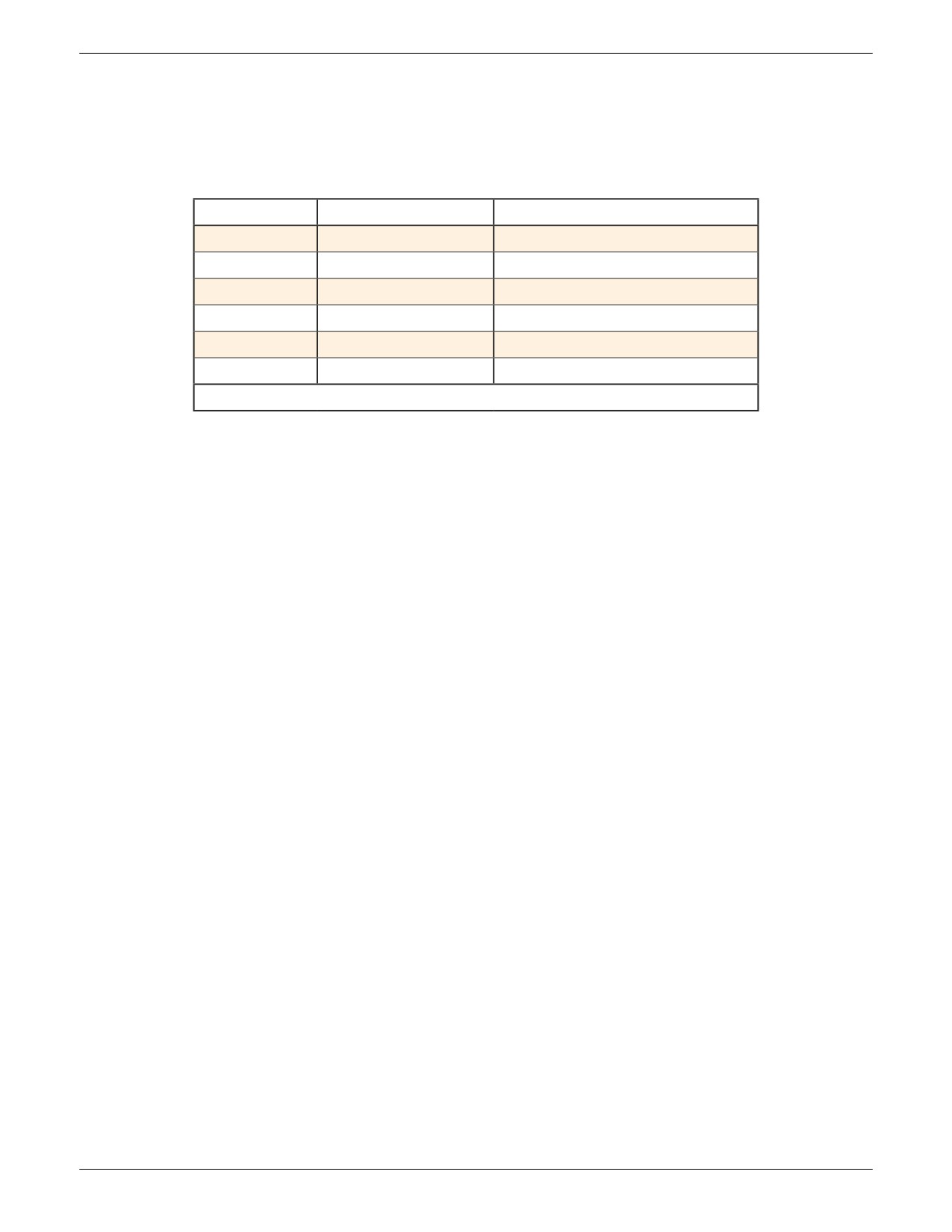
Данный параметр позволяет использовать логическую комбинацию источников входных сигналов для запуска события.
Варианты выбора и их определения приведены в таблице 4.3.6 ниже.
Оператор
Событие активно, когда:
Событие неактивно, когда:
Только
S1 активен
S1 неактивен
AND (И)
И S1, и S2 активны
S1 и/или S2 неактивны
OR (ИЛИ)
S1 и/или S2 активны
И S1, и S2 неактивны
NAND (НЕ-И)
S1 и/или S2 неактивны
И S1, и S2 активны
NOR (НЕ-ИЛИ)
И S1, и S2 неактивны
S1 и/или S2 активны
XOR (ИСКЛ. ИЛИ)
S1 или S2 активны
И S1, и S2 активны или оба неактивны
S1 — источник 1; S2 — источник 2
Таблица 4.3.6. Логические операторы для источников входных сигналов
SOURCE 2 SENSE (ОПРЕДЕЛЕНИЕ ИСТОЧНИКА 2)
Параметр позволяет использовать источник 2 для измерений в обычном режиме (выбрать Source 2 (Источник 2))
или инвертированном (выбрать Not Source 2 (Не источник 2)).
Пример. Источник 2 - пакетная обработка группы 1.
Если для параметра Source 2 Sense (Определение источника 2) задано Source 2 (Источник 2), событие будет активно во время
пакетной обработки.
Если для параметра Source 2 Sense (Определение источника 2) задано Not Source 2 (Не источник 2), событие будет активно,
когда пакетная обработка не проводится.
DESCRIPTOR (ДЕСКРИПТОР)
Позволяет ввести текстовую строку в качестве названия события. Способы ввода текста см. в разделе 3.3.1.
JOB NUMBER (НОМЕР ОПЕРАЦИИ)
Параметр позволяет выбрать требуемый номер операции для данного события.
CATEGORY (КАТЕГОРИЯ)
Здесь выбирается операция, которая должна выполняться, когда канал находится в аварийном состоянии (например, Drive relay
(Управляющее реле)). Описание категорий операций см. в разделе 4.7.
WHILE/ON (КОГДА/ПРИ)
Выбираемое действие при выполнении операции аварийной сигнализации:
a.
когда активно, когда неактивно, когда нет подтверждения непрерывных операций (например, при использовании
управляющего реле);
b.
при активации, при деактивации, при подтверждении однократных операций (например, при использовании счетчика приращений).
См. также рис. 4.3.3g и связанный с ним текст.
ПРИМЕР СОБЫТИЯ
Событие должно активироваться, когда аварийный сигнал 1 на канале 1 активен, и аварийный сигнал 2 на канале 3 неактивен.
Source 1 = Point alarm (On = Channel 1; Alarm = 1) (Источник 1 = точечный аварийный сигнал (Вкл. = канал 1; аварийный сигнал = 1))
Source 2 = Point alarm (On = Channel 3; Alarm = 2) (Источник 2 = точечный аварийный сигнал (Вкл. = канал 3; аварийный сигнал = 2))
Source 1 Sense = Source 1 (Определение источника 1 = источник 1)
Operator = And (Оператор = «И»)
Source 2 Sense = Source 2 (Определение источника 2 = не источник 2)
Этого же результата можно достичь, инвертировав источники и применив оператор Nor (НЕ-ИЛИ).
4.3.7 Кнопки событий
Данный конфигурационный параметр доступен только при установке опции Screen Builder (Конструктор экранов) (раздел 7).
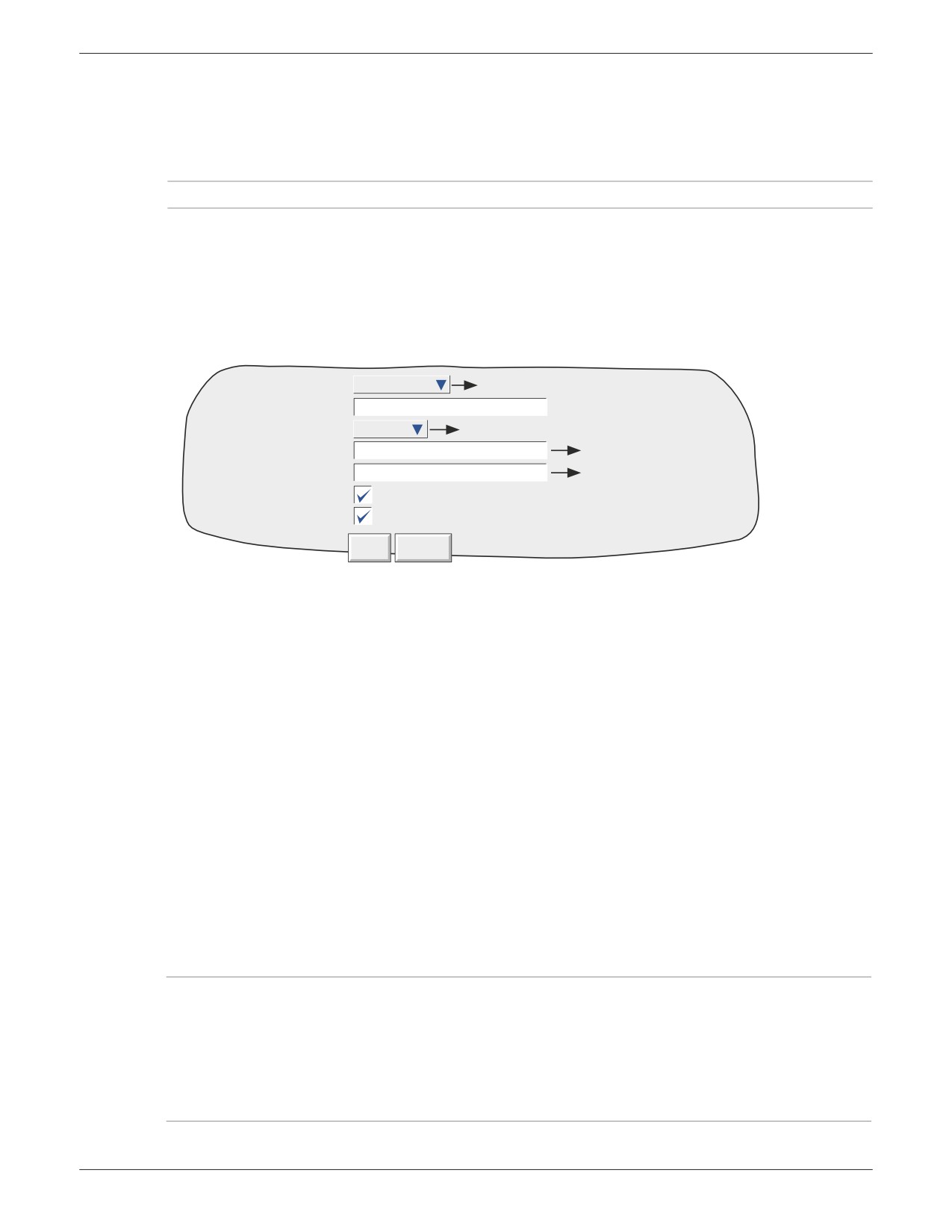
Меню конфигурации кнопок событий позволяет использовать отдельные кнопки в качестве источников событий. Можно определить
кнопки как нефиксируемые (нажатие = вкл.; отжатие = выкл.) или фиксируемые (одно нажатие = вкл.; повторное нажатие = выкл.).
Примечание. Срабатывание нефиксируемой кнопки происходит при отжатии кнопки.
Для нефиксируемых типов задается одна текстовая строка. Для фиксируемых типов задаются две текстовые строки: одна
для состояния включения (фиксация) и вторая для состояния выключения. На рис. 4.3.7 показано меню конфигурации.
Кнопки событий не зависят от опции Security Management (Управление безопасностью), описываемой в разделе 4.4.2.
Это позволяет сделать отдельные кнопки a) полностью открытыми для пользователя; b) требующими подписания; c) требующими
подписания в систему и авторизации.
Button Number
1) Button 1
Выбрать от 1 до 96
Descriptor
Button 1
Выбрать Latched (Фиксируемый) или Unlatched
Type
Latched
(Нефиксируемый)
Text
Off Text
Ввести текст кнопки
Latched Text
On Text
Ввести фиксируемый текст
(появляется, если тип —
Require Signing
фиксируемый)
Require Authorisation
Apply
Discard
Рис. 4.3.7. Меню конфигурации кнопок событий
Button number (Номер кнопки)
Позволяет выбрать конфигурируемую кнопку (1-96).
Descriptor (Дескриптор) Позволяет задать название кнопки длиной до 20 символов.
Type (Тип)
Позволяет выбрать тип Latched (Фиксируемый) или Unlatched (Нефиксируемый), как указано выше.
Text (Текст)
Для нефиксируемых кнопок здесь можно ввести комментарий, который будет появляться при
отображении кнопки. Для фиксируемых кнопок здесь задается комментарий, который будет появляться,
когда кнопка находится в неактивном состоянии (выкл.).
Latched Text (Текст фиксируемой кнопки)
Это поле отображается, если для параметра Type (Тип) задано Latched (Фиксируемый). Здесь вводится
комментарий, который будет появляться, когда кнопка находится в активном состоянии (вкл.).
Require Signing (Требуется подписание)
Если этот флажок установлен, кнопка может использоваться только пользователями, для которых в меню
Access (Доступ) (см. раздел 4.4.1) включено разрешение Can Sign (Может предоставить подпись). Если
кнопка используется в пользовательском экране, появляется страница подписания, на которой нужно
ввести верный пароль выбранного пользователя и примечание, обычно поясняющее причину операции.
Require Authorisation (Требуется авторизация)
Это поле появляется, только если установлен флажок Require Signing (Требуется подписание). Если
флажок Require Authorisation (Требуется авторизация) установлен, кнопка может использоваться только
пользователями, для которых в меню Access (Доступ) (см. раздел 4.4.1) включено разрешение Can
Authorise (Может авторизоваться). При попытке использования кнопки появляется страница подписания
(рис. 4.4.2b), на которой нужно ввести верный пароль выбранного пользователя и примечание, обычно
поясняющее причину изменения.
Примечания:
1
Флажки Require Signing (Требуется подписание) и Require Authorisation (Требуется авторизация) появляются, только
если установлена опция Auditor 21CFR11 (Аудитор 21CFR11).
2. Если опция Auditor 21CFR11 (Аудитор 21CFR11) установлена, на карте появляется сообщение о выполнении
авторизации и/или подписания. В примере ниже показано сообщение, которое отображается, когда включены
функции подписания и авторизации.
DD/MM/YY HH:MM:SS Button Descriptor,Signed:Engineer,Authorised:Engineer,Note (ДД/ММ/ГГ ЧЧ:ММ:SS
Дескриптор кнопки, подпись: инженер, авторизация: инженер, примечание)
4.3.8 Сообщения
Данная функция позволяет отправлять сообщения на экраны одной или всех групп при выполнении операции (раздел 4.7).
Сообщения также могут быть отправлены электронной почтой (раздел 4.3.19). Сообщения имеют следующий формат: дата, время,
сообщение. Сообщение может содержать только текст (до 80 символов) или до 9 вложенных объектов, которые обозначаются как
{1}...{9}. Вложенные значения, представленные обозначениями с {1} до {9}, выбираются из раскрывающихся списков.
Если сообщение для группы содержит больше символов, чем может отобразить экран (зависит от модели регистратора), правая
часть сообщения будет невидимой для пользователя. Полностью сообщение появляется в журнале сообщений (раздел 3.1.4) или
при использовании программы Review. Сообщения для отображения на дисплее всегда видны полностью.
ВВОД СООБЩЕНИЯ
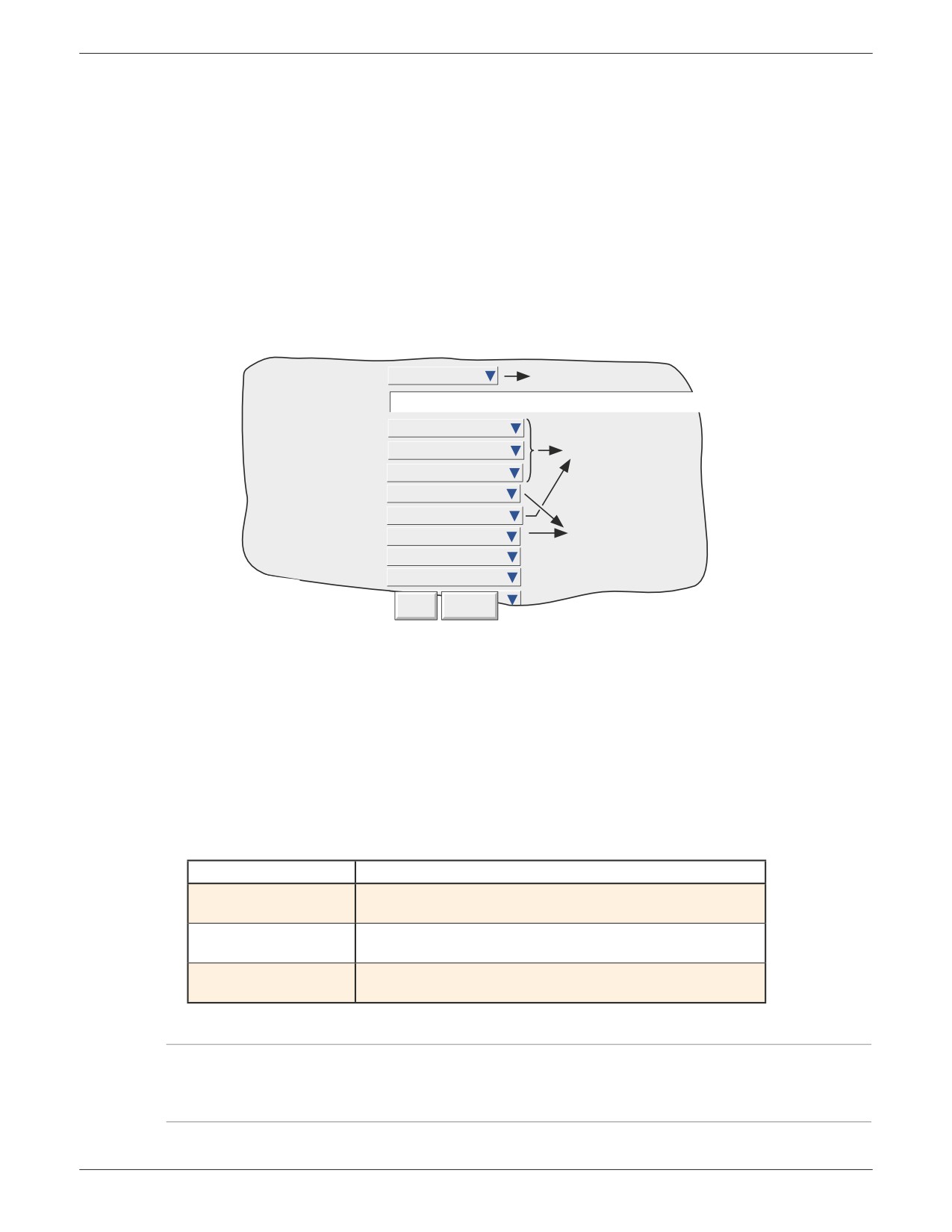
Страница конфигурации сообщения показана ниже на рис. 4.3.8. Переход на страницу осуществляется через меню Root/
Operator/Config.
Выбрать сообщение для
Message Number
1) The value of
конфигурации
Message
The value of {1} = {2} & {3} = {4}, {5}
Replace {1} with
Source Descriptor
Выбрать прикрепляемый
Replace {2} with
Source Value
источник
Replace {3} with
Specified Descriptor
{3} source
Totaliser 1
Replace {4} with
Specified Value
Выбрать точки,
{4} source
Totaliser 1
дескрипторы, значения
и пр. которых требуется
Replace {5} with
Config Revision
вставить
Replace {6} with
Blank
Apply
Discard
Рис. 4.3.8. Страница конфигурации сообщения.
КОНФИГУРИРУЕМЫЕ ПАРАМЕТРЫ
Message Number (Номер сообщения)
Выбрать требуемое сообщение из раскрывающегося списка.
Message (Сообщение) Ввести сообщение с помощью всплывающей клавиатуры (раздел 3.3.1).
Replace {n} with (Заменить {n} на)
В этом раскрывающемся списке пользователь может выбрать данные, которые будут вложены в сообщение:
Source Descriptor (Дескриптор источника): дескриптор источника, который запускает сообщение об операции.
Source Value (Значение источника): текущее значение источника в момент запуска.
Source Alarm Data (Данные аварийной сигнализации источника): сведения об аварийной сигнализации
источника (см. таблицу 4.3.8) в момент запуска сообщения.
Тип аварийного сигнала
Прикрепляемые сведения
Enable (Включить), Type (тип (выс. или низ.)), Threshold (порог),
Absolute (Абсолютное)
Status (статус)
Deviation (Включить), Type (тип (на входе или на выходе)), Reference
Deviation (Отклонение)
(эталон), Deviation (отклонение), Status (статус)
Enable (Включить), Type (тип (повышение или снижение)), Amount
Скорость изменения
(количество), Change time (время изменения), Status (статус)
Таблица 4.3.8. Сведения об аварийных сигналах в соответствии с типом сигналов
Примечание. Если какой-либо из объектов Source Descriptor (Дескриптор источника), Source Value (Значение источника)
или Source Alarm Data (Данные аварийной сигнализации источника) вложен в сообщение, запускаемое операцией,
которую невозможно ассоциировать с конкретным источником (например, событием или таймером), вложенное значение
будет иметь вид: ?????.
(продолжение)
4.3.8 СООБЩЕНИЯ (продолжение)
Replace {n} with (Заменить {n} на) (продолжение)
Specified Descriptor (Указанный дескриптор), Specified Value (Указанное значение), Specified Alarm data
(Указанные данные аварийной сигнализации): при включении отображается поле {n} source (Источник
{n}), описываемое ниже.
Batch Status (Статус пакета): в сообщение вкладывается статус текущего пакета (Active (Активный)
или Inactive (Неактивный)). Более подробные сведения об опции Batch (Пакетная обработка)
см. в разделе 4.3.10.
Batch Field data (Данные поля пакета): позволяет включить в сообщение выбранное поле пакета.
Если пакетная обработка во время запуска сообщения не выполняется, данные поля пакета заменяются
на ?????. Более подробные сведения об опции Batch (Пакетная обработка) см. в разделе 4.3.10.
Примечание. Номер группы необходимо вводить, если пакет настроен для группового режима.
Instrument Name (Название прибора): позволяет включить в сообщение название прибора (заданное
в меню Configuration/Instrument (Конфигурация/Прибор) — раздел 4.3.1).
Instrument Number (Номер прибора): позволяет включить в сообщение номер прибора (Network/Address
(Сеть/Адрес) - раздел 4.5.1).
Config Revision (Редакция конфигурации): позволяет включить в сообщение номер версии
конфигурационного файла (Система/О системе — раздел 4.6.11).
Local User (Локальный пользователь): в сообщение включается информация о текущем пользователе
(например, «Инженер», «ИванИ» и т. д.).
{n} source (Источник {n}) Данное поле отображается, если в предыдущем поле (Replace {n} with (Заменить {n} на)) выбрано
Specified Descriptor (Указанный дескриптор), Specified Value (Указанное значение) или Specified alarm
data (Указанные данные аварийной сигнализации). Связанные раскрывающиеся списки позволяют
выбрать конкретную точку и конкретный аварийный сигнал (если применимо). Таким образом, можно
настроить, например, аварийный сигнал 1 на канале 2 на генерацию сообщения, содержащего
дескриптор и/или значение сумматора 1.
Примечания:
1. n = 1-9
2. В приведенном ниже примере поясняются способы ввода сообщений.
4.3.8 СООБЩЕНИЯ (продолжение)
ПРИМЕР
Конфигурация сообщения 2 для отображения значения канала 2 и значения сумматора 1.
Перед конфигурацией сообщения:
В меню конфигурации канала:
Задать для дескриптора канала 2: Chan two
Задать для операции аварийной сигнализации канала 2:
Category (Категория): Message
Send message(s) to (Получатели сообщения): All Groups
First message (Первое сообщение):
2) Message 2
Last message (Последнее сообщение):
2) Message 2
On (Вкл.): Active
В меню конфигурации сумматора:
Задать для дескриптора сумматора 1: Tot one
В меню конфигурации сообщений:
1.
Выбрать Message 2 (Сообщение 2).
2.
Открыть символьную клавиатуру (раздел 3.3.1) и ввести без пробелов {}={}&{}={}.
3.
Открыть цифровую клавиатуру и ввести 1, 2, 3, 4 в фигурных скобках: {1}={2}&{3}={4}.
4.
Открыть алфавитную клавиатуру и ввести текст с пробелами: The value of {1} = {2} & {3} = {4}.
5.
Задать для параметра Replace {1} (Заменить {1}) значение Source Descriptor.
6.
Задать для параметра Replace {2} (Заменить {2}) значение Source Value.
7.
Задать для параметра Replace {3} (Заменить {3}) значение Specified Descriptor.
8.
Задать для параметра {3} source (Источник {3}) значение Tot one.
9.
Задать для параметра Replace {4} (Заменить {4}) значение Specified Value.
10. Задать для параметра {4} source (Источник {4}) значение Tot one.
В результате данной процедуры при активации аварийной сигнализации канала 2 следующее сообщение будет отправлено всем
группам, появится на карте и войдет в историю всех групп:
18/10/01 11:19:58 The value of Chan two = 6.0 °C & Tot one = 3383.8073 Units
(18/10/01 11:19:58 Значение канала 2 = 6,0 °C и сумматора 1 = 3383,8073 единиц)
Примечание. В некоторых моделях длина сообщения может превышать ширину экрана. При необходимости сообщение
можно сократить (например, использовать Ch2 вместо Chan two) либо просмотреть в полном виде в журнале сообщений
(раздел 3.1.4) или в программе Review, если она доступна.
4.3.9 Пользовательские таблицы линеаризации
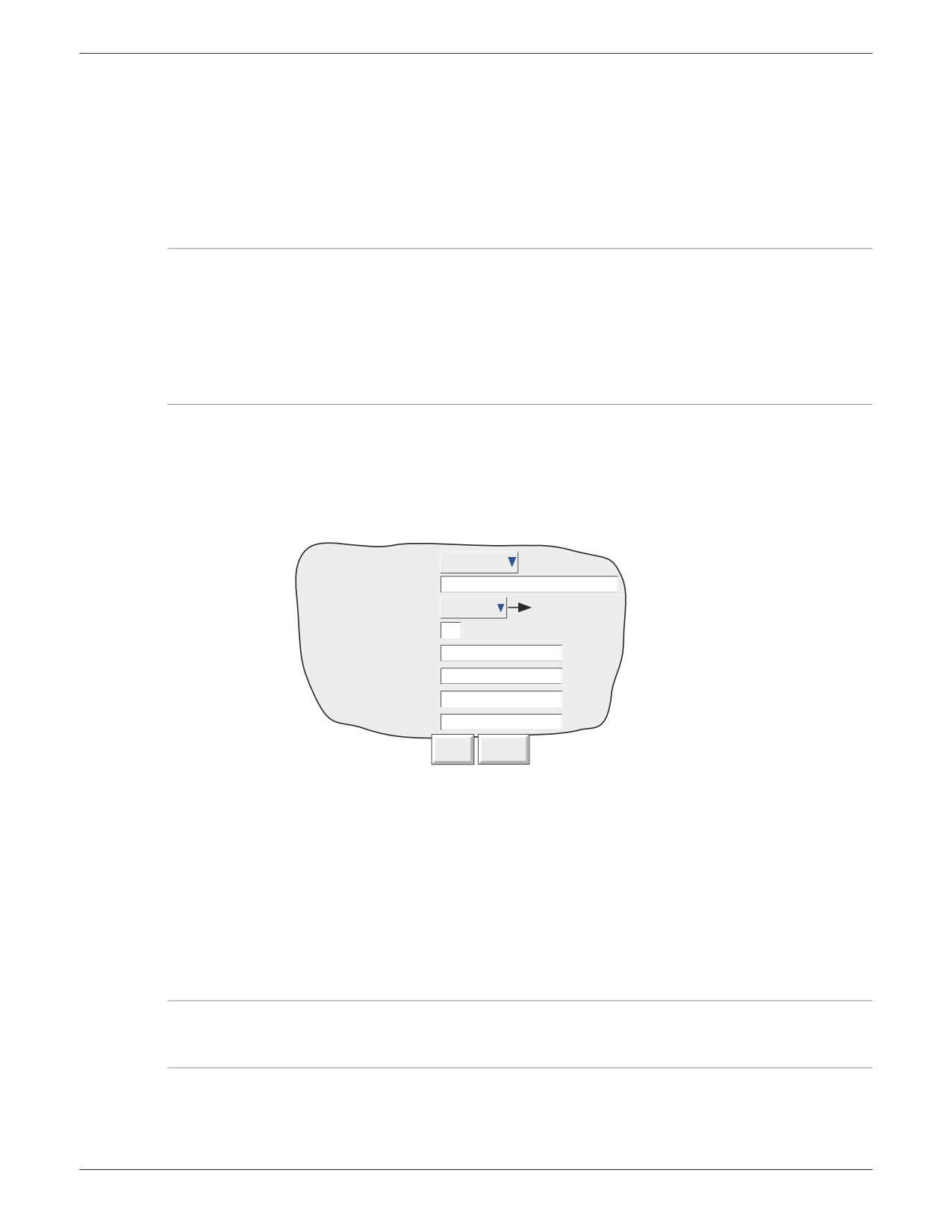
Параметр конфигурации канала Lin Type (Тип линеаризации) позволяет задать 12 таблиц линеаризации, называющихся UserLin1...
UserLin12. В ходе конфигурации пользовательской линеаризации пользователь может ввести таблицы соответствия значений
линеаризации по 2-66 парам точек.
Пары точек вводятся как X1Y1, X2Y2
XnYn,
где n — указанное количество точек.
X1-Xn обозначают вводные значения функции.
Y1-Yn обозначают соответствующие результаты функции.
Примечания:
1. Каждое значение Y должно быть уникальным, т. е. не может быть более одного значения X с тем же назначенным
значением Y.
2. Каждое значение X (кроме первого) должно быть больше предыдущего.
3. Каждое значение Y (кроме первого) должно быть больше предыдущего.
4. Чтобы указать единицы, отличные от единиц измерения температуры, необходимо использовать функцию канала
scaled (со шкалой). После этого следует указать верхние/нижние значения шкалы, совпадающие с верхними/
нижними значениями диапазона, и ввести требуемые единицы.
Функция импорта/экспорта таблиц линеаризации, описываемая в разделе сохранения/восстановления (раздел 4.2),
предоставляет альтернативную возможность ввода таблиц линеаризации.
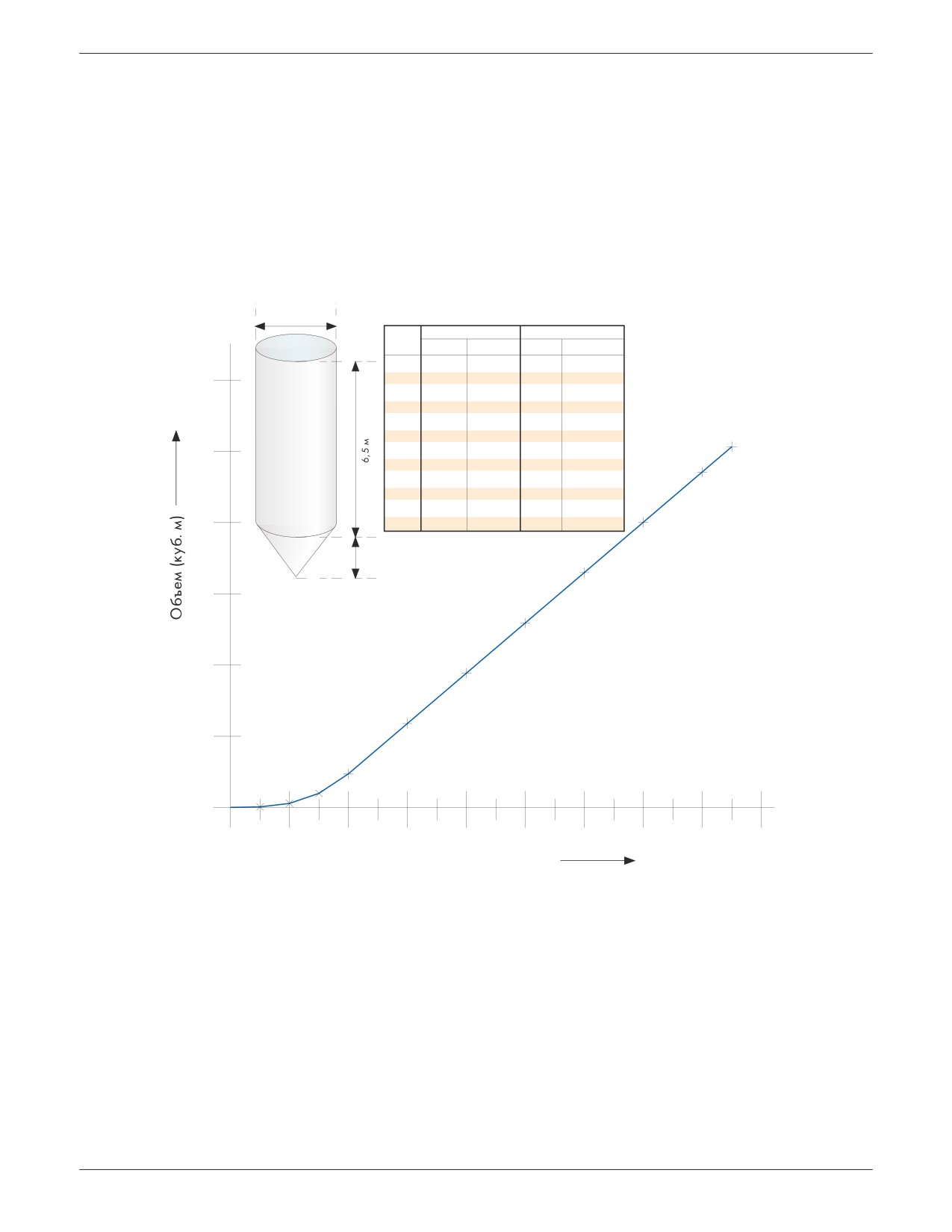
На рис. 4.3.9a показана страница конфигурации по умолчанию. На рис. 4.3.9b показана простая таблица зависимости объема
воды от глубины для цилиндрического резервуара с конусообразным дном.
User Linearisation
3) UserLin3
Descriptor
UserLin3
Выбрать Numeric
Format
Numeric
(Числовой) или
Scientific (Научный)
Number of Points
2
X1
0
Y1
0
X2
1
Y2
1
Apply
Discard
Рис. 4.3.9a. Страница конфигурации пользовательской линеаризации
ПАРАМЕТРЫ КОНФИГУРАЦИИ
User Linearisation (Пользовательская линеаризация)
Позволяется выбрать пользовательскую таблицу линеаризации для конфигурации.
Descriptor (Дескриптор) Позволяет пользователю ввести название таблицы (до 20 символов, включая пробелы).
Format (Формат)
Позволяет вводить значения пар точек в обычном числовом формате (Numeric) или в научном (Scientific).
Если выбрано Scientific (Научный), значения отображаются и вводятся в виде десятичного числа от 1
до 10† (мантисса), после которого следует множитель (экспонента). Например, значение 1244,5678
вводится как 1,2445678E3, где 3 указывает количество разрядов, на которое десятичная запятая
сдвигается влево, чтобы значение можно было представить в виде числа от 1 до 10†. При этом способе
ввода значение 0,0004196 будет выглядеть как 4,196E-4. На рис. 4.3.9b ниже приводится еще один
пример.
† Примечания
1. Строго говоря, это число меньше 10, так как 10 будет представлено как 1,0E1.
2. После десятичной запятой должно находиться не менее одной цифры.
4.3.9 ПОЛЬЗОВАТЕЛЬСКИЕ ТАБЛИЦЫ ЛИНЕАРИЗАЦИИ (продолжение)
ПАРАМЕТРЫ КОНФИГУРАЦИИ (продолжение)
Number of points (Количество точек)
Используется для ввода общего количества пар точек в таблице. В следующих полях XY номера
возрастают в соответствии с введенным значением (если количество точек превышает доступную высоту
экрана, отображается полоса прокрутки).
X1-XN
Входные значения для таблицы, где N равно значению Number of Points (Количество точек), введенному выше.
Y1-YN
Соответствующие результирующие значения из таблицы соответствия.
3 м
Y
Пара
Числовой
Научный
точек
X
Y
X
Y
1
0
0,0
0,0E0
0,0E0
60
2
0,5
0,074
0,5E0
7,4E-2
3
1
0,589
1,0E0
5,89E-1
4
1,5
1,988
1,5E0
1,988E0
5
2
4,712
2,0E0
4,712E0
6
3
11,771
3,0E0
1,1771E1
50
7
4
18,840
4,0E0
1,8840E1
8
5
25,908
5,0E0
2,5908E1
9
6
32,977
6,0E0
3,2977E1
10
7
40,045
7,0E0
4,0045E1
11
8
47,114
8,0E0
4,7114E1
40
12
8,5
50,648
8,5E0
5,0648E1
2 м
30
20
10
0
X
0
1
2
3
4
5
6
7
8
9
Глубина (м)
Рис. 4.3.9b. Пример пользовательской таблицы линеаризации
4.3.10 Функция пакетной записи
Пакетные записи регистрируются в истории записи и включаются в обычный процесс архивирования на съемную карту SD
или Compact Flash, либо на удаленный ПК (разделы 4.1 и 4.3.5). Пакеты могут активироваться непосредственно оператором
(при наличии соответствующих полномочий), автоматически при изменения значения указанного счетчика, при выполнении
определенной операции или удаленно по MODBUS/TCP.
Для пакетов можно задать запуск/остановку или работу в непрерывном режиме. Они могут включать в себя все каналы либо
только каналы, относящиеся к конкретной группе. Для запускаемых/останавливаемых пакетов пакетная запись начинается
при запуске пакета и продолжается до его остановки. Для непрерывных пакетов пакетная запись начинается при запуске пакета
и продолжается до запуска следующего пакета или до момента отключения функции пакетной записи.
При использовании программы PC Review функция Go to Batch (Перейти к пакетной обработке) может применяться для выбора
определенной пакетной записи.
Если включена функция Name files by Batch (Присваивать имена файлам по пакетам), для каждого пакета будет создаваться
отдельный файл истории.
При запуске каждого пакета печатается следующее сообщение:
DD/MM/YY HH:MM:SS Batch start (User Full Name),
где DD/MM/YY — дата, HH:MM:SS — время, а User Full name — либо имя текущего пользователя, либо уровень безопасности
(например, Engineer (Инженер)), либо Automatic (Автоматически), если пакет активирован операцией, либо Modbus, если пакет
запущен удаленно. Аналогичное сообщение печатается при остановке пакета
(при непрерывной пакетной обработке сообщения
об остановке не выводятся).
Помимо указанных выше сообщений о запуске/остановке, при необходимости во время запуска или остановки пакета на карте
может печататься текстовое сообщение, содержащее до шести строчек. Сообщение состоит из двух частей, которые в данном
документе названы Headings (Заголовки) и Values (Значения). Заголовки вводятся в полях 1-6 в меню конфигурации пакетов.
Значения, относящиеся к этим заголовкам, вводятся оператором при активации пакета.
СООБЩЕНИЯ АУДИТОРА
Если установлена какая-либо опция Auditor (Аудитор), сразу после запуска пакета появляется сообщение о версии
конфигурации /системы безопасности:
DD/MM/YY HH:MM:SS Config Revision:NNNNNN Security Revision:SSSSSS
DD/MM/YY HH:MM:SS Batch start (User Full Name),
СВОДКА ПО ПАКЕТАМ
Страницу сводки по пакетам можно вызвать из меню сводки, описанного в разделе 3.1.4 выше.
КОНТРОЛЬ ТЕРМИЧЕСКОЙ ОДНОРОДНОСТИ (TUS)
Функция TUS влияет на некоторые аспекты пакетной обработки. Например, оператору, возможно, придется выполнить
процедуру настройки входов перед запуском пакета, после его остановки или и в том, и в другом случаях. Подробные сведения
см. в разделе 15.
4.3.10 ФУНКЦИЯ ПАКЕТНОЙ ЗАПИСИ (продолжение)
КОНФИГУРАЦИЯ
Выбрать прибор или
группу
Отображается, если
для охвата задано
Group (Группа)
Эти поля появляются, если
установлен флажок Show
Batch Entry List (Показать
перечень записей пакетов)
Выбрать Start/Stop
(Запуск/остановка)
или Continuous
(Непрерывно)
Выбрать Counter (Счетчик)
или Text (Текст)
Выбрать счетчик (отображается,
если выбрано Use Counter
(Использовать счетчик))
Отображается, если
Примечание. Более подробные
включена опция TUS
сведения об опции TUS
см. в разделе 15.
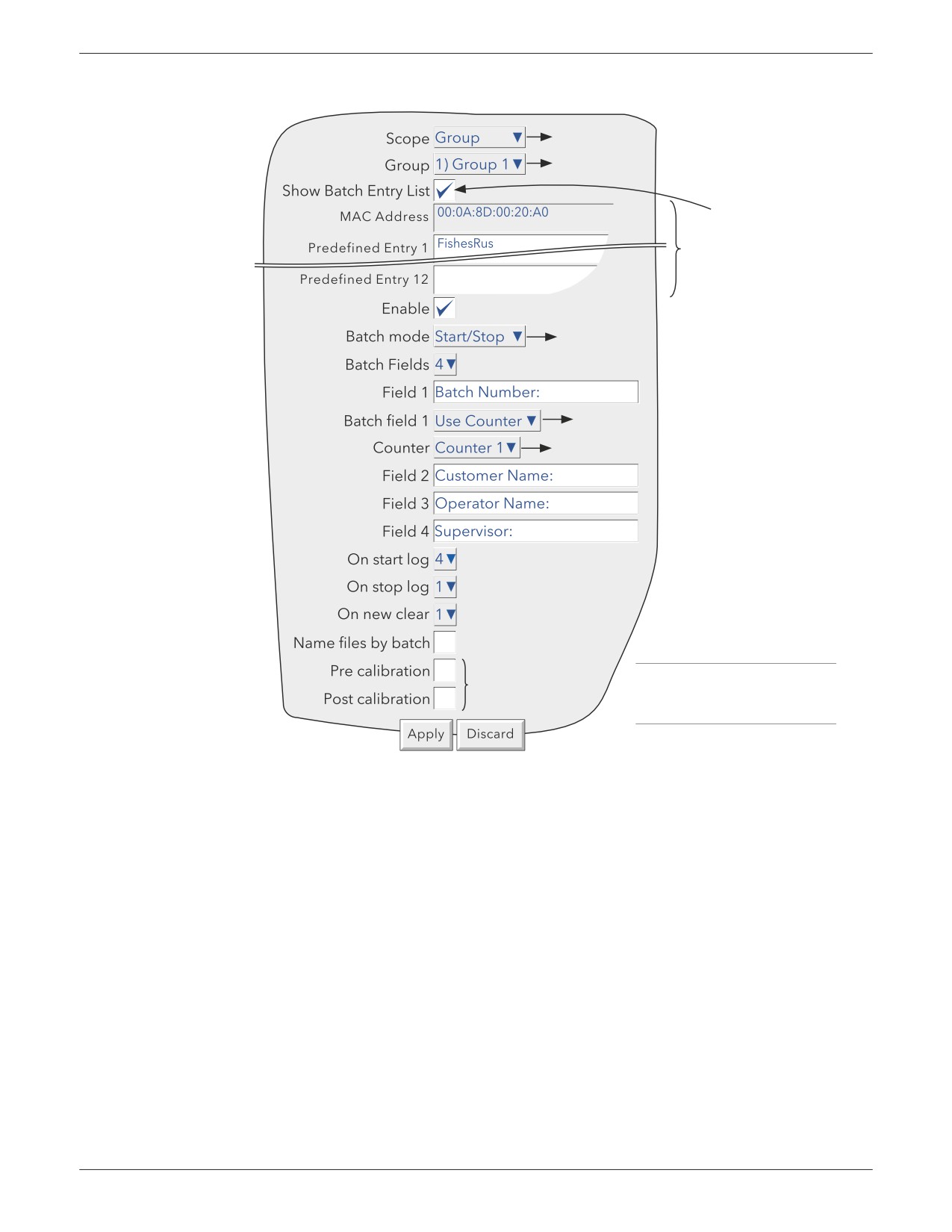
Рис. 4.3.10a. Меню конфигурации пакетов
Как показано на рис. 4.3.10a, можно указать следующие параметры конфигурации:
SCOPE (ОХВАТ)
Позволяет пользователю определить все сконфигурированные каналы (прибор) или только каналы в отдельной группе для
управления пакетами. Если выбрано Group (Группа), появится раскрывающийся список, из которого можно выбрать нужную группу.
SHOW BATCH ENTRY LIST (ПОКАЗАТЬ СПИСОК ЗАПИСЕЙ ПАКЕТОВ)
При установке данного флажка отображается список из 13 записей, которые могут использоваться в качестве записей полей при
запуске или сохранении пакета (рассматривается в разделе «Активация оператором» ниже). Первая запись — это MAC-адрес
регистратора. Эта нередактируемая запись. Остальные 12 записей (длина каждой до 60 символов) допускают редактирование.
Этот список отличается от вводимого (для примечаний оператора) в меню конфигурации прибора (раздел 4.3.1).
ENABLE (ВКЛЮЧИТЬ)
Позволяет включить или отключить функцию пакетной обработки.
BATCH MODE (ПАКЕТНЫЙ РЕЖИМ)
Позволяет выбрать пакетный режим: Continuous (Непрерывный) или Start/Stop (Запуск/остановка).
4.3.10 КОНФИГУРАЦИЯ ПАКЕТНОЙ ЗАПИСИ (продолжение)
BATCH FIELDS (ПОЛЯ ПАКЕТОВ)
Здесь можно выбрать количество сообщений (от 1 до 6), выводимое на печать при запуске/остановке пакета.
FIELD 1 (ПОЛЕ 1)
Это первое из шести полей, в которых можно задать заголовки для информации о пакетах. Длина заголовка может быть не более
20 символов (включая пробелы). В примере, показанном на рис. 4.3.10a, для заголовка 1 в поле 1 задана запись Batch Number:
(Номер пакета:). При активации пакета оператор должен ввести значение, которое будет ассоциировано с этим заголовком
(см. ниже), если в следующем поле Batch Number (Номер пакета) не выбрано Use Counter (Использовать счетчик)
BATCH NUMBER (НОМЕР ПАКЕТА)
Параметр позволяет задать для значения, соответствующего заголовку поля 1, Use Text (Использовать текст) или Use Counter
(Использовать счетчик).
USE TEXT (ИСПОЛЬЗОВАТЬ ТЕКСТ)
При выборе текста значение для поля 1 вводится оператором при активации пакета.
USE COUNTER (ИСПОЛЬЗОВАТЬ СЧЕТЧИК)
При выборе счетчика ниже появляется поле счетчика, позволяющее выбрать счетчик из раскрывающегося
списка. Выбранный счетчик активирует новый пакет при каждом изменении значения, и значение
счетчика добавляется к тексту, указанному в поле 1 (обратите внимание на примечание 2).
Более подробные сведения о счетчиках см. в разделе 4.3.13.
Примечания:
1. Запуск пакета активируется при любом изменении значения счетчика (не только при приращении).
2. При выборе Use Counter (Использовать счетчик) рекомендуется использовать в качестве активатора пакета только
счетчик 1. Можно выбрать и другие счетчики, однако при этом нормальная работа не гарантируется.
ПОЛЯ С 2 ПО 6
Поля с 2 по 6 также могут использоваться в качестве заголовков для информации о пакетах. Значения заголовков должны
вводиться оператором до активации пакета. См. также описание параметра On new clear (Очистка при запуске нового) ниже.
Длина заголовка может быть не более 20 символов (включая пробелы).
ON START LOG (ПРОТОКОЛИРОВАНИЕ ПРИ ЗАПУСКЕ)
Этот параметр определяет, сколько из выбранных полей должно выводиться на печать при запуске пакета. Ввод 1 означает,
что печататься будет только поле 1. Ввод 2 означает, что печататься будут поля 1 и 2 и т. д. Ввод 0 означает, что будет
распечатываться только сообщение о запуске пакета. Невозможно распечатать, например, только поле 3. Если требуется поле 3,
ему должны предшествовать поля 1 и 2.
ON STOP LOG (ПРОТОКОЛИРОВАНИЕ ПРИ ОСТАНОВКЕ)
Аналогично протоколированию при запуске, но выполняется при остановке. Этот пункт отображается, только если для пакетного
режима выбрано Start/Stop (Запуск/остановка).
ON NEW CLEAR (ОЧИСТКА ПРИ ЗАПУСКЕ НОВОГО)
Этот параметр только для пакетов с атрибутом Use Text (Использовать текст). Он позволяет очистить ноль и более пакетных
записей при каждом запуске пакета. В примере выше, если пользователь вводит номер пакета, к примеру, 050825.001, указывая
для Customer Name (Имя клиента) FishesRus, Operator name (Имя оператора) Marvin, Supervisor (Руководитель) Fred, то при
установке для параметра On New Clear значения 1 номер пакета будет очищен, и его будет необходимо вводить при каждом
запуске нового пакета.
Аналогично, при установке для параметра On New Clear значения 2 очищаются значения номера пакета и имени клиента. Новый
пакет можно будет запустить, только указав новые значения.

4.3.10 КОНФИГУРАЦИЯ ПАКЕТНОЙ ЗАПИСИ (продолжение)
NAME FILES BY BATCH (ПРИСВАИВАТЬ ИМЕНА ФАЙЛАМ ПО ПАКЕТАМ)
В целях облегчения идентификации при установке флажка Name Files by Batch (Присваивать имена файлам по пакетам) имя
пакета, введенное оператором, будет вставляться в имя файла истории. Например, если имя пакета 060511.001 присутствует
среди объектов, архивированных на диске, имя файла будет иметь следующий вид:
Название группы
~060511.001~YYYYMMDD_HHHHHHHHHHHHHHHH,
где YYYYMMDD — дата (например, 20060511 = 11 мая 2006) и HH----HH — 16-значный шестнадцатеричный код*, используемый
регистратором и программой Review для идентификации файла. Если флажок Name Files by Batch (Присваивать имена файлам
по пакетам) не установлен, имя пакета не включается, и имя файла выглядит следующим образом:
Название группы
~YYYYMMDD_HHHHHHHHHHHHHHHH.
*Код HHH--HHH содержит следующую информацию:
Младшие 3 байта MAC-
Порядковый номер (при изменении
адреса прибора
конфигурации можно пропустить)
Идентификатор версии
Номер группы
формата файла истории
Группа 1 — 00, группа 2 — 01 и т. д.
PRE CALIBRATION (ПРЕДВАРИТЕЛЬНАЯ КАЛИБРОВКА)
Данный пункт отображается, только если установлена опция TUS. Если флажок установлен, перед запуском пакета пользователь
должен выполнить процедуру настройки. Если включена функция Audit Trail (Контроль прослеживаемости), для каждого
настроенного канала на карте появляется сообщение:
05/10/10 11:22:09 1) Channel 1 Pre cal high 4.998, Post cal high 5.000 (05/10/10 11:22:09 1) Канал 1 Предв. калибровка,
выс. ур. 4,998, завершающая калибровка, выс. ур. 5,000)
05/10/10 11:22:00 1) Channel 1 Pre cal low 0.998, Post cal low 1.000 (05/10/10 11:22:00 1) Канал 1 Предв. калибровка,
низ. ур. 0,998, завершающая калибровка, низ. ур. 1,000)
POST CALIBRATION (ЗАВЕРШАЮЩАЯ КАЛИБРОВКА)
Аналогично предварительной калибровке за исключением того, что процедура настройки должна выполняться при остановке
пакета.
4.3.10 КОНФИГУРАЦИЯ ПАКЕТНОЙ ЗАПИСИ (продолжение)
АКТИВАЦИЯ ОПЕРАТОРОМ
Доступно, если установлена опция TUS (см. раздел 15).
В данном разделе описывается, каким образом оператор может активировать новый пакет. Пакеты могут быть активированы
из любого режима отображения трендов, гистограмм или числовых значений, но сообщения о запуске/остановке и другие
сообщения появляются только на экране вертикальных трендов, в истории трендов и в журнале сообщений. Информация о пакете
и его статус сохраняются и при выключении питания.
Для активации пакета
1.
Нажмите кнопку опций, затем выберите Batch (Пакет) в появившемся меню опции*, либо
2.
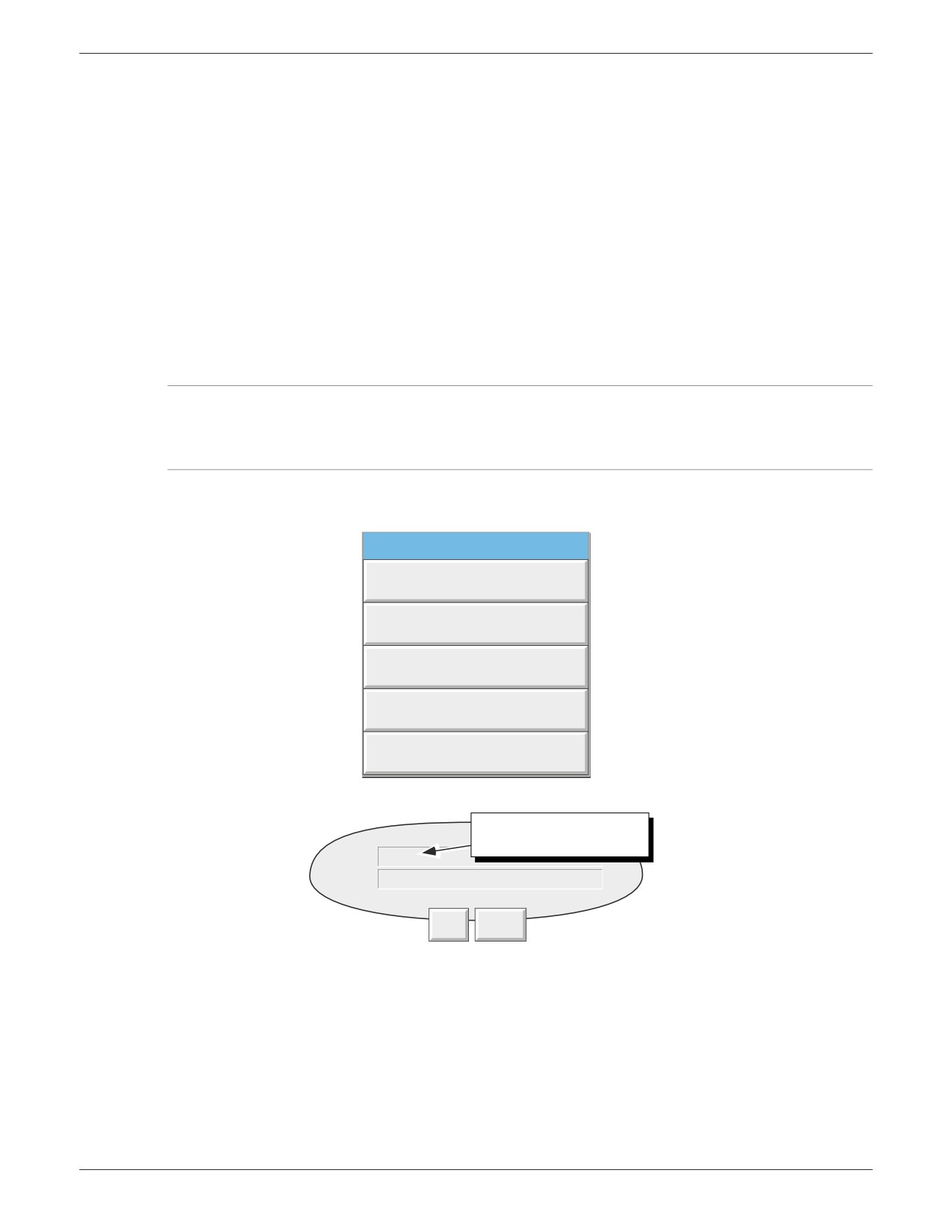
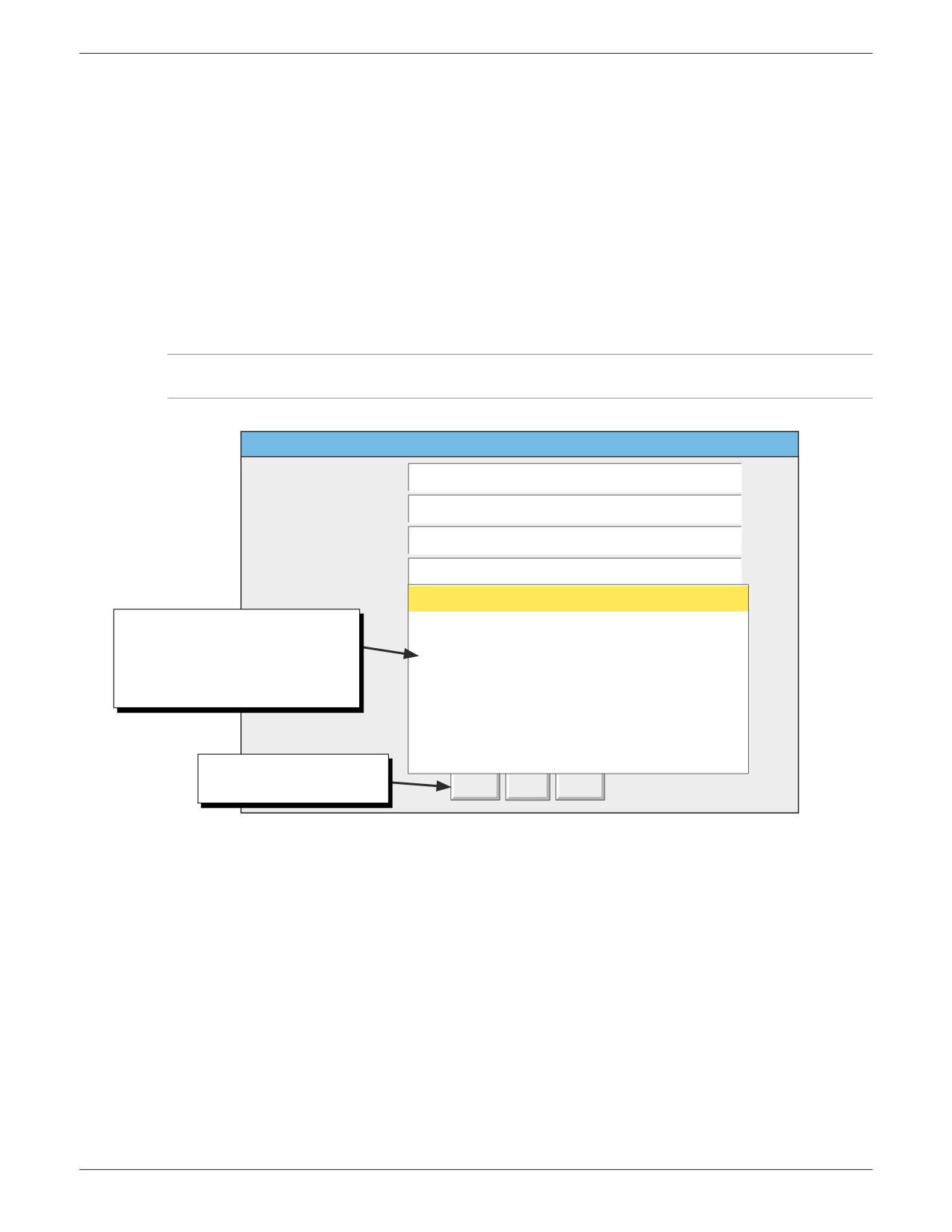
Коснитесь выделенной цветом области сообщений в верхней части экрана. Появится страница статуса пакета
(в данном примере пакет не запущен).
3.
Нажмите New (Новый). Появится новая страница (рис. 4.3.10b), на которой будут показаны все заголовки, введенные в поля
с 1 по 6 в ходе конфигурации. Если значение в поле Batch Fields (Поля пакетов) меньше 6, будет показано только выбранное
количество (в нашем примере 4).
*Примечания:
1. Меню опций является контекстно-зависимым, поэтому его вид может отличаться от показанного в примере.
2. Пакеты также можно запустить и остановить со страницы Batch Summary (Сводка по пакетам), как описано
в разделе 3.1.4.
Option Menu
Batch
Note
Faceplates On/Off
Channel Cycling Off
Enter History
Данные группы отображаются,
если для охвата задано Group
(Группа) (раздел 1.2)
Group
Group 1
Status
No batch in progress
New
Close
4.3.10 КОНФИГУРАЦИЯ ПАКЕТНОЙ ЗАПИСИ (продолжение)
АКТИВАЦИЯ ОПЕРАТОРОМ (продолжение)
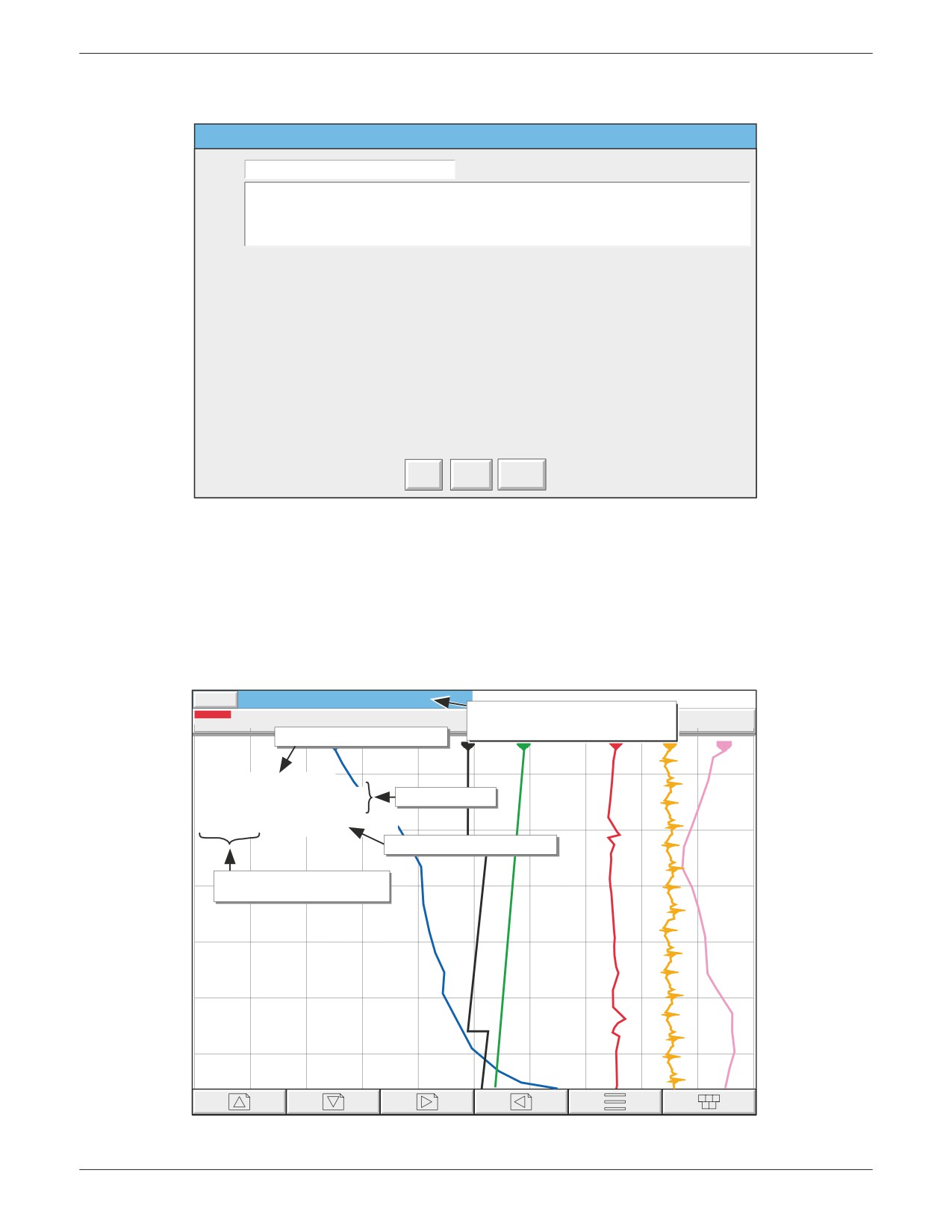
Теперь для данных заголовков можно ввести значения, представляющие собой строки длиной до 60 символов (включая пробелы).
Это можно сделать, коснувшись пустого поля и введя текст с помощью всплывающей клавиатуры. Кроме того, можно коснуться
поля и удерживать палец в течение двух секунд или более, после чего выбрать одно из предварительно определенных
сообщений, введенных ранее на странице конфигурации. В последнем случае предварительно определенное сообщение можно
отредактировать в обычном режиме, перед тем как применить изменения. Редактирование не влияет на исходное сообщение.
По завершении ввода нажатие на кнопку Start (Пуск) запускает пакетную запись. При нажатии на кнопку Store (Сохранить)
конфигурация сохраняется для дальнейшей активации при выполнении определенной операции, изменении значения счетчика или
по MODBUS/TCP.
Страница ввода значений сменяется страницей статуса пакета (рис. 4.3.10c), на которой теперь отображаются сведения
об обработке пакета. Эта страница позволяет остановить выполняемый пакет или запустить новый.
Примечание. Текст также можно ввести с клавиатуры, подключенной к порту USB за откидной панелью или
(если соответствующая опция установлена) к одному из портов USB на задней панели прибора (раздел 2.2).
Batch - Furnace1 Temps
060509.015
Batch Number:
FishesRus
Customer Name:
Marvin
Operator name:
Supervisor:
00:0A:8D:00:20:A0
Перечень записей пакетов.
FishesRus
Появляется, если прикосновение
Marvin
к области записей пакетов
длится более 2 секунд (приблиз.).
Arthur
Перечисляются записи, сделанные при
Tricia
конфигурации пакетов.
Jason
Manky Clothes Ltd.
Rat's Nest Hair Co.
Эти кнопки не отображаются
при выводе на дисплей
Store
Start
Close
перечня записей пакетов
Рис. 4.3.10b. Страница ввода значений пакета
4.3.10 АКТИВАЦИЯ ПАКЕТА (продолжение)
Batch - Group 1
Status
Batch in progress
Batch Number: 050822.001
Customer Name: FishesRus
Operator Name: Marvin
Supervisor: Fred
New
Stop
Close
Рис. 4.3.10c. Страница статуса (пакетная обработка)
ЭКРАН СООБЩЕНИЙ О ПАКЕТЕ
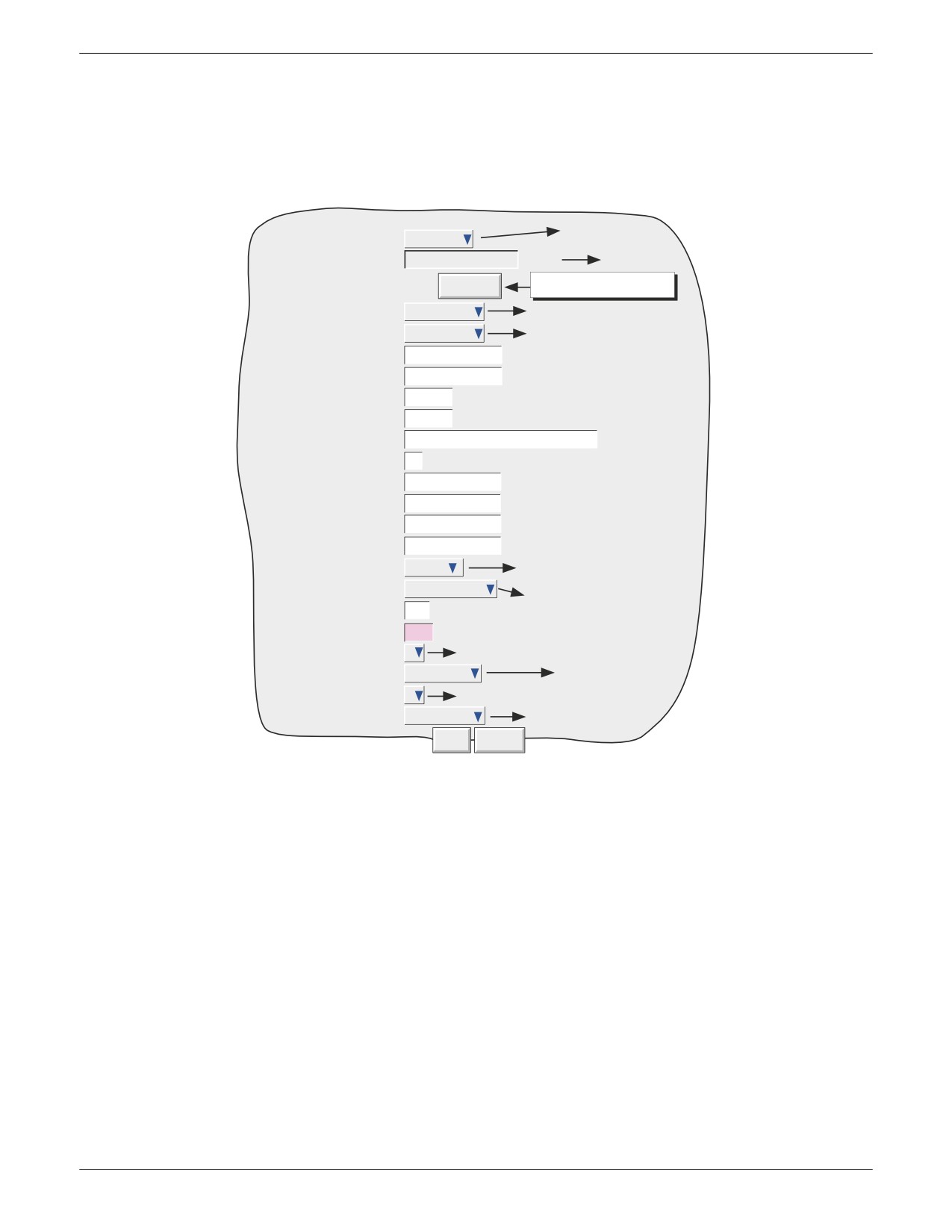
Сообщения отображаются на экране графика трендов, как показано на рис. 4.3.10d ниже. На этом рисунке представлен пример
с четырьмя сообщениями, рассматриваемый в предыдущем разделе. Другие сообщения будут появляться над сообщением 4.
Из рисунка видно, что к сообщениям добавляются время и дата, и что номер обрабатываемого в данный момент пакета
задан включен в название группы. При касании этой области вызывается страница Batch Status (Статус пакета). В этом пакете,
запускаемом при выполнении операции, также отображается аварийный сигнал, запустивший операцию (как показано на рис.).
Engineer
Group 1
12:14:17
Batch Number 050822.001
22/08/05
Channel 1
При касании этой области
700.87
400.00
вызывается страница статуса пакета
800.00
Источник активации пакета
12:13:46
22/08/05 12:14:31 Alarm(s) on 3(1)
22/08/05
22/08/05 12:14:31 Supervisor: Fred
22/08/05 12:14:31 Operator Name: Marvin
22/08/05 12:14:31 Customer name: FishesRus
Записи оператора
22/08/05 12:14:31 Batch number: 050822.001
22/08/05 12:14:31 Config Revision:48 Security Revision 1
22/08/05 12:14:31 Batch start (Automatic)
Сообщение о запуске пакета
Дата и время распечатываются
12:11:06
22/08/05
автоматически
12:08:26
22/08/05
Рис. 4.3.10d. Типичные сообщения о запуске пакета
4.3.10 АКТИВАЦИЯ ПАКЕТА (продолжение)
ЗАПУСК БЕЗ УЧАСТИЯ ОПЕРАТОРА
Запуск/остановка пакета могут быть инициированы при выполнении операции, при изменении счетчика или по MODBUS/TCP
АКТИВАЦИЯ ПРИ ВЫПОЛНЕНИИ ОПЕРАЦИИ
Как указывалось в разделе 4.7.9, пакет может активироваться операцией, когда источник операции становится активным. Если для
параметра Scope (Охват) задано Group (Группа), можно выбрать отдельную группу (по умолчанию Group 1), и операция будет
действительной только для пакета, относящегося к этой группе. Операции, запускающие пакет, автоматически запускают пакет,
используя записи, сделанные во время работы функции Store (Сохранить), рассмотренной выше. Операции, отображающие
диалог, позволяют пользователю ввести значения вручную перед запуском пакета.
АКТИВАЦИЯ ПО СЧЕТЧИКУ
Если для параметра Batch Number (Номер пакета) выбрано Use Counter (Использовать счетчик), новый пакет будет автоматически
запускаться при каждом изменении значения (увеличении, уменьшении или возврате к исходному значению) выбранного счетчика.
Новое значение счетчика используется как значение, связанное с полем 1.
Чтобы значения других полей также распечатывались на карте, необходимо ввести их в соответствии с указаниями в разделе
«Активация оператором» и нажать кнопку кнопку Store (Сохранить).
Параметр On new clear (Очистка при запуске нового) игнорируется, и в каждом новом пакете используются сохраненные
значения.
Сообщения о запуске пакета имеют следующий формат:
DD/MM/YY HH:MM:SS Batch start (Automatic) (ДД/ММ/ГГ ЧЧ:ММ:СС Запуск пакета (автоматически))
Запись пакета невозможно остановить по изменению счетчика.
АКТИВАЦИЯ ПО MODBUS
Чтобы активировать запись пакета по MODBUS/TCP, необходимо задать флаг Batch Start (Запуск пакета) (значение = 0001).
Если для параметра Scope (Охват) задано Group (Группа), необходимо установить флаг указанной группы. Если для параметр
Scope (Охват) задано Instrument (Прибор), можно использовать флаг запуска пакета любой группы.
Адрес флага для группы 1 представляет собой десятичное число 42364; адрес флага для группы N будет {42364 + 629(N-1)}
Более подробное описание протокола Modbus TCP приводится в разделе 8.
Если для параметра Batch mode (Пакетный режим) задано Start/Stop (Запуск/остановка), пакеты также можно остановить
командой по MODBUS. Адрес группы 1 — 42365; адрес группы N — {42364 + 629(N-1)}. В качестве значения также задается
0001.
Сообщения о запуске по Modbus имеют следующий формат:
DD/MM/YY HH:MM:SS Batch start (Modbus) (ДД/ММ/ГГ ЧЧ:ММ:СС Запуск пакета (Modbus))
Такой же формат имеют сообщения об остановке.
ИСТОЧНИКИ СОБЫТИЙ
Как указывалось в разделе 4.3.6, в качестве источников событий можно выбрать Batch Start (Запуск пакета), Batch Running
(Пакетная обработка) и Batch Stop (Остановка пакета). Если в меню конфигурации (рассматривается выше) для параметра Scope
(Охват) задано Group (Группа), пользователь может выбрать, пакет какой группы должен использоваться в качестве источника
событий.
4.3.11 Математические функции
КОНФИГУРАЦИЯ
Данный компонент позволяет использовать ряд математических функций. На рис. 4.3.11a показана типичная страница
конфигурации: выбранная математическая функция определяет, какие поля конфигурации будут отображаться.
Выбрать номер
канала вычислений
Maths Number
1) Fo 1
Текущее
Value
32.65
Mins
значение
Кнопка сброса отображается
Reset now
только для сбрасываемых функций
Function
fValue
Выбрать требуемую
математическую функцию
Fvalue of
Channel 1
Выбрать входной источник
Sterilizing Temp
121.1
Temperature interval
10
Low cut off
75
Units
Mins
Descriptor
Fo 1
A/B Switching
Scale Low
0
Mins
Scale high
60
Mins
Zone low
0
%
Zone high
100
%
Scale Type
None
Выбрать None (Нет), Linear (Линейная)
или Log (Логарифмическая)
PV Format
Numeric
Выбрать Numeric (Числовой),
Elapsed Time (Прошедшее время),
Max Decimal Digits
2
Scientific (Научный), Time (Время)
или Date (Дата)
Colour
26
Alarm Number
1
Выбрать номер аварийного сигнала
Выбрать: Off (Выкл.), Unlatched (Нефиксируемый),
Enable
Off
Latched (Фиксируемый) или
Trigger (Триггер)
Job Number
1
Выбрать номер операции
Category
No Action
Выбрать категорию
операции
Apply
Discard
Рис. 4.3.11a. Меню конфигурации математических функций (изменяется в зависимости от функции)
MATHS NUMBER (НОМЕР КАНАЛА ВЫЧИСЛЕНИЙ)
Пользователь может выбрать требуемый номер канала вычислений для конфигурации. Максимальное количество каналов
вычислений указывается в разделе виртуальных каналов экрана Configuration/Options (Конфигурация/Опции), описываемого
в разделе 4.3.22.
VALUE (ЗНАЧЕНИЕ)
В этом поле отображается текущее значение выбранного канала вычислений. Если канал еще не сконфигурирован, в качестве
значения задается Off (Выкл.).
RESET NOW (СБРОСИТЬ СЕЙЧАС)
Эта кнопка отображается только после выбора сбрасываемой функции. Кнопка позволяет обнулить значение математической
функции.
содержание .. 3 4 5 6 ..