содержание .. 1 2 3 4 ..
Eurotherm 6100A/6180A Безбумажный графический регистратор (Версия 5.4 и выше). Руководство пользователя (2014 год) - часть 3
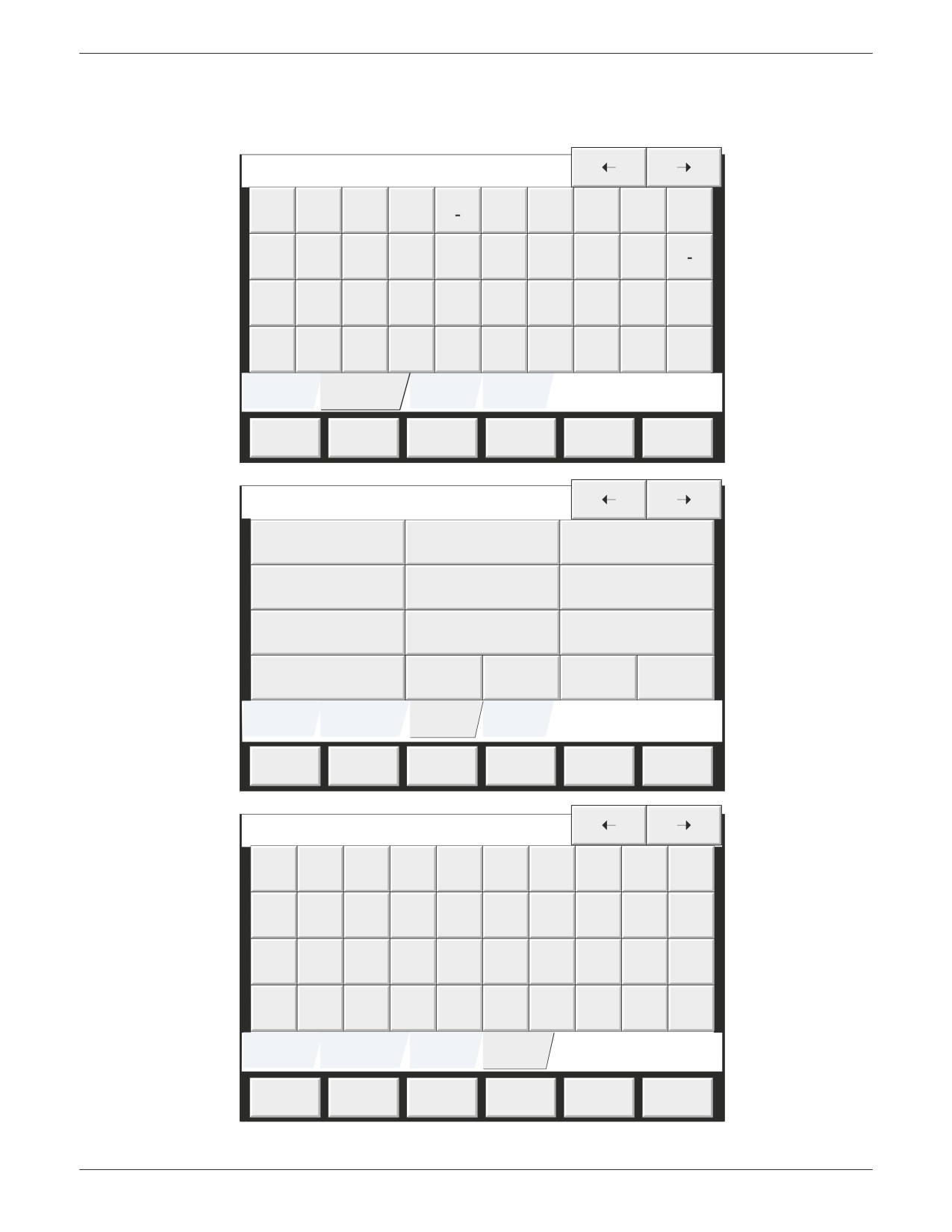
3.3.1 ДОСТУП К КОНФИГУРАЦИИ (продолжение)
ВВОД ТЕКСТОВОЙ СТРОКИ (продолжение)
Текстовая строка
Ä
Å
Á
À
a
Æ
Ç
É
È
Ë
Ê
Í
Ì
Ï
Î
Ó
Ò
Ô
Ö
º
Ü
Ú
Ù
Û
ÿ
Ñ
α
β
Γ
δ
ε
η
θ
µ
π
Σ
τ
φ
Ω
Alphabet
Alphabet 2
Numeric Symbols
Shift
Caps
BSpc
Ovr
Ok
Cancel
Текстовая строка
7
8
9
4
5
6
1
2
3
0
-
E
,
Alphabet
Alphabet 2
Numeric Symbols
Shift
Caps
BSpc
Ovr
Ok
Cancel
Текстовая строка
!
"
£
$
%
^
&
(
)
-
_
+
=
{
}
[
]
:
;
@
'
~
#
<
>
,
?
/
|
'
3
-
‚
¿
¡
¥
¢
2
Alphabet
Alphabet 2
Numeric
Symbols
Shift
Caps
BSpc
Ovr
Ok
Cancel
Рис. 3.3.1c — Альтернативные клавиатуры
3.4
РЕЖИМЫ ОТОБРАЖЕНИЯ
Режимы отображения, описанные ниже, позволяют выводить на экран переменные процесса (каналы, сумматоры и т. д.,
известные в совокупности как точки) отображаемой в текущей момент группы в виде кривых вертикального, горизонтального
или кругового графика, в виде вертикальных или горизонтальных гистограмм или в виде численных значений. Циклический
переход между различными режимами отображения выполняется нажатием кнопок «СТРЕЛКА ВВЕРХ» и «СТРЕЛКА ВНИЗ», либо
выбор специального режима (или вида) может быть выполнен нажатием в окне «Root Menu (Корневое меню)» кнопки «Goto
View (Перейти к виду)». Группы можно прокручивать, пользуясь кнопками «СТРЕЛКА ВЛЕВО» и «СТРЕЛКА ВПРАВО». Кнопка
«Home (В начало)» позволяет пользователю вернуться на начальную страницу (определенную в меню «Configuration/Views
(Конфигурация/Виды)» — раздел 4.3.4) из любого места на страницах «Operator (Оператор)» и «Configuration (Конфигурация)» в
регистраторе. При отгрузке с завода в качестве начальной страницы установлена группа 1 с отображением вертикального тренда.
Описание конструктора экранов см. в разделе 7.
ИСТОРИЯ ТРЕНДОВ
История трендов позволяет просматривать историю групп. Максимальное количество данных, которое может быть просмотрено,
зависит от нескольких факторов, включая количество сконфигурированных точек, скорость изменения кривых и т. д. При скорости
регистрации 20 мм/час (см. конфигурацию группы — раздел 4.3.2), когда сконфигурированы все каналы, для просмотра доступны
кривые за как минимум 30 дней, при условии, что конфигурация содержимого групп не изменяется в течение этого периода
(в противном случае история начинается с момента завершения изменения конфигурации). Размер кривой, видимый на экране,
зависит от скорости регистрации: чем выше скорость, тем меньше кривой видно в любой момент времени.
Примечания:
1. Режим истории трендов доступен только для групп с включенной настройкой «Recording Enable (Регистрация
включена)» (конфигурация группы — раздел 4.3.2) и только для режимов отображения вертикальных, горизонтальных
и круговых трендов.
2. Режим истории трендов является вертикальным для режимов вертикального и кругового тренда и горизонтальным
для режима горизонтального тренда.
3. В режиме истории трендов циклический переход по каналам запрещен. Для пошагового увеличения текущего канала
нажать лицевую панель.
4. Лицевые панели групп не отображаются в режиме истории трендов.
5. Если нажать кнопку «Root/Goto View/Message Log (Корень/Перейти к виду/Журнал сообщений)» (раздел 3.2.1) в
режиме истории трендов, отобразится страница журнала сообщений, содержащая сообщения, которые появились
вблизи момента времени, выбранного курсором.
6. При выбранном переключении A/B кривые отображаются с диапазоном/зоной «А» или «В», настройками цвета
и т. д., полученными на момент времени, выбранный курсором. Дополнительные сведения о переключении A/B
см. в разделах 4.3.2, 4.3.3 и 4.7.
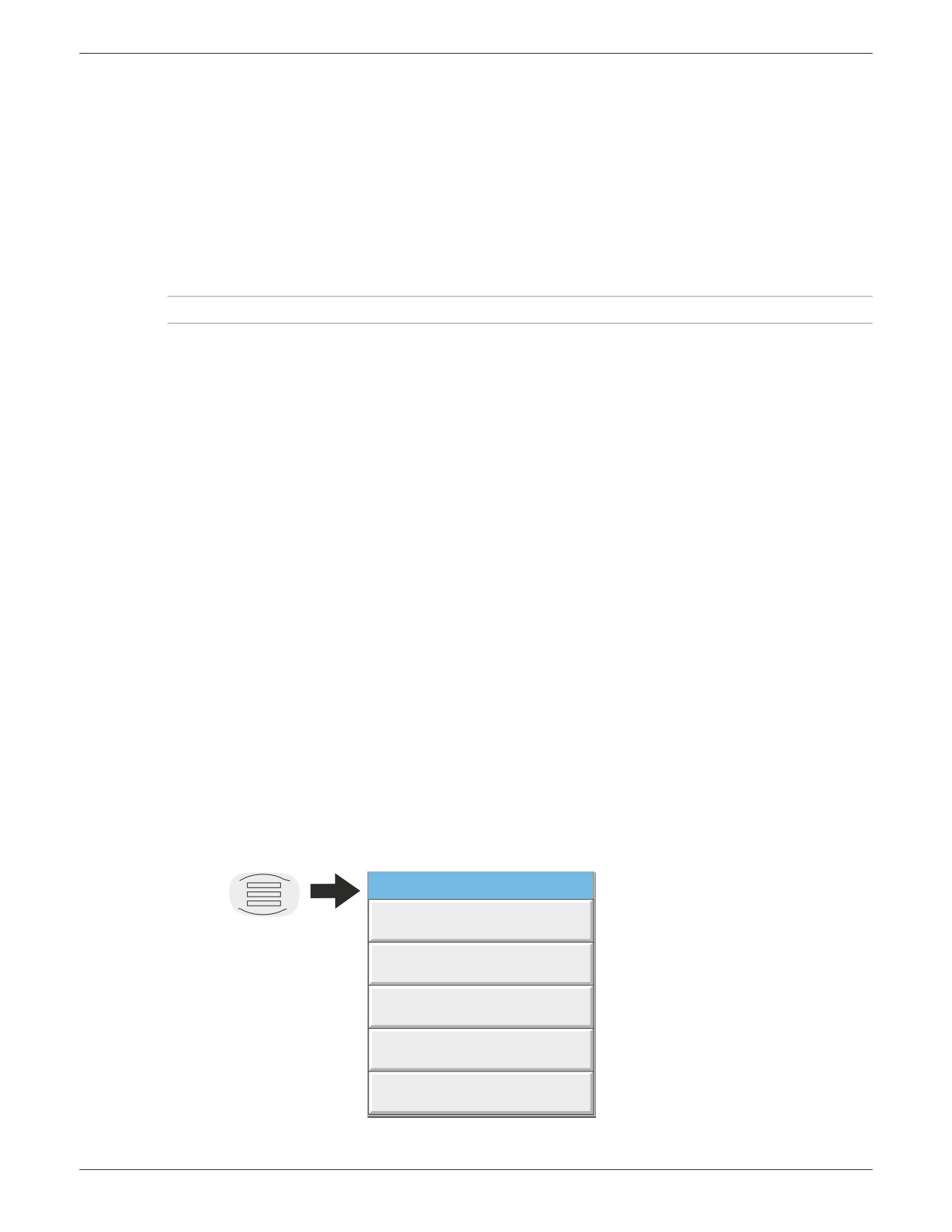
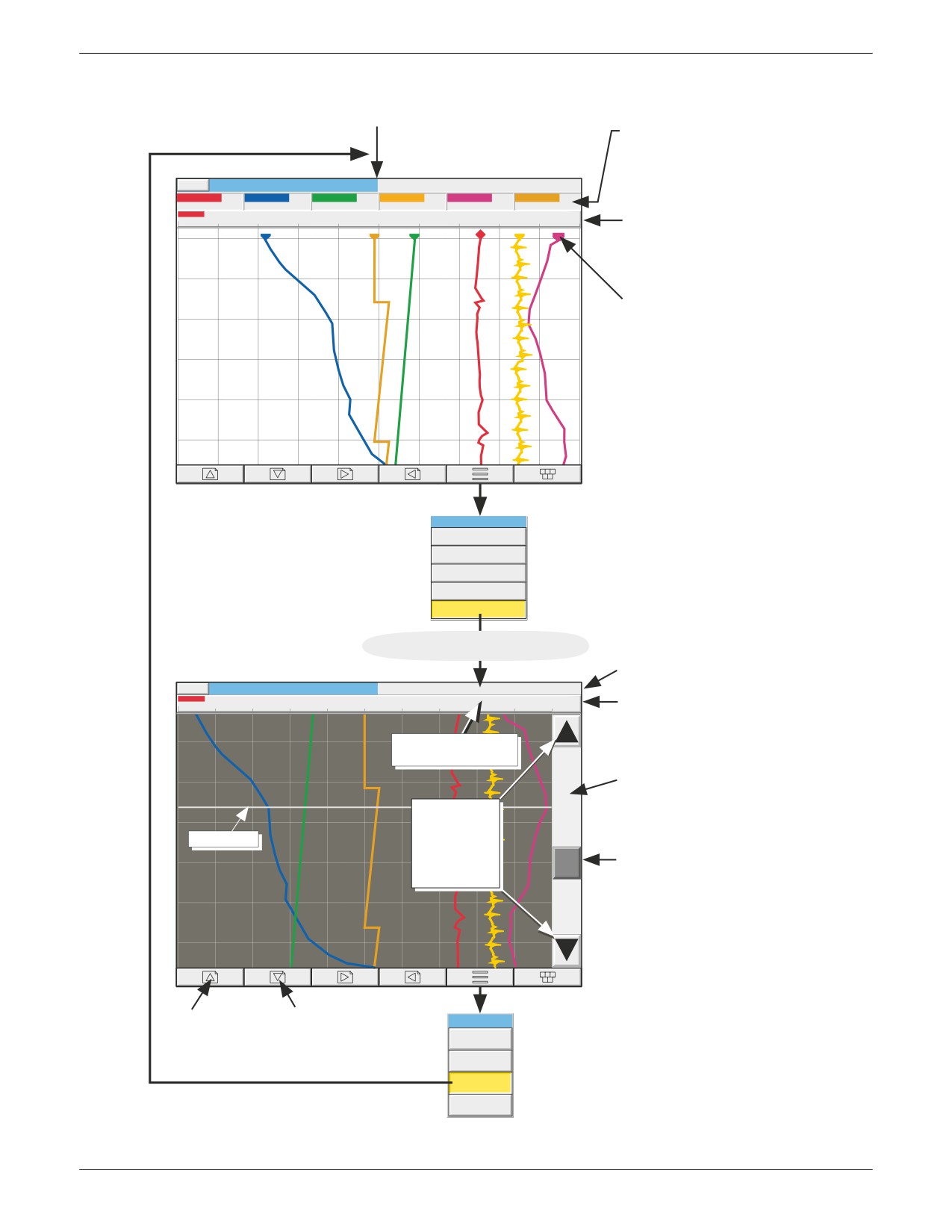
Чтобы войти в режим истории трендов, можно воспользоваться кнопкой «Option (Опции)» (как показано для режима
вертикального тренда на рис. 3.4.1b) либо непрерывным нажатием на область кривых на экране, пока экран не очистится перед
обновлением. Во время расчета перерисовки экрана появится сообщение «Preparing History, please wait (Подготовка истории,
ждите)». Несмотря на то, что вычерчивание кривых останавливается при активном режиме истории трендов, никакие данные
не теряются. Значения переменных процесса сохраняются в памяти регистратора. По-прежнему осуществляется сканирование
сигналов аварийной сигнализации, и выполняются связанные с ними действия.
Отображение истории трендов похоже на отображение трендов в реальном времени, но фон более темный, и добавляются
ползунок и кнопки со стрелками, позволяющие выбрать часть истории трендов для отображения. Элементы управления
используются следующим образом:
1
При нажатии кнопок со стрелками происходит пошаговое перемещение истории трендов.
2
Если кнопку со стрелкой удерживать нажатой, выполняется непрерывное перемещение.
3
Если нажать на ползунок и перетаскивать его, одновременно наблюдая за отображаемыми значениями времени/даты,
можно точно выбрать требуемую часть истории. При касании строки ползунка с любой стороны от ползунка происходит
сдвиг страницы в соответствующем направлении. Эта функция также выполняется с помощью кнопок «Page up (Страница
вверх)» и «Page down (Страница вниз)».
При первом входе в режим истории трендов на лицевой панели в верхней части графика отображается значение канала, а также
время и дата. При касании экрана появляется курсор в точке касания. Курсор можно перетащить нажатием, чтобы установить
опорную точку на текущей кривой. Дата и время отображаемого значения относятся к пересечению курсора с текущим каналом.
Чтобы вернуться к отслеживанию тренда в реальном времени, нажать кнопку «Option (Опции)», а затем — «Exit History (Выйти
из истории)».
3.4
РЕЖИМЫ ОТОБРАЖЕНИЯ (продолжение)
ЗАПИСИ ИЗМЕНЕНИЯ ВРЕМЕНИ
В режимах вертикального и горизонтального трендов каждый раз, когда возникает разрыв времени в записи, поперек графика
прорисовывается линия. Эти линии исчезают, если в конфигурацию вносятся изменения (например, добавление нового канала
в группу), которые вызывают потерю истории групп.
Красная линия Красная линия прорисовывается на графике истории трендов при включении питания.
Синяя линия
Синяя линия показывает, что в конфигурации групп запись была выключена/включена (раздел 4.3.2), или
заданием на запись (раздел 4.7.10). Когда активна опция моделирования, синие линии не прорисовываются.
Зеленая линия Зеленая линия появляется, если произошло изменение времени в результате настройки часов (раздел 4.7.6),
SNTP-синхронизации или изменения оператором времени регистратора.
Примечание. При переходах со стандартного времени на летнее время и обратно зеленая линия не прорисовывается.
3.4.1 Отображение вертикального тренда
На этом дисплее (рис. 3.4.1b) показывается каждая точка в отображаемой группе, как если бы она вычерчивалась на белом
графике. Внешний вид графика можно изменить в области «Customise (Настройка)» меню «System (Система)» в настройках
конфигурации (раздел 4.6.10). Рекомендуется ответственно отнестись к настройке контраста между цветами кривых и цветом
фона.
Считается, что один из каналов должен быть «текущим» или использоваться как «шкала». Этот канал идентифицируется по значку
пера в форме ромба, а также по дескриптору, цифровому значению и шкале, отображаемым на лицевой панели по всей ширине
экрана над графиком. Если канал включен в отображаемую группу, но его состояние «неудовлетворительно» по любой причине,
тогда значок пера отображается пустым.
Лицевые панели для всех каналов групп можно отобразить, пользуясь пунктом «Faceplates On/Off (Вкл./выкл. панелей)» в меню
опций. Если выбрана настройка «On (Вкл.)», лицевые панели (с отображением цвета, дескриптора, цифрового значения и единиц
измерения) для всех каналов групп появятся либо над лицевой панелью текущего канала, либо, если их слишком много для
размещения на экране, на правом крае экрана. При необходимости появляется строка с ползунком, позволяющая просматривать
другие (скрытые) таблички-панели.
Каждый канал в отображаемой группе становится по очереди «текущим» каналом приблизительно на 10 секунд — т. е.
выполняется циклический переход по каналам, начиная с канала с наименьшим номером. После того как последний канал
в группе отображается 10 секунд, возвращается канал с наименьшим номером, и процедура повторяется. Этот процесс прокрутки
можно включить или выключить с помощью пункта «Channel Cycling On (Off) (Циклический переход по каналам, Вкл. (Выкл.))» в
меню «Option (Опции)».
Чтобы выбрать в качестве текущего определенный канал, следует нажать на соответствующий значок пера. Для ручного
циклического перехода по каналам следует многократно нажимать область лицевой панели, пока не появится требуемый канал.
Отображение горизонтального тренда можно вызвать с помощью кнопки «СТРЕЛКА ВНИЗ». В альтернативном варианте любой
из включенных режимов отображения (раздел 4.3.4) может быть выбран с помощью кнопки «Goto View (Перейти к виду)»
в окне «Root Menu (Корневое меню)».
Option Menu
Batch
Кнопка
опций
Note
Faceplates On/Off
Channel Cycling Off
Enter History
Рисунок 3.4.1а — Меню опций (стандартное)
3.4.1 ОТОБРАЖЕНИЕ ВЕРТИКАЛЬНОГО ТРЕНДА (продолжение)
Главный экран
Панели групп (отображаются, если
панели включены в меню опций).
Если панели не умещаются на
Режим отображения тренда
Engineer
Group name
11:52:59
экране, они отображаются справа
05/04/05
Channel 1
Channel 2
Channel 3
Channel 4
Channel 5
Channel 6
700.87˚C
487.39˚C
235.68˚C
378.99˚C
0.49V
0.85V
от края
Channel 1
700.87
400.00
480.00
560.00
640.00
720.00
800.00
Панель текущего канала.
11:52:04
05/04/05
Коснуться панели для выбора
05/04/05 11:51:33 Alarms(s) off 3(1)
следующего канала
(или коснуться значка карандаша,
11:49:24
05/04/05
чтобы выбрать канал).
05/04/05 11:47:51 Alarms(s) on 3(1)
Если включена циклическая смена
каналов,
11:46:44
05/04/05
каналы меняются каждые 10 секунд.
Option Menu
Batch
Note
Faceplates On/Off
Channel Cycling Off
Enter History
Подготовка истории.
Пожалуйста, подождите
Режим истории трендов
Реальные время/дата
Engineer
11:53:09
Group name
04/05/04
Channel 1
686.84 ˚C
04/05/04 11:49:54
400.00
480.00
560.00
640.00
720.00
800.00
Время/дата по курсору (коснуться
панели для перехода к следующему
11:52:04
Значение на момент/
05/04/05
каналу)
05/04/05 18:33:04 Alarms(s
) off 3(1)
дату по курсору
Щелкнуть по полосе
для перехода на одну
страницу
Наживать
11:49:24
на кнопки со
05/04/05
Курсор
стрелками для
Переместить ползунок
перемещения
05/04/05 18:28:22 Alarms(s
) on 3(1)
на небольшую
к требуемой дате/
величину
времени
14:46:44
05/04/05
На страницу
На страницу назад во
Option Menu
вперед во времени
времени (показывать
Batch
(показывать более
более старые данные)
Note
новые данные)
Exit History
Message Log
Рисунок 3.4.1b — Режим отображения тренда и режим истории трендов
3.4
РЕЖИМЫ ОТОБРАЖЕНИЯ (продолжение)
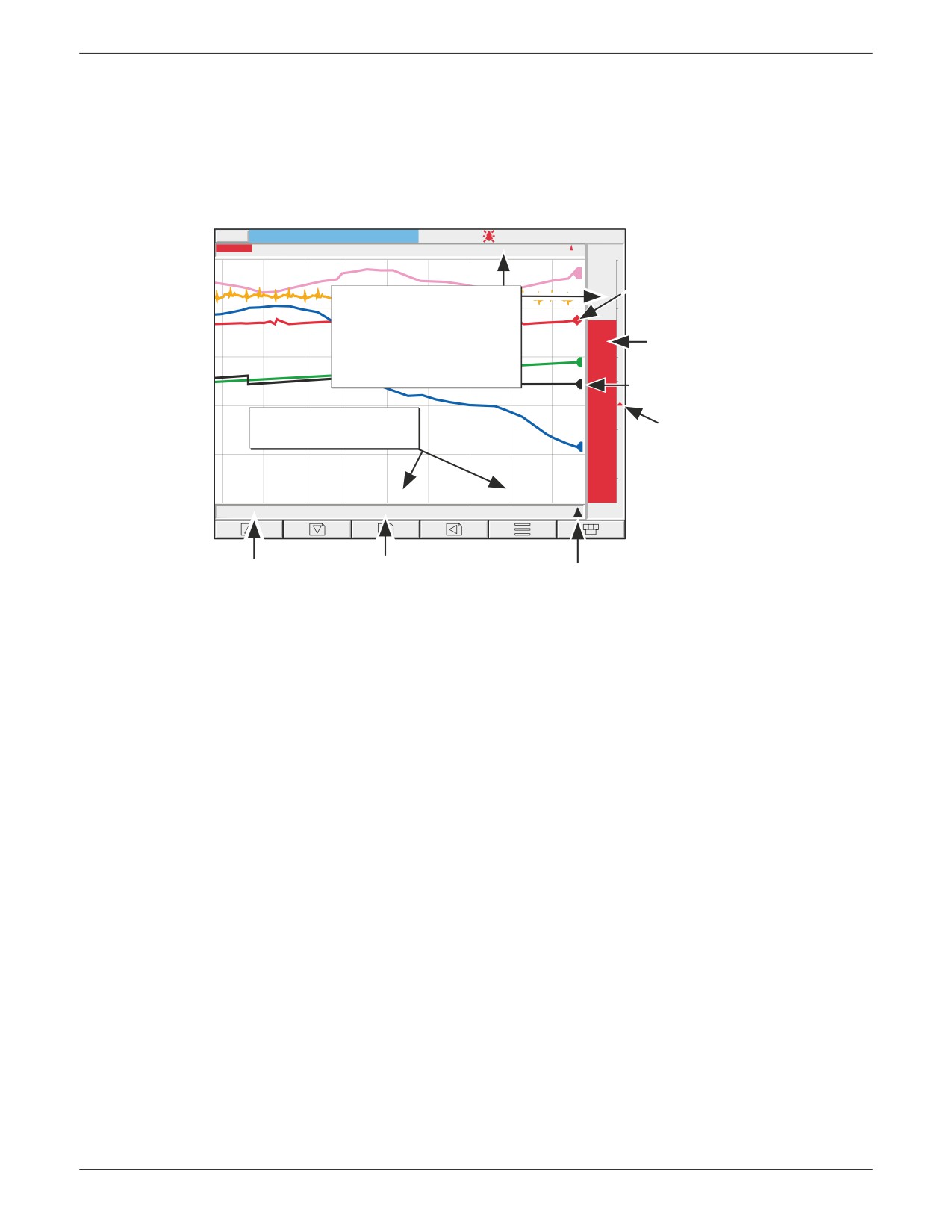
3.4.2 Отображение горизонтального тренда
Открываемый из отображения вертикального тренда с помощью кнопки «СТРЕЛКА ВНИЗ» или выбираемый нажатием кнопки
«Goto View (Перейти к виду)» в окне «Root Menu (Корневое меню)», этот режим отображения (рис. 3.4.2а) похож на режим
отображения вертикального тренда, описанный выше в разделе 3.4.1, за исключением того, что кривые вычерчиваются
горизонтально, а не вертикально.
Engineer
14:21:30
Group name
06/04/05
Channel 1
700.87˚C
800
Текущий значок карандаша
Панели текущего канала.
Коснуться панели для
перехода к другому каналу
Гистограмма
(или коснуться значка
карандаша, чтобы выбрать
канал).
Неактивный значок карандаша
Время (соседняя линия
сетки)
Метка аварийного сигнала
(абсолютно высокий)
14:11:00
14:13:40
14:16:20
06/04/05
06/04/05
06/04/05
400
06/04/05 12:02:20 Alarm(s) off 2 (1)
Строка
Последнее
Если отображается эта стрелка, то
сообщений
сообщение
при касании строки сообщений будут
выводиться предыдущие сообщения
Рисунок 3.4.2a — Отображение горизонтального тренда
Один из каналов определяется как «текущий» или «шкала», и это указывается на графике с помощью значка пера в форме ромба
вместо треугольника, применяемого для каналов, не являющихся текущим. Если канал включен в отображаемую группу, но его
состояние «неудовлетворительно» по любой причине, тогда значок пера отображается пустым. Каждый канал в отображаемой
группе становится по очереди «текущим» каналом приблизительно на 10 секунд — т. е. выполняется циклический переход
по каналам, начиная с канала с наименьшим номером. После того как последний канал в группе отображается 10 секунд,
возвращается канал с наименьшим номером, и процедура повторяется. Этот процесс прокрутки можно остановить с помощью
кнопки «Channel Cycling (Циклический переход по каналам)» в меню «Option (Опции)».
Предусмотрены две лицевые панели, связанные с этим режимом отображения, одна над графиком, показывающая дескриптор
текущего канала и его цифровое значение; другая — справа от графика, с представлением в виде гистограммы значения текущего
канала вместе со шкалой, показывающей значения нижнего и верхнего диапазона для канала. При касании любой из этих
лицевых панелей происходит пошаговое увеличение номера текущего канала. Чтобы выбрать в качестве текущего определенный
канал, следует нажать на соответствующий значок пера. В любом случае гистограмма и фон дескриптора канала принимают цвет
нового текущего канала.
Если коснуться кривой на несколько секунд или если нажать кнопку «Option (Опции)», а затем кнопку «Enter History
(Вход в историю)», откроется страница истории горизонтальных трендов. Дополнительные сведения см. выше в разделе 3.4.
Время и дата выводятся на график непосредственно справа от линий сетки, и именно к этим линиям сетки относятся выводимые
значения времени и даты.
3.4.2 РЕЖИМ ГОРИЗОНТАЛЬНОГО ТРЕНДА (продолжение)
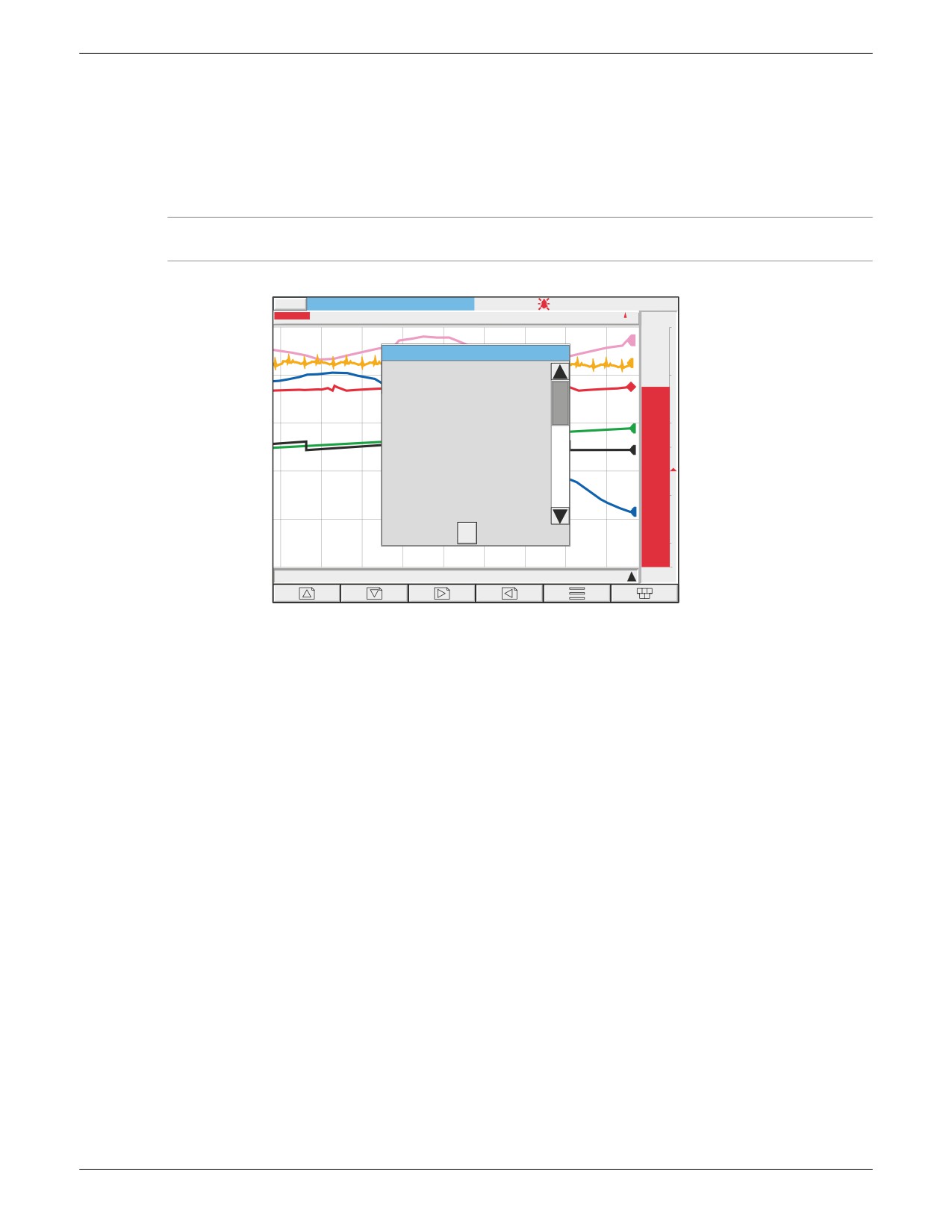
Под графиком находится строка сообщений, содержащая последнее сообщение. При наличии более одного сообщения,
рядом с правым концом строки сообщений появляется значок острия стрелки. В таком случае при касании строки сообщений
открывается всплывающее окно (рис. 3.4.2b), в котором отображаются последние сообщения. Если сообщения не помещаются
в отображаемом окне, появляется полоса прокрутки, которую можно использовать для доступа к предыдущим сообщениям,
количество которых может достигать 60. При появлении последующих сообщений самые ранние сообщения отбрасываются,
чтобы количество сообщений оставалось равным 60.
Примечание. При включении питания отображаются только те сообщения, которые появились в пределах ширины
отрезка времени страницы.
Engineer
14:21:30
Group name
06/04/05
Channel 1
700.87˚C
800
View Messages
06/04/05 12:02:20 Batch Number 050406-3
06/04/05 11:11:41 Config Revision:218 Security
Revision:3
06/04/05 11:11:34 Batch start (Engineer)
06/04/05 11:09:34 Alarm(s) on 1 (1)
06/04/05 11:09:26 Alarm(s) off 1 (2)
06/04/05 11:07:41 Alarm(s) on 1 (2)
06/04/05 11:07:34 Alarm(s) off 1 (1)
06/04/05 11:05:34 Alarm(s) on 1 (1)
06/04/05 11:05:26 Alarm(s) off 1 (2)
06/04/05 11:03:41 Alarm(s) on 1 (2)
06/04/05 11:03:34 Alarm(s) off 1 (1)
06/04/05 11:01:34 Alarm(s) on 1 (1)
06/04/05 11:01:26 Alarm(s) off 1 (2)
06/04/05 10:59:41 Alarm(s) on 1 (2)
06/04/05 10:59:34 Alarm(s) off 1 (1)
06/04/05 10:57:34 Batch Number 050406-2
06/04/05 10:55:41 Config Revision:218 Security
Revision:3
06/04/05 10:55:34 Batch start (Engineer))
Ok
14:11:00
14:13:40
14:16:20
06/04/05
06/04/05
06/04/05
400
06/04/05 12:02:20 Alarm(s) off 2 (1)
Рисунок 3.4.2b — Диалоговое окно сообщений в режиме отображения горизонтального тренда
Если режим кругового тренда включен, его можно вызвать с помощью кнопки «СТРЕЛКА ВНИЗ». В альтернативном варианте
любой из включенных режимов отображения (раздел 4.3.4) может быть выбран с помощью кнопки «Goto View (Перейти к виду)»
в окне «Root Menu (Корневое меню)».
3.4.3 Круговой тренд
В этом режиме допускается вычерчивание до 12 точек, как если бы они находились на круговом графике. В группу можно включить
более 12 точек, но только первые 12 кривых и связанные с ними лицевые панели включаются в отображение в реальном времени.
Войдя в режим истории трендов (нажатием кнопки «Options (Опции)» или непрерывным нажатием на экран в течение нескольких
секунд), можно просмотреть все точки, но только в режиме истории вертикальных трендов, описанном выше
в разделе 3.4.
Для регистраторов с большим каркасом доступны два вида под названиями «Full Screen (Полноэкранный)» и «Normal View
(Нормальный)», между которыми можно переключаться нажатием кнопки, находящейся вблизи верхнего левого угла экрана.
В каждом случае лицевые панели могут при необходимости отображаться или нет нажатием кнопки «Option (Опции)» и выбором
пункта «Faceplates On/Off (Лицевые панели вкл./выкл.)». Диаметр графика не зависит от вкл./выкл. лицевой панели. При выходе
из режима «History (История)» всегда открывается вид «Normal (Нормальный)». В регистраторах с малым каркасом используется
только полноэкранный вид (кроме просмотра через ПО Bridge, когда регистратор с малым каркасом функционирует так же, как
регистратор с большим каркасом).
Примечание. Значки сигналов аварийной сигнализации (раздел 3) не появляются на шкалах круговых трендов.
РЕЖИМЫ ТРЕНДОВ
Способ расположения кривых на графике зависит от действия, предпринимаемого при заполнении графика, и которое
установлено в конфигурации группы — раздел 4.3.2. Пользователь может выбрать «Rotate (Повернуть)» или «New Chart (Новый
график).
ROTATE (ПОВЕРНУТЬ)
В следующем описании слово «сегмент» используется попеременно с фразой «Главная секция графика». Количество главных
секций графика является функцией выбранной скорости графика, указанной в конфигурации группы (раздел 4.3.2).
При выбранной настройке «Rotate (Повернуть)» кривые начинаются на одну главную секцию графика против часовой стрелки
относительно верха графика, и вычерчиваются по часовой стрелке, пока не достигнут верха графика (положение на «12 часов»).
В этой точке график, заполненный отметками времени и кривыми, поворачивается на одну главную секцию графика против
часовой стрелки, и процесс вычерчивания продолжается. При заполнении графика самый старый сегмент, заполненный кривыми,
удаляется, оставляя пустой сегмент, который будет вычерчиваться при повороте графика.
Ниже на рис. 3.4.3b и 3.4.3c показано круговое вычерчивание трендов в режиме «Rotate (Поворот)».
NEW CHART (НОВЫЙ ГРАФИК)
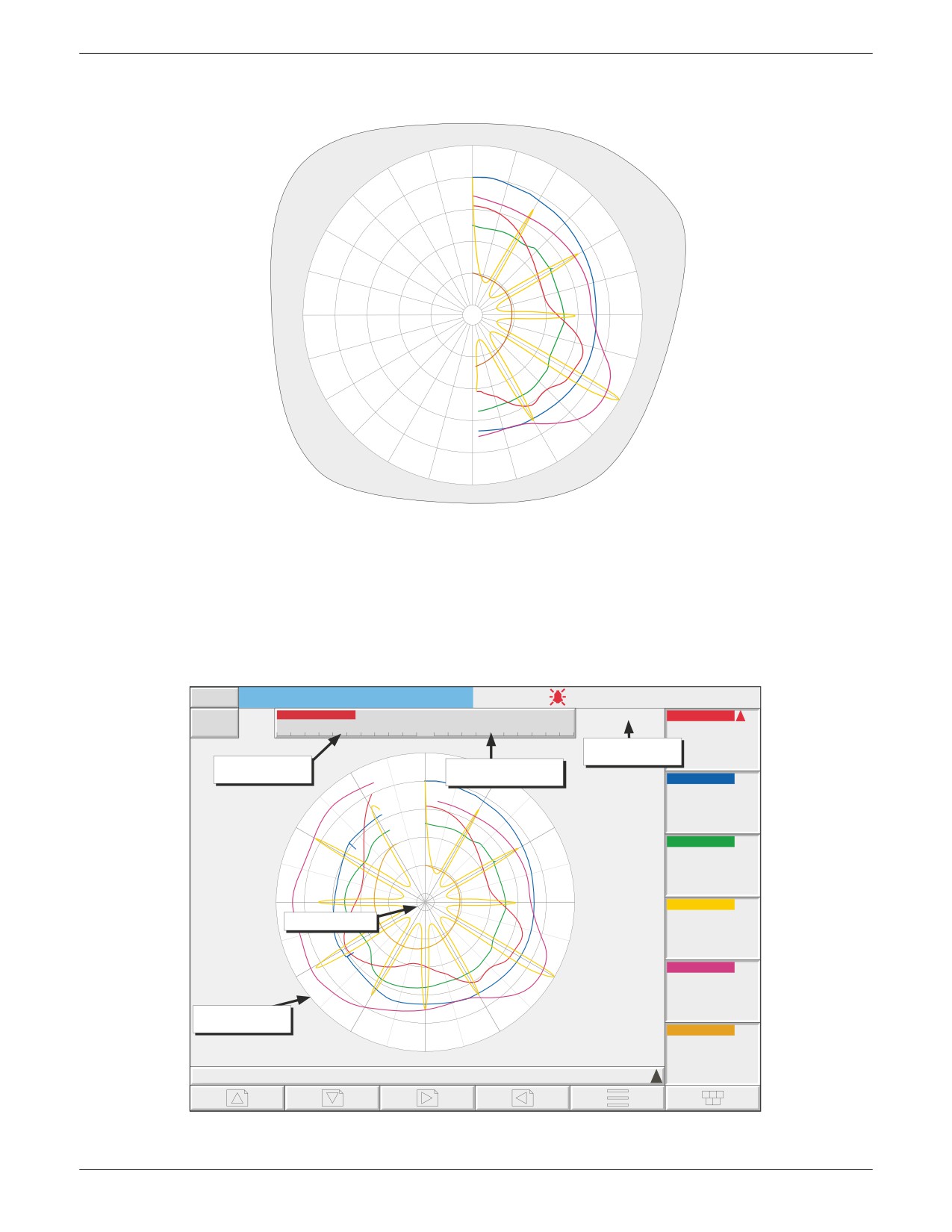
При выбранной настройке «New Chart (Новый график)» вычерчивание начинается в верхней части графика (положение
«на 12 часов») и продолжается по часовой стрелке вплоть до достижения вертикального положения. При заполнении график
очищается, отображаются новые отметки времени и вычерчивание начинается в верхней части графика.
Время запуска вычерчивания можно установить как часть («Start at (Начать в)») конфигурации группы, доступные варианты
параметра зависят от настройки времени одного оборота. Время запуска помещается вверху, по центру диаграммы и заполняется
по часовой стрелке, вокруг текущего времени.
Режим «New Chart (Новый график) показан ниже на рис. 3.4.3а.
Примечание. Использование выше термина «на 12 часов» предназначено только для иллюстрации и объяснения углов
с точки зрения обычного циферблата часов со стрелками. Это не означает, что данное положение в действительности
должно быть полуднем или полночью в реальном времени.
3.4.3 КРУГОВОЙ ТРЕНД (продолжение)
06/04/05 10:00
10:55
10:05
10:50
10:10
10:45
10:15
10:40
10:20
10:35
10:25
10:30
Рисунок 3.4.3а — Круговой тренд. Режим «New chart (Новый график)
НОРМАЛЬНЫЙ ВИД
Нормальный вид доступен только для регистраторов с большим каркасом (и для регистраторов с малым каркасом при просмотре
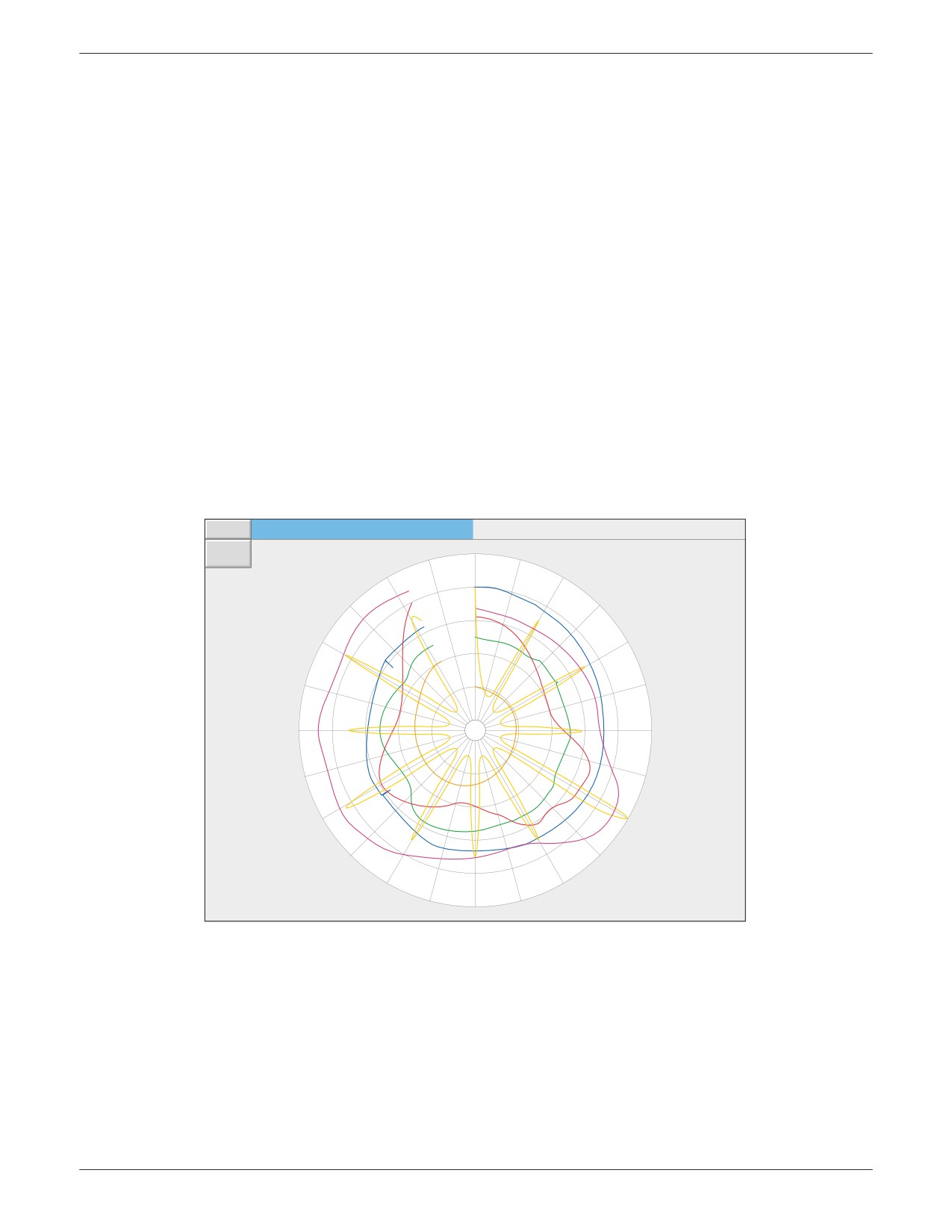
через ПО Bridge). Как показано ниже на рис. 3.4.3b, этот режим обеспечивает представление графика вместе со шкалой,
скоростью записи графика, строкой сообщений и кнопками навигации. На рисунке показан вид с выбранными на нем лицевыми
панелями.
Logged out
Group name
11:05:33
06/04/05
Furnace 1 Temp 13
897.3476˚C
1 hr/rev
Furnace 1 Te..
Full Screen
1500.0000
0.0000
0.0000
1500.000
1125.0956˚C
06/04/05 10:10
Скорость записи
графика
Шкала для левой
4/05 11:05
Шкала для правой
части графика
части графика
Furnace 1 Te..
1113.9806˚C
06/04/05 11:00
06/04/05 2 10:20
Furnace 1 Te..
1200.9456˚C
06/04/05 10:55
06/04/05 10:25
Flow 1
Ноль графика
1365.21l/hr
Flow 2
06/04/05 10:50
06/04/05 10:30
1299.65l/hr
Полная шкала
графика
Flow 3
06/04/05 10:45
06/04/05 10:35
06/04/05 10:40
989.54l/hr
06/04/05 11:07:52 Engineer,Restarted 11:07
Рисунок 3.4.3b — Нормальный вид кругового тренда (с лицевыми панелями)
3.4.3 КРУГОВОЙ ТРЕНД (продолжение)
СВОЙСТВА НОРМАЛЬНОГО ВИДА
Шкалы
Предусмотрены две шкалы, одна для левой стороны графика и вторая для правой. Масштабирование канала
является частью конфигурации канала, как описано ниже в разделе 4.3.3. Шкалы применяются только
к значениям вдоль горизонтальной линии, проходящей через центр графика. Значения других углов (времени)
могут быть определены крайне просто из истории кривой, выбираемой в меню «Option (Опции)», либо нажатием
в течение нескольких секунд в любом месте на графике или в области зеленого фона.
Скорость записи Это значение показывает выбранную в текущий момент скорость вращения графика.
графика
Данная скорость устанавливается как часть конфигурации группы (раздел 4.3.2)
Лицевые панели Может отображаться до 12 лицевых панелей, на которых предусмотрены значения точек и индикация сигналов
аварийной сигнализации.
Строка сообщений В строке сообщений внизу дисплея выводится последнее сообщение. Если в правом конце строки появляется
направленная вверх стрелка, это указывает на наличие более, чем одного сообщения. При нажатии строки
сообщений открывается окно «View Messages (Просмотр сообщений)», в котором представлены предыдущие
сообщения. Дополнительные сведения о строке сообщений см. в разделе 3.4.2.
ПОЛНОЭКРАННОЕ ОТОБРАЖЕНИЕ
Как показано ниже на рис. 3.4.3c, в этом режиме диаметр графика увеличивается до максимума, при этом на экране остаются
только график, скорость записи графика и лицевые панели (при выборе «Вкл.»). На рисунке показан вид с отключенными
лицевыми панелями. Для регистратора с большим каркасом выбор настройки «Вкл./Выкл.» лицевых панелей может выполняться
только в одном из других режимов отображения, так как в данном режиме отображения кнопки навигации не видны.
Logged out
Group name
11:05:33
06/04/05
06/04/05 10:10
1 hr/rev
Normal View
06/04/05 11:05
06/04/05 10:15
06/04/05 11:00
06/04/05 10:20
06/04/05 10:55
06/04/05 10:25
06/04/05 10:50
06/04/05 10:30
06/04/05 10:45
06/04/05 10:35
06/04/05 10:40
Рисунок 3.4.3с — Полноэкранный вид кругового тренда (с выключенными лицевыми панелями)
СВОЙСТВА ПОЛНОЭКРАННОГО РЕЖИМА
Лицевые панели
Соответствуют описанию для режима «Normal View (Нормальный вид)».
3.4.3 КРУГОВОЙ ТРЕНД (продолжение)
ОТМЕТКИ ВРЕМЕНИ
Время и/или дата отображаются для каждой главной секции графика. Действуют следующие правила:
1.
Для графиков продолжительностью неделя или более отображается только дата.
2.
Для графиков продолжительностью менее недели отображаются и время, и дата со следующим исключением:
в режиме «New Chart (Новый график)» (если график не переходит через полночь) дата появляется только вверху по центру
графика. Прочие секции диаграммы идентифицируются только по времени.
ДРУГИЕ ПРИМЕЧАНИЯ
1.
В результате адаптивной записи присутствуют две кривые на тренд, как в других режимах отображения трендов.
2.
Для успешного отображения кругового графика должна быть включена настройка «Circular Settings (Круговые настройки)»
для соответствующей группы (раздел 4.3.2), и для этой группы должна быть включена настройка «Circular Trend (Круговой
тренд)» в конфигурации «Views (Виды)» (раздел 4.3.4). Если настройка «Circular Trend (Круговой тренд)» включена,
а настройка «Circular Settings (Круговые настройки)» выключена, тогда, несмотря на появление кругового графика,
маловероятно, что на нем будут присутствовать какие-либо тренды.
3.
На скорость записи кругового графика не влияет переключение A/B для скорости/интервала тренда (раздел 4.3.2).
4.
Круговые тренды заполняются только до момента предыдущего включения питания.
3.4
РЕЖИМЫ ОТОБРАЖЕНИЯ (продолжение)
3.4.4 Вертикальная гистограмма
Вызываемый из режима Circular Trend (Круговой тренд)» с помощью кнопки «СТРЕЛКА ВНИЗ» или выбираемый в окне «Root Menu
(Корневое меню)» с помощью пункта «Goto View (Перейти к виду)», этот режим позволяет отображать значения переменных
процесса в виде вертикальных столбиков с лицевыми панелями, содержащими цифровые значения и данные аварийной
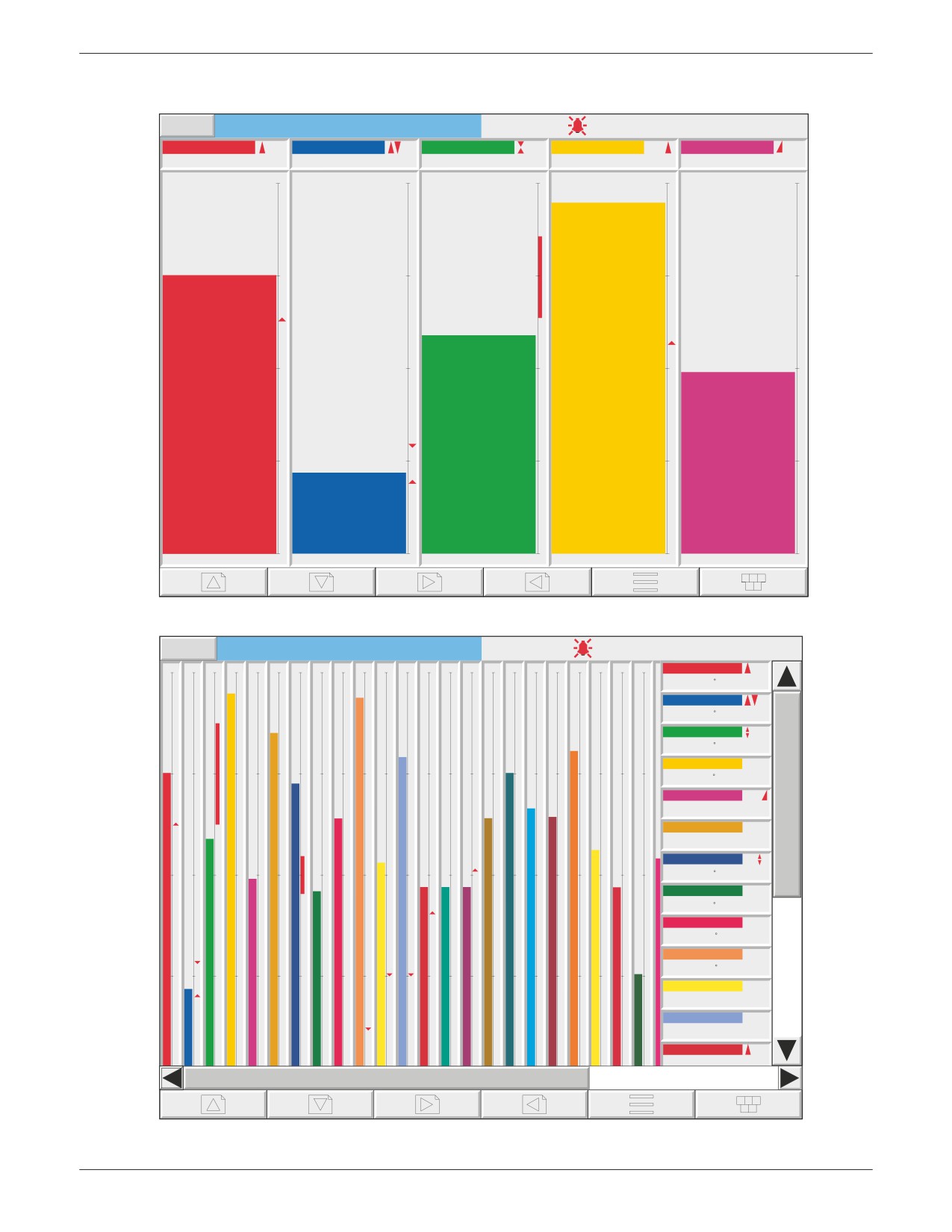
сигнализации. Существует две версии, одна с лицевыми панелями над столбиками (от 1 до 6 каналов — рис. 3.4.4а); другая
(с лицевыми панелями на правом крае экрана — рис. 3.4.4b) используется при количестве каналов более шести.
Примечание. Приведенное выше описание относится к 180-миллиметровой версии регистратора. В случае
100-миллиметровой версии лицевые панели выводятся для одной или двух точек над столбиками, а для трех и более
точек — справа от столбиков.
При нажатии кнопки «Option (Опции)» открывается меню опций для этой отображаемой страницы, позволяющее включить или
выключить лицевые панели. Эта функция доступна только для режимов отображения вертикальных трендов, круговых трендов
и вертикальных гистограмм.
Чтобы вызвать режим отображения горизонтальной гистограммы, необходимо нажать кнопку «СТРЕЛКА ВНИЗ». В альтернативном
варианте любой из включенных режимов отображения (раздел 4.3.4) может быть выбран с помощью пункта «Goto View (Перейти
к виду)» в окне «Root Menu (Корневое меню)».
В этом режиме отображения режим истории трендов недоступен.
ЛИЦЕВЫЕ ПАНЕЛИ НАД СТОЛБИКАМИ
См. рис. 3.4.4а.
По мере увеличения количества каналов в отображаемой группе столбики и их лицевые панели сужаются.
ЛИЦЕВЫЕ ПАНЕЛИ НА ПРАВОМ КРАЕ
См. рис. 3.4.4b.
По мере увеличения количества переменных процесса столбики становятся уже. При сужении столбиков значения шкалы
усекаются, как показано на рис. 3.4.4b. Для столбиков задается минимальная ширина, и если все точки в группе не могут быть
отображены в пределах ширины экрана, появится горизонтальная полоса прокрутки, позволяющая просматривать скрытые
столбики гистограммы. Аналогичным образом лицевые панели уменьшаются до минимальной высоты, при которой все еще
сохраняется читаемость. При наличии большего количества лицевых панелей для точек, чем может вместиться по высоте экрана,
появится вертикальная полоса прокрутки, позволяющая просматривать при необходимости скрытые лицевые панели.
3.4.4 ВЕРТИКАЛЬНАЯ ГИСТОГРАММА (продолжение)
11:48:56
Logged out
Group name
06/04/05
Channel 1
Channel 2
Channel 3
Channel 4
Channel 5
700.87˚C
487.39˚C
235.68˚C
378.99˚C
0.49V
800.00
800.00
400.00
400.00
1.00
400.00
400.00
0.00
0.00
0.00
Рисунок 3.4.4а — Отображение вертикальной гистограммы (от 1 до 6 каналов)
11:49:37
Logged out
Group name
06/04/05
80?
80?
40?
40?
1.0
1.0
80?
80?
40?
40?
1.0
1.0
500
500
500
500
500
500
100
100
100
100
100
1Channel 1
700.87 C
Channel 2
487.39 C
Channel 3
235.68 C
Channel 4
378.99 C
Channel 5
0.49
Channel 6
0.85
Channel 7
689.43 C
Channel 8
483.72 C
Channel 9
255.81 C
Channel 10
375.01 C
Channel 11
0.53V
Channel 12
0.79
Channel 13
235
Рисунок 3.4.4b — Отображение вертикальной гистограммы (более 6 каналов)
3.4
РЕЖИМЫ ОТОБРАЖЕНИЯ (продолжение)
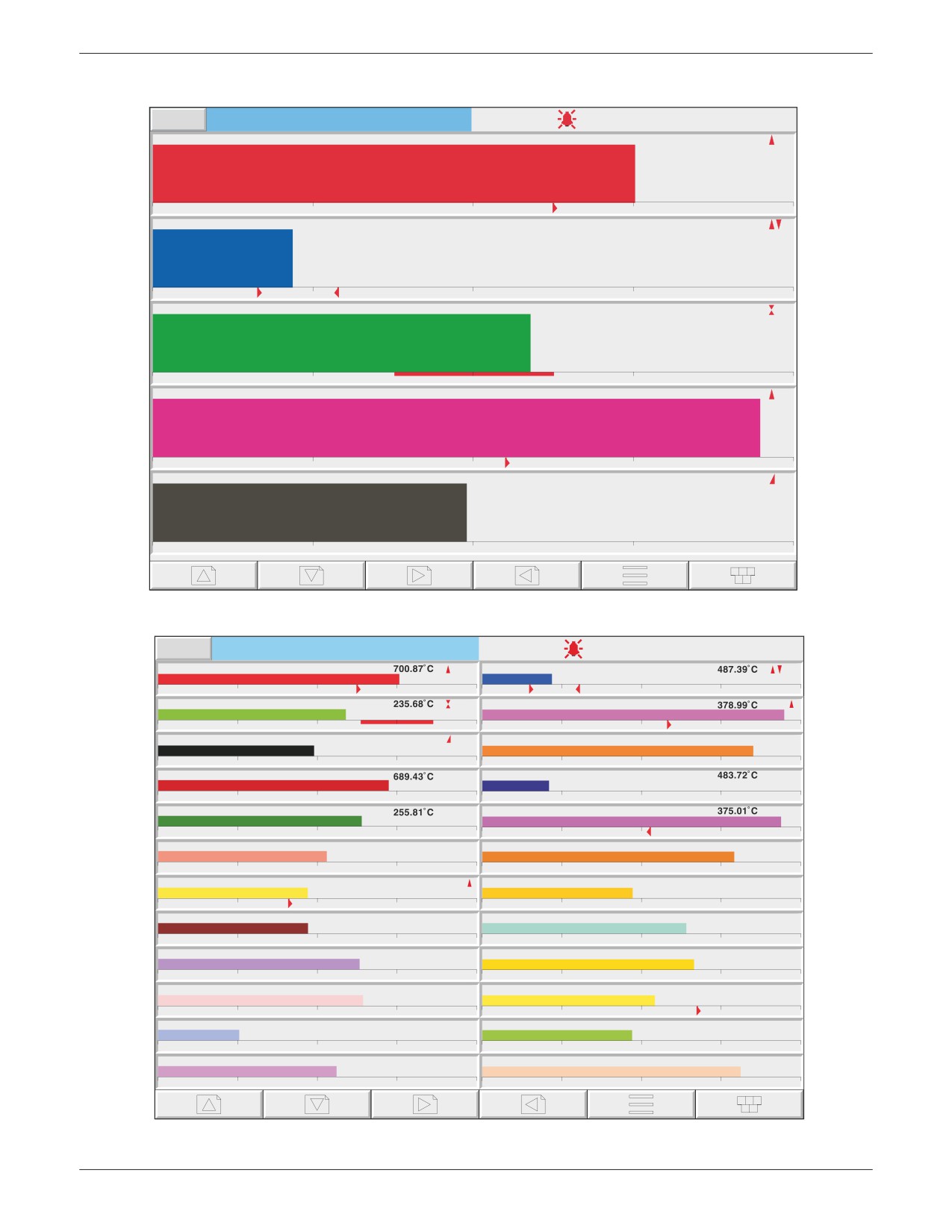
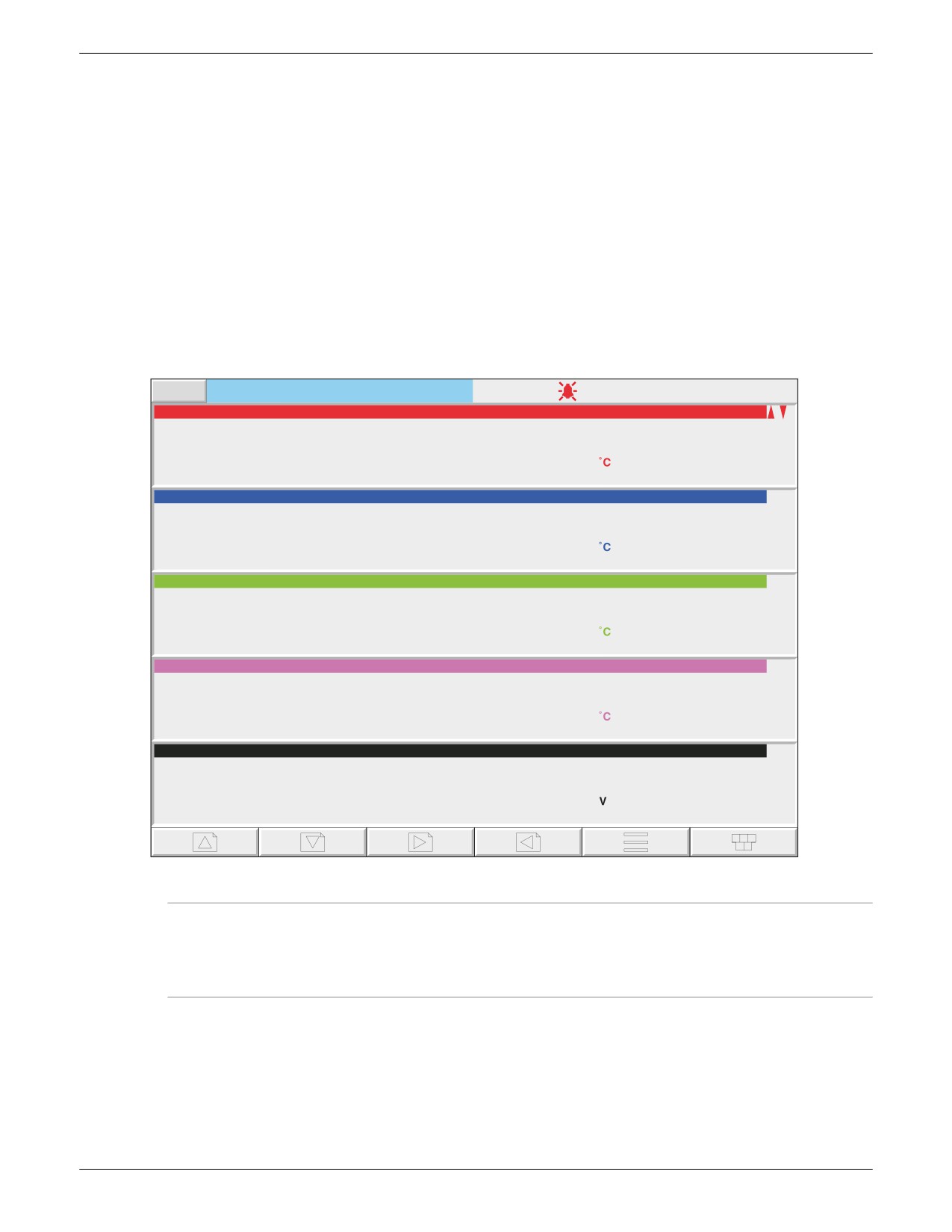
3.4.5 Горизонтальная гистограмма
Вызываемый из режима «Vertical bargraph (Вертикальная гистограмма)» с помощью кнопки «СТРЕЛКА ВНИЗ» или выбираемый
с помощью пункта «Goto View (Перейти к виду)» в окне «Root Menu (Корневое меню)», этот режим позволяет отображать значения
переменных процесса в виде горизонтальных столбиков с цифровыми значениями и данными аварийной сигнализации, как
показано на рис. 3.4.5а и 3.4.5b.
Примечания:
1. Для регистраторов с большим каркасом формат одиночной колонки используется, когда в отображаемой
группе предусмотрены до 12 каналов; двойная колонка применяется для количества каналов более 12. В случае
регистраторов с малым каркасом возможен только режим одиночной колонки с полосой прокрутки, появляющейся
при необходимости.
2. В регистраторах с большим каркасом могут одновременно отображаться до 26 точек; в случае регистраторов
с малым каркасом максимально может отображаться 5 точек. В любом из этих случаев, если включено больше точек,
чем может быть отображено по высоте экрана, появится вертикальная полоса прокрутки для просмотра каналов,
скрытых в текущий момент.
В этом режиме отображения режим истории трендов недоступен.
Для вызова режима числового отображения следует воспользоваться кнопкой «СТРЕЛКА ВНИЗ». В альтернативном варианте
любой из включенных режимов отображения (раздел 4.3.4) может быть выбран с помощью пункта «Goto View (Перейти к виду)»
в окне «Root Menu (Корневое меню)».
3.4.5 ГОРИЗОНТАЛЬНАЯ ГИСТОГРАММА (продолжение)
11:58:08
Logged out
Group name
06/04/05
Channel 1
700.87˚C
400.00
800.00
Channel 2
487.39˚C
400.00
800.00
Channel 3
235.68˚C
0.00
400.00
Channel 4
378.99˚C
0.00
400.00
Channel 5
0.49V
0.00
1.00
Рисунок 3.4.5а — Отображение горизонтальной гистограммы (пример одиночной колонки)
Logged out
12:00:09
Group name
06/04/05
Channel 1
Channel 2
400.00
800.00
400.00
800.00
Channel 3
Channel 4
0.00
400.00
0.00
400.00
Channel 5
0.49V
Channel 6
0.85V
0.00
1.00
0.00
1.00
Channel 7
Channel 8
400.00
800.00
400.00
800.00
Channel 9
Channel 10
0.00
400.00
0.00
400.00
Channel 11
0.53V
Channel 12
0.79V
0.00
1.00
0.00
1.00
Channel 13
235V
Channel 14
235V
0
500
0
500
Channel 15
235V
Channel 16
320A
0
500
0
500
Channel 17
316A
Channel 18
332A
0
500
0
500
Channel 19
64%
Channel 20
54%
0
100
0
100
Channel 21
26%
Channel 22
47%
0
100
0
100
Channel 23
56%
Channel 24
81%
0
100
0
100
Рисунок 3.4.5b — Экран горизонтальной гистограммы (пример двойной колонки)
3.4
РЕЖИМЫ ОТОБРАЖЕНИЯ (продолжение)
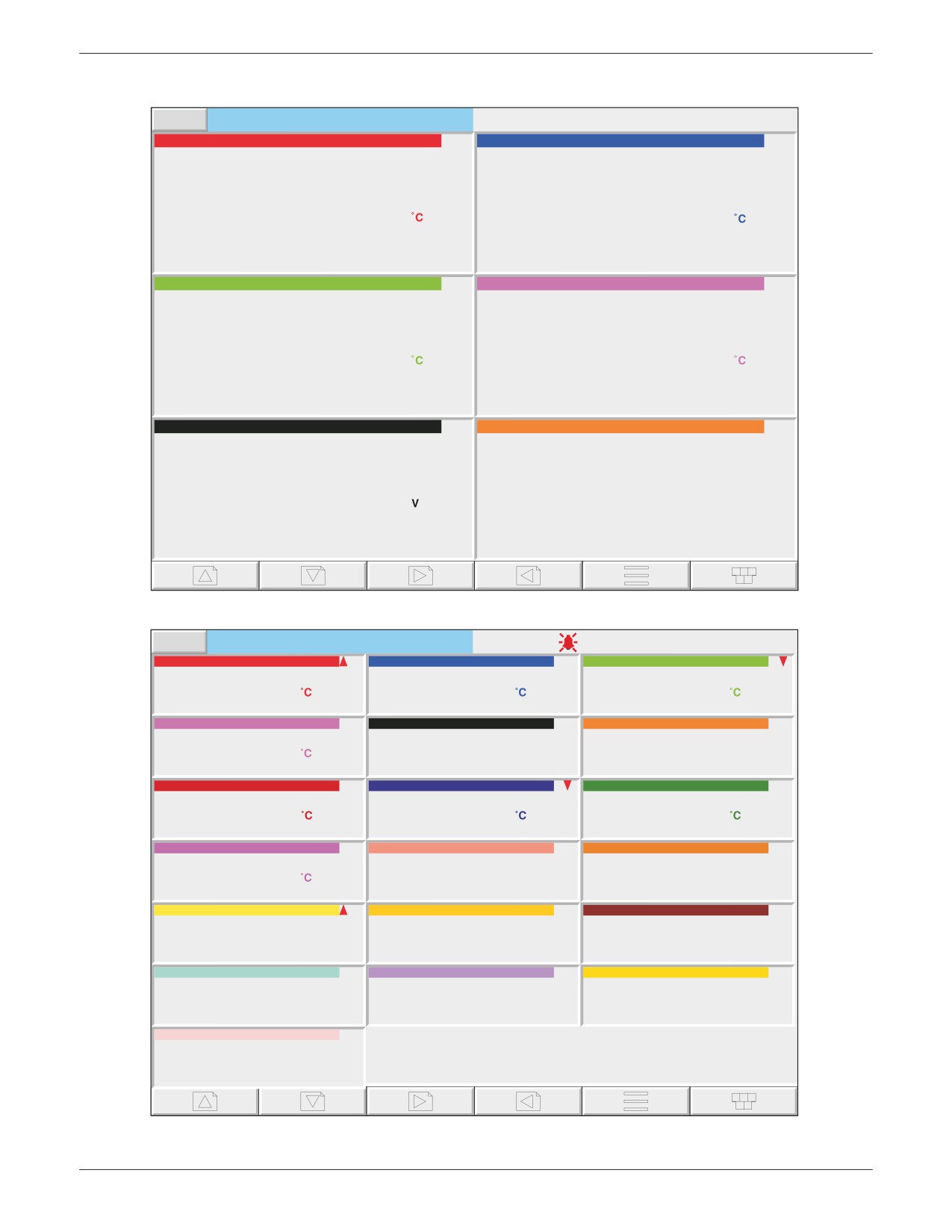
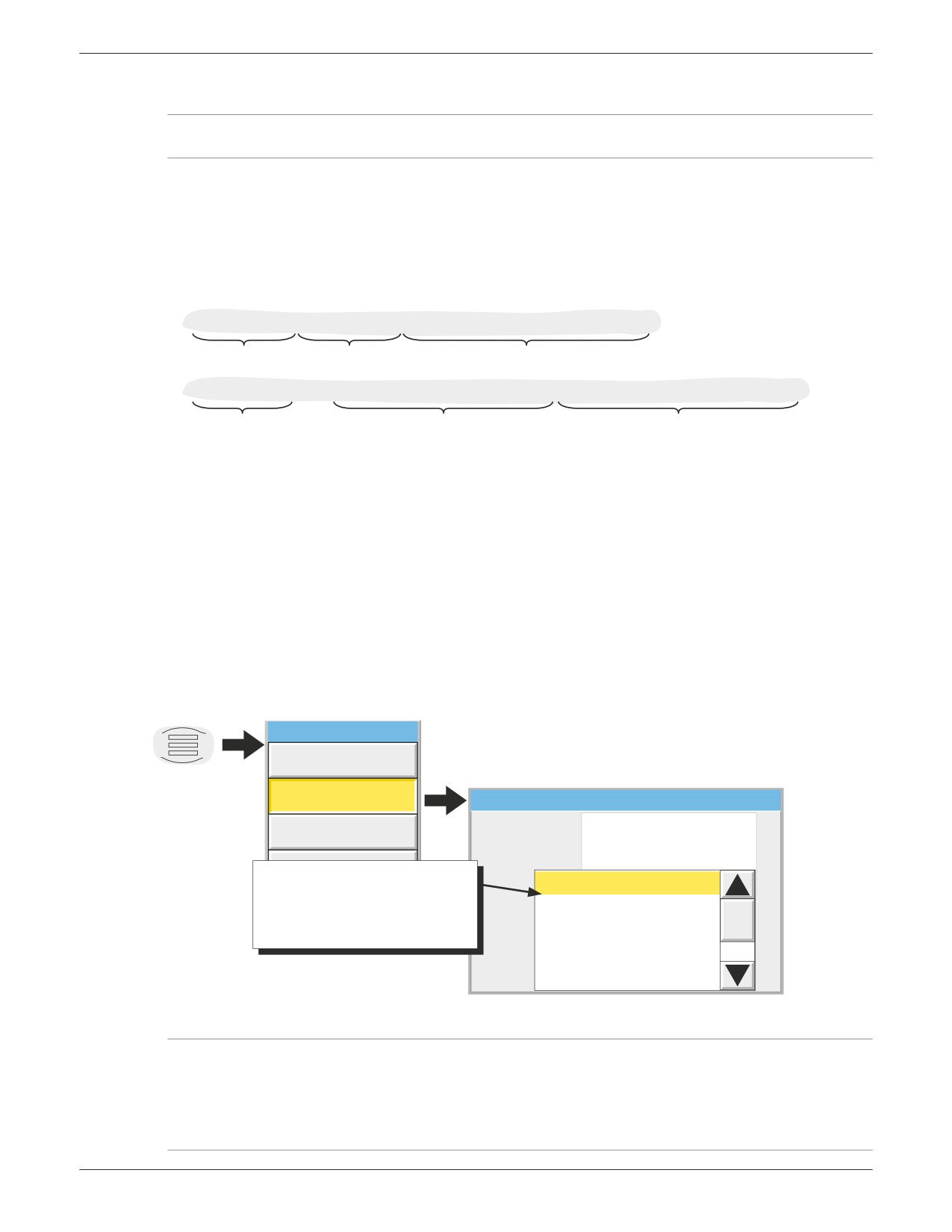
3.4.6 Числовой
Вызываемый из режима «Horizontal bargraph (Горизонтальная гистограмма)» с помощью кнопки «СТРЕЛКА ВНИЗ» или
выбираемый с помощью пункта «Goto View (Перейти к виду)» в окне «Root Menu (Корневое меню)», этот режим позволяет
отображать значения переменных процесса в виде числовых значений. Формат (выбираемый автоматически), основан на
количестве каналов в отображаемой группе. На рис. 3.4.6а, 3.4.6b и 3.4.6c показаны стандартные (регистратор с большим
каркасом) примеры данного режима отображения с одной, двумя и тремя колонками соответственно. В каждой версии, области
отображения переменных процесса расширяются или сжимаются для заполнения экрана.
В этом режиме отображения режим истории трендов недоступен.
Если еще раз нажать кнопку «СТРЕЛКА ВНИЗ», происходит возврат в режим отображения «Vertical Trend (Вертикальный тренд)»,
описанный выше в разделе 3.4.1, или на первый экран пользователя, если экраны пользователя установлены и включены
(раздел 7). В альтернативном варианте любой из включенных режимов отображения (раздел 4.3.4) может быть выбран с помощью
пункта «Goto View (Перейти к виду)» в окне «Root Menu (Корневое меню)».
11:54:50
Logged out
Group name
06/04/05
Channel 1
700.87
Channel 2
487.39
Channel 3
235.68
Channel 4
378.99
Channel 5
0.49
Рисунок 3.4.6а — Режим числового отображения (пример от 1 до 5 каналов)
Примечание. Рис. 3.4.6а, b и c показаны для КИП с большим каркасом. Для КИП с малым каркасом режим отображения
с одной колонкой (рис. 3.4.6a) используется для групп с количеством включенных точек до четырех, а режим отображения
с двумя колонками (рис. 3.4.6b) применяется вместе с полосой прокрутки, если она необходима, в случае групп
с количеством точек более четырех. В регистраторе с малым каркасом не используется режим с тремя колонками
(рис. 3.4.6с).
3.4.6 РЕЖИМЫ ЧИСЛОВОГО ОТОБРАЖЕНИЯ (продолжение)
12:02:27
Logged out
Group name
06/04/05
Channel 1
Channel 2
700.87
487.39
Channel 3
Channel 4
235.68
378.99
Channel 5
Channel 6
0.49
0.85
V
Рисунок 3.4.6b — Пример режима числового отображения (6 каналов)
Logged out
Group name
12:04:13
06/04/05
Channel 1
Channel 2
Channel 3
700.87
487.39
235.68
Channel 4
Channel 5
Channel 6
378.99
0.49V
0.85V
Channel 7
Channel 8
Channel 9
689.43
483.72
255.81
Channel 10
Channel 11
Channel 12
375.01
0.53V
0.79V
Channel 13
Channel 14
Channel 15
235V
235V
235V
Channel 16
Channel 17
Channel 18
320A
316A
331A
Channel 19
64%
Рисунок 3.4.6c — Пример режима числового отображения (19 каналов)
3.5
ЗАМЕТКИ ОПЕРАТОРА
Примечание. Заметки оператора не следует путать с аналогичными сообщениями (описаны в разделе 4.3.8), которые
появляются в результате выполнения задания.
В любой момент пользователь может ввести заметку длиной до 120 знаков с любой отображаемой страницы (не со страниц
конфигурации). Каждая заметка привязывается к текущей отображаемой группе и становится частью истории группы. Заметки
отображаются только на экранах вертикальных и горизонтальных трендов, хотя их можно вводить в любом режиме отображения.
Заметка появляется на графике и в журнале сообщений, предваряемая датой, временем и полным именем текущего пользователя,
как показано ниже в первом примере. Если включена настройка «Audit Trail (Контрольный след)», заметка содержит сведения
контрольного следа, как показано ниже во втором примере. См. более подробную информацию об опциях Auditor в разделе 4.4.2.
06/04/06 13:51:11 Frederick Bloggs, New Spray nozzles fitted to Line A, Tube 1.
Дата и время
Полное имя пользователя
Сообщение
06/04/06 13:51:11 Note, Signed:Engineer,Authorized:Engineer,New Spray nozzles fitted to Line A, Tube 1.
Дата и время
Данные Audit trail (аудиторский след)
Сообщение
(если включено)
Для ввода сообщения выполнить следующие действия:
1.
Последовательно нажать кнопку «Option (Опции)», затем кнопку «Note (Заметка)».
2.
При необходимости, ввести пароли подписи и разрешения (только опция Auditor 21CFR11) — см. раздел 4.4.2).
3.
Нажать область заметки в открывшемся всплывающем окне (см. примечание ниже).
4.
Ввести требуемый текст длиной до 120 знаков (пробелы также учитываются как знаки). После завершения нажать кнопку «Ok».
5.
Просмотреть заметку и
а)
нажать кнопку «Ok» для ввода заметки ИЛИ
б)
повторно коснуться области текста для изменения заметки ИЛИ
в)
нажать кнопку «Cancel (Отмена)» для выхода из режима ввода заметки.
Option Menu
Batch
Кнопка
опций
Note
Note
Faceplates On/O
Operator Note
Перечень заметок оператора.
Появляется, если прикосновение
00:0A:8D:00:20:A0
к области заметок длится более 2 секунд
AM Shift started
(приблиз.).
Здесь перечисляются записи, внесенные
AM Shift nished
при конфигурации прибора (раздел 4.3.1)
PM Shift started
PM Shift nished
Рисунок 3.5 — Доступ на страницу ввода заметки
Примечание. При непрерывном нажатии на область заметки в течение двух секунд или более появится список
предварительно определенных сообщений. При нажатии на одно из этих сообщений оно выбирается в качестве заметки
оператора, которую затем можно отредактировать обычным способом (если необходимо) до того, как будет нажата
кнопка «ОК». Максимальное количество предварительно определенных сообщений равно 13, при этом 12 из них могут
редактироваться пользователем в меню «Configuration/instrument (Конфигурация/КИП)» (раздел 4.3.1), 13-е сообщение
является нередактируемым MAC-адресом регистратора.
4
НАСТРОЙКА РЕГИСТРАТОРА
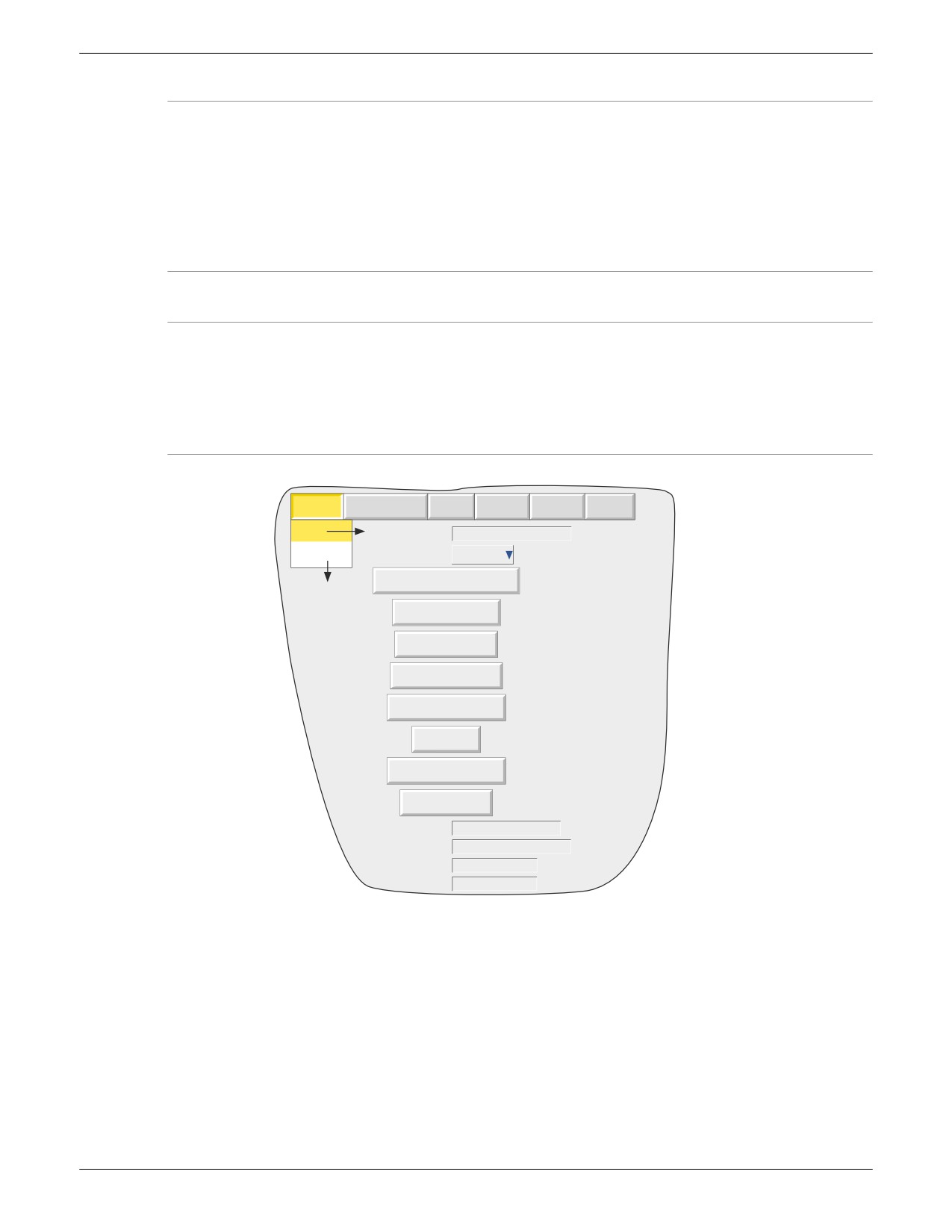
Как описано выше в разделе «Доступ к конфигурации» (раздел 3.3.1), настройка регистратора подразделяется на следующие
области:
Archive (Архив) Раздел 4.1 — архивирование данных вручную на устройство памяти или на удаленный хост (FTP-передача
данных).
Save/restore (Сохранение/восстановление)
Раздел 4.2 — создание и сохранение новых конфигураций, а также
восстановление сохраненных конфигураций. Раздел «Save/Restore (Сохранение/Восстановление)» также
предназначен для импорта/экспорта пользовательских таблиц линеаризации, а также, если установлены
соответствующие опции, экранов пользователя и драйверов принтера.
«Config» (Конфигурация)
Раздел 4.3 — это область конфигурации, содержащая основные параметры каналов/аварийной
сигнализации.
«Security» (Безопасность)
Раздел 4.4 — позволяет вводить и изменять пароли, а также предоставляет возможность для
держателя пароля уровня «Engineer» (Инженер) включать/выключать области конфигурации, доступные
для держателей пароля уровня «Operator» (Оператор). Могут добавляться новые пользователи со своими
собственными пользовательскими именами, паролями и правами доступа.
«Network» (Сеть) Раздел 4.5 — в этой области устанавливаются IP-адрес/имена узлов и т. д., используемые в FTP-передаче
данных, программе Bridge и SNTP-приложениях.
«System» (Система) Раздел 4.6 — позволяет:
а)
Устанавливать время и дату («Clock» (Часы)).
б)
Устанавливать язык, формат даты/времени, часовой пояс, а также начальную и конечную даты летнего
времени («Locale» (Региональные параметры)).
в)
Выполнять обновления программного обеспечения («Upgrade» (Обновление)).
г)
Регулировать входные каналы по ошибкам на входах датчиков («Input Adjust» (Регулировка входов)).
д)
Регулировать выходные каналы (если установлены)(«Output Adjust» (Регулировка выходов) — см. раздел 9.4).
ж)
Отображать страницу Master Comms Diagnostics (Диагностика параметров связи ведущего устройства)
(если опция «Master Comms» (Параметры связи ведущего устройства) установлена и включена).
з)
Отображать страницу диагностики сети («Ethernet diagnostics» (Диагностика Ethernet)).
к)
Копировать элементы конфигурации (например, входные каналы), чтобы ускорить функционирование
конфигурации («Copy» (Копирование)).
л)
Вводить критерии поиска, чтобы предоставить пользователю возможность нахождения источников сигнала
запуска для определенного задания («Job search» (Поиск задания)).
м)
Настраивать внешний вид экрана («Customise» (Настройка оформления)).
т)
Отображать сведения об аппаратном и программном обеспечении регистратора («About» (Сведения)).
Примечание. Во всех последующих описаниях если изменение вносится в элемент меню, тогда текст элемента будет
окрашен в красный цвет до тех пор, пока изменение не будет «применено».
4.1
АРХИВИРОВАНИЕ
Примечания:
1. Функции архивирования, описываемые ниже, могут также запускаться операциями задания — см. раздел 4.7.15.
2. Архивирование выполняется по группам, с отправлением сообщения в каждую группу после завершения создания
архива. Когда будут созданы архивы всех групп, появится всплывающее окно, информирующее пользователя
о завершении архивирования. Из-за последовательного характера этой процедуры время, приводимое в таком
всплывающем окне, отличается от значений времени, которые появляются в сообщениях, генерируемых для отдельных
групп.
3. В случае дисководов гибких дисков (подключаемых через USB-порт) не рекомендуется включать архивирование более
чем для одной группы (см. конфигурацию «Group» (Группа) — раздел 4.3.2)
4.1.1 Локальное архивирование
Внимание
Удаление устройства памяти в процессе записи данных приведет к неустранимому повреждению файловой структуры
устройства, при этом карта станет непригодной для использования. По этой причине перед извлечением устройства
следует приостановить архивирование. Настоятельно рекомендуется воспользоваться вспомогательной программой
«Remove Media» (Извлечение носителя), описываемой в разделе 3.1.4 (меню «Summary» (Сводка)), чтобы гарантировать
безопасное удаление устройства памяти. Для регистраторов, оснащенных запираемой откидной панелью, см. также
раздел 2.4.
Archive
Save/Restore
Config
Security
Network
System
Local
Last Archive
13/09/2005 11:02:42
Remote
Media
mediacard
Select Media card or USB port
Bring Archive Up To Date
Раздел 4.1.2.
Archive Last Hour
Archive Last Day
Archive Last 7 Days
Archive Last 31 Days
Archive All
Suspend Archiving
Cancel Archive
Archive Transfer
Inactive
Media Full
08/09/2006 00:34:57
Media Size
31954944
Bytes
Free Space
28786688
Bytes
Рис. 4.1.1. Конфигурация локального архива
Локальный архив предоставляет пользователю возможность запуска передачи данных на устройство, определенное
в списке выбора «Media» (Носитель) для всех групп с включенной настройкой «Archive to Media» (Архивировать на носитель)
(конфигурация группы — раздел 4.3.2). Архивирование запускается путем касания кнопки соответствующего периода
архивирования (например, «Last Day» (Последний день)). В качестве устройства памяти может быть выбрана «mediacard»
(медиакарта) (карта памяти Compact Flash или SD), или может быть выбран USB-порт, если, например, устройством-адресатом
будет флеш-накопитель. Передний USB-порт находится за откидной крышкой под экраном. Если прибор оснащен портами USB 1 и
USB 2, то они будут располагаться на задней панели регистратора.
Архивирование начинается, как только сделан выбор, и не может быть остановлено, пока не завершится, если только не нажать
кнопку «Cancel Archive» (Отменить архивирование). В этом случае архивирование будет остановлено после утвердительного
ответа на запрос подтверждения операции. Кнопка «Cancel» (Отмена) активна, только если для текущего регистрационного
имени включена настройка «Archiving Control» (Управление архивированием) в разделе «Security/Access» (Безопасность/Доступ)
(раздел 4.4).
4.1.1 ЛОКАЛЬНОЕ АРХИВИРОВАНИЕ (продолжение)
«BRING ARCHIVE UP TO DATE» (ОБНОВИТЬ АРХИВ)
В результате выполнения этой команды регистратор архивирует все файлы истории, созданные с момента последнего
архивирования (раздел 4.3.5) в ручном или автоматическом режиме.
«ARCHIVE ALL» (АРХИВИРОВАТЬ ВСЕ)
В результате выполнения этой команды регистратор архивирует все свои файлы истории.
Если устройство памяти заполняется полностью до завершения архивирования, операция архивирования приостанавливается и
выводится запрос о замене устройства памяти. Если после вывода запроса не получен ответ в течение 10 минут, архивирование
прекращается.
Пользователь может приостановить автоматическое архивирование (например, чтобы сменить носитель без потери данных)
нажав кнопку «Suspend Archiving» (Приостановить архивирование)/«Resume Archiving» (Возобновить архивирование). Прежде
чем запрос «Suspend Archiving» (Приостановить архивирование) будет реализован, процессу архивирования дается возможность
завершиться. Ход передачи данных отображается в окне «Archive transfer» (Передача архива).
Под кнопками выбора находится несколько окон состояния, относящихся к выбранному устройству памяти. «Media Full» (Носитель
заполнен) — оценка, показывающая на основе текущей конфигурации, когда устройство памяти будет заполнено. Смысл
параметров «Media Size» (Размер носителя) и «Free Space» (Свободное пространство) очевиден.
Если автоматическое архивирование активно (раздел 4.3.5), тогда архивирование в автоматическом и ручном режимах
выполняется по принципу «первым поступило — первым обслужено». В таких обстоятельствах некоторые файлы будут сохраняться
дважды, более поздние файлы архива перезаписывают более ранние файлы архива с теми же именами.
АРХИВИРОВАНИЕ В РЕГИСТРАТОРАХ С ЗАПИРАЕМОЙ ОТКИДНОЙ ПАНЕЛЬЮ
Следует отметить, что в случае регистраторов, оснащенных запираемой откидной панелью (раздел 2.4), архивирование
автоматически приостанавливается, когда откидная панель открывается. Поэтому, прежде чем пытаться выполнить требуемое
архивирование, необходимо нажать кнопку «Resume Archiving» (Возобновить архивирование).
Перед извлечением устройства памяти следует снова приостановить архивирование, нажав кнопку «Suspend Archive»
(Приостановить архивирование). Это гарантирует безопасное извлечение устройства памяти.
4.1.2 Архивирование на удаленное устройство (FTP-передача)
Эта функция позволяет архивировать файлы регистратора для всех групп с включенной настройкой «Archive via FTP»
(Архивирование через FTP) на удаленный компьютер, подключенный (с помощью разъема RJ45 на задней панели регистратора)
напрямую или по сети. Включение/выключение настройки «Archive via FTP» (Архивирование через FTP) выполняется
в конфигурации группы — раздел 4.3.2.
Для успешной передачи данных следует ввести сведения об удаленном узле в разделе «Archive» (Архивирование) меню «Config»
(Конфигурация) (раздел 4.3.5).
Примечание. На удаленном узле должен функционировать FTP-сервер.
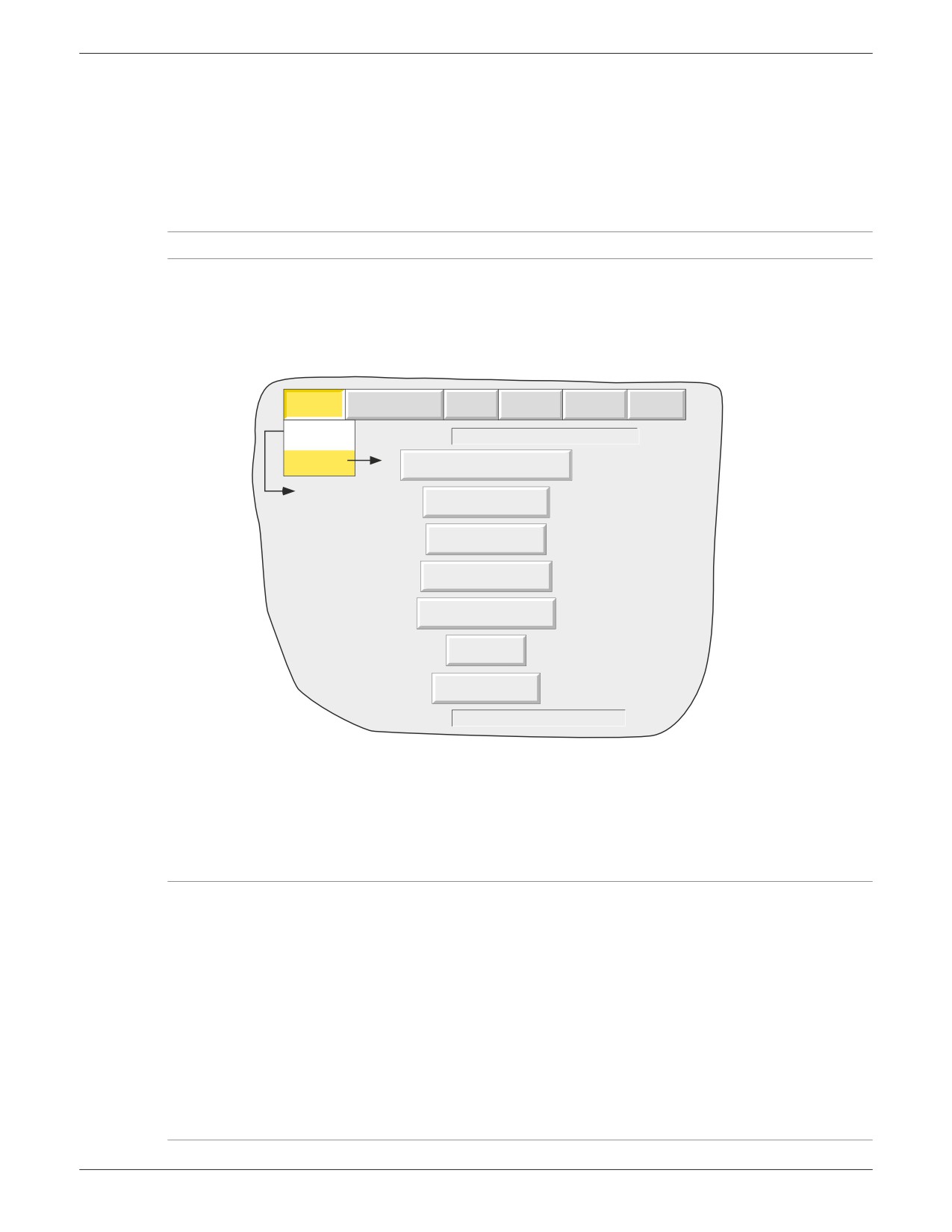
На рис. 4.1.2 показано меню архивирования на удаленное устройство. Кнопки архивирования в последний час/день и т. д.
позволяют определять, какие файлы будут архивироваться. При выборе команды «Bring Archive Up To Date» (Обновить архив)
регистратором определяется, какая из категорий «Last Hour» (Последний час)/«Last Day» (Последний день) и т. д. подходит для
обновления архива. В окне «Last Archive» (Последний архив) показываются время и дата предыдущего архивирования. В окне
«Archive Transfer» (Передача архива) показывается состояние архивирование как «Active» (Активное) или «Inactive» (Неактивное).
Archive
Save/Restore
Config
Security
Network
System
Local
Last Archive
08/09/2005 12:00:00
Remote
Bring Archive Up To Date
Раздел 4.1.1.
Archive Last Hour
Archive Last Day
Archive Last 7 Days
Archive Last 31 days
Archive All
Cancel Archive
Archive Transfer
Inactive
Рис. 4.1.2. Конфигурирование процедуры архивирования на удаленное устройство
Кроме того, пользователь удаленного ПК обладает всеми возможностями просмотра данных, может в любое время извлекать
файлы регистратора, а также имеет доступ к элементам конфигурации регистратора, которые связаны с регистрационным именем
этого пользователя. Для успешного подключения следует включить настройку «Connect from Remote» (Подключение с удаленного
устройства) и определить параметры «Remote user name» (Имя удаленного пользователя) и «Remote password» (Пароль удаленного
пользователя) в одной из учетных записей (все эти настройки находятся в меню «Security» (Безопасность) (раздел 4.4.1)).
Примечания:
1. Чтобы просматривать файлы истории при доступе к прибору с удаленного устройства, для FTP-клиента, такого как PC
Review или Microsoft® Internet Explorer, должны быть предоставлены адрес регистратора, имя удаленного пользователя
(«Remote user name») и пароль удаленного пользователя (Remote password).
2. При доступе к файлам с помощью Microsoft® Internet Explorer, поле адреса (URL) может указываться в одном из двух видов:
а ftp://<IP-адрес прибора>. Это позволит пользователю входить в систему анонимно (Если у прибора имеется
какая-нибудь учетная запись с параметром «Remote user name» (Имя удаленного пользователя), установленным
в значение «Anonymous» (Анонимный), и пустым паролем).
б ftp://<имя пользователя>:<пароль>@<IP-адрес прибора> для входа в систему в качестве конкретного пользователя.
3. Только для пользователей IE5: в Microsoft® Internet Explorer отображаются по умолчанию только файлы истории.
Чтобы выйти из папки истории, снимите флажок Tools/Internet Options/Advanced/Browsing/«Enable folder view for
FTP sites» (Сервис/Свойства обозревателя/Дополнительно/Обзор/«Включить просмотр папок для FTP-сайтов»)
или установите флажок Tools/Internet Options/Advanced/Browsing/«Use Web based FTP» (Сервис/Свойства
обозревателя/Дополнительно/Обзор/«Использовать FTP с веб-интерфейсом»).
4.2
«SAVE/RESTORE» (СОХРАНИТЬ/ВОССТАНОВИТЬ)
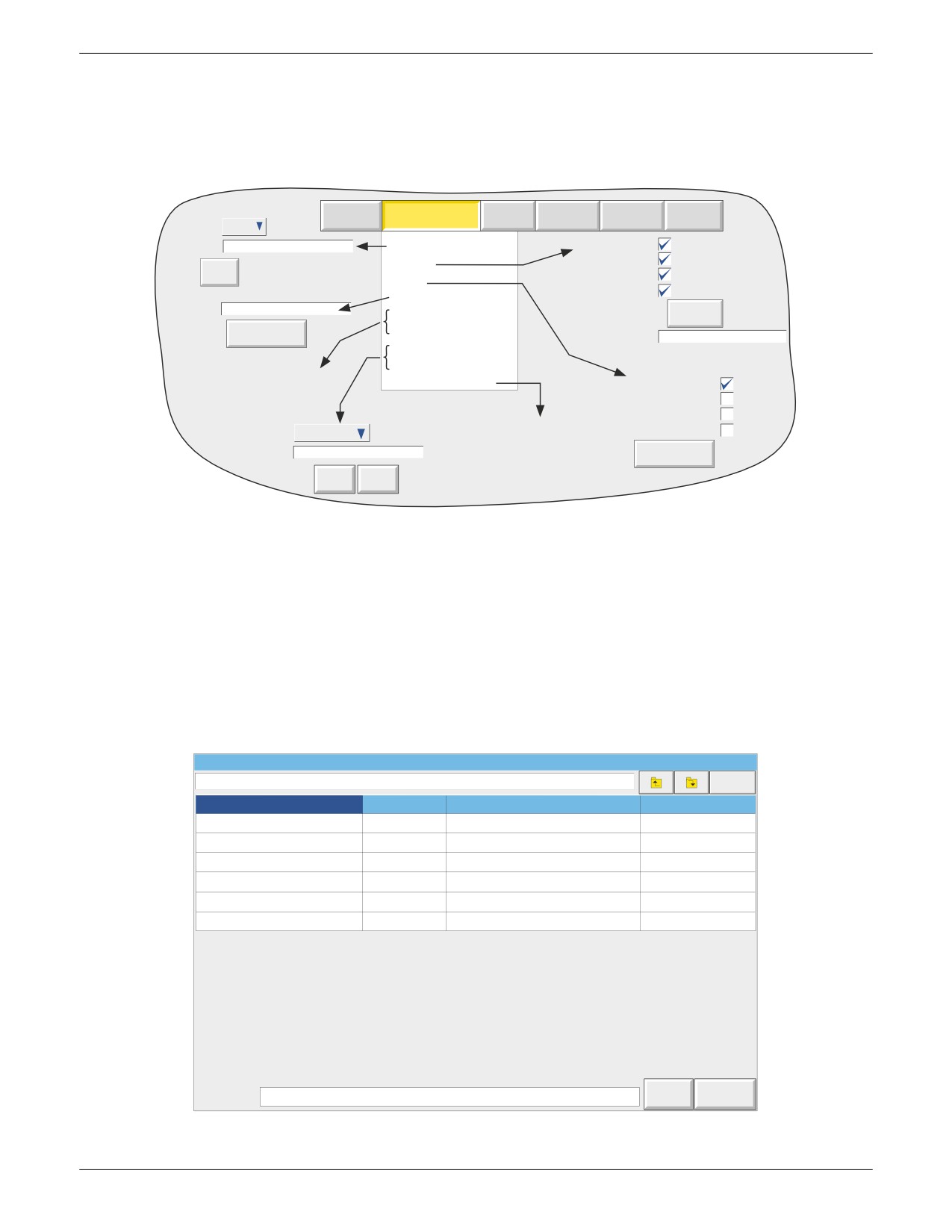
Как показано на рис. 4.2a, при касании кнопки «Save/Restore» (Сохранить/Восстановить) открывается список выбора: «Save»
(Сохранить), «Restore» (Восстановить), «New» (Создать), «Text» (Текст), «Import/Export Screen» (Импорт/Экспорт экрана), «Import/
Export User Linearisation» (Импорт/Экспорт линеаризации пользователя), «Import Printer Driver» (Импорт драйвера принтера). Пункты
«Import/Export Screen» (Импорт/Экспорт экрана) появляются, только если установлена опция «User screens» (Экраны пользователя).
Archive
Save/Restore
Config
Security
Network
System
Save as
6100A
File Name
config
Save
Configuration Data
Security Data
Restore
Save
Network Data
New
Screen Data
Text
File Name
config
Restore
Import Screen
Save As Text
Export Screen
File Name
Import User Linearisation
Export User Linearisation
См. описание Screen
Builder (Конструктор
Import Printer Driver
Configuration Data
экранов) (раздел 7).
Security Data
Network Data
См. описание в разделе 12
User Linearisation
1) UserLin1
Screen Data
«Выход принтера ASCII (опция)»
File Name
userlin
New/Default
Import
Export
Рис. 4.2а. Меню «Save/Restore» (Сохранить/Восстановить)
Если требуется имя файла и отображаемое имя файла подходит, тогда при нажатии кнопки «Save» (Сохранить), «Restore»
(Восстановить), «Import» (Импорт) или «Export» (Экспорт) запускается выполнение соответствующей операции. Если имя файла
необходимо ввести, тогда процедура выполняется следующим образом:
При касании окна имени файла открывается всплывающее меню, в котором предоставляется перечень «Томов» во флеш-памяти
или на устройстве памяти, если оно вставлено в прибор. На рис. 4.2б показан перечень содержимого воображаемого тома,
который выводится на экран путем последовательного касания имени «user» (пользователь), кнопки «СТРЕЛКА ВНИЗ» или кнопки
«Open folder» (Открыть папку). (Дополнительные сведения см. ниже в разделе 5). После того как нужная папка открыта, выберите
существующий файл или введите новое имя файла. Для этого коснитесь окна «FileName» (Имя файла) и введите имя с помощью
всплывающей клавиатуры, как описано выше в разделе 3.3.1. По нажатию кнопки «Save/Restore» (Сохранить/Восстановить)
запускается выполнение операции.
\user\
Hide
Name
Type
Date
Bytes
cal\
Folder
03/04/05 12:35:08
config\
Folder
01/04/05 10:27:13
Filter1a
Config
05/03/05 10:22:23
4445
lib\
Folder
05/03/05 10:23:14
sdb\
Folder
11/02/05 14:01:08
user\
Folder
06/04/05 15:41:30
FileName
Filter1b
Save
Cancel
Рис. 4.2б. Типичная страница содержимого тома
4.2.1 «Save» (Сохранить)
При касании этого элемента интерфейса текущая конфигурация сохраняется в памяти регистратора. Файлы, сохраняемые
таким способом, имеют «неудобочитаемый» формат и используются в целях архивирования/обеспечения безопасности или
для передачи в другой, аналогичный регистратор.
«SAVE AS» (СОХРАНИТЬ КАК)
Это поле выбора позволяет при необходимости сохранять конфигурацию в формате, подходящем для импорта в регистраторы
предыдущих моделей. По умолчанию всегда используется формат текущего прибора.
4.2.2 «Restore» (Восстановить)
Коснувшись этого элемента, можно выбрать или ввести имя файла ранее сохраненной конфигурации, которая в таком случае
будет использоваться в качестве текущей конфигурации. При касании кнопки «Restore» (Восстановить) завершается выполнение
операции. Существующие флажки предоставляют возможность выбора для функции восстановления одного или нескольких
параметров данных конфигурации, данных безопасности (примечание 3), сетевых данных и данных экрана.
Примечания:
1. Данные экрана позволяют восстановить статус таблички-панели для режимов вертикального тренда и вертикальной
столбчатой диаграммы, а также информацию экрана пользователя (если эта опция установлена).
2. Если при запросе функции «Restore» (Восстановление) выполняется архивирование, операция восстановления будет
отложена до тех пор, пока не завершится архивирование (это может занять несколько минут). При необходимости
можно воспользоваться кнопкой «Cancel Archive» (Отменить архивирование) (см. выше раздел 4.1), чтобы ускорить
процесс восстановления ценой потери архивных данных.
3. Если настройка «Centralised Security» (Централизованная безопасность) активна (часть конфигурации «Security/
Management» (Безопасность/Управление) — раздел 4.4.2), настройка «Security Data» (Данные безопасности) не
доступна для выбора (или для команды «Restore» (Восстановить), или для команды «New» (Создать) (описывается ниже)).
4. Если восстанавливаемый файл был создан с помощью программы «C-Edit», каждый из знаков, используемых в имени
файла, должен находиться в диапазоне Юникода от 0 до 255, иначе имя файла может отображаться на экране
неправильно.
4.2.3 «New» (Создать)
При касании этого пункта загружается для использования или редактирования введенная на заводе конфигурация по умолчанию.
При нажатии кнопки «New/Default» (Создать/По умолчанию) выполнение операции завершается. Флажки позволяют выбирать
для функции восстановления значений по умолчанию один или более параметров «Configuration Data» (Данные конфигурации),
«Security data» (Данные безопасности) (см. выше примечание 3) и «Network data» (Сетевые данные); только те параметры,
которые отмечены флажками, заменяются значениями по умолчанию.
Для регистраторов с опцией «User Screens» (Экраны пользователя) (раздел 7) отображается дополнительный флажок — «Screen
Data» (Данные экрана).
4.2.4 Текст
Эта функция идентична функции «Save» (Сохранить), описанной выше, однако конфигурация сохраняется в формате ASCII и
при необходимости может быть передана на компьютер, прочитана, распечатана и т. д. С помощью этой функции невозможно
изменить конфигурацию и затем перезагрузить ее.
4.2.5 Экран импорта
Это поле появляется, только если установлена опция «User Screens» (Экраны пользователя) (раздел 7), и позволяет импортировать
ранее экспортированный файл экранов пользователя.
4.2.6 Экран импорта
Это поле появляется, только если установлена опция «User Screens» (Экраны пользователя) (раздел 7), и позволяет экспортировать
экран пользователя на съемное устройство памяти или во внутреннюю флеш-память. Экспортированный экран можно затем
импортировать или в данный, или в другой регистратор.
4.2.7 «Import User Linearisation» (Импорт пользовательской линеаризации)
Функция импорта линеаризации позволяет импортировать таблицы линеаризации или с карты памяти Compact Flash/SD, или
USB-устройства, или, если установлена программа Bridge «Full», непосредственно с главного ПК.
При касании поля «User Linearisation» (Пользовательская линеаризация) предоставляется возможность выбора, какой
из контейнеров от «UserLin1» до «UserLin4» будет содержать импортированный файл.
При касании поля «File Name» (Имя файла) появляется всплывающее меню, подобное тому, что показано на рис. 4.2б. Это меню
позволяет выбрать импортируемую таблицу.
Файл должен иметь формат ASCII с запятыми в качестве разделителей, как показано ниже:
n,
X1,Y1
X2.Y2
X3,Y3
Xn,Yn
где «n» — суммарное количество пар XY в таблице, причем в каждой паре X — входное значение, а Y — линеаризованное
значение, соответствующее X. Полное описание см. в разделе 4.3.9.
Примечание. Импортированные таблицы линеаризации не будут действовать, пока не будет выполнена следующая
операция конфигурирования «Apply» (Применить).
4.2.8 «Export User Linearisation» (Экспорт пользовательской конфигурации)
Аналогично описанной выше функции «Import user Linearisation» (Импорт пользовательской линеаризации), функция экспорта
линеаризации позволяет экспортировать таблицы линеаризации, созданные в регистраторе, или на карту памяти Compact Flash/
SD, или, если установлена программа Bridge «Full», непосредственно на главный ПК. Подробнее о пакете см. раздел 4.3.10 .
4.2.9 «Import printer driver» (Импорт драйвера принтера)
Аналогично описанной выше функции «Import user Linearisation» (Импорт пользовательской линеаризации), данная функция позволяет
импортировать файлы (.uhi) драйверов для принтеров новых типов или с карты памяти Compact Flash/SD, или с флеш-накопителя
USB, или, если установлена опция Bridge «Full», непосредственно с главного ПК. Дополнительные сведения см. в разделе.
Примечание. Импортированные драйверы принтера не будут действовать, пока не будет выполнена следующая операция
конфигурирования «Apply» (Применить).
4.3
КНОПКА «CONFIG» (КОНФИГУРАЦИЯ)
При касании данной кнопки открывается список пунктов конфигурации верхнего уровня:
Прибор,
«User Linearisations»
«Master Comms» (Параметры связи ведущего
(Пользовательские линеаризации),
устройства),
«Groups» (Группы),
«Batch» (Пакет),
«Output Channels» (Выходные каналы),
«Channels» (Каналы),
«Maths» (Математические функции),
«Demand Writes» (Запись по требованию),
«Views» (Виды),
«Totalisers» (Сумматоры),
«Emails» (Электронная почта),
«Archive» (Архивирование),
«Counters» (Счетчики),
«Reports» (Отчеты),
«Events» (События),
«Timers» (Таймеры),
«EtherNet/IP Server» (EtherNet/IP-сервер),
«Event Buttons» (Кнопки событий),
«Connections» (Соединения),
«Options» (Опции).
«Messages» (Сообщения),
Примечания:
1. На рис. 4.3б показан общий вид различных меню конфигурации.
2. Если опция не установлена, она не отображается в описанном выше списке.
При внесении изменений в конфигурацию имя каждого измененного параметра отображается красным шрифтом (вместо
обычного черного цвета) до тех пор, пока не будет нажата кнопка «Apply/Discard» (Применить/Сбросить). Например, если бы
в конфигурации канала термопару изменили с типа «J» на тип «K», то параметр «Lin Type» (Тип линеаризации) отображался бы
в красном шрифте до тех пор, пока не нажали бы кнопку «Apply» (Применить).
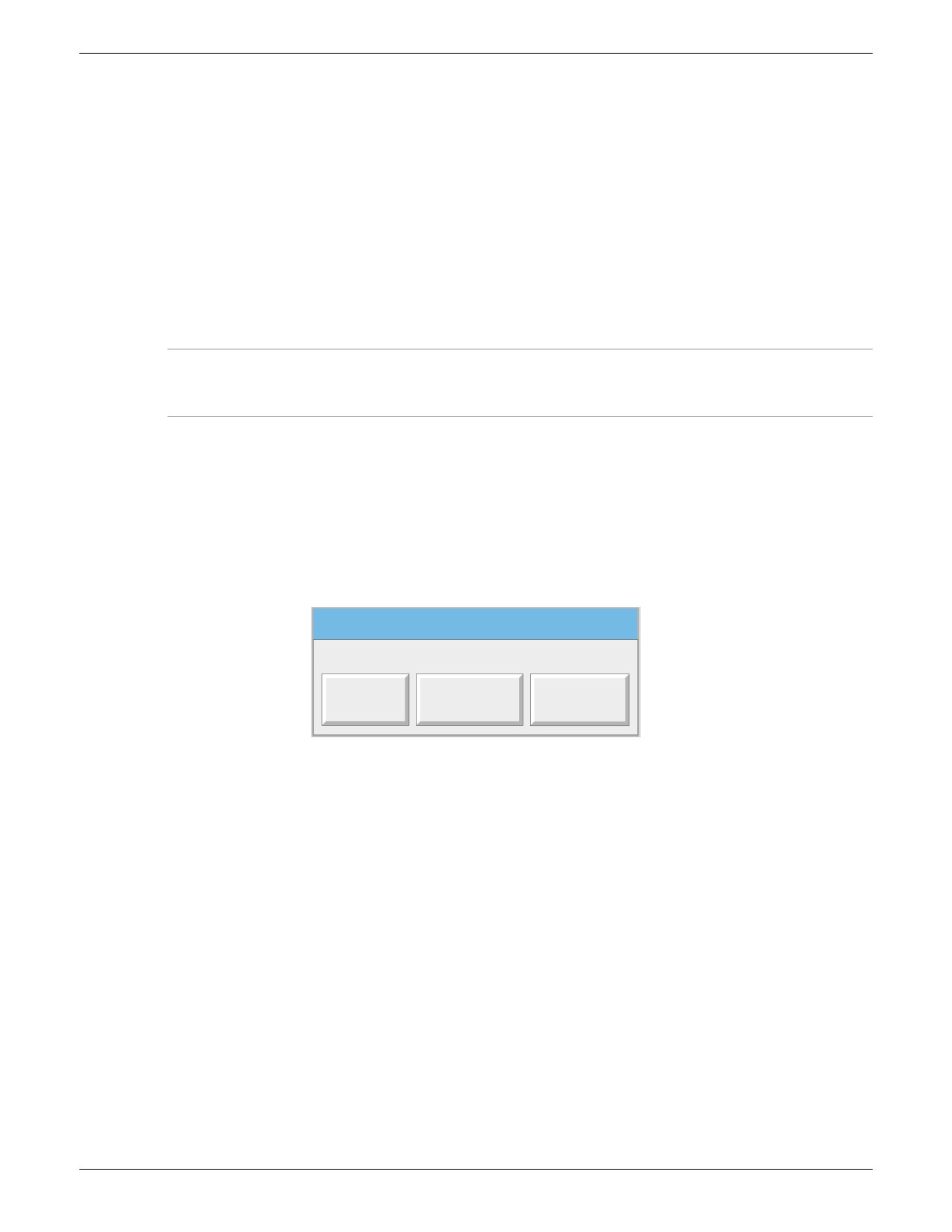
Если попытаться оставить конфигурацию с несохраненными изменениями, появится предупреждение, предоставляющее
пользователю возможность применить изменения, отбросить изменения или вернуться к конфигурации («Cancel» (Отмена)).
Config
Data Has Been Modified
Apply
Discard
Cancel
содержание .. 1 2 3 4 ..