содержание .. 1 2 3 ..
Eurotherm 6100A/6180A Безбумажный графический регистратор (Версия 5.4 и выше). Руководство пользователя (2014 год) - часть 2
2.2.1 СИГНАЛЬНАЯ ПРОВОДКА (продолжение)
1
5
6
9
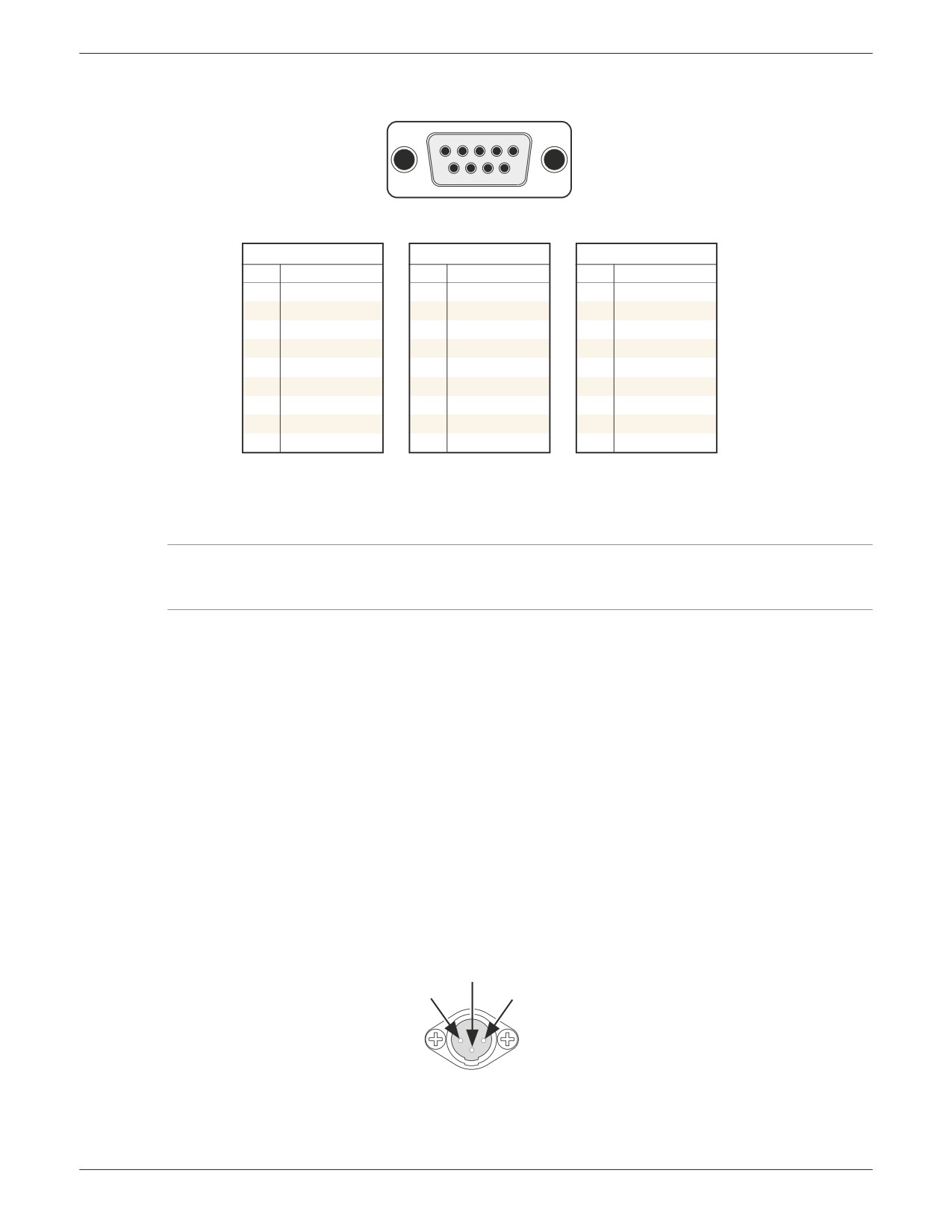
Вид пользовательского разъема
со стороны для пайки
EIA232C
EIA485 (5-проводной)
EIA485 (3-проводной)
Контакт
Сигнал
Контакт
Сигнал
Контакт
Сигнал
1
НЗ
1
RxA
1
Соединен с контактом 7
2
Rx
2
НЗ
2
НЗ
3
Tx
3
НЗ
3
НЗ
4
DTR
4
НЗ
4
НЗ
5
Земля сигнала
5
Земля сигнала
5
Земля сигнала
6
НЗ
6
RxB
6
Соединен с контактом 8
7
НЗ
7
TxA
7
TxA/RxA
8
НЗ
8
TxB
8
TxB/RxB
9
5 В через 1500 Ом
9
5 В через 1500 Ом
9
5 В через 1500 Ом
Рисунок 2.2.1d (продолжение) Подключение дополнительных плат, лист 2 (последовательная передача данных)
2.2.2 Провода электропитания
ПРЕДУПРЕЖДЕНИЕ!
Запрещается подавать напряжение питания постоянного тока на регистраторы, оснащенные изолированными
источниками питания передатчика.
Примечание. Минимальный рекомендуемый размер провода: калибр 20 AWG, что эквивалентно 16/0,2 (0,5 мм2).
СЕТЕВОЕ ПИТАНИЕ
Напряжение питания регистратора подается на гнездо стандарта IEC (МЭК), которое соединяется с сопрягаемым штепселем на
задней стороне регистратора. Регистратор подходит для работы со всеми напряжениями переменного тока в диапазоне от 85 до
265 В действующее напряжение (47-63 Гц) и потребляет максимум 50 Вт. Для регистраторов без источников питания передатчика
допускаются также напряжения питания 110 В пост. тока и 370 В пост. тока.
НИЗКОВОЛЬТНОЕ ПИТАНИЕ (ОПЦИЯ)*
Не подходит для регистраторов, оснащенных изолированным источником питания передатчика.
Низковольтное питание подается на 3-контактный разъем (на регистраторе установлен штепсель, а на силовом кабеле —
розетка), как показано на рис. 2.2.2. Этот вариант исполнения допускает использование питания переменного или постоянного
тока со следующими характеристиками:
Переменный ток:
от 20 до 42 В среднеквадратичное (45-400 Гц)
Постоянный ток:
от 20 до 54 В (см. выше предупреждение)
Мощность:
не более 50 Вт
Земля
+V или перем. ток
0V или перем. ток
Рисунок 2.2.2 — Схема расположения выводов низковольтного питания (вид со стороны закрепленного разъема)
* Наличие проверять на заводе-производителе.
2.3
ОТКИДНАЯ ПАНЕЛЬ
Примечание. Если устройство оснащено запираемой откидной панелью, см. также раздел 2.4. Запираемые
откидные панели можно опознать по значку замка, нанесенному справа от маркировки панели.
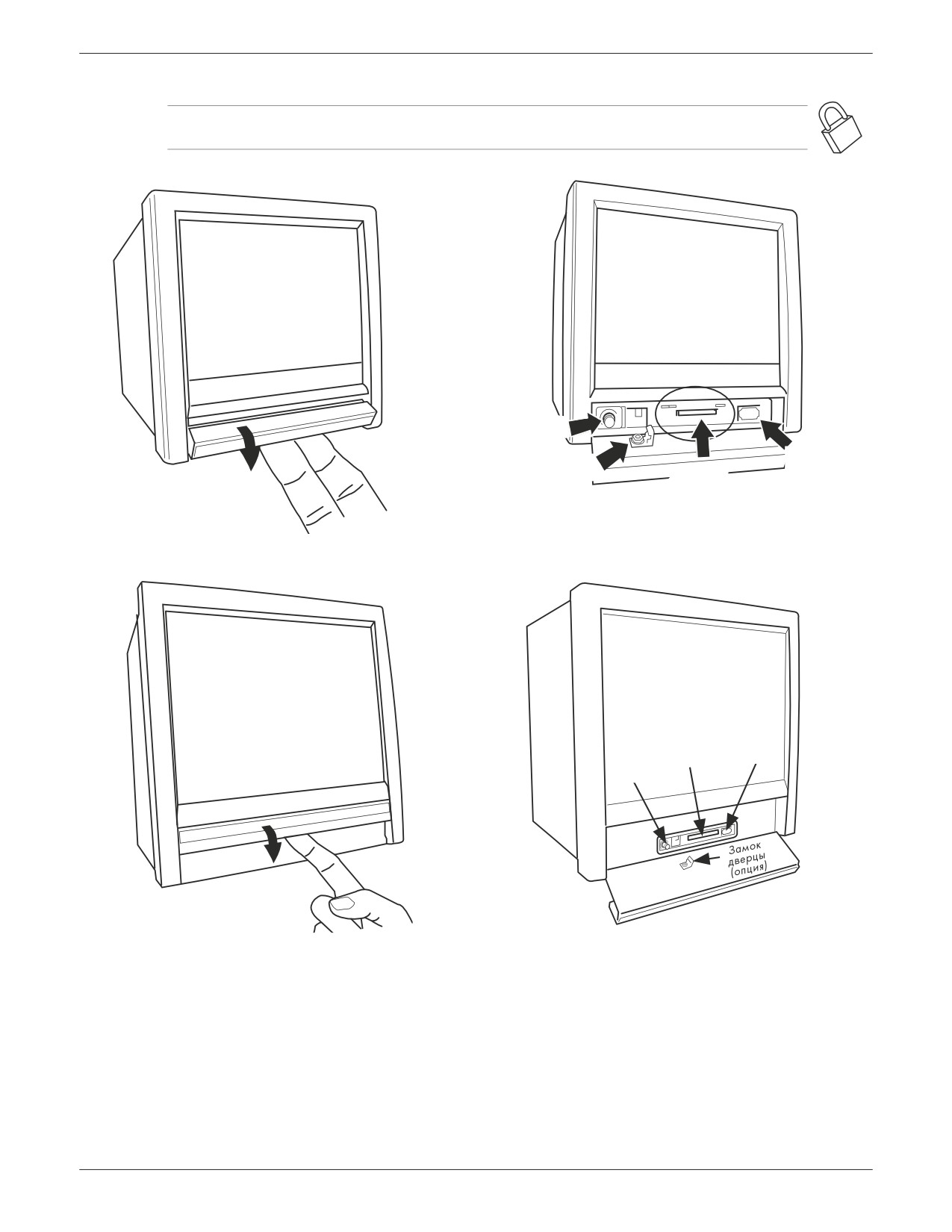
Место хранения
стилуса
Передний
Замок дверцы (опция)
Карта
порт USB
SD или
Compact Flash
a) Вставить пальцы и потянуть на себя и вниз (малый кадр).
б) Элементы за откидывающейся панелью (малый кадр).
Карта
SD или
Место
Передний
Compact
хранения
порт USB
Flash
стилуса
в) Вставить пальцы и потянуть на себя и вниз (крупный кадр).
г) Элементы за откидывающейся панелью (крупный кадр).
Рисунок 2.3 — Откидная панель
Откидная панель расположена непосредственно под экраном регистратора. Чтобы открыть откидную панель, необходимо
вставить один или несколько пальцев под ручку панели и потянуть ее наружу и вниз (рис. 2.3). Доступен запираемый вариант
откидной панели — подробности см. раздел 2.4. Под панелью находятся (слева направо):
1.
Стилус (нажать для извлечения).
2.
Разъем для карты Compact Flash или Secure Digital (SD).
3.
USB-порт (передний USB-разъем).
2.3.1 Стилус
Стилус, пригодный для работы с сенсорным экраном, находится в углублении слева от разъема карты Compact Flash/SD.
2.3.2 Разъем для карты
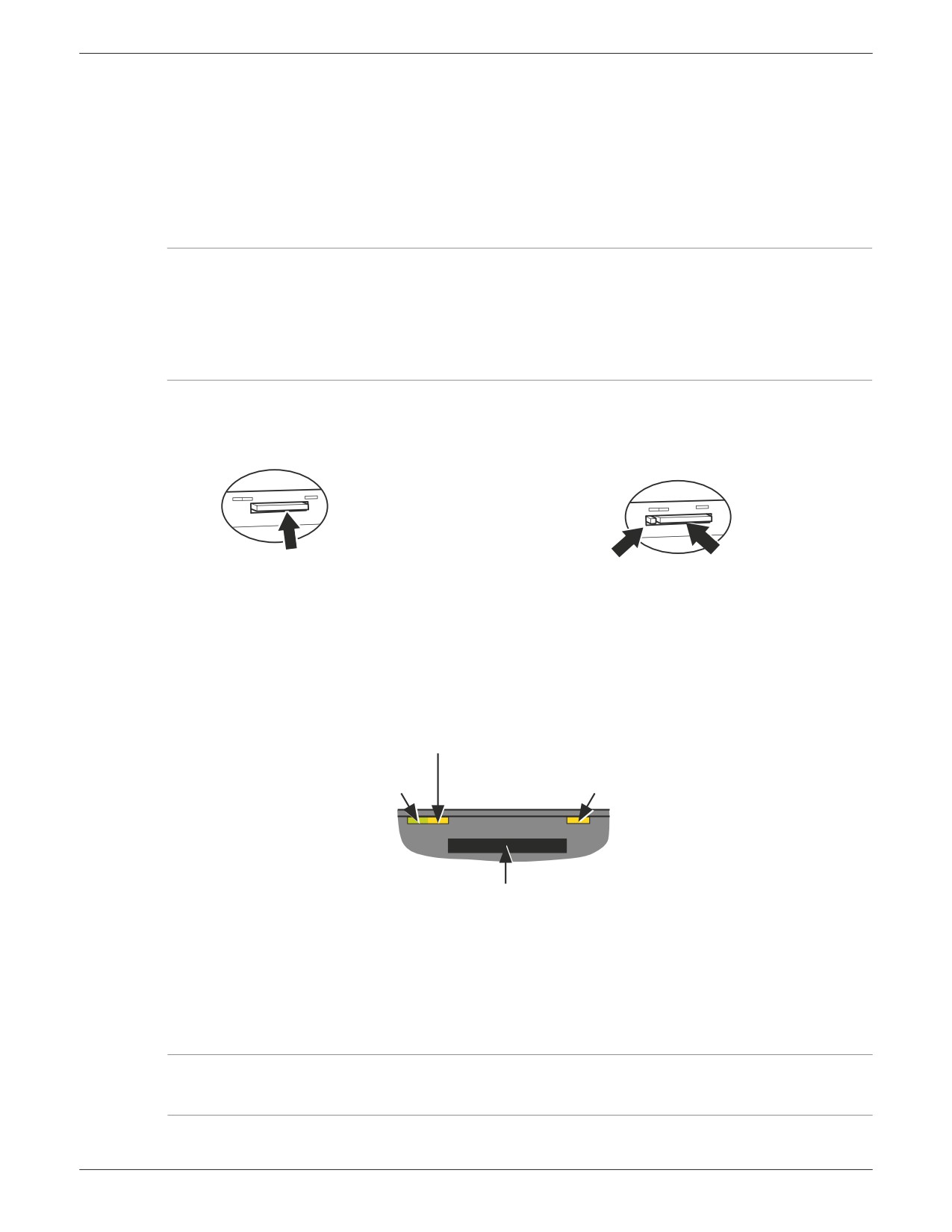
Гнездо для установки карты памяти Compact Flash или SD расположено за панелью по центру. Если SD-карта уже вставлена, ее
можно извлечь, нажав на карту для разблокировки, после чего можно вытянуть карту из гнезда. Если карта памяти Compact Flash
уже вставлена, ее можно извлечь, дважды нажав на кнопку извлечения. Подробности см. ниже на рис. 2.3.2а и 2.3.2б.
Внимание
Удаление устройства памяти в процессе записи данных приведет к неустранимому повреждению файловой структуры
устройства, при этом карта станет непригодной для использования. Поэтому, прежде чем извлечь устройство памяти
следует остановить запись данных (раздел 4.1) (подождать, пока зеленая часть значка диска (раздел 3.1.3) станет белой).
Настоятельно рекомендуется воспользоваться вспомогательной функцией «Remove Media (Извлечение носителя)»,
описанной в разделе 3.1.4 (меню «Summary (Сводка)»), чтобы гарантировать безопасное удаление устройства памяти.
Для регистраторов, оснащенных запираемой откидной панелью, см. также раздел 2.4.
Карта SD
Кнопка извлечения
Карта
(нажать для установки или извлечения)
(нажать дважды)
Compact Flash
Рисунок 2.3.2а — SD-карта
Рисунок 2.3.2b — Карта памяти Compact Flash
СВЕТОДИОДНЫЕ ИНДИКАТОРЫ
Над разъемом карты памяти расположены три светодиодных индикатора, как показано ниже на рис. 2.3.2с.
Светодиод активности
карты (желтый)
Светодиод питания/
Светодиод питания переднего
сторожевого таймера (зеленый)
порта USB (желтый)
Гнездо для карты памяти
Рисунок 2.3.2с — Светодиодные индикаторы (SD-карта — аналогично карте памяти Compact Flash)
2.3.3 Передний USB-порт
USB-гнездо типа «А» находится справа от разъема карты памяти Compact Flash/SD. Этот порт может использоваться для
подключения мыши, клавиатуры, сканера штрих-кодов, флеш-памяти или дисковода для гибких дисков. Если необходимо
подключить одновременно более одного такого устройства, на задней панели в качестве опции доступны два дополнительных
USB-порта (USB 1 и USB 2). Максимальный ток, потребляемый каждым USB-устройством, равен 500 мА.
Примечание. Определение восприимчивости к электромагнитным помехам любого периферийного USB-устройства,
подключенного к регистратору, входит в обязанности пользователя. Подробности см. в технических условиях на USB-порт,
содержащихся в «Приложении А».
2.4
ЗАПИРАЕМАЯ ПАНЕЛЬ (ОПЦИЯ)
В этом варианте исполнения откидная панель, расположенная под экраном дисплея, запирается для предотвращения
несанкционированного доступа к карте памяти Compact Flash/SD. Такая панель также обеспечивает в определенной степени
защиту (в виде предупреждения) от случайного удаления карты памяти во время записи на нее архивных данных. При удалении
устройства памяти во время записи на него данных повреждается не только текущий архив, но и возможно повреждение самого
устройства памяти, что сделает его непригодным для дальнейшего использования. См. также раздел 3.1.4.
Примечания:
1. Управление замком панели доступно только пользователям, для которых включены права «Archiving Control
(Управление архивированием)».
2. Управление замком панели невозможно с помощью ПО Bridge.
3. Процедура, представленная ниже, применима только к данным «Archive (Архив)».
2.4.1 Функционирование замка панели
АРХИВИРОВАНИЕ НЕАКТИВНО
1.
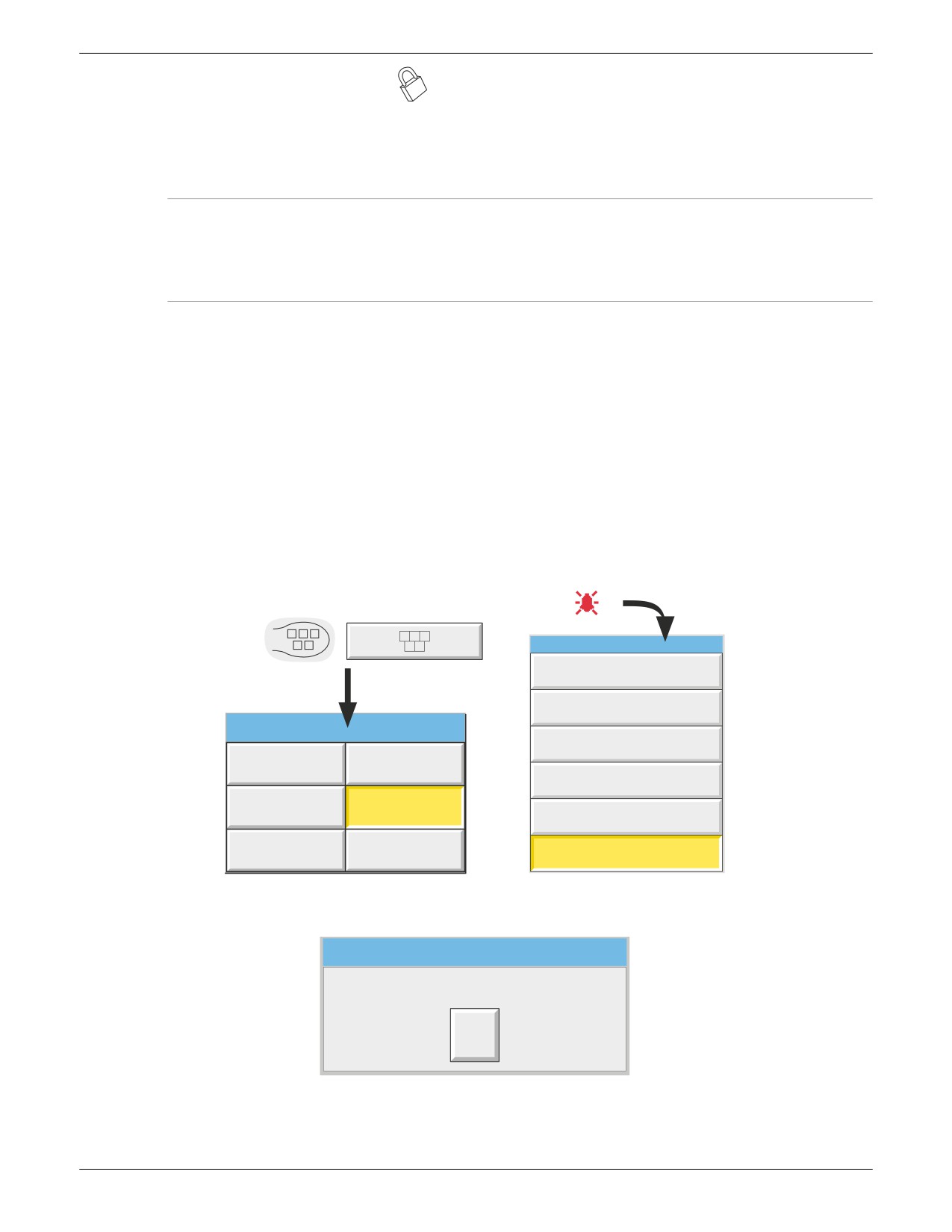
Нажать кнопку «Root menu (Корневое меню)» или области состояния аварийной сигнализации в верхней части экрана.
2.
Нажать кнопку «Unlock Flap (Разомкнуть панель)» (рис. 2.4.1а).
3.
Процесс архивирования останавливается, внутренний соленоид отпускает защелку, открывается доступ к панели, и
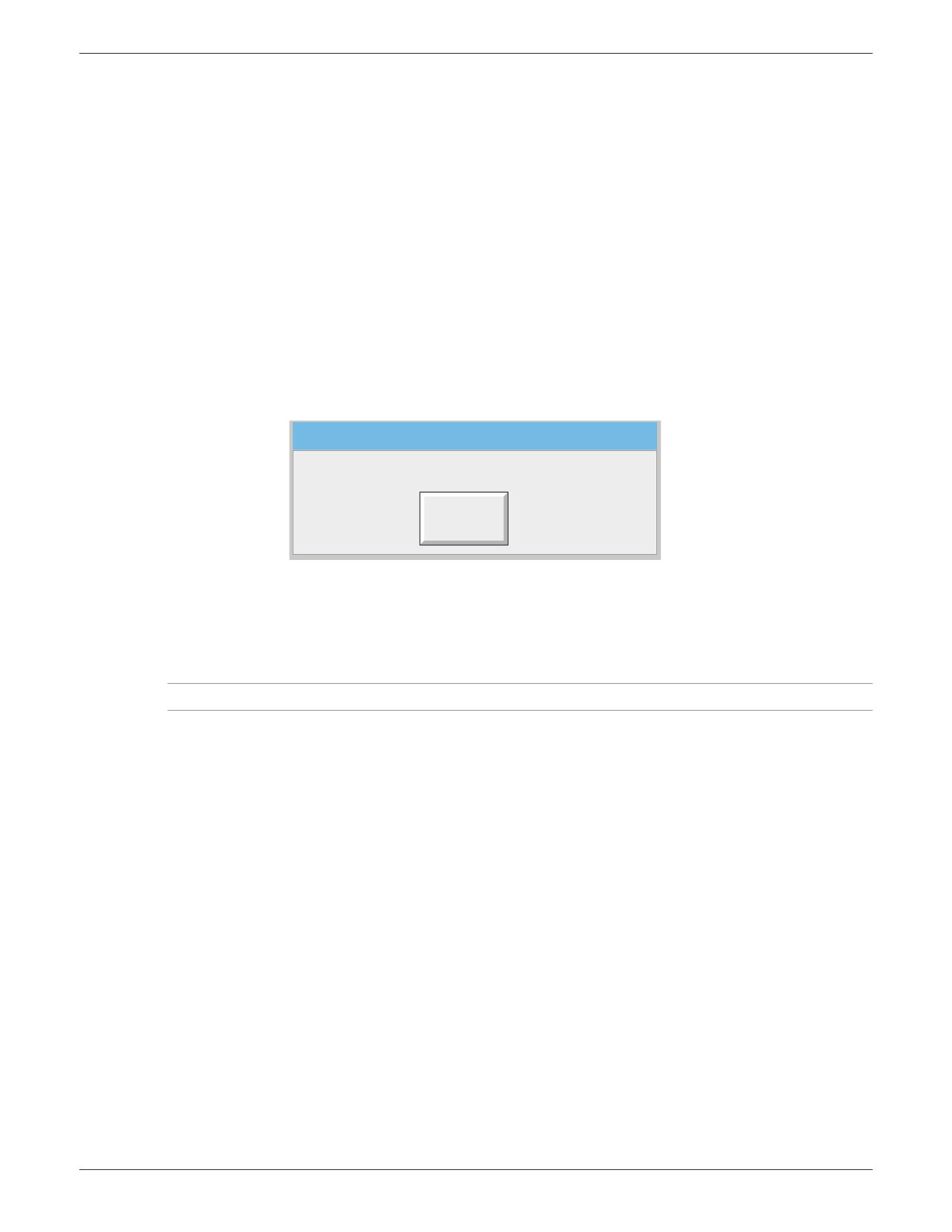
появляется всплывающее сообщение «OK to remove archive media (Разрешено удалить архивный носитель)» (рис. 2.4.1b).
4.
По истечении около пяти секунд соленоид возвращает защелку в замкнутое положение. Панель можно вернуть в закрытое
положение независимо от положения замка панели. Пользователь должен убедиться в том, что панель закрыта надлежащим
образом и замкнута на замок.
Коснуться кнопки Root menu (Главное меню) или
области аварийной сигнализации (например,
символа аварийной сигнализации канала)
Summary
Instrument Alarm Summary
Ack all Alarms
Root Menu
Alarm Summary
Home
Operator
Batch Summary
File
Unlock Flap
Message Log
Goto View
Goto Group
Unlock Flap
Рисунок 2.4.1а — Местоположение кнопки «Unlock Flap (Разомкнуть панель)»
Archive Media
OK to remove archive media
Ok
Рисунок 2.4.1b — Сообщение «OK to remove archive media» (Разрешено удалить архивный носитель)
2.4.1 ФУНКЦИОНИРОВАНИЕ ЗАМКА ПАНЕЛИ (продолжение)
АРХИВИРОВАНИЕ АКТИВНО
1.
Нажать кнопку «Root menu (Корневое меню)» или области состояния аварийной сигнализации в верхней части экрана.
2.
Нажать кнопку «Unlock Flap (Разомкнуть панель)» (рис. 2.4.1а).
3.
Панель размыкается на 5 секунд в нормальном режиме (чтобы были доступны стилус и передний USB-порт), но на экране
появляется предупреждение (рис. 2.4.1с).
а)
Если нажать кнопку «Cancel (Отмена)», сообщение исчезнет. Далее, если это «Demand Archive (Архивирование
по запросу)», появится сообщение «Demand archive finished (Архивирование по запросу завершено)», когда
архивирование будет выполнено. Архивирование не остановлено, поэтому прежде, чем вынуть устройство памяти,
следует нажать кнопку «Suspend Archiving (Приостановить архивирование)». Это гарантирует, что регистратором
не будет запущена запись данных на устройство памяти до нажатия кнопки «Resume Archiving (Возобновить
архивирование)».
б)
Если не нажать кнопку «Cancel (Отмена)» (предупреждение остается на экране), то при завершении архивирования
оно автоматически приостанавливается и замок панели снова размыкается на пять секунд для извлечения устройства
памяти. Сообщение изменяется на «OK to remove archive media (Разрешено удалить архивный носитель)» (рис. 2.4.1b),
хотя для архивирования по запросу это сообщение закрывается сообщением «Demand archive finished (Архивирование
по запросу завершено)».
DO NOT REMOVE Archive Media!
Will advise when OK to remove...
Cancel
Рис. 2.4.1с — Сообщение «Do Not Remove Archive Media (Не удалять архивный носитель)»
4.
Архивирование автоматически возобновляется:
а)
не более, чем через 15 секунд после того, как устройство памяти вставлено;
б)
по истечении 10 минут, если не вставлено новое устройство памяти (т. е. панель была открыта, но не для того, чтобы
заменить устройство памяти).
Примечание. Сообщение формируется системой при каждом размыкании замка панели.
3
ОТОБРАЖЕНИЕ ПЕРЕМЕННЫХ ПРОЦЕССА
Интерфейс оператора состоит из сенсорного экрана, показывающего либо значения переменных процесса в одном из нескольких
форматов, либо конфигурацию или эксплуатационные данные, используемые для настройки регистратора. В этом разделе (3)
описано отображение переменных процесса. Отображение конфигурации описано в разделе 4.
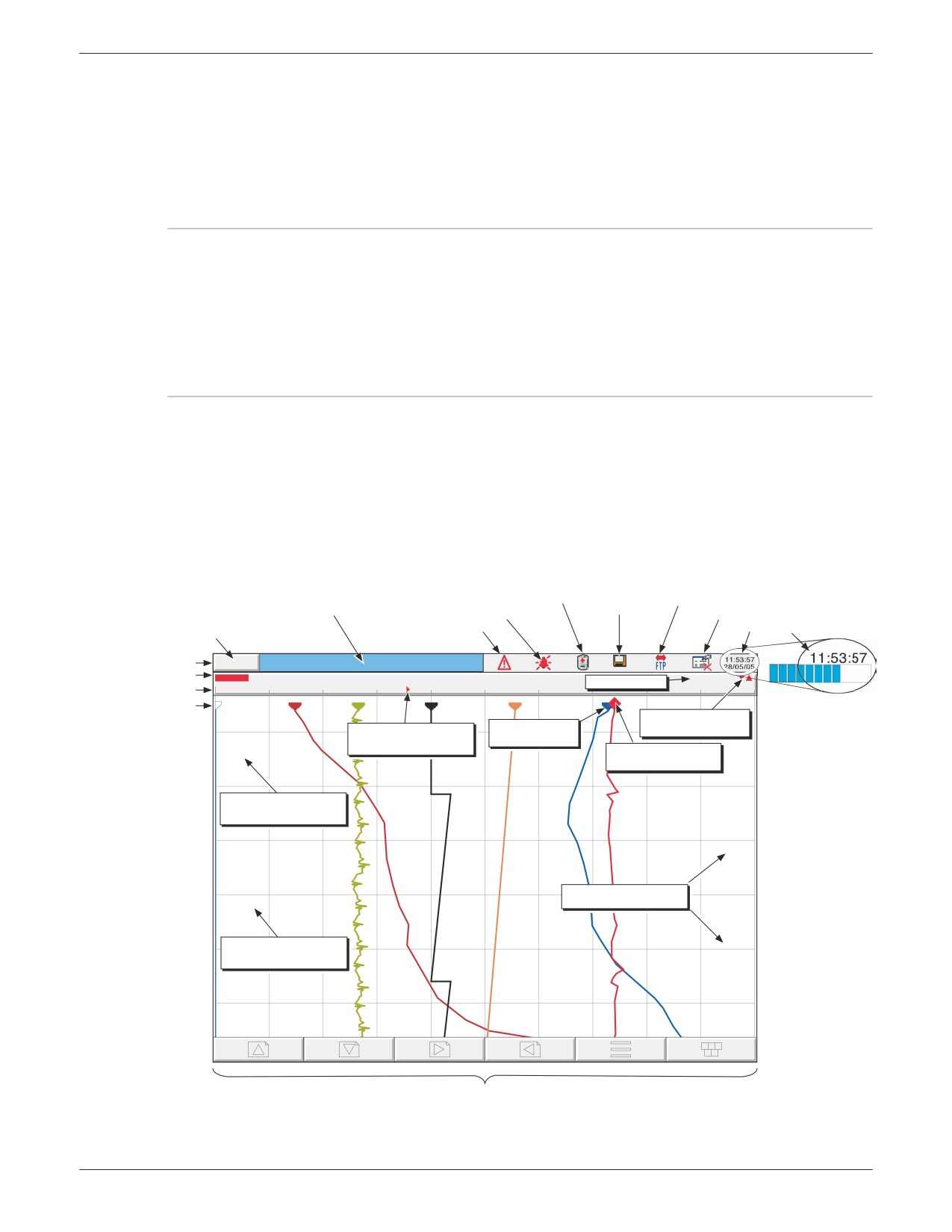
На рис. 3 ниже представлен стандартный дисплей трендов для блока с большим каркасом и представлено описание различных
областей на дисплее. Дисплей блока с малым каркасом аналогичен, но кнопки навигации находятся на полоске под областью
графика вместо отображения на дисплее.
Примечания:
1. При выводе диалоговых окон, окон сообщений и т. д. отображение переменных процесса «застывает» на время
отображения окна. Меню «Root (Корень)» и «Option (Опции)» (среди прочих) удаляются с экрана по истечении
приблизительно одной минуты. Однако сообщения отображаются до момента удаления оператором. Следует особо
отметить, что одновременно могут быть активны несколько сообщений, но видимым будет только наиболее старое
сообщение, пока его не удалят, после чего становится видимым следующее по сроку появления сообщение и так
далее.
2. Многие параметры экрана, такие как цвет/размер и т. д., могут настраиваться, как описано в разделе 4.6.10
(Настройка).
СЖАТИЕ ЧИСЛОВЫХ ЗНАЧЕНИЙ
Если на экране недостаточно места для отображения полного технологического параметра или значений шкалы, отображаемое
значение округляется в меньшую сторону и уменьшается количество десятичных знаков. Если ширины экрана все еще не
достаточно, значение отображается в «научном» формате, а если значение по прежнему не помещается, последний видимый знак
целой части значения заменяется символом «?» (как показано на рис. 3.4.4b).
Значок диска
(% свободного
Название страницы и статус пакета
Аварийный сигнал замены батареи
Индикатор активности FTP
пространства)
(если опция установлена)
Аварийный сигнал канала
Индикатор блокировки конфигурации
Аварийный сигнал прибора
Время и дата
Текущий уровень доступа или имя
пользователя
Строка состояния
Logged out
Group name
No Batch in Progress
99%
Дескриптор канала
Channel 1
73.98V
Значение канала
Шкала канала
0.00
20.00
40.00
60.00
100.00
Канал(ы) выключения
Если регистратор
Значки аварийных
занят, над датой
Маркер аварийного
Другие кривые
сигналов текущей кривой
порога (абсолютно
(значок карандаша)
появляется
высокий)
анимированный
28/05/05 11:51:33 Alarms(s) off 3(1)
Кривая шкалы (тока)
(значок в виде ромба)
индикатор.
В обычном состоянии
11:50:44
индикатор имеет
28/05/05
Время и дата выключения
светло-голубой цвет,
аварийного сигнала 1
при обновлении
канала 3
конфигурации с
11:49:24
помощью программы
28/05/05
Bridge индикатор
меняет цвет на
золотистый.
11:48:04
Метка времени/даты
28/05/05
28/05/05 11:47:51 Alarms(s) on 3(1)
Время и дата включения
11:46:44
аварийного сигнала 1
28/05/05
канала 3
11:45:24
28/05/05
Кнопки навигации
Рисунок 3 — Определения элементов дисплея трендов (блок с большим каркасом)
3
ОТОБРАЖЕНИЕ ПЕРЕМЕННЫХ ПРОЦЕССА (продолжение)
ЗНАЧКИ СИГНАЛОВ АВАРИЙНОЙ СИГНАЛИЗАЦИИ ТЕКУЩЕЙ КРИВОЙ
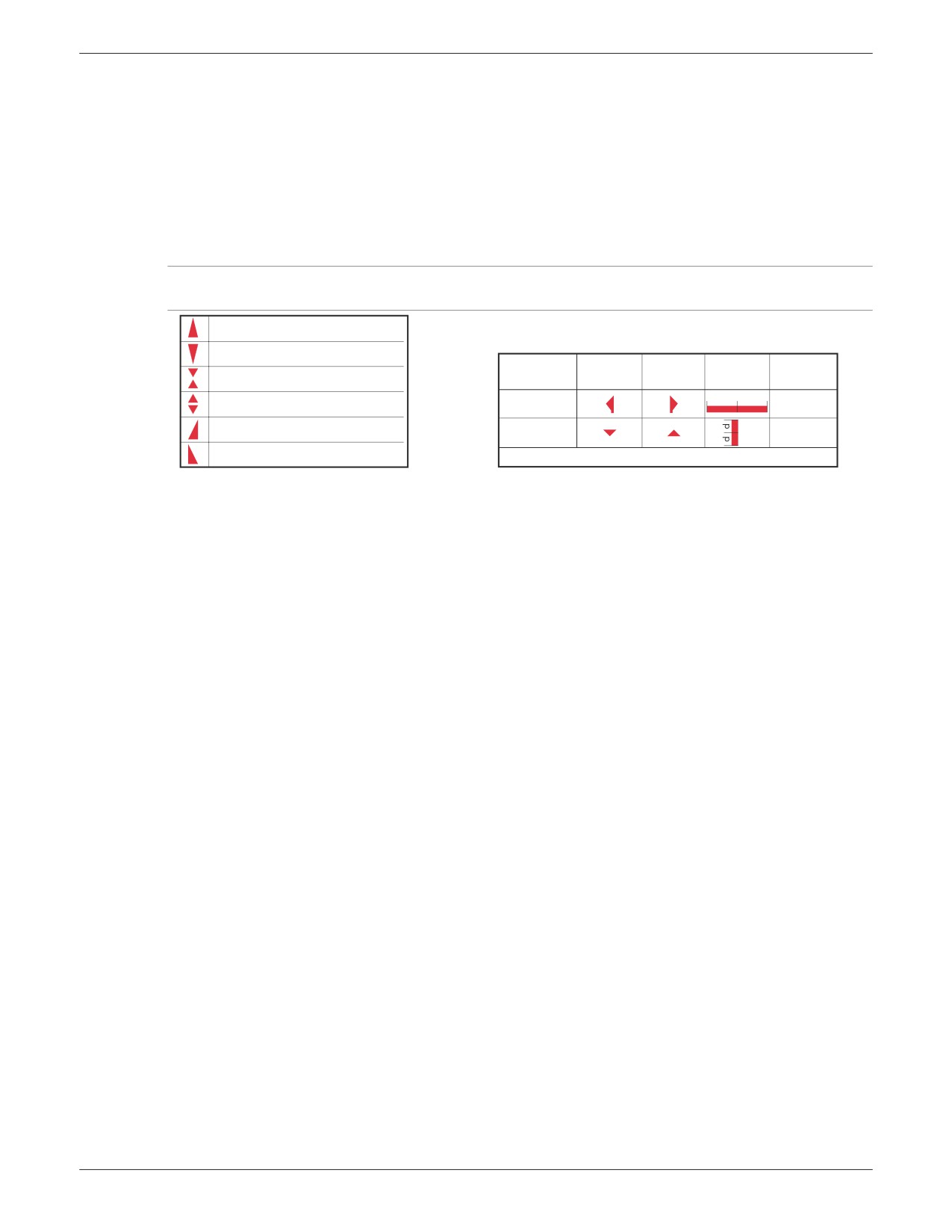
На каждом из разных типов дисплея переменных процесса в в лицевой панели каждого канала отображено состояние сигналов
аварийной сигнализации канала. Состояние каждого сигнала аварийной сигнализации показывается одним из значков,
приведенных в таблице 3, причем значок или мигает (если он активен и не подтвержден), или светится постоянно (если он активен
и подтвержден). (Описание процедуры подтверждения сигналов аварийной сигнализации см. ниже в разделе 3.1.4.) Значки
абсолютных порогов сигналов аварийной сигнализации и столбики сигналов аварийной сигнализации отклонения появляются
на любом шкальном дисплее (за исключением круговых графиков). Для сигналов аварийной сигнализации отклонения столбик
простирается от значения (эталонный сигнал минус отклонение) до значения (эталонный сигнал плюс отклонение).
Примечание. Для «переключающих» сигналов аварийной сигнализации не отображаются пороговые метки, столбики или
символы лицевой панели.
Абсолютное высокое
Абсолютное низкое
Отклонение
Абсолютное
Абсолютное
Скорость
на входе/
Отклонение на входе
низкое
высокое
изменения
выходе
d
R
d
Горизонтальные
Без
Отклонение на выходе
шкалы
индикации
Повышение скорости изменения
Вертикальные
Без
R
шкалы
индикации
Снижение скорости изменения
Для аварийных сигналов отклонения R = эталонный сигнал; d = отклонение
Символы лицевой панели
Символы шкалы
Таблица 3 — Значки сигналов аварийной сигнализации
3.1
СТРОКА СОСТОЯНИЯ
Эта строка появляется вдоль верхней части дисплея, на ней находятся элементы, описываемые ниже.
3.1.1 Текущий уровень доступа
Предусмотрены четыре уровня доступа («Logged out (Вышедший из системы)», «Operator (Оператор)», «Engineer (Инженер)»
и «Service (Обслуживание)»), причем текущий уровень отображается на этой кнопке в верхнем левом углу дисплея. При
нажатии на данную кнопку вызывается страница входа в систему, как описано ниже в разделе 3.3.1 Доступ к конфигурации.
Если пользователь добавлен (с помощью компонента «Add User (Добавление пользователя)» настройки «Security (Безопасность)»
см. раздел 4.4.3 ниже), то далее вместо уровня доступа отображается «Full User Name (Полное имя пользователя).
3.1.2 Наименование страницы
Первоначально здесь показывается дескриптор текущей группы. Имя изменяется в соответствии с контекстом, например «Operator
(Оператор)» или «Config-Archive (Конфигурация архива)». Если установлена опция «Batch (Пакет)», в этой области выводятся
сведения о пакете, а также наименование страницы. При нажатии на эту область вызывается страница «Batch Status (Состояние
пакета)». Дополнительные сведения о пакете см. в разделе 4.3.10.
3.1.3 Индикация сигналов аварийной сигнализации
В этой области экрана может отображаться некоторое количество значков состояния: аварийная сигнализация КИП, аварийная
сигнализация канала, замена батареи, состояние диска, ход передачи данных по FTP, заблокированная конфигурация и т. д.
При касании этой области экрана вызывается меню «Summary (Сводка)» (раздел 3.1.4), предоставляющее пользователю
возможность просматривать активные сигналы аварийной сигнализации КИП, подтверждать сигналы аварийной сигнализации
всех каналов, отображать страницу «Alarm Summary (Сводка сигналы аварийной сигнализации)» или «Message Log (Журнал
сообщений)». Управление процедурой удаления носителя выполняется также из этого всплывающего окна. Если установлена опция
«Lock (Замок)» для откидной панели, сведения о ней см. также в разделе 2.4.
Символы сигналов аварийной сигнализации каналов см. выше в разделе «Значки сигналов аварийной сигнализации текущей кривой».
АВАРИЙНАЯ СИГНАЛИЗАЦИЯ КИП
Этот индикатор мигает, если активны любые из следующих ошибок. Страница сводных данных по сигналам аварийной
сигнализации КИП, описываемая в разделе 3.1.4, предоставляет пользователю возможность просмотра активных сигналов
аварийной сигнализации КИП.
Ошибка сервера службы Active Directory
Не удается получить доступ к серверу службы Active Directory (раздел 4.5.1).
Archive failed (Сбой архивирования) —
(сообщение)
Сбой архивирования описывается в сообщении.
Battery-backed RAM cleared
(Очищено ОЗУ с питанием от батареи)
Это сообщение формируется, если вышла из строя батарея, и блок выключился.
Clock failure (Отказ часов)
Повреждены внутренние часы при включении питания или не выставлено время.
Причиной может быть неисправная батарея — в этом случае значок батареи также
будет виден. Ошибка сбрасывается путем установки времени и даты. Время на
сервере принудительно установлено в 00:00 1/1/1900.
Channel error (Ошибка канала)
Указывает на неисправность оборудования в цепи канала или на ошибку
измерения внутреннего холодного спая (термопары).
Channel failure (Неисправность канала)
Указывает на неисправность оборудования в цепи входного канала (см. примечание).
DHCP Server failure (Отказ DHCP-сервера)
Для КИП с настройкой поиска IP-адреса, установленной на значение «Get from
DHCP Server (Получить с DHCP-сервера)», этот сигнал появляется, если регистратору
не удается получить IP-адрес с сервера. Подробности см. в разделе 4.5.
FTP Archiving file lost
(Утрачен файл FTP-архивирования)
Поврежден архив. Обнаружен файл, который не был архивирован.
FTP Archiving too slow
Чрезмерно редкое создание удаленного архива. Регистратор переключается
(Слишком медленное FTP-архивирование)
в режим «Automatic (Автоматический)» (раздел 4.3.5), чтобы гарантировать
отсутствие потерь данных.
FTP Primary Server Failure
Эта ошибка возникает, если регистратору не удается после двух попыток
(Отказ первичного FTP-сервера)
установить связь с первичным сервером, как определено в настройке «Archive
Configuration (Конфигурация архива)» (раздел 4.3.5). После второй неудачной
попытки предпринимается попытка установить связь со вторичным сервером.
FTP Secondary Server Failure
Эта ошибка возникает, если регистратору не удается после двух попыток установить
(Отказ вторичного FTP-сервера)
связь со вторичным сервером, как определено в настройке «Archive Configuration
(Конфигурация архива)» (раздел 4.3.5). См. также описание ошибки «FTP Primary
Server Failure (Отказ первичного FTP-сервера)» выше.
Insufficient non-volatile memory...
Для конфигурации не хватает памяти. Причиной ошибки может быть использование
(Недостаточно энергонезависимой памяти...)
математических функций скользящего среднего.
Internal flash: \application\ required repair
Ошибка обнаружена во внутренней файловой системе при включении питания
(Внутренняя флеш-память:\приложение\
и исправлена.
требуется восстановление)
Internal flash: \history\ required repair (Внутренняя
Ошибка обнаружена во внутренней файловой системе при включении питания
флеш-память\журнал\ требуется восстановление)
и исправлена.
Internal flash: \screens\ required repair (Внутренняя
Ошибка обнаружена во внутренней файловой системе при включении питания
флеш-память\экраны\требуется восстановление)
и исправлена.
Internal flash: \user\ required repair (Внутренняя
Ошибка обнаружена во внутренней файловой системе при включении питания
флеш-память\пользователь\требуется восстановление) и исправлена.
Internal flash: \user\ is full (Внутренняя
Появляется, если заполнен пользовательский раздел. Чтобы сбросить эту ошибку,
флеш-память\пользователь\заполнена)
необходимо или упростить пользовательские экраны, или удалить файлы из папки
«\User\», либо сделать и то, и другое.
Maths Channel failure
(Неисправность канала вычислений)
Появляется, если, например, делитель равен нулю.
Media Archiving file lost
(Утрачен архивный файл носителя)
Поврежден архив. Обнаружен файл, который не был архивирован.
Media Archiving too slow (Слишком
Чрезмерно редкое создание архива. Регистратор переключается в режим
медленное архивирование на носитель)
«Automatic (Автоматический)» (раздел 4.3.5), чтобы гарантировать отсутствие
потерь данных.
Network boot failure (Сбой сетевой загрузки) Регистратору не удается установить соединение с BootP- или DHCP-сервером.
Это может быть связано, например, с повреждением кабеля, неисправностью
сетевого оборудования и т. д.
Output channel failure
Указывает на неисправность оборудования в цепи выходного канала
(Неисправность выходного канала)
(см. примечание).
Примечание. В отличие от других сигналов аварийной сигнализации КИП неисправность канала и неисправность выходного
канала не сбрасываются автоматически. После устранения причины неисправности необходимо выключить-включить питание,
чтобы сбросить сигнал.
3.1.3 ИНДИКАЦИЯ СИГНАЛОВ АВАРИЙНОЙ СИГНАЛИЗАЦИИ (СИГНАЛЫ АВАРИЙНОЙ СИГНАЛИЗАЦИИ КИП)
(продолжение)
Paper Low/Paper Out
(Бумага на исходе/бумага отсутствует)
Предупреждения, выводимые ASCII-принтером (если установлен).
Printer not responding (Принтер не отвечает)
Неисправность в последовательном канале связи с ASCII-принтером
(если установлен).
Recording failure (Ошибка записи) — (сообщение)
В сообщении поясняется ошибка записи — из-за ошибки файла, переполнения
внутреннего буфера и т. д.
Removable media failure
(Неисправность съемного носителя)
Эта ошибка возникает, если устройство хранения архивов повреждено,
неправильно отформатировано и т. д. Ошибка становится активной, только
при попытке архивирования.
Removable media full (Съемный носитель заполнен)
Устройство хранения архивов полностью заполнено. Становится активной, только
когда выполняется архивирование.
SNTP server failure (Отказ SNTP-сервера)
Эта ошибка возникает в следующих случаях:
а)
год, полученный с сервера менее 2001 или более 2035 или
б)
невозможно получить доступ к сконфигурированному SNTP-серверу.
Time synchronisation failure
(Ошибка синхронизации времени)
Устанавливается, если в течение 24 часов появляется 5 или более «Time change
events (События изменения времени)» SNTP-сервера. Событие изменения времени
возникает всякий раз, когда обнаруживается, что время регистратора отличается
от времени сервера более чем на 2 секунды. Сигнал аварийной сигнализации не
появляется до тех пор, пока не истекут 24 часа с момента возникновения первого
из пяти или более событий изменения времени.
USB over current (Перегрузка USB по току)
Неисправность питания USB. USB-устройством потребляется слишком большой ток
(допустимо не более 500 мА).
USB power fault key
(Серьезная неисправность питания USB)
Неисправность питания USB. Всеми USB-устройствами потребляется слишком
большой ток (допустимо не более 1100 мА).
USB unsupported
(Неподдерживаемое USB-устройство)
Вставлено неподдерживаемое USB-устройство.
3.1.3 ИНДИКАЦИЯ СИГНАЛОВ АВАРИЙНОЙ СИГНАЛИЗАЦИИ (продолжение)
АВАРИЙНАЯ СИГНАЛИЗАЦИЯ КАНАЛА
Этот красный индикатор в виде «колокольчика» появляется при срабатывании аварийной сигнализации любого канала. Значок
подсвечивается непрерывно, если все сигналы аварийной сигнализации подтверждены, или мигает, если какой-либо активный
сигнал не подтвержден. Сведения о подтверждении сигналов аварийной сигнализации см. ниже в разделе «ПОДТВЕРЖДЕНИЕ
СИГНАЛОВ АВАРИЙНОЙ СИГНАЛИЗАЦИИ».
ЗАМЕНА БАТАРЕИ
Этот мигающий индикатор первоначально появляется, когда напряжение аккумуляторной батареи (проверяемое каждые 15 минут)
показывает, срок службы аккумуляторной батареи завершается. Индикатор продолжает мигать до тех пор, пока батарея не будет
заменена (B2.2 в приложении B). Если батарея не установлена, индикатор не светится.
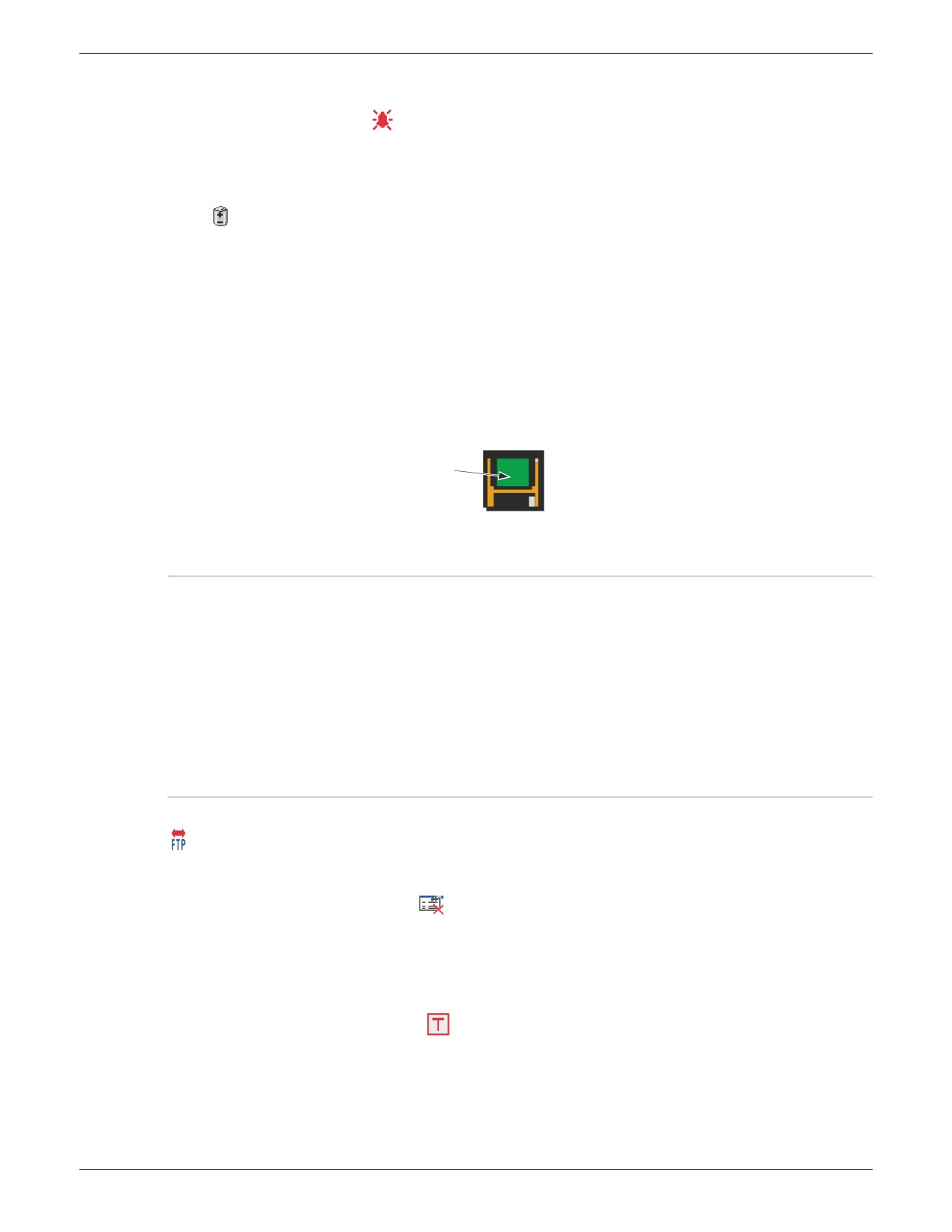
ЗНАЧОК ДИСКА
Этот значок показывает доступное свободное место на установленном запоминающем устройстве (при наличии), выбранном
в качестве места назначения архива (примечание 1). Значок диска появляется вскоре после установки устройства (однако см.
примечание 2). Во время архивирования цвет центральной области диска изменяется на зеленый (см. примечание 3). Никакая
другая активность диска (например, сохранение/восстановление конфигурации) не показывается.
Эта область значка становится зеленой
во время архивирования (необязательно
при архивировании на устройство,
выбранное в меню конфигурации).
99%
Рисунок 3.1.3 — Индикация архивирования
Примечания
1. Значок появляется, только когда устройство памяти присутствует И выбрано в разделе «Archive to media
(Архивировать на носитель)» в конфигурации архива (раздел 4.3.5). Пример: если флеш-память вставлена
в USB-разъем на передней панели, а в настройке «Archive to media (Архивировать на носитель)» выбрано значение
«mediacard (медиакарта)», тогда значок диска появится, только если в разъем «mediacard» вставлена подходящая
карта памяти.
2. Когда диск вставлен в USB-дисковод для гибких дисков, подключенный к регистратору, значок диска появляется только
после доступа к диску (при чтении данных с диска либо записи данных на диск) или после открытия файловой системы
нажатием кнопки «file (файл)». (Это примечание не распространяется на диски, которые вставлены до подключения
дисковода.)
3. Центральная область становится зеленой всякий раз, когда выполняется локальное архивирование, а не только когда
выполняется архивирование на устройство памяти, выбранное в конфигурации архива.
ЗНАЧОК FTP
Значок FTP появляется справа от значка диска каждый раз, когда происходит передача данных.
ИНДИКАТОР БЛОКИРОВКИ КОНФИГУРАЦИИ
Этот значок появляется при использовании ПО Bridge в следующих ситуациях:
1.
При синхронизации блоками изменений конфигурации.
2.
В момент изменения конфигурации. Если изменение конфигурации происходит на хосте (только Bridge «Full (Полный)»),
значок появляется на целевом КИП и наоборот.
ИНДИКАТОР ДЕМОНСТРАЦИОННОГО РЕЖИМА
Этот значок отображается, когда включен демонстрационный режим (раздел 4.3.22) регистратора.
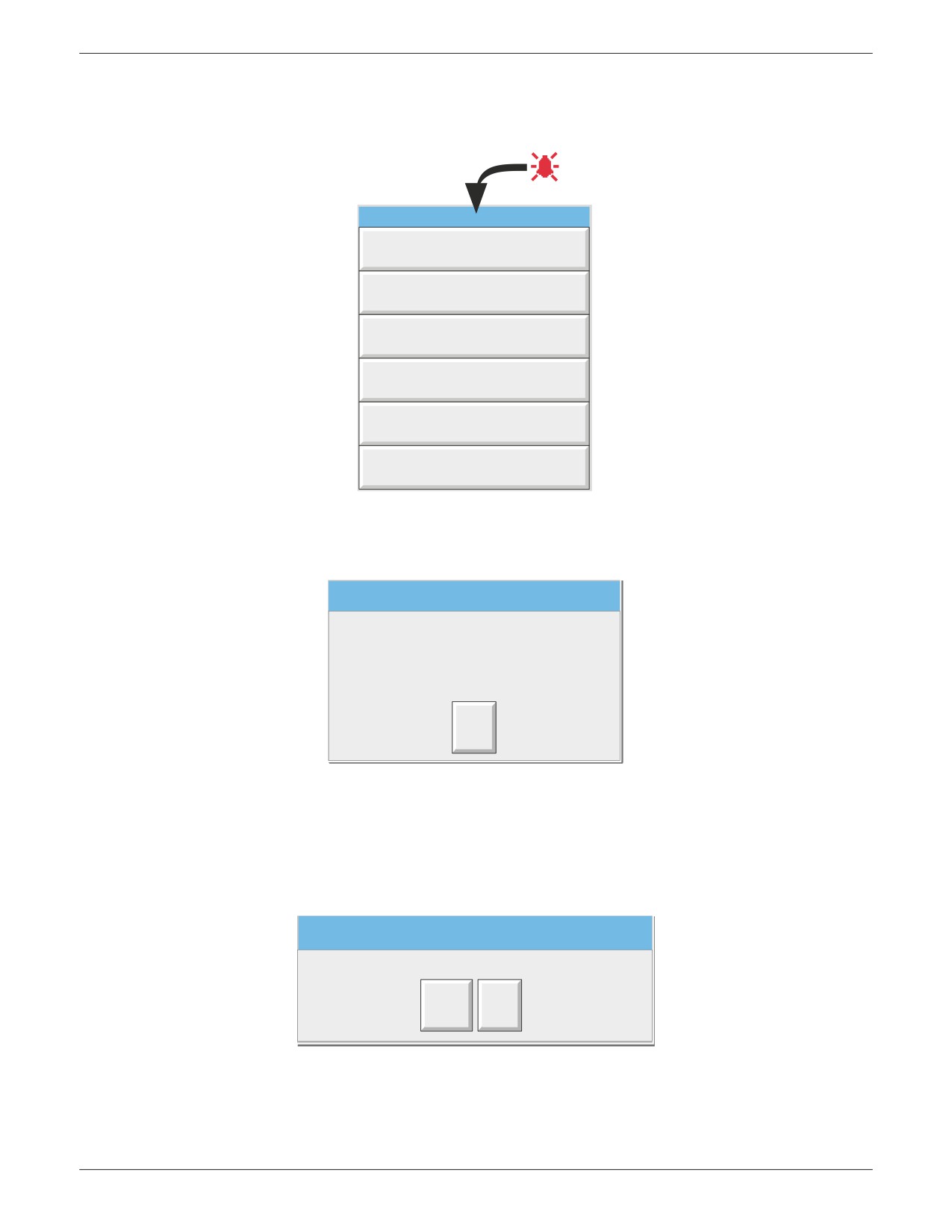
3.1.4 Меню «Summary (Сводка)»
Это всплывающее меню открывается, если коснуться области индикации сигнала аварийной сигнализации в верхней части
дисплея. Всплывающее меню показано на рис. 3.1.4a.
Коснуться области аварийной
сигнализации (например, символа
аварийной сигнализации канала)
Summary
Instrument Alarm Summary
Ack all Alarms
Alarm Summary
Batch Summary
Message Log
Remove Media
Рисунок 3.1.4a — Всплывающее меню «Summary (Сводка)»
INSTRUMENT ALARM SUMMARY (СВОДКА СИГНАЛОВ АВАРИЙНОЙ СИГНАЛИЗАЦИИ КИП)
Instrument Alarm Summary
Maths Channel Failure
Printer Error
Ok
Рисунок 3.1.4b — Стандартный дисплей сводки сигналов аварийной сигнализации КИП
Здесь представлен список текущих активных сигналов аварийной сигнализации КИП. Список возможных сигналов аварийной
сигнализации КИП и их определения см. выше в разделе 3.1.3.
ACK ALL ALARMS (ПОДТВЕРЖДЕНИЕ ВСЕХ СИГНАЛОВ АВАРИЙНОЙ СИГНАЛИЗАЦИИ)
Ack all Alarms
Confirm acknowledge of alarms?
Yes
No
Рисунок 3.1.4c — Страница подтверждения всех сигналов аварийной сигнализации
«Yes» (Да) — подтверждаются все активные, неподтвержденные сигналов аварийной сигнализации.
Эту страницу можно также отобразить, коснувшись сигнала на странице сводки сигналов аварийной сигнализации, описываемой
ниже.
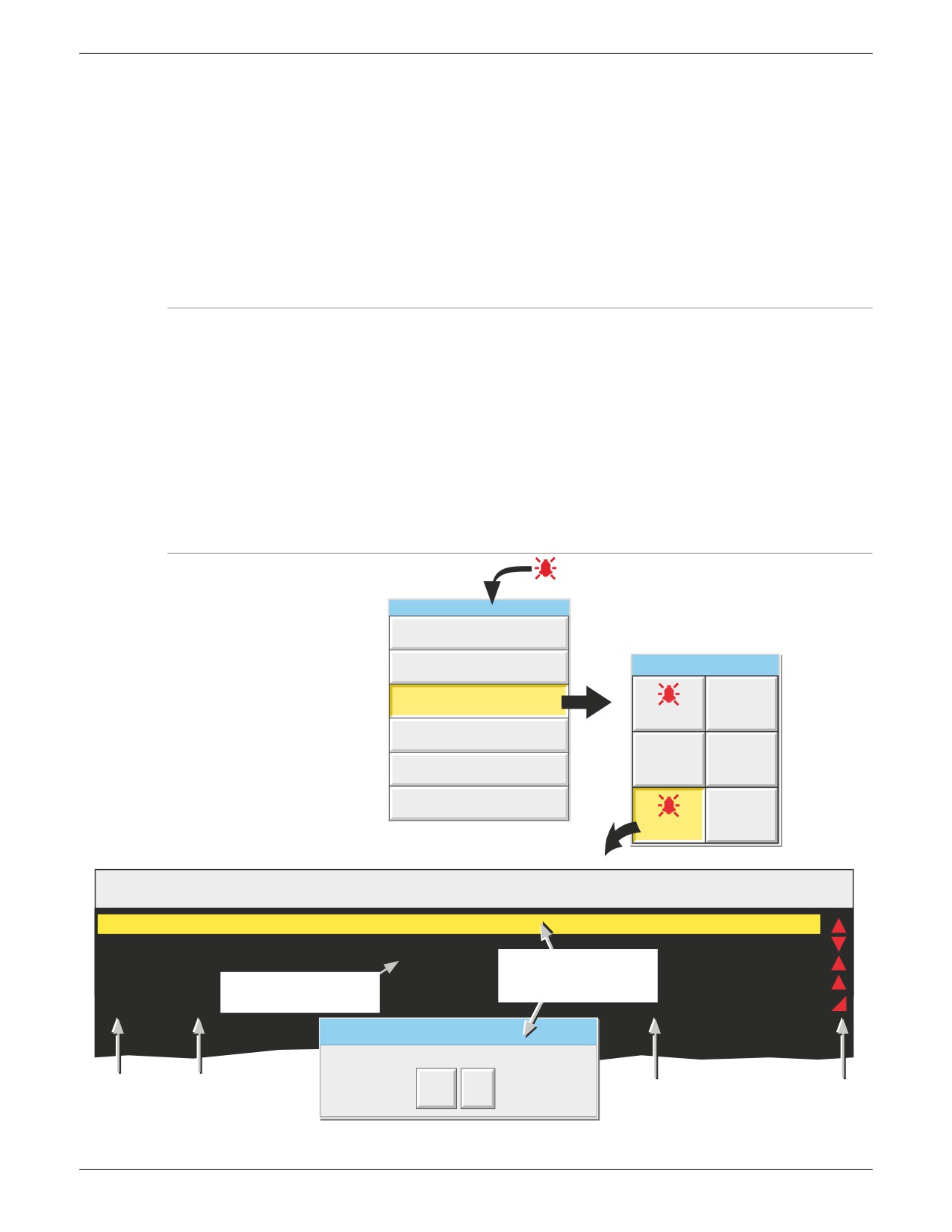
3.1.4 МЕНЮ SUMMARY (СВОДКА) (продолжение)
СТРАНИЦА СВОДКИ СИГНАЛОВ АВАРИЙНОЙ СИГНАЛИЗАЦИИ
Как показано ниже на рис. 3.1.4d, на странице сводки сигналов аварийной сигнализации выводятся следующие сведения
о текущей группе:
1.
Идентификатор сигнала аварийной сигнализации. Этот идентификатор представлен как идентификатор точки, за которым
следует номер соответствующего сигнала аварийной сигнализации в круглых скобках. Например, сигнал 1 для канала
вычислений 6 выглядит как: D6 (1). Для каналов вычислений используется префикс «D». Для сумматоров используется
префикс «T» и для счетчиков — префикс «C». В случае входных каналов префикс не используется.
2.
Порог сигнала только для абсолютных сигналов аварийной сигнализации.
3.
Текущее значение переменной процесса для точки.
4.
Символ сигнала аварийной сигнализации (см. таблицу 3). Символы сигналов аварийной сигнализации мигают до тех пор,
пока эти сигналы не будут подтверждены.
Примечания:
1.
Сигналы аварийной сигнализации всегда перечисляются в порядке «Точка/сигнал» со входными каналами,
указываемыми первыми, за ними следуют производные каналы, сумматоры и счетчики, если эти опции установлены.
2.
Когда источник сигнала аварийной сигнализации возвращается в нормальное состояние: незафиксированные
сигналы аварийной сигнализации удаляются из списка независимо от того, подтверждены они или нет;
зафиксированные сигналы аварийной сигнализации продолжают отображаться до тех пор, пока не будут
подтверждены. Описание типов сигналов аварийной сигнализации и предпринимаемых действий см. в разделе 4.3.3.
3.
Компоненты времени и их история, связанные со сводкой сигналов аварийной сигнализации, не существуют. Если
сообщения аварийной сигнализации включены в конфигурацию соответствующей группы (раздел 4.3.2), тогда время
и дата срабатывания/подтверждения сигналов аварийной сигнализации можно найти на дисплеях трендов и истории
трендов, описываемых в разделе 3.4, или в журнале сообщений, описываемом далее в этом разделе.
4.
Если сигнал аварийной сигнализации активен в канале, который не включен в какую-либо группу, тогда, несмотря на
то, что символ аварийной сигнализации канала будет мигать, сигнал аварийной сигнализации не появится ни на одной
из страниц сводки сигналов аварийной сигнализации.
Коснуться области аварийной
сигнализации (например, символа
аварийной сигнализации канала)
Summary
Instrument Alarm Summary
Ack all Alarms
Goto Group
Alarm Summary
Group 2
Group 1
Batch Summary
Group 3
Group 4
Message Log
Unlock Flap
Group 6
Group 5
Alarm Summary: Group 5
1(1)
Water temp 1a
60.0000 C
68.5277
2 (1) Water temp 1b
30.0000 C
23.4531
Коснуться обозначения
2 (2) Water temp 1b
10.0000 C
аварийного сигнала для
531
Уставка аварийного сигнала
вызова диалогового окна
3 (1)
0il press
250.000 PSI
425
(только для абсолютных
подтверждения.
)
4(1)
Transfer
аварийных сигналов)
15.3678
Ack Alarm
Confirm acknowledge of alarm?
№ канала
Дескриптор
Yes
No
Текущее значение
Символ типа
(№ аварийного
канала
процесса
аварийного
сигнала)
сигнала
Рисунок 3.1.4d — Страница сводки сигналов аварийной сигнализации
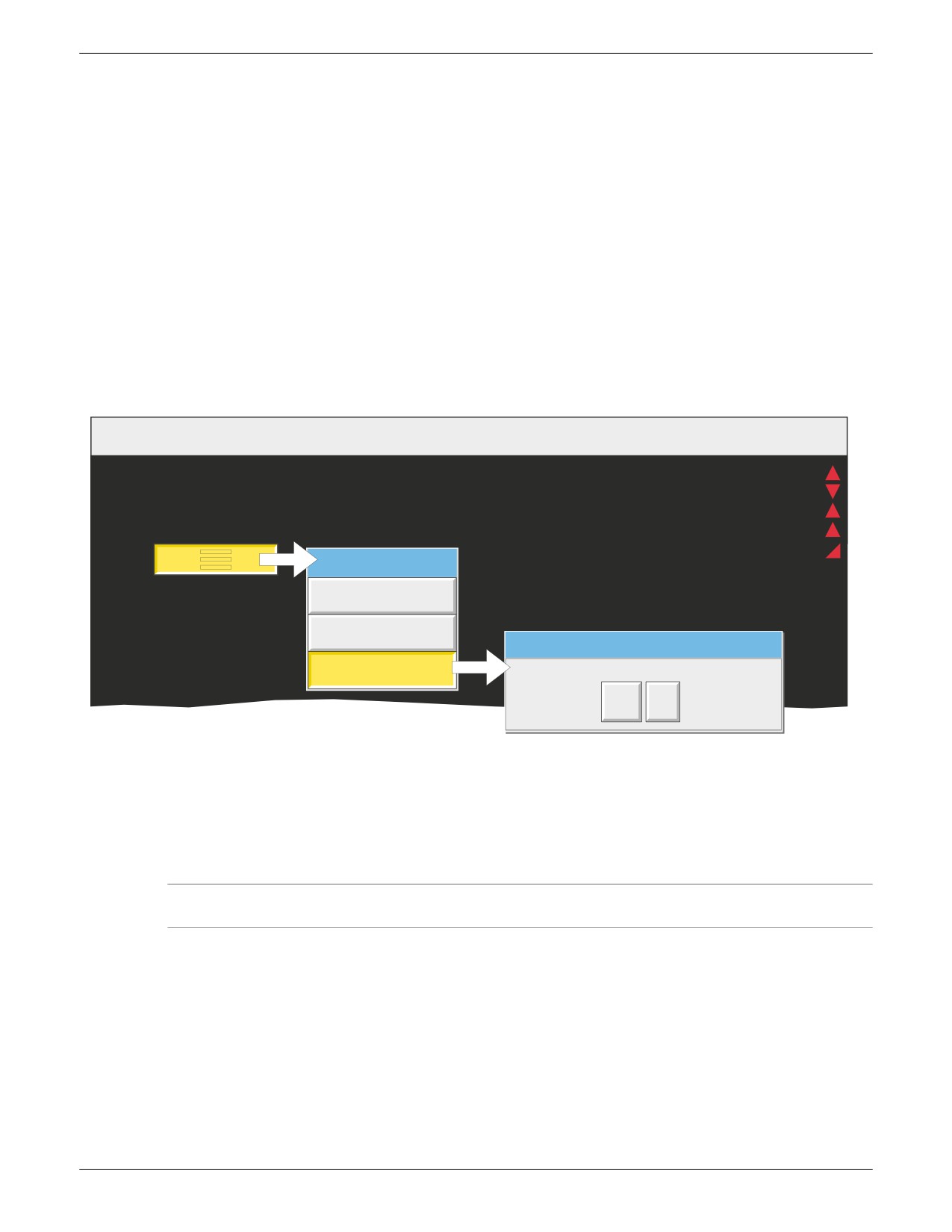
3.1.4 МЕНЮ SUMMARY (СВОДКА) (продолжение)
ПОДТВЕРЖДЕНИЕ СИГНАЛОВ АВАРИЙНОЙ СИГНАЛИЗАЦИИ
Подтверждение сигналов аварийной сигнализации можно выполнить по отдельности, на основе группы или глобально (все сигналы
аварийной сигнализации).
ОТДЕЛЬНЫЕ СИГНАЛЫ АВАРИЙНОЙ СИГНАЛИЗАЦИИ
Отдельные сигналы аварийной сигнализации подтверждаются на странице сводки сигналов аварийной сигнализации. Для этого
необходимо коснуться соответствующего элемента (выделяется желтым), затем нажать «Yes (Да)» в заключительном всплывающем
окне подтверждения. На приведенном выше рис 3.1.4г предпринята попытка показать эту процедуру.
ГРУППОВЫЕ СИГНАЛЫ АВАРИЙНОЙ СИГНАЛИЗАЦИИ
Сигналы аварийной сигнализации можно подтверждать на основе группы, вызвав страницу сводки сигналов аварийной
сигнализации для соответствующей группы. После этого нажать кнопку «Options (Опции)» (раздел 3.2), кнопку «Ack Group Alarms
(Подтвердить групповые сигналы аварийной сигнализации)» и затем кнопку «Yes (Да)» в заключительном всплывающем окне
подтверждения. На приведенном ниже рис 3.1.4e представлена данная процедура.
Alarm Summary: Group 1
1(1)
Water temp 1a
60.0000 C
68.5277
2 (1) Water temp 1b
30.0000 C
23.4531
2 (2) Water temp 1b
10.0000 C
23.4531
3 (1)
0il pressure
250.000 PSI
260.3425
4(1)
T
15.3678
Option Menu
Batch
Note
Ack Group Alarms
Ack Group Alarms
Confirm acknowledge of alarms?
Yes
No
Рисунок 3.1.4e — Подтверждение групповых сигналов аварийной сигнализации
ВСЕ СИГНАЛЫ АВАРИЙНОЙ СИГНАЛИЗАЦИИ
Чтобы подтвердить все активные сигналы аварийной сигнализации, следует коснуться, например, значка аварийной сигнализации
в верхней части дисплея. В открывшемся меню «Summary (Сводка)» выбрать пункт «Ack all Alarms (Подтвердить все сигналы
аварийной сигнализации)», затем нажать кнопку «Yes (Да)» в появившемся всплывающем окне подтверждения.
Примечание. Меню «Options (Опции)» зависит от контекста и поэтому может выглядеть не так, как показано на рисунке
выше.
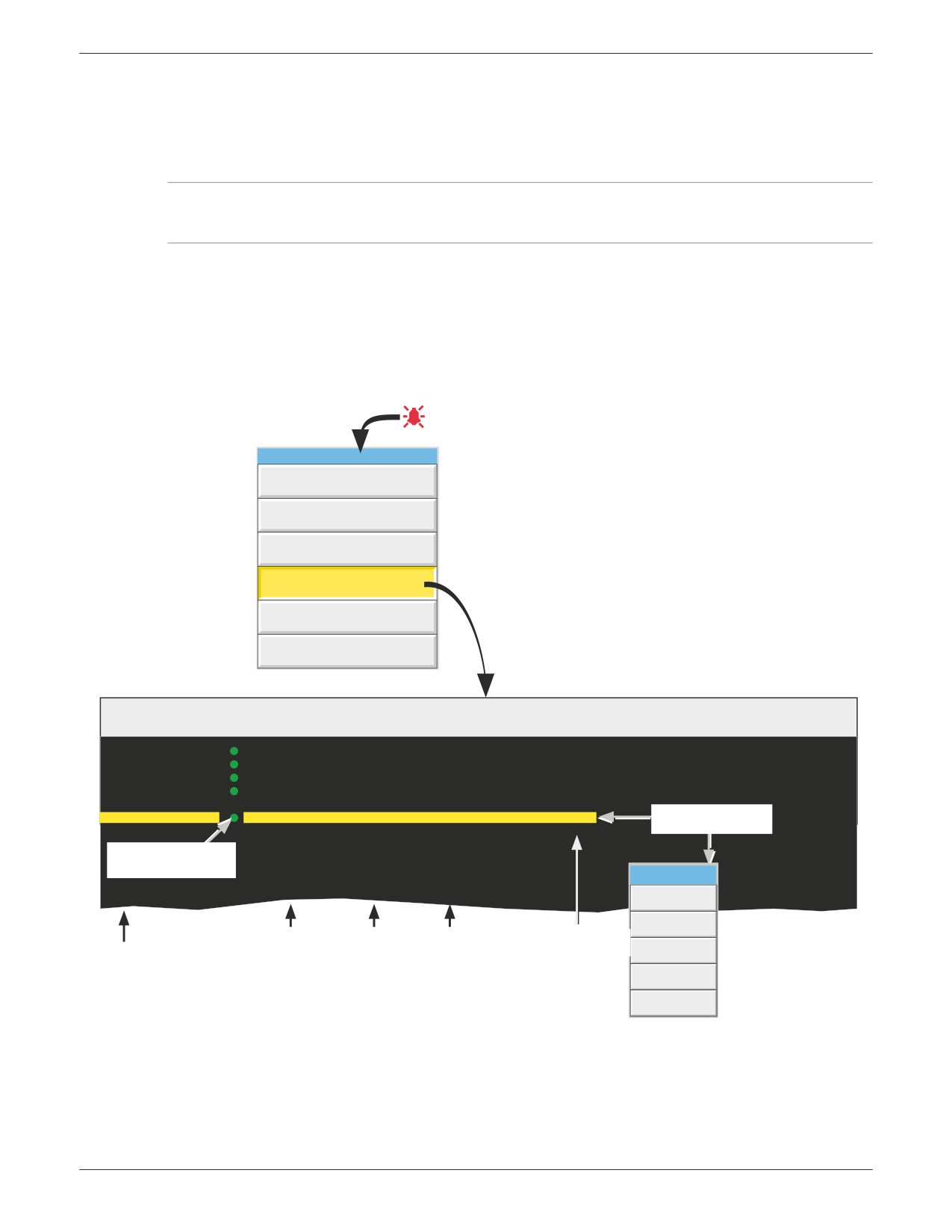
3.1.4 МЕНЮ SUMMARY (СВОДКА) (продолжение)
BATCH SUMMARY (СВОДКА ПО ПАКЕТАМ)
Если опция «Batch (Пакет)» установлена (раздел 4.3.10), в меню «Summary (Сводка)» появляется пункт «Batch Summary
(Сводка по пакетам)».
Примечание. Ниже представлена ситуация, когда параметр «Scope (Область)» сконфигурирован как «Group (Группа)».
Описание процедуры будет аналогичным, когда «Scope (Область)» = «Instrument (КИП)» за исключением того, что
присутствует только одна строка (Instrument) вместо одной строки для каждой группы.
Как показано ниже на рис. 3.1.4f, на странице «Batch Summary (Сводка по группам)» выводятся следующие сведения о пакете:
1.
Наименования групп в порядке номеров групп (если «Scope (Область)» = «Group (Группа)») или наименования КИП,
если «Scope (Область)» = «Instrument (КИП)».
2.
Активный индикатор пакета (зеленый кружок).
3.
Время и дата срабатывания.
4.
Истекшее время для пакета.
5.
Поле 1 пакета и его значение.
Коснуться области аварийной сигнализации (например,
символа аварийной сигнализации канала)
Summary
Instrument Alarm Summary
Ack all Alarms
Alarm Summary
Batch Summary
Message Log
Unlock Flap
Batch Summary - Group Mode
ColourMix1
25/04/06 09:12:18
00:02:41
Batch Number:
060425C1
ColourMix2
25/04/06 08:45:13
00:29:46
Batch Number:
060425M1
ColourMix3
25/04/06 08:50:07
00:24:40
Batch Number:
060425Y1
ColourMix4
25/04/06 09:03:53
00:11:06
Batch Number:
060425K1
Mix1
00:00:00
00:00:00
Mixed batch:
Щелкнуть, чтобы
Mix2
24/04/06 23:11:48
09:57:49
Mixed batch:
060424R..
выделить
Group 7
00:00:00
00:00:00
Batch field 1
00:00:00
00:00:00
Batch field 1
Индикатор
G
00:00:00
00:00:00
Batch field 1
обработки пакета
G
00:00:00
00:00:00
Batch field 1
Mix2
Group 11
00:00:00
00:00:00
Batch field 1
Add Inputs
00:00:00
00:00:00
Batch field 1
Full Details
Batch Control
Время и дата
Прошедшее
Текст поля
Значения поля
Названия групп
запуска
время
пакета 1
пакета 1
Sort (ON)
пакета
Highlight (OFF)
Exit
Рис. 3.1.4f — Страница сводки по пакетам (режим «Group (Группа)» — «sort OFF (сортировка выкл.)»; «highlighting ON (выделение вкл.))
При нажатии в любом месте в строке группы вызывается всплывающее меню, как показано выше. Данное меню имеет следующие
функции:
3.1.4 МЕНЮ SUMMARY (СВОДКА) (продолжение)
BATCH SUMMARY (СВОДКА ПО ПАКЕТАМ) (продолжение)
FULL DETAILS (ПОЛНЫЕ СВЕДЕНИЯ)
При нажатии на данный пункт вызывается страница «Batch details (Сведения о пакете)», показывающая название группы,
состояние пакета и сведения о полях пакета.
BATCH CONTROL (УПРАВЛЕНИЕ ПАКЕТАМИ)
С помощью этого пункта вызывается страница, аналогичная странице «Full Details (Полные сведения)», но содержащая пункт
«NEW (Создать)», позволяющий оператору запустить новый пакет. Если пакет сконфигурирован как «Start/Stop (Запуск/
Остановка)», будет присутствовать также пункт «Stop (Остановка)», предоставляющий пользователю возможность остановить
пакет.
SORT (СОРТИРОВКА)
Если для параметра «Sort (Сортировка)» установлено значение «Off (Выкл.)» (по умолчанию), группы отображаются в порядке
номеров групп, причем группа 1 находится вверху, а группа 12 — внизу. Надпись на пункте меню: «Sort (ON) (Сортировка (Вкл.))».
Если для параметра «Sort (Сортировка)» установлено значение «On (Вкл.)», группы с запущенными пакетами отображаются
(в порядке номеров групп) в верхней части списка, за ними следуют все остальные группы (тоже в порядке номеров групп).
Надпись на пункте меню: «Sort (OFF) (Сортировка (Выкл.))».
HIGHLIGHT (ВЫДЕЛЕНИЕ)
Если для параметра «Highlight (Выделение)» установлено значение «Off (Выкл.)» (по умолчанию), тогда текст всех групп окрашен
в белый цвет. Надпись на пункте меню: «Highlight (ON) (Выделение (Вкл.))».
Если для параметра «Highlight (Выделение)» установлено значение «On (Вкл.)», тогда текст, связанный с группами, имеющими
запущенные пакеты, окрашен в зеленый цвет. Текст остальных групп окрашен в белый цвет. Надпись на пункте меню: «Highlight
(OFF) (Выделение (Выкл.))».
EXIT (ВЫХОД)
Закрывает всплывающее меню. (Сама команда закрывается спустя приблизительно 50 секунд).
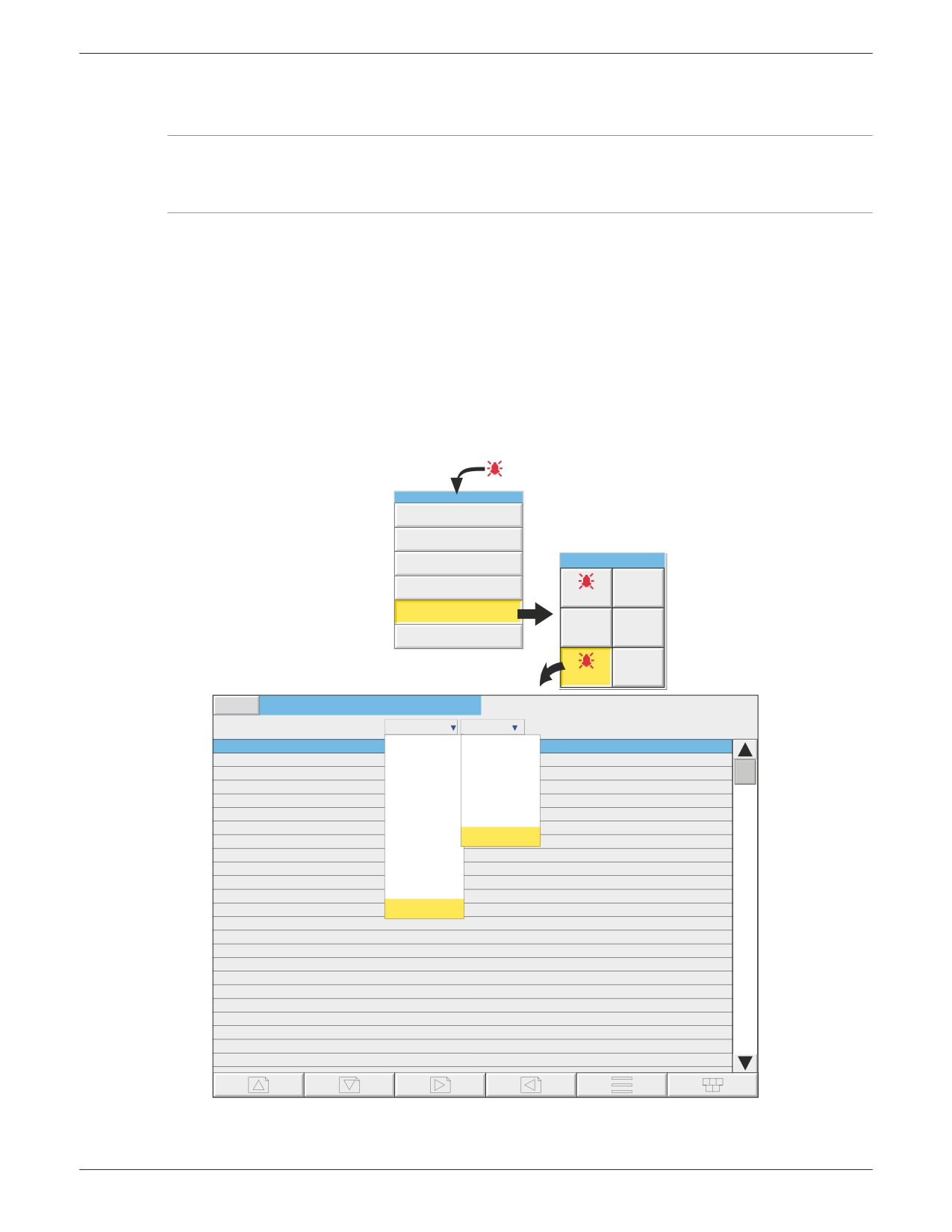
3.1.4 МЕНЮ SUMMARY (СВОДКА) (продолжение)
MESSAGE LOG (ЖУРНАЛ СООБЩЕНИЙ)
Примечание. Журнал сообщений можно также выбрать с помощью пункта меню «Root menu/Goto View/Message log
(Корневое меню/Переход к виду/Журнал сообщений)». В результате этих действий произойдет незамедлительный
переход на первую страницу журнала сообщений для текущей группы на экране (т. е. меню «Goto Group (Переход
к группе)» не появится).
Если все сообщения не умещаются по высоте экрана, появляется полоса прокрутки, позволяющая отобразить «скрытые»
сообщения.
Сообщения поступают из файлов журнала пакетами по 100 сообщений. При наличии более 100 сообщений, после сотого
сообщения появится надпись «Earlier messages..» (Предыдущие сообщения...). При касании надписи «Earlier messages..
(Предыдущие сообщения...)» вызывается меню опций, а при касании надписи «Earlier messages..» в этом меню, поступает
следующий пакет из 100 сообщений, и так далее. Если применимо, при касании надписей «Later messages../Later messages..
(Последующие сообщения.../Последующие сообщения...)» поступают ранее отображавшиеся 100 сообщений.
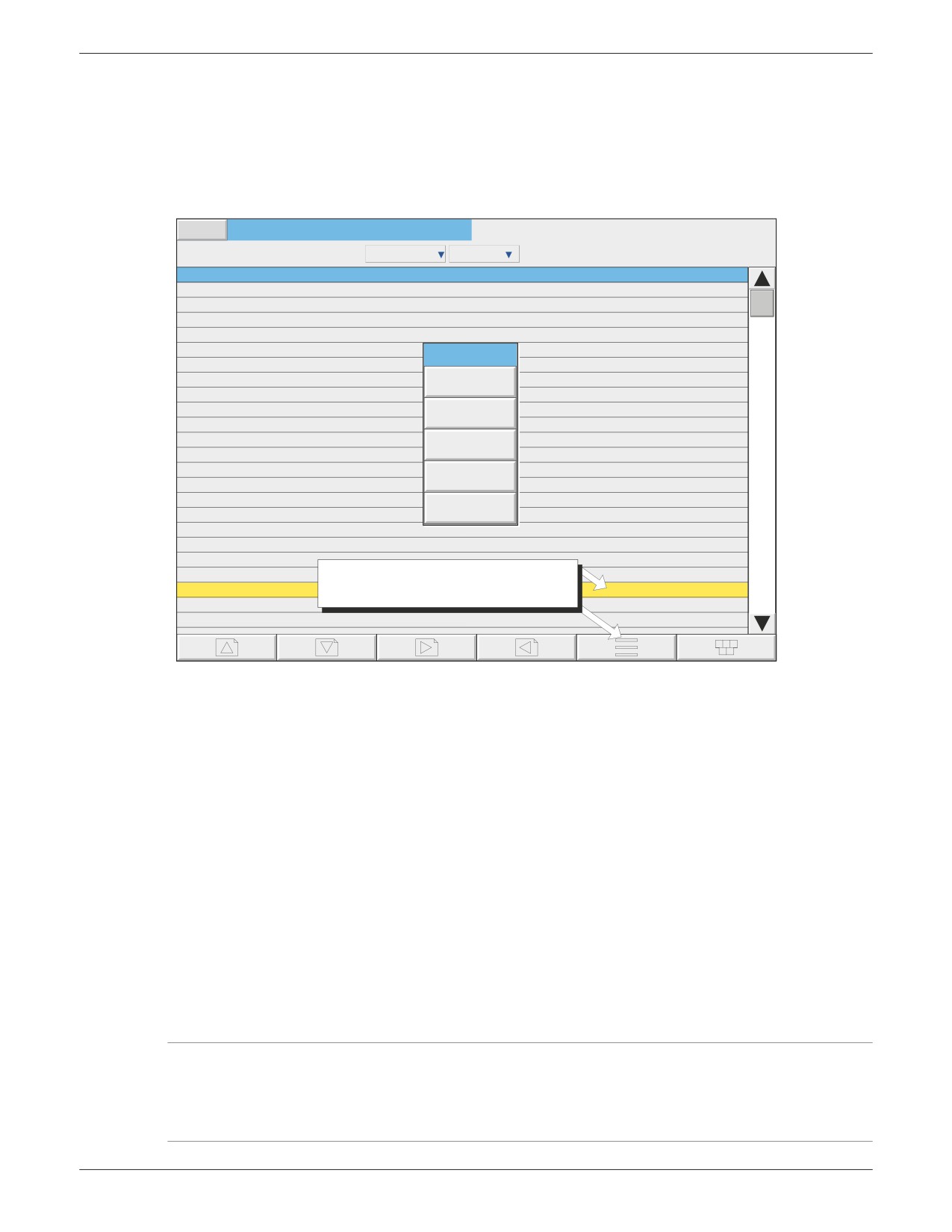
Как можно видеть на рис. 3.1.4g, список сообщений можно отфильтровать как по типу, так и по времени. Например, при
установке типа сообщения «Alarm (Сигнал аварийной сигнализации) и фильтра по периоду времени «Last Day (Последний день)»
исключаются все сообщения кроме аварийных сообщений, которые появились в течение предыдущих 24 часов. (Для ясности
на рисунке оба фильтра показаны открытыми. В действительности, за раз может быть открыт только один фильтр.)
Коснуться области аварийной сигнализации (например,
символа аварийной сигнализации канала)
Summary
Instrument Alarm Summary
Ack all Alarms
Alarm Summary
Goto Group
Batch Summary
Group 2
Group 1
Message Log
Group 3
Group 4
Unlock Flap
Group 6
Group 5
Group 5
09:06:22
Engineer
Batch number:050405A12
05/04/05
All Messages
All History
Message Log: Group name
System
Last Hour
05/04/05 09:06:18 Alarm(s) on 1(1)
Alarms
Last Day
05/04/05 09:06:18 Operator's name: An
Power Up
Last 3 Days
05/04/05 09:06:18 Customer: FishesRu
05/04/05 09:06:18 Batch number:0202
General
Last Week
05/04/05 09:06:18 Config Revision:682
Batches
Last Month
05/04/05 09:06:18 Batch start (Enginee
Logins
All History
05/04/05 08:50:30 Configuration revisio
05/04/05 08:50:28 Batch) Name files b
Signings
alse
05/04/05 08:50:28 Batch) On start log 3
Audit Trail
05/04/05 08:50:28 Batch) Field 3 Oper
atch field 3
Reports
05/04/05 08:50:28 Batch) Field 2 Custo
ld 2
05/04/05 08:50:28 Batch) Field 1 Batch
All Messages
h field 1
05/04/05 08:50:28 Batch) Batch fields 3 was 1
05/04/05 08:50:50 Config,Signed:Engineer, Authorized:Engineer,New batch fields
04/04/05 16:42:11 Alarm(s) off 2(1)
04/04/05 16:32:50 Alarm(s) off 1(1)
04/04/05 16:31:05 Batch stop (Engineer)
04/04/05 16:31:05 Stop Batch,Signed:Engineer,Authorized:Engineer,Belt Failure
04/04/05 16:29:33 Alarm(s) Ackd 1(1) 2(1)
04/04/05 16:28:05 Ack all alarms,Signed:Engineer,Authorized:Engineer,Belt Failure
04/04/05 16:27:13 Alarm(s) on1(1)
04/04/05 16:27:13 Alarm(s) on2(1)
04/04/05 14:06:22 Config Revision:682759 Security Revision 746261
04/04/05 14:06:22 Batch start (Engineer)
Рисунок 3.1.4g — Страница журнала сообщений со списком выбора типа сообщения
3.1.4 МЕНЮ SUMMARY (СВОДКА) (продолжение)
MESSAGE LOG (ЖУРНАЛ СООБЩЕНИЙ) (продолжение)
ФИЛЬТР ТИПА СООБЩЕНИЯ
All Messages (Все сообщения) Отображаются все сообщения
System (Система)
Перечисляются только системные сообщения и сигналы аварийной сигнализации КИП
Alarms (Сигналы
аварийной сигнализации) Отображаются только сообщения вкл./выкл. сигналов аварийной сигнализации и сообщения
подтверждения.
Power Up (Включение питания) Отображаются только сообщения о включении питания, в том числе редакция конфигурации
и редакция системы безопасности. Более подробные сведения см. в пункте «About (Сведения
о системе)» (раздел 4.6.11).
General (Общие)
Отображаются сообщения электронной почты, сообщения, отправленные через интерфейс Modbus,
заметки оператора/специальные сообщения и т. д., если их не требуется подписывать (только опция
Auditor 21CFR11 — дополнительные сведения см. в разделе 4.4). Если заметки и т. д. подписываются,
они отображаются в списке типов сообщений «Signings (Подписи)».
Batches (Пакеты)
Отображаются только пакетные сообщения (в том числе редакции конфигурации и системы
безопасности, если включена любая из опций «Auditor» (Проверка)»).
Logins (Имена пользователей) Перечисляются только изменения имен пользователей.
Signings (Подписи)
В этом списке содержатся только заметки, сообщения и т. д., которые подписаны (и разрешены).
Эта категория используется, только когда включена настройка «Require Signing (Требуется подпись)»
(и «Require Authorization (Требуется разрешение)») в меню «Security/Management (Безопасность/
Управление)» — дополнительные сведения см. в разделе 4.4.
Audit trail (Контрольный след) В этом списке содержатся только сообщения об изменениях конфигурации. Эта категория
используется, только когда включена настройка «Audit Trail (Контрольный след)» — дополнительные
сведения см. в разделе 4.4.
Reports (Отчеты)
Для каждого отчета здесь содержатся все поля отчета (установленные в конфигурации «Reports
(Отчеты)») на отдельных строках. Поля перевода строки игнорируются (т. е. они не отображаются).
ФИЛЬТР ПЕРИОДОВ
Этот список предоставляет пользователю возможность выбора одной из следующих настроек для определения периода времени,
которым должен быть охвачен перечень сообщений:
«All History (Вся история)», «Last Month (28 дней)», «Last Week (Последняя неделя)», «Last 3 Days (Последние 3 дня)», «Last Day
(Последний день)» или «Last Hour (Последний час)».
3.1.4 МЕНЮ SUMMARY (СВОДКА) (продолжение)
MESSAGE LOG (ЖУРНАЛ СООБЩЕНИЙ) (продолжение)
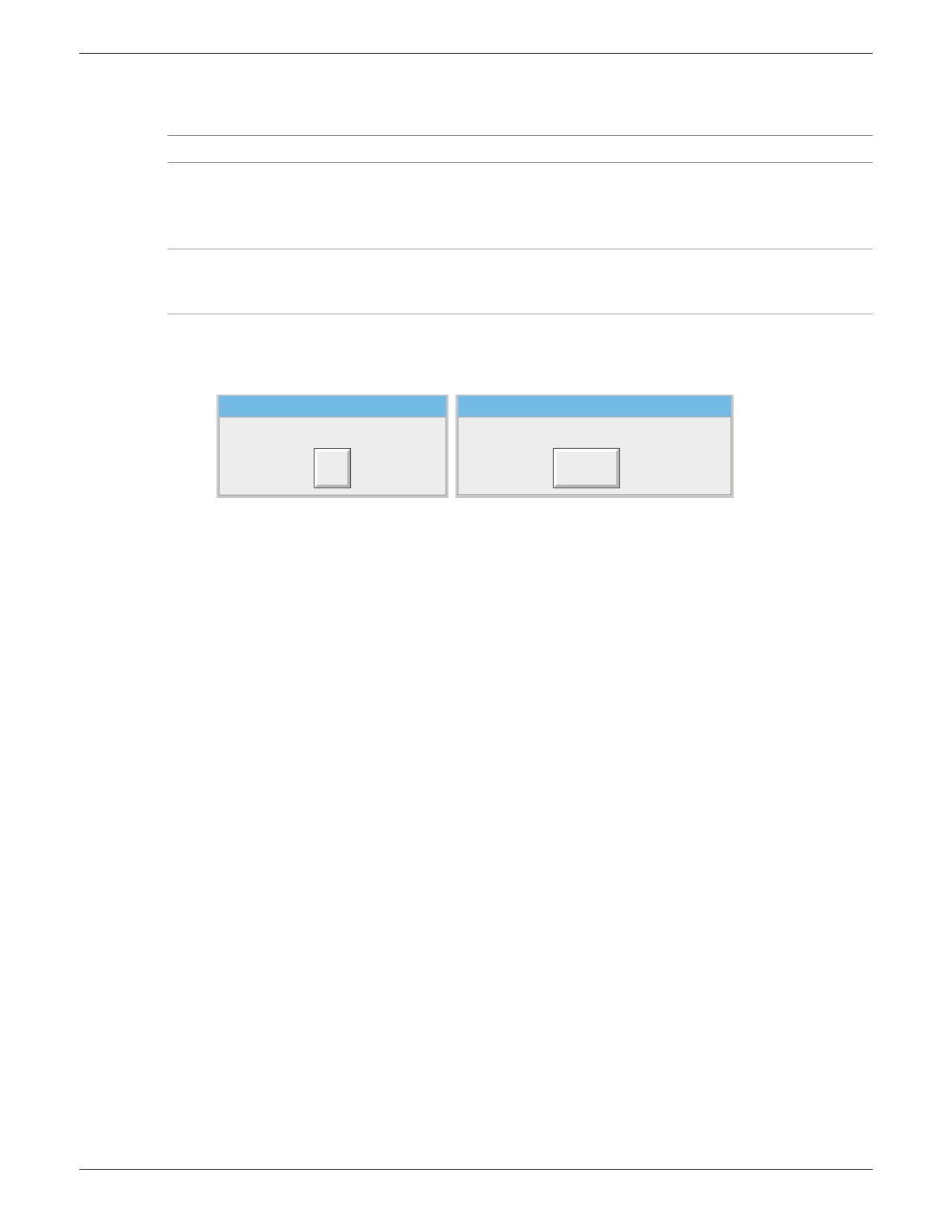
OPTION MENU (МЕНЮ ОПЦИЙ)
При касании сообщения (выделяется желтым цветом) вызывается меню «Option Menu (Меню опций)»*, как показано ниже
на рис. 3.1.4h.
Group name
09:06:22
Engineer
Batch number:050405A12
05/04/05
All Messages
All History
Message Log: Group name
05/04/05 09:06:18 Alarm(s) on 1(1)
05/04/05 09:06:18 Operator's name: Andrew
05/04/05 09:06:18 Customer: FishesRus
05/04/05 09:06:18 Batch number:020205A12
05/04/05 09:06:18 Config Revision:682759 Securit
Option Menu
05/04/05 09:06:18 Batch start (Engineer)
05/04/05 08:50:30 Configuration revision 682,759
Batch
05/04/05 08:50:28 Batch) Name files by batch true
05/04/05 08:50:28 Batch) On start log 3 was 1
Note
05/04/05 08:50:28 Batch) Field 3 Operator's name:
05/04/05 08:50:28 Batch) Field 2 Customer: was B
Enter History
05/04/05 08:50:28 Batch) Field 1 Batch number: w
05/04/05 08:50:28 Batch) Batch fields 3 was 1
Full Details
05/04/05 08:50:50 Config,Signed:Engineer, Author
batch fields
04/04/05 16:42:11 Alarm(s) off 2(1)
Refresh
04/04/05 16:32:50 Alarm(s) off 1(1)
04/04/05 16:31:05 Batch stop (Engineer)
04/04/05 16:31:05 Stop Batch,Signed:Engineer,Authorized:Engineer,Belt Failure
04/04/05 16:29:33 Alarm(s) ckd 1(1
Для вызова меню опций коснуться
04/04/05 16:28:05 Ack all al
сообщения (выделяется желтым) или
кнопки опций
04/04/05 16:27:13 Alarm(s)
04/04/05 14:06:22 Config Revision:682759 Security Revision 746261
0
2 at
er
Рисунок 3.1.4h — Меню опций журнала сообщений
Batch (Пакет)
См. раздел 4.3.10.
Note (Примечание)
См. раздел 3.5.
Enter history (Ввод истории) При выборе пункта «Enter history (Ввод истории)» регистратор отображает страницу истории, которая
содержит выделенное сообщение. Сведения об истории трендов см. в разделе 3.4. При выборе в режиме
«Trend history (История трендов)» пункта «Message Log (Журнал сообщений)» вызывается страница
журнала сообщений, содержащая сообщения, которые находятся ближе всего к времени курсора
истории трендов.
Full details (Полные сведения) Если выделенное сообщение шире области экрана, все сообщение можно отобразить, выбрав пункт
«Full details (Полные сведения)».
«Refresh/Earlier messages../Later messages..» (Обновить/Предыдущие сообщения.../Последующие сообщения...)
Команда «Refresh (Обновить)» выводит (в верхней части экрана) все сообщения, которые появились
с последнего входа на страницу журнала сообщений или с момента выполнения последней команды
«Refresh (Обновить)». Если выбраны предыдущие или последующие сообщения, тогда команда «Refresh
(Обновить)» заменяется, в зависимости от ситуации, командой «Earlier messages.. (Предыдущие
сообщения...)» или «Later messages..» (Последующие сообщения...)», и при выборе этой команды
поступает для отображения соответственно следующая или предыдущая группа из 100 сообщений.
* Меню опций можно также вызвать, нажав кнопку «Option (Опция)». В этом случае:
а) по команде «Enter History (Ввод истории)» вызывается текущий экран истории трендов, как описано в разделе 3.4, и
б) так как нет выделенного сообщения, кнопка «Full Details (Полные сведения)» не активна.
Примечания:
1. При выборе команды «Enter History (Ввод истории)», когда выделен пункт «Earlier Messages (Предыдущие сообщения)»
или «Later Messages (Последующие сообщения)», вызывается страница текущей истории.
2. Если «Option Menu (Меню опций)» «простаивает» и сообщение выделено, тогда нажатие кнопки «Option (Опция)»
будет эквивалентно повторному выбору сообщения.
3.1.4 МЕНЮ SUMMARY (СВОДКА) (продолжение)
REMOVE MEDIA (ИЗВЛЕЧЕНИЕ НОСИТЕЛЯ)
Примечание. Сведения о запираемой откидной панели см. в разделе 2.4.
Эта кнопка предназначена для безопасного извлечения любого локального устройства памяти.
При нажатии на данную кнопку выводится, в зависимости от ситуации, сообщение «OK to remove archive media (Разрешается
извлечь архивный носитель)» или «DO NOT REMOVE Archive Media! (НЕ ИЗВЛЕКАТЬ архивный носитель)». См. рис. 3.1.4i.
Внимание
Удаление устройств памяти (таких как карта SD или Compact Flash) во время архивирования может привести
к неустранимому повреждению устройства, после чего оно будет непригодно для использования.
Archive Media
DO NOT REMOVE Archive Media!
OK to remove archive media
Will advise when OK to remove...
Ok
Cancel
Рисунок 3.1.4i — Сообщения, выводимые при удалении архивного носителя
3.2
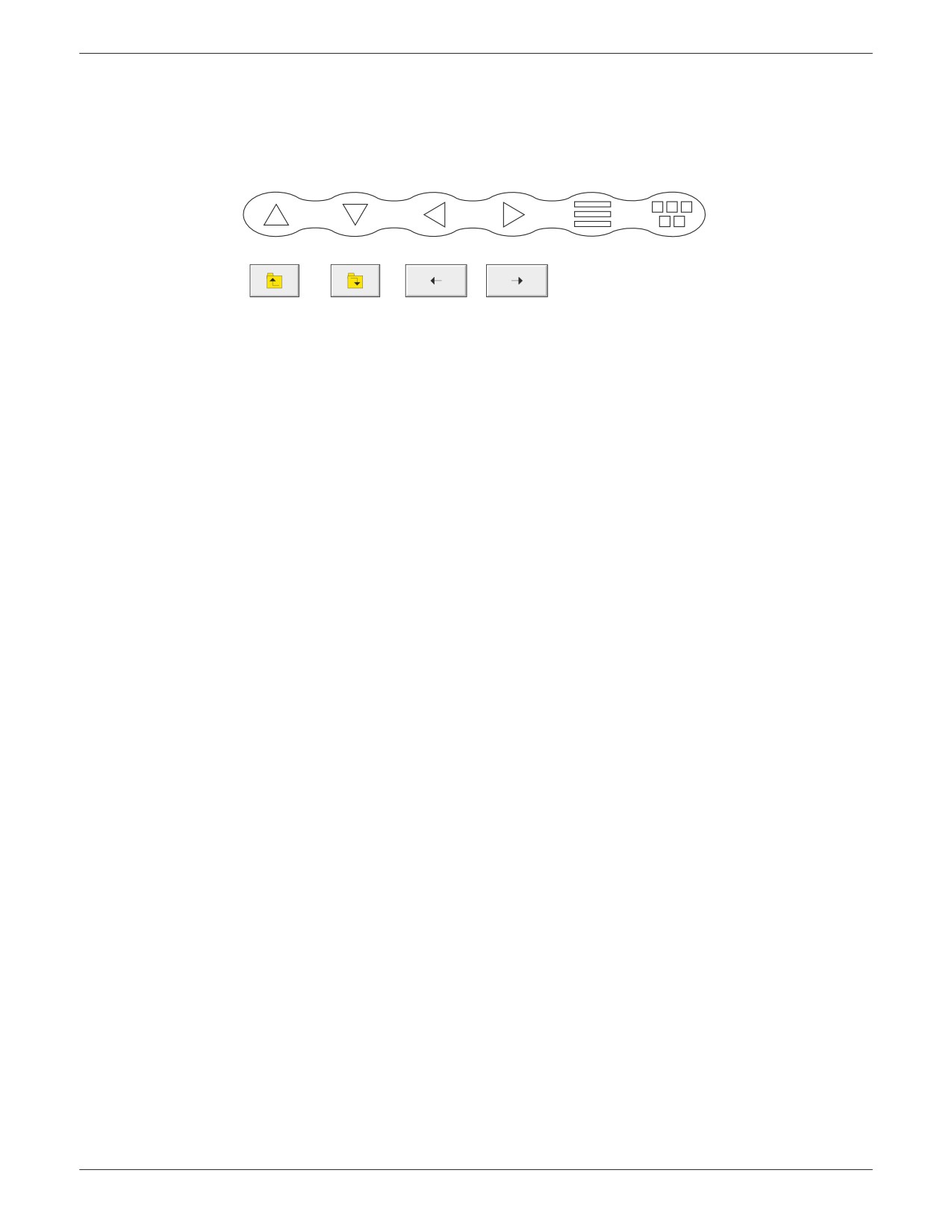
КНОПКИ НАВИГАЦИИ
Над нижним краем экрана дисплея располагаются шесть кнопок (как показано ниже для блока с малым каркасом), с помощью
которых пользователь может выполнять различные, зависящие от контекста задачи, например изменять режим отображения
(раздел 3.4), получать доступ к конфигурации регистратора, архивировать данные, выбирать группы и т. д. Кроме этого, когда
это уместно, появляются кнопки «стрелка влево» и «стрелка вправо» или кнопки «открыть/закрыть папку».
На страницу
На страницу
Влево
Вправо
Опция
Главное
вверх
вниз
меню
Закрыть
Открыть
Курсор влево
Курсор
папку
папку
вправо
Рисунок 3.2 — Кнопки навигации
3.2.1 Функции кнопок
Page up (На страницу вверх)
Используется в зависимости от ситуации для вызова предыдущей (верхнего уровня)
отображаемой страницы, для вызова предыдущего режима отображения и прокрутки предыдущих записей текста.
Где это уместно, функцию этой кнопки выполняет кнопка «Close folder (Закрыть папку)».
Page down (На страницу вниз)
Используется в зависимости от ситуации для вызова последующей (нижнего уровня)
отображаемой страницы страницы, для вызова последующего режима отображения и прокрутки последующих
записей текста.
Где это уместно, функцию этой кнопки выполняет кнопка «Open folder (Открыть папку)».
Left arrow (Стрелка влево)
Используется для: а) выбора предыдущей группы, б) перехода назад по текстовой строке
при редактировании или в) выбора предыдущего канала во время конфигурирования. Где это уместно, функцию
этой кнопки выполняет кнопка «Left cursor (Курсор влево)».
Right arrow (Стрелка вправо)
Используется для: а) выбора следующей группы, б) перехода вперед по текстовой строке
при редактировании или в) выбора следующего канала во время конфигурирования. Где это уместно, функцию
этой кнопки выполняет кнопка «Right cursor (Курсор вправо)».
Option (Опции) Вызов меню «Options (Опции)», предоставляющего пользователю возможность выполнения функций, таких как
вход/выход из режима истории, включение и выключение циклического изменения каналов и т. д.
Root (Корень) Вызов окна «Root Menu (Корневое меню)», как описано ниже. Для выхода из корневого меню нажать повторно
кнопку «Root (Корень)».
КНОПКИ КОРНЕВОГО МЕНЮ
Home (В начало) Возврат на начальную страницу с любой страницы в регистраторе. При поставке с завода страница «Home
(В начало)» — это группа 1, страница вертикальных трендов, как показано на рис. 3, но ее можно изменить
(в меню «Config/Views»(Конфигурация/Виды)») под любой из других доступных режимов отображения групп —
горизонтальный тренд, вертикальная гистограмма и т. д.
Operator (Оператор)
Вызов страницы оператора верхнего уровня. Вид этого экрана определяется уровнем
безопасности, который установлен для регистратора, и уровнем доступа пользователя. При отгрузке с завода
регистратор установлен в режим «logged out (вышедший из системы)» и на странице «Operator (Оператор)»
присутствуют только кнопки «Archive (Архив)», «Security (Безопасность)» и «System (Система)». Дополнительные
сведения приводятся ниже в разделе «Доступ к конфигурации».
File (Файл)
Просмотр файловой системы в области флеш-памяти, которая доступна для пользователя, а также файловой
системы на любом установленном устройстве массовой памяти. Подробности см. в разделе 5.
Remove Media (Извлечь носитель)
Эта кнопка предназначена для безопасного извлечения любого локального устройства
памяти. При нажатии на данную кнопку выводится, в зависимости от ситуации, сообщение «OK to remove archive
media (Разрешается извлечь архивный носитель)» или «DO NOT REMOVE Archive Media! (НЕ ИЗВЛЕКАТЬ архивный
носитель)». Дополнительные сведения см. в разделе 3.1.4.
Unlock Flap (Разомкнуть панель)
Заменяет описанную выше кнопку «Remove Media (Извлечь носитель)» в регистраторах,
оснащенных запираемой откидной панелью (раздел 2.4).
Goto View (Перейти к виду)
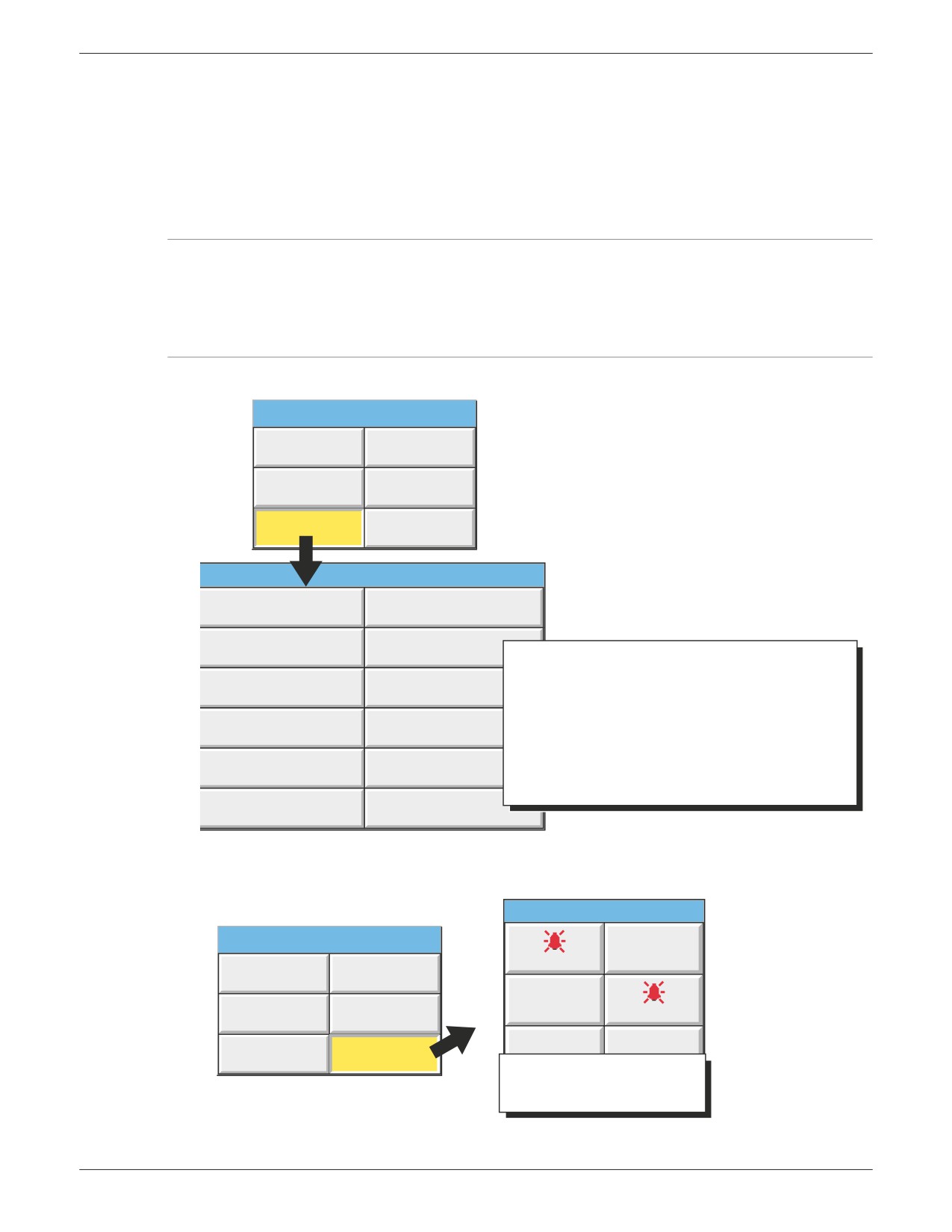
Позволяет выбрать режим отображения для текущей группы, как показано на рис. 3.2.1а.
Режимы отображения, не включенные для этой группы на странице конфигурации «Config/Views (Конфигурация/
Виды)» (раздел 4.3.4), не видны на экране. В качестве альтернативы можно прокрутить режимы отображения,
пользуясь навигационными кнопками «стрелка вверх» и «стрелка вниз».
Кнопка «Goto View (Перейти к виду)» предоставляет альтернативные средства входа на страницу «Alarm Summary
(Сводка сигналов аварийной сигнализации)», описанную в разделе 3.1.4, а также используется для входа на страницы
журнала сообщений текущей группы, описываемые ниже.
3.2.1 ФУНКЦИИ КНОПОК (продолжение)
КНОПКИ КОРНЕВОГО МЕНЮ (продолжение)
Goto Group (Перейти к группе)
Выбор группы для отображения. Группы, отображение которых не включено на странице
«Config/Views (Конфигурация/Виды)» (раздел 4.3.4), неактивны (окрашены в серый цвет). Для любой группы,
содержащей один или более сигналов аварийной сигнализации, отображается значок сигнала аварийной
сигнализации (как показано для групп 1 и 4 ниже, на рис. 3.2.1b). Если какой-либо из сигналов аварийной
сигнализации группы не подтвержден, значок мигает.
Примечания:
1. Если на экране недостаточно места для всех включенных групп или видов, появляются по мере необходимости кнопки
«More... (Дополнительно...)», позволяющие отобразить для выбора добавочные элементы.
2. В нормальном режиме отображения (например, тренды) кнопка «СТРЕЛКА ВПРАВО» может использоваться для
прокрутки групп в порядке возрастания их номеров. Кнопка «СТРЕЛКА ВЛЕВО» может использоваться для прокрутки
групп в порядке убывания их номеров.
Root Menu
Home
Operator
File
Remove Media
Goto View
Goto Group
Goto View: Group 1
Alarm Summary
Message Log
Vertical Trend
Horizontal Tren
Режим отображения появляется, только если он включен
для текущей группы.
Circular Trend
Vertical Bargra
Пользовательские экранные кнопки отображаются,
если установлена опция User Screens (Пользовательские
Horizontal Bargraph
Numeric Page
экраны), и соответствующий экран включен для текущей
группы.
User Screen 1
User Screen 2
Сведения о включении и отключении см. в разделе 4.3.4
«Конфигурация видов».
User Screen 3
More...
Рисунок 3.2.1а — Корневое меню с подменю «Goto View (Перейти к виду)»
Goto Group
Root Menu
Group 2
Group 1
Home
Operator
Group 3
File
Remove Media
Group 4
Group 5
Group 6
Goto View
Goto Group
Группы, отображение которых не
включено в конфигурации видов
(раздел 4.3.4), неактивны (имеют
серый цвет).
Рисунок 3.2.1b — Корневое меню с подменю «Goto Group (Перейти к группе)»
3.2.1 ФУНКЦИИ КНОПОК (продолжение)
ALARM SUMMARY (СВОДКА СИГНАЛОВ АВАРИЙНОЙ СИГНАЛИЗАЦИИ)
При нажатии кнопки «Root menu/Goto View/Alarm summary (Корневое меню/Перейти к виду/Сводка сигналов аварийной
сигнализации)» на экране открывается страница «Alarm summary (Сводка сигналов аварийной сигнализации)» для текущей группы.
В альтернативном варианте пункт «Alarm summary (Сводка сигналов аварийной сигнализации)» можно выбрать в меню «Alarm
(Аварийная сигнализация)», «Message (Сообщение)» и «Media (Носитель)», но в этом случае пользователь должен выбрать группу
сводки сигналов аварийной сигнализации из всплывающего меню (Goto Group). Дополнительные сведения о странице сводки
сигналов аварийной сигнализации см. в разделе 3.1.4.
MESSAGE LOG (ЖУРНАЛ СООБЩЕНИЙ)
При нажатии кнопки «Root menu/Goto View/Message (Корневое меню/Перейти к виду/Сообщение)» на экране открывается
страница «Message Log (Журнал сообщений)» для текущей группы. В альтернативном варианте пункт «Message Log (Журнал
сообщений)» можно выбрать в меню «Alarm (Аварийная сигнализация)», «Message (Сообщение)» и «Media (Носитель)», но в этом
случае пользователь должен выбрать «Group (Группа)» из всплывающего меню (Goto Group) для отображения «Message Log
(Журнал сообщений)».
Полные сведения о журнале сообщений см. в разделе 3.1.4.
3.3
ПЕРВОЕ ВКЛЮЧЕНИЕ
При включении питания происходит инициализация регистратора, и после завершения этого процесса отображается начальная
страница. Маловероятно, что на этой странице будет представлена какая-либо полезная информация, так как входные каналы
еще не сконфигурированы для соответствия типу подаваемых входных сигналов, как описано в разделе 4.
Примечания:
1. У регистратора нет связанного с ним переключателя «Вкл./Выкл.».
2. При каждом включении питания регистратора на графике указываются дата, время и сообщение «Power Up
(Включение питания)», сопровождаемые выводом аналогичного сообщения, содержащего редакцию конфигурации
и редакцию системы безопасности.
3. При включении питания поперек графика прорисовывается красная линия.
В регистраторе предусмотрены следующие четыре уровня безопасности:
Logged out (Вышедший из системы)
Первоначально доступ к конфигурации регистратора запрещен. Доступ можно получить
только к функциям «Archive (Архив)», «Login/security (Регистрация/Безопасность)» и «About (Сведения о
системе)» — через корневое меню. Ограниченный или полный доступ может быть разрешен только с уровня
«Engineer (Инженер)».
Operator (Оператор)*
Доступ к конфигурации регистратора не возможен, пока не будут заданы права доступа.
В разделе 4.4.1 описано предоставление ограниченного или полного доступа оператором, имеющим уровень
доступа «Engineer (Инженер)».
Engineer (Инженер)*
Первоначальный вход выполняется путем ввода «100» в качестве пароля (см. ниже раздел
3.3.1). Полный доступ ко всем функциям регистратора. В разделе 4.4.1 описан порядок изменения пароля для
уровня «Engineer (Инженер)», а также процедура ввода пароля для уровня «Operator (Оператор)» в случае
необходимости. В разделе также описано, как предоставить или отменить права доступа к некоторым или ко всем
функциям регистратора отдельным именам пользователей и уровням безопасности, используемым по умолчанию
(кроме «Service (Обслуживание)»).
Service (Обслуживание)
Полный доступ ко всем функциям регистратора и к областям памяти регистратора в целях
диагностики. Для использования только инженерами по обслуживанию.
*Примечение: для блоков с включенной опцией Auditor 21CFR11 в качестве паролей по умолчанию для уровней
«Engineer (Инженер)» и «Operator (Оператор)» используется число «100».
3.3.1 Доступ к конфигурации
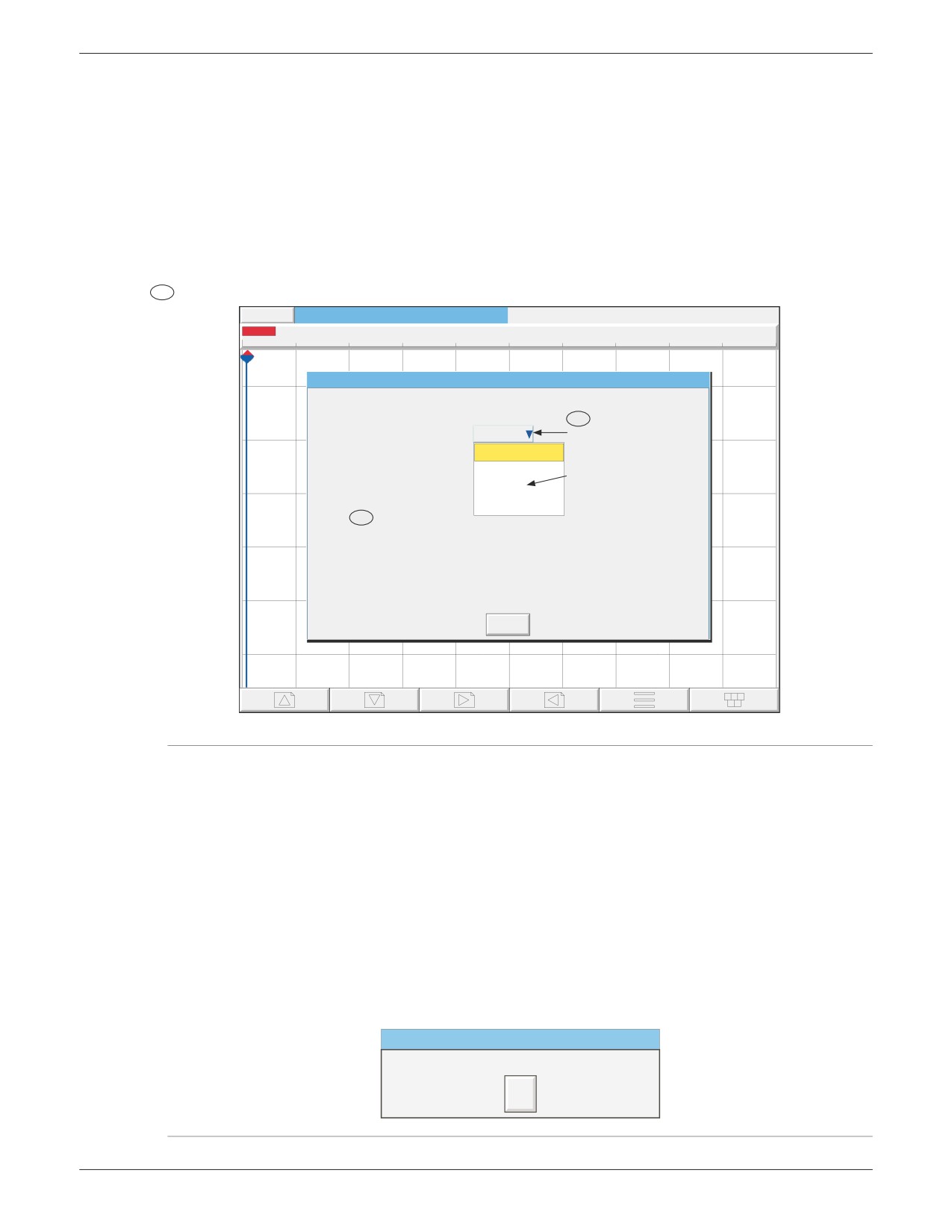
1.
Как показано на рис. 3.3.1а, после инициализации регистратора следует нажать кнопку текущего уровня доступа.
2.
Нажать поле «Logged out (Вышедший из системы)», а затем нажать «Engineer (Инженер)» в появившемся раскрывающемся
списке.
3.
Нажать на пустую область «Password (Пароль)», чтобы вызвать экранную клавиатуру (см. рис. 3.3.1b).
4.
Последовательно нажать <Numeric><1><0><0><OK>, чтобы ввести пароль «100». На экране отобразится начальная
страница.
5.
Если последовательно нажать кнопки «Root (Корень)» и «Operator (Оператор)», откроется страница верхнего уровня,
предоставляющая доступ к областям «Archive (Архив)», «Save/Restore (Сохранить/Восстановить)», «Config (Конфигурация)»,
«Security (Безопасность)», «Network (Сеть)» и «System (Система)», которые описаны ниже в разделе 4.
1
Touch Current
11:52:59
Logged out
Group name
access level key
05/04/05
Channel 1
0.0237V
0.0000
0.2000
0.4000
0.6000
0.8000
1.0000
Login
11:52:04
05/04/05
Select the required access level and enter the password if
required.
2
User
Logged out
Коснуться области
Logged out
Logged out
Operator
...и выбрать требуемый
Engineer
уровень доступа.
11:49:24
05/04/05
Service
3
Touch the password window when it appears, and enter the password.
The Engineer level password is '100' when the unit is despatched from
the factory. Passwords can be edited in 'Security' as described in sec-
tion 4.4.1.
The screen reverts to the home page, with the new access level dis-
11:46:44
played in the 'Current access level' key
05/04/05
Close
Рисунок 3.3.1а — Доступ к конфигурации
Примечания:
1. Для блоков с включенной опцией Auditor 21CFR11, в качестве пароля по умолчанию для уровня «Operator
(Оператор)» используется выражение «100». Иначе (если опция Auditor 21CFR11 не включена) для уровня доступа
«Operator (Оператор)» пароль не требуется. В любом из этих случаев пароль для уровня доступа «Operator
(Оператор)» можно изменить в конфигурации «Security (Безопасность)». (Раздел 4.4.1).
2. Показанный выше экран регистрации можно также вызвать, открыв меню «Root (Корень)», и выбрав последовательно
пункты «Operator (Оператор)», «Security (Безопасность)» и «Login (Вход в систему)». В этом случае, после успешного
входа в систему вместо начальной страницы откроется страница «Operator (Оператор)».
3. На рис. 3.3.1а показан вход в систему по списку пользователей, используемый по умолчанию. Если включена опция
«Auditor (Проверка)» и/или опция «Security management (Управление безопасностью)», возможна альтернативная
процедура регистрации, в которой каждый пользователь должен ввести имя и связанный с ним пароль — т. е.
для выбора отсутствуют список пользователей и уровни доступа. Подробности см. в разделе 4.4.2 (Управление).
4. Для пользователей службы Active Directory при входе в систему появляется (внизу) предупреждение о сроке действия
пароля, указывающее оставшееся количество дней до окончания срока действия пароля (задается на сервере Active
Directory).
W arning
Fred passw ord expires in 2 days
Ok
3.3.1 ДОСТУП К КОНФИГУРАЦИИ (продолжение)
ПОИСК И УСТРАНЕНИЕ НЕПОЛАДОК
Если для пользователей службы Active directory вход в систему завершается неудачей, необходимо убедиться, что аварийная
сигнализация системы сервера Active Directory не активна (раздел 3.1.3) и что включена одна из опций TLS (раздел 4.5.1).
На сервере Active Directory убедиться в том, что не истек срок действия пароля и что настройка «Change Password at next login
(Изменить пароль при следующем входе в систему)» выключена.
ВВОД ТЕКСТОВОЙ СТРОКИ
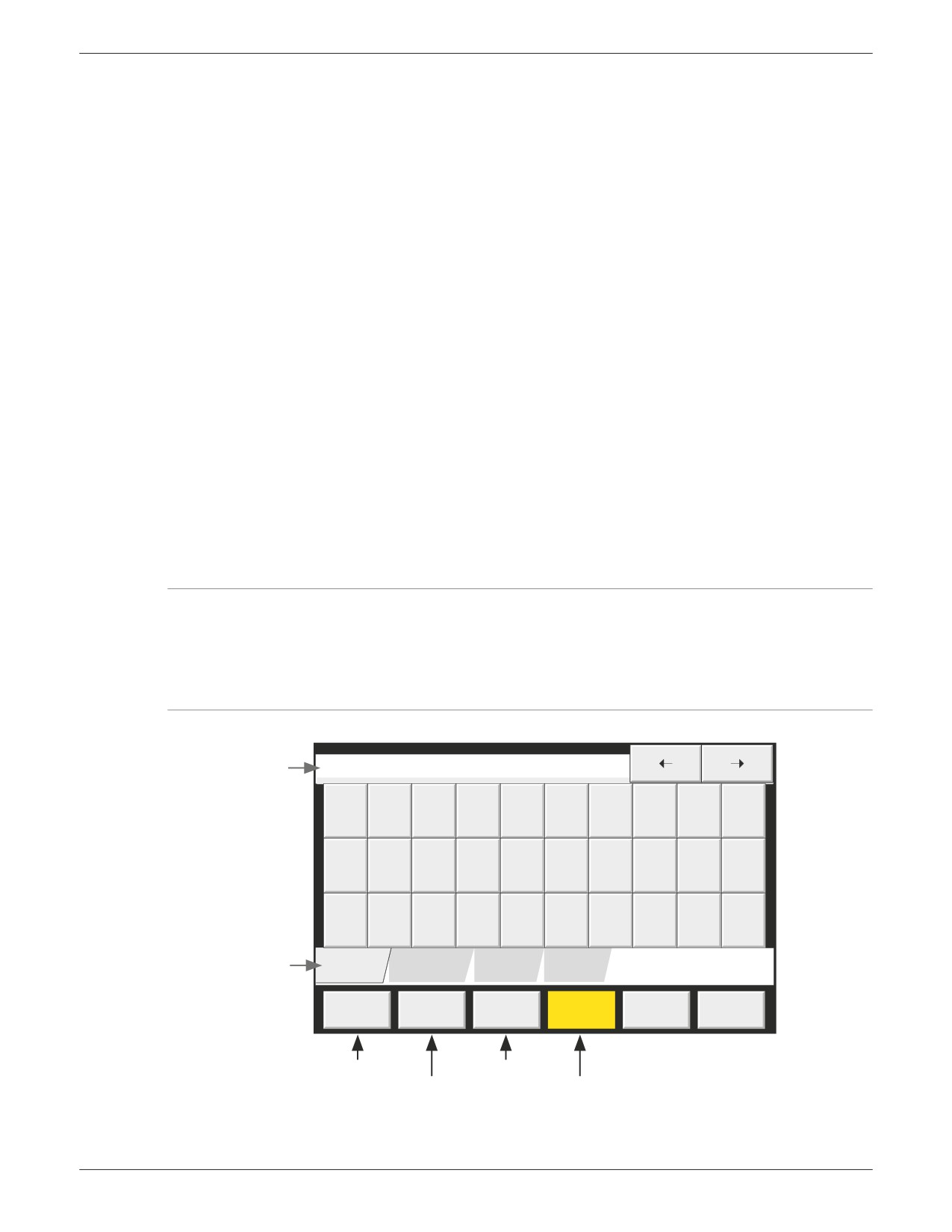
Клавиатура, которая появляется на экране при касании области пароля, аналогична клавиатуре для ввода любой нечисловой
текстовой строки (например, дескриптор канала). Ниже на рис. 3.3.1b и 3.3.1c представлены доступные клавиатуры и,
соответственно, доступный набор знаков. На практике ввод текстовой строки выполняется путем нажатия соответствующих кнопок.
При редактировании существующих текстовых строк изменяемая текстовая строка отображается выделенной и полностью
заменяется первым вводимым знаком. Для отмены выделения строки нажать «СТРЕЛКА ВЛЕВО»*. Для прокручивания ранее
введенных текстовых строк можно воспользоваться кнопками «СТРЕЛКА ВНИЗ» и «СТРЕЛКА ВВЕРХ».
Непосредственно под клавиатурой находятся шесть кнопок с функциями, перечисленными ниже. На протяжении времени, пока
кнопка активна, ее фоновый цвет изменяется на желтый.
Shift*
После нажатия кнопки SHIFT следующая вводимая буква отображается как прописная; последующие буквы
будут строчными.
Caps*
После нажатия, все последующие буквы будут отображаться прописными до тех пор, пока кнопка Caps не будет
нажата еще раз.
BSpc
При нажатии этой кнопки удаляется знак слева от курсора.
Ovr
Если выбрана, следующий вводимый знак заменяет (перезаписывает) существующий знак справа от положения
курсора. Если не выбрана, следующий вводимый знак вставляется в существующую текстовую строку в месте
расположения курсора.
OK
Используется для сохранения новой текстовой строки и для возврата на страницу, с которой была вызвана клавиатура.
Cancel
При нажатии происходит возврат на страницу, с которой была вызвана клавиатура, без сохранения новой строки.
*Примечания
1. Знак на каждой кнопке на дисплее всегда отображается прописным независимо от того, является ли фактически
вводимый знак прописным или строчным.
2. Кнопки курсора выполняют функции навигационных кнопок «СТРЕЛКА ВЛЕВО» и «СТРЕЛКА ВПРАВО».
3. В качестве альтернативы текст также можно ввести с клавиатуры, подключенной к USB-порту за откидной панелью,
или (если соответствующая опция установлена) к одному из USB-портов в задней части КИП (раздел 2.2.1).
Кнопки курсора
Текстовая строка (пароль
**
скрыт символами *)
Q
W
E
R
T
Y
U
I
O
P
A
S
D
F
G
H
J
K
L
˚
Z
X
C
V
B
N
M
\
Вкладки указывают
Alphabet
Alphabet 2
Numeric Symbols
активную клавиатуру
(расположение вкладок
меняется в зависимости
Shift
Caps
BSpc
Ovr
Ok
Cancel
от контекста)
Кнопка
Backspace
Shift
Caps Lock
Печать поверх
(показана кнопка
в активном состоянии)
Рисунок 3.3.1b — Клавиатура с набором символов 1
содержание .. 1 2 3 ..