содержание .. 6 7 8
TRASSIR. Руководство администратора (до 2023 года) - часть 8
Подсчет посетителей
Модуль Подсчет посетителей является упрощенной версией детектора людей и предназначен для
определения количества людей пересекающих границу, указанную на изображении, в ту или другую сторону.
Стабильная работа модуля гарантируется только при соблюдении следующих требований к области съемки
и месту установки камеры.
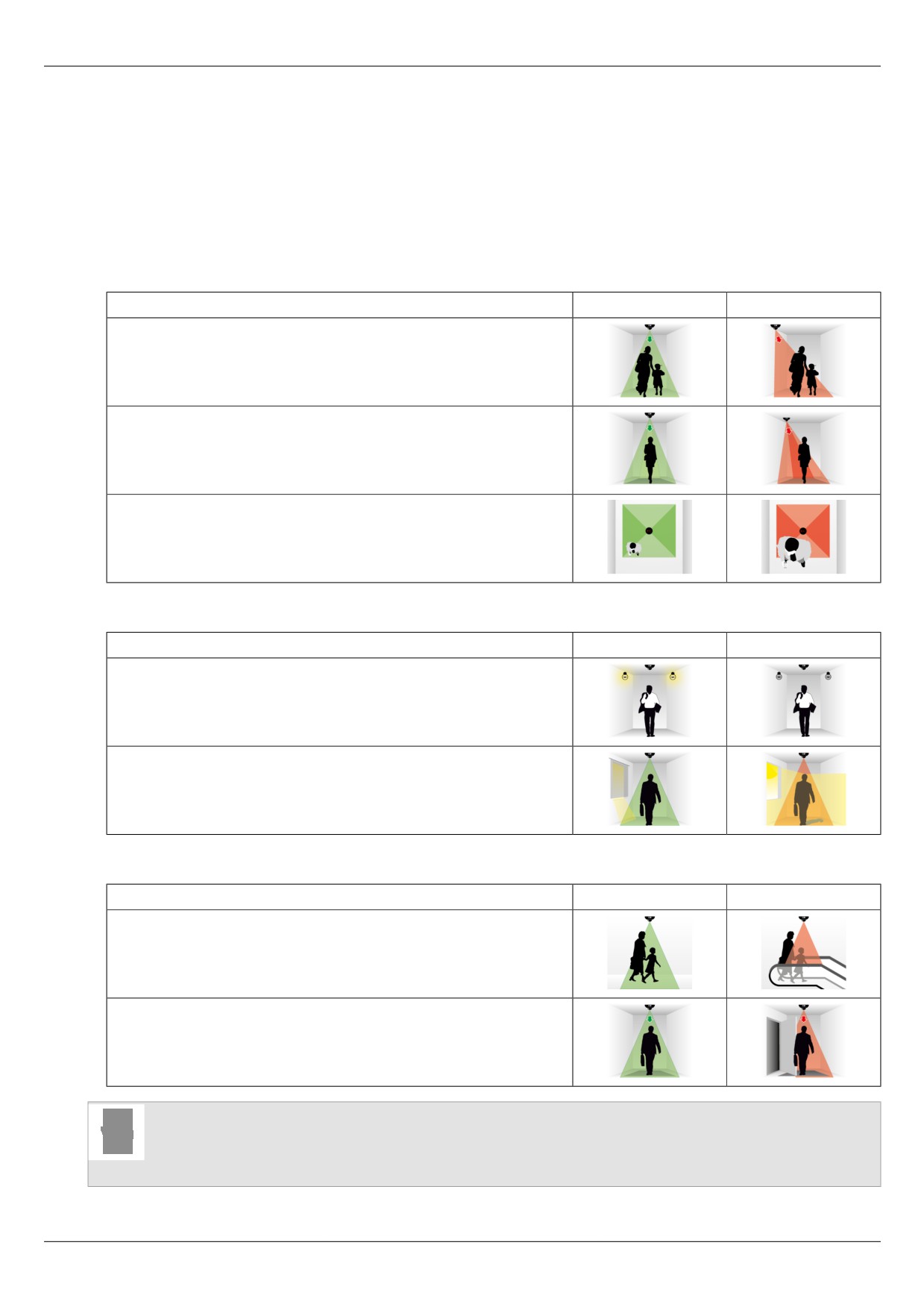
1. Правильно выберите место установки камеры
Требование
ПРАВИЛЬНО
НЕПРАВИЛЬНО
Камера устанавливается над местом прохода людей.
Не допускайте наклона камеры.
Объектив камеры должен быть направлен вертикально вниз.
В этом случае изображение, передаваемое камерой будет
параллельно полу.
Размер объекта на изображении должен быть не меньше 5% и
не больше 25% от размера всего кадра.
Ширина изображения, передаваемого камерой должно быть в
диапазоне от 600px до 700px.
2. Проверьте условия освещенности
Требование
ПРАВИЛЬНО
НЕПРАВИЛЬНО
Область съемки должна быть умеренно освещена.
Недостаточная или повышенная освещенность области
съемки снижает эффективность работы модуля.
Не допускайте резких изменений условий освещенности. В
области съемки не должно быть отражающих поверхностей.
Резкие тени от движущихся объектов мешают работе модуля.
3. Помехи в области съемки
Требование
ПРАВИЛЬНО
НЕПРАВИЛЬНО
Статичный фон, без движущихся объектов (эскалаторов или
траволаторов), гарантирует стабильную работу модуля.
Постоянно открывающиеся двери и другие предметы
появляющиеся в области съемки снижают эффективность
работы модуля.
• Настройка канала
• Настройка детекторов движения
350
Настройка модуля "Подсчет посетителей"
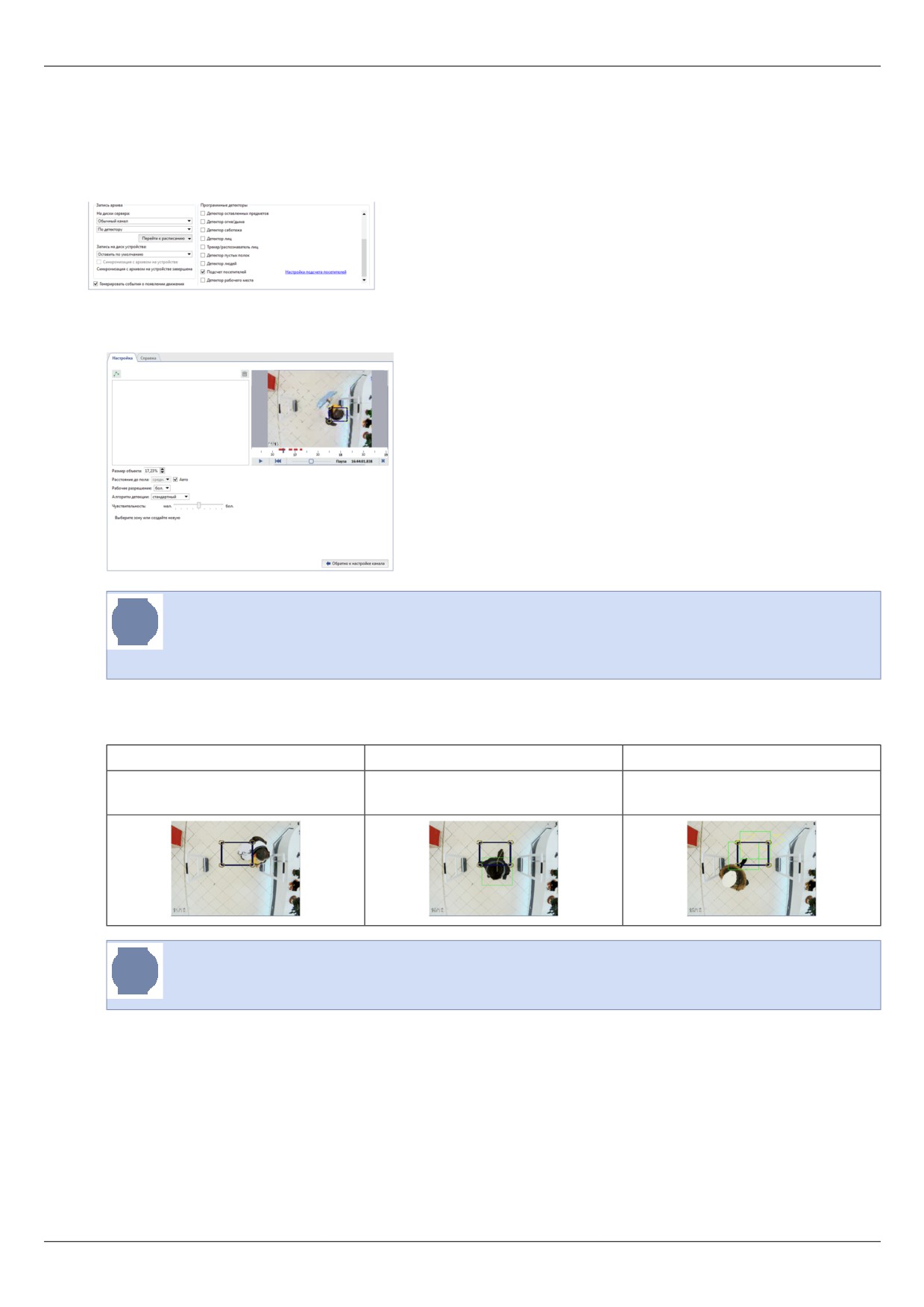
Для активации модуля необходимо в Настройках канала в области Программные детекторы в группе
параметров Детектор движения выбрать пункт Подсчет посетителей и нажать на ссылку Настройка
слежения за головами.
Выполните настройку модуля:
1. Измените размер прямоугольника так, чтобы в него полностью помещался человек средних размеров.
По значению в настройке Размер объекта вы можете проконтролировать предельные
размеры объекта. Если они превышают допустимые значения, то вам необходимо изменить
настройки или расположение камеры.
2. Далее, в настройке Алгоритм детекции выберите вариант стандартный и, изменяя положение
ползунка Чувствительность, выберите оптимальное значение настройки.
Низкая
Оптимальная
Высокая
Объект не
Объект определяется верно.
Один объект определяется
обнаруживается в кадре.
как 2 и более.
В случае, если при данных параметрах не получается достигнуть оптимального результата, то
выберите альтернативный метод детекции и повторите процедуру настройки.
3. Остальные параметры служат для улучшения результатов работы модуля:
• В настройке Рабочее разрешение выбирается размер изображения, который будет использоваться
для анализа сцены. Анализ изображения с низким разрешением наиболее экономно использует
ресурсы сервера.
• Расстояние до пола - параметр зависит от высоты установки камеры и настроенным на ней уровнем
зума. Определить это можно по размеру объекта в кадре. Чем он больше, тем меньше расстояние до
пола (до 14,5% - высокое, от 14,5% до 18,5% - среднее и свыше 18,5% - маленькое). Оставьте флаг
Авто и оно будет определяться относительно значения, указанного в поле Размер объекта.
351
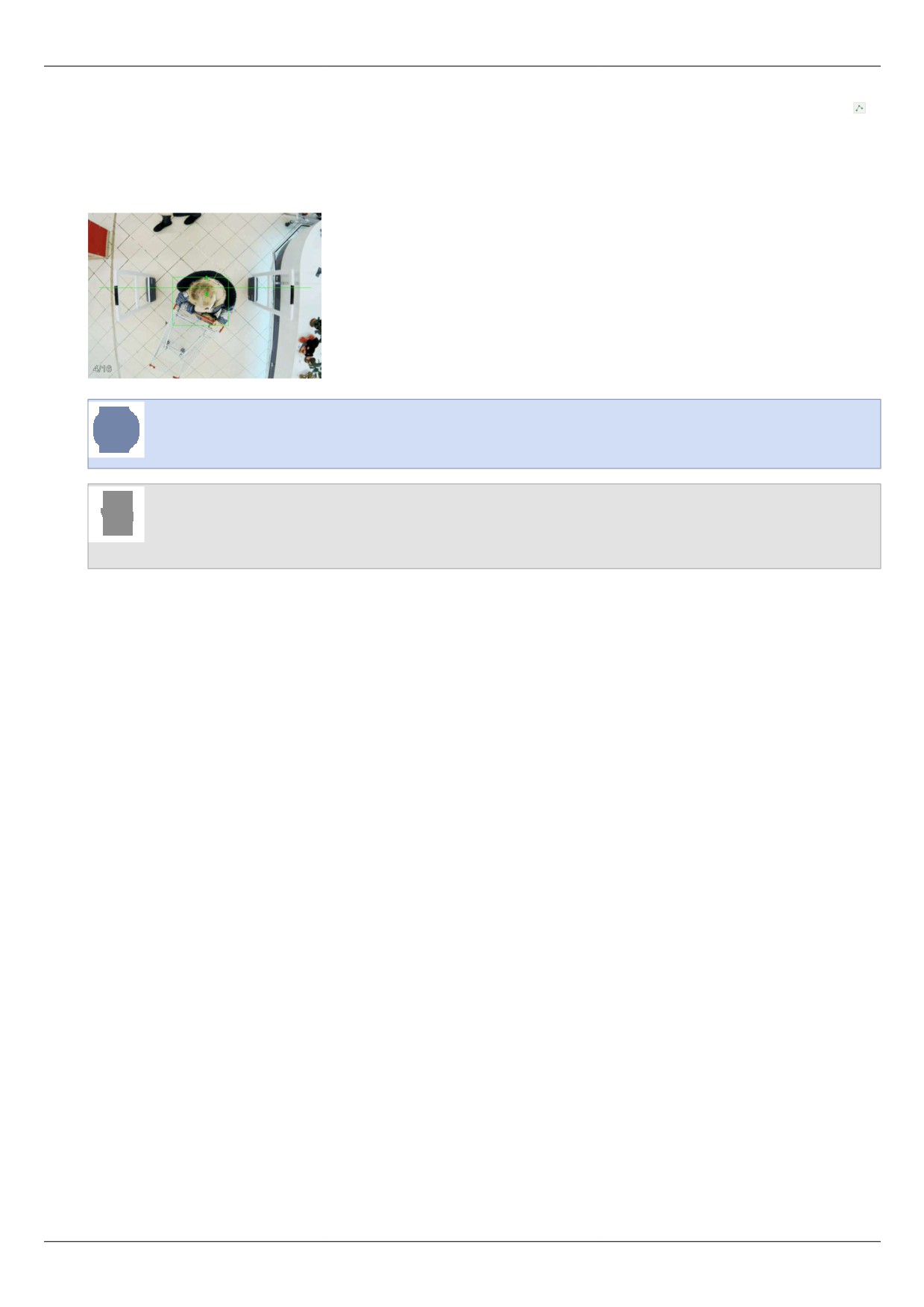
4. Определите местоположение границы, которую будут пересекать люди. Для этого, нажмите кнопку и
последовательно нажимая на левую кнопку мыши, задайте вершины. В случае необходимости вы можете
указать имя границы и установить флаг Поменять местами AB -> BA для того, чтобы поменять местами
зоны A и B.
В случае правильной настройки модуля, людей, попавших в кадр будут выделятся зеленым прямоугольником.
Для оперативного отслеживания состояния модуля вы можете создать правило или скрипт,
срабатывающие при изменении его состояния.
• Настройка канала
• Настройка детекторов движения
352
ActiveSearch - поиск движения
ActiveSearch - это инструмент поиска по архиву, который обеспечивает:
• высочайшую скорость поиска по всему архиву;
• поиск движения в определённой зоне с заданными параметрами;
• гибкую настройку по заданным параметрам (скорость движения, размер объекта, продолжительность
движения, точное время);
• возможность просмотра архива в окне поиска;
• удобный интерактивный поиск и возможность поиска по типовым шаблонам или по конкретному
временному интервалу;
Модуль поиска движения в своей работе использует данные, полученные от программных детекторов
движения (детектор активности и программный детектор SIMT) и некоторых аппаратных детекторов.
Обратите внимание, что при переключении детектора с аппаратного на любой из программных
и наоборот, данные, полученные от предыдущего детектора будут недоступны. В таком случае
поиск движения будет осуществляться только за время работы текущего детектора.
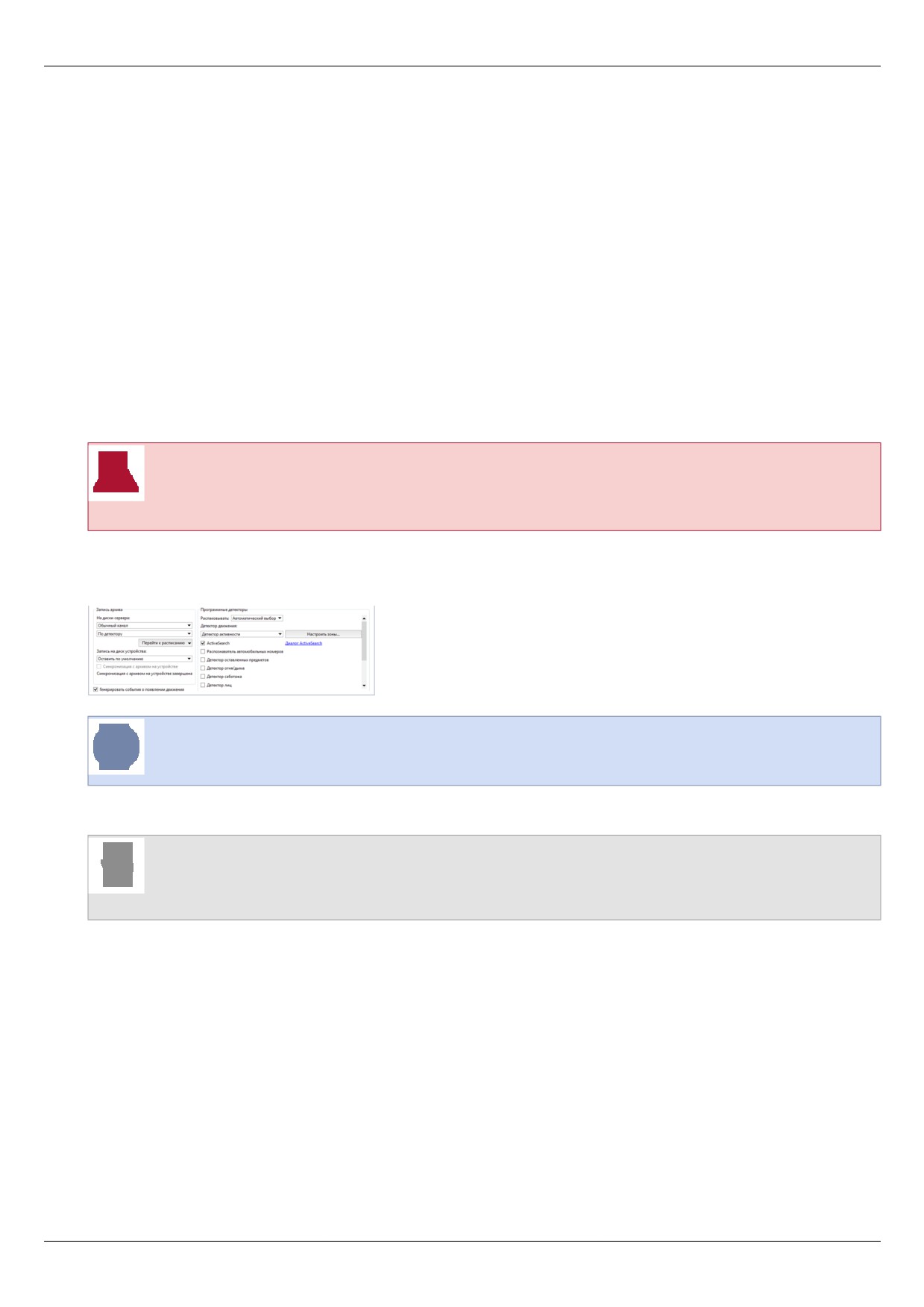
Для активации модуля на канале необходимо в Настройках канала в группе настроек Программные
детекторы в группе параметров Детектор движения выберите пункт ActiveSearch. В случае
необходимости поиска в архиве нажмите на ссылку Диалог ActiveSearch.
Если пункт ActiveSearch не активен, проверьте какой из детекторов используется для обработки
сигнала на данном канале.
Подробнее про работу с модулем ActiveSearch вы можете прочитать в "Руководстве оператора" (???).
• Настройка детекторов движения
• Настройка канала
353

СКУД и ОПС
TRASSIR позволяет организовать комплексную систему безопасности, в которой система видеонаблюдения
взаимодействует с системами контроля и управления доступом (СКУД), а также с системами охранных и
пожарных сигнализаций (ОПС). При этом TRASSIR и подключаемая система могут взаимодействовать как на
одном компьютере так и на разных компьютерах, связанных по локальной сети.
В TRASSIR интегрирована работа со следующими системами:
• Орион Про компании "Болид".
• FortNet компании "ФортНет Системы Безопасности".
• Gate компании "Равелин ЛТД".
• Sigur(Сфинкс) компании "ПромАвтоматика".
• Itrium компании "ИТРИУМ".
• NeoGuard компании "Insight Software".
• Schrack компании "Шрак Секонет АГ".
• Spica компании "Spica International".
• Paradox компании "Paradox Distribution Centre".
• Stemax от НПП "Стелс".
Список функций TRASSIR, используемых для работы, зависит от подключаемой системы:
Функция
Орион
FortNet
Gate
Sigur
Itrium
NeoGuard
Schrack
Spica
Paradox
Stemax
Про
Автоматически загружать
+
+
+
+
+
+
+
+
+
дерево объектов,
соответствующее
устройствам в системе.
Привязывать устройства
+
+
+
+
+
+
+
+
+
+
системы к каналам
TRASSIR.
Размещать устройства
+
+
+
+
+
+
+
+
+
+
системы на картах
TRASSIR.
Организовать мониторинг
+
+
+
+
+
+
+
+
+
+
состояния устройств
системы с помощью
CMS (дерева объектов
TRASSIR).
Принимать системные
+
+
+
+
+
+
+
+
+
+
события от устройств
системы и осуществлять
поиск по ним.
Настраивать реакцию
+
+
+
+
+
+
+
+
+
+
TRASSIR, при помощи
правил и скриптов, на
получаемые события.
Управлять объектами или
+
+
+
+
+
+
менять состояние объектов
системы из TRASSIR.
354
• Настройка TRASSIR для работы с СКУД "Орион Про"
• Типовая настройка TRASSIR для работы с СКУД или ОПС
• Особенности настройки сервера СКУД "FortNet"
• Особенности настройки сервера СКУД "Gate"
• Особенности настройки сервера СКУД "Sigur(Сфинкс)"
• Особенности настройки сервера СКУД "Itrium"
• Особенности настройки сервера системы "NeoGuard"
• Особенности настройки TRASSIR для работы с ОПС "Schrack"
• Особенности настройки TRASSIR для работы с сервером СКУД "Spica"
• Особенности настройки TRASSIR для работы с контрольными панелями СКУД "Paradox"
• Особенности настройки сервера системы "Stemax"
355
Настройка TRASSIR для работы с СКУД "Орион Про"
ПО TRASSIR работает с версией Ядра Орион 1.11 (выпуск 2, постройка 1713) и версией Оболочки
1.11 (выпуск 2, постройка 949) и более новыми. В случае, если Вы используете более ранние
версии, Вам необходимо обновить ПО Орион Про.
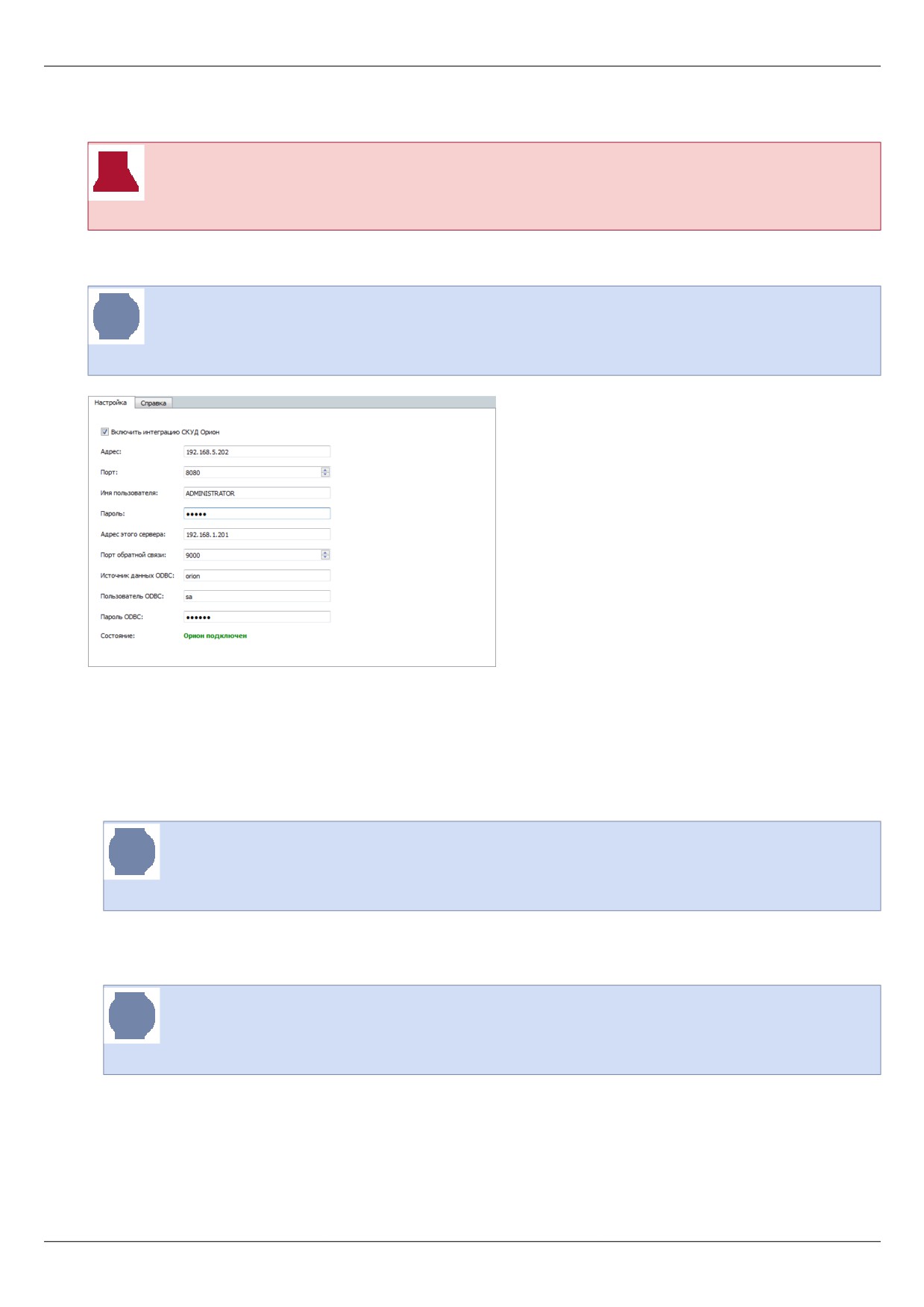
В Окне настроек на закладке Модули -> Orion указываются параметры для подключения к серверу Орион.
Для Windows. Перед настройкой соединения с сервером "Орион Про", предварительно,
необходимо настроить Подключение источника данных (ODBC).
Для TRASSIR OS. Дополнительная настройка не требуется.
• Адрес - IP-адрес или DNS-имя сервера СКУД "Орион Про".
• Порт - номер порта сервера СКУД "Орион Про".
• Имя пользователя и Пароль - имя учетной записи и пароль на сервере СКУД "Орион Про" (по умолчанию:
ADMINISTRATOR и ORION).
Обратите внимание, Имя пользователя и Пароль - регистрозависимы!
Ошибка "Not enough rights (error 112)", в большинстве случаев, свидетельствует о
неправильном имени пользователя или пароля на сервере СКУД "Орион Про".
• Адрес этого сервера - IP-адрес или DNS-имя текущего сервера TRASSIR для обратной связи с сервером
"Орион Про".
В TRASSIR OS, в случае использования SQL Server Express, адрес сервера указывается в
формате [имя_сервера]\[имя_экземпляра].
Например: 192.168.5.202\SQLEXPRESS или orionserver\SQLEXPRESS.
• Порт обратной связи - номер порта текущей машины для обратной связи с сервером "Орион Про".
• Источник данных ODBC - имя источника, настроенного на соединение с базой данных СКУД "Орион Про".
356
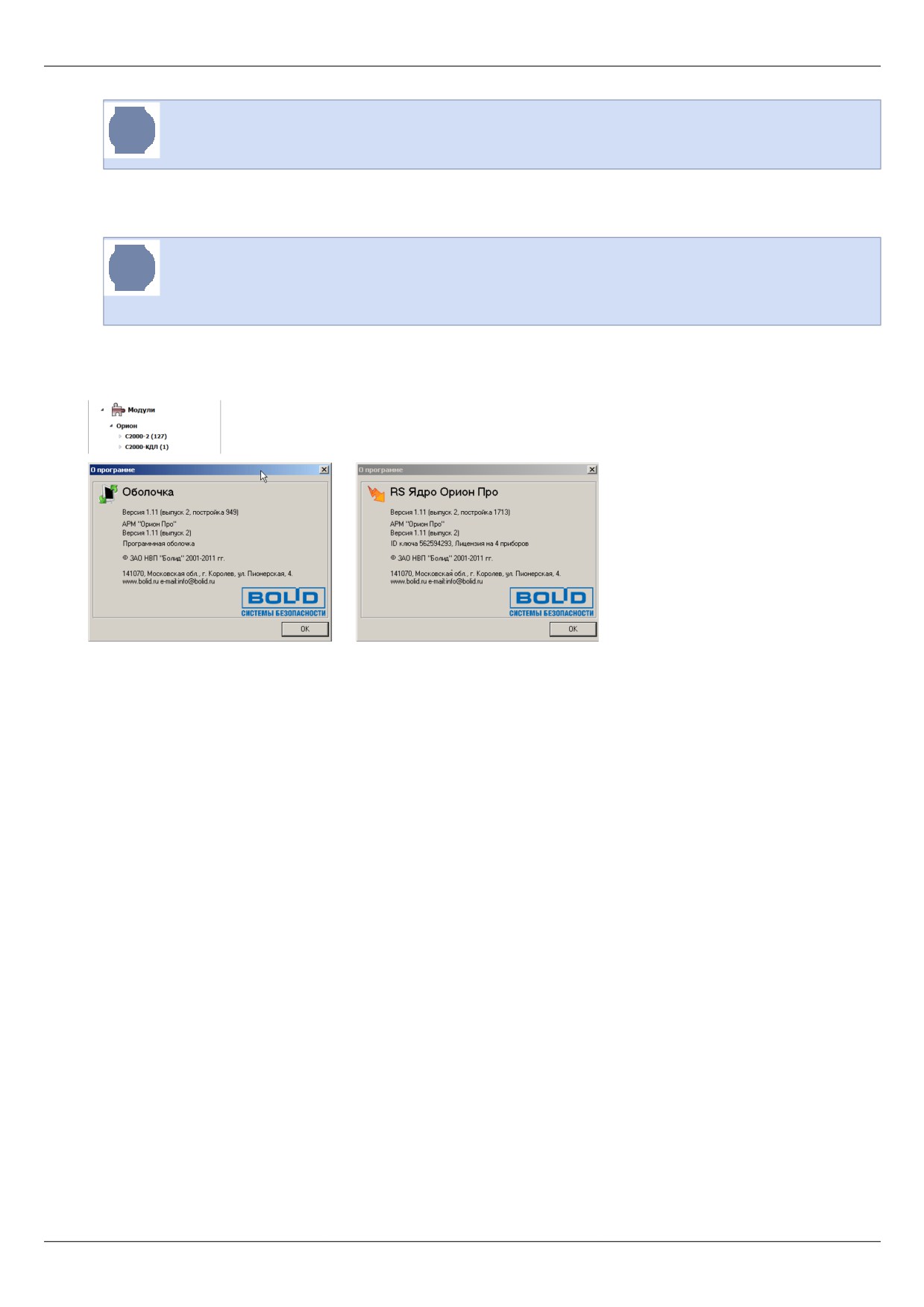
В TRASSIR OS указывается полное наименование базы данных, которое можно посмотреть в
настройках сервера Орион на вкладке "Центральный сервер Орион: База данных".
• Пользователь ODBC и пароль ODBC - имя пользователя и пароль для подключения к базе данных СКУД
"Орион Про".
По умолчанию, СКУД "Орион Про" создает пользователя sa с паролем 123456. Если этот
вариант не подходит, то мы рекомендуем обратиться в компанию, которая устанавливала СКУД
"Орион Про".
В поле Состояние отображается статус подключения. Если все параметры указаны корректно, то в появится
строка Орион подключен, а в дерево объектов сервера TRASSIR будут добавлены новые объекты СКУД
"Орион Про".
Настройка объектов системы описана в разделе Настройка дерева объектов СКУД или ОПС.
357
Подключение источника данных (ODBC)
Инструкция предназначена для серверов с ОС Windows.
Если вы используете TRASSIR OS, то пропустите ее и переходите к настройке соединения с
сервером Орион Про.
1. Установите sqlnativeclient.msi - это драйвер источника ODBC для SQL Server 2005. Его можно скачать с
официального сайта Microsoft.
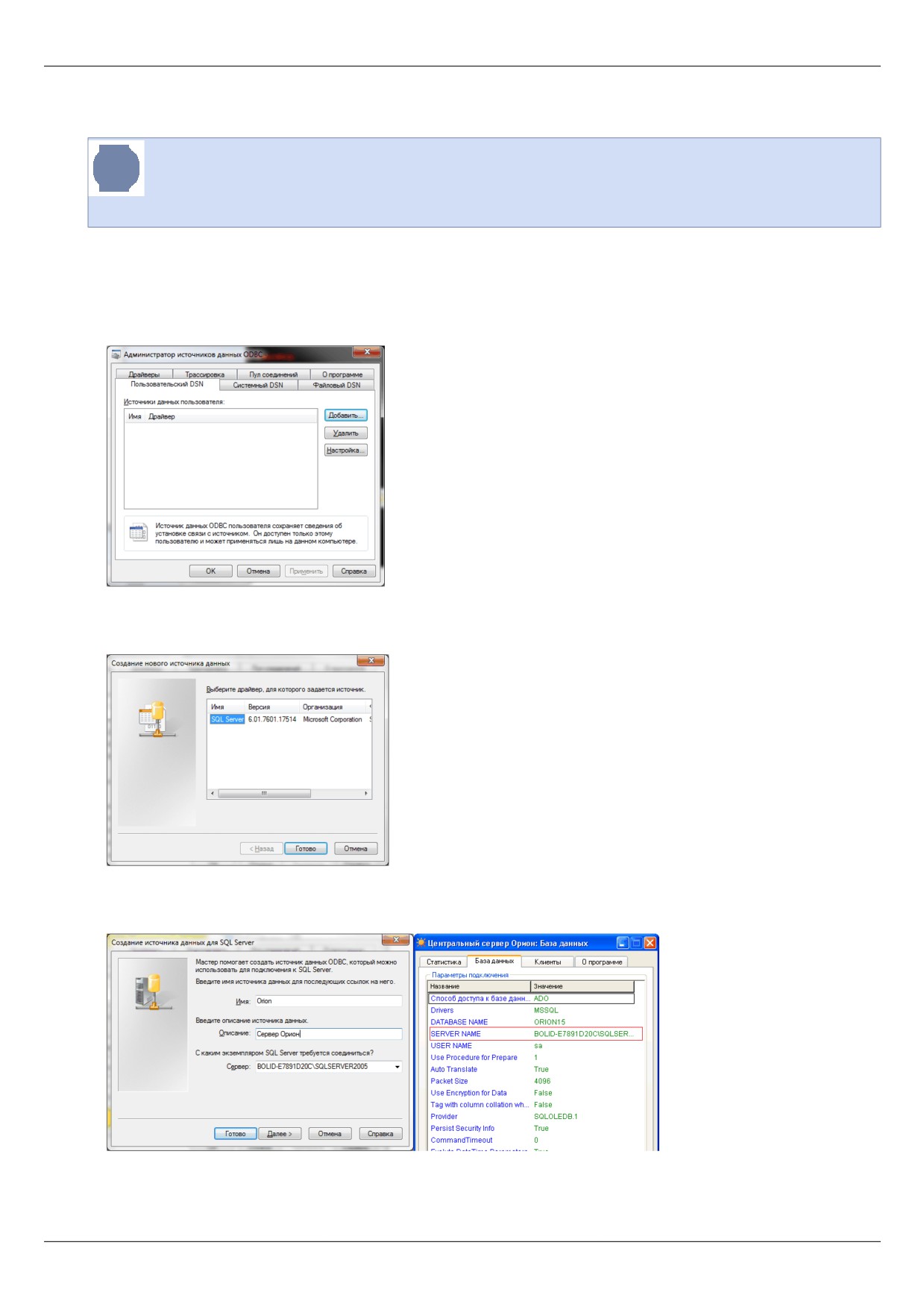
2. Запустите Администратор источников Данных ODBC (Пуск -> Администрирование -> Источники
данных (ODBC). Создайте новый источник данных, для этого нажмите кнопку Добавить.
3. Откроется окно Создание нового источника данных. Выберите в списке SQL-server и нажмите кнопку
Готово.
4. Задайте имя и описание источника данных(любые значения), далее в комбобоксе выбора сервера нажмите
стрелку, дождитесь загрузки списка серверов и выберите сервер БД Орион.
5. Выберите пункт проверка подлинности учетной записи SQL Server, введите пользователя и пароль,
указанные при установке/настройке БД Орион.
358
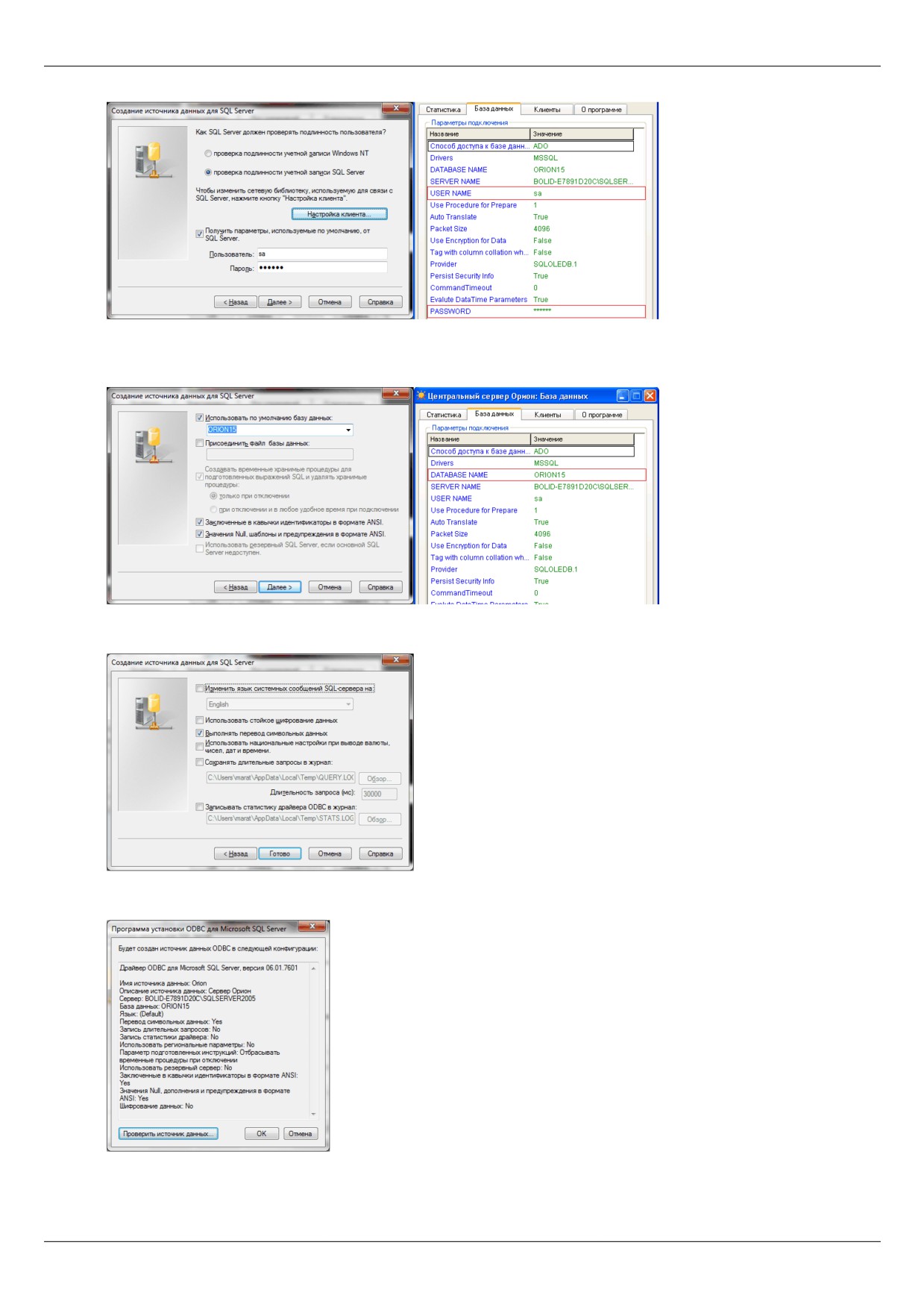
6. Поставьте галочку в чекбоксе Использовать по умолчанию базу данных и в комбобоксе выберите базу
данных, указанную в настройках сервера Орион.
7. Нажмите Готово.
8. Далее появится следующее окно, нажмите Проверить источник данных.
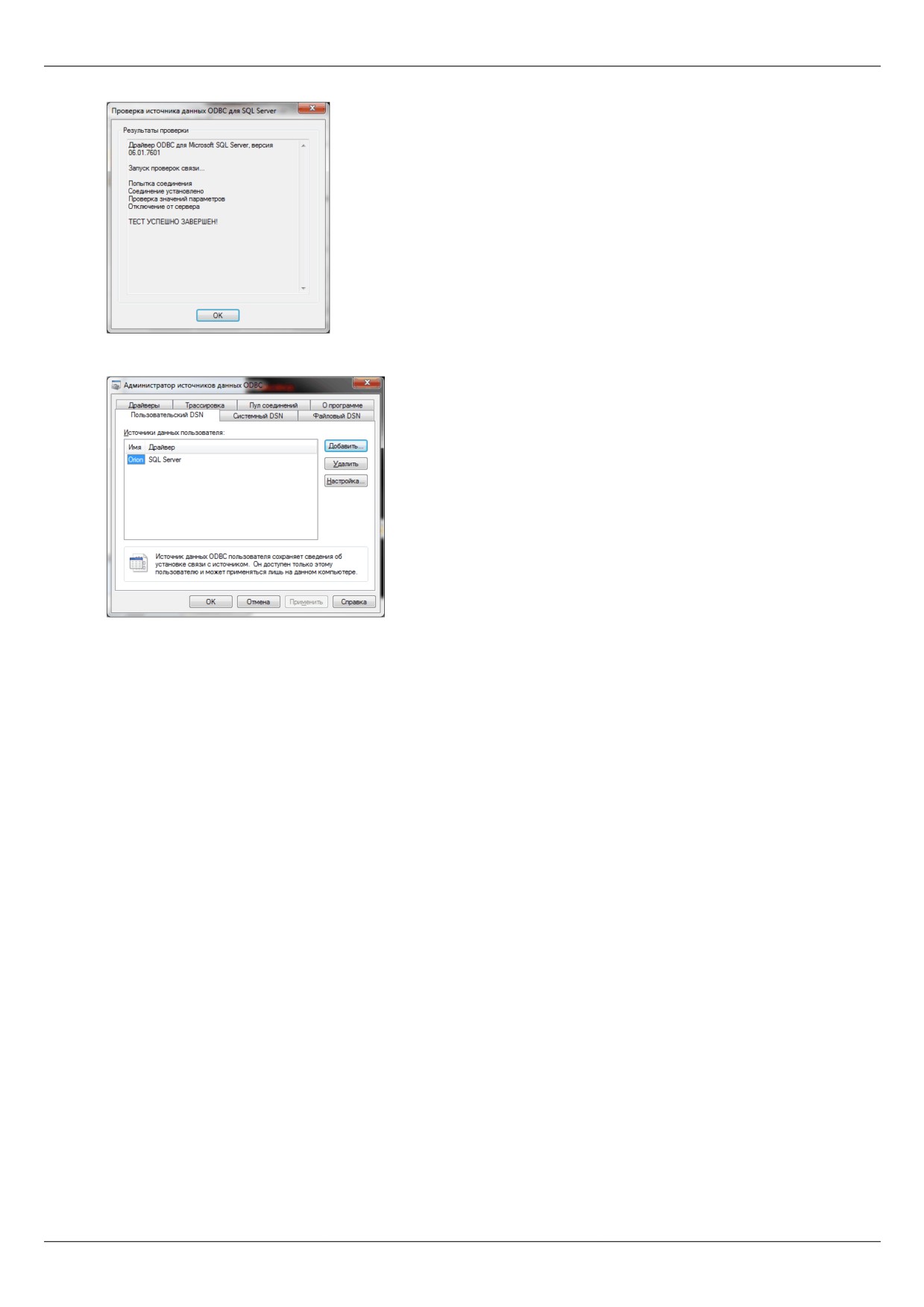
9. После этого откроется окно проверки, по окончанию проверки в данном окне должен появиться статус Тест
успешно завершен.
359
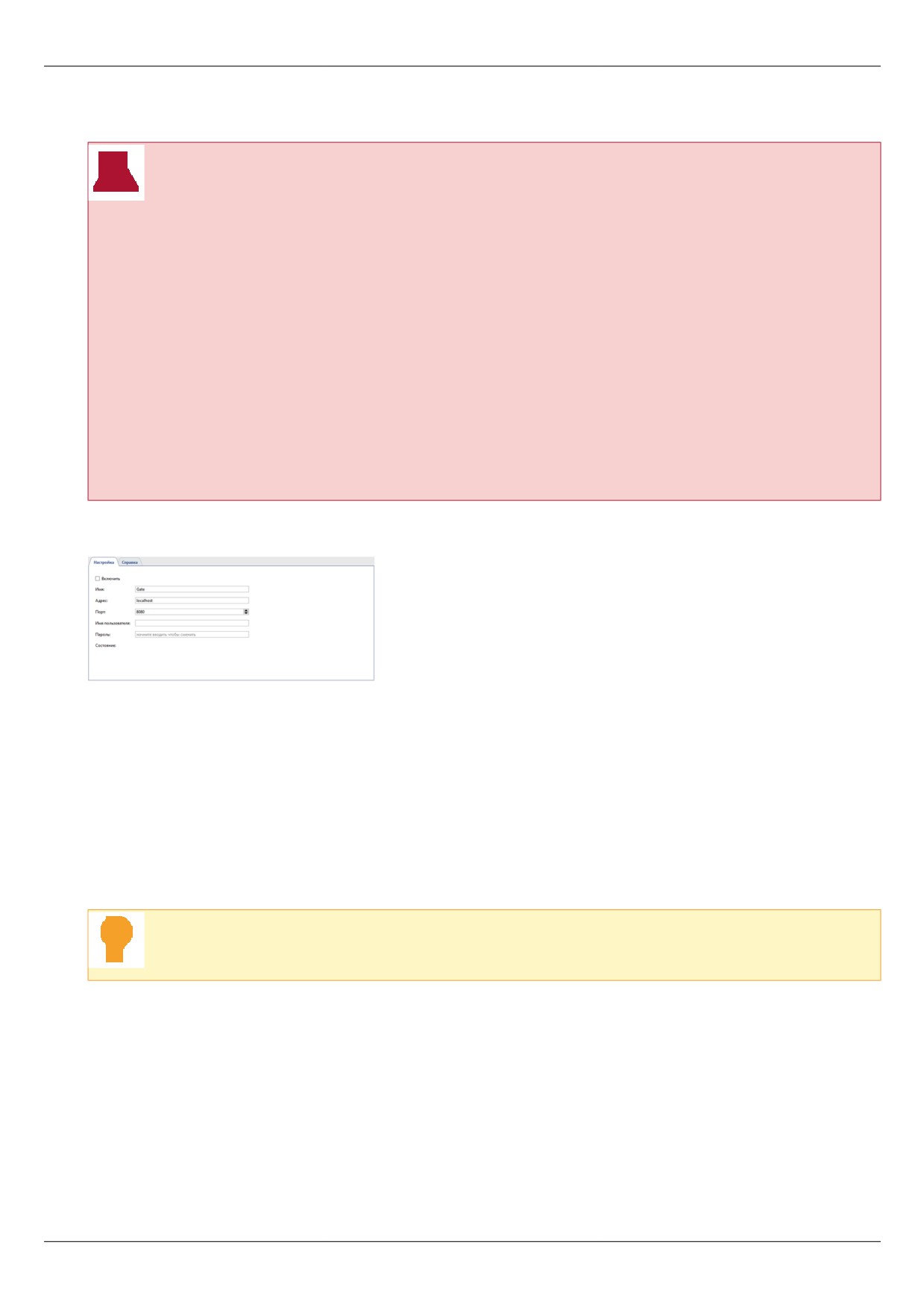
10.По окончанию настройки в списке источников должен появиться созданный сервер.
360
Типовая настройка TRASSIR для работы с СКУД или ОПС
Перед настройкой подключения ознакомьтесь с особенностями соответствующей системы:
• Особенности настройки сервера СКУД "FortNet"
• Особенности настройки сервера СКУД "Gate"
• Особенности настройки сервера СКУД "Sigur(Сфинкс)"
• Особенности настройки сервера СКУД "Itrium"
• Особенности настройки сервера системы "NeoGuard"
• Особенности настройки TRASSIR для работы с ОПС "Schrack"
• Особенности настройки TRASSIR для работы с сервером СКУД "Spica"
• Особенности настройки TRASSIR для работы с контрольными панелями СКУД "Paradox"
• Особенности настройки сервера системы "Stemax"
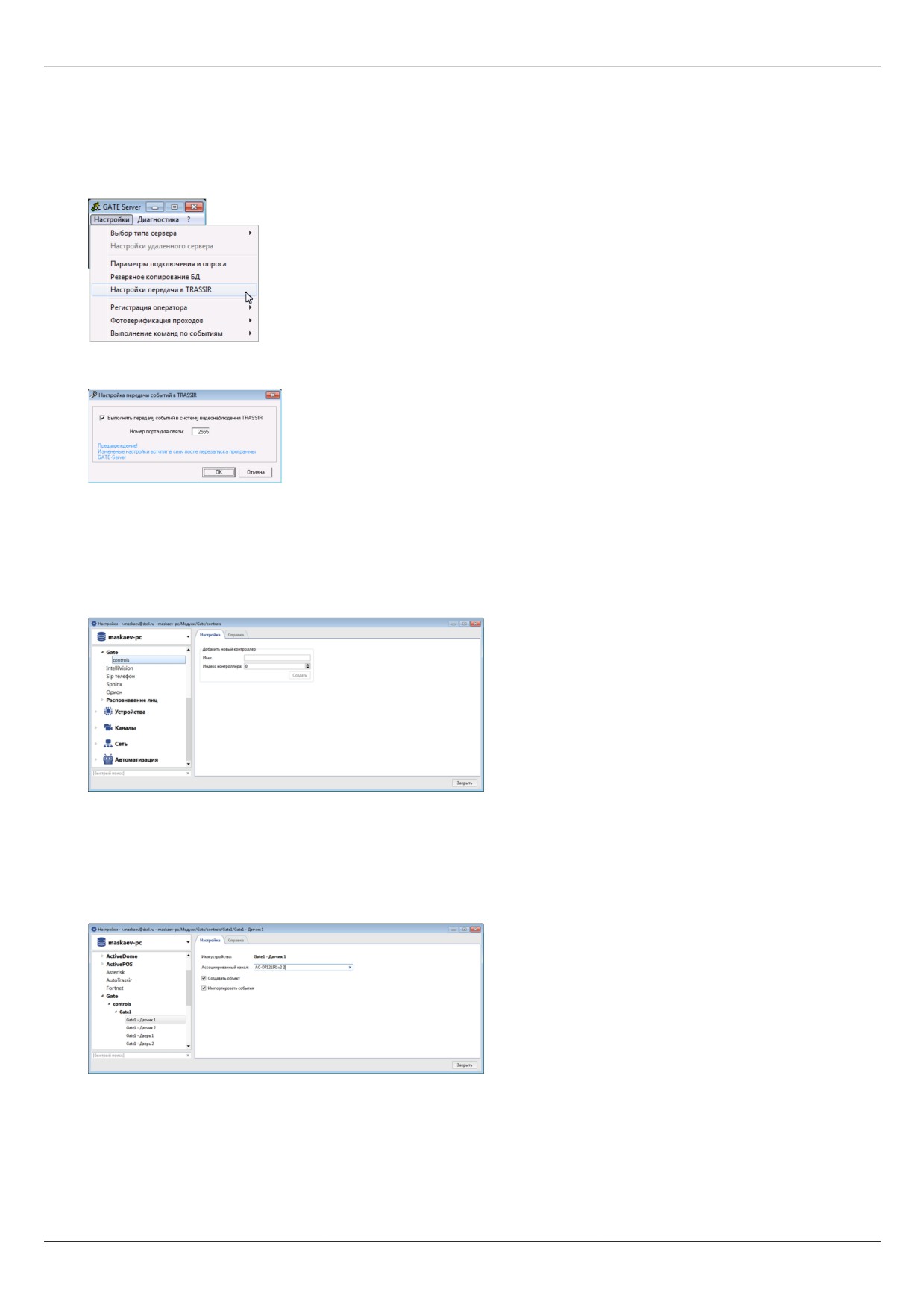
Чтобы подключить TRASSIR к системе в Окне настроек выберите имя модуля, соответствующего
подключаемой системе и настройте следующие параметры:
• Имя - имя модуля, отображаемое в дереве настроек.
• Адрес - IP-адрес или DNS-имя сервера системы.
• Порт - порт подключения к системе.
• Имя пользователя и Пароль - данные учетной записи на сервере системы.
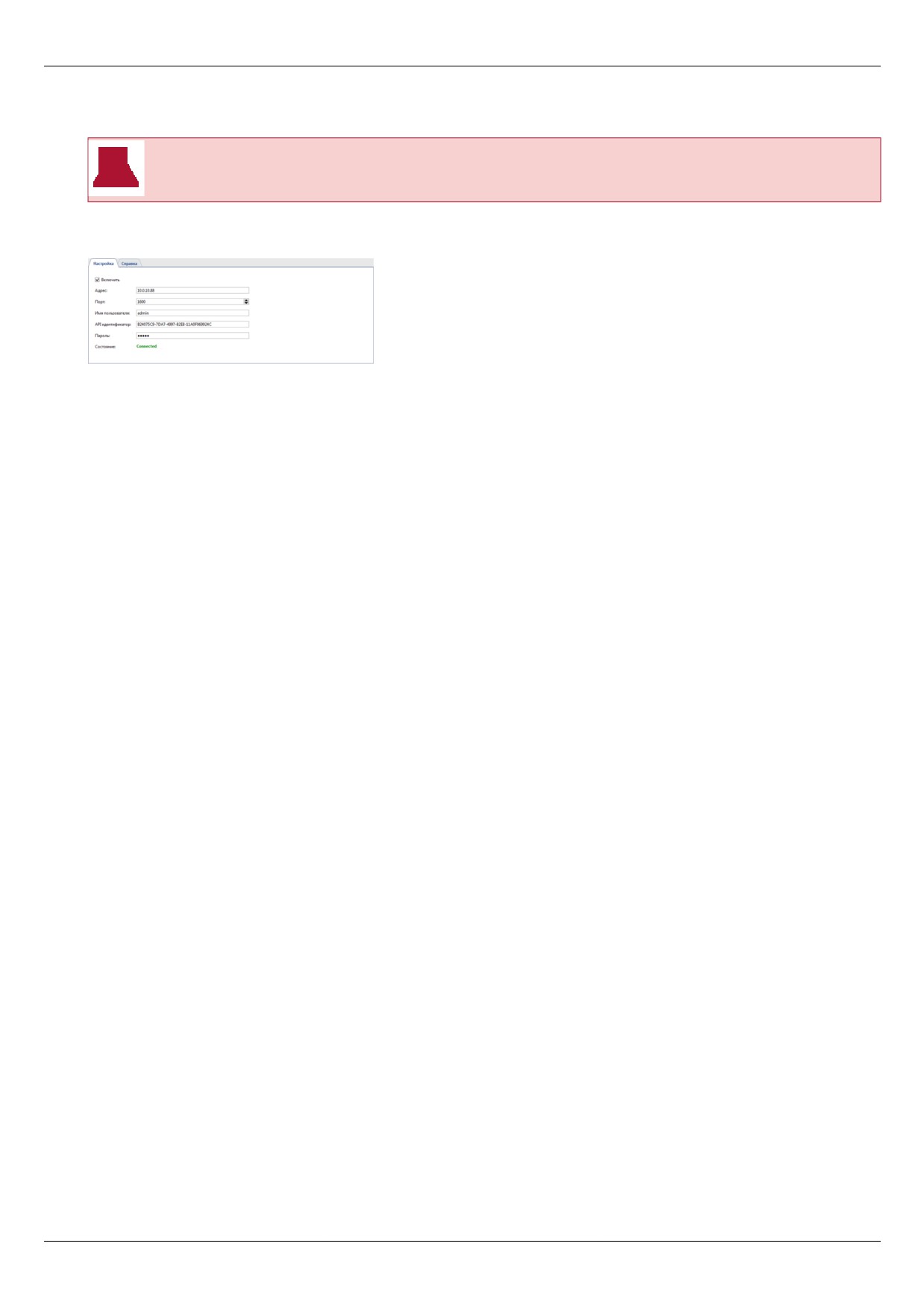
Установите флаг Включить. При этом в поле Состояние отображается статус подключения. Если все
параметры указаны корректно, то появится строка Connected, а в дерево объектов сервера TRASSIR будут
добавлены объекты подключаемой системы.
При работе с СКУД "Gate" объекты появятся после создания контроллера.
При работе с ОПС "Schrack" объекты появятся после загрузки конфигурационного файла.
Настройка объектов системы описана в разделе Настройка дерева объектов СКУД или ОПС.
361
Особенности настройки сервера СКУД "FortNet"
Перед подключением TRASSIR к серверу СКУД "FortNet", не забудьте внести изменения в
конфигурационный файл fortnet.ini сервера. В конце файла необходимо добавить блок:
[HTTPService]
Active=1
Port=8080
При необходимости, можно указать другое значение сетевого порта. В этом случае убедитесь,
что порт не занят сторонним ПО.
362
Особенности настройки сервера СКУД "Gate"
Перед настройкой соединения TRASSIR с СКУД необходимо настроить передачу событий от объектов
сервера "Gate" в TRASSIR.
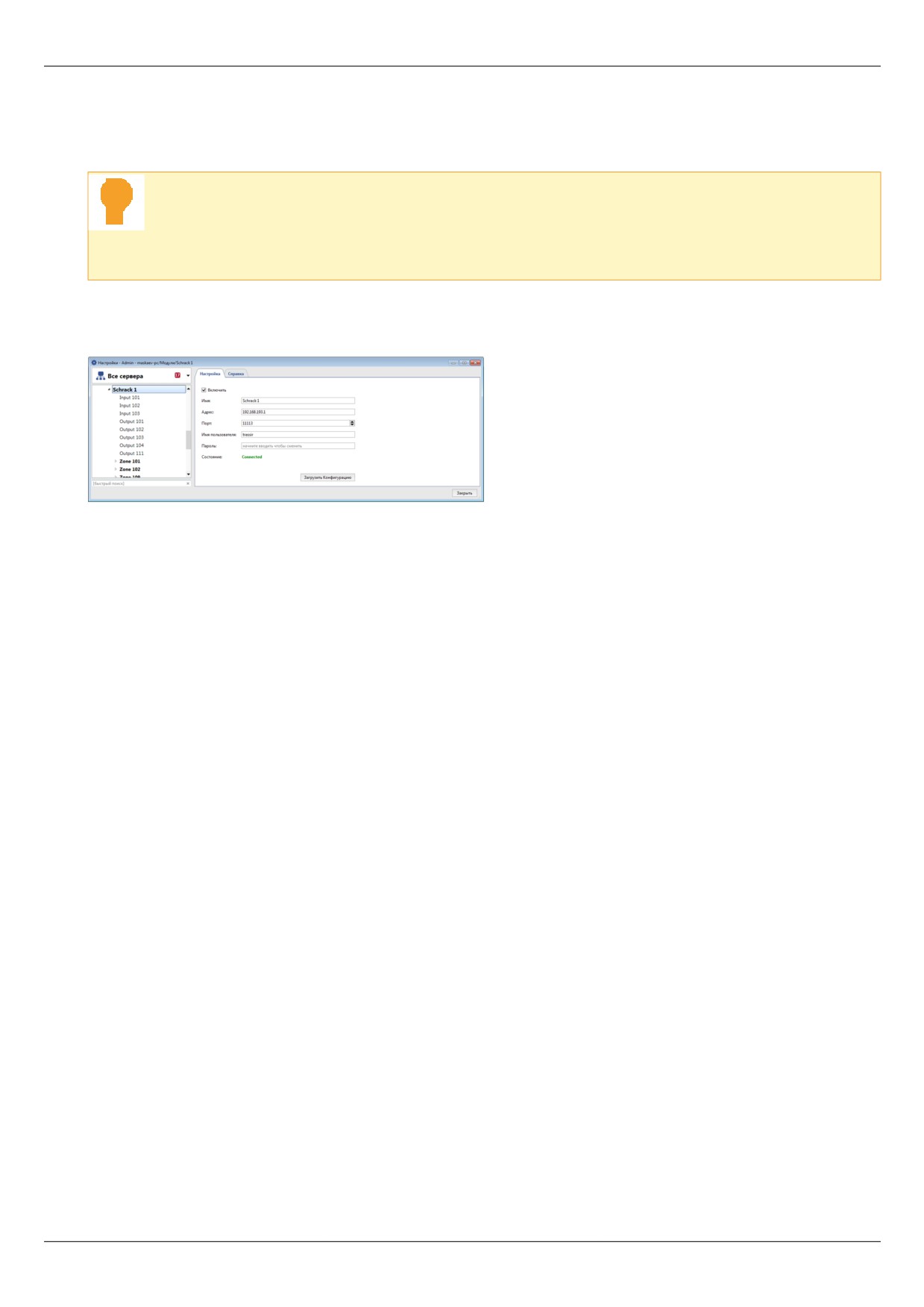
Для этого зайдите в настройки сервера "Gate" Настройки -> Настройки передачи в TRASSIR
Установите флаг Выполнять передачу событий в систему видеонаблюдения TRASSIR и укажите
Номер порта для связи, через который будет происходить передача данных от СКД "Gate" в TRASSIR.
Для применения настроек перезапустите сервер. Теперь можно перейти к настройке подключения TRASSIR
к СКУД.
Создание контроллера СКУД "Gate"
TRASSIR соединяется с сервером СКУД "Gate" через контроллер. Для его создания перейдите на вкладку
Модули -> Gate -> Контроллеры.
Добавьте новый контроллер указав следующие параметры:
• Имя - отображаемое в дереве настроек имя контроллера.
• Индекс контроллера - адрес контроллера, настроенный в СКУД "Gate".
После создания контроллера автоматически будут созданы объекты СКУД.
Описание их настройки вы найдете в разделе Настройка дерева объектов СКУД или ОПС.
363
Особенности настройки сервера СКУД "Sigur(Сфинкс)"
TRASSIR поддерживает работу с ПО "Сфинкс" версии 1.0.54.44.s и выше и, контролерами, с
прошивкой версии 28 и выше.
364
Особенности настройки сервера системы "NeoGuard"
"NeoGuard"
- это программа диспетчеризации и мониторинга, которая обеспечивает оптимальное
управление информацией, полученной со станций мониторинга, обработку и передачу этой информации
диспетчерам и оперативным командам.
Подключение TRASSIR к системе "NeoGuard" возможно только после предварительной настройке
сервера системы.
Для получения соответствующих инструкций обратитесь в техническую поддержку компании
"Insight Software".
365
Особенности настройки сервера СКУД "Itrium"
Для подключения TRASSIR к серверу СКУД "Itrium" вам необходим OPC Client, который можно скачать с сайта
dssl.ru. Далее выполните:
1. Разархивируйте содержимое архива на ПК, на котором будет запускаться OPC Client.
OPC Client может запускать на любом ПК, находящимся в одной локальной сети с серверами TRASSIR и
СКУД "Itrium". Мы рекомендуем запускать его на том же ПК, на котором установлен сервер СКУД.
2. Установите на ПК службу "OpenOPC Gateway Service". Для этого запустите OpenOPC-1.3.1.win32-py2.7.exe
из архива.
3. Запустите OPC Client со следующими параметрами:
OpcClient.exe 15234 localhost 7766 C:\OpenOPC\bin
где:
•
15234 - порт, по которому TRASSIR будет подключаться к OPC Client. Этот же значение должно быть
указано в настройках подключения системы.
• localhost - IP-адрес или DNS-имя ПК, на котором запущена служба "OpenOPC Gateway Service".
•
7776 - порт сервера СКУД "Itrium" (настраивается в СКУД).
• C:\OpenOPC\bin - путь к исполняемым файлам службы "OpenOPC Gateway Service" (выбирается в
процессе установки службы).
OPC Client должен запускаться под пользователем с правами администратора.
К одному OPC Client можно подключать любое количество серверов TRASSIR.
Теперь можно перейти к настройке подключения TRASSIR к СКУД.
366
Особенности настройки TRASSIR для работы с ОПС "Schrack"
TRASSIR поддерживает работу со всеми ОПС "Schrack", работающих по протоколу ISP.
ОПС "Schrack" не поддерживает автоматическую загрузку объектов системы.
Для того, чтобы в TRASSIR появились объекты, необходимо загрузить конфигурационный файл
с настройками подключенных объектов. Получить информацию по созданию конфигурационных
файлов вы можете в технической поддержке компании "Шрак Секонет АГ".
Загрузка конфигурационного файла производится сразу после подключения TRASSIR к ОПС "Schrack".
Для этого нажмите кнопку Загрузить конфигурацию и выберите загружаемый файл. После успешной
загрузки в дереве объектов сервера TRASSIR будут появятся объекты ОПС.
367
Особенности настройки TRASSIR для работы с сервером СКУД "Spica"
TRASSIR поддерживает работу с ПО "Spica" версии 10.00.B. и выше.
Во время настройки подключения TRASSIR к серверу СКУД "Spica" необходимо ввести API индификатор.
Получить его можно, обратившись в техническую поддержку компании "Spica International".
368

Особенности настройки TRASSIR для работы с контрольными панелями СКУД "Paradox"
TRASSIR поддерживает работу со следующими контрольными панелями СКУД:
• SP4000
• SP5500
• SP6000
• SP7000
• MG5000
• MG5050
• EVO192
• EVOHD
Подключение к контрольной панели СКУД "Paradox" возможно только после установки
специального модуля в папку с TRASSIR.
Для получения модуля и соответствующих инструкций обратитесь в техническую поддержку
компании "Paradox Distribution Centre".
Перед подключением в настройках панели должен быть создан пользователь, код которого будет
использоваться для подключения.
Во время настройки подключения TRASSIR к контрольной панели СКУД, вместо имени пользователя
используется Код пользователя, настроенный на подключаемой панели.
369
Особенности настройки сервера системы "Stemax"
Для подключения TRASSIR к серверу системы "Stemax" вам необходим Stemax-Trassir-client, который можно
скачать с сайта dssl.ru. Далее выполните:
1. Разархивируйте содержимое архива на ПК, на котором будет запускаться приложение.
Stemax-Trassir-client может запускать на любом ПК, находящимся в одной локальной сети с серверами
TRASSIR и системой "Stemax". Мы рекомендуем запускать его на том же ПК, на котором установлен сервер
системы "Stemax".
2. В конфигурационном файле connection.ini укажите параметры подключения клиента к серверу
системы "Stemax" и серверу TRASSIR.
#Stemax-Trassir client utility ini file
#Connection settings to Stemax server:
host
localhost
port
5000
login
admin
password admin
#Local settings:
local_port
5050
#- this port should be specified at Trassir when connects to Stemax
где:
• host - IP-адрес или DNS-имя ПК, на котором запущена сервер системы "Stemax".
• port - порт сервера системы "Stemax" (настраивается в сервере).
• login и password - имя пользователя и пароль, которые будут использоваться для подключения клиента
к серверу системы "Stemax" (настраивается в сервере).
• local_port - порт, по которому TRASSIR будет подключаться к службе "Stemax Trassir Client". Этот же
значение должно быть указано в настройках подключения системы.
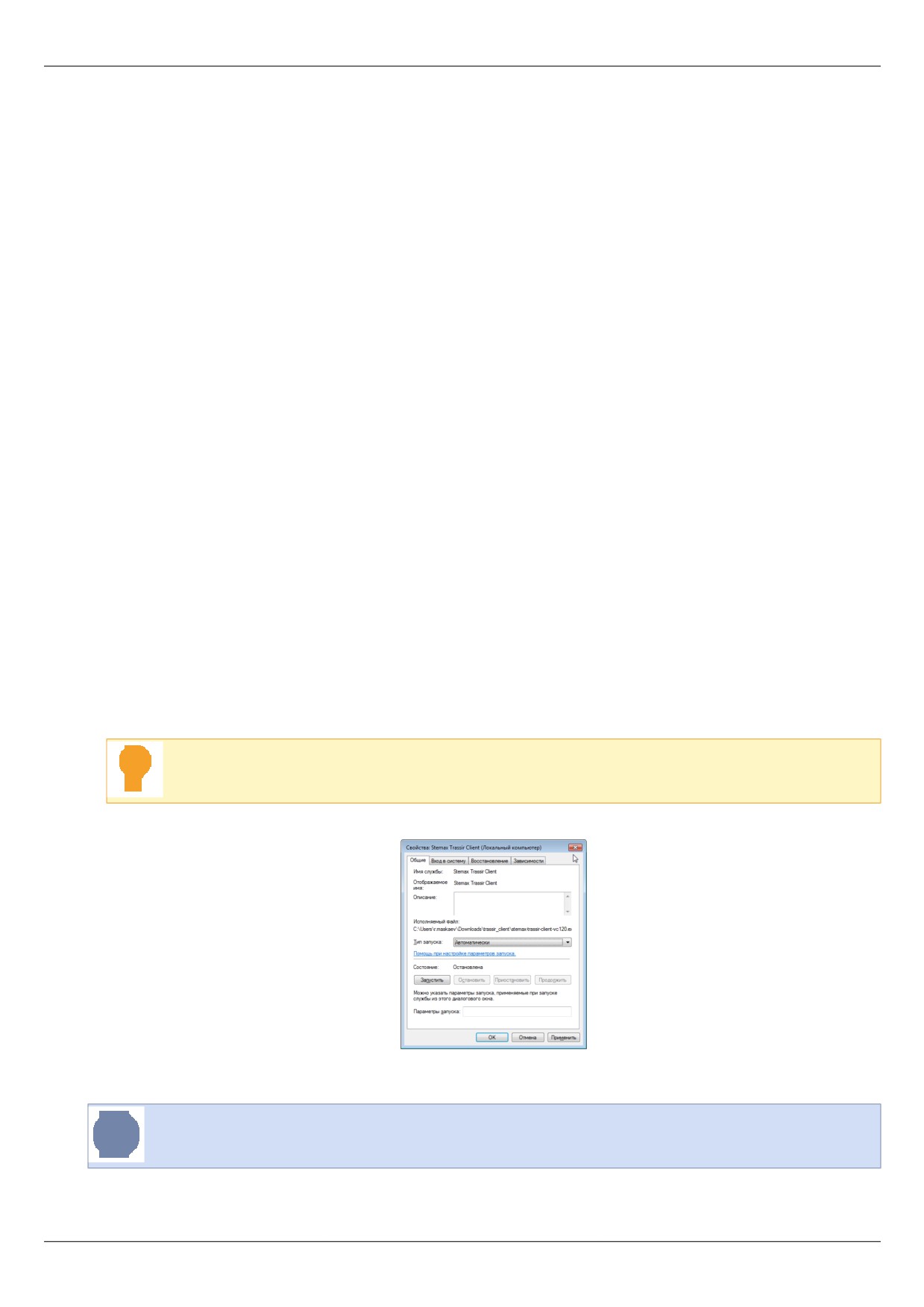
3. Установите на ПК службу "Stemax Trassir Client". Для этого запустите stemax-trassir-client-vc120.exe.
Приложение должно запускаться под пользователем с правами администратора.
4. Для автоматического запуска службы измените в ее настройках Тип запуска.
Теперь можно перейти к настройке подключения TRASSIR к клиенту системы "Stemax".
К одному ПК с "Stemax Trassir Client" можно подключать любое количество серверов TRASSIR.
370
Настройка дерева объектов СКУД или ОПС
После успешного соединения с сервером системы в TRASSIR создаются все объекты, соответствующие
объектам подключенной системы. При необходимости выберите только те объекты, которые нужны для
интеграции с системой видеонаблюдения.
Все объекты подключенной системы необходимо связать с соответствующими каналами.
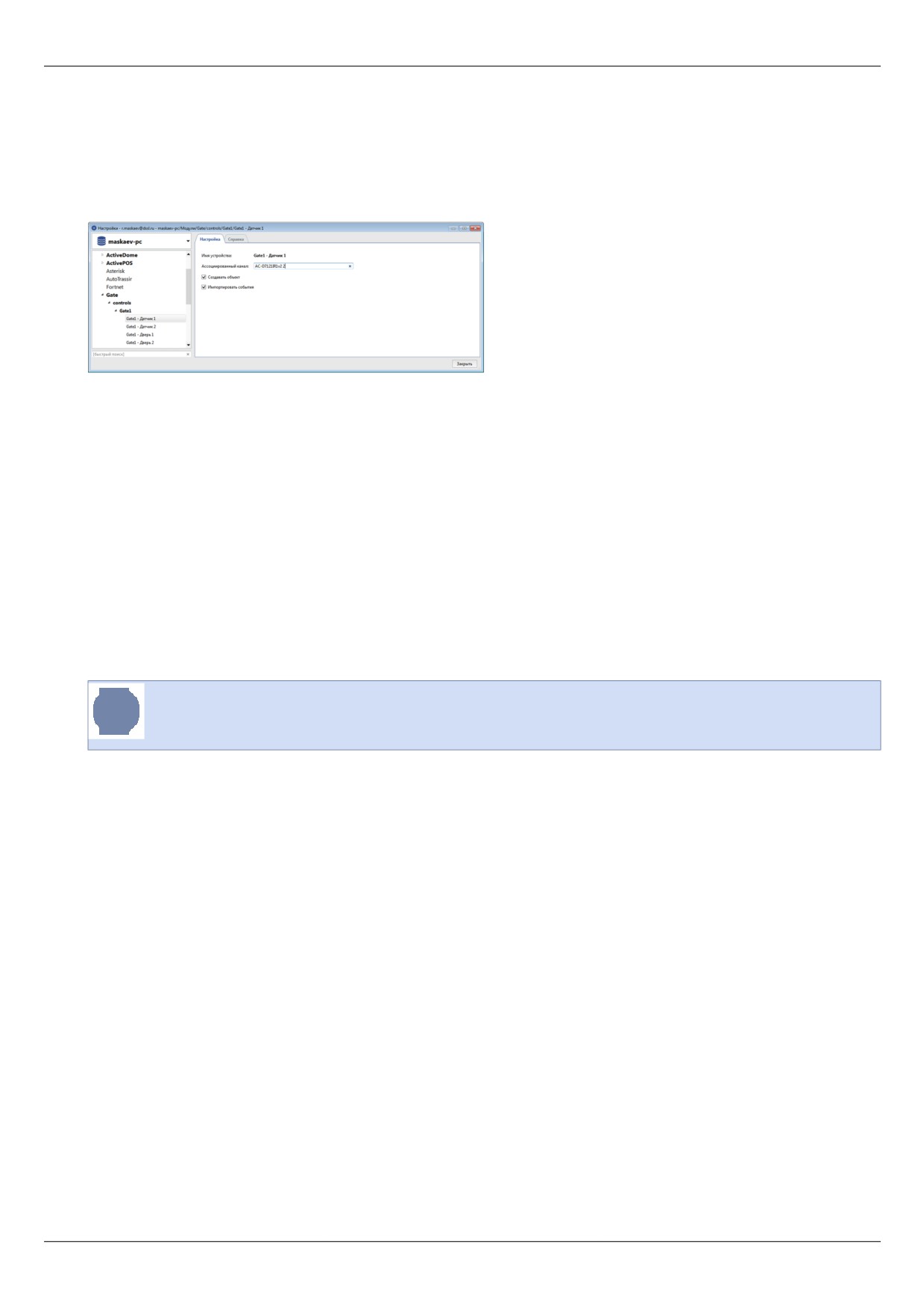
Для этого в окне настроек каждого объекта системы настройте следующие параметры:
• Имя устройства - Имя объекта, получаемое от сервера системы. Для изменения имени устройства вам
необходимо переименовать соответствующий объект на сервере системы.
• Ассоциированный канал - видеоканал, связанный с данным объектом. Один канал может быть связан с
несколькими объектами. Например, если в коридоре на дверях установлены несколько считывателей для
контроля доступа, то все они могут быть связаны с одной камерой.
• Создавать объекты - флаг, определяющий необходимость создания для данного устройства объекта
в TRASSIR. По умолчанию флаг устанавливается системой для всех объектов. Если данное устройство
никак не задействовано в системе видеонаблюдения, то данных флаг необходимо снять. Это позволит не
создавать ненужные объекты, что существенно облегчит вашу работу с сервером.
• Импортировать события - флаг, определяющий необходимость импорта событий данного устройства
из СКУД. По умолчанию флаг устанавливается системой для всех объектов.
В данном разделе руководства описан процесс настройки подключением к СКУД или ОПС.
Принципы работы с объектами и событиями систем описаны в "Руководстве оператора".
371