содержание .. 5 6 7 8 ..
TRASSIR. Руководство администратора (до 2023 года) - часть 7
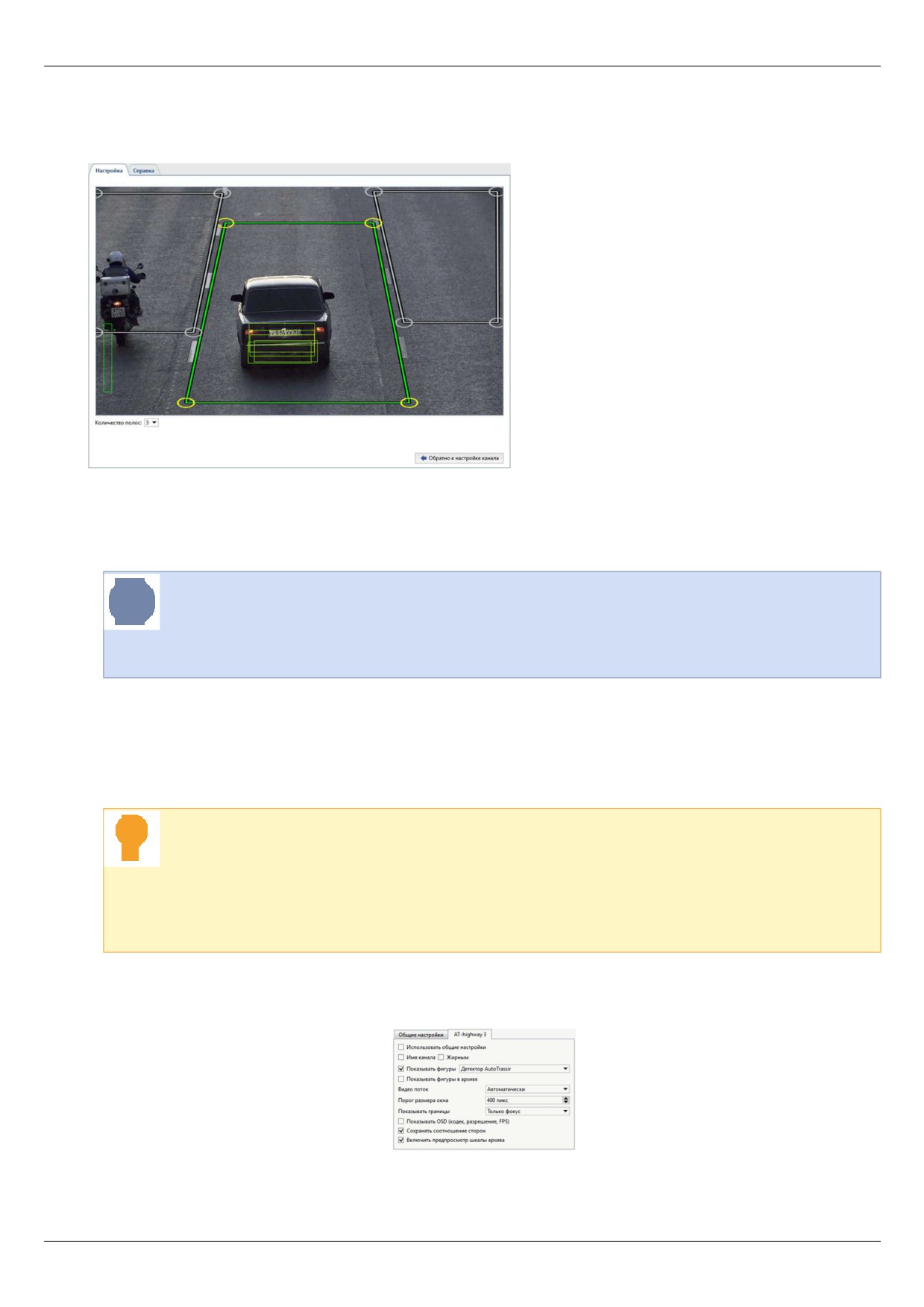
Настройка AutoTRASSIR (LPR3)
Настройка AutoTRASSIR сводится к выбору количества зон распознавания и определение их границ.
Во время настройки используйте следующие рекомендации:
• Количество полос. Выбирайте количество полос исходя из реальной ширины проезжей части, указывая
ближайшее возможное значение.
Стандартная ширина полосы дороги принимается за 3.5 метра. К примеру, камера захватывает
ширину дороги равную 8-ми метрам (в этот размер включаются вся реальная ширина
изображения в метрах, а не только дорожное полотно). В этом случае, необходимо выбрать
ближайшее значение соответствующее 8-ми метрам - "2 полосы".
• Определение границ зон распознавания. Выделяйте обособленные зоны, чтобы получать информацию
о проезде автомобиля с привязкой к той или иной полосе дороги (контроль выделенных полос для
маршрутного транспорта, детекция проезда автомобиля по тротуару и т.п.). Кроме этого, это уменьшит
количество ложных срабатываний детектора и позволит экономить ресурсы сервера, анализируя только
реально интересующие и пригодные для этого области изображения.
При выделении областей распознавания необходимо учитывать глубину резкости и какое
количество кадров успеет снять камера за время проезда автомобиля внутри зоны. Количество
кадров снятых камерой будет напрямую зависеть от скорости автомобиля. Так же, необходимо
помнить что не все кадры смогут подойти для распознавания, изображение номера автомобиля
должно быть чётким и хорошо различимым. В большинстве случаев достаточно получить 4-5
пригодных для распознавания кадров.
Проверить корректность настройки можно включив отображение Фигур AutoTRASSIR. Для этого, нажмите
правой клавишей на изображении, выберите в выпадающем меню пункт Вид..., поставьте флаг рядом с
пунктом Показывать фигуры и выберите в выпадающем списке Детектор AutoTRASSIR.
На экране отобразятся фигуры AutoTRASSIR:
300
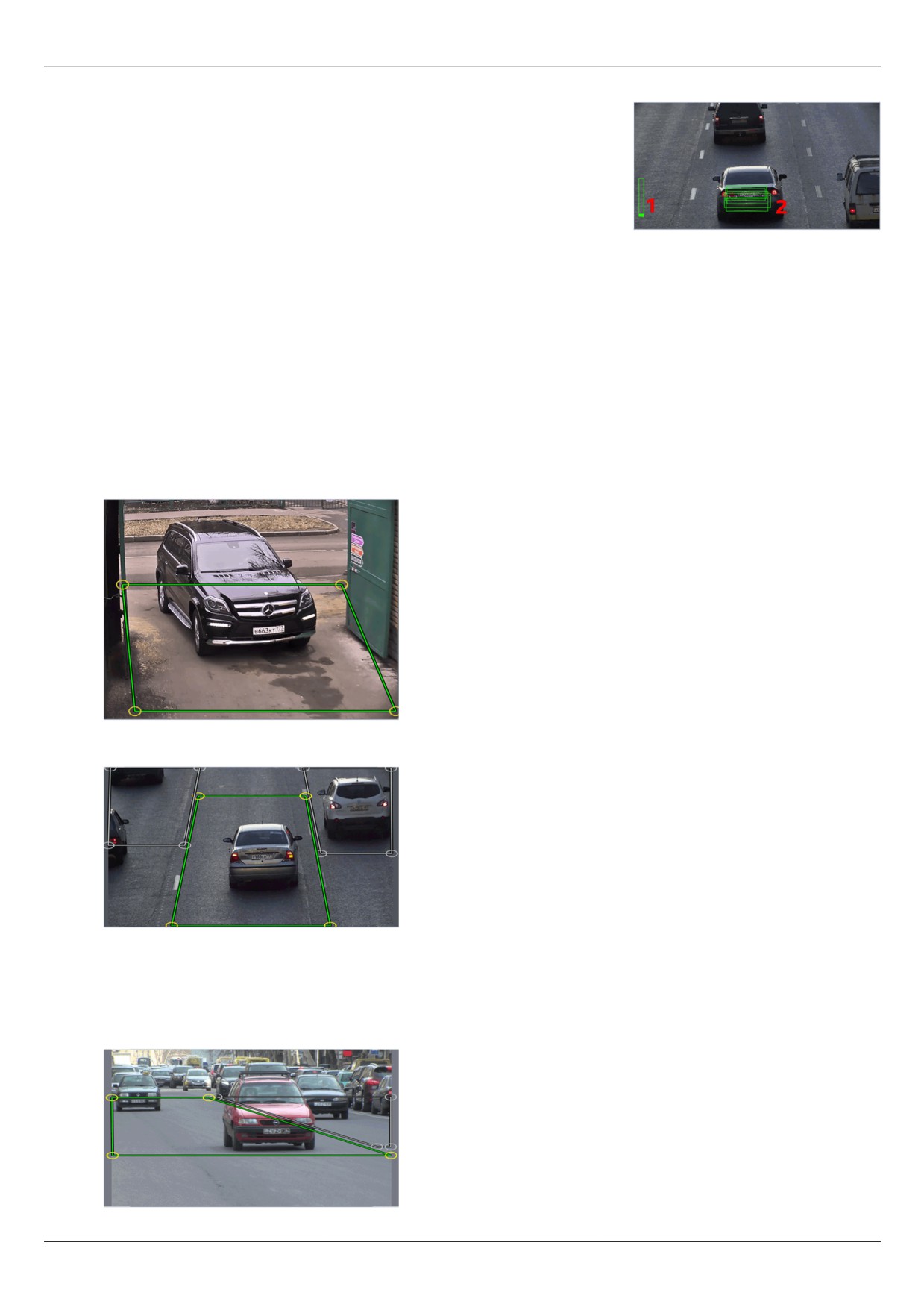
1. Очередь обработки - данный индикатор отображает очередь обработки номеров. Если столбик
заполняется и становится красным, то AutoTRASSIR начинает пропускать кадры. Очередь обработки
заполняется в том случае, если CPU сервера сильно нагружен и не успевает обрабатывать кадры.
2. Качество распознавания в кадре - индикатор в виде прямоугольника, отображающий качество
распознавания. Каждый прямоугольник - это отдельный кадр, который был использован для определения
номера. В зависимости от того, подошел кадр для распознавания или нет, цвет прямоугольника будет
изменяться от зеленого("хороший" кадр) до красного("плохой" кадр).
Примеры настройки модуля:
• Для распознавания номеров автомобилей, въезжающих и выезжающих через ворота можно выделить
только область ворот. При этом автомобили, проезжающие по дороге будут проигнорированы.
• На многополосных автомобильных дорога необходимо выделить каждую полосу в отдельную зону.
• В этом примере камера установлена таким образом, что глубина резкости (область изображения с
наилучшим качеством картинки) занимает лишь небольшую площадь в середине кадра. То же касается и
пригодного для распознавания размера номера автомобиля. Производить распознавание номера там, где
его изображение не видно или смазано не имеет смысла. Ограничим области распознавания участком, где
изображение номера четкое и соответствует требуемому размеру.
301
• Общая настройка модуля AutoTRASSIR
• Настройка AutoTRASSIR (LPR1)
302
Настройка AutoTRASSIR (LPR1)
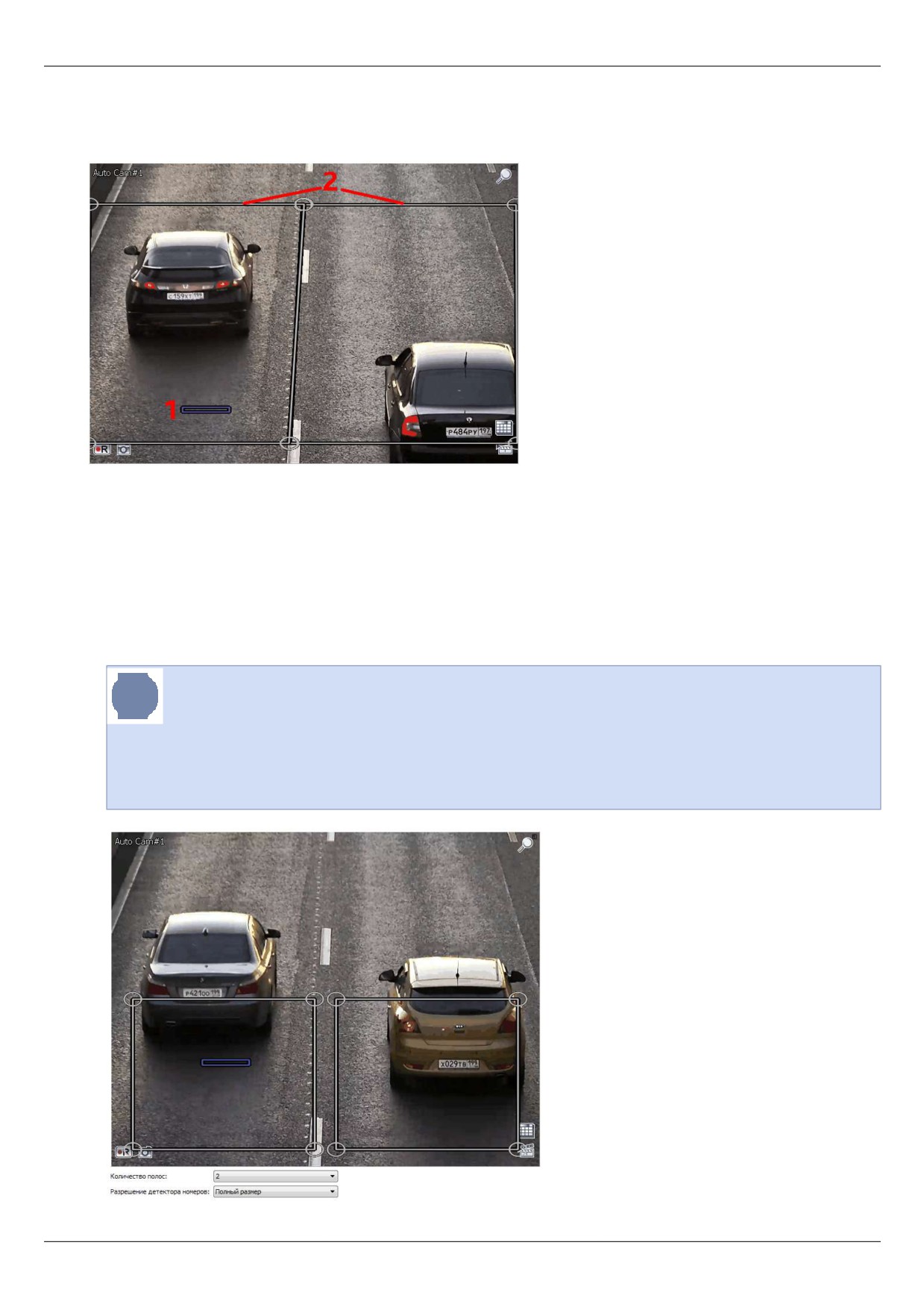
Во время настройки AutoTRASSIR вы будете пользоваться следующими инструментами:
1. Предполагаемый размер номера
- расчетная область изображения, размеры которой будут
использованы для распознавания номера.
2. Зоны распознавания - области изображения, в которых будет происходит распознавания номеров.
Настройка AutoTRASSIR производится в следующей последовательности:
1. В зависимости от сцены выберите в выпадающем списке Количество полос необходимое значение. На
экране появится соответствующее количество областей Зон распознавания.
Выбирать количество полос необходимо исходя из реальной ширины проезжей части указывая
ближайшее возможное значение. Стандартная ширина полосы дороги принимается за 3.5
метра. К примеру, камера захватывает ширину дороги равную 8-ми метрам (в этот размер
включаются вся реальная ширина изображения в метрах, а не только дорожное полотно). В
этом случае, необходимо выбрать ближайшее значение соответствующее 8-ми метрам - "2
полосы".
303
В настройке Разрешение детектора номеров оставьте значение по умолчанию - Полный размер!
На данном этапе настройки нет необходимости точно определять размеры зон распознавания.
Настройка зон распознавания будет производиться в пункте 6.
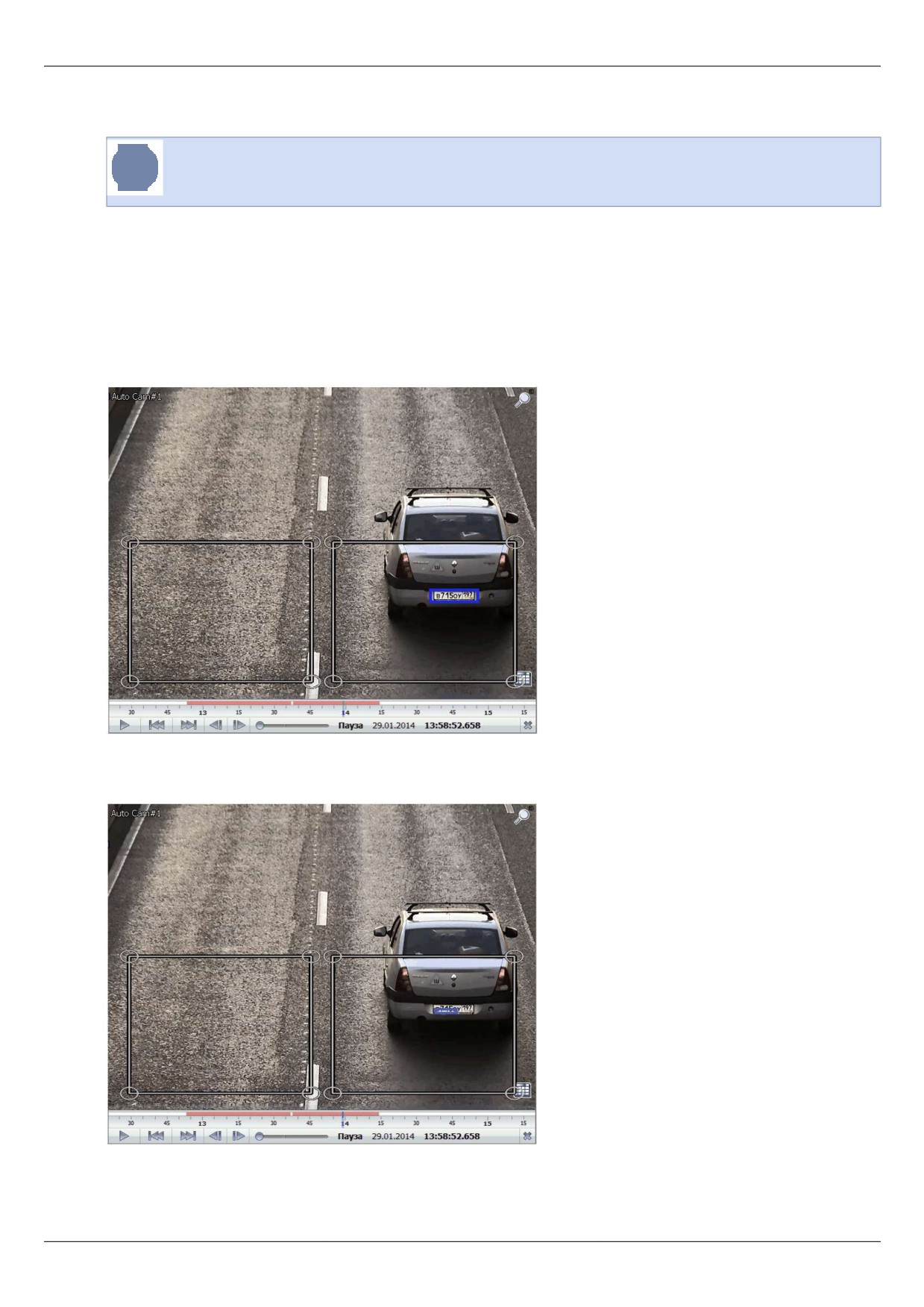
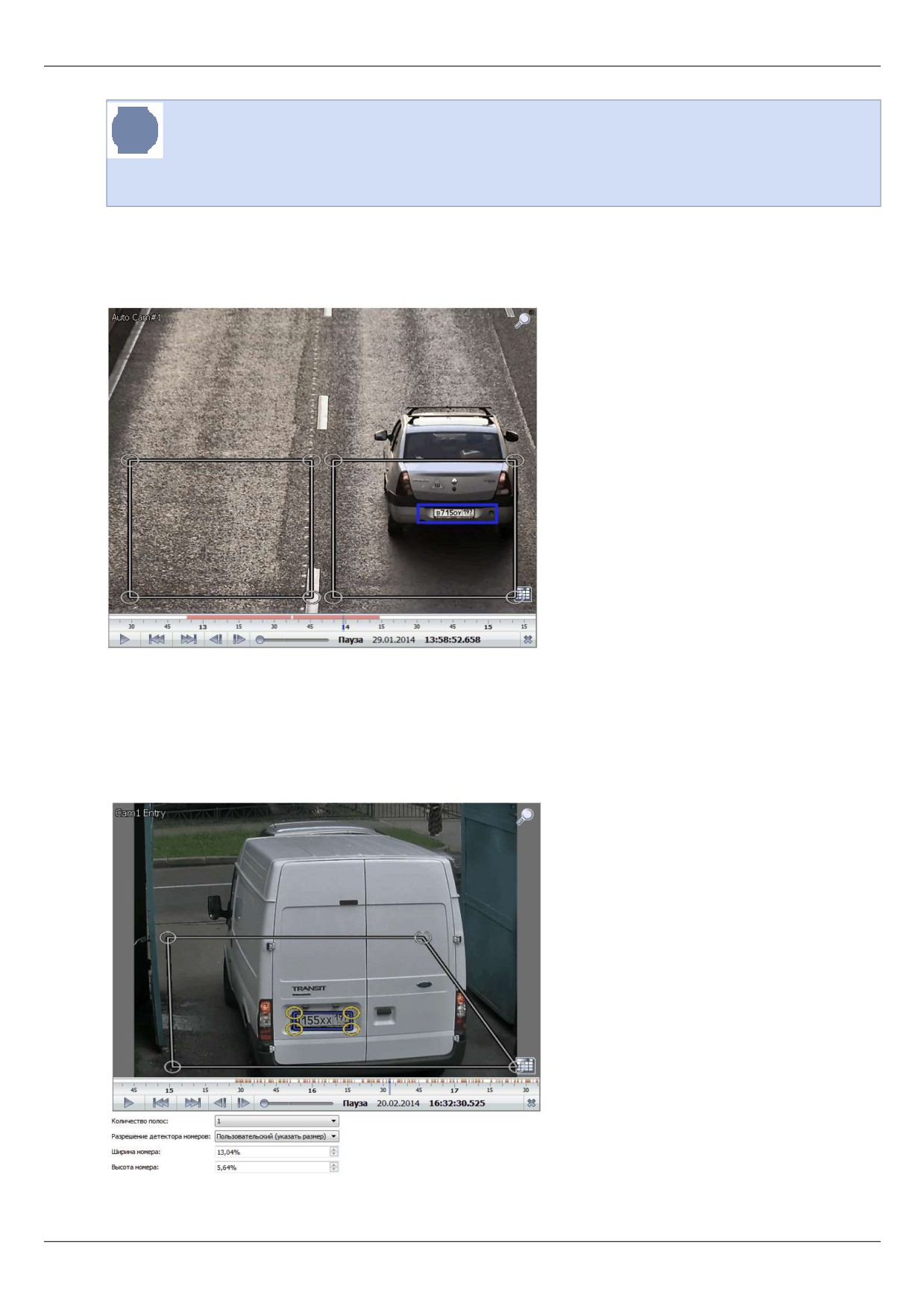
2. Сопоставьте предполагаемый размер номера (вы можете свободно перемещать иконку по экрану) с
реальным изображением номера автомобиля в кадре. Для удобства, сопоставление можно проводить в
режиме просмотра архива выбрав наиболее удачный кадр проезда автомобиля.
Если реальный размер номера автомобиля на изображении не сильно отличается от предполагаемого
размера номера, то необходимо изменить фокусное расстояние объектива камеры. Таким образом,
увеличив или уменьшив изображение автомобиля в кадре. В случае, если изменения фокусного расстояния
будет недостаточно, то необходимо попробовать изменить угол наклона камеры или высоту \ место
установки.
3. Если реальный размер номера автомобиля на изображении намного больше предполагаемого размера
номера, то необходимо использовать настройку Разрешение детектора номеров.
В выпадающем списке Разрешение детектора номеров выберите значение Предустановка. В этом
случае разрешение картинки будет пережато наиболее оптимальным способом, с минимальными потерями
качества и минимальной дополнительной нагрузкой на CPU сервера.
304
Данная ситуация возможна, если для отслеживания довольно узкого участка дороги
используется камера с высоким разрешением. К примеру, для контроля одной полосы
используется 3 МП камера. Обратите внимание, что предполагаемый размер номера в этом
случае зависит от значения параметра Количество полос.
4. Если при сопоставлении реальный размер номера автомобиля на изображении намного меньше
предполагаемого размера номера, а настройками фокусного расстояния объектива и изменением
места установки / угла наклона камеры это не устраняется, то, возможно, для распознавания номеров
используется камера с недостаточными для данной сцены разрешением.
5. В случае, если на предыдущих этапах настройки не удалось добиться полного сопоставления
реального размера номера автомобиля с предполагаемым размером номера, то вы можете задать
предполагаемый размер номера вручную. Для этого, в настройке Разрешение детектора номеров
выберите значение Пользовательский(указать размер).
Для этого на выбранном в архиве кадре измените предполагаемый размер номера так, чтобы он точно
совпал с реальным изображением номера автомобиля.
305
Использование параметра Пользовательский(указать размер) увеличивает нагрузку на
CPU сервера. Кроме того, при пережатии изображения в произвольный размер могут
возникать артефакты сжатия, что отрицательно скажется на качестве распознавания номеров
автомобилей. Используйте данный вариант настройки только если предыдущие варианты не
помогли.
6. На последнем этапе настройки AutoTRASSIR необходимо определить точные границы зон распознавания.
Выделение обособленных зон позволяет:
• получать информацию о проезде автомобиля с привязкой к той или иной полосе дороги (контроль
выделенных полос для маршрутного транспорта, детекция проезда автомобиля по тротуару и т.п.);
• экономить ресурсы сервера анализируя только реально интересующие и пригодные для этого области
картинки сводя количество ложных срабатываний детектора к минимуму.
Например:
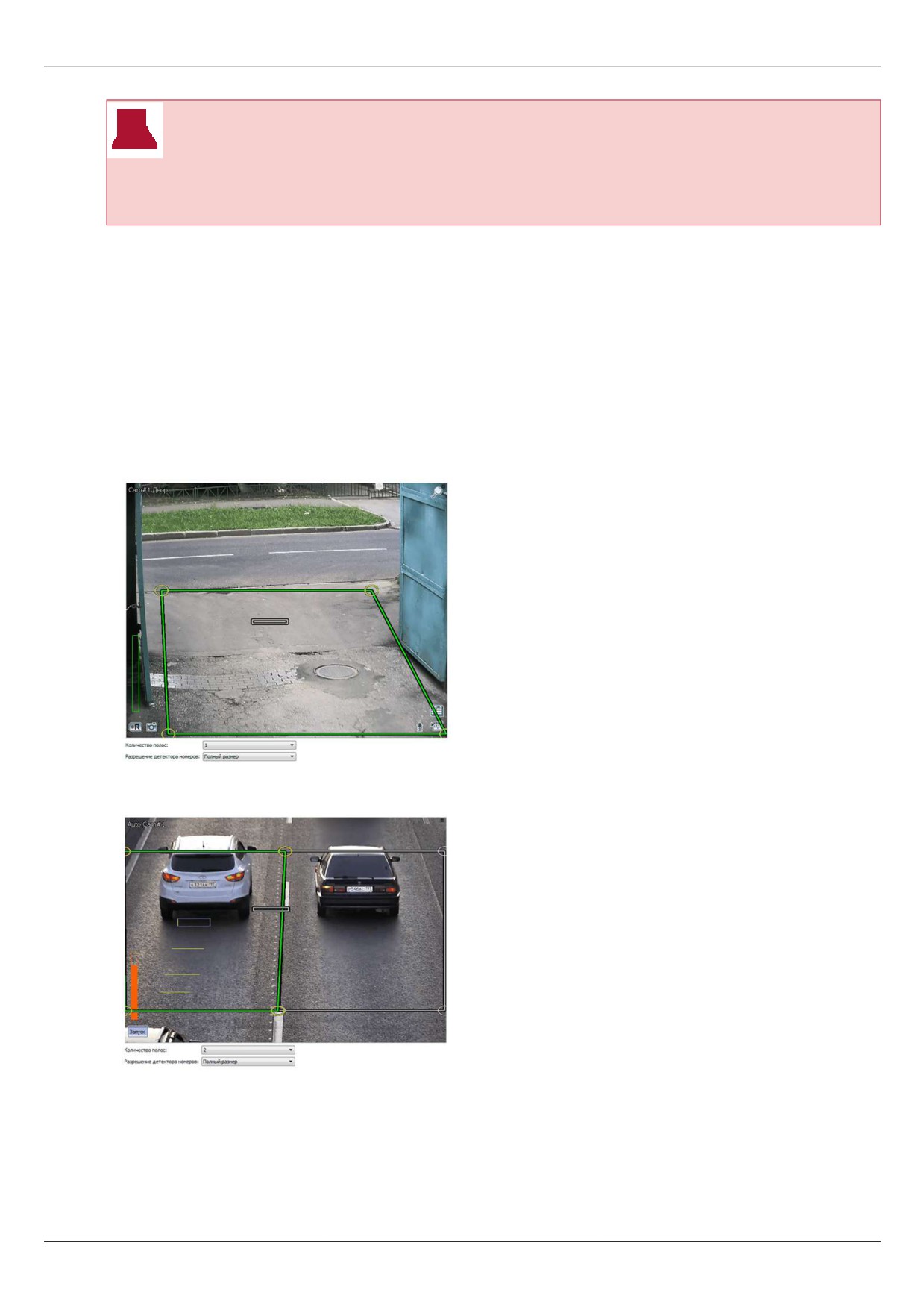
• Для распознавания номеров автомобилей, въезжающих и выезжающих через ворота можно выделить
только область ворот. При этом автомобили, проезжающие по дороге будут проигнорированы.
• На многополосных автомобильных дорога необходимо выделить каждую полосу в отдельную зону.
• На этом примере камера установлена таким образом, что глубина резкости (область изображения с
наилучшим качеством картинки) занимает лишь небольшую площадь в середине кадра. То же касается
и пригодного для распознавания размера номера автомобиля. Производить распознавание номера
там, где его изображение не видно или смазано не имеет смысла. Ограничим области распознавания
участком, где изображение номера четкое и соответствует требуемому размеру.
306
При настройке глубины резкости и выделении областей распознавания необходимо учитывать
какое количество кадров успеет снять камера за время проезда автомобиля внутри зоны.
Количество кадров снятых камерой будет напрямую зависеть от скорости автомобиля. Так же,
необходимо помнить что не все кадры смогут подойти для распознавания, изображение номера
автомобиля должно быть чётким и хорошо различимым. В большинстве случаев достаточно
получить 4-5 пригодных для распознавания кадров.
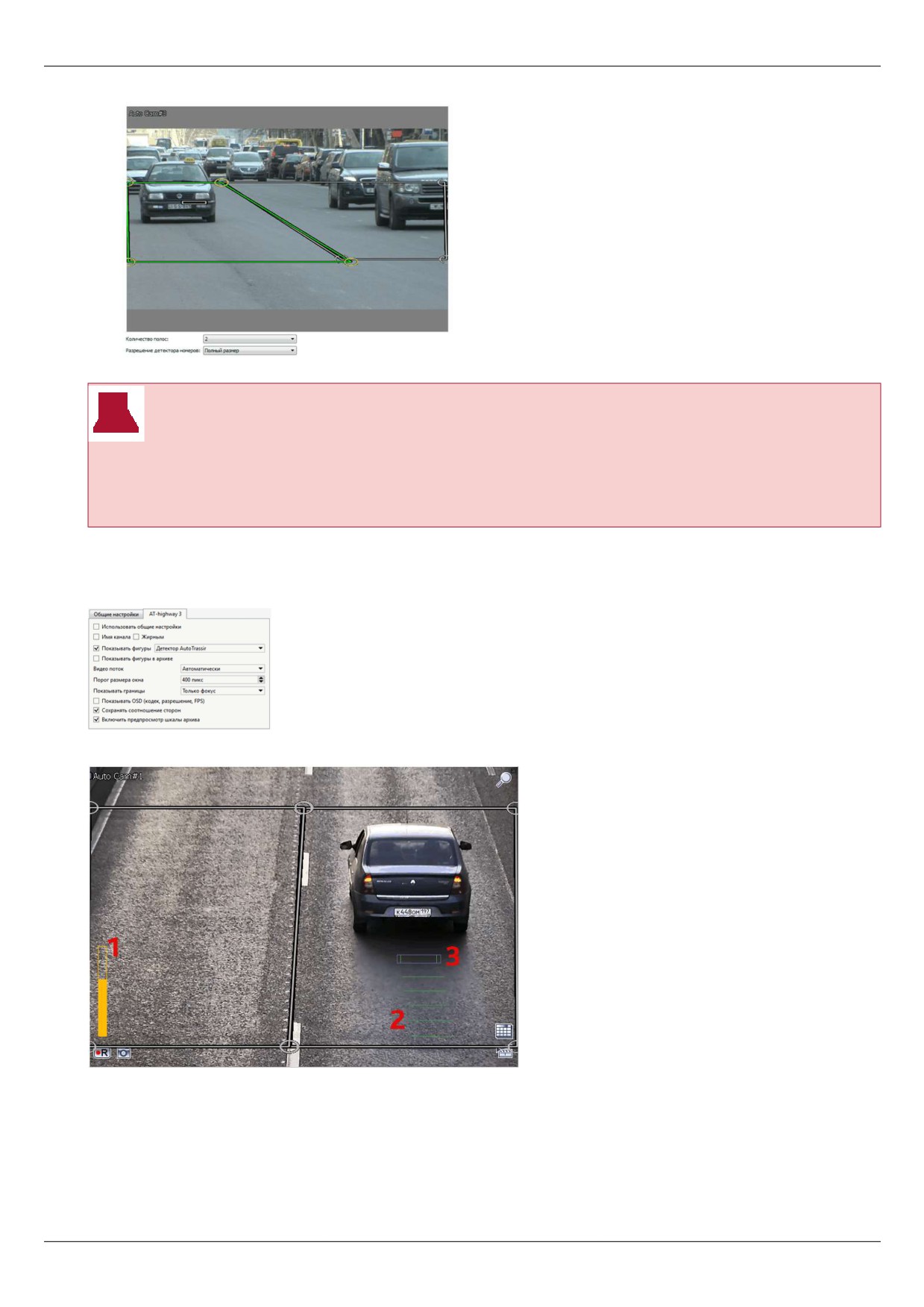
Проверить корректность настройки можно включив отображение Фигур AutoTRASSIR. Для этого, нажмите
правой клавишей на изображении, выберите в выпадающем меню пункт Вид..., поставьте флаг рядом с
пунктом Показывать фигуры и выберите в выпадающем списке Детектор AutoTRASSIR.
На экране отобразятся фигуры AutoTRASSIR:
1. Очередь обработки - данный индикатор отображает очередь обработки номеров. Если столбик
заполняется и становится красным, то AutoTRASSIR начинает пропускать кадры. Очередь обработки
заполняется в том случае, если CPU сервера сильно нагружен и не успевает обрабатывать кадры.
2. Качество распознавания в кадре - индикатор в виде полосы отображает реальный размер номера
и качество его распознавания. Каждая полоса относится к одному отдельному кадру, который был
307
использован для определения номера. В зависимости от того, подошел кадр для распознавания или нет,
цвет полосы будет изменяться от зеленого("хороший" кадр) до красного("плохой" кадр).
3. Предполагаемый размер номера - индикатор синего цвета, который отображает ожидаемый размер
номера. Вертикальные полосы зеленого цвета отражают фактический размер номера, который появился
в кадре.
• Общая настройка модуля AutoTRASSIR
• Настройка AutoTRASSIR (LPR3)
308
Ведение внутреннего списка номеров
Модуль AutoTRASSIR может использовать встроенные списки номеров, хранящиеся в собственной базе
данных.
Если хранящийся во встроенном списке номер будет распознан, то AutoTRASSIR сформирует сообщение в
соответствии с настройками, указанными для данного номера.
Для того, чтобы начать работать со встроенными списками AutoTRASSIR Вам необходимо предварительно
сформировать простой шаблон AutoTRASSIR
Существует 2 способа добавления номера во встроенный список AutoTRASSIR:
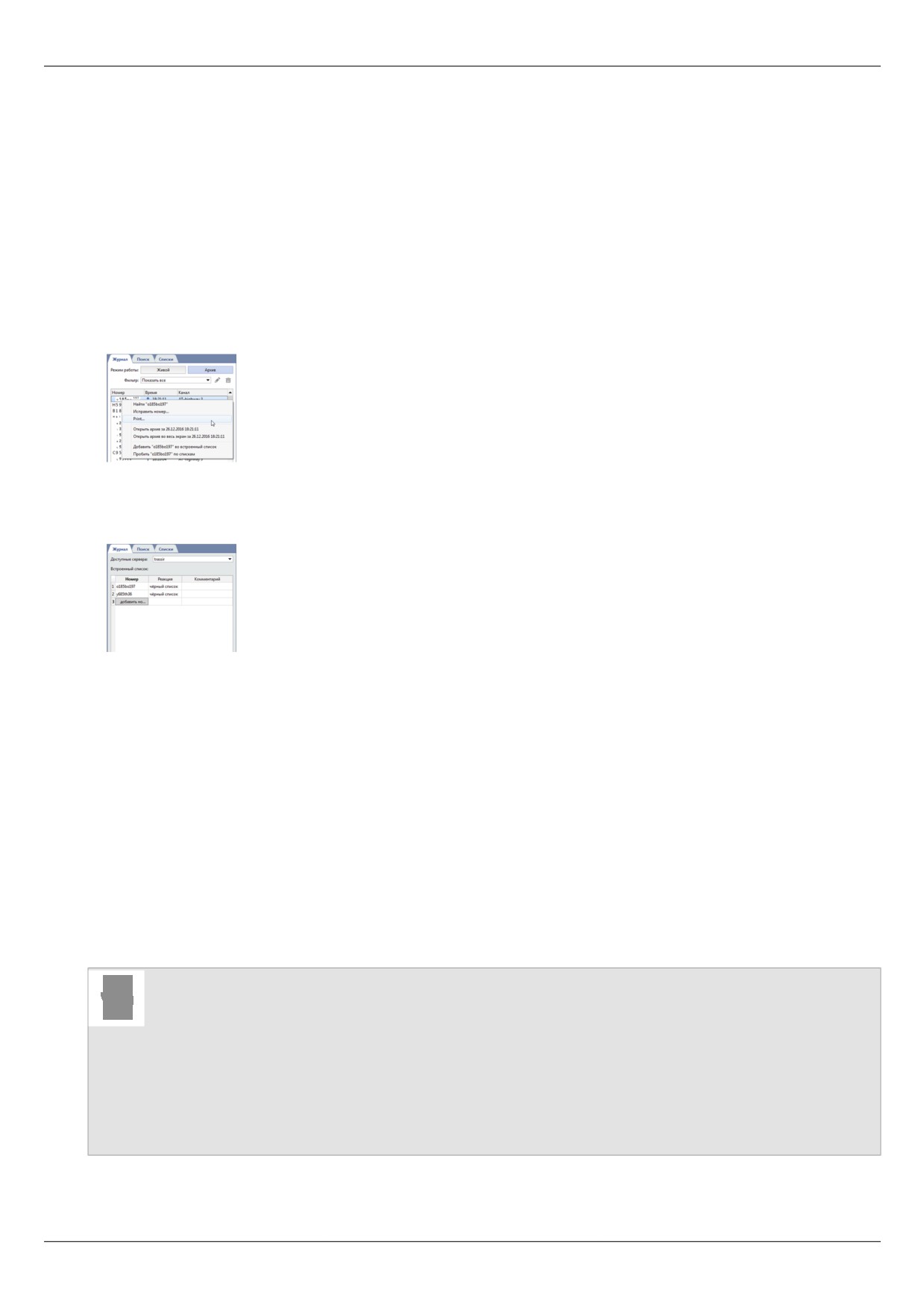
1. Добавление уже распознанного номера из журнала AutoTRASSIR:
В области Журнал AutoTRASSIR кликнуть правой клавишей на нужный номер и выбрать пункт Добавить
во встроенный список. Откроется закладка Списки.
2. Добавление нового номера непосредственно в список:
В области Журнал AutoTRASSIR открыть закладку Списки и выполнить двойной щелчок мышью на поле
Добавить.
Можно изменить следующие параметры номера:
• Номер - автомобильный номер с использованием только латинских букв.
• Реакция - тип реакции из выпадающего списка ("черный список", "белый список" или "информация").
• Комментарий - сообщение, выдаваемое оператору при распознавании данного номера.
Вы также можете подключать списки автомобильных номеров, полученные из внешних источников:
1. Из текстового файла, каждая строка которого должна содержать номер и комментарий, разделенные
пробелом или специальным символом.
2. Из базы данных. Соединение с базой данных осуществляется через программный интерфейс ODBC - для
подключения потребуется заранее настроенный источник данных ODBC. Описание настройки подключения
базы данных в TRASSIR OS смотрите в разделе Подключение внешних списков номеров в TRASSIR ОS.
• Общая настройка модуля AutoTRASSIR
• AutoTRASSIR - автоматическое распознавание автомобильных номеров
• Подбор, установка и настройка камер для работы с модулем AutoTRASSIR
• Настройка AutoTRASSIR
• Формирование шаблона AutoTRASSIR
309
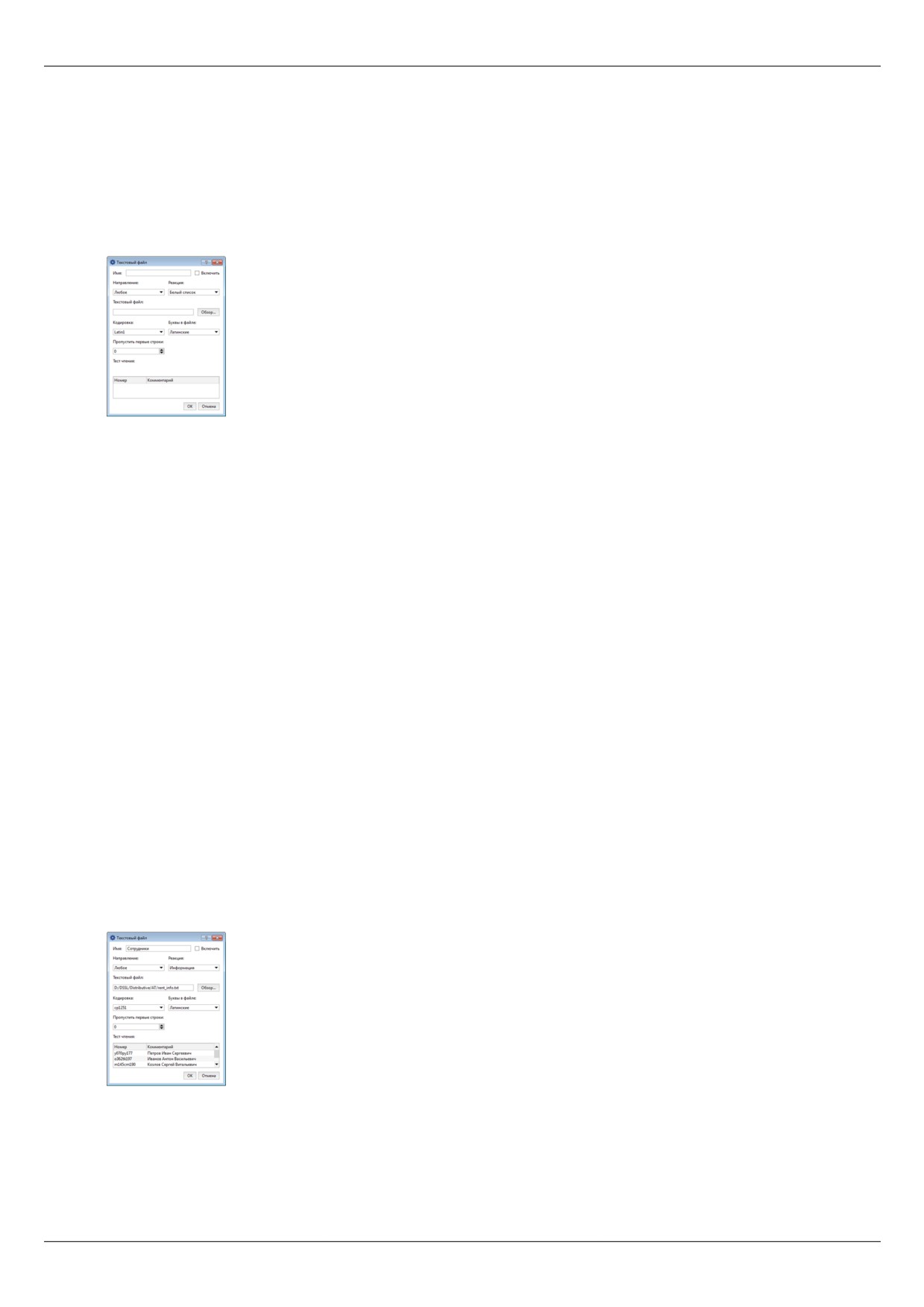
Подключение внешних списков номеров из текстового файла
Для подключения внешнего списка из текстового файла необходимо:
1. В окне Настройки на закладке Настройки сервера -> AutoTRASSIR нажмите кнопку Добавить
текстовый файл.
2. В открывшемся окне задать настройки подключения внешнего списка:
• Имя - название, которое получит список номеров в TRASSIR.
• Включить - флаг, определяющий необходимость обработки модулем AutoTRASSIR этого источника
данных номеров. Если флаг снят, то автомобильные номера из указанного списка будут игнорироваться
и сообщения оператору выдаваться не будут.
• Направление - выбор значения из выпадающего списка: "Вниз" или "Вверх". Устанавливается в
зависимости от направления проезда транспортных средств по отношению к камере. Если необходимо,
чтобы автомобильные номера обрабатывались при проезде транспортных в обоих направлениях -
выберите "Любое".
• Реакция - тип информационного сообщения, выдаваемого оператору: "Черный список", "Белый список"
или "Информация". Обратите внимание, что тип реакции задается для всех номеров данного списка.
• Текстовый файл - путь к текстовому файлу, содержащему список номеров.
• Кодировка - вид кодировки текстового файла.
• Буквы в файле - значение из выпадающего списка. В зависимости от того, какими символами заданы в
файле номера, выберите значение "Латинские" или "Русские".
• Пропустить первые строки - количество строк, которые не нужно обрабатывать (например, если
файл содержит некоторую текстовую информацию, которая не является автомобильными номерами).
Если файл содержит только информацию о номерах, оставьте значение "0".
3. После определения настроек в поле Тест чтения убедиться, что данные из файла читаются корректно.
Если в поле Тест чтения отображаются нечитаемые символы, проверьте правильность указания
используемых в файле букв, а также используемую кодировку.
4. Нажать на кнопку OK. Подключение к внешнему списку будет сохранено в TRASSIR.
310
• Общая настройка модуля AutoTRASSIR
• AutoTRASSIR - автоматическое распознавание автомобильных номеров
• Подбор, установка и настройка камер для работы с модулем AutoTRASSIR
• Настройка AutoTRASSIR
• Формирование шаблона AutoTRASSIR
• Ведение внутреннего списка номеров
311
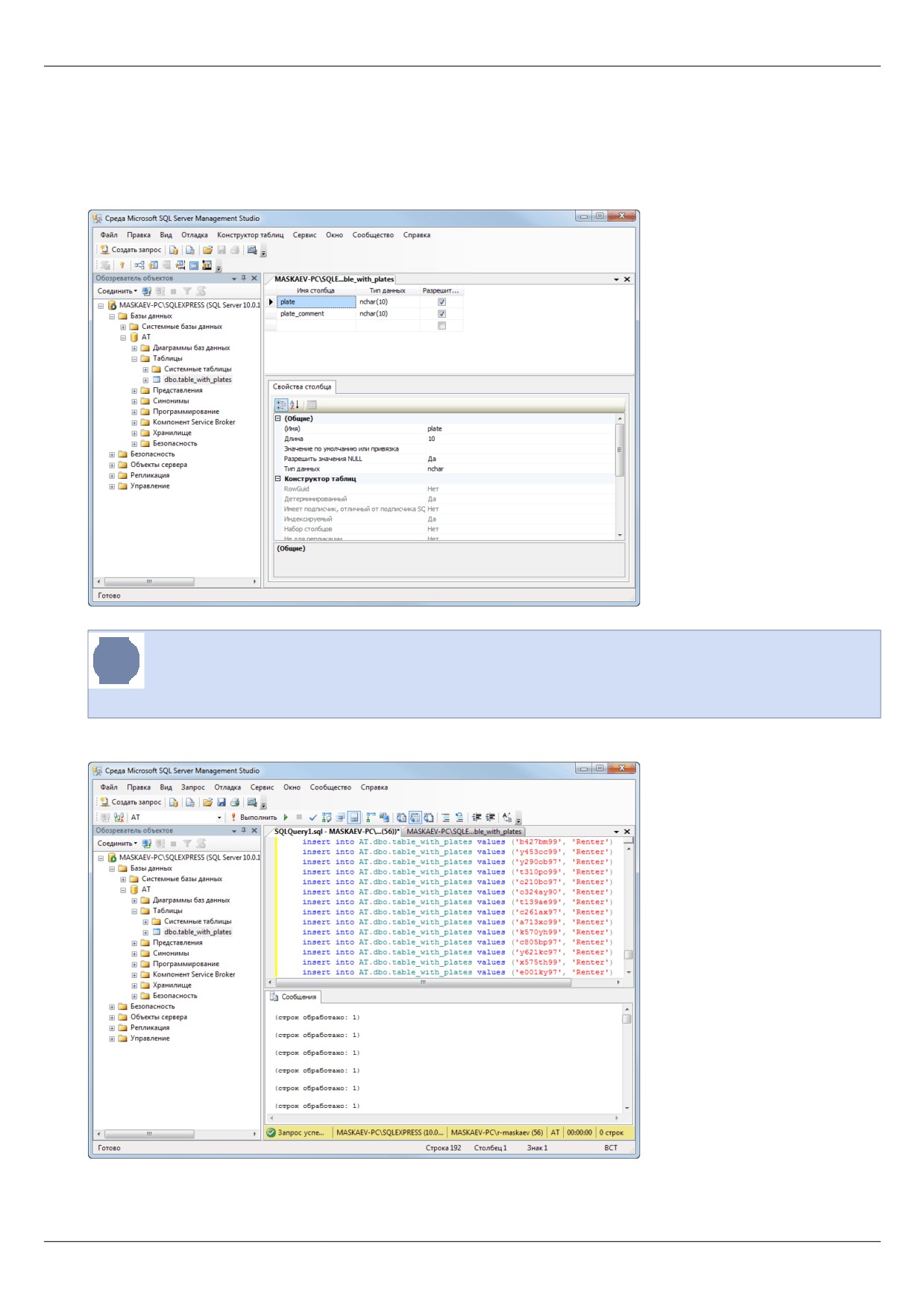
Создание внешнего ODBC-источника данных для AutoTRASSIR
Рассмотрим создание внешнего ODBC-источника на примере базы данных MSSQL.
Для начала, при помощи Microsoft SQL Server Managment Studio создадите базу данных AT и таблицей
table_with_plates, которая содержит столбцы plate и plate_comment:
В нашем примере мы используем только два столбца, в которых содержится номер автомобиля
и описание его владельца. Вы можете создавать таблицы с любым количеством столбцов и
информации, хранящихся в них. Например, время действия пропуска или цвет автомобиля.
Далее, при помощи SQL-запроса заполните таблицу:
Теперь приступим к созданию ODBC-источника. Для этого запустите Администратор источников Данных
ODBC (Пуск -> Панель управления -> Администрирование -> Источники данных (ODBC))
312
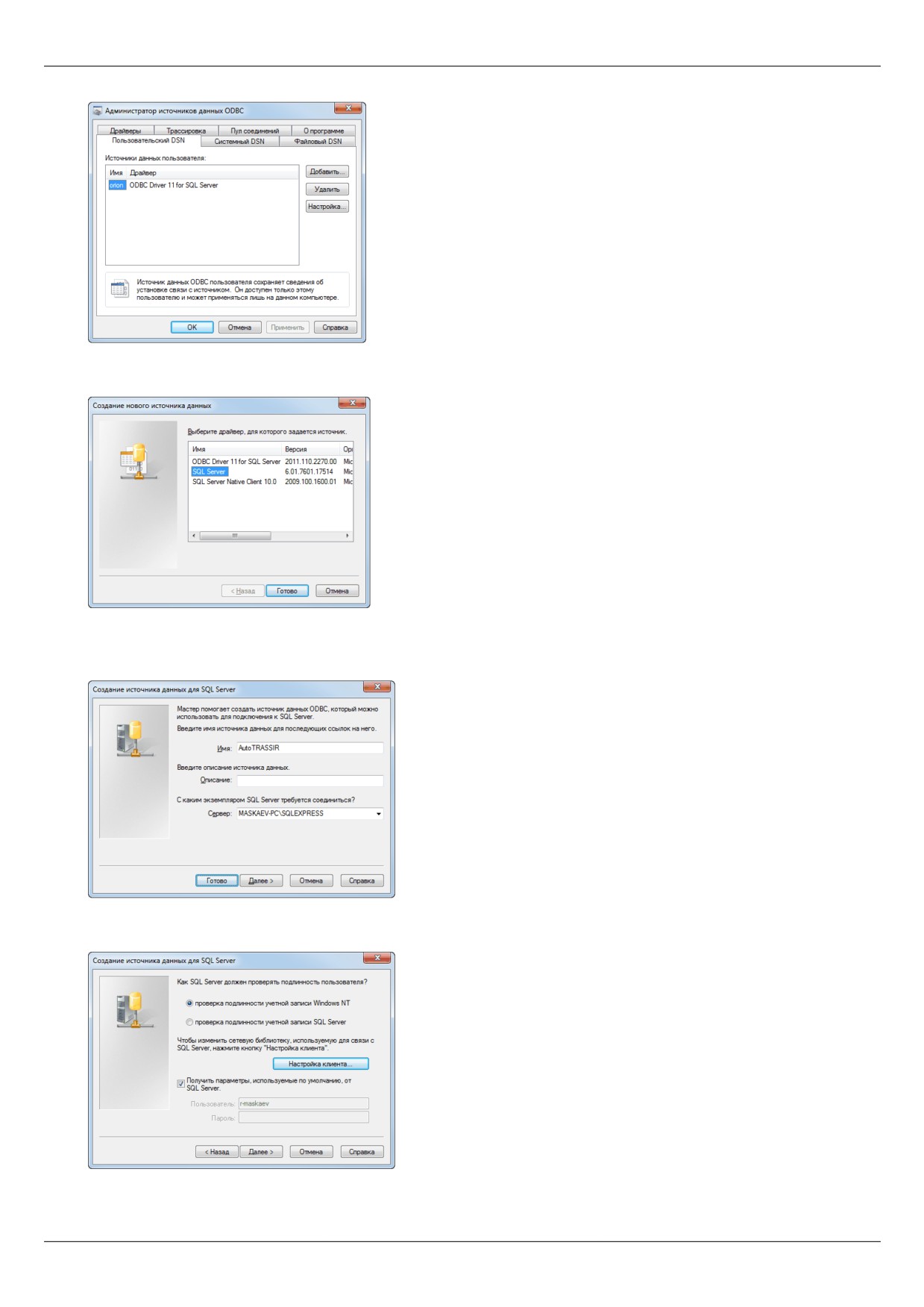
Нажмите кнопку Добавить и в открывшемся окне выберите драйвер. В нашем случае мы будем использовать
SQL Server. Для начала настройки нажмите кнопку Готово
Далее мастер предложит указать имя источника, которое будет использоваться в дальнейшем для настройки
подключения в TRASSIR, и путь к SQL серверу. Введите необходимые данные и для продолжения нажмите
кнопку Далее >.
На следующем этапе мастер предложит выбрать вариант проверки подлинности пользователя. В нашем
случае мы оставляем их без изменения и для продолжения нажмите кнопку Далее >.
313
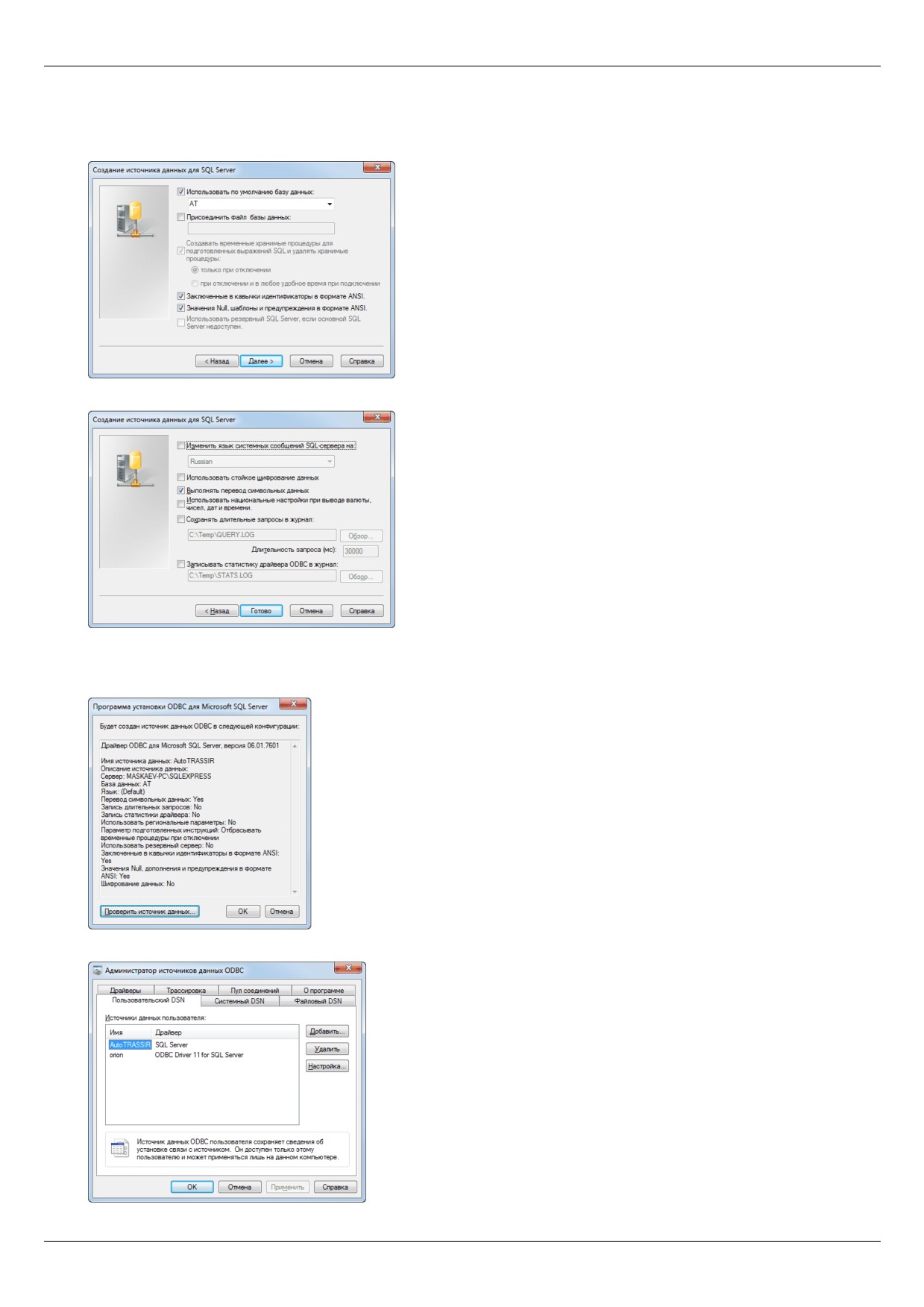
На следующем этапе настройки установите флаг Использовать по умолчанию базу данных и выберите
созданную ранее базу данных AT. Остальные настройки оставьте без изменения. Для продолжения настройки
нажмите кнопку Далее >.
Остальные параметры ODBC-источника, так же, оставляем без изменения.
В конце настройки ODBC-источника нажмите кнопку Готово. В результате откроется окно, в котором будет
отражены все настройки ODBC-источника, сделанные нами при помощи мастера. Для завершения настройки
нажмите кнопку ОК.
ODBC-источник данных для AutoTRASSIR готов.
314
• Подключение внешних списков номеров в ПО TRASSIR для ОС Windows
• Подключение внешних списков номеров в TRASSIR ОS
315
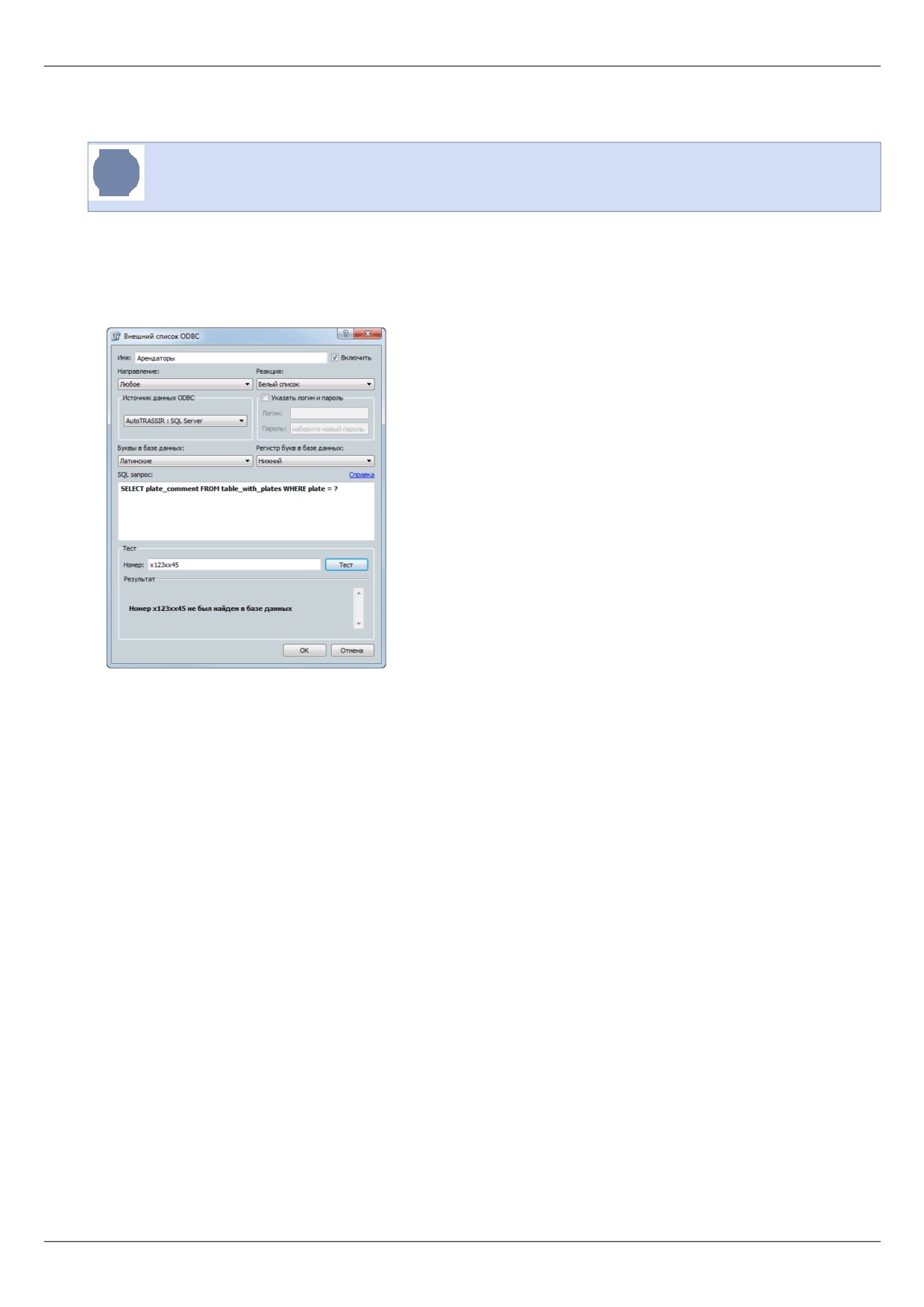
Подключение внешних списков номеров в ПО TRASSIR для ОС Windows
Создание и предварительная настройка ODBC-источника описана в разделе Создание внешнего
ODBC-источника данных для AutoTRASSIR.
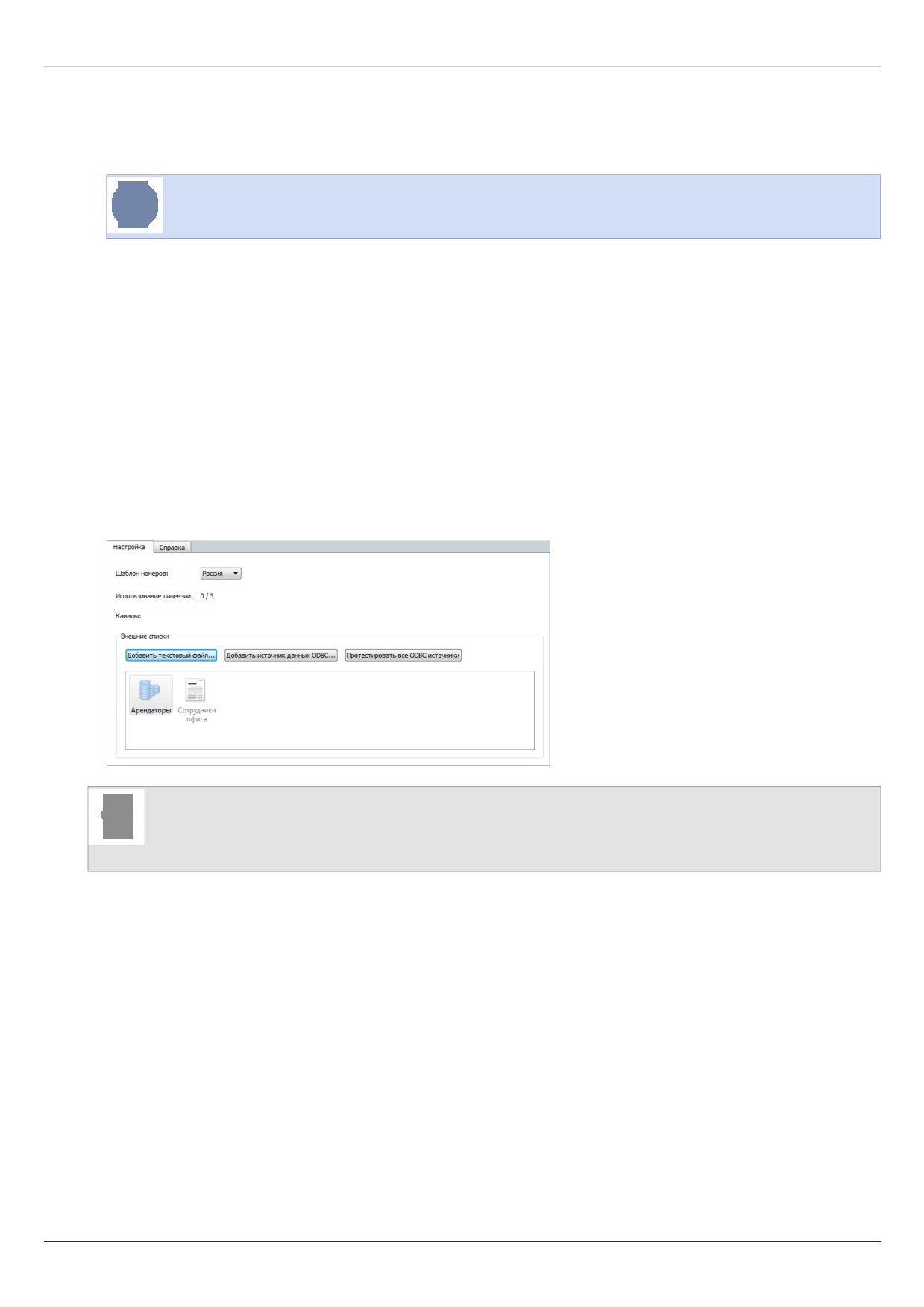
Для подключения внешнего списка из ODBC-источника данных необходимо:
1. В окне Настройки на закладке Настройки сервера -> AutoTRASSIR нажмите кнопку Добавить ODBC-
источник.
2. В открывшемся окне задать настройки подключения к ODBC-источнику:
•
Имя - имя источника данных, под которым он будет сохранен в TRASSIR.
•
Включить - флаг, определяющий необходимость использования данного источника модулем
AutoTRASSIR. Если флаг снят, то автомобильные номера из указанного источника данных
обрабатываться не будут.
•
Направление - выбор значения из выпадающего списка: "Вниз" или "Вверх". Устанавливается в
зависимости от направления проезда транспортных средств по отношению к камере. Если необходимо,
чтобы автомобильные номера обрабатывались при проезде транспортных в обоих направлениях -
выберите "Любое".
•
Реакция - тип информационного сообщения, выдаваемого оператору: "Черный список", "Белый список"
или "Информация". Обратите внимание, что тип реакции задается для всех номеров данного списка.
•
Источник данных ODBC - значение из списка зарегистрированных на данном компьютере источников
данных ODBC.
•
Логин и пароль - данные для подключения к источнику данных.
•
Буквы в базе данных - значение из выпадающего списка. В зависимости от того, какими символами
заданы в базе данных номера, выберите значение "Латинские" или "Русские".
•
Регистр букв в базе данных - значение из выпадающего списка. В зависимости от того, каким
регистром заданы в базе данных номера, выберите значение "Верхний" или "Нижний".
•
SQL-запрос - запрос к базе данных, который используется для проверки наличия распознанного номера
в базе. Вид запроса:
SELECT plate_comment FROM table_with_plates WHERE plate = ?
где:
316
plate_comment - наименование столбца, содержащего текст комментария;
table_with_plates - имя таблицы базы данных, в которой хранится информация о номерах;
plate - наименование столбца, содержащего автомобильный номер.
Обратите внимание, что имена таблиц и столбцов специфичны для вашей базы данных.
Указанный SQL-запрос к источнику данных будет выполняться при каждом факте распознавания
автомобильного номера. При этом распознанное значение номера будет подставлено вместо "?". Если
указанный номер присутствует в базе, то в результате будет выведен комментарий (столбец comment),
соответствующий данному номеру в таблице базы данных.
3. После определения настроек в поле Тест убедиться, что данные из базы данных читаются корректно. Для
этого:
• в поле номер ввести значение номера, который присутствует в базе данных.
• нажать на кнопку Тест;
• проверить значение поля Результат - если SQL-запрос к базе указан неверно, то оно будет содержать
сообщение об ошибке.
4. Нажать на кнопку OK. Подключение к внешнему списку будет сохранено в TRASSIR.
• Общая настройка модуля AutoTRASSIR
• Создание внешнего ODBC-источника данных для AutoTRASSIR
317
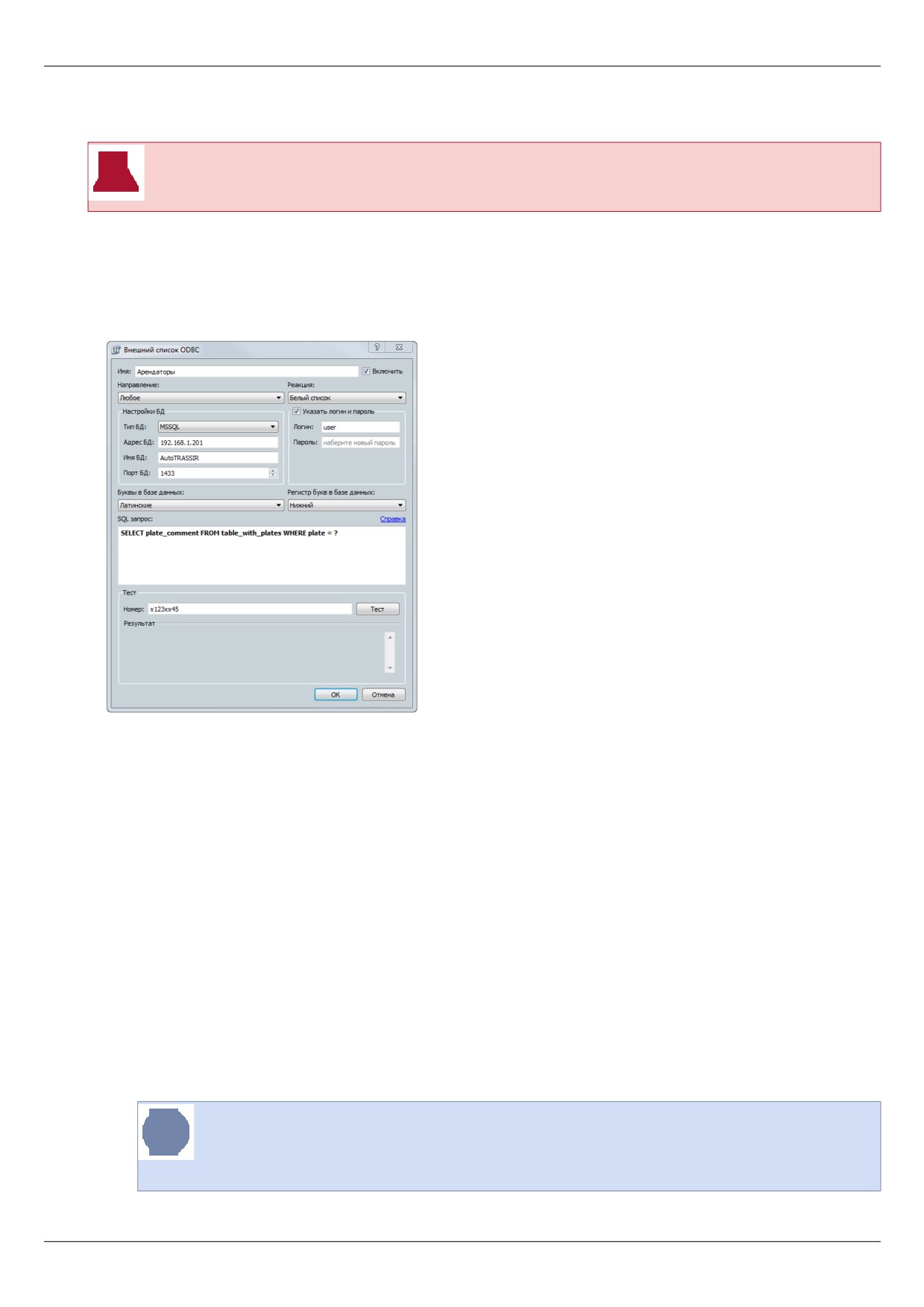
Подключение внешних списков номеров в TRASSIR ОS
Описание данной настройки актуально при использовании "TRASSIR OS", при использовании
версии для Windows воспользуйтесь следующим разделом руководства.
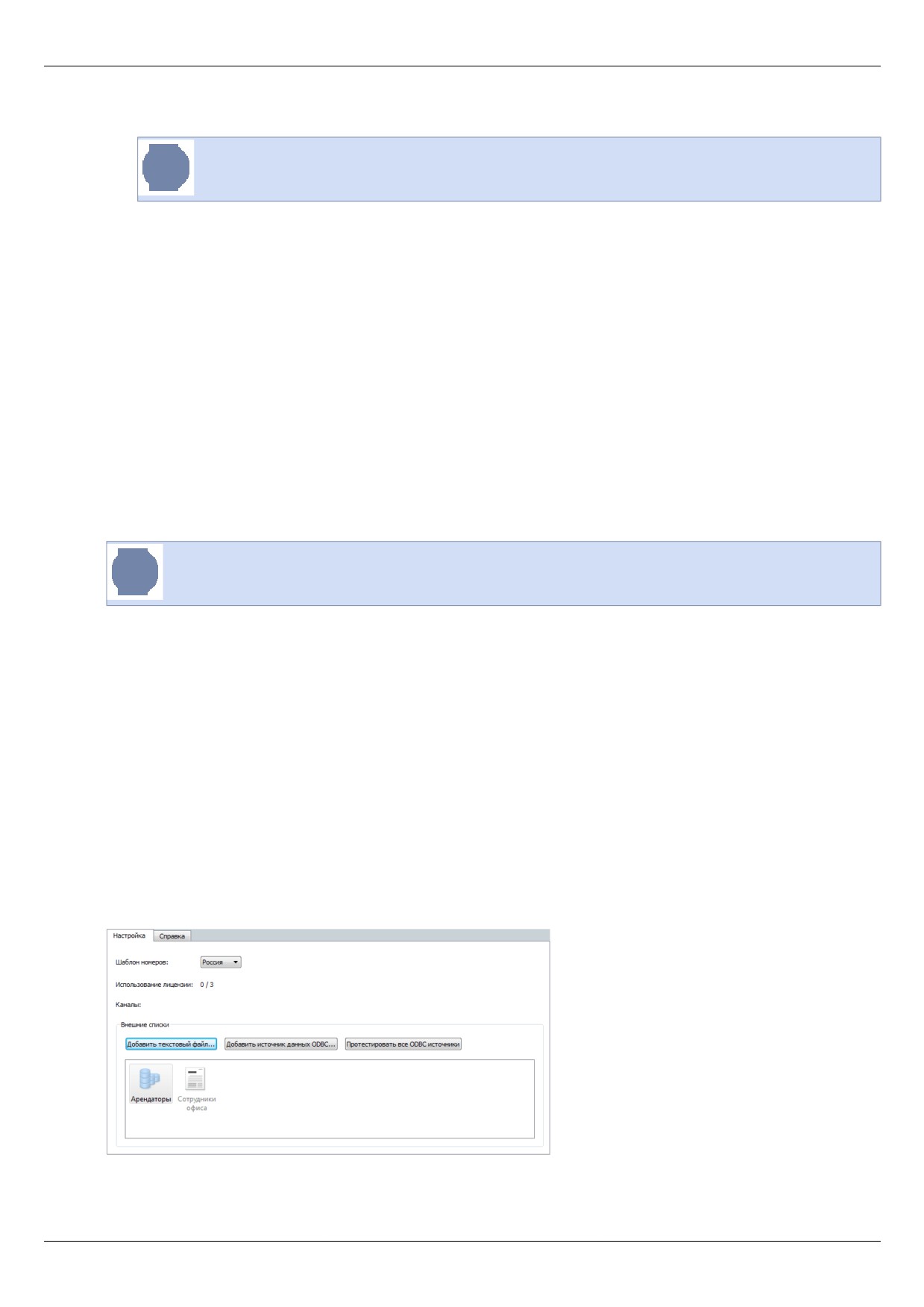
Для подключения внешнего списка из ODBC-источника данных необходимо:
1. В окне Настройки на закладке Настройки сервера -> AutoTRASSIR нажмите кнопку Добавить ODBC-
источник.
2. В открывшемся окне задать настройки подключения к ODBC-источнику:
• Имя - имя источника данных, под которым он будет сохранен в TRASSIR.
• Включить
- флаг, определяющий необходимость использования данного источника модулем
AutoTRASSIR. Если флаг снят, то автомобильные номера из указанного источника данных
обрабатываться не будут.
• Направление - выбор значения из выпадающего списка: "Вниз" или "Вверх". Устанавливается в
зависимости от направления проезда транспортных средств по отношению к камере. Если необходимо,
чтобы автомобильные номера обрабатывались при проезде транспортных в обоих направлениях -
выберите "Любое".
• Реакция - тип информационного сообщения, выдаваемого оператору: "Черный список", "Белый список"
или "Информация". Обратите внимание, что тип реакции задается для всех номеров данного списка.
• В группе настроек Настройки БД указываются настройки подключения к источнику данных ODBC:
• Тип БД - тип подключаемой базы данных;
• Адрес БД - IP-адрес или DNS-имя сервера, на котором находится источник данных ODBC.
В случае использования SQL Server Express, адрес сервера указывается в формате
[имя_сервера]\[имя_экземпляра].
Например: 192.168.5.202\SQLEXPRESS или atserver\SQLEXPRESS.
• Имя БД - имя базы данных.
318
• Порт БД - порт, через которой будет производиться подключение к серверу;
В случае использования SQL Server Express, в поле Порт БД указывается значение 0.
• Логин и пароль - данные для подключения к источнику данных.
• Буквы в базе данных - значение из выпадающего списка. В зависимости от того, какими символами
заданы в базе данных номера, выберите значение "Латинские" или "Русские".
• Регистр букв в базе данных - значение из выпадающего списка. В зависимости от того, каким
регистром заданы в базе данных номера, выберите значение "Верхний" или "Нижний".
• SQL-запрос - запрос к базе данных, который используется для проверки наличия распознанного номера
в базе. Вид запроса:
SELECT plate_comment FROM table_with_plates WHERE plate = ?
где:
plate_comment - наименование столбца, содержащего текст комментария;
table_with_plates - имя таблицы базы данных, в которой хранится информация о номерах;
plate - наименование столбца, содержащего автомобильный номер.
Обратите внимание, что имена таблиц и столбцов специфичны для вашей базы данных.
Указанный SQL-запрос к источнику данных будет выполняться при каждом факте распознавания
автомобильного номера. При этом распознанное значение номера будет подставлено вместо "?". Если
указанный номер присутствует в базе, то в результате будет выведен комментарий (столбец comment),
соответствующий данному номеру в таблице базы данных.
3. После определения настроек в поле Тест убедиться, что данные из базы данных читаются корректно. Для
этого:
• в поле номер ввести значение номера, который присутствует в базе данных.
• нажать на кнопку Тест;
• проверить значение поля Результат - если SQL-запрос к базе указан неверно, то оно будет содержать
сообщение об ошибке.
4. Нажать на кнопку OK. Подключение к внешнему списку будет сохранено в TRASSIR.
319
• Общая настройка модуля AutoTRASSIR
• Создание внешнего ODBC-источника данных для AutoTRASSIR
320
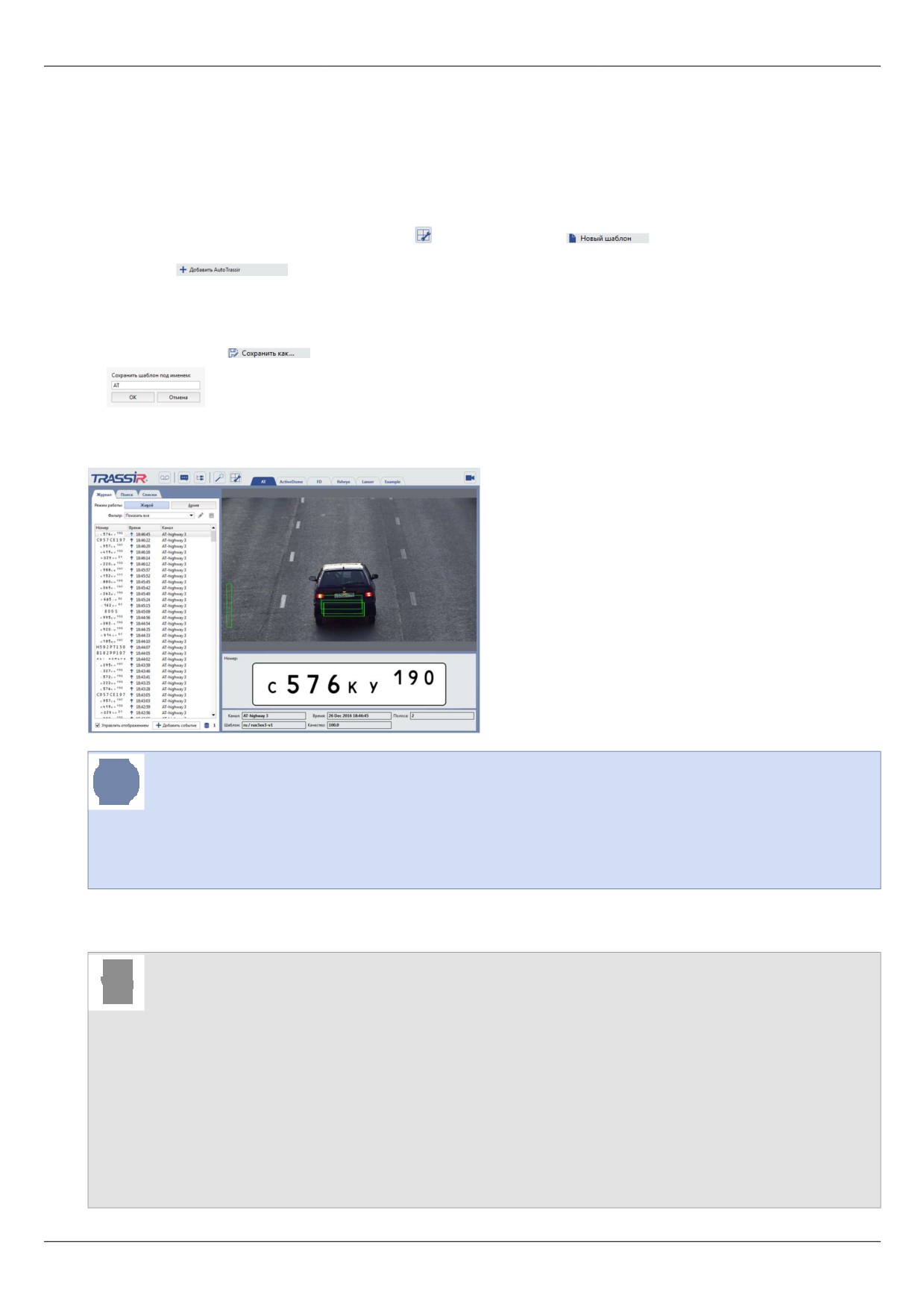
Формирование шаблона AutoTRASSIR
Проверить корректность настройки и работоспособность модуля AutoTRASSIR вы можете сформировав
простой шаблон. Для этого:
1. Откройте Главную панель управления и отобразите Видеомонитор на одном из экранов сервера.
2.
Нажмите на кнопку Редактор шаблонов и выберите пункт
3. Нажмите
4. В свободную область перетащите из списка каналов сигнал с камеры, который обрабатывается модулем
AutoTRASSIR.
5. Нажмите кнопку
В открывшемся окошке введите имя нового шаблона и нажмите кнопку OK.
При проезде автотранспорта распознанный номер появится в журнале AutoTRASSIR.
Если при проезде автотранспорта номера не появляются, то проверьте:
• Стоит ли галочка Распознаватель автомобильных номеров в области Программные
детекторы настроек канала.
• Настроено ли подключение к Базе данных.
Подробнее про работу с редактором шаблонов и модулем AutoTRASSIR Вы можете прочитать в "Руководстве
оператора" (???).
• Общая настройка модуля AutoTRASSIR
• AutoTRASSIR - автоматическое распознавание автомобильных номеров
• Подбор, установка и настройка камер для работы с модулем AutoTRASSIR
• Настройка AutoTRASSIR
• Ведение внутреннего списка номеров
• Подключение внешних списков номеров в ПО TRASSIR для ОС Windows
• Подключение внешних списков номеров в TRASSIR ОS
321
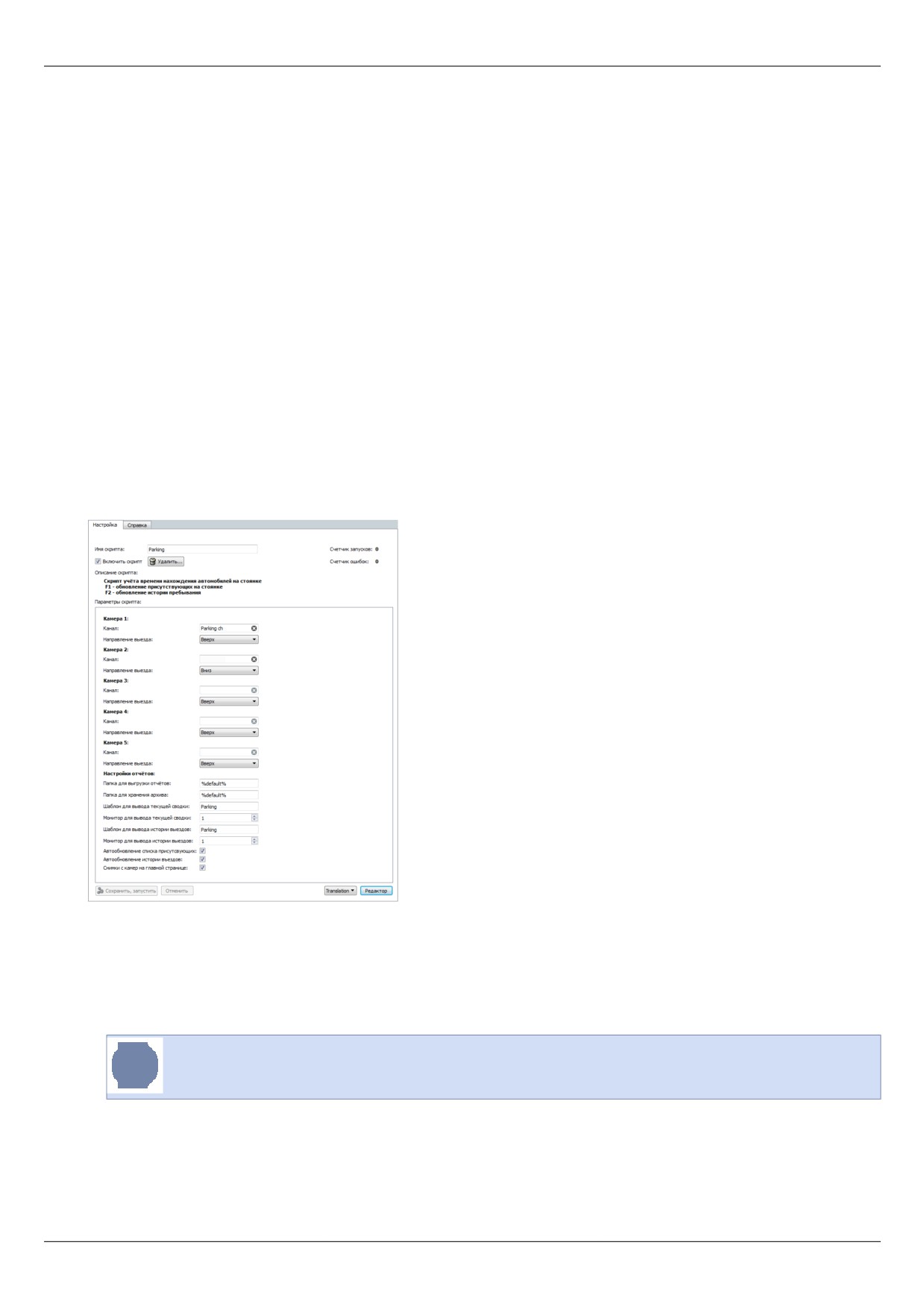
AutoTRASSIR Parking - парковка
AutoTRASSIR Parking - это модуль-скрипт, расширяющий возможности встроенного модуля AutoTRASSIR
для работы в системах видеонаблюдения парковок.
Модуль-скрипт выполняет следующие функции:
• ведет учет автомобилей въезжающих на парковку и выезжающих с нее, сохраняя номер автомобиля,
фотографию и точное время въезда и выезда;
• производит расчет времени пребывания автомобилей на парковке;
• отображает информацию о текущем состоянии парковки и историю движения автомобилей на экране
оператора.
Обязательные условия для работы модуля-скрипта:
• от 1 до 5 камер на въезде и/или выезде, установленных в соответствии с требованиями, описанными в
разделе Подбор, установка и настройка камер для работы с модулем AutoTRASSIR;
• настроенный модуль AutoTRASSIR на всех используемых камерах (см. раздел Настройка AutoTRASSIR).
Для начала работы модуля-скрипта загрузите его из файла и настройте следующие параметры:
1. В настройках камеры выберите Канал, передающий изображение с въезда на парковку и/или выезда с нее.
В поле Направление выезда выберите направление, при котором автомобиль выезжает с парковки.
2. Для сохранения информации об автомобилях введите соответствующие пути к директориям в поля Папка
для выгрузки отчётов и Папка для хранения архива.
%default% - сохранять данные в папку scripts-data.
3. Для вывода на экран оператора информации о текущем состоянии на парковке и историю въездов/выездов
автомобилей укажите название шаблона в полях Шаблон для вывода текущей сводки и Шаблон для
вывода истории выездов. А так же, при использовании нескольких мониторов, в полях Монитор для
вывода текущей сводки и Монитор для вывода истории выездов выберите монитор, на котором
будет выводиться данная информация.
322
Обратите внимание, что модуль-скрипт не создает шаблон. Создайте шаблон самостоятельно
и разместите на нем элемент Минибраузер, в который будет выводится информация о
текущем состоянии на парковке и история въездов и выездов автомобилей.
Подробное описание процесса создания шаблона вы найдете в "Руководстве оператора".
4. Обновление информации на экране оператора выполняется по нажатию клавиш F1 и F2
или автоматически, если установлены флаги Автообновление списка присутствующих и
Автообновление истории въездов.
5. Флаг Снимки с камер на главной странице включает отображение фотографий въезжающих и
выезжающих машин на экране оператора.
Модуль-скрипт не входит в дистрибутив TRASSIR. Для его приобретения необходимо обратится
в коммерческий отдел компании "DSSL".
• Общая настройка модуля AutoTRASSIR
323
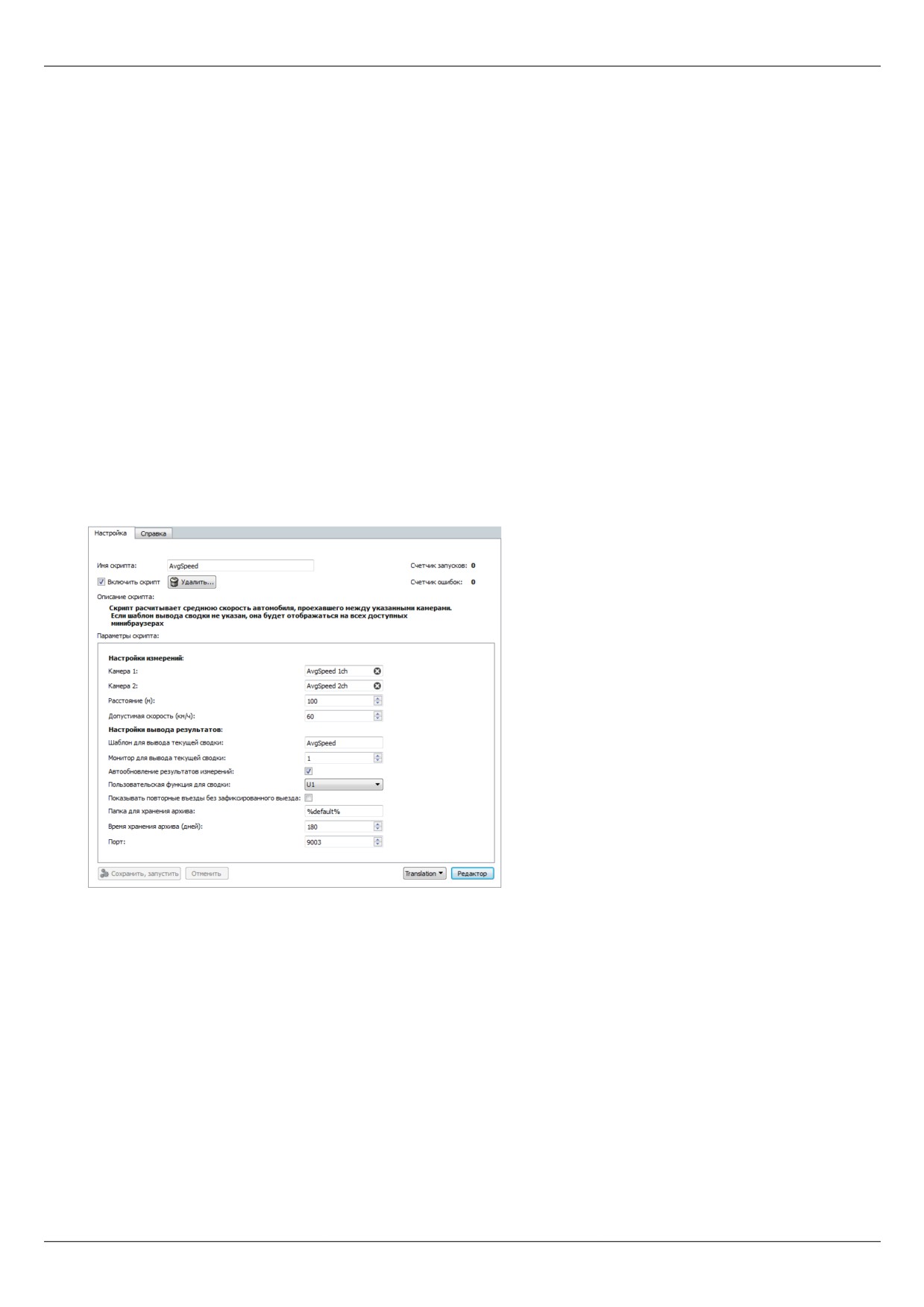
AutoTRASSIR AvgSpeed - средняя скорость
AutoTRASSIR AvgSpeed
- это модуль-скрипт, расширяющий возможности встроенного модуля
AutoTRASSIR для измерения и контроля средней скорости автомобилей на участке дороги.
Модуль-скрипт выполняет следующие функции:
• определяет номер автомобиля и фиксирует время пересечения начальной и конечной границы участка
дороги;
• производит расчет расчет средней скорости движения автомобиля по участку дороги;
• создает отчет о скорости движения на участке дороги и отображает его на экране оператора.
Обязательные условия для работы модуля-скрипта:
•
2 камеры, установленных в соответствии с требованиями, описанными в разделе Подбор, установка и
настройка камер для работы с модулем AutoTRASSIR, одна из которых установлена в начале участка
дороги, а другая в конце;
• настроенный модуль AutoTRASSIR на обоих используемых камерах (см. раздел Настройка AutoTRASSIR).
Для начала работы модуля-скрипта загрузите его из файла и настройте следующие параметры:
1. В полях Камера 1 и Камера 2 выберите каналы камер, установленных, соответственно, в начале и в конце
участка дороги, на котором производится замер средней скорости движения автомобилей. Расстояние
между ними введите в поле Расстояние (м).
2. Для выделения в отчете автомобилей, движущихся с превышением разрешенной скорости, укажите ее
значение в поле Допустимая скорость (км/ч).
3. Для вывода на экран оператора отчета о движении автомобилей укажите название шаблона в поле
Шаблон для вывода текущей сводки. А так же, при использовании нескольких мониторов, в поле
Монитор для вывода текущей сводки выберите монитор, на котором будет выводиться данная
информация.
324
Обратите внимание, что модуль-скрипт не создает шаблон. Создайте шаблон самостоятельно
и разместите на нем элемент Минибраузер, в который будет выводится информация о
текущем состоянии на парковке и история въездов и выездов автомобилей.
Подробное описание процесса создания шаблона вы найдете в "Руководстве оператора".
4. Обновление информации на экране оператора выполняется при активации функции, выбранной в поле
Пользовательская функция для сводки или автоматически, если установлен флаг Автообновление
результатов измерений.
5. Флаг Показывать повторные въезды без зафиксированного выезда включает отображение в отчете
автомобилей, которые были распознаны одной из камер.
6. Для сохранения информации об автомобилях введите путь к директориям в поле Папка для хранения
архива.
%default% - сохранять данные в папку scripts-data.
7. В поле Время хранения архива (дней) выберите глубину хранения данных скрипта.
8. В поле Порт выберите значение порта, по которому будет посылаться запрос для получения отчета о
скорости движения автомобилей.
Модуль-скрипт не входит в дистрибутив TRASSIR. Для его приобретения необходимо обратится
в коммерческий отдел компании "DSSL".
• Общая настройка модуля AutoTRASSIR
325
Программный детектор SIMT
Задача интеллектуального детектора SIMT (Simple Intelligent Motion Trassir) - выделить на видео объект,
обладающий заданными параметрами на фоне многочисленного и стохастического движения, в большинстве
случаев являющегося шумом. SIMT способен фильтровать очень сильные шумы, неподвластные другим
детекторам, такие как: качание веток деревьев, снег с дождем, легкие дрожания камеры и др.
SIMT позволяет выделить из всего изображения только реально движущиеся объекты, со своей историей и
характером движения, а также отличать эти объекты друг от друга. Объект, кратковременно скрывшийся из
поля зрения (например за деревом) не будет принят за новый или другой объект.
Сфера применения SIMT:
• охрана периметров и открытых территорий, автостоянок и нефтепроводов - применение в системах
видеонаблюдения, где движение является тревожным событием, требующим внимания;
• охрана вестибюлей станций метро и транспортных узлов;
• любые объекты, требующие интеллектуальной оценки ситуации - например, детектирование бегущего
человека в месте, где бег не является нормой движения.
Модуль SIMT обеспечивает:
• высокую устойчивость к осадкам, помехам и шумам;
• детектирование скорости, направления движения, пройденного пути и размеров реально движущихся
объектов;
• контроль пересечения границ объектами;
• контроль нахождения объектов в зоне;
• автоматическое управление поворотными камерами (при совместной работе с модулем ActiveDome);
• Настройка детектора SIMT
• ActiveDome - роботизированное управление поворотными камерами
326
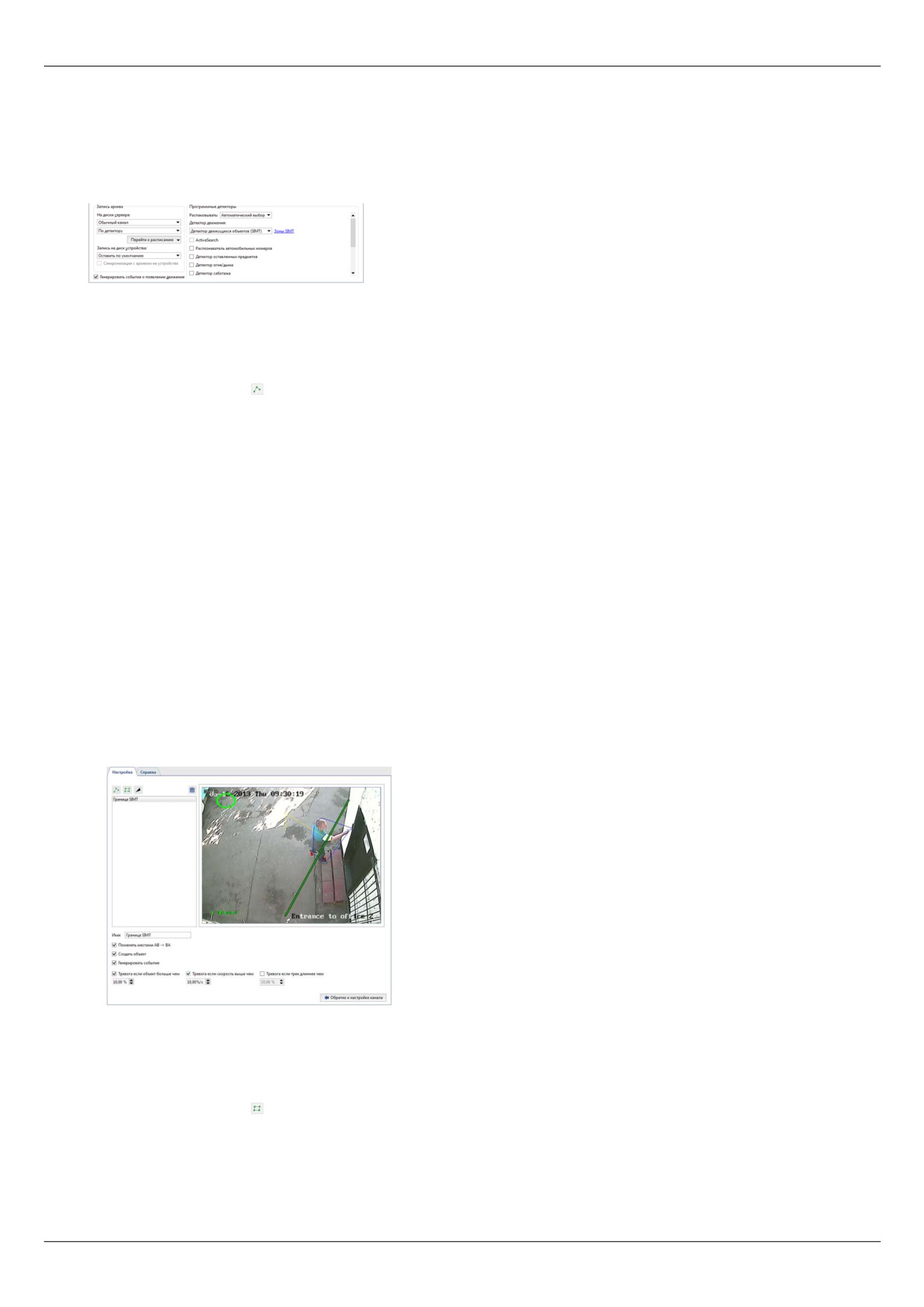
Настройка детектора SIMT
Для настройки детектора SIMT необходимо в Настройках канала в области Программные детекторы
в группе параметров Детектор движения выбрать пункт Детектор движущихся объектов (SIMT) и
нажать на ссылку Зоны SIMT. Откроется окно настроек границ и зон детектора SIMT.
Вы можете создавать границы, зоны, а также указывать области игнорирования.
1. Граница - вариант области детектора, задаваемый с помощью ломаной линии. Событие детектора в
данном случае генерируется при пересечении одной из заданных линий. Для добавления границы нужно:
• нажать на кнопку
;
• последовательно нажимая на левую кнопку мыши, задать вершины ломаной линии;
• нажать на кнопку Закончить;
• задать имя для зоны детектора;
• установить флаг Поменять местами AB -> BA для того чтобы поменять местами зоны A и B;
• установить флаг Создать объект, если в дереве объектов TRASSIR для данной границы необходимо
создать объект. Граница-объект может быть использована, например, при организации мониторинга с
помощью дерева объектов (CMS) и соответствующих фильтров.
• установить флаг Генерировать события, если требуется, чтобы при пересечении границы
генерировались и записывались в базу данных события "Объект пересек границу". Причем событие будет
содержать направление движения, то есть с какой именно стороны объект пересек границу.
• установить флаги Тревога если объект больше чем, Тревога если скорость выше чем и Тревога
если трек длиннее чем, если требуется выдавать и записывались в базу данных дополнительные
тревожные события зависящие от характеристик движущегося объекта.
2. Зона детектора
- область, которая будет контролироваться детектором при возникновении в ней
движения. Событие детектора может генерироваться при движении внутри заданного многоугольника. Для
добавления зоны детектора нужно:
• нажать на кнопку
;
• последовательно нажимая на левую кнопку мыши, задать вершины многоугольника;
• нажать на кнопку Закончить;
• задать имя для зоны детектора;
327
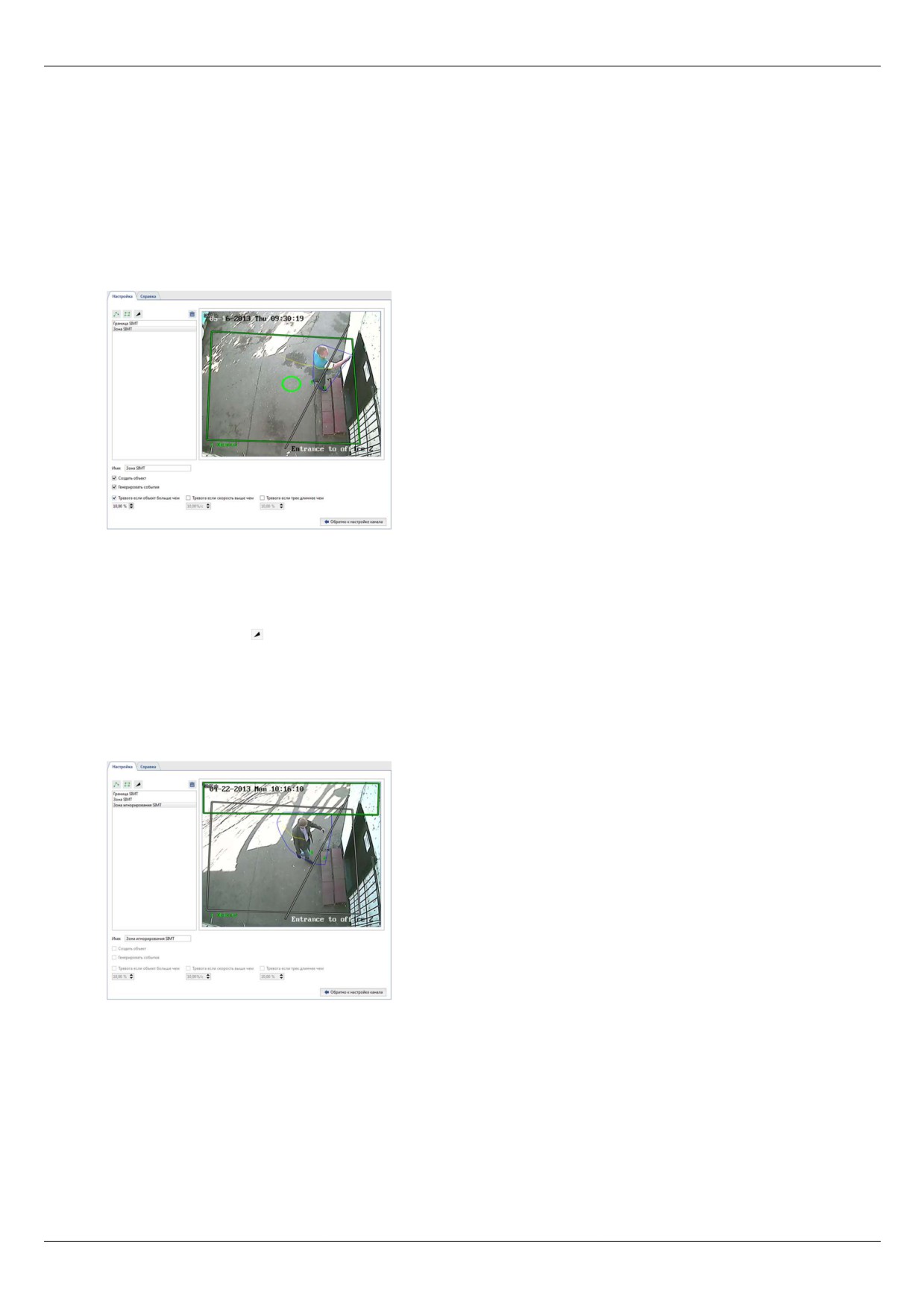
• установить флаг Создать объект, если в дереве объектов TRASSIR для данной зоны необходимо
создать объект. Зона-объект может быть использована, например, при организации мониторинга с
помощью дерева объектов (CMS) и соответствующих фильтров.
• установить флаг Генерировать события, если требуется, чтобы при движении в данной зоне
генерировались и записывались в базу данных события "Объект вошел в зону" и "Объект вышел из зоны".
• установить флаги Тревога если объект больше чем, Тревога если скорость выше чем и Тревога
если трек длиннее чем, если требуется выдавать и записывались в базу данных дополнительные
тревожные события зависящие от характеристик движущегося объекта.
3. Зона игнорирования
- область, при возникновении движения в которой детектором не будет
осуществляться никаких действий. Зона игнорирования задается вершинами многоугольника. Для
добавления зоны игнорирования нужно:
• нажать на кнопку
;
• последовательно нажимая на левую кнопку мыши, задать вершины многоугольника;
• нажать на кнопку Закончить;
• задать имя для зоны игнорирования.
После определения зон и границ можно скорректировать положение их вершин, удалить ненужные вершины
или добавить новые.
Для редактирования зоны (границы) необходимо:
1. Выделить зону (границу) в списке. Текущая выделенная зона (граница) подсвечивается зеленым цветом,
остальные зоны (границы) - серым.
2. Нажать на левую кнопку мыши в области вершины (отмечена желтым овалом).
3. Не отпуская ее левой кнопки мыши скорректировать положение вершины.
328
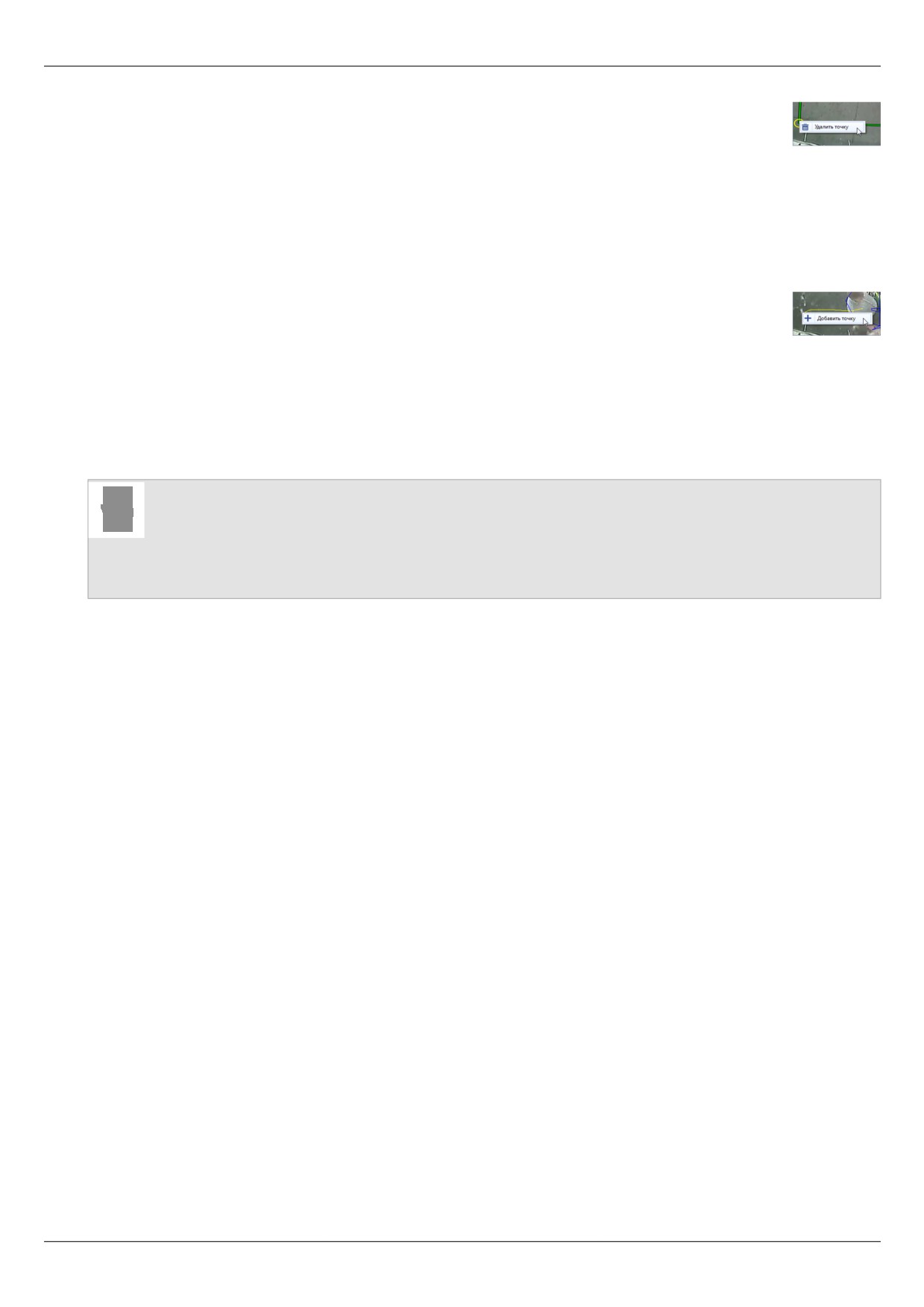
4.
Если вершина не нужна, можно удалить ее. Для этого нужно:
• навести указатель мыши в область желтого овала;
• нажать на правую кнопку мыши;
• в появившемся контекстном меню выбрать пункт Удалить точку.
5.
Для добавления к существующей зоне (границе) новой вершины необходимо:
• навести указатель мыши на предполагаемое место новой вершины;
• нажать на правую кнопку мыши;
• в появившемся контекстном меню выбрать пункт Добавить точку.
• Программный детектор SIMT
• Настройка детекторов движения
• Настройка канала
329
Детектор оставленных предметов
Детектор позволяет обнаруживать различные по размеру предметы, оставленные в поле зрения камеры,
в заранее определенных зонах детекции. Он может мгновенно выявлять бесхозные и забытые вещи,
потенциально угрожающие безопасности объекта видеонаблюдения.
В TRASSIR 4 встроены два типа детектора оставленных предметов: Basic и Pro. Функциональные
особенности детектора зависят от выбранного типа.
Детектор оставленных предметов типа Basic:
• производит обнаружение оставленных предметов определенного размера в заданной области;
• не требует отдельной лицензии.
Детектор оставленных предметов типа Pro:
• производит обнаружение оставленных предметов различного размера в заданной области;
• имеет более детальную настройку, чем детектор типа Basic;
• использует 2 метода детекции;
• обучается в процессе работы;
• требует активации модуля IntelliVision и лицензируется по канально.
Настройка детектора оставленных предметов обоих типов описана в разделе Настройка
детектора оставленных предметов
330
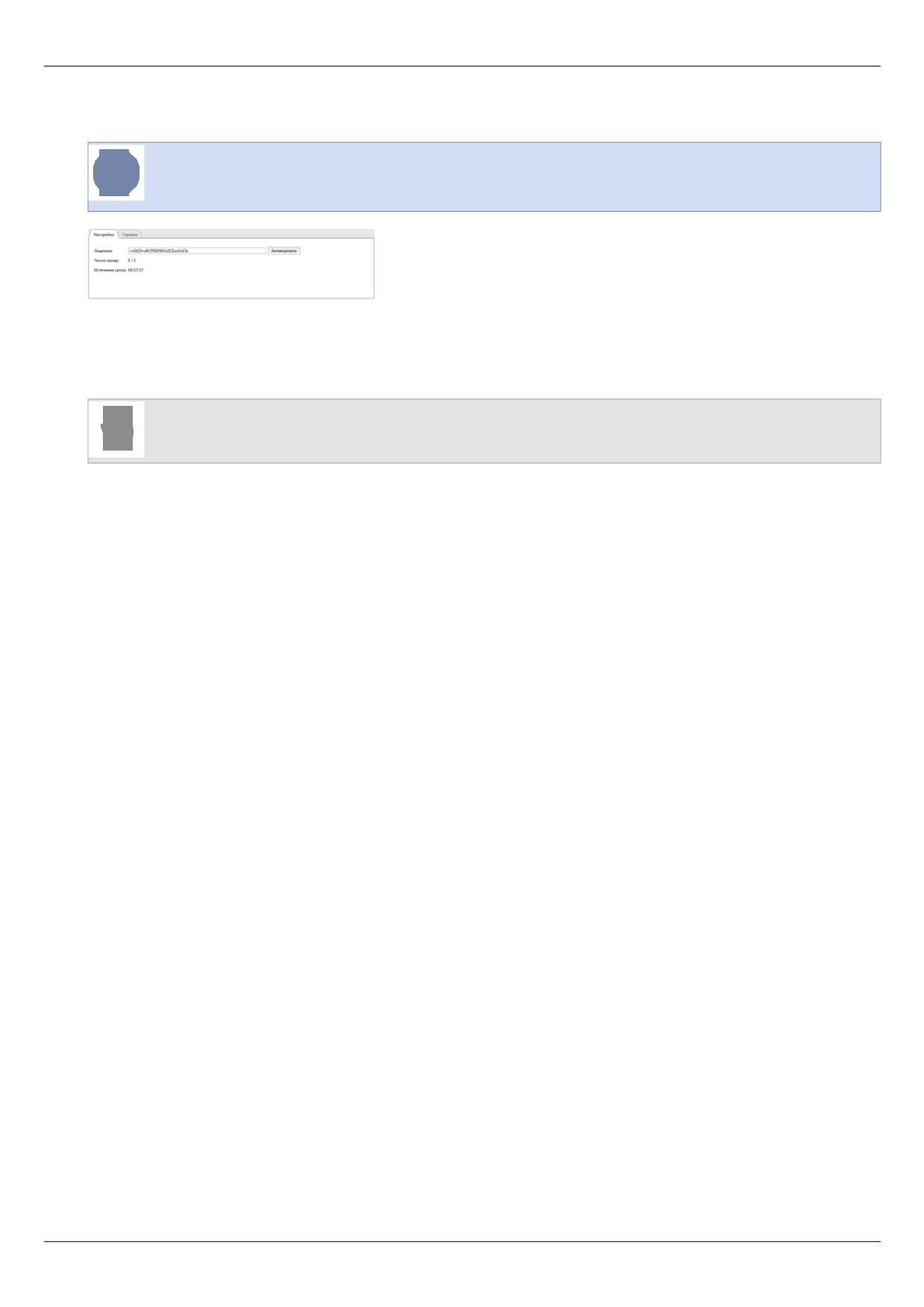
Активация модуля IntelliVision
Активация модуля IntelliVision необходима для работы Детектора оставленных предметов
типа Pro.
Для активации модуля введите, присланный вам набор символов и нажмите кнопку Активировать.
В поле Число камер отображается количество каналов, используемых данный модуль, и максимальное число
каналов, которое может использовать модуль IntelliVision.
В поле Истечение срока отображается дата окончания активации.
• Детектор оставленных предметов
331
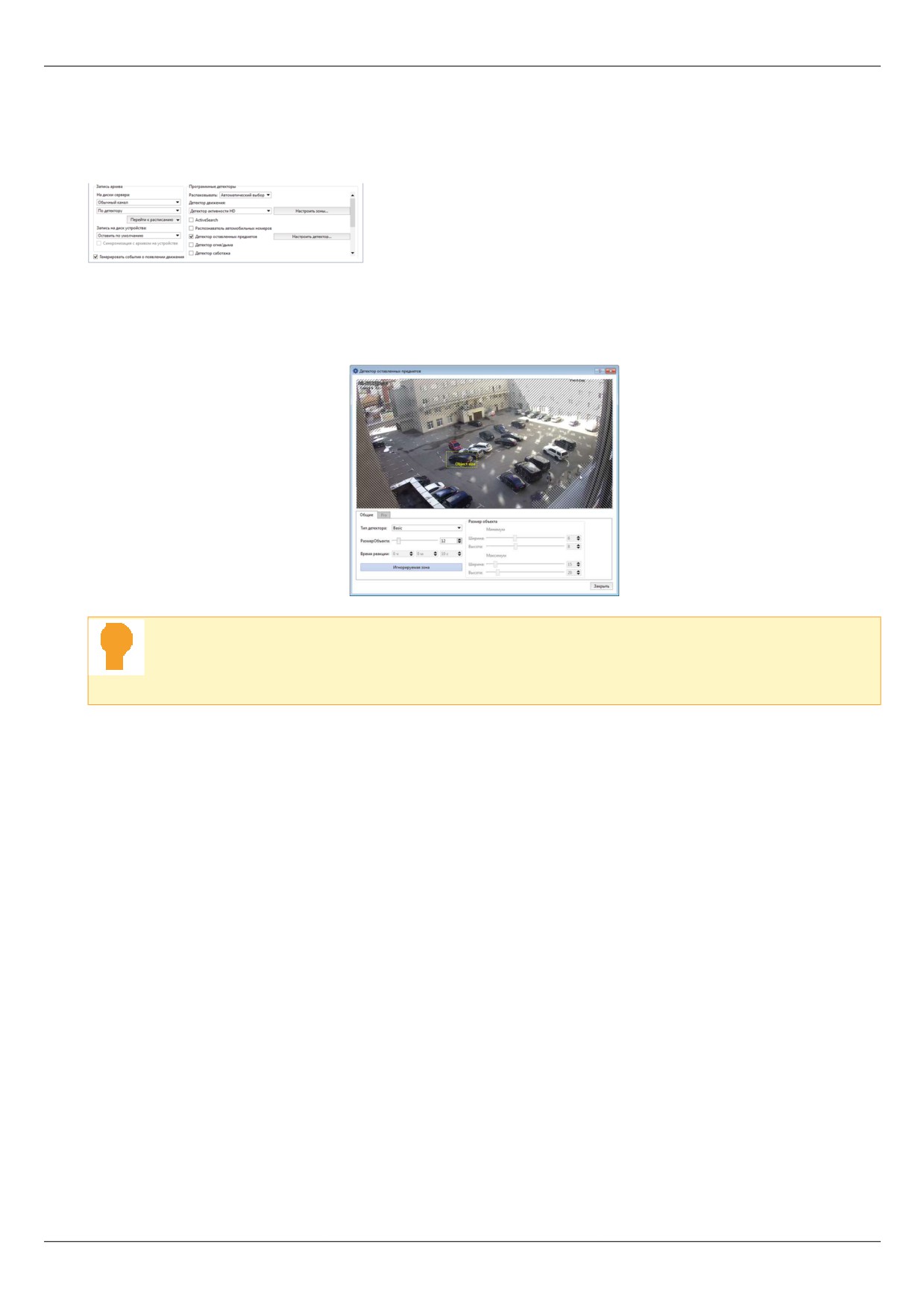
Настройка детектора оставленных предметов
Для подключения и настройки детектора оставленных предметов необходимо в Настройках канала
установить флаг Детектор оставленных предметов и нажать на кнопку Настроить детектор...
В открывшемся окне необходимо выделить область изображения, в которой будет производиться
отслеживание оставленных предметов. По умолчанию, детектор отслеживает появления оставленных
объектов во всей области изображения. Создайте область изображения, в которой детектор не будет их
искать. Для этого нажмите кнопку Игнорируемая зона и удерживая правую кнопку мыши выделите область
изображения.
Настройки детектора зависят от Типа детектора. По-умолчанию, вы можете использовать
детектор типа Basic. Тип Pro включится, если активирована лицензия IntelliVision. Далее вы
найдете описание настройки обоих типов детекторов.
332
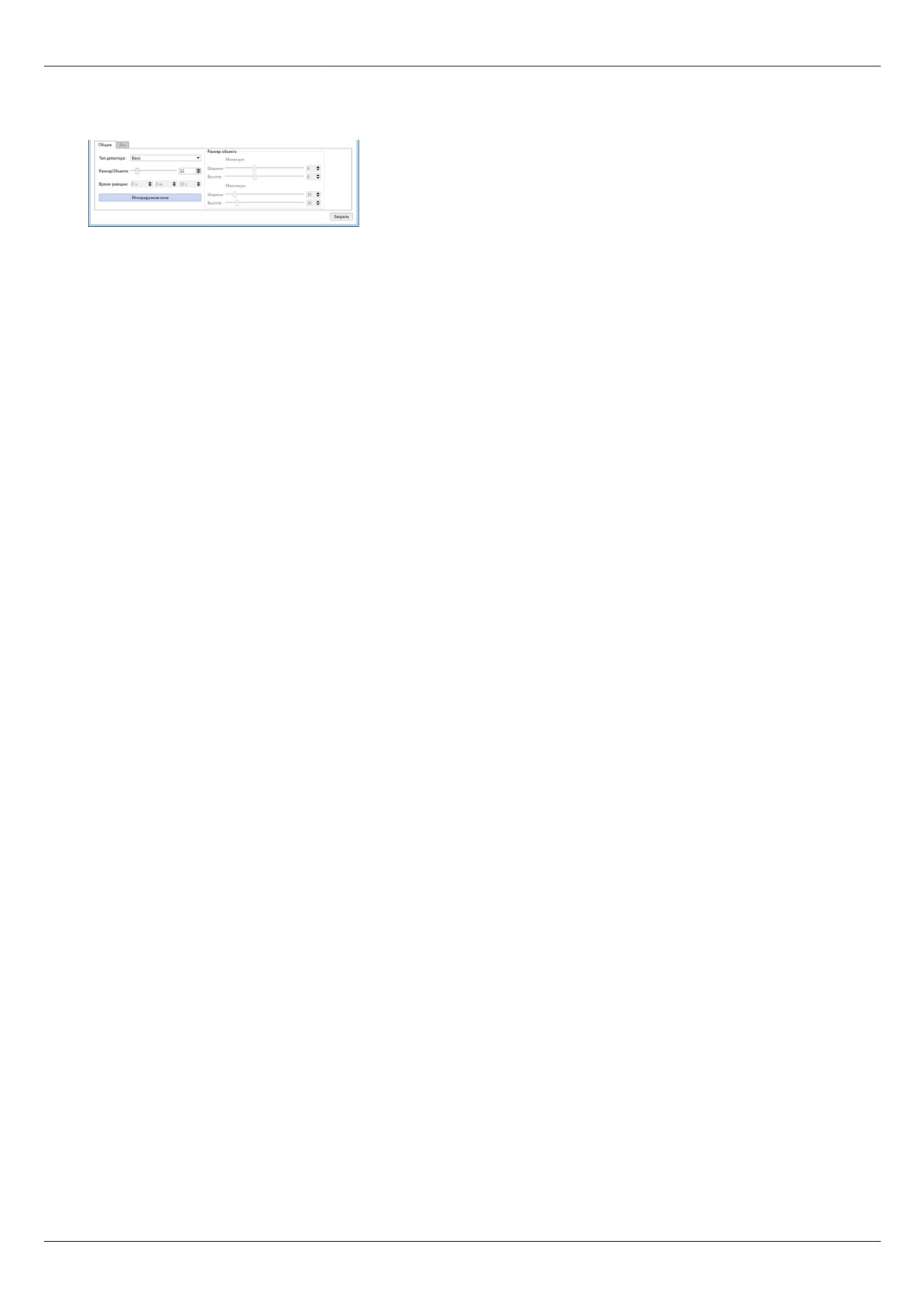
Настройка детектора оставленных предметов (Basic)
При помощи настройки Размер объекта можно определить примерный размер предмета, на который будет
реагировать детектор.
Желтый прямоугольник на изображении поможет оценить размеры детектируемого объекта. Предметы,
значительно превышающие это размер, будут проигнорированы.
333
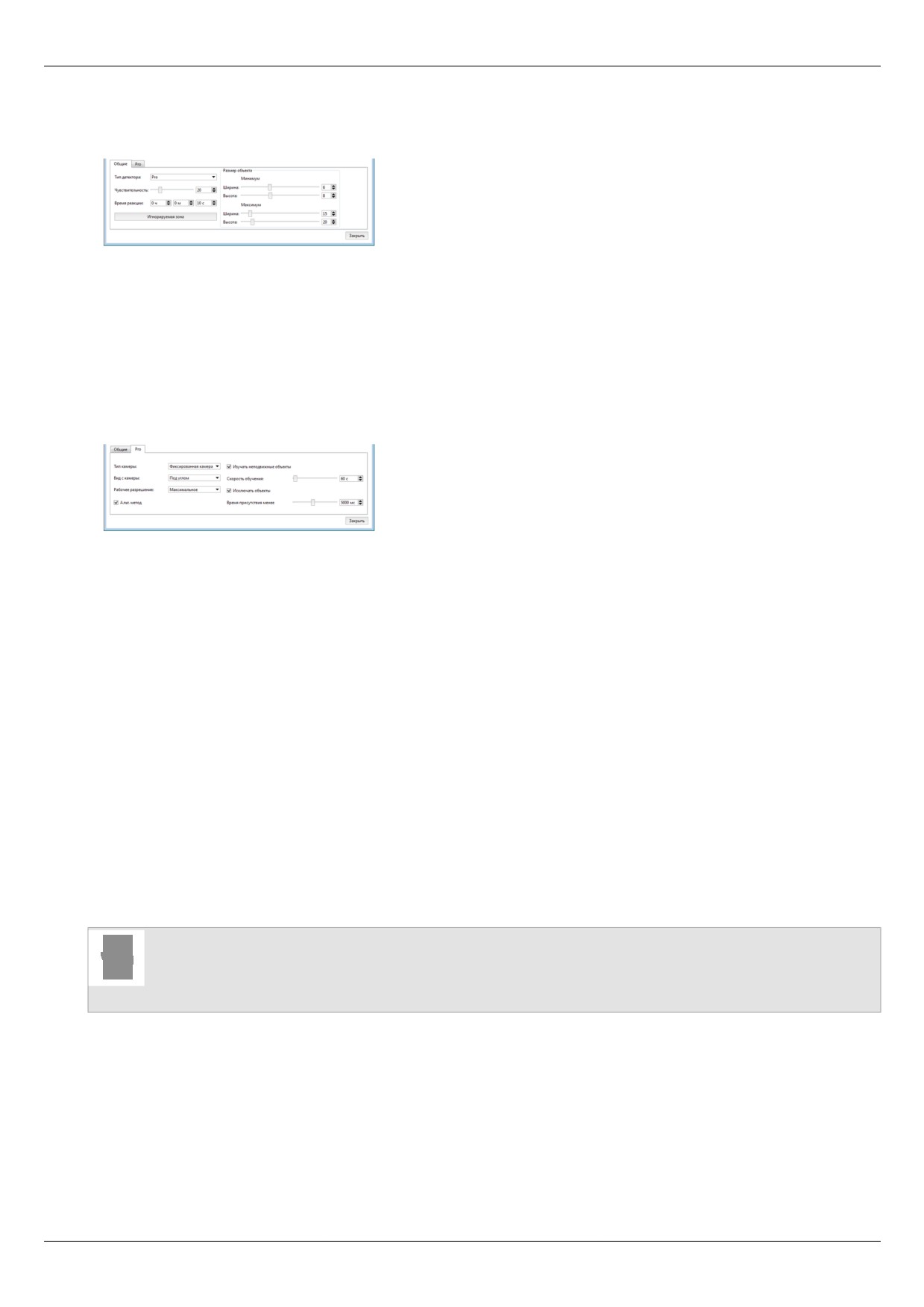
Настройка детектора оставленных предметов (Pro)
• Общие настройки детектора
При помощи настроек Размер объекта вы можете определить минимальный и максимальный размер
предмета, на которые будет реагировать детектор. Прямоугольники на изображении помогут оценить его
размеры. Детектор сработает, если оставленный предмет больше зеленого прямоугольника, но меньше
желтого.
Параметр Чувствительность определяет степень чувствительности детектора.
Время реакции - это время, которое пройдет с момента обнаружения оставленного предмета и до
оповещения об этом.
Для продолжения настройки детектора перейдите в на вкладку Pro.
• Адаптация детектора к изображению с камеры
Работа детектора зависит от передаваемого с камеры изображения. Чтобы адаптировать детектор под
конкретные условия съемки, выберите Тип камеры и Вид с камеры.
Выберите Рабочее разрешение, которое будет использоваться в работе детектора. Чем меньше
разрешение, тем меньше ресурсов сервера используются для анализа изображения. Если камера передает
изображение плохого качества, то выберите Максимальное.
Если, в результате выбранных настроек, происходит ложное срабатывание детектора или детектор не
срабатывает там где должен, то попробуйте альтернативный метод детекции. Для этого установите флаг
Альт.метод.
• Обучение детектора
Детектор оставленных предметов использует изображение с камеры для собственного обучения.
Например, чтобы детектор не воспринимал элементы архитектуры, как оставленные предметы, установите
флаг Изучать неподвижные объекты и выберите Скорость обучение.
Скорость обучения - это интервал времени, от момента обнаружение объекта до выбранного значения,
во время которого детектор наблюдает за предметом. Если предмет не изменит своего положения, то в
дальнейшем он будет игнорироваться.
Предметы, которые положили на время, детектор может определять как оставленные. Чтобы исключить
такие срабатывания детектора установите флаг Исключать объекты и в настройке Время
присутствия менее выберите время, в течении которого предметы не будут считаться оставленными.
• Настройка канала
• Настройка детекторов движения
334
Детектор пустых полок
Детектор полок предназначен для отслеживания наличия товара на полках магазина. То есть, при его
использовании TRASSIR будет сравнивать текущее состояние заданной области съемки с сохраненным
ранее изображением и сообщать оператору о его изменении.
• Настройка канала
• Настройка детекторов движения
335
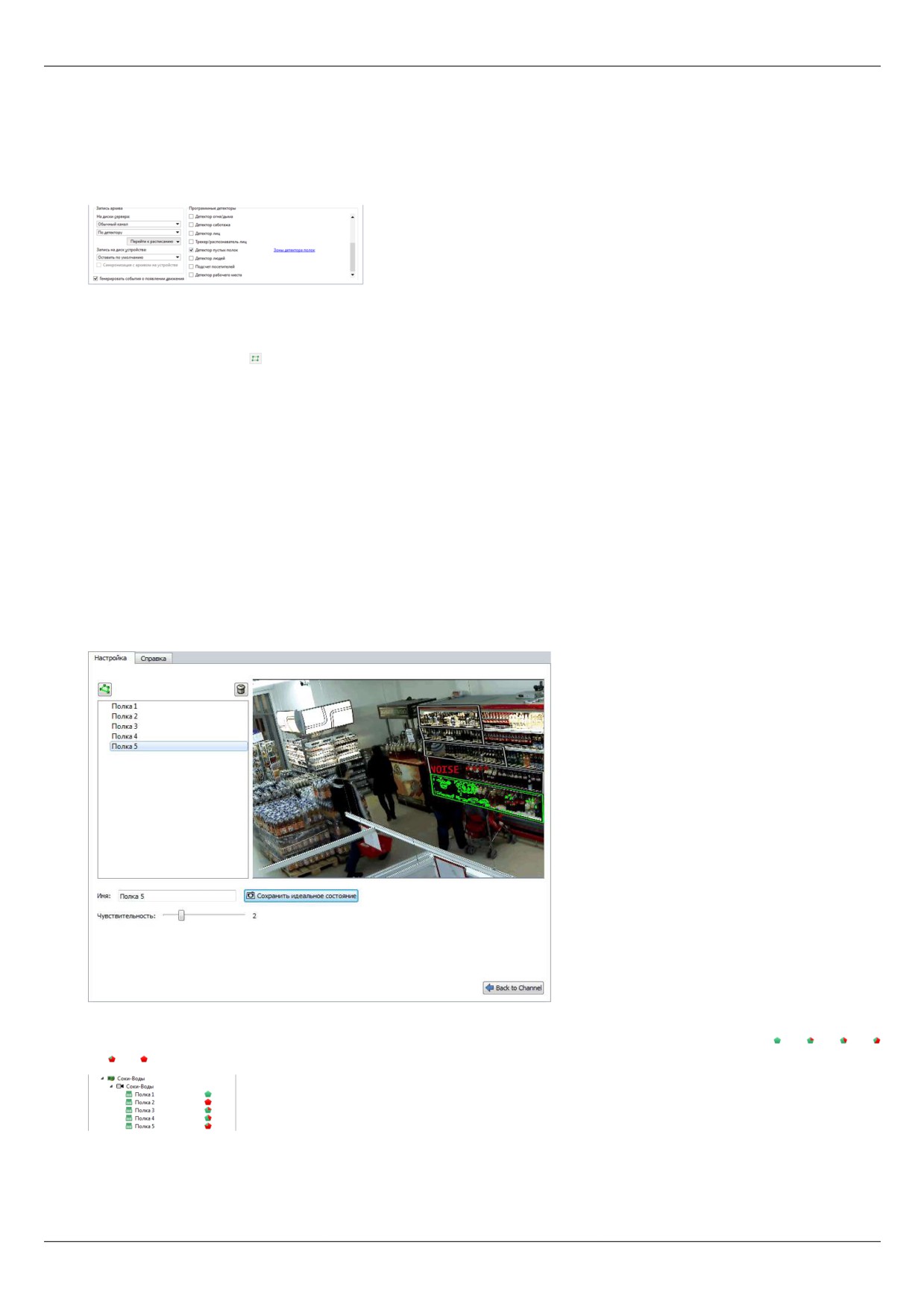
Настройка зон детектора полок
Для настройки зон детектора полок необходимо в Настройках канала в области Программные детекторы в
группе параметров Детектор движения выбрать пункт Зоны детектора полок и нажать на ссылку Зоны
детектора полок.
В открывшемся окне вы можете создавать зоны детектора - области, которые будет контролироваться
детектором:
1. Нажмите на кнопку
2. Последовательно нажимая на левую кнопку мыши укажите вершины многоугольника. По окончании
нажмите кнопку Закончить.
3. Введите имя зоны.
4. Для того, чтобы зафиксировать текущее состояние зоны как идеальное, нажмите кнопку Сохранить
идеальное состояние. Во время фиксации идеального состояния полки необходимо ориентироваться по
количеству движений (шума) в кадре. Степень шума отображается в виде звездочек на видеоизображении.
Чем меньше звездочек, тем шума в кадре меньше и тем точнее будет зафиксировано идеальное состояние
зоны детекции.
5. При помощи ползунка Чувствительность установите значение для данной зоны. Чем больше значение,
тем выше чувствительность детектора к изменениям в кадре.
В реальном времени состояние зон детектора можно отслеживать в дереве объектов(CMS), в котором при
уменьшении количества предметов в выделенной зоне будет изменятся окраска индикатора
→ → →
→ → :
336
Для оперативного отслеживания состояния детектора вы можете создать правило или скрипт,
срабатывающие при изменении его состояния.
• Настройка канала
• Настройка детекторов движения
337
Распознавание лиц
Модуль предназначен для автоматического обнаружения и распознавания лиц на изображении с камеры.
Модуль может использоваться в системе видеонаблюдения для контроля входа людей на территорию, анализ
большого скопления людей и т.д.
Возможности модуля:
• Обнаружение лица человека. Модуль, производит поиск лиц на видео с камеры и выделяет его. Возможно
обнаружение лица на видео, снятого с любого ракурса, включая лица, изображенные в профиль.
• Идентификация людей по лицу и оценка качества. Сравнение найденного лица с сохраненным в базе
данных и определение степени совпадения.
• Определение пола и возраста по лицу.
• Поиск в архиве по лицу.
Модуль анализирует видео с любой камеры, на котором видны хорошо различимые лица людей, включая
частично скрытые. Для увеличения качества работы следует руководствоваться следующими требованиями:
• Область съемки должна быть достаточно освещена.
• Для увеличения четкости изображения настройте на камере минимальное значение выдержки.
• Основные настройки распознавателя лиц
• Настройки распознавателя лиц для канала
• База лиц
338
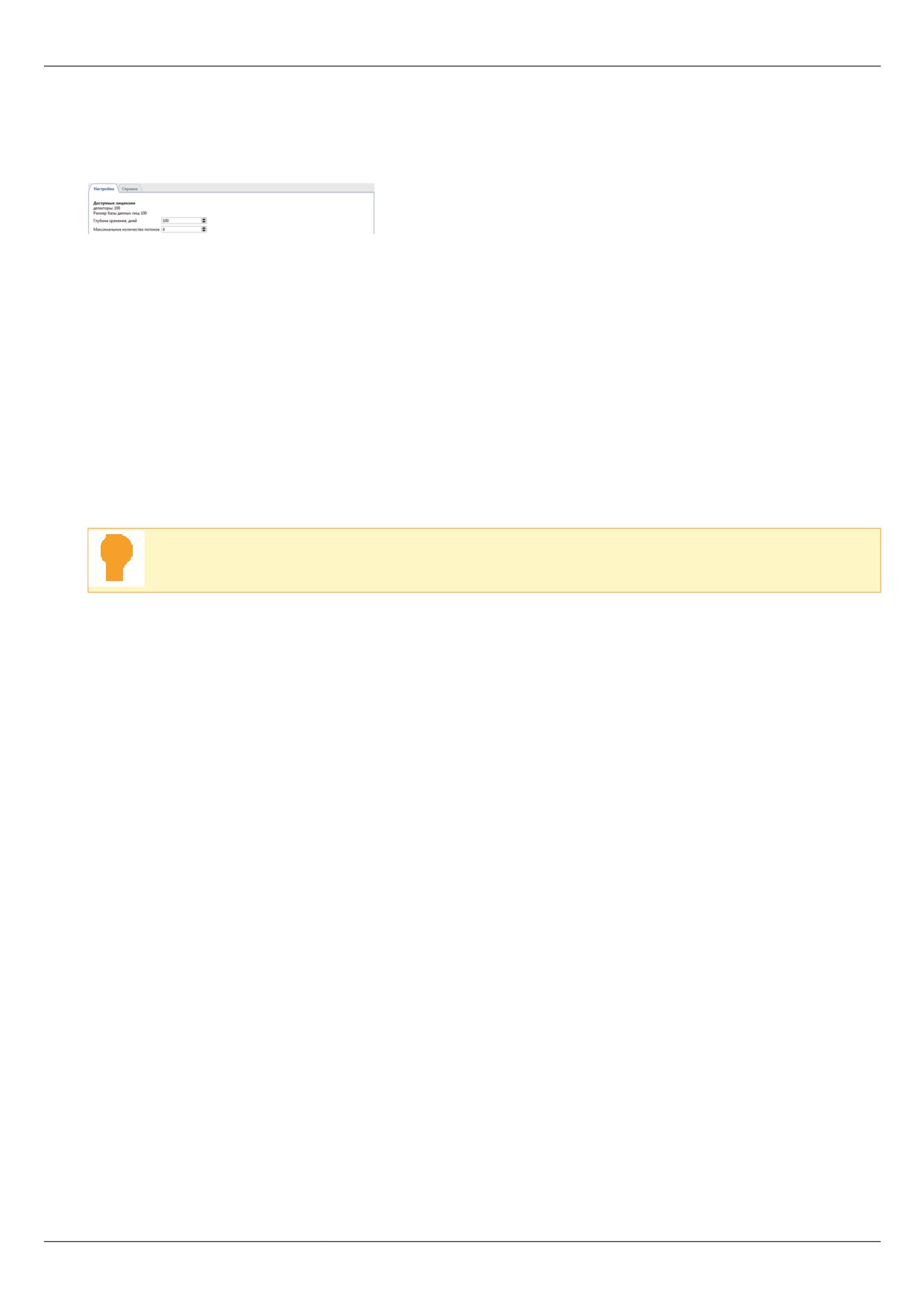
Основные настройки распознавателя лиц
Основные настройки модуля расположены на вкладке Модули
-> Распознавание лиц. В случае
необходимости, они могут быть настроены индивидуально для каждой камеры.
Одновременно, модуль может обрабатывать изображения со всех подключенных к нему камер.
Максимальное количество одновременно включенных детекторов определяется лицензией и отображается
в блоке Доступные лицензии в поле детекторы.
Во время работы модуль использует две базы:
• Временную базу лиц для хранения всех распознанных лиц. Ее размер определяется в настройке Глубина
хранения.
• Базу лиц содержащую информацию о персоне и его антропометрические данные, которые используются
для сравнения с лицом, обнаруженным на видео. Максимальный размер этой базы определяется
лицензией и отображается в поле Размер базы данных лиц.
Максимальное количество потоков - количество "очередей", в которых производится обнаружение лиц.
В каждом полученном кадре он пытается обнаружить лицо и, увеличив число потоков, вы увеличите скорость
обнаружения. Максимальное значение потоков ограничено количеством ядер процессора на сервере.
Будьте внимательны, увеличение числа потоков приведет к увеличению нагрузки на сервер.
339
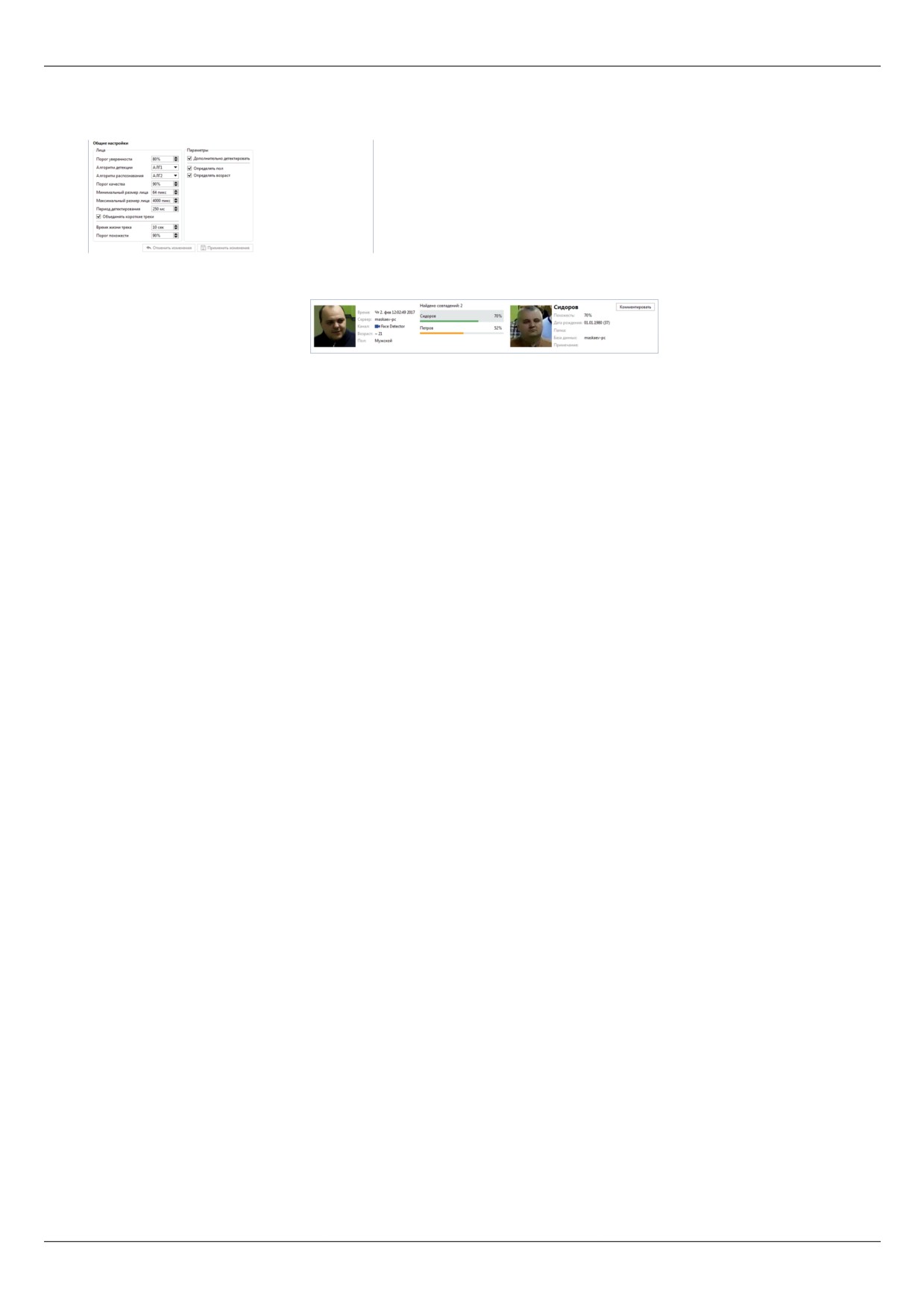
Общие настройки
Порог уверенности - граница, определяющая степень соответствия обнаруженного лица и персоны в базе
данных лиц.
Алгоритм детекции и Алгоритм распознавания - внутренние наборы правил, при помощи которых
производится обнаружение лиц на видео и их распознавание. Если, в результате выбранных настроек, лица
не детектируются или не распознаются, то выберите другой алгоритм.
Модуль может искать лица во всех кадрах. Однако, не на всех кадрах лицо человека отображается в хорошем
качестве. Чтобы исключить ложные срабатывания модуля измените следующие настройки:
• Порог качества исключает лица с плохим качеством: смазанные, не полностью видные и др.
• Минимальный размер лица и Максимальный размер лица определяют диапазон размеров лиц, с
которыми работает модуль.
• Период детектирования - интервал между кадрами, которые будут использоваться для обнаружения
лиц, чем он меньше, тем чаще производится поиск лиц на видео.
Во время движения, человек может поворачивать голову или лицо может скрываться за естественными
препятствиями. Очередное появление лица в кадре будет восприниматься модулем как новое. Установите
флаг Объединять короткие треки и модуль будет объединять эти движения в одно, в зависимости от
следующих параметров:
• Время жизни трека - это время, в течении которого модуль хранит, лицо одного человека, обнаруженные
в разных кадрах. Например, время жизни трека - 5 сек, модуль обнаружил лицо и человек отвернулся от
камеры. Если он повернется через 4 секунды, то информация о лице дополнит существующую запись. А
если через 6 секунд, то создаст новую.
• Порог похожести - граница, определяющая степень похожести обнаруженного лица человека и
сохраненного ранее. Если лицо похоже, то информация о нем дополнит текущую запись в базе данных.
Если нет, то создает новую.
Модуль умеет сам определять пол и возраст человека, для этого он использует антропометрическим
характеристики лица. Включить эти функции вы можете в группе настроек Параметры.
340
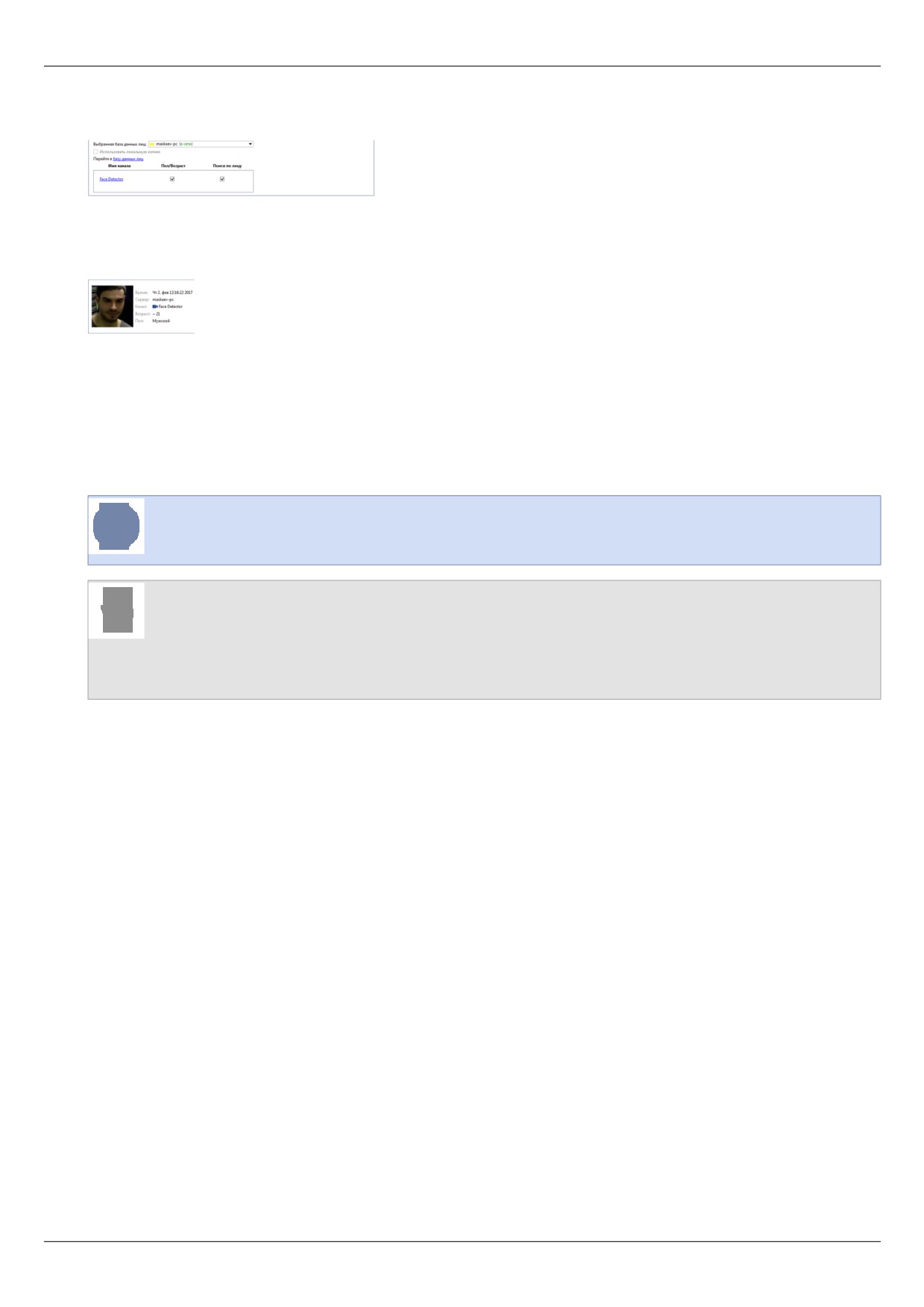
Выбор базы данных лиц, включение функций отображения и поиска
База данных лиц может хранится как локально, так и на любом сервере TRASSIR, с соответствующей
лицензией. Для того, чтобы подключиться к базе данных настройте соединение с сервером и укажите его
в настройке Выбранная база данных лиц. Чтобы использовать локальную базу данных, выберите имя
настраиваемого сервера. А для перехода в базу данных лиц нажмите на соответствующую ссылку.
В нижней части окна, отображается список камер, на которых включен модуль Трекер/Распознаватель лиц.
Нажав на ссылку вы перейдете к настройкам модуля на выбранной камере. Установив соответствующий флаг
напротив камеры вы включите:
• Пол/Возраст - отображение пола и возраста человека в интерфейсе оператора.
• Поиск по лицу - функции поиск по лицу и фото.
Подробное описание интерфейса оператора смотрите в разделе Распознавание лиц Руководства
оператора.
• Основные настройки распознавателя лиц
• Настройки распознавателя лиц для канала
• База лиц
341
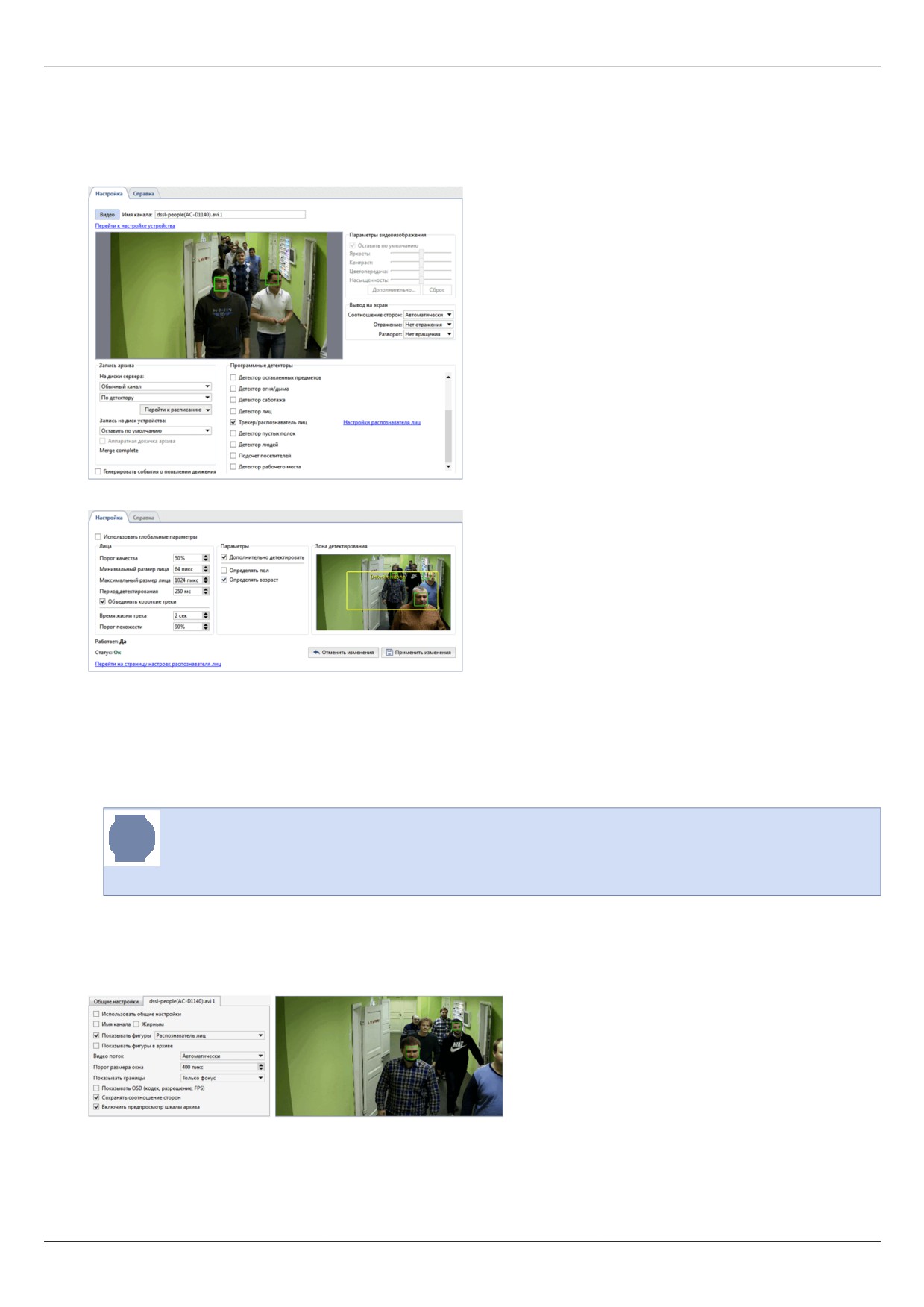
Настройки распознавателя лиц для канала
Для настройки распознавателя лиц необходимо в Настройках канала в области Программные детекторы
выбрать пункт Трекер/распознаватель лиц и нажать на ссылку Настройки распознавателя лиц.
В открывшемся окне:
• Определите размер Зоны детектирования - области изображения, в которой будет производиться
распознавание лиц.
• Если общие параметры детектирования не подходят для работы детектора на данном канале, то снимите
флаг Использовать глобальные параметры и измените их.
Нажав на ссылку Перейти на страницу настроек распознавателя лиц вы перейдете к
общим настройкам детектора. Описание параметров детектирования вы найдете в разделе
Основные настройки распознавателя лиц.
Проверить корректность настроек детектирования можно включив отображение фигур. Для этого, нажмите
правой клавишей на изображении, выберите в выпадающем меню пункт Вид..., поставьте флаг рядом
с пунктом Показывать фигуры и выберите в выпадающем списке Распознаватель лиц. При этом
распознаные лица будут выделены на изображении:
Полноценную работу модуля можно видеть в интерфейсе оператора. Для это вы можете создать простой
шаблон.
342
• Основные настройки распознавателя лиц
• Настройка канала
• Настройка детекторов движения
343
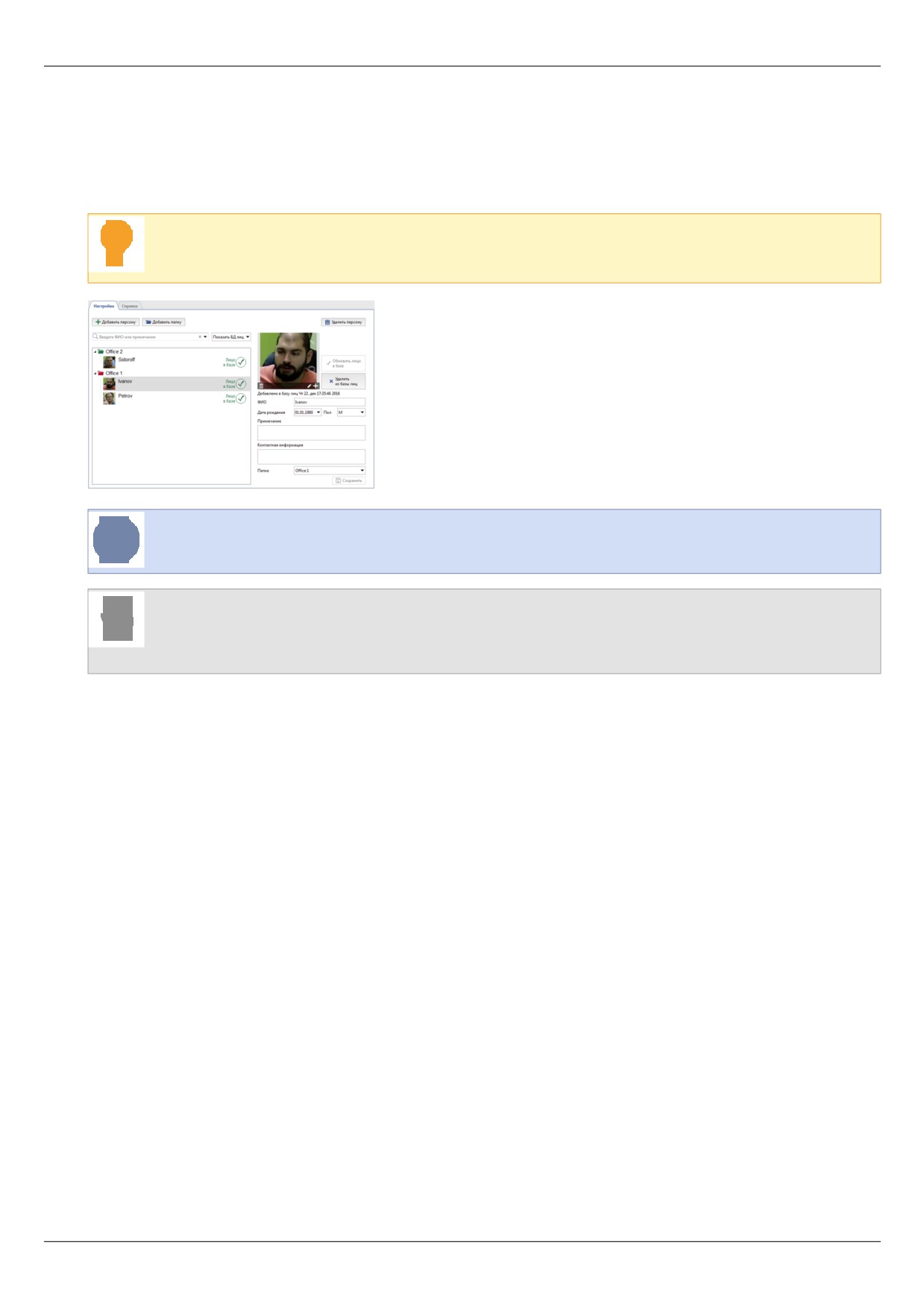
База лиц
База лиц - это часть базы персон, в которую включены люди и их антропометрические данные. База лиц
используются для сравнения с лицами, которые обнаруживает модуль Трекер/распознаватель лиц на
изображении с камер.
Размер отображается в поле Размер базы данных лиц на окне Настройки -> Распознавание
лиц и определяется лицензией на TRASSIR.
Подробное описание процесса создания персон смотрите в разделе Персоны.
• Основные настройки распознавателя лиц
• Персоны
344
Детектор людей и детектор рабочего места
Модуль Детектор людей может быть использован как при построении систем безопасности (для обнаружения
большого скопления людей в заданной области), так в бизнес-аналитике, например, для определения
количества людей в очереди.
Модуль Детектор рабочего места предназначен для оценки фактического времени работы сотрудников.
Для корректной работы модулей, на камеру, изображение с которого будет анализироваться, налагается ряд
обязательных требований:
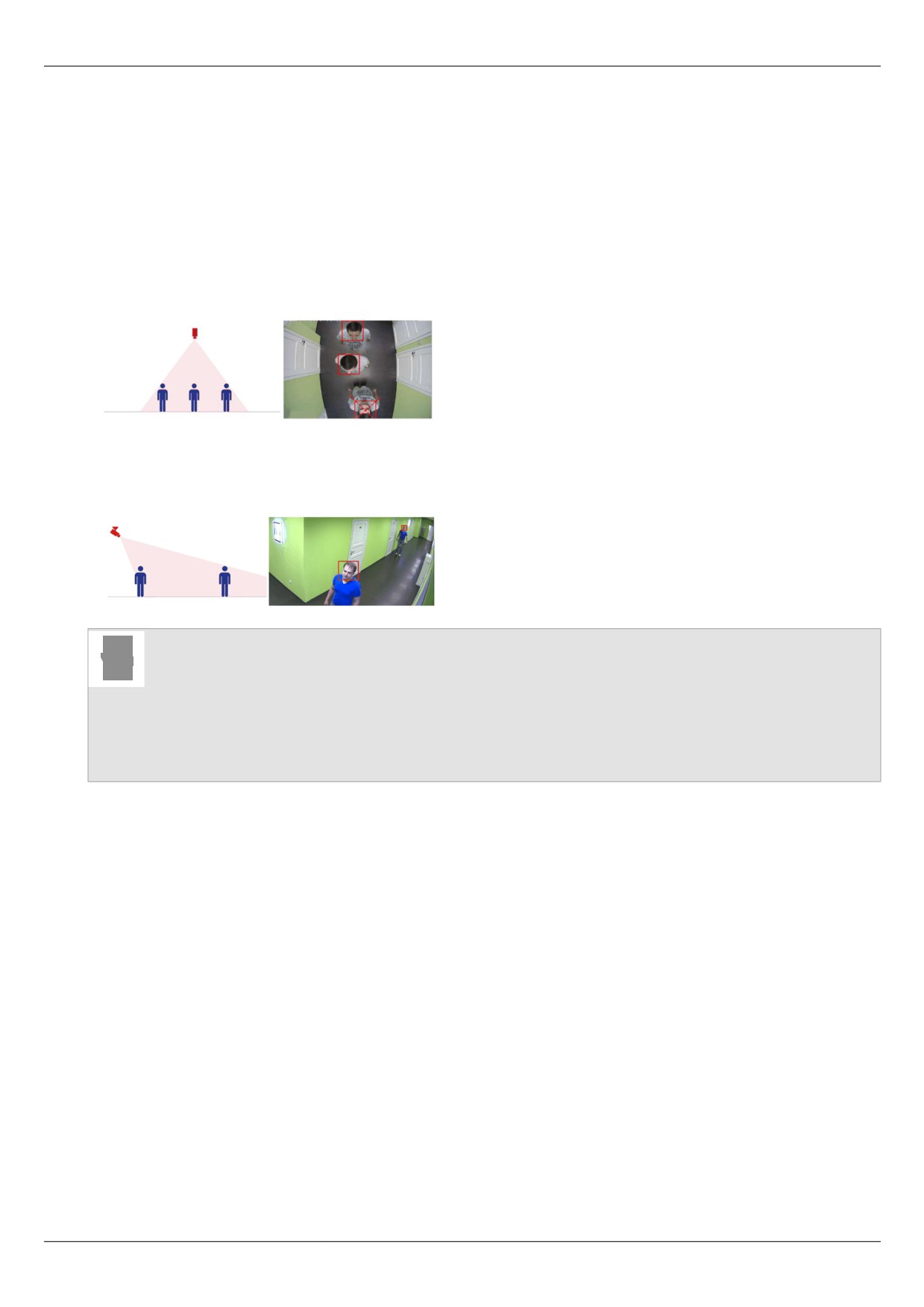
• Модуль производит обнаружение человека по голове и его плечам, поэтому изображение человека в кадре
должно быть таким, чтобы его плечи были ниже головы или голова была над плечами (при виде сверху).
• Размер головы человека на изображении должен быть не меньше 40 пикселей и не больше 25% от размера
всего кадра.
• Размер головы в крайних точках изображения должен отличаться не более чем в 2 раза.
• Настройка канала
• Настройка детекторов движения
• Настройка модуля "Детектор людей"
• Настройка модуля "Детектор рабочего места"
345
Настройка модуля "Детектор людей"
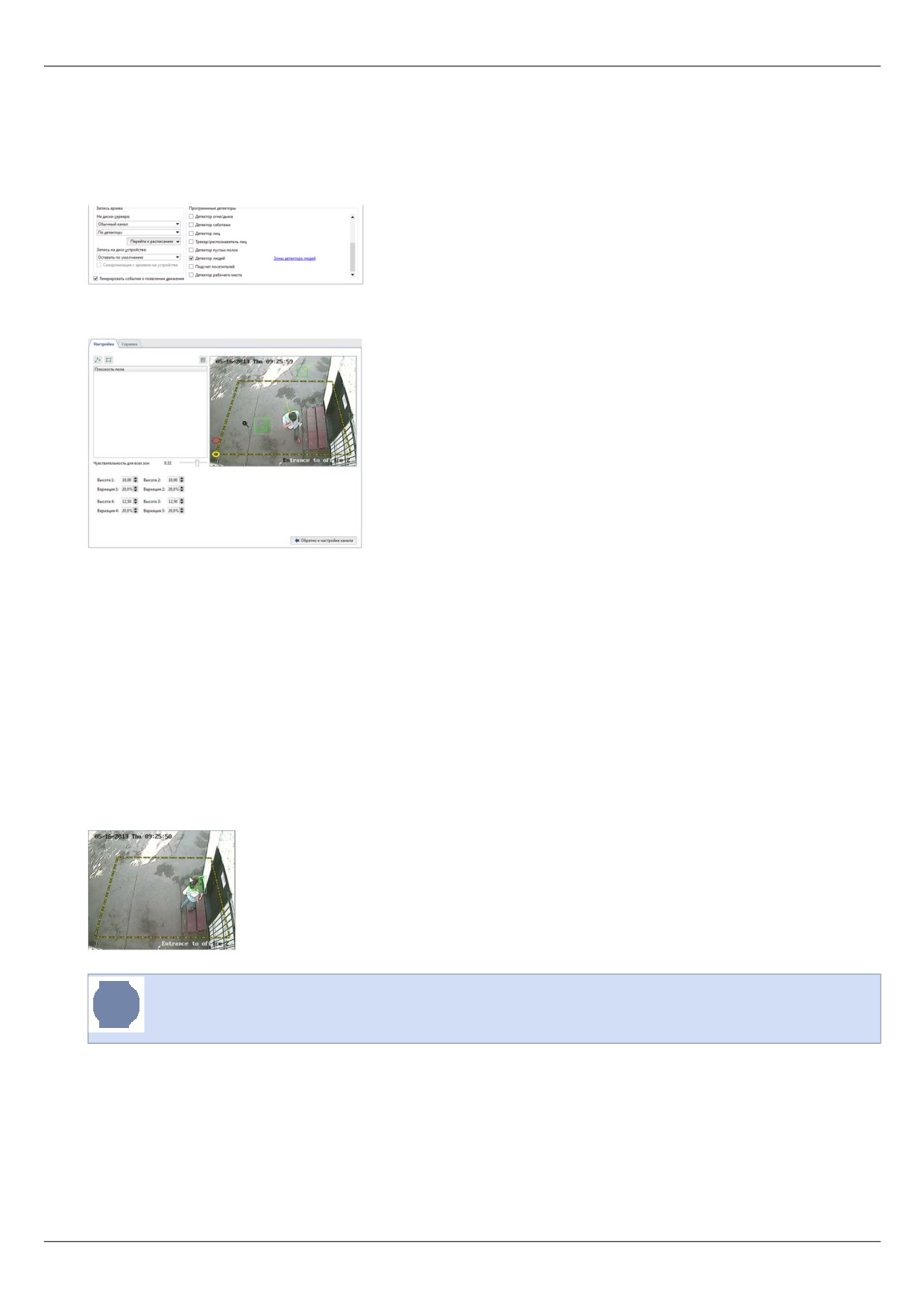
Для активации модуля необходимо в Настройках канала в области Программные детекторы в группе
параметров Детектор движения выбрать пункт Детектор людей и нажать на ссылку Зоны детектора
людей.
Откроется окно настроек детектора, в котором уже будет создана зона Плоскость пола, которую необходимо
настроить.
Как правило, камера направляется под углом к поверхности пола и, соответственно, один и тот же
человек в разных частях кадра имеет разные размеры. Для правильной работы детектора необходимо
настроить Плоскость пола так, чтобы детекция происходила по всей области. Для это, переместите
вершины плоскости так, чтобы выделить область кадра, которая будет отслеживаться детектором. Далее,
последовательно выделяя вершины, при помощи параметров Высота определите размер головы человека
в крайних точках плоскости пола.
Более точной настройки параметров детектора можно добиться использовав помощника, чтобы по размеру
его головы контролировать правильность выбранных параметров. Попросите помощника последовательно
перемещаться по вершинам плоскости пола. Изменяя значение параметра Высота установите размер
головы. При этом контролировать размер головы помощника можно при помощи индикатора выполненного
в виде концентрических прямоугольников. Если навести его на голову человека, то прямоугольники зеленого
цвета будут означать что в данной точке кадра будут обнаружены люди с размером головы, которые
вписываются в зеленые прямоугольники, а люди с головами вписанными в серые прямоугольники не будут
обнаружены детектором.
В случае отсутствия помощника или невозможности его использовать, вы можете зайти в архив
и настроить детектор по сохраненным видеофрагментам.
Значение в параметре Вариация определяет разброс параметра Высота. Например, если значение равно
10%, то детектор будет анализировать область на 10% меньше и на 10% больше выбранной.
Для того, чтобы исключить ложные срабатывания детектора настройте параметр Чувствительность для
всех зон.
В случае правильной настройки детектора, головы людей, попавших в кадр будут выделятся синим
квадратом.
346
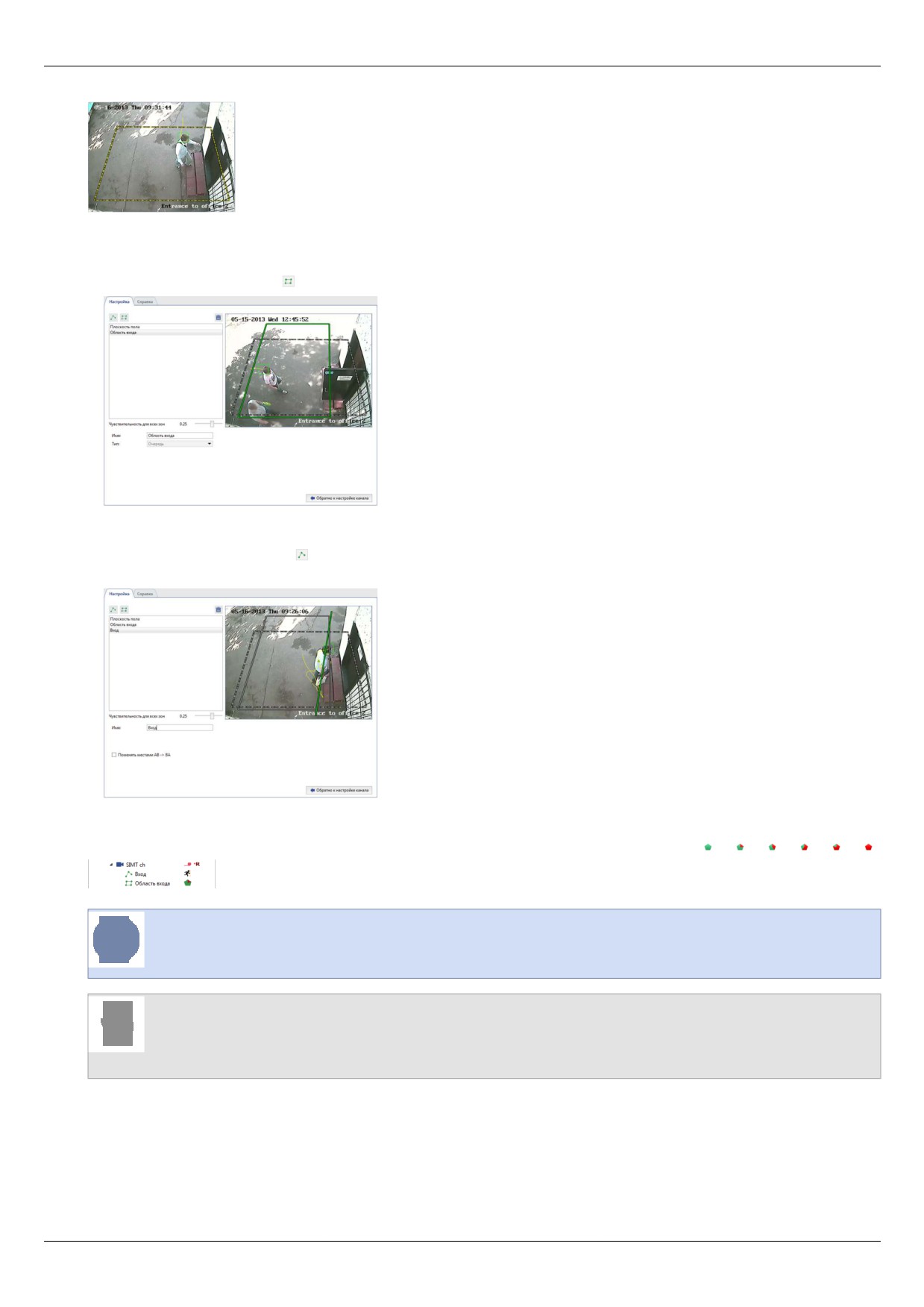
Детектор людей может быть использован для подсчета количество людей:
• находящихся в выделенной области.
Для это нажмите кнопку и выделите область внутри плоскости пола.
• пересекающих границу как в одну сторону так и в другую.
Для этого нажмите кнопку и добавьте границу. При необходимости вы можете поменять местами зоны A
и B, установив флаг Поменять местами AB -> BA
В реальном времени состояние выделенной области и границы можно отслеживать в дереве объектов(CMS).
При увеличении людей в выделенной области будет изменятся окраска индикатора
→ → → → → :
Для оперативного отслеживания состояния детектора вы можете создать правило или скрипт,
срабатывающие при изменении его состояния.
• Настройка канала
• Настройка детекторов движения
347
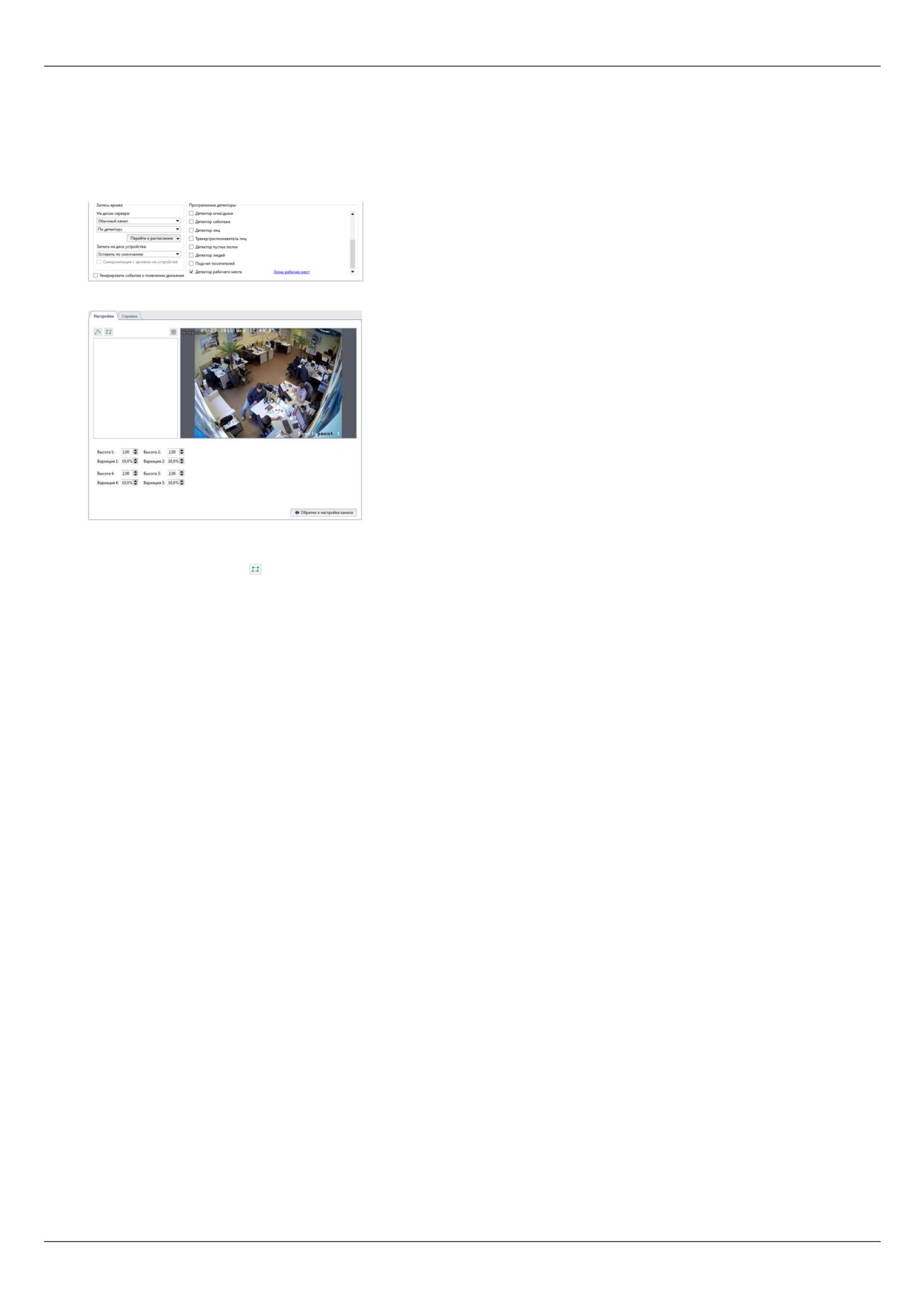
Настройка модуля "Детектор рабочего места"
Для активации детектора необходимо в Настройках канала в области Программные детекторы в группе
параметров Детектор движения выбрать пункт Детектор рабочего места и нажать на ссылку Зоны
рабочих мест.
Откроется окно настроек детектора:
Создайте зоны детектора - области, которые будут контролироваться детектором.
1. Нажмите на кнопку
2. Последовательно нажимая на левую кнопку мыши укажите вершины многоугольника. По окончании
нажмите кнопку Закончить.
3. Введите имя зоны. Например, имя сотрудника или название рабочего места.
Теперь, для каждой зоны детектора необходимо определить параметры, при которых будет срабатывать
детектор:
• Размер объекта - размер головы контролируемых объектов.
• Чувствительность - уровень чувствительности детектора.
• Период остывания - время отсутствия движения в зоне детектора.
348
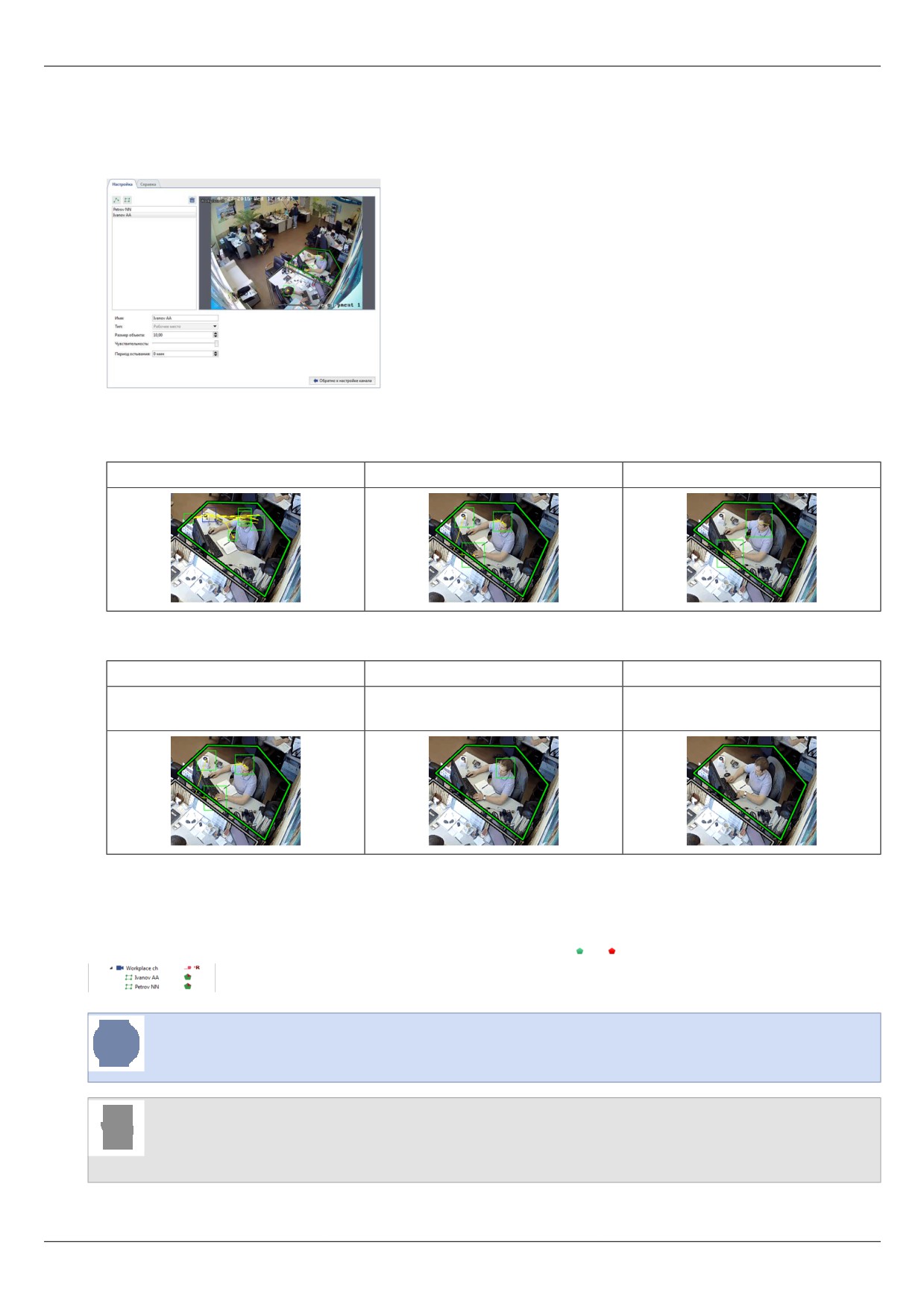
Порядок настройки
1. Переместите вправо ползунок Чувствительность, настроив чувствительность детектора выше
среднего. На экране вы увидите ложные срабатывания детектора, в виде нескольких квадратов.
2. Увеличите или уменьшите значение в поле Размер объекта так, чтобы квадрат над головой человека
соответствовал ее размеру.
Маленький
Оптимальный
Большой
3. Сместите влево ползунок Чувствительность так, чтобы исключить ложные срабатывания детектора.
Высокая
Оптимальная
Низкая
Детектор обнаруживает
Детектор обнаруживает
Детектор ничего
много объектов.
один объект.
не обнаруживает.
4. Чтобы неподвижный человек не воспринимался детектором как отсутствие человека на рабочем месте,
увеличьте Период остывания.
В реальном времени состояние зон детектора можно отслеживать в дереве объектов(CMS), при отсутствии
человека в выделенной зоне будет изменятся окраска индикатора
→ :
Для оперативного отслеживания состояния детектора вы можете создать правило или скрипт,
срабатывающие при изменении его состояния.
• Настройка канала
• Настройка детекторов движения
349
содержание .. 5 6 7 8 ..