содержание .. 4 5 6 7 ..
TRASSIR. Руководство администратора (до 2023 года) - часть 6
object_schedule.activate_on_state_changes(condition)
Рассмотрим некоторые части скрипта подробнее.
1. В этой части скрипта указывается активатор, здесь активатором является расписание. Для привязки
скрипта к любому другому расписанию достаточно заменить название расписания object("From Dusk
Till Dawn")
object_schedule = object("From Dusk Till Dawn")
object_schedule.activate_on_state_changes(condition)
2. В функции condition описано условие, согласно которому если расписание находится в красной зоне,
переменной "md" задается значение "night", а если в зеленой, то "day".
def condition():
if (object_schedule.state("color") == "Red") :
md_settings(night)
elif (object_schedule.state("color") == "Green") :
md_settings(day)
3. В данной части скрипта параметру "channel00_md_setup" для всех устройств семейства "Hikvision"
присваивается значение, равное переменной "md".
def md_settings(md):
for d in settings("ip_cameras").ls():
if d.type != "Grabber": continue
if d["family"] == "Hikvision":
d["channel00_md_setup"] = md
4. В переменных "day" и "night" прописаны настройки зон и чувствительности аппаратного детектора.
Ниже представлен пример скрипта, согласно которому по расписанию будет изменяться чувствительность
программного детектора на всех каналах.
night = \
'''32 32
zone_mask Zone 1
5 0 0
11111111111111111111111111111111
11111111111111111111111111111111
11111111111111111111111111111111
11111111111111111111111111111111
11111111111111111111111111111111
11111111111111111111111111111111
11111111111111111111111111111111
11111111111111111111111111111111
11111111111111111111111111111111
11111111111111111111111111111111
11111111111111111111111111111111
11111111111111111111111111111111
11111111111111111111111111111111
11111111111111111111111111111111
11111111111111111111111111111111
11111111111111111111111111111111
11111111111111111111111111111111
11111111111111111111111111111111
11111111111111111111111111111111
11111111111111111111111111111111
11111111111111111111111111111111
11111111111111111111111111111111
11111111111111111111111111111111
11111111111111111111111111111111
11111111111111111111111111111111
11111111111111111111111111111111
11111111111111111111111111111111
11111111111111111111111111111111
11111111111111111111111111111111
11111111111111111111111111111111
11111111111111111111111111111111
11111111111111111111111111111111
'''
250
day = \
'''32 32
zone_mask Zone 1
10 0 0
11111111111111111111111111111111
11111111111111111111111111111111
11111111111111111111111111111111
11111111111111111111111111111111
11111111111111111111111111111111
11111111111111111111111111111111
11111111111111111111111111111111
11111111111111111111111111111111
11111111111111111111111111111111
11111111111111111111111111111111
11111111111111111111111111111111
11111111111111111111111111111111
11111111111111111111111111111111
11111111111111111111111111111111
11111111111111111111111111111111
11111111111111111111111111111111
11111111111111111111111111111111
11111111111111111111111111111111
11111111111111111111111111111111
11111111111111111111111111111111
11111111111111111111111111111111
11111111111111111111111111111111
11111111111111111111111111111111
11111111111111111111111111111111
11111111111111111111111111111111
11111111111111111111111111111111
11111111111111111111111111111111
11111111111111111111111111111111
11111111111111111111111111111111
11111111111111111111111111111111
11111111111111111111111111111111
11111111111111111111111111111111
'''
def md_settings(md):
for d in settings("channels").ls():
if d["archive_zombie_flag"] == 0:
d["software_md_setup"] = md
def condition():
if (object_schedule.state("color") == "Red") :
md_settings(night)
elif (object_schedule.state("color") == "Green") :
md_settings(day)
object_schedule = object("From_Dusk_Till_Dawn")
object_schedule.activate_on_state_changes(condition)
Изменение состояния сервера при продолжительной высокой загрузке CPU
В этом примере мы рассмотрим скрипт, который предназначен
для
изменения
состояния сервера на
тревожное в случае продолжительной высокой загрузки процессора.
Для начала необходимо создать новый скрипт и скопировать в него следующий код.
from collections import deque
a = deque()
i = 0
l = 15 #длина очереди a
t = 30000 #периодичность замеров в мс
k = 85 #критическая загрузка процессора
def iter_func():
global a, i, l, t, k
if len(a) >= l:
a.popleft()
i = settings("health")["cpu_usage"]
a.append(i)
s = 0
c = 0
for j in xrange(0, len(a)):
251
s += a[j]
c = s / l
if c >= k :
settings("health")["user_defined_health_indicator"] = 0
else :
settings("health")["user_defined_health_indicator"] = -1
timeout(t, iter_func)
def start_script():
iter_func()
start_script()
Рассмотрим некоторые части скрипта подробнее.
1. В этой части скрипта проверяется длина очереди a и записывается очередное значение
загрузки
процессора.
if len(a) >= l:
a.popleft()
a.append(i)
i = settings("health")["cpu_usage"]
2. В следующей части скрипта суммируются значения всех элементов двусторонней очереди a.
s = 0
c = 0
for j in xrange(0, len(a)):
s += a[j]
3. В данной части скрипта вычисляется среднее значение загрузки процессора с и сравнивается с
критическим значением k. Если среднее значение больше или равно критическому, состояние сервера
вручную портится. Если среднее значение меньше критического, состояние сервера переключается на
нормальное.
c = s / l
if c >= k :
settings("health")["user_defined_health_indicator"] = 0
else :
settings("health")["user_defined_health_indicator"] = -1
timeout(t, iter_func)
• Правила
• Скрипты
• Расписания
• Добавление учетной записи e-mail
252
Модули
Вы можете расширить основной функционал TRASSIR, настроив следующие дополнительные модули:
• ActiveDome - модуль управления поворотными камерами.
• ActivePOS - модуль контроля кассовых операций.
• AutoTRASSIR - модуль автоматического распознавания автомобильных номеров.
• Интеграция с одной или несколькими СКУД или ОПС - получение событий с устройств СКУД или ОПС.
• SIMT - интеллектуальный детектор объектного трассирования.
• ActiveSearch - революционный инструмент поиска по архиву.
Кроме встроенных модулей, функциональные возможности TRASSIR могут быть значительно расширены при
использовании модулей-скриптов. Например, таких как:
• AutoTRASSIR Parking - контроль количества и времени пребывания автомобилей на территории парковки.
• AutoTRASSIR AvgSpeed - измерение и контроль средней скорости на участке дороги, генерация отчетов о
средней скорости автомобилей.
Обратите внимание, что доступность тех или иных модулей определяется вашей лицензией.
253
ActiveDome - роботизированное управление поворотными камерами
ActiveDome - модуль для роботизированного управления поворотными камерами. С его помощью можно
обеспечить мгновенное позиционирование поворотной камеры на нужном объекте. Слежение за объектами
может происходить в двух режимах: ручном или автоматическом режиме. (Для работы автоматического
режима используется программный детектор SIMT).
Основная идея работы модуля заключается в следующем: информация об объектах на изображении с
обзорной видеокамеры используется для управления поворотной видеокамерой без учёта их взаимного
размещения. При этом могут быть использованы любые комбинации обзорных и поворотных камер в любом
количестве.
Поворотная камера должна быть совместима с технологией ActiveDome. Актуальный перечень
совместимых поворотных камер Вы всегда сможете найти на нашем сайте.
Для настройки системы ActiveDome необходимо:
1. Установить и настроить в TRASSIR камеры, которые будут использоваться в ActiveDome.
2. В случае использования аналоговой поворотной камеры необходимо убедиться в корректном подключении
преобразователя RS-485 интерфейса и задать настройки последовательного порта сервера.
3. Выбрать модель оптики, либо провести калибровку оптики поворотных камер.
4. Создать сцену, добавив обзорные и поворотные камеры.
5. Сопоставить попарно обзорные и поворотные камеры.
В данном разделе даны рекомендации по настройке модуля ActiveDome. О распределении камер
по шаблонам и непосредственном использовании модуля Вы можете прочитать в "Руководстве
оператора" (???).
Возможности модуля ActiveDome:
• Независимое положение обзорных и поворотных камер. Для настройки ActiveDome не требуется точного
взаимного расположения видеокамер. Для привязки используется система калибровки, основанная на
"умных" алгоритмах.
• Автоматический пересчет координат с учетом степени увеличения изображения (zoom) и передача их в
поворотную камеру.
• Неограниченное количество точек на экране, в которые можно позиционировать поворотную камеру.
• Простое позиционирование камеры одним кликом мыши или с помощью выделения требуемой области на
экране. Скорость позиционирования ограничена только скоростью камеры.
• Слежение за объектами в ручном и автоматическом режимах.
• Ручной и автоматический режимы работы ActiveDome
• Выбор модели оптики и калибровка оптики PTZ-камеры
• Создание сцены ActiveDome
• Сопоставление обзорной и поворотной камер
• Подключение аналоговых поворотных камер
• Настройка последовательных портов
254
Ручной и автоматический режимы работы ActiveDome
При выборе оператором произвольной точки вычисляются значения параметров для механизма управления
поворотной камерой. В результате поворотная камера позиционируется не только в требуемое место, но и
с нужным масштабом.
В ручном режиме оператор выделяет объект на изображении с обзорной видеокамеры, что приводит к
наведению поворотной камеры на данный объект, и при необходимости устанавливается рассчитанный
масштаб для изображения. В ручном режиме ActiveDome может быть с успехом применен там, где движение
имеет массовый характер и постоянно требуется внимание оператора: площади, вокзалы, аэропорты,
крупные торговые центры и т.д.
Управлять наведением камеры в ручном режиме можно двумя способами:
• простым кликом мыши - выбранное место на экране будет отображено с нужным масштабом;
• выделением прямоугольной области - выбранная зона будет отображена на весь экран.
В автоматическом режиме информация об объекте для поворотной камеры передаётся от интеллектуального
детектора движения
(SIMT). Автоматический режим ActiveDome используется для охраны обширных
малолюдных территорий, где появление человека или транспортного средства является тревогой: склады и
окружающие их территории, нефтебазы, военные объекты, мосты, зоны отчуждения железных дорог и т.д.
При этом SIMT передает в ActiveDome координаты объектов с учетом их будущего смещения за время
поворота камеры. SIMT также умеет отличать объекты друг от друга и помнит их историю (пройденный
путь), что позволяет наводить камеры на них по очереди, зарегистрировав детальное изображение каждого.
Видеокамера будет переключаться между объектами сопровождая их достаточное для регистрации время,
которое называется "интервал перенаведения" (данный параметр можно изменить в окне настроек сцены).
• ActiveDome - роботизированное управление поворотными камерами
• Выбор модели оптики и калибровка оптики PTZ-камеры
• Создание сцены ActiveDome
• Сопоставление обзорной и поворотной камер
255
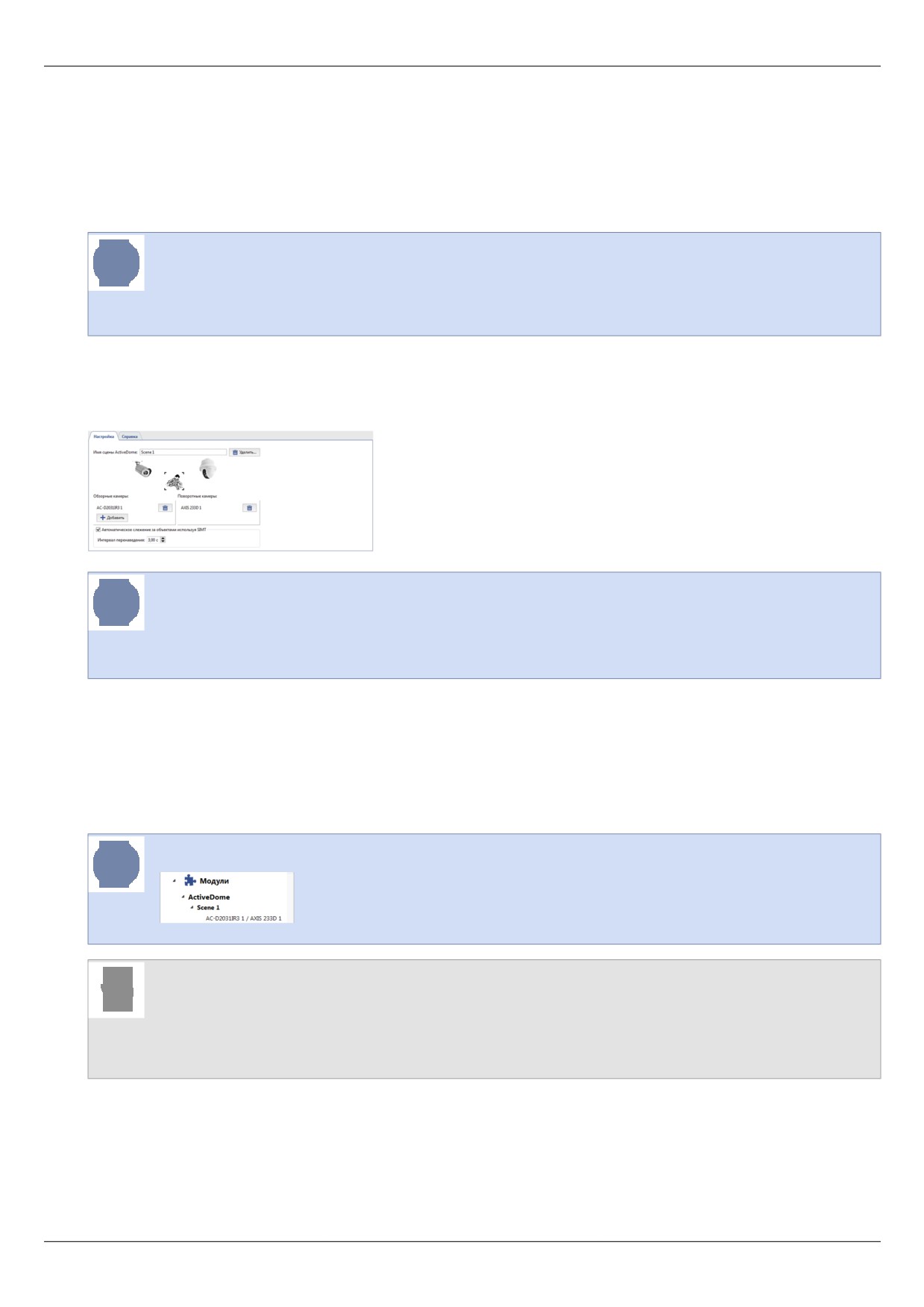
Создание сцены ActiveDome
Основным элементом настройки в ActiveDome является сцена. Сцена - это система связанных обзорных
и поворотных видеокамер, обеспечивающая видеонаблюдение за конкретной зоной. В одной сцене
одновременно может быть использовано до 4-х обзорных и 4-х поворотных камер в любых сочетаниях, при
этом количество самих сцен неограниченно.
• Обзорная камера - это неподвижная камера, дающая общий план.
• Поворотная камера - это высокоскоростная купольная камера, которая непосредственно
наводится на нужный объект.
Например, с помощью одной поворотной камеры и четырех широкоугольных обзорных камер можно добиться
контроля пространства в 360°.
После нажатия кнопки Создать новую ... откроется окно настройки новой сцены ActiveDome. В этом окне
можно изменить имя сцены добавить обзорные и поворотные камеры, удалить сцену.
Перечень доступных аналоговых поворотных камер формируется из списка PTZ-устройств,
которые были привязаны к соответствующим последовательным портам. Кроме того, Вы можете
использовать поворотные IP-камеры SpeedDome. Порядок добавления и настройки IP-камер
осуществляется так же, как и любых других IP-устройств.
• Пункт Автоматическое слежение за объектами используя SIMT активирует автоматический режим
работы ActiveDome (при этом в лицензии должен быть доступен модуль SIMT).
• Параметр Интервал перенаведения задает время слежения за одним объектом, по истечении которого
камера переключится на другую цель (если она есть). Диапазон значений от 1 до 10 секунд.
• Далее, необходимо попарно сопоставить обзорные и поворотные камеры.
Список всех созданных сцен отображается в дереве настроек.
• ActiveDome - роботизированное управление поворотными камерами
• Выбор модели оптики и калибровка оптики PTZ-камеры
• Сопоставление обзорной и поворотной камер
256
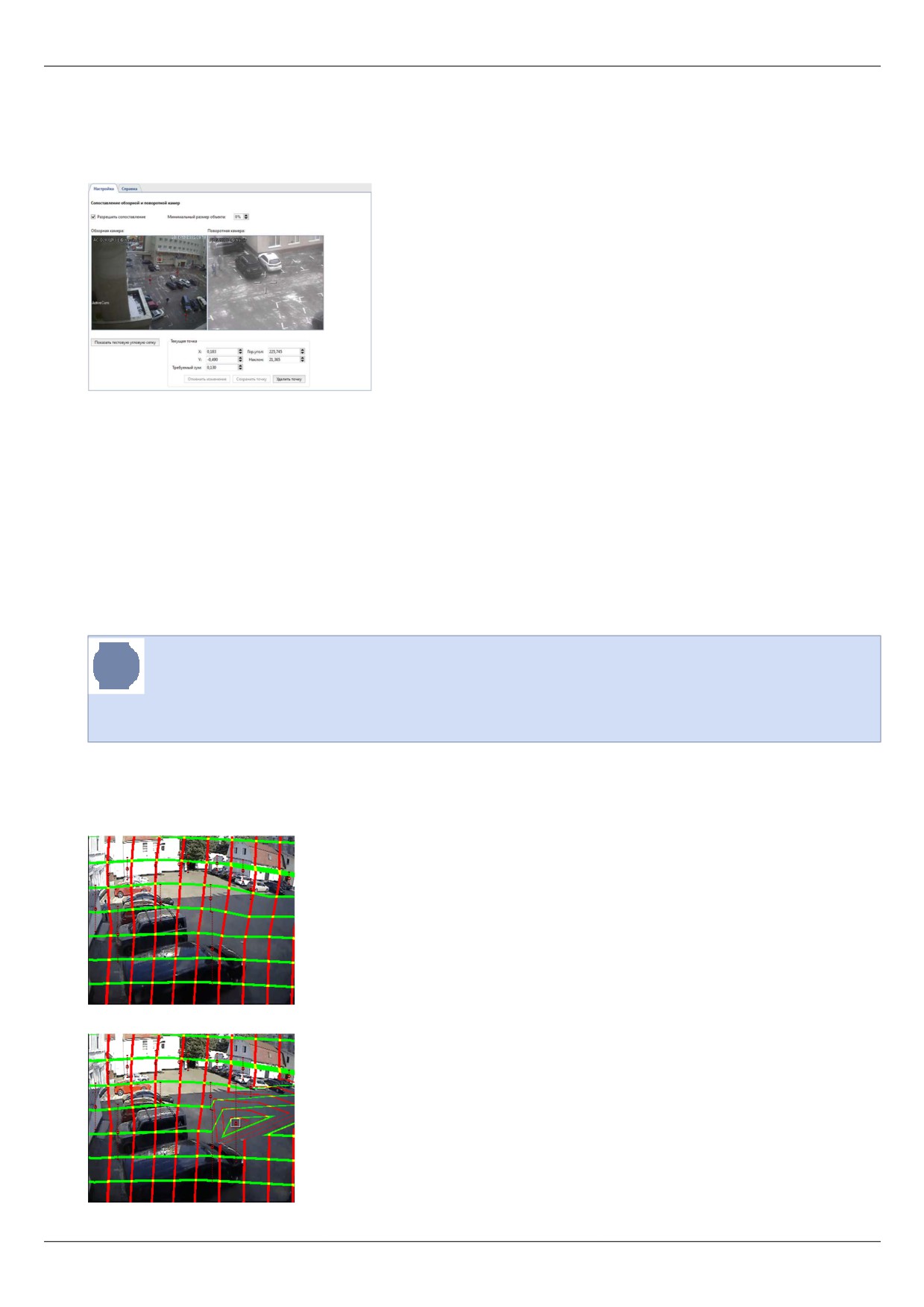
Сопоставление обзорной и поворотной камер
При добавлении камер в сцену ActiveDome автоматически создаются пары всех возможных сочетаний
обзорных и поворотных камер.
Необходимо добавить несколько точек, задав их соответствие на обзорной и поворотной камерах. Для этого:
1. В окне обзорной камеры выполнить двойной щелчок для установки калибровочной точки.
2. Установить объектив поворотной камеры таким образом, чтобы перекрестие точно указывало на
отмеченную в окне обзорной камеры точку.
3. Нажать на кнопку Сохранить точку.
Параметры X и Y позволяют с большей точностью перемещать точку на экране обзорной камеры. Параметры
Гор.угол и Наклон служат для более точного позиционирования поворотной камеры. С помощью параметра
Требуемый зум задается величина zoom в данной точке. Значения параметра необходимо выбирать исходя
из того, чтобы размер иконки точки по вертикали примерно соответствовал росту человека.
Необходимо задать минимум 3 точки. Проверьте позиционирование поворотной камеры в
различных областях. Если камера позиционируется не точно, то создайте в этой области
дополнительную точку. К примеру, более точная настройка может потребоваться если обзорная
и поворотная камера находятся на значительном расстоянии друг от друга.
После завершения настройки соответствия обзорной и поворотной камеры Вы можете сделать проверку
на грубые ошибки нажав кнопку Показать тестовую угловую сетку. Резкие изломы линий на сетке
свидетельствуют о допущенной грубой ошибке.
Пример сетки с правильной настройкой:
Пример сетки с грубой ошибкой:
257
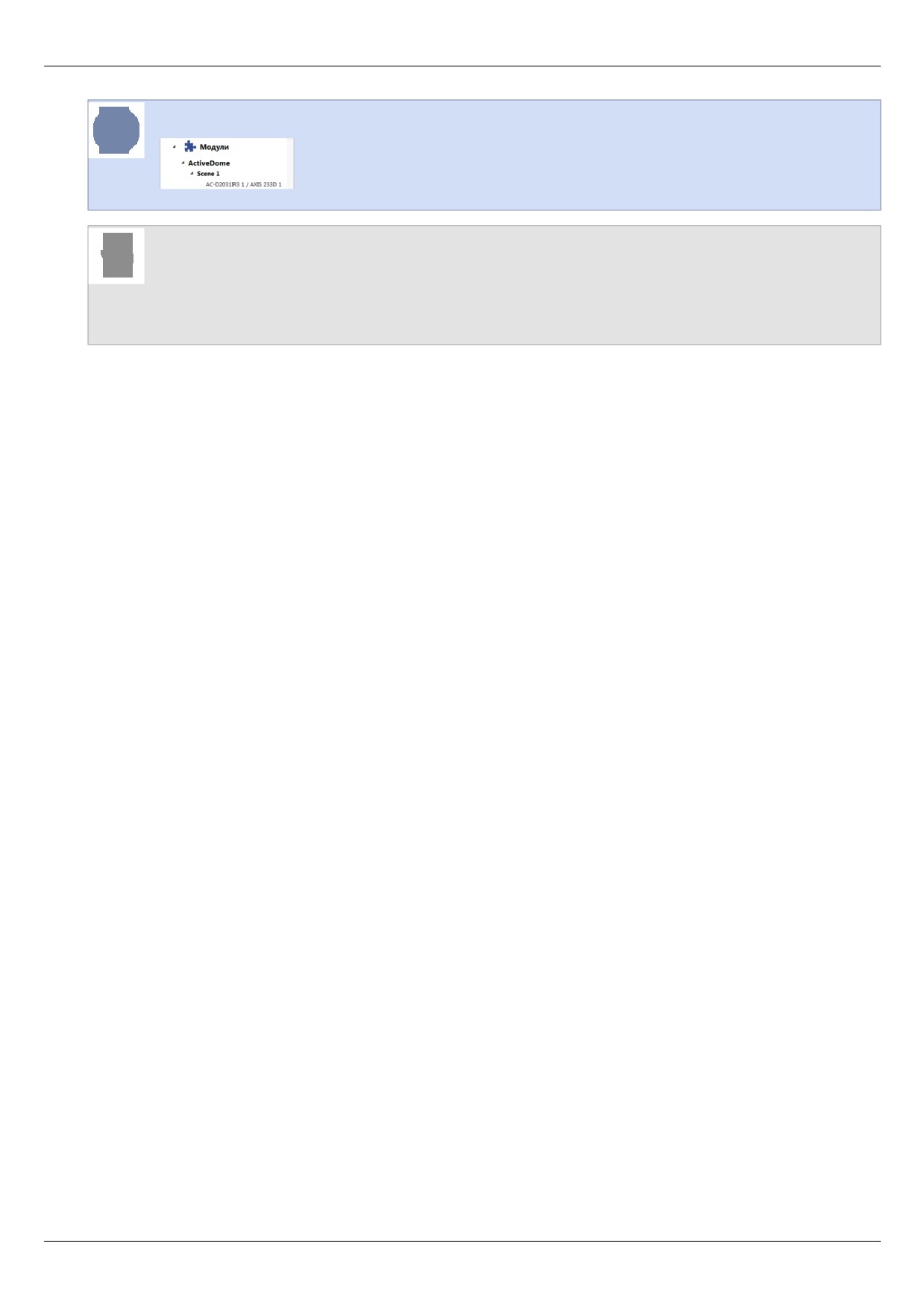
Полный список сочетаний обзорных и поворотных камер отображается в дереве настроек.
• ActiveDome - роботизированное управление поворотными камерами
• Выбор модели оптики и калибровка оптики PTZ-камеры
• Создание сцены ActiveDome
258
ActivePOS - контроль кассовых операций
Модуль ActivePOS предназначен для контроля кассовых операций с целью пресечения мошенничества
кассиров и рабочего персонала магазина, а также содействия разрешению конфликтных ситуаций
с покупателями. Использование модуля возможно как в крупных сетях супермаркетов, кинотеатрах,
парикмахерских, заправочных станций, так и в любых малых точках продаж.
Гибкий фильтр операций с чеками и синхронное изображение с камеры наблюдения позволяют
выявить практически любую схему воровства, а удобные инструменты управления архивом позволяют
незамедлительно реагировать на любые нештатные ситуации.
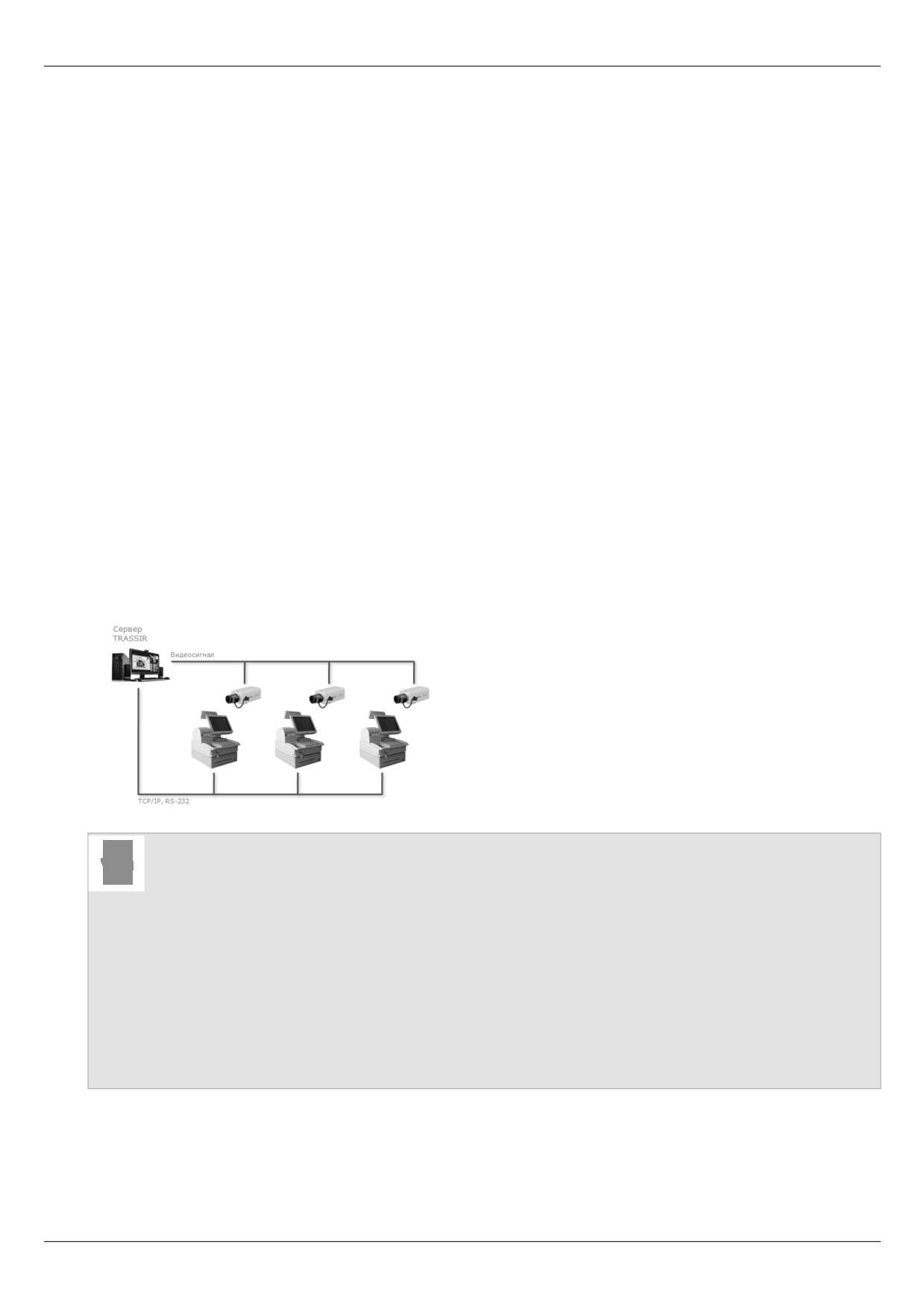
Контроль кассовых операций осуществляется следующим образом:
1. Кассовые терминалы и сервер TRASSIR объединяются в локальную сеть.
2. Рядом с каждым кассовым терминалом монтируется видеокамера.
3. В настройках каждого кассового терминала задается IP-адрес и порт сервера, на который будут
отправляться данные о совершенных транзакциях.
4. В настройках сервера к каждому кассовому терминалу привязывается сигнал с видеокамеры,
расположенной рядом с кассиром.
5. Для каждого кассового терминала получаемое видео дополняется синхронным описанием выполненных
операций (субтитрами).
6. Все видео сохраняется в архиве.
7. При необходимости администратором TRASSIR настраиваются фильтры подозрительных событий,
возникновение которых требует дополнительного внимания контролирующих лиц.
• Возможности модуля ActivePOS
• Торговые системы и оборудование, совместимые с ActivePOS
• Инциденты и детекторы ActivePOS
• Настройка POS-терминалов
• Настройка POS-терминалов R-Keeper
• Формат DSSL XML для ActivePOS
• Использование ActivePOS в скриптах
259
Возможности модуля ActivePOS
Модуль ActivePOS обеспечивает:
•
Разбиение сплошного текстового потока чека на набор событий, содержащих все действия кассира, не все
из которых отражаются в чеке покупателя: операции с денежным ящиком, регистрация кассира, начисление
скидки, снятие отчета с гашением и без и пр.
•
Настройку реакции на любое из событий кассового терминала.
•
Сохранение событий продажи, отмены, возврата, аннулирования, и т.д. в базу данных с возможностью
поиска любой их комбинации, совмещая номер чека, имя кассира, интервал времени, сумму покупки и пр.
•
Привязку событий к видеоряду с возможностью поиска интересующего видеокадра по событию.
•
Цветовое выделения тревожных и заведомо подозрительных операций сразу же по мере их возникновения
- оператор видит ситуацию в online.
•
Быстрый поиск в архиве событий.
•
Предоставление статистики и аналитических отчетов о продажах (отмены товара, начисления скидок,
средняя сумма чека).
• ActivePOS - контроль кассовых операций
• Торговые системы и оборудование, совместимые с ActivePOS
• Инциденты и детекторы ActivePOS
• Настройка POS-терминалов
• Настройка POS-терминалов R-Keeper
• Формат DSSL XML для ActivePOS
• Использование ActivePOS в скриптах
260
Торговые системы и оборудование, совместимые с ActivePOS
ActivePOS работает как с полноценными торгово-кассовыми системами, так и с отдельными устройствами:
•
Торгово-кассовые системы:
• Рабочее место кассира Artix:POS (artix.su)
• ПО Frontol (atol.ru)
• Программно-аппаратный комплекс R-Keeper (ucs.ru)
• dStore POS от компании MICROS (micros-fidelio.it)
• Кассовая система СуперМаг УКМ 4 (servplus.ru)
• POS-система ШТРИХ-LIGHTPOS (shtrih-m.ru)
• Программный комплекс IBS GAS
• Кассовая программа Set Retail (crystals.ru)
• ПО МАРКЕТ+ от компании Софт Маркет
• Компьютерная касса POS-2000
•
Весовое оборудование:
• Весовой индикатор СКИ-12
• Весовой индикатор CAS CI-200A
• Торговые весы с печатью этикеток CAS-CL5000J
• Напольные весы CAS-DBII(E), CAS-CI2001A
•
Счетные машинки и сортировщики:
• Сортировщики банкнот Numeron и BPS
• Счетчики купюр Glory GFR-220, USF100 и USF 51
• Сортировщик монет Glory (Talaris) MACH-6
• Счетчики-сортировщики банкнот Kisan Newton-FS, Newton-VS, Newton-F(v3.22) и K-500Pro
• Сортировщики банкнот Laurel K4 и Laurel K8
• Сортировщик монет Perconta Sortovit MS10 DB
• Сортировщики банкнот Magner 150 Digital и Magner 350 Digital
• Счетчики банкнот DoCash DC-50V и DoCash DC-50F
Также, модуль ActivePOS может получать события по TCP или UDP от любой другой системы, при условии
что события будут приходить в формате DSSL XML.
Для того чтобы настроить передачу событий с кассовых терминалов, необходимо указать в программном
обеспечении торговой системы IP-адрес, порт и протокол сервера TRASSIR. Настройки для каждой
из поддерживаемых торговых систем смотрите в документации поставщиков кассового программного
обеспечения.
261
• ActivePOS - контроль кассовых операций
• Возможности модуля ActivePOS
• Инциденты и детекторы ActivePOS
• Настройка POS-терминалов
• Настройка POS-терминалов R-Keeper
• Формат DSSL XML для ActivePOS
• Использование ActivePOS в скриптах
262
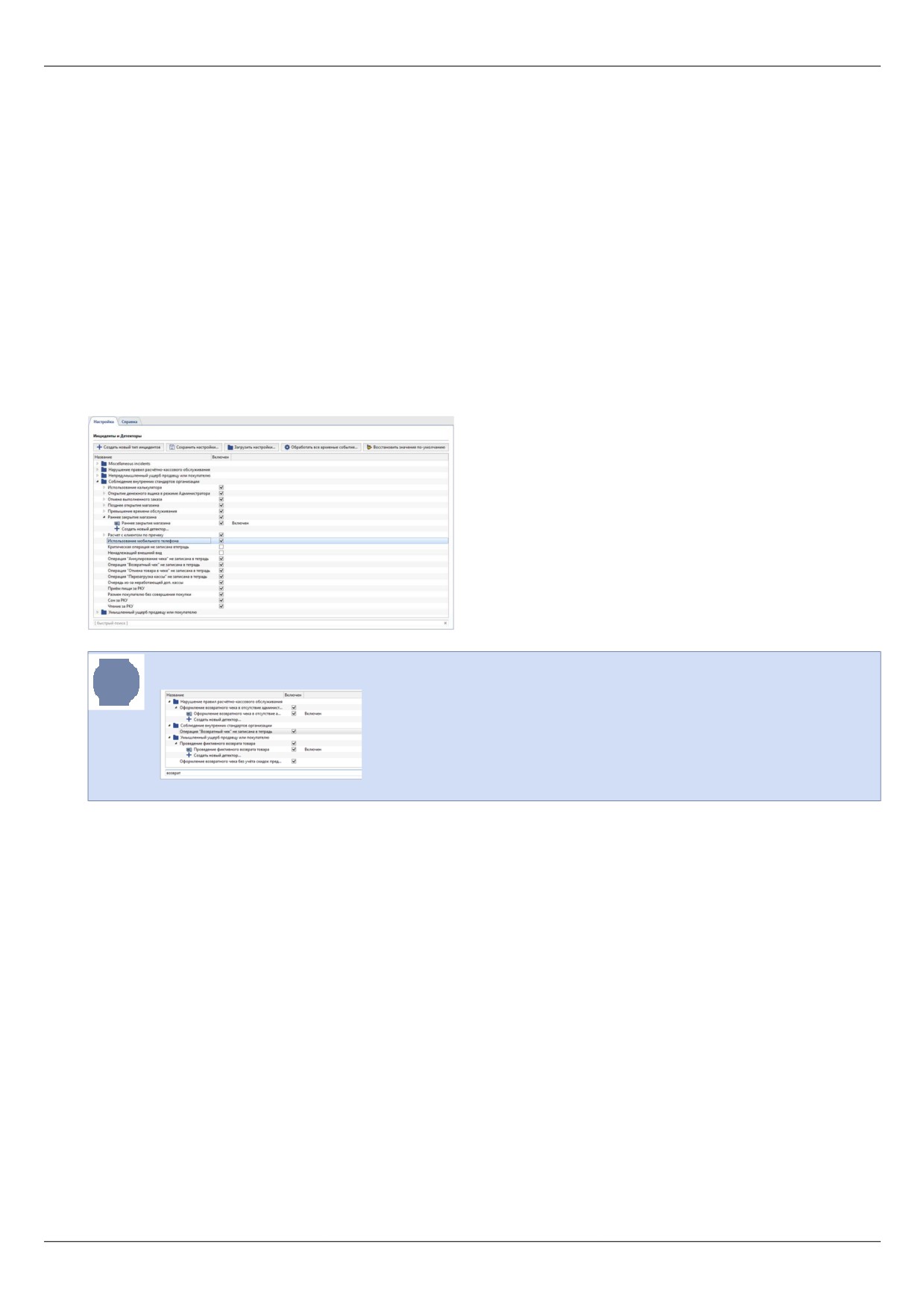
Инциденты и детекторы ActivePOS
Инциденты - это специализированные события, возникающие в результате анализа действий персонала и
представляющие собой нарушения установленных правил работы торгового предприятия.
Например:
• Нарушение правил расчетно-кассового обслуживания: "Выдача товарного чека без подписи", "Отпуск
товара без чека" и другие.
• Нарушения приносящий умышленный или неумышленный ущерб организации или покупателям: "Имитация
сканирования товара", "Продажа товара с заниженным весом" и другие.
• Нарушения возникающие в результате несоблюдения внутренних стандартов организации: "Позднее
открытие магазина", "Использование мобильного телефона" и другие.
• и так далее.
Для быстрого поиска инцидента можно использовать поле быстрого контекстного поиска.
В TRASSIR используются следующие виды инцидентов:
• Автоматически детектируемые - обнаружение инцидентов производится при помощи настроенных
детекторов.
• Детектируемые вручную - инциденты, для подтверждения которых требуется участие оператора.
Описание инцидентов, детектируемых вручную и способах их подтверждения смотрите в "Руководстве
оператора" (???).
Для того, чтобы началось выявление инцидентов необходимо установить флаг напротив требуемого
инцидента, а также, при использовании автоматически детектируемых инцидентов, флаг напротив
соответствующего детектора.
Чтобы сделать резервную копию настроек инцидентов и детекторов и перенести их на другой сервер
нажмите кнопку Сохранить настройки... и выберите папку. По умолчанию, настройки сохранятся в файл
pos_detectors.xml. В настройках другого сервера нажмите кнопку Загрузить настройки... и выберите
файл, сохраненный ранее.
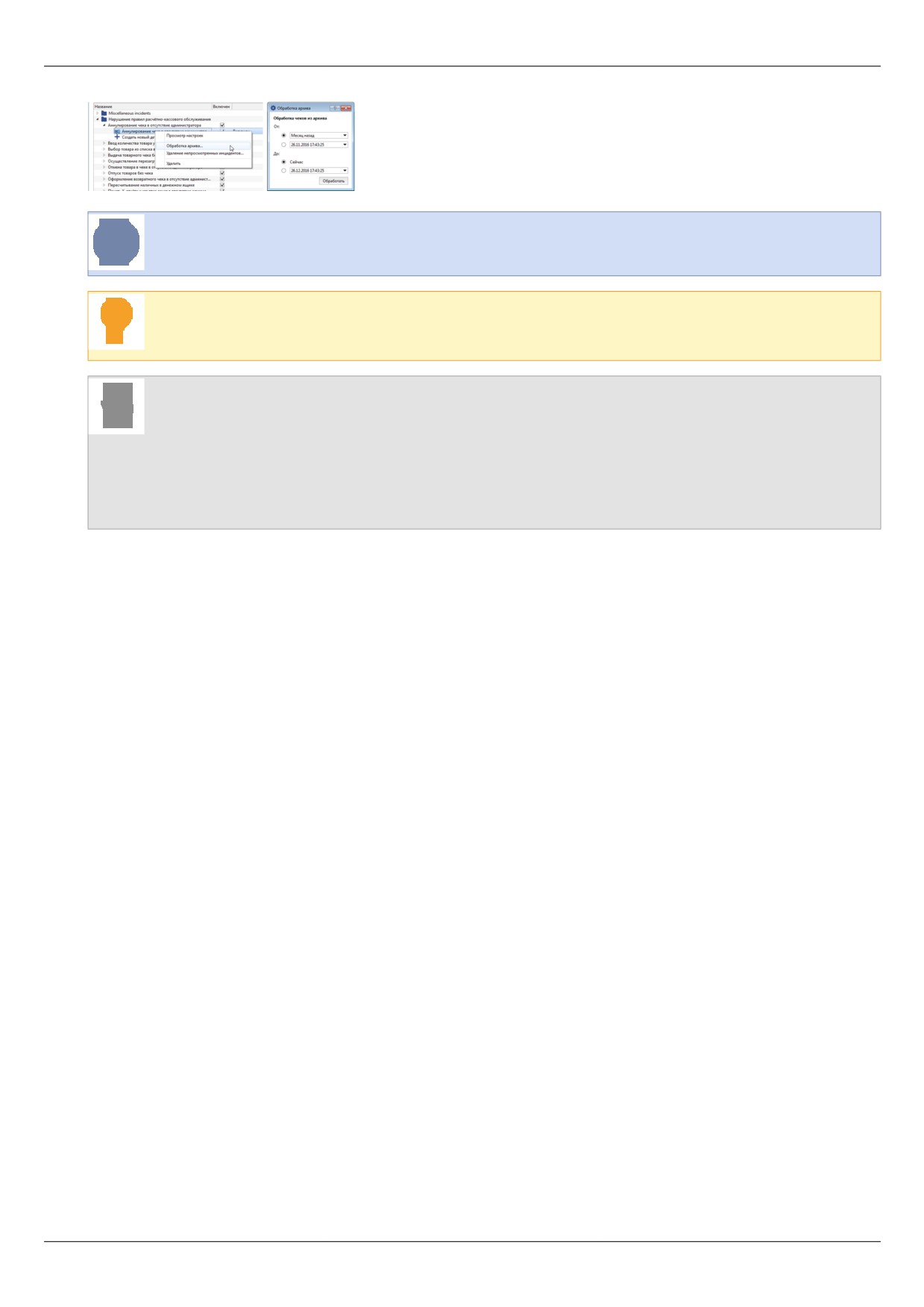
Если, во время работы TRASSIR, какой-нибудь из детекторов был отключен и при помощи него не
производился анализ действий персонала, то в любое время вы можете его включить и обработать им уже
сохраненный архив чеков. Для этого выделите требуемый детектор в списке и в контекстном меню выберите
пункт Обработка архива
В открывшемся окне укажите период времени, архив чеков которого будет
обработан данных детектором и нажмите кнопку Обработать.
263
Чтобы обработать весь архив событий нажмите кнопку Обработать все архивные события
Для того чтобы сбросить все сделанные настройки инцидентов и используемых ими детекторов
нажмите кнопку Восстановить значения по-умолчанию.
• ActivePOS - контроль кассовых операций
• Возможности модуля ActivePOS
• Торговые системы и оборудование, совместимые с ActivePOS
• Настройка POS-терминалов
264
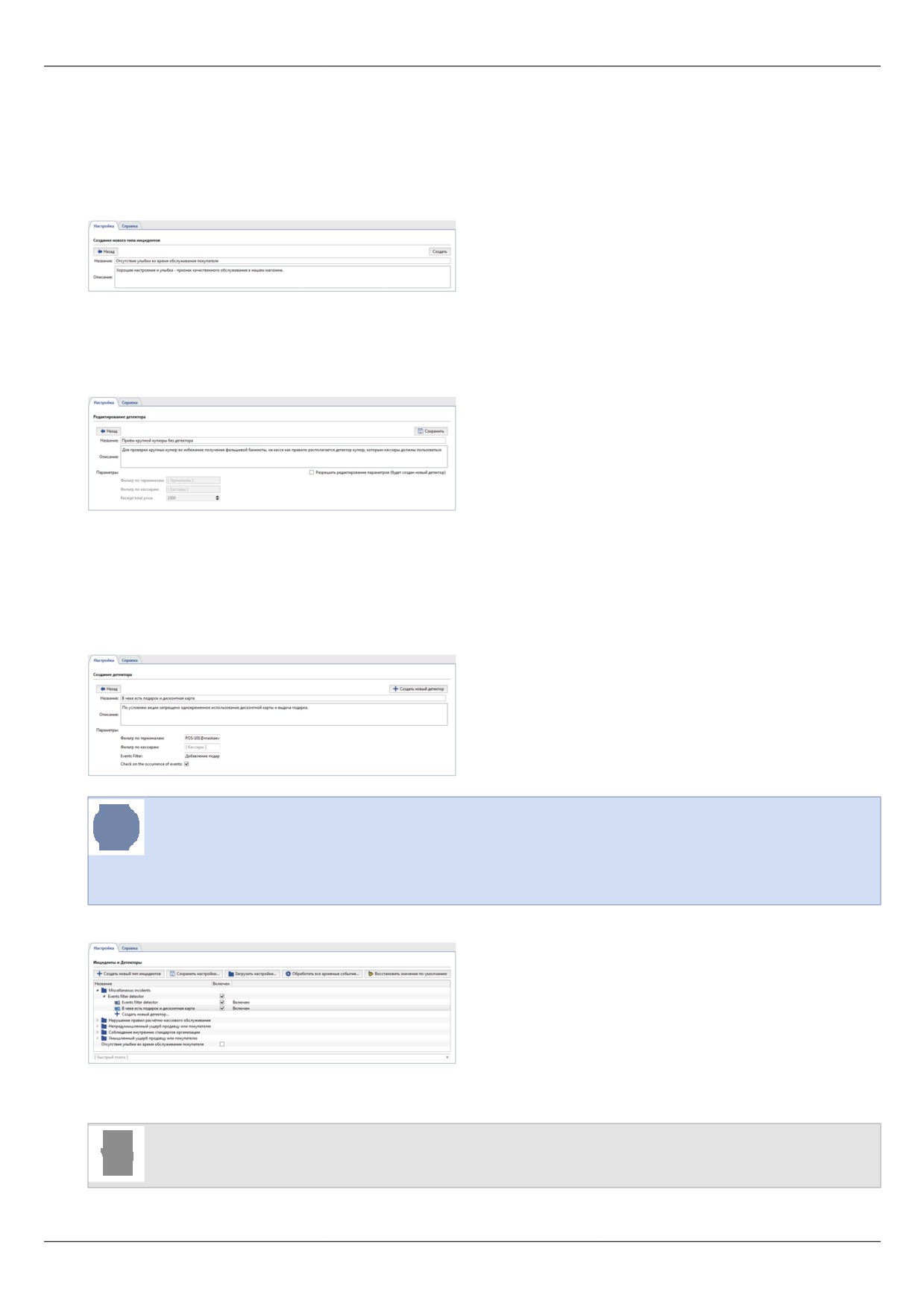
Создание собственных инцидентов и детекторов
TRASSIR позволяет создать неограниченное количество типов инцидентов и детекторов для их обнаружения.
Чтобы создать инцидент нажмите кнопку Создать новый тип инцидентов или в контекстном меню
выберите пункт Создать новый тип инцидентов
В открывшемся окне введите Название и Описание
инцидента.
Все созданные инциденты можно сгруппировать в папки. Для этого перетащите их в уже существующие или
создайте новые, выбрав в контекстном меню пункт Создать новую папку.
Для редактирования параметров детектора раскройте инцидент, дважды кликните на детектор или в
контекстном меню выберите Просмотр описания. В открывшемся окне вы можете изменить параметры
обнаружения инцидента.
В случае необходимости, вы можете создать собственный набор инцидентов и детекторов для их
обнаружения. Для этого раскройте инцидент и дважды кликните на пункте Создать новый детектор
Например, нам нужно отследить продажи, когда в чеке присутствуют операции "выдача подарка" и "продажа
по дисконтной карте".
Для этого, мы будем использовать Детектор по событиям из папки Прочие инциденты. В качестве
параметров указываем нужные нам события: Добавления подарка в чек и Продажа по дисконтной карте
и ставим флаг Проверять на вхождение всех событий.
Флаг Проверять на вхождение всех событий целесообразно использовать только для
событий, возникающих в пределах одного чека.
Если флаг не установлен, то это означает, что детектор сработает в случае возникновения любого
события, выбранного в поле Фильтр по событиям.
Включаем детектор.
Теперь, если кассир зарегистрирует продажу по дисконтной карте и выдаст клиенту подарок, мы увидим это
в отчете об инцидентах (смотрите раздел ??? в "Руководстве оператора").
Инциденты и детекторы ActivePOS
265
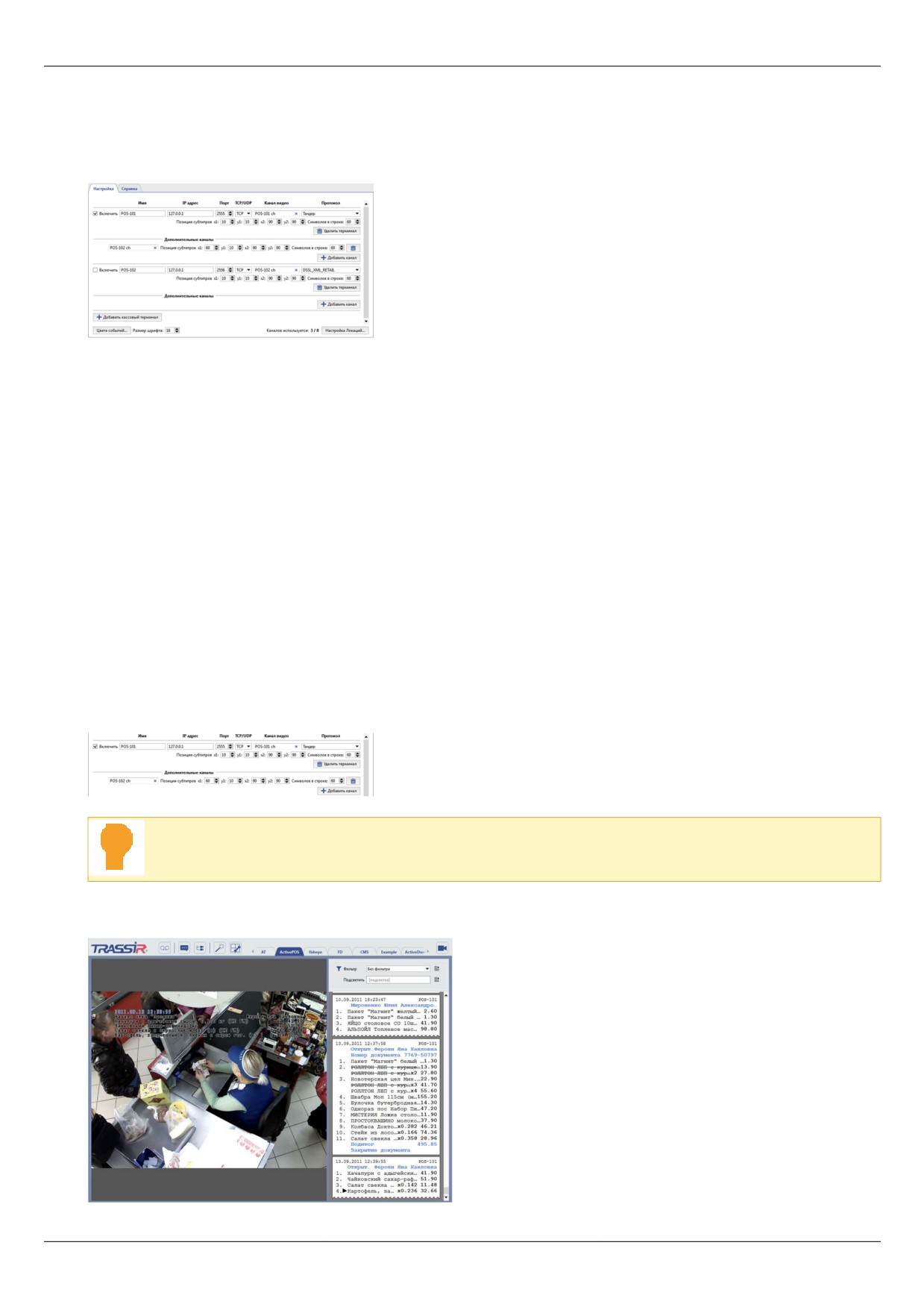
Настройка POS-терминалов
Для добавления POS-терминала выберите пункт меню ActivePOS -> Терминалы и нажмите кнопку
Добавить кассовый терминал.
В окне настройки кассового терминала укажите следующие параметры:
• Имя - название терминала, которое будет отображаться в системе.
• IP-адрес - адрес сервера, с которого должна приходить информация о выполненных транзакциях.
• Порт - порт сервера.
• TCP/UDP - транспортный протокол.
• Канал видео - камера, к которой будет привязан кассовый терминал.
• Протокол - протокол, который используется торговой системой (кассовым терминалом).
• Позиция субтитров - координаты левого верхнего и правого нижнего углов прямоугольника, в котором
будут выводиться субтитры (содержание операций кассового терминала).
• Символов в строке - максимальное число символов, которое отображается в одной строке. При выводе
строки учитывается размер области для вывода субтитров.
Субтитры с одного POS-терминала могут отображаться на нескольких каналах видео. Для этого добавьте
дополнительные каналы и настройте Позицию субтитров.
Количество дополнительных каналов определяется соответствующей лицензией ПО.
В случае правильной настройки, события, генерируемые POS-терминалом будут отображаться в интерфейсе
TRASSIR в журнале событий кассовых терминалов и на выбранном канале (см. рисунок).
266
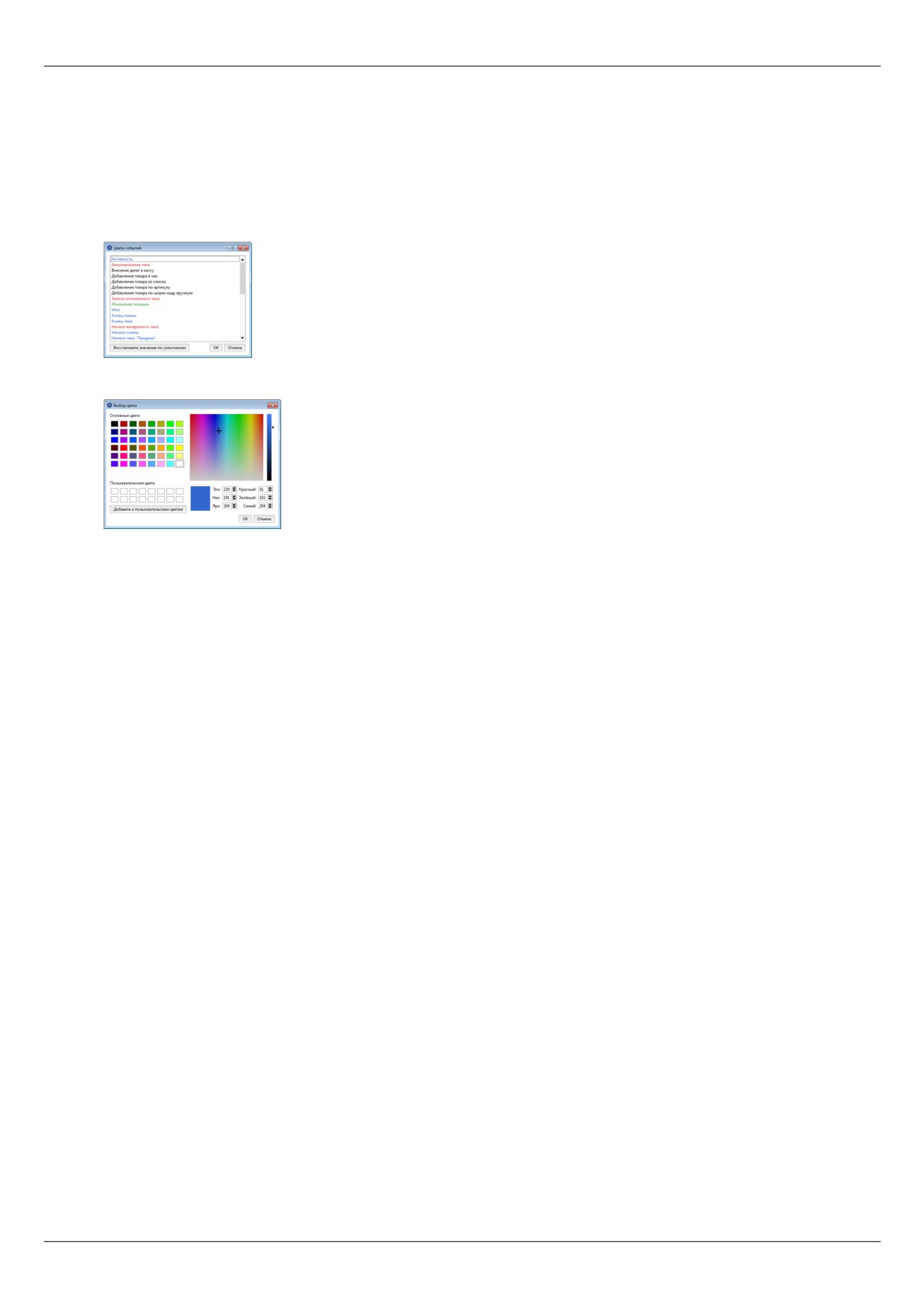
При необходимости, можно выбрать цвет и шрифт событий, генерируемых кассовыми терминалами. Для
этого:
• в поле Размер шрифта выберите значение высоты шрифта;
• для выбора цвета событий нажмите кнопку Цвета событий...
• в открывшемся окне выберите событие, для которого нужно определить цвет
• дважды кликните на событии и, в открывшемся окне, выберите требуемый цвет
267
Настройка локаций
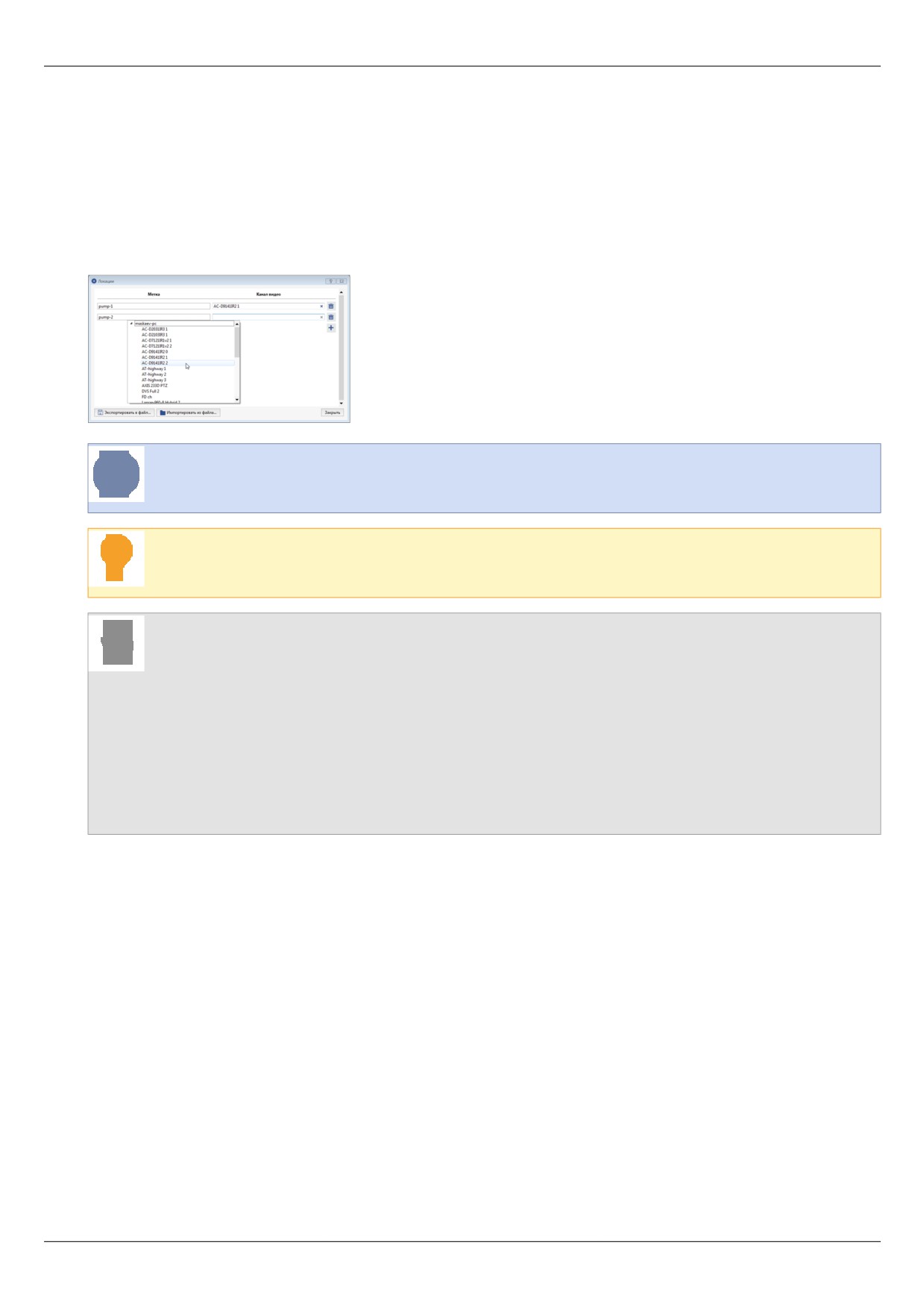
Локации позволяют ассоциировать определенное изображение с камеры с операциями производимыми на
кассовом терминале.
Например, на АЗС установлено несколько камер, направленных на топливно-раздаточные колонки. При
помощи специальных меток, передаваемых в TRASSIR вместе с данными об оплате, вы свяжите чек оплаты с
определенным каналом видео. Таким образом, на изображение каждой топливно-раздаточной колонки будет
накладываться информация об оплате топлива, отпускаемого только через нее.
Для этого нажмите кнопку Настройка локаций... и установите соответствие Метки и Канала видео.
Для переноса настроек локаций с одного сервера TRASSIR на другой вы можете воспользоваться
кнопками Экспортировать в файл... и Импортировать из файла
Настройка локаций возможна только при использовании протокола DSSL_XML (см. раздел
Формат DSSL XML для ActivePOS).
• ActivePOS - контроль кассовых операций
• Возможности модуля ActivePOS
• Торговые системы и оборудование, совместимые с ActivePOS
• Инциденты и детекторы ActivePOS
• Настройка POS-терминалов R-Keeper
• Использование ActivePOS в скриптах
268
Настройка POS-терминалов R-Keeper
В отличие от других торговых систем, в R-Keeper для получения данных используется фиксированный порт,
на который посылают пакеты данных несколько терминальных устройств или касс; номер терминала записан
внутри пакета транзакции.
Из-за этой особенности в TRASSIR используется скрипт автоматизации, принимающий транзакцию R-Keeper,
анализирующий её содержимое и перенаправляющий её в соответствующий терминал ActivePOS.
Настройка TRASSIR для протокола R-Keeper состоит из трёх шагов:
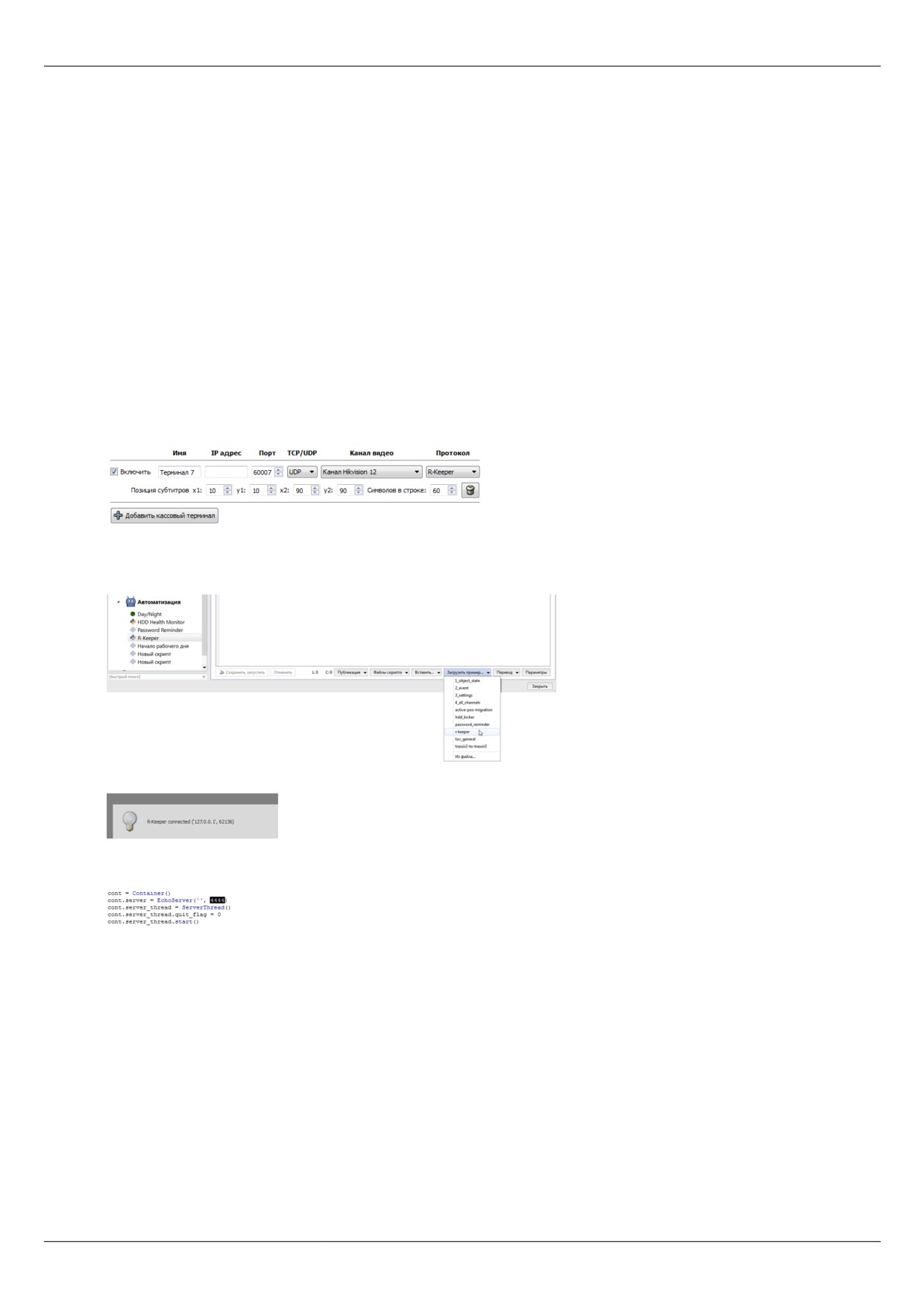
1. Настройка терминалов
POS-терминалы R-Keeper должны быть настроены следующим образом:
• IP-адрес - не заполнен
• Порт на 60000 больше номера терминала (например: терминал 13 - порт 60013, терминал 37 - порт
60037)
• TCP/UDP - протокол UDP
2. Скрипт перенаправления
Скрипт перенаправления можно найти в примерах:
Подключение терминала R-Keeper к скрипту сопровождается всплывающим сообщением:
По умолчанию TRASSIR ожидает данные на порту 4444; при необходимости Вы можете настроить этот
порт, отредактировав следующие строки:
3. Настройка конфигурационного файла
Для корректной обработки транзакций R-Keeper необходимо отредактировать файл pos-rkeeper.ini,
находящийся в папке TRASSIR.
Файл записан в формате INI и имеет следующую структуру:
•
[CashMachines]
- название группы терминалов (например, [Group1])
• terminal_ids="1,2,5,7"
- список терминалов в данной группе
Запись terminal_ids="*" будет означать все номера терминалов, не указанные явно в конфигурационном
файле
• date_format="dd.MM.yyyy"
- формат даты
269
•
time_format="h:mm:ss"
- формат времени
•
FN_RECEIPT_BEGIN_MIN=100
FN_RECEIPT_BEGIN_MAX=100
- диапазон FunctionNumber для события "Новый чек"
•
FN_RECEIPT_END_MIN=10
FN_RECEIPT_END_MIN=10
- диапазон FunctionNumber для события "Закрытие чека"
•
FN_POSITION_ADD_MIN=101
FN_POSITION_ADD_MAX=105
- диапазон FunctionNumber для события "Добавление позиции"
•
FN_PRINT_MIN=200
FN_PRINT_MAX=999
- диапазон FunctionNumber для события "Комментарий"
•
FN_RECEIPT_DISCOUNT_MIN=4
FN_RECEIPT_DISCOUNT_MAX=4
- диапазон FunctionNumber для события "Применение скидки к чеку"
•
FN_CANCEL_BEGIN_MIN=0
FN_CANCEL_BEGIN_MAX=0
- диапазон FunctionNumber для события "Новый чек «Отмена»"
•
FN_CANCEL_POSITION_MIN=6
FN_CANCEL_POSITION_MAX=6
- диапазон FunctionNumber для события "Отмена позиции"
•
FN_CANCEL_END_MIN=0
FN_CANCEL_END_MAX=0
- диапазон FunctionNumber для события "Закрытие чека «Отмена»"
Пример конфигурации находится в файле pos-rkeeper.sample.ini в папке TRASSIR
Для определения границ диапазонов необходимо либо проанализировать дампы протокола, либо
обратиться к документации и настройкам используемых устройств.
Для каждой группы терминалов должны быть заданы все параметры. Если Вы не знаете
диапазон - заполните его нулями.
Для корректной работы TRASSIR диапазоны разных событий не должны пересекаться.
Строка файла настройки, начинающаяся с символа
«;» является комментарием и не
анализируется TRASSIR.
Для проверки измененных настроек нет необходимости перезапускать TRASSIR, достаточно выключить и
включить настраиваемый терминал ActivePOS.270
• ActivePOS - контроль кассовых операций
• Возможности модуля ActivePOS
• Торговые системы и оборудование, совместимые с ActivePOS
• Инциденты и детекторы ActivePOS
• Настройка POS-терминалов
• Формат DSSL XML для ActivePOS
• Использование ActivePOS в скриптах
271
Формат DSSL XML для ActivePOS
Формат позволяет присылать события в ActivePOS от имени кассового терминала. Сообщения в этом
формате можно присылать как по TCP так и UDP.
Как видно из названия протокола, данный протокол основан на XML. Каждое событие, произошедшее на
кассовом терминале, представляется в виде блоков-транзакций:
<?xml version="1.0" encoding="utf-8"?>
<transaction>
<event_type>POSNG_RECEIPT_OPEN</event_type>
<operation_id>E44D0F4A</operation_id>
<cashier>Ivanov I</cashier>
<date>11/01/2017</date>
<time>16:40:08</time>
<location>cas_1</location>
</transaction>
<?xml version="1.0" encoding="utf-8"?>
<transaction>
<event_type>POSNG_POSITION_ADD</event_type>
<operation_id>E44D0F4A</operation_id>
<cashier>Ivanov I</cashier>
<date>11/01/2017</date>
<time>16:40:10</time>
<position>1</position>
<weight>1.234</weight>
<barcode>1149990037</barcode>
<text>Rollton LBE chicken Caesar 65g (Mareven Food Central): 24</text>
<price>185.4</price>
<location>cas_1</location>
</transaction>
<?xml version="1.0" encoding="utf-8"?>
<transaction>
<event_type>POSNG_POSITION_ADD</event_type>
<operation_id>E44D0F4A</operation_id>
<cashier>Ivanov I</cashier>
<date>11/01/2017</date>
<time>16:40:15</time>
<position>2</position>
<quantity>1</quantity>
<barcode>0760557822035</barcode>
<text>Buttermilk milk ster.1,5% 0,95l t / brik (Unimilk): 1.12</text>
<price>51.99</price>
<location>cas_1</location>
</transaction>
<?xml version="1.0" encoding="utf-8"?>
<transaction>
<event_type>POSNG_RECEIPT_CLOSE</event_type>
<operation_id>E44D0F4A</operation_id>
<cashier>Ivanov I</cashier>
<price>0</price>
<date>11/01/2017</date>
<time>16:40:20</time>
<location>cas_1</location>
</transaction>
Каждый блок транзакций имеет:
• Обязательный набор передаваемых данных:
• event_type - тип события;
• operation_id - уникальный идентификатор (порядковый номер документа), по которому все операции
объединяются в один чек;
• cashier - имя пользователя;
• date - дата совершения операции (MM/dd/yyyy);
• time - время совершения операции (hh:mm:ss).
• Набор параметров, описывающих операцию:
272
• position - номер позиции в чеке;
• quantity - параметр, содержащий целочисленную количественную характеристику операции;
• weight - параметр, содержащий дробную количественную характеристику операции;
• price - параметр, содержащий информацию о цене или стоимости выполняемой операции;
• barcode - штрихкод позиции;
• article - артикул позиции;
• location - параметр, связывающий выполняемую операцию с каналом видео (см. раздел Настройка POS-
терминалов);
• text - параметр служит передачи текстовой информации об операции (например, наименование позиции,
код ошибки и др.).
Список событий и параметров, описываемых данное событие может отличаться в зависимости от объекта
видеонаблюдения:
• DSSL XML для объектов торговли;
• DSSL XML для гостиничного бизнеса и объектов общественного питания;
• DSSL XML для счетных машинок и сортировщиков купюр.
• DSSL XML для складов.
Список значений типов событий все время пополняется. Актуальный список вы можете получить
обратившись в техническую поддержку компании DSSL.
Часто используемый вариант - скрипт отсылающий сообщения на 127.0.0.1
по
UDP.
Порт
должен
соответствовать терминалу, созданному в диалоге настройки ActivePOS.
t = "<?xml version= ... <transaction> ... </transaction>"
import socket
try:
s = socket.socket(socket.AF_INET, socket.SOCK_DGRAM)
s.connect(("127.0.0.1", port))
s.send(t)
s.close()
except socket.error, msg:
error("can't forward to port %i: %s" % (port, msg))
s.close()
• ActivePOS - контроль кассовых операций
• Возможности модуля ActivePOS
• Торговые системы и оборудование, совместимые с ActivePOS
• Инциденты и детекторы ActivePOS
• Настройка POS-терминалов
• Настройка POS-терминалов R-Keeper
• Использование ActivePOS в скриптах
273
DSSL XML для объектов торговли
События смены
Тип события (event_type)
Описание
POSNG_SHIFT_START
Начало смены
POSNG_SHIFT_END
Конец смены
POSNG_SHIFT_RESTORE
Восстановление смены
POSNG_SHIFT_OVER_24H
Смена превышает 24 часа
Регистрация пользователей
Тип события (event_type)
Описание
POSNG_CASHIER_LOGIN_BEGIN
Начало входа в режим кассира
POSNG_CASHIER_LOGIN_FAIL
Отказ доступа в режим кассира
POSNG_CASHIER_LOGIN
Вход в режим кассира
POSNG_CASHIER_LOGOUT
Выход из режима кассира
POSNG_ADMIN_LOGIN_BEGIN
Начало входа в режим администратора
POSNG_ADMIN_LOGIN_FAIL
Отказ доступа в режим администратора
POSNG_ADMIN_LOGIN
Вход в режим администратора
POSNG_ADMIN_LOGOUT
Выход из режима администратора
POSNG_TAX_OFFICER_LOGIN_BEGIN
Начало входа в режим налоговый
инспектор
POSNG_TAX_OFFICER_LOGIN_FAIL
Отказ доступа в режим налоговый
инспектор
POSNG_TAX_OFFICER_LOGIN
Вход в режим налоговый инспектор
POSNG_TAX_OFFICER_LOGOUT
Выход из режима налоговый инспектор
Создание чека
Тип события (event_type)
Описание
POSNG_RECEIPT_OPEN
Начало чека "Продажа"
POSNG_RECEIPT_SELL_CLOSE
Конец чека "Продажа"
POSNG_RECEIPT_RETURN
Начало чека "Возврат"
POSNG_RECEIPT_RETURN_CLOSE
Конец чека "Возврат"
POSNG_RECEIPT_ANNULMENT
Новый чек "Аннулирование"
POSNG_RECEIPT_EXCHANGE
Новый чек "Обмен"
POSNG_RECEIPT_EXCHANGE_CLOSE
Конец чека "Обмен"
POSNG_RECEIPT_PAYOUT
Новый чек "Выплата"
POSNG_RECEIPT_PAYOUT_CLOSE
Конец чека "Выплата"
POSNG_RECEIPT_REPAYMENT
Новый чек "Переплата"
POSNG_RECEIPT_CLOSE
Конец чека
POSNG_RECEIPT_CANCEL_BEGIN
Попытка аннулирования чека
POSNG_RECEIPT_CANCEL_FAIL
Отказ в аннулировании чека
POSNG_RECEIPT_CANCEL
Аннулирование чека
POSNG_RECEIPT_DELAY
Запись отложенного чека
POSNG_RECEIPT_DELAYED_RESTORE
Запрос отложенного чека
274
Тип события (event_type)
Описание
POSNG_RECEIPT_SOFT_REQUEST
Запрос мягкого чека
POSNG_RECEIPT_RECOVERY
Восстановление чека
POSNG_RECEIPT_COPY
Копия чека
Подсчёт суммы чека
Тип события (event_type)
Описание
POSNG_RECEIPT_PRELIMINARY_RESULT
Подитог по наличному расчету
POSNG_RECEIPT_PRELIMINARY_RESULT_CASHLESS
Подитог по безналичному расчету
POSNG_RECEIPT_PRELIMINARY_RESULT_SLIP_BEGIN
Попытка подитога по слипу
POSNG_RECEIPT_PRELIMINARY_RESULT_SLIP_FAIL
Отказ в подитоге по слипу
POSNG_RECEIPT_PRELIMINARY_RESULT_SLIP
Подитог по слипу
POSNG_RECEIPT_FINAL_RESULT
Сумма чека
POSNG_RECEIPT_FINAL_RESULT_IS_UNKNOWN
Сумма по чеку неизвестна
POSNG_RECEIPT_FINAL_RESULT_IS_NULL
Нулевой чек
POSNG_RECEIPT_CHANGE
Сдача
POSNG_RECEIPT_DISCOUNT_PROMO
Применение скидки на итог по промо
POSNG_RECEIPT_DISCOUNT_ROUNDING
Применение скидки на итог по
округлению копеек
POSNG_RECEIPT_DISCOUNT_LOYALITY
Применение скидки на итог по
лояльности
POSNG_RECEIPT_DISCOUNT
Скидка
POSNG_DISCOUNT
Скидка
POSNG_DISCOUNT_CANCEL
Отмена скидки
POSNG_RECEIPT_NUMBER
Номер чека
Добавление позиций
Тип события (event_type)
Описание
POSNG_POSITION_ADD
Добавление товара в чек
POSNG_POSITION_ADD_BY_ARTICLE
Добавление товара по артикулу
POSNG_POSITION_ADD_BY_BARCODE_MANUALLY
Добавление товара по штрихкоду
вручную
POSNG_POSITION_ADD_BY_SCANNER
Добавление товара сканером
POSNG_POSITION_ADD_BY_LIST
Добавление товара из списка
POSNG_POSITION_ADD_BY_PRICE
Добавление товара по цене
POSNG_ERROR_POSITION_NOT_FOUND_BY_ARTICLE
Не найден товар по артикулу
POSNG_ERROR_POSITION_NOT_FOUND_BY_BARCODE
Не найден товар по штрихкоду
POSNG_ERROR_POSITION_NOT_FOUND_BY_PRICE
Не найден товар по цене
POSNG_POSITION_SCAN_OUT_OF_RECEIPT
Сканирование товара вне чека
POSNG_POSITION_ADD_FORBIDDEN_GOODS
Попытка продажи запрещённого товара
POSNG_POSITION_ADD_PRESENT
Добавление подарка в чек
POSNG_POSITION_ENTER_AMOUNT_OF_GOODS_MANUALLY
Введение количества товара кассиром
вручную
275
Изменение добавленных позиций
Тип события (event_type)
Описание
POSNG_POSITION_CHANGE
Какое-либо изменение позиции
POSNG_POSITION_AMOUNT_DECREASE_BEGIN
Попытка уменьшения количества товара
POSNG_POSITION_AMOUNT_DECREASE_FAIL
Отказ в уменьшении количества товара
POSNG_POSITION_AMOUNT_DECREASE
Уменьшение количества товара
POSNG_POSITION_AMOUNT_INCREASE_BEGIN
Попытка увеличения количества товара
POSNG_POSITION_AMOUNT_INCREASE_FAIL
Отказ в увеличении количества товара
POSNG_POSITION_AMOUNT_INCREASE
Увеличение количества товара
POSNG_POSITION_COST_DECREASE_BEGIN
Попытка уменьшения цены товара
POSNG_POSITION_COST_DECREASE_FAIL
Отказ в уменьшении цены товара
POSNG_POSITION_COST_DECREASE
Уменьшение цены товара из чека
POSNG_POSITION_COST_INCREASE_BEGIN
Попытка увеличения цены товара
POSNG_POSITION_COST_INCREASE_FAIL
Отказ в увеличении цены товара
POSNG_POSITION_COST_INCREASE
Увеличение цены товара из чека
Удаление позиций из чека
Тип события (event_type)
Описание
POSNG_POSITION_CANCEL_BEGIN
Попытка отмены товара в чеке
POSNG_POSITION_CANCEL_FAIL
Отказ в отмене товара в чеке
POSNG_POSITION_CANCEL
Отмена товара в чеке
POSNG_POSITION_REMOVE_BEGIN
Попытка удаления товара из чека
POSNG_POSITION_REMOVE_FAIL
Отказ в удалении товара из чека
POSNG_POSITION_REMOVE
Удаление товара из чека
Добавление скидки на позиции
Тип события (event_type)
Описание
POSNG_POSITION_DISCOUNT_BEGIN
Попытка назначения скидки на товар
POSNG_POSITION_DISCOUNT_FAIL
Отказ в установлении скидки на товар
POSNG_POSITION_DISCOUNT_SELECT
Выбор значения скидки на товар
POSNG_POSITION_DISCOUNT
Назначение скидки на товар
POSNG_POSITION_DISCOUNT_CANCEL
Отмена скидки на товар
Вид платежа
Тип события (event_type)
Описание
POSNG_PAYMENT_CREDIT_CARD
Продажа по кредитной карте
POSNG_PAYMENT_CREDIT_CARD_FAIL
Отказ в продаже по кредитной карте
POSNG_PAYMENT_INSIDER_CARD
Продажа по карте внутреннего кредита
POSNG_PAYMENT_INSIDER_CARD
Продажа по карте внутреннего кредита
POSNG_PAYMENT_INSIDER_CARD_FAIL
Отказ в продаже по карте внутреннего
кредита
POSNG_PAYMENT_DISCOUNT_CARD
Продажа по дисконтной карте
POSNG_PAYMENT_DISCOUNT_CARD_FAIL
Отказ в продаже по дисконтной карте
276
Тип события (event_type)
Описание
POSNG_PAYMENT_DISCOUNT_CARD_NOT_FOUND
Не найдена дисконтная карта
POSNG_PAYMENT_COUPON
Продажа по купону
POSNG_PAYMENT_COUPON_FAIL
Отказ в продаже по купону
POSNG_PAYMENT_DOCUMENT
Продажа по документу
POSNG_PAYMENT_BONUS_CARD_BEGIN
Попытка оплаты по бонусной картой
POSNG_PAYMENT_BONUS_CARD_FAIL
Отказ в оплате по бонусной карте
POSNG_PAYMENT_BONUS_CARD
Оплата по бонусной карте
POSNG_PAYMENT_CERTIFICATE
Расчёт платёжным сертификатом
POSNG_PAYMENT_CASH
Расчет наличный
POSNG_PAYMENT_CASHLESS
Расчет безналичный
POSNG_PAYMENT_CANCEL
Отмена расчета
POSNG_CARD_WAITING
Ожидание карты
POSNG_CARD_NUMBER
Получен номер карты
Режимы
Тип события (event_type)
Описание
POSNG_MODE_RECEIPT_PRINT
Режим печати чеков (вход)
POSNG_MODE_RECEIPT_PRINT_EXIT
Выход из режима печати чеков
POSNG_MODE_CASH_MEMO_PRINT
Режим печати товарных чеков
POSNG_MODE_CASH_MEMO_PRINT_EXIT
Выход из режима печати товарных чеков
POSNG_MODE_SELL
Вход в режим "Продажа"
POSNG_MODE_SELL_EXIT
Выход из режима "Продажа"
POSNG_MODE_RETURN
Вход в режим "Возврат"
POSNG_MODE_RETURN_EXIT
Выход из режима "Возврат"
POSNG_MODE_SERVICE_PAYMENT
Вход в режим "Оплата услуг"
POSNG_MODE_SERVICE_PAYMENT_EXIT
Выход из режима "Оплата услуг"
POSNG_MODE_CALCULATOR
Вход в режим "Калькулятор"
POSNG_MODE_CALCULATOR_EXIT
Выход из режима "Калькулятор"
POSNG_MODE_PRODUCT_INFO
Вход в режим "Информация о товаре"
POSNG_MODE_PRODUCT_INFO_EXIT
Выход из режима "Информация о
товаре"
Печать
Тип события (event_type)
Описание
POSNG_RECEIPT_PRINT
Печать чека
POSNG_RECEIPT_PRINT_CASH_MEMO
Печать товарного чека из режима
"Кассир"
POSNG_RECEIPT_PRINT_COPY
Печать копии чека
POSNG_RECEIPT_PRINT_COPY_ADMIN_MODE
Печать копии чека из режима
"АДМИНИСТРАТОР"
POSNG_SLIP_PRINT
Печать слипа
POSNG_SLIP_PRINT_COPY
Печать копии слипа
277
Кассовый ящик
Тип события (event_type)
Описание
POSNG_MONEYBOX_OPEN
Открыт кассовый ящик при расчете
POSNG_MONEYBOX_OPEN_FORCED
Открыт кассовый ящик по кнопке
POSNG_MONEYBOX_DEPOSITION
Внесение денег в кассу кассиром
POSNG_MONEYBOX_DEPOSITION_FINISHED
Внесение закончено
POSNG_MONEYBOX_WITHDRAWAL
Изъятие денег из кассы
POSNG_MONEYBOX_WITHDRAWAL_FINISHED
Изъятие закончено
POSNG_MONEYBOX_ADMIN_OPEN
Открыт кассовый ящик из режима
"АДМИНИСТРАТОР"
POSNG_MONEYBOX_ADMIN_DEPOSITION
Внесение денег в кассу
администратором
POSNG_MONEYBOX_ADMIN_DEPOSITION_FINISHED
Внесение администратором закончено
POSNG_MONEYBOX_ADMIN_WITHDRAWAL
Изъятие денег из кассы в режиме
администратора
POSNG_MONEYBOX_ADMIN_WITHDRAWAL_FINISHED
Изъятие администратором закончено
POSNG_MONEYBOX_DECLARATION
Декларация денежного ящика
Бонусные карты
Тип события (event_type)
Описание
POSNG_BONUS_CARD_BALANCE_REQUEST
Запрос баланса по карте
POSNG_BONUS_CARD_ACTIVATE
Активация карты
POSNG_BONUS_CARD_DEPOSITION
Депозит на карту
POSNG_BONUS_CARD_BONUS_DEPOSITION
Начисление бонусов на карту
POSNG_BONUS_CARD_UNREGISTER
Разрегистрация карты
POSNG_BONUS_CARD_BALANCE_DETAILED_REQUEST
Запрос детального баланса по карте
Платежные сертификаты
Тип события (event_type)
Описание
POSNG_PAYMENT_CERTIFICATE_SELL
Продажа розничного платёжного
сертификата
Системные события кассы
Тип события (event_type)
Описание
POSNG_SYSTEM_START
Запуск кассы
POSNG_SYSTEM_SHUTDOWN
Выключение кассы
POSNG_SYSTEM_REBOOT
Перезагрузка кассы
POSNG_SYSTEM_FMD_CREATE
Создание ЭКЛ
POSNG_SYSTEM_FMD_WRITE
Запись ЭКЛ
POSNG_SYSTEM_FMD_VIEW
Просмотр контрольной ленты
POSNG_SYSTEM_FMD_PRINT
Печать контрольной ленты из ЭКЛЗ
POSNG_SYSTEM_SETUP_VIEW
Просмотр настроек кассы
POSNG_SYSTEM_SETUP_COLORS
Настройка цветов
POSNG_SYSTEM_CHECK_SALES_DATA
Проверка данных о продажах
278

Тип события (event_type)
Описание
POSNG_SYSTEM_DEVICE_KEEPALIVE
Контроль кассы
POSNG_SYSTEM_DATABASE_CLEANUP
Подрезка базы данных
POSNG_SYSTEM_INFO
Информация о системе
Отчеты
Тип события (event_type)
Описание
POSNG_REPORT_DAILY
Печать дневной сводки
POSNG_REPORT_BY_SECTIONS
Печать отчета по секциям
POSNG_REPORT_X
Печать X-отчета
POSNG_REPORT_Z
Печать Z-отчета
POSNG_REPORT_Z_COPY
Печать копии Z-отчета
POSNG_REPORT_FR
Печать ФР-отчёта
POSNG_REPORT_BY_CASHIERS
Печать отчета по кассирам
POSNG_REPORT_BY_GOODS
Печать отчета по видам товаров
POSNG_REPORT_BY_TIME
Печать отчета по времени
POSNG_REPORT_BY_HOURS
Печать почасового отчета
POSNG_REPORT_BY_CASHLESS_OPERATIONS
Печать отчета по безналичным расчетам
POSNG_REPORT_BY_GROWING_RESULTS
Печать отчета по нарастающим итогам
POSNG_REPORT_BY_BANK_OPERATIONS
Печать журнала операций по банку
POSNG_REPORT_BY_SHIFT
Печать сменного отчета
POSNG_REPORT_WRITE_OFF_ACT
Печать акта списания сумм
Служебные события
Тип события (event_type)
Описание
POSNG_COMMENT
Комментарий
POSNG_ACTIVITY
Активность оператора
POSNG_ACTION
Какое-то действие
POSNG_FRAUD
Событие инцидента, сгенерированное из
скрипта
POSNG_ERROR
Ошибка
POSNG_ERROR_PRINTER
Ошибка принтера
POSNG_ERROR_BANK_PAYMENT
Ошибка банка (оплата)
POSNG_ERROR_NOT_A_NUMBER
Указано не число
POSNG_ERROR_NUMBER_TOO_LARGE
Указано большое число
POSNG_BANK_CHECK_RESULTS
Сверка итогов с банком
POSNG_BANK_DAY_FINAL_RESULT_REQUEST
Запрос итогов за день по банку
POSNG_BANK_DAY_CLOSE
Закрытие дня по банку
• Формат DSSL XML для ActivePOS
• DSSL XML для гостиничного бизнеса и объектов общественного питания
• DSSL XML для складов
279
DSSL XML для гостиничного бизнеса и объектов общественного питания
События смены
Тип события (event_type)
Описание
POSNG_SHIFT_START
Начало смены
POSNG_SHIFT_END
Конец смены
POSNG_SHIFT_RESTORE
Восстановление смены
POSNG_SHIFT_OVER_24H
Смена превышает 24 часа
Регистрация пользователей
Тип события (event_type)
Описание
POSNG_CASHIER_LOGIN_BEGIN
Начало входа в режим кассира
POSNG_CASHIER_LOGIN_FAIL
Отказ доступа в режим кассира
POSNG_CASHIER_LOGIN
Вход в режим кассира
POSNG_CASHIER_LOGOUT
Выход из режима кассира
POSNG_ADMIN_LOGIN_BEGIN
Начало входа в режим администратора
POSNG_ADMIN_LOGIN_FAIL
Отказ доступа в режим администратора
POSNG_ADMIN_LOGIN
Вход в режим администратора
POSNG_ADMIN_LOGOUT
Выход из режима администратора
POSNG_TAX_OFFICER_LOGIN_BEGIN
Начало входа в режим налоговый
инспектор
POSNG_TAX_OFFICER_LOGIN_FAIL
Отказ доступа в режим налоговый
инспектор
POSNG_TAX_OFFICER_LOGIN
Вход в режим налоговый инспектор
POSNG_TAX_OFFICER_LOGOUT
Выход из режима налоговый инспектор
Создание чека
Тип события (event_type)
Описание
POSNG_RECEIPT_OPEN
Заказ открыт
POSNG_RECEIPT_SELL_CLOSE
Заказ закрыт
POSNG_RECEIPT_RETURN
Начало возвратного чека
POSNG_RECEIPT_RETURN_CLOSE
Конец возвратного чека
POSNG_RECEIPT_CANCEL_BEGIN
Попытка аннулирования чека
POSNG_RECEIPT_CANCEL_FAIL
Отказ в аннулировании чека
POSNG_RECEIPT_CANCEL
Аннулирование чека
POSNG_RECEIPT_DELAY
Запись отложенного чека
POSNG_RECEIPT_DELAYED_RESTORE
Запрос отложенного чека
POSNG_RECEIPT_SOFT_REQUEST
Запрос мягкого чека
POSNG_RECEIPT_RECOVERY
Восстановление чека
POSNG_RECEIPT_COPY
Копия чека
Подсчёт суммы чека
Тип события (event_type)
Описание
POSNG_RECEIPT_PRELIMINARY_RESULT
Подитог по наличному расчету
280
Тип события (event_type)
Описание
POSNG_RECEIPT_PRELIMINARY_RESULT_CASHLESS
Подитог по безналичному расчету
POSNG_RECEIPT_PRELIMINARY_RESULT_SLIP_BEGIN
Попытка подитога по слипу
POSNG_RECEIPT_PRELIMINARY_RESULT_SLIP_FAIL
Отказ в подитоге по слипу
POSNG_RECEIPT_PRELIMINARY_RESULT_SLIP
Подитог по слипу
POSNG_RECEIPT_FINAL_RESULT
Сумма чека
POSNG_RECEIPT_FINAL_RESULT_IS_UNKNOWN
Сумма по чеку неизвестна
POSNG_RECEIPT_FINAL_RESULT_IS_NULL
Нулевой чек
POSNG_RECEIPT_CHANGE
Сдача
POSNG_RECEIPT_DISCOUNT_PROMO
Применение скидки на итог по промо
POSNG_RECEIPT_DISCOUNT_ROUNDING
Применение скидки на итог по
округлению копеек
POSNG_RECEIPT_DISCOUNT_LOYALITY
Применение скидки на итог по
лояльности
POSNG_RECEIPT_DISCOUNT
Скидка
POSNG_DISCOUNT
Скидка
POSNG_DISCOUNT_CANCEL
Отмена скидки
POSNG_RECEIPT_NUMBER
Номер чека
Добавление позиций
Тип события (event_type)
Описание
POSNG_POSITION_ADD
Добавление товара в чек
POSNG_POSITION_ADD_BY_ARTICLE
Добавление товара по артикулу
POSNG_POSITION_ADD_BY_BARCODE_MANUALLY
Добавление товара по штрихкоду
вручную
POSNG_POSITION_ADD_BY_SCANNER
Добавление товара сканером
POSNG_POSITION_ADD_BY_LIST
Добавление товара из списка
POSNG_POSITION_ADD_BY_PRICE
Добавление товара по цене
POSNG_ERROR_POSITION_NOT_FOUND_BY_ARTICLE
Не найден товар по артикулу
POSNG_ERROR_POSITION_NOT_FOUND_BY_BARCODE
Не найден товар по штрихкоду
POSNG_ERROR_POSITION_NOT_FOUND_BY_PRICE
Не найден товар по цене
POSNG_POSITION_SCAN_OUT_OF_RECEIPT
Сканирование товара вне чека
POSNG_POSITION_ADD_FORBIDDEN_GOODS
Попытка продажи запрещённого товара
POSNG_POSITION_ADD_PRESENT
Добавление подарка в чек
Изменение добавленных позиций
Тип события (event_type)
Описание
POSNG_POSITION_CHANGE
Какое-либо изменение позиции
POSNG_POSITION_AMOUNT_DECREASE_BEGIN
Попытка уменьшения количества товара
POSNG_POSITION_AMOUNT_DECREASE_FAIL
Отказ в уменьшении количества товара
POSNG_POSITION_AMOUNT_DECREASE
Уменьшение количества товара
POSNG_POSITION_AMOUNT_INCREASE_BEGIN
Попытка увеличения количества товара
POSNG_POSITION_AMOUNT_INCREASE_FAIL
Отказ в увеличении количества товара
POSNG_POSITION_AMOUNT_INCREASE
Увеличение количества товара
281
Тип события (event_type)
Описание
POSNG_POSITION_COST_DECREASE_BEGIN
Попытка уменьшения цены товара
POSNG_POSITION_COST_DECREASE_FAIL
Отказ в уменьшении цены товара
POSNG_POSITION_COST_DECREASE
Уменьшение цены товара из чека
POSNG_POSITION_COST_INCREASE_BEGIN
Попытка увеличения цены товара
POSNG_POSITION_COST_INCREASE_FAIL
Отказ в увеличении цены товара
POSNG_POSITION_COST_INCREASE
Увеличение цены товара из чека
Удаление позиций из чека
Тип события (event_type)
Описание
POSNG_POSITION_CANCEL_BEGIN
Попытка отмены товара в чеке
POSNG_POSITION_CANCEL_FAIL
Отказ в отмене товара в чеке
POSNG_POSITION_CANCEL
Отмена товара в чеке
POSNG_POSITION_REMOVE_BEGIN
Попытка удаления товара из чека
POSNG_POSITION_REMOVE_FAIL
Отказ в удалении товара из чека
POSNG_POSITION_REMOVE
Удаление товара из чека
Добавление скидки на позиции
Тип события (event_type)
Описание
POSNG_POSITION_DISCOUNT_BEGIN
Попытка назначения скидки на товар
POSNG_POSITION_DISCOUNT_FAIL
Отказ в установлении скидки на товар
POSNG_POSITION_DISCOUNT_SELECT
Выбор значения скидки на товар
POSNG_POSITION_DISCOUNT
Назначение скидки на товар
POSNG_POSITION_DISCOUNT_CANCEL
Отмена скидки на товар
Вид платежа
Тип события (event_type)
Описание
POSNG_PAYMENT_CREDIT_CARD
Продажа по кредитной карте
POSNG_PAYMENT_CREDIT_CARD_FAIL
Отказ в продаже по кредитной карте
POSNG_PAYMENT_INSIDER_CARD
Продажа по карте внутреннего кредита
POSNG_PAYMENT_INSIDER_CARD
Продажа по карте внутреннего кредита
POSNG_PAYMENT_INSIDER_CARD_FAIL
Отказ в продаже по карте внутреннего
кредита
POSNG_PAYMENT_DISCOUNT_CARD
Продажа по дисконтной карте
POSNG_PAYMENT_DISCOUNT_CARD_FAIL
Отказ в продаже по дисконтной карте
POSNG_PAYMENT_DISCOUNT_CARD_NOT_FOUND
Не найдена дисконтная карта
POSNG_PAYMENT_COUPON
Продажа по купону
POSNG_PAYMENT_COUPON_FAIL
Отказ в продаже по купону
POSNG_PAYMENT_DOCUMENT
Продажа по документу
POSNG_PAYMENT_BONUS_CARD_BEGIN
Попытка оплаты по бонусной картой
POSNG_PAYMENT_BONUS_CARD_FAIL
Отказ в оплате по бонусной карте
POSNG_PAYMENT_BONUS_CARD
Оплата по бонусной карте
POSNG_PAYMENT_CERTIFICATE
Расчёт платёжным сертификатом
POSNG_PAYMENT_CASH
Расчет наличный
282
Тип события (event_type)
Описание
POSNG_PAYMENT_CASHLESS
Расчет безналичный
POSNG_PAYMENT_CANCEL
Отмена расчета
POSNG_CARD_WAITING
Ожидание карты
POSNG_CARD_NUMBER
Получен номер карты
Режимы
Тип события (event_type)
Описание
POSNG_MODE_RECEIPT_PRINT
Режим печати чеков (вход)
POSNG_MODE_RECEIPT_PRINT_EXIT
Выход из режима печати чеков
POSNG_MODE_CASH_MEMO_PRINT
Режим печати товарных чеков
POSNG_MODE_CASH_MEMO_PRINT_EXIT
Выход из режима печати товарных чеков
POSNG_MODE_SELL
Вход в режим "Продажа"
POSNG_MODE_SELL_EXIT
Выход из режима "Продажа"
POSNG_MODE_RETURN
Вход в режим "Возврат"
POSNG_MODE_RETURN_EXIT
Выход из режима "Возврат"
POSNG_MODE_SERVICE_PAYMENT
Вход в режим "Оплата услуг"
POSNG_MODE_SERVICE_PAYMENT_EXIT
Выход из режима "Оплата услуг"
POSNG_MODE_CALCULATOR
Вход в режим "Калькулятор"
POSNG_MODE_CALCULATOR_EXIT
Выход из режима "Калькулятор"
POSNG_MODE_PRODUCT_INFO
Вход в режим "Информация о товаре"
POSNG_MODE_PRODUCT_INFO_EXIT
Выход из режима "Информация о
товаре"
Печать
Тип события (event_type)
Описание
POSNG_RECEIPT_PRINT
Печать чека
POSNG_RECEIPT_PRINT_CASH_MEMO
Печать товарного чека из режима
"Кассир"
POSNG_RECEIPT_PRINT_COPY
Печать копии чека
POSNG_RECEIPT_PRINT_COPY_ADMIN_MODE
Печать копии чека из режима
"АДМИНИСТРАТОР"
POSNG_SLIP_PRINT
Печать слипа
POSNG_SLIP_PRINT_COPY
Печать копии слипа
Кассовый ящик
Тип события (event_type)
Описание
POSNG_MONEYBOX_OPEN
Открыт кассовый ящик при расчете
POSNG_MONEYBOX_OPEN_FORCED
Открыт кассовый ящик по кнопке
POSNG_MONEYBOX_DEPOSITION
Внесение денег в кассу кассиром
POSNG_MONEYBOX_DEPOSITION_FINISHED
Внесение закончено
POSNG_MONEYBOX_WITHDRAWAL
Изъятие денег из кассы
POSNG_MONEYBOX_WITHDRAWAL_FINISHED
Изъятие закончено
283
Тип события (event_type)
Описание
POSNG_MONEYBOX_ADMIN_OPEN
Открыт кассовый ящик из режима
"АДМИНИСТРАТОР"
POSNG_MONEYBOX_ADMIN_DEPOSITION
Внесение денег в кассу
администратором
POSNG_MONEYBOX_ADMIN_DEPOSITION_FINISHED
Внесение администратором закончено
POSNG_MONEYBOX_ADMIN_WITHDRAWAL
Изъятие денег из кассы в режиме
администратора
POSNG_MONEYBOX_ADMIN_WITHDRAWAL_FINISHED
Изъятие администратором закончено
POSNG_MONEYBOX_DECLARATION
Декларация денежного ящика
Бонусные карты
Тип события (event_type)
Описание
POSNG_BONUS_CARD_BALANCE_REQUEST
Запрос баланса по карте
POSNG_BONUS_CARD_ACTIVATE
Активация карты
POSNG_BONUS_CARD_DEPOSITION
Депозит на карту
POSNG_BONUS_CARD_BONUS_DEPOSITION
Начисление бонусов на карту
POSNG_BONUS_CARD_UNREGISTER
Разрегистрация карты
POSNG_BONUS_CARD_BALANCE_DETAILED_REQUEST
Запрос детального баланса по карте
Платежные сертификаты
Тип события (event_type)
Описание
POSNG_PAYMENT_CERTIFICATE_SELL
Продажа розничного платёжного
сертификата
Системные события кассы
Тип события (event_type)
Описание
POSNG_SYSTEM_START
Запуск кассы
POSNG_SYSTEM_SHUTDOWN
Выключение кассы
POSNG_SYSTEM_REBOOT
Перезагрузка кассы
POSNG_SYSTEM_FMD_CREATE
Создание ЭКЛ
POSNG_SYSTEM_FMD_WRITE
Запись ЭКЛ
POSNG_SYSTEM_FMD_VIEW
Просмотр контрольной ленты
POSNG_SYSTEM_FMD_PRINT
Печать контрольной ленты из ЭКЛЗ
POSNG_SYSTEM_SETUP_VIEW
Просмотр настроек кассы
POSNG_SYSTEM_SETUP_COLORS
Настройка цветов
POSNG_SYSTEM_CHECK_SALES_DATA
Проверка данных о продажах
POSNG_SYSTEM_DEVICE_KEEPALIVE
Контроль кассы
POSNG_SYSTEM_DATABASE_CLEANUP
Подрезка базы данных
POSNG_SYSTEM_INFO
Информация о системе
Отчеты
Тип события (event_type)
Описание
POSNG_REPORT_DAILY
Печать дневной сводки
POSNG_REPORT_BY_SECTIONS
Печать отчета по секциям
284
Тип события (event_type)
Описание
POSNG_REPORT_X
Печать X-отчета
POSNG_REPORT_Z
Печать Z-отчета
POSNG_REPORT_Z_COPY
Печать копии Z-отчета
POSNG_REPORT_FR
Печать ФР-отчёта
POSNG_REPORT_BY_CASHIERS
Печать отчета по кассирам
POSNG_REPORT_BY_GOODS
Печать отчета по видам товаров
POSNG_REPORT_BY_TIME
Печать отчета по времени
POSNG_REPORT_BY_HOURS
Печать почасового отчета
POSNG_REPORT_BY_CASHLESS_OPERATIONS
Печать отчета по безналичным расчетам
POSNG_REPORT_BY_GROWING_RESULTS
Печать отчета по нарастающим итогам
POSNG_REPORT_BY_BANK_OPERATIONS
Печать журнала операций по банку
POSNG_REPORT_BY_SHIFT
Печать сменного отчета
POSNG_REPORT_WRITE_OFF_ACT
Печать акта списания сумм
Служебные события
Тип события (event_type)
Описание
POSNG_COMMENT
Комментарий
POSNG_ACTIVITY
Активность оператора
POSNG_ACTION
Какое-то действие
POSNG_FRAUD
Событие инцидента, сгенерированное из
скрипта
POSNG_ERROR
Ошибка
POSNG_ERROR_PRINTER
Ошибка принтера
POSNG_ERROR_BANK_PAYMENT
Ошибка банка (оплата)
POSNG_ERROR_NOT_A_NUMBER
Указано не число
POSNG_ERROR_NUMBER_TOO_LARGE
Указано большое число
POSNG_BANK_CHECK_RESULTS
Сверка итогов с банком
POSNG_BANK_DAY_FINAL_RESULT_REQUEST
Запрос итогов за день по банку
POSNG_BANK_DAY_CLOSE
Закрытие дня по банку
• Формат DSSL XML для ActivePOS
• DSSL XML для объектов торговли
• DSSL XML для складов
285
DSSL XML для счетных машинок и сортировщиков купюр
Создание чека
Тип события (event_type)
Описание
POSNG_RECEIPT_OPEN
Новый документ "Подсчёт банкнот"
POSNG_RECEIPT_CLOSE
Конец документа "Подсчёт банкнот"
Добавление позиций
Тип события (event_type)
Описание
POSNG_POSITION_ADD
Добавление банкнот/монет
Подсчёт суммы чека
Тип события (event_type)
Описание
POSNG_RECEIPT_FINAL_RESULT
Сумма чека
Отчеты
Тип события (event_type)
Описание
POSNG_REPORT_X
Печать X-отчета
Служебные события
Тип события (event_type)
Описание
POSNG_COMMENT
Комментарий
POSNG_ERROR
Ошибка
События счетных машинок
Тип события (event_type)
Описание
POSNG_CASHCOUNTING_NUMBER_OF_REJECTS
Количество отказов
POSNG_CASHCOUNTING_NUMBER_OF_BANKNOTES
Количество банкнот
POSNG_CASHCOUNTING_NUMBER_OF_COINS
Количество монет
POSNG_CASHCOUNTING_NUMBER_OF_COINS_NEEDED
Количество монет, требуемое для
окончания процедуры фасовки во всех
мешках
POSNG_CASHCOUNTING_NUMBER_OF_BAGS
Общее число законченных фасовок
мешков
POSNG_CASHCOUNTING_MODE_BATCHES
Режим работы - фасовка
POSNG_CASHCOUNTING_MODE_COUNT
Режим работы - пересчет/сортировка
POSNG_CASHCOUNTING_MODE_FINAL_SETTLEMENT
Режим работы - общее количество
POSNG_CASHCOUNTING_BATCH_RESULT
Итог фасовки
• Формат DSSL XML для ActivePOS
• DSSL XML для объектов торговли
• DSSL XML для складов
286
DSSL XML для складов
Создание чека
Тип события (event_type)
Описание
POSNG_RECEIPT_OPEN
Открытие "чека"
POSNG_RECEIPT_CLOSE
Закрытие "чека"
POSNG_STOREHOUSE_CLIENT
Код клиента/поставщика
(KLIENT)
POSNG_STOREHOUSE_SSCC
Номер паллета (SSCC)
POSNG_STOREHOUSE_TOLOCATION
В ячейку
POSNG_STOREHOUSE_FROMLOCATION
Из ячейки
POSNG_STOREHOUSE_RETURN
Возврат
POSNG_STOREHOUSE_ISSUE
Выпуск
POSNG_STOREHOUSE_CHANGE_VALUE_FOR_QUALITY_CONTROL
Изменение объема
блокирования для контроля
качества
POSNG_STOREHOUSE_CHANGE_INCOME
Изменение прихода
POSNG_STOREHOUSE_CHANGE
Изменение склада
POSNG_STOREHOUSE_CHANGE_WRAPPING
Изменение упаковки/
переупаковка
POSNG_STOREHOUSE_NVENTORY
Инвентаризация
POSNG_STOREHOUSE_CORRECTION
Коррекция
POSNG_STOREHOUSE_UNLOADED
Незагружен
POSNG_STOREHOUSE_UNWRAPPED
Незапакован
POSNG_STOREHOUSE_SELECTION
Отбор
POSNG_STOREHOUSE_SHIPMENT
Отгрузка
POSNG_STOREHOUSE_RESERVETION_CANCEL
Отмена резервирования под
заказ
POSNG_STOREHOUSE_MOVING
Перемещение
POSNG_STOREHOUSE_MOVING_TO_PRODUCTION
Перемещение в производство
POSNG_STOREHOUSE_MOVING_BETWEEN_STOREHOUSES
Перемещение между складами
POSNG_STOREHOUSE_ADDITION
Пополнение
POSNG_STOREHOUSE_ACCEPTING
Приемка
POSNG_STOREHOUSE_INCOME
Приход
POSNG_STOREHOUSE_CHECK_SELECTED
Проверка отбираемого
POSNG_STOREHOUSE_PRODUCTION
Производство
POSNG_STOREHOUSE_PLACING
Размещение
POSNG_STOREHOUSE_RESERVETION
Резервирование под заказ
POSNG_STOREHOUSE_CHANGE_OWNER
Смена владельца
POSNG_STOREHOUSE_MIX_GOODS
Смешать партии
POSNG_STOREHOUSE_SORTING
Сортировка
POSNG_STOREHOUSE_WRITE_OFF
Списание
POSNG_STOREHOUSE_DELETE_GOODS
Удалить товарный запас склада
POSNG_STOREHOUSE_WRAPPING
Упаковка
287
• Формат DSSL XML для ActivePOS
• DSSL XML для объектов торговли
• DSSL XML для гостиничного бизнеса и объектов общественного питания
• DSSL XML для счетных машинок и сортировщиков купюр
288
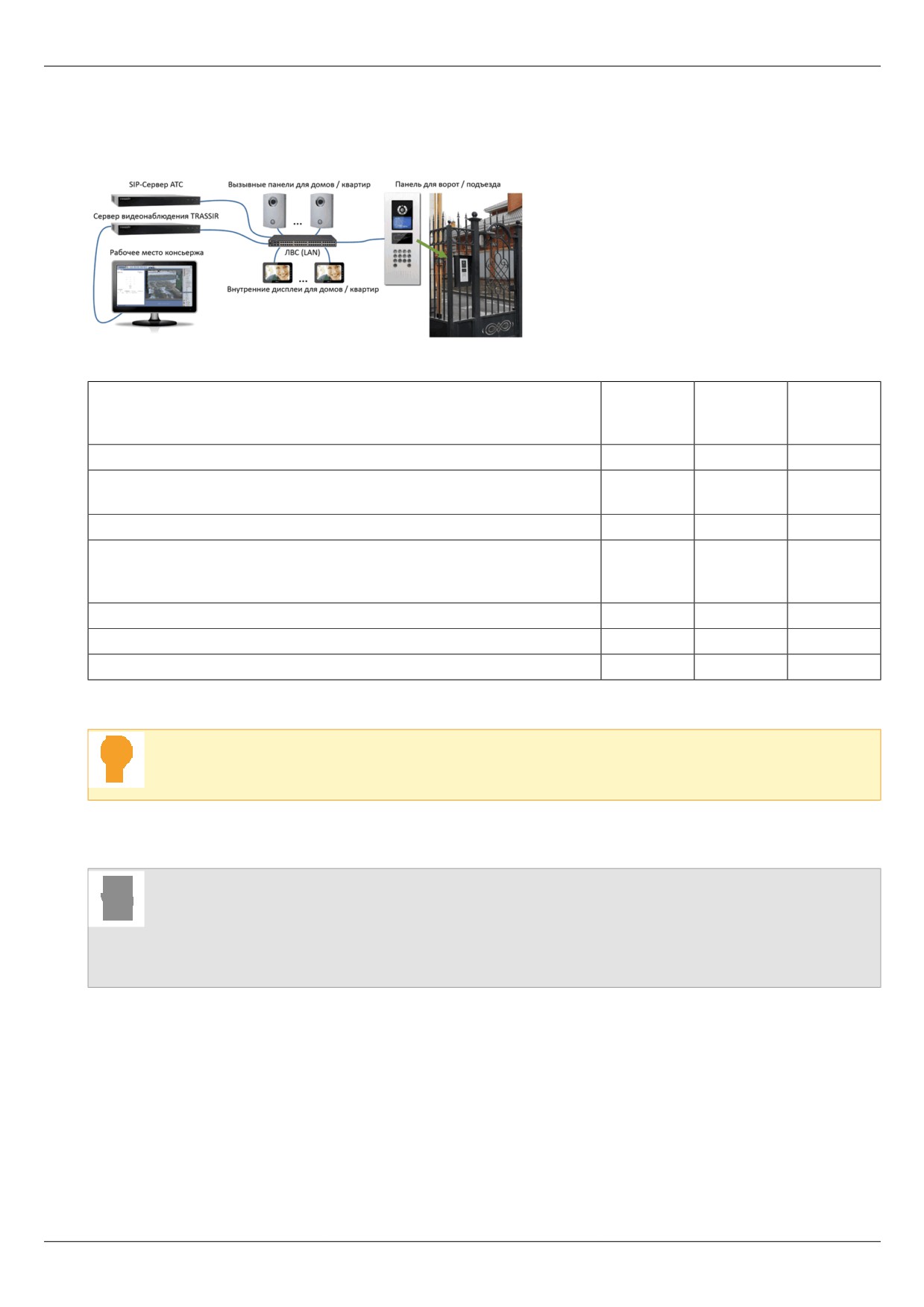
IP-видеодомофония
TRASSIR может объединить вашу систему видеонаблюдения и IP-видеодомофонию в единый комплекс.
Список доступных функций, используемых в TRASSIR, зависит от модуля, который определяется лицензией.
Функция
TRASSIR
TRASSIR
TRASSIR
Video
Intercom
Intercom
Intercom
Concierge
Запись видео c камеры IP-видеодомофона
+
Синхронизиронизация видео/аудио-данных с вызывных панелей и
+
+
устройств системы видеонаблюдения
Запись вызовов и ведение архива
+
+
Поиск в архиве видео/аудио-соединений по номерам абонентов,
+
+
дате и времени, длительности разговора, исходящим, входящим и
пропущенным вызовам
Мониторинг состояния устройств IP-видеодомофонии
+
+
Наличие полноценного SIP-телефона в интерфейсе TRASSIR
+
Ведение журнала вызовов
+
Все это стало возможным благодаря интеграции в TRASSIR работу c IP ATC Asterisk.
ПО TRASSIR работает с Asterisk версии 11.13.1 и FreePBX версии 12.0.33
Обновите ПО Asterisk, если вы используете более ранние версии.
Далее вы найдете процесс настройки модуля. А принципы работы с модулем описаны в "Руководстве
оператора" (???).
• Подключение к серверу Asterisk
• Настройка SIP телефона на сервере
• Настройка SIP телефона на клиенте
289
Подключение к серверу Asterisk
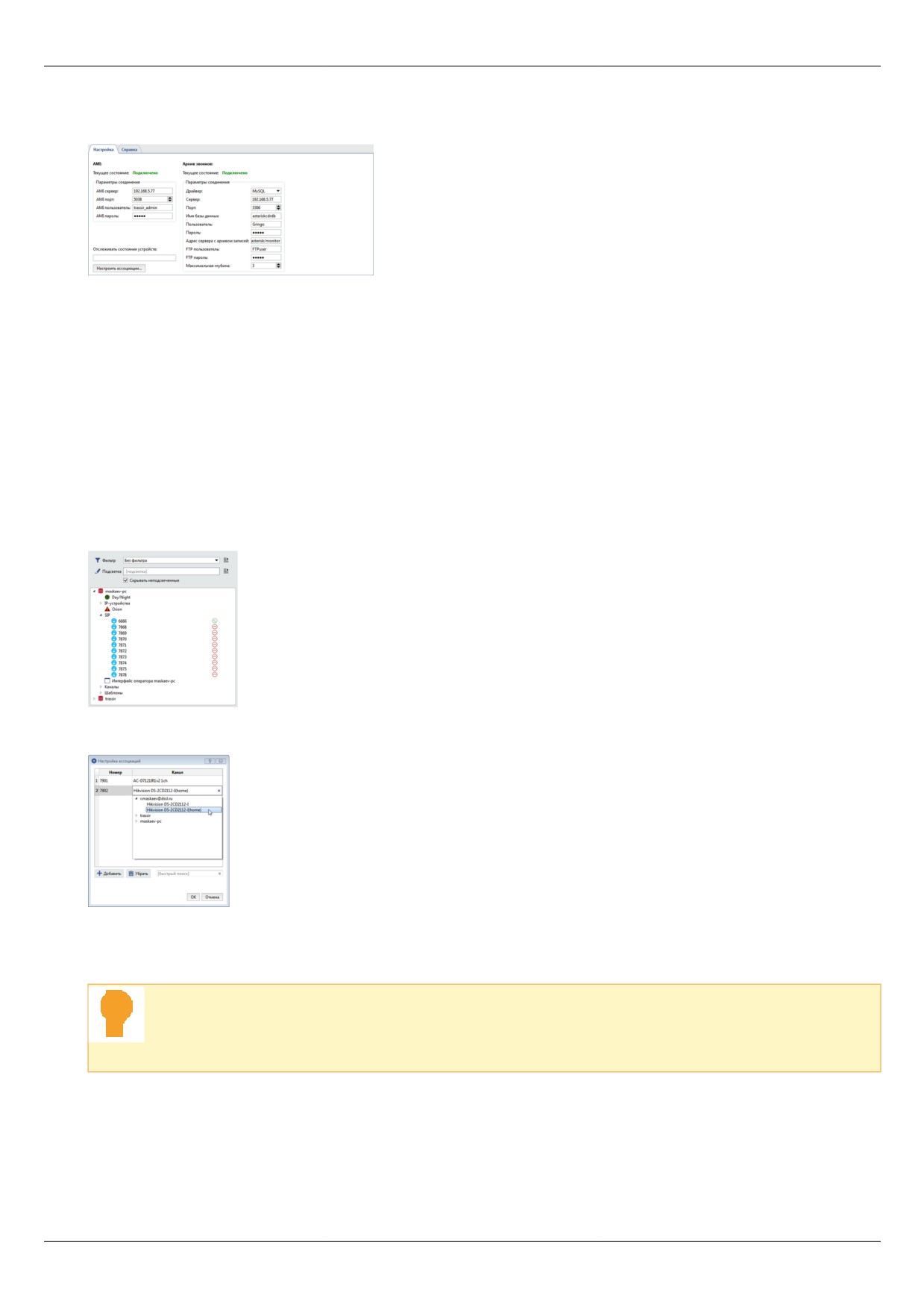
AMI (Asterisk Managment Interface) - это интерфейс управления сервером Asterisk(API). Благодаря нему
TRASSIR осуществляет соединения с сервером Asterisk по TCP, инициирует выполнение команд, получает
результат их выполнения, а так же получает текущее состояние SIP-телефонов.
Для подключения к Asterisk укажите следующие параметры:
• AMI сервер - ip-адрес или DNS-имя сервера.
• AMI порт - сетевой порт сервера (по умолчанию: 5038).
• AMI пользователь и AMI пароль - название учетной записи и пароль на сервере.
В поле Состояние отображается статус подключения к IP АТС. Если все параметры указаны корректно, то
появится строка Подключено. В противном случае вы увидите сообщение об ошибке.
Укажите в поле Отслеживать состояние устройств номера SIP-телефонов и вы сможете отслеживать
их состояние в дереве объектов(CMS).
TRASSIR, при звонке на телефон может выводить видео с камеры на экран оператора. Для этого необходимо
Настроить ассоциации..., то есть указать номер SIP-телефона и соответствующий ему видеоканал.
Эта функция может быть использована, например, в IP-видеодомофонии. Когда посетитель нажимает кнопку
домофона происходит звонок на соответствующий номер, а на экране поста охраны отображается видео,
передаваемое домофоном.
Состояние устройств из поля Отслеживать состояние устройств и Настроенные
ассоциации будут передаваться на все SIP-телефоны, у которых этот сервер указан в качестве
Master Trassir.
Архив звонков используется для хранения аудиоданных и всей информации о звонках проходящих через IP
АТС. На сервере с архивом должны быть установлены база данных и FTP-сервер. Для подключения введите
следующие параметры:
• Драйвер - тип базы данных: MySQL или PostgreSQL.
• Сервер - ip-адрес или DNS-имя сервера с базой данных.
290
• Порт - сетевой порт сервера с базой данных.
• Имя базы данных - название базы данных.
• Пользователь и Пароль - название учетной записи и пароль на сервере базы данных
• Адрес сервера с архивом записей - адрес FTP-сервера и папка, в которой будет хранится аудиозаписи
звонков.
Адрес сервера указывается в формате ftp://[ip-адрес]:[порт]//[папка].
Например, ftp://192.168.5.77:21//var/spool/asterisk/monitor.
• FTP пользователь и FTP пароль - имя пользователя и пароль для доступа на FTP-сервер.
• Максимальная глубина - глубина хранения аудиозаписей. По умолчанию, Asterisk использует 3-х
уровневую систему хранения аудиозаписей - /год/месяц/день. Измените значение параметра, если у вас
настроено по другому.
В поле Состояние отображается статус подключения базе данных и FTP-серверу. Если все параметры
указаны корректно, то появится строка Подключено. В противном случае вы увидите сообщение об ошибке.
• IP-видеодомофония
• Настройка SIP телефона на сервере
291
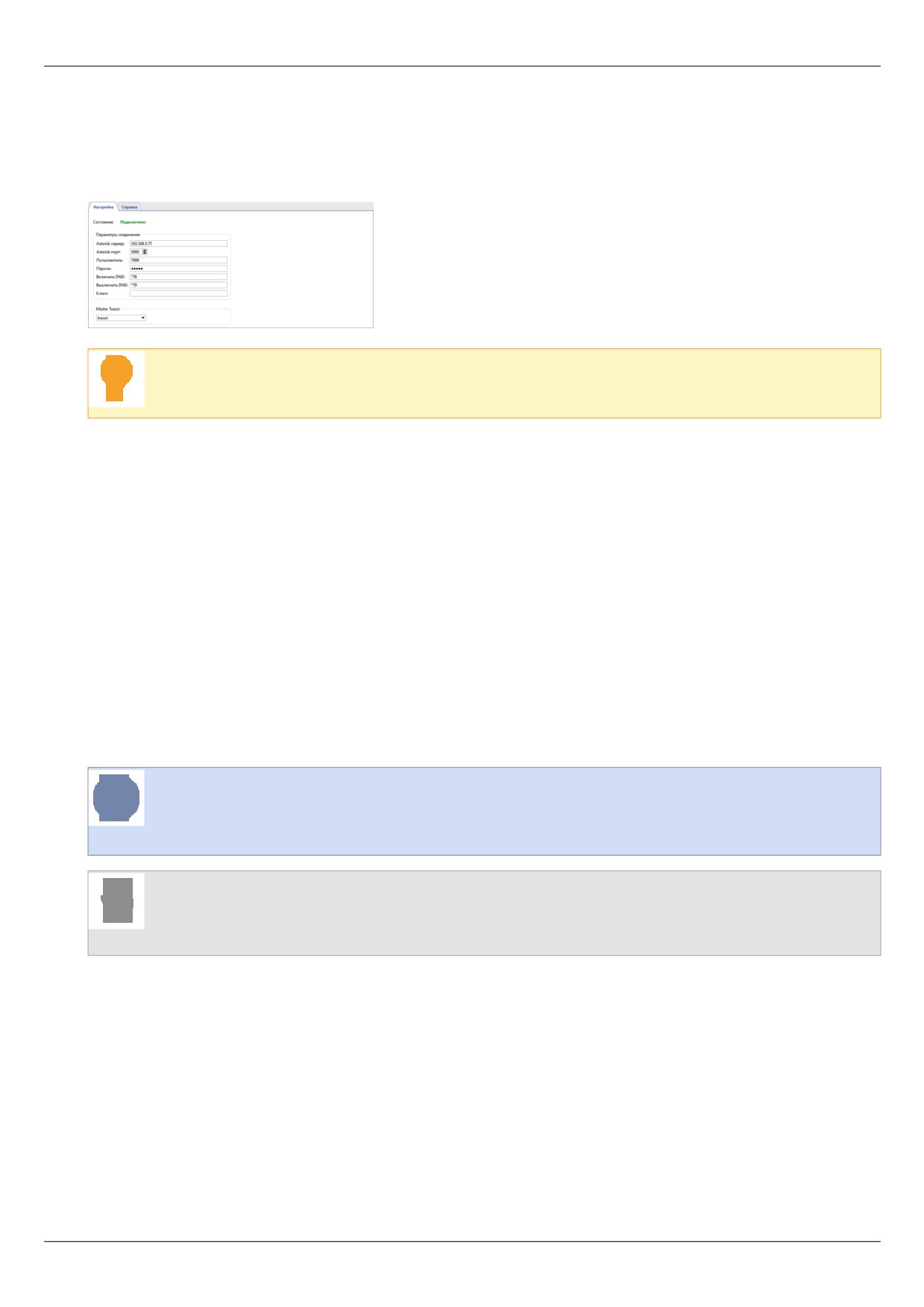
Настройка SIP телефона на сервере
Для того, чтобы использовать модуль SIP-телефонии в TRASSIR, необходимо выполнить описанные ниже
настройки. После этого, оператор сервера TRASSIR сможет звонить абонентам Asterisk, принимать звонки,
а так же посылать служебные команды.
Предварительно, на сервере Asterisk должна быть создана учетная запись для каждого сервера
TRASSIR. Используя ее оператор сервера TRASSIR будет принимать и осуществлять звонки.
Настройте Параметры соединения:
• Asterisk сервер - ip-адрес или DNS-имя сервера Asterisk.
• Asterisk порт - сетевой порт сервера Asterisk (по умолчанию: 5060).
• Пользователь и Пароль - имя учетной записи (номер телефона) и пароль на сервере Asterisk.
• Включить DND и Выключить DND - команды, посылаемые серверу для включение и выключения режима
DND("Do Not Disturb" — "Не беспокоить")
• Ключ - команда открытия двери, посылаемая на домофон из интерфейса оператора.
В поле Состояние отображается статус подключения к IP АТС. Если все параметры указаны корректно, то
появится строка Подключено. В противном случае вы увидите сообщение об ошибке.
Если вы хотите, чтобы у оператора текущего сервера был доступ к истории звонков, аудиозаписям
телефонных разговоров и настроенными ассоциациям каналов, то в поле Master Trassir выберите имя
сервера, на котором настроено подключение к AMI серверу.
Выбор сервера, в качестве Master Trassir станет возможен только после подключения к
нему. Подробное описание процесса подключения к серверу смотрите в разделе Установка
соединения с новым сервером.
• IP-видеодомофония
• Подключение к серверу Asterisk
292
Настройка SIP телефона на клиенте
Для того, чтобы использовать модуль SIP-телефонии в TRASSIR, необходимо выполнить описанные ниже
настройки.
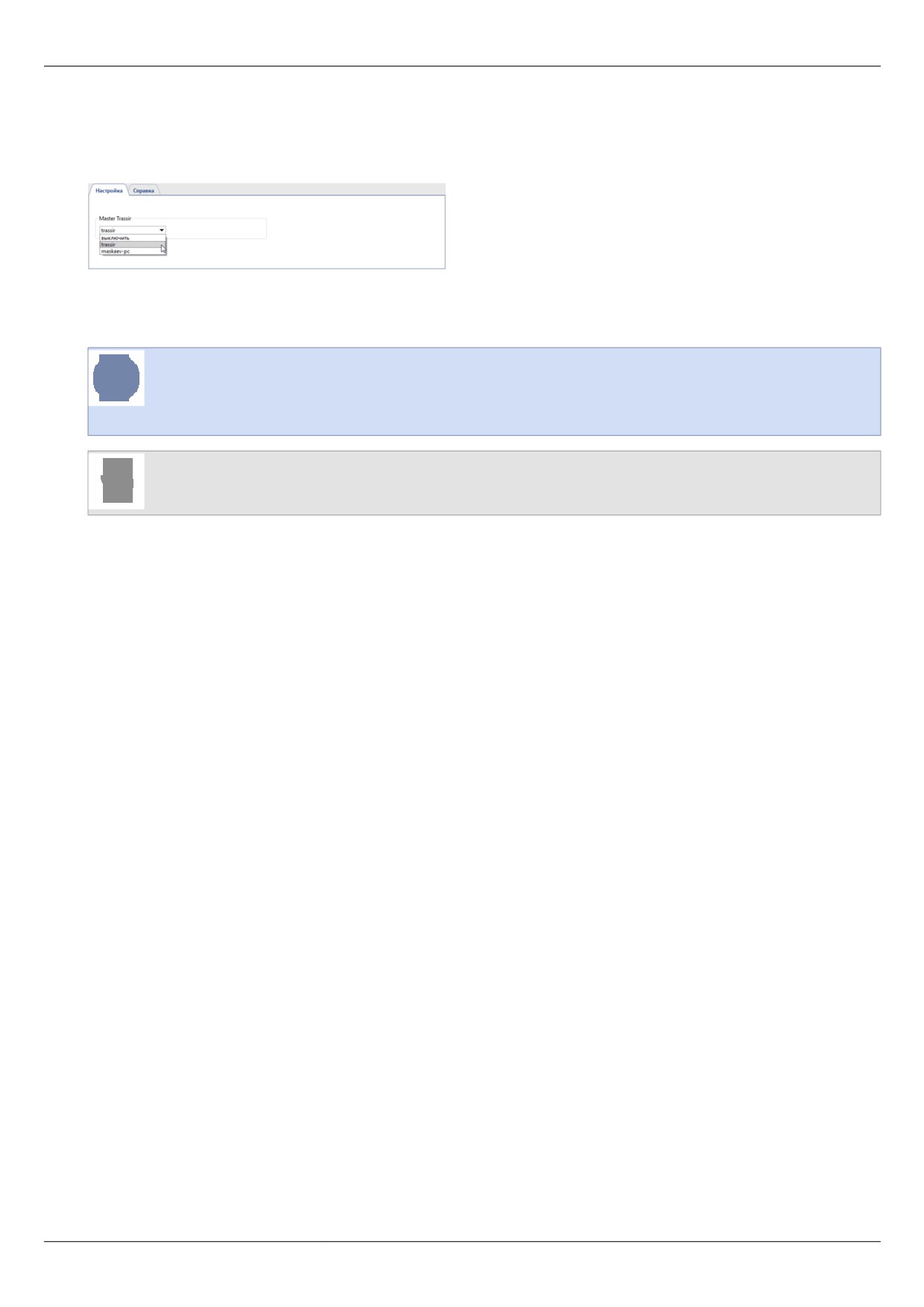
Чтобы у оператора клиента был доступ к истории звонков, аудиозаписям телефонных разговоров и
настроенными ассоциациям каналов, то в поле Master Trassir выберите имя сервера, на котором настроено
подключение к AMI серверу.
Выбор сервера, в качестве Master Trassir станет возможен только после подключения к
нему. Подробное описание процесса подключения к серверу смотрите в разделе Установка
соединения с новым сервером.
• IP-видеодомофония
293
AutoTRASSIR - автоматическое распознавание автомобильных
номеров
Модуль AutoTRASSIR предназначен для автоматического распознавания автомобильных номеров, попавших
в поле зрения видеокамеры. Модуль может использоваться в системе видеонаблюдения для контроля
въезда/выезда автотранспорта с территории предприятий, парковок, пропускных пунктов и т.д.
Кроме того, средствами TRASSIR возможно обеспечение взаимодействия с другими системами (например,
системами контроля доступа, видео- и аудиоконтроля) и оборудованием (шлагбаумами, исполнительными
устройствами и пр.).
В TRASSIR 4 встроены две версии модуля AutoTRASSIR: предыдущая (LPR1) и новая (LPR3).
Модуль AutoTRASSIR поставляется в 2-х вариантах: "быстрый" (до 200 км\час), и "медленный" (до
30 км\час). Данный параметр определяется лицензией, настройка обоих типов модулей в
TRASSIR идентична.
Возможности модуля AutoTRASSIR:
• Распознавание автомобильных номеров по шаблонам и без
AutoTRASSIR распознает автомобильные номера следующих стран: Россия, Украина, Турция, Тайвань,
Молдова, Кыргызстан, Казахстан, Испания, Грузия и Беларусь. Использование шаблонов для
распознавания зависит от выбранной версии модуля AutoTRASSIR:
LPR3 - распознавание номеров по нескольким шаблонам одновременно, а так же распознавание номеров
не подходящих под существующие шаблоны AutoTRASSIR.
LPR1 - распознавание номеров по одному шаблону.
• Работа с внутренней и внешними базами данных
Поиск распознанных номеров в реальном времени. Использование баз данных в качестве белого ("свой"),
черного ("чужой") и/или информационного списков.
Сохранение распознанных номеров во внутренней базе данных с указанием времени и даты проезда,
ссылки на видеоинформацию и т.п. Расширенный поиск и редактирование номеров во внутренней базе
данных.
• Интерфейс оператора
Вывод на экран видеоинформации о транспортном средстве и его номере, одновременно с нескольких
камер.
Журнал распознанных номеров с возможностью поиска.
• Общая настройка модуля AutoTRASSIR
294
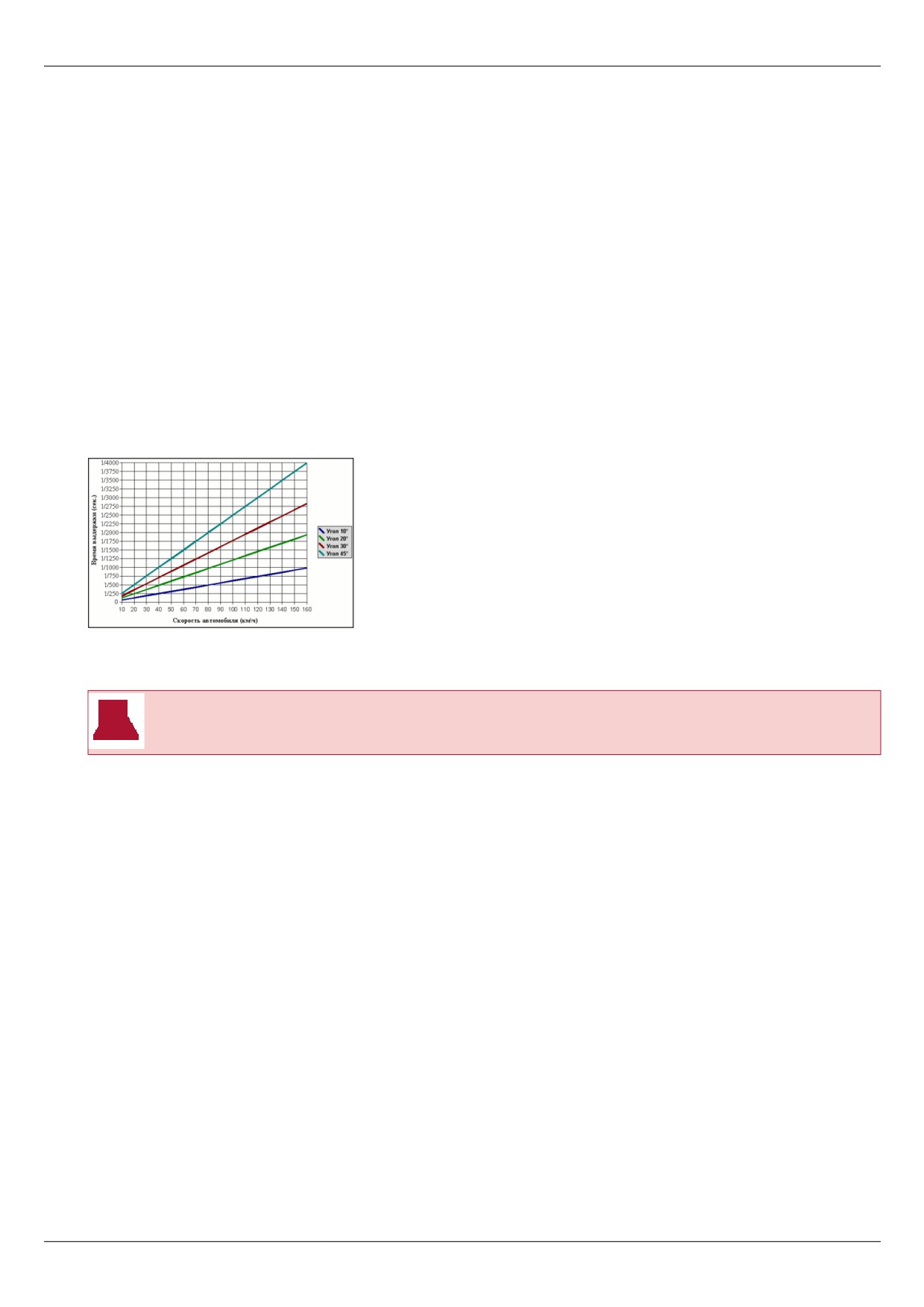
Подбор, установка и настройка камер для работы с модулем AutoTRASSIR
Грамотный подбор камеры видеонаблюдения, а также её правильная установка и настройка - одно из
ключевых требований для корректной работы модуля AutoTRASSIR. Мы советуем ознакомиться с данным
разделом "Руководства администратора" особенно внимательно.
Для распознавания автомобильных государственных регистрационных знаков могут использоваться как
аналоговые, так и IP-камеры. Перечень рекомендуемых к использованию в AutoTRASSIR камер приведен на
нашем сайте.
Рекомендуется использовать черно-белые камеры, так как они обладают большей (по сравнению с
цветными камерами) разрешающей способностью и чувствительностью (изображение цветной камеры при
распознавании преобразуется в черно-белое). Аналоговая камера видеонаблюдения должна обладать
разрешением от 500 ТВЛ (Телевизионные Вертикальные Линии, четкость изображения).
Основная проблема качества картинки при распознавании автомобильных номеров - смазывание (motion
blur). Для того чтобы смазывания не происходило, выдержка (время экспозиции кадра, shutter) должна быть
достаточно малой.
Максимально допустимая выдержка зависит от скорости автомобиля и угла установки камеры (см. график).
Под углом установки камеры понимается угол между оптической осью камеры и направлением движения
автомобилей.
Выдержку необходимо установить в фиксированное положение, либо (если позволяет камера) установить
ограничение выдержки.
Камера обязательно должна обладать функцией ручной установкой выдержки (shutter)!
К примеру, для угла установки камеры в 20° и скорости 80 км/ч необходимо установить выдержку 1/1000
секунды (см. график).
При значительных углах установки камеры также нужно учитывать время проезда автомобиля через поле
зрения камеры. Для достижения высокого качества распознавания камера должна снять 10 и более кадров
с читаемым номером.
Если для контроля въезда/выезда используется шлагбаум, то камеру рекомендуется устанавливать таким
образом, чтобы шлагбаум не доходил до низа экрана. В противном случае возможны ложные срабатывания
на шлагбаум.
В ночных условиях необходимо убедиться в наличии достаточной освещенности. Для этого нужно записать
небольшой фрагмент видео, при воспроизведении номер должен легко читаться. Если изображение номера
оказывается слишком шумным или темным, нужно увеличить освещенность, либо заменить объектив на
более светосильный. Убедитесь также, что диафрагма объектива полностью открыта. Не рекомендуется
устанавливать камеру на малой высоте, так как ночью камера будет засвечиваться от фар проезжающих
автомобилей.
Прочие настройки камеры:
• Автоматическая фокусировка должна быть отключена.
• Любая информация, которая выводится на изображение (дата, имя камеры и т.д.) должна быть отключена.
• Фокусное расстояние должно быть настроено так, чтобы номерной знак автомобиля на анализируемом
видео занимал в ширину около 120-140 пикселей по горизонтали. Подробнее смотрите в разделе настройка
AutoTRASSIR.
295
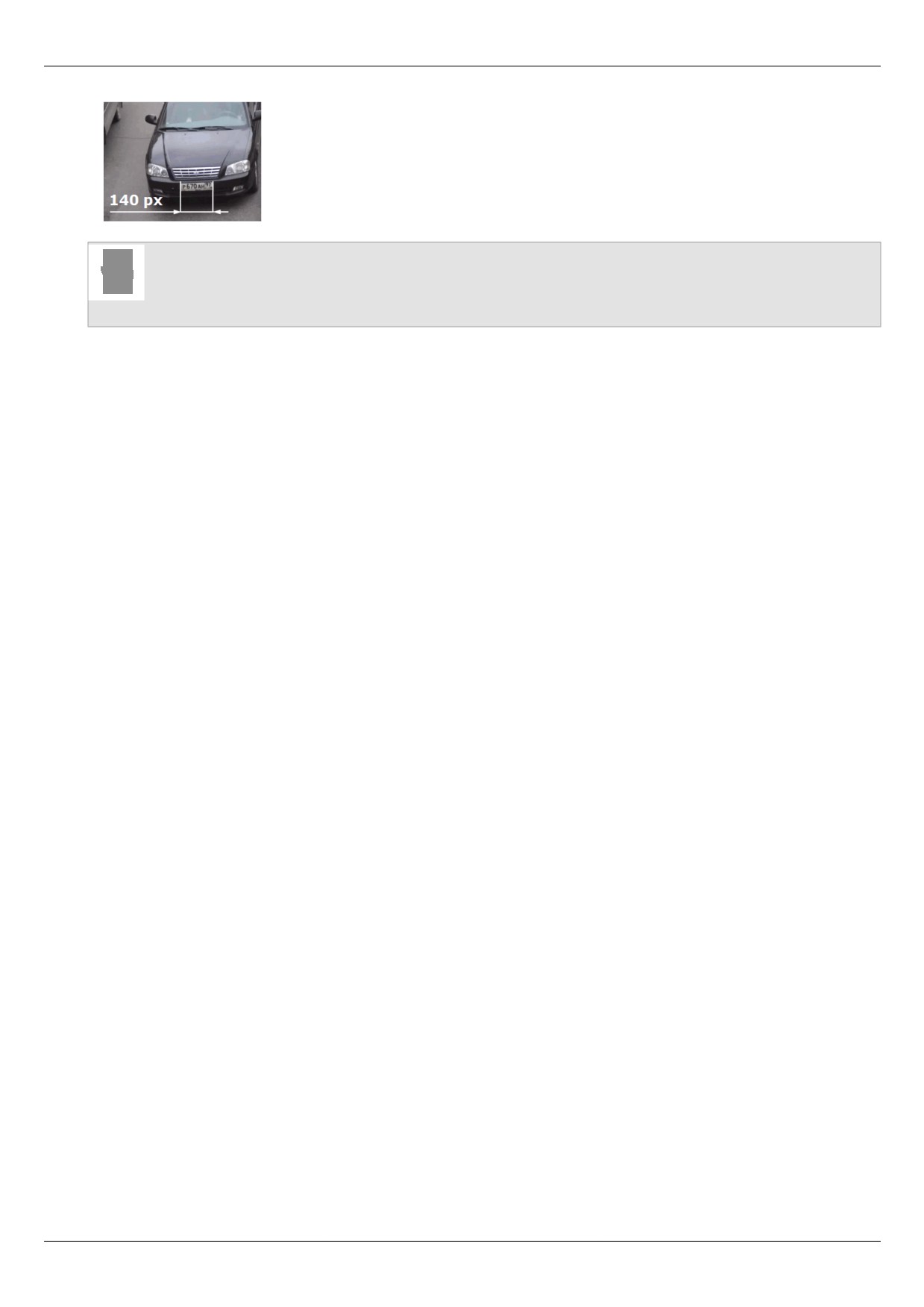
• AutoTRASSIR - автоматическое распознавание автомобильных номеров
• Настройка AutoTRASSIR
296
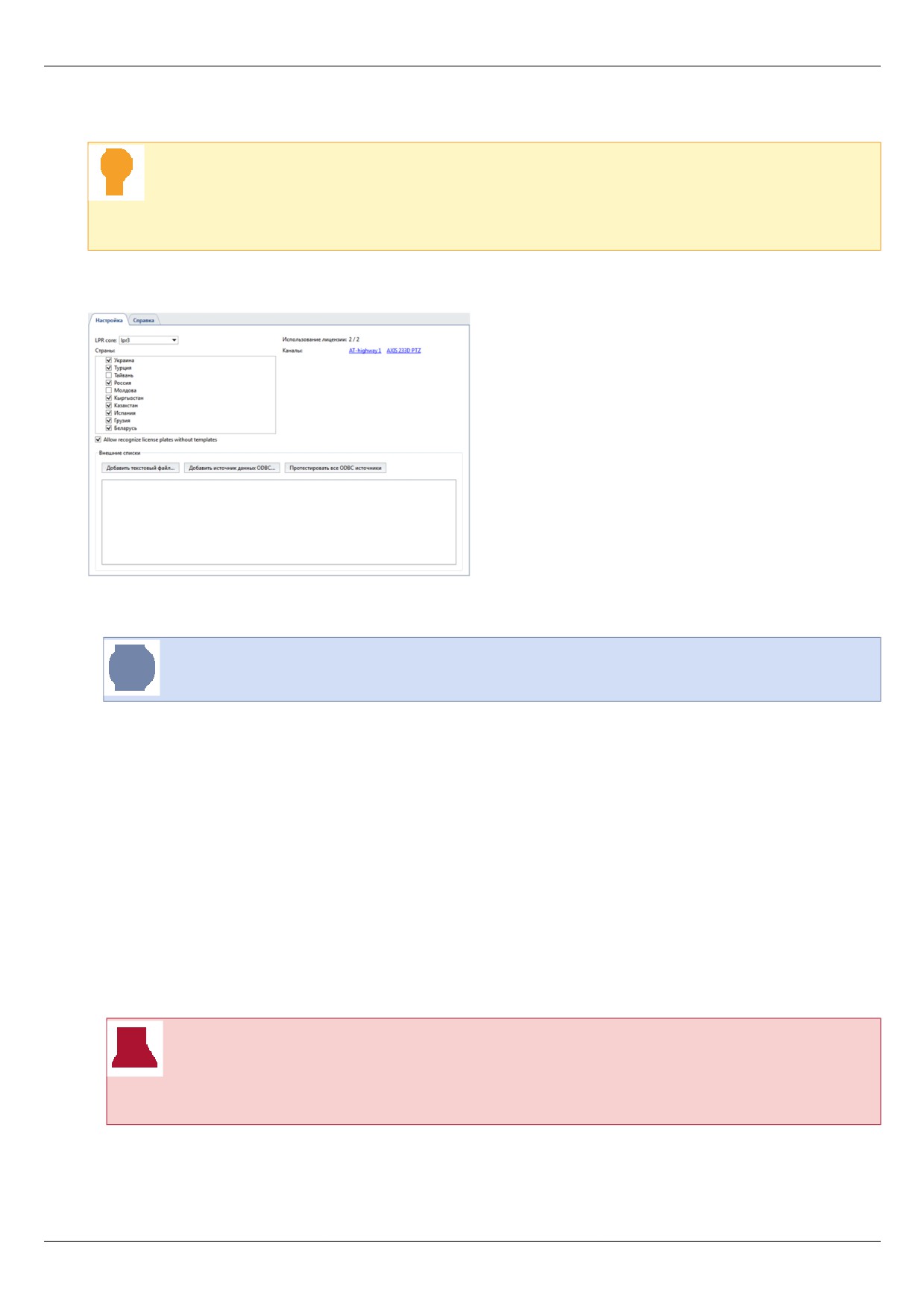
Общая настройка модуля AutoTRASSIR
Перед настройкой модуля AutoTRASSIR настоятельно рекомендуем прочитать раздел
AutoTRASSIR - автоматическое распознавание автомобильных номеров.
Перед использованием модуля AutoTRASSIR убедитесь в том, что у вас корректно настроено
подключение к Базе данных.
На вкладке Модули -> AutoTRASSIR окна Настройки отображаются основные параметры модуля
AutoTRASSIR.
• В настройке LPR core выберите версию модуля AutoTRASSIR.
После изменения версии модуля сервер необходимо перезагрузить.
• В списке Страны вы можете выбрать шаблоны какой страны будут использоваться для определения
автомобильных номеров. Установите флаг Разрешить распознавать номера без шаблона чтобы
включить распознавание номеров не подходящие под шаблоны, указанные выше.
• Пункт Использование лицензий показывает количество подключенных на данный момент каналов из
максимально доступных (ограничивается лицензией).
• В графе Каналы отображается список каналов, на которых активирован модуль AutoTRASSIR.
• В области Внешние списки отображается список всех подключенных внешних списков AutoTRASSIR.
Типовой процесс настройки модуля AutoTRASSIR включает несколько этапов:
1. Установить и настроить в TRASSIR камеры, которые будут использоваться для определения
автомобильных номеров.
Для того, чтобы система распознавания автомобильных номеров работала корректно, камера
должна обладать рядом технических характеристик, быть правильно установлена и настроена.
Обязательно ознакомьтесь с разделом Подбор, установка и настройка камер для работы с
модулем AutoTRASSIR.
2. Перейти в пункт Каналы дерева настроек, выбрать нужный канал из списка и включить на нужном канале
Распознаватель автомобильных номеров в области Программные детекторы.
297
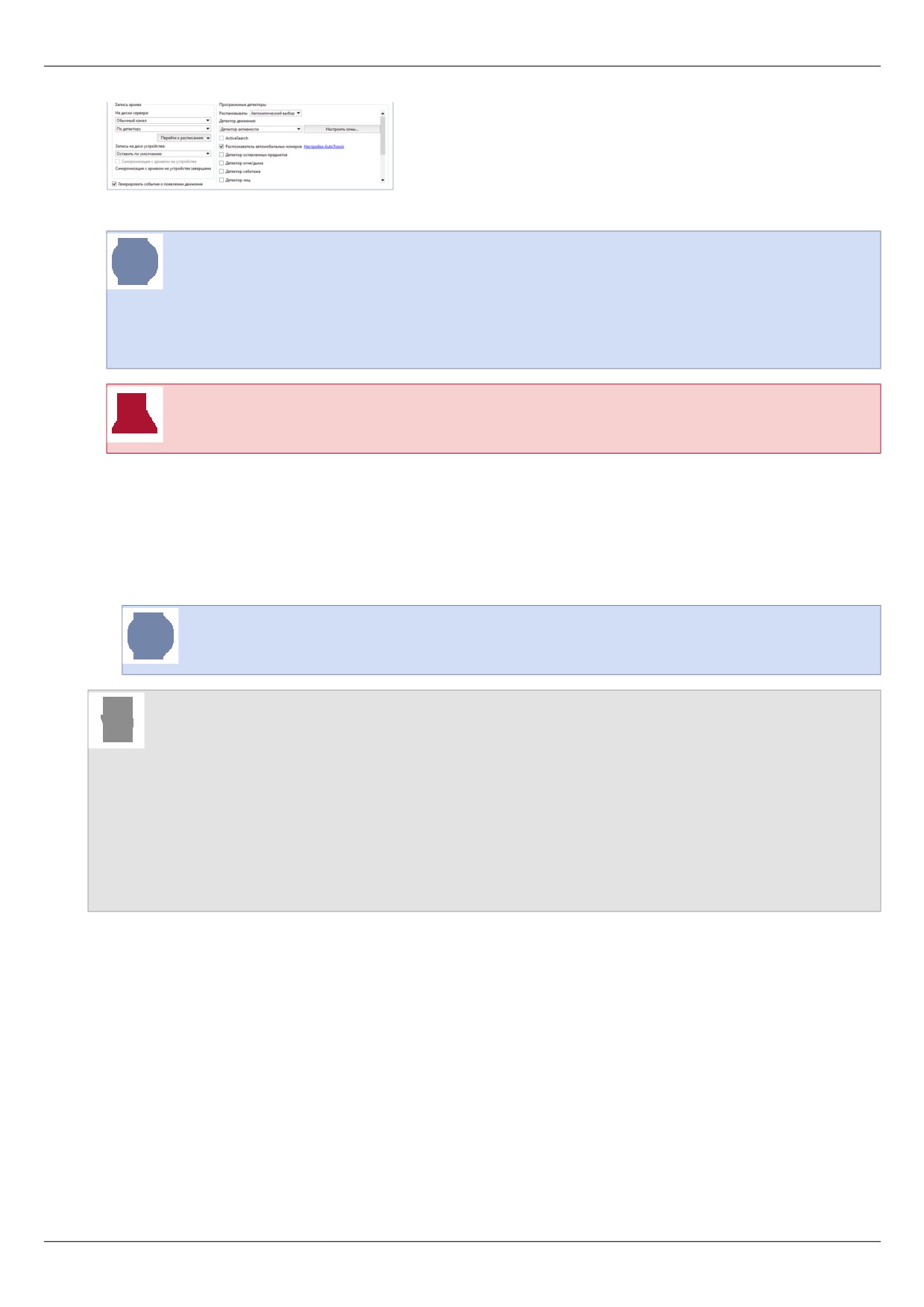
Перейти по ссылке Настройка AutoTRASSIR и настроить работу модуля на выбранном канале.
Настройка AutoTRASSIR на канале зависит от версии модуля. Описание настройки смотрите
в соответствующем разделе руководства:
• Настройка AutoTRASSIR (LPR3)
• Настройка AutoTRASSIR (LPR1)
Обязательно проверьте, чтобы в области Запись архива параметр На диски сервера имел
значение Постоянная запись, либо По детектору.
3. Проверить корректность работы модуля AutoTRASSIR, сформировав простой шаблон.
4. При необходимости настроить "черные" и "белые" списки номеров:
• настроить внутренние списки, либо
• подключить внешние списки, хранящиеся во внешних текстовых файлах или базах данных.
Настройка подключения внешних списков номеров различна для версии под Windows и
TRASSIR OS.
• Настройка AutoTRASSIR
• Формирование шаблона AutoTRASSIR
• Ведение внутреннего списка номеров
• Подключение внешних списков номеров из текстового файла
• Подключение внешних списков номеров в ПО TRASSIR для ОС Windows
• Подключение внешних списков номеров в TRASSIR ОS
298
Настройка AutoTRASSIR
Перед тем, как производить настройку модуля, убедитесь, что подбор, установка и настройка
камер для работы с модулем AutoTRASSIR были произведены корректно.
В зависимости от версии модуля AutoTRASSIR выберите соответствующую инструкцию по настройке:
• Настройка AutoTRASSIR (LPR3)
• Настройка AutoTRASSIR (LPR1)
Выбор версии модуля производится на закладке Настройки -> Модули -> AutoTRASSIR.
Подробное описание смотрите в разделе Общая настройка модуля AutoTRASSIR.
• AutoTRASSIR - автоматическое распознавание автомобильных номеров
• Ведение внутреннего списка номеров
• Подключение внешних списков номеров из текстового файла
• Подключение внешних списков номеров в ПО TRASSIR для ОС Windows
• Подключение внешних списков номеров в TRASSIR ОS
299
содержание .. 4 5 6 7 ..