GasKit 9.1 (система автоматизации АЗС). Руководство пользователя (2019 год) - часть 4


  Главная      Учебники - Разные     GasKit 9.1 (система автоматизации АЗС). Руководство пользователя (Редакция от 16.12.2019 (rev. 10186))


поиск по сайту            правообладателям  


содержание      ..     2      3      4      5     ..


GasKit 9.1 (система автоматизации АЗС). Руководство пользователя (2019 год) - часть 4
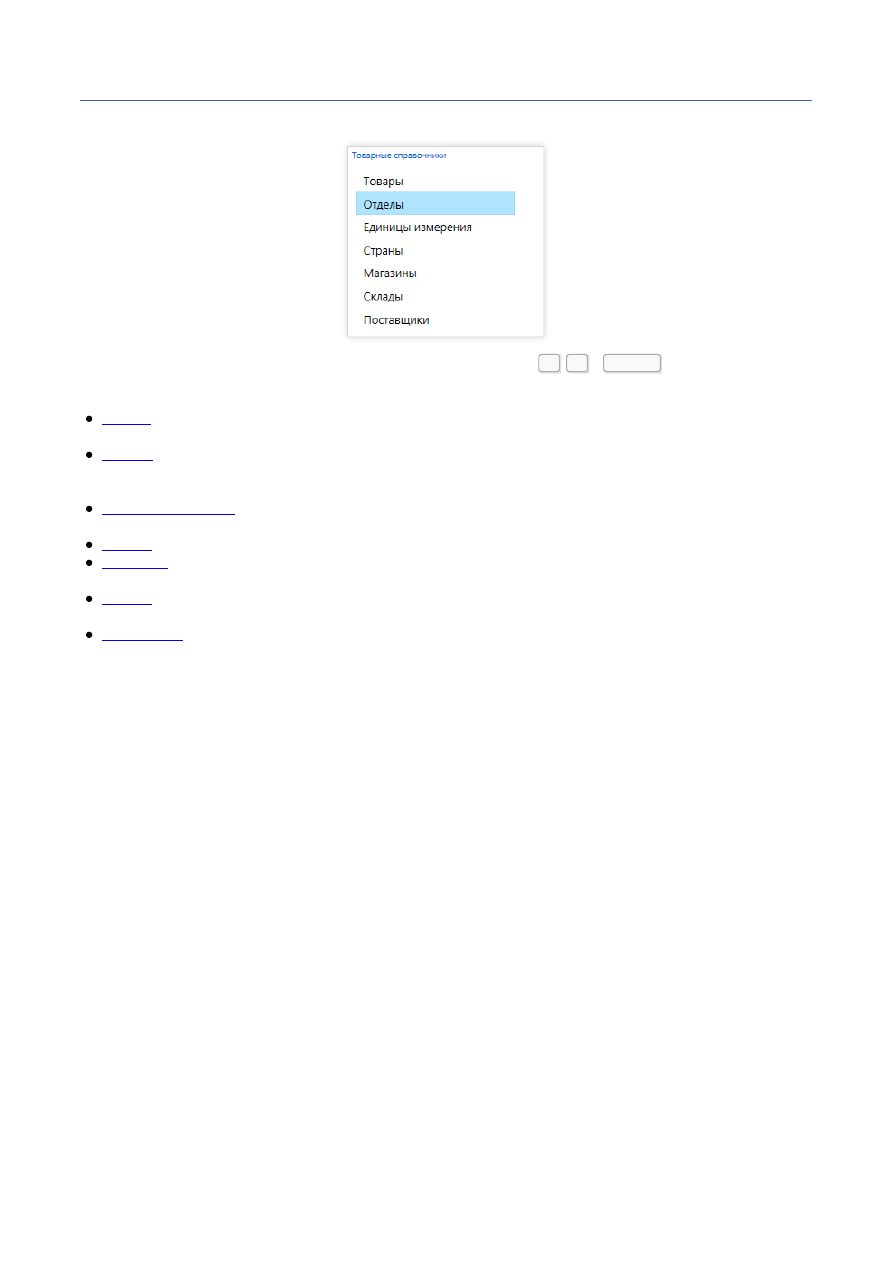


Экран "Товарные справочники"

Экран предназначен для перехода на конкретный экран товарного справочника.

Выбор справочника производится нажатием мышкой или клавишами 

 и 

Enter

.

Товарные справочники системы GasKit 9.1:

Товары

 – список товаров. Его данные используются при продажах и возвратах товаров. Данные этого

справочника используются во всех товарных документах и отчетах;

Отделы

 – список товарных отделов. Данные этого справочника используются в справочнике товаров, так

как каждый товар принадлежит какому-либо отделу. Многие товарные отчеты используют группировку
выводимых данных по отделам;

Единицы измерения

 – список единиц измерения товаров. Данные этого справочника используются в

справочнике товаров в отчетах и ценниках;

Страны

 – список стран-производителей товаров. Используется в ценниках;

Магазины

 – содержит список АЗС всей сети. Данные этого справочника используются в документах

передачи товаров на другую АЗС;

Склады

 – список складов всей сети. Данные этого справочника используются в товарных документах

прихода и возврата, когда товар может поступить со склада или возвращен на склад;

Поставщики

 – список поставщиков. Данные этого справочника используются в товарных документах

прихода и возврата, когда товар может поступить от поставщика или возвращен поставщику.

Экраны  товарны х операций

97

Экран справочника "Товары"

Экран предназначен для просмотра и редактирования справочника «Товары».

Справочник «Товары» является основным справочником учета товаров в системе GasKit 9.1. Его данные
используются при продажах и возвратах товаров. Данные этого справочника используются во всех товарных
документах и отчетах.

Режим просмотра

В режиме просмотра на экран выводится таблица товаров с общими данными.

Столбцы:

Арт.

 – цифровой код товара. Является уникальным глобальным идентификатором товара в сети АЗС.

Вводится при добавлении товара. Редактировать можно только в записях товаров, которые еще ни разу не
использовались. Обычно артикул состоит из нескольких цифр, где первая цифра равна коду отдела, но это
правило не является обязательным;

Название

 – название товара, которое выводится в документах и на ценниках. Не должно быть слишком

длинным. Отличительные слова целесообразнее писать в начале названия. Название товара должно быть
уникальным. При вводе уникальность названия проверяется, и может быть выдано запрещающее
предупреждение;

Отдел

 – отдел, которому принадлежит товар. Выбирается из справочника отделов. Все товары разделяются

по отделам. Это разделение используется в отчетах и в бухгалтерии, если налогообложение на товары
разных отделов разное;

Система налогообложения

 – система налогообложения для данного товара. Выбирается из справочника;

Признак предмета расчета

 – признак предмета расчета в системе налогообложения. Выбирается из

справочника;

Ед.изм.

 – единица измерения минимального количества товара, которое можно продать в магазине.

Например, штука, комплект, хотя практичнее использовать сокращенные названия: шт., компл. Выбирается
из справочника единиц измерения. Выводится в отчетах и на ценниках;

Зап.

 – флаг состояния, показывающий, активен товар или запрещен. Если флаг установлен, то товар нельзя

продавать;

Остаток

 – текущий остаток товара;

Цена

 – текущая розничная цена товара.

Кнопка 

Корректирвока

 переводит экран в режим редактирования.

С помощью поля поиска можно отфильтровать строки таблицы по введенным символам. Фильтрация
производится по полям: артикул, название, отдел, страна, цена.

Режим редактирования

Экраны  товарны х операций

98

Редактирование справочника проводится по общим правилам 

редактирования таблиц

.

В поле 

«Штрихкоды»

 задаются значения штрихкодов, которых для одного

товара может быть несколько. При редактировании ячейки открывается
окно ввода штрихкодов, где разные штрихкоды разделяются пробелами
или запятыми.

Экраны  товарны х операций

99

Экран справочника "Отделы"

Экран предназначен для просмотра и редактирования справочника «Отделы».

Cправочник отделов описывает данные товарных отделов. Данные этого справочника используются в
справочнике товаров, так как каждый товар принадлежит какому-либо отделу. Многие товарные отчеты
системы GasKit 9.1 используют группировку выводимых данных по отделам.

Режим просмотра

Столбцы:

Код

 – числовой номер отдела. Является уникальным глобальным идентификатором отдела в сети АЗС.

Вводится при добавлении. Редактировать можно только в записях отделов, которые еще ни разу не
использовались;

Название

 – название отдела, которое выводится в справочнике товаров и некоторых отчетах. Не должно

быть слишком длинным. Название отдела должно быть уникальным. При вводе уникальность названия
проверяется, и может быть выдано запрещающее предупреждение;

Система налогообл.

 – система налогообложения для товаров отдела. Применяется для товаров, для

которых система налогообложения не указана;

Признак предм. расч.

 – признак предмета расчета в системе налогообложения. Применяется для товаров,

для которых признак предмета расчета не указан;

Услуги

 – флаг услуги, показывающий, что товары, входящие в данный отдел, являются услугами. Услуга

отличается от товара тем, что для нее не ведется учет остатков. Флаг услуги обозначается галочкой. Если
товары отдела не относятся к услугам, то поле пустое;

Марк.

 – флаг обязательной маркировки для сигарет, показывающий, что товары, входящие в данный отдел,

требуют считывание дополнительного матрикс кода на упаковке. Флаг услуги обозначается галочкой. Если
товары отдела не относятся к табачной продукции, то поле пустое;

Цвет

 – цвет вывода графических данных для товаров, входящих в данный отдел. Может использоваться в

некоторых отчетах.

Кнопка 

Корректирвока

 переводит экран в режим редактирования.

С помощью поля поиска можно отфильтровать строки таблицы по введенным символам. Фильтрация
производится по коду и названию.

Режим редактирования

Редактирование справочника проводится по общим правилам 

редактирования таблиц

.

Экраны  товарны х операций

100

При редактировании ячейки 

«Цвет»

 открывается окно выбора цвета из заданной палитры.

Экраны  товарны х операций

101

Экран справочника "Единицы измерения"

Экран предназначен для просмотра и редактирования справочника «Единицы измерения».

Cправочник единиц измерения описывает названия единиц измерения товаров. Данные этого справочника
используются в справочнике товаров, в отчетах и ценниках.

Режим просмотра

Столбцы:

Код

 – числовой код единицы измерения. Является уникальным глобальным идентификатором единиц

измерения в сети АЗС. Вводится при добавлении. Редактировать можно только в записях единиц измерения,
которые еще ни разу не использовались;

Название

 – название единицы измерения, которое выводится в справочнике товаров в отчетах и ценниках.

Должно быть достаточно кратким, чтобы столбец единиц измерения не занимал слишком много места.
Название единицы измерения должно быть уникальным. При вводе уникальность названия проверяется, и
может быть выдано запрещающее предупреждение.

Кнопка 

Корректирвока

 переводит экран в режим редактирования.

С помощью поля поиска можно отфильтровать строки таблицы по введенным символам. Фильтрация
производится по коду и названию.

Режим редактирования

Редактирование справочника проводится по общим правилам 

редактирования таблиц

.

Экраны  товарны х операций

102

Экран справочника "Страны"

Экран предназначен для просмотра и редактирования справочника «Страны».

Cправочник стран-производителей описывает названия стран, где были произведены товары. Используется в
ценниках.

Режим просмотра

Столбцы:

Код

 – числовой код страны. Является уникальным глобальным идентификатором страны-производителя в

сети АЗС. Вводится при добавлении. Редактировать можно только в записях единиц измерения, которые
еще ни разу не использовались;

Название

 – название страны, которое выводится на ценниках. Название страны должно быть уникальным.

При вводе уникальность названия проверяется, и может быть выдано запрещающее предупреждение.

Кнопка 

Корректирвока

 переводит экран в режим редактирования.

С помощью поля поиска можно отфильтровать строки таблицы по введенным символам. Фильтрация
производится по коду и названию.

Режим редактирования

Редактирование справочника проводится по общим правилам 

редактирования таблиц

.

Экраны  товарны х операций

103

Экран справочника "Магазины"

Экран предназначен для просмотра и редактирования справочника «Магазины».

Cправочник описывает данные АЗС всей сети. Данные этого справочника используются в документах передачи
товаров на другую АЗС. Магазин – это АЗС, на которой продаются товары. Если в сети есть АЗС, где не
продаются товары, то ее может не быть в этом справочнике.

Справочник «Магазины» является частью общего справочника узлов движения товара, в который еще входят
склады, поставщики и системные узлы.

Режим просмотра

Столбцы:

Код

 – числовой код АЗС. Является уникальным глобальным идентификатором АЗС в сети АЗС. Вводится при

добавлении. Редактировать можно только в записях АЗС, которые еще ни разу не использовались. При
вводе проверяется уникальность не только по кодам других АЗС, но и по кодам складов, поставщиков и
системных узлов. Коды системных узлов зарезервированы:

1000 – Реализация;
1001 – Списание;
1002 – Инвентаризация;
1003 – Переоценка.

Чтобы уменьшить вероятность конфликтов, рекомендуется придерживаться для кодов АЗС, складов и
поставщиков предопределенных диапазонов, например:

1...999 – АЗС;
2000...2999 – Склады;
3000 и далее – Поставщики.

Название

 – краткое название АЗС, например, АЗС-247 или КАЗС-4. Выводится в выпадающем списке

выбора АЗС, в отчетах и документах. Не должно быть слишком длинным. Название АЗС должно быть
уникальным. При вводе уникальность названия проверяется, и может быть выдано запрещающее
предупреждение;

Предприятие

 – название организации, которой принадлежит АЗС, например: ООО "Беркут". Выводится в

отчетах и документах;

Адрес

 – адрес АЗС;

Комментарии

 – любая текстовая информация. Можно, например, сохранить телефон или фамилию

мастера АЗС.

Кнопка 

Корректирвока

 переводит экран в режим редактирования.

С помощью поля поиска можно отфильтровать строки таблицы по введенным символам. Фильтрация
производится по текстовым полям.

Режим редактирования

Экраны  товарны х операций

104

Редактирование справочника проводится по общим правилам 

редактирования таблиц

.

Экраны  товарны х операций

105

Экран справочника "Склады"

Экран предназначен для просмотра и редактирования справочника «Склады».

Cправочник складов описывает данные складов всей сети. Данные этого справочника используются в товарных
документах прихода и возврата, когда товар может поступить со склада или возвращен на склад.

Справочник складов является частью общего справочника узлов движения товара, в который еще входят АЗС,
поставщики и системные узлы.

Режим просмотра

Столбцы:

Код

 – числовой код склада. Является уникальным глобальным идентификатором АЗС в сети АЗС. Вводится

при добавлении. Редактировать можно только в записях складов, которые еще ни разу не использовались.
При вводе проверяется уникальность не только по кодам других складов, но и по кодам АЗС, поставщиков и
системных узлов. Коды системных узлов зарезервированы:

1000 – Реализация;
1001 – Списание;
1002 – Инвентаризация;
1003 – Переоценка.

Чтобы уменьшить вероятность конфликтов, рекомендуется придерживаться для кодов АЗС, складов и
поставщиков предопределенных диапазонов, например:

1...999 – АЗС;
2000...2999 – Склады;
3000 и далее – Поставщики.

Название

 – краткое название склада, например, Склад-1. Выводится в выпадающем списке выбора склада,

в отчетах и документах. Не должно быть слишком длинным. Название склада должно быть уникальным. При
вводе уникальность названия проверяется, и может быть выдано запрещающее предупреждение;

Предприятие

 – название организации, которой принадлежит склад, например: ООО "Беркут". Выводится в

отчетах и документах;

Адрес

 – адрес склада;

Комментарии

 – любая текстовая информация. Можно, например, сохранить телефон или фамилию

кладовщика.

Кнопка 

Корректирвока

 переводит экран в режим редактирования.

С помощью поля поиска можно отфильтровать строки таблицы по введенным символам. Фильтрация
производится по текстовым полям.

Режим редактирования

Экраны  товарны х операций

106

Редактирование справочника проводится по общим правилам 

редактирования таблиц

.

Экраны  товарны х операций

107

Экран справочника "Поставщики"

Экран предназначен для просмотра и редактирования справочника «Поставщики».

Справочник описывает данные всех поставщиков. Данные этого справочника используются в товарных
документах прихода и возврата, когда товар может поступить от поставщика или возвращен поставщику.

Справочник поставщиков является частью общего справочника узлов движения товара, в который еще входят
АЗС, склады и системные узлы.

Режим просмотра

Столбцы:

Код

 – числовой код поставщика. Является уникальным глобальным идентификатором в сети АЗС. Вводится

при добавлении. Редактировать можно только в записях поставщиков, которые еще ни разу не
использовались. При вводе проверяется уникальность не только по кодам других поставщиков, но и по
кодам АЗС, складов и системных узлов. Коды системных узлов зарезервированы:

1000 – Реализация;
1001 – Списание;
1002 – Инвентаризация;
1003 – Переоценка.

Чтобы уменьшить вероятность конфликтов, рекомендуется придерживаться для кодов АЗС, складов и
поставщиков предопределенных диапазонов, например:

1...999 – АЗС;
2000...2999 – Склады;
3000 и далее – Поставщики.

Название

 – название поставщика, например, Сапфир. Выводится в выпадающем списке выбора

поставщика, в отчетах и документах. Не должно быть слишком длинным. Название поставщика должно
быть уникальным. При вводе уникальность названия проверяется, и может быть выдано запрещающее
предупреждение;

Полное название

 – полное название поставщика, например, ЗАО "Сапфир". Выводится в отчетах и

документах.

Адрес

 – адрес поставщика. Выводится в отчетах и документах;

Комментарии

 – любая текстовая информация. Можно, например, сохранить телефон и фамилию

менеджера.

Кнопка 

Корректирвока

 переводит экран в режим редактирования.

С помощью поля поиска можно отфильтровать строки таблицы по введенным символам. Фильтрация
производится по текстовым полям.

Режим редактирования

Экраны  товарны х операций

108

Редактирование справочника проводится по общим правилам 

редактирования таблиц

.

Экраны  товарны х операций

109

Экран "Журнал товарных документов"

Экран «Журнал товарных документов» предназначена для:

Просмотра товарных документов за выбранный период;
Вызова редактора документа. Редактировать можно документы текущей смены и черновики, полученные
из GasNet Goods;
Создания товарных документов;
Удаления товарных документов. Удалить можно черновик или документ, введенный в текущую смену.

Виды товарных документов

В системе GasKit 9.1 есть следующие виды товарных документов:

Переоценка

 – документ изменения розничных цен на товары и услуги;

Списание

 – документ списания утраченного товара (порча, бой, лом);

Передача

 – документ передачи товаров на другую АЗС или склад;

Приход

 – документ прихода товара на АЗС от поставщика или со склада;

Возврат

 – документ возврата товара поставщику;

Инвентраизация

 – документ инвентаризации на АЗС.

Управление экраном

кнопка 

Открыть

 – открывает выделенный в таблице документ;

кнопка 

Добавить

 – открывает экран нового документа, тип которого выбирается из выпадающего меню;

кнопка 

Удалить

 – удаляет выделенный в таблице документ после дополнительного подтверждения. Если

выделенный документ нельзя удалить, то кнопка будет неактивной;

поле 

«Фильтр»

 – фильтрует журнал по типу документа, который выбирается из выпадающего списка;

поле 

«Период»

 – задает период журнала. Можно выбрать конкретный месяц.

Столбцы журнала

Статус документа

 – в первом столбце (узкий, без названия) журнала документов отображается значок

статуса документа. Статус определяет отношение к данным документа и показывает, на какой стадии
обмена данными документ находится. Значок статуса имеет всплывающую подсказку с названием статуса
документа.

Время

 – время регистрации документа, которое определяет положение документа в общей хронологии

движения товара. Время регистрации документа влияет на расчетные данные, так как оно определяет
очередность товарных операций.

Если документ является черновиком, полученным из GasNet Goods, то в этой ячейке выводится «Получен».
Если документ редактируется, то в этой ячейке выводится «Не завершен».

Документ

 – выводится краткое название документа, состоящее из названия типа, номера и даты.

Откуда и Куда

 – название узла (поставщик, склад, АЗС), определяющего направление движения товара и

тип документа.

Сумма розн.

 – сумма документа в розничных ценах.

Экраны  товарны х операций

110

Сумма закуп.

 – сумма документа в закупочных ценах.

Ошибки учета

 – последний столбец журнала (узкий, без назавния) служит для отметок ошибок учета. Если

в документе есть ошибки учета, то в этом столбце выводится знак ! или ?. Если хотя бы в одном документе
текущей выборки есть ошибки учета, то в заголовке этого столбца выводится знак ошибки, что позволяет
без пролистывания всего журнала понять, есть ли ошибки или нет.

Редактирование товарных документов

Все товарные документы содержат таблицу товаров. В этой таблице всегда есть столбец товаров. Состав других
столбцов таблицы зависит от типа документа. Например, в документе прихода на АЗС есть столбцы количества
и закупочной цены, а в документе переоценки есть столбец новой розничной цены.

Кнопки управления в редакторе товарного документа:

Применить

 – сохранение документа и завершение редактирования.

Перед выполнением появится диалог подтверждения «После применения документа внести в него
изменения будет невозможно. Применить документ?».

Добавить 

 – добавление в таблицу документа всех товаров выбранного отдела. Рекомендуется применять

только в документах инвентаризации, когда нужно добавить большую выборку товаров.

Удалить

 – удаление выделенной строки таблицы.

Печать 

 – открывает меню выбора печатной формы документа. После выбора формы, список которых

зависит от типа документа, появляется окно предпросмотра, из которого форму можно распечатать.

Отмена

 – отменяет введенные изменения. Если документ создавался в GasKit 9.1, то он удаляется. Если

документ получен из GasNet Goods, то сбрасываются изменения, введенные в GasKit 9.1, но документ не
удаляется.

Экраны  товарны х операций

111

Экран документа "Переоценка"

Документ переоценки создается, когда в магазине АЗС проводится переоценка товара или услуг.

С точки зрения товарного учета, изменяются только текущие розничные цены, остатки товаров не изменяются.

Новые розничные цены могут быть указаны в документах поставки или передачи товаров на АЗС, в этом случае
документ переоценки сформируется автоматически.

Режим редактирования

Кнопки управления работают по 

общим принципам редактора товарных документов

.

Столбцы таблицы:

Артикул

 – артикул товара. Является зависимым от столбца «Название», где производится выбор товара.

Название

 – название товара. В этом столбце при редактировании производится выбор товара из

выпадающего списка.

Кол-во

 – количество товара на момент переоценки.

Цена до

 – розничная цена товара перед переоценкой.

Цена после

 – новая розничная цена.

Цена зак.

 – закупочная цена товара для контроля наценки.

%

 – процент наценки. Показывает процентную разницу между розничными и закупочными ценами.

!

 или 

?

 – наличие ошибок учета в строке документа. Если в строке документа зафиксирована ошибка учета,

то в ячейке будет выведен знак ! или ?.

Печатные формы

Печатные формы документа переоценки:

Акт переоценки;
Ценники;
Ценники маленькие;
Приказ на новые цены;
Прейскурант товарных цен.

Экраны  товарны х операций

112

Экран документа "Списание"

Документ списания создается, когда в магазине АЗС проводится списание утраченного товара (порча, бой, лом).

С точки зрения товарного учета, списанные товары вычитаются из остатков АЗС. Порядок списания
определяется по принципу FIFO, т.е. списываются остатки из самых ранних поставок.

Режим редактирования

Кнопки управления работают по 

общим принципам редактора товарных документов

.

Столбцы таблицы:

Артикул

 – артикул товара. Является зависимым от столбца «Название», где производится выбор товара.

Название

 – название товара. В этом столбце при редактировании производится выбор товара из

выпадающего списка.

Кол-во

 – количество списанного товара.

Сумма розн.

 – стоимость списанного товара в розничных ценах;

Сумма зак.

 – стоимость списанного товара в закупочных ценах;

%

 – процент наценки. Показывает процентную разницу между розничными и закупочными ценами.

!

 или 

?

 – наличие ошибок учета в строке документа. Если в строке документа зафиксирована ошибка учета,

то в ячейке будет выведен знак ! или ?.

Печатные формы

Печатные формы документа списания:

Акт списания.

Экраны  товарны х операций

113

Экран документа "Передача"

Документ передачи товаров с АЗС на АЗС создается, когда надо, например, для поддержания непрерывности
торговли передать излишки товаров с одной АЗС на другую, где этот товар закончился.

С точки зрения товарного учета, передаваемые товары вычитаются из остатков первой АЗС и прибавляются к
остаткам второй. Порядок списания и расчет закупочных цен ведется по принципу FIFO, т.е. списываются
остатки и определяются цены из самых ранних поставок. Этим документом можно изменить розничные цены
на АЗС, куда передаются товары.

Режим редактирования

Кнопки управления работают по 

общим принципам редактора товарных документов

.

Столбцы таблицы:

Артикул

 – артикул товара. Является зависимым от столбца «Название», где производится выбор товара.

Название

 – название товара. В этом столбце при редактировании производится выбор товара из

выпадающего списка.

Кол-во

 – количество передаваемого товара. Если значение превышает количество остатка, то будет

отмечена ошибка.

Цена розн.

 – розничная цена товара. Подставляется текущая розничная цена, но ее можно изменить, если

на АЗС, куда передается товар, были новые цены.

Сумма розн.

 – сумма операции в розничных ценах. Эта ячейка зависит от количества и розничной цены.

Цена зак.

 – закупочная цена товара.

Сумма зак.

 – сумма операции в закупочных ценах. Эта ячейка зависит от количества и закупочной цены.

%

 – процент наценки. Показывает процентную разницу между розничными и закупочными ценами.

!

 или 

?

 – наличие ошибок учета в строке документа. Если в строке документа зафиксирована ошибка учета,

то в ячейке будет выведен знак ! или ?.

Печатные формы

Печатные формы документа прихода:

Передаточная накладная;
Ценники;
Ценники маленькие;
Приказ на новые цены.

Экраны  товарны х операций

114

Экран документа "Приход"

Документ прихода показывает содержание прихода товаров на АЗС от поставщика, со склада или с другой АЗС.

С точки зрения товарного учета, поставленные товары прибавляются к остаткам АЗС. Этим документом можно
изменить розничные цены.

Режим редактирования

Кнопки управления работают по 

общим принципам редактора товарных документов

.

Столбцы таблицы:

Артикул

 – артикул товара. Является зависимым от столбца «Название», где производится выбор товара.

Название

 – название товара. В этом столбце при редактировании производится выбор товара из

выпадающего списка.

Кол-во

 – количество пришедшего товара.

Цена розн.

 – розничная цена товара. Подставляется текущая розничная цена, но ее можно изменить, тогда

при сохранении документа будет автоматически создан документ переоценки.

Цена зак.

 – закупочная цена товара.

Сумма розн.

 – сумма операции в розничных ценах. Эта ячейка зависит от количества и розничной цены.

Сумма зак.

 – сумма операции в закупочных ценах. Эта ячейка зависит от количества и закупочной цены.

%

 – процент наценки. Показывает процентную разницу между розничными и закупочными ценами.

!

 или 

?

 – наличие ошибок учета в строке документа. Если в строке документа зафиксирована ошибка учета,

то в ячейке будет выведен знак ! или ?.

Печатные формы

Печатные формы документа прихода:

Приходная накладная;
Ценники;
Ценники маленькие;
Приказ на новые цены.

Экраны  товарны х операций

115

Экран документа "Возврат"

Документ возврата товаров с АЗС поставщику создается, когда из магазина АЗС товар по каким-либо причинам
передается или возвращается поставщику. Например, выяснилось, что товар просроченный, и поставщик
забирает его, возвращая оплаченную сумму, или поставщик покупает по сниженным ценам "зависший" на АЗС
товар.

С точки зрения товарного учета, возвращаемые товары вычитаются из остатков АЗС. Порядок списания
определяется по принципу FIFO, т.е. списываются остатки из самых ранних поставок.

Режим редактирования

Кнопки управления работают по 

общим принципам редактора товарных документов

.

Столбцы таблицы:

Артикул

 – артикул товара. Является зависимым от столбца «Название», где производится выбор товара.

Название

 – название товара. В этом столбце при редактировании производится выбор товара из

выпадающего списка.

Кол-во

 – количество возвращенного товара.

Сумма розн.

 – стоимость возвращенного товара в розничных ценах;

Сумма зак.

 – стоимость возвращенного товара в закупочных ценах;

%

 – процент наценки. Показывает процентную разницу между розничными и закупочными ценами.

!

 или 

?

 – наличие ошибок учета в строке документа. Если в строке документа зафиксирована ошибка учета,

то в ячейке будет выведен знак ! или ?.

Печатные формы

Печатные формы документа переоценки:

Возвратная накладная.

Экраны  товарны х операций

116

Экран документа "Инвентаризация"

Инвентаризация товара проводится, когда нужно определить фактические остатки товаров.

С точки зрения товарного учета, документ инвентаризации корректирует учетные остатки, делая их равными
фактическим. Закупочные цены товаров, по которым выявлены излишки или недостача, определяются по
принципу FIFO, т.е. берутся цены из самых ранних поставок.

Инвентаризация проводится на АЗС. Товары на полках пересчитываются, и это количество заносится в
документ инвентаризации. Инвентаризация может быть частичной, т.е. не обязательно пересчитывать сразу
все товары, которые есть на АЗС. Инвентаризацию можно проводить без остановки торговли. Система
управления АЗС учитывает количество товаров, которые были проданы во время проведения инвентаризации.

Режим редактирования

Кнопки управления работают по 

общим принципам редактора товарных документов

.

Столбцы таблицы:

Артикул

 – артикул товара. Является зависимым от столбца «Название», где производится выбор товара.

Название

 – название товара. В этом столбце при редактировании производится выбор товара из

выпадающего списка.

Расчет

 – расчетный (учетный) остаток товара на момент начала инвентаризации.

Факт

 – фактический остаток товара, выявленный при инвентаризации.

Цена розн.

 – текущая розничная цена.

Цена зак.

 – закупочная цена товара для контроля наценки.

Сумма розн.

 – сумма излишек или недостач товара в розничных ценах.

%

 – процент наценки. Показывает процентную разницу между розничными и закупочными ценами.

!

 или 

?

 – наличие ошибок учета в строке документа. Если в строке документа зафиксирована ошибка учета,

то в ячейке будет выведен знак ! или ?.

Печатные формы

Печатные формы документа прихода:

Акт инвентаризации.

Экраны  товарны х операций

117

Экран "Возврат товара"

Покупатель имеет право вернуть купленный ранее товар на АЗС.

Для операции возврата товара у пользователя (оператора или менеджера) должны быть открыты права на
данную операцию.

Возврат товара может быть осуществлен как по чеку, который предоставил покупатель, или без чека с
оформлением свободного возврат товара.

Операции при возврате товара:

Поиск товаров по чеку
Оформление возврата товаров по чеку
Оформление свободного возврата товаров

Экраны  товарны х операций

118

Список возврата товаров

На экране 

«Список возврата товаров»

 отображены все начатые возвраты товаров.

Для того чтобы создать возврат товара необходимо нажать кнопку 

«Добавить»

.

После чего откроется экран 

возврата товаров

.

В случае, если возврат товара был создан ошибочно, его можно удалить: выделить курсором и нажать кнопку

«Удалить»

Экраны  товарны х операций

119

Поиск товаров по чеку

При наличии чека продажи товара, можно оформить возврат товара по номеру чека.

Где искать номер чека

- указан на самом чеке:

- можно уточнить в Журнале событий:

- или выбрать чек продажи в списке проданных за смену товаров, выбрав конкретную дату смены продажи
товара:

Поиск чека продажи товара

Для возврата товара по номеру чека, требуется открыть окно возврата товара и ввести номер в поле 

«Номер

Экраны  товарны х операций

120

чека»

, после чего нажать на кнопку 

Найти

.

Если чек будет найден, то в поле 

«Найденные чеки»

 будет указан номер чека и дата оформления покупки. В

поле справа будет указано,

какой товар был куплен: артикул товара, наименование товара, кол-во проданного товара и его стоимость на
день продажи без учета скидок.

Если товар был продан по наличному виду оплаты со скидкой, то общая сумма возврата наличными будет с
учетом данной скидки в поле 

«Наличные»

Если продажа была по банковской карте, то в поле 

«Вид оплаты:»

 будет указано название вида оплаты,

например, «Платежные карты», а под полем 

«Итого:»

 будет указан тип чека возврата 

«Безнал.»

Проверьте все данные возврата и нажмите кнопку 

Оформить возврат

Примечание

Для отмены возврата товара следует нажать на кнопку 

Отмена

.

В открывшемся окне «Возврат товаров по чеку» укажите количество возвращаемого товара.

Если товар был продан со скидкой, то данная скидка будет отображена в поле 

«Скидка:»

.

Если товар был продан по виду оплаты, которого на момент оформления чека возврата уже нет в системе,

появится окно с предупреждением. По умолчанию, вид оплаты будет изменен на «Наличные». 
Проверьте выбранный вид оплаты, указанную сумму к возврату и нажмите на кнопку 

Напечатать чек

. На

фискальном регистраторе будет напечатан чек возврата товара по выбранному виду оплаты.

Экраны  товарны х операций

121

При отсутствии у покупателя чека, возврат следует сделать через 

Свободный возврат

.

Экраны  товарны х операций

122

Оформление возврата товаров по чеку

На данном экране вводится количество возвращаемого товара.

В столбце 

«Описание»

 помимо названия указано количество проданного товара,

в столбце 

«Количество»

 должно быть указано количество возращаемого товара. При вводе количества

проверяется, что оно не превышает количества в чеке продажи.

Стоимость возвращаемых единиц товаров суммируется и выводится в графу 

«Сумма возврата»

.

Если по этому чеку продажи уже были возвраты, то уже возвращенные товары отобразятся в 

«Возвращено»

.

После ввода количества возврата становится известна общая сумма возврата, строка 

«Итого»

.

Ниже располагается подсказка для операторов, ее текст задается в конфигураторе в разделе 

настройки

параметров продаж

.

После того, как указано количество товара, которое следует вернуть, необходимо напечатать чек возврата.

Экраны  товарны х операций

123

Оформление свободного возврата товаров

На этом экране осуществляется возврат товаров, на которые покупатель не может предоставить чек продажи,
но смог доказать, что покупка была сделана на этой АЗС.

При свободном возврате необходимо ввести дату покупки, именно она определяет цену, которая будет
установлена для товара. Пока дата не введена, другие элементы экрана заблокированы.

Также необходимо указать хотя бы примерное время, для определения той смены, которая была на момент
покупки, особенно важно, если в течение суток на АЗС было две учетные смены.

После того, как дата и время были введены, необходимо нажать кнопку 

«Найти»

 для выполнения поиска

смены, в которой была осуществлена продажа, После чего можно добавлять товар.

При добавлении товара его цена определяется по дате покупки.

Если в смене были применены документы переоценки товара, то в меню выбора напротив наименования будут
отображены сразу несколько цен.

Когда товар добавлен, в графе «Цена» доступен выпадающий список для выбора цены.

Изменение даты покупки может изменить цены на уже введенные товары, поэтому при изменении даты и
времени, необходимо обновить данные смены кнопкой 

Найти

.

Экраны  товарны х операций

124

Служебные  экраны

Экран "О программе"

Экран «О программе» предназначен для отображения установочной и лицензионной информации о системе
GasKit 9.1.

Экран содержит четыре вкладки:

О программе

 – информация об установленной версии системы GasKit 9.1 и информация о новой версии,

доступной для скачивания. Информация обновляется автоматически, также можно обновить ее кнопкой

Обновить

.

Лицензия

 – лицензионная информация установленной системы и кнопка активации для варианта

установки через Интернет. Для активации необходим «Код активации», который выдается при покупке
системы GasKit 9.1.

Информация о клиенте

 – данные о клиенте, который приобрел GasKit 9.1.

Ограничения

 – лицензионные ограничения системы GasKit 9.1. Лицензия может ограничить количество

рабочих мест, с которых ведется продажа топлива и товаров, количество терминалов самообслуживания и
возможность обмена данными с офисными приложениями GasNet.

С л ужебны е экраны

125

Экран "Состояние GasKit"

Экран предназначен для отображения состояний модулей системы GasKit 9.1.

В окне выводятся названия разных модулей системы. Установленная галочка означает, что модуль загружен и
функционирует.

Эта информация может помочь службе поддержки, чтобы определить причины сбоев.

С л ужебны е экраны

126

Экран "Прокачка"

Экран предназначен для проведения прокачки. Прокачка – это проверка на подачу, или технологический
пролив топлива, проводимый при наладке и проверке ТРК.

Процедура прокачки описана в должностных инструкциях обслуживающего персонала и, как правило,
проводится мастером АЗС. На АЗС есть сертифицированная мерная емкость определенного объема (мерник,
обычно на 10 или 40 литров). Горловина емкости снабжена шкалой для точного определения налитого объема.
На ТРК задают дозу по объему мерной емкости и отпускают топливо в эту емкость. По шкале измеряют
налитый объем, определяют погрешность, если надо, подстраивают механизмы подачи ТРК. Топливо, налитое в
мерную емкость, сливают обратно в резервуар.

Отличием прокачки от обычного отпуска топлива является то, что прокаченное топливо возвращается в
емкость, т.е. расхода топлива нет. Это отражается в топливных отчетах, где расход по счетчикам при
проведении прокачки не дает уменьшения остатка в емкости.

Прокачки заносятся в журнал событий, как события типа «Проверка на подачу». Пример: 

Прокачку нельзя проводить на 

экране корзины

 или на 

экране классического интерфейса

, потому что там

проводятся продажи топлива, чем прокачка не является.

Проведение прокачки

Для проведения прокачки надо:

Открыть экран «Прокачка». Можно через главное меню или
горячей клавишей 

Alt

+

P

.

Выбрать нужный пост в поле 

«Номер поста»

.

Выбрать нужный пистолет в поле 

«Номер пистолета»

.

Ввести объем мерной емкости в поле 

«Объем (л)»

.

Убедиться, что пистолет вставлен в мерную емкость.
Запустить отпуск кнопкой 

Пуск

.

Дождаться завершения отпуска.
Ввести в поле 

«Объем по мернику»

 объем, измеренный по

шкале мерника.
Если надо, ввести текст комментария и распечатать чек
результата прокачки.
Закрыть экран кнопкой 

Закрыть

Подробнее можно прочитать в 

пошаговых инструкциях по прокачке

.

С л ужебны е экраны

127

Экран "Передача GKD-данных"

Если в GasKit 9.1 настроен обмен данными с 

GasNet Fuel

 и есть соединение с Интернет, то обмен данными

проходит автоматически в фоновом режиме.

Если по тем или иным причинам возникла необходимость повторно отправить данные на сервер, следует
выбрать пункт главного меню оператора 

«Передача данных в GasNet Fuel»

. После чего в появившемся окне

выбрать те смены, данные которых надо отправить.

Автоматическая передача данных проводится по следующим правилам:

Если при передаче файла смены произошла ошибка, то вторая попытка будет через 1 мин.
Если при второй передаче произошла ошибка, то третья попытка будет через 10 мин.
Если при третьей передаче произошла ошибка, то последняя попытка будет через час.
Если последняя передача завершилась неудачей, то попытки передачи прекращаются.

После этого нужно будет попытаться передать данные вручную.

С л ужебны е экраны

128


содержание      ..     2      3      4      5     ..