содержание .. 1 2 3 ..
Электронный тахеометр Trimble M3. Руководство пользователя (Версия 1.2.0) - часть 2
4
Начало работы в поле
4.1
Фокусировка зрительной трубы
ПРЕДУПРЕЖДЕНИЕ - Никогда не смотрите на солнце через зрительную трубу. Так вы
C
можете нанести вред своему зрению или потерять его.
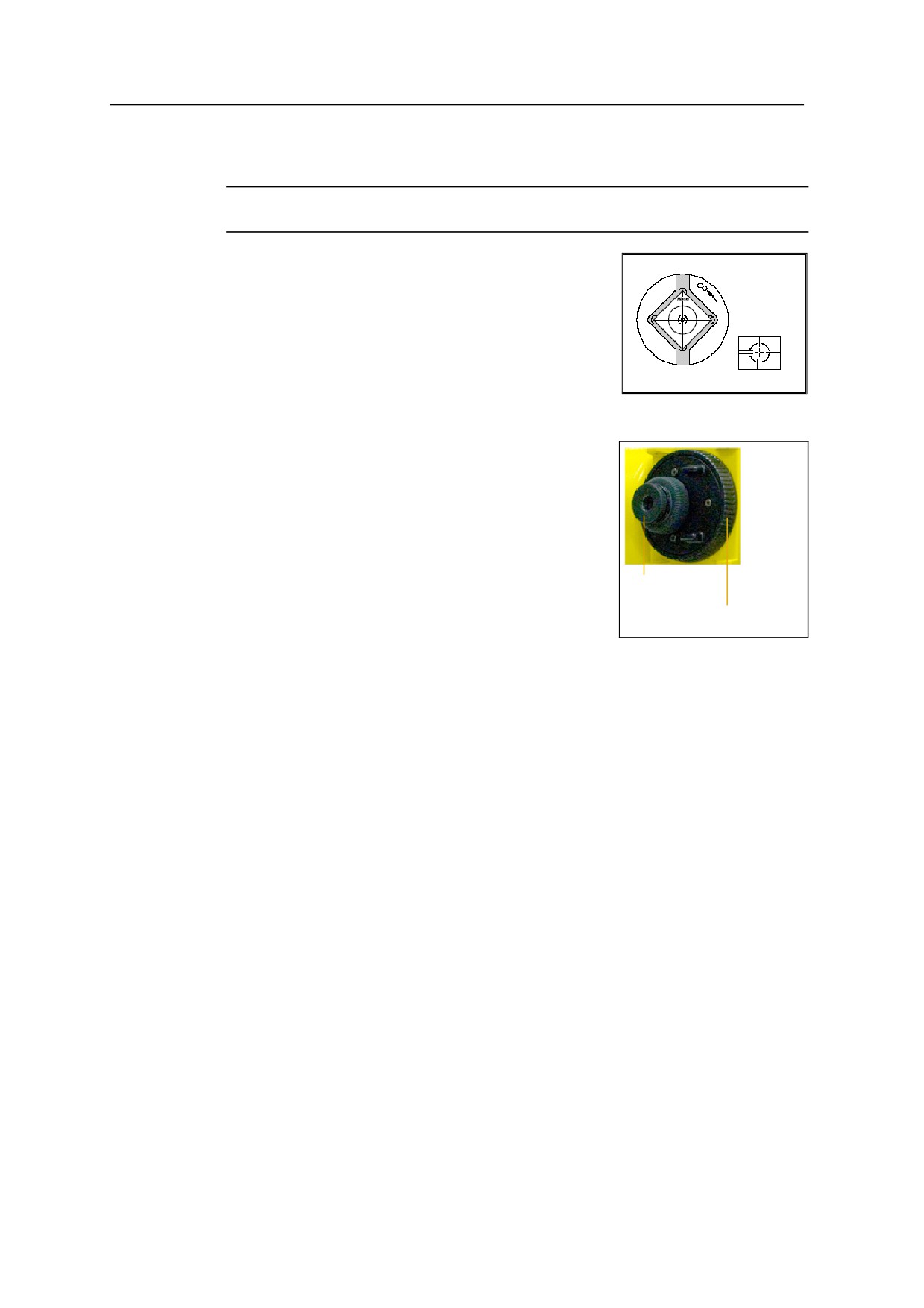
Когда вы наводите инструмент, вы нацеливаете
зрительную трубу на цель, переносите изображение
цели в фокус и совмещаете изображение с
пересечение
пересечением визирных нитей.
сетки нитей
Примечание - В DR-режиме (Прямого отражения),
центр круга с перекрестием это зона прохождения
луча. Его диаметр 15 см на расстоянии 100 м от
инструмента.
Для наведения инструмента:
1.
Настройте визир:
a. Нацельте зрительную трубу на пустое
место, такое как небо или лист бумаги.
b. Смотря через окуляр, вращайте визирное
кольцо пока пересечение визирных нитей
четко не сфокусируется.
2.
Устраните параллакс:
Кольцо
визира
a. Нацельте зрительную трубу на
изображение цели.
зрительной трубы
b. Вращайте кольцо фокусировки, изображение цели четко не
сфокусируется на перекрестии физирных нитей.
c. Подвиньте вертикально ваш глаз вбок, чтобы проверит где
изображение цели сдвигается относительно перекрестия визирных
нитей.
Если изображение цели не сдвигается, значит параллакс отсутствует.
d. Если изображение цели сдвинулось, вращайте кольцо фокусировки
зрительной трубы. Затем повторите действия, начиная с шага с.
3.
Вращайте микрометрический винт. Окончательный поворот
микрометрического винта должен быть в направлении по часовой
стрелке, чтобы точно выровнять цель с перекрестием визирных нитей.
48
Начало работы в поле
4
4.1
Установка режима измерения и подготовка цели
ПРЕДУПРЕЖДЕНИЕ - Соблюдайте все остальные предупреждения и предостережения.
C
Смотрите раздел Безопасность и предупреждения, стр iii.
Рабочая станция Trimble M3 имеет два режима измерения: Отражательный
режим (Призма) и режим Прямого отражения (DR). Для изменения режима в
любое время из любого экрана наблюдений, нажмите
и затем нажмите [2].
Смотрите так же Изменение режима измерения (DR или отражатель), стр 38.
Тахеометр Trimble M3 имеет класс лазера 3R в безотражательном режиме, и
класс лазера 1 в отражательном режиме.
Не выполняйте наблюдения на призму в безотражательном режиме.
Таблица 4.4 описывает, как установить режим измерения в зависимости от цели,
которую вы хотите измерить.
Таблица 4.4
Режимы измерения
Цель
Параметры цели
Индикатор на панели
состояния
Призма, отражательная
Призма (Отражательный
марка
режим)
Другие отражающие
DR (Режим Прямого
материалы
отражения)
41.1
Измерения с призменным отражателем
Поскольку рабочая станция Trimble M3 очень чувствительна, множественные
отражения от поверхности призмы иногда могут причинить значительную
потерю точности.
Для поддержания точности ваших измерений:
•
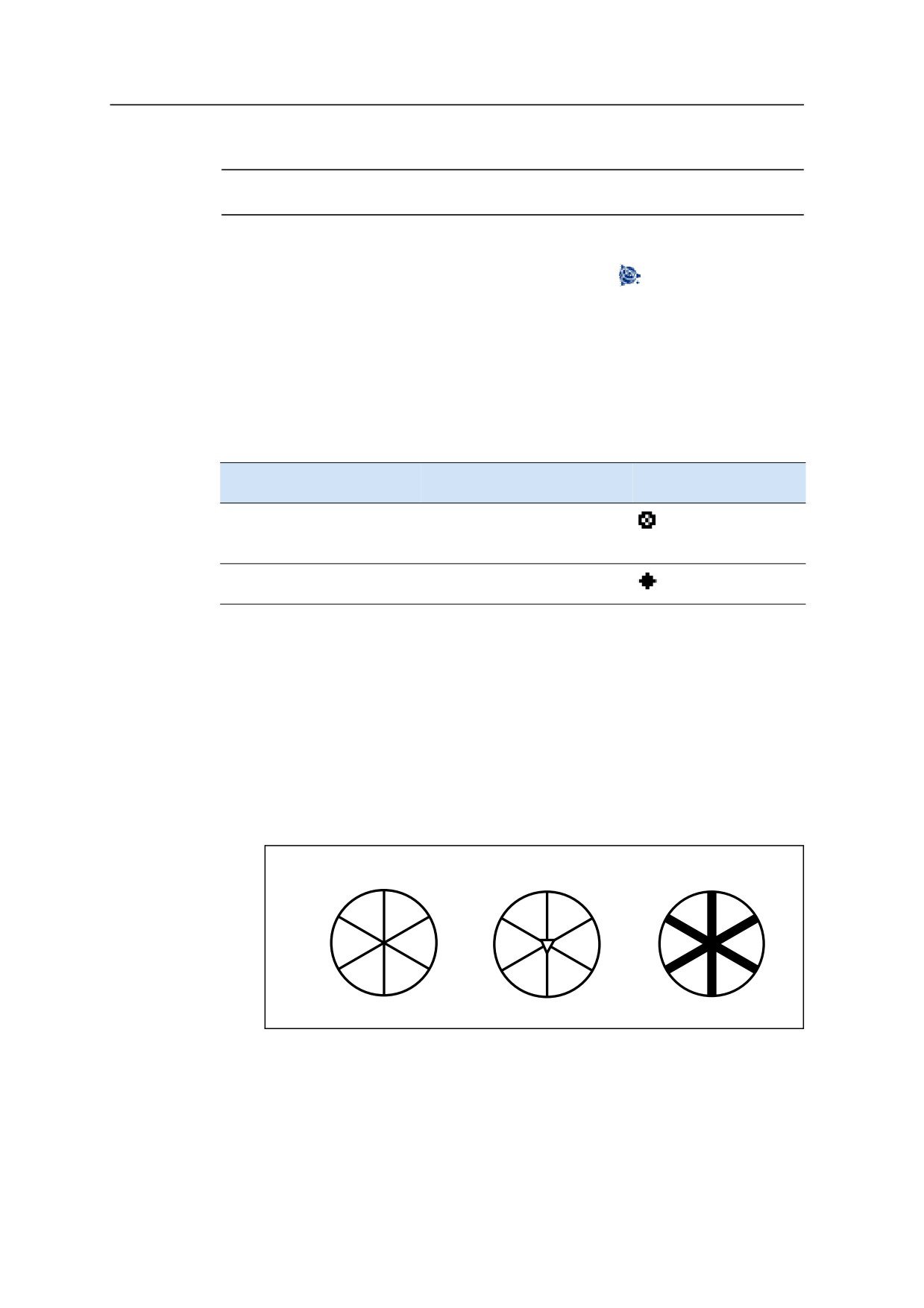
Не используйте призму с трещинами, пыльной поверхностью или
надколотым центром. Trimble рекомендует, чтобыы вы использовали
призму с тонкими гранями, как показано ниже.
✓
✕
✕
Тонкие грани
Надколотый центр
Толстые грани
•
При измерениях на короткие расстояния, слегка наклоняйте призму,
чтобы дальномер мог игнорировать излишние отражения от поверхности
призмы, как показано ниже.
49

4
Начало работы в поле
Не полная поверхность к
Полная поверхность к
осям наведения
осям наведения
✓
✕
Держите призму точно на месте и не двигайте ее, когда делаете измерения.
В отражательном режиме, чтобы избежать ложных измерений других объектов,
а не призмы или отражающей марки, цели, которые имеют меньшую
отражающую способность, чем призма или отражающая марка, не измеряются.
Даже если вы начали измерение, измеренные величины не отображаются. Для
измерения плохо отражающих объектов используйте безотражательный режим.
41.2
Измерения в режиме Прямого отражения
Интенсивность отражения от цели определяет расстояние, на котором Trimble
M3 может измерять в этом режиме. Цвет и состояние поверхности цели также
влияет на измеряемое расстояние, даже если объекты целей одинаковы.
Некоторые слабоотражающие цели могут быть не измерены.
Таблица 4.5 описывает некоторые примеры целей и приблизительные
измеряемые расстояния.
Таблица 4.5
Цели и измеряемые расстояния
Цель
Вы можете измерять приблизительно до...
Дорожная разметка, отражатели
500 метров
Бумага (белая), фанера (новая)
300 метров
Стена (ярко покрашенная), кирпич от 100 до 200 метров
Измеряемые расстояния могут быть меньше или интервалы измерений могут
быть длиннее в следующих случаях:
•
угол лазера на цели слишком мал
•
поверхность цели влажная
На пямом солнечном свете измеряемое расстояние может сократиться. IВ этом
случае, попытайтесь затенить цель.
Цели с совершенно плоской поверхностью, такие как зеркала, не могут быть
измерены, пока цель и луч не будут перпендикулярны друг другу.
Убедитесь, что нет препятствий для луча между инструментом и целью в
момент проведения измерений. Когда вам необходимо делать измерения вдоль
дороги или места, где часто двигаются автомобили или другие объекты,
сделайте несколько измерений цели, чтобы получить лучшие результаты.
50
Начало работы в поле
4
4.2
Включение и выключение инструмента
42.1
Включение инструмента
1.
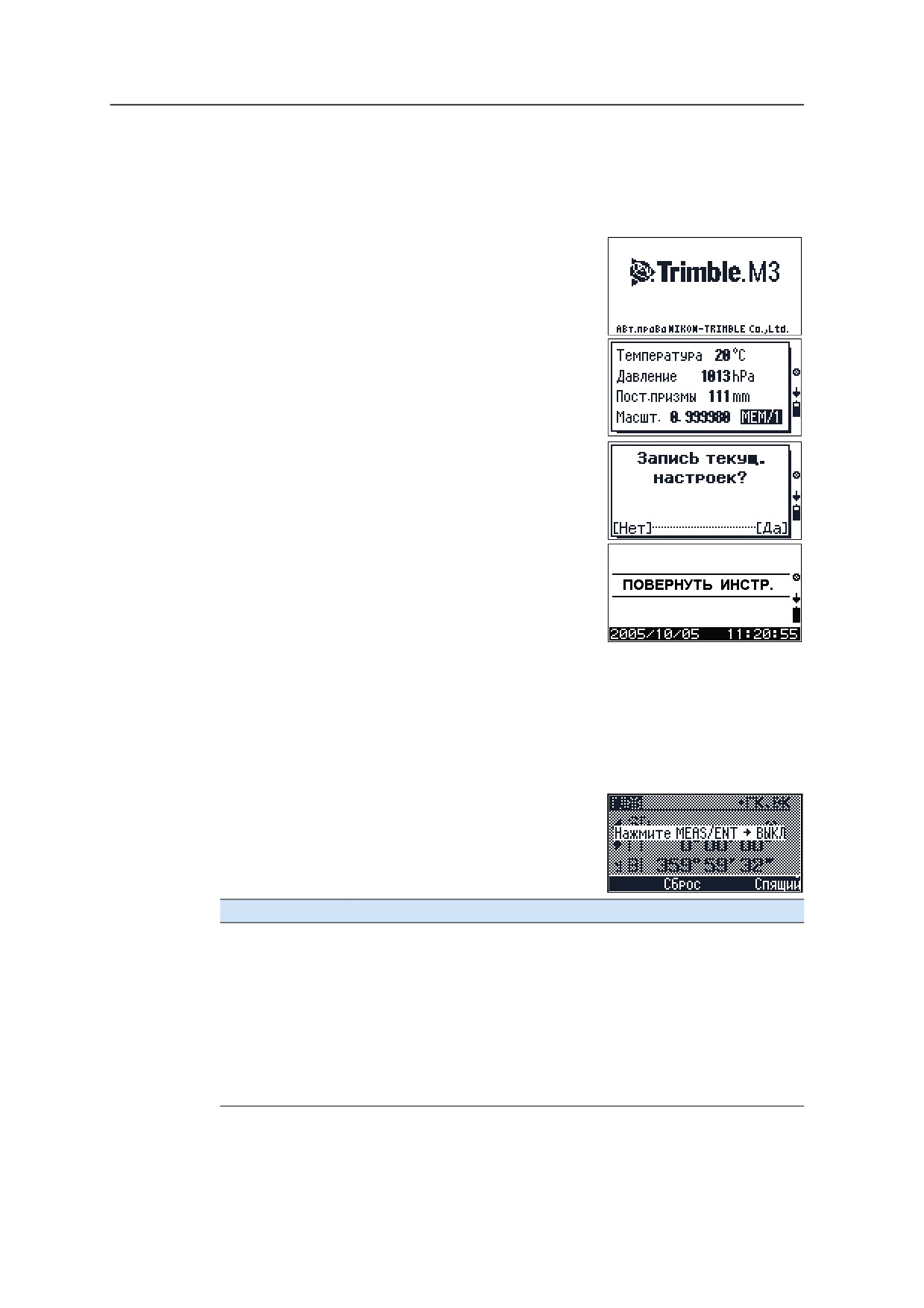
Для включения инструмента нажмите [PWR].
Появится стартовый экран. Этот экран
показывает версию программы.
2.
Когда вы наклоните зрительную трубу, на две
секунды появятся текущие настройки
температуры, давления, постоянной призмы
и масштаба.
3.
Появится экран Запись текущих настроек.
Сделайте одно из следующего:
- Чтобы пропустить запись текущих
настроек инструмента, нажмите [F1] Да.
- Чтобы записать текущие настройки,
нажмите [F4] Да. Если вы нажали Да,
появится экран записи.
Примечание - Для инициализации
горизонтального угла, каждый раз, когда вы
включаете питание, установите параметр
инициализации HA ВКЛ. Выберите Меню/Настройки инструмента/Угол.
4.
После этого инструмент будет автоматически возвращаться к экрану,
который был показан перед выключением инструмента.
40.1
Выключение инструмента
Для выключения инструмента нажмите [PWR] и
затем нажмите [ENT].
Сделайте одно из следующего:
Нажмите
для...
[ENT] снова
выключения инструмента
[F2] Сброс
перезагрузка программы и перезапуск инструмента
Примечание - Если вы нажмете клавишу Сброс, программное
обеспечение перезагрузится и появится Экран основных
измерений.
[F4] Спящий
переводит программу в режим сохранения энергии, смотрите
раздел Спящий режим, стр 52
[ESC]
прекращает процесс выключения питания и возвращается к
предыдущему экрану
51

4
Начало работы в поле
40.2
Спящий режим
IЕсли вы нажали [F4] Сон на экране Нажмите ENT
ВЫКЛ, или включили режим сохранения энергии
(выбрав МЕНЮ/[5] Настройки инструмента/ [5]
Выключение), инструмент перейдет в спящий
режим.
Когда инструмент находится в спящем режиме, он
проснется, если случится одно из следующего:
•
Вы нажали любую клавишу.
•
Инструмент получил команду удаленного контроля через
последовательный интерфейс.
•
Вы повернули алидаду.
•
Вы наклонили зрительную трубу.
52
ГЛАВА
5
Экран прямых измерений
5
В этой главе:
Q Режим измерений
Q Изменение отображения экрана
Q Изменение единиц расстояний
Q Измерения
Q Установка горизонтального угла (ГК)
Q Установка высоты цели (th) и высоты инструмента (ih)
Q Установка высоты станции
Q Измерение граней и углов с помощью программы Пересечения (РАСЧ)
53
5
Экран прямых измерений
5.1
Режим измерений
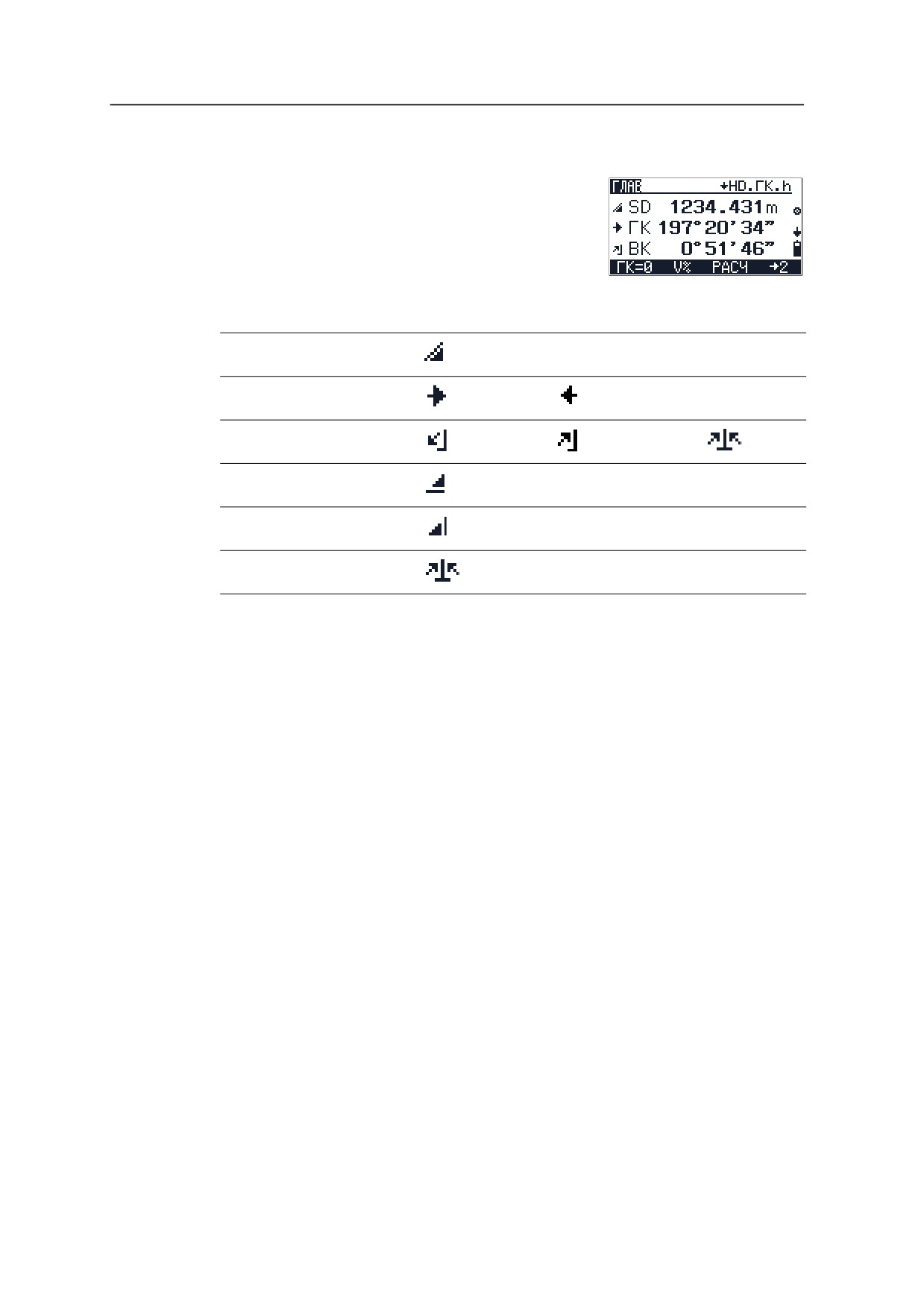
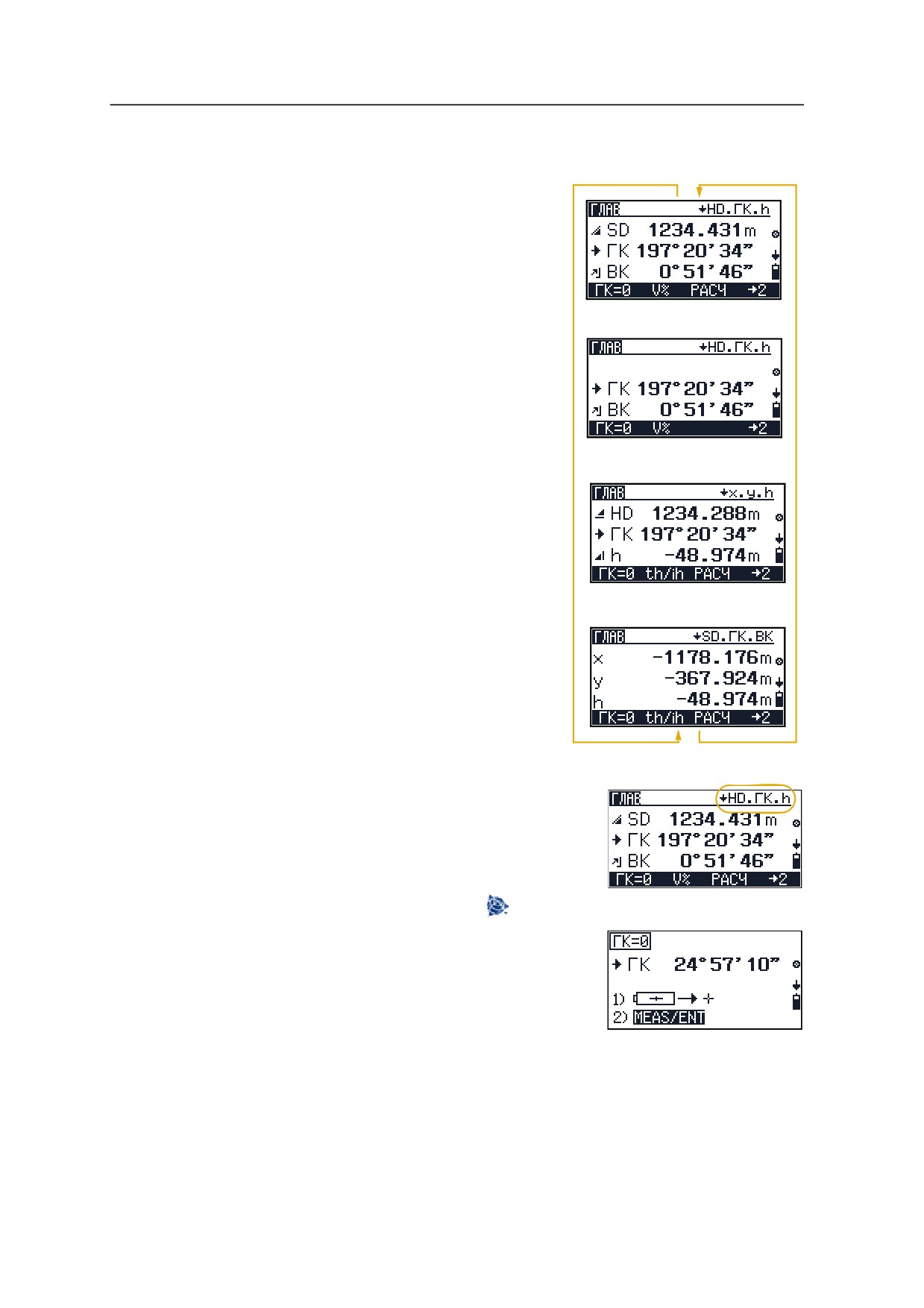
Экран основных измерений ГЛАВ появляется после
экрана Наклоните зрительную трубу. На Экране
основных измерений отобразится угол текущего
измерения и новое измеренное расстояние.
Индикаторы измерений (MEAS) показаны в левой
части экрана. Это:
Таблица 5.6
Индикаторы режима измерений
SD
Наклонное расстояние
ГК
По часовой
Против часовой
Горизонтальный угол
ВК
Зенит
Вертикально
± Возв.
Вертикальный угол
HD
Горизонтальное расстояние
h
Высота
V%
Проценты градуса
54
Экран прямых измерений
5
5.2
Изменение отображения экрана
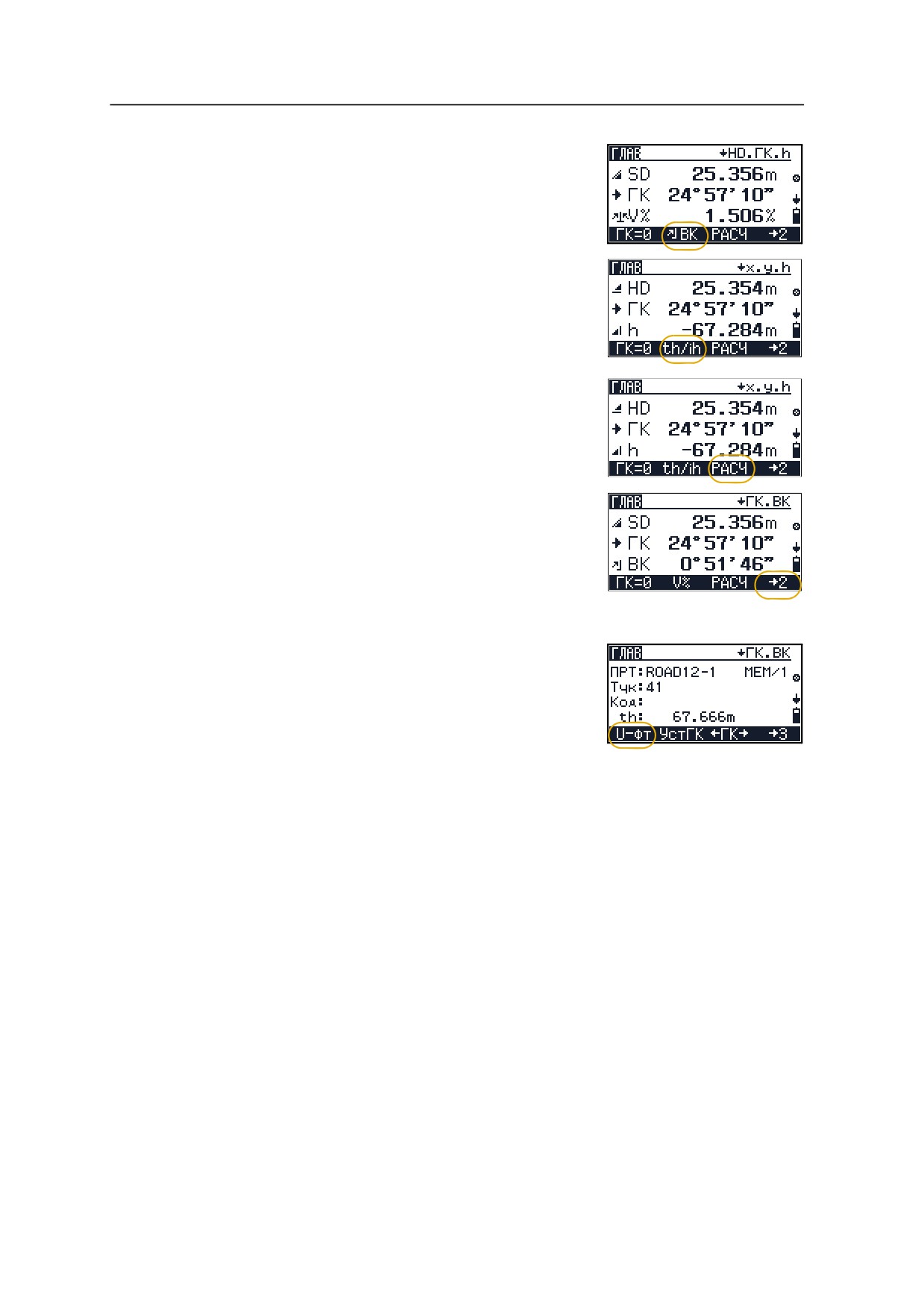
Имеются четыре экрана ГЛАВ. Чтобы
перемещаться между экранами, нажимайте [^]
или [v].
[v]
[^]
[v]
[^]
[v]
[^]
Все, что появляется на следующем экране
отражено в заголовке экрана (правый верхний
угол).
Вы так же можете сделать следующее при помощи
клавиши меню Trimble и функциональных клавиш:
•
Для доступа к экрану БЫстр МЕНЮ из
любого экрана ГЛАВ нажмите .
•
Из стартового экрана ГЛАВ нажмите [F1] для
перехода к экрану ГК=O; смотрите раздел
Установка горизонтального угла (ГК), стр 58.
55
5
Экран прямых измерений
•
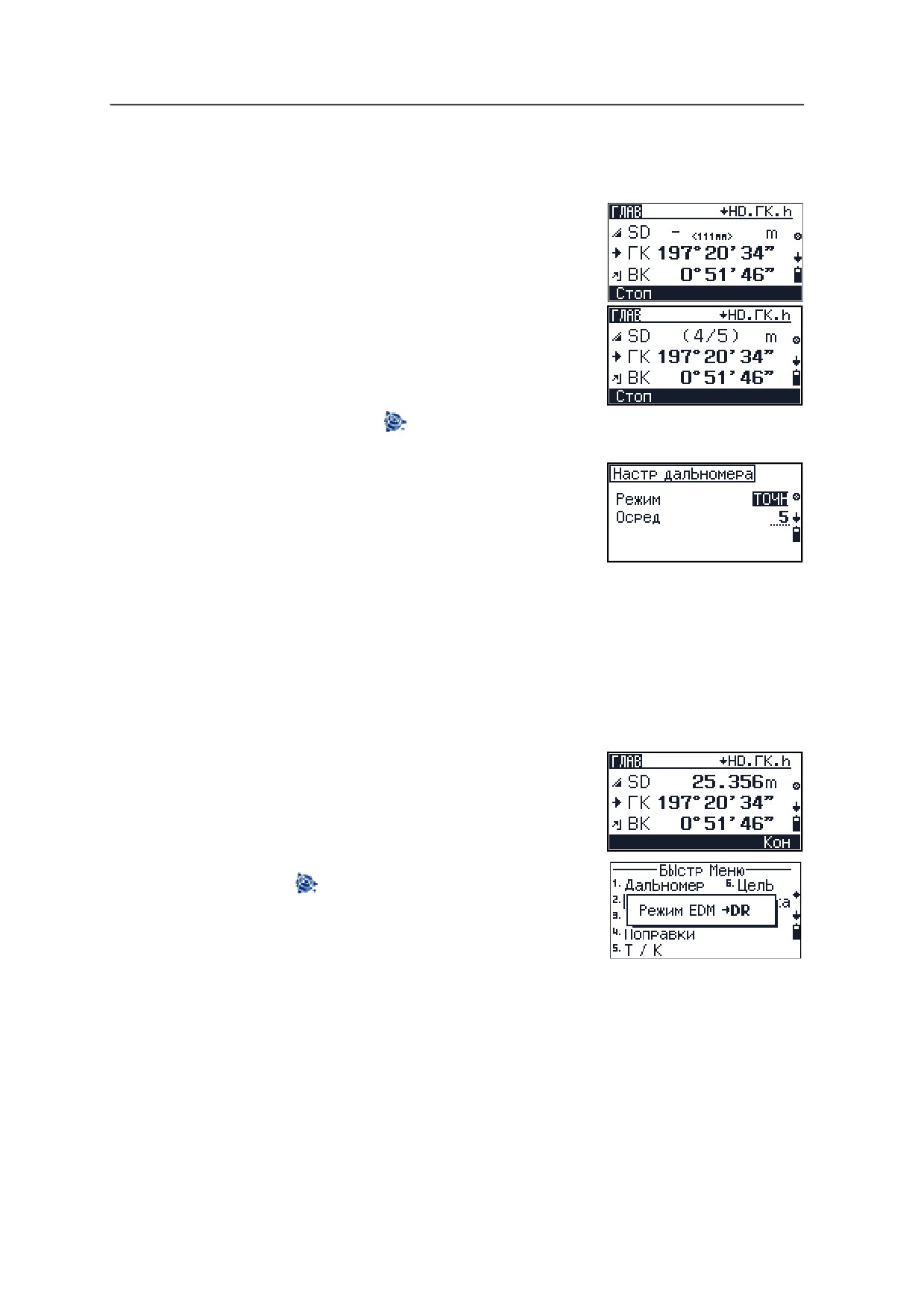
Для замены VA на V %, нажмите [F2] нахдясь в
первых двух экранах.
•
Для установки высоты цели или инструмента,
перейдите к экрану th/ih ввод. Нажмите [F2]
th/ih на третьем и четвертом. Смотрите
раздел Высота инструмента (ih) и Z
координаты станции (Zs), стр 60.
•
Для перехода к экрану РАСЧ (функция меню
пересечения), нажмите [F3] INTS. смотрите
раздел Засечки, стр 63.
•
Существует три набора данных. Для
отображения различных наборов данных,
нажимайте [F4] пока не появятся нужные
данные.
5.3
Изменение единиц расстояний
Для изменения единиц измерения расстояния:
1.
Нажмите [F4] на экране ГЛАВ. Появится
второй набор данных.
2.
Для изменения единиц расстояния [F1].
- Если единицы - метры, программная
клавиша установит их в американские
футы.
- Если единицы - американские футы, программная
клавиша установит их в международные футы.
- Если единицы - международные футы,
программная клавиша установит их в метры.
56
Экран прямых измерений
5
5.1
Измерения
Чтобы сделать измерение из любого экрана ГЛАВ:
1.
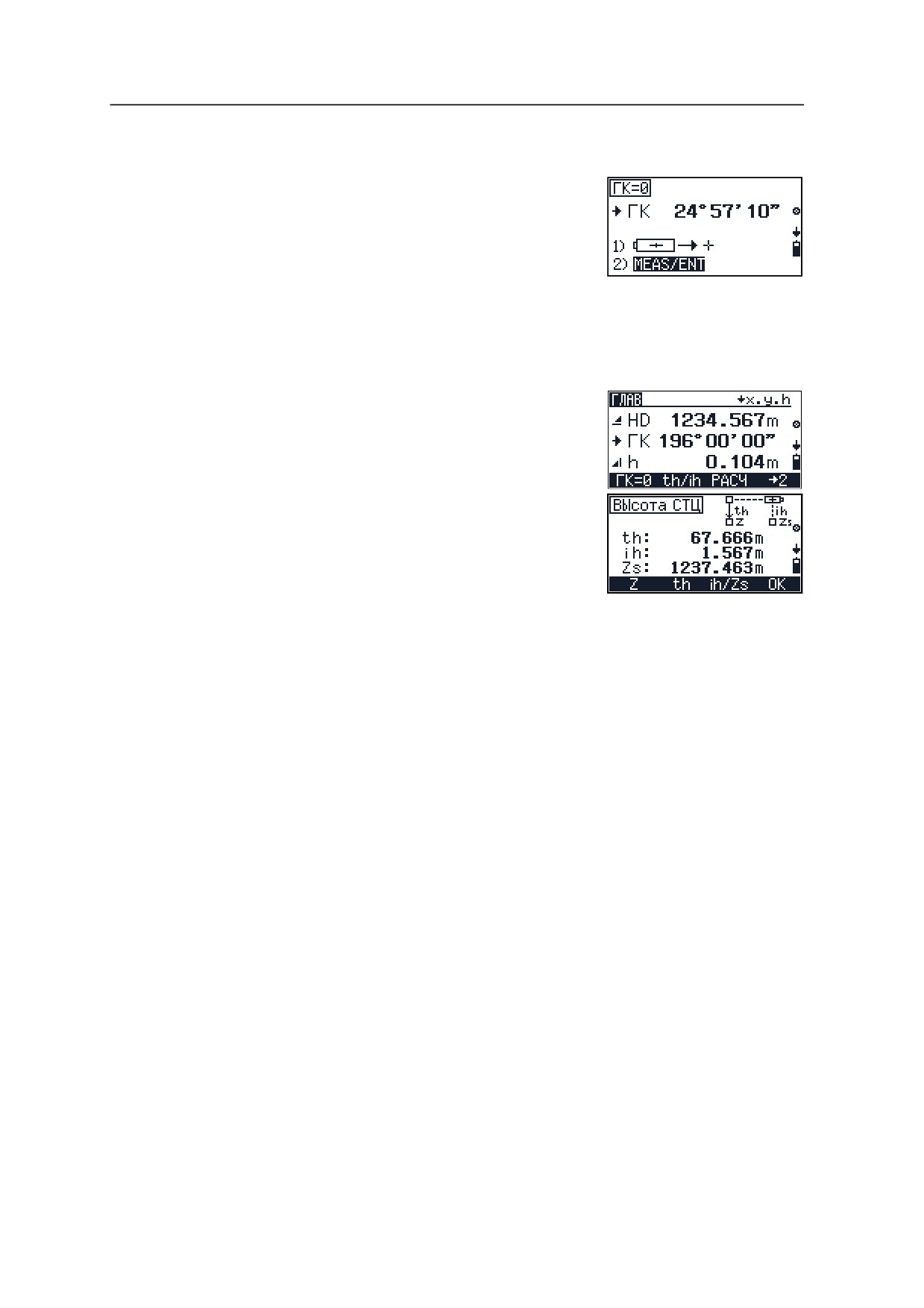
Нажмите [MEAS/ENT]. Значение постоянной
призмы появится написанное маленькими
буквами и остается, не появится измеряемая
величина.
Примечание - Когда счетчик усреднений
установлен больше нуля, процесс усреднения
будет отображаться в поле SD как число в
круглых скобках. Например, если счетчик
усреднений установлен в 5, на экране появляются
(1/5) (2/5) (3/5) (4/5) (5/5). Для установки счетчика
усреднений нажмите
, выберите [1] и
установите в поле Осред необходимое значение.
2.
Для остановки измерений, нажмите [F1] Стоп
или [ESC].
3.
Если режим записи установлен с
подтверждением ([Меню] / [6]) появится экран
Сохранить как и у вас спросят, сохранять ли
измерения. Для записи измерений нажмите
[F4] Да.
Примечание - Если установлен Режим записи Все,
появится экран Запись по адресу:xxxxx. Смотрите
раздел Настройка параметров записи и передачи
данных, стр 37.
50.1
Режим слежения
Режим слежения устанавливает постоянные
измерения, пока вы не нажмете [F4] Кон, чтобы
остановить измерения.
Чтобы начать режим слежения нажмите [MEAS/ENT] на
одну секунду.
Примечание - Для изменения режима Дальномера
нажмите
, выберите [2] и выберите нужный
режим.
57
5
Экран прямых измерений
5.1
Установка горизонтального угла (ГК)
Для установки или сброса горизонтального угла:
1.
Нажмите [F1] ГК=0 в любом экране ГЛАВ.
Появится экран ГК=0.
2.
Наведитесь на цель и нажмите [MEAS/ENT] для
установки или сброса горизонтального угла.
5.1
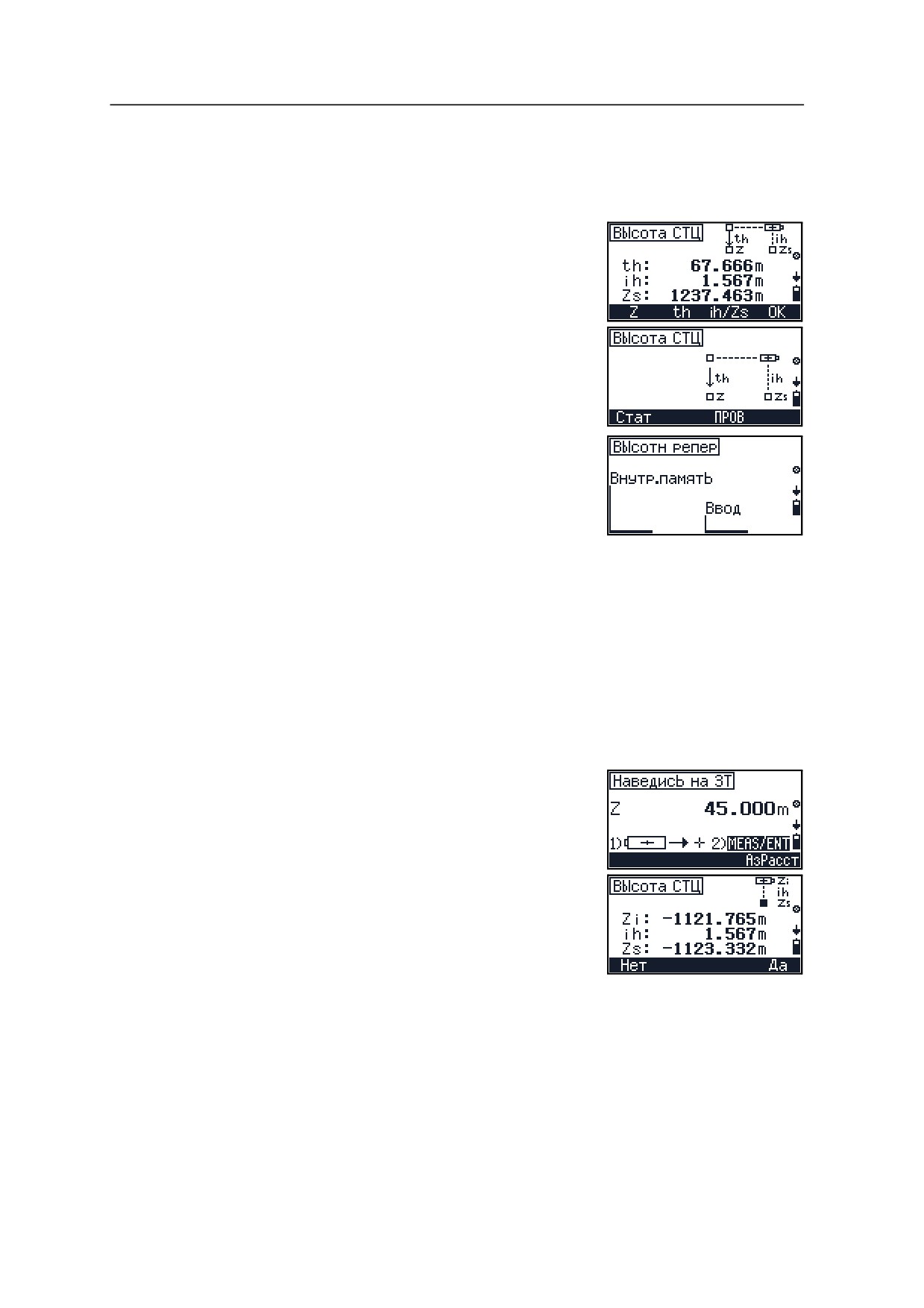
Установка высоты цели (th) и высоты инструмента (ih)
Для установки высоты цели и высоты инструмента:
1.
Нажмите [F2] th/ih iв третьем или четвертом
экранах ГЛАВ.
Появится экран Высота СТЦ. Появятся
текущее значение для высоты цели (th),
инструмента (ih) и Z-координаты точки
станции (Zs).
2.
Сделайте одно из следующего:
- Для активации функции высоты станции
нажмите [F1] Z. Смотрите Установка высоты
станции, стр 59.
- Для ввода высоты цели нажмите [F2] th.
- Для ввода высоты инструмента и/или новой
высоты станции -Z, нажмите [F3] ih/Zs. Смотрите
раздел Высота инструмента (ih) и Z координаты
станции (Zs), стр 60.
- Для подтверждения текущего значения и
перехода к предыдущему экрану нажмите [F4] ОК.
58
Экран прямых измерений
5
5.1
Установка высоты станции
Функцией высоты станции служит координата точки станции Z после ввода
которой вы можете установить инструмент в 2D режим.
Для активации функции высоты станции нажмите
[F1] Z на экране Высота СТЦ.
Для установки высоты станции:
1.
Сделайте одно из следующего:
- Для запуска программ нажмите [F1] Стат.
- Для активации программы регулировки,
нажмите [F3] ПРОВ. Смотрите Поверка и
юстировка компенсатора (C) и места
нуля вертикального круга (I), стр 111.
2.
Для выбора точки репера сделайте одно из
следующего:
- Для выбора точки репера из внутренней
памяти (базы данных) нажмите [F1].
- Для ввода новой точки репера нажмите
[F3].
3.
Введите значение Z координаты станции и нажмите [MEAS/ENT]. Появится
экран Ввод ih.
Введите высоту инструмента ih и нажмите [MEAS/ENT]. Появится экран Ввод
th.
Введите высоту цели th и нажмите [MEAS/ENT]. Появится экран Наведитесь на
ЗТ.
Примечание - Вы также можете нажать [F3] в любом экране ввода (когда вы
вводите Z, ih или th) для выбора предварительно введенной величины из
стека.
4.
Для перехода непосредственно к функциям
азимута и расстояния, нажмите [F4] АзРасст.
Смотрите раздел Азимут-расстояние, стр 61.
5.
На экране Высота СТЦ показаны результаты.
Сделайте одно из следующего:
- Чтобы закончить программу без
сохранения результатов нажмите [F1] Нет.
- Для записи результатов на экране и
окончания программы нажмите [F4] Да.
59
5
Экран прямых измерений
50.1
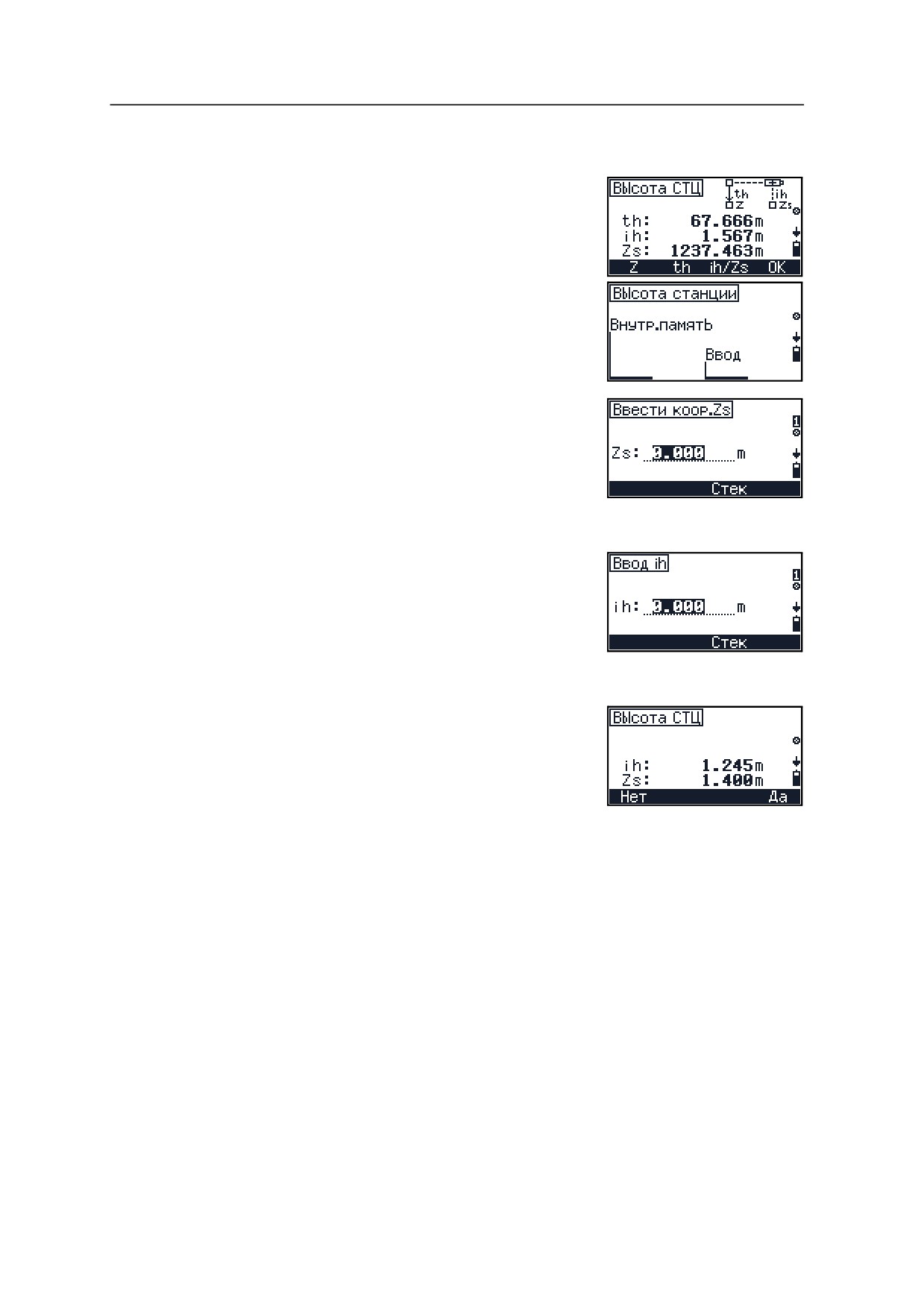
Высота инструмента (ih) и Z координаты станции (Zs)
Для ввода высоты инструмента (ih) и Z координат
станции (Zs):
1.
Нажмите [F3] ih/Zs на экране Высота СТЦ.
2.
Выберите метод для ввода высоты станции.
- Для ввода из записанных данных
нажмите [F1] Внутр.память.
- Для ввода непосредственно с
клавиатуры нажмите [F3] Ввод.
3.
Введите координату Zs. Сделайте одно из
следующего:
- Введите координаты с клавиатуры и
нажмите [MEAS/ENT].
- Для использования предварительного
ввода нажмите [F3] Стек, выберите
нужную величину и нажмите [MEAS/ENT].
4.
Введите высоту инструмента. Сделайте одно
из следующего:
- Введите высоту инструмента с
клавиатуры и нажмите [MEAS/ENT].
- Для использования предварительного
ввода нажмите [F3] Стек, выберите
нужную величину и нажмите [MEAS/ENT].
5.
На экране Высота СТЦ будут показаны
результаты. Сделайте одно из следующего:
- Чтобы закончить программу без
сохранения результатов нажмите [F1] Нет.
- Для записи результатов на экране и
окончания программы нажмите [F4] Да.
60
Экран прямых измерений
5
5.1
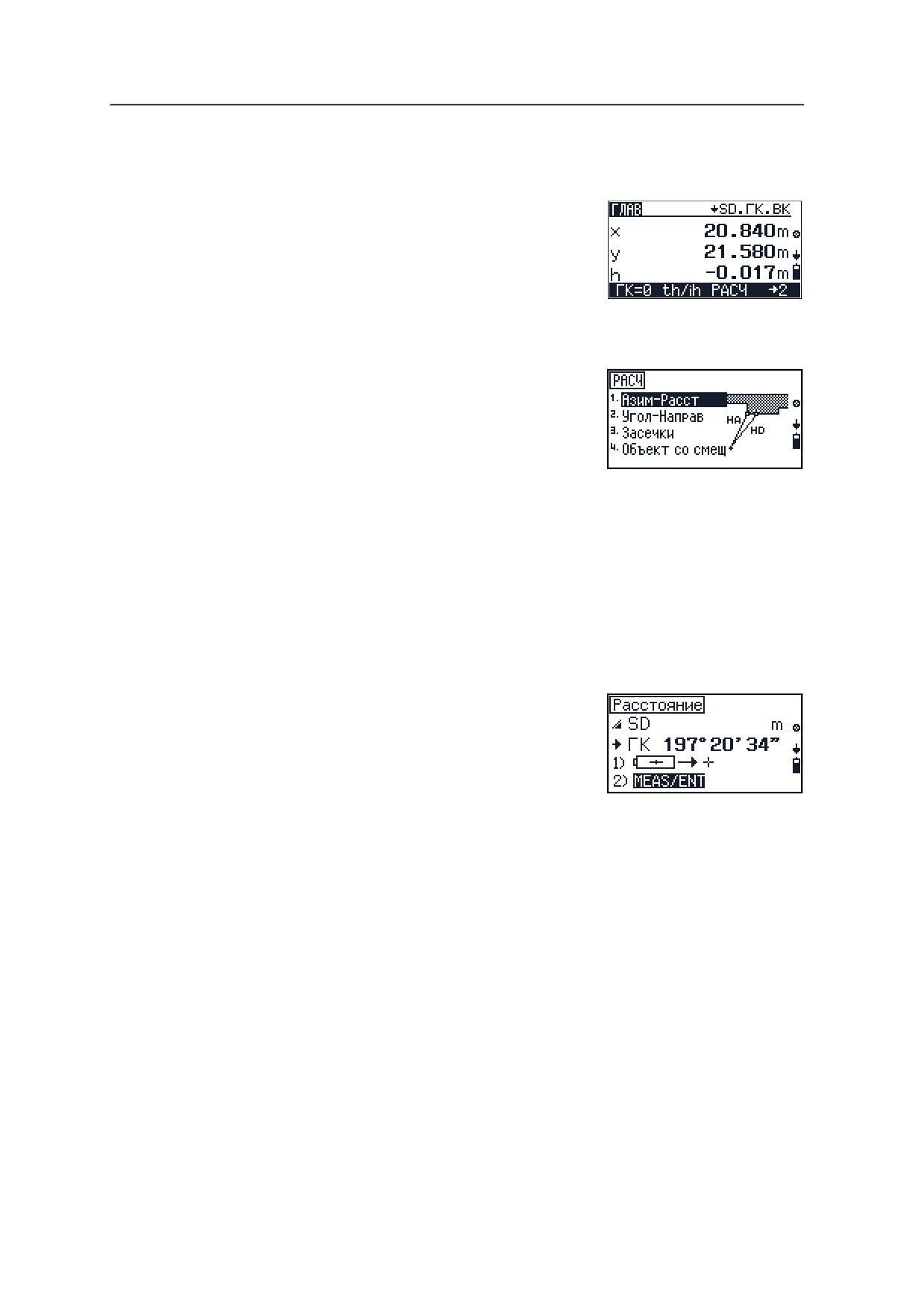
Измерение граней и углов с помощью программы
Пересечения (РАСЧ)
Для измерения граней и углов, особенно в режиме
DR, Trimble рекомендует, чтобы вы использовали
программу пересечения (РАСЧ).
Для доступа к экрану РАСЧ, нажмите [F3] РАСЧ в
экране ГЛАВ.
51.1
Азимут-расстояние
Используйте этот метод, когда вы хотите надежно
закрыть угол стены или когда есть трудности с
размещением цели на точке, которую вы хотите
измерить. Сначала вы можете установить угол
наведения на точку и произвести измерение
ближайшей по расстоянию точки, практически той
же.
1.
Нажмите [1] чтобы открыть экран Азим-Расст.
2.
Нажмите [<] или [>] для изменения настроек Режима. Имеются опции
ВЫКЛ/1-кр/Пост.
Если режим установлен в Пост вы можете продолжать использовать эти
измерения смещения пока вы не выйдете из данной функции.
3.
Нажмите [F4] ОК.
4.
Наведитесь на точку, которую вы хотите записать и нажмите [MEAS/ENT]. На
экране зафиксируются величины горизонтального и вертикального углов.
5.
Найдите по возможности ближайшую к цели
точку и нажмите [MEAS/ENT].
После измерения расстояния, появится экран
ГЛАВ с которого вы можете ввести программу
РАСЧ. Экран покажет новые измерения.
Примечание - В режиме записи (Режим зап.)
установите Подтверждение и экран подтверждения появится перед тем, как
вы запишете точку. Смотрите Измерения, стр 57.
61
5
Экран прямых измерений
50.1
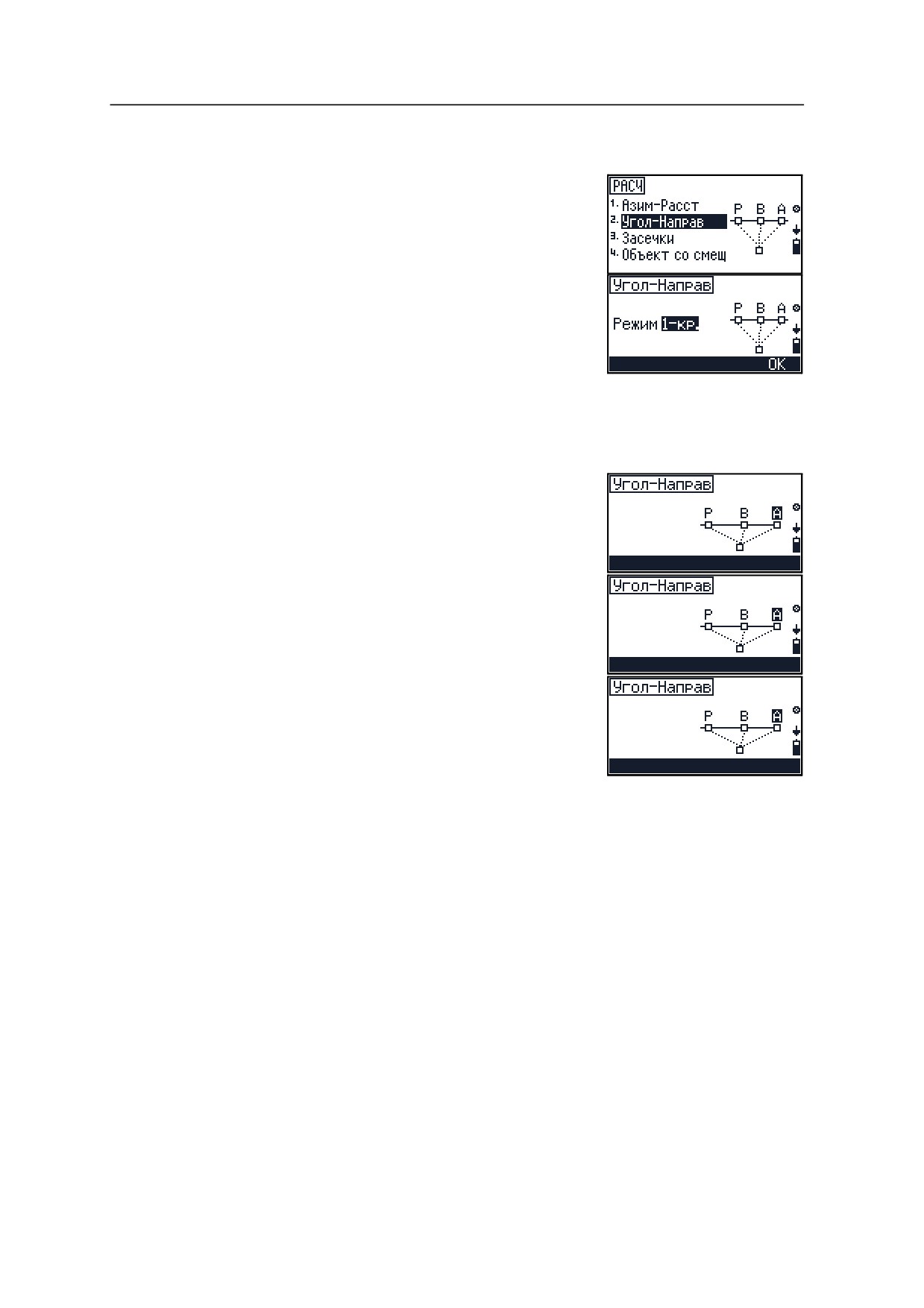
Угол-направление
Используйте этот метод для измерения точек,
граней и углов на вертикальных плоскостях. Любая
точка плоскости может быть измерена и измерения
на точки A и B могут быть повторены.
1.
Нажмите [2] в меню РАСЧ чтобы открыть экран
Угол-Направ screen.
2.
Нажмите [<] или [>] для изменения установок
Режима. Имеются опции ВЫКЛ/1-кр/Пост.
Если режим установлен в Пост вы можете
продолжать использовать эти измерения
смещения пока вы не выйдете из данной
функции.
3.
Нажмите [F4] ОК.
4.
Наведитесь на точку A и затем нажмите
[MEAS/ENT].
5.
Наведитесь на точку В и затем нажмите
[MEAS/ENT].
6.
Наведитесь на точку Р и затем нажмите
[MEAS/ENT].
7.
Если вы хотите повторить измерения:
- Нажмите [F1] A для возврата к экрану
измерений точки A.
- Нажмите [F2] B для возврата к экрану измерений точки В.
После того, как вы закончили ваши
измерения, появится экран ГЛАВ из
которого вы сможете войти в меню РАСЧ.
Экран ГЛАВ отобразит новые измерения.
62
Экран прямых измерений
5
50.1
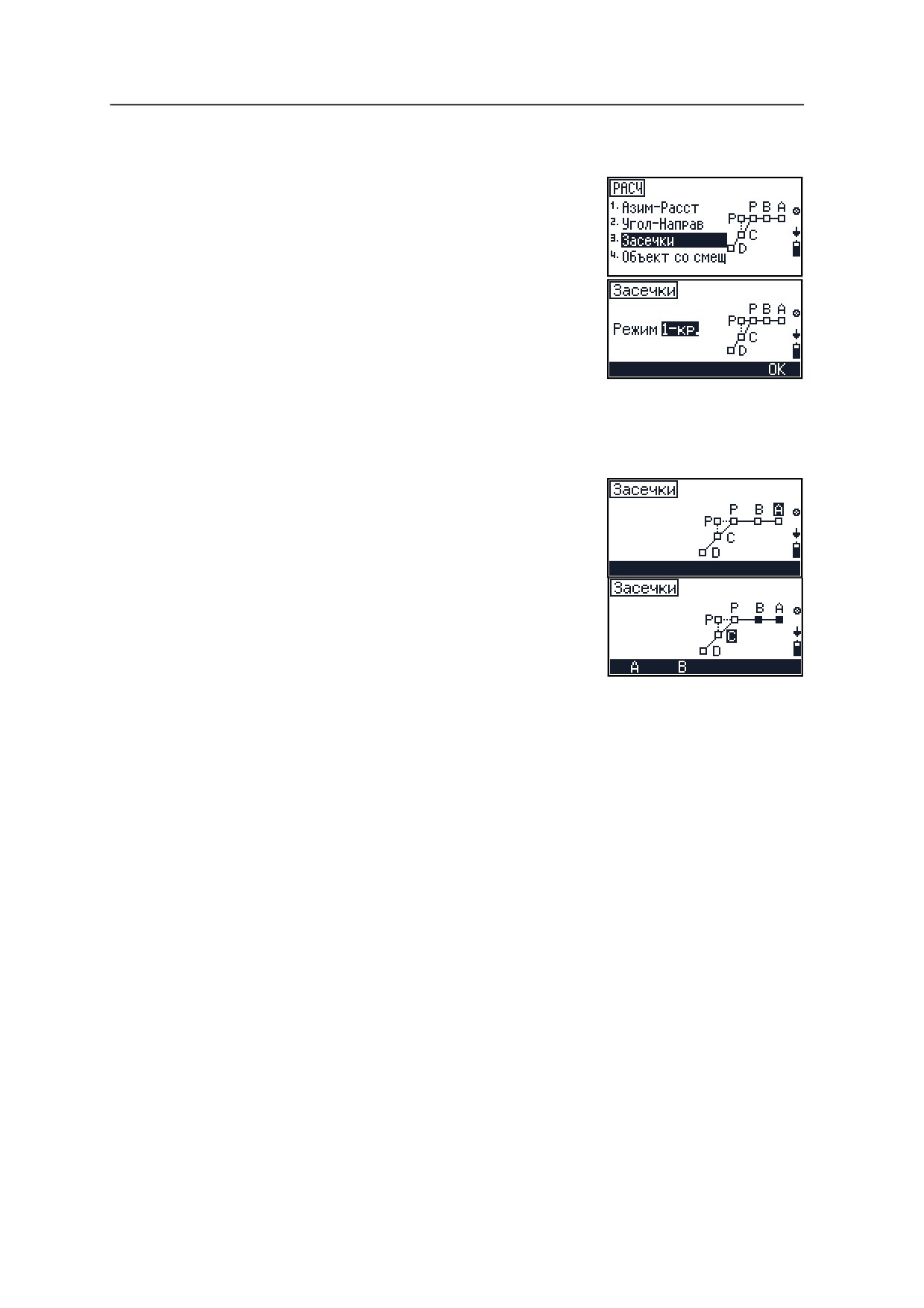
Засечки
Используйте этот метод для вычисления засечки
точки по двум вертикальным плоскостям.
1.
Нажмите [3] в меню РАСЧ чтобы открыть экран
Угол-Направ.
2.
Нажмите [<] или [>] для изменения установок
Режима. Имеются опции ВЫКЛ/1-кр/Пост.
Если режим установлен в Пост вы можете
продолжать использовать эти измерения
смещения пока вы не выйдете из данной
функции.
3.
Нажмите [F4] ОК.
4.
Наведитесь на точку A (на первой стене) и
нажмите [MEAS/ENT].
5.
Наведитесь на точку В (на той же стене) и
нажмите [MEAS/ENT].
6.
Если вы сделали два измерения, наведитесь
на точку C (на другой стене) и нажмите
[MEAS/ENT].
7.
Если вы хотите повторить измерение:
- Нажмите [F1] A для возврата к экрану
измерений точки A.
- Нажмите [F2] B для возврата к экрану измерений
точки В.
После того, как вы закончили ваши
измерения, появится экран ГЛАВ из
которого вы сможете войти в меню РАСЧ.
Экран ГЛАВ отобразит новые измерения.
63
5
Экран прямых измерений
50.1
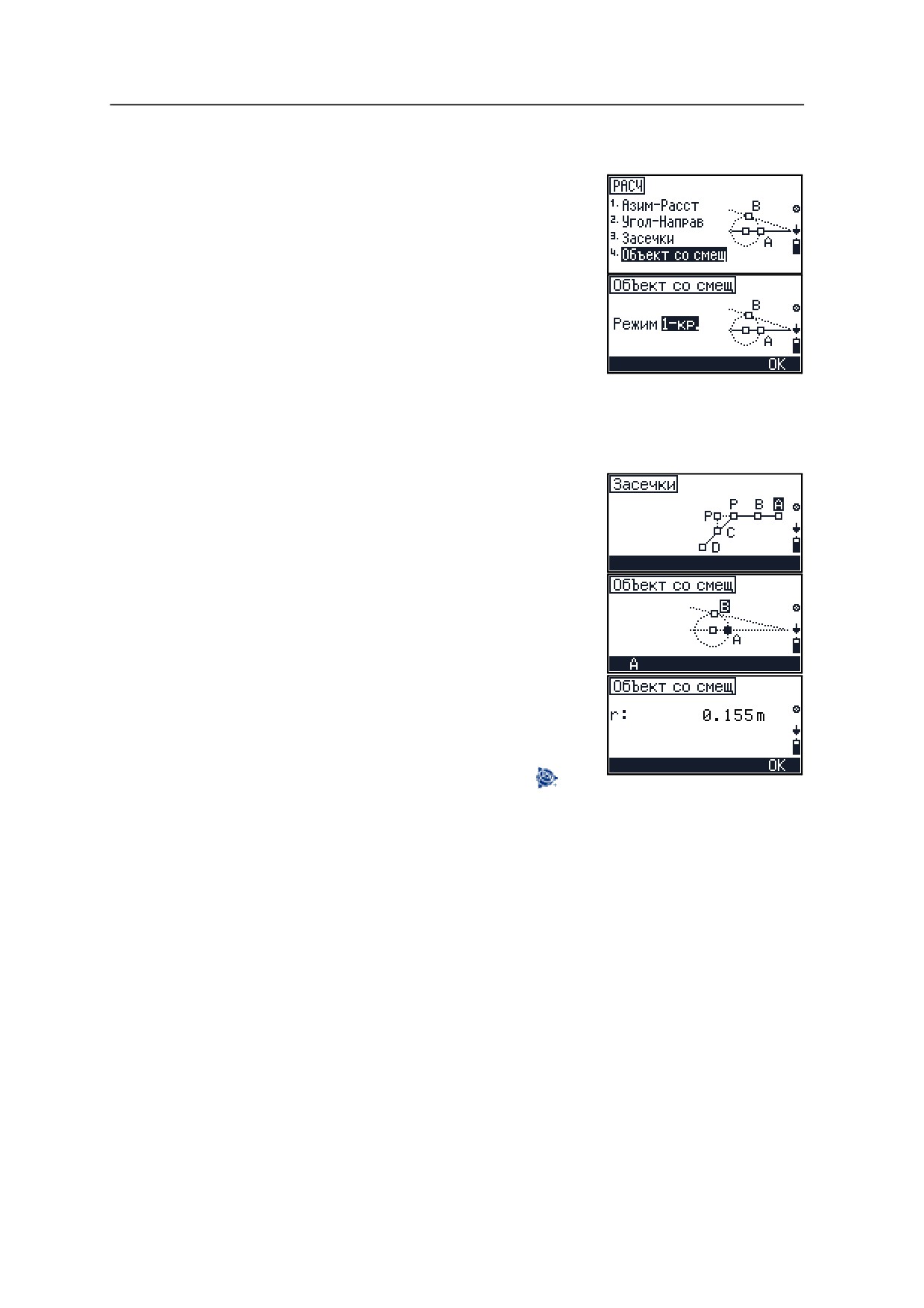
Эксцентричный объект
Используйте этот метод для определения радиуса
и центральной точки вертикального круглого
объекта.
1.
Нажмите [4] в меню РАСЧ чтобы открыть экран
Объект со смещением.
2.
Нажмите [<] или [>] для изменения установок
Режима. Имеются опции ВЫКЛ/1-кр/Пост.
Если режим установлен в Пост вы можете
продолжать использовать эти измерения
смещения пока вы не выйдете из данной
функции.
3.
Нажмите [F4] ОК.
4.
Наведитесь на точку A и нажмите [MEAS/ENT].
5.
Наведитесь на точку В и нажмите [MEAS/ENT].
6.
Если вы хотите повторить измерение,
нажмите [F1] A, чтобы перемерять точку A.
Появится вычисленный радиус.
7.
Сделайте одно из следующего:
- Для записи результатов нажмите [F4] ОК.
- Для изменения имени или кода точки
перед ее сохранением нажмите
– Чтобы вернуться к первому экрану без
сохранения данных, нажмите [ESC].
64
ГЛАВА
6
Менеджер проектов
6
В этой главе:
Q Создание нового проекта
Q Открытие существующего проекта
Q Удаление проекта
Q Настройка Контрольного проекта
Q Отображение информации о проекте
Q Правка данных
65
6
Менеджер проектов
Электронный тахеометр Trimble M3 оснащен интеллектуальной системой
управления данными, называемой Менеджер проектов. Вы можете записывать
данные съемки в папку (проект) и распределять данные по дню, по месту или в
зависимости от зоны.
До 32 проектов могут быть созданны во внутренней памяти инструмента.
Используйте Менеджер проектов, чтобы открывать, создавать, удалять и
управлять проектами.
Примечание - Trimble M3 также может работать без создания проекта. В
этом случае система автоматически создает проект и называет его
NONAME (без имени) используя текущие настройки инструмента.
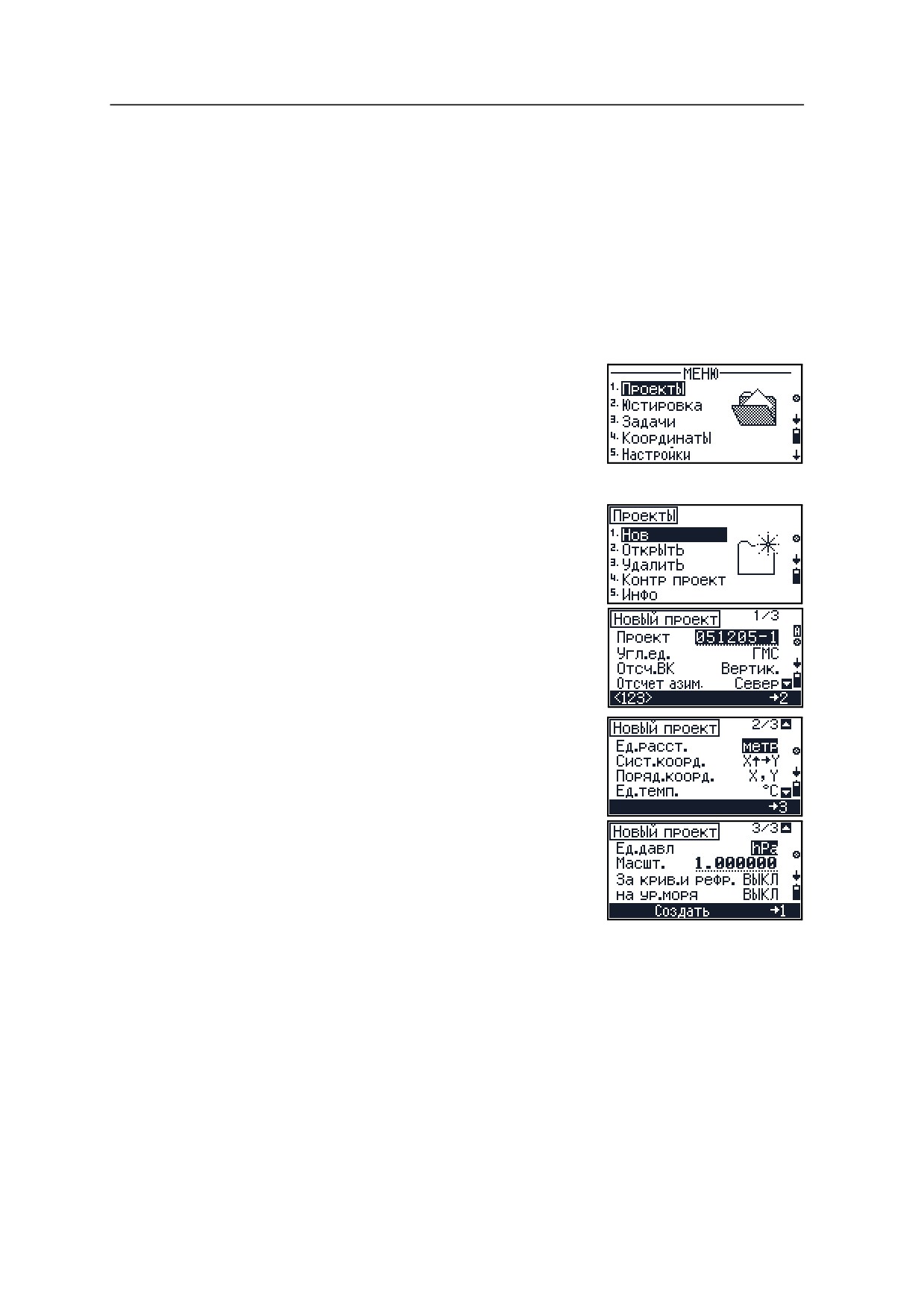
Чтобы открыть Менеджер проектов, выберите
МЕНЮ [1].
6.1
Создание нового проекта
1.
В меню Менеджера проектов выберите [1] Нов.
2.
IНа экране Новый проект введите имя проекта
и нажмите [MEAS/ENT].
3.
Введите другие параметры проекта (11
параметров, представленных на третьем
экране) следующим образом:
- введите значения с клавиатуры
- нажимайте [<] или [>] для изменения
параметров
4.
Нажмите [F2] СОЗДАТЬ на третьем экране для
создания проекта.
66

Менеджер проектов
6
Существуют следующие параметры проекта:
Параметр
Опции
Проект
Содержит дату и уникальный буквы и цифры
Угл.ед.
DMS
Град
гоны
мил
Отсч.ВК
Зенит
Вертикальный
±Высота.
Отсчет азим.
Север
Юг
Ед. расст.
Метры (m)
Футы США (U-ft)
Международные футы (I-ft)
Сист. коорд.
YX
XY
NE
Поряд. коорд.
Y, X
X,Y
N,E
E,N
Ед. темп.
Градусы Цельсия
Градусы Фаренгейта
Ед. давл.
mmHg
hPa
inHg
Масшт.
0.995000~1.005000 (цифровой ввод)
За крив.и рефр.
0.132
0.142
0.200
ВЫКЛ
На ур.моря
ВКЛ
ВЫКЛ
67
6
Менеджер проектов
6.1
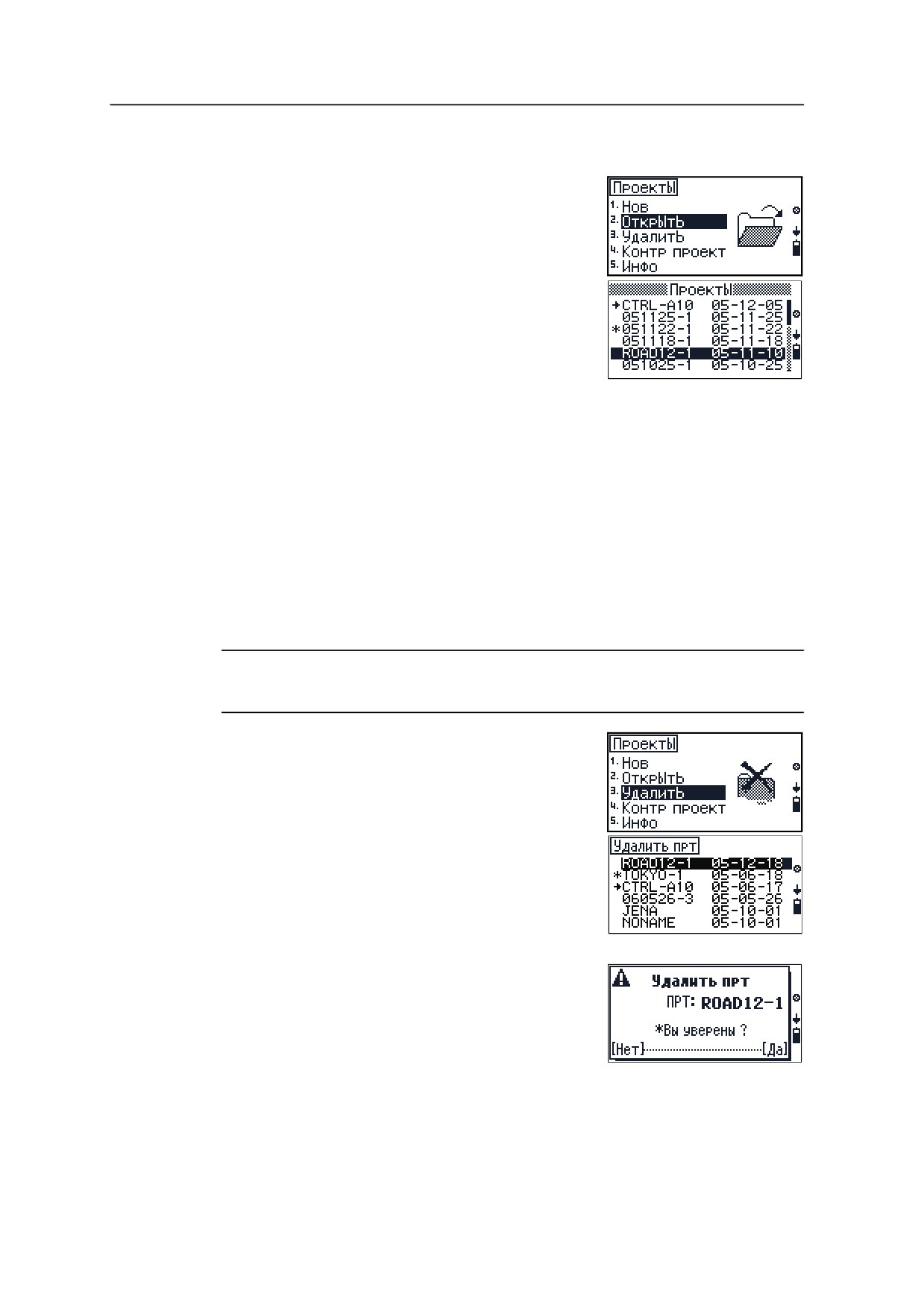
Открытие существующего проекта
1.
В меню Менеджера проектов выберите [2]
Открыть.
Появится список всех проектов, сохраненных
во внутренней памяти в порядке в порядке
уменьшения даты (более новые сверху).
Звездочка (*) указывает, какой проект открыт
в данный момент.
Стрелка показывает проект контрольной
точки (если такой определен).
Примечание - Дополнительная информация о проекте контрольной точки
находится в разделе Настройка Контрольного проекта, стр 69.
2.
Нажимайте [^] или [v] для выбора проекта из списка проектов и затем
нажмите [MEAS/ENT], чтобы открыть выделенный проект.
Примечание - Когда вы открываете проект, все параметры проекта
автоматически импортируются в инструмент.
6.1
Удаление проекта
ПРЕДОСТЕРЕЖЕНИЕ - В менеджере проектов нет функции отмены удаления. Перед тем, как
C
вы нажмете [F4] Да на этом экране, убедитесь, что выбранный проект - именно тот, который вы
хотите удалить.
1.
В меню Менеджера проектов выберите [3]
Удалить.
Появится список всех проектов, сохраненных
во внутренней памяти в порядке в порядке
уменьшения даты (более новые сверху).
2.
Нажимайте [^] или [v] для выбора проекта из
списка проектов и затем нажмите [MEAS/ENT],
чтобы удалить выделенный проект
3.
Появится подтверждающее сообщение.
Нажмите [F4] Да, чтобы удалить выбранный
проект.
68
Менеджер проектов
6
6.1
Настройка Контрольного проекта
Контрольный проект может быть использован как файл не зависящий от
координат, когда вы имеете список данных координат на вашем офисном
компьютере, а также при выносе в натуру или установке станции.
Перед выходом в поле, загрузите или введите список данных координат для
проекта с контрольной точкой. Смотрите также Загрузка данных с компьютера
во встроенную память, стр 104.
В поле создайте рабочий проект и установите установите Контрольный проект ,
выполнив действия, описанные ниже.
Когда вы вводите имя или номер точки, система сначала ищет эту точку в
текущем проекте. Если точка не будет найдена, поиск автоматически будет
продолжен в контрольном проекте. Если эта точка будет найдена в контрольном
проекте, она копируется в текущий проект.
Контрольный проект имеет такой же формат как и стандартный проект. Вы
можете открыть и изменить его, так же как и другой проект и вы можете
использовать его для записи и измерения данных, когда вы открываете в
качестве текущего проекта.
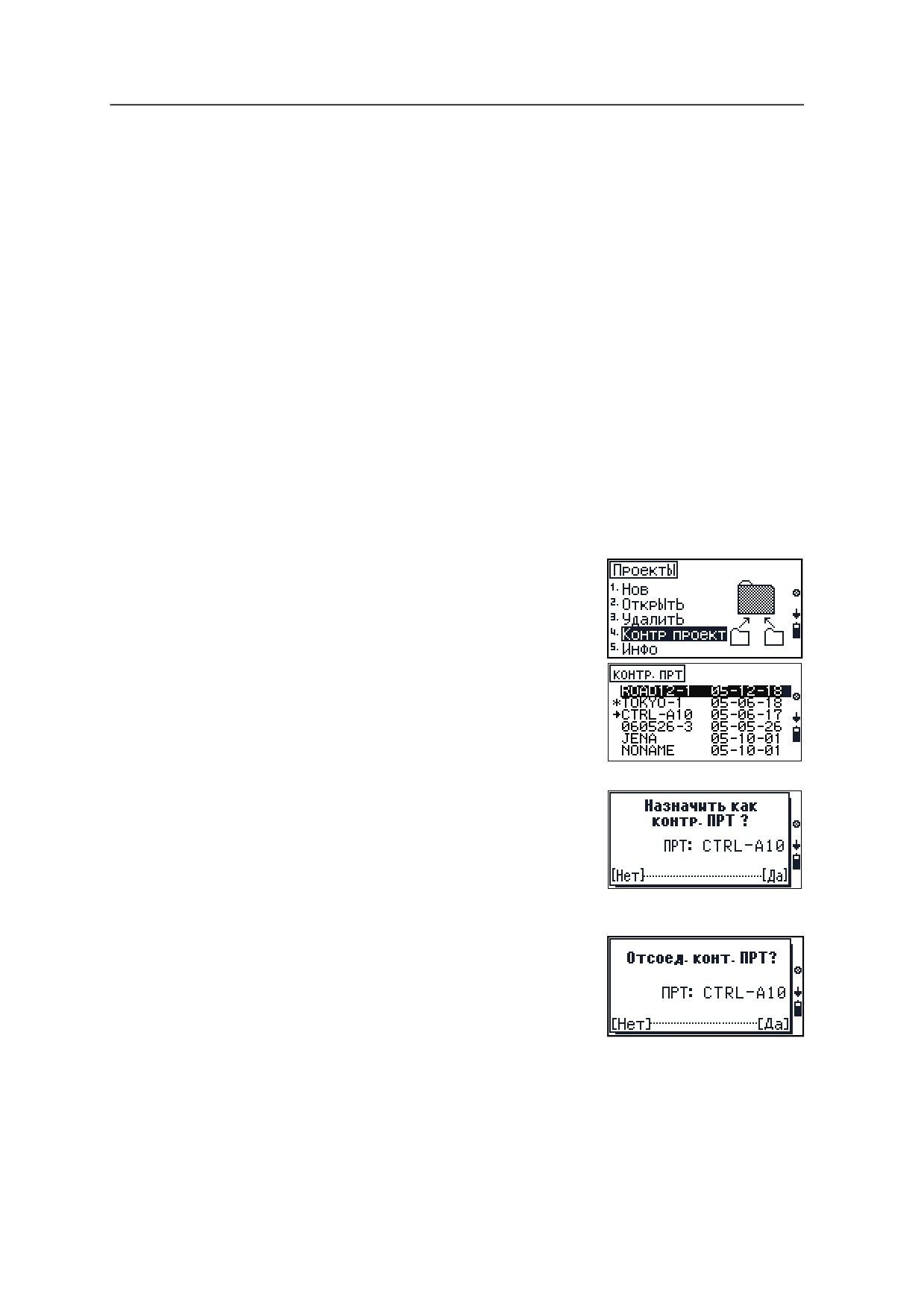
Для идентивикации файла Контрольного проекта
сделайте следующее:
1.
В меню Менеджера проектов выберите [4] Контр
проект.
Появится список всех проектов, сохраненных
во внутренней памяти в порядке в порядке
уменьшения даты (более новые сверху).
2.
Нажимайте [^] или [v] чтобы выбрать проект,
который вы хотите назначить контрольным и
затем нажмите [MEAS/ENT].
3.
Появится подтверждающее сообщение. Для
назначения контрольного проекта
нажмите[F4] Да.
4.
Для отмены назначения контрольного
проекта откройте проект снова, выберите
текущий назначенный проект и нажмите
[MEAS/ENT].
5.
Появится подтверждающее сообщение. Для
отмены назначения контрольного проекта
нажмите [F4] Да
69
6
Менеджер проектов
6.1
Отображение информации о проекте
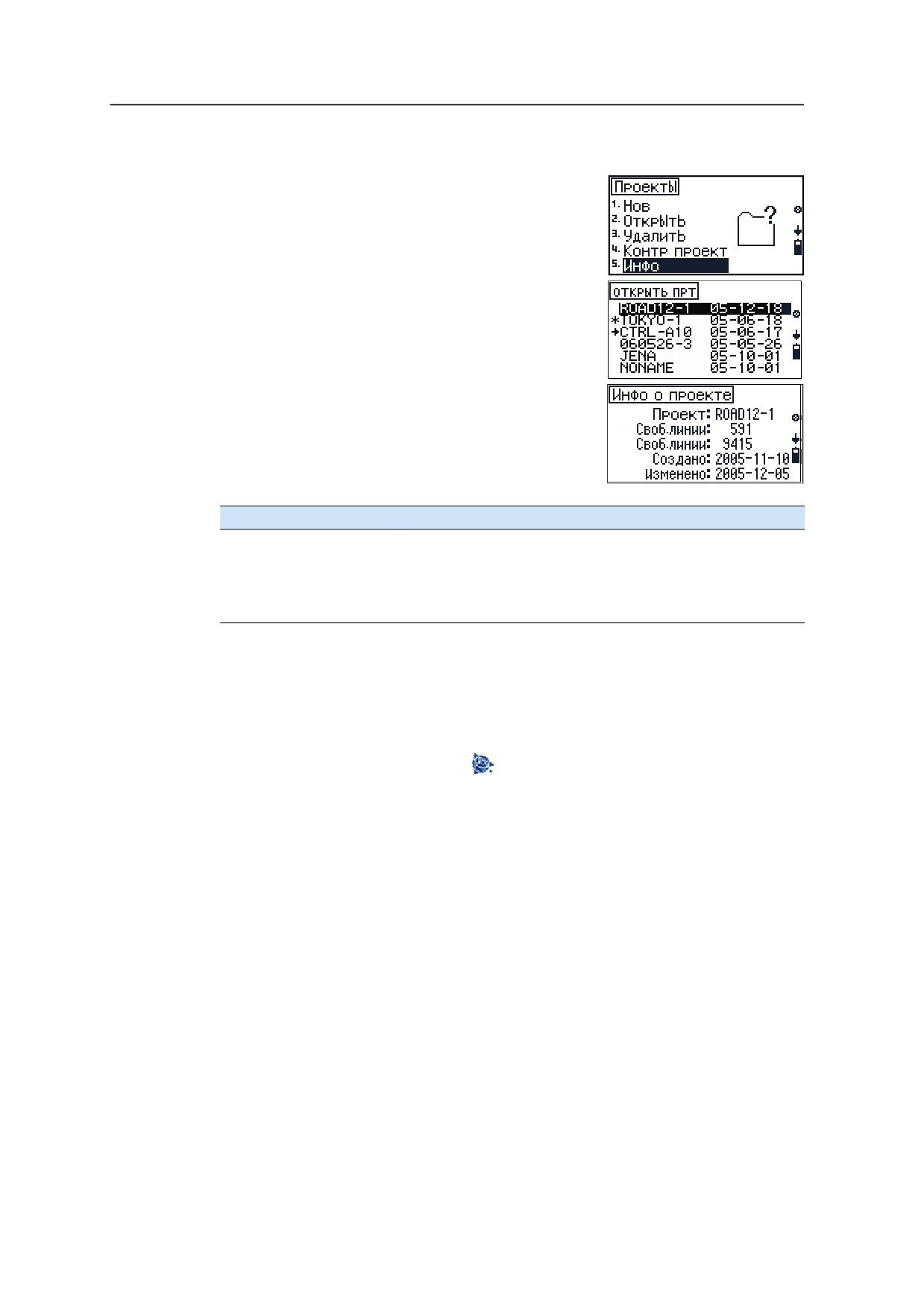
1.
В меню Менеджера проектов выберите [5] Инфо.
Появится список всех проектов, сохраненных
во внутренней памяти в порядке в порядке
уменьшения даты (более новые сверху).
2.
Нажимайте [^] или [v], чтобы выбрать проект,
информацию о котором вы хотите
просмотреть и затем нажмите [MEAS/ENT].
3.
Появятся следующие поля:
Поле
Описание
Своб.линии
Число строк сохраненных в данный момент записей.
Своб.линии
Число записей, которые еще могут быть сохранены.
Создано
Дата создания проекта.
Изменено
Дата внесения последних изменений в проект.
4.
Нажмите [MEAS/ENT] для возврата в меню
Менеджера проектов.
6.1
Правка данных
Для доступа к редактору нажмите
и затем выберите [7] Правка. Смотрите
Редактирование данных, списка номеров или кодов точек, стр 40.
70
ГЛАВА
7
Координаты
7
В этой главе:
Q Обратная засечка
Q Известная станция
Q Высота станции
Q Точка съемки
Q Разбивка
71
7
Координаты
7.2
Обратная засечка
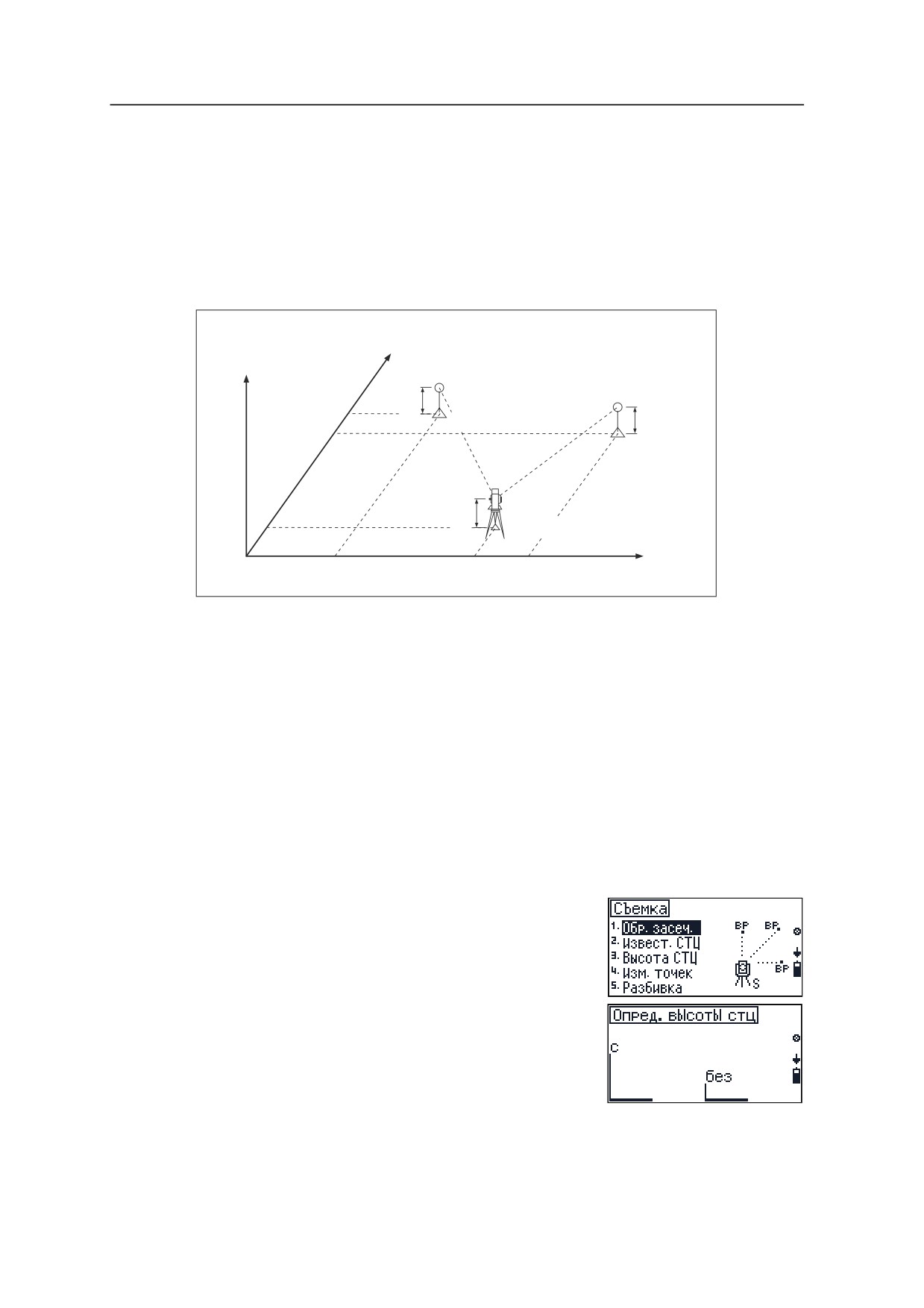
Для установки станции при помощи обратной засечки используются измерения
углов/расстояний на известные точки.
Если нет возможности занять точку с известными координатами для наведения
на точки съемки или разбивки, вы можете выполнить свободную установку
станции (или засечку). Если все задние точки имеют известную высоту,
одновременно может быть определена координата Z.
Z
Известная
точка 1
Известная
точка 2
Высота
инс
трумента
Точка станции
Y
Может быть измерено максимум 10 точек. Могут быть измерены углы и
расстояния или только углы. Вычисления начинаются автоматически, когда
будут сделаны измерения.
Для определения координат станции требуется как минимум два набора
расстояний и углов. После того, как сделаны последние два измерения,
рассчитываются приблизительные координаты и отображаются разности.
Вы можете удалить плохие измерения и при необходимости выполнить
перевычисление. Вы также можете выделить заднюю точку (BS).
Для перехода к 3D установке станции, нажмите [F1] с. Для перехода к 2D
установке станции, нажмите [F3] без. Нажмите [ESC] для возврата к меню
Координаты.
Примечание - “3-D установка станции” имеет тот же смысл что "известная
высота" и "Z-координата".
Когда вы выбираете [1] Обр.засеч. на экране меню
Координаты, вы получите запрос на выбор 2D
установки без или 3D установки с перед
запуском функции обратной засечки.
1.
Нажмите [F1] с на экране Опред.высоты стц. Вы
будете предупреждены о необходимости
ввести высоту станции (ih).
72
Координаты
7
2.
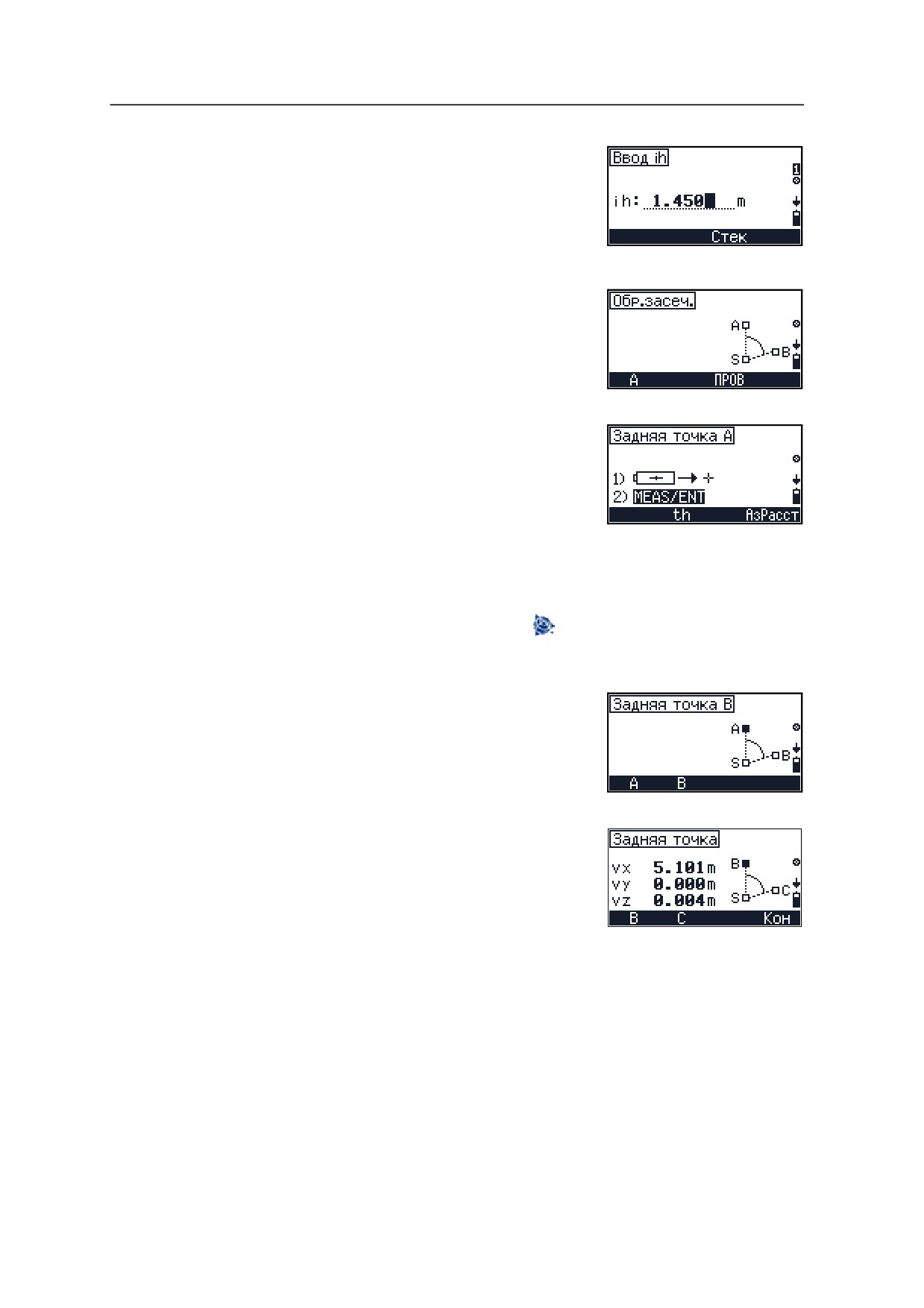
Используйте цифровые клавиши для ввода
значения ih и затем нажмите [MEAS/ENT].
3.
Появится экран Сохранить как. Нажмите [F4]
Да.
4.
Появится экран Обр.засеч.
A и B являются задними точками с
известными координатами. S это точка
станции. Координаты S будут вычислены
после окончания измерений.
5.
Нажмите [F1] A, чтобы измерить точку A.
6.
Наведитесь на точку A и нажмите [MEAS/ENT].
7.
Сделайте следующее:
- Предварительно установленная высота
станции будет использоваться в этом
измерении. Если вам необходимо
изменить высоту цели, нажмите [F2] th на
экране Задняя точка A.
- По другому, откройте экран азимута и расстояния, нажав [F4] АзРасст.
Смотрите Азимут-расстояние, стр 61.
Подсказка - Чтобы изменить имя точки, нажмите
B
Когда вы сделаете измерение точки A, отметка точки A сделается черной, что
означает, что инструмент выполнил измерение.
8.
Yтеперь вы можете сделать измерение точки
B или перемерять точку A. Сделайте одно из
следующего:
- Чтобы измерить точку B, нажмите [F2] B.
- Чтобы перемерять точку A, нажмите [F1]
A.
Когда вы выполните два измерения, будут
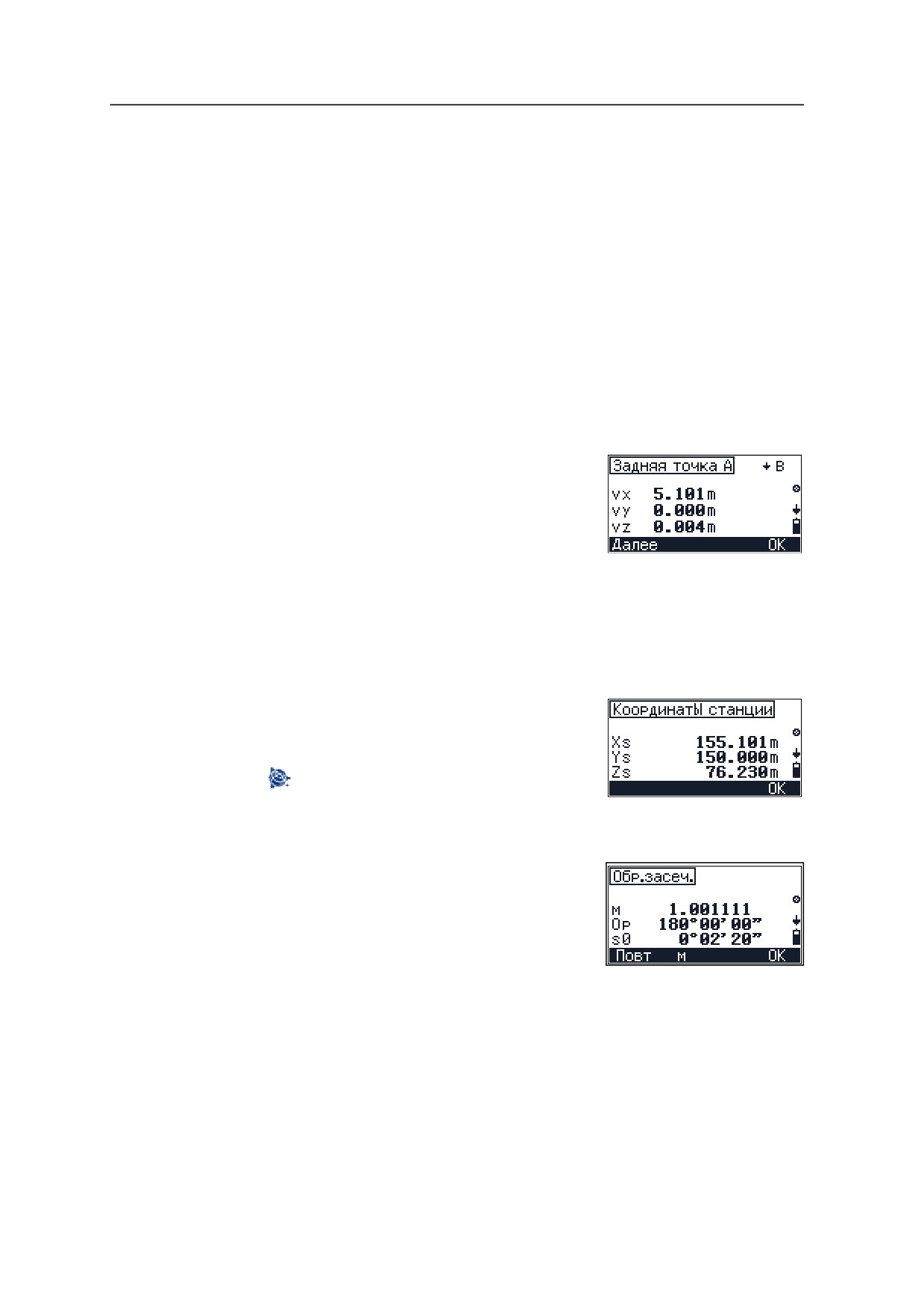
посчитаны приблизительные координаты и и
появится отклонение текущих измерений:
- vy: разности по оси Y
- vx: разности по оси X
- vz: разности по оси Z
На основании качества разностей, вы можете захотеть добавить больше
точек в обратную засечку или перемерить последнюю точку (точка B).
73
7
Координаты
Примечание - Если угол между известной точкой A и известной точкой B
(Измеренный от точки станции) чрезвычайно острый или наоборот тупой,
результирующее решение может бытьмалодостоверным геометрически.
Для геометрической достоверности, выбирайте такие положения
известных точек (или точку расположения станции), которые находятся
далеко друг от друга.
9.
Сделайте одно из следующего:
- Чтобы перемерять точку B, нажмите [F1] B.
- Для измерения следующей точки нажмите [F2] C.
- Чтобы завершить наблюдения и перейти к экрану Разностей,
нажмите [F4] Кон.
После завершения наблюдений, решения разностей для каждой точки
отобразятся для просмотра. Вы можете удалить точки из решения, добавить
точки для вычисления или принять текущие точки.
10. На экране проверки Разностей сделайте одно
из следующего:
- Чтобы показать результаты наблюдений
предидущей или следующей точки,
нажимайте [^] или [v].
- Чтобы добавить больше точек в
наблюдение, нажмите [F1] Больше.
- Чтобы удалить точки, показанные на этом экране (например, из-за
больших разностей), нажмите [F3] Удл.
- Чтобы принять точки и перейти к следующему экрану, нажмите [F4]
ОК.
11. Экран Координаты станции показывает
текущее решение станции.
Подсказка - Из экрана Координаты станции или Масштаб вы
B
можете изменить имя и код точки или проверить данные на
сжатие
12. Чтобы принять вычисленные координаты
станции, нажмите[F4] ОК на экране Координаты
станции.
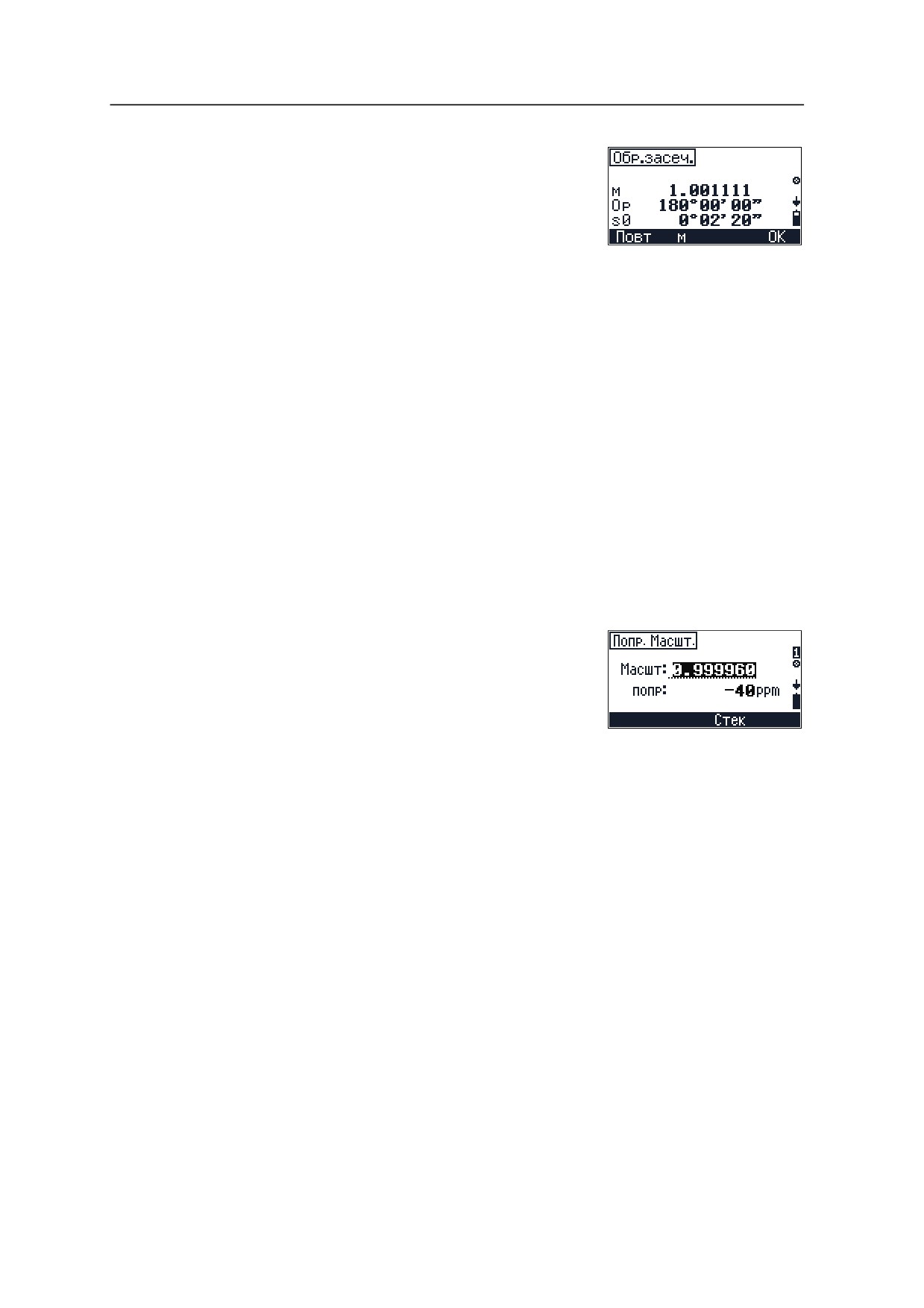
Экран Обр.засеч. показывает итоговое
качество. Эти значения показывают, как
хорошо вы вычислили координаты станции
по точкам, использованным в обратной
засечке. Например, если вы используете
наземные координаты и ваше значение
масштаба, м, и он будет близок к 1, можно
утверждать, что качество установки станции хорошее.
74
Координаты
7
13. На экране Обр.засеч., сделайте одно из
следующего:
- Для возврата к экрану наблюдений
нажмите [F1] Повт.
Примечание - Если вы решили вернуться и
перемерять соответствующие точки, данные
наблюдения точек, после перехода к другим точкам для повторного
измерения, будут утеряны. Trimble рекомендует, чтобы вы завершили
измерения после трех задних точек, а затем удаляли и перемеряли
соответствующее направление. Новые измерения будут добавлены в конец.
Как результат, назначения кодов точек (A, B, и т.д.) сдвинутся.
- Чтобы изменить масштаб, м, нажмите [F2] (м), где:
м - вычисленный масштаб
Op - Ориентировка неизвестна
sO - стандартное отклонение весовых единиц
(средняя ошибка точки)
- Для записи данных станции и завершения
установки нажмите [F4] ОК.
Если масштаб вышел за пределы допустимого диапазона, появится
сообщение об ошибке. Если вы правите значение масштаба масшт., поле
обновляется после нажатия [ENT].
Когда вы нажимаете [F2] на предыдущем экране, появляется экран ввода
масштаба.
14. Для отображения предыдущего
используемого значения масштаба нажмите
[F3] Стек.
После подтверждения масштаба, координаты
станции перевычисляются. После выполнения
этого, разности могут быть оценены снова.
Сохранение данных обратной засечки
Следующие данные обратной засечки сохраняются во встроенной
памяти и доступны для загрузки:
•
Указание режима
•
Номера и код точки
•
Задние точки A, B, C, D, E, F, G, H, I, J
•
Y, X и Z координаты
•
SD, HA и VA данные
•
Разности задней точки vy, vx и vz (только формат M5)
•
Координаты Y, X и Z точки станции (S)
•
Масштаб и круговая ориентировка, м, Ор (только формат M5)
•
Стандартное отклонение весовых единиц, s0 (только формат M5)
75
7
Координаты
7.1
Известная станция
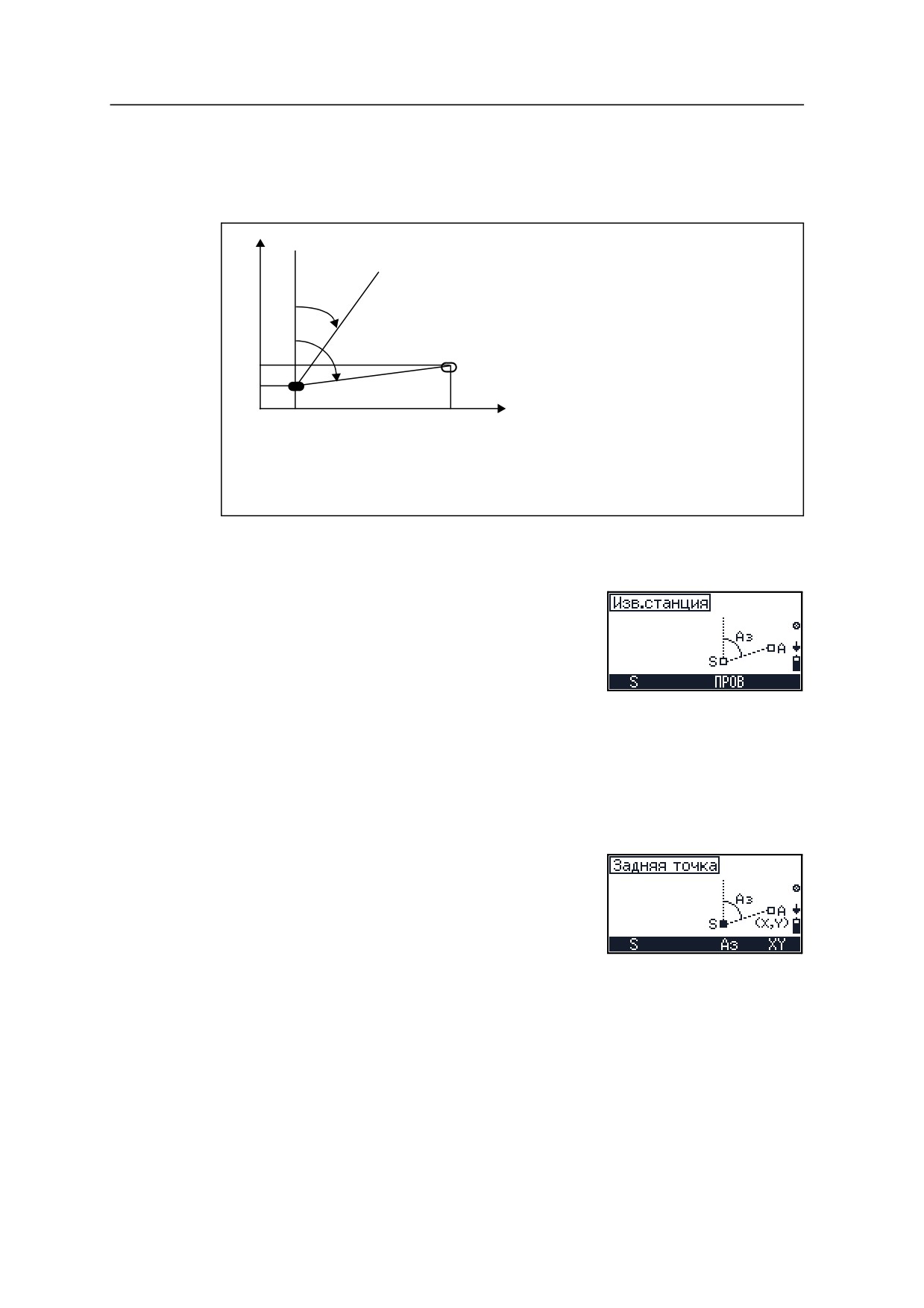
Если вы устанавливаете инструмент на известной точке, используйте функцию
известной станции.
X
Круг
Hz=0
Ор
AA
A (задняя точка)
XA
Xs
S
Известная станция
Y
Ys
YA
Заданные: (Y,X)S,A
Измер(SD,Hz)S,A или (Hz,V)S,A
Треб: Oр,м или Oр
Установите инструмент на известную точку (точка S). По измерению известной
задней точки (точка A) инструмент вычислит круговую ориентацию Oр и
масжтаб м.
1.
Из экрана МЕНЮ выберите [4] Координаты aи
затем выберите [2] Извест.СТЦ.
2.
Сделайте одно из следующего:
- Для ввода координат станции или для
выбора их из встроенной памяти
нажмите [F1] S.
Если номер или имя введенной точки соответствует имеющейся
точке, будут отображены эти координаты. Если точка новая,
выберите Внутр.память для выбора координат из имеющегося проекта
или выберите Ввод для ввода координат на экране ввод.
- Для активации программы Настройки C/МО
нажмите [F3] ПРОВ.
3.
После того, как вы ввели или выбрали
координаты станции, сделайте одно из
следующего:
- Для возврата к вводу координат станции
нажмите [F1] S.
- Для ввода значения азимута на заднюю
точку нажмите [F3] Аз. Смотрите также Ориентировка с помощью
известных координат, стр 77.
- Для ввода координат задней точки нажмите [F4] XY. Смотрите также
Ориентировка с помощью известного азимута, стр 77.
76
Координаты
7
70.1
Ориентировка с помощью известного азимута
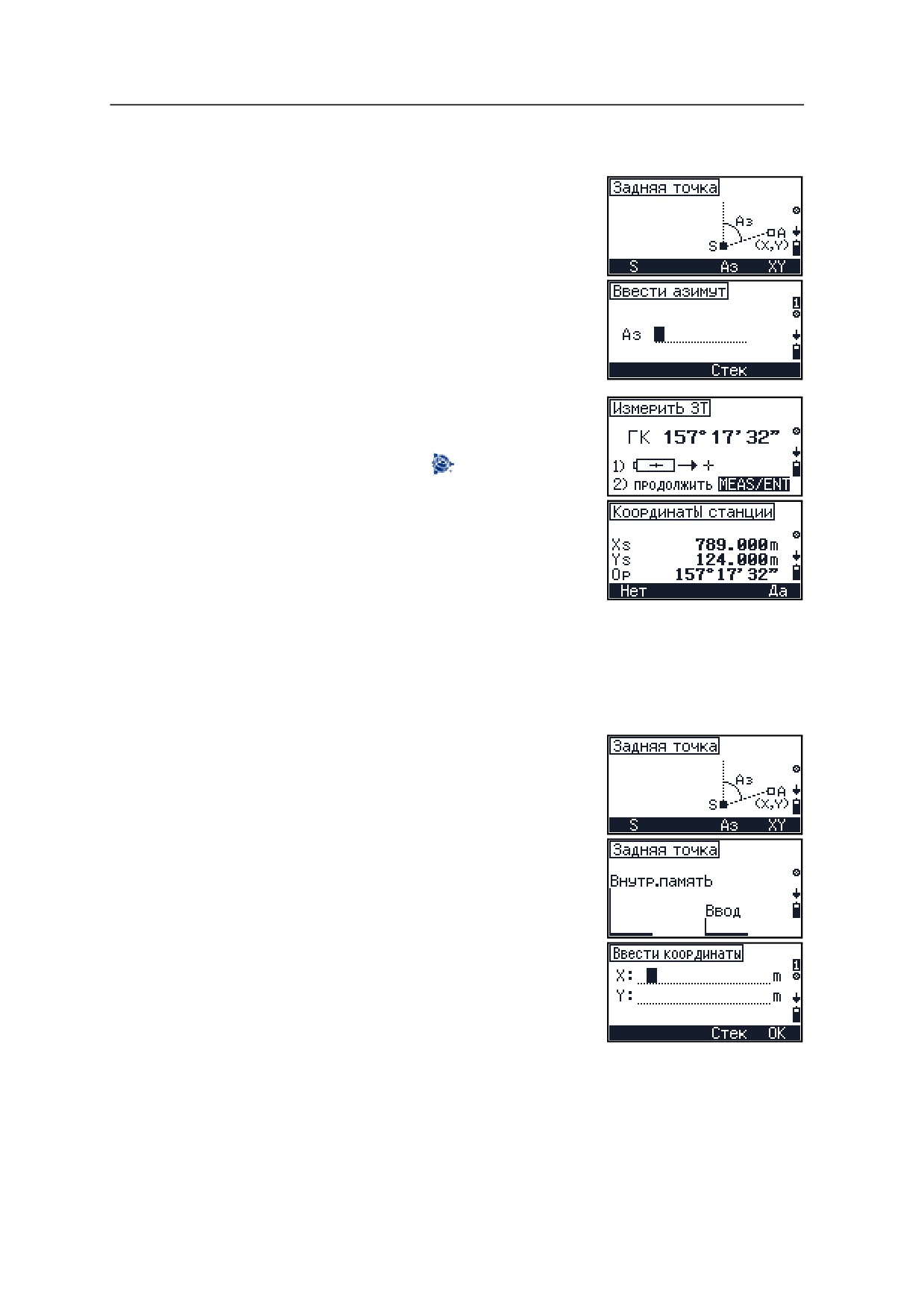
Когда вы нажимаете [F3] (Аз) на экране Задняя точка,
вам будет предложено ввести азимут на заднюю
точку.
1.
Для ввода азимута сделайте одно из
следующего:
- Введите значение азимута.
- Нажмите [F3] Стек для выбора из
предварительно введенных величин.
2.
Наведитесь на заднюю точку и затем
нажмите [MEAS/ENT].
Примечание - Чтобы изменить имя и код точки
или высоту цели, нажмите
Когда вы измерите заднюю точку, появятся
вычисленные координаты станции и
ориентировка.
3.
Сделайте одно из следующего:
- Для возврата к экрану Задняя точка
нажмите [F1] Нет.
- Для записи результата и завершения установки
станции нажмите [F4] Да.
70.1
Ориентировка с помощью известных координат
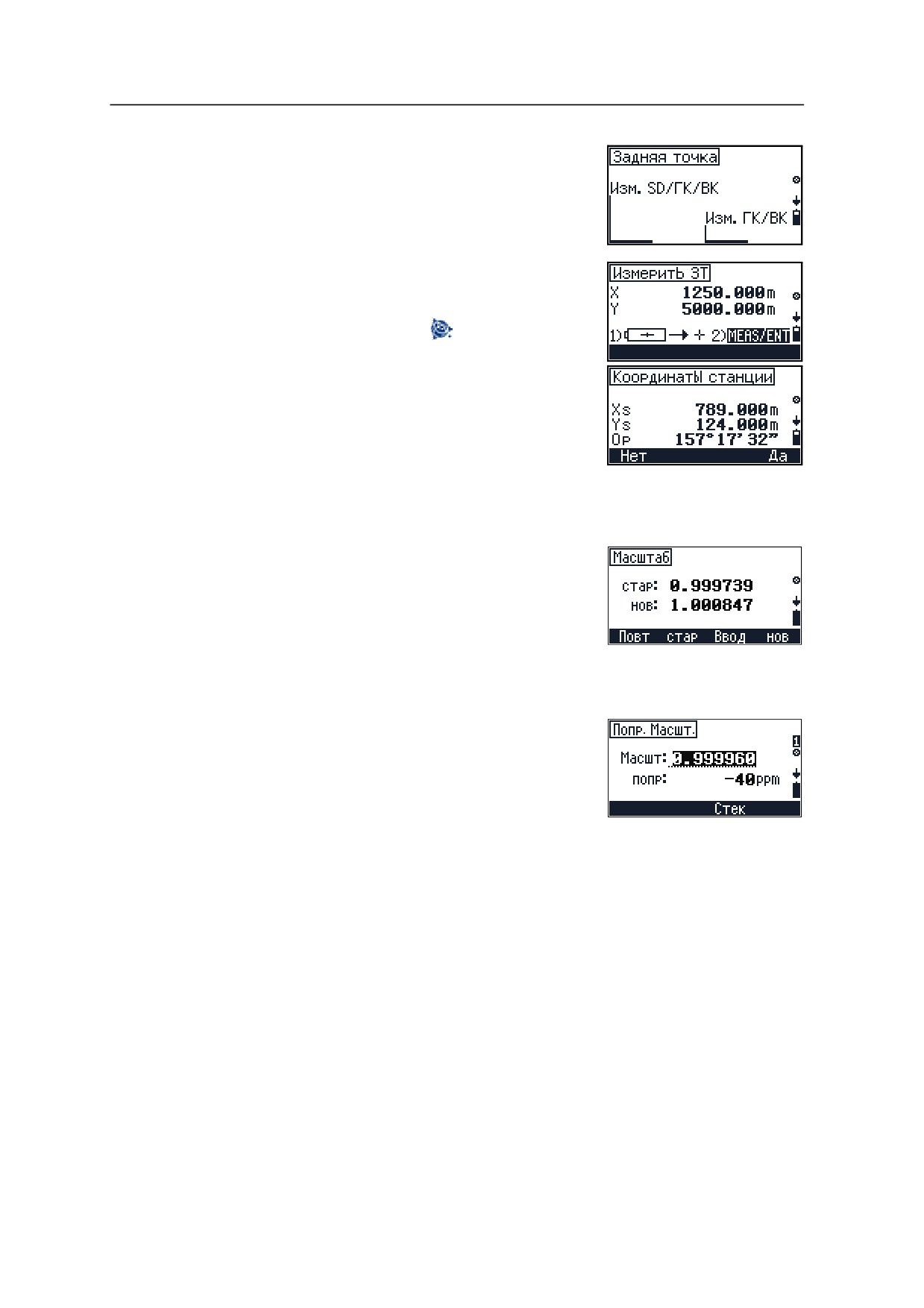
Когда вы нажимаете [F4] YX на экране Çàäíÿÿ òî÷êà вы
можете выбрать координаты для ввода задней
точки.
1.
На экране Задняя точка нажмите [F3] Ввод,
чтобы ввести координаты задней точки.
2.
Для осмотра задней точки путем ввода
координат сделайте одно из следующего:
- Непосредственно введите значения
координат
- Нажмите [F3] Стек для выбора
предварительно введенного значения.
- Нажмите [F4] ОК для применения новых или
существующих координат.
77
7
Координаты
3.
После того, как вы ввели координаты, можете
сделать одно из следующего:
- Чтобы измерить расстояние и угол
нажмите [F1].
- Чтобы измерить только угол нажмите [F3].
4.
Наведитесь на заднюю точку и нажмите
[MEAS/ENT].
Примечание - Чтобы изменить имя и код точки
или высоту цели, нажмите
Когда вы измерите заднюю точку, появятся
вычисленные координаты станции и
ориентировка.
5.
Сделайте одно из следующего:
- Для возврата к экрану Задняя точка
нажмите [F1] Нет.
- Для записи результата и завершения установки
станции нажмите [F4] Да.
6.
Когда измерения расстояния и угла на
заднюю точку будут сделаны (нажмите [F1] на
экране Задняя точка), появится экран
Масштаб. Сделайте одно из следующего:
- Для возврата к экрану выбора метода ввода
задней точки нажмите [F1] Повт.
- Для сохранения старого значения масштаба и
записи установки станции нажмите [F2] стар.
- Чтобы вызвать экран ввода Попр.Масшт.
нажмите [F3] Ввод.
- Чтобы сменить масштаб и записать
установку станции, нажмите [F4] нов.
Сохранение данных известной станции
Во встроенной памяти сохраняются следующие данные известной
станции и эти данные доступны для выгрузки:
•
Указание режима
•
Номера и код точки
•
Координаты Y и X точки станции
•
Координаты Y и X задней точки A
•
Данные SD, HA и VA для задней точки A (соответственно выбору)
•
Масштаб и круговая ориентировка (соответственно выбору)
•
Установка направления Aз
•
V (вертикальный угол) на Aз
78
Координаты
7
7.1
Высота станции
Используйте функцию установки высоты станции в традиционной съемке для
определения высоты в точке установки инструмента, путем наблюдений точек с
известной высотой. Она также известна как функция удаленного репера.
Примечание - Функция устновки высоты станции также может быть
доступна из экрана ГЛАВ.
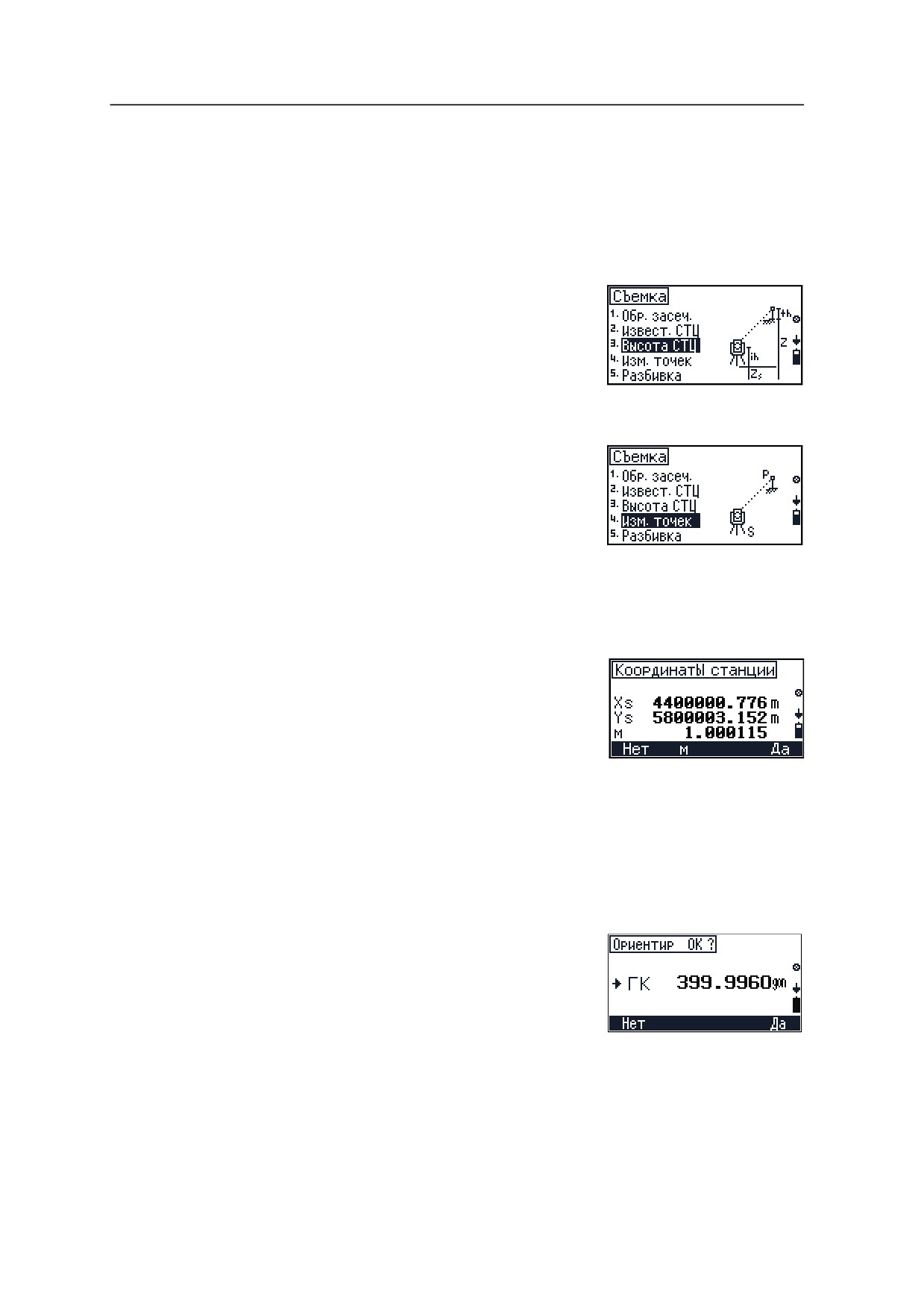
На экране МЕНЮ выберите [4] Координаты и затем
выберите [3] Высота СТЦ.
Детальное описание этой функции приведено в
разделе Установка высоты станции, стр 59.
7.2
Точка съемки
Когда вы установите станцию, вы сможете
вычислять координаты и высоты новых точек с
помощью измерений углов и расстояний. Этот
раздел описывает, как измерить точку съемки.
На экране МЕНЮ выберите [4] Координаты и затем
выберите [4] Изм. точек.
Появится экран Координаты станции.
72.1
Подтверждение координат станции
Этот экран дает вам возможность подтвердить
координаты станции.
Сделайте одно из следующего:
•
Для завершения программы нажмите [F1] Нет.
•
Для вызова экрана редактирования
масштаба нажмите [F2] м.
•
Чтобы принять координаты станции и и
перейти к экрану подтверждения опорного
направления, нажмите [F4] Да.
72.2
Подтверждение угла задней точки
Этот экран позволяет вам подтвердить опорное
направление.
Сделайте одно из следующего:
•
Для завершения программы нажмите [F1] Нет.
•
Чтобы принять угол на заднюю точку и
перейти к экрану высоты инструмента и Z
координаты станции, нажмите [F4] Да.
79
7
Координаты
72.3
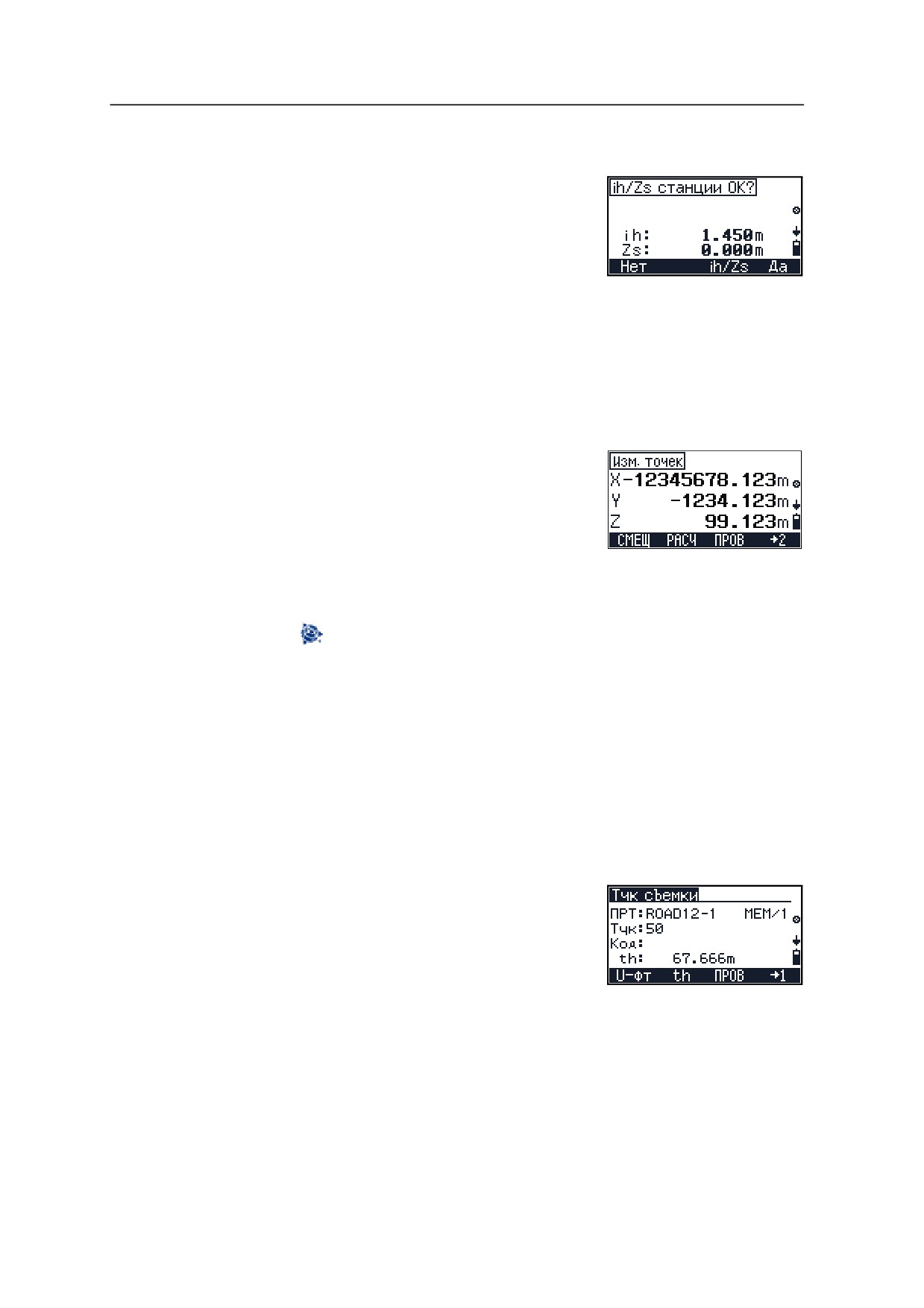
Настройка высоты инструмента и Z координаты станции
Этот экран позволяет вам подтвердить высоту
инструмента и координаты станции.
Сделайте одно из следующего:
•
Для завершения программы нажмите [F1] Нет.
•
Для ввода высоты инструмента и координат
станции нажмите [F3] ih/Zs,
•
Чтобы принять высоту инструмента и Z
координаты станции и перейти к экрану Тчк
съемки, нажмите [F4] Да.
72.4
Наведение на новую точку в экране Тчк съемки
Этот экран позволяет вам навестись на новые
точки.
1.
Наведитесь на новые точки и нажмите
[MEAS/ENT].
2.
Сделайте одно из следующего:
- Для производства следящего измерения, подержите нажатой
[MEAS/ENT] одну секунду.
- Для доступа к БЫСТР МЕНЮ нажмите клавишу
из любого экрана наблюдения точек.
- Для перехода к экрану измерений со смещением
нажмите [F1] СМЕЩ, смотрите Измерения со
смещением, стр 81
- Для активации программы РАСЧ нажмите [F2]
РАСЧ, смотрите Измерение граней и углов с
помощью программы Пересечения (РАСЧ),
стр 61.
- Для запуска программы Настройка C/МО нажмите
[F3] ПРОВ, смотрите Поверка и юстировка
компенсатора (C) и места нуля вертикального
круга (I), стр 111.
- Чтобы экран показывал имя проекта,
номер точки, код, высоту цели и режим
записи, нажмите [F4] 2.
80
Координаты
7
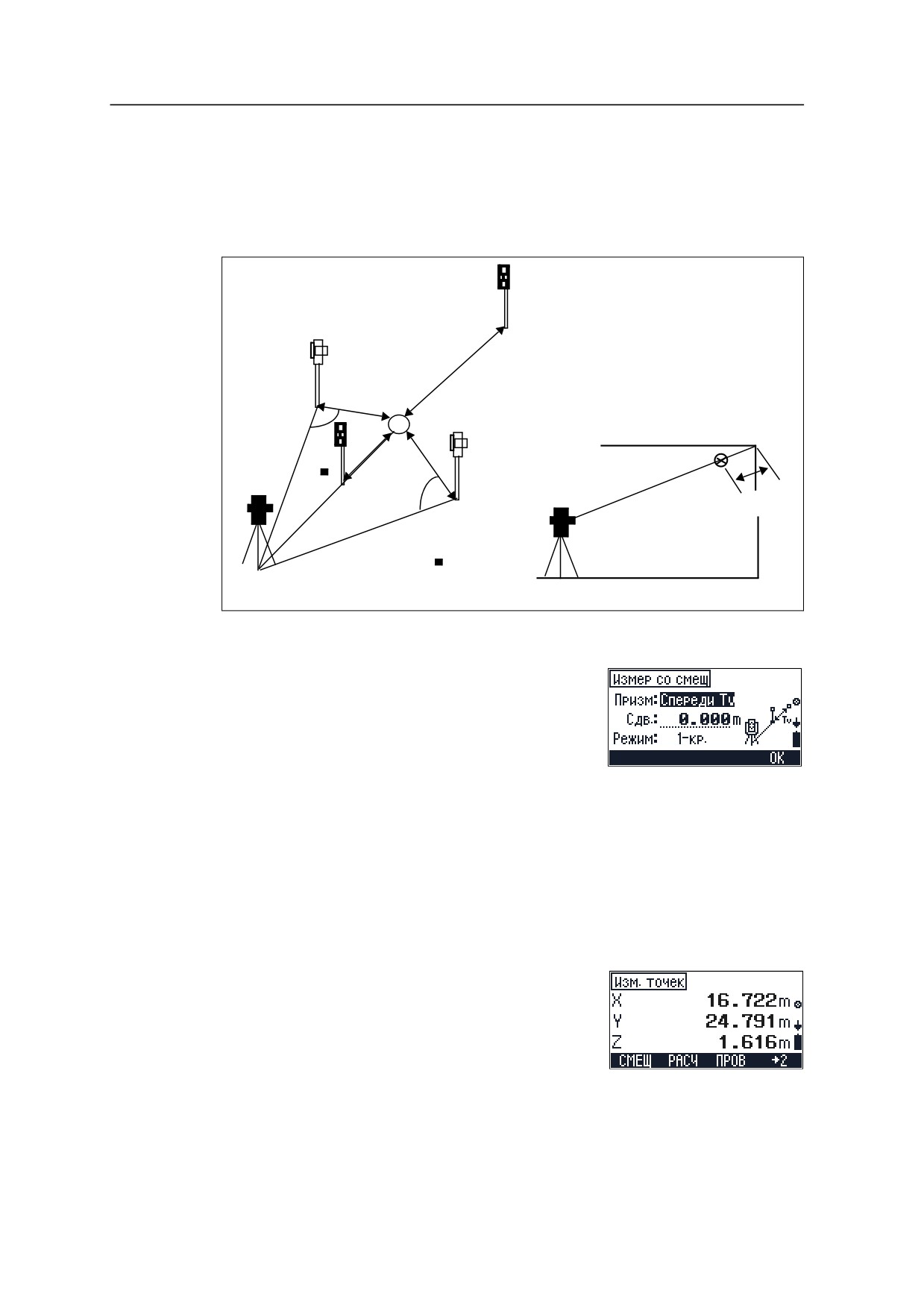
Измерения со смещением
Если точка не может быть измерена непосредственно, решение позволяет
найти функция измерения со смещением. Она также может называться
"выполнение измерений со смещением". Вы можете выбрать направление, в
котором вы будете вводить смещение.
Th
TI
Tr
Tv
Ts
Смещение местоположения
Пространственное смещение
Измерения с пространственным смещением очень полезны, особенно для
съемки внутри помещений.
Для ввода значений расстояний смещения, до того
как вы запишете точку, нажмите [F1] СМЕЩ на
экране Тчк. съемки.
1.
На экране Измер со смещ сделайте одно из
следующего:
- Для перевода курсора в другое поле
нажмите [v] или [^].
- Для изменения параметра в поле Призм нажмите [<] или [>].
- Для изменения параметра в поле Сдв. используйте клавиатуру.
- Для изменения параметра в поле Режим нажмите [<] или [>].
Примечание - Если режим установлен как 1-кр, значение смещения будет
применяться только для одного измерения после установки СМЕЩ. Если
режим установлен в Пост, смещение будет применяться, пока вы не
измените установку на ВЫКЛ.
- Нажмите [F4] ОК для завершения
установки смещения. Появится экран
Точка съемки.
Примечание - Последние два символа на экране
имени показывают направление призмы.
2.
Нажмите [MEAS/ENT] чтобы сделать измерение
и сохранить точку со значением смещения.
81
7
Координаты
7.1
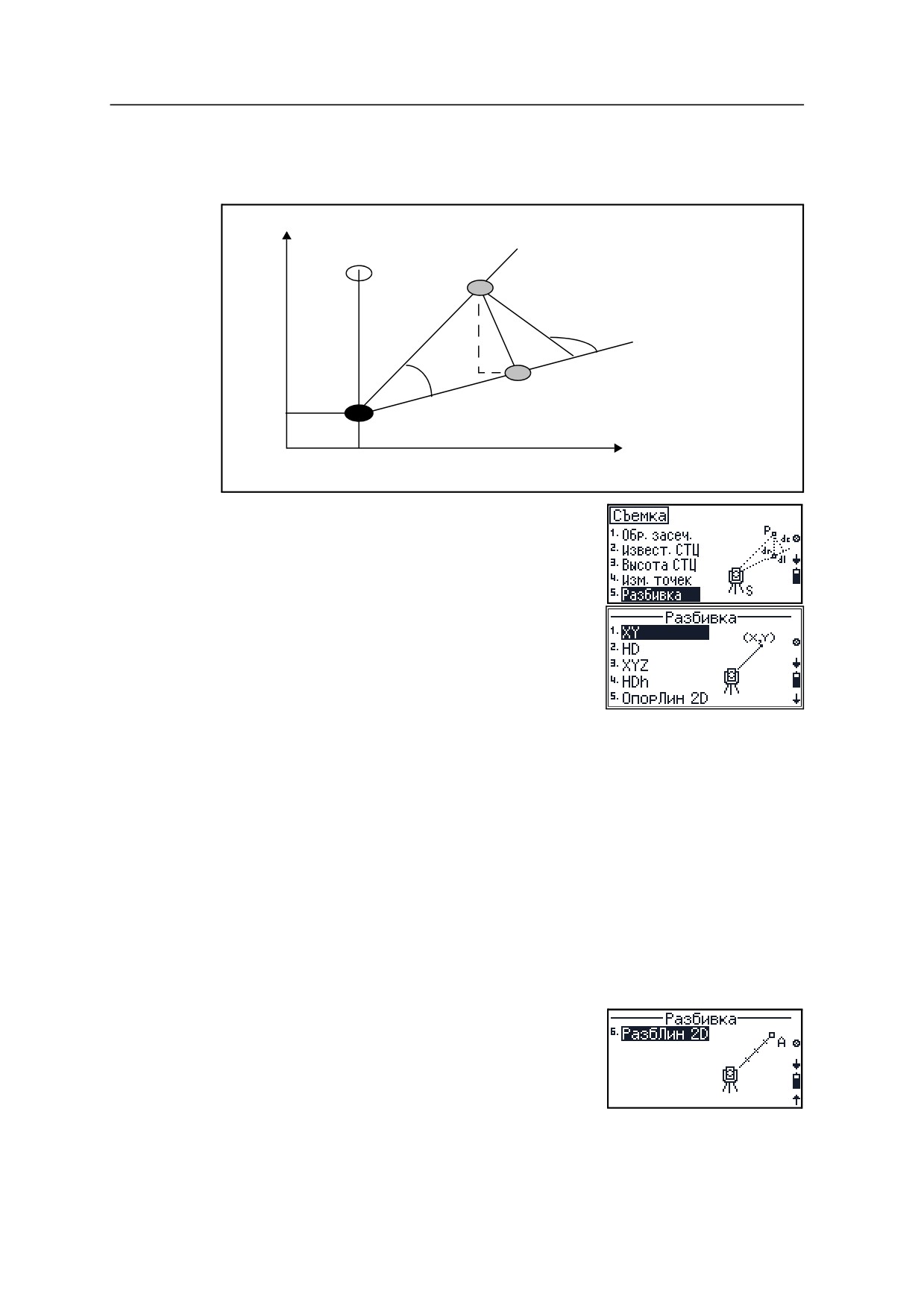
Разбивка
Вы можете искать точки или точки разбивки в данной системе координат.
X
P (представленная точка)
N2
-dc
dr
dx
dl
N1 (1-я соответствующая точка)
-Hz
dy
Xs
Станция
Ys
Y
1.
Из экрана МЕНЮ выберите [5] Разбивка.
2.
Появится экран Разбивка. Сделайте одно из
следующего:
- Чтобы вынести в натуру точки с 2D
координатами, нажмите [1] XY, смотрите
Разбивка по координатам (XY или XYZ),
стр 83.
- Чтобы вынести в натуру точки с 2D углом и
расстоянием, нажмите [2] HD, смотрите Разбивка
по углу и расстоянию (HD или HDh), стр 84.
- Чтобы вынести в натуру точки с 3D координатами,
нажмите [3] XYZ, смотрите Разбивка по
координатам (XY или XYZ), стр 83.
- Чтобы вынести в натуру точки с углом,
расстоянием и высотой, нажмите [4] HDh, см.
Разбивка по углу и расстоянию (HD или HDh),
стр 84.
- Чтобы вынести в натуру точки с помощью
опорной линии, нажмите [5] ОпорЛин 2D, смотрите
Разбивка по опорной линии, стр 85.
- Для разбивки с помощью разделенной
линии нажмите [6] РазбЛин 2D, смотрите
Разбивка по разделенной линии, стр 87.
82
Координаты
7
70.1
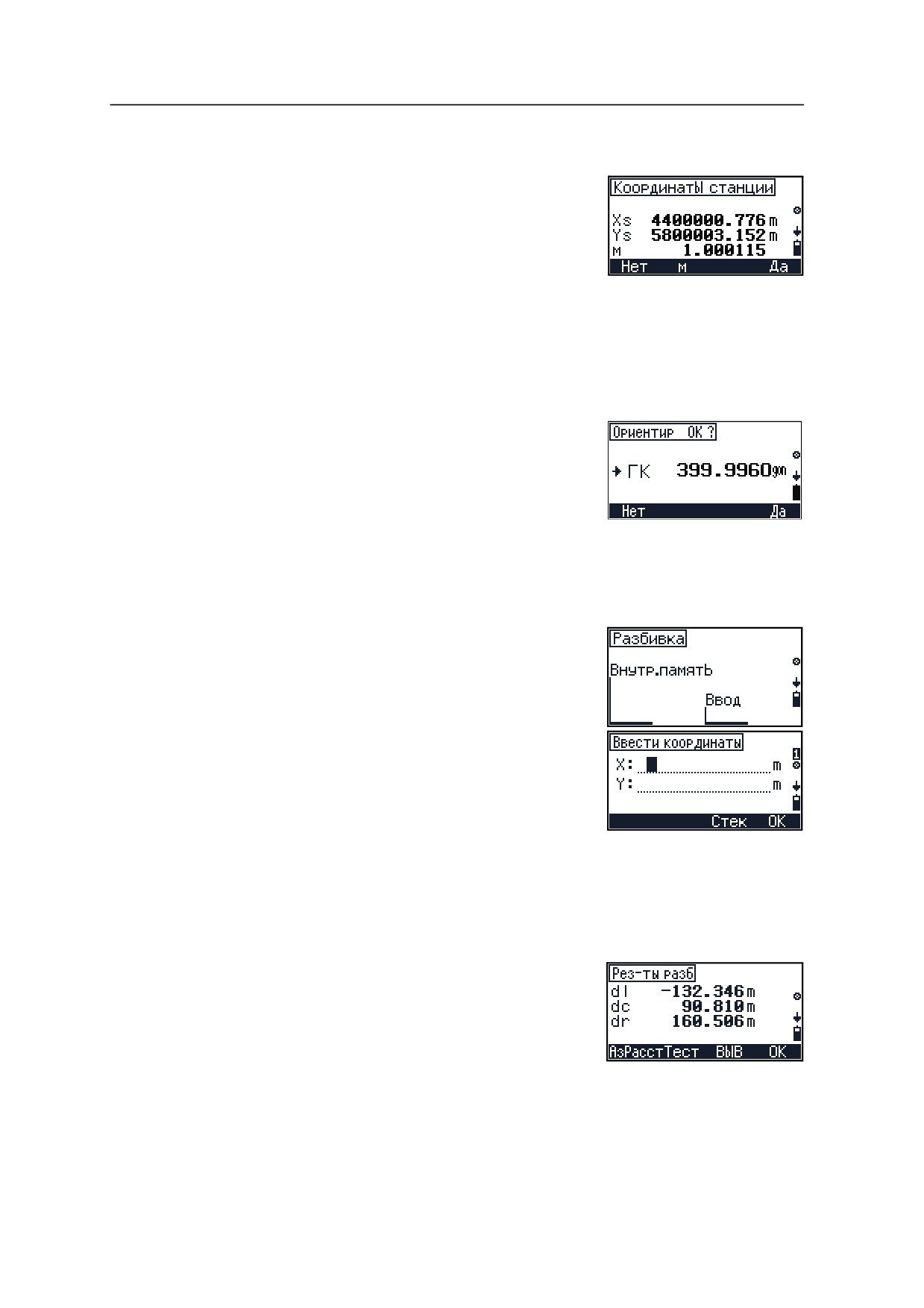
Разбивка по координатам (XY или XYZ)
1.
В меню Разбивка выберите [1] XY или [3] XYZ.
Появится подтверждающий экран, который
позволяет вам проверить текущие
координаты станции.
2.
Сделайте одно из следующего:
- Для завершения программы нажмите [F1]
Нет.
- Для вызова экрана редактирования масштаба нажмите [F2] м.
- Чтобы принять координаты станции и вернуться к
экрану подтверждения опорного направления,
нажмите [F4] Да.
Экран Ориентир-ОК? позволяет вам
подтвердить опорное направление.
3.
Сделайте одно из следующего
- Для завершения программы нажмите [F1]
Нет.
- Чтобы применить угол задней точки и перейти к
экрану Разбивка, нажмите [F4] Да.
Примечание - Когда вы выбираете [3] XYZ, появляется экран подтверждения
высоты станции, когда вы подтверждаете опорное направление.
4.
На экране Разбивка нажмите [F3] Ввод для
ввода координат задней точки.
5.
TДля ввода координат сделайте одно
изследующего:
- Введите значения координат
- Нажмите [F3] Стек для выбора из
предварительно введенных значений.
- Нажмите [F4] ОК чтобы применить новые или существующие
координаты.
6.
Чтобы измерить точку, наведитесь на нее и нажмите [MEAS/ENT].
Примечание - Если вы находитесь на экране разбивки с 3D координатами
([3] YXZ из экрана разбивки), нажмите [F2] для ввода высоты цели.
TРезультаты разбивки появятся на экране.
7.
Сделайте одно из следующего:
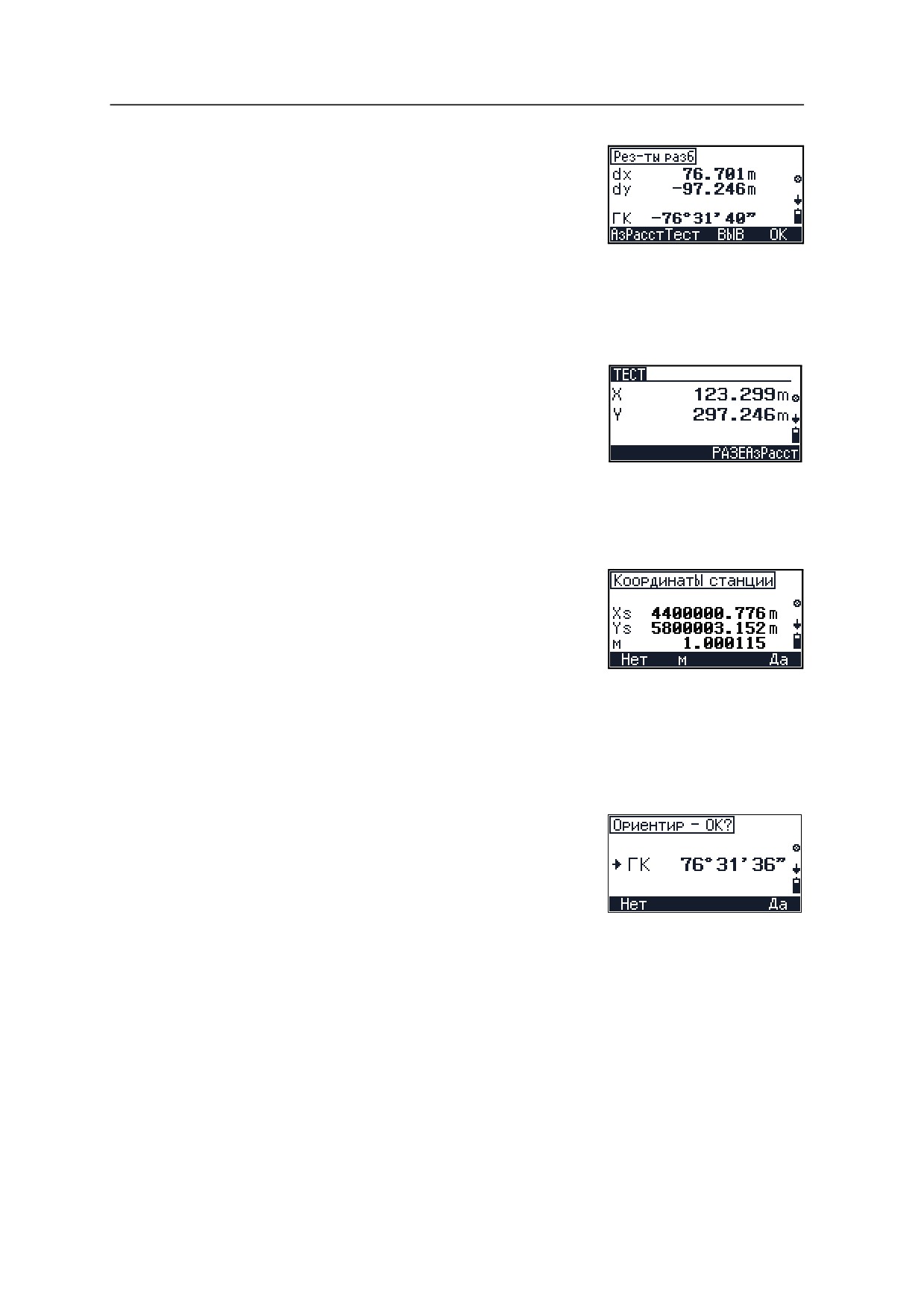
- Чтобы открыть экран Тест, нажмите [F2]
АзРасстТест, смотрите Экран проверки,
стр 84.
83
7
Координаты
- Для изменения вида экрана нажмите [F3]
ВЫВ.
- Для записи точки и возврату к экрану
ввода новой точки нажмите [F4] ОК.
Примечание - Когда делаются следящие
измерения, показаны программные клавиши
ВЫВОД и ОК. Чтобы прервать измерение, нажмите [F4] ОК. Появятся
программные клавиши Проверка и o.k.
Экран проверки
На экране Рез-ты разб, нажмите [F2] АзРасстТест.
Сделайте одно из следующего:
•
Чтобы вернуться к экрану результатов
разбивки нажмите [F3] РАЗБ.
•
Чтобы перейти к экрану Аз.Расст, нажмите
[F4] АзРасст.
70.1
Разбивка по углу и расстоянию (HD или HDh)
1.
В меню Разбивка выберите [2] HD или [4] HDh.
Появится подтверждающий экран, который
позволяет вам проверить текущие
координаты станции.
2.
Сделайте одно из следующего:
- Для завершения программы нажмите [F1]
Нет.
- Для вызова экрана редактирования масштаба нажмите [F2] м.
- Чтобы принять координаты станции и к экрану
подтверждения опорного направления, нажмите
[F4] Да.
Экран Ориентир-ОК? позволяет вам
подтвердить опорное направление.
3.
Сделайте одно из следующего:
- Для завершения программы нажмите [F1]
Нет.
- Чтобы принять угол на заднюю точку и вернуться
к экрану подтверждения опорного направления,
нажмите [F4] Да.
Примечание - Когда вы выбираете [4] HDh, появляется экран подтверждения
высоты станции, когда вы подтвердите горизонтальный угол опорного
направления.
84
Координаты
7
4.
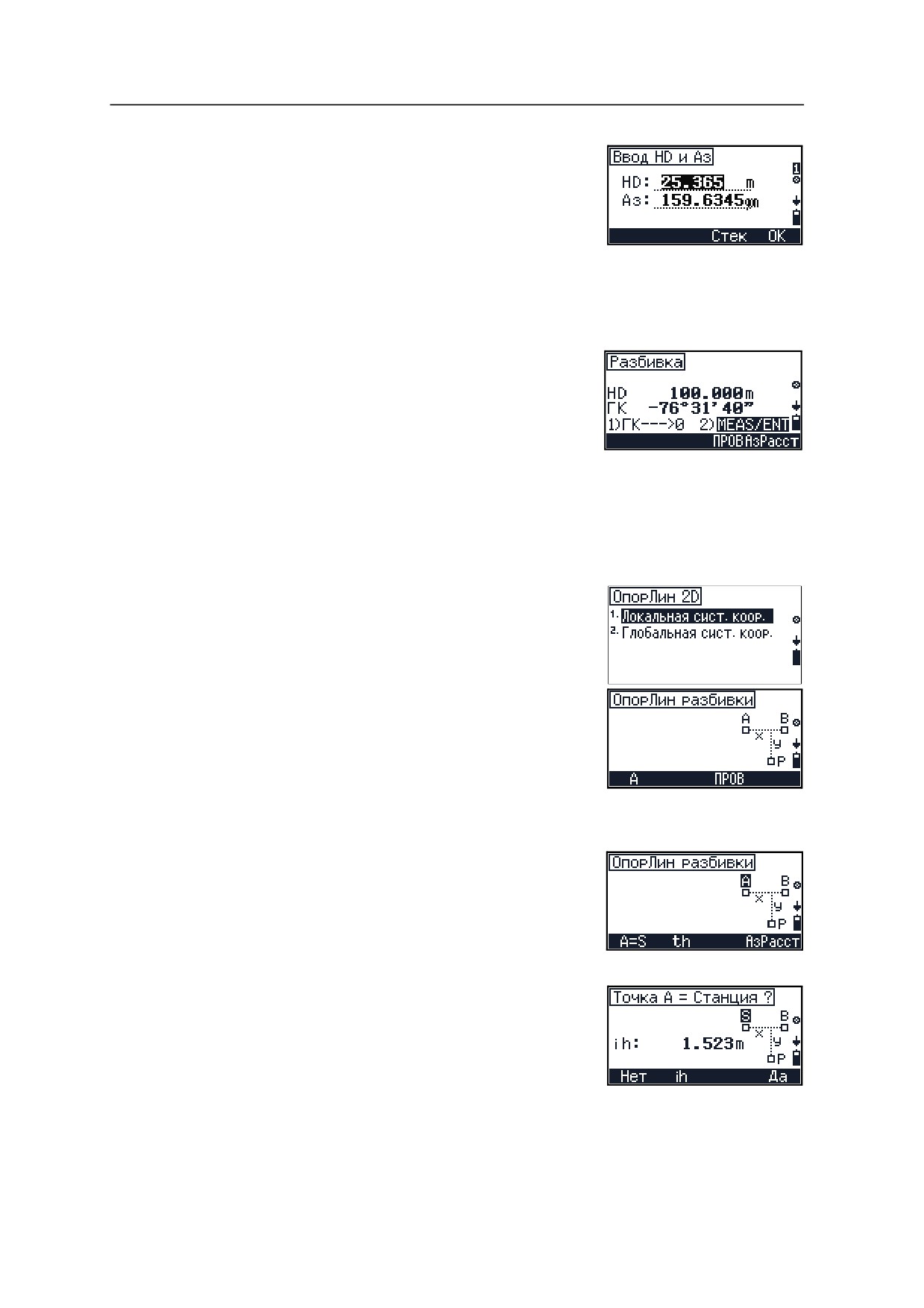
IНа экране Ввод HD и Аз сделайте одно из
следующего:
- Введите значения координат.
- Нажмите [F3] Стек для выбора из
предварительно введенных значений.
- Чтобы принять новые или существующие значения и перейти к
экрану наблюдений, нажмите [F4] ОК.
Примечание - Если вы нажмете [F4] без ввода любого значения в поле, текущее
значение HA будет автоматически установлено как Aз.
5.
Чтобы измерить точку, наведитесь на нее и
нажмите [MEAS/ENT].
Примечание - Программные клавиши появляются
только, когда вы выбираете [4] HDh.
70.1
Разбивка по опорной линии
Функция выноса в натуру по опорной линии
позволяет вам вынести точку (P) на основании
расстояния (x) от базовой точки A и значения
смещения (y) от линиии AB.
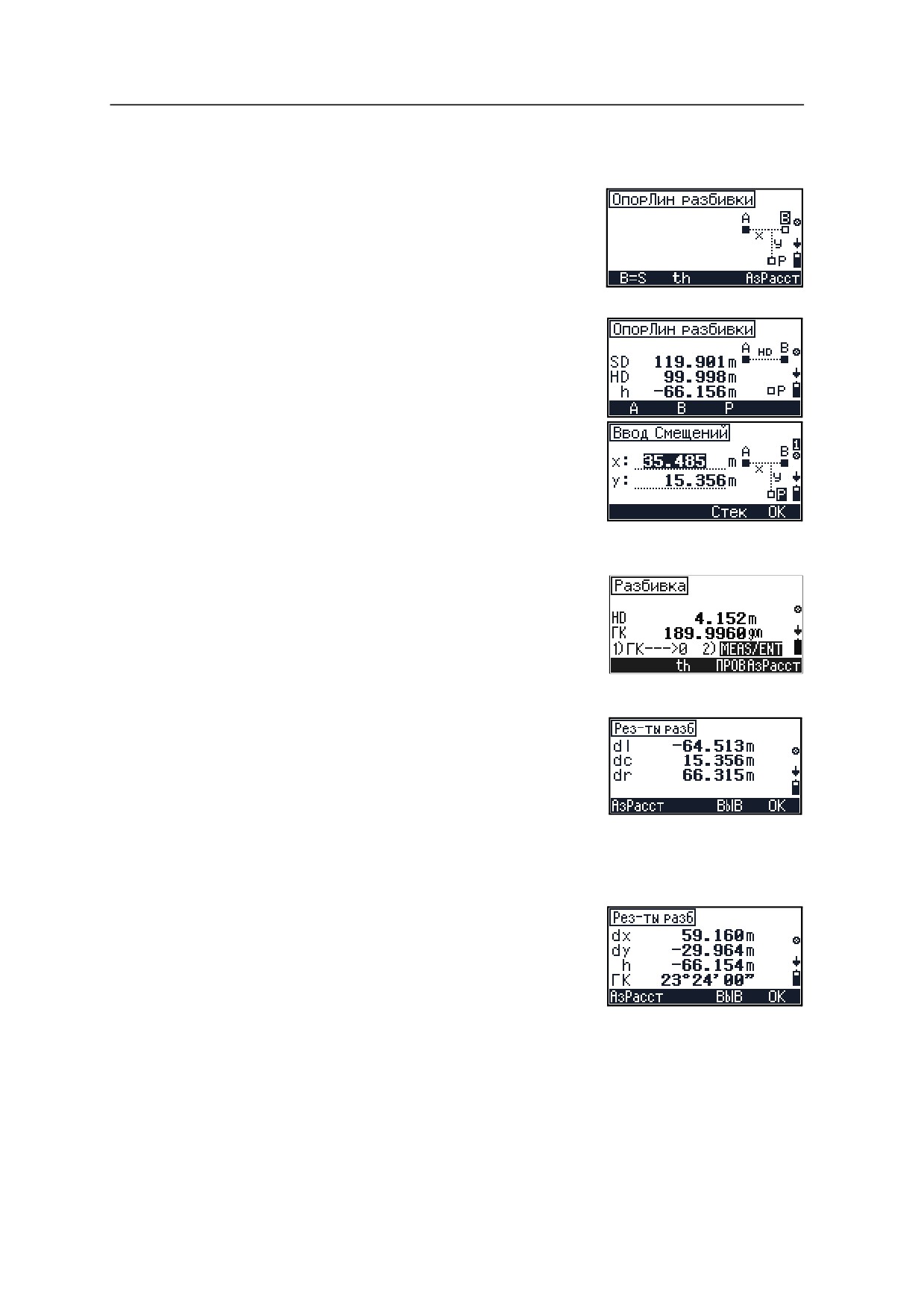
1.
В случае выбора «Глобальной системы
координат» можно использовать опорную
точку из внутренней памяти (базы
данных) или введенные вручную данные.
2.
В меню Разбивка выберите [5] ОпорЛин 2D.
Появится экран ОпорЛин разбивки.
3.
Сделайте одно из следующего:
- Чтобы открыть экран измерения точки A,
нажмите [F1] A.
- Для активации программы Настройка C/МО
нажмите [F3] ПРОВ.
4.
IНа экране измерения точки A, сделайте одно
из следующего:
- Чтобы определить A как точку станции,
нажмите [F3] A=S.
- Чтобы измерить высоту станции,
нажмите [F2] th.
5.
На экране Точка A - Станция? сделайте одно из
следующего:
- Для возврата к экрану ОпорЛин разбивки
нажмите [F1] Нет.
- Для ввода высоты инструмента нажмите
[F2] ih,
85
7
Координаты
- Чтобы определить A как точку станции (S),
нажмите [F4] Да.
6.
Чтобы сделать измерение точки A, нажмите
[MEAS/ENT]. Измерение сохранится, и появится
следующий экран измерений.
7.
Теперь вы можете определить и измерить
точку B таким же образом и затем перейти к
вводу точки P.
8.
Сделайте одно из следующего:
- Для выноса точки A или B снова,
нажмите [F1] A или [F2] B.
- Для определения точки P, нажмите [F3] P.
9.
Для определения точки P путем ввода
расстояния от A (как x) и линии,
перпендикулярной A-B (как y).
Вы также можете выбрать значение из стека,
нажав [F3] Стек.
10.
Для перехода к экрану наблюдений нажмите
[F4] ОК.
11.
Сделайте одно из следующего:
- Для измерения высоты цели нажмите [F2]
th.
- Для активации программы Настройки
C/МО нажмите [F3] ПРОВ.
- Для измерения точки P нажмите [MEAS/ENT].
Будут показаны следующие результаты:
- dl: ошибки Ввода/Вывода от точки
станции к точке цели
- dc: ошибки Право/Лево от точки станции
в направлении к точке цели
- dr: ошибки горизонтального расстояния между
измеренным и вычисленным значением.
12.
Сделайте одно из следующего
- Для изменения вида экрана нажмите [F3]
ВЫВ.
- Для записи результатов нажмите [F4] ОК.
86
Координаты
7
70.1
Разбивка по разделенной линии
Для разбивки пикетов на определенной линии с интервалом пикетов вдоль
линии, используйте функцию разбивки по разделенной линии.
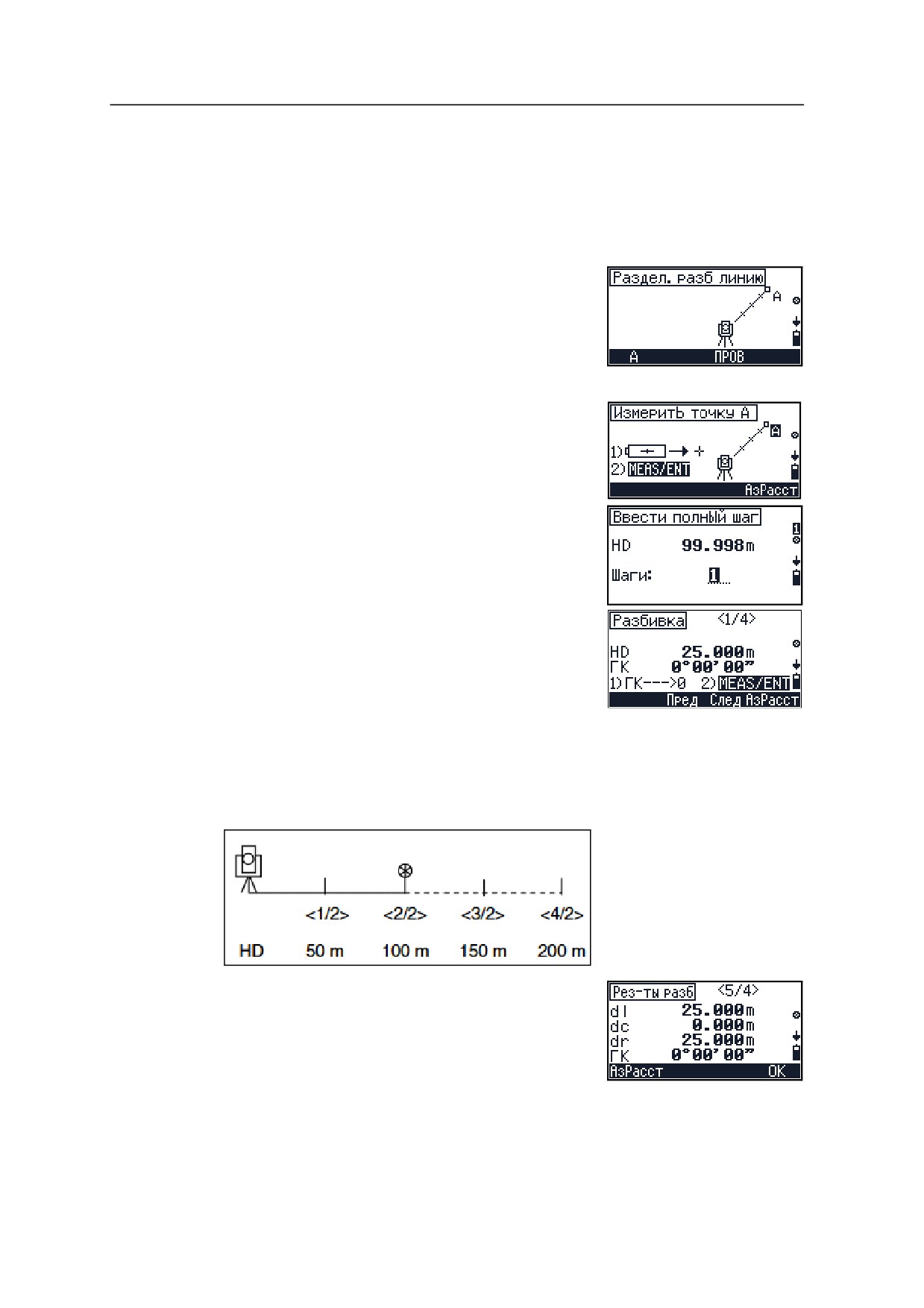
Эта функция делит линию между инструментом и первой целью на несколько
отрезков. Затем она руководит выносом точек от одной к другой.
1.
В меню Разбивка выберите [6] РазбЛин 2D.
Сделайте одно из следующего:
- Чтобы определить точку A, Нажмите [F1]
A.
- Для активации программы Настройки
C/МО нажмите [F3] ПРОВ.
2.
Наведитесь на точку A и затем нажмите
[MEAS/ENT],чтобы сделать измерение.
3.
После измерения точки A, введите число
шагов, которое вы задали для деления
расстояния от инструмента до точки A и
затем нажмите [MEAS/ENT].
4.
Наведитесь на ближайшую к станции точку и
нажмите [MEAS/ENT]. Сделайте одно из
следующего:
- Для замены точки цели предыдущей
точкой (в данном случае точка 8/4),
нажмите[F2] Пред.
- Для замены точки цели следующей точкой (в данном случае точка
2/4), нажмите[F3] След.
Подсказка - Если вы измерили конечную точку на расстоянии 100 м от инструмента и
B
установили всего два шага 2, вычислятся следующие четыре точки, которые могут быть
вынесены.
После измерения каждой цели будет
отображена ошибка между вычисленной и
измеренной точкой.
5.
Сделайте одно из следующего:
- Для записи точки нажмите [F4] ОК.
- Для возврата к экрану Ввести полный шаг нажмите [ESC].
87
7
Координаты
Сохранение данных разбивки
Следующие данные разбивки сохраняются во встроенной памяти и
доступны для выгрузки:
•
Указание режима
•
Номера и код точки
•
Координаты HD, HA, Z или Y, X, Z
•
SD, HA и VA данные
•
Различия разбивки dl, dc и dr
•
Различия разбивки dy и dx (только, если используются номинальные
координаты)
•
Различия разбивки dz (только при использовании высоты выноса)
•
Высота отражателя th (только если она изменена)
•
Данные SD, HA и VA и координаты Y,X и Z (действительные координаты
проверки измерений)
88
ГЛАВА
8
Приложения
8
В этой главе:
Q Определение размеров
Q Высота удаленного объекта
Q Пикеты и смещения
Q Вертикальная плоскость
Q Вычисление площади
89
8
Приложения
8.1
Определение размеров
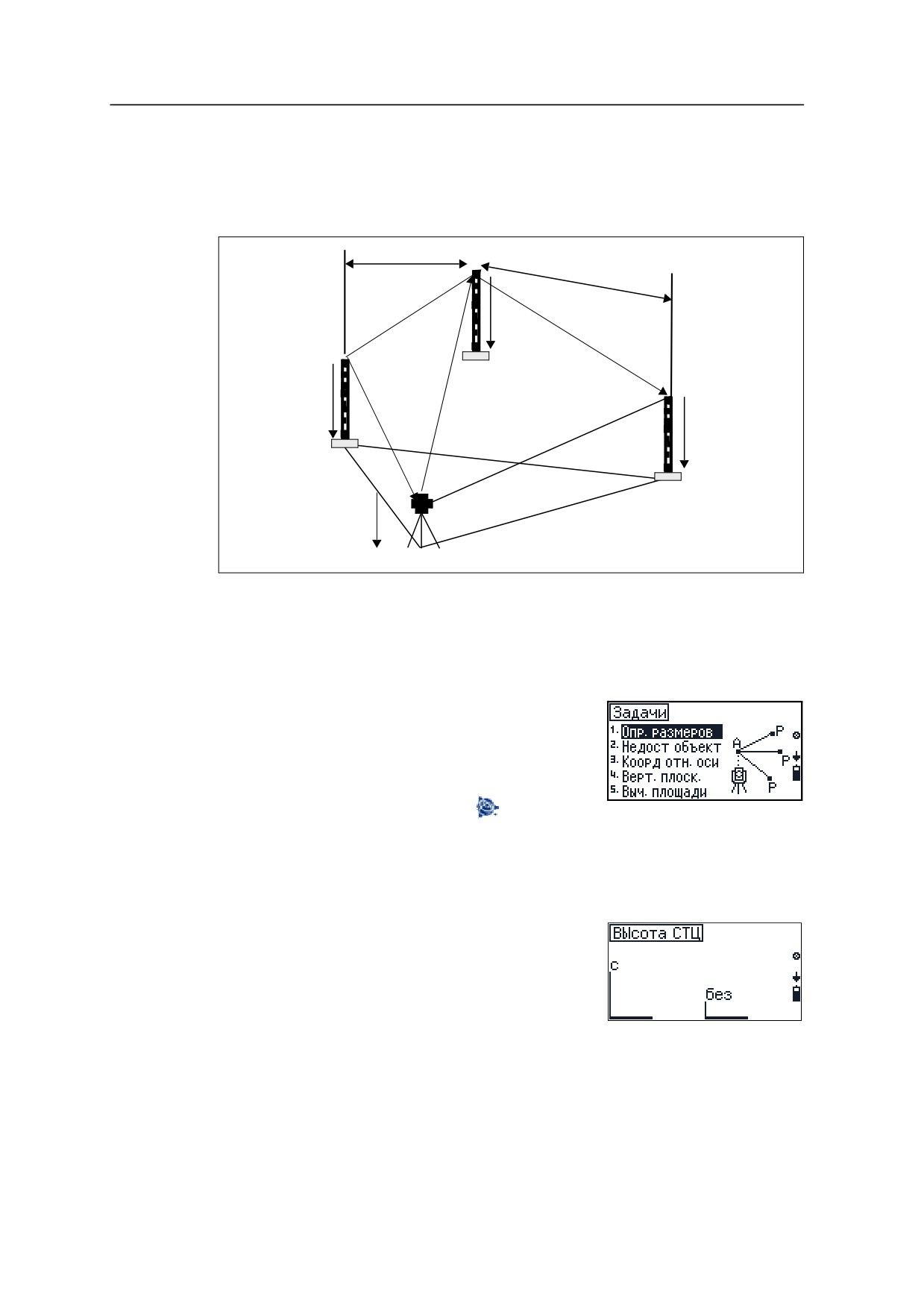
Приложение Определение размеров позволяет вам измерить расстояние между
двумя точками в случае, когда невозможно непосредственно измерить это
расстояние.
HDA-P
HD P-P
SDA-P
th
SDP-P
Pi
SDA
th
SD
P
SDP
th
A
Pi
ih
S
Эта опция доступна, когда вы измеряете поперечное сечение и проверяете
расстояние между точками, границами и зданиями.
Если нет возможности измерить расстояние между двумя точками
напосредственно, измерение по двум точкам должно производиться от точки
станции (S). Программа вычисляет расстояния (SD и HD) и разницу высот (h)
между точками.
Эта опция дает вам возможность измерить
поперечное сечение и проверить расстояние между
точками, границами и зданиями. Для запуска опции
Определения размеров выберите [1] Опр.размеров из
меню Задачи Станция + Сдвиг.
Примечание - Вы можете нажать
из любого
экрана измерений для изменения номера точки и кода точки, а так же режима
Дальномера или для проверки записанных данных.
81.1
Выбор 2D или 3D наблюдений
Из меню Задачи выберите [1] Опр. размеров. Появится
экран Высота СТЦ.
Сделайте одно из следующего:
•
Чтобы определить th, ih и Zs, нажмите [F1] с.
Смотрите Установка высоты цели (th) и
высоты инструмента (ih), стр 58.
•
Для запуска функции определения размеров в 2D (XY) режиме
наблюдения нажмите [F3] без. Появится экран Недоступн. расстояния.
•
Для возврата к предыдущему экрану нажмите [ESC].
90
Приложения
8
81.2
Старт определения размеров
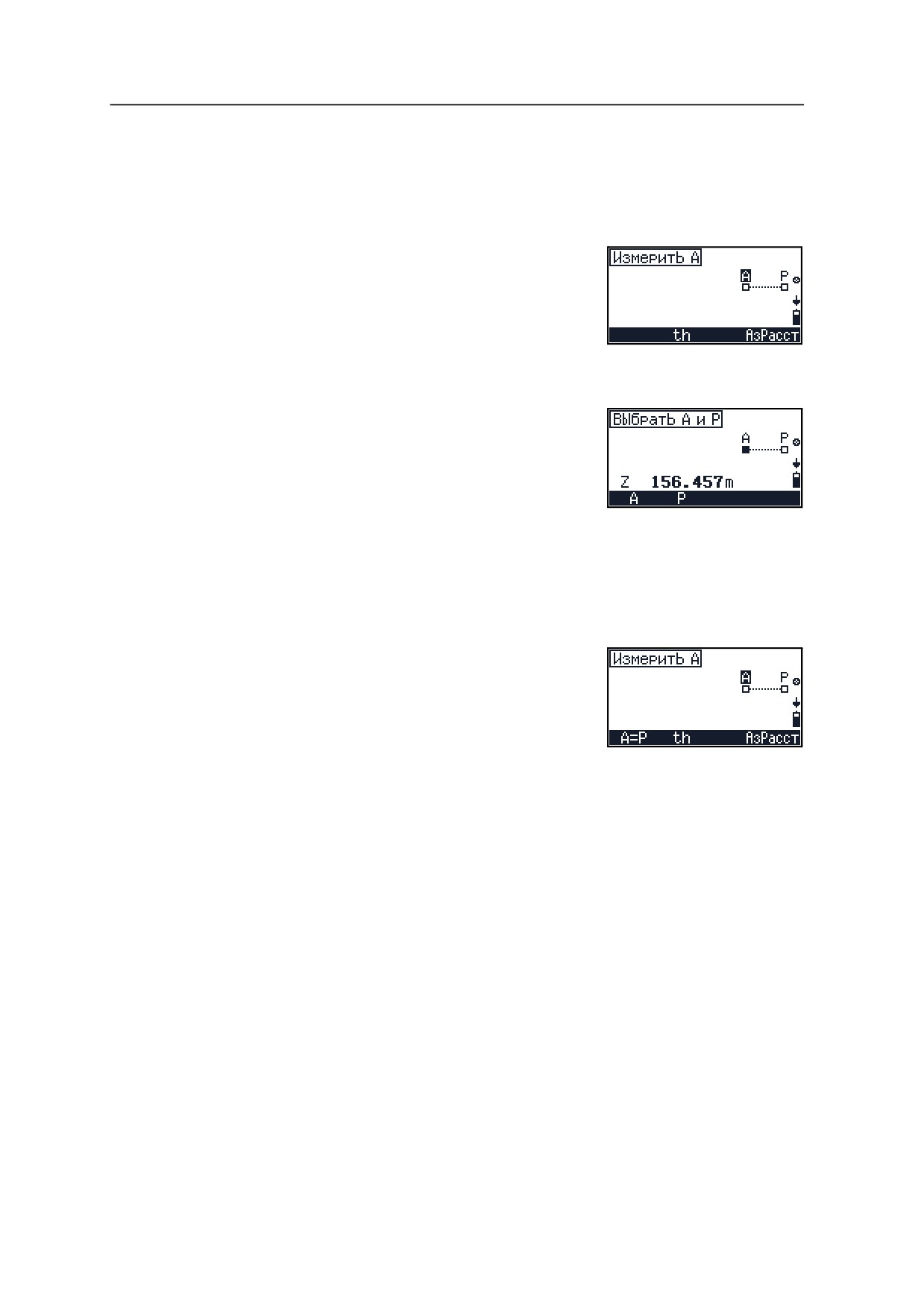
На экране Недоступн. расстояния сделайте одно из следующего:
•
Для настройки C/МО нажмите [F3] ПРОВ. Смотрите Поверка и юстировка
компенсатора (C) и места нуля вертикального круга (I), стр 111.
•
Чтобы сделать измерение точки A, нажмите
[F1] A.
На экране Измерить A сделайте одно из
следующего:
•
Для ввода высоты отражателя (th) нажмите
[F2] th.
•
Чтобы сделать измерение, нажмите [MEAS/ENT].
После измерения точки A, вы можете выбрать
следующую точку для измерения.
Примечание - Когда вы не делаете выбор на
экране Высота СТЦ, величина Z не появится.
Сделайте одно из следующего:
•
Чтобы перемерять точку A, нажмите [F1] A.
•
Чтобы померять точку P, нажмите [F2] P.
Появится первый экран результатов. На нем показано наклонное расстояние,
расстояние в плане и разница высот (h) или Z-координата.
Сделайте одно из следующего:
•
Чтобы перемерять точку A или заменить
точку A предыдущим наблюдением (точка P),
нажмите [F1] A. На экране Измерить A:
- Чтобы заменить точку A на P, нажмите
[F1] A=P.
- Чтобы ввести высоту цели, нажмите [F2]
th.
- Чтобы сделать измерение со смещением при помощи функции
Азимута и расстояния, нажмите [F4] АзРасст. Смотрите Азимут-
расстояние, стр 61
•
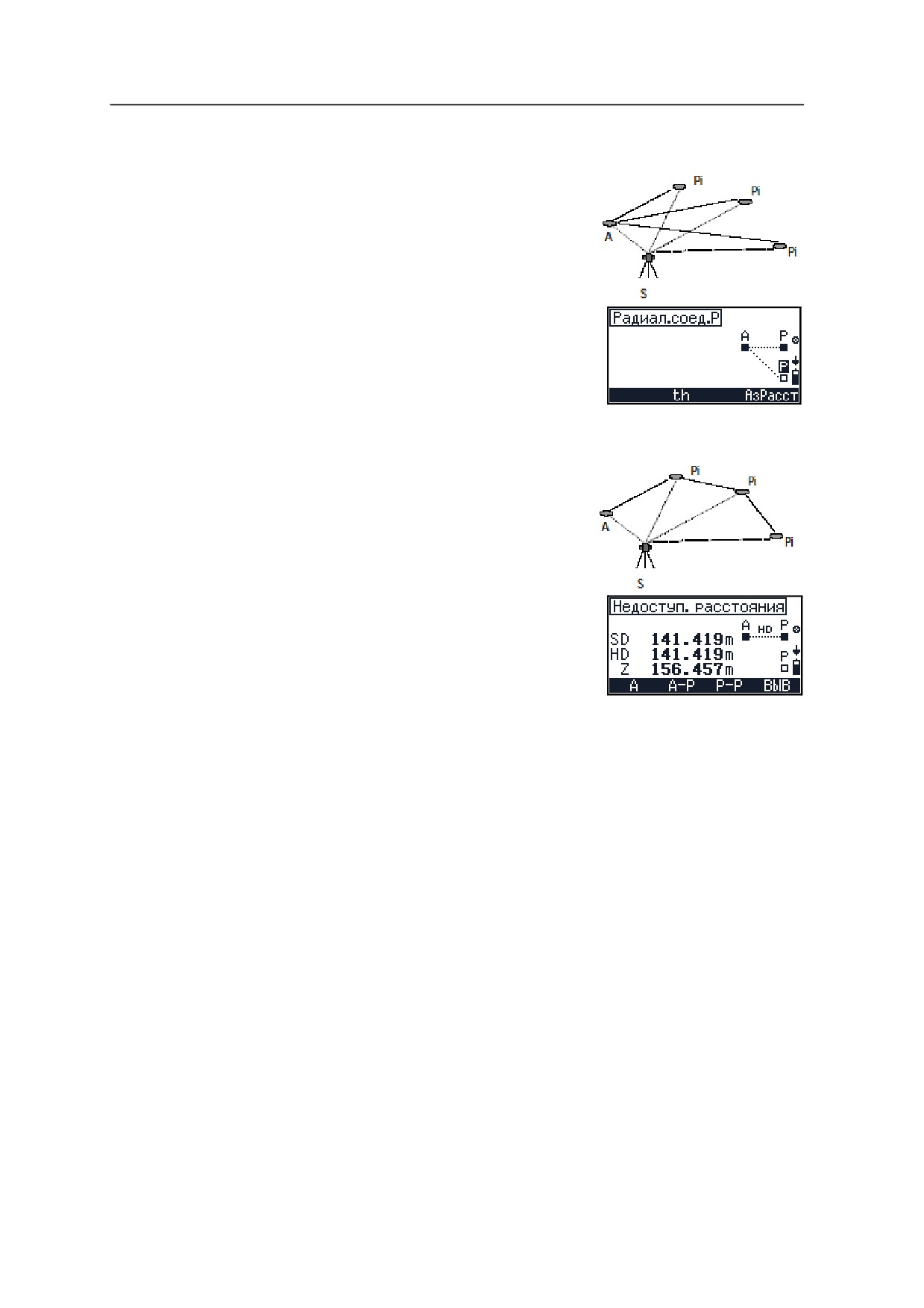
Для обрабоки с помощью функции Радиального соединения нажмите [F2]
A-P. Смотрите Радиальное соединение A - P, стр 92.
•
Для обрабоки с помощью функции Полигонального соединения нажмите
[F3] P-P. Смотрите Полигональное соединение P - P, стр 92.
Примечание - Если вы делаете 3D измерения, вы можете нажать [F4] ВЫВ для
изменения отображения с SD/HD/Z на SD/HD/h.
91
8
Приложения
Радиальное соединение A - P
Результат всегда связан с точкой A.
На первом экране результатов нажмите [F2] A-P.
На экране Радиал.соед. P сделайте одно из
следующего:
•
Чтобы измерить точку P, нажмите [MEAS/ENT].
•
Чтобы изменить высоту цели, нажмите [F2] th.
•
Чтобы вернуться к экрану Выбрать A и P,
нажмите [ESC].
Полигональное соединение P - P
Результат всегда связан с последними двумя
измеренными точками.
На первом экране результатов сделайте одно из
следующего:
•
Нажмите [F3] P-P.
•
Для изменения отображения с Z на h,
нажмите [F4] ВЫВ.
Примечание - Эта опция доступна только когда вы делаете 3D измерения.
На экране Послед.соед. P сделайте одно из следующего:
•
Чтобы изменить высоту цели, нажмите [F2] th.
•
Чтобы измерить и сохранить точку, нажмите [MEAS/ENT].
•
Чтобы вернуться к экрану Выбрать A и P, нажмите [ESC].
•
Чтобы перейти к функции измерения азимута и расстояния, нажмите
[F4] АзРасст.
Данные, записанные с помошью функций соединения
Записываются следующие строки:
•
Назначение режима
•
Номер и код точки
•
SD, HA и VA
•
Полярные координаты A и P
•
Высота отражателя (th) и высота инструмента (ih), только если вносились
изменения.
•
SD, HD, h или Z
•
Соединительное расстояние A-P/P-P
92
Приложения
8
8.2
Высота удаленного объекта
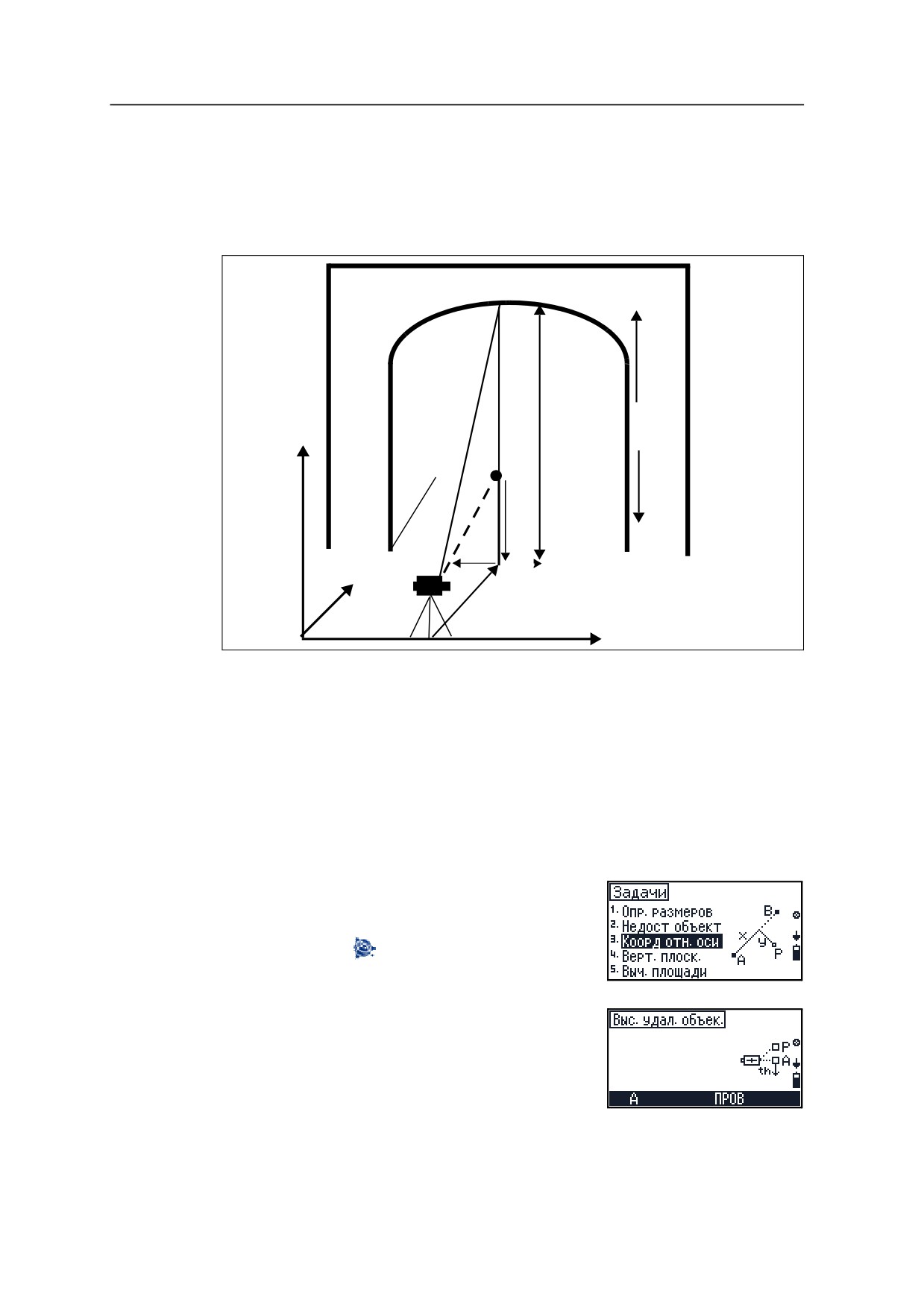
Приложение Удаленный объект позволяет вам определить высоту недоступных
точек, такую, как высоту деревьев, ширину верхушки дерева и диаметр ствола,
линий электропередачи, переходов и профилей мостов. Она также позволяет
вам вынести в натуру высоты вертикальных объектов.
P
Zp
Z
Z set
A
SD
th
-0
+0
x
HD
y
Примечание - Zуст - это значение координаты Z в направлении этой
вертикальной плоскости. Вы можете определить координату Z для любой
измеренной точки (P), когда известно проектное значение или когда вы
хотите определить опорную точку для других точек.
Высоты недоступных точек определяются при помощи измерения SD,V для
недоступной точки по прямой линии. Для недоступной точки измеряется только
угол V.
Эта функция позволяет вам позволяет вам определить высоту недоступных
точек, такую, как высоту деревьев, ширину верхушки дерева и диаметр ствола,
линий электропередачи, переходов и профилей мостов и вынести в натуру
высоту вертикальных объектов.
Для запуска опции недоступного объекта нажмите
[2] Недост. объект.
Примечание - Из любого экрана измерений вы
можете нажать
, чтобы изменить номер и
код точки и режим дальномера, а так же
проверить записанные данные.
Появится экран Выс. удал. объек. Сделайте одно из
следующего:
93
8
Приложения
•
Для настройки C/МО нажмите [F3] ПРОВ. Смотрите Поверка и юстировка
компенсатора (C) и места нуля вертикального круга (I), стр 111.
•
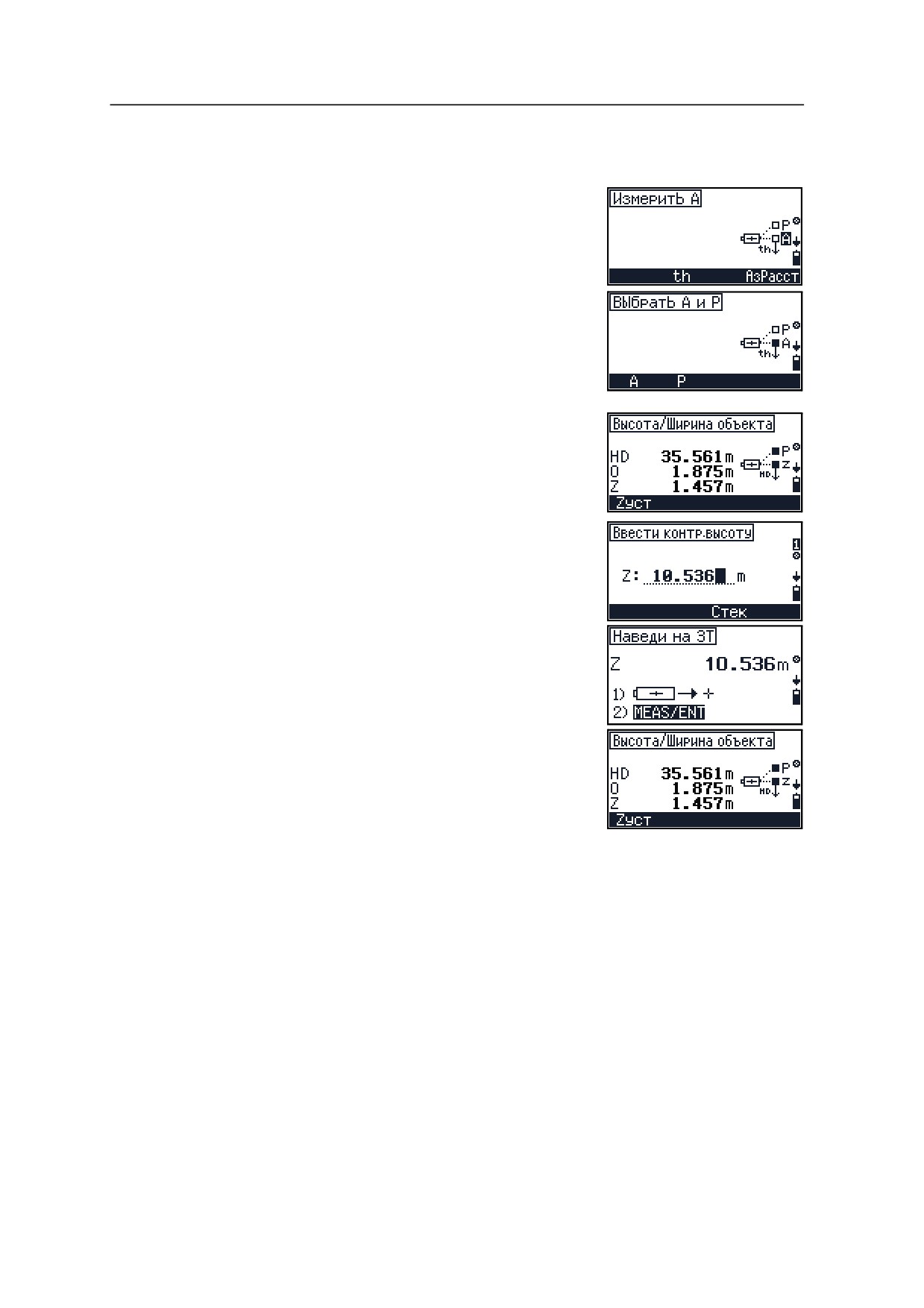
Чтобы измерить точку A, нажмите [F1] A.
После измерения точки A вы можете выбрать
следующую точку для измерения.
Сделайте одно из следующего:
•
Чтобы перемерять точку A, нажмите [F1] A.
•
Чтобы измерить точку P, нажмите [F2] P.
Появится экран результатов Высота/Ширина объекта.
Он показывает наклонное расстояние до цели (O),
горизонтальное расстояние (HD) и разность высот
(h) или Z-координату (Z).
Сделайте одно из следующего:
1.
Чтобы перейти к экрану ввода опорной
высоты, нажмите [F1] Zуст.
2.
После ввода Z-координаты опорной точки,
наведитесь на точку и нажмите [MEAS/ENT].
Появится экран результатов Высота/Ширина
объекта.
80.1
Данные, записанные при помощи функции измерения высоты
недоступного объекта
Записываются следующие строки:
•
Назначение режима
•
Номер и код точки
•
SD, HA и VA
•
Полярные координаты A
•
Данные HA и VA
•
Измерение точки P
•
Координаты HD, O и Z
•
Установленное значение Z
94
Приложения
8
8.1
Пикеты и смещения
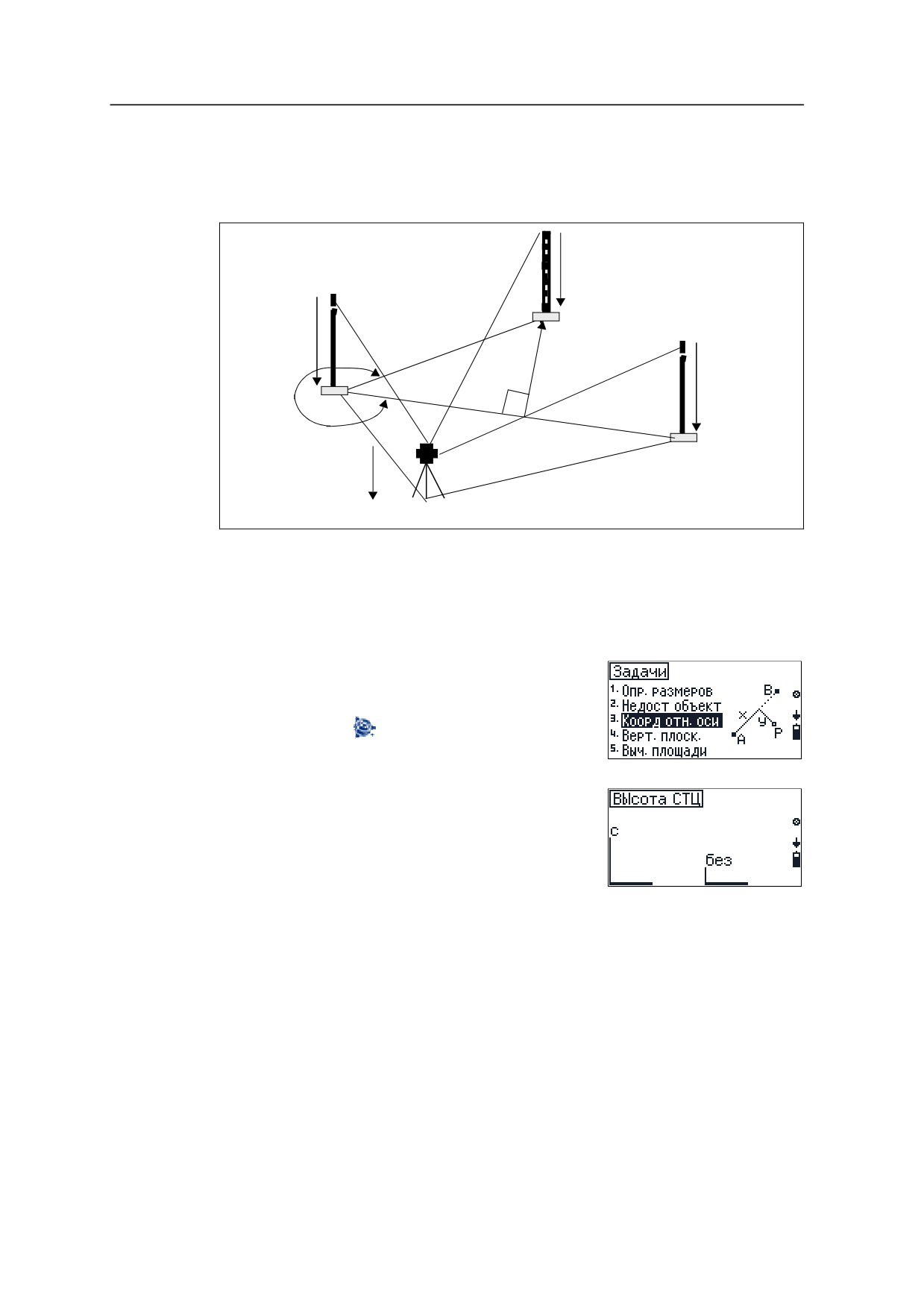
Вы можете определить прямоугольные координаты любой точки по отношению к
опорной линии, заданной точками A и B.
SDP
th
SDA
Pi
th
y
th
ϖ
SDB
A
X
B
ih
S
Эта функция позволяет вам проверить расстояние точки от опорной линии,
проверить границы, пересечения крановых путей; определить расстояния от
границ до зданий, тротуаров улиц; проверить регулировку длинных прямых
линий на предмет визуальных преград линии, снимать линии электропередач и
трассы каналов относительно дорог и зданий и свободные пикеты в замкнутой
системе.
Для запуска опции пикетов и смещений, выберите
[3] Коорд.отн.оси в меню Задачи.
Примечание - Из любого экрана измерений вы
можете нажать
, чтобы изменить номер и
код точки и режим дальномера, а так же
проверить записанные данные.
Появится экран Высота СТЦ.
Сделайте одно из следующего:
•
Для определения th, ih и Zs нажмите [F1] С.
Смотрите Установка высоты цели (th) и
высоты инструмента (ih), стр 58.
•
Для запуска функции связанных расстояний в режиме наблюдения 2D
(XY) нажмите [F3] Без. Появится экран Станция + Сдвиг.
•
Для возврата к предыдущему экрану нажмите [ESC].
На экране Станция + Сдвиг сделайте одно из следующего:
•
Для настройки C/МО нажмите [F3] ПРОВ. Смотрите Поверка и юстировка
компенсатора (C) и места нуля вертикального круга (I), стр 111.
95
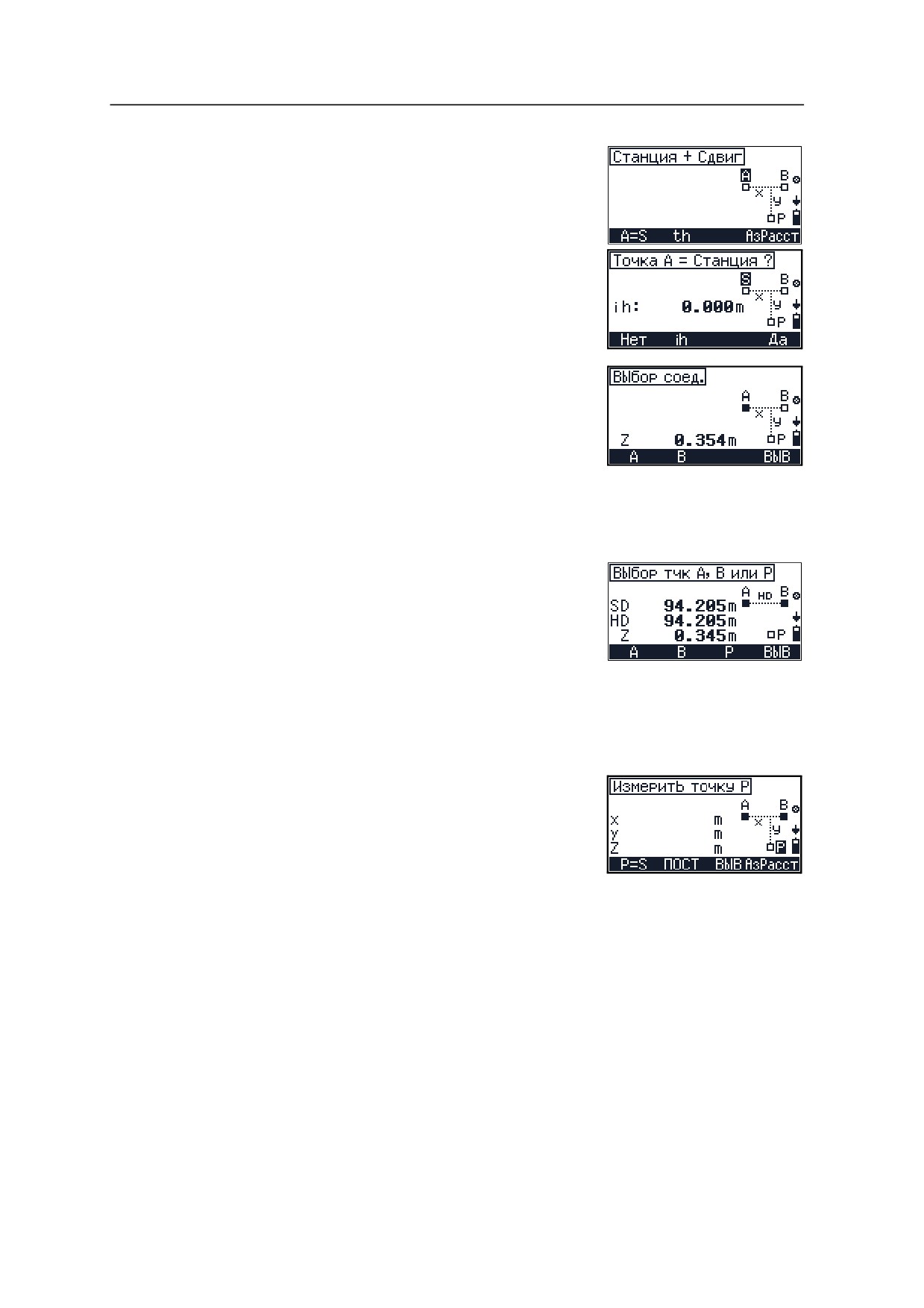
8
Приложения
•
Чтобы измерить точку A, нажмите [F1] A.
На экране Измерить точку A, сделайте одно из
следующего:
•
Для определения точки A как точки станции
нажмите [F3] A=S.
•
Для ввода высоты отражателя (th) нажмите
[F2] th.
•
Чтобы измерить точку A, нажмите [MEAS/ENT].
После измерения точки A вы можете выбрать
следующую точку для измерения.
Сделайте одно из следующего:
•
Чтобы перемерять точку A, нажмите [F1] A.
•
Чтобы измерить точку B, нажмите [F2] B.
•
Для изменения отображения с Z на h, нажмите [F4] ВЫВ.
Примечание - Эта опция доступна только когда
вы делаете 3D измерения.
Появится первый экран результатов. Он
показывает наклонное расстояние, горизонтальное
расстояние и разницу высот (h) или Z-координату
(Z).
Сделайте одно из следующего:
•
Чтобы перемерять точку A, нажмите [F1] A.
•
Чтобы измерить точку B, нажмите [F2] B.
•
Для изменения отображения с Z на h, нажмите [F4] ВЫВ.
Примечание - Эта опция доступна только когда вы делаете 3D измерения.
Для измерения точки B или точки P сделайте одно
из следующего:
•
Для определения точки B или P в качестве
точки станции нажмите [F1] B=S/P=S.
•
Для сдвига осей координат y и x нажмите [F2]
ПОСТ. Смотрите Сдвиг осей координат y, x,
стр 97.
•
TДля изменения отображения между Z, h и w, нажмите [F3] ВЫВ.
•
Для измерения точки P нажмите [MEAS/ENT].
96
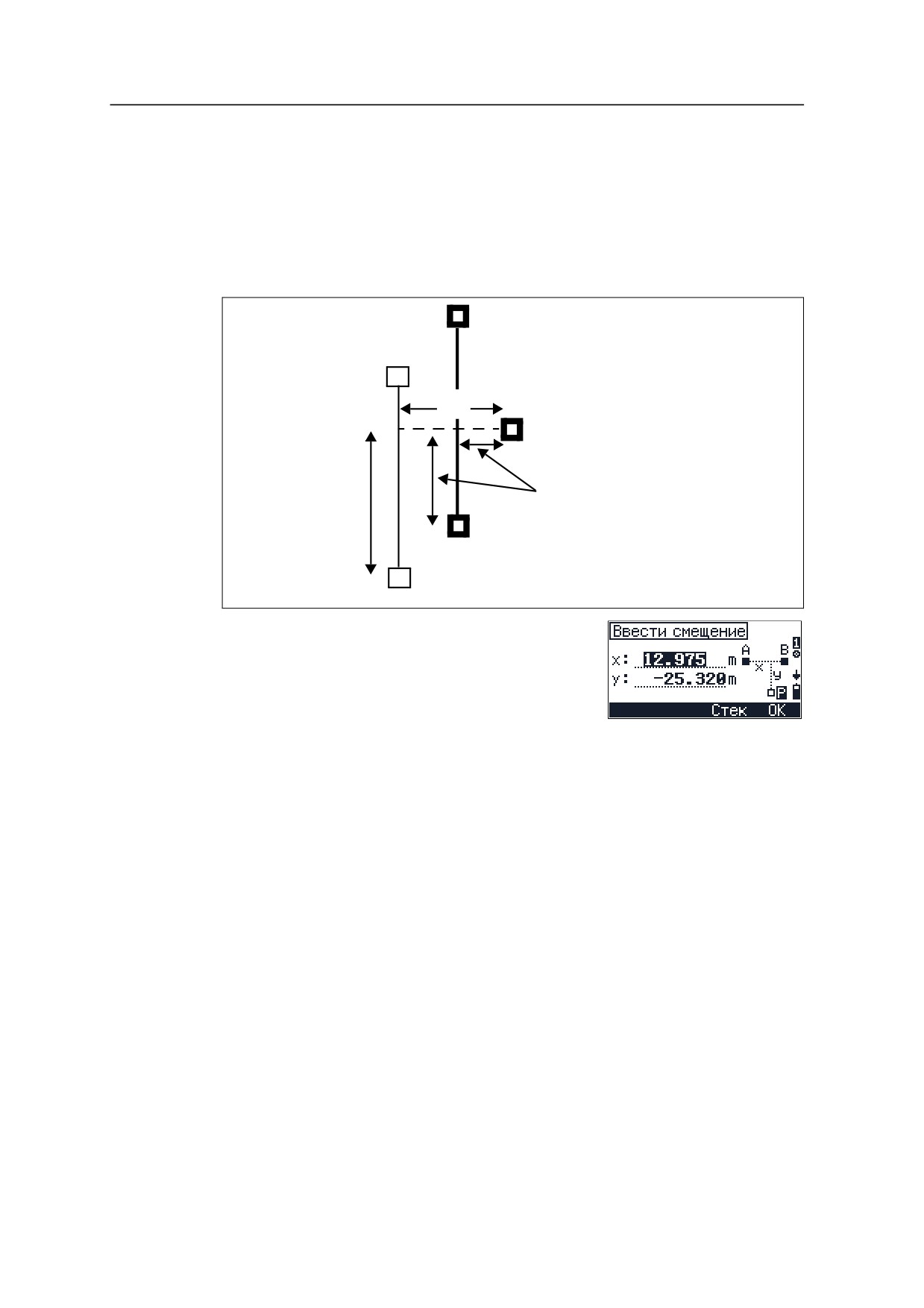
Приложения
8
81.1
Сдвиг осей координат y, x
Результат измерений точки P отображается в следующем виде: введенное
значение и сдвиг осей y и x, например x = 5,000 м. Изменения сохраняются,
если линия не начинается с координаты x=0,00. Соответствующее значение
может быть введено после получения линии. Если это параллельная линия,
параллельное расстояние y может бвть введено разными путями.
Следовательно, вычисления всегда относятся к новой и параллельной линии.
B
B
yp
P
yp и xp
Xp
с постоянными
A
y = 3,00 x = 4,00
A
y = 0,00 x = 0,00
Чтобы принять появившиеся константы, нажмите
[F4] ОК.
97
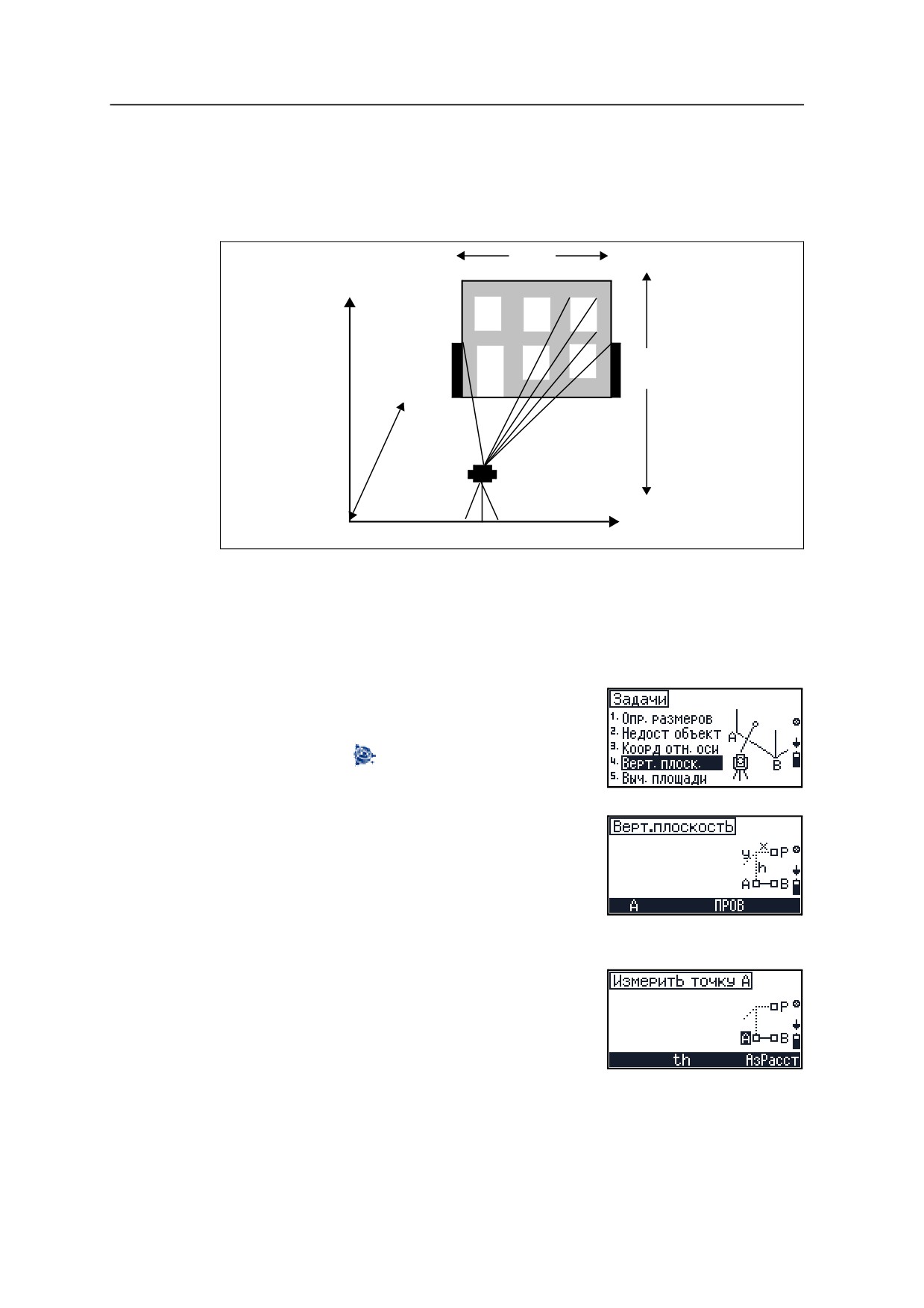
8
Приложения
8.2
Вертикальная плоскость
Вертикальная плоскость определяется по углу и расстоянию, измеренному для
двух точек. Координаты дополнительных точек на этой плоскости определяются
только по измеренному углу.
x Уст
P
h
hУст
A
B
y
x
S
Примечание - xУст это значение x-координаты в направлении этой
плоскости. Вы можете задать x-координату для любых измеряемых точек
(P). Для направления h-осей, подобную функцию выполняет hУст.
Эта опция позволяет вам определять координаты на вертикальной плоскости
для вычисления высоты и объема. Она также позволяет вам выносить в натуру
горизонтальные проекции для фасадов сооружений.
Для запуска опции вертикальной плоскости, в меню
Задачи выберите [4] Верт.плоск.
Примечание - Из любого экрана измерений вы
можете нажать
, чтобы изменить номер и
код точки и режим дальномера, а так же
проверить записанные данные.
Появится экран Верт.плоскость. Сделайте одно из
следующего:
•
Для настройки C/МО нажмите [F3] ПРОВ.
Смотрите Поверка и юстировка
компенсатора (C) и места нуля вертикального
круга (I), стр 111.
•
Чтобы измерить точку A, нажмите [F1] A.
На экране Измерить точку A сделайте одно из
следующего:
•
Для изменения высоты цели нажмите [F2] th.
•
Чтобы измерить точку A, нажмите [MEAS/ENT].
98
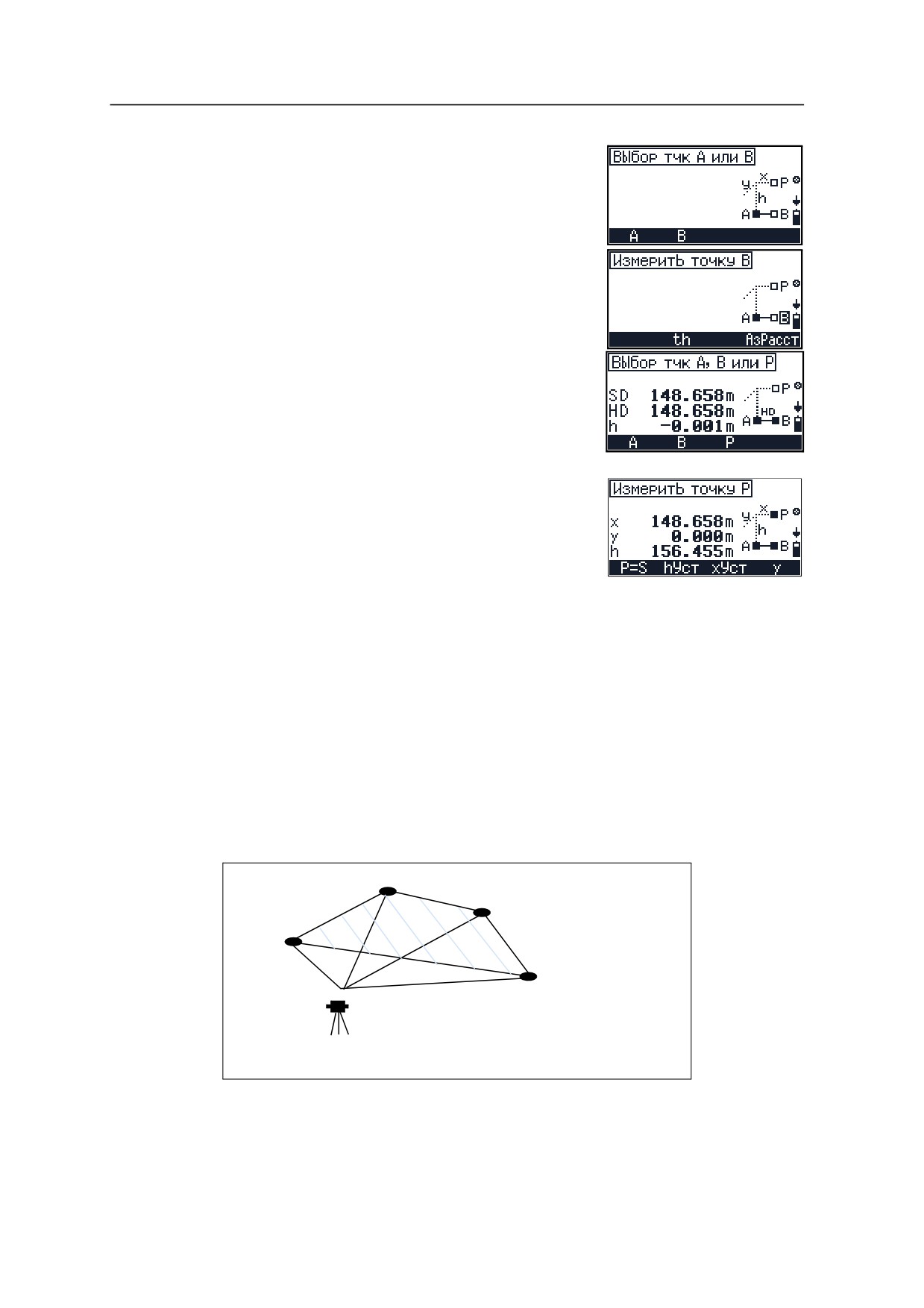
Приложения
8
Появится экран Выбор тчк А или В. Сделайте одно из
следующего:
•
Чтобы перемерять точку A, нажмите [F1] A.
•
Чтобы измерить точку B, нажмите [F2] B.
На экране Измерить точку B сделайте одно из
следующего:
•
Для изменения высоты цели нажмите [F2] th.
•
Чтобы измерить точку B, нажмите [MEAS/ENT].
Появится экран Выбор тчк А, В или Р. Сделайте одно
из следующего:
•
Чтобы перемерять точку A, нажмите [F1] A.
•
Чтобы перемерять точку В, нажмите [F2] B.
•
Чтобы измерить точку Р, нажмите [F3] P.
На экране Измерить точку Р сделайте одно из
следующего:
•
Для определения точки P в качестве точки
станции нажмите [F1] P=S.
•
Для ввода смещения h нажмите [F2] hУст.
•
Для ввода смещения x нажмите [F3] xУст.
•
Для ввода смещения y нажмите [F4] y.
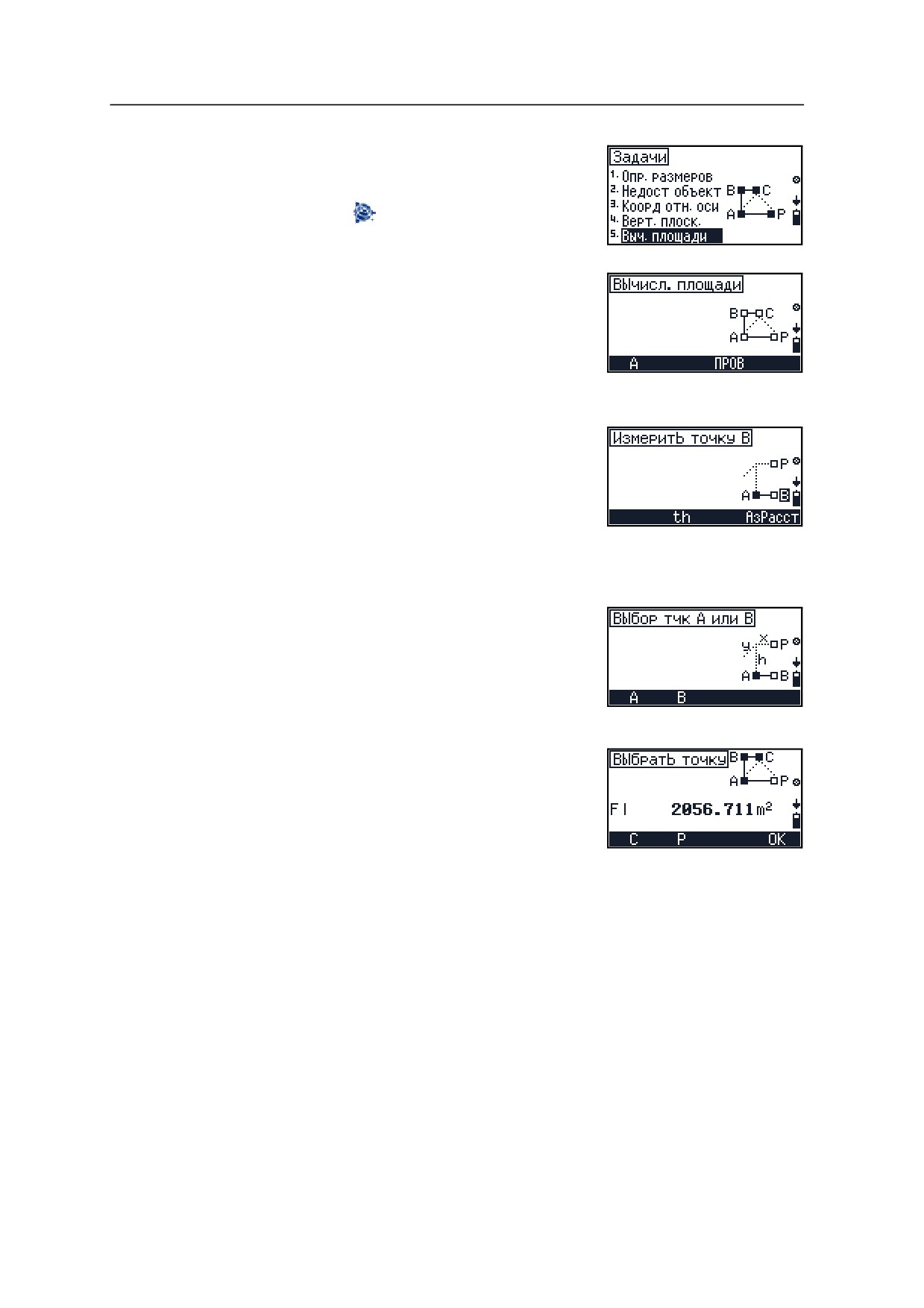
8.3
Вычисление площади
Функция вычисления площади позволяет вам определять площадь
следующими методами:
•
измерением угловых точек
•
вводом координат угловых точек объекта
•
вызовом их из памяти
Площадь делится прямыми линиями.
B
C
A
Pi
Измер: (SD, Hz, V) A,B,C,Pi
S
Получ: (y,x) A,Pi (Y,X) A, Pi
Вычисл: F (A-B-C-Pi)
Может использоваться любое число угловых точек.
99
8
Приложения
Для запуска опции определения площади, из меню
Приложения выберите [5] Выч.площади.
Примечание - Из любого экрана измерений вы
можете нажать
, чтобы изменить номер и
код точки и режим дальномера, а так же
проверить записанные данные.
Появится экран Вычисл. площади. Сделайте одно из
следующего:
•
Для настройки C/МО нажмите [F3] ПРОВ.
Смотрите Поверка и юстировка
компенсатора (C) и места нуля вертикального
круга (I), стр 111.
•
Чтобы измерить точку A, нажмите [F1] A.
На экране Измерить или ввести точку A сделайте одно
из следующего:
•
Для ввода координат XY нажмите [F1] XY.
Смотрите Ориентировка с помощью
известных координат, стр 77.
Примечание - Вы можете ввести координаты XY
на каждом экране измерения точки.
•
Чтобы измерить точку A, нажмите [MEAS/ENT].
Появится экран Выбор тчк А или В. Сделайте одно из
следующего:
•
Чтобы перемерять точку A, нажмите [F1] A.
•
Чтобы измерить точку B, нажмите [F2] B и
затем нажмите [MEAS/ENT] на экране Измерить
точку B.
Появится экран Выбрать точку. Сделайте одно из
следующего:
•
Чтобы измерить точку C, нажмите [F1] C и
затем нажмите [MEAS/ENT] на экране Измерить
точку С.
•
Чтобы измерить точку P, нажмите [F2] P и
затем нажмите [MEAS/ENT] на экране Измерить точку Р.
100
содержание .. 1 2 3 ..