содержание .. 2 3 4
Mettler Toledo. Работа с металлодетекторами Profile (программное обеспечение). Руководство по эксплуатации - часть 4
7.6
Настройка параметров для многопроходного периодического тестирования
производительности
Металлодетектор Profile
Версия ПО
Уровень доступа
Серия Profile R/RB/RZ
Все
QA установки
Profile Advantage
На уровне доступа QA установки менеджер по обеспечению качества задает параметры периодического
тестирования производительности, включая размер тестовых образцов. Тестирование выполняется на
уровне доступа QA оператора.
Периодичность тестирования производительности и размер тестовых образцов устанавливаются внутрен-
ними стандартами контроля. В новых версиях программного обеспечения металлодетекторов Profile
содержится функция Режим сокращ. Проверки, которая позволяет проводить тестирование производи-
тельности значительно реже.
1
В главном меню QA установки нажмите Тестиро^hвание производи^hтельности.
2
Введите Иденти^hфикатор линии для обозначения производственной линии, на которой установлен
металлодетектор (это не обязательно, но удобно для анализа и составления отчетов по качеству).
3
В поле Синхронизи^hровать следующее тестиро^hвание по выберите значение ПЕРВЫЙ или
ПОСЛЕДНИЙ.
Вариант ПЕРВЫЙ означает, что срок следующего тестирования будет рассчитываться начиная от
плановой даты последнего тестирования.
Вариант ПОСЛЕДНИЙ означает, что срок следующего тестирования будет рассчитываться начи-
ная от фактической даты последнего тестирования.
4
В поле Режим тестиро^hвания выберите значение ВЫКЛ., ВРЕМЯ или УПАКОВКИ (если в системе
установлен датчик упаковок).
Опция ВЫКЛ. отключает график Тестиро^hвание производи^hтельности.
Для опции ВРЕМЯ введите значения Время интервала тестиро^hвания и Время просрочки тести-
ро^hвания.
Для опции УПАКОВКИ введите требуемые значения Количество за интервал тестиро^hвания
(количество отдельных упаковок, проверяемых между тестами) и Количество за время просрочки
тестиро^hвания.
5
Если для опции Режим тестиро^hвания выбрано значение ВРЕМЯ или УПАКОВКИ согласно п. 4,
отметьте условия, при которых тестирование производительности будет запускаться независимо от
наступления планового срока Тестиро^hвание производи^hтельности. Такими условиями могут быть
Протести^hруйте следующую замену продукта, Протести^hруйте следующую замену параметров
и Протести^hруйте следующую инициали^hзацию.
ПРИМЕЧАНИЕ. Когда на основании одного из условий генерируется запрос на Тестиро^hвание
производи^hтельности, состояние металлодетектора изменяется на Подлежит исполнению. В
окне Рабочие дисплеи отображается окно Тестиро^hвание производи^hтельности с индикато-
рами Подлежит исполнению или Просрочено.
6
В поле Многопро^hходное тестиро^hвание выберите ВКЛЮЧЕНО.
7
В поле Максималь^hное количество проходов выберите 2 или 3.
8
В поле Предел одиночного тестиро^hвания установите значение (% триггера) выше 100 %, если
сигнал обнаружения должен быть выше минимального сигнала обнаружения (один красный стол-
бик).
Один красный столбик (минимальный сигнал обнаружения) — это одиннадцатый столбик гисто-
граммы, считая слева направо. Значение (% триггера) выше 100 % рассчитывается относи-
тельно 11 столбиков. Если, например, задано значение 200 %, то для прохождения теста произ-
водительности на каждом образце должен регистрироваться сигнал обнаружения величиной в
22 столбика.
Тестирование производительности
83
9
В поле Сохран. сост. теста PVR выберите условие, при котором процедура проверки работоспособ-
ности (PVR) будет оставаться в состоянии Подлежит исполнению или Просрочено. Варианты усло-
вия: ТЕСТ НЕ ПРОЙДЕН/ОТМЕНЕН, ТЕСТ ТОЛЬКО ОТМЕНЕН или ВЫКЛ..
ПРИМЕЧАНИЯ.
Вариант ТЕСТ НЕ ПРОЙДЕН/ОТМЕНЕН оставляет PVR в состоянии Подлежит исполнению или Про-
срочено, если по завершении теста пользователь выберет ОШИБКА ТЕСТИРО^hВАНИЯ или отме-
нит тест. Этот вариант задан по умолчанию.
Вариант ТЕСТ ТОЛЬКО ОТМЕНЕН оставляет PVR в состоянии Подлежит исполнению или Просро-
чено только в случае отмены теста.
Вариант ВЫКЛ. отключает данную функцию.
ПРИМЕЧАНИЕ. Необходимо настроить Настройка образца тестиро^hвания для правильного назна-
чения тестовых образцов каждому Текущий продукт.
Смежные темы:
[Настройка тестовых образцов } стр 77]
[Порядок выполнения многопроходного периодического тестирования производительности } стр 84]
[Просмотр протокола многопроходного тестирования } стр 89]
[Управление датчиками узла подтверждения отбраковки (RCU) } стр 46]
[Порядок выполнения последовательного теста } стр 80]
[Порядок выполнения теста памяти } стр 81]
[Сокращенная проверка } стр 63]
7.7
Порядок выполнения многопроходного периодического тестирования
производительности
Металлодетектор Profile
Версия ПО
Уровень доступа
Все
Все
QA оператора
Тестирование производительности необходимо выполнять регулярно в соответствии с внутренними стан-
дартами компании и регламентами контроля качества. Тестирование производительности подтверждает,
что со времени предыдущего теста металлодетектор работает корректно и сохраняет способность выяв-
лять и удалять продукты, содержащие металлические включения.
Тестирование производительности необходимо выполнять, когда окно Рабочие дисплеи переключается
на Тестиро^hвание производи^hтельности и отображает мигающие индикаторы Подлежит исполнению
или Просрочено.
Периодичность тестирования производительности и размер тестовых образцов устанавливаются внутрен-
ними стандартами контроля. За счет применения Режим сокращ. Проверки для сухих продуктов можно
проводить тестирование производительности значительно реже.
Размеры тестовых образцов ферромагнитных и цветных металлов для Текущий продукт вводит в память
металлодетектора менеджер по обеспечению качества на уровне доступа к учетной записи QA уста-
новки. В процессе тестирования производительности на дисплей выводятся инструкции относительно
применения тестовых образцов для проверки Текущий продукт.
Тестирование производительности выполняется для контроля текущего Текущий продукт и текущих
настроек металлодетектора (например, Частота и Чувстви^hтельность). Решение о необходимости
тестирования производительности после изменения продукта или настроек принимает менеджер по обе-
спечению качества.
ПРИМЕЧАНИЯ.
• По возможности пропускайте образцы через центр апертуры (это самый неблагоприятный вариант
для обнаружения).
Т
84
естирование производительности
•
После каждого теста следует убедиться в том, что каждое подключенное к металлодетектору отбра-
ковочное устройство правильно удаляет тестовые образцы.
Обязательно пропускайте тестовый образец через апертуру металлодетектора вместе с Текущий про-
дукт.
1
Войдите в систему в качестве QA оператора.
ПРИМЕЧАНИЕ. Когда для функции Многопро^hходное тестиро^hвание выбрана опция ВКЛЮ-
ЧЕНО, пользователь при входе в систему на уровне доступа QA оператора попадает сразу на
страницу инструкций Многопро^hходное тестиро^hвание.
2
Следуйте инструкциям на дисплее.
ПРИМЕЧАНИЕ. Инструкции касаются того, когда следует пропускать Текущий продукт и какие
тестовые образцы использовать в каждом тесте.
Результаты:
Металлодетектор подтверждает обнаружение и удаление образца. Узел подтверждения отбра-
ковки (RCU), если он установлен, выдает сигнал, подтверждающий отбраковку.
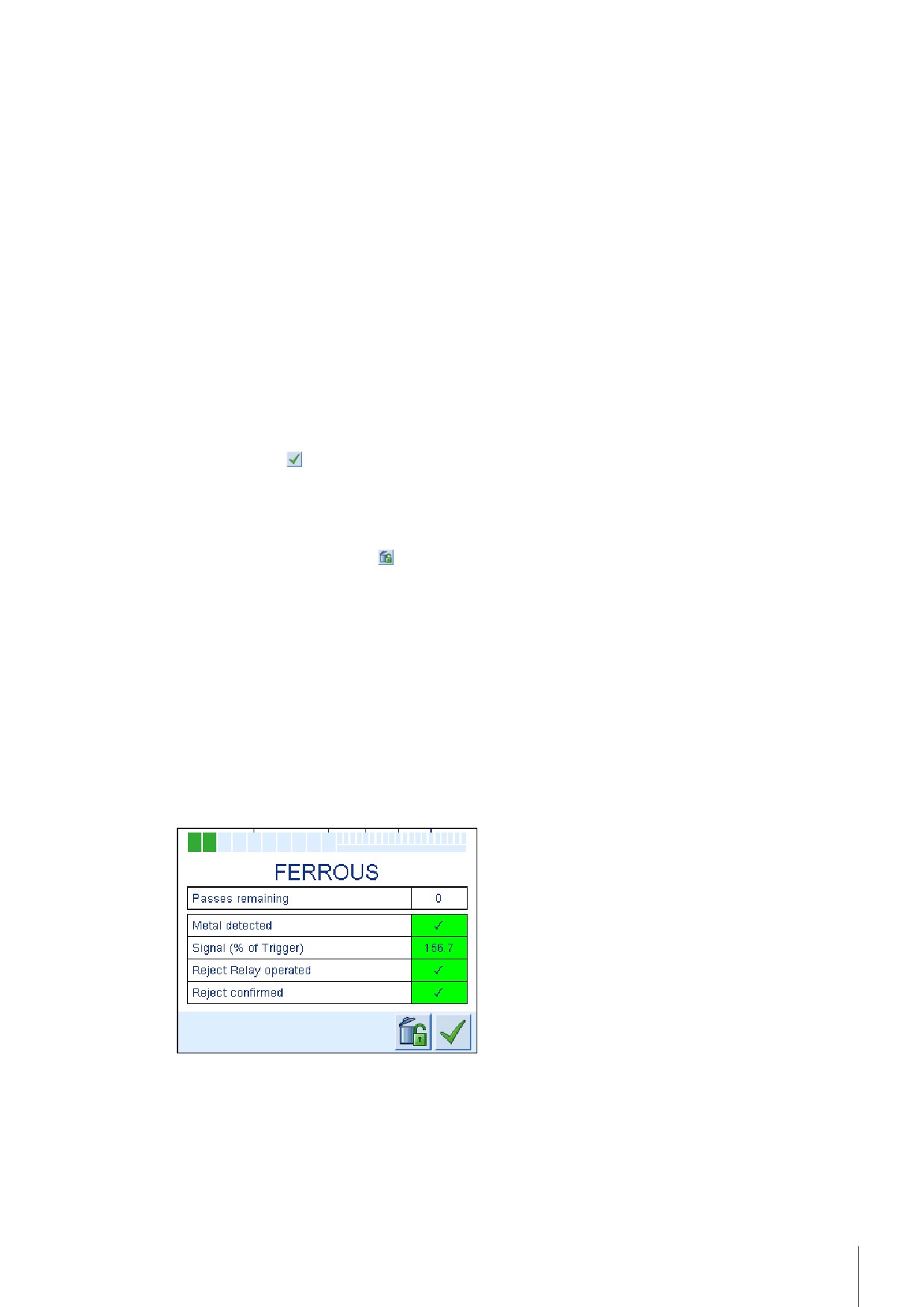
После каждого теста появляется окно результатов. На иллюстрациях ниже показаны примеры
того, как могут выглядеть окна результатов.
После каждого успешного теста кнопка Тестиро^hвание выполнено включается (меняет цвет на
зеленый): . Включение этой кнопки не обязательно означает, что тестирование производитель-
ности завершено успешно. Оператор должен удостовериться, что металлодетектор, связанная с
ним конвейерная система и отбраковочное устройство функционируют правильно, прежде чем
нажать кнопку Тестиро^hвание выполнено.
Чтобы разблокировать отбраковочную корзину после выполнения всех тестов, можно нажать
кнопку Открыть бункер
Окна результатов: на иллюстрациях показаны примеры того, как выглядят окна результатов после
каждого теста.
ПРИМЕЧАНИЯ.
• Зеленый цвет означает успешное прохождение теста. Когда цвет индикатора (% триггера) стано-
вится зеленым, процедура тестирования переключается на металл следующего типа. Оранжевый цвет
индикатора (% триггера) означает, что требуется несколько проходов.
• Красный цвет означает ошибку.
• Оранжевый цвет индикатора (% триггера) указывает на то, что металлодетектор обнаружил тесто-
вый образец, но интенсивность сигнала была при этом меньше уровня обнаружения, заданного в
настройках QA установки. Оранжевый цвет индикатора означает, что требуется несколько проходов.
Если счетчик оставшихся проходов показывает 0, тест считается пройденным и при зеленом, и при
оранжевом индикаторе, и программа переходит к следующему типу металла.
Тест пройден, сигнал выше заданного уровня обнаружения.
Тестирование производительности
85
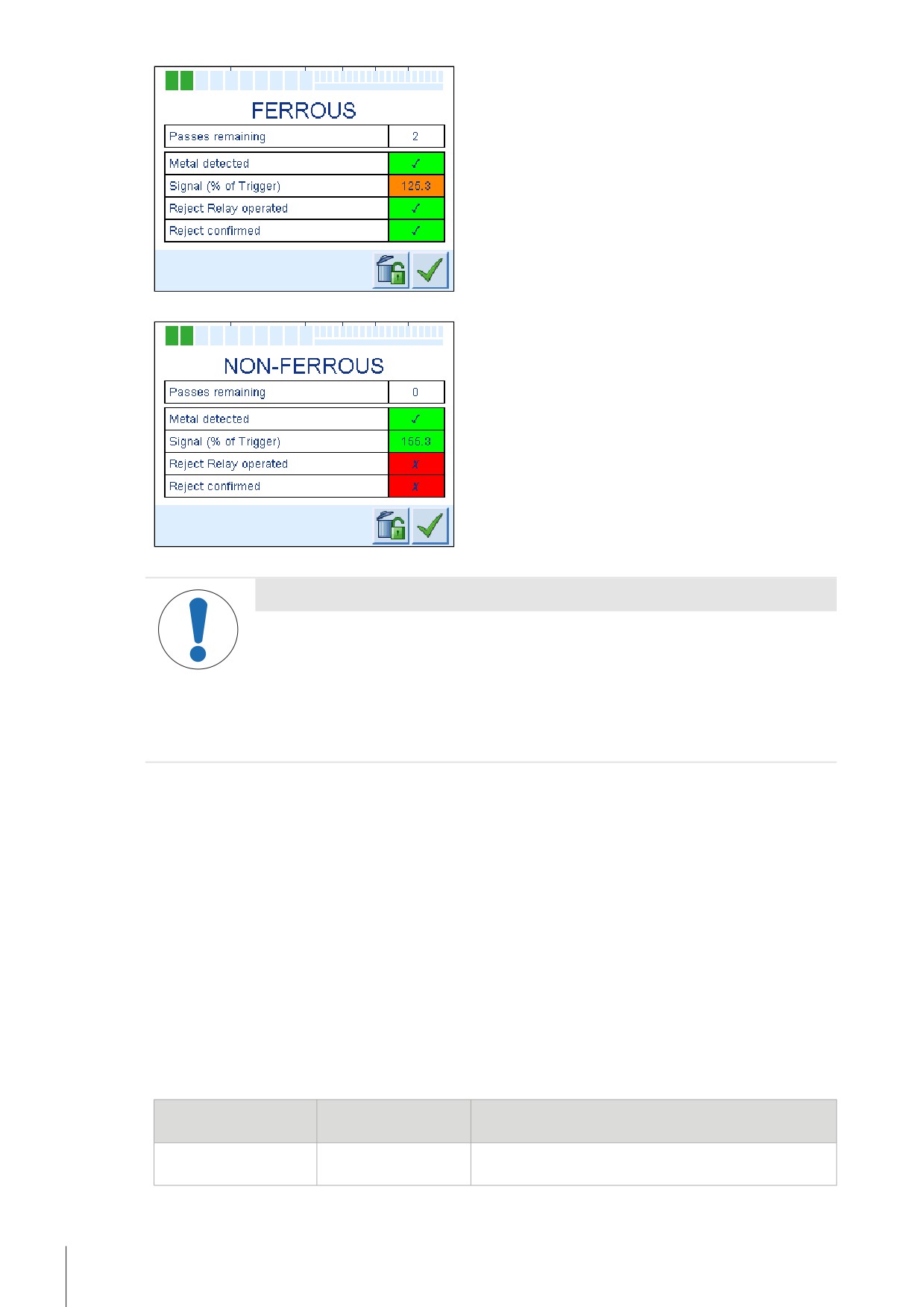
Тест пройден, но сигнал ниже заданного уровня обнаружения, поэтому цвет индикатора — оранжевый.
Тест не пройден, так как отбраковочное устройство не сработало надлежащим образом.
Важное сообщение по безопасности
Если Тестиро^hвание производи^hтельности не пройден, выполните соответ-
ствующие процедуры, установленные внутренними стандартами компании.
Если причина ошибки обнаружена, следует оценить необходимость повторной про-
верки всей продукции, помещенной в карантин с момента последнего успешного тести-
рования производительности. Если повторная проверка невозможна, следует оценить
необходимость полной переработки всей продукции, которая может содержать невыяв-
ленные металлические включения.
Смежные темы:
[Просмотр рабочих дисплеев } стр 16]
[Выбор текущего продукта или кластера } стр 54]
[Настройка параметров периодического тестирования производительности } стр 76]
[Настройка параметров для многопроходного периодического тестирования производительно-
сти } стр 83]
[Порядок выполнения многопроходного периодического тестирования производительности } стр 84]
[Управление датчиками узла подтверждения отбраковки (RCU) } стр 46]
[Порядок выполнения последовательного теста } стр 80]
[Порядок выполнения теста памяти } стр 81]
[Сокращенная проверка } стр 63]
7.8
Создание, просмотр и печать протоколов
Металлодетектор
Версия ПО
Уровень доступа
Profile
Все
Все
QA установки или QA оператора в зависимости от
задачи
86
Тестирование производительности
Имеется три типа протоколов, которые можно распечатать или передать на внешнее устройство, напри-
мер, персональный компьютер или USB-накопитель. Типы протоколов:
1. Настройки металлодетектора.
2. Отчет за смену.
3. Протокол контроля производительности.
О подключении принтера см. руководство, прилагаемое к принтеру, а также руководство пользователя,
прилагаемое к металлодетектору Profile.
Смежные темы:
[Обеспечение качества } стр 89]
[Печать протокола с настройками металлодетектора } стр 87]
[Печать отчета за смену } стр 87]
[Печать протокола контроля производительности } стр 88]
7.8.1
Печать протокола с настройками металлодетектора
Металлодетекторы
Версия ПО
Уровень доступа
Profile
Все
Все
QA оператора
Текущие настройки металлодетектора можно вывести на печать (или на другое устройство для просмо-
тра) в любое время. В число этих настроек входят:
• Параметры продукта (все контролируемые продукты);
• Параметры установки (все настройки, сделанные на уровне доступа УСТАНОВ^hЩИК);
• Параметры контроля качества
Порядок вывода настроек металлодетектора на печать или для просмотра:
Обязательные условия
• На уровне доступа к учетной записи менеджера по обеспечению качества (QA установки) окно
Настройка принтера содержит корректные данные о настройках с отметками о возможности их
вывода на печать или другое устройство.
• Принтер или устройство вывода соответствуют настройкам, указанным в окне Настройка принтера.
− В меню QA оператора нажмите Печатать все параметры.
Результат:
Настройки металлодетектора будут отправлены на устройство вывода, если оно готово.
В противном случае выводится сообщение: Устройство сбора данных не готово.
Смежные темы:
[Создание, просмотр и печать протоколов } стр 86]
7.8.2
Печать отчета за смену
Металлодетекторы
Версия ПО
Уровень доступа
Profile
Все
Все
QA установки для настройки параметров отчета
QA оператора для печати отчета
Отчеты за смену можно вручную послать на принтер или другое устройство. Отчет за смену можно
также отправить автоматически в конце смены (или другого заданного периода времени).
Настройка параметров отчета
В окнах Отчеты за смену можно выбрать Время запуска переме^hщения, Интервал смены, Операции
реле выброса и Изменен^hные параметры.
Тестирование производительности
87
1
В меню QA установки нажмите Отчеты за смену:
2
Задайте для параметра Режим отчета значение ВЫКЛ., РУЧНОЙ или АВТО.
ПРИМЕЧАНИЕ.
Если для Режим отчета выбран вариант АВТО, но принтер или устройство к сроку вывода отчета
не заданы, данные сохраняются (в буфере). Если затем принтер или устройство подключаются,
на него будут отправлены все Отчеты за смену отчеты (и все сохраненные в буфере результаты
проверки производительности).
3
Введите значение Время запуска переме^hщения и задайте длительность смены в поле Интервал
смены.
4
Установите флажок Операции реле выброса, чтобы включить в отчет за смену все случаи активации
реле отбраковки.
5
Установите флажок Изменен^hные параметры, чтобы видеть, какие настройки металлодетектора
операторы изменили со времени печати предыдущего отчета.
Печать отчета
Обязательные условия
• На уровне доступа к учетной записи менеджера по обеспечению качества (QA установки) окно
Настройка принтера содержит корректные данные о настройках с отметками о возможности их
вывода на печать или другое устройство.
• Принтер или устройство вывода соответствуют настройкам, указанным в окне Настройка принтера.
Печать отчета запускается из окна QA установки или QA оператора.
Для запуска печати из окна QA установки:
Для запуска печати из окна QA оператора:
− Нажмите Функции печати, затем Печатать
− Нажмите Печатать отчет за смену
отчет за смену
Результат:
Настройки металлодетектора будут отправлены на устройство вывода, если оно готово.
В противном случае выводится сообщение: Устройство сбора данных не готово.
Смежные темы:
[Создание, просмотр и печать протоколов } стр 86]
7.8.3
Печать протокола контроля производительности
Металлодетекторы
Версия ПО
Уровень доступа
Profile
Все
Все
Менеджер по обеспечению качества — для настройки
параметров протокола
QA оператор — для печати протокола
Протоколы контроля производительности распечатываются автоматически после каждого тестирования
производительности.
Если принтер или устройство отсутствует, протоколы сохраняются (помещаются в буфер). Они будут
распечатаны или переданы сразу же после подключения принтера или устройства.
88
Тестирование производительности
Смежные темы:
[Печать отчета за смену } стр 87] (подробная информация о Настройка принтера и печати в ручном
режиме).
7.8.4
Просмотр протокола многопроходного тестирования
Металлодетекторы Profile
Версия ПО
Уровень доступа
Все
Все
Если для функции Многопро^hходное тестиро^hвание выбрана опция ВКЛЮЧЕНО, результаты тестиро-
вания можно просматривать в окнах Рабочие дисплеи.
1
Перейдите в окно Тестиро^hвание производи^hтельности в Рабочие дисплеи.
2
Нажмите Просмот^hреть протокол тестиро^hвания.
Очистка протокола тестирования
Для очистки протокола тестирования войдите в систему на уровне доступа к учетной записи QA уста-
новки. Нажмите Тестиро^hвание производи^hтельности, затем Очистить протокол тестиро^hвания.
Смежные темы:
[Создание, просмотр и печать протоколов } стр 86]
[Порядок выполнения многопроходного периодического тестирования производительности } стр 84]
7.9
Обеспечение качества
Металлодетектор Profile
Версия ПО
Уровень доступа
Все
Все
QA установки
Меню металлодетектора QA установки предоставляет доступ к функциям обеспечения качества. Об
основных возможностях QA установки см. смежные темы.
Смежные темы:
[Настройка и управление учетными записями QA операторов (контроль качества) } стр 32]
[Настройка учетных записей менеджера по обеспечению качества и установщика } стр 31]
[Настройка и управление учетными записями пользователей } стр 32]
[Настройка и управление учетными записями QA операторов (контроль качества) } стр 32]
[Создание, просмотр и печать протоколов } стр 86]
[Процедура регулярного тестирования производительности } стр 78]
[Соответствие требованиям части 11рРаздела 21 CFR (Свода федеральных постановлений
США) } стр 89]
[Соответствие требованиям HACCP } стр 90]
7.9.1
Соответствие требованиям части 11рРаздела 21 CFR (Свода федеральных
постановлений США)
Металлодетектор Profile
Версия ПО
Уровень доступа
Все
Все
QA установки
Часть 11 раздела 21 CFR (Свода федеральных постановлений США) содержит требования Управления
по контролю качества пищевых продуктов и лекарственных средств США (FDA) в отношении использова-
ния электронных записей и подписей (ERES).
Требование соблюдать 21CFR, часть 11 часто предъявляется к клиентам МЕТТЛЕР ТОЛЕДО из фармацев-
тического сектора, поэтому в металлодетекторах серии Profile Tablex функция 21CFR включена по умол-
чанию. Функция 21CFR меняет способ аутентификации (Вход в систему) пользователей металлодетек-
тора.
Тестирование производительности
89
Включение и отключение 21CFR
1
В меню УСТАНОВ^hЩИК нажмите Дополни^hтельные параметры.
2
Нажмите Доступ к управлению учетной записью.
3
Нажмите Параметры доступа.
4
В окне Способ аутентификации выберите 21CFR или ПРОСТОЙ.
Смежные темы:
[Управление общими настройками металлодетектора } стр 32]
[Обеспечение качества } стр 89]
7.9.2
Соответствие требованиям HACCP
Металлодетектор Profile
Версия ПО
Уровень доступа
Все
Все
QA установки
Чтобы упростить составление отчетов по выполнению требований методики НАССР (анализ рисков и
критические контрольные точки), предусмотрено использование Журнал доступа и Журнал пиков в
окнах Рабочие дисплеи. Кроме того, предусмотрена печать Тестиро^hвание производи^hтельности и
Отчеты за смену (о настройках печати см. смежные темы).
Ежегодная проверка производительности металлодетектора
Методика HACCP требует регулярной проверки контрольного оборудования для достижения необходи-
мого уровня рабочих характеристик в каждой критической контрольной точке. Квалифицированные
инженеры МЕТТЛЕР ТОЛЕДО могут провести такую проверку и предоставить необходимые сертификаты,
подтверждающие соответствие металлодетектора конкретным производственным требованиям.
Смежные темы:
[Управление общими настройками металлодетектора } стр 32]
[Обеспечение качества } стр 89]
[Печать отчета за смену } стр 87]
[Печать протокола контроля производительности } стр 88]
[Вход в систему и завершение сеанса } стр 29]
[Контактные данные } стр 12]
7.9.3
Просмотр журналов
Металлодетектор Profile
Версия ПО
Уровень доступа
Все
Все
Различные
В металлодетекторе имеются журналы нескольких типов. Некоторые из них доступны в окнах Рабочие
дисплеи, а для доступа к другим требуется регистрация на уровне QA (обеспечение качества).
Через Рабочие дисплеи доступны Журнал доступа и Журнал пиков.
Журнал пиков
Журнал пиков — это список системных событий металлодетектора с указанием даты, времени и вели-
чины пика в каждой записи.
Максимальный уровень сигнала отражает величину металлического инородного включения: чем выше
значение, тем крупнее включение. В Журнал пиков отображаются 20 последних событий, причем с
самое недавнее располагается наверху списка. В поле Пик (бар) отображается значение самого боль-
шого пикового сигнала, зарегистрированного с момента Сброс пиков.
ПРИМЕЧАНИЯ.
Т
90
естирование производительности
• Поскольку Журнал пиков доступен через Рабочие дисплеи, его может сбросить и очистить любой
пользователь. В целях обеспечения качества пользуйтесь функциями составления протоколов. В
отчете за смену регистрируются все выявления металлических включений, произошедшие в течение
смены.
• Можно скрыть Журнал пиков от просмотра через Рабочие дисплеи, обладая правом доступа на
уровне УСТАНОВ^hЩИК.
Журнал доступа в окнах Рабочие дисплеи
Журнал доступа доступен через окна Рабочие дисплеи. В нем отображаются 25 последних по времени
попыток входа в систему (как успешных, так и неудачных). В записях Журнал доступа содержатся
имена пользователей и время их входа в систему.
Журнал доступа в окнах QA установки
Журнал доступа с более подробными записями доступен в окнах QA установки.
1
Войдите в систему на уровне доступа к учетной записи QA установки.
2
Нажмите Отрегулиро^hвать операторы QA (контроль качества).
3
Нажмите Журнал доступа.
Смежные темы:
[Создание, просмотр и печать протоколов } стр 86]
[Управление рабочими дисплеями } стр 34]
Тестирование производительности
91
8
Эмуляция, PackML, OEE
8.1
Использование режима эмуляции (VNC)
Металлодетектор Profile
Версия ПО
Уровень доступа
Все
F4.9.2 и выше, F48.2.2 и F4A.9.2
В зависимости от задачи
Смежные темы:
[Описание режима эмуляции } стр 92]
[Установка оборудования для эмуляции при модернизации } стр 92]
[Использование удаленных устройств в режиме эмуляции } стр 93]
[Подключение компонентов эмуляции } стр 93]
[Настройка эмуляции (VNC) } стр 94]
[Использование программируемого выхода для эмуляции } стр 94]
[Проверка статуса эмуляции } стр 95]
8.1.1
Описание режима эмуляции
Режим эмуляции позволяет использовать удаленное устройство (ПК, ноутбук или планшет) для управле-
ния и контроля металлодетектора Profile.
Для эмуляции металлодетектора Profile используется промышленный стандарт удаленного доступа VNC с
протоколом RFB (удаленного кадрового буфера).
Для реализации этого режима металлодетектор должен быть оснащен соответствующими аппаратными
компонентами, программным и программно-аппаратным обеспечением.
Все металлодетекторы Profile с версиями программно-аппаратного обеспечения F4.9.2, F48.2.2, F4A.9.2
и выше поддерживают режим эмуляции. Соответствующие аппаратные компоненты могут быть установ-
лены дополнительно, если при заказе металлодетектора клиент выбирает такую опцию. Можно также
установить аппаратные компоненты для Их можно установить и при модернизации системы.
Аппаратные компоненты для режима эмуляции
• адаптер VNC;
• внешний порт Ethernet, разъем М12, D-кодирование;
• кабель Ethernet (на некоторых металлодетекторах быстроразъемный, а на металлодетекторах взрыво-
безопасного исполнения по стандарту ATEX — с фиксированной установкой).
Удаленное устройство можно подключить по кабелю Ethernet или с помощью беспроводной технологии.
Совет
Можно настроить для эмуляции несколько удаленных устройств, но в каждый конкретный момент можно
использовать только одно из них.
Смежные темы:
[Использование режима эмуляции (VNC) } стр 92]
8.1.2
Установка оборудования для эмуляции при модернизации
Металлодетектор МЕТТЛЕР ТОЛЕДО можно модифицировать с помощью дополнительных компонентов
для режима эмуляции. Для получения более подробной информации обратитесь в службу сервиса
МЕТТЛЕР ТОЛЕДО.
ПРИМЕЧАНИЕ.
92
Эмуляция, PackML, OEE
Аппаратные компоненты для эмуляции невозможно установить на металлодетекторы взрывобезопасного
исполнения (ATEX/IECEx) серии Profile R/RB/RZ.
Смежные темы:
[Использование режима эмуляции (VNC) } стр 92]
8.1.3
Использование удаленных устройств в режиме эмуляции
Для осуществления режима эмуляции нужно загрузить на удаленное устройство VNC-клиент. Это про-
граммное приложение позволяет использовать удаленное устройство как пользовательский интерфейс
металлодетектора.
VNC-клиенты имеются для всех платформ, поддерживающих удаленный режим, включая Windows, Linux,
Mac OS X, Apple iOS и Android. Специалисты МЕТТЛЕР ТОЛЕДО тестировали режим эмуляции на разных
платформах, но не могут гарантировать, что он будет работать на любой версии любой платформы. Если
у вас возникают трудности с подключением той или иной версии на конкретном устройстве, обратитесь
в службу сервиса МЕТТЛЕР ТОЛЕДО.
VNC-клиенты имеются и в свободном доступе (бесплатные), и в платных версиях. При выборе VNC-кли-
ента следует учесть характеристики удаленного устройства и его операционной платформы, а также
сетевую политику безопасности компании.
По вопросам выбора клиента VNC для удаленного устройства, а также применения мер безопасности, в
том числе брандмауэра, обратитесь к сетевому администратору вашей компании.
Смежные темы:
[Использование режима эмуляции (VNC) } стр 92]
8.1.4
Подключение компонентов эмуляции
Передача данных между сервером VNC и VNC-клиентом осуществляется по протоколу TCP/IP.
Для металлодетектора настраивается статический адрес IP.
Для физического подключения удаленного устройства к порту Ethernet металлодетектора используется
кабель Ethernet. Канал передачи данных между удаленным устройством и металлодетектором защищен
паролем.
Порт Ethernet расположен с нижней стороны металлодетектора или с нижней стороны панели управления
(если панель управления является отдельным блоком). Кабель Ethernet 20 м, предоставляемый МЕТТЛЕР
ТОЛЕДО, обычно имеет быстроразъемные соединения. Тем не менее на металлодетекторах стандарта
ATEX (взрывобезопасного исполнения) кабель Ethernet смонтирован жестко, без возможности разъеди-
нения.
Кабель Ethernet можно подключить к беспроводному маршрутизатору. С помощью маршрутизатора
настраивается беспроводное подключение удаленного устройства. О целесообразности беспроводного
подключения посоветуйтесь с администратором информационной сети вашей компании.
Администратор сети должен сделать следующее:
• выбрать лучшую конфигурацию IP;
• убедиться в надежности связи между удаленным устройством и металлодетектором, а также в ее
соответствии регламентам компании по сетевой безопасности и совместимости с устройствами
защиты.
Смежные темы:
[Использование режима эмуляции (VNC) } стр 92]
Эмуляция, PackML, OEE
93
8.1.5
Настройка эмуляции (VNC)
Металлодетектор Profile
Версия ПО
Уровень доступа
Все
Все
УСТАНОВ^hЩИК
Если аппаратные компоненты эмуляции встроены в металлодетектор, Настр. VNC отображаются в меню
УСТАНОВ^hЩИК.
Настр. VNC
ПРИМЕЧАНИЕ.
Если аппаратные компоненты эмуляции не встроены в металлодетектор, Настр. VNC не отображаются.
1
В меню УСТАНОВ^hЩИК нажмите Дополни^hтельные параметры.
2
Пролистайте вперед до Настр. VNC. Нажмите Настр. VNC.
Результат: в поле Порт сервера VNC отображается цифровое значение. По умолчанию это
05900, поскольку порт TCP 5900 является портом по умолчанию для всех VNC-клиентов.
3
Убедитесь, что номер Порт сервера VNC указан правильно. Измените номер порта, если необхо-
димо.
4
Введите пароль в поле Пароль сервера VNC. Можно ввести до восьми буквенно-цифровых символов.
Этот пароль будет использоваться при подключении удаленного устройства к металлодетектору. Если
оставить это поле пустым, удаленным устройством можно будет пользоваться без пароля.
5
Перейдите дальше к полям IP-адрес, Маска подсети и Шлюз по умолчанию. Настройте связь следу-
ющим образом:
IP-адрес: по умолчанию 192.168.0.200.
192.168.xxx.xxx — обычный формат IP-адрес для частных сетей. Если необходимо, администра-
тор сети назначит другой IP-адрес.
Маска подсети: по умолчанию 255.255.255.0.
Шлюз по умолчанию: по умолчанию 192.168.0.1.
Результат: после изменения любой из настроек Настр. VNC при выходе пользователя из сети
появляется сообщение Изменить настройки сервера VNC?.
6
Подтвердите.
Смежные темы:
[Использование режима эмуляции (VNC) } стр 92]
8.1.6
Использование программируемого выхода для эмуляции
Металлодетектор Profile
Версия ПО
Уровень доступа
Все
Все
УСТАНОВ^hЩИК
Металлодетектор имеет несколько программируемых выходов. Один из этих программируемых выходов
можно использовать для запуска системного события или отображения сообщения на удаленном
устройстве, которое используется для эмуляции.
При отсоединении или отключении удаленного устройства, а также в случае потери соединения между
удаленным устройством и металлодетектором программируемый выход может инициировать системное
событие или сообщение. Этот выход может информировать о необходимости проверки металлодетек-
тора.
94
Эмуляция, PackML, OEE
Как правило, программируемые выходы используются в тех случаях, когда удаленное устройство состав-
ляет часть ПЛК (программируемого логического контроллера), которое контролирует различные единицы
оборудования на предприятии.
Рекомендуется использовать выход ПРОВЕРИТЬ ДЕТЕКТОР, так как он активирован для любых условий
работы металлодетектора, требующих внимания и реакции оператора.
Функция ПРОВЕРИТЬ ДЕТЕКТОР активирует выход при наступлении следующих системных событий:
• ОШИБКА
• РАННЕЕ ПРЕДУ^hПРЕЖДЕНИЕ
• PVR DUE (НАСТУПИЛ СРОК PVR)
• ПРОСРОЧЕНА ПРОЦЕДУРА PVR
• PVR DUE & OVERDUE (ПРОВЕРКА PVR ПРОСРОЧЕНА)
Порядок настройки выхода ПРОВЕРИТЬ ДЕТЕКТОР:
1
Войдите в меню УСТАНОВ^hЩИК.
2
Нажмите Дополни^hтельные параметры.
3
Нажмите Вводы/выводы заказчика.
4
Нажмите Настроить выводы.
5
Нажмите один из выходов (например, Выход 2):
6
Измените значение в поле Выход на ПРОВЕРИТЬ ДЕТЕКТОР.
7
Информацию о том, как найти правильный выход на плате пользовательских входов/выходов в кор-
пусе блока питания, а также подробные характеристики электрических контактов см. в руководстве,
прилагаемом к металлодетектору. Неукоснительно выполняйте требования техники безопасности при
снятии крышки блока питания.
Смежные темы:
[Использование режима эмуляции (VNC) } стр 92]
8.1.7
Проверка статуса эмуляции
Металлодетектор Profile
Версия ПО
Уровень доступа
Все
Все
УСТАНОВ^hЩИК
Можно проверить статус соединения между металлодетектором и удаленным устройством, которое к
нему подключено или предполагается для подключения.
Перед проверкой статуса убедитесь, что для параметра Сост-е подключения установлено значение
Рабочие дисплеи (пролистайте Рабочие дисплеи, чтобы найти его).
Если параметр Сост-е подключения не установлен на Рабочие дисплеи, выполните следующее:
1
Войдите в меню УСТАНОВ^hЩИК.
2
Нажмите Дополни^hтельные параметры.
3
Пролистайте до пиктограммы Рабочие дисплеи:
4
Пролистайте до индикатора Сост-е подключения и установите флажок.
Результаты:
• Индикатор Сост-е подключения рабочего дисплея отображает статус VNC Состояние VNC:
ПОДКЛЮЧЕН или НЕ ПОДКЛЮЧЕН.
• Индикатор Сост-е подключения отображает адрес клиента (например, 192.168.0.1).
Эмуляция, PackML, OEE
95
Смежные темы:
[Использование режима эмуляции (VNC) } стр 92]
8.2
Работа по стандарту PackML
Металлодетектор Profile
Версия ПО
Серия Profile R/RB/RZ (с про-
Все
граммным обеспечением Pack C)
Profile Advantage (с программным
обеспечением Pack C)
О стандарте PackML
PackML («Язык упаковочных машин») — общепринятый промышленный стандарт управления упаковоч-
ным оборудованием. Технология PackML способствует быстрой интеграции оборудования разных произ-
водителей и обеспечивает единообразный внешний вид пользовательского интерфейса. Стандарт
PackML облегчает контроль, регулирование и оптимизацию производственной линии с точки зрения
общей эффективности использования оборудования (OEE). Подробнее о PackML и OEE см. [Руководство
по выявлению инородных металлических включений } стр 19].
Стандарты и технологию PackML разрабатывает Организация по управлению и автоматизации производ-
ства (OMАC). Компания METTLER TOLEDO Safeline, являясь действующим членом OMAC, участвует в раз-
работке технологии PackML и распространении передового опыта внедрения PackML среди других чле-
нов организации.
Принцип использования PackML (PackML V3.0) в металлодетекторах Profile основан на том, что металло-
детектор может работать только в одном из пяти состояний PackML в пяти режимах PackML. Металлоде-
тектор интерпретирует данные PackML и выводит их на пользовательский интерфейс. Металлодетектор
может передавать данные PackML по протоколу передачи данных МЕТТЛЕР ТОЛЕДО или по промышлен-
ным протоколам Fieldbus и Ethernet. Компания МЕТТЛЕР ТОЛЕДО при необходимости поставляет модули
Fieldbus для организации полноценной связи между металлодетектором и ПЛК (программируемым логи-
ческим контроллером).
Смежные темы:
[Режимы и состояния PackML } стр 96]
[Просмотр данных PackML в окнах Рабочие дисплеи } стр 98]
[Просмотр и сброс данных PackML на уровне доступа к учетной записи «Установщик» } стр 99]
[Документ «Протокол передачи данных» } стр 39]
8.2.1
Режимы и состояния PackML
Металлодетектор Profile
Версия ПО
Серия Profile R/RB/RZ (с про-
Все
граммным обеспечением Pack C)
Profile Advantage (с программным
обеспечением Pack C)
96
Эмуляция, PackML, OEE
Режимы и состояния PackML V3.0
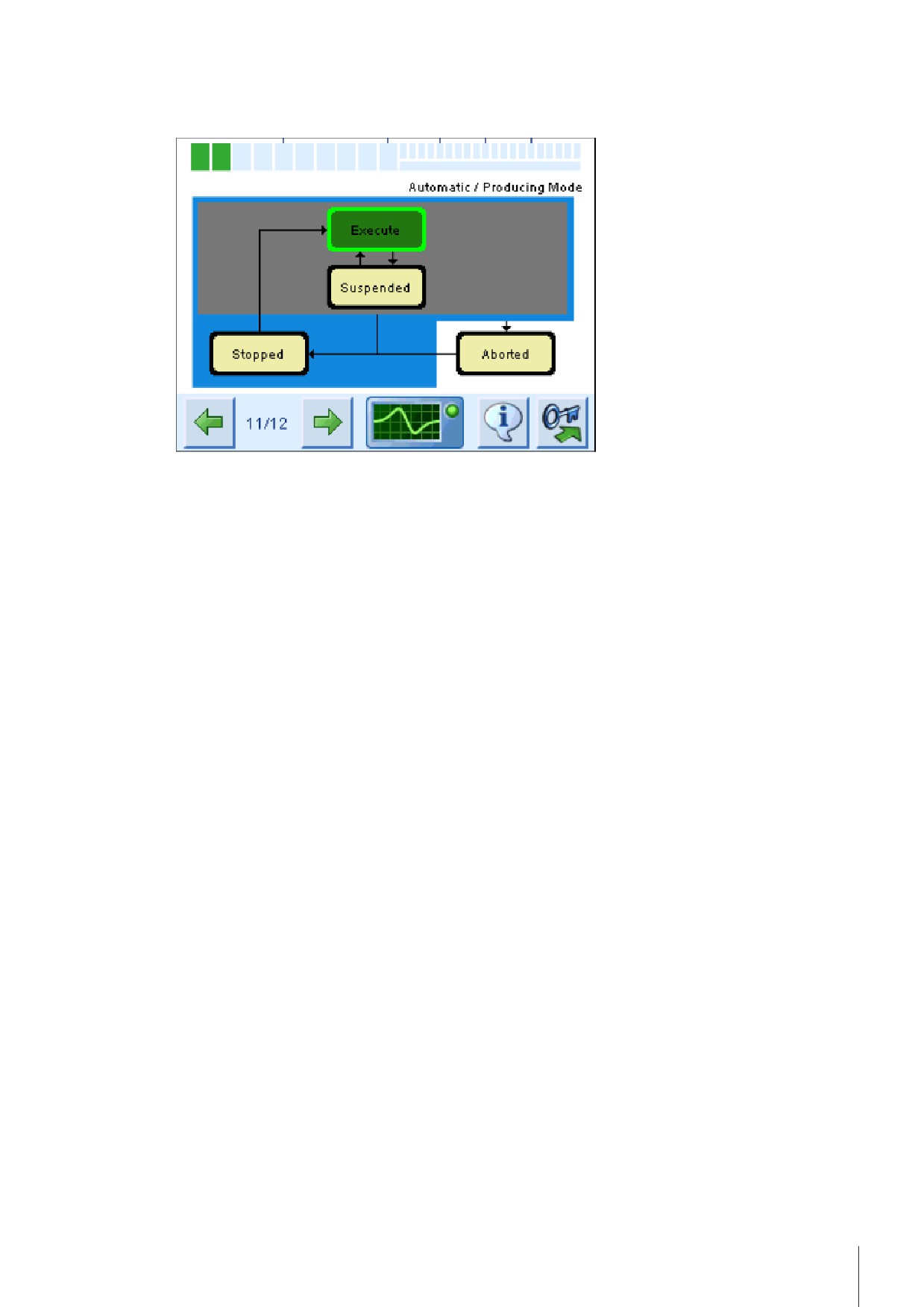
Режимы и состояния PackML V3.0 отображаются в окнах Рабочие дисплеи. (Отображение PackML в
окнах Рабочие дисплеи необходимо разрешить на уровне доступа к учетной записи УСТАНОВ^hЩИК.)
Рабочие дисплеи с отображением состояний PackML.
В данном примере PackML находится в Автоматическом/производительном режиме в состоянии Выполнение.
Имеется пять режимов работы PackML. В каждом режиме возможны пять состояний:
1. Автоматический/производительный режим
Металлодетектор в данный момент выполняет обнаружение и отбраковку согласно действующим
настройкам. Это обычный режим работы. В этом режиме имеется четыре состояния:
1. Выполнение: нормальное, технически исправное состояние. Продукты проходят через металлодетек-
тор. Датчик упаковок откалиброван (если установлен).
2. Ожидание: металлодетектор готов к проверке продукции, но продукты не поступают через датчик
упаковок. При возобновлении движения продуктов металлодетектор возвращается в состояние
«Выполнение», если не истек период Выполнить вышло.
3. Остановка: конвейер остановлен.
4. Прерывание: ошибка Автоматического/производительного режима. См. раздел «Сигналы PackML».
2. Режим обслуживания
Инженеры МЕТТЛЕР ТОЛЕДО выполняют техническое обслуживание металлодетектора. В этом режиме
имеется три состояния:
1. Выполнение: ошибки отсутствуют. Конвейер настроен как программируемый выход и работает.
2. Остановка: конвейер остановлен.
3. Прерывание: ошибка Режима обслуживания. См. раздел «Сигналы PackML».
3. Режим настройки
Пользователь обратился к функции настройки металлодетектора, что может повлиять на рабочие харак-
теристики и производительность. В этом режиме имеется три состояния:
1. Выполнение: ошибки отсутствуют. Конвейер настроен как программируемый выход и работает.
2. Остановка: конвейер остановлен.
3. Прерывание: ошибка Режима настройки. См. раздел «Сигналы PackML».
4. Режим PVR
Выполняется процедура проверки работоспособности (PVR). В этом режиме имеется четыре состояния:
1. Выполнение: ошибки отсутствуют.
2. Ожидание: пользователь запустил PVR.
Эмуляция, PackML, OEE
97
3. Остановка: конвейер остановлен.
4. Прерывание: ошибка Режима PVR. См. раздел «Сигналы PackML».
5. Неопределенный режим
Происходит инициализация металлодетектора после включения электропитания. В этом режиме имеется
одно состояние:
1. Неопределенное: инициализация металлодетектора. По завершении инициализации металлодетек-
тор, как правило, переключается в Автоматический/производительный режим.
Смежные темы:
[Работа по стандарту PackML } стр 96]
[Управление рабочими дисплеями } стр 34]
8.2.2
Просмотр данных PackML в окнах Рабочие дисплеи
Металлодетектор Profile
Версия ПО
Уровень доступа
Серия Profile R/RB/RZ (с про-
Все
УСТАНОВ^hЩИК для настройки
граммным обеспечением Pack C)
Рабочие дисплеи
Profile Advantage (с программным
обеспечением Pack C)
В основном режиме PackML (Автоматический/производительный) можно отображать четыре состояния
режима и статус OEE в окнах Рабочие дисплеи следующим образом:
Отображение данных PackML и OEE в окнах Рабочие дисплеи
1
Войдите в систему на уровне доступа к учетной записи УСТАНОВ^hЩИК.
2
Нажмите Дополни^hтельные параметры.
3
Нажмите Рабочие дисплеи.
4
Установите флажок PackML V3.0.
5
Установите флажок OEE.
Описание PackML Рабочие дисплеи
Текущее состояние Автоматического/производительного режима выделяется зеленой рамкой.
Внутри зеленой рамки состояние может быть отмечено зеленой, оранжевой, белой или красной залив-
кой.
• Зеленый фон означает отсутствие ошибок и предупреждений.
• Оранжевый может означать один из следующих вариантов:
- имеется по меньшей мере одно системное предупреждение;
- пропущен срок выполнения PVR;
- включена задержка отбраковки.
• Белый фон появляется только в состоянии Остановка при отсутствии ошибок и предупреждений.
• Красный фон появляется только в состоянии Прерывание. Красный фон означает, что в металлоде-
текторе выявлена по меньшей мере одна ошибка, причина которой требует выяснения.
98
Эмуляция, PackML, OEE
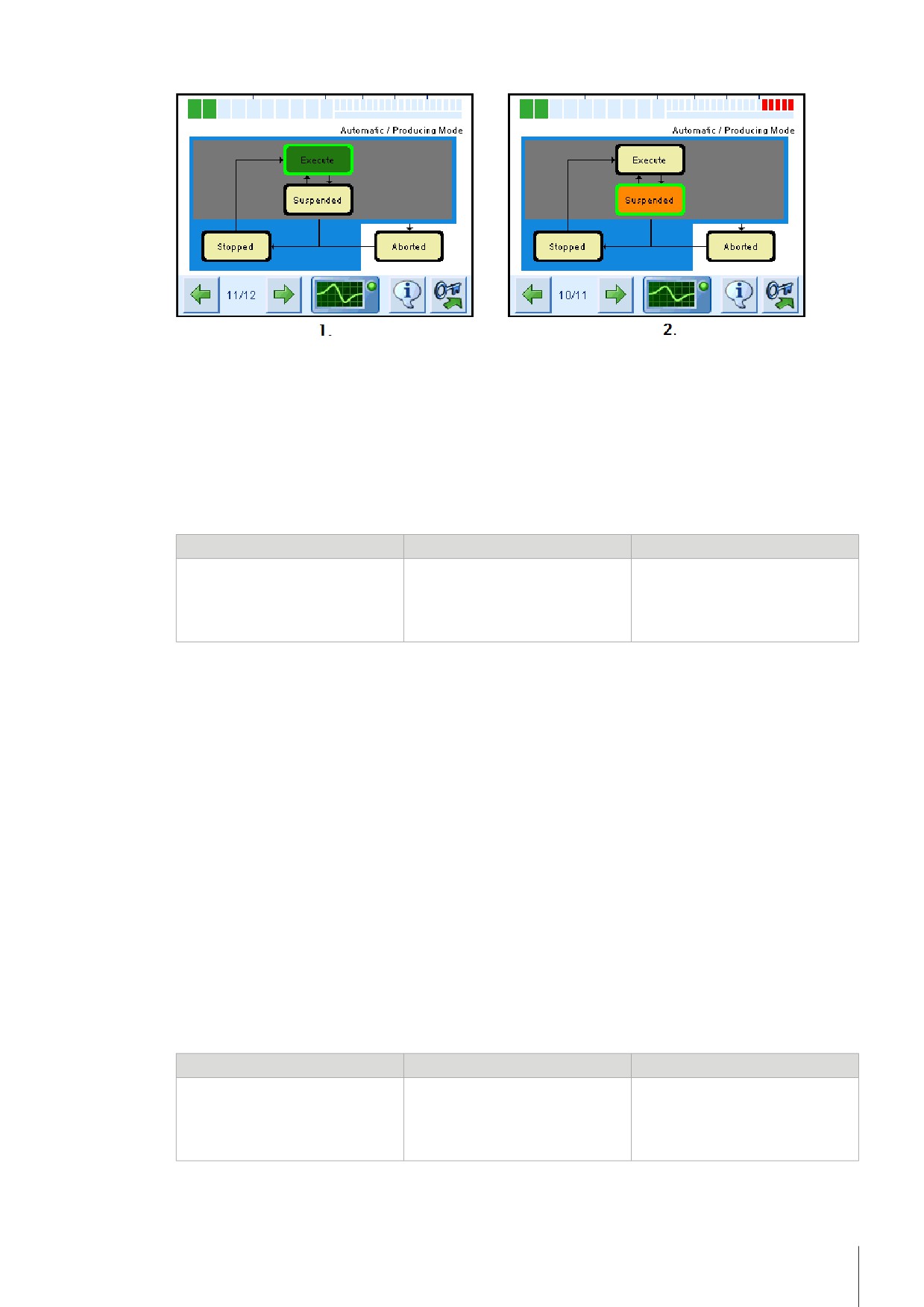
Пример 1: состояние Выполнение при отсутствии ошибок и предупреждений.
Пример 2: состояние Ожидание с оранжевым фоном, означающим предупреждение.
Смежные темы:
[Управление рабочими дисплеями } стр 34]
[Работа по стандарту PackML } стр 96]
8.2.3
Просмотр и сброс данных PackML на уровне доступа к учетной записи «Установщик»
Металлодетектор Profile
Версия ПО
Уровень доступа
Серия Profile R/RB/RZ (с про-
Все
УСТАНОВ^hЩИК
граммным обеспечением Pack C)
Profile Advantage (с программным
обеспечением Pack C)
1
Нажмите Дополни^hтельные параметры.
2
Нажмите PackML V3.0.
3
Нажмите Счетчики PackML для просмотра новых данных PackML, таймеров режима PackML и тайме-
ров состояния PackML.
4
Нажмите Сигналы PackML, чтобы просмотреть журнал аварийных сигналов.
5
Для сброса Сброс счетчиков и таймеров PackML нажмите Сброс PackML, затем нажмите Сброс
счетчиков и таймеров PackML.
6
Для сброса Сброс сигналов PackML нажмите Сброс PackML, затем нажмите Сброс сигналов PackML.
Более подробную информацию, а также описание тегов и меток PackML см. в смежных темах, пере-
численных ниже.
Смежные темы:
[Работа по стандарту PackML } стр 96]
[Счетчики и таймеры PackML } стр 99]
[Режимы и состояния PackML } стр 96]
8.2.3.1
Счетчики и таймеры PackML
Металлодетектор Profile
Версия ПО
Уровень доступа
Серия Profile R/RB/RZ (с про-
Все
УСТАНОВ^hЩИК
граммным обеспечением Pack C)
Profile Advantage (с программным
обеспечением Pack C)
1
Нажмите Дополни^hтельные параметры.
2
Нажмите PackML V3.0.
3
Нажмите Счетчики PackML для просмотра новых данных PackML, таймеров режима PackML и тайме-
ров состояния PackML.
ПРИМЕЧАНИЕ. Для сброса счетчиков и таймеров нажмите кнопку Сброс PackML.
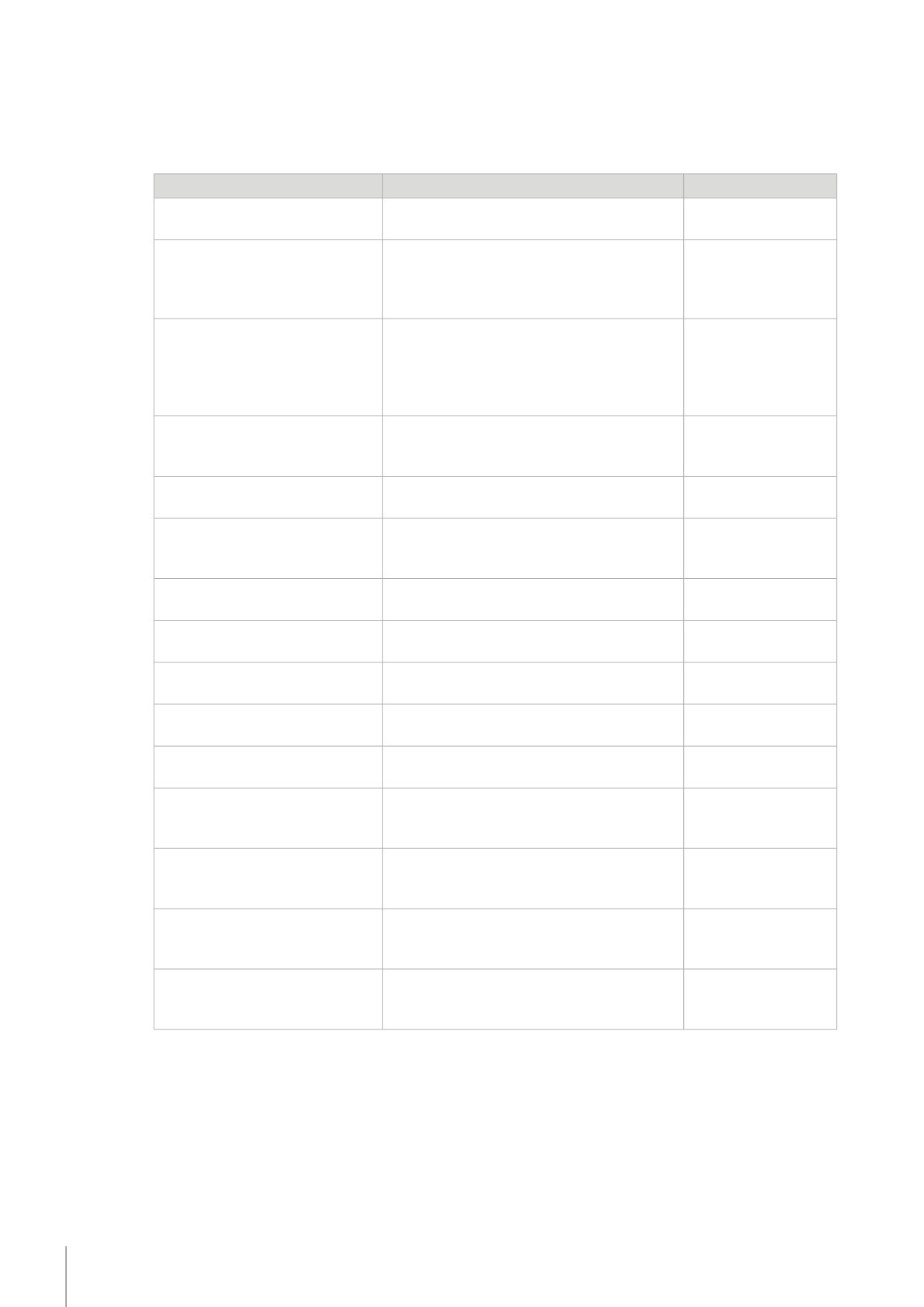
Метки PackTag
Описание
Категория
AccTimeSinceReset
Время (в секундах) с момента последнего
Администрирование
сброса счетчиков PackML
PackML (PMLa)
SeqNumber
Общее число изменений состояния и режима
Администрирование
PackML. (В случае изменения режима изме-
PackML (PMLa)
няется и состояние, следовательно, показа-
ние счетчика изменяется на 2)
ProdProcessedCount
Количество упаковок, проверенных металло-
Администрирование
детектором с момента сброса таймеров
PackML (PMLa)
PackML или последнего включения металло-
детектора. (Если счетчик упаковок не уста-
новлен, отображается 0)
ProdDefectiveCount
Количество отбраковок с момента сброса
Администрирование
таймеров PackML или последнего включения
PackML (PMLa)
металлодетектора
Reason
Причина самого последнего изменения
Состояние PackML
режима или состояния
(PMLs)
ModeCurrentTime
Время нахождения в текущем режиме (в
Администрирование
секундах с момента последнего изменения
PackML (PMLa)
режима)
ModeCumulativeTimeAuto
Время (в секундах) нахождения в автомати-
Администрирование
ческом/производительном режиме
PackML (PMLa)
ModeCumulativeTimeMaintenance
Время (в секундах) нахождения в режиме
Администрирование
обслуживания
PackML (PMLa)
ModeCumulativeTimePVR
Время (в секундах) нахождения в режиме
Администрирование
PVR
PackML (PMLa)
ModeCumulativeTimeSetup
Время (в секундах) нахождения в режиме
Администрирование
настройки
PackML (PMLa)
StateCurrentTime
Время нахождения в текущем состоянии (в
Администрирование
секундах)
PackML (PMLa)
StateCumulativeTimeAutoExecute
Время (в секундах) нахождения в состоянии
Администрирование
«Выполнение» в автоматическом/производи-
PackML (PMLa)
тельном режиме
StateCumulativeTimeAutoSuspended
Время (в секундах) нахождения в состоянии
Администрирование
«Ожидание» в автоматическом/производи-
PackML (PMLa)
тельном режиме
StateCumulativeTimeAutoStopped
Время (в секундах) нахождения в состоянии
Администрирование
«Остановка» в автоматическом/производи-
PackML (PMLa)
тельном режиме
StateCumulativeTimeAutoAborted
Время (в секундах) нахождения в состоянии
Администрирование
«Прерывание» в автоматическом/производи-
PackML (PMLa)
тельном режиме
Смежные темы:
[Работа по стандарту PackML } стр 96]
[Режимы и состояния PackML } стр 96]
[Изменение параметров PackML } стр 103]
8.2.3.2
Коды Pack ML аварийных сигналов и причин
Металлодетектор Profile
Версия ПО
Уровень доступа
Серия Profile R/RB/RZ (с про-
Все
УСТАНОВ^hЩИК
граммным обеспечением Pack C)
Profile Advantage (с программным
обеспечением Pack C)
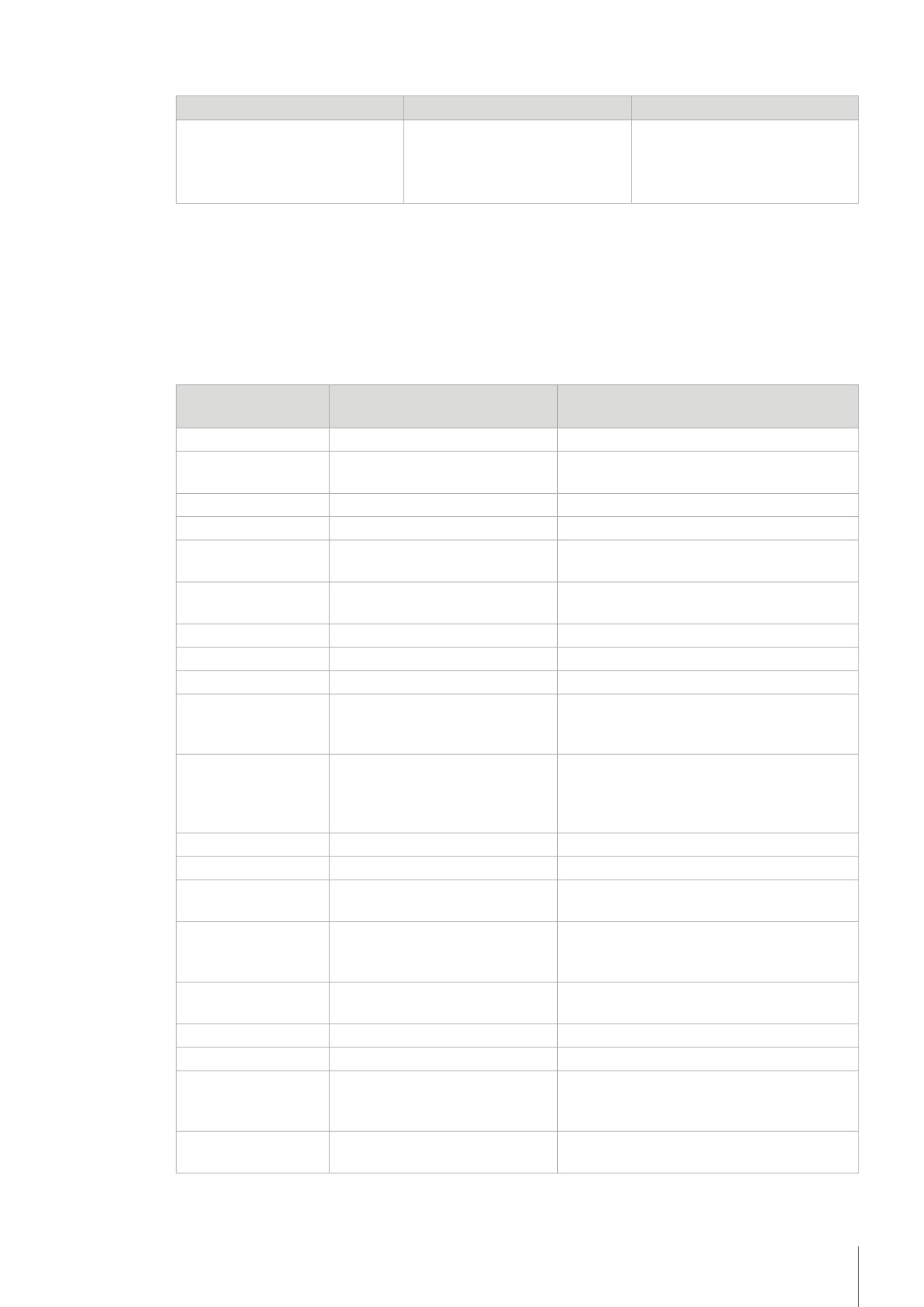
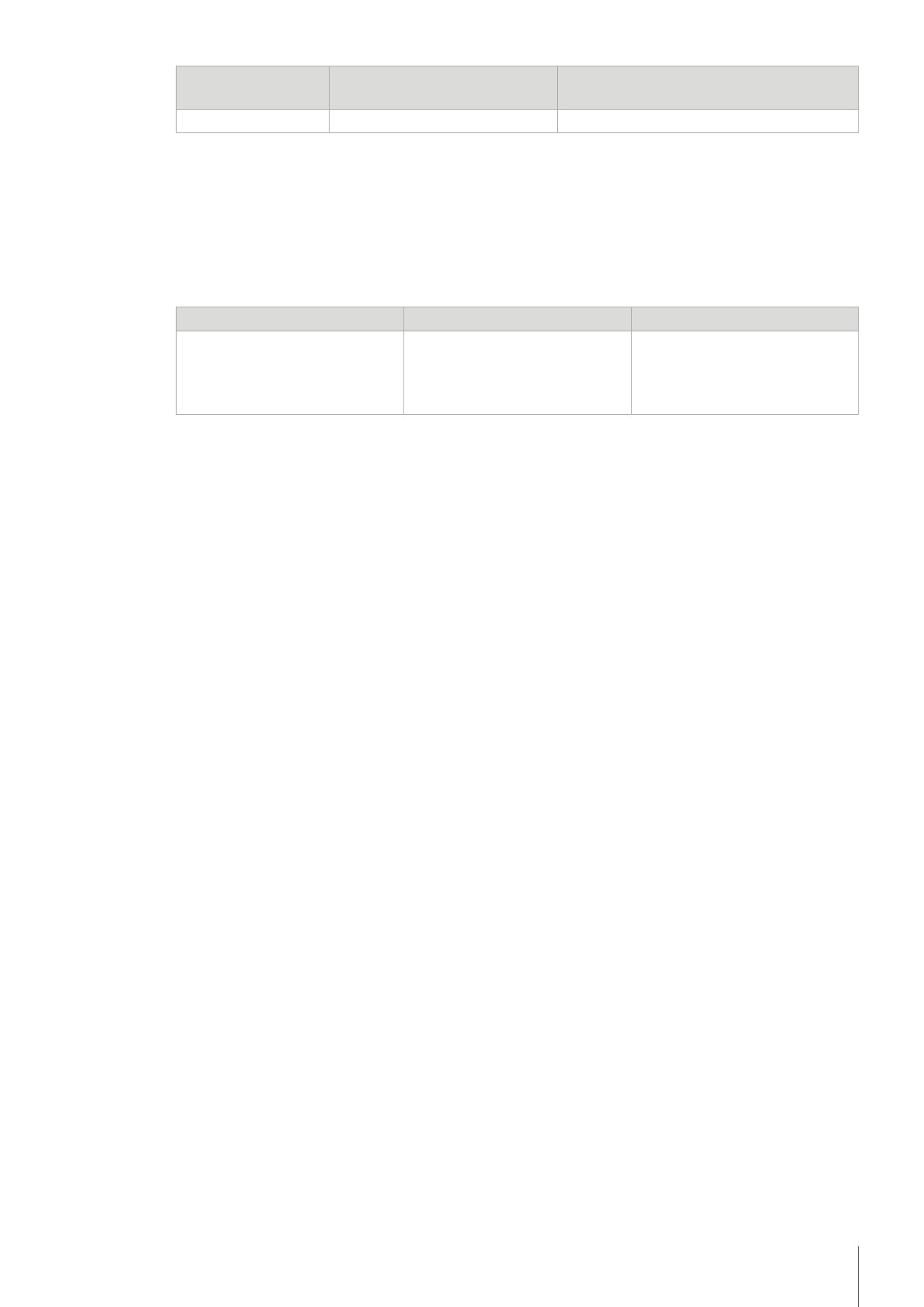
Код аварийного сигнала или причины генерируется, когда происходит внутренняя ошибка металлодетек-
тора или когда состояние PackML изменяется на «Прерывание» или «Остановка».
1
Нажмите Дополни^hтельные параметры.
2
Нажмите PackML V3.0.
3
Нажмите Сигналы PackML, чтобы просмотреть 10 последних кодов PackML аварийных сигналов и
причин.
ПРИМЕЧАНИЕ. Для сброса аварийных сигналов и причин нажмите кнопку Сброс PackML.
ID сигнала/код при-
Сигнальное сообщение
Примечания
чины
0
Не определено
Сигнал отсутствует
1300
Инициализация устройства завер-
шена
1301
Ошибки устройства сброшены
1302
Запуск PVR произведен
1303
Проверка образцов PVR выпол-
Тест PVR для отдельного образца
нена
1304
Ожидание контрольного образца
PVR
1305
Проверка PVR выполнена
1306
Конвейер остановлен
1307
Конвейер запущен
1308
Статус конвейера «Не настроен»
Возникает, когда программируемый вход,
управляющий статусом конвейера, удален
или отключен
1309
Статус конвейера «Настроен»
Возникает, когда статус конвейера сначала
отсутствует, а затем пользователь назначает
работающему конвейеру программируемый
вход
1310
Датчик упаковок установлен
1311
Датчик упаковок отключен
1312
Продукт проверен
Продукт обнаружен датчиком упаковок (если
датчик упаковок установлен)
1313
Нет продуктов на входе
Датчик упаковок не выявил наличия про-
дукта во время ожидания состояния «Выпол-
нение».
1320
Проблемы с конфигурацией
Ошибка конфигурации. Обратитесь в службу
сервиса компании МЕТТЛЕР ТОЛЕДО
1321
Активировано реле ошибки
1322
Реле ошибки деактивировано
1350
F07 (Внутренняя ошибка 1)
Ошибка программного обеспечения. Обрати-
тесь в службу сервиса компании МЕТТЛЕР
ТОЛЕДО
1351
F08 (Внутренняя ошибка 2)
Ошибка передачи данных. Обратитесь в
службу сервиса компании МЕТТЛЕР ТОЛЕДО

ID сигнала/код при-
Сигнальное сообщение
Примечания
чины
1352
F05 (Ошибка калибровки)
Обратитесь в службу сервиса компании
МЕТТЛЕР ТОЛЕДО
1353
F02 (Ошибка баланса)
Обратитесь в службу сервиса компании
МЕТТЛЕР ТОЛЕДО
1354
F01 (Ошибка силового привода)
Обратитесь в службу сервиса компании
МЕТТЛЕР ТОЛЕДО
1355
F03 (Ошибка фазы при самодиа-
Обратитесь в службу сервиса компании
гностике)
МЕТТЛЕР ТОЛЕДО
1356
F04 (Ошибка амплитуды при
Обратитесь в службу сервиса компании
самодиагностике)
МЕТТЛЕР ТОЛЕДО
1357
F09 (Датчик упаковок заблокиро-
ван)
1358
F06-1 (Ошибка 1 входа/выхода в
Ошибка чтения/записи последовательного
системе связи)
входа/выхода
1359
F06-2 (Ошибка 2 входа/выхода в
Ошибка контроллера последовательного
системе связи)
входа/выхода
1360
F06-3 (Ошибка 3 входа/выхода в
Ошибка контроллера реле подтверждения
системе связи)
отбраковки
1361
F06-4 (Ошибка 4 входа/выхода в
Ошибка контроллера реле ошибок
системе связи)
1362
F06-5 (Ошибка 5 входа/выхода в
Ошибка контроллера реле отбраковки
системе связи)
1363
Зарезервировано
1364
F10 (Датчик проверки отбраковки
Заблокирован на расстояние, превышающее
заблокирован)
длину четырех упаковок
1365
F11 (Датчик подтверждения
Заблокирован на расстояние, превышающее
отбраковки заблокирован)
длину четырех упаковок
1366
F12 (Ошибка датчика скорости)
Применимо только в случае использования
датчика скорости вместе с RCU
1367
F13 (Ошибка внешней синхрони-
Применимо только в случае использования
зации RCU)
датчика скорости вместе с RCU
1368
F14 (Ошибка перегрузки по току)
Применимо только для металлодетекторов
Profile Select и Profile Advantage
1369
F15 (Отбраковочная корзина не
закрыта)
1370
F16 (Ошибка системного процес-
Перезапустите металлодетектор
сора)
1371
F06-6 (Ошибка 6 входа/выхода в
Ошибка передачи данных между модулем и
системе связи)
платой пользовательских входов/выходов
1372
F17 (Ошибка интерфейса USB)
Перезапустите металлодетектор
4600
Запуск режима обслуживания
4601
Обслуживание завершено
4602
Запуск режима настройки
4603
Настройка завершена
4604
Запуск локальной настройки
4605
Локальная настройка завершена
4606
Запуск удаленной настройки
4607
Удаленная настройка завершена
4608
Запуск балансировки
4609
Балансировка завершена
4610
Запрет отбраковки включен
ID сигнала/код при-
Сигнальное сообщение
Примечания
чины
4611
Запрет отбраковки отключен
Смежные темы:
[Работа по стандарту PackML } стр 96]
[Счетчики и таймеры PackML } стр 99]
[Режимы и состояния PackML } стр 96]
8.2.4
Изменение параметров PackML
Металлодетектор Profile
Версия ПО
Уровень доступа
Серия Profile R/RB/RZ (с про-
Все
УСТАНОВ^hЩИК
граммным обеспечением Pack C)
Profile Advantage (с программным
обеспечением Pack C)
1
Нажмите Дополни^hтельные параметры.
2
Нажмите PackML V3.0.
3
Нажмите Параметры PackML.
4
Введите в поле Выполнить вышло период времени (в секундах), который требуется PackML для пере-
хода из состояния «Выполнение» в состояние «Ожидание».
ПРИМЕЧАНИЕ.
Время отсчитывается с момента прохождения последней упаковки через датчик упаковок.
Метка PackTag: ExecuteTimeout.
5
Введите в поле Уставка скорости установки максимальную производительность металлодетектора
(упаковок в минуту).
Это значение используется для расчета OEE металлодетектора.
Метка PackTag: Mach Speed.
6
Установите или снимите флажок Сброс счетчиков PackML при смене продукта.
Если этот флажок установлен, счетчики PackML будут сбрасываться при каждом изменении Теку-
щий продукт.
Метка PackTag: ResetCountersOnProductChange.
Смежные темы:
[Работа по стандарту PackML } стр 96]
[Счетчики и таймеры PackML } стр 99]
[Режимы и состояния PackML } стр 96]
[Коды Pack ML аварийных сигналов и причин } стр 101]
9
Системные ошибки, сигналы и предупреждения
Металлодетектор Profile
Версия ПО
Уровень доступа
Все
Все
Нет
В окнах Мониторинг состояния и Рабочие дисплеи отображается общая оценка технического состояния
металлодетектора (ИСПРАВЕН, РАННЕЕ ПРЕДУ^hПРЕЖДЕНИЕ или ОШИБКА), конвейерной системы и
отбраковочной корзины.
В режиме PackML специальные индикаторы состояний, предупреждения и сигналы отображаются в
окнах Рабочие дисплеи.
Кроме того, если на металлодетекторе или конвейере возникает неисправность, которую металлодетек-
тор способен определить, то отображаются специальные сообщения, которые облегчают устранение
неисправности или указывают на неисправный компонент. Документ Протокол передачи данных содер-
жит полный перечень всех состояний, предупреждений и сигналов, которые могут возникнуть в системе.
Смежные темы:
[Мониторинг состояния } стр 104]
[Управление рабочими дисплеями } стр 34]
[Элементы пользовательского интерфейса (UI) } стр 12]
[Работа по стандарту PackML } стр 96]
[Документ «Протокол передачи данных» } стр 39]
[Контактные данные } стр 12]
9.1
Мониторинг состояния
Металлодетектор Profile
Версия ПО
Уровень доступа
Все
Все
Нет
Функция самодиагностики металлодетектора постоянно отслеживает условия работы. Дополнительный
режим сокращенной проверки основан на стандартном мониторинге состояния и функциях самодиагно-
стики. См. раздел [Сокращенная проверка } стр 63].
Благодаря прочной и надежной конструкции техническое состояние металлодетектора Profile соответ-
ствует, как правило, оценке ИСПРАВЕН .
Текущее техническое состояние металлодетектора отображается с помощью пиктограммы Мониторинг
состояния в навигационной панели Рабочие дисплеи. Кроме того, для наглядного отображения техниче-
ского состояния металлодетектора выделено одно из окон Рабочие дисплеи.
ПРИМЕЧАНИЕ. Пиктограмма Мониторинг состояния постоянно отображается в окнах Рабочие дисплеи,
а окно Мониторинг состояния в Рабочие дисплеи можно отключить на уровне доступа к учетной записи
УСТАНОВ^hЩИК.
ИСПРАВЕН
Если техническое состояние металлодетектора соответствует всем критериям самодиагностики, пикто-
грамма Мониторинг состояния в навигационной панели Рабочие дисплеи отображает зеленый импуль-
сный сигнал:
Пиктограмма Мониторинг состояния, соответствующая оценке технического состояния ИСПРАВЕН.
Кроме того, в окне мониторинга состояния Рабочие дисплеи появляется оценка ИСПРАВЕН на зеленом
фоне.
РАННЕЕ ПРЕДУ^hПРЕЖДЕНИЕ
Когда металлодетектор начинает приближаться к предельным значениям критериев оценки ИСПРАВЕН,
он переходит в состояние РАННЕЕ ПРЕДУ^hПРЕЖДЕНИЕ. Пиктограмма Мониторинг состояния в навига-
ционной панели Рабочие дисплеи отображает оранжевый импульсный сигнал:
Пиктограмма Мониторинг состояния, соответствующая оценке технического состояния РАННЕЕ ПРЕДУ^hПРЕЖДЕ-
НИЕ.
Кроме того, в окне мониторинга состояния Рабочие дисплеи фон оценки ИСПРАВЕН меняется на оран-
жевый. Это окно отображается постоянно, чтобы переход в состояние РАННЕЕ ПРЕДУ^hПРЕЖДЕНИЕ
был легко заметен.
Несмотря на то что в состоянии РАННЕЕ ПРЕДУ^hПРЕЖДЕНИЕ металлодетектор продолжает работу,
следует как можно скорее связаться со службой сервиса МЕТТЛЕР ТОЛЕДО. Путем проведения профи-
лактического технического обслуживания можно предотвратить переход металлодетектора в состояние
ОШИБКА.
ОШИБКА
Если возникает ошибка в металлодетекторе или в подключенной к нему конвейерной системе, то пода-
ется аварийный сигнал, металлодетектор переходит в состояние ОШИБКА и останавливается.
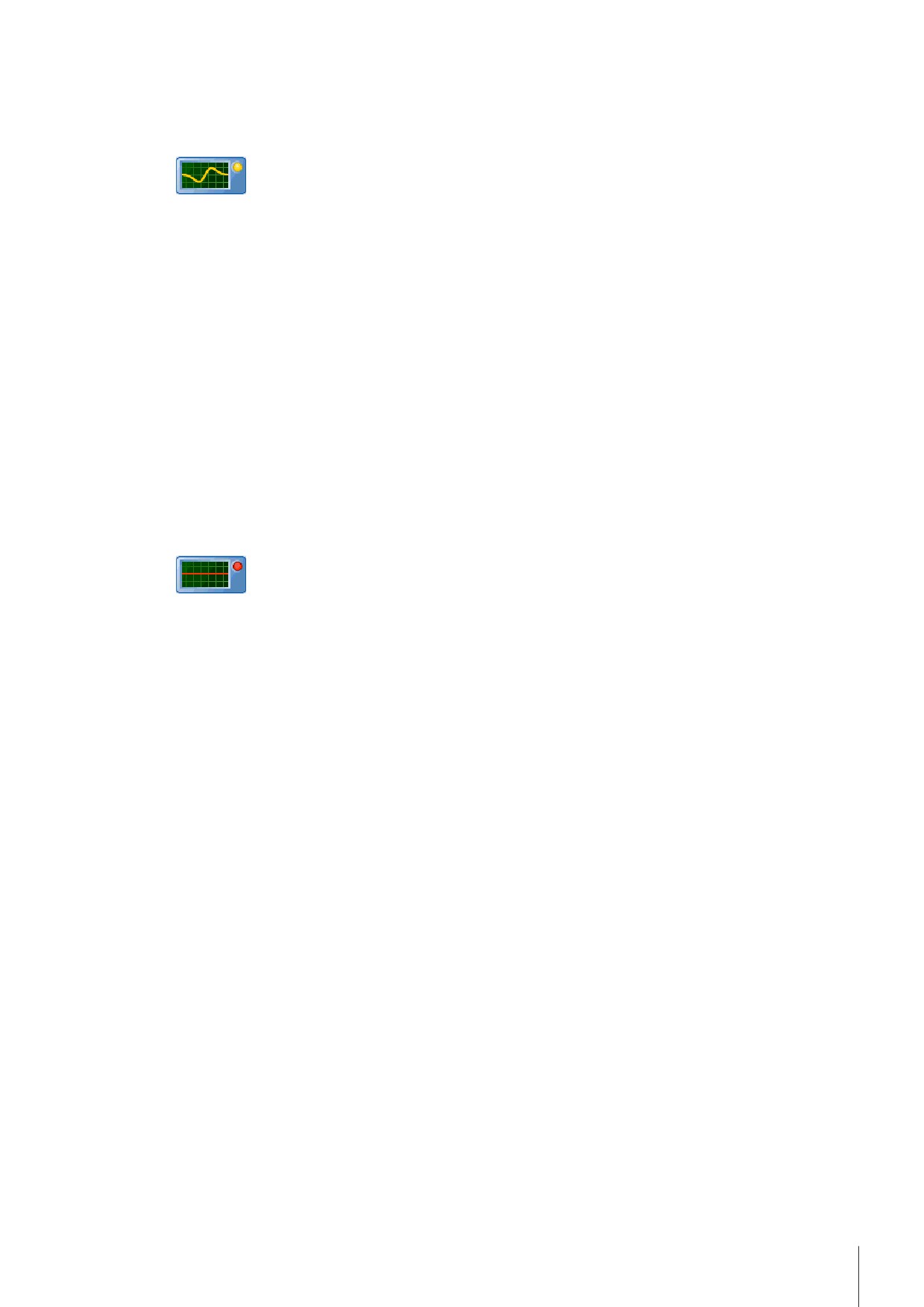
Пиктограмма Мониторинг состояния в навигационной панели Рабочие дисплеи показывает неподвиж-
ную красную линию:
Кроме того, в одном из окон Рабочие дисплеи на красном фоне появляется либо оценка ОШИБКА, либо
сообщение с указанием на конкретную ошибку, например Датчик упаковки заблоки^hрован. Это окно
отображается непрерывно, чтобы переход в состояние ОШИБКА был легко заметен.
Если не удается идентифицировать и устранить причину оценки ОШИБКА, обратитесь в службу сервиса
МЕТТЛЕР ТОЛЕДО.
Смежные темы:
[Управление рабочими дисплеями } стр 34]
[Системные ошибки, сигналы и предупреждения } стр 104]
[Элементы пользовательского интерфейса (UI) } стр 12]
[Настройка датчика упаковок } стр 44]
[Сокращенная проверка } стр 63]
[Контактные данные } стр 12]