содержание .. 1 2 3 ..
Mettler Toledo. Работа с металлодетекторами Profile (программное обеспечение). Руководство по эксплуатации - часть 2
4
Настройка учетных записей пользователей
4.1
Настройка учетных записей менеджера по обеспечению качества и
установщика
Металлодетектор Profile
Версия ПО
Уровень доступа
Все
Все
QA установки и УСТАНОВ^hЩИК
Важно определить, кто из сотрудников компании должен иметь доступ к учетным записям уровней
УСТАНОВ^hЩИК и QA установки. В права владельцев учетных записей уровней УСТАНОВ^hЩИК и QA
установки входят управление другими пользователями, настройка металлодетектора и его взаимодей-
ствия с конвейерной системой и внешними устройствами.
ПРИМЕЧАНИЕ. В системе может быть только одна учетная запись УСТАНОВ^hЩИК и одна учетная
запись QA установки. По этой причине может быть только одно Имя пользо^hвателя учетной записи и
один Пароль учетной записи для учетной записи УСТАНОВ^hЩИК, а также только одно Имя поль-
зо^hвателя учетной записи и только один Пароль учетной записи для учетной записи QA установки.
Уровень доступа QA установки назначается, как правило, менеджеру по обеспечению качества. Уровень
УСТАНОВ^hЩИК обычно назначается инженерам по установке и техническому обслуживанию и руково-
дителям предприятия.
Пароль по умолчанию для уровня доступа QA установки — 888888.
Пароль по умолчанию для уровня доступа УСТАНОВ^hЩИК — 999999.
Порядок ввода в эксплуатацию нового металлодетектора:
1
Войдите в меню УСТАНОВ^hЩИК по паролю 999999.
2
Нажмите Доступ к управлению учетной записью.
3
Нажмите Редакти^hровать учетную запись.
В верхней части списка находятся УСТАНОВ^hЩИК и QA установки.
4
Нажмите позицию УСТАНОВ^hЩИК, чтобы выделить ее.
5
Нажмите Подтвер^hдить выбор.
6
Измените Пароль учетной записи и Имя пользо^hвателя учетной записи.
7
Выберите Язык.
8
Нажмите кнопку Return (Возврат):
9
Нажмите Доступ к управлению учетной записью.
10 Нажмите Редакти^hровать учетную запись.
11 Нажмите позицию QA установки, чтобы выделить ее.
12 Нажмите Подтвер^hдить выбор.
13 Измените Пароль учетной записи и Имя пользо^hвателя учетной записи.
14 Выберите Язык.
15 Нажмите кнопку Return (Возврат):
Смежные темы:
[Настройка и управление учетными записями пользователей } стр 32]
[Настройка и управление учетными записями QA операторов (контроль качества) } стр 32]
[Элементы пользовательского интерфейса (UI) } стр 12]
[Вход в систему и завершение сеанса } стр 29]
[Обеспечение качества } стр 89]
Настройка учетных записей пользователей
31
4.2
Настройка и управление учетными записями QA операторов (контроль
качества)
Металлодетектор Profile
Версия ПО
Уровень доступа
Все
Все
QA установки
− В меню QA установки нажмите Отрегулиро^hвать операторы QA (контроль качества):
Можно добавить или удалить QA оператора с помощью кнопок Создать новую учетную запись,
Редакти^hровать учетную запись и Удалить учетную запись.
В окнах Создать новую учетную запись можно выбрать Пароль учетной записи и Язык для QA
оператора.
В журнале Журнал доступа отображаются все действия каждого оператора QA оператора с
отметкой времени.
ПРИМЕЧАНИЕ. Пользователи с уровнем доступа Пользо^hватель 2 и Пользо^hватель 3 отобража-
ются в списке Редакти^hровать учетную запись. Выбрав любого из этих пользователей, установите
флажок Контроль качества включен, чтобы присвоить ему права QA оператора.
Смежные темы:
[Настройка и управление учетными записями пользователей } стр 32]
[Вход в систему и завершение сеанса } стр 29]
[Обеспечение качества } стр 89]
4.3
Настройка и управление учетными записями пользователей
Металлодетектор Profile
Версия ПО
Уровень доступа
Все
Все
УСТАНОВ^hЩИК
На уровне доступа УСТАНОВ^hЩИК можно создавать учетные записи пользователей Пользо^hватель 1,
Пользо^hватель 2 и Пользо^hватель 3 (но нельзя создавать учетные записи QA оператора).
1
Нажмите Доступ к управлению учетной записью.
2
Порядок управления учетными записями пользователей:
Можно добавлять и удалять пользователей с помощью кнопок: Создать новую учетную запись,
Редакти^hровать учетную запись и Удалить учетную запись.
В окнах Создать новую учетную запись введите Пароль учетной записи и Язык пользователя.
Нажмите Журнал доступа, если нужно делать запись с отметкой времени в журнале каждый раз,
когда пользователь входит в систему.
Установите флажок Разрешите открывание бункера, если пользователь уполномочен открывать
отбраковочную корзину.
Смежные темы:
[Настройка и управление учетными записями QA операторов (контроль качества) } стр 32]
[Обеспечение качества } стр 89]
4.4
Управление общими настройками металлодетектора
4.4.1
Выбор языка пользовательского интерфейса
Металлодетектор Profile
Версия ПО
Уровень доступа
Все
Все
УСТАНОВ^hЩИК
Изменение языка пользовательского интерфейса по умолчанию
1
В меню УСТАНОВ^hЩИК нажмите Параметры установки.
2
Выберите язык по умолчанию из списка в поле Язык.
Н
32
астройка учетных записей пользователей
ПРИМЕЧАНИЯ.
На уровне доступа к учетной записи УСТАНОВ^hЩИК в процессе создания или редактирования паролей
можно назначать разные языки интерфейса разным пользователям. Для того чтобы изменить язык для
пользователя QA оператора, требуется уровень доступа к учетной записи QA установки.
О выборе языка для пользователей и операторов контроля качества см. смежные темы ниже:
Смежные темы:
[Настройка и управление учетными записями пользователей } стр 32]
[Настройка и управление учетными записями QA операторов (контроль качества) } стр 32]
4.4.2
Выбор единиц измерения для пользовательского интерфейса
Металлодетектор Profile
Версия ПО
Уровень доступа
Все
Все
УСТАНОВ^hЩИК
1
В меню УСТАНОВ^hЩИК нажмите Параметры установки.
2
В поле Единицы измерения выберите МЕТРИ^hЧЕСКАЯ СИСТЕМА или БРИТАНСКАЯ СИСТЕМА.
Смежные темы:
[Выбор языка пользовательского интерфейса } стр 32]
[Настройка и управление учетными записями пользователей } стр 32]
[Настройка и управление учетными записями QA операторов (контроль качества) } стр 32]
4.4.3
Установка даты и времени
Металлодетектор Profile
Версия ПО
Уровень доступа
Все
Все
УСТАНОВ^hЩИК
1
В меню УСТАНОВ^hЩИК нажмите Дополни^hтельные параметры.
2
Нажмите Дата и время.
3
Введите Время, Дата и Формат даты. Для отображения Время в 24-часовом формате установите
флажок 24 часа.
ПРИМЕЧАНИЕ.
В металлодетекторе имеются системные часы. Эти часы работают от аккумулятора, но не поддерживают
внешнюю синхронизацию (например, через Интернет). Если часы спешат или отстают, их нужно коррек-
тировать. Также дважды в год требуется переводить часы, если в регионе пользователя для экономии
электроэнергии вводится летнее и зимнее время.
Смежные темы:
[Настройка и управление учетными записями пользователей } стр 32]
[Настройка и управление учетными записями QA операторов (контроль качества) } стр 32]
4.4.4
Регулировка яркости пользовательского интерфейса
Металлодетектор Profile
Версия ПО
Уровень доступа
Все
Все
УСТАНОВ^hЩИК
1
Нажмите Дополни^hтельные параметры.
2
Нажмите Яркость ЖКД.
3
Нажмите Уменьшить яркость или Увеличить яркость для изменения Текущая настройка.
Настройка учетных записей пользователей
33
Смежные темы:
[Управление общими настройками металлодетектора } стр 32]
4.4.5
Управление рабочими дисплеями
Металлодетектор Profile
Версия ПО
Уровень доступа
Все
Все
УСТАНОВ^hЩИК
Просматривать Рабочие дисплеи могут все пользователи металлодетектора, при этом входить в систему
не обязательно. На уровне доступа к учетной записи УСТАНОВ^hЩИК можно определить, какая инфор-
мация выводится в окна Рабочие дисплеи. Это делается следующим образом:
1
Нажмите Дополни^hтельные параметры.
2
Нажмите Рабочие дисплеи.
Результат: можно включить или отключить отображение следующих окон и информации в окнах
Рабочие дисплеи:
Название продукта: окно, в котором отображается текущий Текущий продукт.
Журнал доступа: окно, в котором отображается Журнал доступа.
Журнал максимальных значений: окно, в котором отображается Журнал пиков с записями
системных событий с указанием времени, даты и величины пика для каждого случая.
Мониторинг состояния: полноэкранное отображение Мониторинг состояния (в дополнение к пик-
тограмме Мониторинг состояния, которая постоянно находится в нижней части Рабочие дис-
плеи).
Макс. пик: временная отметка на гистограмме о зарегистрированном событии. Это облегчает
понимание гистограммы по мере ее возвращения к нулю.
PackML: окно, в котором отображается текущее меню машины Состояние PackML.
OEE: окно, в котором отображается текущее меню OEE.
Сост-е подключения: окно, в котором отображается Сост-е подключения ProdX и Эмуляция
(VNC).
Смежные темы:
[Просмотр рабочих дисплеев } стр 16]
[Элементы пользовательского интерфейса (UI) } стр 12]
[Просмотр гистограммы } стр 14]
[Вход в систему и завершение сеанса } стр 29]
[Системные ошибки, сигналы и предупреждения } стр 104]
[Просмотр журналов } стр 90]
Н
34
астройка учетных записей пользователей
5
Установка
5.1
Как программное обеспечение работает с реле выхода
Металлодетектор имеет три фиксированных выхода, которые управляют тремя независимыми реле платы
пользовательских входов/выходов (I/O).
К числу этих реле относятся:
• Реле выброса.
Это реле срабатывает при обнаружении металлических включений, находясь под управлением про-
граммируемых таймеров отбраковки металлодетектора. Реле используется для активации отбрако-
вочного устройства.
• Реле подтверждения выброса.
Реле срабатывает, если система подтверждения отбраковки не подтверждает, что продукт с металли-
ческими включениями удален в отбраковочную корзину.
• Реле ошибок.
Реле срабатывает, когда в металлодетекторе возникает состояние ошибки. Как правило, это реле
используется для остановки конвейерной системы. Реле ошибок можно запрограммировать на вклю-
чение или выключение в зависимости от соблюдения определенных условий (см. раздел [Как про-
граммное обеспечение работает с программируемыми входами и выходами } стр 35]).
В руководстве пользователя, прилагаемом к металлодетектору Profile, содержится более подробная
информация о плате пользовательских входов/выходов, указаны технические характеристики и номи-
налы реле, а также способы определения для них нормально замкнутого и нормально разомкнутого
состояния.
Смежные темы:
[Как программное обеспечение работает с программируемыми входами и выходами } стр 35]
[Программируемые таймеры отбраковки } стр 25]
Руководство пользователя, входящее в комплект поставки металлодетектора.
5.2
Как программное обеспечение работает с программируемыми входами и
выходами
ПРИМЕЧАНИЕ. Программируемые входы и выходы имеются в моделях металлодетекторов, у которых
есть функция Pack Code E. Эту функцию поддерживают все металлодетекторы семейства Profile. Для того
чтобы узнать, есть ли в металлодетекторе функция Pack Code E, нажмите кнопку Информация на
рабочем дисплее и пролистайте до окна Установ. опции. Просмотрите Установ. опции сверху вниз, най-
дите опцию Доп. ввод/вывод. Ее цвет должен быть зеленым. Если Доп. ввод/вывод отсутствует, у метал-
лодетектора будет только один программируемый выход.
Настройка и активация входов и выходов выполняется на уровне доступа УСТАНОВ^hЩИК.
Металлодетекторы Profile имеют четыре программируемых входа и три программируемых выхода. Эти
входы и выходы предназначены для сопряжения металлодетектора с конвейерной системой и любыми
другими устройствами, контроллерами и датчиками.
Программируемые выходы: , Выход 2 и Выход 3. Программируемые входы: Вход 1, Вход 2, Вход 3 и
Вход 4.
Входы и выходы часто работают попарно. Можно, например, подключить один вход и один выход к
замку отбраковочной корзины. В этим случае входной сигнал предупреждает о том, что отбраковочная
корзина разблокирована, а выходной сигнал металлодетектора используется для ее блокировки и раз-
блокировки.
ПРИМЕЧАНИЯ.
Установка
35
• В некоторых случаях при активации входного сигнала на дисплей выводится сообщение (если приме-
нимо) о состоянии соответствующей функции (например, ОШИБКА ПОДАЧИ ВОЗДУХА).
• Различные входные сигналы влияют на логику и функции металлоискателя по-разному.
Перечень программируемых входов
Ниже перечислены стандартные функции, которые могут быть связаны с любым из четырех программи-
руемых входов. Входы платы пользовательских входов/выходов металлодетектора представляют собой
одинаковые переключатели транзисторного типа, но функции из приведенного перечня, которые к ним
подключаются, должны соответствовать источнику сигнала (о причинах см. ПРИМЕЧАНИЯ выше).
Вход ЗАКАЗ можно назвать иначе.
• ОШИБКА ПОДАЧИ ВОЗДУХА
• РАБОТАЮЩИЙ КОНВЕЙЕР
• ЗАКАЗ
• ОТКЛЮЧЕННЫЙ ДЕТЕКТОР
• КЛЮЧ БЛОКИРОВКИ КЛАВИШ: см. раздел [Управление отбраковочной корзиной } стр 43].
• ЗАМЕНА ПРОД./БЛОКА: см. раздел [Управление номенклатурой проверяемой продукции } стр 54].
• БУНКЕР ДЛЯ ВЫБРОСА ЗАПОЛНЕН (или Контейнер для таблеток заполнен): см. раздел [Управление
отбраковочной корзиной } стр 43].
• ДИСТАН^hЦИОННАЯ ЗАДЕРЖКА ВЫБРОСА: см. раздел [Включение и отключение блокировки отбра-
ковки (настройка) } стр 42].
• ПЕРЕУСТА^hНОВКА ВНЕШ. RCU: см. раздел [Управление датчиками узла подтверждения отбраковки
(RCU) } стр 46].
• Бункер для выб^hроса не закрыт: см. раздел [Разблокировка отбраковочной корзины } стр 44].
• ПРЕДУ^hПРЕЖДЕНИЕ ДАТЧИКА: см. раздел [Управление датчиками и скоростью } стр 44]
В случае выбора некоторых входов и выходов (включая ЗАКАЗ) отображаются дополнительные функции
и параметры, например, Активи^hровать реле ошибки, Время простоя и Приемник открыт с. Если
выбрать функцию ЗАКАЗ, становятся доступны функция Активи^hровать реле ошибки и функция Время
простоя:
• Функция Активи^hровать реле ошибки использует вход или выход для переключения реле ошибок
платы пользовательских входов/выходов металлодетектора. Реле ошибок можно подключить к неза-
висимому устройству или к устройству, входящему в конвейерную систему. Как правило, Акти-
ви^hровать реле ошибки используется для остановки конвейера (ленты или машины для заполнения
мешков).
• Время простоя — это период времени, в течение которого продукт, содержащий металлические
включения, должен достигнуть отбраковочной корзины и оказаться внутри нее. В течение этого пери-
ода входной сигнал игнорируется.
• Приемник открыт с — время, в течение которого корзина может оставаться разблокированной, пре-
жде чем на металлодетектор поступит сообщение о разблокировке.
Некоторые функции металлодетектора должны использовать один или несколько программируемых вхо-
дов, не позволяя пользователю выбирать список опций. Если, например, металлодетектор работает с
узлом подтверждения отбраковки (RCU) на конвейерной системе, оснащенной датчиком скорости, то
ВХОД 1 используется для ВНЕШ. ЧАСЫ RCU, и пользователь не может это изменить.
Перечень программируемых выходов
Ниже перечислены стандартные программируемые выходы. Состав этого перечня отчасти зависит от
выбранных пользователем программируемых входов.
36
Установка
Пример. Если пользователь назначает программируемый вход для ОШИБКА ПОДАЧИ ВОЗДУХА, в
перечне программируемых выходов появляется функция ОШИБКА ПОДАЧИ ВОЗДУХА. Если происходит
сбой в подаче воздуха (например, для привода механизма отбраковки), металлодетектор получает
входной сигнал, и выход ОШИБКА ПОДАЧИ ВОЗДУХА можно использовать для переключения независи-
мого внешнего устройства или подачи аварийного сигнала.
•
ОШИБКА ПОДАЧИ ВОЗДУХА
•
ATS THRESHOLD: см. раздел [Работа с системой автоматического тестирования (ATS) на металлоде-
текторах с гравитационной подачей } стр 71].
•
БУНКЕР ДЛЯ ВЫБ^hРОСА НЕ ЗАКРЫТ: см. раздел [Управление отбраковочной корзиной } стр 43].
•
АКТИВНЫЙ ДЕТЕКТОР
•
РАННЕЕ ПРЕДУ^hПРЕЖДЕНИЕ: см. раздел [Мониторинг состояния } стр 104].
•
ОБНАРУЖЕН МЕТАЛЛ
•
ЗАКАЗ
•
МНОГО^hКРАТНЫЙ ВЫБРОС: см. раздел [Отбраковочное устройство } стр 40].
•
КОЛИЧЕСТВО УПАКОВОК: см. раздел [Отслеживание частоты упаковок } стр 49].
•
АВАРИЙНЫЙ СИГНАЛ PV: см. раздел [Настройка параметров периодического тестирования произво-
дительности } стр 76].
•
СРОК ТЕСТА QA: см. раздел [Процедура регулярного тестирования производительности } стр 78].
•
ТЕСТ QA ПРОСРОЧ.: см. раздел [Процедура регулярного тестирования производительно-
сти } стр 78].
•
СРОК ТЕСТ QA ПРОСРОЧ.: см. раздел [Процедура регулярного тестирования производительно-
сти } стр 78].
•
ТЕСТ QA НЕУД.: см. раздел [Процедура регулярного тестирования производительности } стр 78].
•
ПРОВЕРКА СТАТУСА
•
ОТКРЫТЬ БУНКЕР: см. раздел [Управление отбраковочной корзиной } стр 43].
•
БУНКЕР ДЛЯ ВЫБРОСА ЗАПОЛНЕН (или Контейнер для таблеток заполнен): см. раздел [Управление
отбраковочной корзиной } стр 43].
•
ПРЕДУ^hПРЕЖДЕНИЕ: см. раздел [Системные ошибки, сигналы и предупреждения } стр 104].
•
ПРЕДУ^hПРЕЖДЕНИЕ О ПРЕДЕЛЕ: см. раздел [Системные ошибки, сигналы и предупреж-
дения } стр 104].
•
ПРЕДУП. О РАС-И М/У УП-МИ: см. раздел [Отслеживание частоты упаковок } стр 49].
•
ПРОВЕРИТЬ ДЕТЕКТОР: см. раздел [Системные ошибки, сигналы и предупреждения } стр 104].
•
RT INACTIVE: см. раздел [Сокращенная проверка } стр 63]
В руководстве пользователя, прилагаемом к металлодетектору Profile, можно уточнить расположение
соединений для программируемых входов и выходов, а также технические характеристики входов и
выходов.
Смежные темы:
[Обмен данными между металлодетектором и другими системами } стр 38]
Руководство пользователя, входящее в комплект поставки металлодетектора.
5.3
Назначение входов
Металлодетектор Profile
Версия ПО
Уровень доступа
Все
Все
УСТАНОВ^hЩИК
ПРИМЕЧАНИЕ. Программирование входов является опцией Pack Code E.
1
Нажмите Дополни^hтельные параметры.
2
Нажмите Вводы/выводы заказчика.
Установка
37
3
Нажмите Настроить вводы, чтобы получить доступ к настройкам ВХОД 1, ВХОД 2, ВХОД 3 и ВХОД
4.
Смежные темы:
[Как программное обеспечение работает с программируемыми входами и выходами } стр 35]
[Обмен данными между металлодетектором и другими системами } стр 38]
5.4
Назначение выходов
Металлодетектор Profile
Версия ПО
Уровень доступа
Все
Все
УСТАНОВ^hЩИК
ПРИМЕЧАНИЕ. Программирование выходов является опцией Pack Code E.
1
Нажмите Дополни^hтельные параметры.
2
Нажмите Вводы/выводы заказчика.
3
Нажмите Настроить выводы, чтобы получить доступ к настройкам Выход 1, Выход 2 и Выход 3.
Для большинства выходов можно разрешить Активи^hровать реле ошибки и выбрать тип выходного
сигнала Импульсный (от 1 до 3 Гц).
Выбор нормально замкнутого или разомкнутого состояния для выходов
Во втором окне Настроить выводы можно назначить Состояние вывода: Н. Р. КОНТАКТ или Н. З. КОН-
ТАКТ.
ПРИМЕЧАНИЕ. Для обеспечения отказоустойчивости на случай сбоя или отключения электропитания
установите для Состояние вывода значение Н. З. КОНТАКТ.
Смежные темы:
[Как программное обеспечение работает с программируемыми входами и выходами } стр 35]
[Обмен данными между металлодетектором и другими системами } стр 38]
См. руководство пользователя, входящее в комплект поставки металлодетектора.
5.5
Обмен данными между металлодетектором и другими системами
Металлодетектор Profile
Версия ПО
Уровень доступа
Все
Все
УСТАНОВ^hЩИК
См. в разделе [Как программное обеспечение работает с программируемыми входами и выхо-
дами } стр 35] информацию об обмене данными между металлодетектором и конвейерной системой, а
также другим производственным оборудованием.
Информацию о применении и настройке Сетевой порт и Порт для прямого обращения с полными тех-
ническими характеристиками системы передачи данных см. в разделе [Управление портами передачи
данных } стр 39].
В руководстве пользователя, прилагаемом к металлодетектору Profile, можно уточнить расположение
соединений для программируемых входов и выходов, а также технические характеристики входов и
выходов.
В документе Протокол передачи данных, приложенном к металлодетектору, содержится полный пере-
чень средств передачи данных, типов данных, предупреждений и сообщений об ошибках, тегов OPC,
тегов и кодов PackML.
Смежные темы:
[Как программное обеспечение работает с программируемыми входами и выходами } стр 35]
[Назначение входов } стр 37]
38
Установка
[Назначение выходов } стр 38]
[Управление портами передачи данных } стр 39]
[Документ «Протокол передачи данных» } стр 39]
[Работа по стандарту PackML } стр 96]
См. руководство пользователя
5.5.1
Управление портами передачи данных
Металлодетектор Profile
Версия ПО
Уровень доступа
Все
Все
УСТАНОВ^hЩИК
Технические характеристики Сетевой порт и Порт для прямого обращения приведены в руководстве
пользователя, прилагаемом к металлодетектору Profile. Эти последовательные порты могут работать по
протоколу RS232 или RS422 в зависимости от того, как установлена перемычка на плате пользователь-
ских входов/выходов. По умолчанию включен протокол RS232.
1
Нажмите Дополни^hтельные параметры.
2
Нажмите Вводы/выводы заказчика.
3
Нажмите Параметры связи. Для каждого порта можно выбрать опцию ВЫКЛ., RS-422\RS-232 или
FIELDBUS. Если к металлодетектору подключен аппаратный адаптер Ethernet, пользователь может
выбрать опцию ETHERNET для Сетевой порт.
Подробнее о подключении и настройке FIELDBUS см. в руководстве, прилагаемом к модулю
МЕТТЛЕР ТОЛЕДО Fieldbus.
4
Если выбрана опция RS-422\RS-232 или ETHERNET, укажите в окнах настройки Тайм-аут высокого
уровня, Тайм-аут низкого уровня и Уровень фильтра событий. Если выбрана опция RS-422\RS-232,
задайте корректные значения параметров Скорость передачи в бодах и Address (Адрес).
Тайм-аут высокого уровня — время (в миллисекундах), в течение которого металлодетектор ожи-
дает ответ от клиента перед отправкой сигнала.
Тайм-аут низкого уровня — время (в миллисекундах) ожидания металлодетектора до повторной
отправки сообщения о событии в случае отсутствия подтверждения.
Уровень фильтра событий задает уровень фильтрации системных событий металлодетектора. НЕТ
означает отсутствие фильтрации сообщений. ВСЕ означает, что фильтруются все сообщения (за
исключением сообщений по запросу внешнего клиента). В документе Протокол передачи дан-
ных, который прилагается к новым металлодетекторам, подробно описано, как фильтруются
сообщения при выборе опций НИЗКИЙ, СРЕДНИЙ и ВЫСОКИЙ.
ПРИМЕЧАНИЕ. Для ETHERNET и FIELDBUS требуется протокол RS-232. Если на одном из портов
платы входов/выходов установлен протокол RS422, на нем не будут работать ETHERNET и FIELDBUS.
Смежные темы:
[Как программное обеспечение работает с программируемыми входами и выходами } стр 35]
[Обмен данными между металлодетектором и другими системами } стр 38]
[Документ «Протокол передачи данных» } стр 39]
О настройке FIELDBUS см. руководство по эксплуатации МЕТТЛЕР ТОЛЕДО Fieldbus.
5.5.1.1
Документ «Протокол передачи данных»
К металлодетектору прилагается документ Протокол передачи данных. К документу Протокол передачи
данных следует обращаться при подключении металлодетектора к внешним системам.
В документе Протокол передачи данных содержится полный перечень средств передачи данных, типов
данных, предупреждений и сообщений об ошибках, тегов OPC, тегов и кодов PackML.
Установка
39
Документ «Протокол передачи данных», прилагаемый к металлодетектору Profile
5.6
Отбраковочное устройство
5.6.1
Параметры отбраковки (без синхронизации)
Металлодетектор Profile
Версия ПО
Уровень доступа
Все
Все
Пользо^hватель 3
ПРИМЕЧАНИЯ.
Если на металлодетекторе установлен Датчик упаковки, на нем можно настроить функцию Регули^hруе-
мый выброс (в меню УСТАНОВ^hЩИК). После выбора функции Регули^hруемый выброс система пред-
лагает пользователю начать процедуру полуавтоматической настройки. Подробнее о функции Регу-
ли^hруемый выброс см. раздел [Параметры отбраковки (с синхронизацией) } стр 41].
Кнопка Параметры выброса предусмотрена в меню для Пользо^hватель 3, если в металлодетекторе не
настроена процедура Кластеризация. Если процедура Кластеризация настроена, кнопка Параметры
кластера заменяет кнопку Параметры выброса.
1
Нажмите Параметры выброса.
ПРИМЕЧАНИЕ. Синхронизация отбраковки настраивается с помощью Параметры выброса. В
качестве единицы измерения времени для синхронизации можно использовать мсек. или, если
установлен Датчик скорости, Импульсов. Единица измерения задается на уровне доступа УСТА-
НОВ^hЩИК.
2
Введите нужное значение в поле Выброс вкл. (мсек. или Импульсов). См. иллюстрацию ниже.
3
Введите нужное значение в поле Обнару^hжение для выброса (мсек. или Импульсов). См. иллю-
страцию ниже.
ПРИМЕЧАНИЕ. Для проверки сделанного выбора можно пропустить через систему образец про-
дукции с металлическим включением. Измените значение, если требуется.
40
Установка
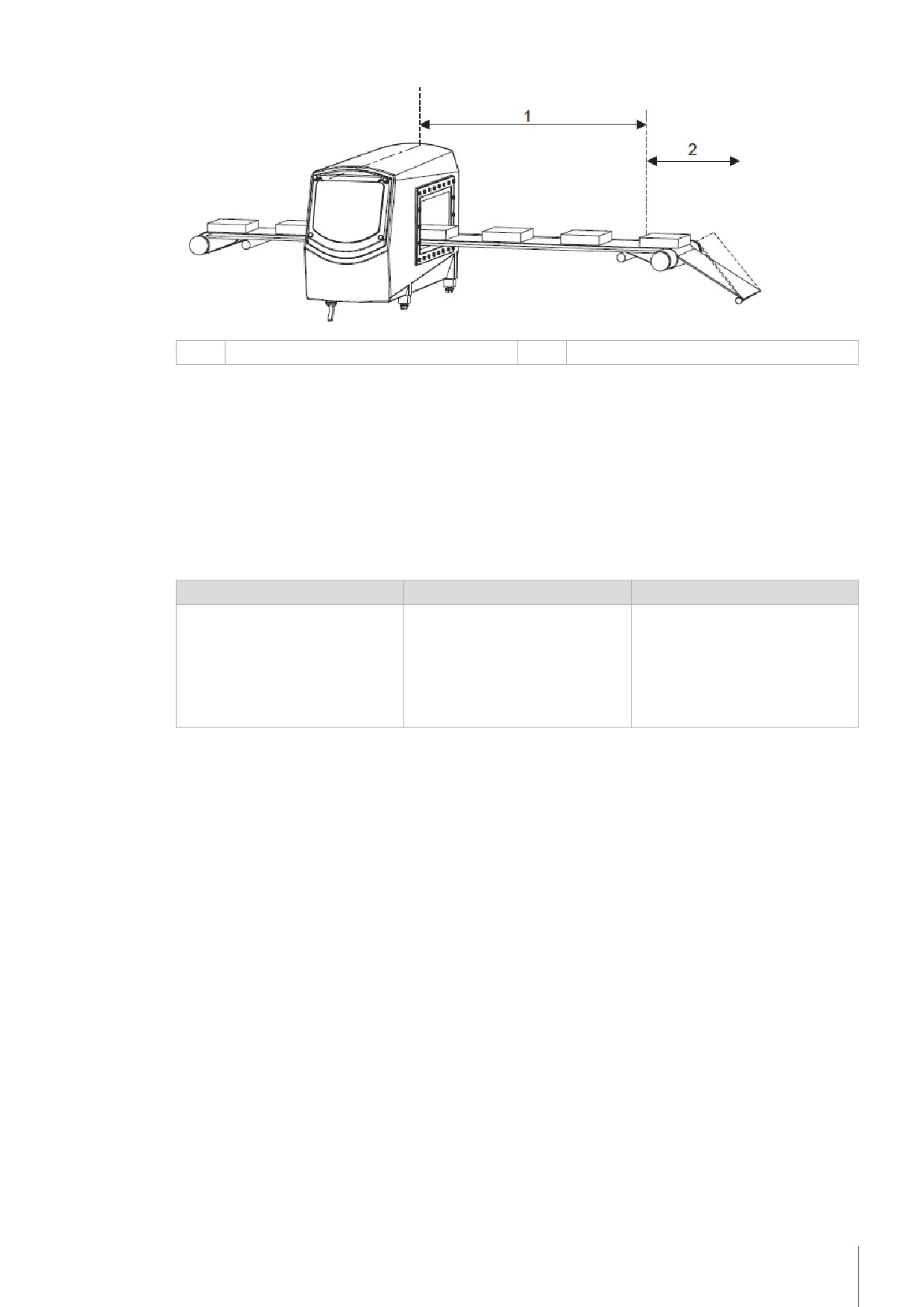
1
Обнару^hжение для выброса
2
Выброс вкл.
Смежные темы:
[Программируемые таймеры отбраковки } стр 25]
[Параметры отбраковки (с синхронизацией) } стр 41]
[Настройка скорости детектора } стр 47]
[Настройка датчика скорости } стр 45]
[Кластеризация продуктов } стр 60]
5.6.2
Параметры отбраковки (с синхронизацией)
Металлодетектор Profile
Версия ПО
Уровень доступа
Серия Profile R/RB/RZ
Все
Пользо^hватель 3 для синхрони-
зации отбраковки
Profile Advantage
УСТАНОВ^hЩИК для настройки
скоростей и датчиков и для вклю-
чения функции Регули^hруемый
выброс
ПРИМЕЧАНИЯ.
Кнопка Параметры выброса предусмотрена в меню для Пользо^hватель 3, если в металлодетекторе не
настроена процедура Кластеризация. Если процедура Кластеризация настроена, кнопка Параметры
кластера заменяет кнопку Параметры выброса.
Только на металлодетекторах с Датчик упаковки можно настроить Регули^hруемый выброс.
Обязательное условие. Для настройки Регули^hруемый выброс следует подготовить упаковку Теку-
щий продукт и тестовый образец металла, достаточно большой для уверенного обнаружения.
1
В меню УСТАНОВ^hЩИК выберите Параметры установки.
2
В окнах Параметры установки выберите Датчик упаковки и Регули^hруемый выброс.
3
В меню Пользо^hватель 3 нажмите Параметры выброса. (Если в окне отображается запрос Регу-
ли^hруемый выброс?, установите флажок для подтверждения.)
4
Пропустите упаковку Текущий продукт с образцом металла, прикрепленным к задней стороне упа-
ковки (размер и качество образца должны соответствовать внутренним регламентам контроля).
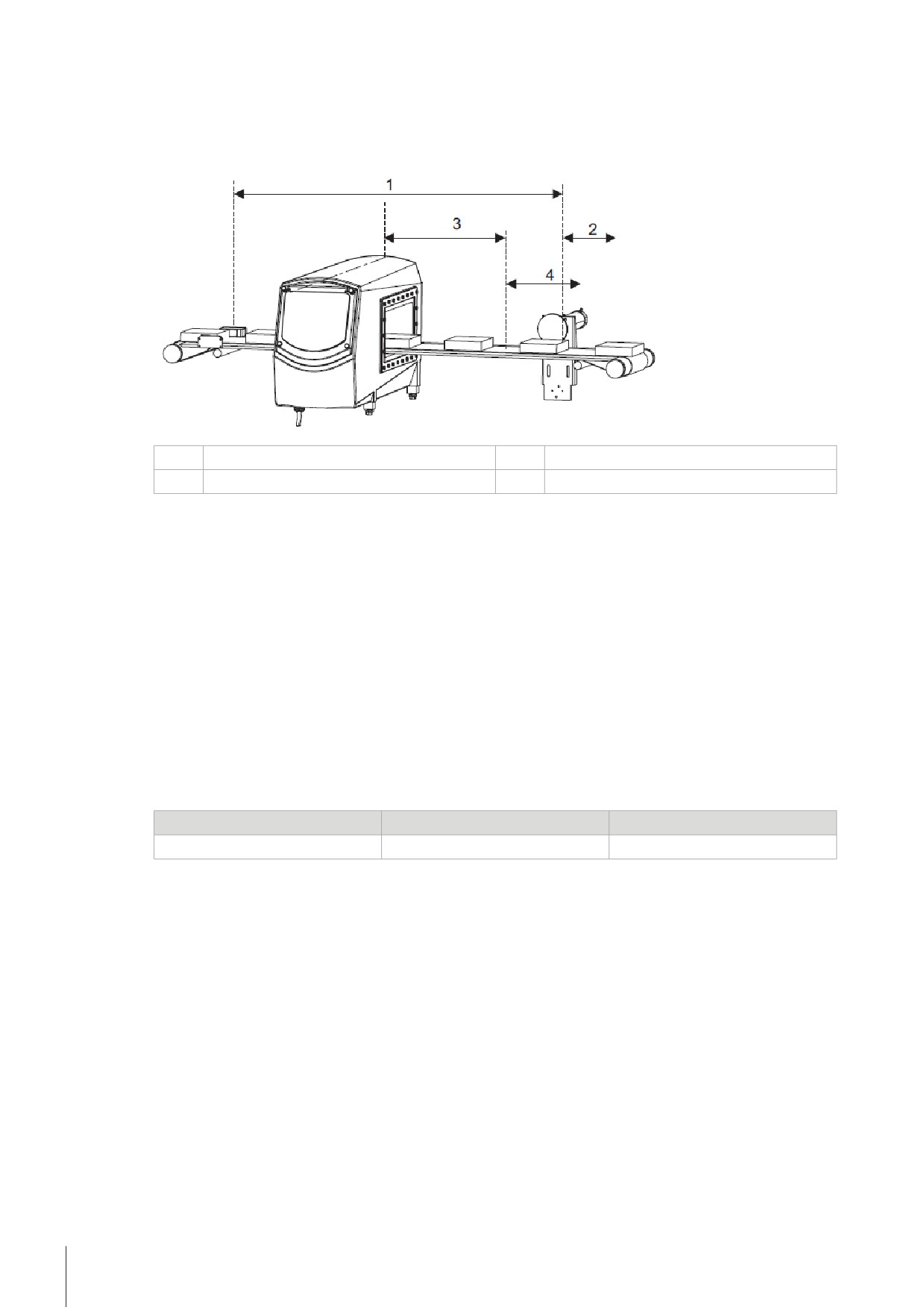
Результат: Металлодетектор выполняет ряд расчетов. На дисплее отображаются поля Выброс вкл.
и Упаковка для выброса. В этих полях находятся значения, рассчитанные металлодетектором на
основе величин скорости и расстояния, которые были заданы в окнах Параметры установки
пользователем с уровнем доступа к учетной записи УСТАНОВ^hЩИК.
Установка
41
5
Убедитесь в правильности значений в полях Выброс вкл. и Упаковка для выброса. Для этого пропу-
стите через систему упаковку продукции (уже использованную на предыдущем этапе) с образцом
металла, прикрепленным к ее задней стороне, и убедитесь, что происходит ее удаление с конвейера.
Затем пропустите через систему упаковку продукции с образцом металла, прикрепленным к ее
передней стороне, и убедитесь, что происходит ее удаление с конвейера.
1
Упаковка для выброса
2
Выброс вкл.
3
От обнаружения до створа толкателя
4
Створ толкателя
ПРИМЕЧАНИЯ.
В процессе уточнения настроек на гистограмме могут появляться красные столбцы.
В поле Упаковка для выброса может быть указана единица измерения мсек. или Импульсов. Ее
можно задать на уровне доступа к учетной записи УСТАНОВ^hЩИК.
Смежные темы:
[Программируемые таймеры отбраковки } стр 25]
[Параметры отбраковки (с синхронизацией) } стр 41]
[Настройка скорости детектора } стр 47]
[Настройка датчика упаковок } стр 44]
[Настройка датчика скорости } стр 45]
[Кластеризация продуктов } стр 60]
5.6.3
Включение и отключение блокировки отбраковки (настройка)
Металлодетектор Profile
Версия ПО
Уровень доступа
Все
Все
УСТАНОВ^hЩИК
ПРИМЕЧАНИЯ.
Функция Блокировка отбраковки (Настройка) запрещает срабатывание отбраковочного устройства на
время настройки продукта.
Функция Блокировка отбраковки (Настройка) запрещает отбраковку на тот период, когда в ней нет
необходимости. Если настройка продукта выполняется в условиях действующей производственной
линии, функцию Блокировка отбраковки (Настройка) можно отключить, чтобы удалять реальные упа-
ковки, содержащие металлические включения.
1
Нажмите Дополни^hтельные параметры.
2
Нажмите Параметры автомати^hческой настройки.
3
Установите флажок Блокировка отбраковки (Настройка), чтобы включить функцию Блокировка
отбраковки (Настройка), или снимите флажок, чтобы отключить функцию Блокировка отбраковки
(Настройка).
42
Установка
Смежные темы:
[Создание и настройка параметров продукта } стр 55]
5.6.4
Управление отбраковочной корзиной
Металлодетектор Profile
Версия ПО
Уровень доступа
Все (при наличии соответствую-
Все
QA установки или УСТАНОВ^h-
щих настроек)
ЩИК
Как правило, отбраковочная корзина имеет электромеханическую блокировку, чтобы исключить несанк-
ционированное изъятие некондиционных продуктов и их попадание обратно на конвейер.
Обмен сигналами между металлодетектором и отбраковочной корзиной:
1. Один из программируемых выходов металлодетектора можно настроить для отправки сигнала
Открыть бункер на отбраковочную корзину.
2. Один из программируемых входов металлодетектора можно настроить для приема сигнала Бункер
для выброса заполнен.
3. Один из программируемых входов металлодетектора можно настроить для приема сигнала Бункер
для выб^hроса не закрыт.
ПРИМЕЧАНИЯ.
• Управление настройками отбраковочной корзины осуществляется на уровне доступа QA установки
или УСТАНОВ^hЩИК.
• Если Открыть бункер не занимает один из программируемых выходов, кнопка Открыть бункер и
поле для установки флажка Разрешите открывание бункера не отображаются на дисплее.
Предоставление доступа для разблокировки отбраковочной корзины (уровень доступа QA
установки)
1
Нажмите Отрегулиро^hвать операторы QA (контроль качества).
2
Нажмите Редакти^hровать учетную запись.
3
Выберите имя из списка персонала.
4
Нажмите Подтвер^hдить выбор.
5
Если выбранный сотрудник имеет учетную запись QA оператора, установите флажок Разрешите
открывание бункера. Если выбранный сотрудник имеет учетную запись Пользо^hватель 2 или Поль-
зо^hватель 3, нажмите Контроль качества включен.
ПРИМЕЧАНИЕ. Также можно установить флажок Разрешите открывание бункера при создании
новой учетной записи QA оператора с помощью кнопки Создать новую учетную запись.
Предоставление доступа для разблокировки отбраковочной корзины (уровень доступа
УСТАНОВ^hЩИК)
1
Нажмите Дополни^hтельные параметры.
2
Нажмите Доступ к управлению учетной записью.
3
Нажмите Редакти^hровать учетную запись.
4
Выберите из списка персонала имя пользователя с уровнем доступа к учетной записи Пользо^hва-
тель 2 или Пользо^hватель 3.
ПРИМЕЧАНИЕ. С уровнем доступа к учетной записи УСТАНОВ^hЩИК можно управлять только
учетными записями Пользо^hватель 1, Пользо^hватель 2 и Пользо^hватель 3. С уровнем
доступа к учетной записи УСТАНОВ^hЩИК нельзя управлять учетными записями QA оператора.
5
Нажмите Подтвер^hдить выбор.
6
Установите флажок Разрешите открывание бункера.
Смежные темы:
[Разблокировка отбраковочной корзины } стр 44]
Установка
43
[Как программное обеспечение работает с программируемыми входами и выходами } стр 35]
5.6.4.1
Разблокировка отбраковочной корзины
Металлодетектор Profile
Версия ПО
Уровень доступа
Все
Все
QA оператора. (Пользователям с
уровнем доступа Пользо^hватель
2 и Пользо^hватель 3 доступ к
кнопке Открыть бункер может
быть предоставлен на уровне
доступа к учетной записи QA
установки)
Как правило, отбраковочная корзина имеет электромеханическую блокировку, чтобы исключить несанк-
ционированное изъятие некондиционных продуктов и их попадание обратно на конвейер.
1
Войдите в систему.
2
Нажмите Открыть бункер.
Электромеханическая блокировка отбраковочной корзины отключается, открывая доступ в кор-
зину. (Блокировка отключается приблизительно на 10 секунд; точное время зависит от значения,
заданного в программируемом выходе.)
После закрытия корзина снова блокируется, когда истекает заданный период (как правило,
10 секунд).
Смежные темы:
[Управление отбраковочной корзиной } стр 43]
[Как программное обеспечение работает с программируемыми входами и выходами } стр 35]
5.7
Управление датчиками и скоростью
5.7.1
Настройка датчика упаковок
Металлодетектор Profile
Версия ПО
Уровень доступа
Серия Profile R/RB/RZ
Все
УСТАНОВ^hЩИК
Profile Advantage
Датчик упаковок (обычно это фотодатчик) устанавливается на конвейерной системе недалеко от места
подачи упаковок на металлодетектор. Описание датчика упаковок и его взаимодействия с другими дат-
чиками системы можно найти в руководстве по эксплуатации конвейерной системы.
Датчик упаковок можно использовать для синхронизации отбраковочного устройства, подсчета продук-
тов, обработки сигналов и отслеживания частоты упаковок.
1
В меню УСТАНОВ^hЩИК нажмите Параметры установки. Перейдите в окно Датчик упаковки.
2
Установите флажок Датчик упаковки.
Результат: отображаются поля Расстояние до датчика упаковки и Датчик упаковки отка-
либ^hрован.
3
Введите в поле Расстояние до датчика упаковки точное расстояние от датчика упаковок (центра
светового луча) до апертуры металлодетектора.
ПРИМЕЧАНИЕ. С помощью кнопки Информация можно вывести графическую инструкцию по
измерению расстояния.
4
Установите флажок Датчик упаковки откалиб^hрован, чтобы начать процедуру калибровки. Сле-
дуйте инструкциям на дисплее.
Результат:
Если металлодетектор успешно устанавливает связь с Датчик упаковки, на дисплее кратковре-
менно отображается сообщение Калибровка датчика упаковки ВЫПОЛНЕНА, а затем возвраща-
ется окно Датчик упаковки.
44
Установка
Если связь металлодетектора с Датчик упаковки не удается установить, появляется сообщение
ОШИБКА калибровки датчика упаковки. В этом случае проверьте, правильно ли установлен дат-
чик упаковок, и повторите процедуру калибровки.
Смежные темы:
[Настройка датчика скорости } стр 45]
[Управление датчиками узла подтверждения отбраковки (RCU) } стр 46]
[Настройка скорости детектора } стр 47]
В руководстве пользователя, прилагаемом к металлодетектору Profile, можно уточнить расположение
соединений для программируемых входов и выходов, а также технические характеристики входов и
выходов.
5.7.2
Настройка датчика скорости
Металлодетектор Profile
Версия ПО
Уровень доступа
Серия Profile R/RB/RZ
Все
УСТАНОВ^hЩИК
Profile Advantage
Profile ASN
Датчик скорости — это оптический датчик или энкодер, установленный в конвейерной системе для гене-
рации цифровых тактовых импульсов. Эти импульсы поступают на металлодетектор для регистрации ско-
рости конвейера и пройденного расстояния.
Датчик скорости является дополнительным компонентом конвейерной системы металлодетекции
МЕТТЛЕР ТОЛЕДО.
ПРИМЕЧАНИЕ.
• Если металлодетектор настроен на работу с узлом подтверждения отбраковки (RCU), который уста-
новлен на конвейерной системе с датчиком скорости, то ВХОД 1 выделяется для ВНЕШ. ЧАСЫ RCU
без возможности изменения.
• В системах с RCU Датчик скорости и ВНЕШ. ЧАСЫ RCU следует использовать совместно.
• Инструкции по подключению датчиков к плате входов/выходов металлодетектора приведены в руко-
водстве пользователя металлодетектора Profile.
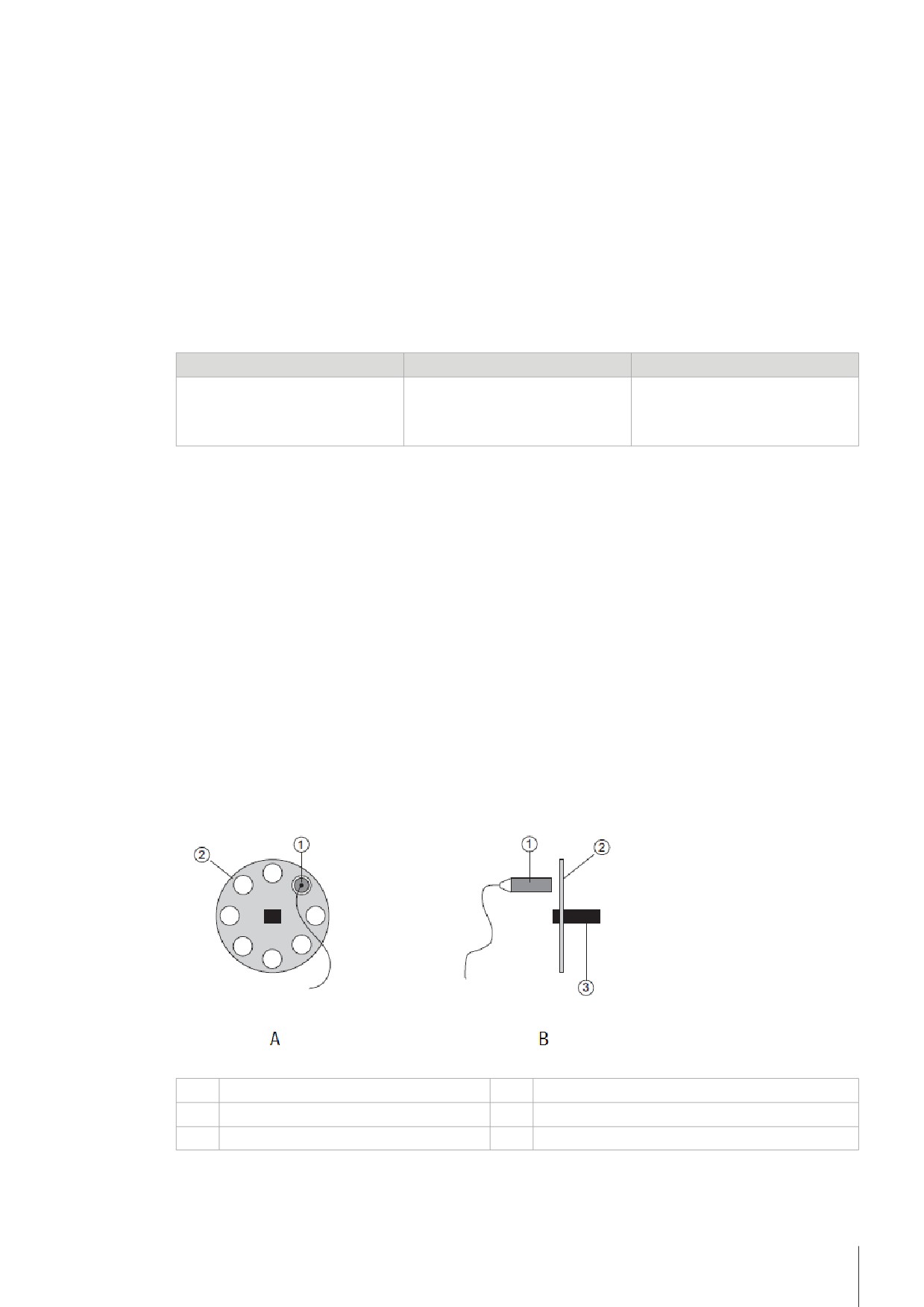
На иллюстрации ниже изображен стандартный Датчик скорости.
А
Вид спереди
1
Оптический датчик
В
Вид сбоку
2
Диск
3
Ведущий вал
1
В меню УСТАНОВ^hЩИК нажмите Параметры установки.
2
Перейдите в окно Датчик скорости.
Установка
45
3
Установите флажок Датчик скорости.
Результат: на дисплее отображается сообщение Режим таймера выброса будет изменен.
4
Нажмите Confirm (Подтвердить)
ПРИМЕЧАНИЕ.
Специалисты МЕТТЛЕР ТОЛЕДО рекомендуют использовать мастер настройки Авто. Если известно
точное значение скорости по сигналу датчика в имп./м, его можно ввести вручную в полеимп./м.
Мастер настройки Авто не сможет откалибровать Датчик скорости, если величина Диапазон ско-
рости детектора задана неверно (см. раздел [Настройка скорости детектора } стр 47]).
5
Нажмите Авто. Следуйте инструкциям на дисплее.
Результат:
Если калибровка Датчик скорости прошла успешно, на дисплее появится сообщение Калибровка
датчика скорости завершена успешно, а точное значение будет задано в поле имп./м.
Если металлодетектор не сможет откалибровать Датчик скорости, на дисплее появится сообще-
ние об ошибке. Наиболее вероятная причина ошибки — неверная величина Диапазон скорости
детектора.
Смежные темы:
[Настройка скорости детектора } стр 47]
[Управление датчиками узла подтверждения отбраковки (RCU) } стр 46]
В руководстве пользователя, прилагаемом к металлодетектору Profile, можно уточнить расположение
соединений для программируемых входов и выходов, а также технические характеристики входов и
выходов.
5.7.3
Управление датчиками узла подтверждения отбраковки (RCU)
Металлодетектор Profile
Версия ПО
Уровень доступа
Дополнительный компонент всех
Все
УСТАНОВ^hЩИК
металлодетекторов
ПРИМЕЧАНИЕ.
• Чтобы узнать, установлен ли узел подтверждения отбраковки (RCU) в системе металлодетекции,
нажмите кнопку Информация в окне Рабочие дисплеи и прокрутите до Установ. опции. Если RCU
установлен, наименование «RCU» присутствует в перечне Установ. опции.
• Работа RCU зависит от расчетов, основанных на синхронизации. Это значит, что необходимо устано-
вить Датчик скорости, если система работает с переменной скоростью.
Если Датчик RCU обнаруживает ошибку RCU, он инициирует вывод сообщения Ошибка сброса RCU, и
тогда реле RCU платы входов/выходов металлодетектора отправляет сигнал для остановки конвейерной
системы. Если установлена световая сигнализация, RCU включает ее в проблесковом режиме.
RCU — это компонент конвейерной системы или системы гравитационной подачи, который передает на
металлодетектор сигналы, подтверждающие удаление продукта, содержащего металлические включе-
ния, в отбраковочную корзину. Датчик RCU, контролирующий входное отверстие отбраковочной кор-
зины, выдает аварийный сигнал в случае ошибки RCU.
Датчик RCU для неупакованных продуктов
В процессе контроля неупакованных продуктов Датчик RCU подтверждает переход отбраковочного
устройства в крайнее положение, соответствующее отбраковке.
46
Установка
Датчик RCU для упакованных продуктов
В процессе контроля упакованных продуктов RCU подтверждает попадание продукта в отбраковочную
корзину. Это важно в том случае, когда в системе используется функция Регули^hруемый выброс, так
как сигнал Датчик RCU необходим для удаления каждого продукта, содержащего металлические вклю-
чения.
Настройка Датчик RCU
1
В меню УСТАНОВ^hЩИК нажмите Параметры установки.
2
Перейдите в окно Датчик RCU.
3
Установите флажок Присут^hствие датчика RCU.
Результат: на дисплее отображается поле Датчик RCU откалиб^hрован.
4
Установите флажок Датчик RCU откалиб^hрован.
Результат: на дисплее отображается сообщение: Калибровка датчика RCU. Если калибровка
завершается успешно, на дисплее отображается сообщение: Калибровка датчика RCU ВЫПОЛ-
НЕНА, а в окне Датчик RCU появляется новое поле: Время продолжения RCU.
ПРИМЕЧАНИЕ. Значение параметра Время продолжения RCU необходимо для RCU. RCU исполь-
зует значение, находящееся в этом поле, для отправки на металлодетектор сообщения о том, что
отбраковочное устройство срабатывает своевременно.
5
Рассчитайте Время продолжения RCU. Введите значение в поле Время продолжения RCU.
ПРИМЕЧАНИЕ. Значение Время продолжения RCU зависит от типа конвейерной системы и скорости
конвейера. Период времени для удаления в отбраковочную корзину продукта, содержащего метал-
лические включения, должен быть достаточным. При этом он не должен быть слишком большим,
чтобы продукт, содержащий металлические включения, можно было перехватить в случае ошибки
отбраковочного устройства. Величина Время продолжения RCU для конвейерных систем, оснащен-
ных отбраковочными устройствами типа «толкатель», может составлять несколько секунд. Величина
Время продолжения RCU для систем гравитационной подачи, оснащенных отбраковочными устрой-
ствами с Y-образным клапаном, может составлять всего лишь несколько сотен миллисекунд.
Смежные темы:
[Настройка скорости детектора } стр 47]
[Мониторинг состояния } стр 104]
[Как программное обеспечение работает с программируемыми входами и выходами } стр 35]
В руководстве пользователя, прилагаемом к металлодетектору Profile, можно уточнить расположение
соединений для программируемых входов и выходов, а также технические характеристики входов и
выходов.
5.7.4
Настройка скорости детектора
Металлодетектор Profile
Версия ПО
Уровень доступа
Серия Profile R/RZ
Все
УСТАНОВ^hЩИК
Profile Advantage
Profile ASN
Ряд настроек и функций металлодетектора Profile зависит от правильного выбора Диапазон скорости
детектора. Когда скорость (или диапазон скоростей) детектора соответствует настройкам системы и ее
фактической производительности, это положительно влияет на рабочие характеристики.
В окне настройки Скорость нужно задать значение Скорость для металлодетектора и выбрать вариант
скорости: СТАЦИО^hНАРНЫЙ или ПЕРЕМЕН^hНЫЙ.
ПРИМЕЧАНИЕ.
• В металлодетекторах Profile RB вариант СТАЦИО^hНАРНЫЙ для Параметр скорости недоступен.
Установка
47
• Для металлодетектора Profile ASN имеется вариант УПРАВЛЯ^hЕМЫЙ для Параметр скорости. См.
раздел [Запуск и останов конвейера с помощью пользовательского интерфейса (только Profile
ASN) } стр 48].
Если скорость конвейера постоянна, вариант СТАЦИО^hНАРНЫЙ позволяет повысить точность и произ-
водительность металлодетектора. Вариант скорости конвейера СТАЦИО^hНАРНЫЙ обязателен для
использования некоторых функций, например, функции Реги^hстрация продукта, для которой частота
отсчетов данных задается по количеству упаковок.
Настройка скорости детектора
1
В меню УСТАНОВ^hЩИК нажмите Параметры установки. Перейдите в окно Диапазон скорости
детектора.
2
В поле Диапазон скорости детектора выберите НОМИ^hНАЛЬНЫЙ, НИЗКИЙ или ВЫСОКИЙ в соот-
ветствии с производительностью системы металлодетекции.
ПРИМЕЧАНИЕ. Выбранный вариант Рабочий диапазон отображается под Диапазон скорости
детектора.
3
Если в качестве Параметр скорости выбран вариант СТАЦИО^hНАРНЫЙ, введите значение скорости
в поле Скорость системы. Можно либо ввести значение скорости вручную, либо запустить мастер
настройки Авто и следовать инструкциям на дисплее.
4
Если в качестве Параметр скорости выбран вариант ПЕРЕМЕН^hНЫЙ, введите значение обычной
скорости в поле Обычная ско^hрость.
Смежные темы:
[Настройка датчика скорости } стр 45]
[Запуск и останов конвейера с помощью пользовательского интерфейса (только Profile ASN) } стр 48]
5.7.5
Запуск и останов конвейера с помощью пользовательского интерфейса (только
Profile ASN)
Металлодетектор Profile
Версия ПО
Уровень доступа
Profile ASN
F4A.9.4
УСТАНОВ^hЩИК
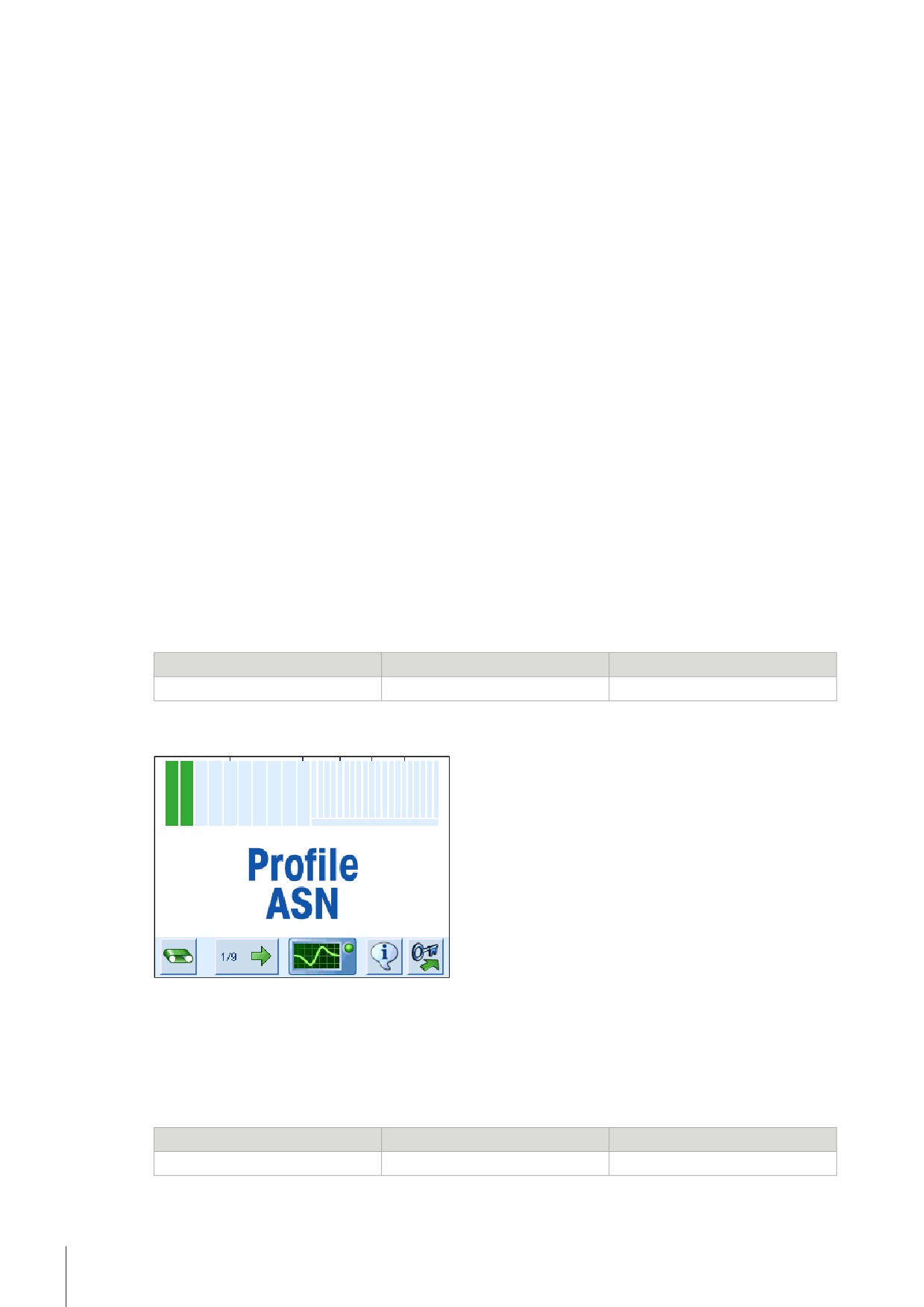
В нижнем левом углу пользовательского интерфейса Profile ASN имеется кнопка Управление конвейером.
С помощью этой кнопки можно останавливать и запускать конвейер.
Смежные темы:
[Функция запуска/останова конвейера (только Profile ASN) } стр 48]
[Скорость конвейера по умолчанию (только Profile ASN) } стр 49]
5.7.5.1
Функция запуска/останова конвейера (только Profile ASN)
Металлодетектор Profile
Версия ПО
Уровень доступа
Profile ASN
F4A.9.4
УСТАНОВ^hЩИК
1
Нажмите Дополни^hтельные параметры.
48
Установка
2
Нажмите Опции конвейера.
3
Выберите любые (можно все) из перечисленных ниже условий останова и запуска конвейера:
Останов из-за ошибки: останов конвейера при возникновении ошибки.
Останов для обнаружения: останов конвейера при обнаружении металлических включений.
Запуск при включении: автоматический запуск конвейера при включении.
Смежные темы:
[Запуск и останов конвейера с помощью пользовательского интерфейса (только Profile ASN) } стр 48]
[Скорость конвейера по умолчанию (только Profile ASN) } стр 49]
5.7.5.2
Скорость конвейера по умолчанию (только Profile ASN)
Металлодетектор Profile
Версия ПО
Уровень доступа
Profile ASN
F4A.9.4
УСТАНОВ^hЩИК
В металлодетекторе Profile ASN имеется опция УПРАВЛЯ^hЕМЫЙ для управления скоростью. Заданное
значение параметра Скорость по умолч. используется по умолчанию для каждого нового продукта с
возможностью последующей корректировки. О создании новых продуктов и выборе индивидуальных
значений скорости для каждого продукта см. раздел [Настройка параметров продуктов } стр 54].
1
В меню УСТАНОВ^hЩИК нажмите Параметры установки. Перейдите в окно Диапазон скорости
детектора.
2
В окне Диапазон скорости детектора выберите для параметра Параметр скорости значение УПРАВ-
ЛЯ^hЕМЫЙ.
3
Введите значение в поле Скорость по умолч. или нажмите Авто для запуска автоматической кали-
бровки.
Результат: система предлагает пользователю два варианта калибровки: Руч. настройка конвей-
ера и Автом. настройка конвейера. Для операции Руч. настройка конвейера требуется тахометр,
измеряющий скорость конвейера.
Смежные темы:
[Запуск и останов конвейера с помощью пользовательского интерфейса (только Profile ASN) } стр 48]
[Скорость конвейера по умолчанию (только Profile ASN) } стр 49]
[Настройка параметров продуктов } стр 54]
5.8
Отслеживание частоты упаковок
Металлодетектор Profile
Версия ПО
Уровень доступа
Серия Profile R/RB/RZ (с про-
Все
УСТАНОВ^hЩИК
граммным обеспечением Pack C)
Profile Advantage (с программным
обеспечением Pack C)
Profile ASN (с программным обе-
спечением Pack C)
Использование Отслеживание частоты упаковок возможно на металлодетекторах с Датчик упаковки, на
которых проверяются отдельные упаковки Текущий продукт и настроена функция Регули^hруемый
выброс. Настройка и включение Отслеживание частоты упаковок доступны только для тех Текущий про-
дукт, для которых уже сделана настройка Регули^hруемый выброс.
В процессе настройки Отслеживание частоты упаковок параметры синхронизации для Текущий продукт
автоматически корректируются при изменении Текущий продукт. Благодаря этому нет необходимости
настраивать Отслеживание частоты упаковок при каждом изменении Текущий продукт.
Установка
49
Принцип действия
Если в качестве Текущий продукт по конвейеру проходят отдельные упаковки, то в случае обнаружения
металлических включений отбраковочное устройство должно иметь достаточно времени на срабатыва-
ние и возврат в исходное положение, чтобы не задеть следующую упаковку. Если промежутки между
упаковками недостаточны, могут возникнуть следующие проблемы:
1. После удаления упаковки отбраковочному устройству может не хватить времени на удаление следу-
ющей, если в ней тоже обнаружатся металлические включения.
2. Отбраковочное устройство, продолжающее обратное движение, может сместить следующую упа-
ковку. Смещенная упаковка может затем стать причиной затора или остановки конвейерной линии,
а также вызвать проблемы при выполнении дальнейших операций.
Для измерения временных интервалов между отдельными упаковками и для определения длины упа-
ковки (от переднего до заднего края) функция Отслеживание частоты упаковок использует Датчик упа-
ковки . Если функция Отслеживание частоты упаковок обнаруживает проблему, она может активиро-
вать, в зависимости от серьезности этой проблемы, следующие функции:
1. Предуп. о рас-и м/у уп-ми.
Если расстояние между упаковками становится недостаточным, металлодетектор включает Предуп.
о рас-и м/у уп-ми. При этом металлодетектор и конвейерная система продолжают работать, но опе-
ратор должен принять меры для увеличения интервала. Как вариант, функцию Предуп. о рас-и м/у
уп-ми можно привязать к программируемому выходу для автоматического регулирования оборудо-
вания со стороны подачи с целью увеличения интервала между упаковками.
2. Защита отбраковки.
Если металлодетектор определяет, что расстояние между упаковками недостаточно для надежного
срабатывания отбраковочного устройства, и при этом обнаруживает металлические включения в
одной из упаковок, то конвейер останавливается.
Смежные темы:
[Выбор текущего продукта или кластера } стр 54]
[Программируемые таймеры отбраковки } стр 25]
[Параметры отбраковки (с синхронизацией) } стр 41]
[Настройка датчика упаковок } стр 44]
[Настройка датчика скорости } стр 45]
[Как программное обеспечение работает с программируемыми входами и выходами } стр 35]
[Расчет и настройка оптимального времени отбраковки для отслеживания частоты упаковок } стр 50]
[Активация и настройка отслеживания частоты упаковок } стр 52]
[Сообщения об ошибках и предупреждения, которые генерирует функция Pack-Space Warning (Преду-
преждение о расстоянии между упаковками) } стр 52]
5.8.1
Расчет и настройка оптимального времени отбраковки для отслеживания частоты
упаковок
Металлодетектор Profile
Версия ПО
Уровень доступа
Серия Profile R/RB/RZ (с про-
Все
УСТАНОВ^hЩИК
граммным обеспечением Pack C)
Profile Advantage (с программным
обеспечением Pack C)
Profile ASN (с программным обе-
спечением Pack C)
Прежде чем настроить и протестировать функцию Отслеживание частоты упаковок, необходимо вруч-
ную рассчитать оптимальное значение Время цикла отбр-ки, которое задает требуемое время (и, следо-
вательно, расстояние) между двумя упаковками.
Минимальные требования:
50
Установка
•
Время цикла отбр-ки не должно быть меньше времени, необходимого для завершения цикла отбра-
ковки;
•
Время цикла отбр-ки не должно быть меньше времени, в течение которого лента конвейера проходит
от центра одной упаковки (точка удаления) до переднего края следующей упаковки.
Обязательные условия
Следует использовать несколько упаковок Текущий продукт для расчета Время цикла отбр-ки.
Для Текущий продукт должна быть заранее настроена функция Регули^hруемый выброс.
1
В меню УСТАНОВ^hЩИК нажмите Дополни^hтельные параметры.
2
Нажмите Отслеживание частоты упаковок.
ПРИМЕЧАНИЕ. Если функция Отслеживание частоты упаковок отсутствует или программное обе-
спечение Pack C не установлено на металлодетекторе, кнопка Отслеживание частоты упаковок не
будет активной (серая заливка).
3
Убедитесь в том, что функции Предуп. о рас-и м/у уп-ми и Защита отбраковки отключены (флажки
сняты).
4
Выберите такое значение Расст-е м/у уп-ми, которое достаточно велико, чтобы при отбраковке упа-
ковки не была затронута следующая упаковка.
ПРИМЕЧАНИЕ. Рекомендуется начинать с избыточно больших значений Расст-е м/у уп-ми, кор-
ректируя их в сторону уменьшения по мере выполнения испытаний с упаковками. Если начать
испытания со слишком малых значений, можно повредить упаковку, следующую за удаляемой, и
тогда ее содержимое испачкает всю рабочую зону, включая оператора и ленту конвейера.
5
Нажмите кнопку Отбраковать след. 2 упаковки.
ПРИМЕЧАНИЕ. Функция Отбраковать след. 2 упаковки используется только для настройки. Ее
действие заключается в удалении двух последовательных упаковок, независимо от наличия или
отсутствия в них металлических включений. Наблюдая за тем, как срабатывает отбраковочное
устройство на двух упаковках подряд, можно определить оптимальное значение Время цикла
отбр-ки.
6
При включенном конвейере и отбраковочном устройстве пропустите через металлодетектор две упа-
ковки с рассчитанным интервалом и посмотрите, как происходит отбраковка.
7
Повторите шаг 6, уменьшив расстояние между упаковками.
8
Повторите шаг 7 несколько раз, сокращая расстояние между упаковками, пока не увидите, что
отбраковочное устройство почти касается второй упаковки.
9
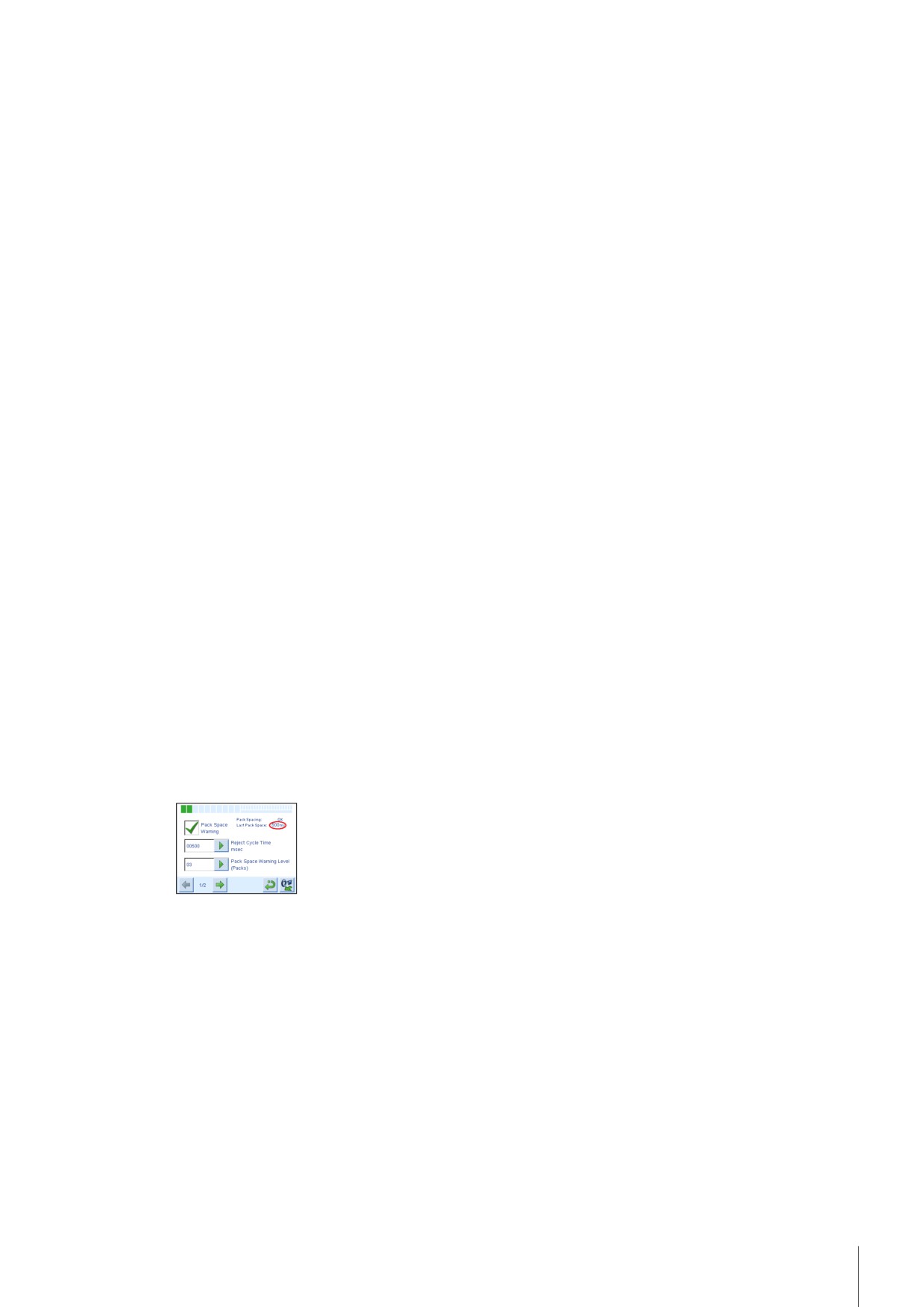
Запишите значение (в мсек.), которое отображается на дисплее в нередактируемом полеРас-е до
посл. уп-ки:
10 Введите значение Рас-е до посл. уп-ки в поле Время цикла отбр-ки.
Смежные темы:
[Отслеживание частоты упаковок } стр 49]
[Выбор текущего продукта или кластера } стр 54]
[Программируемые таймеры отбраковки } стр 25]
[Параметры отбраковки (с синхронизацией) } стр 41]
[Настройка датчика упаковок } стр 44]
[Настройка датчика скорости } стр 45]
[Как программное обеспечение работает с программируемыми входами и выходами } стр 35]
Установка
51
5.8.2
Активация и настройка отслеживания частоты упаковок
Металлодетектор Profile
Версия ПО
Уровень доступа
Серия Profile R/RB/RZ (с про-
Все
УСТАНОВ^hЩИК
граммным обеспечением Pack C)
Profile Advantage (с программным
обеспечением Pack C)
Profile ASN (с программным обе-
спечением Pack C)
1
В меню УСТАНОВ^hЩИК нажмите Дополни^hтельные параметры.
2
Нажмите Отслеживание частоты упаковок.
3
Установите флажок для включения функции Предуп. о рас-и м/у уп-ми.
4
В поле Уровень предупр. о рас-ии м/у уп-ми (уп-ки) введите количество последовательно проходя-
щих упаковок с недостаточным расстоянием между ними, после которого должен включиться сигнал
Предуп. о рас-и м/у уп-ми. Для количества таких упаковок можно задать любое значение в интер-
вале от 1 до 10.
5
Установите флажок для включения функции Защита отбраковки.
ПРИМЕЧАНИЕ.
Функция Защита отбраковки использует значение, введенное в поле Время цикла отбр-ки.
Если функция Защита отбраковки включена, она будет работать независимо от включения Пре-
дуп. о рас-и м/у уп-ми.
Если функция Защита отбраковки включена, необходимо выделить один программируемый вход
для ПЕРЕУСТА^hНОВКА ВНЕШ. RCU, чтобы сбрасывать состояние ошибки.
Если функция Предуп. о рас-и м/у уп-ми включена, можно выделить один программируемый
выход для Предуп. о рас-и м/у уп-ми. Этот выходной сигнал может быть полезен для регулирова-
ния оборудования, расположенного выше по линии, от которого зависит частота подачи упаковок
на конвейер.
Смежные темы:
[Отслеживание частоты упаковок } стр 49]
[Расчет и настройка оптимального времени отбраковки для отслеживания частоты упаковок } стр 50]
[Сообщения об ошибках и предупреждения, которые генерирует функция Pack-Space Warning (Преду-
преждение о расстоянии между упаковками) } стр 52]
5.8.3
Сообщения об ошибках и предупреждения, которые генерирует функция Pack-Space
Warning (Предупреждение о расстоянии между упаковками)
Металлодетектор Profile
Версия ПО
Уровень доступа
Серия Profile R/RB/RZ (с про-
Все
Пользо^hватель 3
граммным обеспечением Pack C)
Profile Advantage (с программным
обеспечением Pack C)
Profile ASN (с программным обе-
спечением Pack C)
Предупреждения о расстоянии между упаковками могут быть двух типов:
1. Слишком малое расстояние между упаковками для надежной отбраковки:
Если упаковки начинают проходить по конвейеру с меньшим расстоянием, чем задано (в Время цикла
отбр-ки), а функция Предуп. о рас-и м/у уп-ми включена, то в окне Рабочие дисплеи отображается
сообщение Слишком малое расстояние между упаковками для надежной отбраковки. Металлодетектор
и конвейерная система продолжают работать, но оператор должен принять меры для устранения
ошибки или убедиться, что программируемый выход сбросил ошибку.
52
Установка
2. Сбой защиты отбраковки Слишком малое расст-е м/у уп-ми для надеж. отбр-ки:
Если упаковки начинают проходить по конвейеру с расстоянием, которое не обеспечивает надежную
отбраковку при включенной функции Защита отбраковки, то металлодетектор и конвейер останавлива-
ются. В окне Рабочие дисплеи появляются красный фон и сообщение Сбой защиты отбраковки Слиш-
ком малое расст-е м/у уп-ми для надеж. отбр-ки. Необходимо удалить упаковки с конвейера. Програм-
мируемый вход ПЕРЕУСТА^hНОВКА ВНЕШ. RCU сбросит предупреждение и перезапустит металлодетек-
тор.
Смежные темы:
[Отслеживание частоты упаковок } стр 49]
Установка
53
6
Настройка параметров продуктов
6.1
Управление номенклатурой проверяемой продукции
6.1.1
Выбор текущего продукта или кластера
Металлодетектор Profile
Версия ПО
Уровень доступа
Все
Все
Пользо^hватель 1, Пользо^hва-
тель 2 или Пользо^hватель 3
ПРИМЕЧАНИЕ.
Важно, чтобы фактически проверяемый Текущий продукт (или Кластер) соответствовал Текущий про-
дукт (или Кластер), выбранному на металлодетекторе. В окне Рабочие дисплеи можно проверить, какой
Текущий продукт (или Кластер) выбран.
Выбор артикула для текущего продукта или кластера на уровне доступа к учетной записи User 1
(Пользователь 1)
1
Войдите в систему на уровне доступа к учетной записи Пользо^hватель 1.
2
Пролистайте номенклатуру, чтобы найти требуемый Текущий продукт (или Кластер).
ПРИМЕЧАНИЕ. Если требуемого продукта нет в списке, обратитесь к менеджеру, который создаст
продукт и настроит его параметры на металлодетекторе.
3
Нажмите название продукта, чтобы выделить его.
4
Установите флажок Подтвер^hдить выбор.
Выбор артикула для текущего продукта или кластера на уровне доступа к учетной записи User 2
(Пользователь 2)
1
Войдите в систему на уровне доступа к учетной записи Пользо^hватель 2.
2
Нажмите Выбрать продукт.
3
Пролистайте номенклатуру, чтобы найти требуемый Текущий продукт.
ПРИМЕЧАНИЕ.
Если требуемого продукта нет в списке, обратитесь к менеджеру, который создаст продукт и
настроит его параметры на металлодетекторе.
Имея уровень доступа к учетной записи Пользо^hватель 3, можно самостоятельно создавать
новые продукты в металлодетекторе и настраивать их параметры: [Создание и настройка параме-
тров продукта } стр 55].
4
Нажмите название продукта, чтобы выделить его.
5
Установите флажок Подтвер^hдить выбор.
Выбор артикула для текущего продукта или кластера на уровне доступа к учетной записи User 3
(Пользователь 3)
1
Войдите в систему на уровне доступа к учетной записи Пользо^hватель 3.
2
Нажмите Управление продуктом.
3
Нажмите Выбрать продукт.
4
Пролистайте номенклатуру, чтобы найти требуемый Текущий продукт.
ПРИМЕЧАНИЕ.
Можно создать новый продукт и настроить его параметры. См. раздел [Создание и настройка
параметров продукта } стр 55].
5
Нажмите название продукта, чтобы выделить его.
6
Установите флажок Подтвер^hдить выбор.
Смежные темы:
[Просмотр рабочих дисплеев } стр 16]
Н
54
астройка параметров продуктов
[Создание и настройка параметров продукта } стр 55]
[Вход в систему и завершение сеанса } стр 29]
[Управление номенклатурой проверяемой продукции } стр 54]
[Кластеризация продуктов } стр 60]
6.1.2
Создание и настройка параметров продукта
Металлодетектор Profile
Версия ПО
Уровень доступа
Все, кроме Profile Advantage
Все
Пользо^hватель 2 (изменение
только основных параметров про-
дукта)
Пользо^hватель 3
В памяти металлодетектора можно сохранить до 100 названий продуктов.
Для создания нового продукта можно воспользоваться функцией автоматической настройки или скопи-
ровать имеющийся продукт и изменить его название.
ПРИМЕЧАНИЕ.
Рекомендуемый способ настройки — пропустить продукт через апертуру металлодетектора и воспользо-
ваться функцией Автомати^hческая настройка для расчета оптимальных значений чувствительности,
фазы и частоты.
В процессе Автомати^hческая настройка отбраковочное устройство, как правило, отключается, чтобы
не удалять с линии продукты, когда в этом нет необходимости. Однако в реальных производственных
условиях можно снять запрет на отбраковку, чтобы гарантировать удаление с производственной линии
продуктов, содержащих металлические включения. См. раздел [Включение и отключение блокировки
отбраковки (настройка) } стр 42].
На уровне доступа к учетной записи УСТАНОВ^hЩИК можно изменить параметры по умолчанию для
Автомати^hческая настройка.
Функция Автомати^hческая настройка выводит на дисплей инструкции по подаче продукта. Продукт
должен находиться в движении. Если продукт упакован, между упаковками должно быть определенное
расстояние.
Обязательные условия
• Для настройки следует подготовить некоторое количество продукта в том же виде и упаковке, в
каких он будет проходить через апертуру в процессе нормальной работы.
• Датчик упаковок должен быть правильно настроен (если он установлен).
• Скорость металлодетектора должна быть правильно настроена.
1
Нажмите Управление продуктом.
2
Нажмите Создать продукт.
3
Введите Имя продукта.
4
Введите Код изделия или оставьте это поле пустым. (Параметр Код изделия — не обязательный.)
5
Перейдите в следующее окно.
6
Нажмите Автомати^hческая настройка.
Результат: смена окна. Появляется другая кнопка Автомати^hческая настройка и кнопка Опти-
мизированная настройка.
7
Нажмите кнопку Автомати^hческая настройка и следуйте инструкциям на дисплее. На дисплей
выводятся указания о том, когда следует пропускать продукт через металлодетектор.
Металлодетектор выполнит процедуру автоматической настройки, после чего выведет сообщение
Автомати^hческая настройка завершена.
Настройка параметров продуктов
55
8
Нажмите Оптимизированная настройка и следуйте инструкциям на дисплее. На дисплей выводятся
указания о том, когда следует пропускать продукт через металлодетектор.
Результаты после Автомати^hческая настройка и Оптимизированная настройка: металлодетек-
тор настроен на оптимальную Частота для данного продукта (при условии, что функция Автома-
ти^hческий выбор частоты включена на уровне доступа УСТАНОВ^hЩИК), а также выбраны
оптимальные Чувстви^hтельность и Фаза.
ПРИМЕЧАНИЕ. В настройках металлодетектора Profile ASN имеется флажок УСИЛЕНИЕ. При уста-
новке этого флажка алгоритмы выявления инородных включений переходят на более высокий уро-
вень чувствительности. Это расширение настройки можно использовать только в тех случаях, когда
отсутствуют эффект продукта, помехи и вибрация. Обратитесь к представителю МЕТТЛЕР ТОЛЕДО,
если вам нужна консультация по поводу того, может ли дать ли настройка УСИЛЕНИЕ реальное преи-
мущество в рамках конкретной стратегии металлодетекции.
Смежные темы:
[Общие принципы оптимизации процесса металлодетекции } стр 20]
[Управление номенклатурой проверяемой продукции } стр 54]
[Копирование продуктов } стр 57]
[Настройка датчика скорости } стр 45]
[Настройка скорости детектора } стр 47]
[Включение и отключение блокировки отбраковки (настройка) } стр 42]
[Управление параметрами по умолчанию для функции Автоматическая настройка } стр 61]
6.1.3
Создание и настройка продукта (Profile Advantage)
Металлодетектор Profile
Версия ПО
Уровень доступа
Profile Advantage
Все
Пользо^hватель 3
В памяти металлодетектора можно сохранить до 100 названий продуктов.
Для создания нового продукта можно воспользоваться функцией автоматической настройки или скопи-
ровать имеющийся продукт и изменить его название.
ПРИМЕЧАНИЕ.
В процессе Автомати^hческая настройка отбраковочное устройство, как правило, отключается, чтобы
не удалять с линии продукты, когда в этом нет необходимости. Однако в реальных производственных
условиях можно снять запрет на отбраковку, чтобы гарантировать удаление с производственной линии
продуктов, содержащих металлические включения. См. раздел [Включение и отключение блокировки
отбраковки (настройка) } стр 42].
На уровне доступа к учетной записи УСТАНОВ^hЩИК можно изменить параметры по умолчанию для
Автомати^hческая настройка.
Обязательные условия
• Для настройки следует подготовить некоторое количество продукта в том же виде и упаковке, в
каких он будет проходить через апертуру в процессе нормальной работы.
• Датчик упаковок настроен правильно (если он установлен).
• Скорость металлодетектора настроена правильно.
1
Нажмите Управление продуктом.
2
Нажмите Создать продукт.
3
Введите Имя продукта.
4
Введите Код изделия или оставьте это поле пустым. (Параметр Код изделия — не обязательный.)
5
Перейдите в следующее окно.
Н
56
астройка параметров продуктов
содержание .. 1 2 3 ..