содержание .. 1 2 3 4 ..
Аппарат УЗИ SonoSite X-Porte (УЗИ-сканер Fujifilm). Руководство пользователя - часть 3
Таблица 4-3. Элементы управления в режиме цветного картирования (продолжение)
Доступно в режиме
Название
Описание
кнопки
Реального
Стоп-
времени
кадра
Flow State
Позволяет отрегулировать чувствительность параметров
9
(Состояние
или настроек цвета, чтобы улучшить отображение
кровотока)
состояния кровотока. Изначально система выбирает
настройку на основе типа исследования.
Параметр High (Выс.) оптимизирует параметры для
высоких уровней кровотока, например сердечного. При
этой настройке минимизируются артефакты мерцания.
Параметр Medium (Средн.) оптимизирует параметры
для средних уровней кровотока, например брюшного
или артериального.
Параметр Low (Низк.) оптимизирует параметры для
низких уровней кровотока, например в молочных
железах или скелетно-мышечных тканях.
Чтобы дополнительно повысить точность настройки,
отрегулируйте элемент управления Scale (Шкала).
Scale
Служит для установки частоты повторения импульсов
9
(Шкала)
(PRF). Нажмите этот элемент управления, затем нажмите Up
(Вверх) или Down (Вниз).
Wall Filter
Помогает отфильтровывать эхо от низкочастотных
9
(Фильтр
сигналов.
шумов от
Нажмите для выбора мощности фильтра: Low (Низк.), Med
стенок сосу-
(Средн.) или High (Выс.).
дов)
Steering
(только для линейных датчиков) Служит для задания угла
9
(Управление)
цветового окна (см. «Элементы управления
визуализацией» на стр. 4-9), что позволяет сэкономить
время, избежав репозиционирования датчика.
При добавлении доплеровского режима см. «Элементы
управления в доплеровском режиме» на стр. 4-23.
4-20
Визуализация
Таблица 4-3. Элементы управления в режиме цветного картирования (продолжение)
Доступно в режиме
Название
Описание
кнопки
Реального
Стоп-
времени
кадра
Dual
Служит для включения (подсвеченный значок)
9
9
(Двойной
отображения изображений, расположенных смежно. Для
экран)
них можно независимо отрегулировать несколько
параметров (например, глубину и усиление).
В режиме двойного экрана при нажатии на правое или
левое изображение (или при нажатии Update (Обновить))
на изображение переводится фокус. См. «Двойной экран»
на стр. 4-6.
Invert
Служит для включения (подсвеченный значок)
9
9
(Инвертиро-
отображения направления потока, чтобы снизить
вать)
потребность в репозиционировании датчика.
Параметр Invert (Инвертировать) недоступен, если для
параметра Color (Цветное картирование) выбрано CPD.
Hide Color
Служит для показа или скрытия цвета.
9
9
(Скрыть
цвет)/
Show Color
(Показать
цвет)
Zoom (Мас-
Служит для увеличения изображения. См.
9
9
штабирова-
«Масштабирование изображения» на стр. 4-33.
ние)
Save Exam
См. «Пользовательская настройка типов
9
9
Type (Сохра-
исследования» на стр. 3-38.
нить тип
исследова-
ния)
Video Clip
См. «Сохранение видеороликов» на стр. 4-59.
9
Settings
(Настройки
видеоро-
лика)
Target Depth
Служит для измерения расстояния от линии кожи до
9
9
(Целевая глу-
указанной точки на изображении. Указания см. в разделе
бина)
«Измерения» на стр. 5-1.
Визуализация
4-21
Таблица 4-3. Элементы управления в режиме цветного картирования (продолжение)
Доступно в режиме
Название
Описание
кнопки
Реального
Стоп-
времени
кадра
Label
Предоставляет инструменты для размещения текста,
9
9
(Метка)
пиктограмм и стрелок на изображении. См. «Нанесение
меток на изображение» на стр. 4-38.
Distance
Служит для измерения расстояния между двумя точками.
9
(Расстояние)
См. «Измерения» на стр. 5-1.
Ellipse
С помощью эллипса измеряет окружность или площадь
9
(Эллипс)
области. См. «Измерения» на стр. 5-1.
Trace (Обве-
Служит для обведения спектра вручную, чтобы измерить
9
дение спек-
структуру нестандартной формы. См. «Измерения» на
тра)
стр. 5-1.
Calcs (Рас-
См. «Описание расчетов» на стр. 5-9.
9
четы)
Acute Care
Расчеты Acute Care входят в требующую лицензирования
9
функцию Acute Care. См. «Расчеты Acute Care» на стр. 5-48.
Связанные темы
Режим цветного картирования
4-3
Элементы управления визуализацией
4-9
Элементы управления в двухмерном режиме
4-11
Элементы управления в M-режиме
4-17
Элементы управления в доплеровском режиме
4-23
4-22
Визуализация
Элементы управления в доплеровском режиме
При визуализации в доплеровском режиме можно регулировать элементы управления в режиме
контрольной D-линии (см. табл. 4-4 на стр. 4-23) и в доплеровском режиме с прокруткой (см. табл. 4-5
на стр. 4-25). Дополнительные сведения о настройке элементов управления в панели элементов
управления см. в разделе «Элементы управления визуализацией» на стр. 4-9. Некоторые элементы
управления появляются только при переводе изображения в режим стоп-кадра.
Таблица 4-4. Элементы управления в режиме контрольной D-линии
Доступно в режиме
Название кнопки
Описание
Реального
Стоп-
времени
кадра
PW/CW/TDI
Выберите PW (импульсно-волновой
9
доплеровский режим), CW
(непрерывно-волновой доплеровский режим)
или PW TDI (доплеровский режим тканевой
визуализации).
CW и TDI доступны только при типе
исследования Cardiac (Кардиологический).
Steering (Управление)
Только для линейных датчиков. Служит для
9
задания угла контрольной D-линии.
Angle Correct (Угло-
Доступно только в импульсно-волновом
9
9
вая поправка)
доплеровском режиме. Корректировка угла.
Нажмите этот элемент управления и затем
перетащите ползунок или выберите настройку:
0°, +60° или -60°.
Кроме того, угол можно отрегулировать, нажав
двуглавые стрелки на контрольной D-линии.
Gate Size (Контроль-
Нажмите Up (Вверх), чтобы увеличить величину
9
ный объем)
контрольного объема. Нажмите Down (Вниз),
чтобы уменьшить величину контрольного
объема. Для уменьшения или увеличения
контрольного объема можно также сводить или
разводить пальцы.
Zoom (Масштабирова-
Служит для увеличения изображения. См.
9
9
ние)
«Масштабирование изображения» на стр. 4-33.
Save Exam Type
См. «Пользовательская настройка типов
9
9
(Сохранить тип иссле-
исследования» на стр. 3-38.
дования)
Визуализация
4-23
Таблица 4-4. Элементы управления в режиме контрольной D-линии (продолжение)
Доступно в режиме
Название кнопки
Описание
Реального
Стоп-
времени
кадра
Video Clip Settings
См. «Сохранение видеороликов» на стр. 4-59.
9
(Настройки видеоро-
лика)
Display Format (Фор-
Служит для управления форматом двухмерных
9
9
мат отображения)
и развертываемых изображений. Нажмите этот
элемент управления, затем нажмите
необходимый формат:
1/3 2D, 2/3 Sweep (1/3 двухмерного
изображения, 2/3 развертываемого
изображения)
1/2 2D, 1/2 Sweep (1/2 двухмерного
изображения, 1/2 развертываемого
изображения)
2/3 2D, 1/3 Sweep (2/3 двухмерного
изображения, 1/3 развертываемого
изображения)
Side by Side (Смежно)
Full 2D (Полный двухмерный режим), Full
Sweep (Полный режим развертки)
Изображения можно регулировать независимо
друг от друга. Чтобы сделать изображение
активным, нажмите его или нажмите Update
(Обновить).
Update (Обновить)
Служит для обновления изображения. В режиме
9
9
двойного экрана служит для перевода фокуса
с левой стороны на правую и наоборот.
В доплеровском режиме или M-режиме служит
для переключения между видом доплеровского
режима/M-режима и изображением
в двухмерном режиме.
Target Depth (Целевая
Служит для измерения расстояния от линии кожи
9
9
глубина)
до указанной точки на изображении. Указания см.
в разделе «Измерения» на стр. 5-1.
4-24
Визуализация
Таблица 4-4. Элементы управления в режиме контрольной D-линии (продолжение)
Доступно в режиме
Название кнопки
Описание
Реального
Стоп-
времени
кадра
Label (Метка)
Предоставляет инструменты для размещения
9
9
текста, пиктограмм и стрелок на изображении.
См. «Нанесение меток на изображение» на
стр. 4-38.
Distance (Расстояние)
Служит для измерения расстояния между двумя
9
точками. См. «Измерения» на стр. 5-1.
Ellipse (Эллипс)
С помощью эллипса измеряет окружность или
9
площадь области. См. «Измерения» на стр. 5-1.
Trace (Обведение
Служит для обведения спектра вручную, чтобы
9
спектра)
измерить структуру нестандартной формы. См.
«Измерения» на стр. 5-1.
Calcs (Расчеты)
См. «Описание расчетов» на стр. 5-9.
9
Acute Care
Расчеты Acute Care входят в требующую
9
лицензирования функцию Acute Care. См.
«Расчеты Acute Care» на стр. 5-48.
Таблица 4-5. Элементы управления в доплеровском режиме с прокруткой
Доступно в режиме
Название кнопки
Описание
Реального
Стоп-
времени
кадра
PW/CW/TDI
Выберите PW (импульсно-волновой
9
доплеровский режим), CW
(непрерывно-волновой доплеровский режим)
или PW TDI (доплеровский режим тканевой
визуализации).
CW и TDI доступны только при типе исследования
Cardiac (Кардиологический).
Steering (Управление)
Только для линейных датчиков. Служит для
9
задания угла контрольной D-линии.
Визуализация
4-25
Таблица 4-5. Элементы управления в доплеровском режиме с прокруткой
Доступно в режиме
Название кнопки
Описание
Реального
Стоп-
времени
кадра
Scale (Шкала)
Служит для установки частоты повторения
9
импульсов (PRF). Нажмите этот элемент
управления, затем нажмите Up (Вверх) или Down
(Вниз).
Volume (Громкость)
Служит для настройки уровня громкости
9
динамиков в доплеровском режиме. Нажмите
этот элемент управления, затем нажмите Up
(Вверх), чтобы повысить уровень громкости, или
Down (Вниз), чтобы понизить его.
Gate Size (Контроль-
Нажмите Up (Вверх), чтобы увеличить величину
9
ный объем)
контрольного объема. Нажмите Down (Вниз),
чтобы уменьшить величину контрольного
объема. Для уменьшения или увеличения
контрольного объема можно также сводить или
разводить пальцы.
Wall Filter (Фильтр
Помогает отфильтровывать эхо от
9
шумов от стенок сосу-
низкочастотных сигналов.
дов)
Нажмите для выбора мощности фильтра: Low
(Низк.), Med (Средн.) или High (Выс.).
Sweep Speed (Ско-
Служит для задания скорости развертки. Нажмите
9
рость развертки)
этот элемент управления и затем выберите
скорость: Slow (Медл.), Med (Средн.) или Fast
(Быстр.).
Update (Обновить)
Служит для обновления изображения. В режиме
9
9
двойного экрана служит для перевода фокуса
с левой стороны на правую и наоборот.
В доплеровском режиме или M-режиме служит
для переключения между видом обведения
спектра и изображением в двухмерном режиме.
4-26
Визуализация
Таблица 4-5. Элементы управления в доплеровском режиме с прокруткой
Доступно в режиме
Название кнопки
Описание
Реального
Стоп-
времени
кадра
Display Format (Фор-
Служит для управления форматом двухмерных
9
9
мат отображения)
и развертываемых изображений. Нажмите этот
элемент управления, затем нажмите
необходимый формат:
1/3 2D, 2/3 Sweep (1/3 двухмерного
изображения, 2/3 развертываемого
изображения)
1/2 2D, 1/2 Sweep (1/2 двухмерного
изображения, 1/2 развертываемого
изображения)
2/3 2D, 1/3 Sweep (2/3 двухмерного
изображения, 1/3 развертываемого
изображения)
Side by Side (Смежно)
Full 2D (Полный двухмерный режим), Full
Sweep (Полный режим развертки)
Изображения можно регулировать независимо
друг от друга. Чтобы сделать изображение
активным, нажмите его или нажмите Update
(Обновить).
Baseline (Базовая
Служит для задания положения базовой линии.
9
9
линия)
Нажмите этот элемент управления, затем нажмите
Up (Вверх) или Down (Вниз).
Invert (Инвертиро-
Служит для включения (подсвеченный значок)
9
9
вать)
отображения направления потока, чтобы снизить
потребность в репозиционировании датчика.
Angle Correct (Угло-
Корректировка угла. Нажмите этот элемент
9
9
вая поправка)
управления и затем перетащите ползунок или
выберите настройку: 0°, +60° или -60°.
Кроме того, угол можно отрегулировать, нажав
двуглавые стрелки на контрольной D-линии.
Визуализация
4-27
Таблица 4-5. Элементы управления в доплеровском режиме с прокруткой
Доступно в режиме
Название кнопки
Описание
Реального
Стоп-
времени
кадра
Auto Trace (Автомати-
Служит для задания настроек обведения спектра
9
9
ческое обведение
в доплеровском режиме для проведения
спектра)
измерений. Нажмите этот элемент управления,
затем нажмите Off (Выкл.), Peak (Пик)
(усредненная по времени пиковая скорость
кровотока) или Mean (Средн.) (усредненная по
времени средняя скорость кровотока).
После нажатия Peak (Пик) или Mean (Средн.)
в процессе визуализации в режиме реального
времени можно выбрать Above (Выше), Below
(Ниже) или All (Все), чтобы управлять
отображением относительно базовой линии.
Элементы управления Peak (Пик) или Mean
(Средн.) доступны при визуализации в режиме
реального времени и в режиме стоп-кадра,
а настройки Above (Выше), Below (Ниже) или All
(Все) — только при визуализации в режиме
реального времени.
ECG (ЭКГ)
Нажмите этот элемент управления для
9
отображения настроек ЭКГ. ЭКГ доступно только
при кардиологическом типе исследования.
См. «ЭКГ» на стр. 4-64.
Save Exam Type
См. «Пользовательская настройка типов
9
9
(Сохранить тип иссле-
исследования» на стр. 3-38.
дования)
Label (Метка)
Предоставляет инструменты для размещения
9
9
текста, пиктограмм и стрелок на изображении.
См. «Нанесение меток на изображение» на
стр. 4-38.
Velocity (Скорость)
Служит для отображения измерений скорости.
9
См. «Базовые измерения в доплеровском
режиме» на стр. 5-4.
Time (Время)
См. «Измерение продолжительности» на
9
стр. 5-6.
4-28
Визуализация
Таблица 4-5. Элементы управления в доплеровском режиме с прокруткой
Доступно в режиме
Название кнопки
Описание
Реального
Стоп-
времени
кадра
Manual Trace (Обведе-
Служит для обведения спектра вручную, чтобы
9
ние спектра вручную)
измерить структуру нестандартной формы. См.
«Измерения» на стр. 5-1.
Auto Measure (Авто-
См. «Автоматическое измерение» на стр. 5-8.
9
измерение)
Calcs (Расчеты)
См. «Описание расчетов» на стр. 5-9.
9
Heart Rate (Частота
Служит для создания измерителей для измерения
9
сердечных сокраще-
частоты сердечных сокращений.
ний)
Slope (Наклон)
Служит для создания измерителей для измерения
9
наклона и связанных с наклоном показателей.
Доступно только при кардиологическом типе
исследования.
Связанные темы
Доплеровский режим
4-4
Элементы управления визуализацией
4-9
Элементы управления в двухмерном режиме
4-11
Элементы управления в M-режиме
4-17
Элементы управления в режиме цветного картирования
4-19
Регулировка глубины и усиления
Глубина
Под глубиной понимается глубина отображения. Глубину можно регулировать во всех режимах
визуализации, кроме развертки в M-режиме и обведения спектра в доплеровском режиме. На
вертикальной шкале глубины сенсорной панели указаны все доступные уровни глубины для
используемого датчика. Интервалы зависят от активного датчика.
Визуализация
4-29
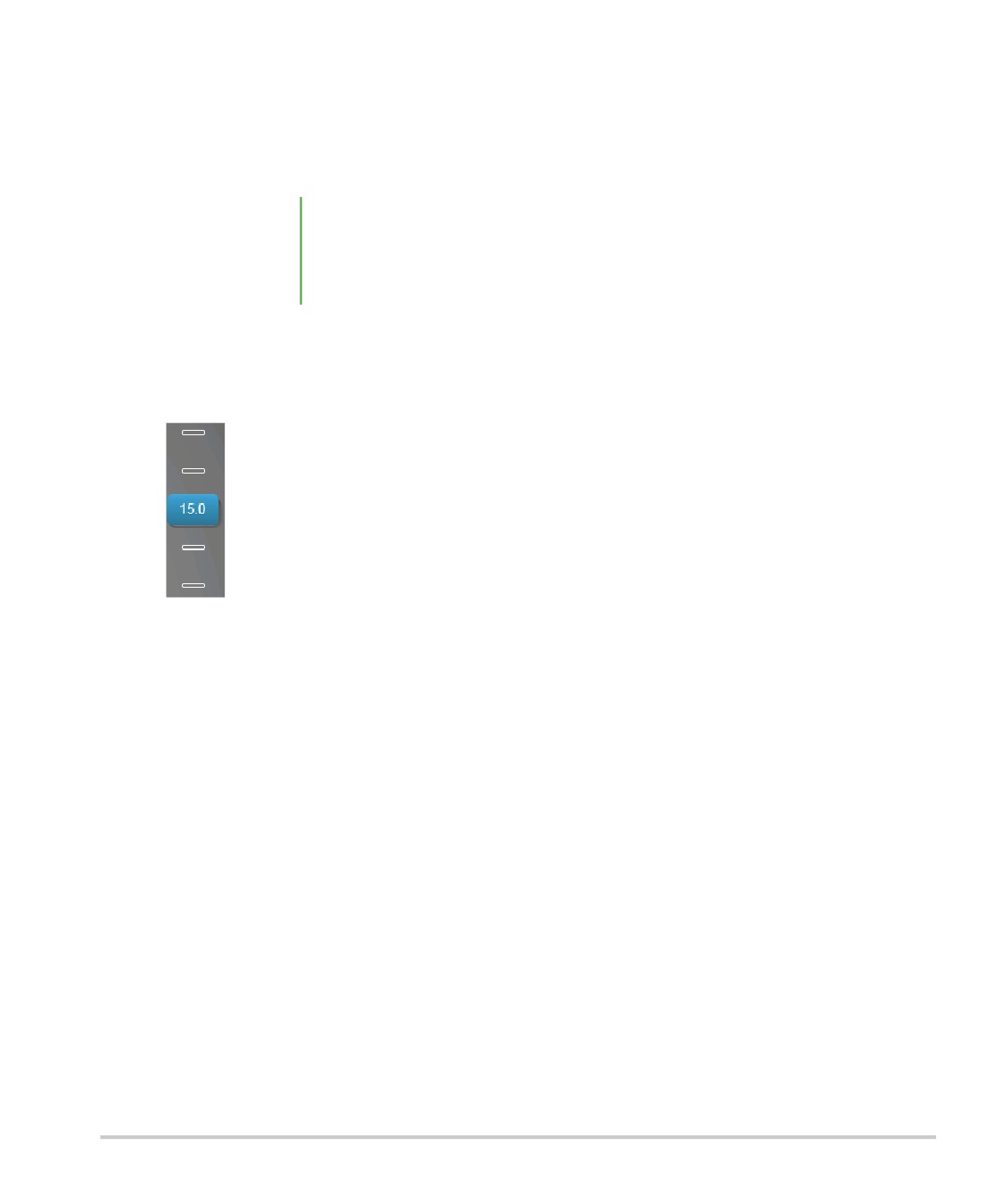
Регулировка глубины
По мере регулировки глубины ее значение появляется в прямоугольнике, расположенном в правом
нижнем углу области изображения или правом верхнем углу в случае ориентации изображения вверх
дном.
Примечание
Значение глубины, отображаемое в правом нижнем углу монитора
клинических параметров, — всегда общая достигнутая глубина
немасштабированного изображения. При масштабировании это значение
не меняется.
С помощью сенсорной панели выполните одно из следующих действий:
Нажмите маркер на шкале глубины.
Перетащите шкалу глубины.
Усиление
Под усилением понимается увеличение интенсивности обратных звуковых волн при отображении их на
экране. При увеличении усиления изображение становится ярче. При уменьшении усиления
изображение становится темнее.
Существует два способа регулировки усиления: автоматически и с помощью ползунков усиления.
Автоматическая регулировка усиления
Нажмите AutoGain (Автоусиление).
Усиление автоматически корректируется системой каждый раз при нажатии этого элемента
управления. Функция не действует постоянно, ее можно применять по мере необходимости после
изменения настроек изображения или расположения датчика. Уровень автоусиления настраивается
элементом управления AutoGain Adjust (Регулировка автоусиления) (см. «Элементы управления
в двухмерном режиме» на стр. 4-11). Затем эту настройку можно сохранить вместе с другими
оптимизируемыми параметрами в пользовательском типе исследования.
4-30
Визуализация
Регулировка усиления с помощью ползунков усиления
Ползунок перетаскивают влево или вправо, чтобы соответственно уменьшить или увеличить
усиление:
В режиме цветного картирования или в доплеровском режиме перетащите ползунок усиления
C (режим цветного картирования) или D (доплеровский режим), расположенный в нижней части
сенсорной панели.
В двухмерном режиме или M-режиме нажмите ползунок усиления или перетащите ползунок
усиления M (M-режим), расположенный в нижней части сенсорной панели. Появятся два
дополнительных ползунка.
Верхний ползунок служит для регулировки усиления в ближней зоне изображения
в двухмерном режиме, отвечая за интенсивность изображения в ближнем поле (ближнем
к датчику).
Средний ползунок служит для регулировки усиления в дальней зоне изображения
в двухмерном режиме, отвечая за интенсивность изображения в дальнем поле (дальнем от
датчика).
Нижний ползунок служит для регулировки общего усиления.
Примечание
Настройки Near (Ближнее) и Far (Дальнее) соответствуют элементам
управления компенсацией ослабления эхосигнала (TGC) в других
ультразвуковых системах.
Стоп-кадр, просмотр кадров и масштабирование
Перевод изображения в режим стоп-кадра
Перед выполнением определенных задач, например просмотром буфера кинопамяти или
проведением измерений, визуализацию в режиме реального времени останавливают или переводят
изображение в режим стоп-кадра.
После перевода изображения в режим стоп-кадра можно выполнять расчеты. См. «Описание
расчетов» на стр. 5-9.
Перевод изображения в режим стоп-кадра
1 Выполните одно из следующих действий:
Нажмите FREEZE (Стоп-кадр).
Двумя или более пальцами одновременно дважды нажмите на сенсорную панель.
Визуализация
4-31
На изображении появятся дополнительные функции.
Примечание
Для запуска режима стоп-кадра можно также настроить педальный
переключатель (см. «Настройки профиля пользователя» на стр. 3-39).
Вывод изображения из режима стоп-кадра
Выполните одно из следующих действий:
Перетащите или сдвиньте ползунок Slide to Unfreeze (Переведите для вывода из режима
стоп-кадра) вправо.
Двумя или более пальцами одновременно дважды нажмите на сенсорную панель.
Связанные темы
Измерения
5-1
Просмотр буфера кинопамяти
Во время визуализации система SonoSite X-Porte всегда сохраняет определенное число кадров
в буфере кинопамяти. В буфере кинопамяти можно перемещаться вперед и назад.
Система очищает буфер кинопамяти при выводе изображения из режима стоп-кадра.
Можно просматривать кадры в буфере кинопамяти в режиме двойного экрана. См. «Двойной экран»
на стр. 4-6.
Просмотр кадров в буфере кинопамяти
1 Включите режим стоп-кадра изображения.
2 Выполните одно из следующих действий:
Перетащите ползунок. Смещение вправо прокручивает запись вперед, влево — назад.
M-режим: полоса прокрутки отражает полный массив собранных данных визуализации, а в окне
прокрутки в каждый момент времени отображается только один цикл данных визуализации.
Зеленым маркером CINE (
) обозначается один столбец в окне прокрутки, который по времени
совпадает с отображаемым изображением.
Нажмите стрелки прокрутки
или
, чтобы перейти соответственно на один кадр вперед
или назад.
M-режим: при нажатии этих элементов управления перемещается зеленый маркер CINE (
),
указывающий на столбец в окне прокрутки и соответствующее ему изображение.
Другие режимы: номер текущего кадра появляется на сенсорной панели. При перемещении
вперед или назад номер кадра меняется.
4-32
Визуализация
Масштабирование изображения
Можно увеличивать масштаб двухмерных изображений в двухмерном режиме, M-режиме,
доплеровском режиме и режиме цветного картирования. Во время изменения масштаба можно
переводить изображение в режим стоп-кадра и выводить из него, а также менять режим визуализации.
При увеличении масштаба изображения на изображении появляется значок Zoom
(Масштабирование)
Масштабирование при визуализации в режиме реального времени
1 Нажмите Zoom (Масштабирование).
Откроется окно масштабирования.
Если этот элемент управления скрыт, нажмите More Controls (Дополнительные элементы
управления) для его отображения.
2 Выберите размер и расположите окно масштабирования поверх области, масштаб которой
требуется изменить:
Для изменения размера окна сведите или разведите пальцы или перетащите
Для размещения перетащите окно.
3 Дважды нажмите в окне масштабирования или нажмите Zoom (Масштабирование).
Чтобы выйти из режима масштабирования, дважды нажмите в окне масштабирования или нажмите
Unzoom (Отменить масштабирование).
Масштабирование изображения в режиме цветного картирования
1 Расположите цветовое окно поверх области, масштаб которой требуется изменить.
2 Нажмите Zoom (Масштабирование).
Если этот элемент управления скрыт, нажмите More Controls (Дополнительные элементы
управления) для его отображения.
Область в окне увеличится.
Чтобы выйти из режима масштабирования, дважды нажмите в окне масштабирования или нажмите
Unzoom (Отменить масштабирование).
Масштабирование стоп-кадра изображения
1 Нажмите Zoom (Масштабирование).
Если этот элемент управления скрыт, нажмите More Controls (Дополнительные элементы
управления) для его отображения.
Визуализация
4-33
2 Выполните одно из следующих действий:
Чтобы отменить масштабирование, нажмите Off (Выкл.).
Перетащите ползунок. Чтобы отменить масштабирование, перетащите ползунок на отметку 1.0.
3
(По желанию) Выполните панорамирование изображения, перетащив его влево, вправо, вверх или
вниз.
Примечание
Если на изображении имеются измерения, текст, стрелки или метки,
панорамирование невозможно.
Визуализация игл
ПРЕДУПРЕЖДЕНИЕ
Во избежание неверного расположения иглы при активной функции
моделирования иглы учтите следующее:
С помощью перемещения кончика иглы и инъекции жидкости
выясните его положение и траекторию движения. Функция
моделирования иглы улучшает визуализацию линейных структур
в пределах выбранного диапазона угла обзора в плоскости
ультразвуковой визуализации. Линейные структуры вне
выбранного диапазона угла обзора или плоскости ультразвуковой
визуализации, например изогнутая игла, могут визуализироваться
хуже.
Следует учитывать, что усиление визуализации линейных структур
происходит только на выделенной части изображения.
Визуализация зоны вне выделенной части остается неизменной.
Следует учитывать, что из-за расходимости луча от датчика
с конвексной матрицей часть иглы может быть не видна на
изображении. Кончик иглы может отображаться не во всех
условиях визуализации.
4-34
Визуализация
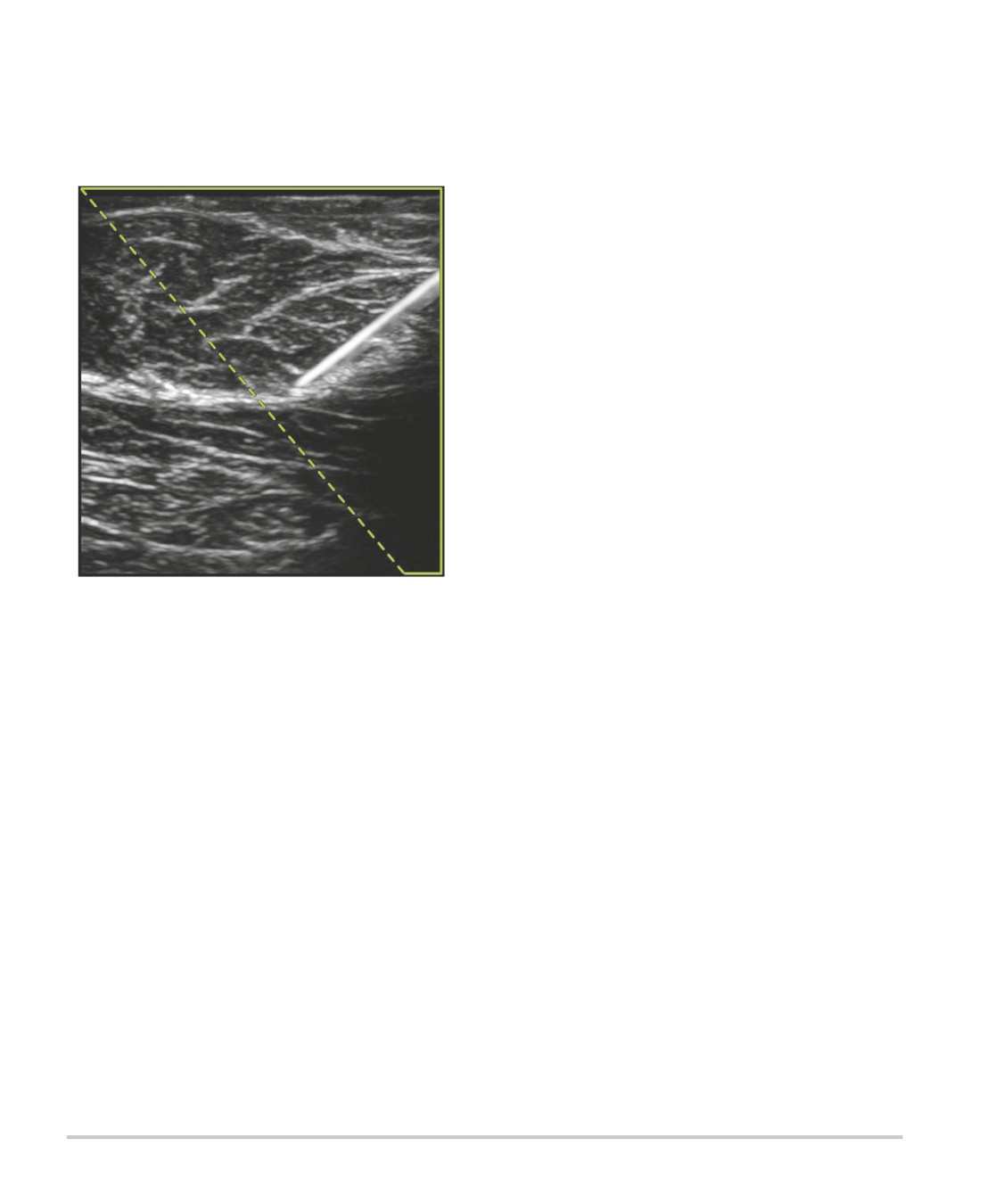
SonoSite X-Porte снабжена технологией Steep Needle Profiling (моделирования введенной иглы), что
позволяет облегчить управление иглой при установке катетера и выполнении блокады нервов. Эта
технология усиливает визуализацию линейных структур на выделенной части экрана. Максимальное
усиление визуализации линейных структур происходит, когда они перпендикулярны угловой
направляющей (рис. 4-3 на стр. 4-35).
Рис. 4-3 Изображение при активной функции Steep Needle Profiling (моделирования введенной иглы).
Область внутри обведенной зеленым трапеции — область усиленной визуализации.
При использовании датчика с конвексной матрицей с помощью технологии Steep Needle Profiling
можно определить направление иглы, хотя на изображении могут отображаться только ее отдельные
сегменты. См. рис. 4-4 на стр. 4-36. С помощью перемещения кончика иглы и инъекции жидкости
выясните его положение.
Визуализация
4-35
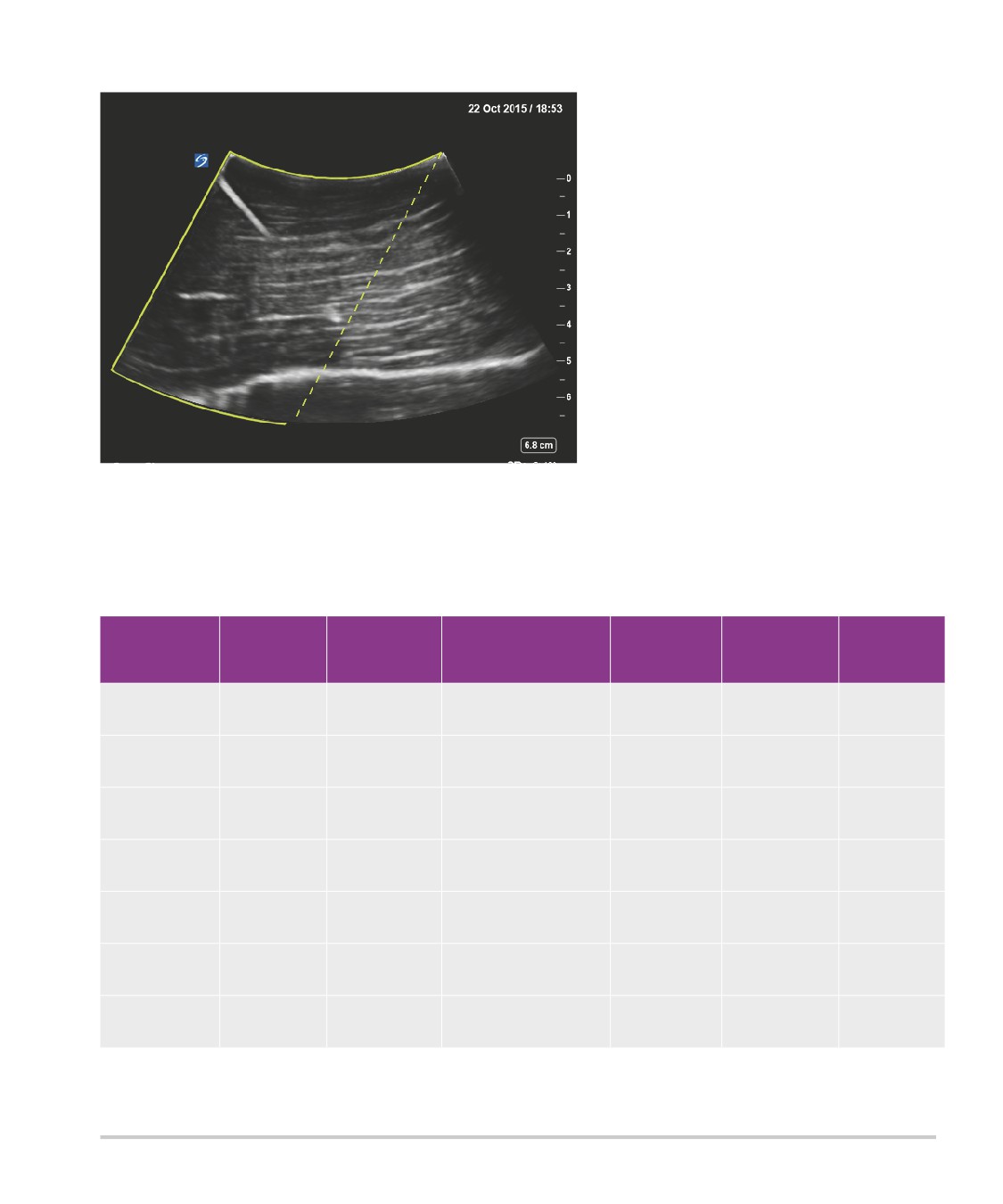
Рис. 4-4 Функция Steep Needle Profiling с конвексной матрицей
Функция Steep Needle Profiling (моделирования введенной иглы) доступна только в режиме двухмерной
полноэкранной визуализации и исключительно для следующих типов исследований:
Таблица 4-6. Steep Needle Profiling — совместимые типы исследований
Молочная
Скелетно-мы-
Нервная
Малые
Датчик
Артерии
Вены
железа
шечные ткани
система
органы
C35xp
9
9
C60xp
9
9
HFL38xp
9
9
9
9
9
9
HFL50xp
9
9
9
9
HSL25xp
9
9
9
9
L25xp
9
9
9
9
L38xp
9
9
9
9
4-36
Визуализация
Использование функции Steep Needle Profiling
1 При визуализации в двухмерном режиме нажмите Needle Profiling (Моделирование иглы).
Если этот элемент управления скрыт, нажмите More Controls (Дополнительные элементы
управления) для его отображения.
2 Убедитесь, что цель расположена в пределах области усиленной визуализации (т. е. в пределах
обведенной области), а также что введенная игла будет расположена перпендикулярно к угловой
направляющей (пунктирной линии).
Чтобы перенести область усиленной визуализации с одной стороны изображения на другую,
нажмите Left (Влево) или Right (Вправо).
Чтобы выбрать угол иглы, нажмите Shallow (Полог.), Medium (Средн.) или Steep (Крут.).
От угла иглы зависит угловая направляющая (пунктирная линия, идущая под углом).
Линейный датчик. Используйте любую настройку, при условии что она наилучшим образом
обеспечивает перпендикулярное пересечение с угловой направляющей. В области усиленной
визуализации чем более перпендикулярно расположена линейная структура относительно
угловой направляющей, тем значительнее улучшена ее визуализация. Аналогичным образом
чем менее перпендикулярно (и более параллельно) расположена линейная структура
относительно угловой направляющей, тем менее улучшена ее визуализация.
Конвексный датчик. Чтобы определить, какую настройку угла игла использовать, см. таблицу
ниже. Угол иглы измеряется относительно поверхности датчика.
Таблица 4-7. Настройка пологого, среднего и крутого углов
Диапазон для
Диапазон для
Диапазон для настройки
Датчик
настройки Shallow
настройки Steep
Medium (Средн.)
(Полог.)
(Крут.)
C35xp
Меньше 30°
30-40°
Больше 40°
C60xp
Меньше 40°
40-50°
Больше 50°
3 Введите иглу в направлении угловой направляющей.
4
(По желанию) Нажмите Off (Выкл.), чтобы отключить Needle Profiling (Моделирование иглы).
Временное отключение функции Needle Profiling (Моделирование иглы) облегчает выявление
артефактов и других структур, не представляющих интереса. Нажмите On (Вкл.) для ее повторного
включения.
Визуализация
4-37
Размер и угол иглы
Используйте иглу 17-го или 25-го калибра (рекомендуется). Степень улучшения визуализации может
зависеть от типа и марки иглы. Дополнительные сведения см. в медицинских публикациях, касающихся
визуализации иглы при проведении процедур под ультразвуковым контролем.
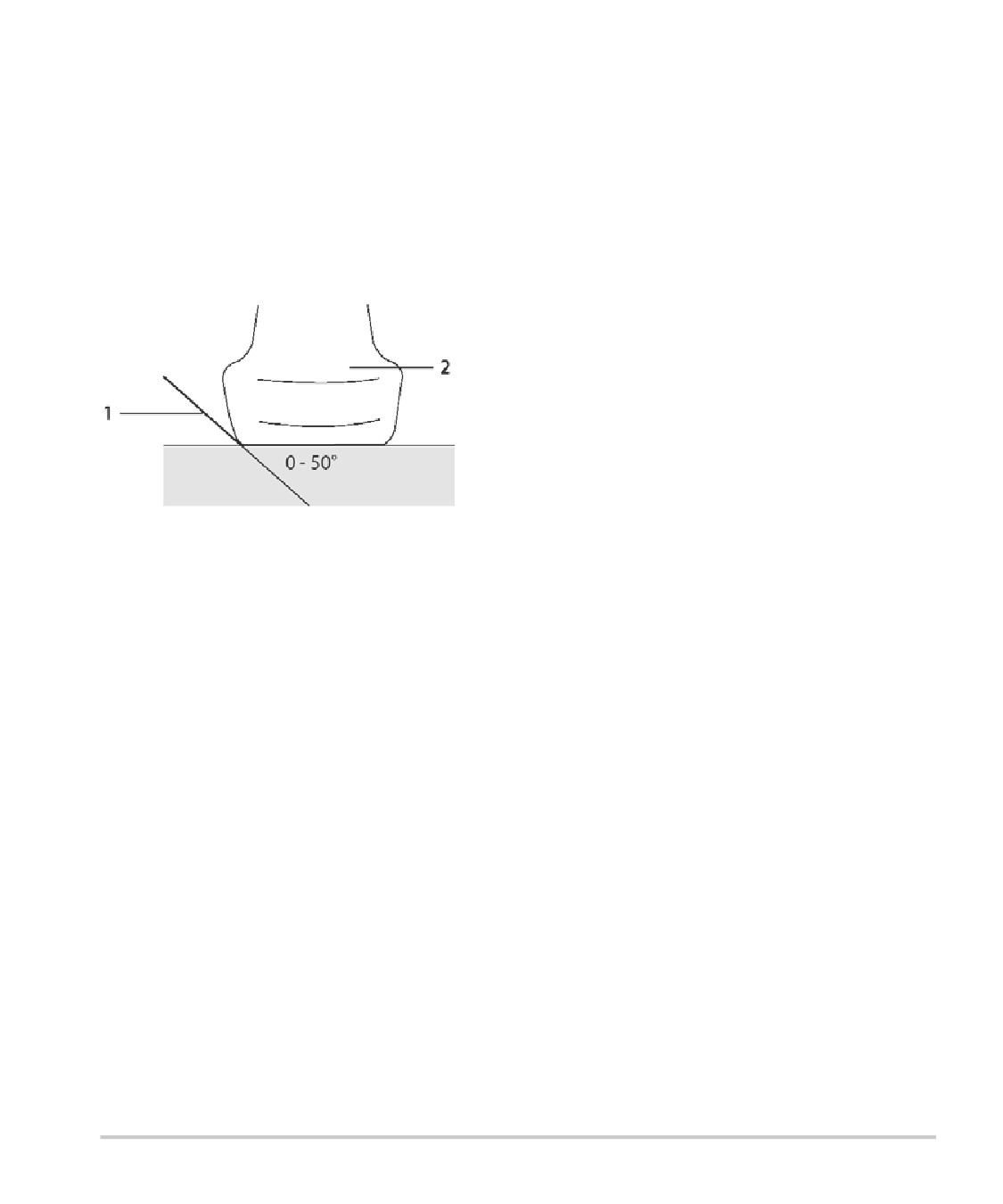
Угол наклона иглы относительно поверхности датчика можно изменять в пределах до 50°. При наклоне
иглы свыше 50° усиление ее визуализации может теряться. (Функция моделирования иглы малополезна
или бесполезна при проведении процедур вне плоскости. Функция моделирования иглы
предназначена только для процедур в плоскости.)
Рис. 4-5 Размер и угол иглы: 1. Игла. 2. Датчик.
Для получения оптимального результата наклоняйте иглу относительно поверхности датчика не
больше чем на 50°.
Дополнительные рекомендации
Не следует выбирать слишком высокое значение усиления при использовании моделирования иглы,
так как избыточное усиление может вызвать появление артефактов на изображении. Также движения,
вызванные дыханием и активностью сердца, могут вызвать яркие пульсирующие артефакты.
Нанесение меток на изображение
К изображениям в режиме реального времени, стоп-кадра или к сохраненным изображениям можно
добавлять метки. Метки можно добавлять в полноэкранном режиме двухмерной визуализации,
полноэкранном режиме обведения спектра, режиме двойного экрана и дуплексном режиме. Можно
использовать текст (в том числе заранее заданные метки), стрелки и пиктограммы.
4-38
Визуализация
Дополнительные сведения о задании предварительных настроек для меток, включая заранее заданные
метки, см. в разделе «Метки» на стр. 3-36.
Примечание
Если на странице предварительных настроек выбрать Clear Labels on
Unfreeze (Очистить метки при выводе из стоп-кадра), система удалит все
метки с изображения при выводе его из режима стоп-кадра.
Добавление текстовых меток
Можно добавить текст вручную или добавить заранее заданную метку.
Примечание
При масштабировании или панорамировании изображения система
удаляет текстовые метки и стрелки с изображения.
Добавление текста к изображению
1
Нажмите Label (Метка).
Если этот элемент управления скрыт, нажмите More Controls (Дополнительные элементы
управления) для его отображения.
2
Нажмите Text (Текст) и выполните любое из следующих действий:
Чтобы при вводе указать, что текст и заранее заданные метки связаны, вместо того чтобы вводить
их по отдельности, нажмите
. Нажмите
, чтобы вставить текст и заранее заданные
метки отдельно.
Чтобы разместить текст вручную, нажмите поле в верхней части формы, введите текст и нажмите
Done (Готово).
Чтобы добавить одну или несколько заранее заданных меток, нажмите их и затем нажмите Done
(Готово).
Примечание
Чтобы заменить добавленную метку на другую, нажмите добавленную
метку в поле в верхней части формы, а затем нажмите метку, которой
необходимо ее заменить.
Чтобы разместить текст вручную и добавить заранее заданную метку, введите текст в поле
в верхней части формы, нажмите поле еще раз и затем нажмите одну или несколько заранее
заданных меток. Сверните экранную клавиатуру, нажав вне ее или нажав
Нажмите Done
(Готово).
Чтобы удалить текст или заранее заданные метки, нажмите Clear (Очистить).
Чтобы отменить изменения и вернуться к изображению, нажмите Cancel (Отмена).
Визуализация
4-39
Чтобы отменить изменения и вернуться к двухмерному режиму визуализации, нажмите
2D (Двухмерный режим).
3 Перетащите текстовую метку в необходимое место.
4 По мере необходимости внесите изменения:
Чтобы изменить текст, выберите его в списке Label (Метка) и нажмите Edit (Правка).
Чтобы удалить текст, выберите его в списке Label (Метка) и нажмите Delete (Удалить).
Чтобы удалить все текстовые метки, в списке Label (Метка) нажмите Remove All Text (Удалить
весь текст).
Добавление стрелок
Чтобы выделить ту или иную часть изображения, к нему можно добавить стрелку. При
масштабировании или панорамировании изображения, а также при выводе его из режима стоп-кадра
система удаляет стрелки.
Добавление стрелки к изображению
1 Нажмите Label (Метка).
Если этот элемент управления скрыт, нажмите More Controls (Дополнительные элементы
управления) для его отображения.
2 Нажмите Arrow (Стрелка).
3 Разместите и ориентируйте стрелку:
Чтобы разместить стрелку, перетащите ее.
Чтобы ориентировать стрелку, перетащите за край окружности.
Чтобы удалить стрелку, в списке Arrow (Стрелка) нажмите Delete (Удалить).
Добавление пиктограмм
Доступный набор пиктограмм зависит от типа датчика и типа исследования. К каждой размещаемой
пиктограмме прилагается значок ориентации датчика.
Добавление пиктограммы к изображению
1 Нажмите Label (Метка).
Если этот элемент управления скрыт, нажмите More Controls (Дополнительные элементы
управления) для его отображения.
2 Нажмите Picto (Пиктограмма).
3 Нажмите необходимую пиктограмму и нажмите Done (Готово).
4-40
Визуализация
4 Перетащите пиктограмму в необходимое место.
5 Разместите и ориентируйте значок ориентации датчика:
Чтобы разместить значок, перетащите его.
Чтобы ориентировать значок, перетащите за край окружности.
Чтобы удалить пиктограмму, в списке Picto (Пиктограмма) нажмите Delete (Удалить).
Задание начального положения
Начальное положение — это положение, в котором система размещает метки по умолчанию.
Изменение начального положения
1 Разместите текст на изображении.
2 Перетащите метку в необходимое начальное положение.
3 В списке Label (Метка) нажмите Set Home (Задать начальное положение).
Нанесение меток во время просмотра
Можно наносить метки во время просмотра. Кроме того, во время просмотра видеоролика можно
наносить метки на кадры.
Просмотр изображений и видеороликов
Нажмите REVIEW (Просмотр) и выполните одно из следующих действий:
Просмотрите текущее исследование.
Просмотрите завершенное исследование: Нажмите Patient List (Список пациентов). В списке
пациентов выберите исследование и затем нажмите Thumbnails (Миниатюры).
Нанесение меток в режиме просмотра
1 В режиме Review (Просмотр) нажмите изображение или видеоролик для нанесения меток:
Чтобы просмотреть предыдущие или следующие изображение или видеоролик, нажмите Prev
(Назад) или Next (Далее).
2
(только для видеороликов) Нажмите кнопку паузы, затем перетащите ползунок к кадру для
нанесения метки.
3 Нажмите Labels (Метки).
4 Выполните одно из следующих действий:
Разместите метку:
Визуализация
4-41
Текстовую (см. «Добавление текста к изображению» на стр. 4-39).
Стрелку (см. «Добавление стрелки к изображению» на стр. 4-40).
Пиктограмму (см. «Добавление пиктограммы к изображению» на стр. 4-40).
Примечание
При воспроизведении видеоролика система удаляет метки с текущего
кадра.
Скройте существующую метку: нажмите Labels (Метки), затем нажмите Mark Out (Прикрыть).
Система поместит на изображение черный прямоугольник.
Чтобы переместить окно прикрытия, перетащите его.
Чтобы изменить размер окна Mark Out (Прикрыть), перетащите круглую ручку, расположенную
на его углу.
Чтобы удалить окно Mark Out (Прикрыть), выберите его в списке Mark Out (Прикрыть)
и нажмите Delete (Удалить).
Система отобразит изображение или видеоролик в полноэкранном режиме.
5
Нажмите Save (Сохранить).
Система сохранит помеченное изображение в исследовании.
6
Нажмите Done (Готово), чтобы выйти из режима установки меток и вернуться к просмотру.
Ввод информации о пациенте
В форму информации о пациенте можно ввести идентификатор пациента, тип исследования
и клиническую информацию об исследовании пациента. Эта информация входит в отчет пациента.
При создании новой формы информации о пациенте все изображения, видеоролики и прочие данные,
сохраненные в ходе исследования, регистрируются как относящиеся к этому пациенту.
Информацию о пациенте можно ввести следующими способами:
Ввод информации вручную (см. «Ввод информации о пациенте вручную» на стр. 4-43).
Импорт информации с сервера рабочих списков DICOM (см. «Ввод информации о пациенте из
рабочего списка» на стр. 4-43).
Сканирование штрих-кода пациента и получение информации о пациенте с сервера рабочих
списков (см. «Ввод информации о пациенте из рабочего списка с помощью сканера
штрих-кодов» на стр. 4-44).
Сканирование штрих-кода пациента для получения идентификатора пациента (см. руководство
пользователя сканера штрих-кодов).
4-42
Визуализация
Изменение информации о пациенте
Информацию о пациенте можно изменить, если исследование не архивировано и не экспортировано,
а также если информация взята не из рабочего списка.
Изменение информации о пациенте
1 Нажмите PATIENT (Пациент).
2 Внесите необходимые изменения.
3 Сверните экранную клавиатуру, нажав вне ее или нажав
4 Нажмите Done (Готово).
5 Выполните одно из следующих действий:
Нажмите Modify (Изменить), чтобы сохранить изменения для текущего пациента.
Нажмите New (Создать), чтобы начать новое исследование пациента.
Нажмите Cancel (Отмена), чтобы сбросить внесенные изменения.
Ввод информации о пациенте вручную
Ввод информации о пациенте вручную
1 Завершите предыдущее исследование (см. «Завершение исследования» на стр. 4-47).
2 Нажмите PATIENT (Пациент).
3 Нажмите текстовое поле и заполните поля (см. «Поля формы информации о пациенте» на
стр. 4-48).
4 Нажмите Done (Готово).
Ввод информации о пациенте из рабочего списка
Используя рабочий список, можно импортировать информацию о пациенте из информационной
системы больницы или радиологического отделения. Функция рабочих списков DICOM требует
лицензирования.
Рабочий список станет доступен после выполнения следующих действий:
Подключение системы к сети
Настройка конфигурации системы для передачи данных по стандарту DICOM
Выбор сервера рабочих списков для активного адреса
Визуализация
4-43
См. «DICOM» на стр. 3-16.
Ввод информации о пациенте из рабочего списка с помощью сканера штрих-кодов
ПРЕДУПРЕЖДЕНИЕ
Чтобы не повредить глаза, не смотрите прямо в луч. Сканер
штрих-кодов относится к лазерным изделиям класса 2.
Примечание
Перед использованием сканера штрих-кодов для пациентов убедитесь,
что функция программирования работает корректно.
Можно настроить отправление системой запроса информации о пациенте к рабочему списку при
сканировании штрих-кода идентификатора пациента.
1 На странице настроек профиля пользователя выберите Bar Code Auto Query (Автозапрос по
штрих-коду) (см. «Настройки профиля пользователя» на стр. 3-39)
2 Сканируйте штрих-код пациента.
Система отправит запрос к рабочему списку и импортирует информацию в форму информации о
пациенте.
Ввод информации о пациенте из рабочего списка
1 Нажмите PATIENT (Пациент).
2 Нажмите Worklist (Рабочий список).
3 Чтобы сортировать рабочий список, нажмите заголовок столбца, по которому требуется сортировка.
По умолчанию сортировка рабочего списка выполняется по возрастанию.
4 Выполните одно из следующих действий:
Чтобы выбрать одну или несколько процедур для пациента, нажмите их. Несколько процедур
можно выбрать только для одного пациента.
Чтобы запросить обновленный рабочий список на сервере, нажмите Update (Обновить).
5 Нажмите Select (Выбор).
Система заполнит форму информации о пациенте. Информация о пациенте в рабочем списке не
подлежит изменению.
Чтобы вернуться к форме информации о пациенте без выбора процедуры, нажмите Back (Назад).
Просмотр запланированных процедур
Информация о пациенте, импортируемая из рабочего списка, включает в себя запланированные
процедуры.
4-44
Визуализация
В форме информации о пациенте см. следующие списки в разделе Scheduled Procedures
(Запланированные процедуры):
Name (Название). Запланированные процедуры
Protocol (Протокол). Протокол для выбранной процедуры
Meaning (Назначение). Описание выбранной процедуры
Смена процедуры
Допускается выбор процедуры, отличной от запланированной.
1 В разделе Performed Procedure (Выполненная процедура) формы информации о пациенте выберите
требуемую процедуру в списке Code (Шифр).
В поле Meaning (Назначение) отобразится описание процедуры.
2 Чтобы внести изменения в список Code (Шифр), выберите Edit (Правка) и выполните одно из
следующих действий:
Примечание
Обязательные поля отмечены звездочками.
Добавление элемента: нажмите Add New (Добавить), затем заполните поля Code (Шифр), Code
Scheme Name (Название схемы шифра) и Meaning (Назначение) и затем нажмите Save
(Сохранить).
Удаление элемента: выберите элемент, затем нажмите значок удаления.
Обновление рабочего списка и отправка запросов в него
Если настроена автоматическая отправка запросов к рабочему списку, то он будет обновляться
автоматически (см. «DICOM» на стр. 3-16). Можно также обновлять рабочий список вручную
и отправлять запрос серверу рабочих списков на предмет наличия совпадающей процедуры для
пациента.
В следующей таблице приведены параметры, используемые для отправки запросов к рабочему списку.
Настройка параметров осуществляется на странице конфигурации рабочего списка (см. «DICOM» на
стр. 3-16).
Визуализация
4-45
Таблица 4-8. Параметры запроса
Обновление с сервера
Обновление по
Запрос о паци-
рабочих списков вруч-
автоматическому
енте вручную
ную
запросу
Patient Data (Данные
9
пациента)
Date Range (Диапазон
9
9
9
дат)
This Device Only (Только
9
9
данное устройство)
Automatic Query On/Off
9
(Включение/отключение
автоматического
запроса)
Occurs Every (Выполнять
9
каждые)
Start Time (Время
9
запуска)
Обновление рабочего списка в ручном режиме
1 В форме информации о пациенте нажмите Worklist (Рабочий список).
2 Нажмите Update (Обновить).
Выполнение запроса в ручном режиме
1 В новой форме информации о пациенте выполните любое из следующих действий:
Введите данные в любые из следующих полей для запроса: Last (Фамилия), First (Имя), Middle
(Отчество), Accession (Номер) или ID (Идентификатор пациента).
Запрос выполняется по введенным символам. К примеру, при поиске по Smith будут найдены
Smith, Smithson, Smithy.
В окне Additional Worklist Query Parameters (Дополнительные параметры запросов к рабочему
списку) введите любые из следующих данных:
Modality (Модальность). Выберите тип процедуры из списка. US (Ultrasound) (УЗИ) является
значением по умолчанию.
4-46
Визуализация
Requested Procedure ID (Запрашиваемый идентификатор процедуры). Введите идентификатор
процедуры.
2 Нажмите Query (Запрос).
Отобразится рабочий список с результатами запроса. Количество результатов будет указано
в правом нижнем углу экрана. Под рабочим списком отобразится время отправки последнего
запроса.
3 Выделите требуемую процедуру пациента и нажмите Select (Выбрать).
Система импортирует информацию в форму информации о пациенте.
Завершение исследования
Примечание
К законченному исследованию пациента невозможно добавить
изображения и видеоролики, но можно автоматически начать новое
исследование пациента с той же информацией о пациенте. См.
«Присоединение к исследованию пациента изображений
и видеороликов» на стр. 4-53.
При завершении исследования система сбрасывает настройки визуализации к настройкам по
умолчанию для выбранного типа исследования.
1 Убедитесь в том, что необходимые изображения и прочая информация сохранены (см. «Сохранение
изображений и видеороликов» на стр. 4-58).
2 Выполните одно из следующих действий:
Нажмите PATIENT (Пациент) и затем нажмите End Exam (Завершить исследование).
Нажмите End Exam (Завершить исследование) в режиме визуализации, просмотра или таблиц.
Система вернется к отправной точке, указанной в настройках профиля пользователя (см.
«Настройки профиля пользователя» на стр. 3-39).
Если в режиме визуализации элемент управления End Exam (Завершить исследование) отсутствует,
настройте его отображение, выбрав его в качестве одного из четырех пользовательских элементов
управления. См. «Настройки профиля пользователя» на стр. 3-39.
Визуализация
4-47
Поля формы информации о пациенте
Описание полей
Доступные поля формы информации о пациенте зависят от типа исследования. В некоторые поля
можно вводить символы и специальные знаки (см. «Ввод текста с экранной клавиатуры» на стр. 2-27).
Пациент
Last (Фамилия), First (Имя), Middle (Отчество). Имя пациента.
ID (Идентификатор). Идентификационный номер пациента.
Примечание
Функция Generate Patient ID (Создать идентификатор пациента)
позволяет системе автоматически генерировать уникальный
идентификатор пациента для проведения определенных процедур.
Дополнительные сведения см. в разделе «Общие параметры» на
стр. 3-35.
Date of Birth (Дата рождения)
Gender (Пол)
Accession (Номер). Введите номер, если он предусмотрен.
Indications (Показания). Введите нужный текст.
Исследование
Exam (Исследование)
Доступные типы исследований зависят от датчика (см. «Выбор датчика и типа исследования» на
стр. 2-32). Звездочка рядом с типом исследования указывает, что это заданный в системе тип
исследования (см. «Пользовательская настройка типов исследования» на стр. 3-38).
BP (АД)
(Кардиологическое или артериальное исследование) Артериальное давление
HR (ЧСС)
(Кардиологическое или артериальное исследование) Частота сердечных сокращений. Введите
количество ударов в минуту. Сохраненное значение частоты сердечных сокращений, полученное
путем измерений, заменяет этот показатель.
Height (Рост)
(Кардиологическое исследование) Рост пациента в футах и дюймах или в метрах и сантиметрах.
Инструкции по смене единиц измерения см. в разделе «Предварительные настройки» на стр. 3-35.
Weight (Вес)
(Кардиологическое исследование). Вес пациента в фунтах или килограммах. Инструкции по смене
единиц измерения см. в разделе «Предварительные настройки» на стр. 3-35.
4-48
Визуализация
BSA (Пов. тела)
(Кардиологическое исследование) Площадь поверхности тела. Вычисляется автоматически после
ввода роста и веса.
Twins (Близнецы)
(Акушерское исследование) Установите флажок Twins (Близнецы) для отображения измерений
Twin A (Близнец A) и Twin B (Близнец B) в меню расчетов и получения доступа к соответствующим
экранам для данных предыдущих исследований.
LMP (Дата последней менструации) или EDD (Установленная дата родов)
(Акушерское или гинекологическое исследование) При акушерском исследовании выберите пункт
LMP (Дата последней менструации) или EDD (Установленная дата родов), а затем введите дату
последней менструации или установленную дату родов. При гинекологическом исследовании
введите дату последней менструации. Дата LMP (Дата последней менструации) должна
предшествовать текущей системной дате.
Previous Exams (Предыдущие исследования)
(Акушерское исследование) Выводит на экран поля пяти предыдущих исследований. Дата
предыдущего исследования должна предшествовать текущей системной дате. При исследовании
близнецов элемент управления Twin A/B (Близнец A/B) позволяет переключаться между экранами
Twin A (Близнец A) и Twin B (Близнец B). (Если элемент управления Twin A/B (Близнец A/B) отсутствует,
нажмите Back (Назад) и проверьте, установлен ли флажок Twins (Близнецы)).
NT Credential (Номер NT)
(Акушерское исследование) Комбинация букв и цифр, соответствующая идентификационному
номеру прозрачности шейной складки (NT — Nuchal Translucency). К примеру, P12345.
Помещение
Institution (Учреждение)
Department ID (Идентификатор отделения)
User (Пользователь)
Reading Doctor (Врач-рецензент)
Referring Doctor (Направляющий врач)
Таблицы Acute Care
Если требующая лицензирования приобретаемая отдельно функция Acute Care Worksheets установлена
в системе, то в форме информации о пациенте отображаются следующие поля, которые также
задействованы в таблицах Acute Care:
MR #
Номер истории болезни.
Визуализация
4-49
Clinical Category (Клиническая категория)
Клиническая категория исследования.
Exam Visit (Посещение для исследования)
Initial (Первое) или Repeat (Повторное).
Primary Obtaining/Interpreting (Первый получающий/интерпретирующий)
Первое лицо, получающее или интерпретирующее изображения.
Secondary Obtaining/Interpreting (Второй получающий/интерпретирующий)
Второе лицо, получающее или интерпретирующее изображения.
Additional Obtaining/Interpreting (Дополнительный получающий/интерпретирующий)
Дополнительное лицо, получающее или интерпретирующее изображения.
Вид маршрутизации
При связывании одного или нескольких видов маршрутизации с исследованием система вносит виды
маршрутизации в отчет пациента и таблицу Acute Care (если приобретаемая отдельно и требующая
лицензирования функция Acute Care Worksheets установлена). См. «Таблицы и отчеты» на стр. 5-56.
Если обозначить устройство архивации DICOM как образовательное устройство архивации, то от
задания видов маршрутизации в форме информации о пациенте зависит метод архивации
исследований. Дополнительные сведения см. в разделе «Виды маршрутизации» на стр. 3-41.
Процедуры
Диагностика
Образование/аккредитация
Запланированная процедура
Поля процедур доступны только при условии лицензирования и настройки функции рабочих списков
DICOM. См. «DICOM» на стр. 3-16.
Scheduled Procedure: Name (Запланированная процедура: имя)
Scheduled Procedure: Protocol (Запланированная процедура: протокол)
Протокол для выбранной процедуры
Scheduled Procedure: Meaning (Запланированная процедура: назначение)
Описание выбранной процедуры
Performed Procedure: Code (Выполненная процедура: шифр)
Требуемая процедура
Performed Procedure: Edit (Выполненная процедура: правка)
Позволяет изменять список шифров
4-50
Визуализация
Performed Procedure: Meaning (Выполненная процедура: назначение)
Описание выполненной процедуры
Additional Worklist Query Parameters: Modality (Дополнительные параметры запросов к рабочему
списку: модальность)
Типы процедур
Additional Worklist Query Parameters: Requested Procedure ID (Дополнительные параметры
запросов к рабочему списку: идентификатор запрошенной процедуры).
Идентификатор процедуры
Изображения и видеоролики
Просмотр
Можно просматривать изображения и видеоролики как в открытых, так и в завершенных
исследованиях.
Дополнительные сведения об измерении во время просмотра см. в разделе «Измерения во время
просмотра» на стр. 5-64.
Список пациентов
Список пациентов служит для упорядочения сохраненных изображений и видеороликов
в исследованиях пациентов. Список пациентов можно сортировать, можно просматривать и удалять
исследования, редактировать информацию о пациенте, а также присоединять изображения
и видеоролики к существующим исследованиям.
В списке пациентов можно также экспортировать исследования на накопитель USB, выбирать виды
маршрутизации для связывания с исследованием, а также архивировать исследования на архивный
сервер DICOM. Дополнительные сведения см. в разделах «Подсоединение накопителя USB для
импорта или экспорта» на стр. 2-22, «Связывание вида маршрутизации после исследования» на
стр. 3-42 и «Архивация исследований» на стр. 4-55.
Столбцы в списке пациентов озаглавлены следующим образом:
Name (Имя). Имя пациента
ID (Идентификатор). Идентификатор пациента
Date/Time (Дата/время). Дата и время исследования
Пользователь, проводивший исследование
Число изображений и видеороликов, сохраненное в исследовании
Визуализация
4-51
Статус архивации исследования
Статус экспорта исследования
Вывод списка пациентов на экран
1 Выполните одно из следующих действий:
Нажмите REVIEW (Просмотр) и затем нажмите Patient List (Список пациентов).
Нажмите Patient (Пациент) и затем нажмите Patient List (Список пациентов).
Сортировка списка пациентов
По умолчанию список пациентов отсортирован по дате и времени; первым в списке идет последний
пациент. Список пациентов можно сортировать повторно.
Нажмите заголовок столбца, по которому необходимо сортировать список. Нажмите повторно,
чтобы отсортировать в обратном порядке.
Выбор всех исследований в списке пациентов
Нажмите Select All (Выбрать все).
Чтобы отменить выбор всех исследований, нажмите Clear All (Очистить все).
Удаление исследования
1 В списке пациентов установите флажок рядом с одним или несколькими исследованиями.
2 Нажмите Delete (Удалить).
Просмотр информации об исследовании
1 Нажмите исследование в списке пациентов.
2 Нажмите Info (Информация).
Изменение информации о пациенте в списке пациентов
Информацию о пациенте можно редактировать в списке пациентов (вместо формы информации
о пациенте), если исследование завершено, но не экспортировано и не архивировано.
1 Нажмите исследование в списке пациентов.
2 Нажмите Edit (Правка).
3 Заполните текстовые поля и нажмите Done (Готово).
4-52
Визуализация
Присоединение к исследованию пациента изображений и видеороликов
К законченному исследованию пациента невозможно добавить изображения и видеоролики, но можно
автоматически начать новое исследование пациента с той же информацией о пациенте. В зависимости
от устройства архивации после экспорта или архивации два исследования будут отображаться как
одно.
1 Нажмите исследование в списке пациентов.
2 Нажмите Append (Присоединить).
Откроется новая форма информации о пациенте. Она содержит ту же информацию, что и выбранное
исследование.
Просмотр изображений и видеороликов
Одновременно можно просматривать изображения и видеоролики только одного исследования
пациента. Система отображает изображения или видеоролики в порядке их сохранения.
Видеоролики воспроизводятся автоматически после загрузки. Время загрузки зависит от
продолжительности видеоролика.
Просмотр изображений и видеороликов
1 Нажмите REVIEW (Просмотр) и выполните одно из следующих действий:
Просмотрите текущее исследование.
Просмотрите завершенное исследование: Нажмите Patient List (Список пациентов).
В списке пациентов нажмите исследование и затем нажмите Thumbnails (Миниатюры).
2 Выполните одно из следующих действий:
Чтобы просмотреть предыдущие или следующие изображение или видеоролик, нажмите Prev
(Назад) или Next (Далее).
Чтобы просмотреть изображения или видеоролики в полноэкранном режиме, нажмите Full
Screen (Полноэкранный). Проведите влево или вправо, чтобы просмотреть предыдущий или
следующий элемент.
Чтобы вернуться в режим нескольких изображений, нажмите Thumbnails (Миниатюры).
3
(только для видеороликов) Выполните любое из следующих действий:
Чтобы приостановить воспроизведение видеоролика, нажмите кнопку паузы.
Чтобы воспроизвести видеоролик, нажмите кнопку воспроизведения.
Чтобы выбрать скорость воспроизведения, нажмите
Визуализация
4-53

Чтобы прокрутить вперед по кадрам, нажмите
Чтобы прокрутить назад по кадрам, нажмите
4
(По желанию) Выполните любое из следующих действий:
Нанесение метки на изображение или кадр видеоролика (см. «Нанесение меток во время
просмотра» на стр. 4-41).
Просмотр отчета (см. «Таблицы и отчеты» на стр. 5-56).
Удаление изображения или видеоролика: выберите изображение или видеоролик и затем
нажмите Delete (Удалить).
5 Чтобы вернуться к списку пациентов, нажмите Patient List (Список пациентов). Чтобы возобновить
визуализацию, нажмите Exit Review (Завершить просмотр).
Печать изображений
Дополнительные сведения о печати таблиц и отчетов или печати по стандарту DICOM см. в разделах
«Печать отчетов и таблиц» на стр. 5-61 и «Архивация исследований» на стр. 4-55.
Предостережение
Распечатанное изображение необязательно будет обладать всеми
теми же характеристиками, что и изображение на мониторе
клинических параметров. Распечатанные изображения
предназначены только для целей документирования и могут быть
непригодны для постановки диагноза. Длительное хранение
и воздействие света способствуют ухудшению качества
распечатанного изображения.
Печать во время визуализации
1 Убедитесь, что кнопка питания принтера находится во включенном положении.
2 В режиме изображения нажмите Print (Печать).
Примечание
Для запуска печати можно также настроить педальный переключатель (см.
«Настройки профиля пользователя» на стр. 3-39).
Печать сохраненного изображения из текущего или завершенного исследования
1 Убедитесь, что кнопка питания принтера находится во включенном положении.
2 Нажмите REVIEW (Просмотр).
3 Выполните одно из следующих действий:
Установите флажок для изображения из текущего исследования.
4-54
Визуализация
Выберите изображение из завершенного исследования: Нажмите Patient List (Список пациентов),
нажмите исследование, нажмите Thumbnails (Миниатюры), а затем установите флажок для
изображения.
4 Нажмите Full Screen (Полноэкранный).
5 Затем нажмите Print (Печать).
Архивация и экспорт
Список пациентов служит для упорядочения сохраненных изображений и видеороликов
в исследованиях пациентов.
Исследования, находящиеся в списке пациентов, можно архивировать на архивный сервер DICOM или
распечатывать на принтере DICOM. Исследования можно также экспортировать на накопитель USB.
Примечание
Система не поддерживает накопители USB с программным шифрованием.
Архивация исследований
Если система настроена на передачу данных по стандарту DICOM, то сохраненные изображения
и видеоролики, а также отчет пациента будут автоматически архивироваться на устройства DICOM.
Если система настроена для работы с принтером DICOM, то при архивации исследования также
распечатываются.
Изображения и видеоролики архивируются во время или в конце исследования. Это зависит от
настроек, заданных на странице конфигурации Location (Адрес) в разделе Transfer Images (Передача
изображений). Печать исследований выполняется только в конце исследования.
Архивацию исследований можно также выполнять вручную.
При архивации исследований пациентов включается анимация значка хода архивации
Архивация ожидающих исследований выполняется с начала списка пациентов.
Проверка завершения передачи исследований
1 Нажмите REVIEW (Просмотр).
2 Нажмите Patient List (Список пациентов).
В столбце
показан статус передачи исследования.
Архивация исследования пациента выполнена.
Визуализация
4-55
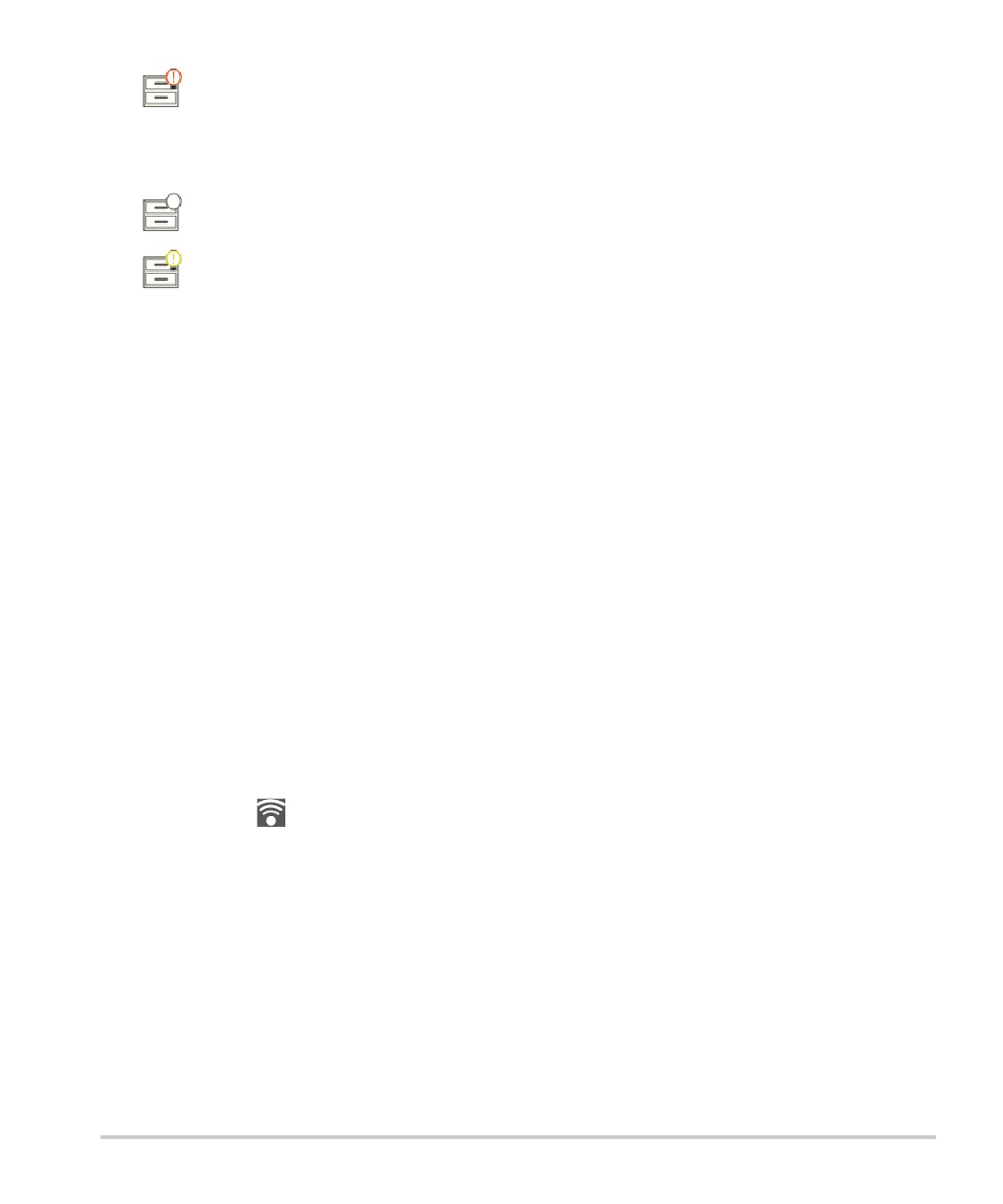
Архивация исследования пациента остановлена. Возможная причина: неправильные
настройки сетевого подключения (см. «Подключение к сети» на стр. 3-17), неисправность сети
или сервера. Архивацию этого исследования необходимо выполнить вручную (см. «Архивация
исследований вручную» на стр. 4-56).
9
Отправка данных на резервное хранение выполнена успешно.
Отправка данных этого исследования на резервное хранение приостановлена.
Исследования, не имеющие отметок о статусе, ожидают архивации.
Отображение информации об исследовании
Можно отобразить информацию об исследовании, включая данные процесса передачи.
1 Нажмите REVIEW (Просмотр).
2 Нажмите Patient List (Список пациентов).
3 В списке пациентов выберите исследование.
4 Нажмите Info (Информация).
Архивация исследований вручную
1 Убедитесь в том, что:
Выбран правильный адрес (см. «Выбор адреса системы» на стр. 3-14).
Если система подключена к сети с помощью соединения Ethernet, горит индикатор соединения с
LAN (зеленый светодиод) рядом с разъемом Ethernet.
При использовании беспроводного подключения в области информации о состоянии системы
монитора клинических параметров отобразится значок установления беспроводного
подключения .
2 Нажмите REVIEW (Просмотр).
3 Нажмите Patient List (Список пациентов).
4 Установите флажок рядом с одним или несколькими исследованиями.
5 Нажмите Archive (Архивировать). Система удалит все отметки о статусе.
Прекращение использования MPPS для исследования
Использование MPPS для исследования можно прекратить до его завершения.
В форме информации о пациенте нажмите Discontinue (Прекратить).
4-56
Визуализация
Экспорт исследований
Предостережение
Во избежание потери данных или повреждения накопителя USB не
извлекайте накопитель USB и не выключайте ультразвуковую систему
во время экспорта. Кроме того, не подвергайте накопитель USB
ударам и неблагоприятному воздействию, пока он подсоединен
к системе. Это может повредить разъем.
Исследования пациентов можно экспортировать, если они завершены и системный администратор не
отключил экспорт через USB. См. «Завершение исследования» на стр. 4-47 и «Настройки
администрирования» на стр. 3-1. Исследования включают в себя изображения, видеоролики и отчет
пациента.
Накопитель USB предназначен для временного хранения изображений и видеороликов. Проводите
архивацию исследований пациента регулярно.
Экспорт исследований пациентов на накопитель USB вручную
1 Укажите формат файла для экспортируемых изображений (см. «Настройки USB» на стр. 3-44).
2 Нажмите REVIEW (Просмотр).
3 Нажмите Patient List (Список пациентов).
4 Подсоедините накопитель USB (см. «Подсоединение накопителя USB для импорта или экспорта»
на стр. 2-22).
5 В списке пациентов установите флажок рядом с одним или несколькими исследованиями.
6 Нажмите Export USB (Экспорт через USB). Откроется список устройств USB.
7 Выберите накопитель USB. Чтобы скрыть информацию о пациенте, снимите флажок Include patient
information on images and video clips (Добавить информацию о пациенте к изображениям
и видеороликам).
8 Нажмите Export (Экспорт).
Экспорт файлов завершается примерно через пять секунд после прекращения анимации USB. Если
во время экспорта извлечь накопитель USB или выключить систему, экспортируемые файлы могут
оказаться поврежденными или переданными не полностью. Чтобы остановить экспорт, нажмите
Cancel (Отмена).
В столбце
списка пациентов указывается, экспортировано ли исследование системой.
Автоматический экспорт исследований пациентов на накопитель USB
1 Убедитесь, что автоматический экспорт включен. См. «Настройка параметров экспорта» на
стр. 3-44.
2 Вставьте накопитель USB в разъем USB на боковой стороне корпуса системы.
3 Завершите исследование.
Визуализация
4-57
Сохранение изображений и видеороликов
Можно сохранять изображения и видеоролики на внутреннее устройство хранения. Система
воспроизводит звуковой сигнал, если параметр Beep Alert (Звуковое предупреждение) включен (см.
«Настройки звука» на стр. 3-7), а на мониторе клинических параметров ненадолго появляется значок
процесса сохранения
В системе задано ограничение на максимальное число изображений и видеороликов, которые можно
сохранить для отдельного исследования; по достижении ограничения появляется предупреждение.
Кроме того, можно сохранить помеченный кадр видеоролика. См. «Нанесение меток во время
просмотра» на стр. 4-41.
Для просмотра сохраненных изображений и видеороликов для текущего пациента нажмите REVIEW
(Просмотр). Если исследование пациента завершено, то необходимо открыть список пациентов. Для
этого нажмите REVIEW (Просмотр), а затем Patient List (Список пациентов). См. «Просмотр» на
стр. 4-51. Дополнительные сведения о просмотре буфера кинопамяти см. в разделе «Просмотр буфера
кинопамяти» на стр. 4-32.
Кроме того, можно сохранять изображения из буфера кинопамяти, когда система переведена в режим
стоп-кадра.
Сохранение изображений
Во избежание путаницы с изображениями разных пациентов перед сохранением убедитесь, что
отображается идентификатор пациента. См. «Ввод информации о пациенте» на стр. 4-42
и «Настройки информации на дисплее» на стр. 3-31.
Сохранение изображения
Если элементы управления Save Image (Сохранить изображение) или Save Image & Calcs (Сохранить
изображение и расчеты) недоступны, настройте в системе их отображение. См. «Настройка
пользовательских элементов управления» на стр. 3-40.
Выполните одно из следующих действий:
Чтобы сохранить только изображение, нажмите Save Image (Сохранить изображение).
Чтобы сохранить изображение и текущие расчеты в отчет пациента, нажмите Save Image & Calcs
(Сохранить изображение и расчеты).
Примечание
Для выполнения сохранения можно также настроить педальный
переключатель (см. «Настройки профиля пользователя» на стр. 3-39).
4-58
Визуализация
Сохранение видеороликов
Настройка элементов управления видеороликами
1
Нажмите Video Clip Settings (Настройки видеоролика).
Если этот элемент управления скрыт, нажмите More Controls (Дополнительные элементы
управления) для его отображения.
2
По мере необходимости настройте следующее:
Clip Method (Метод получения видеоролика)
Prospective (Перспективный) — служит для захвата кадров после нажатия Save Video Clip
(Сохранить видеоролик). Система захватывает кадры в течение определенного времени
(в секундах или ударах), указанного в списке Time (Время) или ECG (ЭКГ). В области
информации о состоянии системы отображается направленный вперед символ видеоролика.
Retrospective (Ретроспективный) — служит для захвата кадров из предварительно
сохраненных данных, доступных до нажатия Save Video Clip (Сохранить видеоролик). Система
захватывает предварительно сохраненные кадры в течение определенного времени
(в секундах или ударах), указанного в списке Time (Время) или ECG (ЭКГ). В области
информации о состоянии системы отображается направленный назад символ видеоролика.
Clip Type (Тип видеоролика)
Когда выбран параметр Time (Время), запись основывается на количестве секунд. В списке
Time (Время) выберите продолжительность по времени.
Когда выбран параметр ECG (ЭКГ), запись основывается на количестве сердечных сокращений.
Выберите R-Wave Count (Число R-волн).
Preview Video Clip (Предварительный просмотр видеоролика)
Если этот параметр выбран, то захваченный видеоролик автоматически воспроизводится и (по
желанию) обрезается (видеоролик не сохраняется автоматически на внутреннее устройство
хранения). Если этот параметр не выбран, то система записывает видеоролик на внутреннее
устройство хранения, а элементы управления обрезанием недоступны.
3
Нажмите Done (Готово).
Запись и сохранение видеоролика
1 Убедитесь, что выбраны требуемые настройки видеороликов. См. «Настройка элементов
управления видеороликами» на стр. 4-59.
Визуализация
4-59
2
Нажмите Save Video Clip (Сохранить видеоролик).
Примечание
Для сохранения видеороликов можно также настроить педальный
переключатель (см. «Настройки профиля пользователя» на стр. 3-39).
Если для параметра Clip Method (Метод получения видеоролика) выбран вариант Retrospective
(Ретроспективный), то система подает звуковой сигнал (если параметр Beep Alert (Звуковое
предупреждение) включен, см. «Настройки звука» на стр. 3-7) и захватывает предварительно
сохраненные кадры в течение определенного времени (в секундах), указанного в списке Time
(Время).
Если для параметра Clip Method (Метод получения видеоролика) выбран вариант Prospective
(Перспективный), то система подает звуковой сигнал (если параметр Beep Alert (Звуковое
предупреждение) включен, см. «Настройки звука» на стр. 3-7), захватывает кадры в течение
определенного времени (в секундах), указанного в списке Time (Время), а затем повторно подает
звуковой сигнал. Чтобы завершить захват до истечения времени (в секундах), указанного в списке
Time (Время), нажмите Stop Video Clip (Остановить видеоролик).
Если в разделе Video Clip Settings (Настройки видеоролика) выбрано Preview Video Clip
(Предварительный просмотр видеоролика), на мониторе клинических параметров автоматически
начинается воспроизведение видеоролика.
3
(По желанию, только для параметра Preview Video Clip (Предварительный просмотр видеоролика))
Обрежьте видеоролик:
a Нажмите значок ножниц.
b Перетащите ползунки обрезания, чтобы удалить кадры с левой или правой сторон видеоролика.
4
Нажмите Save (Сохранить).
Примечание
Нажатие Done (Готово) приводит к удалению видеоролика.
Управление местом на внутреннем устройстве хранения
Системный администратор может настроить систему таким образом, чтобы архивные или
экспортированные исследования удалялись автоматически (см. раздел «Настройка автоудаления» на
стр. 3-6). В противном случае исследования должны удаляться вручную.
Значок возможности сохранения в области информации о состоянии системы (см. рис. 2-4 на стр. 2-23)
показывает, сколько процентов внутреннего устройства хранения доступно.
Инструкции по включению предупреждения, когда в устройстве хранения остается мало свободного
места, см. в разделе «Получение уведомлений об устройстве хранения» на стр. 3-14.
При сохранении изображения или видеоролика, когда свободного места почти нет, система
предупреждает о том, что внутреннее устройство хранения практически заполнено, и советует удалить
архивированные или хранимые исследования пациента.
Если память системы заполнена, то отображается значок заполненной памяти
4-60
Визуализация
Запись DVR
Видео, отображаемое на мониторе клинических параметров, можно записывать на накопитель USB,
вставленный в разъем USB для DVR. Видеоролики сохраняются в виде файлов MP4. Записи можно
копировать на другое устройство.
Примечание
Система не поддерживает накопители USB с программным шифрованием.
При записи на накопитель USB перед тем, как подключить его к системе, убедитесь, что на нем
отсутствуют данные, файлы или папки. Система X-Porte может не распознавать накопители USB, на
которых находятся другие папки или файлы.
Примечание
Необходимо отформатировать накопитель USB в формате FAT32.
Если системный администратор в настройках Administration (Администрирование) выбрал Disable
USB Export (Отключить экспорт через USB), то невозможно записывать видео (см. «Настройки
администрирования» на стр. 3-1).
Запись на DVR
1 Убедитесь, что накопитель USB вставлен в разъем USB для DVR.
Разъем USB для DVR расположен на задней панели стыковочного модуля стойки (см. «Разъемы» на
стр. 2-41).
Примечание
Между извлечением и вставкой накопителя USB в разъем USB для DVR
должно пройти не менее пяти секунд. Для распознавания накопителя USB
системе может потребоваться до двух минут.
2 В правом верхнем углу сенсорной панели нажмите Rec (Запись).
Примечание
Для включения записи можно также настроить педальный переключатель
(см. «Настройки профиля пользователя» на стр. 3-39).
Система начнет запись на накопитель USB, вставленный в разъем DVR, и отобразит мигающий
индикатор записи.
Примечание
Если Rec (Запись) недоступен, проверьте наличие накопителя USB
в разъеме DVR и наличие свободного места на накопителе USB.
3 Чтобы остановить запись, нажмите Rec (Запись) или завершите исследование.
Копирование записей DVR на другое устройство
1 После остановки записи извлеките накопитель USB из разъема DVR.
2 Вставьте накопитель USB вдругое устройство (например, вперсональный компьютер).
Визуализация
4-61
3 Откройте содержимое накопителя USB и скопируйте записи (файлы MP4) на устройство.
Примечание
Если записанное с помощью DVR видео слишком яркое при
просмотре на персональном компьютере, отрегулируйте цветовые
настройки видео на мониторе ПК. К примеру, измените
динамический диапазон на полный. Информацию о цветовых
настройках видео см. в справке компьютера.
Галерея изображений
С помощью галереи изображений можно просматривать изображения и видеоролики с накопителя
USB.
ПРЕДУПРЕЖДЕНИЕ
Изображения из галереи изображений не следует использовать
в диагностических целях.
Примечание
Система не поддерживает накопители USB с программным
шифрованием.
Просмотр изображений из галереи изображений
1 Вставьте накопитель USB в разъем USB системы X-Porte.
Примечание
Для того чтобы предназначенные для просмотра файлы
изображений и видеороликов были доступны в галерее
изображений, они должны храниться на корневом уровне
накопителя USB.
2 Нажмите MORE (Дополнительно), а затем USB Image Gallery (Галерея изображений USB).
3 На странице Image Gallery (Галерея изображений) выберите из списка необходимое устройство
хранения. Отобразится галерея доступных изображений и видеороликов.
4 Чтобы открыть изображение или видеоролик в полноэкранном режиме, нажмите на его миниатюру.
5 Чтобы выбрать несколько изображений или видеороликов, поставьте флажки у соответствующих
изображений или нажмите Select All (Выбрать все).
6 Чтобы удалить выбранные изображения, нажмите Delete (Удалить).
4-62
Визуализация
Экспорт отдельных изображений и видеороликов
Можно экспортировать отдельные изображения и видеоролики на накопитель USB для последующего
просмотра из галереи изображений USB. Экспортированные по отдельности изображения
и видеоролики сохраняются в виде файлов в формате JPG и AVI и не содержат какой-либо иной
информации об исследовании.
Примечание
Этот метод экспорта следует использовать только для получения
отдельных файлов изображений и видеороликов. При использовании
этого метода все исследование пациента не экспортируется и не
помечается как Exported (Экспортировано) в списке пациентов.
Экспорт изображений
1
Вставьте накопитель USB в разъем USB системы X-Porte.
2
Если исследование активно, нажмите REVIEW (Просмотр).
3
(По желанию) Чтобы экспортировать изображения или видеоролики из закрытого исследования:
a На странице Review (Просмотр) нажмите Patient List (Список пациентов).
b На странице Patient List (Список пациентов) выберите запись пациента и нажмите Thumbnails
(Миниатюры).
4
На странице Review (Просмотр) поставьте флажки у изображений и видеороликов, которые
необходимо экспортировать.
5
Нажмите Export USB (Экспорт через USB).
6
Чтобы изменить имя файла, нажмите поле Please enter a file name (Введите имя файла). Когда
отобразится клавиатура, введите новое имя файла, используя только буквы в верхнем и нижнем
регистре и цифры. Специальные символы и пробелы в имени файла недопустимы.
Примечание
Все изображения и видеоролики, экспортированные на накопитель USB,
хранятся на его корневом уровне. Таким образом облегчается их
просмотр из галереи изображений. При совпадении имен файлов имена
автоматически инкрементируются.
7
При наличии нескольких подключенных устройств хранения выберите устройство, на которое
необходимо выполнить экспорт, нажав на его изображение.
8
По умолчанию информация о пациенте, например идентификатор, перед экспортом удаляется из
изображений и видеороликов. Информацию о пациенте можно добавить в экспорт, поставив
флажок Include patient information on images and video clips (Добавить информацию о пациенте
к изображениям и видеороликам).
Визуализация
4-63
Предостережение
Согласно требованиям безопасности отдельных стран
информация о пациенте может относиться к защищенному классу
данных о пациенте. При добавлении информации о пациенте
к экспортируемым изображениям и видеороликам убедитесь, что
условия хранения информации и обращения с ней отвечают
требованиям безопасности соответствующих стран.
9 Нажмите Export (Экспорт).
ЭКГ
ЭКГ является дополнительной функцией, и для ее использования требуется наличие кабеля ЭКГ
производства компании FUJIFILM SonoSite.
ЭКГ доступно только при кардиологическом типе исследования.
ПРЕДУПРЕЖДЕНИЕ
Не используйте функцию ЭКГ в системе SonoSite для диагностики
аритмии сердца и долговременного кардиомониторинга.
Предостережение
При работе с системой используйте только принадлежности,
рекомендованные компанией FUJIFILM SonoSite. При подключении
принадлежностей, не имеющих рекомендации FUJIFILM SonoSite,
возможно повреждение системы.
Использование функции ЭКГ
1 Выберите кардиологический тип исследования на датчике P10xp, P21xp или TEExp (см. «Выбор
датчика и типа исследования» на стр. 2-32).
2 Подсоедините кабель ЭКГ к разъему ЭКГ ультразвуковой системы.
Функция ЭКГ включится автоматически.
Примечание
После применения разряда дефибриллятора к пациенту на
повторную стабилизацию сигнала ЭКГ может уйти до одной минуты.
4-64
Визуализация
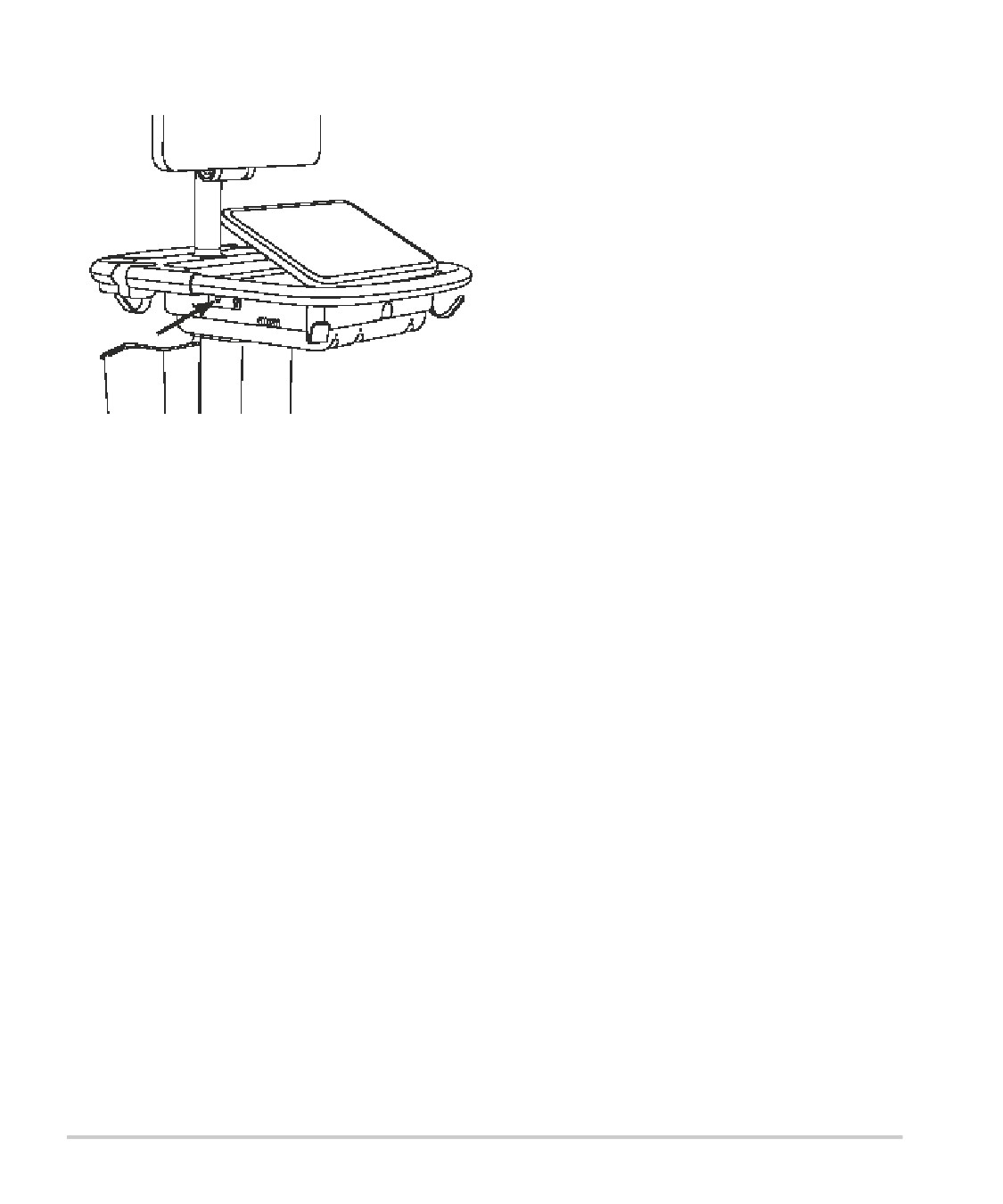
Рис. 4-6 Разъем ЭКГ
3 Нажмите ECG (ЭКГ).
Если этот элемент управления скрыт, нажмите More Controls (Дополнительные элементы
управления) для его отображения.
4 В окне ECG Settings (Настройки ЭКГ) выполните любое из следующих действий:
Чтобы отобразить сигнал ЭКГ, выберите Show (Показать).
Чтобы отрегулировать значения усиления ЭКГ, перетаскивайте ползунок Gain (Усиление).
Чтобы задать скорость прокручивания ЭКГ, для параметра Sweep Speed (Скорость развертки)
выберите Slow (Медл.), Medium (Средн.) или Fast (Быстр.).
Если включено обведение спектра в доплеровском режиме или M-режиме, то скорость прокрутки
ЭКГ соответствует скорости развертки обведения спектра.
Чтобы переместить сигнал ЭКГ выше или ниже по вертикали на изображении, в области Position
(Положение) нажмите Up (Вверх) или Down (Вниз).
5 Нажмите Done (Готово).
Визуализация
4-65

Измерения и расчеты
В этом разделе представлена информация об измерениях, расчетах, таблицах
и отчетах.
Измерения
X-Porte обеспечивает проведение нескольких типов измерений.
Можно проводить измерения независимо или проводить измерения и связывать их
с расчетами (см. «Связывание измерений с расчетами» на стр. 5-8). Чтобы сохранить
измерение, необходимо связать его с расчетом (что приводит к сохранению
результата в отчете пациента). Или можно сохранить изображение с отображаемыми
измерителями.
Чтобы начать с расчетов, см. «Описание расчетов» на стр. 5-9.
Измерители
Большинство измерений проводят с помощью измерителей, которые перетаскивают
на необходимую позицию. У активного измерителя имеется круглая подсвеченная
ручка.
Активация измерителей
Нажмите измеритель.
Переключение между измерителями
Выполните одно из следующих действий:
Нажмите любой измеритель.
Нажмите значок переключения
под результатом измерения в левой части
сенсорной панели.
В разделе Measure (Измерение) нажмите измеритель.
Измерения и расчеты
5-1
Просмотр и удаление результатов измерений
Результат текущего измерения отображается в левой части сенсорной панели в разделе Measure
(Измерение). Дополнительные сведения о связывании его с расчетом см. в разделе «Связывание
измерений с расчетами» на стр. 5-8.
При выполнении нескольких измерений нажатие записи в разделе Measure (Измерение) служит для
выделения соответствующих измерителей на изображении.
Удаление измерения
В разделе Measure (Измерение) нажмите измерение, а затем нажмите Delete (Удалить).
Базовые измерения в двухмерном режиме
Примечание
Измерения на изображениях в режиме двойного экрана доступны только
при наличии линейного датчика и только в том случае, если сами
изображения сделаны на той же глубине и с тем же увеличением.
Измерение расстояния между двумя точками
1 На стоп-кадре изображения нажмите Distance (Расстояние).
Появится измеритель.
Если этот элемент управления скрыт, нажмите More Controls (Дополнительные элементы
управления) для его отображения.
2 Перетащите активный измеритель в первую точку.
3 Перетащите другой измеритель во вторую точку.
4 По мере необходимости нажимайте и перетаскивайте каждый измеритель до достижения точного
положения.
Измерение окружности или площади с помощью эллипса
1 На стоп-кадре изображения нажмите Ellipse (Эллипс).
Если этот элемент управления скрыт, нажмите More Controls (Дополнительные элементы
управления) для его отображения.
Появится эллипс с тремя измерителями.
2 Расположите эллипс и измените его размер:
Для размещения перетащите измерители.
Для изменения размера перетащите измерители, ручку или все эти элементы.
5-2
Измерения и расчеты
Измерение окружности или площади с помощью обведения спектра
1 На стоп-кадре изображения нажмите Trace (Обведение спектра).
Если этот элемент управления скрыт, нажмите More Controls (Дополнительные элементы
управления) для его отображения.
Появится измеритель.
2 Перетащите измеритель в начальную точку.
Уберите палец с экрана; появится значок карандаша. Это означает, что стартовая позиция задана
и можно приступить к обведению спектра.
3 Перетащите измеритель вокруг области, обведение спектра которой необходимо выполнить.
Чтобы исправить, выполните обведение спектра в обратном направлении по пунктирной линии.
4 Чтобы завершить измерение, уберите палец с экрана.
Обведение спектра завершится автоматически, и появятся результаты измерения.
Примечание
Даже по завершении обведения спектра результат измерения можно
откорректировать, перетащив курсор. Перетащите курсор в обратном
направлении, чтобы стереть обведение спектра, или вперед, чтобы
увеличить его.
Выполнение измерения целевой глубины
Можно измерить расстояние от линии кожи до указанной точки на изображении.
1 На двухмерном изображении нажмите Target Depth (Целевая глубина).
Если этот элемент управления скрыт, нажмите More Controls (Дополнительные элементы
управления) для его отображения.
От линии кожи будет отложена пунктирная линия с одним измерителем на конце.
2 Перетащите измеритель в необходимое место.
Базовые измерения в M-режиме
Измерение расстояния и времени
Можно измерить расстояние в сантиметрах и время в секундах.
Измерения и расчеты
5-3
1 На стоп-кадре развертки в M-режиме нажмите Distance Time (Расстояние/время).
Если этот элемент управления скрыт, нажмите More Controls (Дополнительные элементы
управления) для его отображения.
Появится измеритель.
2 Перетащите измеритель в необходимое место.
Появится второй измеритель.
3 Перетащите второй измеритель в необходимое место.
Измерение частоты сердечных сокращений
1 На стоп-кадре развертки в M-режиме нажмите Heart Rate (Частота сердечных сокращений).
Появится вертикальный измеритель.
Если этот элемент управления скрыт, нажмите More Controls (Дополнительные элементы
управления) для его отображения.
2 Перетащите измеритель к пиковой точке сердечного сокращения.
Появится второй вертикальный измеритель.
3 Перетащите второй измеритель к пиковой точке следующего сердечного сокращения.
Если записать результат измерения частоты сердечных сокращений в отчет пациента, этот показатель
заменит значение частоты сердечных сокращений, введенное в форму информации о пациенте.
Базовые измерения в доплеровском режиме
В доплеровском режиме доступны следующие базовые измерительные инструменты: Heart Rate
(Частота сердечных сокращений), Velocity (cm/s) (Скорость, см/с), Manual Trace (Обведение спектра
вручную), Auto Measure (Автоизмерение) и Slope (Наклон).
С помощью этих инструментов можно измерить следующее:
Частота сердечных сокращений
Минимальная диастолическая скорость
(MDV — Minimum Diastolic Velocity)
Скорость (см/с)
Интеграл «скорость — время» (VTI — Velocity
Time Integral)
Пиковая скорость (Vmax)
Время ускорения (AT — Acceleration Time)
Индекс пульсации (PI — Pulsatility Index)
Усредненная по времени скорость кровотока
(TAV — Time Average Velocity)
5-4
Измерения и расчеты
Резистивный индекс (RI — Resistive Index)
Усредненная по времени пиковая скорость
кровотока (TAP — Time Average Peak)
Соотношение S/D (S/D)
Усредненная по времени средняя скорость
кровотока (TAM — Time Average Mean)
Конечная диастолическая скорость
Максимальный градиент давления (PGMax)
(EDV — End Diastolic Velocity)
Средний градиент давления (PGMean)
Ускорение (Acc — Acceleration)
Средняя скорость (VMean)
Время замедления (Decel — Deceleration)
Истекшее время (ET — Elapsed Time)
Время полуспада градиента давления (PHT —
Pressure Half Time)
Измерение частоты сердечных сокращений
См. «Измерение частоты сердечных сокращений» на стр. 5-4 в разделе «Базовые измерения
в M-режиме», однако начните со стоп-кадра обведения спектра в доплеровском режиме.
Измерение скорости (см/с) и градиента давления
Для этого измерения требуется один измеритель от базовой линии.
1 На стоп-кадре обведения спектра в доплеровском режиме нажмите Velocity (Скорость).
На экране появится один измеритель.
Если этот элемент управления скрыт, нажмите More Controls (Дополнительные элементы
управления) для его отображения.
2 Перетащите измеритель в пиковую точку волнообразной кривой скорости.
Измерение скорости, истекшего времени, соотношения и резистивного индекса (RI) или
ускорения
1 На стоп-кадре обведения спектра в доплеровском режиме нажмите Velocity (Скорость).
На экране появится один измеритель.
Если этот элемент управления скрыт, нажмите More Controls (Дополнительные элементы
управления) для его отображения.
2 Перетащите измеритель к пиковой точке систолической волнообразной кривой.
3 Нажмите Velocity (Скорость).
Появится второй измеритель.
4 Перетащите второй измеритель к конечной точке диастолы на волнообразной кривой.
Измерения и расчеты
5-5
Будет рассчитано истекшее время между двумя временными точками, обозначенными двумя
измерителями.
Результатом будут измеренные скорости, а также будет рассчитано общее соотношение между
скоростями, обозначенными двумя измерителями.
Если абсолютное значение более ранней скорости меньше абсолютного значения более поздней
скорости (скорости, обозначенные измерителями), тогда рассчитывается ускорение; в противном
случае рассчитывается RI.
Измерение продолжительности
1 На стоп-кадре обведения спектра в доплеровском режиме нажмите Time (Время).
Появится вертикальный измеритель.
Если этот элемент управления скрыт, нажмите More Controls (Дополнительные элементы
управления) для его отображения.
2 Перетащите измеритель в необходимое место.
3 Перетащите второй измеритель в необходимое место.
Проведение измерений обведения спектра в доплеровском режиме
Измерения обведения спектра зависят от типа исследования и инструмента измерений.
Таблица 5-1. Измерения обведения спектра в доплеровском режиме
Тип исследования
Инстру-
мент
Кардиоло-
Акуш./гин./
TCD/
Артерии
Легкие
Другой
гическое
вены
орбитал.
Manual
VMax
VMax
VMax
VMax
VMax
VMax
Trace
VTI
PI
PI
PI
PI
(Обведе-
ние спек-
PGMax
RI
RI
RI
RI
тра
PGMean
SD
SD
SD
SD
вручную)
VMean
EDV
EDV
EDV
EDV
MDV
MDV
MDV
MDV
TAV
TAV
TAV
AT
VTI
Глубина
TAV
контрольн
ого объема
5-6
Измерения и расчеты
Таблица 5-1. Измерения обведения спектра в доплеровском режиме
Тип исследования
Инстру-
мент
Кардиоло-
Акуш./гин./
TCD/
Артерии
Легкие
Другой
гическое
вены
орбитал.
Auto
VMax
VMax
VMax
VMax
VMax
VMax
Measure
VTI
PI
PI
PI
PI
(Автоиз-
мерение)
PGMax
RI
RI
RI
RI
PGMean
SD
SD
SD
SD
VMean
EDV
EDV
EDV
EDV
MDV
MDV
MDV
MDV
TAP
TAP
TAP
AT
VTI
TAM
TAP
Глубина
контрольн
ого объема
Проведение измерений обведения спектра вручную
1
На стоп-кадре обведения спектра в доплеровском режиме нажмите Manual Trace (Обведение
спектра вручную).
Если этот элемент управления скрыт, нажмите More Controls (Дополнительные элементы
управления) для его отображения.
На экране появится один измеритель.
2
Перетащите измеритель в начало необходимой волнообразной кривой.
Уберите палец с экрана; появится значок карандаша. Это означает, что стартовая позиция задана
и можно приступить к обведению спектра.
3
Перетащите измеритель, чтобы выполнить обведение спектра волнообразной кривой.
Чтобы исправить, выполните обведение спектра в обратном направлении по пунктирной линии.
4
Чтобы завершить измерение, уберите палец с экрана.
Обведение спектра завершится автоматически, и появятся результаты измерения.
Примечание
Даже по завершении обведения спектра результат измерения можно
откорректировать, перетащив курсор. Перетащите курсор в обратном
направлении, чтобы стереть обведение спектра, или вперед, чтобы
увеличить его.
Измерения и расчеты
5-7
Автоматическое измерение
После автоматического измерения убедитесь в том, что система правильно определила границу. Если
качество обведения спектра окажется неудовлетворительным, получите высококачественное
изображение обведения спектра в доплеровском режиме или выполните обведение спектра вручную.
1 На стоп-кадре обведения спектра в доплеровском режиме нажмите Auto Measure (Автоизмерение).
Если этот элемент управления скрыт, нажмите More Controls (Дополнительные элементы
управления) для его отображения.
Появится вертикальный измеритель.
2 Перетащите измеритель в начало волнообразной кривой.
Если установить измерители неправильно, результат расчетов будет неточным.
3 Перетащите второй измеритель в конец волнообразной кривой и уберите палец с экрана.
Появятся результаты измерения.
Измерение наклона, VMax, Decel и PHT
Элемент управления Slope (Наклон) доступен только при кардиологическом типе исследования.
1 На стоп-кадре обведения спектра в доплеровском режиме нажмите Slope (Наклон).
Появится вертикальный измеритель.
Если этот элемент управления скрыт, нажмите More Controls (Дополнительные элементы
управления) для его отображения.
2 Перетащите измеритель в необходимое место.
3 Перетащите второй измеритель в необходимое место.
Будет рассчитан абсолютный наклон между измерителями. Если абсолютная скорость более раннего
измерителя больше, чем абсолютная скорость более позднего измерителя (и они находятся по одну
сторону от базовой линии), то будут рассчитаны время замедления (Decel) и время полуспада
градиента давления (PHT).
Связывание измерений с расчетами
Можно связать измерение с расчетом, который включает в себя такой тип измерения.
При связывании измерения с расчетом рядом с измерением появляется отметка, указывающая, что оно
успешно сохранено.
5-8
Измерения и расчеты
Связывание измерения с расчетом
1 После проведения выберите измерение и нажмите Calcs (Расчеты).
Если этот элемент управления скрыт, нажмите More Controls (Дополнительные элементы
управления) для его отображения.
Примечание
Если элемент управления Calcs (Расчеты) недоступен, невозможно
сохранить измерение в рамках расчета.
Откроется список расчетов и список доступных дополнительных списков.
2 Нажмите необходимый список расчетов.
3 В списке расчетов нажмите название необходимого измерения.
4 Сохраните измерение: под названием измерения нажмите
Этот элемент управления недоступен, если измерение невозможно сохранить в рамках выбранного
расчета.
Описание расчетов
ПРЕДУПРЕЖДЕНИЯ
Во избежание ошибок при расчетах проверяйте правильность
информации о пациенте и точность даты и времени.
Во избежание постановки ошибочного диагноза или нанесения
вреда пациенту перед началом нового исследования пациента
и выполнением расчетов создавайте новую форму информации
о пациенте. При открытии новой формы информации о пациенте
данные предыдущего пациента будут удалены. Если форму
сначала не очистить, данные предыдущего пациента будут
объединены с данными текущего пациента. См. «Ввод
информации о пациенте» на стр. 4-42.
Во избежание постановки ошибочного диагноза или нанесения
вреда пациенту единичные расчеты не следует использовать
в качестве единственного диагностического критерия. Расчеты
следует интерпретировать совместно с другой клинической
информацией.
В X-Porte можно проводить расчеты, результаты которых сохраняются в отчет пациента (см. «Таблицы
и отчеты» на стр. 5-56).
Существуют три вида расчетов:
Измерения и расчеты
5-9
Базовые расчеты, доступные в различных типах исследований:
Расчет объема
Расчеты объемного кровотока (доступны только в следующих типах исследований:
абдоминальный и артериальный)
Расчеты процентного уменьшения
Специализированные расчеты, присущие какому-либо одному типу исследования:
Расчеты для брюшной полости
Артериальные расчеты
Кардиологические расчеты
Гинекологические расчеты
Акушерские расчеты
Расчеты при измерениях малых органов и скелетно-мышечных тканей
Расчеты Acute Care, входящие в требующую лицензирования функцию Acute Care Worksheets.
Связанные темы
Перевод изображения в режим стоп-кадра
4-31
Измерения во время просмотра
64
Общие сведения
Расчеты перечислены в списках расчетов, которые открываются по нажатии элемента управления Calcs
(Расчеты) (для базовых и специализированных расчетов) или Acute Care (Экстренные расчеты) (для
расчетов Acute Care).
Если эти элементы управления скрыты, нажмите More Controls (Дополнительные элементы
управления) для их отображения.
После нажатия этого элемента управления в левой части сенсорной панели открывается список
расчетов.
Повторно нажмите Calcs (Расчеты) или Acute Care (Экстренные расчеты), чтобы закрыть список.
Выбранное измерение обозначено элементами управления сохранения
и удаления
В некоторых измерениях и расчетах, где используется обведение спектра в доплеровском режиме,
добавлена кнопка
, упрощающая выбор типа обведения спектра. На изображении появляются
измерители.
5-10
Измерения и расчеты
Позицию измерителей меняют, перетаскивая их. Результат измерения появляется рядом с названием
измерения. После сохранения измерений результат расчета появляется на мониторе клинических
параметров.
Если для расчета существует несколько сохраненных измерений, то в списке расчетов, расположенном
в левой части сенсорной панели, система нумерует их в порядке завершения.
Сохранение измерений в расчетах
При сохранении рядом с измерением появляется отметка, указывающая, что значение сохранено.
Если на экране отображаются одно или несколько измерений, выполните любое из следующих
действий:
Сохраните выбранное измерение: под названием измерения нажмите
Сохраните все измерения, выполненные в ходе расчета: нажмите Save All (Сохранить все).
Сохраните выбранное измерение и изображение: нажмите Save Image & Calcs (Сохранить
изображение и расчеты) (если элемент управления Save Image & Calcs (Сохранить изображение
и расчеты) недоступен, настройте его отображение в системе (см. «Настройки профиля
пользователя» на стр. 3-39)).
Повторное выполнение или удаление сохраненного измерения
1 На стоп-кадре изображения нажмите Calcs (Расчеты) или (для расчетов Acute Care) нажмите Acute
Care (Экстренные расчеты).
Если эти элементы управления скрыты, нажмите More Controls (Дополнительные элементы
управления) для их отображения.
2 В списке расчетов, содержащем измерение, выполните одно из следующих действий:
Для повторения выполните измерение еще раз.
Чтобы сохранить новое измерение, под названием измерения нажмите
. Новое измерение
запишется в отчет пациента и добавится в список расчетов.
Чтобы удалить, под названием измерения нажмите
Измерение, сохраненное последним, будет удалено из отчета пациента. Если измерение только
одно, результат удаляется из отчета.
Некоторые измерения можно удалять непосредственно при предварительном просмотре отчета. См.
«Таблицы и отчеты» на стр. 5-56.
Измерения и расчеты
5-11
Расчеты процентного уменьшения
ПРЕДУПРЕЖДЕНИЯ
Во избежание ошибок при расчетах проверяйте правильность
информации о пациенте и точность даты и времени.
Во избежание постановки ошибочного диагноза или нанесения
вреда пациенту перед началом нового исследования пациента
и выполнением расчетов создавайте новую форму информации
о пациенте. При открытии новой формы информации о пациенте
данные предыдущего пациента будут удалены. Если форму
сначала не очистить, данные предыдущего пациента будут
объединены с данными текущего пациента. См. «Ввод
информации о пациенте» на стр. 4-42.
Расчеты процентного уменьшения доступны в следующих типах исследования: исследование брюшной
полости, артериальное исследование, исследование скелетно-мышечных тканей, а также исследование
малых органов.
Список типов исследований для каждого датчика см. в разделе «Выбор датчика и типа
исследования» на стр. 2-32.
Расчет процентного уменьшения площади
1 На стоп-кадре изображения в двухмерном режиме нажмите Calcs (Расчеты).
Если этот элемент управления скрыт, нажмите More Controls (Дополнительные элементы
управления) для его отображения.
2 В списке расчетов Area Reduction (Уменьшение площади) выполните следующее для A1, а затем для
A2:
a Нажмите название измерения.
b Перетащите измеритель в начальную точку обведения спектра и уберите палец с экрана.
c Выполните обведение спектра необходимой площади.
Чтобы исправить, выполните обведение спектра в обратном направлении по пунктирной линии.
d Чтобы завершить обведение спектра, уберите палец с экрана.
e Чтобы сохранить измерение и закрыть обведение спектра, нажмите
Результат процентного уменьшения площади отобразится на мониторе клинических параметров
и сохранится в отчете пациента.
5-12
Измерения и расчеты
Расчет процентного уменьшения диаметра
1 На стоп-кадре изображения в двухмерном режиме нажмите Calcs (Расчеты).
Если этот элемент управления скрыт, нажмите More Controls (Дополнительные элементы
управления) для его отображения.
2 В списке расчетов Diameter Reduction (Уменьшение диаметра) выполните следующее для D1, а затем
для D2:
a Нажмите название измерения.
b Перетащите измерители на необходимые позиции.
c Сохраните измерение.
Результат процентного уменьшения диаметра отобразится на мониторе клинических параметров
и сохранится в отчете пациента.
Расчет объема
ПРЕДУПРЕЖДЕНИЯ
Во избежание ошибок при расчетах проверяйте правильность
информации о пациенте и точность даты и времени.
Во избежание постановки ошибочного диагноза или нанесения
вреда пациенту перед началом нового исследования пациента
и выполнением расчетов создавайте новую форму информации
о пациенте. При открытии новой формы информации о пациенте
данные предыдущего пациента будут удалены. Если форму
сначала не очистить, данные предыдущего пациента будут
объединены с данными текущего пациента. См. «Ввод
информации о пациенте» на стр. 4-42.
Для расчета объема необходимо измерить три расстояния в двухмерном режиме: высоту, ширину
и длину. Объем можно рассчитать на основании одного, двух или всех трех измерений расстояния.
После сохранения измерения результат появляется на мониторе клинических параметров и в отчете
пациента.
Расчеты объема доступны в следующих типах исследования: исследование брюшной полости,
артериальное исследование, исследование молочной железы, гинекологическое исследование,
исследование скелетно-мышечных тканей, исследование нервной системы, исследование малых
органов, исследование поверхностных органов и исследование вен.
Список типов исследований для каждого датчика см. в разделе «Выбор датчика и типа
исследования» на стр. 2-32.
Измерения и расчеты
5-13
Расчет объема
Выполните следующие действия на каждом изображении, которое необходимо измерить:
1 На стоп-кадре изображения в двухмерном режиме нажмите Calcs (Расчеты).
Если этот элемент управления скрыт, нажмите More Controls (Дополнительные элементы
управления) для его отображения.
2 В списке расчетов Volume 1 (Объем 1), Volume 2 (Объем 2) или Volume 3 (Объем 3) выполните
следующие действия для каждого из необходимых измерений:
a Нажмите название измерения.
b Перетащите измерители на необходимые позиции.
c Сохраните измерение.
Расчет объемного кровотока
Дополнительные сведения о расчете объемного кровотока во время абдоминального исследования
см. на стр. 16.
Дополнительные сведения о расчете объемного кровотока во время артериального исследования см.
на стр. 19.
5-14
Измерения и расчеты
содержание .. 1 2 3 4 ..