содержание .. 1 2 3 ..
Аппарат УЗИ SonoSite X-Porte (УЗИ-сканер Fujifilm). Руководство пользователя - часть 2
Настройка автоудаления
Порядок настройки автоудаления
1
На странице настроек Administration Login (Вход в систему с правами администрирования) войдите
в систему как пользователь с правами администрирования.
2
Нажмите Auto Delete (Автоудаление).
Отобразится страница Auto Delete Settings (Настройки автоудаления).
3
В разделе Auto Delete (Автоудаление) выберите один из вариантов:
On (Вкл.)
Off (manual) (Выкл. (удаление вручную))
Эта настройка выбрана по умолчанию.
4
Выберите тип исследования для удаления:
Storage Committed studies only (Только исследования с резервной копией)
Archived studies only (Только архивные исследования)
All studies (Все исследования)
5
Выберите срок, по истечении которого исследования можно удалить:
24 hours old (24 часа)
3 days old (3 дня)
7 days old (7 дней)
28 days old (28 дней)
6
Нажмите Save (Сохранить) и подтвердите свой выбор.
Автоудаление будет производиться ежедневно в полночь или при первом запуске.
Вход в систему
Если настроен обязательный вход пользователей в систему, то при ее включении открывается окно
данных входа пользователя (см. «Настройка обязательного входа пользователей в систему» на
стр. 3-3).
Вход в систему под учетной записью пользователя
1 Включите систему.
2 На экране входа в систему введите имя пользователя и пароль, а затем нажмите OK.
3-6
Настройка системы
Вход в систему под учетной записью гостя
У гостевой учетной записи есть права на сканирование, сохранение изображений и видеороликов,
просмотр таблиц, справки и видеоруководств. Гости не могут работать с информацией о пациенте или
настройками системы (за исключением параметров Monitor Brightness (Яркость монитора) и Touch
Panel Brightness (Яркость сенсорной панели)).
При входе в систему под гостевой учетной записью всегда отображается экран 2D imaging
(Двухмерный режим визуализации) вне зависимости от режима запуска, указанного в настройках User
Profile (Профиль пользователя) (см. «Настройки профиля пользователя» на стр. 3-39).
1 Включите систему.
2 На экране входа в систему нажмите Guest (Гость).
Изменение пароля
Смена пароля доступна гостю, только если администратор разрешил смену пароля (см.
«Предоставление пользователям возможности смены пароля» на стр. 3-5).
1 Включите систему.
2 На экране входа в систему нажмите Change Password (Изменить пароль).
3 Введите старый и новый пароли, подтвердите новый пароль и нажмите Change (Изменить).
Настройки звука
На странице Audio Settings (Настройки звука) можно задать настройки звука и отрегулировать
громкость звуковых сигналов и звуков нажатия.
Открытие страницы настроек звука
1 Нажмите MORE (Дополнительно) и затем нажмите System Settings (Настройки системы).
2 В списке слева нажмите Audio (Звук).
Audio
Установка настроек звука
На странице Audio Settings (Настройки звука) выполните одно или оба из следующих действий:
Выберите Button Clicks (Звук кнопок) для регулировки звука нажатия.
Выберите Beep Alert (Звуковой сигнал) для регулировки громкости системных сигналов.
Настройка системы
3-7
Регулировка звука сигналов и нажатий
На странице Audio Settings (Настройки звука) перетащите ползунок Beeps and Clicks Volume
(Громкость сигналов и звуков нажатия). Чтобы выключить звук сигналов и нажатий, нажмите на
элемент управления громкостью, чтобы заглушить звук. Нажмите еще раз, чтобы возобновить
воспроизведение звука.
Настройки расчетов
На странице настроек Calculations (Расчеты) можно указать названия измерений, отражающиеся
в списке расчетов доплеровского режима тканевой визуализации (TDI) и в отчетах по
кардиологическим исследованиям.
Можно выбрать авторов таблиц акушерских расчетов и импортировать пользовательские таблицы
акушерских расчетов.
Также можно настроить акушерские пользовательские измерения, отражающиеся в списках
акушерских расчетов и в отчетах по акушерским исследованиям.
Открытие страницы настроек расчетов
1 Нажмите MORE (Дополнительно) и затем нажмите System Settings (Настройки системы). В списке
слева нажмите Calculations (Расчеты).
Calculations
Настройка кардиологических расчетов
Присвоение названий кардиологическим измерениям
1 На странице настроек Calculations (Расчеты) нажмите Cardiac (Кардиологические).
2 В разделе TDI Walls (Стенки в TDI) выберите название для каждой стенки.
3 Нажмите Done (Готово).
Настройки акушерских расчетов
Указание гестационного возраста и данных анализа роста
1 На странице настроек Calculations (Расчеты) нажмите OB (Акушерские).
2 В списках измерений в разделах Gestational Age (Гестационный возраст) и Growth Analysis (Анализ
роста) выберите необходимых авторов или выберите None (Нет).
3-8
Настройка системы
3 При выборе автора расчетов гестационного возраста соответствующее измерение добавляется
в список расчетов.
4 Чтобы сбросить авторов в списках измерений Gestational Age (Гестационный возраст) и Growth
Analysis (Анализ роста) к заводским настройкам по умолчанию, нажмите Reset (Сброс).
Создание пользовательских акушерских измерений и таблиц
Можно создать до пяти пользовательских измерений, которые будут отображаться в списках
акушерских расчетов, списках пользовательских измерений в настройках Calculations (Расчеты)
и в отчете об акушерских расчетах.
Пользовательские измерения можно создать непосредственно в системе или в OB Custom Table Editor
SonoSite X-Porte, который представляет собой файл Microsoft Excel, доступный по адресу
измерение создавалось в OB Custom Table Editor.
Экспортируйте пользовательские измерения и таблицы, созданные в OB Custom Table Editor, на
накопитель USB, а затем импортируйте пользовательские измерения и таблицы в систему.
ПРЕДУПРЕЖДЕНИЯ
При импорте пользовательских таблиц акушерских расчетов
и измерений система заменяет существующие таблицы на таблицы
из OB Custom Table Editor.
При создании, удалении или импорте пользовательского
акушерского измерения система удаляет все сохраненные
измерения и расчеты для текущего пациента.
Перед началом работы убедитесь в правильности данных
в пользовательских таблицах. В системе не предусмотрено
подтверждение точности данных, введенных в пользовательскую
таблицу пользователем.
Создание пользовательских акушерских измерений и таблиц в OB Custom Table Editor
Пользовательские таблицы могут включать в себя до 120 записей (таблицы возраста) или 210 записей
(таблицы роста). Прежде чем использовать OB Custom Table Editor SonoSite X-Porte, убедитесь, что
компьютер соответствует следующим минимальным требованиям:
Windows
Windows Vista, 32- или 64-разрядная, или более поздней версии
Microsoft Excel 2007 или более поздней версии, с разрешением всех макросов и доступа к объектной
модели VBA project (инструкции см. в справке Excel).
Настройка системы
3-9
Mac OS
Mac OS X 10.5 (Leopard) или более поздней версии
Microsoft Excel 2011 или более поздней версии
Записи в редакторе таблиц не могут быть отрицательными и не могут содержать косых черт, звездочек,
скобок, запятых или точек с запятой.
ПРЕДУПРЕЖДЕНИЕ
Перед началом работы убедитесь в правильности данных
в пользовательских таблицах. В системе не предусмотрено
подтверждение точности данных, введенных в пользовательскую
таблицу пользователем.
1
Откройте редактор в Excel.
2
Включите макросы:
(Windows) После Security Warning (Предупреждение системы безопасности) вверху страницы
щелкните Enable Content (Включить содержимое).
(Mac OS) Щелкните Enable Macros (Разрешить макросы).
3
При необходимости задайте язык редактора. Язык выбирают на вкладке Setup-First
(Первоначальная настройка) в списке Please Specify Language (Укажите язык).
Выбранный язык должен соответствовать языку системы SonoSite X-Porte, в которую предполагается
импортировать таблицы.
4
На вкладке Setup-First (Первоначальная настройка) щелкните таблицу Growth (Рост) или Age
(Возраст), которую требуется изменить.
5
В поле Author (Автор) введите уникальное имя не длиннее 24 знаков. Невозможно использовать
имена авторов, указанные в заданных в системе таблицах расчетов OB.
6
Выполните одно из следующих действий:
(таблицы роста) Введите значения в поля Weeks (Недели), Min (Мин.), Mid (Сред.) и Max (Макс).
Значения в столбце Weeks (Недели) должны увеличиться.
(таблицы возраста) Введите значения в поля Value (Значение), Age (weeks) (Возраст, нед.), Age
(days) (Возраст, дни), Range (weeks) (Диапазон, нед.), Range (days) (Диапазон, дни), Measurement
Name (Название измерения) и Measurement Type (Тип измерения).
3-10
Настройка системы
Значения в столбце Value (Значение) и суммарные значения в столбцах Age (weeks) (Возраст, нед.)
и Age (days) (Возраст, дни) должны увеличиться.
Графическое отражение введенных значений появится справа от ячеек в каждой вкладке.
Примечание
Если создать пользовательское измерение, название которого совпадает
с названием уже имеющегося в системе пользовательского измерения,
при импорте система перезапишет существующее в системе
пользовательское измерение новым пользовательским измерением.
7
Сохраните файл в папку на локальном жестком диске.
8
Экспортируйте файл на накопитель USB:
a На любой вкладке редактора щелкните Export (Экспорт).
b Вокне Please Select the Export File Folder (Выберите папку для экспорта файла) перейдите
к накопителю USB и щелкните OK. Имя экспортируемого файла изменить невозможно.
Примечание
Запрещается изменять экспортируемый файл CSV. В случае изменения
файла CSV система не импортирует из него данные.
9
Импортируйте файл в систему:
a При необходимости завершите текущее исследование.
b Вставьте накопитель USB, на котором содержится экспортируемый файл CSV, в разъем USB на
боковой стороне корпуса системы.
c На странице настроек Calculations (Расчеты) нажмите Tables (Таблицы).
d Нажмите Import (Импорт).
e Выберите накопитель USB, на котором содержится файл CSV, и затем нажмите Import (Импорт).
Будет выполнен перезапуск системы.
Создание пользовательских акушерских измерений в системе
1 Завершите текущее исследование.
2 На странице настроек Calculations (Расчеты) нажмите OB (Акушерские).
3 В области OB Custom Measurements (Акушерские пользовательские измерения) нажмите Add New
(Добавить).
4 В поле Name (Название) введите уникальное название.
5 В списке Type (Тип) выберите требуемый тип измерения.
6 Нажмите Save (Сохранить).
Настройка системы
3-11
Просмотр таблиц акушерских расчетов
В системе можно просматривать таблицы акушерских расчетов, включая те, что были импортированы
с помощью OB Custom Table Editor.
Просмотр таблиц акушерских расчетов
1 На странице настроек Calculations (Расчеты) нажмите Tables (Таблицы).
2 Выберите необходимые тип таблицы и измерение/автора.
Удаление пользовательских акушерских измерений и таблиц акушерских расчетов
Невозможно изменять или удалять заданные в системе таблицы акушерских расчетов.
Удаление пользовательского акушерского измерения
1 Завершите текущее исследование.
2 На странице настроек Calculations (Расчеты) нажмите OB (Акушерские).
3 В области OB Custom Measurements (Акушерские пользовательские измерения) нажмите значок
удаления рядом с измерением, которое требуется удалить.
4 Нажмите Yes (Да), чтобы подтвердить удаление.
Измерение и связанная таблица будут удалены из системы.
Удаление пользовательской таблицы акушерских расчетов
1 На странице настроек Calculations (Расчеты) нажмите Tables (Таблицы).
2 Выберите Gestational Age (Гестационный возраст) или Growth Analysis (Анализ роста), а затем
выберите Measurement (Измерение) и Author (Автор) для таблицы, требующей удаления.
3 Нажмите Delete (Удалить).
Настройки отчета CDA
Когда на странице конфигурации Archivers (Устройства архивации) DICOM выбирают Include CDA
(Включая CDA), ультразвуковая система архивирует отчет пациента в формате CDA (Clinical Document
Architecture — архитектура клинических документов) с пакетом DICOM на основе профиля, указанного
на странице настроек CDA Report (Отчет CDA).
Некоторые настройки отчета CDA появляются в отчете пациента (см. «Отображение отчета после
завершения исследования» на стр. 5-61). Например, Custodian/Provider Organization Name
(Название ответственной организации/организации — поставщика медицинских услуг) появляется
в заголовке отчета.
3-12
Настройка системы
В системе можно настроить до четырех профилей CDA.
Открытие страницы настроек отчета CDA
1 Нажмите MORE (Дополнительно) и затем нажмите System Settings (Настройки системы).
2 В списке слева нажмите CDA Report (Отчет CDA).
CDA Report
Настройка конфигурации профиля CDA
Обязательные поля отмечены звездочками.
1 На странице настроек CDA Report (Отчет CDA) нажмите Config (Конфигурация).
2 На странице CDA Report (Отчет CDA) нажмите New (Создать).
3 Чтобы изменить имя профиля, в поле System/Author ID (Идентификатор системы/автора) введите
новое имя профиля. Каждое имя профиля должно быть уникальным.
4 Заполните поля в разделах Custodian/Provider Organization (Ответственная организация/
организация — поставщик медицинских услуг) и Author/Authenticator Organization (Организация
автора/аутентификатора).
5 Чтобы ввести информацию об аутентификаторе, в разделе Authenticator (Аутентификатор)
выберите Include? (Включить?) и заполните поля в разделе Authenticator (Аутентификатор).
6 Нажмите Save (Сохранить).
Установка профиля CDA
На странице настроек CDA Report (Отчет CDA) в списке Active Configuration (Активная
конфигурация) выберите профиль.
Удаление профиля CDA
1 На странице настроек CDA Report (Отчет CDA) нажмите Config (Конфигурация).
2 В списке CDA List (Список CDA) выберите профиль для удаления и нажмите Delete (Удалить).
Связанные темы
DICOM
3-16
Настройка системы
3-13

Настройки подключения
На странице настроек Connectivity (Подключение) можно задать адрес системы и параметры
уведомлений о заполнении внутреннего устройства хранения. Настройки подключения можно также
импортировать и экспортировать.
Кроме того, можно управлять сертификатами беспроводного подключения и задавать настройки
DICOM (приобретаемая отдельно функция). См. «DICOM» на стр. 3-16.
Открытие страницы настроек подключения
1 Нажмите MORE (Дополнительно) и затем нажмите System Settings (Настройки системы).
2 В списке слева нажмите Connectivity (Подключение).
Connectivity
Выбор адреса системы
Адрес, указанный в настройках Connectivity (Подключение), соответствует активному адресу системы.
На странице настроек Connectivity (Подключение) в списке Location (Адрес) выберите адрес.
Получение уведомлений об устройстве хранения
Предостережение
35%
Если значок возможности сохранения
не отображается
в области информации о состоянии системы, то, возможно,
произошла неполадка внутреннего устройства хранения. Обратитесь
в службу технической поддержки FUJIFILM SonoSite (см. «Помощь» на
стр. 1-3).
На странице настроек Connectivity (Подключение) выберите Internal Storage Capacity Alert
(Уведомление о емкости внутреннего устройства хранения).
Если по окончании исследования на внутреннем устройстве хранения остается мало свободного
места, система выводит на экран соответствующее сообщение.
Связанные темы
DICOM
3-16
Настройки состояния сети
3-33
3-14
Настройка системы
Импорт и экспорт настроек подключения
Все настройки адреса и подключения можно также импортировать и экспортировать с одной системы
SonoSite X-Porte на другую. К этим настройкам относятся данные конфигурации DICOM относительно
адресов, настроек беспроводного подключения, устройств архивации, принтеров, серверов
резервного хранения данных, серверов рабочих списков и серверов MPPS.
При импорте данных конфигурации из другой системы система не импортирует IP-адреса или названия
прикладных компонентов.
Предостережение
Во избежание потери данных или повреждения накопителя USB не
извлекайте накопитель USB и не выключайте ультразвуковую
систему во время экспорта. Кроме того, не подвергайте накопитель
USB ударам и неблагоприятному воздействию, пока он
подсоединен к системе. Это может повредить разъем.
Импорт настроек подключения
1 Подсоедините накопитель USB, на котором содержатся настройки (см. «Подсоединение
накопителя USB для импорта или экспорта» на стр. 2-22).
2 На странице настроек Connectivity (Подключение) нажмите DICOM Setup (Настройка DICOM).
3 Нажмите Config (Конфигурация).
4 Нажмите Import (Импорт).
5 Выберите накопитель USB и нажмите Import (Импорт).
Будет выполнен перезапуск системы. Все конфигурации в системе будут заменены
импортированными данными.
Экспорт настроек подключения
1 Подсоедините накопитель USB (см. «Подсоединение накопителя USB для импорта или экспорта»
на стр. 2-22).
2 На странице настроек Connectivity (Подключение) нажмите DICOM Setup (Настройка DICOM).
3 Нажмите Config (Конфигурация).
4 Нажмите Export (Экспорт).
5 Выберите накопитель USB и нажмите Export (Экспорт).
Все конфигурации на накопителе USB будут заменены экспортированными данными. Через пять
секунд после завершения экспорта можно безопасно извлечь накопитель USB и с его помощью
импортировать данные в другую систему SonoSite X-Porte.
Настройка системы
3-15
DICOM
Благодаря использованию данных в стандарте DICOM (цифровые изображения и связь в медицине)
ультразвуковая система обладает следующими функциями:
Передача данных исследования пациента на устройство архивации, принтер DICOM или сервер
резервного хранения данных (см. «Архивация и экспорт» на стр. 4-55).
Импорт данных пациента из рабочего списка (см. «Ввод информации о пациенте» на стр. 4-42).
Экспорт данных исследования пациента на накопитель USB в виде файлов DICOMDIR (см.
«Настройки USB» на стр. 3-44).
Система соответствует стандарту DICOM, что указано в заявлении о соответствии стандарту DICOM
системы SonoSite X-Porte, доступном на веб-сайте www.sonosite.com.
В заявлении о соответствии стандарту DICOM системы SonoSite X-Porte содержится информация
о назначении, характеристиках, конфигурации и спецификациях сетевых подключений,
поддерживаемых системой.
Система подключается по локальной сети (LAN — local area network) к следующим видам оборудования:
устройствам архивации PACS (Picture Archive and Communication Systems — системы архивации
и передачи изображений)
серверам рабочих списков
серверам подтверждения выполненных шагов процедуры (MPPS — Modality Performed Procedure
Step)
принтерам DICOM
серверам резервного хранения данных
В зависимости от настройки конфигурации система может передавать данные на одно или несколько
устройств и подключаться к разным сетям. В журнал DICOM записываются ошибки и события в сети,
обычно для облегчения диагностики (см. «Журналы» на стр. 3-32).
Связанные темы
Журналы
3-32
Настройки отчета CDA
3-12
Настройки подключения
3-14
Настройки состояния сети
3-33
Виды маршрутизации
3-41
3-16
Настройка системы
Настройка конфигурации системы для передачи данных по стандарту
DICOM
Чтобы настроить конфигурацию системы для передачи данных по стандарту DICOM, выполните
следующие задачи (обычно этим занимается администратор сети или менеджер PACS):
1 Создайте резервную копию настроек конфигурации DICOM по умолчанию на накопителе USB
и сохраните его в надежном месте. При необходимости это позволит вернуться к настройкам по
умолчанию. См. «Импорт и экспорт настроек подключения» на стр. 3-15.
2 Установите подключение к сети. См. «Подключение к сети» на стр. 3-17.
3 Заполните страницы конфигурации для адресов и устройств. См. «Страницы конфигурации
DICOM» на стр. 3-20.
4 Назначьте адресам устройства. См. «Назначение устройств адресам» на стр. 3-29.
Подключение к сети
Перед настройкой конфигурации системы для передачи данных по стандарту DICOM необходимо
подключиться к сети. Подключение к сети возможно как по стандарту Ethernet, так и по стандарту
беспроводной связи.
Подключение к сети по стандарту Ethernet
Ультразвуковую систему SonoSite X-Porte допускается подключать только к стандартным сетям Ethernet
10/100/1000.
Устройства, подключаемые к разъему Ethernet системы, должны соответствовать стандарту IEC 60601-1
или IEC 60950.
1 Подсоедините кабель Ethernet к разъему Ethernet на задней панели стыковочного модуля (см.
«Разъемы» на стр. 2-41).
При включенной системе индикатор соединения с LAN (зеленый светодиод) рядом с разъемом
Ethernet указывает на наличие физического соединения с сетью.
2 Сведения о настройке и сохранении адреса с верными настройками сети см. в разделе «Страницы
конфигурации DICOM» на стр. 3-20.
Подключение к сети по протоколу беспроводного подключения
Функция беспроводного подключения требует лицензирования. См. полный список конфигураций
беспроводного подключения в разделе «Страницы конфигурации DICOM» на стр. 3-20.
1 Нажмите MORE (Дополнительно) и затем нажмите System Settings (Настройки системы).
2 В списке слева нажмите Connectivity (Подключение).
Настройка системы
3-17
3
На странице настроек Connectivity (Подключение) нажмите DICOM Setup (Настройка DICOM).
4
Нажмите Config (Конфигурация), а затем выберите Location (Адрес).
5
На странице DICOM Location (Адреса DICOM) нажмите New (Новый), чтобы настроить новое
беспроводное подключение.
6
При необходимости измените информацию в полях.
7
Выберите нужные параметры настройки в областях Transfer images (Передача изображений) и JPEG
Compression (Сжатие JPEG).
8
В области Network (Сеть) выберите 2,4 ГГц, 5 ГГц или оба значения.
9
(По желанию) На странице Location (Адрес) DICOM выберите FIPS (Федеральные стандарты
обработки информации), чтобы настроить беспроводное подключение в соответствии
с федеральными стандартами обработки информации.
Примечания
Чтобы иметь возможность пользоваться FIPS, у вас должен быть
установлен модуль безопасности беспроводной сети. См. инструкции по
установке адаптера защиты беспроводной сети, входящие в комплект
модуля защиты беспроводной сети.
FIPS недоступны для локальной сети (LAN).
При выборе FIPS список доступных вариантов Security Policy (Политика
безопасности) на следующей странице ограничивается выбором WPA2,
список доступных вариантов алгоритма шифрования — выбором AES,
а список доступных вариантов типа аутентификации — EAP-TLS. До того,
как будет включена опция FIPS, для всех профилей, связанных с адресом,
должна быть указана политика безопасности WPA2, алгоритм
шифрования AES и тип аутентификации EAP-TLS (только для
WPA2-Enterprise).
10 При выборе DHCP конфигурация назначается сервером автоматически.
11 Нажмите Wireless Configuration… (Конфигурация беспроводного подключения…).
12 На следующей странице нажмите New (Новый).
13 При необходимости измените информацию в полях.
14 В раскрывающихся меню выберите Authentication Type (Тип аутентификации), Client Certificate
(Сертификат клиента), Private Key (Секретный ключ) и Certification Authority (Центр сертификации).
Примечание
Эти параметры доступны, если вы импортировали в систему сертификаты
беспроводного подключения.
15 Введите пароль.
16 Нажмите Save (Сохранить).
3-18
Настройка системы
17 Нажмите Done (Готово), чтобы выйти из области настроек системы.
Примечание
Если беспроводное подключение уже настроено, выберите его из
раскрывающегося списка беспроводных подключений на странице
Location (Адрес) DICOM.
18 Перезагрузите систему, чтобы активировать новое подключение.
Значок беспроводного подключения
демонстрирует состояние беспроводного подключения
(число белых полос соответствует силе сигнала).
(По желанию) Импорт или удаление сертификатов беспроводного подключения
Если схема безопасности требует импорта сертификатов беспроводного подключения, импортируйте
их. Система поддерживает следующие типы файлов: CER, PFX и PVK.
Предостережение
Во избежание потери данных или повреждения накопителя USB не
извлекайте накопитель USB и не выключайте ультразвуковую систему
во время экспорта. Кроме того, не подвергайте накопитель USB
ударам и неблагоприятному воздействию, пока он подсоединен
к системе. Это может повредить разъем.
1
Нажмите MORE (Дополнительно) и затем нажмите System Settings (Настройки системы).
2
В списке слева нажмите Connectivity (Подключение).
3
На странице настроек Connectivity (Подключение) нажмите Wireless Certificates (Сертификаты
беспроводного подключения).
Откроется список сертификатов в системе.
4
Выполните одно из следующих действий:
Импорт сертификатов. Подсоедините накопитель USB, на котором содержатся сертификаты (см.
«Подсоединение накопителя USB для импорта или экспорта» на стр. 2-22). Убедитесь, что
количество сертификатов, установленных в системе и имеющихся на накопителе USB, в сумме не
превышает 20. По мере необходимости удалите сертификаты. Затем нажмите Import (Импорт).
Примечание
Сертификаты в системе будут заменены сертификатами на накопителе
USB.
Удаление сертификатов. Выберите сертификаты для удаления и нажмите Delete (Удалить).
5
Нажмите Done (Готово).
6
Перезапустите систему.
Настройка системы
3-19
Страницы конфигурации DICOM
Страницы конфигурации DICOM приведены ниже.
Location (Адрес). Настройка конфигурации параметров сети, включая беспроводное сетевое
подключение. На этой странице указываются также устройства, которые необходимо связать с
данной сетью. Например, настройте адрес под названием «Офис» и затем свяжите с ним принтер
и устройство архивации. Можно настроить до восьми адресов (см. «Назначение устройств
адресам» на стр. 3-29).
Archive (Архив). Настройка конфигурации устройств архивации PACS, устройств для хранения
исследований пациентов (изображений и видеороликов). Только одно устройство архивации из
назначенных адресу может единовременно получать передаваемое изображение. Каждому
адресу можно назначить до четырех устройств архивации.
Printer (Принтер). Настройка конфигурации принтеров DICOM для печати изображений. Каждому
адресу можно назначить до двух принтеров.
Storage Commit (Передача функций хранения). Настройка конфигурации серверов резервного
хранения данных — устройств, отвечающих за хранение и предоставляющих подтверждение
о передаче ультразвуковой системой данных на другое устройство хранения.
Worklist (Рабочий список). Настройка конфигурации серверов рабочих списков — устройств,
содержащих данные о запланированных для пациента процедурах. Эти данные можно
импортировать в форму информации о пациенте (см. «Ввод информации о пациенте» на
стр. 4-42).
MPPS. Настройка конфигурации серверов MPPS — устройств, координирующих отправку
подробных данных о выполненном исследовании. Каждому адресу можно назначить один сервер
MPPS.
Настройка конфигурации нового адреса или устройства
Примечание
При изменении конфигурации требуется перезапуск системы.
1 Нажмите MORE (Дополнительно) и затем нажмите System Settings (Настройки системы).
2 В списке слева нажмите Connectivity (Подключение).
3 На странице настроек Connectivity (Подключение) нажмите DICOM Setup (Настройка DICOM).
4 Нажмите Config (Конфигурация).
5 В списке DICOM выберите страницу конфигурации.
6 Нажмите New (Создать).
7 Заполните поля страницы конфигурации и нажмите Save (Сохранить).
3-20
Настройка системы
Удаление адреса или устройства
1 На соответствующей странице конфигурации выберите имя в списке адресов или устройств.
2 Нажмите Delete (Удалить).
3 Нажмите Yes (Да), чтобы подтвердить удаление.
4 Нажмите Done (Готово).
Поля настройки конфигурации
Адрес
Обязательные поля отмечены звездочками.
Name (Имя)
Уникальное сетевое имя для ультразвуковой системы. Имя по умолчанию — SonoSite.
Alias (Псевдоним)
Имя, используемое для идентификации сетевого адреса ультразвуковой системы.
AE Title (Название прикладного компонента)
Название прикладного компонента DICOM.
Port (Порт)
Номер порта устройства. Как правило, для DICOM назначается IP-порт 104.
Выберите IPv4 или IPv6 для включения интернет-протокола. Вы увидите следующие поля:
DHCP
При необходимости включения протокола динамической конфигурации хоста выберите это
значение. При этом поля IP Address (IP-адрес), Subnet Mask (Маска подсети) и Default Gateway
(Шлюз по умолчанию) станут недоступными.
IP Address (IP-адрес)
Уникальный идентификатор адреса ультразвуковой системы. Значения в диапазоне
127.0.0.0-127.0.0.8 не допускаются.
Subnet Mask (Маска подсети)
Определяет подраздел сети. Значение по умолчанию — 255.255.0.0.
Default Gateway (Шлюз по умолчанию)
IP-адрес, по которому сеть подключена к другой сети. Значения в диапазоне 127.0.0.0-127.0.0.8 не
допускаются.
DNS Address (DNS-адрес)
Настройка системы
3-21
Адрес сервера доменных имен.
Transfer Images (Передача изображений)
Задайте время передачи изображений (во время или по завершении исследования).
JPEG Compression (Сжатие JPEG)
Выберите High (Высокое), Medium (Среднее) или Low (Низкое). Высокая степень сжатия обеспечивает
получение файлов меньшего размера, но с меньшей детализацией. Для получения изображения
наилучшего качества выберите Low (Низкое). См. «Ограничения формата JPEG» на стр. 3-45.
Network (Сеть)
Выберите частоту 2,4 ГГц, 5 ГГц или обе.
Internet Security (Безопасность в сети Интернет)
В этом разделе выберите один или несколько параметров безопасности в сети Интернет.
Wireless Configuration (Конфигурация беспроводного подключения)
Выберите в случае настройки конфигурации адреса беспроводного подключения.
Для беспроводных подключений доступны следующие поля:
Profile Name (Имя профиля)
Имя профиля, заданного для этого адреса. Для каждого адреса беспроводного подключения можно
настроить до 10 профилей.
Network Name (SSID) (Сетевое имя, SSID)
Идентификатор набора служб сетевых имен для маршрутизатора.
Security Policy (Политика безопасности)
Тип защиты, который используется для аутентификации сети:
Open (Открытая). Защита отсутствует.
WEP или Shared WEP (Общий ключ WEP). Отобразятся следующие поля:
Encryption (Шифрование). Тип ключа шифрования (64-битный или 128-битный).
Key Index (Индекс ключа). Индекс ключа WEP 1-4. Сетевой адрес, по которому хранится
конкретный ключ.
Key (Ключ). Значение ключа WEP, используемое для шифрования данных.
RADIUS. Служба удаленной идентификации пользователей по коммутируемым линиям — обмен
ключами по стандарту 802.1x. Отобразятся следующие поля:
Authentication Type (Тип аутентификации). Выберите одно из следующих значений:
EAP-TLS. Расширяемый протокол аутентификации — защита на транспортном уровне.
Отобразятся следующие поля:
User Name (Имя пользователя). Имя назначенного пользователя.
3-22
Настройка системы
Client Certificate (Сертификат клиента). Выберите из списка сертификатов клиента,
установленных в системе.
Private Key (Секретный ключ) Один из двух ключей (открытый и секретный), который
предоставляется только запрашивающему его пользователю и всегда хранится в тайне.
Private Key Password (Пароль для секретного ключа). Уникальная комбинация букв и/или
символов, разрешающая пользователям доступ.
Certification Authority (Сертифицирующий орган). Обеспечивает валидацию сервера
аутентификации или органа, выдавшего сертификат. Этот список содержит
импортированные сертификаты беспроводного подключения (см. «(По
желанию) Импорт или удаление сертификатов беспроводного подключения» на
стр. 3-19). Выберите нужный сертификат из списка.
EAP-PEAPv0
User Name (Имя пользователя). Имя назначенного пользователя.
Password (Пароль). Уникальная комбинация букв и символов, разрешающая доступ
пользователя.
Certification Authority (Сертифицирующий орган). Обеспечивает валидацию сервера
аутентификации или органа, выдавшего сертификат. Этот список содержит
импортированные сертификаты беспроводного подключения (см. «(По
желанию) Импорт или удаление сертификатов беспроводного подключения» на
стр. 3-19). Выберите нужный сертификат из списка.
WPA или WPA2. Защищенное беспроводное подключение. Отобразятся следующие поля:
Authentication (Аутентификация). При выборе значения PERSONAL (Персональная)
отобразится поле Passphrase (Идентификационная фраза); введите общий ключ WPA,
настроенный в конфигурации маршрутизатора.
Encryption (Шифрование). Протокол шифрования для маршрутизатора.
Authentication Type (Тип аутентификации). Выберите одно из следующих значений:
EAP-TLS. Расширяемый протокол аутентификации — защита на транспортном уровне.
Отобразятся следующие поля:
User Name (Имя пользователя). Имя назначенного пользователя.
Client Certificate (Сертификат клиента). Выберите из списка сертификатов клиента,
установленных в системе.
Private Key (Секретный ключ) Один из двух ключей (открытый и секретный), который
предоставляется только запрашивающему его пользователю и всегда хранится в тайне.
Private Key Password (Пароль для секретного ключа). Уникальная комбинация букв и/или
символов, разрешающая пользователям доступ.
Настройка системы
3-23
Certification Authority (Сертифицирующий орган). Обеспечивает валидацию сервера
аутентификации или органа, выдавшего сертификат. Этот список содержит
импортированные сертификаты беспроводного подключения (см. «(По
желанию) Импорт или удаление сертификатов беспроводного подключения» на
стр. 3-19). Выберите нужный сертификат из списка.
EAP-PEAPv0. Расширяемый протокол аутентификации — защищенный расширяемый
протокол аутентификации. Отобразятся следующие поля:
User Name (Имя пользователя). Имя назначенного пользователя
Password (Пароль). Уникальная комбинация букв и символов, разрешающая доступ
пользователя.
Certification Authority (Сертифицирующий орган). Обеспечивает валидацию сервера
аутентификации или органа, выдавшего сертификат. Этот список содержит
импортированные сертификаты беспроводного подключения (см. «(По
желанию) Импорт или удаление сертификатов беспроводного подключения» на
стр. 3-19). Выберите нужный сертификат из списка.
Устройство архивации
Обязательные поля отмечены звездочками.
Name (Имя)
Сетевое имя хоста для устройства архивации.
Alias (Псевдоним)
Персональное имя устройства архивации.
AE Title (Название прикладного компонента)
Название прикладного компонента устройства архивации DICOM.
Images (Изображения)
Определяет метод отправки изображений на устройство архивации: RGB (без сжатия), Mono (без
сжатия) и JPEG.
Image Type (Тип изображения)
Список типов изображений для устройства архивации, определяемых режимом их захвата.
IP Address (IP-адрес)
Уникальный идентификатор устройства архивации.
Port (Порт)
Номер порта устройства. Как правило, для DICOM назначается IP-порт 104.
3-24
Настройка системы
Ping (Пинг)
Нажмите для определения доступности конкретного IP-адреса. Система отобразит индикацию OK
или Failed (Сбой).
Исключение видеороликов
Если установлен соответствующий флажок, передаются только изображения (не видеоролики). Этот
параметр доступен, только если для параметра Image Type (Тип изображений) установлено значение
Ultrasound (Ультразвук).
Include CDA (Включая CDA)
Установите этот флажок, чтобы отправлять отчеты CDA на устройство архивации.
Include SR (Включая SR)
Установите этот флажок, чтобы отправлять структурированные отчеты на устройство архивации.
Educational (Образование)
Установите этот флажок, чтобы связать устройство архивации с видом маршрутизации Educational
(Образование). См. «Виды маршрутизации» на стр. 3-41.
Include private tags (Учет частных тегов). Если устройство архивации представляет собой ПО
SonoSite (например, SonoSite Workflow Solutions), установите этот флажок, чтобы учитывать частные
теги на изображениях.
Примечание
Поскольку эти теги могут не поддерживаться некоторыми более ранними
моделями устройств архивации, устанавливайте этот флажок только при
использовании программных продуктов SonoSite. Для получения более
подробной информации см. заявление о соответствии ультразвуковой
системы требованиям.
Принтер
Обязательные поля отмечены звездочками.
Name (Имя)
Сетевое имя хоста для принтера.
Alias (Псевдоним)
Персональное имя принтера.
IP Address (IP-адрес)
Уникальный идентификатор принтера.
Port (Порт)
Номер порта устройства. Как правило, для DICOM назначается IP-порт 104.
Настройка системы
3-25
AE Title (Название прикладного компонента)
Название прикладного компонента принтера DICOM.
Ping (Пинг)
Выберите для определения доступности конкретного IP-адреса. Система отобразит индикацию OK
или Failed (Сбой).
Model (Модель)
Список моделей принтеров Agfa, Codonics и Kodak. Если вашей модели нет в списке, выберите одну
из типовых моделей в конце списка.
Film Size (Формат пленки)
Форматы пленки, поддерживаемые принтером.
Film Type (Тип пленки)
Пленочный носитель, поддерживаемый принтером.
Destination (Место назначения)
Приемное устройство для отпечатанной пленки.
Format (Формат)
Число столбцов и строк в распечатке изображения.
Orientation (Ориентация)
Расположение пленки.
Settings (Настройки)
Определяет цветовой режим отправляемых на печать изображений: цветное (RGB) или черно-белое.
Copies (Число экземпляров)
Количество печатаемых экземпляров каждого изображения.
Priority (Приоритет)
Степень важности задания печати.
Max (Макс.)
Максимальная плотность печати по темному фактору (в сотых долях оптической плотности (OD)).
Min (Мин.)
Минимальная плотность печати по светлому фактору (в сотых долях оптической плотности (OD)).
Border (Граничная плотность)
Плотность печати на участках вокруг и между изображениями на пленке (в сотых долях оптической
плотности (OD)).
3-26
Настройка системы
Empty (Плотность пустого)
Плотность печати пустого изображения (в сотых долях оптической плотности (OD)).
Magnification (Увеличение)
Тип интерполяции, используемый при печати.
Configure (Конфигурация)
Параметр конфигурации конкретной модели принтера. При использовании типовой модели
принтера строка параметра конфигурации недоступна.
Резервное хранение
Обязательные поля отмечены звездочками.
Name (Имя)
Уникальное сетевое имя сервера резервного хранения данных. Имя по умолчанию — SonoSite.
Alias (Псевдоним)
Имя, используемое для идентификации сетевого адреса сервера резервного хранения.
AE Title (Название прикладного компонента)
Название прикладного компонента DICOM.
IP Address (IP-адрес)
Уникальный идентификатор сервера резервного хранения данных.
Port (Порт)
Номер порта устройства. Как правило, для DICOM назначается IP-порт 104.
Ping (Пинг)
Нажмите для определения доступности конкретного IP-адреса. Система отобразит индикацию OK
или Failed (Сбой).
Рабочий список
Обязательные поля отмечены звездочками.
Name (Имя)
Сетевое имя хоста для сервера рабочих списков.
Alias (Псевдоним)
Персональное имя сервера рабочих списков.
AE Title (Название прикладного компонента)
Название прикладного компонента.
Настройка системы
3-27
Worklist (Рабочий список)
Ограничивает запрос набором процедур для пациента, запланированными на: Today (Сегодня);
Yesterday, today, tomorrow (Вчера, сегодня, завтра); All (Все).
This Device Only (Только данное устройство)
Ограничивает запрос набором процедур для пациента, запланированных в системе с определенным
названием прикладного компонента.
Modality (Модальность)
US (Ultrasound) (УЗИ) является типом процедуры по умолчанию.
IP Address (IP-адрес)
Уникальный идентификатор сервера рабочих списков.
Port (Порт)
Номер порта устройства. Как правило, для DICOM назначается IP-порт 104.
Automatic Query (Автоматический запрос)
Служит для включения/отключения автоматического запроса.
Occurs Every (Выполнять каждые)
Период времени между автоматическими обновлениями при автоматическом запросе.
Start Time (Время запуска)
Время запуска автоматического обновления при автоматическом запросе (отображение времени
в 24-часовом формате).
Ping (Пинг)
Нажмите для определения доступности конкретного IP-адреса. Система отобразит индикацию OK
или Failed (Сбой).
MPPS
Обязательные поля отмечены звездочками.
Name (Имя)
Сетевое имя хоста для сервера MPPS.
Alias (Псевдоним)
Имя, используемое для идентификации сетевого адреса системы MPPS.
AE Title (Название прикладного компонента)
Название прикладного компонента DICOM.
3-28
Настройка системы
IP Address (IP-адрес)
Уникальный идентификатор сервера MPPS.
Port (Порт)
Номер порта устройства. Как правило, для DICOM назначается IP-порт 104.
Ping (Пинг)
Нажмите для определения доступности конкретного IP-адреса. Система отобразит индикацию OK
или Failed (Сбой).
Назначение устройств адресам
Для каждого адреса системы необходимо выбрать устройства (устройства архивации и принтеры),
которые будут получать передаваемые данные, устройства архивации, которые будут назначены
в качестве сервера MPPS или сервера резервного хранения данных, а также сервер рабочих списков,
с которого будут поступать данные. После настройки этих параметров выберите адрес для
использования.
Примечание
При изменении конфигурации требуется перезапуск системы.
Назначение устройств определенному адресу
Устройства можно назначить только после настройки их конфигурации. См. «Настройка
конфигурации нового адреса или устройства» на стр. 3-20.
1 Нажмите MORE (Дополнительно) и затем нажмите System Settings (Настройки системы).
2 В списке слева нажмите Connectivity (Подключение).
3 На странице настроек Connectivity (Подключение) нажмите DICOM Setup (Настройка DICOM).
4 В списке Location (Адрес) выберите адрес системы.
5 В списке устройств выберите одно или несколько устройств архивации, принтеров или серверов
рабочих списков, установив соответствующие флажки.
Для каждого адреса можно выбрать не более двух принтеров, четырех устройств архивации и одного
сервера рабочих списков. Для получения передаваемых данных допускается выбрать только одно
устройство архивации. Выбранные устройства отмечаются галочкой в левом столбце.
6 Если требуется воспользоваться службой MPPS, назначьте сервер MPPS устройству архивации:
a Установите флажок рядом с требуемым сервером MPPS. Серверы MPPS отображаются ближе к концу
списка.
b Установите флажок рядом с устройством архивации.
c Установите флажок в столбце MPPS устройства архивации.
Настройка системы
3-29
7 Чтобы пользоваться службой резервного хранения данных, назначьте сервер резервного хранения
данных устройству архивации:
a Установите флажок рядом с требуемым сервером резервного хранения данных. Серверы
резервного хранения данных отображаются в конце списка.
b Установите флажок рядом с устройством архивации.
c Установите флажок в столбце резервного хранения данных устройства архивации.
8 Выполните любые оставшиеся задачи по настройке конфигурации, затем нажмите Done (Готово).
Аннулирование назначений устройств определенному адресу
1 Нажмите MORE (Дополнительно) и затем нажмите System Settings (Настройки системы).
2 В списке слева нажмите Connectivity (Подключение).
3 На странице настроек Connectivity (Подключение) нажмите DICOM Setup (Настройка DICOM).
4 В списке Location (Адрес) выберите требуемый адрес.
5 Выполните одно из следующих действий:
Для аннулирования назначения принтера, устройства архивации или сервера рабочих списков
снимите соответствующий флажок.
Для аннулирования назначения сервера MPPS устройству архивации снимите флажок сервера
MPPS.
Для аннулирования назначения сервера резервного хранения данных устройству архивации
снимите флажок сервера резервного хранения данных.
Для аннулирования назначения устройства архивации всем серверам снимите и затем вновь
установите его флажок.
6 Нажмите Done (Готово).
Проверка статуса подключения устройств
1 На странице настроек Connectivity (Подключение) нажмите DICOM Setup (Настройка DICOM).
2 Нажмите Verify (Проверка) для проверки подключения связанных устройств. (Если элемент
управления Verify (Проверка) недоступен, проверьте кабельные и беспроводные подключения. Если
конфигурация была изменена, перезапустите систему. Если неполадку устранить не удается,
обратитесь к системному администратору.)
Статус подключения устройств отображается в столбце Status (Статус):
Failed (Сбой). DICOM не может установить связь с устройством.
Success (Исправно). DICOM может установить связь с устройством.
Unknown (Нет данных). Устройство не поддерживает функцию C-ECHO (например, команду
запроса проверки).
3-30
Настройка системы

Настройки даты и времени
ПРЕДУПРЕЖДЕНИЕ
Для точности акушерских расчетов чрезвычайно важно точно
указать дату и время. Перед каждым сеансом работы с системой
проверяйте правильность установки даты и времени.
Открытие страницы настроек даты и времени
1 Нажмите MORE (Дополнительно) и затем нажмите System Settings (Настройки системы).
2 В списке слева нажмите Date and Time (Дата и время).
Date and Time
Настройка даты и времени
На странице настроек Date and Time (Дата и время) выполните следующее:
В поля Date (Дата) введите текущие год, месяц и день.
В поля Time (Время) введите текущее время в часах и минутах.
Чтобы настроить время системы в соответствии с сервером времени, выберите Use Time on Time
Server (Синхронизировать время с сервером времени) и заполните поле Server Address (Адрес
сервера). Эти параметры доступны, только если в системе активирована требующая
лицензирования функция DICOM.
Примечание
Если выбрать Use Time on Time Server (Синхронизировать время
с сервером времени), то поля Date (Дата) и Time (Время) станут
недоступны для изменения. Чтобы изменить информацию в полях Date
(Дата) и Time (Время), сначала отмените выбор параметра Use Time on
Time Server (Синхронизировать время с сервером времени).
Чтобы задать автоматический переход на летнее время, выберите Daylight Savings Time
(Переход на летнее время). Этот параметр доступен, только если выбрать Use Time on Time
Server (Синхронизировать время с сервером времени).
В списке Time Zone (Часовой пояс) выберите необходимый часовой пояс.
Настройки информации на дисплее
На странице настроек Display Information (Информация на дисплее) можно указать, какие сведения
должны отображаться на мониторе клинических параметров во время визуализации.
Настройка системы
3-31
Открытие страницы настроек информации на дисплее
1 Нажмите MORE (Дополнительно) и затем нажмите System Settings (Настройки системы).
2 В списке слева нажмите Display Information (Информация на дисплее).
Display Information
Выбор сведений, отображающихся на мониторе клинических параметров
На странице настроек Display Information (Информация на дисплее) можно выбрать настройки
в следующих разделах:
Patient Header (Заголовок с данными пациента) — информация, отображаемая в заголовке
с данными пациента, включая Patient Name (Имя пациента), Patient ID (Идентификатор пациента),
Department ID (Идентификатор отделения), User (Пользователь), Institution (Учреждение) и Date
and Time (Дата и время).
Mode Data (Данные режима) — информация о визуализации для режимов 2D (Двухмерный),
Doppler (Доплеровский), Color (Цветное картирование) или M Mode (M-режим).
Журналы
На странице настроек Logs (Журналы) можно просматривать следующие журналы:
User (Пользователь). Служит для сбора информации о входах в систему и создании
пользователей, а также информации об экспорте или очистке журнала.
DICOM. Служит для записи ошибок и событий сети, обычно для облегчения диагностики (см.
«DICOM» на стр. 3-16).
Assert (Утверждение). Служит для записи исключений прибора для обработки и утверждений,
вынесенных программным обеспечением, для облегчения диагностики. Журнал утверждений
доступен только для пользователей с правами администратора.
System (Система). Служит для записи ошибок и событий для облегчения диагностики. Журнал
системы доступен только для пользователей с правами администратора.
Журналы представляют собой текстовые файлы, которые можно открыть в приложении для работы
с текстовыми файлами (например, Notepad или TextEdit). Журналы можно экспортировать на
накопитель USB и прочитать на ПК.
Файлы журналов сохраняются по мере добавления новых записей. Объем пространства, выделяемый
под журналы, ограничен, поэтому по заполнении они начинают перезаписывать уже имеющиеся
записи.
3-32
Настройка системы
Открытие страницы настроек журналов
1 Нажмите MORE (Дополнительно) и затем нажмите System Settings (Настройки системы).
2 В списке слева нажмите Logs (Журналы).
Logs
Экспорт журнала
Предостережение
Во избежание потери данных или повреждения накопителя USB не
извлекайте накопитель USB и не выключайте ультразвуковую систему
во время экспорта. Кроме того, не подвергайте накопитель USB
ударам и неблагоприятному воздействию, пока он подсоединен
к системе. Это может повредить разъем.
1 Подсоедините накопитель USB (см. «Подсоединение накопителя USB для импорта или экспорта»
на стр. 2-22).
2 На странице настроек Logs (Журналы) нажмите журнал.
3 Нажмите Export (Экспорт).
Откроется список устройств USB.
4 Выберите соответствующий накопитель USB и нажмите Export (Экспорт).
5 Нажмите Yes (Да), чтобы подтвердить экспорт.
Через пять секунд после завершения экспорта можно безопасно извлечь накопитель USB.
Очистка журнала
1 На странице настроек Logs (Журналы) нажмите журнал.
2 Нажмите Clear (Очистить), чтобы удалить весь текст.
3 Нажмите Yes (Да), чтобы подтвердить удаление.
Связанные темы
DICOM
3-16
Настройки состояния сети
На странице настроек Network Status (Состояние сети) отображается информация об IP-адресе
системы, ее местонахождении, маске подсети, шлюзе по умолчанию, DNS-адресе, SSID беспроводной
сети, BSSID подключенного устройства, MAC-адресе адаптера беспроводной сети, MAC-адресе Ethernet,
а также мощности сигнала и состоянии подключения при подключении к беспроводной сети.
Настройка системы
3-33
Открытие страницы настроек состояния сети
1 Нажмите MORE (Дополнительно) и затем нажмите System Settings (Настройки системы).
2 В списке слева нажмите Network Status (Состояние сети).
Network Status
Связанные темы
Настройки подключения
3-14
DICOM
3-16
Настройки питания и аккумулятора
На странице настроек Power and Battery (Питание и аккумулятор) задается длительность периода
бездействия перед переходом системы в режим ожидания или отключением системы.
Открытие страницы настроек питания и аккумулятора
1 Нажмите MORE (Дополнительно) и затем нажмите System Settings (Настройки системы).
2 В списке слева нажмите Power and Battery (Питание и аккумулятор).
Power and Battery
Установка настроек питания
На странице настроек Power and Battery (Питание и аккумулятор) доступны следующие списки:
Sleep delay (Задержка до перехода в режим ожидания). Выберите Off (Выкл.), 5 или 10 минут,
чтобы задать период бездействия, после которого система перейдет в режим ожидания.
При падении заряда аккумулятора ниже 14% система, находящаяся в режиме ожидания,
автоматически выключится.
Примечание
Система не может перейти в режим ожидания из режима процедуры (см.
«Элементы управления в двухмерном режиме» на стр. 4-11) или
в случае архивирования или экспорта исследований.
Power delay (Задержка до отключения питания). Выберите Off (Выкл.), 15 или 30 минут, чтобы
задать период бездействия, после которого система автоматически выключится.
3-34
Настройка системы
Предварительные настройки
Страница Presets (Предварительные настройки) содержит настройки общих параметров, яркости,
меток, типов исследований и профиля пользователя. Эти настройки можно экспортировать
и импортировать.
Открытие страницы предварительных настроек
1 Нажмите MORE (Дополнительно) и затем нажмите System Settings (Настройки системы).
2 В списке слева нажмите Presets (Предварительные настройки).
Presets
Общие параметры
Установка общих параметров
На странице Presets (Предварительные настройки) доступны следующие списки:
Примечание
При изменении параметров Doppler Scale (Шкала Доплера) или Units
(Единицы измерения) все измерения и расчеты для текущего
исследования удаляются.
Doppler Scale (Шкала Доплера). Выберите cm/s (см/с) или kHz (кГц).
Примечание
Если в системе выбраны кГц, то некоторые расчеты недоступны.
Thermal Index (Тепловой индекс). Можно выбрать TIS, TIB или TIC. Настройка сохраняется для
текущего сеанса. По завершении исследования или выборе другого датчика или типа
исследования используются настройки по умолчанию для типа исследования.
Units (Единицы измерения). Единицы измерения роста и веса пациента при кардиологических
исследованиях: in/ft/lbs (дюймы/футы/фунты) или cm/m/kg (см/м/кг).
Auto Save Patient Form (Автоматическое сохранение формы информации о пациенте). Когда этот
параметр включен, система сохраняет форму информации о пациенте в виде изображения
в исследовании пациента.
Generate Patient ID (Создать идентификатор пациента). Когда этот параметр включен, то система
автоматически генерирует уникальный идентификатор пациента при запуске исследования из
формы информации о пациенте, если только идентификатор пациента не введен вручную или не
взят из рабочего списка. Этот параметр можно использовать, чтобы адаптировать некоторые
процедуры.
Prefix (Префикс). Служит для задания строки префикса, добавляемого в начало автоматически
генерируемого идентификатора пациента. Это в дальнейшем облегчает поиск идентификатора
пациента в системе хранения изображений. Этот параметр доступен только при включенном
параметре Generate Patient ID (Создать идентификатор пациента).
Настройка системы
3-35
Яркость
Яркость монитора клинических параметров или сенсорной панели можно настраивать, чтобы
компенсировать уровень освещения в помещении, где расположена система.
Регулировка яркости
Выполните одно или оба из следующих действий на странице Presets (Предварительные настройки):
Перетащите ползунок Monitor Brightness (Яркость монитора). Диапазон — от 0 до 10.
Перетащите ползунок Touch Panel Brightness (Яркость сенсорной панели). Диапазон — от 2 до
10.
Метки
Доступны настройки заранее заданных меток, создание меток, удаление меток и настройка параметров
удаления меток при выводе изображений из режима стоп-кадра.
Управление заранее заданными метками
Каждый тип исследования поддерживает до 35 заранее заданных меток.
1 На странице Presets (Предварительные настройки) нажмите Labels (Метки).
2 Нажмите тип исследования и выполните любое из следующих действий:
Чтобы настроить метку, нажмите ее и измените текст в текстовом поле, расположенном в верхней
части формы. Нажмите Apply (Применить).
Чтобы создать метку, нажмите пустую метку и в текстовое поле введите новую метку. Нажмите
Apply (Применить).
Чтобы удалить метку, рядом с меткой нажмите X.
Чтобы сбросить метки к заводским настройкам по умолчанию, нажмите Reset (Сброс).
Чтобы выбрать новый тип исследования, нажмите Exam Type (Тип исследования).
Настройка сохранения меток при выходе из режима стоп-кадра
Можно настроить удаление всех меток с изображения при выводе изображения из режима стоп-кадра.
1 На странице Presets (Предварительные настройки) нажмите Labels (Метки).
2 Выберите Clear Labels on Unfreeze (Удалять метки при выводе из режима стоп-кадра).
3-36
Настройка системы
Типы исследований
Заданные в системе и настроенные пользователем типы исследований организованы в системе по
датчику.
Для настроенных пользователем типов исследований невозможно указывать несколько датчиков.
Управление типами исследования
1 На странице Presets (Предварительные настройки) нажмите Exam Types (Типы исследований).
2 Нажмите датчик, сопоставленный с необходимым типом исследования.
Примечание
Если датчик, сопоставленный с необходимым типом исследования, не
появляется, убедитесь, что этот датчик подключен к системе.
3 Выполните одно из следующих действий:
(только настроенные пользователем типы исследований) Чтобы переименовать тип
исследования, нажмите название типа исследования и введите новое название.
(только настроенные пользователем типы исследований) Чтобы удалить тип исследования,
нажмите значок удаления.
Чтобы показать или скрыть тип исследования в списке датчиков и типов исследования,
установите флажок рядом с типом исследования в столбце
Чтобы перегруппировать тип исследования, нажмите его, а затем нажмите Up (Вверх) или Down
(Вниз).
Чтобы вернуться к списку датчиков и типов исследования, нажмите Transducer (Датчик).
4 Нажмите Done (Готово).
Настройка системы
3-37
Пользовательская настройка типов исследования
Можно создавать настроенные пользователем типы исследований. Для этого необходимо задать
избранные настройки в любом типе исследования. При выборе нового типа исследования система
автоматически задает указанные настройки.
Настроенные пользователем типы исследований отображаются в системе вместе с исходными типами
исследования в списках выбора датчиков.
Для каждой заводской комбинации типа исследования/датчика, имеющейся по умолчанию, можно
настроить до пяти пользовательских типов исследований. К примеру, для исследования брюшной
полости можно настроить по пять различных типов исследований для датчиков P21xp и C60xp.
Настроенные пользователем типы исследований можно переименовывать, удалять, экспортировать,
показывать, скрывать, реорганизовывать и импортировать. См. «Предварительные настройки» на
стр. 3-35.
Пользовательская настройка типов исследований
1 Выберите датчик и тип исследования (см. «Выбор датчика и типа исследования» на стр. 2-32).
2 Выберите элементы управления визуализацией в соответствии с необходимыми настройками.
Для настройки доступны следующие параметры: усиление, регулировка автоусиления, глубина,
динамический диапазон, ориентация изображения, скорость развертки, настройки цветов, цвета
в доплеровском режиме, доплеровское инвертирование, угловая поправка в доплеровском режиме,
уровень фильтра шумов от стенок сосудов, масштабирование, базовая линия, уровень громкости
аудио, оптимизация, отображение центральной линии и обведение спектра в доплеровском режиме.
3 Нажмите Save Exam Type (Сохранить тип исследования).
Если этот элемент управления скрыт, нажмите More Controls (Дополнительные элементы
управления) для его отображения.
4 В окне Save User-Defined Exam (Сохранение настроенного пользователем исследования) нажмите
New (Создать).
5 В поле Exam (Исследование) введите название типа исследования и затем нажмите Save (Сохранить).
Название типа исследования должно быть уникальным.
Изменение настроенного пользователем типа исследования
1 Выберите элементы управления визуализацией в соответствии с новыми настройками.
2 Нажмите Save Exam Type (Сохранить тип исследования).
Если этот элемент управления скрыт, нажмите More Controls (Дополнительные элементы
управления) для его отображения.
3 В окне Save User-Defined Exam (Сохранение настроенного пользователем исследования) нажмите
тип исследования и нажмите Update (Обновить).
Текущие настройки будут перезаписаны поверх ранее сохраненных настроек.
3-38
Настройка системы
Настройки профиля пользователя
Выбор режима при запуске
Можно задать режим, в который будет переходить система при ее запуске, завершении исследования
или входе в систему.
1 На странице Presets (Предварительные настройки) нажмите User Profile (Профиль пользователя).
2 В разделе Startup (Запуск) выберите один из параметров:
Start Select Screen (Экран выбора запуска). Служит для отображения главного экрана, на котором
можно выбрать сканирование, ввод информации о пациенте, выбрать датчик и тип исследования
или просмотреть видеоруководства.
Scanning (Сканирование). Служит для отображения экрана визуализации в двухмерном режиме.
Transducer/Exam Select (Выбор датчика/исследования). Служит для отображения параметров
выбора датчиков и типов исследований.
Patient Info (Информация о пациенте). Служит для отображения формы информации о пациенте.
Настройка автоматического запроса к рабочему списку с помощью сканера штрих-кодов
ПРЕДУПРЕЖДЕНИЕ
Чтобы не повредить глаза, не смотрите прямо в луч. Сканер
штрих-кодов относится к лазерным изделиям класса 2.
Можно настроить отправление системой запроса информации о пациенте к рабочему списку при
сканировании штрих-кода идентификатора пациента.
1 На странице Presets (Предварительные настройки) нажмите User Profile (Профиль пользователя).
2 Выберите Bar Code Auto Query (Автозапрос по штрих-коду).
Программирование педального переключателя
Можно задать функции левого и правого педальных переключателей: None (Нет), Save Video Clip
(Сохранить видеоролик), Record (Запись), Freeze (Стоп-кадр), Save Image (Сохранить изображение) или
Print (Печать).
1 На странице предварительных настроек нажмите User Profile (Профиль пользователя).
2 Выберите параметры в списках Footswitch (L) (Педальный переключатель (Л)), Footswitch (R)
(Педальный переключатель (П)).
Настройка системы
3-39
Настройка пользовательских элементов управления
По умолчанию рядом с элементом управления Freeze (Стоп-кадр) при визуализации в режиме
реального времени расположены следующие элементы управления: Print (Печать), Save Image
(Сохранить изображение), Save Video Clip (Сохранить видеоролик) и End Exam (Завершить
исследование). Элемент управления Auto gain (Автоусиление)
расположен непосредственно над
элементом End Exam (Завершить исследование).
Функции этих элементов управления можно настроить.
1 На странице предварительных настроек нажмите User Profile (Профиль пользователя).
2 В списках Program Control A (Программа элемента управления A), Program Control B (Программа
элемента управления B), Program Control C (Программа элемента управления C) и Program Control
D (Программа элемента управления D) выберите параметры.
Параметры, выбранные в списках Program Control A (Программа элемента управления A) и Program
Control B (Программа элемента управления B), появляются на сенсорной панели слева от элемента
управления Freeze (Стоп-кадр). Параметры, выбранные в списках Program Control C (Программа
элемента управления C) и Program Control D (Программа элемента управления D), появляются на
сенсорной панели справа от элемента управления Freeze (Стоп-кадр).
Сброс элементов управления
Окно More Controls (Дополнительные элементы управления) можно вернуть к заводским настройкам по
умолчанию.
Если элементы управления из окна More Controls (Дополнительные элементы управления) переносили
на панель Controls (Элементы управления), то при возвращении к заводским настройкам по умолчанию
элементы управления удаляются с панели Controls (Элементы управления). Аналогичным образом при
возвращении к заводским настройкам по умолчанию элементы управления, перенесенные с панели
Controls (Элементы управления) в окно More Controls (Дополнительные элементы управления),
возвращаются обратно.
1 На странице предварительных настроек нажмите User Profile (Профиль пользователя).
2 Нажмите Reset More Controls (Сброс окна дополнительных элементов управления).
Отображение и скрытие кнопки обучения
Можно настроить скрытие кнопки обучения на сенсорной панели системы. Видеоруководства остаются
доступны даже при скрытии кнопки обучения. Для обращения к ним в меню More (Дополнительно)
выберите Learn (Обучение).
1 На странице предварительных настроек нажмите User Profile (Профиль пользователя).
2 Снимите флажок Show Learn Button (Показывать кнопку обучения).
3-40
Настройка системы
Импорт и экспорт
Импорт или экспорт со страницы настроек Presets (Предварительные настройки) затрагивает все
метки, типы исследований, учетные записи пользователей и настройки системы, но не настройки
подключения.
Примечание
Для импорта или экспорта меток, типов исследований, учетных записей
пользователей и настроек системы требуются права администратора.
Выполнение импорта и экспорта
При импорте настроек системы со страницы Presets (Предварительные настройки) все настройки
системы заменяются на импортируемые. При экспорте настроек системы со страницы настроек Presets
(Предварительные настройки) все настройки системы на накопителе USB заменяются на
экспортируемые.
1 Вставьте накопитель USB.
2 На странице Presets (Предварительные настройки) выполните одно из следующих действий:
Чтобы импортировать метки, типы исследований, учетные записи пользователей и настройки
системы, нажмите Import (Импорт), а затем нажмите Yes (Да).
Выберите необходимый накопитель USB и нажмите Import (Импорт).
Все метки, типы исследований, учетные записи пользователей и настройки системы заменятся на
импортируемые с накопителя USB.
Чтобы экспортировать метки, типы исследований, учетные записи пользователей и настройки
системы, нажмите Export (Экспорт), а затем нажмите Yes (Да).
Выберите необходимый накопитель USB и нажмите Export (Экспорт).
Копия всех меток, типов исследований, учетных записей пользователей и настроек системы
сохранится на накопитель USB. Пароли учетных записей пользователей зашифрованы.
Виды маршрутизации
Виды маршрутизации позволяют выбирать места архивации исследований пациента. С исследованием
можно связать один или несколько видов маршрутизации.
Система поддерживает три вида маршрутизации:
Диагностика
Образование/аккредитация
Процедуры
Настройка системы
3-41
Выбранный вид маршрутизации «Образование/аккредитация» можно связать с устройством
архивации DICOM (см. «Указание образовательных устройств архивации DICOM» на стр. 3-43).
Связанные темы
DICOM
3-16
Связывание вида маршрутизации с исследованиями
При связывании одного или нескольких видов маршрутизации с исследованием система вносит виды
маршрутизации в отчет пациента и таблицу Acute Care (если приобретаемая отдельно и требующая
лицензирования функция Acute Care Worksheets установлена). См. «Таблицы и отчеты» на стр. 5-56.
Вид маршрутизации можно связать с исследованием как в процессе исследования, так и по его
завершении.
Примечание
Если обозначить устройство архивации как образовательное устройство
архивации (см. «Указание образовательного устройства архивации»
на стр. 3-43), то исследования, не связанные с видами маршрутизации, не
будут направляться на устройства архивации. Дополнительные сведения
о связывании типа маршрутизации с исследованием по его завершении
см. в разделе «Связывание вида маршрутизации после
исследования».
Связывание вида маршрутизации во время исследования
1 Нажмите PATIENT (Пациент).
2 В разделе Routing Selection (Вид маршрутизации) формы информации о пациенте выберите один
или несколько видов маршрутизации.
Связывание вида маршрутизации после исследования
При смене вида маршрутизации после завершения исследования система обновляет отчет пациента.
1 Нажмите REVIEW (Просмотр).
2 Нажмите Patient List (Список пациентов).
3 Установите флажок рядом с исследованием и затем нажмите Route Exam (Маршрутизация
исследования).
4 В разделе Routing Selection (Вид маршрутизации) выберите одну или несколько опций.
3-42
Настройка системы
Указание образовательных устройств архивации DICOM
При установке связи между видом маршрутизации «Образование/аккредитация» и устройством
архивации DICOM система архивирует исследования, связанные с видом маршрутизации
«Образование/аккредитация», с помощью этого устройства архивации.
Устройства архивации, не обозначенные как образовательные, являются процедурными
(инвентарными) устройствами архивации. Система архивирует исследования, связанные с видом
маршрутизации «Диагностика» и «Процедуры», с помощью этих устройств архивации.
Если не обозначить ни одно устройство архивации как образовательное устройство архивации, то
исследования, связанные с видом маршрутизации «Образование/аккредитация», также будут
направляться на процедурные (инвентарные) устройства архивации.
Если исследование связано с несколькими видами маршрутизации, то система архивирует его с
помощью процедурных (инвентарных) и образовательных устройств архивации.
Указание образовательного устройства архивации
Примечание
Если обозначить устройство архивации как образовательное устройство
архивации, то исследования, не связанные с видами маршрутизации, не
будут направляться на устройства архивации. Дополнительные сведения
о связывании типа маршрутизации с исследованием по его завершении
см. в разделе «Связывание вида маршрутизации после
исследования» на стр. 3-42.
1
Убедитесь, что конфигурация системы настроена для передачи данных по стандарту DICOM. См.
«DICOM» на стр. 3-16.
Нажмите MORE (Дополнительно) и затем нажмите System Settings (Настройки системы).
2
Нажмите Connectivity (Подключение).
3
На странице настроек системы Connectivity (Подключение) нажмите DICOM Setup (Настройка
DICOM).
4
Нажмите Config (Конфигурация).
5
В списке DICOM выберите страницу конфигурации Archive (Архив) для устройства архивации.
6
Выберите Educational (Образование).
7
Нажмите Done (Готово).
Настройка системы
3-43

Настройки информации о системе
На странице настроек System Information (Информация о системе) указаны версии аппаратного
и программного обеспечения, номера патентов и лицензионная информация.
См. также «Лицензирование программного обеспечения» на стр. 7-3.
Открытие страницы настроек информации о системе
1 Нажмите MORE (Дополнительно) и затем нажмите System Settings (Настройки системы).
2 В списке слева нажмите System Information (Информация о системе).
System Information
Настройки USB
На странице настроек USB можно просмотреть информацию о подключенных устройствах USB, в том
числе о наличии свободного места.
Кроме того, можно указать формат файлов и параметры для изображений и видеороликов
в исследованиях пациентов, экспортируемых на накопитель USB. Кроме того, можно настроить
автоматический экспорт завершенных исследований.
Открытие страницы настроек USB
1 Нажмите MORE (Дополнительно) и затем нажмите System Settings (Настройки системы).
2 В списке слева нажмите USB.
USB
Настройка параметров экспорта
1 На странице настроек USB задайте параметр Export Type (Тип экспорта):
DICOM Export (Экспорт DICOM) — создает файлы DICOMDIR, которые может прочитать
устройство чтения DICOM. DICOM является приобретаемой отдельно функцией.
Multimedia Export (Экспорт медиафайлов) — служит для организации файлов в стандартную
структуру папок. Видеоролики, экспортируемые в формате MJPEG, сохраняются в виде файлов
AVI. Для их просмотра FUJIFILM SonoSite рекомендует использовать Windows Media Player или
QuickTime 7.0 или более поздней версии.
3-44
Настройка системы
2 Выберите параметр Image Format (Формат изображения) для типа экспорта. Для изображений
в формате JPEG выберите также сжатие JPEG. Высокая степень сжатия обеспечивает получение
файлов меньшего размера, но с меньшей детализацией (см. «Ограничения формата JPEG» на
стр. 3-45). Выбранный формат изображения относится к неподвижным изображениям
и видеороликам.
Для получения изображений DICOM оптимального качества выберите формат изображения RGB
и низкое сжатие.
3
(только Multimedia Export (Экспорт медиа-файлов)) В списке Sort By (Сортировка) выберите
порядок сортировки.
4 Выберите Auto Export (Автоэкспорт) для включения автоматического экспорта завершенных
исследований. См. также «Автоматический экспорт исследований пациентов на накопитель
USB» на стр. 4-57.
5
(только DICOM Export (Экспорт DICOM)) Выберите один из следующих параметров:
Include CDA (Включая CDA). Служит для экспорта отчета CDA. См. «Настройки отчета CDA» на
стр. 3-12.
Include SR (Включая SR). Служит для экспорта структурированного отчета.
6 Нажмите Done (Готово).
Ограничения формата JPEG
При передаче и экспорте изображений в формате JPEG система использует сжатие с потерей данных.
Итоговые изображения бывают менее детализированными, чем в формате BMP, и иногда неточно
соответствуют первоначальным.
Настройки JPEG:
Настройка
Уровень качества
Low (Низкий)
100%; различий между сжатым и несжатым изображением почти нет.
Medium
90%; в целом потери качества отмечаются только для высокочастотных
(Средний)
компонентов изображения (некоторое снижение качества заметно по
краям структур на изображении).
High
75%; общая потеря детализации.
(Высокий)
Примечание
Отношение размера несжатого изображения к размеру сжатого изображе-
ния зависит от содержимого изображения.
Настройка системы
3-45
В некоторых ситуациях изображения, сжатые с потерей данных, не подходят для клинического
применения.
Дополнительные сведения об использовании изображений после сжатия с потерей данных см.
в отраслевой литературе.
3-46
Настройка системы
Визуализация
В данном разделе рассматривается визуализация с помощью ультразвуковой системы
SonoSite X-Porte.
Режимы визуализации
Доступные в системе SonoSite X-Porte режимы визуализации:
Двухмерный режим (см. «Двухмерный режим» на стр. 4-2)
Режим цветного картирования (см. «Режим цветного картирования» на
стр. 4-3)
Доплеровский режим (см. «Доплеровский режим» на стр. 4-4)
M-режим (см. «M-режим» на стр. 4-2)
Режим двойного экрана (см. «Двойной экран» на стр. 4-6).
Доплеровский режим одновременной визуализации (см. «Доплеровский
режим одновременной визуализации» на стр. 4-8).
Дополнительные сведения об использовании элементов управления см. в разделе
«Элементы управления визуализацией» на стр. 4-9.
Примечание
При смене форматов отображения (например, с одного
изображения на двойной экран или при изменении
с помощью функции формата отображения)
изображения могут накладываться друг на друга. Если
контрольная M-линия или контрольная D-линия
расположены около края изображения, они могут
скрываться. Чтобы отобразить контрольную M-линию
или контрольную D-линию, переключитесь на
обведение спектра.
Список режимов визуализации, сгруппированных по датчикам и типам исследований,
см. в разделе «Выбор датчика и типа исследования» на стр. 2-32.
Визуализация
4-1
Связанные темы
Доплеровский режим
4-4
Режим цветного картирования
4-3
M-режим
4-2
Двухмерный режим
4-2
Двойной экран
4-6
Элементы управления визуализацией
4-9
Элементы управления в двухмерном режиме
4-11
Элементы управления в M-режиме
4-17
Элементы управления в режиме цветного картирования
4-19
Элементы управления в доплеровском режиме
4-23
Двухмерный режим
Двухмерный режим визуализации используется в системе по умолчанию. Система отображает
эхосигналы в двухмерном представлении, задавая уровень яркости на основе амплитуды эхосигнала.
Чтобы обеспечить наилучшее качество изображения, правильно настройте усиление, глубину, угол
обзора, тип исследования и яркость экрана. Также нужно выбрать значение параметра оптимизации,
наиболее соответствующее потребностям пользователя.
Сканирование в двухмерном режиме
1 Выполните одно из следующих действий:
Нажмите 2D (Двухмерный).
В разделе Transducers & Exams (Датчики и исследования) нажмите SCAN (Сканирование).
2 Внесите изменения в элементы управления по мере необходимости. См. «Элементы управления
в двухмерном режиме» на стр. 4-11.
Связанные темы
Элементы управления в двухмерном режиме
4-11
M-режим
Режим движения (M-режим) — это расширенная версия двухмерного режима. Он обеспечивает
отображение обведения спектра на изображении в двухмерном режиме во времени. Сигналы
отражения эмитированного одиночного ультразвукового луча отображаются в виде точек различной
яркости, образующих линии на экране.
4-2
Визуализация
Сканирование в M-режиме
1 Нажмите M Mode (M-режим).
Появится контрольная M-линия.
2
Перетащите контрольную M-линию в необходимое положение.
3
Чтобы отобразить развертку в M-режиме, выполните следующее:
a Отрегулируйте глубину по мере необходимости. См. «Регулировка глубины и усиления» на
стр. 4-29.
b Нажмите Start (Пуск) или Update (Обновить).
Если элемент управления Update (Обновить) скрыт, нажмите More Controls (Дополнительные
элементы управления) для его отображения.
c Выполните одно из следующих действий:
Нажмите Stop (Стоп) и Start (Пуск) для остановки и запуска развертки в M-режиме.
Нажмите Sweep Speed (Скорость развертки), а затем выберите скорость развертки: Fast
(Быстр.), Medium (Средн.) или Slow (Медл.).
Если этот элемент управления скрыт, нажмите More Controls (Дополнительные элементы
управления) для его отображения.
Развертка в M-режиме и двухмерное изображение активны до перевода в режим стоп-кадра.
Нажмите Update (Обновить) для переключения изображений элементов управления
и расчетов в двухмерном режиме и M-режиме.
4
Внесите изменения в элементы управления по мере необходимости. См. «Элементы управления
в доплеровском режиме» на стр. 4-23.
Связанные темы
Элементы управления в доплеровском режиме
4-23
Режим цветного картирования
Режим цветного картирования используется для визуализации факта присутствия, скорости
и направления кровотока к датчику и от него. В режиме цветного картирования внутри выделенного
поля кровоток отображается в цвете.
Визуализация
4-3
Сканирование в режиме цветного картирования
1 Нажмите Color (Цветное картирование).
Откроется цветовое окно.
2 По мере необходимости измените положение и размер цветового окна:
Для размещения перетащите окно.
Для изменения размера выполните одно из следующих действий:
Сведите или разведите пальцы, уменьшив или увеличив окно.
Перетащите за его ручку
Появится зеленый контур, обозначающий активный статус изменения. На мониторе клинических
параметров текущий контур остается серым, пока движение не прекратится или палец не уберут
от экрана.
Для управления (только для линейных датчиков) выполните одно из следующих действий:
Проведите пальцем влево или вправо.
Нажмите Steering (Управление) и выберите угол.
3 Внесите изменения в элементы управления по мере необходимости. См. «Элементы управления
в режиме цветного картирования» на стр. 4-19.
Связанные темы
Элементы управления в режиме цветного картирования
4-19
Доплеровский режим
Визуализация в доплеровском режиме — отображение спектра скорости кровотока во времени.
Амплитуда сигнала обозначается оттенками серого. Визуализация в доплеровском режиме подходит
для отображения любого движения, включая кровоток и движение ткани. Доступна визуализация
в импульсно-волновом (PW) режиме, доплеровском режиме тканевой визуализации (PW TDI)
и непрерывно-волновом (CW) доплеровском режиме. Непрерывно-волновой доплеровский режим не
зависит от диапазона.
4-4
Визуализация
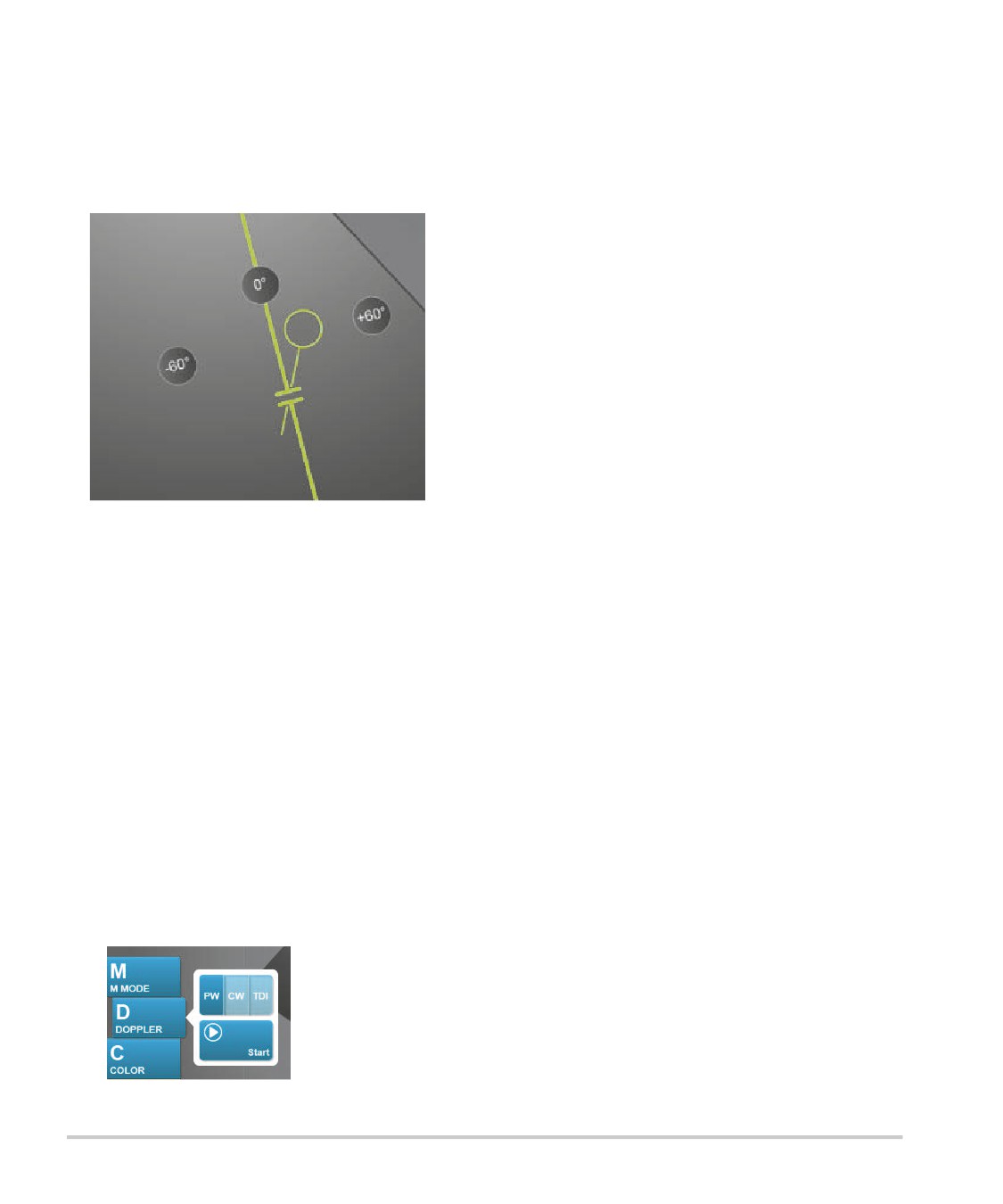
Сканирование в доплеровском режиме
1 Нажмите Doppler (Доплеровский).
Появится контрольная D-линия.
2 По мере необходимости выполните любое из следующих действий:
Измените положение контрольной D-линии, перетащив ее влево или вправо.
Отрегулируйте величину контрольного объема одним из следующих способов:
Сведите или разведите пальцы, уменьшив или увеличив контрольный объем.
Нажмите Gate Size (Контрольный объем).
Если этот элемент управления скрыт, нажмите More Controls (Дополнительные элементы
управления) для его отображения.
3 Отрегулируйте величину угла одним из следующих способов:
Выставите правильный угол с помощью курсора угла.
На экране выберите одну из следующих предварительных настроек угла: +60°, 0° или -60°.
Нажмите Angle Correct (Угловая поправка).
Если этот элемент управления скрыт, нажмите More Controls (Дополнительные элементы
управления) для его отображения.
4 Только для кардиологического типа исследований можно выбрать один из следующих режимов:
Визуализация
4-5
PW — импульсно-волновой доплеровский режим.
CW — непрерывно-волновой доплеровский режим.
TDI — доплеровский режим тканевой визуализации.
5 Нажмите Start (Пуск) или Update (Обновить).
Появится обведение спектра.
6 Для выполнения дополнительных корректировок нажмите на изображение в двухмерном режиме
или обведение спектра, чтобы активировать их, или нажмите Update (Обновить), чтобы
переключаться между ними.
Связанные темы
Элементы управления в доплеровском режиме
4-23
Двойной экран
В режиме двойного экрана отображаются двухмерные изображения и изображения в режиме цветного
картирования, расположенные смежно. Для каждого изображения из двух система отдельно
отображает информацию об изображении (например, глубину и маркеры ориентации). Между двумя
изображениями можно переключаться и независимо регулировать параметры (например, глубину,
режим и усиление) для каждого из них. Также независимо для каждого изображения из двух можно
просматривать кадры в буфере кинопамяти.
Сканирование в режиме двойного экрана
1 Нажмите Dual (Двойной экран). Когда режим Dual (Двойной экран) включен, соответствующий
элемент управления выделен.
Dual
Если этот элемент управления скрыт, нажмите More Controls (Дополнительные элементы
управления) для его отображения.
2 Выполните одно из следующих действий, чтобы сделать изображение активным:
Нажмите правое или левое изображение.
Нажмите Update (Обновить), чтобы переключиться между правым и левым изображением.
Если этот элемент управления скрыт, нажмите More Controls (Дополнительные элементы
управления) для его отображения.
При переходе к визуализации в режиме реального времени используются настройки последней
визуализации.
4-6
Визуализация
3 Внесите изменения в элементы управления по мере необходимости. См. «Элементы управления
в двухмерном режиме» на стр. 4-11 и «Элементы управления в режиме цветного
картирования» на стр. 4-19.
Повторно нажмите Dual (Двойной экран) для выключения этого режима.
Просмотр кадров в буфере кинопамяти в режиме двойного экрана
В режиме двойного экрана можно просматривать отдельные буферы кинопамяти для каждого из
смежных изображений.
1 Нажмите Dual (Двойной экран). Когда режим Dual (Двойной экран) включен, соответствующий
элемент управления выделен.
2 Выполните одно из следующих действий, чтобы сделать изображение активным:
Нажмите правое или левое изображение.
Нажмите Update (Обновить), чтобы переключиться между правым и левым изображением.
Если этот элемент управления скрыт, нажмите More Controls (Дополнительные элементы
управления) для его отображения.
3 Нажмите FREEZE (Стоп-кадр).
4 Выполните одно из следующих действий:
Перетащите ползунок. Смещение вправо прокручивает запись вперед, влево — назад.
Нажмите
или
, чтобы перейти соответственно на один кадр вперед или назад.
Номер текущего кадра появляется на сенсорной панели. При перемещении вперед или назад
номер кадра меняется.
Чтобы переключиться между правым и левым изображением, нажмите правое или левое
изображение или нажмите Update (Обновить).
Связанные темы
Двухмерный режим
4-2
Режим цветного картирования
4-3
Элементы управления в двухмерном режиме
4-11
Элементы управления в режиме цветного картирования
4-19
Визуализация
4-7
Доплеровский режим одновременной визуализации
В доплеровском режиме одновременной визуализации различные части тела пациента оцениваются
одновременно в двух режимах — двухмерном и импульсно-волновом доплеровском или в трех
режимах — двухмерном, цветного картирования и импульсно-волновом доплеровском. См. доступные
типы исследования и датчиков в разделе Табл. 2-3 «Режимы визуализации и типы исследования
для датчиков» на стр. 2-34.
ПРЕДУПРЕЖДЕНИЕ
Чувствительность и внешний вид волнообразной кривой при
одновременной визуализации в импульсно-волновом (PW)
доплеровском режиме могут быть ниже, чем при неодновременной
визуализации (режим обновления). Одновременную визуализацию
можно отключить для проверки параметров волнообразной кривой
в доплеровском режиме.
Сканирование в доплеровском режиме одновременной визуализации
1 Нажмите Doppler (Доплеровский), чтобы начать выполнение доплеровской визуализации.
2 Расположите и настройте контрольную D-линию и контрольный объем.
3 Нажмите Start (Пуск) или Update (Обновить) для отображения обведения спектра.
Примечание
Кнопка Update (Обновить) позволяет переключаться между
элементами управления и расчетами двухмерного режима, режима
цветного картирования и доплеровского режима.
4 Нажмите Simultaneous (Одновременная визуализация). Если Simultaneous (Одновременная
визуализация) включена, данный элемент управления будет подсвечен.
Simultaneous
Если этот элемент управления скрыт, нажмите More Controls (Дополнительные элементы
управления) для его отображения.
Примечание
Элемент управления Simultaneous (Одновременная визуализация)
доступен только в элементах управления доплеровского режима.
5 Чтобы отобразить и настроить определенные элементы управления для каждого из трех режимов,
нажмите More Controls (Дополнительные элементы управления).
Примечание
Полноэкранный режим недоступен в доплеровском режиме
одновременной визуализации.
4-8
Визуализация
Просмотр кадров в буфере кинопамяти в доплеровском режиме одновременной визуализации
1 Включите режим стоп-кадра изображения.
2 Выполните одно из следующих действий:
Перетащите ползунок. Смещение вправо прокручивает запись вперед, влево — назад.
Полоса прокрутки отражает полный массив собранных данных визуализации, а в окне прокрутки
в каждый момент времени отображается только один цикл данных визуализации. Зеленым
маркером CINE (
) обозначается один столбец в окне прокрутки, который по времени совпадает
с отображаемым изображением.
Нажмите
или
, чтобы перейти соответственно на один кадр вперед или назад.
При нажатии этих элементов управления перемещается зеленый маркер CINE (
), указывающий
на столбец в окне прокрутки и соответствующее ему изображение.
Примечание
Можно настроить тип исследования таким образом, чтобы кнопка
управления Simultaneous (Одновременная визуализация) отображалась
по умолчанию. См. «Пользовательская настройка типов исследования»
на стр. 3-38.
Связанные темы
Двухмерный режим
4-2
Режим цветного картирования
4-3
Элементы управления в двухмерном режиме
4-11
Элементы управления в режиме цветного картирования
4-19
Доплеровский режим
4-4
Элементы управления в доплеровском режиме
4-23
Элементы управления визуализацией
В разделе элементов управления визуализацией можно регулировать параметры изображения
и связанные с ним параметры, метки, масштабирование и т. д.
Для каждого режима визуализации можно разместить избранные и наиболее часто используемые
элементы управления в панели элементов управления, расположенной в правой части сенсорной
панели. На нее можно добавлять элементы управления для изображений в режиме стоп-кадра и в
режиме реального времени. Остальные элементы управления будут располагаться в окне More
Controls (Дополнительные элементы управления).
Доступные элементы управления зависят от режима визуализации, конфигурации системы и того,
отображается ли изображение в режиме реального времени или в режиме стоп-кадра.
Визуализация
4-9
Доступ к элементам управления в окне дополнительных элементов управления
1 Нажмите More Controls (Дополнительные элементы управления).
2 По мере необходимости в верхней части окна More Controls (Дополнительные элементы
управления) нажмите режим визуализации (например, 2D (Двухмерный режим)). Элемент
управления активным режимом визуализации синий.
2D
Можно выбрать несколько режимов визуализации, если один из них включает в себя другой. К
примеру, двухмерный режим является подрежимом M-режима, поэтому при сканировании
в M-режиме можно выбирать элементы управления и двухмерного режима, и M-режима.
3 Нажмите элемент управления.
4 При необходимости закройте элемент управления: в левом верхнем углу элемента управления
нажмите X или нажмите в любом месте окна More Controls (Дополнительные элементы управления).
Чтобы закрыть окно More Controls (Дополнительные элементы управления), нажмите More Controls
(Дополнительные элементы управления) или нажмите за пределами окна More Controls
(Дополнительные элементы управления).
Размещение элементов управления на панели элементов управления
1 Запустите режим визуализации, элементы управления которого необходимо разместить.
2 При размещении элементов управления для визуализации в режиме стоп-кадра переведите
изображение в режим стоп-кадра (см. «Перевод изображения в режим стоп-кадра» на стр. 4-31).
3 Нажмите More Controls (Дополнительные элементы управления).
Откроется окно More Controls (Дополнительные элементы управления).
4 Выполните следующее для каждого доступного режима визуализации:
В верхней части окна нажмите режим визуализации (например, 2D (Двухмерный режим)).
Перетащите каждый элемент управления на необходимое место на панели элементов
управления.
Элементы управления можно перетаскивать выше или ниже, а также обратно в окно More Controls
(Дополнительные элементы управления).
На панели элементов управления можно разместить до семи элементов управления.
5 Чтобы закрыть окно More Controls (Дополнительные элементы управления), нажмите More Controls
(Дополнительные элементы управления) или нажмите за пределами окна More Controls
(Дополнительные элементы управления).
4-10
Визуализация
Связанные темы
Элементы управления в двухмерном режиме
4-11
Элементы управления в M-режиме
4-17
Элементы управления в режиме цветного картирования
4-19
Элементы управления в доплеровском режиме
4-23
Элементы управления в двухмерном режиме
Дополнительные сведения о настройке элементов управления в панели элементов управления см.
в разделе «Элементы управления визуализацией» на стр. 4-9. Некоторые элементы управления
появляются только при переводе изображения в режим стоп-кадра.
Таблица 4-1. Элементы управления в двухмерном режиме
Доступно в режиме
Название
Описание
кнопки
Реального
Стоп-
времени
кадра
THI
Этот элемент управления служит для включения
9
(подсвеченный значок) или выключения (затемненный
значок) режима визуализации тканевой гармоники
(THI — Tissue Harmonic Imaging). Доступен только для
определенных датчиков и типов исследований.
LVO
Нажмите контрастирование левого желудочка (LVO — left
9
ventricular opacification), чтобы уменьшить значение
механического индекса (MI — mechanical index) системы.
Значение MI было уменьшено до фиксированного
значения «0,2». Доступен, если режим THI включен.
SonoMB
Служит для включения (подсвеченный значок)
9
и выключения (затемненный значок) технологии
многолучевой визуализации SonoMB. Технология SonoMB
улучшает двухмерные изображения за счет сканирования
цели под различными углами и объединения или
усреднения полученных данных. Доступен только для
определенных датчиков и типов исследований.
Update
Служит для обновления изображения. В режиме двойного
9
9
(Обновить)
экрана служит для перевода фокуса с левой стороны на
правую и наоборот. В доплеровском режиме или
M-режиме служит для переключения между видом
обведения спектра или разверткой и изображением
в двухмерном режиме.
Визуализация
4-11
Таблица 4-1. Элементы управления в двухмерном режиме (продолжение)
Доступно в режиме
Название
Описание
кнопки
Реального
Стоп-
времени
кадра
Needle
Служит для включения (подсвеченный значок) улучшения
9
Profiling
визуализации линейных структур в пределах выбранного
диапазона угла обзора и облегчает управление иглой. См.
«Визуализация игл» на стр. 4-34.
Orientation
Служит для выбора ориентации изображения
9
(Ориентация)
и выравнивания изображения по датчику: Upper Right
(Верхний правый), Upper Left (Верхний левый), Lower Left
(Нижний левый), Lower Right (Нижний правый).
Res/Gen/Pen
Предусмотренные настройки:
9
(Разрешение/
Res обеспечивает наилучшее разрешение.
Общие/Про-
Gen обеспечивает баланс между разрешением
никновение)
и глубиной исследования.
Pen обеспечивает оптимальную глубину исследования.
Служит для оптимизации изображения посредством
применения ряда настроек, например фокусных зон,
размера апертуры, частоты (средней и полосы
пропускания), плотности линий и волнообразной кривой.
Вид и число настроек оптимизации для этой кнопки
определяется выбором датчика и типа исследования.
Dual (Двой-
Служит для включения (подсвеченный значок)
9
9
ной экран)
отображения изображений, расположенных смежно. Для
них можно независимо отрегулировать несколько
параметров (например, глубину и усиление).
В режиме двойного экрана при нажатии на правое или
левое изображение (или при нажатии Update (Обновить))
на изображение переводится фокус. См. «Двойной
экран» на стр. 4-6.
4-12
Визуализация
Таблица 4-1. Элементы управления в двухмерном режиме (продолжение)
Доступно в режиме
Название
Описание
кнопки
Реального
Стоп-
времени
кадра
AutoGain
Элемент управления AutoGain (Автоусиление): при
9
Adjust (Регу-
регулировке в положительную сторону изображение
лировка авто-
светлеет при нажатии AutoGain (Автоусиление), при
усиления)
регулировке в отрицательную — темнеет при нажатии
AutoGain (Автоусиление). Нажмите AutoGain
(Автоусиление), чтобы элемент управления стал активным
(см. «Усиление» на стр. 4-30). Нажмите этот элемент
управления, затем перетащите ползунок (диапазон — от
-6 до +6) или нажмите +3, 0 или -3.
Элемент управления AutoGain Adjust (Регулировка
автоусиления) отключается при выполнении любых
действий, которые ведут к отключению параметра
AutoGain (Автоусиление), например при изменении
глубины.
Sector
Служит для выбора ширины сектора. Нажмите этот
9
(Сектор)
элемент управления, затем нажмите Narrow (Узк.),
Medium (Средн.) или Full (Полн.). Сектора уменьшенного
размера можно перетаскивать влево или вправо,
удерживая их за любую точку внутри сектора. Опция
доступна только при кардиологическом типе
исследования с определенными датчиками.
Video Clip
См. «Сохранение видеороликов» на стр. 4-59.
9
9
Settings
(Настройки
видеоролика)
Needle Guide
Служит для включения и выключения направляющих для
9
(Направляю-
игл. Дополнительные сведения, включая список датчиков,
щая для игл)
поддерживающих направляющие для игл, и важную
информацию по технике безопасности см. в руководстве
пользователя датчика и Использование изделий CIVCO
с системами FUJIFILM SonoSite.
Совместимо только с сектором Full (Полный).
ECG (ЭКГ)
Нажмите этот элемент управления для отображения
9
настроек ЭКГ. ЭКГ доступно только при кардиологическом
типе исследования. См. «ЭКГ» на стр. 4-64.
Визуализация
4-13
Таблица 4-1. Элементы управления в двухмерном режиме (продолжение)
Доступно в режиме
Название
Описание
кнопки
Реального
Стоп-
времени
кадра
Procedure
Этот элемент управления служит для включения
9
Mode (Режим
(подсвеченный значок) или выключения (затемненный
процедуры)
значок) этого режима. Служит для активации режима
непрерывного просмотра изображения, например во
время процедуры ввода иглы. При включении этого
элемента управления отключается следующее:
Диалоговые окна или другие элементы системы,
блокирующие показ изображения
Режим ожидания и автоматическое отключение
Dyn. Range
Служит для регулировки диапазона шкалы оттенков
9
9
(Динамиче-
серого. Нажмите элемент управления и затем нажмите Up
ский диапа-
(Вверх) или Down (Вниз) для выбора настройки: -3, -2, -1, 0,
зон)
+1, +2 или +3. Выбранная настройка применяется как
в двухмерном режиме, так и в M-режиме.
При положительном диапазоне количество
отображаемых оттенков серого увеличивается, при
отрицательном — уменьшается.
Save Exam
См. «Пользовательская настройка типов
9
9
Type (Сохра-
исследования» на стр. 3-38.
нить тип
исследова-
ния)
Target Depth
Служит для измерения расстояния от линии кожи до
9
9
(Целевая глу-
указанной точки на изображении. Указания см. в разделе
бина)
«Измерения» на стр. 5-1.
Label (Метка)
Предоставляет инструменты для размещения текста,
9
9
пиктограмм и стрелок на изображении. См. «Нанесение
меток на изображение» на стр. 4-38.
Zoom (Мас-
Служит для увеличения изображения. См.
9
9
штабирова-
«Масштабирование изображения» на стр. 4-33.
ние)
4-14
Визуализация
Таблица 4-1. Элементы управления в двухмерном режиме (продолжение)
Доступно в режиме
Название
Описание
кнопки
Реального
Стоп-
времени
кадра
Centerline
Служит для включения и выключения графика
9
(Центральная
центральной линии. См. «Связанные темы» на стр. 4-17.
линия)
Центральная линия доступна только для определенных
датчиков и недоступна при масштабировании или
включенной функции Needle Guide (Направляющая для
игл).
Distance (Рас-
Служит для измерения расстояния между двумя точками.
9
стояние)
См. «Измерения» на стр. 5-1.
Ellipse
С помощью эллипса измеряет окружность или площадь
9
(Эллипс)
области. См. «Измерения» на стр. 5-1.
Trace (Обве-
Служит для обведения спектра вручную, чтобы измерить
9
дение спек-
структуру нестандартной формы. См. «Измерения» на
тра)
стр. 5-1.
Calcs (Рас-
См. «Описание расчетов» на стр. 5-9.
9
четы)
Acute Care
Расчеты Acute Care входят в требующую лицензирования
9
функцию Acute Care. См. «Расчеты Acute Care» на
стр. 5-48.
Центральная линия
График центральной линии выравнивается с центральной отметкой датчика и служит в качестве
контрольной отметки центра отображаемого изображения.
Визуализация
4-15
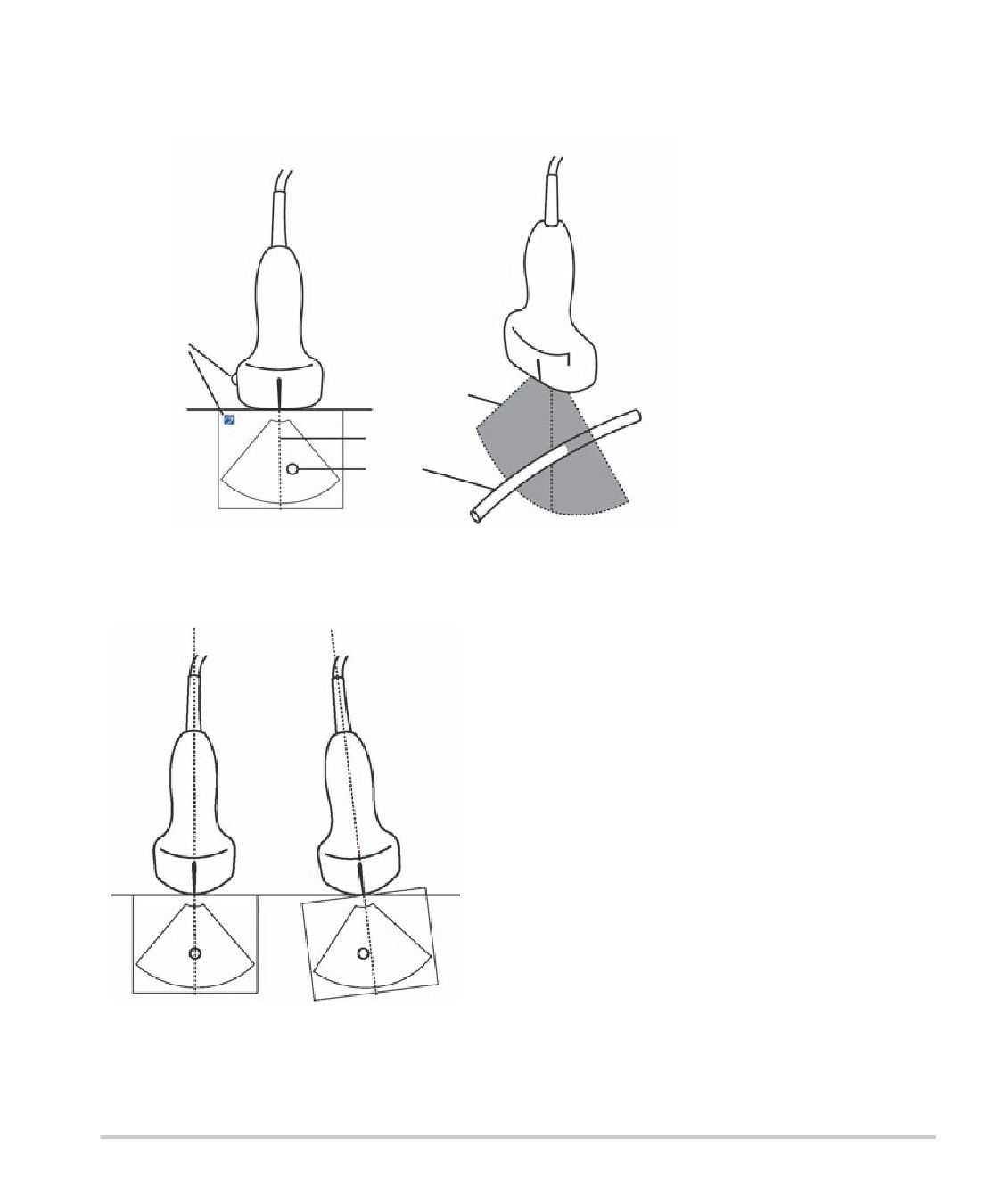
При использовании центральной линии в качестве референсной при процедурах без контроля
помните, что центральная линия обозначает только центр ультразвукового изображения и не отражает
точную траекторию иглы.
Проследите,
чтобы маркеры
ориентации на
экране и на датчике
располагались по
одну сторону
Плоскость
сканирования
Центральная
линия
Анатоми
ческая
особенность
Рис. 4-1 Отношение графика центральной линии к датчику и ультразвуковому изображению.
Небольшие отклонения или повороты датчика могут повлиять на отношение между внешними
референсными точками и анатомической структурой на ультразвуковом изображении.
Рис. 4-2 Отношение ультразвукового изображения к углу или отклонению датчика.
4-16
Визуализация
Связанные темы
Режимы визуализации
4-1
Элементы управления визуализацией
4-9
Элементы управления в M-режиме
4-17
Элементы управления в режиме цветного картирования
4-19
Элементы управления в доплеровском режиме
4-23
Элементы управления в M-режиме
При визуализации в M-режиме помимо большинства элементов управления двухмерного режима (см.
«Элементы управления в двухмерном режиме» на стр. 4-11) можно регулировать следующие
элементы управления. Дополнительные сведения о настройке элементов управления в панели
элементов управления см. в разделе «Элементы управления визуализацией» на стр. 4-9. Некоторые
элементы управления появляются только при переводе изображения в режим стоп-кадра.
Таблица 4-2. Элементы управления в M-режиме
Доступно в режиме
Название
Описание
кнопки
Реального
Стоп-
времени
кадра
Dyn. Range
Служит для регулировки диапазона шкалы оттенков
9
9
(Динамиче-
серого. Нажмите элемент управления и затем нажмите
ский диапа-
Up (Вверх) или Down (Вниз) для выбора настройки: -3, -2,
зон)
-1, 0, +1, +2 или +3. Выбранная настройка применяется
как в двухмерном режиме, так и в M-режиме.
При положительном диапазоне количество
отображаемых оттенков серого увеличивается, при
отрицательном — уменьшается.
ECG (ЭКГ)
Нажмите этот элемент управления для отображения
9
настроек ЭКГ. ЭКГ доступно только при кардиологиче-
ском типе исследования. См. «ЭКГ» на стр. 4-64.
Save Exam
См. «Пользовательская настройка типов
9
9
Type (Сохра-
исследования» на стр. 3-38.
нить тип
исследова-
ния)
Sweep Speed
Доступно при отображении развертки в M-режиме.
9
(Скорость
Служит для задания скорости развертки. Нажмите этот
развертки)
элемент управления и затем выберите скорость: Slow
(Медл.), Med (Средн.) или Fast (Быстр.).
Визуализация
4-17
Таблица 4-2. Элементы управления в M-режиме (продолжение)
Доступно в режиме
Название
Описание
кнопки
Реального
Стоп-
времени
кадра
Display
Служит для управления форматом двухмерных
9
9
Format (Фор-
и развертываемых изображений. Нажмите этот элемент
мат отобра-
управления, затем нажмите необходимый формат:
жения)
1/3 2D, 2/3 Sweep (1/3 двухмерного изображения,
2/3 развертываемого изображения)
1/2 2D, 1/2 Sweep (1/2 двухмерного изображения,
1/2 развертываемого изображения)
2/3 2D, 1/3 Sweep (2/3 двухмерного изображения,
1/3 развертываемого изображения)
Side by Side (Смежно)
Изображения можно регулировать независимо друг от
друга. Чтобы сделать изображение активным, нажмите
его или нажмите Update (Обновить).
Label (Метка)
Предоставляет инструменты для размещения текста,
9
9
пиктограмм и стрелок на изображении. См. «Нанесение
меток на изображение» на стр. 4-38.
Update
Служит для переключения изображений элементов
9
9
(Обновить)
управления и расчетов в двухмерном режиме
и M-режиме.
Distance
Доступно при отображении развертки в M-режиме.
9
Time (Рассто-
Служит для создания измерителей для измерения
яние/время)
расстояния в сантиметрах и времени в секундах. См.
«Базовые измерения в M-режиме» на стр. 5-3.
Heart Rate
Доступно при отображении развертки в M-режиме.
9
(Частота сер-
Служит для создания измерителей для измерения
дечных
частоты сердечных сокращений. См. «Базовые
сокращений)
измерения в M-режиме» на стр. 5-3.
4-18
Визуализация
Связанные темы
M-режим
4-2
Элементы управления визуализацией
4-9
Элементы управления в двухмерном режиме
4-11
Элементы управления в режиме цветного картирования
4-19
Элементы управления в доплеровском режиме
4-23
Элементы управления в режиме цветного картирования
Дополнительные сведения о настройке элементов управления в панели элементов управления см.
в разделе «Элементы управления визуализацией» на стр. 4-9. Некоторые элементы управления
появляются только при переводе изображения в режим стоп-кадра.
Таблица 4-3. Элементы управления в режиме цветного картирования
Доступно в режиме
Название
Описание
кнопки
Реального
Стоп-
времени
кадра
Color (Цвет-
Позволяет выбрать режим Color (Цветное картирование),
9
ное картиро-
доплеровский режим цветного энергетического
вание)
картирования (CPD) или Variance (Отклонение). При
использовании датчика P21xp при кардиологическом типе
исследования параметр Variance (Отклонение) доступен
вместо CPD. В режиме CPD отображается амплитуда,
поэтому он полезен при очень низком кровотоке.
В режиме Variance (Отклонение) отображается цветная
карта, на которой видна турбулентность обратного
кровотока. Наиболее высокие скорости показаны зеленым
цветом.
Визуализация
4-19
содержание .. 1 2 3 ..