содержание .. 2 3 4
Руководство пользователя Agisoft Metashape (Professional Edition, версия 1.5) - часть 4
Графический интерфейс
Меню Фото
Показать или скрыть фигуры.
Показать фигуры
Показать или скрыть маркеры.
Показать маркеры
Показать найденные соответствия на
Показать точки
выбранной фотографии, используемые для
выравнивания.
Отображать все элементы одновременно.
Показать все
Скрыть все элементы.
Скрыть все
Меню Орто
Перейти в режим навигации.
Навигация
Инструмент прямоугольно выделения
Прямоугольное выделение
элементов в окне просмотра Орто.
Инструмент овального выделения
Овальное выделение
элементов в окне просмотра Орто.
Инструмент выделения произвольной
Произвольное выделение
формы в окне просмотра Орто.
Инструмент рисования точки на плоскости.
Нарисовать точку
Инструмент рисования ломаной на
Нарисовать ломаную
плоскости.
Инструмент рисования полигона на
Нарисовать полигон
плоскости.
Инструмент рисования заплатки.
Нарисовать заплатку
Инструмент измерения координат и
Линейка
линейных расстояний.
Показать или скрыть линии реза
Показать линии реза
ортофотоплана.
Показать или скрыть фигуры.
Показать фигуры
Показать или скрыть маркеры.
Показать маркеры
Отображать все элементы одновременно.
Показать все
Скрыть все элементы.
Скрыть все
Перейти в режим просмотра карты высот.
Карта высот
Перейти в режим просмотра
Ортофотоплан
ортофотоплана.
Включить или выключить режим
Отмывка рельефа
отображения карты высот с отмывкой
рельефа.
146
Графический интерфейс
Меню Инструменты
Создать маркеры в местах расположения
Найти маркеры...
кодированных марок на фотографиях.
Найти кодированные метки на
Найти координатные метки...
изображениях.
Проследить проекции маркеров по
Проследить маркеры...
последовательности кадров.
Создать готовый для печати PDF файл с
Напечатать маркеры...
кодированными марками.
Включить / отключить режим, в котором
Присоединить маркеры...
каждая вновь нарисованная фигура имеет
маркеры, прикрепленные к ее вершинам.
Включить / отключить автоматическое
Уточнить маркеры...
уточнение проекции маркера на основе
содержимого изображения.
Построить разреженное облако точек
Построить облако точек...
на основании доступных параметров
ориентации камер.
Проредить облако точек путем уменьшения
Проредить связующие точки...
количества проекций для каждого снимка в
соответствии с заданным пределом.
Открыть диалог просмотра связующих
Показать соответствия...
точек между парами изображений.
Рассчитывает цвета точек плотного облака
Рассчитать цвета точек...
на основа входных изображений или
ортофотоплана.
Инвертирует нормали для выделенных
Инвертировать нормали точек...
точек плотного облака.
Классифицировать точки плотного облака,
Классифицировать точки рельефа...
основываясь на настройках пользователя.
Приписать класс выделенным точкам.
Назначить класс...
Сбросить результаты классификации.
Сбросить классификацию...
Выделить точки плотного облака, закрытые
Выделить точки по маскам...
маской.
Выделить точки плотного облака
Выделить точки по цвету...
в соответствии с цветом и
чувствительностью.
Выделяет точки плотного обалка по
Выделить точки по фигурам...
построенным фигурам.
Отобразить только точки плотного облака с
Отфильтровать по классу
заданным классом.
Отобразить только выделенные точки
Отфильтровать по выделению
плотного облака.
Сбросить фильтры отображения точек
Сбросить фильтр
плотного облака.
147

Графический интерфейс
Меню Инструменты
Стирает ранее удаленные точки плотного
Сжать плотное облако...
облака, без возможности их восстановить.
Восстанавливает те ранее удаленные точки
Восстановить плотное облако...
плотного облака, которые не были стерты
окончательно.
Обновить информацию о плотном облаке
Обновить плотное облако...
точек, включая число точек и назначенные
классы.
Запустить операцию уточнения модели с
Уточнить модель...
учетом деталей на фотографиях.
Упростить полигональную модель до
Упростить модель...
указанного числа полигонов.
Сгладить полигональную модель.
Сгладить модель...
Заполнить отверстия на поверхности
Заполнить отверстия...
модели.
Выровнять глобальную освещенность
Удалить освещение...
текстуры модели.
Собрать и показать информацию о
Информация о модели...
полигональной модели.
Отобразить значения UV координат.
Просмотр UV координат...
Измерить и показать объем и площадь
Измерить площадь и объем...
полигональной модели.
Отобразить только выделенные полигоны
Отфильтровать по выделению
3D модели.
Сбросить фильтр отображения
Сбросить фильтр
полигональной модели.
Рассчитать разницу между картами высот.
Преобразовать карту высот...
Применить к ортофотоплану все операции,
Обновить ортофотоплан
проведенные вручную.
Отменить все операции редактирования
Сбросить ортофотоплан
и вернуться к начальному варианту
ортофотоплана.
Удалить из проекта
Удалить ортофотоснимки
орторектифицированные изображения.
Создать слой, содержащий полигональные
Построить линии реза
фигуры, повторяющие автоматически
сгенерированные линии реза
ортофотоплана.
Перейти в диалоговое окно калибровки
Калибровать объектив...
объектива.
Показать калибровочную таблицу на экране
Показать калибровочную таблицу...
монитора.
Задать параметры калибровки камер.
Калибровка камеры...
148
Графический интерфейс
Меню Инструменты
Открыть диалоговое окно оптимизации
Оптимизировать камеры...
выравнивания камер.
Вызвать диалог калибровки отражательной
Калибровать отражательную
способности, который позволяет
способность...
выбрать калибровочную панель для
точной радиометрической калибровки
мультиспектральных изображений.
Вызвать диалог коррекции цветов для
Коррекция цветов...
настройки яркости и баланса белого
фтографий.
Позволяет задать основной канал для
Задать основной канал...
изображений.
Скорректировать яркость изображений для
Изменить яркость...
удобства просмотра.
Открыть растровый калькулятор
Преобразование растра...
для расчета NDVI и других индексов
растительности.
Создать контурные линии рельефа на
Построить контуры...
основании карты высот или контурные
линии индекса растительности на
основании ортофотоплана.
Создать маршрут полета с использованием
Планировать маршрут...
оптимальных наборов.
Уменьшить количество включенных камер
Уменьшить перекрытие...
в активном проекте для оптимизации
покрытия в случае избыточного
перекрытия.
Показать интерактивный отчет о проекте в
Информация о проекте...
отдельном диалоговом окне.
Открыть диалоговое окно запуска Python
Выполнить скрипт...
скриптов.
Открыть диалоговое окно настроек.
Настройки...
Меню Справка
Показать справку.
Содержание
Проверить наличие обновлений для
Проверить наличие обновлений...
Metashape.
Активировать программу Metashape с
Активировать программу...
помощью ключа активации.
Показать информацию о программе,
О программе Metashape...
включая номер версии и авторские права.
149
Графический интерфейс
Элементы панели инструментов
Основные команды
Создать новый файл проекта.
Новый
Открыть существующий файл проекта
Открыть
Metashape.
Сохранить файл проекта Metashape.
Сохранить
Команды 3D режима
Отменить последнее действие
Отмена
редактирования.
Повторить последнее отмененное
Повтор
действие.
Перейти в режим навигации.
Навигация
Инструмент прямоугольного выделения.
Прямоугольное выделение
Инструмент овального выделения.
Овальное выделение
Инструмент произвольного выделения.
Произвольное выделение
Сбросить текущее выделение.
Сбросить выделение
Инструмент переноса рабочей области.
Переместить область
Инструмент изменения размера рабочей
Изменить размер области
области.
Инструмент поворота рабочей области.
Повернуть область
Сбрасывает область построения до
Сбросить область реконструкции
размера плотного облака.
Инструмент переноса модели.
Переместить объект
Инструмент поворота модели.
Повернуть объект
Инструмент изменения масштаба модели.
Масштабировать объект
Сбрасывает все предыдущие процедуры
Сбросить трансформацию
трансформации модели.
Инструмент рисования 3D точки.
Нарисовать точку
Инструмент рисования 3D ломаной.
Нарисовать ломаную
Инструмент рисования 3D полигона.
Нарисовать полигон
Инструмент измерения линейных
Линейка
расстояний на модели.
Удалить выделенные точки / полигоны.
Удалить выделение
Обрезать выделенные точки / полигоны.
Обрезать выделение
150
Графический интерфейс
Режимы 3D просмотра
Приблизить модель.
Увеличить масштаб
Отдалить модель.
Уменьшить масштаб
Вернуться к начальному ракурсу.
Сбросить ракурс
Показать или скрыть разреженное
Облако точек
облако точек, полученное в процессе
выравнивания фотографий.
Показать или скрыть разреженное облако
Дисперсия облака точек
точек с показанной цветом дисперсией.
Показать или скрыть плотное облако точек.
Плотное облако
Показать цвета точек плотного облака в
Классификация плотного облака
соответствии с их классами.
Показать 3D модель в затененном режиме.
Затененный
Показать 3D модель в сплошном режиме.
Сплошной
Показать 3D модель в каркасном режиме.
Каркас
Показать 3D модель с наложенной
Текстурированный
текстурой.
Показать тайловую модель.
Тайловая модель
Показать тайловую модель в сплошном
Сплошная тайловая модель
режиме.
Показать каркас тайловой модели.
Каркасная тайловая модель
Показать или скрыть положения камер,
Показать камеры
полученные в процессе выравнивания
фотографий.
Показать или скрыть эскизы изображений
Показать эскизы изображений
на позициях камер.
Показать или скрыть трехмерные фигуры.
Показать фигуры
Показать или скрыть положения маркеров.
Показать маркеры
Показать или скрыть стереопары.
Показать фотографии
Зафиксировать выбранную фотографию в
Закрепить фотографию
стереопаре.
Показать или скрыть выровненные блоки.
Показать выровненные блоки
Команды фото режима
Отменить последнее действие
Отмена
редактирования маски.
Повторить последнее отмененное
Повтор
действие.
Перейти в режим навигации.
Навигация
151
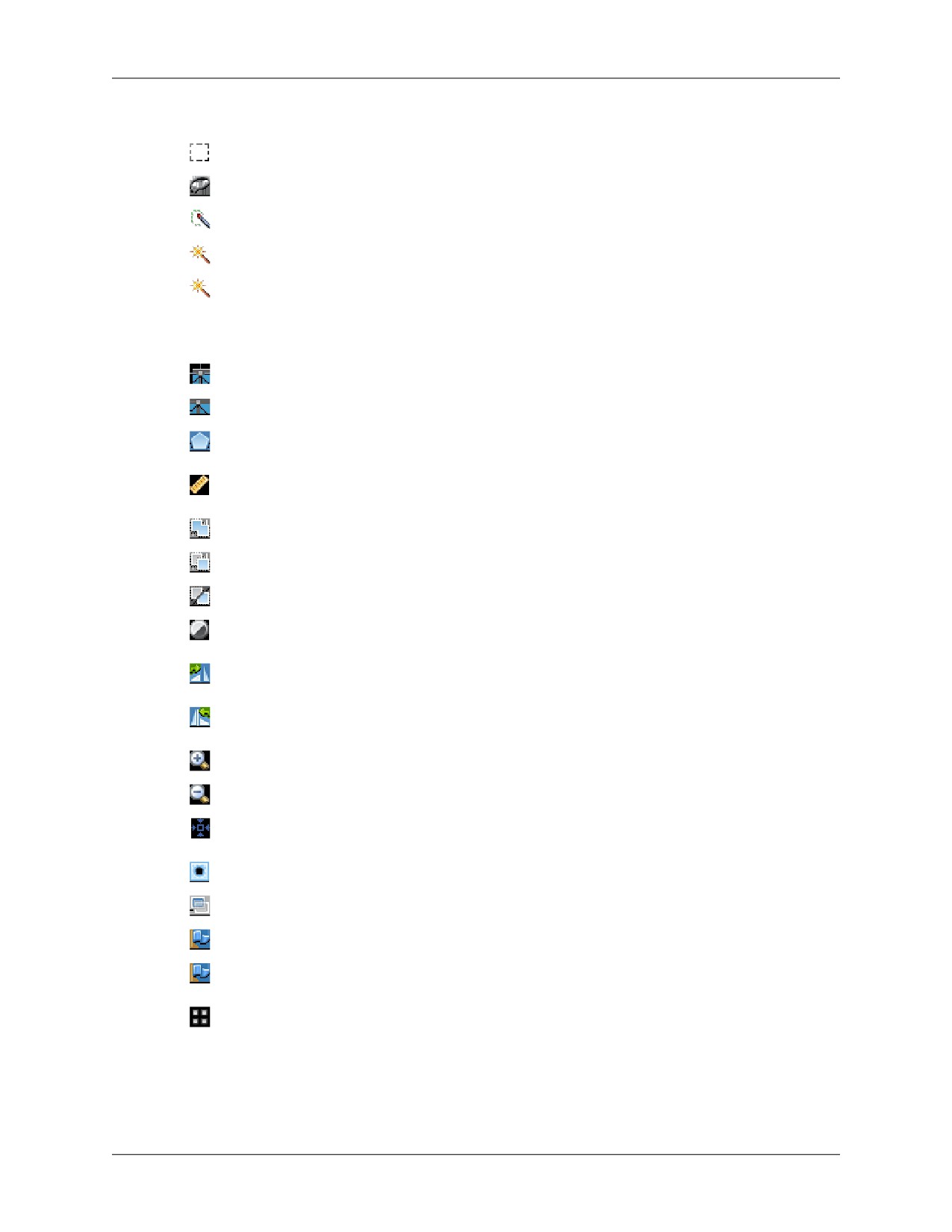
Графический интерфейс
Команды фото режима
Инструмент прямоугольного выделения.
Прямоугольное выделение
Инструмент выделения контура.
Выделение контура
Инструмент выделения области.
Выделение области
Инструмент выделения связных областей.
Выделение связных областей
Инструмент изменения параметров
Параметры инструмента выделения
функции
связных областей...
Инструмент сброса текущего выделения.
Сбросить выделение
Инструмент рисования точки.
Нарисовать точку
Инструмент рисования ломаной.
Нарисовать ломаную
Инструмент рисования трехмерного
Нарисовать полигон
полигона.
Инструмент измерения пространственных
Линейка
координат и линейных расстояний.
Добавить текущее выделение к маске.
Добавить выделение
Вычесть текущее выделение из маски.
Вычесть выделение
Инвертировать текущее выделение.
Инвертировать выделение
Настроить яркость для лучшей
Изменить яркость
визуализации.
Повернуть фотографию по часовой
Повернуть направо
стрелке.
Повернуть фотографию против часовой
Повернуть налево
стрелки.
Увеличить масштаб.
Увеличить масштаб
Уменьшить масштаб.
Уменьшить масштаб
Сбросить текущий ракурс и отобразить
Сбросить ракурс
фотографию целиком.
Показать/скрыть затенение маской.
Показать маски
Показать/скрыть карты глубин.
Показать карты глубин
Показать/скрыть на текущей фотографии.
Показать фигуры
Переключиться в режим редактирования
Показать маркеры
маркеров.
Показать найденные соответствия
Показать точки
выбранной фотографии, используемые для
выравнивания.
152
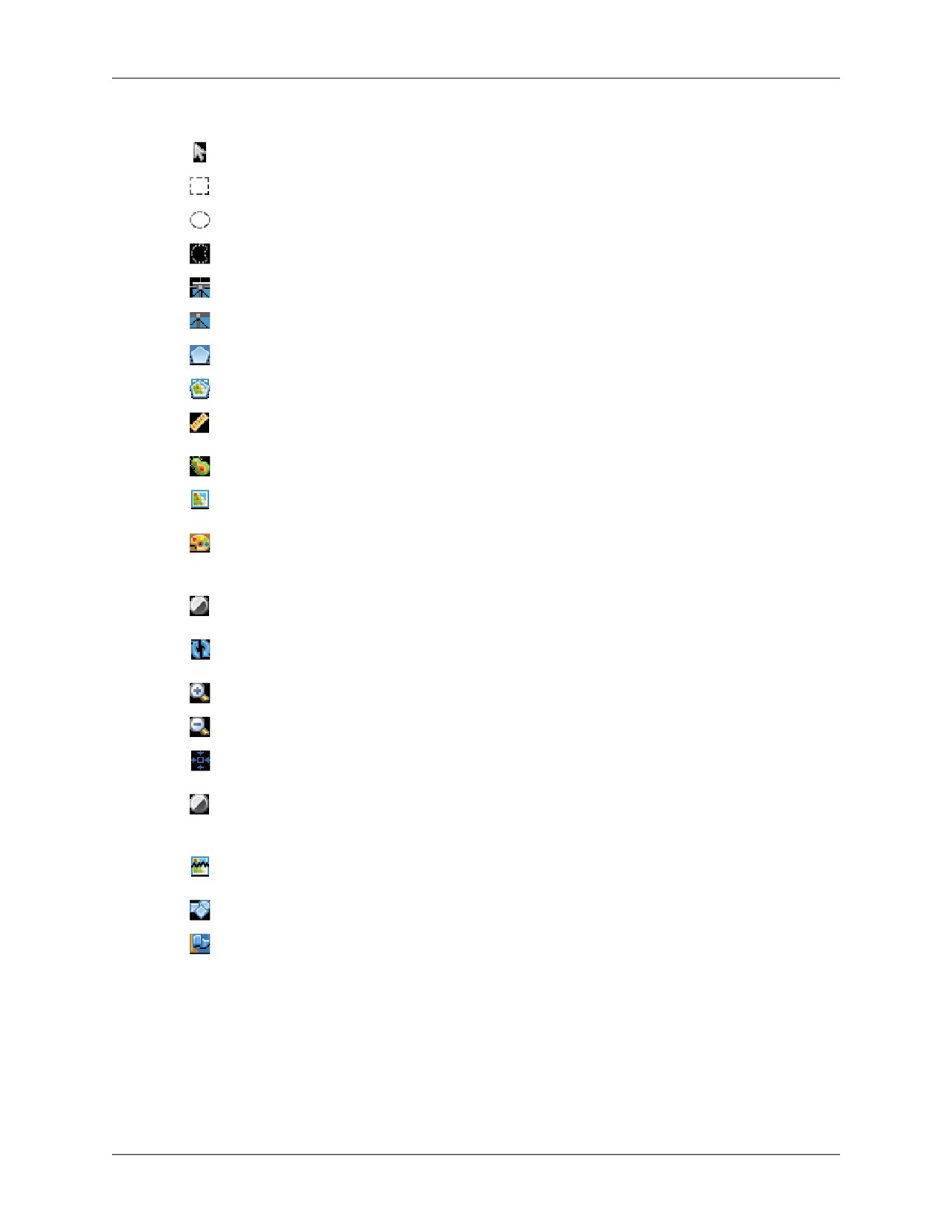
Графический интерфейс
Команды режима Орто
Перейти в режим навигации.
Навигация
Инструмент прямоугольного выделения.
Прямоугольное выделение
Инструмент овального выделения.
Овальное выделение
Инструмент произвольного выделения.
Произвольное выделение
Инструмент рисования точки.
Нарисовать точку
Инструмент рисования ломаной.
Нарисовать ломаную
Инструмент рисования полигона.
Нарисовать полигон
Инструмент рисования заплатки.
Нарисовать заплатку
Инструмент измерения линейных
Линейка
расстояний в плане.
Перейти в режим отображения кары высот.
Карта высот
Перейти в режим отображения
Ортофотоплан
ортофотоплана.
Открыть растровый калькулятор для
Преобразование растра
проведения расчета NVDI и других
индексов растительности.
Настроить яркость для лучшей
Изменить яркость
визуализации.
Применить все проведенные изменения к
Обновить ортофотоплан
ортофотоплану.
Увеличить масштаб на вкладке Орто.
Увеличить масштаб
Уменьшить масштаб на вкладке Орто.
Уменьшить масштаб
Оптимизировать масштаб для отображения
Сбросить ракурс
ортофотоплана целиком.
Включить или выключить режим
Отмывка рельефа
отображения карты высот с отмывкой
рельефа.
Показать/скрыть линии реза
Показать линии реза
ортофотоплана.
Показать/скрыть имеющиеся фигуры.
Показать фигуры
Показать/скрыть положения маркеров.
Показать маркеры
Горячие клавиши
Основные
Создать новый проект
Ctrl + N
Сохранить проект
Ctrl + S
153
Графический интерфейс
Открыть проект
Ctrl + O
Запустить скрипт
Ctrl + R
Развернуть во весь экран
F11
Просмотр модели
Отменить (только для операций: Удалить,
Ctrl + Z
Назначить класс / Классифицировать
точки рельефа, Маскировать и Закрыть
отверстия)
Повторить (только для операций: Удалить,
Ctrl + Y
Назначить класс / Классифицировать
точки рельефа, Маскировать и Закрыть
отверстия)
Переключиться между навигацией и любым Пробел
другим предыдущим режимом
Сбросить ракурс
0
Переключиться в стерео режим
9
Переключиться между перспективным и
5
ортографическим режимами просмотра
Изменить угол просмотра для
Ctrl + колесико мыши
перспективного режима
Назаначить класс для выделенных точек
Ctrl + Shift + C
плотного облака
Просмотр с определенного ракурса
Сверху
7
Снизу
Ctrl + 7
Справа
3
Слева
Ctrl + 3
Спереди
1
Сзади
Ctrl + 1
Повернуть модель
Повернуть наверх
8
Повернуть вниз
2
Повернуть налево
4
Повернуть направо
6
Просмотр фотографий
Следующая фотография (в соответствии с
Page Up
порядком на панели Фотографии)
Предыдущая фотография (в соответствии с Page Dn
порядком на панели Фотографии)
Переход к следующему маркеру на той же
Tab
фотографии
154
Графический интерфейс
Переход к предыдущему маркеру на той же Shift + Tab
фотографии
Режим навигации
V
Инструменты выделения
Прямоугольное выделение
M
Выделение контура
L
Выделение области
P
Выделение связных областей
W
Добавить выделение
Ctrl + Shift + A
Вычесть выделение
Ctrl + Shift + S
Инвертировать выделение
Ctrl + Shift + I
155
Приложение B. Поддерживаемые
форматы
Изображения
Форматы ввода
Форматы компенсации дисторсий
JPG
JPG
TIFF
TIFF
PNG
PNG
BMP
BMP
OpenEXR
OpenEXR
JPEG 2000
JPEG 2000
TARGA
Цифровой негатив (DNG)
Portable Bit Map (PGM, PPM)
Multi-Picture Object (MPO)
Norpix Sequence (SEQ)
AscTec Thermal Images (ARA)
Калибровка камеры
Форматы ввода
Форматы экспорта
Agisoft Camera Calibration(*.xml)
Agisoft Camera Calibration(*.xml)
Australis Camera Parameters (*.txt)
Australis Camera Parameters (*.txt)
Australis v.7 Camera Parameters (*.txt)
Australis v.7 Camera Parameters (*.txt)
PhotoModeler Camera Calibration (*.ini)
PhotoModeler Camera Calibration (*.ini)
3DM CalibCam Camera Parameters (*.txt)
3DM CalibCam Camera Parameters (*.txt)
CalCam Camera Calibration (*.cal)
CalCam Camera Calibration (*.cal)
Inpho Camera Calibration (*.txt)
Inpho Camera Calibration (*.txt)
USGS Camera Calibration (*.txt)
USGS Camera Calibration (*.txt)
Z/I Distortion Grid (*.dat)
Z/I Distortion Grid (*.dat)
Журнал полета
Форматы ввода
Рассчитанное положение камер
Agisoft XML (*xml)
Agisoft XML (*xml)
Character-separated values (*.txt, *.csv)
Character-separated values (*.txt)
JPG EXIF metadata
MAVinci CSV (*.csv)
APM/PixHawk Log (*.log)
156
Поддерживаемые форматы
Форматы ввода
Рассчитанное положение камер
C-Astral Bramor log (*.log)
TopoAxis telemetry (*.tel)
Положение опорных точек (GCP)
Форматы ввода
Рассчитанные положения
Character-separated values (*.txt, *.csv)
Character-separated values (*.txt)
Agisoft XML (*.xml)
Agisoft XML (*.xml)
Внутренние и внешние параметры камеры
Форматы импорта
Форматы экспорта
Agisoft XML (*.xml)
Agisoft XML (*.xml)
Autodesk FBX (*.fbx)
Autodesk FBX (*.fbx)
Alembic (*.abc)
Alembic (*.abc)
Realviz RZML (*.rzml)
Realviz RZML (*.rzml)
BINGO (*.dat)
Bundler (*.out)
Bundler (*.out)
CHAN files (*.chan)
VisionMap Detailed Report (*.txt)
Boujou (*.txt)
Omega Phi Kappa (*.txt)
PATB Exterior Orientation (*.ptb)
BINGO Exterior Orientation (*.dat)
ORIMA (*.txt)
AeroSys Exterior Orientation (*.orn)
INPHO Project File (*.prj)
Summit Evolution Project (*.smtxml)
Blocks Exchange (*.xml)
Связующие точки
Экспорт соответствий
BINGO (*.dat)
ORIMA (*.txt)
Импорт не поддерживается
PATB (*.ptb)
Summit Evolution Project (*.smtxml)
Blocks Exchange (*.xml)
Разреженное/Плотное облако точек
Форматы импорта
Форматы экспорта
Wavefront OBJ (*.obj)
Wavefront OBJ (*.obj)
157
Поддерживаемые форматы
Форматы импорта
Форматы экспорта
Stanford PLY (*.ply)
Stanford PLY (*.ply)
ASCII PTS (*.pts)
ASCII PTS (*.pts)
ASPRS LAS (*.las)
ASPRS LAS (*.las)
LAZ (*.laz)
LAZ (*.laz)
ASTM E57 (*.e57)
ASTM E57 (*.e57)
XYZ Point Cloud (*.txt)
Cesium 3D Tiles (*.zip)
Universal 3D (*.u3d)
Autodesk DXF (*.dxf)
potree (*.zip)
Agisoft OC3 (*.oc3)
Topcon CL3 (*.cl3)
Adobe 3D PDF (*.pdf)
Полигональная модель
Импорт модели
Экспорт модели
Wavefront OBJ (*.obj)
Wavefront OBJ (*.obj)
3DS models (*.3ds)
3DS models (*.3ds)
COLLADA (*.dae)
COLLADA (*.dae)
Stanford PLY (*.ply)
Stanford PLY (*.ply)
Alembic (*.abc)
Alembic (*.abc)
STL models (*.stl)
STL models (*.stl)
Autodesk DXF (*.dxf)
Autodesk DXF (*.dxf)
Autodesk FBX (*.fbx)
Autodesk FBX (*.fbx)
Universal 3D models (*.u3d)
Universal 3D models (*.u3d)
OpenCTM models (*.ctm)
VRML models (*.wrl)
Google Earth KMZ (*.kmz)
OpenSceneGraph (*.osgb)
Adobe 3D PDF (*.pdf)
Текстура
Импорт текстуры
Экспорт текстуры
JPG
JPG
TIFF
TIFF
PNG
PNG
BMP
BMP
TARGA
TARGA
JPEG 2000
JPEG 2000
158
Поддерживаемые форматы
Импорт текстуры
Экспорт текстуры
OpenEXR
OpenEXR
Portable Bit Map
Digital negative
Multi-Picture Object
Norpix Sequence File
AscTec Thermal Images
Ортофотоплан
Экспорт ортофотоплана
GeoTIFF
JPG
JPEG 2000
PNG
BMP
Импорт не поддерживается
Google Earth KML/KMZ
Google Map Tiles
MBTiles
World Wind Tiles
Tiled Model Service Tiles
Карта высот (ЦММ/ЦМР)
Импорт карты высот
Экспорт карты высот
GeoTIFF elevation (*.tif)
GeoTIFF elevation (*.tif)
Band interleaved file format (*.bil)
XYZ (*.xyz)
Sputnik KMZ (*.kmz)
Google Map Tiles (*.zip)
MBTiles (*.mbtiles)
World Wind Tiles (*.zip)
Tile Map Service Tiles (*.zip)
Тайловая модель
Экспорт тайлов
Cesium 3D Tiles (*.zip)
Scene Layer Package (*.slpk)
Импорт не поддерживается
PhotoMesh Layer (*.zip)
OpenSceneGraph (*.osgb)
159
Поддерживаемые форматы
Экспорт тайлов
Agisoft Tiled Model (*.tls)
Agisoft Tile Archive (*.zip)
Фигуры и контуры
Импорт фигур
Экспорт фигур/контуров
Shape Files (*.shp)
Shape Files (*.shp)
DXF Files (*.shp)
DXF Files (*.shp)
KML Files (*.shp)
KML Files (*.shp)
KMZ files (*.kmz)
KMZ Files (*.kmz)
160
Приложение C. Модели дисторсии
камеры
Agisoft Metashape поддерживает несколько моделей дисторсии объективов. Перед
началом обработки следует выбрать модель, наилучшим образом аппроксимирующую
реальную дисторсию. Все модели действуют для камеры с центральной проекцией. Для
описания нелинейных дисторсий применяется модель Брауна.
Модель дисторсии описывает трансформацию координат точки в локальной системе
координат камеры в координаты в пикселях кадра (сенсора).
Начало координат локальной системы координат камеры находится в центре
проецирования камеры. Ось Z указывает в направлении взгляда, ось X направлена вправо,
ось Y - вниз.
Начало системы координат кадра (сенсора) находится в верхнем левом пикселе кадра,
координаты центра которого (0.5, 0.5). Ось X направлена вправо, ось Y - вниз. Координаты
кадра измеряются в пикселях.
Ниже приведены уравнения для расчета проекции точек локальной системы координат
камеры на плоскость кадра для каждой из поддерживаемых моделей дисторсии.
В уравнениях использованы следующие параметры:
(X, Y, Z) - координаты точки в локальной системе координат камеры,
(u, v) - координаты точки, в проекции на плоскость кадра (в пикселях),
f - фокусное расстояние,
cx, cy - смещение кардинальной точки,
K1, K2, K3, K4 - коэффициенты радиальной дисторсии,
P1, P2, P3, P4 - коэффициенты тангенциальной дисторсии,
B1, B2 - коэффициенты аффинитета и неортогональности,
w - ширина кадра в пикселях,
h - высота кадра в пикселях.
Кадровая камера
x = X / Z
y = Y / Z
r = sqrt(x2 + y2)
x' = x(1 + K1r2 + K2r4 + K3r6 + K4r8) + (P1(r2+2x2) + 2P2xy)(1 + P3r2 + P4r4)
y' = y(1 + K1r2 + K2r4 + K3r6 + K4r8) + (P2(r2+2y2) + 2P1xy)(1 + P3r2 + P4r4)
161
Модели дисторсии камеры
u = w * 0.5 + cx + x'f + x'B1 + y'B2
v = h * 0.5 + cy + y'f
Камера "Рыбий глаз"
x0 = X / Z
y0 = Y / Z
r0 = sqrt(x02 + y02)
x = x0 * tan-1r0 / r0
y = y0 * tan-1r0 / r0
r = sqrt(x2 + y2)
x' = x(1 + K1r2 + K2r4 + K3r6 + K4r8) + (P1(r2+2x2) + 2P2xy)(1 + P3r2 + P4r4)
y' = y(1 + K1r2 + K2r4 + K3r6 + K4r8) + (P2(r2+2y2) + 2P1xy)(1 + P3r2 + P4r4)
u = w * 0.5 + cx + x'f + x'B1 + y'B2
v = h * 0.5 + cy + y'f
Сферическая камера (равнопромежуточная
проекция)
u = w * 0.5 + f * tan-1(X / Z)
v = h * 0.5 + f * tan-1(Y / sqrt(X2 + Z2))
где:
f = w / (2 * pi)
Примечание
• Перед загрузкой в Metashape кадров для сферической (равнопромежуточной)
модели камеры необходимо скорректировать все дисторсии, так как для данной
модели камеры корректировка дисторсий не поддерживаются.
• В случае съемки панорам при помощи поворотной Кадровой камеры или камеры
Рыбий глаз рекомендуется использовать исходные кадры в Metashape совместно
с функцией для группы кадров "станция", не прибегая к помощи стороннего ПО
для предварительного склеивания панорамы.
Сферическая камера (цилиндрическая
проекция)
u = w * 0.5 + f * tan-1(X / Z)
162
Модели дисторсии камеры
v = h * 0.5 + f * Y / sqrt(X2 + Z2)
где:
f = w / (2 * pi)
Примечание
• Перед загрузкой в Metashape кадров для сферической (целиндрической) модели
камеры необходимо скорректировать все дисторсии, так как для данной модели
камеры корректировка дисторсий не поддерживаются.
• В случае съемки панорам при помощи поворотной Кадровой камеры или камеры
Рыбий глаз рекомендуется использовать исходные кадры в Metashape совместно
с функцией для группы кадров "станция", не прибегая к помощи стороннего ПО
для предварительного склеивания панорамы.
163